
Dell Precision M65 – page 3
Manual for Dell Precision M65
Table of contents
- Notes, Notices, and Cautions Abbreviations and Acronyms
- Contents
- Finding Information What Are You Looking For? Find It Here
- What Are You Looking For? Find It Here
- What Are You Looking For? Find It Here
- Setting Up Your Computer
- About Your Computer Front View
- Left Side View Right Side View
- Back View Bottom View
- Using a Battery Battery Performance
- Checking the Battery Charge Dell™ QuickSet Battery Meter Microsoft Windows Power Meter Charge Gauge Check the Battery Charge Check the Battery Health
- Low-Battery Warning Charging the Battery Replacing the Battery
- Storing a Battery Troubleshooting Dell Technical Update Service Dell Diagnostics
- When to Use the Dell Diagnostics Starting the Dell Diagnostics From Your Hard Drive
- Starting the Dell Diagnostics From the Drivers and Utilities CD Dell Diagnostics Main Menu Option Function
- Tab Function Lockups and Software Problems The computer does not start up The computer stops responding
- A program stops responding or crashes repeatedly A program is designed for an earlier Microsoft Windows operating system A solid blue screen appears Other software problems

4
Amikor a tesztek befejeződtek, ha a Dell Diagnostics programot az
Illesztőprogramok és segédprogramok
CD-lemezről
futtatja,
vegye ki a CD-t.
Amikor a tesztek befejeződtek, zárja be a teszt-képernyőt, hogy visszatérhessen a
Main
Menu
(Fő menü)
képernyőhöz. Ha ki akar lépni a Dell diagnosztikából, és újra akarja indítani a számítógépet, zárja be a
Main
Menu
(Fő menü) képernyőt.
Lefagyások és szoftver problémák
VIGYÁZAT! Az ebben a részben ismertetett műveletek elvégzése előtt tanulmányozza a Termékinformációs
kézikönyv biztonsági előírásait.
A számítógép nem indul be
ELLENŐRIZZE A VÁLTÓÁRAMÚ ADAPTER CSATLAKOZÁSÁT A SZÁMÍTÓGÉP VÁLTÓÁRAMÚ ADAPTER
CSATLAKOZÓJÁHOZ ÉS A FALI CSATLAKOZÓALJZATHOZ.
A számítógép nem reagál
FIGYELMEZTETÉS:
Ha az operációs rendszert nem tudja szabályosan leállítani, adatokat veszthet.
KAPCSOLJA KI A SZÁMÍTÓGÉPET — Ha a számítógép a billentyűzetre vagy az egér mozgatására nem reagál, a
tápellátás gombot 8 - 10 másodpercig nyomva tartva kapcsolja ki a számítógépet. Ezután indítsa be újra.
Egy program nem reagál vagy ismételten összeomlik
MEGJEGYZÉS:
A szoftverek rendszerint rendelkeznek telepítési utasításokat tartalmazó dokumentációval
hajlékonylemezen vagy CD-n.
A PROGRAM LEÁLLÍTÁSA —
1
Nyomja meg egyszerre a <Ctrl><Shift><Esc> gombokat.
2
Kattintson a
Tas k Man age r
(Eszközkezelő) gombra.
3
Kattintson az
Aplications
(Alkalmazások) elemre.
4
Kattintson a programra, amely nem válaszol.
5
Kattintson az
End Task
(Feladat befejezése) gombra.
OLVASSA ÁT A SZOFTVER DOKUMENTÁCIÓJÁT — Szükség esetén távolítsa el, majd telepítse újra a programot.
®
®
A program régebbi Microsoft
Windows
operációs rendszerre készült
FUTASSA A PROGRAM KOMPATIBILITÁS VARÁZSLÓT — A Program kompatibilitás varázsló úgy konfigurálja a
programot, hogy az nem-Windows XP operációs rendszerhez hasonló könyezetben is futhasson.
1
Kattintson a
Start
→
All Programs
(Összes program)
→
Accessories
(Kellékek)
→
Program
Compatibility Wizard
(Program kompatibilitás varázsló)
→
Next
(Tovább) gombokra.
2
Kövesse a kijelzőn megjelenő utasításokat.
Rövid kezelési útmutató
41

Egybefüggő kék képernyő jelenik meg
KAPCSOLJA KI A SZÁMÍTÓGÉPET — Ha a számítógép a billentyűzetre vagy az egér mozgatására nem reagál, a
tápellátás gombot 8 - 10 másodpercig nyomva tartva kapcsolja ki a számítógépet. Ezután indítsa be újra.
Egyéb szoftver problémák
HIBAELHÁRÍTÁSI INFORMÁCIÓKÉRT TANULMÁNYOZZA ÁT A SZOFTVER DOKUMENTÁCIÓJÁT, VAGY LÉPJEN
KAPCSOLATBA A GYÁRTÓVAL —
• Győződjön meg róla, hogy a program kompatibilis a számítógépére telepített operációs rendszerrel.
• Győződjön meg róla, hogy a számítógép megfelel a szoftver futtatásához szükséges minimális
hardverkövetelményeknek. További információkért olvassa el a szoftver dokumentációját.
• Győződjön meg róla, hogy a program telepítése és konfigurációja megfelelő.
• Ellenőrizze, hogy az eszköz illesztőprogramok nem ütköznek a programmal.
• Szükség esetén távolítsa el, majd telepítse újra a programot.
AZONNAL KÉSZÍTSEN BIZTONSÁGI MENTÉST A FÁJLJAIRÓL
VÍRUSIRTÓ PROGRAMMAL VIZSGÁLJA ÁT A MEREVLEMEZT, A HAJLÉKONYLEMEZEKET VAGY A CD-KET
MENTSEN EL ÉS ZÁRJON BE MINDEN NYITOTT FÁJLT VAGY PROGRAMOT, MAJD A Start MENÜN KERESZTÜL
ÁLLÍTSA LE A SZÁMÍTÓGÉPET
VIZSGÁLJA ÁT A SZÁMÍTÓGÉPET SPYWARE SZEMPONTJÁBÓL — Ha azt tapasztalja, hogy a számítógépe lelassult,
gyakran kap előugró reklámokat, vagy az Internethez történő csatlakozás problémákkal jár, számítógépe spyware
fertőzést kaphatott. Alkalmazzon spyware elleni védelmet is tartalmazó vírusirtó programot (a program frissítésre is
szorulhat) a számítógép ellenőrzéséhez és a spyware eltávolításához. További információkért látogasson el a
support.dell.com webcímre, és végezzen keresést spyware keresőszóval.
F
UTTASSA A DELL DIAGNOSZTIKÁT —
Lásd: „Dell Diagnostics (Dell diagnosztika)“, 38. oldal Ha minden teszt
sikeresen lefut, a hibát szoftver okozhatja.
42
Rövid kezelési útmutató

Tárgymutató
A
címkék
F
Microsoft Windows, 28
A Dell diagnosztika elindítása
Felhasználói útmutató, 27
Szervizcímke, 28
a merevlemezről, 38
forrásCD
A Dell diagnosztika elindítása
Dell diagnosztika, 38
az illesztőprogramok és
D
segédprogramok CD-
ről, 39
Dell
G
support támogatási
a rendszer nézetei
webhely, 28
garanciális információk, 27
alulnézet, 33
bal oldal, 32
Dell diagnosztika, 38
elölnézet, 31
Dell Premier Support
H
hátulnézet, 33
terméktámogatási
jobb oldali, 32
webhely, 27
hardver
Dell diagnosztika, 38
akkumulátor
diagnosztika
eltávolítás, 36
Dell, 38
hibaelhárítás
tárolás, 37
súgó és támogatási
dokumentáció
telepmérő, 35
központ, 29
biztonság, 27
teljesítmény, 34
ergonomics, 27
töltés, 36
Felhasználói útmutató, 27
töltöttség ellenőrzése, 35
M
garancia, 27
töltöttségmérő, 35
online, 28
Microsoft Windows címke, 28
az operációs rendszer
regulatory, 27
összeomlik, 41
Termékismertető, 27
Végfelhasználói licence
O
megállapodás, 27
operációs rendszer
B
CD, 29
biztonsági előírások, 27
újratelepítés, 29
E
Operációs rendszer CD, 29
ergonómiával kapcsolatos
C
információk, 27
CD-k
operációs rendszer, 29
Tárgymutató
43

44
Tárgymutató
P
számítógép
lassú működés, 42
problémák
nem reagál, 41
a program nem reagál, 41
összeomlik, 42
a program összeomlik, 41
a számítógép nem indul be, 41
Szervizcímke, 28
a számítógép nem reagál, 41
szoftver
a számítógép összeomlik, 42
problémák, 41-42
az operációs rendszer
összeomlik, 41
Dell diagnosztika, 38
T
kék képernyő, 42
Termékismertető, 27
lassú működés, 42
lefagyások, 41
troubleshooting
programok és a Windows
Dell diagnosztika, 38
kompatibilitása, 41
spyware, 42
szoftver, 41-42
V
varázslók
Program kompatibilitás
Q
varázsló, 41
QuickSet súgó, 29
Végfelhasználói licence
megállapodás, 27
S
soros csatlakozó
W
a rendszer nézetei, 33
Windows XP
leírás, 33
Program kompatibilitás
spyware, 42
varázsló, 41
súgó és támogatási
súgó és támogatási
központ, 29
központ, 29
újratelepítés, 29
súgó fájl
súgó és támogatási
központ, 29
szabályozások, 27
44
Tárgymutató

Stacja robocza
Dell Precision™ Mobile M65
Szybki informator o systemie
Model PP04X
www.dell.com | support.euro.dell.com

Uwagi, pouczenia i ostrzeżenia
UWAGA:
UWAGA oznacza ważną wiadomość, która pomoże lepiej wykorzystać komputer.
POUCZENIE:
POUCZENIE wskazuje na możliwość uszkodzenia sprzętu lub utraty danych i informuje o sposobie uniknięcia
problemu.
OSTRZEŻENIE: OSTRZEŻENIE informuje o sytuacjach, w których występuje ryzyko uszkodzenia sprzętu, obrażeń lub
śmierci.
Skróty i akronimy
®
®
Jeśli zakupiono komputer firmy Dell™ serii n, żadne odniesienia do systemu operacyjnego Microsoft
Windows
zawarte w tym dokumencie nie mają zastosowania.
____________________
Informacje zawarte w tym dokumencie mogą ulec zmianie bez uprzedzenia.
© 2005 Dell Inc. Wszelkie prawa zastrzeżone.
Powielanie zawartości niniejszego dokumentu w jakiejkolwiek formie bez pisemnej zgody firmy Dell Inc. jest surowo zabronione.
Znaki towarowe użyte w niniejszym tekście: Dell, logo DELL, Dell Precision i ExpressCharge są znakami towarowymi firmy Dell Inc.;
Intel i Pentium są zastrzeżonymi znakami towarowymi firmy Intel Corporation; Microsoft, Outlook i Windows są zastrzeżonymi znakami
towarowymi firmy Microsoft Corporation.
Tekst może zawierać także inne znaki i nazwy towarowe, odnoszące się do podmiotów posiadających prawa do tych znaków i nazw lub do
ich produktów. Firma Dell nie rości sobie praw własności do marek i nazw towarowych innych niż jej własne.
Model PP04X
Grudzień 2005 Nr ref. PH331 Wersja A00

Spis treści
Wyszukiwanie informacji
. . . . . . . . . . . . . . . . . . . . . . . . . . .
49
Przygotowywanie komputera do pracy
. . . . . . . . . . . . . . . . . . . .
52
Informacje o komputerze
. . . . . . . . . . . . . . . . . . . . . . . . . . . .
53
Widok od przodu
. . . . . . . . . . . . . . . . . . . . . . . . . . . . . .
53
Widok z lewej strony
. . . . . . . . . . . . . . . . . . . . . . . . . . . .
54
Widok z prawej strony
. . . . . . . . . . . . . . . . . . . . . . . . . . .
54
Widok od tyłu
. . . . . . . . . . . . . . . . . . . . . . . . . . . . . . .
55
Widok od spodu
. . . . . . . . . . . . . . . . . . . . . . . . . . . . . .
55
Korzystanie z akumulatora
. . . . . . . . . . . . . . . . . . . . . . . . . . .
56
Wydajność akumulatora
. . . . . . . . . . . . . . . . . . . . . . . . . .
56
Sprawdzanie stanu naładowania akumulatora
. . . . . . . . . . . . . . . .
57
Ładowanie baterii
. . . . . . . . . . . . . . . . . . . . . . . . . . . . .
58
Wymiana akumulatora
. . . . . . . . . . . . . . . . . . . . . . . . . . .
58
Przechowywanie akumulatora
. . . . . . . . . . . . . . . . . . . . . . . .
59
Rozwiązywanie problemów
. . . . . . . . . . . . . . . . . . . . . . . . . .
59
Usługa technicznej aktualizacji firmy Dell
. . . . . . . . . . . . . . . . . .
59
Program Dell Diagnostics
. . . . . . . . . . . . . . . . . . . . . . . . . .
60
Blokowanie się komputera i problemy z oprogramowaniem
. . . . . . . . .
62
Indeks
. . . . . . . . . . . . . . . . . . . . . . . . . . . . . . . . . . . . . . .
65
Spis treści
47

48
Spis treści
Wyszukiwanie informacji
UWAGA:
Niektóre funkcje lub nośniki mogą być opcjonalne i mogą nie być dostarczane z danym komputerem. Niektóre
funkcje lub nośniki mogą być niedostępne w pewnych krajach.
UWAGA:
Z komputerem użytkownika mogą być dostarczone dodatkowe informacje.
Co chcesz znaleźć? Znajdziesz tutaj
• Program diagnostyczny dla komputera
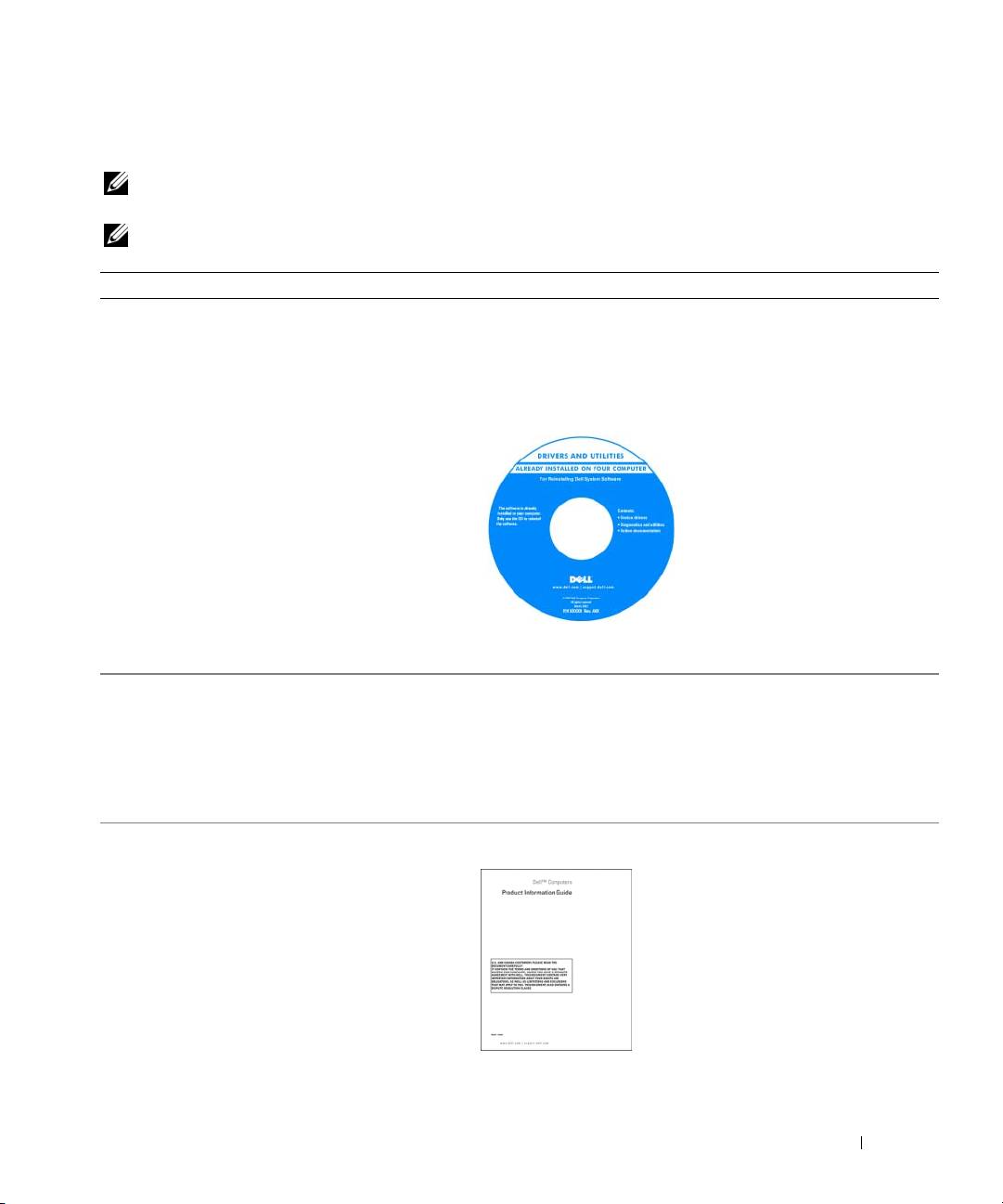
Dysk CD Drivers and Utilities (nazywany także dyskiem ResourceCD)
• Sterowniki dla komputera
UWAGA:
Dysk CD
Drivers and Utilities
jest opcjonalny i może nie być
• Dokumentacja urządzeń
wysyłany ze wszystkimi komputerami.
• Oprogramowanie systemowe komputera
Dokumentacja i sterowniki zostały już zainstalowane na komputerze.
przenośnego (NSS)
Dysku CD można użyć do ponownej instalacji sterowników.
Na dysku twardym mogą znajdować
się pliki Readme, dostarczające
najnowszych informacji na temat
zmian technicznych, które zostały
dokonane w komputerze, lub
zaawansowanych materiałów
technicznych, przeznaczonych dla
pracowników obsługi technicznej
lub doświadczonych użytkowników.
UWAGA:
Aktualizacje sterowników
i dokumentacji można znaleźć pod
adresem
support.euro.dell.com.
• Wyjmowanie i wymiana podzespołów
Podręcznik użytkownika komputera Dell Precision™ Mobile
• Dane techniczne
Workstation
• Konfiguracja ustawień systemowych
1
Kliknij
Start
→
Help and Support
(Pomoc i obsługa
techniczna)
→
Dell User and System Guides
(Podręczniki
• Rozwiązywanie problemów
użytkownika i systemowe firmy Dell)
→
System Guides
(Podręczniki systemowe).
2
Kliknij
Podręcznik użytkownika
dla danego komputera.
• Informacje dotyczące gwarancji
Przewodnik z informacjami o produkcie firmy Dell™
• Warunki sprzedaży w Stanach Zjednoczonych
• Instrukcje dotyczące bezpieczeństwa
• Informacje dotyczące przepisów prawnych
• Informacje dotyczące ergonomii
• Umowa licencyjna użytkownika końcowego
Szybki informator o systemie
49

Co chcesz znaleźć? Znajdziesz tutaj
• Znacznik usługi i kod ekspresowej obsługi
Numer seryjny i licencja systemu Microsoft
®
Windows
®
• Etykieta licencji Microsoft Windows
Etykiety te znajdują się na
spodniej części obudowy
komputera.
• Numer seryjny pozwala zidentyfikować komputer podczas
korzystania z witryny
support.euro.dell.com
lub kontaktu
z pomocą techniczną.
• Wprowadź kod ekspresowej
usługi, aby przekierować
połączenie, kontaktując się
z pomocą techniczną.
• Solutions (Rozwiązania) — Wskazówki dotyczące
Witryna internetowa pomocy technicznej firmy Dell —
rozwiązywania problemów, porady, artykuły na
support.dell.com
tematy techniczne, kursy online i często zadawane
UWAGA:
Wybierz swój region, aby zobaczyć odpowiednią witrynę
pytania
pomocy technicznej.
• Community (Społeczność) — Dyskusje online
UWAGA:
Klienci korporacyjni, rządowi i związanie z edukacją mogą
z innymi klientami firmy Dell
również korzystać z dostosowanej do ich potrzeb witryny internetowej
• Upgrades (Aktualizacje) — Informacje
Dell Premier Support pod adresem
premier.support.dell.com.
aktualizacyjne dotyczące takich komponentów, jak
pamięć, dysk twardy i system operacyjny
• Customer Care (Obsługa klienta) — Informacje
kontaktowe, o stanie zamówień i zgłoszeń
serwisowych, gwarancyjne i dotyczące napraw
• Service and support (Serwis i pomoc techniczna) —
Informacje o stanie zgłoszenia i historii pomocy,
kontrakcie serwisowym oraz możliwość rozmowy
online z pracownikiem pomocy technicznej
• Reference (Odsyłacze) — Umożliwiają przejście do
dokumentacji komputera, szczegółowych informacji
o konfiguracji komputera, specyfikacji produktów
oraz artykułów
• Downloads (Pliki do pobrania) — Certyfikowane
sterowniki, poprawki i uaktualnienia
Aby pobrać program Notebook NSS:
oprogramowania
1
Przejdź pod adres
support.dell.com
→
i kliknij opcję
Downloads
• Program Notebook System Software (program
(Pliki do pobrania).
narzędziowy NSS) — W przypadku ponownej
2
Wpisz znacznik usługi lub model produktu.
instalacji systemu operacyjnego na komputerze należy
3
W menu rozwijanym
Download Category
(Kategoria
również ponownie zainstalować program narzędziowy
pobierania) kliknij opcję
All
(Wszystkie).
NSS. Program narzędziowy NSS udostępnia krytyczne
aktualizacje systemu operacyjnego oraz obsługę
4
Zaznacz system operacyjny i język systemu operacyjnego danego
napędów dyskietek USB 3,5-cala firmy Dell™,
komputera, a następnie kliknij opcję
Submit
(Wyślij).
®
®
procesorów Intel
Pentium
M, napędów optycznych
5
W sekcji
Select a Device
(Wybierz urządzenie) przejdź do
i urządzeń USB. Program narzędziowy NSS jest
pozycji
System and Configuration Utilities
(Systemowe
niezbędne do prawidłowego działania komputera
i konfiguracyjne programy narzędziowe), a następnie kliknij
firmy Dell. Oprogramowanie automatycznie wykrywa
opcję
Dell Program Notebook System Software
komputer i system operacyjny oraz instaluje
(Oprogramowanie systemowe komputera przenośnego firmy
aktualizacje odpowiednie do danej konfiguracji.
Dell).
50
Szybki informator o systemie
Co chcesz znaleźć? Znajdziesz tutaj
• Jak korzystać z systemu Windows XP
Centrum pomocy i obsługi technicznej systemu Windows
• Jak pracować z programami i plikami
1
Kliknij kolejno
Start
→
Help and Support
(Pomoc i obsługa
• Jak spersonalizować pulpit
techniczna).
2
Wpisz słowo lub frazę opisujące problem i kliknij ikonę strzałki.
3
Kliknij temat opisujący problem.
4
Wykonaj instrukcje pokazane na ekranie.
• Informacje o aktywności sieci, kreatorze zarządzania
Pomoc programu Dell QuickSet
energią, skrótach klawiaturowych i innych
Aby przejrzeć pomoc programu Dell QuickSet, kliknij prawym
elementach kontrolowanych przez program Dell
®
przyciskiem myszy
ikonę na pasku zadań systemu Microsoft
QuickSet
®
Windows
.
• Jak ponownie zainstalować system operacyjny
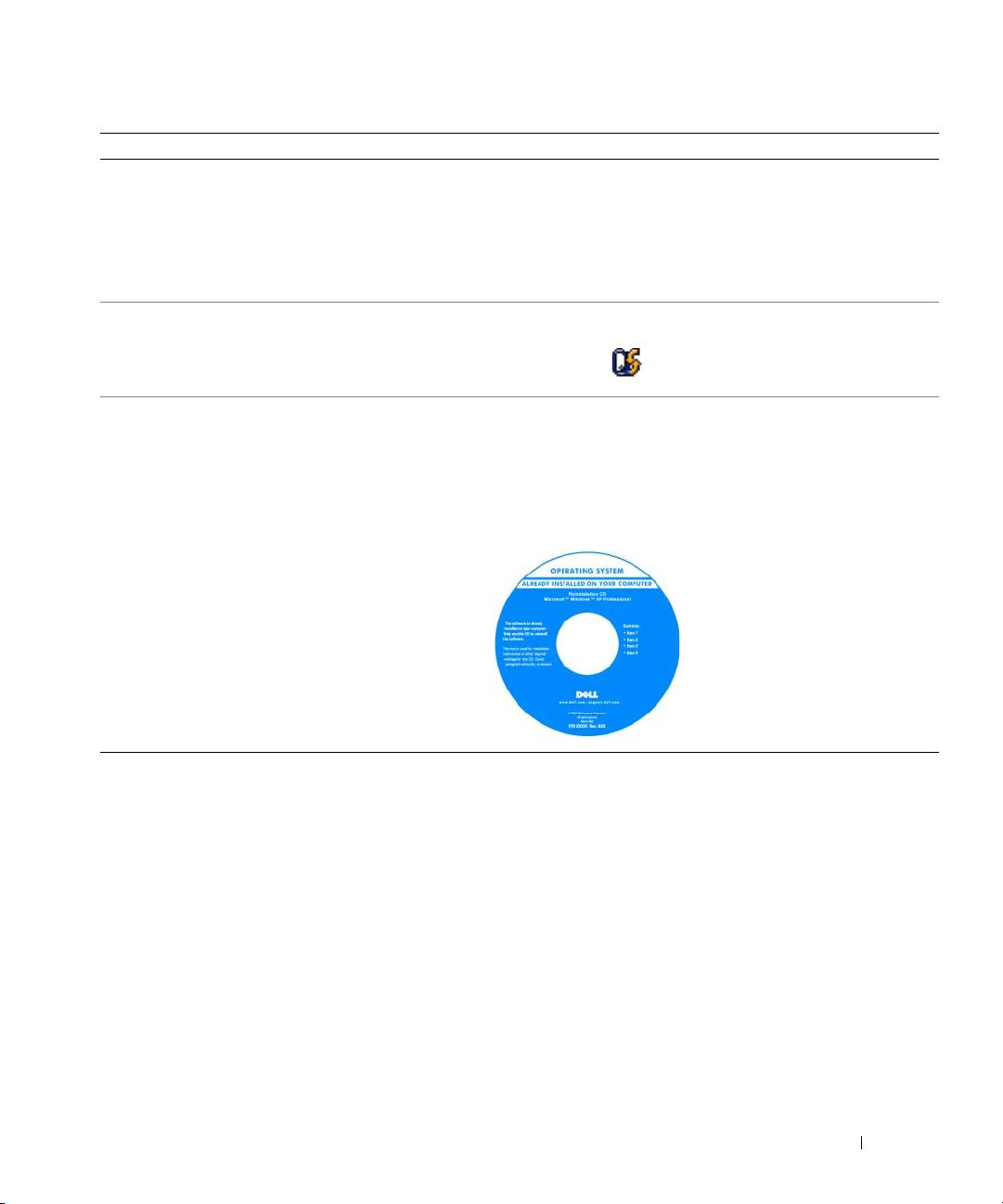
Dysk CD z systemem operacyjnym
UWAGA:
Dysk CD z
systemem operacyjnym
jest opcjonalny i może nie
być wysyłany ze wszystkimi komputerami.
System operacyjny został już zainstalowany w komputerze. Aby
ponownie zainstalować system operacyjny, użyj opcjonalnego
dysku CD z systemem operacyjnym.
Po ponownej instalacji systemu
operacyjnego użyj dysku CD
Drivers and Utilities CD
(ResourceCD) w celu ponownej
instalacji sterowników urządzeń
dostarczanych wraz
z komputerem.
UWAGA:
Kolory dyskówCD są
różne w zależności od zamówionego
systemu operacyjnego.
Szybki informator o systemie
51
Przygotowywanie komputera do pracy
OSTRZEŻENIE: Przed rozpoczęciem dowolnej z procedur opisanych w tej sekcji należy zapoznać się
z instrukcjami dotyczącymi bezpieczeństwa, zamieszczonymi w Przewodniku z informacjami o produkcie.
1
Rozpakuj pojemnik z akcesoriami.
2
Zawartość pojemnika z akcesoriami należy na razie odłożyć; elementy te będą potrzebne,
aby zakończyć przygotowywanie komputera do pracy.
Pojemnik z akcesoriami zawiera także dokumentację użytkownika oraz zamówione oprogramowanie
lub sprzęt dodatkowy (taki jak karty PC, napędy lub akumulatory).
3
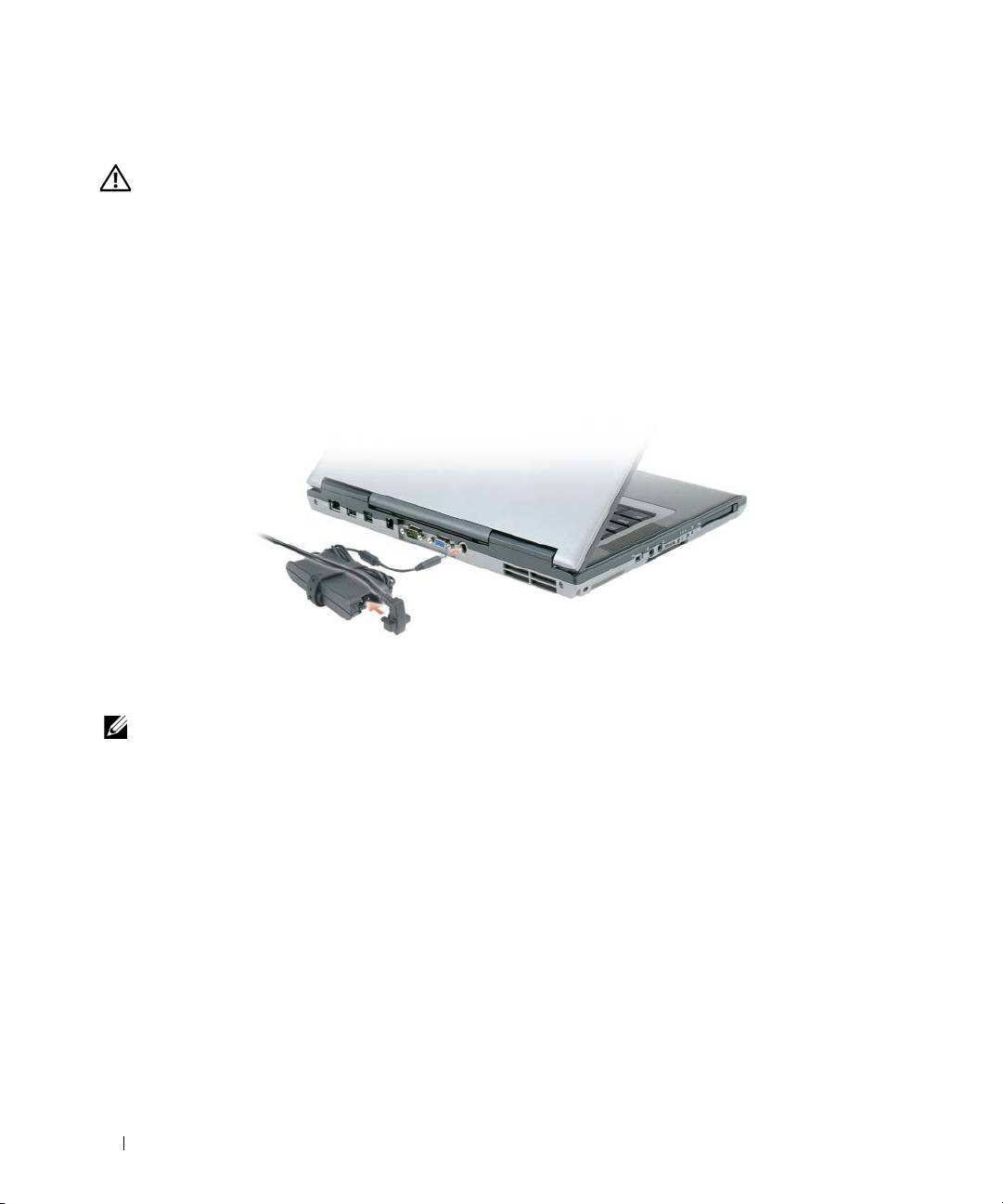
Podłącz zasilacz do złącza zasilacza w komputerze oraz do gniazda elektrycznego.
4
Otwórz wyświetlacz komputera i naciśnij przycisk zasilania, aby włączyć komputer (patrz Widok od
przodu).
UWAGA:
Nie należy podłączać komputera do urządzenia dokującego, dopóki nie zostanie on przynajmniej raz uruchomiony
i wyłączony.
52
Szybki informator o systemie
Informacje o komputerze
Widok od przodu
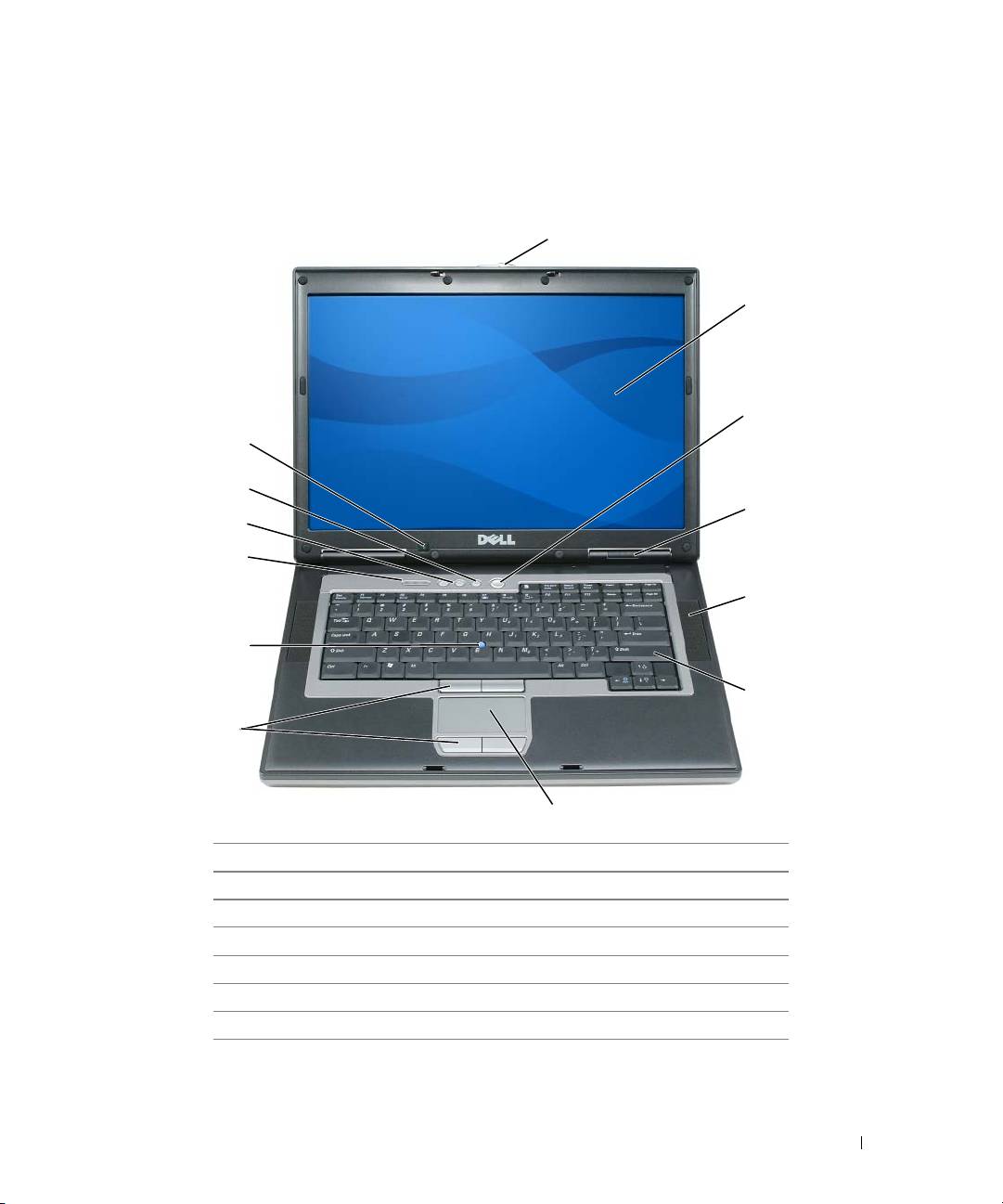
1
2
3
13
12
4
11
10
5
9
6
8
7
1
zatrzask wyświetlacza
8
przyciski wodzika i panelu dotykowego
2
wyświetlacz
9
wodzik
3
przycisk zasilania
10
lampki stanu klawiatury
4
lampki stanu urządzenia
11
przyciski sterowania głośnością
5
głośniki (2)
12
przycisk wyciszania
6
klawiatura
13
czujnik oświetlenia otoczenia
7
panel dotykowy
Szybki informator o systemie
53
Widok z lewej strony
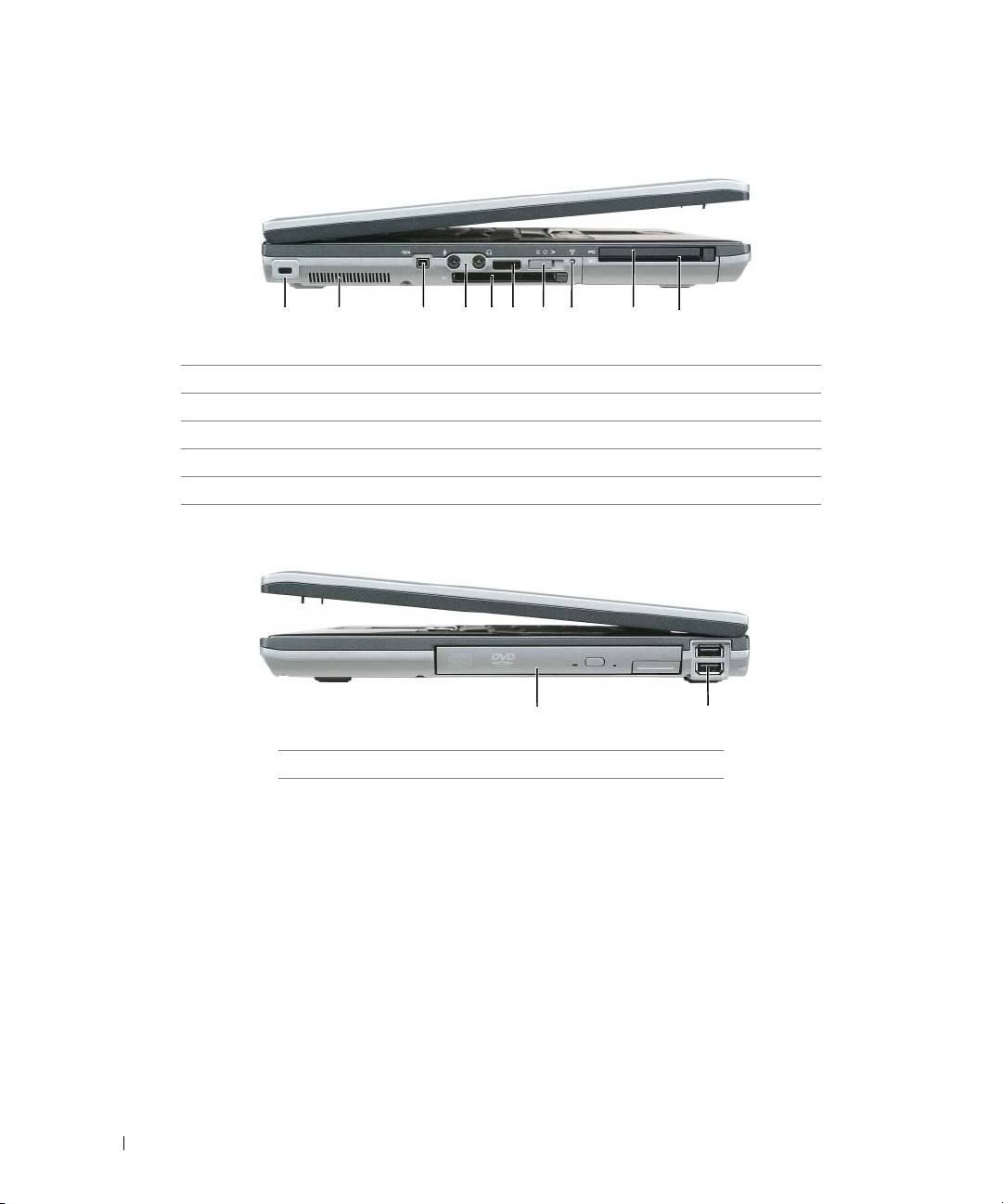
1 2 63 4 75 8 9
10
1
gniazdo kabla zabezpieczającego
6
czujnik podczerwieni
2
otwory wentylacyjne
7
przełącznik łączności bezprzewodowej
3
złącze 1394
8
lampka aktywności sieci bezprzewodowej
4
złącza audio
9
gniazdo karty PC
5
gniazdo karty ExpressCard
10
gniazdo kart inteligentnych
Widok z prawej strony
1
2
1
wnęka mediów
2
złącza USB (2)
54
Szybki informator o systemie
Widok od tyłu
OSTRZEŻENIE: Otworów wentylacyjnych nie wolno zasłaniać, zatykać ich ani dopuszczać, aby gromadził się
w nich kurz. Gdy komputer jest uruchomiony, nie należy go przechowywać w miejscach o słabej wentylacji,
np. w zamkniętej aktówce. Ograniczony przepływ powietrza grozi uszkodzeniem komputera lub pożarem.
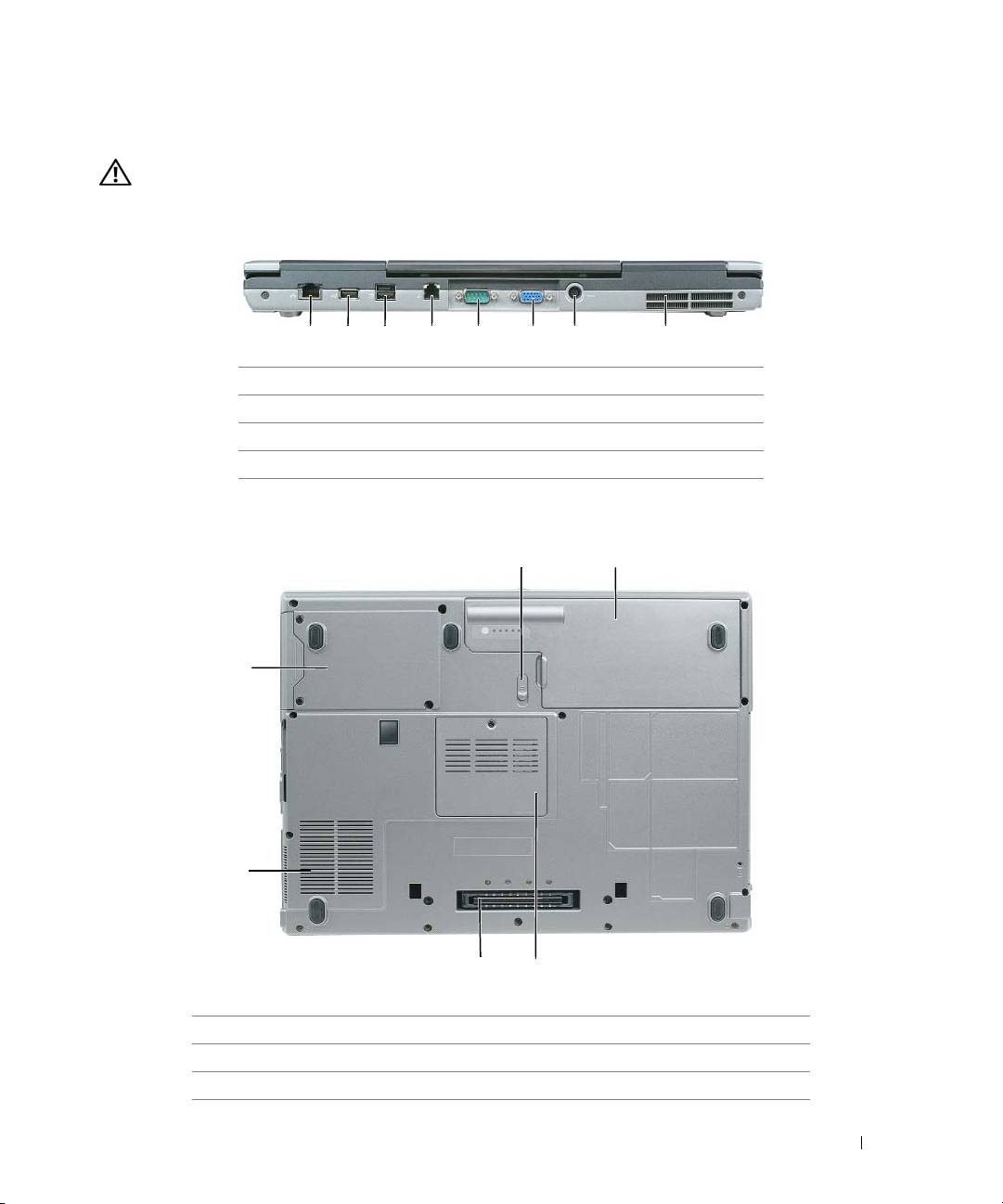
1 2 63 4 75 8
1
złącze sieciowe (RJ-45)
5
złącze szeregowe
2
złącze USB
6
złącze wideo
3
zasilane złącze USB
7
złącze zasilacza prądu zmiennego
4
złącze modemu (RJ -11)
8
otwory wentylacyjne
Widok od spodu
1
2
6
5
4
3
1
zatrzask zwalniający wnęki akumulatora
4
złącze urządzenia dokującego
2
akumulator
5
otwory wentylacyjne wentylatora
3
pokrywa modułu pamięci
6
napęd dysku twardego
Szybki informator o systemie
55

Korzystanie z akumulatora
Wydajność akumulatora
UWAGA:
Informacje na temat gwarancji firmy Dell dla posiadanego komputera można znaleźć w
Przewodniku
z informacjami o produkcie
lub w oddzielnym papierowym dokumencie, dostarczonym wraz z komputerem.
Podczas korzystania z komputera przenośnego Dell™ główny akumulator powinien być w nim zawsze
zainstalowany. Pozwala to osiągnąć optymalną wydajność komputera i chroni przed utratą ustawień systemu
BIOS. Standardowe wyposażenie stanowi akumulator umieszczony we wnęce akumulatora.
UWAGA:
Ponieważ akumulator może nie być całkowicie naładowany, podczas pierwszego użycia komputera należy użyć
zasilacza i podłączyć nowy komputer do gniazda zasilania. W celu uzyskania najlepszych wyników należy używać
komputera podłączonego do zasilacza do chwili całkowitego naładowania akumulatora. Aby sprawdzić stan naładowania
akumulatora, należy kliknąć
Control Panel
(Panel sterowania)
→
Power Options
(Opcje zasilania), a następnie zakładkę
Power Meter
(Miernik energii).
UWAGA:
Czas pracy akumulatora (czas, przez który może on przechowywać ładunek elektryczny) skraca się w okresie
użytkowania. W zależności od tego, jak często i w jakich warunkach korzysta się z akumulatora, w okresie użytkowania
komputera może zaistnieć potrzeba zakupu nowego akumulatora.
Czas pracy akumulatora jest zmienny w zależności od warunków pracy. Dodatkowo we wnęce mediów
można zainstalować drugi akumulator, co znacznie wydłuża czas pracy.
Czas pracy zostanie znacząco skrócony, jeśli często wykonywane będą niektóre operacje. Są to między innymi:
• Korzystanie z napędów optycznych.
• Korzystanie z urządzeń komunikacji bezprzewodowej, kart PC, kart ExpressCards, kart pamięci lub
urządzeń USB.
• Ustawienie wysokiej jaskrawości wyświetlacza, używanie trójwymiarowych wygaszaczy ekranu lub
innych programów o dużym zapotrzebowaniu na energię, jak gry trójwymiarowe.
• Praca na komputerze w trybie maksymalnej wydajności.
UWAGA:
Firma Dell zaleca, aby przed wykonaniem zapisu na dysk CD lub DVD podłączyć komputer do gniazda
elektrycznego.
Przed włożeniem akumulatora do komputera należy sprawdzić poziom jego naładowania (patrz „Sprawdzanie
stanu naładowania akumulatora” na str. 57). Można również tak ustawić opcje zarządzania energią, aby
użytkownik był ostrzegany, gdy poziom naładowania akumulatora będzie niski.
OSTRZEŻENIE: Użycie nieodpowiedniego akumulatora może zwiększyć zagrożenie pożarem lub wybuchem.
Należy stosować tylko zgodne akumulatory zakupione w firmie Dell. Akumulator litowo-jonowy jest
zaprojektowany do pracy z komputerem firmy Dell. W opisywanym urządzeniu nie należy stosować akumulatorów
z innych komputerów.
OSTRZEŻENIE: Zużytych akumulatorów nie należy wyrzucać razem z innymi odpadkami. Jeżeli akumulator straci
pojemność, należy skontaktować się z lokalnym punktem utylizacji odpadów lub wydziałem ochrony środowiska,
aby uzyskać informacje dotyczące sposobu utylizacji akumulatorów litowo-jonowych. Więcej informacji można
znaleźć w części „Utylizacja akumulatorów” w Przewodniku z informacjami o produkcie.
56
Szybki informator o systemie

OSTRZEŻENIE: Niewłaściwe użycie akumulatora może zwiększyć zagrożenie pożarem lub poparzeniem środkami
chemicznymi. Akumulatora nie wolno dziurawić, palić, rozbierać ani wystawiać na działanie temperatury powyżej
65°C (149°F). Akumulator należy przechowywać w miejscu niedostępnym dla dzieci. Z akumulatorem zniszczonym
lub takim, z którego nastąpił wyciek, należy obchodzić się z wyjątkową ostrożnością. W uszkodzonych
akumulatorach może nastąpić wyciek, który może doprowadzić do obrażeń ciała lub uszkodzenia sprzętu.
Sprawdzanie stanu naładowania akumulatora
Miernik akumulatora Dell QuickSet, okno
Power Meter (
Miernika energii) w systemie Microsoft Windows,
ikona, miernik naładowania akumulatora, miernik stanu zużycia oraz ostrzeżenie o niskim poziomie
naładowania akumulatora informują o poziomie naładowania.
Miernik akumulatora programu Dell™ QuickSet
Jeśli program Dell QuickSet został zainstalowany, naciśnij <Fn><F3>, aby wyświetlić miernik akumulatora
programu QuickSet. Miernik akumulatora wyświetla informacje o stanie, zużyciu i czasie pozostałym do
pełnego naładowania akumulatora w komputerze.
Aby uzyskać więcej informacji o funkcji QuickSet, kliknij prawym przyciskiem myszy ikonę na pasku
zadań, a następnie kliknij polecenie
Help
(Pomoc).
®
®
Miernik energii systemu Microsoft
Windows
Miernik energii w systemie Windows sygnalizuje szacunkowy poziom naładowania akumulatora.
Aby sprawdzić stan miernika energii, należy kliknąć dwukrotnie ikonę , znajdującą się na pasku zadań.
Jeśli komputer jest podłączony do gniazda elektrycznego, wyświetlana jest ikona .
Miernik naładowania
Jednokrotne naciśnięcie lub
naciśnięcie i przytrzymanie
przycisku stanu na mierniku naładowania
akumulatora pozwala sprawdzić:
• Naładowanie akumulatora (wciśnięcie i
zwolnienie
przycisku)
• Żywotności akumulatora (naciśnięcie i
przytrzymanie
przycisku)
Okres eksploatacji akumulatora jest w dużym stopniu zależny od tego, ile razy był ładowany. Po kilkuset
cyklach ładowania i rozładowywania pojemność akumulatora, czyli maksymalny poziom naładowania zaczyna
się zmniejszać. Oznacza to, że akumulator może wykazywać stan „naładowania”, oferując zmniejszoną
pojemność.
Sprawdzanie poziomu naładowania akumulatora
Aby sprawdzić poziom naładowania akumulatora, należy
nacisnąć i zwolnić
przycisk stanu umieszczony na
mierniku naładowania akumulatora, aby włączyć lampki poziomu naładowania. Każda lampka oznacza około
20% pełnego naładowania akumulatora. Jeśli akumulator jest np. naładowany na 80%, świecą się cztery
lampki. Jeśli nie świeci się żadna lampka, akumulator nie jest naładowany.
Sprawdzanie pojemności akumulatora
UWAGA:
Pojemność akumulatora można sprawdzić na następujące dwa sposoby: korzystając z miernika naładowania w opisany
poniżej sposób oraz miernika akumulatora w programie Dell QuickSet. Aby uzyskać więcej informacji na temat funkcji
QuickSet,
należy kliknąć prawym przyciskiem myszy ikonę na pasku zadań, a następnie wybrać opcję
Help
(Pomoc).
Szybki informator o systemie
57

Aby sprawdzić stopień zużycia akumulatora za pomocą miernika naładowania, należy
nacisnąć i przytrzymać
przycisk stanu na mierniku naładowania akumulatora przez przynajmniej 3 sekundy. Jeśli nie zaświeci się
żadna lampka, oznacza to, że akumulator jest w dobrym stanie, czyli jego maksymalna pojemność wynosi
przynajmniej 80% oryginalnej pojemności. Każda lampka oznacza narastający wzrost zużycia. Zapalenie się
pięciu lampek oznacza, że maksymalna pojemność spadła poniżej 60% oryginalnej pojemności, a więc
akumulator należy wymienić. Patrz dane techniczne w
Podręczniku użytkownika
.
Ostrzeżenie dotyczące rozładowania akumulatora
POUCZENIE:
Aby uniknąć utraty lub uszkodzenia danych, należy zapisać pracę zaraz po otrzymaniu ostrzeżenia
dotyczącego rozładowania akumulatora. Następnie należy podłączyć komputer do gniazda elektrycznego. W przypadku
całkowitego rozładowania baterii zostaje automatycznie włączony tryb hibernacji.
Domyślnie, okno z ostrzeżeniem jest wyświetlane wtedy, gdy akumulator rozładuje się w około 90%.
Ustawienia alarmów akumulatora można zmienić w programie QuickSet lub w oknie
Power Options
Properties
(Właściwości: Opcje zasilania).
Ładowanie baterii
UWAGA:
Przy wyłączonym komputerze i z urządzeniem Dell™ ExpressCharge™, zasilacz prądu zmiennego ładuje
całkowicie rozładowany akumulator do poziomu 80% w ciągu około 1 godziny, a do 100% – w ciągu około 2 godzin. Czas
ładowania jest dłuższy przy włączonym komputerze. Akumulator można pozostawić w komputerze na dowolnie długi czas.
Wewnętrzny zespół obwodów elektrycznych zapobiega nadmiernemu naładowaniu akumulatora.
Za każdym razem, gdy komputer podłączany jest do gniazda elektrycznego lub w podłączonym do gniazda
elektrycznego komputerze instalowany jest akumulator, komputer sprawdza poziom naładowania
akumulatora i jego temperaturę. W razie potrzeby zasilacz ładuje akumulator, a następnie podtrzymuje
poziom jego naładowania.
Jeśli akumulator się rozgrzeje wskutek używania go w komputerze lub poddania go działaniu wysokiej
temperatury, ładowanie może się nie rozpocząć po podłączeniu komputera do gniazda elektrycznego.
Jeśli lampka miga na przemian na zielono i pomarańczowo, oznacza to, że temperatura akumulatora
jest zbyt wysoka, aby możliwe było rozpoczęcie jego ładowania. Należy komputer odłączyć od gniazda
elektrycznego i pozwolić mu oraz akumulatorowi ostygnąć do temperatury otoczenia. Następnie ponownie
podłącz komputer do gniazda elektrycznego i kontynuuj ładowanie akumulatora.
Wymiana akumulatora
OSTRZEŻENIE: Przed przystąpieniem do wykonywania tych czynności należy wyłączyć komputer, odłączyć
zasilacz od gniazdka ściennego i komputera, odłączyć modem od gniazdka ściennego i komputera, a także
odłączyć wszystkie kable wychodzące z komputera.
POUCZENIE:
Aby uniknąć ewentualnego uszkodzenia złącza, należy odłączyć wszystkie zewnętrzne kable od komputera.
OSTRZEŻENIE: Użycie nieodpowiedniego akumulatora może zwiększyć zagrożenie pożarem lub wybuchem.
Należy stosować tylko zgodne akumulatory zakupione w firmie Dell. Akumulator jest zaprojektowany do pracy
z komputerem firmy Dell™. W opisywanym urządzeniu nie należy stosować akumulatorów z innych komputerów.
58
Szybki informator o systemie
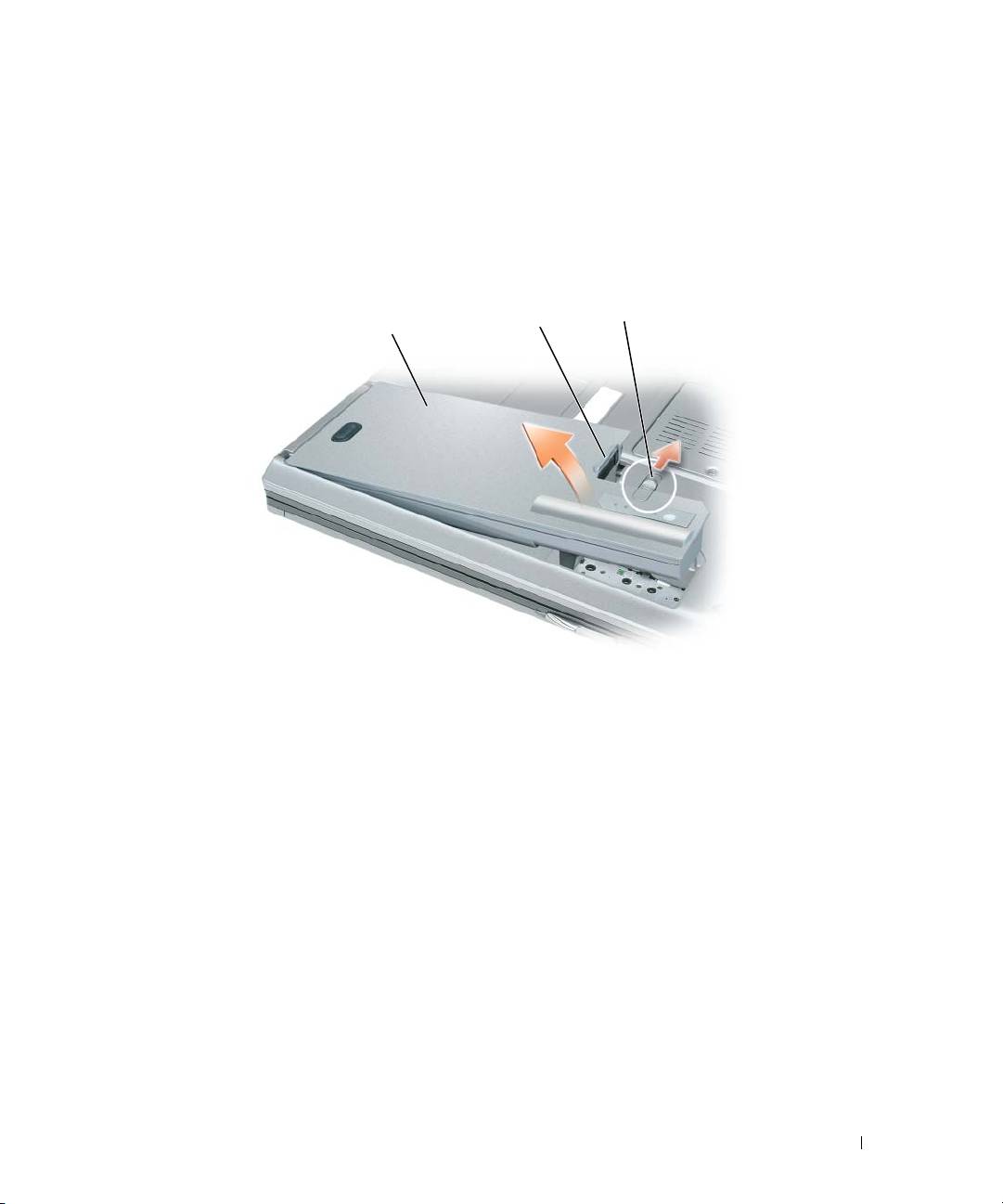
Aby wyjąć akumulator:
1
Jeśli komputer jest podłączony (zadokowany) do urządzenia dokującego, należy go oddokować.
Informacje na ten temat można znaleźć w dokumentacji urządzenia dokującego.
2
Upewnij się, że komputer jest wyłączony.
3
Przesuń zatrzask zwalniający wnęki na akumulator u dołu komputera do chwili usłyszenia kliknięcia.
4
Za pomocą uchwytu na akumulatorze należy unieść i wyjąć akumulator z komputera.
3
2
1
1
akumulator
2
uchwyt akumulatora
3
zatrzask zwalniający wnęki akumulatora
Aby wymienić akumulator, należy umieścić akumulator we wnęce i wcisnąć go do chwili zatrzaśnięcia.
Przechowywanie akumulatora
Jeśli komputer ma być przechowywany przez dłuższy czas, należy wyjąć z niego akumulator. Akumulator
może ulec rozładowaniu, jeśli będzie przechowywany bezużytecznie przez dłuższy czas. Po okresie długiego
przechowywania należy całkowicie naładować akumulator, zanim zostanie on użyty (patrz „Ładowanie
baterii” na str. 58).
Rozwiązywanie problemów
Usługa technicznej aktualizacji firmy Dell
Usługa technicznej aktualizacji firmy Dell zapewnia aktywne powiadamianie pocztą elektroniczną
o aktualizacjach oprogramowania i sprzętu dla danego komputera. Usługa jest bezpłatna i można ją
dostosować pod względem treści, formatu i częstotliwości przesyłania powiadomień.
Aby skorzystać z usługi aktualizacji technicznej firmy Dell, przejdź do witryny
support.dell.com/technicalupdate
.
Szybki informator o systemie
59

Program Dell Diagnostics
OSTRZEŻENIE: Przed rozpoczęciem dowolnej z procedur opisanych w tej sekcji należy zapoznać się
z instrukcjami dotyczącymi bezpieczeństwa, zamieszczonymi w Przewodniku z informacjami o produkcie.
Kiedy należy używać programu Dell Diagnostics
Jeżeli występuje problem z komputerem, przed skontaktowaniem się z pomocą techniczną firmy Dell należy
wykonać testy opisane w sekcji „Blokowanie się komputera i problemy z oprogramowaniem” na str. 62
i uruchomić program Dell Diagnostics.
Przed rozpoczęciem zalecane jest wydrukowanie tych procedur.
POUCZENIE:
Program Dell Diagnostics działa tylko w komputerach firmy Dell™.
UWAGA:
Dysk CD
Drivers and Utilities
jest opcjonalny i może nie być wysyłany ze wszystkimi komputerami.
Program Dell Diagnostics można uruchomić albo z dysku twardego, albo z dysku CD
Drivers and Utilities
(nazywanego także dyskiem
ResourceCD
).
Uruchamianie programu Dell Diagnostics z dysku twardego
Program Dell Diagnostics znajduje się na ukrytej partycji narzędzi diagnostycznych na dysku twardym
komputera.
1
Zamknij system operacyjny i wyłącz komputer.
2
Jeśli komputer jest podłączony (zadokowany) do urządzenia dokującego, należy go oddokować.
Informacje na ten temat można znaleźć w dokumentacji urządzenia dokującego.
3
Podłącz komputer do gniazda elektrycznego.
4
Program Dell Diagnostics można wywołać na jeden z dwóch sposobów:
• Włącz komputer. Po wyświetleniu logo firmy Dell™, naciśnij natychmiast klawisz <F12>.
Wybierz opcję Diagnostics (Diagnostyka) z menu uruchamiania i naciśnij klawisz <Enter>.
UWAGA:
Jeżeli będziesz czekać zbyt długo i wyświetlone zostanie logo systemu operacyjnego, poczekaj, aż pojawi
®
®
się pulpit systemu Microsoft
Windows
. Następnie zamknij system operacyjny i spróbuj ponownie.
• Podczas uruchamiania komputera naciśnij i przytrzymaj klawisz <Fn>.
UWAGA:
Jeżeli wyświetlony zostanie komunikat informujący, że nie znaleziono partycji narzędzi diagnostycznych,
należy uruchomić program Dell Diagnostics z opcjonalnego dysku CD
Drivers and Utilities
.
Komputer uruchomi funkcję Pre-boot System Assessment serię testów diagnostycznych sprawdzających
płytę systemową, klawiaturę, dysk twardy i wyświetlacz.
• Podczas przeprowadzania testów odpowiadaj na wszystkie wyświetlane pytania.
• Jeśli wykryta zostanie awaria, komputer przestanie działać i wyda sygnał dźwiękowy. Aby zatrzymać
ocenianie i ponownie uruchomić komputer, naciśnij <Esc>; aby przejść do następnego testu,
naciśnij <y>; aby ponownie przetestować uszkodzone elementy, naciśnij <r>.
60
Szybki informator o systemie
