
Dell OptiPlex GX60 – page 5
Manual for Dell OptiPlex GX60
Table of contents
- Setup and Quick Reference Guide
- Notes, Notices, and Cautions
- Contents
- About This Guide Finding Information for Your Computer What Are You Looking For? Find it Here
- What Are You Looking For? Find it Here
- What Are You Looking For? Find it Here
- Solving Problems
- Using the Drivers and Utilities CD Drivers for Your Computer Running the Dell Diagnostics
- Changing the Boot Sequence Running the Dell IDE Hard Drive Diagnostics
- CAUTION: Safety Instructions General
- CAUTION: Safety Instructions (continued) When Using Your Computer
- When Using Your Computer (continued) When Working Inside Your Computer
- When Using Your Computer (continued) Regulatory Information
Megjegyzések, közlemények és
figyelmeztetések
MEGJEGYZÉS: A MEGJEGYZÉS olyan fontos információkat tartalmaz,
melyek segítik jobban kihasználni a számítógép-rendszert.
KÖZLEMÉNY: A KÖZLEMÉNY vagy potenciális hardver sérülést jelez,
vagy adatvesztést, s leírja, hogyan kerüljük el a problémát.
FIGYELMEZTETÉS: A FIGYELMEZTETÉS anyagi kár, személyi
sérülés vagy haláleset kockázatára hívja fel a figyelmet.
____________________
Az ebben a dokumentumban olvasható információk külön értesítés nélkül
megváltozhatnak.
© 2000–2002 Dell Computer Corporation. Minden jog fenntartva.
Bármilyen jellegű vagy célú reprodukálása a Dell Computer Corporation írásbeli engedélye
nélkül szigorúan tilos.
A szövegben található védjegyek: Dell, OptiPlex és a DELL logó a
Dell Computer Corporation; a Microsoft és Windows pedig a Microsoft Corporation
tulajdona.
A dokumentum használhat más védjegyeket és márkaneveket a célból, hogy
vagy ezen védjegyek és nevek tulajdonosaira, vagy azok termékeire utaljon.
A Dell Computer Corporation a sajátján kívül nem tart igényt semmilyen védjegyre
vagy márkanévre irányuló tulajdonosi érdekre.
2002. augusztus P/N 94CGN Rev. A06

Tartalomjegyzék
Az útmutató rövid ismertetése . . . . . . . . . . . . . . . . . 83
A számítógéppel kapcsolatos információk keresése
. . . . . 83
Problémák megoldása
. . . . . . . . . . . . . . . . . . . . . . 86
A Drivers and Utilities CD használata
. . . . . . . . . . . . 87
A Dell Diagnostics futtatása
. . . . . . . . . . . . . . . . . 88
A Dell IDE Hard Drive Diagnostics futtatása
. . . . . . . . . 89
FIGYELMEZTETÉS: Biztonsági rendelkezések
. . . . . . . . 90
Általános irányelvek
. . . . . . . . . . . . . . . . . . . . . 90
A számítógép használata
. . . . . . . . . . . . . . . . . . . . 92
Munkavégzés a számítógép belsejében
. . . . . . . . . . . 93
Előírásokra vonatkozó információ
. . . . . . . . . . . . . . . 94
Tartalomjegyzék 81

82 Tartalomjegyzék
Az útmutató rövid ismertetése
Ez a dokumentum a Dell™ OptiPlex™ számítógéppel kapcsolatos
problémamegoldási információkat, továbbá a biztonságra és az
előírásokra vonatkozó tudnivalókat tartalmazza.
A számítógép merevlemezén található dokumentumok
legújabb verzióját a Dell támogatási honlapjáról töltheti le:
support.euro.dell.com.
E dokumentumban többször találkozhat a szabályozóknak megfelelő
modellszámokkal; az ezeknek megfelelő készülékház -típusokat alább
láthatók:
Szabályozói modellszámok és készülékház-típusok
DHS = kis asztali (SD) váz
DHP = kis form-factor (SF) váz
DHM = kis minitorony (SMT) váz
A számítógéppel kapcsolatos
információk keresése
Mit keres? Itt megtalálja
• Diagnosztikai program a számítógéphez
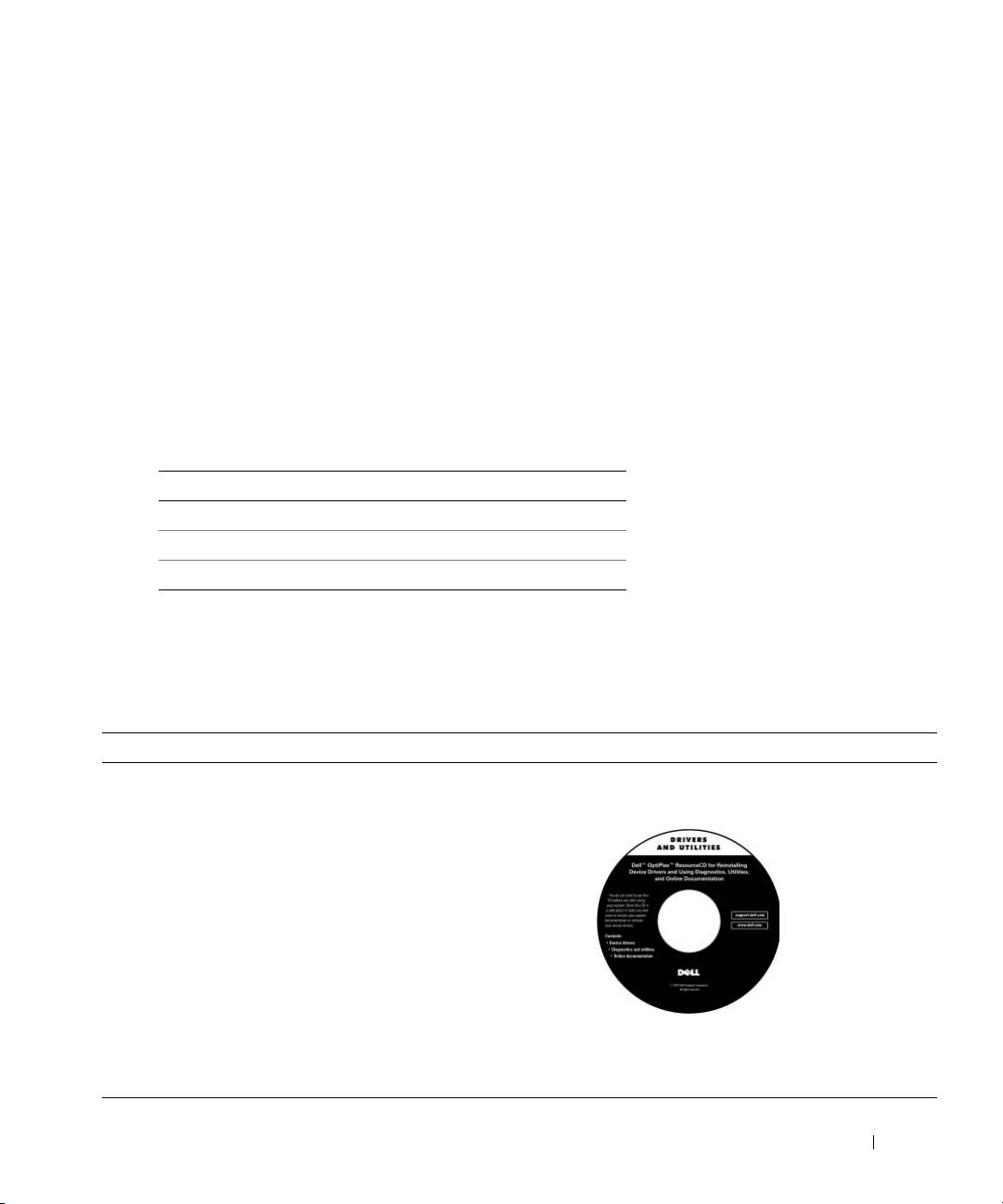
Illesztőprogramok és segédprogramok CD
• Illesztőprogramok a számítógéphez
(más néven a ResourceCD)
• A számítógép dokumentációja
• Eszközdokumentáció
A CD segítségével elérheti a dokumentációkat, újratelepítheti az
illesztőprogramokat és diagnosztikai eszközöket futtathat.
Telepítési és gyorshivatkozási útmutató 83
Mit keres? Itt megtalálja
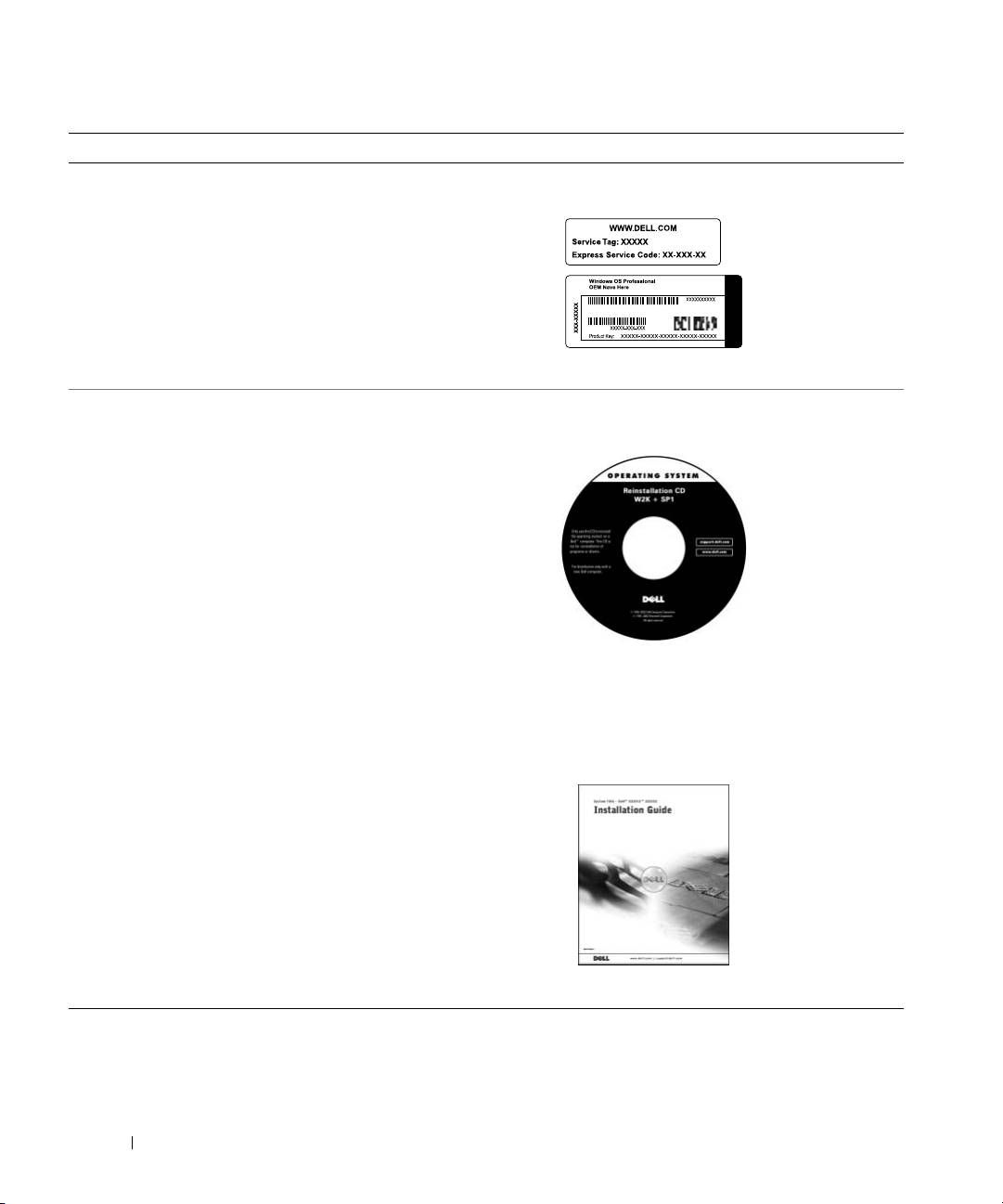
• Az Expressz szervizkód és szervizszám
Az Expressz szervizkód és a termékkulcs
®
®
•Microsoft
Windows
licenccímke
(Termékkulcs)
A számítógépen található.
• Az operációs rendszer újratelepítése Az operációs rendszer CD és telepítési
útmutató
www.dell.com | support.euro.dell.com
Ha újratelepíti az operációs rendszert, használja Drivers and
Utilities CD-t (Illesztőprogramok és segédprogramok CD) a
számítógéphez tartozó hardverek illesztőprogramjainak
újratelepítéséhez.
84 Telepítési és gyorshivatkozási útmutató
Mit keres? Itt megtalálja
• Alkatrészek eltávolítása és cseréje
Felhasználói útmutató ikon
• Műszaki adatok
• A rendszerbeállítások konfigurálása
• Hibaelhárítás és problémamegoldás
A merevlemezen tárolt elektronikus dokumentáció eléréséhez az
operációs rendszertől függően kattintson duplán a User’s Guides
(Felhasználói útmutató) ikonra az Asztalon, vagy kattintson a
Start gombra, majd a Help and Support (Súgó és támogatás)
parancsra.
• Legújabb illesztőprogramok a
A Dell támogatási webhelye
számítógéphez
• Műszaki segítséggel és támogatással
kapcsolatos kérdések és válaszok
• Online tapasztalatcsere más
A Dell támogatási webhelye számos online eszközt biztosít, többek
felhasználókkal és műszaki támogatás
között az alábbiakat:
• A számítógép dokumentációja
• Tudásbázis – tippek, javaslatok és online tanfolyamok
• Ügyfélfórum – tapasztalatcsere a Dell többi ügyfelével
• Frissítések – komponensek frissítésével kapcsolatos
információk (pl. memória, merevlemez, operációs rendszer)
• Ügyfélszolgálat – elérhetőség, megrendelés állapota, jótállás és
javítási információk
• Letöltések – illesztőprogramok, javítások és szoftverfrissítések
• Referencia – számítógép-dokumentáció, termékadatok és
tanulmányok
• Szervizhívás állapota
Dell Premier támogatási webhely
• A számítógéppel kapcsolatos
legfontosabb műszaki kérdések
• Gyakran feltett kérdések
• Fájlletöltések
A Dell Premier támogatási webhely vállalati, kormányzati és az
oktatásban dolgozó ügyfelek számára készült. Ez a webhely nem
• A számítógép konfigurációjával
érhető el mindenütt.
kapcsolatos részletek
• Szervizinformációk a számítógéphez
Telepítési és gyorshivatkozási útmutató 85

Mit keres? Itt megtalálja
• A Windows XP használata
Windows XP Súgó és támogatás központ
• A számítógéppel és az eszközökkel
1 Kattintson a Start gombra, majd a Súgó és támogatás
kapcsolatos dokumentáció
parancsra.
2 Írja be a problémát leíró szót vagy kifejezést, majd kattintson a
nyíl ikonra.
3 Kattintson a problémát leíró témakörre.
4 Kövesse a képernyőn megjelenő utasításokat.
Problémák megoldása
A Dell számos eszközt bocsát rendelkezésre arra az esetre, ha ön úgy
érzi, a rendszer nem úgy teljesít, mint ahogy azt elvárta. Az Ön által
www.dell.com | support.euro.dell.com
használt rendszer számára rendelkezésre álló legfrissebb
hibaelhárítási tudnivalókért látogassa meg a Dell support honlapot:
support.euro.dell.com. Az online Felhasználói útmutató
„Segítségkérés" szakaszában megtalálhatja a Dell hibakereső
eszközök leírását.
Amennyiben olyan számítógépes problémái vannak, melyekhez
segítségre van szüksége a Dell-től, írja le részletesen a hibát,
hangkódokkal avagy diagnosztikus fény mintával; jegyezze fel az alább
található az expressz szervizkódot és termékkulcs számot.; majd
lépjen kapcsolatba a Dell-el onnan, ahol a gépe található.
Az „A számítógéppel kapcsolatos információk keresése" c. fejezetben,
a 83. oldalon található fejezetben láthatók példák az Expressz
szervizkódra és Termékkulcsra.
Expressz szerviz kód: __________________
Termékkulcs szám: __________________
86 Telepítési és gyorshivatkozási útmutató

Számítógépe az alábbi eszközökkel rendelkezik, melyek segíthetnek
megoldani egy problémát:
DELL DIAGNOSZTIKA — A Dell Diagnosztika a számítógépen található
különböző összetevőket ellenőrzi, és így segít megállapítani a számítógép
problémák okát. További információt a „A számítógéppel kapcsolatos
információk keresése" c. fejezetben, a 83. oldalon található.
RENDSZERKIJELZŐK — Ezek a számítógép elején található jelzőfények
segíthetnek a számítógépes problémák hibakeresésében. További
információt a Felhasználói útmutatóban találhat.
DIAGNOSZTIKAI KIJELZŐK — Ezek a számítógép hátulján található
jelzőfények segíthetnek a számítógépes problémák hibakeresésében.
További információt a Felhasználói útmutatóban találhat.
RENDSZERÜZENETEK — A számítógép ezeket az üzenetek használja arra,
hogy figyelmeztessen pillanatnyi, avagy lehetséges hibákra. További
információt a Felhasználói útmutatóban találhat.
HANGKÓDOK — A számítógép által kibocsátott hallható hangkódok
segítenek a hiba azonosításában. További információt a Felhasználói
útmutatóban találhat.
A Drivers and Utilities CD használata
Ha az Illesztőprogramok és segédprogramok CD-t (más néven a
ResourceCD-t) a Microsoft Windows operációs rendszer futtatása
közben szeretné használni, hajtsa végre a következő lépéseket.
1
Kapcsolja be a számítógépet, s várja meg, míg a rendszer betölti
MEGJEGYZ…S:
a Windows asztalt.
Az eszköz-
illesztőprogramok
2 Helyezze be a Drivers and Utilities CD-t a CD meghajtóba.
és a felhasználói
dokumentációk
Ha először használja a Drivers and Utilities CD-t a számítógépen,
eléréséhez a Windows
megnyílik a ResourceCD Installation (ResourceCD Telepítés)
futtatása közben a
ablak, mely tájékoztatja arról, hogy a Drivers and Utilities CD
Drivers and Utilities
hozzálát a telepítéshez.
CD-t kell használni.
3 A folytatáshoz kattintson az OK gombra.
A telepítés befejezéséhez válaszoljon a telepítőprogram által
felajánlott üzenetekre.
Telepítési és gyorshivatkozási útmutató 87

4 Kattintson a Welcome Dell System Owner (Üdvözöljük, Dell
Rendszertulajdonos) képernyő Next (Következő) gombjára.
5 Válassza ki a megfelelő System Model (Rendszermodell),
Operating System (Operációs Rendszer), Device Type
(Eszköztípus), és Topic (Téma) lehetőségeket.
Illesztőprogramok a rendszer számára
A számítógéphez rendelkezésre álló eszköz-illesztőprogramok
megjelenítéséhez tegye a következő lépéseket:
1 Kattintson a My Drivers (Illesztőprogramok) menüpontra a
Topic (Téma) legördülő menüben.
A Drivers and Utilities CD feltérképezi a hardvert és az operációs
www.dell.com | support.euro.dell.com
rendszert, majd megjeleníti a rendszerkonfigurációhoz illő eszköz-
illesztőprogramok listáját a képernyőn.
2 Kattintson a megfelelő illesztőprogramra az illesztőprogram
rendszerbe töltéséhez kövesse az utasításokat.
A számítógépéhez rendelkezésre álló valamennyi illesztőprogram
megtekintéséhez kattintson a Topic (Téma) legördülő menüben
található Drivers (Illesztőprogramok) opcióra.
A Dell Diagnostics futtatása
A Dell Diagnostics egy olyan diagnosztikai program, mely a különböző
komponenseket ellenőrzi a számítógépen. Futtassa ezt a programot
bármikor, ha számítógépes problémája akad, abból a célból, hogy az
segítsen megállapítani a probléma okát. A Dell Diagnostics futtatását a
merevlemezről vagy a Drivers and Utilities CD-ről indíthatja.
K÷ZLEM…NY: Ha a merevlemez meghibásodik, futtassa a Dell IDE
Hard Drive Diagnostics (Dell IDE merevlemez-diagnosztikai
forrás)programot, (lásd a “A Dell IDE Hard Drive Diagnostics
futtatása” c. fejezet 89. oldalon).
1
Kapcsolja be a számítógépet (ha már be van kapcsolva,
indítsa újra).
2 Amikor az F2 = Setup (F2 = Beállítás) megjelenik a
képernyő jobb felső sarkában, nyomja le a <Ctrl><Alt><F10>
billentyűkombinációt.
A diagnosztika rögtön elindul; s ezek után megjelenik a
Diagnostics Menu (Diagnosztika Menü).
88 Telepítési és gyorshivatkozási útmutató

3 Válassza ki a számitógép problémájának megfelelő diagnosztikai
lehetőséget.
A diagnosztika használatához kövesse a képernyőn megjelenő
utasításokat.
Az indítási szekvencia megváltoztatása
Ahhoz hogy a Dell Diagnostics-t a Drivers and Utilities CD-ről futtassa,
kövesse a következő lépéseket, hogy a számítógép a CD-ről
indulhasson:
1 Helyezze a Drivers and Utilities CD-t a CD meghajtóba.
2 Kapcsolja be (indítsa újra) a számítógépet.
3 Amikor az F2 = Setup (F2 = Beállítás) megjelenik a
képernyő jobb felső sarkában, nyomja le a <Ctrl><Alt><F8>
billentyűkombinációt.
Megjelenik a Boot Device Menu (Indítási eszköz menü).
MEGJEGYZ…S: Ez a
beállítás csak egy
Ha túl sokáig várt és megjelent a Windows logo, várja meg, amíg
alkalommal változtatja
megjelenik a Windows asztal. Ezután állítsa le a számítógépet,
meg az indítási
majd próbálkozzon újra.
szekvenciát. A
következő alkalommal a
4 Válassza a CD-ROM Device (CD-ROM eszköz) lehetőséget.
számítógép a rendszer-
beállításokban
A Dell IDE Hard Drive Diagnostics futtatása
meghatározott
A Dell IDE Hard Drive Diagnostics egy olyan segédprogram, mely
eszközöknek
megfelelően indul majd.
hibaelhárítás vagy merevlemez hiba visszaigazolása érdekében
ellenőrzi a merevlemezt.
1 Kapcsolja be a számítógépet (ha már be van kapcsolva,
indítsa újra).
2 Amikor az F2 = Setup (F2 = Beállítás) megjelenik a
képernyő jobb felső sarkában, nyomja le a <Ctrl><Alt><D>
billentyűkombinációt.
3 Kövesse a képernyőn látható utasításokat.
Ha hibáról érkezik jelentés, nézze meg a Felhasználói útmutató
"Merevlemez problémák" fejezetét.
Telepítési és gyorshivatkozási útmutató 89
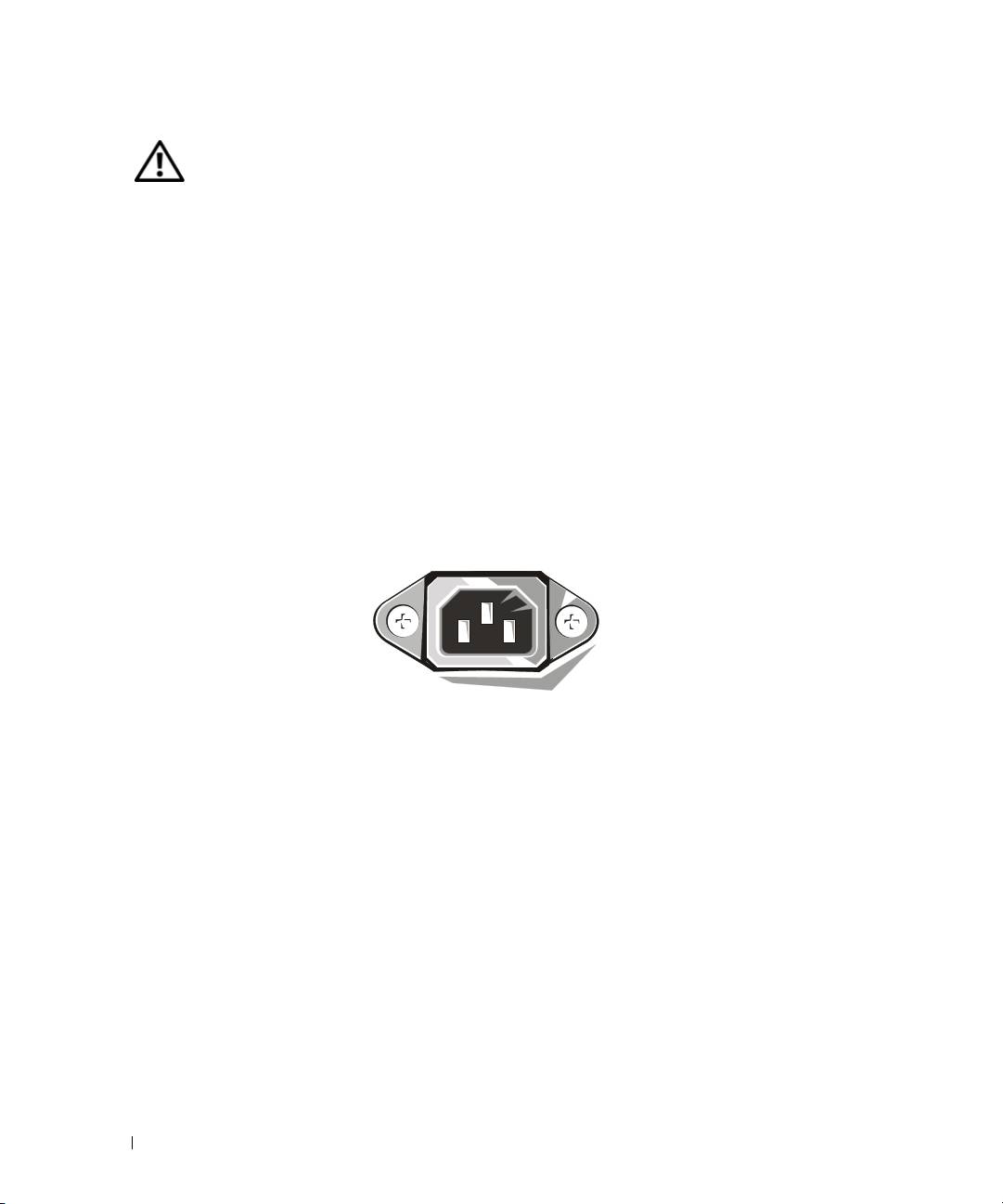
FIGYELMEZTETÉS: Biztonsági
rendelkezések
A következő biztonsági irányelvek betartásával megóvhatja testi épségét, valamint
megvédheti a számítógépet és a munkakörnyezetet az esetleges károsodástól.
Általános irányelvek
• Ne próbálja saját maga szervizelni a számítógépet. A szervizelést csak képzett
szervizszakember végezheti. Mindig kövesse pontosan a telepítési utasításokat.
• Az áramütés elkerülése érdekében a számítógép és a hozzá tartozó eszközök
tápkábeleit csak megfelelően földelt konnektorhoz csatlakoztassa. Ezek a kábelek a
www.dell.com | support.euro.dell.com
megfelelő földelés érdekében földelt (3 ágú) villásdugóval vannak ellátva. Ne
használjon átalakító csatlakozókat, és ne távolítsa el a földelő villát a kábelekről. Ha
hosszabbítót kell használnia, használjon háromeres kábelt, megfelelően földelt
csatlakozóval.
• Az áramütés veszélyének elkerülése érdekében ne használja a számítógépet
villámláskor.
• Az áramütés veszélyének elkerülése érdekében ne húzza ki és ne dugja be az
elektromos kábeleket, ne végezzen karbantartást és ne építse át a terméket
villámláskor.
• Ha a számítógép modemet tartalmaz, a modemhez használt kábel legkisebb
mérete 26 AWG (Amerikai huzalméret) legyen, a kábel csatlakozójának pedig egy
FCC-kompatibilis RJ-11 csatlakozónak kell lennie.
90 Telepítési és gyorshivatkozási útmutató

FIGYELMEZTETÉS: Biztonsági
rendelkezések (folytatás)
• Mielőtt megtisztítja a számítógépet, húzza ki a tápkábelt a konnektorból. A
számítógépet puha, vízzel megnedvesített ruhával tisztítsa. Ne használjon olyan
folyékony vagy aeroszolos tisztítószereket, amelyek gyúlékony anyagokat
tartalmazhatnak.
• Az alaplap károsodásának elkerülése érdekében a számítógép kikapcsolása után
várjon 5 másodpercet, mielőtt egy eszközt leválasztana a számítógépről.
• A számítógép rövidzárlatának elkerülése érdekében egy hálózati kábel
leválasztásakor a kábelt először a számítógép hátulján található hálózati adapterből
húzza ki, s csak ez után csatlakoztassa le a hálózati aljzatról. Amikor egy hálózati
kábelt újracsatlakoztat a számítógéphez, először a hálózati aljzatba dugja be, és
csak ez után csatlakoztassa a számítógép hálózati adapteréhez.
• Hogy a számítógéprendszert megóvja a hirtelen, tranziens elektromos
áramnövekedéstől ill. csökkenéstől, használjon túlfeszültség levezetőt, feszültség
stabilizálót, vagy szünetmentes áramforrást.
• Ne helyezzen semmit a számítógép kábeleire, és úgy helyezze el azokat, hogy ne
lehessen rájuk lépni vagy felbukni bennük.
• Ne toljon semmilyen tárgyat a számítógép nyílásaiba. Ez tüzet vagy áramütést
okozhat a belső alkatrészek rövidre zárásával.
• Tartsa távol számítógépét radiátoroktól és hőforrásoktól. Ne blokkolja a hűtő
ventilátorokat. Ne helyezzen papírt a számítógép alá; továbbá ne helyezze
számítógépét zárt, fali egységekbe, illetve ágyra, díványra vagy szőnyegre.
• Ne öntsön folyadékot vagy élelmiszert a számítógépre. Ha a számítógép nedves
lesz, vegye igénybe a Felhasználói útmutatót.
Telepítési és gyorshivatkozási útmutató 91
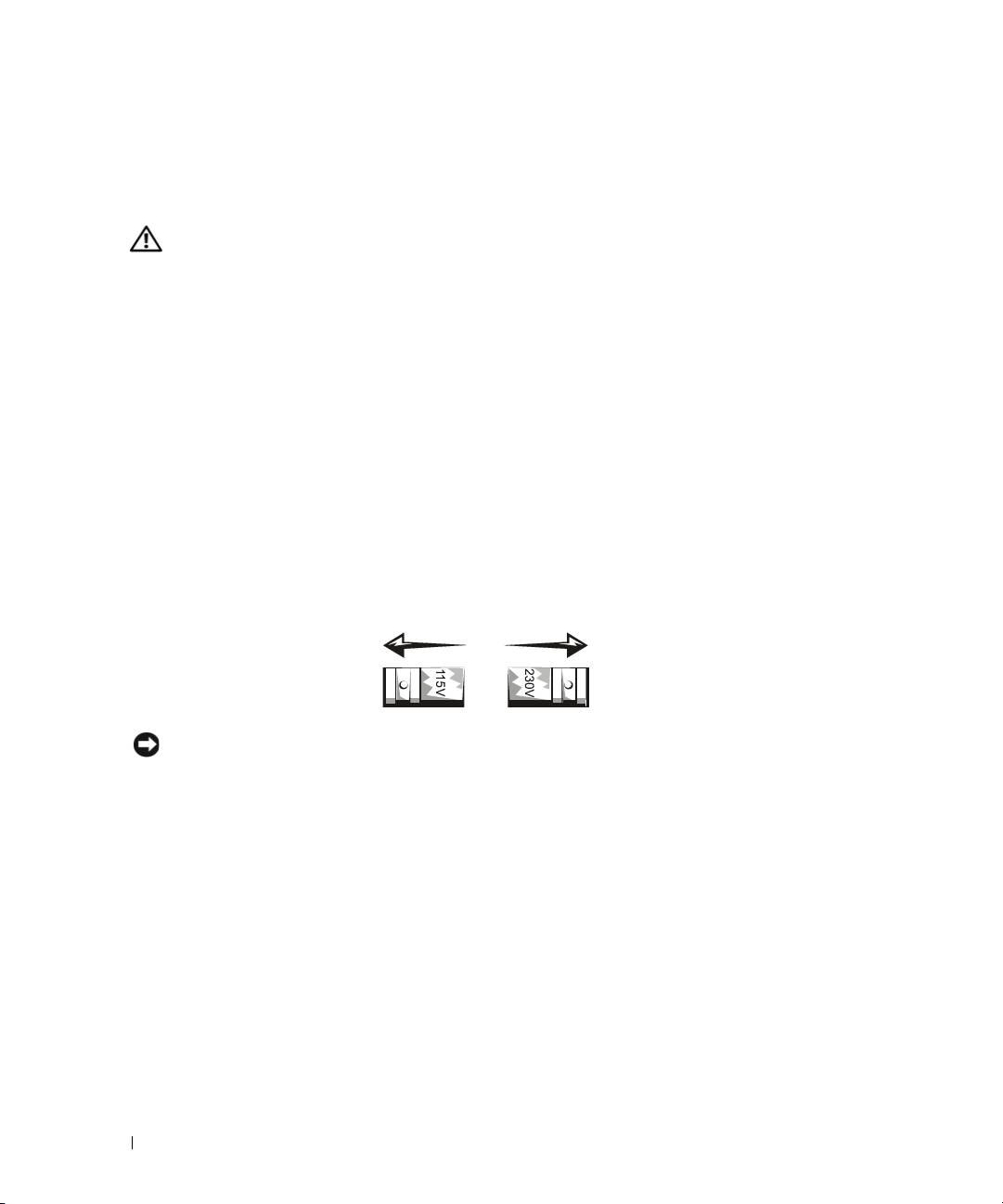
A számítógép használata
A számítógép használatakor vegye figyelembe a következő biztonsági irányelveket.
FIGYELMEZTET…S: Ne használja a számítógépet, ha valamelyik borítólap el
van távolítva (beleértve a számítógép fedőlapjait, a megfigyelőablakokat, a
tömítéseket, az elülső panel betétlapjait stb.).
• A számítógép a következők valamelyikével van ellátva:
– Fix tápegység – A fix tápegységgel rendelkező számítógépek hátoldalán nincs
feszültségválasztó kapcsoló, és csak egyetlen feszültségen üzemelnek. (Az
üzemi feszültség értékét a számítógép burkolatán található tanúsítási címkén
olvashatja.)
www.dell.com | support.euro.dell.com
– Automatikus feszültségérzékelő áramkör – Az automatikus feszültségérzékelő
áramkörrel ellátott számítógépek hátlapján nincs feszültségválasztó kapcsoló.
Ezek a számítógépek automatikusan megállapítják a helyes üzemi feszültséget.
– Manuális feszültségválasztó kapcsoló – Azokon a számítógépeken, amelyek
hátoldalán feszültségválasztó kapcsoló található, manuálisan kell kiválasztani a
helyes üzemi feszültséget.
K÷ZLEM…NY: A számítógép károsodásának elkerülése érdekében a feszültségválasztó
kapcsolót arra az értékre állítsa be, amely a legközelebb esik a lakóhelyén rendelkezésre álló
hálózati tápfeszültséghez. Japánban a feszültségválasztó kapcsolót a 115 voltos értékre kell
állítani, annak ellenére, hogy a hálózati tápfeszültség értéke ott 100 V. Ellenőrizze, hogy a
monitor és a többi csatlakoztatott eszköz névleges feszültsége is megfelel a lakóhelyén
rendelkezésre álló váltófeszültségnek.
Mielőtt dolgozni kezd a számítógép belsejében, az áramütés és az alaplap
károsodásának elkerülése érdekében húzza ki a számítógép tápcsatlakozóját a
konnektorból. Egyes alkatrészek az alaplapon folyamatosan fogadnak áramot, míg a
készülék az áramforráshoz csatlakozik.
92 Telepítési és gyorshivatkozási útmutató

A számítógép használata (folytatás)
MunkavÈgzÈs a sz·mÌtÛgÈp belsejÈben
Mielőtt felnyitja a számítógép burkolatát, végezze el az alábbi lépéseket a megadott
sorrendben.
FIGYELMEZTET…S: Ne szervizelje saját maga a számítógépet, kivéve azokat az
eseteket, amelyeket az online Dell dokumentáció vagy a Dell cégtől kapott
egyéb utasítások említenek. Mindig pontosan kövesse a telepítése és szerviz
utasításokat.
K÷ZLEM…NY: Az alaplap károsodásának elkerülése érdekében a számítógép kikapcsolása
után várjon 5 másodpercet, mielőtt egy alkatrészt eltávolít az alaplapról, vagy egy eszközt
leválaszt a számítógépről.
1
Állítsa le a számítógépet szabályos módon, az operációs rendszer menüjéből.
2 Kapcsolja ki a számítógépet és a csatlakoztatott eszközöket.
3 Fˆldelje mag·t egy festetlen fÈmfel¸let megÈrintÈsÈvel a kÈsz¸lÈkh·zon -
mint pÈld·ul a k·rtyaaljzatok nyÌl·sai a sz·mÌtÛgÈp h·toldal·n -, mielıtt b·rmit
megÈrint a gÈp belsejÈben.
MÌg dolgozik, idırıl - idıre Èrintsen meg egy festetlen fÈmfel¸letet a sz·mÌtÛgÈp
kÈsz¸lÈkh·z·n az esetleg felgy˚lı statikus elektromoss·g - mely k·rosÌthatn· a
belsı komponenseket - levezetÈse ÈrdekÈben.
4 H˙zza ki a sz·mÌtÛgÈp Ès az eszkˆzˆk t·pk·beleit a konnektorbÛl, beleÈrtve a
monitort is. SzintÈn csatoljon le b·rmely telefon avagy telekommunik·ciÛs vonalat
a sz·mÌtÛgÈprıl.
Mindez csˆkkenti a szemÈlyi sÈr¸lÈs vagy ·ram¸tÈs veszÈlyÈt.
Telepítési és gyorshivatkozási útmutató 93
A számítógép használata (folytatás)
Tov·bb· vegye figyelembe a kˆvetkezı biztons·gi ir·nyelveket a megfelelı esetekben:
ï Mikor lecsatlakoztat egy k·belt, ne a k·belt mag·t, hanem a csatlakozÛt h˙zza.
Egyes k·belek z·rÛf¸lekkel ell·tott csatlakozÛval rendelkeznek; mikor ezt a
fajta k·belt csatolja le, nyomja le a f¸leket, mielıtt kih˙zza a k·belt. AmÌg a
csatlakozÛkat szÈtv·lasztja, tartsa ıket p·rhuzamosan egym·ssal, hogy
megakad·lyozza a csatlakozÛ vill·k elgˆrb¸lÈsÈt. SzintÈn, a k·belek
ˆsszekˆtÈsekor gyızıdjˆn meg rÛla, hogy mindkÈt csatlakozÛ helyesen ·ll.
ï Az alkatrÈszeket Ès a k·rty·kat Ûvatosan kezelje. Ne Èrintse a k·rty·n lÈvı
alkatrÈszeket Ès Èrintkezıket. Tartsa a k·rty·t a szÈleinÈl vagy fÈm fÈm
talpazat·n·l fogva. Az olyan alkatrÈszeket, mint pÈld·ul a mikroprocesszor, tartsa
a szÈleknÈl, ne az Èrintkezıt¸skÈknÈl.
www.dell.com | support.euro.dell.com
FIGYELMEZTET…S: Ha az ˙j akkumul·tort nem jÛl helyezi be, fenn·ll a
veszÈlye annak, hogy felrobban. Kiz·rÛlag az eredetivel megegyezı tÌpus˙
vagy a gy·rtÛ ·ltal aj·nlott, az eredetivel egyenÈrtÈkű csereakkumul·tort
haszn·ljon. Az elemet ne a h·ztart·si hulladÈkkal egy¸tt dobja ki ki. A helyi
hulladÈkfeldolgozÛ ¸zemtıl Èrdeklıdje meg a legkˆzelebbi elemgy˚jtı telep
cÌmÈt.
MEGJEGYZ…S:
Előírásokra vonatkozó információ
A Felhasználói
Az EMI (Electromagnetic Interference [elektromágneses interferencia])
útmutatóban további
információkat talál a
bármely, szabad térbe kibocsátott avagy elektromos vagy jeltovábbító
rendszert érintő
vezetékek mentén jelentkező jelkibocsátás vagy sugárzás, mely
előírásokra
veszélyezteti a rádiónavigáció vagy más biztonsági szolgáltatások
vonatkozóan.
működését, illetve súlyosan gyengíti, megakadályozza vagy
rendszeresen megszakítja az engedélyezett rádió-kommunikációs
szolgáltatást.
A Dell számítógép kielégíti az elektromágneses interferenciával
kapcsolatos, vonatkozó előírásokat. Azok a változtatások és
módosítások, amelyeket a Dell kifejezett engedélye nélkül hajtanak
végre, érvényteleníthetik a felhasználónak a készülék működtetésére
vonatkozó jogát.
94 Telepítési és gyorshivatkozási útmutató

Dell™ OptiPlex™-systemer
Installasjon og hurtigreferanse
www.dell.com | support.euro.dell.com

Merknader, Meldinger og Obs!
MERK: Betyr viktig informasjon som hjelper deg til å bruke datamaskinen på
en bedre måte.
MELDING: Betyr enten mulig skade på maskinvare eller tap av data, og
forteller deg hvordan du skal unngå problemet.
OBS!:
Indikerer fare for materielle skader, personskader eller død.
____________________
Informasjonen i dette dokumentet kan endres uten varsel.
© 2000–2002 Dell Computer Corporation. Forbeholdt alle rettigheter.
Det er ikke tillatt å mangfoldiggjøre dette dokumentet eller deler av det uten forutgående tillatelse
fra Dell Computer Corporation.
Varemerker som brukes i denne teksten: Dell, OptiPlex og DELL-logoen er varemerker for
Dell Computer Corporation; Microsoft og Windows er registrerte varemerker for
Microsoft Corporation.
Andre varemerker og navn kan være brukt i dette dokumentet for å henvise til enheter som
gjør krav på merker og navn på deres produkter. Dell Computer Corporation frasier seg alle
eiendomsinteresser til andre varemerker og navn enn sine egne.
August 2002 P/N 94CGN Rev. A06

Innhold
Om denne håndboken . . . . . . . . . . . . . . . . . . . . . . . 99
Finne informasjon om datamaskinen din
. . . . . . . . . . . . . 99
Løse problemer
. . . . . . . . . . . . . . . . . . . . . . . . . . 102
Bruke Drivers and Utilities CD for Dell OptiPlex
. . . . . . . . 103
Kjøre Dell Diagnostics
. . . . . . . . . . . . . . . . . . . . . 104
Kjøre Dell-diagnosetest for IDE-harddisk
. . . . . . . . . . . . 105
FORSIKTIG: Sikkerhetsveiledning
. . . . . . . . . . . . . . . . 106
Generelt
. . . . . . . . . . . . . . . . . . . . . . . . . . . . 106
Ved bruk av datamaskinen
. . . . . . . . . . . . . . . . . . . . 107
Når du arbeider inne i datamaskinen
. . . . . . . . . . . . . . 108
Informasjon om bestemmelser
. . . . . . . . . . . . . . . . . . 109
Innhold 97

98 Innhold
Om denne håndboken
Dette dokumentet inneholder informasjon om problemløsing og om
sikkerhet og bestemmelser for din Dell™ OptiPlex™ -datamaskin.
Hvis du ønsker den nyeste versjonen av dokumentene på harddisken, går du
til Dells Web-område for kundestøtte på support.euro.dell.com.
Lovbestemte modellnumre forekommer i dette dokumentet. Den
tilsvarende kabinettypen vises under.
Modellnumre for spesielle bestemmelser og kabinettyper
DHS = lite bordkabinett (SD)
DHP = lite formfaktorkabinett (SF)
DHM = lite minitårnkabinett (SMT)
Finne informasjon om datamaskinen
din
Hva leter du etter? Finn det her
• Et diagnostiseringsprogram for
CDen Drivers and Utilities (også kjent som
datamaskinen
Resource CD)
• Drivere til datamaskinen
• Dokumentasjonen til datamaskinen
• Dokumentasjonen til enheter og
tilleggsutstyr
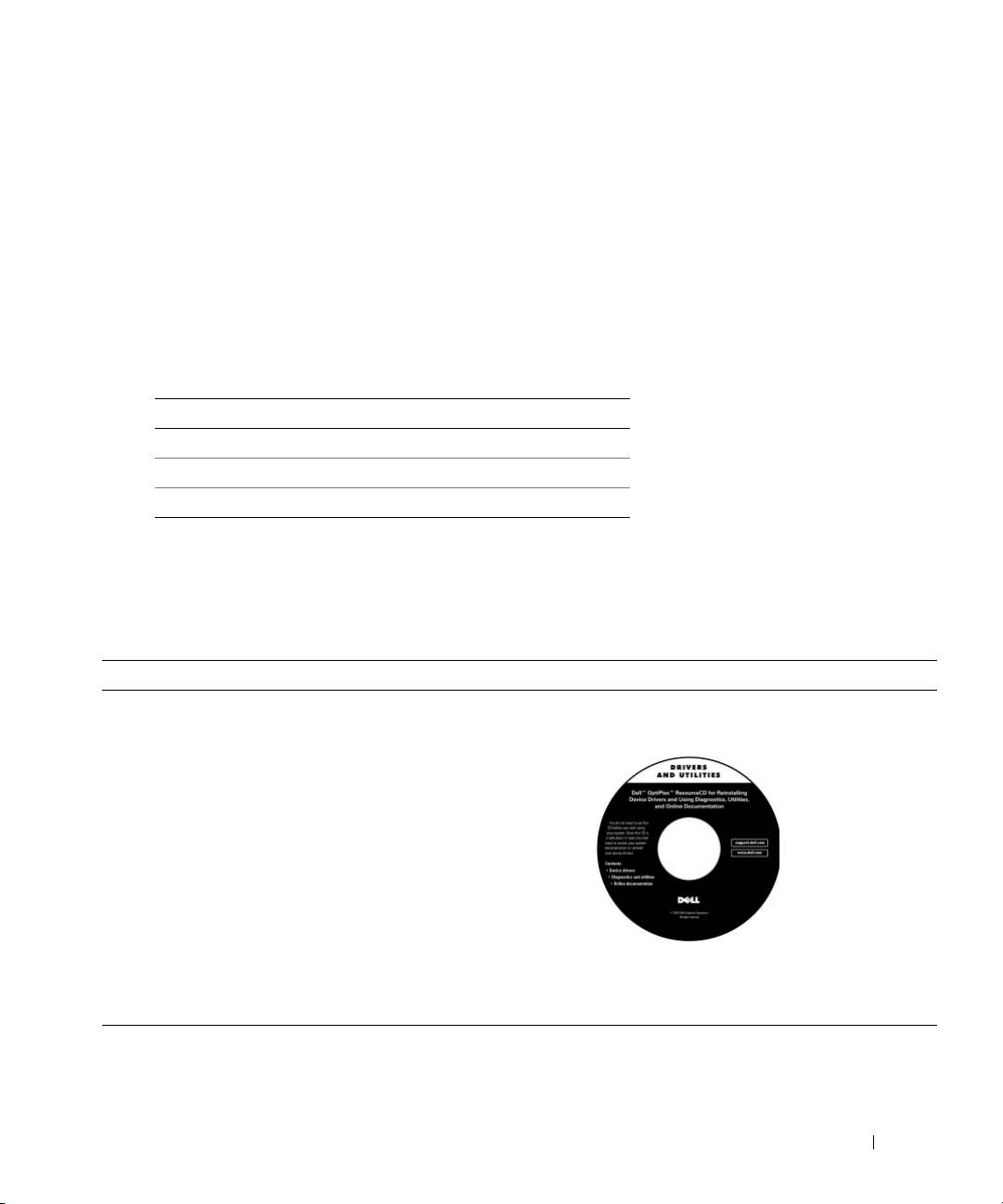
Denne CDen kan du bruke når du vil lese dokumentasjon, ominstallere
drivere eller bruke diagnostiseringsverktøy.
Installasjon og hurtigreferanse 99
