
Dell Latitude D820: Index
Index: Dell Latitude D820
Table of contents
- Notes, Notices, and Cautions Abbreviations and Acronyms
- Contents
- Finding Information What Are You Looking For?
- What Are You Looking For?
- Setting Up Your Computer What Are You Looking For?
- Quick Reference Guide
- About Your Computer Front View
- Left Side View Right Side View
- Back View Bottom View
- Using a Battery Battery Performance
- Checking the Battery Charge
- Low-Battery Warning Charging the Battery Replacing the Battery
- Storing a Battery Troubleshooting Dell Technical Update Service
- Dell Diagnostics
- Starting the Dell Diagnostics From the Drivers and Utilities CD Dell Diagnostics Main Menu Option Function
- Lockups and Software Problems Tab Function
- A program stops responding or crashes repeatedly A solid blue screen appears Other software problems
- Index
- Index

22
Index
22
Index
R
regulatory information, 5
ResourceCD
Dell Diagnostics, 16
S
safety instructions, 5
serial connector
description, 11
system view, 11
Service Tag, 6
software
problems, 19
spyware, 20
Starting the Dell Diagnostics
From the Drivers and
Utilities CD, 17
Starting the Dell Diagnostics
From Your Hard Drive, 16
support website, 6
system views
back, 11
bottom, 11
front, 9
left side, 10
right side, 10
T
troubleshooting
Dell Diagnostics, 16
Help and Support Center, 7
U
User’s Guide, 5
W
warranty information, 5
Windows XP
Help and Support Center, 7
Program Compatibility
Wizard, 19
reinstalling, 7
wizards
Program Compatibility
Wizard, 19

w w w . d e l l . c o m | s u p p o r t . d e l l . c o m
Dell™ Latitude™ D820
Stručná referenční příručka
Model PP04X

Poznámky, upozornění a varování
POZNÁMKA:
POZNÁMKA označuje důležité informace, které pomáhají lepšímu využití počítače.
UPOZORNĚNÍ:
UPOZORNĚNÍ označuje nebezpečí poškození hardwaru nebo ztráty dat a popisuje, jak se lze problému vyhnout.
VAROVÁNÍ:
VAROVÁNÍ upozorňuje na potenciální poškození majetku a riziko úrazu nebo smrti.
Zkratky a značky
Pokud jste si zakoupili počítač řady Dell™ n, nelze žádné odkazy na operační systémy Microsoft
®
Windows
®
nacházející se v tomto dokumentu uplatnit.
____________________
Informace v tomto dokumentu podléhají zm
ě
nám bez upozorn
ě
ní.
© 2005 Dell Inc. Všechna práva vyhrazena.
Reprodukování všemi zp
ů
soby bez písemného povolení spole
č
nosti Dell Inc. je p
ř
ísn
ě
zakázáno.
Obchodní zna
č
ky použité v tomto textu: Dell, logo DELL, Latitude a ExpressCharge jsou ochranné známky spole
č
nosti Dell Inc.; Intel
je registrovaná ochranná známka spole
č
nosti Intel Corporation; Microsoft, Outlook a Windows jsou registrované ochranné známky
spole
č
nosti Microsoft Corporation.
Ostatní obchodní zna
č
ky a názvy mohou být v tomto dokumentu použity bu
ď
v souvislosti s organizacemi, které si na tyto zna
č
ky a
názvy
č
iní nárok, nebo s jejich produkty. Spole
č
nost Dell Inc. si ne
č
iní nárok na jiné obchodní zna
č
ky a názvy, než své vlastní.
Model PP04X
Prosinec 2005
P/N NH424
Rev. A00

Obsah
25
Obsah
Kde hledat informace
. . . . . . . . . . . . . . . . . . . . . . . . . . . . . .
27
Instalace počítače
. . . . . . . . . . . . . . . . . . . . . . . . . . . . . . . .
30
Váš počítač
. . . . . . . . . . . . . . . . . . . . . . . . . . . . . . . . . . . .
31
Čelní pohled
. . . . . . . . . . . . . . . . . . . . . . . . . . . . . . . . .
31
Pohled zleva
. . . . . . . . . . . . . . . . . . . . . . . . . . . . . . . . .
32
Pravá strana
. . . . . . . . . . . . . . . . . . . . . . . . . . . . . . . . .
32
Pohled zezadu
. . . . . . . . . . . . . . . . . . . . . . . . . . . . . . . .
33
Pohled zdola
. . . . . . . . . . . . . . . . . . . . . . . . . . . . . . . . .
33
Používání baterie
. . . . . . . . . . . . . . . . . . . . . . . . . . . . . . . . .
34
Výkon baterie
. . . . . . . . . . . . . . . . . . . . . . . . . . . . . . . .
34
Kontrola nabití baterie
. . . . . . . . . . . . . . . . . . . . . . . . . . . .
35
Dobíjení baterie
. . . . . . . . . . . . . . . . . . . . . . . . . . . . . . .
36
Výměna baterie
. . . . . . . . . . . . . . . . . . . . . . . . . . . . . . .
36
Skladování baterie
. . . . . . . . . . . . . . . . . . . . . . . . . . . . . .
37
Odstraňování problémů
. . . . . . . . . . . . . . . . . . . . . . . . . . . . .
37
Technická aktualizační služba Dell
. . . . . . . . . . . . . . . . . . . . . .
37
Diagnostický nástroj Dell Diagnostics
. . . . . . . . . . . . . . . . . . . . .
37
Zablokování a problémy se softwarem
. . . . . . . . . . . . . . . . . . . .
40
Rejstøík
. . . . . . . . . . . . . . . . . . . . . . . . . . . . . . . . . . . . . . .
43

26
Obsah
Rychlá referenční příručka
27
Kde hledat informace
POZNÁMKA:
Některé funkce nebo média jsou doplňková a nemusela být s tímto počítačem dodána. Některé funkce nebo
média pravděpodobně nebudou v některých zemích k dispozici.
POZNÁMKA:
Dodatečné informace byly pravděpodobně dodány s počítačem.
Hledané informace
Kde je naleznete
•
Diagnostický program pro počítač
•
Ovladače pro počítač
•
Dokumentace k zařízení
•
Notebook System Software (NSS)
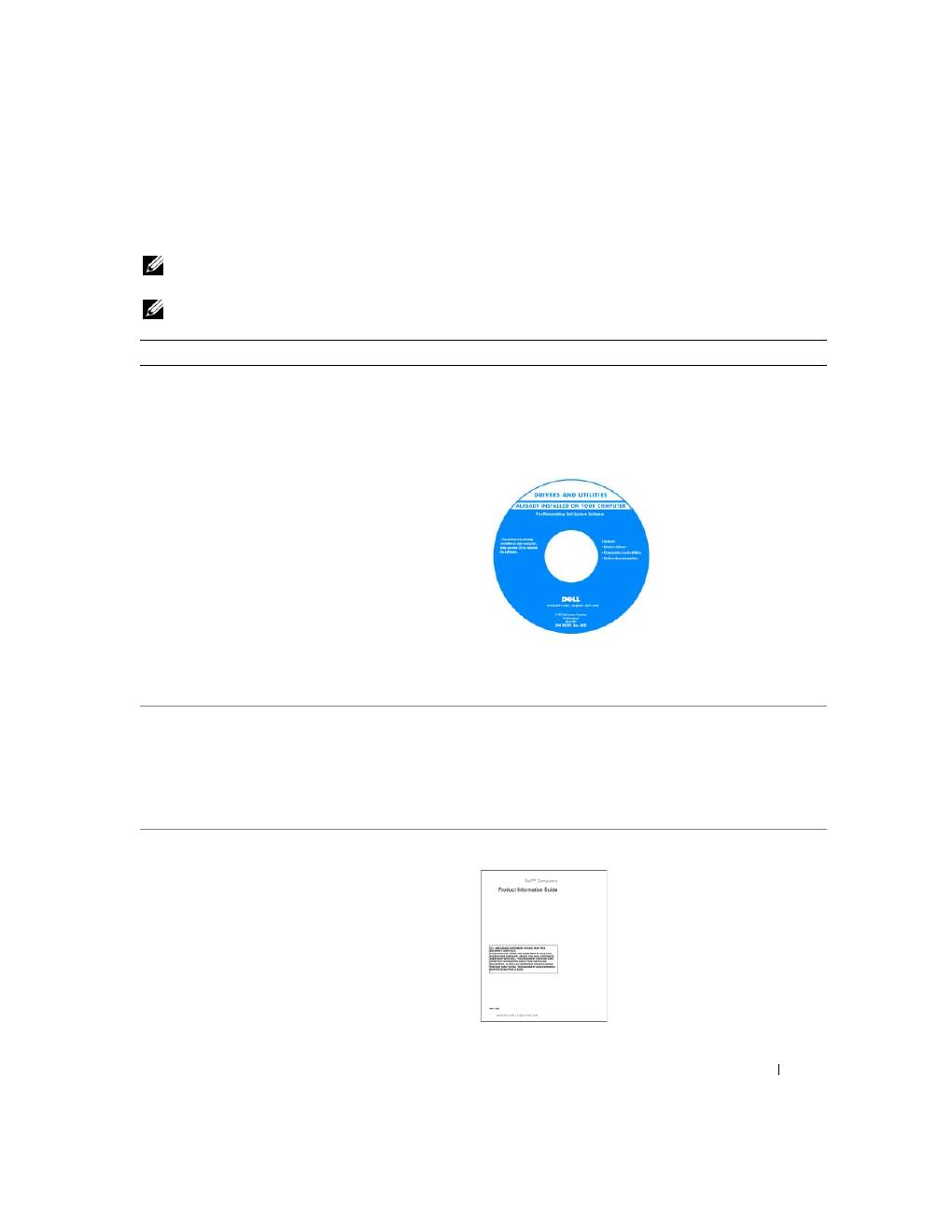
Disk CD s ovladači a nástroji (též Zdrojový disk CD)
POZNÁMKA:
Disk CD s ovladači a nástroji je doplňkový a
nemusel být s tímto počítačem dodán.
Dokumentace a ovladače jsou již v počítači nainstalovány.
Ovladače můžete znovu nainstalovat z disku CD.
Součástí položek na disku
CD mohou být soubory
Readme, které poskytují
nejnovější aktualizace o
technických změnách
vašeho počítače nebo
rozšířený materiál s
technickými údaji pro
techniky či zkušené
uživatele.
POZNÁMKA:
Nejnovější ovladače a aktualizace dokumentace
jsou k dispozici na webu support.dell.com.
•
Odstraňování a výměna součástí
•
Technické údaje
•
Konfigurace systému
•
Odstraňování a řešení problémů
Uživatelská příručka k počítači Dell Latitude™
1
Klepněte na tlačítko
Start
→
N
ápověda a odborná
pomoc
→
U
živatelské a systémové příručky Dell
→
S
ystémové příručky.
2
Klepněte na uživatelskou příručku pro váš počítač.
•
Informace o záruce
•
Podmínky (jen USA)
•
Bezpečnostní pokyny
•
Informace o předpisech
•
Informace o ergonomii
•
Licenční smlouva s koncovým uživatelem
Příručka s informacemi o produktu Dell™

28
Stručná referenční příručka
•
Servisní štítek a kód expresní služby
•
Licenční štítek systému Microsoft Windows
Servisní štítek a licenční smlouva Microsoft® Windows®
Tyto štítky se nacházejí na spodní části počítači.
•
Servisní štítek použijte pro identifikaci počítače na
webové stránce
support.dell.com
nebo při kontaktu s
technickou podporou.
•
Při kontaktu s
technickou podporu
zadejte pro
přesměrování hovoru
kód expresní služby.
•
Řešení - tipy a rady pro odstraňování problémů, články
odborníků, školení online a časté dotazy
•
Community (Veřejnost) — Diskuse online s ostatními
zákazníky společnosti Dell
•
Upgrade (Aktualizace) — aktualizace informací pro
součásti jako je pamě , pevný disk a operační systém
•
Péče o zákazníky — kontaktní informace, servisní volání
a stav objednávky, záruka a informace o opravách
•
Servis a podpora - stav servisního požadavku a historie
odborné podpory, servisní kontrakt, diskuze online s
odbornou podporou
•
Reference — dokumentace k počítači, podrobnosti o
individuální konfiguraci počítače, specifikace produktů a
oficiální dokumenty
•
Soubory ke stažení — certifikované ovladače, opravy a
aktualizace softwaru
•
Notebook System Software (NSS) - Pokud znovu
nainstalujete operační systém v počítači, musíte také
znovu nainstalovat nástroj NSS . NSS zajiš uje důležité
aktualizace operačního systému, podporu disketových
jednotek 3,5” USB Dell™, procesorů Intel®, optických
jednotek a zařízení USB. NSS je nezbytný pro správnou
funkci vašeho počítače Dell. Tento software automaticky
rozpozná počítač a operační systém a nainstaluje
aktualizace, které odpovídají individuální konfiguraci.
Webový server technické podpory společnosti Dell -
support.dell.com
POZNÁMKA:
Po vybrání oblasti se zobrazí příslušná stránka
odborné pomoci.
POZNÁMKA:
Zákazníci z podnikové, vládní a vzdělávací oblasti
mohou rovněž využít specializovaný webový server s odbornou
pomocí Dell Premier Support na adrese premier.support.dell.com.
Postup stažení softwaru Notebook System Software:
1
Přejděte na
support.dell.com
→
K
e stažení.
2
Zadejte servisní štítek nebo model produktu.
3
V rozevírací nabídce Download Category (Kategorie
souborů ke stažení) vyberte možnost All (Vše).
4
Vyberte operační systém a jazyk operačního systému v
počítači a potom klepněte na tlačítko Submit (Odeslat).
5
V části Select a Device (Výběr zařízení) přejděte na
položku System and Configuration Utilities (Systémové
a konfigurační nástroje) a potom klepněte na položku
Dell Notebook System Software
.
Hledané informace
Kde je naleznete

Rychlá referenční příručka
29
•
Práce se systémem Windows XP
•
Jak pracovat s programy a soubory
•
Jak přizpůsobit pracovní plochu
Centrum pro nápovědu a odbornou pomoc Windows
1
Klepněte na tlačítko
Start
→
N
ápověda a odborná pomoc.
2
Napište slovo nebo frázi popisující vzniklé potíže a
klepněte na ikonu se šipkou.
3
Klepněte na téma popisující vaše potíže.
4
Postupujte podle pokynů na obrazovce.
•
Informace o sí ové aktivitě, Průvodce řízením spotřeby,
klávesové zkratky a další položky ovládané sadou Dell
QuickSet
Nápověda pro sadu Dell QuickSet
Chcete-li zobrazit nápovědu pro sadu Dell QuickSet,
klepněte pravým tlačítkem myši na ikonu na panelu
nástrojů Microsoft® Windows®.
•
Nová instalace operačního systému
Disk CD s operačním systémem
POZNÁMKA:
Disk CD s operačním systémem je volitelný a
nemusel být s tímto počítačem dodán.
Operační systém je již v počítači nainstalován. Chcete-li
znovu nainstalovat operační systém, použijte volitelném
disk CD s operačním systémem.
Po přeinstalování
operačního systému
použijte
Disk CD s
ovladači a nástroji
(zdrojový disk CD) k
reinstalaci ovladačů pro
zařízení, které se dodávají s
počítačem.
POZNÁMKA:
Barva CD
závisí na operačním systému,
který jste si objednali.
Hledané informace
Kde je naleznete

30
Stručná referenční příručka
Instalace počítače
VAROVÁNÍ:
Před prováděním některého z postupů uvedených v této části si přečtěte bezpečnostní pokyny v
Informační příručce k produktu.
1
Rozbalte krabici s příslušenstvím.
2
Obsah krabice s příslušenstvím budete používat při instalaci počítače.
V krabici s příslušenstvím je i dokumentace a objednaný software či doplňkový hardware (například
karty PC Card, jednotky a baterie).
3
Ke konektoru napájení počítače a do zásuvky napájení připojte napájecí adaptér.
4
Otevřete displej počítače a stisknutím vypínače zapněte počítač (viz pohled zepředu).
POZNÁMKA:
Počítač nepřipojujte do základnové stanice, dokud ho nejméně jednou nezapnete a nevypnete.

Rychlá referenční příručka
31
Váš počítač
Čelní pohled
1
západka displeje
8
tlačítka pro dotykovou
podložku/tyčinku
2
displej
9
tyčinka
3
tlačítko napájení
10
kontrolky klávesnice
4
kontrolky zařízení
11
tlačítka ovládání hlasitosti
5
reproduktory (2)
12
tlačítko vypnutí zvuku
6
klávesnice
13
snímač okolního světla
7
dotyková podložka
1
5
2
10
7
11
4
12
3
6
8
13
9

32
Stručná referenční příručka
Pohled zleva
Pravá strana
1
bezpečnostní oko
6
infračervený snímač
2
větrací otvory
7
přepínač bezdrátové
komunikace
3
konektor 1394
8
indikátor aktivity bezdrátové
komunikace
4
konektory zvuku
9
pozice pro kartu PC Card
5
slot pro kartu
ExpressCard
10
pozice pro kartu Smart
1
pozice pro média
2
konektory USB (2)
1
2
6
3
4
7
5
8
9
10
1
2

Rychlá referenční příručka
33
Pohled zezadu
VAROVÁNÍ:
Nezakrývejte větrací otvory, dejte pozor, aby se do nich nedostaly žádné předměty, a zabraňte
shromažování prachu v nich. Spuštěný počítač neuchovávejte v prostředí se slabým větráním, například v
uzavřeném kufříku. Při nedostatečném proudění vzduchu hrozí poškození počítače nebo požár.
Pohled zdola
1
sí ový konektor (RJ-45)
5
konektor sériového rozhraní
2
konektor USB
6
konektor zobrazovacího zařízení
3
napájený konektor USB
7
konektor napájecího adaptéru
4
konektor modemu (RJ -11)
8
větrací otvory
1
západka pro uvolňování
baterie
4
konektor pro připojení k
dokovacímu zařízení
2
baterie
5
větrací otvory ventilátoru
3
kryt pamě ového modulu
6
pevný disk
1
2
6
3
4
7
5
8
5
4
1
3
2
6

34
Stručná referenční příručka
Používání baterie
Výkon baterie
POZNÁMKA:
Informace o záruce společnosti Dell na tento počítač najdete v příručce s informacemi o produktu nebo v
samostatném dokumentu se zněním záruky, který byl dodán s počítačem.
Pro dosažení optimálního výkonu počítače a zachování nastavení systému BIOS používejte tento
přenosný počítač Dell™ vždy s nainstalovanou hlavní baterií. Jedna baterie je dodávána jako standardní
vybavení v přihrádce.
POZNÁMKA:
Vzhledem k tomu, že baterie nemusí být zcela nabitá, před prvním použitím připojte nový počítač pomocí
napájecího adaptéru k elektrické zásuvce. Chcete-li dosáhnout optimálního výsledku, používejte počítač s napájecím adaptérem,
dokud nebude baterie zcela nabitá. Chcete-li zobrazit stav baterie, přejděte do části Ovládací panely
→
Možnosti napájení a
potom klepněte na kartu Měřič napájení.
POZNÁMKA:
Délka provozu baterie (doba udržení napětí) se časem snižuje. V závislosti na frekvenci a podmínkách používání
baterie bude během životnosti počítače pravděpodobně nutné zakoupit novou baterii.
Provozní délka baterie se liší v závislosti na provozních podmínkách. Chcete-li podstatně prodloužit
provozní délku, můžete do přihrádky pro média nainstalovat volitelnou druhou baterii.
Provozní doba se značně snižuje při provádění následujících operací (včetně, ale bez omezení):
•
Používání optických jednotek
•
Používání zařízení pro bezdrátovou komunikaci, karet PC, ExpressCards, pamě ových karet nebo
zařízení USB
•
Používání velmi jasných nastavení zobrazení, spořičů obrazovky 3D nebo jiných programů náročných
na spotřebu, například her 3D
•
Používání počítače v režimu maximálního výkonu
POZNÁMKA:
Před zápisem na disk CD nebo DVD doporučujeme připojit počítač k elektrické zásuvce.
Před vložením do počítače můžete zkontrolovat napětí baterie (viz „Kontrola nabití baterie“ na
straně 35). Můžete rovněž nastavit možnosti řízení spotřeby, které vás upozorní na vybití baterie.
VAROVÁNÍ:
V případě používání nevhodné baterie hrozí zvýšené nebezpečí požáru nebo výbuchu. Baterii
nahrate pouze kompatibilní baterií zakoupenou u prodejce Dell. Pro napájení tohoto počítače Dell je určena
baterie Li-Ion. V tomto počítači nepoužívejte baterie vyjmuté z jiných počítačů.
VAROVÁNÍ:
Baterie nevhazujte do domácího odpadu. Pokud baterii již nelze nabít, informujte se o možnosti
likvidace baterií Li-Ion u místní organizace pro likvidaci odpadu nebo ochranu životního prostředí. Viz část
Likvidace baterie v příručce s informacemi o produktu.
VAROVÁNÍ:
V případě nevhodné manipulace s baterii hrozí zvýšené nebezpečí požáru nebo popálení
chemikáliemi. Baterii neperforujte, nespalujte, nedemontujte ani nevystavujte teplotě nad 65°C (149°F). Udržujte
baterii mimo dosah dětí. Při manipulaci s poškozenými nebo tekoucími bateriemi postupujte s maximální
opatrností. Z poškozených baterií mohou vytékat chemické látky, které mohou způsobit zranění osob nebo
poškození zařízení.

Rychlá referenční příručka
35
Kontrola nabití baterie
Měřič baterie Dell QuickSet Battery Meter, okno Měřič napájení operačního systému Microsoft
Windows a ikona
, měřič nabití baterie a signalizace vybití baterie poskytují informace o nabití
baterie.
Měřič baterie Dell™ QuickSet Battery Meter
<F3>Je-li nainstalována sada Dell QuickSet, stisknutím zobrazíte měřič baterie QuickSet Battery
Meter. Na okně měřiče baterie je zobrazen stav, úroveň nabití a doba do dokončení nabíjení baterie v
počítači.
Chcete-li získat další informace o sadě QuickSet, klepněte pravým tlačítkem myši na ikonu
na
hlavním panelu a potom klepněte na položku Help (Nápověda).
Měřič napájení systému Microsoft® Windows®
Měřič napájení systému Windows ukazuje zbývající dobu nabíjení baterie. Stav měřiče napájení
zobrazíte poklepáním na ikonu
na hlavním panelu.
Pokud je počítač připojen k elektrické zásuvce, zobrazí se ikona
.
Nabití baterie
Stisknutím nebo stisknutím a podržením stavového tlačítka na měřidle nabití na baterii můžete
zkontrolovat:
•
Nabití baterie (stisknutím a uvolněním stavového tlačítka)
•
Stav baterie (stisknutím a podržením stavového tlačítka)
Na délku provozu baterie má z velké části vliv frekvence nabíjení. Po stovkách cyklů nabití a vybití se
snižuje kapacita nabíjení neboli stav baterie. Znamená to, že baterie může ukazovat, že je "nabitá", ale
její nabíjecí kapacita je omezena (stav).
Kontrola nabití baterie
Chcete-li zkontrolovat nabití baterie, stiskněte a uvolněte stavové tlačítko na měřidle nabití na baterii,
aby se zobrazily indikátory úrovně nabití. Každý indikátor představuje přibližně 20 procent celkové
kapacity baterie. Například pokud baterii zbývá 80 procent energie, svítí čtyři indikátory. Pokud nesvítí
žádný indikátor, baterie je vybitá.
Kontrola stavu baterie
POZNÁMKA:
Stav baterie lze zkontrolovat jedním z následujících způsobů: pomocí měřidla nabití na baterií, jak je uvedeno
níže a pomocí Měřiče baterií v sadě Dell QuickSet. Chcete-li získat další informace o sadě QuickSet, klepněte pravým tlačítkem
myši na ikonu
na hlavním panelu a potom klepněte na položku Help (Nápověda).

36
Stručná referenční příručka
Chcete-li zkontrolovat stav baterie pomocí měřidla, stiskněte a podržte stavové tlačítko na měřidle nabití
baterie alespoň 3 sekundy. Pokud se nezobrazí žádné indikátory, baterie je v dobrém stavu a má k
dispozici více než 80 procent své původní kapacity nabíjení. Osm indikátorů představuje postupnou
degradaci. Pokud se zobrazí pět indikátorů, zbývá méně než 60 procent kapacity nabíjení a je třeba zvážit
pořízení nové baterie. Viz specifikace v Uživatelské příručce.
Upozornění na vybití baterie
UPOZORNĚNÍ:
Aby nedošlo ke ztrátě nebo poškození dat, ihned po upozornění na vybití baterie uložte práci. Potom
připojte počítač k elektrické zásuvce. Pokud se baterie zcela vybije, počítač přejde automaticky do režimu spánku.
Ve výchozím nastavení dojde k upozornění na vybití baterie dojde, když je kapacita baterie vyčerpána
přibližně z 90 procent. Nastavení alarmů baterie můžete změnit v sadě QuickSet nebo v okně Možnosti
napájení - vlastnosti.
Dobíjení baterie
POZNÁMKA:
Je-li počítač vypnutý, s nabíječkou Dell™ ExpressCharge™ napájecí adaptér nabije zcela vybitou baterii na 80
procent přibližně za hodinu na 100 procent přibližně za 2 hodiny. Je-li počítač zapnutý, je doba nabíjení delší. Baterii můžete
ponechat v počítači libovolně dlouho. Vnitřní okruh baterie zabraňuje přebití baterie.
Když připojíte počítač k elektrické zásuvce nebo když nainstalujete baterii do počítače, který je připojený
k elektrické zásuvce, počítač zkontroluje nabití baterie a teplotu. Napájecí adaptér potom podle potřeby
nabije baterii a bude ji udržovat nabitou.
Pokud byla baterie používána v počítači nebo byla v horkém prostředí a je horká, po připojení počítače do
elektrické zásuvky se baterie pravděpodobně nenabije.
Pokud indikátor
bliká střídavě zeleně a oranžově, baterie je příliš horká, aby se mohla začít nabíjet.
Odpojte počítač z elektrické zásuvky a nechte počítač a baterii vychladnout na pokojovou teplotu. Potom
připojte počítač k elektrické zásuvce a pokračujte v nabíjení baterie.
Výměna baterie
VAROVÁNÍ:
Před prováděním těchto postupů vypněte počítač, odpojte napájecí adaptér z elektrické zásuvky a
od počítače, odpojte modem ze stěnového konektoru a od počítače a odpojte ostatní vnější kabely od počítače.
UPOZORNĚNÍ:
Aby se zabránilo možnému poškození kabelů, musíte od počítače odpojit všechny externí kabely.
VAROVÁNÍ:
V případě používání nevhodné baterie hrozí zvýšené nebezpečí požáru nebo výbuchu. Baterii
nahrate pouze kompatibilní baterií zakoupenou u prodejce Dell. Tato baterie je určena pro napájení tohoto
počítače Dell™. V tomto počítači nepoužívejte baterie vyjmuté z jiných počítačů.
Postup při odstranění baterie:
1
Je-li počítač připojen k základnové stanici, odpojte ho. Pokyny naleznete v dokumentaci dodané se
základnovou stanicí.
2
Zkontrolujte, zda je počítač vypnutý.
3
Posuňte pojistku pozice baterie na spodní straně počítače tak, aby pojistka cvakla.

Rychlá referenční příručka
37
4
Pomocí výstupku zvedněte baterii z počítače.
Chcete-li baterii vyměnit, umístěte ji do pozice a zatlačte dolů tak, aby pojistka pozice baterie cvakla.
Skladování baterie
Před dlouhodobým uložením počítače vyjměte počítač. Během dlouhodobého skladování se baterie
vybíjí. Po dlouhodobém skladování baterii před používáním znovu zcela nabijte (viz „Dobíjení baterie“
na straně 36).
Odstraňování problémů
Technická aktualizační služba Dell
Technická aktualizační služba Dell poskytuje aktivní upozorňování na aktualizace softwaru a hardwaru
pro váš počítač. Tato služba je bezplatná a lze přizpůsobit její obsah, formát a frekvenci doručování
upozornění.
Chcete-li se přihlásit k Technické aktualizační službě Dell, navštivte webové stránky
support.dell.com/technicalupdate.
Diagnostický nástroj Dell Diagnostics
VAROVÁNÍ:
Před prováděním některého z postupů uvedených v této části si přečtěte bezpečnostní pokyny v
Informační příručce k produktu.
1
baterie
2
výstupek na baterii
3
západka pro uvolňování
baterie
2
3
1

38
Stručná referenční příručka
Kdy použít diagnostický program Dell Diagnostics
Dojde-li k problémům s počítačem, před kontaktováním odborné pomoci společnosti Dell provete
kontrolní kroky uvedené v části „Zablokování a problémy se softwarem“ na straně 40 a spus te
diagnostický nástroj Dell.
Doporučujeme vám si tyto postupy před zahájením práce vytisknout.
UPOZORNĚNÍ:
Diagnostický nástroj Dell Diagnostics funguje pouze v počítačích Dell™ .
POZNÁMKA:
Disk CD s ovladači a nástroji je doplňkový a s tímto počítačem nemusel být dodán.
Spus te program Dell Diagnostics bu z pevného disku nebo z
Disku CD
Ovladače a nástroje (dříve
nazývaný Resource CD).
Spuštění diagnostického nástroje Dell z pevného disku
Diagnostický program Dell Diagnostics je umístěn ve skrytém oddílu diagnostického nástroje na pevném
disku.
1
Vypněte počítač.
2
Je-li počítač připojen k základnové stanici, odpojte ho. Pokyny naleznete v dokumentaci dodané se
základnovou stanicí.
3
Připojte počítač do zásuvky.
4
Diagnostický nástroj Dell lze spustit dvěma způsoby:
•
Zapněte počítač. Ihned po zobrazení loga DELL™ stiskněte klávesu <F12>. V nabídce po
spuštění vyberte možnost Diagnostics (Diagnostika) a stiskněte klávesu <Enter>.
POZNÁMKA:
Pokud čekáte příliš dlouho a objeví se logo operačního systému, počkejte, dokud se nezobrazí plocha
Microsoft
®
Windows
®
. Poté vypněte počítač a opakujte akci.
•
Během spouštění počítače stiskněte a podržte klávesu .
POZNÁMKA:
Jestliže se zobrazí zpráva, že nelze nalézt žádný oddíl s diagnostickým nástrojem, spus te
diagnostický nástroj Dell z doplňkového disku CD s ovladači a nástroji.
Počítač spustí zkoušku Pre-boot System Assessment, sérii počátečních testů systémové desky,
klávesnice, pevného disku a obrazovky.
•
Během zkoušek odpovězte na všechny kladené otázky.
•
Pokud bude zjištěna nějaká chyba, počítač přestane a vydá zvukový signál. Chcete-li zkoušku
zastavit a počítač restartovat, stiskněte ; chcete-li pokračovat v dalším testu, stiskněte
<Esc><y>; chcete-li znovu otestovat součást, která selhala, stiskněte <r>.
•
Pokud diagnostický program Pre-boot System Assessment proběhne úspěšně, zobrazí se zpráva
Booting Dell Diagnostic Utility Partition
(Restartování nástroje
diagnostického programu Dell Diagnostics)
. Press any key to continue
(Pokračujte
stisknutím libovolné klávesy).
5
Stisknutím libovolné klávesy spustíte diagnostický program Dell Diagnostics z oddílu s diagnostickým
nástrojem na pevném disku.

Rychlá referenční příručka
39
Spuštění diagnostického nástroje Dell z disku CD s ovladači a nástroji
1
Vložte
Disk
CD
s ovladači a nástroji
.
2
Vypněte a restartujte počítač.
Když se zobrazí logo DELL, stiskněte ihned <F12>.
Pokud čekáte příliš dlouho a zobrazí se logo systému Windows, čekejte dále, dokud se nezobrazí
pracovní plocha systému Windows. Poté vypněte počítač a opakujte akci.
POZNÁMKA:
Další kroky změní spouštěcí sekvenci pouze jednou. Při příštím spuštění se systém zavede podle
zařízení uvedených v programu nastavení systému.
3
Když se zobrazí seznam spouštěcích zařízení, klepněte na položku
Ovladač CD/DVD/CD-RW
a
stiskněte <Enter>.
4
V nabídce zobrazené nabídce disku CD-ROM vyberte příkaz Boot (Zavést) a stiskněte klávesu
<Enter>.
5
Zadáním 1 spustíte nabídku a pokračujte stisknutím klávesy <Enter>.
6
Z očíslovaného seznamu zvolte položku
Spustit 32bitový diagnostický program Dell Diagnostics
. Je-li
v seznamu uvedeno několik verzí, zvolte verzi odpovídající vašemu počítači.
7
Když se zobrazí hlavní nabídka diagnostiky Dell, vyberte test, který chcete provést.
Hlavní nabídka diagnostického programu Dell Diagnostics
1
Po spuštění programu Dell Diagnostics a zobrazení Hlavní
nabídky
klepněte na tlačítko požadované
činnosti.
2
Pokud na problém narazíte během testu, zobrazí se hlášení s chybovým kódem a popisem daného
problému. Kód chyby a popis problému si opište a poté postupujte podle pokynů na obrazovce.
POZNÁMKA:
Servisní štítek vašeho počítače se nachází v horní části obrazovky při každém testu. Když se obrátíte
na společnost Dell, pracovníci technické podpory budou servisní štítek požadovat.
Možnost
Funkce
Express Test (Expresní
zkouška)
Provede rychlou zkoušku zařízení. Tato zkouška obvykle
trvá 10 až 20 minut a nevyžaduje žádný zásah obsluhy.
Expresní test
, který zvyšuje pravděpodobnost rychlého
odstranění, je vhodné spustit nejdříve.
Extended Test
(Podrobná zkouška)
Provede důkladnou zkoušku zařízení. Tento test obvykle
trvá 1 hodinu nebo déle a vyžaduje pravidelné odpovědi
uživatele.
Custom Test (Vlastní
zkouška)
Zkouší konkrétní zařízení. Testy, které chcete spustit, si
můžete přizpůsobit.
Symptom Tree (Strom
příznaků)
Uvádí seznam nejběžnějších příznaků a umožňuje výběr
testu na základě příznaku problému, který máte.
40
Stručná referenční příručka
3
Pokud spouštíte zkoušku
Custom Test
(Vlastní zkouška) nebo
Symptom Tree
(Strom příznaků),
klepnutím na příslušnou kartu popsanou v následující tabulce získáte další informace.
4
Po dokončení testů a v případě, že jste diagnostický program Dell Diagnostics spustili z
Disk
CD
s
ovladači a nástroji,
vyjměte disk CD.
Po dokončení testů zavřete obrazovku pro test a vra te se na obrazovku
Hlavní
nabídky
. Diagnostický
program Dell Diagnostics ukončíte a počítač restartujete zavřením okna
Hlavní
nabídky
.
Zablokování a problémy se softwarem
VAROVÁNÍ:
Před prováděním některého z postupů uvedených v této části si přečtěte bezpečnostní pokyny v
Informační příručce k produktu.
Počítač nelze spustit
Z
K O N T R O L U J T E
,
Z D A
J E
N A P Á J E C Í
A D A P T É R
Ř Á D N Ě
P Ř I P O J E N
K
P O Č Í T A Č I
A
K
E L E K T R I C K É
Z Á S U V C E
Počítač přestal reagovat
UPOZORNĚNÍ:
Pokud řádně neukončíte operační systém, může dojít je ztrátě dat.
V
Y P N Ě T E
P O Č Í T A Č
—
Pokud počítač nereaguje na stisknutí libovolné klávesy na klávesnici nebo na pohyb myši,
stiskněte a podržte vypínač alespoň 8 až 10 sekund, dokud se počítač nevypne. Potom počítač restartujte.
Program přestal reagovat nebo opakovaně padá
POZNÁMKA:
V dokumentaci k softwaru nebo na disketě nebo na disku CD jsou obvykle uvedeny pokyny pro instalaci.
U
K O N Č E T E
P R O G R A M
—
1
Opakovaně stiskněte kombinaci kláves <Ctrl><Shift><Esc>.
Karta
Funkce
Results (Výsledky)
Zobrazuje výsledky zkoušky a případně zjištěné chyby.
Errors (Chyby)
Zobrazí chybové podmínky, chybové kódy a popis
daného problému.
Help (Nápověda)
Popisuje zkoušky a může obsahovat požadavky pro
spuštění zkoušky.
Configuration
(Konfigurace)
Zobrazí konfiguraci hardwaru pro vybrané zařízení.
Diagnostický program Dell Diagnostics zjistí
konfigurační údaje pro všechna zařízení ze systémového
nastavení, z paměti a z různých interních testů a zobrazí
dané údaje v seznamu zařízení v levé části obrazovky. V
seznamu nemusí být uvedeny všechny názvy součástí
nainstalovaných v počítači nebo k němu připojených.
Parameters (Parametry)
Umožňuje přizpůsobovat zkoušky změnou nastavení.

Rychlá referenční příručka
41
2
Klepněte na tlačítko Správce úkolů.
3
Klepněte na kartu Aplikace.
4
Klepněte na program, který přestal reagovat.
5
Klepněte na tlačítko Ukončit úlohu.
Z
K O N T R O L U J T E
D O K U M E N T A C I
K
S O F T W A R U
—
V případě potřeby software odinstalujte a znovu nainstalujte.
Program je určen pro starší verzi operačního systému Microsoft® Windows®
S
P U S
ź
T E
P
R Ů V O D C E
N A S T A V E N Í M
K O M P A T I B I L I T Y
P R O G R A M U
—
Průvodce nastavením kompatibility programu
nakonfiguruje program tak, aby jej bylo možné spustit v prostředí, které je podobné prostředí operačních systémů
jiných, než Windows XP.
1
Klepněte na tlačítko Start
→
Programy
→
Příslušenství
→
Průvodce nastavením kompatibility
programu
→
Další.
2
Postupujte podle pokynů na obrazovce.
Zobrazí se modrá obrazovka
V
Y P N Ě T E
P O Č Í T A Č
—
Pokud počítač nereaguje na stisknutí libovolné klávesy na klávesnici nebo na pohyb myši,
stiskněte a podržte vypínač alespoň 8 až 10 sekund, dokud se počítač nevypne. Potom počítač restartujte.
Jiné problémy se softwarem
P
O K Y N Y
P R O
O D S T R A N Ě N Í
P R O B L É M Ů
V Y H L E D E J T E
V
D O K U M E N T A C I
K
S O F T W A R U
N E B O
S E
O B R A
ź
T E
N A
V Ý R O B C E
S O F T W A R U
—
•
Přesvědčte se, zda je program kompatibilní s operačním systémem nainstalovaným v počítači.
•
Přesvědčte se, zda počítač splňuje minimální požadavky na hardware, který je nezbytný pro spuštění
softwaru. Další informace najdete v dokumentaci k softwaru.
•
Přesvědčte se, zda je program řádně nainstalován a nakonfigurován.
•
Ověřte, zda nedochází ke konfliktu ovladačů zařízení s programem.
•
V případě potřeby software odinstalujte a znovu nainstalujte.
I
H N E D
Z A Z Á L O H U J T E
S O U B O R Y
P
R O V Ě Ř T E
P E V N Ý
D I S K
,
D I S K E T Y
N E B O
D I S K Y
C D
A N T I V I R O V Ý M
S O F T W A R E M
U
L O Ž T E
A
Z A V Ř E T E
V Š E C H N Y
O T E V Ř E N É
S O U B O R Y
,
U K O N Č E T E
V Š E C H N Y
S P U Š T Ě N É
P R O G R A M Y
A
V Y P N Ě T E
P O Č Í T A Č
P R O S T Ř E D N I C T V Í M
N A B Í D K Y
S
T A R T
P
R O V Ě Ř T E
,
Z D A
S E
V
P O Č Í T A Č I
N E V Y S K Y T U J E
S P Y W A R E
—
Pokud je výkon počítače nízký, často se zobrazují
místní okna s reklamním obsahem nebo máte problémy s připojením k Internetu, počítač je pravděpodobně zasažen
spywarem. Prověřte počítač antivirovým programem, který obsahuje ochranu před spywarem (pravděpodobně bude
třeba program zaktualizovat), a odstraňte spyware. Chcete-li získat další informace, přejděte na web
support.dell.com a vyhledejte klíčové slovo spyware.
S
P U S
ź
T E
D I A G N O S T I C K Ý
N Á S T R O J
D
E L L
—
Viz „Diagnostický nástroj Dell Diagnostics“ na straně 37.
Pokud všechny testy proběhnou úspěšně, chyba souvisí se softwarovým problémem.

42
Stručná referenční příručka

Rejstřík
43
Rejstřík
B
baterie
dobíjení, 36
kontrola nabití, 35
měřič napájení, 35
měřidlo, 35
skladování, 37
vyjmutí, 36
výkon, 34
bezpečnostní pokyny, 27
C
Centrum pro nápovědu a
odbornou pomoc, 29
D
Dell
stránka podpory, 28
diagnostický nástroj Dell
Diagnostics, 37
diagnostika
Dell, 37
Disk CD s operačním
systémem, 29
disky CD
operační systém, 29
documentation
ergonomie, 27
dokumentace
bezpečnost, 27
Licenční smlouva s koncovým
uživatelem, 27
online, 28
Příručka informací o
systému, 27
regulatorní, 27
Uživatelská příručka, 27
záruka, 27
E
ergonomické informace, 27
H
hardware
diagnostický nástroj Dell
Diagnostics, 37
I
informace o záruce, 27
K
konektor sériového rozhraní
pohled na systém, 33
popis, 33
L
Licenční smlouva s koncovým
uživatelem, 27
N
Nápověda QuickSet, 29
O
odstraňování problémů
Centrum pro nápovědu a
odbornou pomoc, 29
Dell Diagnostics, 37
operační systém
disk CD, 29
přeinstalování, 29
P
počítač
omezování výkonu, 41
padá, 40-41
přestal reagovat, 40
pohledy na systém
levá strana, 32
pravá strana, 32
spodní strana, 33
zadní strana, 33
popisky
Microsoft Windows, 28
servisní štítek, 28

44
Rejstřík
44
Rejstřík
problémy
diagnostický nástroj Dell
Diagnostics, 37
kompatibilita programů a
systému Windows, 41
modrá obrazovka, 41
omezování výkonu
počítače, 41
počítač nelze spustit, 40
počítač padá, 40-41
počítač přestal reagovat, 40
program padá, 40
program přestal reagovat, 40
software, 40-41
spyware, 41
zablokování, 40
průvodci
Průvodce nastavením
kompatibility
programu, 41
Příručka informací o
systému, 27
R
regulatorní informace, 27
S
servisní štítek, 28
software
problémy, 41
soubor nápovědy
Centrum pro nápovědu a
odbornou pomoc
Windows, 29
Spuštění diagnostického
nástroje Dell z disku CD s
ovladači a nástroji, 39
Spuštění diagnostického
nástroje Dell z pevného
disku, 38
spyware, 41
Š
štítek Microsoft Windows, 28
U
Uživatelská příručka, 27
W
web podpory, 28
Webové stránky podpory Dell
Premier Support, 27
Windows XP
Centrum pro nápovědu a
odbornou pomoc, 29
Průvodce nastavením
kompatibility
programu, 41
přeinstalování, 29
Z
zdrojový disk CD
diagnostický nástroj Dell
Diagnostics, 37
zobrazení systému
čelní, 31

w w w . d e l l . c o m | s u p p o r t . d e l l . c o m
Dell™ Latitude™ D820
Rövid ismertető
PP04X típus

Megjegyzések, figyelmeztetések és óvintézkedések
MEGJEGYZÉS:
A MEGJEGYZÉSEK a számítógép biztonságosabb és hatékonyabb használatát elősegítő fontos tudnivalókat
tartalmaznak.
FIGYELMEZTETÉS:
A FIGYELMEZTETÉSEK a hardvereszközökre veszélyes, illetve esetleg adatvesztést okozó problémákra
hívják fel a figyelmet, és tájékoztatnak a problémák elkerülésének módjáról.
VIGYÁZAT!
A VIGYÁZAT jelzések esetleges tárgyi és személyi sérülésekre, illetve életveszélyre hívják fel a figyelmet.
Rövidítések és mozaikszavak
Ha az Ön által vásárolt számítógép Dell™ n Series típusú, a Microsoft
®
Windows
®
operációs rendszerekkel
kapcsolatos hivatkozások nem alkalmazhatók.
____________________
A jelen dokumentum tartalma el
ő
zetes figyelmeztetés nélkül megváltozhat.
© 2005 Dell Inc. Minden jog fenntartva.
A Dell Inc. el
ő
zetes írásos engedélye nélkül szigorúan tilos a dokumentumot bármiféle módon sokszorosítani.
A szövegben használt védjegyek: A Dell, a DELL logó, a Latitude és az ExpressCharge a Dell Inc. védjegyei; Az Intel az Intel Corporation
bejegyzett védjegye; A Microsoft, az Outlook és a Windows a Microsoft Corporation bejegyzett védjegyei.
A dokumentumban egyéb védjegyek és védett nevek is szerepelhetnek, amelyek a védjegyet vagy nevet bejegyeztet
ő
cégre, valamint annak
termékeire vonatkoznak. A Dell Inc. kizárólag a saját védjegyeib
ő
l és bejegyzett neveib
ő
l ered
ő
jogi igényeket érvényesíti.
PP04X típus
2005 december
A.sz. NH424
Mód. A00

Tartalomjegyzék
47
Tartalomjegyzék
Információ
. . . . . . . . . . . . . . . . . . . . . . . . . . . . . . . . . . .
49
A számítógép üzembe helyezése
. . . . . . . . . . . . . . . . . . . . . . . .
52
A számítógép
. . . . . . . . . . . . . . . . . . . . . . . . . . . . . . . . . .
53
Elölnézet
. . . . . . . . . . . . . . . . . . . . . . . . . . . . . . . . . .
53
Bal oldalnézet
. . . . . . . . . . . . . . . . . . . . . . . . . . . . . . .
54
Jobb oldalnézet
. . . . . . . . . . . . . . . . . . . . . . . . . . . . . .
54
Hátulnézet
. . . . . . . . . . . . . . . . . . . . . . . . . . . . . . . . .
55
Alulnézet
. . . . . . . . . . . . . . . . . . . . . . . . . . . . . . . . . .
55
Akkumulátor használata
. . . . . . . . . . . . . . . . . . . . . . . . . . . .
56
Akkumulátorteljesítmény
. . . . . . . . . . . . . . . . . . . . . . . . . .
56
Akkumulátor feltöltöttségének ellenőrzése
. . . . . . . . . . . . . . . . . .
57
Az akkumulátor töltése
. . . . . . . . . . . . . . . . . . . . . . . . . . .
58
Akkumulátorcsere
. . . . . . . . . . . . . . . . . . . . . . . . . . . . .
58
Akkumulátor tárolása
. . . . . . . . . . . . . . . . . . . . . . . . . . . .
59
Hibaelhárítás
. . . . . . . . . . . . . . . . . . . . . . . . . . . . . . . . . .
59
Dell műszaki frissítés szolgáltatás
. . . . . . . . . . . . . . . . . . . . . .
59
Dell Diagnostics (Dell diagnosztika)
. . . . . . . . . . . . . . . . . . . . .
60
Kiakadások és szoftverproblémák
. . . . . . . . . . . . . . . . . . . . . .
62
Tárgymutató
. . . . . . . . . . . . . . . . . . . . . . . . . . . . . . . . . . .
65

48
Tartalomjegyzék
Rövid kezelési útmutató
49
Információ
MEGJEGYZÉS:
Némely jellemző vagy adathordozó opcionális lehet, azaz nem alaptartozék a számítógéphez. Lehet, hogy
némely jellemző vagy adathordozó nem elérhető bizonyos országokban.
MEGJEGYZÉS:
A számítógéphez kiegészítő információk is tartozhatnak.
Témakör
Itt találja meg
• Diagnosztikai program a számítógéphez
• Illesztőprogramok a számítógéphez
• Eszközdokumentáció
• Notebook rendszerszoftver (NSS)
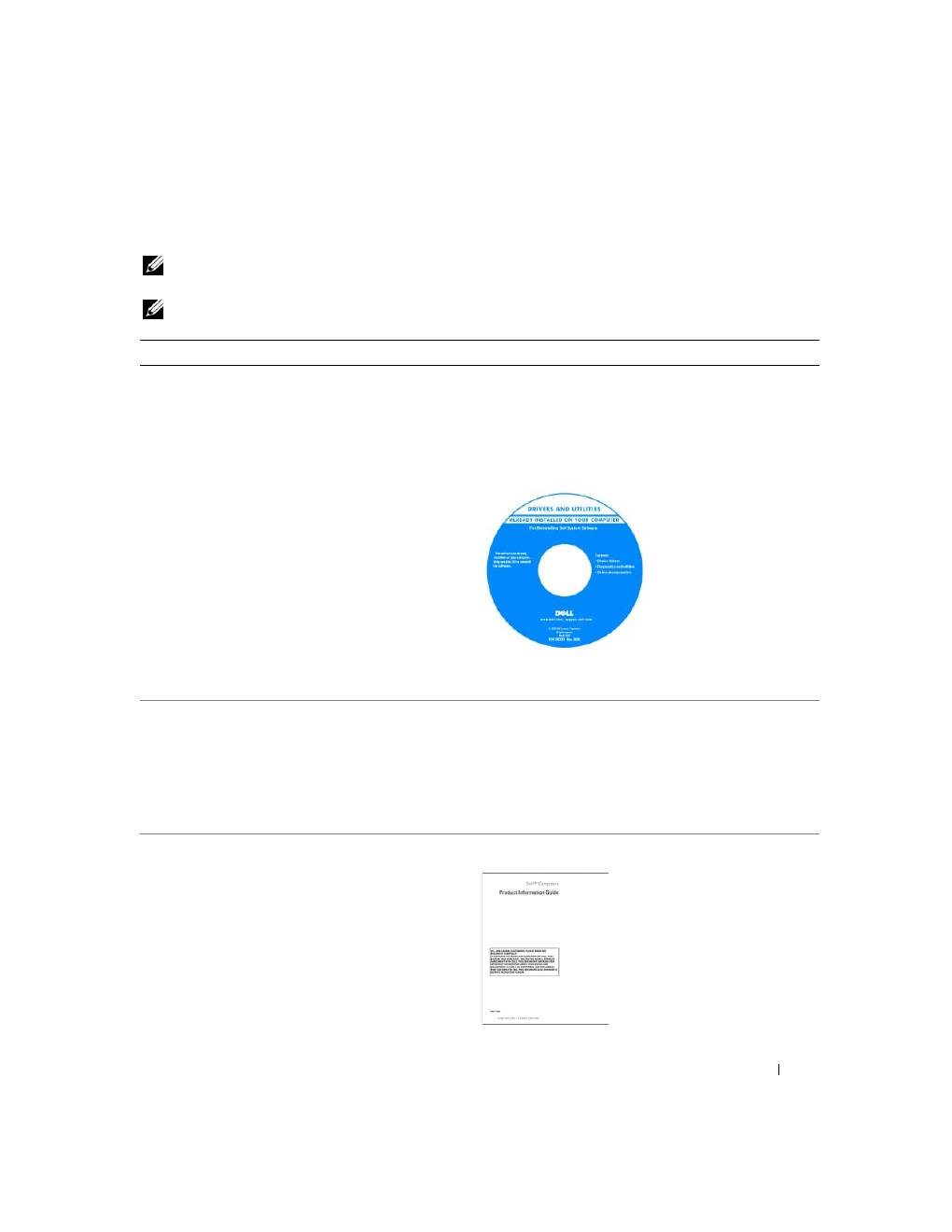
Illesztő- és segédprogramok CD (vagy Erőforrás CD)
MEGJEGYZÉS:
Az
Illesztő- és segédprogramok
CD opcionális
lehet, azaz nem alaptartozék a számítógéphez.
A dokumentáció és az illesztőprogramok már telepítésre
kerültek a számítógépen. A CD segítségével újratelepítheti
az illesztőprogramokat.
A CD-n Olvass el fájlok is
szerepelhetnek a
számítógépen végrehajtott
műszaki változtatásokról
szóló naprakész
tájékoztatással, illetve a
szakemberek vagy a
tapasztalt felhasználók
számára magas szintű
műszaki referenciaanyaggal.
MEGJEGYZÉS:
A legfrissebb illesztőprogramokat és
dokumentációt megtalálja a
support.dell.com
weboldalon.
• Alkatrészek eltávolítása és cseréje
• Műszaki adatok
• Rendszerbeállítások konfigurálása
• Hibakeresés és -elhárítás
Dell Latitude™ Felhasználói kézikönyv
1
Kattintson a
Start
→
Help and Support (
Súgó és
támogatás)
→
Dell User and System Guides (
Dell
felhasználói és rendszer kézikönyvek)
→
System Guides
(
Rendszer útmutató) parancsra.
2
Kattintson a számítógépének megfelelő
Felhasználói
kézikönyv
.
• Garanciális tudnivalók
• Eladási feltételek és kikötések az Egyesült Államokban
• Biztonsági előírások
• Szabályozással kapcsolatos információk
• Ergonómiával kapcsolatos információk
• Végfelhasználói licenc szerződés
Dell™ Termékinformációs füzet

50
Rövid ismertető
• Szervizcímke és expressz szervizkód
• Microsoft Windows licenc címke
Szervízcímke és Microsoft
®
Windows
®
licenc
Ezek a címkék megtalálhatókalul a számítógépen.
• A
support.dell.com
webhely használatakor vagy a
műszaki támogatás igénybevételekor a szervizcímkével
tudja azonosítani a számítógépet.
• A műszaki támogatás
igénybevétele során az
expressz szervizkód
megadásával
irányíthatja a hívást.
• Megoldások — Hibaelhárítási javaslatok és tippek,
szakemberek által írt cikkek és online tanfolyamok,
gyakran feltett kérdések
• Közösség — Online eszmecsere a Dell más ügyfeleivel
• Bővítések — Az egyes részegységekkel, például a
memóriával, a merevlemezzel és az operációs rendszerrel
kapcsolatos, frissített információk
• Vevőszolgálat — Elérhetőség, szervizkérés és rendelés
állapota, garanciális és javítási információk
• Szerviz terméktámogatás — Szerviz hívás állapota és
szerviz előzmények, szerviz szerződés, online eszmecsere
a műszaki támogatással
• Referencia — A számítógép dokumentációja, a
számítógép konfigurációs adatai, a termék műszaki
leírása, valamint a vonatkozó törvények
• Letöltések — Hivatalos illesztőprogramok, javítások és
szoftverfrissítések
• Notebook rendszerszoftver (NSS) — Ha a számítógép
operációs rendszerét újratelepíti, újra kell telepítenie az
NSS segédprogramot is. Az NSS nagyon fontos
frissítéseket biztosít az operációs rendszerhez valamint a
Dell™ 3.5-es USB floppy meghajtók, az Intel
®
processzorok, az optikai meghajtók, továbbá az USB
eszközök támogatásához. Az NSS segédprogramra Dell
számítógépe megfelelő működése érdekében van
szükség. Ez a szoftver automatikusan felismeri a
számítógépet és az operációs rendszert, és telepíti a
konfigurációnak megfelelő frissítéseket.
Dell támogatási webhely — support.dell.com
MEGJEGYZÉS:
A megfelelő ügyféltámogatás eléréséhez
válassza ki saját régióját.
MEGJEGYZÉS:
A vállalati, kormányzati és oktatási ügyfelek
szintén igénybe vehetik a testreszabott Dell Premier Support
támogatási webhelyet a
premier.support.dell.com
címen.
Ha le akarja tölteni a Notebook rendszerszoftvert:
1
Menjen a
support.dell.com
→
Downloads
(Letöltések)
menüpontra.
2
Adja meg a szervízcímkéje számát vagy a termék típusát.
3
A
Download Category
(Kategória letöltés) legördülő
menüben kattintson a
All
(Mind) bejegyzésre.
4
Válassza ki a számítógépének megfelelő operációs
rendszert és operációsrendszer nyelvet, majd kattintson
az
Submit
(Elküld gombra).
5
A
Select a Device
(Válasszon eszközt) listában keresse
meg a
System and Configuration Utilities
(Rendszer és
konfigurációs segédprogramok) bejegyzést, majd
kattintson a
Dell Notebook System Software
(Dell
Notebook rendszerszoftverre).
Témakör
Itt találja meg

Rövid kezelési útmutató
51
• A Windows XP használata
• Programok és fájlok használata
• Az asztal testreszabása
Windows Súgó és támogatás központ
1
Kattintson a
Start
→
Help and Support
(Súgó és
támogatás) menüpontra.
2
Írjon be egy szót vagy kifejezést a probléma leírására,
majd kattintson a nyíl ikonra.
3
Kattintson a problémához legközelebb álló témakörre.
4
Kövesse a kijelzőn megjelenő utasításokat.
• Hálózati aktivitással kapcsolatos információk, az
áramellátást kezelő varázsló, gyorsbillentyűk, és egyéb
a Dell QuickSet által vezérelt eszközök
Dell QuickSet súgó
A
Dell QuickSet súgó
megtekintéséhez kattintson jobb
egérgombbal a
ikonra a Microsoft
®
Windows
®
tálcán.
• Az operációs rendszer újratelepítése
Operációs rendszer CD
MEGJEGYZÉS:
Az
Operációs rendszer
CD opcionális lehet,
azaz nem alaptartozék a számítógéphez.
Az operációs rendszer már telepítésre került a
számítógépen. Az operációs rendszer újratelepítéséhez
használja az opcionális
Operációs rendszer
CD-t.
Az operációs rendszer
újratelepítését követően
használja az
Illesztő- és
segédprogramok
CD-t
(
Erőforrás CD-t
) a
számítógéphez kapott
eszközök illesztő-
programjainak
újratelepítéséhez.
MEGJEGYZÉS:
A CD színét
a megrendelt operációs
rendszer határozza meg.
Témakör
Itt találja meg

52
Rövid ismertető
A számítógép üzembe helyezése
VIGYÁZAT!
Az ebben a részben ismertetett műveletek elvégzése előtt tanulmányozza a
Termékismertető
biztonsági előírásait.
1
Csomagolja ki a tartozékokat.
2
Rakja ki egymás mellé a tartozékokat a dobozból, ezekre szüksége lesz a számítógép üzembe
helyezéséhez.
A tartozékok dobozában találja a dokumentációt és a számítógéphez megrendelt programokat vagy
további hardvereszközöket (például PC-kártyákat, meghajtókat vagy akkumulátorokat) is.
3
Csatlakoztassa a váltakozó áramú tápadaptert a számítógép tápcsatlakozójához és a fali
csatlakozóaljzathoz.
4
Nyissa fel a számítógép kijelzőjét, és a számítógép bekapcsolásához nyomja meg a bekapcsoló (power)
gombot (lásd: Elölnézet).
MEGJEGYZÉS:
Dokkolás előtt legalább egyszer mindenképpen kapcsolja be és kapcsolja ki a számítógépet.
Rövid kezelési útmutató
53
A számítógép
Elölnézet
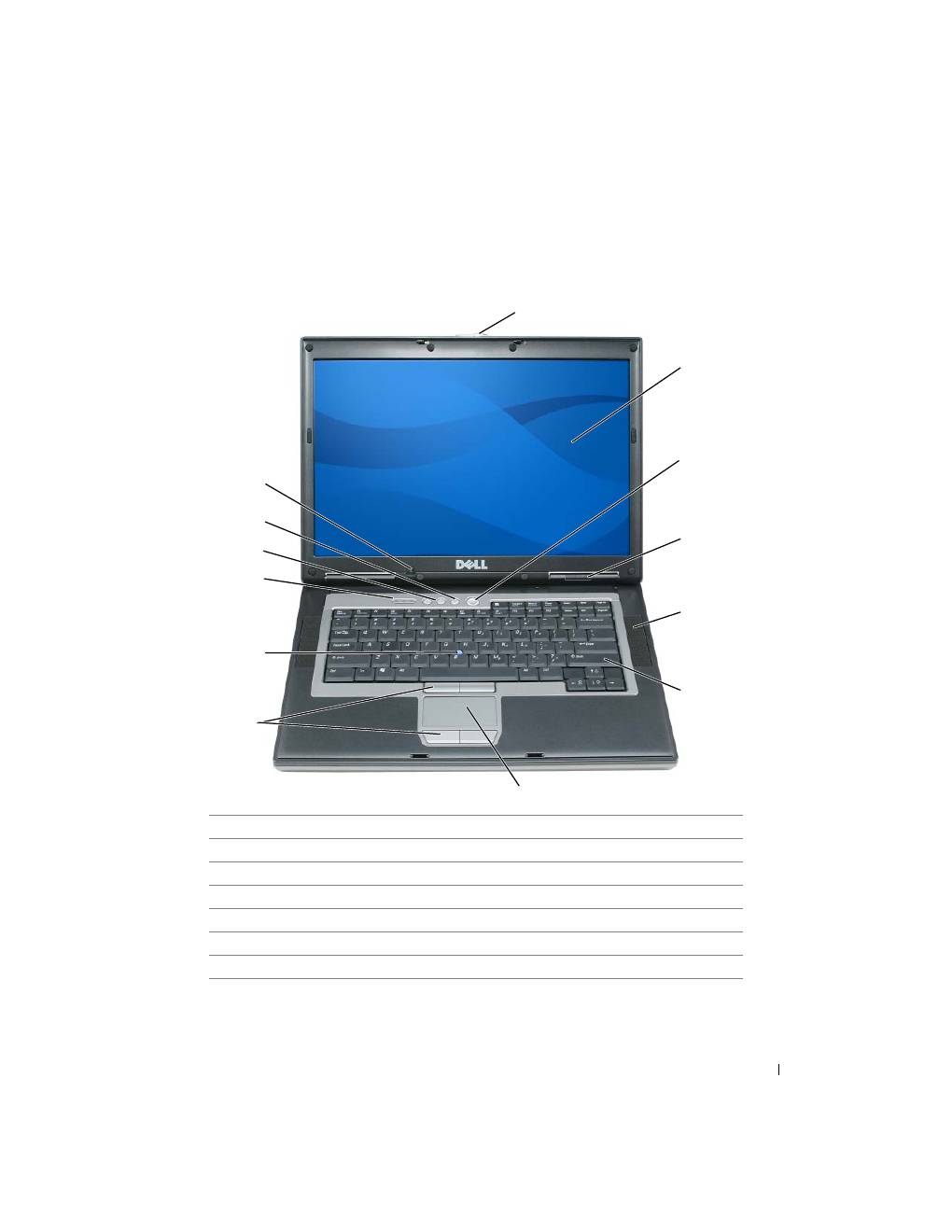
1
képernyő retesz
8
az érintőpanel és a joystick-bütyök gombjai
2
kijelző
9
joystick-bütyök
3
tápellátás gomb
10
a billentyűzet állapotjelző-lámpái
4
az eszközök állapotjelző-lámpái
11
hangerőszabályozó gombok
5
hangszóró (2)
12
némítás gomb
6
billentyűzet
13
külső fényérzékelő
7
érintőpanel (touch pad)
1
5
2
10
7
11
4
12
3
6
8
13
9

54
Rövid ismertető
Bal oldalnézet
Jobb oldalnézet
1
biztonsági kábel csatlakozóaljzat
6
infravörös érzékelő
2
szellőzőnyílások
7
vezeték nélküli kapcsoló
3
1394-es csatlakozó
8
vezeték nélküli kapcsolatot jelző lámpa
4
audio csatlakozók
9
PC-kártya csatlakozóaljzat
5
ExpressCard kártya csatlakozóaljzat
10
smartcard kártya csatlakozóaljzat
1
meghajtó foglalat
2
USB csatlakozók (2)
1
2
6
3
4
7
5
8
9
10
1
2
Rövid kezelési útmutató
55
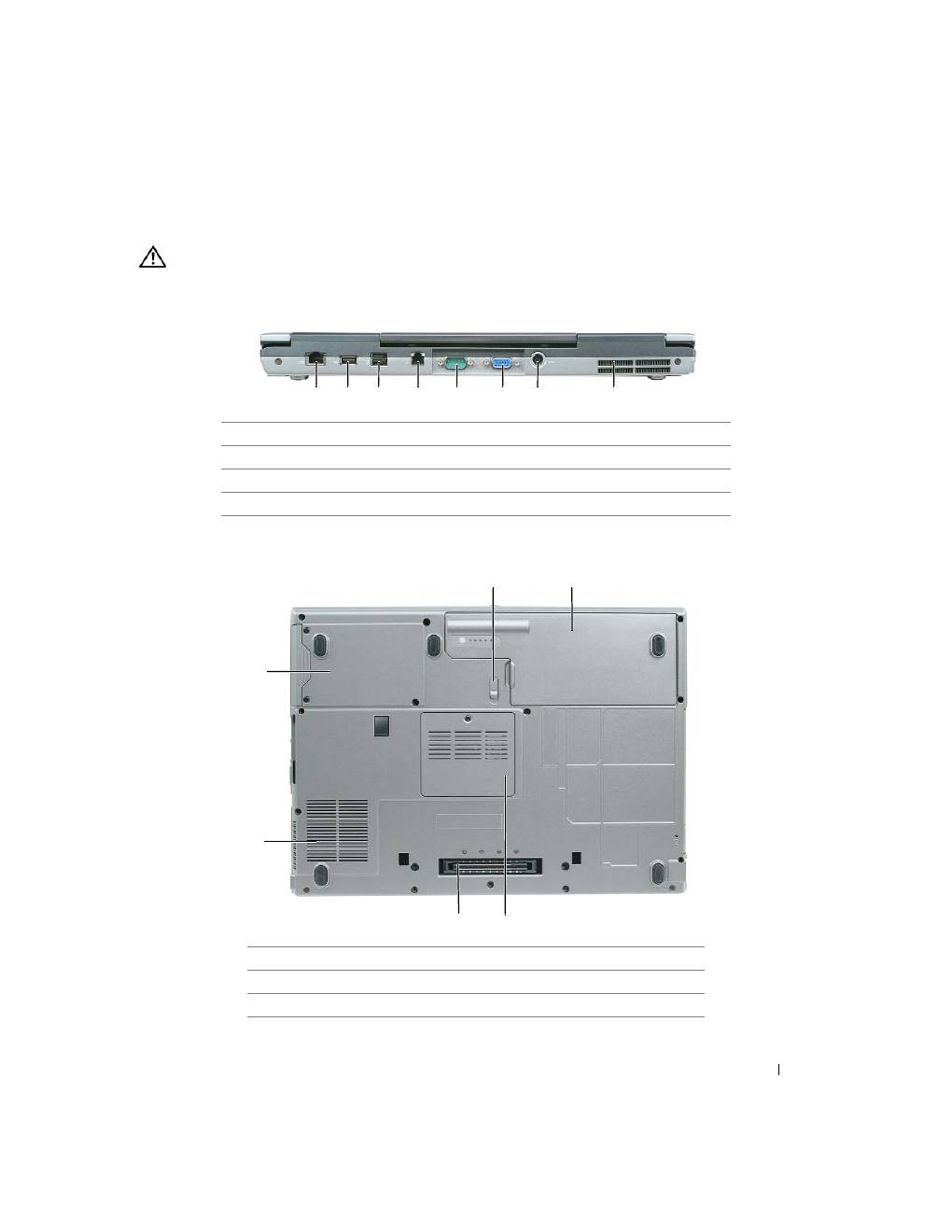
Hátulnézet
VIGYÁZAT!
A számítógép szellőző- és egyéb nyílásait soha ne zárja el, a nyílásokon semmit ne dugjon be, illetve
ne hagyja, hogy a nyílásokban por rakódjon le. Működés közben ne tárolja a számítógépet rosszul-szellőző helyen,
például lezárt aktatáskában. Megfelelő szellőzés hiányában károsodhat a számítógép, vagy tűz keletkezhet.
Alulnézet
1
hálózati csatlakozó (RJ-45)
5
soros csatlakozó
2
USB csatlakozó
6
monitor-csatlakozó
3
tápellátással rendelkező USB csatlakozó
7
Váltóáramú tápadapter csatlakozó
4
modemcsatlakozó (RJ -11)
8
szellőzőnyílások
1
az akkumulátorrekesz zár kioldója
4
dokkolóeszköz-csatlakozó
2
akkumulátor
5
ventillátor szellőzőnyílásai
3
a memóriamodul fedele
6
merevlemez
1
2
6
3
4
7
5
8
5
4
1
3
2
6

56
Rövid ismertető
Akkumulátor használata
Akkumulátorteljesítmény
MEGJEGYZÉS:
A számítógépére vonatkozó Dell garanciával kapcsolatos információkat megtalálja a
Termékismertetőben
vagy a számítógéphez adott külön garanciapapíron.
A számítógép optimális teljesítményéhez, és a BIOS beállítások megőrzése érdekében a Dell™ hordozható
számítógépet mindig behelyezett akkumulátorral üzemeltesse. Az akkumulátortartóban alaptartozékként
egy akkumulátor találó.
MEGJEGYZÉS:
Mivel elképzelhető, hogy az akkumulátor nincs teljesen feltöltve, első használatkor hálózatról
üzemeltesse a számítógépet a váltóáramú tápadapter segítségével. A legjobb eredmény elérése érdekében az
akkumulátor teljes feltöltéséig működtesse a számítógépet a váltóáramú tápadapterről. Az akkumulátor feltöltöttségének
állapotát a
Control Panel
(Vezérlőpult)
→
Power Option
(Energiagazdálkodási) lehetőségek pontban a
Power Meter
(Telepmérő) fülre kattintva tekintheti meg.
MEGJEGYZÉS:
Az akkumulátor működési ideje (ameddig a töltést tárolni képes) idővel csökken. Az akkumulátor használati
gyakoriságától és körülményeitől függően lehet, hogy vásárolnia kell majd új akkumulátort a számítógép élettartama alatt.
Az akkumulátor működési ideje függ az üzemeltetés körülményeitől. A működési idő jelentős növelése
érdekében a meghajtó foglalatba opcionális, második akkumulátort helyezhet.
A működési idő jelentősen csökken, ha az alábbi műveleteket (nem csak ezeket) végzi:
•
Optikai meghajtó használata
•
Vezeték nélküli kommunikációs eszközök, PC kártyák, ExpressCard kártyák, adathordozó
memóriakártyák vagy USB eszközök használata
•
Nagy fényerejű kijelző beállítások, 3D-s képernyővédők alkalmazása vagy más, nagy
energiafelhasználást igénylő programok (pl. 3D-s játékok) futtatása
•
A számítógép üzemeltetése maximális teljesítményen
MEGJEGYZÉS:
CD vagy DVD írásakor ajánlott a számítógépet hálózatról üzemeltetni.
Az akkumulátor behelyezése előtt ellenőrizheti a feltöltöttségét (lásd „Akkumulátor feltöltöttségének
ellenőrzése“, 57. oldal). Beállíthajta az energiagazdálkodás úgy, hogy a rendszer riasztást küldjön, ha az
akkumulátor töltése alacsony.
VIGYÁZAT!
Nem megfelelő akkumulátor használata növeli a tűz- és robbanásveszélyt. Csak Dell-től vásárolt, a
számítógéppel kompatibilis akkumulátorra cserélje a régit. Az lítium-ion akkumulátor együtt tud működni a Dell
számítógéppel. Számítógépéhez ne használjon más számítógépekből kiszerelt akkumulátort.
VIGYÁZAT!
Az akkumulátort ne dobja ki a háztartási hulladékkal együtt. Ha az akkumulátor már nem használható,
a lítium-ion akkumulátorok elhelyezésével kapcsolatban kérdezze meg a helyi hulladékgyűjtésért felelős vagy
környezetvédelmi felügyeletet. Lásd „Akkumulátor kidobása“ a
Termékismertetőben
.
VIGYÁZAT!
Az akkumulátor nem megfelelő használata növeli a tűz vagy kémiai égés veszélyét. Ne lyukassza ki,
égesse el, szerelje szét az akkumulátort, illetve ne tegye ki 65°C-nál (149°F) magasabb hőmérsékletnek. Az
akkumulátort gyermekek elől elzárva tartsa. A sérült vagy kifolyt akkumulátort különös gonddal kezelje. A sérült
akkumulátorok kifolyhatnak, és személyi sérülést vagy a berendezés meghibásodását okozhatják.

Rövid kezelési útmutató
57
Akkumulátor feltöltöttségének ellenőrzése
Az akkumulátor feltöltöttségéről a Dell QuickSet akkumulátor-mérő, a Microsoft Windows
Power Meter
(Telepmérő) ablaka és a
ikon, az akkumulátor töltöttség-mérő és kondíció-mérő, valamint az
akkumulátor lemerülésére figyelmeztető üzenet szolgáltat információt.
Dell™ QuickSet akkumulátor-mérő
Ha a Dell QuickSet telepítésre került, nyomja meg a <Fn><F3> gombot a QuickSet akkumulátor-mérő
megjelenítéséhez. Az akkumulátor-mérő a számítógép akkumulátorának állapotát, kondícióját,
feltöltöttségét és a feltöltés befejezéséhez szükséges időt mutatja.
A QuickSet segédprogrammal kapcsolatos további információkért kattintson a tálcán jobb egérgombbal a
ikonra, majd pedig a
Help
(Súgó) parancsra.
Microsoft
®
Windows
®
Telepmérő
A Windows Telepmérő a maradék akkumulátor-töltést jelzi. A Telepmérő megtekintéséhez kattintson
duplán a
ikonra a tálcán.
Amikor a számítógép hálózatról üzemel, egy
ikon jelenik meg.
Töltésmérő
Ha egyszer megnyomja, vagy
lenyomva tartja
az akkumulátoron található töltésmérő állapotgombját, az
alábbiakat ellenőrizheti:
•
Akkumulátor feltöltöttsége (nyomja meg, majd
engedje fel
az állapotgombot)
•
Akkumulátor kondíciója (nyomja meg, és
tartsa lenyomva
az állapotgombot)
Az akkumulátor működési idejét nagymértékben befolyásolja, hogy hányszor volt feltöltve. Több száz töltési
és merülési ciklus után az akkumulátorok veszítenek töltési kapacitásukból — vagyis kondíciójukból. Azaz
lehet, hogy az akkumulátor állapota „feltöltött“, mégis alacsonyabb a töltéskapacitása (kondíciója).
Akkumulátor-töltés ellenőrzése
Az akkumulátor-töltés ellenőrzéséhez
nyomja meg,
majd engedje fel
az akkumulátor-töltésmérőn található
állapotgombot a töltési szint visszajelzők felvillantásához. Minden egyes lámpa kb. 20%-át jelzi a teljes
akkumulátor-töltésnek. Ha például az akkumulátor feltöltöttsége 80%-os, négy lámpa világít. Ha egy lámpa
sem világít, akkor az akkumulátor lemerült.
Akkumulátor kondíció ellenőrzése
MEGJEGYZÉS:
Kétféleképpen ellenőrizheti az akkumulátor kondícióját: az akkumulátoron található töltésmérő
segítségével (lásd lentebb); vagy a Dell QuickSet akkumulátor-mérőjét használva. A QuickSet segédprogrammal
kapcsolatos további információkért kattintson jobb egérgombbal a tálcán a
ikonra, majd pedig a
Help
(Súgó)
parancsra.
58
Rövid ismertető
Az akkumulátor kondíciójának a töltésmérővel való ellenőrzéséhez
nyomja meg, és tartsa nyomva
az
akkumulátor töltésmérőjén található állapotgombot legalább 3 másodpercig. Ha egyik lámpa sem világít,
akkor az akkumulátor jó állapotban van és több mint 80%-os az eredeti kapacitása. Az egyes visszajelzők
fokozatos gyengülést jeleznek. Ha öt visszajelző világít, az akkumulátor kapacitása 60% alatt van, vagyis
lassan cserére szorul. A műszaki adatokat lásd a
Felhasználói kézikönyv
.
Alacsony akkumulátorfeszültségre figyelmeztető üzenet
FIGYELMEZTETÉS:
Az adatvesztés vagy adatsérülés elkerülése érdekében az alacsony akkumulátortöltésre
figyelmeztető üzenet megjelenése után azonnal mentse el munkáját. Ezután csatlakoztassa a számítógépet az elektromos
hálózatra. Amikor az akkumulátor teljesen lemerül, automatikusan elindul a hibernálás üzemmód.
Alapértelmezés szerint egy előugró ablak figyelmeztet, amikor az akkumulátor kb. 90%-ban lemerült. Az
akkumulátortöltés-riasztásokkal kapcsolatos beállításokat a QuickSet-ben vagy az
Power Options Properties
(Energiagazdálkodási lehetőségek) ablakban tudja megváltoztatni.
Az akkumulátor töltése
MEGJEGYZÉS:
A számítógép kikapcsolt állapotában a váltóáramú tápadapter a Dell™ ExpressCharge™ segítségével
egy teljesen lemerült akkumulátort kb. 1 óra alatt tölt fel 80%-ra, és kb. 2 óra alatt 100%-ra. A számítógép bekapcsolt
állapotában ez a töltési idő hosszabb. Az akkumulátort bármeddig benne hagyhatja a számítógépben. Az akkumulátor belső
áramkörei megakadályozzák a túltöltést.
Amikor elektromos hálózatra csatlakoztatja a számítógépet, vagy ha úgy helyezi be az akkumulátort, hogy
közben a számítógép hálózatról üzemel, akkor a számítógép ellenőrzi az akkumulátor töltését és
hőmérsékletét. Szükség esetén a váltóáramú adapter feltölti az akkumulátort, és fenntartja a töltést.
Ha az akkumulátor a használat során, vagy a túl forró környezet miatt túlmelegedett, akkor hálózatra
csatlakoztatáskor nem fog töltődni.
Az akkumulátor hőmérséklete túl magas a töltéshez, ha a
lámpa felváltva zölden és naracssárgán villog.
Húzza ki a számítógépet a táphálózatból, és hagyja a számítógépet és az akkumulátort szobahőmérsékletre
lehűlni. Ezután csatlakoztassa a számítógépet a hálózatra, és folytassa az akkumulátor töltését.
Akkumulátorcsere
VIGYÁZAT!
A következő lépések végrehajtása előtt kapcsolja ki a számítógépet, húzza ki az AC adaptert a
hálózati csatlakozóaljzatból és a számítógépből, húzza ki a modemet a fali konnektorból és a számítógépből, és
minden egyéb külső kábelt húzzon ki a számítógépből.
FIGYELMEZTETÉS:
Minden külső kábelt húzzon ki a számítógépből, hogy elkerülje a csatlakozók meghibásodását.
VIGYÁZAT!
Nem megfelelő akkumulátor használata növeli a tűz- és robbanásveszélyt. Csak Dell-től vásárolt, a
jelenlegivel kompatibilis akkumulátorra cserélje ki régit. Az akkumulátor együtt tud működni a Dell™
számítógéppel. Számítógépéhez ne használjon más számítógépekből kiszerelt akkumulátort.
Az akkumulátor eltávolítása:
1
Ha a számítógépet dokkolta, válassza le a dokkolóállomásról. Ehhez olvassa el a dokkolóeszköz
használati útmutatóját.
2
Győződjön meg a számítógép kikapcsolt állapotáról.

Rövid kezelési útmutató
59
3
A számítógép alján csúsztassa el az akkumulátor-rekesz zárjának kioldóját kattanásig.
4
Az akkumulátort a fülénél megfogva emelje ki a számítógépből.
A csereakkumulátort helyezze be a rekeszbe, és nyomja lefelé, amíg a rekesz zárjának kioldója kattan.
Akkumulátor tárolása
Ha hosszabb ideig nem használja a számítógépet, vegye ki belőle az akkumulátort. A hosszan tartó tárolás
alatt az akkumulátor lemerül. Hosszabb tárolási időt követően a használat előtt teljesen töltse fel az
akkumulátort (lásd „Az akkumulátor töltése“, 58. oldal).
Hibaelhárítás
Dell műszaki frissítés szolgáltatás
A Dell műszaki frissítés szolgáltatás folyamatosan tájékoztatást küld e-mailben a számítógépéhez elérhető
szoftver és hardver frissítésekről. A szolgáltatás ingyenes, és tartalmát, formáját, valamint az értesítések
gyakoriságát tekintve testreszabható.
A Dell műszaki frissítés szolgáltatásra a
support.dell.com/technicalupdate
webcímen lehet regisztrálni.
1
akkumulátor
2
akkumulátorfül
3
az akkumulátorrekesz zárjának kioldója
2
3
1

60
Rövid ismertető
Dell Diagnostics (Dell diagnosztika)
VIGYÁZAT!
Az ebben a részben ismertetett műveletek elvégzése előtt tanulmányozza a
Termékismertető
biztonsági előírásait.
Mikor van szükség a Dell diagnosztika használatára?
Ha a számítógépén problémát észlel, végezze el a „Kiakadások és szoftverproblémák“, 62. oldal
ellenőrzéseket, és futtassa le a Dell Diagnosztikát mielőtt műszaki segítségért fordulna a Dell-hez.
Mielőtt nekiállna, ajánlott kinyomtatnia a lépéseket.
FIGYELMEZTETÉS:
A Dell Diagnosztika csak Dell™ számítógépeken működik.
MEGJEGYZÉS:
Az
Illesztő- és segédprogramok
CD opcionális, ezért elképzelhető, hogy nem található meg a tartozékok
között.
Indítsa el a Dell Diagnosztikát a merevlemezről vagy
az Illesztő- és segédprogramok
CD-ről (más néven:
Erőforrás CD
-ről)
.
Dell Diagnosztika indítása a merevlemezről
A Dell diagnosztika a merevlemez egy rejtett diagnosztikai segédprogram partíciójában található.
1
Állítsa le a számítógépet.
2
Ha a számítógépet dokkolta, válassza le a dokkolóállomásról. Ehhez olvassa el a dokkolóeszköz
használati útmutatóját.
3
Csatlakoztassa a számítógépet az elektromos táphálózathoz.
4
A Dell Diagnosztika kétféleképpen indítható el:
•
Kapcsolja be a számítógépet. Amikor a DELL™ embléma megjelenik, azonnal nyomja meg az
<F12> billentyűt. Válassza a
Diagnostics
(Diagnosztikát) a boot menüből, és nyomja meg az
<Enter> billentyűt.
MEGJEGYZÉS:
Ha túl sokáig vár és megjelenik az operációs rendszer logója, várjon tovább, amíg meg nem jelenik
a Microsoft
®
Windows
®
asztal. Ekkor állítsa le, majd indítsa újra a számítógépet.
•
A számítógép beindulása alatt tartsa lenyomva az <Fn> billentyűt.
MEGJEGYZÉS:
Ha azt az üzenetet kapja, hogy nincs diagnosztika segédprogram partíció a gépen, akkor futtassa a
Dell Diagnosztikát az opcionális
Illesztő- és segédprogramok
CD-ről.
A számítógép futtatja a Pre-boot System Assessment vizsgálatot (Indítás előtti rendszervizsgálat), a
rendszerkártya, a billentyűzet, a merevlemez és a képernyő kezdeti tesztjeinek sorozatát.
•
A vizsgálat során válaszoljon a program által feltett kérdésekre.
•
Ha hibára derül fény, a számítógép leáll, és hangjelzést ad. Az <Esc> billentyűvel tudja leállítani a
vizsgálatot, és újraindítani a számítógépet; az <y> billentyűvel léphet a következő tesztre; és az
<r> billentyűvel tesztelheti újra a hibás komponenst.
•
Ha az indítás előtti ellenőrzés sikeresen befejeződött, a következő üzenet jelenik meg:
Booting
Dell Diagnostic Utility Partition
(indítás a Dell Diagnosztika segédprogram
partícióról).
Press any key to continue
(A folytatáshoz nyomjon meg egy billentyűt).

Rövid kezelési útmutató
61
5
Valamelyik gomb megnyomásával indítsa el a Dell diagnosztikát a merevlemezen lévő diagnosztikai
segédprogram partícióról.
Dell Diagnosztika indítása az Illesztő- és segédprogramok CD-ről
1
Helyezze be az
Illesztő- és segédprogramok
CD-t.
2
Állítsa le, és indítsa újra a számítógépet.
Amikor megjelenik a DELL-embléma, azonnal nyomja meg az <F12> billentyűt.
Ha túl sokat vár, és megjelenik a Windows-embléma, várjon, amíg megjelenik a Windows asztal. Ekkor
állítsa le, majd indítsa újra a számítógépet.
MEGJEGYZÉS:
Az alábbi lépések csak egy alkalomra változtatják meg az indító sort. Következő indításkor a
számítógép a rendszerbeállítások programban megadott eszközről fog beindulni.
3
Amikor megjelenik az indítóeszköz-lista, jelölje ki a
CD/DVD/CD-RW Drive
(CD/DVD/CD-RW
meghajtót), és nyomja meg az <Enter> billentyűt.
4
A megjelenő menüből válassza a
Boot from CD-ROM
opciót és nyomja meg az <Enter> billentyűt.
5
A menü elindításához gépelje be:
1
a, a folytatáshoz pedig nyomja meg az <Enter> billentyűt.
6
A számozott listából válassza a
Run the 32 Bit Dell Diagnostics
parancsot. Ha több verziót is lát,
válassza a számítógépének megfelelőt.
7
Amikor megjelenik a Dell Diagnosztika
Main Menu
(Főmenüje), válassza ki a futtatni kívánt tesztet.
A Dell Diagnosztika főmenüje
1
A Dell Diagnosztika betöltődését és a
Main Menu
(Főmenüje)
képernyő megjelenését követően
kattintson a kívánt opciónak megfelelő gombra.
2
Ha egy teszt során probléma merült fel, megjelenik egy üzenet a hibakóddal és a probléma leírásával.
Jegyezze fel a hibakódot és a probléma rövid leírását, majd kövesse a képernyőn megjelenő utasításokat.
Lehetőség
Funkció
Express Test (Gyorsteszt)
Az eszközök gyors tesztelésének elvégzésére szolgál. Általában 10-20
percet vesz igénybe, felhasználói beavatkozást nem igényel. Célszerű
elsőként a
Express Test
(Gyorsteszt) vizsgálatot futtatni, hogy a
probléma mihamarabb feltárható legyen.
Extended Test (Bővített teszt) Az eszközök alapos vizsgálatára szolgál. A teszt átalában 1 óráig, vagy
tovább tart és rendszeresen kérdésekre kell válaszolni
Custom Test (Egyedi teszt)
Egy adott eszköz tesztelésére szolgál. Lehetősége van a futtatandó
tesztek testreszabására.
Symptom Tree (Jelenség
szerinti vizsgálat)
Felsorolja a legáltalánosabban előforduló jelenségeket, és lehetőséget
teremt arra, hogy a fennálló probléma tünete szerint válasszon tesztet.

62
Rövid ismertető
MEGJEGYZÉS:
A számítógép szervizcímkéje minden tesztképernyő tetején fel van tüntetve. Amikor felhívja a
Dellt, a műszaki támogatást ellátó munkatársak meg fogják kérdezni a szervizcímke adatait.
3
Ha a
Custom Test
(Egyedi teszt) vagy a
Symptom Tree
(Jelenség szerinti vizsgálat) opcióval futtat
tesztet, további információért kattintson az alábbi táblázatban ismertetett fülek közül a megfelelőre.
4
Amikor a tesztek befejeződtek, ha a Dell Diagnosztika programot az
Illesztő- és segédprogramok
CD-ről
futtatja, vegye ki a CD-t.
Amikor a tesztek befejeződtek, zárja be a teszt-képernyőt, hogy visszatérhessen a
Main Menu
(Főmenüje)
képernyőhöz. Ha ki akar lépni a Dell Diagnosztikából, és újra akarja indítani a számítógépet, zárja be a
Main
Menu
(Főmenüje) képernyőt.
Kiakadások és szoftverproblémák
VIGYÁZAT!
Az ebben a részben ismertetett műveletek elvégzése előtt tanulmányozza a
Termékismertető
biztonsági előírásait.
A számítógép nem indul el
G
Y Ő Z Ő D J Ö N
M E G
A R R Ó L
,
H O G Y
A Z
A C
A D A P T E R
B I Z T O S A N
C S A T L A K O Z I K
-
E
A
S Z Á M Í T Ó G É P H E Z
É S
A
H Á L Ó Z A T I
C S A T L A K O Z Ó A L J Z A T H O Z
A számítógép nem válaszol
FIGYELMEZTETÉS:
Ha nem tudja szabályosan leállítani az operációs rendszert, adatokat veszthet.
K
A P C S O L J A
K I
A
S Z Á M Í T Ó G É P E T
—
Ha billentyűlenyomásra vagy egérmozgatásra nem kap választ, nyomja meg, és
tartsa nyomva a bekapcsoló gombot legalább 8 - 10 másodpercig, amíg a számítógép kikapcsol. Ezután indítsa újra a
számítógépet.
Fül
Funkció
Results
A Results (Eredmény) panellapon a teszt eredménye és az esetleg megtalált
hibák jelennek meg.
Errors
Az Errors (Hibák) panellap megjeleníti a talált hibákat, a hibakódokat és a
probléma leírását.
Help
A Help (Súgó) panellapon a teszt leírása és az annak futtatásához esetleg
szükséges feltételek felsorolása jelenik meg.
Configuration
A Configuration (Konfiguráció) panellapon a kijelölt eszköz
hardverkonfigurációja látható.
A Dell diagnosztika a rendszerbeállításból, a memóriából és a különféle belső
tesztekből megszerzi az összes eszköz konfigurációs információit, és
megjeleníti ezeket az információkat a képernyő bal paneljében található
eszközlistában. Előfordulhat, hogy a listán nem szerepel a számítógépbe
helyezett vagy ahhoz csatlakoztatott valamennyi eszköz.
Parameters
A Parameters (Paraméterek) panellapon a teszt futtatási beállításait lehet
megváltoztatni.

Rövid kezelési útmutató
63
A program nem válaszol vagy folyton lefagy
MEGJEGYZÉS:
A szoftver rendszerint tartalmaz telepítési utasításokat a dokumentációjában, floppy lemezen vagy CD-n.
Z
Á R J A
B E
A
P R O G R A M O T
—
1
Nyomja meg egyszerre a <Ctrl><Shift><Esc> billentyűket.
2
Kattintson a
Task Manager
(Feladatkezelőre).
3
Kattintson az
Applications
(Alkalmazások) parancsra.
4
Kattintson arra a programra, ami nem válaszol.
5
Kattintson a
End Task
(Feladat befejezése) gombra.
E
L L E N Ő R I Z Z E
A
S Z O F T V E R
D O K U M E N T Á C I Ó J Á T
—
Ha szükséges, törölje le a programot és telepítse újra.
A program korábbi Microsoft
®
Windows
®
operációs rendszerre íródott
F
U T T A S S A
A
P
R O G R A M
K O M P A T I B I L I T Á S
V A R Á Z S L Ó T
—
A Program kompatibilitás varázsló úgy konfigurálja a
programot, hogy az egy nem Windows XP operációs rendszer környezethez hasonló környezetben fog futni.
1
Kattintson a
Start
→
All Programs
(Minden program)
→
Accesorios
(Kellékek)
→
Program
Compatibility Wizard
(Program kompatibilitás varázsló)
→
Next
(Következő) parancsra.
2
Kövesse a kijelzőn megjelenő utasításokat.
A képernyő elkékült
K
A P C S O L J A
K I
A
S Z Á M Í T Ó G É P E T
—
Ha billentyűlenyomásra vagy egérmozgatásra nem kap választ, nyomja meg, és
tartsa nyomva a bekapcsoló gombot legalább 8 - 10 másodpercig, amíg a számítógép kikapcsol. Ezután indítsa újra a
számítógépet.
Egyéb szoftver problémák
A
H I B A E L H Á R Í T Á S S A L
K A P C S O L A T O S
I N F O R M Á C I Ó K É R T
N É Z Z E
M E G
A
S Z O F T V E R
D O K U M E N T Á C I Ó J Á T
,
V A G Y
F O R D U L J O N
A
S Z O F T V E R G Y Á R T Ó H O Z
—
•
Győződjön meg arról, hogy a program kompatibilis-e a számítógépre telepített operációs rendszerrel.
•
Győződjön meg arról, hogy számítógépe teljesíti-e a szoftver futásához szükséges minimális hardver
követelményeket. További információkért lásd a szoftver dokumentációját.
•
Győződjön meg arról, hogy a szoftver megfelelően van-e telepítve és konfigurálva.
•
Ellenőrizze, hogy az eszközmeghajtók nem ütköznek-e a programmal.
•
Ha szükséges, törölje le a programot és telepítse újra.
A
ZONNAL
MENTSE
EL
A
FÁJLOKAT
V
ÍRUSELLENŐRZŐ
PROGRAMMAL
ELLENŐRIZZE
A
MEREVLEMEZT
,
A
FLOPPY
LEMEZEKET
VAGY
CD-
KET
M
ENTSEN
EL
ÉS
ZÁRJON
BE
MINDEN
NYITOTT
FÁJLT
VAGY
PROGRAMOT
,
ÉS
ZÁRJA
LE
A
SZÁMÍTÓGÉPET
A
Start
MENÜN
KERESZTÜL

64
Rövid ismertető
K
É M P R O G R A M O K
K E R E S É S E
A
S Z Á M Í T Ó G É P E N
—
Ha alacsony számítógép teljesítményt tapasztal, ha gyakran
bukkannak fel hírdetések, vagy problémát jelent az Internetre csatlakozás, akkor lehet, hogy számítógépét
kémprogramok fertőzték meg. A számítógép átvizsgálásához és a kémprogramok eltávolításához olyan vírusirtó
programot használjon, ami kémprogramokkal szemben is védelmet biztosít (lehet, hogy ezt a programot frissítenie
kell). További információkért látogasson el a
support.dell.com
webhelyre, és ott keressen rá a
spyware
kulcsszóra.
F
U T T A S S A
A
D
E L L
D
I A G N O S Z T I K Á T
—
Lásd: „Dell Diagnostics (Dell diagnosztika)“, 60. oldal. Ha minden teszt
sikeresen lefut, akkor a hiba szoftveres eredetű.

Tárgymutató
65
Tárgymutató
A
a rendszer nézetei
alulnézet, 55
bal oldal, 54
elölnézet, 53
hátulnézet, 55
jobb oldali, 54
akkumulátor
eltávolítás, 58
feltöltöttség ellenőrzése, 57
tárolás, 59
telepmérő, 57
teljesítmény, 56
töltés, 58
töltésmérő, 57
B
biztonsági utasítások, 49
C
CD-k
operációs rendszer, 51
címkék
Microsoft Windows, 50
Szervízcímke, 50
D
Dell
támogatási hely, 50
Dell Diagnosztika, 60
Dell Diagnosztika indítása a
merevlemezről, 60
Dell Diagnosztika indítása az
Illesztő- és
segédprogramok CD-
ről, 61
Dell Premier Support
terméktámogatási
webhely, 49
diagnosztika
Dell, 60
dokumentáció
biztonság, 49
ergonómia, 49
Felhasználói kézikönyv, 49
garancia, 49
online, 50
szabályozás, 49
Termékinformációs füzet, 49
Végfelhasználói licenc
szerződés, 49
E
ergonómiai adatok, 49
Erőforrás CD
Dell Diagnosztika, 60
F
Felhasználói kézikönyv, 49
G
garancia, 49
H
hardver
Dell Diagnosztika, 60
hibaelhárítás
Dell Diagnosztika, 60
Súgó és támogatás központ, 51
K
kémprogramok, 64
M
Microsoft Windows címke, 50
O
operációs rendszer
CD, 51
újratelepítés, 51
Operációs rendszer CD, 51
P
problémák
a programok és a Windows
kompatibilitása, 63

66
Tárgymutató
66
Tárgymutató
a számítógép nem indul el, 62
a számítógép nem válaszol, 62
a számítógép összeomlik, 62
alacsony számítógép
teljesítmény, 64
Dell Diagnosztika, 60
kék képernyő, 63
kémprogramok, 64
kiakadások, 62
program lefagy, 63
program nem válaszol, 63
számítógép összeomlik, 63
szoftver, 62-63
Q
QuickSet súgó, 51
S
soros csatlakozó
leírás, 55
rendszernézet, 55
Súgó és támogatás
központ, 51
súgó fájl
Windows Súgó és támogatás
központ, 51
számítógép
a számítógép nem válaszol, 62
alacsony teljesítmény, 64
összeomlás, 62-63
Szervízcímke, 50
szoftver
problémák, 63
T
támogatási webhely, 50
Termékinformációs füzet, 49
törvényi szabályozás, 49
V
varázslók
Program kompatibilitás
varázsló, 63
Végfelhasználói licenc
szerződés, 49
W
Windows XP
Program kompatibilitás
varázsló, 63
Súgó és támogatás központ, 51
újratelepítés, 51

w w w . d e l l . c o m | s u p p o r t . d e l l . c o m
Dell™ Latitude™ D820
Szybki informator o systemie
Model PP04X

Uwagi, pouczenia i ostrzeżenia
UWAGA:
UWAGA oznacza ważną wiadomość, która pomoże lepiej wykorzystać komputer.
POUCZENIE:
POUCZENIE wskazuje na możliwość uszkodzenia sprzętu lub utraty danych i informuje o sposobie uniknięcia
problemu.
OSTRZEŻENIE:
OSTRZEŻENIE informuje o sytuacjach, w których występuje ryzyko uszkodzenia sprzętu, obrażeń lub
śmierci.
Skróty i skrótowce
Jeśli zakupiono komputer firmy Dell™ serii n, żadne odniesienia do systemu operacyjnego Microsoft
®
Windows
®
zawarte w tym dokumencie nie mają zastosowania.
____________________
Informacje zawarte w tym dokumencie mog
ą
ulec zmianie bez uprzedzenia.
© 2005 Dell Inc. Wszelkie prawa zastrze
ż
one.
Powielanie zawarto
ś
ci niniejszego dokumentu w jakiejkolwiek formie bez pisemnej zgody firmy Dell Inc. jest surowo zabronione.
Znaki towarowe u
ż
yte w niniejszym tek
ś
cie: Dell, logo DELL, Latitude i ExpressCharge s
ą
znakami towarowymi firmy Dell Inc.; Intel jest
zastrze
ż
onym znakiem towarowym firmy Intel Corporation; Microsoft, Outlook i Windows s
ą
zastrze
ż
onymi znakami towarowymi firmy
Microsoft Corporation.
Tekst mo
ż
e zawiera
ć
tak
ż
e inne znaki i nazwy towarowe, odnosz
ą
ce si
ę
do podmiotów posiadaj
ą
cych prawa do tych znaków i nazw lub do
ich produktów. Firma Dell Inc. nie ro
ś
ci sobie praw własno
ś
ci do marek i nazw towarowych innych ni
ż
jej własne.
Model PP04X
Grudzień 2005
Nr ref. NH424
Wersja A00

Spis treści
69
Spis treści
Wyszukiwanie informacji
. . . . . . . . . . . . . . . . . . . . . . . . . . .
71
Informacje o komputerze
. . . . . . . . . . . . . . . . . . . . . . . . . . . .
76
Widok od przodu
. . . . . . . . . . . . . . . . . . . . . . . . . . . . . .
76
Widok z lewej strony
. . . . . . . . . . . . . . . . . . . . . . . . . . . .
77
Widok od prawej
. . . . . . . . . . . . . . . . . . . . . . . . . . . . . .
77
Widok od tyłu
. . . . . . . . . . . . . . . . . . . . . . . . . . . . . . .
78
Widok od spodu
. . . . . . . . . . . . . . . . . . . . . . . . . . . . . .
78
Korzystanie z akumulatora
. . . . . . . . . . . . . . . . . . . . . . . . . . .
79
Wydajność akumulatora
. . . . . . . . . . . . . . . . . . . . . . . . . .
79
Sprawdzanie stanu naładowania akumulatora
. . . . . . . . . . . . . . . .
80
Ładowanie baterii
. . . . . . . . . . . . . . . . . . . . . . . . . . . . .
81
Wymiana akumulatora
. . . . . . . . . . . . . . . . . . . . . . . . . . .
81
Przechowywanie akumulatora
. . . . . . . . . . . . . . . . . . . . . . . .
82
Rozwiązywanie problemów
. . . . . . . . . . . . . . . . . . . . . . . . . .
82
Usługa technicznej aktualizacji firmy Dell
. . . . . . . . . . . . . . . . . .
82
Program Dell Diagnostics
. . . . . . . . . . . . . . . . . . . . . . . . . .
83
Blokowanie się komputera i problemy z oprogramowaniem
. . . . . . . . .
85
Indeks
. . . . . . . . . . . . . . . . . . . . . . . . . . . . . . . . . . . . . . .
87

70
Spis treści
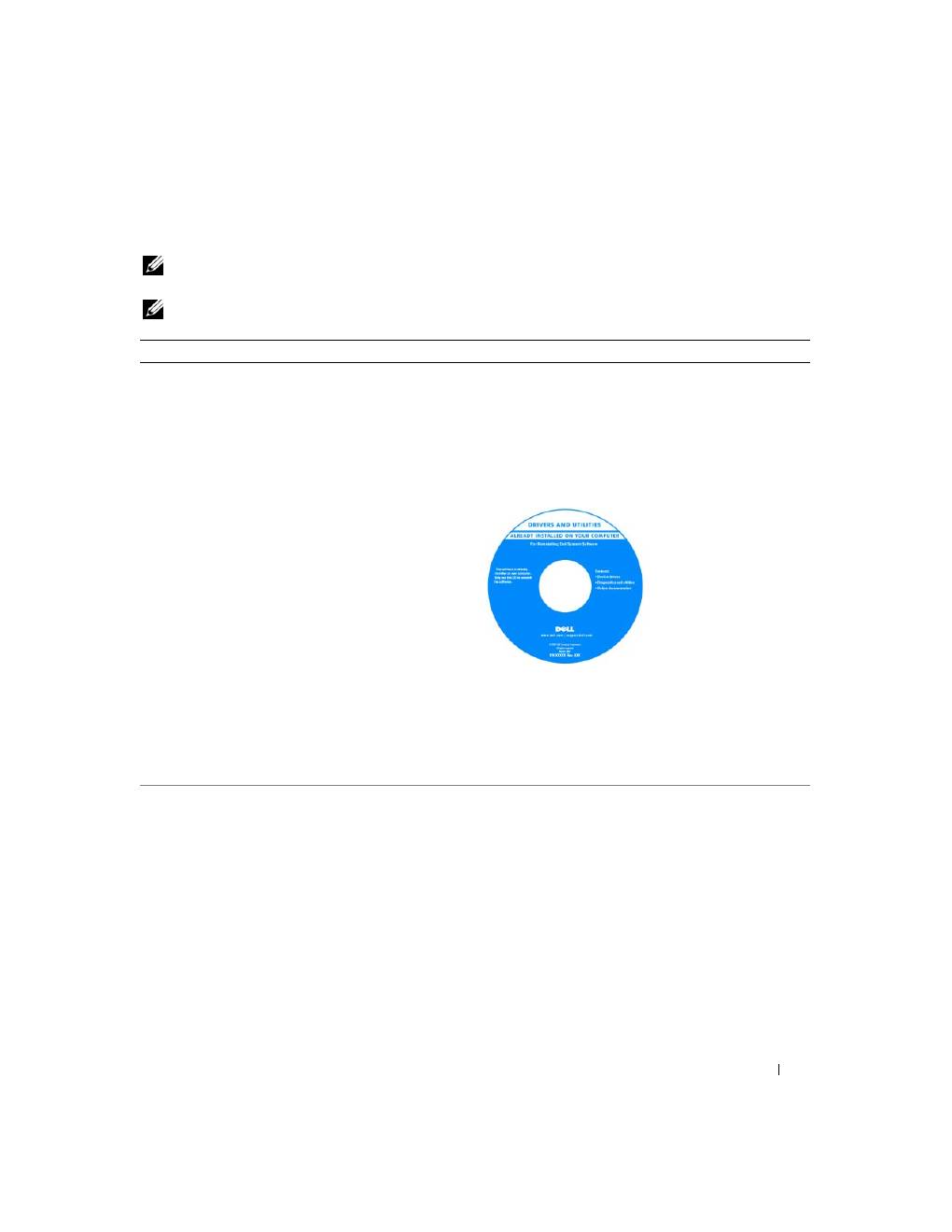
Skrócony podręcznik
71
Wyszukiwanie informacji
UWAGA:
Niektóre funkcje lub nośniki mogą być opcjonalne i mogą nie być dostarczane z danym komputerem. Niektóre
funkcje lub nośniki mogą być niedostępne w pewnych krajach.
UWAGA:
Z komputerem użytkownika mogą być dostarczone dodatkowe informacje.
Co chcesz znaleźć?
Znajdziesz tutaj
• Program diagnostyczny dla komputera
• Sterowniki dla komputera
• Dokumentacja urządzeń
• Oprogramowanie systemowe komputera przenośnego
(NSS)
Dysk CD Drivers and Utilities (nazywany także dyskiem
ResourceCD)
UWAGA:
Dysk CD
Drivers and Utilities
jest opcjonalny i może
nie być wysyłany ze wszystkimi komputerami.
Dokumentacja i sterowniki zostały już zainstalowane na
komputerze. Dysku CD można użyć do ponownej
instalcji sterowników.
Na dysku CD mogą
znajdować się pliki
Readme, dostarczające
najnowszych informacji
na temat zmian
technicznych, które
zostały dokonane
w komputerze, lub
zaawansowanych
materiałów
technicznych,
przeznaczonych dla pracowników obsługi technicznej lub
doświadczonych użytkowników.
UWAGA:
Aktualizacje sterowników i dokumentacji można
znaleźć pod adresem
support.euro.dell.com
.
• Wyjmowanie i wymiana podzespołów
• Dane techniczne
• Konfiguracja ustawień systemowych
• Rozwiązywanie problemów
Podręcznik użytkownika komputera Dell Latitude™
1
Kliknij
Start
→
Help and Support
(Pomoc i obsługa
techniczna)
→
Dell User and System Guides
(Podręczniki użytkownika i systemowe firmy Dell)
→
System Guides
(Podręczniki systemowe).
2
Kliknij
Podręcznik użytkownika
dla danego komputera.

72
Szybki informator o systemie
• Informacje dotyczące gwarancji
• Warunki sprzedaży w Stanach Zjednoczonych
• Instrukcje dotyczące bezpieczeństwa
• Informacje dotyczące przepisów prawnych
• Informacje dotyczące ergonomii
• Umowa licencyjna użytkownika końcowego
Przewodnik z informacjami o produkcie firmy Dell™
• Znacznik usługi i kod ekspresowej obsługi
• Etykieta licencji Microsoft Windows
Numer seryjny i licencja systemu Microsoft
®
Windows
®
Etykiety te znajdują się na spodniej części obudowy
komputera.
• Znacznik usługi pozwala zidentyfikować komputer
podczas korzystania z witryny
support.euro.dell.com
lub
kontaktu z pomocą techniczną.
• Wprowadź kod
ekspresowej usługi,
aby przekierować
połączenie,
kontaktując się
z pomocą techniczną.
Co chcesz znaleźć?
Znajdziesz tutaj

Skrócony podręcznik
73
• Solutions (Rozwiązania) — Wskazówki dotyczące
rozwiązywania problemów, porady, artykuły na tematy
techniczne, kursy online i często zadawane pytania
• Community (Społeczność) — Dyskusje online
z innymi klientami firmy Dell
• Upgrades (Aktualizacje) — Informacje aktualizacyjne
dotyczące takich komponentów, jak pamięć, dysk
twardy i system operacyjny
• Customer Care (Obsługa klienta) — Informacje
kontaktowe, o stanie zamówień i zgłoszeń serwisowych,
gwarancyjne i dotyczące napraw
• Service and support (Serwis i pomoc techniczna) —
Informacje o stanie zgłoszenia i historii pomocy,
kontrakcie serwisowym oraz możliwość rozmowy online
z pracownikiem pomocy technicznej
• Reference (Odsyłacze) — Umożliwiają przejście do
dokumentacji komputera, szczegółowych informacji
o konfiguracji komputera, specyfikacji produktów oraz
artykułów
• Downloads (Pliki do pobrania) — Certyfikowane
sterowniki, poprawki i uaktualnienia oprogramowania
• Program Notebook System Software (program
narzędziowy NSS) — W przypadku ponownej instalacji
systemu operacyjnego na komputerze należy również
ponownie zainstalować program narzędziowy NSS.
program narzędziowy NSS udostępnia krytyczne
aktualizacje systemu operacyjnego oraz obsługę
napędów dyskietek USB firmy Dell™, procesorów
Intel
®
, napędów optycznych i urządzeń USB. program
narzędziowy NSS jest niezbędne do prawidłowego
działania komputera firmy Dell. Oprogramowanie
automatycznie wykrywa komputer i system operacyjny
oraz instaluje aktualizacje odpowiednie do danej
konfiguracji.
Witryna internetowa pomocy technicznej firmy Dell —
support.dell.com
UWAGA:
Wybierz swój region, aby zobaczyć odpowiednią
witrynę pomocy technicznej.
UWAGA:
Klienci korporacyjni, rządowi i związani z edukacją
mogą również korzystać z dostosowanej do ich potrzeb witryny
internetowej Dell Premier Support pod adresem
premier.support.dell.com
.
Aby pobrać program Notebook NSS:
1
Przejdź pod adres
support.dell.com
i kliknij opcję
Downloads
(Pliki do pobrania).
2
Wpisz znacznik usługi lub model produktu.
3
W menu rozwijanym
Download Category
(Kategoria
pobierania) kliknij opcję
All
(Wszystkie).
4
Zaznacz system operacyjny oraz język systemu
operacyjnego danego komputera i kliknij opcję
Submit
(Wyślij).
5
W sekcji
Select a Device
(Wybierz urządzenie) przejdź
do pozycji
System and Configuration Utilities
(Systemowe i konfiguracyjne programy narzędziowe),
a następnie kliknij opcję
Dell Program Notebook
System Software
(Oprogramowanie systemowe
komputera przenośnego firmy Dell).
• Jak korzystać z systemu Windows XP
• Jak pracować z programami i plikami
• Jak spersonalizować pulpit
Centrum pomocy i obsługi technicznej systemu Windows
1
Kliknij kolejno
Start
→
Help and Support
(Pomoc
i obsługa techniczna).
2
Wpisz słowo lub frazę opisujące problem i kliknij ikonę
strzałki.
3
Kliknij temat opisujący problem.
4
Wykonaj instrukcje pokazane na ekranie.
Co chcesz znaleźć?
Znajdziesz tutaj
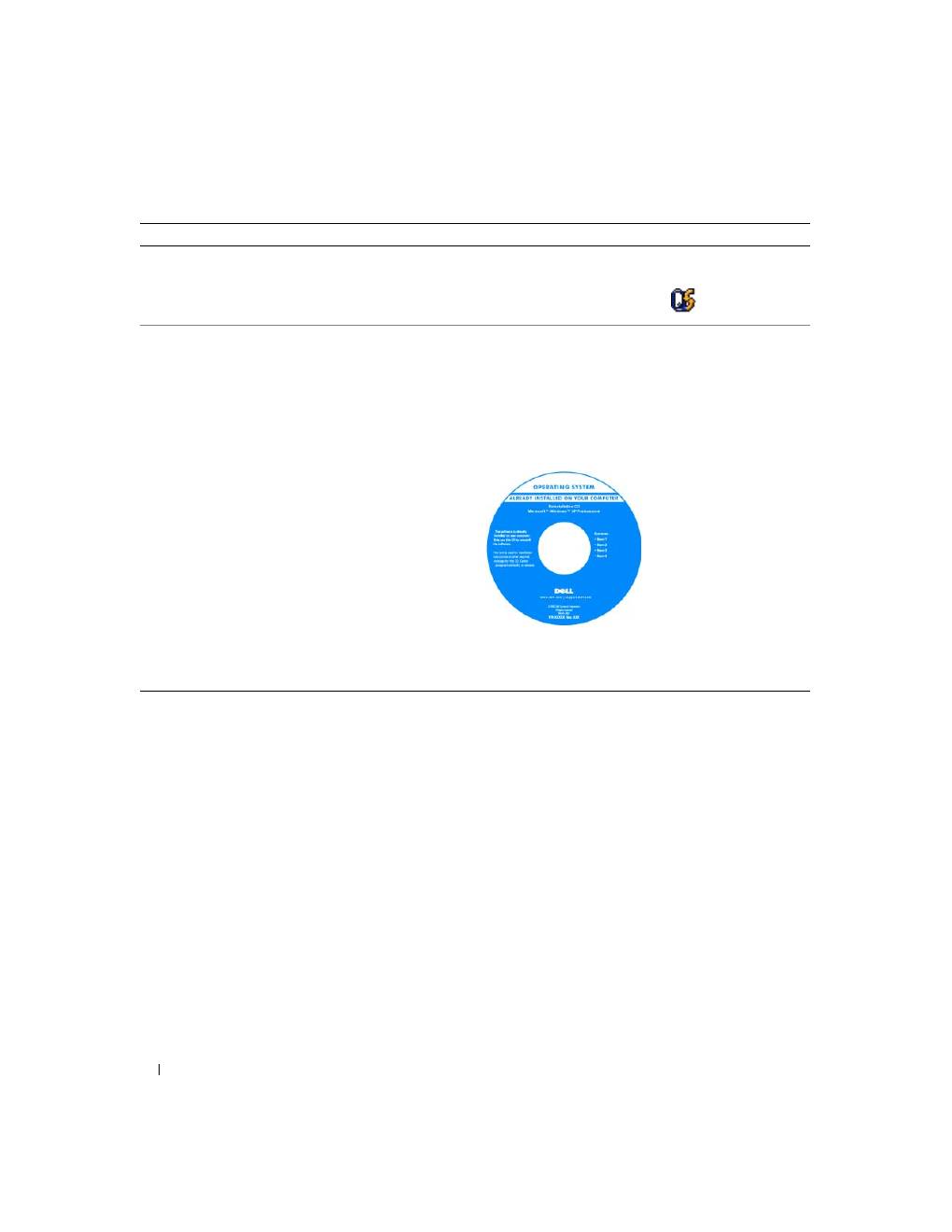
74
Szybki informator o systemie
• Informacje o aktywności sieci, kreatorze zarządzania
energią, skrótach klawiaturowych i innych elementach
kontrolowanych przez program Dell QuickSet
Pomoc programu Dell QuickSet
Aby przejrzeć pomoc programu Dell QuickSet, kliknij
prawym przyciskiem myszy ikonę
na pasku zadań
systemu Microsoft
®
Windows
®
.
• Jak ponownie zainstalować system operacyjny
Dysk CD z systemem operacyjnym
UWAGA:
Dysk CD z
systemem operacyjnym
jest opcjonalny
i może nie być wysyłany ze wszystkimi komputerami.
System operacyjny został już zainstalowany
w komputerze. Aby ponownie zainstalować system
operacyjny, użyj opcjonalnego dysku CD z
systemem
operacyjnym
.
Po ponownej instalacji
systemu operacyjnego
użyj dysku CD
Drivers
and Utilities
(
ResourceCD
) w celu
ponownej instalacji
sterowników urządzeń
dostarczanych wraz
z komputerem.
UWAGA:
Kolory dysków
CD są różne w zależności
od zamówionego systemu
operacyjnego.
Co chcesz znaleźć?
Znajdziesz tutaj
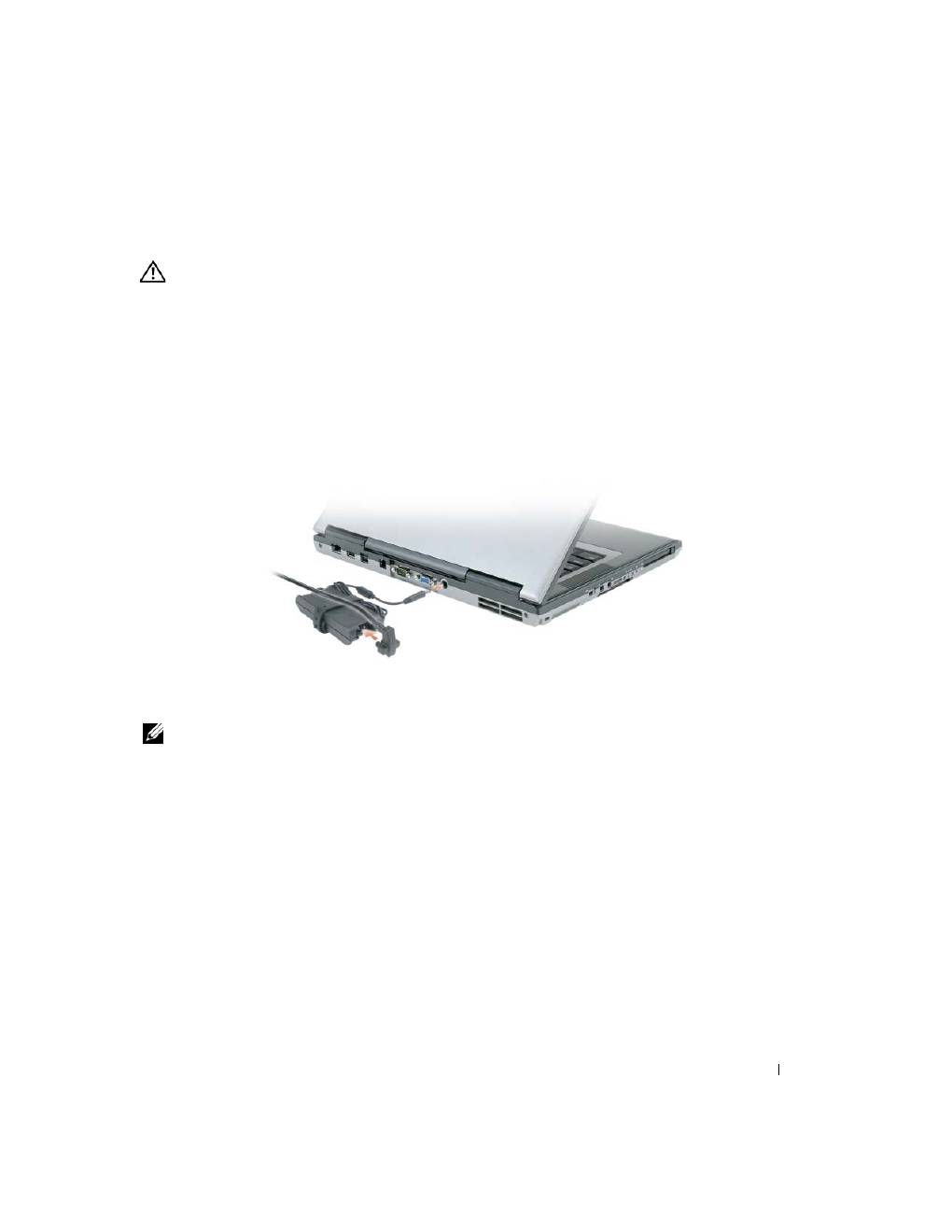
Skrócony podręcznik
75
Przygotowywanie komputera do pracy
OSTRZEŻENIE:
Przed rozpoczęciem dowolnej z procedur opisanych w tej sekcji należy zapoznać się
z instrukcjami dotyczącymi bezpieczeństwa, zamieszczonymi w
Przewodniku z informacjami o produkcie
.
1
Rozpakuj pojemnik z akcesoriami.
2
Zawartość pojemnika z akcesoriami należy na razie odłożyć; elementy te będą potrzebne, aby
zakończyć przygotowywanie komputera do pracy.
Pojemnik z akcesoriami zawiera także dokumentację użytkownika oraz zamówione oprogramowanie
lub sprzęt dodatkowy (taki jak karty PC, napędy lub akumulatory).
3
Podłącz zasilacz do złącza zasilacza w komputerze oraz do gniazda elektrycznego.
4
Otwórz wyświetlacz komputera i naciśnij przycisk zasilania, aby włączyć komputer (patrz Widok od
przodu).
UWAGA:
Nie należy podłączać komputera do urządzenia dokującego, dopóki nie zostanie on przynajmniej raz
uruchomiony i wyłączony.

76
Szybki informator o systemie
Informacje o komputerze
Widok od przodu
1
zatrzask wyświetlacza
8
przyciski wodzika i panelu dotykowego
2
wyświetlacz
9
wodzik
3
przycisk zasilania
10
lampki stanu klawiatury
4
lampki stanu urządzenia
11
przyciski sterowania głośnością
5
głośniki (2)
12
przycisk wyciszania
6
klawiatura
13
czujnik oświetlenia otoczenia
7
panel dotykowy
1
5
2
10
7
11
4
12
3
6
8
13
9

Skrócony podręcznik
77
Widok z lewej strony
Widok od prawej
1
gniazdo kabla zabezpieczającego
6
czujnik podczerwieni
2
otwory wentylacyjne
7
przełącznik łączności bezprzewodowej
3
złącze 1394
8
lampka aktywności sieci bezprzewodowej
4
złącza audio
9
gniazdo karty PC
5
gniazdo karty ExpressCard
10
gniazdo kart inteligentnych
1
wnęka mediów
2
złącza USB (2)
1
2
6
3
4
7
5
8
9
10
1
2
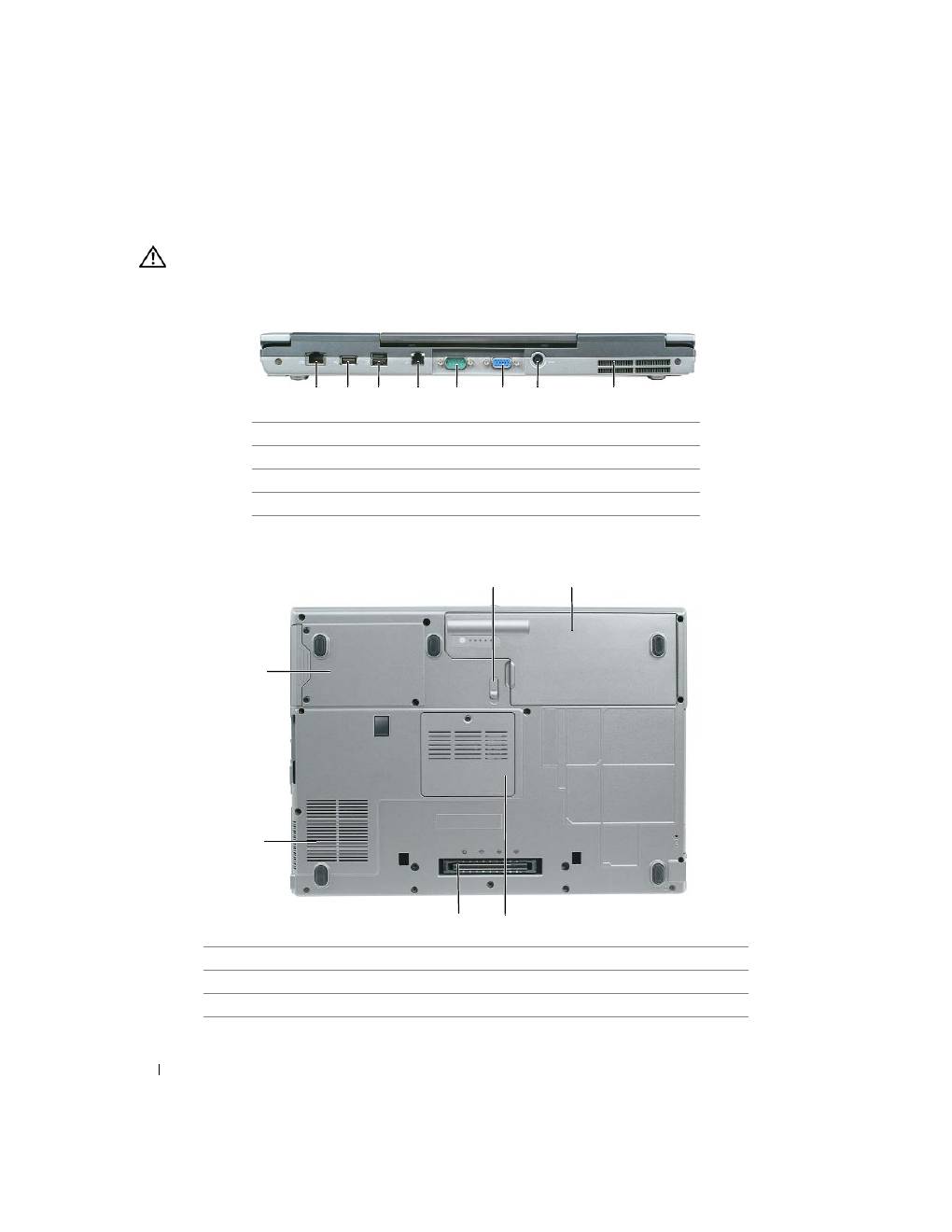
78
Szybki informator o systemie
Widok od tyłu
OSTRZEŻENIE:
Otworów wentylacyjnych nie wolno zasłaniać, zatykać ich ani dopuszczać, aby gromadził się
w nich kurz. Gdy komputer jest uruchomiony, nie należy go przechowywać w miejscach o słabej wentylacji, np.
w zamkniętej aktówce. Ograniczony przepływ powietrza grozi uszkodzeniem komputera lub pożarem.
Widok od spodu
1
złącze sieciowe (RJ-45)
5
złącze szeregowe
2
złącze USB
6
złącze wideo
3
zasilane złącze USB
7
złącze zasilacza prądu zmiennego
4
złącze modemu (RJ -11)
8
otwory wentylacyjne
1
zatrzask zwalniający wnęki akumulatora
4
złącze urządzenia dokującego
2
akumulator
5
otwory wentylacyjne wentylatora
3
pokrywa modułu pamięci
6
napęd dysku twardego
1
2
6
3
4
7
5
8
5
4
1
3
2
6

Skrócony podręcznik
79
Korzystanie z akumulatora
Wydajność akumulatora
UWAGA:
Informacje na temat gwarancji firmy Dell dla posiadanego komputera można znaleźć się w
Przewodniku
z informacjami o produkcie
lub w oddzielnym papierowym dokumencie, dostarczonym wraz z komputerem.
Podczas korzystania z komputera przenośnego Dell™ główny akumulator powinien być w nim zawsze
zainstalowany. Pozwala to osiągnąć optymalną wydajność komputera i chroni przed utratą ustawień systemu
BIOS. Standardowe wyposażenie stanowi akumulator umieszczony we wnęce akumulatora.
UWAGA:
Ponieważ akumulator może nie być całkowicie naładowany, podczas pierwszego użycia komputera należy użyć
zasilacza i podłączyć nowy komputer do gniazda zasilania. W celu uzyskania najlepszych wyników należy używać
komputera podłączonego do zasilacza do chwili całkowitego naładowania akumulatora. Aby sprawdzić stan naładowania
akumulatora, należy kliknąć
Control Panel
(Panel sterowania)
→
Power Options
(Opcje zasilania), a następnie zakładkę
Power Meter
(Miernik energii).
UWAGA:
Czas pracy akumulatora (czas, przez który może on przechowywać ładunek elektryczny) zmniejsza się w okresie
użytkowania. W zależności od tego, jak często i w jakich warunkach korzysta się z akumulatora, w okresie użytkowania
komputera może zaistnieć potrzeba zakupu nowego akumulatora.
Czas pracy akumulatora jest zmienny w zależności od warunków pracy. Dodatkowo we wnęce mediów
można zainstalować drugi akumulator, co znacznie wydłuża czas pracy.
Czas pracy zostanie znacząco skrócony, jeśli często wykonywane będą niektóre operacje. Są to między
innymi:
•
Korzystanie z napędów optycznych.
•
Korzystanie z urządzeń komunikacji bezprzewodowej, kart PC, kart ExpressCards, kart pamięci lub
urządzeń USB.
•
Ustawienie wysokiej jaskrawości wyświetlacza, używanie trójwymiarowych wygaszaczy ekranu lub
innych programów o dużym zapotrzebowaniu na energię, takich jak gry trójwymiarowe.
•
Praca na komputerze w trybie maksymalnej wydajności.
UWAGA:
Firma Dell zaleca, aby przed wykonaniem zapisu na dysk CD lub DVD podłączyć komputer do gniazda
elektrycznego.
Przed włożeniem akumulatora do komputera należy sprawdzić poziom jego naładowania (patrz
„Sprawdzanie stanu naładowania akumulatora“ na str. 80). Można również tak ustawić opcje zarządzania
energią, aby użytkownik był ostrzegany, gdy poziom naładowania akumulatora będzie niski.
OSTRZEŻENIE:
Użycie nieodpowiedniego akumulatora może zwiększyć zagrożenie pożarem lub wybuchem.
Należy stosować tylko zgodne akumulatory zakupione w firmie Dell. Akumulator litowo-jonowy jest
zaprojektowany do pracy z komputerem firmy Dell. W opisywanym urządzeniu nie należy stosować akumulatorów
z innych komputerów.
OSTRZEŻENIE:
Zużytych akumulatorów nie należy wyrzucać razem z innymi odpadkami. Jeżeli akumulator straci
pojemność, należy skontaktować się z lokalnym punktem utylizacji odpadów lub wydziałem ochrony środowiska,
aby uzyskać informacje dotyczące sposobu utylizacji akumulatorów litowo-jonowych. Więcej informacji można
znaleźć w części „Utylizacja akumulatorów“ w
Przewodniku z informacjami o produkcie
.

80
Szybki informator o systemie
OSTRZEŻENIE:
Niewłaściwe użycie akumulatora może zwiększyć zagrożenie pożarem lub poparzeniem środkami
chemicznymi. Akumulatora nie wolno dziurawić, palić, rozbierać ani wystawiać na działanie temperatury powyżej
65°C (149°F). Akumulator należy przechowywać w miejscu niedostępnym dla dzieci. Z akumulatorem zniszczonym
lub takim, z którego nastąpił wyciek, należy obchodzić się z wyjątkową ostrożnością. W uszkodzonych
akumulatorach może nastąpić wyciek, który może doprowadzić do obrażeń ciała lub uszkodzenia sprzętu.
Sprawdzanie stanu naładowania akumulatora
Miernik akumulatora Dell QuickSet, okno miernika energii w systemie Microsoft Windows, ikona
,
miernik naładowania akumulatora, miernik stanu zużycia oraz ostrzeżenie o niskim poziomie naładowania
akumulatora informują o poziomie naładowania.
Miernik akumulatora programu Dell™ QuickSet
Jeśli program Dell QuickSet został zainstalowany, naciśnij <Fn><F3>, aby wyświetlić miernik
akumulatora programu QuickSet. Miernik akumulatora wyświetla informacje o stanie, zużyciu i czasie
pozostałym do pełnego naładowania akumulatora w komputerze.
Aby uzyskać więcej informacji o funkcji QuickSet, kliknij prawym przyciskiem myszy ikonę
na pasku
zadań, a następnie kliknij opcję
Help
(Pomoc).
Miernik energii systemu Microsoft
®
Windows
®
Miernik energii w systemie Windows sygnalizuje szacunkowy poziom naładowania akumulatora. Aby
sprawdzić stan miernika energii, należy kliknąć dwukrotnie ikonę
, znajdującą się na pasku zadań.
Jeśli komputer jest podłączony do gniazda elektrycznego, wyświetlana jest ikona
.
Miernik naładowania
Jednokrotne naciśnięcie lub
naciśnięcie i przytrzymanie
przycisku stanu na mierniku naładowania
akumulatora pozwala sprawdzić:
•
Naładowanie akumulatora (wciśnięcie i
zwolnienie
przycisku)
•
Żywotności akumulatora (naciśnięcie i
przytrzymanie
przycisku)
Okres eksploatacji akumulatora jest w dużym stopniu zależny od tego, ile razy był ładowany. Po kilkuset
cyklach ładowania i rozładowywania pojemność akumulatora, czyli maksymalny poziom naładowania,
zaczyna się zmniejszać. Oznacza to, że akumulator może wykazywać stan „naładowania“, oferując
zmniejszoną pojemność.
Sprawdzanie poziomu naładowania akumulatora
Aby sprawdzić poziom naładowania akumulatora, należy nacisnąć i zwolnić przycisk stanu umieszczony na
mierniku naładowania akumulatora, aby włączyć lampki poziomu naładowania. Każda lampka oznacza około
20% pełnego naładowania akumulatora. Jeśli akumulator jest np. naładowany na 80%, świecą się cztery
lampki. Jeśli nie świeci się żadna lampka, akumulator nie jest naładowany.
Sprawdzanie pojemności akumulatora
UWAGA:
Pojemność akumulatora można sprawdzić na następujące dwa sposoby: korzystając z miernika naładowania
w opisany poniżej sposób oraz z miernika akumulatora w programie Dell QuickSet. Aby uzyskać więcej informacji na temat
funkcji QuickSet, należy kliknąć prawym przyciskiem myszy ikonę
na pasku zadań, a następnie wybrać opcję
Help
(Pomoc).

Skrócony podręcznik
81
Aby sprawdzić stopień zużycia akumulatora za pomocą miernika naładowania, należy
nacisnąć i przytrzymać
przycisk stanu na mierniku naładowania akumulatora przez przynajmniej 3 sekundy. Jeśli nie zaświeci się
żadna lampka, oznacza to, że akumulator jest w dobrym stanie, czyli jego maksymalna pojemność wynosi
przynajmniej 80% oryginalnej pojemności. Każda lampka oznacza narastający wzrost zużycia. Zapalenie się
pięciu lampek oznacza, że maksymalna pojemność spadła poniżej 60% oryginalnej pojemności, a więc
akumulator należy wymienić. Patrz dane techniczne w
Podręczniku użytkownika
.
Ostrzeżenie dotyczące rozładowania akumulatora
POUCZENIE:
Aby uniknąć utraty lub uszkodzenia danych, należy zapisać pracę zaraz po otrzymaniu ostrzeżenia
dotyczącego rozładowania akumulatora. Następnie należy podłączyć komputer do gniazda elektrycznego. W przypadku
całkowitego rozładowania baterii zostaje automatycznie włączony tryb hibernacji.
Domyślnie, okno z ostrzeżeniem jest wyświetlane wtedy, gdy akumulator rozładuje się w około 90%.
Ustawienia alarmów akumulatora można zmienić w programie QuickSet lub w oknie
Power Options
Properties
(Właściwości: Opcje zasilania).
Ładowanie baterii
UWAGA:
Przy wyłączonym komputerze i z urządzeniem Dell™ ExpressCharge™ zasilacz prądu zmiennego ładuje
całkowicie rozładowany akumulator do poziomu 80% w ciągu około 1 godziny, a do 100% — w ciągu około 2 godzin. Czas
ładowania jest dłuższy przy włączonym komputerze. Akumulator można pozostawić w komputerzena dowolnie długi czas.
Wewnętrzny zespół obwodów elektrycznych zapobiega nadmiernemu naładowaniu akumulatora.
Za każdym razem, gdy komputer podłączany jest do gniazda elektrycznego lub w podłączonym do gniazda
elektrycznego komputerze instalowany jest akumulator, komputer sprawdza poziom naładowania
akumulatora i jego temperaturę. W razie potrzeby zasilacz ładuje akumulator, a następnie podtrzymuje
poziom jego naładowania.
Jeśli akumulator się rozgrzeje wskutek używania go w komputerze lub poddaniu go działaniu wysokiej
temperatury, ładowanie może się nie rozpocząć po podłączeniu komputera do gniazda elektrycznego.
Jeśli lampka
miga na przemian na zielono i pomarańczowo, oznacza to, że temperatura akumulatora
jest zbyt wysoka, aby możliwe było rozpoczęcie jego ładowania. Należy komputer odłączyć od gniazda
elektrycznego i pozwolić mu oraz akumulatorowi ostygnąć do temperatury otoczenia. Następnie ponownie
podłącz komputer do gniazda elektrycznego i kontynuuj ładowanie akumulatora.
Wymiana akumulatora
OSTRZEŻENIE:
Przed przystąpieniem do wykonywania tych czynności należy wyłączyć komputer, odłączyć
zasilacz od gniazdka ściennego i komputera, odłączyć modem od gniazdka ściennego i komputera i odłączyć
wszystkie kable wychodzące z komputera.
POUCZENIE:
Aby uniknąć ewentualnego uszkodzenia złącza, należy odłączyć wszystkie zewnętrzne kable od komputera.
OSTRZEŻENIE:
Użycie nieodpowiedniego akumulatora może zwiększyć zagrożenie pożarem lub wybuchem.
Należy stosować tylko zgodne akumulatory zakupione w firmie Dell. Akumulator jest zaprojektowany do pracy
z komputerem firmy Dell™. W opisywanym urządzeniu nie należy stosować akumulatorów z innych komputerów.

82
Szybki informator o systemie
Aby wyjąć akumulator:
1
Jeśli komputer jest podłączony (zadokowany) do urządzenia dokującego, oddokuj go. Informacje na ten
temat można znaleźć w dokumentacji urządzenia dokującego.
2
Upewnij się, że komputer jest wyłączony.
3
Przesuń zatrzask zwalniający wnęki na akumulator u dołu komputera do chwili usłyszenia kliknięcia.
4
Za pomocą uchwytu na akumulatorze unieś i wyjmij akumulator z komputera.
Aby wymienić akumulator, należy umieścić akumulator we wnęce i wcisnąć go do chwili zatrzaśnięcia.
Przechowywanie akumulatora
Jeśli komputer ma być przechowywany przez dłuższy czas, należy wyjąć z niego akumulator. Akumulator
może ulec rozładowaniu, jeśli będzie przechowywany bezużytecznie przez dłuższy czas. Po okresie długiego
przechowywania należy całkowicie naładować akumulator, zanim zostanie on użyty (patrz „Ładowanie
baterii“ na str. 81).
Rozwiązywanie problemów
Usługa technicznej aktualizacji firmy Dell
Usługa technicznej aktualizacji firmy Dell zapewnia aktywne powiadamianie pocztą elektroniczną
o aktualizacjach oprogramowania i sprzętu dla danego komputera. Usługa jest bezpłatna i można ją
dostosować pod względem treści, formatu i częstotliwości przesyłania powiadomień.
Aby skorzystać z usługi aktualizacji technicznej firmy Dell, przejdź do witryny
support.dell.com/technicalupdate
.
1
akumulator
2
uchwyt akumulatora
3
zatrzask zwalniający wnęki akumulatora
2
3
1

Skrócony podręcznik
83
Program Dell Diagnostics
OSTRZEŻENIE:
Przed rozpoczęciem dowolnej z procedur opisanych w tej sekcji należy zapoznać się
z instrukcjami dotyczącymi bezpieczeństwa, zamieszczonymi w
Przewodniku z informacjami o produkcie
.
Kiedy należy używać programu Dell Diagnostics
Jeżeli występuje problem z komputerem, przed skontaktowaniem się z pomocą techniczną firmy Dell należy
wykonać testy opisane w sekcji „Blokowanie się komputera i problemy z oprogramowaniem“ na str. 85
i uruchomić program Dell Diagnostics.
Przed rozpoczęciem zalecane jest wydrukowanie tych procedur.
POUCZENIE:
Program Dell Diagnostics działa tylko w komputerach firmy Dell™.
UWAGA:
Dysk CD
Drivers and Utilities
jest opcjonalny i może nie być wysyłany ze wszystkimi komputerami.
Program Dell Diagnostics można uruchomić albo z dysku twardego, albo z dysku CD
Drivers and Utilities
(nazywanego także dyskiem
ResourceCD
).
Uruchamianie programu Dell Diagnostics z dysku twardego
Program Dell Diagnostics znajduje się na ukrytej partycji narzędzi diagnostycznych na dysku twardym
komputera.
1
Zamknij system operacyjny i wyłącz komputer.
2
Jeśli komputer jest podłączony (zadokowany) do urządzenia dokującego, oddokuj go. Informacje na ten
temat można znaleźć w dokumentacji urządzenia dokującego.
3
Podłącz komputer do gniazda elektrycznego.
4
Program Dell Diagnostics można wywołać na jeden z dwóch sposobów:
•
Włącz komputer. Po wyświetleniu logo firmy Dell™, naciśnij natychmiast klawisz <F12>.
Wybierz opcję Diagnostics (Diagnostyka) z menu uruchamiania i naciśnij klawisz <Enter>.
UWAGA:
Jeżeli będziesz czekać zbyt długo i wyświetlone zostanie logo systemu operacyjnego, poczekaj, aż pojawi
się pulpit systemu Microsoft
®
Windows
®
. Następnie zamknij system operacyjny i spróbuj ponownie.
•
Podczas uruchamiania komputera naciśnij i przytrzymaj klawisz <Fn>.
UWAGA:
Jeżeli wyświetlony zostanie komunikat informujący, że nie znaleziono partycji narzędzi diagnostycznych,
należy uruchomić program Dell Diagnostics z opcjonalnego dysku CD
Drivers and Utilities
.
Komputer uruchomi funkcję Pre-boot System Assessment — serię testów diagnostycznych
sprawdzających płytę systemową, klawiaturę, dysk twardy i wyświetlacz.
•
Podczas przeprowadzania testów odpowiadaj na wszystkie wyświetlane pytania.
•
Jeśli wykryta zostanie awaria, komputer przestanie działać i wyda sygnał dźwiękowy. Aby zatrzymać
ocenianie i ponownie uruchomić komputer, naciśnij <Esc>; aby przejść do następnego testu,
naciśnij <y>; aby ponownie przetestować uszkodzone elementy, naciśnij <r>.
•
Po pomyślnym zakończeniu testów systemu Pre-boot System Assessment zostanie wyświetlony
komunikat
Booting Dell Diagnostic Utility Partition. Press any key
to continue
(Uruchamianie z partycji narzędzi diagnostycznych. Naciśnij dowolny klawisz,
aby kontynuować).
5
Naciśnij dowolny klawisz, aby uruchomić program Dell Diagnostics z partycji narzędzi
diagnostycznych na dysku twardym.

84
Szybki informator o systemie
Uruchamianie programu Dell Diagnostics z dysku CD ze sterownikami i programami narzędziowymi (Drivers and
Utilities CD)
1
Włóż dysk CD
Drivers and Utilities
.
2
Wyłącz i ponownie uruchom komputer.
Po wyświetleniu logo firmy Dell™ natychmiast naciśnij klawisz <F12>.
Jeśli nie zdążysz nacisnąć klawisza i zostanie wyświetlone logo systemu Windows, musisz poczekać do
wyświetlenia pulpitu Windows. Następnie zamknij system operacyjny i spróbuj ponownie.
UWAGA:
Kolejne czynności powodują jednorazową zmianę sekwencji uruchamiania. Przy następnym uruchomieniu
komputer wykorzysta sekwencję startową zgodnie z urządzeniami podanymi w programie konfiguracji systemu.
3
Po wyświetleniu listy urządzeń startowych zaznacz pozycję
CD/DVD/CD-RW Drive
(Napęd
CD/DVD/CD-RW) i naciśnij <Enter>.
4
Z wyświetlonego menu wybierz opcję
Boot from CD-ROM
(Uruchom z dysku CD-ROM) i naciśnij
klawisz <Enter>.
5
Wpisz
1
, aby uruchomić menu, a następnie naciśnij klawisz <Enter>, aby kontynuować.
6
Wybierz opcję
Run the 32 Bit Dell Diagnostics
(Uruchom 32-bitową wersję programu Dell
Diagnostics) z listy numerowanej. Jeśli pojawi się kilka wersji, wybierz wersję odpowiadającą danemu
komputerowi.
7
Po wyświetleniu
menu głównego
programu Dell Diagnostics wybierz typ testów, które zostaną wykonane.
Menu główne programu Dell Diagnostics
1
Po załadowaniu programu Dell Diagnostics i wyświetleniu ekranu
Main
Menu
(Menu główne) kliknij
przycisk wybranej opcji.
2
Jeśli w trakcie testu wystąpił problem, wyświetlany jest komunikat zawierający kod błędu i opis
problemu. Zapisz kod błędu i opis problemu, a następnie postępuj według instrukcji wyświetlanych na
ekranie.
UWAGA:
W górnej części każdego z ekranów testowych umieszczony jest znacznik usługi. Udzielający pomocy
pracownik działu obsługi technicznej zapyta o numer znacznika usługi.
Opcja
Funkcja
Express Test (Test szybki)
Wykonywany jest przyspieszony test urządzeń. Test zajmuje zwykle od 10 do
20 minut i nie wymaga od użytkownika żadnych działań.
Test szybki
należy
uruchamiać jako pierwszy, gdyż na ogół umożliwia on szybkie wykrycie
przyczyny problemu.
Extended Test (Test rozszerzony)
Wykonywane jest wnikliwe sprawdzenie urządzeń. Test zajmuje zwykle
godzinę lub więcej i okresowo wymaga od użytkownika odpowiedzi na
pytania.
Custom Test (Test niestandardowy) Wykonywane jest sprawdzenie określonego urządzenia. Sposób
przeprowadzania testu można skonfigurować.
Symptom Tree (Drzewo objawów)
Wyświetla listę najczęściej napotykanych objawów problemów i pozwala
wybrać test dostosowany do występujących nieprawidłowości.

Skrócony podręcznik
85
3
Jeśli wybrano test z grupy
Custom Test
(Test niestandardowy) lub
Symptom Tree
(Drzewo objawów),
dodatkowe informacje można uzyskać, klikając odpowiednią zakładkę, opisaną w poniższej tabeli.
4
Po zakończeniu testów, jeśli program Dell Diagnostics został uruchomiony z dysku CD
Drivers and
Utilities
, wyjmij dysk CD.
Po zakończeniu testów zamknij ekran testów i powróć do ekranu
Main
Menu
(Menu główne). Aby
zakończyć działanie programu Dell Diagnostics i uruchomić ponownie komputer, zamknij ekran
Main
Menu
(Menu główne).
Blokowanie się komputera i problemy z oprogramowaniem
OSTRZEŻENIE:
Przed rozpoczęciem dowolnej z procedur opisanych w tej sekcji należy zapoznać się
z instrukcjami dotyczącymi bezpieczeństwa, zamieszczonymi w
Przewodniku z informacjami o produkcie
.
Komputer nie chce się uruchomić
U
P E W N I J
S I Ę
,
ż
E
Z A S I L A C Z
J E S T
P R A W I D
ŁO W O
P O D
ŁĄC Z O N Y
D O
K O M P U T E R A
I
G N I A Z D A
Z A S I L A N I A
Komputer przestał reagować
POUCZENIE:
Jeśli nie można zamknąć systemu operacyjnego, może nastąpić utrata danych.
W
Y
ŁĄC Z
K O M P U T E R
—
Jeżeli komputer nie reaguje na naciśnięcie klawisza klawiatury lub ruch myszy, naciśnij
i przytrzymaj przez co najmniej 8 do 10 sekund przycisk zasilania, aż komputer wyłączy się. Następnie ponownie
uruchom komputer.
Program przestał reagować lub ciągle się zawiesza
UWAGA:
Instrukcje dotyczące instalowania są zazwyczaj dołączane do oprogramowania w jego dokumentacji lub na
dyskietce (lub dysku CD).
Z
A K O Ń C Z
D Z I A
ŁA N I E
P R O G R A M U
—
1
Naciśnij jednocześnie klawisze <Ctrl><Shift><Esc>.
Zakładka
Funkcja
Results (Wyniki)
Zawiera wyniki testu i wykryte błędy.
Errors (Błędy)
Wyświetla wykryte błędy, kody błędu i opis problemu.
Help (Pomoc)
Zawiera opis testu i ewentualne warunki wymagane do jego przeprowadzenia.
Configuration (Konfiguracja)
Wyświetla konfigurację sprzętową wybranego urządzenia.
Program Dell Diagnostics uzyskuje informacje o konfiguracji wszystkich
urządzeń z konfiguracji systemu, pamięci i różnych testów wewnętrznych, po
czym wyświetla je na liście urządzeń w lewym okienku na ekranie. Lista
urządzeń może nie zawierać nazw wszystkich komponentów zamontowanych
w komputerze lub przyłączonych do niego urządzeń peryferyjnych.
Parameters (Parametry)
Pozwala dostosować test do indywidualnych wymagań przez zmianę
ustawień.

86
Szybki informator o systemie
2
Kliknij opcję Task Manager (Menedżer zadań).
3
Kliknij zakładkę
Applications
(Aplikacje).
4
Kliknij nazwę programu, który nie reaguje.
5
Kliknij przycisk
End Task
(Zakończ zadanie).
S
P R A W D
ź
D O K U M E N T A C J Ę
P R O G R A M U
—
Jeżeli jest to konieczne, odinstaluj i zainstaluj ponownie program.
Program został napisany dla wcześniejszej wersji systemu operacyjnego Microsoft
®
Windows
®
U
R U C H O M
K
R E A T O R
Z G O D N O Ś C I
P R O G R A M Ó W
—
Kreator zgodności programów konfiguruje program tak, że
działa on w środowisku podobnym do środowisk innych niż system operacyjny Windows XP.
1
Kliknij przycisk
Start
→
i wybierz opcje
All Programs
(Programy)
→
Accessories
(Akcesoria)
→
Program Compatibility Wizard
(Kreator zgodności programów)
→
Next
(Dalej).
2
Wykonaj instrukcje pokazane na ekranie.
Pojawia się niebieski ekran
W
Y
ŁĄC Z
K O M P U T E R
—
Jeżeli komputer nie reaguje na naciśnięcie klawisza klawiatury lub ruch myszy, naciśnij
i przytrzymaj przez co najmniej 8 do 10 sekund przycisk zasilania, aż komputer wyłączy się. Następnie ponownie
uruchom komputer.
Inne problemy z oprogramowaniem
S
P R A W D
ź
D O K U M E N T A C J Ę
D O S T A R C Z O N
Ą
W R A Z
Z
O P R O G R A M O W A N I E M
L U B
S K O N T A K T U J
S I Ę
Z
P R O D U C E N T E M
O P R O G R A M O W A N I A
W
C E L U
U Z Y S K A N I A
I N F O R M A C J I
N A
T E M A T
R O Z W
ŁĄZ Y W A N I A
P R O B L E M Ó W
—
•
Sprawdź, czy program jest zgodny z systemem operacyjnym zainstalowanym w komputerze.
•
Sprawdź, czy komputer spełnia minimalne wymagania sprzętowe potrzebne do uruchomienia
programu. Zapoznaj się z dokumentacją oprogramowania.
•
Sprawdź, czy program został poprawnie zainstalowany i skonfigurowany.
•
Sprawdź, czy sterowniki urządzeń nie powodują konfliktów z programem.
•
Jeżeli jest to konieczne, odinstaluj i zainstaluj ponownie program.
N
A T Y C H M I A S T
U T W Ó R Z
K O P I E
Z A P A S O W E
S W O I C H
P L I K Ó W
U
ż
Y J
P R O G R A M U
A N T Y W I R U S O W E G O
,
A B Y
S P R A W D Z I Ć
D Y S K
T W A R D Y
,
D Y S K I E T K I
I
D Y S K I
C D
Z
A P I S Z
I
Z A M K N I J
O T W A R T E
P L I K I
L U B
P R O G R A M Y
,
A
N A S T Ę P N I E
W Y
ŁĄC Z
K O M P U T E R
Z A
P O M O C
Ą
M E N U
S t a r t
S
P R A W D
ź
O B E C N O Ś Ć
W
K O M P U T E R Z E
P R O G R A M Ó W
T Y P U
S P Y W A R E
—
Jeżeli komputer zwalnia, najczęściej jest
to spowodowane odbieraniem reklam wyświetlanych w okienkach podręcznych lub, jeżeli występują problemy
z połączeniem z Internetem, komputer mógł zostać zainfekowany programami typu spyware. Należy użyć programu
antywirusowego, który zawiera ochronę przeciwko programom typu spyware (używany program może wymagać
aktualizacji), aby przeskanować komputer i usunąć programy typu spyware. Więcej informacji można znaleźć pod
adresem
support.euro.dell.com
, gdzie należy odszukać słowo kluczowe
spyware
.
U
R U C H O M
P R O G R A M
D
E L L
D
I A G N O S T I C S
—
Patrz „Program Dell Diagnostics“ na str. 83. Jeżeli wszystkie testy
zakończą się pomyślnie, zaistniały błąd jest związany z oprogramowaniem.

Indeks
87
Indeks
A
akumulator
miernik energii, 80
miernik naładowania, 80
przechowywanie, 82
sprawdzanie stanu
naładowania, 80
wydajność, 79
wymiana, 81
B
bateria
ładowanie, 81
C
Centrum pomocy i obsługi
technicznej, 73
D
Dell
witryna pomocy
technicznej, 73
diagnostyka
Dell, 83
dokumentacja
bezpieczeństwo, 72
ergonoma, 72
gwarancja, 72
Podręcznik użytkownika, 71
prawo, 72
Przewodnik z informacjami o
produkcie, 72
Umowa licencyjna
użytkownika
końcowego, 72
wersja elektroniczna, 73
dysk CD z systemem
operacyjnym, 74
dyski CD
system operacyjny, 74
E
etykieta systemu Microsoft
Windows, 72
etykiety
Microsoft Windows, 72
numer seryjny, 72
I
informacje dotyczące
ergonomii, 72
informacje o gwarancji, 72
informacje prawne, 72
instrukcje dotyczące
bezpieczeństwa, 72
K
komputer
awaria, 85-86
przestał reagować, 85
wolna praca, 86
kreatory
kreator zgodności
programów, 86
N
numer seryjny, 72
O
oprogramowanie
problemy, 86
P
plik pomocy
Centrum pomocy i obsługi
technicznej systemu
Windows, 73
Podręcznik użytkownika, 71
Pomoc programu
QuickSet, 74
problemy
awaria komputera, 85-86
blokowanie, 85

88
Indeks
88
Indeks
komputer nie chce się
uruchomić, 85
komputer przestał
reagować, 85
niebieski ekran, 86
oprogramowanie, 85-86
program Dell Diagnostics, 83
program przestał reagować, 85
program się zawiesza, 85
spyware, 86
wolna praca komputera, 86
zgodność z systemem
Windows, 86
Program Dell Diagnostics, 83
Przewodnik z informacjami o
produkcie, 72
R
ResourceCD
program Dell Diagnostics, 83
rozwiązywanie problemów
Centrum pomocy i obsługi
technicznej, 73
program Dell Diagnostics, 83
S
sprzęt
program Dell Diagnostics, 83
spyware, 86
system operacyjny
CD, 74
ponowna instalacja, 74
U
Umowa licencyjna
użytkownika
końcowego, 72
Uruchamianie programu Dell
Diagnostics z dysku CD
Drivers and Utilities, 84
Uruchamianie programu Dell
Diagnostics z dysku
twardego, 83
W
widoki komputera
lewa strona, 77
prawa strona, 77
przód, 76
spód, 78
tył, 78
Windows XP
Centrum pomocy i obsługi
technicznej, 73
kreator zgodności
programów, 86
ponowna instalacja, 74
witryna internetowa Pomocy
firmy Dell, 72
witryna internetowa pomocy
technicznej, 73
Z
złącze szeregowe
opis, 78
widok komputera, 78

w w w . d e l l . c o m | s u p p o r t . e u r o . d e l l . c o m
Dell™ Latitude™ D820
Краткий справочник
Модель PP04X

Примечания, замечания и предупреждения
ПРИМЕЧАНИЕ.
Содержит важную информацию, которая помогает более эффективно работать с компьютером.
ВНИМАНИЕ.
Указывает на возможность повреждения устройства или потери данных и подсказывает, как
избежать этой проблемы.
ПРЕДУПРЕЖДЕНИЕ.
Указывает на потенциальную опасность повреждения, получения легких травм или
угрозу для жизни.
Аббревиатуры и сокращения
Для
компьютеров
Dell™ n Series
любые
ссылки
в
этом
документе
на
операционную
систему
Microsoft
®
Windows
®
не
применимы
.
____________________
Информация
в
этом
документе
может
быть
изменена
без
предварительного
уведомления
.
© Dell Inc. 2005
Все права защищены
.
Воспроизведение
материалов
данного
руководства
в
любой
форме
без
письменного
разрешения
корпорации
Dell Inc.
строго
запрещено
.
Товарные
знаки
,
использованные
в
этом
документе
: Dell,
логотип
DELL, Latitude
и
ExpressCharge
являются
товарными
знаками
Dell Inc.; Intel
является
охраняемым
товарным
знаком
Intel Corporation; Microsoft, Outlook
и
Windows
являются
охраняемыми
товарными
знаками
корпорации
Майкрософт
.
Остальные
товарные
знаки
и
торговые
марки
могут
использоваться
в
этом
руководстве
для
обозначения
фирм
,
заявляющих
свои
права
на
товарные
знаки
и
названия
,
или
продуктов
этих
фирм
. Dell Inc.
заявляет
об
отказе
от
всех
прав
собственности
на
любые
товарные
знаки
и
названия
,
кроме
своих
собственных
.
Модель PP04X
Декабрь 2005 года
P/N NH424
Ред. A00

Содержание
91
Содержание
Источники информации
. . . . . . . . . . . . . . . . . . . . . . . . . . . .
93
Настройка компьютера
. . . . . . . . . . . . . . . . . . . . . . . . . . . . .
96
О компьютере
. . . . . . . . . . . . . . . . . . . . . . . . . . . . . . . . . .
97
Вид спереди
. . . . . . . . . . . . . . . . . . . . . . . . . . . . . . . .
97
Вид слева
. . . . . . . . . . . . . . . . . . . . . . . . . . . . . . . . . .
98
Вид справа
. . . . . . . . . . . . . . . . . . . . . . . . . . . . . . . . .
98
Вид сзади
. . . . . . . . . . . . . . . . . . . . . . . . . . . . . . . . . .
99
Вид снизу
. . . . . . . . . . . . . . . . . . . . . . . . . . . . . . . . . .
99
Использование аккумулятора
. . . . . . . . . . . . . . . . . . . . . . . .
100
Работа аккумулятора
. . . . . . . . . . . . . . . . . . . . . . . . . .
100
Проверка заряда аккумулятора
. . . . . . . . . . . . . . . . . . . .
101
Зарядка аккумулятора
. . . . . . . . . . . . . . . . . . . . . . . . .
102
Замена аккумулятора
. . . . . . . . . . . . . . . . . . . . . . . . . .
103
Хранение аккумулятора
. . . . . . . . . . . . . . . . . . . . . . . . .
103
Поиск и устранение неисправностей
. . . . . . . . . . . . . . . . . . . .
104
Служба обновлений Dell
. . . . . . . . . . . . . . . . . . . . . . . .
104
Программа Dell Diagnostics
. . . . . . . . . . . . . . . . . . . . . . .
104
Блокировки и неполадки программного обеспечения
. . . . . . . .
107
Указатель
. . . . . . . . . . . . . . . . . . . . . . . . . . . . . . . . . . . .
109

92
Содержание
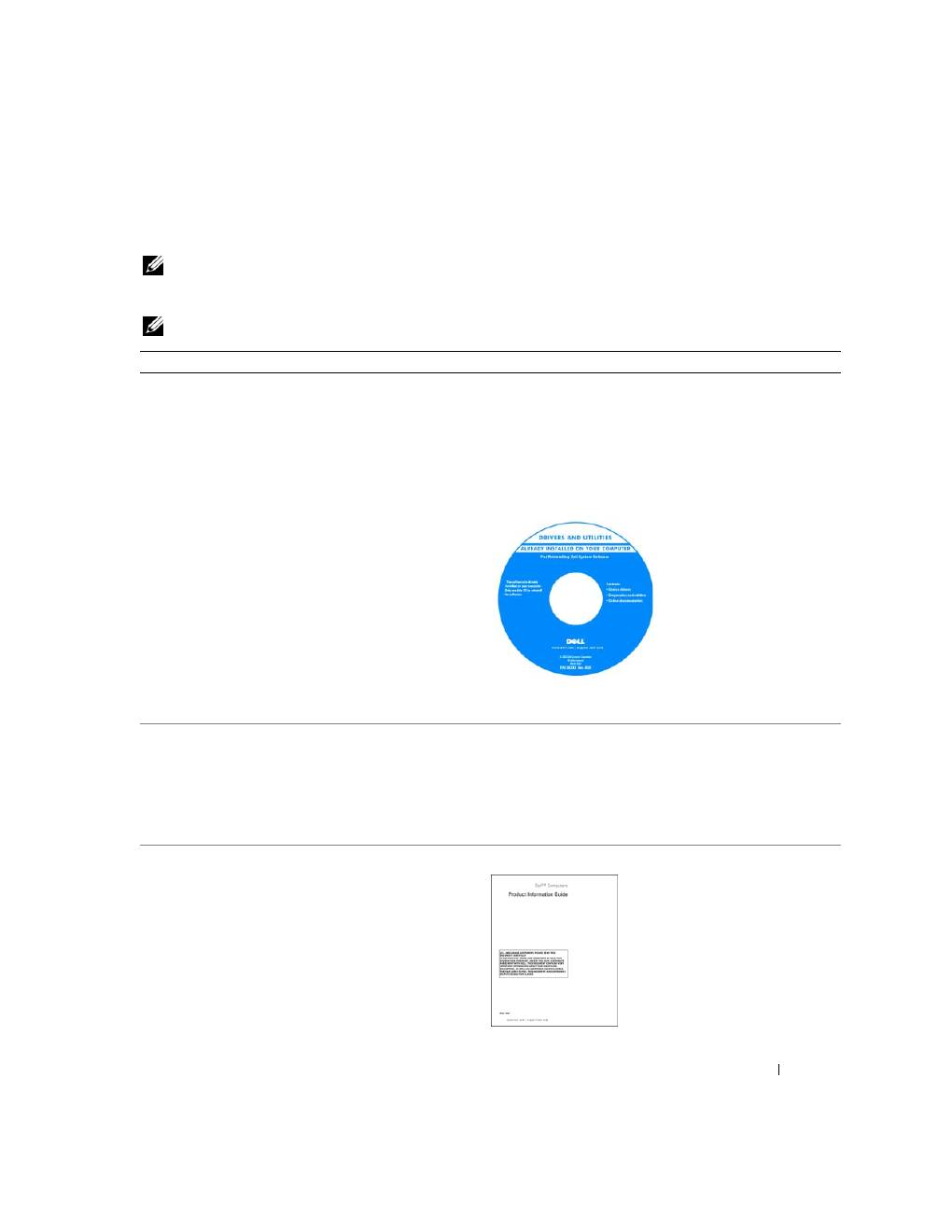
Краткий справочник
93
Источники информации
ПРИМЕЧАНИЕ.
Некоторые функции или материалы мультимедиа могут быть вспомогательными и не
поставляться с компьютером. Некоторые функции и материалы мультимедиа могут быть недоступны в
определенных странах.
ПРИМЕЧАНИЕ.
Дополнительную информацию можно найти в документации по компьютеру.
Что требуется найти?
Информация находится здесь
•
Программа
диагностики
компьютера
•
Драйверы
для
компьютера
•
Документация
на
устройства
•
Системное
программное
обеспечение
переносного
компьютера
(NSS)
Компакт%диск Drivers and Utilities (также известный как
Resource (Ресурсы))
ПРИМЕЧАНИЕ.
Компакт*диски
Drivers and Utilities
(Драйверы и утилиты) является дополнительным и может
не поставляться с этим компьютером.
Документация
и
драйверы
уже
установлены
на
компьютере
.
Данный
компакт
-
диск
можно
использовать
для
переустановки
драйверов
.
На
жестком
диске
компьютера
могут
быть
записаны
файлы
Readme,
содержащие
самую
свежую
информацию
о
технических
новшествах
компьютера
или
справочные
материалы
для
опытных
пользователей
и
технических
специалистов
.
ПРИМЕЧАНИЕ.
Версии драйверов и обновления
документации представлены на веб*узле
support.dell.com
.
•
Удаление
и
замена
компонентов
•
Технические
характеристики
•
Настройка
системы
•
Устранение
неисправностей
и
решение
проблем
Руководство пользователя Dell Latitude™
1
Нажмите
кнопку
Start (
Пуск
)
→
Help and Support
(
Справка
и
поддержка
)
→
Dell User and System Guides
(
Руководство
пользователя
и
системное
руководство
Dell)
→
System Guides (
Системные
руководства
).
2
Выберите
Руководство
пользователя
для
используемого
компьютера
.
•
Информация
о
гарантиях
•
Условия
(
только
для
США
)
•
Инструкции
по
технике
безопасности
•
Сведения
о
соответствии
стандартам
•
Информация
об
эргономике
•
Лицензионное
соглашение
конечного
пользователя
Информационное руководство по продуктам Dell™

94
Краткий справочник
•
Код
экспресс
-
обслуживания
и
метка
производителя
•
Лицензионная
метка
Microsoft Windows
Метка производителя и лицензия Microsoft
®
Windows
®
Эти
надписи
находятся
на
нижней
стороне
компьютера
.
•
Метка
производителя
требуется
для
идентификации
компьютера
на
сайте
support.dell.com
или
при
обращении
в
службу
технической
поддержки
.
•
Код
экспресс
-
обслуживания
вводится
,
чтобы
связаться
со
службой
технической
поддержки
.
•
Solutions (
Разрешение
вопросов
) –
подсказки
и
советы
по
поиску
и
устранению
неисправностей
,
статьи
технических
специалистов
,
интерактивные
курсы
обучения
,
часто
задаваемые
вопросы
•
Community (
Сообщество
) –
интерактивная
дискуссия
с
другими
пользователями
Dell
•
Upgrades (
Обновления
) –
информация
о
новых
версиях
различных
компонентов
(
например
,
памяти
,
жесткого
диска
и
операционной
системы
)
•
Customer Care (
Отдел
обслуживания
клиентов
) –
контактная
информация
,
звонок
в
отдел
обслуживания
и
информация
о
состоянии
исполнения
заказа
,
гарантии
и
ремонте
•
Service and support (
Обслуживание
и
поддержка
) –
состояние
звонка
в
отдел
обслуживания
и
архив
с
информацией
об
оказании
поддержки
,
контракт
на
сервисное
обслуживание
,
интерактивная
дискуссия
с
представителями
службы
технической
поддержки
•
Reference (
Справочная
информация
) –
компьютерная
документация
,
подробные
сведения
о
конфигурации
компьютера
,
технические
характеристики
изделий
и
техническая
документация
•
Downloads (
Данные
для
загрузки
) –
сертифицированные
драйверы
,
исправления
и
обновления
программного
обеспечения
•
Notebook System Software (NSS) (
Системное
программное
обеспечение
) –
после
переустановки
операционной
системы
на
компьютере
необходимо
также
переустановить
программное
обеспечение
NSS.
Программа
NSS
обеспечивает
установку
критических
обновлений
операционной
системы
и
поддержку
Dell™ 3,5-
дюймовых
дисководов
USB,
а
также
процессоров
Intel
®
,
оптических
дисководов
и
устройств
USB.
Программа
NSS
необходима
для
правильной
работы
компьютера
Dell.
Программное
обеспечение
автоматически
определяет
конфигурацию
компьютера
и
операционную
систему
и
устанавливает
подходящие
для
них
обновления
.
Веб%узел поддержки Dell — support.dell.com
ПРИМЕЧАНИЕ.
Выберите свой регион для просмотра
соответствующего веб*узла поддержки.
ПРИМЕЧАНИЕ.
Основной веб*узел поддержки Dell
premier.support.dell.com
предназначен для корпораций,
правительственных и образовательных учреждений.
Чтобы
загрузить
системное
программное
обеспечение
переносного
компьютера
.
1
Перейдите
на
веб
-
узел
support.dell.com
→
Downloads
(
Файлы
для
загрузки
).
2
Введите
метку
сервисного
обслуживания
или
модель
устройства
.
3
В
раскрывающемся
меню
Download Category
(
Категория
загрузки
)
выберите
All (
Все
).
4
Выберите
операционную
систему
и
язык
на
компьютере
и
нажмите
кнопку
Submit (
Отправить
).
5
В
разделе
Select a Device (
Выбор
устройства
)
выберите
System and Configuration Utilities (
Системные
программы
и
программы
для
настройки
)
и
выберите
Dell Notebook System Software (NSS) System Software
(
Программное
обеспечение
Dell Notebook System).
Что требуется найти?
Информация находится здесь

Краткий справочник
95
•
Как
работать
в
Windows XP
•
Как
работать
с
программами
и
файлами
•
Как
индивидуально
настроить
рабочий
стол
Центр справки и поддержки Windows
1
Нажмите
кнопку
Start (
Пуск
)
→
Help and Support
(
Справка
и
поддержка
).
2
Введите
слово
или
фразу
,
описывающие
проблему
,
и
щелкните
значок
стрелки
.
3
Щелкните
раздел
,
соответствующий
вашей
проблеме
.
4
Следуйте
инструкциям
на
экране
.
•
Информация
об
операциях
в
сети
,
мастере
управления
питанием
,
горячих
клавишах
и
других
вопросах
,
контролируемых
программой
Dell QuickSet
Справка Dell QuickSet
Чтобы
просмотреть
Dell QuickSet Help (
Справка
Dell
QuickSet),
щелкните
правой
кнопкой
мыши
значок
на
панели
задач
Microsoft
®
Windows
®
.
•
Переустановка
операционной
системы
Компакт%диск Operating System (Операционная система)
ПРИМЕЧАНИЕ.
Компакт*диск
Operating System
(Операционная система) является дополнительным и
может не поставляться с этим компьютером.
Операционная
система
уже
установлена
на
компьютере
.
Для
переустановки
операционной
системы
используйте
дополнительный
компакт
-
диск
Operating System
(
Операционная
система
).
После
повторной
установки
операционной
системы
,
используйте
Компакт
-
диск
Drivers and Utilities
(
Драйверы
и
утилиты
)
(ResourceCD (
Ресурсы
))
для
переустановки
драйверов
устройств
,
которые
входят
в
комплект
поставки
компьютера
.
ПРИМЕЧАНИЕ.
Цвет компакт*диска может различаться в
зависимости от заказанной операционной системы.
Что требуется найти?
Информация находится здесь

96
Краткий справочник
Настройка компьютера
ПРЕДУПРЕЖДЕНИЕ.
Перед тем как приступить к выполнению операций данного раздела, выполните
указания по безопасности, описанные в
Информационном руководстве по продуктам
.
1
Распакуйте
коробку
с
принадлежностями
.
2
Отложите
в
сторону
те
принадлежности
,
которые
не
понадобятся
для
завершения
установки
.
В
коробке
с
принадлежностями
находится
документация
пользователя
,
а
также
все
заказанное
вами
программное
обеспечение
и
дополнительные
компоненты
(
платы
PC Card,
дисководы
,
аккумуляторы
и
т
.
п
.).
3
Подсоедините
адаптер
переменного
тока
к
соответствующему
разъему
на
компьютере
и
к
электророзетке
.
4
Откройте
дисплей
компьютера
и
нажмите
кнопку
питания
,
чтобы
включить
компьютер
(
см
.
вид
спереди
).
ПРИМЕЧАНИЕ.
Не пристыковывайте компьютер к стыковочному устройству до тех пор, пока хотя бы один
раз не включите и не выключите его.

Краткий справочник
97
О компьютере
Вид спереди
1
защелка
дисплея
8
кнопки
микроджойстика
и
сенсорной
панели
2
дисплей
9
микроджойстик
3
кнопка
питания
10
индикаторы
состояния
клавиатуры
4
индикаторы
состояния
устройств
11
кнопки
регулировки
громкости
5
динамики
(2)
12
кнопка
отключения
звука
6
клавиатура
13
датчик
рассеянного
света
7
сенсорная
панель
1
5
2
10
7
11
4
12
3
6
8
13
9

98
Краткий справочник
Вид слева
Вид справа
1
гнездо
защитного
кабеля
6
инфракрасный
датчик
2
вентиляционные
отверстия
7
переключатель
беспроводной
связи
3
разъем
1394
8
индикатор
беспроводной
связи
4
аудиоразъемы
9
гнездо
для
платы
PC Card
5
гнездо
для
платы
ExpressCard
10
гнездо
для
смарт
-
карты
1
отсек
для
внешних
накопителей
2
разъемы
USB (2)
1
2
6
3
4
7
5
8
9
10
1
2
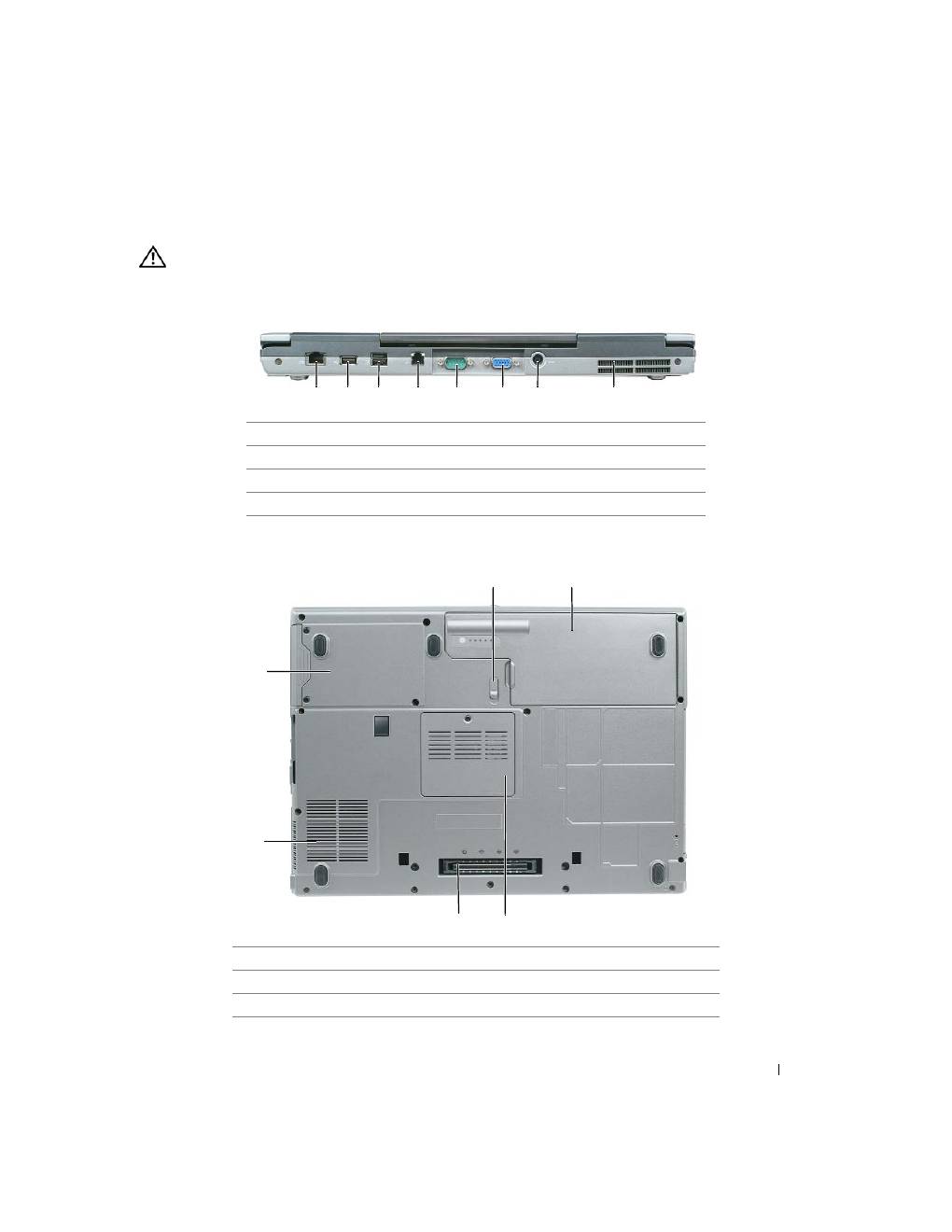
Краткий справочник
99
Вид сзади
ПРЕДУПРЕЖДЕНИЕ.
Не закрывайте воздухозаборник, не вставляйте в него предметы и следите, чтобы в
нем не накапливалась пыль. Не держите работающий компьютер в местах с недостаточной вентиляцией,
например в закрытом кейсе. Это может повредить компьютер или привести к пожару.
Вид снизу
1
сетевой
разъем
RJ-45
5
разъем
последовательного
порта
2
разъем
USB
6
видеоразъем
3
разъем
USB
с
питанием
7
разъем
адаптера
переменного
тока
4
разъем
модема
RJ -11
8
вентиляционные
отверстия
1
защелка
отсека
для
аккумулятора
4
разъем
стыковочного
устройства
2
аккумулятор
5
вентиляционные
отверстия
3
крышка
отсека
модуля
памяти
6
жесткий
диск
1
2
6
3
4
7
5
8
5
4
1
3
2
6

100
Краткий справочник
Использование аккумулятора
Работа аккумулятора
ПРИМЕЧАНИЕ.
Информацию о гарантиях корпорации Dell на компьютер можно найти в
Информационном
руководстве по продуктам
или в отдельном гарантийном документе, прилагаемом к компьютеру.
Чтобы
достичь
оптимальной
производительности
и
сохранить
настройки
BIOS,
в
портативном
компьютере
Dell™
всегда
должен
быть
установлен
основной
аккумулятор
.
Один
аккумулятор
в
качестве
стандартного
компонента
установлен
в
аккумуляторный
отсек
.
ПРИМЕЧАНИЕ.
Так как при первом использовании нового компьютера аккумулятор может быть не
полностью заряжен, используйте адаптер переменного тока для подключения компьютера к электросети.
Для достижения наилучших результатов используйте адаптер переменного тока, пока аккумулятор не
зарядится полностью. Чтобы просмотреть состояние зарядки аккумулятора выберите
Control Panel
(Панель
управления)
→
Power Options
(Параметры питания), затем перейдите на вкладку
Power Meter
(Индикатор
питания).
ПРИМЕЧАНИЕ.
Рабочее время аккумулятора (время, в течение которого аккумулятор остается
заряженным) со временем уменьшается. В зависимости от того, как часто и в каких условиях используется
аккумулятор, возможно, в процессе эксплуатации компьютера, его потребуется заменить.
Срок
службы
аккумулятора
зависит
от
условий
эксплуатации
.
В
отсек
для
внешних
накопителей
можно
установить
второй
аккумулятор
,
что
значительно
увеличит
время
работы
.
Время
работы
значительно
снижается
при
выполнении
операций
с
повышенным
энергопотреблением
,
включая
следующие
,
но
не
ограничиваясь
ими
.
•
Использование
оптических
дисководов
•
Использование
устройств
беспроводной
связи
,
плат
PC Card,
плат
ExpressCards,
карт
памяти
и
устройств
USB.
•
Использование
дисплея
в
режиме
высокой
яркости
,
трехмерных
экранных
заставок
или
других
энергоемких
программ
,
например
трехмерных
игр
.
•
Работа
компьютера
в
режиме
максимальной
производительности
.
ПРИМЕЧАНИЕ.
Во время записи на компакт*диск или DVD*диск компьютер рекомендуется подключать к
электрической розетке.
Можно
проверить
заряд
аккумулятора
перед
установкой
аккумулятора
в
компьютер
(
см
.
раздел
«
Проверка
заряда
аккумулятора
»
на
стр
. 101).
Также
можно
установить
параметры
управления
электропитанием
,
чтобы
получать
оповещение
о
снижении
заряда
аккумулятора
.
ПРЕДУПРЕЖДЕНИЕ.
Использование несовместимого аккумулятора может повысить риск возгорания или
взрыва. Заменяйте аккумулятор только на совместимый аккумулятор, приобретенный в Dell. Литиево%
ионный аккумулятор предназначен для использования в компьютере Dell. Не используйте аккумулятор от
других компьютеров.
ПРЕДУПРЕЖДЕНИЕ.
Не выбрасывайте аккумуляторы вместе с бытовыми отходами. Если ваш
аккумулятор больше не удерживает заряд, свяжитесь с вашим местным агентством по утилизации или
учреждением по охране окружающей среды для получения инструкций по утилизации ионно%литиевого
аккумулятора. См. раздел «Утилизация аккумулятора» в
Информационном руководстве по продуктам
.

Краткий справочник
101
ПРЕДУПРЕЖДЕНИЕ.
Неправильное обращение с аккумулятором может повысить риск возгорания или
химического ожога. Не протыкайте, не сжигайте, не разбирайте и не нагревайте аккумулятор до
температуры выше 65°(149°F). Храните аккумулятор в недоступном для детей месте. Обращайтесь с
поврежденным или протекающим аккумулятором крайне осторожно. Поврежденный аккумулятор может
протекать и вызвать травмы или повредить оборудование.
Проверка заряда аккумулятора
Информацию
о
заряде
аккумулятора
можно
узнать
в
программе
Dell QuickSet Battery Meter,
в
окне
Power Meter (
Индикатор
расхода
питания
) Microsoft Windows,
на
значке
,
а
также
на
индикаторе
заряда
аккумулятора
,
шкале
работоспособности
аккумулятора
и
с
помощью
предупреждения
о
недостаточном
заряде
аккумулятора
.
Программа Dell™ QuickSet Battery Meter
Если
установлена
программа
Dell QuickSet,
то
чтобы
отобразить
индикатор
батареи
QuickSet Battery
Meter,
нажмите
клавиши
<Fn><F3>.
В
окне
Battery Meter
отображаются
состояние
,
работоспособность
,
уровень
заряда
и
время
окончания
зарядки
аккумулятора
компьютера
.
Для
получения
подробной
информации
о
программе
QuickSet
щелкните
правой
кнопкой
мыши
значок
на
панели
задач
и
выберите
Help (
Справка
).
Индикатор питания Microsoft
®
Windows
®
Индикатор
заряда
аккумулятора
Windows
показывает
оставшийся
заряд
.
Чтобы
проверить
индикатор
заряда
аккумулятора
,
дважды
щелкните
значок
на
панели
задач
.
Если
компьютер
подключен
к
электросети
,
появится
значок
.
Индикатор заряда
Нажмите
или
нажмите
и
удерживайте
кнопку
состояния
на
индикаторе
заряда
аккумулятора
для
получения
сведений
.
•
O
заряде
аккумулятора
(
нажмите
и
отпустите
кнопку
состояния
).
•
O
работоспособности
аккумулятора
(
нажмите
и
удерживайте
кнопку
состояния
).
Время
работы
аккумулятора
в
большой
степени
зависит
от
количества
проведенных
сеансов
зарядки
.
После
многократных
циклов
зарядки
и
разрядки
емкость
—
или
работоспособность
аккумулятора
снижается
.
Так
,
при
состоянии
аккумулятора
«
заряжен
»
его
остаточная
емкость
(
работоспособность
)
может
оставаться
низкой
.
Проверка заряда аккумулятора
Для
проверки
заряда
аккумулятора
нажмите
и
отпустите
кнопку
состояния
на
индикаторе
заряда
аккумулятора
,
чтобы
загорелись
индикаторы
уровня
заряда
.
Каждый
индикатор
соответствует
примерно
20%
полного
заряда
аккумулятора
.
Например
,
если
осталось
80%
заряда
аккумулятора
,
светятся
четыре
индикатора
.
Если
ни
один
индикатор
не
светится
,
аккумулятор
полностью
разряжен
.

102
Краткий справочник
Проверка работоспособности аккумулятора
ПРИМЕЧАНИЕ.
Работоспособность аккумулятора можно определить двумя способами: по индикатору
заряда аккумулятора, как описано ниже или в окне Battery Meter программы Dell QuickSet. Для получения
подробной информации о программе QuickSet щелкните правой кнопкой мыши значок
на панели
задач и выберите
Help
(Справка).
Чтобы
проверить
работоспособность
аккумулятора
с
помощью
индикатора
заряда
,
нажмите
и
удерживайте
нажатой
не
менее
3
секунд
кнопку
состояния
на
индикаторе
заряда
аккумулятора
.
Если
ни
один
индикатор
не
горит
,
аккумулятор
в
хорошем
состоянии
,
и
осталось
более
80%
начальной
емкости
заряда
.
Загорание
каждого
индикатора
означает
инкрементное
уменьшение
заряда
.
Если
горят
пять
индикаторов
,
значит
,
осталось
менее
60%
емкости
заряда
,
и
необходимо
заменить
аккумулятор
.
См
.
раздел
«
Технические
характеристики
»
в
Руководстве
пользователя
.
Предупреждение о недостаточном заряде аккумулятора
ВНИМАНИЕ.
Во избежание потери или повреждения данных сохраните свою работу сразу после
получения предупреждения о недостаточном заряде. Затем соедините компьютер с электрической
розеткой. Если аккумулятор полностью разрядился, автоматически запустится спящий режим.
Когда
аккумулятор
разрядится
примерно
на
90
процентов
,
во
всплывающем
окне
появится
сообщение
.
Эта
функция
установлена
по
умолчанию
.
Можно
изменить
параметры
предупреждений
о
разрядке
аккумулятора
с
помощью
программы
QuickSet
или
в
окне
Power Option Properties
(
Свойства
:
Электропитание
).
Зарядка аккумулятора
ПРИМЕЧАНИЕ.
Благодаря использованию Dell™ ExpressCharge™ адаптер при выключенном компьютере
заряжает полностью разряженный аккумулятор до 80 процентов емкости примерно в течение 1 часа и до
100 процентов емкости примерно за 2 часа. При включенном компьютере время зарядки увеличивается.
Можно оставлять аккумулятор в компьютере на неограниченное время. Внутренняя схема аккумулятора
предотвращает его избыточную зарядку.
При
подключении
компьютера
к
электрической
розетке
или
во
время
установки
аккумулятора
в
компьютер
,
который
уже
подключен
к
электрической
розетке
,
выполняется
проверка
температуры
и
заряда
аккумулятора
.
При
необходимости
адаптер
переменного
тока
производит
зарядку
аккумулятора
и
поддерживает
его
заряд
.
Если
аккумулятор
нагрелся
при
работе
в
компьютере
или
пребывании
в
нагретой
среде
,
то
при
подключении
компьютера
к
электросети
зарядка
аккумулятора
может
не
выполняться
.
Если
индикатор
мигает
попеременно
зеленым
и
оранжевым
светом
,
аккумулятор
слишком
сильно
нагрет
для
зарядки
.
Отсоедините
компьютер
от
электрической
розетки
и
дайте
компьютеру
и
аккумулятору
остыть
до
комнатной
температуры
.
Затем
подключите
компьютер
к
электросети
или
установите
дополнительный
аккумулятор
в
модульный
отсек
.
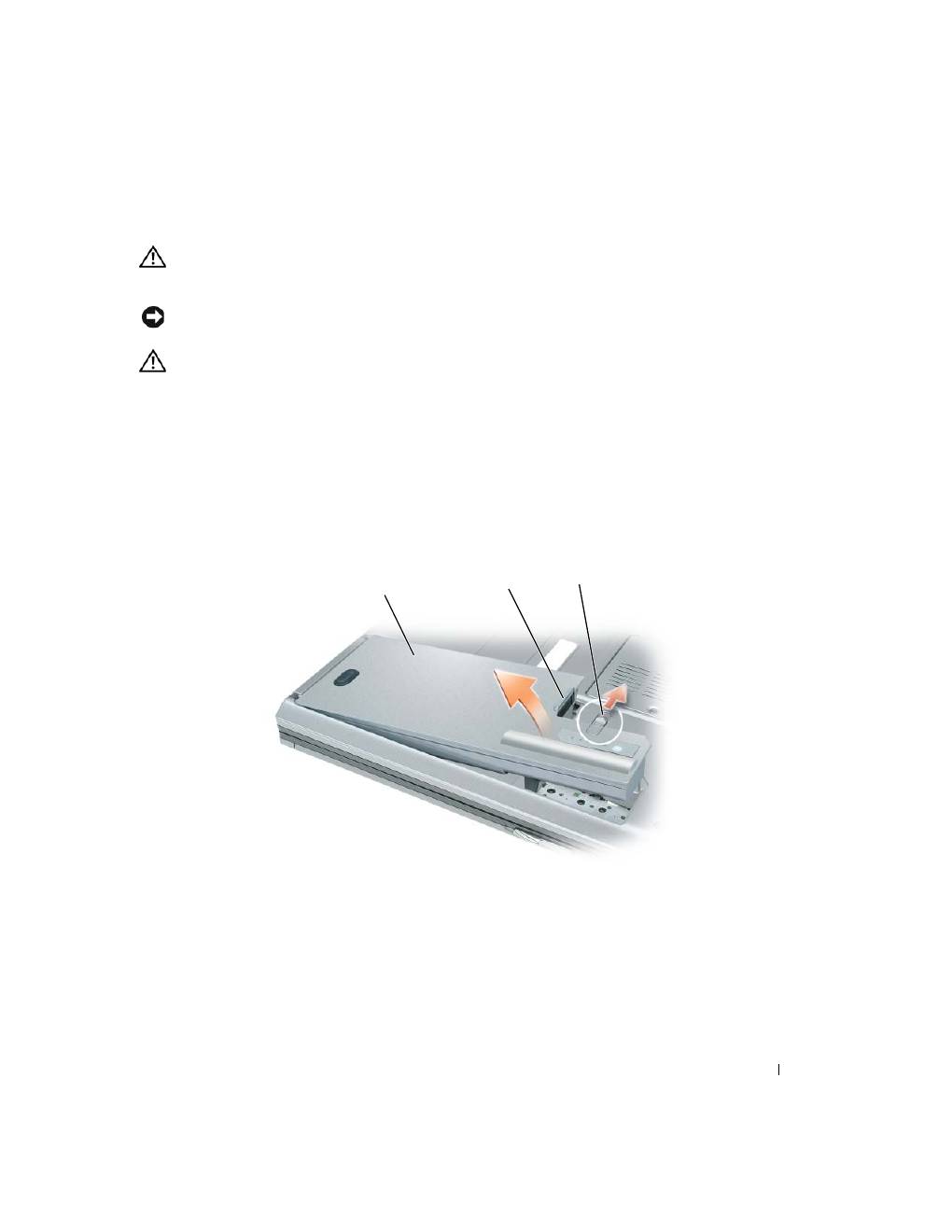
Краткий справочник
103
Замена аккумулятора
ПРЕДУПРЕЖДЕНИЕ.
Перед выполнением этой процедуры выключите компьютер, отсоедините адаптер
переменного тока от электросети и компьютера, отсоедините модем от розетки и компьютера, а также
отсоедините от компьютера все другие внешние кабели.
ВНИМАНИЕ.
Чтобы избежать возможного повреждения разъема, необходимо отсоединить все внешние
кабели от компьютера.
ПРЕДУПРЕЖДЕНИЕ.
Использование несовместимого аккумулятора может повысить риск возгорания или
взрыва. Заменяйте аккумулятор только на совместимый аккумулятор, приобретенный в Dell. Аккумулятор
предназначен для использования в компьютере Dell™. Не используйте аккумулятор от других
компьютеров.
Для
извлечения
аккумулятора
.
1
Если
компьютер
подключен
к
стыковочному
устройству
,
отстыкуйте
его
.
Инструкции
см
.
в
документации
,
поставляемой
со
стыковочным
устройством
.
2
Выключите
компьютер
.
3
Сдвиньте
до
щелчка
защелку
отсека
для
аккумулятора
на
нижней
панели
компьютера
.
4
Извлеките
за
язычок
аккумулятор
из
компьютера
.
Чтобы
установить
аккумулятор
,
поместите
его
в
отсек
и
нажмите
на
него
до
щелчка
защелки
.
Хранение аккумулятора
Если
компьютер
не
используется
в
течение
длительного
времени
,
извлеките
аккумулятор
.
При
длительном
хранении
аккумулятор
разряжается
.
Прежде
чем
использовать
аккумулятор
после
длительного
периода
хранения
,
полностью
зарядите
его
(
см
. «
Зарядка
аккумулятора
»
на
стр
. 102).
1
аккумулятор
2
язычок
аккумулятора
3
защелка
аккумулятора
2
3
1

104
Краткий справочник
Поиск и устранение неисправностей
Служба обновлений Dell
Служба
обновлений
Dell
отправляет
своевременные
уведомления
по
электронной
почте
об
обновлениях
оборудования
и
программного
обеспечения
компьютера
.
Эта
услуга
является
бесплатной
,
и
в
ней
можно
настроить
содержимое
и
формат
уведомлений
,
а
также
периодичность
их
получения
.
Для
регистрации
в
службе
обновлений
Dell
посетите
веб
-
узел
support.dell.com/technicalupdate.
Программа Dell Diagnostics
ПРЕДУПРЕЖДЕНИЕ.
Перед тем как приступить к выполнению операций данного раздела, выполните
указания по безопасности, описанные в
Информационном руководстве по продуктам
.
Когда использовать программу Dell Diagnostics
Если
при
работе
на
компьютере
возникают
неполадки
,
выполните
тесты
,
указанные
в
разделе
«
Блокировки
и
неполадки
программного
обеспечения
»
на
стр
. 107,
и
прежде
чем
обращаться
в
службу
технической
поддержки
Dell
за
консультацией
,
запустите
программу
Dell Diagnostics.
Перед
началом
работы
рекомендуется
распечатать
процедуры
из
этого
раздела
.
ВНИМАНИЕ.
Программа Dell Diagnostics работает только на компьютерах Dell™.
ПРИМЕЧАНИЕ.
Компакт*диск
Drivers and Utilities
(Драйверы и утилиты) является дополнительным и может
не поставляться с этим компьютером.
Запустите
программу
Dell Diagnostics
либо
с
жесткого
диска
,
либо
с
компакт
-
диска
Drivers and
Utilities (
Драйверы
и
утилиты
) (
иначе
называемый
ResourceCD (
Ресурсы
)).
Запуск программы Dell Diagnostics с жесткого диска
Программа
Dell Diagnostics
находится
в
скрытом
разделе
Diagnostic Utility
жесткого
диска
.
1
Выключите
компьютер
.
2
Если
компьютер
подключен
к
стыковочному
устройству
,
отстыкуйте
его
.
Инструкции
см
.
в
документации
,
поставляемой
со
стыковочным
устройством
.
3
Подключите
компьютер
к
электросети
.
4
Программу
Dell Diagnostics
можно
запустить
двумя
способами
.
•
Включите
компьютер
.
Когда
появится
логотип
DELL™,
немедленно
нажмите
клавишу
<F12>.
Выберите
пункт
Diagnostics (
Диагностика
)
в
загрузочном
меню
и
нажмите
клавишу
<Enter>.
ПРИМЕЧАНИЕ.
Если эти клавиши нажаты с опозданием и появился экран с логотипом операционной
системы, дождитесь появления рабочего стола Microsoft
®
Windows
®
. Затем выключите компьютер и
повторите попытку.
•
Нажмите
и
удерживайте
нажатой
клавишу
<Fn>
во
время
включения
питания
компьютера
.
ПРИМЕЧАНИЕ.
Если получено сообщение о том, что раздел Diagnostics Utility не найден, запустите
программу Dell Diagnostics с дополнительного компакт*диска
Drivers and Utilities
(Драйверы и утилиты).

Краткий справочник
105
Компьютер
запускает
проверку
Pre-boot System Assessment -
серию
встроенных
диагностических
тестов
,
которые
проверяют
системную
плату
,
клавиатуру
,
жесткий
диск
и
дисплей
.
•
Во
время
проверки
отвечайте
на
вопросы
,
отображаемые
на
экране
.
•
Если
обнаружен
какой
-
либо
сбой
,
компьютер
останавливается
и
выдает
звуковой
сигнал
.
Чтобы
остановить
тестирование
и
перезагрузить
компьютер
,
нажмите
клавишу
<Esc>.
Чтобы
перейти
к
следующему
тесту
,
нажмите
клавишу
<y>.
Чтобы
повторно
протестировать
неисправный
компонент
,
нажмите
клавишу
<r>.
•
Если
тест
системы
перед
загрузкой
выполнен
успешно
,
появится
сообщение
Booting Dell
Diagnostic Utility Partition. Press any key to continue
(
Загрузка
раздела
утилиты
Dell Diagnostic Utility.
Нажмите
любую
клавишу
для
продолжения
).
5
Нажмите
любую
клавишу
,
чтобы
запустить
программу
Dell Diagnostics
из
раздела
средств
диагностики
жесткого диска
.
Запуск программы Dell Diagnostics с компактдиска компактдиска Drivers and Utilities
1
Вставьте
компакт
-
диск
Drivers and Utilities (
Драйверы
и
утилиты
).
2
Выключите
и
перезагрузите
компьютер
.
При
появлении
логотипа
DELL™
сразу
нажмите
<F12>.
Если
вы
не
успели
вовремя
нажать
эту
клавишу
и
появился
экран
с
логотипом
Windows,
дождитесь
появления
рабочего
стола
Windows.
Затем
выключите
компьютер
и
повторите
попытку
.
ПРИМЕЧАНИЕ.
Последующие шаги изменяют последовательность загрузки только на один раз.
В следующий раз загрузка компьютера будет выполняться в соответствии с устройствами,
указанными в программе настройки системы.
3
При
появлении
списка
загрузочных
устройств
выделите
пункт
CD/DVD/CD-RW Drive (
Дисковод
CD/DVD/CD-RW)
и
нажмите
клавишу
<Enter>.
4
В
появившемся
меню
выберите
пункт
Boot from CD-ROM (
Загрузка
с
компакт
-
диска
)
и
нажмите
клавишу
<Enter>.
5
Введите
1
,
чтобы
открыть
меню
,
и
нажмите
клавишу
<Enter>
для
продолжения
.
6
В
нумерованном
списке
выберите
Run the 32 Bit Dell Diagnostics (
Запуск
32-
разрядной
программы
Dell Diagnostics).
Если
в
списке
имеется
несколько
версий
,
выберите
подходящую
для
вашего
компьютера
.
7
Когда
появится
Main Menu (
Главное
меню
)
программы
Dell Diagnostics,
выберите
тест
для
запуска
.
Главное меню Dell Diagnostics
1
После
загрузки
программы
Dell Diagnostics
и
появления
окна
Main Menu (
Главное
меню
)
нажмите
кнопку
для
выбора
нужного
параметра
.

106
Краткий справочник
2
Если
во
время
теста
возникла
проблема
,
появится
сообщение
с
кодом
ошибки
и
описанием
проблемы
.
Запишите
эту
информацию
и
выполните
инструкции
на
экране
.
ПРИМЕЧАНИЕ.
Метка производителя (Service Tag) компьютера отображается в верхней части экрана
каждого теста. При обращении в корпорацию Dell служба технической поддержки потребует от вас
указать Метку производителя.
3
Если
тест
запущен
с
помощью
параметров
Custom Test (
Настраиваемый
тест
)
или
Symptom Tree
(
Дерево
симптомов
),
подробную
информацию
можно
получить
на
соответствующих
вкладках
,
описание
которых
приведено
в
следующей
таблице
.
4
По
завершении
тестов
,
если
программа
Dell Diagnostics
запущена
с
компакт
-
диска
Drivers and
Utilities (
Драйверы
и
утилиты
)
извлеките
компакт
-
диск
.
По
завершении
тестов
закройте
экран
теста
,
чтобы
вернуться
в
окно
Main Menu (
Главное
меню
).
Чтобы
выйти
из
программы
Dell Diagnostics
и
перезагрузить
компьютер
,
закройте
окно
Main Menu
(
Главное
меню
).
Параметр
Функция
Express Test
(
Экспресс
-
тест
)
Быстрое
тестирование
устройств
.
Этот
тест
обычно
продолжается
10-20
минут
и
не
требует
вашего
участия
.
В
первую
очередь
выполните
Express
Test (
Экспресс
-
тест
)
для
максимально
быстрого
обнаружения
проблемы
.
Extended Test
(
Расширенный
тест
)
Полная
проверка
устройств
.
Тест
обычно
занимает
более
часа
и
периодически
требует
от
вас
ответов
на
вопросы
.
Custom Test
(
Настраиваемый
тест
)
Тестирование
выбранного
устройства
.
Вы
можете
настроить
тесты
,
которые
хотите
запустить
.
Symptom Tree (
Дерево
симптомов
)
Список
наиболее
часто
встречающихся
признаков
,
с
помощью
которого
вы
можете
выбрать
тест
,
исходя
из
особенностей
возникшей
проблемы
.
Вкладка
Функция
Results (
Результаты
)
Результаты
тестов
и
выявленные
ошибки
.
Errors (
Ошибки
)
Выявленные
ошибки
,
их
коды
и
описание
проблемы
.
Help (
Справка
)
Описание
тестов
и
требования
для
их
запуска
.
Configuration
(
Конфигурация
)
Аппаратная
конфигурация
выбранного
устройства
.
Программа
Dell Diagnostics
получает
информацию
о
конфигурации
всех
устройств
из
программы
настройки
системы
,
памяти
и
различных
внутренних
тестов
,
а
затем
отображает
ее
как
список
устройств
в
левой
части
экрана
.
В
списке
устройств
могут
отсутствовать
имена
некоторых
компонентов
компьютера
или
подключенных
к
нему
устройств
.
Parameters
(
Параметры
)
Позволяет
настраивать
тест
путем
изменения
настроек
теста
.

Краткий справочник
107
Блокировки и неполадки программного обеспечения
ПРЕДУПРЕЖДЕНИЕ.
Перед тем как приступить к выполнению операций данного раздела, выполните
указания по безопасности, описанные в
Информационном руководстве по продуктам
.
Компьютер не запускается
У б е д и т е с ь , ч т о а д а п т е р п е р е м е н н о г о т о к а н а д е ж н о п о д к л ю ч е н к к о м п ь ю т е р у и
э л е к т р и ч е с к о й р о з е т к е
Компьютер не отвечает
ВНИМАНИЕ.
Если не удастся завершить работу операционной системы с помощью меню кнопки «Пуск»,
данные могут быть утеряны.
В ы к л ю ч и т е к о м п ь ю т е р .
Если
компьютер
не
реагирует
на
нажатие
клавиш
на
клавиатуре
или
перемещение
мыши
,
нажмите
кнопку
питания
не
менее
чем
на
8-10
секунд
,
пока
компьютер
не
выключится
.
Затем
перезагрузите
компьютер
.
Программа не отвечает, или постоянно возникают сбои
ПРИМЕЧАНИЕ.
Обычно программное обеспечение включает в себя инструкции по установке,
находящиеся в документации, либо на дискете или CD*диске.
З а в е р ш е н и е п р о г р а м м ы .
1
Нажмите
одновременно
клавиши
<Ctrl><Shift><Esc>.
2
Выберите
Task Manager (
Диспетчер
задач
).
3
Перейдите
на
вкладку
Applications (
Приложения
).
4
Выберите
программу
,
которая
не
отвечает
на
запросы
.
5
Нажмите
кнопку
End Task (
Завершить
задачу
).
О б р а т и т е с ь к д о к у м е н т а ц и и п о п р о г р а м м е .
Если
необходимо
,
удалите
и
заново
установите
программу
.
Программа, разработанная для более ранних версий операционной системы Microsoft
®
Windows
®
З а п у с т и т е м а с т е р с о в ме с т и м о с т и п р о г р а м м .
Мастер
совместимости
программ
настраивает
программу
таким
образом
,
чтобы
она
работала
в
операционных
системах
,
отличных
от
Windows XP.
1
Нажмите
кнопку
Start (
Пуск
)
→
All Programs (
Все
программы
)
→
Accesories (
Стандартные
)
→
Program Compatibility Wizard
(
Мастер
совместимости
программ
)
→
Next (
Далее
).
2
Следуйте
инструкциям
на
экране
.
Появляется сплошной синий экран
В ы к л ю ч и т е к о м п ь ю т е р .
Если
компьютер
не
реагирует
на
нажатие
клавиш
на
клавиатуре
или
перемещение
мыши
,
нажмите
кнопку
питания
не
менее
чем
на
8-10
секунд
,
пока
компьютер
не
выключится
.
Затем
перезагрузите
компьютер
.

108
Краткий справочник
Другие неполадки программ
П р о ч и т а й т е д о к у м е н т а ц и ю п о п р о г р а м м е и л и о б р а т и т е с ь к п р о и з в о д и т е л ю з а и н ф о р м а ц и е й
п о у с т р а н е н и ю н е и с п р а в н о с т е й .
•
Убедитесь
,
что
программа
совместима
с
операционной
системой
,
установленной
на
компьютере
.
•
Убедитесь
,
что
компьютер
соответствует
минимальным
требованиям
к
оборудованию
,
необходимым
для
запуска
программного
обеспечения
.
Информацию
см
.
в
документации
по
программе
.
•
Убедитесь
,
что
программа
была
правильно
установлена
и
настроена
.
•
Убедитесь
,
что
драйверы
устройств
не
конфликтуют
с
программой
.
•
Если
необходимо
,
удалите
и
заново
установите
программу
.
С р а з у ж е с о з д а й т е р е з е р в н ы е к о п и и ф а й л о в
С п о м о щ ь ю а н т и в и р у с н о й п р о г р а м мы п р о в е р ьт е ж е с т к и й д и с к , г и б к и е д и с к и и к о м п а к т % д и с к и
С о х р а н и т е и з а к р о й т е в с е о т к р ы т ы е ф а й л ы и л и п р о г р а м мы , а з а т е м з а в е р ш и т е р а б о т у
к о м п ь ю т е р а с п о м о щ ь ю м е н ю П у с к
С к а н и р о в а н и е к о м п ь ю т е р а д ля п о и с к а ш п и о н с к о г о п р о г р а м м н о г о о б е с п е ч е н и я .
Если
производительность
компьютера
ухудшилась
,
на
экране
часто
появляются
окна
с
рекламой
или
имеются
проблемы
подключения
к
Интернету
,
то
,
вероятно
,
компьютер
заражен
шпионским
программным
обеспечением
.
Воспользуйтесь
антивирусной
программой
,
в
которую
входит
защита
от
шпионского
программного
обеспечения
(
может
потребоваться
обновление
программы
),
чтобы
выполнить
сканирование
компьютера
и
удалить
шпионские
программы
.
Для
получения
дополнительной
информации
посетите
веб
-
узел
support.dell.com
и
выполните
поиск
по
ключевому
слову
spyware
.
З а п у с т и т е п р о г р а м м у D e l l D i a g n o s t i c s .
См
.
раздел
«
Программа
Dell Diagnostics»
на
стр
. 104.
Если
все
тесты
пройдены
успешно
,
ошибка
связана
с
программным
обеспечением
.

Указатель
109
Указатель
A
аккумулятор
работа
, 100
зарядка
, 102
извлечение
, 103
индикатор
заряда
, 101
индикатор
питания
, 101
проверка
заряда
, 101
хранение
, 103
B
веб
-
узел
поддержки
, 94
виды
системы
левая
сторона
, 98
правая
сторона
, 98
сзади
, 99
снизу
, 99
спереди
, 97
Д
диагностика
Dell
, 104
документация
регулятивный
, 93
Руководство
пользователя
, 93
эргономика
, 93
электронная
, 94
безопасность
, 93
гарантия
, 93
информационное
руководство
по
продуктам
, 93
лицензионное
соглашение
конечного
пользователя
, 93
З
Запуск
программы
Dell
Diagnostics
с
жесткого
диска
, 104
Запуск
программы
Dell
Diagnostics
с
компакт
-
диска
Drivers and Utilities
(
Драйверы
и
утилиты
)
, 105
И
инструкции
по
технике
безопасности
, 93
информационное
руководство
по
продуктам
, 93
информация
о
гарантии
, 93
информация
о
соответствии
стандартам
, 93
информация
об
эргономике
, 93
К
компакт
-
диск
Operating
System (
Операционная
система
)
, 95
компакт
-
диск
Resource(
Ресурсы
)
Dell Diagnostics
, 104
компакт
-
диски
операционная
система
, 95
компьютер
компьютер
не
отвечает
, 107
низкая
производительность
, 108
сбой
, 107
Л
лицензионное
соглашение
конечного
пользователя
, 93
M
мастера
Мастер
совместимости
программ
, 107
метка
Microsoft Windows
, 94
метки
Microsoft Windows
, 94
метка
производителя
, 94
Метка
производителя
, 94

110
Указатель
110
Указатель
H
неполадки
Dell Diagnostics
, 104
блокировки
, 107
компьютер
не
запускается
, 107
компьютер
не
отвечает
, 107
компьютер
сбой
, 107
программа
, 107
программа
не
отвечает
, 107
программное
обеспечение
, 107-108
программное
обеспечение
и
совместимость
с
Windows
, 107
сбой
компьютера
, 107
сбои
в
программе
, 107
синий
экран
, 107
O
оборудование
Dell Diagnostics
, 104
операционная
система
компакт
-
диск
, 95
переустановка
, 95
основной
веб
-
сайт
поддержки
клиентов
Dell
, 93
П
проблемы
низкая
производительность
компьютера
, 108
шпионское
программное
обеспечение
, 108
программное
обеспечение
неполадки
, 107-108
поиск
и
устранение
неисправностей
Dell Diagnostics
, 104
Центр
справки
и
поддержки
, 95
P
Руководство
пользователя
, 93
разъем
последовательного
порта
вид
системы
, 99
описание
, 99
С
Справка
QuickSet
, 95
ф
файл
справки
Центр
справки
и
поддержки
Windows
, 95
Ц
Центр
справки
и
поддержки
, 95
Ш
шпионское
программное
обеспечение
, 108
D
Dell
веб
-
узел
поддержки
, 94
Dell Diagnostics
, 104
W
Windows XP
Центр
справки
и
поддержки
, 95
переустановка
, 95
Мастер
совместимости
программ
, 107
