
Dell Latitude D820 – page 3
Manual for Dell Latitude D820
Table of contents
- Notes, Notices, and Cautions Abbreviations and Acronyms
- Contents
- Finding Information What Are You Looking For?
- What Are You Looking For?
- Setting Up Your Computer What Are You Looking For?
- Quick Reference Guide
- About Your Computer Front View
- Left Side View Right Side View
- Back View Bottom View
- Using a Battery Battery Performance
- Checking the Battery Charge
- Low-Battery Warning Charging the Battery Replacing the Battery
- Storing a Battery Troubleshooting Dell Technical Update Service
- Dell Diagnostics
- Starting the Dell Diagnostics From the Drivers and Utilities CD Dell Diagnostics Main Menu Option Function
- Lockups and Software Problems Tab Function
- A program stops responding or crashes repeatedly A solid blue screen appears Other software problems
- Index
- Index

Rychlá referenční příručka
41
2
Klepněte na tlačítko Správce úkolů.
3
Klepněte na kartu Aplikace.
4
Klepněte na program, který přestal reagovat.
5
Klepněte na tlačítko Ukončit úlohu.
Z
K O N T R O L U J T E
D O K U M E N T A C I
K
S O F T W A R U
—
V případě potřeby software odinstalujte a znovu nainstalujte.
Program je určen pro starší verzi operačního systému Microsoft® Windows®
S
P U S
ź
T E
P
R Ů V O D C E
N A S T A V E N Í M
K O M P A T I B I L I T Y
P R O G R A M U
—
Průvodce nastavením kompatibility programu
nakonfiguruje program tak, aby jej bylo možné spustit v prostředí, které je podobné prostředí operačních systémů
jiných, než Windows XP.
1
Klepněte na tlačítko Start
→
Programy
→
Příslušenství
→
Průvodce nastavením kompatibility
programu
→
Další.
2
Postupujte podle pokynů na obrazovce.
Zobrazí se modrá obrazovka
V
Y P N Ě T E
P O Č Í T A Č
—
Pokud počítač nereaguje na stisknutí libovolné klávesy na klávesnici nebo na pohyb myši,
stiskněte a podržte vypínač alespoň 8 až 10 sekund, dokud se počítač nevypne. Potom počítač restartujte.
Jiné problémy se softwarem
P
O K Y N Y
P R O
O D S T R A N Ě N Í
P R O B L É M Ů
V Y H L E D E J T E
V
D O K U M E N T A C I
K
S O F T W A R U
N E B O
S E
O B R A
ź
T E
N A
V Ý R O B C E
S O F T W A R U
—
•
Přesvědčte se, zda je program kompatibilní s operačním systémem nainstalovaným v počítači.
•
Přesvědčte se, zda počítač splňuje minimální požadavky na hardware, který je nezbytný pro spuštění
softwaru. Další informace najdete v dokumentaci k softwaru.
•
Přesvědčte se, zda je program řádně nainstalován a nakonfigurován.
•
Ověřte, zda nedochází ke konfliktu ovladačů zařízení s programem.
•
V případě potřeby software odinstalujte a znovu nainstalujte.
I
H N E D
Z A Z Á L O H U J T E
S O U B O R Y
P
R O V Ě Ř T E
P E V N Ý
D I S K
,
D I S K E T Y
N E B O
D I S K Y
C D
A N T I V I R O V Ý M
S O F T W A R E M
U
L O Ž T E
A
Z A V Ř E T E
V Š E C H N Y
O T E V Ř E N É
S O U B O R Y
,
U K O N Č E T E
V Š E C H N Y
S P U Š T Ě N É
P R O G R A M Y
A
V Y P N Ě T E
P O Č Í T A Č
P R O S T Ř E D N I C T V Í M
N A B Í D K Y
S
T A R T
P
R O V Ě Ř T E
,
Z D A
S E
V
P O Č Í T A Č I
N E V Y S K Y T U J E
S P Y W A R E
—
Pokud je výkon počítače nízký, často se zobrazují
místní okna s reklamním obsahem nebo máte problémy s připojením k Internetu, počítač je pravděpodobně zasažen
spywarem. Prověřte počítač antivirovým programem, který obsahuje ochranu před spywarem (pravděpodobně bude
třeba program zaktualizovat), a odstraňte spyware. Chcete-li získat další informace, přejděte na web
support.dell.com a vyhledejte klíčové slovo spyware.
S
P U S
ź
T E
D I A G N O S T I C K Ý
N Á S T R O J
D
E L L
—
Viz „Diagnostický nástroj Dell Diagnostics“ na straně 37.
Pokud všechny testy proběhnou úspěšně, chyba souvisí se softwarovým problémem.

42
Stručná referenční příručka

Rejstřík
43
Rejstřík
B
baterie
dobíjení, 36
kontrola nabití, 35
měřič napájení, 35
měřidlo, 35
skladování, 37
vyjmutí, 36
výkon, 34
bezpečnostní pokyny, 27
C
Centrum pro nápovědu a
odbornou pomoc, 29
D
Dell
stránka podpory, 28
diagnostický nástroj Dell
Diagnostics, 37
diagnostika
Dell, 37
Disk CD s operačním
systémem, 29
disky CD
operační systém, 29
documentation
ergonomie, 27
dokumentace
bezpečnost, 27
Licenční smlouva s koncovým
uživatelem, 27
online, 28
Příručka informací o
systému, 27
regulatorní, 27
Uživatelská příručka, 27
záruka, 27
E
ergonomické informace, 27
H
hardware
diagnostický nástroj Dell
Diagnostics, 37
I
informace o záruce, 27
K
konektor sériového rozhraní
pohled na systém, 33
popis, 33
L
Licenční smlouva s koncovým
uživatelem, 27
N
Nápověda QuickSet, 29
O
odstraňování problémů
Centrum pro nápovědu a
odbornou pomoc, 29
Dell Diagnostics, 37
operační systém
disk CD, 29
přeinstalování, 29
P
počítač
omezování výkonu, 41
padá, 40-41
přestal reagovat, 40
pohledy na systém
levá strana, 32
pravá strana, 32
spodní strana, 33
zadní strana, 33
popisky
Microsoft Windows, 28
servisní štítek, 28

44
Rejstřík
44
Rejstřík
problémy
diagnostický nástroj Dell
Diagnostics, 37
kompatibilita programů a
systému Windows, 41
modrá obrazovka, 41
omezování výkonu
počítače, 41
počítač nelze spustit, 40
počítač padá, 40-41
počítač přestal reagovat, 40
program padá, 40
program přestal reagovat, 40
software, 40-41
spyware, 41
zablokování, 40
průvodci
Průvodce nastavením
kompatibility
programu, 41
Příručka informací o
systému, 27
R
regulatorní informace, 27
S
servisní štítek, 28
software
problémy, 41
soubor nápovědy
Centrum pro nápovědu a
odbornou pomoc
Windows, 29
Spuštění diagnostického
nástroje Dell z disku CD s
ovladači a nástroji, 39
Spuštění diagnostického
nástroje Dell z pevného
disku, 38
spyware, 41
Š
štítek Microsoft Windows, 28
U
Uživatelská příručka, 27
W
web podpory, 28
Webové stránky podpory Dell
Premier Support, 27
Windows XP
Centrum pro nápovědu a
odbornou pomoc, 29
Průvodce nastavením
kompatibility
programu, 41
přeinstalování, 29
Z
zdrojový disk CD
diagnostický nástroj Dell
Diagnostics, 37
zobrazení systému
čelní, 31

w w w . d e l l . c o m | s u p p o r t . d e l l . c o m
Dell™ Latitude™ D820
Rövid ismertető
PP04X típus

Megjegyzések, figyelmeztetések és óvintézkedések
MEGJEGYZÉS:
A MEGJEGYZÉSEK a számítógép biztonságosabb és hatékonyabb használatát elősegítő fontos tudnivalókat
tartalmaznak.
FIGYELMEZTETÉS:
A FIGYELMEZTETÉSEK a hardvereszközökre veszélyes, illetve esetleg adatvesztést okozó problémákra
hívják fel a figyelmet, és tájékoztatnak a problémák elkerülésének módjáról.
VIGYÁZAT!
A VIGYÁZAT jelzések esetleges tárgyi és személyi sérülésekre, illetve életveszélyre hívják fel a figyelmet.
Rövidítések és mozaikszavak
Ha az Ön által vásárolt számítógép Dell™ n Series típusú, a Microsoft
®
Windows
®
operációs rendszerekkel
kapcsolatos hivatkozások nem alkalmazhatók.
____________________
A jelen dokumentum tartalma el
ő
zetes figyelmeztetés nélkül megváltozhat.
© 2005 Dell Inc. Minden jog fenntartva.
A Dell Inc. el
ő
zetes írásos engedélye nélkül szigorúan tilos a dokumentumot bármiféle módon sokszorosítani.
A szövegben használt védjegyek: A Dell, a DELL logó, a Latitude és az ExpressCharge a Dell Inc. védjegyei; Az Intel az Intel Corporation
bejegyzett védjegye; A Microsoft, az Outlook és a Windows a Microsoft Corporation bejegyzett védjegyei.
A dokumentumban egyéb védjegyek és védett nevek is szerepelhetnek, amelyek a védjegyet vagy nevet bejegyeztet
ő
cégre, valamint annak
termékeire vonatkoznak. A Dell Inc. kizárólag a saját védjegyeib
ő
l és bejegyzett neveib
ő
l ered
ő
jogi igényeket érvényesíti.
PP04X típus
2005 december
A.sz. NH424
Mód. A00

Tartalomjegyzék
47
Tartalomjegyzék
Információ
. . . . . . . . . . . . . . . . . . . . . . . . . . . . . . . . . . .
49
A számítógép üzembe helyezése
. . . . . . . . . . . . . . . . . . . . . . . .
52
A számítógép
. . . . . . . . . . . . . . . . . . . . . . . . . . . . . . . . . .
53
Elölnézet
. . . . . . . . . . . . . . . . . . . . . . . . . . . . . . . . . .
53
Bal oldalnézet
. . . . . . . . . . . . . . . . . . . . . . . . . . . . . . .
54
Jobb oldalnézet
. . . . . . . . . . . . . . . . . . . . . . . . . . . . . .
54
Hátulnézet
. . . . . . . . . . . . . . . . . . . . . . . . . . . . . . . . .
55
Alulnézet
. . . . . . . . . . . . . . . . . . . . . . . . . . . . . . . . . .
55
Akkumulátor használata
. . . . . . . . . . . . . . . . . . . . . . . . . . . .
56
Akkumulátorteljesítmény
. . . . . . . . . . . . . . . . . . . . . . . . . .
56
Akkumulátor feltöltöttségének ellenőrzése
. . . . . . . . . . . . . . . . . .
57
Az akkumulátor töltése
. . . . . . . . . . . . . . . . . . . . . . . . . . .
58
Akkumulátorcsere
. . . . . . . . . . . . . . . . . . . . . . . . . . . . .
58
Akkumulátor tárolása
. . . . . . . . . . . . . . . . . . . . . . . . . . . .
59
Hibaelhárítás
. . . . . . . . . . . . . . . . . . . . . . . . . . . . . . . . . .
59
Dell műszaki frissítés szolgáltatás
. . . . . . . . . . . . . . . . . . . . . .
59
Dell Diagnostics (Dell diagnosztika)
. . . . . . . . . . . . . . . . . . . . .
60
Kiakadások és szoftverproblémák
. . . . . . . . . . . . . . . . . . . . . .
62
Tárgymutató
. . . . . . . . . . . . . . . . . . . . . . . . . . . . . . . . . . .
65

48
Tartalomjegyzék
Rövid kezelési útmutató
49
Információ
MEGJEGYZÉS:
Némely jellemző vagy adathordozó opcionális lehet, azaz nem alaptartozék a számítógéphez. Lehet, hogy
némely jellemző vagy adathordozó nem elérhető bizonyos országokban.
MEGJEGYZÉS:
A számítógéphez kiegészítő információk is tartozhatnak.
Témakör
Itt találja meg
• Diagnosztikai program a számítógéphez
• Illesztőprogramok a számítógéphez
• Eszközdokumentáció
• Notebook rendszerszoftver (NSS)
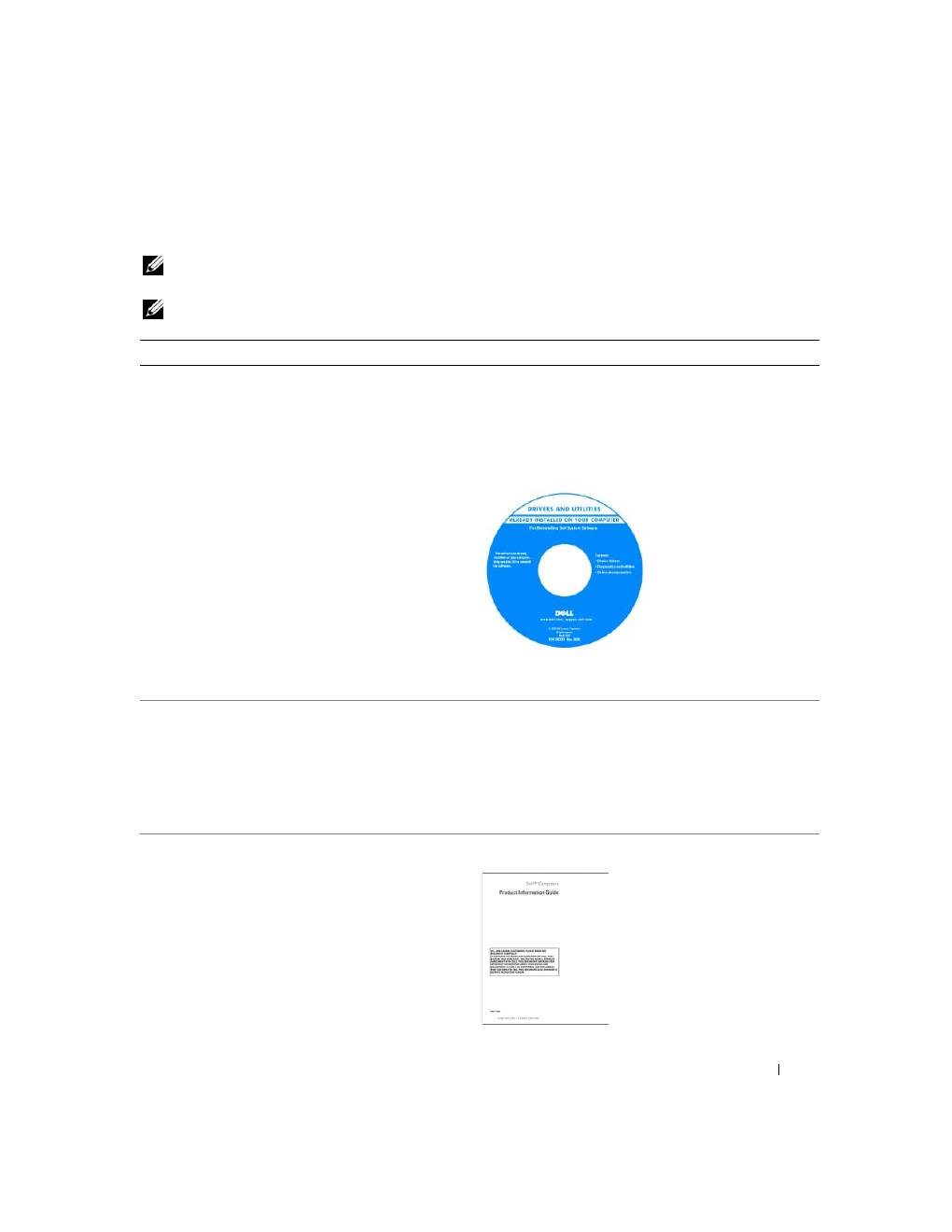
Illesztő- és segédprogramok CD (vagy Erőforrás CD)
MEGJEGYZÉS:
Az
Illesztő- és segédprogramok
CD opcionális
lehet, azaz nem alaptartozék a számítógéphez.
A dokumentáció és az illesztőprogramok már telepítésre
kerültek a számítógépen. A CD segítségével újratelepítheti
az illesztőprogramokat.
A CD-n Olvass el fájlok is
szerepelhetnek a
számítógépen végrehajtott
műszaki változtatásokról
szóló naprakész
tájékoztatással, illetve a
szakemberek vagy a
tapasztalt felhasználók
számára magas szintű
műszaki referenciaanyaggal.
MEGJEGYZÉS:
A legfrissebb illesztőprogramokat és
dokumentációt megtalálja a
support.dell.com
weboldalon.
• Alkatrészek eltávolítása és cseréje
• Műszaki adatok
• Rendszerbeállítások konfigurálása
• Hibakeresés és -elhárítás
Dell Latitude™ Felhasználói kézikönyv
1
Kattintson a
Start
→
Help and Support (
Súgó és
támogatás)
→
Dell User and System Guides (
Dell
felhasználói és rendszer kézikönyvek)
→
System Guides
(
Rendszer útmutató) parancsra.
2
Kattintson a számítógépének megfelelő
Felhasználói
kézikönyv
.
• Garanciális tudnivalók
• Eladási feltételek és kikötések az Egyesült Államokban
• Biztonsági előírások
• Szabályozással kapcsolatos információk
• Ergonómiával kapcsolatos információk
• Végfelhasználói licenc szerződés
Dell™ Termékinformációs füzet

50
Rövid ismertető
• Szervizcímke és expressz szervizkód
• Microsoft Windows licenc címke
Szervízcímke és Microsoft
®
Windows
®
licenc
Ezek a címkék megtalálhatókalul a számítógépen.
• A
support.dell.com
webhely használatakor vagy a
műszaki támogatás igénybevételekor a szervizcímkével
tudja azonosítani a számítógépet.
• A műszaki támogatás
igénybevétele során az
expressz szervizkód
megadásával
irányíthatja a hívást.
• Megoldások — Hibaelhárítási javaslatok és tippek,
szakemberek által írt cikkek és online tanfolyamok,
gyakran feltett kérdések
• Közösség — Online eszmecsere a Dell más ügyfeleivel
• Bővítések — Az egyes részegységekkel, például a
memóriával, a merevlemezzel és az operációs rendszerrel
kapcsolatos, frissített információk
• Vevőszolgálat — Elérhetőség, szervizkérés és rendelés
állapota, garanciális és javítási információk
• Szerviz terméktámogatás — Szerviz hívás állapota és
szerviz előzmények, szerviz szerződés, online eszmecsere
a műszaki támogatással
• Referencia — A számítógép dokumentációja, a
számítógép konfigurációs adatai, a termék műszaki
leírása, valamint a vonatkozó törvények
• Letöltések — Hivatalos illesztőprogramok, javítások és
szoftverfrissítések
• Notebook rendszerszoftver (NSS) — Ha a számítógép
operációs rendszerét újratelepíti, újra kell telepítenie az
NSS segédprogramot is. Az NSS nagyon fontos
frissítéseket biztosít az operációs rendszerhez valamint a
Dell™ 3.5-es USB floppy meghajtók, az Intel
®
processzorok, az optikai meghajtók, továbbá az USB
eszközök támogatásához. Az NSS segédprogramra Dell
számítógépe megfelelő működése érdekében van
szükség. Ez a szoftver automatikusan felismeri a
számítógépet és az operációs rendszert, és telepíti a
konfigurációnak megfelelő frissítéseket.
Dell támogatási webhely — support.dell.com
MEGJEGYZÉS:
A megfelelő ügyféltámogatás eléréséhez
válassza ki saját régióját.
MEGJEGYZÉS:
A vállalati, kormányzati és oktatási ügyfelek
szintén igénybe vehetik a testreszabott Dell Premier Support
támogatási webhelyet a
premier.support.dell.com
címen.
Ha le akarja tölteni a Notebook rendszerszoftvert:
1
Menjen a
support.dell.com
→
Downloads
(Letöltések)
menüpontra.
2
Adja meg a szervízcímkéje számát vagy a termék típusát.
3
A
Download Category
(Kategória letöltés) legördülő
menüben kattintson a
All
(Mind) bejegyzésre.
4
Válassza ki a számítógépének megfelelő operációs
rendszert és operációsrendszer nyelvet, majd kattintson
az
Submit
(Elküld gombra).
5
A
Select a Device
(Válasszon eszközt) listában keresse
meg a
System and Configuration Utilities
(Rendszer és
konfigurációs segédprogramok) bejegyzést, majd
kattintson a
Dell Notebook System Software
(Dell
Notebook rendszerszoftverre).
Témakör
Itt találja meg

Rövid kezelési útmutató
51
• A Windows XP használata
• Programok és fájlok használata
• Az asztal testreszabása
Windows Súgó és támogatás központ
1
Kattintson a
Start
→
Help and Support
(Súgó és
támogatás) menüpontra.
2
Írjon be egy szót vagy kifejezést a probléma leírására,
majd kattintson a nyíl ikonra.
3
Kattintson a problémához legközelebb álló témakörre.
4
Kövesse a kijelzőn megjelenő utasításokat.
• Hálózati aktivitással kapcsolatos információk, az
áramellátást kezelő varázsló, gyorsbillentyűk, és egyéb
a Dell QuickSet által vezérelt eszközök
Dell QuickSet súgó
A
Dell QuickSet súgó
megtekintéséhez kattintson jobb
egérgombbal a
ikonra a Microsoft
®
Windows
®
tálcán.
• Az operációs rendszer újratelepítése
Operációs rendszer CD
MEGJEGYZÉS:
Az
Operációs rendszer
CD opcionális lehet,
azaz nem alaptartozék a számítógéphez.
Az operációs rendszer már telepítésre került a
számítógépen. Az operációs rendszer újratelepítéséhez
használja az opcionális
Operációs rendszer
CD-t.
Az operációs rendszer
újratelepítését követően
használja az
Illesztő- és
segédprogramok
CD-t
(
Erőforrás CD-t
) a
számítógéphez kapott
eszközök illesztő-
programjainak
újratelepítéséhez.
MEGJEGYZÉS:
A CD színét
a megrendelt operációs
rendszer határozza meg.
Témakör
Itt találja meg

52
Rövid ismertető
A számítógép üzembe helyezése
VIGYÁZAT!
Az ebben a részben ismertetett műveletek elvégzése előtt tanulmányozza a
Termékismertető
biztonsági előírásait.
1
Csomagolja ki a tartozékokat.
2
Rakja ki egymás mellé a tartozékokat a dobozból, ezekre szüksége lesz a számítógép üzembe
helyezéséhez.
A tartozékok dobozában találja a dokumentációt és a számítógéphez megrendelt programokat vagy
további hardvereszközöket (például PC-kártyákat, meghajtókat vagy akkumulátorokat) is.
3
Csatlakoztassa a váltakozó áramú tápadaptert a számítógép tápcsatlakozójához és a fali
csatlakozóaljzathoz.
4
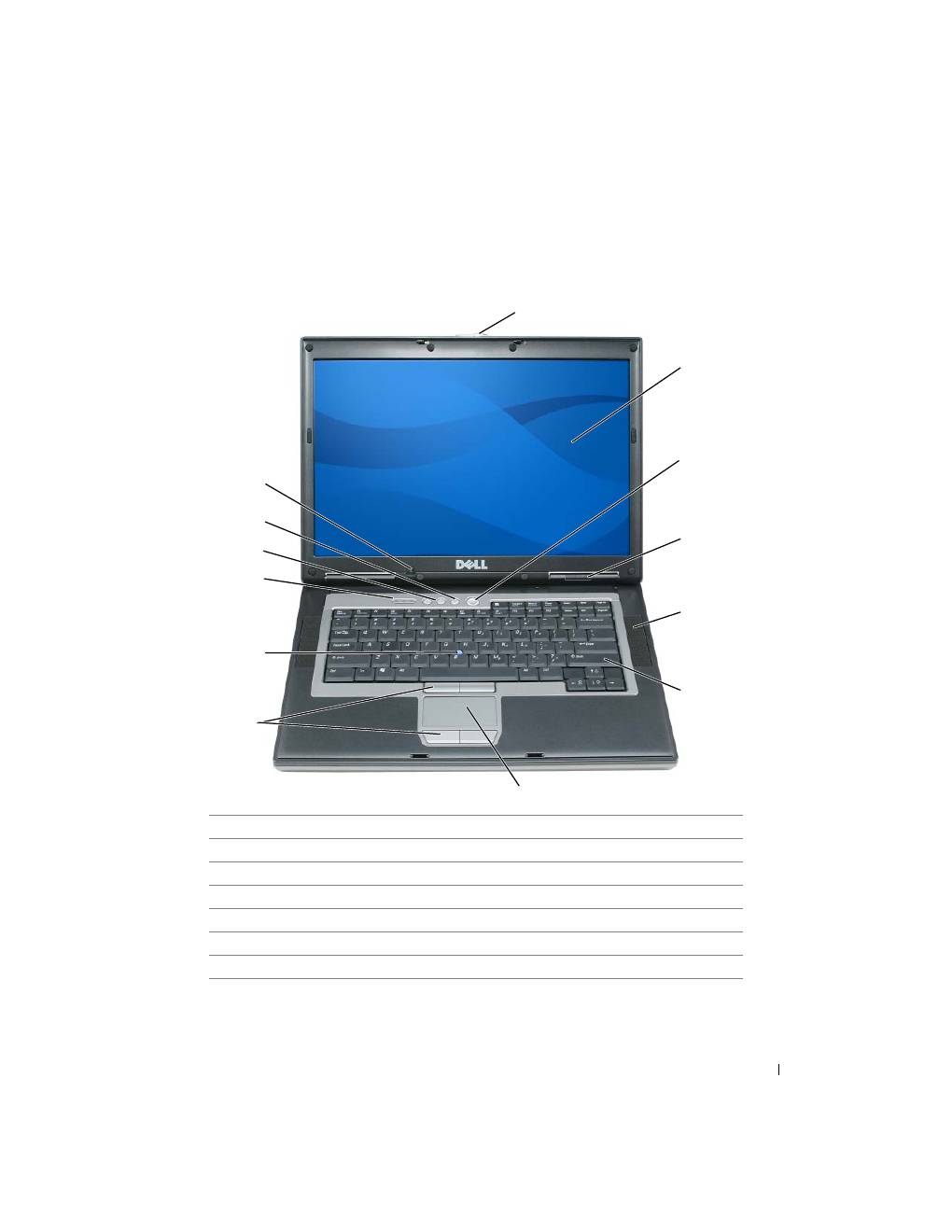
Nyissa fel a számítógép kijelzőjét, és a számítógép bekapcsolásához nyomja meg a bekapcsoló (power)
gombot (lásd: Elölnézet).
MEGJEGYZÉS:
Dokkolás előtt legalább egyszer mindenképpen kapcsolja be és kapcsolja ki a számítógépet.
Rövid kezelési útmutató
53
A számítógép
Elölnézet
1
képernyő retesz
8
az érintőpanel és a joystick-bütyök gombjai
2
kijelző
9
joystick-bütyök
3
tápellátás gomb
10
a billentyűzet állapotjelző-lámpái
4
az eszközök állapotjelző-lámpái
11
hangerőszabályozó gombok
5
hangszóró (2)
12
némítás gomb
6
billentyűzet
13
külső fényérzékelő
7
érintőpanel (touch pad)
1
5
2
10
7
11
4
12
3
6
8
13
9

54
Rövid ismertető
Bal oldalnézet
Jobb oldalnézet
1
biztonsági kábel csatlakozóaljzat
6
infravörös érzékelő
2
szellőzőnyílások
7
vezeték nélküli kapcsoló
3
1394-es csatlakozó
8
vezeték nélküli kapcsolatot jelző lámpa
4
audio csatlakozók
9
PC-kártya csatlakozóaljzat
5
ExpressCard kártya csatlakozóaljzat
10
smartcard kártya csatlakozóaljzat
1
meghajtó foglalat
2
USB csatlakozók (2)
1
2
6
3
4
7
5
8
9
10
1
2
Rövid kezelési útmutató
55
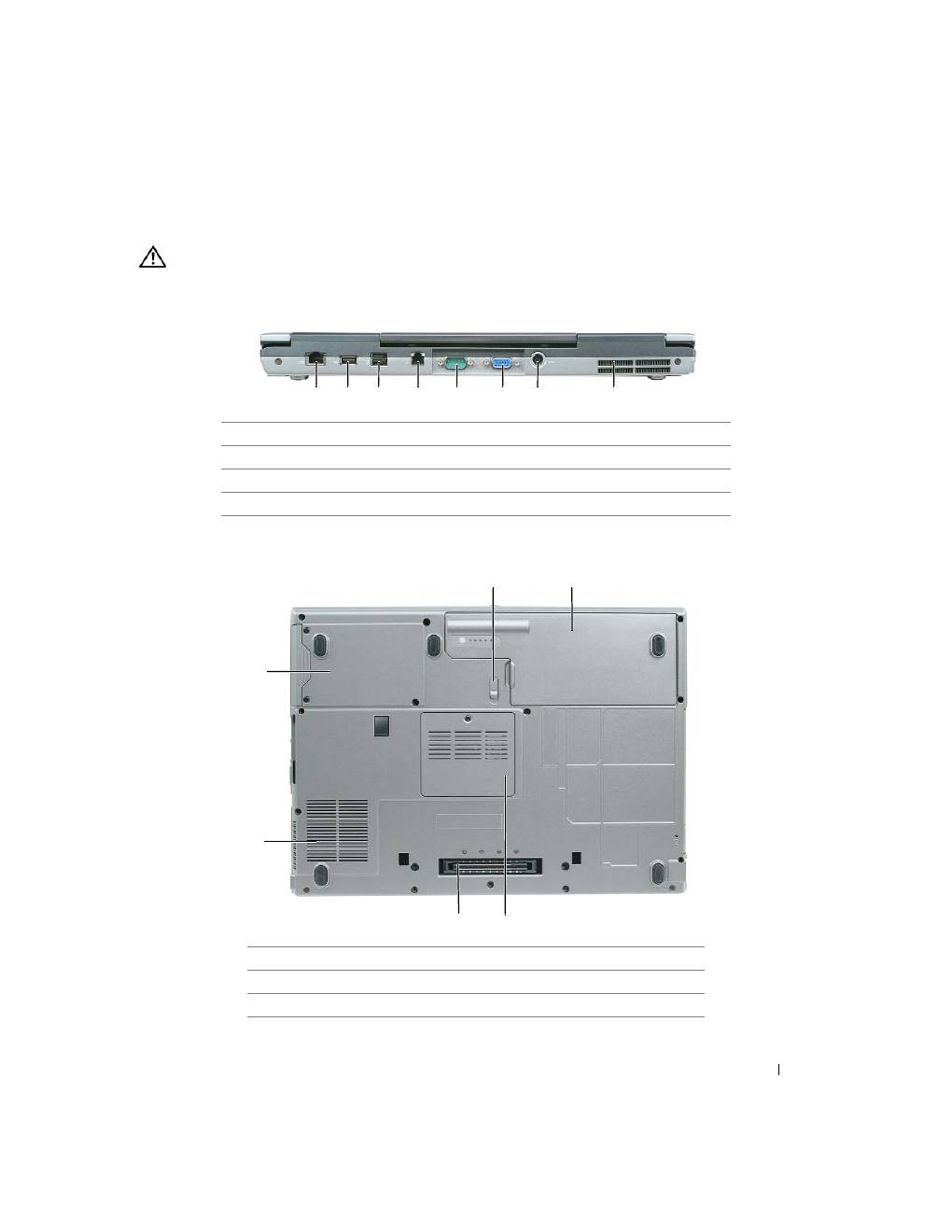
Hátulnézet
VIGYÁZAT!
A számítógép szellőző- és egyéb nyílásait soha ne zárja el, a nyílásokon semmit ne dugjon be, illetve
ne hagyja, hogy a nyílásokban por rakódjon le. Működés közben ne tárolja a számítógépet rosszul-szellőző helyen,
például lezárt aktatáskában. Megfelelő szellőzés hiányában károsodhat a számítógép, vagy tűz keletkezhet.
Alulnézet
1
hálózati csatlakozó (RJ-45)
5
soros csatlakozó
2
USB csatlakozó
6
monitor-csatlakozó
3
tápellátással rendelkező USB csatlakozó
7
Váltóáramú tápadapter csatlakozó
4
modemcsatlakozó (RJ -11)
8
szellőzőnyílások
1
az akkumulátorrekesz zár kioldója
4
dokkolóeszköz-csatlakozó
2
akkumulátor
5
ventillátor szellőzőnyílásai
3
a memóriamodul fedele
6
merevlemez
1
2
6
3
4
7
5
8
5
4
1
3
2
6

56
Rövid ismertető
Akkumulátor használata
Akkumulátorteljesítmény
MEGJEGYZÉS:
A számítógépére vonatkozó Dell garanciával kapcsolatos információkat megtalálja a
Termékismertetőben
vagy a számítógéphez adott külön garanciapapíron.
A számítógép optimális teljesítményéhez, és a BIOS beállítások megőrzése érdekében a Dell™ hordozható
számítógépet mindig behelyezett akkumulátorral üzemeltesse. Az akkumulátortartóban alaptartozékként
egy akkumulátor találó.
MEGJEGYZÉS:
Mivel elképzelhető, hogy az akkumulátor nincs teljesen feltöltve, első használatkor hálózatról
üzemeltesse a számítógépet a váltóáramú tápadapter segítségével. A legjobb eredmény elérése érdekében az
akkumulátor teljes feltöltéséig működtesse a számítógépet a váltóáramú tápadapterről. Az akkumulátor feltöltöttségének
állapotát a
Control Panel
(Vezérlőpult)
→
Power Option
(Energiagazdálkodási) lehetőségek pontban a
Power Meter
(Telepmérő) fülre kattintva tekintheti meg.
MEGJEGYZÉS:
Az akkumulátor működési ideje (ameddig a töltést tárolni képes) idővel csökken. Az akkumulátor használati
gyakoriságától és körülményeitől függően lehet, hogy vásárolnia kell majd új akkumulátort a számítógép élettartama alatt.
Az akkumulátor működési ideje függ az üzemeltetés körülményeitől. A működési idő jelentős növelése
érdekében a meghajtó foglalatba opcionális, második akkumulátort helyezhet.
A működési idő jelentősen csökken, ha az alábbi műveleteket (nem csak ezeket) végzi:
•
Optikai meghajtó használata
•
Vezeték nélküli kommunikációs eszközök, PC kártyák, ExpressCard kártyák, adathordozó
memóriakártyák vagy USB eszközök használata
•
Nagy fényerejű kijelző beállítások, 3D-s képernyővédők alkalmazása vagy más, nagy
energiafelhasználást igénylő programok (pl. 3D-s játékok) futtatása
•
A számítógép üzemeltetése maximális teljesítményen
MEGJEGYZÉS:
CD vagy DVD írásakor ajánlott a számítógépet hálózatról üzemeltetni.
Az akkumulátor behelyezése előtt ellenőrizheti a feltöltöttségét (lásd „Akkumulátor feltöltöttségének
ellenőrzése“, 57. oldal). Beállíthajta az energiagazdálkodás úgy, hogy a rendszer riasztást küldjön, ha az
akkumulátor töltése alacsony.
VIGYÁZAT!
Nem megfelelő akkumulátor használata növeli a tűz- és robbanásveszélyt. Csak Dell-től vásárolt, a
számítógéppel kompatibilis akkumulátorra cserélje a régit. Az lítium-ion akkumulátor együtt tud működni a Dell
számítógéppel. Számítógépéhez ne használjon más számítógépekből kiszerelt akkumulátort.
VIGYÁZAT!
Az akkumulátort ne dobja ki a háztartási hulladékkal együtt. Ha az akkumulátor már nem használható,
a lítium-ion akkumulátorok elhelyezésével kapcsolatban kérdezze meg a helyi hulladékgyűjtésért felelős vagy
környezetvédelmi felügyeletet. Lásd „Akkumulátor kidobása“ a
Termékismertetőben
.
VIGYÁZAT!
Az akkumulátor nem megfelelő használata növeli a tűz vagy kémiai égés veszélyét. Ne lyukassza ki,
égesse el, szerelje szét az akkumulátort, illetve ne tegye ki 65°C-nál (149°F) magasabb hőmérsékletnek. Az
akkumulátort gyermekek elől elzárva tartsa. A sérült vagy kifolyt akkumulátort különös gonddal kezelje. A sérült
akkumulátorok kifolyhatnak, és személyi sérülést vagy a berendezés meghibásodását okozhatják.

Rövid kezelési útmutató
57
Akkumulátor feltöltöttségének ellenőrzése
Az akkumulátor feltöltöttségéről a Dell QuickSet akkumulátor-mérő, a Microsoft Windows
Power Meter
(Telepmérő) ablaka és a
ikon, az akkumulátor töltöttség-mérő és kondíció-mérő, valamint az
akkumulátor lemerülésére figyelmeztető üzenet szolgáltat információt.
Dell™ QuickSet akkumulátor-mérő
Ha a Dell QuickSet telepítésre került, nyomja meg a <Fn><F3> gombot a QuickSet akkumulátor-mérő
megjelenítéséhez. Az akkumulátor-mérő a számítógép akkumulátorának állapotát, kondícióját,
feltöltöttségét és a feltöltés befejezéséhez szükséges időt mutatja.
A QuickSet segédprogrammal kapcsolatos további információkért kattintson a tálcán jobb egérgombbal a
ikonra, majd pedig a
Help
(Súgó) parancsra.
Microsoft
®
Windows
®
Telepmérő
A Windows Telepmérő a maradék akkumulátor-töltést jelzi. A Telepmérő megtekintéséhez kattintson
duplán a
ikonra a tálcán.
Amikor a számítógép hálózatról üzemel, egy
ikon jelenik meg.
Töltésmérő
Ha egyszer megnyomja, vagy
lenyomva tartja
az akkumulátoron található töltésmérő állapotgombját, az
alábbiakat ellenőrizheti:
•
Akkumulátor feltöltöttsége (nyomja meg, majd
engedje fel
az állapotgombot)
•
Akkumulátor kondíciója (nyomja meg, és
tartsa lenyomva
az állapotgombot)
Az akkumulátor működési idejét nagymértékben befolyásolja, hogy hányszor volt feltöltve. Több száz töltési
és merülési ciklus után az akkumulátorok veszítenek töltési kapacitásukból — vagyis kondíciójukból. Azaz
lehet, hogy az akkumulátor állapota „feltöltött“, mégis alacsonyabb a töltéskapacitása (kondíciója).
Akkumulátor-töltés ellenőrzése
Az akkumulátor-töltés ellenőrzéséhez
nyomja meg,
majd engedje fel
az akkumulátor-töltésmérőn található
állapotgombot a töltési szint visszajelzők felvillantásához. Minden egyes lámpa kb. 20%-át jelzi a teljes
akkumulátor-töltésnek. Ha például az akkumulátor feltöltöttsége 80%-os, négy lámpa világít. Ha egy lámpa
sem világít, akkor az akkumulátor lemerült.
Akkumulátor kondíció ellenőrzése
MEGJEGYZÉS:
Kétféleképpen ellenőrizheti az akkumulátor kondícióját: az akkumulátoron található töltésmérő
segítségével (lásd lentebb); vagy a Dell QuickSet akkumulátor-mérőjét használva. A QuickSet segédprogrammal
kapcsolatos további információkért kattintson jobb egérgombbal a tálcán a
ikonra, majd pedig a
Help
(Súgó)
parancsra.
58
Rövid ismertető
Az akkumulátor kondíciójának a töltésmérővel való ellenőrzéséhez
nyomja meg, és tartsa nyomva
az
akkumulátor töltésmérőjén található állapotgombot legalább 3 másodpercig. Ha egyik lámpa sem világít,
akkor az akkumulátor jó állapotban van és több mint 80%-os az eredeti kapacitása. Az egyes visszajelzők
fokozatos gyengülést jeleznek. Ha öt visszajelző világít, az akkumulátor kapacitása 60% alatt van, vagyis
lassan cserére szorul. A műszaki adatokat lásd a
Felhasználói kézikönyv
.
Alacsony akkumulátorfeszültségre figyelmeztető üzenet
FIGYELMEZTETÉS:
Az adatvesztés vagy adatsérülés elkerülése érdekében az alacsony akkumulátortöltésre
figyelmeztető üzenet megjelenése után azonnal mentse el munkáját. Ezután csatlakoztassa a számítógépet az elektromos
hálózatra. Amikor az akkumulátor teljesen lemerül, automatikusan elindul a hibernálás üzemmód.
Alapértelmezés szerint egy előugró ablak figyelmeztet, amikor az akkumulátor kb. 90%-ban lemerült. Az
akkumulátortöltés-riasztásokkal kapcsolatos beállításokat a QuickSet-ben vagy az
Power Options Properties
(Energiagazdálkodási lehetőségek) ablakban tudja megváltoztatni.
Az akkumulátor töltése
MEGJEGYZÉS:
A számítógép kikapcsolt állapotában a váltóáramú tápadapter a Dell™ ExpressCharge™ segítségével
egy teljesen lemerült akkumulátort kb. 1 óra alatt tölt fel 80%-ra, és kb. 2 óra alatt 100%-ra. A számítógép bekapcsolt
állapotában ez a töltési idő hosszabb. Az akkumulátort bármeddig benne hagyhatja a számítógépben. Az akkumulátor belső
áramkörei megakadályozzák a túltöltést.
Amikor elektromos hálózatra csatlakoztatja a számítógépet, vagy ha úgy helyezi be az akkumulátort, hogy
közben a számítógép hálózatról üzemel, akkor a számítógép ellenőrzi az akkumulátor töltését és
hőmérsékletét. Szükség esetén a váltóáramú adapter feltölti az akkumulátort, és fenntartja a töltést.
Ha az akkumulátor a használat során, vagy a túl forró környezet miatt túlmelegedett, akkor hálózatra
csatlakoztatáskor nem fog töltődni.
Az akkumulátor hőmérséklete túl magas a töltéshez, ha a
lámpa felváltva zölden és naracssárgán villog.
Húzza ki a számítógépet a táphálózatból, és hagyja a számítógépet és az akkumulátort szobahőmérsékletre
lehűlni. Ezután csatlakoztassa a számítógépet a hálózatra, és folytassa az akkumulátor töltését.
Akkumulátorcsere
VIGYÁZAT!
A következő lépések végrehajtása előtt kapcsolja ki a számítógépet, húzza ki az AC adaptert a
hálózati csatlakozóaljzatból és a számítógépből, húzza ki a modemet a fali konnektorból és a számítógépből, és
minden egyéb külső kábelt húzzon ki a számítógépből.
FIGYELMEZTETÉS:
Minden külső kábelt húzzon ki a számítógépből, hogy elkerülje a csatlakozók meghibásodását.
VIGYÁZAT!
Nem megfelelő akkumulátor használata növeli a tűz- és robbanásveszélyt. Csak Dell-től vásárolt, a
jelenlegivel kompatibilis akkumulátorra cserélje ki régit. Az akkumulátor együtt tud működni a Dell™
számítógéppel. Számítógépéhez ne használjon más számítógépekből kiszerelt akkumulátort.
Az akkumulátor eltávolítása:
1
Ha a számítógépet dokkolta, válassza le a dokkolóállomásról. Ehhez olvassa el a dokkolóeszköz
használati útmutatóját.
2
Győződjön meg a számítógép kikapcsolt állapotáról.

Rövid kezelési útmutató
59
3
A számítógép alján csúsztassa el az akkumulátor-rekesz zárjának kioldóját kattanásig.
4
Az akkumulátort a fülénél megfogva emelje ki a számítógépből.
A csereakkumulátort helyezze be a rekeszbe, és nyomja lefelé, amíg a rekesz zárjának kioldója kattan.
Akkumulátor tárolása
Ha hosszabb ideig nem használja a számítógépet, vegye ki belőle az akkumulátort. A hosszan tartó tárolás
alatt az akkumulátor lemerül. Hosszabb tárolási időt követően a használat előtt teljesen töltse fel az
akkumulátort (lásd „Az akkumulátor töltése“, 58. oldal).
Hibaelhárítás
Dell műszaki frissítés szolgáltatás
A Dell műszaki frissítés szolgáltatás folyamatosan tájékoztatást küld e-mailben a számítógépéhez elérhető
szoftver és hardver frissítésekről. A szolgáltatás ingyenes, és tartalmát, formáját, valamint az értesítések
gyakoriságát tekintve testreszabható.
A Dell műszaki frissítés szolgáltatásra a
support.dell.com/technicalupdate
webcímen lehet regisztrálni.
1
akkumulátor
2
akkumulátorfül
3
az akkumulátorrekesz zárjának kioldója
2
3
1

60
Rövid ismertető
Dell Diagnostics (Dell diagnosztika)
VIGYÁZAT!
Az ebben a részben ismertetett műveletek elvégzése előtt tanulmányozza a
Termékismertető
biztonsági előírásait.
Mikor van szükség a Dell diagnosztika használatára?
Ha a számítógépén problémát észlel, végezze el a „Kiakadások és szoftverproblémák“, 62. oldal
ellenőrzéseket, és futtassa le a Dell Diagnosztikát mielőtt műszaki segítségért fordulna a Dell-hez.
Mielőtt nekiállna, ajánlott kinyomtatnia a lépéseket.
FIGYELMEZTETÉS:
A Dell Diagnosztika csak Dell™ számítógépeken működik.
MEGJEGYZÉS:
Az
Illesztő- és segédprogramok
CD opcionális, ezért elképzelhető, hogy nem található meg a tartozékok
között.
Indítsa el a Dell Diagnosztikát a merevlemezről vagy
az Illesztő- és segédprogramok
CD-ről (más néven:
Erőforrás CD
-ről)
.
Dell Diagnosztika indítása a merevlemezről
A Dell diagnosztika a merevlemez egy rejtett diagnosztikai segédprogram partíciójában található.
1
Állítsa le a számítógépet.
2
Ha a számítógépet dokkolta, válassza le a dokkolóállomásról. Ehhez olvassa el a dokkolóeszköz
használati útmutatóját.
3
Csatlakoztassa a számítógépet az elektromos táphálózathoz.
4
A Dell Diagnosztika kétféleképpen indítható el:
•
Kapcsolja be a számítógépet. Amikor a DELL™ embléma megjelenik, azonnal nyomja meg az
<F12> billentyűt. Válassza a
Diagnostics
(Diagnosztikát) a boot menüből, és nyomja meg az
<Enter> billentyűt.
MEGJEGYZÉS:
Ha túl sokáig vár és megjelenik az operációs rendszer logója, várjon tovább, amíg meg nem jelenik
a Microsoft
®
Windows
®
asztal. Ekkor állítsa le, majd indítsa újra a számítógépet.
•
A számítógép beindulása alatt tartsa lenyomva az <Fn> billentyűt.
MEGJEGYZÉS:
Ha azt az üzenetet kapja, hogy nincs diagnosztika segédprogram partíció a gépen, akkor futtassa a
Dell Diagnosztikát az opcionális
Illesztő- és segédprogramok
CD-ről.
A számítógép futtatja a Pre-boot System Assessment vizsgálatot (Indítás előtti rendszervizsgálat), a
rendszerkártya, a billentyűzet, a merevlemez és a képernyő kezdeti tesztjeinek sorozatát.
•
A vizsgálat során válaszoljon a program által feltett kérdésekre.
•
Ha hibára derül fény, a számítógép leáll, és hangjelzést ad. Az <Esc> billentyűvel tudja leállítani a
vizsgálatot, és újraindítani a számítógépet; az <y> billentyűvel léphet a következő tesztre; és az
<r> billentyűvel tesztelheti újra a hibás komponenst.
•
Ha az indítás előtti ellenőrzés sikeresen befejeződött, a következő üzenet jelenik meg:
Booting
Dell Diagnostic Utility Partition
(indítás a Dell Diagnosztika segédprogram
partícióról).
Press any key to continue
(A folytatáshoz nyomjon meg egy billentyűt).
