
Dell Latitude D820 – page 4
Manual for Dell Latitude D820
Table of contents
- Notes, Notices, and Cautions Abbreviations and Acronyms
- Contents
- Finding Information What Are You Looking For?
- What Are You Looking For?
- Setting Up Your Computer What Are You Looking For?
- Quick Reference Guide
- About Your Computer Front View
- Left Side View Right Side View
- Back View Bottom View
- Using a Battery Battery Performance
- Checking the Battery Charge
- Low-Battery Warning Charging the Battery Replacing the Battery
- Storing a Battery Troubleshooting Dell Technical Update Service
- Dell Diagnostics
- Starting the Dell Diagnostics From the Drivers and Utilities CD Dell Diagnostics Main Menu Option Function
- Lockups and Software Problems Tab Function
- A program stops responding or crashes repeatedly A solid blue screen appears Other software problems
- Index
- Index

Rövid kezelési útmutató
61
5
Valamelyik gomb megnyomásával indítsa el a Dell diagnosztikát a merevlemezen lévő diagnosztikai
segédprogram partícióról.
Dell Diagnosztika indítása az Illesztő- és segédprogramok CD-ről
1
Helyezze be az
Illesztő- és segédprogramok
CD-t.
2
Állítsa le, és indítsa újra a számítógépet.
Amikor megjelenik a DELL-embléma, azonnal nyomja meg az <F12> billentyűt.
Ha túl sokat vár, és megjelenik a Windows-embléma, várjon, amíg megjelenik a Windows asztal. Ekkor
állítsa le, majd indítsa újra a számítógépet.
MEGJEGYZÉS:
Az alábbi lépések csak egy alkalomra változtatják meg az indító sort. Következő indításkor a
számítógép a rendszerbeállítások programban megadott eszközről fog beindulni.
3
Amikor megjelenik az indítóeszköz-lista, jelölje ki a
CD/DVD/CD-RW Drive
(CD/DVD/CD-RW
meghajtót), és nyomja meg az <Enter> billentyűt.
4
A megjelenő menüből válassza a
Boot from CD-ROM
opciót és nyomja meg az <Enter> billentyűt.
5
A menü elindításához gépelje be:
1
a, a folytatáshoz pedig nyomja meg az <Enter> billentyűt.
6
A számozott listából válassza a
Run the 32 Bit Dell Diagnostics
parancsot. Ha több verziót is lát,
válassza a számítógépének megfelelőt.
7
Amikor megjelenik a Dell Diagnosztika
Main Menu
(Főmenüje), válassza ki a futtatni kívánt tesztet.
A Dell Diagnosztika főmenüje
1
A Dell Diagnosztika betöltődését és a
Main Menu
(Főmenüje)
képernyő megjelenését követően
kattintson a kívánt opciónak megfelelő gombra.
2
Ha egy teszt során probléma merült fel, megjelenik egy üzenet a hibakóddal és a probléma leírásával.
Jegyezze fel a hibakódot és a probléma rövid leírását, majd kövesse a képernyőn megjelenő utasításokat.
Lehetőség
Funkció
Express Test (Gyorsteszt)
Az eszközök gyors tesztelésének elvégzésére szolgál. Általában 10-20
percet vesz igénybe, felhasználói beavatkozást nem igényel. Célszerű
elsőként a
Express Test
(Gyorsteszt) vizsgálatot futtatni, hogy a
probléma mihamarabb feltárható legyen.
Extended Test (Bővített teszt) Az eszközök alapos vizsgálatára szolgál. A teszt átalában 1 óráig, vagy
tovább tart és rendszeresen kérdésekre kell válaszolni
Custom Test (Egyedi teszt)
Egy adott eszköz tesztelésére szolgál. Lehetősége van a futtatandó
tesztek testreszabására.
Symptom Tree (Jelenség
szerinti vizsgálat)
Felsorolja a legáltalánosabban előforduló jelenségeket, és lehetőséget
teremt arra, hogy a fennálló probléma tünete szerint válasszon tesztet.

62
Rövid ismertető
MEGJEGYZÉS:
A számítógép szervizcímkéje minden tesztképernyő tetején fel van tüntetve. Amikor felhívja a
Dellt, a műszaki támogatást ellátó munkatársak meg fogják kérdezni a szervizcímke adatait.
3
Ha a
Custom Test
(Egyedi teszt) vagy a
Symptom Tree
(Jelenség szerinti vizsgálat) opcióval futtat
tesztet, további információért kattintson az alábbi táblázatban ismertetett fülek közül a megfelelőre.
4
Amikor a tesztek befejeződtek, ha a Dell Diagnosztika programot az
Illesztő- és segédprogramok
CD-ről
futtatja, vegye ki a CD-t.
Amikor a tesztek befejeződtek, zárja be a teszt-képernyőt, hogy visszatérhessen a
Main Menu
(Főmenüje)
képernyőhöz. Ha ki akar lépni a Dell Diagnosztikából, és újra akarja indítani a számítógépet, zárja be a
Main
Menu
(Főmenüje) képernyőt.
Kiakadások és szoftverproblémák
VIGYÁZAT!
Az ebben a részben ismertetett műveletek elvégzése előtt tanulmányozza a
Termékismertető
biztonsági előírásait.
A számítógép nem indul el
G
Y Ő Z Ő D J Ö N
M E G
A R R Ó L
,
H O G Y
A Z
A C
A D A P T E R
B I Z T O S A N
C S A T L A K O Z I K
-
E
A
S Z Á M Í T Ó G É P H E Z
É S
A
H Á L Ó Z A T I
C S A T L A K O Z Ó A L J Z A T H O Z
A számítógép nem válaszol
FIGYELMEZTETÉS:
Ha nem tudja szabályosan leállítani az operációs rendszert, adatokat veszthet.
K
A P C S O L J A
K I
A
S Z Á M Í T Ó G É P E T
—
Ha billentyűlenyomásra vagy egérmozgatásra nem kap választ, nyomja meg, és
tartsa nyomva a bekapcsoló gombot legalább 8 - 10 másodpercig, amíg a számítógép kikapcsol. Ezután indítsa újra a
számítógépet.
Fül
Funkció
Results
A Results (Eredmény) panellapon a teszt eredménye és az esetleg megtalált
hibák jelennek meg.
Errors
Az Errors (Hibák) panellap megjeleníti a talált hibákat, a hibakódokat és a
probléma leírását.
Help
A Help (Súgó) panellapon a teszt leírása és az annak futtatásához esetleg
szükséges feltételek felsorolása jelenik meg.
Configuration
A Configuration (Konfiguráció) panellapon a kijelölt eszköz
hardverkonfigurációja látható.
A Dell diagnosztika a rendszerbeállításból, a memóriából és a különféle belső
tesztekből megszerzi az összes eszköz konfigurációs információit, és
megjeleníti ezeket az információkat a képernyő bal paneljében található
eszközlistában. Előfordulhat, hogy a listán nem szerepel a számítógépbe
helyezett vagy ahhoz csatlakoztatott valamennyi eszköz.
Parameters
A Parameters (Paraméterek) panellapon a teszt futtatási beállításait lehet
megváltoztatni.

Rövid kezelési útmutató
63
A program nem válaszol vagy folyton lefagy
MEGJEGYZÉS:
A szoftver rendszerint tartalmaz telepítési utasításokat a dokumentációjában, floppy lemezen vagy CD-n.
Z
Á R J A
B E
A
P R O G R A M O T
—
1
Nyomja meg egyszerre a <Ctrl><Shift><Esc> billentyűket.
2
Kattintson a
Task Manager
(Feladatkezelőre).
3
Kattintson az
Applications
(Alkalmazások) parancsra.
4
Kattintson arra a programra, ami nem válaszol.
5
Kattintson a
End Task
(Feladat befejezése) gombra.
E
L L E N Ő R I Z Z E
A
S Z O F T V E R
D O K U M E N T Á C I Ó J Á T
—
Ha szükséges, törölje le a programot és telepítse újra.
A program korábbi Microsoft
®
Windows
®
operációs rendszerre íródott
F
U T T A S S A
A
P
R O G R A M
K O M P A T I B I L I T Á S
V A R Á Z S L Ó T
—
A Program kompatibilitás varázsló úgy konfigurálja a
programot, hogy az egy nem Windows XP operációs rendszer környezethez hasonló környezetben fog futni.
1
Kattintson a
Start
→
All Programs
(Minden program)
→
Accesorios
(Kellékek)
→
Program
Compatibility Wizard
(Program kompatibilitás varázsló)
→
Next
(Következő) parancsra.
2
Kövesse a kijelzőn megjelenő utasításokat.
A képernyő elkékült
K
A P C S O L J A
K I
A
S Z Á M Í T Ó G É P E T
—
Ha billentyűlenyomásra vagy egérmozgatásra nem kap választ, nyomja meg, és
tartsa nyomva a bekapcsoló gombot legalább 8 - 10 másodpercig, amíg a számítógép kikapcsol. Ezután indítsa újra a
számítógépet.
Egyéb szoftver problémák
A
H I B A E L H Á R Í T Á S S A L
K A P C S O L A T O S
I N F O R M Á C I Ó K É R T
N É Z Z E
M E G
A
S Z O F T V E R
D O K U M E N T Á C I Ó J Á T
,
V A G Y
F O R D U L J O N
A
S Z O F T V E R G Y Á R T Ó H O Z
—
•
Győződjön meg arról, hogy a program kompatibilis-e a számítógépre telepített operációs rendszerrel.
•
Győződjön meg arról, hogy számítógépe teljesíti-e a szoftver futásához szükséges minimális hardver
követelményeket. További információkért lásd a szoftver dokumentációját.
•
Győződjön meg arról, hogy a szoftver megfelelően van-e telepítve és konfigurálva.
•
Ellenőrizze, hogy az eszközmeghajtók nem ütköznek-e a programmal.
•
Ha szükséges, törölje le a programot és telepítse újra.
A
ZONNAL
MENTSE
EL
A
FÁJLOKAT
V
ÍRUSELLENŐRZŐ
PROGRAMMAL
ELLENŐRIZZE
A
MEREVLEMEZT
,
A
FLOPPY
LEMEZEKET
VAGY
CD-
KET
M
ENTSEN
EL
ÉS
ZÁRJON
BE
MINDEN
NYITOTT
FÁJLT
VAGY
PROGRAMOT
,
ÉS
ZÁRJA
LE
A
SZÁMÍTÓGÉPET
A
Start
MENÜN
KERESZTÜL

64
Rövid ismertető
K
É M P R O G R A M O K
K E R E S É S E
A
S Z Á M Í T Ó G É P E N
—
Ha alacsony számítógép teljesítményt tapasztal, ha gyakran
bukkannak fel hírdetések, vagy problémát jelent az Internetre csatlakozás, akkor lehet, hogy számítógépét
kémprogramok fertőzték meg. A számítógép átvizsgálásához és a kémprogramok eltávolításához olyan vírusirtó
programot használjon, ami kémprogramokkal szemben is védelmet biztosít (lehet, hogy ezt a programot frissítenie
kell). További információkért látogasson el a
support.dell.com
webhelyre, és ott keressen rá a
spyware
kulcsszóra.
F
U T T A S S A
A
D
E L L
D
I A G N O S Z T I K Á T
—
Lásd: „Dell Diagnostics (Dell diagnosztika)“, 60. oldal. Ha minden teszt
sikeresen lefut, akkor a hiba szoftveres eredetű.

Tárgymutató
65
Tárgymutató
A
a rendszer nézetei
alulnézet, 55
bal oldal, 54
elölnézet, 53
hátulnézet, 55
jobb oldali, 54
akkumulátor
eltávolítás, 58
feltöltöttség ellenőrzése, 57
tárolás, 59
telepmérő, 57
teljesítmény, 56
töltés, 58
töltésmérő, 57
B
biztonsági utasítások, 49
C
CD-k
operációs rendszer, 51
címkék
Microsoft Windows, 50
Szervízcímke, 50
D
Dell
támogatási hely, 50
Dell Diagnosztika, 60
Dell Diagnosztika indítása a
merevlemezről, 60
Dell Diagnosztika indítása az
Illesztő- és
segédprogramok CD-
ről, 61
Dell Premier Support
terméktámogatási
webhely, 49
diagnosztika
Dell, 60
dokumentáció
biztonság, 49
ergonómia, 49
Felhasználói kézikönyv, 49
garancia, 49
online, 50
szabályozás, 49
Termékinformációs füzet, 49
Végfelhasználói licenc
szerződés, 49
E
ergonómiai adatok, 49
Erőforrás CD
Dell Diagnosztika, 60
F
Felhasználói kézikönyv, 49
G
garancia, 49
H
hardver
Dell Diagnosztika, 60
hibaelhárítás
Dell Diagnosztika, 60
Súgó és támogatás központ, 51
K
kémprogramok, 64
M
Microsoft Windows címke, 50
O
operációs rendszer
CD, 51
újratelepítés, 51
Operációs rendszer CD, 51
P
problémák
a programok és a Windows
kompatibilitása, 63

66
Tárgymutató
66
Tárgymutató
a számítógép nem indul el, 62
a számítógép nem válaszol, 62
a számítógép összeomlik, 62
alacsony számítógép
teljesítmény, 64
Dell Diagnosztika, 60
kék képernyő, 63
kémprogramok, 64
kiakadások, 62
program lefagy, 63
program nem válaszol, 63
számítógép összeomlik, 63
szoftver, 62-63
Q
QuickSet súgó, 51
S
soros csatlakozó
leírás, 55
rendszernézet, 55
Súgó és támogatás
központ, 51
súgó fájl
Windows Súgó és támogatás
központ, 51
számítógép
a számítógép nem válaszol, 62
alacsony teljesítmény, 64
összeomlás, 62-63
Szervízcímke, 50
szoftver
problémák, 63
T
támogatási webhely, 50
Termékinformációs füzet, 49
törvényi szabályozás, 49
V
varázslók
Program kompatibilitás
varázsló, 63
Végfelhasználói licenc
szerződés, 49
W
Windows XP
Program kompatibilitás
varázsló, 63
Súgó és támogatás központ, 51
újratelepítés, 51

w w w . d e l l . c o m | s u p p o r t . d e l l . c o m
Dell™ Latitude™ D820
Szybki informator o systemie
Model PP04X

Uwagi, pouczenia i ostrzeżenia
UWAGA:
UWAGA oznacza ważną wiadomość, która pomoże lepiej wykorzystać komputer.
POUCZENIE:
POUCZENIE wskazuje na możliwość uszkodzenia sprzętu lub utraty danych i informuje o sposobie uniknięcia
problemu.
OSTRZEŻENIE:
OSTRZEŻENIE informuje o sytuacjach, w których występuje ryzyko uszkodzenia sprzętu, obrażeń lub
śmierci.
Skróty i skrótowce
Jeśli zakupiono komputer firmy Dell™ serii n, żadne odniesienia do systemu operacyjnego Microsoft
®
Windows
®
zawarte w tym dokumencie nie mają zastosowania.
____________________
Informacje zawarte w tym dokumencie mog
ą
ulec zmianie bez uprzedzenia.
© 2005 Dell Inc. Wszelkie prawa zastrze
ż
one.
Powielanie zawarto
ś
ci niniejszego dokumentu w jakiejkolwiek formie bez pisemnej zgody firmy Dell Inc. jest surowo zabronione.
Znaki towarowe u
ż
yte w niniejszym tek
ś
cie: Dell, logo DELL, Latitude i ExpressCharge s
ą
znakami towarowymi firmy Dell Inc.; Intel jest
zastrze
ż
onym znakiem towarowym firmy Intel Corporation; Microsoft, Outlook i Windows s
ą
zastrze
ż
onymi znakami towarowymi firmy
Microsoft Corporation.
Tekst mo
ż
e zawiera
ć
tak
ż
e inne znaki i nazwy towarowe, odnosz
ą
ce si
ę
do podmiotów posiadaj
ą
cych prawa do tych znaków i nazw lub do
ich produktów. Firma Dell Inc. nie ro
ś
ci sobie praw własno
ś
ci do marek i nazw towarowych innych ni
ż
jej własne.
Model PP04X
Grudzień 2005
Nr ref. NH424
Wersja A00

Spis treści
69
Spis treści
Wyszukiwanie informacji
. . . . . . . . . . . . . . . . . . . . . . . . . . .
71
Informacje o komputerze
. . . . . . . . . . . . . . . . . . . . . . . . . . . .
76
Widok od przodu
. . . . . . . . . . . . . . . . . . . . . . . . . . . . . .
76
Widok z lewej strony
. . . . . . . . . . . . . . . . . . . . . . . . . . . .
77
Widok od prawej
. . . . . . . . . . . . . . . . . . . . . . . . . . . . . .
77
Widok od tyłu
. . . . . . . . . . . . . . . . . . . . . . . . . . . . . . .
78
Widok od spodu
. . . . . . . . . . . . . . . . . . . . . . . . . . . . . .
78
Korzystanie z akumulatora
. . . . . . . . . . . . . . . . . . . . . . . . . . .
79
Wydajność akumulatora
. . . . . . . . . . . . . . . . . . . . . . . . . .
79
Sprawdzanie stanu naładowania akumulatora
. . . . . . . . . . . . . . . .
80
Ładowanie baterii
. . . . . . . . . . . . . . . . . . . . . . . . . . . . .
81
Wymiana akumulatora
. . . . . . . . . . . . . . . . . . . . . . . . . . .
81
Przechowywanie akumulatora
. . . . . . . . . . . . . . . . . . . . . . . .
82
Rozwiązywanie problemów
. . . . . . . . . . . . . . . . . . . . . . . . . .
82
Usługa technicznej aktualizacji firmy Dell
. . . . . . . . . . . . . . . . . .
82
Program Dell Diagnostics
. . . . . . . . . . . . . . . . . . . . . . . . . .
83
Blokowanie się komputera i problemy z oprogramowaniem
. . . . . . . . .
85
Indeks
. . . . . . . . . . . . . . . . . . . . . . . . . . . . . . . . . . . . . . .
87

70
Spis treści
Skrócony podręcznik
71
Wyszukiwanie informacji
UWAGA:
Niektóre funkcje lub nośniki mogą być opcjonalne i mogą nie być dostarczane z danym komputerem. Niektóre
funkcje lub nośniki mogą być niedostępne w pewnych krajach.
UWAGA:
Z komputerem użytkownika mogą być dostarczone dodatkowe informacje.
Co chcesz znaleźć?
Znajdziesz tutaj
• Program diagnostyczny dla komputera
• Sterowniki dla komputera
• Dokumentacja urządzeń
• Oprogramowanie systemowe komputera przenośnego
(NSS)
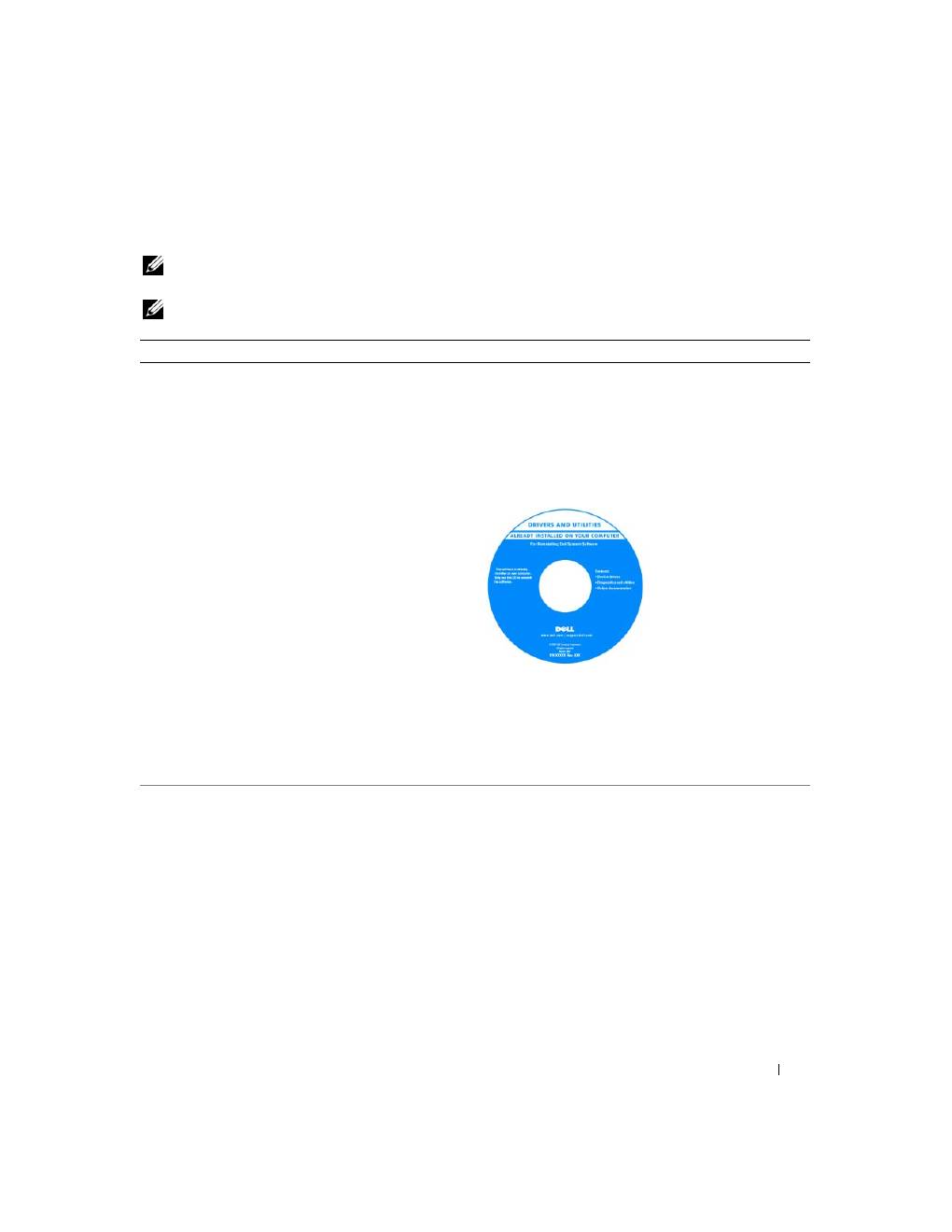
Dysk CD Drivers and Utilities (nazywany także dyskiem
ResourceCD)
UWAGA:
Dysk CD
Drivers and Utilities
jest opcjonalny i może
nie być wysyłany ze wszystkimi komputerami.
Dokumentacja i sterowniki zostały już zainstalowane na
komputerze. Dysku CD można użyć do ponownej
instalcji sterowników.
Na dysku CD mogą
znajdować się pliki
Readme, dostarczające
najnowszych informacji
na temat zmian
technicznych, które
zostały dokonane
w komputerze, lub
zaawansowanych
materiałów
technicznych,
przeznaczonych dla pracowników obsługi technicznej lub
doświadczonych użytkowników.
UWAGA:
Aktualizacje sterowników i dokumentacji można
znaleźć pod adresem
support.euro.dell.com
.
• Wyjmowanie i wymiana podzespołów
• Dane techniczne
• Konfiguracja ustawień systemowych
• Rozwiązywanie problemów
Podręcznik użytkownika komputera Dell Latitude™
1
Kliknij
Start
→
Help and Support
(Pomoc i obsługa
techniczna)
→
Dell User and System Guides
(Podręczniki użytkownika i systemowe firmy Dell)
→
System Guides
(Podręczniki systemowe).
2
Kliknij
Podręcznik użytkownika
dla danego komputera.

72
Szybki informator o systemie
• Informacje dotyczące gwarancji
• Warunki sprzedaży w Stanach Zjednoczonych
• Instrukcje dotyczące bezpieczeństwa
• Informacje dotyczące przepisów prawnych
• Informacje dotyczące ergonomii
• Umowa licencyjna użytkownika końcowego
Przewodnik z informacjami o produkcie firmy Dell™
• Znacznik usługi i kod ekspresowej obsługi
• Etykieta licencji Microsoft Windows
Numer seryjny i licencja systemu Microsoft
®
Windows
®
Etykiety te znajdują się na spodniej części obudowy
komputera.
• Znacznik usługi pozwala zidentyfikować komputer
podczas korzystania z witryny
support.euro.dell.com
lub
kontaktu z pomocą techniczną.
• Wprowadź kod
ekspresowej usługi,
aby przekierować
połączenie,
kontaktując się
z pomocą techniczną.
Co chcesz znaleźć?
Znajdziesz tutaj

Skrócony podręcznik
73
• Solutions (Rozwiązania) — Wskazówki dotyczące
rozwiązywania problemów, porady, artykuły na tematy
techniczne, kursy online i często zadawane pytania
• Community (Społeczność) — Dyskusje online
z innymi klientami firmy Dell
• Upgrades (Aktualizacje) — Informacje aktualizacyjne
dotyczące takich komponentów, jak pamięć, dysk
twardy i system operacyjny
• Customer Care (Obsługa klienta) — Informacje
kontaktowe, o stanie zamówień i zgłoszeń serwisowych,
gwarancyjne i dotyczące napraw
• Service and support (Serwis i pomoc techniczna) —
Informacje o stanie zgłoszenia i historii pomocy,
kontrakcie serwisowym oraz możliwość rozmowy online
z pracownikiem pomocy technicznej
• Reference (Odsyłacze) — Umożliwiają przejście do
dokumentacji komputera, szczegółowych informacji
o konfiguracji komputera, specyfikacji produktów oraz
artykułów
• Downloads (Pliki do pobrania) — Certyfikowane
sterowniki, poprawki i uaktualnienia oprogramowania
• Program Notebook System Software (program
narzędziowy NSS) — W przypadku ponownej instalacji
systemu operacyjnego na komputerze należy również
ponownie zainstalować program narzędziowy NSS.
program narzędziowy NSS udostępnia krytyczne
aktualizacje systemu operacyjnego oraz obsługę
napędów dyskietek USB firmy Dell™, procesorów
Intel
®
, napędów optycznych i urządzeń USB. program
narzędziowy NSS jest niezbędne do prawidłowego
działania komputera firmy Dell. Oprogramowanie
automatycznie wykrywa komputer i system operacyjny
oraz instaluje aktualizacje odpowiednie do danej
konfiguracji.
Witryna internetowa pomocy technicznej firmy Dell —
support.dell.com
UWAGA:
Wybierz swój region, aby zobaczyć odpowiednią
witrynę pomocy technicznej.
UWAGA:
Klienci korporacyjni, rządowi i związani z edukacją
mogą również korzystać z dostosowanej do ich potrzeb witryny
internetowej Dell Premier Support pod adresem
premier.support.dell.com
.
Aby pobrać program Notebook NSS:
1
Przejdź pod adres
support.dell.com
i kliknij opcję
Downloads
(Pliki do pobrania).
2
Wpisz znacznik usługi lub model produktu.
3
W menu rozwijanym
Download Category
(Kategoria
pobierania) kliknij opcję
All
(Wszystkie).
4
Zaznacz system operacyjny oraz język systemu
operacyjnego danego komputera i kliknij opcję
Submit
(Wyślij).
5
W sekcji
Select a Device
(Wybierz urządzenie) przejdź
do pozycji
System and Configuration Utilities
(Systemowe i konfiguracyjne programy narzędziowe),
a następnie kliknij opcję
Dell Program Notebook
System Software
(Oprogramowanie systemowe
komputera przenośnego firmy Dell).
• Jak korzystać z systemu Windows XP
• Jak pracować z programami i plikami
• Jak spersonalizować pulpit
Centrum pomocy i obsługi technicznej systemu Windows
1
Kliknij kolejno
Start
→
Help and Support
(Pomoc
i obsługa techniczna).
2
Wpisz słowo lub frazę opisujące problem i kliknij ikonę
strzałki.
3
Kliknij temat opisujący problem.
4
Wykonaj instrukcje pokazane na ekranie.
Co chcesz znaleźć?
Znajdziesz tutaj
74
Szybki informator o systemie
• Informacje o aktywności sieci, kreatorze zarządzania
energią, skrótach klawiaturowych i innych elementach
kontrolowanych przez program Dell QuickSet
Pomoc programu Dell QuickSet
Aby przejrzeć pomoc programu Dell QuickSet, kliknij
prawym przyciskiem myszy ikonę
na pasku zadań
systemu Microsoft
®
Windows
®
.
• Jak ponownie zainstalować system operacyjny
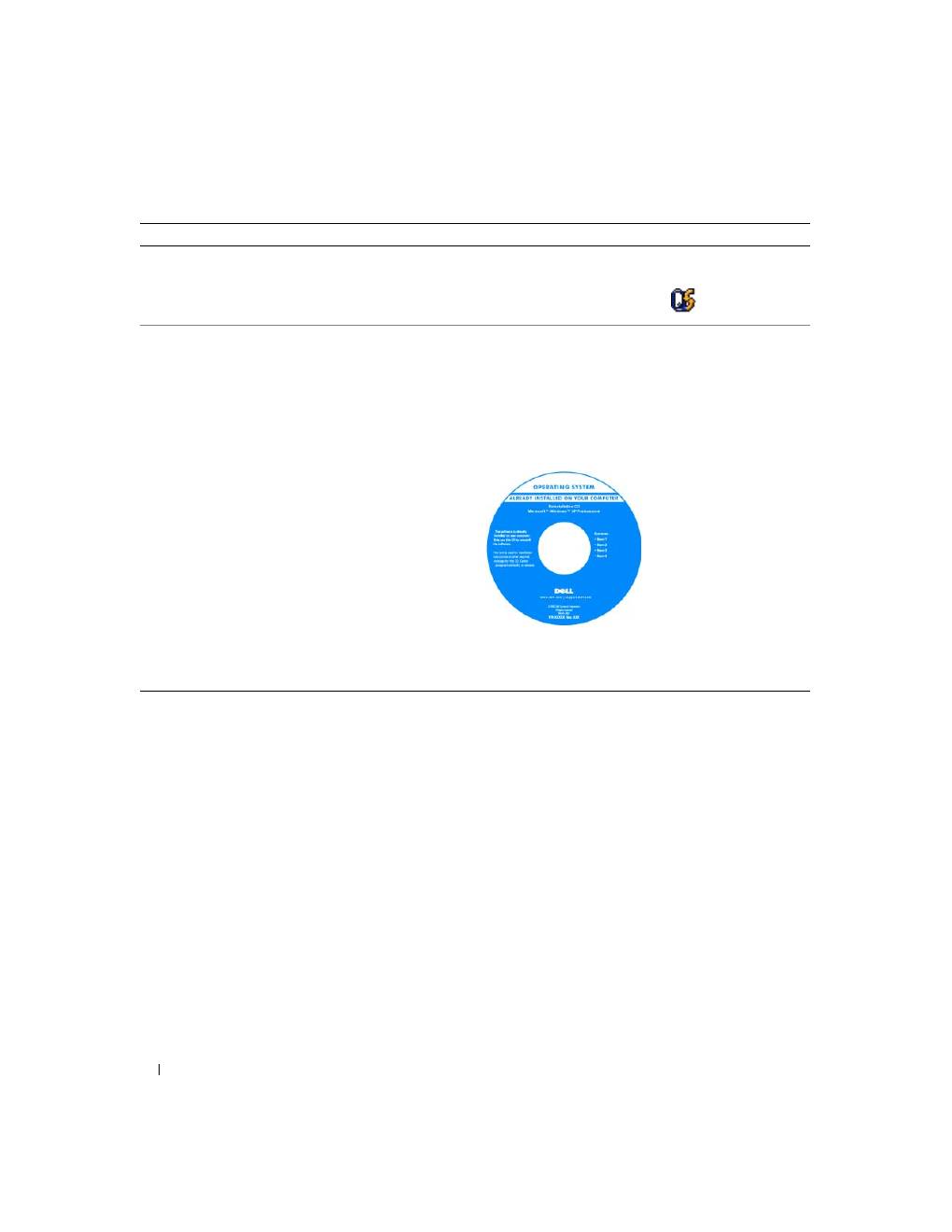
Dysk CD z systemem operacyjnym
UWAGA:
Dysk CD z
systemem operacyjnym
jest opcjonalny
i może nie być wysyłany ze wszystkimi komputerami.
System operacyjny został już zainstalowany
w komputerze. Aby ponownie zainstalować system
operacyjny, użyj opcjonalnego dysku CD z
systemem
operacyjnym
.
Po ponownej instalacji
systemu operacyjnego
użyj dysku CD
Drivers
and Utilities
(
ResourceCD
) w celu
ponownej instalacji
sterowników urządzeń
dostarczanych wraz
z komputerem.
UWAGA:
Kolory dysków
CD są różne w zależności
od zamówionego systemu
operacyjnego.
Co chcesz znaleźć?
Znajdziesz tutaj
Skrócony podręcznik
75
Przygotowywanie komputera do pracy
OSTRZEŻENIE:
Przed rozpoczęciem dowolnej z procedur opisanych w tej sekcji należy zapoznać się
z instrukcjami dotyczącymi bezpieczeństwa, zamieszczonymi w
Przewodniku z informacjami o produkcie
.
1
Rozpakuj pojemnik z akcesoriami.
2
Zawartość pojemnika z akcesoriami należy na razie odłożyć; elementy te będą potrzebne, aby
zakończyć przygotowywanie komputera do pracy.
Pojemnik z akcesoriami zawiera także dokumentację użytkownika oraz zamówione oprogramowanie
lub sprzęt dodatkowy (taki jak karty PC, napędy lub akumulatory).
3
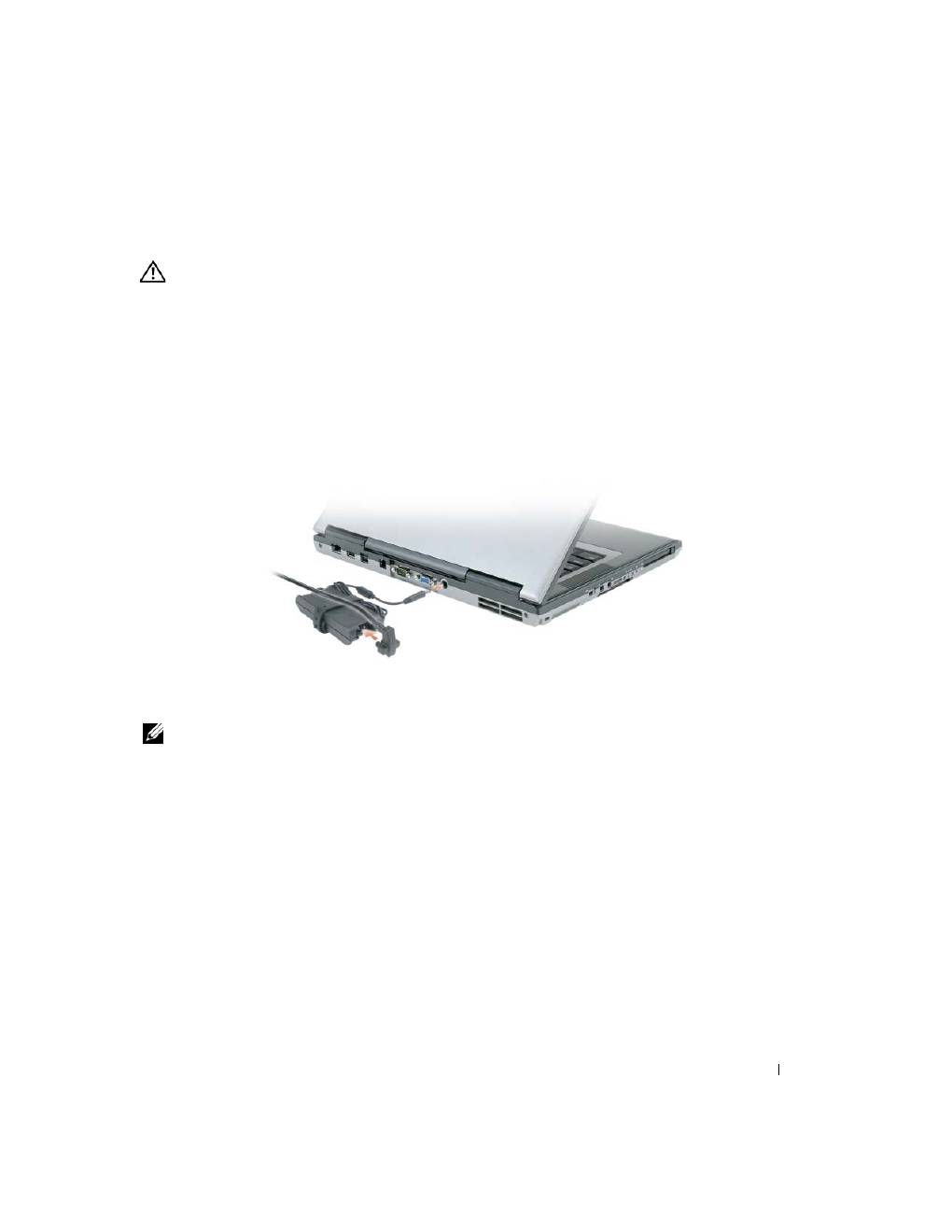
Podłącz zasilacz do złącza zasilacza w komputerze oraz do gniazda elektrycznego.
4
Otwórz wyświetlacz komputera i naciśnij przycisk zasilania, aby włączyć komputer (patrz Widok od
przodu).
UWAGA:
Nie należy podłączać komputera do urządzenia dokującego, dopóki nie zostanie on przynajmniej raz
uruchomiony i wyłączony.

76
Szybki informator o systemie
Informacje o komputerze
Widok od przodu
1
zatrzask wyświetlacza
8
przyciski wodzika i panelu dotykowego
2
wyświetlacz
9
wodzik
3
przycisk zasilania
10
lampki stanu klawiatury
4
lampki stanu urządzenia
11
przyciski sterowania głośnością
5
głośniki (2)
12
przycisk wyciszania
6
klawiatura
13
czujnik oświetlenia otoczenia
7
panel dotykowy
1
5
2
10
7
11
4
12
3
6
8
13
9

Skrócony podręcznik
77
Widok z lewej strony
Widok od prawej
1
gniazdo kabla zabezpieczającego
6
czujnik podczerwieni
2
otwory wentylacyjne
7
przełącznik łączności bezprzewodowej
3
złącze 1394
8
lampka aktywności sieci bezprzewodowej
4
złącza audio
9
gniazdo karty PC
5
gniazdo karty ExpressCard
10
gniazdo kart inteligentnych
1
wnęka mediów
2
złącza USB (2)
1
2
6
3
4
7
5
8
9
10
1
2
78
Szybki informator o systemie
Widok od tyłu
OSTRZEŻENIE:
Otworów wentylacyjnych nie wolno zasłaniać, zatykać ich ani dopuszczać, aby gromadził się
w nich kurz. Gdy komputer jest uruchomiony, nie należy go przechowywać w miejscach o słabej wentylacji, np.
w zamkniętej aktówce. Ograniczony przepływ powietrza grozi uszkodzeniem komputera lub pożarem.
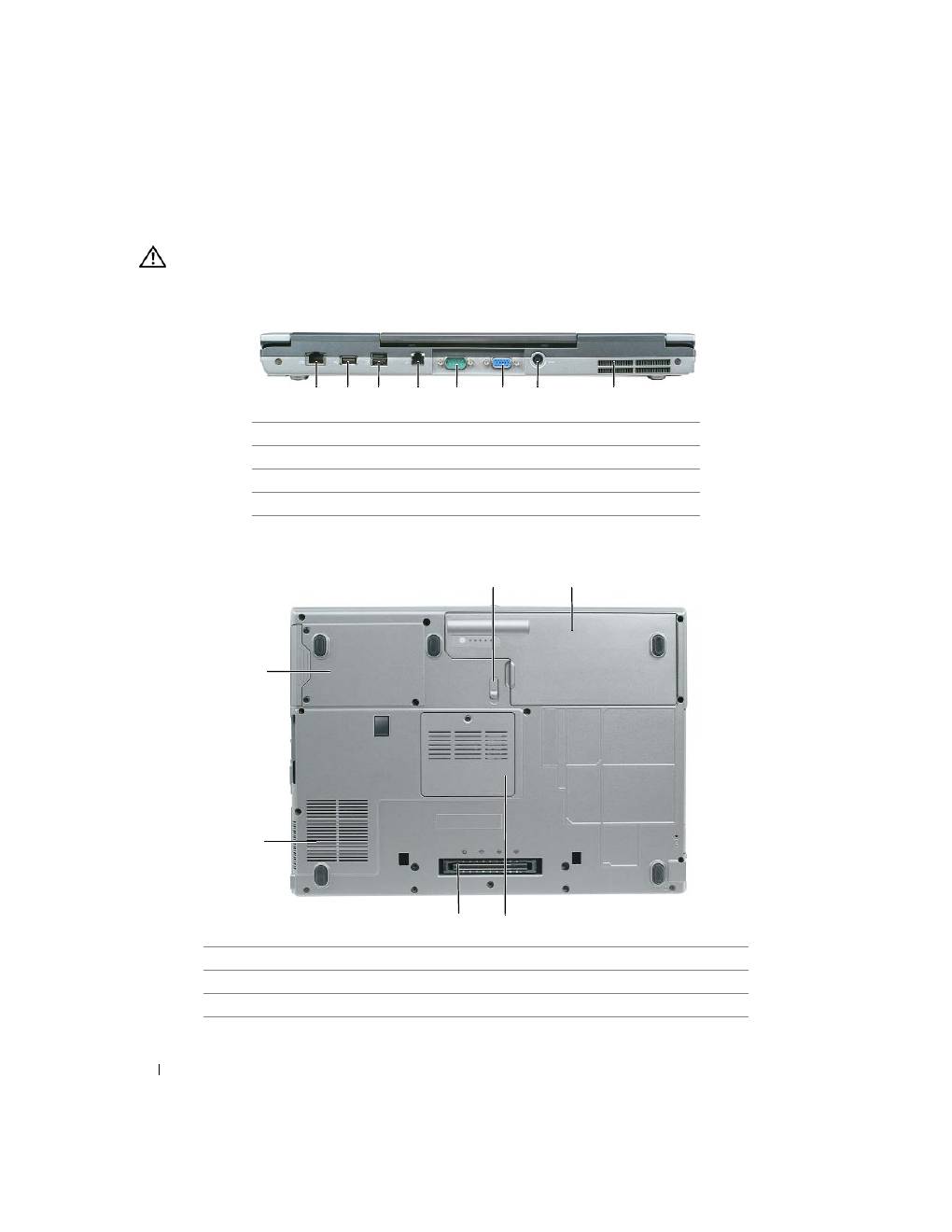
Widok od spodu
1
złącze sieciowe (RJ-45)
5
złącze szeregowe
2
złącze USB
6
złącze wideo
3
zasilane złącze USB
7
złącze zasilacza prądu zmiennego
4
złącze modemu (RJ -11)
8
otwory wentylacyjne
1
zatrzask zwalniający wnęki akumulatora
4
złącze urządzenia dokującego
2
akumulator
5
otwory wentylacyjne wentylatora
3
pokrywa modułu pamięci
6
napęd dysku twardego
1
2
6
3
4
7
5
8
5
4
1
3
2
6

Skrócony podręcznik
79
Korzystanie z akumulatora
Wydajność akumulatora
UWAGA:
Informacje na temat gwarancji firmy Dell dla posiadanego komputera można znaleźć się w
Przewodniku
z informacjami o produkcie
lub w oddzielnym papierowym dokumencie, dostarczonym wraz z komputerem.
Podczas korzystania z komputera przenośnego Dell™ główny akumulator powinien być w nim zawsze
zainstalowany. Pozwala to osiągnąć optymalną wydajność komputera i chroni przed utratą ustawień systemu
BIOS. Standardowe wyposażenie stanowi akumulator umieszczony we wnęce akumulatora.
UWAGA:
Ponieważ akumulator może nie być całkowicie naładowany, podczas pierwszego użycia komputera należy użyć
zasilacza i podłączyć nowy komputer do gniazda zasilania. W celu uzyskania najlepszych wyników należy używać
komputera podłączonego do zasilacza do chwili całkowitego naładowania akumulatora. Aby sprawdzić stan naładowania
akumulatora, należy kliknąć
Control Panel
(Panel sterowania)
→
Power Options
(Opcje zasilania), a następnie zakładkę
Power Meter
(Miernik energii).
UWAGA:
Czas pracy akumulatora (czas, przez który może on przechowywać ładunek elektryczny) zmniejsza się w okresie
użytkowania. W zależności od tego, jak często i w jakich warunkach korzysta się z akumulatora, w okresie użytkowania
komputera może zaistnieć potrzeba zakupu nowego akumulatora.
Czas pracy akumulatora jest zmienny w zależności od warunków pracy. Dodatkowo we wnęce mediów
można zainstalować drugi akumulator, co znacznie wydłuża czas pracy.
Czas pracy zostanie znacząco skrócony, jeśli często wykonywane będą niektóre operacje. Są to między
innymi:
•
Korzystanie z napędów optycznych.
•
Korzystanie z urządzeń komunikacji bezprzewodowej, kart PC, kart ExpressCards, kart pamięci lub
urządzeń USB.
•
Ustawienie wysokiej jaskrawości wyświetlacza, używanie trójwymiarowych wygaszaczy ekranu lub
innych programów o dużym zapotrzebowaniu na energię, takich jak gry trójwymiarowe.
•
Praca na komputerze w trybie maksymalnej wydajności.
UWAGA:
Firma Dell zaleca, aby przed wykonaniem zapisu na dysk CD lub DVD podłączyć komputer do gniazda
elektrycznego.
Przed włożeniem akumulatora do komputera należy sprawdzić poziom jego naładowania (patrz
„Sprawdzanie stanu naładowania akumulatora“ na str. 80). Można również tak ustawić opcje zarządzania
energią, aby użytkownik był ostrzegany, gdy poziom naładowania akumulatora będzie niski.
OSTRZEŻENIE:
Użycie nieodpowiedniego akumulatora może zwiększyć zagrożenie pożarem lub wybuchem.
Należy stosować tylko zgodne akumulatory zakupione w firmie Dell. Akumulator litowo-jonowy jest
zaprojektowany do pracy z komputerem firmy Dell. W opisywanym urządzeniu nie należy stosować akumulatorów
z innych komputerów.
OSTRZEŻENIE:
Zużytych akumulatorów nie należy wyrzucać razem z innymi odpadkami. Jeżeli akumulator straci
pojemność, należy skontaktować się z lokalnym punktem utylizacji odpadów lub wydziałem ochrony środowiska,
aby uzyskać informacje dotyczące sposobu utylizacji akumulatorów litowo-jonowych. Więcej informacji można
znaleźć w części „Utylizacja akumulatorów“ w
Przewodniku z informacjami o produkcie
.

80
Szybki informator o systemie
OSTRZEŻENIE:
Niewłaściwe użycie akumulatora może zwiększyć zagrożenie pożarem lub poparzeniem środkami
chemicznymi. Akumulatora nie wolno dziurawić, palić, rozbierać ani wystawiać na działanie temperatury powyżej
65°C (149°F). Akumulator należy przechowywać w miejscu niedostępnym dla dzieci. Z akumulatorem zniszczonym
lub takim, z którego nastąpił wyciek, należy obchodzić się z wyjątkową ostrożnością. W uszkodzonych
akumulatorach może nastąpić wyciek, który może doprowadzić do obrażeń ciała lub uszkodzenia sprzętu.
Sprawdzanie stanu naładowania akumulatora
Miernik akumulatora Dell QuickSet, okno miernika energii w systemie Microsoft Windows, ikona
,
miernik naładowania akumulatora, miernik stanu zużycia oraz ostrzeżenie o niskim poziomie naładowania
akumulatora informują o poziomie naładowania.
Miernik akumulatora programu Dell™ QuickSet
Jeśli program Dell QuickSet został zainstalowany, naciśnij <Fn><F3>, aby wyświetlić miernik
akumulatora programu QuickSet. Miernik akumulatora wyświetla informacje o stanie, zużyciu i czasie
pozostałym do pełnego naładowania akumulatora w komputerze.
Aby uzyskać więcej informacji o funkcji QuickSet, kliknij prawym przyciskiem myszy ikonę
na pasku
zadań, a następnie kliknij opcję
Help
(Pomoc).
Miernik energii systemu Microsoft
®
Windows
®
Miernik energii w systemie Windows sygnalizuje szacunkowy poziom naładowania akumulatora. Aby
sprawdzić stan miernika energii, należy kliknąć dwukrotnie ikonę
, znajdującą się na pasku zadań.
Jeśli komputer jest podłączony do gniazda elektrycznego, wyświetlana jest ikona
.
Miernik naładowania
Jednokrotne naciśnięcie lub
naciśnięcie i przytrzymanie
przycisku stanu na mierniku naładowania
akumulatora pozwala sprawdzić:
•
Naładowanie akumulatora (wciśnięcie i
zwolnienie
przycisku)
•
Żywotności akumulatora (naciśnięcie i
przytrzymanie
przycisku)
Okres eksploatacji akumulatora jest w dużym stopniu zależny od tego, ile razy był ładowany. Po kilkuset
cyklach ładowania i rozładowywania pojemność akumulatora, czyli maksymalny poziom naładowania,
zaczyna się zmniejszać. Oznacza to, że akumulator może wykazywać stan „naładowania“, oferując
zmniejszoną pojemność.
Sprawdzanie poziomu naładowania akumulatora
Aby sprawdzić poziom naładowania akumulatora, należy nacisnąć i zwolnić przycisk stanu umieszczony na
mierniku naładowania akumulatora, aby włączyć lampki poziomu naładowania. Każda lampka oznacza około
20% pełnego naładowania akumulatora. Jeśli akumulator jest np. naładowany na 80%, świecą się cztery
lampki. Jeśli nie świeci się żadna lampka, akumulator nie jest naładowany.
Sprawdzanie pojemności akumulatora
UWAGA:
Pojemność akumulatora można sprawdzić na następujące dwa sposoby: korzystając z miernika naładowania
w opisany poniżej sposób oraz z miernika akumulatora w programie Dell QuickSet. Aby uzyskać więcej informacji na temat
funkcji QuickSet, należy kliknąć prawym przyciskiem myszy ikonę
na pasku zadań, a następnie wybrać opcję
Help
(Pomoc).
