
Dell Latitude D631 (Early 2009) – page 6
Manual for Dell Latitude D631 (Early 2009)
Table of contents
- Notes, Notices, and Cautions Abbreviations and Acronyms
- Contents
- Finding Information What Are You Looking For? Find It Here
- What Are You Looking For? Find It Here
- What Are You Looking For? Find It Here
- Setting Up Your Computer
- About Your Computer Front View
- Left Side View Right Side View
- Back View Bottom View
- Using a Battery Battery Performance
- Checking the Battery Charge
- Low-Battery Warning Charging the Battery Removing the Battery
- Storing a Battery Troubleshooting Lockups and Software Problems The computer does not start up The computer stops responding
- A program stops responding or crashes repeatedly A program is designed for an earlier Microsoft A solid blue screen appears Other software problems BACK UP YOUR FILES IMMEDIATELY.
- Dell Diagnostics When to Use the Dell Diagnostics Starting the Dell Diagnostics From Your Hard Drive
- Starting the Dell Diagnostics From the Drivers and Utilities Media
- Dell Diagnostics Main Menu Option Function Tab Function
- Index
- 22 Index
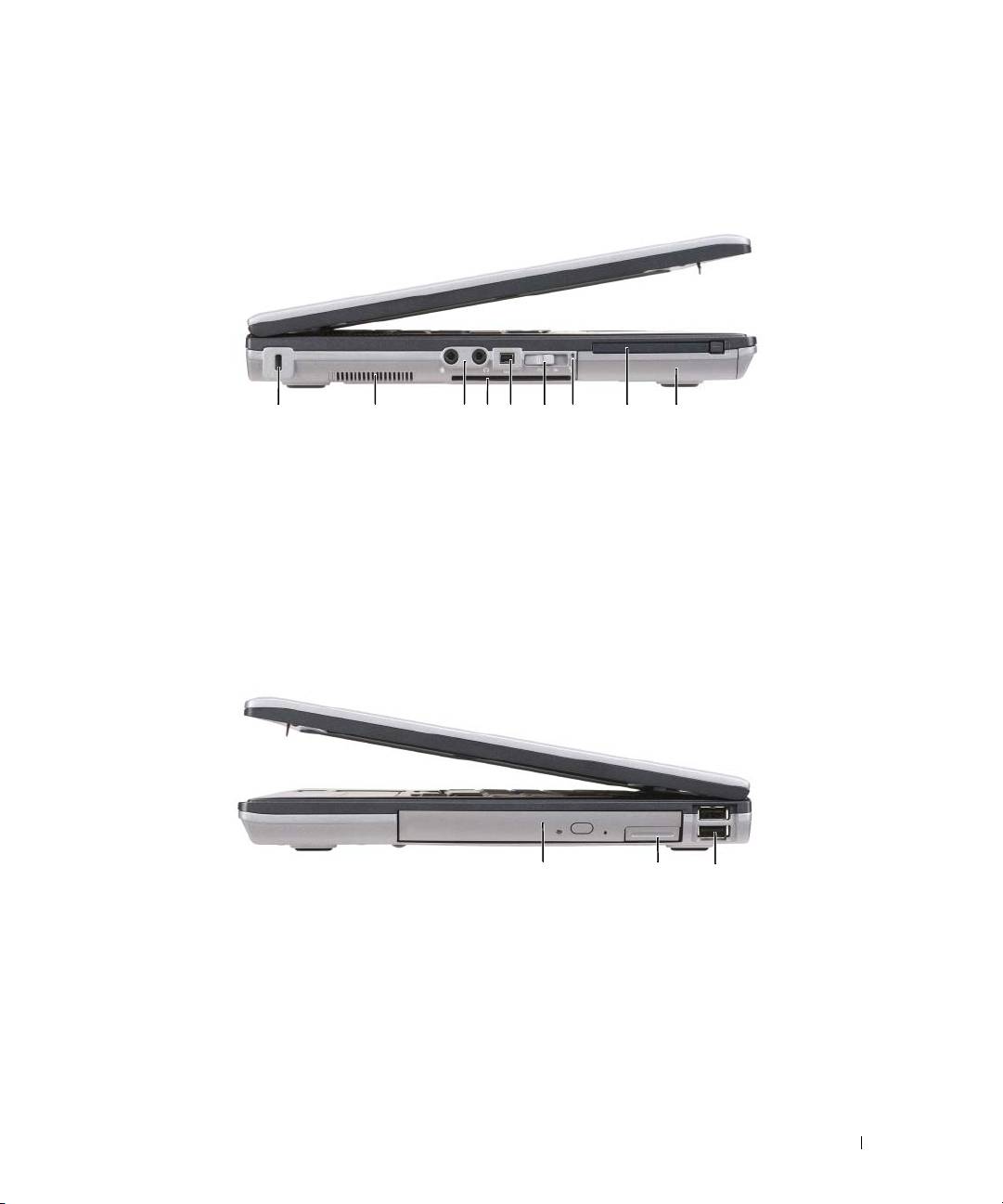
Bal oldali nézet
1 2 3 65 7 84 9
1
a biztonsági kábel rögzítésére
2
szellőzőnyílás
3
audio csatlakozók (2)
szolgáló nyílás
4
smart card kártyafoglalat
5
1394-es csatlakozó
6
vezeték nélküli kapcsoló
(porvédő kártyával)
7
Wi-Fi Catcher™ visszajelző
8
PC-kártya nyílása
9
merevlemez
Jobb oldali nézet
1
2
3
1
optikai meghajtó a meghajtó
2
meghajtó foglalat rögzítőretesz
3
USB-csatlakozók (2)
foglalatban
kioldó
Rövid ismertető
101
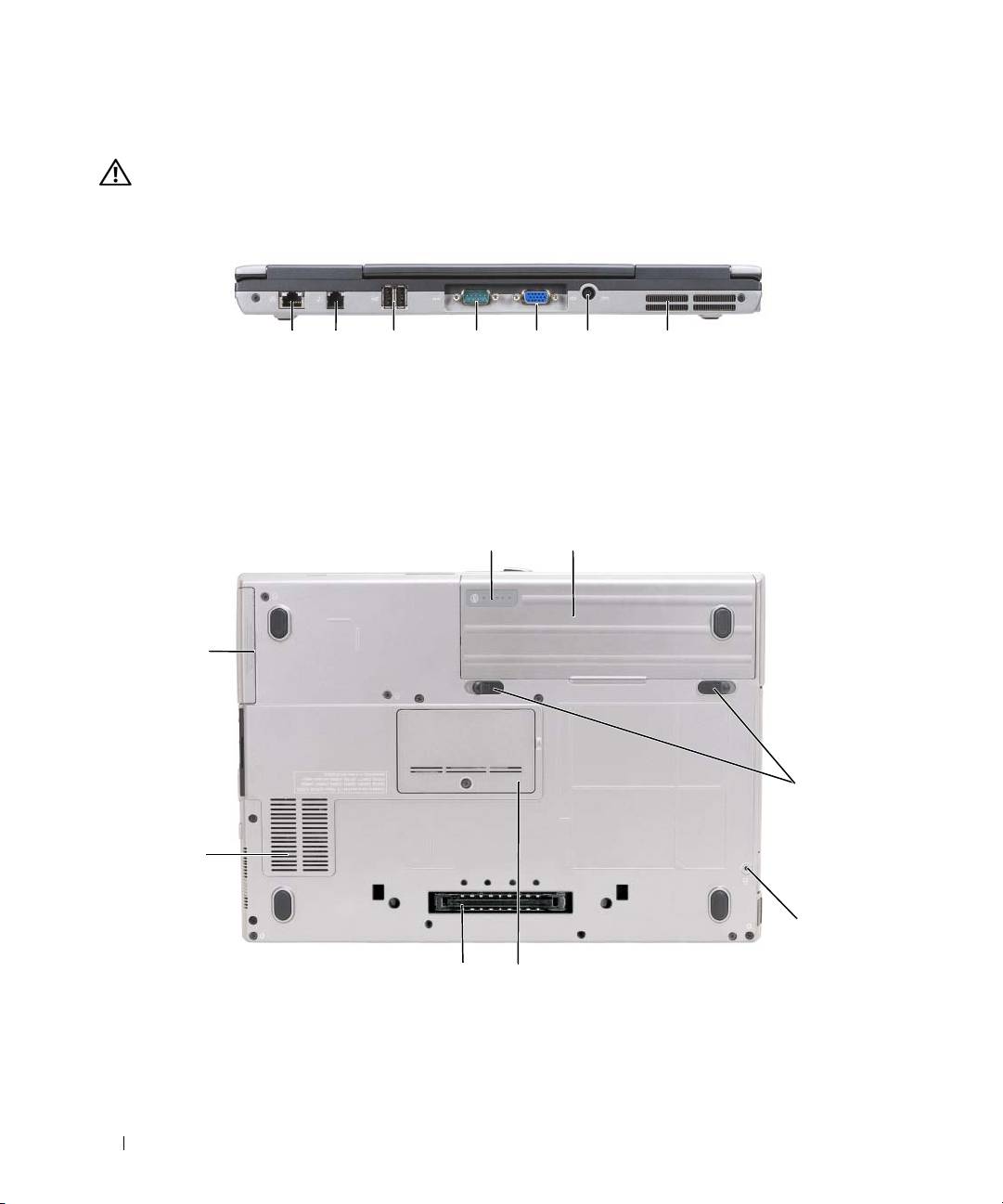
Hátulnézet
VIGYÁZAT! A számítógép szellőző- és egyéb nyílásait soha ne zárja el, a nyílásokba semmit ne dugjon be, illetve
ne hagyja, hogy a nyílásokban por rakódjon le. Működés közben ne tartsa a számítógépet rosszul szellőzött
helyen, például zárt táskában. Megfelelő szellőzés hiányában károsodhat a számítógép, vagy tűz keletkezhet.
1 2 63 4 75
1
hálózati csatlakozó (RJ-45)
2
modem csatlakozó (RJ-11)
3
USB-csatlakozók (2)
4
soros csatlakozó
5
monitorcsatlakozó
6
a hálózati adapter csatlakozója
7
szellőzőnyílások
Alulnézet
1
2
8
3
7
4
6
5
1
akkumulátor töltöttség
2
akkumulátor
3
akkumulátor-rekesz
mérő/kondíció mérő
kioldógombok (2)
4
eszközrögzítő csavar (ha van)
5
a memóriamodul fedele
6
dokkolócsatlakozó
7
szellőzőnyílás
8
merevlemez
102
Rövid ismertető

Akkumulátor használata
Az akkumulátor teljesítménye
MEGJEGYZÉS:
A számítógépre vonatkozó Dell garanciával kapcsolatban lásd a
Termékinformációs kézikönyvet
vagy
a számítógéphez járó különálló, a garanciavállalással kapcsolatos információkat tartalmazó dokumentumot.
A számítógép optimális teljesítménye, és a BIOS beállítások megőrzése érdekében a Dell™ hordozható
számítógépet mindig behelyezett akkumulátorral üzemeltesse. A számítógép alapfelszereltségének része egy
akkumulátor az akkumulátor-rekeszben.
MEGJEGYZÉS:
Mivel elképzelhető, hogy az akkumulátor nincs teljesen feltöltve, első használatkor hálózatról
üzemeltesse a számítógépet a váltóáramú adapter segítségével. A legjobb eredmény elérése érdekében az akkumulátor
teljes feltöltéséig működtesse a számítógépet a váltóáramú adapterről. Az akkumulátor töltöttségi állapotának
ellenőrzéséhez kattintson a
Start
→
Beállítások
→
Vezérlõpult
→
Energiagazdálkodási lehetõségek
→
Telepmérõ
elemre.
MEGJEGYZÉS:
Az akkumulátor üzemideje (az időtartam, ameddig az akkumulátor tartani tudja a töltést) idővel csökken.
Az akkumulátor használatának gyakoriságától és a használat módjától függően előfordulhat, hogy a számítógép
élettartama során új akkumulátorra lesz szükség.
Az akkumulátor működési ideje függ az üzemeltetés körülményeitől. A működési idő jelentős növelése
érdekében a meghajtó foglalatba egy opcionális, második akkumulátort helyezhet.
Az üzemidő jelentősen csökken, többek között az alábbi műveletek végzésekor:
• Optikai meghajtók használata
• Vezeték nélküli kommunikációs eszközök, PC kártyák, ExpressCard kártyák, adathordozó
memóriakártyák vagy USB eszközök használata
• A képernyő nagy fényerővel történő használata, 3D képernyővédők vagy egyéb, nagy erőforrást igénylő,
például öszetett 3D játékok használata
• A számítógép maximális teljesítményen történő használata (lásd az „Energiagazdálkodási lehetőségek
konfigurálása” fejezetet a
Felhasználói kézikönyvben
).
MEGJEGYZÉS:
Javasoljuk, hogy CD vagy DVD írásakor csatlakoztassa a számítógépet elektromos hálózatra.
Az akkumulátor behelyezése előtt ellenőrizheti annak feltöltöttségét (lásd: „Akkumulátor töltöttségének
ellenőrzése” 104. oldal). Az energiagazdálkodási lehetőségeknél beállíthatja, hogy riasztást kapjon, ha az
akkumulátor töltöttsége már alacsony (lásd az „Energiagazdálkodási lehetőségek konfigurálása” című
fejezetet a
Felhasználói kézikönyvben
).
VIGYÁZAT! Egy nem megfelelő akkumulátor használata növeli a tűz- és robbanásveszélyt. Az akkumulátort csak
a Dell által forgalmazott kompatibilis akkumulátorra cserélje. A lítium-ion akkumulátor együtt tud működni a Dell
számítógéppel. Ne használjon más számítógépekből származó akkumulátort számítógépéhez.
VIGYÁZAT! Az akkumulátort ne dobja a háztartási hulladékba. Ha az akkumulátor már nem tartja meg a töltést,
lépjen kapcsolatba a helyi hulladékkezelő vagy környezetvédelmi képviselettel, és érdeklődjön a használt lítium-
ion akkumulátor elhelyezésének módjáról. Lásd a „Használt akkumulátorok kezelése” című részt a
Termékinformációs kézikönyvben.
VIGYÁZAT! Nem megfelelő akkumulátor használata növeli a tűz- és robbanásveszélyt. Az akkumulátort ne
lyukassza ki, ne égesse el, ne szerelje szét, és ne tegye ki 60°C-nál magasabb hőmérsékletnek. Az akkumulátor
gyermekek elől elzárva tartandó. A sérült vagy szivárgó akkumulátortelepet különleges körültekintéssel kezelje.
A sérült akkumulátor szivároghat, ami személyi sérüléshez vagy a berendezés károsodásához vezethet.
Rövid ismertető
103

Akkumulátor töltöttségének ellenőrzése
Az akkumulátor töltöttségéről a Dell QuickSet akkumulátor-mérő, a Microsoft Windows
Telepmérő
ablak és
ikon, az akkumulátor töltöttség- és kondíciómérő, valamint az akkumulátor lemerülésére figyelmeztető
üzenet szolgáltat információt.
Dell™ QuickSet akkumulátor-mérő
Ha a Dell QuiskSet telepítésre került, a <Fn><F3> gomb megnyomásával megjelenítheti a QuickSet
Battery Meter (akkumulátor-mérő) alkalmazást. Az akkumulátor-mérő jelzi az állapotot, az akkumulátor
kondícióját, a töltöttségi szintet, valamint a teljes töltöttség eléréséig hátralevő időt.
A QuickSet segédprogrammal kapcsolatos további részletekért kattintson az egér jobb gombjával a tálcán
található QuickSet ikonra, majd a
Súgó
menüpontra.
®
®
Microsoft
Windows
Telepmérő
A Windows telepmérője az akkumulátor töltöttségi szintjét jelzi. A telepmérő megjelenítéséhez kattintson
duplán a tálcán -található ikonra.
Ha a számítógép hálózati csatlakozóaljzatról működik, egy ikon látható.
Töltésmérő
Az akkumulátor töltöttségmérőjének állapotgombját egyszer megnyomva vagy
lenyomva tartva
az alábbiakat
ellenőrizheti:
• Az akkumulátor töltöttsége (az állapot gombot megnyomva, majd
elengedve
)
• Az akkumulátor kondíciója (az állapot gombot megnyomva és
lenyomva tartva
)
Az akkumulátor üzemidejét nagymértékben meghatározza a feltöltések száma. Több száz töltési és merülési
ciklus után az akkumulátorok veszítenek töltési kapacitásukból—vagyis kondíciójukból. Azaz lehet, hogy az
akkumulátor állapota „feltöltött”, mégis alacsonyabb a töltéskapacitása (kondíciója).
Akkumulátor-töltés ellenőrzése
Az akkumulátor töltöttségének ellenőrzéséhez
nyomja meg,
majd engedje fel
az akkumulátor
töltöttségmérőjének állapotjelző gombját, hogy világítani kezdjenek a töltöttségi szintet jelző fények. Minden
jelzőfény körülbelül 20 százalékát jelzi a teljes töltöttségnek. Például, ha az akkumulátor 80 százalékos
töltöttségi szinten áll, négy jelzőfény világít. Ha egy jelzőfény sem világít, az akkumulátor teljesen lemerült.
Akkumulátor állapotának ellenőrzése
MEGJEGYZÉS:
Kétféleképpen ellenőrizheti az akkumulátor állapotát: az akkumulátoron található töltésmérő segítségével
az alább leírtak szerint, vagy a Dell QuickSet akkumulátor-mérőjének használatával. A QuickSet segédprogrammal
kapcsolatos további részletekért kattintson az egér jobb gombjával a tálcán található QuickSet ikonra, majd a
Súgó
menüpontra.
Az akkumulátor állapotának a töltöttségmérővel való ellenőrzéséhez
tartsa lenyomva
legalább
három másodpercig a töltöttségmérőn található állapotjelző gombot. Ha egy jelzőfény sem világít, akkor az
akkumulátor jó állapotban van és eredeti kapacitásának még több mint 80 %-a megmaradt. Minden egyes
jelzőfény fokozatos teljesítményromlást jelez. Ha öt jelzőfény világít, akkor az akkumulátor kapacitása 60 %
alatt van, vagyis lassan cserére szorul. Az akkumulátor üzemidejével kapcsolatban további információkat
talál a
Felhasználói kézikönyv
„Műszaki adatok” című részében.
104
Rövid ismertető
Alacsony akkumulátorfeszültségre figyelmeztető üzenet
FIGYELMEZTETÉS:
Az adatvesztés vagy adatsérülés megelőzése érdekében az alacsony akkumulátorfeszültség
figyelmeztetés megjelenésekor azonnal mentse munkáját. Ezután csatlakoztassa a számítógépet elektromos
dugaszolóaljzatba. Ha az akkumulátor teljesen lemerül, a rendszer automatikusan hibernált üzemmódra vált.
Alapértelmezés szerint egy előugró ablak figyelmeztet, amikor az akkumulátor kb. 90 %-ban lemerült. Az
akkumulátortöltés-riasztásokkal kapcsolatos beállításokat a QuickSet segédprogramban vagy az
Energiagazdálkodási lehetőségek
ablakban tudja megváltoztatni. A QuickSet vagy az
Energiagazdálkodási
beállítások tulajdonságai
ablak elérésével kapcsolatban lásd az „Energiagazdálkodási beálítások
konfigurálása” című fejezetet a
Felhasználói kézikönyvben.
Az akkumulátor töltése
MEGJEGYZÉS:
A számítógép kikapcsolt állapotában a táphálózati adapter a Dell™ ExpressCharge™ segítségével
a teljesen lemerült akkumulátort 80 százalékra körülbelül 1 óra, 100 százalékra körülbelül 2 óra alatt képes feltölteni.
Bekapcsolt számítógép esetén a töltési idő hosszabb. Az akkumulátort tetszőleges ideig a számítógépben hagyhatja. Az
akkumulátort belső áramkörei megvédik a túltöltéstől.
Amikor a számítógépet elektromos dugaszolóaljzatba csatlakoztatja, illetve tápcsatlakozó aljzatba
csatlakoztatott állapotban szerel bele akkumulátort, a számítógép ellenőrzi az akkumulátor töltöttségét és
hőmérsékletét. Szükség esetén a tápadapter ekkor tölteni kezdi az akkumulátort, és fenntartja a töltöttségi
szintet.
Ha az akkumulátor a számítógépben történő használattól vagy a környezettől felforrósodik, elképzelhető,
hogy a számítógép az elektromos dugaszolóaljzatba való csatlakoztatás után nem kezd töltődni.
Ha a lámpa felváltva zöld és narancssárga színűen villog, az akkumulátor túl forró a töltéshez. Húzza ki
a számítógépet a hálózati aljzatból, és hagyja, hogy a számítógép és az akkumulátor szobahőmérsékletűre
hűljön. Ezután az akkumulátor töltésének folytatásához csatlakoztassa a számítógépet egy hálózati aljzatba.
Az akkumulátorral kapcsolatos problémák megoldásával kapcsolatban további információkért lásd az
„Energiaellátási probémák” című fejezetet a
Felhasználói kézikönyvben
.
Az akkumulátor cseréje
VIGYÁZAT! Mielőtt a következő műveletekbe kezdene, kapcsolja ki a számítógépet, húzza ki az adaptert az
elektromos dugaszolóaljzatból és a számítógépből, húzza ki a modemet a fali aljzatból és a számítógépből, majd
válasszon le minden külső kábelt a számítógépről.
VIGYÁZAT! Nem megfelelő akkumulátor használata növeli a tűz- és robbanásveszélyt. Az akkumulátort csak
a Dell által forgalmazott kompatibilis akkumulátorra cserélje. Az akkumulátort Dell™ számítógéppel való
üzemeltetésre tervezték. A számítógéphez ne használjon más számítógépekből kiszerelt akkumulátort.
FIGYELMEZTETÉS:
A csatlakozók esetleges sérülésének elkerülése érdekében minden kábelt húzzon ki
a számítógépből. A médiafogalatba helyezhető második akkumulátor cseréjével kapcsolatban lásd a „Multimédia
használata“ című részt a
Felhasználói kézikönyvben
.
Az akkumulátor eltávolítása:
1
Amennyiben számítógépét dokkolta, válassza le a dokkolóállomásról. Ehhez olvassa el a dokkolóeszköz
használati útmutatóját.
2
Győződjön meg a számítógép kikapcsolt állapotáról.
3
Csúsztassa el, majd emelje ki az akkumulátort az akkumulátorrekeszből.
Rövid ismertető
105
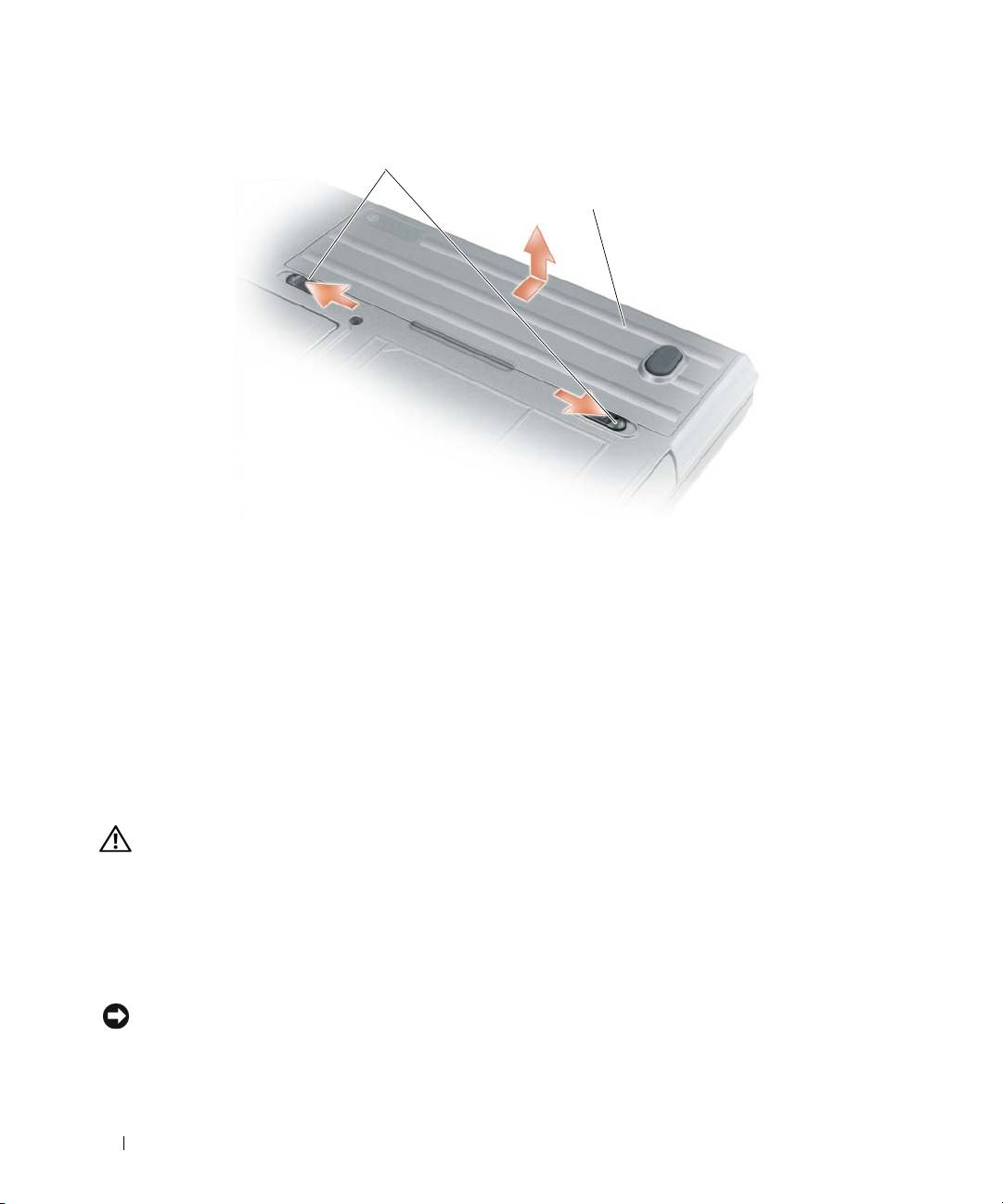
1
2
1
az akkumulátorrekesz zárjának kioldója
2
akkumulátor
A csereakkumulátort helyezze be a rekeszbe, és nyomja lefelé, amíg a rekesz zárjának kioldója kattan.
Az akkumulátor tárolása
Ha számítógépét hosszabb ideig nem használja, szerelje ki az akkumulátort. Hosszabb tárolás alatt az
akkumulátor lemerül. Hosszabb tárolási időt követő használat előtt teljesen töltse fel az akkumulátort (lásd:
„Az akkumulátor töltése” 105. oldal).
Hibaelhárítás
Lefagyás és szoftverproblémák
VIGYÁZAT! Az ebben a részben ismertetett műveletek elvégzése előtt tanulmányozza a Termékinformációs
kézikönyv biztonsági előírásait.
A számítógép nem kapcsolódik be
GYŐZŐDJÖN MEG RÓLA, HOGY A VÁLTÓÁRAMÚ ADAPTER SZILÁRDAN CSATLAKOZIK A SZÁMÍTÓGÉP VÁLTÓÁRAMÚ
ADAPTER CSATLAKOZÓJÁHOZ ÉS A FALI DUGASZOLÓALJZATHOZ.
A számítógép nem reagál
FIGYELMEZTETÉS:
Ha nem sikerül leállítania az operációs rendszert, adatokat veszthet.
KAPCSOLJA KI A SZÁMÍTÓGÉPET —
Ha a számítógép a billentyűzetre vagy az egér mozgatására nem reagál,
a tápellátás gombot 8 - 10 másodpercig nyomva tartva kapcsolja ki a számítógépet. Ezután indítsa újra
a számítógépet.
106
Rövid ismertető

A program nem reagál vagy rendszeresen összeomlik
MEGJEGYZÉS:
A szoftverek rendszerint rendelkeznek telepítési utasításokat tartalmazó dokumentációval floppy lemezen
vagy CD-n.
ÁLLÍTSA LE A PROGRAMOT —
1
Nyomja meg egyszerre a <Ctrl><Shift><Esc> billentyűket.
2
Kattintson az
Feladatkezelő
gombra.
3
Kattintson arra a programra, amely nem válaszol.
4
Kattintson a
Feladat befejezése
gombra.
OLVASSA ÁT A SZOFTVER DOKUMENTÁCIÓJÁT —
Szükség esetén távolítsa el, majd telepítse újra a programot.
®
®
A program régebbi Microsoft
Windows
operációs rendszerre készült
FUTASSA A PROGRAM KOMPATIBILITÁS VARÁZSLÓ SEGÉDPROGRAMOT —
A Program kompatibilitás varázsló
úgy konfigurálja a programot, hogy az nem Windows XP operációs rendszerhez hasonló könyezetben is
futhasson.
1
Kattintson a
Start
→
Minden program
→
Kellékek
→
Program kompatibilitás varázsló
→
Következő
parancsra.
2
Kövesse a kijelzőn megjelenő utasításokat.
Egybefüggő kék képernyő jelenik meg
KAPCSOLJA KI A SZÁMÍTÓGÉPET —
Ha a számítógép a billentyűzetre vagy az egér mozgatására nem reagál,
a tápellátás gombot 8 - 10 másodpercig benyomva tartva kapcsolja ki a számítógépet. Ezután indítsa újra
a számítógépet.
Egyéb szoftveres problémák
HIBAKERESÉSI INFORMÁCIÓKÉRT TANULMÁNYOZZA ÁT A SZOFTVER DOKUMENTÁCIÓJÁT VAGY LÉPJEN
KAPCSOLATBA ANNAK GYÁRTÓJÁVAL —
• Győződjön meg róla, hogy a program kompatibilis a számítógépre telepített operációs rendszerrel.
• Győződjön meg róla, hogy a számítógép megfelel a szoftver futtatásához szükséges minimális
hardverkövetelményeknek. Információkat a szoftver dokumentációjában talál.
• Győződjön meg róla, hogy a program telepítése és konfigurációja megfelelő.
• Ellenőrizze, hogy az eszközök illesztőprogramjai nem ütköznek a programmal.
• Szükség esetén távolítsa el, majd telepítse újra a programot.
AZONNAL KÉSZÍTSEN BIZTONSÁGI MENTÉST A FÁJLJAIRÓL.
H
ASZNÁLJON VÍRUSIRTÓ PROGRAMOT A MEREVLEMEZ, A FLOPPY LEMEZEK VAGY CD-K ELLENŐRZÉSÉRE.
M
ENTSEN ÉS ZÁRJON BE MINDEN NYITOTT FÁJLT VAGY PROGRAMOT, MAJD A StartMENÜN KERESZTÜL ÁLLÍTSA
LE A SZÁMÍTÓGÉPET.
Rövid ismertető
107

VIZSGÁLJA MEG, HOGY NINCSENEK-E KÉMPROGRAMOK A SZÁMÍTÓGÉPEN —
Ha azt tapasztalja, hogy
a számítógép lelassult, gyakran kap előugró reklámokat, vagy az Internethez történő csatlakozás
problémákkal jár, a számítógép kémprogrammal fertőződhetett. Alkalmazzon kémprogramok elleni
védelmet is nyújtó vírusirtó programot (a program frissítésre is szorulhat) a számítógép ellenőrzéséhez és
a kémprogram eltávolításához. További információkért látogasson el a
support.dell.com
webcímre, és
végezzen keresést
spyware
(kémprogram) kulcsszóval.
FUTTASSA LE A DELL DIAGNOSZTIKÁT —
Lásd: „Dell diagnosztika” 108. oldal. Ha minden teszt sikeresen
lefut, a hibát szoftver okozhatja.
Dell diagnosztika
VIGYÁZAT! Az ebben a részben ismertetett műveletek elvégzése előtt tanulmányozza a Termékinformációs
kézikönyv biztonsági előírásait.
Mikor használható a Dell diagnosztika
Ha problémája támad a számítógéppel, végezze el a „Lefagyás és szoftverproblémák” 106. oldal fejezetben
ismertetett ellenőrzéseket, futtassa a Dell diagnosztikát, és csak ezután forduljon a Dellhez műszaki
segítségnyújtásért.
Mielőtt nekiállna, érdemes kinyomtatni a lépéseket.
FIGYELMEZTETÉS:
A Dell diagnosztika kizárólag Dell™ számítógépeken működik.
MEGJEGYZÉS:
Az illesztőprogramokat és segédprogramokat tartalmazó
Drivers and Utilities
adathordozó opcionális,
ezért elképzelhető, hogy nem található meg a tartozékok között.
Lépjen be a rendszerbeállításokba (lásd a „Rendszerbeállító program” című fejezetet a
Felhasználói
kézikönyvben
), ellenőrizze számítógépe konfigurációs adatait, majd győződjön meg róla, hogy a tesztelni kívánt
eszköz megjelenik a rendszerbeállításoknál, és működik is.
Indítsa el a Dell Diagnostics alkalmazást a merevlemezről vagy
Drivers and Utilities
adathordozó.
A Dell diagnosztika elindítása a merevlemezről
A Dell diagnosztika a merevlemez egy rejtett diagnosztikai segédprogram-partíciójában található.
MEGJEGYZÉS:
Ha a számítógép képernyője üres marad, lépjen kapcsolatba a Dell képviselettel (lásd a „A Dell
elérhetőségei” című részt a
Felhasználói kézikönyvben
).
1
Állítsa le a számítógépet. Kapcsolja be (vagy indítsa újra) a számítógépet.
2
Amennyiben számítógépét dokkolta, válassza le a dokkolóállomásról. Ehhez olvassa el a dokkolóeszköz
használati útmutatóját.
3
Csatlakoztassa a számítógépet egy elektromos dugaszolóaljzatba.
108
Rövid ismertető

4
A diagnosztika két módon indítható el:
a
Kapcsolja be a számítógépet. Amikor a DELL™ embléma megjelenik, azonnal nyomja meg az
<F12> billentyűt. Válassza ki a Diagnostics elemet az indító menüből, és nyomja meg az
<Enter> gombot.
MEGJEGYZÉS:
Ha túl sokáig vár, és megjelenik az operációs rendszer logója, várjon tovább, amíg meg nem jelenik
®
®
a Microsoft
Windows
asztal. Ekkor állítsa le, majd indítsa újra a számítógépet.
b
A számítógép indulása közben tartsa nyomva az <Fn> gombot.
MEGJEGYZÉS:
Ha egy üzenet arra figyelmeztet, hogy nem található a diagnosztikai segédprogram-partíció,
futtassa a Dell Diagnostics segédprogramot a
Drivers and Utilities
adathordozóról.
A számítógép futtatja a Pre-boot System Assessment vizsgálatot (Indítás előtti rendszervizsgálat),
a rendszerkártya, a billentyűzet, a merevlemez és a képernyő kezdeti tesztjeinek sorozatát.
• A vizsgálat során válaszoljon a program által feltett kérdésekre.
• Ha hibára derül fény, a számítógép leáll, és hangjelzést ad. Az <Esc> billentyűvel tudja leállítani
a vizsgálatot és újraindítani a számítógépet, az <y> billentyűvel léphet a következő tesztre, és az
<r> billentyűvel tesztelheti újra a hibás alkatrészt.
• Ha a hibákat a rendszerindítás előtti ellenőrzés fedezi fel, jegyezze fel a hibakódo(ka)t, és vegye fel
a kapcsolatot a Dell képviseletével, (lásd a „A Dell elérhetőségei” című részt a
Felhasználói
kézikönyvben
).
Ha az indítás előtti ellenőrzés sikeresen befejeződött, a következő üzenet jelenik meg:
Booting
Dell Diagnostic Utility Partition
(Dell diagnosztikai segédprogram-partíció
betöltése)
. Press any key to continue
(Nyomjon meg egy gombot a folytatáshoz).
5
Valamelyik gomb megnyomásával indítsa el a Dell diagnosztikát a merevlemezen lévő diagnosztikai
segédprogram-partícióról.
A Dell Diagnostics indítása a Drivers and Utilities adathordozóról
1
Helyezze be a
Drivers and Utilities
adathordozót.
2
Állítsa le, majd indítsa újra a számítógépet.
Amikor megjelenik a DELL-embléma, azonnal nyomja meg az <F12> billentyűt.
Ha túl sokat vár, és megjelenik a Windows-embléma, várjon, amíg megjelenik a Windows asztal. Ekkor
állítsa le, majd indítsa újra a számítógépet.
MEGJEGYZÉS:
Az alábbi lépések csak egyszer változtatják meg az indítási szekvenciát. Következő indításkor
a számítógép a rendszerbeállítások programban megadott eszközről fog beindulni.
3
Amikor megjelenik az indítóeszköz-lista, jelölje ki az
IDE CD-ROM eszköz CD/DVD/CD-RW
meghajtó
pontot, majd nyomja meg az <Enter> billentyűt.
4
A megjelenő menüből válassza ki a
Boot from CD-ROM
(CD meghajtóról történő indítás)
lehetőséget, és nyomja meg az <Enter> gombot.
5
Gépelje be az
1
számot a
ResourceCD
menüjének elindításához, majd a folytatáshoz nyomja meg az
<Enter> gombot.
Rövid ismertető
109

6
A számozott listában válassza a
Run the 32 Bit Dell Diagnostics
(32 bites Dell diagnosztika futtatása)
parancsot. Ha több változat is szerepel, válassza a számítógépnek megfelelőt.
7
Amikor megjelenik a Dell diagnosztika
Main Menu
(Főmenü) képernyője, válassza ki a futtatni kívánt
tesztet.
A Dell-diagnosztika főmenüje
1
A Dell diagnosztika betöltődését és a
Main
Menu
(Főmenü) képernyő megjelenését követően
kattintson a kívánt lehetőségnek megfelelő gombra.
Option (Lehetőség) Funkció
Express Test
Az eszközök gyors tesztelésének elvégzésére szolgál. Ez a teszt általában
(Gyorsteszt)
10–20 percig tart, és nem igényli a felhasználó részvételét. Célszerű elsőként az
Express Test (Gyorsteszt) vizsgálatot futtatni, hogy a probléma mihamarabb
feltárható legyen.
Extended Test (Bővített
Az eszközök teljes vizsgálatára szolgál. Ez körülbelül egy órát vesz igénybe, és néha
teszt)
felhasználói választ kérő kérdéseket tesz fel.
Custom Test (Egyedi
Egy adott eszköz tesztelésére szolgál. Lehetősége van a futtatni kívánt tesztek
teszt)
testreszabására.
Symptom Tree (Jelenség
Felsorolja a legáltalánosabban előforduló jelenségeket, és lehetőséget teremt arra,
szerinti vizsgálat)
hogy a fennálló probléma tünete szerint válasszon tesztet.
2
Ha egy teszt során probléma merült fel, megjelenik egy üzenet a hibakóddal és a probléma leírásával.
Jegyezze fel a hibakódot és a probléma rövid leírását, majd kövesse a képernyőn megjelenő utasításokat.
Amennyiben a hibát nem tudja elhárítani, lépjen kapcsolatba a Dell képviselettel (lásd a „A Dell
elérhetőségei” című részt a
Felhasználói kézikönyvben
).
MEGJEGYZÉS:
A számítógép szervizcímkéje minden tesztképernyő tetején fel van tüntetve. Amint kapcsolatba
lépett a Dell képviselettel, a műszaki támogatást nyújtó szakember kérni fogja a szervizcímke számát.
3
Ha a
Custom Test
(Egyedi teszt) vagy a
Symptom Tree
(Jelenség szerinti vizsgálat) opcióval futtat
tesztet, az alábbi táblázatban ismertetett lapok közül a megfelelőre kattintva kaphat további
tájékoztatást.
Fül Function (Funkció)
Results (Eredmény) A Results (Eredmény) lapon a teszt eredménye és az esetleg megtalált hibák
jelennek meg.
Errors (Hibák) Az Errors (Hibák) lap megjeleníti a talált hibákat, a hibakódokat és a probléma
leírását.
Help (Súgó) A Help (Súgó) lapon a teszt leírása látható és megjelenítheti az annak futtatásához
szükséges feltételeket.
110
Rövid ismertető

Fül Function (Funkció)
Configuration
A Configuration (Konfiguráció) panellapon a kijelölt eszköz hardverkonfigurációja
(Konfiguráció)
látható.
A Dell diagnosztika valamennyi eszköz konfigurációs adatait kiolvassa
a rendszerbeállító programból, a memóriából és a különböző belső tesztekből, majd
az információt megjeleníti a képernyő bal oldali ablaktáblájának eszközlistáján.
Előfordulhat, hogy a listán nem szerepel a számítógépbe helyezett vagy ahhoz
csatlakoztatott valamennyi eszköz.
Parameters
A Parameters (Paraméterek) lapon a teszt futtatási beállításait lehet megváltoztatni.
(Paraméterek)
4
Amikor a tesztek befejeződtek, ha a Dell Diagnostics programot a
Drivers and Utilities
adathordozóról
futtatta
,
vegye ki az adathordozót.
5
Amikor a tesztek befejeződtek, zárja be a teszt-képernyőt, hogy visszatérhessen a
Main Menu
(főmenü) képernyőre. Ha ki akar lépni a Dell diagnosztikából, és újra akarja indítani a számítógépet,
zárja be a
Main
Menu
képernyőt.
Rövid ismertető
111

112
Rövid ismertető

Tárgymutató
A
D
G
a rendszer nézetei
Dell
garancia, 95
alsó, 102
támogatási hely, 97
bal oldali, 101
Dell Diagnostics
elölnézet, 100
indítás a Drivers and Utilities
H
hátsó, 102
adathordozóról, 109
hardver
jobb oldali, 101
indítás a merevlemezről, 108
Dell diagnosztika, 108
Adathordozó
Dell diagnosztika, 108
hibaelhárítás
Drivers and Utilities, 95
diagnosztika
Dell diagnosztika, 108
akkumulátor
Dell, 108
lefagyás és
eltávolítás, 105
szoftverproblémák, 106
dokumentáció
tárolás, 106
Súgó és támogatási
biztonság, 95
telepmérő, 104
központ, 98
ergonómia, 95
teljesítmény, 103
Felhasználói kézikönyv, 96
töltés, 105
garancia, 95
töltésmérő, 104
K
online, 97
töltöttség ellenőrzése, 104
szabályozás, 95
kémprogramok, 108
Termékinformációs
kézikönyv, 95
B
Végfelhasználói
O
biztonsági utasítások, 95
licencszerződés, 95
operációs rendszer
CD, 98
újratelepítés, 98
C
E
CD-k
ergonómiai adatok, 95
operációs rendszer, 98
P
címkék
problémák
F
Microsoft Windows, 96
a program összeomlik, 107
Szervízcímke, 96
Felhasználói kézikönyv, 96
a számítógép összeomlik, 106-
107
Dell diagnosztika, 108
kék képernyő, 107
Tárgymutató
113

114
Tárgymutató
kémprogramok, 108
T
lassú működés, 108
támogatási webhely, 97
lefagyás, 106
Termékinformációs
program nem reagál, 107
kézikönyv, 95
számítógép nem kapcsolódik
be, 106
törvényi szabályozás, 95
számítógép nem reagál, 106
szoftver, 106-107
programok és a Windows
V
kompatibilitása, 107
varázslók
Program kompatibilitás
varázsló, 107
Q
Végfelhasználói
QuickSet súgó, 98
licencszerződés, 95
vírusirtó szoftver, 107
R
ResourceCD
W
Dell diagnosztika, 108
Windows XP
Program kompatibilitás
varázsló, 107
S
Súgó és támogatási
központ, 98
Súgó és támogatási
újratelepítés, 98
központ, 98
súgó fájl
Windows Súgó és támogatási
központ, 98
számítógép
lassú működés, 108
nem reagál, 106
összeomlik, 106-107
Szervízcímke, 96
szoftver
problémák, 107
114
Tárgymutató

Dell™ Latitude™ D631
Informacje o systemie
Model PP18L
www.dell.com | support.dell.com

Uwagi, pouczenia i ostrzeżenia
UWAGA: UWAGA oznacza ważną wiadomość, która pomoże lepiej korzystać z komputera.
POUCZENIE: POUCZENIE wskazuje na możliwość uszkodzenia sprzętu lub utraty danych i informuje o sposobie uniknięcia problemu.
OSTRZEŻENIE: OSTRZEŻENIE informuje o sytuacjach, w których występuje ryzyko uszkodzenia sprzętu, obrażeń lub
śmierci.
Skróty i skrótowce
Pełną listę skrótów i akronimów można znaleźć w Słowniczku w
Przewodniku użytkownika
.
®
Jeśli zakupiono komputer firmy Dell™ serii n, żadne odniesienia do systemu operacyjnego Microsoft
®
Windows
zawarte w tym dokumencie nie mają zastosowania.
UWAGA: Niektóre funkcje lub nośniki mogą być opcjonalne i mogą nie być dostarczane z danym komputerem. Niektóre funkcje lub
nośniki mogą być niedostępne w niektórych krajach.
___________________
Informacje zawarte w tym dokumencie mogą ulec zmianie bez uprzedzenia.
© 2007 Dell Inc. Wszelkie prawa zastrzeżone
Powielanie w jakikolwiek sposób bez pisemnego zezwolenia firmy Dell Inc. jest surowo zabronione.
Znaki towarowe użyte w tekście: Dell, logo firmy DELL, Latitude, Wi-Fi Catcher, ExpressCharge są znakami towarowymi firmy Dell Inc.;
AMD oraz wszystkie połączenia tych znaków są znakami towarowymi firmy Advanced Micro Devices, Inc; Windows Vista jest znakiem
towarowym, a Microsoft Outlook i Windows są zarejestrowanymi znakami towarowymi Microsoft Corporation.
Tekst może zawierać także inne znaki towarowe i nazwy towarowe, odnoszące się do podmiotów mających prawa do tych znaków i nazw lub
do ich produktów. Firma Dell Inc. nie rości sobie praw własności do marek i nazw towarowych innych niż jej własne.
Model PP18L
Marzec, 2007 N/C HN959 Wersja A00

Spis treści
Wyszukiwanie informacji
. . . . . . . . . . . . . . . . . . . . . . . . . .
119
Przygotowywanie komputera do pracy
. . . . . . . . . . . . . . . . . . . .
123
Informacje o komputerze
. . . . . . . . . . . . . . . . . . . . . . . . . . .
124
Korzystanie z akumulatora
. . . . . . . . . . . . . . . . . . . . . . . . . .
127
Rozwiązywanie problemów
. . . . . . . . . . . . . . . . . . . . . . . . .
130
Spis treści
117

118
Spis treści
Wyszukiwanie informacji
UWAGA:
Niektóre funkcje lub nośniki mogą być opcjonalne i mogą nie być dostarczane wraz z komputerem. Niektóre
funkcje lub nośniki mogą być niedostępne w niektórych krajach.
UWAGA:
Z komputerem mogą być dostarczone dodatkowe informacje.
Co chcesz znaleźć? Znajdziesz tutaj
• Program diagnostyczny dla komputera
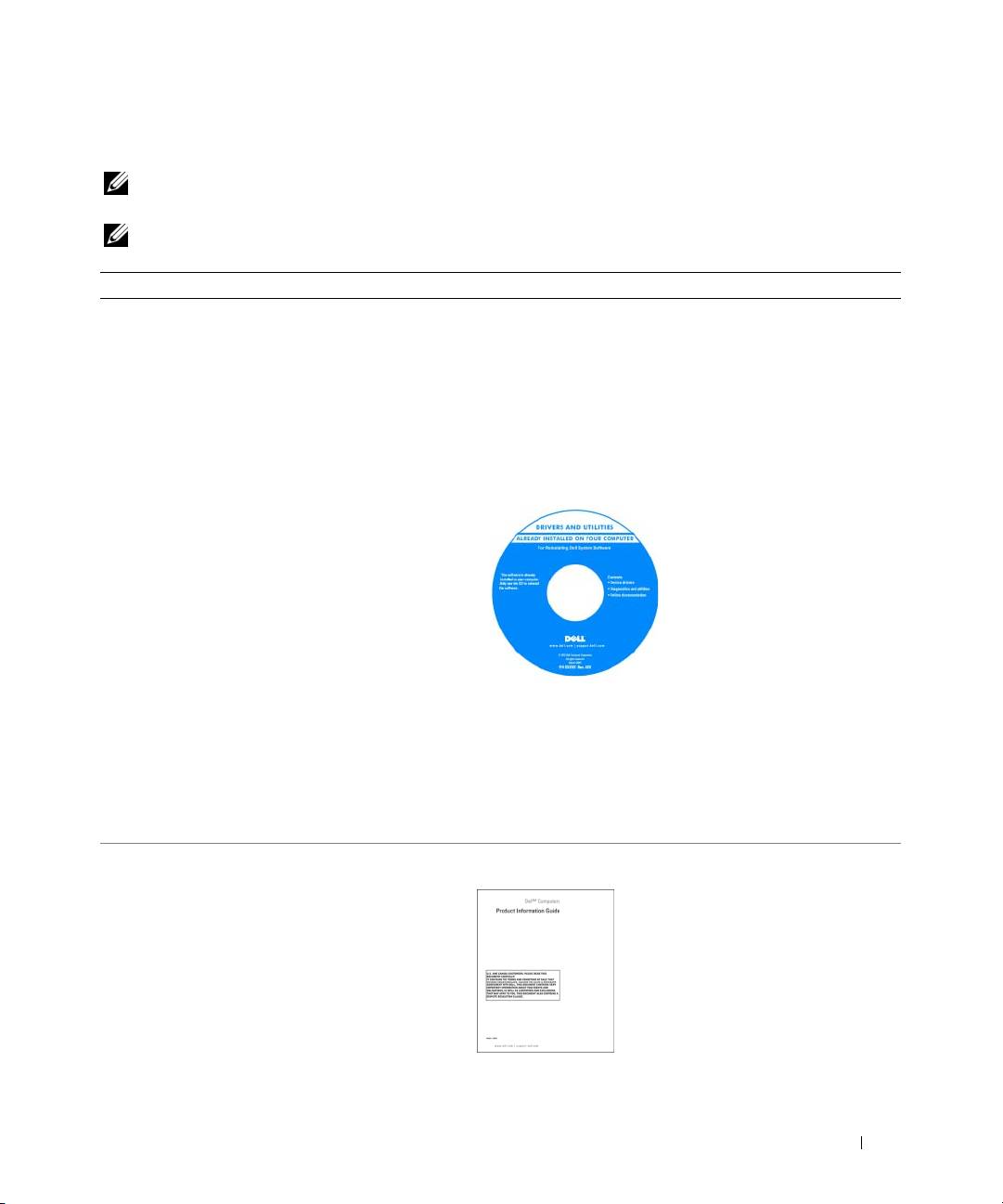
Nośniki ze sterownikami i programami narzędziowymi
• Sterowniki do komputera
UWAGA:
Nośniki ze
sterownikami i programami narzędziowymi
• Dokumentacja urządzenia
mogą stanowić wyposażenie opcjonalne i mogą nie być
dostarczane wraz z komputerem.
• Oprogramowanie systemowe komputera
przenośnego (NSS)
Dokumentacja i sterowniki są już zainstalowane na
komputerze. Nośników można użyć w celu ponownej
instalacji sterowników oraz uruchomienia programu Dell
Diagnostics (patrz: „Program Dell Diagnostics” na
stronie 132).
Nośniki mogą zawierać również
pliki Readme z najświeższymi
informacjami na temat
innowacji technologicznych
w komputerze lub
zaawansowane techniczne
materiały referencyjne dla
techników i doświadczonych
użytkowników.
UWAGA:
Aktualizacje do sterowników i dokumentacji można
znaleźć na stronie
support.euro.dell.com
.
UWAGA:
Nośniki ze
sterownikami i programami narzędziowymi
mogą stanowić wyposażenie opcjonalne i mogą nie być
dostarczane wraz z komputerem.
• Informacje dotyczące gwarancji
Podręcznik z informacjami o produkcie firmy Dell™
• Warunki sprzedaży na terenie Stanów
Zjednoczonych
• Instrukcje dotyczące bezpieczeństwa
• Informacje dotyczące przepisów prawnych
• Informacje dotyczące ergonomii
• Umowa licencyjna użytkownika końcowego
Informacje o systemie
119
Co chcesz znaleźć? Znajdziesz tutaj
• Wyjmowanie i wymiana podzespołów
Przewodnik użytkownika
• Dane techniczne
Centrum pomocy i obsługi technicznej programu Windows
• Konfiguracja ustawień systemowych
firmy Microsoft
• Rozwiązywanie problemów
1
Kliknij przycisk
Start
lub
→
Help and Support
(Pomoc i obsługa techniczna)
→
Przewodniki użytkownika
i systemowe produktów firmy Dell
→
Przewodniki po
systemie
.
2
Kliknij łącze
Przewodnik użytkownika
dla danego
komputera.
• Numer seryjny i kod ekspresowej obsługi
®
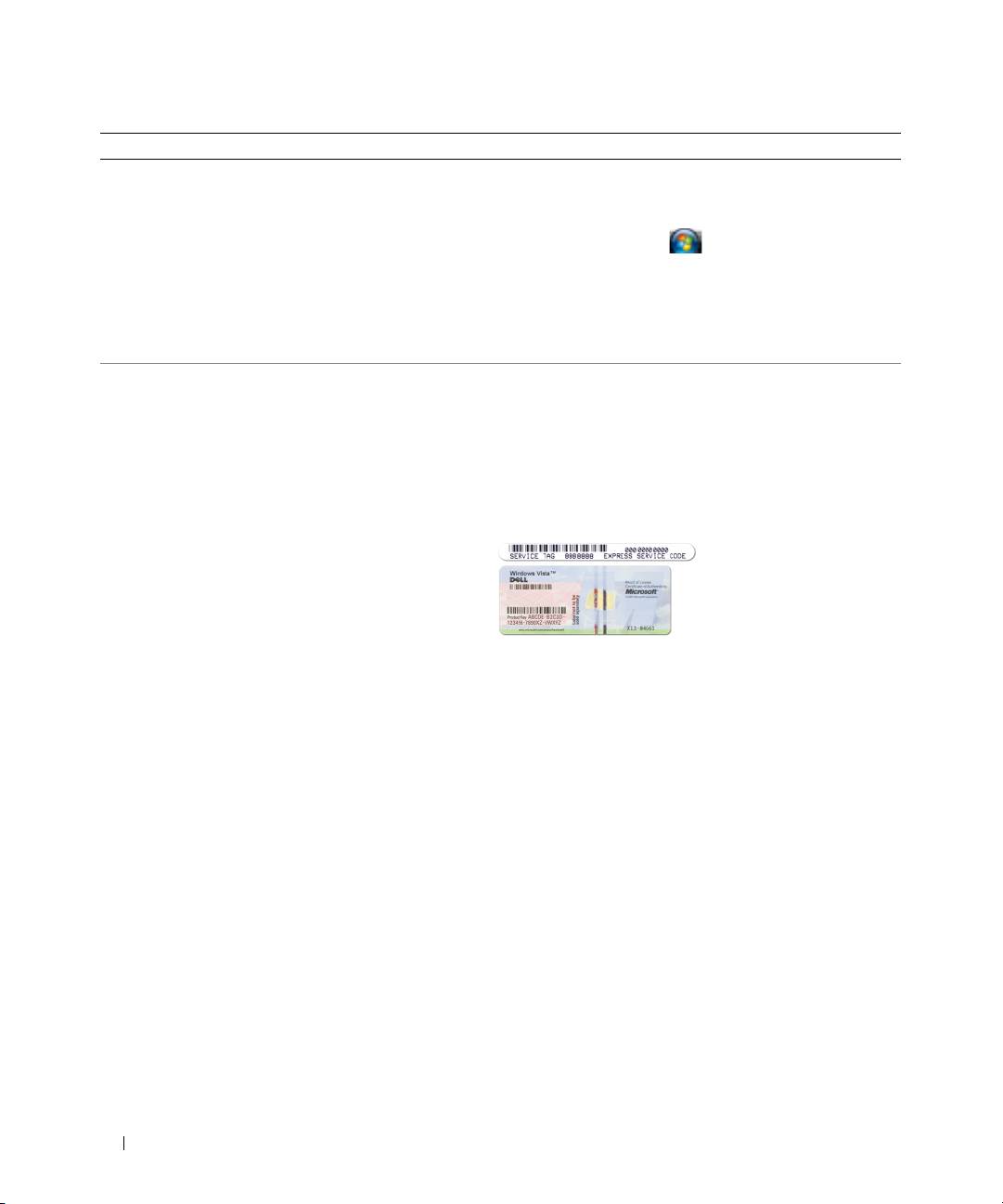
Znacznik serwisowy i licencja systemu Microsoft
®
• Etykieta licencji Microsoft Windows
Windows
Etykiety te są umieszczone na obudowie komputera.
• Znacznik serwisowy służy do identyfikacji komputera
podczas korzystania ze strony
support.euro.dell.com
lub
podczas kontaktu z personelem obsługi technicznej.
• Kod usług ekspresowych jest wymagany, aby uzyskać
połączenie z pracownikiem obsługi technicznej.
UWAGA:
W celu zwiększenia poziomu zabezpieczeń układ
etykiety licencji Microsoft Windows został zmieniony przez dodanie
otworu lub „portalu bezpieczeństwa”.
120
Informacje o systemie
