
Dell Latitude D631 (Early 2009) – page 2
Manual for Dell Latitude D631 (Early 2009)
Table of contents
- Notes, Notices, and Cautions Abbreviations and Acronyms
- Contents
- Finding Information What Are You Looking For? Find It Here
- What Are You Looking For? Find It Here
- What Are You Looking For? Find It Here
- Setting Up Your Computer
- About Your Computer Front View
- Left Side View Right Side View
- Back View Bottom View
- Using a Battery Battery Performance
- Checking the Battery Charge
- Low-Battery Warning Charging the Battery Removing the Battery
- Storing a Battery Troubleshooting Lockups and Software Problems The computer does not start up The computer stops responding
- A program stops responding or crashes repeatedly A program is designed for an earlier Microsoft A solid blue screen appears Other software problems BACK UP YOUR FILES IMMEDIATELY.
- Dell Diagnostics When to Use the Dell Diagnostics Starting the Dell Diagnostics From Your Hard Drive
- Starting the Dell Diagnostics From the Drivers and Utilities Media
- Dell Diagnostics Main Menu Option Function Tab Function
- Index
- 22 Index

Index
A
Dell support site, 6
L
anti-virus software, 16
diagnostics
labels
Dell, 17
Microsoft Windows, 6
documentation
Service Tag, 6
B
End User License
battery
Agreement, 5
M
charge gauge, 13
ergonomics, 5
charging, 14
online, 6
Media
checking the charge, 13
Product Information Guide, 5
Drivers and Utilities, 5
performance, 12
regulatory, 5
power meter, 13
safety, 5
removing, 14
User’s Guide, 5
O
storing, 15
warranty, 5
operating system
CD, 7
reinstalling, 7
C
E
CDs
End User License
Agreement, 5
operating system, 7
P
ergonomics information, 5
computer
problems
crashes, 15-16
blue screen, 16
slow performance, 16
computer crashes, 15-16
H
stops responding, 15
computer does not start up, 15
hardware
computer stops responding, 15
Dell Diagnostics, 17
Dell Diagnostics, 17
D
lockups, 15
Help and Support Center, 7
program crashes, 16
Dell Diagnostics
help file
program stops responding, 16
about, 17
Windows Help and Support
programs and Windows
starting from the Drivers and
Center, 7
compatibility, 16
Utilities media, 18
slow computer
starting from the hard
performance, 16
drive, 17
software, 15-16
using, 17
spyware, 16
Index 21

22 Index
Product Information Guide, 5
U
User’s Guide, 5
Q
QuickSet Help, 7
W
warranty information, 5
R
Windows XP
Help and Support Center, 7
regulatory information, 5
Program Compatibility
ResourceCD
Wizard, 16
Dell Diagnostics, 17
reinstalling, 7
wizards
Program Compatibility
S
Wizard, 16
safety instructions, 5
Service Tag, 6
software
problems, 16
spyware, 16
support website, 6
system views
back, 11
bottom, 11
front, 9
left side, 10
right side, 10
T
troubleshooting
Dell Diagnostics, 17
Help and Support Center, 7
lockups and software
problems, 15
22 Index

Dell™ Latitude™ D631
Brzi referentni priručnik
Model PP18L
www.dell.com | support.dell.com
Napomene, obavijesti i upozorenja
NAPOMENA:
NAPOMENA označava važne informacije koje vam pomažu da na što bolji način iskoristite svoje
računalo.
OBAVIJEST:
OBAVIJEST označava ili moguće oštećenje hardvera ili gubitak podataka i informira vas kako taj
problem možete izbjeći.
OPREZ:
OPREZ označava moguću opasnost od kvarova, fizičkih ozljeda ili smrtnih slučajeva.
Skraćenice i akronimi
Za cjeloviti popis skraćenica i akronima pogledajte Rječnik u User’s Guide (Korisničkom vodiču).
®
®
Ako ste kupili Dell™ računalo iz Serije n, za vas ne vrijede reference operativnih sustava Microsoft
Windows
u ovom dokumentu.
NAPOMENA:
Neke značajke ili mediji mogu biti neobavezni i možda se neće isporučivati s vašim računalom. Neke značajke ili
mediji možda nisu dostupni u određenim zemljama.
___________________
Informacije u ovom dokumentu podložne su promjeni bez prethodne najave.
© 2007 Dell Inc. Sva prava pridržana.
Bilo kakva reprodukcija bez pisane dozvole tvrtke Dell Inc. strogo je zabranjena.
Trgovačke marke koji se koriste u ovom tekstu: Dell, logotip DELL, Latitude, Wi-Fi Catcher, ExpressCharge su trgovačke marke tvrtke Dell
Inc.; AMD i njihove kombinacije su trgovačke marke Advanced Micro Devices, Inc; Windows Vista je trgovačka marka, aMicrosoft Outlook
i Windows su registrirane trgovačke marke tvrtke Microsoft Corporation.
U dokumentu se možda koriste i druge trgovačke marke i zaštitni nazivi koji označavaju ili pravne subjekte koje su vlasnici tih znakova ili
njihovih proizvoda. Dell Inc. odriče se bilo kakvih vlasničkih interesa za navedene trgovačke znakove i zaštićene nazive, osim vlastitih.
Model PP18L
Ožujak 2007 P/N HN959 Rev. A00

Sadržaj
Pronalaženje informacija
. . . . . . . . . . . . . . . . . . . . . . . . . .
27
Postavljanje računala
. . . . . . . . . . . . . . . . . . . . . . . . . . . .
31
O vašem računalu
. . . . . . . . . . . . . . . . . . . . . . . . . . . . . .
32
Uporaba baterije
. . . . . . . . . . . . . . . . . . . . . . . . . . . . . . .
35
Rješavanje problema
. . . . . . . . . . . . . . . . . . . . . . . . . . . .
38
Sadržaj
25

26
Sadržaj
Pronalaženje informacija
NAPOMENA:
Neke značajke ili mediji mogu biti neobavezni i možda se neće isporučivati s vašim računalom.
Neke značajke ili mediji možda nisu dostupni u određenim zemljama.
NAPOMENA:
S vašim se računalom mogu isporučiti dodatne informacije.
Što tražite? Pronađite to ovdje
•
Dijagnostički program za moje računalo
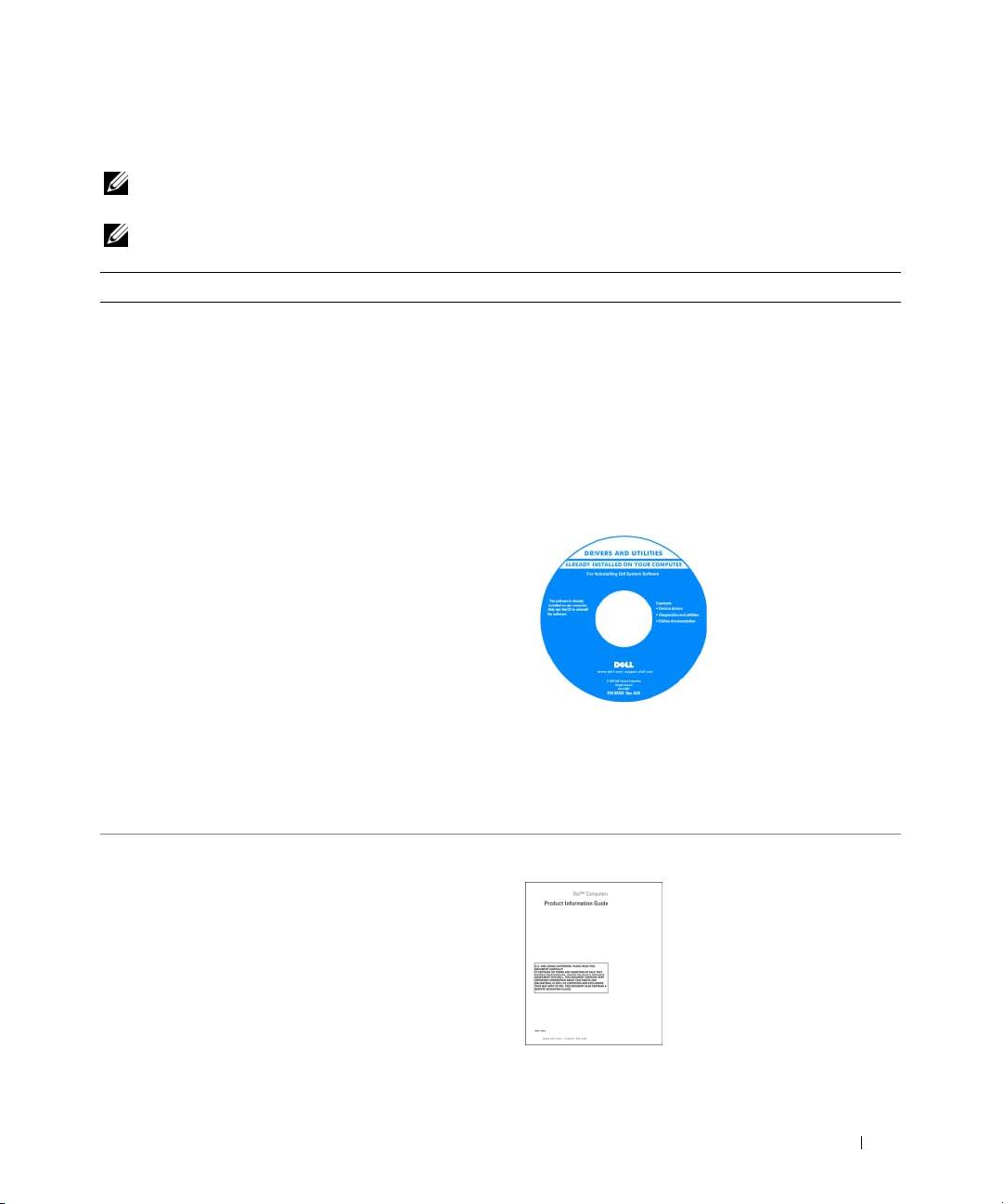
Drivers and Utilities Media (Upravljački i uslužni
•
Upravljačke programe za moje računalo
programi)
•
Dokumentacija za moj uređaj
NAPOMENA:
Medij
Drivers and Utilities
nije
obavezan i možda ga nećete dobiti prilikom kupnje
•
Softver za sustav prijenosnog računala (NSS)
računala.
Dokumentacija i upravljački programi već su
instalirani na vašem računalu. Medij možete koristiti za
ponovno instaliranje upravljačkih programa i za
pokretanje Dell Dijagnostike (pogledajte). “Dell
Dijagnostika” na stranici 40.
Readme datoteke su
uključene na mediju za
omogućavanje
posljednjih ažuriranja
tehničkih promjena na
računalu ili dodatnih
tehničkih uputa za
tehničare ili iskusne
korisnike.
NAPOMENA:
Ažuriranja za upravljačke programe i
dokumentaciju možete pronaći na
support.dell.com
.
NAPOMENA:
Medij
Drivers and Utilities
nije
obavezan i možda ga nećete dobiti prilikom kupnje
računala.
•
Informacije o jamstvu
Dell™ priručnik s informacijama o proizvodu
•
Uvjete i pravila korištenja (samo za SAD)
•
Sigurnosne upute
•
Regulatorne informacije
•
Informacije o ergonomiji
•
Licenčni sporazum s krajnjim korisnikom
Brzi referentni priručnik
27
Što tražite? Pronađite to ovdje
•
Kako ukloniti i zamijeniti dijelove
User’s Guide
•
Specifikacije
Centar za pomoć i podršku sustava Microsoft Windows
•
Kako konfigurirati postavke sustava
1
Pritisnite
Start
ili
→
Help and Support
(Pomoć
•
Kako rješavati i riješiti probleme
i podrška)
→
Dell User and System Guides
(Dellovi
vodiči za korisnike i sustav)
→
System Guides
(Vodiči kroz sustav).
2
Pritisnite
User’s Guide
(Korisnički priručnik) za svoje
računalo.
®
®
•
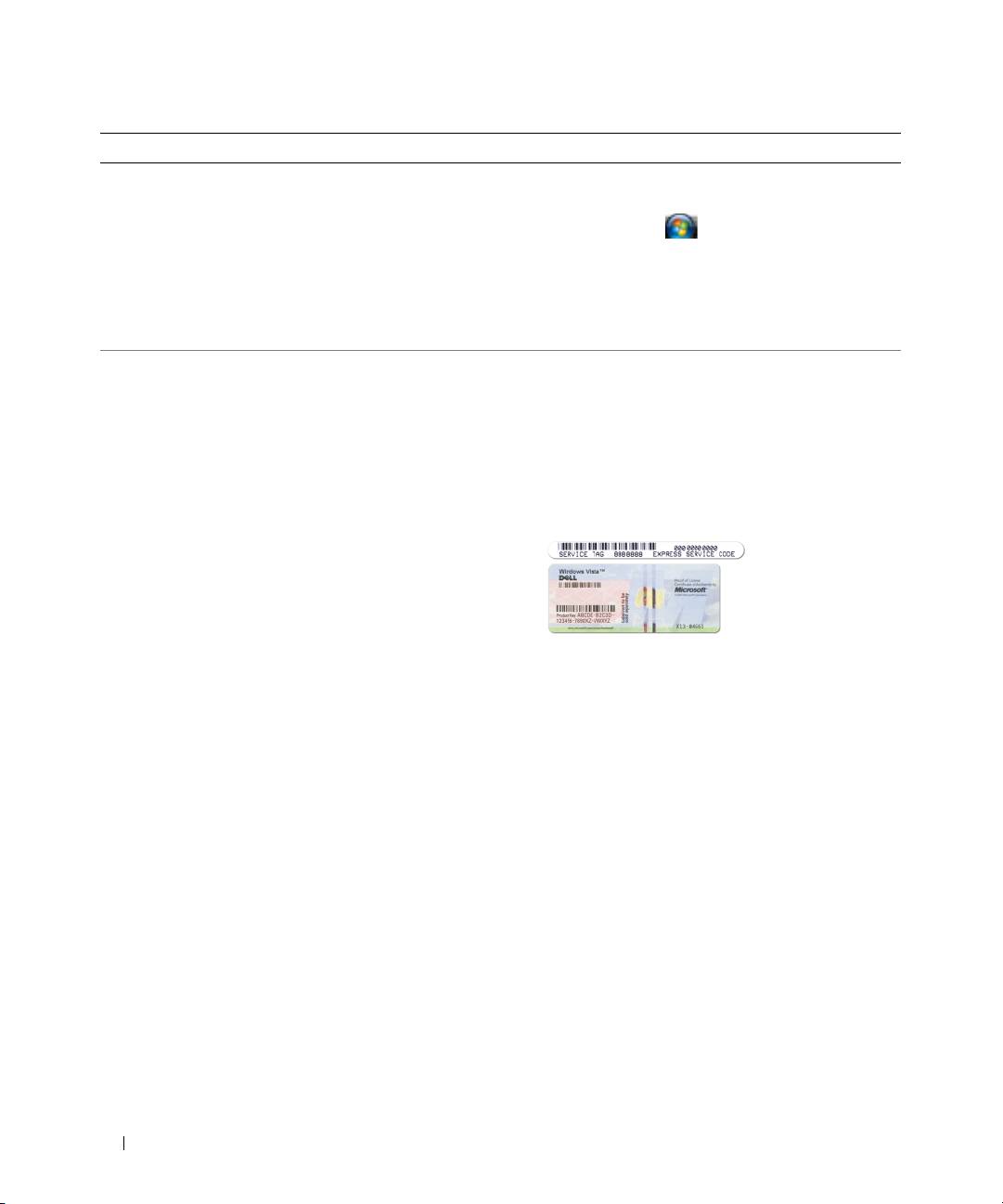
Servisna oznaka i Express kod usluge
Licencna servisna oznaka i Microsoft
Windows
•
Oznaka za Microsoft Windows licencu
Ovi natpisi se nalaze na vašem računalu.
•
Servisnu oznaku koristite za prepoznavanje računala
pri korištenju
support.dell.com
ili kontaktiranju
podrške.
•
Prilikom kontaktiranja službe za pomoć za
usmjeravanje poziva unesite kod za hitnu uslugu
(Express service Code).
NAPOMENA:
Licencna naljepnica sustava Microsoft
Windows redizajnirana je s udubljenjem ili “sigurnosnim
portalom” kao povećanom mjerom sigurnosti.
28
Brzi referentni priručnik
Što tražite? Pronađite to ovdje
•
Solutions — Napomene i savjeti o rješavanju problema,
Web-stranica za Dellovu podršku —
članci tehničara, tečajevi na Internetu i česta pitanja
support.dell.com
•
Community — Mrežna rasprava s drugim Dellovim
NAPOMENA:
Odaberite područje ili poslovni segment
korisnicima
za prikaz odgovarajuće stranice za pomoć.
•
Upgrades — Informacije za nadogradnju komponenata,
Za preuzimanje Notebook System Software (Softver za
poput memorije, tvrdog diska te operativnog sustava
sustav prijenosnog računala):
•
Customer Care — Kontakt informacije, servisni pozivi i
1
Idite na
support.dell.com
, odaberite svoju regiju ili
stanje narudžbe, jamstva te informacije o popravcima
poslovni segment i unesite svoju Servisnu oznaku.
•
Service and support — Status poziva za servis i prethodne
2
Odaberite
Drivers & Downloads
(Upravljački
pružene podrške, servisni ugovor, online rasprave s
programi i preuzimanja) i kliknite na
Go
(Idi).
tehničkom podrškom
3
Kliknite na svoj operativni sustav i potražite ključnu
•
Reference — Dokumentacija računala, detalji o konfiguraciji
riječ
Notebook System Software
.
računala, odrednice proizvoda i dokumentacija
NAPOMENA:
Korisničko sučelje
support.dell.com
•
Downloads — Certificirani upravljački programi, uzorci i
može se razlikovati ovisno o vašim odabirima.
softverska ažuriranja
•
Notebook System Software (NSS) — Ako instalirate
operativni sustav na svoje računalo, trebali biste instalirati i
NSS upravljački program. NSS omogućuje kritična
ažuriranja operativnog sustava i podršku za Dell™ 3.5-inčni
USB disketni pogon, AMD™ procesore, optičke pogone i
USB uređaje. NSS je neophodan za ispravan rad vašeg Dell
računala. Softver automatski prepoznaje vaše računalo i
operativni sustav i instalira ažuriranja koja odgovaraju vašoj
konfiguraciji.
•
Nadogradnje sustava i savjeti za rješavanje problema —
Dell Support Utility (Uslužni program za podršku)
Često postavljana pitanja, vruće teme i općenito zdravlje vaše
Dell Support Utility (Uslužni program za podršku) je
računalne okoline
automatizirani sustav nadogradnje i obavješćivanja
instaliran na vaše računalo. Ova podrška omogućava
skeniranje zdravlja vaše računalne okoline u realnom
vremenu, ažuriranja softvera i relevantne informacije
za samostalnu podršku. Značajki Dell Support Utility
(Uslužni program za podršku) možete pristupiti
pritiskom na ikonu
na alatnoj traci. Za više
informacija pogledajte “Dell Support Utility (Uslužni
program za Dell podršku)” u
User’s Guide
(Korisničkom
vodiču).
Brzi referentni priručnik
29
Što tražite? Pronađite to ovdje
•
Kako koristiti operativni sustav Windows
(Windows centar za pomoć i podršku) Windows
•
Kako koristiti programe i datoteke
Help and Support Center
•
Kako prilagoditi radnu površinu
1
Pritisnite
Start
ili
→
Help and Support
(Pomoć i podrška).
2
Utipkajte riječ ili frazu koja opisuje vaš problem i
pritisnite ikonu sa strelicom.
3
Pritisnite temu koja opisuje vaš problem.
4
Slijedite upute na ekranu.
•
Informacije o mrežnoj aktivnosti, Čarobnjak upravljanja
Dell QuickSet Help (QuickSet pomoć)
energijom, hotkey i druge stavke koje kontrolira Dell
Za prikaz
Dell QuickSet Help
(Dell QuickSet pomoć)
QuickSet.
desnom tipkom miša pritisnite ikonu QuickSet na
®
®
Microsoft
Windows
traci zadataka.
Za više informacija o Dell QuickSetu
pogledajte “Dell™ QuickSet” u User’s Guide
(Korisničkom vodiču).
•
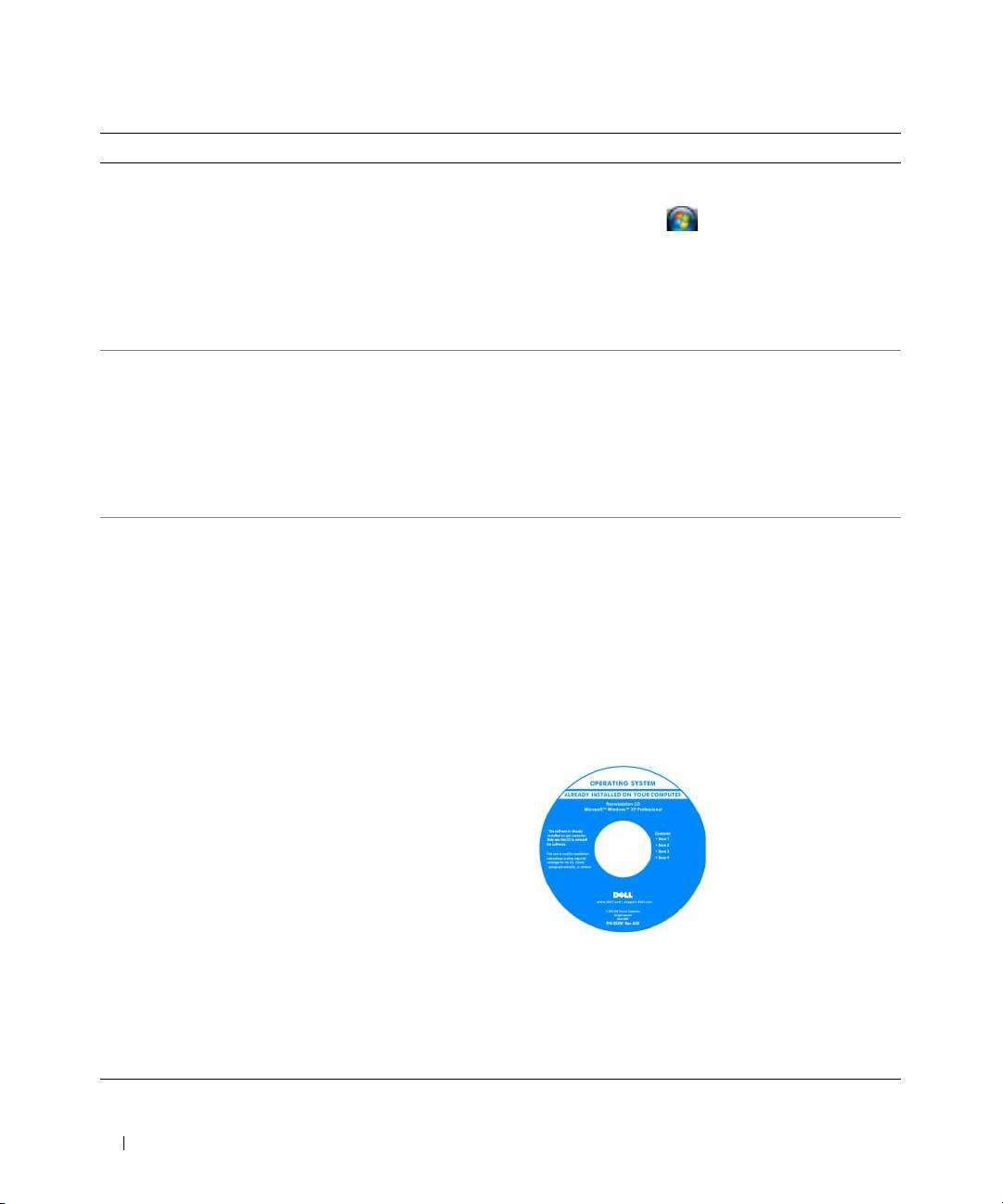
Kako ponovno instalirati operativni sustav
CD operativnog sustava
NAPOMENA:
CD
Operativni sustav
(Operativni
sustav) možda nije obavezan i postoji mogućnost da se
ne isporučuje s vašim računalom.
Operativni sustav je već instaliran na vašem računalu.
Za ponovnu instalaciju operativnog sustava koristite
CD Operating System. Pogledajte “Reinstalling
®
®
Microsoft
Windows
XP (Ponovno instaliranje
sustava Microsoft Windows XP)” u User’s Guide
(Korisničkom vodiču).
Nakon ponovnog
instaliranja operativnog
sustava koristite Drivers
and Utilities (Upravljački
i uslužni programi) medij
za ponovno instaliranje
upravljačkih programa za
uređaje koji se isporučuju
s računalom.
Oznaka sa šifrom
proizvoda za vaš
operativni sustav nalazi se
na računalu.
NAPOMENA:
Boja CD-a se razlikuje prema
operativnom sustavu koji ste naručili.
30
Brzi referentni priručnik
Postavljanje računala
OPREZ:
Prije započinjanja bilo kojeg postupka u ovom odjeljku, slijedite sigurnosne upute u
Informativnom vodi
č
u proizvoda
.
1
Otvorite kutiju s dodatnom opremom.
2
Sa strane ostavite sadržaj kutije s dodatnom opremom koji će vam trebati za dovršavanje postavljanja računala.
Okvir dodataka sadrži dokumentaciju i sav softver ili dodatni hardver (kao što su PC karice, pogoni ili
baterije) koje ste naručili.
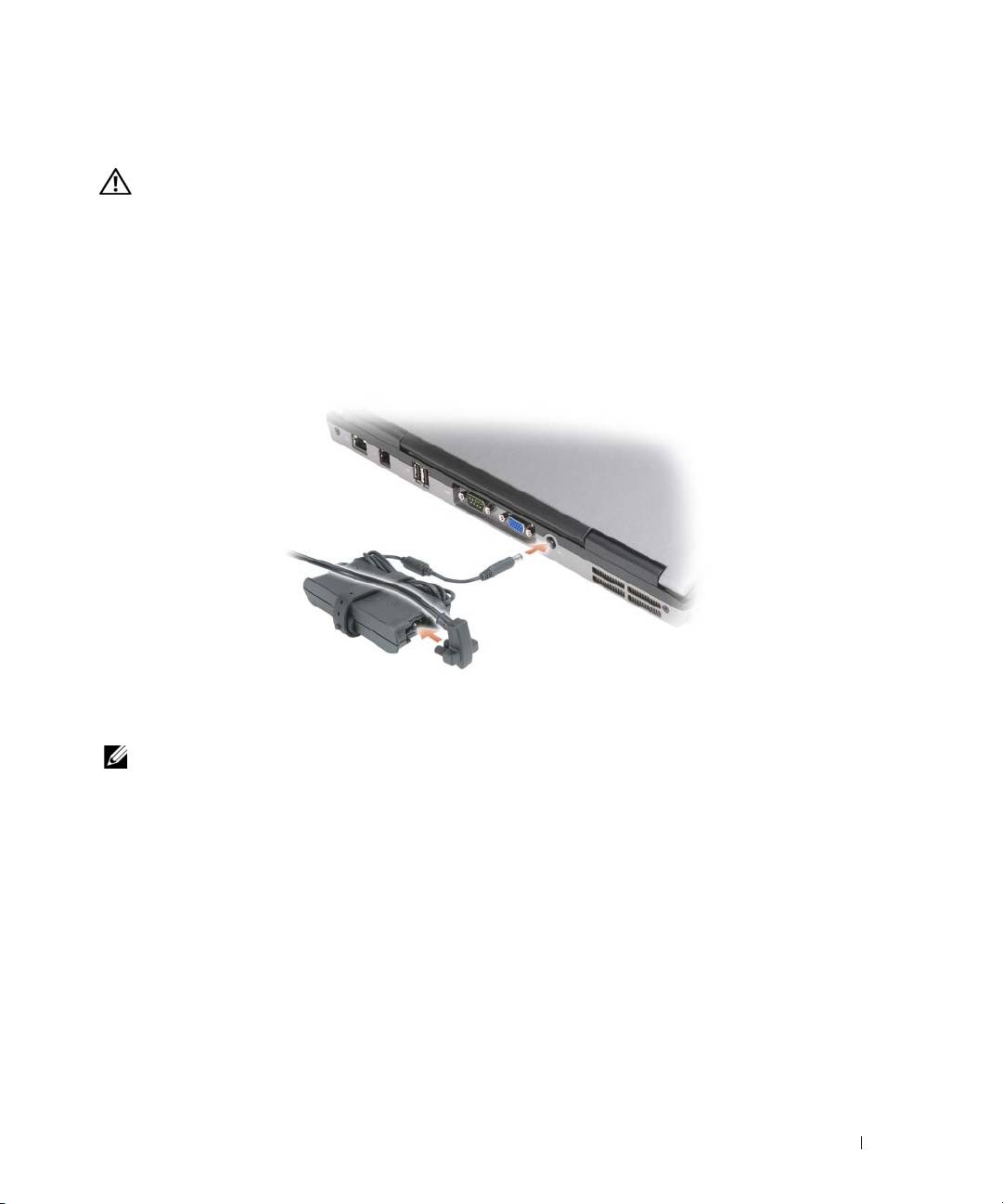
3
Spojite AC adapter na priključak za AC adapter na računalu i u utičnicu.
4
Otvorite zaslon računala i pritisnite gumb za uključivanje/isključivanje kako biste uključili računalo
(pogledajte “Prikaz sprijeda” na stranici 32).
NAPOMENA:
Preporuča se da uključite i isključite računalo barem jednom prije nego instalirate bilo koju karticu ili
spojite računalo na uređaj za spajanje ili drugi vanjski uređaj, poput pisača.
Brzi referentni priručnik
31
O vašem računalu
Prikaz sprijeda
1
2
3
13
12
11
4
10
5
9
8
7
6
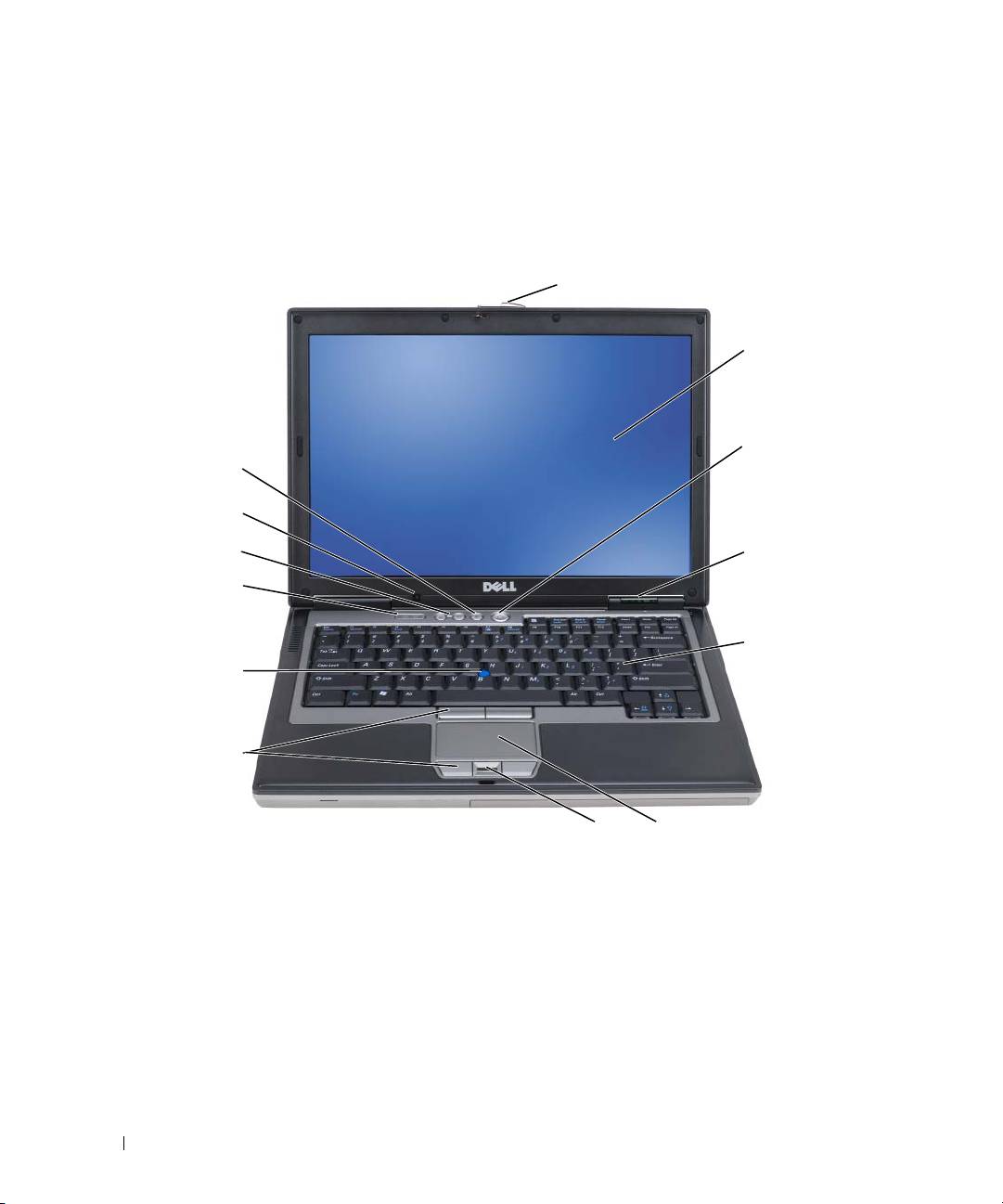
1 brava za otvaranje zaslona 2 zaslon 3 gumb za
uključivanje/isključivanje
4 statusne lampice 5 tipkovnica 6 touch pad
7 čitač otisaka prstiju (dodatno) 8 gumbi touch-pad/track-stick 9 track stick
10 statusne lampice tipkovnice 11 gumbi za podešavanje glasnoće 12 osjetnik osvjetljenja prostora
13 gumb za isključivanje zvuka
32
Brzi referentni priručnik
Prikaz lijeve strane
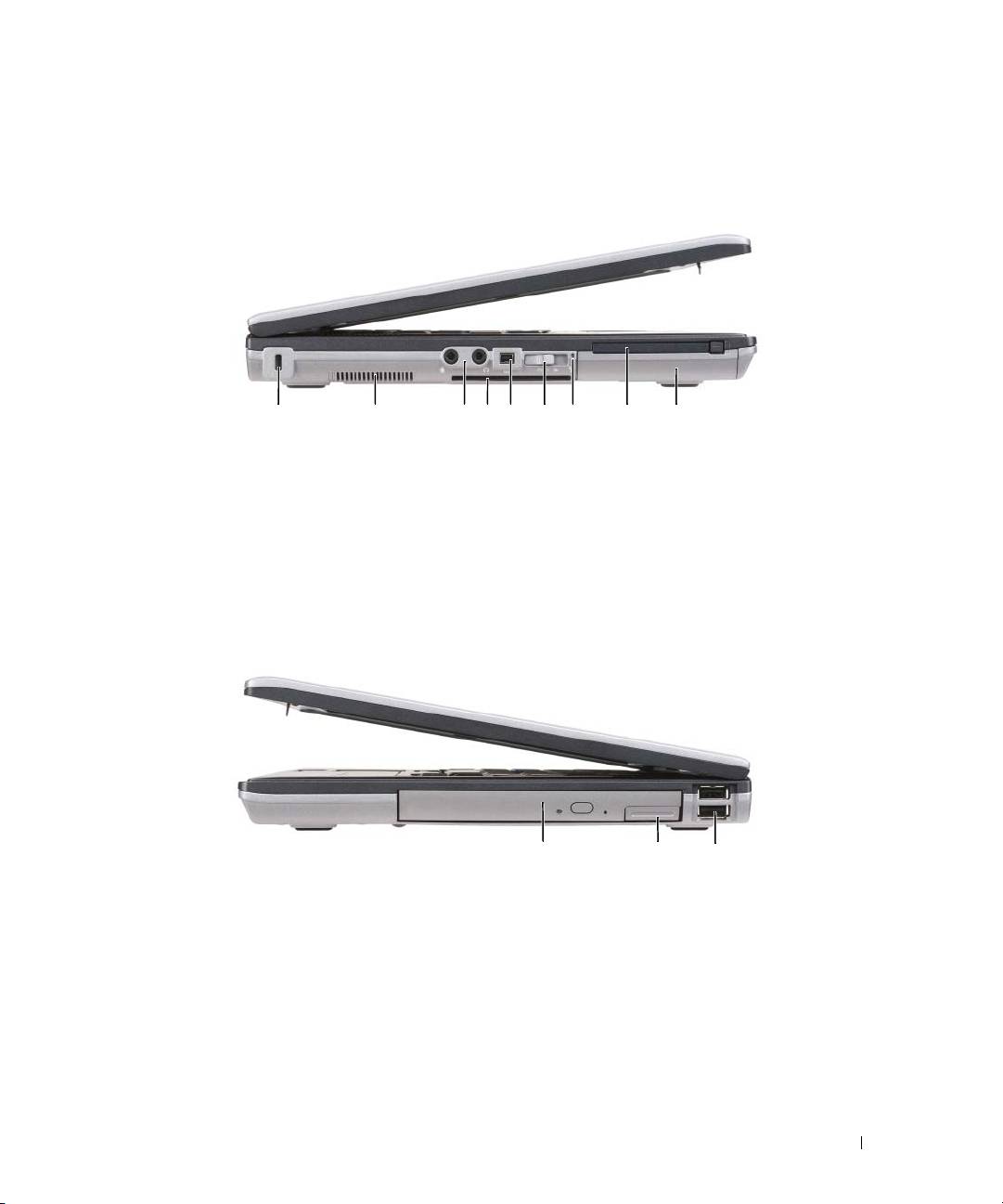
1 2 3 65 7 84 9
1 sigurnosni utor za kabel 2 ventilacijski otvor 3 audio priključci (2)
4 utor za smart card (s praznim) 5 1394
6 prekidač za bežičnu mrežu
priključak/konektor
7 Wi-Fi Catcher™ lampica 8 utor za PC Card 9 tvrdi disk
pregled zdesna
1
2
3
1 optički pogon u odjeljku za
2 brava za otvaranje uređaja odjeljka
3 USB priključci (2)
medij
za medij
Brzi referentni priručnik
33
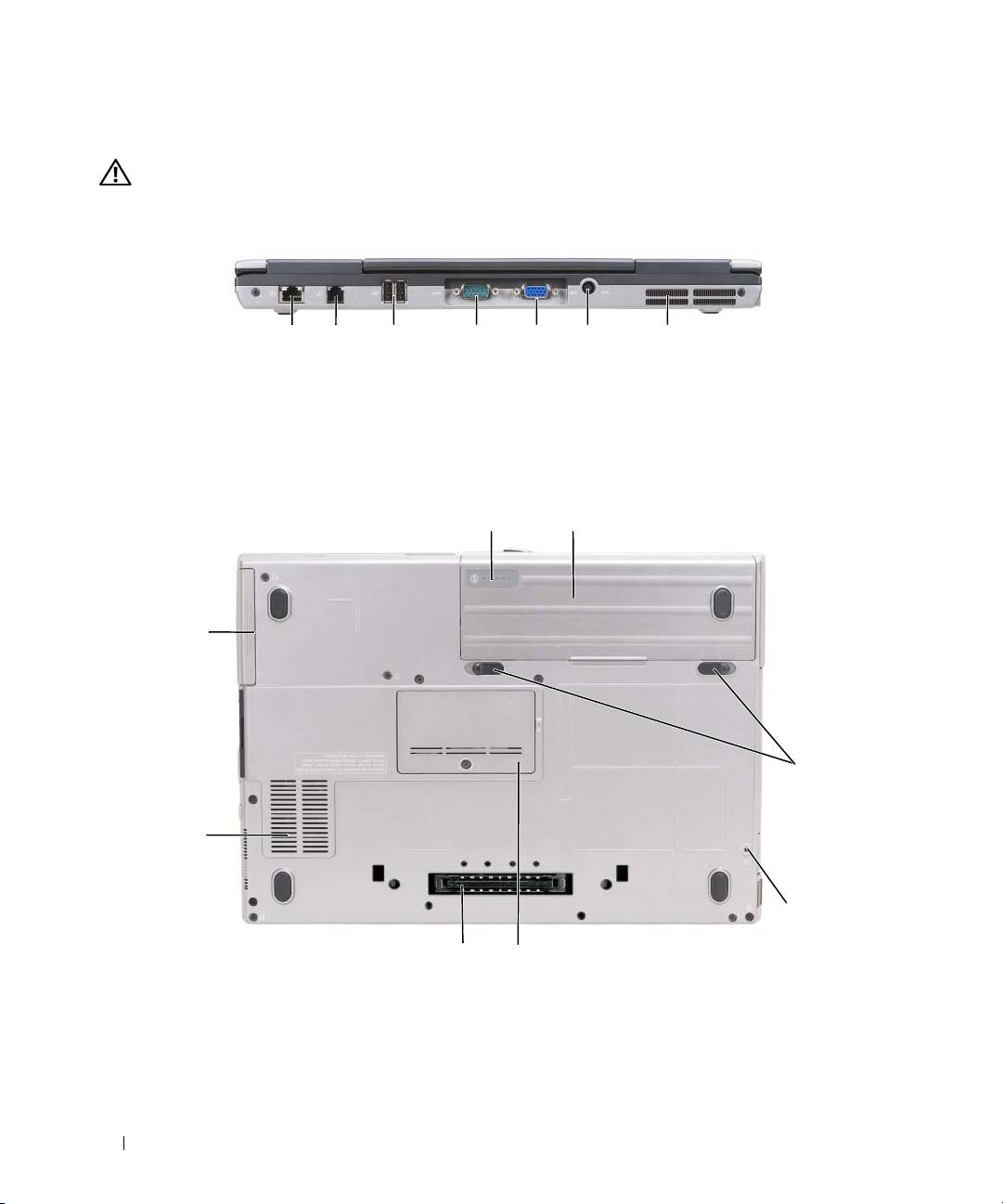
Pregled straga
OPREZ:
Ventilacijske otvore nemojte blokirati, nemojte u njih gurati različite predmete i nemojte dopustiti
da se u njima nagomila prašina. Uključeno računalo ne odlažite na mjestima sa slabom ventilacijom, na
primjer u kovčegu. Ograničeni protok zraka može prouzročiti kvar na računalu ili požar.
1 2 63 4 75
1 mrežni priključak (RJ-45) 2 modemski spojnik (RJ-11) 3 USB priključci (2)
4 serijski priključak 5 video priključak 6 priključak AC adaptera
7 ventilacijski otvori
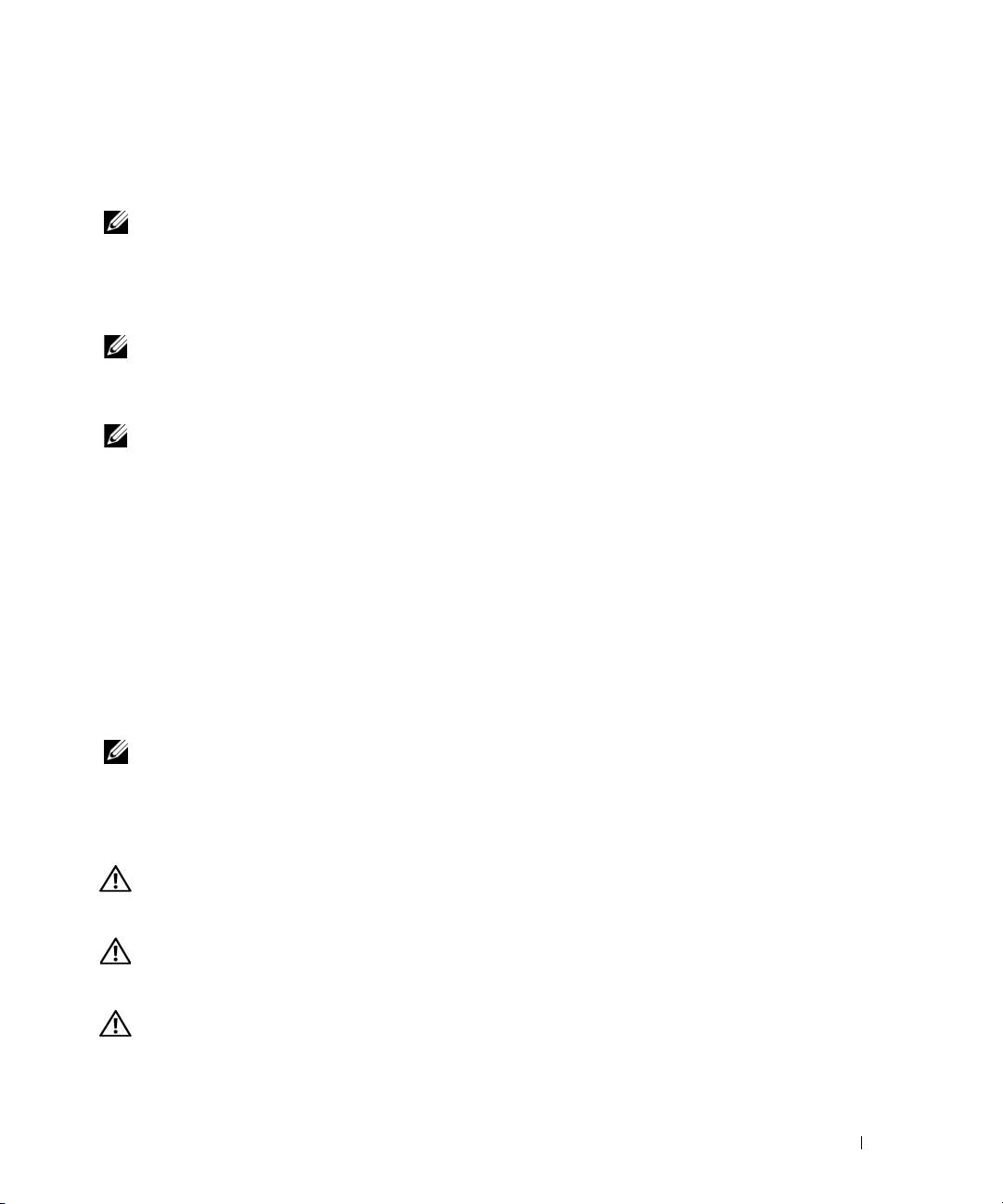
Prikaz dna
1
2
8
3
7
4
6
5
1 mjerač napunjenosti baterije/mjerač
2 baterija 3 brava odjeljka baterije (2)
zdravlja
4 vijak za zaključavanje uređaja
5 poklopac memorijskog
6 priključak uređaja za
(ako postoji)
modula
spajanje
7 ventilacijski otvor 8 tvrdi disk
34
Brzi referentni priručnik
Uporaba baterije
Učinak baterije
NAPOMENA:
Informacije o Dell jamstvu za svoje računalo potražite u
Priru
č
niku s informacijama o proizvodu
ili
zasebnom dokumentu s jamstvom koji ste dobili s računalom.
Za optimalan rad računala te za čuvanje BIOS postavke, neka glavna baterija bude uvijek instalirana dok
radite na svom Dell™ prijenosnom računalu. Jedna baterija je isporučena kao serijska oprema u utoru za
baterije.
NAPOMENA:
Budući da baterija možda nije u potpunosti napunjena, koristite AC adapter kako biste svoje novo
računalo spojili na električnu utičnicu prilikom prvog korištenja računala. Za najbolje rezultate koristite računalo s
AC adapterom dok u potpunosti ne napunite bateriju. To view battery charge status, click
Start
→
Settings
→
Control
Panel
→
Power Options
→
Power Meter
.
NAPOMENA:
Operativno vrijeme baterije (vrijeme koje baterija ima energije) smanjuje se s vremenom. Ovisno o
tome koliko se često koristi baterija i uvjetima u kojima se koristi, možda ćete morati kupiti novu bateriju za vrijeme
životnog vijeka računala.
Vrijeme rada baterije varira ovisno o uvjetima rada. Možete instalirati i dodatnu bateriju u pregradu za
bateriju kako biste značajno povećali operativno vrijeme.
Vrijeme rada se znantno smanjuje ako provedete postupke uključ ujuć i, ali ne samo, sljedeće:
•
Korištenje optičkih pogona
•
Korištenje bežičnih uređaja za komunikaciju, kartica ExpressCard, media memory kartica ili USB uređaja
•
Korištenje postavki velike svjetline zaslona, 3D čuvari zaslona i ostali programi koji zahtijevaju mnogo
energije, poput složenih 3D grafičkih aplikacija
•
Pokretanje računala u načinu maksimalnih performansi (pogledajte “Configuring Power Management
Settings (Konfiguriranje postavki upravljanja energijom)” u
User’s Guide
(Korisničkom vodiču)).
NAPOMENA:
Preporuča se povezati računalo na mrežu napajanja prilikom snimanja na CD ili DVD.
Prije umetanja baterije u računalo možete provjeriti njenu napunjenost (pogledajte). “Provjera napunjenosti
baterije” na stranici 36 Također možete namjestiti opcije upravljanja energijom kako bi vas upozorile kad je
baterija prazna
(pogledajte “Configuring Power Management Settings (Konfiguriranje postavki upravljanja
energijom)” u
User’s Guide
(Korisničkom vodiču)).
OPREZ:
Korištenje nekompatibilne baterije može povećati rizik od požara ili eksplozije. Bateriju zamijenite
isključivo s kompatibilnom baterijom kupljenom u tvrtci Dell. Litij-ionska baterija je napravljena za rad s
Dell računalom. Nemojte koristiti baterije iz drugih računala u svom računalu.
OPREZ:
Ne odlažite baterije u kućni otpad. Kada vam se baterija potpuno isprazni, kontaktirajte lokalnu
agenciju za odlaganje otpada ili agenciju za očuvanje okoliša kako bi vas savjetovali o odlaganju litij-
ionskih baterija. Vidi “Odlaganje baterija” u
Priru
č
niku s informacijama o proizvodu
.
OPREZ:
Pogrešna upotreba baterije može povećati rizik od požara ili kemijskih opeklina. Bateriju nemojte
bušiti, spaljivati, rastavljati ni odlagati na temperaturi iznad 60°C (140°F). Držite bateriju izvan dosega djece.
Postupajte pažljivo s oštećenim baterijama ili onima koje cure. Oštećene baterije mogu curiti i prouzročiti
ozljede ljudi ili štetu na opremi.
Brzi referentni priručnik
35
Provjera napunjenosti baterije
Dell QuickSet mjerač baterije, prozor Microsoft Windows mjerač napajanja i ikona, mjerač
napunjenosti baterije i mjerač zdravlja te upozorenje o niskoj razini napunjenosti pružaju informacije o
napunjenosti baterije.
Dell™ QuickSet mjerač napunjenosti baterije
Ako je instaliran Dell QuickSet, pritisnite <Fn> <F3> za prikaz QuickSet Mjerača napunjenosti baterije.
Mjerilo napunjenosti baterije prikazuje status, zdravlje baterije, razinu napunjenosti te vrijeme dovršetka
napunjenosti za bateriju u vašem računalu.
Za više informacija o QuickSetu desnom tipkom miša kliknite na QuickSet ikonu na alatnoj traci i za tim na
Help (Pomoć).
®
®
Microsoft
Windows
Mjerač napajanja
Windows Mjerač napajanja pokazuje ostatak napunjenosti baterije. Za provjeru mjerača napunjenosti
dvostruko pritisnite ikonu na alatnoj traci.
Ako je računalo spojeno na električnu utičnicu, pojavljuje se ikona .
Mjerač napunjenosti
Jednim pritiskom ili pritiskom i držanjem gumba stanja na mjeraču napunjenosti na bateriji možete
provjeriti:
•
Napunjenost baterije (provjerite pritiskom i
otpuštanjem
statusnog gumba)
•
Zdravlje baterije (provjeri pritiskom i
držanjem
statusnog gumba)
Vrijeme rada baterije je uvelike određeno brojem punjenja. Nakon stotina ciklusa punjenja i pražnjenja,
baterije gube kapacitet punjenja — ili zdravlje baterije. To je kad baterija može prikazati stanje “napunjeno”,
ali održavaju smanjen kapacitet napunjenosti (zdravlje).
Provjerite punjenja baterije
Kako biste provjerili napunjenost baterije, pritisnite i otpustite statusni gumb na mjeraču napunjenosti
baterije kako bi osvijetlili razinu punjenja. Svaka lampica predstavlja otprilike 20 posto ukupne
napunjenosti baterije. Primjerice, ukoliko su upaljene četiri lampice, baterija ima još 80 posto energije. Ako
nema lampica, baterija je prazna.
Provjera zdravlja baterije
NAPOMENA:
Zdravlje baterije možete provjeriti na jedan od dva načina: korištenjem mjere napunjenosti na
bateriji, kako je opisano ispod i korištenjem mjerača baterije u Dellovom QuickSetu. Za informacije o QuickSetu
desnom tipkom miša pritisnite QuickSet ikonu na traci zadataka i pritisnite
Help
(Pomoć).
36
Brzi referentni priručnik
Kako biste provjerili zdravlje baterije pomoću mjerača napunjenosti, pritisnite i držite statusni gumb na
mjeraču napunjenosti baterije najmanje 3 sekunde. Ako se ne pojavi nijedno svjetlo, baterija je u dobrom
stanju, te ostaje više od 80 posto njenog originalnog kapaciteta punjenja. Svaka lampica predstavlja
postupno opadanje. Ukoliko se pojavi pet lampica, ostalo je manje od 60 posto kapaciteta napajanja, te biste
trebali razmisliti o zamjeni baterije. Pogledajte “Specifications (Odrednice)” u User’s Guide (Vodiču za
korisnike) za više informacija o vremenu rada baterije.
Upozorenje o praznoj bateriji
OBAVIJEST:
Kako biste izbjegli gubljenje ili oštećenje podataka, spremite svoj rad odmah nakon što čujete ton
upozorenja. Zatim spojite računalo u utičnicu. Ukoliko se baterija potpuno isprazni, odmah se automatski uključuje
način rada hibernacije.
Vidi Konfiguracija postavki za upravljanje energijom za informacije o pristupu prozoru Power Options
Properties (Značajke opcija napajanja). Postavke za alarme baterije možete promijeniti u QuickSetu ili
prozoru Svojstva mogućnosti napajanja. Pogledajte
“Configuring Power Management Settings
(Konfiguriranje postavki upravljanja energijom)” u
User’s Guide
(Vodiču za korisnike) za informacije o
pristupanju QuickSetu ili prozoru Power Options Properties (Svojstva mogućnosti napajanja).
Punjenje baterije
NAPOMENA:
Pomoću Dell™ ExpressCharge™ kad je računalo isključeno, AC adapter puni potpuno ispražnjenu
bateriju na 80 posto za 1 sat i na 100 posto za oko 2 sata. Vrijeme punjenja je dulje ako je računalo uključeno.
Bateriju u računalu možete ostaviti koliko god želite. Interni sklopovi baterije sprečavaju prekomjerno punjenje
baterije.
Kada spojite računalo na izvor napajanja ili instalirate bateriju dok je računalo priključeno na izvor energije,
računalo provjerava napunjenost baterije i temperaturu. Po potrebi, AC adapter zatim puni bateriju i
odražava bateriju punom.
Ukoliko je baterija vruća od korištenja u računalu ili je u vrućem okolišu, baterija se možda neće puniti kada
priključite računalo na izvor napajanja.
Baterija je prevruća za punjenje ako lampica svijetli naizmjence zeleno i narančasto. Isključite računalo
iz izvora napajanja i dopustite računalu i bateriji da se ohladi na sobnu temperaturu. Zatim priključite
računalo na izvor napajanja kako biste nastavili puniti bateriju.
Za više informacija o rješavanju problema s baterijom pogledajte “Power Problems (Problemi napajanja)” u
User’s Guide (Vodiču za korisnike).
Uklanjanje baterije
OPREZ:
Prije nego provedete ove postupke, isključite računalo, odvojite AC adapter iz izvora napajanja i
računala, isključite modem iz zidnog konektora i računala, te uklonite sve vanjske kabele iz računala.
OPREZ:
Korištenje nekompatibilne baterije može povećati rizik od požara ili eksplozije. Bateriju zamijenite
isključivo s kompatibilnom baterijom kupljenom u tvrtci Dell. Baterija je proizvedena da radi u vašem Dell
računalu. Nemojte koristiti bateriju s drugih računala na ovom računalu.
OBAVIJEST:
Morate ukloniti sve vanjske kabele iz računala kako bi izbjegli moguća oštećenja konektora.
Za informacije o zamjeni druge baterije, koja se nalazi u odjeljku za baterije, pogledajte “Using Multimedia
(Korištenje multimedije)” u
User’s Guide
(Korisničkom vodiču).
Brzi referentni priručnik
37
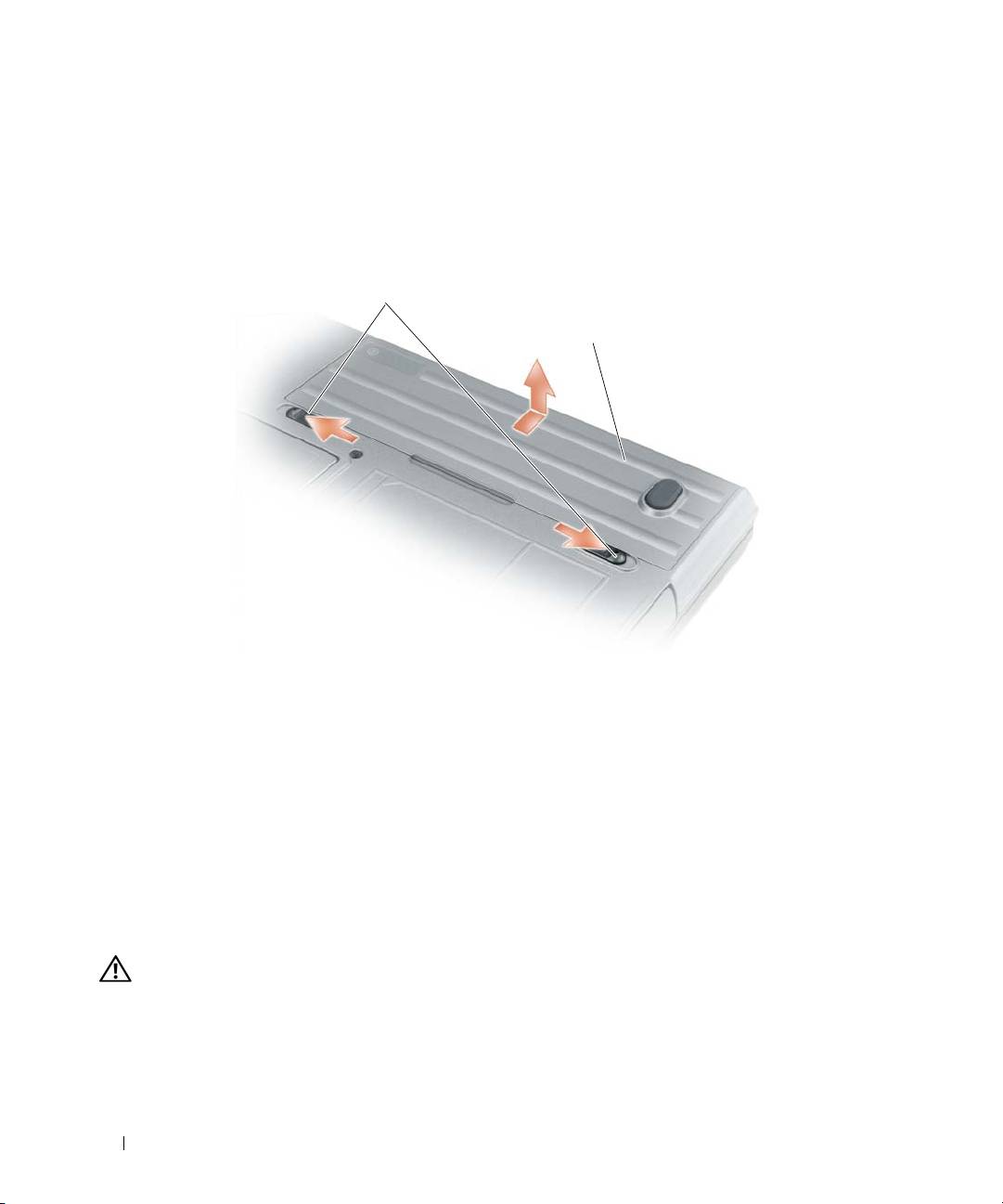
Za uklanjanje baterije:
1
Ako je računalo spojeno na uređaj za spajanje, isključite ga. Upute pogledajte u dokumentaciji koju ste
dobili s uređajem za spajanje.
2
Provjerite je li računalo isključeno.
3
Pomaknite i podignite bateriju iz odjeljka za bateriju.
1
2
1 brava na pregradi za bateriju 2 baterija
Za zamjenu baterije bateriju postavite u odjeljak i pritisnite dok zasun na odjeljku baterije ne škljocne.
Pohrana baterije
Izvadite bateriju kada pohranjujete računalo na duži period. Baterija se prazni za vrijeme duljeg stajanja.
Nakon dužeg razdoblja pohrane, potpuno napunite bateriju (vidi) prije korištenja. “Punjenje baterije” na
stranici 37.
Rješavanje problema
Pretraživanja i softverski problemi
OPREZ:
Prije nego što započnete bilo koji postupak iz ovog odjeljka, slijedite sigurnosne upute u
Vodi
č
u
krou informacije o proizvodu
.
38
Brzi referentni priručnik

Računalo se ne uključuje
P
ROVJERITE
JE
LI
AC
ADAPTER
Č VRSTO
PRIKLJUČ EN
NA
RAČ UNALO
I
NA
ELEKTRIČ NU
UTIČ NICU
.
Računalo prestaje reagirati
OBAVIJEST:
Postoji mogućnost da izgubite podatke Ako ne možete zatvoriti operativni sustav.
I
SKLJUČ ITE
RAČ UNALO
—
Ako ne dobijete odgovor pritiskom na tipku na tipkovnici ili pomicanjem miša,
pritisnite i držite gumb za napajanje najmanje 8 do 10 sekundi dok se računalo ne ugasi. Zatim ponovno
pokrenite računalo.
Program prestaje reagirati ili se stalno ruši
NAPOMENA:
Softver obično uključuje upute za instalaciju u svojoj dokumentaciji ili na disketi ili CD-u.
Z
ATVORITE
PROGRAM
—
1
Istodobno pritisnite <Ctrl> <Shift> <Esc>.
2
Pritisnite
Task Manager
(Upravitelj zadataka).
3
Pritisnite program koji više ne reagira.
4
Pritisnite
End Task
(Završi zadatak).
P
ROVJERITE
DOKUMENTACIJU
SOFTVERA
—
Po potrebi deinstalirajte i zatim ponovno instalirajte program.
®
®
Program je namijenjen ranijim sustavima Microsoft
Windows
P
OKRENITE
Č
AROBNJAKA
ZA
KOMPATIBILNOST
PROGRAMA
—
Program Compatibility Wizard (Čarobnjak
kompatibilnosti programa) konfigurira vprogram tako da se on izvodi u okruženju koje je slično
okruženjima izvan Windows XP operativnog sustava.
1
Pritisnite
Start
→
All Programs
(Svi programi)
→
Accessories
(Dodaci)
→
Program Compatibility
Wizard
(Čarobnjak za kompatibilnost programa)
→
Next
(Sljedeće).
2
Slijedite upute na ekranu.
Pojavljuje se plavi zaslon
I
SKLJUČ ITE
RAČ UNALO
—
Ako ne dobijete odgovor pritiskom na tipku na tipkovnici ili pomicanjem miša,
pritisnite i držite gumb za napajanje energijom najmanje 8 do 10 sekundi dok se računalo ne isključi. Zatim
ponovno pokrenite računalo.
Ostali problemi sa softverom
P
ROUČ ITE
DOKUMENTACIJU
SOFTVERA
ILI
KONTAKTIRAJTE
PROIZVOĐ AČ A
SOFTVERA
ZA
INFORMACIJE
O
RJEŠAVANJU
PROBLEMA
—
•
Provjerite je li program kompatibilan s operativnim sustavom instaliranim na vašem računalu.
•
Provjerite zadovoljava li vaše računalo minimalne zahtjeve hardvera potrebne za pokretanje softvera.
Pogledajte dokumentaciju softvera za informacije.
•
Provjerite je li program ispravno instaliran i konfiguriran.
•
Provjerite jesu li pogonski programi uređaja u konfliktu s programom.
•
Po potrebi deinstalirajte i zatim ponovno instalirajte program.
Brzi referentni priručnik
39
O
DMAH
NAPRAVITE
SIGURNOSNU
KOPIJU
SVOJIH
DATOTEKA
.
K
ORISTITE
PROGRAM
ZA
SKENIRANJE
VIRUSA
ZA
PROVJERU
TVRDOG
DISKA
,
DISKETA
ILI
CD-
OVA
.
S
PREMITE
I
ZATVORITE
SVE
OTVORENE
DATOTEKE
ILI
PROGRAME
TE
ISKLJUČITE
RAČ UNALO
PREKO
IZBORNIKA
Start.
S
KENIRAJTE
RAČ UNALO
RADI
SPYWARE
-
A
—
Ako vam računalo sporije radi, često vam iskaču prozori s
reklamama ili imate problema s priključivanjem na Internet, vaše je računalo možda zaraženo sa spyware-
om. Koristite anti-virusni program koji uključuje zaštitu od spywarea (vašem je programu možda potrebna
nadogradnja) kako bi skenirali računalo i uklonili spyware. Za više informacija idite na support.dell.com i
potražite ključnu riječ spyware
P
OKRENITE
D
ELL
D
IJAGNOSTIKU
—
Pogledajte. “Dell Dijagnostika” na stranici 40 Ako se testovi uspješno
pokreću, stanje pogreške je povezano s problemom softvera.
Dell Dijagnostika
OPREZ:
Prije započinjanja bilo kojeg postupka u ovom odjeljku, slijedite sigurnosne upute u
Vodi
č
u kroz
informacije o proizvodu
.
Kad koristiti Dell Dijagnostikus
Ako imate problema s računalom, izvršite provjere u “Pretraživanja i softverski problemi” na stranici 38 i
pokrenite Dell dijagnostika prije nego se obratite tvrtki Dell radi tehničke pomoći.
Preporučuje se da ispišete ove postupke prije nego započnete.
OBAVIJEST:
Dell Dijagnostika funkcionira samo na Dell™ računala.
NAPOMENA:
Medij
Drivers and Utilities
(Pokretački i pomoćni programi)
nije obavezan i možda ga nećete dobiti
uz računalo.
Postavite sustav (pogledajte “System Setup Program (Program postavljanja sustava)” u User’s Guide
(Korisničkom vodiču)), pregledajte informacije o konfiguraciji računala i provjerite prikazuje li se uređaj koji
želite ispitati u postavljanju sustava i je li aktivan.
Pokretanje Dell Dijagnostike s tvrdog diska ili s medija Drivers and Utilities (Upravljački i uslužni
programi).
Započinjanje Dell Dijagnostike s tvrdog diska
Dell Dijagnostika je smještena na skrivenoj uslužnoj particiji za dijagnozu na vašem tvrdom disku.
NAPOMENA:
Ako računalo ne može prikazati sliku na zaslonu, kontaktirajte Dell (pogledajte “Contacting Dell
(Kontaktirajte Dell)” u
User’s Guide
(Vodiču za korisnike)).
1
Isključite računalo. Uključite (ili ponovno pokrenite) svoje računalo.
2
Ako je računalo spojeno na uređaj za spajanje, isključite ga. Vodite računa da je računalo isključeno.
3
Spojite računalo na zidnu utičnicu.
4
Dijagnostika se može započeti na jedan od dva načina:
a
Uključite računalo. Kad se pojavi DELL™ logo, odmah pritisnite <F12>. Odaberite Diagnostics
(Dijagnostika) s izbornika za pokretanje i pritisnite <Enter>.
40
Brzi referentni priručnik
