
Dell Latitude D630 ATG – page 7
Manual for Dell Latitude D630 ATG
Table of contents
- Notes, Notices, and Cautions © 2007 Dell Inc. All rights reserved.
- Contents
- Finding Information What Are You Looking For? Find It Here
- What Are You Looking For? Find It Here
- What Are You Looking For? Find It Here
- What Are You Looking For? Find It Here
- Setting Up Your Computer
- About Your Computer Front View
- Left Side View Right Side View
- Back View
- Bottom View Using a Battery Battery Performance
- Checking the Battery Charge Dell™ QuickSet Battery Meter
- Microsoft Windows Power Meter Charge Gauge Check the Battery Charge Check the Battery Health Low-Battery Warning
- Charging the Battery Removing the Battery
- Storing a Battery Troubleshooting Lockups and Software Problems The computer does not start up The computer stops responding
- A program stops responding or crashes repeatedly A program is designed for an earlier Microsoft Windows operating system A solid blue screen appears Other software problems BACK UP YOUR FILES IMMEDIATELY
- Dell Diagnostics When to Use the Dell Diagnostics Starting the Dell Diagnostics From Your Hard Drive
- Starting the Dell Diagnostics From the Drivers and Utilities Media Dell Diagnostics Main Menu Option Function
- Option Function Tab Function
- Tab Function
- Index
- 24 Index

•
Sprawdź, czy program został poprawnie zainstalowany i skonfigurowany.
•
Sprawdź, czy sterowniki urządzeń nie powodują konfliktów z programem.
•
W razie potrzeby odinstaluj program i zainstaluj go ponownie.
NATYCHMIAST UTWÓRZ KOPIE ZAPASOWE SWOICH PLIKÓW.
S
PRAWDŹ DYSK TWARDY, DYSKIETKI I DYSKI CD ZA POMOCĄ PROGRAMU ANTYWIRUSOWEGO.
Z
APISZ I ZAMKNIJ OTWARTE PLIKI LUB PROGRAMY, A NASTĘPNIE WYŁĄCZ KOMPUTER ZA POMOCĄ
MENU Start.
S
PRAWDŹ OBECNOŚĆ W KOMPUTERZE PROGRAMÓW TYPU SPYWARE — Jeżeli komputer zmniejsza
szybkość działania, najczęściej jest to spowodowane odbieraniem reklam wyświetlanych w okienkach podręcznych lub,
jeżeli występują problemy z połączeniem z Internetem, komputer mógł zostać zainfekowany programami typu spyware.
Należy użyć programu antywirusowego, który zawiera ochronę przeciwko programom typu spyware (używany program
może wymagać aktualizacji), aby przeskanować komputer i usunąć programy typu spyware. Więcej informacji można
znaleźć w witrynie support.dell.com, wyszukując słowo kluczowe spyware.
U
RUCHOM PROGRAM DELL DIAGNOSTICS — Patrz „Program Dell Diagnostics” na stronie 121. Jeżeli
wszystkie testy zakończą się pomyślnie, występujący błąd jest związany z oprogramowaniem.
Program Dell Diagnostics
PRZESTROGA: Przed rozpoczęciem dowolnej z procedur opisanych w tej sekcji należy
wykonać instrukcje dotyczące bezpieczeństwa, zamieszczone w Przewodniku z informacjami
o produkcie.
®
Kiedy używać programu Dell
Diagnostics
W przypadku wystąpienia problemów z funkcjonowaniem komputera przed nawiązaniem kontaktu z firmą
Dell w celu uzyskania pomocy technicznej należy wykonać odpowiednie czynności sprawdzające (zapoznaj
się z tematem „Blokowanie się komputera i problemy z oprogramowaniem” na stronie 119) i uruchomić
program Dell Diagnostics.
Przed rozpoczęciem zalecane jest wydrukowanie tych procedur.
OSTRZEŻENIE: Program Dell Diagnostics działa tylko na komputerach Dell™.
UWAGA: Nośnik Drivers and Utilities (Sterowniki i programy narzędziowe) jest opcjonalny i może nie
być dostarczany z danym komputerem.
Zapoznaj się z tematem „Program konfiguracji systemu” w Podręczniku użytkownika, aby przejrzeć
informacje o konfiguracji komputera, a także sprawdź, czy testowane urządzenie jest wyświetlane
w programie konfiguracji systemu i jest aktywne.
Uruchom program Dell Diagnostics z dysku twardego albo z nośnika Drivers and Utilities media
(Sterowniki i programy narzędziowe).
Przewodnik po systemie 121

Uruchamianie programu Dell Diagnostics z dysku twardego
Program Dell Diagnostics znajduje się na ukrytej partycji narzędzi diagnostycznych na dysku twardym
komputera.
UWAGA: Jeśli komputer nie wyświetla obrazu na ekranie, zapoznaj się z tematem „Kontakt z firmą
Dell” w Podręczniku użytkownika.
UWAGA: Jeśli komputer jest podłączony (zadokowany) do urządzenia dokującego, należy go
oddokować. Informacje na ten temat można znaleźć w dokumentacji urządzenia dokującego.
1
Upewnij się, czy komputer jest przyłączony do gniazdka elektrycznego, które działa prawidłowo.
2
Włącz (lub uruchom ponownie) komputer.
3
Uruchom program Dell Diagnostics, wykorzystując jeden z dwóch sposobów:
UWAGA: W przypadku zbyt długiego oczekiwania i pojawienia się logo systemu operacyjnego
®
®
należy odczekać do wyświetlenia pulpitu systemu Microsoft
Windows
, a następnie wyłączyć
komputer i spróbować ponownie.
–
Po wyświetleniu logo firmy DELL™, naciśnij niezwłocznie klawisz <F12>. Wybierz polecenie
Diagnostics
(Diagnostyka) z menu rozruchowego i naciśnij klawisz <Enter>.
UWAGA: Przed zastosowaniem opcji opisanej poniżej należy całkowicie wyłączyć komputer.
–
Podczas uruchamiania komputera naciśnij i przytrzymaj klawisz <Fn>.
UWAGA: Jeżeli zostanie wyświetlony komunikat informujący, że nie znaleziono partycji narzędzi
diagnostycznych, należy uruchomić program Dell Diagnostics z nośnika Drivers and Utilities
(Sterowniki i programy narzędziowe).
Komputer uruchomi funkcję Pre-boot System Assessment (PSA) — serię testów diagnostycznych
sprawdzających płytę systemową, klawiaturę, dysk twardy i wyświetlacz.
•
Podczas przeprowadzania testów odpowiadaj na wszystkie wyświetlane pytania.
•
Jeśli w trakcie wykonywania funkcji Pre-boot System Assessment zostaną wykryte usterki,
zapisz wyświetlane kody błędów i skontaktuj się z firmą Dell (zapoznaj się z tematem „Kontakt
z firmą Dell” w
Podręczniku użytkownika
).
Jeśli wykonywanie funkcji Pre-boot System Assessment przebiegnie pomyślnie, zostanie wyświetlony
następujący komunikat: „
Booting Dell Diagnostic Utility Partition. Press any
key to continue
.” (Rozruch z partycji narzędzi diagnostycznych Dell. Naciśnij dowolny klawisz,
aby kontynuować).
4
Naciśnij dowolny klawisz, aby uruchomić program Dell Diagnostics z partycji narzędzi diagnostycznych
na dysku twardym.
122 Przewodnik po systemie
Uruchamianie programu Dell Diagnostics z nośnika Drivers and Utilities media
(Sterowniki i programy narzędziowe)
1
Włóż
nośnik
Drivers and Utilities
(Sterowniki i programy narzędziowe).
2
Zamknij system operacyjny i uruchom ponownie komputer.
Po wyświetleniu logo firmy DELL naciśnij niezwłocznie klawisz <F12>.
UWAGA: W przypadku zbyt długiego oczekiwania i pojawienia się logo systemu operacyjnego
®
®
należy odczekać do wyświetlenia pulpitu systemu Microsoft
Windows
, a następnie wyłączyć
komputer i spróbować ponownie.
UWAGA: Następne czynności powodują zmianę sekwencji rozruchowej tylko na jedno
uruchomienie. Przy następnym uruchomieniu komputer wykorzysta sekwencję startową
wykorzystując urządzenia określone w konfiguracji komputera.
3
Po wyświetleniu listy urządzeń rozruchowych zaznacz opcję
CD/DVD/CD-RW Drive
(Napęd
CD/DVD/CD-RW) i naciśnij klawisz <Enter>.
4
Z kolejnego menu wybierz opcję
Boot from CD-ROM
(Uruchom z dysku CD) i naciśnij klawisz <Enter>.
5
Wpisz
1
, aby włączyć menu dysku CD i naciśnij klawisz <Enter>, aby kontynuować.
6
Z listy numerowanej wybierz opcję
Run the 32-Bit Dell Diagnostics
(Uruchom 32-bitową wersję
programu Dell Diagnostics). Jeśli pojawi się kilka wersji, wybierz wersję odpowiadającą danemu
komputerowi.
7
Po wyświetleniu
menu głównego
(Main Menu) programu Dell Diagnostics wybierz test, który chcesz
wykonać.
Menu główne programu Dell Diagnostics
1
Po załadowaniu programu Dell Diagnostics i wyświetleniu ekranu menu głównego (
Main
Menu
) kliknij
przycisk odpowiadający wybranej opcji.
UWAGA: Zaleca się wybranie opcji Test System (Testuj system) w celu wykonania pełnego testowania
systemu.
Opcja Funkcja
Test Memory
Uruchamia samodzielny test pamięci
(Testuj pamięć)
Test System
Uruchamia funkcję diagnostyki systemu
(Testuj system)
Exit (Zakończ) Kończy działanie funkcji diagnostyki
2
Po wybraniu w menu głównym opcji
Test System
(Testuj system) pojawia się następujące menu.
UWAGA: Zaleca się wybranie z poniższego menu opcji Extended Test (Test rozszerzony), aby
przeprowadzić dokładniejsze sprawdzenie urządzeń zainstalowanych w komputerze.
Przewodnik po systemie 123

Opcja Funkcja
Express Test
Wykonywany jest przyspieszony test
(Test szybki)
urządzeń w systemie. Zazwyczaj trwa on
10 do 20 minut.
Extended Test
Wykonywany jest wyczerpujący test
(Test
urządzeń w systemie. Ten test zazwyczaj
rozszerzony)
trwa godzinę lub dłużej.
Custom Test (Test
Za pomocą tej opcji można sprawdzić
niestandardowy)
określone urządzenie lub skonfigurować
wykonywane testy.
Symptom Tree
Ta opcja pozwala wybrać testy na
(Drzewo objawów)
podstawie objawów problemu. Wyświetla
listę najczęściej występujących objawów
problemów.
3
Jeśli w trakcie testu wystąpił problem, wyświetlany jest komunikat zawierający kod błędu i opis problemu.
Zapisz wyświetlony kod błędu i opis problemu, a następnie zapoznaj się z tematem „Kontakt z firmą Dell”
w
Podręczniku użytkownika
.
UWAGA: W górnej częś ci każdego ekranu testowego jest umieszczony numer seryjny (Service Tag).
Udzielający pomocy pracownik działu obsługi technicznej zapyta o numer seryjny.
4
Jeśli test jest przeprowadzany za pomocą opcji
Custom Test
(Test niestandardowy)
lub Symptom Tree
(Drzewo objawów), należy kliknąć jedną z kart opisanych poniżej, aby uzyskać więcej informacji.
Karta Funkcja
Results (Wyniki) Zawiera wyniki testu i wszelkie wykryte
błędy.
Errors (Błędy) Wyświetla wykryte błędy, kody błędu
i opis problemu.
Help (Pomoc) Zawiera opis testu i ewentualne warunki
wymagane do jego przeprowadzenia.
124 Przewodnik po systemie

Karta Funkcja
Configuration
Wyświetla konfigurację sprzętową
(Konfiguracja)
wybranego urządzenia.
Program Dell Diagnostics uzyskuje
informacje o konfiguracji wszystkich
urządzeń z konfiguracji systemu, pamięci
i różnych testów wewnętrznych, po czym
wyświetla je na liście urządzeń w lewym
okienku na ekranie. Lista urządzeń może
nie zawierać nazw wszystkich komponentów
zamontowanych w komputerze lub
przyłączonych do niego urządzeń
peryferyjnych.
Parameters
Pozwala dostosować test do indywidualnych
(Parametry)
wymagań przez zmianę ustawień.
5
Po zakończeniu wykonywania testów zamknij ekran testu, aby powrócić do ekranu
Main
Menu
(Menu
główne). Aby zakończyć działanie programu Dell Diagnostics i uruchomić ponownie komputer, zamknij
ekran
Main
Menu
(Menu główne).
6
Wyjmij nośnik Dell
Drivers and Utilities
(Sterowniki i programy narzędziowe) z
napędu
(jeśli to konieczne).
Przewodnik po systemie 125

126 Przewodnik po systemie

Skorowidz
A
dokumentacja
I
bezpieczeństwo, 105
akumulator
informacje dotyczące
ergonomia, 105
ładowanie, 117
ergonomii, 105
gwarancja, 105
miernik energii, 116
informacje dotyczące
online, 107
miernik poziomu
gwarancji, 105
Podręcznik użytkownika, 106
naładowania, 116
przepisy prawne, 105
informacje dotyczące
przechowywanie, 119
Przewodnik z informacjami
przepisów prawnych, 105
sprawdzanie poziomu
o produkcie, 105
naładowania, 116
instrukcje dotyczące
Umowa licencyjna użytkownika
bezpieczeństwa, 105
wydajność, 114
końcowego, 105
wyjmowanie, 118
Drivers and Utilities
(Sterowniki i programy
K
narzędziowe), nośnik
C
komputer
Dell Diagnostics, program, 121
awaria, 120
Centrum pomocy i obsługi
dysk CD
technicznej, 108
przestał odpowiadać, 120
Drivers and Utilities, 105
spowolnienie, 121
system operacyjny, 109
kreatory
dysk DVD
D
kreator zgodności
Drivers and Utilities, 105
programów, 120
Dell Diagnostics, program
informacje, 121
uruchamianie z dysku
E
N
twardego, 122
uruchamianie z nośnika Drivers
etykiety
nośnik
and Utilities (Sterowniki
Microsoft Windows,
Drivers and Utilities, 105
i programy
system, 106
system operacyjny, 109
narzędziowe),123
numer seryjny, 106
numer seryjny, 106
diagnostyka
Dell, 121
Skorowidz 127

O
R
Windows XP, system
Centrum pomocy i obsługi
oprogramowanie
rozwiązywanie problemów
technicznej, 108
problemy, 120
blokowanie się komputera i
kreator zgodności
problemy z
programów, 120
oprogramowaniem, 119
ponowna instalacja, 109
Centrum pomocy i obsługi
P
technicznej, 108
witryna pomocy technicznej,107
plik pomocy
Dell Diagnostics, program, 121
witryna pomocy technicznej
Centrum pomocy i obsługi
firmy Dell, 107
technicznej systemu
Windows, 108
S
Podręcznik użytkownika, 106
sprzęt
Pomoc programu QuickSet,108
Dell Diagnostics, program, 121
problemy
system operacyjny
awaria komputera, 120
nośnik, 109
awarie programu, 120
ponowna instalacja, 109
blokowanie, 119
Dell Diagnostics, program, 121
komputer nie uruchamia się, 119
U
komputer przestał
odpowiadać, 120
Umowa licencyjna użytkownika
niebieski ekran, 120
końcowego, 105
oprogramowanie, 119-120
program przestał
odpowiadać, 120
W
programy typu spyware, 121
widoki systemu
spowolnienie komputera, 121
z dołu, 113-114
zgodność programu z systemem
z lewej strony, 112
Windows, 120
z prawej strony, 112
program antywirusowy, 121
z przodu, 111
programy typu spyware, 121
z tyłu, 113
Przewodnik z informacjami
o produkcie, 105
128 Skorowidz

Dell™ Latitude™ ATG D630
Краткий справочник
Модель PP18L
www.dell.com | support.dell.com

Примечания, замечания и предупреждения
ПРИМЕЧАНИЕ. Содержит важную информацию, которая помогает более эффективно работать
с компьютером.
ВНИМАНИЕ. Указывает на опасность повреждения оборудования или потери данных и объясняет,
как этого избежать.
ПРЕДУПРЕЖДЕНИЕ. Указывает на потенциальную опасность повреждения имущества,
получения травмы или угрозу для жизни.
В случае приобретения компьютера серии Dell™ n любые ссылки в данном документе на операционные
®
®
системы Microsoft
Windows
не применимы.
____________________
Информация, содержащаяся в данном документе, может быть изменена без уведомления.
© 2007 Dell Inc. Все права защищены.
Воспроизведение материалов данного руководства в любой форме без письменного разрешения корпорации Dell строго запрещено.
Товарные знаки, использованные в этом документе: Dell, логотип DELL, Latitude, Wi-Fi Catcher и ExpressCharge являются товарными
знаками корпорации Dell; Microsoft, Windows и Windows Vista являются либо товарными знаками, либо охраняемыми товарными
знаками
корпорации Microsoft в США и/или других странах.
Остальные товарные знаки и торговые наименования могут использоваться в этом руководстве для обозначения либо фирм,
заявляющих права на такие знаки и наименования, либо продукции этих фирм. Корпорация Dell не претендует ни на какие права
собственности в отношении любых товарных знаков и торговых наименований, кроме
своих собственных.
Модель PP18L
Май 2007 г. P/N DX053 Ред. A00

Содержание
Источники информации . . . . . . . . . . . . . . . . . . . . . . . . . 133
Настройка компьютера
. . . . . . . . . . . . . . . . . . . . . . . . . 138
Сведения о компьютере
. . . . . . . . . . . . . . . . . . . . . . . . . 139
Вид спереди
. . . . . . . . . . . . . . . . . . . . . . . . . . . . . . 139
Вид слева
. . . . . . . . . . . . . . . . . . . . . . . . . . . . . . . . 140
Вид справа
. . . . . . . . . . . . . . . . . . . . . . . . . . . . . . . 140
Вид сзади
. . . . . . . . . . . . . . . . . . . . . . . . . . . . . . . . 141
Вид снизу
. . . . . . . . . . . . . . . . . . . . . . . . . . . . . . . . 142
Использование аккумулятора
. . . . . . . . . . . . . . . . . . . . . 142
Работа аккумулятора
. . . . . . . . . . . . . . . . . . . . . . . . . 142
Проверка заряда аккумулятора
. . . . . . . . . . . . . . . . . . . 144
Зарядка аккумулятора
. . . . . . . . . . . . . . . . . . . . . . . . 145
Извлечение аккумулятора
. . . . . . . . . . . . . . . . . . . . . . 146
Хранение аккумулятора
. . . . . . . . . . . . . . . . . . . . . . . 147
Поиск и устранение неисправностей
. . . . . . . . . . . . . . . . 147
Зависания и неполадки программного обеспечения
. . . . . . 147
Dell Diagnostics
. . . . . . . . . . . . . . . . . . . . . . . . . . . . . 149
Запуск программы Dell Diagnostics с диска Drivers
and Utilities (Драйверы и утилиты)
. . . . . . . . . . . . . . . . . 151
Главное меню программы Dell Diagnostics
. . . . . . . . . . . . 151
Указатель . . . . . . . . . . . . . . . . . . . . . . . . . . . . . . . . . . . 155
Содержание 131

132 Содержание
Источники информации
ПРИМЕЧАНИЕ. Некоторые функции или носители могут являться дополнительными и не
поставляться с компьютером. Некоторые функции или носители могут быть недоступны
в определенных странах.
ПРИМЕЧАНИЕ. Дополнительную информацию можно найти в документации, прилагаемой
к компьютеру.
Что требуется найти? Информация находится здесь
•
Программа диагностики компьютера
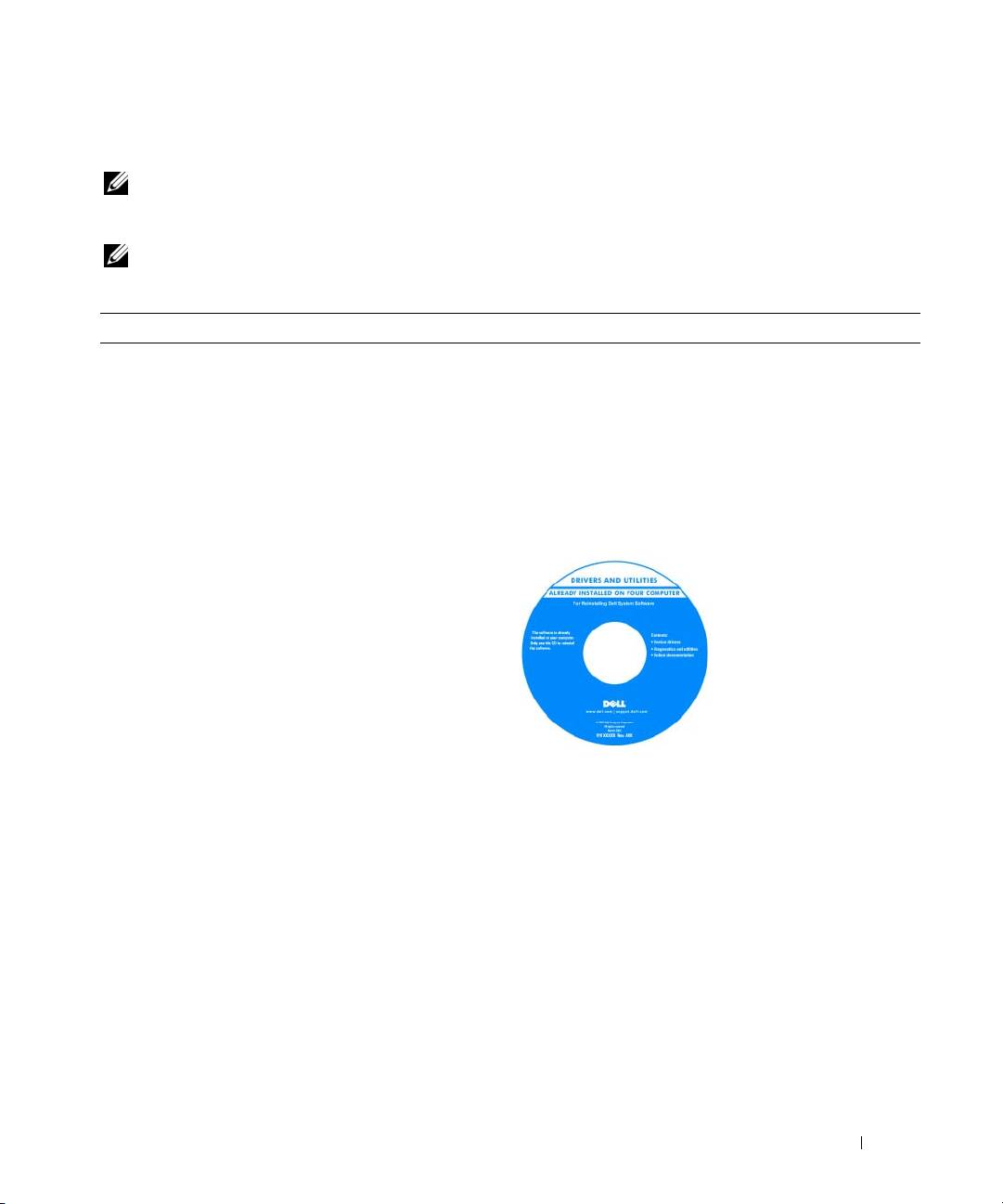
Диск Drivers and Utilities (Драйверы и утилиты)
•
Драйверы для компьютера
ПРИМЕЧАНИЕ. Диск Drivers and Utilities
•
Документация на устройства
(Драйверы и утилиты) может являться
дополнительным и не поставляться с компьютером.
•
Системное программное обеспечение портативного
компьютера (NSS)
Документация и драйверы уже установлены на
компьютере. Этот диск можно использовать для
переустановки драйверов или для запуска программы
Dell Diagnostics (смотрите раздел «Dell Diagnostics» на
стр.149).
На диске могут быть
записаны файлы readme,
содержащие самую
свежую информацию
о технических
новшествах компьютера
или справочные
материалы для опытных
пользователей
и технических
специалистов.
ПРИМЕЧАНИЕ. Драйверы и обновления
документации можно найти на веб-сайте
support.dell.com.
Краткий справочник 133

Что требуется найти? Информация находится здесь
•
Информация по гарантийным обязательствам
Информационное руководство по продуктам Dell™
•
Условия (только для США)
•
Инструкции по технике безопасности
•
Сведения о соответствии стандартам
•
Информация по эргономике
•
Лицензионное соглашение конечного пользователя
•
Удаление и замена компонентов
Руководство пользователя Dell Latitude™
•
Технические характеристики
Центр справки и поддержки Microsoft Windows
•
Настройка параметров системы
1
Нажмите
Пуск
или
→
Справка
•
Устранение неисправностей и решение проблем
и по ддержк а
→
Dell User and System Guides
(Руководства
пользователя и руководства по системе корпорации
Dell)
→
System Guides
(Руководства по системе).
Выберите
User’s Guide (Руководство пользователя)
для
используемого компьютера.
•
Метка производителя и код экспресс-обслуживания
Метка производителя и лицензия
®
®
•
Лицензионная этикетка Microsoft Windows
Microsoft
Windows
Эти этикетки находятся на компьютере.
•
Метка производителя требуется для идентификации
компьютера на веб-сайте
support.dell.com
или при
обращении в службу поддержки.
•
Код экспресс-обслуживания вводится, чтобы связаться
с соответствующими специалистами службы поддержки.
ПРИМЕЧАНИЕ. В качестве дополнительной меры
защиты на вновь разработанной лицензионной
этикетке Microsoft Windows имеется отсутствующая
часть («прореха»), призванная предотвратить ее
снятие.
134 Краткий справочник

Что требуется найти? Информация находится здесь
•
Solutions (Разрешение вопросов) — Подсказки
Веб-сайт поддержки корпорации Dell —
и советы по поиску и устранению неисправностей,
support.dell.com
статьи технических специалистов, интерактивные
ПРИМЕЧАНИЕ. Выберите свой регион или сферу
курсы обучения, часто задаваемые вопросы.
деятельности для просмотра соответствующего
•
Community (Сообщество) — Интерактивная
сайта поддержки.
дискуссия с другими пользователями продукции
корпорации Dell
•
Upgrades (Обновления) — Информация о новых
версиях различных компонентов (например, памяти,
жесткого диска и операционной системы)
•
Customer Care (Служба поддержки) — Контактная
информация, информация о состоянии заявки на
сервисное обслуживание или исполнении заказа,
сведения о гарантийных обязательствах и ремонте
•
Service and support (Обслуживание и поддержка) —
Состояние заявки на сервисное обслуживания и архив
заявок на сервисное обслуживание, договор на
сервисное обслуживание, интерактивные дискуссии
с представителями службы технической поддержки
•
Dell Technical Update Service (Служба технических
обновлений корпорации Dell) — Рассылка по
электронной почте уведомлений об обновлениях
программного обеспечения и аппаратных средств
компьютера.
•
Reference (Справочная информация) — Компьютерная
документация, подробные сведения о конфигурации
компьютера, технические характеристики изделий
иофициальные технические документы.
•
Downloads (Данные для загрузки) —
Порядок загрузки системного программного обеспечения
Сертифицированные драйверы, исправления
портативного компьютера описан ниже.
и обновления программного обеспечения.
1
Перейдите на веб-сайт
support.dell.com
, выберите свой
•
Notebook System Software (Системное программное
регион или сферу деятельности, и введите метку
обеспечение портативного компьютера) (NSS) —
производителя.
Вслучае переустановки на компьютере операционной
2
Выберите пункт
Drivers & Downloads
(Драйверы
системы следует также переустановить утилиту NSS.
и данные для загрузки) и нажмите
Go
(Перейти).
Утилита NSS обеспечивает критические обновления
3
Выберите свою операционную систему и выполните
операционной системы и поддержку процессоров,
поиск по ключевым словам
Notebook System Software
оптических дисководов, устройств USB и т.д. Утилита
(Системное программное обеспечение портативного
NSS необходима для правильной работы компьютера
компьютера).
Dell. Программное обеспечение автоматически
ПРИМЕЧАНИЕ. Интерфейс пользователя на
определяет конфигурацию компьютера
сайте support.dell.com может быть различным
и операционную систему и устанавливает
в зависимости от сделанного вами выбора.
соответствующие обновления.
Краткий справочник 135

Что требуется найти? Информация находится здесь
•
Software upgrades and troubleshooting hints (Обновления
Утилита Dell Support
программного обеспечения и подсказки по
Утилита Dell Support представляет собой систему
устранению неисправностей) — Часто задаваемые
автоматизированного обновления и оповещения,
вопросы, популярные разделы и общие рекомендации
установленную на компьютере. Эта вспомогательная
по организации рабочей среды
утилита обеспечивает сканирование компьютерной
системы в реальном времени для проверки ее
работоспособности, обновление программного
обеспечения и важную информацию для самостоятельного
решения возникающих проблем. Для запуска утилиты
Dell Support щелкните значок
на панели задач.
Дополнительную информацию смотрите вразделе
«Утилита Dell Support»
Руководства пользователя
.
•
Работа в Windows XP
Центр справки и поддержки Windows
•
Работа с программами и файлами
1
Нажмите
Пуск
или
→
Справка и поддержка
.
•
Задание индивидуальных настроек «рабочего стола»
2
Введите слово или фразу, описывающую проблему,
и щелкните значок стрелки.
3
Выберите раздел, соответствующий вашей проблеме.
4
Следуйте инструкциям на экране.
•
Информация о сетевой активности, мастере
Справка по программе Dell QuickSet
управления потреблением энергии, «горячих»
Чтобы посмотреть
справку по программе Dell
клавишах и других функциях, контролируемых
QuickSet
,
щелкните правой кнопкой мыши значок
программой Dell QuickSet.
®
®
QuickSet на панели задач Microsoft
Windows
.
Дополнительную информацию по программе Dell
QuickSet смотрите в разделе «Dell™ QuickSet»
Руководства пользователя.
136 Краткий справочник
Что требуется найти? Информация находится здесь
•
Переустановка операционной системы
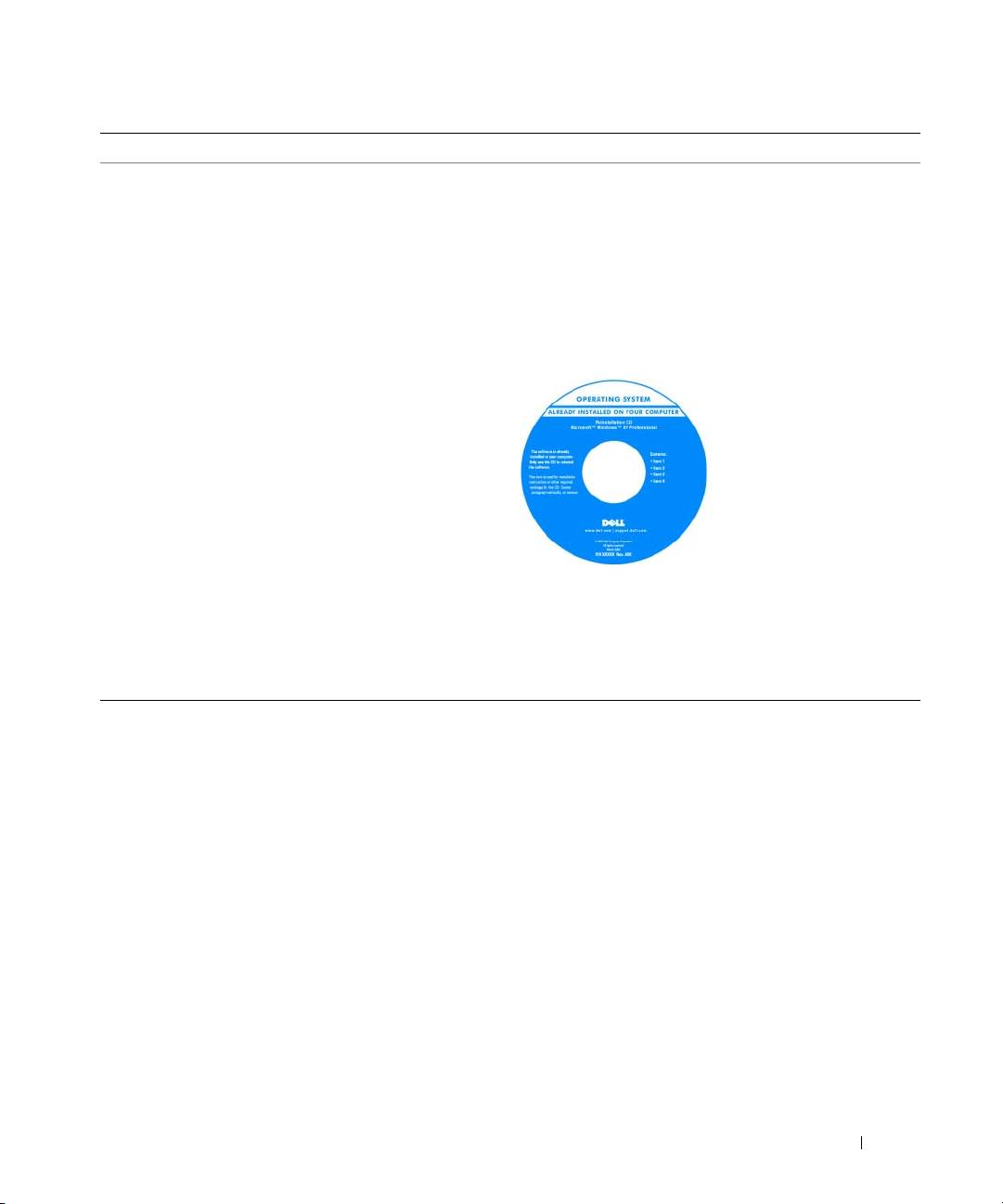
Диск Operating System (Операционная система)
ПРИМЕЧАНИЕ. Диск Operating System
(Операционная система) может являться
дополнительным и не поставляться с компьютером.
Операционная система уже установлена на компьютере.
Чтобы переустановить операционную систему,
используйте диск Operating System (Операционная
система). Смотрите раздел «Переустановка Windows»
в Руководстве пользователя.
После переустановки
операционной системы
используйте
дополнительный диск
Drivers and Utilities
(Драйверы и утилиты)
для переустановки
драйверов устройств,
поставляемых вместе
скомпьютером.
Этикетка
с ключом продукта для операционной системы
наклеена на компьютер.
ПРИМЕЧАНИЕ. Цвет диска может быть различным
в зависимости от заказанной операционной системы.
Краткий справочник 137
Настройка компьютера
ПРЕДУПРЕЖДЕНИЕ. Перед тем как приступить к выполнению операций данного
раздела, выполните указания по технике безопасности, описанные в Информационном
руководстве по продуктам.
1
Распакуйте коробку с принадлежностями.
2
Отложите в сторону принадлежности, которые не понадобятся для завершения установки.
В коробке с принадлежностями находится документация пользователя, а также все заказанное вами
программное обеспечение и дополнительные компоненты (платы PC Card, дисководы или
аккумуляторы).
3
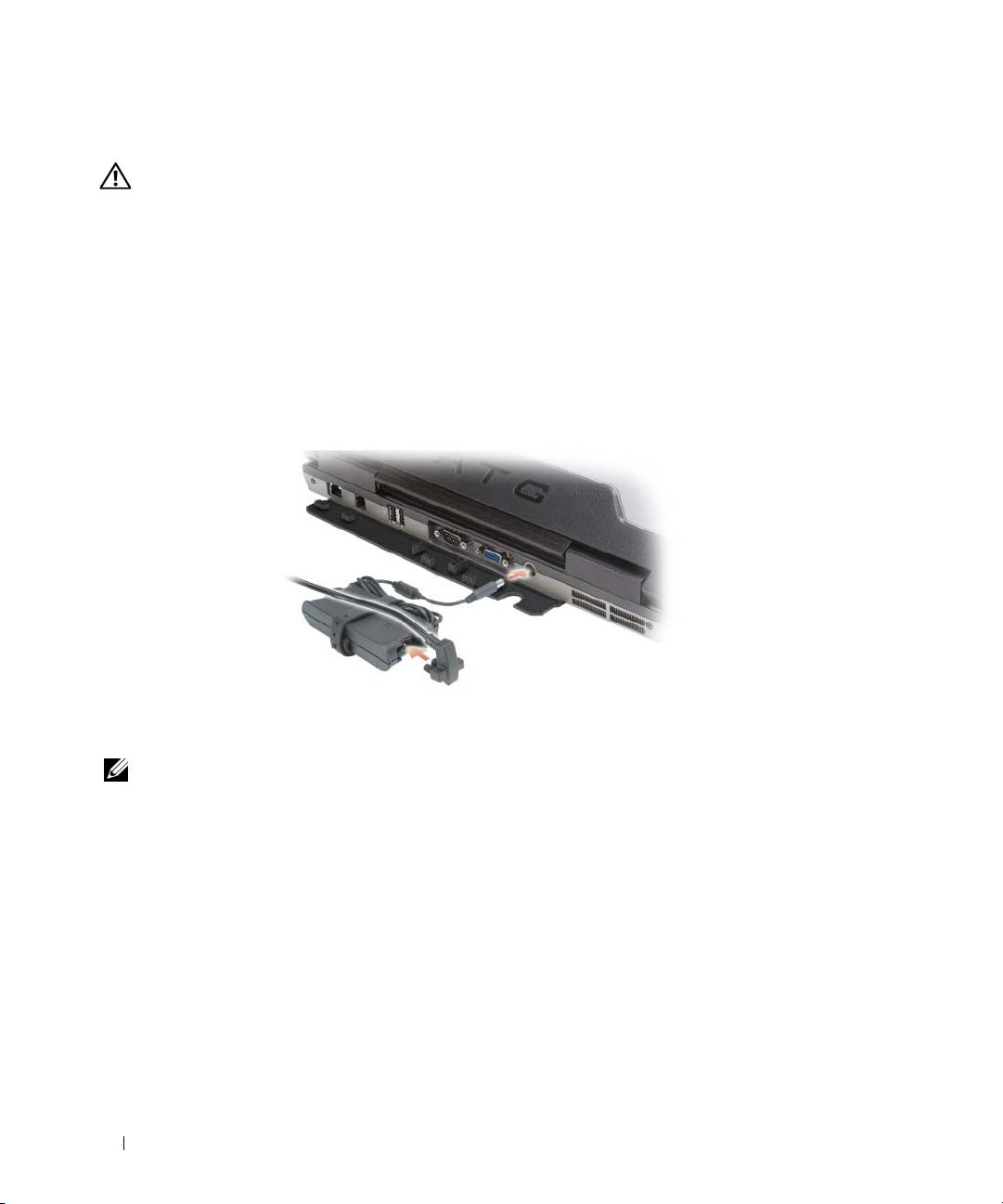
Подсоедините адаптер переменного тока к соответствующему разъему на компьютере
икэлектросети.
4
Чтобы включить компьютер, откройте дисплей компьютера и нажмите кнопку питания
(смотрите раздел «Вид спереди» на стр. 139).
ПРИМЕЧАНИЕ. Рекомендуется включить и выключить компьютер по крайней мере один раз
перед установкой любых плат, или перед подключением компьютера к стыковочному устройству
или другому внешнему устройству, например принтеру.
138 Краткий справочник
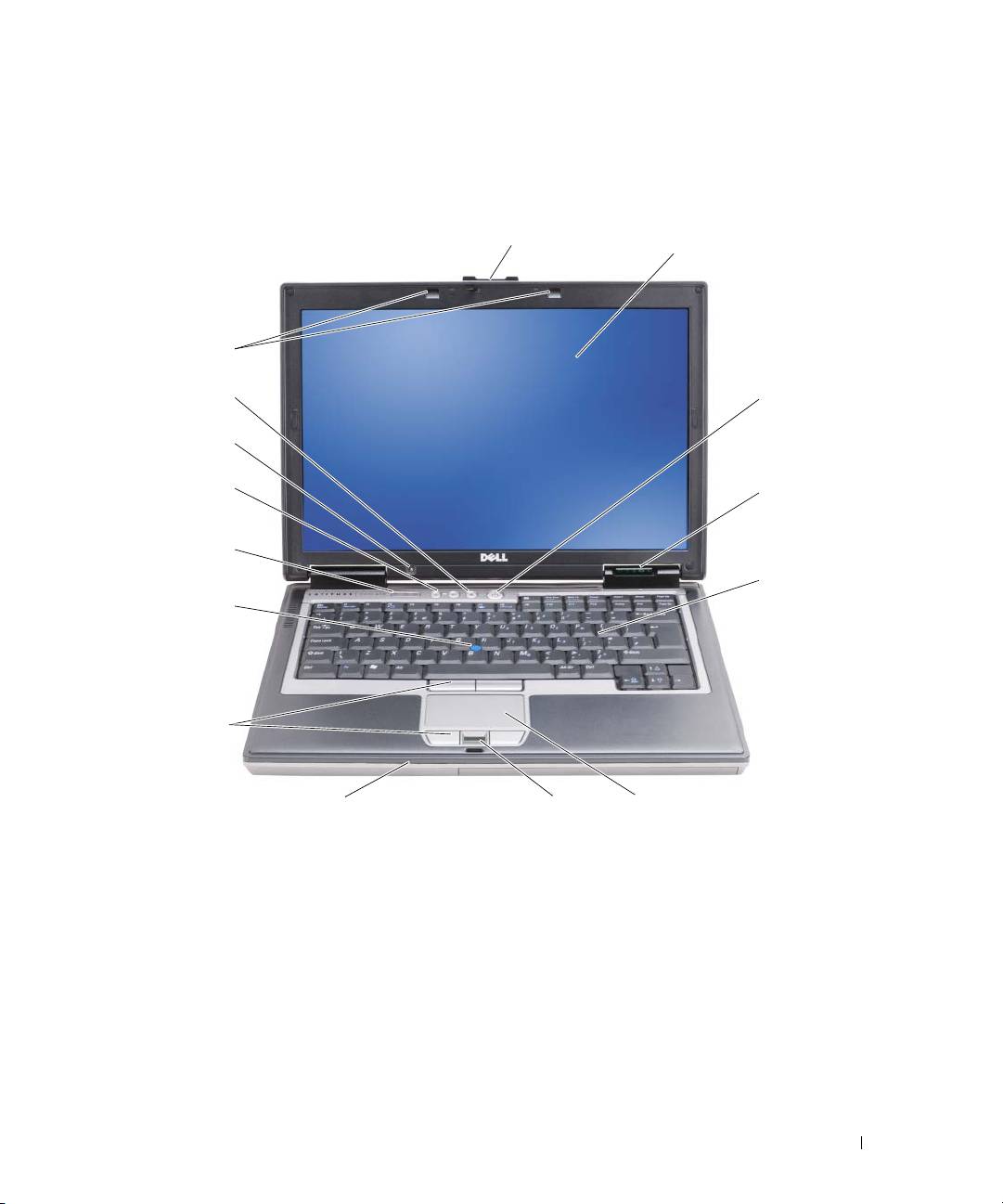
Сведения о компьютере
Вид спереди
1
2
15
14
3
13
12
4
11
5
10
9
8
7
6
1 защелка дисплея 2 дисплей 3 кнопка питания
4 индикаторы состояния
5 клавиатура 6 сенсорная панель
устройств
7 устройство для
8 динамик 9 кнопки сенсорной
считывания отпечатков
панели/кнопки
пальцев (дополнительно)
микроджойстика
10 микроджойстик 11 индикаторы состояния
12 кнопки регулировки
клавиатуры
громкости
13 датчик внешнего
14 кнопка отключения звука 15 лампочки для подсветки
освещения
клавиатуры
Краткий справочник 139

Вид слева
1
3
56 8 9
7
2
4
1 гнездо для защитного троса 2 вентиляционные отверстия 3 аудиоразъемы (2)
4 разъем IEEE 1394 5 слот смарт-карты
6 переключатель
(с заглушкой)
беспроводного режима
7 индикатор наличия
8 слот PC Card 9 жесткий диск
беспроводной сети Wi-Fi
Catcher™
Вид справа
1 2 3 4
1 оптический дисковод в
2 защелка устройства
3 разъемы USB (2)
отсеке для носителей
в отсеке для носителей
4 крышка порта USB
140 Краткий справочник
