
Dell Latitude D630 ATG: 24 Index
24 Index: Dell Latitude D630 ATG
Table of contents
- Notes, Notices, and Cautions © 2007 Dell Inc. All rights reserved.
- Contents
- Finding Information What Are You Looking For? Find It Here
- What Are You Looking For? Find It Here
- What Are You Looking For? Find It Here
- What Are You Looking For? Find It Here
- Setting Up Your Computer
- About Your Computer Front View
- Left Side View Right Side View
- Back View
- Bottom View Using a Battery Battery Performance
- Checking the Battery Charge Dell™ QuickSet Battery Meter
- Microsoft Windows Power Meter Charge Gauge Check the Battery Charge Check the Battery Health Low-Battery Warning
- Charging the Battery Removing the Battery
- Storing a Battery Troubleshooting Lockups and Software Problems The computer does not start up The computer stops responding
- A program stops responding or crashes repeatedly A program is designed for an earlier Microsoft Windows operating system A solid blue screen appears Other software problems BACK UP YOUR FILES IMMEDIATELY
- Dell Diagnostics When to Use the Dell Diagnostics Starting the Dell Diagnostics From Your Hard Drive
- Starting the Dell Diagnostics From the Drivers and Utilities Media Dell Diagnostics Main Menu Option Function
- Option Function Tab Function
- Tab Function
- Index
- 24 Index

problems (continued)
T
program stops responding, 18
troubleshooting
programs and Windows
Dell Diagnostics, 19
compatibility, 18
Help and Support Center, 8
slow computer
lockups and software
performance, 18
problems, 17
software, 17-18
spyware, 18
Product Information Guide, 5
U
User’s Guide, 5
Q
QuickSet Help, 8
W
warranty information, 5
R
Windows XP
Help and Support Center, 8
regulatory information, 5
Program Compatibility
Wizard, 18
reinstalling, 8
S
wizards
safety instructions, 5
Program Compatibility
Service Tag, 6
Wizard, 18
software
problems, 18
spyware, 18
support website, 7
system views
back, 12
bottom, 12-13
front, 10
left side, 11
right side, 11
24 Index

Dell™ Latitude™ ATG D630
Stručná referenční příručka
Model PP18L
www.dell.com | support.dell.com
Poznámky a upozornění
POZNÁMKA: POZNÁMKA označuje důležité informace, které pomáhají lepšímu využití počítače.
UPOZORNĚNÍ: UPOZORNĚNÍ upozorňuje na možné poškození hardwaru nebo ztrátu dat a obsahuje
pokyny, jak těmto problémům předejít.
VAROVÁNÍ: VAROVÁNÍ upozorňuje na potenciální poškození majetku a riziko úrazu nebo smrti.
®
Pokud jste zakoupili počítač řady Dell™ n Series, neplatí pro vás žádný odkaz na operační systém Microsoft
®
Windows
uvedený v této příručce.
____________________
Informace v tomto dokumentu se mohou bez předchozího upozornění změnit.
© 2007 Dell Inc. Všechna práva vyhrazena.
Jakákoli reprodukce bez písemného povolení společnosti Dell Inc. je přísně zakázána.
Obchodní známky použité v tomto textu: Dell, logo DELL, Latitude, Wi-Fi Catcher a ExpressCharge jsou ochrannými známkami společnosti
Dell Inc.; Microsoft, Windows a Windows Vista jsou ochrannými známkami nebo registrovanými ochrannými známkami společnosti Microsoft
Corporation ve Spojených Státech nebo v jiných zemích.
Ostatní obchodní známky a obchodní názvy mohou být v tomto dokumentu použity jako odkazy na vlastníky těchto značek a názvů nebo
příslušných produktů. Společnost Dell Inc. si nečiní nárok na jiné obchodní známky a názvy než své vlastní.
Model PP18L
Květen 2007 P/N DX053 Rev. A00

Obsah
Vyhledání informací . . . . . . . . . . . . . . . . . . . . . . . . . . . . . 29
Instalace počítače
. . . . . . . . . . . . . . . . . . . . . . . . . . . . . . 33
Počítač Dell
. . . . . . . . . . . . . . . . . . . . . . . . . . . . . . . . . . 34
Čelní pohled
. . . . . . . . . . . . . . . . . . . . . . . . . . . . . . . . 34
Pohled zleva
. . . . . . . . . . . . . . . . . . . . . . . . . . . . . . . . 35
Pohled zprava
. . . . . . . . . . . . . . . . . . . . . . . . . . . . . . . 35
Pohled zezadu
. . . . . . . . . . . . . . . . . . . . . . . . . . . . . . 36
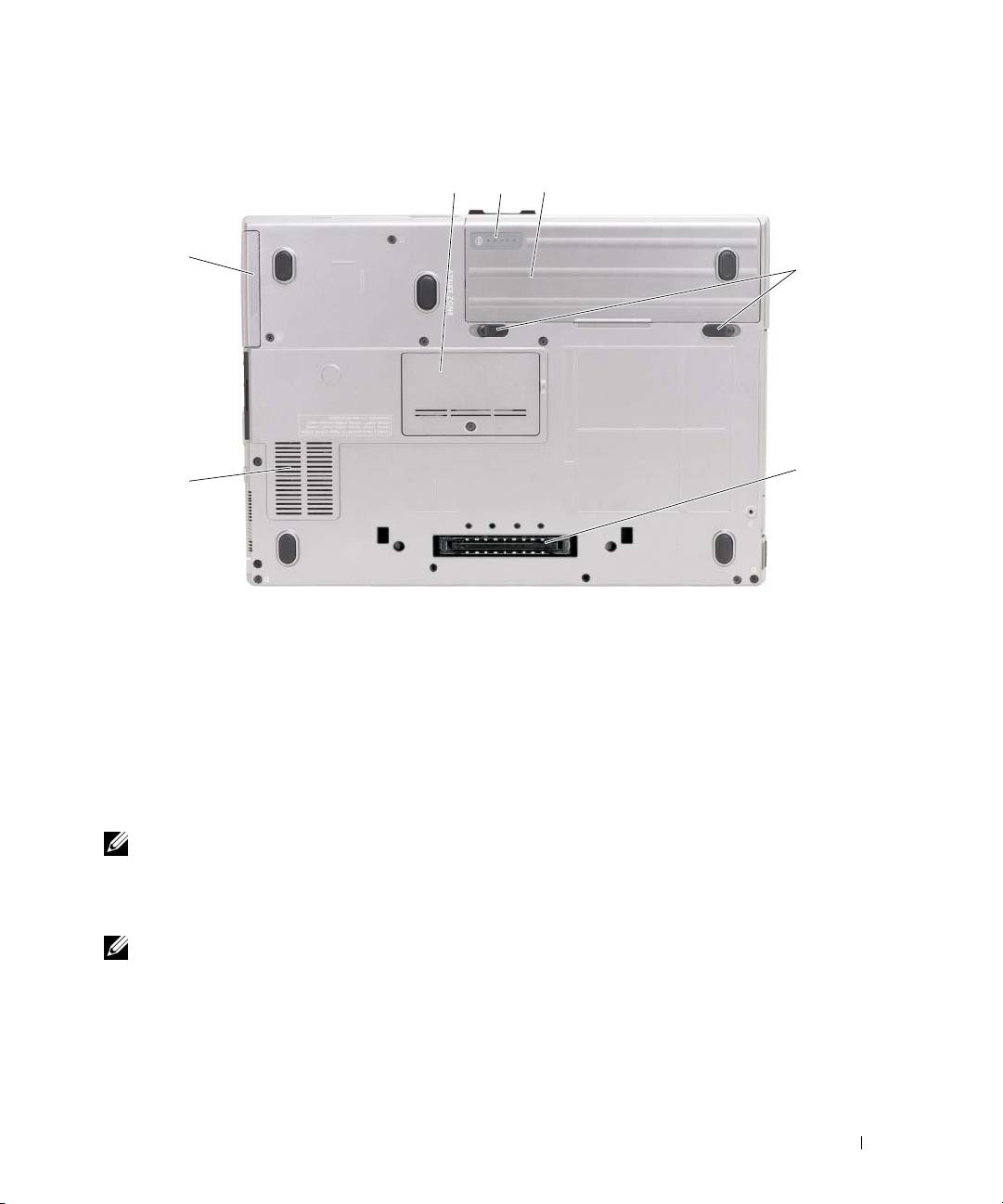
Pohled zespodu
. . . . . . . . . . . . . . . . . . . . . . . . . . . . . . 37
Používání baterie
. . . . . . . . . . . . . . . . . . . . . . . . . . . . . . . 37
Výkon baterie
. . . . . . . . . . . . . . . . . . . . . . . . . . . . . . . 37
Kontrola nabití baterie
. . . . . . . . . . . . . . . . . . . . . . . . . . 38
Dobíjení baterie
. . . . . . . . . . . . . . . . . . . . . . . . . . . . . . 40
Vyjmutí baterie
. . . . . . . . . . . . . . . . . . . . . . . . . . . . . . 40
Skladování baterie
. . . . . . . . . . . . . . . . . . . . . . . . . . . . 41
Odstraňování problémů
. . . . . . . . . . . . . . . . . . . . . . . . . . . 41
Zablokování a problémy se softwarem
. . . . . . . . . . . . . . . . 41
Nástroj Dell Diagnostics
. . . . . . . . . . . . . . . . . . . . . . . . . 43
Spuštění nástroje Dell Diagnostics z médií Drivers and Utilities
. . . . 44
Nabídka Main Menu (Hlavní nabídka) nástroje Dell Diagnostics
. . . 44
Rejstřík . . . . . . . . . . . . . . . . . . . . . . . . . . . . . . . . . . . . . . 47
Obsah 27

28 Obsah
Vyhledání informací
POZNÁMKA: Některé funkce nebo média jsou doplňkové a nemusí být s tímto počítačem k dispozici.
Některé funkce nebo média pravděpodobně nebudou v některých zemích k dispozici.
POZNÁMKA: S počítačem mohly být dodány další informace.
Hledané informace Kde je naleznete
•
Diagnostický program pro počítač
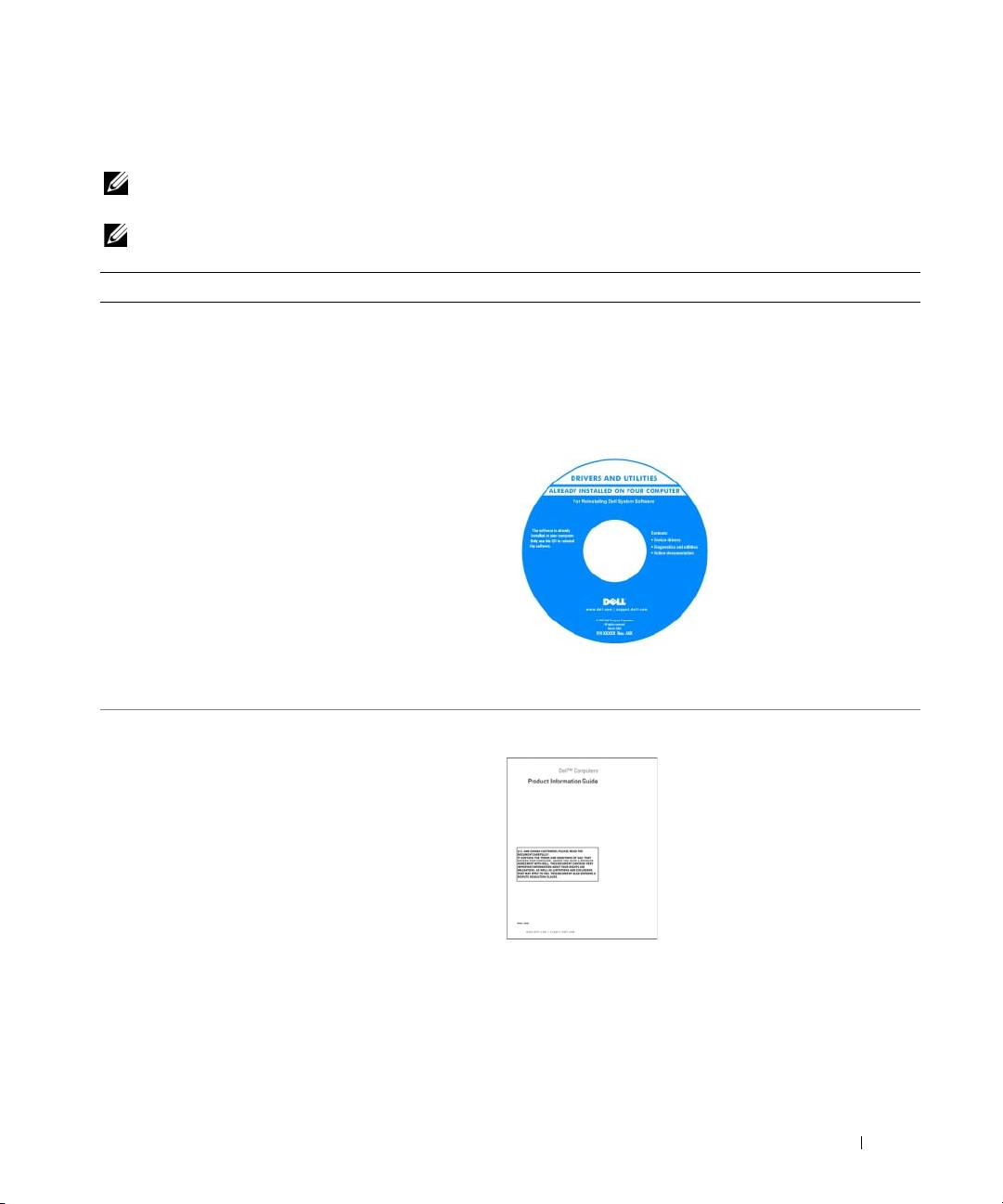
Média Drivers and Utilities
•
Ovladače pro počítač
POZNÁMKA: Média Drivers and Utilities mohou být
•
Dokumentace k zařízení
doplňková a s tímto počítačem nemusela být dodána.
•
Notebook System Software (NSS)
Dokumentace a ovladače jsou již v počítači nainstalovány.
Z těchto médií můžete přeinstalovat ovladače a spustit nástroj
Dell Diagnostics (viz „Nástroj Dell Diagnostics“ na str. 43).
Média mohou obsahovat
soubory Readme, které
poskytují nejnovější
informace o technických
změnách počítače nebo
podrobné technické
referenční materiály pro
technické pracovníky
a pokročilé uživatele.
POZNÁMKA: Nejnovější ovladače a aktualizace
dokumentace jsou k dispozici na webu support.dell.com.
•
Informace o záruce
Informační příručka produktu Dell™
•
Podmínky (jen USA)
•
Bezpečnostní pokyny
•
Informace o předpisech
•
Informace o ergonomii
•
Licenční smlouva s koncovým uživatelem
Stručná referenční příručka 29

Hledané informace Kde je naleznete
•
Vyjmutí a výměna součástí
Příručka uživatele k počítači Dell Latitude™
•
Specifikace
Centrum pro nápovědu a odbornou pomoc systému Microsoft
•
Konfigurace systému
Windows
•
Odstraňování a řešení problémů
1
Klepněte na položku
Start
nebo
→
Nápověda
a odborná pomoc
→
Dell User and System Guides
(Uživatelské a systémové příručky Dell)
→
System Guides
(Systémové příručky).
Klepněte na
Příručku uživatele
pro daný počítač.
®
®
•
Servisní označení a kód expresní služby
Servisní označení a licence Microsoft
Windows
•
Licenční štítek systému Microsoft Windows
Na počítači jsou umístěny tyto štítky.
•
Servisní označení použijte pro identifikaci počítače na webové
stránce
support.dell.com
nebo při kontaktování podpory.
•
Při kontaktu s podporou zadejte pro přesměrování hovoru
kód expresní služby.
POZNÁMKA: Licenční štítek systému Microsoft
Windows má v novém provedení chybějící část – „otvor“ –
jako prostředek zvýšení bezpečnosti, odrazující od pokusů
o sejmutí štítku.
30 Stručná referenční příručka
Hledané informace Kde je naleznete
•
Řešení — tipy a rady pro odstraňování problémů, články
Web odborné pomoci společnosti Dell —
odborníků, školení online a časté dotazy.
support.dell.com
•
Ve řejnost — diskuse online s ostatními zákazníky
POZNÁMKA: Po vybrání oblasti nebo obchodního
společnosti Dell.
segmentu se zobrazí příslušná stránka odborné pomoci.
•
Upgrady — informace o upgradech součástí, například
paměti, pevného disku a operačního systému.
•
Péče o zákazníky — kontaktní informace, servisní volání
a stav objednávky, záruka a informace o opravách.
•
Servis a odborná pomoc — stav servisního požadavku
a historie odborné podpory, servisní smlouva, diskuze
online se zaměstnanci technické podpory.
•
Služba technických aktualizací Dell Technical Update
Service — e-mailová oznámení aktualizací softwaru
a hardwaru vašeho počítače.
•
Reference — dokumentace k počítači, podrobnosti
o individuální konfiguraci počítače, specifikace produktů
a podrobná dokumentace.
Stažení softwaru Notebook System Software:
•
Soubory ke stažení — certifikované ovladače, opravy
1
Přejděte na web
support.dell.com
, vyberte oblast nebo
a aktualizace softwaru.
obchodní segment a zadejte údaj servisního označení.
•
Notebook System Software (NSS) — pokud přeinstalujete
2
Vyberte položku
Drivers & Downloads
(Ovladače
operační systém, musíte také znovu nainstalovat nástroj
a soubory ke stažení) a klepněte na tlačítko
Go
(Přejít).
NSS. Nástroj NSS zajišt'uje kritické aktualizace operačního
systému a podporu procesorů, optických jednotek, zařízení
3
Klepněte na příslušný operační systém a najděte klíčové
pro sběrnici USB atd. Nástroj NSS je nezbytný pro správné
slovo
Notebook System Software
.
fungování počítače Dell. Tento software automaticky
POZNÁMKA: Uživatelské rozhraní webu
rozpozná počítač a operační systém a nainstaluje
support.dell.com se může v závislosti na vybraných
aktualizace, které odpovídají individuální konfiguraci.
položkách lišit.
•
Upgrady softwaru a tipy pro odstraňování problémů —
Nástroj Dell Support Utility
časté dotazy, aktuální témata a celkový stav prostředí
Nástroj Dell Support Utility je systém automatických aktualizací
počítače
a oznamování nainstalovaný v počítači. Tento prostředek
odborné pomoci sleduje v reálném čase stav prostředí
počítače a poskytuje aktualizace softwaru a odpovídající
odbornou pomoc. Nástroj Dell Support Utility lze spouštět
prostřednictvím
ikony na hlavním panelu. Další
informace najdete v
Příručce uživatele
v části „Nástroj Dell
Support Utility“.
Stručná referenční příručka 31
Hledané informace Kde je naleznete
•
Práce se systémem Windows XP
Centrum pro nápovědu a odbornou pomoc
•
Práce s programy a soubory
1
Klepněte na tlačítko
Start
nebo
→
Nápověda
•
Přizpůsobení pracovní plochy
a odborná pomoc
.
2
Napište slovo nebo frázi popisující vzniklé potíže a klepněte
na ikonu se šipkou.
3
Klepněte na téma popisující vaše potíže.
4
Postupujte podle pokynů na obrazovce.
•
Informace o sít'ové aktivitě, aplikaci Power Management
Nápověda pro nástroj Dell QuickSet
Wizard (Průvodce řízením spotřeby), klávesových zkratkách
Chcete-li zobrazit nápovědu pro nástroj
Dell QuickSet
,
a dalších položkách řízených nástrojem Dell QuickSet.
klepněte pravým tlačítkem myši na ikonu QuickSet na
®
®
panelu nástrojů Microsoft
Windows
.
Další informace o nástroji Dell QuickSet najdete
v Příručce uživatele v části „Nástroj Dell™ QuickSet“.
•
Přeinstalování operačního systému
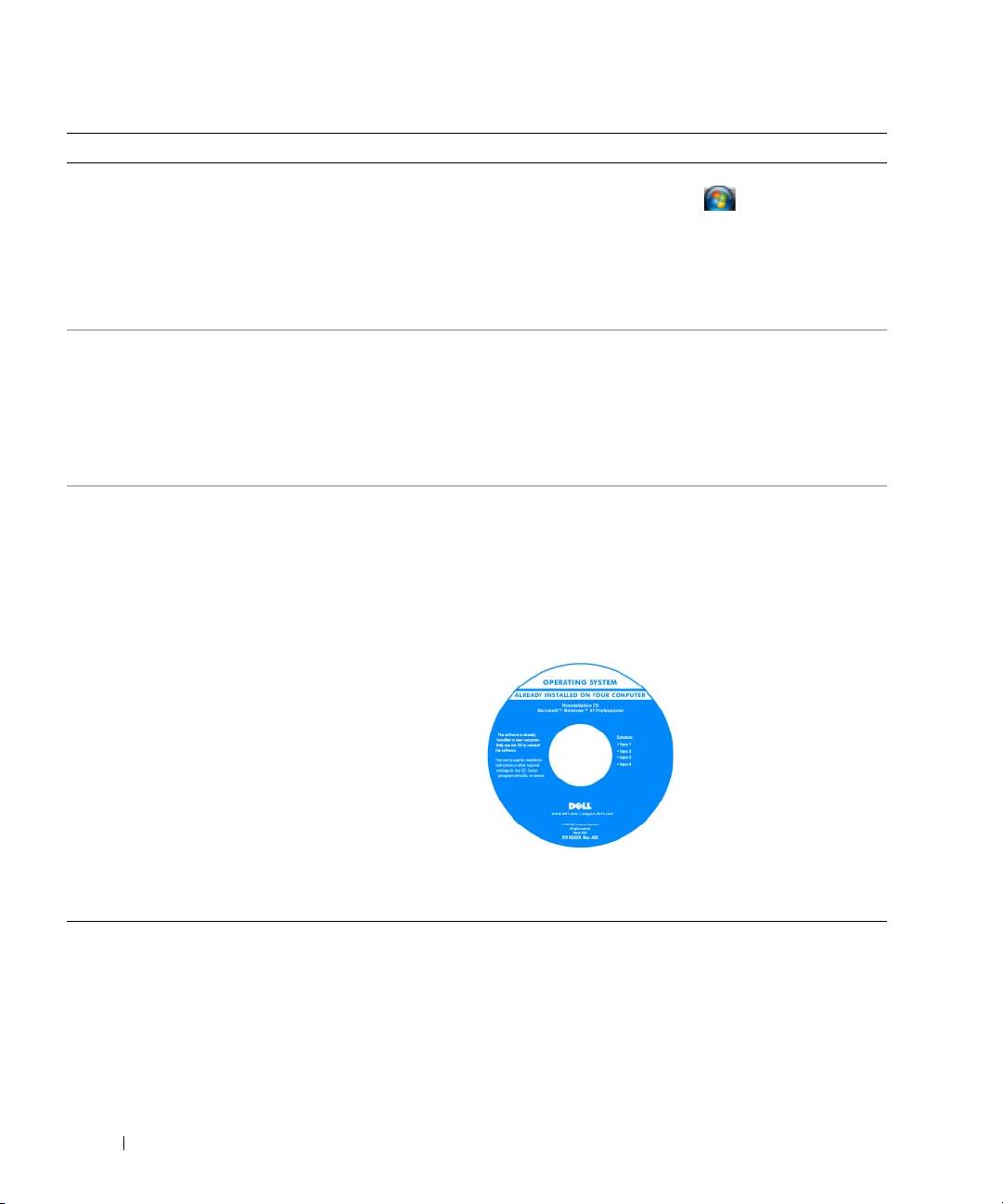
Média s operačním systémem
POZNÁMKA: Disky s operačním systémem jsou
volitelné a nemusely být s tímto počítačem dodány.
Operační systém je již v počítači nainstalován. Chcete-li
stávající operační systém přeinstalovat, použijte média
s operačním systémem. Viz část „Přeinstalování systému
Microsoft Windows“ v Příručce uživatele.
Po přeinstalování operačního
systému použijte doplňková
média Drivers and Utilities
k přeinstalování ovladačů
zařízení dodaných
s počítačem.
Štítek s kódem product key
operačního systému se
nachází na počítači.
POZNÁMKA: Barva médií závisí na operačním
systému, který jste si objednali.
32 Stručná referenční příručka
Instalace počítače
VAROVÁNÍ: Před prováděním jakéhokoli z postupů uvedených v této části si přečtěte
bezpečnostní pokyny v Informační příručce produktu a řiďte se jimi.
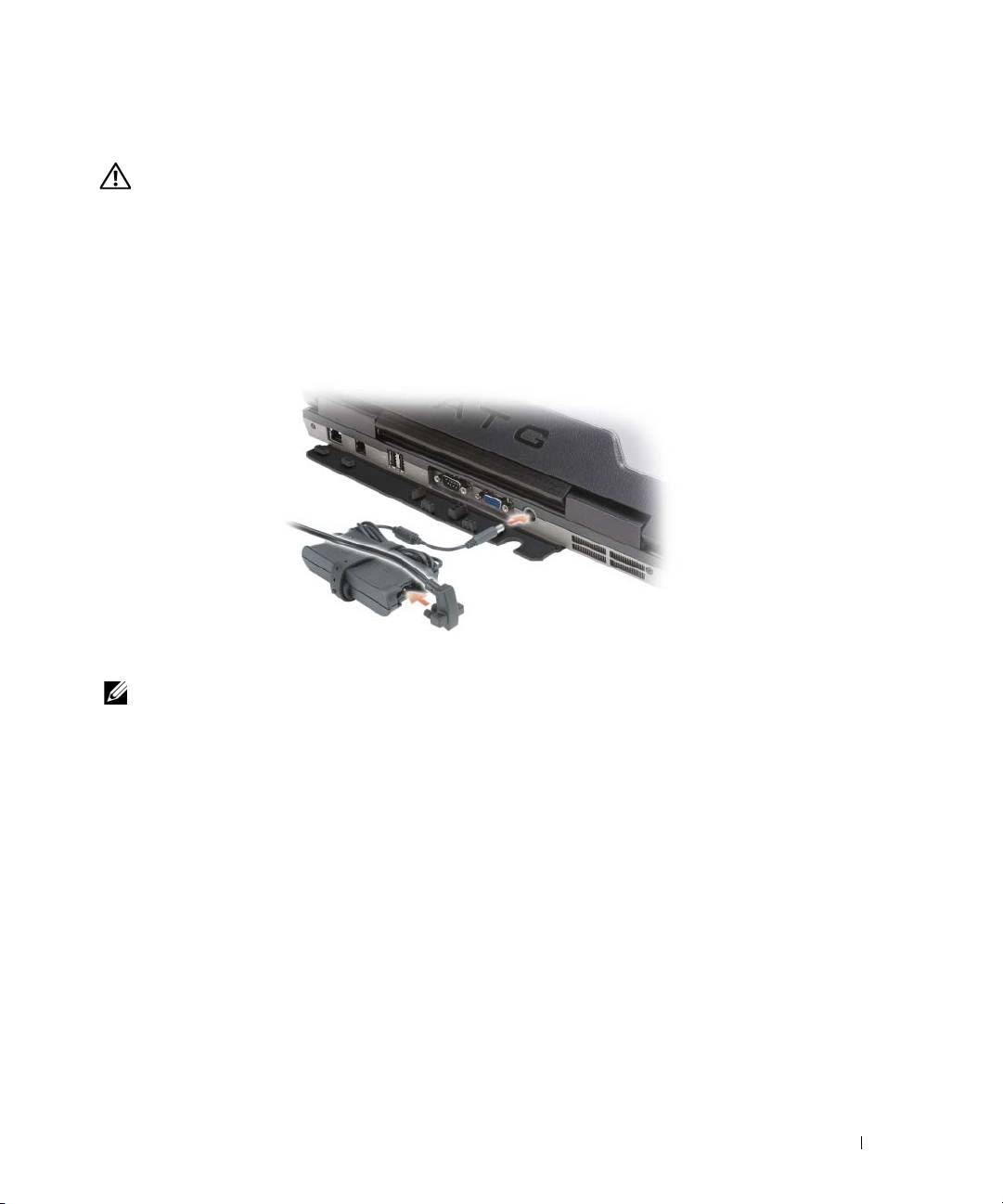
1
Rozbalte krabici s příslušenstvím.
2
Obsah krabice s příslušenstvím budete používat při instalaci počítače.
V krabici s příslušenstvím je i dokumentace a objednaný software či doplňkový hardware (například karty
PC Card, jednotky a baterie).
3
Připojte napájecí adaptér ke konektoru napájení počítače a do zásuvky napájení.
4
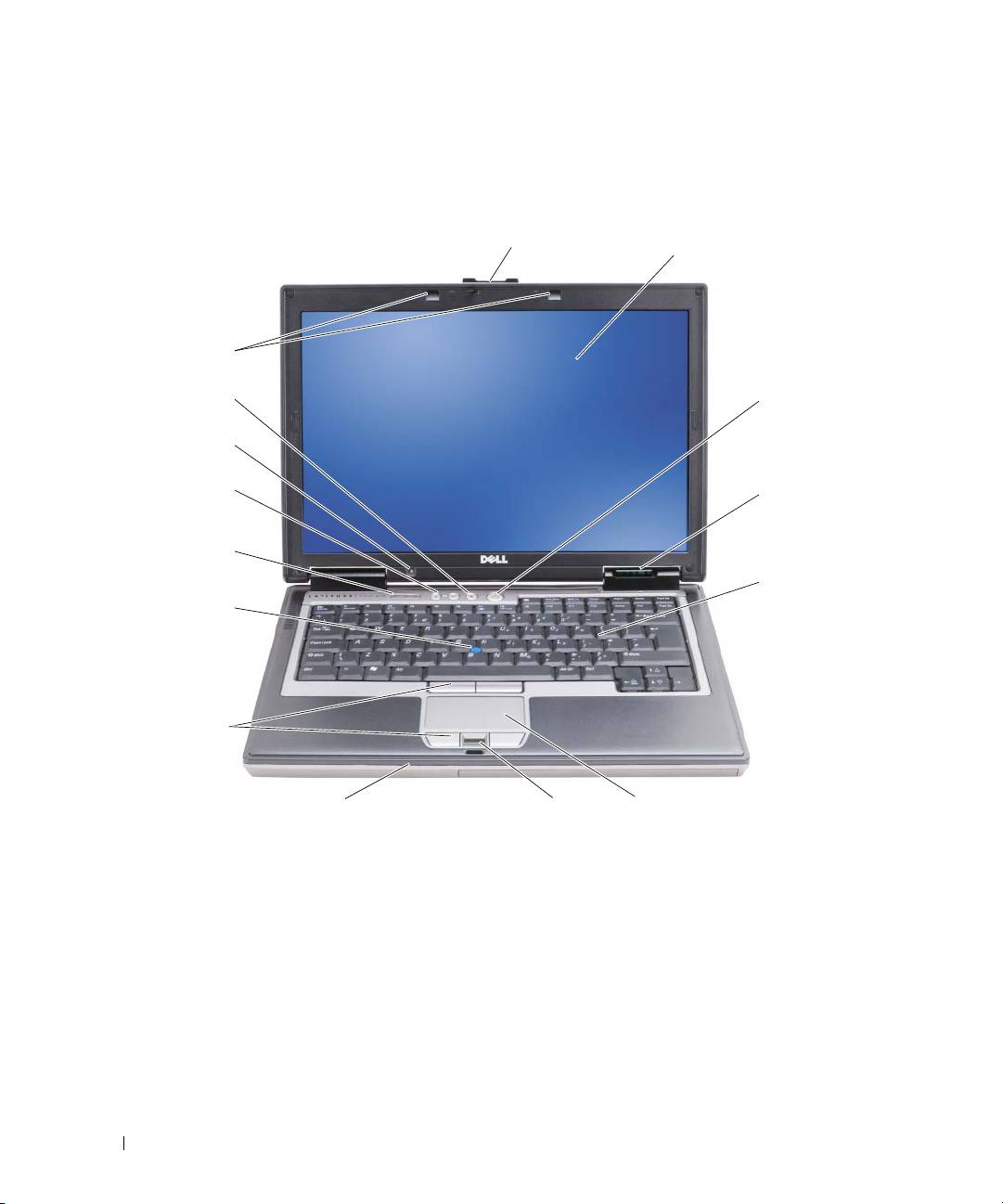
Otevřete displej počítače a stisknutím vypínače zapněte počítač (viz „Čelní pohled“ na str. 34).
POZNÁMKA: Před instalací karet nebo připojení počítače k dokovacímu zařízení nebo jinému
externímu zařízení, například k tiskárně, doporučujeme počítač alespoň jednou zapnout a vypnout.
Stručná referenční příručka 33
Počítač Dell
Čelní pohled
1
2
15
14
3
13
12
4
11
5
10
9
8
7
6
1 západka displeje 2 displej 3 vypínač
4 indikátory stavu zařízení 5 klávesnice 6 dotyková podložka
7 čtečka otisků prstů
8 reproduktor 9 tlačítka pro dotykovou
(volitelná)
podložku a tyčinku
10 tyčinka 11 indikátory stavu klávesnice 12 tlačítka ovládání hlasitosti
13 snímač okolního světla 14 tlačítko vypnutí zvuku 15 osvětlení klávesnice
34 Stručná referenční příručka
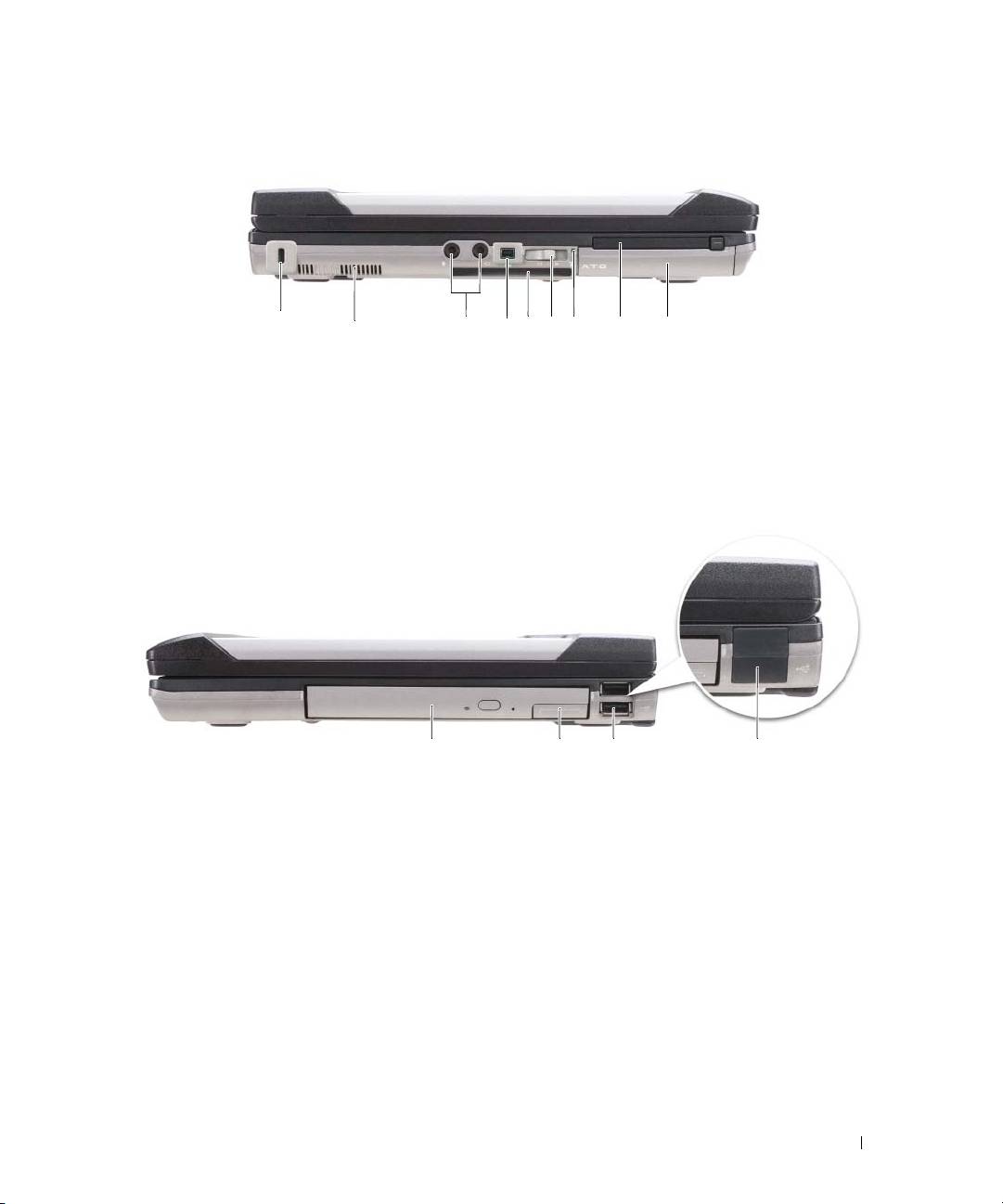
Pohled zleva
1
3
4
56 8 9
7
2
1 otvor pro bezpečnostní kabel 2 větrací otvory 3 audiokonektory (2)
4 konektor IEEE 1394 5 zásuvka pro kartu smart
6přepínač bezdrátové
card (se záslepkou)
komunikace
7 indikátor Wi-Fi Catcher™ 8 zásuvka karty PC Card 9 pevný disk
Pohled zprava
1 2 3 4
1 optická jednotka v pozici
2 pojistka pozice pro média 3 konektory USB (2)
pro média
4kryt portů USB
Stručná referenční příručka 35
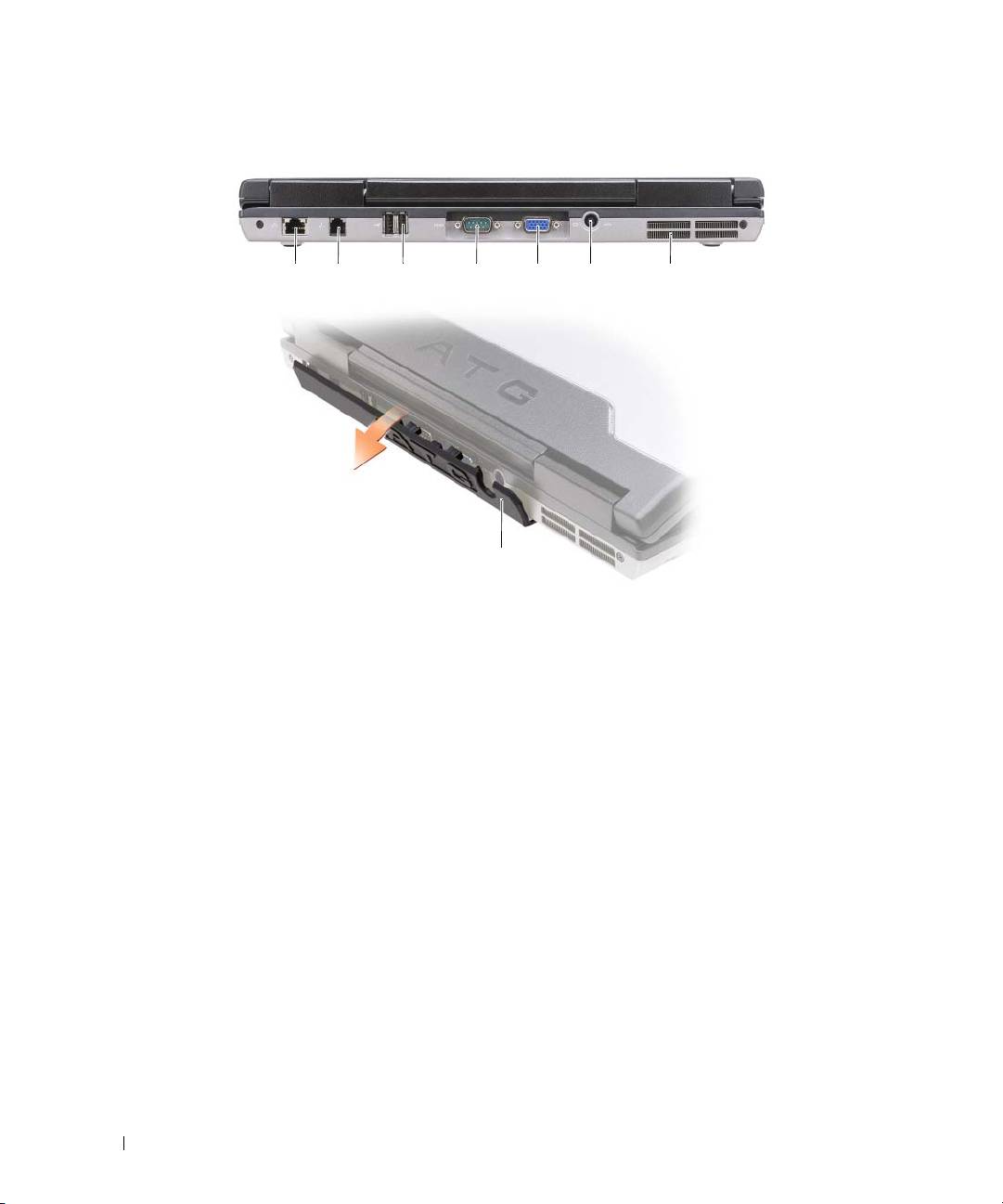
Pohled zezadu
1 2
3
456 7
8
1 sít'ový konektor (RJ-45) 2 konektor modemu (RJ-11) 3 konektory USB (2)
4 konektor sériového rozhraní 5 konektor zobrazovacího
6 konektor adaptéru napájení
zařízení
7větrací otvory 8 kryt portu
36 Stručná referenční příručka
Pohled zespodu
Používání baterie
Výkon baterie
POZNÁMKA: Informace o záruce společnosti Dell na tento počítač najdete v Informační příručce
produktu nebo v samostatném dokumentu se zněním záruky, který byl dodán s počítačem.
Pro dosažení optimálního výkonu počítače a zachování nastavení systému BIOS používejte tento přenosný
počítač Dell™ vždy s nainstalovanou hlavní baterií. Standardně je v přihrádce baterie dodávána jedna baterie.
POZNÁMKA: Vzhledem k tomu, že baterie nemusí být zcela nabitá, před prvním použitím připojte
nový počítač pomocí napájecího adaptéru k elektrické zásuvce. Chcete-li dosáhnout optimálního
výsledku, používejte počítač s napájecím adaptérem, dokud nebude baterie zcela nabitá. Chcete-li
zobrazit stav baterie, zkontrolujte Měřič napájení v okně Možnosti napájení (viz část „Otevření okna
Možnosti napájení – vlastnosti“ v Příručce uživatele).
Provozní délka baterie se liší v závislosti na provozních podmínkách. Provozní dobu počítače lze významně
prodloužit, pokud do přihrádky baterie nainstalujete volitelnou druhou baterii.
Stručná referenční příručka 37
1 23
4
5
7
6
1kryt pamět'ového modulu 2 ukazatel nabití a stavu baterie 3 baterie
4 pojistky zásuvky na baterii (2) 5 konektor pro připojení
6větrací otvory
k dokovacímu zařízení
7 pevný disk
POZNÁMKA: Délka provozu baterie (doba udržení napětí) se časem snižuje. V závislosti na frekvenci
a podmínkách používání baterie bude během životnosti počítače pravděpodobně nutné zakoupit novou
baterii.
POZNÁMKA: Před zápisem na disk CD nebo DVD doporučujeme připojit počítač k elektrické zásuvce.
Provozní doba se mimo jiné značně snižuje při provádění následujících operací:
•
Používání optických jednotek.
•
Používání zařízení pro bezdrátovou komunikaci, karet PC Card, ExpressCards, pamět'ových karet nebo
zařízení USB.
•
Používání vysokého jasu displeje, trojrozměrných spořičů obrazovky nebo jiných programů náročných na
spotřebu, jako například náročných aplikací s trojrozměrnou grafikou.
•
Používání počítače v režimu maximálního výkonu. Informace o spuštění nástroje Dell QuickSet nebo otevření
okna systému Windows Možnosti napájení – vlastnosti najdete v části
„
Konfigurování nastavení řízení
spotřeby“ v
Příručce uživatele
.
Před vložením do počítače můžete zkontrolovat napětí baterie (viz „Kontrola nabití baterie“ na str. 38). Můžete
rovněž nastavit možnosti řízení spotřeby, abyste byli upozorněni na vybití baterie.
VAROVÁNÍ: V případě používání nevhodné baterie hrozí zvýšené nebezpečí požáru nebo
výbuchu. Baterii nahraďte pouze kompatibilní baterií zakoupenou u prodejce produktů Dell. Tato
baterie je určena pro napájení tohoto počítače Dell. V tomto počítači nepoužívejte baterie
vyjmuté z jiných počítačů.
VAROVÁNÍ: Baterie nevhazujte do domácího odpadu. Pokud baterii již nelze nabít, informujte
se o možnosti likvidace baterií Li-Ion u místní organizace pro likvidaci odpadu nebo ochranu
životního prostředí. Viz část „Likvidace baterie“ v Informační příručce produktu.
VAROVÁNÍ: V případě nevhodné manipulace s baterii hrozí zvýšené nebezpečí požáru nebo
popálení chemikáliemi. Baterii neperforujte, nespalujte, nedemontujte ani nevystavujte teplotě
nad 65°C. Uchovávejte baterii mimo dosah dětí. Při manipulaci s poškozenými nebo tekoucími
bateriemi postupujte s maximální opatrností. Z poškozených baterií mohou vytékat chemické
látky, které mohou způsobit zranění osob nebo poškození zařízení.
Kontrola nabití baterie
Nástroj Dell QuickSet Battery Meter (Měřič baterie), dialogové okno Měřič napájení systému Microsoft
Windows a ikona , ukazatel nabití baterie, měřidlo stavu a upozornění na vybití baterie poskytují informace
o stavu nabití baterie.
Nástroj Dell™ QuickSet Battery Meter (Měřič baterie)
Je-li nainstalován nástroj Dell QuickSet, stisknutím klávesy <Fn><F3> zobrazíte nástroj QuickSet Battery
Meter (Měřič baterie). V okně měřiče baterie je zobrazen stav, úroveň nabití a doba do dokončení nabíjení
baterie v počítači.
Chcete-li získat další informace o nástroji QuickSet, klepněte pravým tlačítkem myši na ikonu QuickSet na
hlavním panelu a potom klepněte na položku Help (Nápověda).
38 Stručná referenční příručka

®
®
Systém Microsoft
Windows
– Měřič napájení
Měřič napájení systému Windows ukazuje stav nabití baterie. Měřič napájení zobrazíte poklepáním na ikonu
na hlavním panelu.
Pokud je počítač připojen k elektrické zásuvce, zobrazí se ikona .
Ukazatel nabití
Stisknutím nebo stisknutím a přidržením stavového tlačítka na ukazateli nabití na baterii můžete zjistit
následující informace:
•
Stav nabití baterie (zkontrolujte stisknutím a
uvolněním
stavového tlačítka).
•
Kapacita baterie (zkontrolujte stisknutím a
přidržením
stavového tlačítka).
Na délku provozu baterie má z velké části vliv četnost cyklů nabíjení. Po stovkách cyklů nabití a vybití se
snižuje kapacita baterie. To znamená, že baterie může indikovat stav „nabitá“, její kapacita nebo „výdrž“
může však být snížená.
Kontrola stavu nabitн baterie
Chcete-li zkontrolovat stav nabití baterie, stiskněte a uvolněte stavové tlačítko na ukazateli nabití baterie.
Zobrazí se indikátory úrovně nabití. Každý indikátor představuje přibližně 20 procent stavu úplného nabití
baterie. Pokud například baterii zbývá 80 procent energie, budou svítit čtyři indikátory. Pokud nesvítí žádný
indikátor, baterie je vybitá.
Kontrola kapacity baterie
POZNÁMKA: Kapacitu baterie lze zkontrolovat dvěma způsoby: pomocí ukazatele nabití na baterii
(popsáno níže) nebo pomocí aplikace Battery Meter (Měřič baterie) nástroje Dell QuickSet. Chcete-li
získat další informace o nástroji QuickSet, klepněte pravým tlačítkem myši na ikonu na hlavním panelu
a potom klepněte na položku Help (Nápověda).
Chcete-li zkontrolovat kapacitu pomocí měřiče baterie, stiskněte a podržte stavové tlačítko na ukazateli
nabití baterie alespoň 3 sekundy. Pokud se nezobrazí žádné indikátory, baterie je v dobrém stavu a má
k dispozici více než 80 procent původní kapacity. Jednotlivé indikátory představují postupné snižování.
Pokud se zobrazí pět indikátorů, zbývá méně než 60 procent kapacity baterie a je třeba zvážit pořízení nové
baterie. Další informace o délce provozu baterie najdete v části „Ukazatel nabití“ v Příručce uživatele.
Upozornění na vybití baterie
UPOZORNĚNÍ: Aby nedošlo ke ztrátě nebo poškození dat, ihned po zobrazení upozornění na vybití
baterie uložte práci. Potom připojte počítač k elektrické zásuvce nebo vložte do pozice pro média
druhou baterii. Pokud se baterie zcela vybije, počítač přejde automaticky do režimu spánku.
Upozornění se zobrazí v případě, že je baterie z asi 90 procent vybitá. Pokud jsou nainstalovány dvě baterie,
signál upozornění na vybití baterie znamená, že společná kapacita obou baterií je vyčerpána přibližně
z 90 procent. Jakmile napětí baterie klesne na kritickou úroveň, počítač přejde do režimu spánku.
Nastavení výstrah týkajících se baterie můžete nastavit v nástroji QuickSet nebo v okně Možnosti napájení –
vlastnosti. Informace o spuštění nástroje QuickSet nebo otevření okna Možnosti napájení – vlastnosti najdete
v části „Konfigurování nastavení řízení spotřeby“ v Příručce uživatele.
Stručná referenční příručka 39
Dobíjení baterie
Když připojíte počítač k elektrické zásuvce nebo když nainstalujete baterii do počítače, který je připojený
k elektrické zásuvce, počítač zkontroluje nabití baterie a teplotu. Napájecí adaptér potom podle potřeby nabije
baterii a bude ji udržovat nabitou.
POZNÁMKA: Je-li počítač vypnutý, s nabíječkou Dell™ ExpressCharge™ napájecí adaptér nabije
zcela vybitou baterii na 80 procent přibližně za 1 hodinu a na 100 procent přibližně za 2 hodiny. Je-li
počítač zapnutý, je doba nabíjení delší. Baterii můžete ponechat v počítači libovolně dlouho. Vnitřní
okruh baterie zabraňuje přebití baterie.
Pokud je baterie horká, protože byla používána v tomto počítači nebo byla v horkém prostředí, po připojení
počítače do elektrické zásuvky se baterie nemusí nabít.
Pokud indikátor bliká střídavě zeleně a oranžově, baterie je příliš horká a nabíjení se nezahájí. Odpojte
počítač z elektrické zásuvky a nechte počítač a baterii vychladnout na pokojovou teplotu. Potom připojte
počítač k elektrické zásuvce a pokračujte v nabíjení baterie.
Další informace o řešení problémů s baterií najdete v Příručce uživatele v části „Problémy s napájením“.
Vyjmutí baterie
VAROVÁNÍ: V případě používání nevhodné baterie hrozí zvýšené nebezpečí požáru nebo
výbuchu. Baterii nahraďte pouze kompatibilní baterií zakoupenou u prodejce produktů Dell. Tato
baterie je určena pro napájení tohoto počítače Dell™. V tomto počítači nepoužívejte baterie
vyjmuté z jiných počítačů.
VAROVÁNÍ: Před prováděním těchto postupů vypněte počítač, odpojte napájecí adaptér
z elektrické zásuvky a od počítače, odpojte modem od konektoru v místnosti a od počítače
a odpojte ostatní externí kabely od počítače.
UPOZORNĚNÍ: Aby se zabránilo možnému poškození kabelů, musíte od počítače odpojit všechny
externí kabely.
Informace o výměně druhé baterie nacházející se v přihrádce baterie najdete v části „Pozice pro média“
v Příručce uživatele.
Postup při vyjmutí baterie:
1
Je-li počítač připojen k dokovacímu zařízení, odpojte jej. Pokyny naleznete v dokumentaci dodané
s dokovacím zařízením.
2
Ověřte, že je počítač vypnutý.
3
Posuňte pojistky pozice pro dvě baterie na spodní straně počítače směrem k bočním stranám počítače tak,
aby pojistky zapadly.
40 Stručná referenční příručka

1
2
3
1 baterie 2 pojistky zásuvky na baterii (2) 3 výstupek na baterii
Při výměně baterie postupujte podle pokynů v opačném pořadí.
Skladování baterie
Před dlouhodobým uložením počítače vyjměte baterii. Během dlouhodobého skladování se baterie vybije.
Po dlouhodobém skladování baterii před používáním znovu zcela nabijte (viz „Dobíjení baterie“ na str. 40).
Odstraňování problémů
Zablokování a problémy se softwarem
VAROVÁNÍ: Před prováděním jakéhokoli z postupů uvedených v této části si přečtěte
bezpečnostní pokyny v Informační příručce produktu a řiďte se jimi.
Počítač nelze spustit
ZKONTROLUJTE, ZDA JE NAPÁJECÍ ADAPTÉR ŘÁDNĚ PŘIPOJEN K POČÍTAČI A K ELEKTRICKÉ ZÁSUVCE.
Počítač přestal reagovat
UPOZORNĚNÍ: Pokud řádně neukončíte operační systém, může dojít je ztrátě dat.
V
YPNĚ TE POČ ÍTAČ — Pokud počítač nereaguje na stisknutí libovolné klávesy na klávesnici nebo na pohyb myši,
stiskněte a podržte vypínač alespoň 8 až 10 sekund, dokud se počítač nevypne. Potom počítač znovu zapněte.
Stručná referenční příručka 41

Program přestal reagovat nebo se opakovaně zhroutil
POZNÁMKA: V dokumentaci k softwaru, na disketě nebo na disku CD jsou obvykle uvedeny pokyny
pro instalaci.
U
KONČ ETE PROGRAM —
1
Současně stiskněte klávesy <Ctrl><Shift><Esc>.
2
Klepněte na tlačítko
Správce úloh
.
3
Klepněte na tlačítko
Aplikace
.
4
Klepněte na program, který přestal reagovat.
5
Klepněte na tlačítko
Ukončit úlohu
.
ZKONTROLUJTE DOKUMENTACI K SOFTWARU — V případě potřeby software odinstalujte a znovu nainstalujte.
®
®
Program je určen pro starší verzi operačního systému Microsoft
Windows
SPUST'TE PRŮ VODCE KOMPATIBILITOU PROGRAMŮ — Průvodce kompatibilitou programů nakonfiguruje
program tak, aby jej bylo možné spustit v prostředí, které je podobné prostředí operačních systémů jiných systémů než
Windows XP.
1
Klepněte na položku
Start
→
Všechny programy
→
Příslušenství
→
Průvodce kompatibilitou
programů
→
Další
.
2
Postupujte podle pokynů na obrazovce.
Zobrazí se modrá obrazovka
VYPNĚ TE POČ ÍTAČ — Pokud počítač nereaguje na stisknutí libovolné klávesy na klávesnici nebo na pohyb myši,
stiskněte a podržte vypínač alespoň 8 až 10 sekund, dokud se počítač nevypne. Potom počítač znovu zapněte.
Jiné problémy se softwarem
POKYNY PRO ODSTRANĚ NÍ PROBLÉMŮ VYHLEDEJTE V DOKUMENTACI K SOFTWARU NEBO SE
OBRAT'TE NA VÝROBCE SOFTWARU —
•
Přesvědčte se, zda je program kompatibilní s operačním systémem nainstalovaným v počítači.
•
Přesvědčte se, zda počítač splňuje minimální požadavky na hardware, který je nezbytný pro spuštění
softwaru. Další informace najdete v dokumentaci k softwaru.
•
Přesvědčte se, zda je program řádně nainstalován a nakonfigurován.
•
Ověřte, zda nedochází ke konfliktu ovladačů zařízení s programem.
•
V případě potřeby software odinstalujte a znovu nainstalujte.
IHNED ZAZÁLOHUJTE SOUBORY.
P
ROVĚŘTE PEVNÝ DISK, DISKETY NEBO DISKY CD ANTIVIROVÝM SOFTWAREM.
U
LOŽTE A ZAVŘ ETE VŠECHNY OTEVŘ ENÉ SOUBORY, UKONČETE VŠECHNY SPUŠTĚNÉ PROGRAMY
A VYPNĚ TE POČ ÍTAČ PROSTŘ EDNICTVÍM NABÍDKY Start.
42 Stručná referenční příručka

PROVĚŘTE, ZDA SE V POČ ÍTAČ I NEVYSKYTUJE SPYWARE — Pokud je výkon počítače nízký, často se
zobrazují místní okna s reklamním obsahem nebo máte problémy s připojením k Internetu, počítač je pravděpodobně
zasažen spywarem. Prověřte počítač antivirovým programem, který obsahuje ochranu před spywarem (pravděpodobně
bude třeba program aktualizovat), a odstraňte spyware. Chcete-li získat další informace, přejděte na web support.dell.com
a vyhledejte klíčové slovo spyware.
S
PUST'TE NÁSTROJ DELL DIAGNOSTICS — Viz „Nástroj Dell Diagnostics“ na str. 43. Pokud všechny testy
proběhnou úspěšně, chyba souvisí se softwarovým problémem.
Nástroj Dell Diagnostics
VAROVÁNÍ: Před prováděním jakéhokoli z postupů uvedených v této části si přečtěte
bezpečnostní pokyny v Informační příručce produktu a řiďte se jimi.
®
Kdy použít diagnostický program Dell
Diagnostics
Dojde-li k problémům s počítačem, před kontaktováním odborné pomoci společnosti Dell proveďte kontrolu
popsanou v části „Zablokování a problémy se softwarem“ na str. 41 a spust'te nástroj Dell Diagnostics.
Doporučujeme vám si tyto postupy před zahájením práce vytisknout.
UPOZORNĚNÍ: Nástroj Dell Diagnostics funguje pouze v počítačích Dell™.
POZNÁMKA: Média Drivers and Utilities jsou doplňková a s tímto počítačem nemusela být dodána.
Zkontrolujte informace o konfiguraci počítače (viz téma „Program Nastavení systému“ v Příručce uživatele)
a ujistěte se, že zařízení, které chcete testovat, se v nastavení počítače zobrazuje a je aktivní.
Spust'te nástroj Dell Diagnostics z pevného disku nebo z médií Drivers and Utilities.
Spuštění nástroje Dell Diagnostics z pevného disku
Diagnostický program Dell Diagnostics je umístěn ve skrytém oddílu diagnostického nástroje na pevném disku.
POZNÁMKA: Pokud se na obrazovce počítače nezobrazuje žádný obraz, přečtěte si část „Kontaktování
společnosti Dell“ v Příručce uživatele.
POZNÁMKA: Je-li počítač připojen k dokovacímu zařízení, odpojte jej. Pokyny naleznete v dokumentaci
dodané s dokovacím zařízením.
1
Počítač musí být připojen k funkční elektrické zásuvce.
2
Zapněte (nebo restartujte) počítač.
3
Jedním z následujících dvou způsobů spust'te nástroj Dell Diagnostics.
POZNÁMKA: Pokud čekáte příliš dlouho a objeví se logo operačního systému, počkejte, dokud
®
®
se nezobrazí plocha Microsoft
Windows
. Teprve poté vypněte počítač a zkuste to znovu.
–
Ihned po zobrazení loga DELL™ stiskněte klávesu <F12>. V nabídce po spuštění vyberte možnost
Diagnostics
(Diagnostika) a stiskněte klávesu <Enter>.
POZNÁMKA: Před vyzkoušením následujícího postupu musí být počítač zcela vypnutý.
–
Během spouštění počítače stiskněte a podržte klávesu <Fn>.
Stručná referenční příručka 43

POZNÁMKA: Jestliže se zobrazí zpráva, že nelze nalézt žádný oddíl s diagnostickými nástroji,
spust'te nástroj Dell Diagnostics z médií Drivers and Utilities.
Počítač spustí kontrolu systému před zavedením (Pre-boot System Assessment – PSA), sérii počátečních
testů systémové desky, klávesnice, obrazovky, pamět', pevného disku atd.
•
Během kontroly odpovězte na všechny kladené otázky.
•
Pokud jsou během kontroly systému před zavedením (PSA) nalezeny chyby, zapište si chybové
kódy a obrat'te se na společnost Dell (viz „Kontaktování společnosti Dell“ v
Příručce uživatele
).
Pokud proběhne kontrola systému před zavedením (PSA) úspěšně, zobrazí se následující zpráva: „
Booting
Dell Diagnostic Utility Partition.Press any key to continue
“ (Probíhá
zavádění z oddílu nástroje Dell Diagnostics).
4
Stisknutím libovolné klávesy spustíte nástroj Dell Diagnostics z oddílu s diagnostickými nástroji na
pevném disku.
Spuštění nástroje Dell Diagnostics z médií Drivers and Utilities
1
Vložte
média
Drivers and Utilities
.
2
Vypněte a restartujte počítač.
Ihned po zobrazení loga DELL stiskněte klávesu <F12>.
POZNÁMKA: Pokud čekáte příliš dlouho a objeví se logo operačního systému, počkejte, dokud
®
®
se nezobrazí plocha Microsoft
Windows
. Teprve poté vypněte počítač a zkuste to znovu.
POZNÁMKA: Další kroky změní zaváděcí sekvenci pouze jednou. Při příštím spuštění se
počítač spustí podle toho, jaká zařízení jsou zadána v nastavení systému.
3
Když se zobrazí seznam zařízení k zavedení, vyberte položku
CD/DVD/CD-RW
a stiskněte klávesu <Enter>.
4
V zobrazené nabídce vyberte položku
Boot from CD-ROM
(Zavést z jednotky CD-ROM) a stiskněte
klávesu <Enter>.
5
Zadáním hodnoty
1
otevřete nabídku média CD. Potom pokračujte stisknutím klávesy <Enter>.
6
Z očíslovaného seznamu zvolte položku
Run the 32 Bit Dell Diagnostics
(Spustit 32bitový diagnostický
program Dell Diagnostics). Je-li v seznamu uvedeno několik verzí, zvolte verzi odpovídající pro daný počítač.
7
Když se zobrazí položka
Main Menu
(Hlavní nabídka) nástroje Dell Diagnostics, zvolte test, který
chcete spustit.
Nabídka Main Menu (Hlavní nabídka) nástroje Dell Diagnostics
1
Po spuštění nástroje Dell Diagnostics a zobrazení obrazovky
Main
Menu
(Hlavní nabídka) klepněte na
tlačítko požadované možnosti.
POZNÁMKA: Doporučujeme provést úplný test počítače klepnutím na Test System (Otestovat systém).
44 Stručná referenční příručka
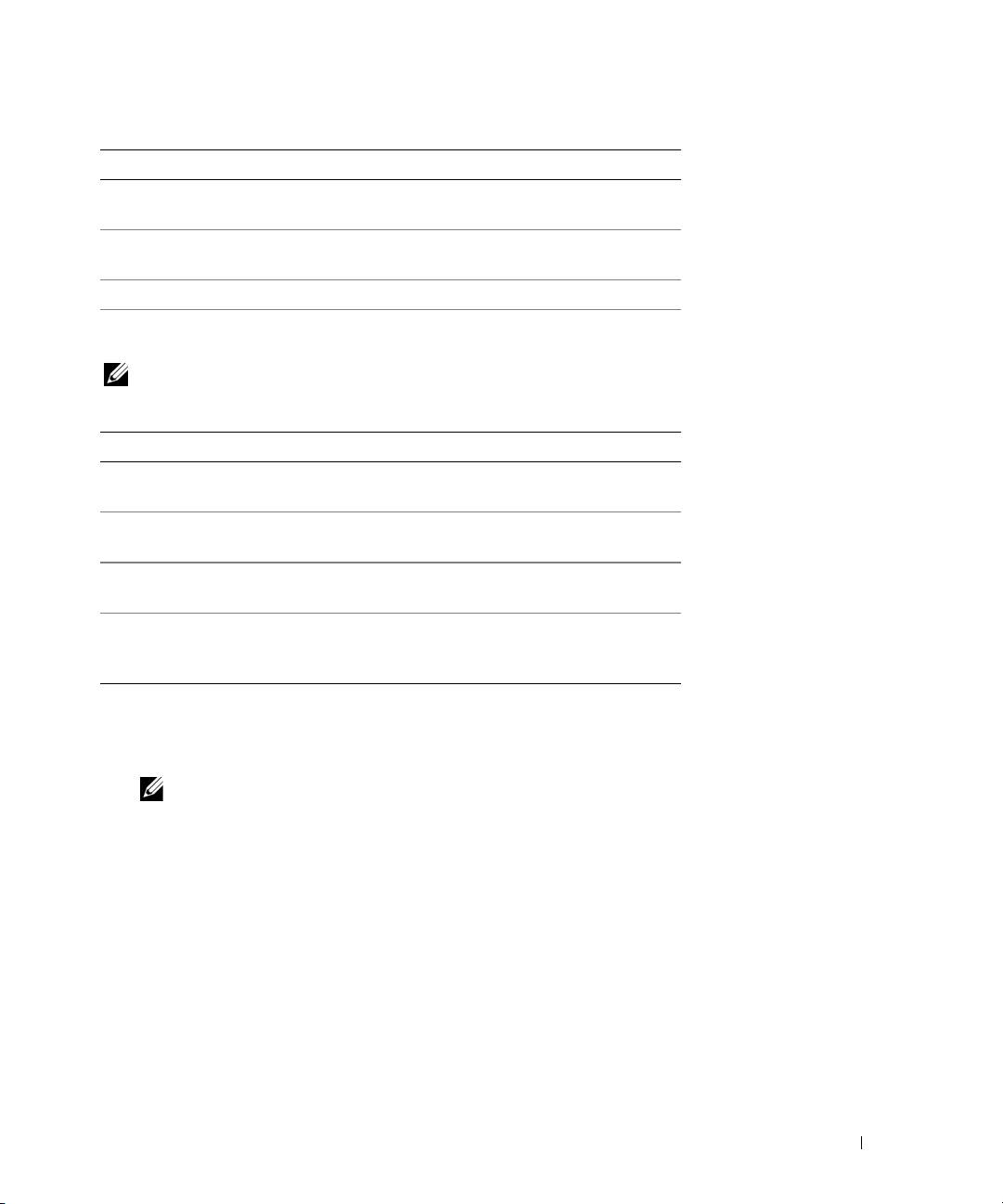
Možnost Funkce
Test Memory
Spustí samostatný test paměti.
(Otestovat pamět')
Test System
Spustí diagnostiku systému.
(Otestovat systém)
Exit (Konec) Ukončí diagnostiku.
2
Pokud jste vybrali v hlavní nabídce položku
Test System
(Otestovat systém), objeví se následující nabídka:
POZNÁMKA: Doporučujeme vybrat v níže popsané nabídce položku Extended Test (Podrobný test).
Spustíte důkladný test zařízení počítače.
Možnost Funkce
Express Test
Provede rychlý test zařízení. Trvá
(Rychlý test)
obvykle 10 až 20 minut.
Extended Test
Provede důkladný test zařízení. Trvá
(Podrobný test)
obvykle déle než hodinu.
Custom Test
Umožňuje určit, které testy se mají
(Vlastní test)
provést.
Symptom Tree
Tato možnost umožňuje výběr testů podle
(Strom příznaků)
příznaků vašeho problému. Tato možnost
zobrazí nejběžnější příznaky.
3
Pokud na problém narazíte během testu, zobrazí se hlášení s chybovým kódem a popisem daného problému.
Zapište si kód chyby a popis problému a obrat'te se na společnost Dell (viz „Kontaktování společnosti
Dell“ v
Příručce uživatele
.
POZNÁMKA: Servisní označení počítače se nachází při každém testu v horní části obrazovky.
Když se obrátíte na společnost Dell, pracovníci technické podpory budou servisní označení
požadovat.
4
Pokud spouštíte
Custom Test
(Vlastní test)
nebo Symptom Tree
(Strom příznaků), klepnutím na
příslušnou kartu popsanou v následující tabulce získáte další informace.
Stručná referenční příručka 45

Karta Funkce
Results
Zobrazuje výsledky testu a případně
(Výsledky)
zjištěné chyby.
Errors (Chyby) Zobrazí zjištěné chybové stavy, chybové
kódy a popis daného problému.
Help (Nápověda) Popisuje testy a může obsahovat
požadavky pro spuštění testu.
Configuration
Zobrazí konfiguraci hardwaru pro
(Konfigurace)
vybrané zařízení.
Diagnostický program Dell Diagnostics
zjistí konfigurační údaje pro všechna
zařízení ze systémového nastavení,
z paměti a z různých interních testů
a zobrazí dané údaje v seznamu zařízení
v levé části obrazovky. V seznamu nemusí
být uvedeny všechny názvy součástí
nainstalovaných v počítači nebo k němu
připojených.
Parameters
Umožňuje přizpůsobovat parametry testů.
(Parametry)
5
Po skončení testů zavřete obrazovku testů. Znovu se objeví obrazovka
Main
Menu
(Hlavní nabídka).
Chcete-li nástroj Dell Diagnostics ukončit a restartovat počítač, zavřete obrazovku
Main
Menu
(Hlavní
nabídka).
6
Vložte
média
Drivers and Utilities
(jsou-li k dispozici).
46 Stručná referenční příručka

Rejstřík
A
dokumentace
M
bezpečnost 29
antivirový software 42
média
ergonomie 29
Drivers and Utilities 29
informační příručka produktu 29
operační systém 32
Licenční smlouva s koncovým
B
uživatelem 29
média Drivers and Utilities
online 31
Dell Diagnostics 43
baterie
předpisy 29
dobíjení 40
Příručka uživatele 30
kontrola nabití 38
záruka 29
měřič napájení 39
N
skladování 41
DVD
nápověda pro nástroj Dell
ukazatel nabití 39
Drivers and Utilities 29
QuickSet 32
výkon 37
vyjmutí 40
bezpečnostní pokyny 29
H
O
hardware
odstraňování problémů
Dell Diagnostics 43
Centrum pro nápovědu
C
a odbornou pomoc 32
CD
Dell Diagnostics 43
I
Drivers and Utilities 29
zablokování a problémy se
softwarem 41
operační systém 32
informace o ergonomii 29
operační systém
Centrum pro nápovědu
informace o předpisech 29
a odbornou pomoc 32
média 32
informace o záruce 29
přeinstalování 32
informační příručka produktu 29
D
P
Dell Diagnostics
L
o nástroji 43
počítač
spuštění z médií Drivers and
Licenční smlouva s koncovým
nízký výkon 43
Utilities 44
uživatelem 29
přestal reagovat 41
spuštění z pevného disku 43
zhroucení 41, 42
diagnostika
Dell 43
Rejstřík 47

pohledy na systém
W
čelní 34
web odborné pomoci 31
levá strana 35
web odborné pomoci
pravá strana 35
společnosti Dell 31
zespodu 36, 37
zezadu 36
Windows XP
Centrum pro nápovědu
Příručka uživatele 30
a odbornou pomoc 32
problémy
přeinstalování 32
Dell Diagnostics 43
Průvodce kompatibilitou
modrá obrazovka 42
programů 42
nízký výkon počítače 43
počítač nelze spustit 41
počítač přestal reagovat 41
program přestal reagovat 42
programy a kompatibilita se
systémy Windows 42
software 41, 42
spyware 43
zablokování 41
zhroucení programu 42
zhroucení systému 41, 42
průvodci
Průvodce kompatibilitou
programů 42
S
servisní označení 30
software
problémy 42
soubor nápovědy
Centrum pro nápovědu
a odbornou pomoc 32
spyware 43
štítky
Microsoft Windows 30
servisní označení 30
48 Rejstřík

Dell™ Latitude™ ATG D630
Οδηγός γρήγορης αναφοράς
Μοντέλο PP18L
www.dell.com | support.dell.com
Σηµείωση, ειδοποίηση και προσοχή
ΣΗΜΕΙΩΣΗ: Η ΣΗΜΕΙΩΣΗ υποδεικνύει σηµαντικές πληροφορίες που σας βοηθούν να χρησιµοποιείτε
καλύτερα τον υπολογιστή σας.
ΕΙ∆ΟΠΟΙΗΣΗ : Η ΕΙ∆ΟΠΟΙΗΣΗ υποδηλώνει είτε πιθανή βλάβη στο υλικό είτε απώλεια δεδοµένων και
υποδεικνύει τον τρόπο µε τον οποίο µπορείτε να αποφύγετε το πρόβληµα.
ΠΡΟΣΟΧΗ: Η ΠΡΟΣΟΧΗ επισηµαίνει ενδεχόµενο κίνδυνο βλάβης στον εξοπλισµό, τραυµατισµού
ή θανάτου.
Αν αγοράσατε υπολογιστή Dell™ της σειράς n, οι αναφορές του παρόντος για τα λειτουργικά συστήµατα
®
®
Microsoft
Windows
δεν ισχύουν.
____________________
Οι πληροφορίες που περιλαµβάνει το παρόν έγγραφο ενδέχεται να αλλάξουν χωρίς προειδοποίηση.
© 2007 Dell Inc. Με επιφύλαξη κάθε νόµιµου δικαιώµατος.
Απαγορεύεται αυστηρά η αναπαραγωγή µε οποιονδήποτε τρόπο χωρίς τη γραπτή άδεια της Dell Inc..
Εµπορικά σήµατα που χρησιµοποιούνται στο παρόν κείµενο: Dell, το λογότυπο DELL, Latitude, Wi-Fi Catcher και ExpressCharge είναι
εµπορικά σήµατα της Dell Inc. Microsoft, Windows και Windows Vista είναι είτε εµπορικά σήµατα
είτε σήµατα κατατεθέντα της Microsoft
Corporation στις Η.Π.Α. ή/και άλλες χώρες.
Άλλα εµπορικά σήµατα και ονόµατα ίσως χρησιµοποιούνται στο παρόν έγγραφο ως αναφορά είτε στους κατόχους των σηµάτων και των
ονοµάτων είτε στα προϊόντα τους. Η Dell Inc. αποποιείται κάθε αξίωση ιδιοκτησίας επί των εµπορικών σηµάτων και ονοµάτων τρίτων.
Μοντέλο PP18L
Μάρτιος 2007 P/N DX053 Αναθ. A00

Περιεχόµενα
Εύρεση πληροφοριών. . . . . . . . . . . . . . . . . . . . . . . . . . . . 53
Προετοιµασία του υπολογιστή σας
. . . . . . . . . . . . . . . . . . . . 58
Πληροφορίες για τον υπολογιστή σας
. . . . . . . . . . . . . . . . . . 59
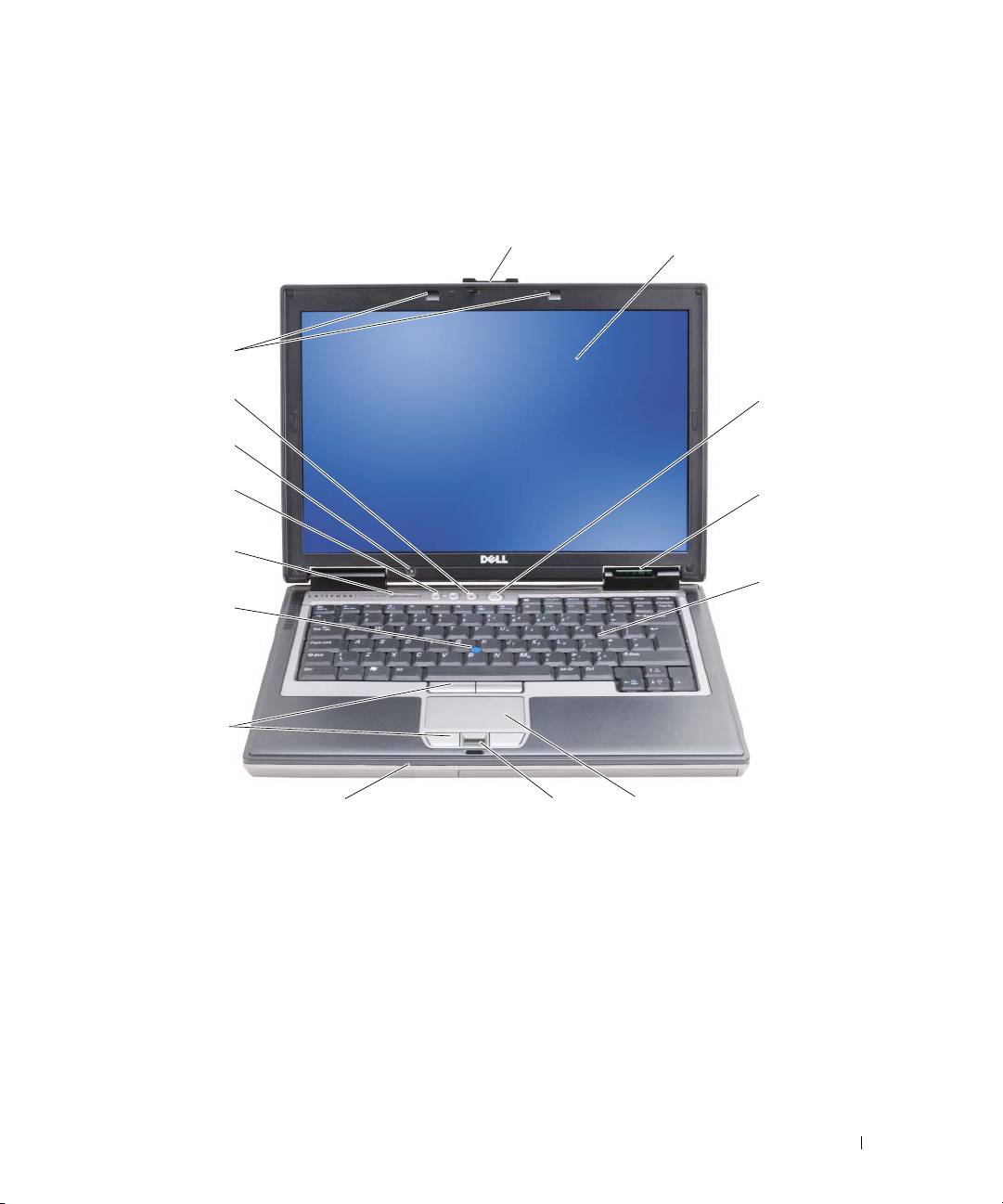
Μπροστινή όψη
. . . . . . . . . . . . . . . . . . . . . . . . . . . . . . 59
Αριστερή όψη
. . . . . . . . . . . . . . . . . . . . . . . . . . . . . . . 60
∆εξιά όψη
. . . . . . . . . . . . . . . . . . . . . . . . . . . . . . . . . 60
Πίσω όψη
. . . . . . . . . . . . . . . . . . . . . . . . . . . . . . . . . 61
Κάτω όψη
. . . . . . . . . . . . . . . . . . . . . . . . . . . . . . . . . 62
Χρήση µπαταρίας
. . . . . . . . . . . . . . . . . . . . . . . . . . . . . . . 62
Επιδόσεις µπαταρίας
. . . . . . . . . . . . . . . . . . . . . . . . . . . 62
Έλεγχος της φόρτισης της µπαταρίας
. . . . . . . . . . . . . . . . . 64
Φόρτιση της µπαταρίας
. . . . . . . . . . . . . . . . . . . . . . . . . 65
Αφαίρεση της µπαταρίας
. . . . . . . . . . . . . . . . . . . . . . . . . 66
Αποθήκευση της µπαταρίας
. . . . . . . . . . . . . . . . . . . . . . . 67
Αντιµετώπιση προβληµάτων
. . . . . . . . . . . . . . . . . . . . . . . 67
Προβλήµατα κλειδώµατος και λογισµικού
. . . . . . . . . . . . . . . 67
Dell Diagnostics
. . . . . . . . . . . . . . . . . . . . . . . . . . . . . . 69
Εκκίνηση του διαγνωστικού προγράµµατος της Dell από τα µέσα
µε το όνοµα Προγράµµατα οδήγησης και βοηθητικές εφαρµογές
. . . 70
Κύριο µενού του διαγνωστικού προγράµµατος της Dell
. . . . . . . 71
Ευρετήριο . . . . . . . . . . . . . . . . . . . . . . . . . . . . . . . . . . . . 73
Περιεχόµενα 51

52 Περιεχόµενα
Εύρεση πληροφοριών
ΣΗΜΕΙΩΣΗ:
Ορισµένα χαρακτηριστικά ή µέσα ενδέχεται να είναι προαιρετικά και να µην τα παραλάβετε
µαζί µε τον υπολογιστή σας. Ορισµένα χαρακτηριστικά ή µέσα ενδέχεται να µην είναι διαθέσιµα σε
συγκεκριµένες χώρες.
ΣΗΜΕΙΩΣΗ:
Μπορείτε να παραλάβετε πρόσθετες πληροφορίες µαζί µε τον υπολογιστή σας.
Τι ψάχνετε; Βρείτε το εδώ
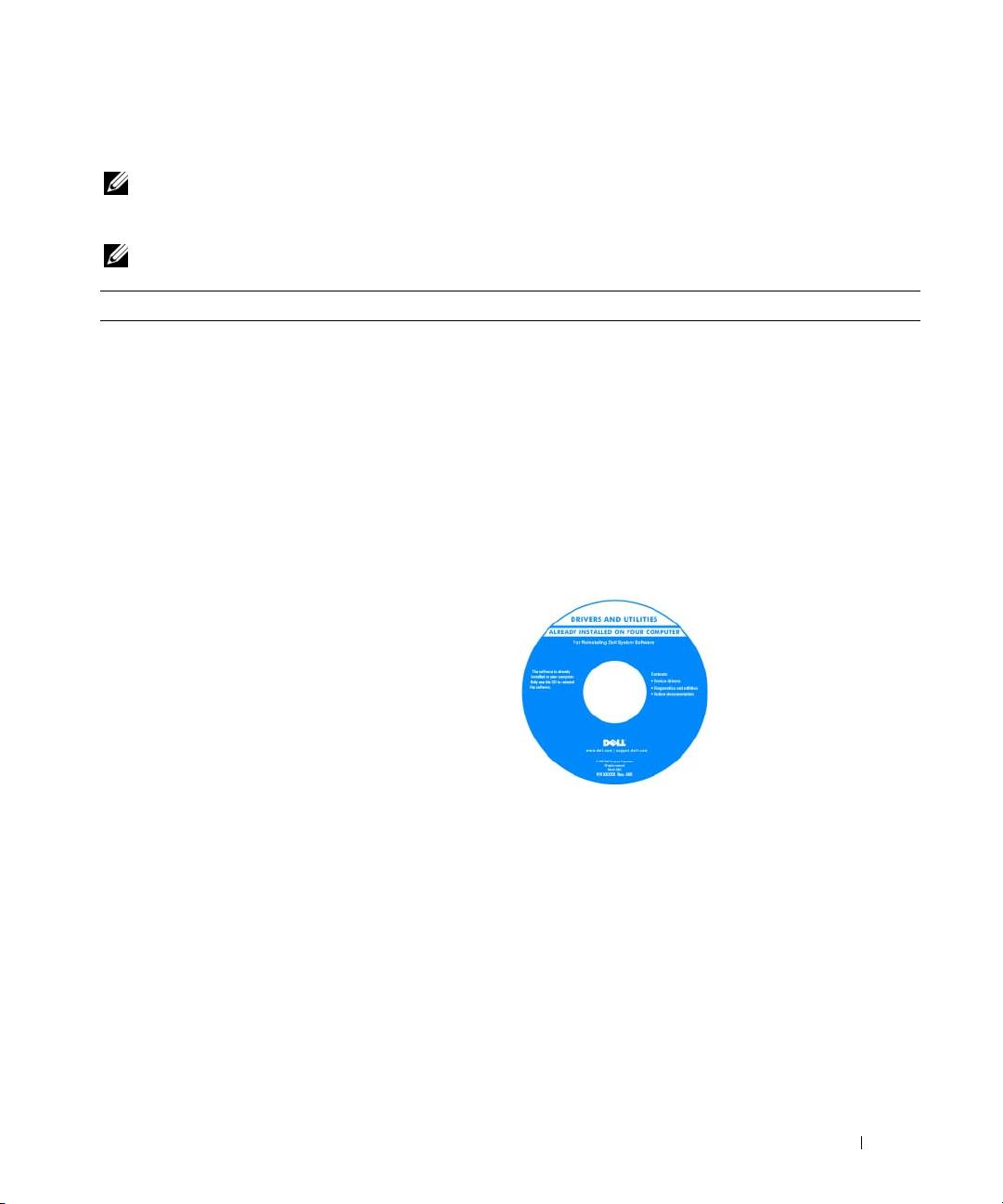
•
Ένα διαγνωστικό πρόγραµµα για τον υπολογιστή µου
Μέσα προγραµµάτων οδήγησης και βοηθητικών
•
Προγράµµατα οδήγησης για τον υπολογιστή µου
προγραµµάτων
•
Την τεκµηρίωση της συσκευής µου
ΣΗΜΕΙΩΣΗ: Τα µέσα µε το όνοµα Προγράµµατα
οδήγησης και βοηθητικά προγράµµατα ενδέχεται να
•
Λογισµικό συστήµατος φορητού υπολογιστή (NSS)
είναι προαιρετικά και να µην τα παραλάβετε µαζί µε τον
υπολογιστή σας.
Η τεκµηρίωση και τα προγράµµατα οδήγησης είναι ήδη
εγκατεστηµένα στον υπολογιστή σας. Μπορείτε να
χρησιµοποιήσετε τα µέσα για να επανεγκαταστήσετε
προγράµµατα οδήγησης και να εκτελέσετε το διαγνωστικό
πρόγραµµα της Dell (ανατρέξτε στην ενότητα «Dell
Diagnostics» στη σελίδα 69).
Στα µέσα ενδέχεται να
υπάρχουν αρχεία Readme
(µόνο για ανάγνωση) που
παρέχουν τις πλέον
πρόσφατες ενηµερώσεις
σχετικά µε τεχνικές
αλλαγές στον υπολογιστή
σας ή προηγµένο τεχνικό
υλικό αναφοράς για
τεχνικούς ή για έµπειρους
χρήστες.
ΣΗΜΕΙΩΣΗ: Ενηµερώσεις για τα προγράµµατα
οδήγησης και την τεκµηρίωση µπορείτε να βρείτε στον
ιστοχώρο support.dell.com.
Οδηγός γρήγορης αναφοράς 53
Τι ψάχνετε; Βρείτε το εδώ
•
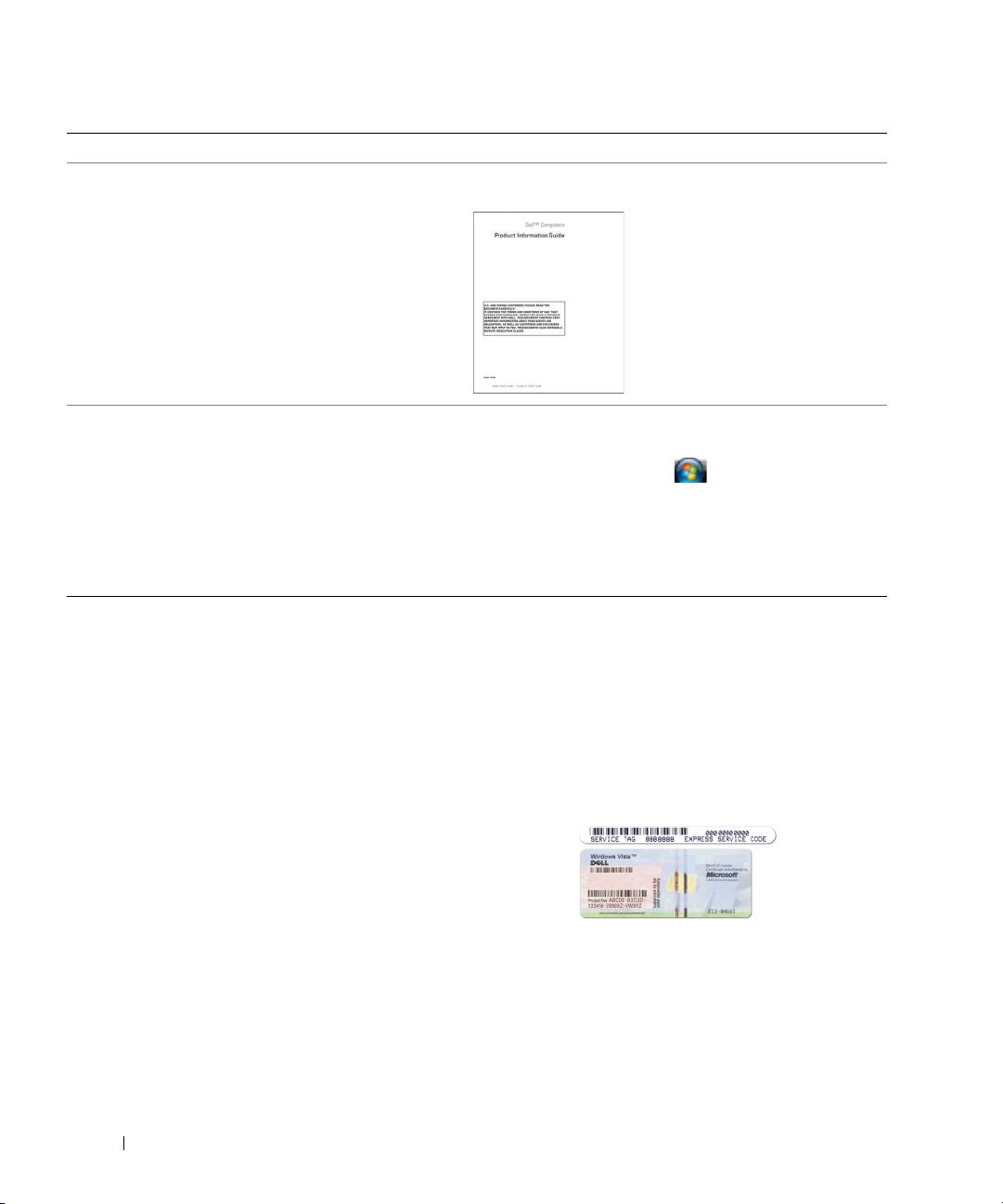
Πληροφορίες για την εγγύηση
Οδηγός πληροφοριών προϊόντος Dell™
•
Όροι και προϋποθέσεις (µόνο για τις Η.Π.Α.)
•
Οδηγίες ασφαλείας
•
Πληροφορίες για τους ρυθµιστικούς κανόνες
•
Πληροφορίες για την εργονοµία
•
Άδεια χρήσης τελικού χρήστη
•
Αφαίρεση και αντικατάσταση εξαρτηµάτων
Οδηγός χρήσης του Dell Latitude™
•
Προδιαγραφές
Κέντρο βοήθειας και υποστήριξης των Microsoft Windows
•
∆ιαµόρφωση των ρυθµίσεων συστήµατος
1
Επιλέξτε
Start
(Έναρξη)
ή
→
Help and Support
•
Αντιµετώπιση και επίλυση προβληµάτων
(Βοήθεια και υποστήριξη)
→
Dell User and System
Guides
(Οδηγοί χρήσης και συστήµατος Dell)
→
System
Guides
(Οδηγοί συστήµατος).
Κάντε κλικ στην ενότητα
Οδηγός χρήσης
για τον υπολογιστή
σας.
®
•
Ετικέτα εξυπηρέτησης και κωδικός ταχείας εξυπηρέτησης
Ετικέτα εξυπηρέτησης και άδεια των Microsoft
®
•
Ετικέτα άδειας των Microsoft Windows
Windows
Οι ετικέτες αυτές βρίσκονται επάνω στον υπολογιστή σας.
•
Χρησιµοποιήστε την ετικέτα εξυπηρέτησης για την
αναγνώριση της συσκευής σας όταν επισκέπτεστε τον
ιστοχώρο
support.dell.com
ή επικοινωνείτε µε το τµήµα
τεχνικής υποστήριξης.
•
Πληκτρολογήστε τον κωδικό ταχείας εξυπηρέτησης για τη
σωστή διεκπεραίωση της κλήσης σας όταν επικοινωνείτε µε
το τµήµα τεχνικής υποστήριξης.
ΣΗΜΕΙΩΣΗ: Ως µέτρο αυξηµένης ασφάλειας,
ηπρόσφατα σχεδιασµένη ετικέτα της άδειας των
Microsoft Windows ενσωµατώνει ένα ελλιπές τµήµα
ή «κενό» για να αποθαρρύνεται η αφαίρεσή της.
54 Οδηγός γρήγορης αναφοράς

Τι ψάχνετε; Βρείτε το εδώ
•
Λύσεις — Οδηγίες και συµβουλές αντιµετώπισης
Ιστοχώρος υποστήριξης της Dell —
προβληµάτων, άρθρα από τεχνικούς, online µαθήµατα και
support.dell.com
συχνές ερωτήσεις
ΣΗΜΕΙΩΣΗ: Επιλέξτε την περιοχή σας ή τον τοµέα
•
Φόρουµ επικοινωνίας — Online συζητήσεις µε άλλους
των δραστηριοτήτων σας για να δείτε την ενδεδειγµένη
πελάτες της Dell
τοποθεσία υποστήριξης.
•
Αναβαθµίσεις — Πληροφορίες αναβάθµισης για
συστατικά στοιχεία, όπως η µνήµη, η µονάδα σκληρού
δίσκου και το λειτουργικό σύστηµα
•
Εξυπηρέτηση Πελατών — Πληροφορίες επαφών, κλήσεις
για συντήρηση και κατάσταση παραγγελιών, εγγύηση και
πληροφορίες για επισκευές
•
Συντήρηση και υποστήριξη — Κατάσταση κλήσεων για
συντήρηση και ιστορικό υποστήριξης, συµβόλαιο για
συντήρηση, online συζητήσεις µε το τµήµα τεχνική
υποστήριξης
•
Dell Technical Update Service — Προληπτική ειδοποίηση
µέσω ηλεκτρονικού ταχυδροµείου σχετικά µε τις
ενηµερώσεις λογισµικού και υλικού για τον υπολογιστή
σας
•
Υλικό αναφοράς — Τεκµηρίωση υπολογιστή, αναλυτικά
στοιχεία για τη διαµόρφωση του υπολογιστή µου,
προδιαγραφές προϊόντος και επίσηµα έγγραφα
•
Λήψη αρχείων — Πιστοποιηµένα προγράµµατα
Για λήψη του λογισµικού συστήµατος φορητού υπολογιστή:
οδήγησης, αναβαθµίσεις και ενηµερώσεις λογισµικού
1
Επισκεφθείτε τον ιστοχώρο
support.dell.com
, επιλέξτε την
•
Λογισµικό συστήµατος φορητού υπολογιστή (NSS) —
περιοχή σας ή τον τοµέα δραστηριοτήτων σας και
Αν επανεγκαταστήσετε το λειτουργικό σύστηµα του
πληκτρολογήστε την ετικέτα εξυπηρέτησης.
υπολογιστή σας, θα πρέπει επίσης να επανεγκαταστήσετε
2
Επιλέξτε
Drivers & Downloads
(Προγράµµατα οδήγησης
και το βοηθητικό πρόγραµµα NSS. Το NSS παρέχει
και λήψεις αρχείων) και κάντε κλικ στο
Go
(Μετάβαση).
κρίσιµες ενηµερώσεις για το λειτουργικό σας σύστηµα
3
Επιλέξτε το λειτουργικό σας σύστηµα και αναζητήστε
και υποστήριξη για επεξεργαστές, µονάδες οπτικού
τις λέξεις-κλειδιά
Notebook System Software
(Λογισµικό
δίσκου και συσκευές USB και ούτω καθεξής. Το NSS
συστήµατος φορητού υπολογιστή).
είναι απαραίτητο για τη σωστή λειτουργία του υπολογιστή
ΣΗΜΕΙΩΣΗ: Το περιβάλλον του ιστοχώρου
Dell.
Το λογισµικό εντοπίζει αυτόµατα τον υπολογιστή
support.dell.com ενδέχεται να διαφέρει ανάλογα µε τις
και το λειτουργικό σας σύστηµα και εγκαθιστά τις
επιλογές σας.
ενηµερώσεις που ενδείκνυνται για τη δική σας διαµόρφωση.
Οδηγός γρήγορης αναφοράς 55
Τι ψάχνετε; Βρείτε το εδώ
•
Συµβουλές για αναβαθµίσεις λογισµικού και
Βοηθητικό πρόγραµµα υποστήριξης της Dell
αντιµετώπιση προβληµάτων — Συχνές ερωτήσεις,
Το βοηθητικό πρόγραµµα υποστήριξης της Dell είναι ένα
σηµαντικά θέµατα και γενική κατάσταση του συστήµατος
αυτοµατοποιηµένο σύστηµα αναβάθµισης και ειδοποίησης,
του υπολογιστή σας
εγκατεστηµένο στον υπολογιστή σας. Η υποστήριξη αυτή
παρέχει ελέγχους της κατάστασης του συστήµατός σας σε
πραγµατικό χρόνο, ενηµερώσεις λογισµικού και σχετικές
πληροφορίες αυτοϋποστήριξης. Αποκτήστε πρόσβαση στη
βοηθητική εφαρµογή υποστήριξης της Dell από το εικονίδιο
στη γραµµή εργασιών. Για περισσότερες πληροφορίες,
ανατρέξτε στην ενότητα «Βοηθητικό πρόγραµµα υποστήριξης
της Dell» που περιλαµβάνει ο
Οδηγός χρήσης
.
•
Χρήση των Windows XP
Κέντρο βοήθειας και υποστήριξης των Windows
•
Εργασία µε προγράµµατα και αρχεία
1
Επιλέξτε
Start
(Έναρξη) ή
→
Help and Support
•
Προσαρµογή της επιφάνειας εργασίας
(Βοήθεια και υποστήριξη)
.
2
Πληκτρολογήστε µια λέξη ή φράση που περιγράφει το
πρόβληµα και κάντε κλικ στο εικονίδιο του βέλους.
3
Κάντε κλικ στο θέµα που περιγράφει το πρόβληµά σας.
4
Ακολουθήστε τις οδηγίες στην οθόνη.
•
Ο έλεγχος για πληροφορίες σχετικά µε τη δραστηριότητα
Βοήθεια για το Dell QuickSet
του δικτύου, τον οδηγό διαχείρισης ενέργειας, τα πλήκτρα
Για να δείτε τη
Βοήθεια για το Dell QuickSet
,
κάντε
άµεσης πρόσβασης και άλλα στοιχεία πραγµατοποιείται
δεξί κλικ στο εικονίδιο του QuickSet στη γραµµή
µέσω του Dell QuickSet
®
®
εργασιών των Microsoft
Windows
.
Για περισσότερες πληροφορίες σχετικά µε το Dell
QuickSet, ανατρέξτε στην ενότητα «Dell™ QuickSet»
που περιλαµβάνει ο Οδηγός χρήσης.
56 Οδηγός γρήγορης αναφοράς

Τι ψάχνετε; Βρείτε το εδώ
•
Επανεγκατάσταση του λειτουργικού συστήµατος
Μέσα µε τίτλο Λειτουργικό σύστηµα
ΣΗΜΕΙΩΣΗ: Τα µέσα µε τίτλο Λειτουργικό σύστηµα
ενδέχεται να είναι προαιρετικά και να µην τα
παραλάβετε µαζί µε τον υπολογιστή σας.
Το λειτουργικό σύστηµα είναι ήδη εγκατεστηµένο στον
υπολογιστή σας. Για να επανεγκαταστήσετε το λειτουργικό
σας σύστηµα, χρησιµοποιήστε τα µέσα µε τίτλο Operating
System (Λειτουργικό σύστηµα). Ανατρέξτε στην ενότητα
«Επανεγκατάσταση των Windows» που
περιλαµβάνει
ο Οδηγός χρήσης.
Αφού εγκαταστήσετε ξανά
το λειτουργικό σας
σύστηµα, χρησιµοποιήστε
τα προαιρετικά µέσα µε
τίτλο Drivers and Utilities
(Προγράµµατα οδήγησης
και βοηθητικές εφαρµογές)
για να επανεγκαταστήσετε
τα προγράµµατα οδήγησης
για τις συσκευές που
συµπεριλαµβάνονταν στον
υπολογιστή σας.
Η ετικέτα µε τον αριθµό προϊόντος του λειτουργικού σας
συστήµατος βρίσκεται επάνω στον υπολογιστή
σας.
ΣΗΜΕΙΩΣΗ: Το χρώµα των µέσων σας ποικίλλει
ανάλογα µε το λειτουργικό σύστηµα που παραγγείλατε.
Οδηγός γρήγορης αναφοράς 57
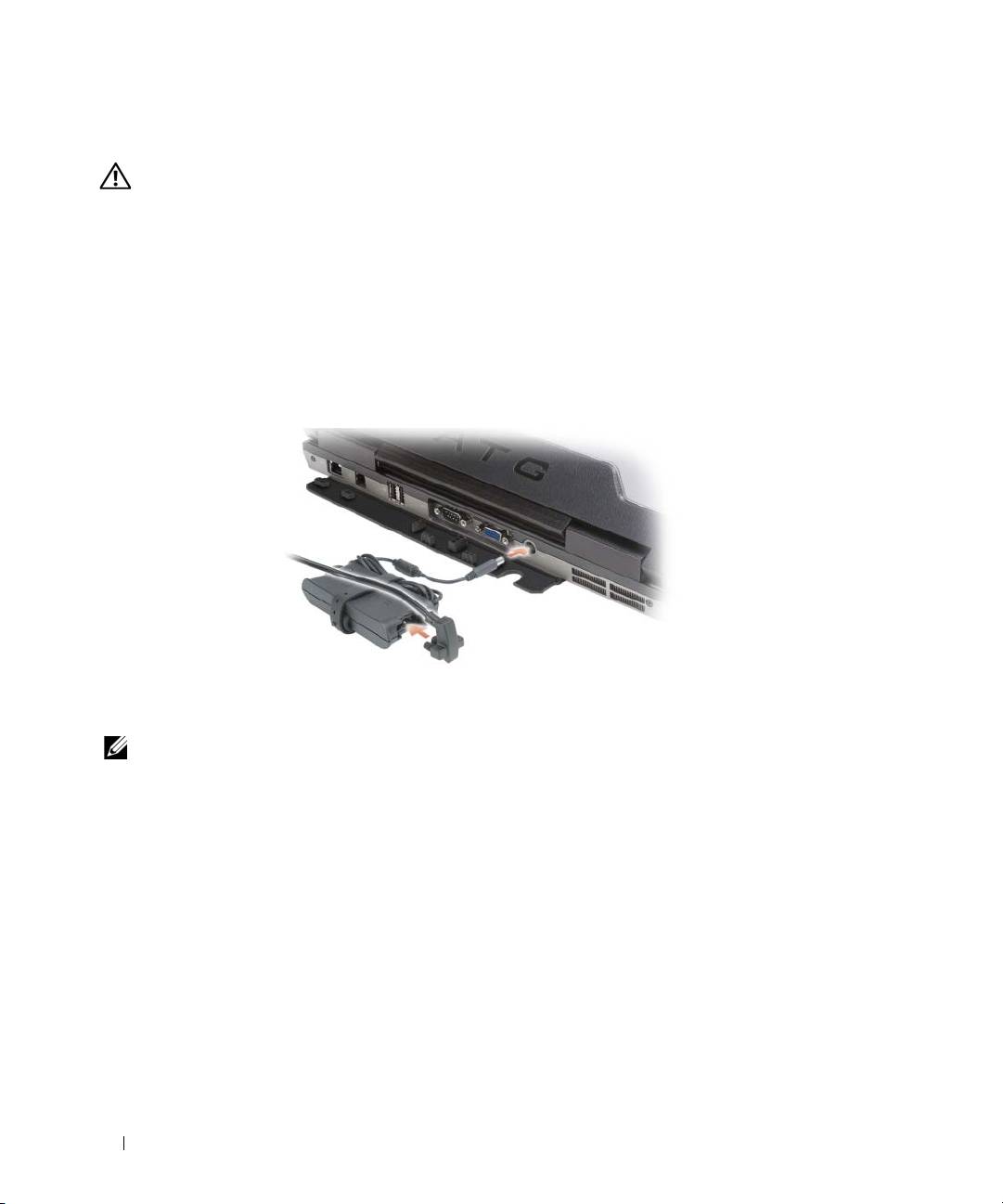
Προετοιµασία του υπολογιστή σας
ΠΡΟΣΟΧΗ: Προτού ξεκινήσετε κάποια από τις διαδικασίες που αναφέρονται στην παρούσα
ενότητα, ακολουθήστε τις οδηγίες για την ασφάλεια που περιλαµβάνει ο Οδηγός πληροφοριών
προϊόντος.
1
Αποσυσκευάστε τα βοηθητικά εξαρτήµατα.
2
Φυλάξτε τα περιεχόµενα της συσκευασίας, τα οποία θα χρειαστείτε για να ολοκληρώσετε την
προετοιµασία του υπολογιστή σας.
Η συσκευασία περιέχει επίσης την τεκµηρίωση χρήσης και κάθε λογισµικό ή πρόσθετο υλικό
(όπως κάρτες υπολογιστή, µονάδες δίσκου ή µπαταρίες) που παραγγείλατε.
3
Συνδέστε το µετασχηµατιστή AC στον αντίστοιχο σύνδεσµο του υπολογιστή και στην πρίζα.
4
Ανοίξτε την οθόνη του υπολογιστή και πατήστε το κουµπί τροφοδοσίας για να τον θέσετε σε λειτουργία
(ανατρέξτε στην ενότητα «Μπροστινή όψη» στη σελίδα 59).
ΣΗΜΕΙΩΣΗ:
Συνιστάται να θέσετε τον υπολογιστή σας εντός και εκτός λειτουργίας τουλάχιστον µία φορά
προτού εγκαταστήσετε οποιαδήποτε κάρτα ή συνδέσετε τον υπολογιστή σε συσκευή σύνδεσης ή άλλη
εξωτερική συσκευή, όπως κάποιον εκτυπωτή.
58 Οδηγός γρήγορης αναφοράς
Πληροφορίες για τον υπολογιστή σας
Μπροστινή όψη
1
2
15
14
3
13
12
4
11
5
10
9
8
7
6
1 µάνταλο οθόνης 2 οθόνη 3 κουµπί τροφοδοσίας
4 λυχνίες κατάστασης
5 πληκτρολόγιο 6 επιφάνεια αφής
συσκευών
7 ανάγνωση δακτυλικών
8 ηχείο 9 κουµπιά επιφάνειας
αποτυπωµάτων
αφής/track stick
(προαιρετικό)
10 track stick 11 λυχνίες κατάστασης
12 κουµπιά ελέγχου έντασης
πληκτρολογίου
13 αισθητήρας φωτισµού
14 κουµπί σίγασης 15 λυχνίες φωτισµού
περιβάλλοντος
πληκτρολογίου
Οδηγός γρήγορης αναφοράς 59
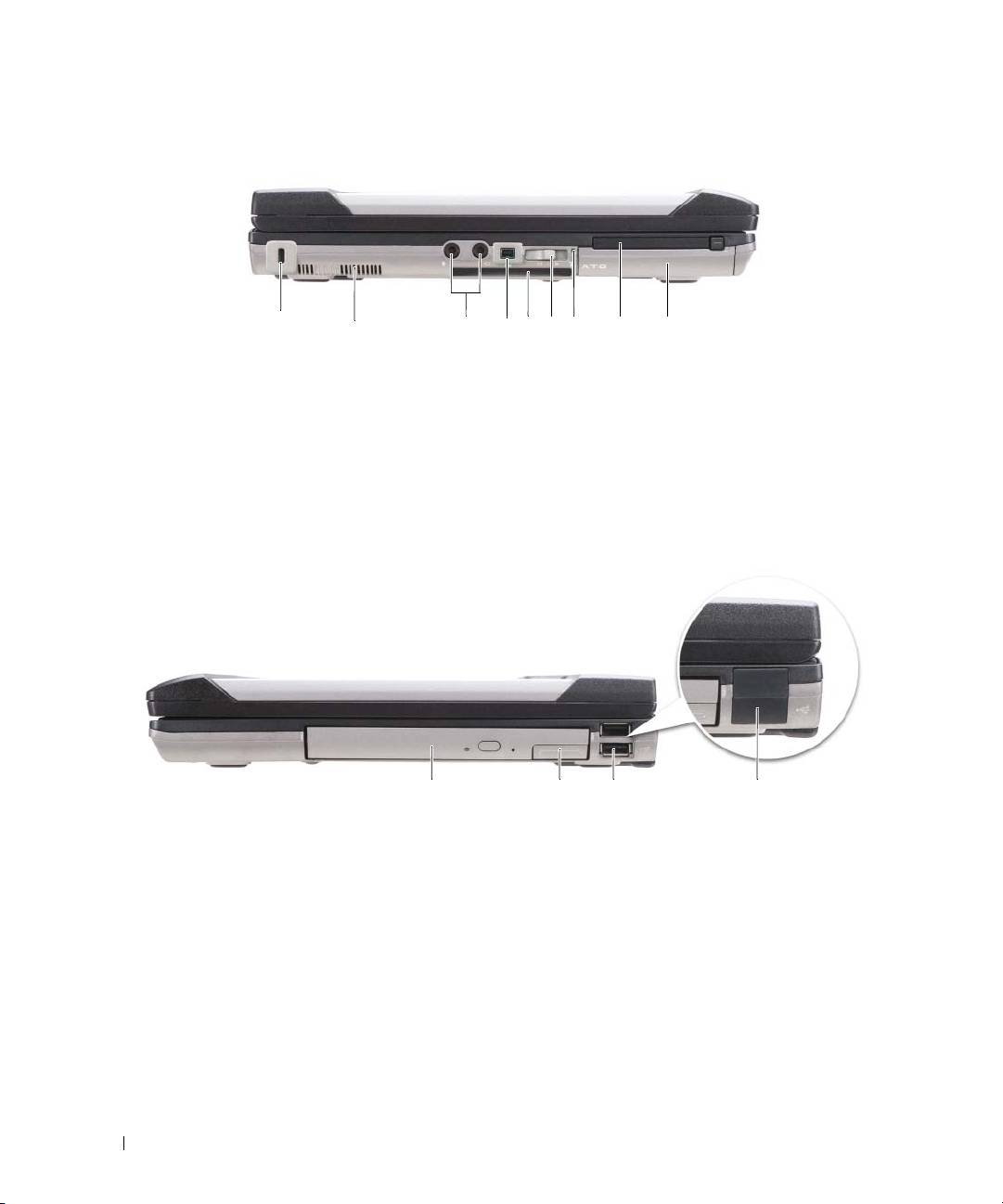
Αριστερή όψη
1
3
7
2
4
56 8 9
1 υποδοχή καλωδίου
2 θυρίδες εξαερισµού 3 σύνδεσµοι ήχου (2)
ασφαλείας
4 σύνδεσµος IEEE 1394 5 υποδοχή έξυπνης κάρτας
6 ασύρµατος διακόπτης
(µε κενό)
7 Λυχνία Wi-Fi Catcher™ 8 υποδοχή κάρτας
9 µονάδα σκληρού δίσκου
υπολογιστή
∆εξιά όψη
1 2 3 4
1 µονάδα οπτικού δίσκου
2 ασφάλεια συσκευής τµήµατος
3 σύνδεσµοι USB (2)
στο τµήµα µέσων
µέσων
4 κάλυµµα θύρας USB
60 Οδηγός γρήγορης αναφοράς
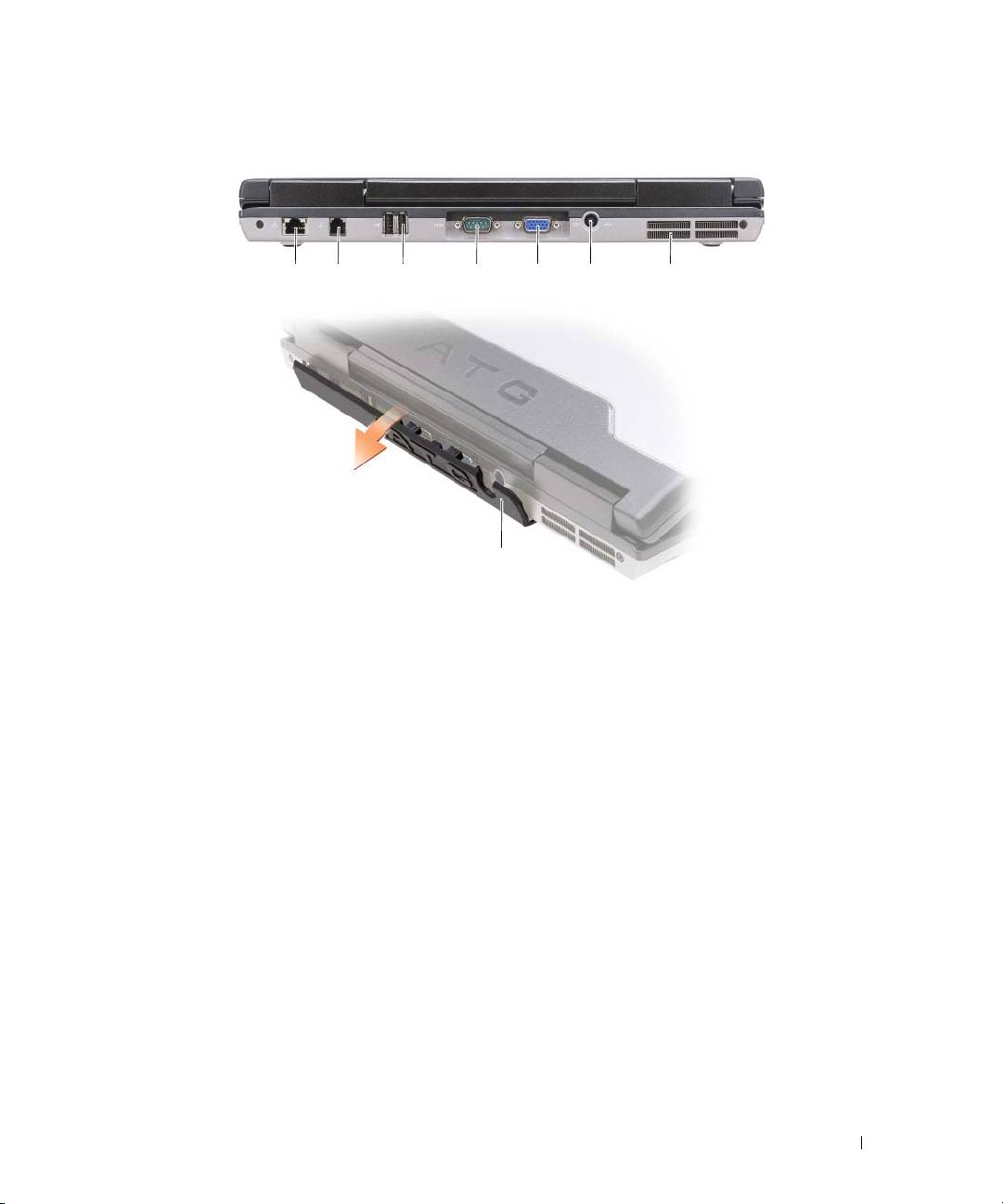
Πίσω όψη
1 2
3
456 7
8
1 σύνδεσµος δικτύου (RJ-45) 2 σύνδεσµος µόντεµ (RJ-11) 3 σύνδεσµοι USB (2)
4 σειριακός σύνδεσµος 5 σύνδεσµος βίντεο 6 σύνδεσµος µετασχηµατιστή AC
7 θυρίδες εξαερισµού 8 κάλυµµα θύρας
Οδηγός γρήγορης αναφοράς 61
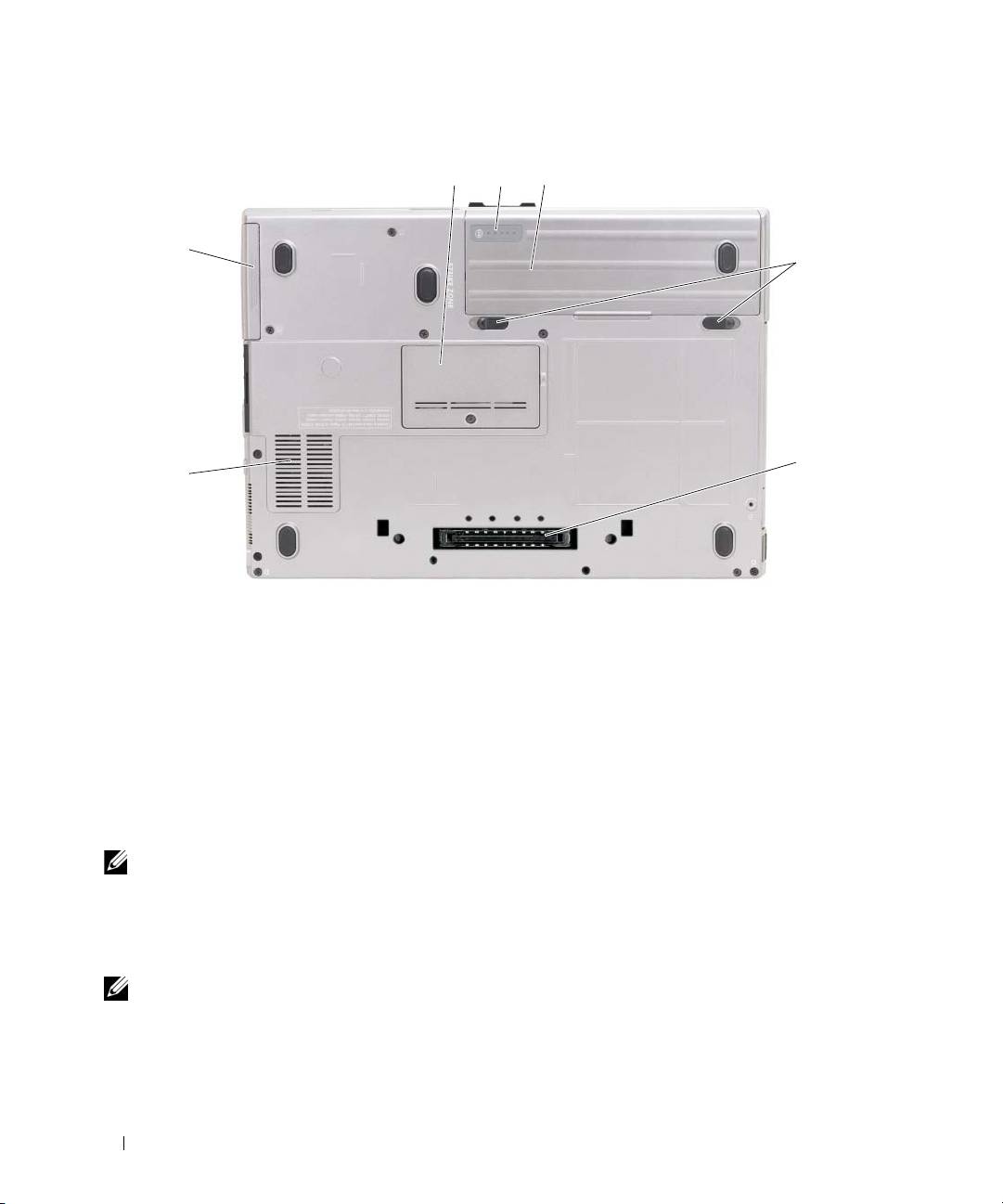
Κάτω όψη
1 κάλυµµα µονάδας µνήµης 2 δείκτης φόρτισης/καλής
3 µπαταρία
κατάστασης της µπαταρίας
4 διακόπτες για αποδέσµευση
5 υποδοχή συσκευής
6 θυρίδες εξαερισµού
του µάνταλου στο φατνίο
σύνδεσης
µπαταρίας (2)
7 µονάδα σκληρού δίσκου
Χρήση µπαταρίας
Επιδόσεις µπαταρίας
ΣΗΜΕΙΩΣΗ:
Ο Οδηγός πληροφοριών προϊόντος ή το χωριστό έντυπο εγγύησης που παραλάβατε µαζί
µε τον υπολογιστή σας περιέχει πληροφορίες σχετικά µε την εγγύηση της Dell για τον υπολογιστή σας.
Για βέλτιστη απόδοση και διατήρηση των ρυθµίσεων BIOS, ο φορητός σας υπολογιστής Dell™ πρέπει
πάντοτε να λειτουργεί µε εγκατεστηµένη την κύρια µπαταρία. Μία µπαταρία παρέχεται ως συνήθης
εξοπλισµός στο φατνίο µπαταρίας.
ΣΗΜΕΙΩΣΗ:
Επειδή η µπαταρία ίσως δεν είναι πλήρως φορτισµένη, την πρώτη φορά που θα
χρησιµοποιήσετε τον υπολογιστή συνδέστε τον σε πρίζα µέσω του µετασχηµατιστή AC. Για άριστα
αποτελέσµατα, ο υπολογιστής πρέπει να λειτουργήσει µε το µετασχηµατιστή AC ωσότου η µπαταρία
φορτιστεί πλήρως. Για να δείτε την κατάσταση φόρτισης της µπαταρίας, ελέγξτε το Power Meter (Μετρητής
ενέργειας
) στο στοιχείο Power Options (Επιλογές ενέργειας) (ανατρέξτε στην ενότητα «Πρόσβαση τις
ιδιότητες των επιλογών ενέργειας» που περιλαµβάνει ο Οδηγός χρήσης.)
62 Οδηγός γρήγορης αναφοράς
1 23
4
5
7
6

Ο χρόνος λειτουργίας της µπαταρίας ποικίλλει ανάλογα µε τις συνθήκες λειτουργίας. Μπορείτε να εγκαταστήσετε
µια προαιρετική δεύτερη µπαταρία στο τµήµα µέσων ώστε να αυξήσετε σηµαντικά το χρόνο λειτουργίας.
ΣΗΜΕΙΩΣΗ:
Ο χρόνος λειτουργίας της µπαταρίας (η διάρκεια διατήρησης µιας φόρτισης) µειώνεται
όσο περνά ο καιρός. Ανάλογα µε τη συχνότητα και τις συνθήκες χρήσης της µπαταρίας, ίσως χρειαστεί
να αγοράσετε καινούρια µπαταρία κατά τη διάρκεια ζωής του υπολογιστή σας.
ΣΗΜΕΙΩΣΗ:
Συνιστάται να συνδέετε τον υπολογιστή σας σε πρίζα κατά την εγγραφή δεδοµένων σε
CD ή DVD.
Ο χρόνος λειτουργίας µειώνεται σηµαντικά όταν εκτελείτε εργασίες που, µεταξύ άλλων, περιλαµβάνουν:
•
Χρήση µονάδων οπτικού δίσκου.
•
Χρήση συσκευών ασύρµατης επικοινωνίας, καρτών PC, ExpressCard, καρτών µνήµης µέσων
ή συσκευών USB.
•
Χρήση ρυθµίσεων υψηλής φωτεινότητας οθόνης, προστασίας οθόνης µε τρισδιάστατα σχέδια ή άλλων
προγραµµάτων που απαιτούν µεγάλη ισχύ, όπως εφαρµογές µε σύνθετα τρισδιάστατα γραφικά.
•
Λειτουργία του υπολογιστή στις µέγιστες επιδόσεις. Ανατρέξτε στην ενότητα «∆ιαµόρφωση των
ρυθµίσεων διαχείρισης ενέργειας» που περιλαµβάνει ο
Οδηγός χρήσης
για πληροφορίες σχετικά µε
την πρόσβαση στο Power Options Properties (Ιδιότητες επιλογών ενέργειας) των Windows ή στο Dell
QuickSet, που µπορείτε να χρησιµοποιήσετε για να διαµορφώσετε τις ρυθµίσεις διαχείρισης ενέργειας.
Μπορείτε να ελέγξετε τη φόρτιση της µπαταρίας (ανατρέξτε στην ενότητα «Έλεγχος της φόρτισης της
µπαταρίας» στη σελίδα 64) προτού τοποθετήσετε την µπαταρία στον υπολογιστή. Μπορείτε επίσης να
ρυθµίσετε τις επιλογές διαχείρισης ενέργειας να σας ειδοποιούν όταν η φόρτιση της µπαταρίας είναι
χαµηλή.
ΠΡΟΣΟΧΗ: Η χρήση µη συµβατής µπαταρίας ενδέχεται να αυξήσει τον κίνδυνο πυρκαγιάς
ή έκρηξης. Αντικαθιστάτε την µόνο µε συµβατή µπαταρία αγορασµένη από την Dell. Η µπαταρία
είναι σχεδιασµένη για να χρησιµοποιείται µαζί µε τον υπολογιστή Dell σας. Μη χρησιµοποιείτε
µπαταρία από άλλους υπολογιστές για το δικό σας υπολογιστή.
ΠΡΟΣΟΧΗ: Μην απορρίπτετε τις µπαταρίες µαζί µε τα συνήθη οικιακά απορρίµµατα. Όταν
ηµπαταρία σας δεν µπορεί πλέον να διατηρήσει τη φόρτισή της, αποταθείτε στον τοπικό φορέα
διάθεσης απορριµµάτων ή περιβαλλοντικό οργανισµό για να σας συµβουλεύσουν σχετικά µε
την απόρριψη µπαταριών ιόντων λιθίου. Ανατρέξτε στην ενότητα «Απόρριψη µπαταρίας» που
περιλαµβάνει ο Οδηγός πληροφοριών
προϊόντος.
ΠΡΟΣΟΧΗ: Η εσφαλµένη χρήση της µπαταρίας µπορεί να αυξήσει τον κίνδυνο πυρκαγιάς
ή χηµικού εγκαύµατος. Αποφύγετε τη διάτρηση, την καύση, την αποσυναρµολόγηση ή την
έκθεση της µπαταρίας σε θερµοκρασίες υψηλότερες από τους 65°C (149°F). Φυλάσσετε την
µπαταρία µακριά από τα παιδιά. Η διαχείριση κατεστραµµένων µπαταριών ή µπαταριών που
παρουσιάζουν διαρροές πρέπει να γίνεται µε ιδιαίτερη
προσοχή. Οι κατεστραµµένες µπαταρίες
ενδέχεται να παρουσιάσουν διαρροή και να προκαλέσουν τραυµατισµό ατόµων ή ζηµιά σε
εξοπλισµό.
Οδηγός γρήγορης αναφοράς 63
Έλεγχος της φόρτισης της µπαταρίας
Ο µετρητής µπαταρίας Dell QuickSet, το παράθυρο Power Meter (Μετρητής ενέργειας) των Microsoft
Windows και το εικονίδιο , ο µετρητής φόρτισης µπαταρίας, ο δείκτης καλής κατάστασης της
µπαταρίας και η προειδοποίηση για χαµηλή ισχύ της µπαταρίας παρέχουν πληροφορίες για τη φόρτισή της.
Μετρητής µπαταρίας Dell™ QuickSet
Αν έχει γίνει εγκατάσταση του Dell QuickSet, πιέστε <Fn><F3> για να εµφανίσετε στην οθόνη το µετρητή
µπαταρίας QuickSet. Το παράθυρο του µετρητή µπαταρίας εµφανίζει την κατάσταση, την απόδοση, το
επίπεδο φόρτισης και το χρόνο ολοκλήρωσης φόρτισης για την µπαταρία του υπολογιστή σας.
Για περισσότερες πληροφορίες σχετικά µε το QuickSet, κάντε δεξί κλικ στο εικονίδιο του QuickSet στη
γραµµή εργασιών και επιλέξτε Βοήθεια .
®
®
Power meter (Μετρητής ενέργειας) των Microsoft
Windows
Ο µετρητής ενέργειας των Windows δείχνει την εναποµένουσα ισχύ της µπαταρίας. Για να ελέγξετε το
µετρητή ενέργειας, κάντε δεξί κλικ στο εικονίδιο στη γραµµή εργασιών.
Αν ο υπολογιστής είναι συνδεδεµένος σε πρίζα, εµφανίζεται ένα εικονίδιο .
∆είκτης φόρτισης
Πιέζοντας µία φορά ή πιέζοντας και κρατώντας πατηµένο το κουµπί κατάστασης στο δείκτη φόρτισης της
µπαταρίας, µπορείτε να ελέγξετε τα εξής:
•
Φόρτιση µπαταρίας (ελέγξτε πιέζοντας και
αφήνοντας
το κουµπί κατάστασης)
•
Απόδοση µπαταρίας (ελέγξτε πιέζοντας και
κρατώντας πατηµένο
το κουµπί κατάστασης)
Ο χρόνος λειτουργίας της µπαταρίας καθορίζεται κατά κύριο λόγο από το πόσες φορές έχει φορτιστεί.
Ύστερα από εκατοντάδες κύκλους φόρτισης και αποφόρτισης, οι µπαταρίες χάνουν µέρος της δυνατότητας
φόρτισης ή της καλής τους κατάστασης. Αυτό σηµαίνει ότι η µπαταρία µπορεί να δείχνει «φορτισµένη» µε
βάση τις ενδείξεις κατάστασης αλλά να έχει
µειωµένη δυνατότητα φόρτισης (απόδοση).
Έλεγχος της φόρτισης της µπαταρίας
Για να ελέγξετε τη φόρτιση της µπαταρίας, πιέστε και αφήστε το κουµπί κατάστασης στο δείκτη φόρτισης
της µπαταρίας ώστε να ανάψουν οι λυχνίες της στάθµης φόρτισης. Κάθε λυχνία εκφράζει περίπου το είκοσι
(20) τοις εκατό της συνολικής φόρτισης της µπαταρίας. Για παράδειγµα, αν στην µπαταρία αποµένει το
ογδόντα (80) τοις εκατό της
φόρτισής της, τότε ανάβουν τέσσερις από τις λυχνίες αυτές. Αν δεν ανάβει
καµία, αυτό σηµαίνει ότι η µπαταρία έχει αποφορτιστεί.
Έλεγχος της απόδοσης της µπαταρίας
ΣΗΜΕΙΩΣΗ:
Μπορείτε να ελέγξετε την απόδοση της µπαταρίας µε έναν από τους εξής δύο τρόπους:
χρησιµοποιώντας το δείκτη φόρτισης της µπαταρίας όπως περιγράφεται παρακάτω και το µετρητή
µπαταρίας στο Dell QuickSet. Για πληροφορίες σχετικά µε το QuickSet, κάντε δεξί κλικ στο εικονίδιο στη
γραµµή εργασιών και επιλέξτε
Βοήθεια
.
64 Οδηγός γρήγορης αναφοράς

Για να ελέγξετε την απόδοση της µπαταρίας χρησιµοποιώντας το δείκτη φόρτισης, πιέστε και κρατήστε
πατηµένο το κουµπί κατάστασης στο δείκτη φόρτισης της µπαταρίας για τουλάχιστον 3 δευτερόλεπτα.
Αν δεν ανάψει καµία λυχνία, η µπαταρία βρίσκεται σε καλή κατάσταση και διατηρεί την αρχική της
δυνατότητα φόρτισης σε ποσοστό υψηλότερο από το ογδόντα (80) τοις εκατό
. Κάθε λυχνία εκφράζει
σταδιακή υποβάθµιση. Αν ανάψουν πέντε λυχνίες, τότε η χωρητικότητα είναι µικρότερη από το εξήντα
(60) τοις εκατό και θα πρέπει να φροντίσετε για την αντικατάσταση της µπαταρίας. Ανατρέξτε στην ενότητα
«∆είκτης φόρτισης» που περιλαµβάνει ο Οδηγός χρήσης για περισσότερες πληροφορίες σχετικά µε το χρόνο
λειτουργίας της µπαταρίας.
Προειδοποίηση για χαµηλή ισχύ της µπαταρίας
ΕΙ∆ΟΠΟΙΗΣΗ: Για να αποφύγετε απώλεια ή καταστροφή δεδοµένων, αποθηκεύστε την εργασία σας
αµέσως µόλις δείτε την προειδοποίηση για χαµηλή ισχύ της µπαταρίας. Έπειτα, συνδέστε τον υπολογιστή
σε µια ηλεκτρική πρίζα ή εγκαταστήστε µια δεύτερη µπαταρία στο τµήµα µέσων. Αν η µπαταρία
αποφορτιστεί τελείως, αρχίζει αυτόµατα η κατάσταση αδρανοποίησης.
Ένα αναδυόµενο παράθυρο σάς ειδοποιεί όταν η φόρτιση της µπαταρίας έχει µειωθεί κατά περίπου
ενενήντα (90) τοις εκατό. Αν έχετε τοποθετήσει δύο µπαταρίες, η προειδοποίηση χαµηλής µπαταρίας
σηµαίνει ότι το σύνολο του φορτίου και των δύο µπαταριών έχει µειωθεί κατά 90 τοις εκατό. Ο υπολογιστής
περνάει σε κατάσταση αδρανοποίησης όταν το φορτίο της
µπαταρίας βρίσκεται σε κρίσιµο σηµείο.
Μπορείτε να αλλάξετε τις ρυθµίσεις για τις ειδοποιήσεις σχετικά µε την µπαταρία στο QuickSet ή στο
παράθυρο Power Options Properties
(Ιδιότητες επιλογών ενέργειας)
. Ανατρέξτε στην ενότητα «∆ιαµόρφωση
των ρυθµίσεων διαχείρισης ενέργειας» που περιλαµβάνει ο Οδηγός χρήσης για πληροφορίες σχετικά µε την
πρόσβαση στο QuickSet ή στο παράθυρο Power Options Properties
(Ιδιότητες επιλογών ενέργειας)
.
Φόρτιση της µπαταρίας
Όταν συνδέετε τον υπολογιστή σε πρίζα ή εγκαθιστάτε µπαταρία ενώ ο υπολογιστής είναι συνδεδεµένος σε
πρίζα, ο υπολογιστής ελέγχει τη φόρτιση και τη θερµοκρασία της µπαταρίας. Στη συνέχεια, αν χρειαστεί,
ο µετασχηµατιστής AC φορτίζει την µπαταρία και διατηρεί τη φόρτισή της.
ΣΗΜΕΙΩΣΗ:
Με το Dell™ ExpressCharge™, όταν ο υπολογιστής είναι κλειστός, ο µετασχηµατιστής AC
φορτίζει µια πλήρως αποφορτισµένη µπαταρία κατά ογδόντα (80) τοις εκατό σε περίπου 1 ώρα και εκατό
(100) τοις εκατό σε περίπου 2 ώρες. Ο χρόνος φόρτισης είναι µεγαλύτερος όταν ο υπολογιστής είναι
ανοικτός. Μπορείτε να αφήσετε την µπαταρία στον υπολογιστή για όσο διάστηµα θέλετε. Τα
εσωτερικά
κυκλώµατα της µπαταρίας αποτρέπουν την υπερφόρτισή της.
Αν η µπαταρία θερµάνθηκε επειδή χρησιµοποιήθηκε στον υπολογιστή σας ή ήταν σε ζεστό περιβάλλον,
ενδέχεται να µη φορτιστεί όταν συνδέσετε τον υπολογιστή σε πρίζα.
Η µπαταρία έχει υπερθερµανθεί και δεν µπορεί να αρχίσει η φόρτιση αν η λυχνία αναβοσβήνει
αλλάζοντας διαδοχικά από πράσινο σε πορτοκαλί χρώµα. Αποσυνδέστε τον υπολογιστή από την
πρίζα και
αφήστε τον υπολογιστή και την µπαταρία να κρυώσουν σε θερµοκρασία δωµατίου. Έπειτα συνδέστε τον
υπολογιστή σε πρίζα και συνεχίστε τη φόρτιση της µπαταρίας.
Για πληροφορίες ως προς την επίλυση προβληµάτων που αντιµετωπίζετε µε την µπαταρία, ανατρέξτε στην
ενότητα «Προβλήµατα ενέργειας» που περιλαµβάνει ο Οδηγός χρήσης.
Οδηγός γρήγορης αναφοράς 65
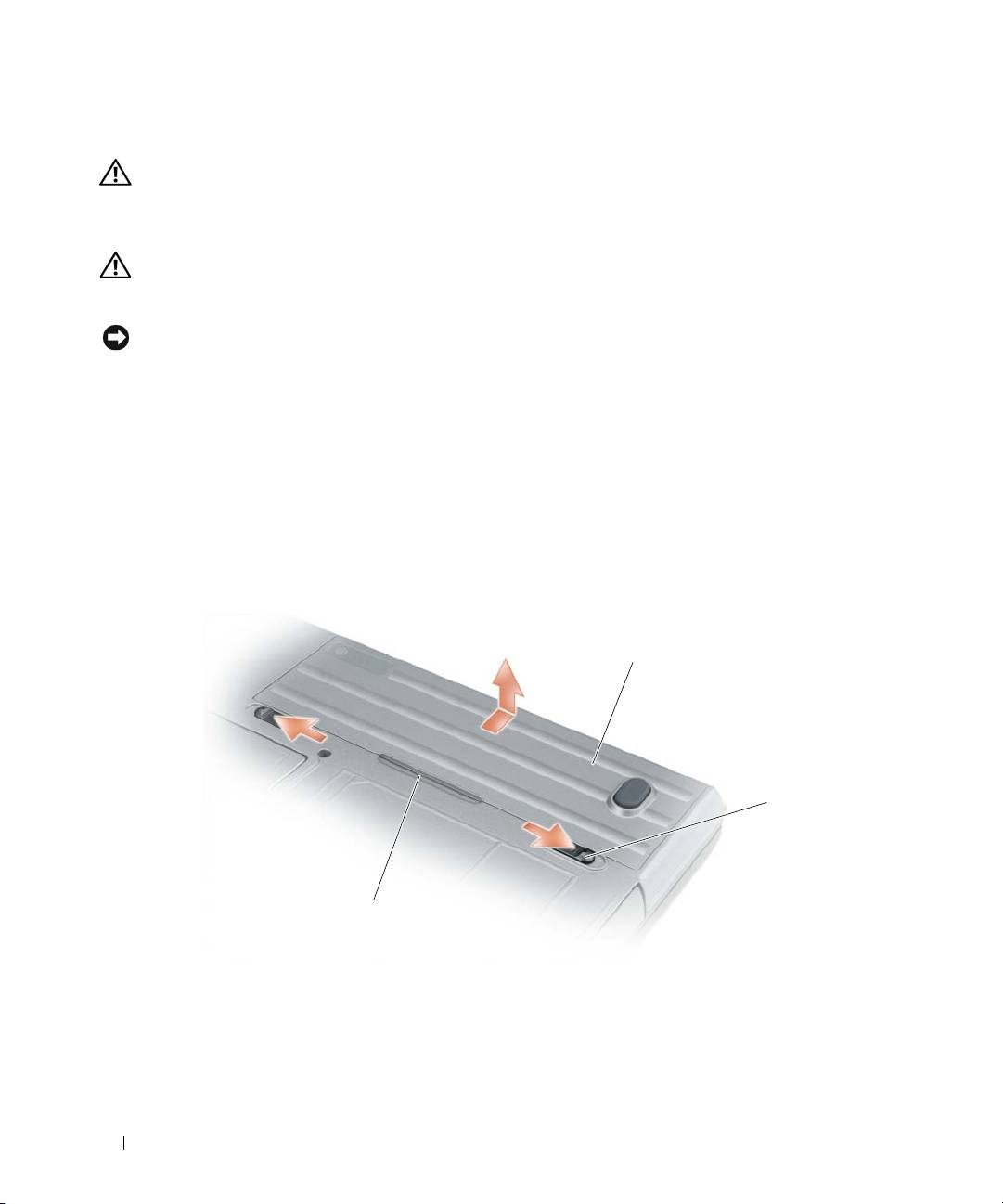
Αφαίρεση της µπαταρίας
ΠΡΟΣΟΧΗ: Η χρήση µη συµβατής µπαταρίας ενδέχεται να αυξήσει τον κίνδυνο πυρκαγιάς
ή έκρηξης. Αντικαθιστάτε την µόνο µε συµβατή µπαταρία αγορασµένη από την Dell. Η µπαταρία
είναι σχεδιασµένη για να χρησιµοποιείται µαζί µε τον υπολογιστή Dell™. Μη χρησιµοποιείτε
µπαταρία από άλλους υπολογιστές για το δικό σας υπολογιστή.
ΠΡΟΣΟΧΗ: Προτού εκτελέσετε τις διαδικασίες αυτές, σβήστε τον υπολογιστή, αποσυνδέστε το
µετασχηµατιστή AC από την πρίζα και τον υπολογιστή, αποσυνδέστε το µόντεµ από την πρίζα
και τον υπολογιστή και αποσυνδέστε οποιαδήποτε άλλα εξωτερικά καλώδια από τον υπολογιστή.
ΕΙ∆ΟΠΟΙΗΣΗ: Πρέπει να αποσυνδέσετε όλα τα εξωτερικά καλώδια από τον υπολογιστή ώστε να
αποφύγετε βλάβες στους συνδέσµους.
Για πληροφορίες σχετικά µε την αντικατάσταση της δεύτερης µπαταρίας, που βρίσκεται στο τµήµα µέσων,
ανατρέξτε στην ενότητα «Τµήµα µέσων» που περιλαµβάνει ο Οδηγός χρήσης.
Για να αφαιρέσετε την µπαταρία:
1
Αν ο υπολογιστής είναι συνδεδεµένος σε κάποια συσκευή σύνδεσης, αποσυνδέστε τον. Για οδηγίες,
ανατρέξτε στην τεκµηρίωση που συνόδευε τη συσκευή σύνδεσης κατά την παραλαβή της.
2
Βεβαιωθείτε ότι έχετε σβήσει τον υπολογιστή.
3
Σύρετε τις δύο ασφάλειες του φατνίου µπαταρίας στο κάτω µέρος του υπολογιστή και, στη συνέχεια,
αφαιρέστε την µπαταρία από το φατνίο.
1
2
3
1 µπαταρία 2 διακόπτες για αποδέσµευση
3 προεξοχή
του µάνταλου στο φατνίο
µπαταρίας
µπαταρίας (2)
Για να τοποθετήσετε την µπαταρία, ακολουθήστε τη διαδικασία αφαίρεσης µε την ανάποδη σειρά.
66 Οδηγός γρήγορης αναφοράς

Αποθήκευση της µπαταρίας
Αφαιρείτε την µπαταρία όταν αποθηκεύετε τον υπολογιστή σας για παρατεταµένο χρονικό διάστηµα. Κατά
τη διάρκεια µακρόχρονης αποθήκευσης, η µπαταρία αποφορτίζεται. Μετά από µακρά περίοδο αποθήκευσης,
επαναφορτίστε πλήρως την µπαταρία προτού τη χρησιµοποιήσετε (ανατρέξτε στην ενότητα «Φόρτιση της
µπαταρίας» στη σελίδα 65).
Αντιµετώπιση προβληµάτων
Προβλήµατα κλειδώµατος και λογισµικού
ΠΡΟΣΟΧΗ: Προτού ξεκινήσετε κάποια από τις διαδικασίες που αναφέρονται στην παρούσα
ενότητα, ακολουθήστε τις οδηγίες για την ασφάλεια που περιλαµβάνει ο Οδηγός πληροφοριών
προϊόντος.
∆εν γίνεται εκκίνηση του υπολογιστή
ΒΕΒΑΙΩΘΕΙΤΕ ΟΤΙ Ο ΜΕΤΑΣΧΗΜΑΤΙΣΤΗΣ AC ΕΙΝΑΙ ΣΤΑΘΕΡΑ ΣΥΝ∆Ε∆ΕΜΕΝΟΣ ΜΕ
ΤΟΝ ΥΠΟΛΟΓΙΣΤΗ ΚΑΙ ΤΗΝ ΠΡΙΖΑ.
Ο υπολογιστής δεν αποκρίνεται πλέον
ΕΙ∆ΟΠΟΙΗΣΗ: Ενδέχεται να χάσετε δεδοµένα αν δεν είναι δυνατή η εκτέλεση τερµατισµού του
λειτουργικού συστήµατος.
ΣΒΗΣΤΕ ΤΟΝ ΥΠΟΛΟΓΙΣΤΗ ΣΑΣ.—Αν ο υπολογιστής δεν µπορέσει να αποκριθεί ενώ πιέζετε ένα πλήκτρο
στο πληκτρολόγιο ή µετακινείτε το ποντίκι σας, πιέστε και κρατήστε πατηµένο το κουµπί τροφοδοσίας για τουλάχιστον
8 έως 10 δευτερόλεπτα, ωσότου σβήσει ο υπολογιστής.
Στη συνέχεια, επανεκκινήστε τον.
Κάποιο πρόγραµµα δεν αποκρίνεται πλέον ή η λειτουργία του επανειληµµένα διακόπτεται
αιφνιδίως
ΣΗΜΕΙΩΣΗ:
Το λογισµικό συνήθως περιλαµβάνει οδηγίες για την εγκατάσταση είτε στην τεκµηρίωσή του
είτε σε δισκέτα ή CD.
ΤΕΡΜΑΤΙΣΤΕ ΤΟ ΠΡΟΓΡΑΜΜΑ.—
1
Πιέστε ταυτόχρονα <Ctrl><Shift><Esc>.
2
Κάντε κλικ στην επιλογή
Task Manager
(∆ιαχείριση εργασιών).
3
Κάντε κλικ στην επιλογή
Applications
(Εφαρµογές).
4
Κάντε κλικ στο πρόγραµµα που δεν αποκρίνεται πλέον.
5
Κάντε κλικ στην επιλογή
End Task
(Τέλος διεργασίας).
ΣΥΜΒΟΥΛΕΥΤΕΙΤΕ ΤΗΝ ΤΕΚΜΗΡΙΩΣΗ ΤΟΥ ΛΟΓΙΣΜΙΚΟΥ.—Αν χρειαστεί, απεγκαταστήστε και
επανεγκαταστήστε το πρόγραµµα.
Οδηγός γρήγορης αναφοράς 67

Κάποιο πρόγραµµα είναι σχεδιασµένο για παλαιότερη έκδοση του λειτουργικού συστήµατος
®
®
Microsoft
Windows
ΕΚΤΕΛΕΣΤΕ ΤΟ PROGRAMME COMPATIBILITY WIZARD (Ο∆ΗΓΟΣ ΣΥΜΒΑΤΟΤΗΤΑΣ
ΠΡΟΓΡΑΜΜΑΤΟΣ). — Ο οδηγός συµβατότητας προγράµµατος διαµορφώνει ένα πρόγραµµα ώστε να εκτελείται
σε περιβάλλον παρόµοιο µε περιβάλλοντα λειτουργικού συστήµατος διαφορετικού από τα Windows XP.
1
Επιλέξτε
Start
(Έναρξη)
→
All Programs
(Όλα τα προγράµµατα)
→
Accessories
(Βοηθήµατα)
→
Program Compatibility Wizard
(Οδηγός συµβατότητας προγράµµατος)
→
Next
(Επόµενο).
2
Ακολουθήστε τις οδηγίες στην οθόνη.
Εµφανίζεται µια σταθερά µπλε οθόνη
ΣΒΗΣΤΕ ΤΟΝ ΥΠΟΛΟΓΙΣΤΗ ΣΑΣ.—Αν ο υπολογιστής δεν µπορέσει να αποκριθεί ενώ πιέζετε ένα πλήκτρο
στο πληκτρολόγιο ή µετακινείτε το ποντίκι σας, πιέστε και κρατήστε πατηµένο το κουµπί τροφοδοσίας για τουλάχιστον
8 έως 10 δευτερόλεπτα, ωσότου σβήσει ο υπολογιστής. Στη συνέχεια, επανεκκινήστε τον.
Άλλα προβλήµατα λογισµικού
ΣΥΜΒΟΥΛΕΥΤΕΙΤΕ ΤΗΝ ΤΕΚΜΗΡΙΩΣΗ ΤΟΥ ΛΟΓΙΣΜΙΚΟΥ Ή ΕΠΙΚΟΙΝΩΝΗΣΤΕ ΜΕ ΤΟΝ
ΚΑΤΑΣΚΕΥΑΣΤΗ ΤΟΥ ΓΙΑ ΠΛΗΡΟΦΟΡΙΕΣ ΣΧΕΤΙΚΑ ΜΕ ΤΗΝ ΑΝΤΙΜΕΤΩΠΙΣΗ
ΠΡΟΒΛΗΜΑΤΩΝ.—
•
Βεβαιωθείτε ότι το πρόγραµµα είναι συµβατό µε το λειτουργικό σύστηµα που έχετε εγκατεστηµένο στον
υπολογιστή σας.
•
Βεβαιωθείτε ότι ο υπολογιστής ικανοποιεί τις ελάχιστες απαιτήσεις υλικού για την εκτέλεση του λογισµικού.
Ανατρέξτε στην τεκµηρίωση του λογισµικού για πληροφορίες.
•
Βεβαιωθείτε ότι το πρόγραµµα είναι εγκατεστηµένο και διαµορφωµένο σωστά.
•
Επαληθεύστε ότι τα προγράµµατα οδήγησης των συσκευών δεν βρίσκονται σε διένεξη µε το πρόγραµµα.
•
Αν χρειαστεί, απεγκαταστήστε και επανεγκαταστήστε το πρόγραµµα.
∆ΗΜΙΟΥΡΓΗΣΤΕ ΑΜΕΣΩΣ ΕΦΕ∆ΡΙΚΑ ΑΝΤΙΓΡΑΦΑ ΤΩΝ ΑΡΧΕΙΩΝ ΣΑΣ.
ΧΡΗΣΙΜΟΠΟΙΗΣΤΕ ΕΝΑ ΠΡΟΓΡΑΜΜΑ ΠΡΟΣΤΑΣΙΑΣ ΑΠΟ ΙΟΥΣ ΓΙΑ ΝΑ ΕΛΕΓΞΕΤΕ ΤΟ
ΣΚΛΗΡΟ ∆ΙΣΚΟ, ΤΙΣ ∆ΙΣΚΕΤΕΣ Ή ΤΑ CD.
ΑΠΟΘΗΚΕΥΣΤΕ ΚΑΙ ΚΛΕΙΣΤΕ ΟΛΑ ΤΑ ΑΝΟΙΚΤΑ ΑΡΧΕΙΑ Ή ΠΡΟΓΡΑΜΜΑΤΑ ΚΑΙ
ΤΕΡΜΑΤΙΣΤΕ ΤΟΝ ΥΠΟΛΟΓΙΣΤΗ ΣΑΣ ΑΠΟ ΤΟ ΜΕΝΟΥ Start (Έναρξη).
ΕΛΕΓΞΤΕ ΤΟΝ ΥΠΟΛΟΓΙΣΤΗ ΓΙΑ ΤΥΧΟΝ SPYWARE (ΛΟΓΙΣΜΙΚΟ ΥΠΟΚΛΟΠΗΣ). — Αν
ο υπολογιστής σας
παρουσιάζει αργές επιδόσεις, αν εµφανίζονται συχνά αναδυόµενες διαφηµίσεις ή αν έχετε προβλήµατα
µε τη σύνδεση στο Internet, τότε ίσως έχει προσβληθεί από spyware. Χρησιµοποιήστε ένα πρόγραµµα προστασίας από
ιούς που περιλαµβάνει προστασία έναντι spyware (το πρόγραµµά σας ίσως απαιτεί αναβάθµιση) για να ελέγξετε τον
υπολογιστή και να αφαιρέστε το spyware. Για περισσότερες πληροφορίες επισκεφθείτε
τον ιστοχώρο support.dell.com
και εκτελέστε αναζήτηση µε τη λέξη-κλειδί spyware.
ΕΚΤΕΛΕΣΤΕ ΤΟ ∆ΙΑΓΝΩΣΤΙΚΟ ΠΡΟΓΡΑΜΜΑ ΤΗΣ DELL. — Ανατρέξτε στην ενότητα «Dell
Diagnostics» στη σελίδα 69. Αν όλες οι δοκιµές είναι επιτυχηµένες, τότε το σφάλµα σχετίζεται µε πρόβληµα λογισµικού.
68 Οδηγός γρήγορης αναφοράς

Dell Diagnostics
ΠΡΟΣΟΧΗ: Προτού ξεκινήσετε κάποια από τις διαδικασίες που αναφέρονται στην παρούσα
ενότητα, ακολουθήστε τις οδηγίες για την ασφάλεια που περιλαµβάνει ο Οδηγός πληροφοριών
προϊόντος.
®
Πότε να χρησιµοποιήσετε το διαγνωστικό πρόγραµµα της Dell
Αν αντιµετωπίσετε κάποιο πρόβληµα µε τον υπολογιστή σας, πραγµατοποιήστε τους ελέγχους που
αναφέρονται στα Προβλήµατα κλειδωµάτων και λογισµικού (ανατρέξτε στην ενότητα «Προβλήµατα
κλειδώµατος και λογισµικού» στη σελίδα 67) και εκτελέστε το διαγνωστικό πρόγραµµα της Dell προτού
επικοινωνήσετε µε την Dell για τεχνική βοήθεια.
Καλό θα ήταν να εκτυπώσετε τις παρούσες διαδικασίες πριν ξεκινήσετε.
ΕΙ∆ΟΠΟΙΗΣΗ: Το διαγνωστικό πρόγραµµα της Dell λειτουργεί µόνο σε υπολογιστές Dell™.
ΣΗΜΕΙΩΣΗ:
Τα µέσα µε το όνοµα Προγράµµατα οδήγησης και βοηθητικά προγράµµατα είναι προαιρετικά
και ενδέχεται να µην τα παραλάβετε µαζί µε τον υπολογιστή σας.
Aνατρέξτε στην ενότητα «Πρόγραµµα εγκατάστασης συστήµατος» που περιλαµβάνει ο Οδηγός χρήσης για
να ανασκοπήσετε τις πληροφορίες για τη διαµόρφωση του υπολογιστή σας και σιγουρευτείτε ότι η συσκευή
που θέλετε να δοκιµάσετε εµφανίζεται στο πρόγραµµα αρχικής ρύθµισης του συστήµατος και είναι ενεργή.
Κάντε εκκίνηση του διαγνωστικού προγράµµατος από τη µονάδα του
σκληρού δίσκου σας ή από τα µέσα µε
το όνοµα Προγράµµατα οδήγησης και βοηθητικές εφαρµογές.
Έναρξη του διαγνωστικού προγράµµατος της Dell από τη µονάδα του σκληρού σας δίσκου
Το διαγνωστικό πρόγραµµα της Dell βρίσκεται σε ένα αθέατο διαµέρισµα της βοηθητικής εφαρµογής
διαγνωστικών ελέγχων στη µονάδα του σκληρού σας δίσκου.
ΣΗΜΕΙΩΣΗ:
Αν ο υπολογιστής σας δεν µπορεί να εµφανίσει κάποια εικόνα οθόνης, ανατρέξτε στην
ενότητα «Επικοινωνία µε την Dell» που περιλαµβάνει ο Οδηγός χρήσης.
ΣΗΜΕΙΩΣΗ:
Αν ο υπολογιστής είναι συνδεδεµένος µε συσκευή σύνδεσης, αποσυνδέστε τον. Για οδηγίες
ανατρέξτε στην τεκµηρίωση που συνόδευε τη συσκευή σύνδεσης κατά την παραλαβή της.
1
Βεβαιωθείτε ότι ο υπολογιστής είναι συνδεδεµένος µε πρίζα που γνωρίζετε ότι λειτουργεί κατάλληλα.
2
Ενεργοποιήστε (ή επανεκκινήστε) τον υπολογιστή σας.
3
Εκκινήστε το διαγνωστικό πρόγραµµα της Dell µε έναν από τους εξής δύο τρόπους:
ΣΗΜΕΙΩΣΗ: Αν περιµένετε πολλή ώρα και εµφανίζεται το λογότυπο του λειτουργικού συστήµατος,
®
®
συνεχίστε να περιµένετε ωσότου δείτε την επιφάνεια εργασίας των Microsoft
Windows
και, στη
συνέχεια, τερµατίστε τη λειτουργία του υπολογιστή σας και δοκιµάστε ξανά.
–
Όταν εµφανιστεί το λογότυπο DELL™, πιέστε αµέσως <F12>. Επιλέξτε το στοιχείο
Diagnostics
(∆ιαγνωστικοί έλεγχοι) από το µενού εκκίνησης και πιέστε <Enter>.
ΣΗΜΕΙΩΣΗ: Προτού επιχειρήσετε να χρησιµοποιήσετε την επιλογή που ακολουθεί, πρέπει να
θέσετε τον υπολογιστή εντελώς εκτός λειτουργίας.
–
Πιέστε και κρατήστε πατηµένο το πλήκτρο <Fn> την ώρα που ενεργοποιείτε τον υπολογιστή.
Οδηγός γρήγορης αναφοράς 69

ΣΗΜΕΙΩΣΗ: Αν εµφανιστεί µήνυµα ότι δεν βρέθηκε διαµέρισµα βοηθητικής εφαρµογής διαγνωστικών
ελέγχων, εκτελέστε το διαγνωστικό πρόγραµµα της Dell από τα µέσα µε το όνοµα Προγράµµατ α
οδήγησης και βοηθητικέ ς εφαρµογές.
Ο υπολογιστής εκτελεί µια σειρά αρχικών ελέγχων, που ονοµάζονται Pre-boot System Assessment (PSA),
στην κάρτα του συστήµατός σας, στο πληκτρολόγιο, στον σκληρό δίσκο και στην οθόνη.
•
Κατά τη διάρκεια της αξιολόγησης, απαντήστε στις ερωτήσεις που εµφανίζονται.
•
Αν εντοπιστούν βλάβες κατά την αξιολόγηση του συστήµατος πριν την εκκίνηση, σηµειώστε τον
κωδικό ή τους κωδικούς των σφαλµάτων και ανατρέξτε στην ενότητα «Επικοινωνία µε την Dell»
που περιλαµβάνει ο
Οδηγός χρήσης
.
Αν η λειτουργία αξιολόγησης του συστήµατος πριν την εκκίνηση ολοκληρωθεί µε επιτυχία, θα εµφανιστεί
το ακόλουθο µήνυµα: «
Εκκίνηση του διαµερίσµατος βοηθητικής εφαρµογής
διαγνωστικών ελέγχων της Dell. Πιέστε οποιοδήποτε πλήκτρο για να
συνεχίσετε
.»
4
Πιέστε οποιοδήποτε πλήκτρο για εκκίνηση του διαγνωστικού προγράµµατος της Dell από το διαµέρισµα
βοηθητικής εφαρµογής διαγνωστικών ελέγχων στη µονάδα του σκληρού σας δίσκου.
Εκκίνηση του διαγνωστικού προγράµµατος της Dell από τα µέσα µε το όνοµα
Προγράµµατα οδήγησης και βοηθητικές εφαρµογές
1
Τοποθετήστε στη µονάδα τα µέσα µε το όνοµα
Προγράµµατα οδήγησης και βοηθητικές εφαρµογές
.
2
Τερµατίστε τη λειτουργία του υπολογιστή και επανεκκινήστε τον.
Όταν εµφανιστεί το λογότυπο DELL™, πιέστε αµέσως <F12>.
ΣΗΜΕΙΩΣΗ: Αν περιµένετε πολλή ώρα και εµφανίζεται το λογότυπο του λειτουργικού συστήµατος,
®
®
συνεχίστε να περιµένετε ωσότου δείτε την επιφάνεια εργασίας των Microsoft
Windows
και, στη
συνέχεια, τερµατίστε τη λειτουργία του υπολογιστή σας και δοκιµάστε ξανά.
ΣΗΜΕΙΩΣΗ: Τα βήµατα που ακολουθούν αλλάζουν την ακολουθία εκκίνησης µόνο για µία φορά.
Στην επόµενη εκκίνηση, η έναρξη λειτουργίας του υπολογιστή γίνεται σύµφωνα µε τις συσκευές
που καθορίζονται στο πρόγραµµα προετοιµασίας του συστήµατος.
3
Όταν εµφανιστεί η λίστα των συσκευών εκκίνησης, επιλέξτε
CD/DVD/CD-RW
και πιέστε <Enter>.
4
Από το µενού που εµφανίζεται επιλέξτε
Boot from CD-ROM
(Εκκίνηση από το CD-ROM) και πιέστε
<Enter>.
5
Πληκτρολογήστε
1
για έναρξη του µενού του CD και πιέστε <Enter> για να προχωρήσετε.
6
Επιλέξτε το στοιχείο
Run the 32 Bit Dell Diagnostics
(Εκτέλεση του διαγνωστικού προγράµµατος 32 Bit
της Dell) από την αριθµηµένη λίστα. Αν παρατίθενται πολλαπλές εκδόσεις, επιλέξτε την έκδοση που
ενδείκνυται για τον υπολογιστή σας.
7
Όταν εµφανιστεί το
Κύριο µενού
του διαγνωστικού προγράµµατος της Dell, επιλέξτε τη δοκιµή που
θέλετε να εκτελέσετε.
70 Οδηγός γρήγορης αναφοράς
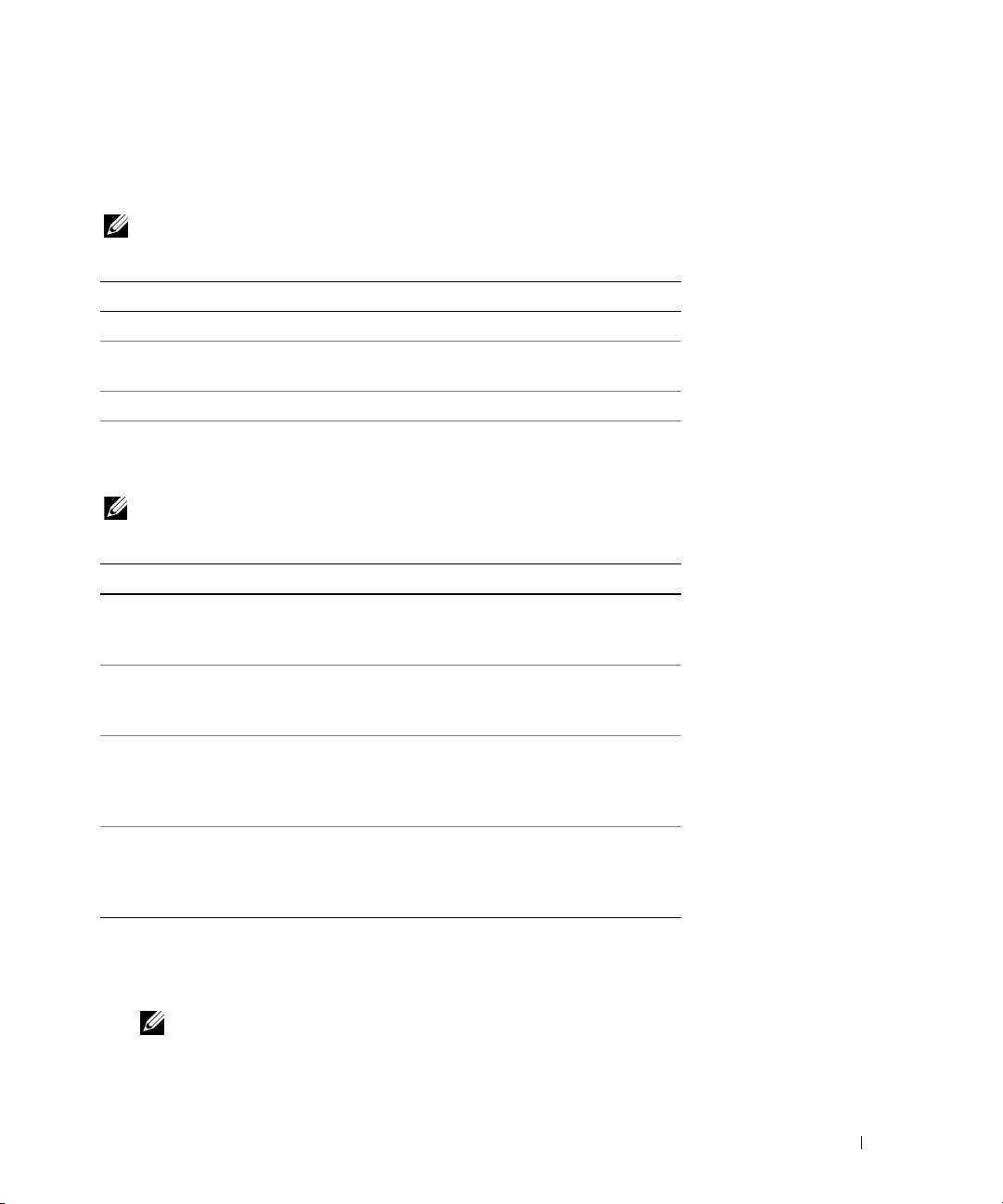
Κύριο µενού του διαγνωστικού προγράµµατος της Dell
1
Μετά τη φόρτωση του διαγνωστικού προγράµµατος της Dell και την εµφάνιση της οθόνης για το
Κύριο
µενού
, κάντε κλικ στο κουµπί της επιθυµητής επιλογής.
ΣΗΜΕΙΩΣΗ:
Συνιστάται να επιλέξετε το στοιχείο
∆οκιµή συστήµατος
για την εκτέλεση ολοκληρωµένου
ελέγχου του υπολογιστή σας.
Επιλογή Λειτουργία
∆οκιµή µνήµης Εκτελέστε την αυτόνοµη δοκιµή µνήµης.
∆οκιµή συστήµατος Εκτελέστε τον διαγνωστικό έλεγχο
συστήµατος.
Έξοδος Τερµατίστε τον διαγνωστικό έλεγχο.
2
Αφού επιλέξετε τη δυνατότητα
Test System
(∆οκιµή συστήµατος) από το κύριο µενού, εµφανίζεται το
ακόλουθο µενού:
ΣΗΜΕΙΩΣΗ:
Συνιστάται να επιλέξετε το στοιχείο
Extended Test
(Εκτεταµένη δοκιµή) για την εκτέλεση
πληρέστερου ελέγχου των συσκευών του υπολογιστή.
Επιλογή Λειτουργία
Express Test
Εκτελεί έναν γρήγορο
έλεγχο των
(Ταχεία δοκιµή)
συσκευών του συστήµατος. Η τυπική
διάρκειά του είναι 10 έως 20 λεπτά.
Extended Test
Εκτελεί έναν πλήρη έλεγχο των συσκευών
(Εκτεταµένη
του συστήµατος. Η τυπική διάρκειά του
δοκιµή)
είναι µία ώρα ή περισσότερο.
Custom Test
Χρησιµοποιήστε την για τον έλεγχο µιας
(Προσαρµοσµένη
συγκεκριµένης συσκευής ή για την
δοκιµή)
προσαρµογή των δοκιµών που
θέλετε να
εκτελεστούν.
Symptom Tree
Η επιλογή αυτή σας επιτρέπει να
(∆έντρο
επιλέξετε δοκιµές µε βάση το σύµπτωµα
συµπτωµάτων)
του προβλήµατος που αντιµετωπίζετε.
Παραθέτει τα συνηθέστερα συµπτώµατα.
3
Αν αντιµετωπίσετε πρόβληµα κατά τη διάρκεια της δοκιµής, εµφανίζεται µήνυµα µε έναν κωδικό
σφάλµατος και την περιγραφή του προβλήµατος. Σηµειώστε τον κωδικό σφάλµατος και την περιγραφή του
προβλήµατος και ανατρέξτε στην ενότητα «Επικοινωνία µε την Dell» που περιλαµβάνει ο
Οδηγός χρήσης
.
ΣΗΜΕΙΩΣΗ: Η ετικέτα εξυπηρέτησης για τον υπολογιστή σας βρίσκεται στο επάνω µέρος της
κάθε δοκιµαστικής οθόνης. Αν επικοινωνήσετε µε την Dell, η τεχνική υποστήριξη θα σας ζητήσει
την ετικέτα εξυπηρέτησης.
Οδηγός γρήγορης αναφοράς 71

4
Αν εκτελέσετε έλεγχο από την επιλογή
Custom Test
(Προσαρµοσµένος έλεγχος)
ή Symptom Tree
(Συµπτώµατα), κάντε κλικ στη σχετική καρτέλα που περιγράφεται στον ακόλουθο πίνακα για
περισσότερες πληροφορίες.
Καρτέλα Λειτουργία
Αποτελέσµατα Εµφανίζει τα αποτελέσµατα της δοκιµής
και τις συνθήκες για κάθε σφάλµα που
προέκυψε.
Σφάλµατα Εµφανίζει τις συνθήκες των σφαλµάτων
που προέκυψαν, τους κωδικούς σφαλµάτων
και την περιγραφή των προβληµάτων.
Βοήθεια Περιγράφει τη δοκιµή και ενδέχεται να
υποδείξει απαιτήσεις για την εκτέλεση
της δοκιµής.
Ρύθµιση
Εµφανίζει τη διαµόρφωση του υλικού σας
παραµέτρων
για την
επιλεγµένη συσκευή.
Το διαγνωστικό πρόγραµµα της Dell
λαµβάνει πληροφορίες διαµόρφωσης
για όλες τις συσκευές από τη ρύθµιση
συστήµατος, τη µνήµη και διάφορες
εσωτερικές δοκιµές, και εµφανίζει
τις πληροφορίες στη λίστα συσκευών στο
αριστερό παράθυρο της οθόνης. Η λίστα
συσκευών ενδέχεται να µην εµφανίζει
τα ονόµατα όλων των στοιχείων που
είναι εγκατεστηµένα στον υπολογιστή
σας ή όλων
των συσκευών που είναι
συνδεδεµένες στον υπολογιστή σας.
Παράµετροι Σας επιτρέπει να προσαρµόσετε τη δοκιµή
αλλάζοντας τις ρυθµίσεις της.
5
Όταν ολοκληρωθούν οι έλεγχοι, κλείστε την οθόνη δοκιµών για να επιστρέψετε στην οθόνη µε το
Κύριο
µενού
. Για έξοδο από το διαγνωστικό πρόγραµµα της Dell και επανεκκίνηση του υπολογιστή, κλείστε την
οθόνη µε το
Κύριο
µενού
.
6
Αφαιρέστε από τη µονάδα τα µέσα µε το όνοµα
Προγράµµατα οδήγησης και βοηθητικές εφαρµογές
(αν τα
χρησιµοποιήσατε).
72 Οδηγός γρήγορης αναφοράς

Ευρετήριο
A
Λ
οδηγίες ασφαλείας,54
αντιµετώπιση προβληµάτων
λειτουργικό σύστηµα
Οδηγός πληροφοριών
προϊόντος,54
προβλήµατα κλειδωµάτων και
επανεγκατάσταση,57
λογισµικού,67
µέσα,57
Οδηγός χρήσης,54
Dell Diagnostics,69
λογισµικό
όψεις συστήµατος
Κέντρο βοήθειας και
προβλήµατα,68
πίσω,61
υποστήριξης,56
δεξιά όψη,60
λογισµικό προστασίας από ιούς,68
αρχείο βοήθειας
αριστερή πλευρά,60
Κέντρο βοήθειας και υποστήριξης
κάτω, 61-62
των Windows,56
µπροστά,59
M
Άδεια χρήσης τελικού χρήστη,54
µπαταρία
έλεγχος της φόρτισης,64
π
B
επιδόσεις,62
πληροφορίες για την εγγύηση,54
αποθήκευση,67
Βοήθεια για το QuickSet,56
δείκτης φόρτισης,64
πληροφορίες για την
αφαίρεση,66
εργονοµία,54
µετρητής ενέργειας,64
E
πληροφορίες για τους
φόρτιση,65
ρυθµιστικούς κανόνες,54
Ετικέτα εξυπηρέτησης,54
µέσα
προβλήµατα
ετικέτες
Προγράµµατα οδήγησης και
δεν γίνεται εκκίνηση του
Ετικέτα εξυπηρέτησης,54
βοηθητικά προγράµµατα,53
υπολογιστή,67
Microsoft Windows,54
λειτουργικό σύστηµα,57
αργές επιδόσεις υπολογιστή,68
Μέσα προγραµµάτων
η λειτουργία του προγράµµατος
οδήγησης και βοηθητικών
διακόπτεται αιφνιδίως,67
I
προγραµµάτων
η λειτουργία του υπολογιστή
ιστοχώρος υποστήριξης,55
Dell Diagnostics,69
διακόπτεται αιφνιδίως, 67-68
Dell Diagnostics,69
Ιστοχώρος υποστήριξης της Dell,55
κλειδώµατα,67
λογισµικό, 67-68
Ο
κάποιο πρόγραµµα δεν
K
οδηγοί
αποκρίνεται πλέον,67
Οδηγός συµβατότητας
Κέντρο βοήθειας και
ο υπολογιστής δεν αποκρίνεται
προγράµµατος,68
υποστήριξης,56
πλέον,67
Ευρετήριο 73

προβλήµατα (συνεχίζεται)
D
µπλε οθόνη,68
Dell Diagnostics
συµβατότητα προγραµµάτων
Πληροφορίες,69
και Windows,68
έναρξη από τα µέσα µε το όνοµα
spyware,68
Προγράµµατα οδήγησης και
βοηθητικά προγράµµατα,70
έναρξη από τη µονάδα του
T
σκληρού δίσκου,69
τεκµηρίωση
DVD
Άδεια χρήσης τελικού
Προγράµµατα οδήγησης και
χρήστη,54
βοηθητικά προγράµµατα,53
εγγύηση,54
εργονοµία,54
ασφάλεια,54
S
µε σύνδεση,55
Οδηγός πληροφοριών
spyware,68
προϊόντος,54
Οδηγός χρήσης,54
ρυθµιστικοί κανόνες,54
W
το διαγνωστικό πρόγραµµα
Windows XP
Dell,69
επανεγκατάσταση,57
Κέντρο βοήθειας και
υποστήριξης,56
Y
Οδηγός συµβατότητας
προγράµµατος,68
υπολογιστής
δεν αποκρίνεται πλέον,67
αργές επιδόσεις,68
η λειτουργία διακόπτεται
αιφνιδίως, 67-68
υλικό
Dell Diagnostics,69
C
CD
Προγράµµατα οδήγησης και
βοηθητικά προγράµµατα,53
λειτουργικό σύστηµα,57
74 Ευρετήριο

Dell™ Latitude™ ATG D630
Rövid útmutató
PP18L modell
www.dell.com | support.dell.com
Megjegyzések, figyelmeztetések és óvintézkedések
MEGJEGYZÉS: A MEGJEGYZÉSEK a számítógép biztonságosabb és hatékonyabb használatát
elősegítő fontos tudnivalókat tartalmaznak.
FIGYELMEZTETÉS: A „FIGYELEM“ hardver-meghibásodás vagy adatvesztés potenciális lehetőségére
hívja fel a figyelmet, egyben közli a probléma elkerülésének módját.
VIGYÁZAT! Az ÓVINTÉZKEDÉSEK esetleges tárgyi és személyi sérülésekre, illetve életveszélyre
hívják fel a figyelmet.
®
®
Ha a vásárolt számítógép Dell™ n Series típusú, a Microsoft
Windows
operációs rendszerekkel kapcsolatos
utalások nem alkalmazhatók.
____________________
A jelen dokumentum tartalma előzetes figyelmeztetés nélkül megváltozhat.
© 2007 Dell Inc. Minden jog fenntartva.
A Dell Inc. előzetes írásos engedélye nélkül szigorúan tilos a dokumentumot bármiféle módon sokszorosítani.
A szövegben használt védjegyek: A Dell, a DELL embléma, Latitude, Wi-Fi Catcher, és az ExpressCharge a Dell Inc. márkejelzései; a Microsoft,
Windows, és a Windows Vista Microsoft Corporation az Egyesült Államokban vagy más országokban bejegyzett márkajelzései.
A dokumentumban más védjegyek és kereskedelmi megnevezések is szerepelhetnek, hivatkozásként a termékmárkák és megnevezések
tulajdonosaira. A Dell Computer Corporation kizárólag a saját védjegyeiből és bejegyzett neveiből eredő jogi igényeket érvényesíti.
PP18L modell
2007. május P/N DX053 A00 sz. módosítás

Tartalomjegyzék
Információ keresés. . . . . . . . . . . . . . . . . . . . . . . . . . . . . . 79
A számítógép üzembe helyezése
. . . . . . . . . . . . . . . . . . . . . 83
A számítógép
. . . . . . . . . . . . . . . . . . . . . . . . . . . . . . . . . 84
Elölnézet
. . . . . . . . . . . . . . . . . . . . . . . . . . . . . . . . . . 84
Bal oldali nézet
. . . . . . . . . . . . . . . . . . . . . . . . . . . . . . 85
Jobb oldali nézet
. . . . . . . . . . . . . . . . . . . . . . . . . . . . . 85
Hátulnézet
. . . . . . . . . . . . . . . . . . . . . . . . . . . . . . . . . 86
Alulnézet
. . . . . . . . . . . . . . . . . . . . . . . . . . . . . . . . . . 87
Az akkumulátor használata
. . . . . . . . . . . . . . . . . . . . . . . . . 87
Az akkumulátor teljesítménye
. . . . . . . . . . . . . . . . . . . . . . 87
Az akkumulátor töltöttségének ellenőrzése
. . . . . . . . . . . . . . 88
Az akkumulátor töltése
. . . . . . . . . . . . . . . . . . . . . . . . . . 90
Az akkumulátor eltávolítása
. . . . . . . . . . . . . . . . . . . . . . . 90
Az akkumulátor tárolása
. . . . . . . . . . . . . . . . . . . . . . . . . 91
Hibaelhárítás
. . . . . . . . . . . . . . . . . . . . . . . . . . . . . . . . . . 92
Lefagyások és szoftver problémák
. . . . . . . . . . . . . . . . . . . 92
Dell Diagnostics (Dell-diagnosztika)
. . . . . . . . . . . . . . . . . . 93
A Dell Diagnostics (Dell-diagnosztika) indítása a Drivers and Utilities
(illesztő- és segédprogramokat tartalmazó) adathordozóról
. . . . . . 95
A Dell-diagnosztika főmenüje
. . . . . . . . . . . . . . . . . . . . . . 95
Index . . . . . . . . . . . . . . . . . . . . . . . . . . . . . . . . . . . . . . . . 99
Tartalomjegyzék 77

78 Tartalomjegyzék
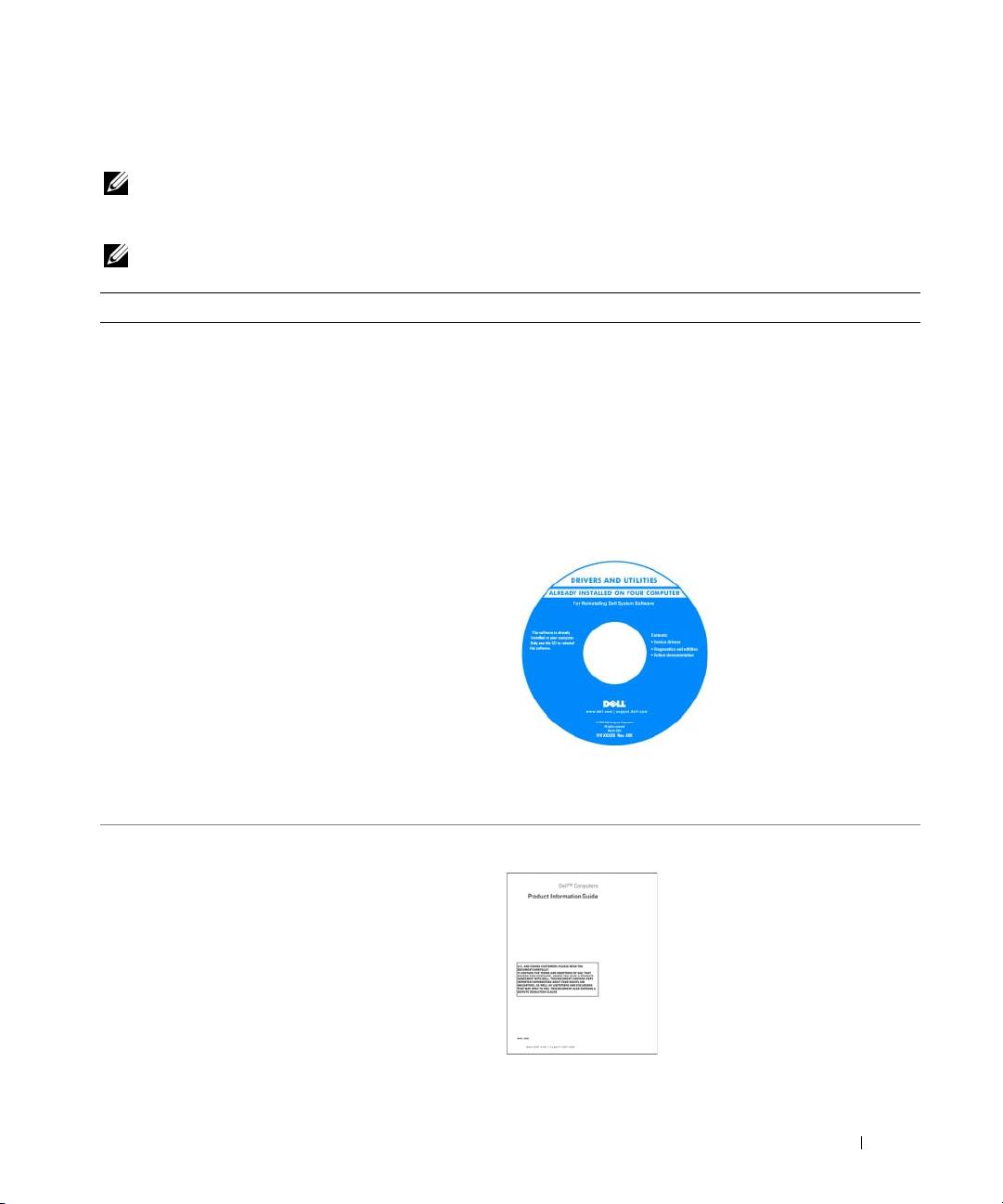
Információ keresés
MEGJEGYZÉS: Mivel néhány tulajdonság vagy adathordozó opcionális, elképzelhető, hogy nem
képezi a számítógép részét. Elképzelhető, hogy számítógépe egyes funkciói bizonyos országokban
nem működnek.
MEGJEGYZÉS: A számítógéphez kiegészítő információk is tartozhatnak.
Témakör Itt találja meg
•
Diagnosztikai program a számítógéphez
Drivers and Utilities (Illesztő- és segédprogramok)
•
Illesztőprogramok a számítógéphez
adathordozói
•
Eszközdokumentáció
MEGJEGYZÉS: Az illesztő- és segédprogramokat
tartalmazó Drivers and Utilities adathordozó opcionális,
•
Notebook System Software (Notebook rendszerszoftver)
ezért elképzelhető, hogy nem része számítógépe
(NSS)
alaptartozékainak.
A dokumentáció és az illesztőprogramok már telepítve vannak
a számítógépen. Az adathordozó segítségével telepítheti újra
az illesztőprogramokat, és futtathatja a Dell Diagnostics-ot
(lásd: „Dell Diagnostics (Dell-diagnosztika)“, 93. oldal).
A mellékelt adathordozón
találhatók azok az Olvassel
fájlok, amelyek a technikusok
és a gyakorlott felhasználók
számára a számítógépet
érintő műszaki
változtatásokkal kapcsolatos
legutóbbi frissítéseket és
a speciális műszaki
referenciaanyagot
tartalmazzák.
MEGJEGYZÉS: A legfrissebb illesztőprogramokat és
dokumentációt megtalálja a support.dell.com weboldalon.
•
Garanciális tudnivalók
Dell™ Termékismertető
•
Eladási feltételek és kikötések az Egyesült Államokban
•
Biztonsági előírások
•
Szabályozással kapcsolatos információk
•
Ergonómiával kapcsolatos információk
•
Végfelhasználói licencmegállapodás
Rövid útmutató 79
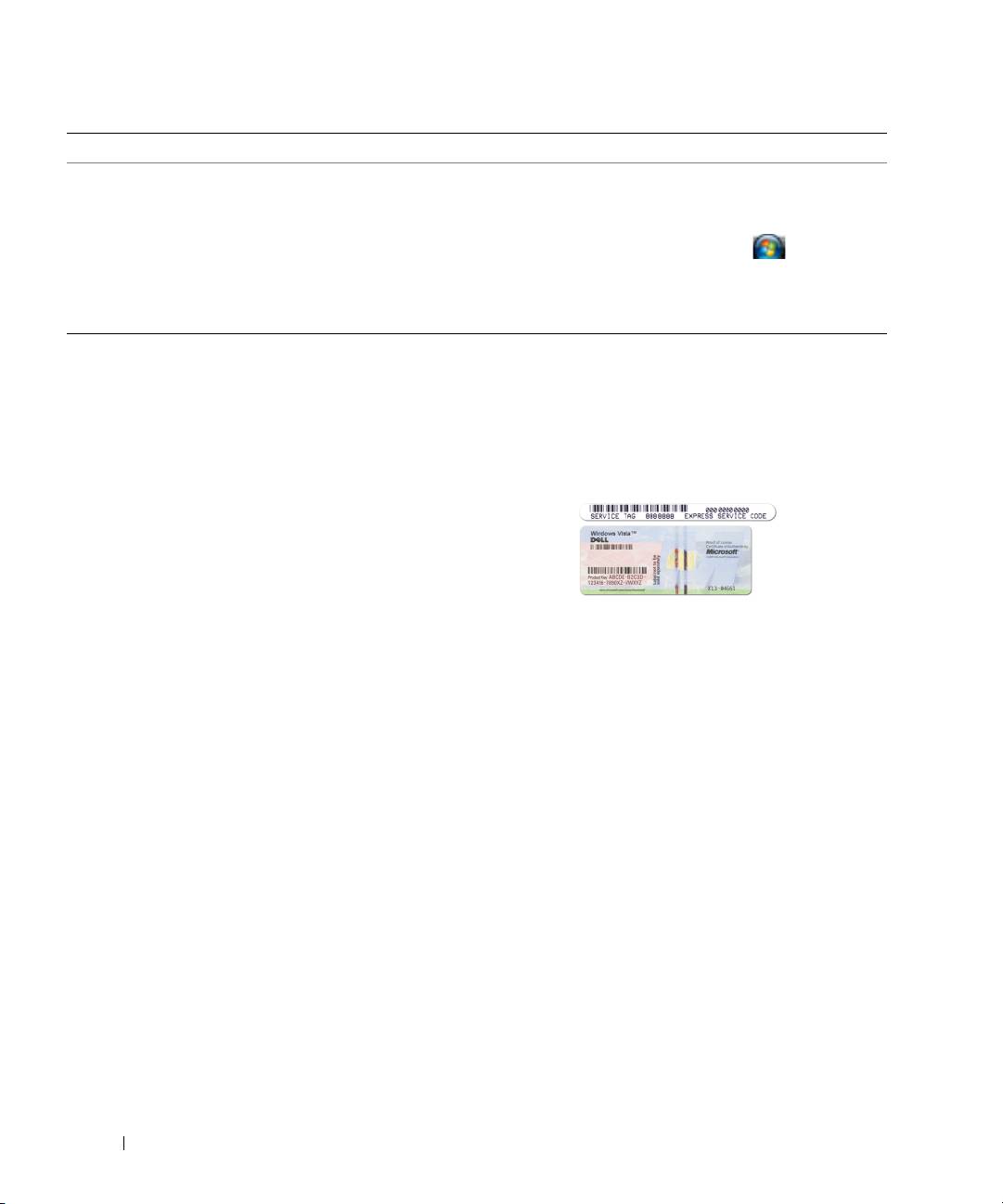
Témakör Itt találja meg
•
Alkatrészek eltávolítása és cseréje
Dell Latitude™ User’s Guide (Felhasználói kézikönyv)
•
Műszaki adatok
Microsoft Windows Help and Support Center
(Microsoft
•
Rendszerbeállítások konfigurálása
Windows súgó és támogatás)
•
Hibakeresés és -elhárítás
1
Kattontson a következőkre:
Start
vagy
→
Help and
Support
(Súgó és támogatás)
→
Dell felhasználói
valamint rendszerkézikönyv
→
Rendszerkézikönyvek
.
Kattintson számítógépe
Felhasználói kézikönyvére
.
®
®
•
Szervizcímke és expressz szervizkód
Szervizcímke és Microsoft
Windows
licenc
•
Microsoft Windows licenccímke
Ezek a címkék a számítógépen találhatók.
•
A számítógépet a szervizcímkével lehet azonosítani
a
support.dell.com
webhely használatakor vagy a műszaki
támogatás igénybevételekor.
•
A műszaki támogatás igénybevétele során az expressz
szervizkód megadásával irányíthatja a hívást.
MEGJEGYZÉS: A megnövelt biztonság érdekében
az újonnan kifejlesztett Microsoft Windows licenc címke
tartalmaz egy hiányzó részt vagy „lyukat“ a címke
eltávolításának megnehezítése érdekében.
80 Rövid útmutató

Témakör Itt találja meg
•
Megoldások –– Hibakeresési útmutatások és tippek,
Dell támogatási weboldal — support.dell.com
cikkek technikusoktól, online tanfolyamok és gyakran
MEGJEGYZÉS: A megfelelő támogatási hely
feltett kérdések
megtekintéséhez válassza ki a régiót vagy az üzleti
•
Közösség — Online eszmecsere, más Dell-ügyfelek
szegmensét.
részvételével
•
Frissítések –– Az egyes összetevőkre, például a memóriára,
merevlemezre és operációs rendszerre vonatkozó frissítések
•
Ve vőszolgálat –– Elérhetőség, szervizkérés és rendelés
állapota, garanciális és javítási információk
•
Szerviz terméktámogatás –– Szervizhívás állapota és
szervizelőzmények, szervizszerződés, online eszmecsere
a műszaki támogatással
•
Dell műszaki frissítési szolgáltatás — Megelőző e-mail
értesítés a szoftver és hardver frissítésekről a számítógépe
számára
•
Referencia –– A számítógép dokumentációja, a számítógép
konfigurációs adatai, a termék műszaki leírása, valamint
szakmai ismertető
•
Letöltések — Hitelesített illesztőprogramok, javítócsomagok
és programfrissítések
A Notebook rendszerszoftver letöltéséhez:
•
Notebook System Software (NSS) — Az operációs rendszer
1
Látogasson el a
support.dell.com
címre, válassza ki
újratelepítése esetén számítógépén újra kell telepítenie az
a régiót vagy az üzleti szegmensét, és gépelje be
NSS segédprogramot is. Az NSS kritikus frissítéseket
a szervizcímke számát.
biztosít az operációs rendszer számára, valamint támogatást
processzorok, optikai meghajtók, USB eszközök stb.
2
Válassza ki a
Drivers & Downloads
(Illesztőprogramok és
számára. Az NSS segédprogramra Dell-számítógépének
letöltések) elemet, majd kattintson a
Go
gombra.
megfelelő működése érdekében van szükség. Ez a szoftver
3
Kattintson az operációs rendszerére, és írja be keresőszónak:
automatikusan felismeri a számítógépet és az operációs
Notebook System Software
.
rendszert, egyszersmind telepíti a konfigurációnak
MEGJEGYZÉS: A support.dell.com felhasználói felület
megfelelő frissítéseket
a választásától függően változhat.
•
Szoftverfrissítések és hibakeresési tippek –– Gyakran
Dell Support Utility (Dell támogató segédprogram)
feltett kérdések, élő levelezőlisták és a számítási környezet
A Dell Support Utility (Dell támogató segédprogram) egy,
általános egészségi állapota
a számítógépére telepített automatizált frissítő és figyelmeztető
rendszer. A támogatás valósidejű állapotfigyelést végez
a számítási környezetben, gondoskodik a szoftverfrissítésről,
valamint fontos öntámogatási információkat nyújt. A Dell
Support Utility (Dell támogató segédprogram) a tálcán
található
ikonra kattintva érhető el. További tájékozódás
végett, lásd „Dell Support Utility“ (Dell támogató segédprogram)
címszó alatt a
Felhasználói kézikönyv
-ben.
Rövid útmutató 81

Témakör Itt találja meg
•
A Windows XP használata
Windows Help and Support Center (Windows súgó
•
A programok és fájlok kezelése
és támogatás)
•
Az asztal személyre szabása
1
Kattintson a következőre:
Start
vagy
→
Help and
Support
(Súgó és támogatás).
2
Írjon be egy szót vagy kifejezést a probléma leírására, majd
kattintson a nyílikonra.
3
Kattintson a problémához legközelebb álló témakörre.
4
Kövesse a kijelzőn megjelenő utasításokat.
•
A hálózati tevékenységgel, az energiakezelési varázslóval,
Dell QuickSet súgó
a gyorsbillentyűkkel és a Dell QuickSet által vezérelt más
Ha meg kívánja tekinteni a
Dell QuickSet Help
,
súgóját,
elemekkel kapcsolatos tájékoztatás.
az egér jobb oldali gombjával kattintson a QuickSet
®
®
ikonra a Microsoft
Windows
tálcáján.
A Dell QuickSet-re vonatkozó további tájékozódás
érdekében, lásd a Dell™ QuickSet címszót
a Felhasználói kézikönyv ben.
•
Az operációs rendszer újratelepítése
Az operációs rendszer adathordozója
MEGJEGYZÉS: Az operációs rendszer adathordozó
opcionális, így előfordulhat, hogy nem található meg
a számítógép tartozékai között.
Az operációs rendszer már telepítve van a számítógépen. Az
operációs rendszer újratelepítését az operációs rendszert
tartalmazó adathordozóról végezheti el. Lásd a Felhasználói
kézikönyv „A Windows újratelepítése“ című részét.
Az operációs rendszer
újratelepítése után,
a számítógéppel kapott
eszközök
illesztőprogramjának
telepítéséhez használja
a Drivers and Utilities
(illesztő- és
segédprogramokat
tartalmazó) adathordozót.
Az operációs rendszer
product key (termékkulcs-)
címkéje a számítógépen
található.
MEGJEGYZÉS: Az adathordozó színét a megrendelt
operációs rendszer határozza meg.
82 Rövid útmutató
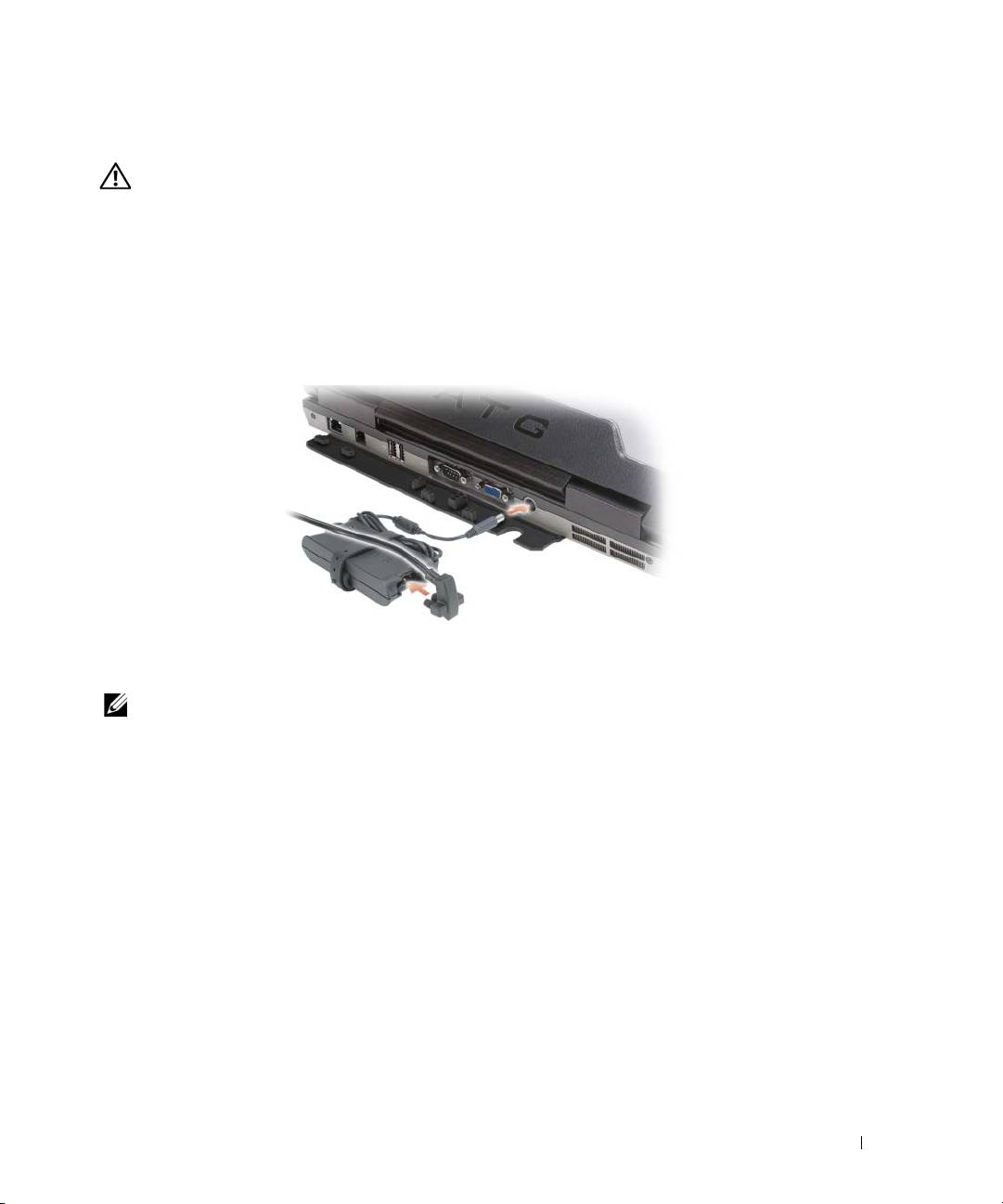
A számítógép üzembe helyezése
VIGYÁZAT! Az ebben a részben ismertetett műveletek elvégzése előtt tanulmányozza
a Termékismertető-t.
1
Csomagolja ki a tartozékokat.
2
Rakja ki egymás mellé a tartozékokat a dobozból, ezekre szüksége lesz a számítógép üzembe helyezéséhez.
A tartozékok dobozában találja a dokumentációt és a számítógéphez megrendelt programokat vagy további
hardvereszközöket (például PC-kártyák, meghajtók vagy akkumulátorok) is.
3
Csatlakoztassa a váltakozó áramú átalakítót a számítógép tápcsatlakozójához és a fali csatlakozóaljzathoz.
4
Nyissa fel a számítógép képernyőjét, és a számítógép bekapcsolásához nyomja meg a tápellátás gombot
(lásd „Elölnézet“, 84. oldal).
MEGJEGYZÉS: Javasoljuk, hogy - bármilyen kártya telepítése, illetve a számítógép dokkoló állomáshoz
vagy egyéb külső eszközhöz, például nyomtatóhoz történő csatlakoztatása előtt - legalább egyszer
indítsa újra a számítógépet.
Rövid útmutató 83
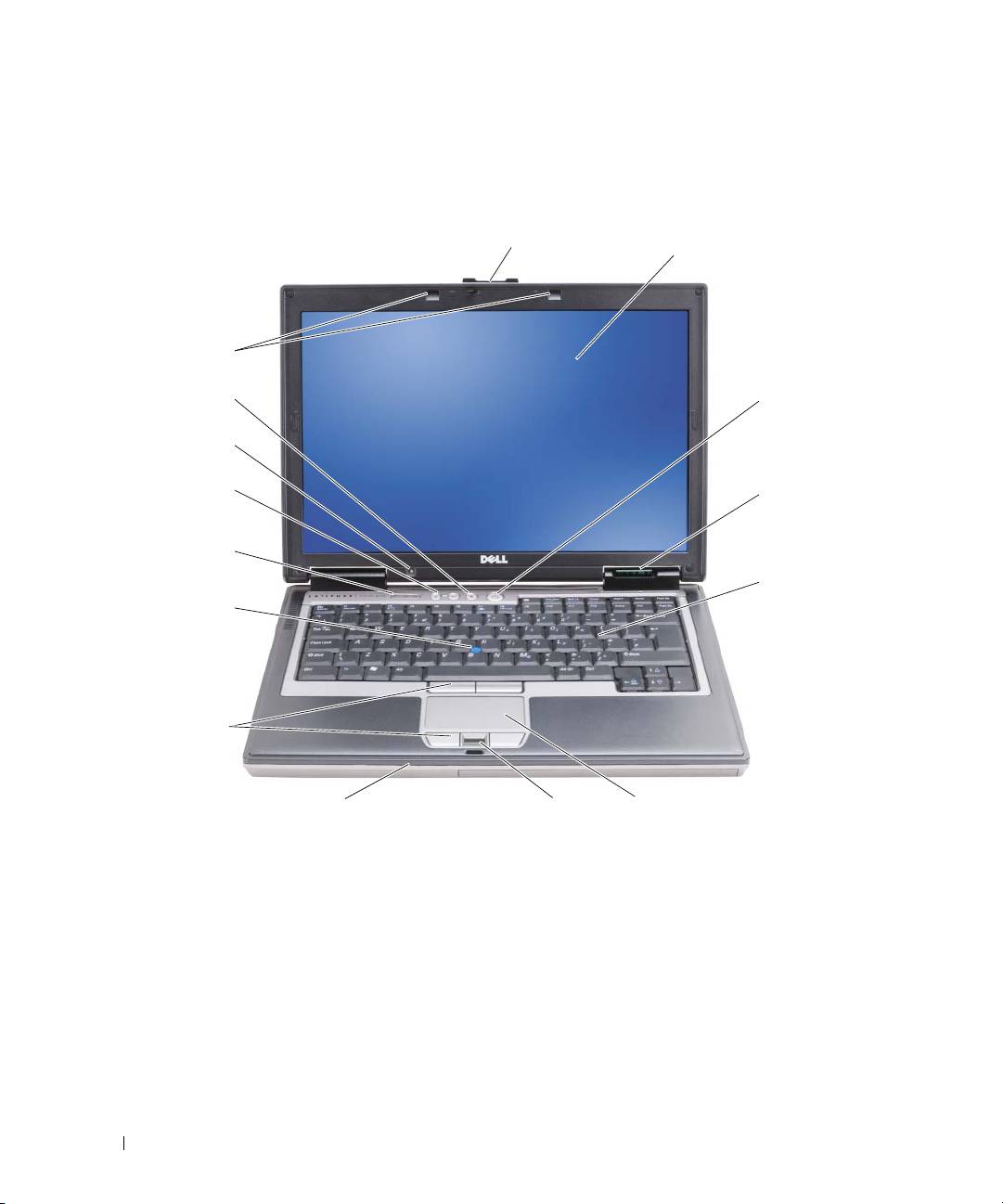
A számítógép
Elölnézet
1
2
15
14
3
13
12
4
11
5
10
9
8
7
6
1 a képernyő zárja 2 kijelző 3 tápellátás gomb
4 az eszközök állapotjelző-
5 billentyűzet 6 érintőpanel (touch pad)
lámpái
7 ujjlenyomat leolvasó
8 hangszóró 9 touch pad gombok/pöcökegér
(opcionális)
gombok
10 pöcökegér 11 a billentyűzet állapotjelző-
12 hangerő szabályozó gombok
lámpái
13 környezeti fény érzékelő 14 némító gomb 15 billentyűzet megvilágító fények
84 Rövid útmutató
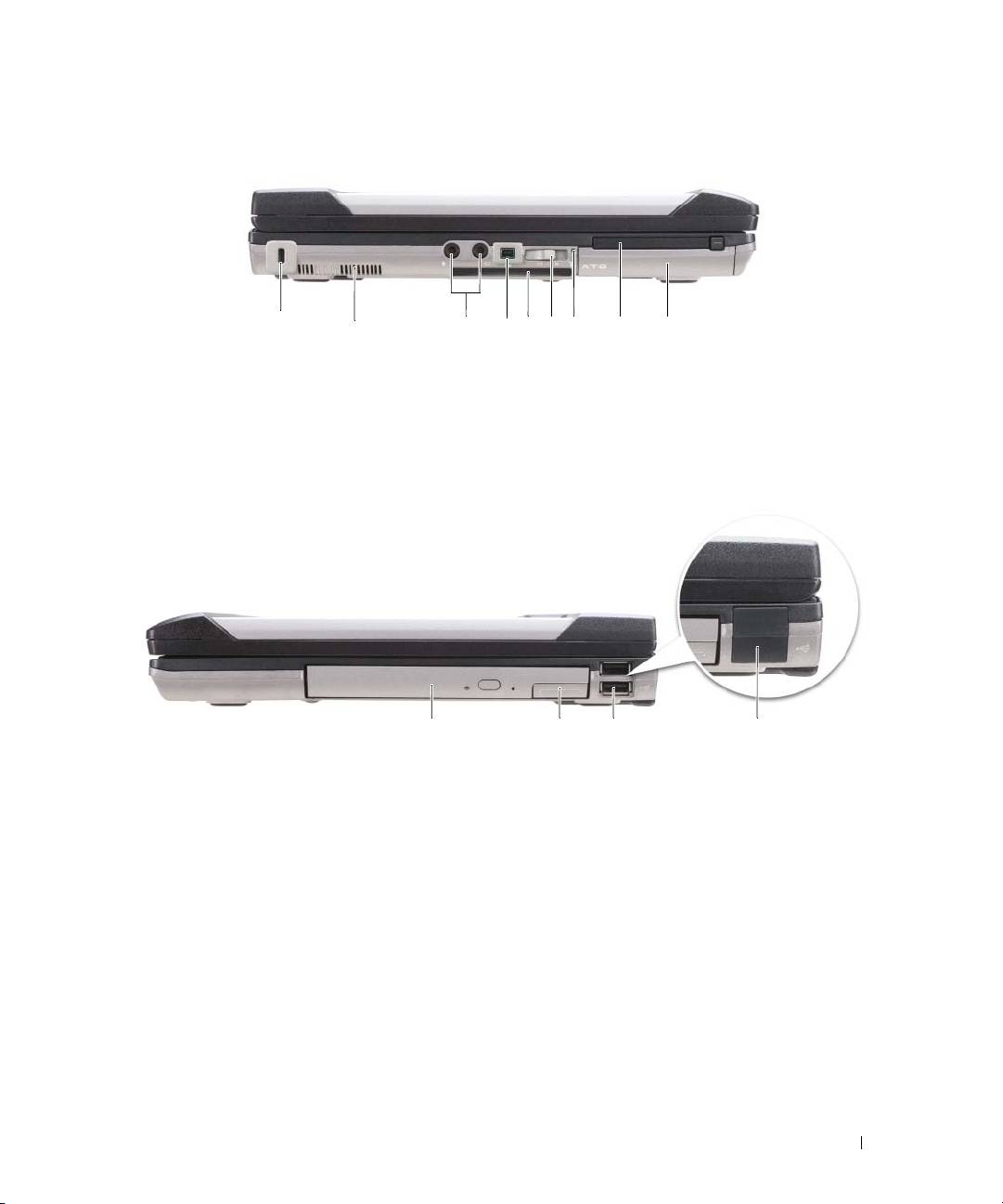
Bal oldali nézet
1
3
4
56 8 9
7
2
1 biztonsági kábel csatlakozóhelye 2 szellőzőnyílások 3 audio csatlakozók (2)
4 IEEE 1394-es csatlakozó 5 intelligens kártya nyílás (üres) 6 vezeték nélküli kapcsoló
7 Wi-Fi Catcher™ fény 8 PC kártya nyílás 9 merevlemezes meghajtó
Jobb oldali nézet
1 2 3 4
1 optikai meghajtó a média
2 média rekesz eszköz
3 USB-csatlakozók (2)
rekeszben
reteszelő kioldó
4 USB port fedél
Rövid útmutató 85
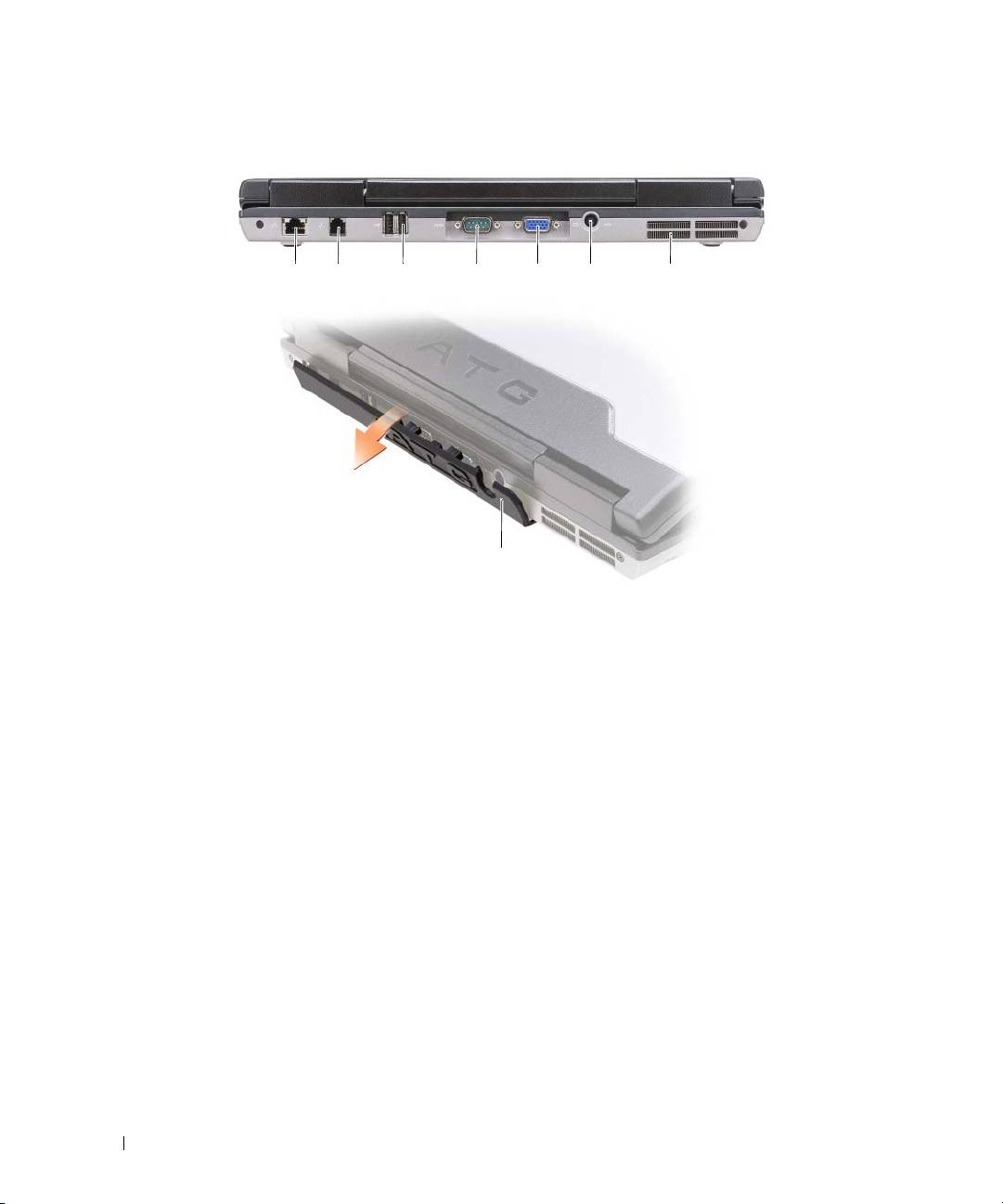
Hátulnézet
1 2
3
456 7
8
1 hálózati csatlakozó (RJ-45) 2 modemcsatlakozó (RJ-11) 3 USB-csatlakozók (2)
4 soros csatlakozó 5 videocsatlakozó 6 a hálózati adapter csatlakozója
7szellőzőnyílások 8 port fedél
86 Rövid útmutató

Alulnézet
1 memória modul fedél 2 akkumulátor töltöttségi
3 akkumulátor
szint mérő/állapot mérő
4 akkumulátor-rekesz kioldógombjai (2) 5 dokkoló eszköz csatlakozó 6 szellőzőnyílások
7 merevlemezes meghajtó
Az akkumulátor használata
Az akkumulátor teljesítménye
MEGJEGYZÉS: A számítógépre vonatkozó Dell™ garanciával kapcsolatban, lásd a Termékismertető-t
vagy a számítógéphez járó különálló, a garanciavállalással kapcsolatos információkat tartalmazó
dokumentumot.
A számítógép optimális teljesítménye és a BIOS beállítások megőrzése érdekében mindig behelyezett
főakkumulátorral használja Dell™ hordozható számítógépét. Normál esetben a számítógéphez az
akkumulátor-rekeszben elhelyezett egy akkumulátor jár.
MEGJEGYZÉS: Mivel elképzelhető, hogy az akkumulátor töltöttsége nem teljes, az első
használatbavételkor csatlakoztassa a hálózati tápadaptert egy fali tápcsatlakozó-aljzathoz. A legjobb
eredmény érdekében használja a számítógépet az akkumulátor teljes feltöltődéséig a váltakozó áramú
adapterről. Az akkumulátor töltöttségének megtekintéséhez a Power Options menüben ellenőrizze
a Power Meter opciót (lásd a Felhasználói kézikönyv „Accessing Power Options Properties“ (Az
energiaopciók beállításainak elérése) című részét.
Rövid útmutató 87
1 23
4
5
7
6

Az akkumulátor üzemideje a működési feltételektől függ. Tetszés szerint elhelyezhet még egy akkumulátort
a média-kezelőtérben, ha az üzemidőt jelentősen növelni szeretné.
MEGJEGYZÉS: Az akkumulátor üzemideje (amíg az akkumulátor tartani tudja a töltést) idővel
csökken. Az akkumulátor használatának gyakoriságától és a használat módjától függően előfordulhat,
hogy a számítógép élettartama során új akkumulátorra lesz szüksége.
MEGJEGYZÉS: Javasoljuk, hogy CD vagy DVD írásakor üzemeltesse a számítógépet fali
tápcsatlakozó-aljzatról.
Az üzemidő jelentősen csökken, ha többek között az alábbi műveleteket végzi:
•
Optikai meghajtók használata.
•
Vezeték nélküli kommunikációs eszközök, PC-kártyák, Express Card kártyák vagy USB-eszközök használata.
•
A képernyő nagy fényerővel történő használata, 3D-s képernyővédők vagy egyéb, nagy erőforrást
igénylő, például 3D-s játékok használata.
•
A számítógép működtetése maximális teljesítménnyel. A
Felhasználói kézikönyv
„Configuring Power
Management Settings“ (Energiakezelés beállításainak konfigurálása ) című részében információkat talál
a Windows Power Options Properties (Windows energiaopcióinak beállítása) vagy a Dell QuickSet
elérésére vonatkozóan, ahol az energiakezelési beállításokat konfigurálhatja.
Mielőtt az akkumulátort a számítógépbe helyezi, ellenőrizheti a töltöttségét (lásd „Az akkumulátor
töltöttségének ellenőrzése“, 88. oldal). Olyan energiakezelési opciókat is beállíthat, amelyek figyelmeztetik
Önt, amikor az akkumulátor töltöttsége alacsony.
VIGYÁZAT! Nem megfelelő elem használata növeli a tűz- és robbanásveszélyt. Az akkumulátort
csak a Delltől származó, kompatibilis akkumulátorra cserélje. Dell számítógépét a lítium-ion
akkumulátorral történő üzemre terveztük. Számítógépéhez ne használjon más számítógépekből
kiszerelt elemet.
VIGYÁZAT! Az akkumulátort ne a háztartási hulladékkal együtt dobja ki. Ha az akkumulátor már
nem tartja meg a töltést, lépjen kapcsolatba a helyi hulladékkezelő vagy környezetvédelmi
képviselettel, és érdeklődje meg a használt lítium-ion akkumulátor elhelyezésének módját. Lásd
a „Battery Disposal (Használt akkumulátorok kezelése)“ című részt a Termékismertető-ben.
VIGYÁZAT! Nem megfelelő akkumulátor használata növeli a tűz- és robbanásveszélyt. Az
akkumulátort ne lyukassza ki, ne égesse el, ne szerelje szét, és ne tegye ki 65 °C-nál magasabb
hőmérsékletnek. Az akkumulátort gyermekek elől elzárva tartsa. A sérült vagy szivárgó
akkumulátortelepet különleges körültekintéssel kezelje. A sérült akkumulátor szivároghat, ami
személyi sérüléshez vagy a berendezés károsodásához vezethet.
Az akkumulátor töltöttségének ellenőrzése
A Dell QuickSet Battery Meter (telepkijelző), a Microsoft Windows Power Meter (telepmérő) ablaka és
ikonja, az akkumulátor töltöttségmérője és kondíció-kijelzője, valamint az alacsony akkumulátorfeszültségre
utaló figyelmeztetés tájékoztat az akkumulátor töltöttségéről.
88 Rövid útmutató
Dell™ QuickSet Battery Meter (telepkijelző)
Ha a Dell QuickSet már telepítve van, nyomja le a <Fn><F3>-at a QuickSet Battery Meter (telepkijelző)
megjelenítéséhez. A Battery Meter (telepkijelző) jelzi az állapotot, az akkumulátor kondícióját, a töltöttségi
szintet, valamint a teljes töltöttség eléréséig hátralevő időt.
A QuickSet segédprogrammal kapcsolatos további részletekért kattintson az egér jobb oldali gombjával
a tálcán található QuickSet ikonra, majd kattintson a Súgó feliratra.
®
®
Microsoft
Windows
Power Meter (telepmérő)
A Windows Power Meter (telepmérő) az akkumulátor töltöttségi szintjét jelzi. A Power Meter (telepmérő)
megjelenítéséhez kattintson kétszer a tálcán található ikonra.
Ha a számítógép tápcsatlakozó aljzatról működik, egy ikon látható.
Töltöttség-mérő
Az akkumulátor töltöttségmérőjén lévő állapotjelző-gomb vagy egyszeri lenyomásával vagy lenyomva
tartásával ellenőrizheti a következőket:
•
Az akkumulátor töltöttségét (ha lenyomja, majd
elengedi
az állapotjelző-gombot)
•
Az akkumulátor kondícióját (ha lenyomja, majd
lenyomva tartja
az állapotjelző-gombot)
Az akkumulátor üzemidejét nagymértékben meghatározza a feltöltések száma. Több száz töltési-kisütési
ciklus után az akkumulátor némileg veszít a kapacitásából. Azaz előfordulhat, hogy az akkumulátor
feltöltöttséget („charged“) jelez, mégis csökkent a kapacitása (kondíciója).
Az akkumulátor töltöttségének ellenőrzése
Az akkumulátor töltöttségének ellenőrzéséhez nyomja le, majd engedje el a töltöttségmérő állapotjelző
gombját, hogy a töltöttségiszint-visszajelzők világítsanak. Minden visszajelző körülbelül 20 százalékát jelzi
a teljes töltöttségnek. Például, ha az akkumulátor 80 százalékos töltöttségi szinten áll, négy jelzőfény világít.
Ha egy fény sem világít, az akkumulátor teljesen lemerült.
Az akkumulátor töltöttségének ellenőrzése
MEGJEGYZÉS: Az akkumulátor kondícióját kétféleképpen ellenőrizheti: az akkumulátor
töltöttségmérőjének alább ismertetett használatával és a Dell QuickSet-hez tartozó Battery Meter
(telepkijelző) alkalmazásával. A QuickSet segédprogrammal kapcsolatos további részletekért kattintson
az egér jobb oldali gombjával a tálcán található QuickSet ikonra, majd kattintson a Súgó feliratra.
Az akkumulátor kondíciójának a töltöttségmérővel történő ellenőrzéséhez tartsa lenyomva az állapotjelző
gombot a tölttöttségmérőn legalább 3 másodpercig. Ha nem villan fel egyik fény sem, az akkumulátor
kondíciója megfelelő, vagyis több mint 80 százaléka az eredeti kapacitásának. Minden egyes fény fokozatos
teljesítményromlást jelez. Ha öt jelzőfény világít, az eredeti kapacitásnak már csak kevesebb mint 60 százaléka
használható, ideje az akkumulátort kicserélni. Az akkumulátor üzemidejével kapcsolatos bővebb információkért
lásd a „Charge Gauge“ (töltöttség mérő) című részt a Felhasználói kézikönyv-ben.
Rövid útmutató 89
„Alacsony akkumulátorfeszültség“ figyelmeztetés
FIGYELMEZTETÉS: Az adatvesztés vagy -sérülés megelőzése érdekében, az „Alacsony
akkumulátorfeszültség“ figyelmeztetés megjelenése esetén, azonnal mentse el munkáját. Ezután
a számítógépet csatlakoztassa hálózati feszültségre, vagy a média rekeszbe helyezzen egy második
akkumulátort. Ha az akkumulátor teljesen lemerült, a rendszer automatikusan hibernálás üzemmódba lép.
Egy előugró ablak figyelmeztet, amikor az akkumulátor mintegy 90%-ban lemerült. Ha két akkumulátort
helyezett be, az alacsony töltöttség figyelmeztetés azt jelenti, hogy a két akkumulártor töltöttségi szintje
együttesen 90%-kal csökkent. A számítógép hibernált üzemmódba kapcsol, amikor az akkumulátor töltöttségi
szintje kritikusan alacsony.
A „telep kimerült“ beállítások megváltoztathatók a QuickSet vagy a Power Options Properties ablakban. Lásd
a „Configuring Power Management Settings“ (Energiakezelés beállításainak konfigurálása) címszó alatt
a Felhasználói kézikönyvben, ha a QuickSet vagy a Power Options Properties ablakok hozzáférhetőségére
kíváncsi.
Az akkumulátor töltése
Amikor a számítógépet tápcsatlakozó aljzatba csatlakoztatja, ill. tápcsatlakozó aljzatba csatlakoztatott
állapotban szerel bele akkumulátort, a számítógép ellenőrzi az akkumulátor töltöttségét és hőmérsékletét.
Szükség esetén a tápadapter ekkor tölteni kezdi a az akkumulátort, és fenntartja a töltöttségi szintet.
MEGJEGYZÉS: A számítógép kikapcsolt állapotában, a táphálózati adapter a Dell™ ExpressCharge™
segítségével a teljesen lemerült akkumulátort 80 százalékra körülbelül 1 óra, 100 százalékra körülbelül
2 óra alatt képes feltölteni. Bekapcsolt számítógép mellett a feltöltési idő hosszabb. Az akkumulátort
tetszőleges ideig a számítógépben hagyhatja. Az akkumulátort annak belső áramkörei megvédik
a túltöltéstől.
Ha az akkumulátor a számítógépben történő használattól vagy a környezettől felforrósodik, elképzelhető,
hogy a számítógép a konnektorba csatlakoztatás után nem kezd töltődni.
Ha a fény felváltva zölden és narancsszínben villog, az akkumulátor túl forró a töltéshez. Húzza ki
a számítógépet a hálózati aljzatból, és hagyja, hogy a számítógép és az akkumulátor a szoba hőmérsékletére
hűljön. Ezután az akkumulátor töltésének folytatásához csatlakoztassa a számítógépet hálózati aljzatba.
Az akkumulátor-problémák megoldásával kapcsolatban lásd „Power Problems“ (Energia-problémák)
címszó alatt a Felhasználói kézikönyv-ben.
Az akkumulátor eltávolítása
VIGYÁZAT! Nem megfelelő elem használata növeli a tűz- és robbanásveszélyt. Az akkumulátort
csak a Delltől származó, kompatibilis akkumulátorra cserélje. Dell™ számítógépét a lítium-ion
akkumulátorral történő üzemre terveztük. Számítógépéhez ne használjon más számítógépekből
kiszerelt elemet.
VIGYÁZAT! Mielőtt a következő műveletekbe kezd, kapcsolja ki a számítógépet, húzza ki
a tápadaptert a konnektorból és a számítógépből, húzza ki a modemet a fali aljzatból és
a számítógépből, és válasszon le minden külső kábelt a számítógépről.
90 Rövid útmutató
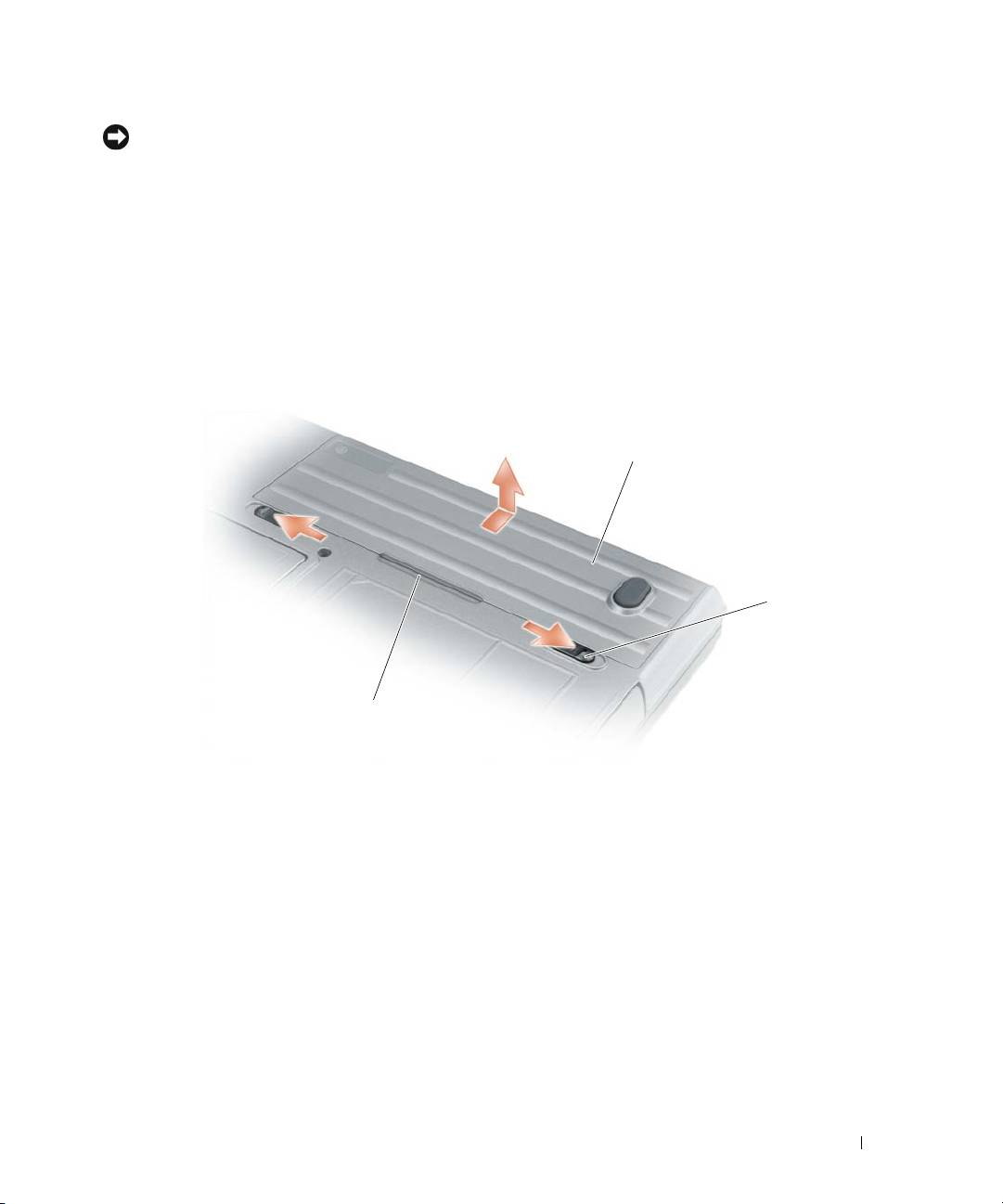
FIGYELMEZTETÉS: A csatlakozók esetleges károsodásának elkerülése érdekében, minden külső
csatlakozó kábelt el kell távolítani.
A média rekszben lévő második akkumulátor cseréjére vonatkozó információkért lásd a Felhasználói kézikönyv
„Media Bay“ (Média rekesz) című részét.
Az akkumulátor eltávolítása:
1
Amennyiben a számítógép dokkolva van, válassza le a dokkolóállomásról. Ehhez olvassa el
a dokkolóeszköz használati útmutatóját.
2
Győződjön meg arról, hogy a számítógép ki van kapcsolva.
3
A számítógép alján található két akkumulátor reteszelő kioldót csúsztassa el, majd az akkumulátort
távolítsa el a rekeszből.
1
2
3
1 akkumulátor 2 akkumulátor-rekesz kioldógombjai (2) 3 akkumulátor fül
Az akkumulátor cseréjéhez kövesse az eltávolítási eljárást fordított sorrendben.
Az akkumulátor tárolása
Ha számítógépét hosszabb ideig nem használja, szerelje ki az akkumulátort. Hosszabb tárolás alatt az
akkumulátor lemerül. Hosszabb tárolást követően, a használatba vétel előtt töltse fel teljesen az akkumulátort
(lásd „Az akkumulátor töltése“, 90. oldal).
Rövid útmutató 91

Hibaelhárítás
Lefagyások és szoftver problémák
VIGYÁZAT! Az ebben a részben ismertetett műveletek elvégzése előtt tanulmányozza
a Termékismertető-t.
A számítógép nem indul el
GYŐZŐDJÖN MEG ARRÓL, HOGY A VÁLTAKOZÓ ÁRAMÚ ADAPTER SZILÁRDAN CSATLAKOZIK
A SZÁMÍTÓGÉP VÁLTAKOZÓ ÁRAMÚ ADAPTERÉNEK CSATLAKOZÓJÁHOZ ÉS A FALI CSATLAKOZÓALJZATHOZ.
A számítógép nem reagál
FIGYELMEZTETÉS: Ha nem sikerül leállítania az operációs rendszert, adatokat veszíthet el.
K
APCSOLJA KI A SZÁMÍTÓGÉPET — Ha a számítógép a billentyűzetre vagy az egér mozgatására nem reagál,
a tápellátás gombot legalább 8 - 10 másodpercig lenyomva tartva kapcsolja ki a számítógépet. Majd indítsa újra a gépet.
Valamelyik program nem reagál vagy ismételten összeomlik
MEGJEGYZÉS: A szoftverek rendszerint rendelkeznek a telepítési utasításokat tartalmazó
dokumentációval, hajlékonylemezzel vagy CD-vel.
Á
LLÍTSA LE A PROGRAMOT —
1
Egyidejűleg nyomja le a <Ctrl>, <Shift > és <Esc> billentyűt.
2
Kattintson a
Task Manager
(feladatkezelő) gombra.
3
Kattintson az
Applications
(Alkalmazások) lehetőségre.
4
Kattintson arra a programra, amely nem válaszol.
5
Kattintson az
End Task
(feladat befejezése) gombra.
OLVASSA ÁT A SZOFTVER DOKUMENTÁCIÓJÁT — Szükség esetén távolítsa el, majd telepítse újra a programot.
®
®
A program régebbi Microsoft
Windows
operációs rendszerre készült
FUTASSA A PROGRAM COMPATIBILITY WIZARD (PROGRAM-KOMPATIBILITÁS VARÁZSLÓ)
SEGÉDPROGRAMOT — A Program-kompatibilitás varázsló úgy konfigurálja a programot, hogy az a nem Windows
XP operációs rendszerhez hasonló környezetben is futhasson.
1
Kattintson a következőkre:
Start
→
All Programs
→
Accessories
→
Program Compatibility Wizard
→
Next
.
2
Kövesse a kijelzőn megjelenő utasításokat.
Egybefüggő kék képernyő jelenik meg
KAPCSOLJA KI A SZÁMÍTÓGÉPET — Ha a számítógép a billentyűzetre vagy az egér mozgatására nem reagál,
a tápellátás gombot legalább 8 - 10 másodpercig lenyomva tartva kapcsolja ki a számítógépet. Majd indítsa újra a gépet.
92 Rövid útmutató

Egyéb szoftver-problémák
HIBAELHÁRÍTÁSI INFORMÁCIÓKÉRT TANULMÁNYOZZA ÁT A SZOFTVER DOKUMENTÁCIÓJÁT VAGY
LÉPJEN KAPCSOLATBA A GYÁRTÓVAL —
•
Győződjön meg arról, hogy a program kompatibilis a számítógépére telepített operációs rendszerrel.
•
Győződjön meg arról, hogy a számítógép megfelel a szoftver futtatásához szükséges minimális
hardverkövetelményeknek. További információkért olvassa el a szoftver dokumentációját.
•
Győződjön meg arról, hogy a program telepítése és konfigurációja megfelelő.
•
Ellenőrizze, hogy az eszköz-illesztőprogramok nem ütköznek-e a programmal.
•
Szükség esetén távolítsa el, majd telepítse újra a programot.
AZONNAL KÉSZÍTSEN BIZTONSÁGI MENTÉST A FÁJLJAIRÓL.
V
ÍRUSIRTÓ PROGRAMMAL VIZSGÁLJA ÁT A MEREVLEMEZT, A HAJLÉKONYLEMEZEKET VAGY A CD-KET.
M
ENTSEN EL ÉS ZÁRJON BE MINDEN NYITOTT FÁJLT VAGY PROGRAMOT, MAJD A Start MENÜN
KERESZTÜL ÁLLÍTSA LE A SZÁMÍTÓGÉPET.
V
IZSGÁLJA ÁT A SZÁMÍTÓGÉPET SPYWARE SZEMPONTJÁBÓL — Ha azt tapasztalja, hogy számítógépe
lelassult, gyakran kap előugró reklámokat, vagy az internethez történő csatlakozás problémákkal jár, számítógépe
spyware-fertőzést kaphatott. Alkalmazzon spyware elleni védelmet is tartalmazó vírusirtó programot (a program
frissítésre is szorulhat) a számítógép ellenőrzéséhez és a spyware eltávolításához. További információkért látogasson el
a support.dell.com webcímre, és végezzen keresést spyware keresőszóval.
F
UTTASSA LE A DELL-DIAGNOSZTIKÁT — Lásd: „Dell Diagnostics (Dell-diagnosztika)“, 93. oldal. Ha minden
teszt sikeresen lefut, a hibát szoftver okozhatja.
Dell Diagnostics (Dell-diagnosztika)
VIGYÁZAT! Az ebben a részben ismertetett műveletek elvégzése előtt tanulmányozza
a Termékismertető-t.
®
Mikor van szükség a Dell
Diagnostics használatára?
Ha problémája támad a számítógéppel, végezze el a Lefagyások és szoftver problémák című részben
ismertetett ellenőrzéseket (lásd: „Lefagyások és szoftver problémák“, 92. oldal), futtassa a Dell-diagnosztikát,
és csak ezután forduljon a Dellhez műszaki segítségnyújtásért.
Mielőtt nekilátna, ajánlott kinyomtatnia a lépéseket.
FIGYELMEZTETÉS: A Dell-diagnosztika kizárólag Dell™ számítógépeknél működik.
MEGJEGYZÉS: Az illesztő- és segédprogramokat tartalmazó Drivers and Utilities adathordozó
opcionális, ezért elképzelhető, hogy nem része számítógépe alaptartozékainak.
A számítógép konfigurációs információinak áttekintéséhez, és annak ellenőrzéséhez, hogy a tesztelendő
készülék megjelenik-e a rendszerbeállító programban és aktív, lásd a Felhasználói kézikönyv „System Setup
Program“ (Rendszerbeállító program) című részét.
A Dell Diagnostics programot indítsa el a merevlemezről, vagy a Drivers and Utilities adathordozóról.
Rövid útmutató 93

A Dell-diagnosztika elindítása merevlemezes meghajtóról
A Dell-diagnosztika a merevlemez egy rejtett diagnosztikai segédprogram-partíciójában található.
MEGJEGYZÉS: Ha a számítógép képernyője üres marad, lásd a „A Dell elérhetőségei“ címszót
a Felhasználói kézikönyvben.
MEGJEGYZÉS:
Amennyiben a számítógép dokkolva van, válassza le a dokkolóállomásról.
Ehhez olvassa el a dokkolóeszköz használati útmutatóját
.
1
Gondoskodjon arról, hogy a számítógép olyan hálózati csatlakozóra csatlakozzon, amely megfelelően
működik.
2
Kapcsolja be (vagy indítsa újra) a számítógépet.
3
Indítsa el a Dell Diagnostics programot az alábbi két módszer egyikével:
MEGJEGYZÉS: Ha túl sokáig vár és megjelenik az operációs rendszer logója, várjon tovább,
®
®
amíg meg nem jelenik a Microsoft
Windows
asztal, ezután kapcsolja ki a számítógépet és
próbálkozzon újra.
–
Amikor a DELL™ embléma megjelenik, azonnal nyomja meg az <F12> billentyűt. Válassza ki
a
Diagnostics
elemet az indító menün, majd nyomja meg az <Enter> gombot.
MEGJEGYZÉS: Az alábbi művelet elvégzése előtt, a számítógépet teljesen ki kell kapcsolni.
–
A számítógép indulása közben tartsa lenyomva az <Fn> billentyűt.
MEGJEGYZÉS: Ha arra figyelmeztető üzenetet lát, hogy nem található a diagnosztikai
segédprogramok partíciója, kövesse a képernyőn megjelenő utasításokat a Dell Diagnostics
programnak a Drivers and Utilities (illesztő- és segédprogramokat tartalmazó) adathordozóról
történő futtatásához.
A számítógép futtatja a Pre-boot System Assessment (PSA) vizsgálatot (indítás előtti rendszervizsgálat),
a rendszerkártya, a billentyűzet, a képernyő, a memória, a merevlemez stb. kezdeti tesztjeinek sorozatát.
•
A vizsgálat során válaszoljon a program által feltett kérdésekre.
•
Ha a Pre-boot System Assessment vizsgálat (indítás előtti rendszervizsgálat) futtatása során
hibaüzenetek jelennek meg, akkor jegyezze fel a hibaüzenet(ek) kódját/kódjait, és lépjen kapcsolatba
a Dell képviselettel (lásd a „Contacting Dell“ (A Dell elérhetőségei) című részt a
Felhasználói
kézikönyv
ben).
Ha a Pre-boot System Assessment sikeresen befejeződik, az alábbi üzenet jelenik meg: „
Booting
Dell Diagnostic Utility Partition. Press any key to continue
.“ ) A Dell
Diagnostic eszközpartícionálás indítása. Kérem, nyomjon meg egy gombot.)
4
Valamelyik gomb megnyomásával indítsa el a Dell-diagnosztikát a diagnosztikai segédprogram-partícióról
a merev lemezen.
94 Rövid útmutató
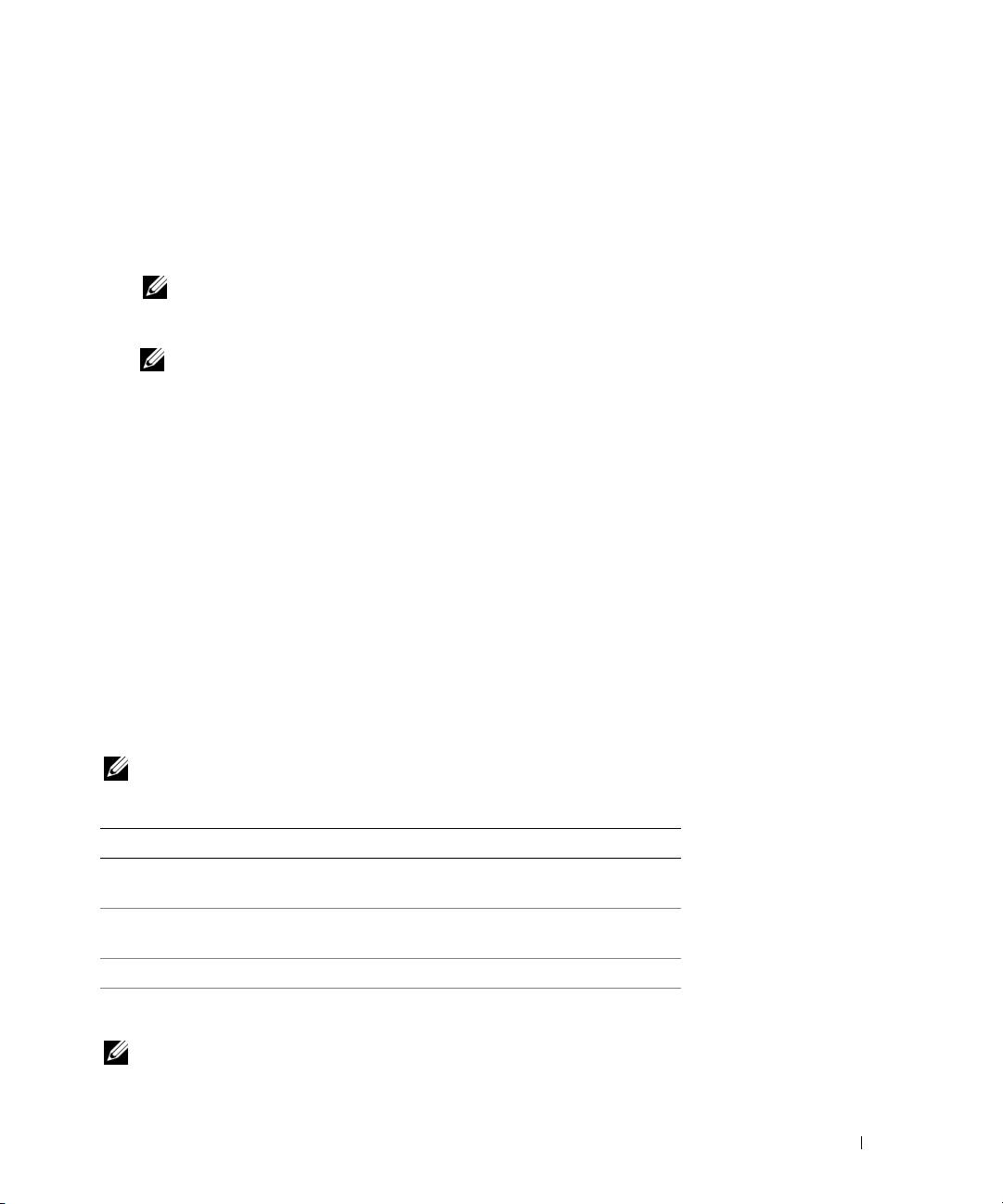
A Dell Diagnostics (Dell-diagnosztika) indítása a Drivers and Utilities (illesztő- és
segédprogramokat tartalmazó) adathordozóról
1
Helyezze be a
Drivers and Utilities
(illesztő- és segédprogramokat tartalmazó) ad
athordozót
.
2
Állítsa le és indítsa újra a számítógépet.
Amikor a DELL™ embléma megjelenik, azonnal nyomja meg az <F12> billentyűt.
MEGJEGYZÉS: Ha túl sokáig vár és megjelenik az operációs rendszer logója, várjon tovább,
®
®
amíg meg nem jelenik a Microsoft
Windows
asztal, ezután kapcsolja ki a számítógépet és
próbálkozzon újra.
MEGJEGYZÉS: Az alábbi lépések csak egyszer változtatják meg az indítási szekvenciát.
A következő indítás alkalmával a számítógép a rendszerbeállításokban megadott eszközöknek
megfelelően indul el.
3
Amikor megjelenik az indítóeszközök listája, jelölje ki a
CD/DVD/CD-RW meghajtót
, majd nyomja le
az <Enter> billentyűt.
4
A megjelenő menün válassza ki a
Boot from CD-ROM
(CD/DVD meghajtóról történő indítás) lehetőséget,
és nyomja meg az <Enter> gombot.
5
Nyomja meg az
1
-es gombot a CD menü elindításához, majd nyomja meg az <Enter> gombot a folytatáshoz.
6
Jelölje ki a
Run the 32 Bit Dell Diagnostics
(32-bites Dell-diagnosztika futtatása) parancsot. Ha több
verzió is fel van sorolva, válassza a számítógépének megfelelőt.
7
Amikor megjelenik a Dell-diagnosztika
Main Menu
(Főmenü) képernyője, válassza ki a futtatni kívánt
tesztet.
A Dell-diagnosztika főmenüje
1
A Dell-diagnosztika betöltődését és a
Main
Menu
(Főmenü) képernyő megjelenését követően kattintson
a kívánt beállításnak megfelelő gombra.
MEGJEGYZÉS: Javasolt a Test System (Rendszer ellenőrzése) kiválasztása, amely a teljes
számítógép tesztjét futtatja le.
Option (Lehetőség) Function (Funkció)
Memória
Csak a memória tesztelésének
tesztelése
lefuttatása
Rendszer
A rendszerdiagnosztika lefuttatása
tesztelése
Kilépés Kilépés a diagnosztikából
2
Miután a főmenüben kiválasztotta a
Test System
(Rendszer tesztelése) opciót, az alábbi menü jelenik meg:
MEGJEGYZÉS: Javasolt, hogy az alábbi menüből az Extended Test (Bővített teszt) opciót válassza,
amely alaposabban teszteli a számítógép összes eszközét.
Rövid útmutató 95

Option (Lehetőség) Function (Funkció)
Express Test Az eszközök gyors tesztelésének
elvégzésére szolgál. Ez általában
10 - 20 percet vesz igénybe.
Extended Test
Az eszközök alapos tesztelésének
(Kiterjesztett
elvégzésére szolgál. Ez általában egy
vizsgálat)
órát vagy még több időt vesz igénybe.
Custom Test
Egy bizonyos eszköz tesztelésére, vagy
(Testreszabott
a teszt testre szabására használható.
teszt)
Symptom Tree
Ez az opció lehetővé teszi egy olyan
(Jelenség
teszt lefuttatását, amely a tapasztalt
szerinti fa
probléma tüneteit veszi alapul. Ez az
a vizsgálathoz)
opció felsorolja a legáltalánosabb
tüneteket.
3
Ha egy teszt során probléma merült fel, megjelenik egy üzenet a hibakóddal és a probléma leírásával.
Jegyezze fel a hibakódot, és a probléma leírását, majd a
Felhasználói kézikönyvben
olvassa el
a „Contacting Dell“ (A Dell elérhetőségei) című részt.
MEGJEGYZÉS: A számítógép szervizcímkéje minden tesztképernyő tetején megtalálható.
Amikor felhívja a Dellt, a műszaki támogatást ellátó munkatársak meg fogják kérdezni
a szervizcímke adatait.
4
Ha a
Custom Test
(Egyedi teszt)
vagy a Symptom Tree
(Jelenség szerinti vizsgálat) opcióval futtat
tesztet, további információért kattintson az alábbi táblázatban ismertetett fülek közül a megfelelőre.
Fül Function (Funkció)
Results
A Results (Eredmény) panellapon a teszt
(Eredmény)
eredménye és az esetleg megtalált hibák
jelennek meg.
Errors (Hibák) Az Errors (Hibák) panellap megjeleníti
a talált hibákat, a hibakódokat és
a probléma leírását.
Help (Súgó) A Help (Súgó) panellapon a teszt leírása
és az annak futtatásához esetleg
szükséges feltételek felsorolása jelenik
meg.
96 Rövid útmutató

Fül Function (Funkció)
Configuration
A Configuration (Konfiguráció)
(Konfiguráció)
panellapon a kijelölt eszköz
hardverkonfigurációja látható.
A Dell diagnosztika a rendszerbeállításból,
a memóriából és a különféle belső
tesztekből megszerzi az összes eszköz
konfigurációs információit, és
megjeleníti ezeket az információkat
a képernyő bal paneljében található
eszközlistán. Előfordulhat, hogy
a listán nem szerepel a számítógépbe
helyezett vagy ahhoz csatlakoztatott
valamennyi eszköz.
Parameters
A Parameters (Paraméterek) panellapon
(Paraméterek)
a teszt futtatási beállításait lehet
megváltoztatni.
5
A tesztek végrehajtása után zárja be a tesztképernyőt, ha vissza kíván térni a
Main
Menu
(Főmenü)
képernyőhöz. Ha ki akar lépni a Dell Diagnostics-ból (Dell-diagnosztika) és újra kívánja indítani
a számítógépet, zárja be a
Main
Menu
(Főmenü) képernyőt.
6
Helyezze be a
Drivers and Utilities
(illesztő- és segédprogramokat tartalmazó) adathordozót
(ha van).
Rövid útmutató 97

98 Rövid útmutató

Index
A
D
E
adathordozó
Dell Diagnostics
Ergonómiával kapcsolatos
Drivers and Utilities (Illesztő-
(Dell-diagnosztika)
információk,79
és segédprogramok),79
indítás a Drivers and Utilities
operációs rendszer,82
(illesztő- és
segédprogramokat
akkumulátor
F
tartalmazó)
a töltöttség ellenőrzése,88
adathordozóról,95
Felhasználói kézikönyv,80
eltávolítása,90
indítás merevlemezes
tárolása,91
meghajtóról,94
telepmérő,89
névjegy,93
G
teljesítmény,87
Dell támogatási webhely,81
Garanciális tudnivalók,79
töltés,90
töltöttségmérő,89
diagnosztika
Dell™,93
H
dokumentáció
B
biztonsági,79
hardver
ergonómiával kapcsolatos,79
Dell Diagnostics
biztonsági előírások,79
Felhasználói kézikönyv,80
(Dell-diagnosztika),93
garanciával kapcsolatos,79
hibaelhárítás
online,81
C
Dell Diagnostics
szabályozással kapcsolatos,79
(Dell-diagnosztika),93
CD
Termékinformációs kézikönyv,79
lefagyások és szoftver
Drivers and Utilities (Illesztő-
Végfelhasználói
problémák,92
és segédprogramok),79
licencmegállapodás,79
Windows Help and Support Center
operációs rendszer,82
Drivers and Utilities (Illesztő- és
(Windows súgó és
címkék
segédprogramok) adathordozói
támogatás),82
Microsoft Windows,80
Dell Diagnostics
Szervizcímke,80
(Dell-diagnosztika),93
O
DVD
Drivers and Utilities (Illesztő- és
operációs rendszer
segédprogramok),79
adathordozó,82
újratelepítés,82
Index 99

P
szoftver
problémák, 92-93
problémák
a program nem reagál,92
a program összeomlik,92
T
a programok és a Windows
kompatibilitása,92
támogatási webhely,81
a számítógép nem indul el,92
Termékinformációs kézikönyv,79
a számítógép nem reagál,92
a számítógép összeomlik,92
Dell Diagnostics
V
(Dell-diagnosztika),93
kék képernyő,92
varázslók
lefagyások,92
Program-kompatibilitás
szoftver, 92-93
varázsló,92
Végfelhasználói
licencmegállapodás,79
Q
víruskereső szoftver,93
QuickSet súgó,82
W
R
Windows Help and Support
rendszernézetek
Center (Windows súgó és
alulnézet, 86-87
támogatás),82
bal oldali,85
Windows XP
elölnézet,84
Program-kompatibilitás
hátulnézet,86
varázsló,92
jobb oldali,85
újratelepítés,82
Windows Help and Support
Center (Windows súgó és
támogatás),82
S
Szabályozással kapcsolatos
információk,79
számítógép
nem reagál,92
összeomlik,92
Szervizcímke,80
100 Index

Dell™ Latitude™ ATG D630
Przewodnik po systemie
Model PP18L
www.dell.com | support.dell.com
Uwagi, ostrzeżenia i przestrogi
UWAGA: UWAGA oznacza ważną wiadomość, która pomoże lepiej wykorzystać komputer.
OSTRZEŻENIE: OSTRZEŻENIE oznacza możliwość uszkodzenia sprzętu lub utraty danych, a także
przedstawia sposób uniknięcia problemu.
PRZESTROGA: PRZESTROGA informuje o sytuacjach, w których występuje ryzyko uszkodzenia
sprzętu, obrażeń ciała lub śmierci.
Jeżeli zakupiono komputer firmy Dell™ z serii n, nie mają zastosowania żadne odwołania do systemów
®
®
operacyjnych Microsoft
Windows
zawarte w tym dokumencie.
____________________
Informacje zawarte w tym dokumencie mogą ulec zmianie bez uprzedzenia.
© 2007 Dell Inc. Wszelkie prawa zastrzeżone.
Powielanie dokumentu w jakikolwiek sposób bez pisemnej zgody firmy Dell Inc. jest surowo zabronione.
Znaki towarowe użyte w tekście: Dell, logo DELL, Latitude, Wi-Fi Catcher i ExpressCharge są znakami towarowymi firmy Dell Inc.; Microsoft,
Windows i Windows Vista są znakami towarowymi lub zastrzeżonymi znakami towarowymi firmy Microsoft Corporation w Stanach Zjednoczonych
i/lub w innych krajach.
Tekst może zawierać także inne znaki towarowe i nazwy towarowe odnoszące się do podmiotów posiadających prawa do tych znaków i nazw
lub do ich produktów. Firma Dell Inc. nie rości sobie praw własności do znaków towarowych i nazw towarowych innych niż jej własne.
Model PP18L
Maj 2007 Nr ref. DX053 Wersja A00

Spis treści
Wyszukiwanie informacji . . . . . . . . . . . . . . . . . . . . . . . . . 105
Przygotowywanie komputera do pracy
. . . . . . . . . . . . . . . . 110
Informacje o komputerze
. . . . . . . . . . . . . . . . . . . . . . . . . 111
Widok z przodu
. . . . . . . . . . . . . . . . . . . . . . . . . . . . . 111
Widok z lewej strony
. . . . . . . . . . . . . . . . . . . . . . . . . . 112
Widok z prawej strony
. . . . . . . . . . . . . . . . . . . . . . . . . 112
Widok z tyłu
. . . . . . . . . . . . . . . . . . . . . . . . . . . . . . . 113
Widok z dołu
. . . . . . . . . . . . . . . . . . . . . . . . . . . . . . . 114
Korzystanie z akumulatora
. . . . . . . . . . . . . . . . . . . . . . . . 114
Wydajność akumulatora
. . . . . . . . . . . . . . . . . . . . . . . . 114
Sprawdzanie poziomu naładowania akumulatora
. . . . . . . . . 116
Ładowanie akumulatora
. . . . . . . . . . . . . . . . . . . . . . . . 117
Wyjmowanie akumulatora
. . . . . . . . . . . . . . . . . . . . . . . 118
Przechowywanie akumulatora
. . . . . . . . . . . . . . . . . . . . 119
Rozwiązywanie problemów
. . . . . . . . . . . . . . . . . . . . . . . . 119
Blokowanie się komputera i problemy z oprogramowaniem
. . . 119
Program Dell Diagnostics
. . . . . . . . . . . . . . . . . . . . . . . 121
Uruchamianie programu Dell Diagnostics z nośnika Drivers
and Utilities media (Sterowniki i programy narzędziowe)
. . . . . 123
Menu główne programu Dell Diagnostics
. . . . . . . . . . . . . . 123
Skorowidz . . . . . . . . . . . . . . . . . . . . . . . . . . . . . . . . . . . 127
Spis treści 103

104 Spis treści
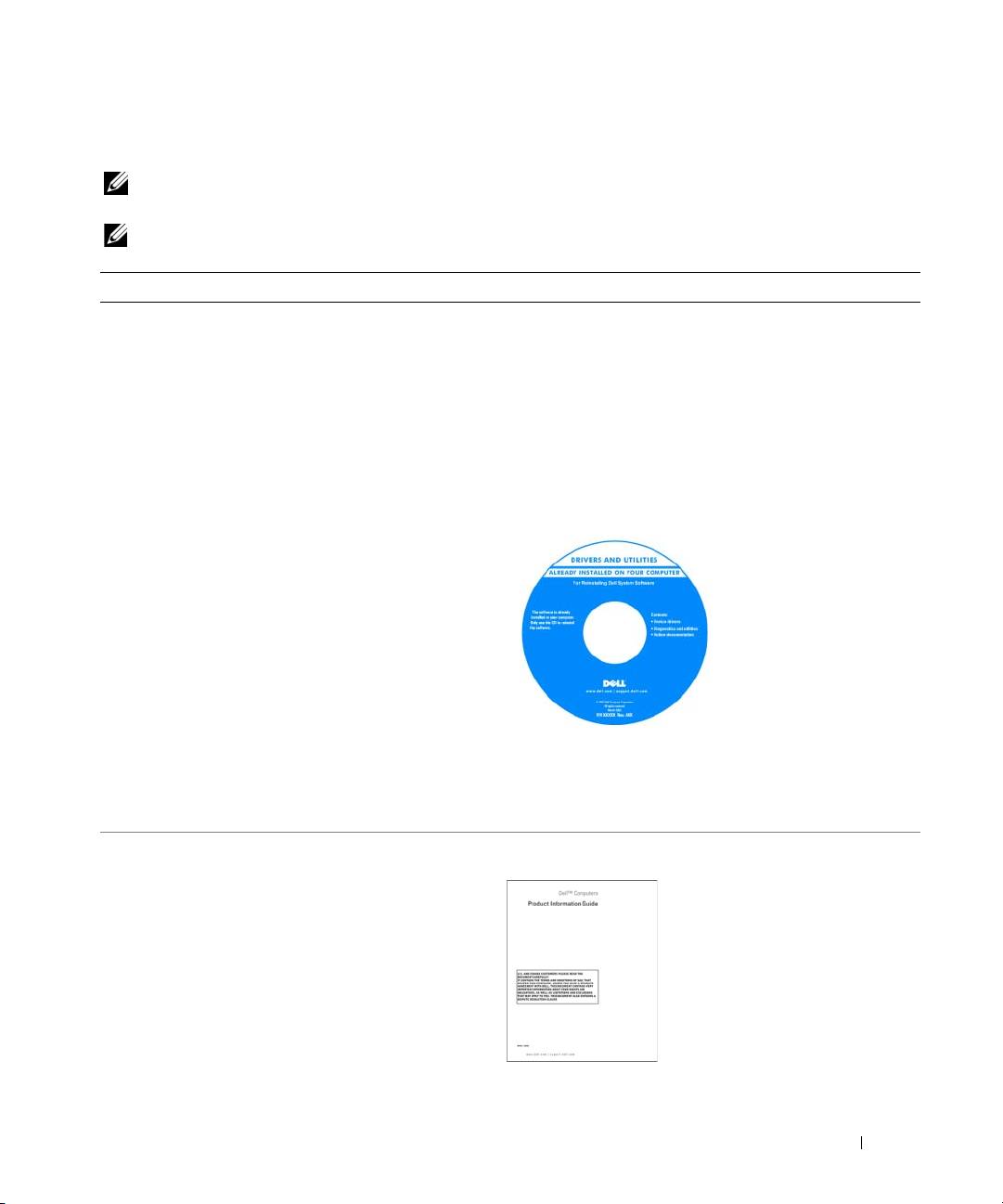
Wyszukiwanie informacji
UWAGA: Niektóre funkcje lub nośniki są opcjonalne i mogą nie być dostarczane z danym komputerem.
Niektóre funkcje lub nośniki mogą być niedostępne w pewnych krajach.
UWAGA: Z komputerem użytkownika mogą być dostarczone dodatkowe informacje.
Czego szukasz? Znajdziesz to tutaj
•
Program diagnostyczny do komputera
Nośnik Drivers and Utilities (Sterowniki i programy
•
Sterowniki do komputera
narzędziowe)
•
Dokumentacja urządzeń
UWAGA: Dysk Drivers and Utilities (Sterowniki
i programy narzędziowe) jest opcjonalny i może nie
•
Oprogramowanie systemowe komputera przenośnego (NSS)
być dostarczany z danym komputerem.
Dokumentacja i sterowniki zostały już zainstalowane na
komputerze. Tego nośnika można użyć do ponownej instalacji
sterowników oraz do uruchomienia programu diagnostycznego
Dell Diagnostics (należy zapoznać się z tematem „Program Dell
Diagnostics” na stronie 121).
Na dysku mogą znajdować
się pliki Readme, zawierające
najnowsze informacje
o zmianach technicznych,
które zostały wprowadzone
w komputerze lub
zaawansowane materiały
techniczne, przeznaczone
dla pracowników obsługi
technicznej lub doświadczonych
użytkowników.
UWAGA: Aktualizacje sterowników i dokumentacji
można znaleźć pod adresem support.dell.com.
•
Informacje dotyczące gwarancji
Dell™ Przewodnik z informacjami o produkcie
•
Warunki sprzedaży w Stanach Zjednoczonych
•
Instrukcje dotyczące bezpieczeństwa
•
Informacje dotyczące przepisów prawnych
•
Informacje dotyczące ergonomii
•
Umowa licencyjna użytkownika końcowego
Przewodnik po systemie 105
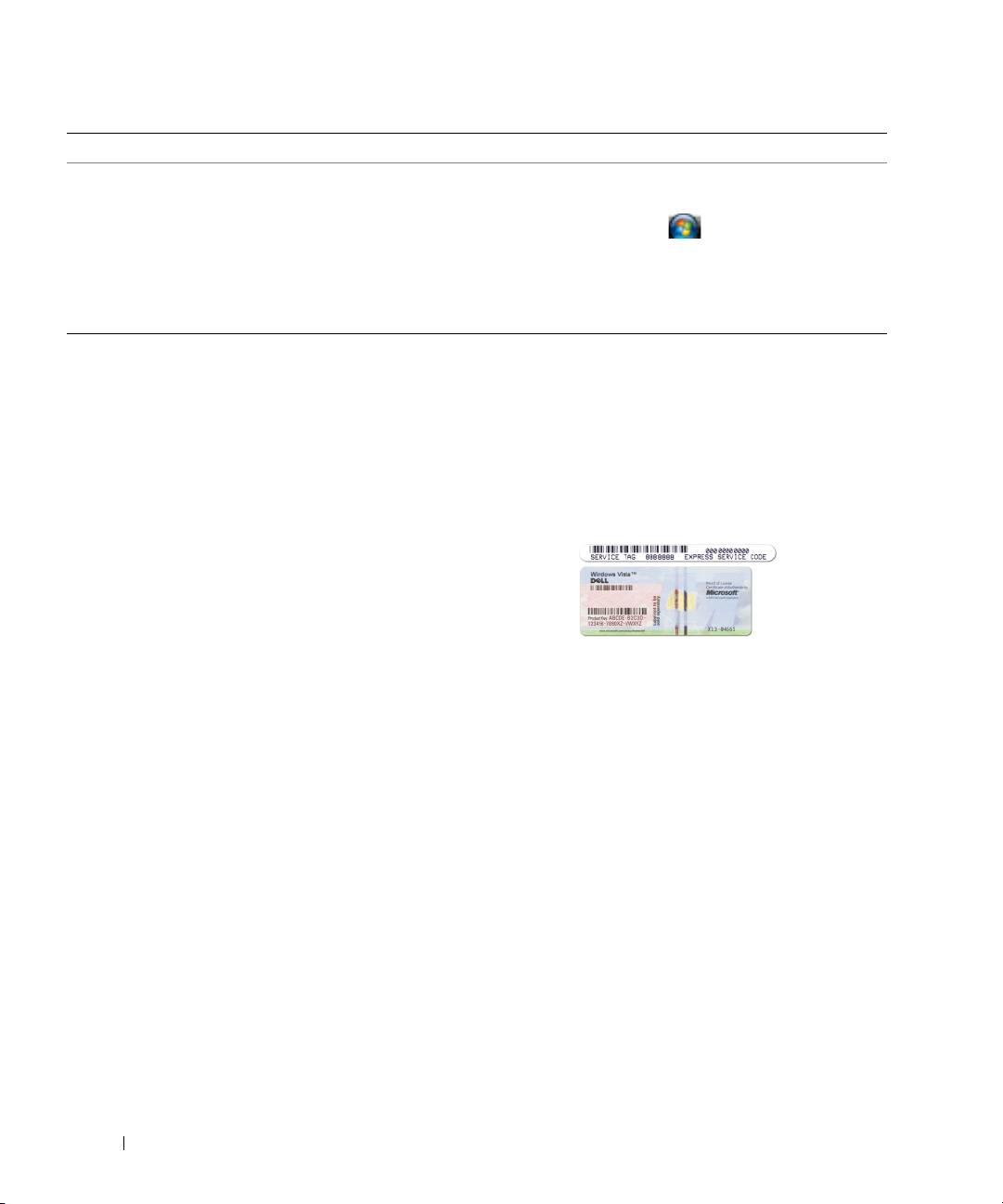
Czego szukasz? Znajdziesz to tutaj
•
Wyjmowanie i wymiana podzespołów
Podręcznik użytkownika komputera Dell Latitude™
•
Dane techniczne
Centrum pomocy i obsługi technicznej systemu Windows
•
Konfiguracja ustawień systemowych
1
Kliknij przycisk
Start
lub
→
Help and Support
•
Rozwiązywanie problemów
(Pomoc i obsługa techniczna)
→
Dell User and System
Guides
(Podręczniki użytkownika i systemowe komputera
firmy Dell)
→
System Guides
(Podręczniki systemowe).
Kliknij
Podręcznik użytkownika
dla swojego komputera.
•
Numer seryjny i Kod usług ekspresowych
Numer seryjny i licencja systemu
®
®
•
Etykieta licencji Microsoft Windows
Microsoft
Windows
Te etykiety są umieszczone na komputerze.
•
Numer seryjny pozwala zidentyfikować komputer podczas
korzystania z witryny
support.euro.dell.com
lub
kontaktowania się z działem pomocy technicznej.
•
Kontaktując się z działem pomocy technicznej, należy
wprowadzić Kod usług ekspresowych, aby odpowiednio
przekierować połączenie.
UWAGA: Dla zwiększenia bezpieczeństwa nowo
zaprojektowana etykieta licencji Microsoft Windows
zawiera „szczelinę bezpieczeństwaha”, która wygląda
jak wycięty fragment etykiety i ma zniechęcać do
usuwania etykiety.
106 Przewodnik po systemie

Czego szukasz? Znajdziesz to tutaj
•
Rozwiązania — wskazówki i porady dotyczące
Witryna pomocy technicznej firmy Dell —
rozwiązywania problemów, artykuły techniczne, kursy
support.dell.com
online, często zadawane pytania
UWAGA: Należy wybrać swój region lub sektor
•
Społeczność — dyskusje online z innymi klientami firmy Dell
biznesowy, aby wyświetlić odpowiednią stronę pomocy
technicznej.
•
Modernizacja — informacje dotyczące modernizowania
pamięci, dysków twardych i systemu operacyjnego
•
Obsługa klienta — informacje kontaktowe, o stanie
zamówień i zgłoszeń serwisowych, gwarancyjne
idotyczące napraw
•
Serwis i pomoc techniczna — informacje o stanie zgłoszenia
i historii pomocy, kontrakcie serwisowym oraz możliwość
rozmowy online z pracownikiem pomocy technicznej
•
Usługa Dell Technical Update (aktualizacji technicznych
firmy Dell) — zapewnia aktywne powiadamianie pocztą
elektroniczną o aktualizacjach oprogramowania i sprzętu
dla użytkowanego komputera
•
Informacje techniczne — dokumentacja komputera,
szczegółowe informacje o konfiguracji komputera, dane
techniczne produktów oraz artykuły techniczne
•
Pliki do pobrania — certyfikowane sterowniki, poprawki
i aktualizacje oprogramowania
•
Oprogramowanie systemowe komputera przenośnego
Aby pobrać program NSS:
(NSS, Notebook System Software) — W przypadku
1
Przejdź do strony
support.dell.com
, wybierz swój region
ponownej instalacji systemu operacyjnego na komputerze,
lub sektor biznesowy i wprowadź numer seryjny.
należy również ponownie zainstalować program narzędziowy
2
Wybierz opcję
Drivers and Downloads
(Sterowniki i pliki
NSS. NSS udostępnia krytyczne aktualizacje systemu
do pobrania) i kliknij łącze
Go
(Przejdź).
operacyjnego oraz obsługę procesorów, napędów
optycznych, urządzeń USB itd. Program NSS jest
3
Kliknij swój system operacyjny i odszukaj wyrażenie
niezbędny do prawidłowego działania komputera firmy
Notebook System Software
(Oprogramowanie systemowe
Dell. Oprogramowanie automatycznie wykrywa komputer
komputera przenośnego).
i system operacyjny oraz instaluje aktualizacje odpowiednie
UWAGA: Interfejs użytkownika strony support.dell.com
do danej konfiguracji.
może być nieco inny w zależności od wybranych opcji.
Przewodnik po systemie 107
Czego szukasz? Znajdziesz to tutaj
•
Aktualizacje oprogramowania i wskazówki dotyczące
Program narzędziowy Dell Support
rozwiązywania problemów — często zadawane pytania,
Program Dell Support jest zautomatyzowanym systemem do
najnowsze tematy i ogólny stan środowiska przetwarzania
uaktualniania i powiadamiania, zainstalowanym na komputerze.
danych
Ten program pomocy technicznej oferuje skanowanie w czasie
rzeczywistym stanu środowiska przetwarzania danych,
aktualizację oprogramowania oraz dostarcza przydatne
informacje, wspomagające samodzielną obsługę. Dostęp
do programu Dell Support uzyskuje się, klikając ikonę
na pasku zadań. Aby uzyskać więcej informacji, należy
zapoznać się z tematem „Program narzędziowy Dell Support”
w
Podręczniku użytkownika
.
•
Jak korzystać z systemu Windows XP
Centrum pomocy i obsługi technicznej systemu
•
Jak pracować z programami i plikami
Windows
•
Jak spersonalizować pulpit
1
Kliknij przycisk
Start
lub
→
Help and Support
(Pomoc i obsługa techniczna).
2
Wpisz słowo lub frazę opisujące problem i kliknij ikonę
strzałki.
3
Kliknij temat opisujący problem.
4
Postępuj zgodnie z instrukcjami wyświetlanymi na ekranie.
•
Informacje o aktywności sieci, Kreator zarządzania
Pomoc programu Dell QuickSet
energią (Power Management Wizard), klawisze skrótów
Aby wyświetlić
Pomoc programu Dell QuickSet
,
kliknij
oraz inne elementy kontrolowane przez program Dell
prawym przyciskiem myszy ikonę programu QuickSet
QuickSet
®
®
na pasku zadań systemu Microsoft
Windows
.
Aby uzyskać więcej informacji o programie Dell
QuickSet, zapoznaj się z tematem „Program Dell™
QuickSet” w Podręczniku użytkownika.
108 Przewodnik po systemie
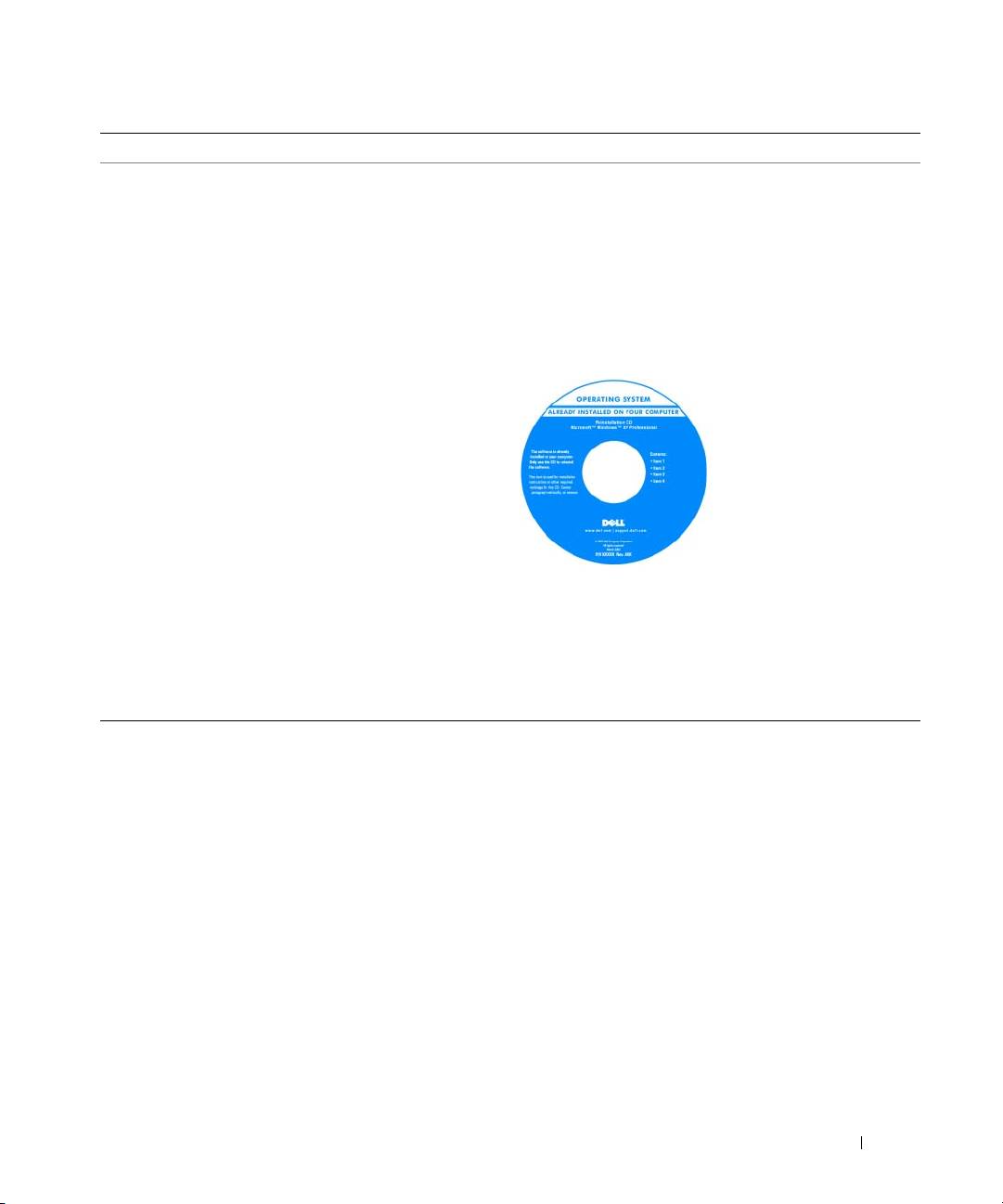
Czego szukasz? Znajdziesz to tutaj
•
Jak ponownie zainstalować system operacyjny
Nośnik z systemem operacyjnym (Operating System)
UWAGA: Nośnik Operating System (System operacyjny)
jest opcjonalny i może nie być dostarczany z danym
komputerem.
System operacyjny został już zainstalowany na komputerze.
Aby ponownie zainstalować system operacyjny, należy użyć
nośnika Operating System (System operacyjny). Zapoznaj
się z tematem „Ponowna instalacja systemu Windows”
w Podręczniku użytkownika.
Po dokonaniu ponownej
instalacji systemu
operacyjnego należy za
pomocą opcjonalnego
nośnika Drivers and
Utilities (Sterowniki
i programy narzędziowe)
zainstalować ponownie
sterowniki urządzeń
dostarczonych
zkomputerem.
Etykieta z kluczem produktu systemu operacyjnego jest
umieszczona na komputerze.
UWAGA: Kolor nośnika zależy od zamówionego
systemu operacyjnego.
Przewodnik po systemie 109

Przygotowywanie komputera do pracy
PRZESTROGA: Przed rozpoczęciem dowolnej z procedur opisanych w tej sekcji należy
wykonać instrukcje dotyczące bezpieczeństwa, zamieszczone w Przewodniku z informacjami
o produkcie.
1
Rozpakuj pudełko z akcesoriami.
2
Odłóż na razie zawartość pudełka z akcesoriami; elementy te będą potrzebne, aby ukończyć przygotowywanie
komputera do pracy.
Pojemnik z akcesoriami zawiera także dokumentację użytkownika oraz zamówione oprogramowanie lub
sprzęt dodatkowy (taki jak karty PC, napędy lub akumulatory).
3
Przyłącz zasilacz do złącza zasilacza w komputerze oraz do gniazdka elektrycznego.
4
Otwórz wyświetlacz komputera i naciśnij przycisk zasilania, aby włączyć komputer (zapoznaj się
z tematem „Widok z przodu” na stronie 111).
UWAGA: Firma Dell zaleca włączenie i wyłączenie komputera przynajmniej raz przed zainstalowaniem
jakichkolwiek kart lub podłączeniem komputera do urządzenia dokującego lub innego urządzenia
zewnętrznego, takiego jak drukarka.
110 Przewodnik po systemie

Informacje o komputerze
Widok z przodu
1
2
15
14
3
13
12
4
11
5
10
9
8
7
6
1 zatrzask wyświetlacza 2 wyświetlacz 3 przycisk zasilania
4 lampki stanu urządzenia 5 klawiatura 6 tabliczka dotykowa
7 czytnik linii papilarnych
8 głośnik 9 przyciski tabliczki
(opcjonalny)
dotykowej/przyciski wodzika
10 wodzik 11 lampki stanu klawiatury 12 przyciski regulacji głośności
13 czujnik natężenia
14 przycisk wyciszenia 15 lampki podświetlenia
światła otoczenia
klawiatury
Przewodnik po systemie 111
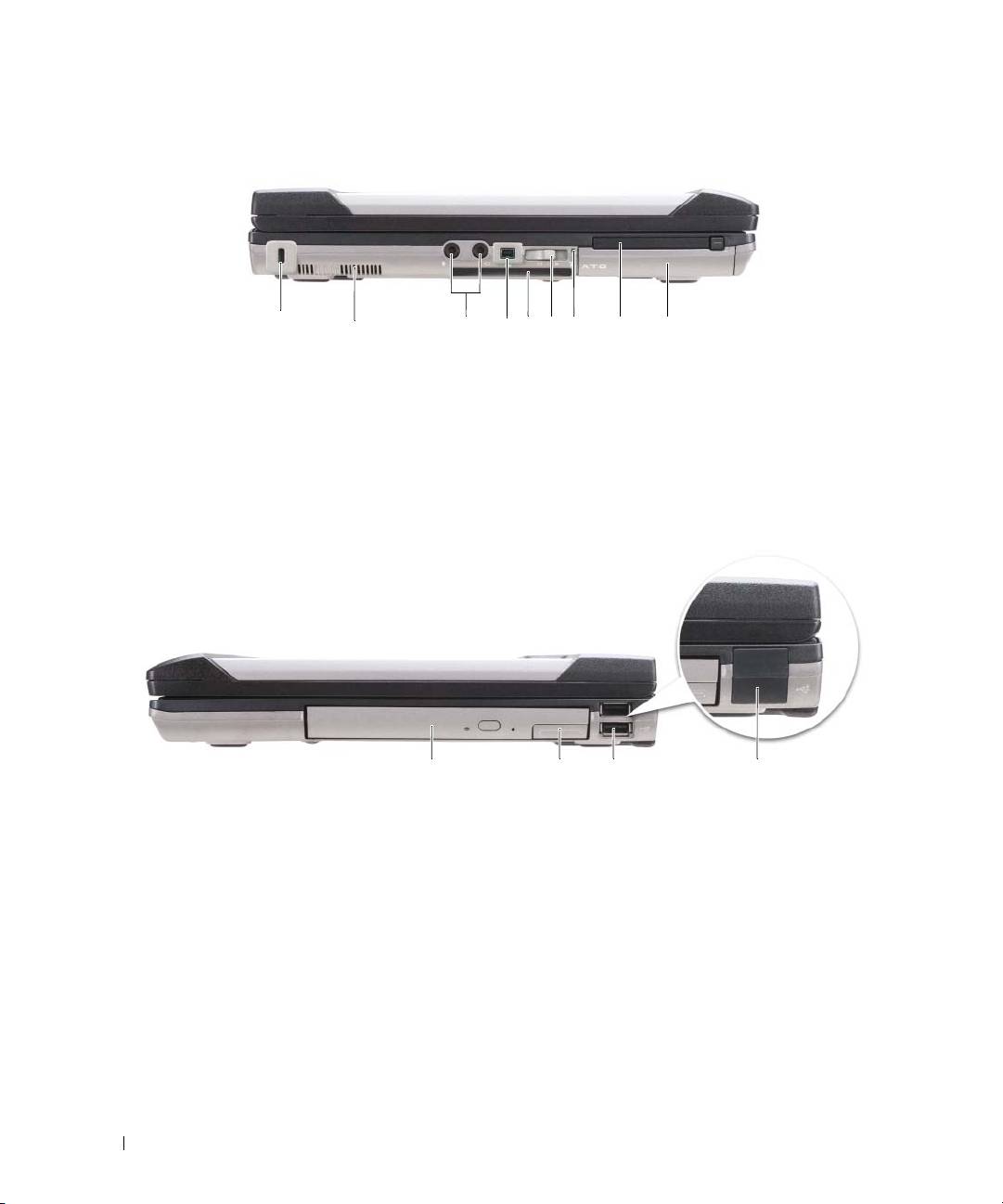
Widok z lewej strony
1
3
7
2
4
56 8 9
1 szczelina linki zabezpieczającej 2 otwory wentylacyjne 3 złącza audio (2)
4 złącze IEEE 1394 5 gniazdo kart inteligentnych
6 przełącznik urządzeń
(z zaślepką)
bezprzewodowych
7 lampka lokalizatora sieciowego
8 gniazdo karty PC Card 9 dysk twardy
Wi-Fi Catcher™
Widok z prawej strony
1 2 3 4
1 napęd optyczny we
2 zwalniacz zatrzasku
3 złącza USB (2)
wnęce nośników
urządzenia wnęki nośników
4 osłona złącz USB
112 Przewodnik po systemie
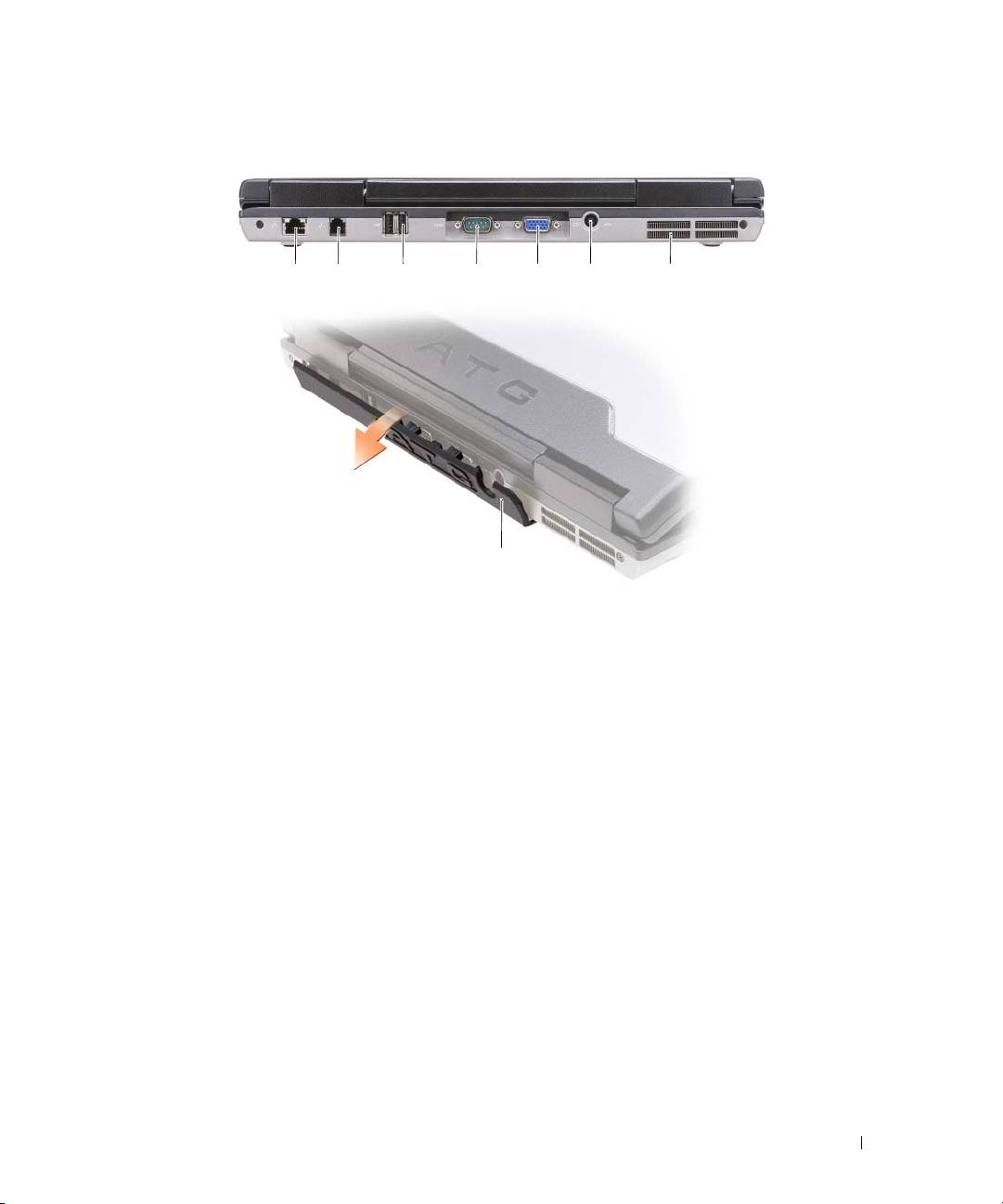
Widok z tyłu
1 2
3
456 7
8
1 złącze sieciowe (RJ-45) 2 złącze modemu (RJ-11) 3 złącza USB (2)
4 złącze szeregowe 5 złącze wideo 6 złącze zasilacza prądu zmiennego
7 otwory wentylacyjne 8 osłona złącza
Przewodnik po systemie 113
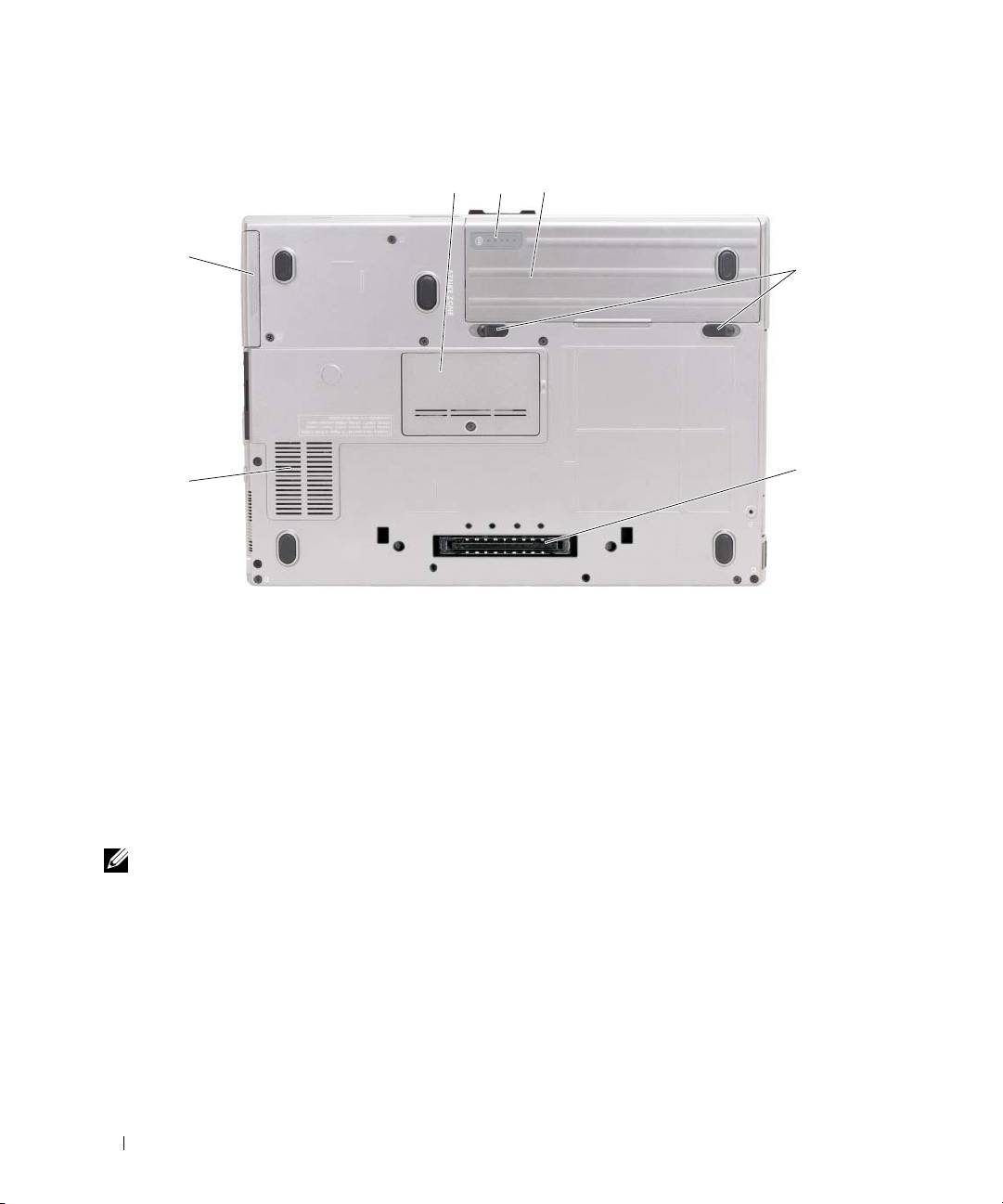
Widok z dołu
1 23
7
4
5
6
1 pokrywa modułu pamięci 2 wskaźnik naładowania
3 akumulator
akumulatora/wskaźnik stanu zużycia
4 zwalniacz zatrzasku wnęki
5 gniazdo urządzenia dokującego 6 otwory wentylacyjne
akumulatora (2)
7 dysk twardy
Korzystanie z akumulatora
Wydajność akumulatora
UWAGA: Informacje na temat gwarancji udzielanej na komputer firmy Dell znajdują się w Przewodniku
z informacjami o produkcie lub w oddzielnym drukowanym dokumencie gwarancji, dostarczonym
z komputerem.
Podczas korzystania z komputera przenośnego Dell™ główny akumulator powinien być zawsze zainstalowany
w komputerze. Pozwala to osiągnąć optymalną wydajność komputera i chroni przed utratą ustawień systemu
BIOS. Standardowe wyposażenie stanowi akumulator umieszczony we wnęce akumulatora.
114 Przewodnik po systemie
UWAGA: Ponieważ akumulator może nie być całkowicie naładowany, podczas pierwszego użycia
komputera należy podłączyć nowy komputer do gniazdka elektrycznego za pośrednictwem zasilacza.
W celu zapewnienia optymalnej pracy akumulatora należy używać komputera podłączonego do zasilacza
do chwili całkowitego naładowania akumulatora. Stan naładowania akumulatora można sprawdzić za
pomocą miernika energii (Power Meter) w oknie dialogowym Power Options (Opcje zasilania) —
zapoznaj się z tematem „Dostęp do okna Właściwości: Opcje zasilania” w Podręczniku użytkownika.
Czas pracy akumulatora zależy od warunków pracy. Dodatkowo we wnęce nośników można zainstalować
opcjonalny drugi akumulator, co znacznie wydłuża czas pracy.
UWAGA: Czas pracy akumulatora (czas, przez który akumulator przechowuje ładunek elektryczny)
skraca się w miarę użytkowania komputera. W zależności od tego, jak często i w jakich warunkach korzysta
się z akumulatora, w okresie użytkowania komputera może zaistnieć potrzeba zakupu nowego akumulatora.
UWAGA: Firma Dell zaleca, aby przed wykonaniem zapisu na dysk CD lub DVD podłączyć komputer
do gniazdka elektrycznego.
Częste wykonywanie niektórych operacji znacząco skraca czas pracy. Do operacji tych należą:
•
korzystanie z napędów optycznych;
•
korzystanie z urządzeń komunikacji bezprzewodowej, kart PC Card, ExpressCard, multimedialnych kart
pamięci lub urządzeń USB;
•
ustawienie wysokiej jasności wyświetlacza, używanie trójwymiarowych wygaszaczy ekranu lub innych
programów o dużym zapotrzebowaniu na energię, jak skomplikowane aplikacje obsługujące grafikę
trójwymiarową;
•
praca z komputerem w trybie maksymalnej wydajności. Informacje na temat konfigurowania ustawień
zarządzania energią w oknie dialogowym Właściwości: Opcje zasilania systemu Windows i w programie Dell
QuickSet znajdują się z temacie „Konfigurowanie ustawień zarządzania energią” w
Podręczniku użytkownika
.
Przed włożeniem akumulatora do komputera należy sprawdzić poziom jego naładowania (zapoznaj się z tematem
„Sprawdzanie poziomu naładowania akumulatora” na stronie 116). Można również tak ustawić opcje ustawień
sterujących oszczędzaniem energii, aby użytkownik był ostrzegany, gdy poziom naładowania jest niski.
PRZESTROGA: Użycie nieodpowiedniego akumulatora może zwiększyć zagrożenie pożarem
lub wybuchem. Należy stosować tylko zgodne akumulatory zakupione w firmie Dell. Akumulator
jest zaprojektowany do pracy z komputerem firmy Dell. W opisywanym urządzeniu nie należy
stosować akumulatorów z innych komputerów.
PRZESTROGA: Zużytych akumulatorów nie wolno wyrzucać razem z odpadami z gospodarstw
domowych. Kiedy ładowanie akumulatora nie będzie już możliwe, należy skontaktować się
z lokalnym punktem utylizacji odpadów lub wydziałem ochrony środowiska, aby uzyskać
informacje dotyczące sposobu utylizacji akumulatorów litowo-jonowych. Należy zapoznać
się z tematem „Utylizacja akumulatorów” w Przewodniku z informacjami o produkcie.
PRZESTROGA: Niewłaściwe użycie akumulatora może zwiększyć zagrożenie pożarem lub
poparzeniem środkami chemicznymi. Akumulatora nie wolno dziurawić, spalać, rozkładać na
części ani wystawiać na działanie temperatur wyższych niż 65° C (149° F). Akumulator należy
przechowywać w miejscu niedostępnym dla dzieci. Z akumulatorem zniszczonym lub takim,
z którego nastąpił wyciek, należy obchodzić się z wyjątkową ostrożnością. Z uszkodzonego
akumulatora może nastąpić wyciek, który może być przyczyną obrażeń lub uszkodzenia sprzętu.
Przewodnik po systemie 115

Sprawdzanie poziomu naładowania akumulatora
Okno Battery Meter (Miernik akumulatora) programu Dell QuickSet, okno Miernik energii systemu
Microsoft Windows, ikona , miernik naładowania akumulatora, miernik stanu zużycia oraz ostrzeżenie
o niskim poziomie naładowania akumulatora informują o poziomie naładowania akumulatora.
Miernik akumulatora programu Dell™ QuickSet
Jeśli program Dell QuickSet został zainstalowany, naciśnij klawisze <Fn><F3>, aby wyświetlić miernik
akumulatora programu QuickSet. W oknie Battery Meter (Miernik akumulatora) są wyświetlane informacje
o stanie, stopniu zużycia, poziomie naładowania i czasie pozostałym do pełnego naładowania akumulatora
w komputerze.
Aby uzyskać więcej informacji o programie QuickSet, należy na pasku zadań kliknąć prawym przyciskiem
myszy ikonę QuickSet, a następnie kliknąć polecenie Help (Pomoc).
®
®
Miernik energii w systemie Microsoft
Windows
Miernik energii w systemie Windows wskazuje poziom naładowania akumulatora. Aby sprawdzić miernik
energii, należy kliknąć dwukrotnie ikonę , znajdującą się na pasku zadań.
Jeśli komputer jest podłączony do gniazda elektrycznego, wyświetlana jest ikona .
Miernik poziomu naładowania
Naciskając jednokrotnie lub naciskając i przytrzymując przycisk stanu miernika naładowania na akumulatorze,
można sprawdzić:
•
poziom naładowania akumulatora (sprawdzenie poprzez naciśnięcie i
zwolnienie
przycisku stanu),
•
stopień zużycia akumulatora (sprawdzenie poprzez naciśnięcie i
przytrzymanie
przycisku stanu).
Okres eksploatacji akumulatora jest w dużym stopniu zależny od tego, ile razy był ładowany. Po kilkuset
cyklach ładowania i rozładowywania zmniejsza się pojemność akumulatora, czyli następuje zużycie. Oznacza
to, że akumulator może wykazywać stan „naładowany”, a mimo to mieć zmniejszoną pojemność.
Sprawdzanie poziomu naładowania akumulatora
Aby sprawdzić poziom naładowania akumulatora, należy nacisnąć i zwolnić przycisk stanu na mierniku poziomu
naładowania w celu włączenia lampek poziomu naładowania. Każda lampka oznacza około 20 procent
pełnego naładowania akumulatora. Jeśli na przykład akumulator jest naładowany w 80 procentach, świecą
cztery lampki. Jeśli nie świeci żadna lampka, akumulator jest rozładowany.
116 Przewodnik po systemie

Sprawdzanie stopnia zużycia akumulatora
UWAGA: Stan techniczny akumulatora można sprawdzać na dwa sposoby: korzystając z miernika
poziomu naładowania akumulatora w sposób przedstawiony poniżej oraz korzystając z okna Battery
Meter (Miernik akumulatora) w programie Dell QuickSet. Aby uzyskać więcej informacji o programie
QuickSet, należy na pasku zadań kliknąć prawym przyciskiem myszy ikonę na pasku zadań, a następnie
kliknąć polecenie Help (Pomoc).
Aby sprawdzić stan zużycia akumulatora, należy nacisnąć i przytrzymać przycisk stanu na mierniku poziomu
naładowania akumulatora przynajmniej przez 3 sekundy. Jeśli nie zaświeci się żadna lampka, oznacza to,
że akumulator jest w dobrym stanie, czyli jego maksymalna pojemność wynosi przynajmniej 80 procent
oryginalnej pojemności. Każda lampka oznacza narastający wzrost zużycia. Zapalenie się pięciu lampek
oznacza, że maksymalna pojemność spadła poniżej 60 procent oryginalnej pojemności, a więc należy
rozważyć wymianę akumulatora. Więcej informacji o czasie pracy akumulatora można znaleźć w temacie
„Miernik poziomu naładowania” w Podręczniku użytkownika.
Ostrzeżenie dotyczące rozładowania akumulatora
OSTRZEŻENIE: Aby uniknąć utraty lub uszkodzenia danych, należy zapisać pracę zaraz po otrzymaniu
ostrzeżenia dotyczącego rozładowania akumulatora. Następnie należy podłączyć komputer do gniazdka
elektrycznego lub zainstalować drugi akumulator we wnęce nośników. Jeśli akumulator rozładuje się
całkowicie, przejście do trybu hibernacji nastąpi automatycznie.
Okno zawierające ostrzeżenie jest wyświetlane, gdy akumulator rozładuje się w około 90%. Gdy są
zainstalowane dwa akumulatory, ostrzeżenie o niskim poziomie naładowania oznacza, że sumaryczny
ładunek obu akumulatorów został wyczerpany w 90 procentach. Gdy poziom naładowania akumulatora
jest krytycznie niski, komputer przechodzi do trybu hibernacji.
Zmiany ustawień ostrzeżeń dotyczących akumulatora można wprowadzać w programie QuickSet lub
w oknie dialogowym Właściwości: Opcje zasilania. Zapoznaj się z tematem „Konfigurowanie ustawień
zarządzania energią” w Podręczniku użytkownika, aby uzyskać informacje o dostępie do programu
QuickSet i okna dialogowego Power Options Properties (Właściwości: Opcje zasilania).
Ładowanie akumulatora
Za każdym razem, gdy komputer podłączany jest do gniazdka elektrycznego lub w podłączonym do
gniazdka komputerze jest instalowany akumulator, komputer sprawdza poziom naładowania akumulatora
i jego temperaturę. W razie potrzeby zasilacz ładuje akumulator, a następnie podtrzymuje poziom jego
naładowania.
UWAGA: Przy wyłączonym komputerze i z urządzeniem Dell™ ExpressCharge™ zasilacz prądu
zmiennego ładuje całkowicie rozładowany akumulator do poziomu 80 procent w ciągu około 1 godziny,
a do 100 procent — w ciągu około 2 godzin. Czas ładowania jest dłuższy przy włączonym komputerze.
Akumulator można pozostawić w komputerze na dowolnie długi czas. Wbudowane obwody elektroniczne
zapobiegają przeładowaniu akumulatora.
Przewodnik po systemie 117

Jeśli akumulator rozgrzeje się wskutek używania go w komputerze lub poddaniu go działaniu wysokiej
temperatury, ładowanie może się nie rozpocząć po podłączeniu komputera do gniazdka elektrycznego.
Jeśli lampka miga na przemian zielonym i pomarańczowym światłem, oznacza to, że temperatura
akumulatora jest zbyt wysoka, aby było możliwe rozpoczęcie jego ładowania. Należy odłączyć komputer od
gniazdka elektrycznego i pozwolić mu oraz akumulatorowi ostygnąć do temperatury otoczenia. Następnie
należy ponownie podłączyć komputer do gniazdka elektrycznego i kontynuować ładowanie akumulatora.
Więcej informacji o rozwiązywaniu problemów z akumulatorem można znaleźć w temacie „Problemy
z zasilaniem” w Podręczniku użytkownika.
Wyjmowanie akumulatora
PRZESTROGA: Użycie nieodpowiedniego akumulatora może zwiększyć zagrożenie pożarem
lub wybuchem. Należy stosować tylko zgodne akumulatory zakupione w firmie Dell. Akumulator
jest zaprojektowany do pracy z komputerem firmy Della2â. W opisywanym urządzeniu nie należy
stosować akumulatorów z innych komputerów.
PRZESTROGA: Przed przystąpieniem do wykonywania tych czynności należy wyłączyć
komputer, odłączyć zasilacz od gniazdka elektrycznego i komputera, odłączyć modem od
gniazdka ściennego i komputera, a także odłączyć wszystkie kable wychodzące z komputera.
OSTRZEŻENIE: Aby uniknąć możliwego uszkodzenia złączy, należy odłączyć od komputera
wszystkie zewnętrzne kable.
Informacje o wymienianiu drugiego akumulatora, umieszczonego we wnęce nośników, można znaleźć
w temacie „Wnęka nośników” w Podręczniku użytkownika.
Aby wyjąć akumulator:
1
Oddokuj komputer, jeśli jest podłączony do urządzenia dokującego (zadokowany). Informacje na ten
temat można znaleźć w dokumentacji urządzenia dokującego.
2
Upewnij się, że komputer jest wyłączony.
3
Przesuń dwa zatrzaski wnęki akumulatora zwalniające na spodzie komputera, a następnie wyjmij
akumulator z wnęki.
118 Przewodnik po systemie
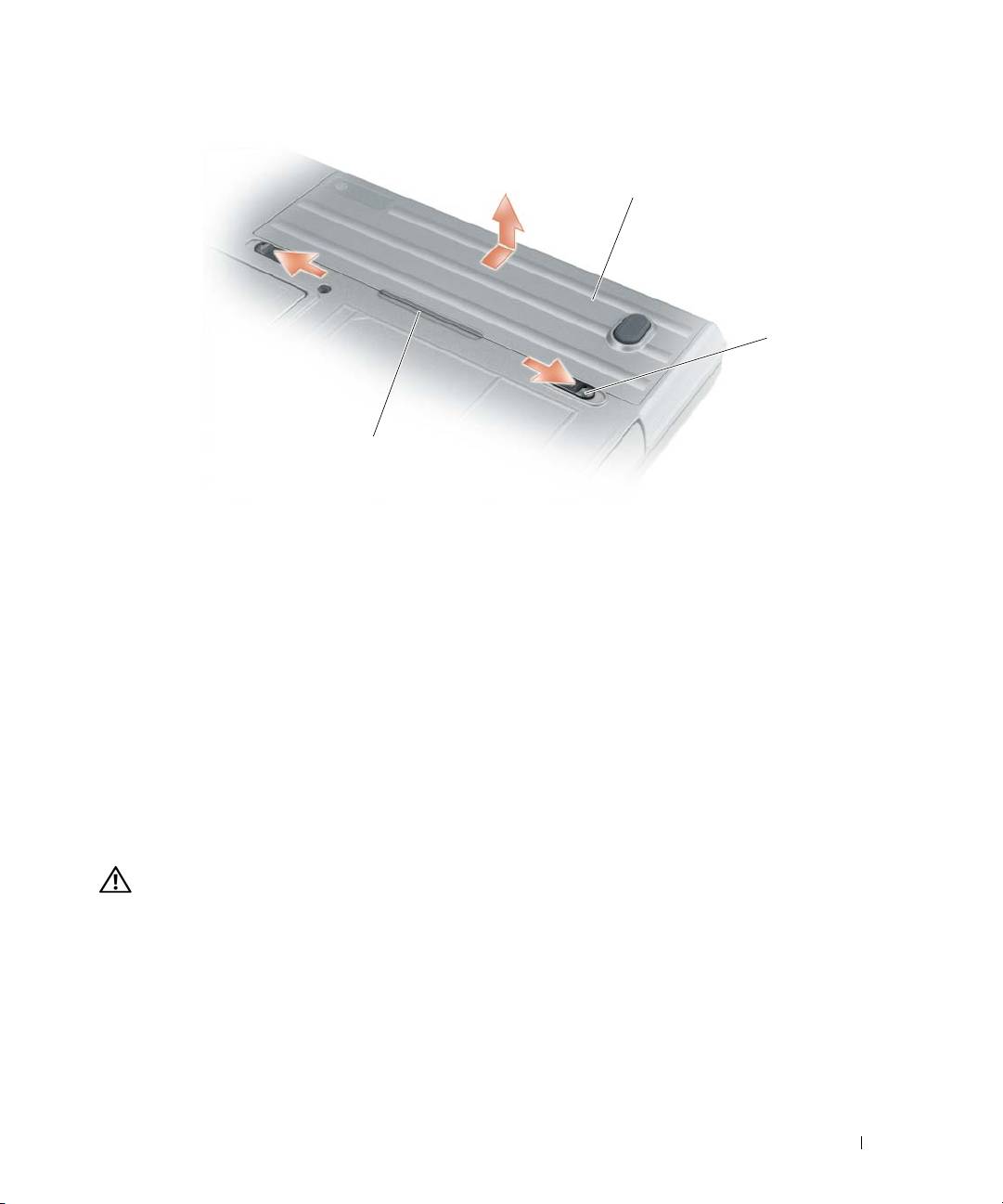
1
2
3
1 akumulator 2 zatrzaski zwalniające wnęki na
3 występ akumulatora
akumulator (2)
W celu zainstalowania akumulatora należy wykonać czynności procedury wyjmowania w odwrotnej kolejności.
Przechowywanie akumulatora
Jeśli komputer ma być przechowywany przez dłuższy czas, należy wyjąć z niego akumulator. Akumulator
może ulec rozładowaniu, jeśli będzie przechowywany bezużytecznie przez dłuższy czas. Po okresie
długiego przechowywania należy całkowicie naładować akumulator, zanim zostanie użyty (zapoznaj się
z tematem „Ładowanie akumulatora” na stronie 117).
Rozwiązywanie problemów
Blokowanie się komputera i problemy z oprogramowaniem
PRZESTROGA: Przed rozpoczęciem dowolnej z procedur opisanych w tej sekcji należy
wykonać instrukcje dotyczące bezpieczeństwa, zamieszczone w Przewodniku z informacjami
o produkcie.
Nie można uruchomić komputera
UPEWNIJ SIĘ, ŻE ZASILACZ JEST PRAWIDŁOWO PODŁĄCZONY DO KOMPUTERA I GNIAZDKA
ELEKTRYCZNEGO.
Przewodnik po systemie 119

Komputer nie reaguje na polecenia
OSTRZEŻENIE: Jeśli nie można zamknąć systemu operacyjnego, może nastąpić utrata danych.
W
YŁĄCZ KOMPUTER — Jeżeli komputer nie reaguje na naciśnięcie klawisza klawiatury lub ruch myszy, naciśnij
i przytrzymaj przycisk zasilania przez przynajmniej 8 do 10 sekund, aż komputer wyłączy się. Następnie ponownie
uruchom komputer.
Program przestaje reagować lub powtarzają się awarie programu
UWAGA: W dokumentacji oprogramowania lub na dyskietce albo dysku CD są zwykle dołączane
instrukcje dotyczące instalowania.
Z
AKOŃCZ DZIAŁANIE PROGRAMU —
1
Naciśnij równocześnie klawisze <Ctrl><Shift><Esc>.
2
Kliknij opcję
Task Manager
(Menedżer zadań).
3
Kliknij kartę
Applications
(Aplikacje).
4
Kliknij nazwę programu, który nie odpowiada.
5
Kliknij przycisk
End Task
(Zakończ zadanie).
SPRAWDŹ DOKUMENTACJĘ PROGRAMU — W razie potrzeby odinstaluj program i zainstaluj go ponownie.
®
®
Program jest przeznaczony dla wcześniejszej wersji systemu operacyjnego Microsoft
windows
URUCHOM KREATORA PROGRAM COMPATIBILITY WIZARD (KREATOR ZGODNOŚCI PROGRAMÓW)—
Kreator zgodności programów konfiguruje program tak, że działa on w środowisku podobnym do środowisk innych niż
system operacyjny Windows XP.
1
Kliknij
Start
→
All Programs
(Wszystkie programy)
→
Accessories
(Akcesoria)
→
Program Compatibility
Wizard
(Kreator zgodności programów)
→
Next
(Dalej).
2
Postępuj zgodnie z instrukcjami wyświetlanymi na ekranie.
Został wyświetlony niebieski ekran
WYŁĄCZ KOMPUTER — Jeżeli komputer nie reaguje na naciśnięcie klawisza klawiatury lub ruch myszy, naciśnij
i przytrzymaj przycisk zasilania przez przynajmniej 8 do 10 sekund, aż komputer wyłączy się. Następnie ponownie
uruchom komputer.
Inne problemy z oprogramowaniem
SPRAWDŹ DOKUMENTACJĘ DOSTARCZONĄ WRAZ Z OPROGRAMOWANIEM LUB SKONTAKTUJ SIĘ
Z PRODUCENTEM OPROGRAMOWANIA W CELU UZYSKANIA INFORMACJI NA TEMAT ROZWIĄZYWANIA
PROBLEMÓW —
•
Sprawdź, czy program jest zgodny z systemem operacyjnym zainstalowanym w komputerze.
•
Sprawdź, czy komputer spełnia minimalne wymagania sprzętowe potrzebne do uruchomienia programu.
Zapoznaj się z dokumentacją oprogramowania.
120 Przewodnik po systemie
•
Sprawdź, czy program został poprawnie zainstalowany i skonfigurowany.
•
Sprawdź, czy sterowniki urządzeń nie powodują konfliktów z programem.
•
W razie potrzeby odinstaluj program i zainstaluj go ponownie.
NATYCHMIAST UTWÓRZ KOPIE ZAPASOWE SWOICH PLIKÓW.
S
PRAWDŹ DYSK TWARDY, DYSKIETKI I DYSKI CD ZA POMOCĄ PROGRAMU ANTYWIRUSOWEGO.
Z
APISZ I ZAMKNIJ OTWARTE PLIKI LUB PROGRAMY, A NASTĘPNIE WYŁĄCZ KOMPUTER ZA POMOCĄ
MENU Start.
S
PRAWDŹ OBECNOŚĆ W KOMPUTERZE PROGRAMÓW TYPU SPYWARE — Jeżeli komputer zmniejsza
szybkość działania, najczęściej jest to spowodowane odbieraniem reklam wyświetlanych w okienkach podręcznych lub,
jeżeli występują problemy z połączeniem z Internetem, komputer mógł zostać zainfekowany programami typu spyware.
Należy użyć programu antywirusowego, który zawiera ochronę przeciwko programom typu spyware (używany program
może wymagać aktualizacji), aby przeskanować komputer i usunąć programy typu spyware. Więcej informacji można
znaleźć w witrynie support.dell.com, wyszukując słowo kluczowe spyware.
U
RUCHOM PROGRAM DELL DIAGNOSTICS — Patrz „Program Dell Diagnostics” na stronie 121. Jeżeli
wszystkie testy zakończą się pomyślnie, występujący błąd jest związany z oprogramowaniem.
Program Dell Diagnostics
PRZESTROGA: Przed rozpoczęciem dowolnej z procedur opisanych w tej sekcji należy
wykonać instrukcje dotyczące bezpieczeństwa, zamieszczone w Przewodniku z informacjami
o produkcie.
®
Kiedy używać programu Dell
Diagnostics
W przypadku wystąpienia problemów z funkcjonowaniem komputera przed nawiązaniem kontaktu z firmą
Dell w celu uzyskania pomocy technicznej należy wykonać odpowiednie czynności sprawdzające (zapoznaj
się z tematem „Blokowanie się komputera i problemy z oprogramowaniem” na stronie 119) i uruchomić
program Dell Diagnostics.
Przed rozpoczęciem zalecane jest wydrukowanie tych procedur.
OSTRZEŻENIE: Program Dell Diagnostics działa tylko na komputerach Dell™.
UWAGA: Nośnik Drivers and Utilities (Sterowniki i programy narzędziowe) jest opcjonalny i może nie
być dostarczany z danym komputerem.
Zapoznaj się z tematem „Program konfiguracji systemu” w Podręczniku użytkownika, aby przejrzeć
informacje o konfiguracji komputera, a także sprawdź, czy testowane urządzenie jest wyświetlane
w programie konfiguracji systemu i jest aktywne.
Uruchom program Dell Diagnostics z dysku twardego albo z nośnika Drivers and Utilities media
(Sterowniki i programy narzędziowe).
Przewodnik po systemie 121

Uruchamianie programu Dell Diagnostics z dysku twardego
Program Dell Diagnostics znajduje się na ukrytej partycji narzędzi diagnostycznych na dysku twardym
komputera.
UWAGA: Jeśli komputer nie wyświetla obrazu na ekranie, zapoznaj się z tematem „Kontakt z firmą
Dell” w Podręczniku użytkownika.
UWAGA: Jeśli komputer jest podłączony (zadokowany) do urządzenia dokującego, należy go
oddokować. Informacje na ten temat można znaleźć w dokumentacji urządzenia dokującego.
1
Upewnij się, czy komputer jest przyłączony do gniazdka elektrycznego, które działa prawidłowo.
2
Włącz (lub uruchom ponownie) komputer.
3
Uruchom program Dell Diagnostics, wykorzystując jeden z dwóch sposobów:
UWAGA: W przypadku zbyt długiego oczekiwania i pojawienia się logo systemu operacyjnego
®
®
należy odczekać do wyświetlenia pulpitu systemu Microsoft
Windows
, a następnie wyłączyć
komputer i spróbować ponownie.
–
Po wyświetleniu logo firmy DELL™, naciśnij niezwłocznie klawisz <F12>. Wybierz polecenie
Diagnostics
(Diagnostyka) z menu rozruchowego i naciśnij klawisz <Enter>.
UWAGA: Przed zastosowaniem opcji opisanej poniżej należy całkowicie wyłączyć komputer.
–
Podczas uruchamiania komputera naciśnij i przytrzymaj klawisz <Fn>.
UWAGA: Jeżeli zostanie wyświetlony komunikat informujący, że nie znaleziono partycji narzędzi
diagnostycznych, należy uruchomić program Dell Diagnostics z nośnika Drivers and Utilities
(Sterowniki i programy narzędziowe).
Komputer uruchomi funkcję Pre-boot System Assessment (PSA) — serię testów diagnostycznych
sprawdzających płytę systemową, klawiaturę, dysk twardy i wyświetlacz.
•
Podczas przeprowadzania testów odpowiadaj na wszystkie wyświetlane pytania.
•
Jeśli w trakcie wykonywania funkcji Pre-boot System Assessment zostaną wykryte usterki,
zapisz wyświetlane kody błędów i skontaktuj się z firmą Dell (zapoznaj się z tematem „Kontakt
z firmą Dell” w
Podręczniku użytkownika
).
Jeśli wykonywanie funkcji Pre-boot System Assessment przebiegnie pomyślnie, zostanie wyświetlony
następujący komunikat: „
Booting Dell Diagnostic Utility Partition. Press any
key to continue
.” (Rozruch z partycji narzędzi diagnostycznych Dell. Naciśnij dowolny klawisz,
aby kontynuować).
4
Naciśnij dowolny klawisz, aby uruchomić program Dell Diagnostics z partycji narzędzi diagnostycznych
na dysku twardym.
122 Przewodnik po systemie
Uruchamianie programu Dell Diagnostics z nośnika Drivers and Utilities media
(Sterowniki i programy narzędziowe)
1
Włóż
nośnik
Drivers and Utilities
(Sterowniki i programy narzędziowe).
2
Zamknij system operacyjny i uruchom ponownie komputer.
Po wyświetleniu logo firmy DELL naciśnij niezwłocznie klawisz <F12>.
UWAGA: W przypadku zbyt długiego oczekiwania i pojawienia się logo systemu operacyjnego
®
®
należy odczekać do wyświetlenia pulpitu systemu Microsoft
Windows
, a następnie wyłączyć
komputer i spróbować ponownie.
UWAGA: Następne czynności powodują zmianę sekwencji rozruchowej tylko na jedno
uruchomienie. Przy następnym uruchomieniu komputer wykorzysta sekwencję startową
wykorzystując urządzenia określone w konfiguracji komputera.
3
Po wyświetleniu listy urządzeń rozruchowych zaznacz opcję
CD/DVD/CD-RW Drive
(Napęd
CD/DVD/CD-RW) i naciśnij klawisz <Enter>.
4
Z kolejnego menu wybierz opcję
Boot from CD-ROM
(Uruchom z dysku CD) i naciśnij klawisz <Enter>.
5
Wpisz
1
, aby włączyć menu dysku CD i naciśnij klawisz <Enter>, aby kontynuować.
6
Z listy numerowanej wybierz opcję
Run the 32-Bit Dell Diagnostics
(Uruchom 32-bitową wersję
programu Dell Diagnostics). Jeśli pojawi się kilka wersji, wybierz wersję odpowiadającą danemu
komputerowi.
7
Po wyświetleniu
menu głównego
(Main Menu) programu Dell Diagnostics wybierz test, który chcesz
wykonać.
Menu główne programu Dell Diagnostics
1
Po załadowaniu programu Dell Diagnostics i wyświetleniu ekranu menu głównego (
Main
Menu
) kliknij
przycisk odpowiadający wybranej opcji.
UWAGA: Zaleca się wybranie opcji Test System (Testuj system) w celu wykonania pełnego testowania
systemu.
Opcja Funkcja
Test Memory
Uruchamia samodzielny test pamięci
(Testuj pamięć)
Test System
Uruchamia funkcję diagnostyki systemu
(Testuj system)
Exit (Zakończ) Kończy działanie funkcji diagnostyki
2
Po wybraniu w menu głównym opcji
Test System
(Testuj system) pojawia się następujące menu.
UWAGA: Zaleca się wybranie z poniższego menu opcji Extended Test (Test rozszerzony), aby
przeprowadzić dokładniejsze sprawdzenie urządzeń zainstalowanych w komputerze.
Przewodnik po systemie 123

Opcja Funkcja
Express Test
Wykonywany jest przyspieszony test
(Test szybki)
urządzeń w systemie. Zazwyczaj trwa on
10 do 20 minut.
Extended Test
Wykonywany jest wyczerpujący test
(Test
urządzeń w systemie. Ten test zazwyczaj
rozszerzony)
trwa godzinę lub dłużej.
Custom Test (Test
Za pomocą tej opcji można sprawdzić
niestandardowy)
określone urządzenie lub skonfigurować
wykonywane testy.
Symptom Tree
Ta opcja pozwala wybrać testy na
(Drzewo objawów)
podstawie objawów problemu. Wyświetla
listę najczęściej występujących objawów
problemów.
3
Jeśli w trakcie testu wystąpił problem, wyświetlany jest komunikat zawierający kod błędu i opis problemu.
Zapisz wyświetlony kod błędu i opis problemu, a następnie zapoznaj się z tematem „Kontakt z firmą Dell”
w
Podręczniku użytkownika
.
UWAGA: W górnej częś ci każdego ekranu testowego jest umieszczony numer seryjny (Service Tag).
Udzielający pomocy pracownik działu obsługi technicznej zapyta o numer seryjny.
4
Jeśli test jest przeprowadzany za pomocą opcji
Custom Test
(Test niestandardowy)
lub Symptom Tree
(Drzewo objawów), należy kliknąć jedną z kart opisanych poniżej, aby uzyskać więcej informacji.
Karta Funkcja
Results (Wyniki) Zawiera wyniki testu i wszelkie wykryte
błędy.
Errors (Błędy) Wyświetla wykryte błędy, kody błędu
i opis problemu.
Help (Pomoc) Zawiera opis testu i ewentualne warunki
wymagane do jego przeprowadzenia.
124 Przewodnik po systemie

Karta Funkcja
Configuration
Wyświetla konfigurację sprzętową
(Konfiguracja)
wybranego urządzenia.
Program Dell Diagnostics uzyskuje
informacje o konfiguracji wszystkich
urządzeń z konfiguracji systemu, pamięci
i różnych testów wewnętrznych, po czym
wyświetla je na liście urządzeń w lewym
okienku na ekranie. Lista urządzeń może
nie zawierać nazw wszystkich komponentów
zamontowanych w komputerze lub
przyłączonych do niego urządzeń
peryferyjnych.
Parameters
Pozwala dostosować test do indywidualnych
(Parametry)
wymagań przez zmianę ustawień.
5
Po zakończeniu wykonywania testów zamknij ekran testu, aby powrócić do ekranu
Main
Menu
(Menu
główne). Aby zakończyć działanie programu Dell Diagnostics i uruchomić ponownie komputer, zamknij
ekran
Main
Menu
(Menu główne).
6
Wyjmij nośnik Dell
Drivers and Utilities
(Sterowniki i programy narzędziowe) z
napędu
(jeśli to konieczne).
Przewodnik po systemie 125

126 Przewodnik po systemie

Skorowidz
A
dokumentacja
I
bezpieczeństwo, 105
akumulator
informacje dotyczące
ergonomia, 105
ładowanie, 117
ergonomii, 105
gwarancja, 105
miernik energii, 116
informacje dotyczące
online, 107
miernik poziomu
gwarancji, 105
Podręcznik użytkownika, 106
naładowania, 116
przepisy prawne, 105
informacje dotyczące
przechowywanie, 119
Przewodnik z informacjami
przepisów prawnych, 105
sprawdzanie poziomu
o produkcie, 105
naładowania, 116
instrukcje dotyczące
Umowa licencyjna użytkownika
bezpieczeństwa, 105
wydajność, 114
końcowego, 105
wyjmowanie, 118
Drivers and Utilities
(Sterowniki i programy
K
narzędziowe), nośnik
C
komputer
Dell Diagnostics, program, 121
awaria, 120
Centrum pomocy i obsługi
dysk CD
technicznej, 108
przestał odpowiadać, 120
Drivers and Utilities, 105
spowolnienie, 121
system operacyjny, 109
kreatory
dysk DVD
D
kreator zgodności
Drivers and Utilities, 105
programów, 120
Dell Diagnostics, program
informacje, 121
uruchamianie z dysku
E
N
twardego, 122
uruchamianie z nośnika Drivers
etykiety
nośnik
and Utilities (Sterowniki
Microsoft Windows,
Drivers and Utilities, 105
i programy
system, 106
system operacyjny, 109
narzędziowe),123
numer seryjny, 106
numer seryjny, 106
diagnostyka
Dell, 121
Skorowidz 127

O
R
Windows XP, system
Centrum pomocy i obsługi
oprogramowanie
rozwiązywanie problemów
technicznej, 108
problemy, 120
blokowanie się komputera i
kreator zgodności
problemy z
programów, 120
oprogramowaniem, 119
ponowna instalacja, 109
Centrum pomocy i obsługi
P
technicznej, 108
witryna pomocy technicznej,107
plik pomocy
Dell Diagnostics, program, 121
witryna pomocy technicznej
Centrum pomocy i obsługi
firmy Dell, 107
technicznej systemu
Windows, 108
S
Podręcznik użytkownika, 106
sprzęt
Pomoc programu QuickSet,108
Dell Diagnostics, program, 121
problemy
system operacyjny
awaria komputera, 120
nośnik, 109
awarie programu, 120
ponowna instalacja, 109
blokowanie, 119
Dell Diagnostics, program, 121
komputer nie uruchamia się, 119
U
komputer przestał
odpowiadać, 120
Umowa licencyjna użytkownika
niebieski ekran, 120
końcowego, 105
oprogramowanie, 119-120
program przestał
odpowiadać, 120
W
programy typu spyware, 121
widoki systemu
spowolnienie komputera, 121
z dołu, 113-114
zgodność programu z systemem
z lewej strony, 112
Windows, 120
z prawej strony, 112
program antywirusowy, 121
z przodu, 111
programy typu spyware, 121
z tyłu, 113
Przewodnik z informacjami
o produkcie, 105
128 Skorowidz

Dell™ Latitude™ ATG D630
Краткий справочник
Модель PP18L
www.dell.com | support.dell.com

Примечания, замечания и предупреждения
ПРИМЕЧАНИЕ. Содержит важную информацию, которая помогает более эффективно работать
с компьютером.
ВНИМАНИЕ. Указывает на опасность повреждения оборудования или потери данных и объясняет,
как этого избежать.
ПРЕДУПРЕЖДЕНИЕ. Указывает на потенциальную опасность повреждения имущества,
получения травмы или угрозу для жизни.
В случае приобретения компьютера серии Dell™ n любые ссылки в данном документе на операционные
®
®
системы Microsoft
Windows
не применимы.
____________________
Информация, содержащаяся в данном документе, может быть изменена без уведомления.
© 2007 Dell Inc. Все права защищены.
Воспроизведение материалов данного руководства в любой форме без письменного разрешения корпорации Dell строго запрещено.
Товарные знаки, использованные в этом документе: Dell, логотип DELL, Latitude, Wi-Fi Catcher и ExpressCharge являются товарными
знаками корпорации Dell; Microsoft, Windows и Windows Vista являются либо товарными знаками, либо охраняемыми товарными
знаками
корпорации Microsoft в США и/или других странах.
Остальные товарные знаки и торговые наименования могут использоваться в этом руководстве для обозначения либо фирм,
заявляющих права на такие знаки и наименования, либо продукции этих фирм. Корпорация Dell не претендует ни на какие права
собственности в отношении любых товарных знаков и торговых наименований, кроме
своих собственных.
Модель PP18L
Май 2007 г. P/N DX053 Ред. A00

Содержание
Источники информации . . . . . . . . . . . . . . . . . . . . . . . . . 133
Настройка компьютера
. . . . . . . . . . . . . . . . . . . . . . . . . 138
Сведения о компьютере
. . . . . . . . . . . . . . . . . . . . . . . . . 139
Вид спереди
. . . . . . . . . . . . . . . . . . . . . . . . . . . . . . 139
Вид слева
. . . . . . . . . . . . . . . . . . . . . . . . . . . . . . . . 140
Вид справа
. . . . . . . . . . . . . . . . . . . . . . . . . . . . . . . 140
Вид сзади
. . . . . . . . . . . . . . . . . . . . . . . . . . . . . . . . 141
Вид снизу
. . . . . . . . . . . . . . . . . . . . . . . . . . . . . . . . 142
Использование аккумулятора
. . . . . . . . . . . . . . . . . . . . . 142
Работа аккумулятора
. . . . . . . . . . . . . . . . . . . . . . . . . 142
Проверка заряда аккумулятора
. . . . . . . . . . . . . . . . . . . 144
Зарядка аккумулятора
. . . . . . . . . . . . . . . . . . . . . . . . 145
Извлечение аккумулятора
. . . . . . . . . . . . . . . . . . . . . . 146
Хранение аккумулятора
. . . . . . . . . . . . . . . . . . . . . . . 147
Поиск и устранение неисправностей
. . . . . . . . . . . . . . . . 147
Зависания и неполадки программного обеспечения
. . . . . . 147
Dell Diagnostics
. . . . . . . . . . . . . . . . . . . . . . . . . . . . . 149
Запуск программы Dell Diagnostics с диска Drivers
and Utilities (Драйверы и утилиты)
. . . . . . . . . . . . . . . . . 151
Главное меню программы Dell Diagnostics
. . . . . . . . . . . . 151
Указатель . . . . . . . . . . . . . . . . . . . . . . . . . . . . . . . . . . . 155
Содержание 131

132 Содержание
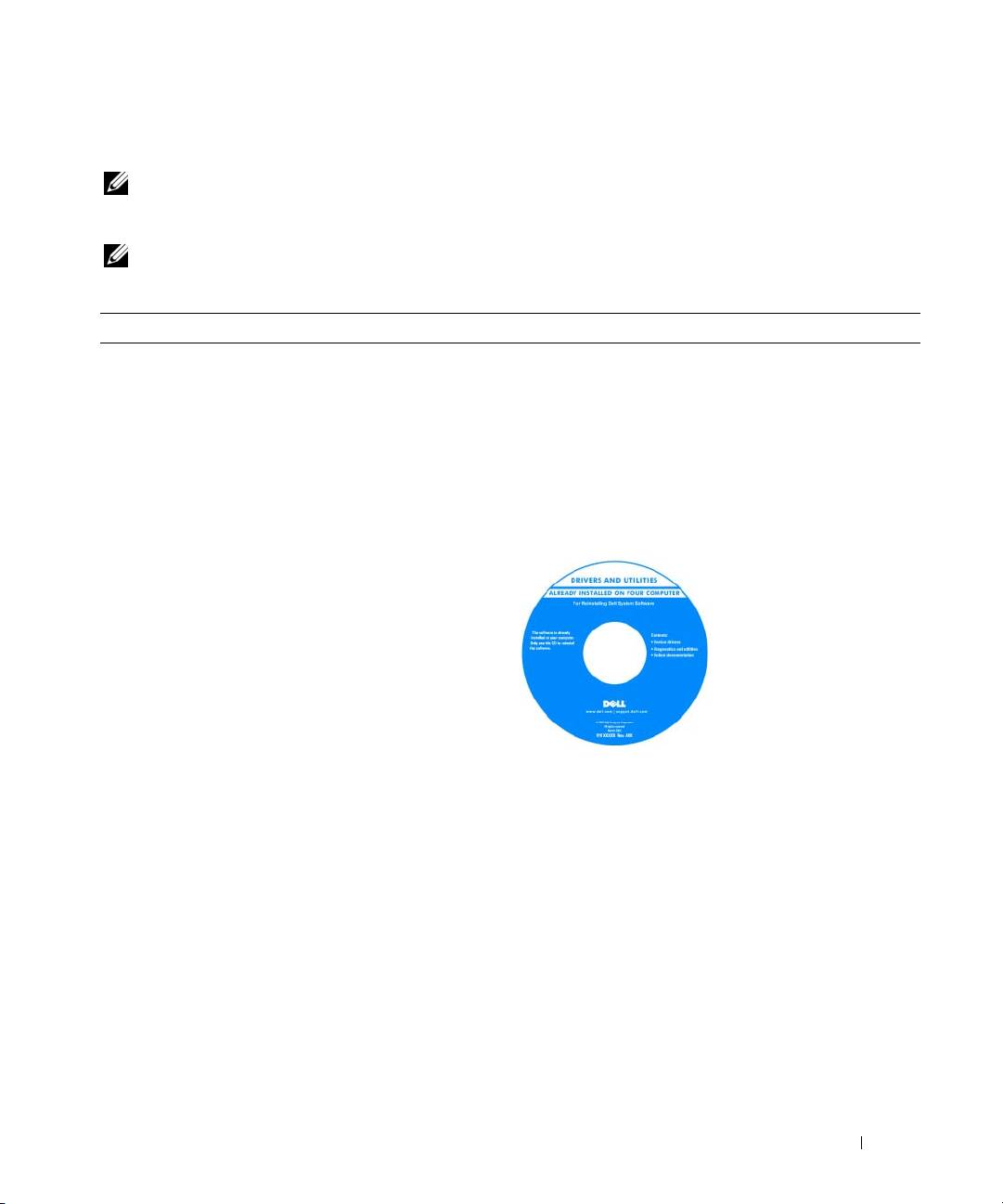
Источники информации
ПРИМЕЧАНИЕ. Некоторые функции или носители могут являться дополнительными и не
поставляться с компьютером. Некоторые функции или носители могут быть недоступны
в определенных странах.
ПРИМЕЧАНИЕ. Дополнительную информацию можно найти в документации, прилагаемой
к компьютеру.
Что требуется найти? Информация находится здесь
•
Программа диагностики компьютера
Диск Drivers and Utilities (Драйверы и утилиты)
•
Драйверы для компьютера
ПРИМЕЧАНИЕ. Диск Drivers and Utilities
•
Документация на устройства
(Драйверы и утилиты) может являться
дополнительным и не поставляться с компьютером.
•
Системное программное обеспечение портативного
компьютера (NSS)
Документация и драйверы уже установлены на
компьютере. Этот диск можно использовать для
переустановки драйверов или для запуска программы
Dell Diagnostics (смотрите раздел «Dell Diagnostics» на
стр.149).
На диске могут быть
записаны файлы readme,
содержащие самую
свежую информацию
о технических
новшествах компьютера
или справочные
материалы для опытных
пользователей
и технических
специалистов.
ПРИМЕЧАНИЕ. Драйверы и обновления
документации можно найти на веб-сайте
support.dell.com.
Краткий справочник 133

Что требуется найти? Информация находится здесь
•
Информация по гарантийным обязательствам
Информационное руководство по продуктам Dell™
•
Условия (только для США)
•
Инструкции по технике безопасности
•
Сведения о соответствии стандартам
•
Информация по эргономике
•
Лицензионное соглашение конечного пользователя
•
Удаление и замена компонентов
Руководство пользователя Dell Latitude™
•
Технические характеристики
Центр справки и поддержки Microsoft Windows
•
Настройка параметров системы
1
Нажмите
Пуск
или
→
Справка
•
Устранение неисправностей и решение проблем
и по ддержк а
→
Dell User and System Guides
(Руководства
пользователя и руководства по системе корпорации
Dell)
→
System Guides
(Руководства по системе).
Выберите
User’s Guide (Руководство пользователя)
для
используемого компьютера.
•
Метка производителя и код экспресс-обслуживания
Метка производителя и лицензия
®
®
•
Лицензионная этикетка Microsoft Windows
Microsoft
Windows
Эти этикетки находятся на компьютере.
•
Метка производителя требуется для идентификации
компьютера на веб-сайте
support.dell.com
или при
обращении в службу поддержки.
•
Код экспресс-обслуживания вводится, чтобы связаться
с соответствующими специалистами службы поддержки.
ПРИМЕЧАНИЕ. В качестве дополнительной меры
защиты на вновь разработанной лицензионной
этикетке Microsoft Windows имеется отсутствующая
часть («прореха»), призванная предотвратить ее
снятие.
134 Краткий справочник

Что требуется найти? Информация находится здесь
•
Solutions (Разрешение вопросов) — Подсказки
Веб-сайт поддержки корпорации Dell —
и советы по поиску и устранению неисправностей,
support.dell.com
статьи технических специалистов, интерактивные
ПРИМЕЧАНИЕ. Выберите свой регион или сферу
курсы обучения, часто задаваемые вопросы.
деятельности для просмотра соответствующего
•
Community (Сообщество) — Интерактивная
сайта поддержки.
дискуссия с другими пользователями продукции
корпорации Dell
•
Upgrades (Обновления) — Информация о новых
версиях различных компонентов (например, памяти,
жесткого диска и операционной системы)
•
Customer Care (Служба поддержки) — Контактная
информация, информация о состоянии заявки на
сервисное обслуживание или исполнении заказа,
сведения о гарантийных обязательствах и ремонте
•
Service and support (Обслуживание и поддержка) —
Состояние заявки на сервисное обслуживания и архив
заявок на сервисное обслуживание, договор на
сервисное обслуживание, интерактивные дискуссии
с представителями службы технической поддержки
•
Dell Technical Update Service (Служба технических
обновлений корпорации Dell) — Рассылка по
электронной почте уведомлений об обновлениях
программного обеспечения и аппаратных средств
компьютера.
•
Reference (Справочная информация) — Компьютерная
документация, подробные сведения о конфигурации
компьютера, технические характеристики изделий
иофициальные технические документы.
•
Downloads (Данные для загрузки) —
Порядок загрузки системного программного обеспечения
Сертифицированные драйверы, исправления
портативного компьютера описан ниже.
и обновления программного обеспечения.
1
Перейдите на веб-сайт
support.dell.com
, выберите свой
•
Notebook System Software (Системное программное
регион или сферу деятельности, и введите метку
обеспечение портативного компьютера) (NSS) —
производителя.
Вслучае переустановки на компьютере операционной
2
Выберите пункт
Drivers & Downloads
(Драйверы
системы следует также переустановить утилиту NSS.
и данные для загрузки) и нажмите
Go
(Перейти).
Утилита NSS обеспечивает критические обновления
3
Выберите свою операционную систему и выполните
операционной системы и поддержку процессоров,
поиск по ключевым словам
Notebook System Software
оптических дисководов, устройств USB и т.д. Утилита
(Системное программное обеспечение портативного
NSS необходима для правильной работы компьютера
компьютера).
Dell. Программное обеспечение автоматически
ПРИМЕЧАНИЕ. Интерфейс пользователя на
определяет конфигурацию компьютера
сайте support.dell.com может быть различным
и операционную систему и устанавливает
в зависимости от сделанного вами выбора.
соответствующие обновления.
Краткий справочник 135

Что требуется найти? Информация находится здесь
•
Software upgrades and troubleshooting hints (Обновления
Утилита Dell Support
программного обеспечения и подсказки по
Утилита Dell Support представляет собой систему
устранению неисправностей) — Часто задаваемые
автоматизированного обновления и оповещения,
вопросы, популярные разделы и общие рекомендации
установленную на компьютере. Эта вспомогательная
по организации рабочей среды
утилита обеспечивает сканирование компьютерной
системы в реальном времени для проверки ее
работоспособности, обновление программного
обеспечения и важную информацию для самостоятельного
решения возникающих проблем. Для запуска утилиты
Dell Support щелкните значок
на панели задач.
Дополнительную информацию смотрите вразделе
«Утилита Dell Support»
Руководства пользователя
.
•
Работа в Windows XP
Центр справки и поддержки Windows
•
Работа с программами и файлами
1
Нажмите
Пуск
или
→
Справка и поддержка
.
•
Задание индивидуальных настроек «рабочего стола»
2
Введите слово или фразу, описывающую проблему,
и щелкните значок стрелки.
3
Выберите раздел, соответствующий вашей проблеме.
4
Следуйте инструкциям на экране.
•
Информация о сетевой активности, мастере
Справка по программе Dell QuickSet
управления потреблением энергии, «горячих»
Чтобы посмотреть
справку по программе Dell
клавишах и других функциях, контролируемых
QuickSet
,
щелкните правой кнопкой мыши значок
программой Dell QuickSet.
®
®
QuickSet на панели задач Microsoft
Windows
.
Дополнительную информацию по программе Dell
QuickSet смотрите в разделе «Dell™ QuickSet»
Руководства пользователя.
136 Краткий справочник
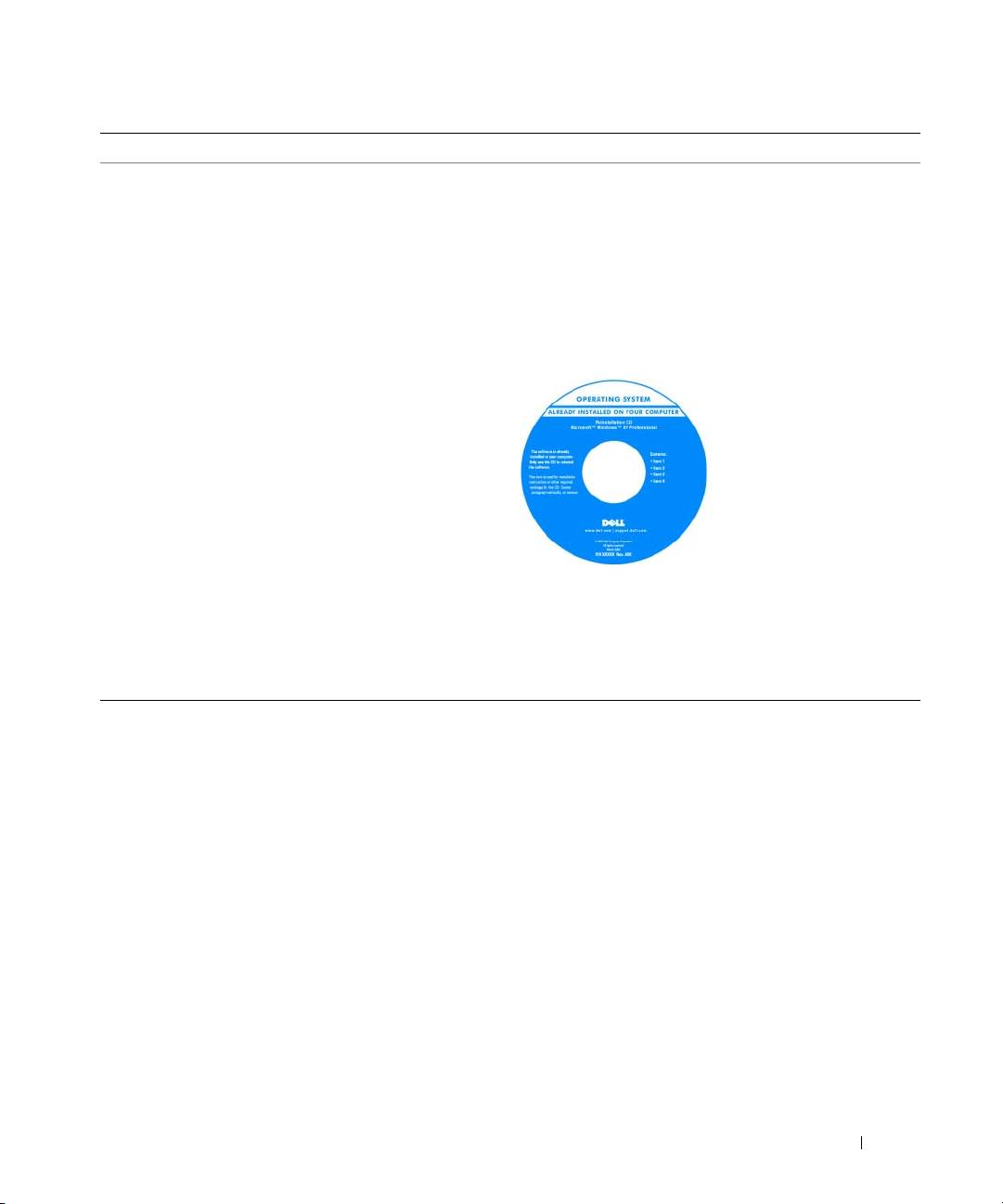
Что требуется найти? Информация находится здесь
•
Переустановка операционной системы
Диск Operating System (Операционная система)
ПРИМЕЧАНИЕ. Диск Operating System
(Операционная система) может являться
дополнительным и не поставляться с компьютером.
Операционная система уже установлена на компьютере.
Чтобы переустановить операционную систему,
используйте диск Operating System (Операционная
система). Смотрите раздел «Переустановка Windows»
в Руководстве пользователя.
После переустановки
операционной системы
используйте
дополнительный диск
Drivers and Utilities
(Драйверы и утилиты)
для переустановки
драйверов устройств,
поставляемых вместе
скомпьютером.
Этикетка
с ключом продукта для операционной системы
наклеена на компьютер.
ПРИМЕЧАНИЕ. Цвет диска может быть различным
в зависимости от заказанной операционной системы.
Краткий справочник 137
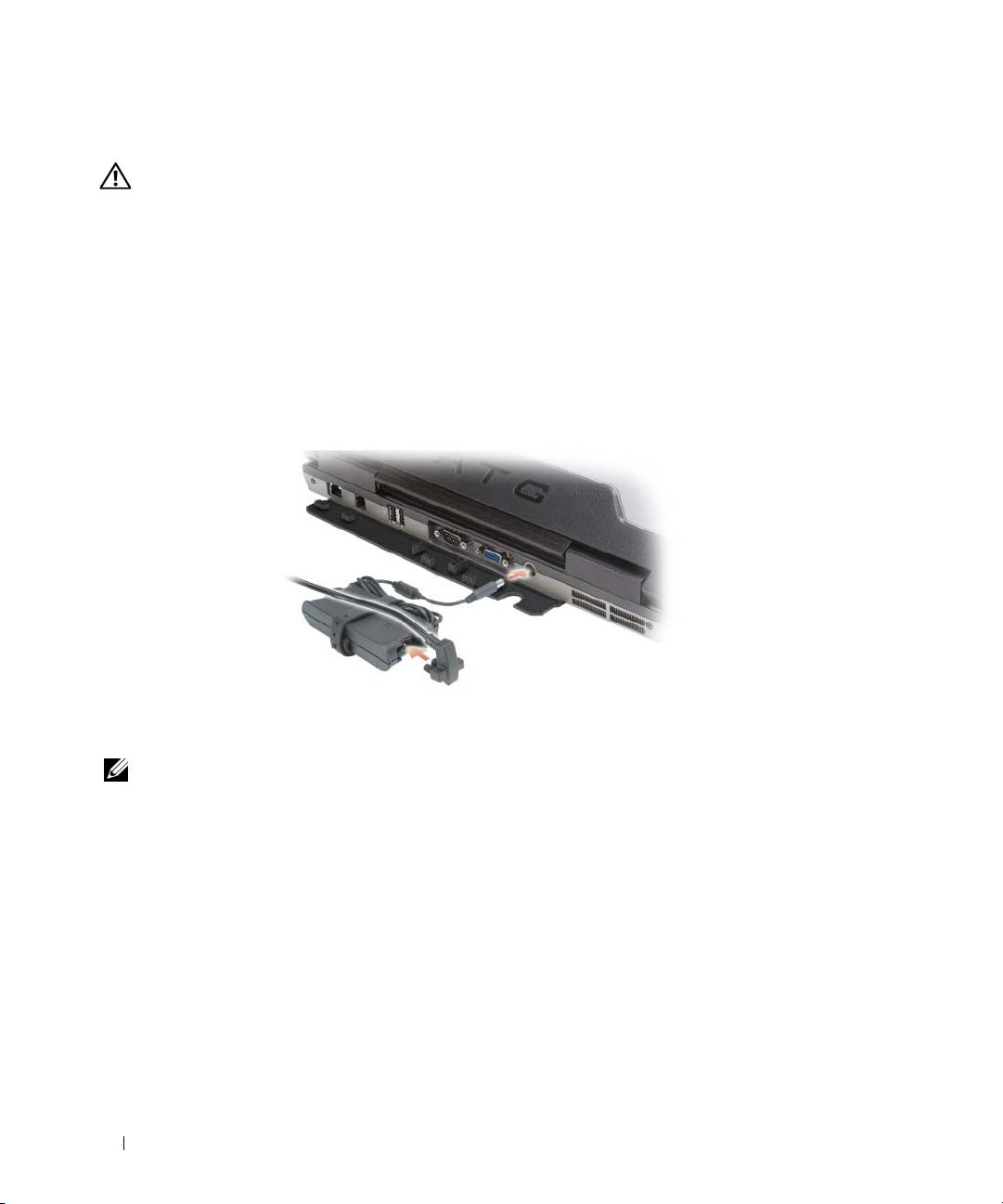
Настройка компьютера
ПРЕДУПРЕЖДЕНИЕ. Перед тем как приступить к выполнению операций данного
раздела, выполните указания по технике безопасности, описанные в Информационном
руководстве по продуктам.
1
Распакуйте коробку с принадлежностями.
2
Отложите в сторону принадлежности, которые не понадобятся для завершения установки.
В коробке с принадлежностями находится документация пользователя, а также все заказанное вами
программное обеспечение и дополнительные компоненты (платы PC Card, дисководы или
аккумуляторы).
3
Подсоедините адаптер переменного тока к соответствующему разъему на компьютере
икэлектросети.
4
Чтобы включить компьютер, откройте дисплей компьютера и нажмите кнопку питания
(смотрите раздел «Вид спереди» на стр. 139).
ПРИМЕЧАНИЕ. Рекомендуется включить и выключить компьютер по крайней мере один раз
перед установкой любых плат, или перед подключением компьютера к стыковочному устройству
или другому внешнему устройству, например принтеру.
138 Краткий справочник
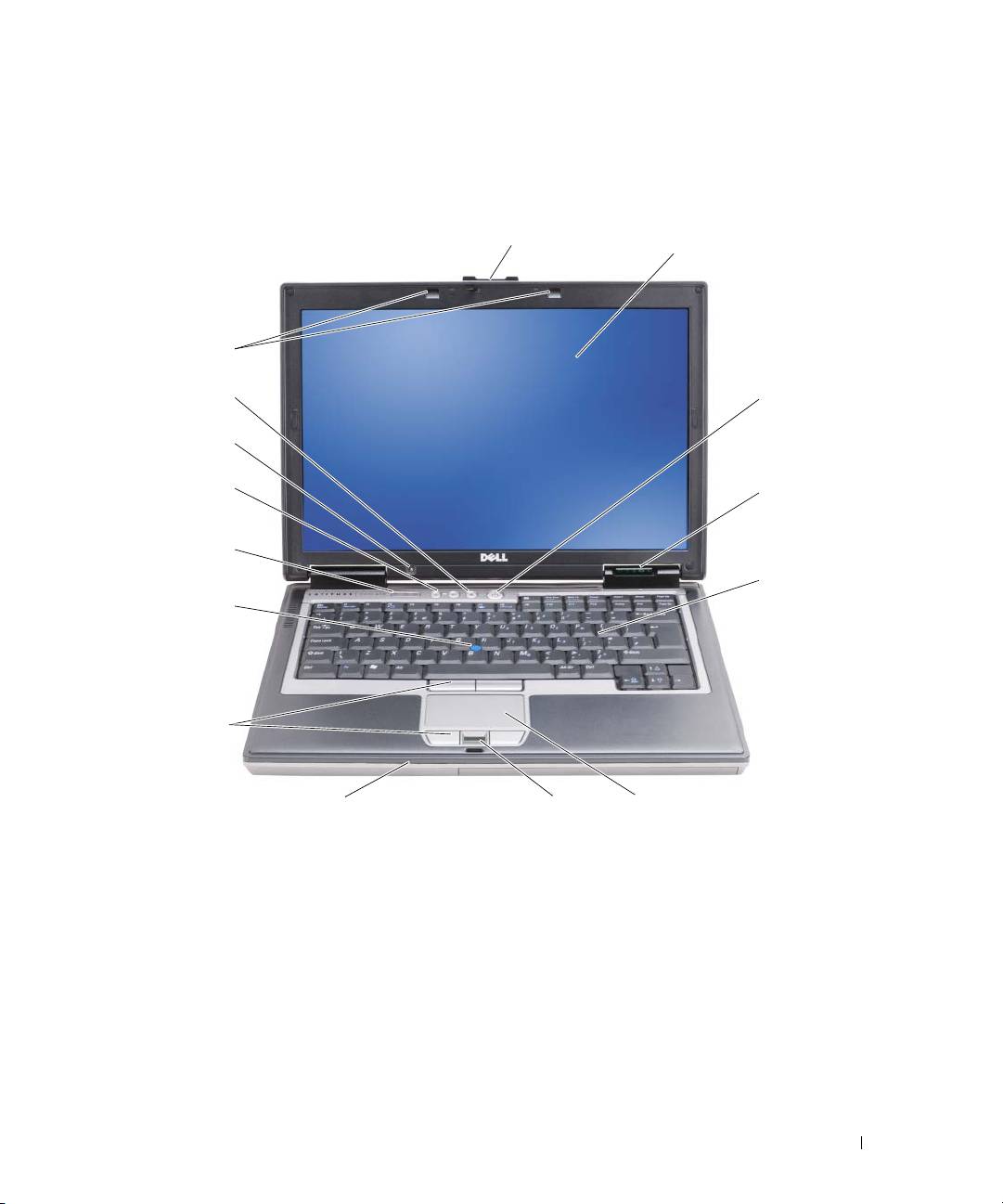
Сведения о компьютере
Вид спереди
1
2
15
14
3
13
12
4
11
5
10
9
8
7
6
1 защелка дисплея 2 дисплей 3 кнопка питания
4 индикаторы состояния
5 клавиатура 6 сенсорная панель
устройств
7 устройство для
8 динамик 9 кнопки сенсорной
считывания отпечатков
панели/кнопки
пальцев (дополнительно)
микроджойстика
10 микроджойстик 11 индикаторы состояния
12 кнопки регулировки
клавиатуры
громкости
13 датчик внешнего
14 кнопка отключения звука 15 лампочки для подсветки
освещения
клавиатуры
Краткий справочник 139

Вид слева
1
3
56 8 9
7
2
4
1 гнездо для защитного троса 2 вентиляционные отверстия 3 аудиоразъемы (2)
4 разъем IEEE 1394 5 слот смарт-карты
6 переключатель
(с заглушкой)
беспроводного режима
7 индикатор наличия
8 слот PC Card 9 жесткий диск
беспроводной сети Wi-Fi
Catcher™
Вид справа
1 2 3 4
1 оптический дисковод в
2 защелка устройства
3 разъемы USB (2)
отсеке для носителей
в отсеке для носителей
4 крышка порта USB
140 Краткий справочник
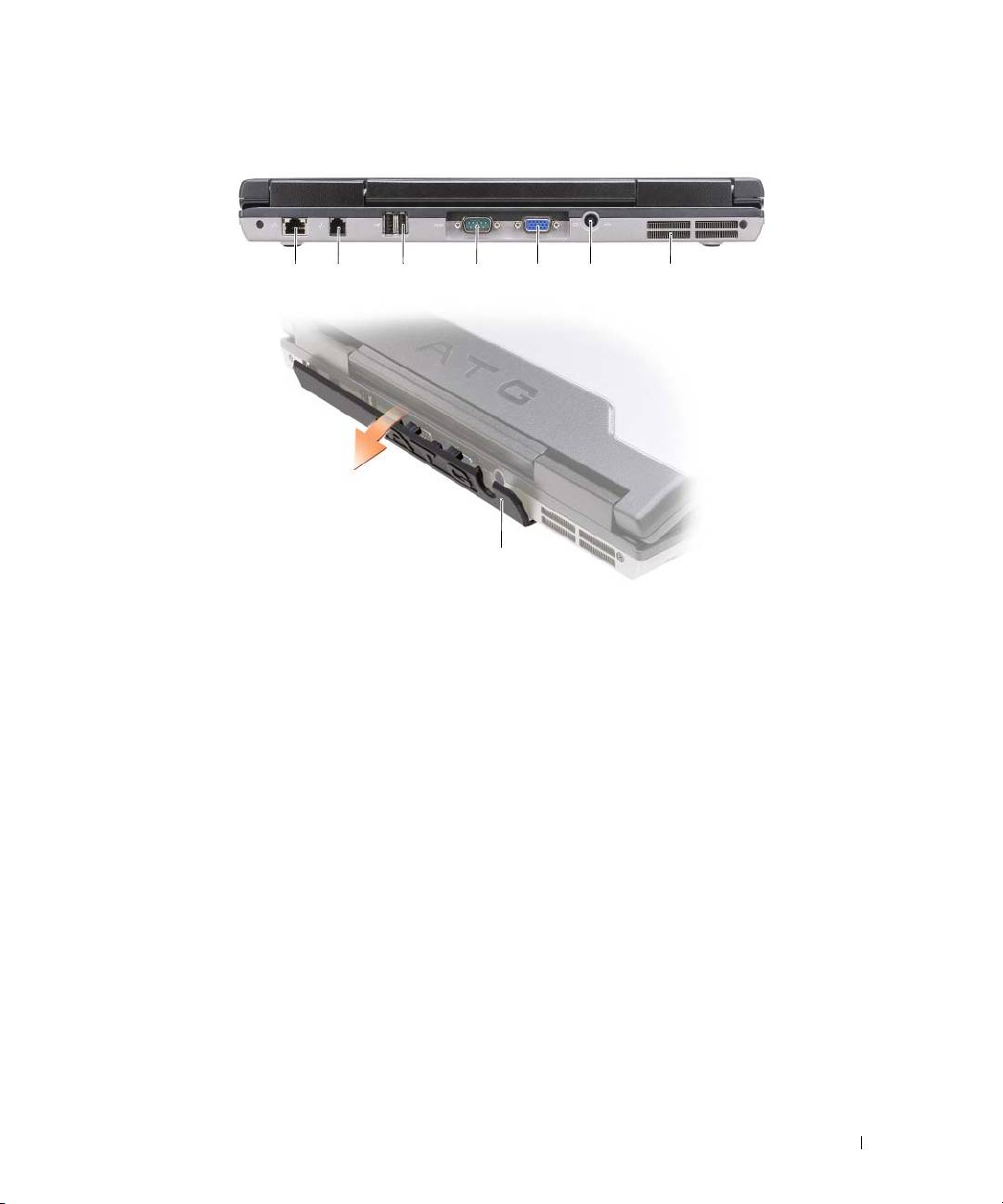
Вид сзади
1 2
3
456 7
8
1 сетевой разъем (RJ-45) 2 разъем модема (RJ-11) 3 разъемы USB (2)
4 последовательный
5 видеоразъем 6 разъем адаптера
разъем
переменного тока
7 вентиляционные
8 крышка порта
отверстия
Краткий справочник 141

Вид снизу
1 крышка отсека модуля
2 шкала заряда/шкала
3 аккумулятор
памяти
емкости аккумулятора
4 защелки крышки отсека
5 разъем для стыковки 6 вентиляционные
аккумулятора (2)
отверстия
7 жесткий диск
Использование аккумулятора
Рабо та аккумулятора
ПРИМЕЧАНИЕ. Информацию о гарантии корпорации Dell в отношении компьютера смотрите
в Информационном руководстве по продуктам или в отдельном бумажном гарантийном талоне,
прилагаемом к компьютеру.
Для обеспечения оптимальной производительности и сохранения настроек BIOS в портативном
компьютере Dell™ постоянно должен находиться основной аккумулятор. При поставке один
аккумулятор устанавливается в отсек в качестве стандартного оборудования.
142 Краткий справочник
1 23
4
5
7
6
ПРИМЕЧАНИЕ. Аккумулятор может быть заряжен не полностью, поэтому при первом
использовании следует подключить компьютер к электросети через адаптер переменного тока.
Для обеспечения наилучших результатов используйте компьютер с адаптером переменного тока
до полной зарядки аккумулятора. Чтобы посмотреть состояние заряда аккумулятора, проверьте
вкладку «Индикатор батарей» в окне «Свойства: Электропитание» (смотрите раздел «Открытие
окна «Свойства
: Электропитание»» в Руководстве пользователя).
Время работы аккумулятора зависит от условий эксплуатации. В отсек для носителей можно
дополнительно установить второй аккумулятор, что значительно увеличит время работы.
ПРИМЕЧАНИЕ. Время работы аккумулятора (время, в течение которого аккумулятор остается
заряженным) со временем уменьшается. В зависимости от частоты и условий использования
аккумулятора может потребоваться его замена в течение срока службы компьютера.
ПРИМЕЧАНИЕ. Во время записи на компакт-диск или диск DVD рекомендуется подключать
компьютер к электросети.
Время работы значительно снижается при выполнении операций, включая, помимо прочего,
следующие операции:
•
использование оптических дисководов;
•
использование устройств беспроводной связи, плат PC Card, плат ExpressCard, мультимедийных
плат памяти и устройств USB;
•
использование дисплея в режиме высокой яркости, трехмерных экранных заставок или других
ресурсоемких программ (например, сложных трехмерных графических приложений);
•
работа компьютера в режиме максимальной производительности (информацию по открытию окна
«Свойства: Электропитание» в Windows или программы Dell QuickSet смотрите в разделе
«Настройка параметров управления потреблением энергии» в
Руководстве пользователя
).
Перед установкой аккумулятора в компьютер можно проверить его заряд (смотрите раздел
«Проверка заряда аккумулятора» на стр. 144). Можно также установить параметры управления
потреблением энергии таким образом, чтобы получать предупреждения о низком заряда
аккумулятора.
ПРЕДУПРЕЖДЕНИЕ. Использование несовместимого аккумулятора может повысить
риск возгорания или взрыва. Заменяйте аккумулятор только на совместимый
аккумулятор, приобретенный в торговой сети корпорации Dell. Данный аккумулятор
предназначен для работы с этим компьютером Dell. Не устанавливайте в свой компьютер
аккумуляторы из других компьютеров.
ПРЕДУПРЕЖДЕНИЕ. Не выбрасывайте аккумуляторы вместе с бытовыми отходами.
Если аккумулятор больше не держит заряд, свяжитесь с местной службой по утилизации
отходов или управлением по охране окружающей среды для получения инструкций по
утилизации литий-ионных аккумуляторов. Смотрите раздел «Утилизация аккумуляторов»
в Информационном руководстве по продуктам.
Краткий справочник 143
ПРЕДУПРЕЖДЕНИЕ. Неправильное обращение с аккумулятором может повысить
риск возгорания или химического ожога. Не протыкайте, не сжигайте и не разбирайте
аккумулятор, и не нагревайте его до температуры выше 65°C. Храните аккумулятор
в недоступном для детей месте. Соблюдайте осторожность при обращении
с поврежденными или протекающими аккумуляторами. Поврежденный аккумулятор
может протечь и причинить травму или повредить оборудование.
Проверка заряда аккумулятора
Информация о заряде аккумулятора отображается на индикаторе аккумулятора в программе Dell
QuickSet, в окне Индикатор бат арей Microsoft Windows и на значке , на шкале заряда и шкале
емкости аккумулятора, а также в предупреждении о низком заряде аккумулятора.
Индикатор аккумулятора в программе Dell™ QuickSet
Если программа Dell QuickSet установлена, нажмите клавиши <Fn><F3>, чтобы отобразить индикатор
аккумулятора. Индикатор аккумулятора отображает состояние, емкость, уровень заряда и время
окончания зарядки аккумулятора компьютера.
Для просмотра дополнительной информации по программе QuickSet щелкните правой кнопки мыши
значок QuickSet на панели задач и выберите Help (Справка).
®
®
Индикатор батарей Microsoft
Windows
Индикатор батарей Windows показывает оставшийся заряд аккумулятора. Чтобы проверить
индикатор батарей, дважды щелкните значок на панели задач.
При подключении компьютера к электросети появляется значок .
Шкала заряда
Путем однократного нажатия или нажатия и удерживания кнопки состояния на шкале заряда
аккумулятора можно проверить:
•
заряд аккумулятора (проверяется путем нажатия и
отпускания
кнопки состояния)
•
емкость аккумулятора (проверяется путем нажатия и
удерживания
кнопки состояния)
Время работы аккумулятора в значительной мере определяется количеством циклов зарядки. После
нескольких сотен циклов зарядки-разрядки аккумуляторы теряют часть зарядной емкости. Таким
образом, индикатор может показывать состояние «заряжен», но при этом зарядная емкость
аккумулятора будет меньше номинальной.
Проверка заряда акк умулятора
Для проверки заряда аккумулятора нажмите и отпустите кнопку состояния на шкале заряда
аккумулятора, чтобы загорелись индикаторы уровня заряда. Каждый индикатор соответствует
примерно 20% от полного заряда аккумулятора. Например, если осталось 80% заряда аккумулятора,
то горят четыре индикатора. Если не горит ни один индикатор, аккумулятор полностью разряжен.
144 Краткий справочник

Проверка емкости акк умулятора
ПРИМЕЧАНИЕ. Проверить емкость аккумулятора можно одним из двух способов: с помощью
шкалы заряда аккумулятора, как это описано ниже, и с помощью индикатора аккумулятора
в программе Dell QuickSet. Для просмотра информации по программе QuickSet щелкните правой
кнопкой мыши значок на панели задач и выберите Help (Справка).
Для проверки емкости аккумулятора с помощью шкалы заряда нажмите и удерживайте не менее
3 секунд кнопку состояния на шкале заряда аккумулятора. Если ни один индикатор не горит,
аккумулятор находится в хорошем состоянии и остается более 80% первоначальной зарядной
емкости. Каждый индикатор обозначает инкрементное снижение емкости. Пять горящих индикаторов
означают, что осталось менее 60
процентов зарядной емкости, и следует подумать озамене
аккумулятора. Дополнительную информацию о времени работы аккумулятора смотрите вразделе
«Шкала заряда» в Руководстве пользователя.
Предупреждение о низком заряде аккумулятора
ВНИМАНИЕ. Во избежание потери или повреждения данных сохраните свою работу сразу
после получения предупреждения о низком заряде аккумулятора. Затем подключите компьютер
кэлектросети или установите второй аккумулятор в отсек для носителей. В случае полной
разрядки аккумулятора автоматически запускается спящий режим (режим гибернации).
Всплывающее окно с предупреждением появляется, когда аккумулятор разрядится примерно на 90%.
Если установлено два аккумулятора, предупреждение о низком заряде означает, что оба аккумулятора
в совокупности разряжены примерно на 90%. Когда заряд аккумулятора становится недопустимо
низким, компьютер переходит в спящий режим (режим гибернации).
Настройки предупреждения о разрядке аккумулятора можно изменить в программе QuickSet или
в окне
Свойства: Электропитание. Информацию об открытии программы QuickSet или окна
Свойства: Электропитание смотрите в разделе «Настройка параметров управления потреблением
энергии» в Руководстве пользователя.
Зарядка аккумулятора
При подключении компьютера к электросети или во время установки аккумулятора в компьютер,
который уже подключен к электросети, выполняется проверка температуры и заряда аккумулятора.
При необходимости адаптер переменного тока производит подзарядку аккумулятора и поддерживает
его заряд.
ПРИМЕЧАНИЕ. При использовании технологии Dell™ ExpressCharge™ и выключенном
компьютере адаптер переменного тока обеспечивает зарядку полностью разряженного
аккумулятора до 80% емкости примерно за 1 час, а до 100% емкости – примерно за 2 часа.
При включенном компьютере время подзарядки увеличивается. Можно оставлять аккумулятор
в компьютере на неограниченное время. Внутренняя схема аккумулятора предотвращает его
избыточную зарядку.
Если аккумулятор нагрелся при работе в компьютере или из-за высокой температуры окружающей
среды, то при подключении компьютера к электросети подзарядка аккумулятора может не выполняться.
Краткий справочник 145
Если индикатор мигает поочередно зеленым и оранжевым светом, значит, температура аккумулятора
слишком высока для начала подзарядки. Отключите компьютер от электросети и дайте компьютеру
и аккумулятору охладиться до комнатной температуры. Затем подключите компьютер к электросети
для продолжения подзарядки аккумулятора.
Информацию по устранению неполадок аккумулятора смотрите в разделе «Неполадки питания»
в Руководстве пользователя.
Извлечение аккумулятора
ПРЕДУПРЕЖДЕНИЕ. Использование несовместимого аккумулятора может повысить
риск возгорания или взрыва. Заменяйте аккумулятор только на совместимый аккумулятор,
приобретенный в торговой сети корпорации Dell. Аккумулятор предназначен для
использования в компьютере Dell™. Не устанавливайте в свой компьютер аккумуляторы
из других компьютеров.
ПРЕДУПРЕЖДЕНИЕ. Перед выполнением этой процедуры выключите компьютер,
отсоедините адаптер переменного тока от электросети и компьютера, отсоедините модем
от розетки и компьютера, а также отсоедините от компьютера все другие внешние кабели.
ВНИМАНИЕ. Во избежание возможного повреждения разъемов необходимо отсоединить от
компьютера все внешние кабели.
Информацию по замене второго аккумулятора, устанавливаемого в отсек для носителей, смотрите
вразделе «Отсек для носителей» в Руководстве пользователя.
Порядок извлечения аккумулятора описан ниже.
1
Если компьютер подсоединен к стыковочному устройству (подстыкован), расстыкуйте его.
Соответствующие инструкции смотрите в документации, прилагаемой к стыковочному устройству.
2
Убедитесь, что компьютер выключен.
3
Сдвиньте две защелки крышки отсека аккумулятора на нижней панели компьютера, а затем
извлеките аккумулятор из отсека.
146 Краткий справочник

1
2
3
1 аккумулятор 2 защелки крышки отсека
3 выступ на
аккумулятора (2)
аккумуляторе
При повторной установки аккумулятора выполните процедуру извлечения в обратном порядке.
Хранение аккумулятора
Если компьютер не используется в течение длительного времени, следует вынуть аккумулятор.
При длительном хранении аккумулятор разряжается. Прежде чем использовать аккумулятор после
длительного периода хранения, полностью зарядите аккумулятор (смотрите раздел «Зарядка
аккумулятора» на стр. 145).
Поиск и устранение неисправностей
Зависания и неполадки программного обеспечения
ПРЕДУПРЕЖДЕНИЕ. Перед тем как приступить к выполнению операций данного
раздела, выполните указания по технике безопасности, описанные в Информационном
руководстве по продуктам.
Краткий справочник 147

Компьютер не запускается
УБЕДИТЕСЬ, ЧТО АДАПТЕР ПЕР ЕМЕННОГО ТОКА НАДЕЖНО ПОДСОЕДИНЕН К КОМПЬЮТЕРУ
И ЭЛЕКТР ОСЕТИ.
Компьютер не реагирует на действия пользователя
ВНИМАНИЕ. Если не удастся нормально завершить работу операционной системы, может
произойти потеря данных.
В
ЫКЛЮЧИТЕ КОМПЬЮТЕР — Если компьютер не реагирует на нажатие клавиш на клавиатуре или
перемещение мыши, нажмите кнопку питания и не отпускайте ее не менее 8-10 секунд, пока компьютер не
выключится. Затем перезагрузите компьютер.
Программа не реагирует на действия пользователя или неоднократно происходит ее
аварийное завершение
ПРИМЕЧАНИЕ. Обычно программное обеспечение включает в себя инструкции по установке,
находящиеся в прилагаемой документации, или же на гибком диске или компакт-диске.
З
АВЕРШИТЕ ПР ОГРАММУ —
1
Одновременно нажмите клавиши <Ctrl><Shift><Esc>.
2
Нажмите кнопку
Диспетчер задач
.
3
Откройте вкладку
Приложения
.
4
Выберите программу, которая перестала реагировать на ваши действия.
5
Нажмите кнопку
Снять задачу
.
ПРОЧИТАЙТЕ ДОКУМЕНТАЦИЮ ПО ПРОГРАММЕ — Если необходимо, удалите и переустановите программу.
Программа разработана для более ранних версий операционной системы
®
®
Microsoft
Windows
ЗАПУСТИТЕ МАСТЕР СОВМЕСТИМОСТИ ПР ОГР АММ — Мастер совместимости программ настраивает
программу таким образом, чтобы она работала в среде, имитирующей операционные системы, отличные от
Windows XP.
1
Нажмите
Пу ск
→
Все программы
→
Стандарт ные
→
Мастер со вместимости программ
→
Далее
.
2
Следуйте инструкциям на экране.
Появляется сплошной синий экран
ВЫКЛЮЧИТЕ КОМПЬЮТЕР — Если компьютер не реагирует на нажатие клавиш на клавиатуре или
перемещение мыши, нажмите кнопку питания и не отпускайте ее не менее 8-10 секунд, пока компьютер не
выключится. Затем перезагрузите компьютер.
148 Краткий справочник

Другие неполадки программного обеспечения
ПР ОЧИТАЙТЕ ДОКУМЕНТАЦИЮ ПО ПРОГРАММЕ ИЛИ ОБРАТИТЕСЬ К РАЗРАБОТЧИКУ ЗА ИНФОР МАЦИЕЙ
ПО УСТРАНЕНИЮ НЕПОЛАДОК —
•
Убедитесь, что программа совместима с операционной системой, установленной на компьютере.
•
Убедитесь, что компьютер соответствует минимальным требованиям к оборудованию,
необходимым для запуска программного обеспечения. Соответствующую информацию смотрите
в документации по программе.
•
Убедитесь, что программа была правильно установлена и настроена.
•
Убедитесь, что драйверы устройств не конфликтуют с программой.
•
Если необходимо, удалите и переустановите программу.
СРАЗУ ЖЕ СОЗДАЙТЕ РЕЗЕРВНЫЕ КОПИИ ФАЙЛОВ
ИСПОЛЬЗУЙТЕ АНТИВИРУСНОЕ ПР ОГР АММНОЕ ОБЕСПЕЧЕНИЕ ДЛЯ ПР ОВЕРКИ ЖЕСТКОГО ДИСКА,
ГИБКИХ ДИСКОВ ИЛИ КОМПАКТ-ДИСКОВ
СОХР АНИТЕ И ЗАКР ОЙТЕ ВСЕ ОТКР ЫТЫЕ ФАЙЛЫ И ПР ОГР АММЫ, А ЗАТЕМ ЗАВЕР ШИТЕ РАБОТУ
КОМПЬЮТЕРА С ПОМОЩЬЮ МЕНЮ «Пуск»
В
ЫПОЛНИТЕ СКАНИР ОВАНИЕ КОМПЬЮТЕРА ДЛЯ ПОИСКА ШПИОНСКОГО ПР ОГРАММНОГО
ОБЕСПЕЧЕНИЯ — Если снизилась производительность компьютера, на экране часто появляются окна
с рекламой или имеются проблемы подключения к Интернету, то, возможно, компьютер заражен шпионским
программным обеспечением. Воспользуйтесь антивирусной программой, в которую входит защита от
шпионского программного обеспечения (может потребоваться обновление программы), чтобы выполнить
сканирование компьютера и удалить шпионские программы. Для получения дополнительной информации
посетите веб-сайт support.dell.com и выполните поиск по ключевому слову spyware (шпионские программы).
З
АПУСТИТЕ ПР ОГР АММУ DELL DIAGNOSTICS — Смотрите раздел «Dell Diagnostics» на стр.149. Если
все тесты пройдены успешно, ошибка связана с программным обеспечением.
Dell Diagnostics
ПРЕДУПРЕЖДЕНИЕ. Перед тем как приступить к выполнению операций данного
раздела, выполните указания по технике безопасности, описанные в Информационном
руководстве по продуктам.
®
Когда использовать программу Dell
Diagnostics
Если при работе на компьютере возникают неполадки, выполните тесты, указанные в разделе
«Зависания и неполадки программного обеспечения» (смотрите раздел «Зависания и неполадки
программного обеспечения» на стр. 147), и запустите программу Dell Diagnostics, прежде чем
обращаться в службу технической поддержки корпорации Dell.
Рекомендуется распечатать эти инструкции перед началом работы.
ВНИМАНИЕ. Программа Dell Diagnostics работает только на компьютерах марки Dell™.
ПРИМЕЧАНИЕ. Диск Drivers and Utilities (Драйверы и утилиты) является дополнительным
иможет не поставляться с компьютером.
Краткий справочник 149

Чтобы просмотреть информацию о конфигурации компьютера и убедиться, что устройство, которое
вы хотите проверить, отображается в программе настройки системы и является активным,
ознакомьтесь с разделом «Программа настройки системы» в Руководстве пользователя.
Запустите программу Dell Diagnostics с жесткого диска или диска Drivers and Utilities (Драйверы
и утилиты).
Запуск программы Dell Diagnostics с жесткого диска
Программа Dell Diagnostics находится в скрытом разделе с диагностической утилитой на
жестком диске.
ПРИМЕЧАНИЕ. Если на дисплее компьютера отсутствует изображение, смотрите раздел
«Обращение в корпорацию Dell» в Руководстве пользователя).
ПРИМЕЧАНИЕ. Если компьютер подсоединен к стыковочному устройству (подстыкован),
расстыкуйте его. Соответствующие инструкции смотрите в документации, прилагаемой
к стыковочному устройству.
1
Убедитесь, что компьютер подключен к исправной электрической розетке.
2
Включите (или перезагрузите) компьютер.
3
Запустите программу Dell Diagnostics одним из двух способов, указанных ниже.
ПРИМЕЧАНИЕ. Если вы не успели нажать эту клавишу и появился экран с логотипом
®
®
операционной системы, дождитесь появления «рабочего стола» Microsoft
Windows
, затем
выключите и снова включите компьютер.
–
При появлении на экране логотипа DELL™ сразу нажмите клавишу <F12>. Выберите
Diagnostics
(Диагностика) из меню загрузки и нажмите клавишу <Enter>.
ПРИМЕЧАНИЕ. Прежде чем пробовать следующий вариант, необходимо полностью
выключить компьютер.
–
Нажмите и удерживайте клавишу <Fn>, пока включается питание компьютера.
ПРИМЕЧАНИЕ. Если появится сообщение о том, что раздел с диагностической утилитой
не найден, запустите программу Dell Diagnostics с диска Drivers and Utilities (Драйверы
иутилиты).
Компьютер запускает предзагрузочную проверку системы (PSA) - серию встроенных диагностических
тестов для проверки системной платы, клавиатуры, дисплея, памяти, жесткого диска и т.д.
•
Во время проверки отвечайте на вопросы, появляющиеся на экране.
•
Если во время предзагрузочной проверки системы обнаружен сбой, запишите код ошибки
(или коды ошибок) и смотрите раздел «Обращение в корпорацию Dell» в
Руководстве
пользователя
.
150 Краткий справочник

Если предзагрузочная проверка системы выполнена успешно, появится сообщение: «
Booting
Dell Diagnostic Utility Partition. Press any key to continue
(Загрузка
раздела с утилитой Dell Diagnostics. Нажмите любую клавишу для продолжения).»
4
Нажмите любую клавишу, чтобы запустить программу Dell Diagnostics из раздела с диагностической
утилитой на жестком диске.
Запуск программы Dell Diagnostics с диска Drivers and Utilities
(Драйверы и утилиты)
1
Вставьте диск
Drivers and Utilities
(Драйверы и утилиты).
2
Выключите и перезагрузите компьютер.
При появлении на экране логотипа DELL сразу нажмите клавишу <F12>.
ПРИМЕЧАНИЕ. Если вы не успели нажать эту клавишу и появился экран с логотипом
®
®
операционной системы, дождитесь появления «рабочего стола» Microsoft
Windows
, затем
выключите и снова включите компьютер.
ПРИМЕЧАНИЕ. Ниже описан порядок изменения последовательности загрузки только на
один раз. При следующем запуске компьютер пытается загрузиться с устройств, указанных
в программе настройки системы, в порядке их перечисления.
3
При появлении списка загрузочных устройств выделите
CD/DVD/CD-RW
и нажмите клавишу <Enter>.
4
Выберите из появившегося меню пункт
Boot from CD-ROM
(Загрузить с диска CD-ROM)
и нажмите клавишу <Enter>.
5
Введите
1
, чтобы запустить меню компакт-диска, и нажмите для продолжения клавишу <Enter>.
6
В нумерованном списке выберите
Run the 32 Bit Dell Diagnostics
(Запустить 32-разрядную
программу Dell Diagnostics). Если в списке указаны несколько версий, выберите версию,
соответствующую вашему компьютеру.
7
При появлении экрана
Main Menu
(Главное меню) программы Dell Diagnostics выберите тест,
который вы хотите выполнить.
Главное меню программы Dell Diagnostics
1
После загрузки программы Dell Diagnostics и появления экрана
Main
Menu
(Главное меню)
щелкните кнопку желаемого пункта меню.
ПРИМЕЧАНИЕ. Рекомендуется выбрать Test System (Тестирование системы), чтобы
выполнить полную проверку компьютера.
Краткий справочник 151
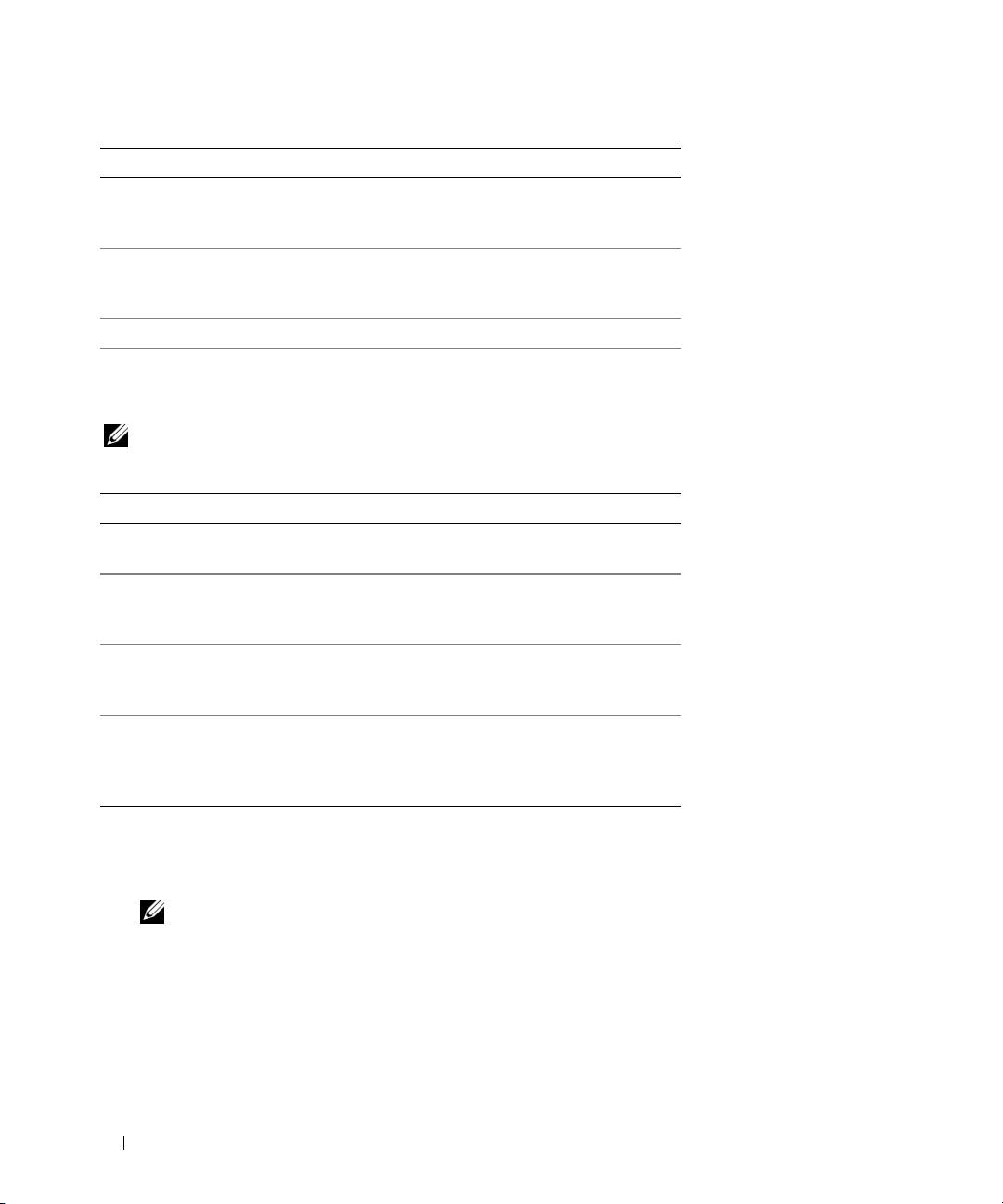
Пункт меню Функция
Test Memory
Выполнение отдельной проверки памяти
(Тестирование
памяти)
Test System
Выполнение диагностики системы
(Тестирование
системы)
Exit (Выход) Выход из программы диагностики
2
После выбора из основного меню пункта
Test System
(Тестирование системы) появляется
следующее меню.
ПРИМЕЧАНИЕ. Рекомендуется выбрать из приведенного ниже меню пункт Extended Test
(Расширенный тест), чтобы выполнить более тщательную проверку устройств в компьютере.
Пункт меню Функция
Express Test
Быстрое тестирование устройств
(Экспресс-тест)
в системе. Обычно занимает 10-20 минут.
Extended Test
Тщательная проверка устройств
(Расширенный тест)
в системе. Обычно занимает не менее
часа.
Custom Test
Используется для тестирования
(Настраиваемый
конкретного устройства или
настройки
тест)
параметров выполняемых тестов.
Symptom Tree
Этот вариант позволяет выбрать тесты
(Дерево симптомов)
в зависимости от признаков возникшей
неполадки. При этом выводится список
наиболее распространенных признаков.
3
Если во время теста возникнет проблема, появится сообщение с кодом ошибки и описанием
проблемы. Запишите код ошибки и описание проблемы и смотрите раздел «Обращение
в корпорацию Dell» в
Руководстве пользователя
.
ПРИМЕЧАНИЕ. Метка производителя компьютера отображается в верхней части экрана
каждого теста. При обращении в корпорацию Dell сотрудники службы технической
поддержки попросят сообщить метку производителя.
4
Если запущен тест из меню
Custom Test
(Настраиваемый тест)
или Symptom Tree
(Дерево
симптомов), подробную информацию можно получить на соответствующих вкладках, описание
которых приведено в следующей таблице.
152 Краткий справочник

Вкладка Функция
Results
Результаты теста и выявленные ошибки.
(Результаты)
Errors (Ошибки) Выявленные ошибки, их коды и описание
проблемы.
Help (Справка) Описание теста и возможные требования
для его запуска.
Configuration
Описание аппаратной конфигурации
(Конфигурация)
выбранного устройства.
В программу Dell Diagnostics поступает
информация о конфигурации всех
устройств из программы настройки
системы, памяти и различных внутренних
тестов, а
затем эта информация
отображается в списке устройств в левой
части экрана. В списке устройств могут
отсутствовать имена некоторых компонентов
компьютера или подключенных к нему
устройств.
Parameters
Настройка теста путем изменения его
(Параметры)
параметров.
5
После завершения тестов закройте экран с тестами, чтобы вернуться к экрану
Main
Menu
(Главное
меню). Чтобы выйти из программы Dell Diagnostics и перезагрузить компьютер, закройте экран
Main
Menu
(Главное меню).
6
Извлеките диск
Drivers and Utilities
(Драйверы и утилиты) (если это применимо).
Краткий справочник 153

154 Краткий справочник

Указатель
А
диск Drivers and Utilities
К
(Драйверы и утилиты)
аккумулятор
компьютер
Dell Diagnostics, 149
извлечение, 146
не реагирует на действия
индикатор батарей, 144
документация
пользователя, 148
подзарядка, 145
гарантийные обязательства,134
снижение
проверка заряда, 144
Информационное руководство
производительности, 149
работа, 142
по продуктам, 134
фатальный сбой, 148
хранение, 147
лицензионное соглашение
компакт-диск
конечного
шкала заряда, 144
Drivers and Utilities (Драйверы
пользователя, 134
антивирусное программное
и утилиты), 133
Руководство пользователя, 134
обеспечение, 149
операционная система, 137
соответствие стандартам, 134
техника безопасности, 134
электронная, 135
В
Л
эргономика, 134
веб-сайт поддержки, 135
лицензионное соглашение
виды системы
конечного
сзади, 141
пользователя, 134
И
слева, 140
Информационное руководство
снизу, 141-142
по продуктам,134
спереди, 139
М
справа, 140
инструкции по технике
мастера
безопасности, 134
мастер совместимости
информация по гарантийным
программ, 148
Д
обязательствам, 134
метка производителя, 134
диагностика
информация по
Dell, 149
эргономике, 134
диск
Drivers and Utilities (Драйверы
и утилиты), 133
операционная система, 137
Указатель 155

Н
П
Ц
неполадки
поиск и устранение
Центр справки и поддержки,136
Dell Diagnostics, 149
неисправностей
аварийное завершение
Dell Diagnostics, 149
программы, 148
зависания и неполадки
Ш
зависания, 147
программного
шпионское программное
компьютер не запускается, 148
обеспечения, 147
обеспечение, 149
компьютер не реагирует на
Центр справки
действия
и поддержки, 136
пользователя, 148
программное обеспечение
программы и совместимость
Э
неполадки, 148-149
с Windows, 148
этикетки
программа не реагирует на
Microsoft Windows, 134
действия пользователя, 148
Р
метка производителя, 134
программное
обеспечение, 147-149
Руководство
синий экран, 148
пользователя, 134
D
снижение производительности
компьютера, 149
Dell Diagnostics
фатальный сбой
С
запуск с диска Drivers and
компьютера, 148
Utilities (Драйверы
сайт поддержки корпорации
шпионское программное
и утилиты), 151
Dell, 135
обеспечение, 149
запуск с жесткого диска, 150
сведения о соответствии
общие сведения, 149
стандартам, 134
DVD
О
справка по программе
Drivers and Utilities (Драйверы
QuickSet, 136
и утилиты), 133
оборудование
Dell Diagnostics, 149
операционная система
Ф
W
диск, 137
файл справки
переустановка, 137
Windows XP
Центр справки и поддержки
мастер совместимости
Windows, 136
программ, 148
переустановка, 137
Центр справки
и поддержки,136
156 Указатель
וגוצתתכרעמ ת
ק
בג ,167
הרזע ץבוק
תיזח ,165
לש הכימתהו הרזעה זכרמ
ןימי דצ ,166
Windows ,163
לאמש דצ ,166
תיתחת ,167
רוטילקת
ת
Drivers and Utilities) ילהנמ
תוריש תוינכותו םינקתה( ,161
תוריש גת ,162
הלעפה תכרעמ ,163
תויוות
Microsoft Windows,, 162
תוריש גת ,162
הנכות
תויעב ,172
לש ןוחבאה תינכות Dell
ודואת ,173
חישקה ןנוכהמ הלעפה ,173
הידמהמ הלעפהDrivers and
Utilities, 174
סוריו יטנא תנכות ,173
לוגיר תנכות ,173
דועית
תוירחא ,161
הימונוגרא ,161
תוחיטב ,161
הצק שמתשמל ןוישיר םכסה ,161
שמתשמל ךירדמ ,161
רצומ עדימ ךירדמ ,161
ןווקמ ,162
הניקת ,161
178 | סקדניא
סקדניא
בשחמ
בשחמ תוסירק ,172
D
םייטיא םיעוציב ,173
תוינכות תסירק ,172
ביגהל קיספמ ,172
DVD
ו תוינכות תומיאת- Windows ,172
תוסירק ,172
Drivers and Utilities
הנכות ,172-173
) תוינכותו םינקתה ילהנמ
תוירחא תודוא עדימ ,161
לש ןוחבאה תינכותDell ,173
תוריש( ,161
ימונוגרא עדימ ,161
ביגהל הקיספמ תינכות ,172
לוגיר תנכות ,173
הניקת עדימ ,161
הלעפה תכרעמ
W
שדחמ הנקתה ,163
Windows XP
ה
הידמ ,163
שדחמ הנקתה ,163
הכימתהו הרזעה זכרמ ,163
תוחיטב תוארוה ,161
הכימתהו הרזעה זכרמ ,163
הידמה Drivers and Utilities
Program Compatibility Wizard
)ילהנמ םינקתה תוינכותו
)תוינכות תומיאת ףשא( ,172
ס
תוריש(
תינכות ןוחבאה לש Dell ,173
הללוס
ןוסחא ,171
הצק שמתשמל ןוישיר םכסה ,161
א
הניעטה תקידב ,169
ןוחבא
םיעוציב ,168
Dell, 173
האצוה ,171
ח
םיפשא
הניעט ,170
הרמוח
Program Compatibility Wizard
הניעט דמ ,170
לש ןוחבאה תינכותDell ,173
)תוינכות תומיאת ףשא( ,172
למשח תכירצ דמ ,169
רתא Dell Support ,162
הכימת רתא ,162
מ
ע
הידמ
לש הרזעQuickSet ,163
Drivers and Utilities )ילהנמ
ב
םינקתה תוינכותו תוריש(, 161
הלעפה תכרעמ ,163
תויעב
פ
םייטיא בשחמ יעוציב ,173
שמתשמל ךירדמ ,161
הלוע וניא בשחמ ,172
ןורתפ תויעב
רצומ עדימ ךירדמ ,161
ביגהל קיספמ בשחמ ,172
הכימתהו הרזעה זכרמ ,163
כ ךסמלוח ,172
הנכות תויעבו תוליענ ,172
תוליענ ,172
לש ןוחבאה תינכותDell ,173
סקדניא | 177

4 םא התא עצבמ הקידב תורשפאהמ Custom Test וא ,Symptom Tree ץחל לע הייסיטרכה המיאתמה תראותמה הלבטב
האבה תלבקל עדימ ףסונ.
הייסיטרכ הלועפ
Results) תואצות( תגצה תואצות הקידבה יבצמו האיגש םהבש הלקתנ תכרעמה.
Errors )תואיגש( תגצה יבצמ האיגש םהבש הלקתנ תכרעמה, ידוק האיגש
ירואיתו תויעבה.
Help )הרזע( רואית הקידבה םיתעלו םג תא ןויצ תושירדה עוציבל הקידבה.
תגצה תרדגה הרוצתה לש תכרעמה רובע ןקתהה רחבנש.
Configuration
תינכות ןוחבאה לש Dell תלבקמ תא עדימ הרוצתה רובע לכ
)תרדגה הרוצת(
םינקתהה תרדגהמ תכרעמה, ןורכיזהמ רפסממו תוקידב
תוימינפ, הגיצמו תא עדימה תמישרב םינקתהה תינולחב
תילאמשה ךסמב. ןכתיי תמישרבש םינקתהה אל וגצוי
לכ
םהיתומש לש לכ םיביכרה םינקתומה בשחמב וא לש
םינקתהה םירבוחמה בשחמל.
Parameters) םירטמרפ( היסיטרכב וז ןתינ םיאתהל תישיא תא הקידבה לע-ידי יוניש
תורדגה הקידבה.
5 םע םויס תוקידבה, רוגס תא ךסמ הקידבה ידכ רוזחל לא ךסמה Main Menu )טירפת ישאר(.מ האיציל -Dell
Diagnostics) לש ןוחבאה תינכותDell (בשחמה לש שדחמ הלעפהו,ךסמה תא רוגס Main Menu )טירפת ישאר(.
6 רסה תא הידמה Drivers and Utilities לש Dell )םא םיאתמ(.
176 | ךירדמ רזע ריהמ
תורשפא הלועפ
לעפה תא הקידבה תיאמצעה לש ןורכיזה
Test Memory
)תקידב ןורכיז(
לעפה תא ןוחבא תכרעמה
Test System
)תקידב תכרעמ(
Exit) האיצי( האיצי תינכותמ ןוחבאה
2 רחאל תרחבש תורשפאב Test System ךותמ טירפתה ישארה, גצומ טירפתה אבה:
הרעה :ץלמומ רחבתש תורשפאב Extended Test ךותמ טירפתה אבה ידכ ץירהל הקידב הפיקמ רתוי לש םינקתהה
בשחמב.
תורשפא הלועפ
עוציב הקידב הריהמ לש םינקתהה תכרעמב. הקידב וז תכרוא
Express Test
ךרדב ללכ ןיב 10 ל- 20 תוקד.
)דבהקי הריהמ(
עוציב הקידב תידוסי לש םינקתהה תכרעמב. הקידב וז היושע
Extended Test
ךוראל העש וא רתוי.
)הקידב תבחרומ(
שמתשה תורשפאב וז ידכ קודבל הןקת םיוסמ וא םיאתהל
Custom Test
תישיא תא תוקידבה ועצוביש.
)הקידב תמאתומ תישיא(
תורשפא וז תרשפאמ רוחבל תוקידב םאתהב ןימסתל לש
Symptom Tree
היעבה הבש תלקתנ. תורשפאה תטרפמ תא םינימסתה
)ץע םינימסת(
םיצופנה רתויב.
3 םא תכרעמה תלקתנ היעבב ךלהמב הקידב, העיפומ העדוה םע דוק האיגשה עבה רואיתוהי. דוק תא םושר רואית תאו האיגשה
ב ןייעו היעבה" לא היינפDell "בךירדמ שמתשמל.
הרעה :הקידב ךסמ לכ לש ןוילעה קלחב גצומ בשחמה לש תורישה גת. לא הנפת םא Dell, ושקבי תינכטה הכימתב
תורישה גת תא ךממ.
ךירדמ רזע ריהמ | 175

הרעה :םא התא ןיתממ ןמז בר ידמ וגולהו לש תכרעמ הלעפהה עיפומ, ךשמה ןיתמהל דע רשא עיפוי ןחלוש
®
®
Windows
רחאלו ןכמ הבכ תא בשחמה הסנו תינש.
הדובעה לש ,Microsoft
– רשאכ עיפומ וגולה DELL™ שקה דיימ לע .<F12> רחב Diagnostics )ןוחבא( טירפתמ לוחתאה שקהו .<Enter>
הרעה: ינפל הסנתש תא תורשפאה האבה, שי תובכל תא בשחמה ןיטולחל.
– תעב תלעפה בשחמה, קזחה תא שקמה <Fn> חלץו.
הרעה :םא תגצומ העדוה הציחמהש לש תינכות ןוחבאה אל האצמנ, לעפה תא תינכות ןוחבאה לש Dell הידמהמ Drivers and
Utilities )ילהנמ םינקתה תוינכותו תוריש(.
תא ליעפמ בשחמה) Pre-boot System Assessment (PSA- תכרעמה תקידבל תוינכות לוחתאה ינפל- תוקידב לש הרדס
תכרעמה חול לש תוינושאר,תדלקמה ,גצה ,ןורכיז ,דכו חישקה קסידה '.
• ךלהמב הקידבה, הנע לע תולאשה תועיפומש לע ךסמה.
• םא תוהוזמ תולקת ךלהמב ה- Pre-boot System Assessment ,ינפל ךישמתש תינכותב ןוחבאה לש Dell
תא ידוק האיגשה הארו "היינפ לא "Dell בךירדמ שמתשמל.
םושר
םא תקידב ה- Pre-boot System Assessment תמייתסמ החלצהב, גצות העדוהה האבה :"Booting Dell Diagnostic
Utility Partition. Press any key to continue. ") לחתאמ תא תציחמ תינכות לש ןוחבאהDell .שקה לע שקמ והשלכ
ידכ ךישמהל. (
4 שקה לע שקמ והשלכ ידכ ליעפהל תא תינכות ןוחבאה לש Dell תציחממ תינכות ןוחבאה קסידב חישקה.
תלעפה תינכות ןוחבאה לש Dell הידמהמ Drivers and Utilities )ילהנמ םינקתה תוינכותו תוריש(
1 הסנכ תא הידמה Drivers and Utilities.
2 הבכ לעפהו שדחמ תא בשחמה.
וגולה עיפומ רשאכDELL לע דיימ שקה >F12<.
הרעה :םא התא ןיתממ ןמז בר ידמ וגולהו לש תכרעמ הלעפהה עיפומ, ךשמה ןיתמהל דע רשא עיפוי ןחלוש
®
®
,רחאלו ןכמ הבכ תא בשחמה הסנו תינש.
Windows
הדובעה לשMicrosoft
הרעה :םיבלשה םיאבה םינשמ תא ףצר לוחתאה ןפואב דח ימעפ דבלב. הלעפהב האבה, בשחמה לחתאי םאתהב
םינקתהל וניוצש תינכותב תרדגה תכרעמה.
3 רשאכ תמישר םינקתהה לש לוחתאה העיפומ, רחב CD/DVD/CD-RW שקהו .<Enter>
4 טירפתב עיפומש, רחב תורשפאב Boot from CD-ROM )לחתא ןנוכמ םירוטילקת( שקהו .<Enter>
5 שקה 1 ידכ ליעפהל תא טירפת רוטילקתה שקהו <Enter> ידכ ךישמהל.
6 רחב Run the 32 Bit Dell Diagnostics המישרהמ תרפסוממה. םא תומושר רפסמ תואסרג, רחב תא הסרגה המיאתמה
ךתושרבש.
בשחמל
7 ךסמהשכ Main Menu )טירפת ישאר( לש תינכות ןוחבאה לש Dell עיפומ, רחב תא הקידבה ךנוצרבש ליעפהל.
טירפת ישאר לש תינכות ןוחבאה לש Dell
1 רחאל תינכותש ןוחבאה לש Dell תנעטנ ךסמהו Main Menu )טירפת ישאר( עיפומ, ץחל לע ןצחלה לש תורשפאה
היוצרה.
הרעה: ץלמומ רוחבל Test System ידכ ץירהל הקידב האלמ לש בשחמה.
174 | ךירדמ רזע ריהמ
תויעב הנכות ורחאת
תויעב —
ןורתפל
עגונב
עדימ
תלבקל
הנכותה
ןרציל
הנפ
וא
הנכותה
דועיתב
ןייע
• אדו תינכותהש תמאות מלתכרע הלעפהה תנקתומה בשחמב.
• אדו בשחמהש הנוע לע תושירד הרמוחה תוילמינימה תושורדה תלעפהל הנכותה. תלבקל עדימ, ןייע דועיתב הנכותה.
• אדו הנכותהש הנקתוה הרדגוהו הכלהכ.
• אדו ילהנמש םינקתהה םניא םישגנתמ םע תינכותה.
ןקתה שדחמ תא תינכותה.
• תדימב ךרוצה, רסה רחאלו ןכמ
דימ
ךלש
םיצבקה
תא
הבג
םירוטילקתה.
וא
םינוטילקתה
חישקה,
קסידה
תא
קודבל
ידכ
םיסוריו
תקירסל
תינכותב
שמתשה
לחתה
טירפתה
ךרד
בשחמה
תא
הבכו
תוחותפה
תוינכותה
לכמ
אצ
םיחותפה,
םיצבקה
לכ
תא
רוגסו
רומש
וגירל — םא יעוציב בשחמה םייטיא, תומוסרפ תוצפקומ תועיפומ םיתעל תובורק, וא שיש
תונכות
שופיחל
בשחמה
תא
קורס
תויעב תורבחתהב טנרטניאל, ןכתיי בשחמהש עוגנ תנכותב לוגיר. שמתשה תנכותב יטנא-סוריו תללוכה הנגה ינפמ תונכות לוגיר) ןכתיי היהיש
רקב רתאב support.dell.com שפחו תא
ךילע גרדשל תא הנכותה ךלש (ידכ קורסל תא בשחמה ריסהלו תונכות לוגיר. תלבקל עדימ ףסונ,
תלימ חתפמה spyware) לוגיר תנכות(.
האר" לש ןוחבאה תינכותDell " דומעב173. הדימב לכו תוקידבה תורבוע החלצהב,
—
DELL
לש
ןוחבאה
תינכות
תא
לעפה
בצמ האיגשה רושק היעבל הנכותב.
לש ןוחבאה תינכותDell
תוריהז :ינפל ליחתתש עצבל ךילה והשלכ ףיעסב הז, עצב תא תוארוה חיטבהתו בךירדמ עדימ רצומה.
®
יתמ שמתשהל תינכותב ןוחבאה לש Dell
בשחמב היעבב תלקתנ םא, ףיעסבש תוקידבה תא עצב " תויעבו תוליענהנכות) " האר"הנכות תויעבו תוליענ " דומעב172 ( תא לעפהו
לש ןוחבאה תינכותDell, לא הנפתש ינפל Dellינכט עויסל השקבב .
בל םיש :תינכות ןוחבאה לש Dell תלעופ קר יבשחמב .Dell™
הרעה: הידמה Drivers and Utilities איה תילנויצפוא היושעו אלש תויהל תפרוצמ בשחמל ךתושרבש.
האר "תינכות תרדגה תכרעמה" בךירדמ שמתשמל ידכ ןייעל עדימב הרוצתה לש בשחמה אדוו ןקתההש ךנוצרבש קודבל גצומ
תורדגהב תכרעמה ליעפו.
לעפה תא תינכות ןוחבאה לש Dell ןנוכהמ חישקה וא הידמהמ Drivers and Utilities )ילהנמ םינקתה ותותוינכ תוריש(.
תלעפה תינכות ןוחבאה לש Dell ןנוכהמ חישקה
תינכות ןוחבאה לש Dell תמקוממ הציחמב תרתסנ ןנוכב חישקה תדעוימה תינכותל תורישה.
הרעה: מ וניא בשחמה םאךסמ תנומת גיצ, ףיעסב ןייע " לא היינפDell "בךירדמ שמתשמל.
הרעה : הניגע ןקתהל רבוחמ בשחמה םא)ןגועמ(,הניגעה ןקתהמ ותוא קתנ .תוארוה תלבקל , ןקתהל ףרוצמה דועיתב ןייע
הניגעה.
1 אדו בשחמהש רבוחמ עקשל למשח אוהש קודב עודיו ןיקתכ.
2 לעפה)שדחמ לעפה וא (בשחמה תא.
:
3 לעפה תא תינכות ןוחבאה לש Dell תחאב יתשמ םיכרדה תואבה
ךירדמ רזע ריהמ | 173
ןוסחא ללוסה
תעב ןוסחא בשחמה ןמזל ךשוממ, אצוה תא הללוסה. סההללו תנקורתמ תעב ןוסחא ךשוממ. רחאל ןוסחא ךשוממ, ןעט תא הללוסה
ירמגל) האר"הללוסה תניעט " דומעב170 (הב שומישה ינפל.
ןורתפ ויעבת
תוליענ תויעבו נכותה
תוריהז :ינפל ליחתתש עצבל ךילה והשלכ ףיעסב הז, עצב תא תוארוה חיטבהתו בךירדמ עדימ רצומה.
בשחמה וניא לועה
למשחה.
עקשלו
בשחמל
בטיה
רבוחמ
ןיפוליחה
םרז
םאתמש
אדו
בשחמה קיספמ יגהלב
םיש בל :התא לולע דבאל םינותנ הדימב ךניאו חילצמ עצבל יוביכ לש תכרעמ הלעפהה.
בשחמה — םא ךניא חילצמ לבקל הבוגת הציחלב לע שקמ תדלקמב וא הזזהב לש רבכעה, ץחל הציחל הכורא לע ןצחל הלעפהה
תא
הבכ
ךשמל 8 דע 10 תוינש תוחפל, דע יוביכל בשחמה. רחאל ןכמ, לעפה שדחמ תא בשחמה.
תינכות הקיספמ ביגהל וא תסרוק בוש ושוב
הרעה :תתונכו תוללוכ ךרדב ללכ תוארוה הנקתה דועיתב וא ןוטילקתב וא רוטילקת םיפרוצמה ןהילא.
תינכותה —
תלועפ
תא
םייס
1 וב ץחל- לע תינמז>Ctrl><Shift><Esc<.
2 ץחל לע להנמ תומישמה.
3 לע ץחלApplications) םימושיי(.
4 ץחל לע תינכותה הניאש הביגמ.
5 ץחל לע םייס המישמ.
הנכותה — תדימב ךרוצה, רסה רחאלו ןכמ ןקתה שדחמ תא תינכותה.
דועיתב
ןייע
®
®
Windows
operating system
תינכות תדעוימ הסרגל תמדוק לש תכרעמ הלעפהה Microsoft
תוינכות — ה- Program Compatibility Wizard) תוינכותה תומיאת ףשא ( לש הרוצתה תא רידגמ
תומיאת
ףשא
תא
לעפה
סב לעפותש ךכ תינכות הלעפהה תכרעמ לש ןניאש תוביבסל המוד הביבWindows XP.
←אבה.
)ףשא תומיאת תוינכות(
1 ץחל לע לחתה ←לכ תוינכותה ←םירזע Program Compatibility Wizard ←
2 עצב תא תוארוהה תועיפומה לע ךסמה.
עיפומ ךסמ עבצב לוחכ למא
בשחמה — םא ךניא חילצמ לבקל הבוגת הציחלב לע שקמ תדלקמב וא הזזהב לש רבכעה, ץחל הציחל הכורא לע ןצחל הלעפהה
תא
הבכ
ךשמל 8 דע 10 תוינש תוחפל, דע יוביכל בשחמה. רחאל ןכמ, לעפה שדחמ תא בשחמה.
172 | ךירדמ רזע ריהמ

םא הללוסה המח בקע שומיש בשחמב וא הייהש הביבסב המח, הללוסה היושע אלש ןעטיהל תעב רוביח בשחמה עקשל למשח.
הדימב הללוסהו המח ידכמ ןעטיהל, בהבהת תירונה קוריב םותכבו ןיפוליחל. קתנ תא בשחמה עקשמ למשחה חנהו בשחמל
ידכ ךישמהל תניעטב הללוסה.
הללוסלו ררקתהל תרוטרפמטל רדחה. רחאל ןכמ, רבח תא חמהבש עקשל למשח
תלבקל עדימ תודוא ןורתפ תויעב הללוס, ןייע ףיעסב "תויעב למשח" בךירדמ שמתשמל.
תאצוה ללוסהה
תוריהז :שומיש הללוסב אל תמאות לולע םורגל הפירשל וא תוצצופתהל .ףלחה תא הללוסה קר הללוסב תמאות
השכרנש מ .Dell -הללוסה תננכותמ הדובעל םע בשחמ Dell™ ךתושרבש .לא שמתשת הללוסב םיבשחממ םירחא
בשחמב ךתושרבש.
תוריהז :ינפל עוציב םיכילה הלא, הבכ תא בשחמה, קתנ תא םאתמ םרז ןיפוליחה עקשמ למשחה בשחמהמו, קתנ
תא םדומה עקשהמ ריקב בשחמהמו, קתנו תא לכ םילבכה םיינוציחה םירחאה בשחמהמ, םא םנשי הלאכ.
םיש בל :ךילע ריסהל תא לכ םילבכה םיינוציחה בשחמהמ ידכ עונמל קזנ ירשפא םירבחמל.
עדימל תודוא תפלחה הללוסה היינשה ,תמקוממה אתב הידמה, האר "את הידמה "בךירדמ שמתשמל.
ידכ ריסהל תא הללוסה:
1 הניגע ןקתהל רבוחמ בשחמה םא)ןגועמ(,הניגעה ןקתהמ ותוא קתנ .תוארוה תלבקל,הניגעה ןקתהל ףרוצמה דועיתב ןייע .
2 אדו בשחמהש יובכ.
יספת את הללוסה תיתחתב בשחמה רחאלו ןכמ והאצ תא הללוסה אתהמ.
3 טסה תא ינש
1
2
3
1 הללוס 2 יספת רורחש את הללוס (2) 3 תינושל הללוס
ידכ ריזחהל תא הללוסה, עצב תא ךילהת הקסהה רדסב ךופה.
ךירדמ רזע ריהמ | 171

דמ ניעטה
לע ידי הציחל תחא וא הציחל הקזחהו לש ןצחל בצמה דמב יעטההנ לע הללוסה, ןתינ קודבל תא:
• הללוסה תניעט)בצמה ןצחל רורחשו הציחל ידי לע(
• תואירב הללוסה )לע ידי הציחל והקזחה לש ןצחל בצמה(
הרבע. רחאל תואמ םירוזחמ לש הניעט הקירפו ,תוללוס
ךשמ הלועפה לש הללוסה יולת הדימב תרכינ רפסמב תוניעטה איהש
תודבאמ קלח תלוביקמ עטההני—וא תואירב הללוסה. רמולכ, הללוסה היושע גיצהל בצמ לש" הניעט "םעו תאז תויהל תלעב
הניעט תלוביק)תואירב (תתחפומ.
קודב תא תמר הניעטה לש הללוסה
תקידבל תמר הניעטה לש הללוסה, ץחל ררחשו תא ןצחל בצמה דמב תניעט הללוסה ידכ קילדהל תא תוירונ תמר הניעטה. לכ תחא
ירונהמתו תגציימ כ- 20 םיזוחא ללכמ תניעט הללוסה. המגודל, םא הללוסב ורתונ 80 םיזוחא ןעטמהמ, עברא תוירונהמ וקלדי. םא
ףא תירונ הניא תקלוד, הללוסה הניא הנועט.
קודב תא תואירב ללוסהה
הרעה :םיכרד יתשמ תחאב הללוסה תואירב תא קודבל ןתינ : ראותמש יפכ הללוסה לע הללוסה תניעט דמב שומיש ידי לע
ב הללוסה דמב שומיש ידי לעו ןלהל- Dell QuickSet. תודוא עדימל QuickSet , תרושב למסה לע תינמי הציחל ץחל
הרזע לע ץחל ןכמ רחאלו תומישמה.
ידכ קודבל תא תואירב הללוסה תועצמאב דמ תניעט הללוסה, ץחל קזחהו תא ןצחל מהבצ לע דמ תניעט הללוסה ךשמב 3 תוינש
תוחפל. םא אל תועיפומ תוירונ, הללוסה בצמב בוט ורתונו מ רתוי- 80םיזוחא תלוביקמ הניעטה תירוקמה. לכ תירונ תגציימ הדירי
ורתונ מ תוחפ- 60םיזוחא תלוביקמ הניעטה ךילעו לוקשל ףילחהל תא הללוסה. תלבקל
לש רפסמ םיזוחא. םא תוקלדנ שמח תוירונ,
הללוסה לש הלועפה ךשמ תודוא ףסונ עדימ , ףיעסב ןייע"הניעט דמ "בךירדמ שמתשמל.
תרהזא הללוס שלחה
בל םיש :ידכ עונמל ןדבוא םינותנ וא תתחשה םינותנ, רומש תא ךתדובע דימ םע תעפוה תרהזא הללוס השלח. רחאל
ןכמ רבח תא בשחמה עקשל למשח, וא ןקתה הללוס היינש אתב הידמה. םא הללוסה תנקורתמ ירמגל, בצמ הניש ליחתמ
ןפואב יטמוטוא.
כ תונקורתה רחאל הרהזא גיצמ ץפקומ ןולח- 90הללוסה תניעטמ זוחא .תוללוס יתש תונקתומ םא , השוריפ הכומנה הללוסה תרהזא
ל תחתמ הדרי תוללוסה יתש לש תבלושמה הניעטהש- 90זוחא . הרוצב הכומנ הללוסה תניעט רשאכ הניש בצמל סנכנ בשחמה
תיטירק.
וא ןולחב תויורשפא תכירצ למשח. האר "תרדגה הרוצת לש
ךתורשפאב תונשל תא תורדגהה לש תוארתה הללוסה ב- QuickSet
לוהינ תכירצ למשחה" בךירדמ שמתשמל עדימל תודוא השיג לא QuickSet וא לא ןולח תויורשפא תכירצ למשח.
תניעט ללוסהה
תעב רוביח בשחמה עקשל למשח וא תנקתה לוסהל רשאכ בשחמה רבוחמ עקשל למשח, בשחמה קדוב תא תמר הניעטה תאו
הרוטרפמטה לש הללוסה. הרקמב ךרוצה ,םאתמ םרז ןיפוליחה ןעוט תא הללוסה רמושו לע הללוסה הנועט.
הרעה :םע ,Dell™ ExpressCharge™ רשאכ בשחמה יובכ, םאתמ םרז ןיפוליחה ןעוט סהללו הקיר ירמגל דע הניעטל
לש כ- 80 זוחא ךותב העשכ דעו הניעטל האלמ ךותב םייתעשכ. ןמז הניעטה ךורא רתוי רשאכ בשחמה לעפומ.
ךתורשפאב ריאשהל תא הללוסה בשחמב לככ ץופחתש. םילגעמה םיילמשחה םיימינפה לש הללוסה םיענומ תניעט רתי.
170 | ךירדמ רזע ריהמ
ךשמ הלועפה לש הללוסה הנתשמ םאתהב יאנתל הלעפהה. ךתורשפאב ןיקתהל הללוס היינש תילנויצפוא אתב הידמה, ידכ ךיראהל
הרוצב עמשמתיתו תא ךשמ הלועפה.
הרעה :ךשמ הלועפה לש הללוסה) ןמזה הללוסש הלוכי קיזחהל הניעט( דרוי ךשמב ןמזה. םאתהב תורידתל שומישה
הללוסב םיאנתלו םהבש איה תלעופ, ןכתיי ךרטצתש שוכרל הללוס השדח ךלהמב ייח בשחמה ךתושרבש.
הרעה :ץלמומ רבחל תא בשחמה עקשל למשח תעב הביתכ רוטילקתל וא לDVD -.
ךשמ הלועפה דרוי הדימב תיתועמשמ תעב עוציב תולועפ תומיוסמ, ןהיניבו:
• שומיש םיננוכב םייטפוא.
• שומיש ינקתהב תרושקת תיטוחלא, יסיטרכ PC, יסיטרכ ExpressCard, רכיסיט ןורכיז הידמ וא ינקתה .USB
• שומיש תורדגהב הגוצת תוריהב דואמ, ירמוש ךסמ תלת-םיידממ, וא תוינכות תורחא תוכרוצה למשח בר ןוגכ םימושיי
םיבכרומ לש הקיפרג תלת-תידממ.
• תלעפה בשחמה בצמב םיעוציב םייברמ. האר "תרדגה הרוצת לש לוהינ תכירצ למשחה" בךירדמ שמתשמל מלעדי תודוא
השיג לא ינייפאמ תויורשפא תכירצ למשח לש Windows וא ,QuickSet םהבש ןתינ שמתשהל תרדגהל תויורשפא תכירצ
למשח.
לש הניעטה תמר תקידב " דומעב169 (בשחמב הללוסה תנקתה ינפל.
הללוסה תניעט תא קודבל ךתורשפאב) האר"הללוסה
תורשפאבהכומנ הללוסה תניעט רשאכ הארתה לבקל ידכ למשחה תכירצ לוהינ תויורשפא תא רידגהל םג ך.
תוריהז :שומיש הללוסב אל תמאות לולע םורגל הפירשל וא תוצצופתהל. ףלחה תא הללוסה קר הללוסב תמאות
השכרנש מ .Dell - הללוסה תננכותמ הדובעל םע בשחמ Dell ךתושרבש. לא שמתשת הללוסב םיבשחממ םירחא
בשחמב ךתושרבש.
תוריהז :לא ךילשת תוללוס הפשאל תיתיבה. רשאכ הללוסה הניא תנעטנ דוע ,הנפ לא תושרה תימוקמה יוניפל הפשא
תלבקל ץועיי תודוא קוליס תוללוס םויתיל-ןוי. האר ,"וליסק תוללוס "בךירדמ עדימ רצומה.
תוריהז :שומיש אל םלוה הללוסב לולע ריבגהל תא הנכסה לש הפירש וא היווכ תימיכ. ןיא בקנל ,ףורשל ,קרפל ,וא
(149°F) קחרה תא הללוסה גשיהמ םדי לש םידלי .שי לפטל
ףושחל תא הללוסה תורוטרפמטל תוהובג מ- C°65 .
תוריהזב תוללוסב וקוזינש וא תופלודש .תוללוס תומוגפ תויושע ףולדל םורגלו תועיצפל וא קזנל דויצב .
תקידב תמר הניעטה לש ללוסהה
דמ תניעט הללוסה דמו תואירבה,
דמ הללוסה ,Dell QuickSet ןולח דמ תכירצ למשח לש Microsoft Windows למסו ,
תרהזאו ההללוס השלחה, םיקפסמ עדימ תודוא תניעט הללוסה.
דמ הללוסה Dell™ QuickSet
ןקתומ םאDell QuickSet , שקה>Fn><F3 < הללוסה דמ תא גיצהל ידכQuickSet . ןולחBattery Meter) הללוס דמ ( תא גיצמ
הללוסה בצמ ,התואירב ,בשחמבש הללוסה לש הניעטה תמלשה ןמזו התניעט תמר.
ץחל הציחל תינמי לע למסה QuickSet תרושב תומישמה רחאלו ןכמ ץחל לע הרזע.
תלבקל דימע ףסונ תודוא ,QuickSet
®
®
Microsoft
Windows
Power Meter
דמ תכירצ למשחה לש Windows ןייצמ תא תרתי הניעטה הללוסב. ידכ קודבל תא דמ תכירצ למשחה, ץחל םיימעפ לע למסה
לגרסב התומישמ.
למשח עקשל רבוחמ בשחמה םא ,למס עיפומ .
ךירדמ רזע ריהמ | 169

טבמ הטמלמ
1
23
7
4
5
6
1 הסכמ לודומ ןורכיז 2 דמ תניעט הללוס/דמ תואירב 3 הללוס
4 יספת רורחש את הללוס (2) 5 רבחמ ןקתה הניגע 6 יחתפ רורווא
7 ןנוכ חישק
שומיש הללוסב
יעוציב ללוסהה
הרעה :תלבקל עדימ תודוא תוירחאה לש Dell רובע בשחמה, ןייע בךירדמ עדימ רצומה וא ךמסמב תוירחאה דרפנה
ףרוצמה בשחמל.
לעפה תא בשחמ Dell™ דיינה ךתושרבש רשאכ הללוסה
תלבקל יעוציב בשחמ םייבטימ ידכו עייסל תרימשב תורדגה ,BIOS
תישארה תנקתומ דימת. הללוס תחא תפרוצמ דויצכ יטרדנטס אתב תוללוסה.
הרעה: רחאמ ןכתייש יכ הללוסה הניא הנועט האולמב, שמתשה םאתמב םרז ןיפוליחה רוביחל בשחמה שדחה עקשל
למשח םעפב הנושארה התאש שמתשמ בשחמב. תלבקל תואצותה תובוטה רתויב, לעפה תא בשחמה םע םאתמ םרז
למשחה' תחת
ןיפוליחה דע הניעטל האלמ לש הללוסה. דכי גיצהל תא בצמ תניעט הללוסה, קודב תא 'דמ תכירצ
'למשח תכירצ תויורשפא ') האר"למשח תכירצ תויורשפא ינייפאמל השיג "בשמתשמל ךירדמ.(
168 | ךירדמ רזע ריהמ
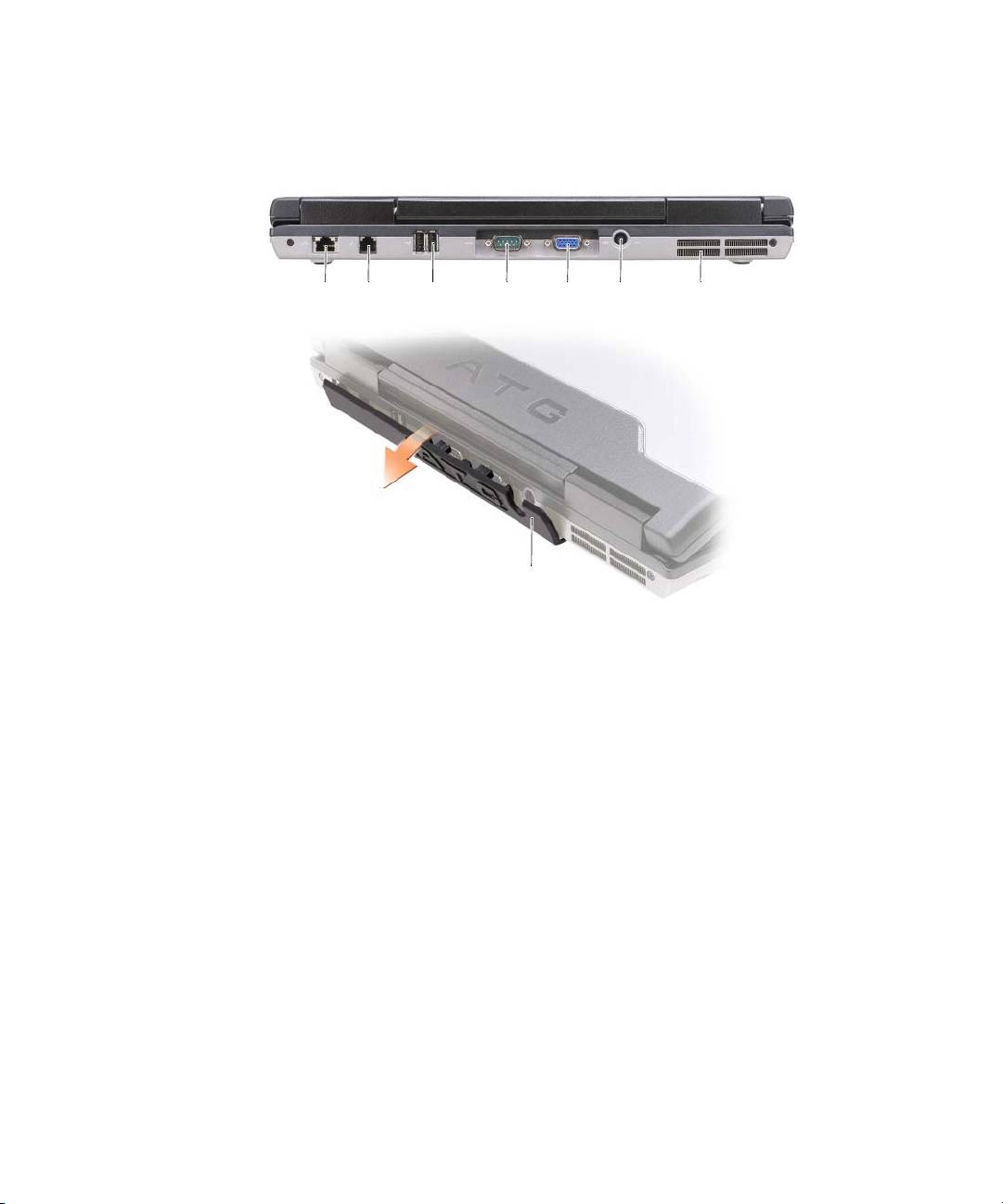
טבמ וחאמר
1 2
3
456 7
8
1 רבחמ תשר (RJ-45) 2 רבחמ םדומ (RJ-11) 3 ירבחמ (2) USB
4 רבחמ ירוט 5 רבחמ ואדיו 6 רבחמ םאתמ םרז ןיפוליח
7 יחתפ רורווא 8 הסכמ האיצי
ךירדמ רזע ריהמ | 167
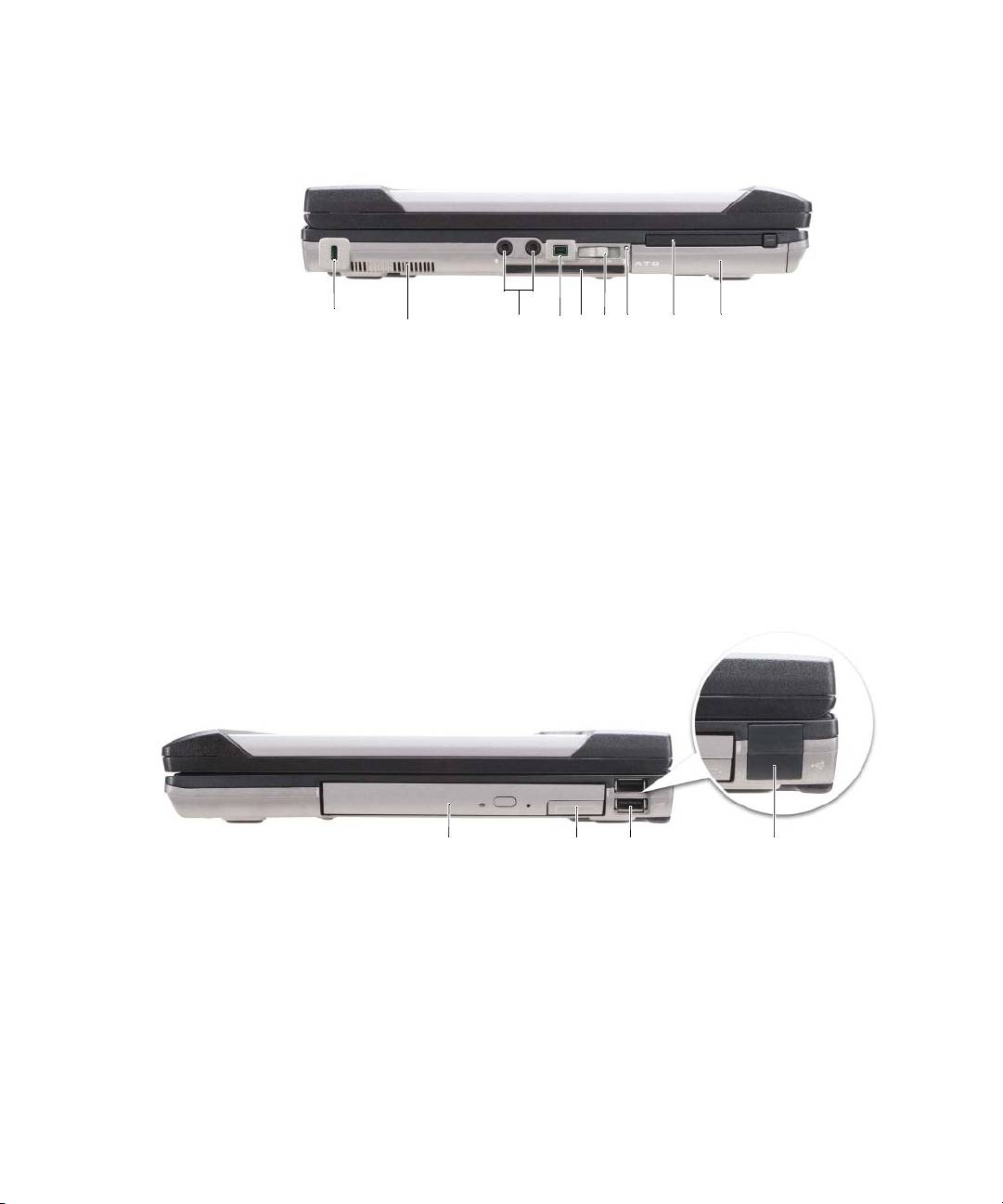
טבמ אמשמל
1
3
4
56 8 97
2
1 ץירח לבכ החטבא 2 יחתפ רורווא 3 עמש ירבחמ)2(
6 גתמ טוחלא
4 רבחמIEEE 1394 5 םכח סיטרכ ץירח
)קיר סיטרכ םע(
7 תירונ Wi-Fi Catcher™ 8 ץירח סיטרכ PC 9 ןנוכ חישק
טבמ ימימן
1 2 3 4
1ןנוכ יטפוא באת הידמה 2 ספת רורחש ןקתה אתב הידמה 3 ירבחמ (2) USB
4 תאיצי הסכמUSB
166 | ךירדמ רזע ריהמ
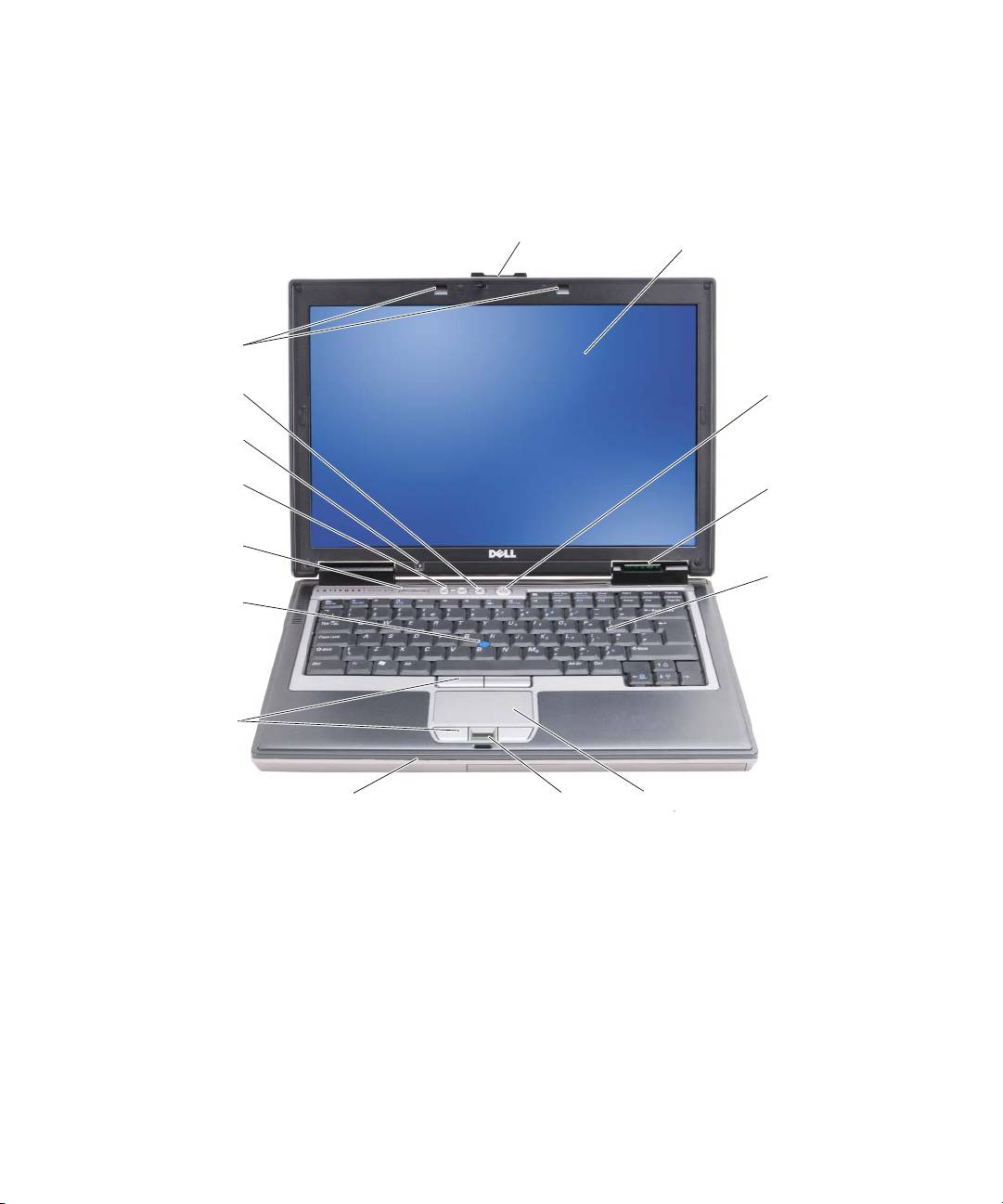
תודוא בשחמה
טבמ ינפלמם
1
2
15
14
3
13
12
4
11
5
10
9
8
7
6
1 ספת גצ 2 גצ 3 גתמ הלעפה
4 תוירונ בצמ ןקתהה 5 תדלקמ 6 חטשמ עגמ
8 לוקמר 9 ינצחל חטשמ עגמ/ינצחל רקב
7 תועבצא תועיבט ארוק
העבצה
)ילנויצפוא(
10רקב העבצה 11תוירונ תרקב תדלקמ 12 ינצחל תרקב תמצוע וקל
אתתרו תדלקמ
13ןשייח תרואת הביבס 14ןצחל הקתשה 15תוירונ
ךירדמ רזע ריהמ | 165

תנקתה בשחמה
תוריהז :ינפל ליחתתש עצבל ךילה והשלכ ףיעסב הז ,עצב תא תוארוה תוחיטבה בךירדמ עדימ רצומה.
1 אצוה תא תבית םירזעה הזיראהמ.
2 אצוה ךותמ תבית םירזעה תא םיטירפה קקדזתש םהל ידכ םילשהל תא תנקתה בשחמה.
תבית םירזעה הליכמ םג דועית שמתשמל לכו הנכות וא הרמוח תפסונ) ןוגכ יסיטרכ ,PC םיננוכ וא תוללוס( תנמזהש.
ןיפוליחה בשחמב עקשלו למשחה.
3 רבח תא םאתמ םרז ןיפוליחה רבחמל לש םאתמ םרז
4 בשחמה גצ תא חתפ בשחמה תא ליעפהל ידכ הלעפהה ןצחל לע ץחלו) האר"םינפלמ טבמ " דומעב165.(
הרעה: ץלמומ ליעפהל תא בשחמה תובכלו ותוא תוחפל םעפ תחא ינפל תנקתה םיסיטרכ םהשלכ וא רוביח בשחמה
תנחתל הניגע וא ןקתהל ינוציח רחא והשלכ, ןוגכ תספדמ.
164 | ךירדמ רזע ריהמ
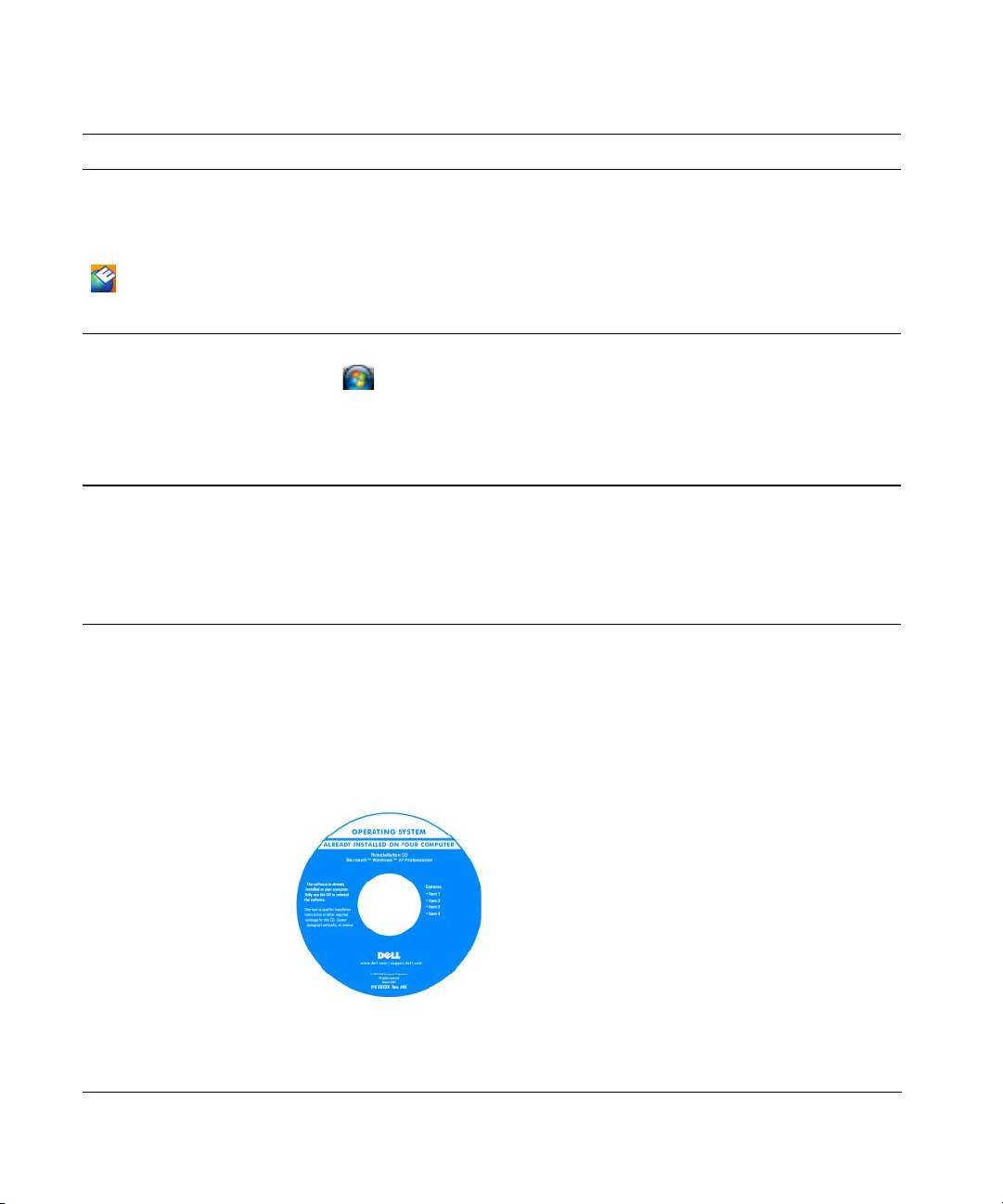
המ התא שפחמ? רתא תאז ןאכ
תורישה תינכותDell Support
• ינוכדע הנכות םיזמרו ןורתפל תויעב — תולאש תוצופנ, םיאשונ
םימח, תואירבו תיללכ לש תביבס בושחמה
תינכות תורישה Dell Support איה תכרעמ תיטמוטוא םיגורדשל
תועדוהו תנקתומה לע בשחמה ךלש .הכימת וז תקפסמ תוקירס תואירב
ןמזב יתימא לש תביבס בושחמה, ינוכדע הנכות, עדימו יטנוולר
Dell Support תרזעב למסה
הכימתל-תימצע. שג תינכותל תורישה
תרושב שמהתומי. תלבקל עדימ ףסונ, האר" תינכות תוריש Dell
Support "בךירדמ שמתשמל
ימתהו הרזעה זכרמ לש הכWindows
• ב שמתשהל דציכ- Windows XP
ץחל לע לחתה וא ← הרזע הכימתו.
1
• דציכ דובעל םע תוינכות םיצבקו
דלקה הלימ וא ףוריצ םילימ םיראתמה תא היעבה הב תלקתנ ץחלו לע
2
• דציכ םיאתהל תישיא תא ןחלוש הדובעה
למס ץחה.
ץחל לע אשונה ראתמה תא היעבה.
3
עצב תא תוארוהה תועיפומה לע ךסמה.
4
לש הרזעDell QuickSet
• תוליעפ לע עדימתשרב,למשח תכירצ לוהינ ףשא ,םימח םישקמ ,
ידי לע םיטלשנה םירחא םיטירפוDell QuickSet.
ץחל הציחל תינמי לע למסה
תגצהל הרזעה לש ,Dell QuickSet
®
®
Windows
QuickSet תרושב תומישמה לש.Microsoft
האר Dell™ QuickSet
תלבקל עדימ ףסונ לע ,Dell QuickSet
בךירדמ שמתשמל.
• דציכ ןיקתהל שדחמ תא תכרעמ הלעפהה הידמ לש תכרעמ לעפההה
הרעה :הידמה לש תכרעמ הלעפהה איה תילנויצפוא היושעו
אלש תויהל תפרוצמ בשחמל ךתושרבש.
תכרע הלעפהה רבכ תנקתומ בשחמב .ידכ ןיקתהל שדחמ תא תכרעמ
הלעפהה ,ךילע שמתשהל הידמב לש תכרעמ הלעפהה. האר "הנקתה שדחמ
לש "Windows בךירדמ שמתשמל.
רחאל תההנק שדחמ לש תכרעמ
הלעפהה, שמתשה הידמב
תילנויצפואה Drivers and
םינקתה
Utilities )ילהנמ
תוינכותו תוריש ( ןיקתהל ידכ
שדחמ ילהנמ םינקתה רובע
םינקתהה םיפרוצמה בשחמל.
תיוות חתפמ רצומה לש
תכרעמ הלעפהה תמקוממ לע
בשחמה.
הרעה: עבצ מההיד הנתשמ םאתהב תכרעמל הלעפהה
תנמזהש.
ךירדמ רזע ריהמ | 163
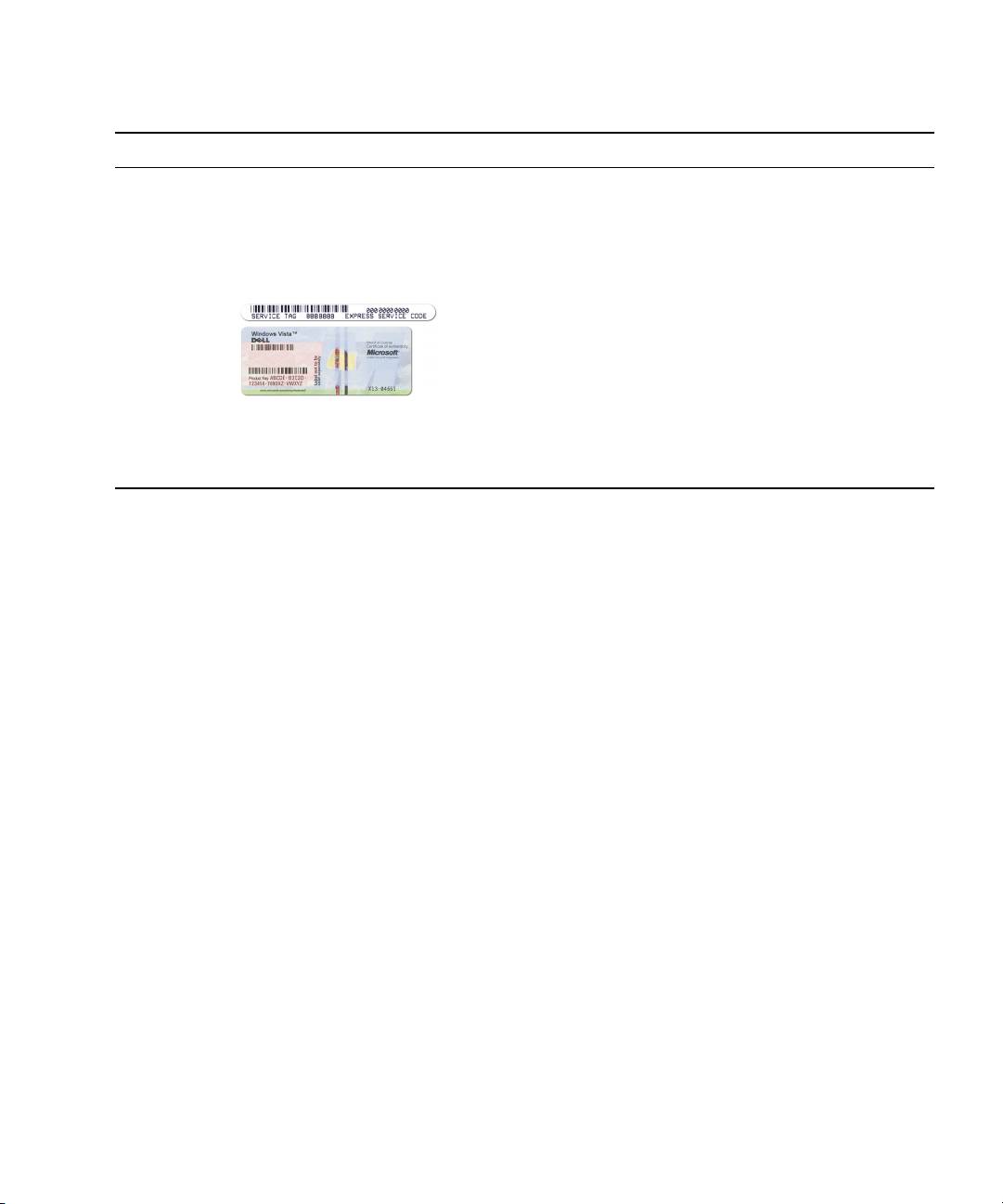
המ התא שפחמ? רתא תאז ןאכ
®
®
Windows
ןוישירו תוריש גתMicrosoft
• גת תוריש דוקו תוריש ריהמ
תויוות הלא תואצמנ לע בשחמה.
• ןוישיר תיוותMicrosoft Windows
• שמתשה גתב תורישה ידכ תוהזל תא בשחמה ךתושרבש תעב שומיש
ב- support.dell.comוא היינפ הכימתל תינכט.
• ןזה תא דוק תורישה ריהמה ידכ בתנל תא החישה תעב היינפ הכימתל.
החטבאה יעצמא רופישל, לש השדחה ןוישירה תיוות
הרעה :
Microsoft Windows וא רסח קלח םע שדחמ תבצועמ "רוח " ידכ
הקבדמה תא ריסהל תורשפא עונמל.
לש הכימתה רתאDell support.dell.com —
• תונורתפ — םיזמר תוצעו ןורתפל תויעב, םירמאמ לש םיאנכט,
םיסרוק םינווקמ תולאשו תוצופנ
הרעה: רחב תא רוזאה וא תא םוחתה יקסעה ךלש ,ידכ גיצהל
תא רתא הכימתה םיאתמה.
• הליהק — ןויד ןווקמ םע תוחוקל םירחא לשDell
• םיגורדש — עדימ תודוא םיגורדש רובע םיביכר, ןוגכ ןורכיז, ןנוכה
חישקה תכרעמו הלעפהה
• לופיט תוחוקלב — עדימ תריציל רשק, היינפ תורישל בצמו הנמזה,
עדימו תודוא םינוקית
תוירחא
• תוריש הכימתו — בצמ היינפ תורישל תיירוטסיהו הכימת, הזוח
תוריש, םינויד םינווקמ הכימתו תינכט
• תוריש םינוכדעה םיינכטה לש - Dell קפסמ תועצמאב ראודה
ינורטקלאה עדימ לע םיגורדש םייופצ הנכותב הרמוחבו בשחמל ךלש
• רמוח רזע — דועית מבשח, םיטרפ לע תרוצת בשחמה, יטרפמ
")תוריינ םינבל("
םירצומ תוריקסו תוינכט
ידכ דירוהל תא תנכות תכרעמ בשחמ תרבחמ :(NSS)
• תודרוה — ילהנמ םינקתה םירשואמ, יאלט הנכות (patch) ינוכדעו
רובע לא ,support.dell.com רחב תא רוזאה וא תא םוחתה יקסעה
1
הנכות
ךלש, ןזהו תא גת תורישה.
• תנכות תכרעמ בשחמ תרבחמ — (NSS) םא ןיקתת שדחמ תא
רחבDrivers & Downloads) תודרוהו םינקתה ילהנמ(
2
תכרעמ הלעפהה בשחמב, ךילע ןיקתהל שדחמ םג תא תינכות
לע ץחלו Go.
תורישה NSS .NSS תקפסמ םינוכדע םייטירק תכרעמל הלעפהה
הכימתו םידבעמב, םיננוכ םייטפוא, ינקתהUSB ,דכו'. תינכות
ץחל לע תכרעמ הלעפהה ךלש שפחו תא תלימ חתפמה Notebook
3
הניקתה לש בשחמ Dell ךתושרבש.
תורישה NSS הצוחנ ותלועפל
System Software.
הנכותה ההזמ תיטמוטוא תא בשחמה תכרעמו הלעפהה הניקתמו תא
הרעה :קשממה שמתשמל רתאב support.dell.com יושע
םינוכדעה םימיאתמה תרוצתל בשחמה.
שהלתונת םאתהב תוריחבל עצבתש.
162 | ךירדמ רזע ריהמ

ארותי דימע
הרעה :קלח תונוכתהמ וא יגוס הידמה םה םיילנויצפוא םייושעו אלש תויהל םיפרוצמ בשחמל ךתושרבש. ןכתיי תונוכתש
תודחא וא יגוס הידמ םימיוסמ אל ויהי םינימז תוצראב תומיוסמ.
הרעה :ןכתיי עדימש ףסונ ףרוצי בשחמל.
המ התא שפחמ? רתא תאז ןאכ
דמה היDrivers and Utilities) םינקתה ילהנמ
• תינכות ןוחבא רובע בשחמה
תוריש תוינכותו(
• ילהנמ םינקתה רובע בשחמה
הרעה :הידמה הליכמה תא Drivers and Utilities היושע תויהל
• דועית ןקתהה יתושרבש
תילנויצפוא היושעו אלש תויהל תפרוצמ בשחמל ךתושרבש.
• תנכות תכרעמ בשחמ תרבחמ Notebook System)
בשחמב םינקתומ רבכ םינקתהה ילהנמו דועיתה. שמתשהל ךתורשפאב
(Software - NSS
לו םינקתה ילהנמ שדחמ ןיקתהל ידכ הידמב לש ןוחבאה תינכות תא ליעפה
Dell) האר" לש ןוחבאה תינכותDell " דומעב173(.
הידמה היושע לולכל יצבוק
לש
Readme םיקפסמה עדימ
עגרה ןורחאה יבגל םיוניש
םיינכט בשחמב וא רמוח ינכט
םדקתמ םיאנכטל וא םישמתשמל
םיסונמ.
הרעה: םינוכדע ילהנמל םינקתה דועיתו ןתינ אוצמל
רתאב .support.dell.com
ךירדמ עדימ רצומ לש Dell™
• עדימ תודוא תוירחא
• תוינתהו םיאנת)הרא"דבלב ב(
• תוארוה תוחיטב
• עדימ הניקת
• עדימ ימונוגרא
• םכסה ןוישיר שמתשמל הצק
לש שמתשמל ךירדמDell Latitude™
• דציכ ריסהל ףילחהלו םיקלח
זכרמ הרזעה הכימתהו לש Microsoft Windows
• טרפמ
ץחל לע לחתה וא ←הרזע הכימתו ←ךירדמ שמתשמל
1
• דציכ רידגהל הרוצת לש תורדגה תכרעמ
יכירדמו תכרעמ לש ←Dell יכירדמ תכרעמ.
• דציכ ןחבאל רותפלו תויעב
ץחל לע המךירד שמתשמל רובע בשחמה ךלש.
ךירדמ רזע ריהמ | 161

ןכות םיניינע | 160

ןכות םיניינע
161
................................................................
רותיא עדימ
164
............................................................
תנקתה בשחמה
165
.............................................................
תודוא בשחמה
165
...........................................................
טבמ םינפלמ
166
...........................................................
טבמ לאמשמ
166
.............................................................
טבמ ןימימ
167
............................................................
טבמ רוחאמ
168
...........................................................
טבמ הטמלמ
168
.............................................................
שומיש הללוסב
יעוציב הללוסה.................................................................................... 168
תקידב תמר הניעטה לש הללוסה............................................................ 169
תניעט וסההלל.................................................................................... 170
תאצוה הללוסה.................................................................................... 171
ןוסחא הללוס....................................................................................... 172
172
................................................................
ןורתפ תויעב
תוליענ תויעבו הנכות............................................................................ 172
תינכות ןוחבאה לש Dell........................................................................ 173
תלעפה תינכות ןוחבאה לש Dell הידמהמDrivers and Utilities
)ילהנמ םינקתה תוינכותו תוריש(............................................................. 174
טירפת ישאר לש תינכות ןוחבאה לש Dell ............................................... 174
177
.................................................................
סקדניא
159 | ןכות םיניינע

תורעה, תועדוה תוארתהו
הרעה:" הרעה" תנייצמ עדימ בושח עייסמה לשמתשה בשחמב רתיב תוליעי.
םיש בל :"םיש בל" ןייצמ קזנ ירשפא הרמוחל וא ןדבוא םינותנ, ריבסמו דציכ ןתינ עונמל תא היעבה.
תוריהז :תעדוה" תוריהז "תנייצמ תורשפא לש קזנ שוכרל, העיגפ תינפוג וא תוומ.
®
®
Windows
הניא תיטנוולר.
םא תשכר בשחמ Dell™ n Series לכ תוסחייתה ךמסמב הז תוכרעמל הלעפהה Microsoft
____________________
עדימה ךמסמב הז יושע תונתשהל אלל העדוה.
Dell Inc. 2007 © לכ תויוכזה תורומש.
לח רוסיא טלחומ לע הקתעה לכמ גוס אוהש, אלל האשרה בתכב תרבחמ Dell Inc.
Wi-Fi Catcher, ו- ExpressCharge םה םינמיס םיירחסמ לש .Dell Inc .
,
ינמיסם םיירחסמ שומישבש טסקטב הז :Dell, וגולה לש DELL, Latitude
Microsoft ,Windows ,ו- Windows Vista םה םינמיס םיירחסמ וא םינמיס םיירחסמ םימושר לש תרבח Microsoft Corporation הראב"ב ו/וא תונידמב
רחאתו.
םירצומל ןהלש.
ןכתיי השעייש שומיש םינמיסב םיירחסמ תומשבו םיירחסמ םירחא ךמסמב הז ידכ סחייתהל תויושיל תונעוטה תולעבל לע םינמיסה תומשהו, וא
Dell Inc. תרתוומ לע לכ קלח יניינק םינמיסב םיירחסמ תומשו םיירחסמ טרפ הלאל התולעבבש.
םגד PP18L
יאמ 2007 P/N DX053 Rev. A00

Dell™ Latitude™ ATG D630
ךירדמ רזע ריהמ
םגד PP18L
www.dell.com | support.dell.com
