
Dell Latitude D630 ATG – page 3
Manual for Dell Latitude D630 ATG
Table of contents
- Notes, Notices, and Cautions © 2007 Dell Inc. All rights reserved.
- Contents
- Finding Information What Are You Looking For? Find It Here
- What Are You Looking For? Find It Here
- What Are You Looking For? Find It Here
- What Are You Looking For? Find It Here
- Setting Up Your Computer
- About Your Computer Front View
- Left Side View Right Side View
- Back View
- Bottom View Using a Battery Battery Performance
- Checking the Battery Charge Dell™ QuickSet Battery Meter
- Microsoft Windows Power Meter Charge Gauge Check the Battery Charge Check the Battery Health Low-Battery Warning
- Charging the Battery Removing the Battery
- Storing a Battery Troubleshooting Lockups and Software Problems The computer does not start up The computer stops responding
- A program stops responding or crashes repeatedly A program is designed for an earlier Microsoft Windows operating system A solid blue screen appears Other software problems BACK UP YOUR FILES IMMEDIATELY
- Dell Diagnostics When to Use the Dell Diagnostics Starting the Dell Diagnostics From Your Hard Drive
- Starting the Dell Diagnostics From the Drivers and Utilities Media Dell Diagnostics Main Menu Option Function
- Option Function Tab Function
- Tab Function
- Index
- 24 Index

1
2
3
1 baterie 2 pojistky zásuvky na baterii (2) 3 výstupek na baterii
Při výměně baterie postupujte podle pokynů v opačném pořadí.
Skladování baterie
Před dlouhodobým uložením počítače vyjměte baterii. Během dlouhodobého skladování se baterie vybije.
Po dlouhodobém skladování baterii před používáním znovu zcela nabijte (viz „Dobíjení baterie“ na str. 40).
Odstraňování problémů
Zablokování a problémy se softwarem
VAROVÁNÍ: Před prováděním jakéhokoli z postupů uvedených v této části si přečtěte
bezpečnostní pokyny v Informační příručce produktu a řiďte se jimi.
Počítač nelze spustit
ZKONTROLUJTE, ZDA JE NAPÁJECÍ ADAPTÉR ŘÁDNĚ PŘIPOJEN K POČÍTAČI A K ELEKTRICKÉ ZÁSUVCE.
Počítač přestal reagovat
UPOZORNĚNÍ: Pokud řádně neukončíte operační systém, může dojít je ztrátě dat.
V
YPNĚ TE POČ ÍTAČ — Pokud počítač nereaguje na stisknutí libovolné klávesy na klávesnici nebo na pohyb myši,
stiskněte a podržte vypínač alespoň 8 až 10 sekund, dokud se počítač nevypne. Potom počítač znovu zapněte.
Stručná referenční příručka 41

Program přestal reagovat nebo se opakovaně zhroutil
POZNÁMKA: V dokumentaci k softwaru, na disketě nebo na disku CD jsou obvykle uvedeny pokyny
pro instalaci.
U
KONČ ETE PROGRAM —
1
Současně stiskněte klávesy <Ctrl><Shift><Esc>.
2
Klepněte na tlačítko
Správce úloh
.
3
Klepněte na tlačítko
Aplikace
.
4
Klepněte na program, který přestal reagovat.
5
Klepněte na tlačítko
Ukončit úlohu
.
ZKONTROLUJTE DOKUMENTACI K SOFTWARU — V případě potřeby software odinstalujte a znovu nainstalujte.
®
®
Program je určen pro starší verzi operačního systému Microsoft
Windows
SPUST'TE PRŮ VODCE KOMPATIBILITOU PROGRAMŮ — Průvodce kompatibilitou programů nakonfiguruje
program tak, aby jej bylo možné spustit v prostředí, které je podobné prostředí operačních systémů jiných systémů než
Windows XP.
1
Klepněte na položku
Start
→
Všechny programy
→
Příslušenství
→
Průvodce kompatibilitou
programů
→
Další
.
2
Postupujte podle pokynů na obrazovce.
Zobrazí se modrá obrazovka
VYPNĚ TE POČ ÍTAČ — Pokud počítač nereaguje na stisknutí libovolné klávesy na klávesnici nebo na pohyb myši,
stiskněte a podržte vypínač alespoň 8 až 10 sekund, dokud se počítač nevypne. Potom počítač znovu zapněte.
Jiné problémy se softwarem
POKYNY PRO ODSTRANĚ NÍ PROBLÉMŮ VYHLEDEJTE V DOKUMENTACI K SOFTWARU NEBO SE
OBRAT'TE NA VÝROBCE SOFTWARU —
•
Přesvědčte se, zda je program kompatibilní s operačním systémem nainstalovaným v počítači.
•
Přesvědčte se, zda počítač splňuje minimální požadavky na hardware, který je nezbytný pro spuštění
softwaru. Další informace najdete v dokumentaci k softwaru.
•
Přesvědčte se, zda je program řádně nainstalován a nakonfigurován.
•
Ověřte, zda nedochází ke konfliktu ovladačů zařízení s programem.
•
V případě potřeby software odinstalujte a znovu nainstalujte.
IHNED ZAZÁLOHUJTE SOUBORY.
P
ROVĚŘTE PEVNÝ DISK, DISKETY NEBO DISKY CD ANTIVIROVÝM SOFTWAREM.
U
LOŽTE A ZAVŘ ETE VŠECHNY OTEVŘ ENÉ SOUBORY, UKONČETE VŠECHNY SPUŠTĚNÉ PROGRAMY
A VYPNĚ TE POČ ÍTAČ PROSTŘ EDNICTVÍM NABÍDKY Start.
42 Stručná referenční příručka

PROVĚŘTE, ZDA SE V POČ ÍTAČ I NEVYSKYTUJE SPYWARE — Pokud je výkon počítače nízký, často se
zobrazují místní okna s reklamním obsahem nebo máte problémy s připojením k Internetu, počítač je pravděpodobně
zasažen spywarem. Prověřte počítač antivirovým programem, který obsahuje ochranu před spywarem (pravděpodobně
bude třeba program aktualizovat), a odstraňte spyware. Chcete-li získat další informace, přejděte na web support.dell.com
a vyhledejte klíčové slovo spyware.
S
PUST'TE NÁSTROJ DELL DIAGNOSTICS — Viz „Nástroj Dell Diagnostics“ na str. 43. Pokud všechny testy
proběhnou úspěšně, chyba souvisí se softwarovým problémem.
Nástroj Dell Diagnostics
VAROVÁNÍ: Před prováděním jakéhokoli z postupů uvedených v této části si přečtěte
bezpečnostní pokyny v Informační příručce produktu a řiďte se jimi.
®
Kdy použít diagnostický program Dell
Diagnostics
Dojde-li k problémům s počítačem, před kontaktováním odborné pomoci společnosti Dell proveďte kontrolu
popsanou v části „Zablokování a problémy se softwarem“ na str. 41 a spust'te nástroj Dell Diagnostics.
Doporučujeme vám si tyto postupy před zahájením práce vytisknout.
UPOZORNĚNÍ: Nástroj Dell Diagnostics funguje pouze v počítačích Dell™.
POZNÁMKA: Média Drivers and Utilities jsou doplňková a s tímto počítačem nemusela být dodána.
Zkontrolujte informace o konfiguraci počítače (viz téma „Program Nastavení systému“ v Příručce uživatele)
a ujistěte se, že zařízení, které chcete testovat, se v nastavení počítače zobrazuje a je aktivní.
Spust'te nástroj Dell Diagnostics z pevného disku nebo z médií Drivers and Utilities.
Spuštění nástroje Dell Diagnostics z pevného disku
Diagnostický program Dell Diagnostics je umístěn ve skrytém oddílu diagnostického nástroje na pevném disku.
POZNÁMKA: Pokud se na obrazovce počítače nezobrazuje žádný obraz, přečtěte si část „Kontaktování
společnosti Dell“ v Příručce uživatele.
POZNÁMKA: Je-li počítač připojen k dokovacímu zařízení, odpojte jej. Pokyny naleznete v dokumentaci
dodané s dokovacím zařízením.
1
Počítač musí být připojen k funkční elektrické zásuvce.
2
Zapněte (nebo restartujte) počítač.
3
Jedním z následujících dvou způsobů spust'te nástroj Dell Diagnostics.
POZNÁMKA: Pokud čekáte příliš dlouho a objeví se logo operačního systému, počkejte, dokud
®
®
se nezobrazí plocha Microsoft
Windows
. Teprve poté vypněte počítač a zkuste to znovu.
–
Ihned po zobrazení loga DELL™ stiskněte klávesu <F12>. V nabídce po spuštění vyberte možnost
Diagnostics
(Diagnostika) a stiskněte klávesu <Enter>.
POZNÁMKA: Před vyzkoušením následujícího postupu musí být počítač zcela vypnutý.
–
Během spouštění počítače stiskněte a podržte klávesu <Fn>.
Stručná referenční příručka 43

POZNÁMKA: Jestliže se zobrazí zpráva, že nelze nalézt žádný oddíl s diagnostickými nástroji,
spust'te nástroj Dell Diagnostics z médií Drivers and Utilities.
Počítač spustí kontrolu systému před zavedením (Pre-boot System Assessment – PSA), sérii počátečních
testů systémové desky, klávesnice, obrazovky, pamět', pevného disku atd.
•
Během kontroly odpovězte na všechny kladené otázky.
•
Pokud jsou během kontroly systému před zavedením (PSA) nalezeny chyby, zapište si chybové
kódy a obrat'te se na společnost Dell (viz „Kontaktování společnosti Dell“ v
Příručce uživatele
).
Pokud proběhne kontrola systému před zavedením (PSA) úspěšně, zobrazí se následující zpráva: „
Booting
Dell Diagnostic Utility Partition.Press any key to continue
“ (Probíhá
zavádění z oddílu nástroje Dell Diagnostics).
4
Stisknutím libovolné klávesy spustíte nástroj Dell Diagnostics z oddílu s diagnostickými nástroji na
pevném disku.
Spuštění nástroje Dell Diagnostics z médií Drivers and Utilities
1
Vložte
média
Drivers and Utilities
.
2
Vypněte a restartujte počítač.
Ihned po zobrazení loga DELL stiskněte klávesu <F12>.
POZNÁMKA: Pokud čekáte příliš dlouho a objeví se logo operačního systému, počkejte, dokud
®
®
se nezobrazí plocha Microsoft
Windows
. Teprve poté vypněte počítač a zkuste to znovu.
POZNÁMKA: Další kroky změní zaváděcí sekvenci pouze jednou. Při příštím spuštění se
počítač spustí podle toho, jaká zařízení jsou zadána v nastavení systému.
3
Když se zobrazí seznam zařízení k zavedení, vyberte položku
CD/DVD/CD-RW
a stiskněte klávesu <Enter>.
4
V zobrazené nabídce vyberte položku
Boot from CD-ROM
(Zavést z jednotky CD-ROM) a stiskněte
klávesu <Enter>.
5
Zadáním hodnoty
1
otevřete nabídku média CD. Potom pokračujte stisknutím klávesy <Enter>.
6
Z očíslovaného seznamu zvolte položku
Run the 32 Bit Dell Diagnostics
(Spustit 32bitový diagnostický
program Dell Diagnostics). Je-li v seznamu uvedeno několik verzí, zvolte verzi odpovídající pro daný počítač.
7
Když se zobrazí položka
Main Menu
(Hlavní nabídka) nástroje Dell Diagnostics, zvolte test, který
chcete spustit.
Nabídka Main Menu (Hlavní nabídka) nástroje Dell Diagnostics
1
Po spuštění nástroje Dell Diagnostics a zobrazení obrazovky
Main
Menu
(Hlavní nabídka) klepněte na
tlačítko požadované možnosti.
POZNÁMKA: Doporučujeme provést úplný test počítače klepnutím na Test System (Otestovat systém).
44 Stručná referenční příručka
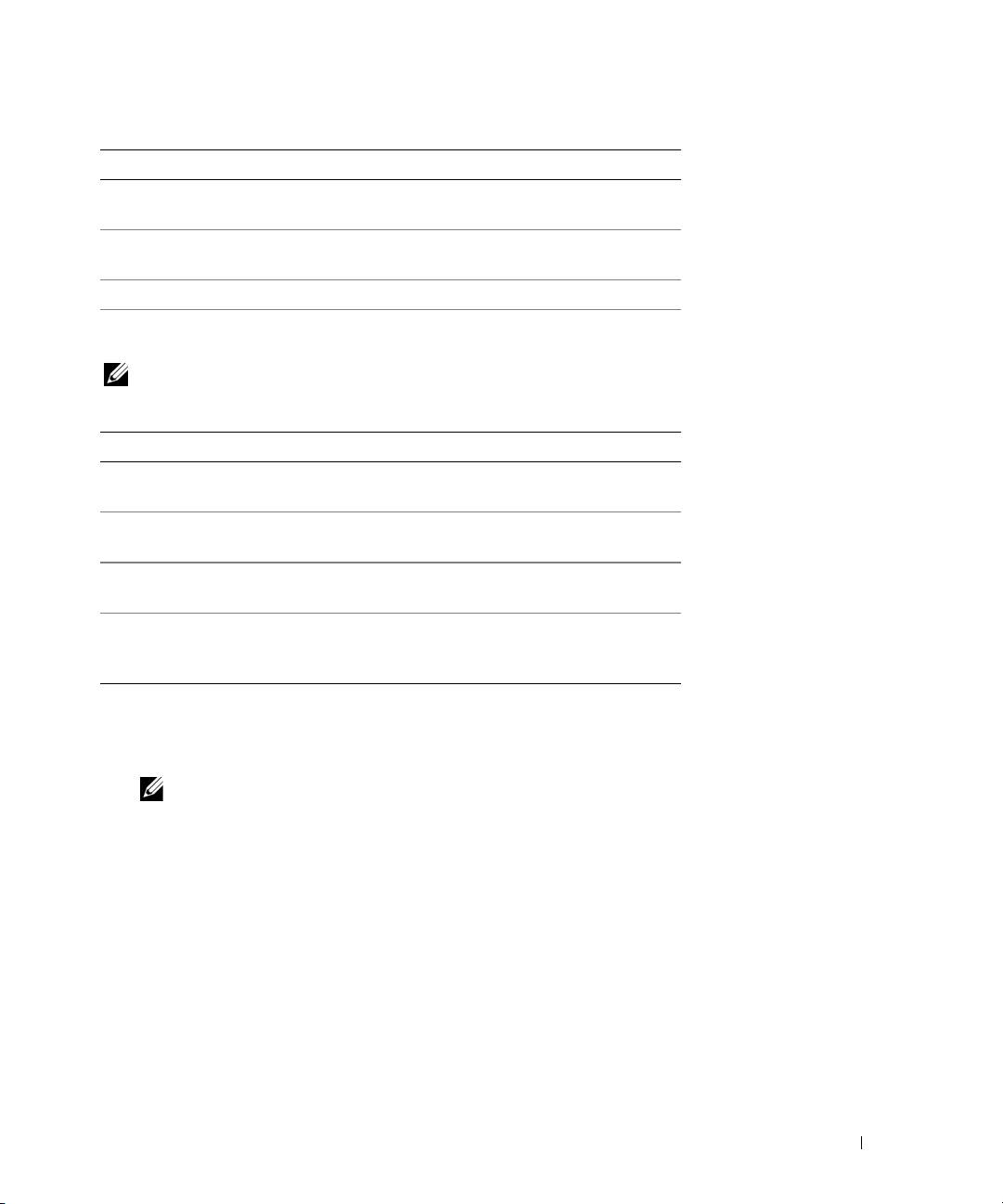
Možnost Funkce
Test Memory
Spustí samostatný test paměti.
(Otestovat pamět')
Test System
Spustí diagnostiku systému.
(Otestovat systém)
Exit (Konec) Ukončí diagnostiku.
2
Pokud jste vybrali v hlavní nabídce položku
Test System
(Otestovat systém), objeví se následující nabídka:
POZNÁMKA: Doporučujeme vybrat v níže popsané nabídce položku Extended Test (Podrobný test).
Spustíte důkladný test zařízení počítače.
Možnost Funkce
Express Test
Provede rychlý test zařízení. Trvá
(Rychlý test)
obvykle 10 až 20 minut.
Extended Test
Provede důkladný test zařízení. Trvá
(Podrobný test)
obvykle déle než hodinu.
Custom Test
Umožňuje určit, které testy se mají
(Vlastní test)
provést.
Symptom Tree
Tato možnost umožňuje výběr testů podle
(Strom příznaků)
příznaků vašeho problému. Tato možnost
zobrazí nejběžnější příznaky.
3
Pokud na problém narazíte během testu, zobrazí se hlášení s chybovým kódem a popisem daného problému.
Zapište si kód chyby a popis problému a obrat'te se na společnost Dell (viz „Kontaktování společnosti
Dell“ v
Příručce uživatele
.
POZNÁMKA: Servisní označení počítače se nachází při každém testu v horní části obrazovky.
Když se obrátíte na společnost Dell, pracovníci technické podpory budou servisní označení
požadovat.
4
Pokud spouštíte
Custom Test
(Vlastní test)
nebo Symptom Tree
(Strom příznaků), klepnutím na
příslušnou kartu popsanou v následující tabulce získáte další informace.
Stručná referenční příručka 45

Karta Funkce
Results
Zobrazuje výsledky testu a případně
(Výsledky)
zjištěné chyby.
Errors (Chyby) Zobrazí zjištěné chybové stavy, chybové
kódy a popis daného problému.
Help (Nápověda) Popisuje testy a může obsahovat
požadavky pro spuštění testu.
Configuration
Zobrazí konfiguraci hardwaru pro
(Konfigurace)
vybrané zařízení.
Diagnostický program Dell Diagnostics
zjistí konfigurační údaje pro všechna
zařízení ze systémového nastavení,
z paměti a z různých interních testů
a zobrazí dané údaje v seznamu zařízení
v levé části obrazovky. V seznamu nemusí
být uvedeny všechny názvy součástí
nainstalovaných v počítači nebo k němu
připojených.
Parameters
Umožňuje přizpůsobovat parametry testů.
(Parametry)
5
Po skončení testů zavřete obrazovku testů. Znovu se objeví obrazovka
Main
Menu
(Hlavní nabídka).
Chcete-li nástroj Dell Diagnostics ukončit a restartovat počítač, zavřete obrazovku
Main
Menu
(Hlavní
nabídka).
6
Vložte
média
Drivers and Utilities
(jsou-li k dispozici).
46 Stručná referenční příručka

Rejstřík
A
dokumentace
M
bezpečnost 29
antivirový software 42
média
ergonomie 29
Drivers and Utilities 29
informační příručka produktu 29
operační systém 32
Licenční smlouva s koncovým
B
uživatelem 29
média Drivers and Utilities
online 31
Dell Diagnostics 43
baterie
předpisy 29
dobíjení 40
Příručka uživatele 30
kontrola nabití 38
záruka 29
měřič napájení 39
N
skladování 41
DVD
nápověda pro nástroj Dell
ukazatel nabití 39
Drivers and Utilities 29
QuickSet 32
výkon 37
vyjmutí 40
bezpečnostní pokyny 29
H
O
hardware
odstraňování problémů
Dell Diagnostics 43
Centrum pro nápovědu
C
a odbornou pomoc 32
CD
Dell Diagnostics 43
I
Drivers and Utilities 29
zablokování a problémy se
softwarem 41
operační systém 32
informace o ergonomii 29
operační systém
Centrum pro nápovědu
informace o předpisech 29
a odbornou pomoc 32
média 32
informace o záruce 29
přeinstalování 32
informační příručka produktu 29
D
P
Dell Diagnostics
L
o nástroji 43
počítač
spuštění z médií Drivers and
Licenční smlouva s koncovým
nízký výkon 43
Utilities 44
uživatelem 29
přestal reagovat 41
spuštění z pevného disku 43
zhroucení 41, 42
diagnostika
Dell 43
Rejstřík 47

pohledy na systém
W
čelní 34
web odborné pomoci 31
levá strana 35
web odborné pomoci
pravá strana 35
společnosti Dell 31
zespodu 36, 37
zezadu 36
Windows XP
Centrum pro nápovědu
Příručka uživatele 30
a odbornou pomoc 32
problémy
přeinstalování 32
Dell Diagnostics 43
Průvodce kompatibilitou
modrá obrazovka 42
programů 42
nízký výkon počítače 43
počítač nelze spustit 41
počítač přestal reagovat 41
program přestal reagovat 42
programy a kompatibilita se
systémy Windows 42
software 41, 42
spyware 43
zablokování 41
zhroucení programu 42
zhroucení systému 41, 42
průvodci
Průvodce kompatibilitou
programů 42
S
servisní označení 30
software
problémy 42
soubor nápovědy
Centrum pro nápovědu
a odbornou pomoc 32
spyware 43
štítky
Microsoft Windows 30
servisní označení 30
48 Rejstřík

Dell™ Latitude™ ATG D630
Οδηγός γρήγορης αναφοράς
Μοντέλο PP18L
www.dell.com | support.dell.com

Σηµείωση, ειδοποίηση και προσοχή
ΣΗΜΕΙΩΣΗ: Η ΣΗΜΕΙΩΣΗ υποδεικνύει σηµαντικές πληροφορίες που σας βοηθούν να χρησιµοποιείτε
καλύτερα τον υπολογιστή σας.
ΕΙ∆ΟΠΟΙΗΣΗ : Η ΕΙ∆ΟΠΟΙΗΣΗ υποδηλώνει είτε πιθανή βλάβη στο υλικό είτε απώλεια δεδοµένων και
υποδεικνύει τον τρόπο µε τον οποίο µπορείτε να αποφύγετε το πρόβληµα.
ΠΡΟΣΟΧΗ: Η ΠΡΟΣΟΧΗ επισηµαίνει ενδεχόµενο κίνδυνο βλάβης στον εξοπλισµό, τραυµατισµού
ή θανάτου.
Αν αγοράσατε υπολογιστή Dell™ της σειράς n, οι αναφορές του παρόντος για τα λειτουργικά συστήµατα
®
®
Microsoft
Windows
δεν ισχύουν.
____________________
Οι πληροφορίες που περιλαµβάνει το παρόν έγγραφο ενδέχεται να αλλάξουν χωρίς προειδοποίηση.
© 2007 Dell Inc. Με επιφύλαξη κάθε νόµιµου δικαιώµατος.
Απαγορεύεται αυστηρά η αναπαραγωγή µε οποιονδήποτε τρόπο χωρίς τη γραπτή άδεια της Dell Inc..
Εµπορικά σήµατα που χρησιµοποιούνται στο παρόν κείµενο: Dell, το λογότυπο DELL, Latitude, Wi-Fi Catcher και ExpressCharge είναι
εµπορικά σήµατα της Dell Inc. Microsoft, Windows και Windows Vista είναι είτε εµπορικά σήµατα
είτε σήµατα κατατεθέντα της Microsoft
Corporation στις Η.Π.Α. ή/και άλλες χώρες.
Άλλα εµπορικά σήµατα και ονόµατα ίσως χρησιµοποιούνται στο παρόν έγγραφο ως αναφορά είτε στους κατόχους των σηµάτων και των
ονοµάτων είτε στα προϊόντα τους. Η Dell Inc. αποποιείται κάθε αξίωση ιδιοκτησίας επί των εµπορικών σηµάτων και ονοµάτων τρίτων.
Μοντέλο PP18L
Μάρτιος 2007 P/N DX053 Αναθ. A00

Περιεχόµενα
Εύρεση πληροφοριών. . . . . . . . . . . . . . . . . . . . . . . . . . . . 53
Προετοιµασία του υπολογιστή σας
. . . . . . . . . . . . . . . . . . . . 58
Πληροφορίες για τον υπολογιστή σας
. . . . . . . . . . . . . . . . . . 59
Μπροστινή όψη
. . . . . . . . . . . . . . . . . . . . . . . . . . . . . . 59
Αριστερή όψη
. . . . . . . . . . . . . . . . . . . . . . . . . . . . . . . 60
∆εξιά όψη
. . . . . . . . . . . . . . . . . . . . . . . . . . . . . . . . . 60
Πίσω όψη
. . . . . . . . . . . . . . . . . . . . . . . . . . . . . . . . . 61
Κάτω όψη
. . . . . . . . . . . . . . . . . . . . . . . . . . . . . . . . . 62
Χρήση µπαταρίας
. . . . . . . . . . . . . . . . . . . . . . . . . . . . . . . 62
Επιδόσεις µπαταρίας
. . . . . . . . . . . . . . . . . . . . . . . . . . . 62
Έλεγχος της φόρτισης της µπαταρίας
. . . . . . . . . . . . . . . . . 64
Φόρτιση της µπαταρίας
. . . . . . . . . . . . . . . . . . . . . . . . . 65
Αφαίρεση της µπαταρίας
. . . . . . . . . . . . . . . . . . . . . . . . . 66
Αποθήκευση της µπαταρίας
. . . . . . . . . . . . . . . . . . . . . . . 67
Αντιµετώπιση προβληµάτων
. . . . . . . . . . . . . . . . . . . . . . . 67
Προβλήµατα κλειδώµατος και λογισµικού
. . . . . . . . . . . . . . . 67
Dell Diagnostics
. . . . . . . . . . . . . . . . . . . . . . . . . . . . . . 69
Εκκίνηση του διαγνωστικού προγράµµατος της Dell από τα µέσα
µε το όνοµα Προγράµµατα οδήγησης και βοηθητικές εφαρµογές
. . . 70
Κύριο µενού του διαγνωστικού προγράµµατος της Dell
. . . . . . . 71
Ευρετήριο . . . . . . . . . . . . . . . . . . . . . . . . . . . . . . . . . . . . 73
Περιεχόµενα 51

52 Περιεχόµενα
Εύρεση πληροφοριών
ΣΗΜΕΙΩΣΗ:
Ορισµένα χαρακτηριστικά ή µέσα ενδέχεται να είναι προαιρετικά και να µην τα παραλάβετε
µαζί µε τον υπολογιστή σας. Ορισµένα χαρακτηριστικά ή µέσα ενδέχεται να µην είναι διαθέσιµα σε
συγκεκριµένες χώρες.
ΣΗΜΕΙΩΣΗ:
Μπορείτε να παραλάβετε πρόσθετες πληροφορίες µαζί µε τον υπολογιστή σας.
Τι ψάχνετε; Βρείτε το εδώ
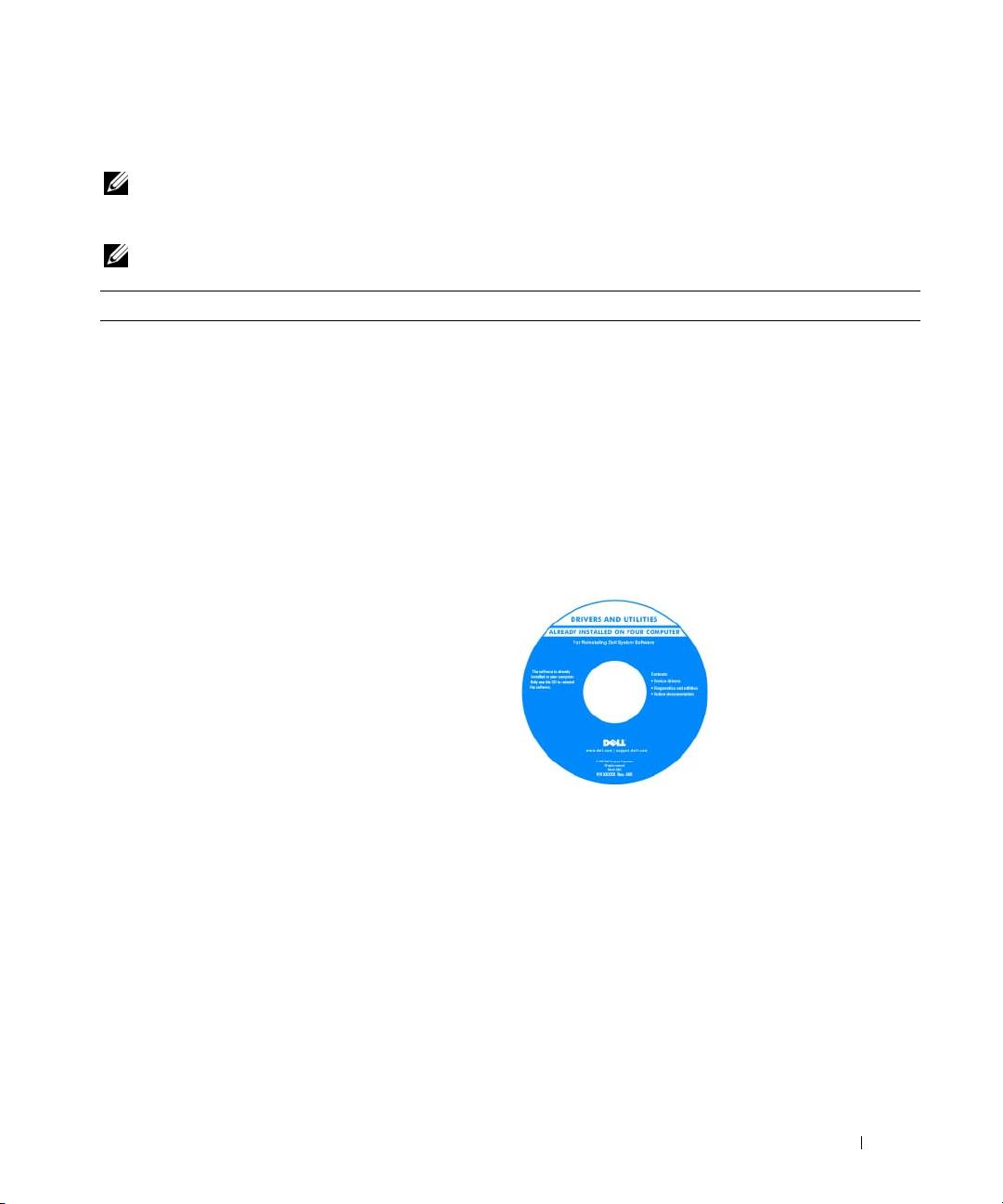
•
Ένα διαγνωστικό πρόγραµµα για τον υπολογιστή µου
Μέσα προγραµµάτων οδήγησης και βοηθητικών
•
Προγράµµατα οδήγησης για τον υπολογιστή µου
προγραµµάτων
•
Την τεκµηρίωση της συσκευής µου
ΣΗΜΕΙΩΣΗ: Τα µέσα µε το όνοµα Προγράµµατα
οδήγησης και βοηθητικά προγράµµατα ενδέχεται να
•
Λογισµικό συστήµατος φορητού υπολογιστή (NSS)
είναι προαιρετικά και να µην τα παραλάβετε µαζί µε τον
υπολογιστή σας.
Η τεκµηρίωση και τα προγράµµατα οδήγησης είναι ήδη
εγκατεστηµένα στον υπολογιστή σας. Μπορείτε να
χρησιµοποιήσετε τα µέσα για να επανεγκαταστήσετε
προγράµµατα οδήγησης και να εκτελέσετε το διαγνωστικό
πρόγραµµα της Dell (ανατρέξτε στην ενότητα «Dell
Diagnostics» στη σελίδα 69).
Στα µέσα ενδέχεται να
υπάρχουν αρχεία Readme
(µόνο για ανάγνωση) που
παρέχουν τις πλέον
πρόσφατες ενηµερώσεις
σχετικά µε τεχνικές
αλλαγές στον υπολογιστή
σας ή προηγµένο τεχνικό
υλικό αναφοράς για
τεχνικούς ή για έµπειρους
χρήστες.
ΣΗΜΕΙΩΣΗ: Ενηµερώσεις για τα προγράµµατα
οδήγησης και την τεκµηρίωση µπορείτε να βρείτε στον
ιστοχώρο support.dell.com.
Οδηγός γρήγορης αναφοράς 53
Τι ψάχνετε; Βρείτε το εδώ
•
Πληροφορίες για την εγγύηση
Οδηγός πληροφοριών προϊόντος Dell™
•
Όροι και προϋποθέσεις (µόνο για τις Η.Π.Α.)
•
Οδηγίες ασφαλείας
•
Πληροφορίες για τους ρυθµιστικούς κανόνες
•
Πληροφορίες για την εργονοµία
•
Άδεια χρήσης τελικού χρήστη
•
Αφαίρεση και αντικατάσταση εξαρτηµάτων
Οδηγός χρήσης του Dell Latitude™
•
Προδιαγραφές
Κέντρο βοήθειας και υποστήριξης των Microsoft Windows
•
∆ιαµόρφωση των ρυθµίσεων συστήµατος
1
Επιλέξτε
Start
(Έναρξη)
ή
→
Help and Support
•
Αντιµετώπιση και επίλυση προβληµάτων
(Βοήθεια και υποστήριξη)
→
Dell User and System
Guides
(Οδηγοί χρήσης και συστήµατος Dell)
→
System
Guides
(Οδηγοί συστήµατος).
Κάντε κλικ στην ενότητα
Οδηγός χρήσης
για τον υπολογιστή
σας.
®
•
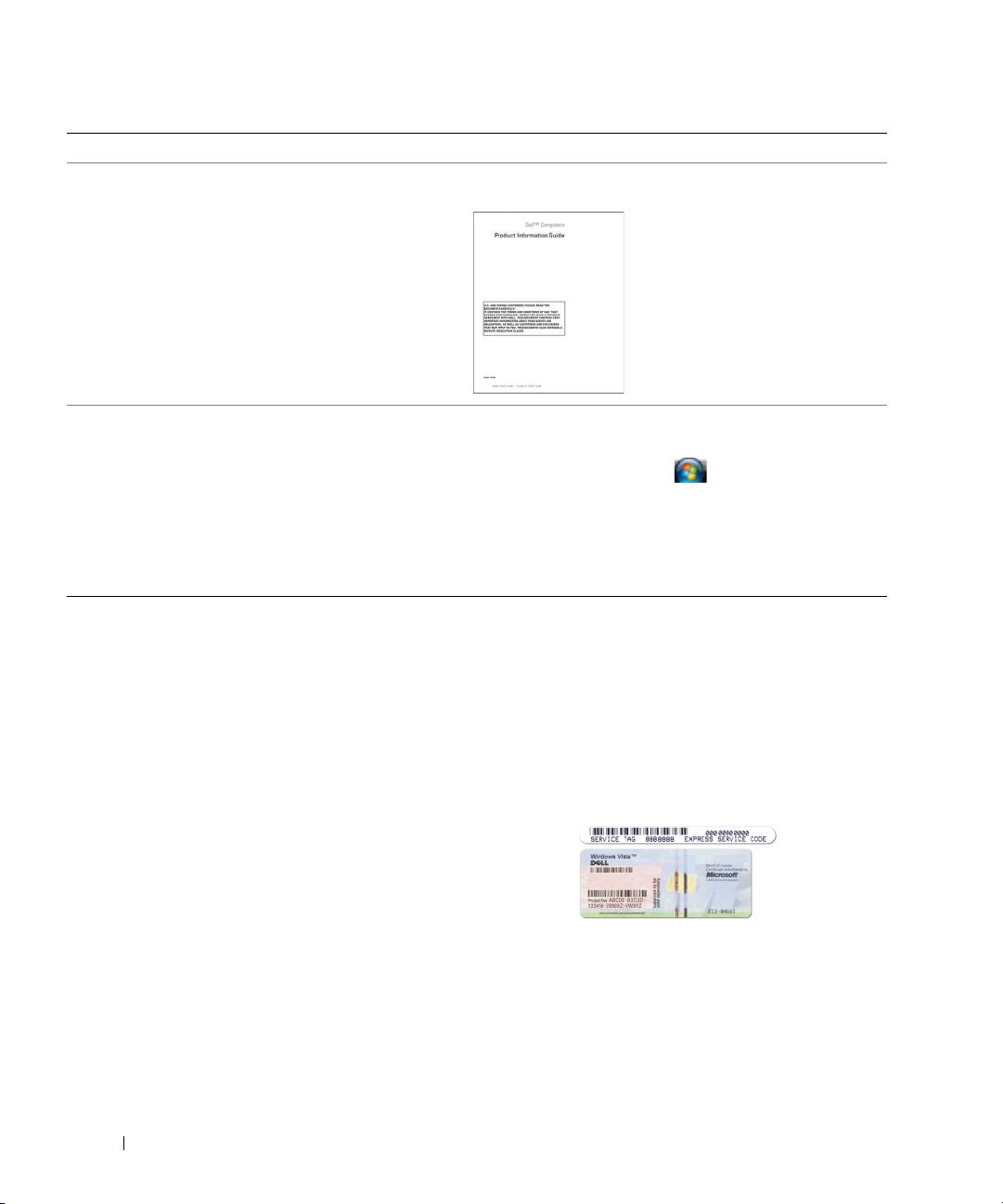
Ετικέτα εξυπηρέτησης και κωδικός ταχείας εξυπηρέτησης
Ετικέτα εξυπηρέτησης και άδεια των Microsoft
®
•
Ετικέτα άδειας των Microsoft Windows
Windows
Οι ετικέτες αυτές βρίσκονται επάνω στον υπολογιστή σας.
•
Χρησιµοποιήστε την ετικέτα εξυπηρέτησης για την
αναγνώριση της συσκευής σας όταν επισκέπτεστε τον
ιστοχώρο
support.dell.com
ή επικοινωνείτε µε το τµήµα
τεχνικής υποστήριξης.
•
Πληκτρολογήστε τον κωδικό ταχείας εξυπηρέτησης για τη
σωστή διεκπεραίωση της κλήσης σας όταν επικοινωνείτε µε
το τµήµα τεχνικής υποστήριξης.
ΣΗΜΕΙΩΣΗ: Ως µέτρο αυξηµένης ασφάλειας,
ηπρόσφατα σχεδιασµένη ετικέτα της άδειας των
Microsoft Windows ενσωµατώνει ένα ελλιπές τµήµα
ή «κενό» για να αποθαρρύνεται η αφαίρεσή της.
54 Οδηγός γρήγορης αναφοράς

Τι ψάχνετε; Βρείτε το εδώ
•
Λύσεις — Οδηγίες και συµβουλές αντιµετώπισης
Ιστοχώρος υποστήριξης της Dell —
προβληµάτων, άρθρα από τεχνικούς, online µαθήµατα και
support.dell.com
συχνές ερωτήσεις
ΣΗΜΕΙΩΣΗ: Επιλέξτε την περιοχή σας ή τον τοµέα
•
Φόρουµ επικοινωνίας — Online συζητήσεις µε άλλους
των δραστηριοτήτων σας για να δείτε την ενδεδειγµένη
πελάτες της Dell
τοποθεσία υποστήριξης.
•
Αναβαθµίσεις — Πληροφορίες αναβάθµισης για
συστατικά στοιχεία, όπως η µνήµη, η µονάδα σκληρού
δίσκου και το λειτουργικό σύστηµα
•
Εξυπηρέτηση Πελατών — Πληροφορίες επαφών, κλήσεις
για συντήρηση και κατάσταση παραγγελιών, εγγύηση και
πληροφορίες για επισκευές
•
Συντήρηση και υποστήριξη — Κατάσταση κλήσεων για
συντήρηση και ιστορικό υποστήριξης, συµβόλαιο για
συντήρηση, online συζητήσεις µε το τµήµα τεχνική
υποστήριξης
•
Dell Technical Update Service — Προληπτική ειδοποίηση
µέσω ηλεκτρονικού ταχυδροµείου σχετικά µε τις
ενηµερώσεις λογισµικού και υλικού για τον υπολογιστή
σας
•
Υλικό αναφοράς — Τεκµηρίωση υπολογιστή, αναλυτικά
στοιχεία για τη διαµόρφωση του υπολογιστή µου,
προδιαγραφές προϊόντος και επίσηµα έγγραφα
•
Λήψη αρχείων — Πιστοποιηµένα προγράµµατα
Για λήψη του λογισµικού συστήµατος φορητού υπολογιστή:
οδήγησης, αναβαθµίσεις και ενηµερώσεις λογισµικού
1
Επισκεφθείτε τον ιστοχώρο
support.dell.com
, επιλέξτε την
•
Λογισµικό συστήµατος φορητού υπολογιστή (NSS) —
περιοχή σας ή τον τοµέα δραστηριοτήτων σας και
Αν επανεγκαταστήσετε το λειτουργικό σύστηµα του
πληκτρολογήστε την ετικέτα εξυπηρέτησης.
υπολογιστή σας, θα πρέπει επίσης να επανεγκαταστήσετε
2
Επιλέξτε
Drivers & Downloads
(Προγράµµατα οδήγησης
και το βοηθητικό πρόγραµµα NSS. Το NSS παρέχει
και λήψεις αρχείων) και κάντε κλικ στο
Go
(Μετάβαση).
κρίσιµες ενηµερώσεις για το λειτουργικό σας σύστηµα
3
Επιλέξτε το λειτουργικό σας σύστηµα και αναζητήστε
και υποστήριξη για επεξεργαστές, µονάδες οπτικού
τις λέξεις-κλειδιά
Notebook System Software
(Λογισµικό
δίσκου και συσκευές USB και ούτω καθεξής. Το NSS
συστήµατος φορητού υπολογιστή).
είναι απαραίτητο για τη σωστή λειτουργία του υπολογιστή
ΣΗΜΕΙΩΣΗ: Το περιβάλλον του ιστοχώρου
Dell.
Το λογισµικό εντοπίζει αυτόµατα τον υπολογιστή
support.dell.com ενδέχεται να διαφέρει ανάλογα µε τις
και το λειτουργικό σας σύστηµα και εγκαθιστά τις
επιλογές σας.
ενηµερώσεις που ενδείκνυνται για τη δική σας διαµόρφωση.
Οδηγός γρήγορης αναφοράς 55
Τι ψάχνετε; Βρείτε το εδώ
•
Συµβουλές για αναβαθµίσεις λογισµικού και
Βοηθητικό πρόγραµµα υποστήριξης της Dell
αντιµετώπιση προβληµάτων — Συχνές ερωτήσεις,
Το βοηθητικό πρόγραµµα υποστήριξης της Dell είναι ένα
σηµαντικά θέµατα και γενική κατάσταση του συστήµατος
αυτοµατοποιηµένο σύστηµα αναβάθµισης και ειδοποίησης,
του υπολογιστή σας
εγκατεστηµένο στον υπολογιστή σας. Η υποστήριξη αυτή
παρέχει ελέγχους της κατάστασης του συστήµατός σας σε
πραγµατικό χρόνο, ενηµερώσεις λογισµικού και σχετικές
πληροφορίες αυτοϋποστήριξης. Αποκτήστε πρόσβαση στη
βοηθητική εφαρµογή υποστήριξης της Dell από το εικονίδιο
στη γραµµή εργασιών. Για περισσότερες πληροφορίες,
ανατρέξτε στην ενότητα «Βοηθητικό πρόγραµµα υποστήριξης
της Dell» που περιλαµβάνει ο
Οδηγός χρήσης
.
•
Χρήση των Windows XP
Κέντρο βοήθειας και υποστήριξης των Windows
•
Εργασία µε προγράµµατα και αρχεία
1
Επιλέξτε
Start
(Έναρξη) ή
→
Help and Support
•
Προσαρµογή της επιφάνειας εργασίας
(Βοήθεια και υποστήριξη)
.
2
Πληκτρολογήστε µια λέξη ή φράση που περιγράφει το
πρόβληµα και κάντε κλικ στο εικονίδιο του βέλους.
3
Κάντε κλικ στο θέµα που περιγράφει το πρόβληµά σας.
4
Ακολουθήστε τις οδηγίες στην οθόνη.
•
Ο έλεγχος για πληροφορίες σχετικά µε τη δραστηριότητα
Βοήθεια για το Dell QuickSet
του δικτύου, τον οδηγό διαχείρισης ενέργειας, τα πλήκτρα
Για να δείτε τη
Βοήθεια για το Dell QuickSet
,
κάντε
άµεσης πρόσβασης και άλλα στοιχεία πραγµατοποιείται
δεξί κλικ στο εικονίδιο του QuickSet στη γραµµή
µέσω του Dell QuickSet
®
®
εργασιών των Microsoft
Windows
.
Για περισσότερες πληροφορίες σχετικά µε το Dell
QuickSet, ανατρέξτε στην ενότητα «Dell™ QuickSet»
που περιλαµβάνει ο Οδηγός χρήσης.
56 Οδηγός γρήγορης αναφοράς

Τι ψάχνετε; Βρείτε το εδώ
•
Επανεγκατάσταση του λειτουργικού συστήµατος
Μέσα µε τίτλο Λειτουργικό σύστηµα
ΣΗΜΕΙΩΣΗ: Τα µέσα µε τίτλο Λειτουργικό σύστηµα
ενδέχεται να είναι προαιρετικά και να µην τα
παραλάβετε µαζί µε τον υπολογιστή σας.
Το λειτουργικό σύστηµα είναι ήδη εγκατεστηµένο στον
υπολογιστή σας. Για να επανεγκαταστήσετε το λειτουργικό
σας σύστηµα, χρησιµοποιήστε τα µέσα µε τίτλο Operating
System (Λειτουργικό σύστηµα). Ανατρέξτε στην ενότητα
«Επανεγκατάσταση των Windows» που
περιλαµβάνει
ο Οδηγός χρήσης.
Αφού εγκαταστήσετε ξανά
το λειτουργικό σας
σύστηµα, χρησιµοποιήστε
τα προαιρετικά µέσα µε
τίτλο Drivers and Utilities
(Προγράµµατα οδήγησης
και βοηθητικές εφαρµογές)
για να επανεγκαταστήσετε
τα προγράµµατα οδήγησης
για τις συσκευές που
συµπεριλαµβάνονταν στον
υπολογιστή σας.
Η ετικέτα µε τον αριθµό προϊόντος του λειτουργικού σας
συστήµατος βρίσκεται επάνω στον υπολογιστή
σας.
ΣΗΜΕΙΩΣΗ: Το χρώµα των µέσων σας ποικίλλει
ανάλογα µε το λειτουργικό σύστηµα που παραγγείλατε.
Οδηγός γρήγορης αναφοράς 57
Προετοιµασία του υπολογιστή σας
ΠΡΟΣΟΧΗ: Προτού ξεκινήσετε κάποια από τις διαδικασίες που αναφέρονται στην παρούσα
ενότητα, ακολουθήστε τις οδηγίες για την ασφάλεια που περιλαµβάνει ο Οδηγός πληροφοριών
προϊόντος.
1
Αποσυσκευάστε τα βοηθητικά εξαρτήµατα.
2
Φυλάξτε τα περιεχόµενα της συσκευασίας, τα οποία θα χρειαστείτε για να ολοκληρώσετε την
προετοιµασία του υπολογιστή σας.
Η συσκευασία περιέχει επίσης την τεκµηρίωση χρήσης και κάθε λογισµικό ή πρόσθετο υλικό
(όπως κάρτες υπολογιστή, µονάδες δίσκου ή µπαταρίες) που παραγγείλατε.
3
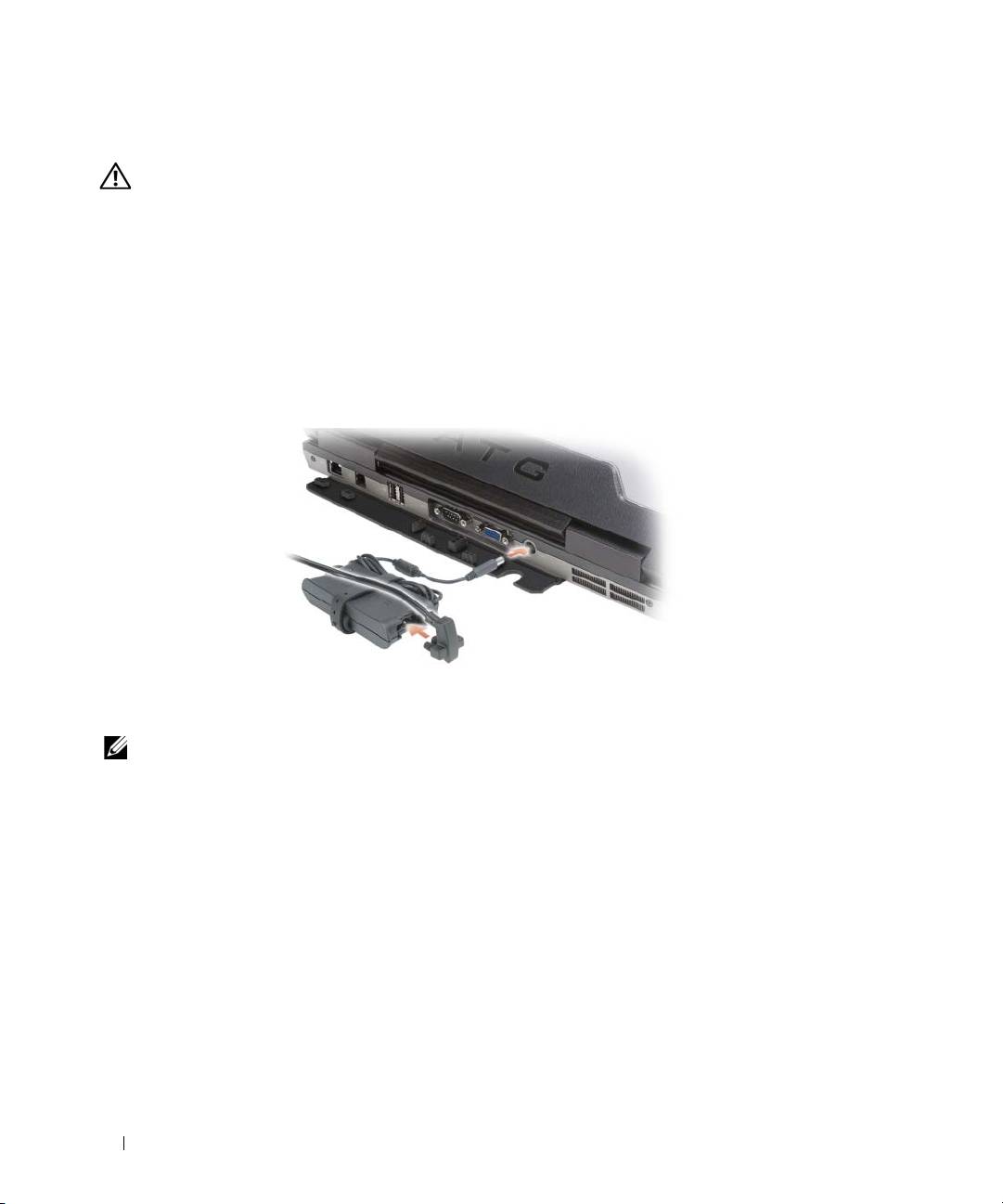
Συνδέστε το µετασχηµατιστή AC στον αντίστοιχο σύνδεσµο του υπολογιστή και στην πρίζα.
4
Ανοίξτε την οθόνη του υπολογιστή και πατήστε το κουµπί τροφοδοσίας για να τον θέσετε σε λειτουργία
(ανατρέξτε στην ενότητα «Μπροστινή όψη» στη σελίδα 59).
ΣΗΜΕΙΩΣΗ:
Συνιστάται να θέσετε τον υπολογιστή σας εντός και εκτός λειτουργίας τουλάχιστον µία φορά
προτού εγκαταστήσετε οποιαδήποτε κάρτα ή συνδέσετε τον υπολογιστή σε συσκευή σύνδεσης ή άλλη
εξωτερική συσκευή, όπως κάποιον εκτυπωτή.
58 Οδηγός γρήγορης αναφοράς
Πληροφορίες για τον υπολογιστή σας
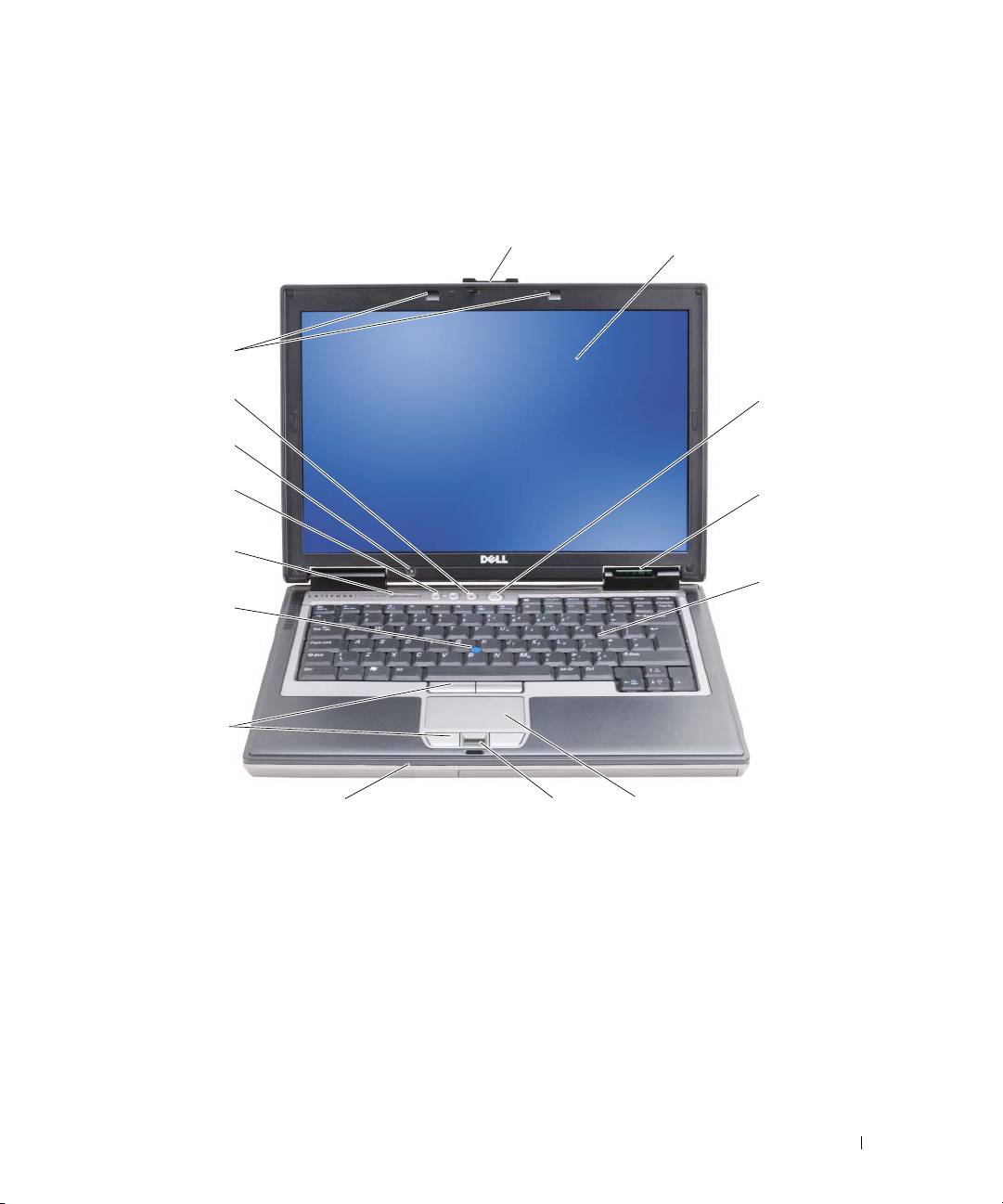
Μπροστινή όψη
1
2
15
14
3
13
12
4
11
5
10
9
8
7
6
1 µάνταλο οθόνης 2 οθόνη 3 κουµπί τροφοδοσίας
4 λυχνίες κατάστασης
5 πληκτρολόγιο 6 επιφάνεια αφής
συσκευών
7 ανάγνωση δακτυλικών
8 ηχείο 9 κουµπιά επιφάνειας
αποτυπωµάτων
αφής/track stick
(προαιρετικό)
10 track stick 11 λυχνίες κατάστασης
12 κουµπιά ελέγχου έντασης
πληκτρολογίου
13 αισθητήρας φωτισµού
14 κουµπί σίγασης 15 λυχνίες φωτισµού
περιβάλλοντος
πληκτρολογίου
Οδηγός γρήγορης αναφοράς 59
Αριστερή όψη
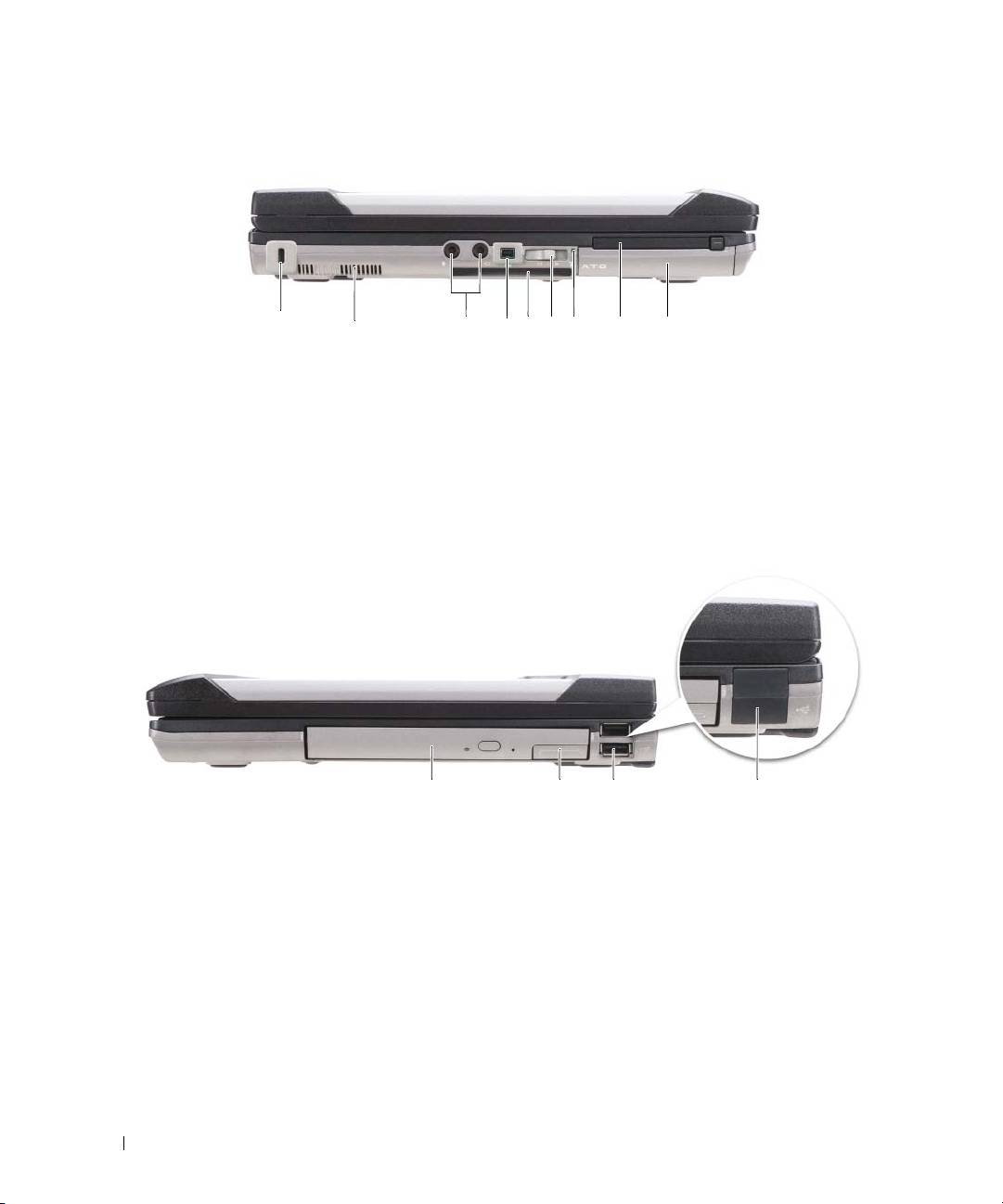
1
3
7
2
4
56 8 9
1 υποδοχή καλωδίου
2 θυρίδες εξαερισµού 3 σύνδεσµοι ήχου (2)
ασφαλείας
4 σύνδεσµος IEEE 1394 5 υποδοχή έξυπνης κάρτας
6 ασύρµατος διακόπτης
(µε κενό)
7 Λυχνία Wi-Fi Catcher™ 8 υποδοχή κάρτας
9 µονάδα σκληρού δίσκου
υπολογιστή
∆εξιά όψη
1 2 3 4
1 µονάδα οπτικού δίσκου
2 ασφάλεια συσκευής τµήµατος
3 σύνδεσµοι USB (2)
στο τµήµα µέσων
µέσων
4 κάλυµµα θύρας USB
60 Οδηγός γρήγορης αναφοράς
