
Dell Latitude D430 (Mid 2007): Regulatory Notices
Regulatory Notices: Dell Latitude D430 (Mid 2007)
Table of contents
- Notes, Notices, and Cautions Abbreviations and Acronyms
- Contents
- 4 Contents
- CAUTION: Safety Instructions SAFETY: General Safety
- SAFETY: Power Safety Equipment Protection Instructions
- Protecting Against Electrostatic Discharge
- About Your Media Base Left View Right View
- Back View Connector Description
- Connector Description
- Top View
- Setting Up Your Media Base
- Securing the Media Base
- Docking Your Computer
- Undocking Your Computer 6
- 7 Lift the back of the computer up and slide the computer out towards the back of the
- Installing the Optical Drive
- Removing the Optical Drive Using External Drives
- Specifications Physical AC Adapter
- Ports and Connectors
- Regulatory Notices

Regulatory Notices
Electromagnetic Interference (EMI) is any signal or emission, radiated in free space or conducted along power or signal leads, that
endangers the functioning of a radio navigation or other safety service or seriously degrades, obstructs, or repeatedly interrupts a
licensed radio communications service. Radio communications services include but are not limited to AM/FM commercial
broadcast, television, cellular services, radar, air-traffic control, pager, and Personal Communication Services (PCS). These licensed
services, along with unintentional radiators such as digital devices, including computer systems, contribute to the electromagnetic
environment.
Electromagnetic Compatibility (EMC) is the ability of items of electronic equipment to function properly together in the
electronic environment. While this computer has been designed and determined to be compliant with regulatory agency limits for
EMI, there is no guarantee that interference will not occur in a particular installation. If this equipment does cause interference
with radio communications services, which can be determined by turning the equipment off and on, you are encouraged to try to
correct the interference by one or more of the following measures:
• Reorient the receiving antenna.
• Relocate the computer with respect to the receiver.
• Move the computer away from the receiver.
• Plug the computer into a different outlet so that the computer and the receiver are on different branch circuits.
If necessary, consult a Dell Support representative or an experienced radio/television technician for additional suggestions.
For additional regulatory information, see the owner’s manual or user’s guide for your computer.
Dell™ products are designed, tested, and classified for their intended electromagnetic environment. These electromagnetic
environment classifications generally refer to the following harmonized definitions:
• Class A is typically for business or industrial environments. Class B products may also be utilized in a Class A environment.
• Class B is typically for residential environments. Class A products should not be utilized in a Class B environment.
Information Technology Equipment (ITE), including peripherals, expansion cards, printers, input/output (I/O) devices, monitors,
and so on, that are integrated into or connected to the computer should match the electromagnetic environment classification of
the computer.
A Notice About Shielded Signal Cables: Use only shielded cables for connecting devices to any Dell device to reduce the
possibility of interference with radio communications services. Using shielded cables ensures that you maintain the appropriate
Electromagnetic Compatibility classification for the intended environment. For parallel printers, a cable is available from Dell.
If you prefer, you can order a cable from Dell on the World Wide Web at www.dell.com.
Dell has determined that this product is a Class B harmonized product. The following sections provide country-specific EMC/EMI
or product safety information.
Media Base Setup Guide 21
FCC Notices (U.S. Only)
For FCC information, see the appropriate documentation for your computer.
Industry Canada (Canada Only)
Industry Canada, Class B
This Class B digital apparatus complies with Canadian ICES-003.
NOTICE: The Industry Canada regulations provide that changes or modifications not expressly approved by Dell Inc. could void
your authority to operate this equipment.
Industry Canada (Canada uniquement)
Industry Canada, Classe B
Cet appareil numérique de la Classe B est conforme à la norme NMB-003 du Canada.
AVIS : La réglementation d'Industry Canada précise que tout changement ou modification non expressément approuvé par Dell
peut annuler vos droits d'utilisation de cet équipement.
CE Notice (European Union)
This product has been determined to be in compliance with 73/23/EEC (Low Voltage Directive), 89/336/EEC (EMC Directive),
and amendments of the European Union.
European Union, Class B
This Dell device is classified for use in a typical Class B domestic environment.
A "Declaration of Conformity" in accordance with the preceding directives and standards has been made and is on file at Dell Inc.
Products Europe BV, Limerick, Ireland.
Předpisy CE (Evropská unie)
22 Media Base Setup Guide
CE-krav (Europæiske Union)
CE-kennisgeving (Europese Unie)
CE teade (Euroopa Liit)
CE-ilmoitus (Euroopan unioni)
Réglementation CE (Union européenne)
Media Base Setup Guide 23
CE-Hinweis (Europäische Union)
Σήµα CE (Ευρωπαϊκή Ένωση)
CE jelzés (Európai Unió)
Avviso CE (Unione Europea)
CE paziņojums (Eiropas Savienība)
24 Media Base Setup Guide
CE žyma (Europos Sąjunga)
Avviż CE (Unjoni Ewropea)
Wymogi CE (Unia Europejska)
Aviso CE (União Europeia)
CE Poznámka (Európska únia)
Media Base Setup Guide 25
Obvestilo CE (Evropska unija)
Aviso CE (Comunidad Europea)
Meddelande om CE-märkning (Europeiska Unionen)
AB Bildirimi (Avrupa Birliği)
26 Media Base Setup Guide
MIC 규정사항 ( 한국에 한함 )
규정사항 ( 한국에 한함 )규정사항 ( 한국에 한함 )
규정사항 ( 한국에 한함 )
MIC, B 등급
등급등급
등급
Media Base Setup Guide 27
BSMI Notice (Taiwan Only)
If you find a mark on the regulatory label on the bottom, side, or back panel of your Dell™ computer, the following section
is applicable:
BSMI 通告
通告通告
通告 (
((
(僅限於台灣
僅限於台灣僅限於台灣
僅限於台灣)
))
)
28 Media Base Setup Guide
VCCI(
((
(日本
日本日本
日本のみ
のみのみ
のみ)
))
)
VCCI、クラス
クラスクラス
クラス B
Información para NOM (únicamente para México)
La información siguiente se proporciona en el dispositivo o dispositivos descritos en este documento, en cumplimiento con los
requisitos de la Norma oficial mexicana (NOM):
Exportador: Dell Inc.
One Dell Way
Round Rock, TX 78682
Importador: Dell México S.A. de C.V.
Paseo de la Reforma 2620 - 11° Piso
Col. Lomas Altas
11950 México, D.F.
Enviar a: Dell México S.A. de C.V.
al Cuidado de Kuehne & Nagel de México S. de R.L.
Avenida Soles No. 55
Col. Peñon de los Baños
15520 México, D.F.
Modelo Voltaje de
Frecuencia Consumo eléctrico Voltaje de salida Intensidad de salida
alimentación
PR09S 100–240 V CA 50–60 Hz 1,5A 19,5 V de CC 3,34A/4,62A
Media Base Setup Guide 29

30 Media Base Setup Guide

Dell™ Latitude™ Systems
Průvodce nastavením
Základny médií
Model PR09S
www.dell.com | support.dell.com
Poznámky, upozornění a výstrahy
POZNÁMKA: POZNÁMKA označuje důležité informace, které pomáhají lepšímu využití počítače.
UPOZORNĚNÍ: UPOZORNĚNÍ ukazuje na možné poškození hardwaru nebo ztrátu dat a poskytuje
instrukce, jak se problému vyhnout.
VAROVÁNÍ: VAROVÁNÍ upozorňuje na potenciální poškození majetku a riziko úrazu nebo smrti.
Zkratky a značky
Úplný seznam zkratek a značek je uveden v
Uživatelské příručce k počítači Dell™ Latitude™ D420
(v závislosti na
operačním systému poklepejte na ikonu
Uživatelská příručka
na pracovní ploše nebo klepněte na tlačítko
Start
,→
Nápověda a odborná pomoc,
→
Uživatelské a systémové příručky,
→
Uživatelské příručky
a pak klepněte na
položku
Uživatelská příručka k počítači Dell Latitude
).
____________________
Informace v tomto dokumentu mohou být bez předchozího upozornění změněny.
© 2006 Dell Inc. Veškerá práva vyhrazena.
Jakákoli reprodukce bez písemného povolení společnosti Dell Inc. je přísně zakázána.
Obchodní známky použité v tomto textu: Dell a logo DELL jsou obchodní známky společnosti DELL, Inc.; Microsoft a Windows jsou registrované
obchodní známky společnosti Microsoft Corporation.
Ostatní obchodní známky a obchodní názvy mohou být v tomto dokumentu použity jako odkazy na vlastníky těchto značek a názvů nebo příslušných
produktů. Společnost Dell Inc. si nečiní nárok na jiné obchodní známky a názvy než své vlastní.
Model PR09S
Březen 2006 P/N RP468 Rev. A00

Obsah
VÝSTRAHA: Bezpečnostní pokyny . . . . . . . . . . . . . . . . . . . . 35
BEZPEČNOSTNÍ POKYNY: Obecná bezpečnost
. . . . . . . . . . 35
BEZPEČNOSTNÍ OPATŘENÍ: Bezpečnostní opatření pro
elektrická zařízení
. . . . . . . . . . . . . . . . . . . . . . . . . . . . 36
Pokyny pro ochranu zařízení
. . . . . . . . . . . . . . . . . . . . . . . . 36
Ochrana před elektrostatickým výbojem
. . . . . . . . . . . . . . . . 37
O základně médií
. . . . . . . . . . . . . . . . . . . . . . . . . . . . . . . 38
Pohled zleva
. . . . . . . . . . . . . . . . . . . . . . . . . . . . . . . . 38
Pohled zprava
. . . . . . . . . . . . . . . . . . . . . . . . . . . . . . . 38
Pohled zezadu
. . . . . . . . . . . . . . . . . . . . . . . . . . . . . . 39
Pohled seshora
. . . . . . . . . . . . . . . . . . . . . . . . . . . . . . 41
Instalace základny médií
. . . . . . . . . . . . . . . . . . . . . . . . . . 42
Zabezpečení základny médií
. . . . . . . . . . . . . . . . . . . . . . . . 43
Připojování počítače
. . . . . . . . . . . . . . . . . . . . . . . . . . . . . 44
Odpojení počítače
. . . . . . . . . . . . . . . . . . . . . . . . . . . . . . 45
Instalace optické jednotky
. . . . . . . . . . . . . . . . . . . . . . . . . 47
Odstranění optické jednotky
. . . . . . . . . . . . . . . . . . . . . . . . 48
Použití externích jednotek
. . . . . . . . . . . . . . . . . . . . . . . . . 48
Technické údaje
. . . . . . . . . . . . . . . . . . . . . . . . . . . . . . . . 49
Směrnice
. . . . . . . . . . . . . . . . . . . . . . . . . . . . . . . . . . . . 51
Obsah 33

34 Obsah

VÝSTRAHA: Bezpečnostní pokyny
Dodržováním následujících bezpečnostních pokynů přispějete k zajištění své vlastní bezpečnosti i k ochraně svého zařízení (počítače,
replikátoru portů, základny médií, dokovací stanice a dalších) a pracovního prostředí před možným poškozením.
BEZPEČNOSTNÍ POKYNY: Obecná bezpečnost
K zajištění osobní bezpečnosti se řiďte následujícími pokyny pro bezpečnou práci:
• Před uvedením zařízení do provozu je umístěte na rovný povrch.
• Nesnažte se zařízení opravit sami (s výjimkou případů, kdy je takový postup vysvětlen v dokumentaci Dell™ nebo v jiných
pokynech poskytnutých společností Dell). Vždy se přesně řiďte instalačními a servisními pokyny.
• Nebezpečí úrazu elektrickým proudem se vyhnete, když nebudete připojovat ani odpojovat jakékoli kabely nebo provádět
údržbu tohoto produktu během bouřky. Při bouřce základnu médií používejte pouze po odpojení všech kabelů, s počítačem
napájeným z baterie.
• Pokud je do zařízení integrován nebo připojen (pomocí rozhraní PCMCIA) modem, v případě blížící se bouřky odpojte jeho
kabel. Minimalizujete tak nebezpečí úrazu elektrickým proudem způsobeného úderem blesku do telefonního vedení.
• Do vývodů vzduchu ani jiných otvorů zařízení nevkládejte žádné předměty. Můžete tak způ
sobit požár nebo úraz elektrickým
proudem (zkratují se vnitřní komponenty).
• Zařízení umístěte tak, aby nebylo v blízkosti topení a zdrojů tepla. Také nezakrývejte ventilátory. Nepokládejte pod zařízení
volné listy papíru, neumíst’ujte zařízení do uzavřené nábytkové stěny ani na postel, pohovku či koberec.
• Nepoužívejte zařízení ve vlhkém prostředí, například v blízkosti vany, umyvadla, bazénu nebo ve vlhkém sklepě.
• Do počítače nesmí vniknout jídlo nebo tekutiny.
• Před čištěním zařízení odpojte z elektrické sítě. Zařízení čistěte měkkým hadříkem namočeným ve vodě. Nepoužívejte tekuté
čističe nebo rozprašovače s obsahem hořlavin.
• Ujistěte se, že na napájecím kabelu není nic položeno a že o kabel nemůže nikdo zakopnout nebo na něj šlápnout.
• Zapnutý počítač neuchovávejte v prostředí se slabým větráním, například v uzavřeném kufříku nebo v pouzd
ře pro přenášení. Při
nedostatečném proudění vzduchu hrozí poškození počítače nebo požár.
• Nenechávejte přenosný počítač se zapojenou základnou delší dobu běžet na nechráněné kůži. Povrchová teplota základny během
normálního provozu vzroste (zejména je-li připojen adaptér napájení). Dlouhodobý kontakt s nechráněnou kůží může způsobit
nevolnost a časem i popáleniny.
• PC karty se během provozu mohou velmi zahřát. Po delším provozu vyjímejte PC karty velmi opatrně.
• Do tohoto zařízení mohou být zapojeny jednotky optických disků (ODD), CD-ROM, CD-R/W, DVD a další, v nichž je
zabudováno laserové zařízení. Tyto jednotky splňují bezpečnostní požadavky a spadají do první třídy klasifikace laserových
zařízení podle standardu US DHHS a bezpečnostního standardu pro laserová zařízení EN/IEC60825-1. Tyto jednotky neobsahují
žádné součástky, které by mohl uživatel sám nastavit, opravit nebo vyměnit. Otevřením nebo zablokováním jednotky ODD, at’
už z jakéhokoli důvodu, se vystavujete nebezpečí ozáření laserem.
VÝSTRAHA:
Šňůra tohoto produktu obsahuje olovo, které podle zjištění státu Kalifornie způsobuje vrozené vady a jiná poškození
reprodukčního systému.
Po manipulaci si umyjte ruce
.
Průvodce nastavením Základny médií 35

BEZPEČNOSTNÍ OPATŘENÍ: Bezpečnostní opatření pro elektrická zařízení
• Pokud vám byl spolu s produktem dodán i kabel zakončený zástrčkou se 3 kolíky, zapojte jej do uzemněné zásuvky. Zabráníte
tak úrazu elektrickým proudem. Nepoužívejte zástrčky adaptéru ani neodstraňujte uzemňovací kolík ze zástrčky napájecího
kabelu. Používejte pouze prodlužovací kabely s typem zásuvky odpovídajícím zástrčce napájecího kabelu.
• Používáte-li prodlužovací kabel, ujistěte se, že celkové ampérové zatížení všech zapojených produktů nepřekračuje maximální
ampérové zatížení pro daný prodlužovací kabel.
• Používejte pouze adaptér střídavého proudu dodávaný společností Dell, schválený pro použití s tímto zařízením. Použití jiného
adaptéru může způsobit požár nebo explozi. Jmenovité hodnoty adaptéru střídavého napětí naleznete v uživatelských příručkách.
• V případě použití rozdvojky buďte při zapojování napájecího kabelu velmi opatrní. Některé rozdvojky dovolují nesprávné
zasunutí zástrčky. Nesprávné zasunutí může vyústit v trvalé poškození zařízení, elektrický zkrat a/nebo požár. Zemnící kolík
zástrčky musí být vložen do odpovídající zemnící zdířky rozdvojky.
• Před zapojením zařízení do zásuvky zkontrolujte, zda napětí a frekvence adaptéru odpovídá hodnotám elektrické sítě.
• Chcete-li odpojit počítač od všech zdrojů energie, vypněte po
čítač, odpojte adaptér ze zásuvky a všechny baterie, at’ už z přihrádky
baterie nebo z modulární přihrádky.
• Adaptér napájení při použití umístěte do místa s volným přístupem vzduchu, například na stůl nebo na podlahu. Nezakrývejte
adaptér napájení papíry nebo jinými předměty, které by mohli zamezit odvětrávání; a nepoužívejte adaptér v pouzdře pro přenášení.
• Adaptér napájení se během provozu počítače může velmi zahřát. Při použití během provozu nebo bezprostředně po něm buďte
opatrní.
• Norsko a Švédsko: Napájecí kabel připojujte pouze do uzemněné zásuvky.
• Pouze pro Japonsko: Používejte pouze napájecí kabel dodávaný společností Dell. Použití jiného napájecího kabelu může způsobit
poškození zařízení nebo adaptéru a zvyšuje riziko požáru nebo úrazu elektrickým proudem.
Pokyny pro ochranu zařízení
Abyste předešli poškození zařízení, řiďte se následujícími pokyny:
UPOZORNĚNÍ: Při přenášení počítače z chladného místa do teplejšího prostředí (a naopak) předejdete poškození
počítače tím, že před zapnutím umožníte přizpůsobení počítače nové teplotě a případné vypaření kondenzovaných
par.
• Chraňte zařízení před riziky daného pracovního prostředí, jako je špína, prach, jídlo, tekutiny, teplotní extrémy a nadměrné
vystavení slunečním paprskům.
• Nevystavujte zařízení dešti, nadměrné vlhkosti a extrémně vysokým či nízkým teplotám, aby podmínky nepřekročily stanovený
provozní rozsah.
• Umožněte dostatečné větrání tím, že z prostoru kolem větracích otvorů (nejméně 10,2 cm) odstraníte veškeré překážky.
• Neomezujte přístup vzduchu zakrytím větracích otvorů a přívodů vzduchu.
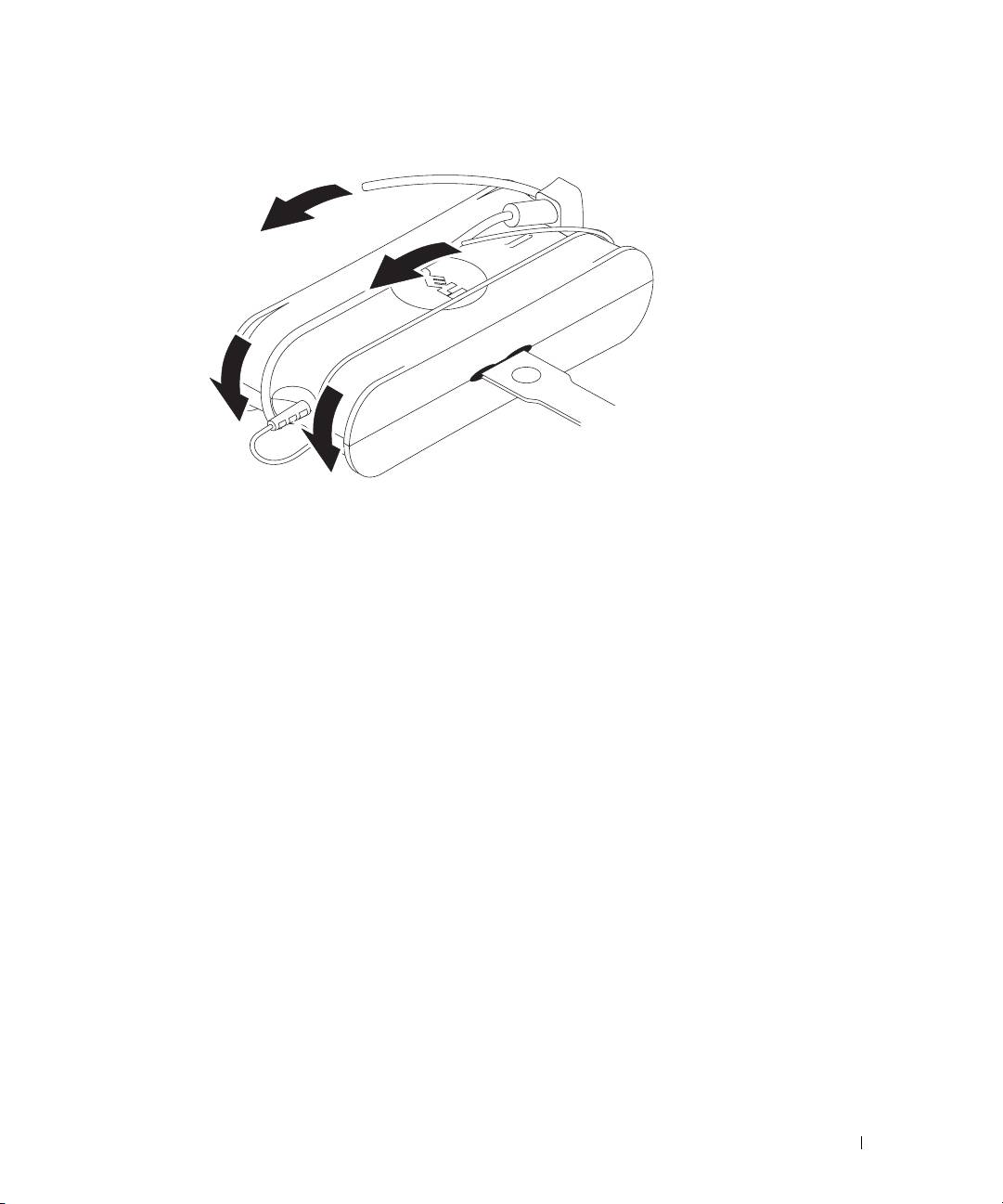
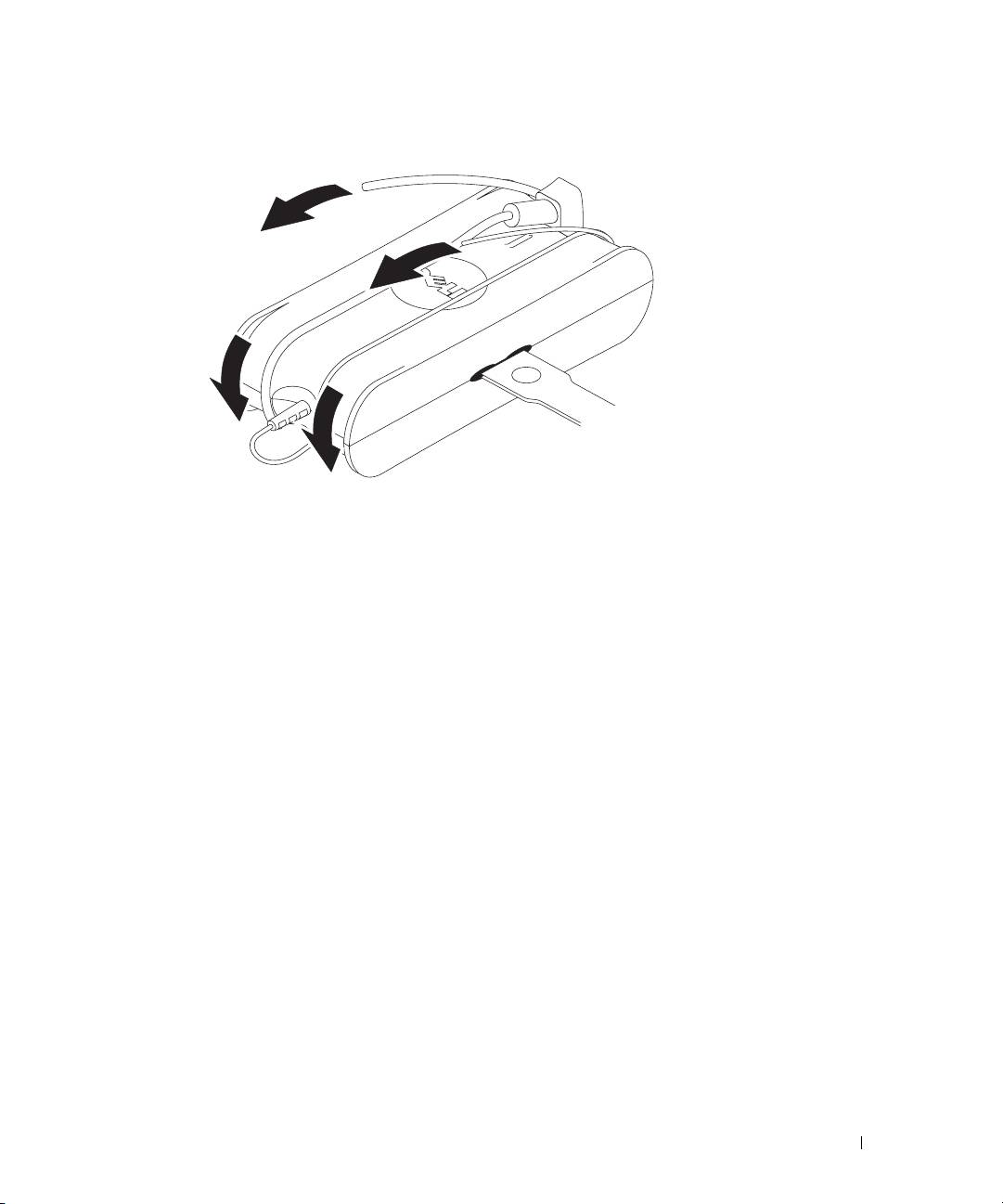
VAROVÁNÍ: Před přepravou adaptéru napájení obalte obě šňůry stejně kolem adaptéru, jak je znázorněno
na následujícím obrázku. Zamotání šňůr špatným směrem může způsobit jejich poškození, na něž se záruka
na adaptér nevztahuje. Nikdy nepoužívejte adaptér, který nese známky poškození nebo nadměrného opotřebení.
36 Průvodce nastavením Základny médií
Ochrana před elektrostatickým výbojem
Elektrostatické výboje mohou poškodit elektronické součástky uvnitř počítače. Za jistých podmínek se může na těle nebo na nějakém
předmětu, například na periférii, nahromadit statická elektřina, která se pak vybije do jiného předmětu, jímž může být počítač. Abyste
se předešli možnému poškození elektrostatickým výbojem, vybijte předtím, než se dotknete některé z vnitřních elektronických komponent
(například pamět’ového modulu), ze svého těla statickou elektřinu. Před elektrostatickým výbojem se můžete ochránit tak, že se předtím,
než se dotknete jakékoli elektroniky, dotknete uzemněného kovového předmětu (například nenatřeného kovového povrchu
vstupního/výstupního panelu počítače). Před zapojením periférií (kapesní digitální diáře nevyjímaje) k počítači byste měli vždy uzemnit
jak sebe, tak i periférii. Navíc je nutné se při práci uvnitř počítače opakovaně dotýkat vstupního/výstupního konektoru, abyste se zbavili
jakékoli statické elektřiny, která se mohla v t
ěle nahromadit.
Abyste zabránili poškození způsobenému elektrostatickým výbojem, můžete dále provést následující kroky:
• Když vybalujete komponentu citlivou na statickou elektřinu z obalu, vyjměte ji z antistatického obalu, až když budete připraveni
provést vlastní instalaci. Bezprostředně před rozbalením antistatického obalu vybijte statickou elektřinu ze svého těla.
• Přepravujete-li citlivou komponentu, nejdříve ji vložte do antistatické nádoby nebo obalu.
• Se všemi komponentami citlivými na statickou elektřinu manipulujte v oblasti bezpečné z hlediska statické elektřiny. Je-li to
možné, použijte antistatickou rohožku a pracovní podložky.
Průvodce nastavením Základny médií 37
O základně médií
Pohled zleva
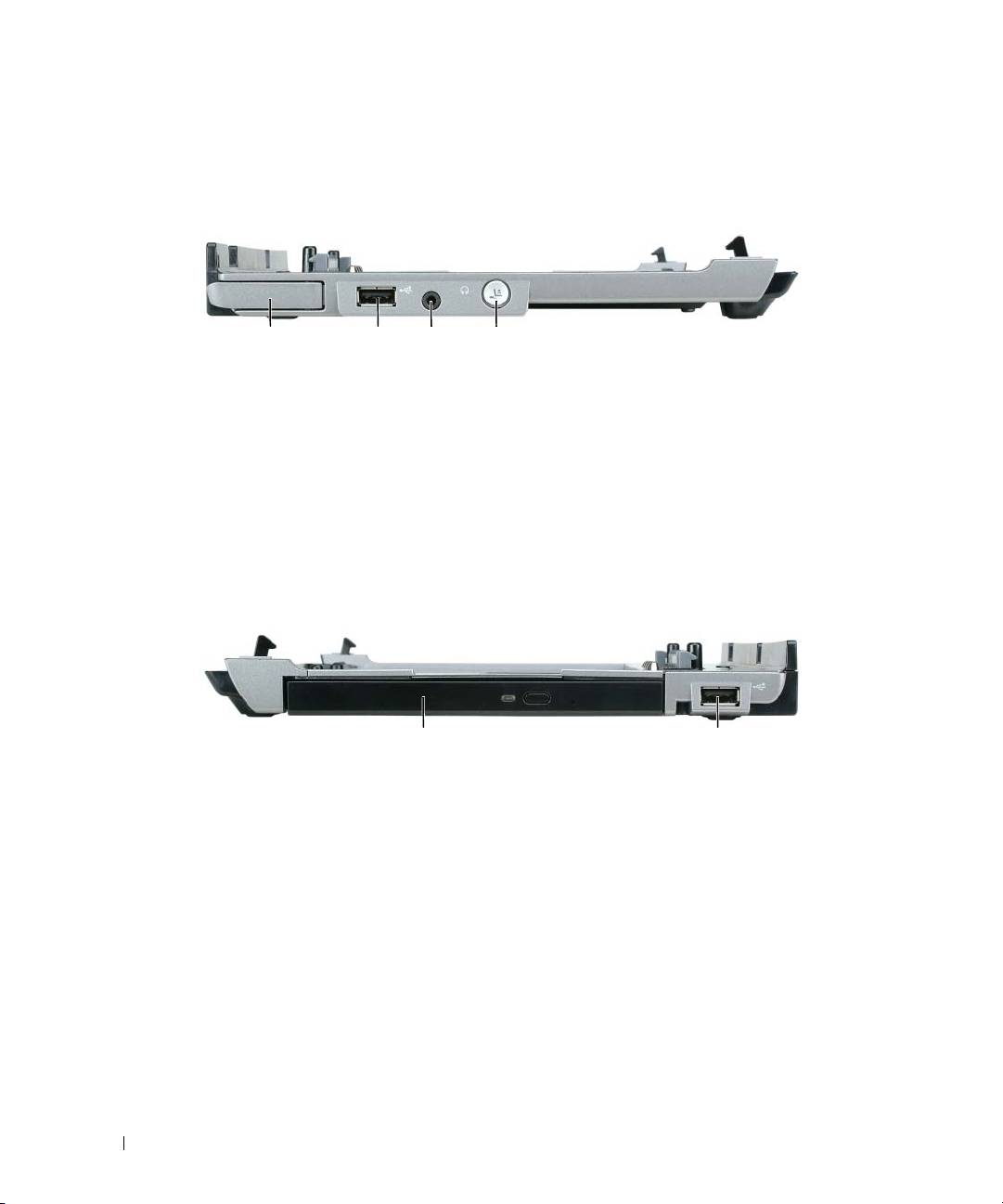
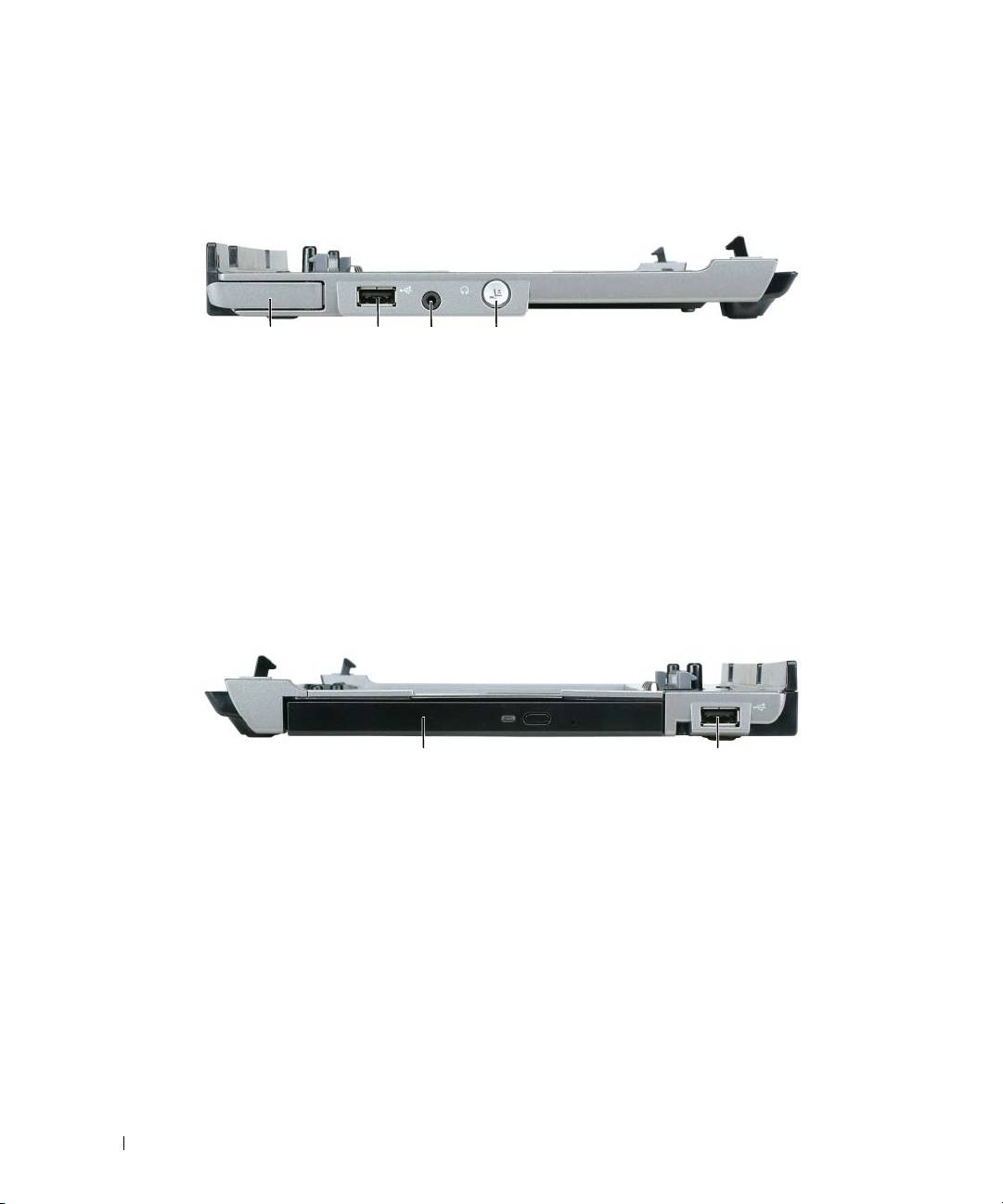
1 2 3 4
1 páčka uvolnění počítače 2 konektor USB 3 audiokonektor
4 tlačítko odpojení
PÁČKA UVOLNĚ NÍ POČÍTAČ E — Uvolní počítač ze základny médií (není-li chráněna zařízením proti krádeži).
KONEKTOR USB — Konektor vyhovující standardu USB 2.0 umožňuje připojení zařízení USB, jako jsou tiskárny,
fotoaparáty aj.
AUDIOKONEKTOR — Umožňuje připojení sluchátek nebo reproduktorů.
TLAČ ÍTKO ODPOJENÍ — Umožňuje odpojení počítače za chodu.
Pohled zprava
1 2
1 optická jednotka 2 konektor USB
OPTICKÁ JEDNOTKA — Umožňuje použití médií CD a DVD.
KONEKTOR USB — Konektor vyhovující standardu USB 2.0 umožňuje připojení zařízení USB, jako jsou tiskárny,
fotoaparáty aj.
38 Průvodce nastavením Základny médií
Pohled zezadu
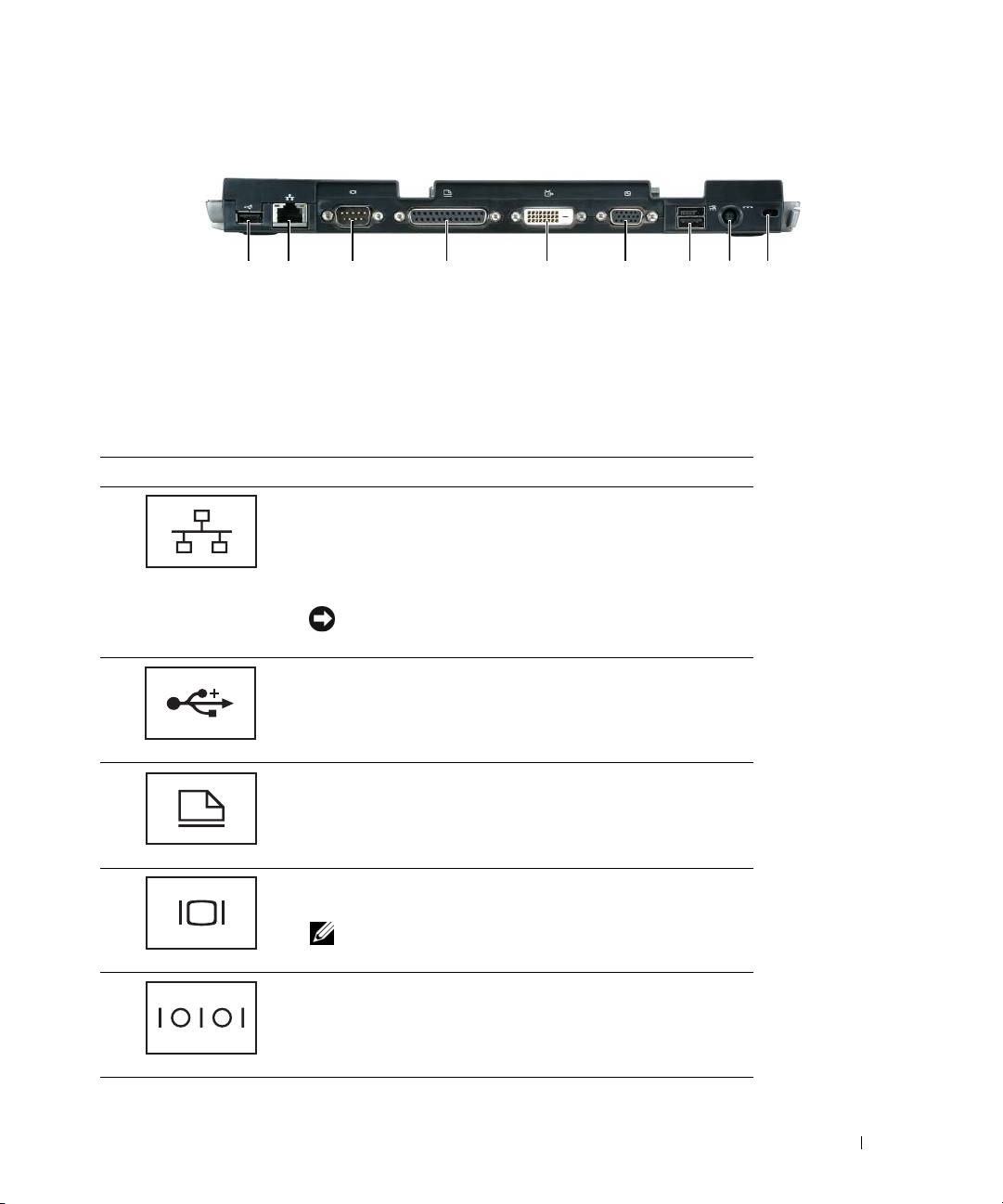
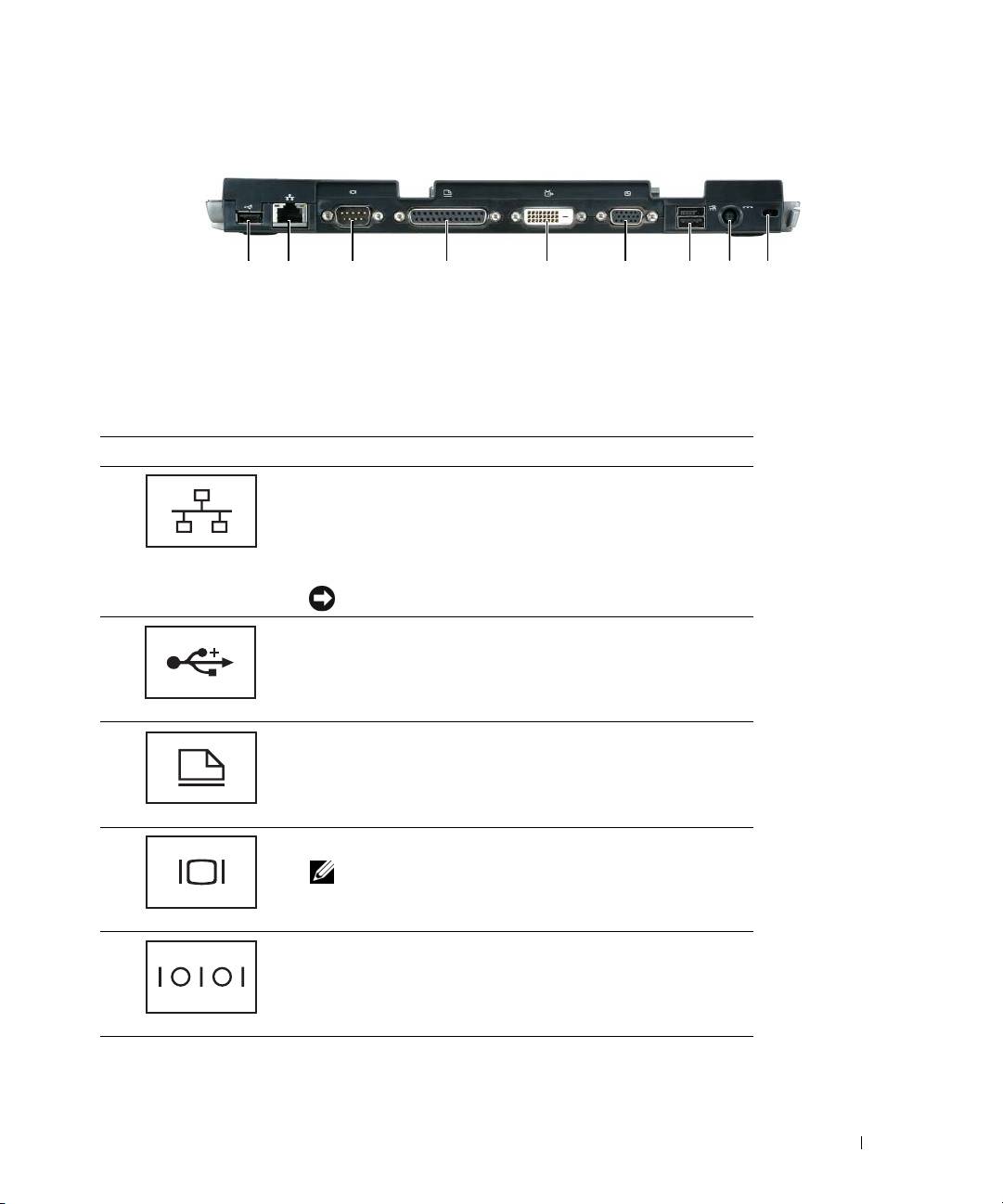
1 2 3 4 5 6 87 9
1 konektor USB 2 sít’ový konektor 3 konektor sériového rozhraní
4 konektor paralelního rozhraní 5 konektor pro digitální video
6 konektor zobrazovacího
(DVI)
zařízení VGA
7 napájený konektor USB 8 konektor adaptéru napájení 9 otvor pro bezpečnostní kabel
Konektor Popis
SÍT’OVÝ KONEKTOR — Umožňuje připojení základny médií
k síti. Dvě světla vedle konektoru indikují stav spojení a činnost
připojení k síti prostřednictvím kabelu.
Informace o používání sít’ového adaptéru naleznete v dokumentaci
dodávané s počítačem.
UPOZORNĚNÍ: Nezapojujte kabel telefonu do
sít’ového konektoru.
KONEKTORY USB 2.0 — Umožňuje připojení až čtyř zařízení
vyhovující standardu USB 2.0, zahrnuje napájený konektor USB.
KONEKTOR PARALELNÍHO ROZHRANÍ — Umožňuje
připojení zařízení připojovaných přes paralelní rozhraní, jako jsou
tiskárny.
KONEKTOR ZOBRAZOVACÍHO ZAŘ ÍZENÍ — Umožňuje
připojení externího VGA monitoru.
POZNÁMKA: Je-li připojen počítač, použijte konektor
zobrazovacího zařízení na základně médií.
KONEKTOR SÉRIOVÉHO ROZHRANÍ — Umožňuje
připojení zařízení připojovaných přes sériové rozhraní, jako
jsou myši nebo kapesní zařízení.
Průvodce nastavením Základny médií 39
Konektor Popis
KONEKTOR SLUCHÁTEK/REPRODUKTORŮ — Umožňuje
připojení sluchátek nebo reproduktorů. Jde o stereofonní výstupní
konektor.
KONEKTOR ADAPTÉRU NAPÁJENÍ — Mění střídavý proud
poskytovaný elektrickou sítí na stejnosměrný proud, kterým je
napájena základna médií. Adaptér můžete připojit k zapnuté
i vypnuté základně bez rozdílu. Více informací najdete v části
„Instalace základny médií“ na straně 42.
VAROVÁNÍ: V případě použití rozdvojky buďte při
zapojování napájecího kabelu velmi opatrní. Některé
rozdvojky dovolují nesprávné zasunutí zástrčky.
Nesprávné zasunutí může vyústit v trvalé poškození
základny médií, elektrický zkrat nebo požár. Zemnící
kolík zástrčky musí být vložen do odpovídající
zemnící zdířky rozdvojky.
UPOZORNĚNÍ: Při odpojování adaptéru napájení od
základny médií tahejte (jemně, ale pevně) za konektor
kabelu, ne za kabel samotný. Předejdete tak poškození
kabelu.
OTVOR PRO BEZPEČ NOSTNÍ KABEL — Umožňuje připojení běžně dostupného zařízení proti krádeži k základně
médií. Pokyny pro instalaci zařízení proti krádeži jsou obvykle dodávány se zařízením. Více informací najdete na
„Zabezpečení základny médií“ na straně 43.
40 Průvodce nastavením Základny médií
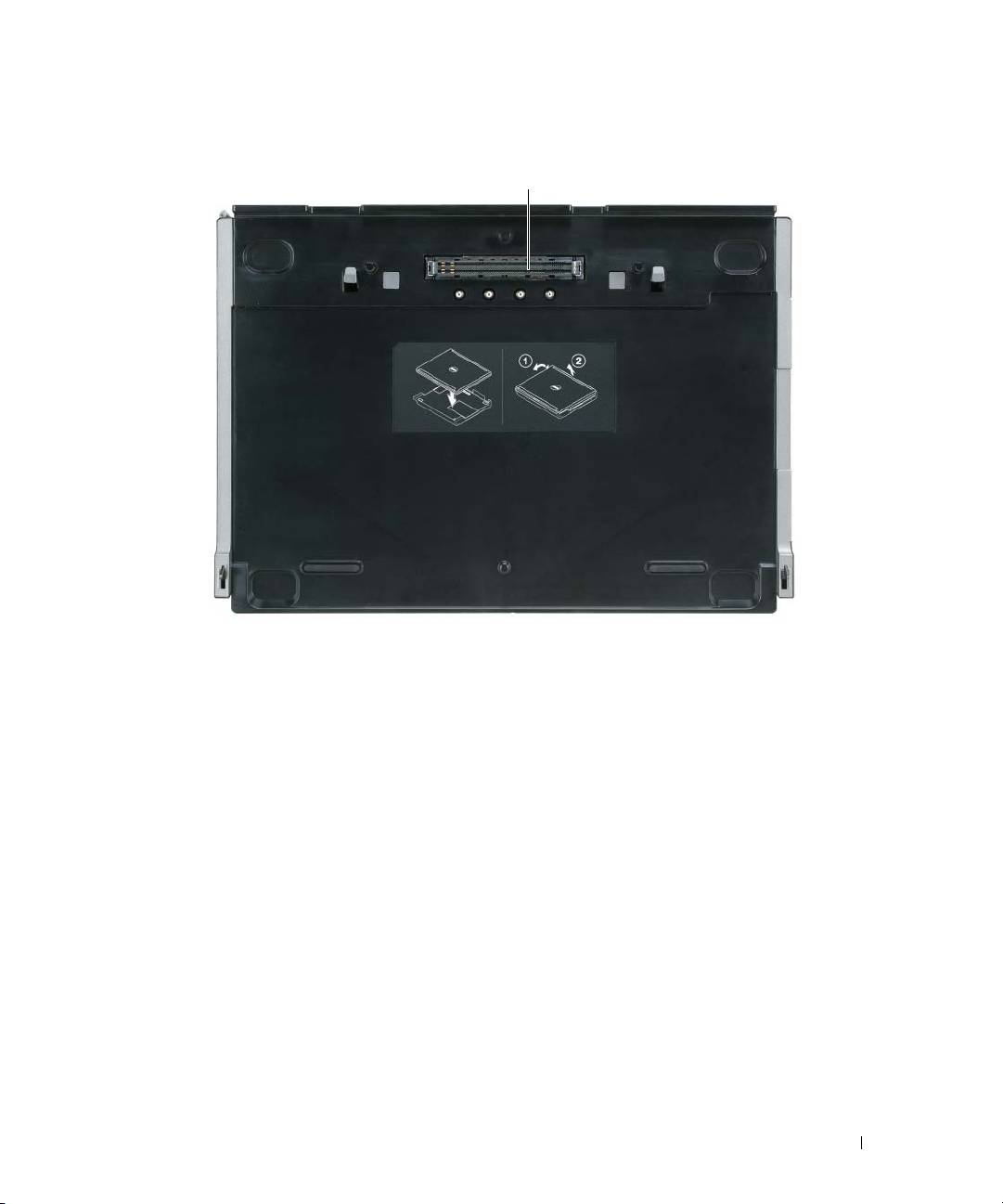
Pohled seshora
1
1 konektor pro připojení
k počítači
Průvodce nastavením Základny médií 41
Instalace základny médií
VAROVÁNÍ: Adaptér napájení je kompatibilní s elektrickými zásuvkami na celém světě. Nicméně
se mohou konektory a rozdvojky v jednotlivých zemích lišit. Použití nekompatibilního kabelu
nebo nesprávné zapojení kabelu do zásuvky nebo rozdvojky může způsobit požár nebo poškození
zařízení.
UPOZORNĚNÍ: Používejte pouze adaptér napájení Dell dodávaný spolu se základnou médií. Použitím
jiného běžně dostupného adaptéru nebo adaptéru dodávaného se staršími počítači společnosti Dell
můžete poškodit základnu médií nebo počítač.
UPOZORNĚNÍ: Při odpojování adaptéru napájení Dell od počítače nebo základny médií tahejte (jemně
ale pevně) za konektor kabelu, ne za kabel samotný. Předejdete poškození kabelu. Při balení napájecího
kabelu předejdete poškození kabelu tím, že nebudete ohýbat kabel za konektorem v ostrém úhlu.
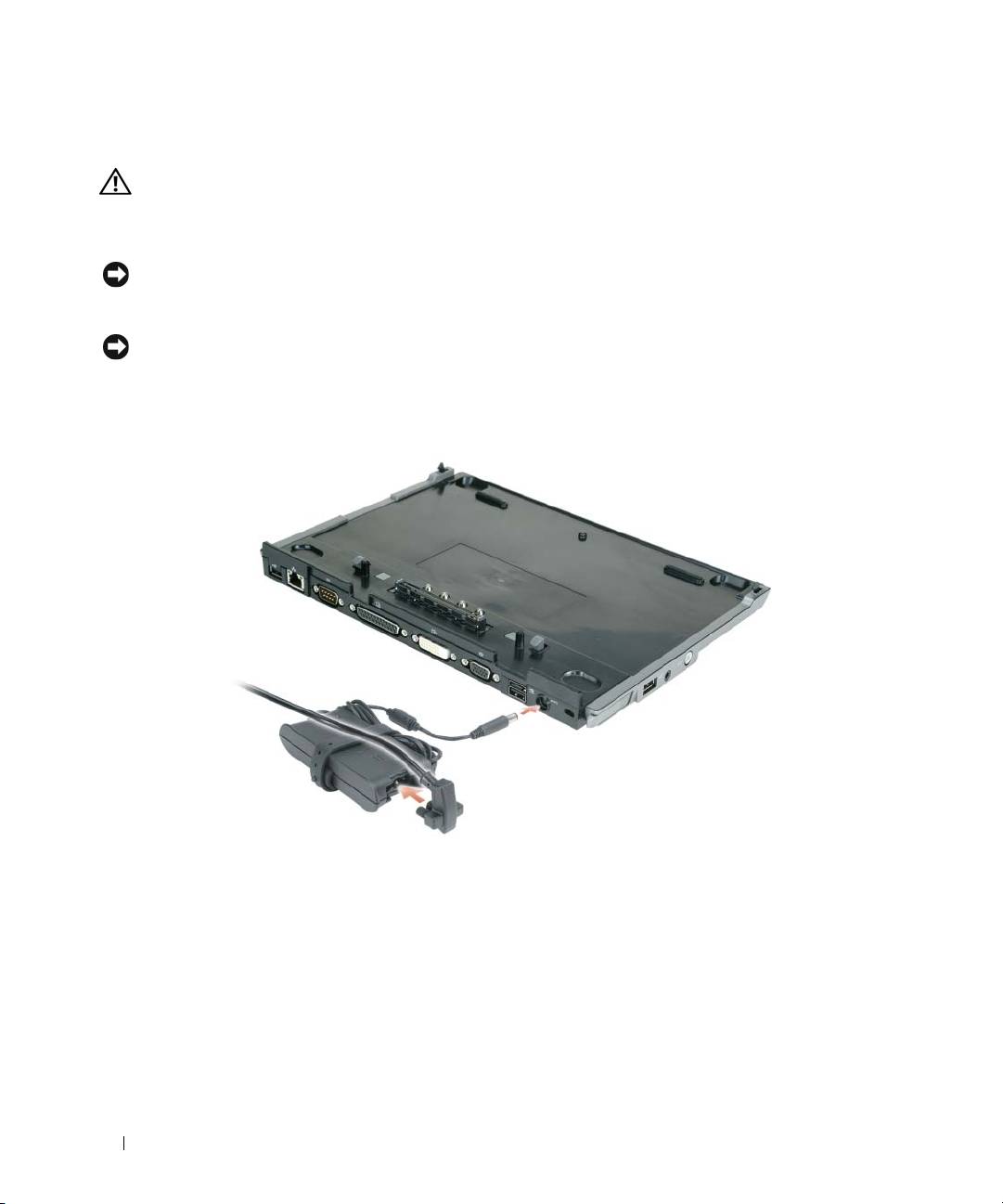
1
Ke konektoru napájení počítače a do zásuvky napájení připojte konektor adaptéru napájení.
2
Před prvním připojením počítače musí operační systém dokončit proces instalace. Dokončení procesu
instalace operačním systémem ověříte následovně:
a
Ověřte, že počítač není připojený k základně médií.
b
Zapněte počítač.
®
®
c
Počkejte, než se objeví pracovní plocha systému Microsoft
Windows
.
d
Vyp něte počítač pomocí nabídky
Start
systému Windows.
42 Průvodce nastavením Základny médií
Zabezpečení základny médií
POZNÁMKA: Pokud je k základně médií připojen počítač a základna je chráněna zařízením proti
krádeži zapojeným do otvoru pro bezpečnostní kabel, není možné počítač odpojit. Nejprve odstraňte
zařízení proti krádeži.
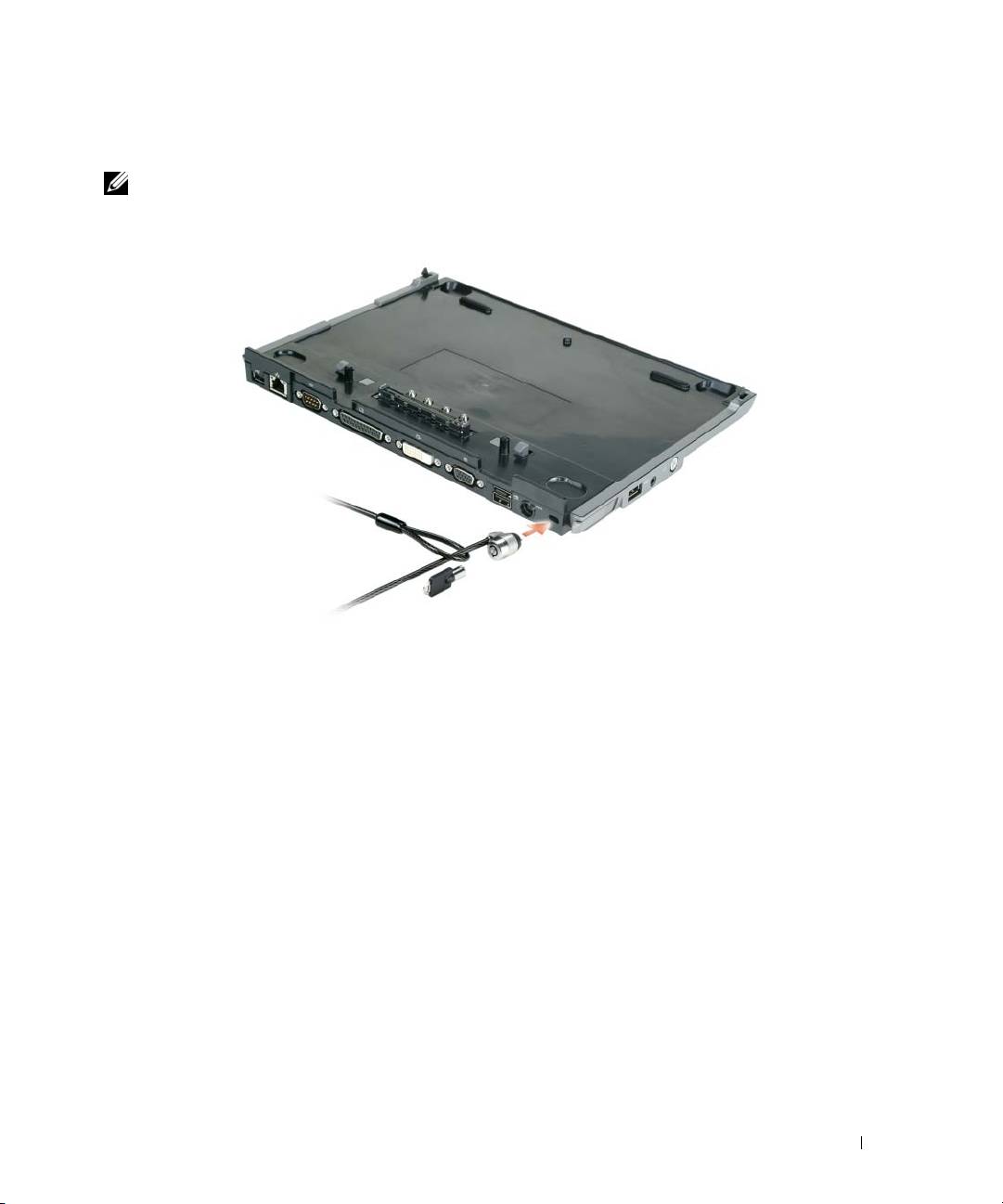
1
Připojte běžně dostupné zařízení proti krádeži do otvoru pro bezpečnostní kabel na základně médií.
Zařízení proti krádeži se obvykle skládají z kovového lanka se zámkem a klíče. Pokyny pro instalaci takového
druhu zařízení proti krádeži naleznete v dokumentaci k zařízení.
Průvodce nastavením Základny médií 43
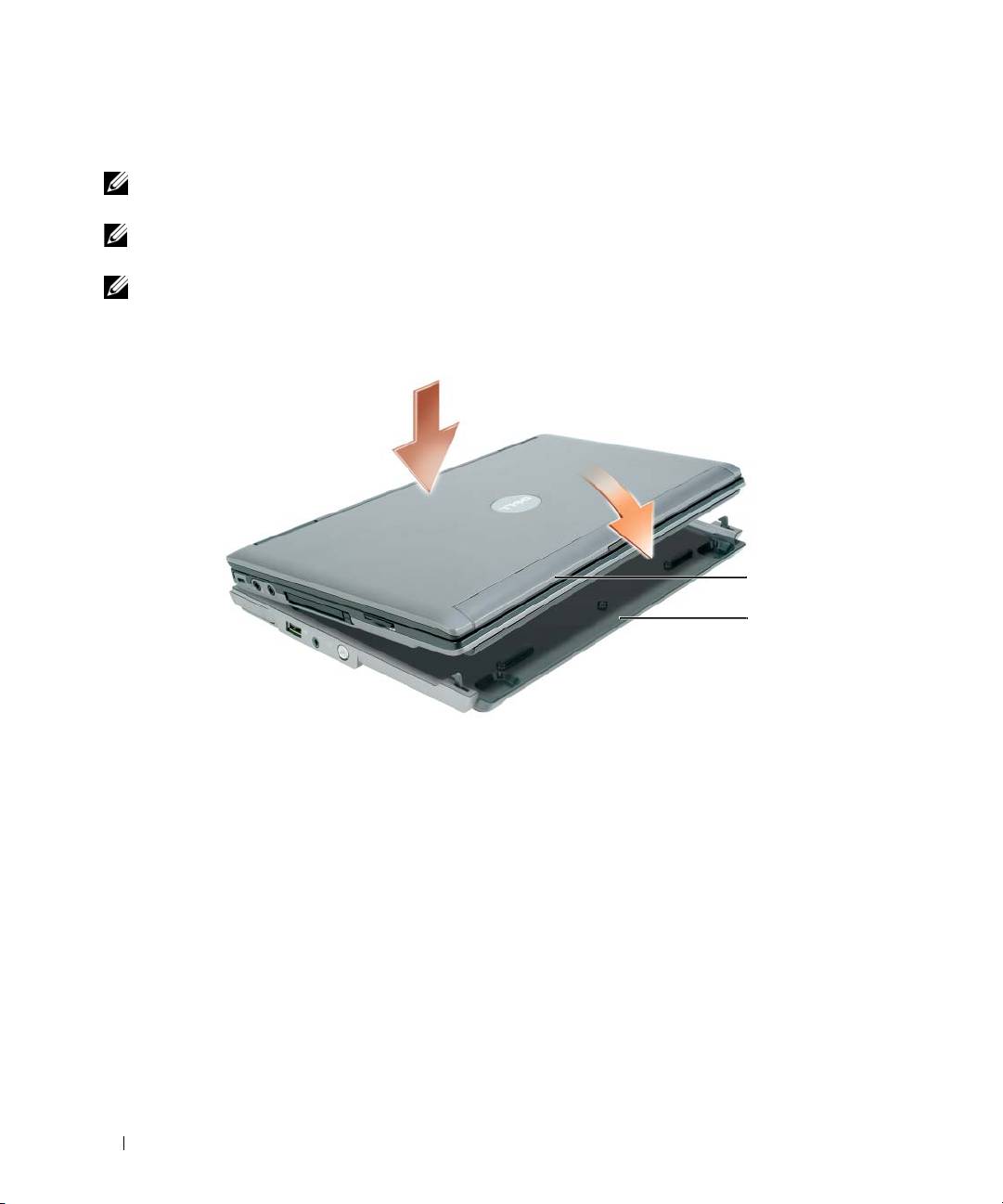
Připojování počítače
POZNÁMKA: Před prvním připojením počítače je nutné dokončit kroky uvedené v části „Instalace
základny médií“ na straně 42.
POZNÁMKA: Po prvním připojení je možné napájet základnu médií z baterie nebo adaptéru počítače,
není-li připojen adaptér k základně.
POZNÁMKA: Při prvním připojení by měl být počítač vypnutý.
1
Přiložte zadní část počítače k zadní části základny v úhlu přibližně 30 stupňů a sklopte přední část počítače
k
základně médií
.
1
2
1 počítač 2 základna médií
2
Jemně tlačte na počítač směrem k
základně médií
, dokud se neozve cvaknutí a počítač není usazen.
3
Zapněte počítač.
Operační systém rozpozná
základnu médií
.
44 Průvodce nastavením Základny médií

Odpojení počítače
1
Před odpojením počítače uložte a zavřete všechny otevřené soubory a ukončete všechny spuštěné programy.
2
Nastavte řízení spotřeby tak, aby počítač nepřešel do úsporného režimu (popř. režimu spánku) po zavření
displeje:
Windows
XP
a
Klepněte na tlačítko
Start
a
Ovládací panely
.
b
Pod nápisem
Zvolte kategorii úkolů
klepněte na položku
Výkon a údržba
.
c
Nebo klepněte na položku
Přepnout do klasického zobrazení
a pak poklepejte na ikonu
Možnosti
napájení
. Vyberte kartu
Upřesnit
.
d
V rozevírací nabídce
Při uzavření krytu přenosného počítače
vyberte položku
Neprovádět žádnou
akci
.
UPOZORNĚNÍ: Nikdy neodpojujte počítač bez přípravy. Pokud počítač odpojíte bez přípravy, přijdete
o svá data a počítač nebude minimálně několik minut schopen provozu (nebo nebude provozu schopen
vůbec).
UPOZORNĚNÍ: Není-li v přihrádce pro baterii počítače nabitá baterie, je nutné počítač před odpojením
vypnout. Pokud počítač odpojíte bez baterie, aniž byste jej vypnuli, přijdete o svá data a počítač nebude
minimálně několik minut schopen provozu (nebo nebude provozu schopen vůbec).
3
Není-li v přihrádce pro baterii počítače nabitá baterie, vypněte počítač pomocí nabídky
Start
systému
Windows.
4
Pokud je v přihrádce nabitá baterie, připravte počítač k odpojení jedním z následujících postupů:
•
Klepněte na tlačítko
Start
,
Odpojit počítač
.
NEBO
•
Podržte na jednu sekundu tlačítko odpojení na levé straně
základny médií
(viz část „Pohled zleva“ na
straně 38). Indikátory na
základně médií
zhasnou a hlášení
Odpojení dokončeno
vám oznámí, že
můžete odpojit počítač.
5
Pokud je základna médií zabezpečena, odstraňte zámek.
6
Uvolněte počítač potáhnutím páčky uvolnění počítače dopředu (viz část „Pohled zleva“ na straně 38).
Průvodce nastavením Základny médií 45
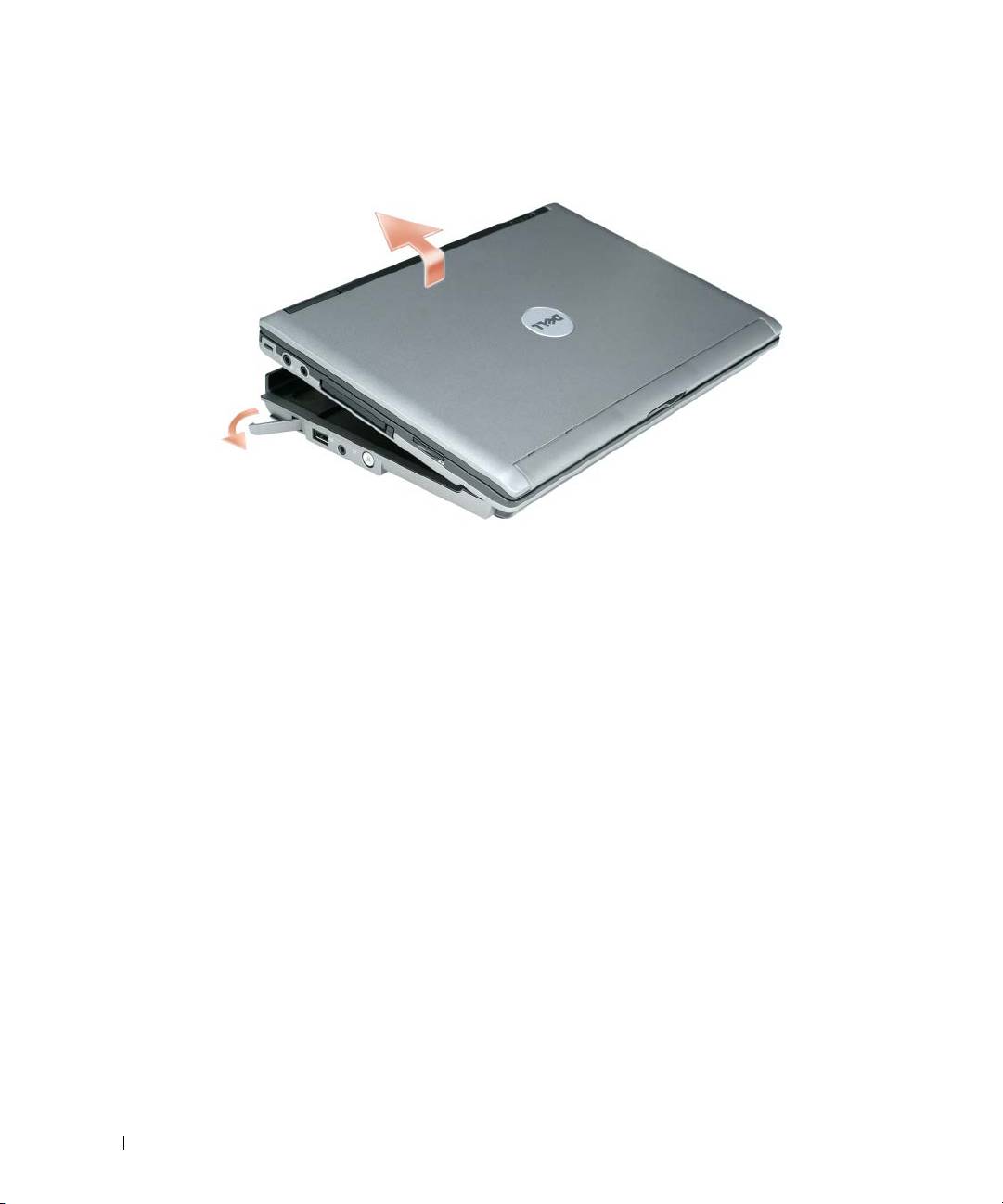
7
Nadzvedněte zadní část počítače a posuňte počítač směrem k zadní části
základny médií
.
46 Průvodce nastavením Základny médií
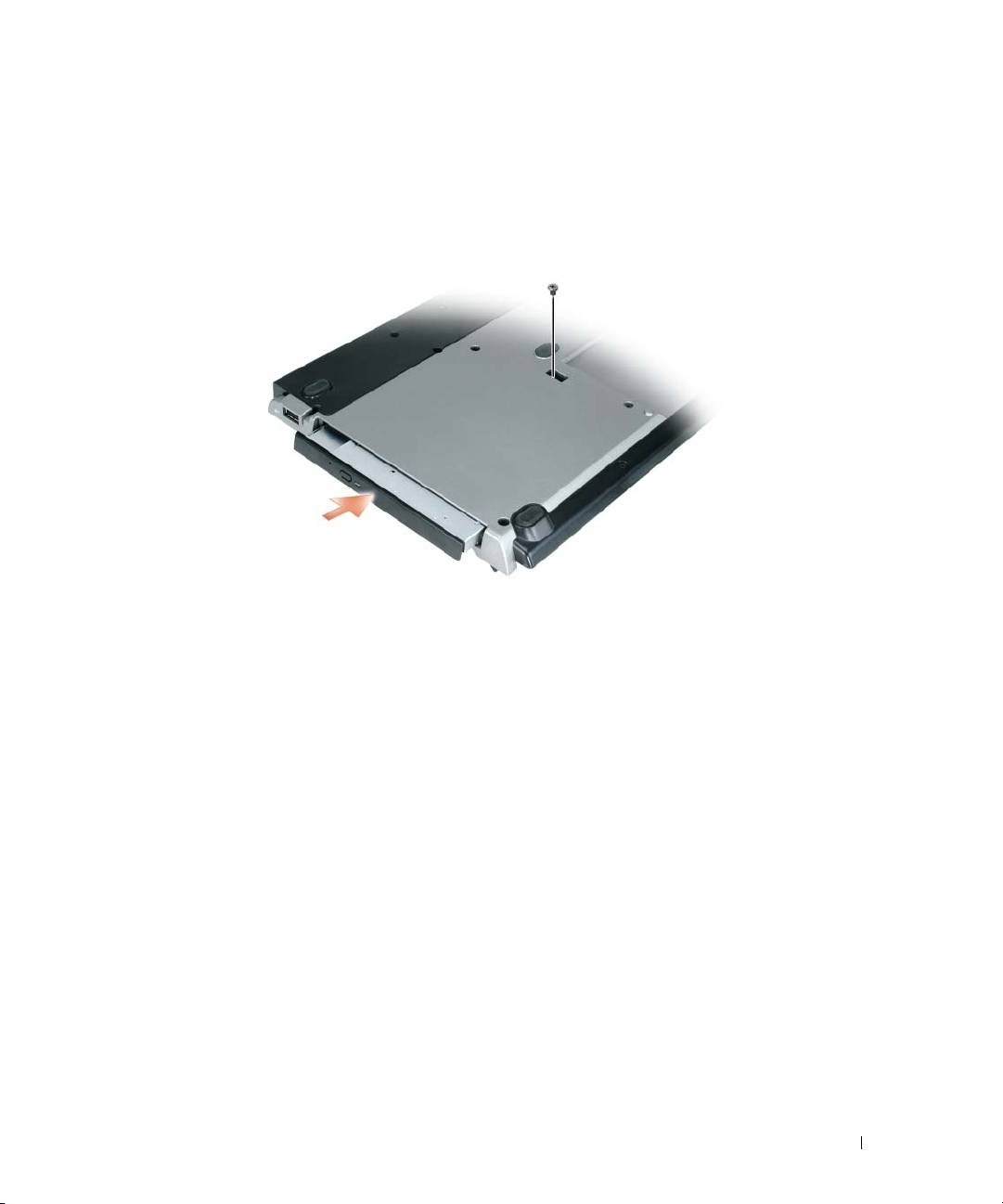
Instalace optické jednotky
1
Uložte a zavřete všechny otevřené soubory, ukončete všechny spuštěné programy a vypněte počítač.
2
Vložte optickou jednotku do přihrádky na základně médií. (Viz část „Pohled zprava“ na straně 38.)
3
Vložte zajišt’ovací šroub, který drží optickou jednotku na jejím místě.
4
Zapněte počítač.
Operační systém rozpozná novou jednotku.
Průvodce nastavením Základny médií 47
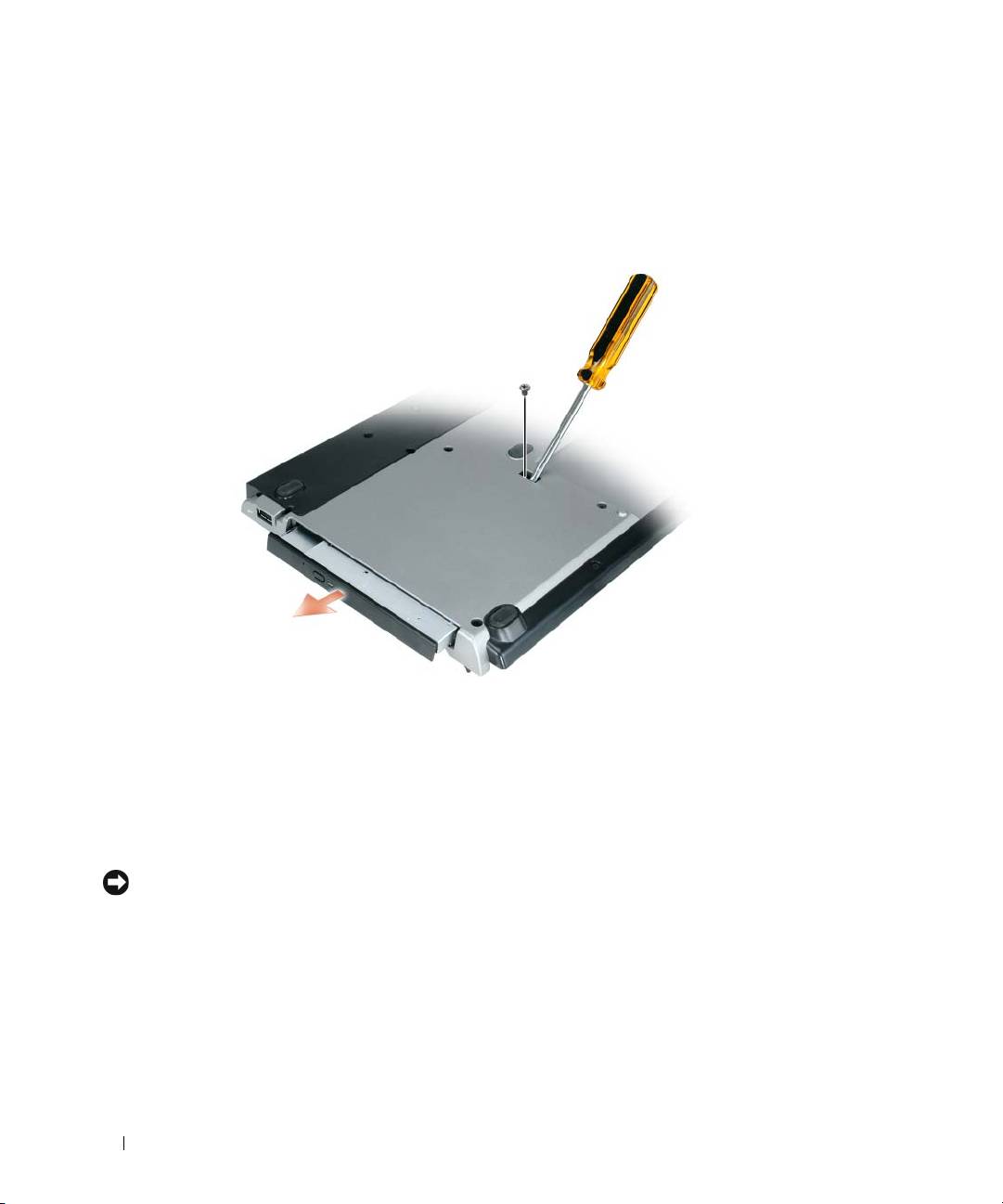
Odstranění optické jednotky
1
Uložte a zavřete všechny otevřené soubory, ukončete všechny spuštěné programy a vypněte počítač.
2
Odstraňte zajišt’ovací šroub optické jednotky a použijte šroubovák pro vysunutí jednotky ven z modulární
přihrádky. Viz část „Pohled zprava“ na straně 38.
Použití externích jednotek
Je možné použít externí jednotky, jako jsou jednotky CD, CD-RW nebo DVD/CD-RW. Připojte propojovací
kabel k napájenému konektoru USB na základně médií. (Viz část „Pohled zezadu“ na straně 39.)
Externí jednotky můžete připojovat k vypnutému i zapnutému počítači. Chcete-li odebrat nebo vyměnit
jednotku běžícího počítače, poklepejte na ikonu hlavního panelu Bezpečně odebrat hardware a vyberte
jednotku, kterou si přejete odebrat. Pak odpojte jednotku od základny médií.
UPOZORNĚNÍ: Abyste předešli poškození externích disků, umíst’ujte je v době nečinnosti na
bezpečném suchém místě. Nestlačujte je a nepokládejte na ně těžké objekty.
48 Průvodce nastavením Základny médií

Technické údaje
Rozměry
Výška 12,8 mm (0,5 palce)
Šířka 292 mm (11,5 palce)
Hloubka 207 mm (8,15 palců)
Hmotnost (bez jednotky v modulární
0,61 kg (1,35 lb)
přihrádce)
Adaptér napájení
Vstupní napětí 100–240 V stř.
Vstupní napětí (maximální) 1,5 A
Vstupní frekvence 50–60 Hz
Výstupní proud (maximální) 3,34 A (65 W adaptér napájení)
4,62 A (90 W adaptér napájení)
Výstupní výkon 65 W
90 W
Jmenovité výstupní napětí 19,5 V ss.
Rozměry a hmotnost (65 W adaptér
napájení)
Výška
28,3 mm (1,11 palců)
Šířka
57,8 mm (2,28 palců)
Hloubka
137,2 mm (5,40 palců)
Hmotnost (s kabely) 0,36 kg (0,79 lb)
Rozměry a hmotnost (90 W adaptér
napájení):
Výška
34,2 mm (1,35 palců)
Šířka
60,9 mm (2,39 palců)
Hloubka
153,42 mm (6,04 palců)
Hmotnost (s kabely) 0,46 kg (1,01 lb)
Rozsah teplot:
Provozní
0 až 35 °C (32° až 95°F)
Skladovací
-40 až 60 °C (-40° až 140°F)
Průvodce nastavením Základny médií 49

Porty a konektory
Sít’ový konektor port RJ-45 pro 10/100/1000 Mbit/s BaseTX
Bus Master Ethernet
USB tři 4kolíkové konektory vyhovující standardu
USB 2.0
Napájené USB jeden 9kolíkový konektor vyhovující standardu
USB 2.0
Paralelní 25děrový konektor pro jednosměrné,
obousměrné nebo ECP spojení
Video 15děrový konektor
Konektor DVI 24děrový konektor
Sériové 9děrový konektor; UART s 16bajtovou
vyrovnávací pamětí, kompatibilní s 16550C
Zvuk minikonektor pro připojení
sluchátek/reproduktorů (line-out)
Dokovací 280kolíkový konektor
50 Průvodce nastavením Základny médií

Směrnice
Elektromagnetickým rušením se myslí jakékoli signály nebo emise vyzařované ve volném prostoru nebo vedené přes kabely, které
ohrožují funkci rádiové navigace nebo jiné bezpečnostní služby, nebo vážným způsobem snižují, zabraňují či opakovaně přerušují
licencované rádiové vysílání. Mezi radiokomunikační služby patří například komerční vysílání na frekvencích AM/FM, televizní
vysílání, služby mobilních operátorů, radar, řízení letového prostoru, pager a služby osobní komunikace (PCS). Tyto licencované
služby spoluvytváří spolu s vysílači frekvencí, jakými jsou například digitální zařízení (včetně počítačů), elektromagnetické prostředí.
Elektromagnetická kompatibilita (EMC) je schopnost elektronických zařízení fungovat správně ve společném elektronickém prostředí.
Přestože byl tento televizor vyroben tak, aby vyhovoval omezením regulačních předpisů týkajícím se elektromagnetického rušení,
nemůžeme zaručit, že v případě určité instalace k rušení nedojde. Pokud mezi tímto zařízením a radiokomunikačními přístroji dochází
k rušení (zjistíte to tak, že zařízení vypnete a poté je opět zapnete), můžete situaci napravit jedním nebo několika z následujících opat
ření:
• Přemístěte přijímací anténu.
• Přemístěte počítač s ohledem na umístění přijímače.
• Umístěte počítač dále od přijímače.
• Zapojte počítač do jiné zásuvky, aby počítač a přijímač byly napájeny přes různé obvody.
V případě potřeby se obrat’te na zástupce technické podpory společnosti Dell nebo na zkušeného opraváře rádiových přijímačů
a televizorů, kteří vám poskytnou další užitečné rady.
Další informace o směrnicích naleznete v uživatelských příručkách k počítači.
Počítače Dell™ jsou vyrobeny, otestovány a vyhodnoceny z hlediska předpokládaného elektromagnetického prostředí. Tato hodnocení
se vztahují k následujícím definicím elektromagnetického prost
ředí:
• Třída A – zařízení vhodná pro obchodní nebo průmyslové prostředí. V prostředí třídy A mohou být používány i zařízení třídy B.
• Třída B – zařízení vhodná pro rezidenční oblasti. V prostředí třídy B by neměly být užívány zařízení třídy A.
Zařízení IT včetně periferií, přídavných desek, tiskáren, vstupních a výstupních zařízení, monitorů a podobných zařízení, která jsou
integrována v počítači nebo připojena k počítači, musí vyhovovat klasifikaci elektromagnetického prostředí počítače.
Upozornění týkající se stíněných signálových kabelů: K připojení zařízení k jakémukoli zařízení společnosti Dell používejte
pouze stíněné kabely. Snížíte tak možnost rušení radiokomunikačních přístrojů. Použití stíněných kabelů zajistí zachování
odpovídající klasifikace elektromagnetické kompatibility daného prostř
edí. Pro paralelní tiskárny poskytuje společnost Dell
kabel. Kabel si můžete objednat od společnosti Dell na webové adrese www.dell.com.
Společnost Dell stanovila, že tento produkt je produktem třídy B. Následující části poskytují informace o elektromagnetické kompatibilitě
a elektromagnetickém rušení nebo bezpečnostní informace o produktu s ohledem na konkrétní zemi.
Další informace o předpisech najdete na „Regulatory Notices“ na straně 21.
Průvodce nastavením Základny médií 51

52 Průvodce nastavením Základny médií

Dell™ Latitude™ Systems
Installationsvejledning
for mediebase
Model PR09S
www.dell.com | support.dell.com
Bemærkninger, meddelelser og advarsler
BEMÆRK: En BEMÆRKNING angiver vigtige oplysninger, som du kan bruge for at udnytte computeren optimalt.
MEDDELELSE: En MEDDELELSE angiver enten en mulig beskadigelse af hardware eller tab af data og oplyser dig om,
hvordan du kan undgå dette problem.
ADVARSEL: En ADVARSEL angiver en risiko for tingskade, legemsbeskadigelse eller død.
Forkortelser og akronymer
Du finder en komplet liste med forkortelser og akronymer i
Dell™ Latitude™ D420 Brugervejledning
(alt afhængigt
af dit operativsystem skal du dobbeltklikke på ikonet
User’s Guide
(Brugervejledning) på skrivebordet eller klikke på
knappen
Start
,
→
Hjælp og support
,
→
User and system guides
(Bruger- og systemvejledninger)
,
→
User’s guides
(Brugervejledninger) og derefter klikke på
Dell Latitude User’s Guide
(Dell Latitude Brugervejledning)).
____________________
Oplysningerne i dette dokument kan ændres uden varsel.
© 2006 Dell Inc. Alle rettigheder forbeholdes.
Enhver form for gengivelse uden skriftlig tilladelse fra Dell Inc. er strengt forbudt.
Anvendte varemærker i denne tekst: Dell og DELL-logoet er varemærker tilhørende Dell Inc. Microsoft og Windows er registrerede varemærker
tilhørende Microsoft Corporation.
Andre varemærker og firmanavne kan være brugt i dette dokument til at henvise til de fysiske eller juridiske personer, som ejer mærkerne
og navnene eller deres produkter. Dell Inc. fraskriver sig alle krav på ejendomsret til alle andre varemærker og handelsnavne end Dells egne.
Model PR09S
Marts 2006 P/N RP468 Rev. A00

Indhold
ADVARSEL: Sikkerhedsinstruktioner . . . . . . . . . . . . . . . . . . . . . . 57
SIKKERHED: Generel sikkerhed
. . . . . . . . . . . . . . . . . . . . . . 57
SIKKERHED: Strømsikkerhed
. . . . . . . . . . . . . . . . . . . . . . . . 58
Instruktioner for beskyttelse af udstyr
. . . . . . . . . . . . . . . . . . . . . . 58
Beskyttelse mod elektrostatisk afladning
. . . . . . . . . . . . . . . . . 59
Om mediebasen
. . . . . . . . . . . . . . . . . . . . . . . . . . . . . . . . . 60
Set fra venstre
. . . . . . . . . . . . . . . . . . . . . . . . . . . . . . . 60
Set fra højre
. . . . . . . . . . . . . . . . . . . . . . . . . . . . . . . . . 60
Set bagfra
. . . . . . . . . . . . . . . . . . . . . . . . . . . . . . . . . . 61
Set ovenfra
. . . . . . . . . . . . . . . . . . . . . . . . . . . . . . . . . 63
Installation af mediebasen
. . . . . . . . . . . . . . . . . . . . . . . . . . . 64
Fastgørelse af mediebasen
. . . . . . . . . . . . . . . . . . . . . . . . . . . 65
Tildocking af computeren
. . . . . . . . . . . . . . . . . . . . . . . . . . . . 66
Fradockning af computeren
. . . . . . . . . . . . . . . . . . . . . . . . . . . 67
Installation af det optiske drev
. . . . . . . . . . . . . . . . . . . . . . . . . 69
Fjernelse af det optiske drev
. . . . . . . . . . . . . . . . . . . . . . . . . . 70
Anvendelse af eksterne drev
. . . . . . . . . . . . . . . . . . . . . . . . . . 70
Specifikationer
. . . . . . . . . . . . . . . . . . . . . . . . . . . . . . . . . . 71
Meddelelser om regler
. . . . . . . . . . . . . . . . . . . . . . . . . . . . . . 73
Indhold 55

56 Indhold

ADVARSEL: Sikkerhedsinstruktioner
Brug de følgende sikkerhedsretningslinjer af hensyn til din egen sikkerhed og for at beskytte din enhed (computer, portreplikator,
mediebase, dockingstation og lignende enheder) og dit arbejdsmiljø mod potentielle skader.
SIKKERHED: Generel sikkerhed
Overhold de følgende retningslinjer for sikker håndtering af hensyn til din egen og andre personers sikkerhed:
• Når du gør enheden klar til brug, skal du placere den på en jævn overflade.
• Forsøg ikke selv at servicere enheden, med mindre det er forklaret i din Dell™-dokumentation eller i andre instruktioner fra
Dell. Følg altid installations- og serviceringsinstruktionerne nøje.
• For at undgå fare for elektrisk stød må du ikke tilslutte eller frakoble nogen kabler eller foretage vedligeholdelse eller
omkonfiguration af dette produkt i tordenvejr. Brug ikke mediebasen i tordenvejr, med mindre alle kabler er frakoblet,
og computeren kører på batteristrøm.
• Hvis din enhed har et integreret eller valgfrit modem (PC Card), skal du frakoble modemkablet, hvis det trækker op til
tordenvejr. På den måde undgår du den lille risiko for at få elektrisk stød af tordenvejret via telefonledningen.
• Skub ikke nogen genstande ind i enhedens lufthuller eller åbninger. Dette kan forårsage brand eller elektrisk stød som følge
af kortslutning af interne komponenter.
• Hold enheden på afstand af radiatorer og varmekilder. Undgå også at blokere kølehullerne. Undgå at placere løse papirer
under enheden. Placer ikke enheden i et lukket vægmodul eller på en seng, en sofa eller et tæppe.
• Brug ikke enheden i et vådt miljø som for eksempel i nærheden af et badekar, en vask, en swimmingpool eller i en våd kælder.
• Undgå at spilde mad eller væsker på computeren.
• Inden du rengør enheden, skal du koble enheden fra stikkontakten. Rengør enheden med en blød klud fugtet med vand.
Brug ikke flydende rengøringsmidler eller rengøringsmidler på spraydåse, der kan indeholde letantændelige stoffer.
• Sørg for, at der ikke hviler noget på AC-adapterens strømledning og at ledningen ikke er placeret på et sted, hvor man kan
falde over den eller træde på den.
• Opbevar ikke computeren i et miljø med lav luftgennemstrømning, f.eks. i en mappe eller i en lukket taske, mens den er
tændt. Hæmningen af luftgennemstrømningen kan beskadige computeren eller forårsage brand.
• Lad ikke den bærbare computer køre med bunden hvilende direkte på bar hud i længere tid. Bundens overfladetemperatur
vil stige under normal drift (især når der er tilsluttet AC-netstrøm). Længere tids kontakt med bar hud kan medføre utilpashed
eller (efter længere tid) forbrændinger.
• PC Cards kan blive meget varme under normal brug. Vær forsigtig, når du fjerner PC Cards, efter at de har været anvendt
i længere tid.
• Denne enhed kan indeholde optiske diskdrev (ODD), cd-rom, CD-RW, dvd osv., som indeholder indbyggede laserenheder.
Disse ODD'er overholder sikkerhedskravene og er klassificeret som "Klasse 1 Laserprodukter" i henhold til den amerikanske
DHHS-standard og lasersikkerhedsstandarden EN/IEC60825-1. Disse ODD'er indeholder ikke nogen muligheder for
brugerjusteringer eller servicerbare eller udskiftelige dele. For at undgå enhver risiko for at blive udsat for laserstråling
må du under ingen omstændigheder deaktivere eller åbne ODD-modulet.
ADVARSEL:
Ledningen på dette produkt indeholder bly, som er et kemikalie, der i State of California er kendt for at forårsage
fødselsdefekter eller andre former for reproduktionsskader.
Vask hænder efter håndtering af produktet
.
Installationsvejledning for mediebase 57

SIKKERHED: Strømsikkerhed
• Hvis dette produkt er udstyret med en 3-benet lysnetledning, skal du sørge for at sætte det direkte i en korrekt jordet
strømforsyning for at bidrage til at undgå elektrisk stød. Brug ikke adapterstik, og fjern ikke jordingsbenet fra lysnetledningens
stik. Hvis du bruger en forlængerledning, skal du bruge en type, der passer til stikket på adapterens lysnetledning.
• Hvis du bruger en forlængerledning sammen med din AC-adapter, skal du sørge for, at de samlede amperedata for de
produkter, der er tilsluttet forlængerledningen, ikke overstiger forlængerledningens amperedata.
• Brug kun den AC-adapter, som Dell leverer og som er godkendt til brug med denne enhed. Anvendelse af en anden AC-adapter
kan medføre brand eller eksplosioner. Oplysninger om AC-adapterens elektriske data finder du i din brugervejledning eller
i din ejerhåndbog.
• Hvis du bruger en stikdåse med flere stik, skal du være forsigtig, når du sætter AC-adapterens strømledning i stikdåsen.
I nogle stikdåser er det muligt at sætte stikket forkert i. Hvis lysnetstikket sættes forkert i, kan det medføre permanente
skader på enheden og risiko for elektrisk stød og/eller brand. Sørg for at sætte lysnetstikkets jordingsben i den tilsvarende
jordede kontakt i stikdåsen.
• Inden du tilslutter enheden til en stikkontakt, skal du kontrollere AC-adapterens spændingsdata for at sikre, at den krævede
spænding og frekvens stemmer overens med den tilgængelige strømforsyning.
• Hvis du vil fjerne computeren fra alle strømforsyninger, skal du slukke computeren, koble AC-adapteren fra stikkontakten og
fjerne alle batterier, der er installeret i batteribåsen eller modulbåsen.
• Placer AC-adapteren i et udluftet område som f.eks. på et skrivebord eller på gulvet, når du bruger den til at strømforsyne
computeren eller til at oplade batteriet. Dæk ikke AC-adapteren til med papirer eller andre genstande, der vil formindske
afkølingen, og undgå at bruge AC-adapteren inde i en bæretaske.
• AC-adapteren kan blive varm under computerenens normale drift. Vær forsigtig, når du håndterer adapteren under eller
umiddelbart efter, at computeren har været i brug.
• Norge og Sverige: Tilslut kun lysnetledningen til en jordet stikkontakt.
• Kun Japan: Brug kun den AC-netstrømledning, som Dell har leveret, sammen med AC-adapteren. Hvis du bruger en anden
lysnetledning, kan enheden eller AC-adapteren blive beskadiget, eller der kan være risiko for brand eller elektrisk stød.
Instruktioner for beskyttelse af udstyr
Overhold de følgende retningslinjer for at forhindre, at dit udstyr bliver beskadiget:
MEDDELELSE: Når du flytter computeren fra forhold med lave temperaturer til et varmere miljø eller fra forhold med høje
temperaturer til et koldere miljø, skal du give computeren tid til at tilpasse sig til rumtemperaturen og lade eventuel kondens
fordampe, inden du tænder for strømmen. På den måde undgår du, at computeren beskadiges.
• Beskyt enheden mod miljøfarer som f.eks. snavs, støv, mad, væsker, ekstreme temperaturer og for meget sollys.
• Hold enheden på afstand af direkte eller kraftig fugt og ekstremt høje eller lave temperaturer for at sikre, at computeren
anvendes inden for det angivne driftsområde.
• Sørg for en afstand på mindst 10,2 cm på alle udluftede sider af enheden for at muliggøre den luftgennemstrømning, der
kræves for at opnå en korrekt udluftning.
• Undgå at begrænse luftstrømmen ind i enheden ved at blokere lufthuller eller luftindtag.
PAS PÅ: Når du gør AC-adapteren klar til rejser, skal du rulle begge ledningens ender rundt om adapteren i den retning, der er
vist på den følgende figur. Hvis du ikke ruller ledningerne på i den rigtige retning, kan det medføre skader på ledningerne, som
ikke er omfattet af adapterens garanti. Brug aldrig en AC-adapter, der udviser tegn på skader eller for voldsomt slid.
58 Installationsvejledning for mediebase
Beskyttelse mod elektrostatisk afladning
Elektrostatisk afladning (ESD) kan skade elektroniske komponenter inde i computeren. Under visse forhold kan der ophobes ESD
på din krop eller på en genstand som f.eks. en ydre enhed, som derefter aflades til en anden genstand som f.eks. computeren. For at
forhindre skader som følge af ESD bør du aflade den statiske elektricitet fra din krop, inden du rører nogen af computerens interne
elektroniske komponenter som f.eks. et hukommelsesmodul. Du kan beskytte computeren mod ESD ved at røre ved en metalgenstand
med jordforbindelse (f.eks. en umalet metaloverflade på computerens I/O-panel), inden du rører ved nogen elektroniske komponenter.
Når du tilslutter en ydre enhed (herunder håndholdte computere) til computeren, skal du altid jorde både dig dig selv og den ydre
enhed, inden du tilslutter den ydre enhed til computeren. Hvis du arbejder inde i computeren, bør du desuden jævnligt røre ved et
I/O-stik for at fjerne den statiske elektricitet, som kan have samlet sig på din krop.
Du kan også tage de følgende forholdsregler for at forhindre skader som følge af elektrostatisk afladning:
• Når du pakker en statisk-følsom komponent ud af dens forsendelsesemballage, må du ikke fjerne komponenten fra den
antistatiske emballage, før du er klar til at installere komponenten. Umiddelbart inden du åbner den antistatiske emballage,
skal du sørge for at aflade den statiske elektricitet fra din krop.
• Når du transporterer en følsom komponent, skal du først placere den i en antistatisk beholder eller i antistatisk emballage.
• Håndter alle statisk-følsomme komponenter i et antistatisk område. Hvis det er muligt, bør du bruge antistatisk
gulvunderlag og skrivebordsunderlag.
Installationsvejledning for mediebase 59
Om mediebasen
Set fra venstre
1 2 3 4
1 computerfrigørelseshåndtag 2 USB-stik 3 lydstik
4 fradockningsknap
COMPUTERFRIGØRELSESHÅNDTAG — Frigør computeren fra mediebasen, hvis mediebasen ikke er fastgjort med en
tyverisikring.
USB-
STIK — Det USB 2.0-kompatible stik giver dig mulighed for at tilslutte USB-enheder som f.eks. printere,
kameraer osv.
LYDSTIK — Giver dig mulighed for at tilslutte hovedtelefoner og højttalere.
FRADOCKNINGSKNAP — Giver dig mulighed for at fradocke computeren, når computeren er tændt.
Set fra højre
1 2
1 optisk drev 2 USB-stik
OPTISK DREV — Giver dig mulighed for at bruge cd- og dvd-medier.
USB-
STIK — Det USB 2.0-kompatible stik giver dig mulighed for at tilslutte USB-enheder som f.eks. printere,
kameraer osv.
60 Installationsvejledning for mediebase
Set bagfra
1 2 3 4 5 6 87 9
1 USB-stik 2 netværksstik 3 seriel port
4 parallel port 5 stik til digital video (DVI) 6 VGA-skærmstik
7 strømforsynet USB-stik 8 AC-adapterstik 9 sikkerhedsslot
Tilslutningsstik Beskrivelse
NETVÆRKSSTIK — Tilslutter mediebasen til et netværk. De to
lamper ved siden af stikket angiver linkstatus og aktivitet for en
kabelbaseret netværksforbindelse.
Oplysninger om anvendelse af netværksadapteren finder du
i den dokumentation, der følger med din computer.
MEDDELELSE: Sæt ikke en telefonledning i netværksstikket.
USB 2.0-
STIK — Kan bruges til at tilslutte op til fire USB
2.0-kompatible enheder. Omfatter et strømforsynet USB-stik.
PARALLEL PORT — Bruges til at tilslutte en parallel enhed som
f.eks. en parallelprinter.
SKÆRMSTIK — Bruges til at tilslutte en ekstern VGA-skærm.
BEMÆRK: Når computeren er tildocket, skal du bruge
skærmstikket på mediebasen.
SERIEL PORT — Bruges til at tilslutte en seriel enhed som f.eks.
en seriel mus eller en håndholdt enhed.
Installationsvejledning for mediebase 61
Tilslutningsstik Beskrivelse
HOVEDTELEFON-/HØJTTALERSTIK — Bruges til at tilslutte
hovedtelefoner eller højttalere. Stikket er et stereooutputstik.
AC-
ADAPTERSTIK — Bruges til at tilslutte en AC-adapter
til mediebasen og til AC-netstrøm, så AC-netstrømmen kan
konverteres til den jævnstrøm, som mediebasen bruger. Du kan
tilslutte AC-adapteren både når mediebasen er tændt og når den
er slukket. Yderligere oplysninger finder du under "Installation
af mediebasen" på side 64.
PAS PÅ: Hvis du bruger en stikdåse med flere stik, skal du
være forsigtig, når du du sætter AC-adapterens strømledning
i stikdåsen. I nogle stikdåser er det muligt at sætte stikket
forkert i. Hvis lysnetstikket sættes forkert i, kan det medføre
permanente skader på mediebasen og risiko for elektrisk
stød og/eller brand. Sørg for at sætte lysnetstikkets
jordingsben i den tilsvarende jordede kontakt i stikdåsen.
MEDDELELSE: Når du kobler AC-adapterkablet fra
mediebasen, skal du tage fat i adapterkablets stik (ikke
i selve kablet) og trække fast, men forsigtigt, for at undgå
at beskadige kablet.
STIK TIL SIKKERHEDSKABEL — Giver dig mulighed for at tilslutte en almindelig tyverisikring til mediebasen.
Instruktioner for installation af tyverisikringer følger normalt med enheden. Yderligere oplysninger finder du under
"Fastgørelse af mediebasen" på side 65.
62 Installationsvejledning for mediebase
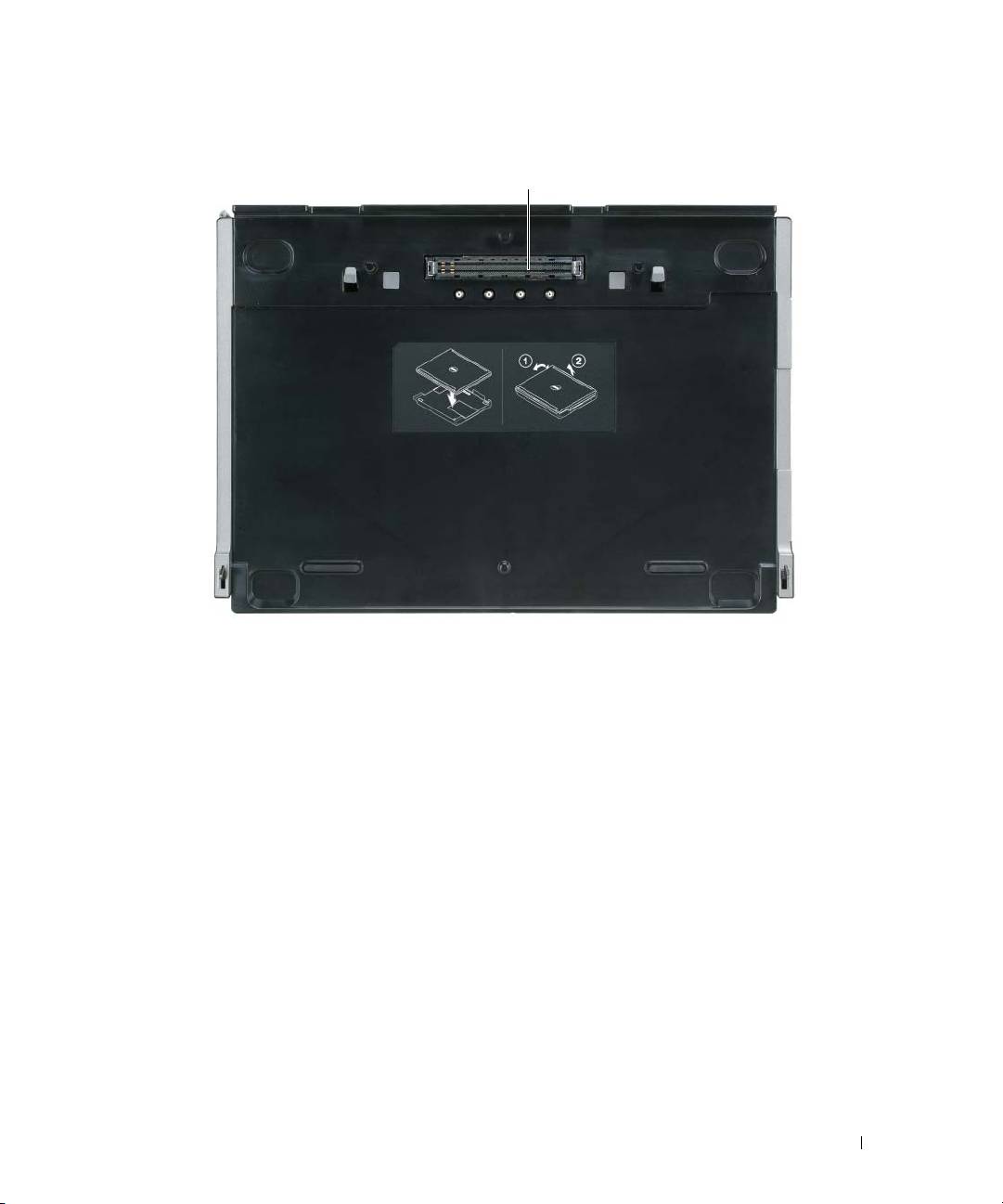
Set ovenfra
1
1 dockingforbindelsesstik
Installationsvejledning for mediebase 63
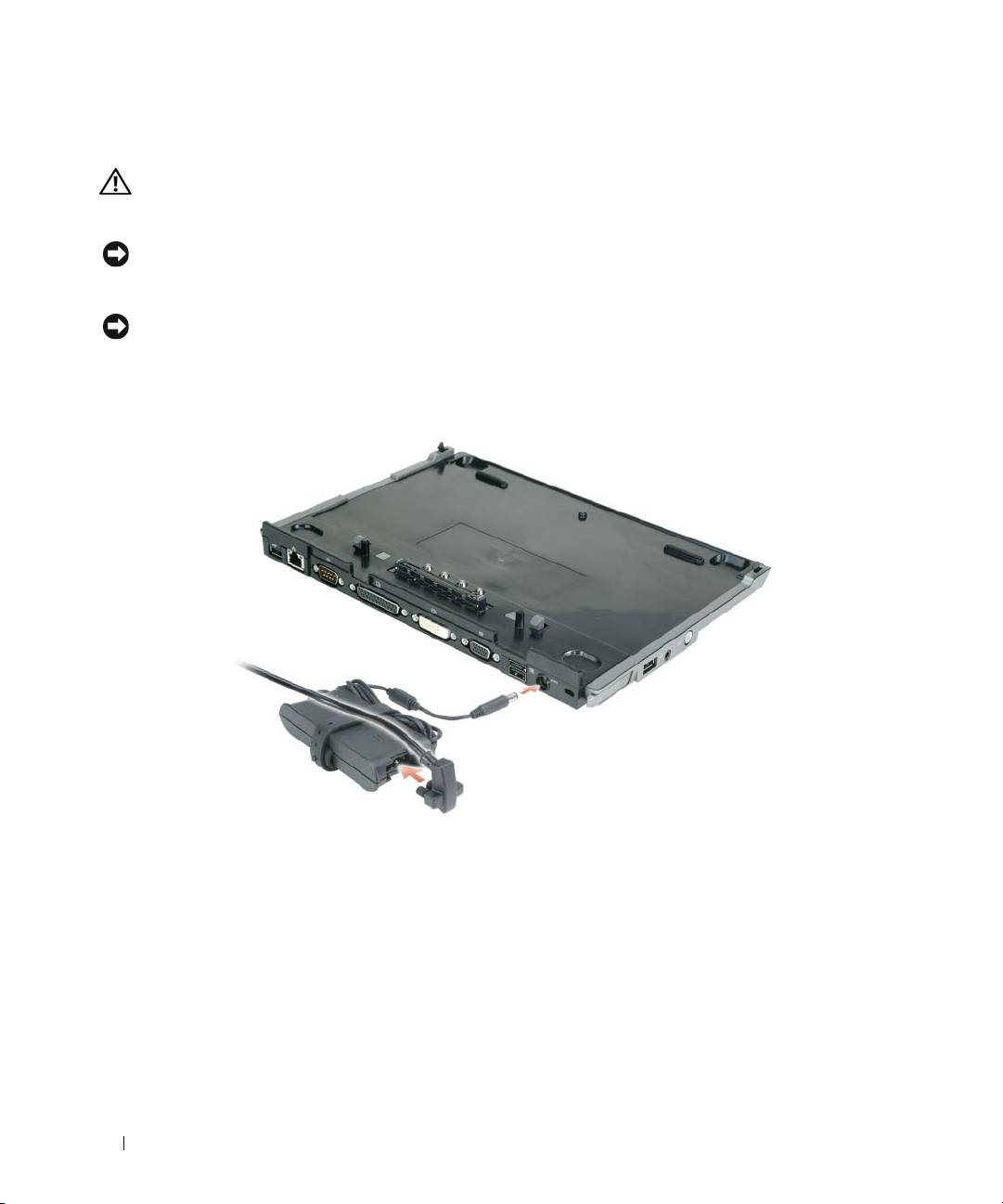
Installation af mediebasen
PAS PÅ: AC-adapteren fungerer med stikkontakter over hele verden. Imidlertid er der forskel på stikkontakterne
og stikdåserne i de forskellige lande. Hvis du bruger et inkompatibelt kabel eller tilslutter kablet forkert til
stikdåsen eller stikkontakten, kan det medføre brand eller skader på udstyr.
MEDDELELSE: Brug altid den Dell AC-adapter, der fulgte med mediebasen. Hvis du bruger en anden almindelig
AC-adapter – eller AC-adapteren fra ældre Dell-computermodeller – risikerer du at beskadige mediebasen eller
computeren.
MEDDELELSE: Når du kobler Dell AC-adapterkablet fra computeren eller mediebasen, skal du tage fat i stikket
(ikke i selve kablet) og trække fast, men forsigtigt, for at undgå at beskadige kablet. Hvis du ruller AC-adapterkablet
op, skal du sørge for at følge vinklen for stikket på AC-adapteren, så du undgår at beskadige kablet.
1
Tilslut AC-adapteren til AC-adapterstikket og til en stikkontakt.
2
Inden du docker computeren for første gang, skal operativsystemet have gennemført
konfigurationsprocessen. Sådan kontrollerer du, om operativsystemet har gennemført
konfigurationsprocessen:
a
Sørg for, at computeren ikke er tilsluttet mediebasen (tildocket).
b
Tænd computeren.
®
®
c
Kontroller, at skrivebordet i Microsoft
Windows
vises.
d
Sluk computeren via menuen
Start
i Windows.
64 Installationsvejledning for mediebase
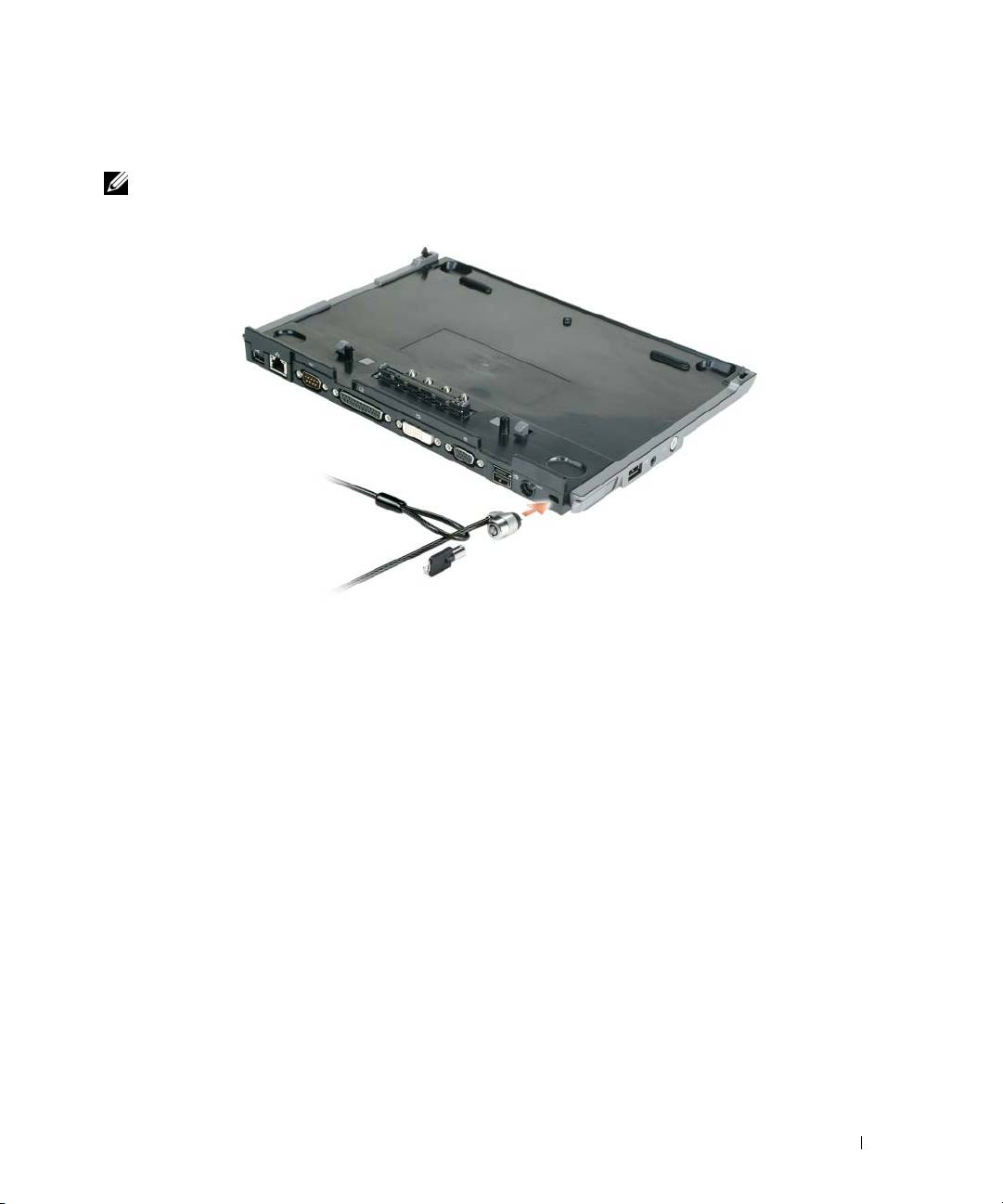
Fastgørelse af mediebasen
BEMÆRK: Hvis computeren er tildocket til mediebasen, og der er fastgjort en tyverisikring til sikkerhedskabelslotten
på mediebasen, kan du ikke fradocke computeren uden først at fjerne tyverisikringen.
1
Tilslut en almindelig tyverisikring til sikkerhedskabelslotten på mediebasen.
Tyverisikringer består normalt af et stykke flettet metalkabel, der er tilsluttet en låseenhed, samt en
tilhørende nøgle. Oplysninger om, hvordan du installerer denne type tyverisikring, finder du i den
dokumentation, der fulgte med enheden.
Installationsvejledning for mediebase 65
Tildocking af computeren
BEMÆRK: Hvis du tildocker computeren for første gang og ikke har gennemført trinnene i "Installation af
mediebasen" på side 64, skal du gennemføre dem, inden du går videre til det næste trin.
BEMÆRK: Når du har tildocket computeren for første gang, kan computerens batteri eller computerens
AC-adaptertilslutning forsyne mediebasen med strøm, hvis mediebasen ikke er tilsluttet en AC-adapter.
BEMÆRK: Computeren bør kun slukkes, første gang du docker computeren.
1
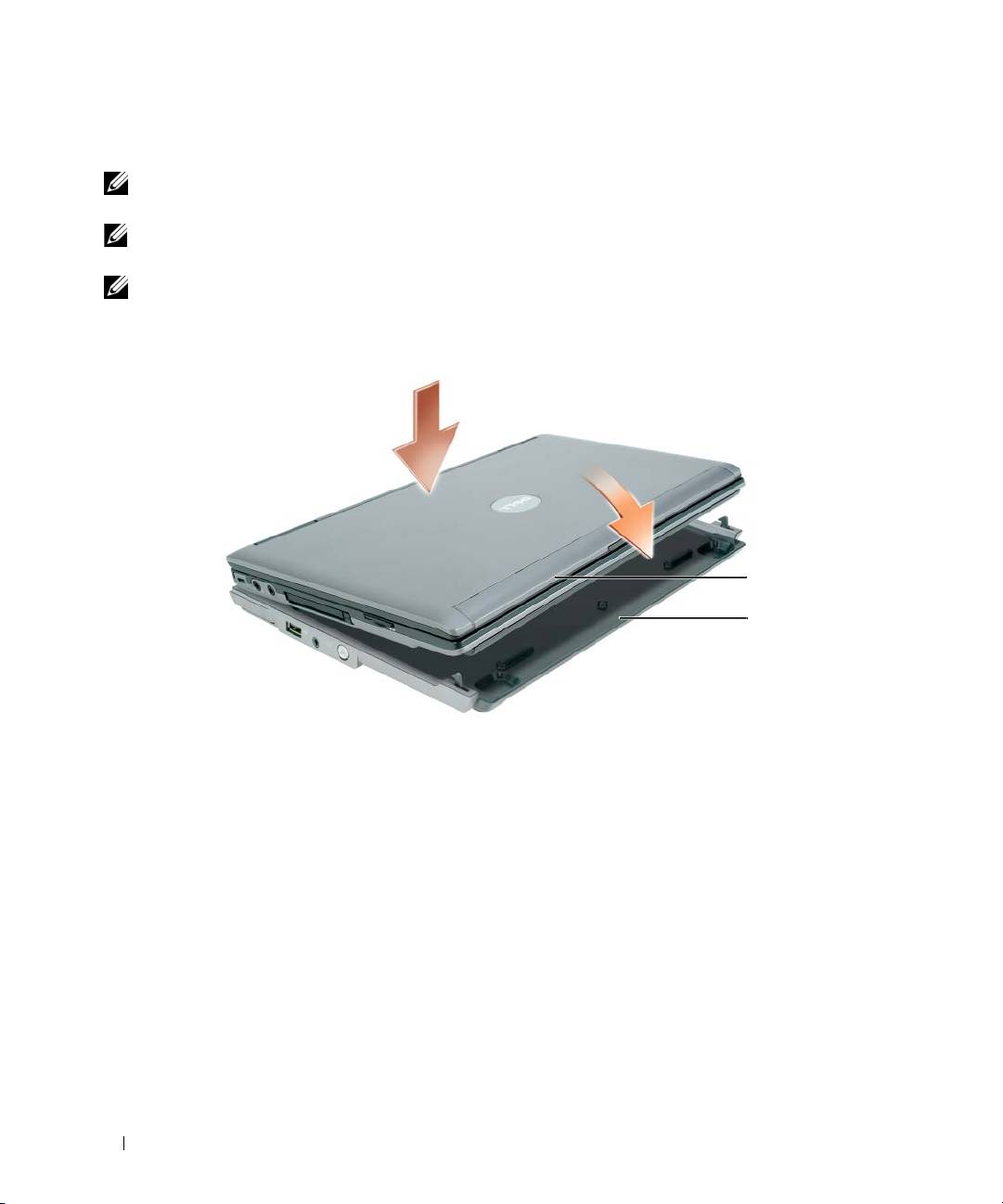
Placer computerens bagside ud for mediebasens bagside i en vinkel på ca. 30 grader, og sænk
computerens forside ned på
mediebasen
.
1
2
1 computer 2 mediebase
2
Tryk forsigtigt computeren ned på
mediebasen
, indtil den klikker, og computeren er på plads.
3
Tænd computeren.
Operativsystemet finder
mediebasen
.
66 Installationsvejledning for mediebase

Fradockning af computeren
1
Inden du fradocker computeren, skal du gemme og lukke alle åbne filer og lukke alle åbne programmer.
2
Indstil computerens strømstyringsindstillinger således, at computeren ikke skifter til standby eller
dvaletilstand, når du lukker (sænker) skærmen:
Windows
XP
a
Klik på knappen
Start
, og klik på
Kontrolpanel
.
b
Under
Vælg en kategori
skal du klikke på
Ydelse og vedligeholdelse
.
c
Under
eller vælg et Kontrolpanel-ikon
skal du klikke på
Strømstyring
og klikke på fanen
Avanceret
.
d
I rullemenuen
Når jeg lukker låget på min bærbare computer
skal du vælge
Gør intet.
MEDDELELSE: Fradock aldrig computeren uden først at gøre computeren klar til fradockning. Hvis du fradocker,
inden du har gjort computeren klar, mister du data, og det kan tage computeren flere minutter at vende tilbage til at
fungere normalt, hvis den overhovedet kan gøre det.
MEDDELELSE: Hvis computeren ikke har et opladet batteri i batteribåsen, skal du slukke computeren, inden du
fradocker. Hvis du fradocker uden at slukke computeren, når der ikke er et opladet batteri i batteribåsen, mister du
data, og det kan tage computeren flere minutter at vende tilbage til at fungere normalt, hvis den overhovedet kan
gøre det.
3
Hvis computeren ikke har et opladet batteri i batteribåsen, skal du lukke computeren via menuen
Start
i Windows.
4
Hvis computeren har et opladet batteri i batteribåsen, skal du gøre computeren klar til fradocking ved
at gøre en af følgende ting:
• Klik på knappen
Start
, og klik på
Fradock computeren
.
eller
• Tryk på fradockningsknappen på venstre side af
mediebasen
i 1 sekund (se "Set fra venstre" på
side 60). Lamperne på
mediebasen
slukkes, og meddelelsen
Fradockingen er fuldført
fortæller dig,
at du nu kan fradocke computeren.
5
Hvis mediebasen er fastgjort, skal du fjerne låsen.
6
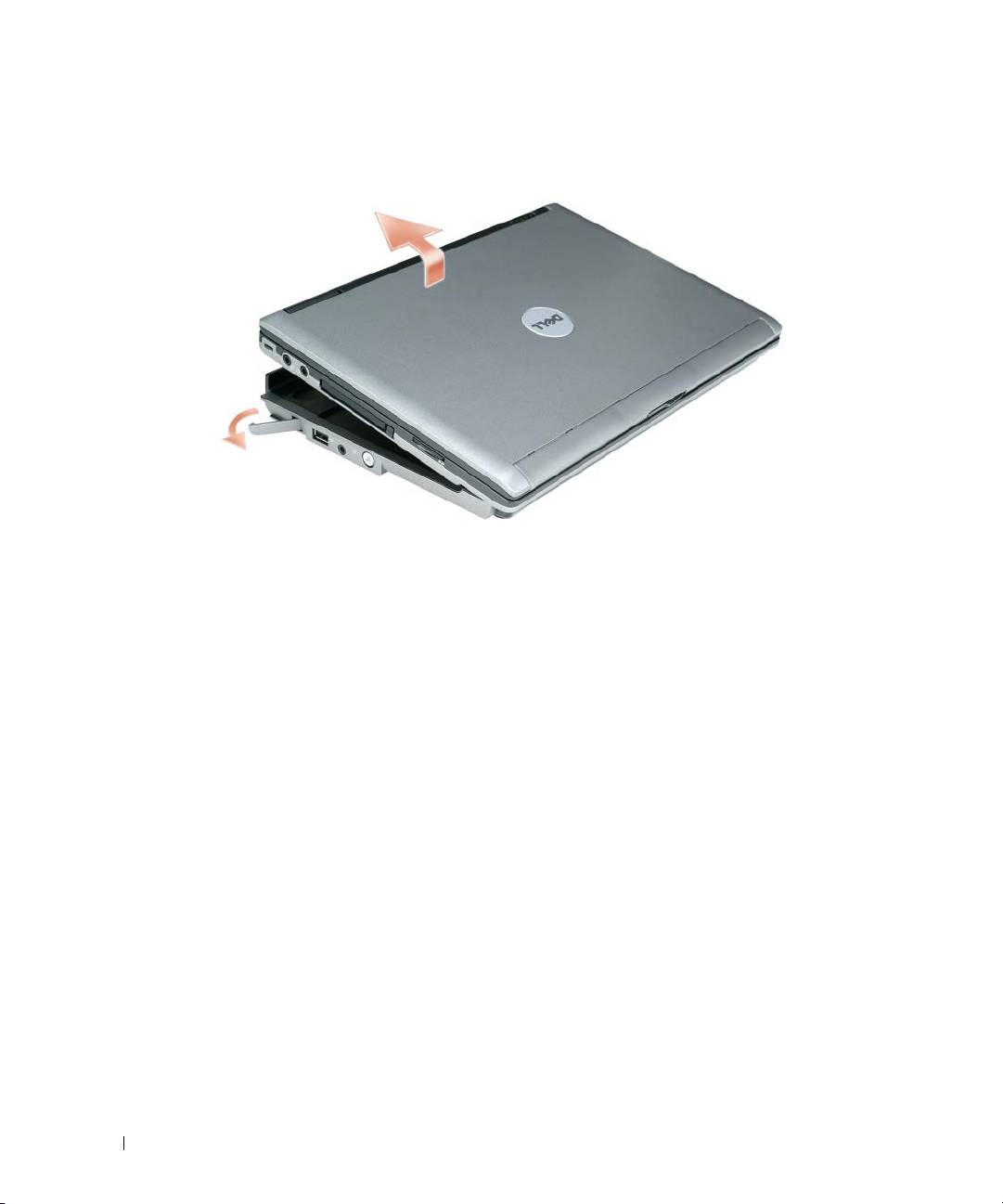
Træk computerfrigørelseshåndtaget fremad (se "Set fra venstre" på side 60) for at frigøre computeren.
Installationsvejledning for mediebase 67
7
Løft computerens bagside op, og skub computeren ud i retning mod
mediebasens
bagside.
68 Installationsvejledning for mediebase
Installation af det optiske drev
1
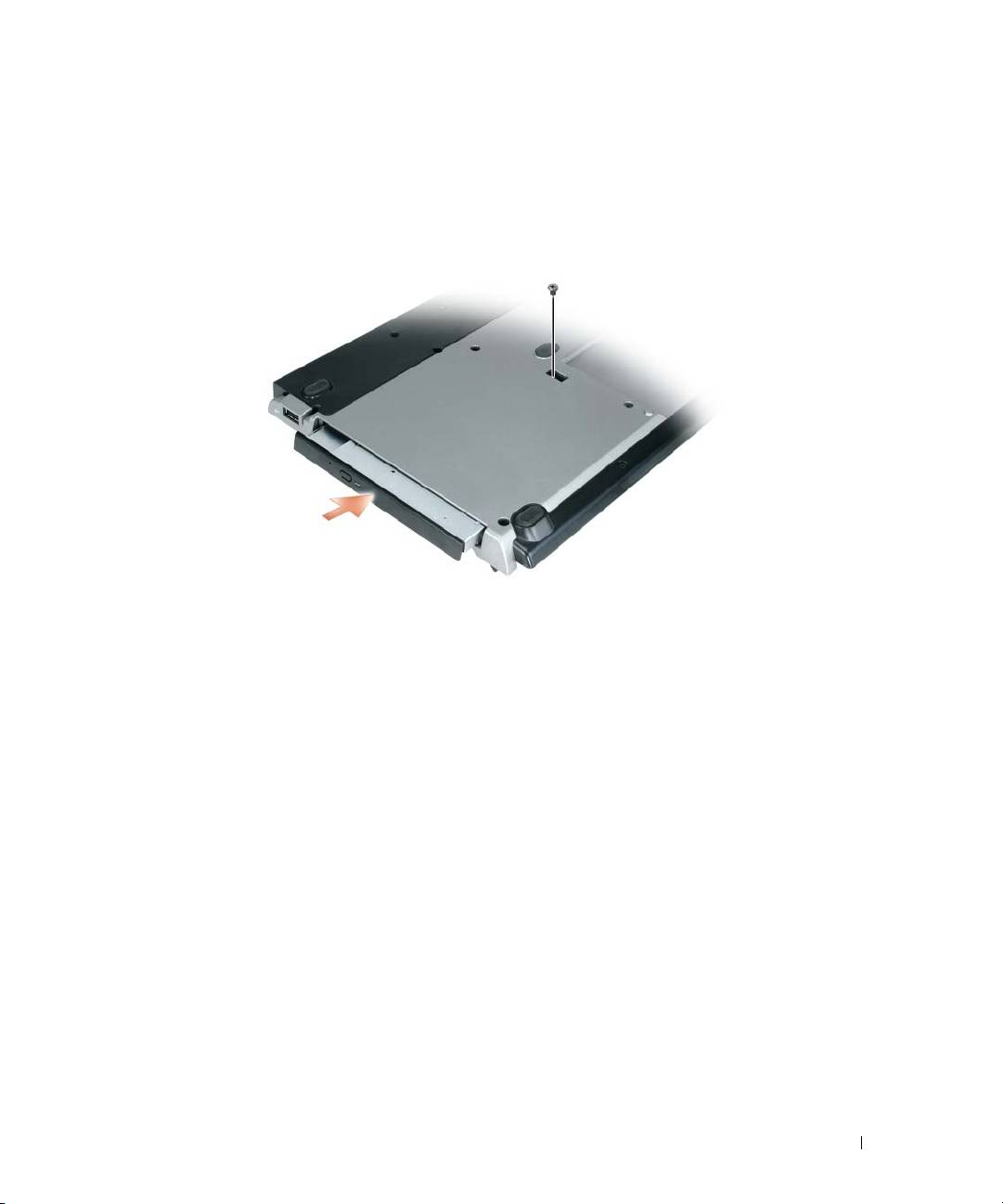
Gem og luk alle åbne filer alle programmer, og sluk computeren.
2
Sæt det optiske drev i båsen på mediebasen. (Se "Set fra højre" på side 60).
3
Indsæt den fastgørelsesskrue, der holder det optiske drev på plads.
4
Tænd computeren.
Operativsystemet finder det nye drev.
Installationsvejledning for mediebase 69
Fjernelse af det optiske drev
1
Gem og luk alle åbne filer og alle programmer, og sluk computeren.
2
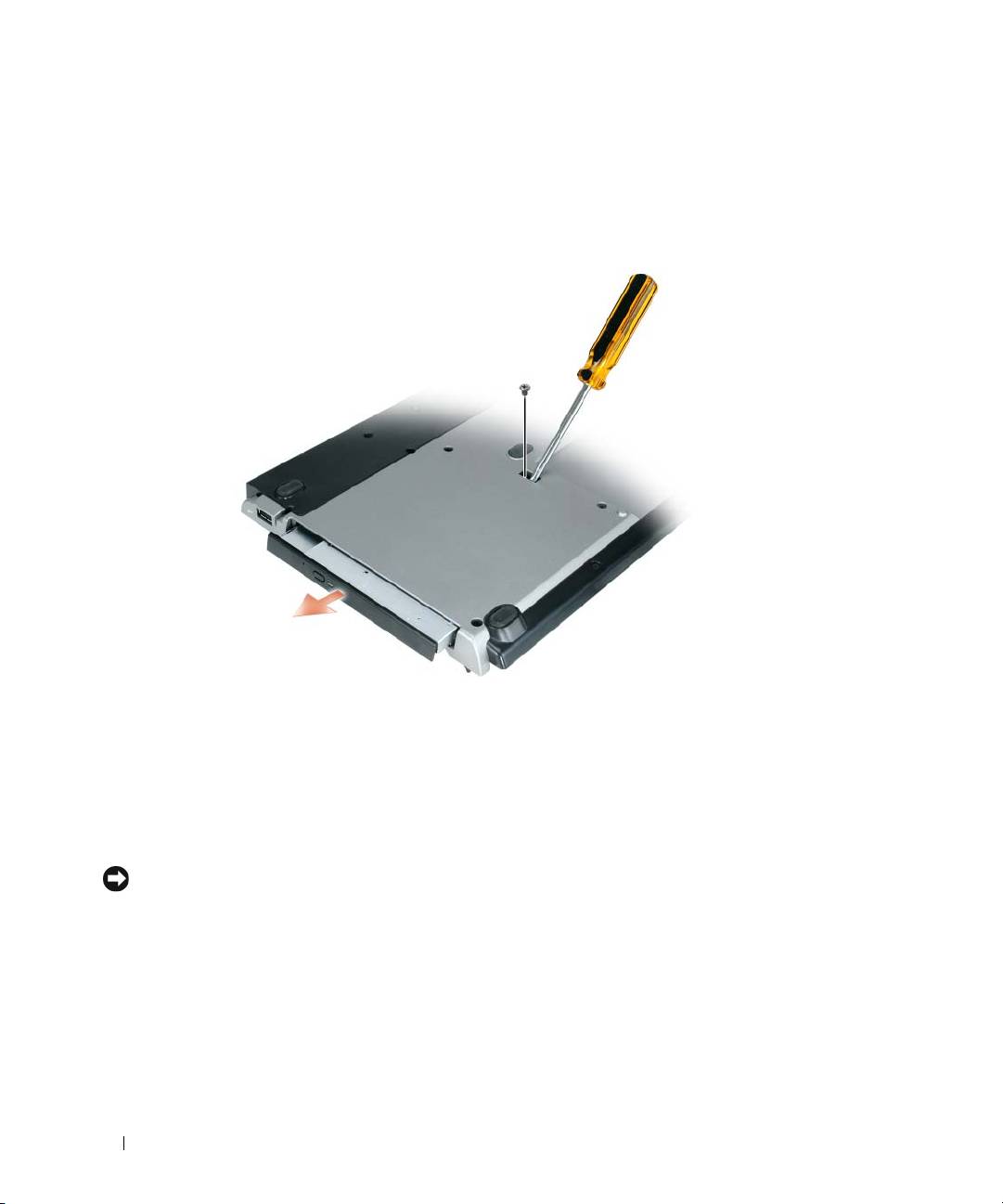
Fjern den fastgørelsesskrue, der holder det optiske drev på plads, og brug skrutrækkeren til at skubbe
drevet ud af modulbåsen. Se "Set fra højre" på side 60.
Anvendelse af eksterne drev
Du kan bruge eksterne drev som f.eks. et cd-, CD-RW- eller DVD/CD-RW-drev ved at tilslutte drevets
USB-kabel til det strømforsynede USB-stik på mediebasen. (Se "Set bagfra" på side 61).
Du kan tilføje eller fjerne eksterne drev, mens computeren kører, eller mens den er slukket. Hvis du vil
fjerne eller udskfite et drev, mens computeren kører, skal du dobbeltklikke på ikonet Sikker fjernelse af
hardware på proceslinjen i Windows og klikke på det drev, du vil fjerne. Fjern derefter drevet fra mediebasen.
MEDDELELSE: For at undgå, at de eksterne drev bliver beskadiget, bør du opbevare dem på et sikkert og tørt sted,
når de ikke er tilsluttet computeren. Undgå at presse ned på dem, og undgå at placere tunge genstande oven på dem.
70 Installationsvejledning for mediebase

Specifikationer
Fysiske
Højde 12,8 mm
Bredde 292 mm
Dybde 207 mm
Vægt (uden et drev i modulbåsen) 0,61 kg
AC-adapter
Inputspænding 100–240 VAC
Inputstrøm (maksimum) 1,5 A
Inputfrekvens 50–60 Hz
Outputstrøm (maksimum) 3,34 A (65 W AC-adapter)
4,62 A (90 W AC-adapter)
Udgangseffekt 65 W
90 W
Nominel udgangsspænding 19,5 VDC
Mål og vægt (65 W AC-adapter):
Højde
28,3 mm
Bredde
5,8 mm
Dybde
137,2 mm
Vægt (med kabler) 0,36 kg
Mål og vægt (90 W AC-adapter):
Højde
34,2 mm
Bredde
60,9 mm
Dybde
153,42 mm
Vægt (med kabler) 0,46 kg
Temperaturområde:
Drift
0° til 35°C
Opbevaring
–40° til 60°C
Installationsvejledning for mediebase 71

Porte og stik
Netværksstik RJ-45-port til 10/100/1000 Mbit/sekund
BaseTX Bus Master Ethernet
USB tre 4-ben USB 2.0-kompatible stik
Strømforsynet USB et 9-ben USB 2.0-kompatibelt stik
Parallelt 25-hul stik; envejs, tovejs eller ECP
Grafik 15-hul stik
DVI-stik 24-hul stik
Serielt 9-ben stik, 16550C-kompatibelt UART med
16-byte buffer
Lyd ministik til hovedtelefoner/højttaler (line out)
Tildocking 280-ben stik
72 Installationsvejledning for mediebase

Meddelelser om regler
Elektromagnetisk interferens (EMI) er ethvert signal eller enhver emission, der udstråles i fri luft eller ledes via strøm- eller
signalledninger, og som udgør en fare for radionavigation eller andre sikkerhedsenheder eller i alvorlig grad forringer, forhindrer eller
gentagne gange afbryder en licenseret radiokommunikationstjeneste. Radiokommunikationstjenester omfatter, men er ikke
begrænset til, AM/FM-udsendelser, fjernsyn, mobiltelefonitjenester, radar, lufttrafikkontrol, personsøgningstjenester og personlige
kommunikationstjenester. Disse licenserede tjenester bidrager sammen med utilsigtede udstrålere som f.eks. digitale enheder,
herunder computersystemer, til det elektromagnetiske miljø.
Elektromagnetisk kompatibilitet (EMC) er elektronisk udstyrs evne til at fungere korrekt sammen i det elektroniske miljø. Denne
computer er designet til og ved test fundet at være i overensstemmelse med myndighedernes krav til EMI, men der er ikke nogen
garanti for, at der ikke vil forekomme interferens i en specifik installation. Hvis dette udstyr forårsager interferens med
radiokommunikationstjenester, hvilket kan konstateres ved at slukke udstyret og tænde det igen, anbefales det, at du prøver at løse
interferensproblemet på en eller flere af følgende måder:
• Vend modtagerantennen i en anden retning.
• Flyt computeren i forhold til modtageren.
• Flyt computeren væk fra modtageren.
• Sæt computeren i en anden stikkontakt, således at computeren og modtageren er tilsluttet forskellige faser.
Kontakt om nødvendigt en medarbejder hos Dells support eller en erfaren radio/tv-tekniker for at få mere vejledning.
Yderligere oplysninger om regler finder du i ejerhåndbogen eller brugervejledningen til din computer.
Dell™-produkter er designet, testet og klassificeret til deres tilsigtede elektromagnetiske miljø. Disse klassifikationer for
elektromagnetisk miljø henviser som hovedregel til de følgende harmoniserede definitioner:
• Klasse A er typisk for erhvervsmiljøer og industrielle miljøer. Klasse B-produkter kan også bruges i et Klasse A-miljø.
• Klasse B er typisk for boligmiljøer. Klasse A-produkter bør ikke bruges i et Klasse B -miljø.
Informationsteknologienheder inklusive ydre enheder, udvidelseskort, printere, I/O-enheder, skærme osv., der integreres i eller
tilsluttes computeren, skal passe til computerens klassifikation for elektromagnetisk miljø.
Meddelelse om skærmede signalkabler: Brug kun skærmede kabler til tilslutning af enheder til Dell-enheder for at reducere
muligheden for interferens med radiokommunikationstjenester. Anvendelse af skærmede kabler sikrer, at du bevarer den
passende klassifikation for elektromagnetisk kompatibilitet for det tilsigtede miljø. Til parallelprintere kan der købes et kabel
hos Dell. Hvis du foretrækker det, kan du bestille et kabel hos Dell via internettet på www.dell.com.
Dell har konstateret, at dette produkt er et Klasse B harmoniseret produkt. De følgende afsnit indeholder landespecifikke
oplysninger om EMC/EMI eller oplysninger om produktsikkerhed.
Yderligere oplysninger om regler finder du under "Regulatory Notices" på side 21.
Installationsvejledning for mediebase 73

74 Installationsvejledning for mediebase

Dell™ Latitude™ Systems
Tietovälinepaikan asennusohje
Malli PR09S
www.dell.com | support.dell.com
Huomautukset, varoitukset ja vaara-ilmoitukset
HUOMAUTUS: HUOMAUTUKSET ovat tärkeitä tietoja, joiden avulla voit käyttää tietokonetta entistäkin paremmin.
VAROITUS: VAROITUKSET ovat varoituksia tilanteista, joissa laitteisto voi vahingoittua tai joissa tietoja voidaan
menettää. Niissä kerrotaan myös, miten nämä tilanteet voidaan välttää.
VAARA: VAARA-ilmoitukset kertovat tilanteista, joihin saattaa liittyä omaisuusvahinkojen, loukkaantumisen tai
kuoleman vaara.
Lyhenteet
Täydellinen lyhenteiden luettelo on
Dell™ Latitude™ D420 -käyttöoppaassa
(käyttöjärjestelmästäsi riippuen
kaksoisnapsauta työpöydän
Käyttöopas
-kuvaketta tai napsauta
Käynnistä
-painiketta ja valitse
→
Ohje ja tuki
,
→
Käyttö- ja järjestelmäohjeet,
→
Käyttöoppaat
ja valitse sitten
Dell Latitude -käyttöopas
).
____________________
Tämän asiakirjan tiedot voivat muuttua ilman erillistä ilmoitusta.
© 2006 Dell Inc. Kaikki oikeudet pidätetään.
Tämän tekstin kaikenlainen kopioiminen ilman Dell Inc:n kirjallista lupaa on jyrkästi kielletty.
Tekstissä käytetyt tavaramerkit: Dell ja DELL-logo ovat Dell Inc.:n tavaramerkkejä. Microsoft ja Windows ovat Microsoft Corporationin
rekisteröityjä tavaramerkkejä.
Muut tekstissä mahdollisesti käytetyt tavaramerkit ja tuotenimet viittaavat joko merkkien ja nimien haltijoihin tai näiden tuotteisiin. Dell Inc.
kieltää omistusoikeuden muihin kuin omiin tavaramerkkeihinsä ja tuotenimiinsä.
Malli PR09S
Maaliskuu 2006 P/N RP468 Versio A00

Sisältö
HUOMIO: Turvallisuusohjeet. . . . . . . . . . . . . . . . . . . . . . . . . . . 79
TURVALLISUUS: Yleinen turvallisuus
. . . . . . . . . . . . . . . . . . . . 79
TURVALLISUUS: Sähköturvallisuus
. . . . . . . . . . . . . . . . . . . . . 80
Laitteiston suojausohjeet
. . . . . . . . . . . . . . . . . . . . . . . . . . . . 80
Suojautuminen sähköstaattiselta purkaukselta
. . . . . . . . . . . . . . 81
Tietoja tietovälinepaikasta
. . . . . . . . . . . . . . . . . . . . . . . . . . . 82
Vasemmalta katsottuna
. . . . . . . . . . . . . . . . . . . . . . . . . . . 82
Oikealta katsottuna
. . . . . . . . . . . . . . . . . . . . . . . . . . . . . 82
Takaa katsottuna
. . . . . . . . . . . . . . . . . . . . . . . . . . . . . . 83
Ylhäältä katsottuna
. . . . . . . . . . . . . . . . . . . . . . . . . . . . . 85
Tietovälinepaikan asentaminen
. . . . . . . . . . . . . . . . . . . . . . . . . 86
Tietovälinepaikan turvaaminen
. . . . . . . . . . . . . . . . . . . . . . . . . 87
Tietokoneen telakoiminen
. . . . . . . . . . . . . . . . . . . . . . . . . . . . 88
Tietokoneen telakoinnin purkaminen
. . . . . . . . . . . . . . . . . . . . . . 89
Optisen aseman asentaminen
. . . . . . . . . . . . . . . . . . . . . . . . . . 91
Optisen aseman poistaminen
. . . . . . . . . . . . . . . . . . . . . . . . . . 92
Ulkoisten asemien käyttö
. . . . . . . . . . . . . . . . . . . . . . . . . . . . 92
Tekniset tiedot
. . . . . . . . . . . . . . . . . . . . . . . . . . . . . . . . . . 93
Säädöksiä
. . . . . . . . . . . . . . . . . . . . . . . . . . . . . . . . . . . . 95
Sisältö 77

78 Sisältö

HUOMIO: Turvallisuusohjeet
Noudata seuraavia turvallisuusohjeita, jotka auttavat takaamaan oman turvallisuutesi ja suojaamaan laitettasi (tietokonetta,
porttitoistinta, tietovälinepaikkaa, telakointilaitetta ja vastaavia laitteita) sekä työskentelyolojasi mahdollisilta vahingoilta.
TURVALLISUUS: Yleinen turvallisuus
Noudata seuraavia turvallisuusohjeita henkilökohtaisen turvallisuutesi varmistamiseksi:
• Kun käytät laitetta, aseta se tasaiselle alustalle.
• Älä yritä huoltaa laitetta itse muulla tavoin kuin Dell™-dokumentaatiossa tai Dellin muulla tavoin toimittamissa ohjeissa on
selitetty. Noudata aina tarkasti asennus- ja huolto-ohjeita.
• Jottei syntyisi sähköiskun vaaraa, älä liitä tai irrota mitään kaapeleita tai huolla laitteistoa tai muuta sen kokoonpanoa
ukonilmalla. Älä käytä tietovälinepaikkaa ukonilman aikana, paitsi jos kaikki kaapelit on irrotettu ja tietokone toimii
akkuvirralla.
• Jos laitteessasi on sisäinen modeemi tai valinnainen PC-korttimodeemi, irrota modeemin kaapeli ukonilman lähestyessä,
jotta tietokone olisi turvassa puhelinlinjan kautta tulevilta sähköpurkauksilta.
• Älä työnnä esineitä laitteen tuuletusaukkoihin tai muihin aukkoihin. Jos teet niin, oikosulku sisäisissä osissa voi aiheuttaa
tulipalon tai sähköiskun.
• Pidä laite poissa lämpöpattereiden ja muiden lämmönlähteiden läheltä. Älä myöskään tuki ilmanvaihtoaukkoja. Älä aseta
irtopapereita laitteen alle äläkä sijoita sitä suljettuun seinäkaappiin tai vuoteelle, sohvalle tai matolle.
• Älä käytä laitetta kosteassa ympäristössä, esimerkiksi kylpyammeen, pesu- tai uima-altaan lähellä tai kosteassa
kellarikerroksessa.
• Älä pudota ruokaa tai nesteitä tietokoneen päälle.
• Irrota laite sähköpistorasiasta ennen sen puhdistusta. Puhdista laite vedellä kostutetulla pehmeällä kankaalla. Älä käytä
nestemäisiä tai aerosolipuhdistusaineita, joissa saattaa olla helposti syttyviä aineosia.
• Varmista, ettei verkkolaitteen johdon päällä ole esineitä ja että johto on sellaisessa paikassa, jossa siihen ei voi kompastua
eikä sitä voi talloa.
• Älä säilytä käynnissä olevaa tietokonetta ilmatiiviissä tilassa, kuten kuljetuskotelossa tai suljetussa salkussa. Jos ilman
vaihtuminen estetään, tietokone voi vahingoittua tai voi syttyä tulipalo.
• Älä pidä kannettavaa tietokonetta pitkiä aikoja paljasta ihoa vasten. Alustan pintalämpötila kasvaa normaalin käytön aikana
(varsinkin verkkovirtaa käytettäessä). Pitkäaikainen ihokosketus voi tuntua epämukavalta tai johtaa jopa palovammaan.
• PC-kortit voivat lämmetä voimakkaasti normaalikäytössä. Ole varovainen, kun poistat PC-kortin, joka on ollut jatkuvassa
käytössä pitkän aikaa.
• Tässä laitteessa voi olla optinen levyasema (ODD), CD-ROM, CDR/W, DVD jne., jossa on sisäänrakennettuna laserlaite.
Optiset levyasemat ovat turvallisuusvaatimusten mukaisia ja ne on luokiteltu "luokan 1 lasertuotteiksi" US DHHS -
standardin ja EN/IEC60825-1 -laserturvallisuusstandardin mukaisesti. Näissä optisissa levyasemissa ei ole käyttäjän
säädettävissä, huollettavissa tai vaihdettavissa olevia osia. Jotta lasersäteilylle altistumisen vaara voidaan välttää, älä poista
käytöstä tai avaa optista levyasemaa mistään syystä.
VAROITUS:
Tämän tuotteen johto sisältää lyijyä, joka on Kalifornian osavaltion mukaan kemikaali, joka aiheuttaa synnynnäisiä
vammoja tai muita lisääntymiseen liittyviä ongelmia.
Pese kätesi johdon käsittelemisen jälkeen.
Tietovälinepaikan asennusohje 79

TURVALLISUUS: Sähköturvallisuus
• Jos tämän tuotteen mukana tuli 3-napainen sähkökaapeli, kytke se oikein maadoitettuun pistorasiaan, jotta sähköiskun vaara
voidaan välttää. Älä käytä sovitinpistokkeita tai irrota maadoituspiikkiä kaapelin liittimestä. Jos käytät jatkojohtoa, käytä
asianmukaista jatkojohtoa verkkolaitteen liittimen kytkemistä varten.
• Jos verkkolaitteen kanssa käytetään jatkojohtoa, varmista, ettei jatkojohtoon kytkettyjen laitteiden kokonaisampeeriluku ylitä
jatkojohdon ampeerilukua.
• Käytä vain Dellin toimittamaa verkkolaitetta, joka on hyväksytty käytettäväksi tämän laitteen kanssa. Muiden verkkolaitteiden
käyttäminen voi aiheuttaa tulipalon tai räjähdyksen. Katso käyttöohjeesta verkkolaitteen sähköiset nimellisarvot.
• Jos jatkojohdossa on monipistorasia, kytke verkkolaitteen johto huolellisesti monipistorasiaan. Joissakin jatkojohdoissa liitin
on mahdollista kytkeä väärin. Jos virtajohdon liitin kytketään väärin, tietokoneelle saattaa aiheutua pysyviä vahinkoja. Lisäksi
aiheutuu sähköiskun tai tulipalon vaara. Varmista, että virtakaapelin liittimen maadoitusliitin on laitettu jatkojohdon
maadoituskontaktiin.
• Ennen kuin kytket tietokoneen pistorasiaan, varmista, että verkkolaitteen jännite ja taajuus vastaavat käytettävissä olevaa
verkkovirtaa.
• Katkaise tietokoneesta sähkövirta kokonaan sammuttamalla tietokone, poistamalla akut akkupaikasta ja moduulipaikasta
sekä irrottamalla verkkolaitteen liitin pistorasiasta.
• Aseta verkkolaite avoimeen paikkaan (esimerkiksi pöydälle tai lattialle) silloin, kun se on käytössä tai kun akkua ladataan. Älä
peitä verkkolaitetta papereilla tai muilla esineillä, jotka heikentävät jäähdytystä, äläkä käytä verkkolaitetta kantolaukun
sisällä.
• Verkkolaite saattaa kuumentua tietokoneen normaalin käytön aikana. Ole varovainen, kun käsittelet sitä käytön aikana tai
heti sen jälkeen.
• Norja ja Ruotsi: Kytke virtajohto vain maadoitettuun sähköpistorasiaan.
• Vain Japani: Käytä vain Dellin toimittamaa virtajohtoa ja virtalaitetta. Minkä tahansa muun virtajohdon käyttö voi
vahingoittaa konetta tai virtalaitetta tai aiheuttaa tulipalon tai sähköiskun vaaran.
Laitteiston suojausohjeet
Noudata seuraavia turvallisuusohjeita estääksesi laitteiston vahingoittumisen:
VAROITUS: Kun siirrät tietokoneen kylmästä lämpimään tai päinvastoin, odota, että lämpötilaero tasaantuu ja mahdollisesti
tiivistynyt kosteus haihtuu, ennen kuin käynnistät tietokoneen, jotta tietokone ei vaurioidu.
• Suojaa laite ympäristön lialta, pölyltä, ruoka-aineilta, nesteiltä, hyvin korkeilta tai matalilta lämpötiloilta, liialliselta
auringonvalolta ja muilta vaaratekijöiltä.
• Säilytä laite poissa suorasta tai liiallisesta kosteudesta ja erittäin kuumasta tai kylmästä lämpötilasta. Näin varmistetaan, että
tietokonetta käytetään määritetyissä käyttöolosuhteissa.
• Jätä vähintään 10,2 cm:n tila laitteen kaikille ilmanvaihtoaukoille, jotta ilmanvaihto on asianmukaista.
• Älä estä ilmavirtausta laitteeseen tukkimalla ilmanvaihtoaukkoja tai ilmanottoaukkoja.
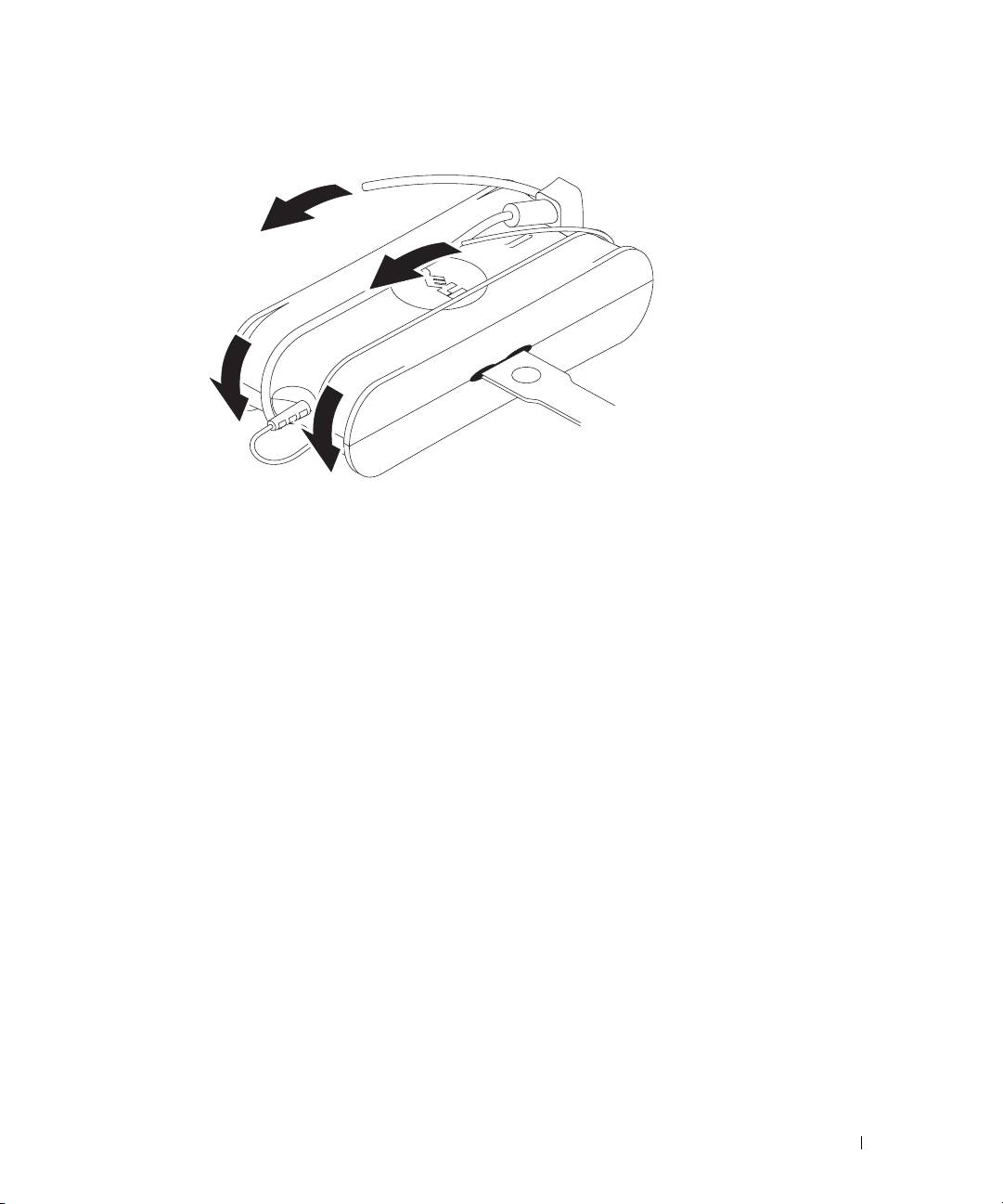
VAARA: Kun valmistelet verkkolaitetta kuljetusta varten, kierrä molemmat johdot samansuuntaisesti laitteen ympäri kuvan
mukaisesti. Jos johdot kierretään vääränsuuntaisesti, ne voivat vahingoittua, eikä laitteen takuu ehkä kata vahinkoja. Älä
koskaan käytä verkkolaitetta, joka on vahingoittunut tai liian kulunut.
80 Tietovälinepaikan asennusohje
Suojautuminen sähköstaattiselta purkaukselta
Sähköstaattiset purkaukset voivat vahingoittaa tietokoneesi elektronisia osia. Tietyissä oloissa sähköstaattista varausta voi kerääntyä
kehoon tai esineeseen, kuten lisälaitteeseen, ja purkautua toiseen esineeseen, esimerkiksi tietokoneeseen. Voit estää sähköstaattisten
purkausten aiheuttamat vahingot purkamalla kehosi sähkövarauksen ennen kuin kosket mihinkään tietokoneesi sisällä olevaan
osaan, kuten muistimoduuliin. Voit suojautua sähköstaattisilta purkauksilta koskettamalla maadoitettua metalliesinettä (kuten
tietokoneen I/O-paneelin maalaamatonta metallipintaa), ennen kuin kosketat mitään sähköistä osaa. Kun liität lisälaitetta (mukaan
lukien kämmenmikroja) tietokoneeseen, maadoita aina sekä itsesi että lisälaite ennen kuin liität sen tietokoneeseen. Lisäksi, kun
jatkat tietokoneen sisäosan käsittelyä, kosketa aika ajoin I/O-liitintä, jolloin kehoosi mahdollisesti kerääntynyt staattinen varaus
poistuu.
Voit välttää staattisen sähkön purkauksista aiheutuvat vauriot myös noudattamalla seuraavia varotoimia:
• Kun purat komponentin pakkauslaatikosta, älä poista sitä antistaattisesta pakkauksesta, ennen kuin olet valmis asentamaan
sen. Muista johtaa staattinen sähkö pois kehostasi juuri ennen kuin avaat antistaattisen pakkauksen.
• Kun kuljetat herkkää osaa, pane se ensin antistaattiseen rasiaan tai pakkaukseen.
• Käsittele kaikkia sähköstaattisesti herkkiä osia staattiselta sähköltä suojatulla alueella. Mikäli mahdollista, käytä antistaattisia
lattia-alustoja ja työistuinalustoja.
Tietovälinepaikan asennusohje 81
Tietoja tietovälinepaikasta
Vasemmalta katsottuna
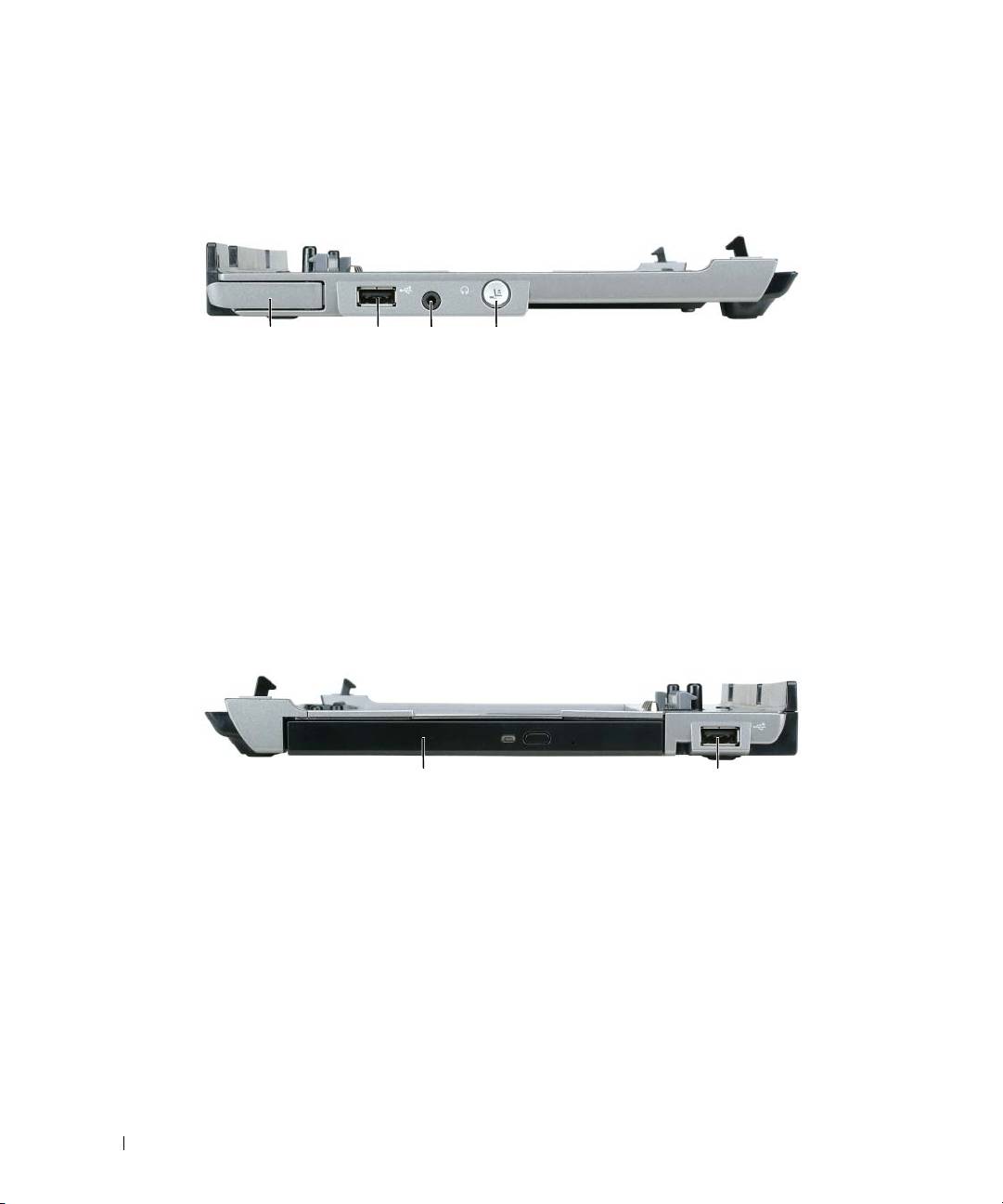
1 2 3 4
1 tietokoneen vapautusvipu 2 USB-liitin 3 ääniliitin
4 telakoinnin vapautuspainike
TIETOKONEEN VAPAUTUSVIPU — Irrottaa tietokoneen tietovälinepaikasta, jos tietovälinepaikkaa ei ole lukittu
varkauden estävällä laitteella.
USB-
LIITIN — USB 2.0 -yhteensopiva liitin mahdollistaa tulostimien, kameroiden ja muiden USB-laitteiden
kytkemisen.
ÄÄNILIITIN — Kytke kuulokkeet tai kaiuttimet tähän liittimeen.
TELAKOINNIN VAPAUTUSPAINIKE — Tällä painikkeella voit irrottaa tietokoneen telakoinnista, kun tietokone on
käytössä.
Oikealta katsottuna
1 2
1 optinen asema 2 USB-liitin
OPTINEN ASEMA — Tällä asemalla voit käyttää CD- tai DVD-levyjä.
USB-
LIITIN — USB 2.0 -yhteensopiva liitin mahdollistaa tulostimien, kameroiden ja muiden USB-laitteiden
kytkemisen.
82 Tietovälinepaikan asennusohje
Takaa katsottuna
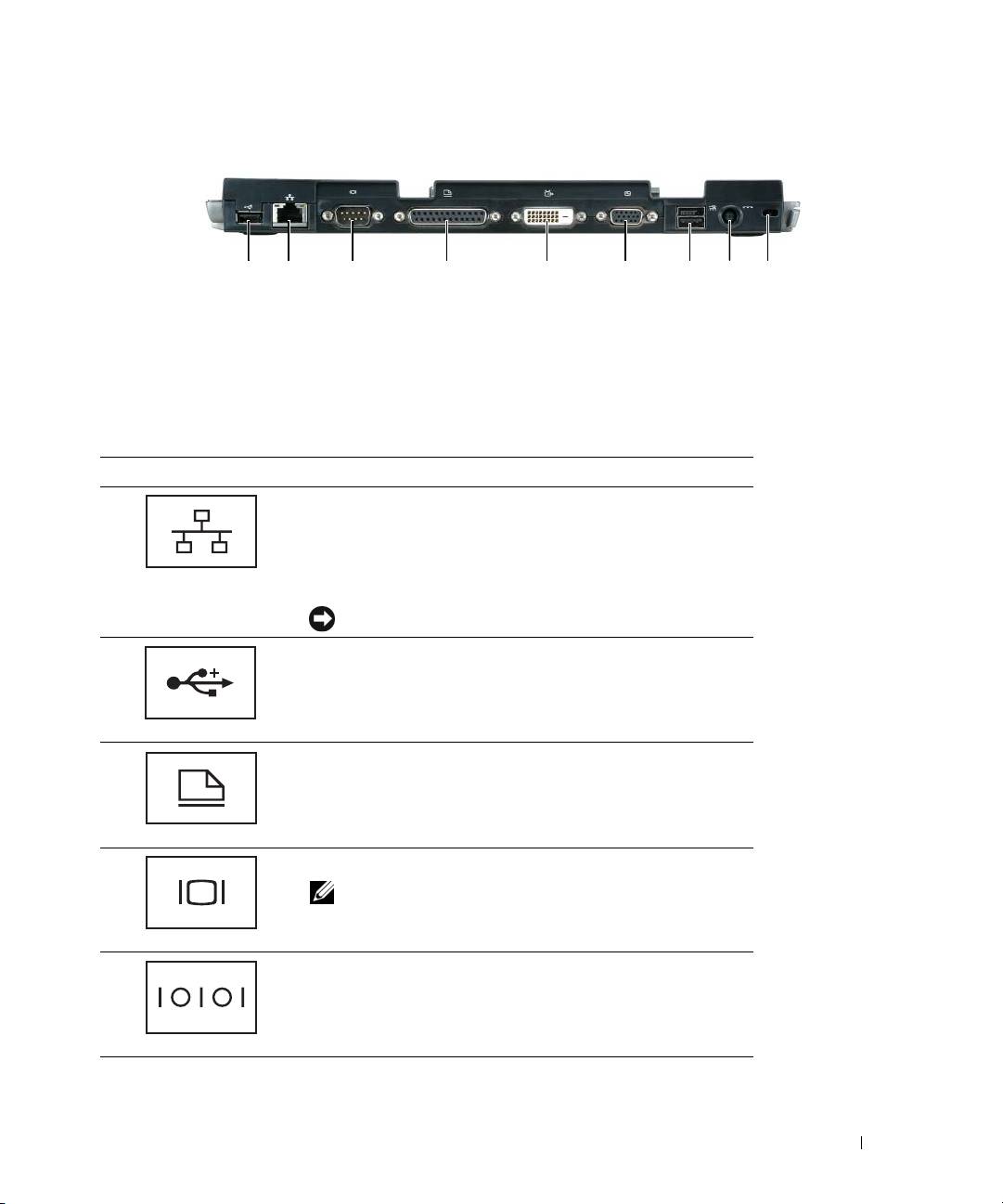
1 2 3 4 5 6 87 9
1 USB-liitin 2 verkkoliitin 3 sarjaliitin
4 rinnakkaisliitin 5 digitaalinen videoliitin (DVI) 6 VGA-videoliitin
7 USB-liitin, joka antaa myös
8 verkkovirtasovittimen liitin 9 suojauspaikka
virtaa
Liitin Kuvaus
VERKKOLIITIN — Kytkee tietovälinepaikan verkkoon. Liittimen
vieressä olevat kaksi valoa ilmaisevat sekä yhteyden että
tiedonsiirron tilan langallisessa verkkoliikenteessä.
Lisätietoja verkkosovittimen käytöstä saat tietokoneen mukana
tulleista ohjeista.
VAROITUS: Älä liitä puhelinjohtoa verkkoliittimeen.
USB 2.0 -
LIITTIMET — Voit kytkeä jopa neljä USB 2.0-
yhteensopivaa laitetta, mukaan lukien virtaa syöttävä USB.
RINNAKKAISLIITIN — Kytkee rinnakkaislaitteen, kuten
rinnakkaistulostimen.
VIDEOLIITIN — Liittää ulkoisen VGA-näytön.
HUOMAUTUS: Kun tietokoneesi on telakoituna, käytä
tietovälinepaikan videoliitintä.
SARJALIITIN — Kytkee sarjalaitteen, kuten sarjahiiren tai
kannettavan laitteen.
Tietovälinepaikan asennusohje 83
Liitin Kuvaus
KUULOKE-/KAIUTINLIITIN — Kytke kuulokkeet tai kaiuttimet
tähän liittimeen. Tämä on stereolähtöliitin.
VERKKOVIRTASOVITTIMEN LIITIN — Kytkee verkkolaitteen
tietovälinepaikkaan ja pistorasiaan. Verkkovirta muunnetaan
tietovälinepaikan vaatimaksi tasavirraksi. Voit kytkeä
verkkolaitteen tietovälinepaikan ollessa päällä tai suljettuna.
Lisätietoja on kohdassa "Tietovälinepaikan asentaminen"
sivulla 86.
VAARA: Jos jatkojohdossa on monipistorasia, kytke
verkkolaitteen johto huolellisesti monipistorasiaan.
Joissakin johdoissa liitin on mahdollista kytkeä väärin. Jos
virtajohdon liitin kytketään väärin, laitteelle saattaa
aiheutua pysyviä vahinkoja. Lisäksi aiheutuu sähköiskun
tai tulipalon vaara. Varmista, että virtakaapelin liittimen
maadoitusliitin on laitettu jatkojohdon maadoituskontaktiin.
VAROITUS: Kun irrotat verkkolaitteen tietovälinepaikasta,
ota kiinni liittimestä, ei kaapelista, ja vedä tiukasti, mutta
varoen, jotta et vaurioita kaapelia.
SUOJAKAAPELIN PAIKKA — Mahdollistaa kaupallisesti saatavana olevan varkaudenestolaitteen kiinnittämisen
tietovälinepaikkaan. Varkaudenestolaitteiden asennusohjeet tulevat yleensä laitteen mukana. Lisätietoja on kohdassa
"Tietovälinepaikan turvaaminen" sivulla 87.
84 Tietovälinepaikan asennusohje
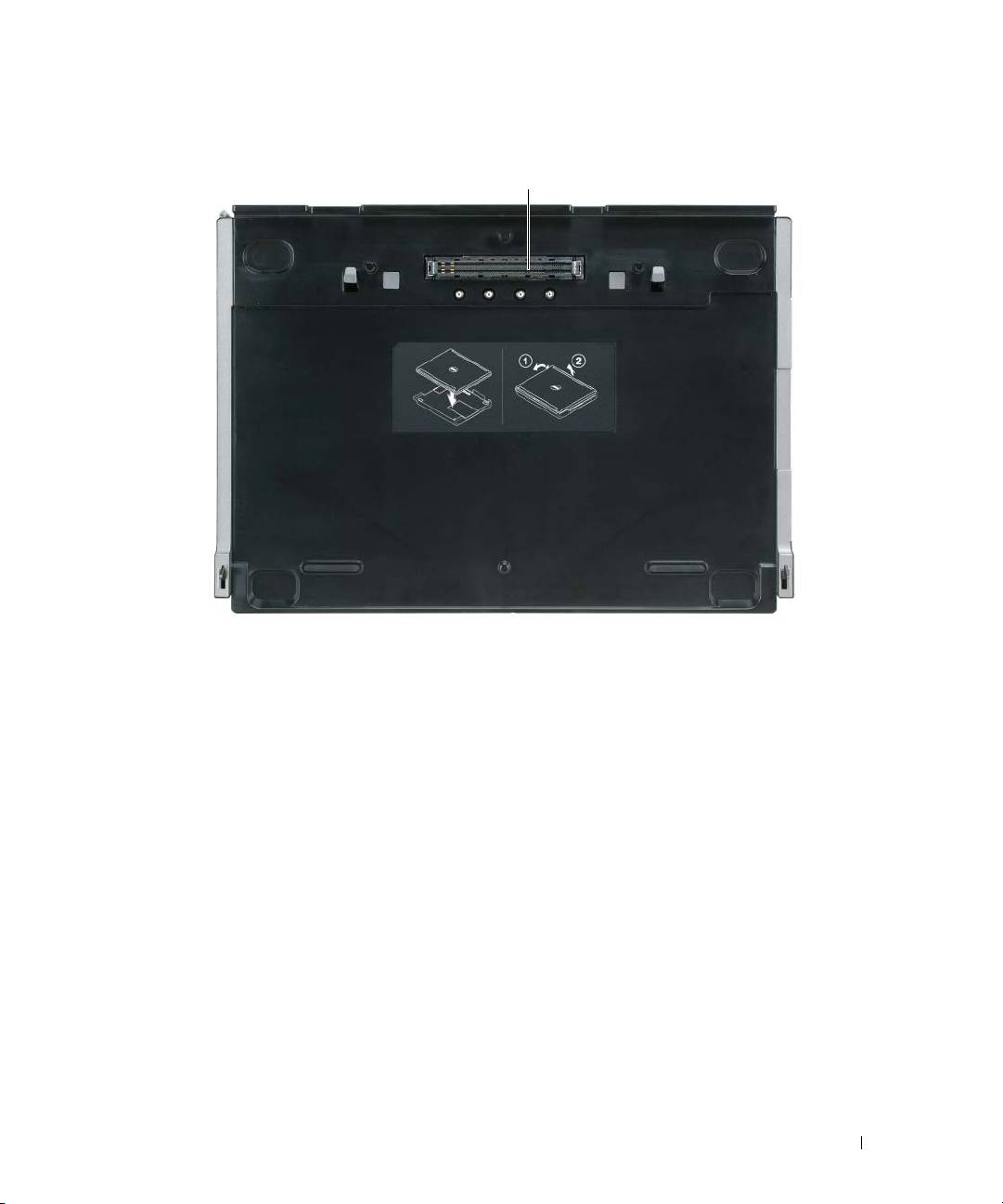
Ylhäältä katsottuna
1
1 telakointiliitin
Tietovälinepaikan asennusohje 85
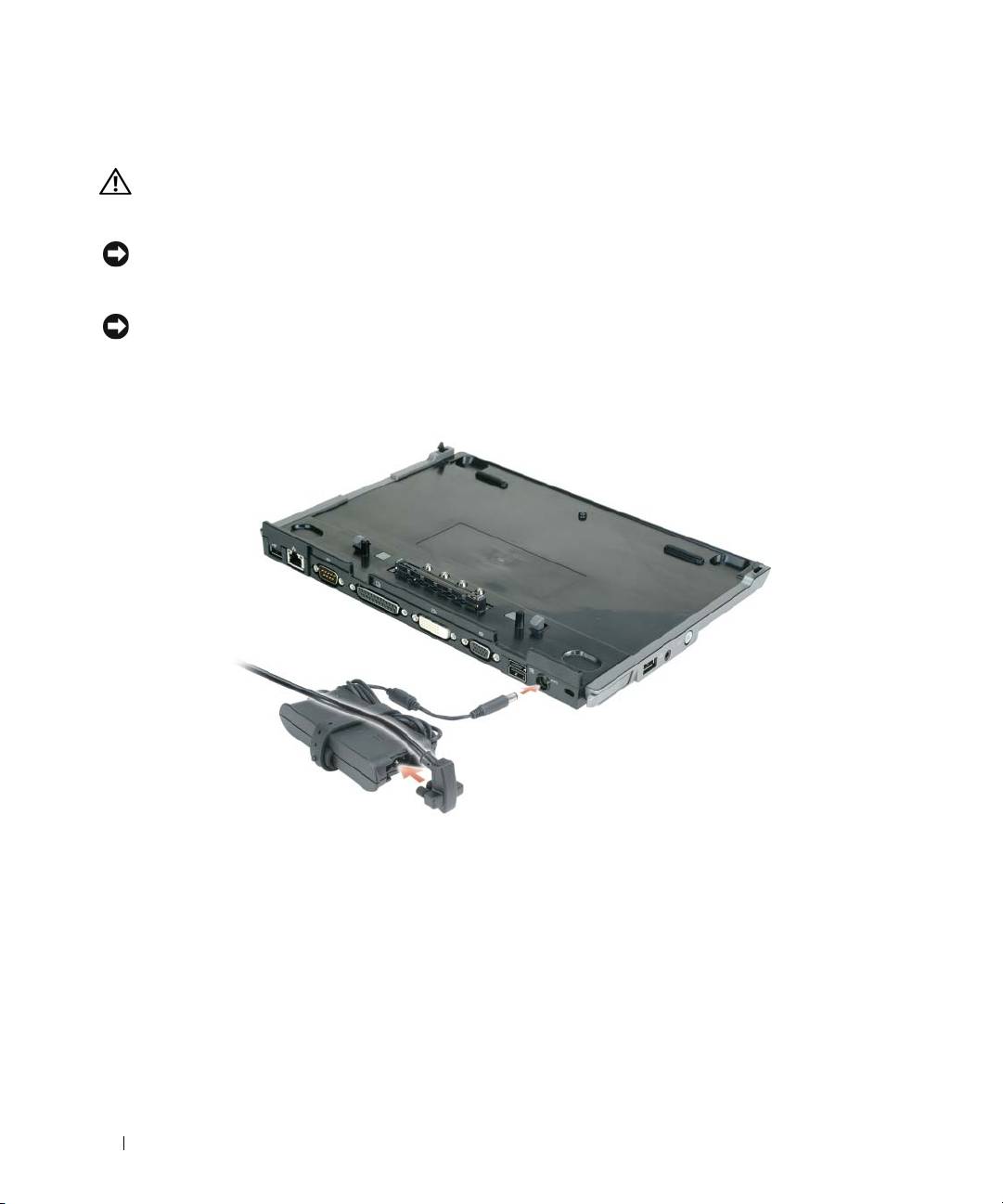
Tietovälinepaikan asentaminen
VAARA: Verkkolaite toimii sähköpistorasioissa maailmanlaajuisesti. Virtaliittimet ja virtajohdot vaihtelevat
kuitenkin maakohtaisesti. Yhteensopimattoman kaapelin käyttö tai kaapelin väärä kytkentä virtajohtoon tai
sähköpistorasiaan voi aiheuttaa tulipalon tai laitteistovaurion.
VAROITUS: Käytä aina tietovälinepaikan mukana tullutta Dellin verkkolaitetta. Jos käytät jotakin muuta
kaupallisesti saatavilla olevaa verkkolaitetta tai Dell-tietokoneiden aiempien mallien verkkolaitetta, voit vaurioittaa
tietovälinepaikkaa tai tietokonetta.
VAROITUS: Kun irrotat Dellin verkkolaitteen tietokoneesta tai tietovälinepaikasta, ota kiinni liittimestä, ei
kaapelista, ja vedä tiukasti, mutta varoen, jotta et vaurioita kaapelia. Kun laitat verkkokaapelin rullalle, noudata
verkkolaitteen liittimen kulmamerkintää, jotta kaapeli ei vaurioidu.
1
Kytke verkkolaite virtaliitäntään ja pistorasiaan.
2
Ennen kuin telakoit tietokoneen ensimmäisen kerran, käyttöjärjestelmän asennusprosessi on
suoritettava loppuun. Käyttöjärjestelmän loppuun asennuksen varmistaminen:
a
Varmista, ettei tietokonetta ole kytketty tietovälinepaikkaan (telakoitu).
b
Käynnistä tietokone.
®
®
c
Varmista, että Microsoft
Windows
-työpöytä tulee esiin.
d
Sammuta tietokone Windowsin
Käynnistä
-valikon kautta.
86 Tietovälinepaikan asennusohje
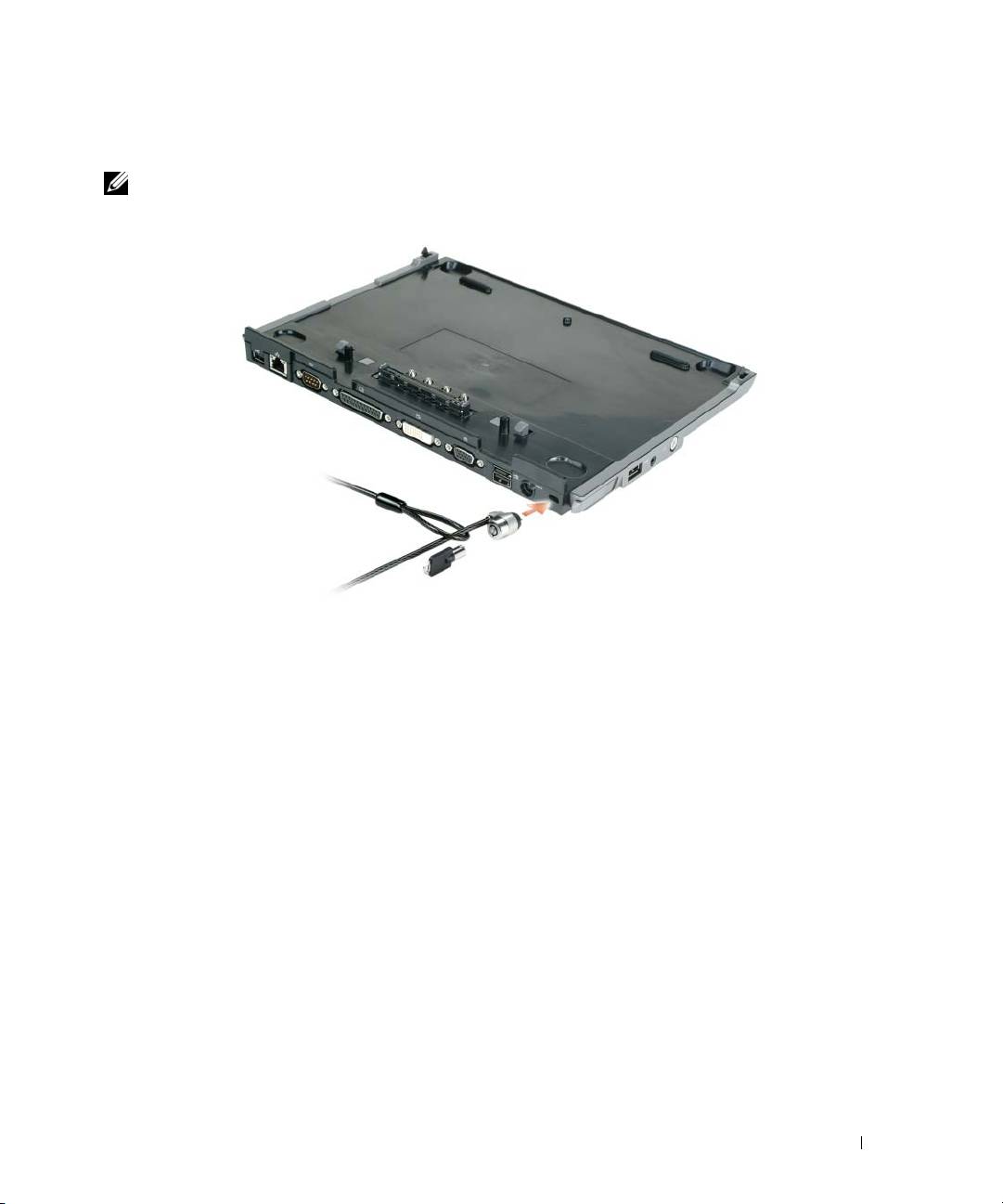
Tietovälinepaikan turvaaminen
HUOMAUTUS: Jos tietokone on telakoitu tietovälinepaikkaan ja varkaudenestolaite on liitetty tietovälinepaikan
suojakaapelipaikkaan, et voi purkaa tietokoneen telakointia poistamatta ensin varkaudenestolaitetta.
1
Liitä kaupallisesti saatavilla oleva varkaudenestolaite tietovälinepaikan suojakaapelipaikkaan.
Varkaudenestolaitteissa on yleensä metallisäikeinen kaapeli, jossa on lukituslaite ja siihen liittyvä avain.
Jos haluat ohjeita tällaisen varkaudenestolaitteen asentamisesta, tutustu laitteen mukana tulleisiin
ohjeisiin.
Tietovälinepaikan asennusohje 87
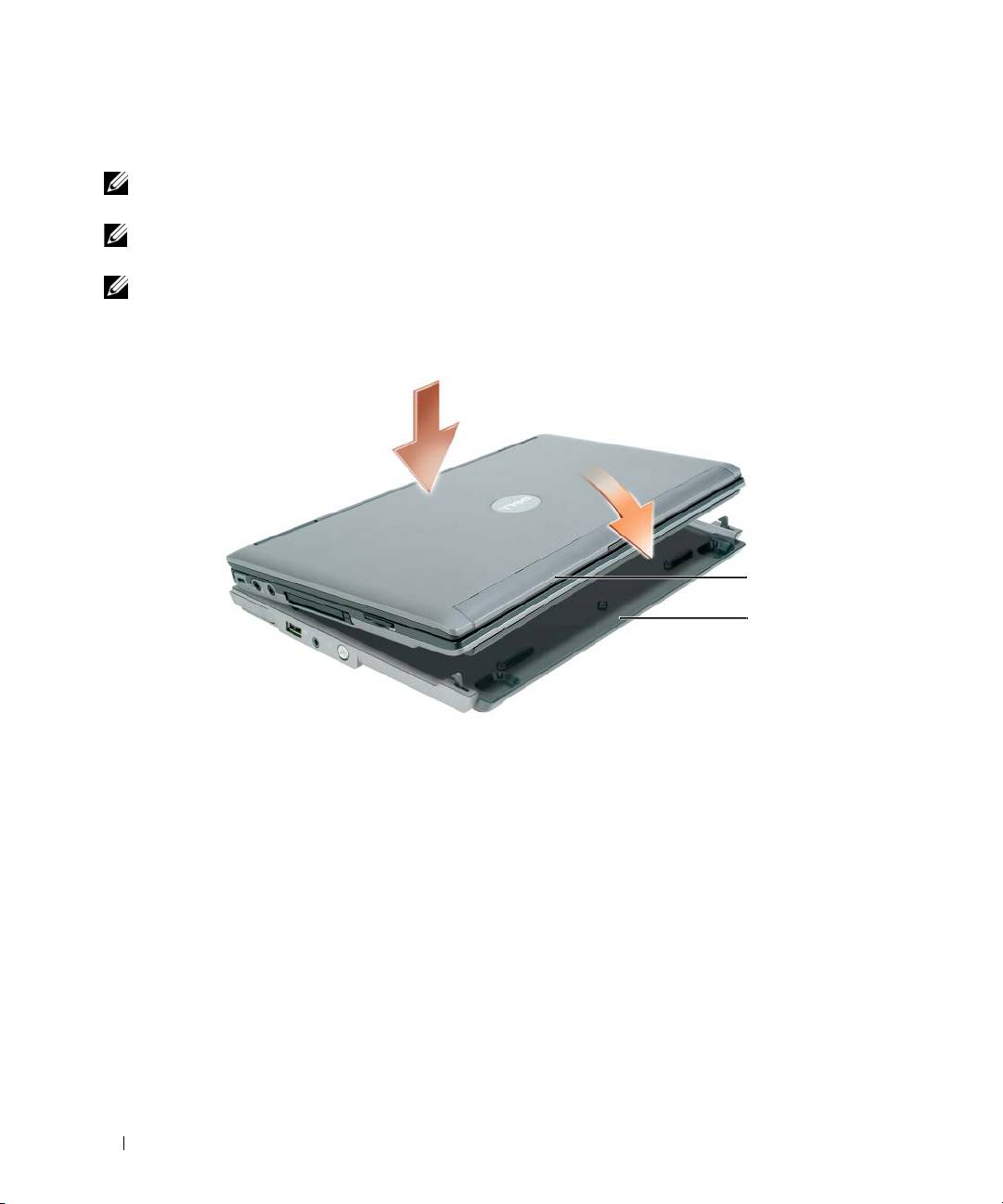
Tietokoneen telakoiminen
HUOMAUTUS: Jos telakoit tietokonetta ensimmäistä kertaa etkä ole suorittanut kohdan "Tietovälinepaikan
asentaminen" sivulla 86 vaiheita, suorita ne ennen seuraavaan vaiheeseen siirtymistä.
HUOMAUTUS: Kun olet telakoinut tietokoneen ensimmäisen kerran, tietovälinepaikka voi ottaa virtansa
tietokoneen akusta tai tietokoneen verkkolaitteesta, jos tietovälinepaikkaa ei ole kytketty verkkolaitteeseen.
HUOMAUTUS: Tietokone tulee sammuttaa vain, kun telakoit tietokoneen ensimmäisen kerran.
1
Kohdista tietokoneen takaosa tietovälinepaikan takaosan kanssa noin 30 asteen kulmassa ja laske
tietokoneen etuosa
tietovälinepaikkaan
.
1
2
1 tietokone 2 tietovälinepaikka
2
Paina tietokonetta varovasti
tietovälinepaikkaan
, kunnes se naksahtaa ja tietokone menee paikalleen.
3
Käynnistä tietokone.
Käyttöjärjestelmä tunnistaa
tietovälinepaikan
.
88 Tietovälinepaikan asennusohje

Tietokoneen telakoinnin purkaminen
1
Tallenna ja sulje kaikki avoimet tiedostot ja poistu kaikista avoimista ohjelmista ennen kuin purat
tietokoneen telakoinnin.
2
Määritä tietokoneen virranhallinta-asetukset siten, ettei tietokone mene valmius- tai lepotilaan, kun
suljet (lasket alas) näytön:
Windows
XP
a
Napsauta
Käynnistä
-painiketta ja valitse
Ohjauspaneeli
.
b
Val itse
Valitse luokka
-kohdan alta
Suorituskyky ja ylläpito
.
c
Valitse kohta
tai valitse ohjauspaneelin kuvake
, valitse
Virta-asetukset
ja napsauta
Lisäasetukset
-
välilehteä.
d
Val itse
Kun kannettavan tietokoneen kansi suljetaan:
-valikosta
Älä tee mitään.
VAROITUS: Älä koskaan pura tietokoneen telakointia valmistelematta ensin telakoinnin purkua. Jos purat
telakoinnin valmistelematta tietokonetta, menetät tietoja eikä tietokone palaa normaaliin toimintatilaan moneen
minuuttiin, jos lainkaan.
VAROITUS: Jos tietokoneen akkupaikassa ei ole ladattua akkua, tietokone on sammutettava ennen telakoinnin
purkamista. Jos purat tietokoneen telakoinnin ilman akkua ennen tietokoneen sammuttamista, menetät tietoja eikä
tietokone palaa normaaliin toimintatilaan moneen minuuttiin, jos lainkaan.
3
Jos tietokoneen akkupaikassa ei ole ladattua akkua, tietokone on sammutettava Windowsin
Käynnistä
-
valikon kautta.
4
Jos tietokoneen akkupaikassa on ladattu akku, valmistele tietokone telakoinnin purkamista varten
tekemällä jokin seuraavista:
• Napsauta
Käynnistä
-painiketta ja napsauta kohtaa
Pura telakointi
.
TAI
• Paina telakoinnin purun painiketta, joka on
tietovälinepaikan
vasemmalla puolella, 1 sekunnin ajan
(katso "Vasemmalta katsottuna" sivulla 82).
Tietovälinepaikan
valot sammuvat ja
Telakoinnin
purku valmis
-viesti ilmoittaa, että voit nyt purkaa tietokoneen telakoinnin.
5
Jos tietovälinepaikka on lukittu, poista lukko.
6
Vedä tietokoneen vapautuskahvaa eteenpäin (katso "Vasemmalta katsottuna" sivulla 82) tietokoneen
vapauttamiseksi.
Tietovälinepaikan asennusohje 89
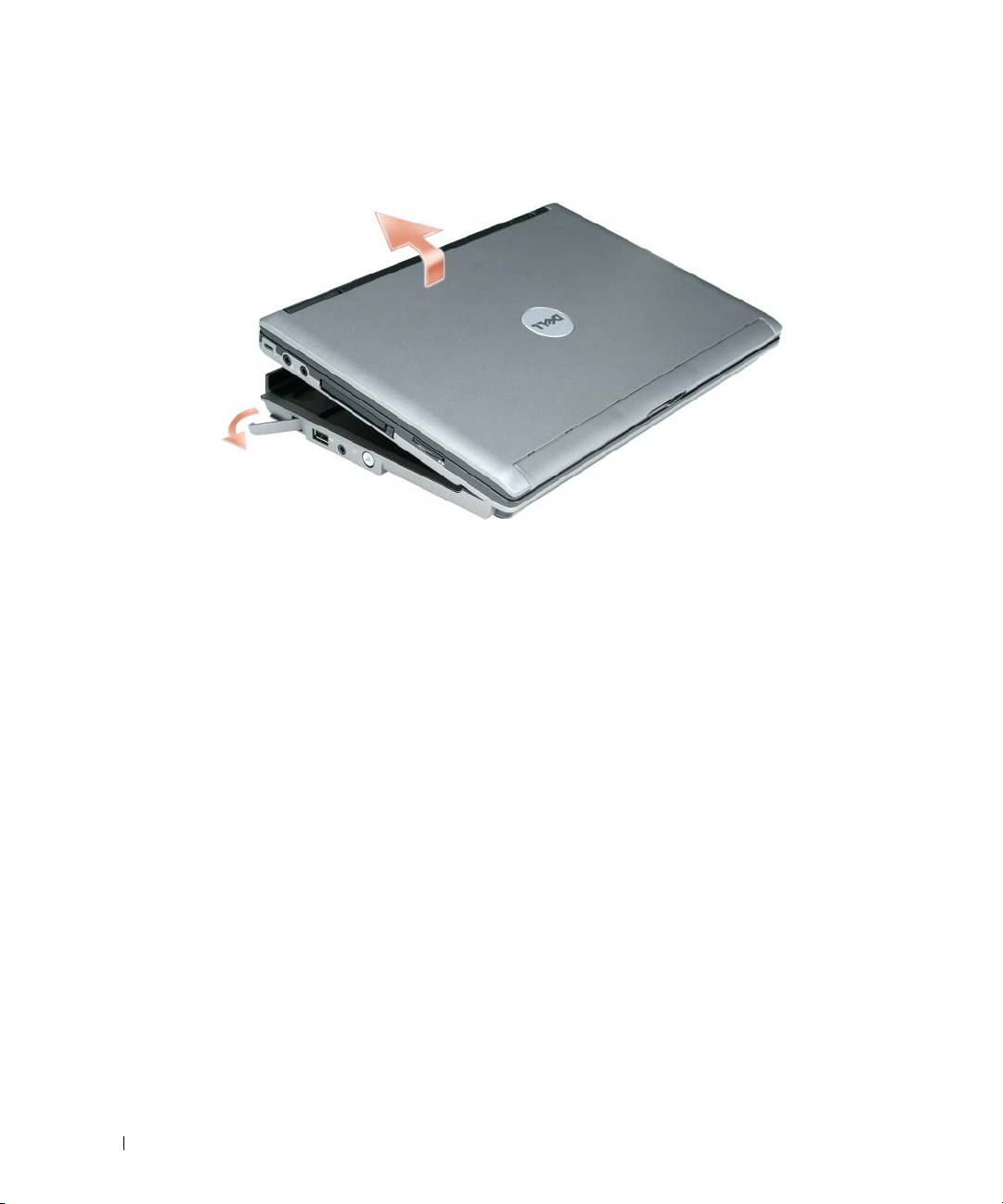
7
Nosta tietokoneen takaosaa ylöspäin ja liu'uta tietokonetta kohti
tietovälinepaikan
takaosaa.
90 Tietovälinepaikan asennusohje
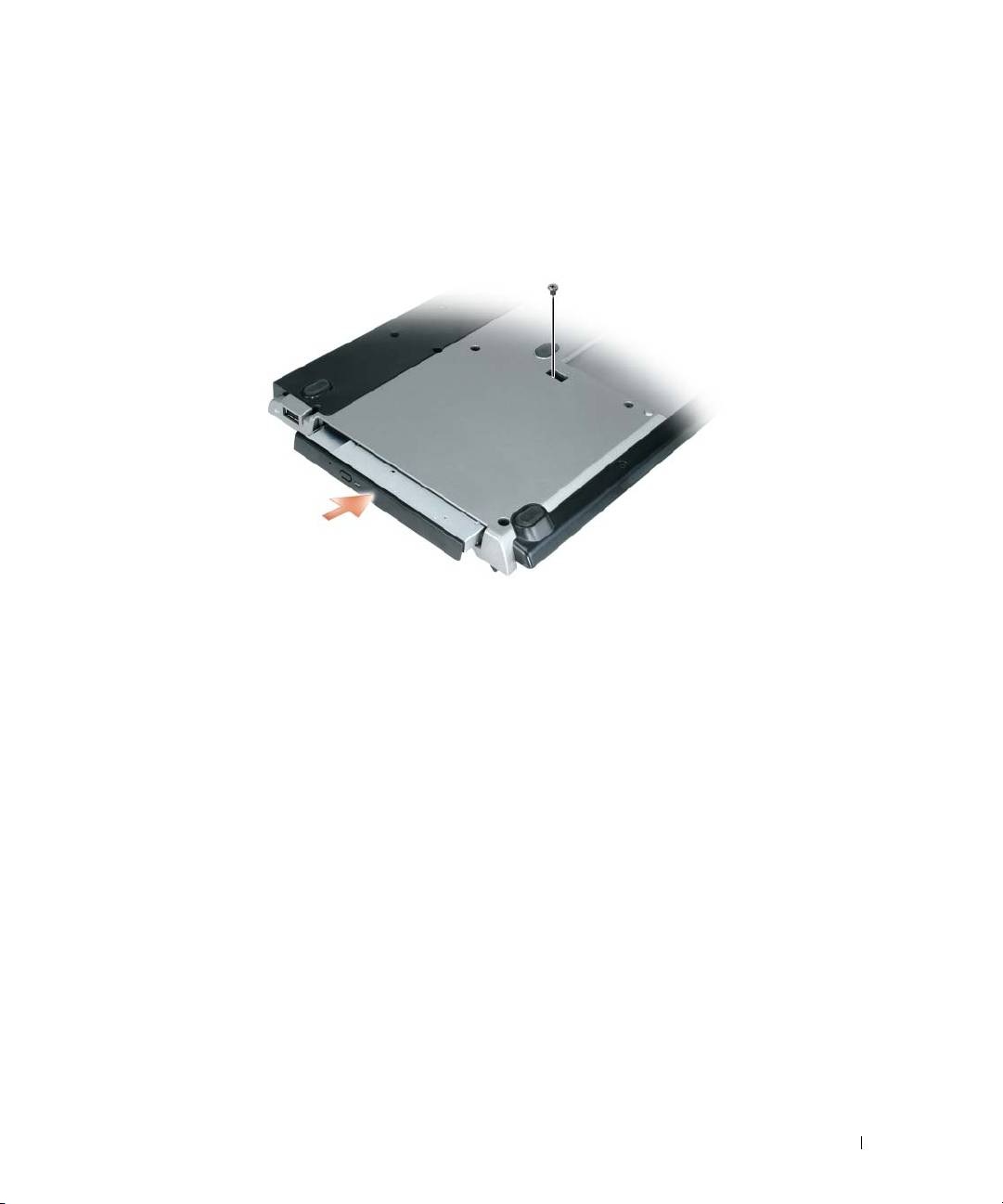
Optisen aseman asentaminen
1
Tallenna ja sulje avoimet tiedostot, lopeta sovellukset ja sammuta tietokone.
2
Asenna optinen asema tietovälinepaikkaan. (Katso "Oikealta katsottuna" sivulla 82.)
3
Aseta optisen aseman kiinnitysruuvi paikalleen.
4
Käynnistä tietokone.
Käyttöjärjestelmä tunnistaa aseman.
Tietovälinepaikan asennusohje 91
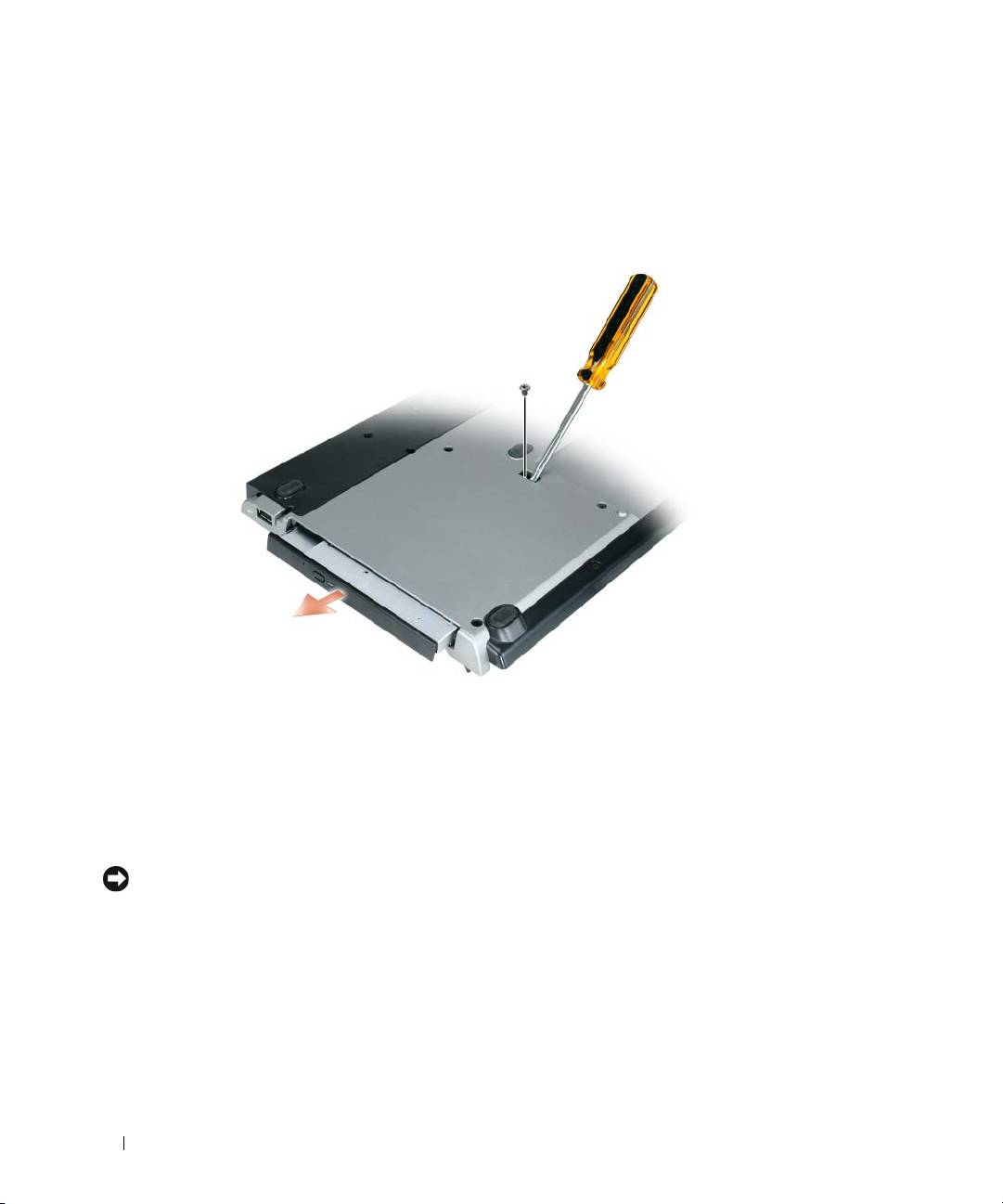
Optisen aseman poistaminen
1
Tallenna ja sulje avoimet tiedostot, lopeta sovellukset ja sammuta tietokone.
2
Poista optisen aseman kiinnitysruuvi. Liu'uta asema ulos moduulipaikasta ruuvitaltan avulla. Katso
"Oikealta katsottuna" sivulla 82.
Ulkoisten asemien käyttö
Voit käyttää ulkoisia asemia, kuten CD-, CD-RW- tai DVD/CD-RW-asemia, kytkemällä aseman USB-
kaapelin tietovälinepaikan USB-liittimeen, josta tulee myös virtaa. (Katso "Takaa katsottuna" sivulla 83.)
Voit lisätä tai poistaa ulkoisia asemia tietokoneen ollessa päällä tai pois päältä. Jos haluat poistaa tai
vaihtaa aseman tietokoneen ollessa päällä, kaksoisnapsauta Windowsin tehtäväpalkin Laitteiston
poiston kuvaketta ja napsauta sitten asemaa, jonka haluat poistaa. Poista asema sitten tietovälinepaikasta.
VAROITUS: Vältä ulkoisten asemien vaurioituminen ja varastoimalla ne turvalliseen, kuivaan paikkaan, kun ne
eivät ole asennettuina tietokoneeseen. Vältä niiden painamista tai painavien esineiden asettamista niiden päälle.
92 Tietovälinepaikan asennusohje

Tekniset tiedot
Fyysiset mitat
Korkeus 12,8 mm
Leveys 292 mm
Syvyys 207 mm
Paino (kun tietovälinepaikassa ei ole
0,61 kg
asemaa)
Verkkolaite
Tulojännite 100–240 VAC
Ottovirta (maksimi) 1,5 A
Tulotaajuus 50–60 Hz
Lähtövirta (maksimi) 3,34 A (65-W verkkolaite)
4,62 A (90-W verkkolaite)
Lähtöteho 65 W
90 W
Nimellislähtöjännite 19,5 VDC
Mitat ja paino (65 W:n verkkolaite):
Korkeus
28,3 mm
Leveys
57,8 mm
Syvyys
137,2 mm
Paino (johtojen kanssa) 0,36 kg
Mitat ja paino (90 W:n verkkolaite):
Korkeus
34,2 mm
Leveys
60,9 mm
Syvyys
153,42 mm
Paino (johtojen kanssa) 0,46 kg
Lämpötila-alue:
Käytön aikana
0 °– 35 °C
Varasto inti
-40 ° – 60 °C
Tietovälinepaikan asennusohje 93

Portit ja liittimet
Verkkoliitin RJ-45-portti, 10/100/1000 Mbit/s BaseTX
Bus Master Ethernet
USB kolme 4-nastaista USB 2.0 -yhteensopivaa
liitintä
USB-liitin, joka antaa myös virtaa yksi 9-nastainen USB 2.0 -yhteensopivaa
liitin
Rinnakkaisliitäntä 25-reikäinen liitin, yksisuuntainen,
kaksisuuntainen tai ECP
Video 15-reikäinen liitin
DVI-liitin 24-reikäinen liitin
Sarja 9-nastainen liitin; 16550C-yhteensopiva,
UART, 16 tavun puskuriliitin
Ääni kuuloke-/kaiutinminiliitin (lähtö)
Telakointi 280-nastainen liitin
94 Tietovälinepaikan asennusohje

Säädöksiä
Sähkömagneettinen häiriö (EMI) tarkoittaa signaalia tai säteilyä, joka siirtyy vapaassa tilassa tai voima- tai signaalilinjojen
välityksellä ja vaarantaa radionavigoinnin tai muun turvapalvelun toimintaa tai heikentää, estää tai toistuvasti keskeyttää
luvanvaraisen radioviestintäpalvelun toiminnan. Radioviestintäpalveluja ovat muun muassa AM/FM-radiolähetykset,
televisiolähetykset, matkapuhelinpalvelut, tutka, lennonjohto, hakulaitteet ja Personal Communication Services (PCS) -palvelut.
Sähkömagneettiseen ympäristöön vaikuttavat näiden luvanvaraisten palvelujen lisäksi tahattomat säteilylähteet, esimerkiksi
tietokoneet ja muut digitaaliset laitteet.
Sähkömagneettisella yhteensopivuudella (EMC) tarkoitetaan sähkölaitteiden kykyä toimia yhdessä oikein sähkömagneettisessa
ympäristössä. Tämä tietokone on suunniteltu siten, että sen aiheuttama sähkömagneettinen häiriö on säädösten sallimissa rajoissa,
mutta häiriöitä voi silti esiintyä tietyissä käyttökohteissa. Sammuttamalla laitteen ja käynnistämällä sen uudelleen voit tarkistaa,
aiheuttaako laite häiriöitä radioviestintäpalveluissa. Voit koettaa poistaa mahdollisia häiriöitä seuraavilla toimenpiteillä:
• Suuntaa vastaanottimen antenni uudelleen.
• Muuta tietokoneen paikkaa suhteessa vastaanottimeen.
• Siirrä tietokone kauemmaksi vastaanottimesta.
• Kytke tietokone toiseen pistorasiaan, niin että tietokone ja vastaanotin eivät ole samassa virtapiirissä.
Ota tarvittaessa yhteyttä Dellin tukeen tai radio- ja televisiotekniikkaan erikoistuneeseen henkilöön.
Lisätietoja säännöksistä on tietokoneen Omistajan oppaassa tai Käyttöoppaassa.
Dell™-tuotteet on suunniteltu, testattu ja luokiteltu niille tarkoitettuja sähkömagneettisia ympäristöjä varten. Nämä sähkömagneettiset
ympäristöluokitukset viittaavat yleensä seuraaviin yhdenmukaistettuihin määräyksiin:
• Luokka A on yleensä tarkoitettu yritys- tai teollisuusympäristöjä varten. Luokan B tuotteita voidaan käyttää myös luokan
A ympäristössä.
• Luokka B on yleensä tarkoitettu asuinympäristöjä varten. Luokan A tuotteita ei tule käyttää luokan B ympäristössä.
Tietotekniikkalaitteilla, mukaan luettuina laitteet, laajennuskortit, tulostimet, tulo-/lähtölaitteet (I/O), monitorit ja niin edelleen,
jotka on sisäänrakennettu tai yhdistetty tietokoneeseen, tulee olla sama sähkömagneettinen ympäristöluokitus kuin tietokoneella.
Huomautus suojatuista signaalikaapeleista: Käytä vain suojattuja kaapeleita laitteiden yhdistämiseen mihin tahansa Dell-
laitteeseen radioviestintäpalveluiden häiriömahdollisuuden pienentämiseksi. Käytä suojattuja signaalikaapeleita sen
varmistamiseksi, että asianmukainen sähkömagneettinen yhteensopivuusluokitus säilyy tarkoitetussa käyttöympäristössä.
Delliltä on saatavana kaapeli rinnakkaisliitäntää käyttäviä tulostimia varten. Voit halutessasi tilata kaapelin Delliltä WWW-
osoitteesta www.dell.com.
Dell on määrittänyt tämän tuotteen olevan luokan B harmonisoitu tuote. Seuraavissa osioissa on maakohtaisia EMC-/EMI-tietoja
tai tuoteturvallisuustietoja.
Katso lisää säädöksiä koskevia tietoja kohdasta "Regulatory Notices" sivulta 21.
Tietovälinepaikan asennusohje 95

96 Tietovälinepaikan asennusohje

Dell™ Latitude™ Systems
Οδηγός ρύθµισης
βάσης µέσων
Μοντέλο PR09S
www.dell.com | support.dell.com
Σηµειώσεις, ειδοποιήσεις και προφυλάξεις
ΣΗΜΕΙΩΣΗ: Η ΣΗΜΕΙΩΣΗ υποδεικνύει σηµαντικές πληροφορίες που σας βοηθούν να χρησιµοποιείτε
καλύτερα τον υπολογιστή σας.
ΕΙ∆ΟΠΟΙΗΣΗ : Η ΕΙ∆ΟΠΟΙΗΣΗ υποδηλώνει είτε πιθανή βλάβη στο υλικό είτε απώλεια δεδοµένων και
υποδεικνύει τον τρόπο µε τον οποίο µπορείτε να αποφύγετε το πρόβληµα.
ΠΡΟΣΟΧΗ: Η ΠΡΟΣΟΧΗ επισηµαίνει ενδεχόµενο κίνδυνο βλάβης στον εξοπλισµό, τραυµατισµού
ή θανάτου.
Συντοµεύσεις και ακρωνύµια
Για µια πλήρη λίστα συντοµεύσεων και ακρωνυµίων ανατρέξτε στην ενότητα
Οδηγός χρήσης του Dell™ Latitude™
D420
(ανάλογα µε το λειτουργικό σας σύστηµα, κάντε διπλό κλικ στο εικονίδιο
Οδηγός χρήσης
στην επιφάνεια
εργασίας ή κάντε κλικ µε τη σειρά στο κ ουµπί
Start
(Έναρξη),
→
Help and Support
(Βοήθεια και υποστήριξη),
→
User and system guides
(Οδηγοί χρήστη και συστήµατος),
→
User’s guides
(Οδηγοί χρήστη)
και, στη συνέχεια,
κλικ στην επιλογή
Οδηγός χρήσης του Dell Latitude
).
____________________
Οι πληροφορίες που περιλαµβάνει το παρόν έγγραφο ενδέχεται να αλλάξουν χωρίς προειδοποίηση.
© 2006 Dell Inc. Με επιφύλαξη κάθε νόµιµου δικαιώµατος.
Απαγορεύεται αυστηρά η αναπαραγωγή µε οποιονδήποτε τρόπο χωρίς τη γραπτή άδεια της Dell Inc.
Εµπορικά σήµατα που χρησιµοποιούνται στο παρόν κείµενο: Dell και το λογότυπο DELL είναι εµπορικά σήµατα της Dell Inc. Microsoft και
Windows είναι κατατεθέντα εµπορικά σήµατα της
Microsoft Corporation.
Άλλα εµπορικά σήµατα και ονόµατα ίσως χρησιµοποιούνται στο παρόν έγγραφο ως αναφορά είτε στους κατόχους των σηµάτων και των
ονοµάτων είτε στα προϊόντα τους. Η Dell Inc. αποποιείται κάθε αξίωση ιδιοκτησίας επί των εµπορικών σηµάτων και ονοµάτων τρίτων.
Μοντέλο PR09S
Μάρτιος 2006 P/N RP468 Αναθ. A00

Περιεχόµενα
ΠΡΟΣΟΧΗ: Οδηγίες ασφαλείας . . . . . . . . . . . . . . . . . . . . . 101
ΑΣΦΑΛΕΙΑ: Γενική ασφάλεια
. . . . . . . . . . . . . . . . . . . . . 101
ΑΣΦΑΛΕΙΑ: Ασφάλεια στην τροφοδοσία
. . . . . . . . . . . . . . 102
Οδηγίες για την προστασία του εξοπλισµού
. . . . . . . . . . . . . 102
Προστασία έναντι ηλεκτροστατικής εκφόρτισης
. . . . . . . . . . 103
Πληροφορίες για τη βάση µέσων
. . . . . . . . . . . . . . . . . . . . 104
Αριστερή όψη
. . . . . . . . . . . . . . . . . . . . . . . . . . . . . . 104
∆εξιά όψη
. . . . . . . . . . . . . . . . . . . . . . . . . . . . . . . . 104
Πίσω όψη
. . . . . . . . . . . . . . . . . . . . . . . . . . . . . . . . 105
Επάνω όψη
. . . . . . . . . . . . . . . . . . . . . . . . . . . . . . . 107
Αρχική ρύθµιση της βάσης µέσων
. . . . . . . . . . . . . . . . . . . 108
Ασφάλιση της βάσης µέσων
. . . . . . . . . . . . . . . . . . . . . . . 109
Σύνδεση του υπολογιστή σας
. . . . . . . . . . . . . . . . . . . . . . 110
Αποσύνδεση του υπολογιστή σας
. . . . . . . . . . . . . . . . . . . 111
Εγκατάσταση της οπτικής µονάδας
. . . . . . . . . . . . . . . . . . 113
Αφαίρεση της οπτικής µονάδας
. . . . . . . . . . . . . . . . . . . . . 114
Χρήση εξωτερικών µονάδων
. . . . . . . . . . . . . . . . . . . . . . . 114
Προδιαγραφές
. . . . . . . . . . . . . . . . . . . . . . . . . . . . . . . . 115
Ανακοινώσεις περί ρυθµιστικών κανονισµών
. . . . . . . . . . . . 117
Περιεχόµενα 99

100 Περιεχόµενα

ΠΡΟΣΟΧΗ: Οδηγίες ασφαλείας
Χρησιµοποιήστε τις ακόλουθες κατευθυντήριες οδηγίες που αφορούν θέµατα ασφάλειας για να σιγουρέψετε την προσωπική σας ασφάλεια
και να προστατέψετε από ενδεχόµενη ζηµιά τη συσκευή σας (υπολογιστή, κάρτα προσοµοίωσης θυρών, βάση µέσων, σταθµό υποδοχής και
παρόµοιες συσκευές) καθώς και το περιβάλλον εργασίας.
ΑΣΦΑΛΕΙΑ: Γενική ασφάλεια
Τηρήστε πιστά τις ακόλουθες κατευθυντήριες οδηγίες που αφορούν θέµατα ασφάλειας για να σιγουρέψετε την προσωπική σας ασφάλεια:
• Κατά την αρχική ρύθµιση της συσκευής για λειτουργία, τοποθετήστε την επάνω σε επίπεδη επιφάνεια.
• Μην επιχειρείτε εργασίες συντήρησης της συσκευής µόνος σας, εκτός από όσες εξηγούνται στην τεκµηρίωση της Dell™ ή σε οδηγίες
που
σας παρέχει η Dell µε οποιονδήποτε άλλο τρόπο. Ακολουθείτε πάντοτε πιστά τις οδηγίες εγκατάστασης και συντήρησης.
• Για να αποφύγετε τον πιθανό κίνδυνο ηλεκτροπληξίας, µη συνδέετε ή αποσυνδέετε καλώδια ή µην εκτελείτε εργασίες
συντήρησης ή επαναδιάρθρωσης του προϊόντος στη διάρκεια καταιγίδας. Μη χρησιµοποιείτε τη βάση µέσων στη διάρκεια
καταιγίδας εκτός αν έχετε
αποσυνδέσει όλα τα καλώδια και ο υπολογιστής λειτουργεί τροφοδοτούµενος από µπαταρία.
• Αν η συσκευή σας περιλαµβάνει ενσωµατωµένο ή προαιρετικό µόντεµ (κάρτα υπολογιστή), αποσυνδέστε το καλώδιο του µόντεµ αν
πλησιάζει καταιγίδα για να αποφύγετε τη µικρή πιθανότητα ηλεκτροπληξίας από κεραυνούς µέσω της τηλεφωνικής γραµµής.
• Μη σπρώχνετε αντικείµενα µέσα σε θυρίδες
ή ανοίγµατα εξαερισµού της συσκευής σας. Ενδέχεται να προκληθεί πυρκαγιά
ή ηλεκτροπληξία λόγω βραχυκυκλώµατος σε εσωτερικά εξαρτήµατα.
• Μην τοποθετείτε τη συσκευή σας κοντά σε θερµαντικά σώµατα και πηγές θερµότητας. Επίσης, µη φράσσετε τις θυρίδες του
συστήµατος ψύξης. Αποφεύγετε να τοποθετείτε χαρτιά κάτω από τη συσκευή σας. Μην τοποθετείτε τη συσκευή
σας µέσα σε
εντοιχισµένα έπιπλα ή επάνω σε κρεβάτια, καναπέδες ή χαλιά.
• Μη χρησιµοποιείτε τη συσκευή σας σε υγρό περιβάλλον, παραδείγµατος χάρη κοντά σε µπανιέρα και νιπτήρα µπάνιου ή πισίνα
ή µέσα σε υγρά υπόγεια.
• Προσέχετε να µη χυθούν φαγητά ή υγρά επάνω στον υπολογιστή σας.
• Προτού καθαρίσετε τη
συσκευή σας, αποσυνδέετέ την από την πρίζα. Καθαρίζετε τη συσκευή σας µε µαλακό πανί, νοτισµένο
µε νερό. Μη χρησιµοποιείτε υγρά ή αεροζόλ καθαρισµού που ίσως περιέχουν εύφλεκτες ουσίες.
• Βεβαιωθείτε ότι τίποτε δεν ακουµπά επάνω στο καλώδιο τροφοδοσίας του µετασχηµατιστή AC και ότι το καλώδιο δεν
βρίσκεται σε σηµείο όπου µπορεί κάποιος
να σκοντάψει επάνω του ή να το πατήσει.
• Μη φυλάσσετε τον υπολογιστή σας σε περιβάλλον µε χαµηλή ροή αέρα, όπως θήκη µεταφοράς ή κλειστό χαρτοφύλακα,
ενώ βρίσκεται σε λειτουργία. Ο περιορισµός της ροής του αέρα µπορεί να προκαλέσει βλάβη στον υπολογιστή ή πυρκαγιά.
• Μην αφήνετε το φορητό σας υπολογιστή να
λειτουργεί µε τη βάση απευθείας ακουµπισµένη επάνω στο εκτεθειµένο δέρµα σας
για µεγάλα χρονικά διαστήµατα. Η θερµοκρασία στην επιφάνεια της βάσης θα αυξηθεί στη διάρκεια της κανονικής λειτουργίας
(ιδίως όταν υπάρχει τροφοδοσία AC). Η παρατεταµένη επαφή µε το εκτεθειµένο δέρµα σας µπορεί να προκαλέσει δυσφορία
ή, ενδεχοµένως, έγκαυµα.
• Οι κάρτες
υπολογιστή ενδέχεται να υπερθερµανθούν στη διάρκεια της κανονικής λειτουργίας. Προσέξτε ιδιαίτερα όταν
αφαιρείτε τις κάρτες υπολογιστή ύστερα από συνεχή λειτουργία.
• Η συγκεκριµένη συσκευή ενδέχεται να περιέχει µονάδες οπτικών δίσκων (ODD), CD-ROM, CDR/W, DVD, κ.λπ. που έχουν
ενσωµατωµένες συσκευές λέιζερ. Αυτές οι µονάδες ODD συµµορφώνονται µε τις απαιτήσεις ασφάλειας και είναι ταξινοµηµένες
ως «Προϊόντα λέιζερ
κατηγορίας 1» σύµφωνα µε το πρότυπο DHHS των Η.Π.Α. και το πρότυπο EN/IEC60825-1 της Ε.Ε. περί
ασφάλειας συσκευών λέιζερ. Οι συγκεκριµένες µονάδες ODD δεν περιέχουν εξαρτήµατα που να επιδέχονται ρυθµίσεις ή εργασίες
συντήρησης ή αντικατάστασης από το χρήστη. Για να αποφύγετε κάθε κίνδυνο έκθεσης σε ακτινοβολία λέιζερ, επ' ουδενί λόγω
πρέπει να
απενεργοποιείτε ή να ανοίγετε το σύστηµα ODD.
ΠΡΟΕΙ∆ΟΠΟΙΗΣΗ
:
Το καλώδιο στο συγκεκριµένο προϊόν περιέχει µόλυβδο, µια χηµική ουσία που έχει γίνει γνωστό στην πολιτεία της
Καλιφόρνιας ότι προκαλεί γεννητικές ανωµαλίες ή προβλήµατα στην αναπαραγωγική διαδικασία.
Πλένετε
τα
χέρια
σας
µετά
το
χειρισµό
της
συσκευής
.
Οδηγός ρύθµισης βάσης µέσων 101

ΑΣΦΑΛΕΙΑ: Ασφάλεια στην τροφοδοσία
• Αν το προϊόν διαθέτει καλώδιο τροφοδοσίας 3 ακίδων, φροντίστε να το συνδέετε σε κατάλληλα γειωµένη πηγή τροφοδοσίας
προς αποφυγή ηλεκτροπληξίας. Μη χρησιµοποιείτε βύσµατα προσαρµογέα ή µην αφαιρείτε την ακίδα γείωσης από το βύσµα
του καλωδίου τροφοδοσίας. Αν η τροφοδοσία γίνεται µε καλώδιο επέκτασης, χρησιµοποιείτε τον κατάλληλο τύπο που αρµόζει
στο βύσµα
του καλωδίου τροφοδοσίας του προσαρµογέα.
• Αν χρησιµοποιείτε καλώδιο επέκτασης για την τροφοδοσία του µετασχηµατιστή AC, διασφαλίστε ότι η συνολική τιµή σε αµπέρ
των προϊόντων που είναι συνδεδεµένα στο καλώδιο επέκτασης δεν υπερβαίνει την τιµή έντασης του καλωδίου επέκτασης σε αµπέρ.
• Χρησιµοποιείτε µόνο το µετασχηµατιστή AC που παρέχεται από την Dell και είναι εγκεκριµένος
για χρήση µε τη συγκεκριµένη
συσκευή. Η χρήση κάποιου άλλου µετασχηµατιστή AC ενδέχεται να προκαλέσει πυρκαγιά ή έκρηξη. Ανατρέξτε στην ενότητα
Οδηγός χρήσης ή Εγχειρίδιο κατόχου για να δείτε τις ηλεκτρικές τιµές µετασχηµατιστών AC.
• Αν χρησιµοποιείτε πολύπριζο, φροντίστε να συνδέετε το καλώδιο τροφοδοσίας του µετασχηµατιστή AC µε µεγάλη προσοχή.
Ορισµένα πολύπριζα ίσως αφήνουν
περιθώρια για λανθασµένη σύνδεση βυσµάτων. Η λανθασµένη εισαγωγή του βύσµατος
τροφοδοσίας θα µπορούσε να επιφέρει µόνιµη βλάβη στη συσκευή σας καθώς και κίνδυνο ηλεκτροπληξίας ή και πυρκαγιάς.
Βεβαιωθείτε ότι έχετε εισάγει την ακίδα γείωσης του βύσµατος τροφοδοσίας στην αντίστοιχη επαφή γείωσης του πολύπριζου.
• Προτού συνδέσετε τη συσκευή σε πρίζα, ελέγξτε
τη διαβάθµιση τάσης του µετασχηµατιστή AC για να διασφαλίσετε ότι
η απαιτούµενη τάση και συχνότητα ταιριάζουν µε τη διαθέσιµη πηγή τροφοδοσίας.
• Για να αποσυνδέσετε τον υπολογιστή από όλες τις πηγές τροφοδοσίας, σβήστε τον, αποσυνδέστε το µετασχηµατιστή AC από
την πρίζα και αφαιρέστε κάθε µπαταρία που έχετε εγκαταστήσει στο φατνίο των µπαταριών ή
των λειτουργικών µονάδων.
• Τοποθετείτε το µετασχηµατιστή AC σε αεριζόµενο σηµείο, όπως επάνω σε γραφείο ή στο πάτωµα, όταν τον χρησιµοποιείτε για τη
λειτουργία του υπολογιστή ή τη φόρτιση της µπαταρίας. Μην καλύπτετε το µετασχηµατιστή AC µε χαρτιά ή άλλα αντικείµενα που
θα µειώσουν την ψύξη. Επίσης, µη χρησιµοποιείτε το µετασχηµατιστή AC όταν βρίσκεται
µέσα σε θήκη µεταφοράς.
• Ο µετασχηµατιστής AC ενδέχεται να θερµανθεί στη διάρκεια της κανονικής λειτουργίας του υπολογιστή σας. Χειριστείτε το
µετασχηµατιστή µε µεγάλη προσοχή στη διάρκεια της λειτουργίας του ή αµέσως µετά.
• Νορβηγία και Σουηδία: Συνδέετε το καλώδιο τροφοδοσίας µόνο σε γειωµένη πρίζα.
• Μόνο στην Ιαπωνία: Με το µετασχηµατιστή
AC χρησιµοποιείτε µόνο το καλώδιο τροφοδοσίας AC που παρέχεται από την
Dell. Η χρήση οποιουδήποτε άλλου καλωδίου τροφοδοσίας ενδέχεται να προκαλέσει ζηµιά στη συσκευή ή στο µετασχηµατιστή
AC ή να δηµιουργήσει κίνδυνο πυρκαγιάς ή ηλεκτροπληξίας.
Οδηγίες για την προστασία του εξοπλισµού
Τηρήστε πιστά τις ακόλουθες κατευθυντήριες οδηγίες που αφορούν θέµατα ασφάλειας για να αποφύγετε ζηµιά στον εξοπλισµό σας:
ΕΙ∆ΟΠΟΙΗΣΗ : Όταν µεταφέρετε τον υπολογιστή από χώρο όπου επικρατούν συνθήκες χαµηλής θερµοκρασίας
σε θερµότερο περιβάλλον ή από χώρο όπου επικρατούν συνθήκες υψηλής θερµοκρασίας σε ψυχρότερο περιβάλλον,
προς αποφυγή βλάβης αφήστε τον να προσαρµοστεί στη θερµοκρασία του χώρου και να εξατµιστεί η συµπύκνωση
υδρατµών που ενδεχοµένως έχει δηµιουργηθεί λόγω αλλαγής θερµοκρασίας προτού τον
θέσετε σε λειτουργία.
• Προστατέψτε τη συσκευή σας από περιβαλλοντικούς κινδύνους όπως βροµιά, σκόνη, φαγητό, υγρά, ακραίες θερµοκρασίες
και υπερβολική έκθεση στο φως του ήλιου.
• Μην εκθέτετε τη συσκευή σε απευθείας ή υπερβολική υγρασία και άκρως υψηλές ή χαµηλές θερµοκρασίες. Έτσι, θα
διασφαλίσετε ότι η χρήση του υπολογιστή γίνεται στο
καθορισµένο εύρος λειτουργίας.
• Αφήνετε κενό χώρο τουλάχιστον 10,2 εκατοστών (4 ιντσών) γύρω από κάθε εξαεριζόµενη πλευρά της συσκευής ώστε να
υπάρχει η απαιτούµενη ροή αέρα για σωστό εξαερισµό.
• Μην περιορίζετε τη ροή αέρα µέσα στη συσκευή φράσσοντας. τις θυρίδες εξαερισµού ή εισροής αέρα.
102 Οδηγός ρύθµισης βάσης µέσων
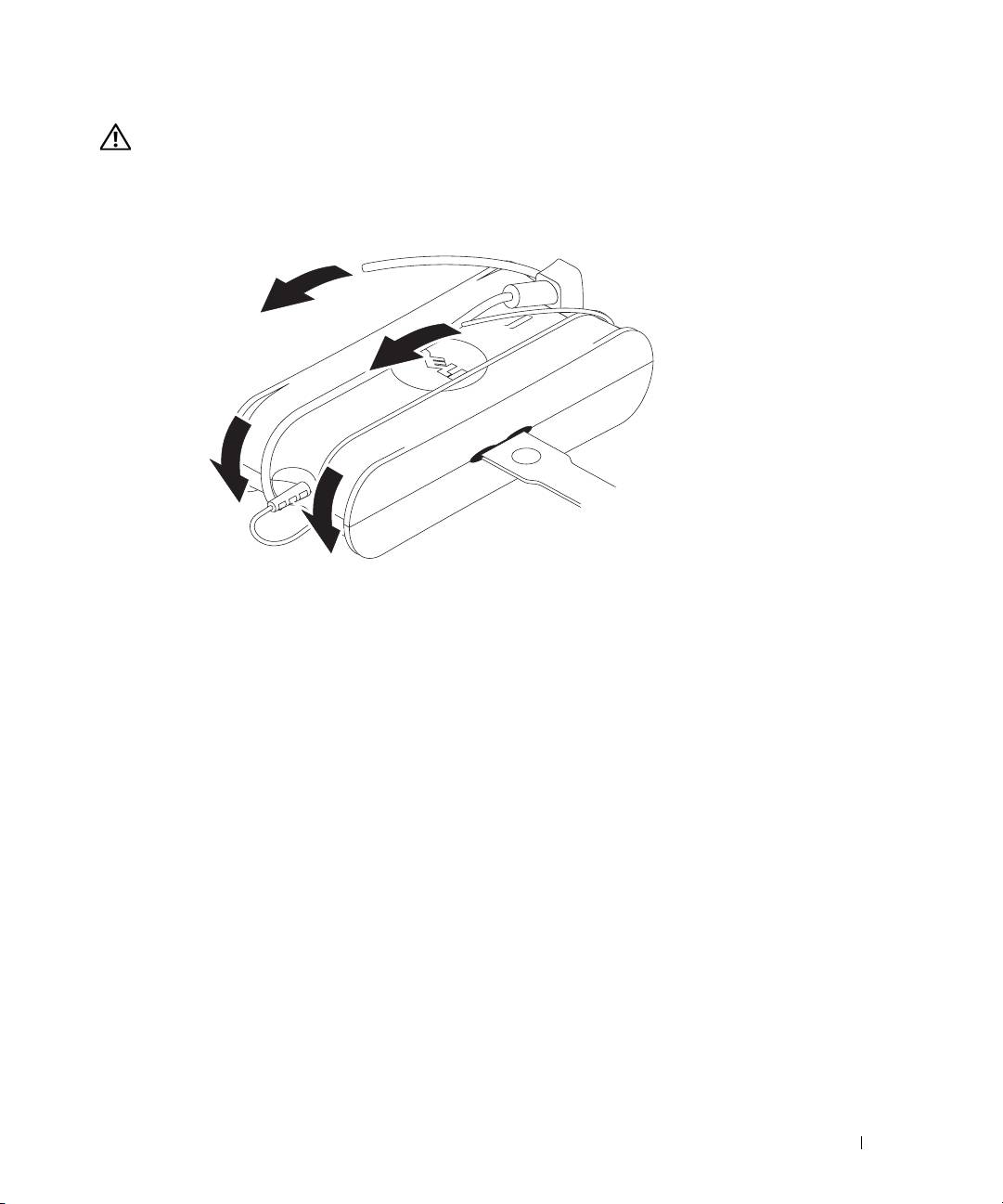
ΠΡΟΣΟΧΗ: Όταν ετοιµάζεστε για ταξίδι, τυλίγετε και τα δύο καλώδια γύρω από το µετασχηµατιστή AC
ακριβώς στην κατεύθυνση που υποδεικνύει η ακόλουθη εικόνα. Αν δεν τυλίξετε τα καλώδια στη σωστή
κατεύθυνση, ίσως πάθουν ζηµιά που δεν καλύπτεται από την εγγύηση του µετασχηµατιστή. Μη χρησιµοποιείτε
ποτέ µετασχηµατιστή AC που εµφανίζει σηµάδια βλάβης ή υπερβολικής φθοράς
.
Προστασία έναντι ηλεκτροστατικής εκφόρτισης
Τα περιστατικά ηλεκτροστατικής εκφόρτισης (ESD) ενδέχεται να προκαλέσουν ζηµιά σε ηλεκτρονικά εξαρτήµατα µέσα στον υπολογιστή
σας. Κάτω από ορισµένες συνθήκες, ενδέχεται να συσσωρευθεί ESD επάνω στο σώµα σας ή σε κάποιο αντικείµενο, όπως µια
περιφερειακή συσκευή, και ύστερα να διοχετευτεί µέσα σε κάποιο άλλο αντικείµενο, όπως ο υπολογιστής σας. Για να αποφύγετε ζηµιές
λόγω ESD, θα πρέπει να αποβάλλετε το στατικό ηλεκτρισµό από το σώµα σας προτού έλθετε σε επαφή µε κάποιο από τα εσωτερικά
ηλεκτρονικά εξαρτήµατα του υπολογιστή σας, όπως η µονάδα µνήµης. Μπορείτε να προστατευτείτε από την ESD αγγίζοντας ένα
µεταλλικό γειωµένο αντικείµενο (όπως κάποια άβαφη µεταλλική επιφάνεια επάνω στο πλαίσιο I/O του υπολογιστή
σας) προτού έλθετε σε
επαφή µε οποιοδήποτε ηλεκτρονικό εξάρτηµα. Κατά τη σύνδεση περιφερειακών συσκευών (συµπεριλαµβανοµένων των ψηφιακών
βοηθών χειρός) µε τον υπολογιστή σας, θα πρέπει πάντα να υπάρχει γείωση τόσο για εσάς όσο και για την περιφερειακή συσκευή προτού
γίνει η σύνδεση µε τον υπολογιστή σας. Παράλληλα, όση ώρα δουλεύετε στο
εσωτερικό του υπολογιστή, αγγίζετε κατά διαστήµατα ένα
σύνδεσµο I/O για να αποβάλλετε από το σώµα σας στατικά φορτία που ίσως έχουν συσσωρευτεί.
Επίσης µπορείτε να λάβετε τα ακόλουθα µέτρα για να αποφύγετε ζηµιά από ηλεκτροστατική εκφόρτιση:
• Όταν αποσυσκευάζετε από το κιβώτιο αποστολής εξαρτήµατα που είναι ευαίσθητα σε στατικό ηλεκτρισµό, µην αποµακρύνετε
το κάθε εξάρτηµα από το αντιστατικό υλικό συσκευασίας ωσότου είστε έτοιµοι να το εγκαταστήσετε. Ακριβώς προτού ανοίξετε
την αντιστατική συσκευασία, φροντίστε να αποβάλετε το στατικό ηλεκτρισµό από το σώµα σας.
• Όταν µεταφέρετε κάποιο ευαίσθητο εξάρτηµα, φροντίστε προηγουµένως να το τοποθετήσετε µέσα σε αντιστατική θήκη
ή συσκευασία.
• Ο χειρισµός όλων
των εξαρτηµάτων που είναι ηλεκτροστατικά ευαίσθητα πρέπει να γίνεται σε χώρους χωρίς στατικό
ηλεκτρισµό. Αν είναι δυνατό, χρησιµοποιείτε αντιστατικά πατάκια δαπέδου και καλύµµατα του πάγκου εργασίας.
Οδηγός ρύθµισης βάσης µέσων 103
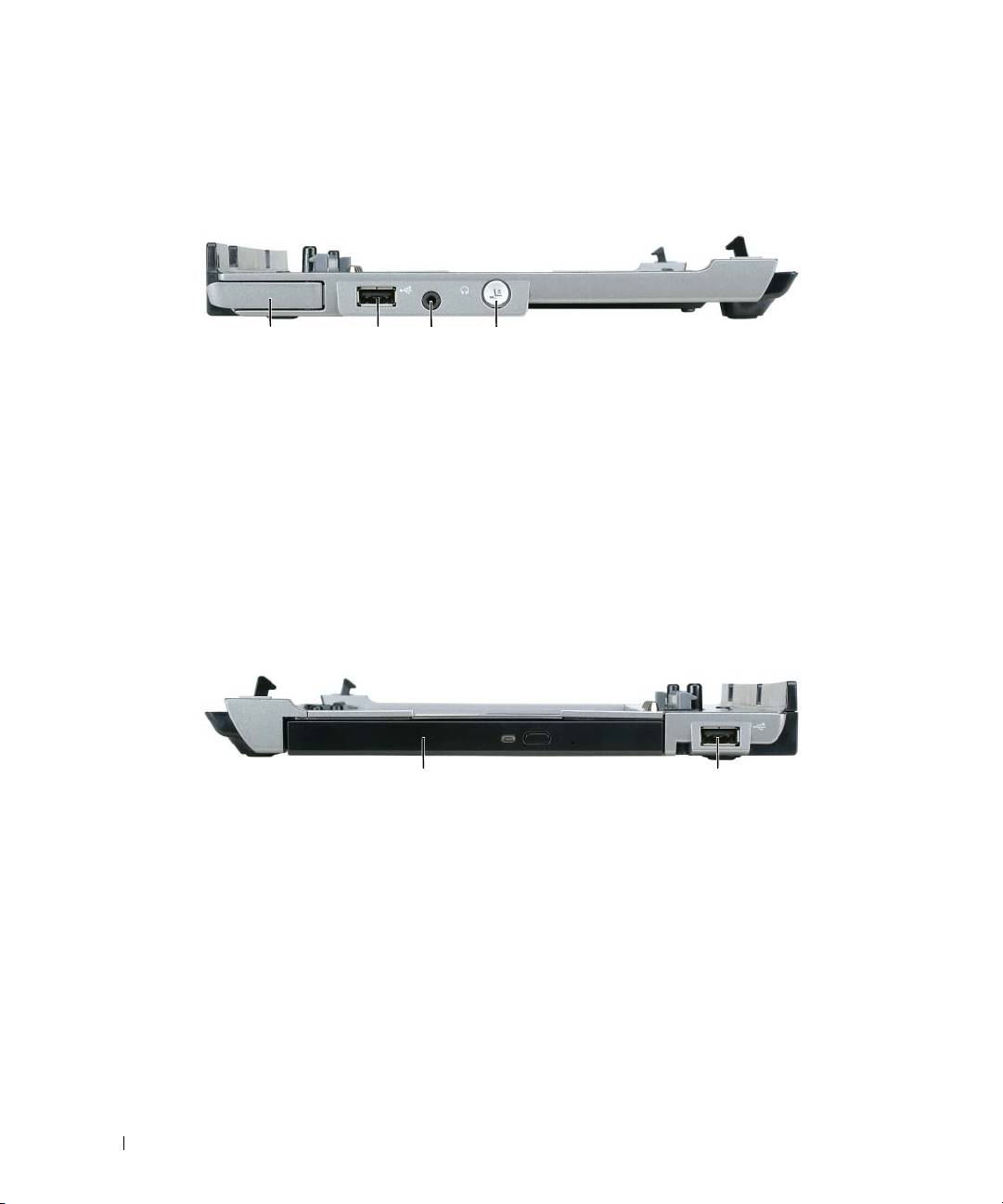
Πληροφορίες για τη βάση µέσων
Αριστερή όψη
1 2 3 4
1 µοχλός αποδέσµευσης
2 σύνδεσµος USB 3 σύνδεσµος ήχου
υπολογιστή
4 κουµπί αποσύνδεσης
MΟ XΛΟΣ ΑΠ Ο∆ΕΣΜΕΥΣΗΣ ΥΠ ΟΛΟΓΙΣΤΗ — Αποδεσµεύει τον υπολογιστή από τη βάση µέσων αν η βάση
µέσων δεν είναι ασφαλισµένη µέσω αντικλεπτικής συσκευής.
Σ
ΥΝ∆ΕΣΜΟΣ USB — Ο συµβατός µε USB 2.0 σύνδεσµος σάς επιτρέπει να συνδέσετε συσκευές USB όπως
εκτυπωτές, κάµερες κ.λπ.
Σ
ΥΝ∆ΕΣΜΟΣ Η XΟΥ — ας επιτρέπει να συνδέσετε ακουστικά και ηχεία.
Κ
ΟΥΜΠ Ι ΑΠ ΟΣΥΝ∆ΕΣΗΣ — Σας επιτρέπει να αποσυνδέσετε τον υπολογιστή σας ενώ λειτουργεί.
∆εξιά όψη
1 2
1 οπτική µονάδα 2 σύνδεσµος USB
ΟΠΤΙΚΗ ΜΟΝΑ∆Α — Σας επιτρέπει να χρησιµοποιήσετε µέσα CD και DVD.
Σ
ΥΝ∆ΕΣΜΟΣ USB — Ο συµβατός µε USB 2.0 σύνδεσµος σάς επιτρέπει να συνδέσετε συσκευές USB όπως
εκτυπωτές, κάµερες κ.λπ.
104 Οδηγός ρύθµισης βάσης µέσων
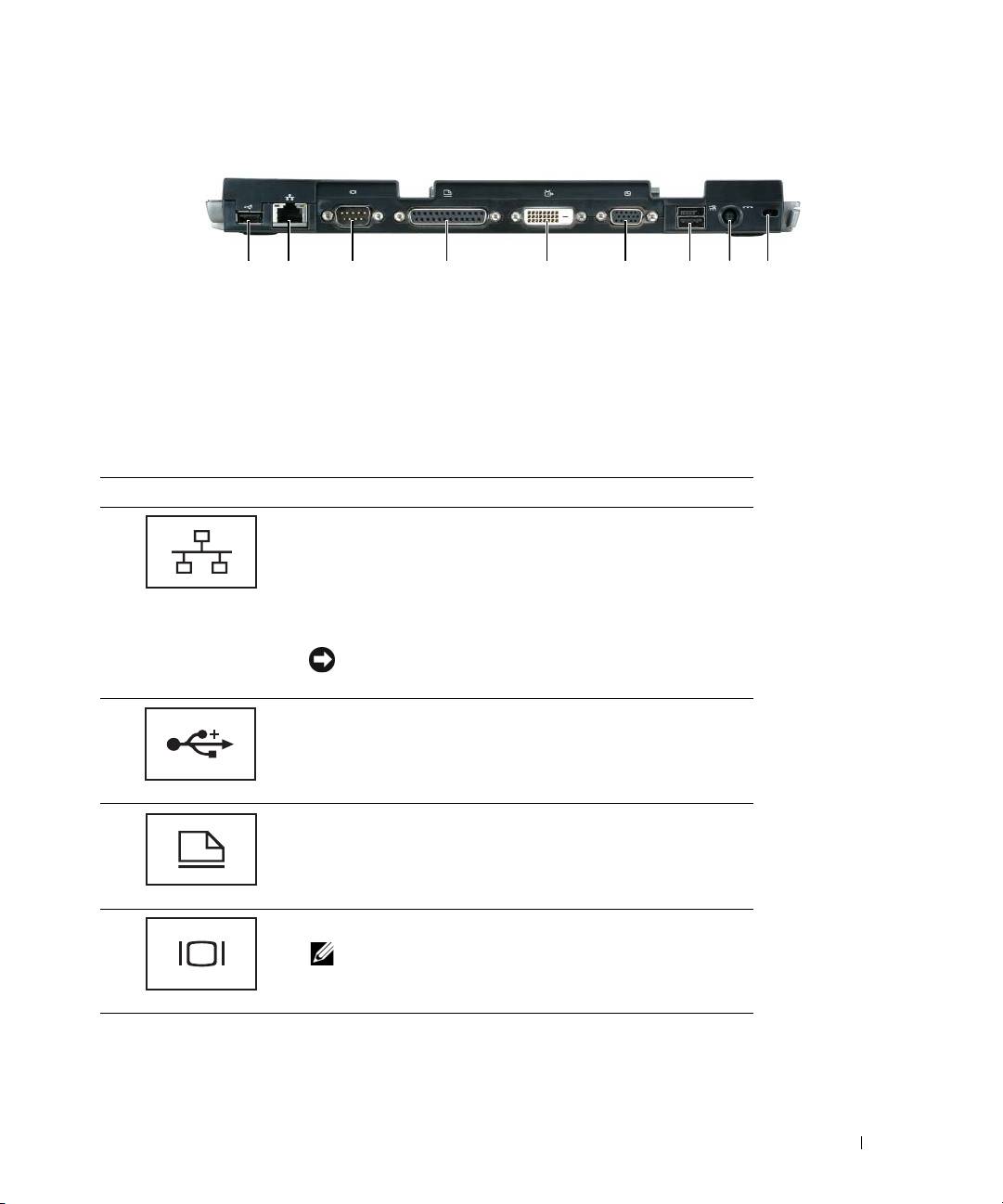
Πίσω όψη
1 2 3 4 5 6 87 9
1 σύνδεσµος USB 2 σύνδεσµος δικτύου 3 σειριακός σύνδεσµος
4 σύνδεσµος παράλληλων
5 σύνδεσµος ψηφιακού βίντεο
6 σύνδεσµος βίντεο VGA
συσκευών
(DVI)
7 Σύνδεσµος τροφοδοτούµενου
8 σύνδεσµος µετασχηµατιστή
9 υποδοχή καλωδίου ασφαλείας
USB
AC
Σύνδεσµος Περιγραφή
Σ
ΥΝ∆ΕΣΜΟΣ ∆ΙΚΤΥΟΥ — Συνδέει τη βάση µέσων σε κάποιο
δίκτυο. Οι δύο λυχνίες δίπλα στο σύνδεσµο υποδεικνύουν την
κατάσταση και τη δραστηριότητα της σύνδεσης για ενσύρµατη
σύνδεση δικτύου.
Για πληροφορίες σχετικά µε τη χρήση προσαρµογέα δικτύου,
ανατρέξτε στα εγχειρίδια που παραλάβατε µαζί µε τον υπολογιστή σας.
ΕΙ∆ΟΠΟΙΗΣΗ : Μη συνδέετε βύσµα τηλεφωνικού
καλωδίου µέσα στο σύνδεσµο δικτύου.
Σ
ΥΝ∆ΕΣΜΟΙ USB 2.0 — Συνδέουν έως και τέσσερις
συσκευές που είναι συµβατές µε USB 2.0, συµπεριλαµβανοµένης
µιας τροφοδοτούµενης συσκευής USB.
Σ
ΥΝ∆ΕΣΜΟΣ Π ΑΡΑΛΛΗΛΩΝ ΣΥΣΚΕΥΩΝ — Συνδέει
κάποια παράλληλη συσκευή, όπως έναν παράλληλο εκτυπωτή.
Σ
ΥΝ∆ΕΣΜΟΣ ΒΙΝΤΕΟ — Συνδέει εξωτερική οθόνη VGA.
ΣΗΜΕΙΩΣΗ: Όταν ο υπολογιστής σας είναι
συνδεδεµένος, χρησιµοποιήστε το σύνδεσµο βίντεο
που βρίσκεται επάνω στη βάση µέσων.
Οδηγός ρύθµισης βάσης µέσων 105
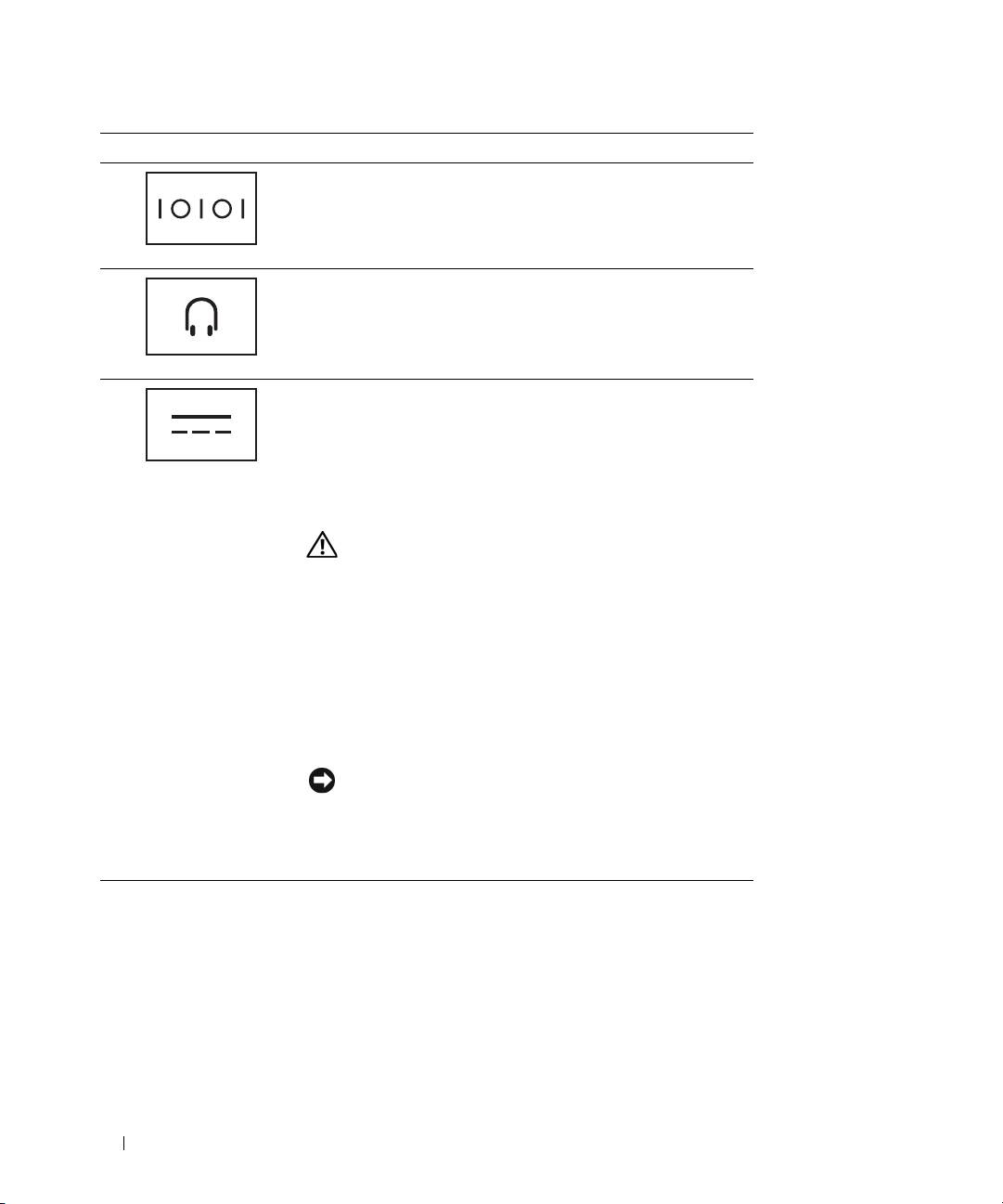
Σύνδεσµος Περιγραφή
Σ
ΕΙΡΙΑΚΟΣ ΣΥΝ∆ΕΣΜΟΣ — Συνδέει µια σειριακή συσκευή,
όπως ένα σειριακό ποντίκι ή µια συσκευή χειρός.
Σ
ΥΝ∆ΕΣΜΟΣ ΑΚΟΥΣΤΙΚΩΝ/Η XΕΙΩΝ — Συνδέει ακουστικά
ή ηχεία. Πρόκειται για σύνδεσµο στερεοφωνικής εξόδου.
Σ
ΥΝ∆ΕΣΜΟΣ ΜΕΤΑΣXΗΜΑΤΙΣΤΗ AC — Συνδέει ένα
µετασχηµατιστή AC στη βάση µέσων και σε τροφοδοσία AC για
µετατροπή της τροφοδοσίας AC σε τροφοδοσία DC που απαιτείται
από τη βάση µέσων. Μπορείτε να συνδέσετε το µετασχηµατιστή
AC µε τη βάση µέσων είτε αυτή βρίσκεται εντός είτε εκτός
λειτουργίας. Για περισσότερες πληροφορίες ανατρέξτε στην
ενότητα «Αρχική ρύθµιση της βάσης µέσων» στη σελίδα
108.
ΠΡΟΣΟΧΗ: Αν χρησιµοποιείτε πολύπριζο,
φροντίστε να συνδέετε το καλώδιο τροφοδοσίας
του µετασχηµατιστή AC µε µεγάλη προσοχή.
Ορισµένα πολύπριζα ίσως αφήνουν περιθώρια για
λανθασµένη σύνδεση βυσµάτων. Η λανθασµένη
εισαγωγή του βύσµατος τροφοδοσίας θα µπορούσε
να επιφέρει µόνιµη βλάβη στη βάση µέσων καθώς
και κίνδυνο ηλεκτροπληξίας ή και πυρκαγιάς.
Βεβαιωθείτε ότι έχετε εισάγει την ακίδα
γείωσης του
βύσµατος τροφοδοσίας στην αντίστοιχη επαφή
γείωσης του πολύπριζου.
ΕΙ∆ΟΠΟΙΗΣΗ : Όταν αποσυνδέετε το µετασχηµατιστή
AC από τη βάση µέσων, κρατήστε το σύνδεσµο του
καλωδίου του µετασχηµατιστή, όχι αυτό καθαυτό το
καλώδιο, και τραβήξτε τον γερά αλλά όχι απότοµα για
να µην καταστραφεί τα καλώδιο.
ΥΠΟ∆ΟXΗ ΚΑΛΩ∆ΙΟΥ ΑΣΦΑΛΕΙΑΣ — Σας επιτρέπει να προσαρτήσετε στη βάση µέσων µια από τις αντικλεπτικές
συσκευές που διατίθενται στο εµπόριο. Συνήθως στη συσκευασία της συσκευής περιλαµβάνονται οδηγίες για την
εγκατάσταση αντικλεπτικών συσκευών. Για περισσότερες πληροφορίες ανατρέξτε στην ενότητα «Ασφάλιση της βάσης
µέσων» στη σελίδα 109.
106 Οδηγός ρύθµισης βάσης µέσων
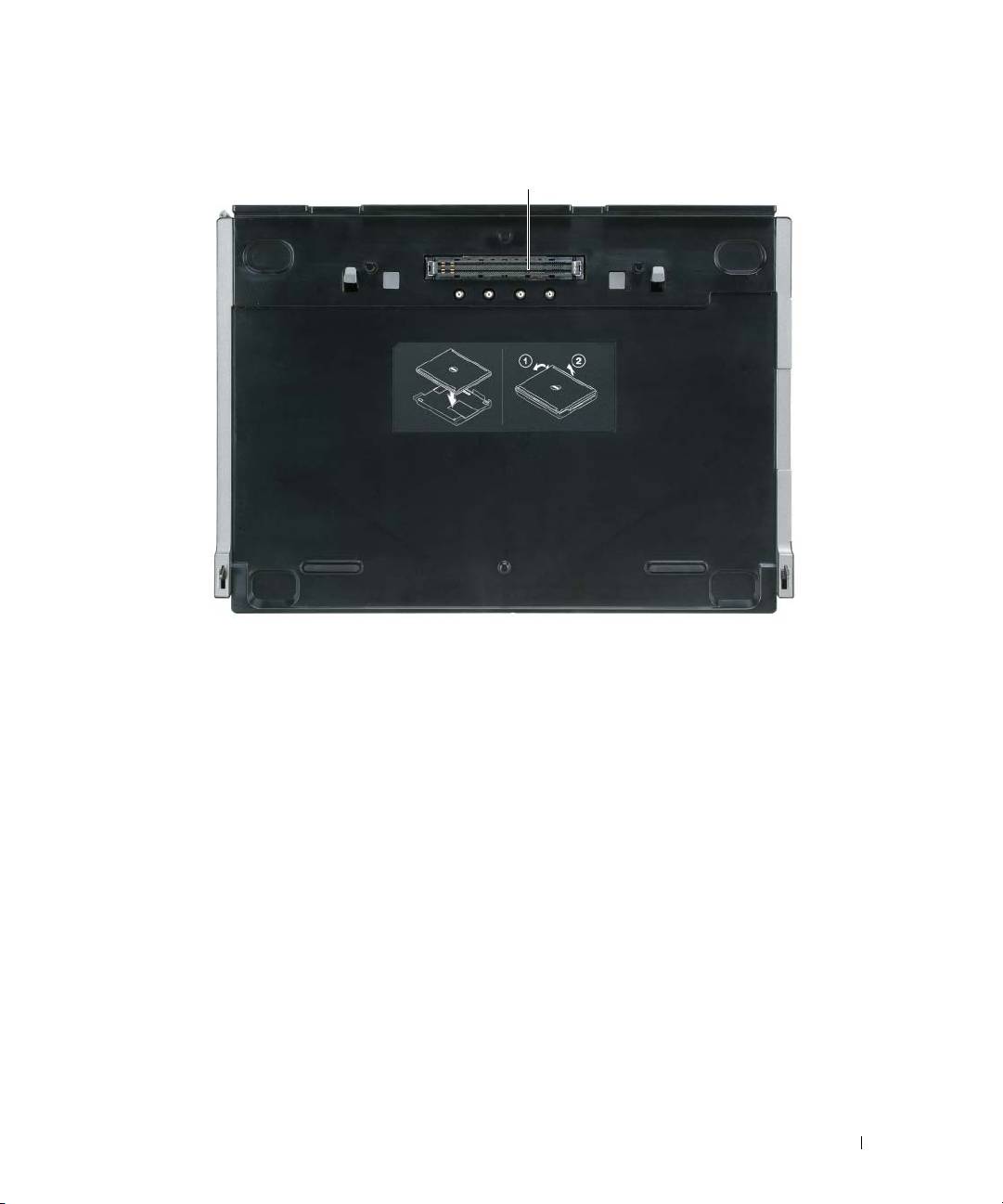
Επάνω όψη
1
1 σύνδεσµος υποδοχής
Οδηγός ρύθµισης βάσης µέσων 107
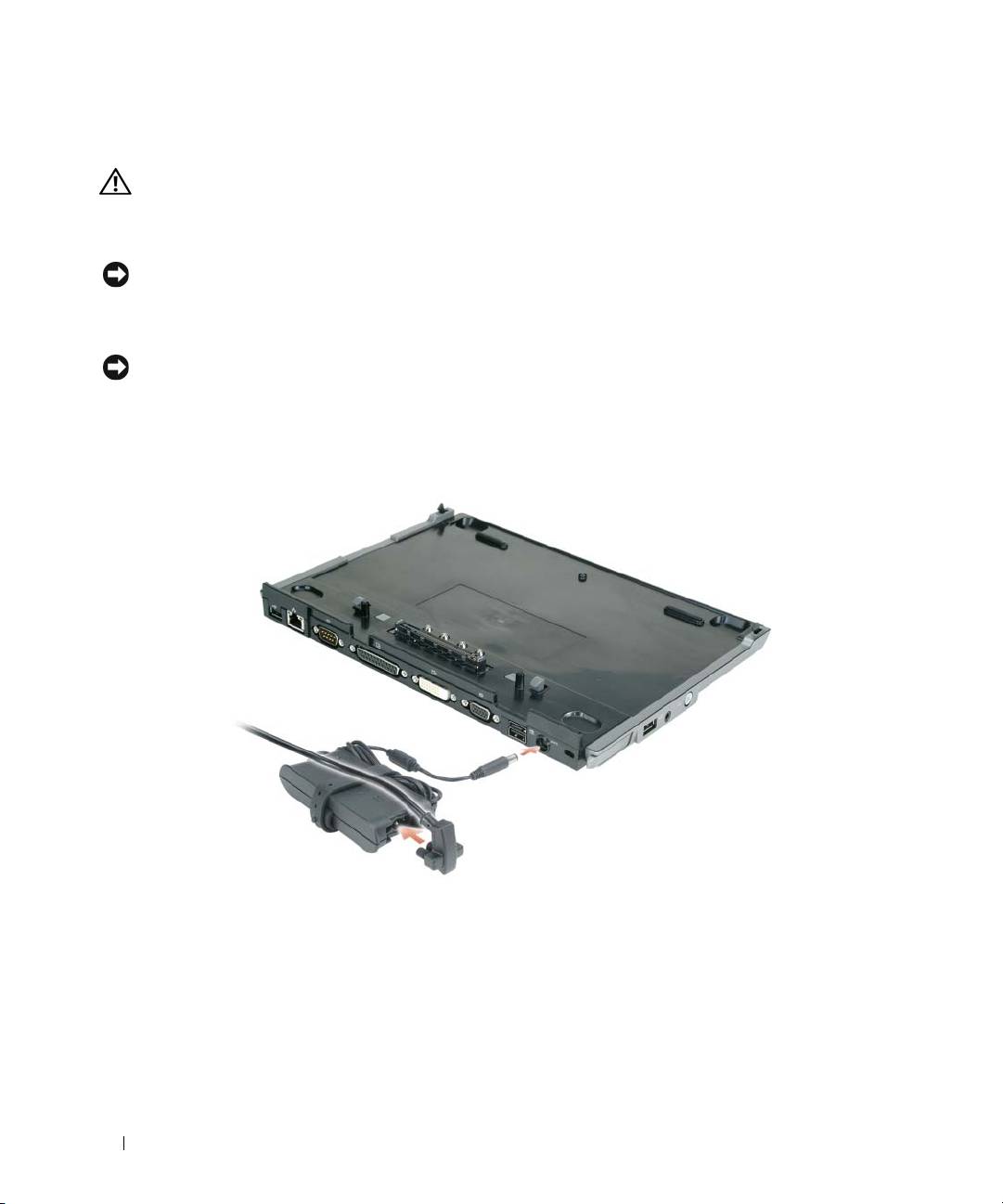
Αρχική ρύθµιση της βάσης µέσων
ΠΡΟΣΟΧΗ: Ο µετασχηµατιστής AC λειτουργεί µε κάθε τύπο πρίζας σε όλη την υφήλιο. Ωστόσο,
οι σύνδεσµοι τροφοδοσίας και τα πολύπριζα διαφέρουν από χώρα σε χώρα. Η χρήση µη συµβατού
καλωδίου ή η ακατάλληλη σύνδεση του καλωδίου στο πολύπριζο ή στην πρίζα ενδέχεται να
προκαλέσει πυρκαγιά ή βλάβη στον εξοπλισµό.
ΕΙ∆ΟΠΟΙΗΣΗ: Χρησιµοποιείτε πάντοτε το µετασχηµατιστή AC της Dell που παραλάβατε µαζί µε τη
βάση µέσων. Αν χρησιµοποιήσετε οποιονδήποτε άλλο µετασχηµατιστή AC από αυτούς που διατίθενται
στο εµπόριο—ή το µετασχηµατιστή AC ενός από τα προγενέστερα µοντέλα υπολογιστών της Dell—
ενδέχεται να προκληθεί βλάβη στη βάση µέσων ή στον υπολογιστή.
ΕΙ∆ΟΠΟΙΗΣΗ: Όταν αποσυνδέετε το µετασχηµατιστή AC από τον υπολογιστή ή τη βάση µέσων,
κρατήστε καλά το σύνδεσµο, όχι αυτό καθαυτό το καλώδιο, και τραβήξτε τον γερά αλλά όχι απότοµα για να
µην καταστραφεί το καλώδιο. Όταν τυλίγετε το καλώδιο του µετασχηµατιστή AC, φροντίστε να ακολουθείτε
τη γωνία του συνδέσµου επάνω στο µετασχηµατιστή AC για να
µην καταστραφεί το καλώδιο.
1
Συνδέστε το µετασχηµατιστή AC στη θύρα µετασχηµατιστή AC και σε µια πρίζα.
2
Προτού συνδέσετε για πρώτη φορά τον υπολογιστή σας, το λειτουργικό σύστηµα πρέπει να ολοκληρώσει τη
διαδικασία της αρχικής του ρύθµισης. Για να επαληθεύσετε ότι το λειτουργικό σύστηµα έχει ολοκληρώσει
τη διαδικασία αρχικής ρύθµισης:
α
Βεβαιωθείτε ότι ο υπολογιστής δεν είναι συνδεδεµένος στη βάση µέσων (συνδεδεµένη).
β
Ενεργοποιήστε τον υπολογιστή.
®
®
γ
Επαληθεύστε ότι εµφανίζεται η επιφάνεια εργασίας των Microsoft
Windows
.
δ
Σβήστε τον υπολογιστή µέσω του µενού
Start (Έναρξη) των W
indows.
108 Οδηγός ρύθµισης βάσης µέσων
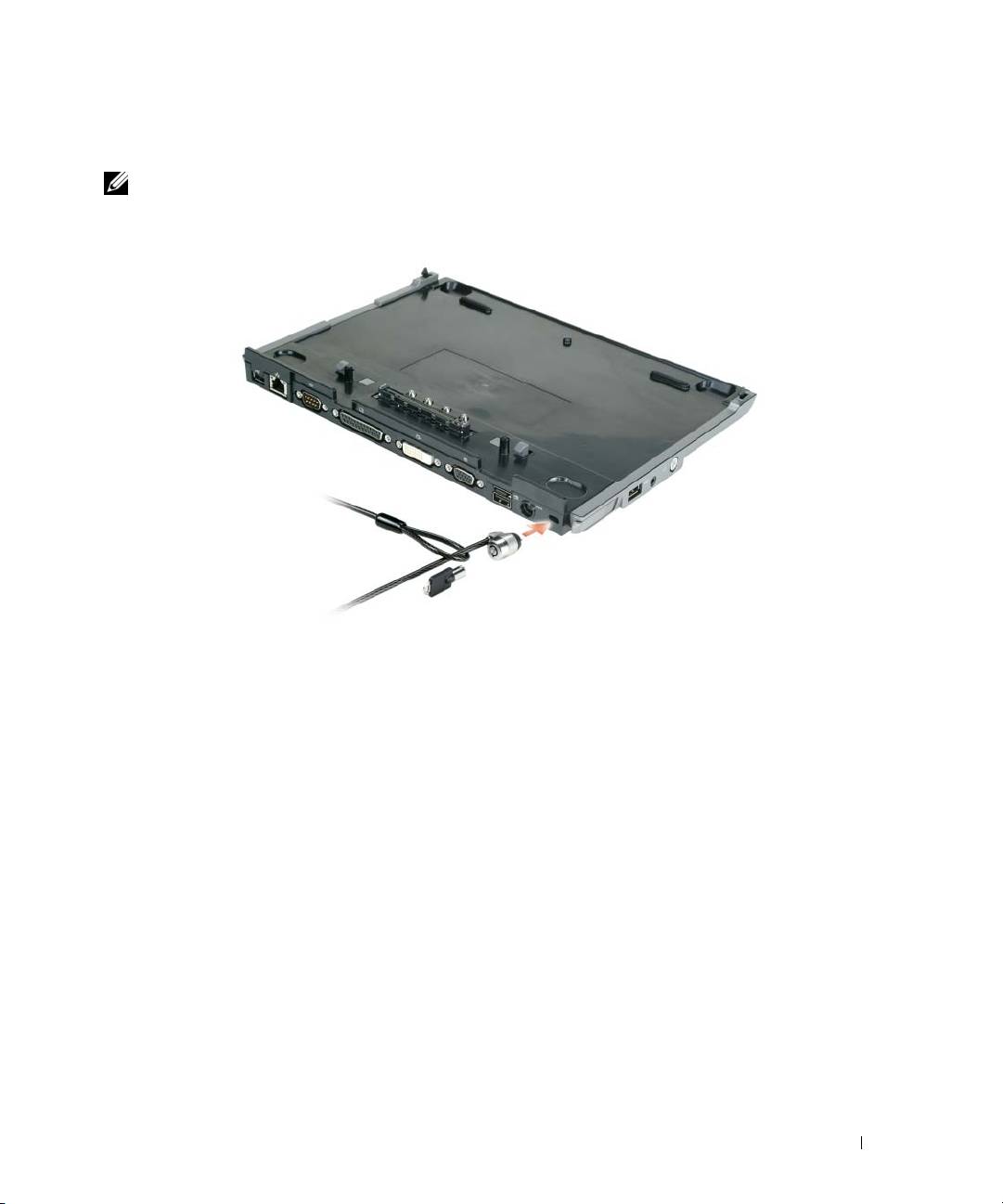
Ασφάλιση της βάσης µέσων
ΣΗΜΕΙΩΣΗ: Αν ο υπολογιστής είναι συνδεδεµένος στη βάση µέσων και έχετε προσαρτήσει αντικλεπτική
συσκευή στην υποδοχή του καλωδίου ασφαλείας επάνω στη βάση µέσων, δεν µπορείτε να αποσυνδέσετε
τον υπολογιστή αν δεν αφαιρέσετε προηγουµένως την αντικλεπτική συσκευή.
1
Προσαρτήστε µια αντικλεπτική συσκευή από αυτές που διατίθενται στο εµπόριο στην υποδοχή του
καλωδίου ασφαλείας επάνω στη βάση µέσων.
Οι αντικλεπτικές συσκευές συνήθως περιλαµβάνουν ένα τµήµα µεταλλικού πλεγµένου καλωδίου µε
προσαρτηµένη µια συσκευή κλειδώµατος και το σχετικό κλειδί. Για οδηγίες σχετικά µε την εγκατάσταση
αντικλεπτικής συσκευής αυτού του είδους, ανατρέξτε στα εγχειρίδια που συνόδευαν τη συσκευή.
Οδηγός ρύθµισης βάσης µέσων 109
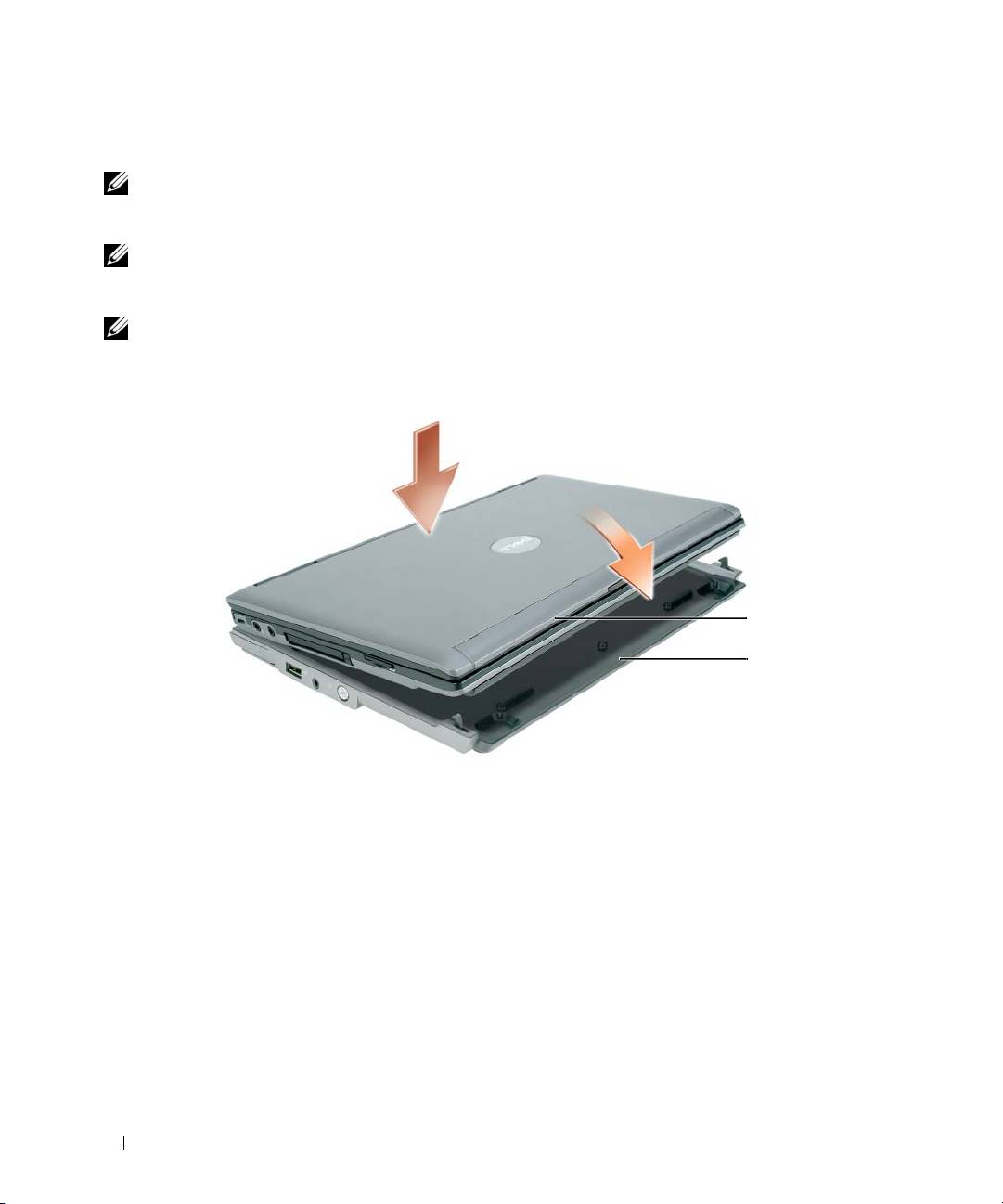
Σύνδεση του υπολογιστή σας
ΣΗΜΕΙΩΣΗ: Αν συνδέετε τον υπολογιστή σας για πρώτη φορά και δεν έχετε ολοκληρώσει τα βήµατα
που περιγράφονται στην ενότητα «Αρχική ρύθµιση της βάσης µέσων» στη σελίδα 108, ολοκληρώστε τα
προτού προχωρήσετε στο επόµενο βήµα.
ΣΗΜΕΙΩΣΗ: Αφού συνδέσετε τον υπολογιστή για πρώτη φορά, η µπαταρία του υπολογιστή
ή η σύνδεση του µετασχηµατιστή AC του υπολογιστή µπορεί να τροφοδοτήσει τη βάση µέσων αν
η βάση µέσων δεν είναι συνδεδεµένη σε κάποιο µετασχηµατιστή AC.
ΣΗΜΕΙΩΣΗ: Θα πρέπει να σβήσετε τον υπολογιστή σας µόνο όταν τον συνδέετε για πρώτη φορά.
1
Ευθυγραµµίστε την πλάτη του υπολογιστή µε την πλάτη της βάσης µέσων σε γωνία περίπου 30 µοιρών
και χαµηλώστε το µπροστινό µέρος του υπολογιστή επάνω στη
βάση µέσων
.
1
2
1 υπολογιστής 2 βάση µέσων
2
Πιέστε απαλά τον υπολογιστή επάνω στη
βάση µέσων
ωσότου ασφαλίσει (µε ήχο κλικ) και ο υπολογιστής
βρεθεί στη σωστή θέση.
3
Ενεργοποιήστε τον υπολογιστή.
Το λειτουργικό σύστηµα αναγνωρίζει τη
βάση µέσων
.
110 Οδηγός ρύθµισης βάσης µέσων

Αποσύνδεση του υπολογιστή σας
1
Προτού αποσυνδέσετε τον υπολογιστή σας, αποθηκεύστε και κλείστε κάθε ανοιχτό αρχείο και τερµατίστε
κάθε ανοιχτό πρόγραµµα.
2
Ορίστε τις ρυθµίσεις διαχείρισης ενέργειας του υπολογιστή σας έτσι ώστε να µην εισέρχεται σε κατάσταση
αναµονής ή αδρανοποίησης όταν κλείνετε (χαµηλώνετε) την οθόνη:
Windows
XP
α
Κάντε κλικ στο κουµπί
Start (Έναρξη)
και επιλέξτε
Control Panel (Πίνακας ελέγχου).
β
Στην οθόνη
Pick a category (Επιλογή κατηγορίας),
επιλέξτε
Performance and Maintenance
(Επιδόσεις και συντήρηση).
γ
Στο στοιχείο
or pick a Control Panel icon (ή επιλέξτε ένα εικονίδιο πίνακα ελέγχου),
κάντε κλικ στην
επιλογή
Power Options (Επιλογές ενέργειας) και ε
πιλέξτε την καρτέλα
Advanced (Για προχωρηµένους).
δ
Στο αναπτυσσόµενο µενού
When I close the lid of my portable computer (Κατά το κλείσιµο του
καλύµµατος του φορητού υπολογιστή µου),
επιλέξτε
Do nothing (Να µη γίνεται καµία ενέργεια).
ΕΙ∆ΟΠΟΙΗΣΗ: Ποτέ µην αποσυνδέετε τον υπολογιστή χωρίς να τον προετοιµάσετε για αποσύνδεση.
Αν αποσυνδέσετε τον υπολογιστή χωρίς να τον προετοιµάσετε, θα χάσετε δεδοµένα και ο υπολογιστής
ίσως δεν µπορέσει να ανακτήσει την κανονική του λειτουργία για αρκετή ώρα ή και καθόλου.
ΕΙ∆ΟΠΟΙΗΣΗ: Αν στο φατνίο των µπαταριών του υπολογιστή δεν υπάρχει φορτισµένη µπαταρία,
πρέπει να κλείσετε τον υπολογιστή πριν από την αποσύνδεση. Αν αποσυνδέσετε τον υπολογιστή χωρίς
να υπάρχει µπαταρία προτού τον κλείσετε, θα χάσετε δεδοµένα και ο υπολογιστής ίσως δεν µπορέσει
να ανακτήσει την κανονική του λειτουργία για αρκετή ώρα ή και
καθόλου.
3
Αν στο φατνίο των µπαταριών του υπολογιστή δεν υπάρχει φορτισµένη µπαταρία, κλείστε τον
υπολογιστή µέσω του µενού
Start (Έναρξη) των W
indows.
4
Αν στο φατνίο των µπαταριών του υπολογιστή σας υπάρχει φορτισµένη µπαταρία, προετοιµάστε τον
υπολογιστή για αποσύνδεση µε έναν από τους εξής τρόπους:
•
Κάντε κλικ στο κουµπί
Start (Έναρξη)
και επιλέξτε
Undock Computer (Αποσύνδεση υπολογιστή).
Ή
•
Πιέστε το κουµπί αποσύνδεσης στην αριστερή πλευρά της
βάσης µέσων
για 1 δευτερόλεπτο
(ανατρέξτε στην ενότητα «Αριστερή όψη» στη σελίδα 104). Οι λυχνίες επάνω στη
βάση
µέσων
σβήνουν και εµφανίζεται ένα µήνυµα
Undock Complete (Η αποσύνδεση ολοκληρώθηκε)
που
δηλώνει ότι µπορείτε πλέον να αποσυνδέσετε τον υπολογιστή σας.
5
Αν η βάση µέσων είναι ασφαλισµένη, αφαιρέστε το κλείδωµα.
6
Τραβήξτε το µοχλό αποδέσµευσης του υπολογιστή προς τα εµπρός (ανατρέξτε στην ενότητα «Αριστερή
όψη» στη σελίδα 104) για να αποδεσµεύσετε τον υπολογιστή.
Οδηγός ρύθµισης βάσης µέσων 111
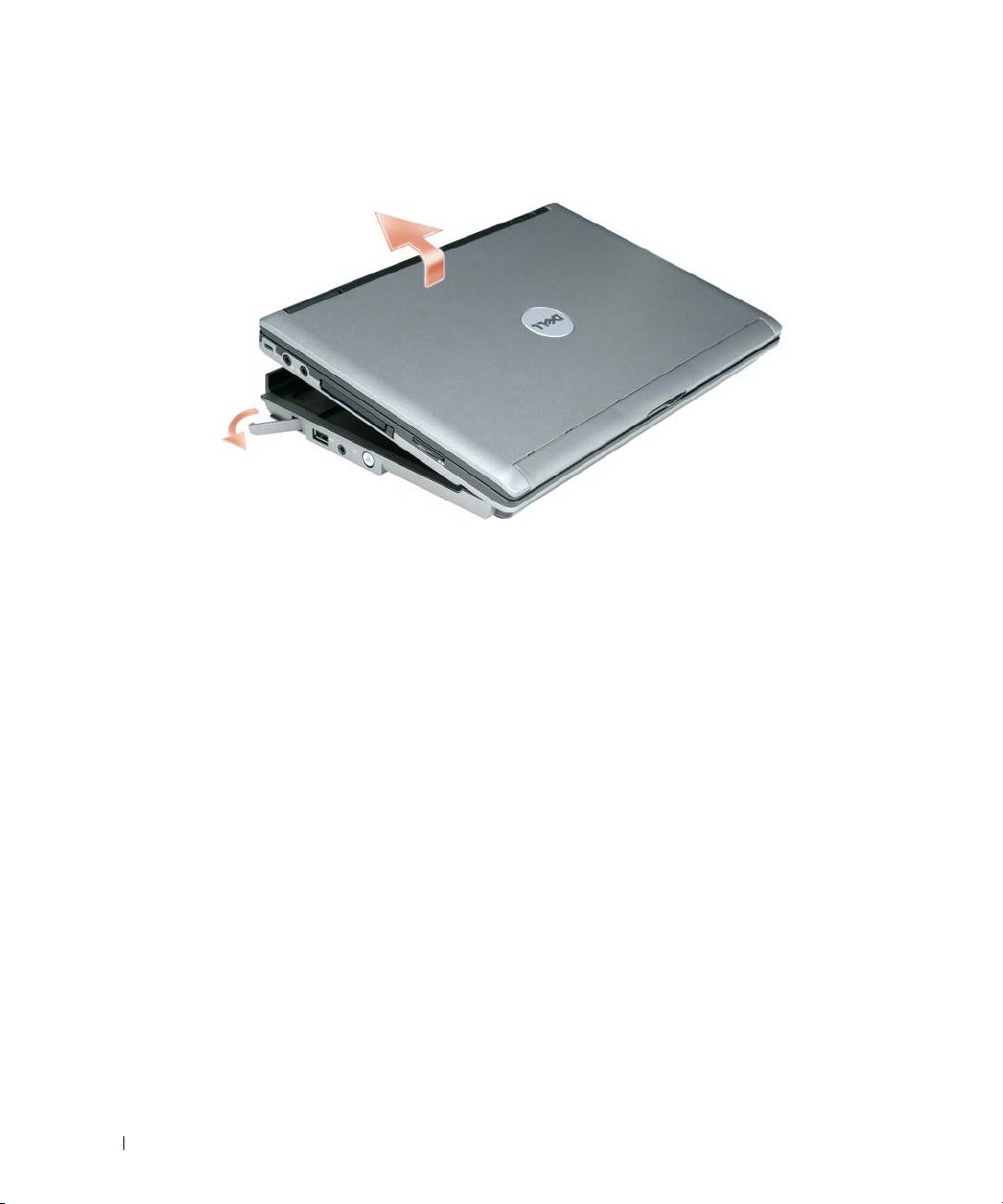
7
Ανασηκώστε την πλάτη του υπολογιστή και σύρετέ τον έξω προς την πλάτη της
βάσης µέσων
.
112 Οδηγός ρύθµισης βάσης µέσων
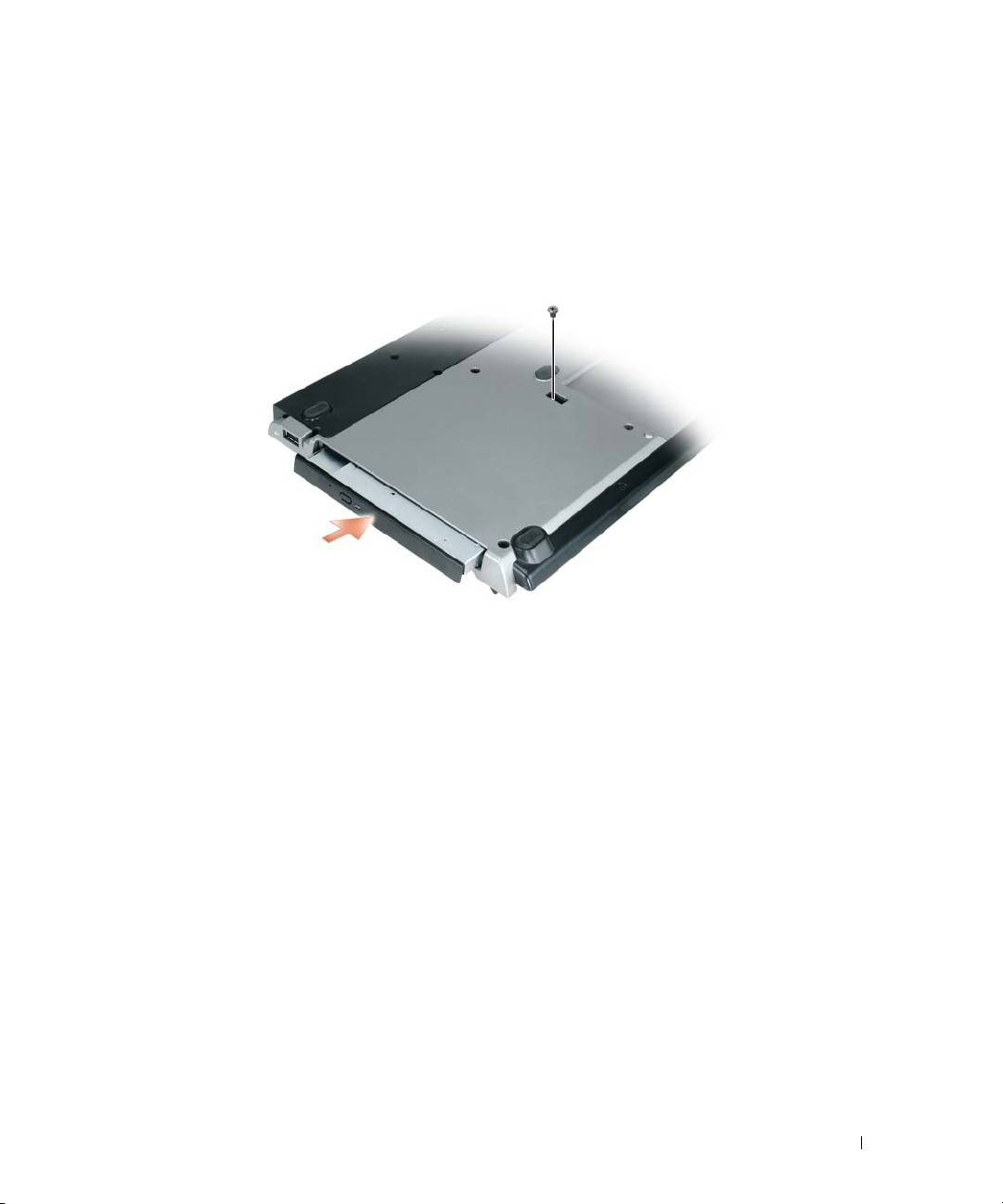
Εγκατάσταση της οπτικής µονάδας
1
Αποθηκεύστε και κλείστε κάθε ανοιχτό αρχείο ή πρόγραµµα και σβήστε τον υπολογιστή.
2
Εισάγετε την οπτική µονάδα στο ειδικό φατνίο επάνω στη βάση µέσων. (Ανατρέξτε στην ενότητα «∆εξιά
όψη» στη σελίδα 104.)
3
Εισάγετε τη βίδα ασφαλείας που συγκρατεί την οπτική µονάδα στη θέση της.
4
Ενεργοποιήστε τον υπολογιστή.
Το λειτουργικό σύστηµα αναγνωρίζει τη νέα µονάδα.
Οδηγός ρύθµισης βάσης µέσων 113
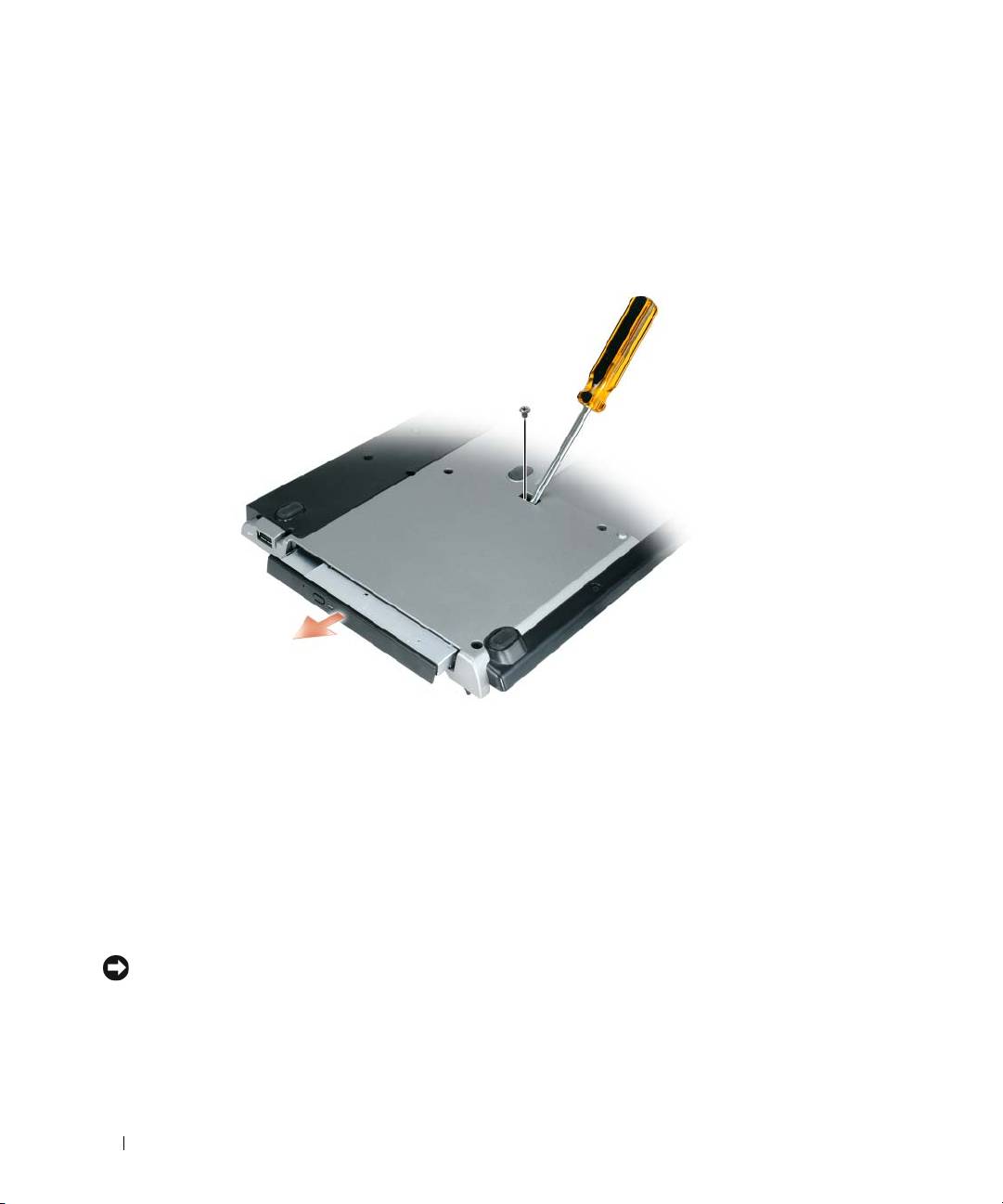
Αφαίρεση της οπτικής µονάδας
1
Αποθηκεύστε και κλείστε κάθε ανοιχτό αρχείο ή πρόγραµµα και κλείστε τον υπολογιστή.
2
Αφαιρέστε τη βίδα ασφαλείας που συγκρατεί την οπτική µονάδα και χρησιµοποιήστε το κατσαβίδι σας
για να σύρετε τη µονάδα έξω από το φατνίο λειτουργικών µονάδων. Ανατρέξτε στην ενότητα «∆εξιά
όψη» στη σελίδα 104.
Χρήση εξωτερικών µονάδων
Μπορείτε να χρησιµοποιήσετε εξωτερικές µονάδες όπως µονάδες CD, CD-RW ή DVD/CD-RW συνδέοντας
το καλώδιο USB της µονάδας στο σύνδεσµο του τροφοδοτούµενου USB επάνω στη βάση µέσων. (Ανατρέξτε
στην ενότητα «Πίσω όψη» στη σελίδα 105.)
Μπορείτε να προσθέσετε ή να αφαιρέσετε εξωτερικές µονάδες ενώ ο υπολογιστής είναι εντός ή εκτός
λειτουργίας. Για αφαίρεση ή εναλλαγή µονάδας ενώ ο
υπολογιστής λειτουργεί, κάντε διπλό κλικ στο
εικονίδιο Unplug or Eject Hardware (Αποσύνδεση ή αφαίρεση συσκευών υλικού) στη γραµµή εργασίας
των Windows και επιλέξτε τη µονάδα που θέλετε να αφαιρέσετε. Στη συνέχεια, αποσυνδέστε τη µονάδα
από τη βάση µέσων.
ΕΙ∆ΟΠΟΙΗΣΗ: Προς αποφυγή ζηµιάς στις εξωτερικές µονάδες, φροντίστε να τις τοποθετείτε σε ασφαλή,
στεγνό χώρο όταν δεν είναι συνδεδεµένες στον υπολογιστή. Αποφεύγετε να τις πιέζετε ή να τοποθετείτε
επάνω τους βαριά αντικείµενα.
114 Οδηγός ρύθµισης βάσης µέσων

Προδιαγραφές
Φυσικές
Ύψος 12,8 χιλιοστά (0,50 ίντσες)
Πλάτος 292 χιλιοστά (11,5 ίντσες)
Βάθος 207 χιλιοστά (8,15 ίντσες)
Βάρος (χωρίς µονάδα στο φατνίο
0,61 κιλά (1,35 λίβρες)
λειτουργικών µονάδων)
Μετασχηµατιστής AC
Τάση εισόδου 100–240 V AC
Ρεύµα εισόδου (µέγιστη τιµή)1,5 A
Συχνότητα εισόδου 50–60 Hz
Ρεύµα εξόδου (µέγιστη τιµή)3,34 A (Μετασχηµατιστής AC 65 W)
4,62 A (Μετασχηµατιστής AC 90 W)
Τροφοδοσία εξόδου 65 W
90 W
∆ιαβαθµισµένη τάση εξόδου 19,5 V DC
∆ιαστάσεις και βάρος
(Μετασχηµατιστής AC 65 W):
Ύψος
28,3 χιλιοστά (1,11 ίντσες)
Πλάτος
57,8 χιλιοστά (2,28 ίντσες)
Βάθος
137,2 χιλιοστά (5,40 ίντσες)
Βάρος (µαζί µε τα καλώδια)0,36 κιλά (0,79 λίβρες)
∆ιαστάσεις και βάρος
(Μετασχηµατιστής AC 90 W):
Ύψος
34,2 χιλιοστά (1,35 ίντσες)
Πλάτος
60,9 χιλιοστά (2,39 ίντσες)
Βάθος
153,42 χιλιοστά (6,04 ίντσες)
Βάρος (µαζί µε τα καλώδια)0,46 κιλά (1,01 λίβρες)
Εύρος θερµοκρασίας:
Κατά τη λειτουργία
0° έως 35°C (32° έως 95°F)
Κατά την αποθήκευση
–40° έως 60°C (–40° έως 140°F)
Οδηγός ρύθµισης βάσης µέσων 115

Θύρες και σύνδεσµοι
Σύνδεσµος δικτύου Θύρα RJ-45 για 10/100/1000 Mbits/second
BaseTX Bus Master Ethernet
USB τρεις σύνδεσµοι 4 ακίδων, συµβατοί µε
USB-2.0
Τροφοδοτούµενο USB ένας σύνδεσµος 9 ακίδων, συµβατός µε
USB-2.0
Παράλληλη συσκευή σύνδεσµος 25 οπών, µονοκατευθυντικός,
δικατευθυντικός ή ECP
Βίντεο σύνδεσµος 15 οπών
Σύνδεσµος DVI σύνδεσµος 24 οπών
Σειριακός σύνδεσµος 9 οπών, UART συµβατό µε
16550C µε περιοχή προσωρινής αποθήκευσης
16-byte
Ήχος µίνι σύνδεσµός ακουστικών/ηχείων
(έξοδος γραµµής)
Σύνδεση σύνδεσµος 280 ακίδων
116 Οδηγός ρύθµισης βάσης µέσων

Ανακοινώσεις περί ρυθµιστικών κανονισµών
Ηλεκτροµαγνητική παρεµβολή (EMI) είναι κάθε σήµα ή εκποµπή που ακτινοβολείται σε ελεύθερο χώρο ή πραγµατοποιείται κατά
µήκος αγωγών ισχύος ή σήµατος και θέτει σε κίνδυνο την οµαλή λειτουργία της ραδιοπλοήγησης ή άλλων υπηρεσιών ασφαλείας
ή υποβαθµίζει σοβαρά, παρεµποδίζει ή επανειληµµένα διακόπτει αδειοδοτηµένες υπηρεσίες ραδιοεπικοινωνιών. Οι υπηρεσίες
ραδιοεπικοινωνιών περιλαµβάνουν, αλλά δεν περιορίζονται σε
, εµπορική ευρυεκποµπή AM/FM, τηλεόραση, κυψελοειδείς υπηρεσίες,
ραντάρ, έλεγχο εναέριας κυκλοφορίας, δέκτες τηλεειδοποίησης και υπηρεσίες προσωπικών επικοινωνιών (PCS). Αυτές οι αδειοδοτηµένες
υπηρεσίες καθώς και οι ακούσιοι ακτινοβολητές όπως οι ψηφιακές συσκευές, συµπεριλαµβανοµένων των συστηµάτων υπολογιστή,
συµβάλλουν στο ηλεκτροµαγνητικό περιβάλλον.
Ηλεκτροµαγνητική συµβατότητα (EMC) είναι η δυνατότητα στοιχείων ηλεκτρονικού εξοπλισµού να λειτουργούν κατάλληλα µαζί στο
ηλεκτρονικό
περιβάλλον. Ενώ ο παρών υπολογιστής έχει σχεδιαστεί και καθοριστεί να συµµορφώνεται µε τα όρια των ρυθµιστικών
φορέων όσον αφορά την EMI, δεν υπάρχει καµία εγγύηση ότι δεν θα προκύψει παρεµβολή σε κάποια συγκεκριµένη εγκατάσταση. Αν
ο συγκεκριµένος εξοπλισµός όντως προκαλέσει παρεµβολή σε υπηρεσίες ραδιοεπικοινωνιών, γεγονός που µπορεί να εξακριβωθεί
θέτοντας τον εξοπλισµό
εντός και εκτός λειτουργίας, συνιστούµε να προσπαθήσετε να διορθώσετε την παρεµβολή µε την εφαρµογή
ενός ή περισσότερων από τα ακόλουθα µέτρα:
• Αλλάξτε τον προσανατολισµό της κεραίας λήψης.
• Αλλάξτε τη θέση του υπολογιστή σε σχέση µε τον δέκτη.
• Αποµακρύνετε τον υπολογιστή από το δέκτη.
• Συνδέστε τον υπολογιστή σε διαφορετικό
ρευµατολήπτη έτσι ώστε ο υπολογιστής και ο δέκτης να ανήκουν σε διαφορετικούς
κλάδους κυκλώµατος.
Αν χρειαστεί, συµβουλευτείτε κάποιον αντιπρόσωπο της Dell ή κάποιον έµπειρο τεχνικό ραδιοφώνων/τηλεοράσεων που είναι σε θέση
να σας προτείνει και άλλες λύσεις.
Για πρόσθετες πληροφορίες σχετικά µε τους κανονισµούς, ανατρέξτε στο εγχειρίδιο του ιδιοκτήτη ή στον οδηγό
χρήσης για τον
υπολογιστή σας.
Τα προϊόντα Dell™ είναι σχεδιασµένα, δοκιµασµένα και ταξινοµηµένα για το προβλεπόµενο ηλεκτροµαγνητικό τους περιβάλλον.
Αυτές οι ταξινοµήσεις ηλεκτροµαγνητικού περιβάλλοντος γενικώς αναφέρονται στους ακόλουθους εναρµονισµένους ορισµούς:
• Η κατηγορία A είναι τυπικά για επιχειρήσεις ή βιοµηχανικά περιβάλλοντα. Τα προϊόντα της κατηγορίας B µπορούν να
χρησιµοποιηθούν και σε περιβάλλον κατηγορίας A.
•
Η κατηγορία B είναι τυπικά για περιβάλλοντα κατοικιών. Τα προϊόντα της κατηγορίας Α δεν θα πρέπει να χρησιµοποιούνται σε
περιβάλλον κατηγορίας Β.
Ο εξοπλισµός τεχνολογίας πληροφοριών (ITE), όπου συµπεριλαµβάνονται περιφερειακά, κάρτες επέκτασης, εκτυπωτές, συσκευές
εισόδου/εξόδου (I/O) και ούτω καθεξής, που είναι ενσωµατωµένος ή συνδεδεµένος στον υπολογιστή θα πρέπει να ταιριάζει µε την
ταξινόµηση
ηλεκτροµαγνητικού περιβάλλοντος του υπολογιστή.
Ανακοίνωση σχετικά µε τα θωρακισµένα καλώδια σήµατος: Χρησιµοποιείτε µόνο θωρακισµένα καλώδια για τη σύνδεση
συσκευών σε κάθε συσκευή Dell ώστε να µειωθεί η πιθανότητα παρεµβολής στις υπηρεσίες ραδιοεπικοινωνιών. Με τη χρήση
θωρακισµένων καλωδίων διασφαλίζετε ότι θα διατηρήσετε την κατάλληλη ταξινόµηση ηλεκτροµαγνητικής συµβατότητας για το
προβλεπόµενο περιβάλλον. Για
παράλληλους εκτυπωτές διατίθεται καλώδιο από την Dell. Αν προτιµάτε, µπορείτε να
παραγγείλετε καλώδιο από την Dell µέσω της διαδικτυακής τοποθεσίας www.dell.com.
Η Dell έχει καθορίσει ότι το παρόν προϊόν είναι προϊόν εναρµονισµένο µε την κατηγορία B. Οι ενότητες που ακολουθούν παρέχουν
πληροφορίες σχετικά µε την EMC/EMI ή την ασφάλεια των προϊόντων ειδικά για κάθε χώρα:
Για πρόσθετες
πληροφορίες σχετικά µε τους ρυθµιστικούς κανονισµούς, ανατρέξτε στην ενότητα «Regulatory Notices» στη σελίδα 21.
Οδηγός ρύθµισης βάσης µέσων 117

118 Οδηγός ρύθµισης βάσης µέσων

Dell™ Latitude™ Systems
Media Base dokkolóegység
beállítási útmutatója
PR09S modell
www.dell.com | support.dell.com
Megjegyzések, figyelmeztetések és óvintézkedések
MEGJEGYZÉS: A MEGJEGYZÉSEK a számítógép biztonságosabb és hatékonyabb használatát
elősegítő fontos tudnivalókat tartalmaznak.
FIGYELMEZTETÉS: A „FIGYELEM” hardver-meghibásodás vagy adatvesztés potenciális lehetőségére
hívja fel a figyelmet, egyben közli a probléma elkerülésének módját.
VIGYÁZAT! Az ÓVINTÉZKEDÉSEK esetleges tárgyi és személyi sérülésekre, illetve életveszélyre
hívják fel a figyelmet.
Rövidítések és mozaikszavak
A rövidítések és mozaikszavak teljes listáját lásd a
Dell™ Latitude™ D420 Felhasználói kézikönyvé
-ben (az
operációs rendszertől függően, kattintson kétszer a
User's Guide
(Felhasználói kézikönyv) ikonra az asztalon vagy
kattintson a
Start
gombra, a
→
Help and Support
-ra (Súgó és támogatás), a
→
User and system guides
-ra
(Felhasználói és rendszerkézikönyv), a
→
User’s guides
-ra (Felhasználói kézikönyv), majd kattintson végül a
Dell
Latitude User’s Guide
-ra (Dell Latitude Felhasználói kézikönyv)).
____________________
A jelen dokumentum tartalma előzetes figyelmeztetés nélkül megváltozhat.
© 2006 Dell Inc. Minden jog fenntartva.
A Dell Inc. előzetes írásos engedélye nélkül szigorúan tilos a dokumentumot bármiféle módon sokszorosítani.
A szövegben használt védjegyek: A Dell és a DELL logó a Dell Inc. védjegye; a Microsoft és a Windows pedig a Microsoft Corporation
bejegyzett védjegye.
A dokumentumban más védjegyek és kereskedelmi megnevezések is szerepelhetnek, hivatkozásként a termékmárkák és megnevezések
tulajdonosaira. A Dell Computer Corporation kizárólag a saját védjegyeiből és bejegyzett neveiből eredő jogi igényeket érvényesíti.
PR09S modell
2006. március P/N RP468 A00 sz. módosítás

Tartalomjegyzék
VIGYÁZAT! Biztonsági előírások . . . . . . . . . . . . . . . . . . . . 123
BIZTONSÁG: Általános biztonság
. . . . . . . . . . . . . . . . . . 123
BIZTONSÁG: Elektromos biztonságtechnika
. . . . . . . . . . . . 124
Biztonságtechnikai előírások
. . . . . . . . . . . . . . . . . . . . . . 124
Az elektrosztatikus kisülés elleni védelem
. . . . . . . . . . . . . 125
A Media Base dokkolóegység
. . . . . . . . . . . . . . . . . . . . . . 126
Bal oldali nézet
. . . . . . . . . . . . . . . . . . . . . . . . . . . . . 126
Jobb oldali nézet
. . . . . . . . . . . . . . . . . . . . . . . . . . . . 126
Hátulnézet
. . . . . . . . . . . . . . . . . . . . . . . . . . . . . . . . 127
Felülnézet
. . . . . . . . . . . . . . . . . . . . . . . . . . . . . . . . 129
A Media Base dokkolóegység telepítése
. . . . . . . . . . . . . . . 130
A Media Base dokkolóegység rögzítése
. . . . . . . . . . . . . . . . 131
A számítógép dokkolása
. . . . . . . . . . . . . . . . . . . . . . . . . 132
A számítógép dokkolásának feloldása
. . . . . . . . . . . . . . . . . 133
Az optikai meghajtó telepítése
. . . . . . . . . . . . . . . . . . . . . . 135
Az optikai meghajtó eltávolítása
. . . . . . . . . . . . . . . . . . . . 136
Külső meghajtók használata
. . . . . . . . . . . . . . . . . . . . . . . 136
Műszaki adatok
. . . . . . . . . . . . . . . . . . . . . . . . . . . . . . . 137
Biztonsági figyelmeztetések
. . . . . . . . . . . . . . . . . . . . . . . 139
Tartalomjegyzék 121

122 Tartalomjegyzék

VIGYÁZAT! Biztonsági előírások
Saját személyének, valamint berendezéseinek (számítógép, bővítőegységek, Media Base, dokkolóállomás és hasonló eszközök) biztonsága,
valamint a munkakörnyezet esetleges károsodásoktól történő védelme érdekében tartsa be a jelen munkabiztonsági útmutató előírásait.
BIZTONSÁG: Általános biztonság
A személyi biztonság érdekében tartsa be a biztonságos működtetésre vonatkozó következő irányelveket:
• Telepítéskor helyezze az eszközt vízszintes felületre.
• Ne végezze saját kezűleg az eszköz javítását vagy karbantartását, kivéve, ha a Dell™ dokumentáció erre kifejezett utasítást ad.
Mindig pontosan tartsa be a telepítési és karbantartási utasításokat.
• Az áramütés veszélyének elkerülése érdekében, villámlással kísért vihar idején ne csatlakoztasson, illetve ne húzzon ki egyetlen
kábelt sem, és ne végezzen sem karbantartást, sem beállítást a terméken. Villámlással kísért vihar idején tilos használni a Media
Base eszközöket, kivéve, ha minden kábel ki van húzva és a számítógép akkumulátorról üzemel.
• Ha a berendezéshez integrált vagy opcionális (PC-kártyás) modem tartozik, és villámlással kísért vihar közeledik, húzza ki
a modem kábelét, hogy elkerülje a villámcsapás okozta károsodást.
• Ne dugjon semmilyen tárgyat a berendezés szellőző- vagy egyéb nyílásaiba. A bedugott tárgyak rövidzárlatot okozhatnak,
és tűz vagy áramütés keletkezhet.
• Tartsa távol a berendezést fűtőtestektől és hőforrásoktól egyaránt. Ne takarja el a hűtőnyílásokat! Ne tegyen papírlapot
a berendezés alá; ne tegye a berendezést falmélyedésbe, sem ágyra, pamlagra vagy szőnyegre.
• Ne használja a berendezést nedves környezetben, például fürdőkád, mosogató vagy úszómedence közelében, illetve nedves
alagsori helyiségben.
• Ne öntsön semmilyen ételt vagy folyadékot a számítógépre.
• A berendezést tisztítás előtt áramtalanítani kell (húzza ki a tápkábelt a dugaszoló aljzatból). A berendezést nedves, puha ronggyal
lehet tisztítani. Ne használjon olyan folyékony vagy aeroszolos tisztítószereket, amelyek gyúlékony anyagokat tartalmaznak.
• A váltakozó áramú adapter tápkábelére ne tegyen semmilyen tárgyat, és olyan útvonalon vezesse, ahol senki sem botlik bele
és nem lép rá.
• A bekapcsolt számítógépet nem szabad rosszul szellőző helyen, például csukott táskában tartani. Megfelelő szellőzés hiányában
károsodhat a számítógép, vagy tűz keletkezhet.
•
Hordozható számítógépét ne üzemeltesse úgy, hogy annak alja huzamosabb ideig fedetlen bőrrel érintkezik. Rendes működés
közben a számítógép alja felmelegszik (különösen, ha a hálózatról üzemel). A fedetlen bőrrel történő huzamosabb érintkezés
kellemetlen érzést, akár égési sérülést is okozhat.
• A bővítőkártyák a számítógép működése során nagyon felmelegedhetnek. Folyamatos működés után várja meg, amíg
a bővítőkártyák lehűlnek, és csak utána vegye ki őket.
• Ez a berendezés lézersugarat kibocsátó optikai meghajtókat, pl. CD-ROM-, CDR/W- vagy DVD-meghajtót tartalmazhat. Ezek az
optikai meghajtók megfelelnek a biztonsági előírásoknak, és az amerikai DHHS szabvány, valamint az EN/IEC60825-1 sz. európai
szabványok szerint 1. osztályú (Class 1) lézerberendezéseknek minősülnek. Az optikai meghajtókban semmilyen olyan alkatrész
nincs, amelyet a felhasználó saját kezűleg javíthatna, beállíthatna vagy cserélhetne. A lézersugárzás okozta káros hatások
megelőzése érdekében soha ne szerelje szét és ne nyissa ki az optikai lemezmeghajtókat.
FIGYELEM:
E termék kábele ólmot tartalmaz, amely Kalifornia állam jogszabályai szerint születési rendellenességet vagy
a nemzőszervek más jellegű károsodását idézheti elő.
Ha a kábelt kézbe vette, utána mosson kezet.
Media Base dokkolóegység beállítási útmutatója 123

BIZTONSÁG: Elektromos biztonságtechnika
• Ha a termékhez háromeres tápkábel tartozik, akkor az áramütés megelőzése érdekében ügyeljen arra, hogy a földelőkábel
a konnektor megfelelő pólusára csatlakozzon. Ne használjon hosszabbítókat, és ne iktassa ki a tápkábelről a földelővezetéket.
Csak olyan hosszabbítót szabad használni, amely illeszkedik az adapter dugaszához.
• Ha a váltakozó áramú adaptert hosszabbítóval használja, ügyeljen arra, hogy a hosszabbítóra csatlakoztatott termékek névleges
áramerőssége ne haladja meg a hosszabbító hasonló paraméterét.
• Kizárólag az eszközhöz kapott, a Dell által gyártott váltakozó áramú adaptert használja. Más típusú váltakozó áramú adapter
használata tüzet vagy robbanást okozhat. A váltakozó áramú adapter névleges elektromos jellemzői megtalálhatók
a Felhasználói kézikönyvben.
• Ha több dugaszolóaljzatos elosztót használ, legyen körültekintő, amikor a váltakozó áramú adapter tápkábelét az elosztóba
csatlakoztatja. Vannak elosztók, amelyekbe a dugasz helytelenül is csatlakoztatható. A tápkábel villásdugójának helytelen
csatlakoztatása miatt a berendezés maradandóan károsodhat, illetve áramütés és/vagy tűz keletkezhet. Ügyeljen arra,
hogy a tápkábel dugaszának földelővezetéke az elosztó megfelelő földelőágához legyen csatlakoztatva.
• Mielőtt a berendezést az elektromos hálózatra csatlakoztatná, ellenőrizze, hogy az áramforrás feszültsége és frekvenciája
megfelel-e a váltakozó áramú adapternek.
• Ha a számítógépet teljesen áramtalanítani szeretné, kapcsolja ki, húzza ki a váltakozó áramú adaptert a dugaszoló aljzatból,
majd vegyen ki minden akkumulátort.
• A számítógép működtetése vagy az akkumulátor feltöltése közben a váltakozó áramú adaptert jól szellőző helyre, például asztalra
vagy a padlóra kell tenni. Ne takarja le az adaptert papírral vagy más, a hűtést akadályozó tárggyal, és ne használja
a váltakozó áramú adaptert a hordtáskában.
• A váltakozó áramú adapter a számítógép normális működése során felmelegedhet. Legyen óvatos, ha üzemeltetés közben vagy
közvetlenül utána az adaptert meg kell fognia.
• Norvégia és Svédország: A tápkábelt kizárólag földelt elektromos hálózatra csatlakoztassa.
• Csak Japán: A váltakozó áramú adapterhez kizárólag a Dell által szállított tápkábelt használja. Bármely más tápkábel használata
károsíthatja a berendezést vagy a váltakozó áramú adaptert, illetve tüzet vagy áramütést okozhat.
Biztonságtechnikai előírások
A berendezés károsodásának megelőzésére tartsa be a biztonságos működtetésre vonatkozó következő irányelveket:
FIGYELMEZTETÉS: Ha a számítógép hidegből melegebb vagy melegből hidegebb környezetbe kerül,
bekapcsolás előtt hagyja, hogy az a helyiség hőmérsékletét átvegye, és az alkatrészeken esetleg lecsapódott
víz elpárologjon. Így elkerülhető a számítógép károsodása.
• Óvja a berendezést a környezeti ártalmaktól, például piszok, por, étel, folyadék, szélsőséges hőmérséklet és erős napfény hatásától.
• A számítógépet az előírt körülmények között kell üzemeltetni, a hőmérséklet és a nedvességtartalom mindig a megadott határok
között legyen.
• A megfelelő szellőzéshez hagyjon legalább 10,2 cm térközt a berendezés összes szellőző oldalán.
• Ügyeljen arra, hogy a berendezés szellőzése ne legyen akadályozva, a szellőző- vagy légbeszívó nyílások legyenek szabadok.
VIGYÁZAT! Utazás előtt a váltakozó áramú adapterre mindkét kábelt az alábbi ábrán látható módon,
ugyanabban az irányban tekerje fel. A kábelek károsodhatnak, ha nem a megfelelő irányban tekeri fel őket,
és erre a kárra a szavatosság nem vonatkozik. Soha ne használjon olyan adaptert, amelyiken sérülés vagy
túlzott kopás jelei láthatók.
124 Media Base dokkolóegység beállítási útmutatója
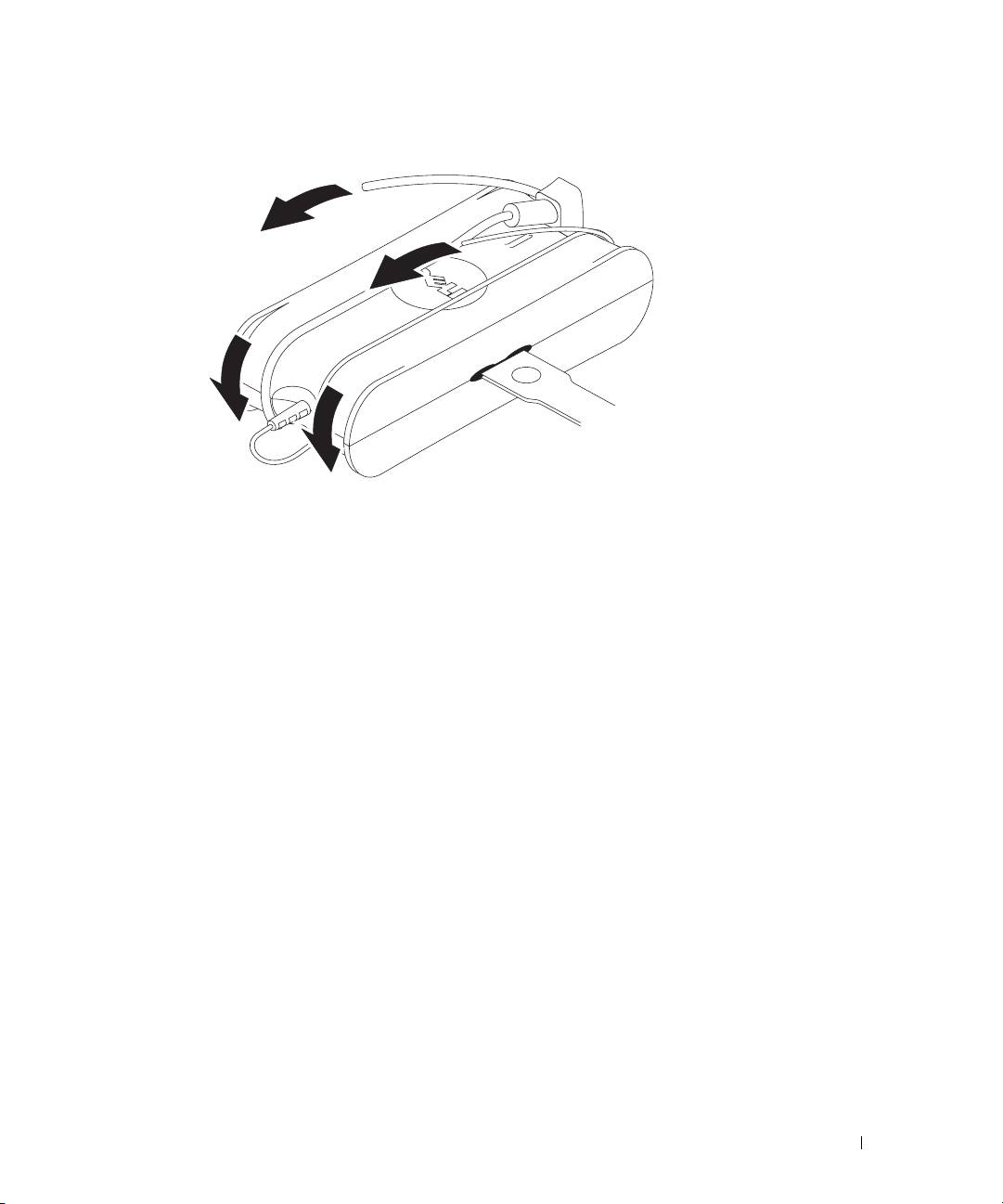
Az elektrosztatikus kisülés elleni védelem
Az elektrosztatikus kisülés (ESD) károsíthatja a számítógép elektronikus alkatrészeit. Bizonyos körülmények között
elektrosztatikusság képződhet testünkön vagy valamilyen tárgyon, például egy periférián, amely aztán kisülhet egy másik tárgy, például
a számítógép, felé. Az elektrosztatikus kisülések okozta károk megelőzése érdekében, mielőtt a gép valamelyik belső, elektronikus
alkatrészéhez (például memóriamodul) nyúlna, süsse ki a testén felhalmozódott statikus elektromosságot. Az elektrosztatikus kisülések
elleni védekezésül – mielőtt bármilyen elektronikus alkatrészhez nyúlna – érintsen meg valamilyen földelt fémtárgyat (például festetlen
fémfelületet a számítógép I/O paneljén). Mielőtt egy perifériát (például kéziszámítógépet) a számítógépre csatlakoztatna, földelje le
magát és a perifériát is. Amikor a számítógép belsejében dolgozik, időnként érintse meg valamelyik I/O csatlakozót, mert így kisüthet
minden felgyülemlett elektrosztatikus töltést a testéről.
Az elektrosztatikus kisülés okozta károk megelőzése érdekében a következőket is teheti:
• Miután az elektrosztatikusságra érzékeny alkatrészeket kivette a dobozból, ne vegye le róluk az antisztatikus csomagolást addig,
amíg nem kezdi el a szerelést. Közvetlenül az elektrosztatikus csomagolóanyag eltávolítása előtt süsse ki a testén lévő statikus
elektromosságot.
• Érzékeny alkatrész szállításakor, előbb tegye azt antisztatikus ládába vagy csomagolóanyagba.
• Az elektrosztatikusságra érzékeny alkatrészeket csak elektrosztatikusságtól mentes helyen kezelje. Ha lehet, a padlóra vagy
a munkaasztalra terítsen antisztatikus takarót.
Media Base dokkolóegység beállítási útmutatója 125
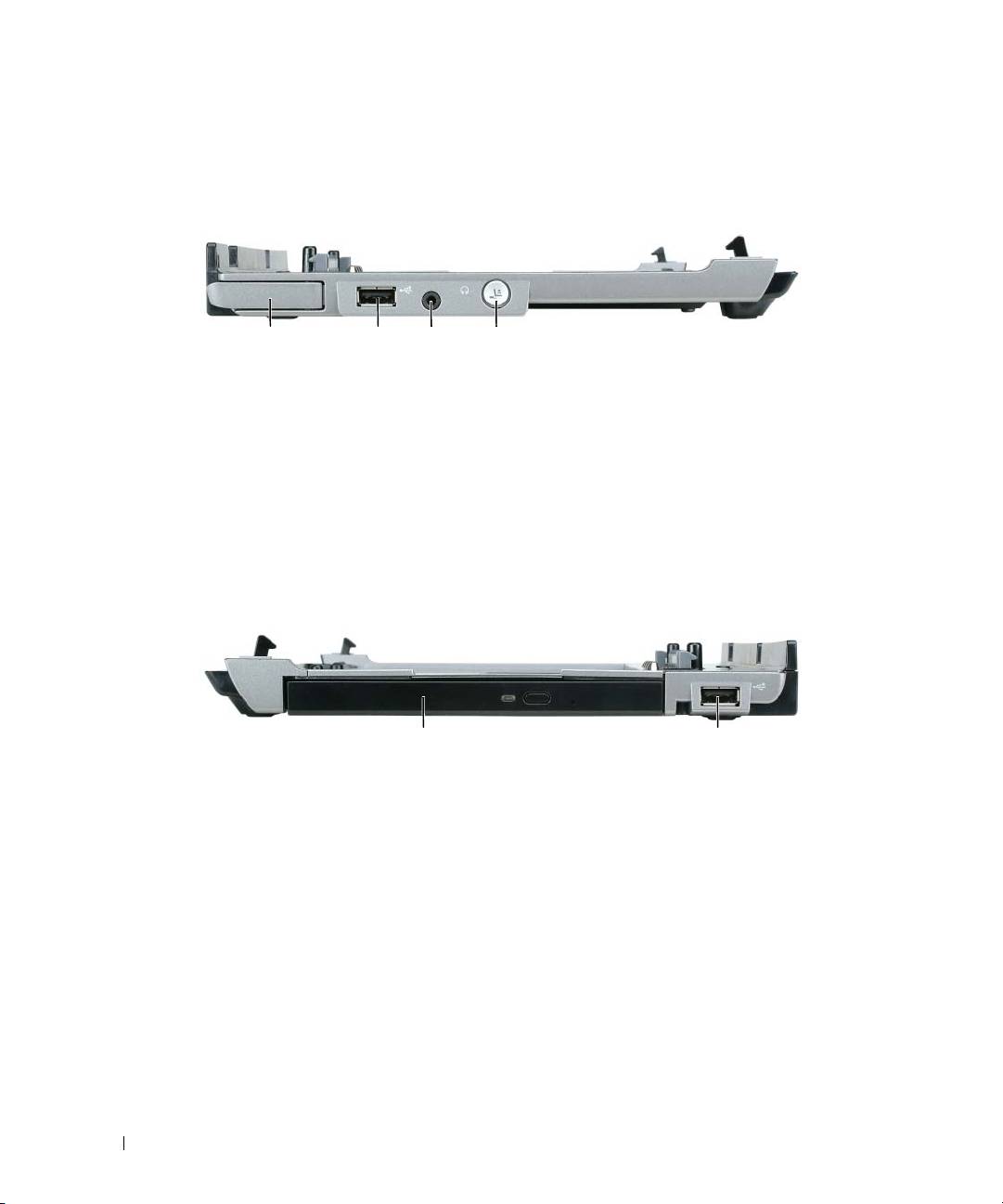
A Media Base dokkolóegység
Bal oldali nézet
1 2 3 4
1 a számítógép kioldókarja 2 USB-csatlakozó 3 audiocsatlakozó
4 dokkolásoldó gomb
A SZÁMÍTÓGÉP KIOLDÓKARJA — Leválasztja a számítógépet a Media Base egységről, ha azt nem védi
biztonsági eszköz.
USB-
CSATLAKOZÓ — Az USB 2.0 porton USB-eszközök csatlakoztathatók, például nyomtatók, fényképezőgépek stb.
AUDIOCSATLAKOZÓ — Fejhallgatók és hangszórók csatlakoztatását teszi lehetővé.
DOKKOLÁSOLDÓ GOMB — Lehetővé teszi, hogy a számítógép dokkolását működés közben fel lehessen oldani.
Jobb oldali nézet
1 2
1 optikai meghajtó 2 USB-csatlakozó
OPTIKAI MEGHAJTÓ — CD és DVD adathordozók használatát teszi lehetővé.
USB-
CSATLAKOZÓ — Az USB 2.0 porton USB-eszközök csatlakoztathatók, például nyomtatók, fényképezőgépek stb.
126 Media Base dokkolóegység beállítási útmutatója
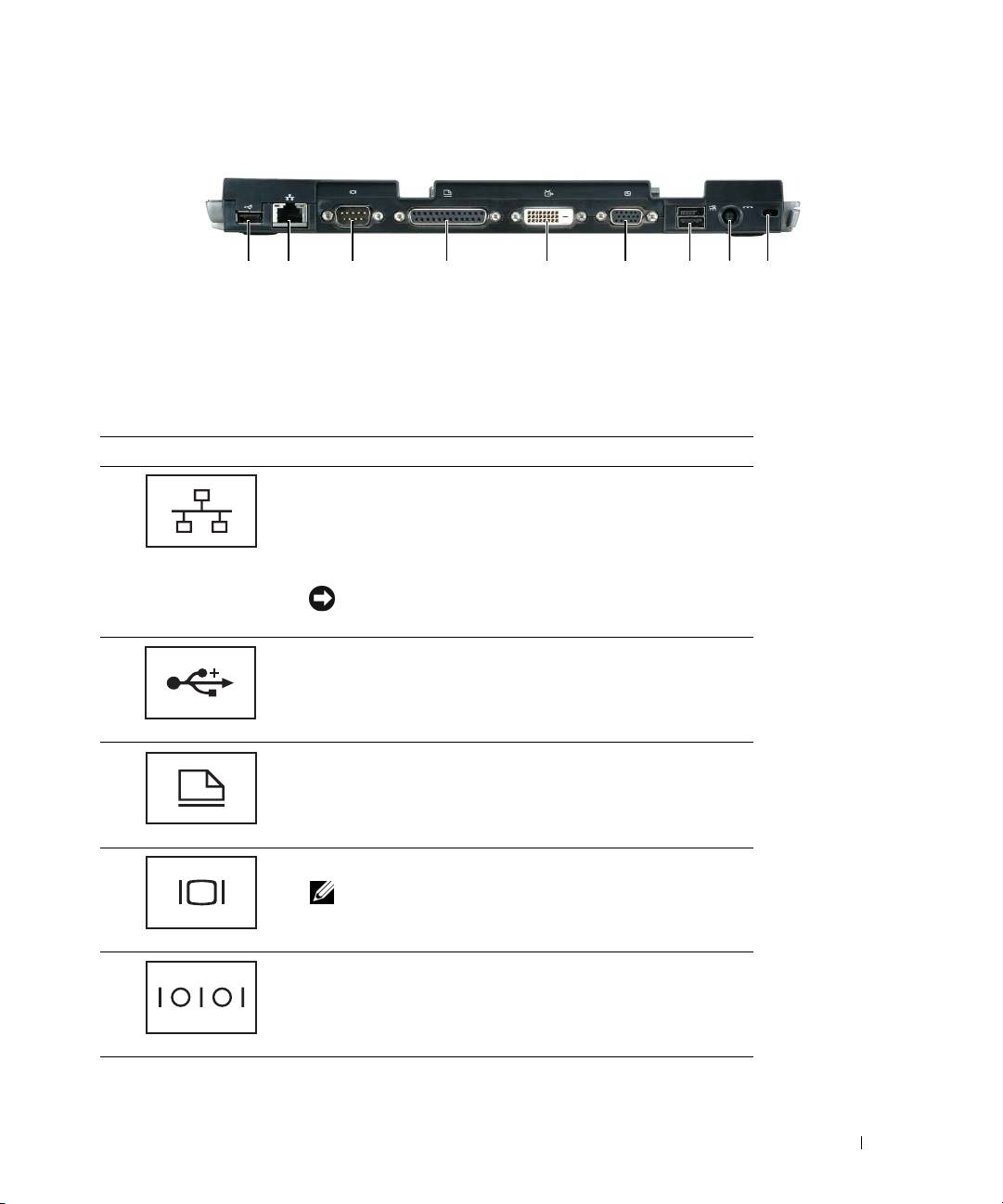
Hátulnézet
1 2 3 4 5 6 87 9
1 USB-csatlakozó 2 hálózati csatlakozó 3 soros csatlakozó
4 párhuzamos csatlakozó 5 digitális videocsatlakozó (DVI) 6 VGA videocsatlakozó
7 Táplált USB-csatlakozó 8 a hálózati adapter csatlakozója 9 biztonsági bővítőhely
Csatlakozó Leírás
HÁLÓZATI CSATLAKOZÓ — A Media Base dokkolóegységet
hálózathoz csatlakoztatja. A csatlakozó melletti két jelzőfény jelzi
a vezetékes hálózati csatlakozás kapcsolati állapotát és aktivitását.
A hálózati adapter használatával kapcsolatban lásd a számítógéphez
mellékelt dokumentációt.
FIGYELMEZTETÉS: Ne csatlakoztasson
telefonkábelt a hálózati csatlakozóhoz.
USB 2.0
CSATLAKOZÓK — Akár négy, az USB 2.0-nak
megfelelő eszközt is csatlakoztat; táplált USB-t is beleértve.
PÁRHUZAMOS CSATLAKOZÓ — Párhuzamos csatlakozás,
például párhuzamos portra csatlakozó nyomtató.
VIDEOCSATLAKOZÓ — Külső VGA monitor csatlakoztatása.
MEGJEGYZÉS: Ha a számítógép dokkolva van,
használja a Media Base videocsatlakozóját.
SOROS CSATLAKOZÓ — Soros eszközt, például soros egeret
vagy kézi eszközt csatlakoztat.
Media Base dokkolóegység beállítási útmutatója 127
Csatlakozó Leírás
FEJHALLGATÓ/HANGSZÓRÓ CSATLAKOZÓJA —
Fejhallgatókat vagy hangszórókat csatlakoztat. A csatlakozó
sztereó kimeneti csatlakozó.
A HÁLÓZATI ADAPTER CSATLAKOZÓJA — Váltakozó
áramú adapter csatlakoztatása, amely a Media Base dokkolóegység
számára biztosít egyenáramot. A váltakozó áramú adapter
csatlakoztatásakor a Media Base dokkolóegység be- vagy kikapcsolt
állapotban is lehet. További tájékozódásért, lásd „A Media Base
dokkolóegység telepítése” címszó alatt a 130. oldalon.
VIGYÁZAT! Ha több dugaszolóaljzatos elosztót
használ, legyen körültekintő, amikor a váltakozó
áramú adapter tápkábelét az elosztóba dugja.
Vannak elosztók, amelyekbe a csatlakozó helytelenül
is bedugható. A tápkábel villásdugójának helytelen
behelyezése egyrészt a Media Base dokkolóegység
maradandó károsodását, másrészt áramütést
és/vagy tüzet okozhat. Gondoskodjon arról, hogy
a tápkábel dugaszának földelővezetéke az elosztó
földelővezetékére csatlakozzon.
FIGYELMEZTETÉS: Amikor a váltakozó áramú
adaptert a Media Base egységből kihúzza, a dugaszt
fogja, ne magát a kábelt, és legyen határozott, de
óvatos is, hogy a kábel ne sérüljön meg.
BIZTONSÁGI KÁBEL CSATLAKOZÓHELYE — Kereskedelmi forgalomban kapható lopásgátló eszköz
csatlakoztatását teszi lehetővé a Media Base dokkolóegységhez. A lopásgátló eszköz telepítésével kapcsolatban lásd az eszköz
gyártójának utasításait. További tájékozódásért, lásd „A Media Base dokkolóegység rögzítése” címszó alatt a 131. oldalon.
128 Media Base dokkolóegység beállítási útmutatója
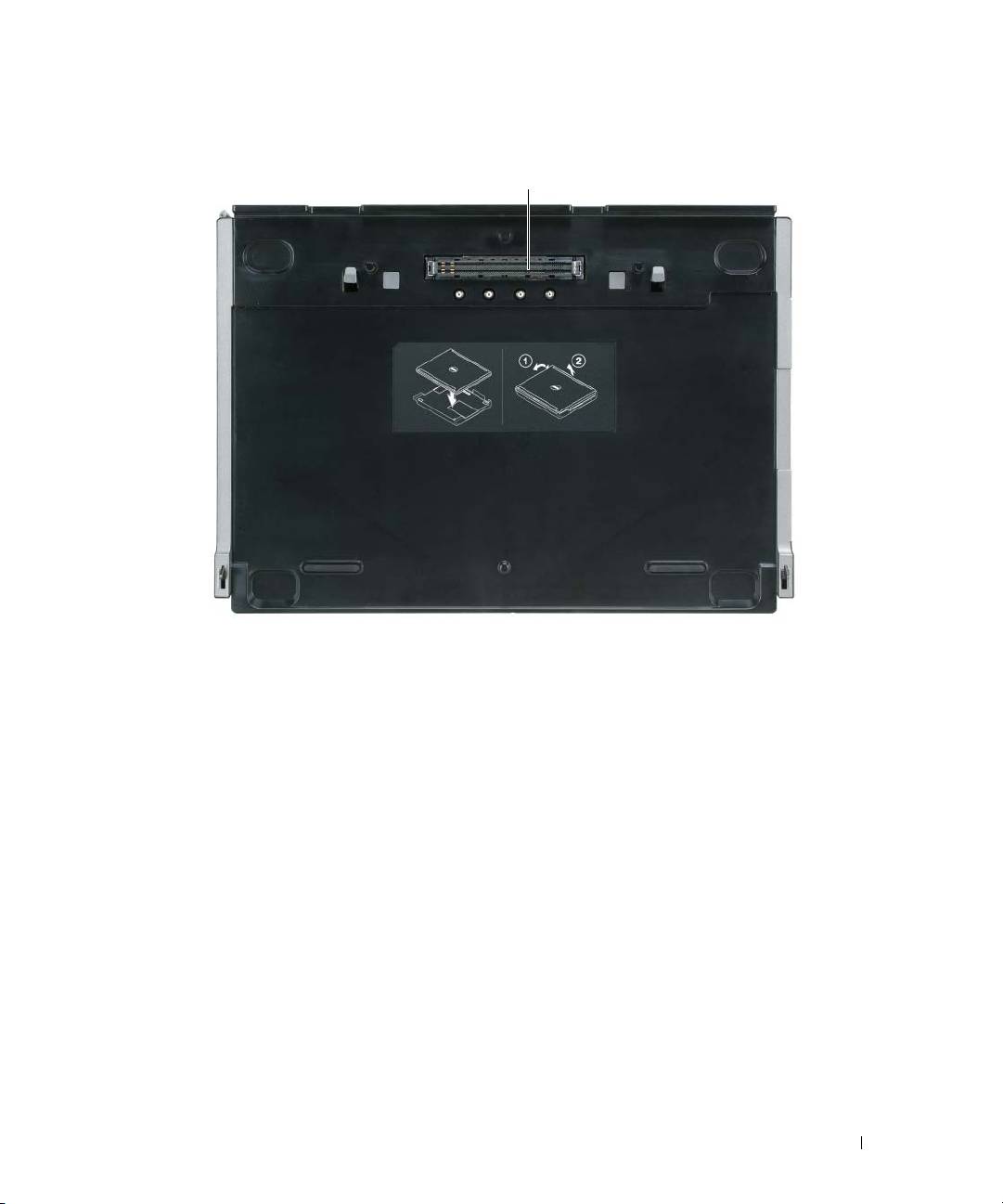
Felülnézet
1
1 dokkolóegység csatlakozója
Media Base dokkolóegység beállítási útmutatója 129
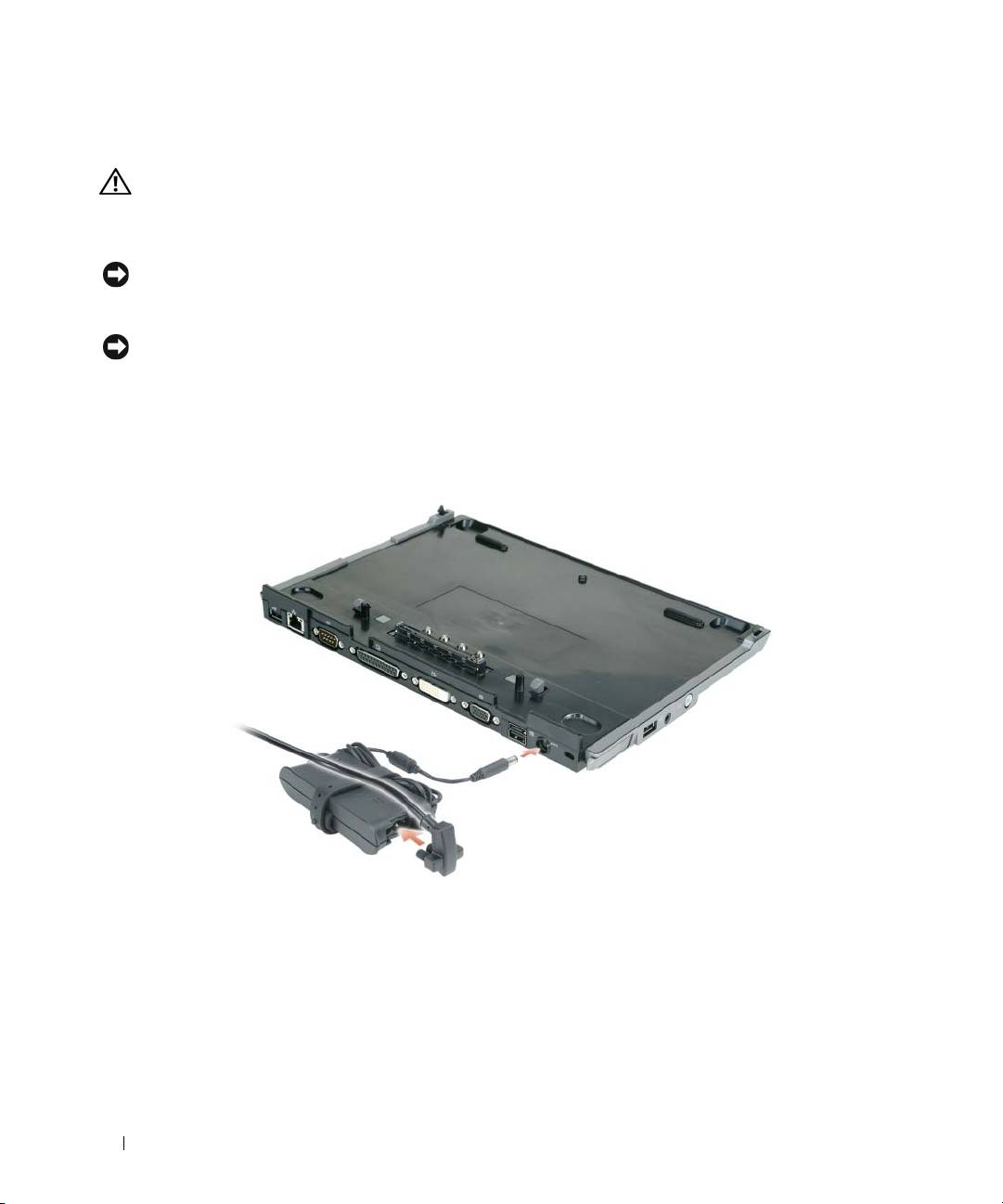
A Media Base dokkolóegység telepítése
VIGYÁZAT! A váltakozó áramú adapter az elektromos hálózatról világszerte működtethető.
A hálózati csatlakozók és az elosztók azonban országról-országra eltérhetnek. Nem megfelelő
kábel használata vagy a kábel rossz csatlakoztatása esetén a berendezés károsodhat vagy tűz
keletkezhet.
FIGYELMEZTETÉS: Mindig a Media Base egységhez kapott Dell márkájú váltakozó áramú adaptert
használja. Ha más gyártó kereskedelmi forgalomban kapható váltakozó áramú adapterét, vagy korábbi
típusú Dell adaptert használ, azzal kárt tehet a Media Base egységben vagy a számítógépben.
FIGYELMEZTETÉS: Amikor a Dell váltakozó áramú adapter kábelét a számítógépből vagy a Media
Base egységből ki szeretné húzni, ne a kábelt fogja, hanem a dugaszt, így elkerülheti a kábel elszakadását
vagy sérülését. A váltakozó áramú adapter kábelének feltekerésekor ügyeljen a megfelelő irányra, hogy
elkerülje a kábel károsodását.
1
A váltakozó áramú adaptert csatlakoztassa a váltakozó áramú adapter csatlakozójához és az elektromos
hálózathoz.
2
A számítógép első dokkolása előtt az operációs rendszernek be kell fejeznie a telepítést. Ellenőrizendő,
hogy az operációs rendszer befejezte a telepítést:
a
Ügyeljen arra, hogy a számítógép ne legyen a Media Base dokkolóegységhez csatlakoztatva (dokkolva).
b
Kapcsolja be a számítógépet.
®
®
c
Ellenőrizze, hogy megjelenik a Microsoft
Windows
asztal.
d
A számítógépet a Windows
Start
menüjén keresztül állítsa le.
130 Media Base dokkolóegység beállítási útmutatója
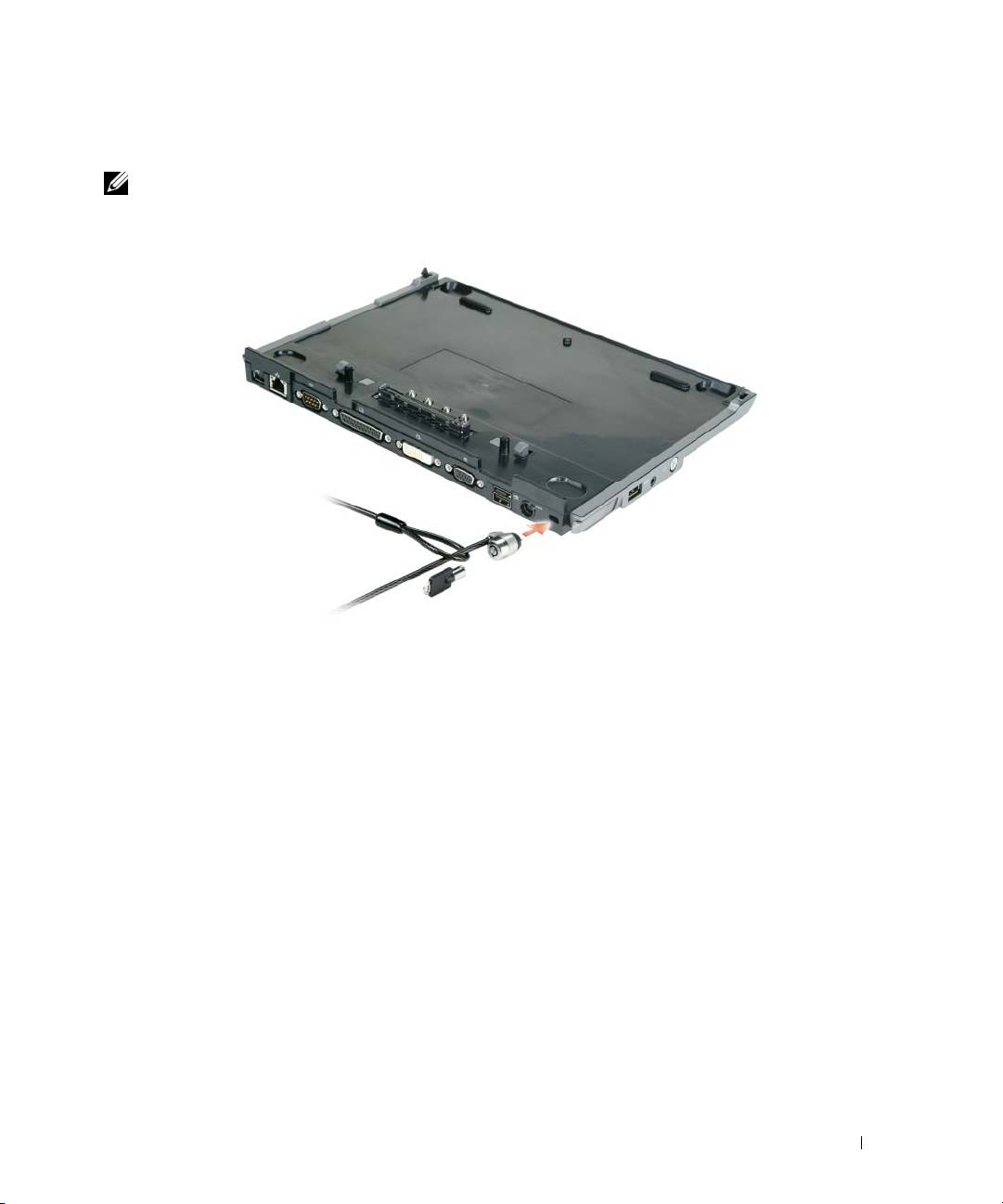
A Media Base dokkolóegység rögzítése
MEGJEGYZÉS: Ha a számítógép a Media Base egységre van dokkolva és a dokkolóegység
lopásgátló eszközzel van ellátva, a számítógépet a dokkoló egységről csak a lopásgátló eszköz
eltávolítása után lehet leválasztani.
1
Csatlakoztasson valamilyen, kereskedelmi forgalomban kapható lopásgátló eszközt a Media Base egységre.
A lopásgátló eszközök általában egy csavart fémkábelből állnak, amelyhez zárszerkezet és kulcs tartozik.
A lopásgátló eszköz felszerelésével kapcsolatban lásd az eszköz használati utasítását.
Media Base dokkolóegység beállítási útmutatója 131
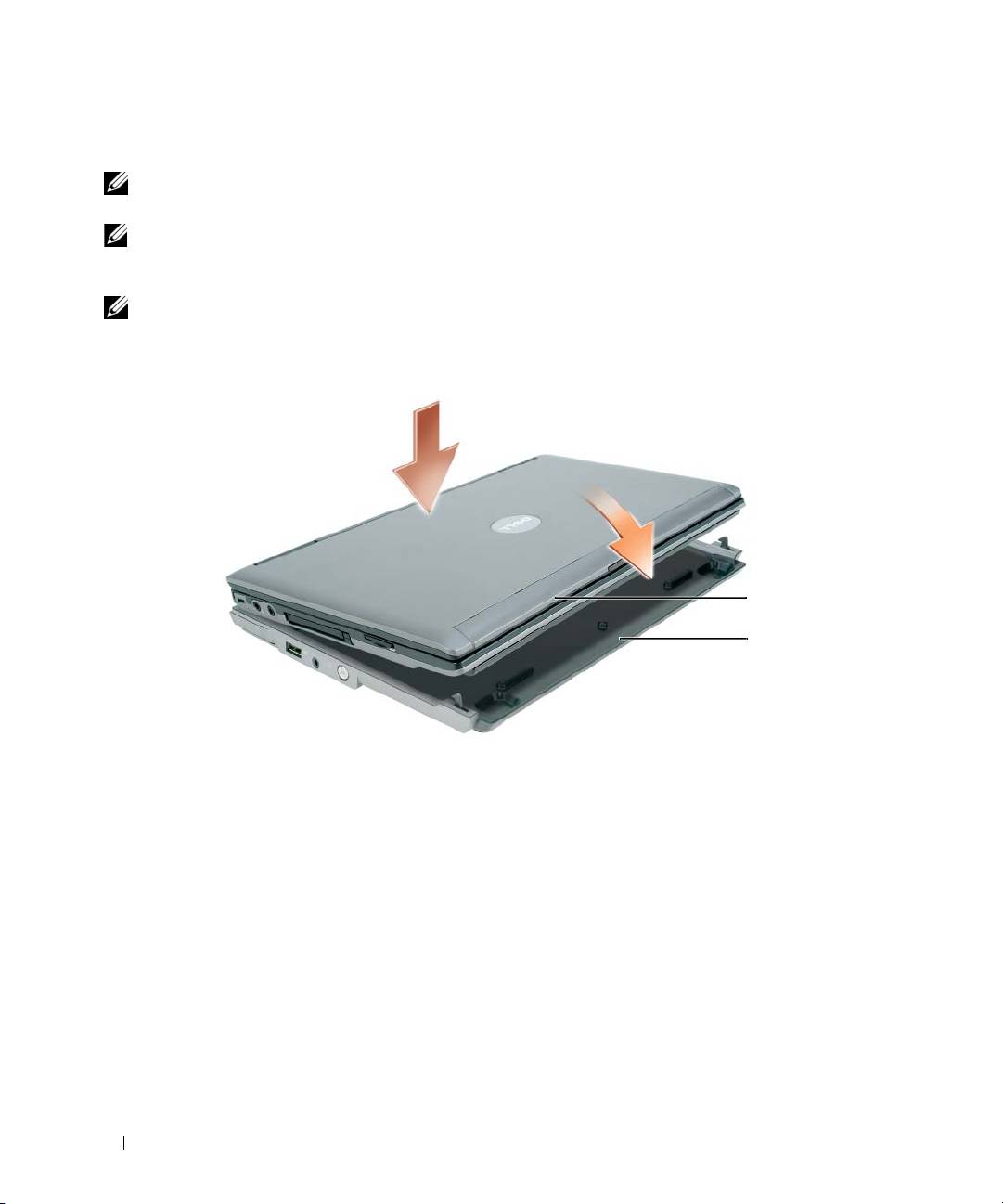
A számítógép dokkolása
MEGJEGYZÉS: Ha számítógépét első alkalommal dokkolja, először végezze el a 130. oldalon a „A Media
Base dokkolóegység telepítése” címszó alatt részben megadott műveleteket.
MEGJEGYZÉS: A számítógép első dokkolása után a Media Base egység áramellátását a számítógép
akkumulátora vagy váltakozó áramú adaptere biztosítja, feltéve, hogy a dokkolóegység nincs váltakozó
áramú adapterhez csatlakoztatva.
MEGJEGYZÉS: Számítógépét csak az első dokkoláskor kell kikapcsolni.
1
Igazítsa a számítógép hátoldalát kb. 30°-os szögbe a Media Base egység hátoldalával, majd engedje
le a számítógép elejét a
Media Base
dokkolóegységre.
1
2
1 számítógép 2 Media Base dokkolóegység
2
Nyomja le óvatosan a számítógépet a
Media Base
dokkolóegységre kattanásig, ekkor a számítógép
a helyén van.
3
Kapcsolja be a számítógépet.
Az operációs rendszer felismeri a
Media Base
egységet.
132 Media Base dokkolóegység beállítási útmutatója

A számítógép dokkolásának feloldása
1
A számítógép dokkolásának feloldása előtt mentsen el és zárjon be minden fájlt, majd lépjen ki minden
megnyitott programból.
2
Állítsa be a számítógépen az energiagazdálkodást úgy, hogy az a monitor lecsukásakor (leengedésekor)
ne váltson át készenléti, illetve hibernált üzemmódba:
Windows
XP
a
Kattintson a
Start
gombra, majd a
Control Panel
-re (Vezérlőpult).
b
A
Pick a category
(Válasszon kategóriát) pontban kattintson a
Performance and Maintenance
-re
(Teljesítmény és karbantartás).
c
Az
or pick a Control Panel icon
(vagy válasszon Vezérlőpult-ikont) alatt kattintson a
Power
Options
-ra (Energiagazdálkodási lehetőségek), majd az
Advanced
(Speciális) fülre.
d
A
When I close the lid of my portable computer
(Amikor lezárom a hordozható számítógép
tetejét) legördülő menü alatt jelölje ki a
Do nothing
-ot (Nincs teendő).
FIGYELMEZTETÉS: Soha ne oldja fel a számítógép dokkolását anélkül, hogy arra előbb a gépet
felkészítette volna. Ha a dokkolást a számítógép előkészítése előtt feloldja, elvesznek az adatok,
a helyreállítása pedig esetleg több percet késik, ha erre egyáltalán sor kerül.
FIGYELMEZTETÉS: Ha a számítógépben nincs feltöltött akkumulátor, a dokkolás feloldása előtt
a számítógépet ki kell kapcsolni. Ha egy akkumulátor nélküli számítógép dokkolását a kikapcsolást
megelőzően feloldja, az adatok elvesznek, a helyreállítás pedig akár több percbe is telhet, ha erre
egyáltalán sor kerül.
3
Ha a számítógépben nincs feltöltött akkumulátor, a gépet a Windows
Start
menüjén keresztül kapcsolja ki.
4
Ha a számítógépben van feltöltött akkumulátor, a számítógépet a következők szerint kell felkészíteni
a dokkolás feloldására:
•
Kattintson a
Start
gombra, majd az
Undock Computer
-re (Számítógép dokkolásának feloldása).
VAGY
•
Nyomja le egy másodpercig a
Media Base
egység bal oldalán lévő dokkolásfeloldó gombot (lásd „Bal
oldali nézet” címszó alatt a 126. oldalon). A jelzőlámpák a
Media Base
egységen kialszanak és
Undock
Complete
(A szétkapcsolás befejeződött) üzenet jelzi, hogy a számítógép dokkolásának feloldása
most már végrehajtható.
5
Ha a Media Base egység mechanikailag le van zárva, oldja fel a zárolást.
6
A számítógép kioldásához húzza előre a kioldókart (lásd „Bal oldali nézet” címszó alatt a 126. oldalon).
Media Base dokkolóegység beállítási útmutatója 133
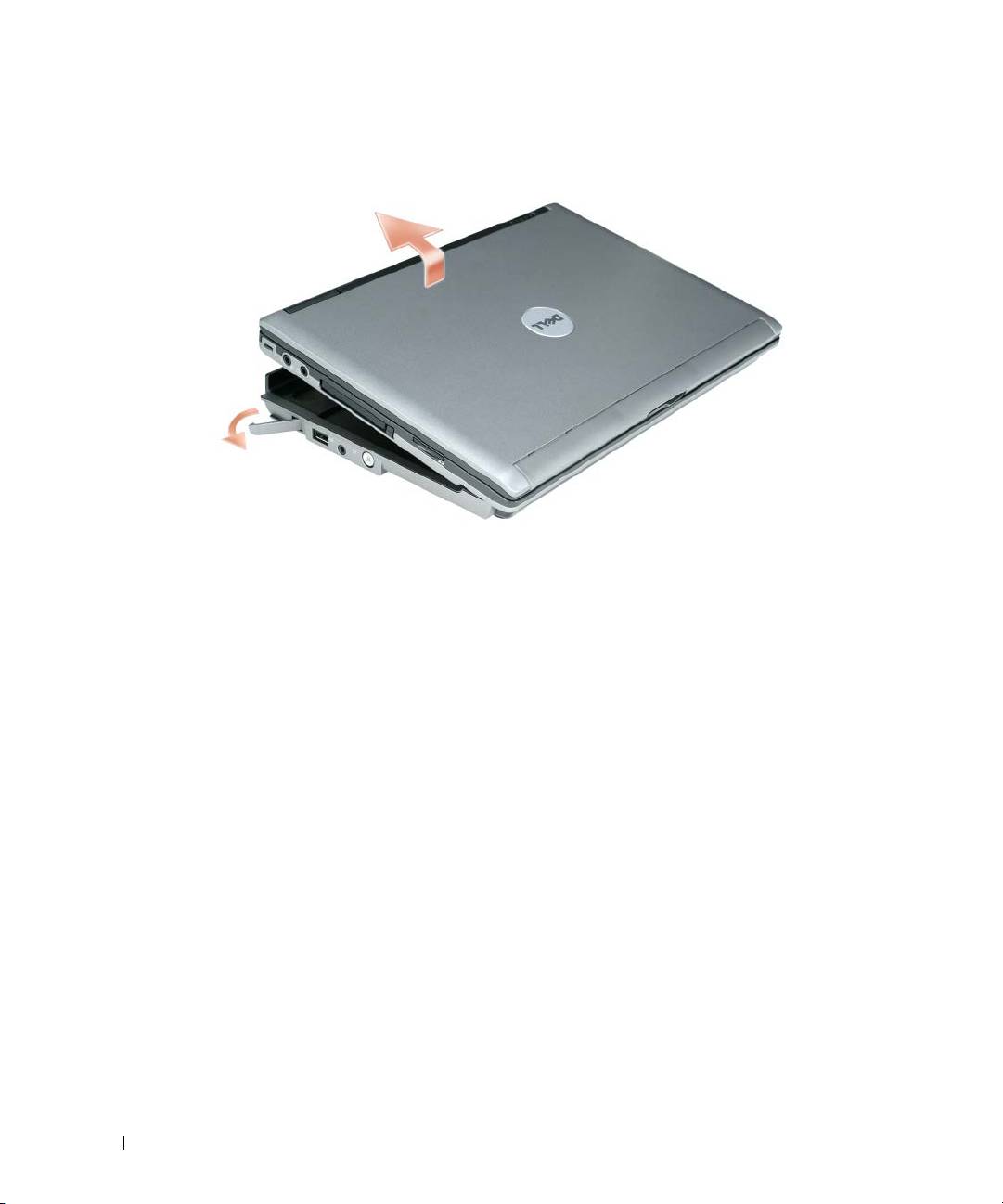
7
Emelje fel a számítógép hátoldalát, majd csúsztassa ki a gépet a
Media Base
egység hátoldala felé.
134 Media Base dokkolóegység beállítási útmutatója
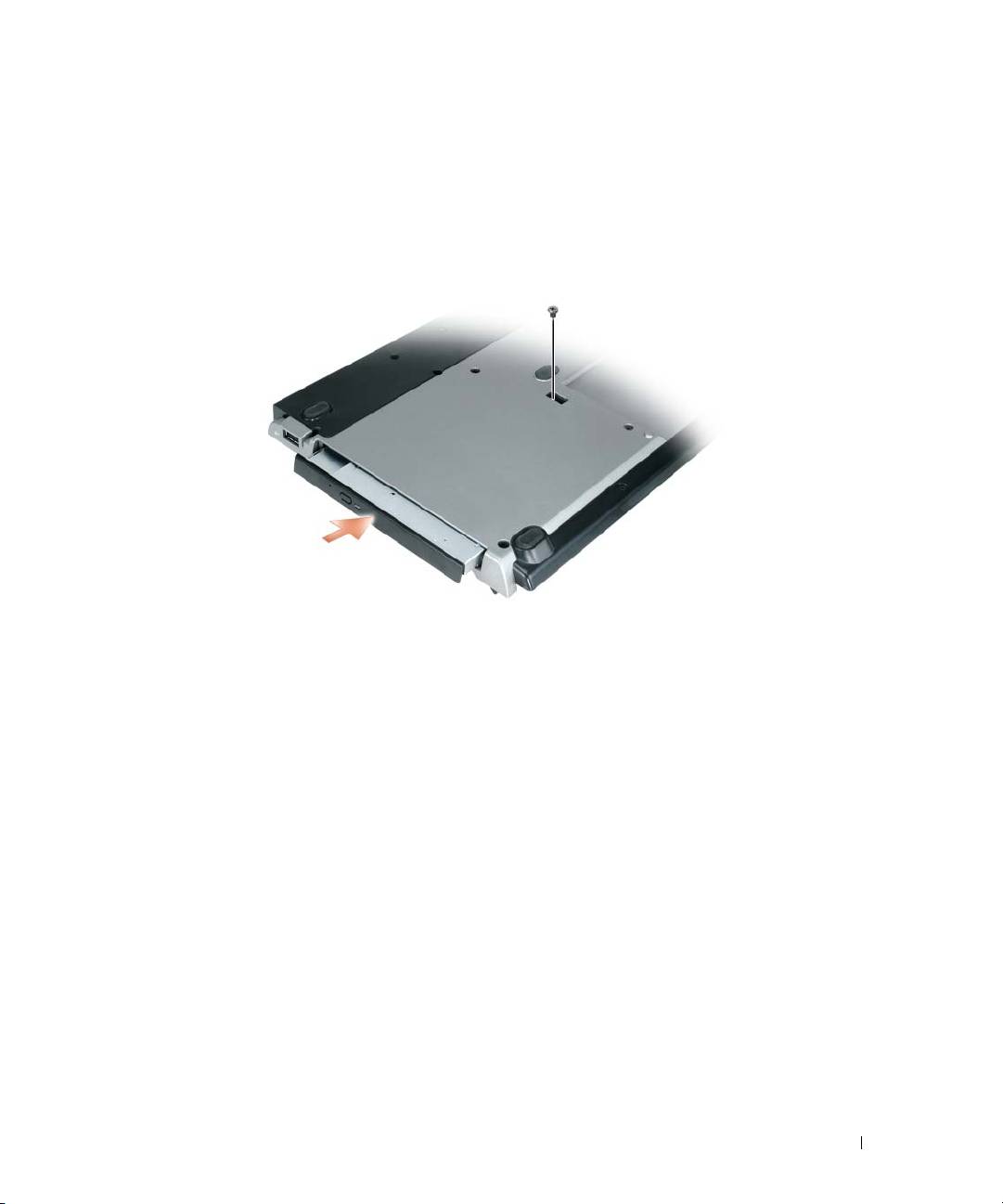
Az optikai meghajtó telepítése
1
Mentsen el és zárjon be minden megnyitott fájlt vagy programot, majd kapcsolja ki a számítógépet.
2
Helyezze be az optikai meghajtót a Media Base dokkolóegység erre a célra kialakított rekeszébe. (Lásd
„Jobb oldali nézet” címszó alatt a 126. oldalon).
3
Helyezze be az optikai meghajtót a helyén tartó rögzítőcsavart.
4
Kapcsolja be a számítógépet.
Az operációs rendszer felismeri az új meghajtót.
Media Base dokkolóegység beállítási útmutatója 135
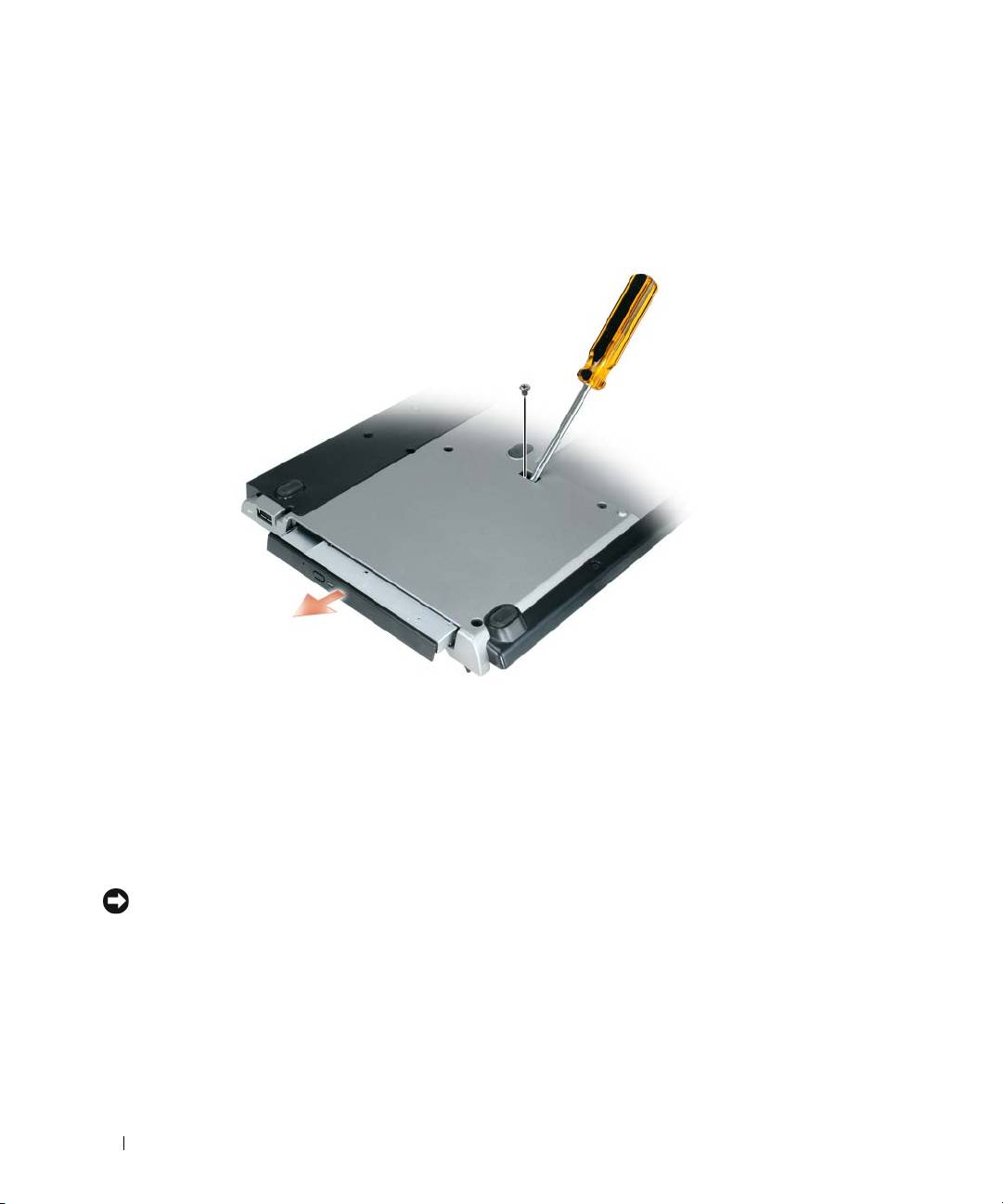
Az optikai meghajtó eltávolítása
1
Mentsen el és zárjon be minden megnyitott fájlt vagy programot, majd kapcsolja ki a számítógépet.
2
Vegye ki az optikai meghajtót rögzítő csavart, majd egy csavarhúzó segítségével csúsztassa ki a meghajtót
a keretből. Lásd „Jobb oldali nézet” címszó alatt a 126. oldalon.
Külső meghajtók használata
Ha külső meghajtót (például CD, CD-RW, illetve DVD/CD-RW) szeretne használni, csatlakoztassa azt
USB-kábellel a Media Base USB-portjára. Lásd „Hátulnézet” címszó alatt a 127. oldalon.
Ezeket a külső meghajtókat bekapcsolt számítógép mellett is el lehet távolítani. Ha egy meghajtót a működő
számítógépből szeretne eltávolítani, kattintson kétszer az Unplug or Eject Hardware (Hardver leválasztása
vagy kiadása) ikonra a Windows tálcán, majd kattintson az eltávolítandó meghajtóra. Ezután húzza ki
a meghajtó csatlakozókábeleit a Media Base egységből.
FIGYELMEZTETÉS: Azért, hogy a számítógépről való leválasztás után a külső meghajtók károsodását
megelőzhesse, tárolja őket biztonságos, száraz helyen. Ne gyakoroljon nyomást rájuk, és ne helyezzen
a tetejükre súlyos tárgyakat.
136 Media Base dokkolóegység beállítási útmutatója

Műszaki adatok
Fizikai
Magasság 12,8 mm (0,50 hüvelyk)
Szélesség 292 mm (11,5 hüvelyk)
Mélység 207 mm (8,15 hüvelyk)
Súly (ha nincs meghajtó a keretben) 0,61 kg (1,35 font)
Váltakozó áramú adapter
Bemeneti feszültség 100–240 V váltakozó áram
Bemenőáram (maximális) 1,5 A
Bemeneti frekvencia 50–60 Hz
Kimenőáram (maximális) 3,34 A (65 wattos váltakozó áramú adapter)
4,62 A (90 wattos váltakozó áramú adapter)
Kimeneti teljesítmény 65 W
90 W
Névleges kimeneti feszültség 19,5 V egyenáram
Méretek és súly (65 wattos váltakozó
áramú adapter):
Magasság
28,3 mm (1,11 hüvelyk)
Szélesség
57,8 mm (2,28 hüvelyk)
Mélység
137,2 mm (5,40 hüvelyk)
Súly (kábelekkel) 0,36 kg (0,79 font)
Méretek és súly (90 wattos váltakozó
áramú adapter):
Magasság
34,2 mm (1,35 hüvelyk)
Szélesség
60,9 mm (2,39 hüvelyk)
Mélység
153,42 mm (6,04 hüvelyk)
Súly (kábelekkel) 0,46 kg (1,01 font)
Hőmérséklet-tartomány:
Üzemi
0°C-tól +35°C-ig (+32°F-től +95°F-ig)
Tároláskor
–40°C-tól +60°C-ig (–40°F-től +140°F-ig)
Media Base dokkolóegység beállítási útmutatója 137

Portok és csatlakozók
Hálózati csatlakozó RJ-45 port a 10/100/1000 Mbit/mp BaseTX
Bus Master Ethernet csatlakozáshoz
USB három 4-tűs, USB 2.0 kompatibilis csatlakozó
Táplált USB egy 9-tűs, USB 2.0 kompatibilis csatlakozó
Párhuzamos 25-lyukú csatlakozó; egyirányú, kétirányú
vagy ECP
Videó 15-lyukú csatlakozó
DVI-csatlakozó 24-lyukú csatlakozó
Soros 9-tűs csatlakozó; 16550C-vel. kompatibilis
UART, 16 bájtos pufferrel
Audió fejhallgató/hangszóró (vonali kimenet)
miniatűr csatlakozója
Dokkolás 280-tűs csatlakozó
138 Media Base dokkolóegység beállítási útmutatója

Biztonsági figyelmeztetések
Elektromágneses zavar (EMI) minden olyan, nyílt térben sugárzott, vagy áramellátó vezetéken, illetve adatkábelen továbbított jel vagy
sugárzás, amely a rádiós navigáció vagy más biztonsági szolgálat működését veszélyezteti, illetve valamely hatóságilag engedélyezett
távközlési szolgáltatás működését jelentsen rontja, akadályozza vagy ismételten megszakítja. A távközlési szolgálatok körébe tartozik –
a teljesség igénye nélkül – az AM/FM sávon történ kereskedelmi műsorszórás, a televízió, a mobiltelefonos szolgáltatások, a radar,
a légiforgalom-irányítás, a személyhívó rendszerek, és a személyi távközlési szolgálatok (PCS). Ezek a hatósági engedélyköteles
szolgálatok – olyan véletlenszerűen sugárzó forrásokkal, mint például a digitális berendezések, beleértve a számítástechnikai
rendszereket is – közreműködnek az elektromágneses környezet kialakításában.
Az elektromágneses kompatibilitás (EMC) az elektronikus berendezések azon képessége, hogy elektronikus környezetben is megfelelően
tudnak működni. Bár ezt a számítógépet az elektromágneses zavarokra vonatkozó hatósági előírásoknak megfelelően terveztük, és megkapta
a hivatalos minősítést, nincs garancia arra, hogy néhány sajátos környezetben nem fordulhat el interferencia. Ha a berendezés be- és
kikapcsolásakor azt tapasztaljuk, hogy zavart okoz valamely távközlési szolgáltatásban (rádió-összeköttetésben), a zavart a következő
intézkedésekkel lehet kiküszöbölni:
• Tájolja más irányba a vevőantennát.
• Változtassa meg a számítógép és a zavart vevőkészülék egymáshoz viszonyított helyzetét.
• Helyezze a számítógépet távolabb a vevőkészüléktől.
• Csatlakoztassa a számítógépet egy másik dugaszolóaljzatba, hogy ne legyen vevőkészülékkel azonos áramkörön.
Ha szükséges, kérjen tanácsot a Dell ügyfélszolgálatától, vagy egy tapasztalt rádió- és tévészerelőtől.
További előírásokat az illető készülék vagy a számítógép használati utasításában talál.
A Dell™ termékeket az előrelátható elektromágneses környezet figyelembevételével tervezik, tesztelik, illetve minősítik. Az elektromágneses
hatásokkal kapcsolatos besorolások általában a következő általánosan elfogadott definíciókra utalnak:
• „A” osztály: sajátosan üzleti vagy ipari alkalmazások. „B” osztály: az „A” osztályú környezetben is használható termékek.
• A „B” osztályú termékek jellegzetesen otthoni készülékek. Az „A” osztályú termékeket „B” osztályú környezetben nem lehet
használni.
Feltétel, hogy a számítógépbe beépített információtechnológiai berendezések (ITE) – beleértve a perifériákat, bővítőkártyákat, nyomtatókat,
be-/kimeneti (I/O) eszközöket, monitorokat stb., amelyek egyébként a számítógépbe beépülnek vagy ahhoz csatlakoznak – feleljenek
meg a számítógép elektromágneses besorolásának.
Árnyékolt adatkábelekre vonatkozó megjegyzés: Azért, hogy az elektromágneses interferenciát elkerüljük, a Dell termékeket és
perifériáikat mindig árnyékolt kábelekkel kell összekötni. Az árnyékolt kábelek alkalmazásával biztosítható, hogy az adott
környezet elektromágneses kompatibilitási besorolása megfelelő legyen. Párhuzamos nyomtatókhoz kapható Dell gyártmányú
adatkábel. Ha kábelt szeretne rendelni a Dell cégtől, látogassa meg a következő honlapot: www.dell.com.
Ez a Dell által forgalmazott kábel „B” osztályú, szabványos termék. A következő fejezetekben országfüggő EMC/EMI vagy
termékbiztonsággal kapcsolatos, adatokkal szolgálunk.
További szabályozási adatok végett lásd „Regulatory Notices” címszó alatt a 21. oldalon.
Media Base dokkolóegység beállítási útmutatója 139

140 Media Base dokkolóegység beállítási útmutatója

Dell™ Latitude™ Systems
Installasjonsveiledning
for mediabase
Modell PR09S
www.dell.com | support.dell.com
Merknader, advarsler og OBS!
MERKNAD: En MERKNAD inneholder viktig informasjon som hjelper deg til å bruke datamaskinen mer effektivt.
ADVARSEL: En ADVARSEL angir enten potensiell fare for maskinvaren eller tap av data, og forteller hvordan du kan
unngå problemet.
OBS! En OBS! angir en potensiell fare for skade på eiendom, personskade eller dødsfall.
Forkortelser og akronymer
For en komplett liste over forkortelser og akronymer, se
Brukerhåndbok for Dell™ Latitude™ D420
(avhengig av
operativsystemet, dobbeltklikk på
Brukerhåndbok
-ikonet på skrivebordet, eller klikk på
Start
-knappen,
→
Hjelp og
støtte
,
→
Bruker- og systemhåndbøker,
→
Brukerhåndbøker,
og klikk deretter på
Brukerhåndbok for Dell Latitude
).
____________________
Informasjonen i dette dokumentet kan bli endret uten varsel.
© 2006 Dell Inc. Alle rettigheter forbeholdes.
Reproduksjon i enhver form uten skriftlig tillatelse fra Dell Inc. er strengt forbudt.
Varemerker i denne teksten: Dell og DELL-logoen er varemerker for Dell Inc.; Microsoft og Windows er registrerte varemerker for Microsoft
Corporation.
Andre varemerker og varenavn kan bli brukt i dette dokumentet for å henvise til dem som innehar rettighetene til merkene og navnene,
eller til produktene. Dell Inc. fraskriver seg enhver eierinteresse for varemerker og varenavn andre enn sine egne.
Modell PR09S
Mars 2006 P/N RP468 Rev. A00

Innhold
OBS! Sikkerhetsinstruksjoner. . . . . . . . . . . . . . . . . . . . . . . . . 145
SIKKERHET: Generell sikkerhet
. . . . . . . . . . . . . . . . . . . . . . 145
SIKKERHET: Nettstrøm-sikkerhet
. . . . . . . . . . . . . . . . . . . . . 146
Instruksjoner for beskyttelse av utstyret
. . . . . . . . . . . . . . . . . . . 146
Beskyttelse mot elektrostatisk utladning
. . . . . . . . . . . . . . . . . 147
Om mediabasen
. . . . . . . . . . . . . . . . . . . . . . . . . . . . . . . . 148
Sett fra venstre side
. . . . . . . . . . . . . . . . . . . . . . . . . . . 148
Sett fra høyre side
. . . . . . . . . . . . . . . . . . . . . . . . . . . . 148
Sett bakfra
. . . . . . . . . . . . . . . . . . . . . . . . . . . . . . . . 149
Sett ovenfra
. . . . . . . . . . . . . . . . . . . . . . . . . . . . . . . . 151
Konfigurere mediabasen
. . . . . . . . . . . . . . . . . . . . . . . . . . . . 152
Sikring av mediabasen
. . . . . . . . . . . . . . . . . . . . . . . . . . . . . 153
Forankring av datamaskinen
. . . . . . . . . . . . . . . . . . . . . . . . . 154
Frakobling av datamaskinen
. . . . . . . . . . . . . . . . . . . . . . . . . . 155
Installere optisk stasjon
. . . . . . . . . . . . . . . . . . . . . . . . . . . . 157
Fjerne optisk stasjon
. . . . . . . . . . . . . . . . . . . . . . . . . . . . . . 158
Bruke eksterne stasjoner
. . . . . . . . . . . . . . . . . . . . . . . . . . . 158
Spesifikasjoner
. . . . . . . . . . . . . . . . . . . . . . . . . . . . . . . . 159
Offentlige bestemmelser
. . . . . . . . . . . . . . . . . . . . . . . . . . . . 161
Innhold 143

144 Innhold

OBS! Sikkerhetsinstruksjoner
Bruk de følgende sikkerhetsretningslinjene til å sikre deg selv og til å bidra til å beskytte utstyret (datamaskin, portreplikator,
mediabase, forankringsstasjon og liknende utstyr) og arbeidsmiljøet mot potensiell ødeleggelse.
SIKKERHET: Generell sikkerhet
Ta vare på din personlige sikkerhet ved å ta hensyn til følgende retningslinjer for sikker håndtering:
• Når utstyret installeres for bruk, plasser det på en plan flate.
• Ikke forsøk å foreta noe vedlikehold på utstyret selv, unntatt som forklart i dokumentasjonen fra Dell™ eller ifølge
instruksjoner du på annen måte har fått fra Dell. Følg alltid installasjons- og vedlikeholdsinstruksjonene nøye.
• For å unngå potensiell fare for elektrisk støt, ikke tilkople eller frakople noen kabler, og foreta heller ikke vedlikehold eller
rekonfigurering, så lenge det er tordenvær. Ønsker du å bruke mediabasen under tordenvær, frakople alle kabler og bruk
datamaskinen bare med batteridrift.
• Dersom utstyret inkluderer et innebygd modem eller et PC-kortmodem, og et tordenvær nærmer seg, frakople kabelen
mellom telefonnettet og modemet for å unngå (den lite sannsynlige) risikoen for å få elektrisk støt som skyldes lyn via
telefonledningen.
• Ikke skyv noen som helst gjenstand inn i ventilasjonsåpninger eller andre åpninger på utstyret. Dersom dette gjøres, kan det
forårsake brann eller elektrisk støt ved at komponenter innvendig i utstyret kortslutter.
• Hold utstyret borte fra ovner og andre varmekilder. Ikke hindre luftstrømmen gjennom ventilasjonsåpningene. Unngå
å plassere løse papirark under utstyret, og ikke plasser utstyret i et lukket skap, på en seng eller sofa, eller på et teppe.
• Ikke bruk utstyret der det er fuktig, for eksempel nær badekar, vask eller svømmebasseng, eller i en fuktig kjeller.
• Ikke søl mat eller væsker på datamaskinen.
• Før utstyret rengjøres, trekk ut nettledningen fra stikkontakten. Rengjør utstyret med en myk klut som er lett fuktet med
vann. Ikke bruk rensemidler - verken flytende eller spraytype - som kan inneholde antennbare stoffer.
• Pass på at ingenting ligger på nettkabelen til strømforsyningen og at kabelen ikke er plassert slik at den kan bli tråkket på eller
at noen snubler i den.
• Oppbevar ikke datamaskinen i et miljø med lite luftgjennomstrømning, for eksempel i en lukket koffert, mens den er på.
For lite luftgjennomstrømning kan skade datamaskinen eller føre til brann.
• Ikke bruk din bærbare datamaskin i lange perioder med undersiden plassert direkte på bar hud. Overflatetemperaturen på
undersiden vil stige under normal drift (særlig når nettstrøm er i bruk). Langvarig kontakt med bar hud kan medføre plager
og til sist brannsår.
• PC-kort kan bli svært varme under normal drift. Vis forsiktighet når PC-kort tas ut etter at de er brukt kontinuerlig.
• Dette utstyret kan inneholde optiske stasjoner (ODD) av typene CD-ROM, CDR/W, DVD osv. som kan ha innebygd
laserutstyr. Disse optiske stasjonene er i samsvar med offentlige sikkerhetskrav og er klassifisert som "Class 1 Laser Products"
i henhold til US DHHS-standarden og lasersikkerhetsstandarden EN/IEC60825-1. Disse optiske stasjonene kan ikke justeres
og inneholder ingen deler som kan vedlikeholdes eller skiftes ut. For å unngå risiko for å bli utsatt for laserstråling, må du
under ingen omstendighet åpne eller ta fra hverandre en optisk stasjon.
OBS!
Nettledningen for dette produktet inneholder bly, en kjemikalie som myndighetene i California kjenner til kan forårsake
fødselsskader og andre reproduksjonsrelaterte skader.
Vask hendene etter håndtering
.
Installasjonsveiledning for mediabase 145

SIKKERHET: Nettstrøm-sikkerhet
• Dersom dette produktet er utstyrt med jordingsstøpsel, pass på at støpslet tilkoples en jordet stikkontakt, for å hindre
elektrisk støt. Ikke bruk ikke-jordete overgangskontakter eller på annen måte fjern jordtilkoplingen. Dersom du benytter
skjøtekabel, bruk en type som har jordforbindelse.
• Tilkopler du strømforsyningen en skjøtekabel, pass på at samlet strøm gjennom skjøtekabelen ikke overstiger den største
strømmen skjøtekabelen er laget for.
• Bruk bare strømforsyningen som er levert av Dell sammen med dette utstyret. Bruk av en annen strømforsyning kan forårsake
brann eller eksplosjon. Finn elektriske data for strømforsyningen i brukerhåndboken eller annen dokumentasjon som følger
strømforsyningen.
• Vær forsiktig når du setter støpslet på nettkabelen for strømforsyningen inn en stikkontakt med flere uttak. Noen slike
stikkontakter gir mulighet for å tilkople støpslet på feil måte. Ukorrekt tilkopling av støpslet kan resultere i permanent skade på
utstyret og kan også medføre fare for elektrisk støt og/eller brann. Pass på at jordtilkoplingen på støpslet blir riktig tilkoplet.
• Før du kopler utstyret til stikkontakten, pass på at nødvendig nettspenning og nettfrekvens for utstyret stemmer overens med
nettspenning og frekvens i stikkontakten.
• Skru datamaskinen av, trekk nettstøpslet ut av stikkontakten og fjern alle batterier fra batterirommet og eventuelt også fra
modulrommet for å kople datamaskinen bort fra alle strømkilder.
• Når strømforsyningen brukes til å gi strøm til datamaskinen eller lading av batteriet, plasser den et sted der det finnes
ventilasjon, slik som oppå bordet eller på gulvet. Ikke tildekk strømforsyningen med papir eller annet som kan redusere
kjølingen, og bruk heller ikke strømforsyningen når den er plassert inni en veske eller liknende.
• Strømforsyningen kan bli varm ved normal drift av datamaskinen. Vis forsiktighet når du håndterer strømforsyningen mens
den er i bruk, eller like etter.
• Norge og Sverige: Sett nettstøpslet kun inn i en jordet stikkontakt.
• Kun Japan: Bruk kun nettkabelen som er levert fra Dell sammen med strømforsyningen. Bruk av enhver annen nettkabel kan
ødelegge utstyret eller gi fare for brann og elektrisk støt.
Instruksjoner for beskyttelse av utstyret
Ta hensyn til følgende retningslinjer for sikker håndtering, for å hindre skade på utstyret:
ADVARSEL: Når datamaskinen flyttes fra et sted med lav temperatur til et sted som er varmere, eller fra et sted med høy
temperatur til et sted som er kjøligere, unngår du skade på datamaskinen ved å vente med å skru den på til all fuktighet er
fordampet og datamaskinen har fått samme temperatur som omgivelsene.
• Beskytt utstyret mot smuss, støv, mat, væsker, ekstreme temperaturer og kraftig sollys.
• Pass på at datamaskinen holdes innenfor spesifisert driftsområde ved å ikke la den bli utsatt for høy fuktighet og svært høye
og lave temperaturer.
• La det være minst 10,2 cm klaring på alle sider av datamaskinen der det er ventilasjonsåpninger, for at luftstrømningen for
ventilasjon skal bli så høy som nødvendig.
• Ikke hindre luftstrømningen gjennom utstyret ved å blokkere luftinntak eller ventilasjonsåpninger.
OBS! Når strømforsyningen klargjøres for reise, vikle begge kablene rundt strømforsyningen i samme retning, slik som vist på
følgende bilde. Dersom kablene ikke vikles i riktig retning, kan dette resultere i skade på kablene som ikke dekkes av garantien
for strømforsyningen. Bruk aldri en strømforsyning som viser tegn til skade eller overdreven slitasje.
146 Installasjonsveiledning for mediabase
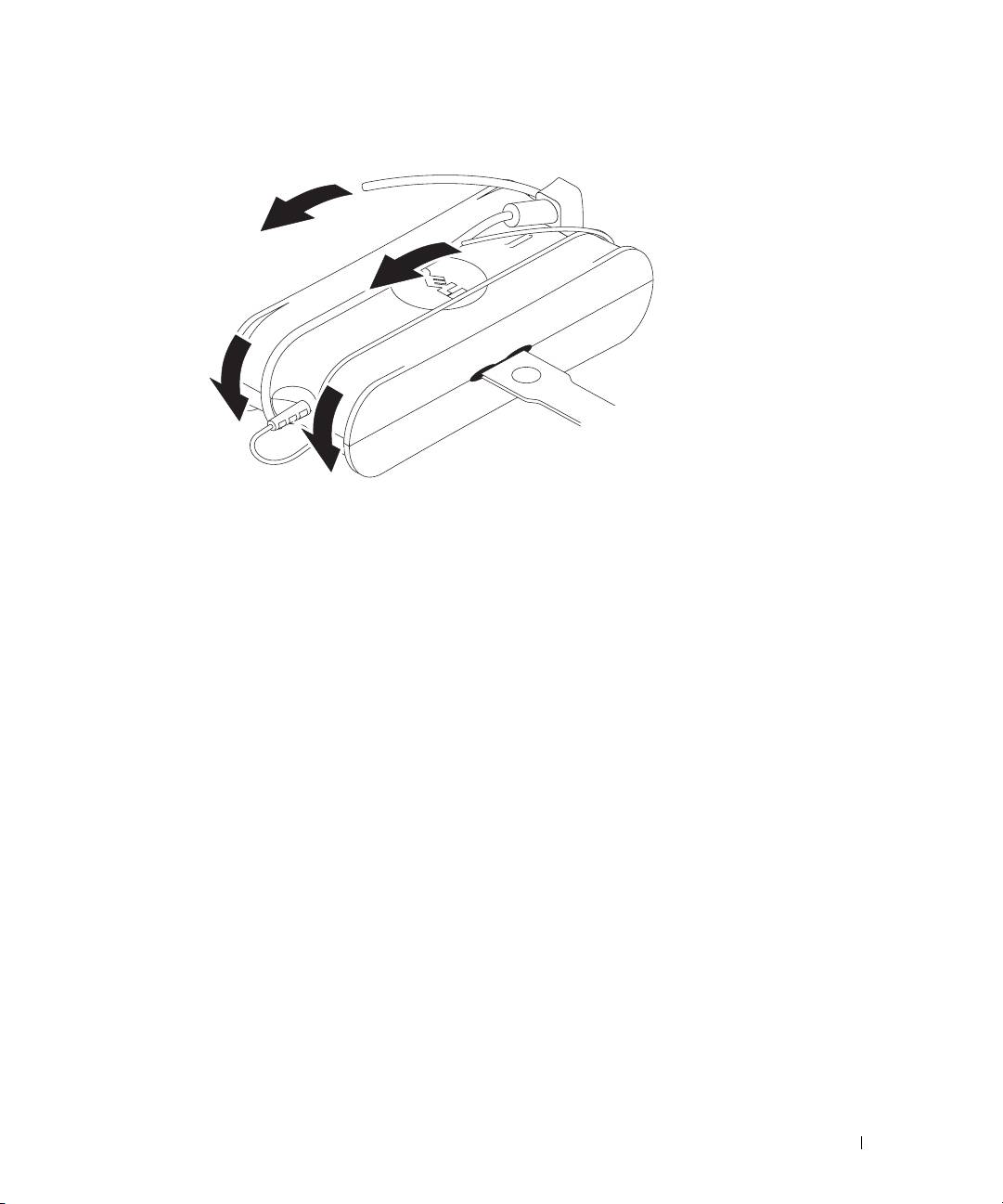
Beskyttelse mot elektrostatisk utladning
Elektrostatisk utladning (ESD) kan gjøre skade på elektroniske komponenter inni datamaskinen. Under visse forhold kan det på
kroppen din eller på en gjenstand, f.eks. et periferiutstyr, dannes en elektrostatisk ladning som deretter utlades til en annen gjenstand,
f.eks. datamaskinen. For å hindre skade forårsaket av slik utladning, utlad elektrostatisk ladning fra kroppen før du kommer i kontakt
med noen av komponentene inni datamaskinen, slik som en minnemodul. Du kan hindre skadelig elektrostatisk utladning ved
å berøre en jordet gjenstand (slik som en umalt flate på datamaskinens I/O-panel) før du kommer i kontakt med elektroniske
komponenter. Når du skal kople et periferiutstyr (inklusive en håndholdt digital assistent) til datamaskinen, la elektrostatisk ladning
både fra deg selv og periferiutstyret bli utladet til jord før periferiutstyret tilkoples. Dersom du foretar arbeid inni datamaskinen, berør
fra tid til annen en I/O-kontakt for å fjerne eventuell opparbeidet elektrostatisk ladning.
Du kan også gjøre følgende for å hindre skade som skyldes elektrostatisk utladning:
• Når du pakker ut fra emballasjen en komponent som er følsom for statisk elektrisitet, ikke fjern komponenten fra det
antistatiske pakkematerialet før du er klar til å installere komponenten. Like før komponenten skilles fra det elektrostatiske
pakkematerialet, utlad elektrostatisk ladning fra kroppen.
• Når en følsom komponent skal transporteres, plasser den først i en antistatisk pose eller et antistatisk pakkemateriale.
• Håndter alle komponenter som er følsomme for statisk elektrisitet på et sted som er sikret mot statisk elektrisitet. Hvis
mulig, bruk gulvmatter og benkmatter som er antistatiske.
Installasjonsveiledning for mediabase 147
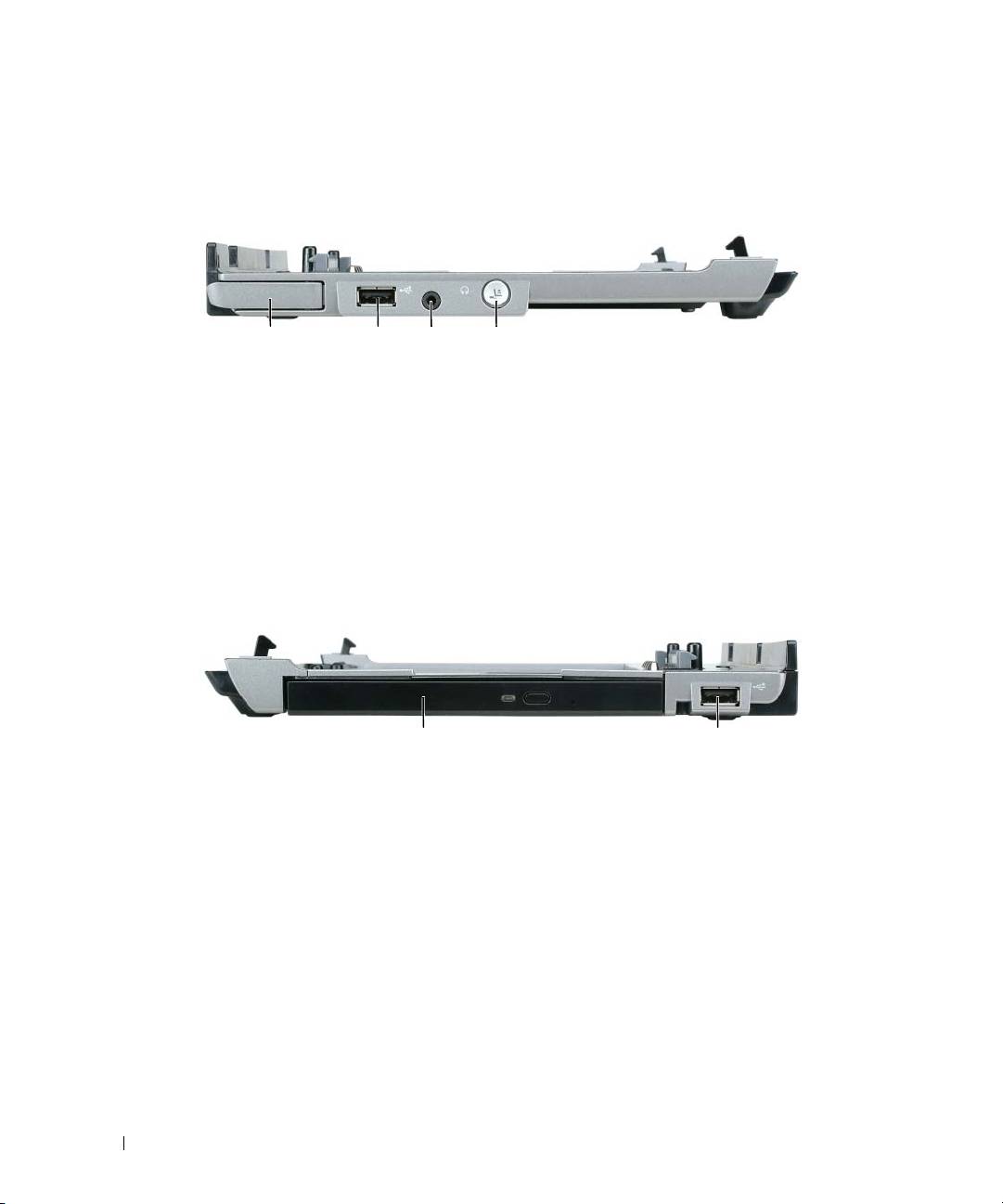
Om mediabasen
Sett fra venstre side
1 2 3 4
1 utløserspak for datamaskinen 2 USB-kontakt 3 lydkontakt
4 utløsningsknapp
UTLØSERSPAK FOR DATAMASKINEN — Løsgjør datamaskinen fra mediabasen dersom mediabasen ikke er sikret
med en antityveriinnretning.
USB-
KONTAKT — USB 2.0-kontakten gir deg mulighet for tilkopling av USB-utstyr som skrivere, kameraer osv.
LYDKONTAKT — Lar deg tilkople hodetelefoner og høyttalere.
KNAPP FOR UTLØSING — Lar deg utløse datamaskinen fra forankringsstasjonen mens datamaskinen er i drift.
Sett fra høyre side
1 2
1 optisk stasjon 2 USB-kontakt
OPTISK STASJON — Lar deg bruke CD- og DVD-plater
USB-
KONTAKT — USB 2.0-kontakten gir deg mulighet for tilkopling av USB-utstyr som skrivere, kameraer osv.
148 Installasjonsveiledning for mediabase
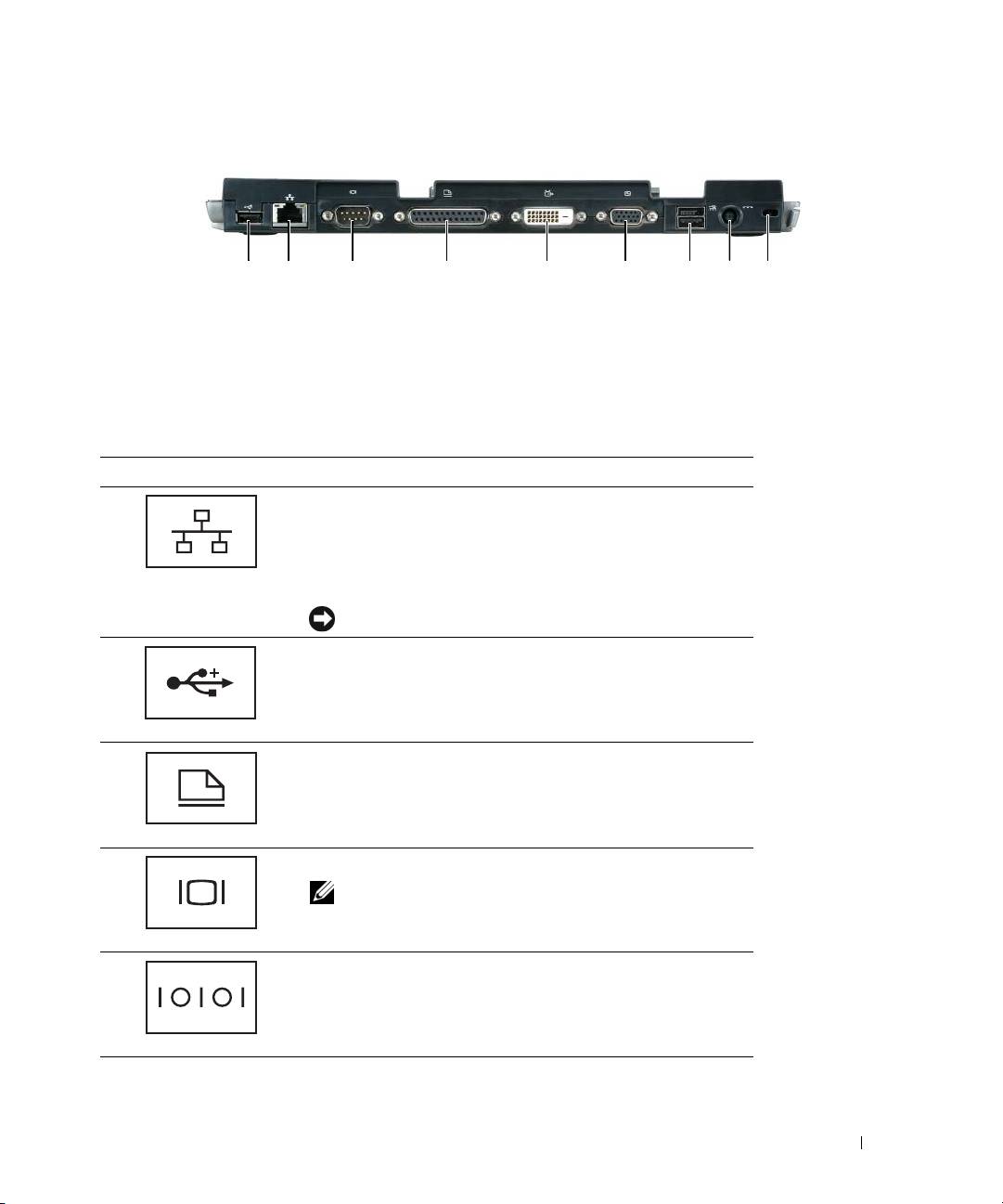
Sett bakfra
1 2 3 4 5 6 87 9
1 USB-kontakt 2 nettverkskontakt 3 seriell kontakt
4 parallellkontakt 5 kontakt for digital video (DVI) 6 VGA-videokontakt
7 USB-kontakt med
8 strømforsyningskontakt 9 sikkerhetsspor
strømforsyning
Kontakt Beskrivelse
NETTVERKSKONTAKT — Kopler mediabasen til et nettverk. De
to lysindikatorene ved siden av kontakten viser linkstatus og
linkaktivitet for en kablet nettverksforbindelse.
For informasjon om hvordan du bruker nettverksadapteren, se
dokumentasjonen som fulgte med datamaskinen.
ADVARSEL: Sett ikke en telefonledning i nettverkskontakten.
USB 2.0-
KONTAKTER — For tilkopling av inntil fire USB
2.0-enheter, inklusive en USB-enhet som trenger strøm.
PARALLELLKONTAKT — For tilkopling av en enhet med
parallell-grensesnitt, f.eks. en skriver.
VIDEOKONTAKT — For tilkopling av en ekstern VGA-skjerm.
MERKNAD: Når datamaskinen er forankret, bruk
videokontakten på mediabasen.
SERIELL KONTAKT — For tilkopling av en enhet med serielt
grensesnitt, f.eks. er seriell mus eller en håndholdt enhet.
Installasjonsveiledning for mediabase 149
Kontakt Beskrivelse
KONTAKT FOR HODETELEFON/HØYTTALER — For tilkopling av
hodetelefoner eller høyttalere. Kontakten har utgang for stereolyd.
STRØMFORSYNINGSKONTAKT — For tilkopling av ekstern
strømforsyningsenhet som omdanner nettspenningen til den
likespenningen mediabasen krever. Strømforsyningsenheten kan
tilkoples uten hensyn til om mediabasen er påslått eller avslått.
For mer informasjon, se "Konfigurere mediabasen" på side 152.
OBS! Vær forsiktig når du setter støpslet på nettkabelen for
strømforsyningen inn i en stikkontakt med flere uttak. Noen
slike stikkontakter gir mulighet for å tilkople støpslet på
feil måte. Ukorrekt tilkopling av støpslet kan resultere
i permanent skade på utstyret og kan også medføre fare for
elektrisk støt og/eller brann. Pass på at jordtilkoplingen på
støpslet blir riktig tilkoplet.
ADVARSEL: Når du kopler strømforsyningen bort fra
mediabasen, hold i støpslet på strømforsyningskabelen, ikke
på selve kabelen, og trekk bestemt men forsiktig for å unngå
skade på kabelen.
SPOR FOR SIKKERHETSKABEL — For tilkopling av kommersielt tilgjengelig antityveriinnretning til mediabasen.
Instruksjoner for installasjon av antityveriinnretningen følger vanligvis med enheten. For mer informasjon,
se "Sikring av mediabasen" på side 153.
150 Installasjonsveiledning for mediabase
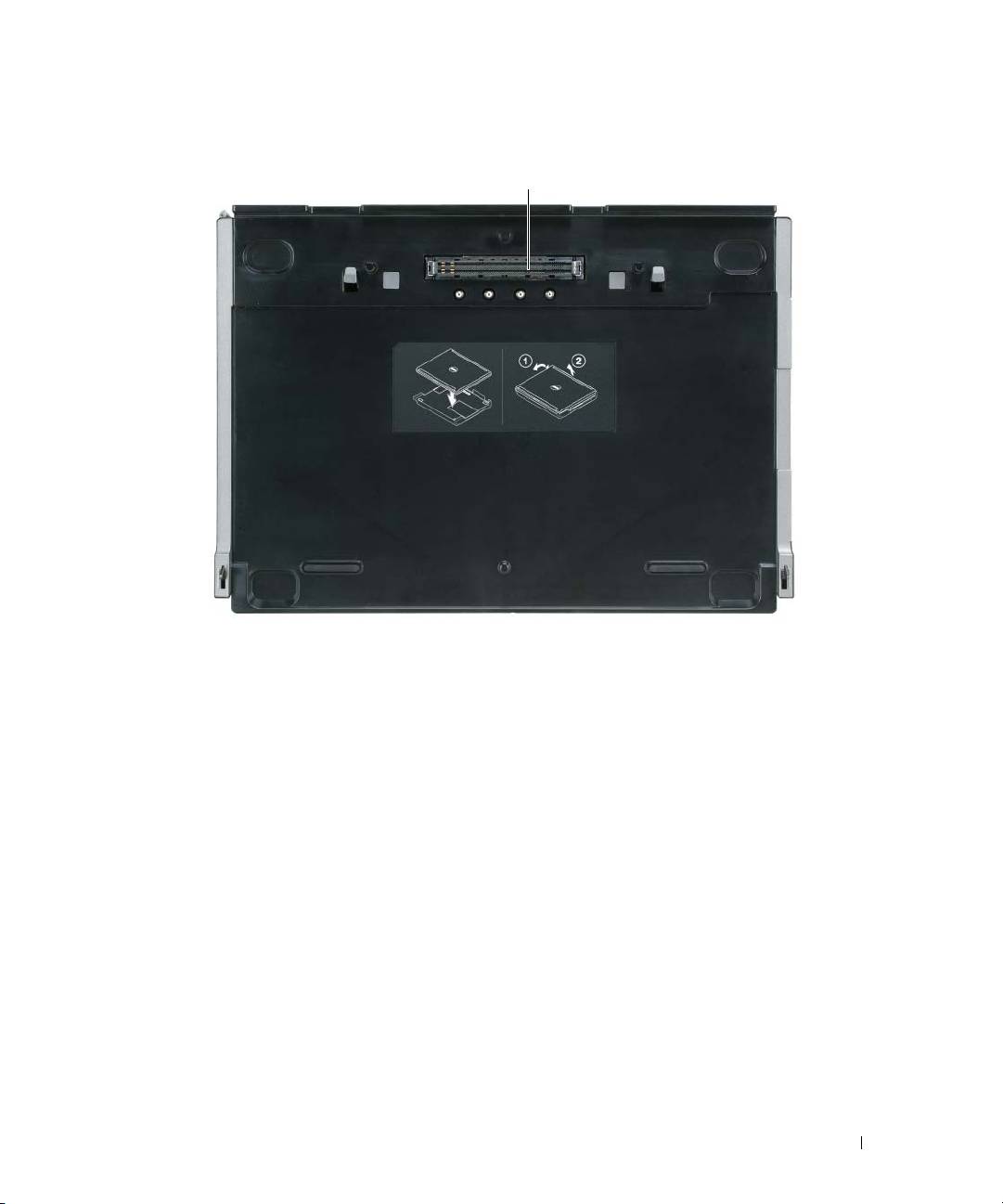
Sett ovenfra
1
1 forankringskontakt
Installasjonsveiledning for mediabase 151
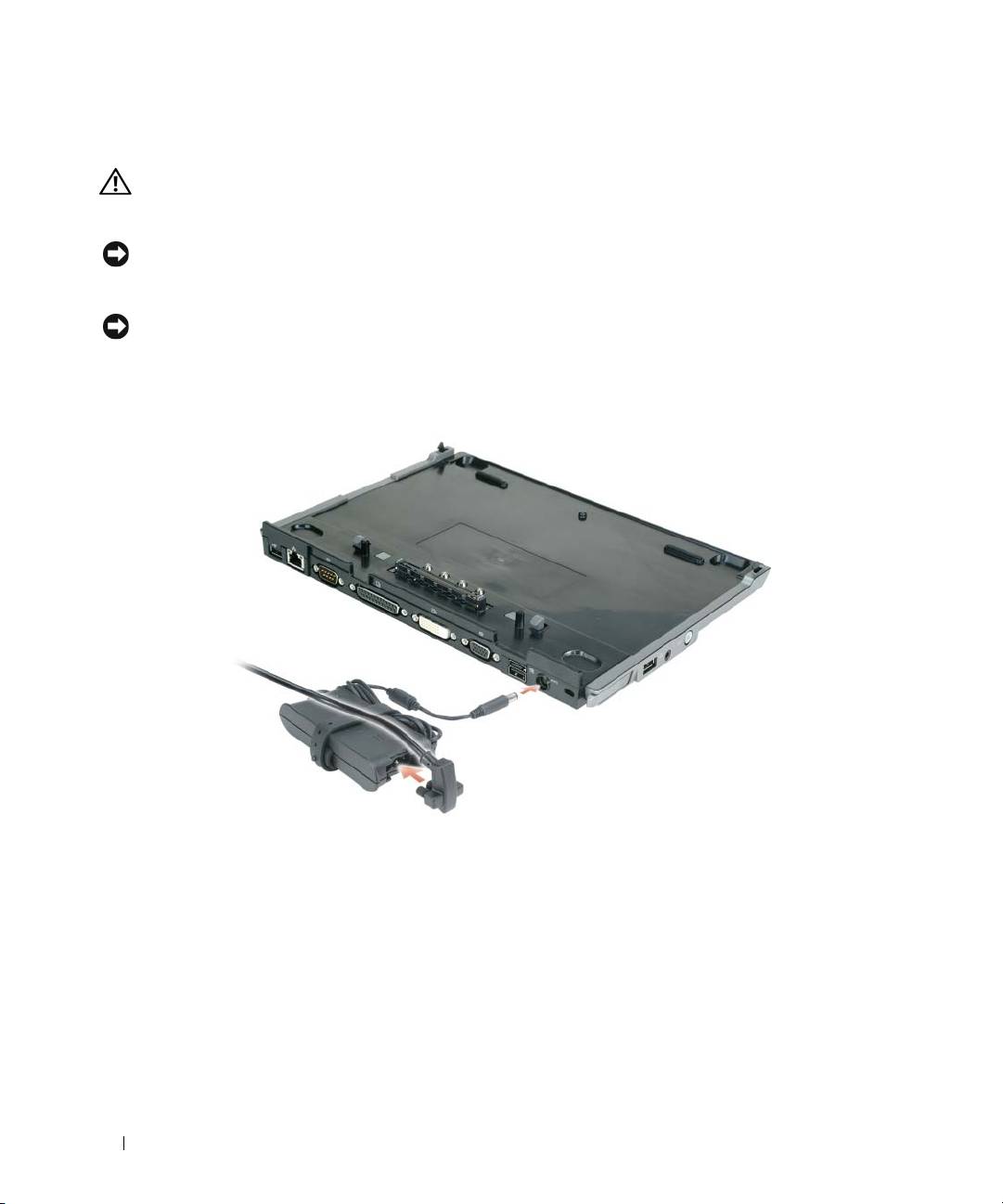
Konfigurere mediabasen
OBS! Strømforsyningsenheten fungerer med stikkontakter over hele verden. Men stikkontaktene er ulike fra land
til land. Bruk av en kabel som ikke er tilpasset strømforsyningsenheten, eller uforsvarlig tilkopling av nettkabelen til
stikkontakten kan forårsake brann, eller skade på utstyret.
ADVARSEL: Benytt alltid strømforsyningen fra Dell som ble levert sammen med mediabasen. Hvis du bruker en
kommersielt tilgjengelig strømforsyning - eller strømforsyningen fra tidligere Dell-datamaskiner - kan du ødelegge
mediabasen eller datamaskinen.
ADVARSEL: Når du kopler strømforsyningen bort fra mediabasen, hold i støpslet på strømforsyningskabelen, ikke
på selve kabelen, og trekk bestemt men forsiktig for å unngå skade på kabelen. Når du vinder opp kabelen på
strømforsyningen, pass på at du følger vinkelen til kontakten på strømforsyningen for å unngå å ødelegge kabelen.
1
Koble strømforsyningen til likestrømskontakten på datamaskinen og til en elektrisk stikkontakt.
2
Før du forankrer datamaskinen første gang må operativsystemet ha avsluttet installasjonsprosessen.
For å kontrollere at operativsystemet har avsluttet installasjonsprosessen:
a
Pass på at datamaskinen ikke er koplet til mediabasen (forankret).
b
Slå på datamaskinen.
®
®
c
Sjekk at Microsoft
Windows
-skrivebordet vises.
d
Slå av datamaskinen ved hjelp av
Start
-menyen i Windows.
152 Installasjonsveiledning for mediabase
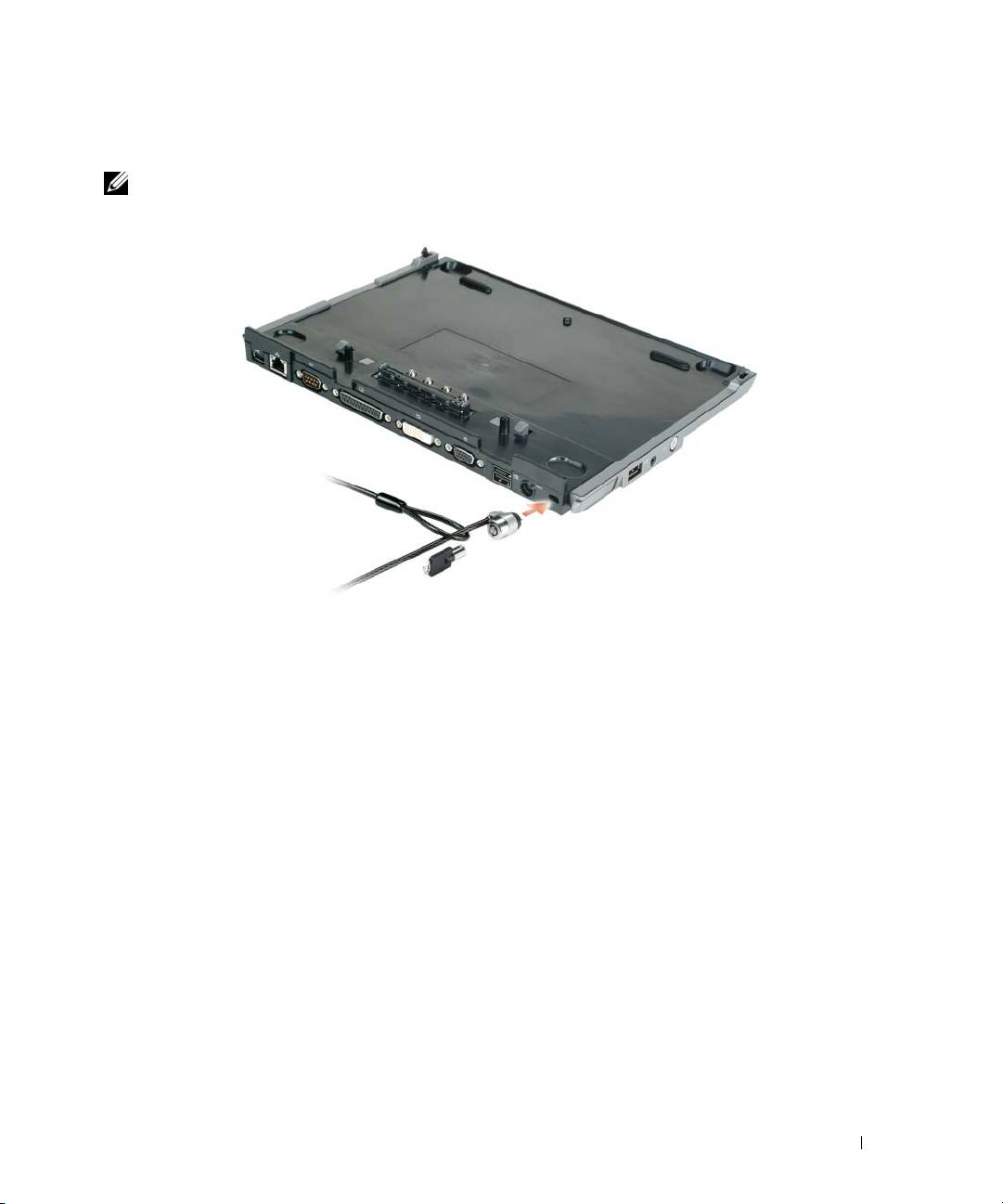
Sikring av mediabasen
MERKNAD: Hvis datamaskinen er forankret til mediabasen og en antityveriinnretning er festet til sporet for
sikkerhetswire på mediabasen, kan du ikke frakoble datamaskinen uten først å fjerne antityveriinnretningen.
1
Fest en kommersielt tilgjengelig antityveriinnretning i sporet for sikkerhetswire på mediabasen.
Antityveriinnretninger består vanligvis av en metallwire som er festet til en låseinnretning som har nøkkel.
For instruksjoner om installasjon av denne typen antityveriinnretning, se dokumentasjonen som fulgte med
innretningen.
Installasjonsveiledning for mediabase 153
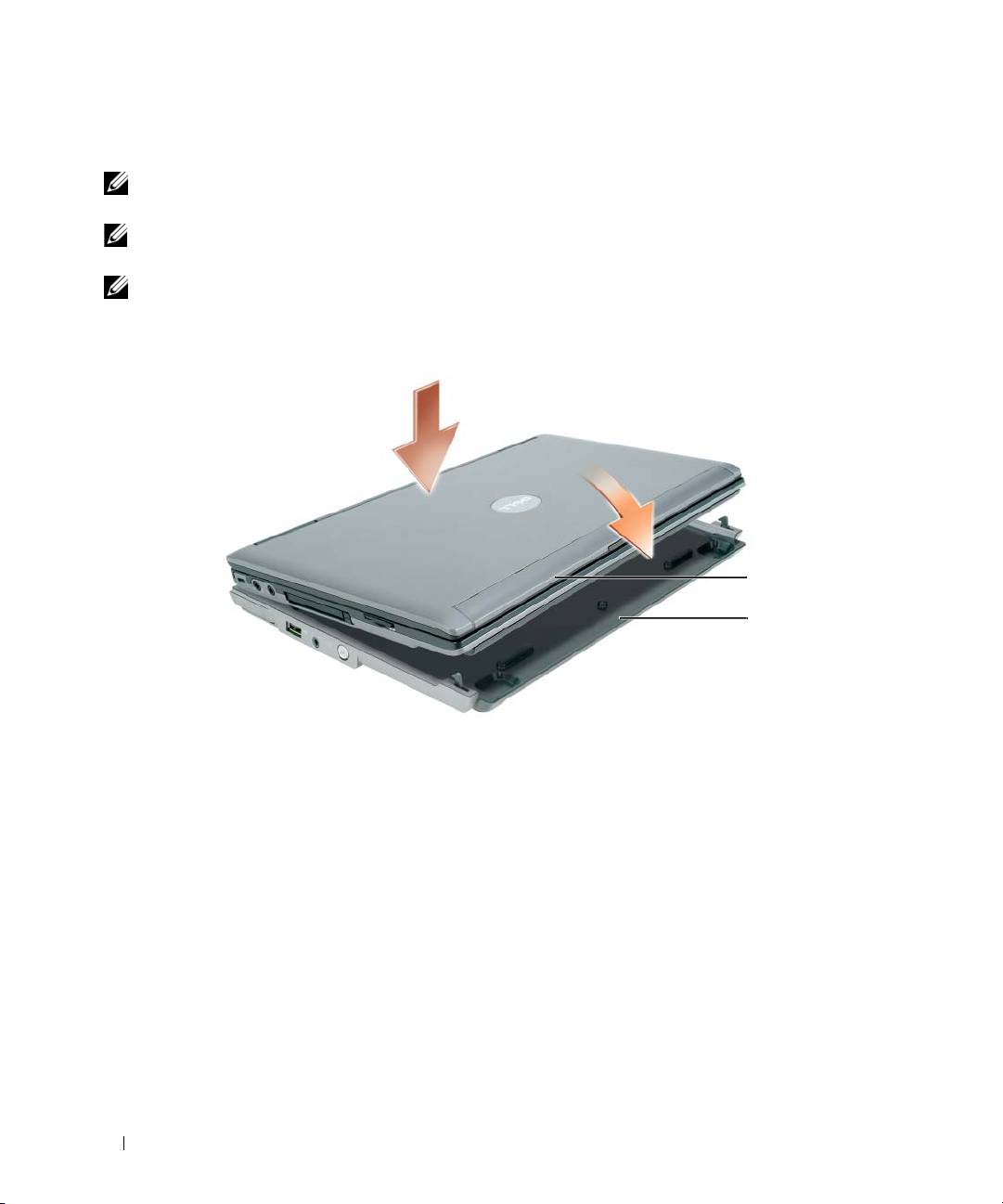
Forankring av datamaskinen
MERKNAD: Hvis du skal forankre datamaskinen for første gang, og ennå ikke har gått gjennom trinnene
i "Konfigurere mediabasen" på side 152, gå gjennom dem før du går til neste trinn.
MERKNAD: Etter at datamaskinen er forankret for første gang, kan batteriet i datamaskinen eller strømforsyningen
for datamaskinen gi strøm til mediabasen dersom mediabasen ikke er tilkoplet sin egen strømforsyning.
MERKNAD: Skru av datamaskinen først etter at du har forankret datamaskinen for første gang.
1
Sett baksiden av datamaskinen ned mot og på linje med baksiden av mediabasen, med en vinkel på
cirka 30 grader mellom enhetene, for så å senke framsiden av datamaskinen mot
mediabasen
.
1
2
1 datamaskin 2 mediabase
2
Press datamaskinen forsiktig ned mot
mediabasen
inntil du hører et klikk og datamaskinen sitter fast.
3
Slå på datamaskinen.
Operativsystemet gjenkjenner
mediabasen
.
154 Installasjonsveiledning for mediabase

Frakobling av datamaskinen
1
Før du frakobler datamaskinen, lagre og lukk alle åpne filer og avslutt alle åpne programmer.
2
Innstill strømalternativene for datamaskinen slik at datamaskinen ikke går til ventemodus eller
dvalemodus når du lukker (senker) skjermen:
Windows
XP
a
Klikk på
Start
-knappen og klikk på
Kontrollpanel
.
b
Under
Velg en kategori
, klikk på
Ytelse og vedlikehold
.
c
Under
eller velg et kontrollpanelikon
, klikk på
Strømalternativer
og klikk på
Avansert
-fliken.
d
Under rullegardinlisten
Når jeg lukker lokket på datamaskinen
velg
Ikke gjør noe.
ADVARSEL: Frakoble aldri datamaskinen uten først å klargjøre datamaskinen for frakobling Hvis du frakobler før
datamaskinen er klargjort, vil du miste data, og det kan hende at datamaskinen ikke fungerer normalt på flere minutter,
eller i det hele tatt.
ADVARSEL: Hvis datamaskinen ikke har et oppladet batteri i batterirommet, må du slå av datamaskinen før den
frakobles. Hvis du frakobler datamaskinen uten at den har batteristrøm før den slås av, vil du miste data, og det kan
hende at datamaskinen ikke fungerer normalt på flere minutter, eller i det hele tatt.
3
Hvis datamaskinen ikke har et oppladet batteri i batterirommet, slå av datamaskinen via Windows
Start
-menyen.
4
Hvis datamaskinen har et oppladet batteri i batterirommet, klargjør datamaskinen for frakobling ved
å gjøre ett av følgende:
• Klikk på
Start
-knappen og klikk på
Koble fra PC
.
ELLER
• Trykk på frakoblingsknappen på venstre side av
mediabasen
i ett sekund (se "Sett fra venstre side"
på side 148). Lysindikatorene på
mediabasen
slukker og meldingen
Utløsing fullført
viser at du nå
kan frakoble datamaskinen.
5
Hvis mediabasen er tyverisikret, fjern låsen.
6
Tekk utløserhendelen for datamaskinen framover (se "Sett fra venstre side" på side 148) for å løsgjøre
datamaskinen.
Installasjonsveiledning for mediabase 155
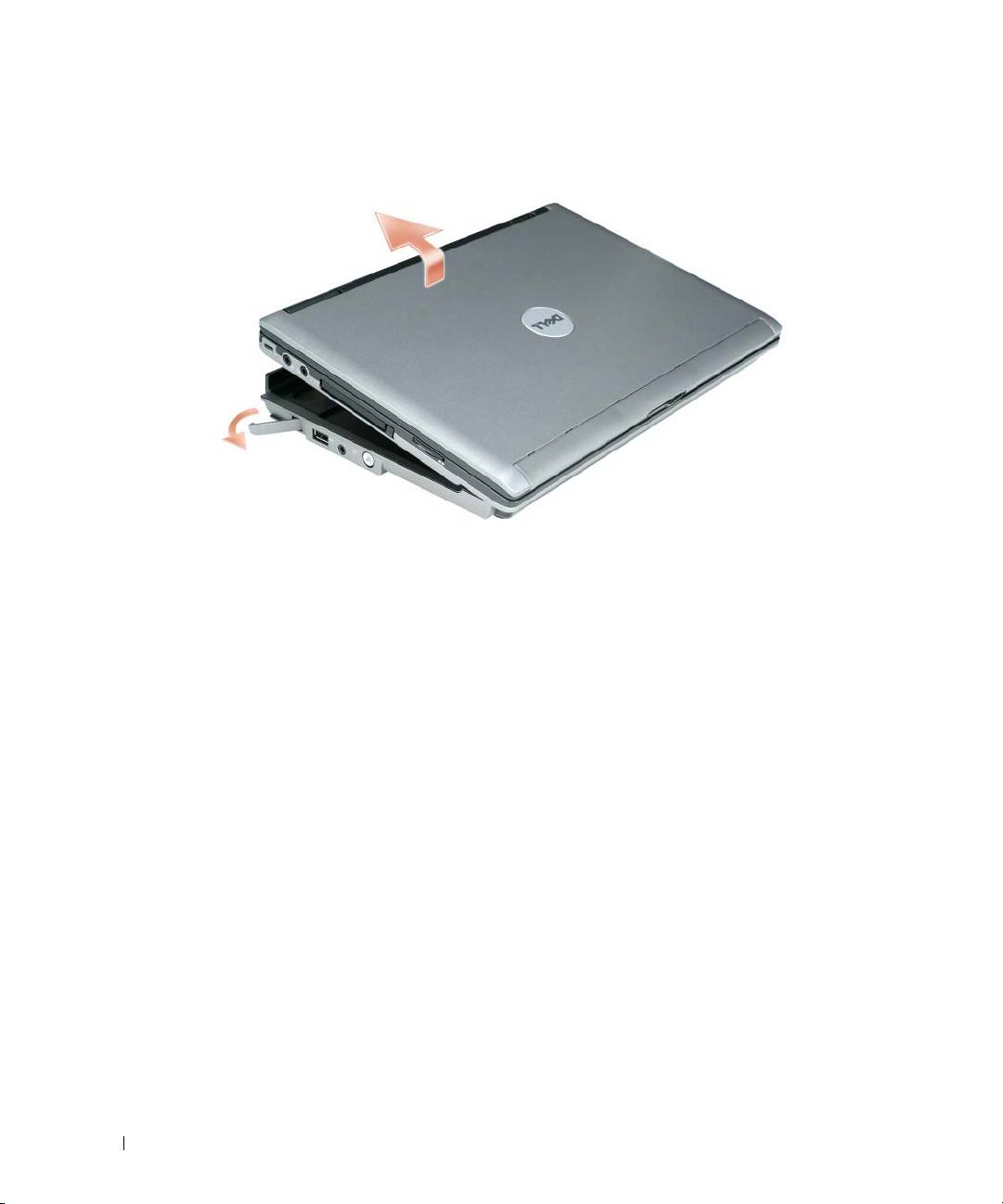
7
Løft opp baksiden av datamaskinen og skyv datamaskinen mot baksiden av
mediabasen
.
156 Installasjonsveiledning for mediabase
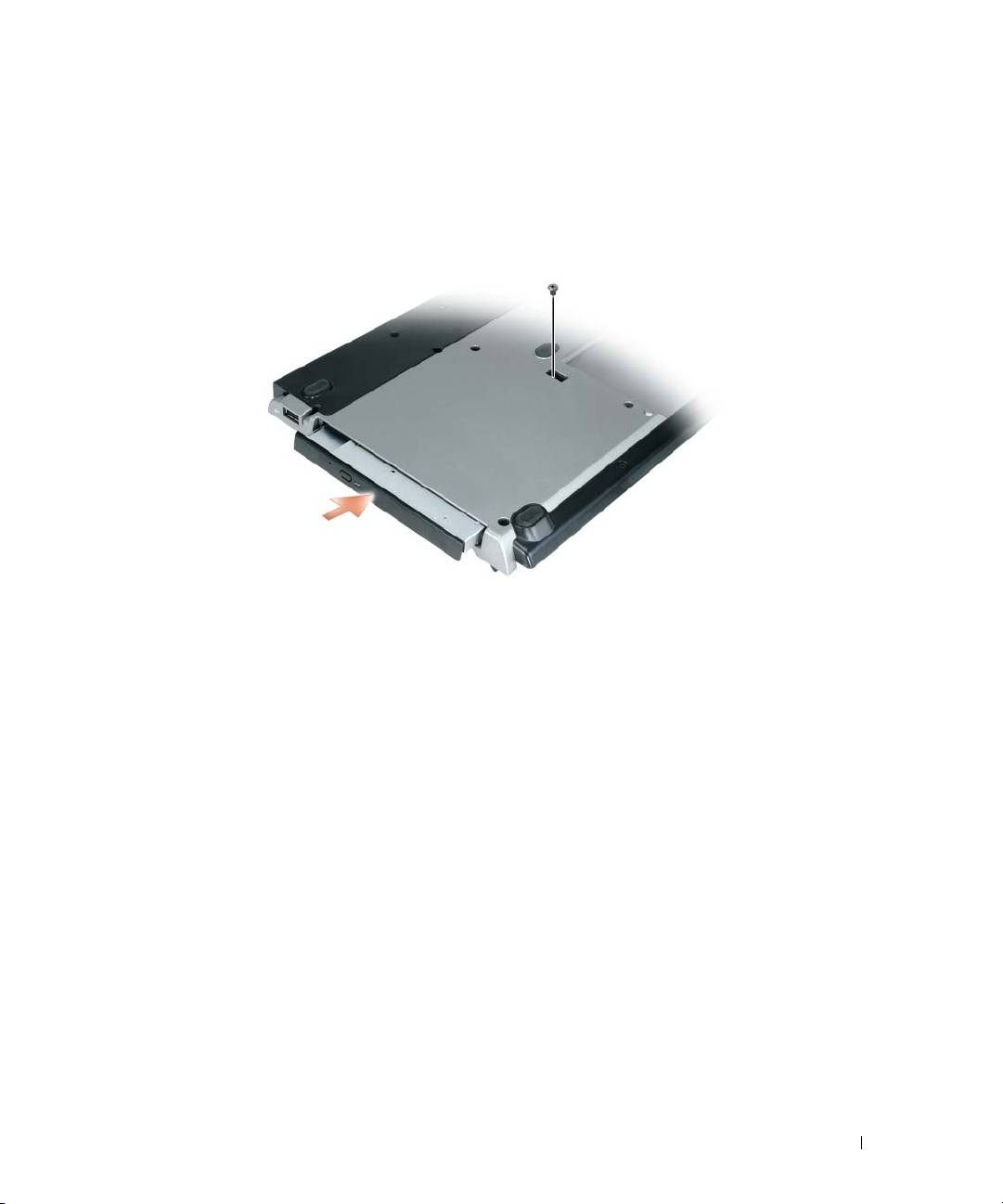
Installere optisk stasjon
1
Lagre og lukk eventuelle åpne filer og avslutt alle åpne programmer.
2
Sett den optiske stasjonen inn i rommet på mediabasen. (Se "Sett fra høyre side" på side 148).
3
Installer sikringsskruen som holder den optiske stasjonen på plass.
4
Slå på datamaskinen.
Operativsystemet gjenkjenner den nye stasjonen.
Installasjonsveiledning for mediabase 157
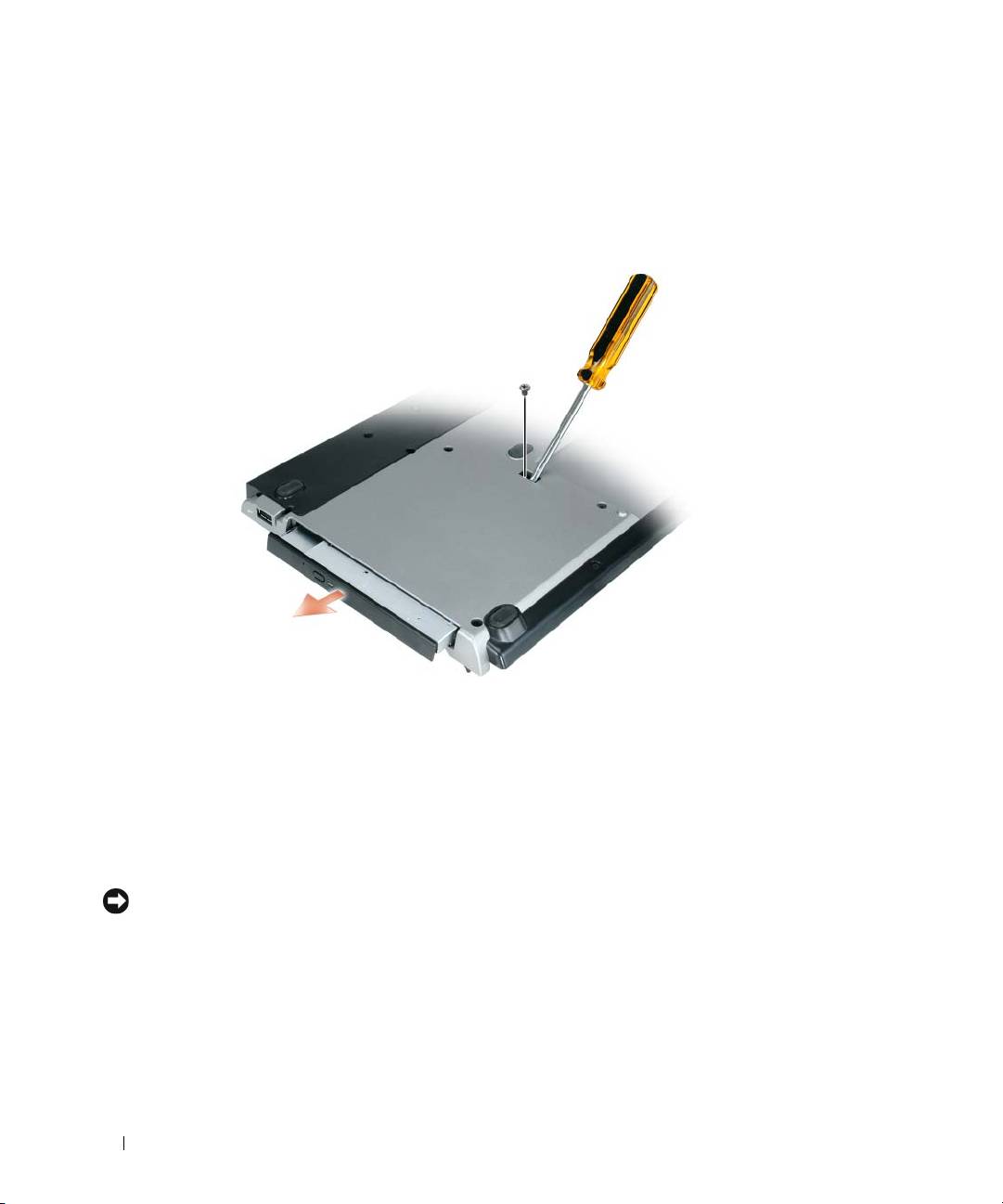
Fjerne optisk stasjon
1
Lagre og lukk eventuelle åpne filer og avslutt alle åpne programmer.
2
Fjern sikringsskruen som holder den optiske stasjonen på plass, og bruk skrutrekkeren til å skyve
stasjonen ut av modulrommet. Se "Sett fra høyre side" på side 148.
Bruke eksterne stasjoner
Du kan bruke eksterne stasjoner, f.eks. for CD, CD-RW og DVD/CD-RW, ved å kople USB-kontakten for
stasjonen til USB kontakten med strømforsyning på mediabasen. (Se "Sett bakfra" på side 149).
Du kan legge til og fjerne eksterne stasjoner både når datamaskinen er i drift og når den er slått av. For
å fjerne eller bytte en stasjon mens datamaskinen er i drift, dobbeltklikk ikonet Trygg fjerning av
maskinvare på Windows-oppgavelinjen og klikk på den stasjonen du vil fjerne. Koble deretter stasjonen
fra mediabasen.
ADVARSEL: For å hindre skade på eksterne stasjoner, plasser dem på et sikkert og tørt sted når de ikke er tilkoplet
datamaskinen. Unngå å trykke eller plassere tunge gjenstander på dem.
158 Installasjonsveiledning for mediabase

Spesifikasjoner
Fysiske
Høyde 12,8 mm
Bredde 292 mm
Dybde 207 mm
Vekt (uten stasjon i modulrommet) 0,61 kg
Strømforsyningsenhet
Innspenning 100–240 V vekselspenning
Innstrøm (maksimalt) 1,5 A
Innfrekvens 50–60 Hz
Utstrøm (maksimalt) 3,34 A (65-W strømforsyningsenhet)
4,62 A (90-W strømforsyningsenhet)
Uteffekt 65 W
90 W
Nominell utspenning 19,5 V likespenning
Dimensjoner og vekt
(65-W strømforsyningsenhet):
Høyde
28,3 mm
Bredde
57,8 mm
Dybde
137,2 mm
Vekt (med kabler) 0,36 kg
Dimensjoner og vekt (90-W
strømforsyningsenhet):
Høyde
34,2 mm
Bredde
60,9 mm
Dybde
153,42 mm
Vekt (med kabler) 0,46 kg
Temperaturområde:
Ved drift
0 °C til 35 °C
Ved lagring
–40 °C til 60 °C
Installasjonsveiledning for mediabase 159

Porter og kontakter
Nettverkskontakt RJ-45-kontakt for 10/100/1000 Mbit/sekund
BaseTX Bus Master Ethernet
USB tre 4-pinners kontakter for USB 2.0
USB med strømforsyning en 9-pinners kontakt for USB 2.0
Parallell 25-hullers kontakt - enveis, toveis eller ECP
Video 15-hullers kontakt
DVI-kontakt 24-hullers kontakt
Seriell 9-pinners kontakt; 16550C-kompatibel
UART med 16-byte buffer
Lyd minikontakt for hodetelefon/høyttaler
(linjeutgang)
Forankring 280-hullers kontakt
160 Installasjonsveiledning for mediabase

Offentlige bestemmelser
Elektromagnetisk interferens (EMI) er ethvert signal eller enhver emisjon, utstrålt i fritt rom eller ledet langs kraft- og signalkabler,
som setter i fare funksjoneringen til radionavigasjonsutstyr eller annen sikkerhetstjeneste, eller som i alvorlig grad degraderer,
hindrer eller gjentatt avbryter en lisensiert radiokommunikasjonstjeneste. Radiokommunikasjonstjenester omfatter, men er ikke
begrenset til: AM/FM-kringkasting, fjernsyn, mobilradiotjenester, radar, luftfartskontroll, personsøkertjenester og private
radiotjenester. Disse lisensierte tjenestene, med tillegg av kilder for utilsiktet emisjon, slik som digitalt utstyr, inklusive
datamaskinsystemer, bidrar til det elektromagnetiske miljøet.
Elektromagnetisk kompatibilitet (EMC) er egenskapene elektronisk utstyr har for å fungere sammen på riktig måte i det elektroniske
miljøet. Selv om denne datamaskinen er blitt utviklet for, og er blitt fastslått samsvarer med, offentlige fastsatte grenser for EMI, er
dette ingen garanti for at interferens ikke vil forekomme i en bestemt installasjon. Hvis dette utstyret forårsaker interferens med
radiokommunikasjonstjenester, noe som kan fastslås ved å skru utstyret av og på, oppfordres du til å prøve å fjerne interferensen på en
av følgende måter:
• Drei mottakerantennen til en annen retning.
• Plasser datamaskinen et annet sted i forhold til mottakeren.
• Flytt datamaskinen lengre vekk fra mottakeren.
• Kople datamaskinens strømforsyning til en nettkontakt som er på en annen strømkurs enn den mottakeren er tilkoplet.
Om nødvendig ta kontakt med en Dell-representant eller en erfaren radio-/fjernsynstekniker for ytterligere forslag.
For ytterligere informasjon om offentlige bestemmelser, se bruksanvisningen for datamaskinen.
Dell™-produkter er utviklet, testet og klassifisert for det elektromagnetiske miljøet de er beregnet for. Klassifikasjonene for
elektromagnetisk miljø henviser i alminnelighet til følgende harmoniserte definisjoner:
• Klasse A gjelder typisk for virksomhets- og industrimiljøer. Produkter for klasse B-miljøer kan også brukes i klasse A-miljøer.
• Klasse B er typisk for boligmiljøer. Produkter for klasse A-miljøer bør ikke brukes i klasse B-miljøer.
Informasjonsteknologiutstyr (ITE), inklusive periferiutstyr, utvidelseskort, skrivere, inn-/ut-utstyr (I/O), videomonitorer osv. som er
integrert med eller tilkoplet datamaskinen, må samsvare med datamaskinens klassifisering for elektromagnetisk miljø.
Viktig om skjermede signalkabler: Bruk bare skjermede kabler ved tilkopling av enheter til ethvert Dell-utstyr for å redusere
muligheten for interferens med radiokommunikasjonstjenester. Bruk av skjermede kabler sikrer at du opprettholder riktig
klassifisering for elektromagnetisk kompatibilitet med hensyn på det forutsatte miljøet. For parallellskrivere finnes en kabel
tilgjengelig fra Dell. Om ønskelig kan du bestille en kabel fra Dell på Internett, fra www.dell.com.
Dell har fastlagt at dette produktet er harmonisert med krav for klasse B-miljø. De følgende avsnittene gir informasjon om
EMC/EMI og produktsikkerhet som gjelder i bestemte land.
For ytterligere spesielle bestemmelser, se "Regulatory Notices" på side 21.
Installasjonsveiledning for mediabase 161

162 Installasjonsveiledning for mediabase

Dell™ Latitude™ Systems
Przewodnik instalacji stacji
bazowej Media Base
Model PP09S
www.dell.com | support.euro.dell.com
Uwagi, ostrzeżenia i przestrogi
UWAGA: UWAGA oznacza ważną wiadomość, która pomoże lepiej wykorzystać komputer.
OSTRZEŻENIE: OSTRZEŻENIE oznacza możliwość uszkodzenia sprzętu lub utraty danych, a także
przedstawia sposób uniknięcia problemu.
PRZESTROGA: PRZESTROGA informuje o sytuacjach, w których występuje ryzyko uszkodzenia
sprzętu, obrażeń ciała lub śmierci.
Skróty i skrótowce
Pełną listę skrótów i skrótowców można znaleźć w
Podręczniku użytkownika komputera Dell ™ Latitude™ D420
(zależnie od używanego systemu operacyjnego, należy dwukrotnie kliknąć ikonę
Podręcznik użytkownika
na
pulpicie albo kliknąć przycisk
Start
→
Pomoc i obsługa techniczna
→
User and system guides
(Podręczniki
użytkownika i systemowe)
→
User’s guides
(Podręczniki użytkownika), a następnie kliknąć
Podręcznik
użytkownika komputera Dell Latitude
).
____________________
Informacje zawarte w tym dokumencie mogą ulec zmianie bez uprzedzenia.
© 2006 Dell Inc. Wszystkie prawa zastrzeżone.
Powielanie dokumentu w jakikolwiek sposób bez pisemnej zgody firmy Dell Inc. jest surowo zabronione.
Znaki towarowe użyte w tekście: Dell i logo DELL są znakami towarowymi firmy Dell Inc.; Microsoft i Windows są zarejestrowanymi znakami
towarowymi firmy Microsoft Corporation.
Tekst może zawierać także inne znaki towarowe i nazwy towarowe odnoszące się do podmiotów posiadających prawa do tych znaków i nazw
lub do ich produktów. Firma Dell Inc. nie rości sobie praw własności do znaków towarowych i nazw towarowych innych niż jej własne.
Model PP09S
marzec 2006 P/N RP468 Wersja A00

Spis treści
PRZESTROGA: Instrukcje dotyczące bezpieczeństwa . . . . . . . 167
BEZPIECZEŃSTWO: Ogólne zasady bezpieczeństwa
. . . . . . 167
BEPIECZEŃSTWO: Zasady bezpieczeństwa
dotyczące zasilania
. . . . . . . . . . . . . . . . . . . . . . . . . . . 168
Zalecenia dotyczące ochrony sprzętu
. . . . . . . . . . . . . . . . . 168
Ochrona przed wyładowaniami elektrostatycznymi
. . . . . . . . 169
Informacje o stacji bazowej
. . . . . . . . . . . . . . . . . . . . . . . . 170
Widok z lewej strony
. . . . . . . . . . . . . . . . . . . . . . . . . . 170
Widok z prawej strony
. . . . . . . . . . . . . . . . . . . . . . . . . 170
Widok z tyłu
. . . . . . . . . . . . . . . . . . . . . . . . . . . . . . . 171
Widok z góry
. . . . . . . . . . . . . . . . . . . . . . . . . . . . . . . 173
Przygotowywanie stacji bazowej Media Base do pracy
. . . . . . 174
Zabezpieczanie stacji bazowej Media Base
. . . . . . . . . . . . . . 175
Dokowanie komputera
. . . . . . . . . . . . . . . . . . . . . . . . . . . 176
Oddokowanie komputera
. . . . . . . . . . . . . . . . . . . . . . . . . 177
Instalowanie napędu optycznego
. . . . . . . . . . . . . . . . . . . . 179
Wyjmowanie napędu optycznego
. . . . . . . . . . . . . . . . . . . . 180
Korzystanie z napędów zewnętrznych
. . . . . . . . . . . . . . . . . 180
Dane techniczne
. . . . . . . . . . . . . . . . . . . . . . . . . . . . . . 181
Oświadczenia dotyczące regulacji prawnych
. . . . . . . . . . . . 183
Spis treści 165

166 Spis treści

PRZESTROGA: Instrukcje dotyczące bezpieczeństwa
Należy przestrzegać poniższych zaleceń dotyczących bezpieczeństwa, aby zapewnić własne bezpieczeństwo oraz uchronić swoje
urządzenie (komputer, replikator portów, stację bazową, stację dokującą i inne podobne urządzenia) oraz środowisko pracy przed
potencjalnymi szkodami.
BEZPIECZEŃSTWO: Ogólne zasady bezpieczeństwa
Stosować się do poniższych zaleceń dotyczących bezpiecznej obsługi w celu zapewnienia bezpieczeństwa osobistego:
• Przygotowując urządzenie do pracy, ustawić je na poziomej powierzchni.
• Nie przystępować do samodzielnych napraw urządzenia, chyba że zostało to objaśnione w dokumentacji urządzenia Dell™ lub
w innych instrukcjach dostarczonych przez firmę Dell. Zawsze stosować się ściśle do instrukcji instalacji i obsługi.
• W celu uniknięcia potencjalnego zagrożenia porażeniem elektrycznym nie przyłączać, ani nie odłączać żadnych kabli oraz nie
wykonywać czynności konserwacyjnych lub zmiany konfiguracji tego produktu podczas burzy z wyładowaniami elektrycznymi.
Nie korzystać ze stacji bazowej podczas burzy z wyładowaniami elektrycznymi, chyba że wszystkie kable zostały odłączone,
a komputer pracuje na zasilaniu akumulatorowym.
• Jeżeli urządzenie jest wyposażone w zintegrowany lub opcjonalny (PC Card) modem, kabel modemu należy odłączyć, gdy
nadchodzi burza z wyładowaniami elektrycznymi, aby uniknąć zagrożenia porażeniem elektrycznym przez piorun z wi
ększej
odległości przez linię telefoniczną.
• Nie wkładać żadnych przedmiotów w szczeliny wentylacyjne lub inne otwory urządzenia. Mogłoby to spowodować pożar lub
porażenie prądem elektrycznym wskutek zwarcia wewnętrznych części składowych.
• Urządzenie umieszczać z dala od kaloryferów i innych źródeł ciepła. Nie należy także blokować szczelin wentylacyjnych
chłodzenia. Unikać umieszczania luźnych arkuszy papieru pod urządzeniem, nie kłaść urządzenia w zamkniętych
przestrzeniach, ani na łóżku, kanapie, czy dywanie.
• Nie używać urządzenia w wilgotnych miejscach, na przykład w pobliżu wanny, umywalki lub basenu albo w wilgotnej piwnicy.
• Nie rozlewać pożywienia ani innych płynów na komputer.
• Przed rozpoczęciem czyszczenia urządzenia należy odłączyć go od gniazdka zasilania elektrycznego. Do czyszczenia urządzenia
używać miękkiej szmatki zwilżonej wodą
. Nie należy używać środków czyszczących w płynie czy w aerozolu, które mogą
zawierać substancje łatwopalne.
• Nie kłaść żadnych przedmiotów na przewodzie zasilacza i nie umieszczać przewodu zasilającego w miejscach, gdzie można by
potknąć się o niego lub chodzić po nim.
• Gdy komputer jest uruchomiony, nie należy go umieszczać w miejscach o słabej wentylacji, np. w walizce do przenoszenia lub
w zamkniętej aktówce. Ograniczony przepływ powietrza grozi uszkodzeniem komputera lub pożarem.
• Nie dopuszczać, aby komputer przenośny działał przez dłuższy okres czasu umieszczony bezpośrednio na odsłoniętej skórze.
Temperatura powierzchni podstawy komputera wzrasta podczas normalnej eksploatacji (szczególnie w przypadku korzystania
z zasilacza prądu zmiennego). Dopuszczanie do długotrwałego kontaktu z odsłoniętą skórą może spowodować niewygodę,
a nawet oparzenie.
• Karty PC Cards mogą być bardzo ciepłe podczas normalnej eksploatacji. Należy zachować ostrożność przy wyjmowaniu kart
PC Cards po okresie ciągłej pracy.
• To urzą
dzenie może być wyposażone w optyczne napędy dyskowe (ODD), CD-ROM, CDR/W, DVD itp., które posiadają
wbudowane urządzenia laserowe. Te optyczne napędy dyskowe są zgodnie z wymaganiami dotyczącymi bezpieczeństwa i są
klasyfikowane jako „urządzenia laserowe Klasy 1” według normy US DHHS oraz normy EN/IEC60825-1 dotyczącej
bezpieczeństwa urządzeń laserowych. Optyczne napędy dyskowe nie zawierają elementów wymagających regulacji, ani części
podlegających obsłudze lub wymianie przez użytkownika. Aby zapobiec jakiemukolwiek zagrożeniu narażenia na działanie
promieniowania laserowego, nie należy wyłączać ani otwierać zespołu optycznego napędu dyskowego z jakiegokolwiek powodu.
Przewodnik instalacji stacji bazowej Media Base 167

OSTRZE
Ż
ENIE:
Przewód przyłączeniowy w tym urządzeniu zawiera ołów, pierwiastek chemiczny uznany w stanie Kalifornia jako
powodujący wady wrodzone i inne zaburzenia procesów rozrodczych.
Posługuj
ą
c si
ę
takim przewodem, nale
ż
y
potem umy
ć
r
ę
ce
.
BEPIECZEŃSTWO: Zasady bezpieczeństwa dotyczące zasilania
• Jeżeli produkt jest wyposażony w 3-żyłowy przewód zasilający, należy koniecznie przyłączać go do prawidłowo uziemionego
źródła zasilania, aby zapobiec porażeniu prądem elektrycznym. Nie stosować rozdzielaczy, ani nie usuwać styku uziemienia
z wtyczki przewodu zasilającego. Korzystając z przedłużacza należy zastosować przedłużacz takiego typu, który pasuje do
wtyczki przewodu zasilacza.
• Używając przedłużacza wraz z zasilaczem prądu zmiennego, należy zadbać, aby całkowity prąd znamionowy urządzeń przyłączonych
do przedłużacza nie przekraczał prądu znamionowego przedłużacza.
• Używać tylko zasilacza prądu zmiennego dostarczonego przez firmę Dell, zatwierdzonego do stosowania wraz z tym urządzeniem.
Używanie innego zasilacza może być przyczyną pożaru lub eksplozji. Elektryczne parametry znamionowe zasilacza prądu
zmiennego można znaleźć w Przewodniku u
żytkownika lub Podręczniku właściciela.
• Używając listwy zasilającej z wieloma gniazdami należy zachować ostrożność przyłączając przewód zasilacza prądu zmiennego
do listwy. W przypadku niektórych listw zasilających możliwe jest nieprawidłowe włożenie wtyczki. Skutkiem nieprawidłowego
włożenia wtyczki zasilacza może być trwałe uszkodzenie urządzenia, a także wystąpienie zagrożenia porażeniem elektrycznym
i/lub pożarem. Należy zadbać, aby styk uziemienia wtyczki trafił na odpowiedni styk uziemienia gniazda listwy zasilającej.
• Przed przyłączeniem urządzenia do gniazdka elektrycznego należy sprawdzić, czy parametry znamionowe napięcia zasilacza
prądu zmiennego odpowiadają znamionowemu napięciu i częstotliwości dostępnego źródła zasilania.
• W celu usunięcia z komputera wszystkich źródeł zasilania należy wyłączy
ć komputer, odłączyć zasilacz prądu zmiennego od
gniazdka elektrycznego oraz wyjąć wszystkie akumulatory zainstalowane we wnęce akumulatora oraz we wnęce modułów.
• Kiedy zasilacz prądu zmiennego jest używany do zasilania komputera lub ładowania akumulatora, umieszczać go w przewietrzanym
miejscu, na przykład na biurku lub na podłodze, Nie przykrywać zasilacza papierami ani innymi przedmiotami, które osłabiałyby
chłodzenie; nie używać zasilacza znajdującego się w walizce do przenoszenia komputera.
• Podczas normalnej pracy komputera zasilacz prądu zmiennego może stać się gorący. Zachować ostrożność operując zasilaczem
podczas i zaraz po pracy.
• Norwegia i Szwecja: Kabel zasilający przyłączać tylko do gniazdka elektrycznego z uziemieniem.
• Tylko Japonia: Z zasilaczem prądu zmiennego stosować tylko kabel zasilający prądu przemiennego dostarczony przez firmę
Dell. Skutkiem używania innego kabla zasilającego może być uszkodzenie urządzenia lub zasilacza prądu zmiennego albo
wystąpienie zagrożenia pożarem b
ądź porażeniem elektrycznym.
Zalecenia dotyczące ochrony sprzętu
Stosować się do poniższych wytycznych bezpiecznego posługiwania się, aby zapobiec uszkodzeniu sprzętu:
OSTRZEŻENIE: Przenosząc komputer z otoczenia o niskiej temperaturze do miejsca o wyższej temperaturze
albo ze środowiska o wysokiej temperaturze do chłodniejszego miejsca, w celu uniknięcia uszkodzenia komputera
należy zapewnić możliwość aklimatyzacji komputera w temperaturze pokojowej oraz umożliwić odparowanie wilgoci
przed włączeniem komputera.
• Chronić komputer przed takimi zagrożeniami ze strony otoczenia, jak brud, pył, żywność, płyny, skrajne temperatury oraz
wystawienie na nadmierne działanie promieni słonecznych.
• Aby zapewnić pracę komputera w określonych warunkach roboczych, należy unikać miejsc o bezpośrednim lub nadmiernym
działaniu wilgoci oraz skrajnie wysokich lub niskich temperatur.
• Pozostawiać odstęp minimalny 10,2 cm (4 cale) od wszystkich wentylowanych boków urządzenia, aby zapewnić przepływ
powietrza niezbędny dla zachowania prawidłowej wentylacji.
• Nie ograniczać przepływu powietrza do urządzenia poprzez blokowanie jakichkolwiek szczelin wentylacyjnych lub dopływów powietrza.
168 Przewodnik instalacji stacji bazowej Media Base
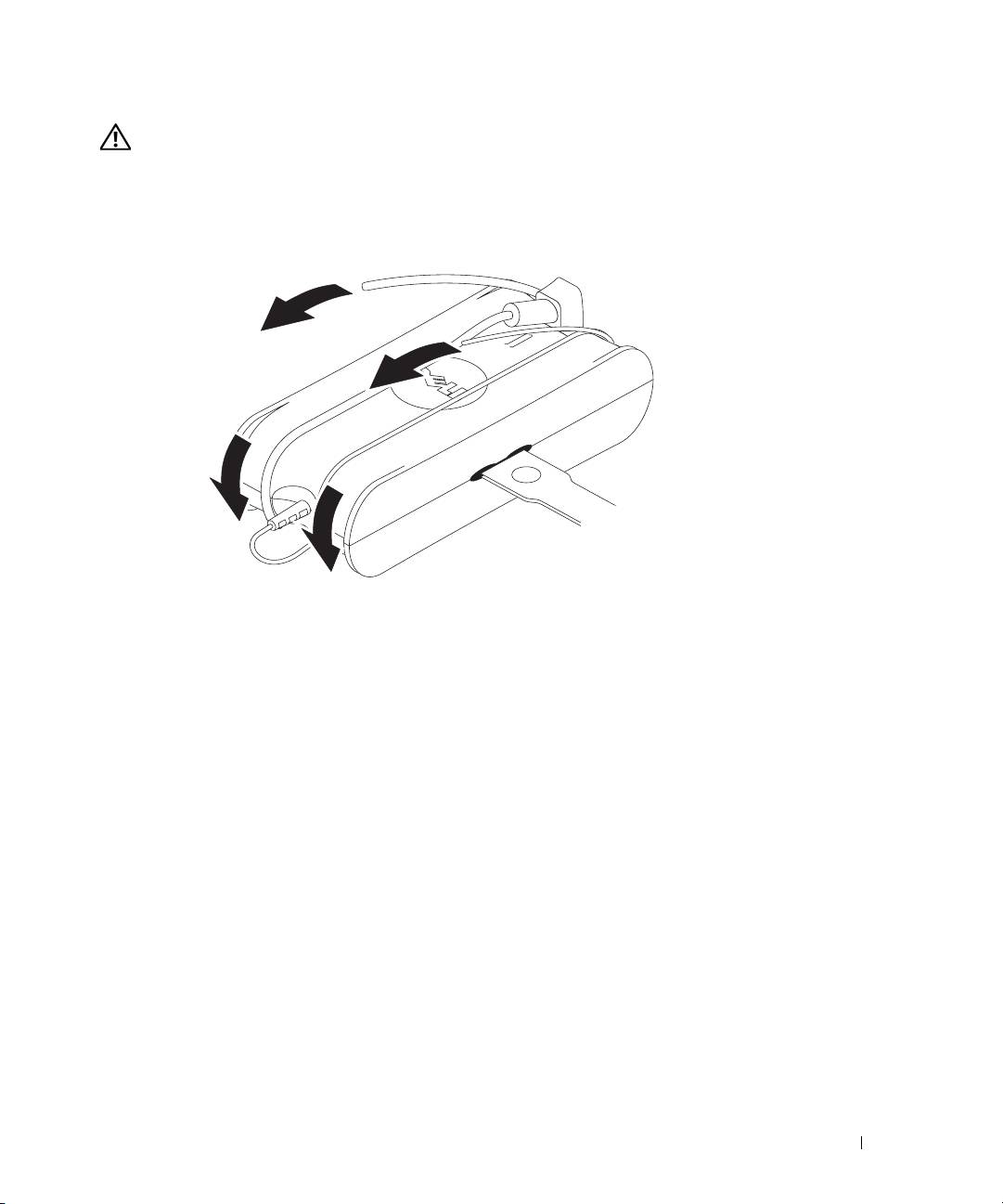
PRZESTROGA: Przygotowując zasilacz prądu zmiennego do podróży, owinąć oba przewody wokół
zasilacza w tym samym kierunku, jak to przedstawiono na poniższej ilustracji. Skutkiem zaniedbania
owinięcia przewodów w prawidłowym kierunku może być uszkodzenie przewodów, które nie jest objęte
gwarancją udzielaną na zasilacz. Nigdy nie należy używać zasilacza prądu zmiennego, który wykazuje
objawy uszkodzenia lub nadmiernego zużycia.
Ochrona przed wyładowaniami elektrostatycznymi
Wyładowania elektrostatyczne (ESD) mogą zaszkodzić częściom elektronicznym wewnątrz komputera. W pewnych warunkach ładunek
elektrostatyczny może utworzyć się na ciele użytkownika lub na jakimś przedmiocie, na przykład na urządzeniu peryferyjnym, a następnie
rozładować się do innego przedmiotu, na przykład do komputera. Aby zapobiegać uszkodzeniom spowodowanym przez ładunki
elektrostatyczne, należy rozładowywać elektryczność statyczną ze swojego ciała przed dotknięciem jakiejkolwiek wewnętrznej części
elektronicznej komputera, na przykład modułu pamięci. Można ochronić się przed wyładowaniami elektrostatycznymi dotykając
uziemionego, metalowego przedmiotu (na przykład niemalowanej, metalowej powierzchni panelu wejścia/wyjścia komputera) przed
dotknięciem jakiejkolwiek części elektronicznej. Przed przyłączeniem urządzenia peryferyjnego (w tym także podręcznych asystentów
cyfrowych) do komputera należy zawsze uziemiać zarówno samego siebie, jak i to urządzenie peryferyjne. Ponadto, pracując wewnątrz
komputera, okresowo dotykać złącza wejścia/wyjścia w celu usunię
cia ładunku statycznego, jaki mógł zgromadzić się na własnym ciele.
Aby zapobiec uszkodzeniom powodowanym przez wyładowania elektrostatyczne, można również podejmować następujące środki:
• Rozpakowując część wrażliwą na ładunek elektrostatyczny z opakowania transportowego, nie wyjmuj takiej części z antystatycznego
materiału opakowania, dopóki nie będziesz gotowy do zainstalowania tej części. Tuż przed zdjęciem opakowania antystatycznego
powinieneś rozładować elektryczność statyczną ze swojego ciała.
• Transportując wrażliwą część, najpierw umieść ją w antystatycznym pojemniku lub opakowaniu.
• Wszystkimi częściami wrażliwymi na elektryczność statyczną należy operować w miejscu zabezpieczonym przed elektrycznością
statyczną. Jeżeli to możliwe, stosuj antystatyczne maty na podłodze oraz maty na stole warsztatowym.
Przewodnik instalacji stacji bazowej Media Base 169
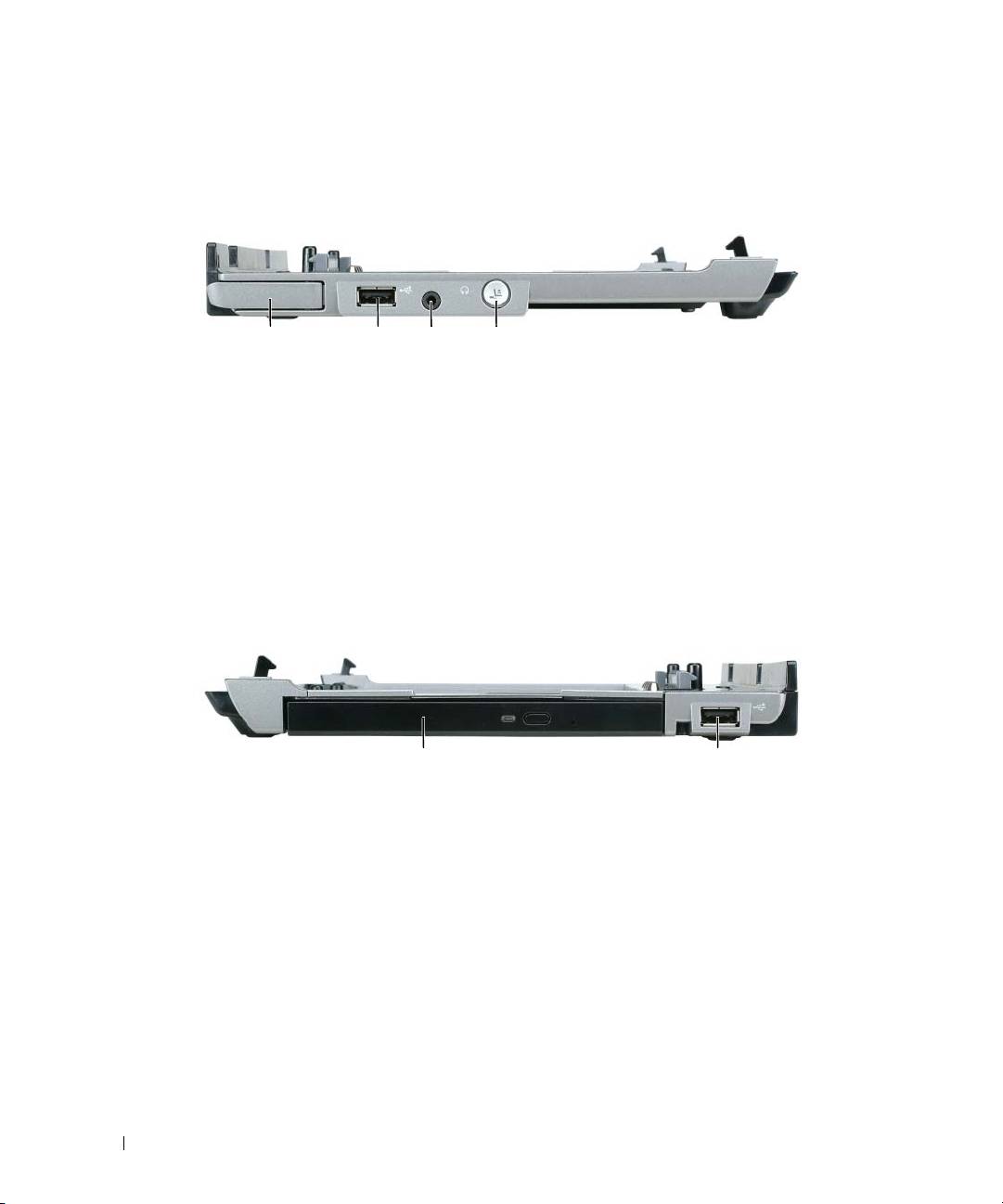
Informacje o stacji bazowej
Widok z lewej strony
1 2 3 4
1 dźwignia zwalniania komputera 2 złącze USB 3 złącze audio
4 przycisk oddokowania
DŹWIGNIA ZWALNIANIA KOMPUTERA — Zwalnia komputer ze stacji bazowej, jeżeli nie jest ona zabezpieczona
za pomocą urządzenia zabezpieczającego przed kradzieżą.
ZŁĄCZE USB — Złącze zgodne ze standardem USB 2.0, które umożliwia przyłączanie takich urządzeń USB, jak
drukarki, aparaty fotograficzne itd.
ZŁĄCZE AUDIO — Pozwala przyłączyć słuchawki lub głośniki.
PRZYCISK ODDOKOWANIA — Umożliwia oddokowanie komputera podczas jego pracy.
Widok z prawej strony
1 2
1napęd optyczny 2 złącze USB
NAPĘD OPTYCZNY — Umożliwia korzystanie z nośników CD oraz DVD.
ZŁĄCZE USB — Złącze zgodne ze standardem USB 2.0, które umożliwia przyłączanie takich urządzeń USB, jak
drukarki, aparaty fotograficzne itd.
170 Przewodnik instalacji stacji bazowej Media Base
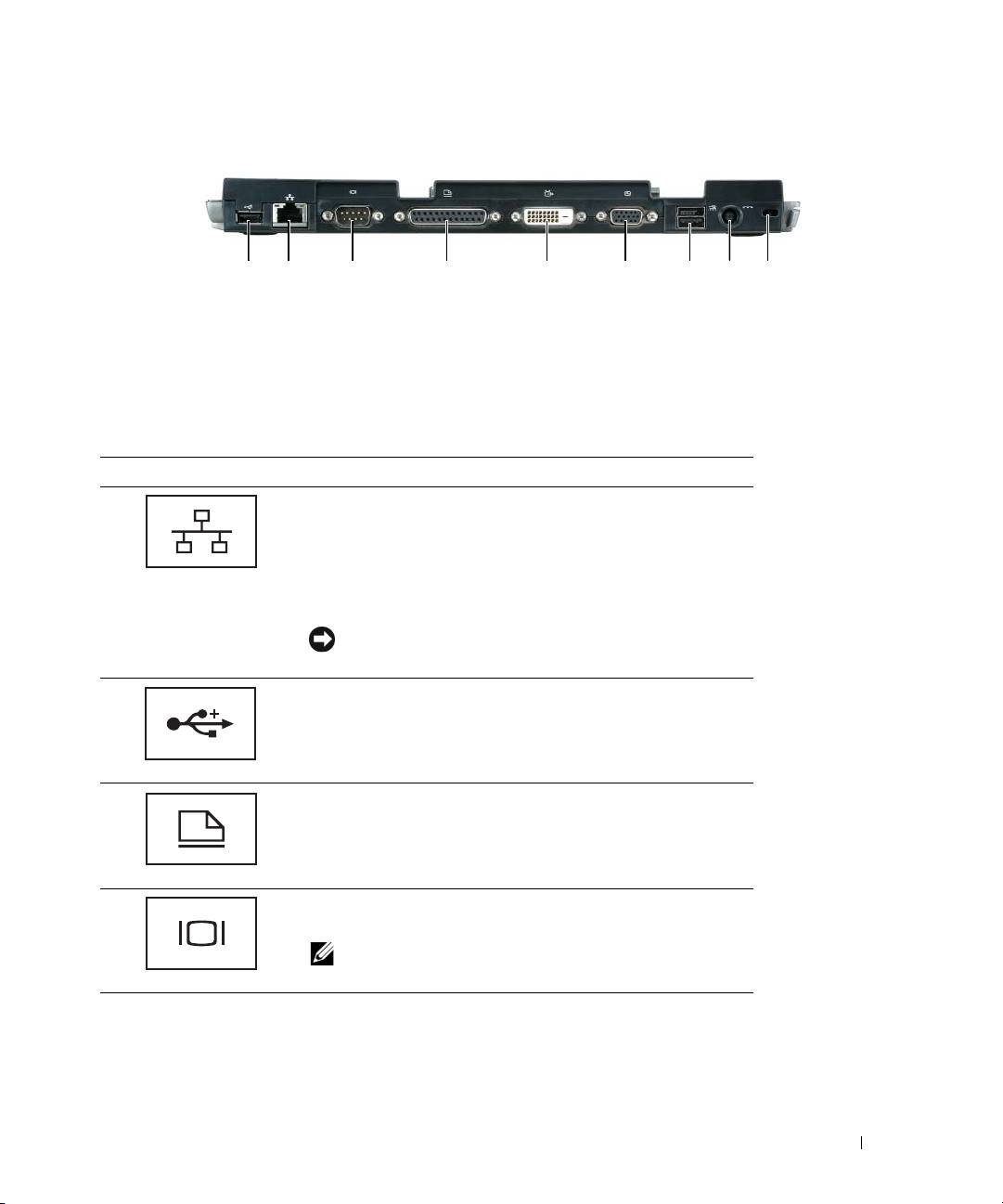
Widok z tyłu
1 2 3 4 5 6 87 9
1 złącze USB 2 złącze sieciowe 3 złącze szeregowe
4 złącze równoległe 5 cyfrowe złącze wideo (DVI) 6 złącze wideo VGA
7 zasilane złącze USB 8 złącze zasilacza prądu
9 gniazdo urządzenia
zmiennego
zabezpieczającego
Złącze Opis
ZŁĄCZE SIECIOWE — Umożliwia podłączenie stacji bazowej
do sieci. Dwie lampki umieszczone obok złącz wskazują stan
połączenia oraz jego aktywność w przypadku kablowego połączenia
sieciowego.
Informacje dotyczące korzystania z karty sieciowej można znaleźć
w dokumentacji dostarczanej wraz z komputerem.
OSTRZEŻENIE: Nie należy wkładać wtyczki
przewodu telefonicznego do złącza sieciowego.
ZŁĄCZA USB 2.0 — Służą do przyłączenia maksymalnie
czterech urządzeń zgodnych ze standardem USB 2.0; w tym urządzeń
z zasilanym interfejsem USB.
ZŁĄCZE RÓWNOLEGŁE — Służy do przyłączania urządzeń
równoległych, na przykład drukarek z interefejsem równoległym.
ZŁĄCZE WIDEO — Służy do przyłączenia zewnętrznego
monitora VGA.
UWAGA: Gdy komputer jest zadokowany, należy
korzystać ze złącza wideo stacji bazowej.
Przewodnik instalacji stacji bazowej Media Base 171
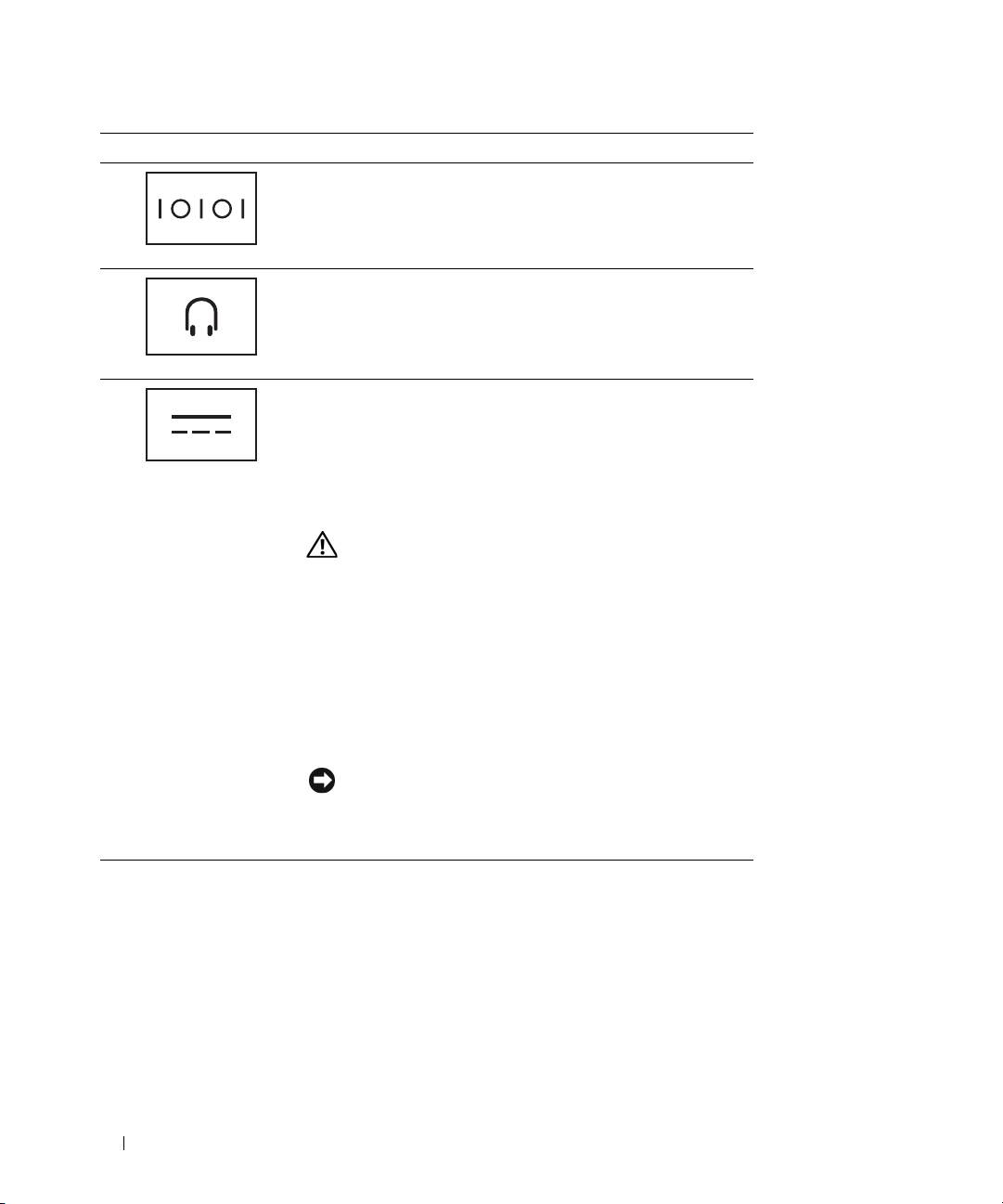
Złącze Opis
ZŁĄCZE SZEREGOWE — Służy do przyłączania urządzeń
szeregowych, na przykład mysz lub urządzenie podręczne.
ZŁĄCZE SŁUCHAWKOWE/GŁOŚNIKOWE — Służy do
przyłączania słuchawek lub głośników. Jest to złącze wyjścia
stereofonicznego.
ZŁĄCZE ZASILACZA PRĄDU ZMIENNEGO — Służy do
przyłączenia zasilacza prądu zmiennego do stacji bazowej oraz do
źródła prądu zmiennego w celu konwersji prądu zmiennego na prąd
stały, wymagany przez stację bazową. Zasilacz prądu zmiennego
można przyłączać do włączonej lub wyłączonej stacji bazowej.
Więcej informacji można znaleźć w punkcie „Przygotowywanie
stacji bazowej Media Base do pracy” na stronie 174.
PRZESTROGA: Używając listwy zasilającej
z wieloma gniazdami należy zachować ostrożność
przyłączając przewód zasilacza prądu zmiennego
do listwy. W przypadku niektórych listw zasilających
możliwe jest nieprawidłowe włożenie złącza.
Skutkiem nieprawidłowego włożenia złącza
zasilacza może być trwałe uszkodzenie stacji
bazowej, a także wystąpienie zagrożenia porażeniem
elektrycznym i/lub pożarem. Należy zadbać, aby
styk uziemienia wtyczki trafił na odpowiedni styk
uziemienia gniazda listwy zasilającej.
OSTRZEŻENIE: Odłączając zasilacz prądu
zmiennego od stacji bazowej należy chwytać za
wtyczkę kabla zasilacza, nie za sam kabel, i ciągnąć
zdecydowanie, ale delikatnie, aby nie uszkodzić kabla.
GNIAZDO ZAMKA LINKI ZABEZPIECZAJĄCEJ — Umożliwia przymocowanie do stacji bazowej dostępnych na
rynku urządzeń zabezpieczających przed kradzieżą. Instrukcje instalowania urządzenia zabezpieczającego przed kradzieżą
są zwykle dołączane do takiego urządzenia. Więcej informacji można znaleźć w punkcie „Zabezpieczanie stacji bazowej
Media Base” na stronie 175.
172 Przewodnik instalacji stacji bazowej Media Base
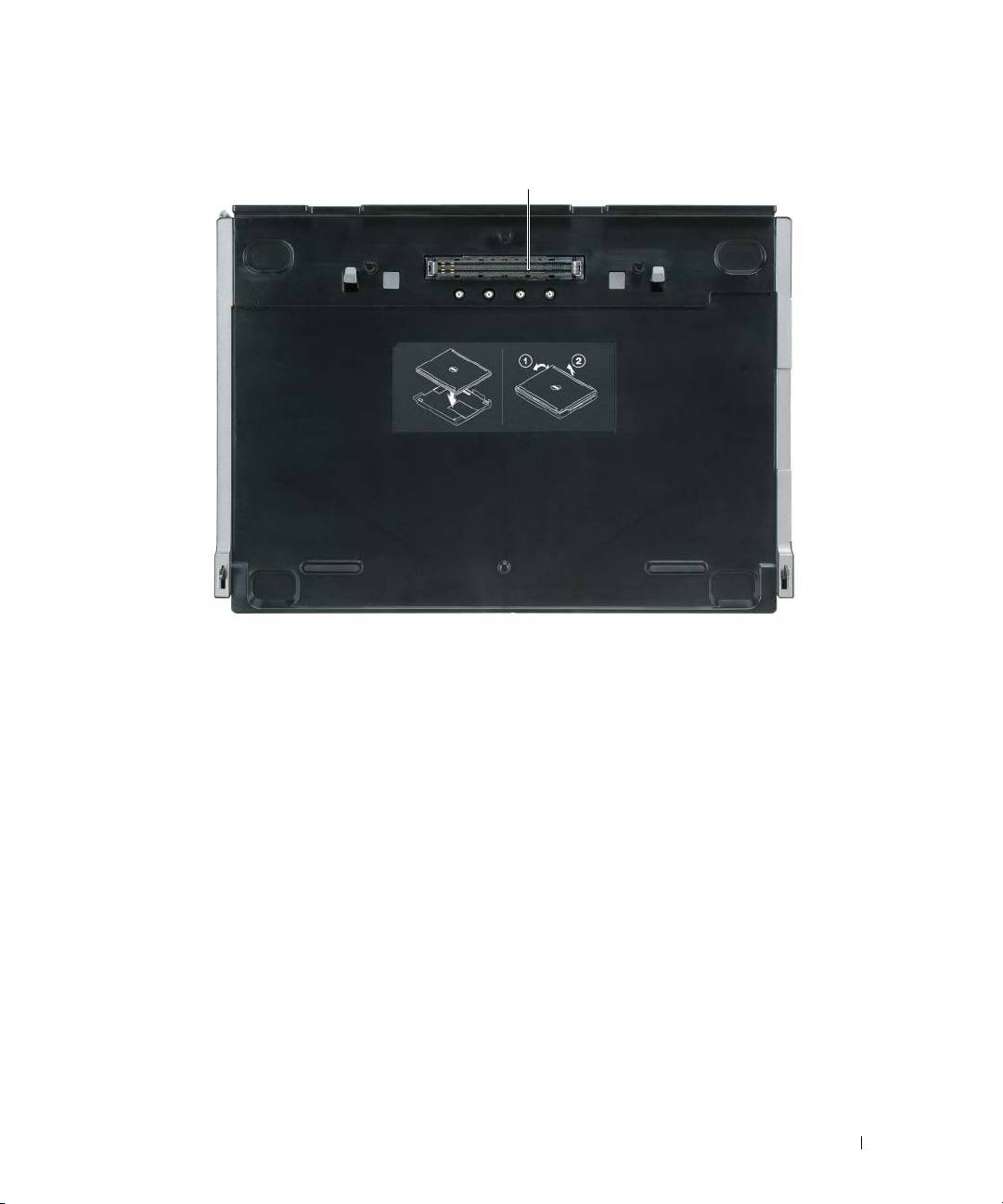
Widok z góry
1
1złącze dokowania
Przewodnik instalacji stacji bazowej Media Base 173
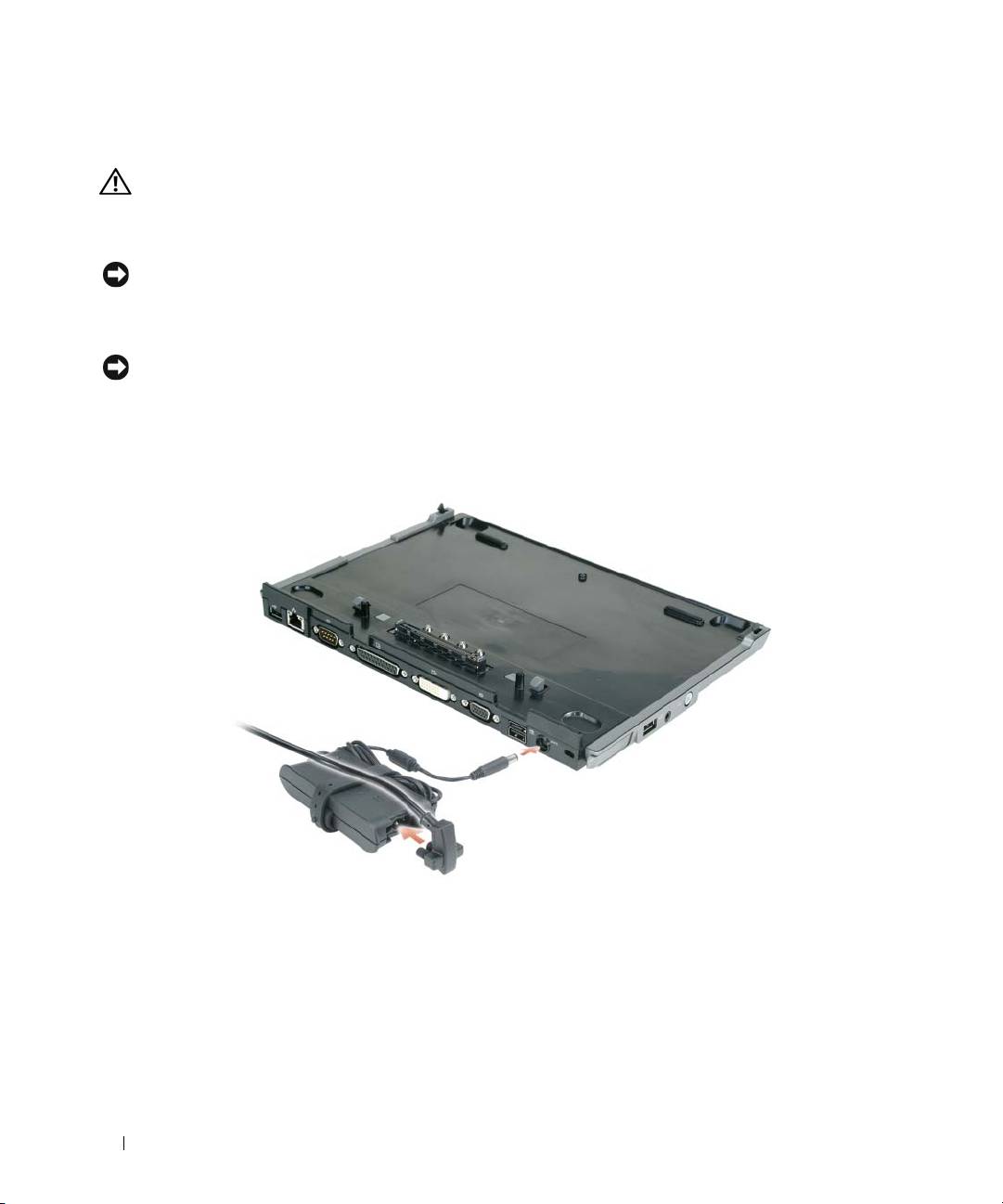
Przygotowywanie stacji bazowej Media Base do pracy
PRZESTROGA: Zasilacz współpracuje z gniazdami sieci elektrycznej używanymi na całym
świecie. W różnych krajach stosuje się jednak różne wtyczki i listwy zasilania. Użycie
nieodpowiedniego kabla, nieprawidłowe podłączenie kabla do listwy zasilającej lub gniazda
elektrycznego może spowodować pożar lub uszkodzenie sprzętu.
OSTRZEŻENIE: Zawsze należy używać zasilacza prądu zmiennego firmy Dell, który jest dostarczany
wraz ze stacją bazową. Korzystanie z innych dostępnych w handlu zasilaczy prądu zmiennego — lub
zasilaczy pochodzących z wcześniejszych modeli komputerów firmy Dell — może spowodować
uszkodzenie stacji bazowej lub komputera.
OSTRZEŻENIE: Odłączając zasilacz prądu zmiennego firmy Dell od komputera lub stacji bazowej
należy chwytać za wtyczkę kabla, nie za sam kabel, i ciągnąć zdecydowanie, ale delikatnie, aby nie
uszkodzić kabla. Owijając kabel zasilacza prądu zmiennego, dostosować się do kąta złącza na zasilaczu,
aby uniknąć uszkodzenia kabla.
1
Przyłącz zasilacz prądu zmiennego do złącza zasilacza prądu zmiennego oraz do gniazdka elektrycznego.
2
Przed pierwszym zadokowaniem komputera musi być zakończony proces konfigurowania jego systemu
operacyjnego. Weryfikowanie zakończenia procesu konfigurowania systemu operacyjnego:
a
Upewnij się, czy komputer nie jest połączony ze stacją bazową (zadokowany).
b
Włącz komputer.
®
®
c
Sprawdź, czy wyświetla się pulpit systemu Microsoft
Windows
.
d
Wykorzystując menu
Start
systemu Windows zamknij system i wyłącz komputer.
174 Przewodnik instalacji stacji bazowej Media Base
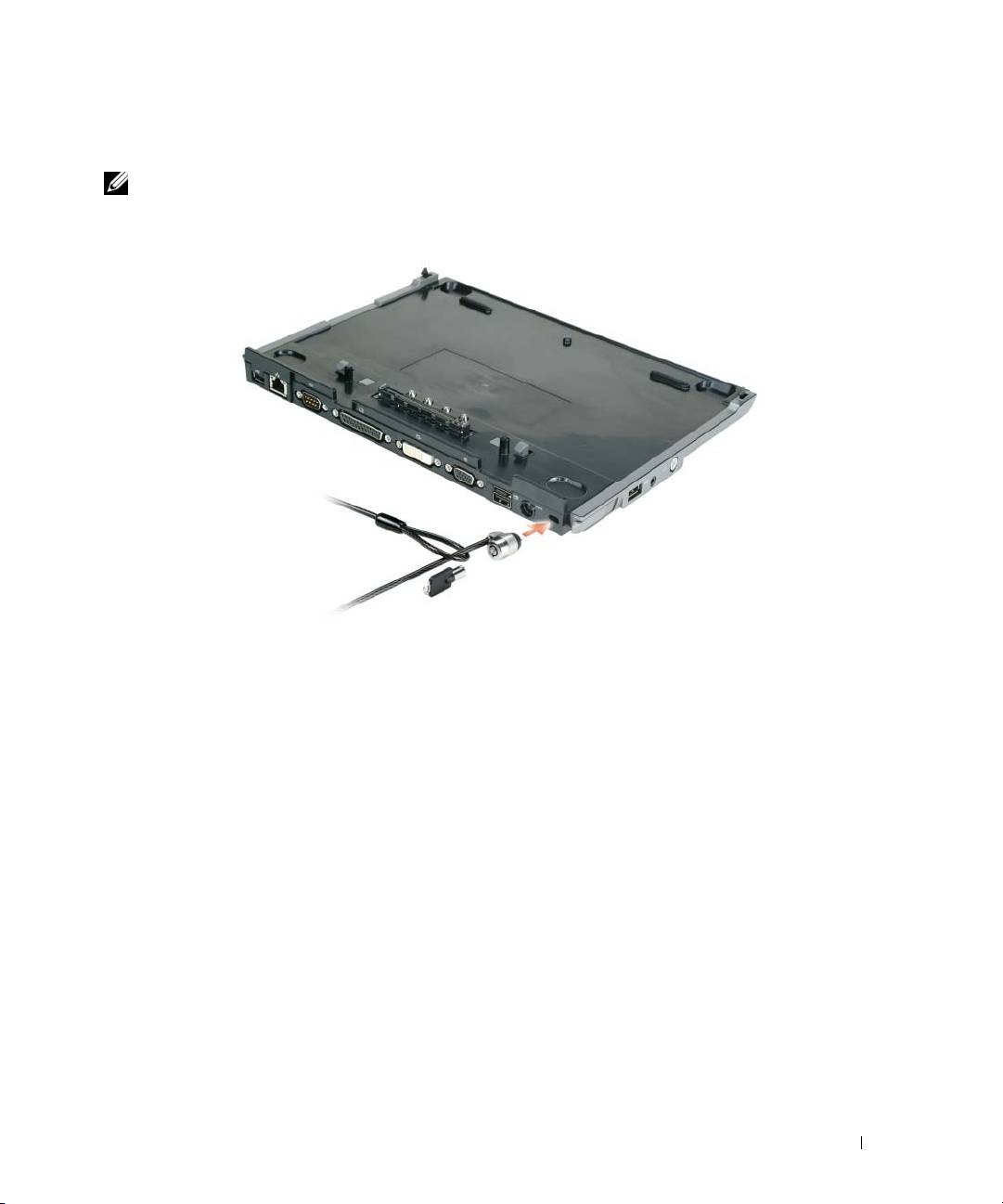
Zabezpieczanie stacji bazowej Media Base
UWAGA: Gdy komputer jest zadokowany w stacji bazowej i w gnieździe zamka linki zabezpieczającej
stacji bazowej zostało założone urządzenie zabezpieczające przed kradzieżą, komputer będzie można
oddokować dopiero po wyjęciu urządzenia zabezpieczającego przed kradzieżą.
1
Zamocuj dostępne w handlu urządzenie zabezpieczające przed kradzieżą w gnieździe zamka linki
zabezpieczającej w stacji bazowej.
Urządzenia zabezpieczające przed kradzieżą zazwyczaj składają się w metalowej linki z przymocowanym
urządzeniem zamykającym wraz z kluczem. Instrukcje instalowania urządzenia tego rodzaju można znaleźć
w dokumentacji dołączanej do urządzenia.
Przewodnik instalacji stacji bazowej Media Base 175
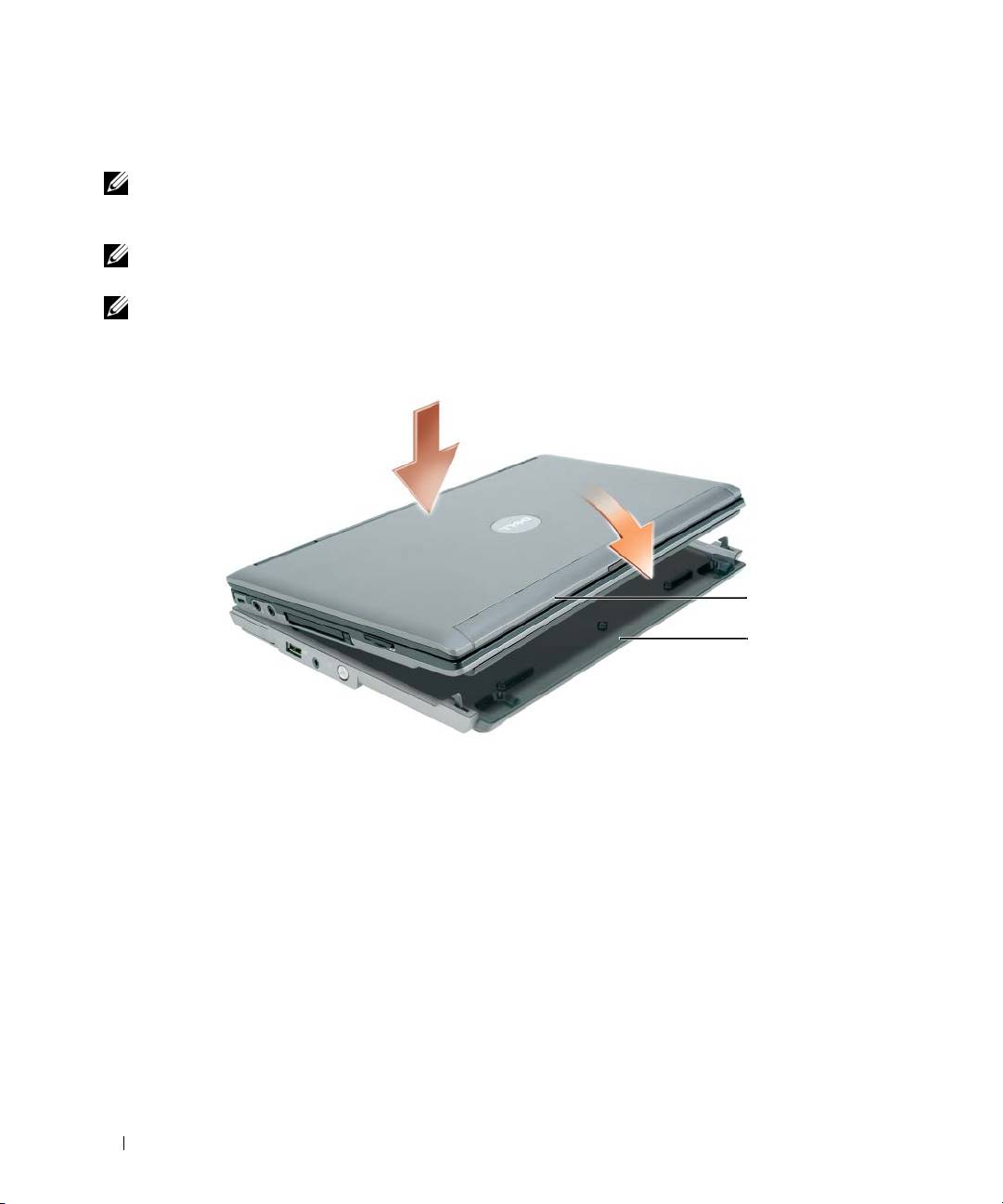
Dokowanie komputera
UWAGA: Jeżeli chcesz zadokować swój komputer pierwszy raz i nie wykonałeś jeszcze czynności
przedstawionych w punkcie „Przygotowywanie stacji bazowej Media Base do pracy” na stronie 174,
wykonaj je przed przejściem do następnej czynności.
UWAGA: Po pierwszym zadokowaniu komputera akumulator komputera lub zasilacz prądu zmiennego
mogą zasilać stację bazową, jeżeli nie została ona połączona z zasilaczem prądu zmiennego.
UWAGA: Komputer powinien być wyłączony tylko przy pierwszym jego dokowaniu.
1
Wyrównaj tylną część komputera z tylną częścią stacji bazowej ustawiając ją pod kątem około 30 stopni
oraz opuść przednią część komputera na
stację bazową
.
1
2
1 komputer 2 stacja bazowa
2
Delikatnie wciśnij komputer do
stacji bazowej
aż do zatrzaśnięcia i osadzenia komputera w złączu.
3
Włącz komputer.
System operacyjny rozpozna
stację bazową
.
176 Przewodnik instalacji stacji bazowej Media Base

Oddokowanie komputera
1
Przed oddokowaniem komputera zapisz i zamknij wszystkie otwarte pliki oraz zakończ wszystkie otwarte
programy.
2
Skonfiguruj ustawienia zarządzania zasilaniem komputera w taki sposób, aby nie przechodził on do trybu
gotowości ani do trybu hibernacji po zamknięciu (opuszczeniu) wyświetlacza:
System Windows
XP
a
Kliknij przycisk
Start
, a następnie kliknij
Panel sterowania
.
b
W polu
Wybierz kategorię
kliknij
Wygląd i kompozycje
.
c
W polu
lub wybierz ikonę Panelu sterowania
kliknij
Opcje zasilania
, a następnie kliknij kartę
Zaawansowane
.
d
Z menu rozwijanego
Kiedy pokrywa komputera przenośnego zostanie zamknięta
wybierz
element
Nic nie rób.
OSTRZEŻENIE: Nigdy nie należy oddokowywać komputera bez wcześniejszego przygotowania do
oddokowania. Gdy komputer zostanie oddokowany bez przygotowania, nastąpi utrata danych i komputer
może nie podjąć normalnego działania przez kilka minut, jeśli w ogóle podejmie.
OSTRZEŻENIE: Gdy komputer nie posiada naładowanego akumulatora we wnęce akumulatora,
przed oddokowaniem trzeba zamknąć system i wyłączyć komputer. Gdy komputer bez akumulatora
zostanie oddokowany przed zamknięciem systemu, nastąpi utrata danych i komputer może nie podjąć
normalnego działania przez kilka minut, jeśli w ogóle podejmie.
3
Jeżeli komputer nie posiada naładowanego akumulatora we wnęce akumulatora, zamknij system i wyłącz
komputer poprzez menu
Start
systemu Windows.
4
Gdy komputer posiada naładowany akumulator we wnęce akumulatora, przygotuj komputer do
oddokowania wykonując jedną z poniższych czynności:
•
Kliknij przycisk
Start
, a następnie kliknij
Oddokuj komputer
.
ALBO
•
Wciśnij przycisk oddokowania znajdujący się z lewej strony
stacji bazowej
na 1 sekundę (zobacz
„Widok z lewej strony” na stronie 170). Lampki
stacji bazowej
zgasną i zostanie wyświetlony
komunikat
Oddokowywanie zakończone
informujący, że teraz można oddokować komputer.
5
Jeżeli stacja bazowa jest zabezpieczona, wyjmij zamek.
6
Pociągnij do przodu dźwignię zwalniania komputera (zobacz „Widok z lewej strony” na stronie 170) w
celu zwolnienia komputera.
Przewodnik instalacji stacji bazowej Media Base 177
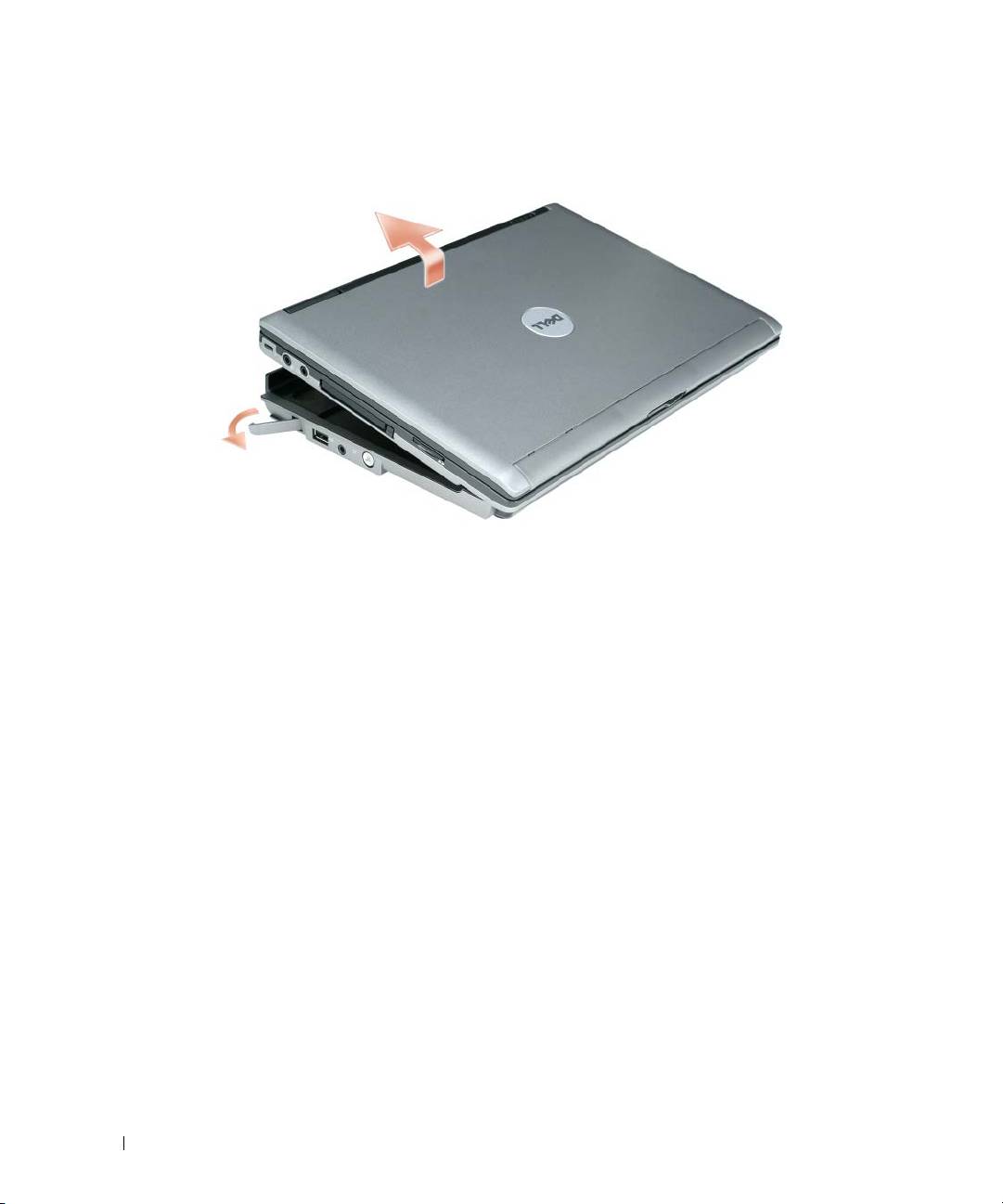
7
Unieś tylną część komputera i zsuń komputer w kierunku tylnej części
stacji bazowej
.
178 Przewodnik instalacji stacji bazowej Media Base
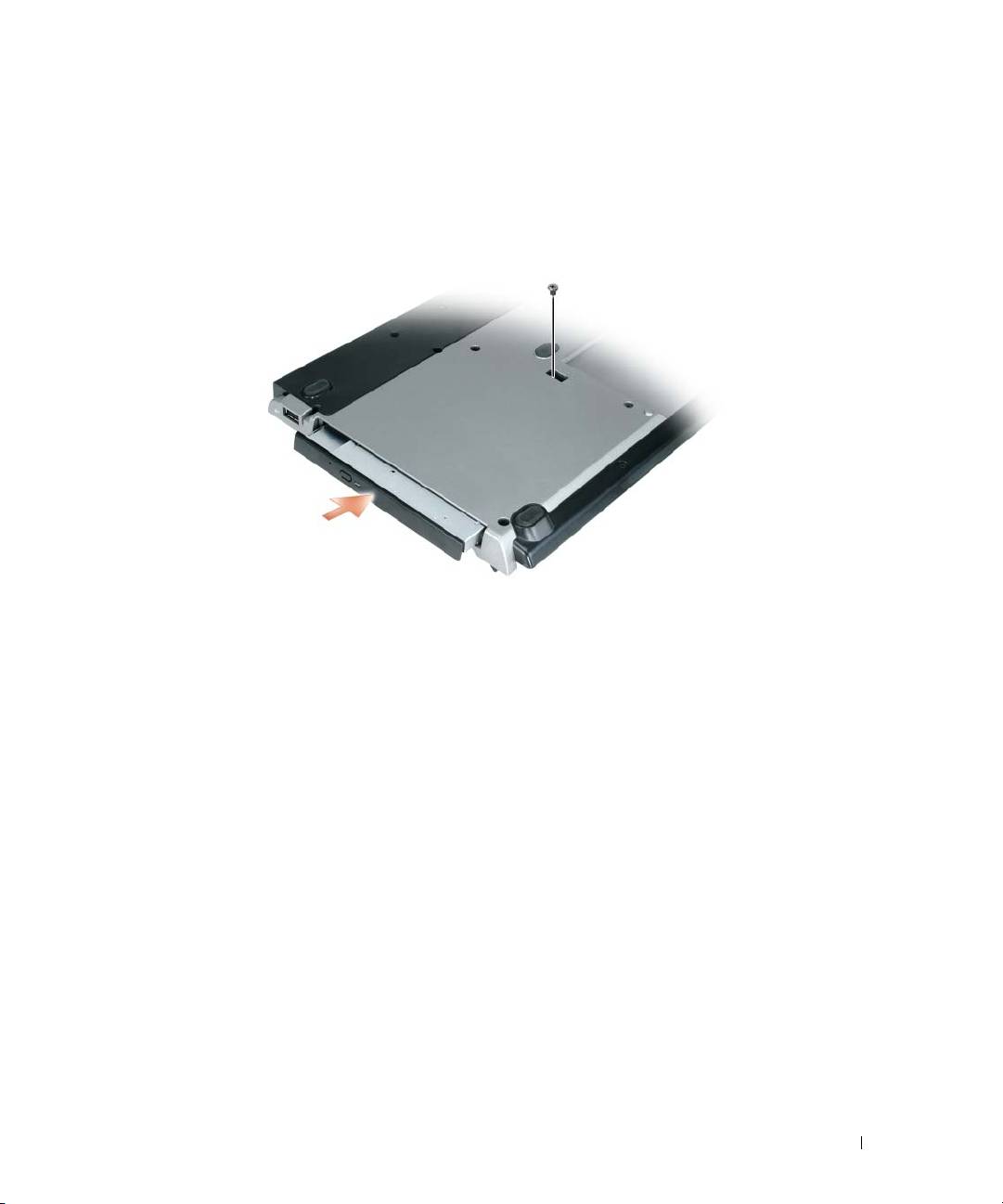
Instalowanie napędu optycznego
1
Zapisz i zamknij wszelkie otwarte pliki lub programy oraz wyłącz komputer.
2
Wsuń napęd optyczny do wnęki w stacji bazowej. (Patrz „Widok z prawej strony” na stronie 170.)
3
Załóż śruby mocujące napęd optyczny.
4
Włącz komputer.
System operacyjny rozpozna nowy napęd.
Przewodnik instalacji stacji bazowej Media Base 179
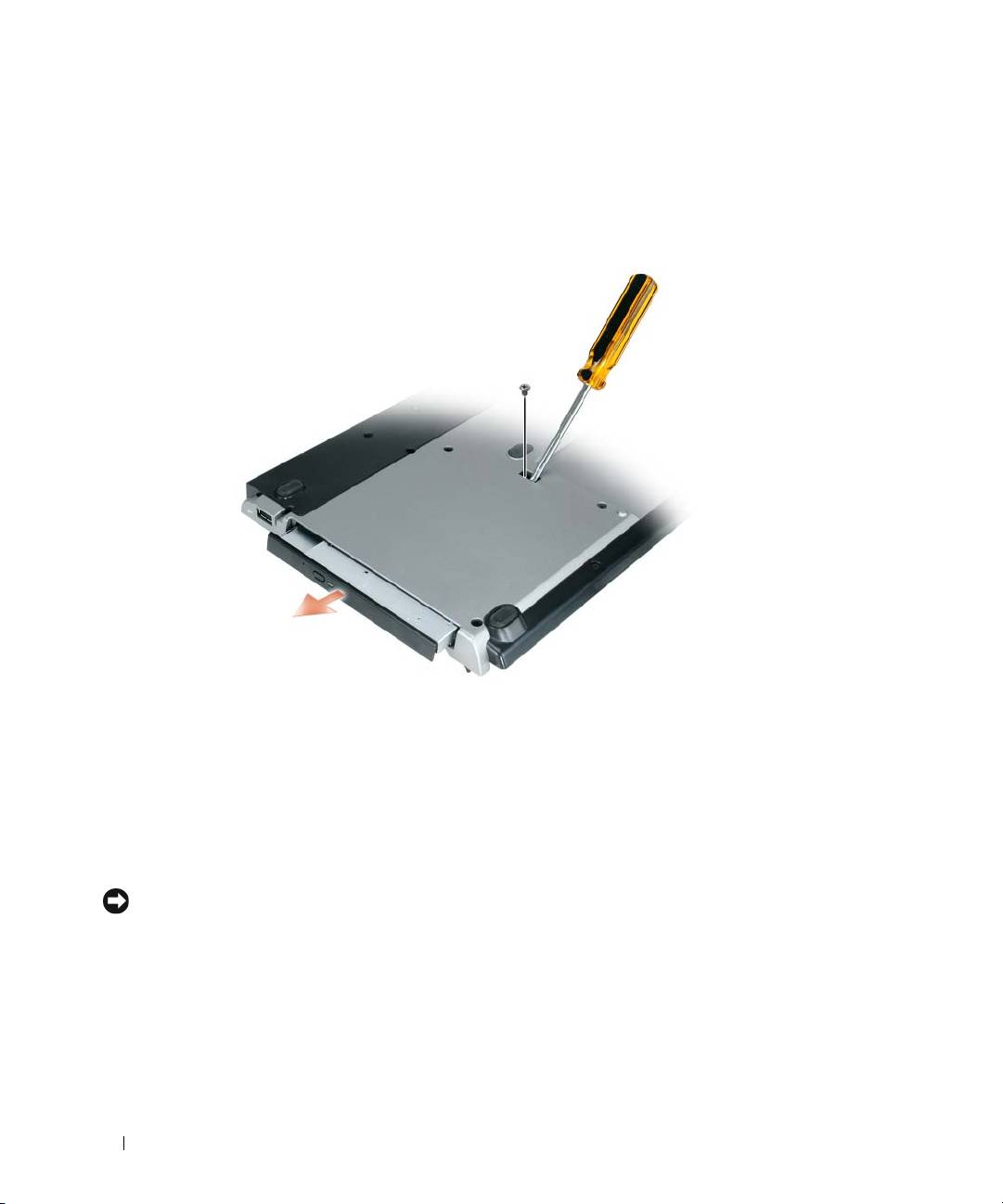
Wyjmowanie napędu optycznego
1
Zapisz i zamknij wszelkie otwarte pliki lub programy oraz zamknij system i wyłącz komputer.
2
Wyjmij śruby mocujące napęd optyczny i za pomocą wkrętaka wysuń napęd optyczny z wnęki modułów.
Patrz „Widok z prawej strony” na stronie 170.
Korzystanie z napędów zewnętrznych
Można korzystać z takich zewnętrznych napędów, jak napędy CD, CD-RW lub DVD/CD-RW przyłączając
kabel USB takiego napędu do zasilanego złącza USB stacji bazowej. (Patrz „Widok z tyłu” na stronie 171.)
Zewnętrzne napędy można przyłączać lub odłączać, kiedy komputer pracuje lub kiedy jest wyłączony. Aby
odłączyć lub zamienić napęd, należy kliknąć dwukrotnie ikonę Unplug or Eject Hardware (Odłącz lub
wysuń sprzęt) na pasku zadań systemu Windows oraz kliknąć napęd, który ma być wysunięty. Następnie
odłączyć napęd od stacji bazowej.
OSTRZEŻENIE: Kiedy zewnętrzny napęd nie jest przyłaczony do komputera, należy umieścić go
w bezpiecznym, suchym miejscu, aby zapobiec jego uszkodzeniu. Należy unikać naciskania ich obudowy
lub umieszczania na nich ciężkich przedmiotów.
180 Przewodnik instalacji stacji bazowej Media Base

Dane techniczne
Wymiary i masa
Wysokość 12,8 mm (0,5 cala)
Szerokość 292 mm (11,5 cala)
Głębokość 207 mm (8,15 cala)
Masa (bez napędu we wnęce
0,61 kg (1,35 lb)
modułów)
Zasilacz prądu zmiennego
Napięcie wejściowe 100–240 V prądu przemiennego
Prąd wejściowy (maksymalny) 1,5 A
Częstotliwość wejściowa 50–60 Hz
Prąd wyjściowy (maksymalny) 3,34 A (zasilacz prądu zmiennego o mocy 65 W)
4,62 A (zasilacz prądu zmiennego o mocy 90 W)
Moc wyjściowa 65 W
90 W
Nominalne napięcie wyjściowe 19,5 V prądu stałego
Wymiary i masa (zasilacz prądu
przemiennego o mocy 65 W):
Wysokość
28,3 mm (1,11 cala)
Szerokość
57,8 mm (2,28 cala)
Głębokość
137,2 mm (5,40 cala)
Masa (z kablami) 0,36 kg (0,79 lb)
Wymiary i masa (zasilacz prądu
przemiennego o mocy 90 W):
Wysokość
34,2 mm (1,35 cala)
Szerokość
60,9 mm (2,39 cala)
Głębokość
153,42 mm (6,04 cala)
Masa (z kablami) 0,46 kg (1,01 lb)
Zakres temperatur:
Podczas pracy
0° do 35°C (32° do 95°F)
Podczas przechowywania
–40° do 60°C (–40° do 140°F)
Przewodnik instalacji stacji bazowej Media Base 181

Porty i złącza
złącze sieciowe port RJ-45 dla 10/100/1000 Mb/s BaseTX
Bus Master Ethernet
złącze USB trzy 4-stykowe złącza, zgodne ze standardem
USB-2.0
zasilane złącze USB jedno 9-stykowe złącze zgodne ze standardem
USB-2.0
złącze równoległe złącze 25-stykowe; jednokierunkowe,
dwukierunkowe lub ECP
złącze wideo gniazdo 15-stykowe
złącze DVI gniazdo 24-stykowe
złacze szeregowe 9-stykowe złącze; UART zgodny ze standardem
16550C z 16-bajtowym buforem
złącze audio miniaturowe złącze słuchawkowe/głośnikowe
(wyjście liniowe)
złącze dokowania złącze 280-stykowe
182 Przewodnik instalacji stacji bazowej Media Base

Oświadczenia dotyczące regulacji prawnych
Zakłócenia elektromagnetyczne (EMI) to dowolny sygnał lub emisja, wypromieniowywana w przestrzeń lub przewodzona wzdłuż
przewodów zasilających albo sygnałowych, która stanowi zagrożenie dla działania nawigacji radiowej lub w sposób istotny pogarsza
jakość, przeszkadza albo w sposób powtarzalny przerywa działanie licencjonowanych usług komunikacji radiowej. Usługi komunikacji
radiowej obejmują między innymi komercyjne audycje radiowe w paśmie AM/FM, telewizję, usługi telefonii komórkowej, radar, kontrolę
ruchu lotniczego, działanie pagerów oraz usługi komunikacji osobistej (PCS). Te licencjonowane usługi wraz z przypadkowymi źródłami
promieniowania, takimi jak urządzenia cyfrowe, w tym systemy komputerowe, tworzą łącznie środowisko elektromagnetyczne.
Zgodność elektromagnetyczna (EMC) jest to zdolność urządzeń elektronicznych do prawidłowego działania w obecności środowiska
elektromagnetycznego. Chociaż ten komputer został zaprojektowany i uznany za zgodny z określanymi przez agencje nadzorujące
dopuszczalnymi poziomami zakłóceń elektromagnetycznych, nie istnieje żadna gwarancja, że zakłócenia nie wystąpią przy określonej
instalacji. Jeśli okaże się, że ten sprzęt powoduje zakłócenia radiowych usług komunikacyjnych, co można ustalić włączając i wyłączaj
ąc
sprzęt, zakłócenia można próbować zmniejszyć na jeden bądź kilka z poniższych sposobów:
• Zmienić orientację anteny odbiorczej.
• Zmienić lokalizację komputera względem odbiornika.
• Oddalić komputer od odbiornika.
• Przyłączyć komputer do innego gniazda elektrycznego, tak aby komputer i odbiornik były zasilane z różnych obwodów.
W razie potrzeby zwrócić się do przedstawiciela firmy Dell Inc. lub doświadczonego technika radiowo-telewizyjnego w celu uzyskania
dodatkowych wskazówek.
Z dodatkowymi informacjami dotyczącymi zgodności z regulacjami prawnymi można zapoznać się w podręczniku właściciela lub
przewodniku użytkownika.
Produkty firmy Dell™ są projektowane, testowane i klasyfikowane pod względem charakterystyki docelowego środowiska
elektromagnetycznego. Klasyfikacje środowiska elektromagnetycznego zazwyczaj odwołują się do poniższych zharmonizowanych określeń:
• Klasa A jest zazwyczaj przeznaczona do środowisk biurowych lub przemysłowych. Produkty Klasy B mogą być także u
żywane
w środowisku Klasy A.
• Klasa B jest zazwyczaj przeznaczona do środowisk domowych. Produktów Klasy A nie można używać w środowisku Klasy B.
Sprzęt informatyczny (ITE) zintegrowany lub przyłączany do komputera, łącznie z urządzeniami peryferyjnymi, kartami rozszerzeń,
drukarkami, urządzeniami wejścia/wyjścia, monitorami itd., powinien odpowiadać klasyfikacji dla środowiska elektromagnetycznego
komputera.
Uwaga dotycząca ekranowanych przewodów sygnałowych: Podłączanie urządzeń peryferyjnych do urządzeń firmy Dell
powinno się odbywać wyłącznie przy użyciu kabli ekranowanych, aby zmniejszyć prawdopodobieństwo wystąpienia zakłóceń
usług komunikacji radiowej. Korzystanie z kabli ekranowanych zapewnia utrzymanie stosownej klasyfikacji zgodności
elektromagnetycznej dla docelowego środowiska elektromagnetycznego. Kable przeznaczone dla drukarek znajdują się
w ofercie firmy Dell. Taki kabel można zamówić w firmie Dell za pośrednictwem sieci Web pod adresem www.dell.com.
Firma Dell ustaliła, że ten produkt odpowiada wymaganiom dla produktu zharmonizowanego Klasy B. W poniższych paragrafach
przedstawiono informacje dotyczące zgodnoś
ci elektromagnetycznej/zakłóceń elektromagnetycznych (EMC/EMI) lub standardów
bezpieczeństwa produktu dla poszczególnych krajów.
Aby uzyskac dodatkowe informacje na temat regulacji prawnych, zapoznaj sie z punktem „Regulatory Notices” na stronie 21.
Przewodnik instalacji stacji bazowej Media Base 183

184 Przewodnik instalacji stacji bazowej Media Base

Dell™ Latitude™ Systems
Руководство по установке
стыков очной ст анции
Media Base
Модель PR09S
www.dell.com | support.dell.com
Примечания, замечания и предупреждения
ПРИМЕЧАНИЕ. Содержит важную информацию, которая помогает при использовании компьютера.
ЗАМЕЧАНИЕ. Указывает на опасность повреждения оборудования или потери данных и объясняет,
как этого избежать.
ПРЕДУПРЕЖДЕНИЕ. Указывает на потенциальную опасность повреждения имущества,
получения травмы или угрозу для жизни.
Сокращения и аббревиатуры
Полный список сокращений и аббревиатур смотрите в
Руководстве пользователя Dell™ Latitude™ D420
(в зависимости от установленной операционной системы, дважды щелкните значок
User’s Guide
(Руководство
пользователя) на «рабочем столе» или нажмите кнопку
Пуск
→
Справка и поддержка
→
User and system
guides
(Руководства пользователя и системные руководства)
→
User’s guides
(Руководства пользователя),
а затем выберите
Dell Latitude User’s Guide
(Руководство пользователя Dell Latitude)).
____________________
Информация, содержащаяся в данном документе, может быть изменена без уведомления.
© 2006 Dell Inc. Все права защищены.
Воспроизведение материалов данного руководства в любой форме без письменного разрешения корпорации Dell Inc. строго запрещено.
Товарные знаки, использованные в этом документе: Dell и логотип DELL являются товарными знаками корпорации Dell; Microsoft
и Windows являются охраняемыми товарными знаками корпорации Microsoft.
Остальные товарные знаки и торговые
наименования могут использоваться в этом руководстве для обозначения либо фирм,
заявляющих права на такие знаки и наименования, либо продукции этих фирм. Корпорация Dell не претендует ни на какие права
собственности в отношении любых товарных знаков и торговых наименований, кроме своих собственных.
Модель PR09S
Март 2006 г. P/N RP468 Ред. A00

Содержание
ПРЕДУПРЕЖДЕНИЕ. Инструкции по технике безопасности . . . 189
ТЕХНИКА БЕЗОПАСНОСТИ. Общие правила техники
безопасности
. . . . . . . . . . . . . . . . . . . . . . . . . . . . . . 189
ТЕХНИКА БЕЗОПАСНОСТИ. Техника электробезопасности
. . . 190
Инструкции по защите оборудования
. . . . . . . . . . . . . . . . 190
Защита от электростатического разряда
. . . . . . . . . . . . . 192
Сведения о стыковочной станции Media Base
. . . . . . . . . . 193
Вид слева
. . . . . . . . . . . . . . . . . . . . . . . . . . . . . . . . 193
Вид справа
. . . . . . . . . . . . . . . . . . . . . . . . . . . . . . . 193
Вид сзади
. . . . . . . . . . . . . . . . . . . . . . . . . . . . . . . . 194
Вид сверху
. . . . . . . . . . . . . . . . . . . . . . . . . . . . . . . 196
Настройка стыковочной станции Media Base
. . . . . . . . . . . 197
Защита стыковочной станции Media Base
. . . . . . . . . . . . . 198
Подстыковка компьютера
. . . . . . . . . . . . . . . . . . . . . . . 199
Отстыковка компьютера
. . . . . . . . . . . . . . . . . . . . . . . . 200
Установка оптического дисковода
. . . . . . . . . . . . . . . . . . 202
Снятие оптического дисковода
. . . . . . . . . . . . . . . . . . . . 203
Использование внешних дисководов
. . . . . . . . . . . . . . . . 203
Технические характеристики
. . . . . . . . . . . . . . . . . . . . . . 204
Сведения о соответствии стандартам
. . . . . . . . . . . . . . . 206
Содержание 187

188 Содержание

ПРЕДУПРЕЖДЕНИЕ. Инструкции по технике
безопасности
Следуйте этим инструкциям по технике безопасности в целях обеспечения собственной безопасности и во избежание возможного
повреждения устройства (компьютера, репликатора портов, стыковочной станции и аналогичных устройств) и рабочего места.
ТЕХНИКА БЕЗОПАСНОСТИ. Общие правила техники безопасности
В целях обеспечения собственной безопасности соблюдайте во время работы нижеуказанные рекомендации.
• При подготовке устройства к работе устанавливайте его на ровную поверхность.
• Не пытайтесь выполнять сервисное обслуживание устройства самостоятельно, за исключением тех случаев, которые
описаны в документации по оборудованию Dell™ или в инструкциях, предоставленных вам корпорацией Dell.
Неукоснительно соблюдайте инструкции по установке и
сервисному обслуживанию.
• Во избежание возможного поражения электрическим током не следует подсоединять или отсоединять какие-либо
кабели, проводить техническое обслуживание или изменять конфигурацию данного изделия во время грозы.
Пользоваться стыковочной станцией Media Base во время грозы можно только в том случае, если от нее отсоединены
все кабели и компьютер работает от аккумулятора.
•
Если в состав устройства входит встроенный или дополнительный (PC Card) модем, то при приближении грозы
необходимо отсоединить кабель модема, чтобы избежать возможного риска поражения электрическим током в случае
разряда молнии в телефонную линию.
• Не вставляйте никакие посторонние предметы в вентиляционные отверстия или иные отверстия, предусмотренные
в корпусе устройства. В противном случае может
произойти возгорание или поражение электрическим током
в результате короткого замыкания внутренних компонентов.
• Не устанавливайте устройство рядом с батареями отопления и иными источниками тепла. Кроме того, не следует
загораживать отверстия, предусмотренные для охлаждения устройства. Не подкладывайте под устройство неплотную
бумагу; не ставьте устройство в стенной шкаф с закрытой задней стенкой, а
также на кровать, диван или ковер.
• Не пользуйтесь устройством в условиях повышенной влажности (например, рядом с ванной, раковиной или бассейном,
или в сыром подвале).
• Не допускайте попадания пищи или жидкостей на компьютер.
• Прежде чем производить чистку устройства, отсоедините устройство от электросети. Чистить устройство следует
мягкой влажной тканью. Не следует
пользоваться жидкими или аэрозольными чистящими средствами, в которых могут
содержаться воспламеняющиеся вещества.
• Убедитесь, что кабель питания адаптера переменного тока не придавлен какими-либо посторонними предметами,
и уложите его там, где о него не споткнутся и где на него не наступят.
• Не держите работающий компьютер в местах с недостаточной вентиляцией, например
в сумке для переноски или
в закрытом кейсе. Это может повредить компьютер или привести к пожару.
• Не допускайте, чтобы основание работающего портативного компьютера в течение длительного времени касалось
обнаженной кожи. Температура поверхности основания повышается во время нормальной работы (особенно при
питании от сети переменного тока). Длительный контакт с обнаженной кожей
может вызвать неприятные ощущения
и, в конечном итоге, ожог.
• Платы PC Card могут сильно нагреваться в процессе нормальной работы. Соблюдайте осторожность при извлечении
плат PC Card после их длительной работы.
Руководство по установке стыковочной станции Media Base 189

• В состав этого устройства могут входить дисководы оптических дисков (ODD), дисководы CD-ROM, CDR/W, DVD
и т.д., в которых имеются встроенные лазерные устройства. Эти дисководы оптических дисков соответствуют
требованиям по технике безопасности и классифицируются как «лазерные устройства класса 1» согласно стандарта
Министерства здравоохранения и социального обеспечения США и европейского стандарта безопасности лазерных
устройств EN/IEC60825-1. В этих
дисководах оптических дисков отсутствуют детали, которые могут регулироваться,
обслуживаться или заменяться пользователем. Во избежание риска подвергнуться воздействию лазерного излучения
не разрешается ни по какой причине отключать или вскрывать дисковод оптических дисков.
ВНИМАНИЕ
!
В шнуре этого изделия содержится свинец, а это химическое вещество, насколько известно властям штата
Калифорния, может вызывать врожденные пороки и другие расстройства репродуктивной функции.
Вымойте
руки
после
работы.
ТЕХНИКА БЕЗОПАСНОСТИ. Техника электробезопасности
• Если к данному изделия прилагается кабель питания с 3-штыревым штепселем, его следует подсоединять к источнику
питания с надлежащим заземлением во избежание возможного поражения электрическим током. Не пользуйтесь
штепселями-переходниками и не удаляйте штырь заземления из штепселя кабеля питания. Если вы пользуетесь
удлинительным кабелем питания, следует использовать кабель соответствующего типа, который
сопрягается со
штепселем кабеля питания адаптера.
• Если вы подключаете адаптер переменного тока с помощью удлинительного кабеля питания, убедитесь, что общий
номинальный ток изделий, подключенных к удлинительному кабелю питания, не превышает номинальный ток
удлинительного кабеля.
• Используйте только адаптер переменного тока, предоставленный корпорацией Dell и одобренный для применения
с данным устройством. Использование другого
адаптера переменного тока может стать причиной пожара или взрыва.
Требования к электрическим параметрам адаптера переменного тока смотрите в «Руководстве пользователя» или
«Руководстве по эксплуатации».
• Если используется сетевой фильтр с несколькими розетками, следует соблюдать осторожность при подсоединении
кабеля питания адаптера переменного тока к сетевому фильтру. В некоторых сетевых фильтрах отсутствует
защита от
неправильного подключения. Неправильное подключение штепселя кабеля питания может привести к неустраняемому
повреждению устройства, а также создать риск поражения электрическим током или возникновения пожара. Убедитесь,
что заземляющий плоский контакт штепселя кабеля питания вставлен в соответствующий заземляющий разъем
сетевого фильтра.
• Перед подключением устройства к электросети проверьте номинальное напряжение адаптера переменного
тока, чтобы
убедиться в том, что требуемые напряжение и частота оответствуют имеющемуся источнику питания.
• Чтобы отключить компьютер от всех источников питания, выключите компьютер, отсоедините адаптер переменного
тока от электросети и выньте все аккумуляторы, установленные в акумуляторном отсеке или модульном отсеке.
• Если вы используете адаптер переменного тока для обеспечения работы компьютера
или для подзарядки аккумулятора,
установите его в хорошо вентилируемом месте (например, на столе или на полу). Не накрывайте адаптер переменного
тока бумагами или другими предметами, которые приведут к ухудшению его охлаждения; также не следует использовать
адаптер переменного тока внутри сумки для переноски.
• Адаптер переменного тока может сильно нагреваться в процессе
нормальной работы компьютера. Соблюдайте
осторожность при обращении с адаптером во время работы или сразу после ее завершения.
• Норвегия и Швеция. Подсоединяйте кабель питания только к электрической розетке с заземлением.
• Только в Японии. Используйте с адаптером переменного тока только сетевой кабель питания, предоставленный
корпорацией Dell. Использование любого другого кабеля питания
может привести к повреждению устройства или
адаптера переменного тока, или может стать причиной пожара или поражения электрическим током.
190 Руководство по установке стыковочной станции Media Base
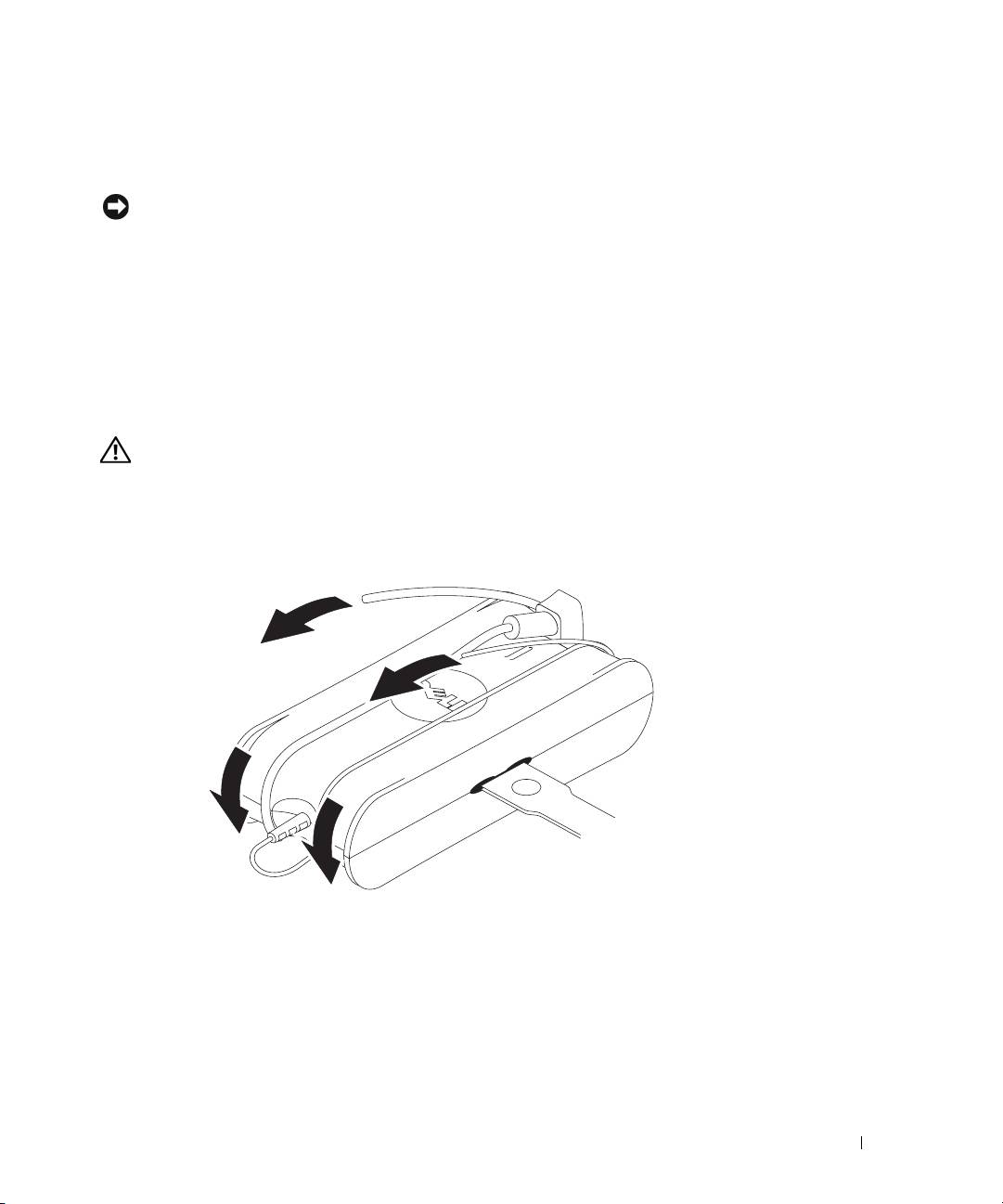
Инструкции по защите оборудования
Во избежание повреждения оборудования соблюдайте во время работы нижеуказанные рекомендации.
ЗАМЕЧАНИЕ. Если компьютер попадает из низкотемпературной среды в среду с более высокой
температурой, или наоборот, дайте ему акклиматизироваться до комнатной температуры и дождитесь,
чтобы испарился любой образовавшийся конденсат. Только после этого можно будет включить питание.
Это поможет избежать повреждения компьютера.
• Оберегайте устройство от опасных воздействий окружающей среды (например, грязь, пыль, пищевые
продукты,
жидкости, экстремальные температуры и чрезмерное воздействие солнечных лучей).
• Оберегайте устройство от прямого попадания влаги или от чрезмерной влажности, а также от воздействия чрезмерно
высоких или низких температур, чтобы обеспечить использование компьютера в пределах указанного рабочего диапазона.
• Обеспечьте зазор не менее 10,2 см со всех сторон устройства, в которых имеются вентиляционные
отверстия, чтобы
обеспечить приток воздуха, необходимый для надлежащей вентиляции.
• Не загораживайте вентиляционные отверстия и воздухозаборники, чтобы не ограничивать приток воздуха в устройство.
ПРЕД УПРЕЖДЕНИЕ. При подготовке адаптера переменного тока к поездке следует обернуть оба шнура
вокруг адаптера в одном и том же направлении, как показано на следующем рисунке. Если не обернуть шнуры
в правильном направлении, может произойти их повреждение, на которое не распространяется действие
гарантии в отношении адаптера. Не разрешается использовать адаптер переменного тока при
наличии
признаков повреждения или чрезмерного износа.
Руководство по установке стыковочной станции Media Base 191

Защита от электростатического разряда
Электростатические разряды могут повредить внутренние электронные компоненты компьютера. В определенных условиях
на вашем теле или на каком-либо предмете (например, на периферийном устройстве) может накапливаться электростатический
заряд, который затем может разрядиться на другой предмет (например, на компьютер). Во избежание повреждения
оборудования в результате электростатического разряда следует снимать статическое электричество с тела
перед тем,
как прикасаться к любым внутренним электронным компонентам компьютера (например, к модулю памяти). Защиту от
электростатического разряда можно обеспечить, прикоснувшись к металлическому заземленному предмету (например,
к неокрашенной металлической поверхности панели ввода-вывода на компьютере) перед работой с любыми электронными
компонентами. При подключении к компьютеру периферийного устройства (включая карманные персональные
компьютеры)
необходимо обязательно заземлиться самому и заземлить периферийное устройство перед его подключением к компьютеру.
Кроме того, во время работы с внутренними компонентами компьютера необходимо периодически прикасаться к разъему
ввода-вывода, чтобы снять с тела любой накопившийся статический заряд.
Во избежание повреждения в результате электростатического разряда можно также выполнить следующие действия.
•
При извлечении статически чувствительных компонентов из транспортной картонной коробки не следует вынимать
компонент из антистатической упаковки до тех пор, пока вы не будете готовы к его установки в компьютер. Перед тем,
как развернуть антистатическую упаковку, обязательно снимите статическое электричество с тела.
• При перевозке чувствительного компонента его необходимо сначала поместить в
антистатический контейнер или
в антистатическю упаковку.
• Работать со всеми электростатически чувствительными компонентами следует в местах, защищенных от накопления
статических зарядов. Если возможно, используйте антистатические напольные прокладки и прокладки под ножки
рабочих столов.
192 Руководство по установке стыковочной станции Media Base
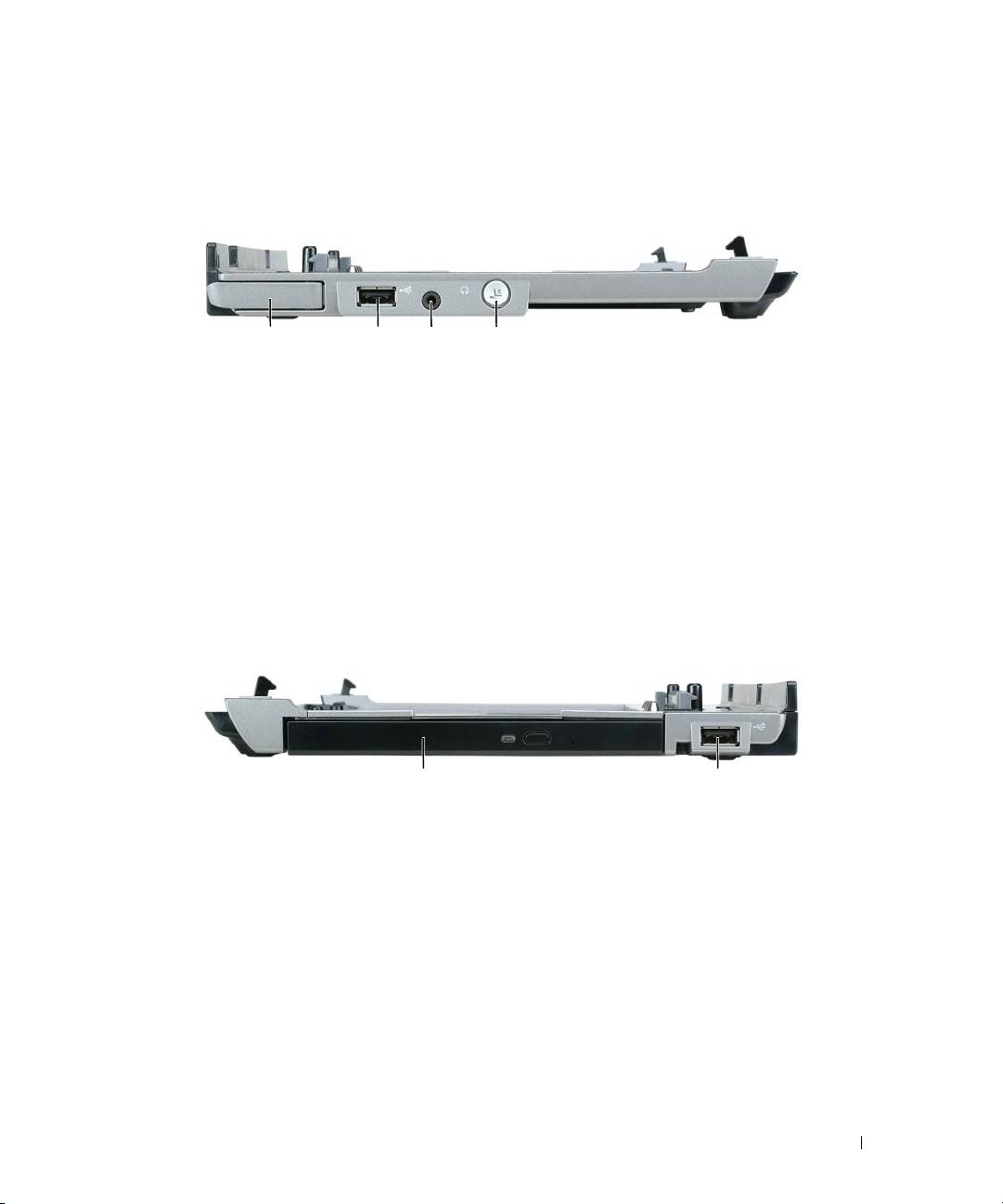
Сведения о стыковочной станции Media Base
Вид слева
1 2 3 4
1 рычажок отстыковки
2 разъем USB 3 аудиоразъем
компьютера
4 кнопка отстыковки
РЫЧАЖОК ОТСТЫКОВКИ КОМПЬЮТЕР А — Высвобождает компьютер из стыковочной станции Media
Base, если она не защищена устройством «антивор».
РАЗЪЕМ USB — Разъем, совместимый со стандартом USB 2.0, который позволяет подключать устройства
USB (например, принтеры, фотоаппараты и т.д.).
АУДИОРАЗЪЕМ — Служит для подключения наушников и динамиков.
КНОПКА ОТСТЫКОВКИ — Позволяет отстыковать компьютер во время его работы.
Вид справа
1 2
1 оптический дисковод 2 разъем USB
ОПТИЧЕСКИЙ ДИСКОВОД — Позволяет использовать носители типа компакт-дисков и дисков DVD.
РАЗЪЕМ USB — Разъем, совместимый со стандартом USB 2.0, который позволяет подключать устройства
USB (например, принтеры, фотоаппараты и т.д.).
Руководство по установке стыковочной станции Media Base 193
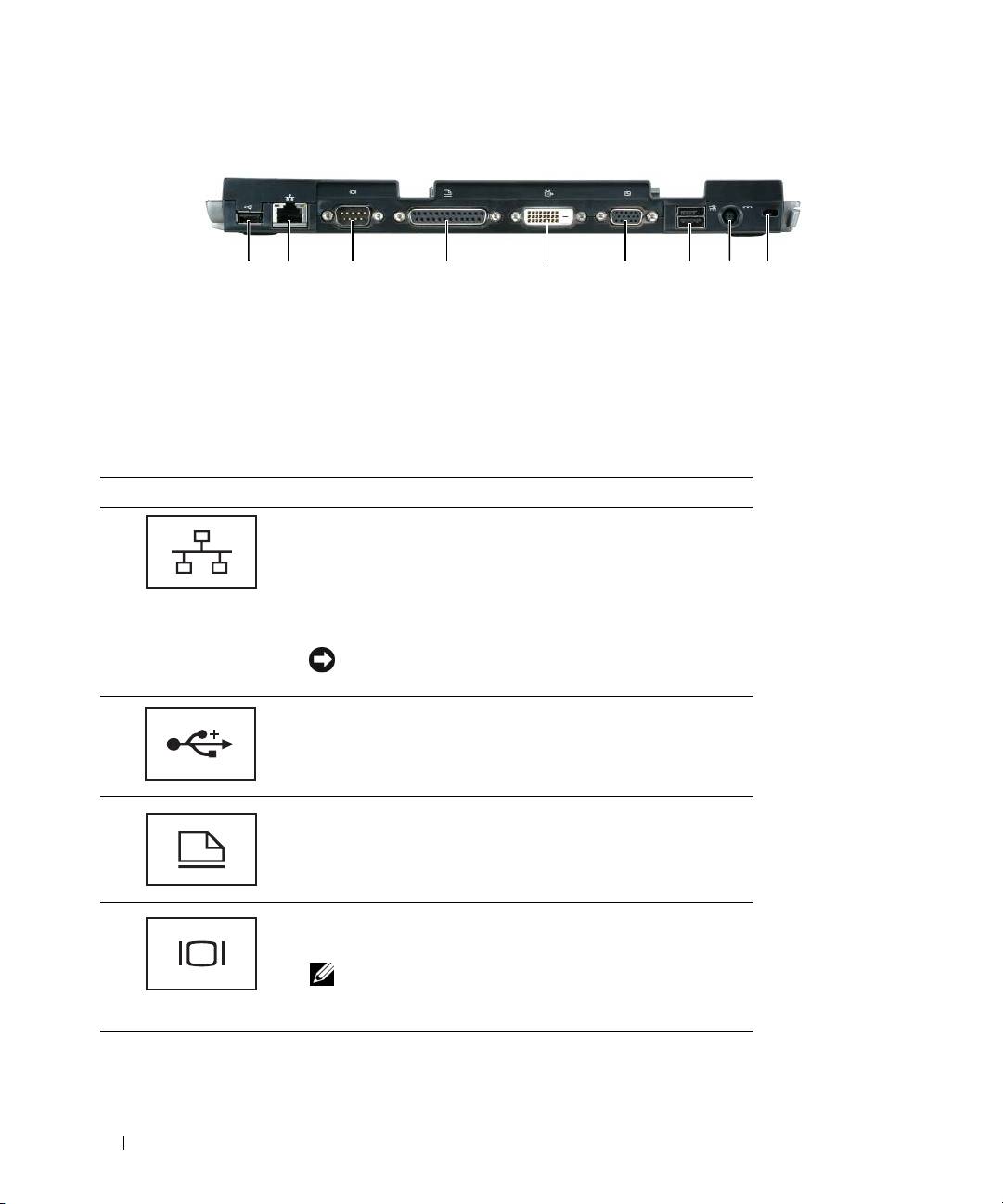
Вид сзади
1 2 3 4 5 6 87 9
1 разъем USB 2 сетевой разъем 3 разъем последовательного
порта
4 разъем параллельного порта 5 цифровой видеоразъем (DVI) 6 видеоразъем VGA
7 разъем USB с питанием 8 разъем адаптера
9 отверстие для защитного
переменного тока
троса
Разъем Описание
СЕТЕВОЙ РАЗЪЕМ — Служит для подключения
стыковочной станции Media Base к сети. Два индикатора
рядом с разъемом показывают состояние канала и активность
проводного сетевого соединения.
Информацию по использованию сетевого адаптера смотрите
в документации по компьютеру.
ЗАМЕЧАНИЕ. Не подсоединяйте телефонный
кабель в сетевой разъем.
РАЗЪЕМЫ USB 2.0 — Обеспечивают подключение до
четырех устройств, совместимых со стандартом USB 2.0;
в том числе имеется один разъем USB с питанием.
РАЗЪЕМ ПАР АЛЛЕЛЬНОГО ПОРТА — Служит для
подключения параллельных устройств, например
параллельного принтера.
ВИДЕОР АЗЪЕМ — Служит для подключения внешнего
VGA-монитора.
ПРИМЕЧАНИЕ. Если компьютер подстыкован,
используйте видеоразъем стыковочной станции
Media Base.
194 Руководство по установке стыковочной станции Media Base
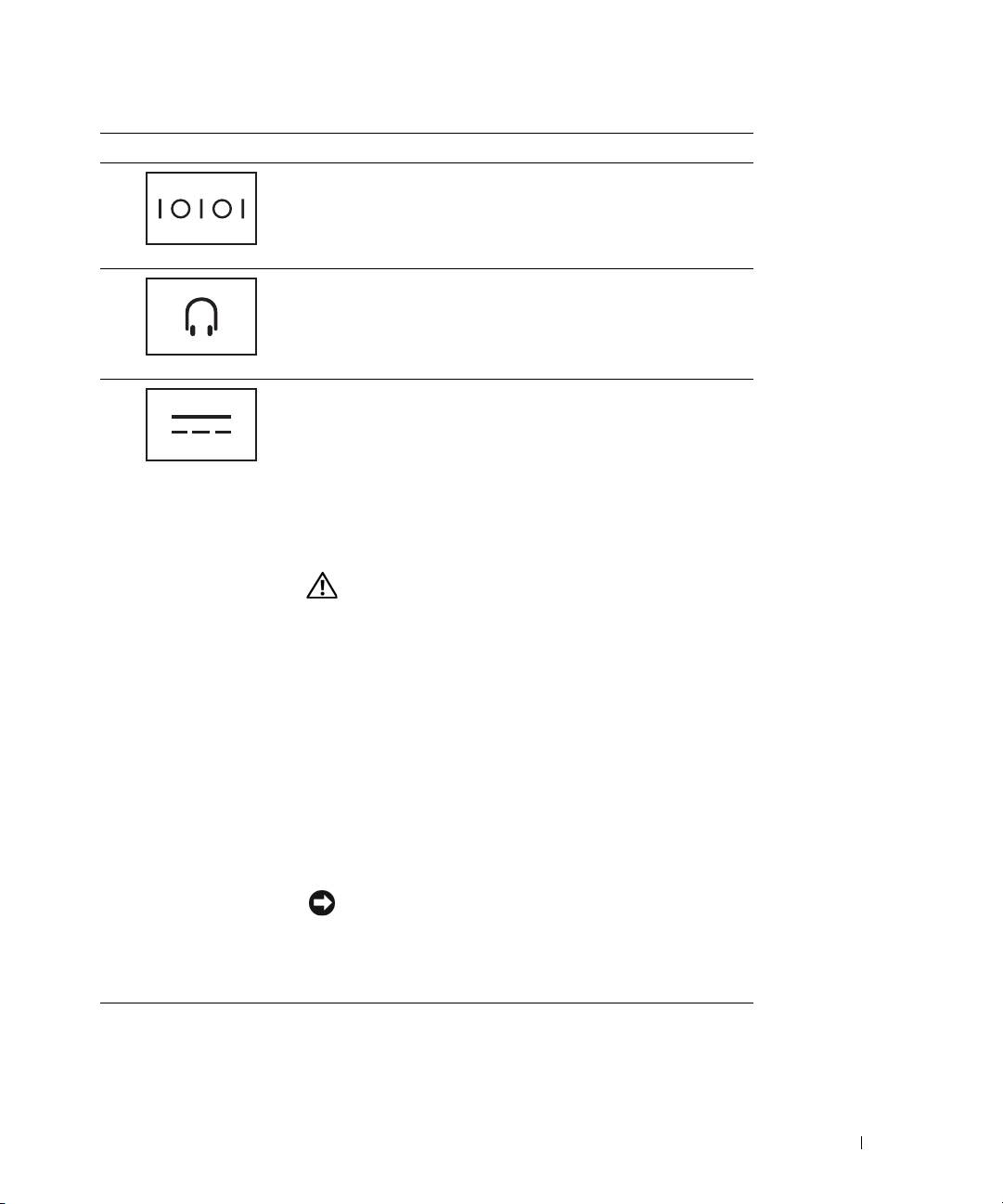
Разъем Описание
РАЗЪЕМ ПОСЛЕДОВАТЕЛЬНОГО ПОР ТА — Служит для
подключения последовательного устройства (например,
последовательной мыши или карманного устройства).
РАЗЪЕМ НАУШНИКОВ/ДИНАМИКОВ — Служит для
подключения наушников или динамиков. Этот разъем
представляет собой разъем со стереовыходом.
РАЗЪЕМ АДАПТЕР А ПЕР ЕМЕННОГО ТОКА — Служит
для подключения адаптера переменного тока к стыковочной
станции Media Base и сети переменного тока с целью
преобразования напряжения переменного тока в напряжение
постоянного тока, необходимое для питания стыковочной станции
Media Base. Адаптер переменного тока можно подключать и к
включенной, и к выключенной стыковочной станции Media Base.
Дополнительную информацию смотрите в разделе «Настройка
стыковочной станции Media Base» на
стр. 197.
ПРЕДУПРЕЖДЕНИЕ. Если используется
сетевой фильтр с несколькими розетками,
следует соблюдать осторожность при
подсоединении кабеля питания адаптера
переменного тока к сетевому фильтру.
В некоторых сетевых фильтрах отсутствует
защита от неправильного подключения.
Неправильное подключение разъема кабеля
питания может привести к неустраняемому
повреждению стыковочной станции Media Base,
а также создать риск поражения электрическим
током или возникновения пожара
. Убедитесь, что
заземляющий плоский контакт вилки кабеля
питания вставлен в соответствующий
заземляющий разъем сетевого фильтра.
ЗАМЕЧАНИЕ. При отсоединении кабеля адаптера
переменного тока от стыковочной станции Media
Base возьмитесь за разъем кабеля, а не за сам
кабель, и потяните его с усилием, но осторожно,
чтобы не повредить кабель.
ОТВЕР СТИЕ ДЛЯ ЗАЩИТНОГО ТР ОСА — Позволяет прикрепить на стыковочную станцию Media Base
имеющееся в продаже устройство «антивор». Инструкции по установке устройств «антивор» обычно прилагаются
к устройству. Дополнительную информацию смотрите в разделе «Защита стыковочной станции Media Base» на стр. 198.
Руководство по установке стыковочной станции Media Base 195
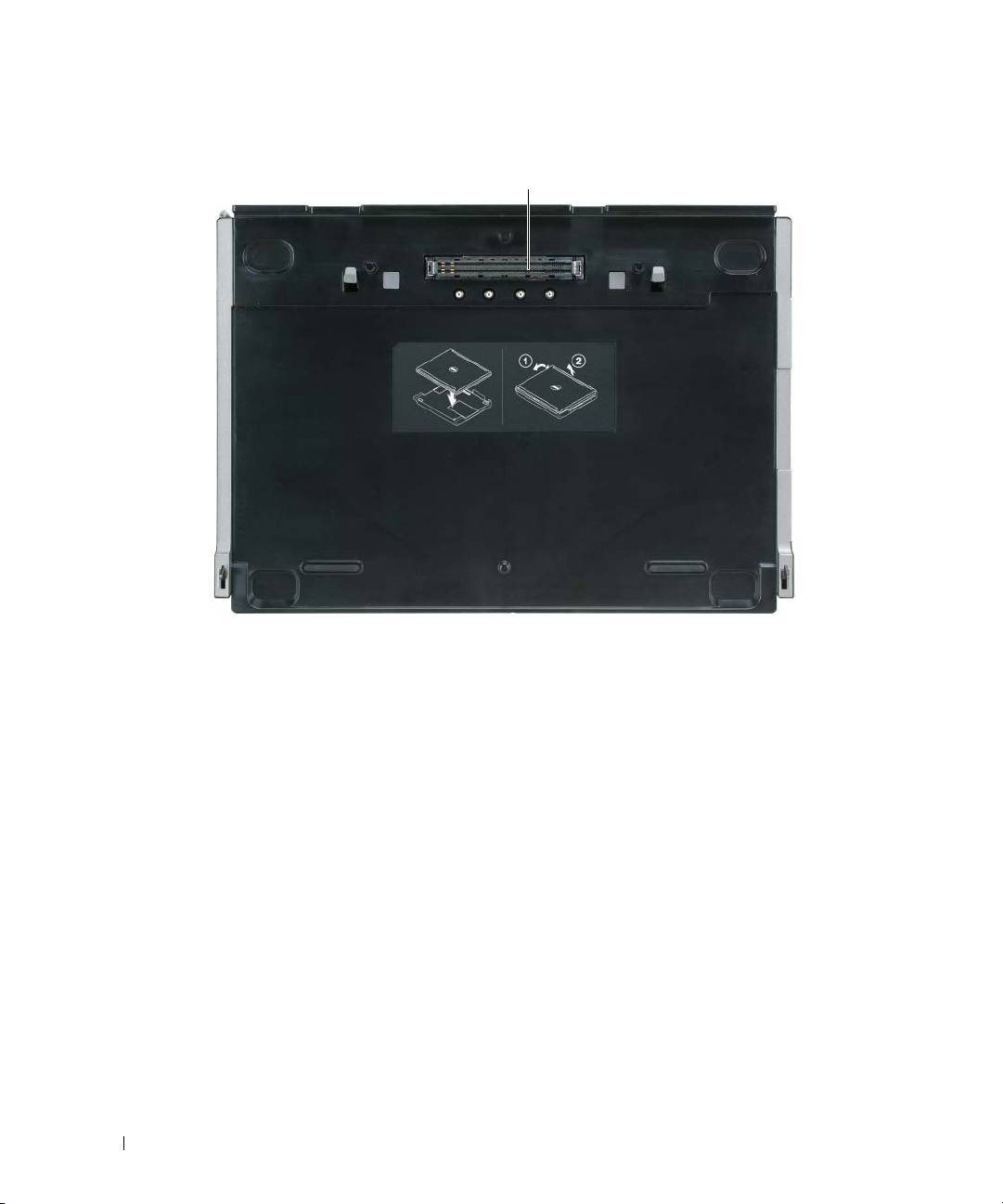
Вид сверху
1
1 разъем для стыковки
196 Руководство по установке стыковочной станции Media Base
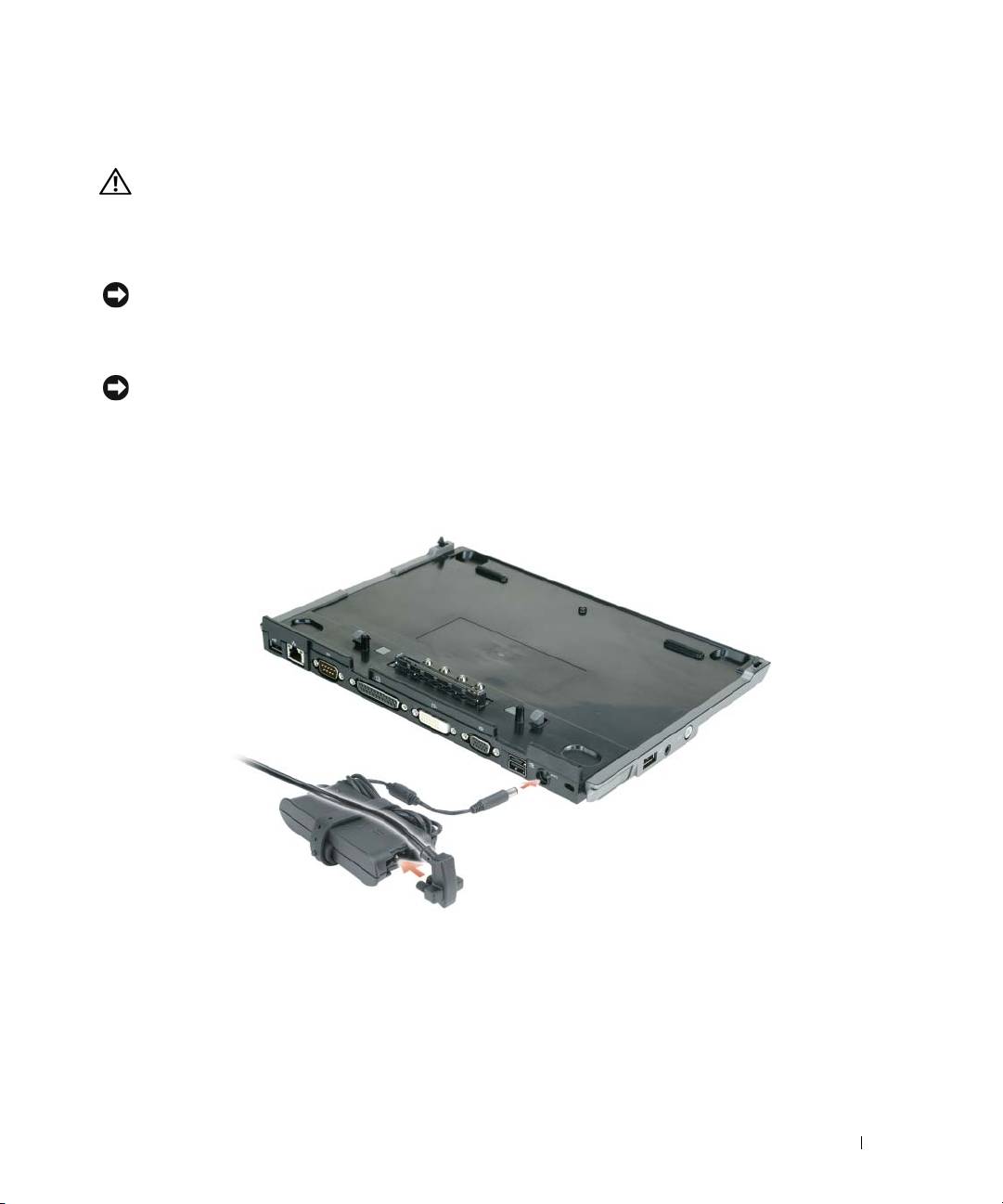
Настройка стыковочной станции Media Base
ПРЕДУПРЕЖДЕНИЕ. Адаптер переменного тока работает с электрическими розетками,
используемыми во всем мире. Тем не менее, в разных странах используются разные разъемы
электропитания и сетевые фильтры. Использование несовместимого кабеля, а также неправильное
подключение кабеля к сетевому фильтру или электросети может привести к повреждению
оборудования или пожару.
ЗАМЕЧАНИЕ. Всегда используйте адаптер переменного тока корпорации Dell, прилагаемый
к стыковочной станции Media Base. Использование любого другого адаптера переменного тока,
имеющегося в продаже, или адаптера от предыдущих моделей компьютеров Dell может привести
к повреждению стыковочной станции Media Base или компьютера.
ЗАМЕЧАНИЕ. При отсоединении кабеля адаптера переменного тока корпорации Dell от
компьютера или стыковочной станции Media Base возьмитесь за разъем, а не за сам кабель,
и потяните его с усилием, но осторожно, чтобы не повредить кабель. Сворачивая кабель
адаптера переменного тока, учитывайте угол расположения разъема на адаптере, чтобы не
повредить кабель.
1
Подсоедините адаптер переменного тока к соответствующему разъему и к электросети.
2
Перед первоначальной подстыковкой компьютера дождитесь завершения процесса установки
операционной системы. Проверить, завершился ли процесс установки операционной системы,
можно следующим образом.
a
Убедитесь, что компьютер не подключен к стыковочной станции Media Base (не подстыкован).
б
Включите компьютер.
®
®
в
Дождитесь появления «рабочего стола» Microsoft
Windows
.
г
Выключите компьютер с помощью меню
Пуск
в Windows.
Руководство по установке стыковочной станции Media Base 197
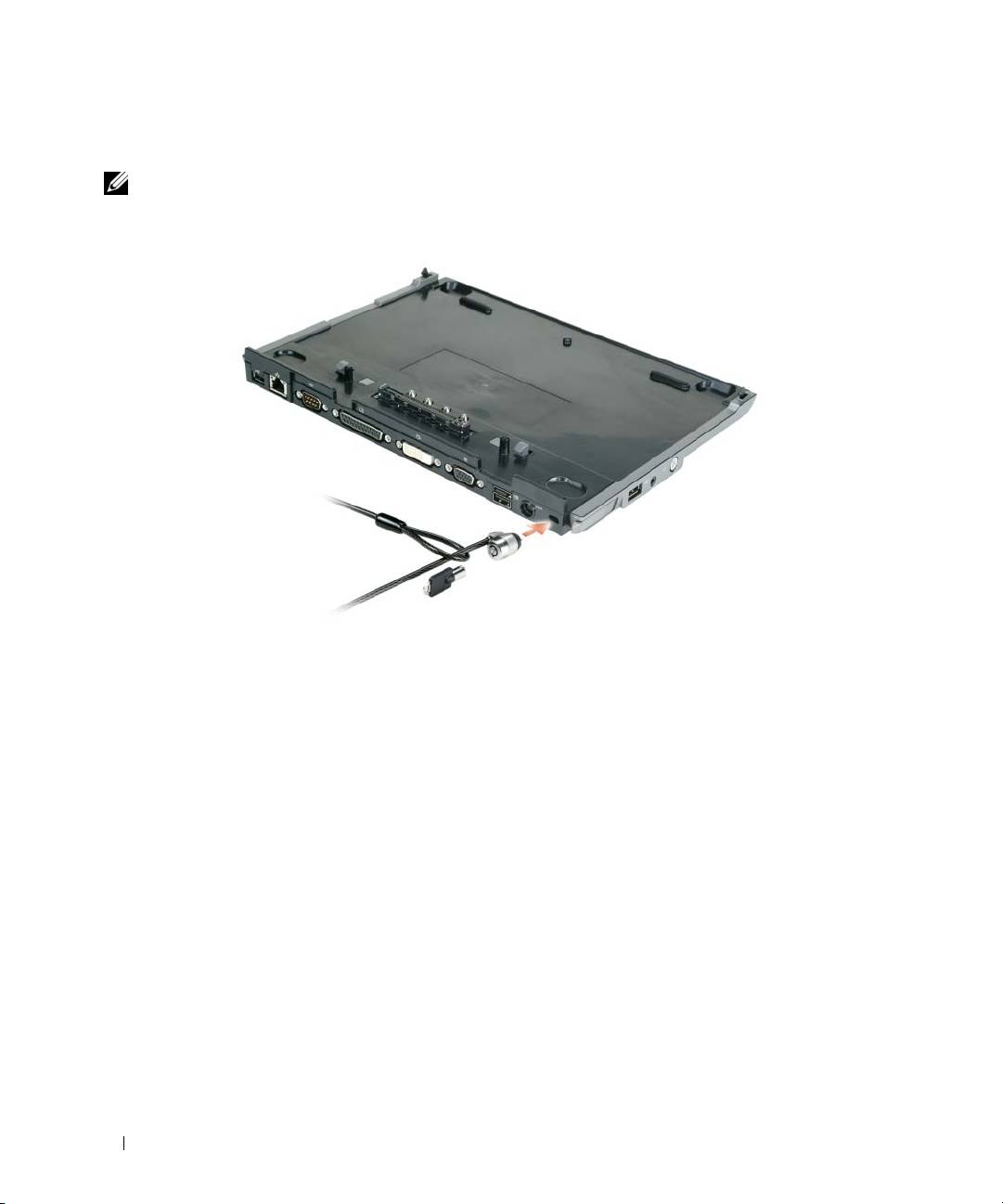
Защита стыковочной станции Media Base
ПРИМЕЧАНИЕ. Если компьютер подстыкован к стыковочной станции Media Base, а в отверстие
для защитного троса на стыковочной станции вставлено устройство «антивор», то вы не сможете
отстыковать компьютер, не удалив предварительно устройство «антивор».
1
Вставьте устройство «антивор», которое можно приобрести в магазине, в отверстие для защитного
троса на стыковочной станции Media Base.
Ус т р о й с т ва «антивор» обычно представляют собой отрезок металлического плетеного троса
с прикрепленным замком и ключом к нему. Инструкции по установке подобного устройства
«антивор» смотрите в документации, прилагаемой к устройству.
198 Руководство по установке стыковочной станции Media Base
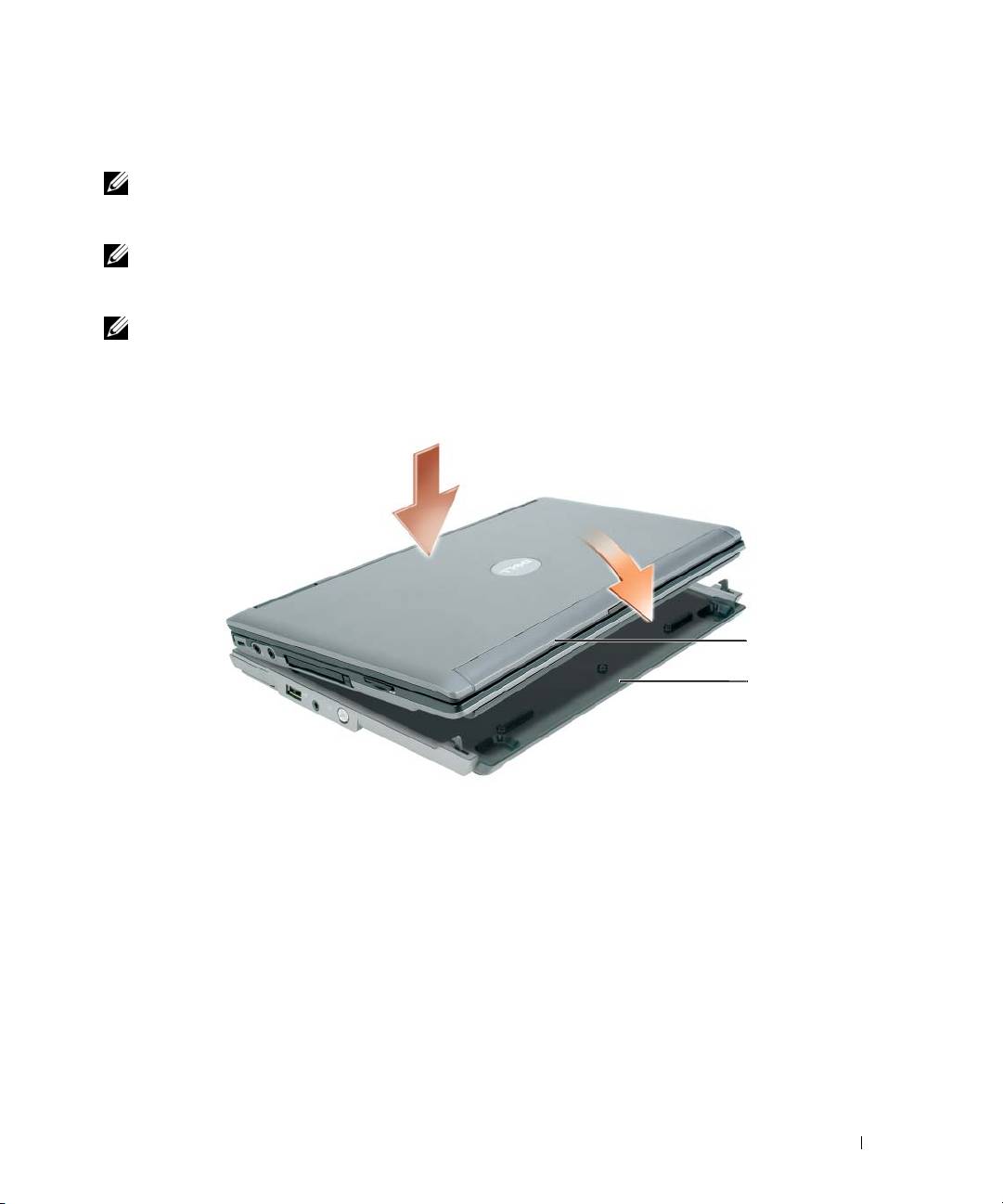
Подстыковка компьютера
ПРИМЕЧАНИЕ. Если вы впервые подстыковываете компьютер и не выполнили шаги,
описанные в разделе «Настройка стыковочной станции Media Base» на стр. 197, выполните их,
прежде чем перейдете к следующему шагу.
ПРИМЕЧАНИЕ. После первой подстыковки компьютера его аккумулятор или адаптер
переменного тока могут обеспечивать питание стыковочной станции Media Base, если она не
подключена к адаптеру переменного тока.
ПРИМЕЧАНИЕ. Компьютер следует выключить только при выполнении первой подстыковки.
1
Совместите заднюю панель компьютера с задней панелью стыковочной станции Media Base
примерно под углом 30 градусов, и опустите переднюю панель компьютера на стыковочную
станцию
Media Base
.
1
2
1 компьютер 2 стыковочная станция Media Base
2
Осторожно надавите на компьютер, чтобы плотно вставить его в стыковочную станцию
Media Base
до щелчка.
3
Включите компьютер.
Операционная система распознает стыковочную станцию
Media Base
.
Руководство по установке стыковочной станции Media Base 199

Отстыковка компьютера
1
Перед отстыковкой компьютера сохраните и закройте все открытые файлы, и выйдите из всех
открытых программ.
2
Настройте параметры управления потреблением энергии таким образом, чтобы компьютер не
переходил в ждущий или спящий режим при закрытии дисплея.
Windows
XP
a
Нажмите кнопку
Пуск
и выберите
Панель управления
.
б
В разделе
Выберите категорию
выберите
Производительность и обслуживание
.
в
В разделе
или выберите значок панели управления
щелкните значок
Электропитание
и откройте вкладку
Дополнительно
.
г
В раскрывающемся меню
При закрытии крышки портативного компьютера
выберите
пункт
Действие не требуется.
ЗАМЕЧАНИЕ. Не отстыковывайте компьютер, предварительно не подготовив его к этому. Если
отстыковать компьютер без подготовки, будут потеряны данные, а нормальная работа компьютера
может не возобновиться в течение нескольких минут или вообще не возобновиться.
ЗАМЕЧАНИЕ. Если в аккумуляторный отсек компьютера не установлен заряженный
аккумулятор, необходимо выключить компьютер перед его отстыковкой. Если отстыковать
компьютер без аккумулятора, предварительно его не выключив, будут потеряны данные,
а нормальная работа компьютера может не возобновиться в течение нескольких минут или
вообще не возобновиться.
3
Если в аккумуляторный отсек компьютера не установлен заряженный аккумулятор, выключите
компьютер, воспользовавшись меню
Пуск
операционной системы Windows.
4
Если в аккумляторный отсек компьютера установлен аккумулятор, подготовьте компьютер
к отстыковке, выполнив одно из нижеуказанных действий.
•
Нажмите кнопку
Пуск
и выберите
Отстыковать компьютер
.
ИЛИ
•
Нажмите кнопку отстыковки с левой стороны стыковочной станции
Media Base
и не отпускайте
ее в течение 1 секунды (смотрите раздел «Вид слева» на стр. 193). Индикаторы на стыковочной
станции
Media Base
погаснут и появится сообщение
Отстыковка завершена
, указывающее,
что теперь можно отстыковать компьютер.
5
Если используются средства защиты стыковочной станции Media Base, снимите замок.
6
Потяните рычажок отстыковки компьютера вперед (смотрите раздел «Вид слева» на стр. 193),
чтобы высвободить компьютер.
200 Руководство по установке стыковочной станции Media Base
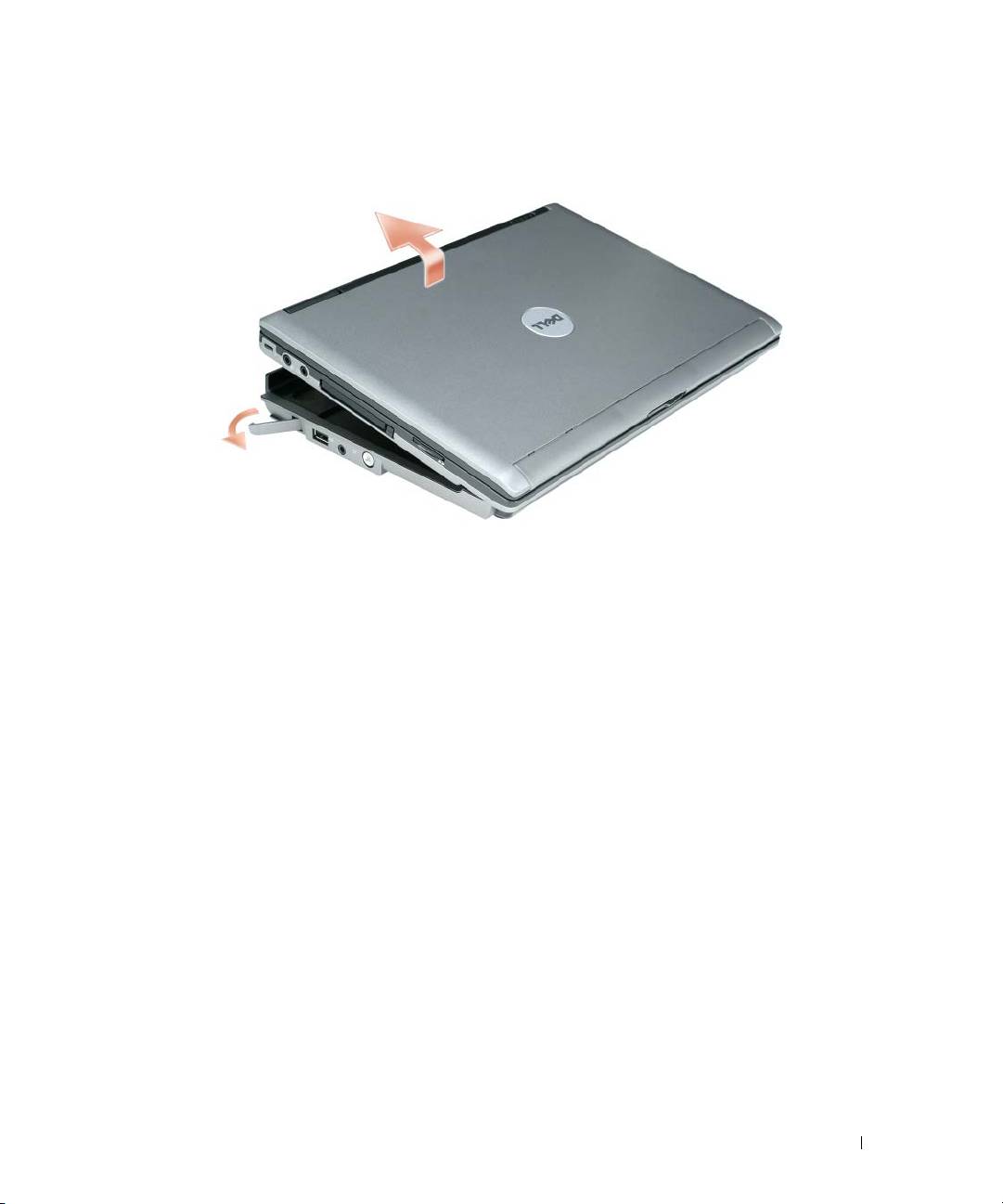
7
Приподнимите заднюю панель компьютера и выдвиньте компьютер в направлении задней панели
стыковочной станции
Media Base
.
Руководство по установке стыковочной станции Media Base 201
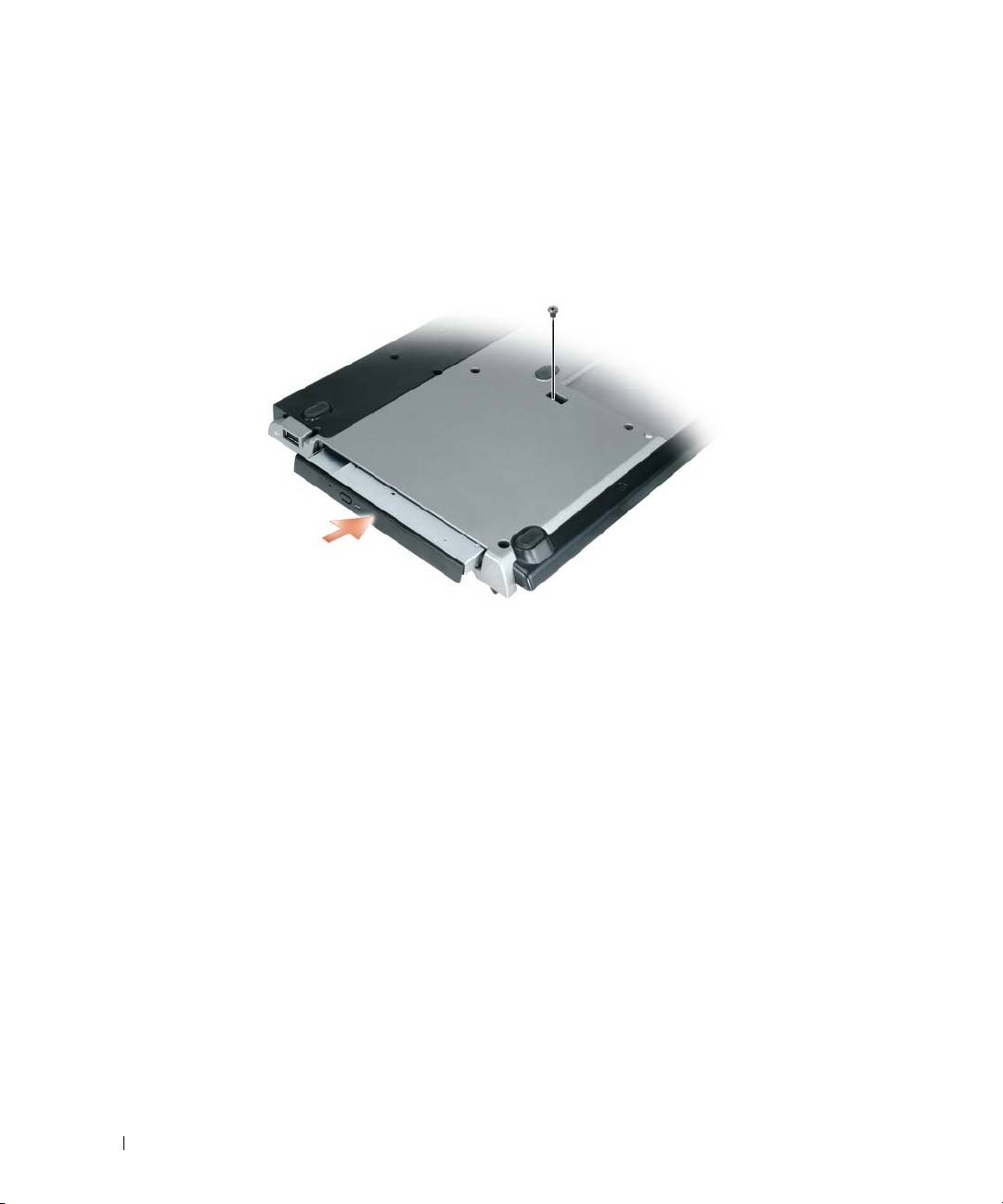
Установка оптического дисковода
1
Сохраните и закройте все открытые файлы, а затем выключите компьютер.
2
Вставьте оптический дисковод в отсек стыковочной станции Media Base. (Смотрите раздел «Вид
справа» на стр. 193.)
3
Вставьте крепежный винт, которым крепится оптический дисковод.
4
Включите компьютер.
Операционная система распознает новый дисковод.
202 Руководство по установке стыковочной станции Media Base
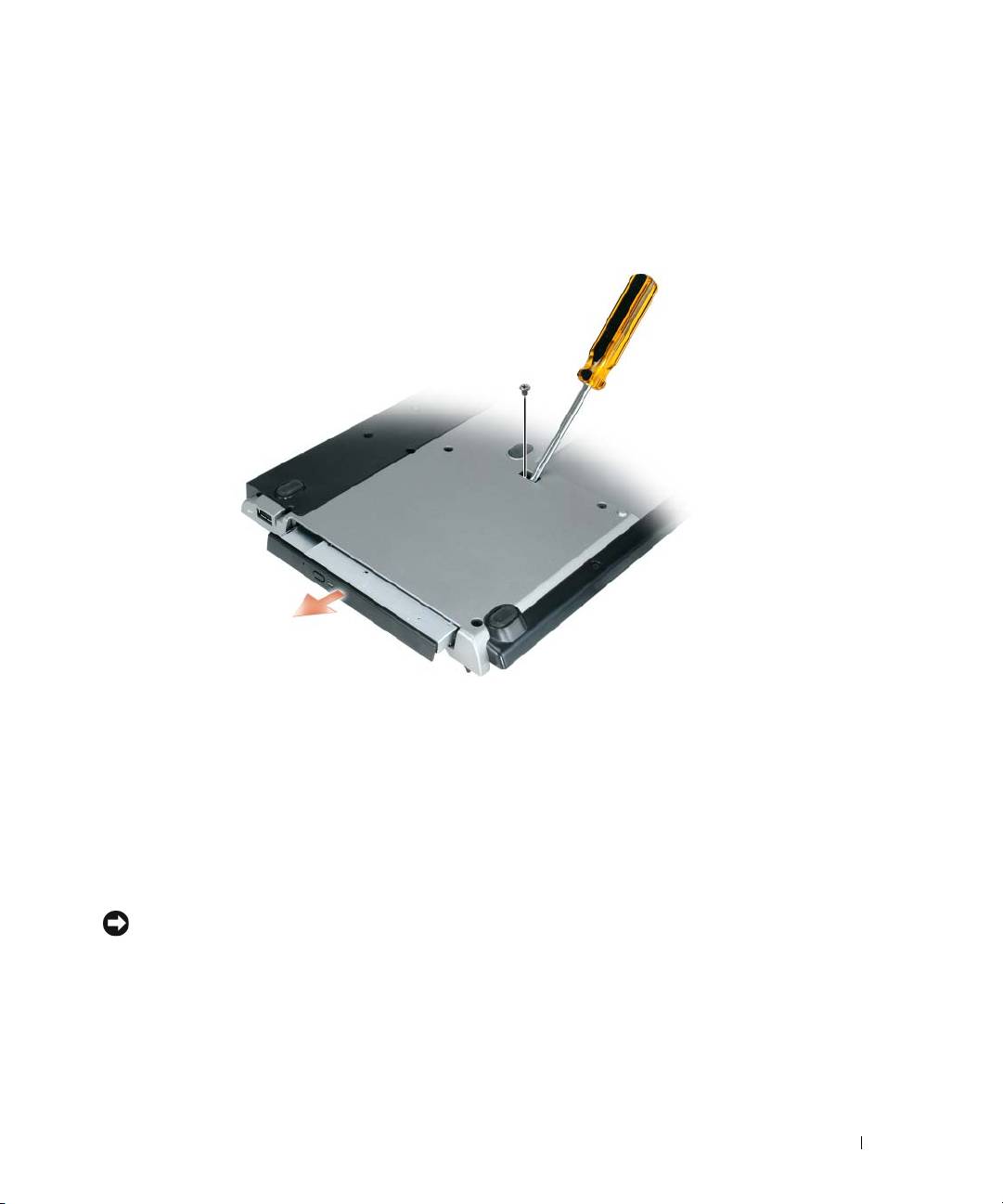
Снятие оптического дисковода
1
Сохраните и закройте все открытые файлы или программы, а затем выключите компьютер.
2
Удалите крепежный винт, которым крепится оптический дисковод, и выдвиньте дисковод из
модульного отсека с помощью отвертки. Смотрите раздел «Вид справа» на стр. 193.
Использование внешних дисководов
Вы можете использовать внешние дисководы (например, дисководы компакт-дисков, дисководы
CD-RW или DVD/CD-RW), подсоединив USB-кабель дисковода к разъему USB с питанием на
стыковочной станции Media Base. (Смотрите раздел «Вид сзади» на стр. 194.)
Добавлять или удалять внешние дисководы можно во время работы компьютера или после его
выключения. Чтобы удалить или заменить дисковод во время работы компьютера,
дважды щелкните
значок Отключение или извлечение устройства на панели задач Windows и выберите дисковод,
который вы хотите извлечь. Затем отсоедините дисковод от стыковочной станции Media Base.
ЗАМЕЧАНИЕ. Во избежание повреждения внешних дисководов, не подключенных к компьютеру,
храните их в сухом безопасном месте. Не прилагайте давление к верхней части этих устройств
и не ставьте на них тяжелые предметы.
Руководство по установке стыковочной станции Media Base 203

Технические характеристики
Физические характеристики
Высота 12,8 мм
Ширина 292 мм
Глубина 207 мм
Масса (без дисковода в модульном отсеке) 0,61 кг
Адаптер переменного тока
Входное напряжение 100-240 В переменного тока
Входной ток (максимальный) 1,5 A
Входная частота 50-60 Гц
Выходной ток (максимальный)3,34 А (адаптер переменного тока
мощностью 65 Вт)
4,62 А (адаптер переменного тока мощностью
90 Вт)
Выходная мощность 65 Вт
90 Вт
Номинальное выходное напряжение 19,5 В постоянного тока
Размеры
и масса (адаптер переменного
тока мощностью 65 Вт):
Высота
28,3 мм
Ширина
57,8 мм
Глубина
137,2 мм
Масса (с кабелями)0,36 кг
Размеры и масса (адаптер переменного
тока мощностью 90 Вт):
Высота
34,2 мм
Ширина
60,9 мм
Глубина
153,42 мм
Масса (с кабелями)0,46 кг
Диапазон температур:
во время работы
от 0° до 35°C
при хранении
от –40° до 60°C
204 Руководство по установке стыковочной станции Media Base

Порты и разъемы
Сетевой разъем порт RJ-45 для подключения к сети
BaseTX Bus Master Ethernet
(10/100/1000 Мбит/с)
USB три 4-контактных разъема, совместимых со
стандартом USB 2.0
Разъем USB с питанием один 9-контактный разъем, совместимый
со стандартом USB 2.0
Параллельный порт 25-контактная розетка; однонаправленный,
двунаправленный или порт ECP
Видео 15-контактная розетка
Разъем DVI 24-контактная розетка
Последовательный порт 9-контактный разъем; 16550С-совместимый
универсальный асинхронный интерфейс
(UART) с 16-байтным
буфером
Аудио миниразъем для наушников/динамиков
(линейный выход)
Стыковка 280-контактный разъем
Руководство по установке стыковочной станции Media Base 205

Сведения о соответствии стандартам
Электромагнитными помехами называются любой сигнал или любое излучение, распространяющиеся в свободном пространстве
или проходящие по проводам питания или сигнальным проводам, которые мешают работе радионавигационного оборудования или
других служб, связанных с обеспечением безопасности, или серьезно ухудшают работу лицензированных служб радиосвязи, или
постоянно вызывают сбои в их работе. В число служб радиосвязи, помимо
прочего, входят коммерческое радиовещание в диапазоне
AM/FM, телевидение, услуги сотовой связи, радары, управление воздушным движением, пейджинговая связь и системы
персональной связи. Эти лицензированные службы, наряду с непредумышленными источниками излучения (например, цифровыми
устройствами, в том числе компьютерными системами), также создают электромагнитные помехи.
Электромагнитной совместимостью называется способность электронного оборудования функционировать надлежащим
образом при
совместной работе. Хотя данный компьютер был спроектирован таким образом, чтобы обеспечить соблюдение
предельных значений электромагнитных помех, установленных регулирующими органами, и его соответствие нормативным
требованиям было потверждено, нет гарантии, что при работе в каких-то конкретных условиях не будут возникать помехи. Если
данное оборудование становится причиной помех в работе служб радиосвязи,
что можно определить путем выключения
и повторного включения оборудования, рекомендуется попытаться устранить помехи следующим образом:
• измените ориентацию приемной антенны;
• переместите компьютер относительно приемника;
• отодвиньте компьютер от приемника;
• подключите компьютер в другую розетку, чтобы компьютер и приемник были подключены к разным ответвлениям
электросети.
При необходимости обратитесь за дополнительными рекомендациями к
представителю службы поддержки корпорации Dell
или к опытному специалисту по радио- и телевизионной технике.
Дополнительную информацию о соответствии стандартам смотрите в руководстве по эксплуатации или руководстве пользователя,
прилагаемых к компьютеру.
Изделия Dell™ спроектированы, испытаны и сертифицированы для работы в соответствующих условиях электромагнитной
обстановки. Такая классификация электромагнитной обстановки обычно основывается на нижеуказанных обобщенных
определениях.
• Изделия класса А обычно предназначены для работы в условиях офиса или в промышленных условиях. Изделия класса
B также можно использовать в условиях, соответствующих классу A;
• Изделия класса B обычно предназначены для использования в жилых помещениях. Изделия класса A не следует
использовать в условиях, соответствующих классу B.
Оборудование для обработки и передачи информации, включая
периферийные устройства, платы расширения, принтеры,
устройства ввода-вывода, мониторы и т.п., встроенные в компьютер или подключенные к нему, должны соответствовать
компьютеру по классу электромагнитной совместимости.
Уведомление относительно экранированных сигнальных кабелей. В целях снижения вероятности возникновения
помех в работе служб радиосвязи необходимо для подключения устройств к любому устройству корпорации Dell
использовать только
экранированные кабели. Использование экранированных кабелей позволяет обеспечить
соблюдение соответствующих параметров электромагнитной совместимости, установленных для планируемых
условий эксплуатации. Кабель для параллельных принтеров можно приобрести в корпорации Dell. Если вы пожелаете,
кабель можно будет заказать в корпорации Dell через Интернет, посетив веб-сайт по адресу www.dell.com.
Корпорация Dell установила, что данное изделие представляет собой унифицированное изделие
класса B. В нижеследующих
разделах приводятся сведения по электромагнитной совместимости и электромагнитным помехам, а также сведения по
безопасности изделия, касающиеся конкретных стран.
Дополнительную информацию о соответствии стандартам смотрите в разделе «Regulatory Notices» на стр.21.
206 Руководство по установке стыковочной станции Media Base

Dell™ Latitude™ Systems
Media Base Installationsguide
Modell PR09S
www.dell.com | support.dell.com

Varningar och upplysningar
OBS! Kommentarer av den här typen innehåller viktig information som hjälper dig att få ut det mesta av datorn.
ANMÄRKNING: Här visas information om potentiell skada på maskinvaran eller dataförlust, samt hur du undviker detta.
VARNING! En varning signalerar risk för skada på egendom eller person, eller livsfara.
Förkortningar och akronymer
En fullständig lista över förkortningar och akronymer finns i
Dell™ Latitude™ D420 Användarhandbok
(beroende på ditt operativsystem dubbelklickar du på ikonen
Användarhandbok
på skrivbordet eller klickar på
knappen
Start
,
→
Hjälp och support
,
→
Användar- och systemhandböcker,
→
Användarhandböcker.
Klicka
sedan på
Användarhandbok för Dell Latitude
).
____________________
Informationen i det här dokumentet kan komma att ändras.
© 2006 Dell Inc. Med ensamrätt.
Återgivning i någon form utan skriftligt tillstånd från Dell Inc. är strängt förbjuden.
Varumärken som återfinns i denna text: Dell och DELL-logotypen är registrerade varumärken som tillhör Dell Inc. Microsoft och Windows är
registrerade varumärken som tillhör Microsoft Corporation.
Övriga varumärken i dokumentet kan användas som hänvisning antingen till dem som gör anspråk på varumärkena eller till deras produkter.
Dell Inc. frånsäger sig allt ägarintresse av andra varumärken än sina egna.
Modell PR09S
Mars 2006 P/N RP468 Rev. A00

Innehåll
VARNING! Säkerhetsanvisningar . . . . . . . . . . . . . . . . . . . . . . . 211
SÄKERHET: Allmän säkerhet
. . . . . . . . . . . . . . . . . . . . . . . 211
SÄKERHET: Elsäkerhet
. . . . . . . . . . . . . . . . . . . . . . . . . . 212
Skyddsinstruktioner för utrustning
. . . . . . . . . . . . . . . . . . . . . . 212
Skydd mot elektrostatisk urladdning
. . . . . . . . . . . . . . . . . . . 213
Om Media Base
. . . . . . . . . . . . . . . . . . . . . . . . . . . . . . . . 214
Vänster sida
. . . . . . . . . . . . . . . . . . . . . . . . . . . . . . . . 214
Höger sida
. . . . . . . . . . . . . . . . . . . . . . . . . . . . . . . . . 214
Baksida
. . . . . . . . . . . . . . . . . . . . . . . . . . . . . . . . . . 215
Ovansida
. . . . . . . . . . . . . . . . . . . . . . . . . . . . . . . . . 217
Installera Media Base
. . . . . . . . . . . . . . . . . . . . . . . . . . . . . 218
Säkra Media Base
. . . . . . . . . . . . . . . . . . . . . . . . . . . . . . . 219
Docka datorn
. . . . . . . . . . . . . . . . . . . . . . . . . . . . . . . . . . 220
Frigöra datorn
. . . . . . . . . . . . . . . . . . . . . . . . . . . . . . . . . 221
Installera den optiska enheten
. . . . . . . . . . . . . . . . . . . . . . . . 223
Ta bort den optiska enheten
. . . . . . . . . . . . . . . . . . . . . . . . . . 224
Använda externa enheter
. . . . . . . . . . . . . . . . . . . . . . . . . . . 224
Specifikationer
. . . . . . . . . . . . . . . . . . . . . . . . . . . . . . . . . 225
Information om lagkrav
. . . . . . . . . . . . . . . . . . . . . . . . . . . . 227
Innehåll 209

210 Innehåll

VARNING! Säkerhetsanvisningar
Använd följande säkerhetsriktlinjer för att garantera din personliga säkerhet och för att hjälpa dig att skydda din enhet (dator,
portreplikator, Media Base, dockningsenhet eller liknande enheter).
SÄKERHET: Allmän säkerhet
Observera följande säkerhetsriktlinjer för att garantera personlig säkerhet:
• Placera enheten på en vågrät yta när du installerar den för användning.
• Försök inte själv göra service på enheten, utom för de fall som förklaras i Dell™-dokumentationen eller i andra anvisningar
som Dell tillhandahållit. Följ alltid installations- och serviceanvisningarna noggrant.
• Koppla inte i eller ur några kablar, och utför inte service eller konfiguration under åskväder för att undvika eventuell risk för
elstöt. Använd inte Media Base vid åskväder, såvida inte alla kablar kopplats från och datorn körs på batteri.
• Om din enhet har ett integrerat eller externt (PC Card) modem ska du koppla från modemkabeln om ett åskväder förväntas
för att undvika risken för elstöt från blixtnedslag i telefonledningen.
• Tryck inte in några föremål i ventilationsöppningarna på din enhet. Detta kan orsaka eldsvåda eller elstöt genom kortslutning
av interna komponenter.
• Håll din enhet borta från radiatorer och värmekällor. Blockera inte heller ventilationsöppningarna. Undvik att placera lösa
papper under din enhet, placera inte enheten i ett stängt utrymme eller på en säng, soffa eller matta.
• Använd inte enheten i en våt miljö, t.ex. nära ett badkar, en vask eller en simbassäng eller i en våt källare.
• Spill inte mat eller vätskor på datorn.
• Koppla alltid ur enheten från eluttaget innan du rengör den. Rengör enheten med en mjuk trasa fuktad med vatten. Använd
inte rengöringsvätskor eller aerosolspray som kan innehålla antändliga ämnen.
• Kontrollera att inget vilar på kabeln till nätadaptern och att kabeln inte är placerad så att någon kan snubbla eller trampa
på den.
• Låt inte datorn vara igång där luftcirkulationen är dålig, till exempel i en väska eller stängd portfölj. Om luftcirkulationen
hindras kan datorn skadas eller orsaka brand.
• Låt inte din bärbara dator vara igång längre perioder om den vilar mot bar hud. Yttertemperaturen på datorns undersida
stiger vid normal användning (särskilt om en nätadapter används). Kontakt med bar hud under längre tid kan orsaka obehag
eller till och med brännskador.
• PC Card-enheter kan bli mycket varma vid normal användning. Iaktta försiktighet när du tar ut PC Card-enheter som använts.
• Denna enhet kan innehålla optiska drivenheter (Optical Disk Drives, ODD), cd-rom, cdr/w, dvd osv., som har inbyggda
laserenheter. Sådana optiska drivenheter följer säkerhetsbestämmelserna och klassificeras som ”Laserprodukter klass 1”
enligt standarderna US DHHS Standard och EN/IEC60825-1 Laser Safety Standard. Dessa optiska drivenheter innehåller
inga delar som användaren kan justera eller göra service på. För att förhindra risk för exponering för laserstrålning ska du inte
öppna eller inaktivera säkerhetsmekanismen i den optiska enheten.
VARNING!
Kabeln på denna produkt innehåller bly, som i Kalifornien klassas som ett ämne som orsakar fosterskador eller andra
fortplantningsrelaterade skador.
Tvätta händerna efter hantering.
Media Base Installationsguide 211

SÄKERHET: Elsäkerhet
• Om denna produkt levereras med en nätkabel med tre kontakter måste den anslutas till en strömkälla som är ordentligt
jordad, för att undvika elstötar. Använd inte kontaktadaptrar och ta inte bort jordkontakten från nätkontakten. Om du
använder en förlängningskabel ska du kontrollera att du använder rätt sorts kabel som passar med rätt kontakt.
• Om du använder en förlängningskabel till din nätadapter ska du kontrollera att den totala strömmen till de produkter du
anslutit via förlängningskabeln inte överstiger kabelns märkström.
• Använd endast den nätadapter som Dell tillhandahåller och som är godkänd för användning med enheten. Användning av en
annan nätadapter kan orsaka brand eller explosion. Se användarhandboken eller ägarhandboken för information om
nätadapterns elektriska specifikationer.
• Om du använder en förgreningsdosa med flera uttag ska du vara försiktig när du kopplar in nätadptern i förgreningsdosan.
Vissa förgreningsdosor kan tillåta att du kopplar i kontakten på fel sätt. Felaktig inkoppling av nätkontakten kan orsaka
bestående skada på enheten och risk för elstöt eller brand. Kontrollera att jordstiftet på nätkontakten är inkopplat
i jordningshylsan på förgreningsdosan.
• Innan du ansluter enheten till ett eluttag ska du kontrollera att spänning och frekvens stämmer överens med det elnät du ska
koppla till.
• Koppla bort datorn från alla strömkällor och stäng av den, koppla från nätadaptern från eluttaget och ta bort alla batterier
som är installerade i batterifacket eller modulfacket.
• Placera nätadaptern på en plats med luftcirkulation såsom ett skrivbord, eller på golvet när du använder den för att driva
datorn eller ladda batteriet. Täck inte över nätadaptern med papper eller andra föremål som kan försämra kylningen. Använd
inte heller nätadaptern inuti en väska.
• Nätadaptern kan bli varm vid normal drift med datorn. Iaktta försiktighet när du hanterar adaptern vid eller omedelbart efter
drift.
• Norge och Sverige: Anslut endast nätkabeln till ett jordat uttag.
• Endast Japan: Använd endast den nätkabel som Dell tillhandahåller med nätadaptern. Användning av en annan nätkabel
kan skada enheten eller nätadaptern eller ge upphov till risk för eldsvåda eller elstöt.
Skyddsinstruktioner för utrustning
Iaktta följande säkerhetsriktlinjer för att förhindra skada på din utrustning:
ANMÄRKNING: När du flyttar datorn från en plats med låg temperatur till en varmare miljö eller från en plats med hög
temperatur till en svalare miljö ska du, för att undvika skada, låta datorn anpassa sig till rumstemperatur och låta eventuell
kondens som bildats avdunsta innan datorn sätts igång.
• Skydda enheten från miljöfaror såsom smuts, damm, mat, vätskor, extrema temperaturer och solljus.
• Undvik att enheten utsätts för väta eller hög fuktnivå och extremt varma eller kalla temperaturer för att garantera att datorn
används i specificerad driftsmiljö.
• Lämna ett avstånd på minst 10,2 cm (4 tum) på alla sidor med ventilationsöppningar för att tillåta den luftcirkulation
som krävs.
• Begränsa inte luftcirkulationen för enheten genom att blockera ventilationsöppningar eller luftintag.
VARNING! När du förbereder nätadaptern för resor ska du linda båda ledningarna runt adaptern på det håll som visas på
bilden nedan. Om kablarna inte lindas på rätt håll kan skada uppstå på dem som inte täcks av adapterns garanti. Använd aldrig
en nätadapter som visar tecken på skada eller slitage.
212 Media Base Installationsguide
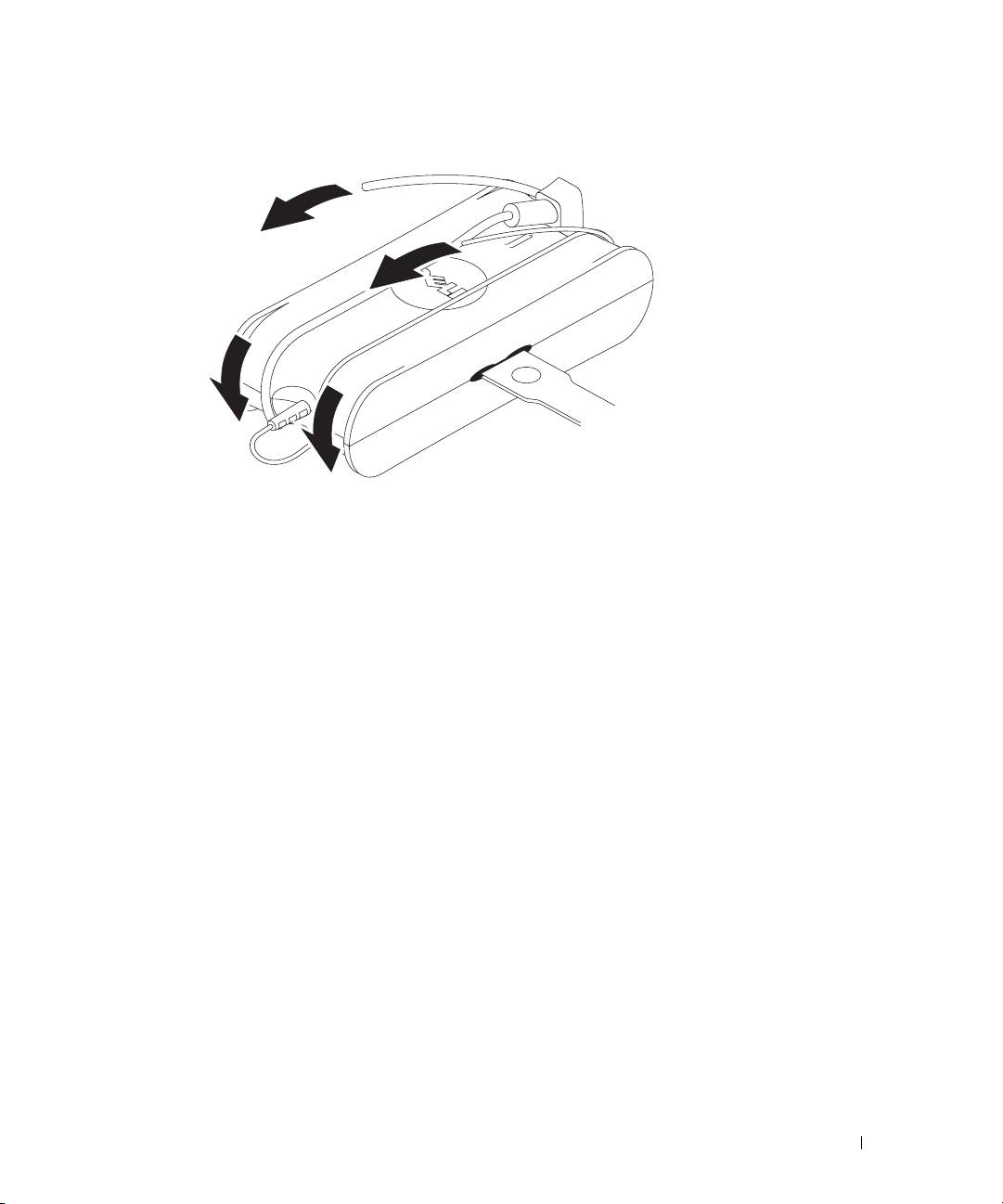
Skydd mot elektrostatisk urladdning
Elektrostatiska urladdningar (Electrostatic Discharge, ESD) kan skada elektroniska komponenter i datorn. Under vissa förhållanden
kan statisk elektricitet bildas på kroppen eller ett föremål, t.ex. ett tillbehör, för att sedan urladdas i ett annat föremål, exempelvis
din dator. För att förebygga skador från elektrostatiska urladdningar, bör du ladda ur statisk elektricitet från din kropp innan du rör
någon elektronisk komponent till datorn, exempelvis en minnesmodul. Du kan skydda mot elektrostatisk urladdning genom att
röra vid ett jordat metallobjekt (till exempel en omålad metallyta på datorns I/O-panel) innan du rör vid någon elektronik. När du
ansluter ett tillbehör (inklusive handdatorer) till datorn bör du alltid jorda dig och tillbehöret innan du ansluter det till datorn. Om
du arbetar inuti datorn ska du dessutom röra vid I/O-kontakten då och då för att avlägsna eventuell statisk elektricitet i kroppen.
Du kan även göra följande för att förhindra skador på grund av statisk elektricitet:
• Ta inte ut en komponent som är känslig för statisk elektricitet från förpackningen förrän du är redo att installera den. Ladda
ur statisk elektricitet i din kropp precis innan du öppnar den antistatiska förpackningen.
• Placera en känslig komponent i en antistatisk förpackning innan den transporteras.
• Hantera alla komponenter som är känsliga för statisk elektricitet på en plats med antistatiska hjälpmedel. Använd om möjligt
antistatiska golvmattor och arbetsbordsunderlägg.
Media Base Installationsguide 213
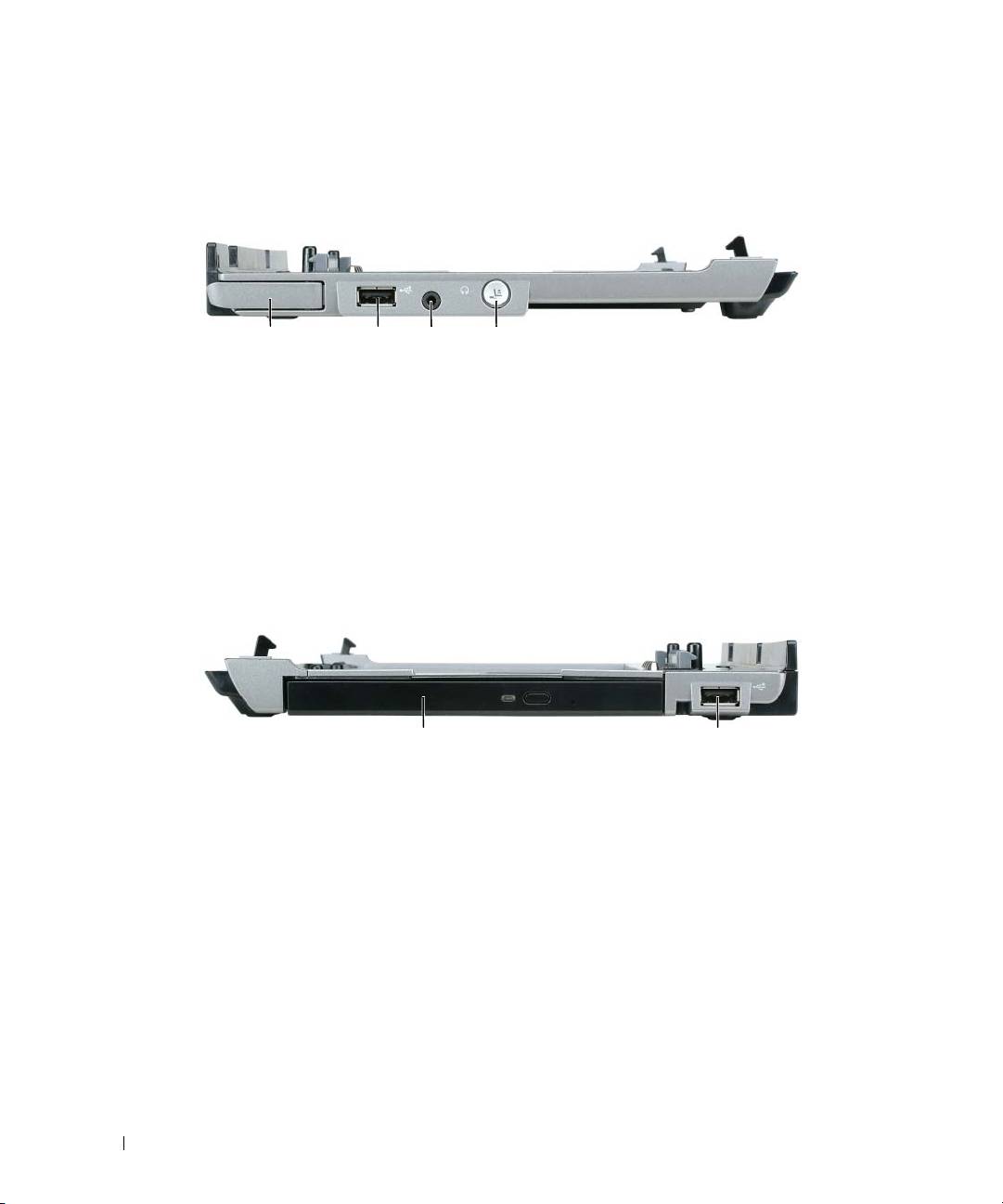
Om Media Base
Vänster sida
1 2 3 4
1 frigöringsspak för dator 2 USB-anslutning 3 ljudkontakt
4 frigöringsknapp
FRIGÖRINGSSPAK FÖR DATOR — Frigör datorn från Media Base om den inte är låst med en antistöldenhet.
USB-
ANSLUTNING — Med den USB 2.0-kompatibla anslutningen kan du ansluta USB-enheter såsom skrivare,
kameror osv.
LJUDKONTAKT — Anslutning för hörlurar och högtalare.
FRIGÖRINGSKNAPP — Frigör datorn medan den är igång.
Höger sida
1 2
1 optisk enhet 2 USB-anslutning
OPTISK ENHET — Låter dig använda cd och dvd.
USB-
ANSLUTNING — Med den USB 2.0-kompatibla anslutningen kan du ansluta USB-enheter såsom skrivare,
kameror osv.
214 Media Base Installationsguide
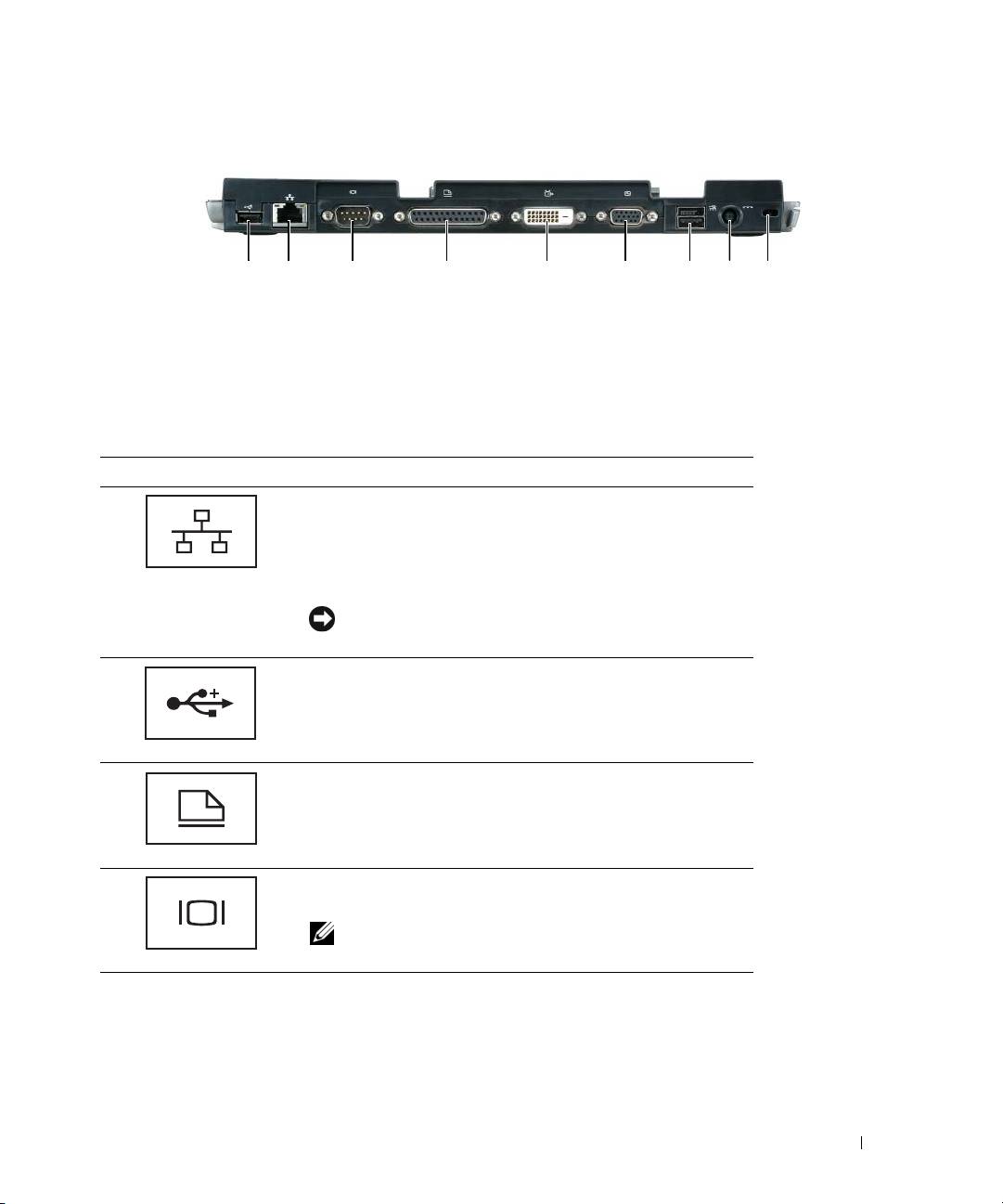
Baksida
1 2 3 4 5 6 87 9
1 USB-anslutning 2 nätverksanslutning 3 seriell anslutning
4 parallellport 5 anslutning för digital video
6 VGA-anslutning
(DVI)
7 strömsatt USB-anslutning 8 nätadapterkontakt 9 säkerhetsfack
Anslutning Beskrivning
NÄTVERKSANSLUTNING — Här kan du ansluta Media Base till
ett nätverk. De två lamporna vid anslutningen visar på aktivitet
och status för den trådbundna nätverksanslutningen.
Information om hur du använder nätverkskortet finns
i dokumentationen som medföljde datorn.
ANMÄRKNING: Anslut inte telefonkabeln till
nätverksuttaget.
USB 2.0-
ANSLUTNINGAR — Ansluter upp till fyra
USB 2.0-kompatibla enheter, inklusive en strömsatt USB.
PARALLELLPORT — Här kan du ansluta en parallellenhet, som
en parallellskrivare.
BILDSKÄRMSKONTAKT — Här ansluter du en extern
VGA-bildskärm.
OBS! När datorn är ansluten använder den videokontakten
på Media Base.
Media Base Installationsguide 215
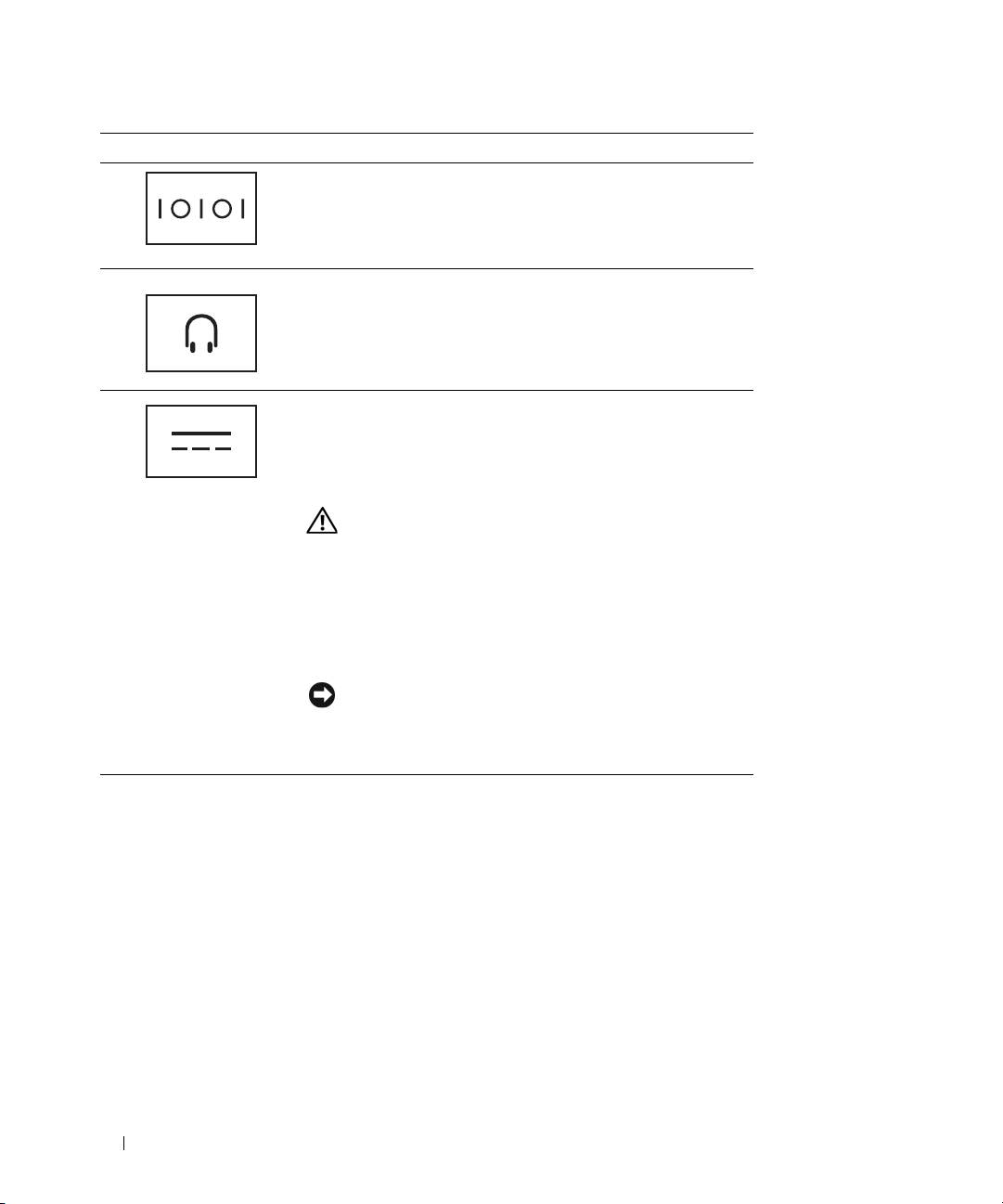
Anslutning Beskrivning
SERIELL ANSLUTNING — Här kan du ansluta seriella enheter,
såsom en seriell mus eller handenhet.
HÖGTALARE/HÖRLURSANSLUTNING — Anslutning för hörlurar
eller högtalare. Anslutningen är en stereoutgång.
N
ÄTADAPTERKONTAKT — Ansluter en nätadapter till Media
Base och till växelström för att omvandla den till likström, vilket
krävs av Media Base. Du kan ansluta nätadaptern oavsett om
Media Base är på eller av. Mer information finns i ”Installera
Media Base” på sidan 218.
VARNING! Om du använder en förgreningsdosa med flera
uttag ska du vara försiktig när du kopplar in nätadptern
i förgreningsdosan. Vissa förgreningsdosor kan tillåta att
du kopplar i kontakten på fel sätt. Felaktig inkoppling av
nätkontakten kan orsaka bestående skada på din Media
Base och risk för elstöt eller brand. Kontrollera att du
kopplat i jordstiftet på nätkontakten i jordningshylsan på
förgreningsdosan.
ANMÄRKNING: När du kopplar bort nätadapterkabeln
från Media Base bör du hålla i kontakten på sladden till
adaptern, inte i sladden, och dra ut den försiktigt men
bestämt så att sladden inte skadas.
PLATS FÖR KABELLÅS — Här kan du ansluta ett stöldskydd till Media Base. Instruktioner för hur du installerar
stöldskydd medföljer vanligtvis stöldskyddet. Mer information finns i ”Säkra Media Base” på sidan 219.
216 Media Base Installationsguide
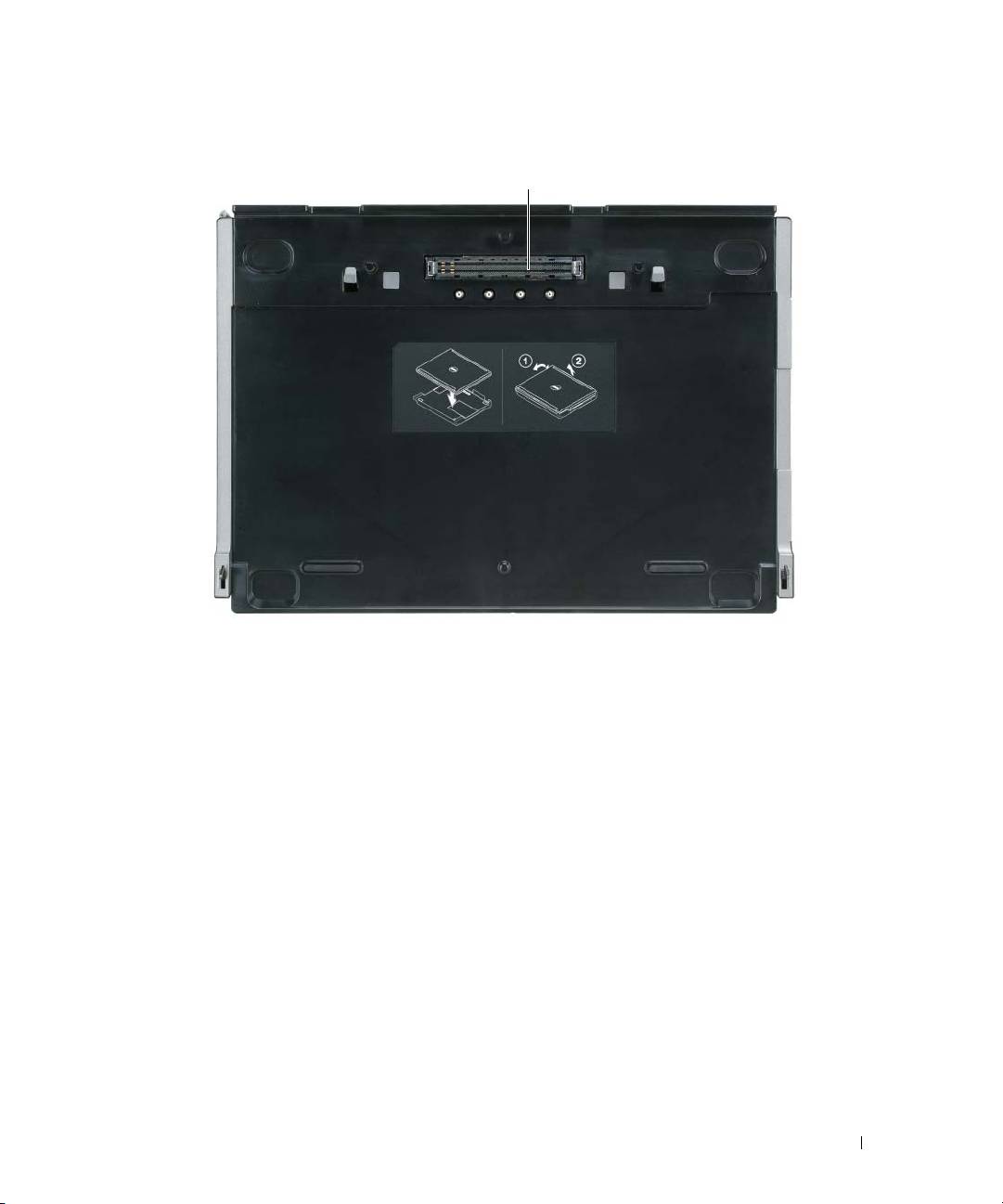
Ovansida
1
1 dockningsanslutning
Media Base Installationsguide 217
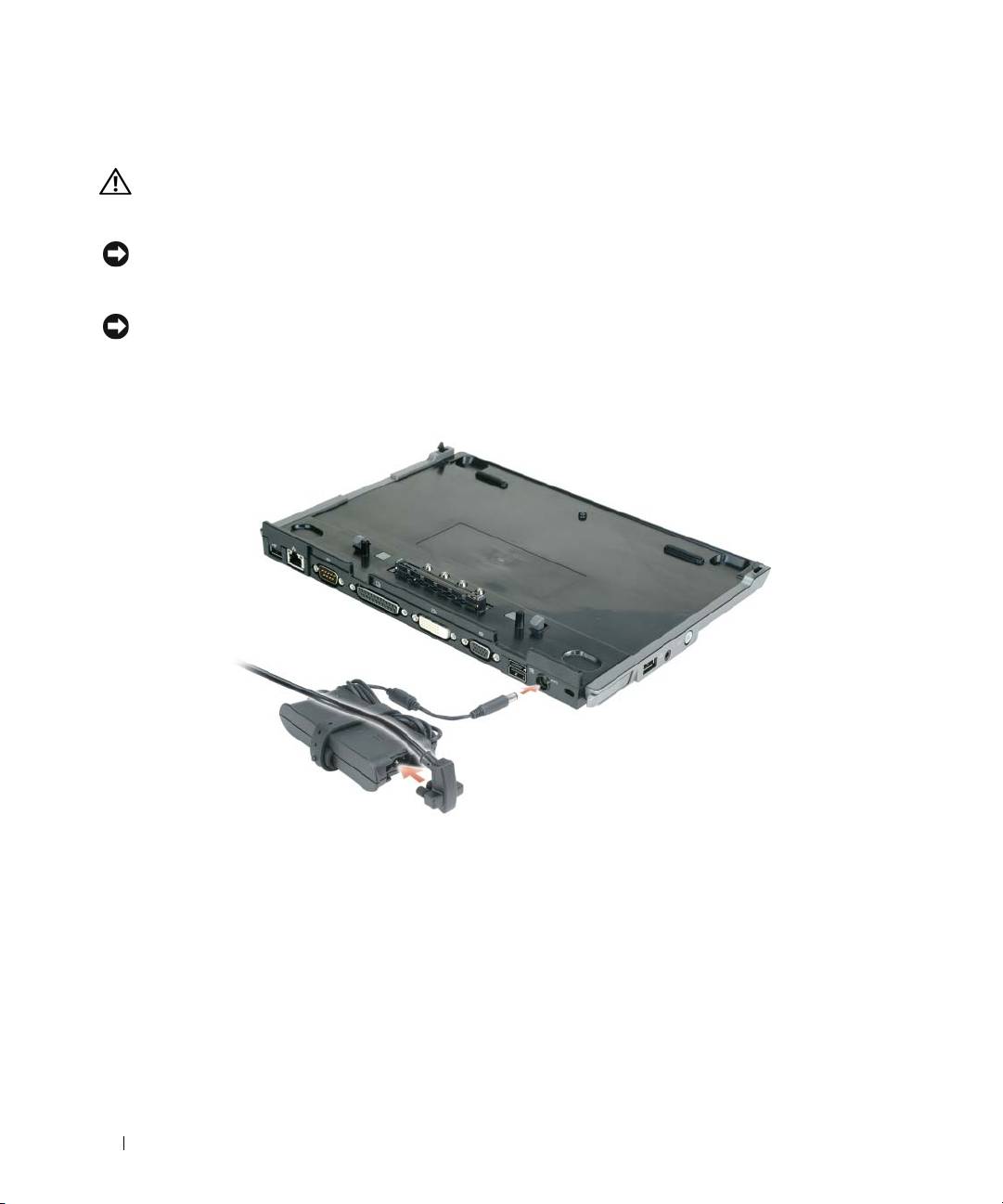
Installera Media Base
VARNING! Nätadaptern är kompatibel med eluttag i hela världen. Elkontakter och kontaktdosor kan däremot
variera mellan olika länder. Om du använder felaktiga sladdar eller kopplar sladdar eller kontaktdosor på fel sätt,
kan brand uppstå eller utrustningen skadas.
ANMÄRKNING: Använd alltid nätadaptern från Dell som medföljde Media Base. Om du använder en annan
nätadapter som du köpt eller en nätadapter från tidigare modeller av Dells datorer kan du skada Media Base eller
datorn.
ANMÄRKNING: När du kopplar bort nätadapterkabeln från datorn eller Media Base bör du hålla i kontakten, inte
i sladden, och dra ut den försiktigt men bestämt så att sladden inte skadas. Du måste ta hänsyn till kontaktens
vinkel när du lindar nätadapterkabeln så att kabeln inte skadas.
1
Anslut nätadaptern till nätadapteranslutningen och en väggkontakt.
2
Innan du dockar datorn för första gången måste systemet ha startat ordentligt. Såhär kontrollerar du
att operativsystemet har startat:
a
Kontrollera att datorn inte är ansluten till Media Base (dockad).
b
Starta datorn.
®
®
c
Kontrollera att skrivbordet i Microsoft
Windows
visas.
d
Stäng av datorn via
Start
-menyn i Windows.
218 Media Base Installationsguide
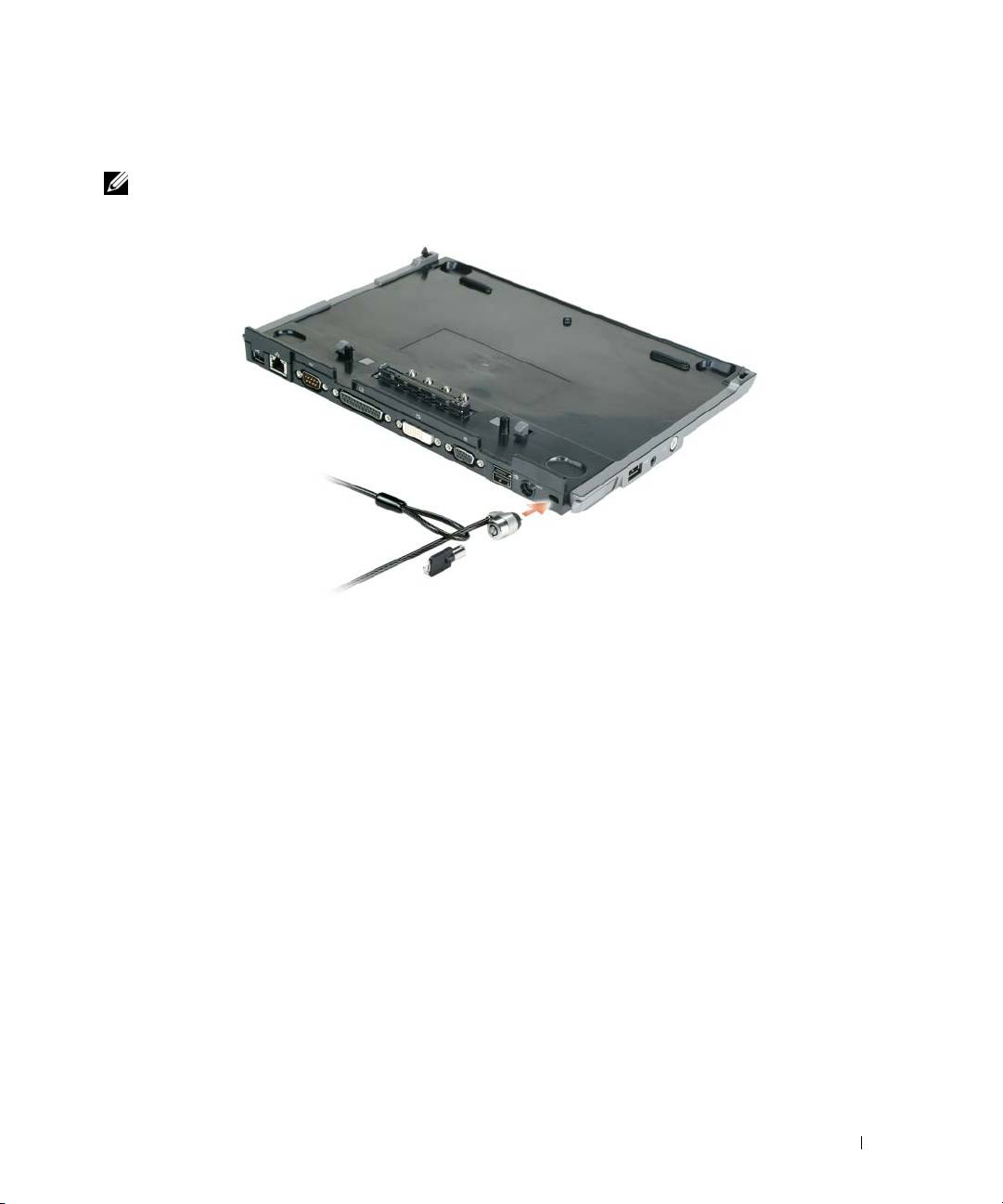
Säkra Media Base
OBS! Om datorn inte är dockad till Media Base och ett stöldskydd är anslutet till säkerhetsvajeruttaget på Media
Base kan du inte frigöra datorn utan att först ha avlägsnat stöldskyddet.
1
Koppla stöldskyddsutrustning (finns i handeln) till säkerhetsvajeruttaget på Media Base.
Stöldskyddsutrustning består ofta av en tvinnad metallkabel med tillhörande lås och tillhörande nyckel.
Se dokumentationen som medföljde stöldskyddet för instruktioner om hur du installerar det.
Media Base Installationsguide 219
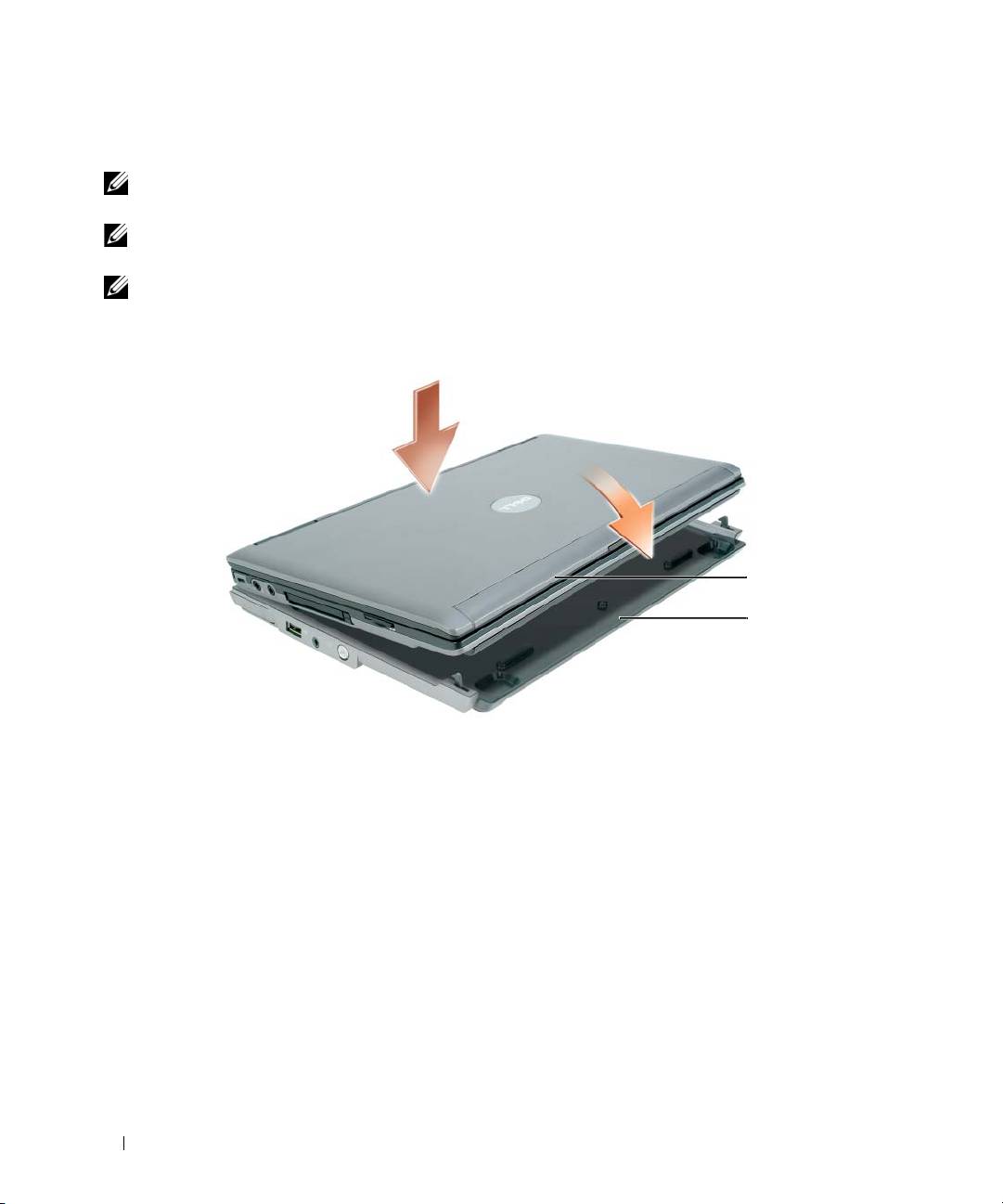
Docka datorn
OBS! Om du dockar datorn för första gången och inte har fullföljt stegen i ”Installera Media Base” på sidan 218
ska du göra det innan du går vidare med nästa steg.
OBS! När du dockat datorn för första gången kan datorns batteri eller nätadapter förse Media Base med ström om
Media Base inte är ansluten till en nätadapter.
OBS! Datorn bör stängas av endast när du dockar datorn första gången.
1
Rikta in baksidan av datorn med baksidan av Media Base med ungefär 30 graders vinkel och sänk sedan
datorns framsida ner över
Media Base
.
1
2
1 datorn 2 Media Base
2
Tryck försiktigt datorn på
Media Base
tills det klickar och datorn är fastsatt.
3
Starta datorn.
Operativsystemet upptäcker
Media Base
.
220 Media Base Installationsguide

Frigöra datorn
1
Spara och stäng alla öppna filer och program innan du frigör datorn.
2
Ställ in datorns energisparinställningar så att datorn inte går i vilo- eller vänteläge när du stänger
displayen:
Windows
XP
a
Klicka på
Start
och sedan på
Kontrollpanelen
.
b
Under
Välj en kategori
klickar du på
Prestanda och underhåll
.
c
Under
eller välj en ikon på Kontrollpanelen
klickar du på
Energialternativ
och klickar på fliken
Avancerat
.
d
Välj
Gör ingenting
från rullgardinsmenyn
När jag stänger locket på den bärbara datorn
.
ANMÄRKNING: Frigör aldrig datorn utan att först ha förberett datorn för det. Om du frigör datorn innan du
förberett den kommer du att förlora data och datorn kommer inte att återgå till normal drift på flera minuter eller
inte alls.
ANMÄRKNING: Om datorn inte har ett laddat batteri i batterifacket måste du stänga av datorn innan du frigör
den. Om du frigör datorn utan batteri och inte stänger av den kommer du att förlora data och datorn kommer inte att
återgå till normal drift på flera minuter eller inte alls.
3
Om datorn inte har ett laddat batteri i batterifacket ska du stänga av datorn med Windows
Start
-meny.
4
Förbered datorn om den inte har ett laddat batteri i batterifacket genom att göra något av följande:
•Klicka på
Start
och sedan på
Frigör datorn
.
ELLER
• Tryck på frigöringsknappen på vänstra sidan av
Media Base
under 1 sekund (se ”Vänster sida” på
sidan 214). Lamporna på
Media Base
släcks och meddelandet
Frigöring klar
visar att du nu kan
frigöra datorn.
5
Ta bort låset om din Media Base har stöldskydd.
6
Dra frigöringsspaken framåt (se ”Vänster sida” på sidan 214) för att frigöra datorn.
Media Base Installationsguide 221
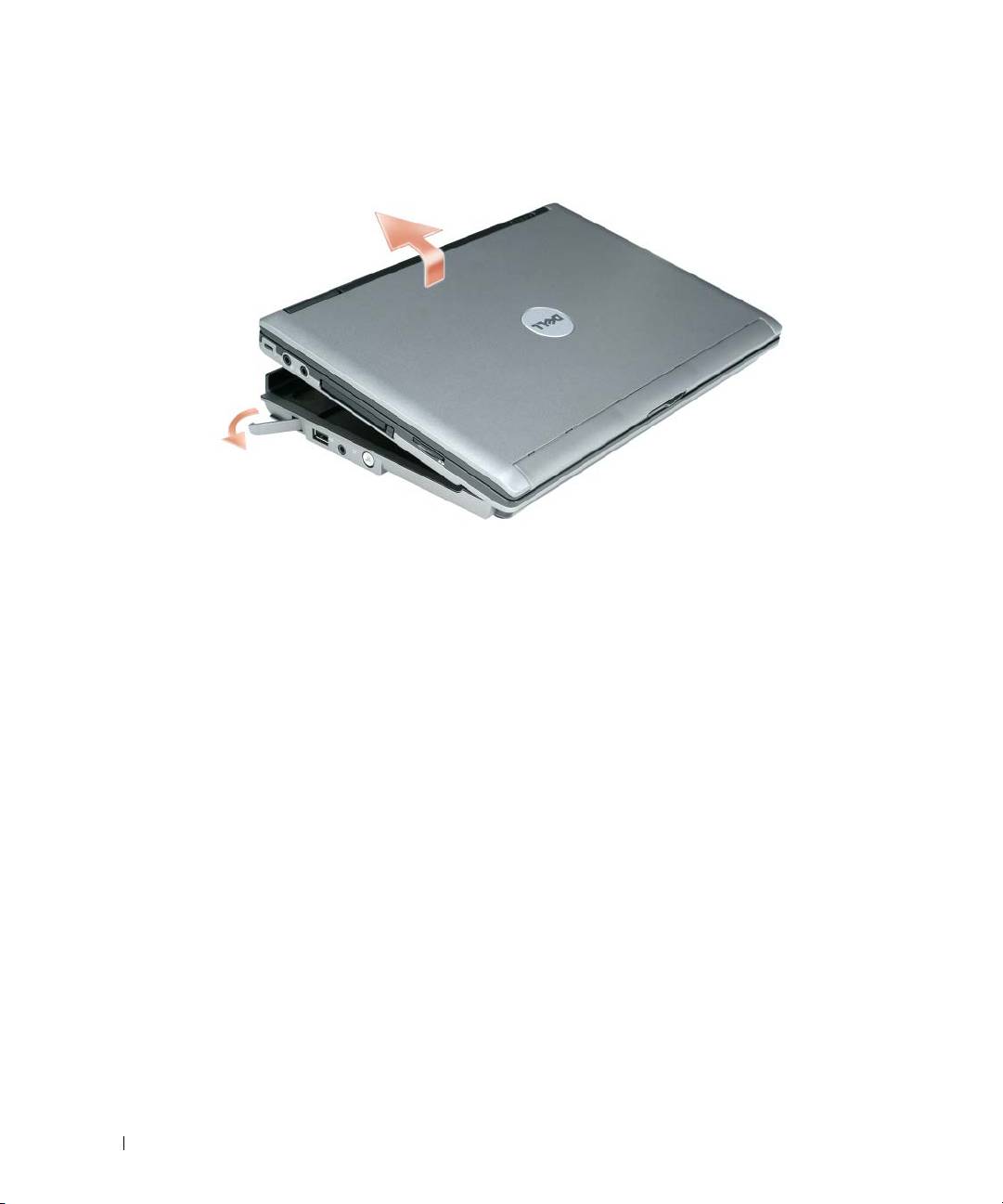
7
Lyft upp datorns baksida och för den utåt mot baksidan av
Media Base
.
222 Media Base Installationsguide
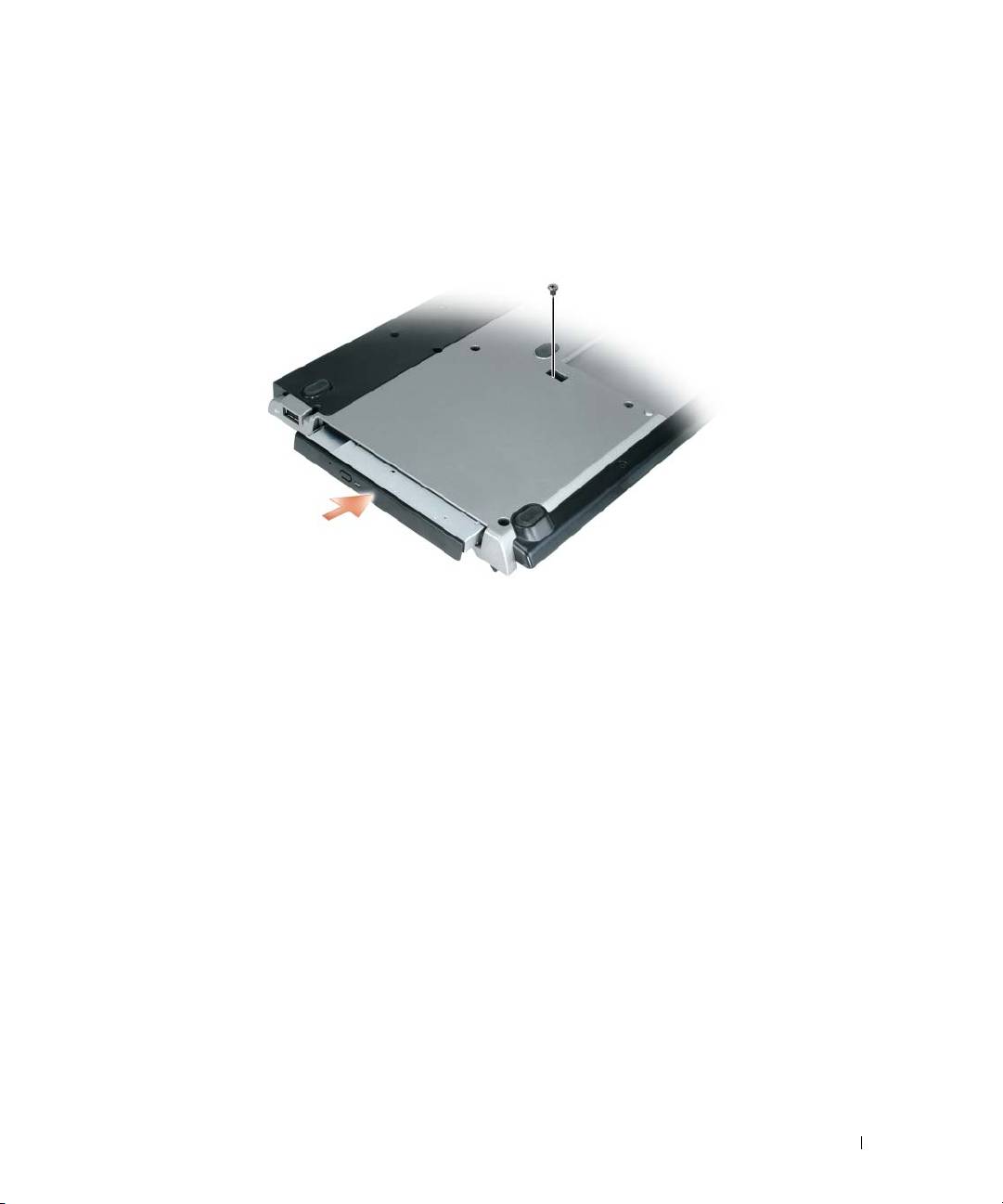
Installera den optiska enheten
1
Spara och stäng alla öppna filer eller program och stäng av datorn.
2
Sätt i den optiska enheten i facket på Media Base. (Se ”Höger sida” på sidan 214).
3
Sätt i låsskruven som håller den optiska enheten på plats.
4
Starta datorn.
Operativsystemet upptäcker den nya enheten.
Media Base Installationsguide 223
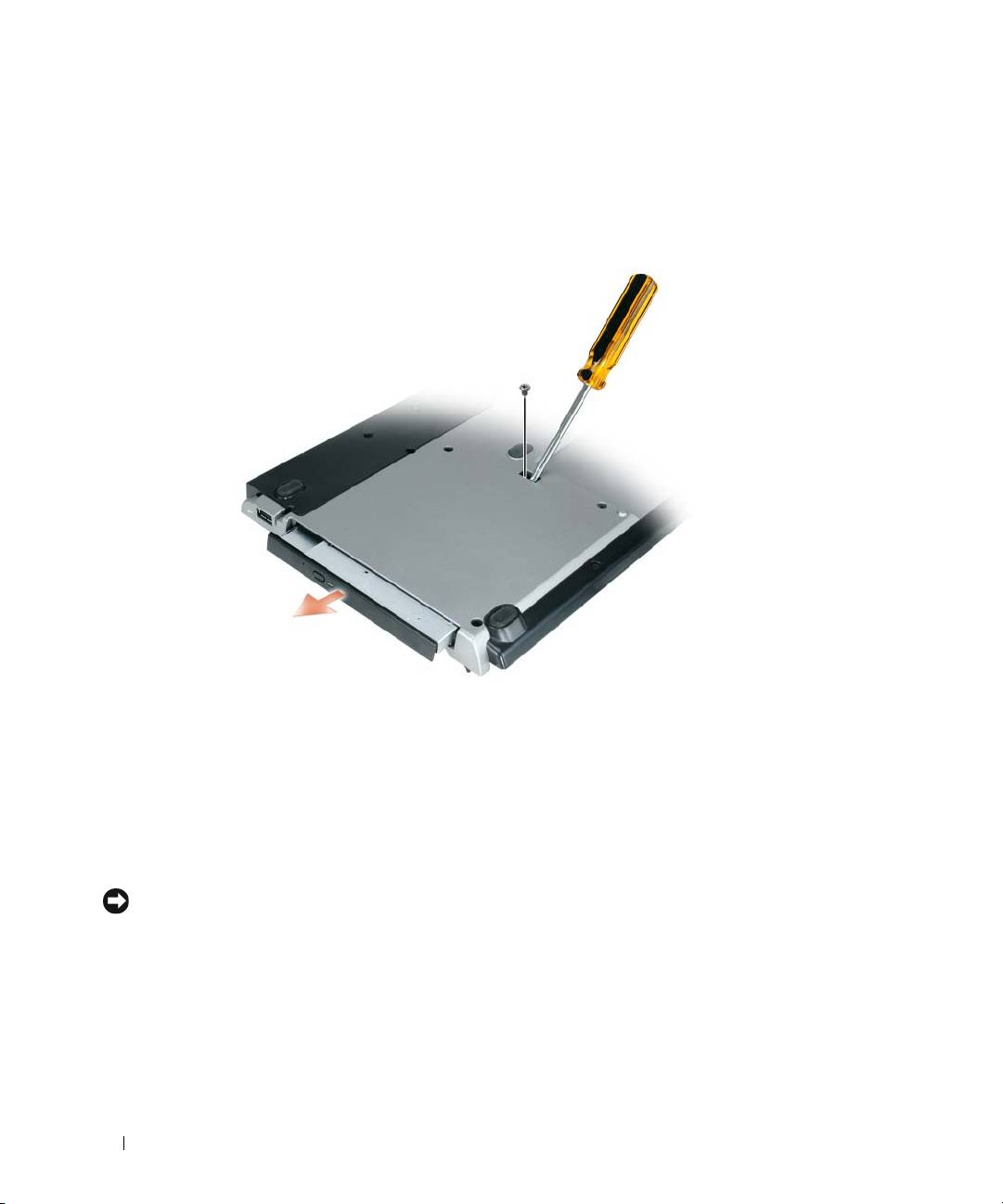
Ta bort den optiska enheten
1
Spara och stäng alla öppna filer eller program och stäng av datorn.
2
Ta bort låsskruven som håller den optiska enheten på plats och använd en skruvmejsel för att skjuta ut
enheten ur facket. Se ”Höger sida” på sidan 214.
Använda externa enheter
Du kan använda externa enheter såsom cd-, cd-rw- eller dvd/cd-rw-enheter genom att ansluta enhetens
USB-kabel till den strömsatta USB-anslutningen på Media Base. (Se ”Baksida” på sidan 215).
Du kan lägga till och ta bort externa enheter medan datorn är igång eller avstängd. Om du vill ta bort
eller byta en enhet medan datorn är igång ska du dubbelklicka på ikonen Säker borttagning av maskinvara
i aktivitetsfältet i Windows och klicka på den enhet du vill ta bort. Koppla sedan loss enheten från
Media Base.
ANMÄRKNING: Förvara externa enheter på ett säkert, torrt ställe när de inte är anslutna till datorn så att de inte
skadas. Undvik att utsätta dem för tryck och lägg inte tunga saker ovanpå dem.
224 Media Base Installationsguide

Specifikationer
Fysiska mått
Höjd 12,8 mm (0,50 tum)
Bredd 292 mm (11,5 tum)
Djup 207 mm (8,15 tum)
Vikt (utan en enhet i modulfacket) 0,61 kg
Nätadapter
Ingångsspänning 100–240 VAC
Inström (maximal) 1,5 A
Infrekvens 50–60 Hz
Utström (maximal) 3,34 A (65 W nätadapter)
4,62 A (90 W nätadapter)
Uteffekt 65 W
90 W
Utspänning 19,5 VDC
Mått och vikt (65 W nätadapter):
Höjd
28,3 mm (1,11 tum)
Bredd
57,8 mm (2,28 tum)
Djup
137,2 mm (5,40 tum)
Vikt (med kablar) 0,36 kg
Mått och vikt (90 W nätadapter):
Höjd
34,2 mm (1,35 tum)
Bredd
60,9 mm (2,39 tum)
Djup
153,42 mm (6,04 tum)
Vikt (med kablar) 0,46 kg
Temperaturintervall:
Vid drift
0° till 35° C
Förvaring
–40° till 60° C
Media Base Installationsguide 225

Anslutningar och kontakter
Nätverksanslutning RJ-45-anslutning för 10/100/1000 Mbit/s
BaseTX Bus Master Ethernet
USB Tre USB 2.0-anslutningar med fyra
kontaktelement
Strömsatt USB en USB 2.0-anslutning med nio
kontaktelement
Parallell 25-polig kontakt, enkelriktad, dubbelriktad
eller ECP
Grafik 15-polig kontakt
DVI-anslutning 24-polig kontakt
Seriell 9-polig kontakt, 16550C-kompatibel UART
med 16-bytes buffert
Ljud Minianslutning för hörlur/högtalare
(linjeutgång)
Dockning Anslutning med 280-kontaktelement
226 Media Base Installationsguide

Information om lagkrav
EMI (Electromagnetic Interference [Elektromagnetisk störning]) är de signaler eller emissioner som utstrålas i fria utrymmen eller
leds utmed kraft- eller signalkablar och som hotar funktionen i radionavigerings- eller andra säkerhetsmässiga tjänster, eller allvarligt
försämrar, hindrar eller upprepade gånger avbryter en licensierad radiokommunikationstjänst. Radiokommunikationstjänster
innefattar, men begränsas ej till, kommersiella AM/FM-utsändningar, television, mobiltelefoni, radar, flygledning, PCS (Personal
Communication Services [Personsökare och digitala kommunikationstjänster (GSM)]). Dessa licensierade tjänster, tillsammans med
oavsiktliga strålningsenheter, t.ex. digitala enheter, inklusive datorsystem, bidrar till den elektromagnetiska miljön.
EMC (Electromagnetic Compatibility [Elektromagnetisk kompatibilitet]) är den elektriska utrustningens förmåga att fungera ihop
på ett riktigt sätt i den elektromagnetiska miljön. Även om den här datorn har utformats och är kompatibelt med gränsvärdena för
EMI, lämnas inga garantier för att störningar inte kan uppstå vid en viss installation. Om denna utrustning trots allt orsakar
störningar i radiokommunikationstjänsten, vilket kan påvisas genom att utrustningen kopplas av och på, bör du försöka åtgärda
störningen genom att vidta en eller flera av följande åtgärder:
• Rikta om den mottagande antennen.
• Placera om datorn i förhållande till mottagaren.
• Flytta bort datorn från mottagaren.
• Ansluta datorn till ett annat strömuttag så att datorn och mottagaren ligger på olika kretsgrenar.
Om det behövs tar du kontakt med supporten hos Dell eller en kunnig radio-/tv-tekniker för ytterligare förslag på åtgärder.
Se användarhandboken eller ägarhandboken för ytterligare information om bestämmelser.
Dell™-produkter är utformade, testade och klassificerade för sina tilltänkta elektromagnetiska miljöer. Med dessa elektromagnetiska
miljöklassificeringar menas vanligen följande definitioner:
• Klass A är vanligt för kontorsmiljö eller industriell miljö. Klass B-produkter kan också användas i en klass A-miljö.
• Klass B är vanligt för bostadsområden. Klass A-produkter bör inte användas i en klass B-miljö.
ITE (Information Technology Equipment), inklusive kringutrustning, tilläggskort, skrivare, in-/utdataenheter (I/O), bildskärmar
och så vidare som är integrerade i eller anslutna till datorn, bör matcha datorns elektromagnetiska miljöklassificering.
En anmärkning om skärmade signalkablar: Använd endast avskärmade kablar när du ansluter enheter till Dell-enheter för att
minska risken för störningar med radiokommunikationstjänster. Genom att använda avskärmade signalkablar försäkrar du dig
om att lämplig elektromagnetisk kompatibilitetsklassificering bibehålls för den avsedda miljön. För parallellanslutna skrivare
finns kabel att tillgå från Dell. Om du vill kan du beställa en kabel från Dell på Internet, www.dell.com.
Dell har funnit att denna produkt överensstämmer med klass B. Följande avsnitt ger EMC/EMI- eller produktsäkerhetsinformation
som är specifik för varje land.
Du finner ytterligare information om gällande bestämmelser i ”Regulatory Notices” på sidan 21.
Media Base Installationsguide 227

228 Media Base Installationsguide

הניקת תועדוה
טווינ לש דוקפתה תא םינכסמ רשאו ,תותוא וא למשח יכילומ ךרד םירבוע וא חותפ בחרמב םינרקומה ,הטילפ וא תוא לכ תללוכ (EMI) תיטנגמורטקלא הערפה
םילבגומ םניא ךא ,םיללוכ וידר תרושקת יתוריש .השרומ וידר תרושקת תורישל תויבקעב םיעירפמ וא םימסוח ,םימגופ וא ,רחא תוחיטב תוריש וא וידר עויסב
,הלא םישרומ םיתוריש .(PCS) םיישיא תרושקת יתורישו תוינומיז ,תיריווא הרובעת תרקב ,ם"כמ ,םיירלולס םיתוריש ,היזיוולט ,םיירחסמ AM/FM ירודישל
.תיטנגמורטקלאה הביבסל םימרות ,בשחמ תוכרעמ ללוכ ,םיילטיגיד םינקתה ןוגכ תנווכמ אל הנירק םיטלופה םירישכמ םע דחי
רובע הניקת יפוג לש תולבגמ יפל ןנכות הז בשחמ .תינורטקלאה הביבסב הכלהכ דחי לועפל ינורטקלא דויצ יטירפ לש תלוכיה איה (EMC) תיטנגמורטקלא תומיאת
עובקל ןתינ התואש ,וידר תרושקת יתורישל הערפהל םרוג הז דויצ םא .תמיוסמ הנקתהב תוערפה הנייהת אלש ךכל הבורע ןיא ךא ,ןהל םאות אוהש עבקנו EMI
:םיאבה םיעצמאהמ רתוי וא דחא תרזעב הערפהה תא ןקתל תוסנל ץלמומ ,דויצה לש הלעפהו יוביכ ידי-לע
.הטילקה תנטנא לש שדחמ ןוויכ
.טלקמל סחיב בשחמה םוקימ יוניש
.טלקמהמ בשחמה תקחרה
.םינוש םילגעמל םירבוחמ ויהי טלקמהו בשחמהש ךכ ,רחא למשח עקשל בשחמה רוביח
.תופסונ תועצה תלבקל הסונמ היזיוולט וא וידר יאנכט םע וא Dell לש הכימת גיצנ םע ץעייתה ,ךרוצה הרקמב
.בשחמה לש שמתשמל ךירדמב ןייע ,הניקת אשונב ףסונ עדימ תלבקל
תורדגהל םיסחייתמ תיטנגמורטקלאה הביבסה יגוויס ,ללככ .םהלש תדעוימה תיטנגמורטקלאה הביבסל םאתהב םיגווסמו םיקדבנ ,םיננכותמ Dell™ ירצומ
:תואבה תומאתומה
.Class A תביבסב םג Class B ירצומב שמתשהל ןתינ .תיתיישעת וא תיקסע הביבסל ינייפוא Class A
.Class B תביבסב Class A ירצומב שמתשהל ןיא .םירוגמ תביבסל ינייפוא Class B
םיאתהל ,וילא םירבוחמ וא בשחמב םיבלושמה ,המודכו םיגצ ,(I/O) טלפ/טלק ינקתה ,תוספדמ ,הבחרה יסיטרכ ,םירזיבא ללוכ ,(ITE) עדימ תייגולונכט דויצ לע
.בשחמה לש תיטנגמורטקלאה הביבסה גוויסל
הערפה לש תורשפאה תא םצמצל תנמ לע ,םיככוסמ םילבכב קר שמתשהל שי Dell לש ןקתה לכל םינקתה רבחל ידכ :םיככוסמ תותוא ילבכ רבדב העדוה
Dell -מ ןימזהל ןתינ .תדעוימה הביבסל םיאתמה תיטנגמורטקלאה תומיאתה גוויס לע הרימש חיטבמ םיככוסמ םילבכב שומישה .וידר תרושקת יתורישל
.www.dell.com תבותכב הרבחה לש טנרטניאה רתאב Dell -מ לבכ ןימזהל ךתורשפאב ,הצרת םא .תויליבקמ תוספדמ רובע לבכ
.רצומה תוחיטב אשונב וא EMC/EMI אשונב הנידמל יפיצפס עדימ םיקפסמ םיאבה םיפיעסה .Class B םאותמ רצומ אוה הז רצומש העבק Dell
.21 דומעב "Regulatory Notices" האר ,תונקת אשונב ףסונ עדימל
הידמ סיסב תנקתהל ךירדמ 248

םירבחמו תואיצי
A10/100/1000 Mbits/second רובע RJ-45 תאיצי
תשר רבחמ
BaseTX Bus Master Ethernet
םיניפ 4 םע USB-2.0 ימאות םירבחמ השולש USB
םיניפ 9 םע USB-2.0 םאות דחא רבחמ למשח תקפסא םע USB
ECP וא ינוויכ-וד ,ינוויכ-דח ;םירוח 25 לש רבחמ יליבקמ
םירוח 15 לש רבחמ ואידיו
םירוח 24 לש רבחמ DVI רבחמ
רגאמ םע 16550C םאות UART ;םיניפ 9 לש רבחמ
ירוט
םיתב 16 לש
םילוקמר/תוינזואל (line-out) ינימ רבחמ עמש
םיניפ 280 לש רבחמ הניגע
247 הידמ סיסב תנקתהל ךירדמ

טרפמ
יסיפ
('ץניא 0.50) מ"מ 12.8 הבוג
('ץניא 11.5) מ"מ 292 בחור
('ץניא 8.15) מ"מ 207 קמוע
ג"ק 0.61 (םילודומה אתב ןנוכ אלל) לקשמ
ןיפוליח םרז םאתמ
ןיפוליח םרז טלוו 100-240 הסינכ חתמ
רפמא 1.5 (יברמ) הסינכ םרז
ץרה 50-60 הסינכ רדת
(טאוו 65 ןיפוליח םרז םאתמ) רפמא 3.34
(יברמ) האיצי םרז
(טאוו 90 ןיפוליח םרז םאתמ) רפמא 4.62
טאוו 65
האיציב למשח קפסה
טאוו 90
רשי םרז טלוו 19.5 בוקנ האיצי חתמ
:(טאוו 65 ןיפוליח םרז םאתמ) לקשמו םידממ
('ץניא 1.11) מ"מ 28.3 הבוג
('ץניא 2.28) מ"מ 57.8 בחור
('ץניא 5.40) מ"מ 137.2 קמוע
ג"ק 0.36 (םילבכ םע) לקשמ
:(טאוו 90 ןיפוליח םרז םאתמ) לקשמו םידממ
('ץניא 1.35) מ"מ 34.2 הבוג
('ץניא 2.39) מ"מ 60.9 בחור
('ץניא 6.04) מ"מ 153.42 קמוע
ג"ק 0.46 (םילבכ םע) לקשמ
:תורוטרפמט םוחת
(טייהנרפ 95° דע 32°) סויסלצ 35° דע 0° הלעפה
(טייהנרפ 140° דע –40°) סויזלצ 60° דע –40° ןוסחא
הידמ סיסב תנקתהל ךירדמ 246
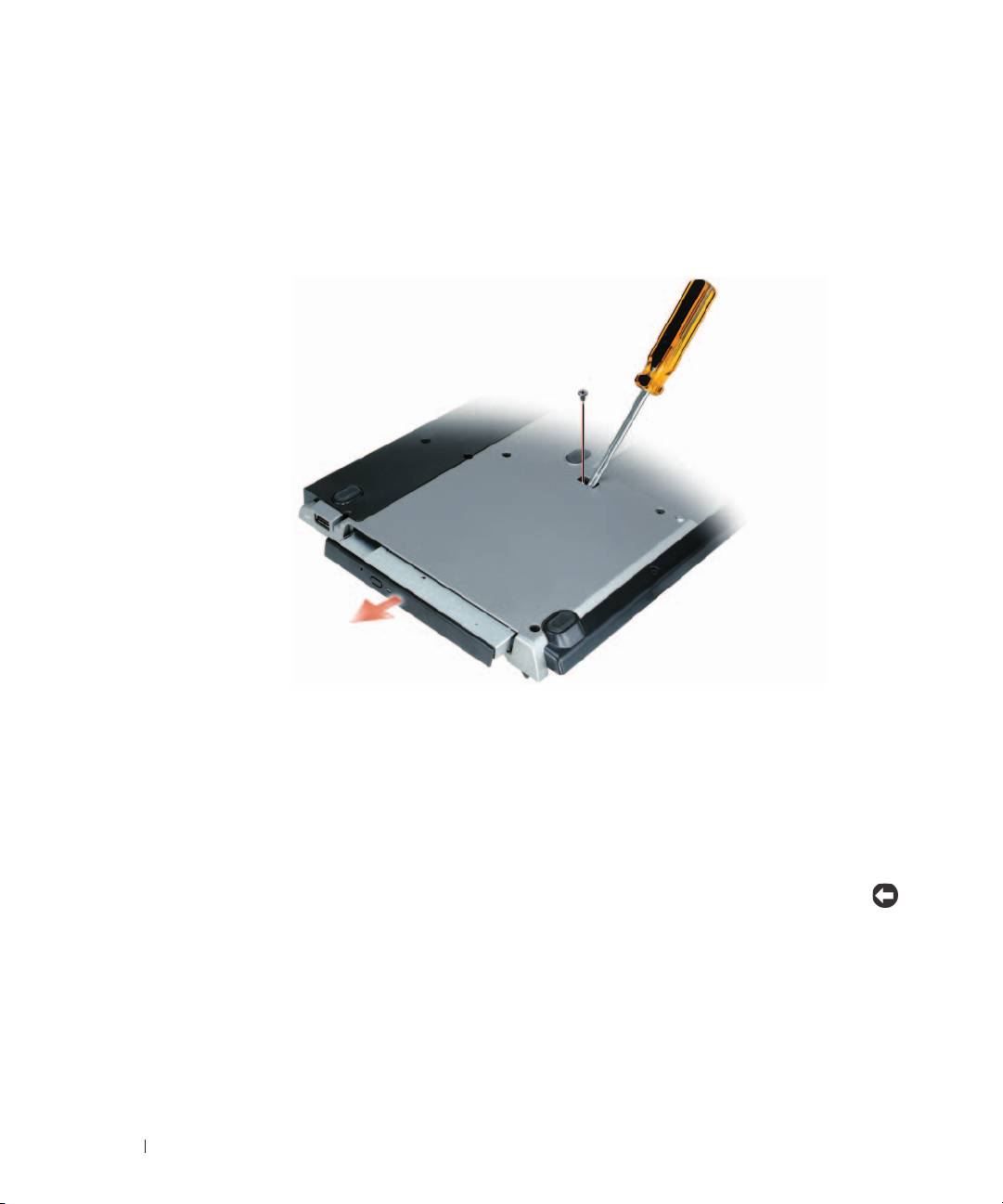
יטפואה ןנוכה תרסה
.בשחמה תא הבכו תוחותפה תוינכותה לכמ אצ ,םיחותפה םיצבקה לכ תא רוגסו רומש 1
"ןימימ טבמ" האר .םילודומה אתמ הצוחה ןנוכה תקלחהל גרבמב שמתשהו יטפואה ןנוכה תא לעונה קודיהה גרוב תא רסה
2
.236 דומעב
םיינוציח םיננוכב שומיש
לש USB לבכ רוביח ידי לע DVD ןנוכ/ברוצ וא םירוטילקת ברוצ ,םירוטילקת ןנוכ ןוגכ םיינוציח םיננוכב שמתשהל ךתורשפאב
.(236 דומעב "רוחאמ טבמ" האר) .הידמה סיסבבש למשח תקפסא םע USB רבחמל ןנוכה
ץחל ,לעופ בשחמה רשאכ ןנוכ ףילחהל וא ריסהל ידכ .יובכ וא לעופ בשחמה רשאכ םיינוציח םיננוכ ריסהלו ףיסוהל ךתורשפאב
לע ץחלו Windows לש תומישמה תרושב (הרמוחה תא אצוה וא קתנ) Unplug or Eject Hardware למסה לע הלופכ הציחל
.הידמה סיסבמ ןנוכה תא קתנ ,ןכמ רחאל .איצוהל ךנוצרבש ןנוכה
ענמיה .בשחמל םירבוחמ םניא רשאכ ,שביו חוטב םוקמב םתוא רומש ,םיינוציח םיננוכל קזנ עונמל ידכ :בל םיש
.םהילע םידבכ םיצפח תחנהמ וא םיננוכה לע ץחל תלעפהמ
245 הידמ סיסב תנקתהל ךירדמ
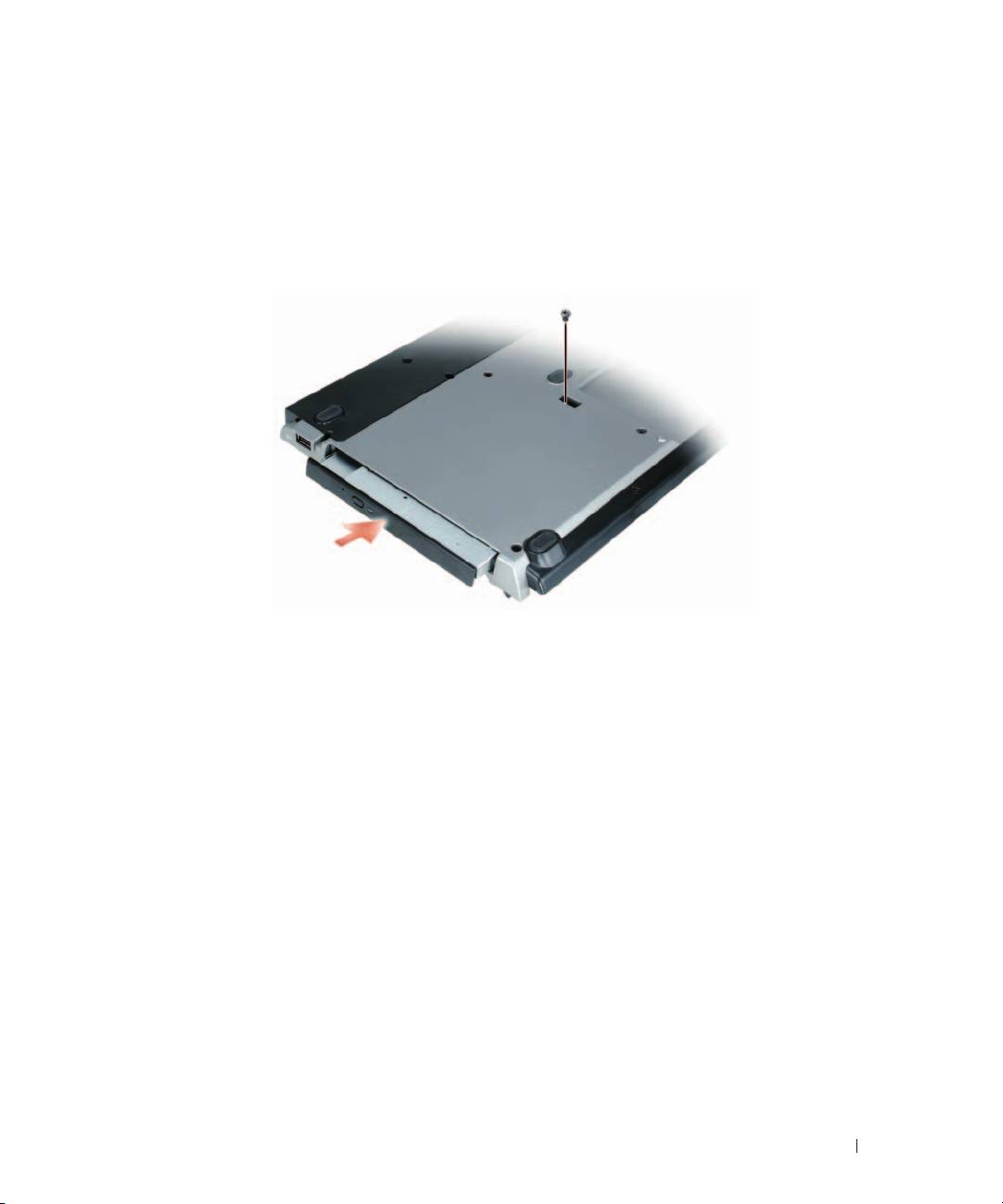
יטפואה ןנוכה תנקתה
.בשחמה תא הבכו תוחותפה תוינכותה לכמ אצ ,םיחותפה םיצבקה לכ תא רוגסו רומש 1
.(236 דומעב "ןימימ טבמ" האר) .הידמה סיסבב אתה ךותל ןנוכה תא סנכה
2
.ומוקמב יטפואה ןנוכה תא קיזחמה קודיהה גרוב תא סנכה 3
.בשחמה תא לעפה 4
.שדחה ןנוכה תא ההזמ הלעפהה תכרעמ
הידמ סיסב תנקתהל ךירדמ 244
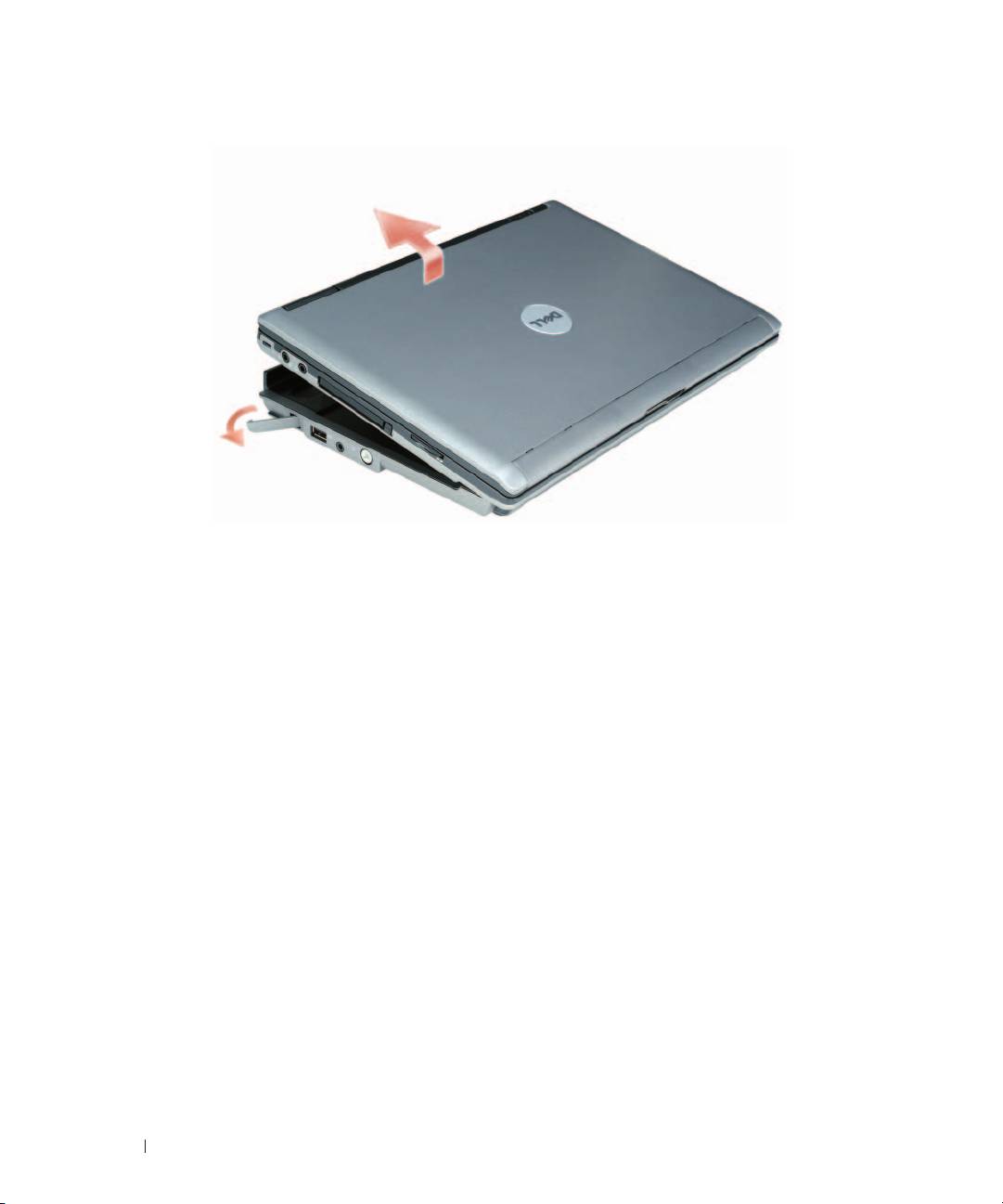
.הידמה סיסב לש ירוחאה וקלח ןוויכל הצוחה בשחמה תא קלחהו בשחמה לש ירוחאה וקלח תא םרה 7
243 הידמ סיסב תנקתהל ךירדמ

הניגעמ בשחמה תאצוה
.תוחותפה תוינכותה לכמ אצו םיחותפה םיצבקה לכ תא רוגסו רומש ,הניגעמ בשחמה תאצוה ינפל 1
:גצה (תדרוה) תריגס תעב הייהשה וא הנתמה בצמל סנכיי אלש ךכ בשחמה לש למשח תכירצ לוהינ תורדגה תא עבק
2
Windows XP
.(הרקבה חול) Control Panel לע ץחל ןכמ רחאלו (לחתה) Start ןצחלה לע ץחל א
.(הקוזחתו םיעוציב) Performance and Maintenance לע ץחל ,(הירוגטק רחב) Pick a category תחת ב
תכירצ תויורשפא) Power Options לע ץחל ,(הרקבה חולמ למס רחב וא) or pick a Control Panel icon תחת ג
.(םדקתמ) Advanced הייסיטרכה לע ץחלו (למשח
רחב ,(דיינה בשחמה לש הסכמה תריגס תעב) When I close the lid of my portable computer חתפנה טירפתהמ ד
.(רבד השעת לא) Do nothing
ןיכתש ינפל הניגעמ בשחמה תא איצות םא .ךכל בשחמה תא ןיכהל ילבמ הניגעמ בשחמה תא איצות לא םלועל :בל םיש
.ללכב םא ,תוקד רפסמ ךשמל הליגר הלועפל רוזחי אל בשחמהש ןכתייו םינותנ דבאת ,ותוא
תא איצות םא .הניגעמ ותאצוה ינפל בשחמה תא תובכל ךילע ,בשחמב הללוסה אתב הנועט הללוס ןיא םא
:בל םיש
רפסמ ךשמל הליגר הלועפל רוזחי אל בשחמהש ןכתייו םינותנ דבאת ,ותוא הבכתש ינפל הללוס אלל הניגעמ בשחמה
.ללכב םא ,תוקד
.Windows לש (לחתה) Start טירפתה תועצמאב בשחמה תא הבכ ,בשחמב הללוסה אתב הנועט הללוס ןיא םא 3
:תואבה תולועפה תחא עוציב ידי-לע הניגעמ ותאצוהל בשחמה תא ןכה ,בשחמב הללוסה אתב הנועט הללוס שי םא 4
.(בשחמ ןוגיע לוטיב) Undock Computer לע ץחל ןכמ רחאלו (לחתה) Start ןצחלה לע ץחל
ןיפוליחל
.(236
דומעב
"לאמשמ טבמ" האר) תחא הינש ךשמל הידמה סיסב לש לאמש דצב הניגעמ האצוהה ןצחל לע ץחל
תא איצוהל ךתורשפאבש תנייצמ (םלשוה הניגעה לוטיב) Undock Complete העדוההו תובכ הידמה סיסבב תוירונה
.תעכ הניגעהמ בשחמה
.לוענמה תא רסה ,חטבואמ הידמה סיסב םא 5
.בשחמה תא ררחשל ידכ ,(236 דומעב "לאמשמ טבמ" האר) בשחמה רורחש תידי תא םינפל ךושמ 6
הידמ סיסב תנקתהל ךירדמ 242
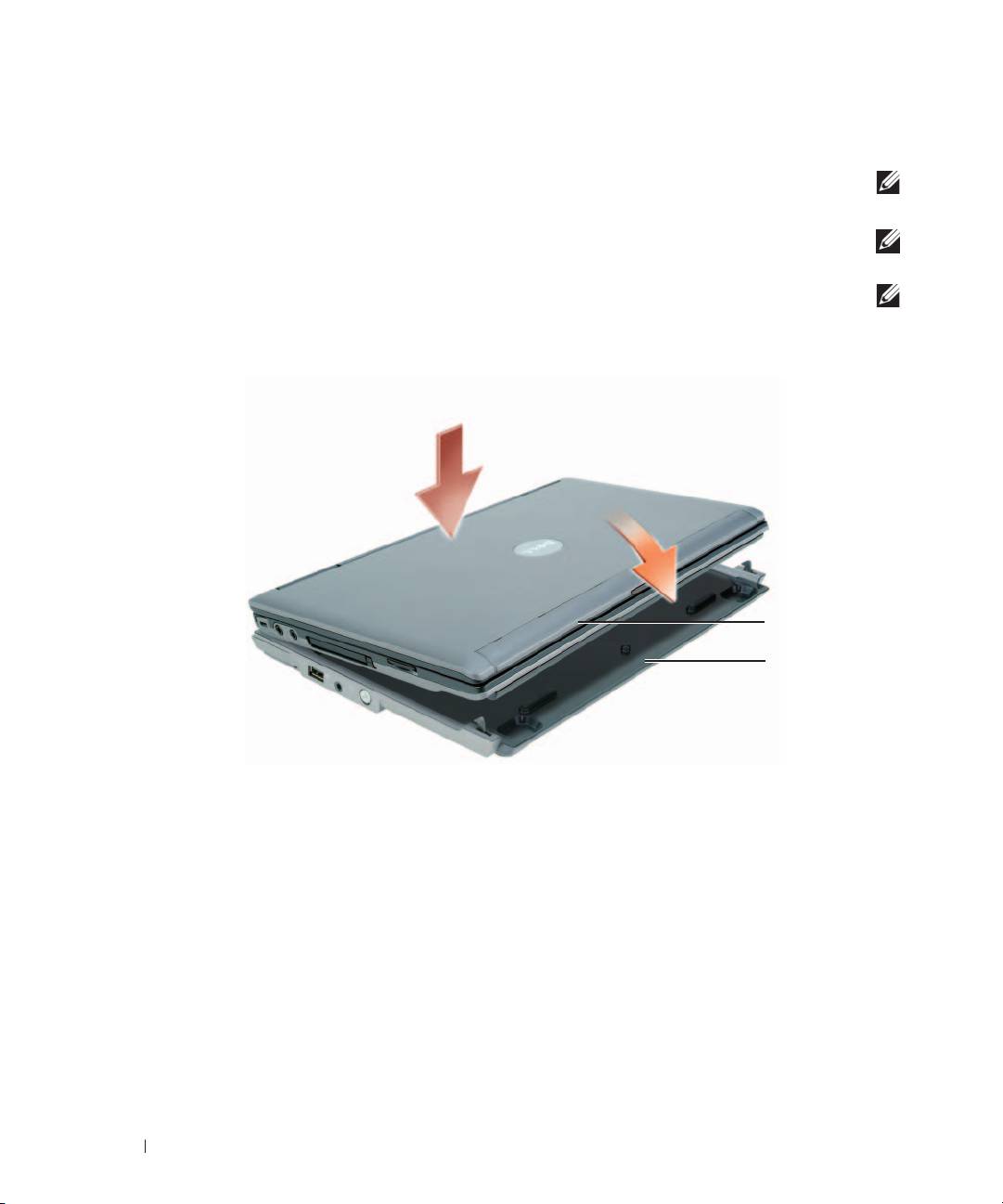
בשחמה ןוגיע
,239 דומעב "הידמה סיסב תנקתה" ףיעסבש םיבלשה תא תמלשה אלו הנושארל בשחמה תא ןגעמ התא םא :הרעה
.אבה בלשל ךישמתש ינפל םתוא םלשה
קפסל םילוכי בשחמה לש ןיפוליחה םרז םאתמ רוביח וא בשחמה תללוס ,הנושארה םעפב בשחמה ןוגיע רחאל
:הרעה
.ןיפוליח םרז םאתמל רבוחמ וניא הידמה סיסב םא ,הידמה סיסבל חתמ
.ולש הנושארה הניגעב קר בשחמה תא תובכל שי
:הרעה
לש ימדקה וקלח תא דרוהו ,תולעמ 30 -כ לש תיווזב הידמה סיסב לש ירוחאה קלחה םע בשחמה לש ירוחאה קלחה תא רשיי 1
.הידמה סיסב ןוויכל בשחמה
1
2
הידמה סיסב
2
בשחמ
1
.ומוקמב עבקיי בשחמהו השיקנ עמשיתש דע ,הידמה סיסב לע בשחמה תא תונידעב ץחל 2
.בשחמה תא לעפה 3
.הידמה סיסב תא ההזמ הלעפהה תכרעמ
241 הידמ סיסב תנקתהל ךירדמ
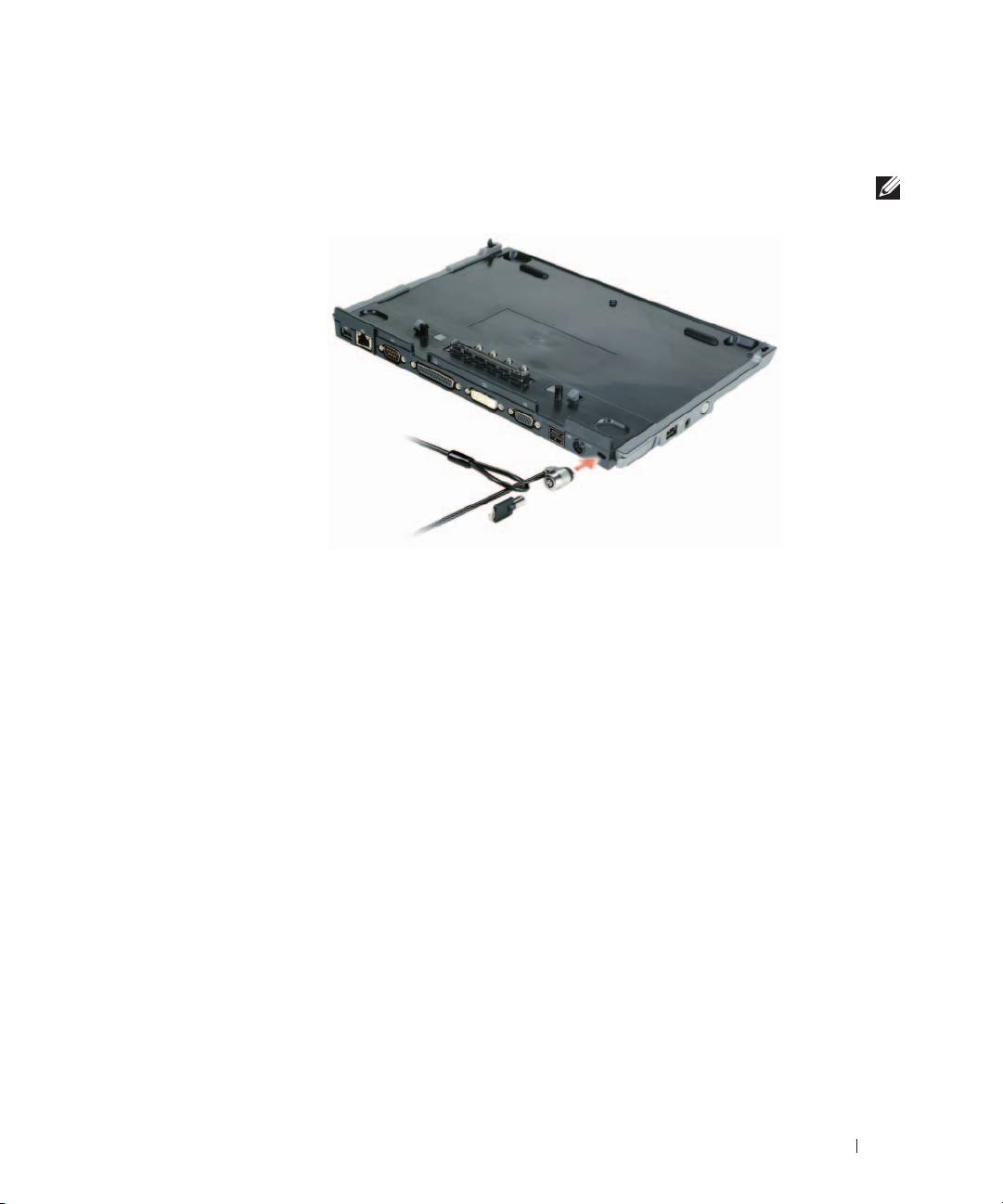
הידמה סיסב תחטבא
ןתינ אל ,הידמה סיסבב החטבאה לבכ ץירחל רבוחמ הבינג תעינמל ןקתהו הידמה סיסבל ןגועמ בשחמה םא :הרעה
.הבינג תעינמל ןקתהה תא הליחת ריסהל ילבמ הניגעהמ בשחמה תא איצוהל
.הידמה סיסבב החטבאה לבכ ץירחל הבינג תעינמל ירחסמ ןקתה רבח 1
תוארוה תלבקל .םאות חתפמו רבוחמ הליענ ןקתה םע תכתמ ילידג יושעה לבכ לש עטק ללכ ךרדב םיללוכ הבינג תעינמל םינקתה
.ןקתהל ףרוצמה דועיתב ןייע ,הבינג תעינמל ןקתה לש הז גוס תנקתהל
הידמ סיסב תנקתהל ךירדמ 240
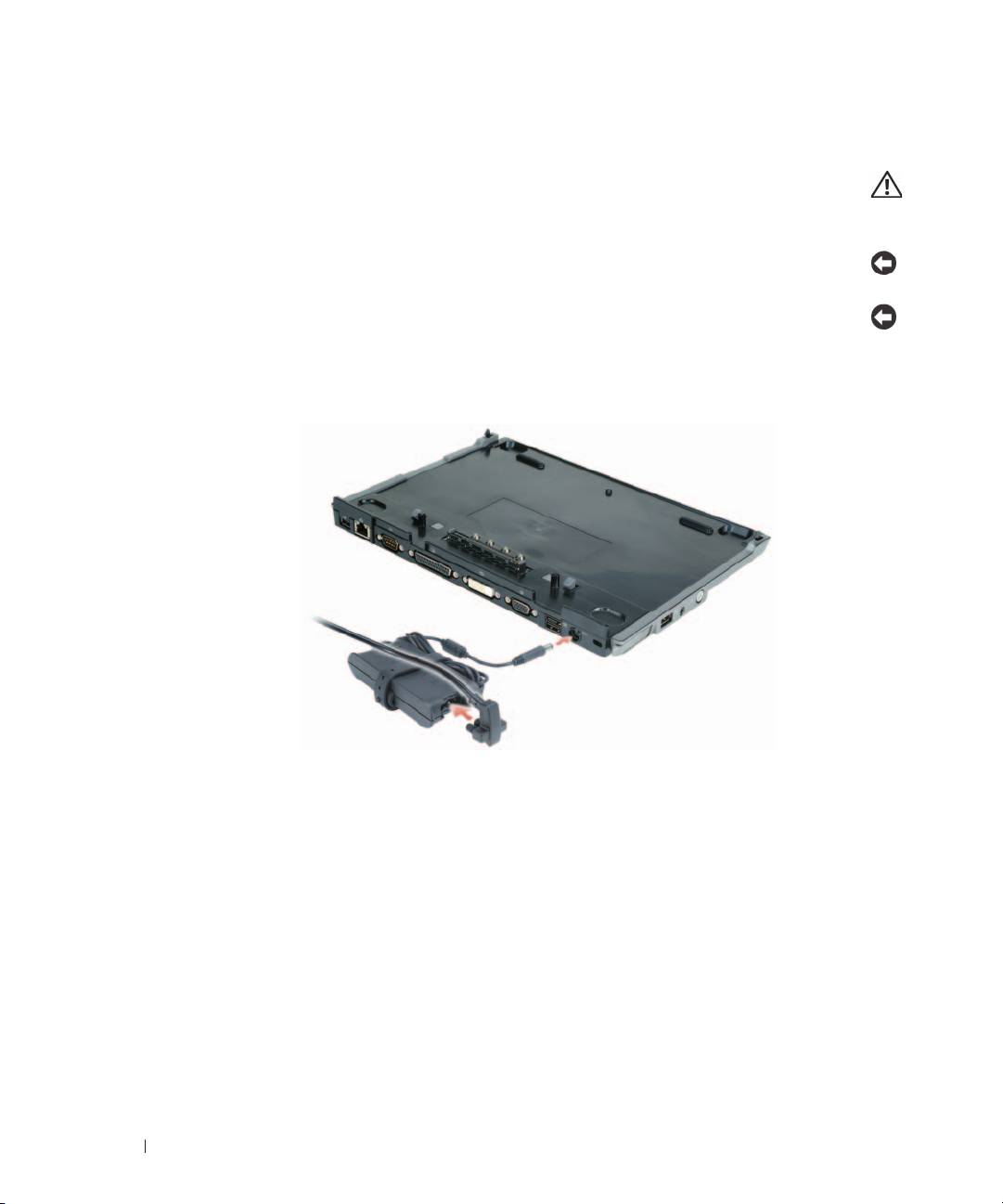
הידמה סיסב תנקתה
ירבחמ םנשי תונוש תונידמב ,תאז םע .םלועה יבחרב םינוש למשח יעקש םע לעופ ןיפוליחה םרז םאתמ :תוריהז
םילולע למשח עקשל וא ריבעמל לבכה לש ןוכנ אל רוביח וא םאות אל לבכב שומיש .םינוש למשח יריבעמו למשח
.דויצל קזנ וא הפירשל םורגל
ירחסמ ןיפוליח םרז םאתמב שמתשת םא .הידמה סיסבל ףרוצש Dell לש ןיפוליחה םרז םאתמב דימת שמתשה
:בל םיש
.בשחמל וא הידמה סיסבל קזנ םרגיהל לולע – Dell יבשחמ לש םימדוק םימגדמ ןיפוליח םרז םאתמב וא – רחא
,ומצע לבכב אלו רבחמב זוחא ,הידמה סיסבמ וא בשחמהמ Dell לש ןיפוליחה םרז םאתמ לבכ קותינ תעב
:בל םיש
תיווז תא ךישמהל דפקה ,ןיפוליחה םרז םאתמ לבכ ףופיל תעב .לבכל קזנ עונמל ידכ תויטלחהב ךא תונידעב ךושמו
.לבכל קזנ עונמל ידכ ןיפוליחה םרז םאתמ לע רבחמה
.למשח עקשלו ןיפוליחה םרז םאתמ לש רבחמל ןיפוליחה םרז םאתמ תא רבח 1
המייס הלעפהה תכרעמש אדוול ידכ .הנקתהה ךילהת תא םילשהל הלעפהה תכרעמ לע ,הנושארה םעפב בשחמה ןוגיע ינפל 2
:הנקתהה ךילהת תא
.(ןגועמ) הידמה סיסבל רבוחמ וניא בשחמהש אדו א
.בשחמה תא לעפה ב
®
®
.עיפומ Microsoft
Windows
לש הדובעה ןחלושש אדו ג
.Windows לש (לחתה) Start טירפתה תועצמאב בשחמה תא הבכ ד
239 הידמ סיסב תנקתהל ךירדמ
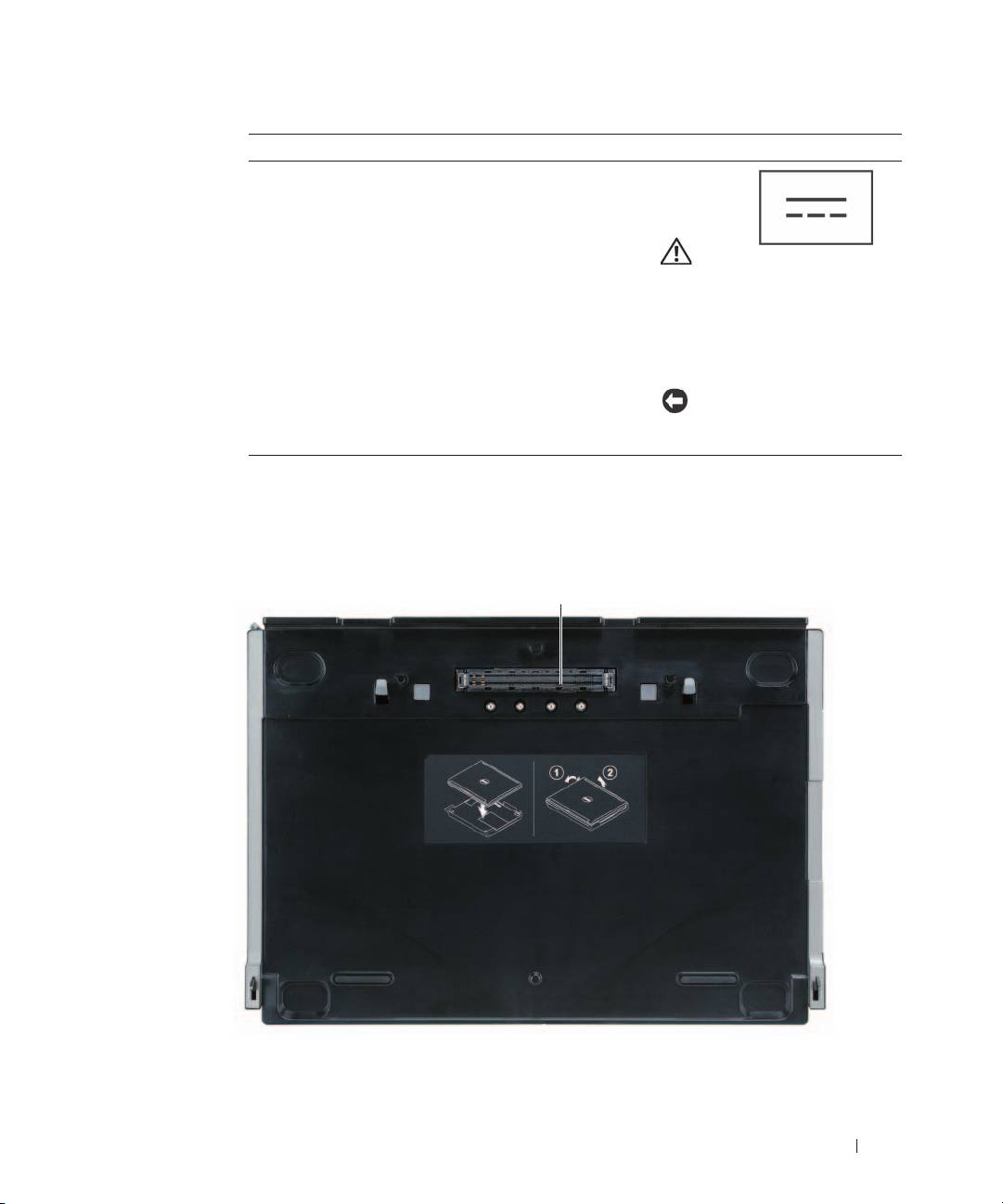
רואית רבחמ
סיסבל ןיפוליח םרז םאתמ רוביחל שמשמ — ןיפוליח םרז םאתמ רבחמ
שרדנה (DC) רשי םרזל (AC) ןיפוליח םרז רימהל ידכ ,ןיפוליח םרז עקשלו הידמה
לעופ הידמה סיסב רשאכ ןיפוליחה םרז םאתמ תא רבחל ךתורשפאב .הידמה סיסבל
.239 דומעב "הידמה סיסב תנקתה" האר ,ףסונ עדימ תלבקל .יובכ וא
םיעקש םע למשח ריבעמב שמתשמ התא םא
:תוריהז
םרז םאתמ לש למשחה לבכ רוביח תעב רהזיה ,םיבורמ
תא רבחל ןתינ םימיוסמ למשח יריבעמב .ריבעמל ןיפוליחה
הלולע למשחה רבחמ לש היוגש הסנכה .יוגש ןפואב רבחמה
תולמשחתה תנכסלו ,הידמה סיסבל ךיפה יתלב קזנל םורגל
למשחה עקת לש הקראהה ןש תא תסנכהש אדו .הפירש וא/ו
.למשחה ריבעמב םיאתמה הקראהה עקשל
,הידמה סיסבמ ןיפוליחה םרז םאתמ קותינ תעב
:בל םיש
ךא תונידעב ךושמו ,ומצע לבכב אלו םאתמה לבכ רבחמב זוחא
.לבכל קזנ עונמל ידכ תויטלחהב
ללכ ךרדב תופרוצמ הבינג תעינמל ןקתה תנקתהל תוארוה .הבינג תעינמל ירחסמ ןקתה הידמה סיסבל רבחל רשפאמ — החטבא לבכ ץירח
.240 דומעב "הידמה סיסב תחטבא" האר ,ףסונ עדימ תלבקל .ןקתהל
הלעמלמ טבמ
1
הניגע רבחמ
1
הידמ סיסב תנקתהל ךירדמ 238
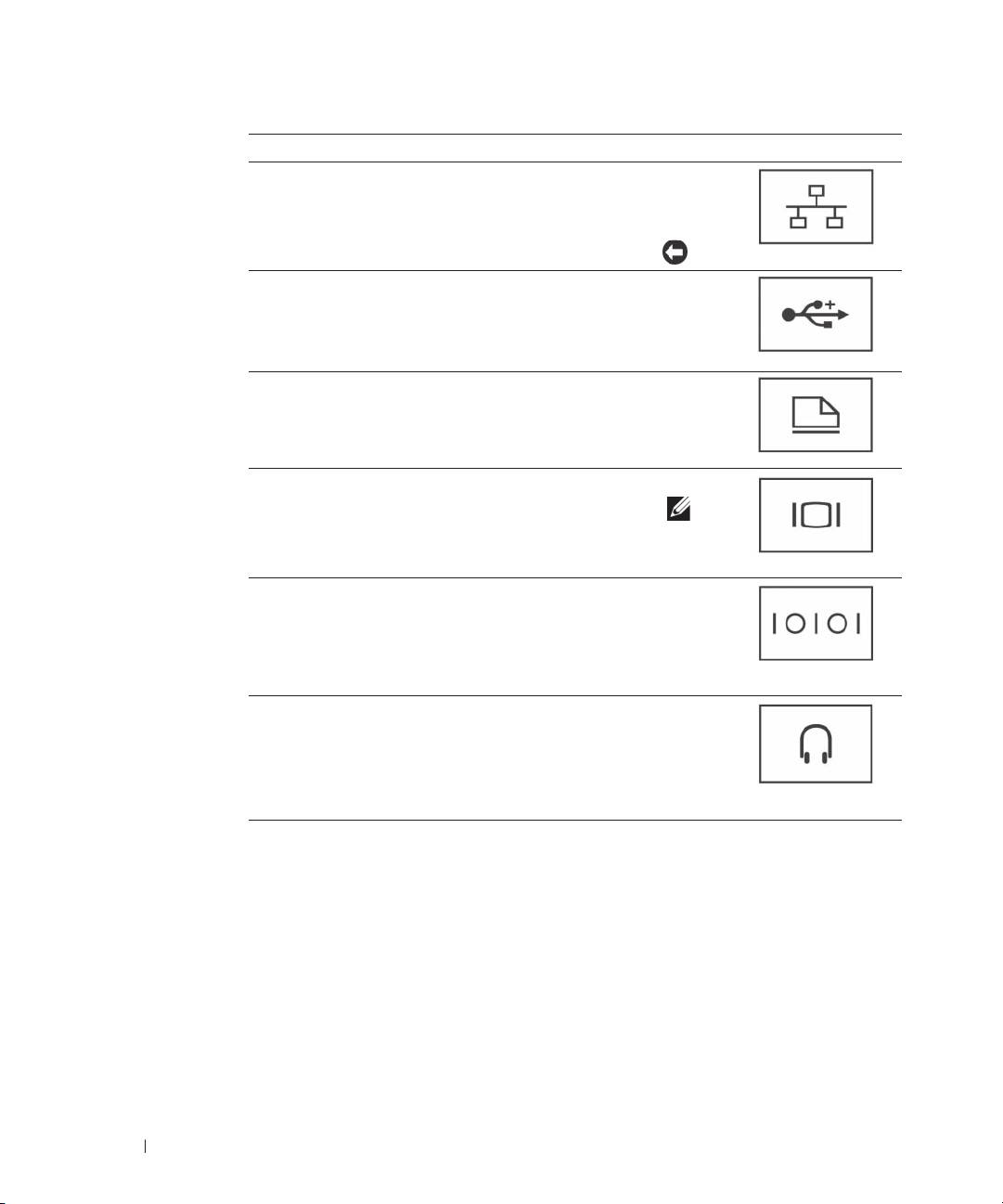
רואית רבחמ
דיל תוירונה יתש .תשרל הידמה סיסב רוביחל שמשמ — תשר רבחמ
.תטווחמ תשר רוביח רובע ,תוליעפה תאו רוביחה בצמ תא תונייצמ רבחמה
.בשחמל ףרוצמה דועיתב ןייע ,תשרה םאתמב שומיש תודוא עדימ תלבקל
.תשרה רבחמל ןופלט לבכ רבחת לא
:בל םיש
ימאות םינקתה העברא דע רוביחל םישמשמ — USB 2.0 ירבחמ
.למשח תקפסא םע USB ללוכ ,USB 2.0
.תיליבקמ תספדמ ןוגכ ,יליבקמ ןקתה רוביחל שמשמ — יליבקמ רבחמ
.ינוציח VGA גצ רוביחל שמשמ — ואידיו רבחמ
ואידיווה רבחמב שמתשה ,ןגועמ בשחמה רשאכ
:הרעה
.הידמה סיסבבש
.אשינ ןקתה וא ירוט רבכע ןוגכ ,ירוט ןקתה רוביחל שמשמ — ירוט רבחמ
והז .םילוקמר וא תוינזוא רוביחל שמשמ — םילוקמר/תוינזוא רבחמ
.ואירטס תאיצי רבחמ
237 הידמ סיסב תנקתהל ךירדמ
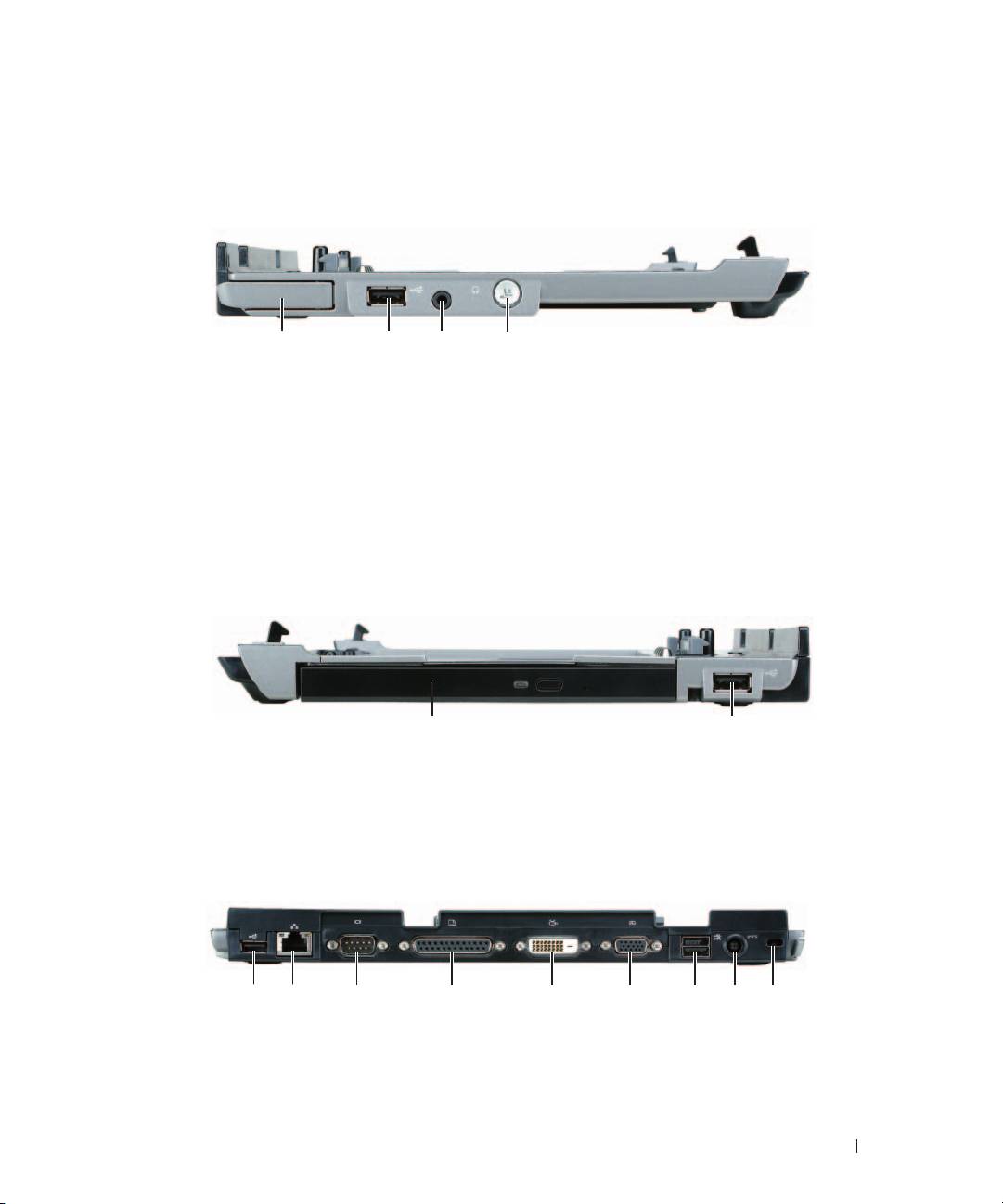
הידמה סיסב תודוא
לאמשמ טבמ
321
4
עמש רבחמ
3
USB רבחמ
2
בשחמ רורחש תידי
1
הניגעמ האצוה ןצחל
4
.הבינג תעינמל ןקתה תועצמאב חטבואמ וניא הידמה סיסב םא ,הידמה סיסבמ בשחמה רורחשל תשמשמ — בשחמ רורחש תידי
.'דכו תומלצמ ,תוספדמ ןוגכ USB ינקתה רבחל רשפאמ USB 2.0 םאות רבחמ — USB רבחמ
.םילוקמרו תוינזוא רבחל רשפאמ — עמש רבחמ
.לעופ בשחמה רשאכ ,הניגעמ בשחמה תא איצוהל רשפאמ — הניגעמ האצוה ןצחל
ןימימ טבמ
21
USB רבחמ 2 יטפוא ןנוכ 1
.DVD -ו םירוטילקתב שמתשהל רשפאמ — יטפוא ןנוכ
.'דכו תומלצמ ,תוספדמ ןוגכ USB ינקתה רבחל רשפאמ USB 2.0 םאות רבחמ — USB רבחמ
רוחאמ טבמ
1
2
3
4
5
6
7
8
9
ירוט רבחמ
3
תשר רבחמ
2
USB רבחמ
1
VGA ואדיו רבחמ
6
(DVI) ילטיגיד ואדיו רבחמ
5
יליבקמ רבחמ
4
החטבא ץירח
9
ןיפוליח םרז םאתמ רבחמ
8
למשח תקפסא םע USB רבחמ
7
הידמ סיסב תנקתהל ךירדמ 236
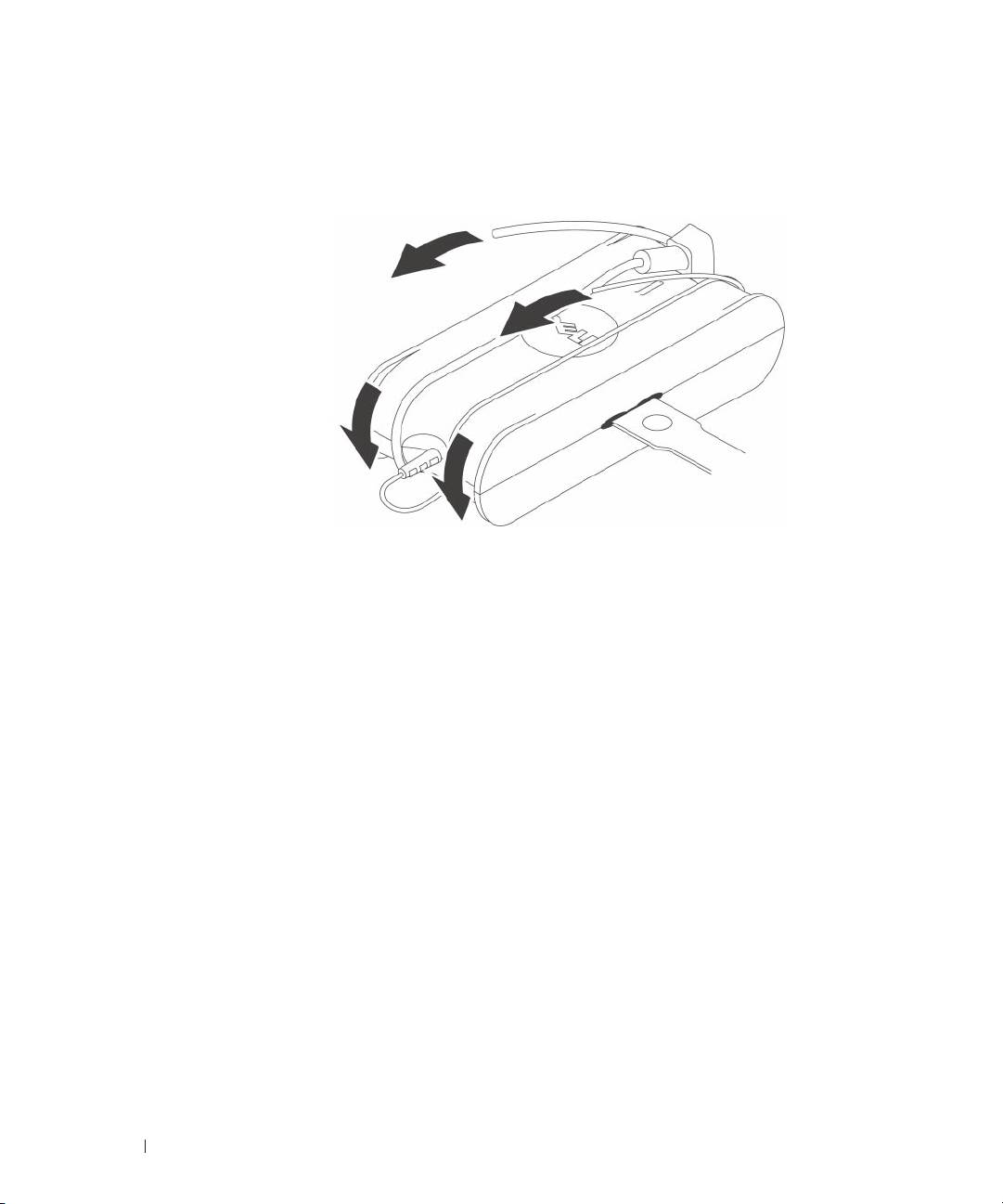
תיטטסורטקלא הקירפ ינפמ הנגה
,והשלכ םצעב וא ךפוגב רבטצהל לולע יטטסורטקלא למשח ,םימיוסמ םיאנתב .בשחמה ךותב םיינורטקלא םיביכרב עוגפל הלולע (ESD) תיטטסורטקלא הקירפ
העיגנ ינפל ךפוגמ יטטסה למשחה תא קורפ ,תיטטסורטקלא הקירפמ האצותכ קזנ עונמל ידכ .בשחמה ןוגכ ,רחא םצעל ררחתשהל ןכמ רחאלו ,יפקיה דויצ ןוגכ
אל תכתמ חטשמ ןוגכ) קראומ םצעב העיגנ ידי-לע תיטטסורטקלא הקירפ ינפמ ןנוגתהל ךתורשפאב .ןורכיז לודומ ןוגכ ,בשחמה לש םיימינפה םיינורטקלאה םיביכרב
דימת קיראהל ךילע ,בשחמל (תוילטיגיד תוינוגרא ללוכ) יפקיה דויצ רוביח תעב .והשלכ ינורטקלא ביכרב עגיתש ינפל ,(בשחמה לש (I/O) טלפ/טלקה חולב עובצ
יושעה יטטס ןעטמ קורפל ידכ טלפ/טלק רבחמב םעפ ידמ תעגל ךילע ,בשחמה ךותב הדובעה ךלהמב ,ךכ לע ףסונ .בשחמל ורוביח ינפל ,יפקיהה דויצה תאו ךמצע תא
.ךפוגב רבטצהל
:תיטטסורטקלא הקירפמ עבונה קזנ עונמל ידכ תואבה תולועפה תא עצבל ךתורשפאב ,ןכ ומכ
תרסה ינפל דימ .וניקתהל ןכומ היהתשכ קר יטטס-יטנאה הזיראה רמוחמ ביכרה תא אצוה ,ולש חולשמה תספוקמ יטטס ןעטמל שיגרה ביכר תאצוה תעב
.ךפוגמ יטטסה למשחה תא קורפל דפקה ,תיטטס-יטנאה הזיראה
.תיטטס-יטנא הזיראב וא יטטס-יטנא לכימב ותוא חינהל שי ,שיגר ביכר תלבוה תעב
.הדובע תונחלושלו הפצרל םייטטס-יטנא םיחטשמב שמתשהל שי ,רשפאה תדימב .יטטס למשחמ יקנ רוזאב יטטסורטקלא למשחל םישיגר םיביכרב לפטל שי
235 הידמ סיסב תנקתהל ךירדמ
למשח תוחיטב :תוחיטב
שמתשהל ןיא .תולמשחתה תעינמב עייסל ידכ תואיכ קראומ למשח רוקמל ותוא רבחל דפקה ,םייניש שולש םע עקת לעב למשח לבכ םע קפוסמ רצומה םא
.םאתמה לש למשחה לבכ עקשל םיאתמה גוסב שמתשה ,ךיראמ לבכב שמתשמ התא םא .למשחה לבכ עקתמ הקראהה ןש תא ריסהל ןיאו םימאתמ םיעקתב
לש בוקנה רפמאה לע הלוע וניא ךיראמה לבכל םירבוחמה םירצומה לש ללוכה בוקנה רפמאהש אדו ,ךיראמ לבכל ןיפוליחה םרז םאתמ תא רבחמ התא םא
.ךיראמה לבכה
וא הפירשל םורגל לולע רחא ןיפוליח םרז םאתמב שומיש .הז ןקתה םע שומישל רשואמה ,Dell ידי-לע קפוסש ןיפוליחה םרז םאתמב קר שמתשהל שי
.שמתשמל ךירדמב ןיפוליחה םרז םאתמ לש למשח יגוריד האר .תוצצופתהל
םימיוסמ למשח יריבעמב .ריבעמל ןיפוליחה םרז םאתמ לש למשחה לבכ רוביח תעב רהזיה ,םיבורמ םיעקש לעב (לצפמ) למשח ריבעמב שמתשמ התא םא
תא תסנכהש אדו .הפירש וא/ו תולמשחתה תנכסלו ,ןקתהל ךיפה יתלב קזנ םורגל הלולע למשחה עקת לש היוגש הסנכה .יוגש ןפואב עקתה תא רבחל ןתינ
.למשחה ריבעמב םיאתמה הקראהה עקשל למשחה עקת לש הקראהה ןש
.ןימזה למשחה רוקמל םימאות םישורדה רדתהו למשחה חתמש חיטבהל ידכ ןיפוליחה םרז םאתמ לש בוקנה חתמה תא קודב ,למשח עקשל ןקתהה רוביח ינפל
אתמ וא תוללוסה אתמ תוללוסה זראמ תא אצוהו למשחה עקשמ ןיפוליחה םרז םאתמ תא קתנ ,ותוא הבכ ,למשחה תורוקמ לכמ בשחמה תא קתנל ידכ
.םילודומה
תא תוסכל ןיא .הללוסה תניעטל וא בשחמה תלעפהל וב שומישה תעב ,הפצרה לע וא הדובעה ןחלוש לע לשמל ,ררוואמ רוזאב ןיפוליחה םרז םאתמ תא בצה
.האישנ קית ךותב ןיפוליחה םרז םאתמב שמתשהל ןיא ,ןכ ומכ ;רוריקה תא םיתיחפמה םירחא םיטירפב וא תוריינב ןיפוליחה םרז םאתמ
.ותלעפה רחאל דימ וא ךלהמב םאתמב לופיטה תעב רהזיה .בשחמה לש הליגרה הלועפה ךלהמב םמחתהל יושע ןיפוליחה םרז םאתמ
.דבלב קראומ למשח עקשל למשחה לבכ תא רבח :הידבשו היגברונ
םרז םאתמל וא ןקתהל קזנ םורגל לולע רחא למשח לבכ לכב שומיש .Dell ידי-לע קפוסש למשחה לבכב קר שמתשהל שי ןיפוליחה םרז םאתמב :דבלב ןפי
.תולמשחתה וא הפירש לש הנכסל םורגל וא ,ןיפוליחה
דויצ לע הנגהל תוארוה
:חוטב לופיטל תואבה תויחנהל םאתהב לעפ ,דויצל קזנ עונמל ידכ
ינפל ,רתוי הרירק הביבסל ההובג הרוטרפמט יאנתמ וא רתוי המח הביבסל הכומנ הרוטרפמט יאנתמ בשחמה תרבעה תעב :בל םיש
.בשחמל קזנ עונמל ידכ ,תודאתהל הרבטצהש תוחלל רשפאל שיו רדחה תרוטרפמטל לגתסהל ול רשפאל שי ותלעפה
.שמשה רואל רתי תפישחו תוינוציק תורוטרפמט ,םילזונ ,ןוזמ ,קבא ,ךולכל ןוגכ תויתביבס תונכס ינפמ ןקתהה לע ןגה
.ןיוצמה הלעפהה חווטב לעפוי בשחמהש חיטבהל ידכ ,ידמ תורק וא תומח תורוטרפמטמו תמזגומ וא הרישי תוחלמ ןקתהה תא קחרה
.תואנ רורוואל השורדה ריווא תמירז רשפאל ידכ ,ןקתהה לש דצ לכמ מ"ס 10.2 לש ילמינימ חוורמ ראשה
.ריווא תוסינכ וא רורווא יחתפ תמיסח ידי-לע ,ןקתהה ךותל ריוואה תמירז תא ליבגת לא
תכירכ .אבה רויאב גצומכ ,ןוויכ ותואב םאתמה ביבס םילבכה ינש תא ךורכ ,העיסנל ןיפוליחה םרז םאתמ תנכה תעב :תוריהז
םינמיס םע םרז םאתמב שמתשהל ןיא .םרזה םאתמ תוירחא ידי-לע הסוכמ וניאש ,םילבכל קזנ םורגל הלולע יוגשה ןוויכב םילבכה
.םזגומ יאלב וא קזנ לש םירורב
הידמ סיסב תנקתהל ךירדמ 234

תוחיטב תוארוה :תוריהז
הניגע תנחת ,הידמ סיסב ,תואיצי לפכשמ ,בשחמ) ןקתהה לע הנגהב עייסל ידכו תישיאה ךתוחיטב לע הרימשב עייסל ידכ תואבה תוחיטבה תויחנהב שמתשה
.ילאיצנטופ קזנ ינפמ ךלש הדובעה תביבס לעו (םימוד םינקתהו
תיללכ תוחיטב :תוחיטב
:ישיאה ךנוחטיב תא חיטבהל ידכ יתוחיטב לופיטל תויחנהל םאתהב לעפ
.רשי חטשמ לע ותוא חינהל שי ,הדובעל ןקתהה תנקתה תעב
תוארוה תא הדיפקב עצב .Dell ידי-לע תונתינה תורחא תוארוהב וא ךתושרבש Dell™ לש דועיתב רבסומה יפל קר אלא ,ךמצעב ןקתהב לפטל הסנת לא
.דימת לופיטהו הנקתהה
ןיא .םיקרב תפוס ךלהמב הז רצומ לש הרוצת יוניש וא הקוזחת תולועפ עצבל ןיאו םילבכ קתנל וא רבחל ןיא ,תולמשחתהל תירשפא הנכס עונמל ידכ
.דבלב הללוס תועצמאב לעופ בשחמהו םילבכה לכ וקתונ םא אלא ,םיקרב תפוס ךלהמב הידמה סיסבב שמתשהל
תולמשחתהל שולקה ןוכיסהמ ענמיהל ידכ םיקרב תפוס לש הרקמב םדומה לבכ תא קתנ ,(PC סיטרכ) ילנויצפוא םדומ וא בלושמ םדומ ללוכ ןקתהה םא
.ןופלטה וק ךרד קרב תעיגפ בקע
ילמשח רצקמ האצותכ תולמשחתהל וא הפירשל םורגל תולולע הלא תולועפ .ןקתהה לש םירחא םיחתפל וא רורוואה יחתפל םהשלכ םיצפח ףוחדל ןיא
.םיימינפ םיביכרב
הרוגס החמוגב ןקתהה תא ביצהל ןיאו ןקתהל תחתמ םיישפוח תוריינ חינהל ןיא .רורווא יחתפ םוסחל ןיא ,ןכ ומכ .םוח תורוקממו םינרקממ ןקתהה תא קחרה
.חיטש וא הפס ,הטימ יבג-לע וא
.בוטר ףתרמב וא ,היחש תכירב וא רויכ ,היטבמא דיל המגודל ,הבוטר הביבסב רישכמב שמתשהל ןיא
.בשחמה לע םילזונ וא ןוזמ ךופשל ןיא
םירמוח ליכהל םייושעה ,סיסרתב וא ילזונ יוקינ רמוחב שמתשהל ןיא .החלו הכר תילטמב ןקתהה תא תוקנל שי .למשחה עקשמ ותוא קתנ ,ןקתהה יוקינ ינפל
.םיקילד
.וילע ךורדל וא וב לקתיהל םילולע םישנא וב םוקמב אצמנ וניא לבכהשו ןיפוליחה םרז םאתמ לש למשחה לבכ לע חנומ וניא רבדש אדו
קזנ םורגל הלולע ריוואה תמירז תלבגה .לעופ בשחמה רשאכ ,הרוגס הדווזמב וא האישנ קיתב ןוגכ ,ריווא תמירז אלל הביבסב בשחמה תא ןסחאל ןיא
.הפירשל םורגל וא בשחמל
הליגר הלעפה ךלהמב הלעת סיסבה לש חטשה ינפ תרוטרפמט .ףושח רוע לע תורישי חנומ סיסבה רשאכ םיכשוממ ןמז יקרפל דיינה בשחמה תא ליעפהל ןיא
.היווכל ,רבד לש ופוסב ,וא ,תוחונ-יאל םורגל לולע ףושח רוע םע ךשוממ עגמ .(ןיפוליח םרזב לעפומ בשחמה םא דחוימב)
.תכשוממ הלעפה רחאל PC יסיטרכ תאצוה תעב רהזיהל שי .הליגר הלעפה ךלהמב דואמ םמחתהל םייושע PC יסיטרכ
םידמוע הלא םייטפוא םיננוכ .םינבומ רזייל ינקתה םיללוכה ,'דכו (CD-ROM, CDR/W, DVD) םירוטילקת יננוכ ,םייטפוא םיננוכ לולכל יושע הז ןקתה
הלא םייטפוא םיננוכ .EN/IEC60825-1 רזייל תוחיטב ןקתו ב"הרא לש DHHS ןקתל םאתהב ,"Class 1 רזייל ירצומ" כ םיגווסמו תוחיטבה תושירדב
וא תיבשהל ןיא ,רזייל תנירקל הפישח לש והשלכ ןוכיס תעינמל .הפלחה וא תוריש םירשפאמה םיקלח וא שמתשמה ידי-לע ןונווכ לכ רובעל םירומא םניא
.איהש הביס לכמ יטפואה ןנוכה לולכמ תא חותפל
תא ףוטש .תוירופב םירחא םיקזנל וא םידלומ םימומל םרוגכ הינרופילק תנידמב רכומה רמוח ,תרפוע ליכמ הז רצומ לש לבכה :הרהזא
.לבכב לופיט רחאל ךידי
233 הידמ סיסב תנקתהל ךירדמ

םיניינע ןכות 232

םיניינע ןכות
233 ......................................................................................................................... תוחיטב תוארוה :תוריהז
233 ....................................................................................................תיללכ תוחיטב :תוחיטב
234 ....................................................................................................למשח תוחיטב :תוחיטב
234 ............................................................................................................................ דויצ לע הנגהל תוארוה
235 ................................................................................... תיטטסורטקלא הקירפ ינפמ הנגה
236 .................................................................................................................................. הידמה סיסב תודוא
236 ..................................................................................................................... לאמשמ טבמ
236 ..........................................................................................................................ןימימ טבמ
236 ....................................................................................................................... רוחאמ טבמ
238 ...................................................................................................................הלעמלמ טבמ
239 ................................................................................................................................הידמה סיסב תנקתה
240 ...............................................................................................................................הידמה סיסב תחטבא
241 .............................................................................................................................................בשחמה ןוגיע
242 ...........................................................................................................................הניגעמ בשחמה תאצוה
244 ...............................................................................................................................יטפואה ןנוכה תנקתה
245 .................................................................................................................................יטפואה ןנוכה תרסה
245 ...........................................................................................................................םיינוציח םיננוכב שומיש
246 ..........................................................................................................................................................טרפמ
248 ...........................................................................................................................................הניקת תועדוה
231 םיניינע ןכות
תוארתהו תועדוה ,תורעה
.תוליעי רתיב בשחמב שמתשהל עייסמה בושח עדימ תנייצמ "הרעה" :הרעה
.היעבה תא עונמל ןתינ דציכ ריבסמו ,םינותנ ןדבוא וא הרמוחל ירשפא קזנ ןייצמ "בל םיש" :בל םיש
.תוומ וא תינפוג העיגפ ,שוכרל קזנ לש תורשפא תנייצמ "תוריהז" תעדוה :תוריהז
תובית ישארו םירוציק
,ךלש הלעפהה תכרעמל םאתהב) Dell
™
Latitude
™
D420 -ב שמתשמל ךירדמב ןייע ,תובית ישארו םירוציק לש האלמ המישרל
הרזע) Help and Support ,(לחתה) Start ןצחל לע ץחל וא ,הדובעה ןחלוש לע שמתשמל ךירדמה למס לע הלופכ הציחל ץחל
לע ץחל זאו ,(שמתשמל םיכירדמ) User’s guides ,(תכרעמלו שמתשמל םיכירדמ) User and system guides ,(הכימתו
.((Dell Latitude -ב שמתשמל ךירדמ) Dell Latitude User’s Guide
____________________
.העדוה אלל תונתשהל יושע הז ךמסמב עדימה
.תורומש תויוכזה לכ Dell Inc. 2006 ©
. Dell Inc. תרבחמ בתכב האשרה אלל ,אוהש גוס לכמ הקתעה לע טלחומ רוסיא לח
לש םימושר םיירחסמ םינמיס םה Windows -ו Dell Inc. ;Microsoft לש םיירחסמ םינמיס םה DELL וגולהו Dell :הז טסקטב שומישבש םיירחסמ םינמיס
.Microsoft Corporation
.ןהלש םירצומל וא ,תומשהו םינמיסה לע תולעבל תונעוטה תויושיל סחייתהל ידכ הז ךמסמב םירחא םיירחסמ תומשבו םיירחסמ םינמיסב שומיש השעייש ןכתיי
.התולעבבש הלאל טרפ םיירחסמ תומשו םיירחסמ םינמיסב יניינק קלח לכ לע תרתוומ Dell Inc.
PR09S םגד
A00 הרודהמ P/N RP468 2006 ץרמ

Dell™ Latitude™ Systems
הידמ סיסב תנקתהל ךירדמ
PR09S םגד
www.dell.com | support.dell.com
