
Hach-Lange POLYMETRON 9500 Basic User Manual: Interface utilisateur et navigation
Interface utilisateur et navigation: Hach-Lange POLYMETRON 9500 Basic User Manual
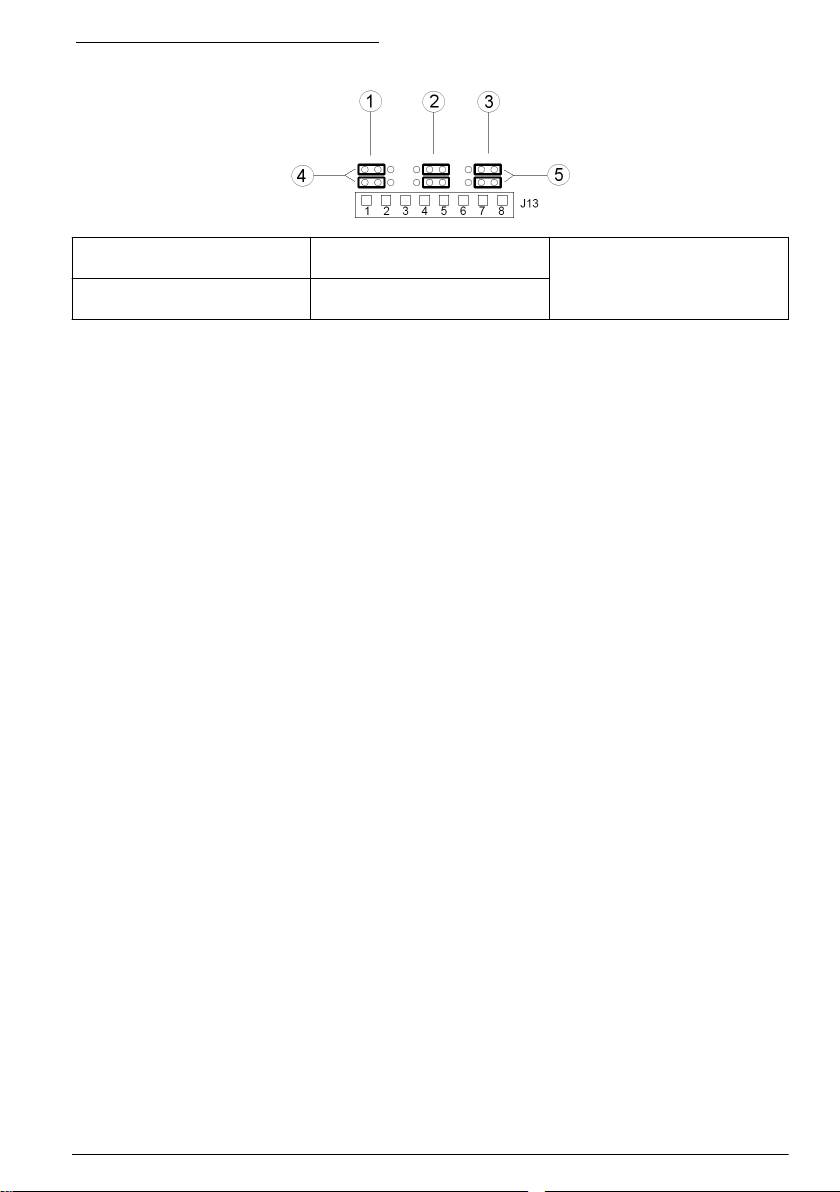
Figure 10 Configurations des cavaliers
1 Cavaliers de configuration de
3 Cavaliers de configuration de
5 Cavaliers placés à droite pour
l'entrée 1
l'entrée 3
les entrées de tension
2 Cavaliers de configuration de
4 Cavaliers placés à gauche pour
l'entrée 2
les entrées commutées
1. Ouvrez la façade du contrôleur.
2. Passez les câbles à travers le passe-câble.
3. Ajuster le câble si nécessaire et serrez le passe-câble.
4. Les cavaliers sont placés immédiatement derrière le connecteur. Retirez le connecteur pour
accéder plus facilement aux cavaliers et configurer les cavaliers en fonction du type d'entrée
comme indiqué par Figure 10.
5. Fermez la façade du contrôleur et serrez-en les vis.
6. Configurez les entrées dans le contrôleur.
Remarque : En mode entrée commutée, le contrôleur fournit 12 volts au commutateur et l'entrée n'est pas isolée
du contrôleur. En mode entrée de tension, les entrées sont isolées du contrôleur (tension d'entrée utilisateur de
0 à 30 volts).
Connexion de la sortie de communication numérique en option
Le contrôleur prend en charge les protocoles de communication Modbus RS485, Modbus RS232 et
Profibus DPV1. Le module de sortie numérique en option est installé à l'endroit indiqué par le
numéro 4 Figure 7 à la page 89 Reportez-vous au manuel fourni avec le module réseau pour plus de
détails.
Pour plus d'informations sur les registres Modbus, reportez-vous à http://www.hach-lange.com ou
http://www.hach.com.
Interface utilisateur et navigation
Interface utilisateur
Le clavier comporte quatre touches de menu et quatre touches directionnelles (voir Figure 11).
Français
97
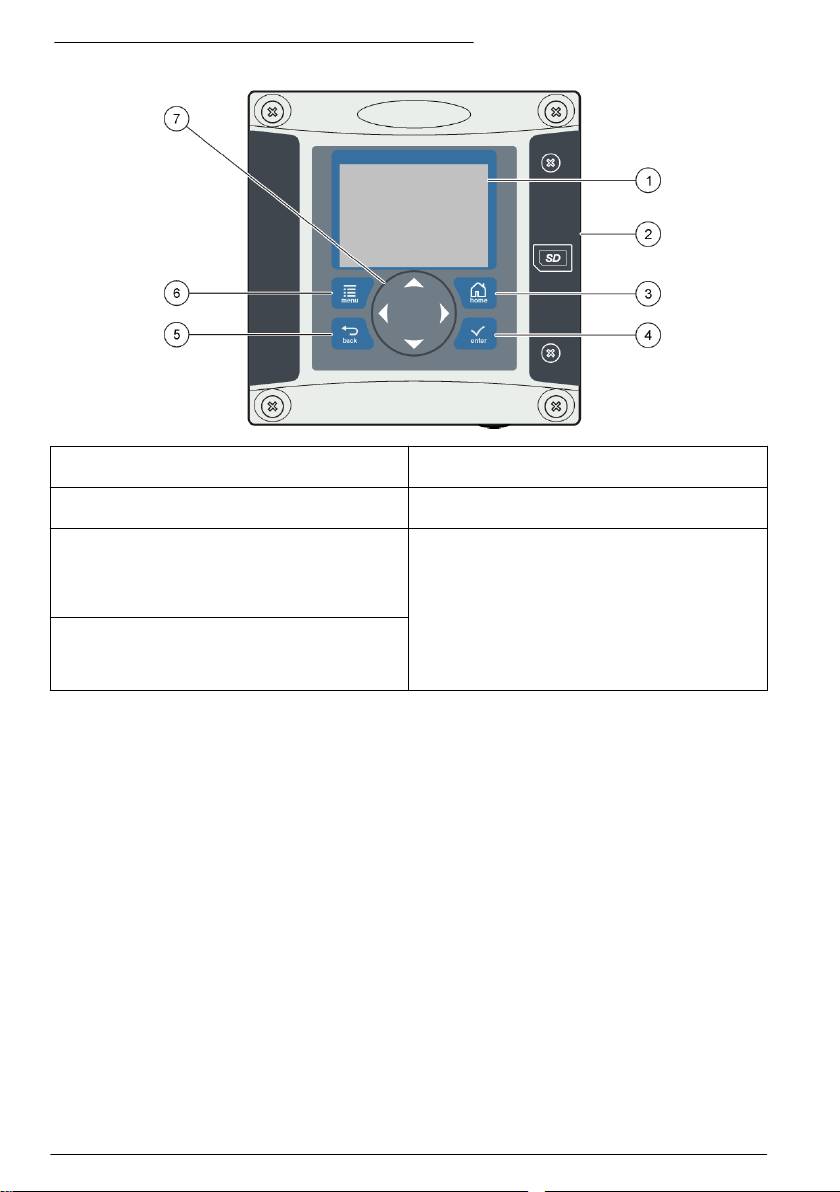
Figure 11 Présentation du clavier et du panneau avant
1 Afficheur de l'instrument 5 Touche back. Remonte d’un niveau dans la
structure du menu.
2 Capot recouvrant la fente d'insertion de la carte SD 6 Touche menu. Permet d'accéder au menu
Paramètres à partir des écrans et des sous-menus.
3 Touche home. Permet d'accéder à l'écran de
7 Touches directionnelles. Utilisées pour naviguer
mesure principal à partir d'autres écrans ou sous-
dans les écrans de mesure et les menus, pour
menus. Sur l'écran de mesure graphique, elle peut
modifier les paramètres et pour incrémenter ou
être utilisée pour modifier les paramètres du
décrémenter les unités.
graphique.
4 Touche enter. Permet de valider les valeurs saisies,
les mises à jour ou les options de menu affichées.
Sur l'écran de mesure, elle peut être utilisée pour
afficher les informations de diagnostic.
Les entrées et les sorties sont configurées via la face avant à l'aide du clavier et de l'écran
d'affichage. Cette interface utilisateur est utilisée pour configurer les entrées et les sorties, consigner
les informations et les valeurs calculées et étalonner les capteurs. L'interface SD peut être utilisée
pour transférer des enregistrements et mettre à jour des logiciels.
Affichage
La Figure 12 présente l'écran de mesure principal lorsqu'un capteur d'oxygène dissous est connecté
au transmetteur.
98
Français
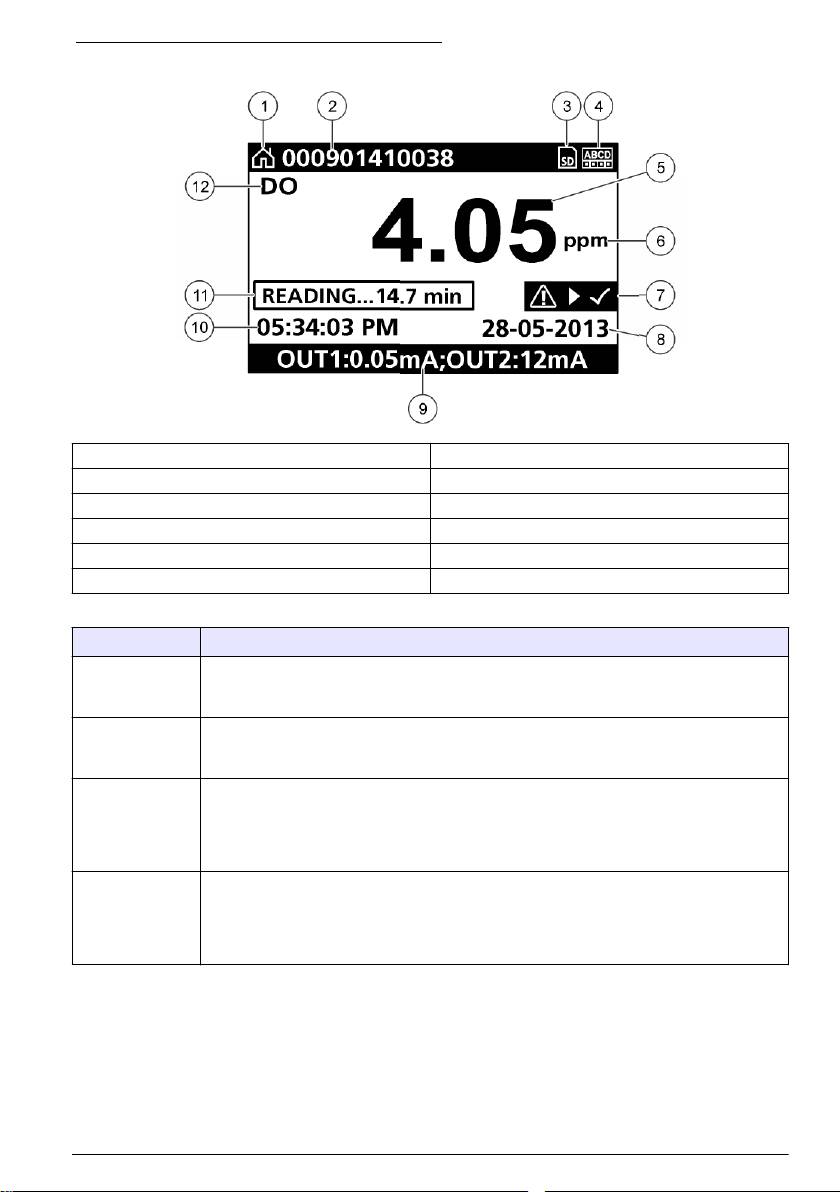
Figure 12 Exemple d'écran de mesure principal
1 Icône de l'écran d'accueil 7 Barre d'état d'avertissement
2 Repère du capteur 8 Date
3 Icône de la carte mémoire SD 9 Valeurs de sortie analogique
4 Voyant d'état du relais 10 Heure
5 Valeur de mesure 11 Barre de progression
6 Unité de mesure 12 Paramètre de mesure
Tableau 5 Description des icônes
Icône Désignation
Écran d'accueil L'icône peut varier selon l'écran ou le menu affiché. Par exemple, si une carte SD est
installée, une icône de carte SD apparaît ici lorsque l'utilisateur est dans le menu
Configuration carte SD.
Carte mémoire SD L'icône apparaît seulement si une carte SD est dans le lecteur. Lorsqu'un utilisateur se
trouve dans le menu Configuration carte SD, cette icône apparaît dans l'angle supérieur
gauche de l'écran.
Avertissement Une icône d'avertissement se présente sous la forme d'un triangle comprenant un point
d'exclamation. Des icônes d'avertissement apparaissent à droite de l'écran principal au-
dessous de la valeur de mesure. Appuyer sur la touche enter et sélectionner l'appareil pour
afficher les éventuels problèmes associés à cet appareil. L'icône d'avertissement ne s'affiche
plus lorsque tous les problèmes ont été corrigés ou validés.
Erreur Une icône d'erreur se présente sous la forme d'un cercle contenant un point d'exclamation.
Lorsqu'une erreur se produit, l'icône d'erreur et l'écran de mesure clignotent alternativement
sur l'écran principal. Pour voir les erreurs, appuyer sur la touche menu et sélectionner
DIAGNOSTICS. Sélectionner ensuite l'appareil pour voir les éventuels problèmes associés à
cet appareil.
Formats d'affichage supplémentaires
• À partir de l'écran de mesure principal, appuyer sur les touches fléchées haut et bas pour basculer
entre les paramètres de mesure
• À partir de l'écran de mesure principal, appuyer sur la touche fléchée droite pour passer à un
affichage partagé contenant un maximum de 4 paramètres de mesure. Appuyer sur la touche
fléchée droite pour inclure des mesures supplémentaires. Appuyer sur la touche fléchée gauche
au besoin pour revenir à l'écran de mesure principal
Français
99
Оглавление
- English..............................................................................................................................3 Deutsch..........................................................................................................................27 Italiano............................................................................................................................53 Français.........................................................................................................................79 Español........................................................................................................................105 Português....................................................................................................................131 中文...............................................................................................................................157 Nederlands.................................................................................................................180 Polski............................................................................................................................206 Suomi............................................................................................................................232 Русский........................................................................................................................256
- Additional information
- Installation
- User interface and navigation
- System startup
- Maintenance
- Zusätzliche Informationen
- Installation
- Benutzerschnittstelle und Navigation
- Inbetriebnahme
- Wartung
- Fehlersuche
- Ulteriori informazioni
- Informazioni generali
- Installazione
- Interfaccia utente e navigazione
- Avvio del sistema
- Manutenzione
- Risoluzione dei problemi
- Informations supplémentaires
- Généralités
- Montage
- Interface utilisateur et navigation
- Démarrage du système
- Entretien
- Recherche de panne
- Información adicional
- Información general
- Instalación
- Interfaz del usuario y navegación
- Arranque del sistema
- Mantenimiento
- Solución de problemas
- Informação adicional
- Informação geral
- Instalação
- Interface do utilizador e navegação
- Arranque do sistema
- Manutenção
- Resolução de problemas
- 附加信息
- 安装
- 用户界面及导航
- 系统启动
- 维护
- Meer informatie
- Algemene informatie
- Installatie
- Gebruikersinterface en navigatie
- Het systeem starten
- Onderhoud
- Foutenopsporing
- Dodatkowe informacje
- Instalacja
- Interfejs użytkownika i nawigacja
- Uruchamianie systemu
- Konserwacja
- Rozwiązywanie problemów
- Lisätiedot
- Asennus
- Käyttöliittymä ja selaaminen
- Järjestelmän käynnistäminen
- Huolto
- Vianmääritys
- Дополнительная информация
- Общая информация
- Монтаж
- Пользовательский интерфейс и управление курсором
- Запуск системы
- Техническое обслуживание
