
Canon i-SENSYS MF8540Cdn: Содержание
Содержание: Canon i-SENSYS MF8540Cdn
Оглавление
- Содержание
- Проверка перед настройкой Изменение способа подключения на беспроводную сеть Поверка беспроводного маршрутизатора
- Настройка беспроводной сети LAN Режим нажатия кнопки Настройка точки доступа вручную
- Проверка того, что настройка беспроводной сети LAN завершена
- Установка драйвера или программного обеспечения Проверка SSID или ключа сети для беспроводного маршрутизатора
2
Saturs
Зміст
Содержание
Περιεχόμενα
Indhold
Inhoudsopgave
Inhalt
Table des matières
Contents
Checking Before the Setup ........... 6
Switching the Connection Method to
Wireless LAN ................................. 6
Checking the Wireless Router ........ 6
Setting Wireless LAN ..................... 7
Checking That the Wireless LAN
Setting is Completed ...................... 8
Installing the Driver / Software........ 9
Έλεγχος πριν τη ρύθμιση ........... 30
Αλλαγή του τρόπου σύνδεσης
σε ασύρματο LAN ........................ 30
Έλεγχος δρομολογητή
ασύρματου δικτύου ..................... 30
Ρύθμιση ασύρματου LAN ............ 31
Έλεγχος ολοκλήρωσης της
ρύθμισης ασύρματου LAN ........... 32
Εγκατάσταση προγράμματος
οδήγησης/λογισμικού .................. 33
Проверка перед настройкой .... 54
Изменение способа подключения
на беспроводную сеть ............... 54
Поверка беспроводного
маршрутизатора ........................ 54
Настройка беспроводной
сети LAN ..................................... 55
Проверка того, что настройка
беспроводной сети LAN
завершена .................................. 56
Установка драйвера или
программного обеспечения ...... 57
Vérification avant
la configuration ............................ 10
Activation du réseau sans fil ........ 10
Vérification du routeur sans fil ...... 10
Configuration du réseau sans fil ... 11
Vérification de la configuration
du réseau sans fil ......................... 12
Installation du pilote et/ou
du logiciel ..................................... 13
Kontrol før opsætning .................. 34
Skift af tilslutningsmetoden til
trådløst LAN ................................. 34
Kontrol af den trådløse router ....... 34
Indstilling af trådløst LAN ............. 35
Kontrol af, at den trådløse LAN-
indstilling er fuldført ...................... 36
Installation af driveren/softwaren.. 37
Перевірка перед
налаштуванням ......................... 58
Змінення способу підключення на
підключення через
бездротову LAN ......................... 58
Перевірка бездротового
маршрутизатора ........................ 58
Настроювання
бездротової LAN ........................ 59
Перевірка завершення
настроювання
бездротової LAN ........................ 60
Установлення драйвера та
програмного забезпечення ....... 61
Überprüfen vor der Einrichtung ... 14
Ändern der Verbindungsmethode
zu WLAN ...................................... 14
Überprüfen des WLAN-Routers ... 14
Einrichten von WLAN ................... 15
Überprüfen, dass die WLAN-
Einstellungen vollständig sind ...... 16
Installieren des Treibers/der
Software....................................... 17
Controle uitvoeren vóór de
instelprocedure ........................... 38
De verbindingsmethode instellen
op draadloos LAN ........................ 38
De draadloze router controleren .. 38
Draadloos LAN instellen .............. 39
Controleren of het draadloze
LAN correct is ingesteld ............... 40
Het stuurprogramma/de software
installeren .................................... 41
Pārbaude pirms iestatīšanas ....... 62
Savienojuma metodes iestatīšana
uz bezvadu LAN........................... 62
Bezvadu maršrutētāja pārbaude .. 62
Bezvadu LAN iestatīšana ............. 63
Pārbaude, vai bezvadu LAN
iestatīšana ir pabeigta .................. 64
Draiveru/programmatūras
instalēšana .................................. 65
3
Spis treści
Sisukord
Turinys
Innhold
Innehåll
Sisällys
Índice
Contenido
Sommario
Controllo prima
della configurazione .................... 18
Passaggio al metodo
di connessione LAN wireless ....... 18
Controllo del router wireless......... 18
Configurazione della
LAN wireless ................................ 19
Verifica del completamento della
configurazione LAN wireless ........ 20
Installazione
del Driver / Software ..................... 21
Kontrollere før oppsettet .............. 42
Bytte tilkoblingsmetoden
til trådløst LAN ............................. 42
Kontrollere den trådløse ruteren ... 42
Angi trådløst LAN ......................... 43
Kontrollere at den trådløse
LAN-innstillingen er fullført ........... 44
Installere
driveren/programvaren ................. 45
Patikrinimas prieš sąranką .......... 66
Prijungimo būdo perjungimas
į belaidį LAN................................. 66
Belaidžio maršrutizatoriaus
tikrinimas ..................................... 66
Belaidžio LAN nustatymas ........... 67
Tikrinimas, ar baigtas
belaidžio LAN nustatymas ........... 68
Tvarkyklės / programinės
įrangos diegimas.......................... 69
Verificación antes de la
configuración .............................. 22
Cambio del método de conexión
a la red LAN inalámbrica .............. 22
Verificación del enrutador
inalámbrico .................................. 22
Opciones de LAN inalámbrica ..... 23
Verificar si se completó las
configuración de
la LAN inalámbrica ....................... 24
Instalación del controlador/el
software ....................................... 25
Kontrollera innan inställningen .... 46
Ändra anslutningsmetoden till
trådlöst nätverk ............................ 46
Kontrollera den trådlösa routern ... 46
Ställa in trådlöst nätverk ............... 47
Kontrollera att inställningen av
det trådlösa nätverket är slutförd .. 48
Installera
drivrutinen/programvaran ............. 49
Seadistuseelne kontroll ............... 70
Ühendusviisi Traadita side
kohtvõrk määramine .................... 70
Traadita side marsruuteri
kontrollimine ................................. 70
Traadita side LAN-i
seadistamine ............................... 71
Traadita side kohtvõrgu seadmise
lõpuleviimise kontrollimine ........... 72
Draiveri/tarkvara installimine ........ 73
Verificar antes da configuração ... 26
Mudar o método de ligação para
LAN sem fios ............................... 26
Verificar o router sem fios............. 26
Configurar a LAN sem fios ........... 27
Verificar se a configuração
da LAN sem fios está concluída ... 28
Instalar o controlador/software ..... 29
Tarkistukset ennen asetuksien
määrittämistä .............................. 50
Kytkentätavan vaihtaminen
langattomaksi lähiverkoksi ........... 50
Langattoman reitittimen
tarkistaminen ............................... 50
Langattoman lähiverkon
asettaminen ................................. 51
Sen tarkistaminen, että
langattoman lähiverkon
asetukset ovat valmiit ................... 52
Ajurin/ohjelmiston asentaminen ... 53
Sprawdzanie przed
konfiguracją ................................ 74
Zmiana metody połączenia
na sieć bezprzewodową LAN ....... 74
Sprawdzanie routera
bezprzewodowego ....................... 74
Konfiguracja sieci
bezprzewodowej LAN .................. 75
Sprawdzanie, czy konfiguracja
sieci bezprzewodowej LAN jest
zakończona .................................. 76
Instalowanie sterownika/
oprogramowania .......................... 77

4
Kontrola před nastavením ........... 78
Přepnutí metody připojení
na bezdrátovou síť LAN ............... 78
Kontrola bezdrátového
směrovače ................................... 78
Nastavení bezdrátové sítě LAN .... 79
Kontrola dokončení nastavení
bezdrátové sítě LAN .................... 80
Instalace ovladače/softwaru ......... 81
Проверка преди
настройката ............................. 102
Превключване на начина на
свързване на безжична LAN
мрежа ....................................... 102
Проверка на безжичния
маршрутизатор ........................ 102
Настройка на WLAN ................ 103
Проверка дали конфигурирането
на безжичната LAN мрежа е
завършено ................................ 104
Инсталиране на драйвера/
софтуера ................................... 105
Kontrola pred nastavením ........... 82
Prepnutie spôsobu pripojenia
na bezdrôtovú sieť LAN ............... 82
Kontrola bezdrôtového
smerovača ................................... 82
Nastavenie bezdrôtovej
siete LAN ..................................... 83
Kontrola dokončenia nastavenia
bezdrôtovej siete LAN .................. 84
Inštalácia ovládača a softvéru ...... 85
Ayarlamadan Önce
Kontrol Etme ............................. 106
Bağlantı Yöntemini Kablosuz
LAN’a Değiştirme ....................... 106
Kablosuz Yönlendiriciyi
Denetleme ................................. 106
Kablosuz LAN’ı Ayarlama ........... 107
Kablosuz LAN Ayarının
Tamamlanıp Tamamlanmadığını
Kontrol Etme .............................. 108
Sürücü/Yazılım Kurulumu ........... 109
Preverjanje pred nastavitvijo ....... 86
Preklop na način povezave z
brezžičnim lokalnim omrežjem ..... 86
Pregled brezžičnega
usmerjevalnika ............................. 86
Namestitev brezžičnega
lokalnega omrežja ........................ 87
Preverjanje zaključenosti nastavitev
brezžičnega lokalnega omrežja ... 88
Namestitev gonilnika/programske
opreme ........................................ 89
110 ............................. دادعلإا لبق صحفلا
ةكبش لىإ لاصتلاا ةقيرط ليدبت
110 ................................ ةيكلسلالا LAN
110 .................... يكلسلالا هجولما نم ققحتلا
111 ................... ةيكلسلالا LAN ةكبش دادعإ
LAN ةكبش دادعإ لامتكا نم ققحتلا
112 ........................................ةيكلسلالا
113 .................جمابرلا/ليغشتلا جمانرب تيبثت
Съдържание
İçindekiler
Obsah
Obsah
Obsah
5
Provjera prije postavljanja ........... 90
Prebacivanje načina povezivanja
na bežični LAN ............................. 90
Provjera bežičnog usmjerivača .... 90
Postavljanje bežičnog LAN-a ....... 91
Provjera je li postavljanje postavki
bežičnog LAN-a završeno ............ 92
Instalacija upravljačkog programa
ili softvera ..................................... 93
114 .......................... میظنت زا لبق یسررب
114 ........ممیس یب LAN هب لاصتا شور رییغت
114 ......................میس یب بایریسم یسررب
115 ...........................میس یب LAN میظنت
LAN میظنت هکنیا یسررب
116 .............................تسا لماک میس یب
117 ........................رازفا مرن/رویارد بصن
Ellenőrzés a beállítás előtt .......... 94
A csatlakozási mód átváltása
vezeték nélküli helyi hálózati
kapcsolatra .................................. 94
A vezeték nélküli útválasztó
ellenőrzése .................................. 94
Vezeték nélküli helyi hálózat
beállítása ..................................... 95
A vezeték nélküli helyi hálózat
megfelelő beállításának
ellenőrzése .................................. 96
Az illesztőprogram és a szoftver
telepítése ..................................... 97
Verificare înaintea instalării ......... 98
Comutarea metodei de conectare
la LAN fără fir ............................... 98
Verificarea routerului fără fir ......... 98
Setarea LAN fără fir ..................... 99
Verificarea finalizării setării
reţelei LAN fără fir ...................... 100
Instalarea
driverului/software-ului ............... 101
Cuprins
Tartalom
Sadržaj
6
En
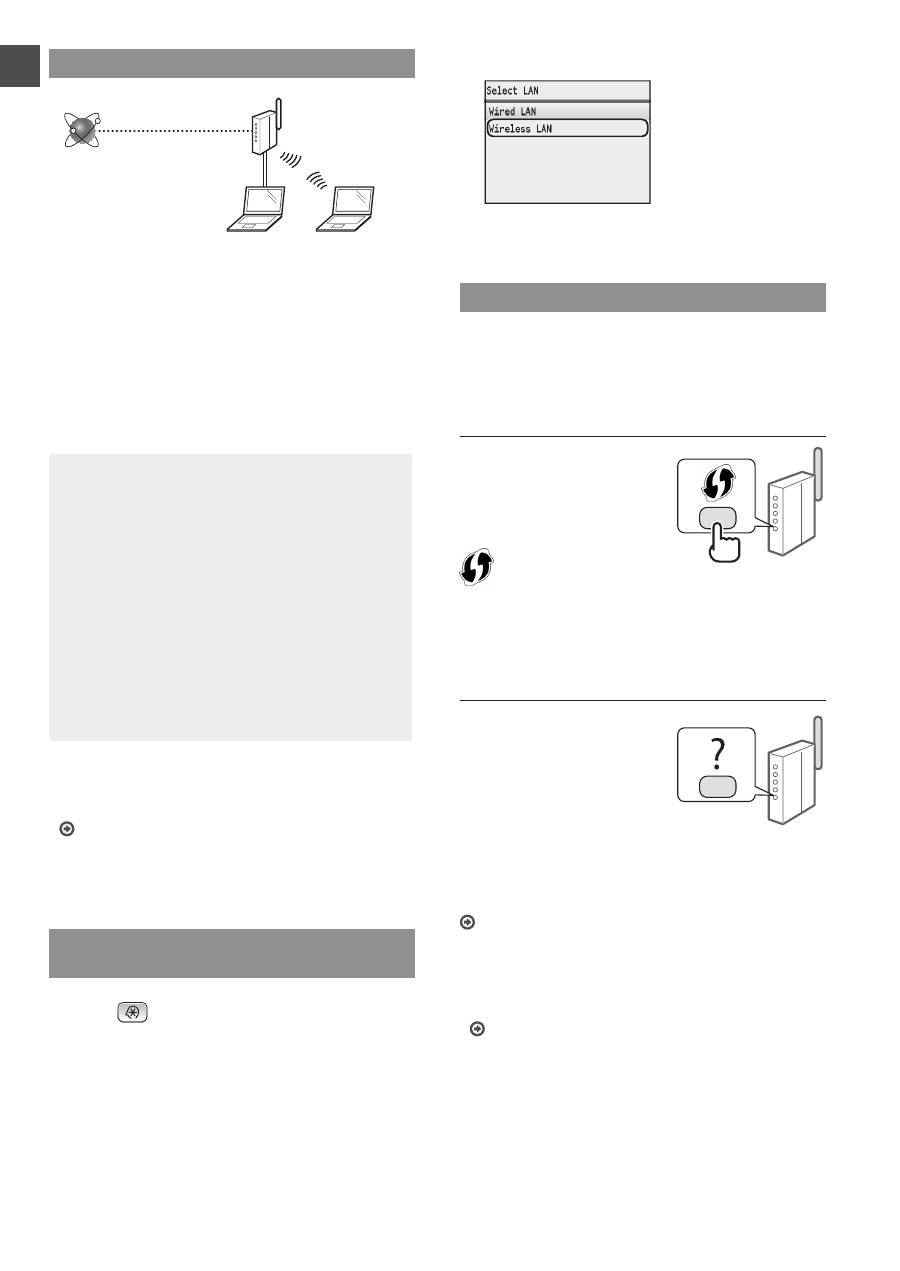
Checking Before the Setup
Wireless Router
Internet
Is the computer connected to the wireless router
correctly by a LAN cable or wireless LAN?
For more information, see the instruction manual for the
network device you are using, or contact the networking
device manufacturer.
Has the network settings on the computer been
completed?
If the computer is not properly configured, you may not use
the wireless LAN connection even after completing the
following settings.
NOTE
• You cannot connect both the wired LAN and wireless
LAN at the same time. In addition, the machine is set
to the "Wired LAN" by default.
• When you connect to a network environment that
is not security protected, your personal information
could be disclosed to third parties. Please use
caution.
• If you connect through a LAN in the office, contact
your network administrator.
• In this manual, a wireless device that is accessed
from satellite terminals is generally called as
“wireless router.” The term “access point” means
a master terminal on a wireless LAN that satellite
terminals access to.
•
When proceeding from “Connecting the Power Cord
and Turning ON the Power” in the Getting Started:
Proceed to “Checking the Wireless Router” on the right
side of this page.
Switching the Connection Method to
Wireless LAN
1
Press
.
2
Select <Network Settings>, and then press [OK].
3
Select <Select Wired/Wireless LAN>, and then
press [OK].
4
Select <Wireless LAN>, and then press [OK].
Checking the Wireless Router
Select the connection method to the wireless LAN. Select
from the following two methods depending on the wireless
router that you are using.
There is a button.
This machine supports WPS
(Wi-Fi Protected Setup).
You can easily set up if your
wireless router has a button,
and if the following mark is on
the wireless router.
If you are not sure whether or not your wireless router supports
WPS, please see the manual included in the product, or contact the
product manufacturer.
There is no button.
If there is no button on your
wireless router, you may
manually select SSID and
complete the settings. In this
case, you need to specify
SSID and network key of your
wireless router.
See "Checking SSID or Network Key for a Wireless Router"
(P.9) to learn how to find out your SSID and network key.
To set up with WPS PIN code method, or setup
manually:
e-Manual "Connecting to a Wireless LAN"
•
When proceeding from “Connecting the Power Cord
and Turning ON the Power” in the Getting Started:
Proceed to step 4 of "Setting Wireless LAN" (P.7).
7
En
Setting Wireless LAN
Push Button Mode
1
Press
.
2
Select <Network Settings>, and then press [OK].
3
Select <Wireless LAN Settings>, and then press
[OK].
4
Press [OK].
If <Do you want to enable the wireless LAN?> is
displayed, press [▲] to highlight <Yes>, and then press
[OK].
5
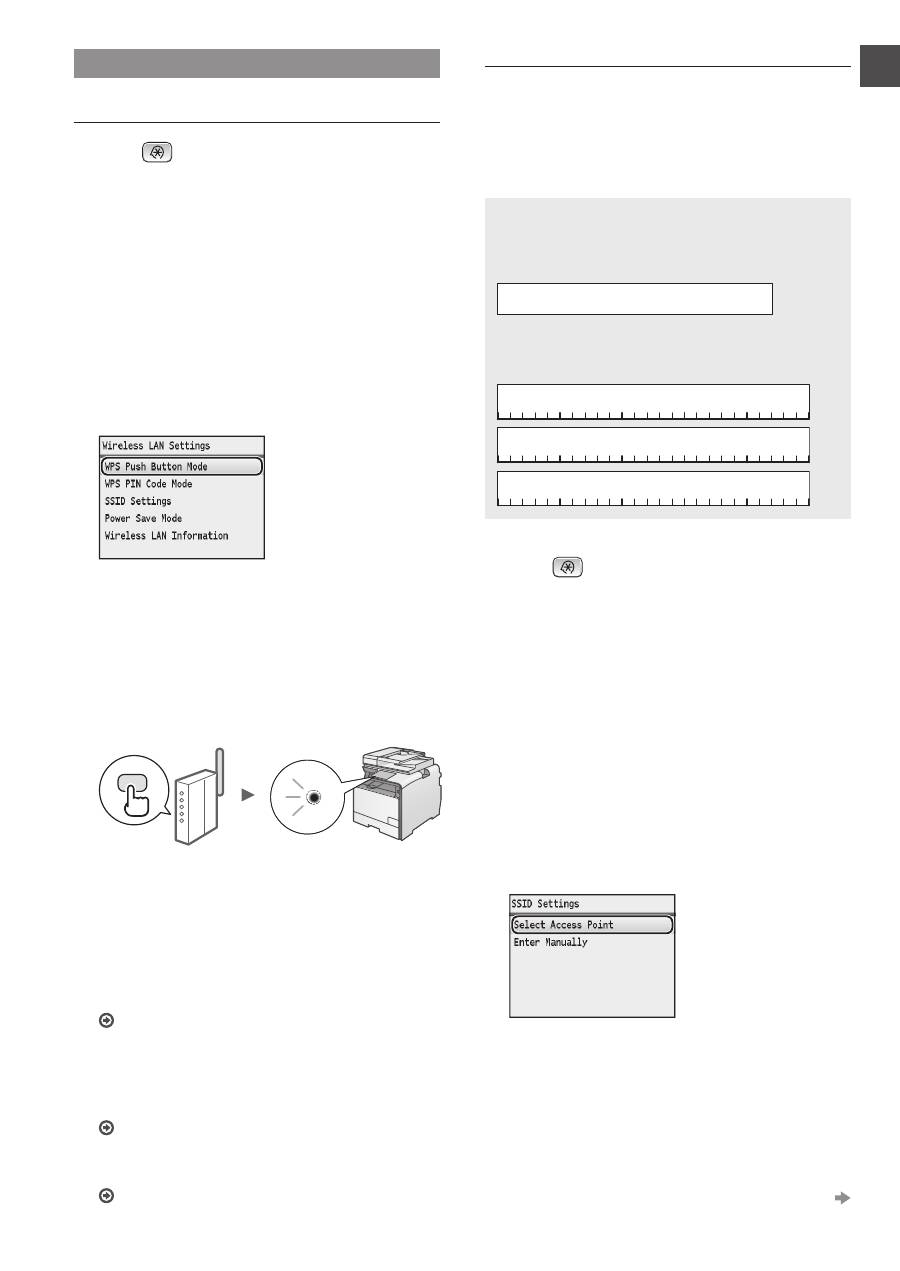
Select <WPS Push Button Mode>, and then
press [OK]
6
Select <Yes>, and then press [OK].
7
You should press the WPS button within 2
minutes after you select <Yes> in step 6.
Press and hold* the button until the WPS lamp
lights or blinks.
* The time that you should hold the button may vary depending
on the wireless router you are using.
Wait approximately 2 minutes after the connection.
IP address is set during this period of time.
When an error message appears:
Press [OK] to close the screen, check whether or not
the WPS function of the wireless router is correctly set,
and then retry the settings. If the access point cannot be
detected even after retrying, see the following.
e-Manual "When an Error Message Appears"
When checking the network connection:
You can check if the machine is properly connected
to the network using a computer that connected to the
same network.
"Checking That the Wireless LAN Setting is Completed"
(P.8)
To set IP address manually:
e-Manual "Setting IP Addresses"
Setting the Access Point Manually
If you do not know SSID (access point name) and network
key that you are using, check a label attached on the
wireless router or use "Canon MF/LBP Wireless Setup
Assistant" ("Checking SSID or Network Key for a Wireless
Router" (P.9)) to know your SSID and network key. Write
down the SSID and network key below, for reference.
SSID
It is sometimes written as name of network, or name of
access point. If there are multiple SSIDs, please write
down all.
Network Key
It is sometimes written as PIN, WEP key, WPA/WPA2
passphrase, PSK or preshared key.
1
Press
.
2
Select <Network Settings>, and then press [OK].
3
Select <Wireless LAN Settings>, and then press
[OK].
4
Press [OK].
If <Do you want to enable the wireless LAN?> is
displayed, press [▲] to highlight <Yes>, and then press
[OK].
5
Select <SSID Settings>, and then press [OK].
6
Select <Select Access Point>, and then press
[OK].
7
Select the access point that you wrote down, and
then press [OK].
If multiple matched SSIDs are displayed, select the ID
that is listed first (the one with the strongest signal).
Proceed to the next page
8
En
8
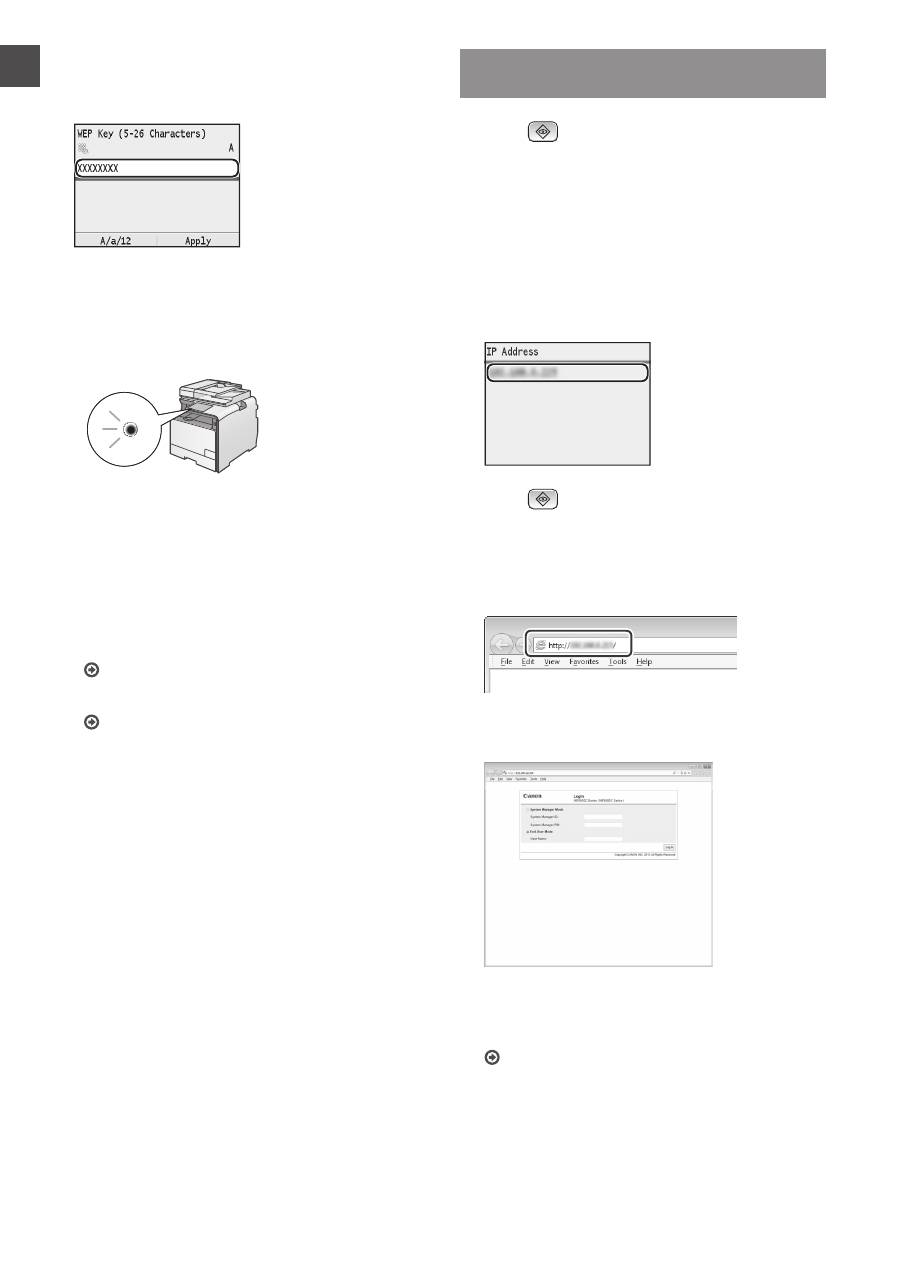
Enter the network key.
1
Enter the network key using the numeric keys.
2
Press [OK].
9
Select <Yes>, and then press [OK].
10
After the <Connected.> screen is displayed,
wait until the Wi-Fi indicator stops blinking and
turns on.
Wait approximately 2 minutes after the
connection.
IP address is set during this period of time.
When an error message appears:
Press [OK] to close the screen, check whether or not
the network key is correct, and then retry the settings.
If the access point cannot be detected even after
retrying, see the following.
e-Manual "When an Error Message Appears"
To set IP address manually:
e-Manual "Setting IP Addresses"
Checking That the Wireless LAN Setting
is Completed
1
Press
(Status Monitor).
2
Select <Network Information>, and then press
[OK].
3
Select <IPv4>, and then press [OK].
4
Select <IP Address>, and then press [OK].
5
Take note of the IP address.
6
Press
(Status Monitor).
7
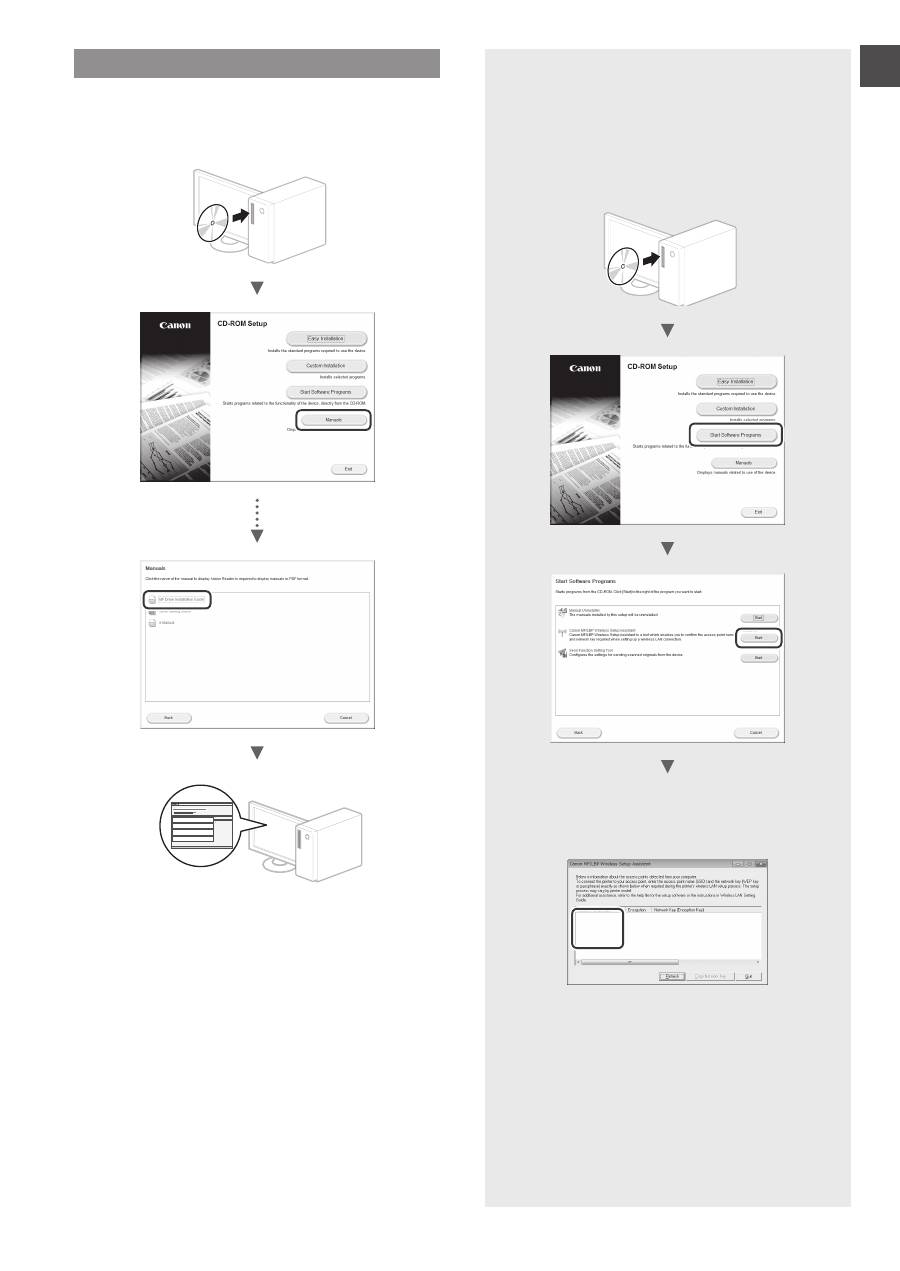
Start a Web browser from a computer, enter
"http://<IP address of the machine>/" in the
address field, and then press [Enter] on your
keyboard.
8
Check that the screen of the Remote UI is
displayed.
Connection is completed if the screen is displayed.
If the screen is not displayed correctly:
e-Manual "Common Problems"
9
En
Installing the Driver / Software
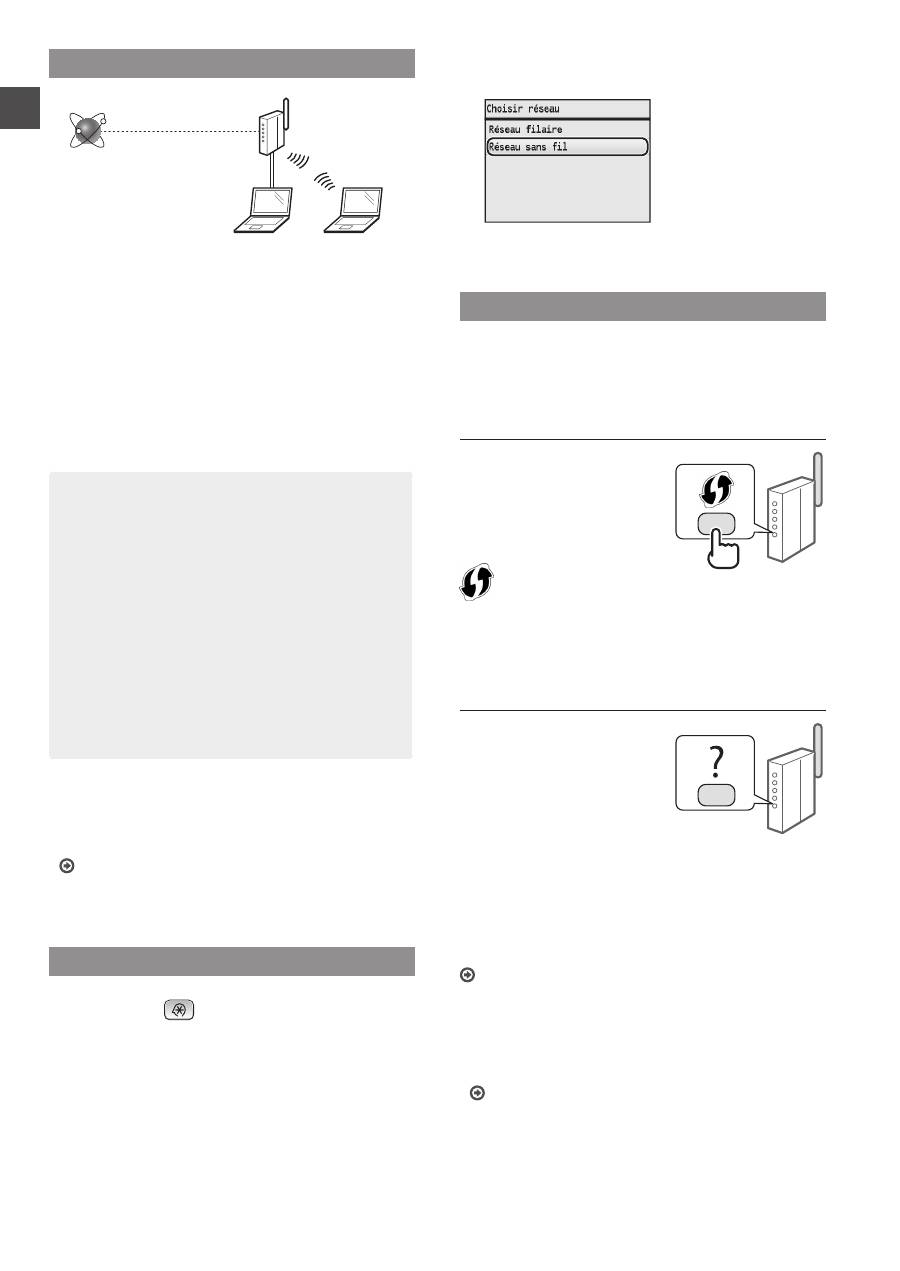
Install the driver and software using the User Software
CD-ROM. For details on the installation procedures, see MF
Driver Installation Guide.
▲
Checking SSID or Network Key for a
Wireless Router
You can check the SSID or the network key using
Canon MF/LBP Wireless Setup Assistant, which is
included in the User Software CD-ROM.
▲
Write down the name of access point (SSID) and
network key on page 7.When multiple access
points are displayed, write all SSIDs that are
displayed.
SampleABCD
WEP
01234567890123456789ABCDEF
SampleEFGHIJ
WPA-PSK
543210EDCBA
SampleK
WPA2-PSK 1234ABCD
If the information for the wireless router is not
displayed
•
Click the [Refresh] button.
•
If the information is not displayed when you click
the [Refresh] button, the network connection of
the computer and the wireless router.
10
Fr
Vérification avant la configuration
Routeur sans fil
Internet
L'ordinateur est-il correctement connecté au routeur
sans fil à l'aide d'un câble réseau ou du réseau sans
fil ?
Pour plus d'informations, reportez-vous au mode d'emploi
du périphérique réseau que vous utilisez ou contactez le
fabricant concerné.
La configuration réseau de l'ordinateur a-t-elle été
effectuée ?
Si l'ordinateur n'est pas correctement configuré, vous
risquez de ne pas pouvoir utiliser le réseau sans fil même
après le paramétrage des réglages suivants.
REMARQUE
• Vous ne pouvez pas utiliser simultanément le réseau
filaire et le réseau sans fil. En outre, la machine est
réglée par défaut pour utiliser le réseau sans fil.
• Si vous vous connectez à un réseau non sécurisé,
vos informations confidentielles risquent d'être
divulguées à un tiers. Prenez toutes les précautions
nécessaires.
• En cas de connexion à un réseau d'entreprise,
contactez votre administrateur réseau.
• Dans ce manuel, un périphérique sans fil accessible
à partir de terminaux satellites est généralement
appelé
"
routeur sans fil
"
. Le terme
"
point d'accès
"
désigne un terminal principal sur un réseau local
sans fil auquel les terminaux satellites ont accès.
•
Lors de la configuration depuis la section
"Branchement du cordon d'alimentation et mise
sous tension" du Mise en route :
Passer à l'étape "Vérification du routeur sans fil" à droite de
cette page.
Activation du réseau sans fil
1
Appuyez sur
.
2
Sélectionnez <Réglages réseau>, puis appuyez
sur [OK].
3
Sélectionnez <Choisir réseau filaire/sans fil>,
puis appuyez sur [OK].
4
Sélectionnez <Réseau sans fil>, puis appuyez
sur [OK].
Vérification du routeur sans fil
Sélectionnez la méthode de connexion au réseau sans fil.
Choisissez l'une des deux méthodes en fonction du routeur
utilisé.
En cas de présence d'un bouton.
Cette machine prend en
charge le protocole WPS (Wi-Fi
Protected Setup). Vous pouvez
facilement déterminer si votre
routeur sans fil comporte un
bouton et si le logo suivant figure
sur le routeur sans fil.
Si vous ignorez si votre routeur sans fil prend en charge le protocole
WPS, reportez-vous au manuel fourni avec le produit ou prenez
contact avec le fabricant du produit.
En cas d'absence de bouton.
Si votre routeur ne comporte
pas de bouton, vous pouvez
sélectionner manuellement
le SSID et configurer les
paramètres nécessaires. Dans
ce cas, vous devez indiquer le
SSID et la clé réseau de votre
routeur sans fil.
Reportez-vous à la section "Vérification du SSID ou de la
clé réseau du routeur sans fil" (P.13).
pour savoir comment déterminer les valeurs de ces
paramètres.
Pour configurer la méthode WPS par code PIN ou
procéder à une configuration manuelle :
Manuel électronique "Connexion à un réseau local sans fil"
•
Lors de la configuration depuis la section
"Branchement du cordon d'alimentation et mise
sous tension" du Mise en route :
Passez à l'étape 4 de "Configuration du réseau sans fil"
(P.11).
11
Fr
Configuration du réseau sans fil
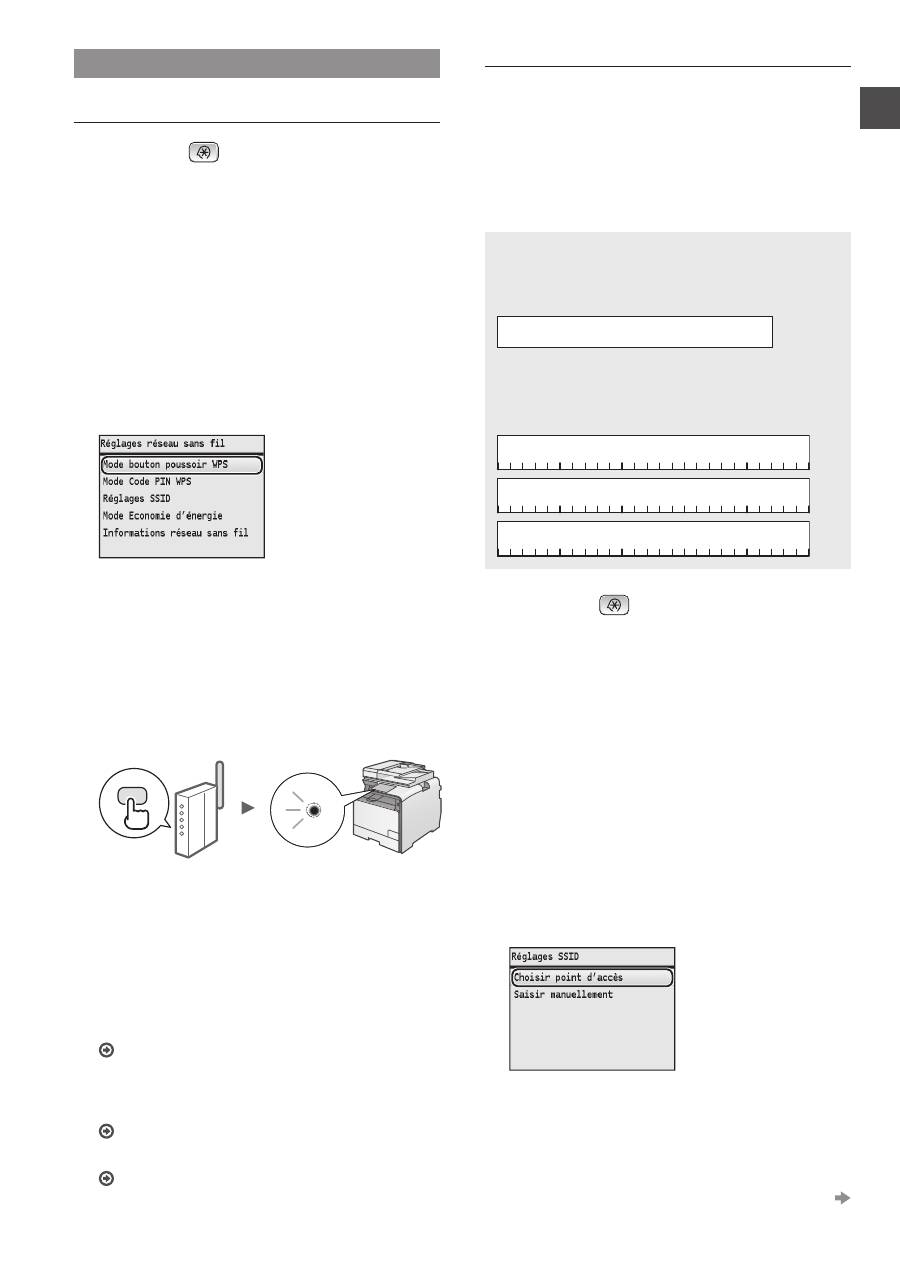
Mode bouton poussoir
1
Appuyez sur
.
2
Sélectionnez <Réglages réseau>, puis appuyez
sur [OK].
3
Sélectionnez <Réglages réseau sans fil>, puis
appuyez sur [OK].
4
Appuyez sur [OK].
Si le message <Voulez-vous activer le réseau local ?>
s'affiche, appuyez sur [▲] pour mettre en surbrillance
<Oui> et appuyez sur [OK].
5
Sélectionnez <Mode bouton poussoir WPS>,
puis appuyez sur [OK].
6
Sélectionnez <Oui>, puis appuyez sur [OK].
7
Vous devez appuyer sur le bouton WPS
2 minutes après avoir sélectionné l'option <Oui>
à l'étape 6.
Maintenez le bouton enfoncé* jusqu'à ce que le
voyant WPS s'allume ou se mette à clignoter.
* La durée pendant laquelle vous devez maintenir le bouton
enfoncé dépend du routeur sans fil utilisé.
Patientez environ 2 minutes après la connexion.
Pendant cette période, l'adresse IP est configurée.
Si un message d'erreur apparaît :
Cliquez sur [OK] pour fermer l'écran, vérifiez si la
fonction WPS du routeur sans fil est configurée
correctement, puis réessayez les réglages. Si le point
d'accès n'est pas détecté après cette nouvelle tentative,
consultez le guide suivant.
Manuel électronique "Si un message d'erreur apparaît"
Lors de la vérification de la connexion réseau :
Vous pouvez vérifier si l'appareil est connecté correctement
au réseau en utilisant un ordinateur relié au même réseau.
"Vérification de la configuration du réseau sans fil" (P.12)
Pour configurer l'adresse IP manuellement :
Manuel électronique "Définition des adresses IP"
Configuration manuelle du point d'accès
Si vous ne connaissez pas la valeur du SSID (nom du point
d'accès) et de la clé réseau que vous utilisez, vérifiez la
plaque signalétique apposée au routeur sans fil ou utilisez
l'outil "Assistant de configuration sans fil Canon MF/LBP"
("Vérification du SSID ou de la clé réseau du routeur sans
fil" (P.13)) pour trouver la valeur du SSID et de la clé réseau.
Notez ci-dessous la valeur du SSID et de la clé réseau,
pour référence.
SSID
Cette option peut être appelée nom du point d'accès
ou nom du réseau. En cas de SSID multiples, notez
l'ensemble des informations.
Clé réseau
Cette option peut être appelée clé de chiffrement, clé
WEP, mot de passe WPA/WPA2, clé partagée PSK ou
clé pré-partagée.
1
Appuyez sur
.
2
Sélectionnez <Réglages réseau>, puis appuyez
sur [OK].
3
Sélectionnez <Réglages réseau sans fil>, puis
appuyez sur [OK].
4
Appuyez sur [OK].
Si le message <Voulez-vous activer le réseau local ?>
s'affiche, appuyez sur [▲] pour mettre en surbrillance
<Oui> et appuyez sur [OK].
5
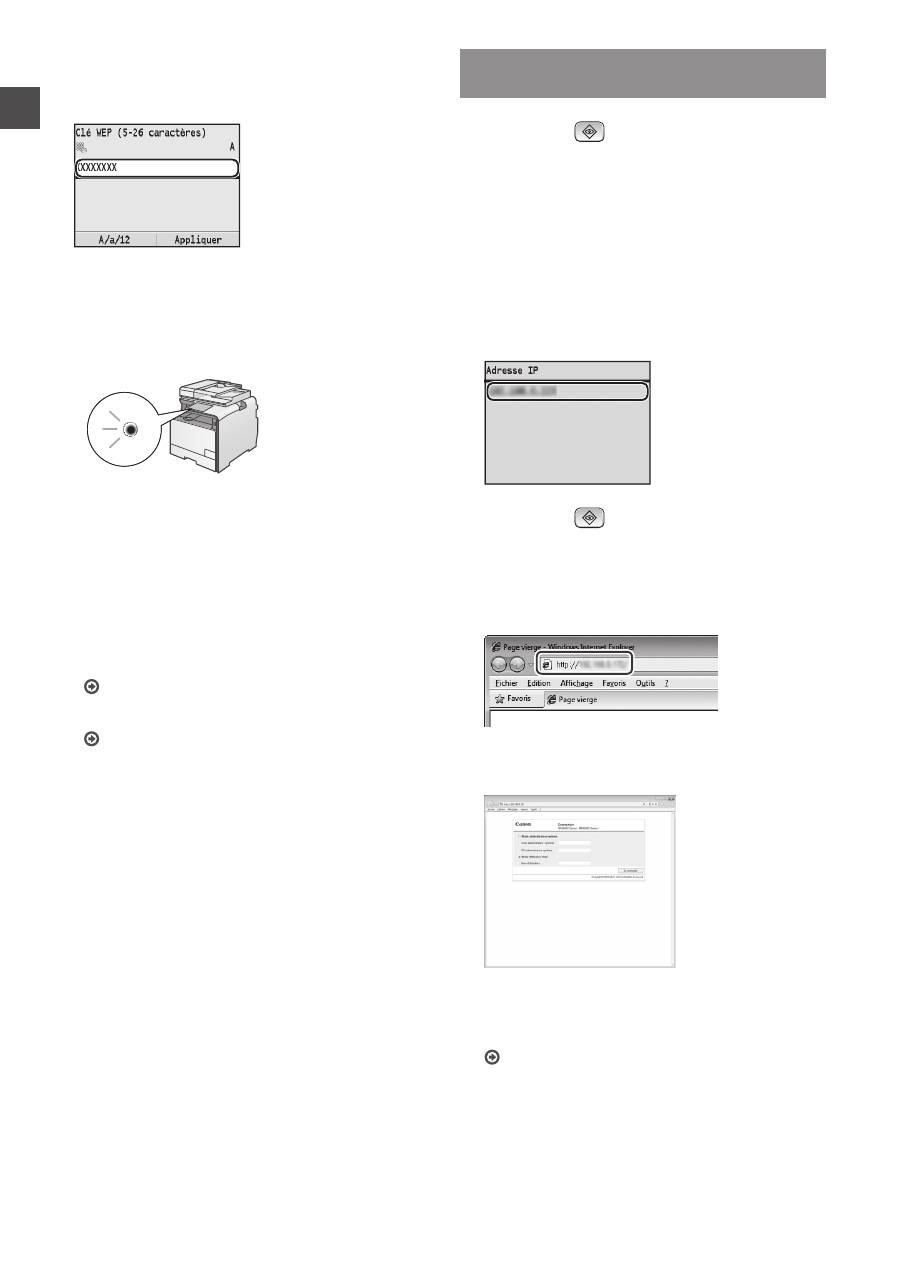
Sélectionnez <Réglages SSID>, puis appuyez
sur [OK].
6
Sélectionnez <Choisir point d'accès>, puis
appuyez sur [OK].
7
Sélectionnez le point d'accès noté, puis appuyez
sur [OK].
En cas de SSID multiples, sélectionnez celui qui
apparaît en tête de liste (meilleur signal).
Passer à la page suivante
12
Fr
8
Saisissez la clé réseau.
1
Utilisez le claver numérique pour saisir la clé réseau.
2
Appuyez sur [OK].
9
Sélectionnez <Oui>, puis appuyez sur [OK].
10
Une fois l'écran <Connecté.> affiché, patientez
jusqu'à ce que le témoin Wi-Fi s'arrête de
clignoter et s'allume.
Patientez environ 2 minutes après la connexion.
Pendant cette période, l'adresse IP est configurée.
Si un message d'erreur apparaît :
Appuyez sur [OK] pour fermer l'écran, vérifiez si
la clé réseau est correctement configurée, puis
recommencez les réglages.
Si après cette nouvelle tentative, vous ne pouvez
toujours pas vous connecter au point d'accès,
reportez-vous aux instructions suivantes.
Manuel électronique "Si un message d'erreur apparaît"
Pour configurer l'adresse IP manuellement :
Manuel électronique "Définition des adresses IP"
Vérification de la configuration du réseau
sans fil
1
Appuyez sur
(Suivi statut).
2
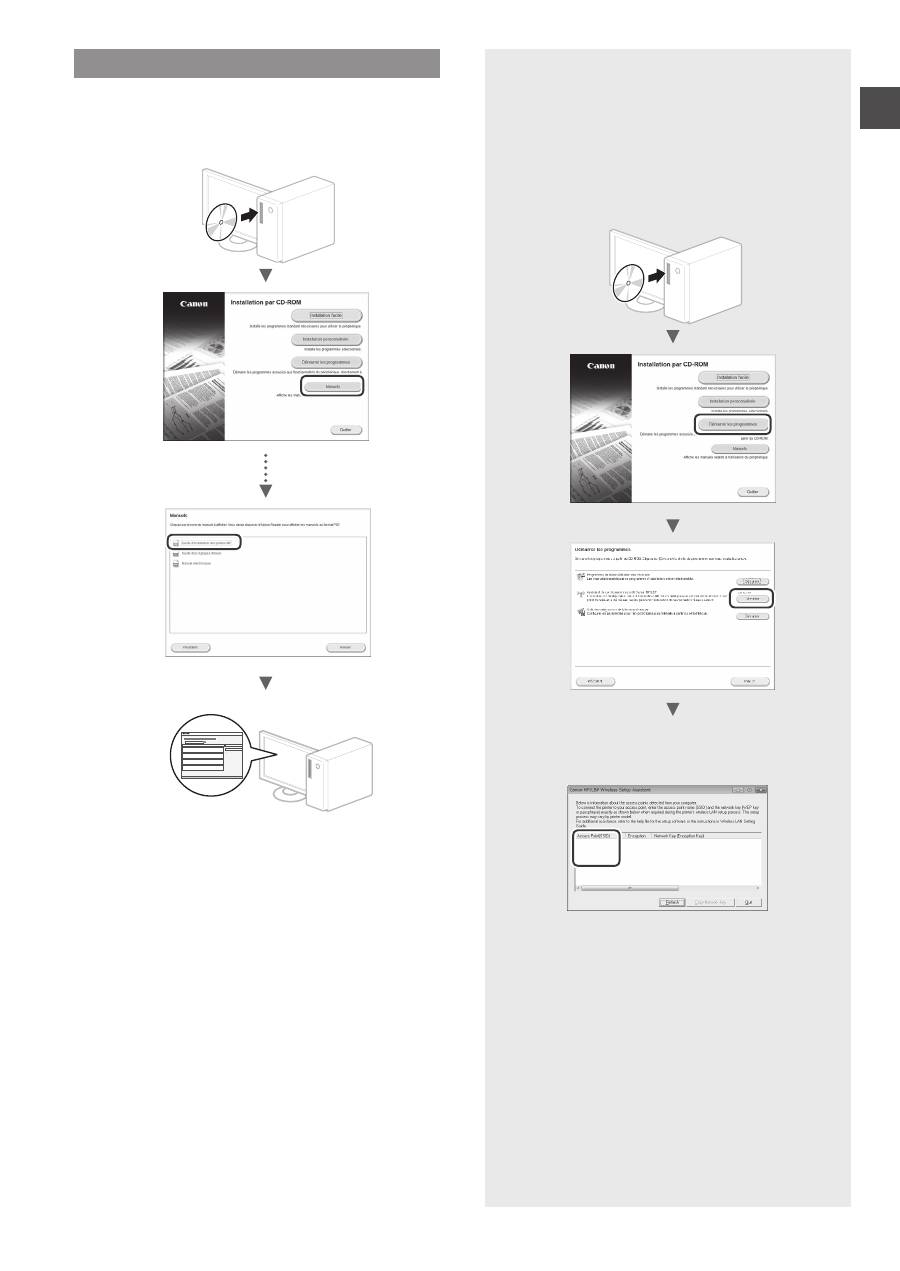
Sélectionnez <Informations réseau>, puis
appuyez sur [OK].
3
Sélectionnez <IPv4>, puis appuyez sur [OK].
4
Sélectionnez <Adresse IP>, puis appuyez sur
[OK].
5
Notez l'adresse IP.
6
Appuyez sur
(Suivi statut).
7
Démarrez un navigateur Web à partir d'un
ordinateur, saisissez "http://<adresse IP de
la machine>/" dans le champ d'adresse, puis
appuyez sur [Entrée] sur le clavier.
8
Vérifiez que l'écran de l'interface utilisateur
distante s'affiche.
La connexion est établie lorsque l'écran apparaît.
Si l'écran ci-dessus ne s'affiche pas correctement :
Manuel électronique "Problèmes courants"
13
Fr
Installation du pilote et/ou du logiciel
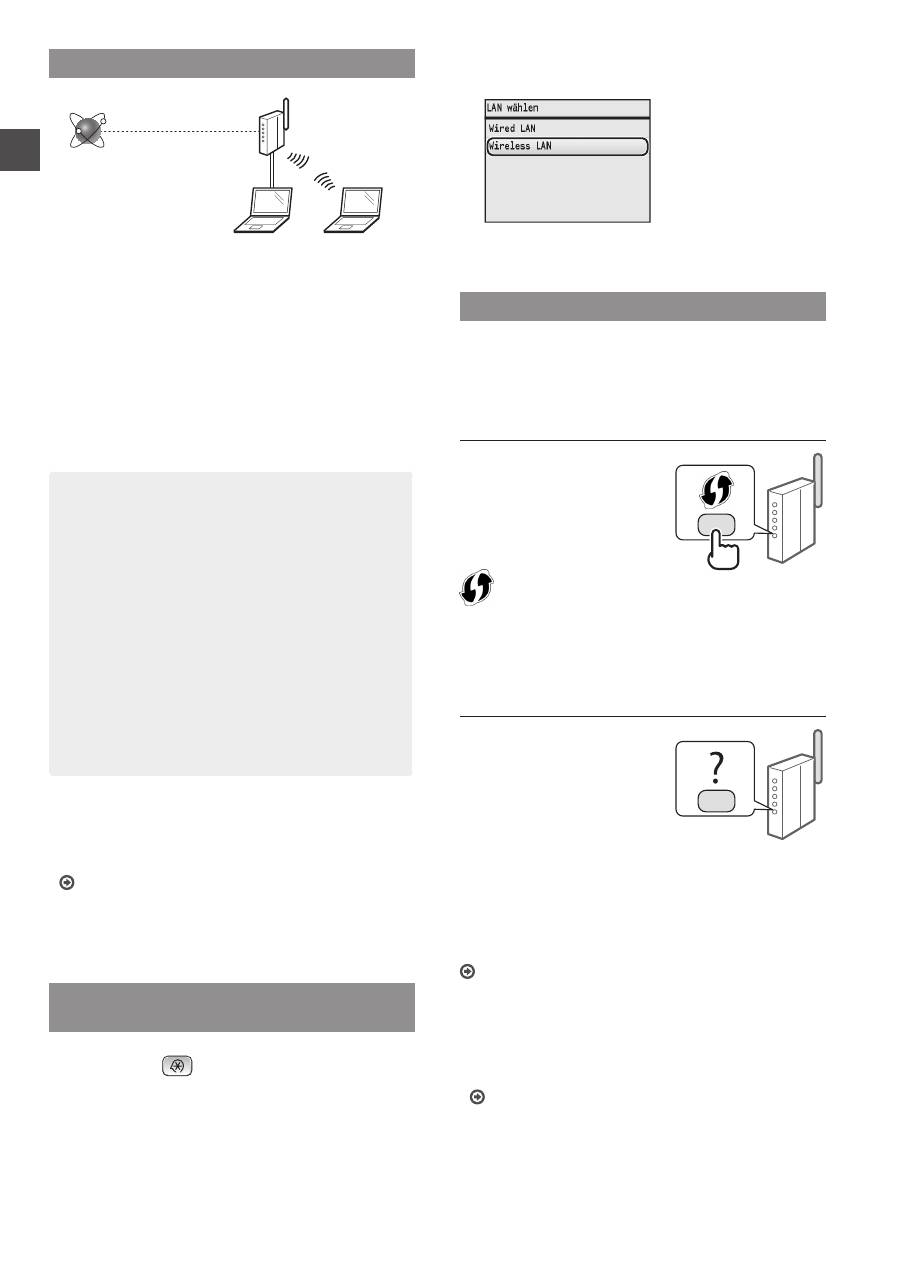
Installez le pilote et le logiciel à l'aide du CD-ROM "User
Software CD-ROM". Pour en savoir plus sur les procédures
d'installation, consultez le Guide d'installation du pilote MF.
▲
Vérification du SSID ou de la clé
réseau du routeur sans fil
Vous pouvez vérifier le SSID ou la clé réseau
par le biais de l'Assistant de configuration sans
fil Canon MF/LBP inclus sur le User Software
CD-ROM.
▲
Notez le nom du point d'accès (SSID) et la clé
réseau à la page 11. Si plusieurs points d'accès
apparaissent, notez tous les SSID affichés.
SampleABCD
WEP
01234567890123456789ABCDEF
SampleEFGHIJ
WPA-PSK
543210EDCBA
SampleK
WPA2-PSK 1234ABCD
Si les informations du routeur sans fil ne
s'affichent pas
•
Cliquez sur le bouton [Refresh].
•
Si le bouton [Refresh] ne permet pas d'afficher
ces informations, vérifiez la connexion réseau
de l'ordinateur et du routeur sans fil.
14
De
Überprüfen vor der Einrichtung
WLAN-Router
Internet
Ist der Computer korrekt über ein LAN-Kabel oder per
WLAN mit dem WLAN-Router verbunden?
Nähere Informationen finden Sie im Handbuch des
Netzwerkgeräts, das Sie verwenden. Wenden Sie sich
ansonsten an den Hersteller des Netzwerkgeräts.
Wurden die Netzwerkeinstellungen auf dem Computer
abgeschlossen?
Falls der Computer nicht ordnungsgemäß konfiguriert ist,
können Sie die WLAN-Verbindung nicht verwenden, auch
dann nicht, wenn folgende Einstellungen vorgenommen
wurden.
HINWEIS
• Sie können nicht gleichzeitig eine Verbindung
über LAN und WLAN herstellen. Das Gerät ist
standardmäßig auf "Wired LAN" eingestellt.
• Bei Nutzung einer nicht gesicherten
Netzwerkumgebung können Ihre persönlichen
Informationen möglicherweise für Dritte zugänglich
sein. Seien Sie daher vorsichtig.
• Wenn Sie in Ihrem Büro eine Verbindung über
LAN herstellen möchten, wenden Sie sich an den
Netzwerkadministrator.
• In dieser Anleitung wird ein drahtloses Gerät, auf
das die Endgeräte zugreifen, als "WLAN-Router"
bezeichnet. Der Begriff "Zugangspunkt" bezieht sich
auf ein Mastergerät in einem WLAN, auf das die
Endgeräte zugreifen.
•
Nach Lesen von "Anschließen des Netzkabels und
Einschalten des Geräts über den Netzschalter" im
Erste Schritte:
Fahren Sie mit "Überprüfen des WLAN-Routers" rechts auf
dieser Seite fort.
Ändern der Verbindungsmethode zu
WLAN
1
Drücken Sie
.
2
Wählen Sie <Netzwerkeinstellungen> aus, und
drücken Sie dann [OK].
3
Wählen Sie <Wired/Wireless LAN wählen> aus,
und drücken Sie dann [OK].
4
Wählen Sie <Wireless LAN> aus, und drücken
Sie dann [OK].
Überprüfen des WLAN-Routers
Wählen Sie die Methode zum Verbinden mit dem WLAN
aus. Wählen Sie je nach dem verwendeten WLAN-Router
eine der beiden folgenden Methoden aus.
Es gibt eine Taste.
Dieses Gerät unterstützt WPS
(Wi-Fi Protected Setup). Verfügt
Ihr WLAN-Router über eine
Taste und ist auf dem WLAN-
Router die folgende Markierung
zu sehen, ist die Einrichtung
ganz einfach.
Wenn Sie nicht sicher sind, ob der WLAN-Router WPS unterstützt
oder nicht, lesen Sie im Handbuch des Geräts nach, oder wenden
Sie sich an den Hersteller des Geräts.
Es gibt keine Taste.
Befindet sich am WLAN-
Router keine Taste, können Sie
manuell eine SSID auswählen
und die Einstellungen
abschließen. In diesem Fall
müssen Sie die SSID und den
Netzwerkschlüssel für den
WLAN-Router angeben.
Informationen zum Ermitteln der SSID und des
Netzwerkschlüssels finden Sie in "Überprüfen der SSID
oder des Netzwerkschlüssels des WLAN-Routers" (S.17) .
So richten Sie eine Verbindung mit der WPS-PIN-
Codemethode oder manuell ein
e-Anleitung "Herstellen einer Verbindung zu einem WLAN"
•
Nach Lesen von "Anschließen des Netzkabels und
Einschalten des Geräts über den Netzschalter" im
Erste Schritte:
Fahren Sie mit Schritt 4 unter "Einrichten von WLAN"
(S.15).
15
De
Einrichten von WLAN
Tastenwahl-Modus
1
Drücken Sie
.
2
Wählen Sie <Netzwerkeinstellungen> aus, und
drücken Sie dann [OK].
3
Wählen Sie <Einstellungen Wireless LAN> aus,
und drücken Sie dann [OK].
4
Drücken Sie [OK].
Wenn <Soll Wireless LAN aktiviert werden?> angezeigt
wird, heben Sie durch Drücken von [▲] die Option <Ja>
hervor, und drücken Sie dann [OK].
5
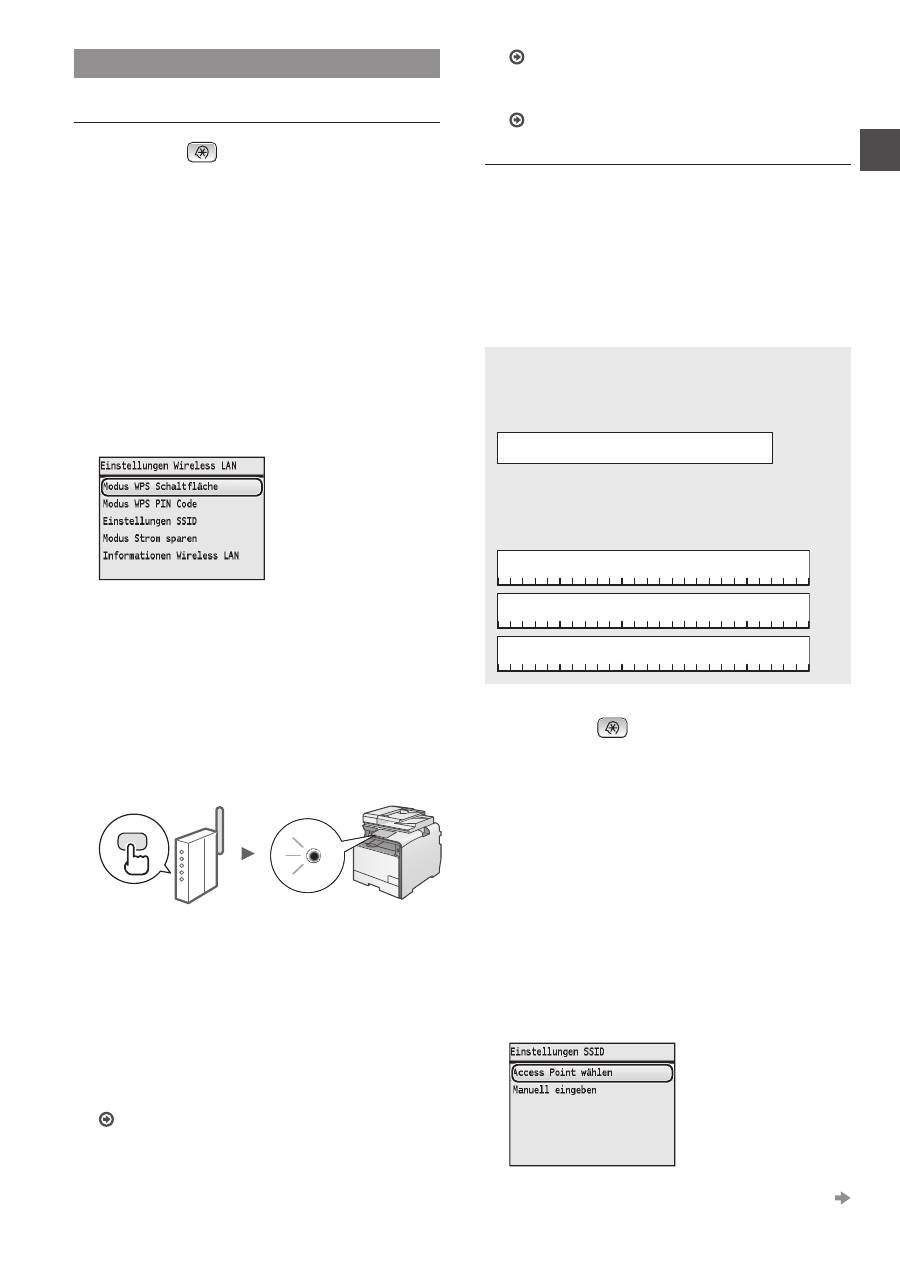
Wählen Sie <Modus WPS Schaltfläche> aus, und
drücken Sie dann [OK].
6
Wählen Sie <Ja> aus, und drücken Sie dann
[OK].
7
Drücken Sie die WPS-Taste innerhalb von
2 Minuten, nachdem Sie in Schritt 6 <Ja>
ausgewählt haben.
Halten Sie die Taste gedrückt*, bis die WPS-
Anzeige leuchtet oder blinkt.
* Die Dauer, die Sie die Taste gedrückt halten müssen, variiert
je nach verwendetem WLAN-Router.
Warten Sie nach der Verbindungsherstellung ca.
2 Minuten.
In dieser Zeit wird die IP-Adresse festgelegt.
Wenn eine Fehlermeldung angezeigt wird:
Drücken Sie [OK], um den Bildschirm zu schließen.
Prüfen Sie, ob die WPS-Funktion des WLAN-Routers
richtig konfiguriert ist, und geben Sie die Einstellungen
erneut ein. Wird der Zugangspunkt auch beim erneuten
Versuch nicht erkannt, finden Sie im unten genannten
Abschnitt weitere Informationen.
e-Anleitung "Wenn eine Fehlermeldung erscheint"
Beim Überprüfen der Netzwerkverbindung:
Sie können mit einem Computer, der mit demselben
Netzwerk verbunden ist, prüfen, ob das Gerät richtig mit
dem Netzwerk verbunden ist.
"Überprüfen, dass die WLAN-Einstellungen vollständig
sind" (S.16).
So richten Sie die IP-Adresse manuell ein
e-Anleitung "Einstellen von IP-Adressen"
Manuelles Einrichten des Zugangspunkts
Wenn Sie die verwendete SSID (den Namen des
Zugangspunkts) und den verwendeten Netzwerkschlüssel
nicht kennen, sehen Sie auf dem Aufkleber nach, der am
WLAN-Router angebracht ist, oder ermitteln Sie die SSID
und den Netzwerkschlüssel mit dem "Canon MF/LBP-
Assistenten für drahtlose Einstellungen" ("Überprüfen der
SSID oder des Netzwerkschlüssels des WLAN-Routers"
(S.17)). Tragen Sie die SSID und den Netzwerkschlüssel
zum leichteren Wiederfinden unten ein.
SSID
Gelegentlich wird die SSID als Name des Netzwerks
oder Name des Zugangspunkts bezeichnet. Sollten
mehrere SSIDs vorhanden sein, notieren Sie alle.
Netzwerkschlüssel
Gelegentlich wird der Netzwerkschlüssel als PIN,
WEP-Schlüssel, WPA/WPA2-Passphrase, PSK oder
vorinstallierter Schlüssel bezeichnet.
1
Drücken Sie
.
2
Wählen Sie <Netzwerkeinstellungen> aus, und
drücken Sie dann [OK].
3
Wählen Sie <Einstellungen Wireless LAN> aus,
und drücken Sie dann [OK].
4
Drücken Sie [OK].
Wenn <Soll Wireless LAN aktiviert werden?> angezeigt
wird, heben Sie durch Drücken von [▲] die Option <Ja>
hervor, und drücken Sie dann [OK].
5
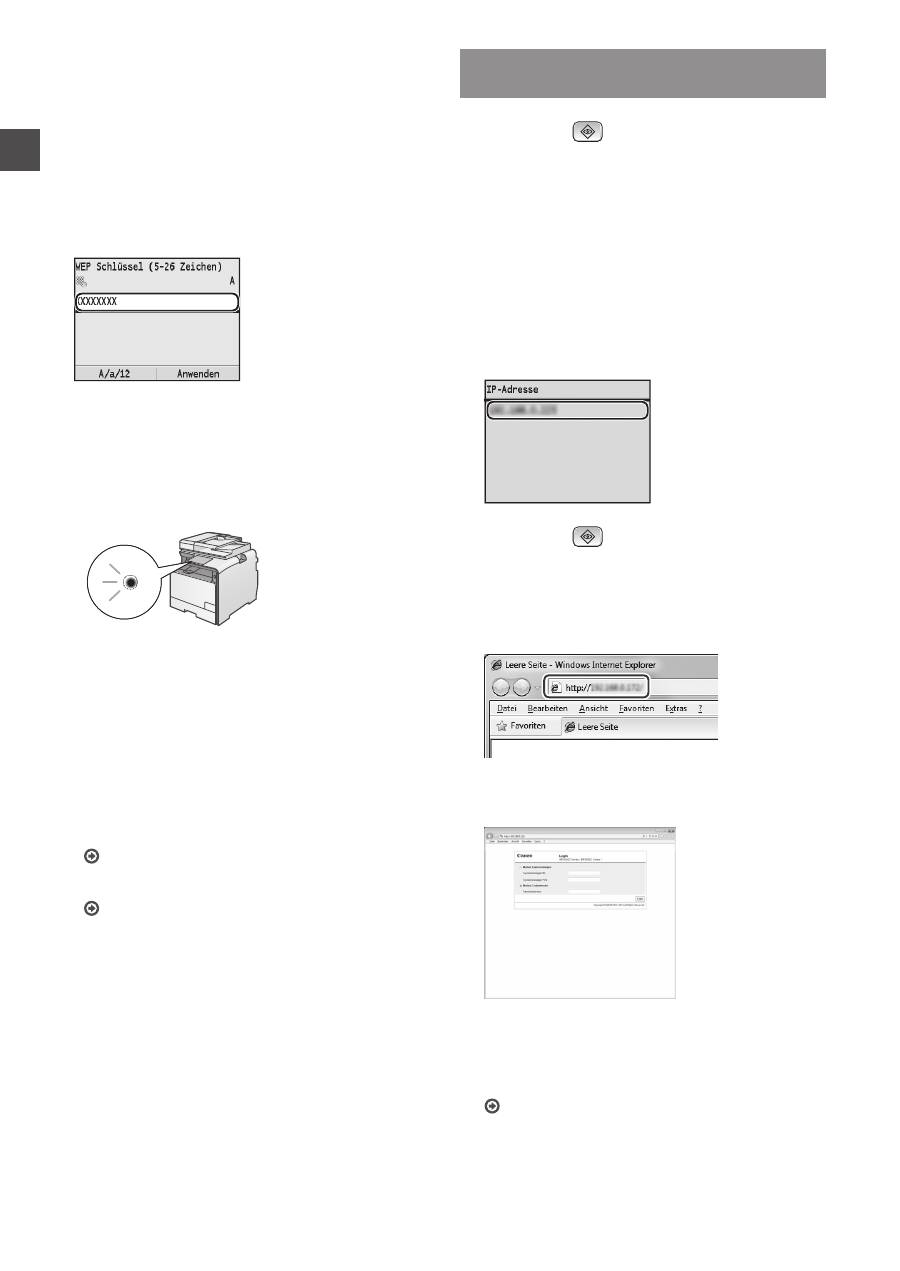
Wählen Sie <Einstellungen SSID> aus, und
drücken Sie dann [OK].
6
Wählen Sie <Access Point wählen> aus, und
drücken Sie dann [OK].
Fahren Sie mit der nächsten Seite fort
16
De
7
Wählen Sie einen der aufgeschriebenen
Zugangspunkte aus, und drücken Sie dann [OK].
Wenn mehrere übereinstimmende SSIDs angezeigt
werden, wählen Sie die zuerst angeführte ID aus (diese
verfügt über das stärkste Signal).
8
Geben Sie den Netzwerkschlüssel ein.
1
Geben Sie den Netzwerkschlüssel über die
numerischen Tasten ein.
2
Drücken Sie dann [OK].
9
Wählen Sie <Ja> aus, und drücken Sie dann
[OK].
10
Warten Sie nach der Anzeige des Bildschirms
<Angeschlossen.>, bis die Wi-Fi-Anzeige nicht
mehr blinkt, sondern dauerhaft leuchtet.
Warten Sie nach der Verbindungsherstellung ca.
2 Minuten.
In dieser Zeit wird die IP-Adresse festgelegt.
Wenn eine Fehlermeldung angezeigt wird:
Drücken Sie [OK], um den Bildschirm zu schließen.
Prüfen Sie, ob der Netzwerkschlüssel richtig ist, und
geben Sie die Einstellungen erneut ein.
Kann auch nach einem erneuten Versuch keine
Verbindung mit dem Zugangspunkt hergestellt
werden, finden Sie weitere Informationen unter:
e-Anleitung "Wenn eine Fehlermeldung erscheint"
So richten Sie die IP-Adresse manuell ein
e-Anleitung "Einstellen von IP-Adressen"
Überprüfen, dass die WLAN-
Einstellungen vollständig sind
1
Drücken Sie
(Status Monitor).
2
Wählen Sie <Netzwerkinformationen> aus, und
drücken Sie dann [OK].
3
Wählen Sie <IPv4> aus, und drücken Sie dann
[OK].
4
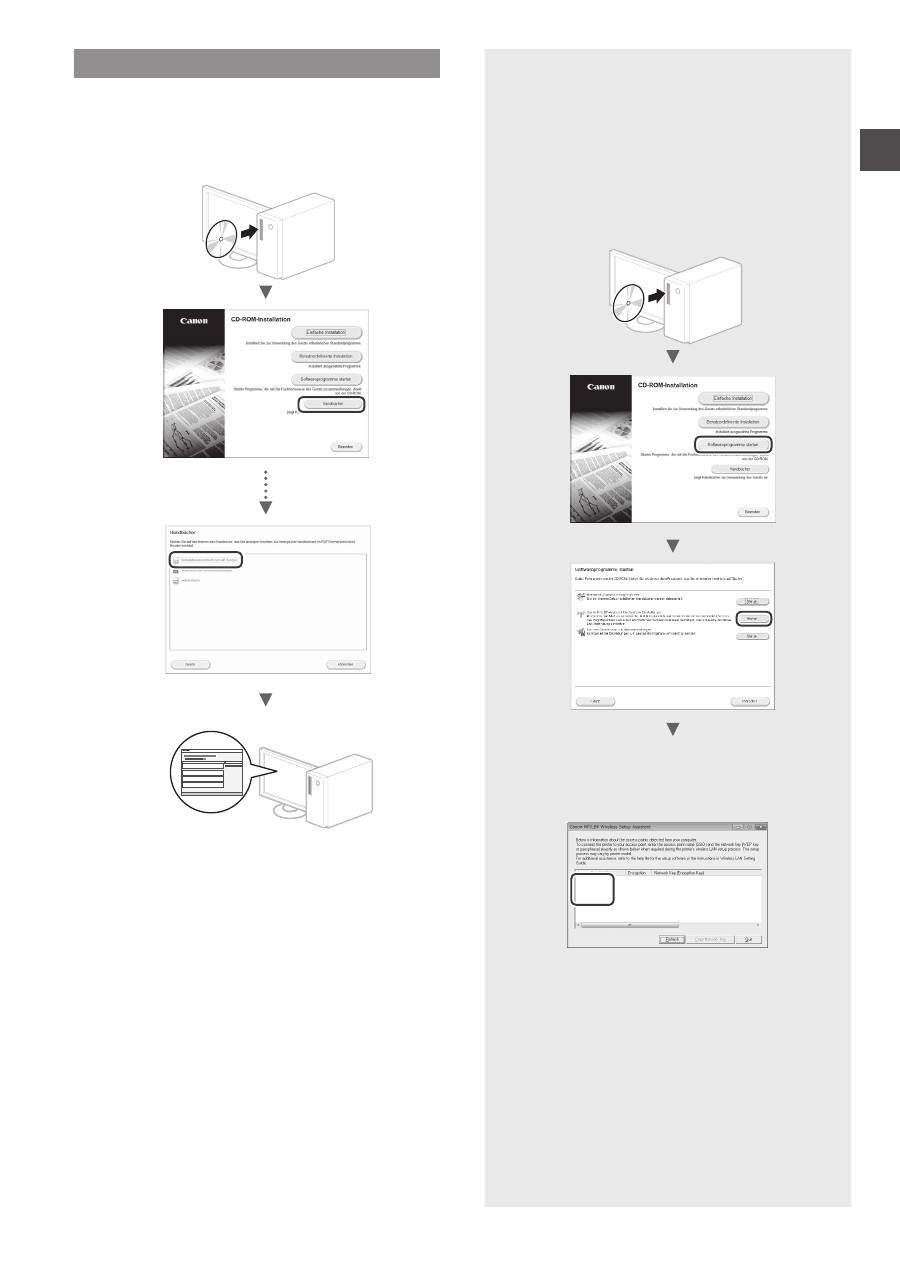
Wählen Sie <IP-Adresse> aus, und drücken Sie
dann [OK].
5
Notieren Sie die IP-Adresse.
6
Drücken Sie
(Status Monitor).
7
Öffnen Sie einen Webbrowser am Computer, und
geben Sie in das Adressfeld "http://<IP-Adresse
des Geräts>/" ein, und drücken Sie dann auf der
Tastatur [Eingabe].
8
Überprüfen Sie, ob der Remote UI-Bildschirm zu
sehen ist.
Wird der Bildschirm angezeigt, ist die Verbindung
hergestellt.
Wenn der Bildschirm nicht richtig angezeigt wird:
e-Anleitung "Allgemeine Probleme"
17
De
Installieren des Treibers/der Software
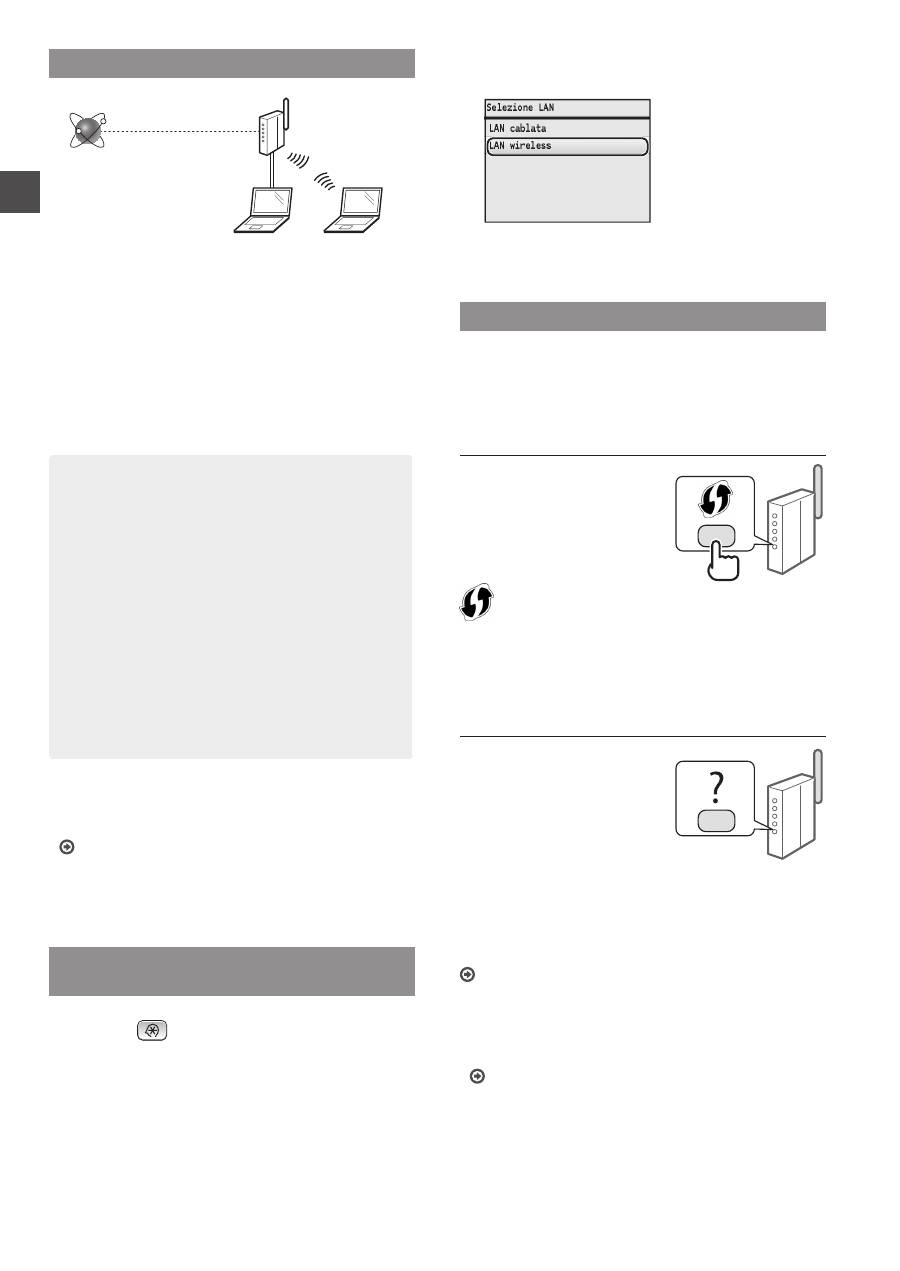
Installieren Sie den Treiber und die Software mithilfe
der User Software CD-ROM. Nähere Informationen zur
Installation finden Sie im Installationshandbuch für den
MF-Treiber.
▲
Überprüfen der SSID oder des
Netzwerkschlüssels des WLAN-
Routers
Sie können die SSID oder den Netzwerkschlüssel
mit dem auf der User Software CD-ROM
enthaltenen Canon MF/LBP-Assistenten für
drahtlose Einstellungen prüfen.
▲
Notieren Sie den Namen des Zugangspunkts
(SSID) und den Netzwerkschlüssel auf Seite15.
Wenn mehrere Zugangspunkte zu sehen sind,
schreiben Sie alle angezeigten SSIDs auf.
SampleABCD
WEP
01234567890123456789ABCDEF
SampleEFGHIJ
WPA-PSK
543210EDCBA
SampleK
WPA2-PSK 1234ABCD
Falls die Informationen zum WLAN-Router
nicht angezeigt werden
•
Klicken Sie auf die Schaltfläche [Refresh].
•
Wenn Sie auf die Schaltfläche [Refresh] klicken
und die Informationen nicht angezeigt werden,
prüfen Sie die Netzwerkverbindung des
Computers und des WLAN-Routers.
18
It
Controllo prima della configurazione
Router wireless
Internet
Il computer è collegato correttamente al router
wireless tramite cavo LAN o LAN wireless?
Per maggiori informazioni, vedere il manuale di istruzioni del
dispositivo di rete utilizzato, oppure contattare il produttore
del dispositivo di rete.
Le impostazioni di rete sono state completate sul
computer?
Se il computer non è configurato correttamente, non è
possibile utilizzare la connessione LAN wireless anche
avendo completato le seguenti impostazioni.
NOTA
• Non è possibile collegare contemporaneamente
la LAN via cavo e la LAN wireless. Inoltre,
l'impostazione predefinita della macchina "LAN via
cavo".
• Quando ci si collega a un ambiente di rete non
protetto, le informazioni personali potrebbero essere
rivelate a terzi. Prestare attenzione.
• Se ci si connette attraverso una LAN via cavo in
ufficio, contattare l'amministratore di rete.
• In questo manuale, un dispositivo wireless a cui
si accede da terminali satellitari viene in genere
denominato "router wireless". Il termine "access
point" (punto di accesso) indica un terminale
principale su una LAN wireless a cui accedono i
terminali satellitari.
•
Quando si procede da "Collegamento del cavo di
alimentazione e accensione" nella Introduzione:
Passare a "Controllo del router wireless" sul lato destro di
questa pagina.
Passaggio al metodo di connessione
LAN wireless
1
Premere
.
2
Selezionare <Impostazioni rete>, quindi premere
[OK].
3
Selezionare <Selezione LAN cablata/wireless>,
quindi premere [OK].
4
Selezionare <LAN wireless>, quindi premere
[OK].
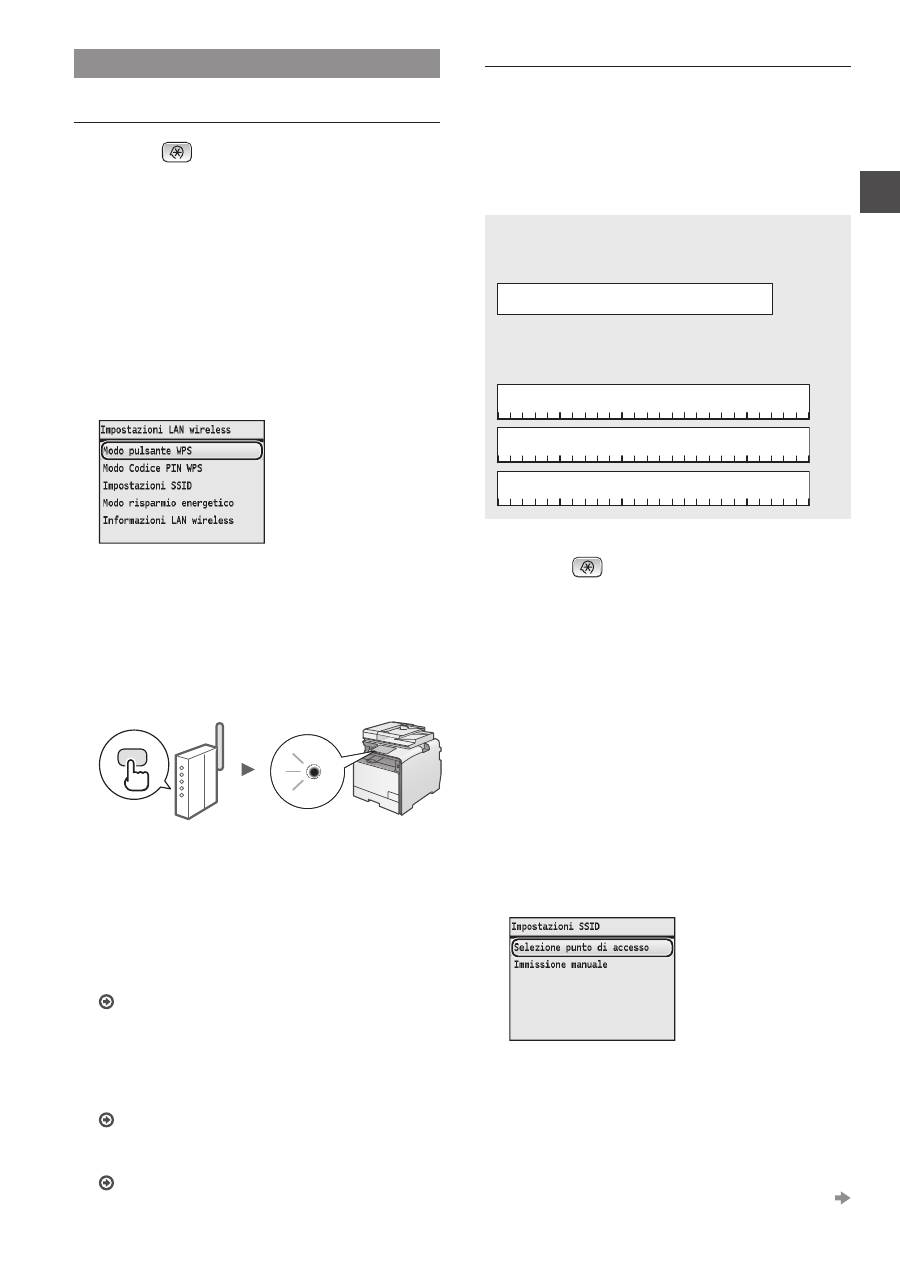
Controllo del router wireless
Selezionare il metodo di connessione alla LAN wireless.
Selezionare uno tra i due seguenti metodi, in base al router
wireless utilizzato.
C'è un pulsante.
Questa macchina supporta il
WPS (Wi-Fi Protected Setup).
La configurazione è semplice se
il router wireless ha un tasto e
se sul router wireless è presente
il marchio come quello qui di
seguito.
Se non si è certi che il proprio router wireless supporti WPS,
consultare il manuale fornito con il prodotto, oppure rivolgersi al
produttore.
Non c'è alcun pulsante.
Se il router wireless non è
dotato di pulsante, è possibile
selezionare SSID manualmente
e completare le impostazioni. In
questo caso, occorre specificare
SSID e chiave di rete del router
wireless.
Per sapere come aprire la schermata del driver della
stampante, vedere "Controllo del SSID o della chiave di rete
per router wireless" (Pag.21).
Per la configurazione tramite codice PIN WPS, o per la
configurazione manuale:
e-Manual "Connessione a una LAN wireless"
•
Quando si procede da "Collegamento del cavo di
alimentazione e accensione" nella Introduzione:
Passare al punto 4 di "Configurazione della LAN wireless"
(Pag.19).
19
It
Configurazione della LAN wireless
Modalità Pulsanti
1
Premere
.
2
Selezionare <Impostazioni rete>, quindi premere
[OK].
3
Selezionare <Impostazioni LAN wireless>, quindi
premere [OK].
4
Premere [OK].
Se viene visualizzato <Abilitare la LAN wireless?>,
premere [▲] con <Sì> evidenziato, quindi premere [OK].
5
Selezionare <Modo pulsante WPS>, quindi
premere [OK].
6
Selezionare <Sì>, quindi premere [OK].
7
È necessario premere il tasto WPS entro 2 minuti
dopo la selezione di <Sì> al punto 6. Premere e
tenere premuto* il pulsante finché la spia WPS
non si illumina o lampeggia.
* Il tempo di pressione del tasto potrebbe variare in base al
router wireless in uso.
Attendere circa 2 minuti dopo la connessione.
In questo lasso di tempo viene impostato l'indirizzo IP.
In caso di messaggio di errore:
Premere [OK] per chiudere la schermata, verificare
che la funzione WPS del router wireless sia impostata
correttamente, quindi riprovare le impostazioni. Se
a seguito del nuovo tentativo l'Access Point non può
essere rilevato, vedere quando segue.
e-Manual "Quando viene visualizzato un messaggio di
errore"
Quando si controlla la connessione di rete:
È possibile verificare il corretto collegamento della
macchina alla rete mediante un computer collegato alla
stessa rete.
"Verifica del completamento della configurazione LAN
wireless" (Pag.20)
Per impostare manualmente l'indirizzo IP:
e-Manual "Impostazione indirizzi IP"
Configurazione manuale dell'Access Point
Se non si conosce il SSID (nome dell'Access Point) e la
chiave di rete utilizzata, controllare l'etichetta sul router
wireless o utilizzare "Assistente configurazione wireless
Canon MF/LBP" ("Controllo del SSID o della chiave di rete
per router wireless" (Pag.21)) per conoscere il SSID e la
chiave di rete. Annotare in basso il SSID e la chiave di rete
come riferimento futuro.
SSID
A volte viene indicato come nome della rete o nome
dell'Access Point. Se ci sono più SSID, annotarli tutti.
Chiave di rete
A volte è indicata come PIN, chiave WEP, passphrase
WPA/WPA2, PSK o chiave precondivisa.
1
Premere
.
2
Selezionare <Impostazioni rete>, quindi premere
[OK].
3
Selezionare <Impostazioni LAN wireless>, quindi
premere [OK].
4
Premere [OK].
Se viene visualizzato <Abilitare la LAN wireless?>,
premere [▲] con <Sì> evidenziato, quindi premere [OK].
5
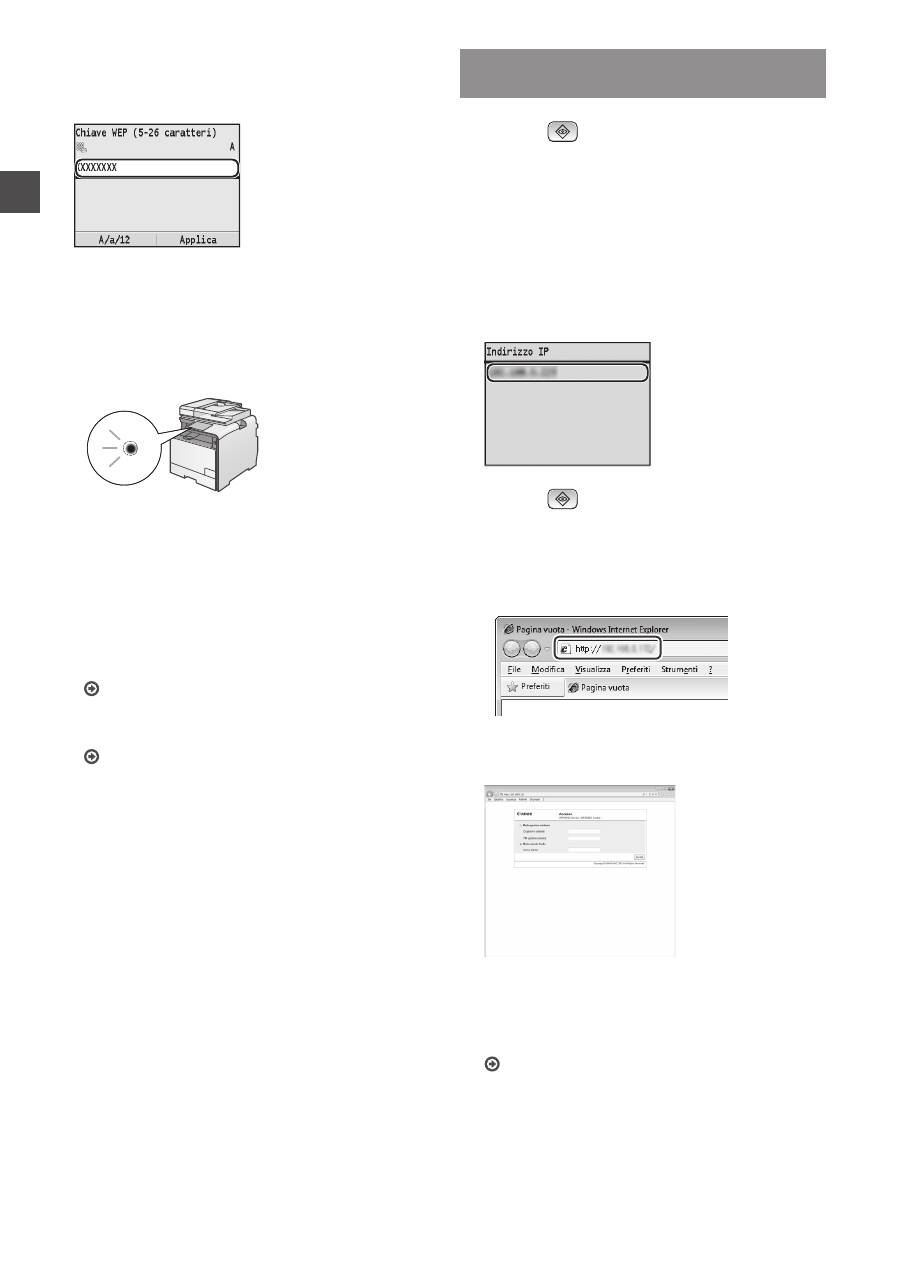
Selezionare <Impostazioni SSID>, quindi
premere [OK].
6
Selezionare <Selezione punto di accesso>,
quindi premere [OK].
7
Selezionare l'Access Point annotato, quindi
premere [OK].
Se vengono visualizzati diversi SSID abbinati,
selezionare il primo ID dell'elenco (maggiore potenza
del segnale).
Passare alla pagina successiva
20
It
8
Inserire la chiave di rete.
1
Inserire la chiave di rete utilizzando i tasti numerici.
2
Premere [OK].
9
Selezionare <Sì>, quindi premere [OK].
10
Una volta visualizzata la schermata
<Connessione effettuata.>, aspettate finché
l'indicatore Wi-Fi smette di lampeggiare e si
accende.
Attendere circa 2 minuti dopo la connessione.
In questo lasso di tempo viene impostato l'indirizzo IP.
In caso di messaggio di errore:
Premere [OK] per chiudere la schermata, controllare
se la chiave di rete è corretta, quindi provare di nuovo
le impostazioni.
Se a seguito del nuovo tentativo l'Access Point non
può essere rilevato, vedere quando segue.
e-Manual "Quando viene visualizzato un messaggio
di errore"
Per impostare manualmente l'indirizzo IP:
e-Manual "Impostazione indirizzi IP"
Verifica del completamento della
configurazione LAN wireless
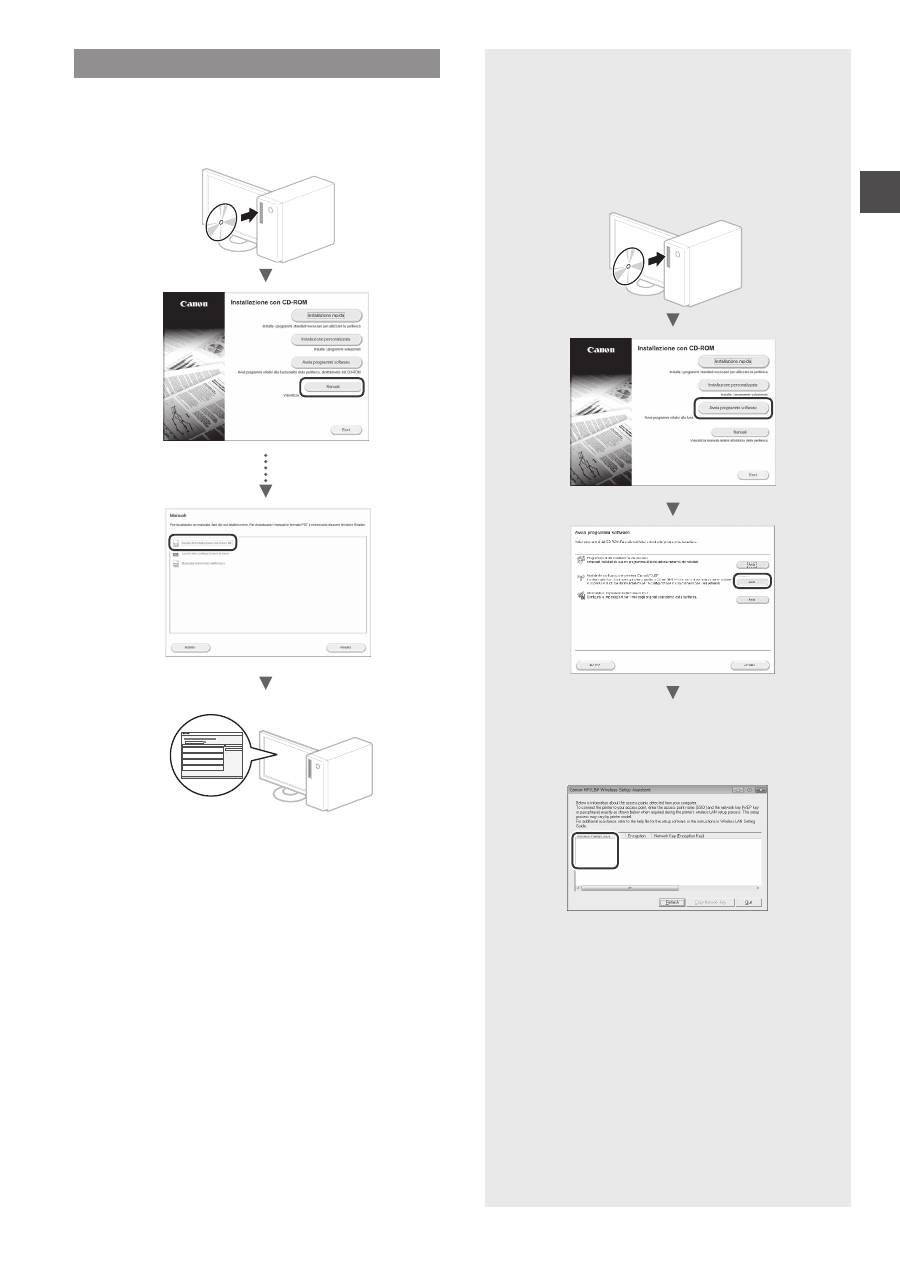
1
Premere
(Monitoraggio stato).
2
Selezionare <Informazioni rete>, quindi premere
[OK].
3
Selezionare <IPv4>, quindi premere [OK].
4
Selezionare <Indirizzo IP>, quindi premere [OK].
5
Annotare l'indirizzo IP.
6
Premere
(Monitoraggio stato).
7
Avviare un browser Web da un computer, digitare
"http://<indirizzo IP della macchina>/" nel campo
dell'indirizzo, quindi premere [INVIO] sulla
tastiera.
8
Verificare che la schermata della UI remota venga
visualizzata.
La connessione è completa se la schermata viene
visualizzata.
Se non viene visualizzata correttamente la schermata:
e-Manual "Problemi comuni"
21
It
Installazione del Driver / Software
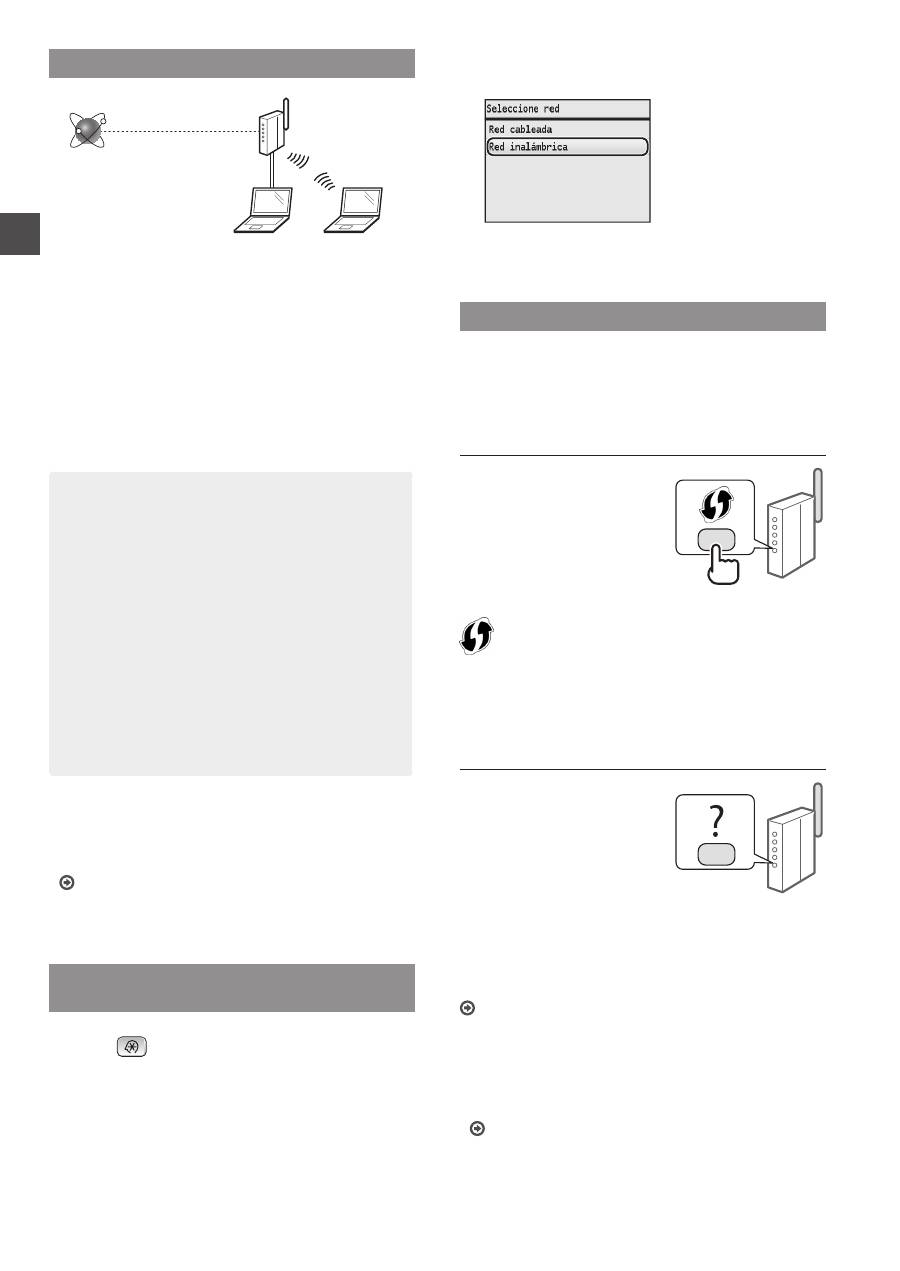
Installare il driver e il software utilizzando il User Software
CD-ROM. Per maggiori dettagli sulle procedure di
installazione, vedere la Guida di Installazione MF Driver.
▲
Controllo del SSID o della chiave di
rete per router wireless
È possibile verificare il SSID o la chiave di rete
tramite Assistente configurazione wireless Canon
MF/LBP, fornito nell'User Software CD-ROM.
▲
Annotare il nome dell'Access Point (SSID) e la
chiave di rete a pagina 19. Quando vengono
visualizzati più punti di accesso, annotare tutti i
SSID visualizzati.
SampleABCD
WEP
01234567890123456789ABCDEF
SampleEFGHIJ
WPA-PSK
543210EDCBA
SampleK
WPA2-PSK 1234ABCD
Se le informazioni relative al router wireless
non vengono visualizzate
•
Fare clic sul pulsante [Refresh].
•
Se le informazioni non vengono visualizzate
quando si fa clic sul pulsante [Refresh],
controllare la connessione di rete del computer
e del router wireless.
22
Es
Verificación antes de la configuración
Enrutador
inalámbrico
Internet
¿El ordenador está conectado correctamente al
enrutador inalámbrico mediante un cable LAN o LAN
inalámbrica?
Para obtener más información, consulte el manual de
instrucciones del dispositivo de red que está utilizando, o
bien, póngase en contacto con el fabricante.
¿Se completó la configuración de la red en el
ordenador?
Si el ordenador no está configurado correctamente, es
posible que no pueda usar la conexión LAN inalámbrica
aun después de completar los siguientes ajustes.
NOTA
• No podrá utilizar una red LAN cableada y una LAN
inalámbrica al mismo tiempo. Asimismo, la máquina
de manera predeterminada está configurada como
"LAN cableada".
• Cuando se conecte a un entorno de red que no esté
protegido, es posible que terceros puedan ver su
información personal. Sea cuidadoso.
• Para conectarse mediante una LAN en la oficina,
consulte al administrador de red.
• En este manual, cuando se hace referencia a
un dispositivo inalámbrico al que se accede
desde terminales satélite se habla de "enrutador
inalámbrico". El término "punto de acceso" hace
referencia a un terminal principal de una LAN
inalámbrica al que acceden los terminales satélite.
•
Proceda de acuerdo con la sección "Conexión del
cable de alimentación y encendido del interruptor
de alimentación" de la Introducción:
Proceda con la sección "Verificación del enrutador
inalámbrico", a la derecha de la página.
Cambio del método de conexión a la red
LAN inalámbrica
1
Pulse
.
2
Seleccione <Opciones de red> y, a continuación,
pulse [OK].
3
Seleccione <Seleccionar red inalámbrica/
cableada> y, a continuación, pulse [OK].
4
Seleccione <Red inalámbrica> y, a continuación,
pulse [OK].
Verificación del enrutador inalámbrico
Seleccione el método de conexión para la LAN inalámbrica.
Seleccione uno de los siguientes dos métodos en función
del enrutador inalámbrico que esté utilizando.
Hay un botón.
Esta máquina admite WPS
(Configuración protegida por
Wi-Fi). Podrá completar la
configuración fácilmente si
hay un botón en el enrutador
inalámbrico, y si la marca
como la que se muestra a
continuación aparece en el
enrutador inalámbrico.
Si no está seguro de si el enrutador inalámbrico admite WPS,
consulte el manual suministrado con el producto o póngase en
contacto con el fabricante.
No hay botón.
Si no hay un botón en el
enrutador inalámbrico, puede
seleccionar manualmente SSID
y completar la configuración. En
este caso, deberá especificar
el SSID y la clave de red del
enrutador inalámbrico.
Consulte "Comprobación del SSID o de la clave de red
del enrutador inalámbrico" (Pág.25) para obtener más
información sobre SSID y la clave de red.
Para realizar la configuración el método de código PIN
de WPS o realizar la configuración manualmente:
En el e-Manual, consulte "Conexión a una red inalámbrica".
•
Proceda de acuerdo con la sección "Conexión del
cable de alimentación y encendido del interruptor
de alimentación" de la Introducción:
Proceda con el paso 4 de "Opciones de LAN inalámbrica"
(
Pág.
23).

23
Es
Opciones de LAN inalámbrica
Modo de botón pulsador
1
Pulse
.
2
Seleccione <Opciones de red> y, a continuación,
pulse [OK].
3
Seleccione <Opciones de red inalámbrica> y, a
continuación, pulse [OK].
4
Pulse [OK].
Si aparece <¿Desea habilitar la LAN inalámbrica?>,
pulse [▲] para resaltar <Sí> y, a continuación, pulse
[OK].
5
Seleccione <Modo botón de comando WPS> y, a
continuación, pulse [OK].
6
Seleccione <Sí> y, a continuación, pulse [OK].
7
Debe pulsar el botón WPS dentro de los
2 minutos posteriores a la selección de <Sí> en el
paso 6. Mantenga pulsado el botón* hasta que el
indicador de WPS se encienda o parpadee.
* El tiempo que se debe mantener pulsado el botón puede
variar en función del enrutador inalámbrico que se utilice.
Aguarde aproximadamente 2 minutos después de
la conexión.
La dirección IP se establece durante este período.
Cuando aparece un mensaje de error:
Pulse [OK] para cerrar la pantalla, compruebe si
la función WPS del enrutador inalámbrico está
correctamente establecida y, a continuación, vuelva a
probar los ajustes. Si, después de volver a intentarlo,
el punto de acceso no puede detectarse, consulte lo
siguiente.
En el e-Manual, consulte "Cuando aparece un mensaje
de error".
Verificación de la conexión de red:
Podrá comprobar si la máquina se encuentra
correctamente conectada a la red utilizando un
ordenador que se encuentre conectado a la misma red.
"Verificar si se completó las configuración de la LAN
inalámbrica" (
Pág.24)
Para configurar manualmente la dirección IP:
En el e-Manual, consulte "Configuración de direcciones
IP"
Configuración manual del punto de acceso
Si no conoce el SSID (nombre del punto de acceso) ni la
clave de red que está usando, verifique la etiqueta que se
adjunta al enrutador inalámbrico o use el "Asistente para la
configuración inalámbrica Canon MF/LBP" ("Comprobación
del SSID o de la clave de red del enrutador inalámbrico"
(Pág.25)) para determinar su SSID y la clave de red. Tome
nota del SSID y la clave que aparecen a continuación como
referencia.
SSID
A veces se escribe como el nombre de la red o el
nombre del punto de acceso. Si tiene múltiples SSID,
tome nota de todos ellos.
Clave de red
A veces se escribe como PIN, clave WEP, frase de
contraseña WPA/WPA2 o PSK (clave previamente
compartida).
1
Pulse
.
2
Seleccione <Opciones de red> y, a continuación,
pulse [OK].
3
Seleccione <Opciones de red inalámbrica> y, a
continuación, pulse [OK].
4
Pulse [OK].
Si aparece <¿Desea habilitar la LAN inalámbrica?>,
pulse [▲] para resaltar <Sí> y, a continuación, pulse
[OK].
5
Seleccione <Opciones de SSID> y, a
continuación, pulse [OK].
6
Seleccione <Seleccione punto de acceso> y, a
continuación, pulse [OK].
7
Seleccione el punto de acceso del que tomó nota
y, luego, pulse [OK].
Si se muestran varios SSID asociados, seleccione el
ID que aparece primero en la lista (el que tiene la señal
más fuerte).
Pase a la página siguiente
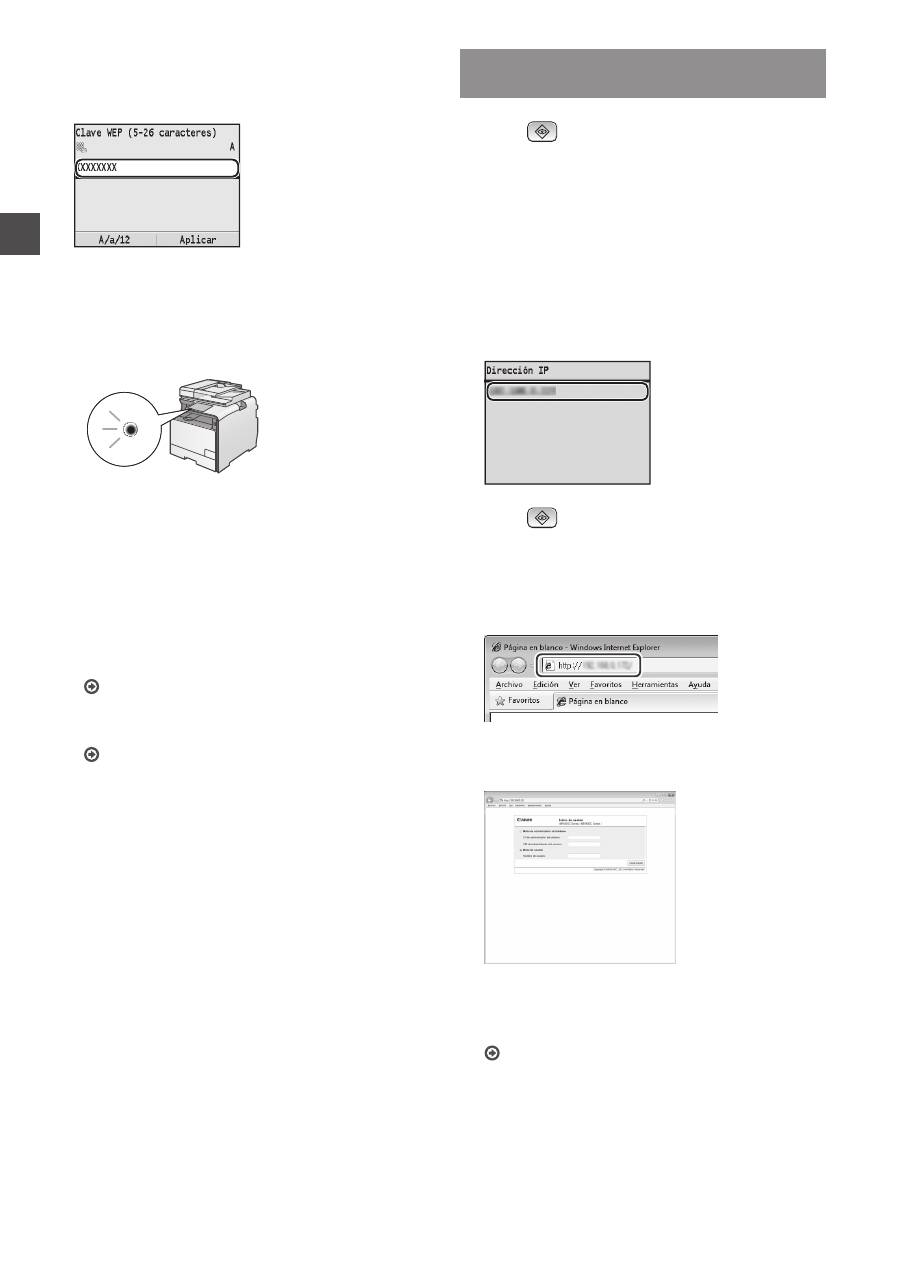
24
Es
8
Introduzca la clave de red.
1
Introduzca la clave de red con las teclas numéricas.
2
Pulse [OK].
9
Seleccione <Sí> y, a continuación, pulse [OK].
10
Cuando aparezca la pantalla <Conectado.>,
espere hasta que el indicador Wi-Fi deje de
parpadear y se encienda.
Aguarde aproximadamente 2 minutos después
de la conexión.
La dirección IP se establece durante este período.
Cuando aparece un mensaje de error:
Pulse [OK] para cerrar la pantalla, verifique si es
correcta la clave de red y, luego, vuelva a probar los
ajustes.
Si el punto de acceso no se puede conectar después
de volver a intentarlo, consulte lo siguiente.
En el e-Manual, consulte "Cuando aparece un
mensaje de error".
Para configurar manualmente la dirección IP:
En el e-Manual, consulte "Configuración de
direcciones IP".
Verificar si se completó las configuración
de la LAN inalámbrica
1
Pulse
(Monitor de estado).
2
Seleccione <Información de red> y, a
continuación, pulse [OK].
3
Seleccione <IPv4> y, a continuación, pulse [OK].
4
Seleccione <Dirección IP> y, a continuación,
pulse [OK].
5
Tome nota de la dirección IP.
6
Pulse
(Monitor de estado).
7
Inicie el navegador web del ordenador e
introduzca "http://<dirección IP de la máquina>/"
en el campo de dirección y, a continuación, pulse
la tecla [Intro] en el teclado.
8
Compruebe que se muestre la pantalla de la IU
remota.
Si aparece la pantalla se completó la conexión.
Si la pantalla no se muestra correctamente:
En el e-Manual, consulte "Problemas comunes".

25
Es
Instalación del controlador/el software
Instale el controlador y el software con el User Software
CD-ROM. Para obtener información detallada sobre
los procedimientos de instalación, consulte la Guía de
instalación del controlador MF.
▲
Comprobación del SSID o de
la clave de red del enrutador
inalámbrico
Podrá consultar el SSID o la clave de red
utilizando el Asistente para la configuración
inalámbrica Canon MF/LBP, incluido en "User
Software CD-ROM".
▲
Tome nota del nombre del punto de acceso
(SSID) y la clave de red en la página 23. Si
aparecen múltiples puntos de acceso, tome nota
de todos ellos.
SampleABCD
WEP
01234567890123456789ABCDEF
SampleEFGHIJ
WPA-PSK
543210EDCBA
SampleK
WPA2-PSK 1234ABCD
Si no se muestra la información del enrutador
inalámbrico
•
Haga clic en el botón [Refresh].
•
Si al hacer clic en el botón [Refresh] no se
muestra la información, compruebe la conexión
de red del ordenador y el enrutador inalámbrico.
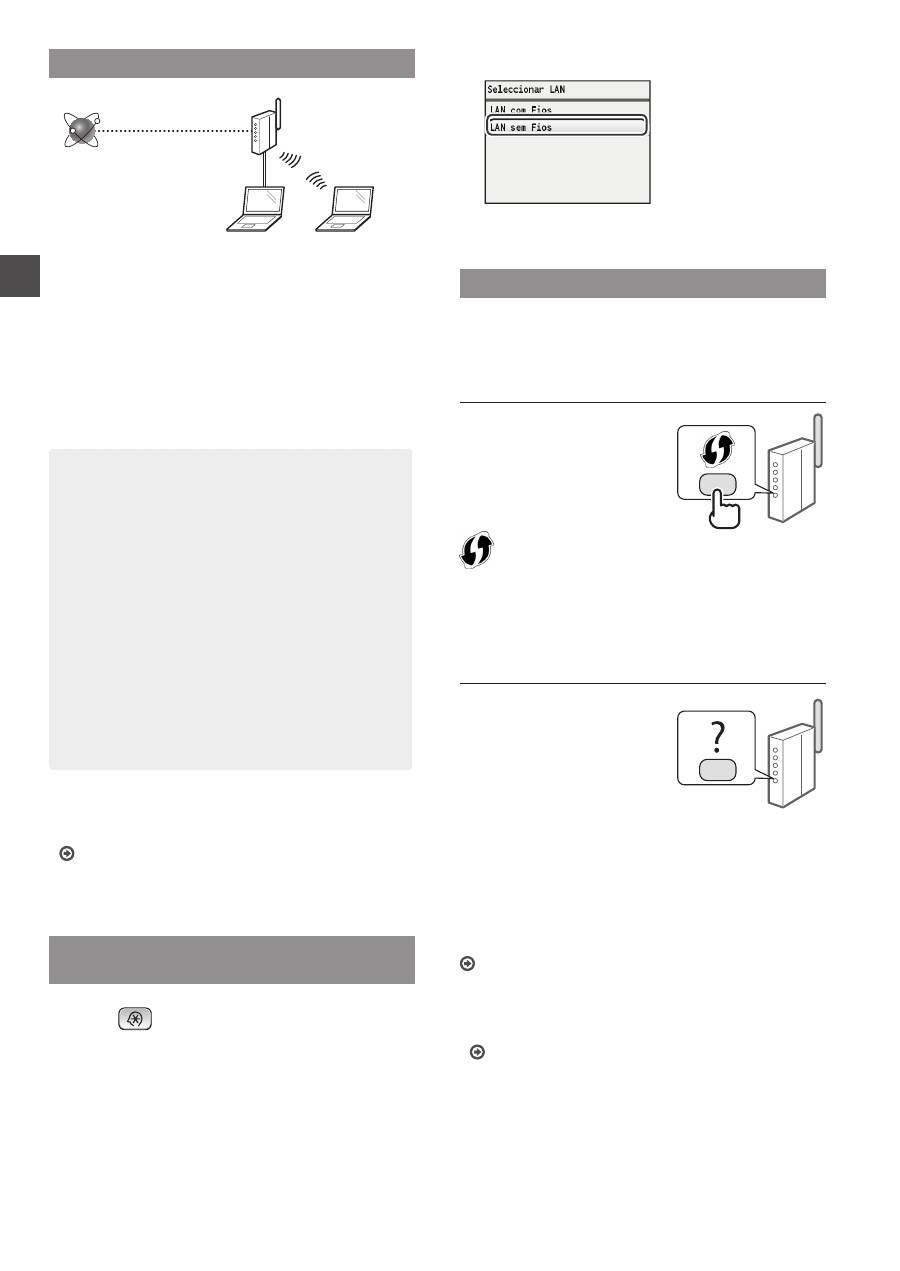
26
Pt
Verificar antes da configuração
Router sem fios
Internet
O computador está ligado corretamente ao router sem
fios através de um cabo LAN ou LAN sem fios?
Para obter mais informações, consulte o manual de
instruções do dispositivo de rede utilizado ou contacte
o fabricante do dispositivo de rede.
Foram efetuadas as definições de rede no
computador?
Se o computador não for configurado corretamente, não
é possível utilizar a ligação de LAN sem fios, mesmo depois
de efetuar as definições que se seguem.
NOTA
• Não é possível ligar a LAN com fios e a LAN sem
fios simultaneamente. Adicionalmente, a máquina
está configurada para “LAN com fios” por
predefinição.
• Quando estabelece ligação a um ambiente de rede
sem proteção a nível de segurança, os seus dados
pessoais podem ser divulgados a terceiros. Tome as
precauções necessárias.
• Se estabelecer ligação através de uma LAN no
escritório, contacte o administrador da rede.
• Neste manual, um dispositivo sem fios ao qual
se pode aceder através de terminais de satélite
é designado, de um modo geral, como “router
sem fios”. O termo “ponto de acesso” designa
um terminal principal numa LAN sem fios ao qual
acedem os terminais de satélite.
•
Quando avançar a partir de “Ligar o cabo de
alimentação e a ALIMENTAÇÃO” em Introdução:
Avance para “Verificar o router sem fios” no lado direito
desta página.
Mudar o método de ligação para LAN
sem fios
1
Prima
.
2
Selecione <Definições de Rede> e prima [OK].
3
Selecione <Seleccionar LAN com Fios/sem
Fios> e prima [OK].
4
Selecione <LAN sem Fios> e prima [OK].
Verificar o router sem fios
Selecione o método de ligação à LAN sem fios. Pode
selecionar um dos dois métodos que se seguem,
consoante o router sem fios utilizado.
Existe um botão.
Esta máquina é compatível
com WPS (Wi-Fi Protected
Setup). Pode fazer a
configuração facilmente se
o router sem fios tiver um
botão e se o router sem fios
apresentar o seguinte símbolo.
Se não souber ao certo se o router sem fios é ou não compatível
com WPS, consulte o manual fornecido com o produto ou contacte
o fabricante do produto.
Não existe um botão.
Se não existir um botão
no router sem fios,
pode selecionar o SSID
manualmente e efetuar as
definições. Nesse caso,
terá de especificar o SSID
e a chave de rede do router
sem fios.
Consulte “Verificar o SSID ou a chave de rede de um router
sem fios” (pág. 29) para saber como localizar o SSID e a
chave de rede.
Para configurar com o método de código PIN de WPS
ou para configurar manualmente:
“Ligar a máquina a uma LAN sem fios” no Manual Eletrónico.
•
Quando avançar a partir de “Ligar o cabo de
alimentação e a ALIMENTAÇÃO” em Introdução:
Avance para o passo 4 de “Configurar a LAN sem fios”
(pág. 27).
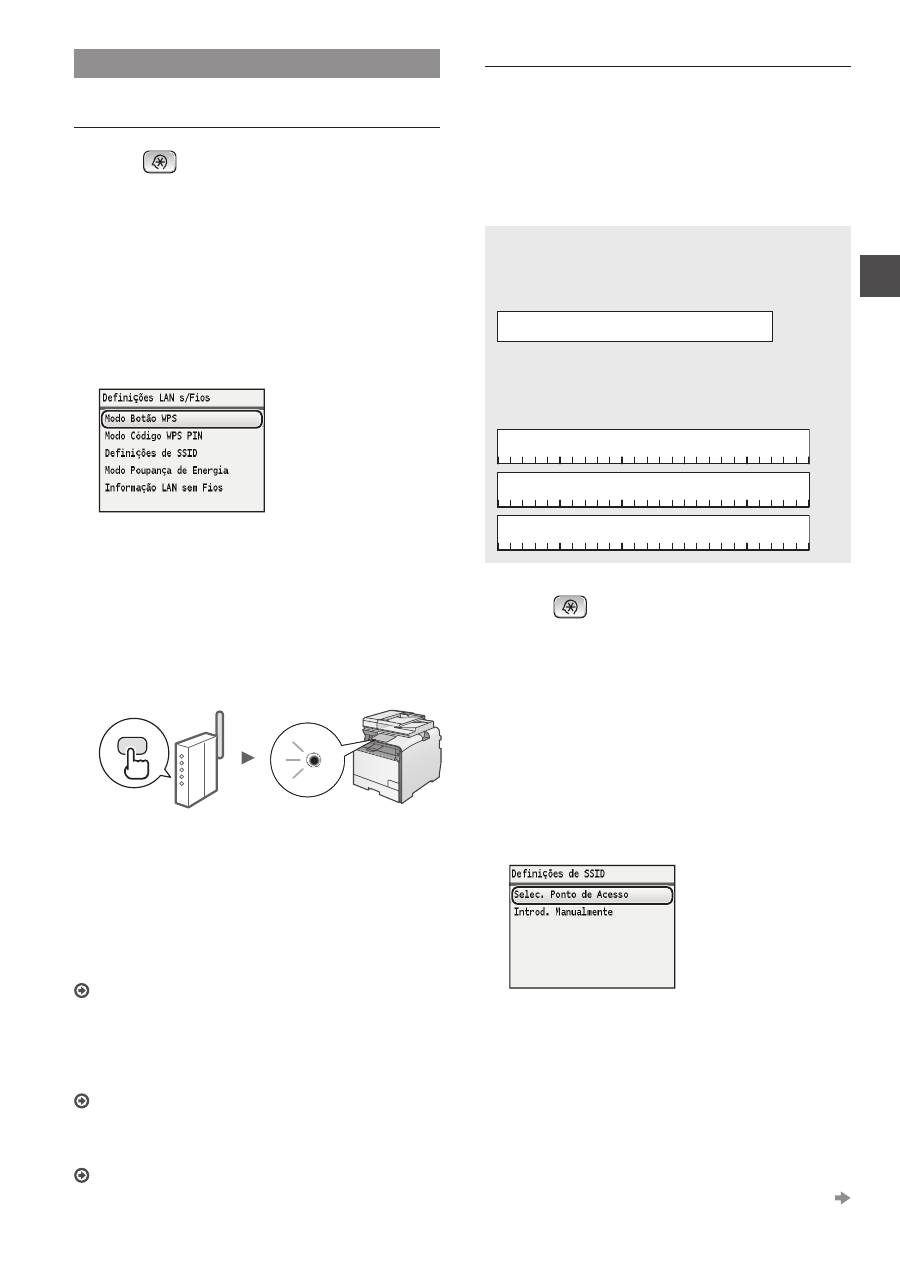
27
Pt
Configurar a LAN sem fios
Modo de botão
1
Prima
.
2
Selecione <Definições de Rede> e prima [OK].
3
Selecione <Definições LAN s/Fios> e prima [OK].
4
Prima [OK].
Se aparecer <Activar LAN sem fios?>, prima [▲] para
realçar <Sim> e prima [OK].
5
Selecione <Modo Botão WPS> e prima [OK].
6
Selecione <Sim> e prima [OK].
7
Deve premir o botão WPS no espaço de
2 minutos depois de selecionar <Sim> no
passo 6. Prima o botão sem soltar* até o
indicador luminoso de WPS se acender ou piscar.
* O período de tempo durante o qual deve premir o botão
poderá variar consoante o router sem fios utilizado.
Aguarde cerca de 2 minutos após a ligação.
O endereço IP é definido durante esse período de tempo.
Se aparecer uma mensagem de erro:
Prima [OK] para fechar o ecrã, verifique se a função WPS
do router sem fios está configurada corretamente e tente
efetuar novamente as definições. Se não conseguir detetar
o ponto de acesso mesmo depois de tentar novamente,
consulte o tópico que se segue.
“Se aparecer uma mensagem de erro” no Manual Eletrónico
Quando pretender verificar a ligação de rede:
Pode verificar se a máquina está ligada à rede
corretamente utilizando um computador que esteja ligado à
mesma rede.
“Verificar se a configuração da LAN sem fios está concluída”
(pág. 28)
Para definir o endereço IP manualmente:
“Definir endereços IP” no Manual Eletrónico.
Configurar o ponto de acesso manualmente
Se não souber qual é o SSID (nome do ponto de acesso)
e a chave de rede que está a utilizar, verifique a etiqueta
afixada no router sem fios ou utilize o “Canon MF/LBP
Wireless Setup Assistant” (Assistente de configuração de
ligação sem fios MF/LBP da Canon) (“Verificar o SSID ou
a chave de rede de um router sem fios” (pág. 29)) para saber
qual é o SSID e a chave de rede. Anote o SSID e a chave
de rede abaixo, para referência.
SSID
Aparece por vezes designado como nome da rede ou
nome do ponto de acesso. Se existirem vários SSID,
anote-os todos.
Chave de rede
Aparece por vezes designada como PIN, chave WEP,
frase de acesso WPA/WPA2, PSK ou chave pré-
partilhada.
1
Prima
.
2
Selecione <Definições de Rede> e prima [OK].
3
Selecione <Definições LAN s/Fios>
e prima [OK].
4
Prima [OK].
Se aparecer <Activar LAN sem fios?>, prima [▲] para
realçar <Sim> e prima [OK].
5
Selecione <Definições de SSID> e prima [OK].
6
Selecione <Selec. Ponto de Acesso>
e prima [OK].
7
Selecione o ponto de acesso que anotou e prima
[OK].
Se forem apresentados vários SSID correspondentes,
selecione o ID que aparece em primeiro lugar (o que
tem o sinal mais forte).
Avance para a página seguinte
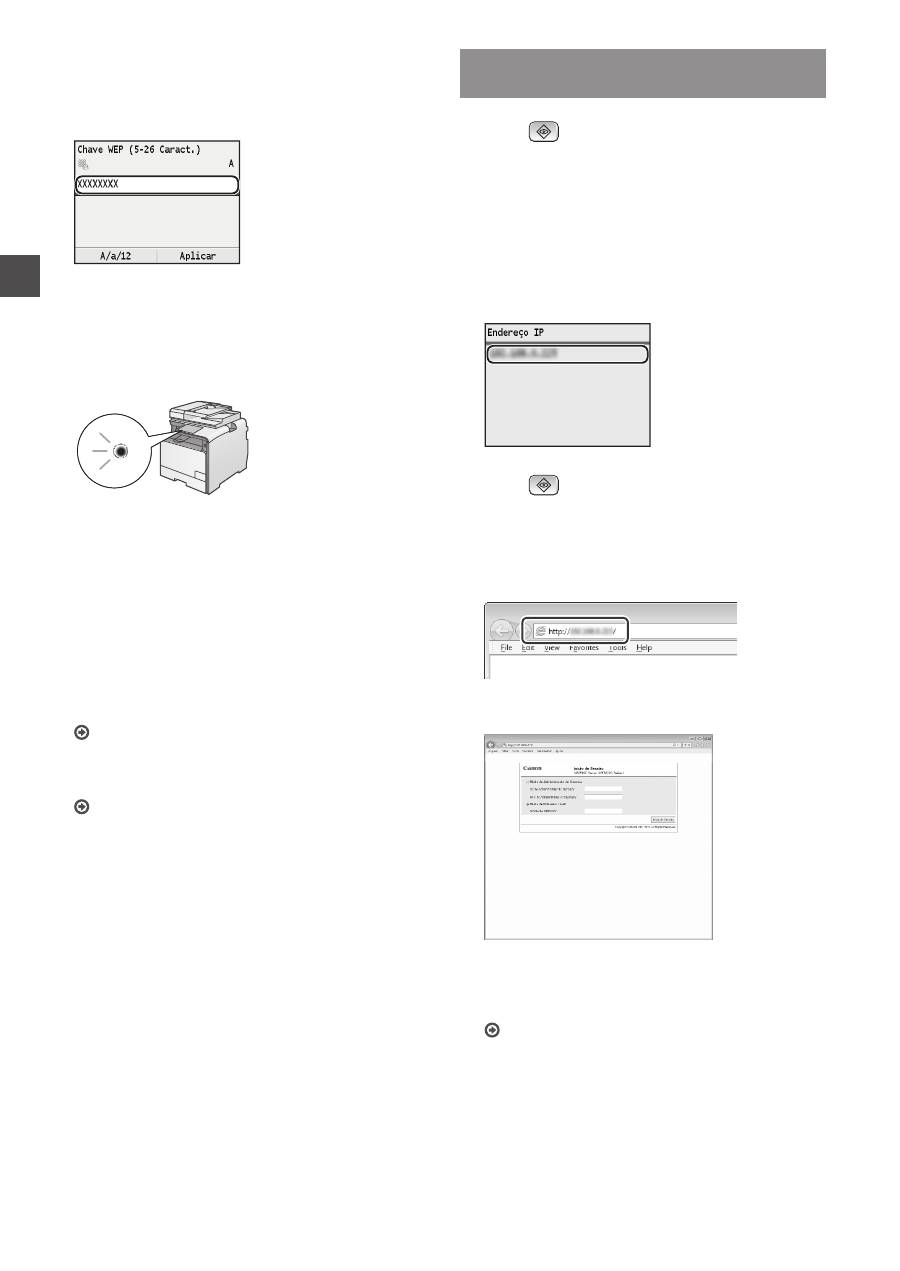
28
Pt
8
Introduza a chave de rede.
1
Introduza a chave de rede utilizando as teclas
numéricas.
2
Prima [OK].
9
Selecione <Sim> e prima [OK].
10
Depois do ecrã <Ligado.> ser apresentado,
espere até que o indicador Wi-Fi pare de piscar
e se ligue.
Aguarde cerca de 2 minutos após a ligação.
O endereço IP é definido durante esse período de
tempo.
Se aparecer uma mensagem de erro:
Prima [OK] para fechar o ecrã, verifique se a chave
de rede está correta e tente efetuar novamente as
definições.
Se não conseguir detetar o ponto de acesso mesmo
depois de tentar novamente, consulte o tópico que se
segue.
“Se aparecer uma mensagem de erro” no Manual
Eletrónico
Para definir o endereço IP manualmente:
“Definir endereços IP” no Manual Eletrónico
Verificar se a configuração da LAN sem
fios está concluída
1
Prima
(Controlo de Estado).
2
Selecione <Dados da Rede> e prima [OK].
3
Selecione <IPv4> e prima [OK].
4
Selecione <Endereço IP> e prima [OK].
5
Anote o endereço IP.
6
Prima
(Controlo de Estado).
7
Abra um browser num computador, introduza
“http://<endereço IP da máquina>/” na barra de
endereço e, em seguida, prima a tecla [Enter]
no teclado.
8
Verifique se aparece o ecrã da UI Remota.
Se aparecer o ecrã, a ligação está concluída.
Se o ecrã não for apresentado corretamente:
“Problemas comuns” no Manual Eletrónico
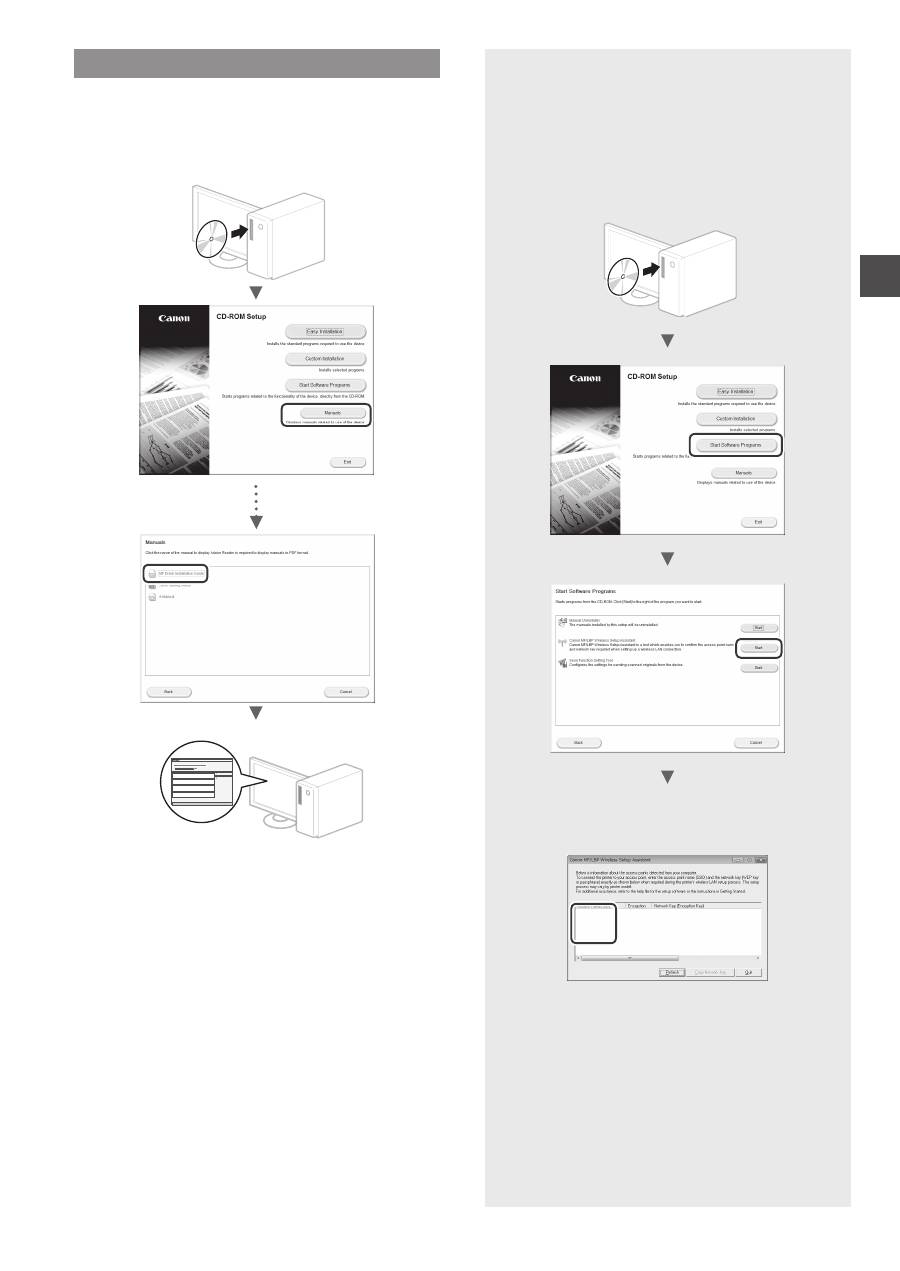
29
Pt
Instalar o controlador/software
Instale o controlador e o software utilizando o User
Software CD (CD de software do utilizador). Para obter mais
detalhes sobre os procedimentos de instalação, consulte
o MF Driver Installation Guide.
▲
Verificar o SSID ou a chave de rede
de um router sem fios
Pode verificar o SSID ou a chave de rede utilizando
o “Canon MF/LBP Wireless Setup Assistant” (Assistente
de configuração de ligação sem fios MF/LBP da
Canon), incluído no User Software CD (CD de software
do utilizador).
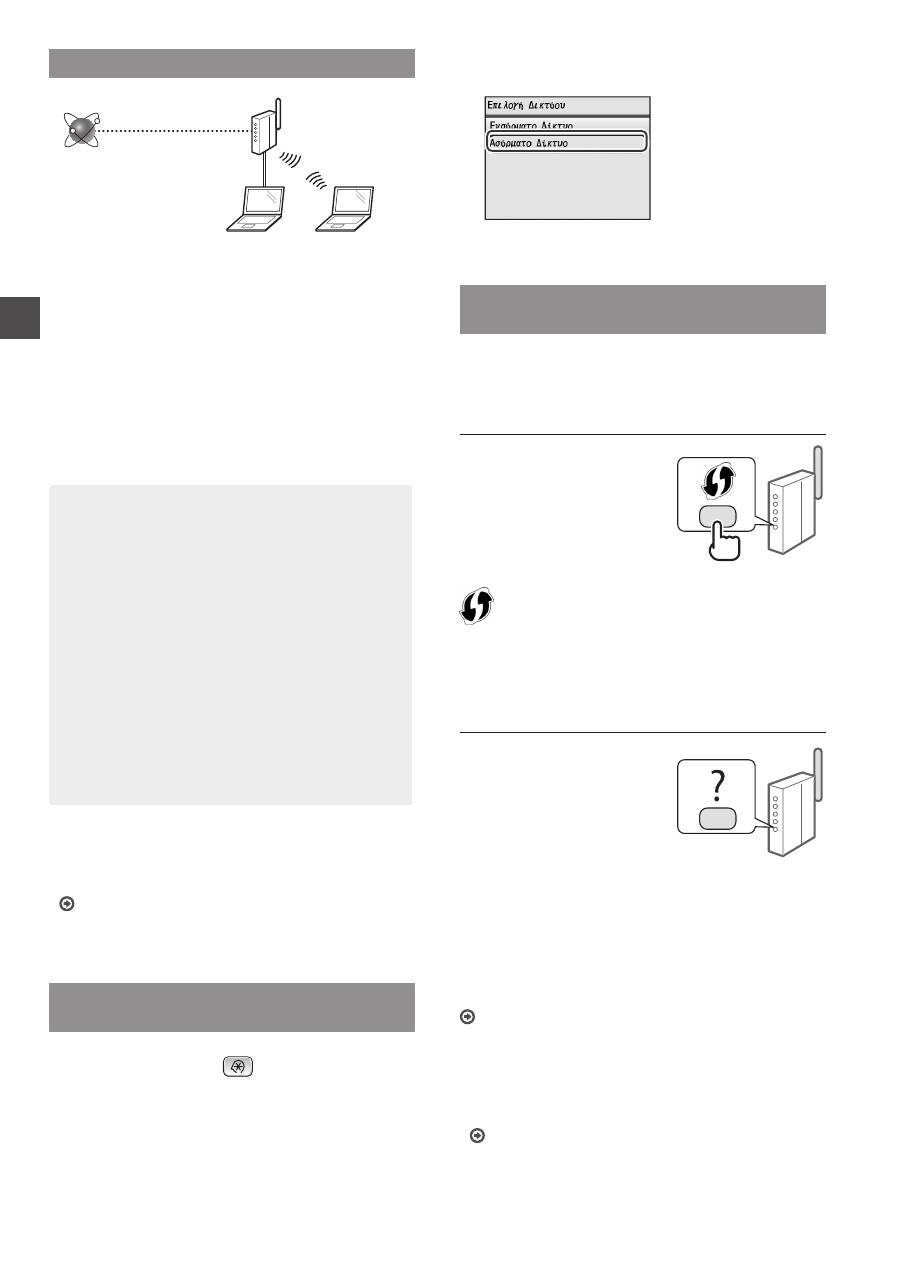
▲
Anote o nome do ponto de acesso (SSID) e a chave
de rede na página 27. Se aparecerem vários pontos de
acesso, anote todos os SSID apresentados.
SampleABCD
WEP
01234567890123456789ABCDEF
SampleEFGHIJ
WPA-PSK
543210EDCBA
SampleK
WPA2-PSK 1234ABCD
Se não aparecer a informação do router
de LAN sem fios
•
Clique no botão [Refresh] (Atualizar).
•
Se a informação não aparecer depois de clicar
no botão [Refresh] (Atualizar), verifique a ligação
de rede do computador e o router sem fios.
30
El
Έλεγχος πριν τη ρύθμιση
Ασύρματος
δρομολογητής
Internet
Είναι ο υπολογιστής συνδεδεμένος σωστά στον
δρομολογητή ασύρματου δικτύου μέσω καλωδίου
LAN ή στο ασύρματο LAN;
Για περισσότερες πληροφορίες, ανατρέξτε στο εγχειρίδιο
οδηγιών της συσκευής δικτύου που χρησιμοποιείτε
ή επικοινωνήστε με τον κατασκευαστή της συσκευής
δικτύου.
Έχει ολοκληρωθεί η διαμόρφωση δικτύου στον
υπολογιστή;
Εάν δεν έχει ολοκληρωθεί σωστά η διαμόρφωση του
υπολογιστή, ενδέχεται να μην μπορείτε να χρησιμοποιείτε
ασύρματη σύνδεση LAN, ακόμα και μετά την ολοκλήρωση
των παρακάτω ρυθμίσεων.
ΣΗΜΕΙΩΣΗ
• Δεν μπορείτε να χρησιμοποιείτε ταυτόχρονα
ενσύρματο LAN και ασύρματο LAN. Επιπλέον,
η συσκευή έχει οριστεί σε «Ενσύρματο LAN» ως
προεπιλογή.
• Εάν συνδέεστε σε δίκτυο που δεν είναι
προστατευμένο, τα προσωπικά σας στοιχεία
ενδέχεται να γνωστοποιηθούν σε τρίτους.
Προσέξτε κατά τη χρήση δικτύου.
• Εάν συνδέεστε μέσω LAN στο γραφείο,
επικοινωνήστε με το διαχειριστή δικτύου σας.
• Στο παρόν εγχειρίδιο, με τον γενικό όρο
«ασύρματος δρομολογητής» περιγράφεται μία
ασύρματη συσκευή με πρόσβαση από δορυφορικά
τερματικά. Ο όρος «σημείο πρόσβασης»
αναφέρεται στο κύριο τερματικό ενός ασύρματου
LAN όπου έχουν πρόσβαση τα δορυφορικά
τερματικά.
•
Όταν προχωράτε από το κεφάλαιο «Σύνδεση
του καλωδίου ρεύματος και ΕΝΕΡΓΟΠΟΙΗΣΗ της
ισχύος» στο εγχειρίδιο Ξεκινώντας:
Προχωρήστε στην ενότητα «Έλεγχος δρομολογητή
ασύρματου δικτύου» στη δεξιά πλευρά αυτής της
σελίδας.
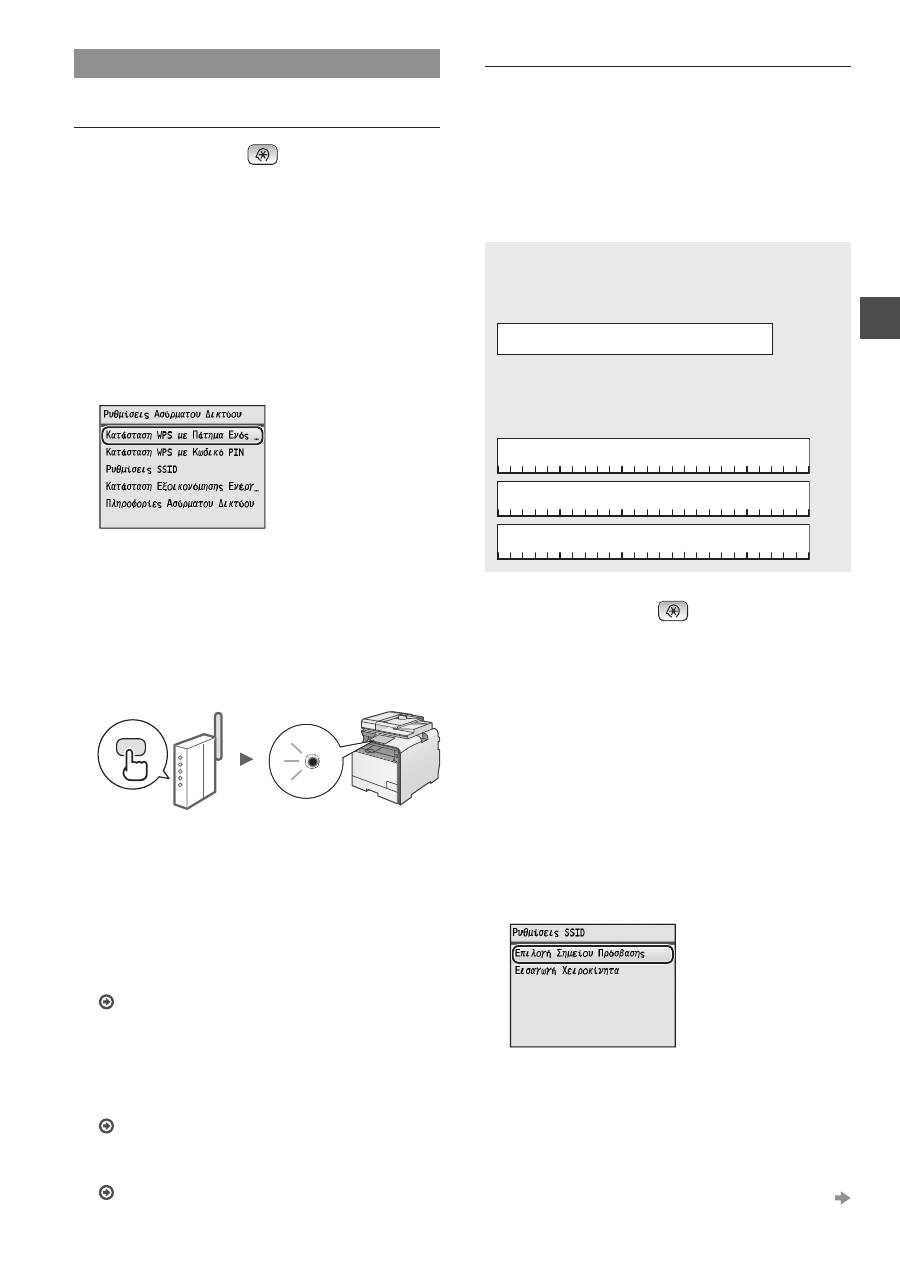
Αλλαγή του τρόπου σύνδεσης σε
ασύρματο LAN
1
Πατήστε το πλήκτρο
.
2
Επιλέξτε <Ρυθμίσεις Δικτύου> και, έπειτα,
πατήστε [OK].
3
Επιλέξτε <Επιλογή Ενσύρματου/Ασύρματου
Δικτύου> και, έπειτα, πατήστε [OK].
4
Επιλέξτε <Ασύρματο Δίκτυο> και, έπειτα,
πατήστε [OK].
Έλεγχος δρομολογητή ασύρματου
δικτύου
Επιλέξτε τον τρόπο σύνδεσης σε ασύρματο LAN.
Επιλέξτε από τους ακόλουθους τρόπους ανάλογα με τον
δρομολογητή ασύρματου δικτύου που χρησιμοποιείτε.
Υπάρχει ένα κουμπί.
Αυτή η συσκευή
υποστηρίζει WPS (Ρύθμιση
προστατευόμενου Wi-Fi).
Μπορείτε να ρυθμίσετε
εύκολα τον δρομολογητή
ασύρματου δικτύου, εάν
διαθέτει κουμπί και εάν η
ακόλουθη ένδειξη βρίσκεται
πάνω στον δρομολογητή ασύρματου δικτύου.
Σε περίπτωση που δεν είστε σίγουροι εάν ο δρομολογητής
ασύρματου δικτύου υποστηρίζει WPS, ανατρέξτε στο εγχειρίδιο
που παρέχεται με το προϊόν ή επικοινωνήστε με τον κατασκευαστή
του προϊόντος.
Δεν υπάρχει κουμπί.
Εάν δεν υπάρχει κουμπί στο
δρομολογητή ασύρματου
δικτύου, μπορείτε να
επιλέξετε χειροκίνητα
SSID και να ολοκληρώσετε
τις ρυθμίσεις. Σε αυτή την
περίπτωση, πρέπει να
καθορίσετε το SSID και το
κλειδί δικτύου του ασύρματου δρομολογητή σας.
Ανατρέξτε στην ενότητα «Έλεγχος SSID ή Κλειδιού
δικτύου για τον δρομολογητή ασύρματου δικτύου» (Σελ. 33)
για να ανακαλύψετε πώς μπορείτε να μάθετε το SSID και
το κλειδί δικτύου σας.
Για να προβείτε στις ρυθμίσεις χρησιμοποιώντας τον
κωδικό PIN WPS ή χειροκίνητα:
«Σύνδεση σε ασύρματο τοπικό δίκτυο» στο Ηλεκτρονικό
εγχειρίδιο.
•
Όταν προχωράτε από το κεφάλαιο «Σύνδεση
του καλωδίου ρεύματος και ΕΝΕΡΓΟΠΟΙΗΣΗ της
ισχύος» στο εγχειρίδιο Ξεκινώντας:
Προχωρήστε στο βήμα 4 της «Ρύθμιση ασύρματου LAN»
(Σελ. 31).
31
El
Ρύθμιση ασύρματου LAN
Κατάσταση με Πάτημα Ενός Κουμπιού
1
Πατήστε το πλήκτρο
.
2
Επιλέξτε <Ρυθμίσεις Δικτύου> και, έπειτα,
πατήστε [OK].
3
Επιλέξτε <Ρυθμίσεις Ασύρματου Δικτύου> και,
έπειτα, πατήστε [OK].
4
Πατήστε το πλήκτρο [OK].
Εάν εμφανίζεται η ένδειξη <Ενεργοποίηση του
ασύρματου LAN;>, πατήστε [▲] για να επισημάνετε
την επιλογή <Ναι> και πατήστε [OK].
5
Επιλέξτε <Κατάσταση WPS με Πάτημα Ενός
Κουμπιού> και, έπειτα, επιλέξτε [OK].
6
Επιλέξτε <Ναι> και, έπειτα, πατήστε [OK].
7
Πατήστε το κουμπί WPS εντός 2 λεπτών μετά
την επιλογή του στοιχείου <Ναι> στο βήμα 6.
Πατήστε παρατεταμένα* το κουμπί, έως ότου
ανάψει ή αναβοσβήσει η λυχνία WPS.
* Το διάστημα που πρέπει να πατάτε παρατεταμένα το πλήκτρο
διαφέρει ανάλογα με τον ασύρματο δρομολογητή που
χρησιμοποιείτε.
Περιμένετε περίπου 2 λεπτά μετά τη σύνδεση.
Η διεύθυνση IP ορίζεται αυτή τη στιγμή.
Εάν εμφανιστεί μήνυμα σφάλματος:
Πατήστε [OK] για να κλείσετε την οθόνη, ελέγξτε
εάν η λειτουργία WPS του ασύρματου δρομολογητή
έχει ρυθμιστεί σωστά και, έπειτα, εφαρμόστε ξανά
τις ρυθμίσεις. Εάν δεν είναι δυνατός ο εντοπισμός
του σημείου πρόσβασης ακόμα και μετά τη δεύτερη
προσπάθεια, δείτε τα ακόλουθα.
«Εάν εμφανιστεί μήνυμα σφάλματος» στο
Ηλεκτρονικό εγχειρίδιο
Όταν ελέγχετε τη σύνδεση δικτύου:
Μπορείτε να ελέγξετε εάν η συσκευή έχει συνδεθεί
σωστά στο δίκτυο χρησιμοποιώντας έναν υπολογιστή
που είναι συνδεδεμένος στο ίδιο δίκτυο.
«Έλεγχος ολοκλήρωσης της ρύθμισης ασύρματου
LAN» (Σελ. 32)
Για να ορίσετε χειροκίνητα τη διεύθυνση IP:
«Ρύθμιση διευθύνσεων ΙΡ» στο Ηλεκτρονικό εγχειρίδιο
Χειροκίνητη ρύθμιση του σημείου πρόσβαση
Εάν δεν γνωρίζετε το SSID (όνομα του σημείου πρόσβασης)
ούτε το κλειδί δικτύου που χρησιμοποιείτε, δείτε την
ετικέτα που είναι κολλημένη στον δρομολογητή ασύρματου
δικτύου ή χρησιμοποιήστε το «Canon MF/LBP Wireless
Setup Assistant» (Βοηθός ρύθμισης ασύρματου δικτύου
Canon MF/LBP) («Έλεγχος SSID ή Κλειδιού δικτύου για τον
δρομολογητή ασύρματου δικτύου» (Σελ. 33)) για να μάθετε το
SSID και το κλειδί δικτύου. Σημειώστε το SSID και το κλειδί
δικτύου παρακάτω για μελλοντική αναφορά.
SSID
Ορισμένες φορές ονομάζεται όπως ένα δίκτυο ή
σημείο πρόσβασης. Εάν υπάρχουν πολλά SSID,
σημειώστε τα όλα.
Κλειδί δικτύου
Ορισμένες φορές ονομάζεται PIN, κλειδί WEP, φράση
πρόσβασης WPA/WPA2, PSK ή προκαθορισμένο
κοινόχρηστο κλειδί.
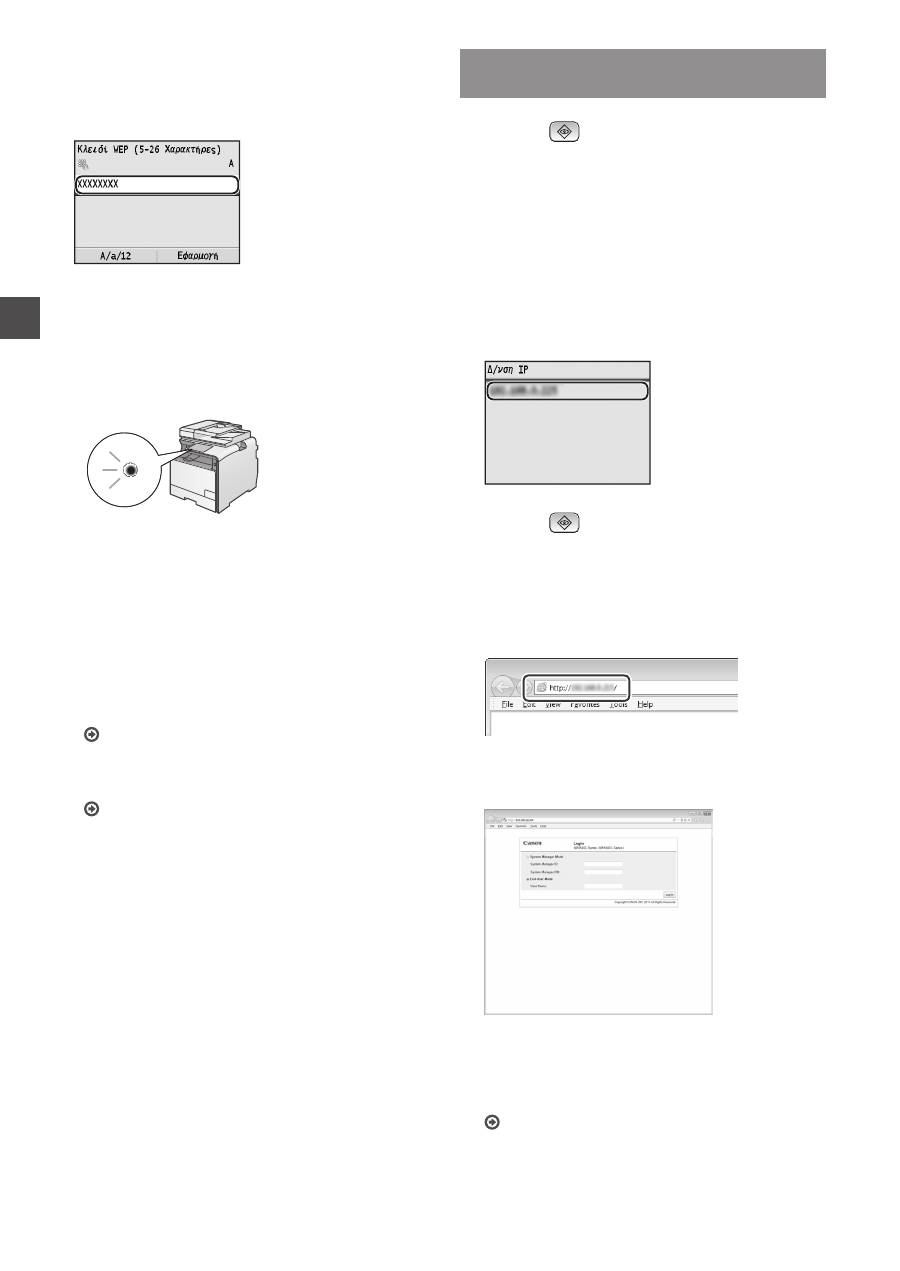
1
Πατήστε το πλήκτρο
.
2
Επιλέξτε <Ρυθμίσεις Δικτύου> και, έπειτα,
πατήστε [OK].
3
Επιλέξτε <Ρυθμίσεις Ασύρματου Δικτύου> και,
έπειτα, πατήστε [OK].
4
Πατήστε το πλήκτρο [OK].
Εάν εμφανίζεται η ένδειξη <Ενεργοποίηση του
ασύρματου LAN;>, πατήστε [▲] για να επισημάνετε
την επιλογή <Ναι> και πατήστε [OK].
5
Επιλέξτε <Ρυθμίσεις SSID> και, έπειτα,
πατήστε [OK].
6
Επιλέξτε <Επιλογή Σημείου Πρόσβασης> και,
έπειτα, πατήστε [OK].
7
Επιλέξτε το σημείο πρόσβασης που σημειώσατε
και, έπειτα, πατήστε [OK].
Εάν εμφανιστούν πολλά SSID, επιλέξτε τον κωδικό
που εμφανίζεται πρώτος στη λίστα (αυτός με το πιο
δυνατό σήμα).
Συνεχίστε στην επόμενη σελίδα
32
El
8
Εισαγάγετε το κλειδί δικτύου.
1
Εισαγάγετε το κλειδί δικτύου χρησιμοποιώντας τα
αριθμητικά πλήκτρα.
2
Πατήστε το πλήκτρο [OK].
9
Επιλέξτε <Ναι> και, έπειτα, πατήστε [OK].
10
Αφού εμφανιστεί η οθόνη <Έγινε σύνδεση.>,
περιμένετε έως ότου σταματήσει να
αναβοσβήνει η ένδειξη Wi-Fi και παραμείνει
αναμμένη.
Περιμένετε περίπου 2 λεπτά μετά τη σύνδεση.
Η διεύθυνση IP ορίζεται αυτή τη στιγμή.
Εάν εμφανιστεί μήνυμα σφάλματος:
Πατήστε [OK] για να κλείσετε την οθόνη, ελέγξτε
εάν το κλειδί είναι σωστό και, έπειτα, εφαρμόστε
ξανά στις ρυθμίσεις.
Εάν δεν μπορεί να εντοπιστεί το σημείο πρόσβασης
ακόμα και μετά τη δεύτερη προσπάθεια, δείτε
παρακάτω.
«Εάν εμφανιστεί μήνυμα σφάλματος» στο
Ηλεκτρονικό εγχειρίδιο
Για να ορίσετε χειροκίνητα τη διεύθυνση IP:
«Ρύθμιση διευθύνσεων ΙΡ» στο Ηλεκτρονικό
εγχειρίδιο
Έλεγχος ολοκλήρωσης της ρύθμισης
ασύρματου LAN
1
Πατήστε
(Έλεγχος κατάστασης).
2
Επιλέξτε <Πληροφορίες Δικτύου> και, έπειτα,
πατήστε [OK].
3
Επιλέξτε <IPv4> και, έπειτα, πατήστε το
πλήκτρο [OK].
4
Επιλέξτε <Δ/νση IP> και, έπειτα, πατήστε [OK].
5
Σημειώστε τη διεύθυνση IP.
6
Πατήστε
(Έλεγχος κατάστασης).
7
Εκκινήστε ένα πρόγραμμα περιήγησης στο web
σε έναν υπολογιστή, εισαγάγετε τη διεύθυνση
«http://<διεύθυνση IP της συσκευής>/» στο
πεδίο διεύθυνσης και, έπειτα, πατήστε [Enter]
στο πληκτρολόγιο.
8
Ελέγξτε ότι εμφανίζεται η οθόνη του Remote UI
(Απομακρυσμένο περιβάλλον εργασίας).
Εάν εμφανιστεί η οθόνη, η σύνδεση έχει
ολοκληρωθεί.
Εάν η οθόνη δεν εμφανίζεται σωστά:
«Κοινά προβλήματα» στο Ηλεκτρονικό εγχειρίδιο
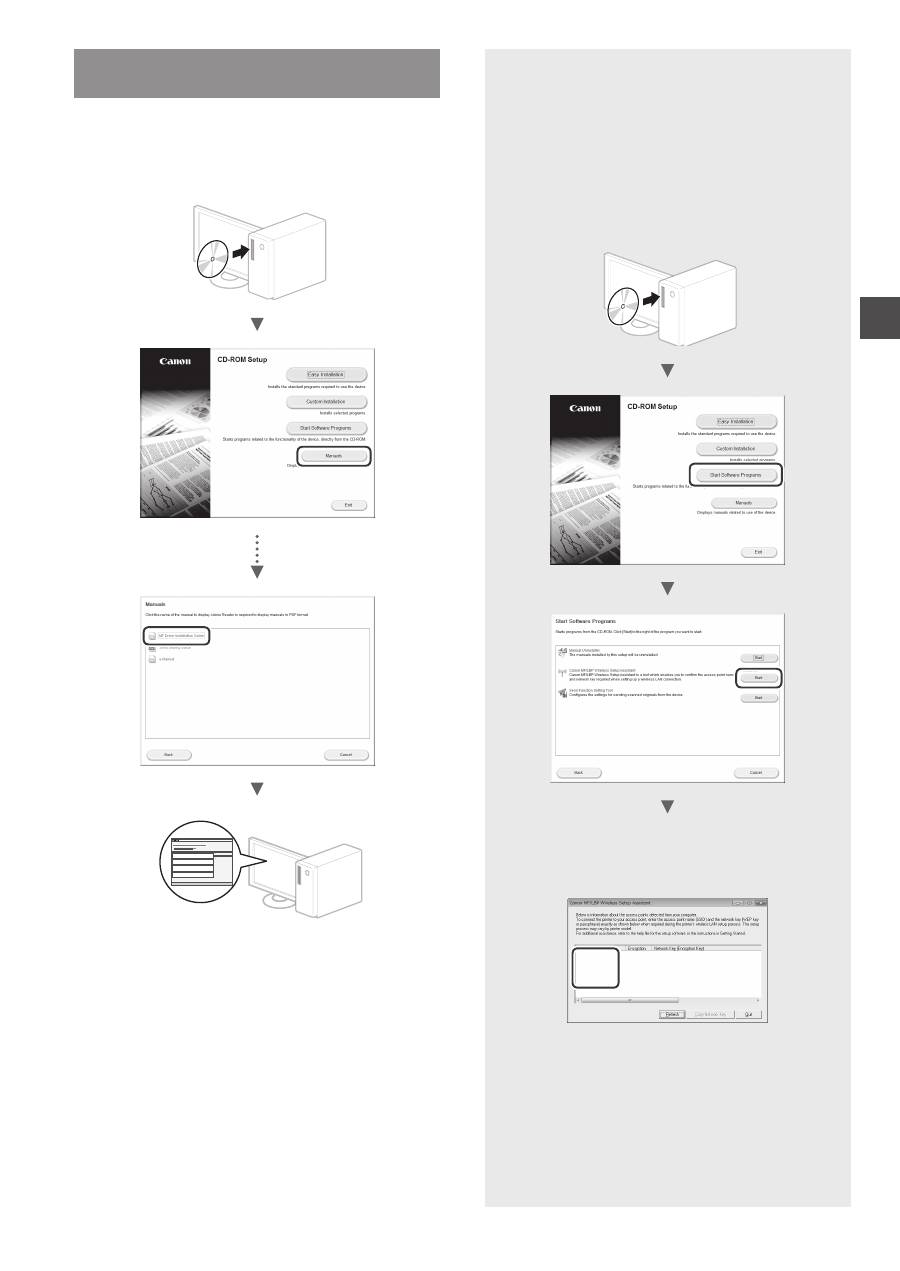
33
El
Εγκατάσταση προγράμματος οδήγησης/
λογισμικού
Εγκατάσταση του προγράμματος οδήγησης και του
λογισμικού με το User Software CD (CD λογισμικού
χρήστη). Για λεπτομέρειες σχετικά με τις διαδικασίες
εγκατάστασης, ανατρέξτε στο MF Driver Installation Guide.
▲
Έλεγχος SSID ή Κλειδιού δικτύου
για τον δρομολογητή ασύρματου
δικτύου
Μπορείτε να ελέγξετε το SSID ή το κλειδί δικτύου
χρησιμοποιώντας το Canon MF/LBP Wireless
Setup Assistant (Βοηθός ρύθμισης ασύρματου
δικτύου Canon MF/LBP), που περιλαμβάνεται στο
User Software CD (CD λογισμικού χρήστη).
▲
Σημειώστε το όνομα του σημείου πρόσβασης
(SSID) και το κλειδί δικτύου στη σελίδα 31.
Εάν εμφανίζονται πολλά σημεία πρόσβασης,
σημειώστε όλα τα SSID που εμφανίζονται.
SampleABCD
WEP
01234567890123456789ABCDEF
SampleEFGHIJ
WPA-PSK
543210EDCBA
SampleK
WPA2-PSK 1234ABCD
Εάν δεν εμφανίζονται οι πληροφορίες του
δρομολογητή ασύρματου δικτύου
•
Κάντε κλικ στο κουμπί [Refresh] (Ανανέωση).
•
Εάν δεν εμφανίζονται οι πληροφορίες όταν κάνετε
κλικ στο κουμπί [Refresh] (Ανανέωση), ελέγξτε
τη σύνδεση δικτύου του υπολογιστή και του
ασύρματου δρομολογητή.
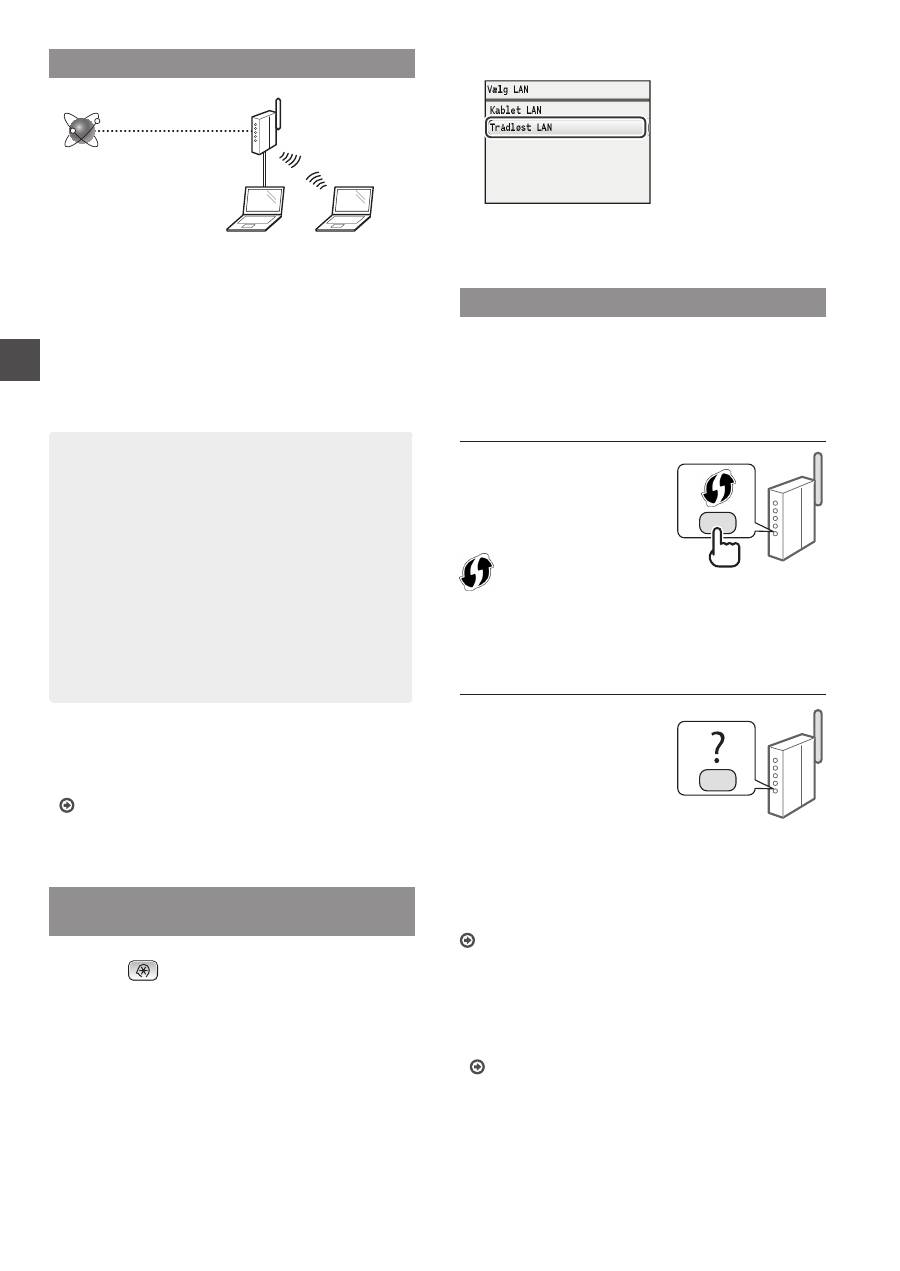
34
Da
Kontrol før opsætning
Trådløs router
Internet
Er computeren korrekt tilsluttet til den trådløse router
via et LAN-kabel eller trådløst LAN?
Du kan få flere oplysninger i instruktionsvejledningen
til den netværksenhed, du bruger, eller ved at kontakte
producenten af netværksenheden.
Er computerens netværksindstillinger angivet?
Hvis computeren ikke er korrekt konfigureret, kan du måske
ikke bruge den trådløse LAN-forbindelse, selvom følgende
indstillinger er angivet.
BEMÆRK
• Du kan ikke tilslutte både det kablede og trådløse
LAN på samme tid. Desuden er maskinen som
standard indstillet til ”kablet LAN”.
• Når du tilslutter et netværksmiljø, der ikke er
sikkerhedsbeskyttet, kan tredjepart få adgang til
dine personlige oplysninger. Vær forsigtig.
• Hvis du tilslutter et LAN på kontoret, skal du kontakte
din netværksadministrator.
• I denne vejledning kaldes en trådløs enhed,
der er adgang til fra satellitterminaler, generelt
en ”trådløs router.” Begrebet ”adgangspunkt”
betyder en hovedterminal på et trådløst LAN, som
satellitterminaler har adgang til.
•
Når der fortsættes fra ”Tilslutning af netledningen
og AKTIVERING af maskinen” i Sådan kommer du
i gang:
Gå videre til ”Kontrol af den trådløse router” til højre på
siden.
Skift af tilslutningsmetoden til
trådløst LAN
1
Tryk på
.
2
Vælg <Netværksindstillinger>, og tryk derefter
på [OK].
3
Vælg <Vælg kablet/trådløst LAN>, og tryk derefter
på [OK].
4
Vælg <Trådløst LAN>, og tryk derefter på [OK].
Kontrol af den trådløse router
Vælg tilslutningsmetoden til trådløst LAN. Vælg en af de to
følgende metoder, afhængigt af hvilken trådløs router du
bruger.
Der er en knap.
Denne maskine understøtter
WPS (Wi-Fi Protected Setup).
Det er nemt at konfigurere,
hvis din trådløse router har en
knap, og følgende mærke er
på den trådløse router.
Hvis du ikke ved, om din trådløse router understøtter WPS, skal du
se dens brugervejledning eller kontakte producenten.
Der er ingen knap.
Hvis der ikke er en knap på
din trådløse router, kan du
måske vælge SSID manuelt
og fuldføre indstillingerne.
I så fald skal du angive SSID
og netværksnøglen for din
trådløse router.
Se under ”Kontrol af SSID eller netværksnøgle til en trådløs
router” (s. 37) for at få mere at vide om dit SSID og din
netværksnøgle.
Opsætning med WPS PIN-kodemetoden eller manuelt:
”Oprettelse af forbindelse til trådløst LAN” i e-Manual.
•
Når der fortsættes fra ”Tilslutning af netledningen
og AKTIVERING af maskinen” i Sådan kommer du
i gang:
Gå til trin 4 under ”Indstilling af trådløst LAN” (s. 35).
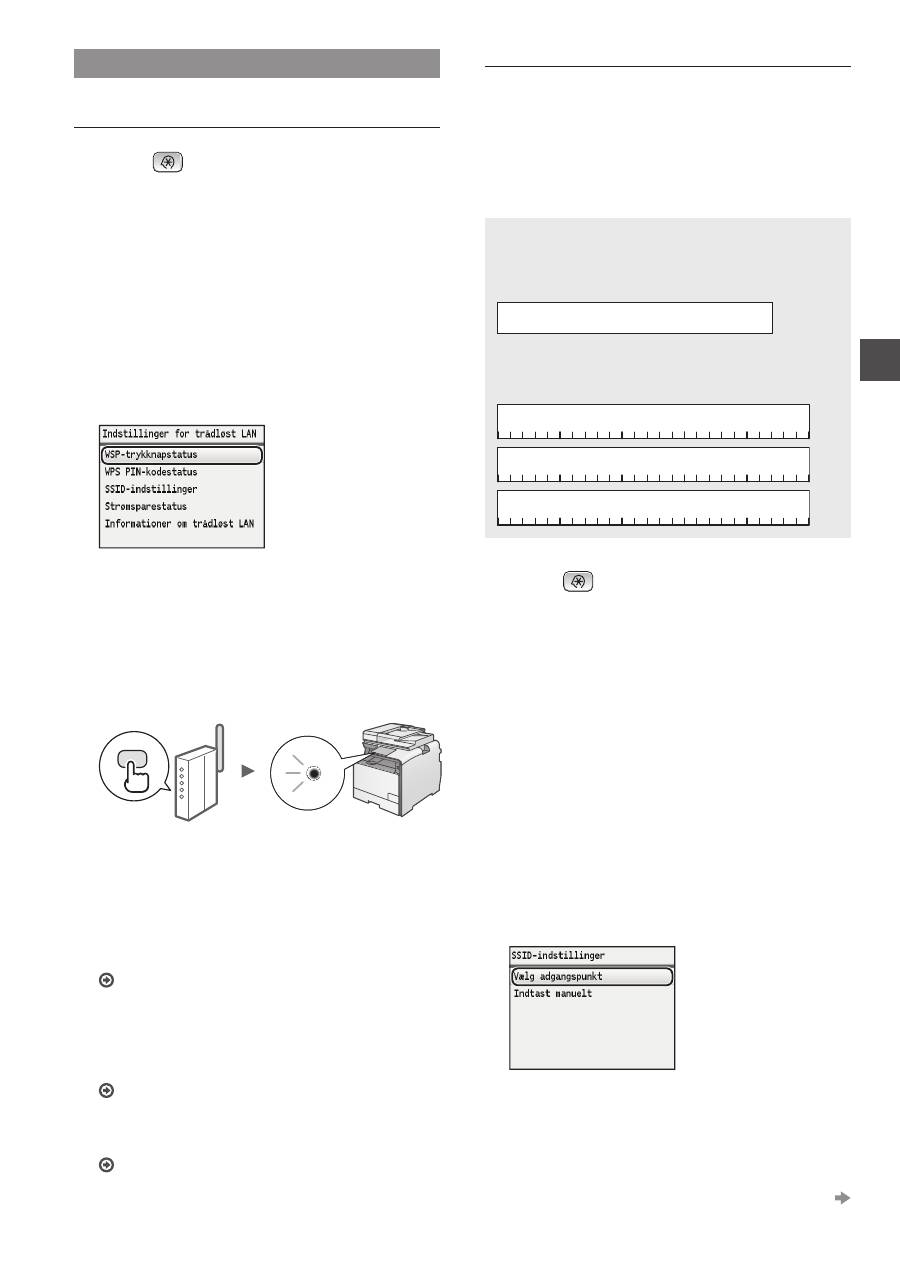
35
Da
Indstilling af trådløst LAN
Trykknapstatus
1
Tryk på
.
2
Vælg <Netværksindstillinger>, og tryk derefter
på [OK].
3
Vælg <Indstillinger for trådløst LAN>, og tryk
derefter på [OK].
4
Tryk på [OK].
Hvis <Vil du aktivere det trådløse LAN?> vises, skal du
trykke på [▲] for at markere <Ja> og derefter trykke på
[OK].
5
Vælg <WSP-trykknapstatus>, og tryk derefter
på [OK].
6
Vælg <Ja>, og tryk derefter på [OK].
7
Du skal trykke på WPS-knappen inden for
2 minutter, efter at du har valgt <Ja> i trin 6.
Tryk på og hold* knappen nede, indtil WPS-
lampen lyser eller blinker.
* Den tid, du skal holde knappen nede, kan variere, afhængigt
af hvilken trådløs router du bruger.
Vent ca. 2 minutter efter forbindelsen.
I dette tidsrum angives IP-adressen.
Når der vises en fejlmeddelelse:
Tryk på [OK] for at lukke skærmen, kontroller, om WPS-
funktionen for den trådløse router er angivet korrekt, og
prøv derefter indstillingerne igen. Hvis adgangspunktet
stadig ikke bliver fundet, skal du se følgende.
”Når der vises en fejlmeddelelse” i e-Manual.
Ved kontrol af netværksforbindelsen:
Du kan kontrollere, om maskinen er koblet korrekt til
netværket ved hjælp af en computer, der er koblet til det
samme netværk.
”Kontrol af, at den trådløse LAN-indstilling er fuldført”
(s. 36)
Manuel indstilling af IP-adressen:
”Angivelse af IP-adresser” i e-Manual.
Manuel indstilling af adgangspunktet
Hvis du ikke kender SSID (adgangspunktets navn) og den
netværksnøgle, du bruger, skal du tjekke et mærkat på den
trådløse router eller bruge ”Canon MF/LBP Wireless Setup
Assistant” (Canon MF/LBP-hjælp til trådløs opsætning)
(”Kontrol af SSID eller netværksnøgle til en trådløs router”
(s. 37)) for at finde ud af SSID og netværksnøglen. Notér SSID
og netværksnøglen nedenfor til senere brug.
SSID
Det er sommetider skrevet som et navn på netværk eller
adgangpunkt. Hvis der er flere SSID'er, skal du notere
dem alle.
Netværksnøgle
Den er sommetider skrevet som PIN, WEP-nøgle, WPA/
WPA2-kodeord, PSK eller forhåndsdelt nøgle.
1
Tryk på
.
2
Vælg <Netværksindstillinger>, og tryk derefter
på [OK].
3
Vælg <Indstillinger for trådløst LAN>, og tryk
derefter på [OK].
4
Tryk på [OK].
Hvis <Vil du aktivere det trådløse LAN?> vises, skal du
trykke på [▲] for at markere <Ja> og derefter trykke på
[OK].
5
Vælg <SSID-indstillinger>, og tryk derefter
på [OK].
6
Vælg <Vælg adgangspunkt>, og tryk derefter
på [OK].
7
Vælg det adgangspunkt, du noterede, og tryk
derefter på [OK].
Hvis der vises flere matchende SSID'er, skal du vælge
det id, der vises først (den med det stærkeste signal).
Fortsæt til næste side
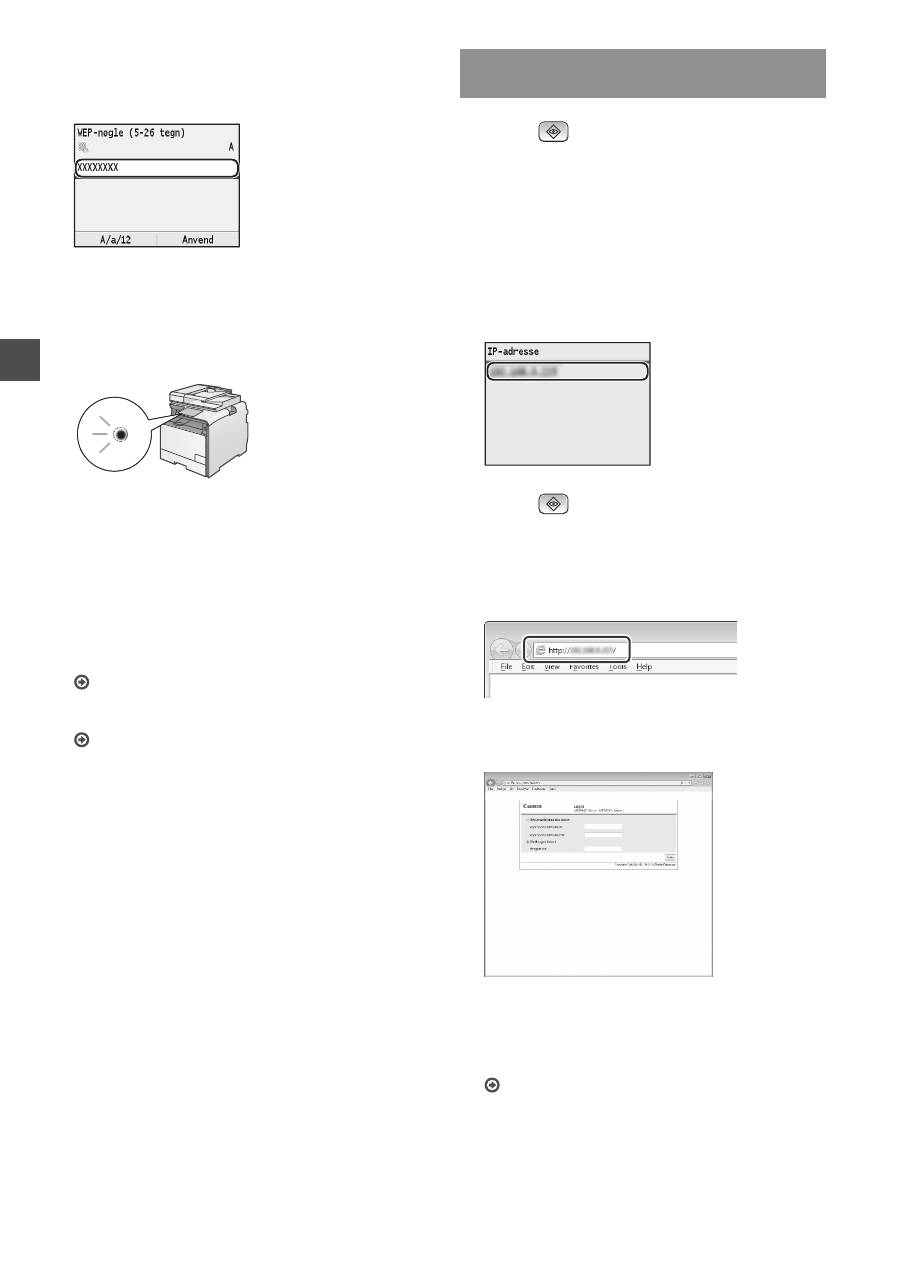
36
Da
8
Indtast netværksnøglen.
1
Angiv netværksnøglen ved at bruge taltasterne.
2
Tryk på [OK].
9
Vælg <Ja>, og tryk derefter på [OK].
10
Når skærmbilledet <Tilsluttet.> vises, skal du
vente, indtil Wi-Fi-indikatoren holder op med at
blinke og tændes.
Vent ca. 2 minutter efter forbindelsen.
I dette tidsrum angives IP-adressen.
Når der vises en fejlmeddelelse:
Tryk på [OK] for at lukke skærmen, tjek om
netværksnøglen er korrekt, og prøv derefter at angive
indstillingerne igen.
Hvis det ikke er muligt at oprette registrere
adgangspunktet efter et nyt forsøg, skal du se følgende:
”Når der vises en fejlmeddelelse” i e-Manual
Manuel indstilling af IP-adressen:
”Angivelse af IP-adresser” i e-Manual
Kontrol af, at den trådløse LAN-indstilling
er fuldført
1
Tryk på
(Statusmonitor).
2
Vælg <Netværksinformation>, og tryk derefter
på [OK].
3
Vælg <IPv4>, og tryk derefter på [OK].
4
Vælg <IP-adresse>, og tryk derefter på [OK].
5
Registrer IP-adressen.
6
Tryk på
(Statusmonitor).
7
Start webbrowseren på en computer,
indtast ”http://<IP-adresse for maskinen>/”
i adressefeltet, og tryk på tasten [Enter] på
tastaturet.
8
Kontroller, at skærmen for Brugerinterface til
fjernbetjening vises.
Forbindelsen er oprettet, hvis skærmbilledet vises.
Hvis skærmen ikke vises korrekt:
”Almindelige fejl” i e-Manual
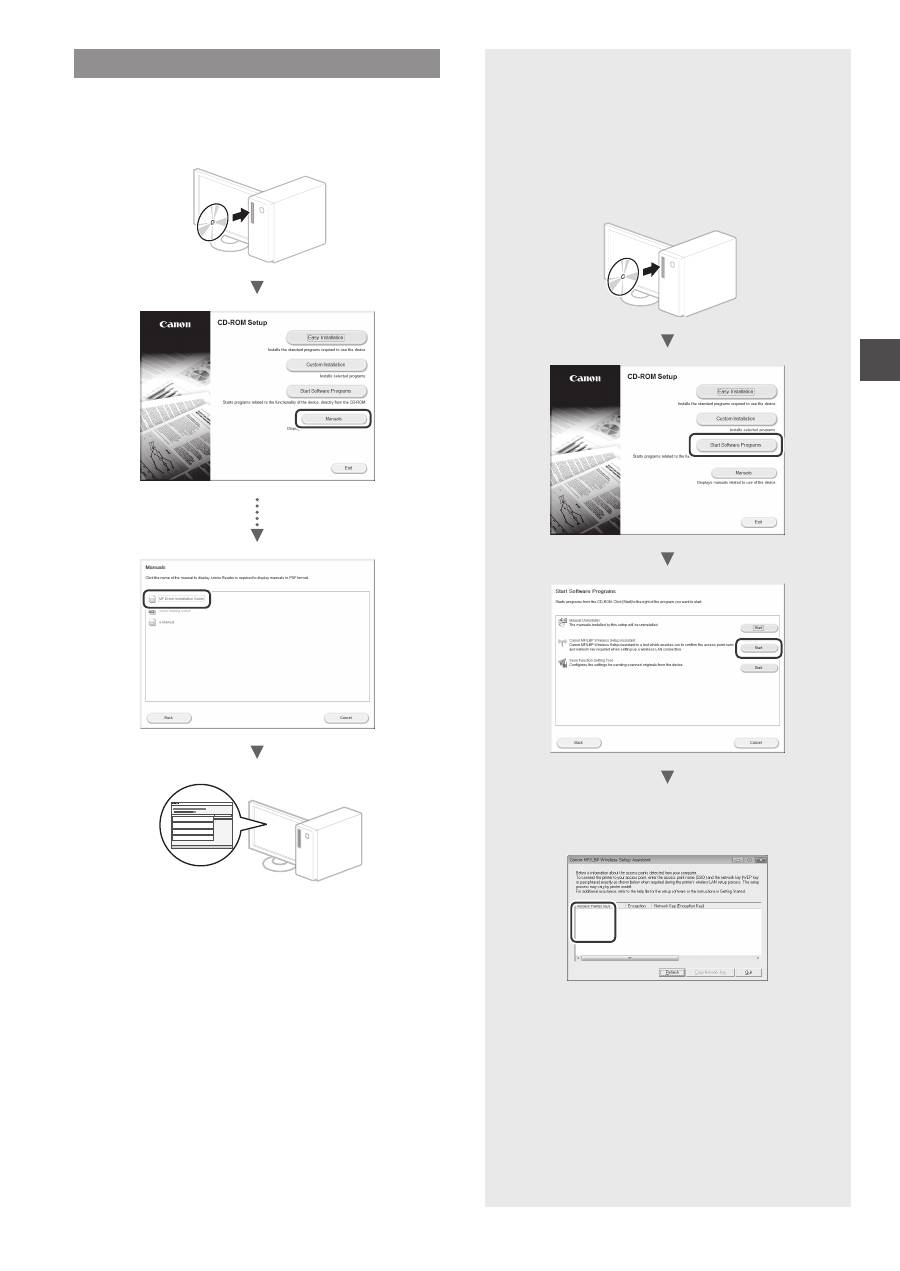
37
Da
Installation af driveren/softwaren
Installer driveren og softwaren med User Software CD
(Cd med brugersoftware). Du kan finde flere oplysninger om
installationsprocedurerne i MF Driver Installation Guide.
▲
Kontrol af SSID eller netværksnøgle
til en trådløs router
Du kan tjekke SSID’et eller netværksnøglen
med Canon MF/LBP Wireless Setup Assistant
(Canon MF/LBP Hjælp til trådløs opsætning),
der medfølger på User Software CD (Cd med
brugersoftware).
▲
Skriv navnet på adgangspunktet (SSID)
og netværksnøglen på s. 35. Hvis der er flere
adgangspunkter, skal du skrive den alle.
SampleABCD
WEP
01234567890123456789ABCDEF
SampleEFGHIJ
WPA-PSK
543210EDCBA
SampleK
WPA2-PSK 1234ABCD
Hvis oplysningerne om den trådløse router
ikke vises
•
Klik på knappen [Refresh] (Opdater).
•
Hvis oplysningerne ikke vises, når du klikker
på knappen [Refresh] (Opdater), computerens
netværksforbindelse og den trådløse router.
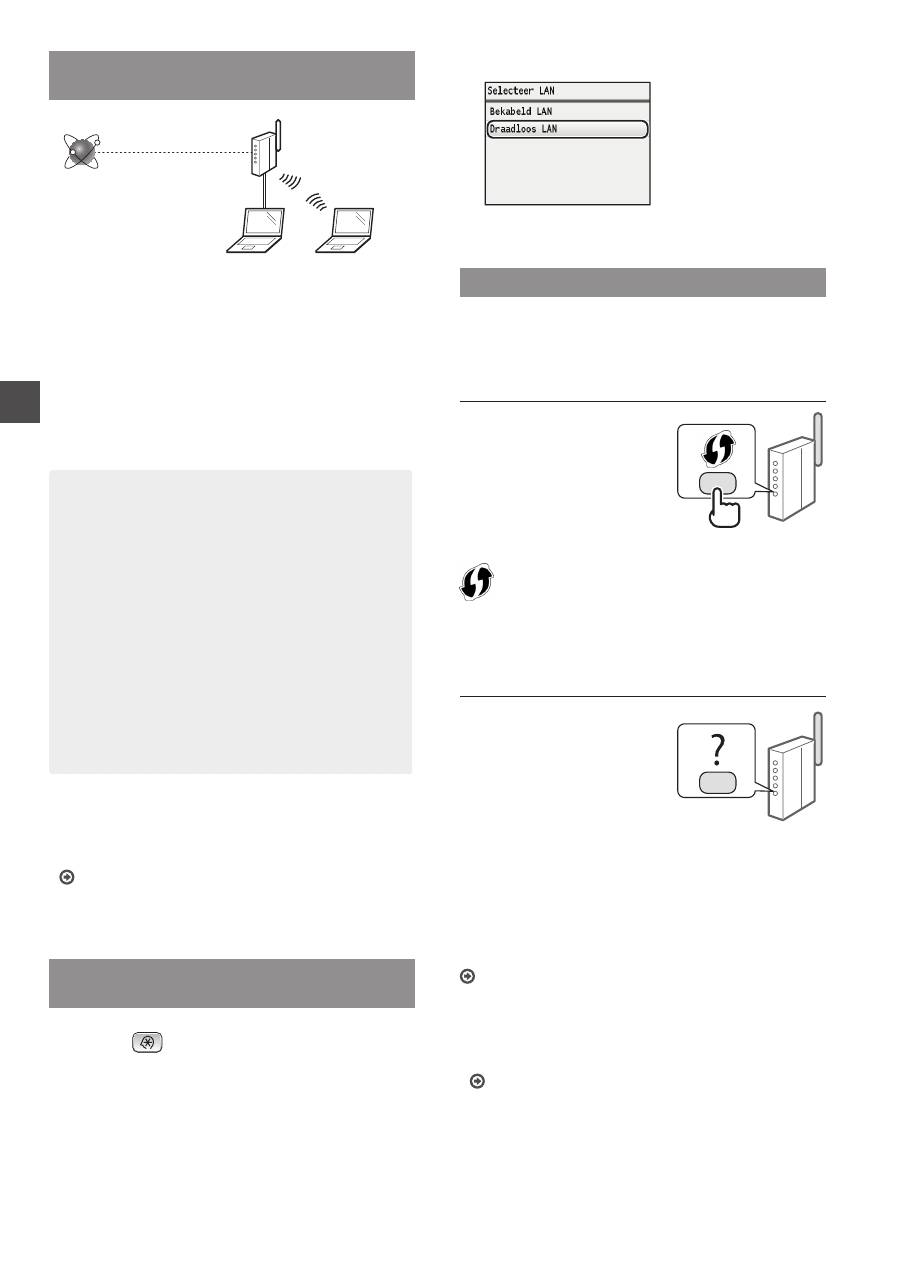
38
Nl
Controle uitvoeren vóór de
instelprocedure
Draadloze router
Internet
Is de computer op de juiste manier met een LAN-kabel
of draadloos verbonden met de draadloze router?
Raadpleeg de instructiehandleiding voor uw
netwerkapparaat of neem contact op met de fabrikant van
het apparaat voor meer informatie.
Zijn de netwerkinstellingen op de computer correct
geconfigureerd?
Als de computer niet juist is geconfigureerd, kunt u de
draadloze LAN-verbinding zelfs na het opgeven van de
volgende instellingen niet gebruiken.
OPMERKING
• U kunt het bekabelde en draadloze LAN niet
tegelijkertijd verbinden. Het apparaat is standaard
op “Bekabeld LAN” ingesteld.
• Bij verbinding met een onbeveiligde
netwerkomgeving bestaat het risico dat uw
persoonlijke gegevens aan derden worden
vrijgegeven. Wees voorzichtig.
• Neem bij verbinding via een kantoor-LAN contact op
met uw netwerkbeheerder.
• In deze handleiding wordt een draadloos apparaat
dat wordt benaderd vanaf satellietterminals
meestal een “draadloze router” genoemd. De term
“toegangspunt” verwijst naar een hoofdterminal
in een draadloos LAN waarmee satellietterminals
verbinding maken.
•
Wanneer u de instructies in “Het netsnoer
aansluiten en het apparaat INSCHAKELEN”
in de Aan de slag hebt uitgevoerd:
Ga naar “De draadloze router controleren” aan de
rechterkant van deze pagina.
De verbindingsmethode instellen op
draadloos LAN
1
Druk op
.
2
Selecteer <Netwerkinstellingen> en druk op [OK].
3
Selecteer <Selecteer Bekabeld/Draadloos LAN>
en druk op [OK].
4
Selecteer <Draadloos LAN> en druk op [OK].
De draadloze router controleren
Selecteer de manier waarop verbinding wordt gemaakt met
het draadloze LAN. Kies uit de volgende twee methoden,
afhankelijk van de draadloze router die u gebruikt.
Er is een knop.
Dit apparaat ondersteunt
WPS (Wi-Fi Protected
Setup). U kunt de configuratie
eenvoudig uitvoeren als
de draadloze router een
speciale WPS-knop heeft en
als de draadloze router van
de volgende markering is
voorzien.
Raadpleeg de handleiding bij het product of neem contact op met
de fabrikant als u niet zeker weet of WPS wordt ondersteund door
uw draadloze router.
Er is geen knop.
Als uw draadloze router
geen WPS-knop heeft,
kunt u handmatig de SSID
selecteren en de instellingen
configureren. In dat geval moet
u de SSID en netwerksleutel
van uw draadloze router
opgeven.
Zie “De SSID of netwerksleutel voor een draadloze router
controleren” (pag. 41) voor informatie over het achterhalen
van uw SSID en netwerksleutel.
De verbinding handmatig of met behulp van de WPS
PIN-modus configureren:
“Verbinding maken met het een draadloos LAN” in de
e-Handleiding.
•
Wanneer u de instructies in “Het netsnoer
aansluiten” in de Aan de slag hebt uitgevoerd:
Ga naar stap 4 van “Draadloos LAN instellen” (pag. 39).
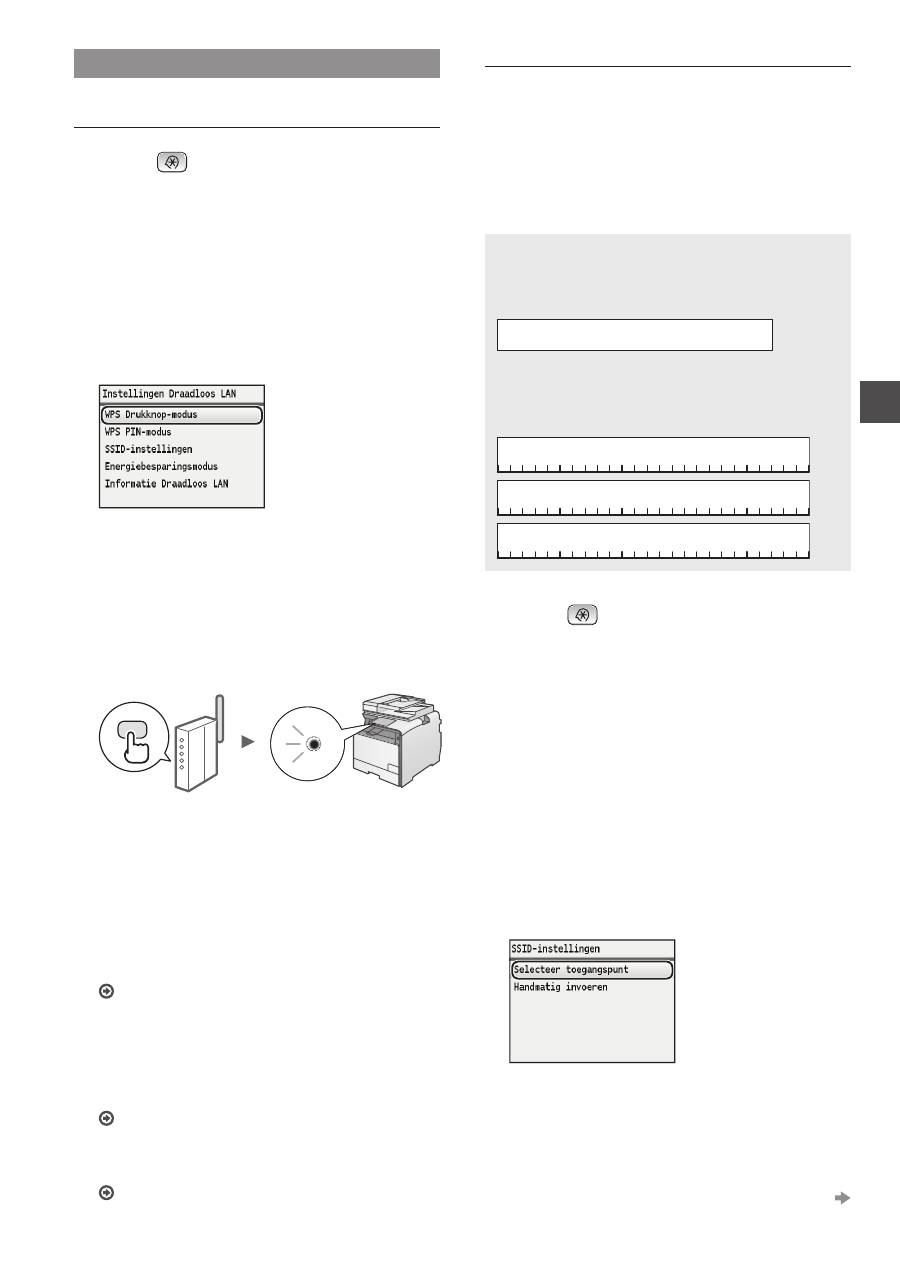
39
Nl
Draadloos LAN instellen
Drukknop-modus
1
Druk op
.
2
Selecteer <Netwerkinstellingen> en druk op [OK].
3
Selecteer <Instellingen Draadloos LAN> en druk
op [OK].
4
Druk op [OK].
Als de vraag <Wilt u het draadloos LAN inschakelen?>
wilt inschakelen, drukt u op [▲] om <Ja> te markeren
en drukt u vervolgens op [OK].
5
Selecteer <WPS Drukknop-modus> en druk op [OK].
6
Selecteer <Ja> en druk op [OK].
7
Nadat u bij stap 6 <Ja> hebt geselecteerd, moet
u binnen 2 minuten op de WPS-knop drukken.
Houd de knop ingedrukt* totdat het WPS-lampje
gaat branden of knipperen.
* Hoe lang u de knop precies ingedrukt moet houden,
is afhankelijk van de draadloze router die u gebruikt.
Wacht na het maken van de verbinding ongeveer
2 minuten.
In deze tijd wordt het IP-adres ingesteld.
Als een foutbericht wordt weergegeven:
Druk op [OK] om het scherm te sluiten, controleer of de
WPS-functie van de draadloze router goed is ingesteld
en probeer het opnieuw. Raadpleeg de volgende
informatie als het toegangspunt ook bij de tweede
poging niet wordt gedetecteerd.
“Er wordt een foutbericht weergegeven” in de
e-Handleiding
Wanneer u de netwerkverbinding controleert:
U kunt controleren of de machine correct met het
netwerk is verbonden via een computer die met
hetzelfde netwerk is verbonden.
“Controleren of het draadloze LAN correct is ingesteld”
(pag. 40)
Het IP-adres handmatig instellen:
“IP-adressen instellen” in de e-Handleiding.
Het toegangspunt handmatig instellen
U kunt de SSID (naam van het toegangspunt) en de
netwerksleutel zo nodig achterhalen aan de hand van het
label op de draadloze router of met behulp van “Canon MF/
LBP Wireless Setup Assistant” (Canon MF/LBP-assistent
draadloze verbinding instellen) (“De SSID of netwerksleutel
voor een draadloze router controleren” (pag. 41)). Noteer de
SSID en netwerksleutel hieronder, zodat u deze later kunt
opzoeken.
SSID
De SSID wordt soms aangeduid als netwerknaam
of naam van toegangspunt. Noteer alle SSID’s als er
meerdere zijn.
Netwerksleutel
De netwerksleutel wordt ook wel PIN, WEP-sleutel,
WPA/WPA2-wachtzin, PSK-sleutel of vooraf-gedeelde
sleutel genoemd.
1
Druk op
.
2
Selecteer <Netwerkinstellingen> en druk op [OK].
3
Selecteer <Instellingen Draadloos LAN> en druk
op [OK].
4
Druk op [OK].
Als de vraag <Wilt u het draadloos LAN inschakelen?>
wilt inschakelen, drukt u op [▲] om <Ja> te markeren
en drukt u vervolgens op [OK].
5
Selecteer <SSID-instellingen> en druk op [OK].
6
Selecteer <Selecteer toegangspunt> en druk
op [OK].
7
Selecteer het door u genoteerde toegangspunt
en druk op [OK].
Als er meerdere overeenkomende SSID’s worden
weergegeven, selecteert u de eerste (de ID met het
sterkste signaal).
Ga naar de volgende pagina
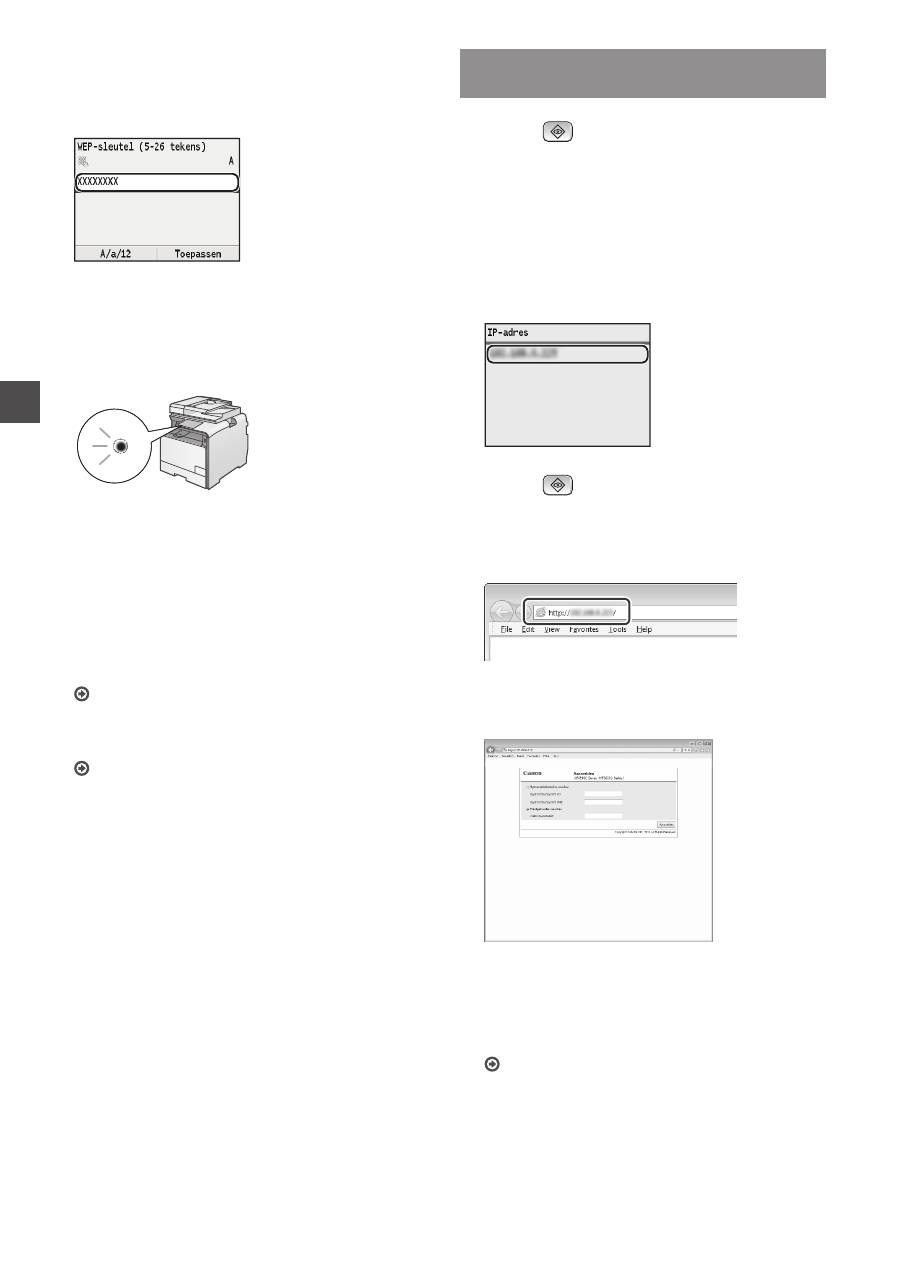
40
Nl
8
Voer de netwerksleutel in.
1
Voer de netwerksleutel in met behulp van de
numerieke toetsen.
2
Druk op [OK].
9
Selecteer <Ja> en druk op [OK].
10
Wacht na weergave van het scherm
<Aangesloten.> tot de Wi-Fi-indicator ophoudt
met knipperen en ononderbroken gaat branden.
Wacht na het maken van de verbinding ongeveer
2 minuten.
In deze tijd wordt het IP-adres ingesteld.
Als een foutbericht wordt weergegeven:
Druk op [OK] om het scherm te sluiten, controleer de
netwerksleutel en probeer het opnieuw.
Raadpleeg de volgende informatie als het toegangspunt
ook bij de tweede poging niet wordt gedetecteerd.
“Er wordt een foutbericht weergegeven” in de
e-Handleiding
Het IP-adres handmatig instellen:
“IP-adressen instellen” in de e-Handleiding
Controleren of het draadloze LAN correct
is ingesteld
1
Druk op
(Status Monitor).
2
Selecteer <Netwerkinformatie> en druk op [OK].
3
Selecteer <IPv4> en druk op [OK].
4
Selecteer <IP-adres> en druk op [OK].
5
Noteer het IP-adres.
6
Druk op
(Status Monitor).
7
Start een webbrowser op een computer,
typ “http://<IP-adres van het apparaat>/” in het
adresveld en druk op [Enter] op het toetsenbord.
8
Controleer of het scherm van de UI op afstand
wordt weergegeven.
Als het scherm wordt weergegeven, is de
verbinding tot stand gebracht.
Als het scherm niet goed wordt weergegeven:
“Veelvoorkomende problemen” in de e-Handleiding
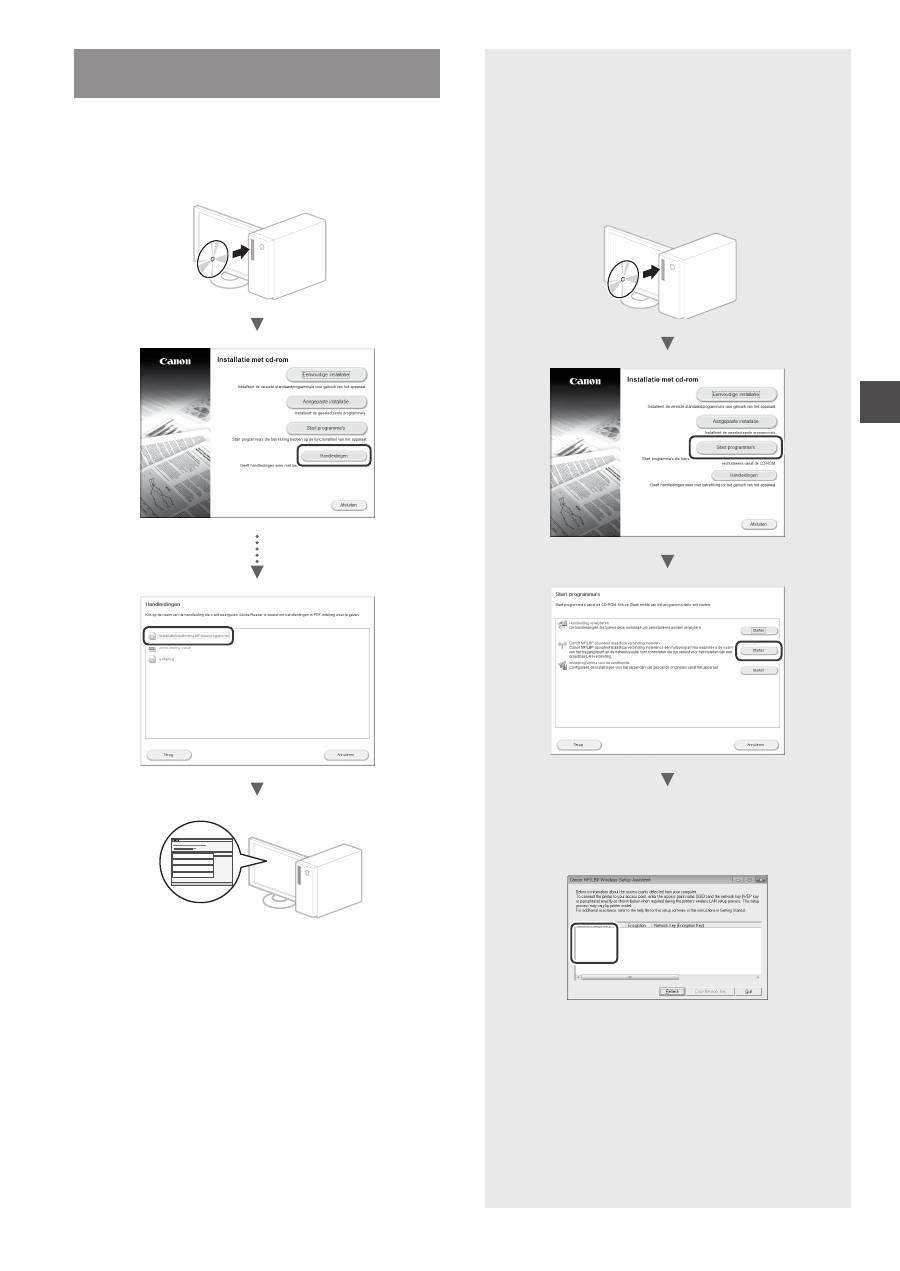
41
Nl
Het stuurprogramma/de software
installeren
Installeer het stuurprogramma en de software met de User
Software CD (cd met gebruikerssoftware). Raadpleeg
de Installatiehandleiding MF-stuurprogramma voor meer
informatie over de installatieprocedures.
▲
De SSID of netwerksleutel voor een
draadloze router controleren
U kunt de SSID of de netwerksleutel opvragen
met behulp van “Canon MF/LBP-assistent
draadloze verbinding instellen” op de User
Software CD (cd met gebruikerssoftware).
▲
Noteer de naam of het toegangspunt (SSID)
en de netwerksleutel op pag. 39. Als er meerdere
toegangspunten zichtbaar zijn, noteert u alle
SSID’s die worden weergegeven.
SampleABCD
WEP
01234567890123456789ABCDEF
SampleEFGHIJ
WPA-PSK
543210EDCBA
SampleK
WPA2-PSK 1234ABCD
Als de informatie voor de draadloze router
niet wordt weergegeven
•
Klik op de knop [Refresh] (Vernieuwen).
•
Als de informatie niet wordt weergegeven
wanneer u op de knop [Refresh] (Vernieuwen)
klikt, controleert u de netwerkverbinding van
de computer en de draadloze router.
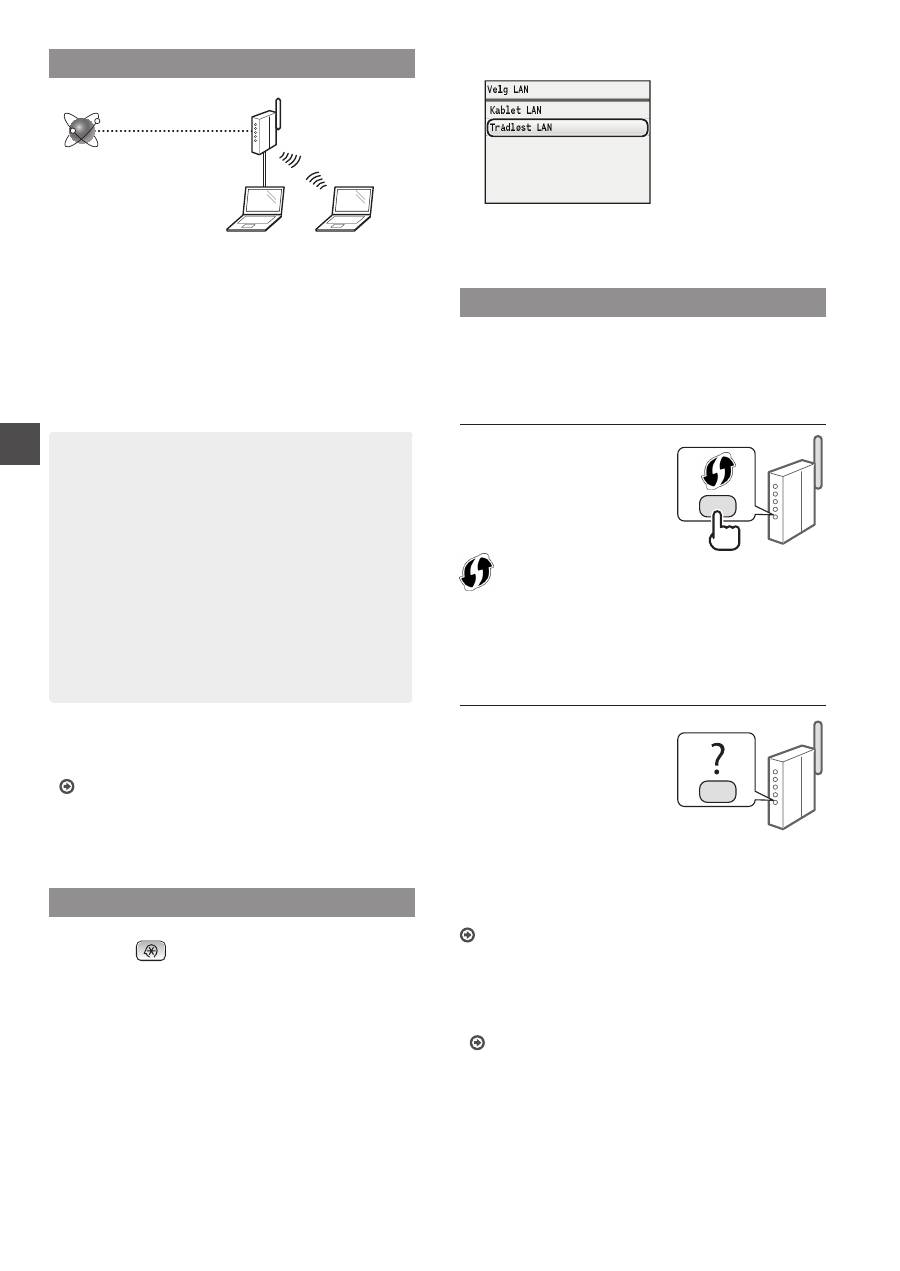
42
No
Kontrollere før oppsettet
Trådløs ruter
Internett
Er datamaskinen koblet til den trådløse ruteren på
riktig måte via en LAN-kabel eller via trådløst LAN?
For mer informasjon, se instruksjonshåndboken for
nettverksenheten som du bruker, eller ta kontakt med
fabrikanten av nettverksenheten.
Er nettverksinnstillingene på datamaskinen fullført?
Hvis datamaskinen ikke er riktig konfigurert, kan du kanskje
ikke bruke den trådløse LAN-tilkoblingen selv etter å ha
fullført innstillingene nedenfor.
OBS!
• Du kan ikke koble til kablet LAN og trådløst LAN
samtidig. Maskinen er også angitt til kablet LAN som
standard.
• Når du kobler til et nettverksmiljø som ikke er
sikkerhetsbeskyttet, kan en tredjepart få tilgang til
dine personlige opplysninger. Vær forsiktig.
• Hvis du kobler til via et LAN på kontoret, må du
kontakte nettverksadministratoren.
• I denne håndboken kalles en trådløs enhet som
du får tilgang til fra satellitterminaler, generelt
for en “trådløs ruter”. Begrepet “tilgangspunkt”
betyr en hovedterminal i et trådløst LAN som
satellitterminaler får tilgang til.
•
Når du går videre fra “Koble til strømledningen og
slå PÅ maskinen” i Komme i gang:
Fortsett til “Kontrollere den trådløse ruteren” til høyre på
denne siden.
Bytte tilkoblingsmetoden til trådløst LAN
1
Trykk på
.
2
Velg <Nettverksinnstillinger>, og trykk deretter
på [OK].
3
Velg <Velg kablet/trådløst LAN>, og trykk deretter
på [OK].
4
Velg <Trådløst LAN>, og trykk deretter på [OK].
Kontrollere den trådløse ruteren
Velg trådløst LAN som tilkoblingsmetode. Velg mellom de to
følgende metodene, alt etter hvilken trådløs ruter du bruker.
Det finnes en knapp.
Denne maskinen støtter WPS
(Wi-Fi Protected Setup). Det er
enkelt å konfigurere hvis den
trådløse ruteren har en knapp,
og hvis du finner merket
nedenfor på den trådløse
ruteren.
Hvis du ikke er sikker på om den trådløse ruteren støtter WPS,
kan du se i håndboken som følger med produktet, eller kontakte
produsenten av produktet.
Det finnes ingen knapp.
Hvis det ikke er noen knapp
på den trådløse ruteren, kan
du velge SSID-en manuelt
og fullføre innstillingene.
I slike tilfeller må du angi SSID
og nettverksnøkkel for den
trådløse ruteren.
Se “Kontrollere SSID eller nettverksnøkkel for en trådløs
ruter” (side 45) for å finne SSID-en og nettverksnøkkelen.
Slik konfigurerer du med WPS PIN-kode, eller manuelt:
”Koble til trådløst LAN” i Elektronisk håndbok.
•
Når du går videre fra “Koble til strømledningen og
slå PÅ maskinen” i Komme i gang:
Fortsett til trinn 4 under “Angi trådløst LAN” (side 43).
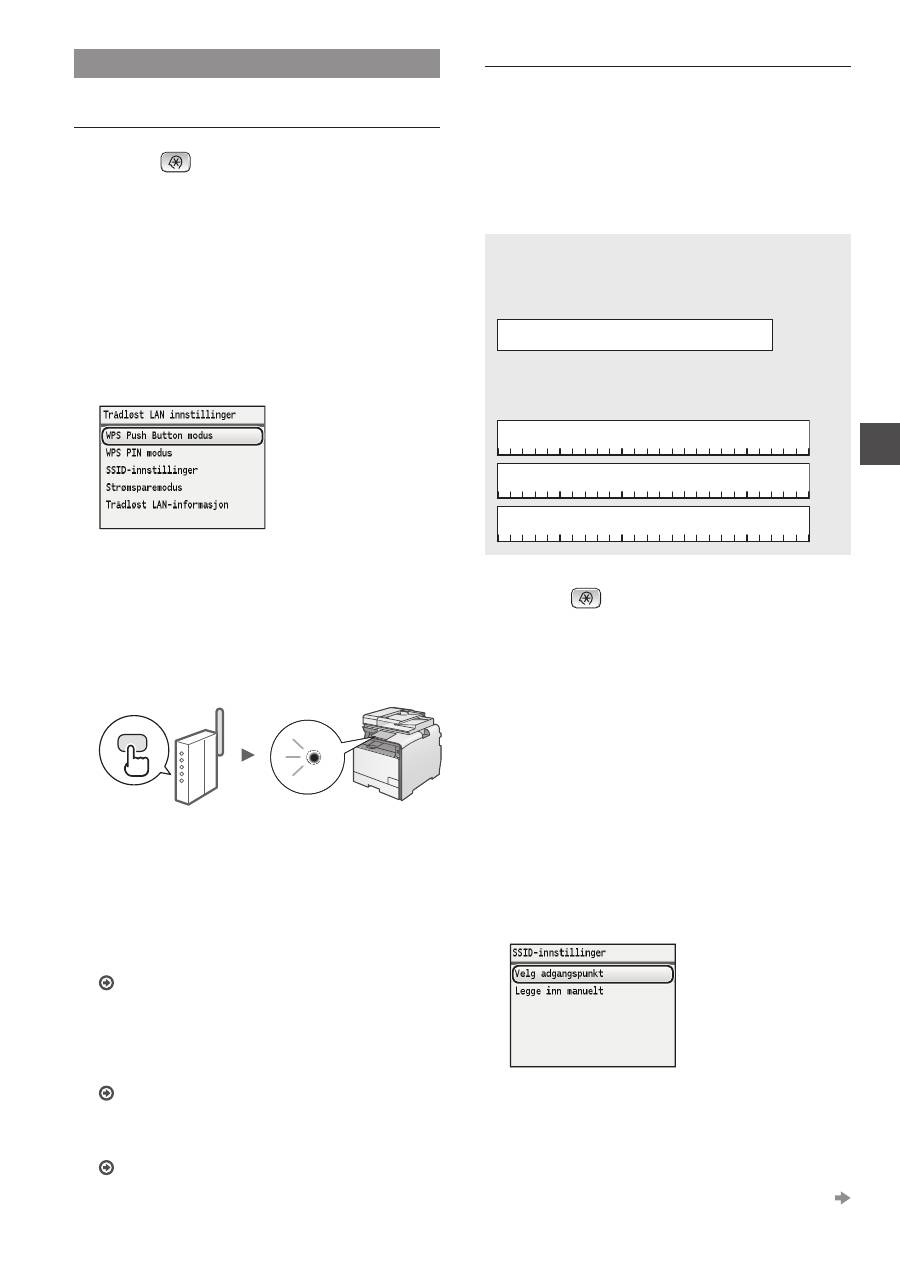
43
No
Angi trådløst LAN
Trykknappmodus
1
Trykk på
.
2
Velg <Nettverksinnstillinger>, og trykk deretter
på [OK].
3
Velg <Trådløst LAN innstillinger>, og trykk
deretter på [OK].
4
Trykk på [OK].
Hvis <Vil du aktivere trådløst LAN?> vises, trykker du
på [▲] for å utheve <Ja>. Trykk deretter på [OK].
5
Velg <WPS Push Button modus>, og trykk
deretter på [OK].
6
Velg <Ja>, og trykk deretter på [OK].
7
Du må trykke på WPS-knappen innen 2 minutter
etter at du har valgt <Ja> i trinn 6.
Trykk på og hold nede* knappen til WPS-lampen
lyser eller blinker.
* Hvor lenge du må holde nede knappen, varierer etter hvilken
trådløs ruter du bruker.
Vent i rundt 2 minutter etter tilkoblingen.
IP-adressen blir angitt i løpet av denne tiden.
Når en feilmelding vises:
Trykk på [OK] for å lukke skjermbildet, kontroller
om WPS-funksjonen på den trådløse ruteren er
riktig angitt, og prøv deretter innstillingene på nytt.
Hvis tilgangspunktet ikke kan registreres selv etter
at du har forsøkt på nytt, kan du se følgende.
“Når en feilmelding vises” i Elektronisk håndbok.
Ved kontroll av nettverkstilkoblingen:
Du kan kontrollere om maskinen er koblet til nettverket
på riktig måte, ved å bruke en datamaskin som er koblet
til samme nettverk.
“Kontrollere at den trådløse LAN-innstillingen er fullført”
(side 44).
Slik angir du IP-adressen manuelt:
“Angi IP-adresse” i Elektronisk håndbok.
Angi tilgangspunktet manuelt
Hvis du ikke kjenner SSID-en (navnet på tilgangspunktet)
og nettverksnøkkelen du bruker, kan du se på etiketten på
den trådløse ruteren eller bruke Canon MF/LBP Wireless
Setup Assistant (Trådløs oppsettassistent for Canon MF/
LBP) (“Kontrollere SSID eller nettverksnøkkel for en trådløs
ruter” (side 45)) for å finne SSID-en og nettverksnøkkelen.
Skriv ned SSID-en og nettverksnøkkelen nedenfor for
referanse.
SSID
Den kalles av og til navnet på nettverket eller navnet på
tilgangspunktet. Hvis det finnes flere SSID-er, skriver du
ned alle.
Nettverksnøkkel
Den kalles av og til PIN-kode, WEP-nøkkel, WPA/WPA2-
passord, PSK eller forhåndsdelt nøkkel.
1
Trykk på
.
2
Velg <Nettverksinnstillinger>, og trykk deretter
på [OK].
3
Velg <Trådløst LAN innstillinger>, og trykk
deretter på [OK].
4
Trykk på [OK].
Hvis <Vil du aktivere trådløst LAN?> vises, trykker du
på [▲] for å utheve <Ja>. Trykk deretter på [OK].
5
Velg <SSID-innstillinger>, og trykk deretter
på [OK].
6
Velg <Velg adgangspunkt>, og trykk deretter
på [OK].
7
Velg tilgangspunktet du har skrevet ned, og trykk
deretter på [OK].
Hvis flere samsvarende SSID-er vises, velger du ID-en
som er oppført først (den med sterkest signal).
Gå videre til neste side
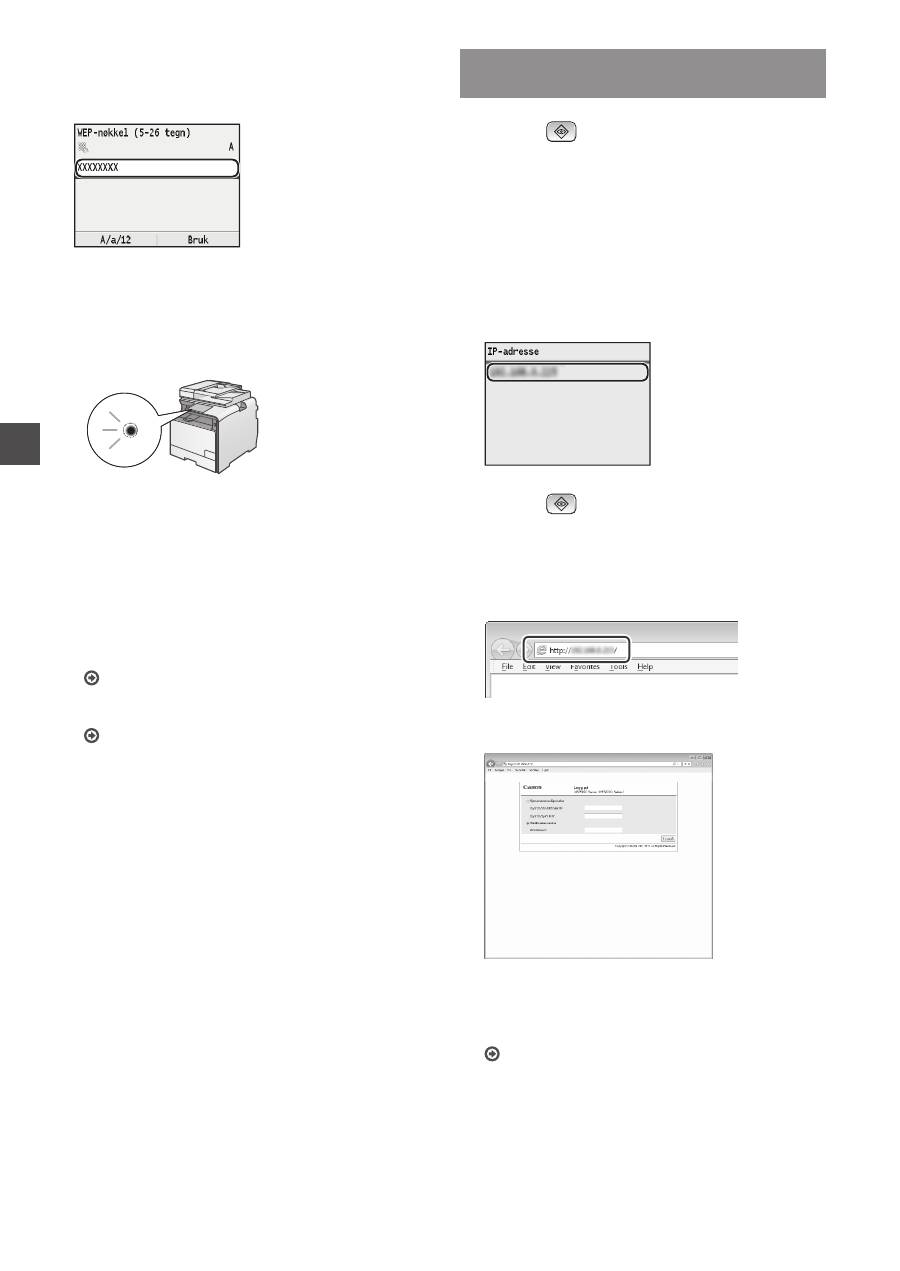
44
No
8
Tast inn nettverksnøkkelen.
1
Tast inn nettverksnøkkelen med talltastene.
2
Trykk på [OK].
9
Velg <Ja>, og trykk deretter på [OK].
10
Når skjermbildet <Tilknyttet.> vises, venter du
til Wi-Fi-indikatoren slutter å blinke og lyser
permanent.
Vent i rundt 2 minutter etter tilkoblingen.
IP-adressen blir angitt i løpet av denne tiden.
Når en feilmelding vises:
Trykk på [OK] for å lukke skjermbildet, kontroller
om nettverksnøkkelen er riktig, og prøv deretter
innstillingene på nytt.
Hvis tilgangspunktet ikke kan registreres selv etter at
du har forsøkt på nytt, kan du se følgende.
”Når en feilmelding vises” i Elektronisk håndbok.
Slik angir du IP-adressen manuelt:
”Angi IP-adresse” i Elektronisk håndbok.
Kontrollere at den trådløse LAN-
innstillingen er fullført
1
Trykk på
(Statusovervåkning).
2
Velg <Nettverksinformasjon>, og trykk deretter
på [OK].
3
Velg <IPv4>, og trykk deretter på [OK].
4
Velg <IP-adresse>, og trykk deretter på [OK].
5
Skriv ned IP-adressen.
6
Trykk på
(Statusovervåkning).
7
Start en nettleser fra en datamaskin, skriv
inn ”http://<IP-adressen til maskinen>/”
i adressefeltet, og trykk deretter på [Enter]
på tastaturet.
8
Kontroller at skjermbildet til Fjernkontroll vises.
Tilkoblingen er fullført når skjermbildet vises.
Hvis skjermbildet ikke vises på riktig måte:
”Vanlige problemer” i Elektronisk håndbok.
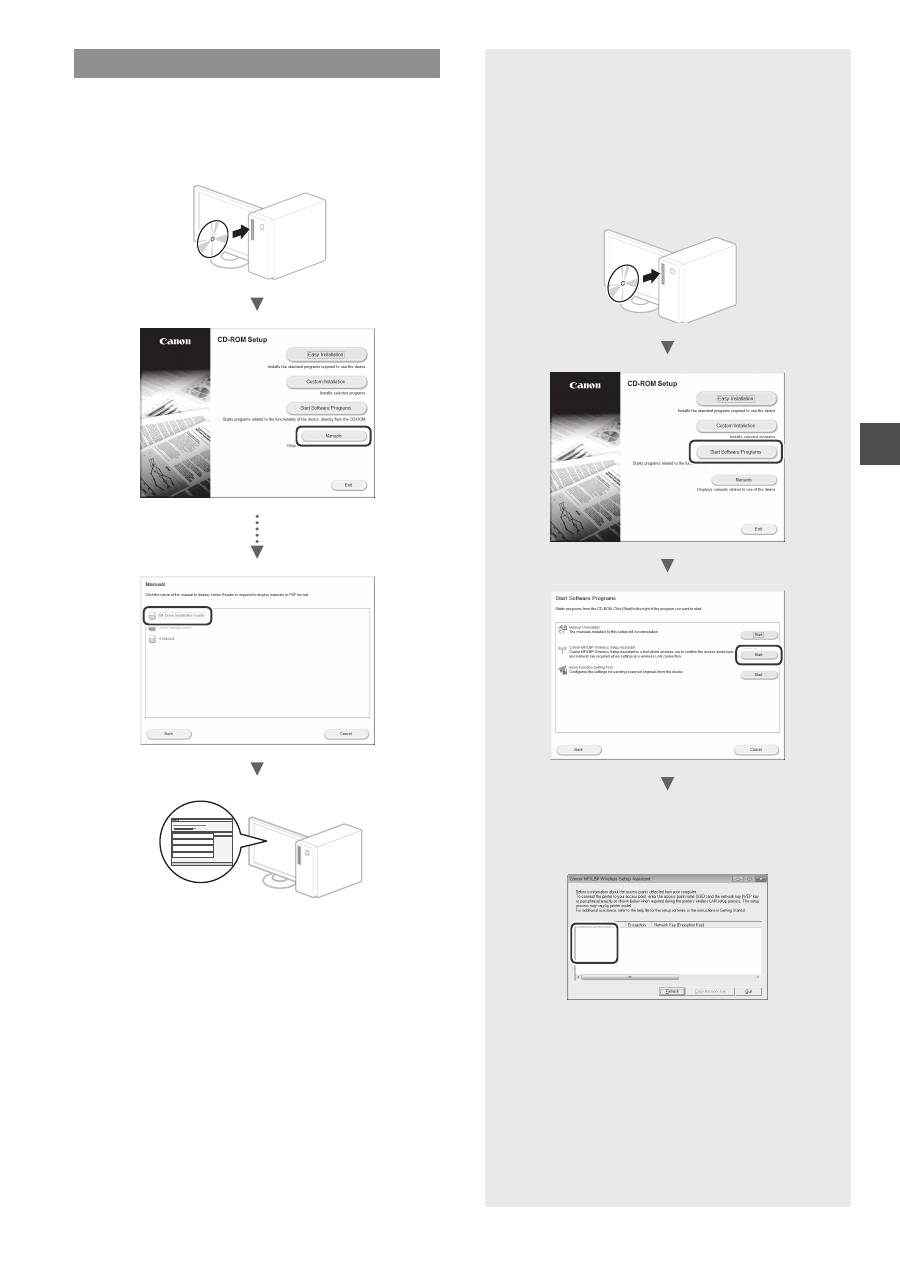
45
No
Installere driveren/programvaren
Installer driveren og programvaren fra User Software CD
(Brukerprogramvare-CD). Hvis du vil ha mer informasjon om
installasjonsprosedyrene, kan du se MF Driver Installation
Guide.
▲
Kontrollere SSID eller
nettverksnøkkel for en trådløs ruter
Du kan kontrollere SSID-en eller
nettverksnøkkelen med Canon MF/LBP
Wireless Setup Assistant på User Software CD
(Brukerprogramvare-CD).
▲
Skriv ned navnet på tilgangspunktet (SSID)
og nettverksnøkkelen på side 43. Hvis flere
tilgangspunkter vises, skriver du ned alle
SSID-ene som vises.
SampleABCD
WEP
01234567890123456789ABCDEF
SampleEFGHIJ
WPA-PSK
543210EDCBA
SampleK
WPA2-PSK 1234ABCD
Hvis informasjonen for den trådløse ruteren
ikke ble vist
•
Klikk på knappen [Refresh] (Oppdater).
•
Hvis informasjonen ikke vises når du klikker på
[Refresh] (Oppdater), kan det være en feil med
nettverkstilkoblingen mellom datamaskinen og
den trådløse ruteren.
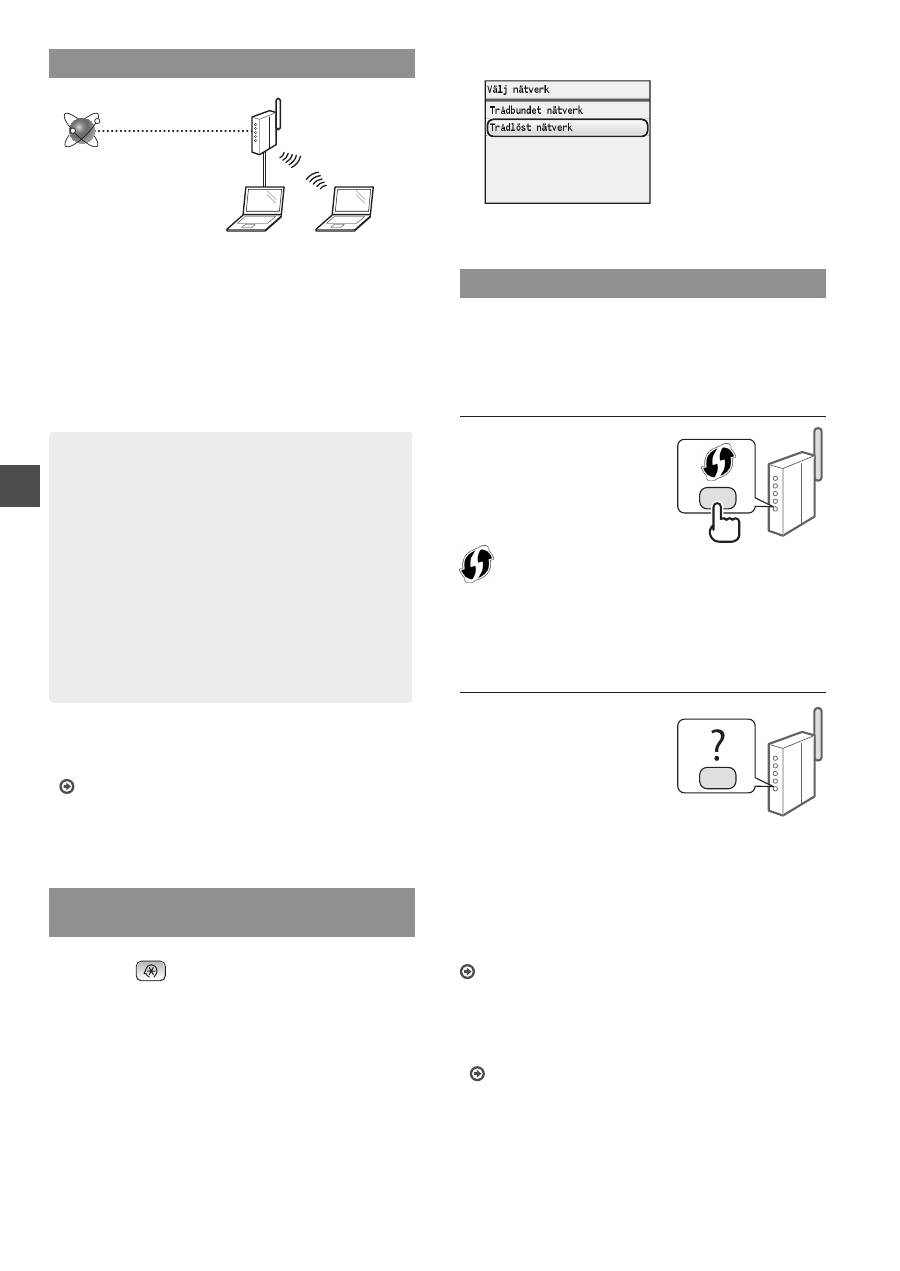
46
Sv
Kontrollera innan inställningen
Trådlös router
Internet
Är datorn ansluten till den trådlösa routern med en
nätverkskabel eller ett trådlöst nätverk?
Om du behöver mer information tittar du i handboken för
nätverksenheten som du använder eller så kontaktar du
nätverksenhetens tillverkare.
Har nätverksinställningarna på datorn slutförts?
Om datorn inte är konfigurerad på rätt sätt kanske du inte
kan använda den trådlösa nätverksanslutningen ens när
inställningarna är utförda.
OBS!
• Du kan inte ansluta trådbundet och trådlöst nätverk
samtidigt. Dessutom är enheten som standard
inställd på ”Trådbundet nätverk”.
• När du ansluter till en nätverksmiljö som inte är
skyddad kan obehöriga få tag i privat information.
Var försiktig.
• Om du ansluter via ett nätverk på kontoret kontaktar
du nätverksadministratören.
• I den här handboken kallas en trådlös enhet
som nås från satellitterminaler vanligtvis ”trådlös
router”. Med termen ”åtkomstpunkt” menas
en huvudterminal på ett trådlöst nätverk som
satellitterminalerna har åtkomst till.
•
När du fortsätter från ”Ansluta nätkabeln och slå PÅ
strömmen” i Komma igång:
Gå till ”Kontrollera den trådlösa routern” på sidans högra
sida.
Ändra anslutningsmetoden till trådlöst
nätverk
1
Tryck på
.
2
Välj <Nätverksinställningar> och tryck sedan
på [OK].
3
Välj <Välj trådbundet/trådlöst nätverk> och tryck
sedan på [OK].
4
Välj <Trådlöst nätverk> och tryck sedan på [OK].
Kontrollera den trådlösa routern
Välj anslutningsmetod till trådlöst nätverk. Välj bland
följande två metoder beroende på vilken trådlös router
du använder.
Det finns en knapp.
Enheten har stöd för WPS
(Wi-Fi Protected Setup). Det
är lätt att göra inställningar
om den trådlösa routern har
en knapp och om följande
markeringar finns på den
trådlösa routern.
Om du inte är säker på om den trådlösa routern har stöd för WPS
kan du kontrollera i handboken som medföljer produkten eller
kontakta tillverkaren.
Det finns ingen knapp.
I så fall måste du ange
åtkomstpunktsnamnet (SSID)
och nätverksnyckeln för
den trådlösa routern. I så
fall måste du komma ihåg
åtkomstpunktsnamnet (SSID)
och nätverksnyckeln för den
trådlösa routern.
Läs “Kontrollera SSID eller nätverksnyckel för en trådlös
router” (s. 49) om du vill veta hur du tar reda på ditt SSID och
din nätverksnyckel.
Så här konfigurerar du med WPS-PIN-kodsmetoden
eller manuellt:
”Ansluta till ett trådlöst nätverk” i e-handboken.
•
När du fortsätter från ”Ansluta nätkabeln och slå PÅ
strömmen” i Komma igång:
Gå till steg 4 i ”Ställa in trådlöst nätverk” (s. 47).
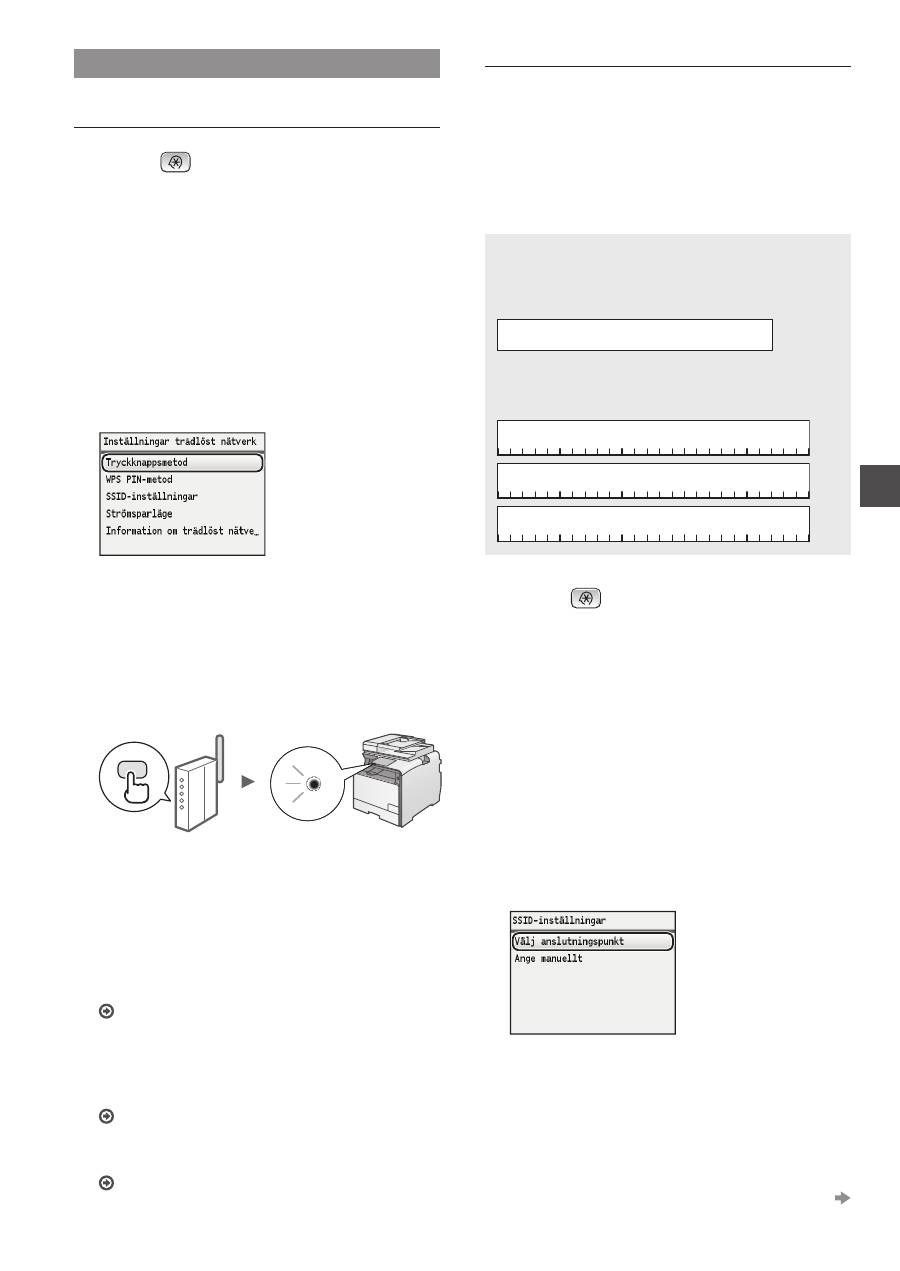
47
Sv
Ställa in trådlöst nätverk
Tryckknappsmetod
1
Tryck på
.
2
Välj <Nätverksinställningar> och tryck sedan
på [OK].
3
Välj <Inställningar för trådlöst nätverk> och tryck
sedan på [OK].
4
Tryck på [OK].
Om <Vill du aktivera det trådlösa nätverket?> visas
trycker du på [▲] för att markera <Ja> och sedan trycker
du på [OK].
5
Välj <Tryckknappsmetod> och tryck sedan
på [OK].
6
Välj <Ja> och tryck sedan på [OK].
7
Tryck ner WPS-knappen inom 2 minuter efter
att du har valt <Ja> i steg 6.
Håll ned* knappen tills WPS-lampan tänds eller
blinkar.
* Hur länge du ska hålla ned knappen beror på vilken trådlös
router du använder.
Vänta ungefär 2 minuter efter anslutningen.
IP-adressen ställs in under den här tiden.
När ett felmeddelande visas:
Tryck på [OK] för att stänga skärmen, kontrollera
om WPS-funktionen för den trådlösa routern är rätt
inställd och testa sedan inställningarna igen. Om
åtkomstpunkten inte identifieras ens efter det nya testet
läser du följande.
”Om ett felmeddelande visas” i e-handboken
När du kontrollerar nätverksanslutningen:
Du kan kontrollera om enheten är rätt ansluten till
nätverket med en dator som är ansluten till samma
nätverk.
”Kontrollera att inställningen av det trådlösa nätverket är
slutförd” (s. 48)
Så här ställer du in en IP-adress manuellt:
”Ange IP-adress” i e-handboken.
Ställa in åtkomstpunkten manuellt
Om du inte känner till åtkomstpunktsnamnet (SSID) och
nätverksnyckeln som du använder, letar du upp en etikett
som finns på den trådlösa routern eller också använder du
”Canon MF/LBP Wireless Setup Assistant” (Canon MF/LBP-
assistenten för inställning av trådlöst nätverk) (”Kontrollera
SSID eller nätverksnyckel för en trådlös router” (s. 49)) för att
ta reda på ditt SSID eller din nätverksnyckel. Skriv ner SSID
och nätverksnyckeln nedan.
SSID
Det används ibland som namn på nätverket eller namn
på åtkomstpunkten. Om det finns flera SSID:er skriver
du ner samtliga.
Nätverksnyckel
Den kallas ibland PIN, WEP-nyckel, WPA/WPA2-
lösenfras, PSK eller på förhand delad nyckel.
1
Tryck på
.
2
Välj <Nätverksinställningar> och tryck sedan
på [OK].
3
Välj <Inställningar för trådlöst nätverk> och tryck
sedan på [OK].
4
Tryck på [OK].
Om <Vill du aktivera det trådlösa nätverket?> visas
trycker du på [▲] för att markera <Ja> och sedan trycker
du på [OK].
5
Välj <SSID-inställningar> och tryck sedan
på [OK].
6
Välj <Välj anslutningspunkt> och tryck sedan
på [OK].
7
Välj den åtkomstpunkt du skrivit ner och tryck
sedan på [OK].
Om flera matchande SSID:er visas väljer du det ID som
är först (det med starkast signal).
Gå till nästa sida
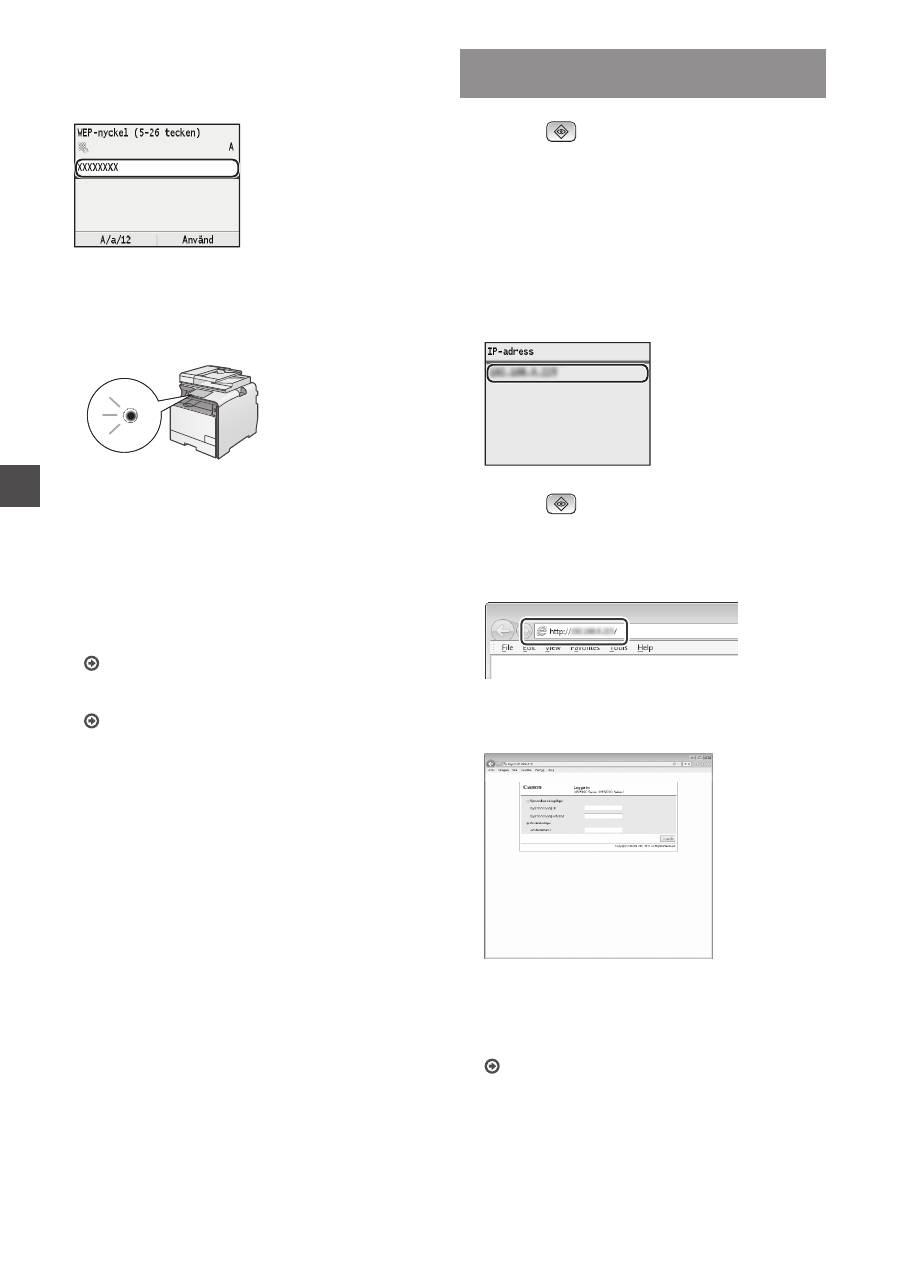
48
Sv
8
Ange nätverksnyckeln.
1
Ange nätverksnyckeln med sifferknapparna.
2
Tryck på [OK].
9
Välj <Ja> och tryck sedan på [OK].
10
När skärmen <Ansluten.> visas väntar du tills
WiFi-indikatorn slutar blinka och aktiveras.
Vänta ungefär 2 minuter efter anslutningen.
IP-adressen ställs in under den här tiden.
När ett felmeddelande visas:
Tryck på [OK] för att stänga skärmen, kontrollera
om nätverksnyckeln är korrekt och testa sedan
inställningarna igen.
Om åtkomstpunkten inte kan identifieras ens efter att
du har försökt igen, se följande.
”Om ett felmeddelande visas” i e-handboken
Så här ställer du in en IP-adress manuellt:
”Ange IP-adress” i e-handboken
Kontrollera att inställningen av det
trådlösa nätverket är slutförd
1
Tryck på
(Statusövervakare).
2
Välj <Nätverksinformation> och tryck sedan
på [OK].
3
Välj <IPv4> och tryck sedan på [OK].
4
Välj <IP-adress> och tryck sedan på [OK].
5
Skriv ner IP-adressen.
6
Tryck på
(Statusövervakare).
7
Starta en webbläsare från en dator, ange
”http://<enhetens IP-adress>/” i adressfältet och
tryck sedan på [RETUR] på tangentbordet.
8
Kontrollera att fjärranvändargränssnittets skärm
visas.
Anslutningen är klar om skärmen visas.
Om skärmen inte visas på rätt sätt:
”Vanliga problem” i e-handboken
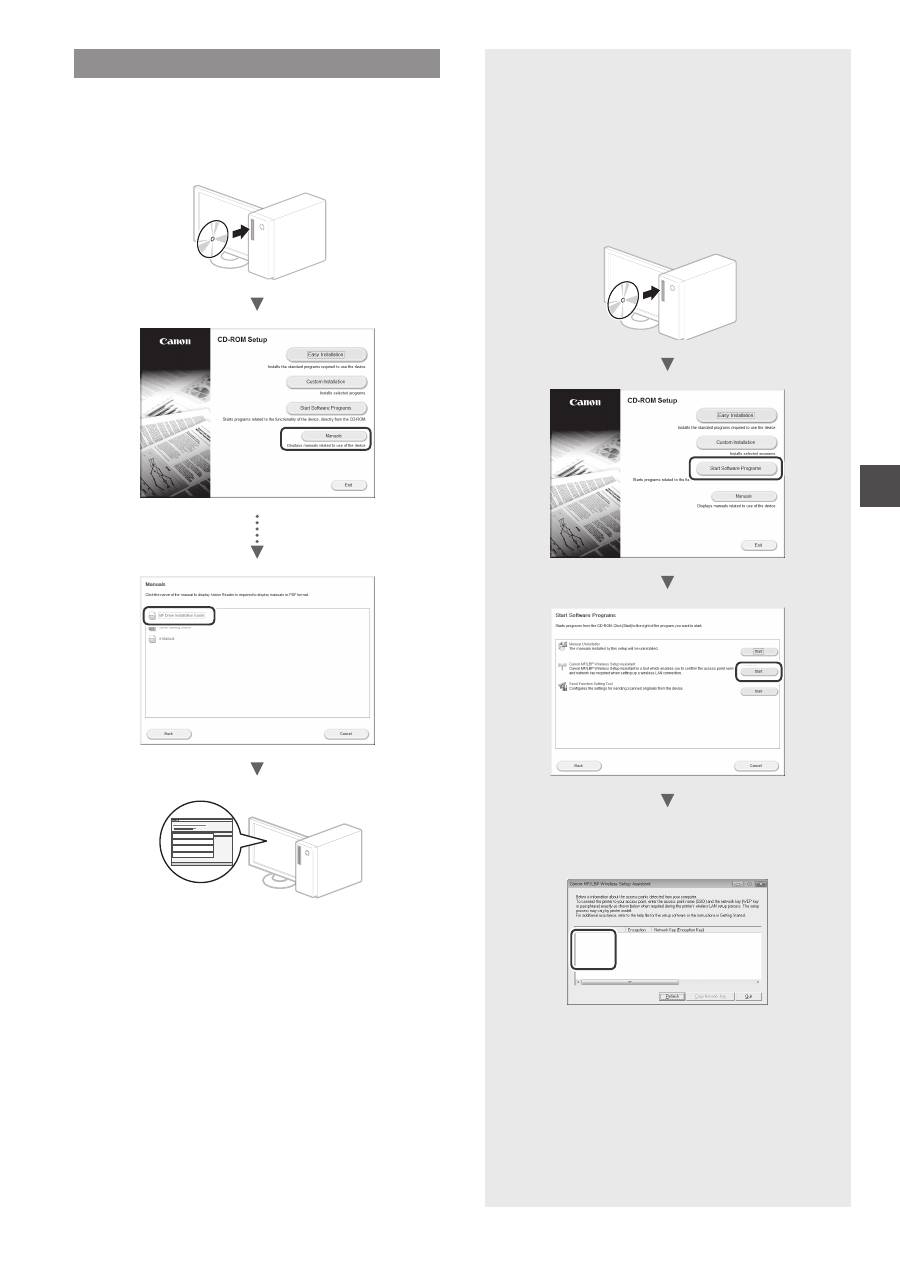
49
Sv
Installera drivrutinen/programvaran
Installera drivrutinen och programvaran med Cd-skivan
User Software CD (Användarprogramvara). Mer information
om installationsprocedurerna finns i MF Driver Installation
Guide.
▲
Kontrollera SSID eller
nätverksnyckel för en trådlös router
Du kan kontrollera SSID eller nätverksnyckeln
med ”Canon MF/LBP Wireless Setup Assistant”
(Canon MF/LBP-assistenten för inställning av
trådlöst nätverk) som finns på cd-skivan User
Software CD (Användarprogramvara).
▲
Skriv ner namnet på åtkomstpunkten (SSID)
och nätverksnyckeln på sidan 47. Om flera
åtkomstpunkter visas skriver du ner alla namnen.
SampleABCD
WEP
01234567890123456789ABCDEF
SampleEFGHIJ
WPA-PSK
543210EDCBA
SampleK
WPA2-PSK 1234ABCD
Om informationen om den trådlösa routern
inte visas
•
Klicka på knappen [Refresh] (Uppdatera).
•
Om informationen inte visas när du klickar på
knappen [Refresh] (Uppdatera) kontrollerar
du nätverksanslutningen för datorn och den
trådlösa routern.
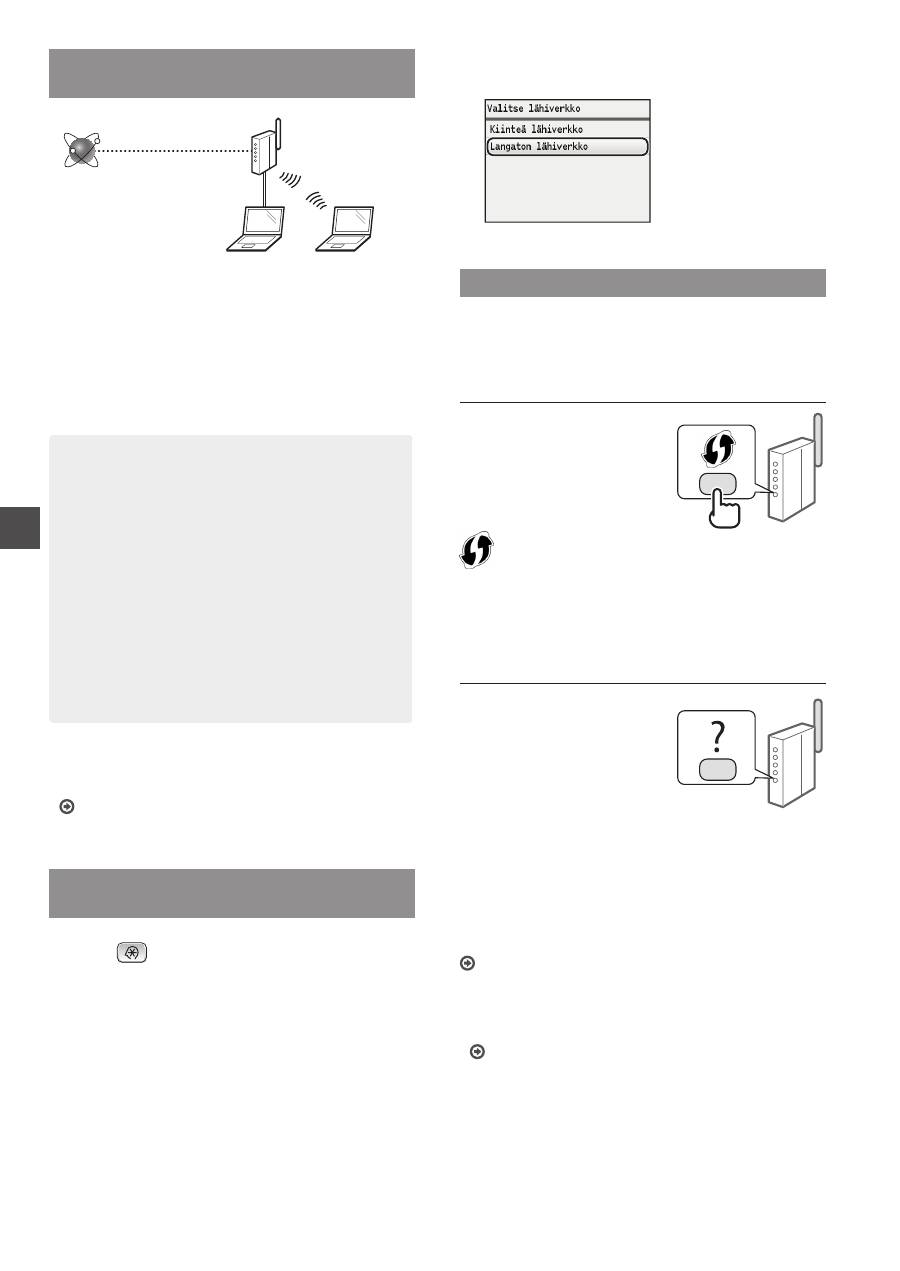
50
Fi
Tarkistukset ennen asetuksien
määrittämistä
Langaton reititin
Internet
Onko tietokone kytketty langattoman reitittimen oikein
verkkokaapelilla tai langattoman lähiverkon kautta?
Lisätietoja on saatavana käyttämäsi verkkolaitteen
käyttöoppaasta ja verkkolaitteen valmistajalta.
Onko tietokoneen verkkoasetusten määritys valmis?
Jos tietokonetta ei ole määritetty oikein, langaton
lähiverkkoyhteys ei ehkä ole käytettävissä, vaikka seuraavat
asetukset on määritetty.
HUOMAUTUS
• Et voi kytkeä sekä langallista että langatonta
lähiverkkoa samaan aikaan. Lisäksi laitteen
oletusasetus on ”Kiinteä lähiverkko”.
• Kun kytket laitteen suojaamattomaan
verkkoympäristöön, henkilökohtaiset tietosi
saattavat päätyä kolmansien osapuolien tietoon.
Ole varovainen.
• Jos kytket toimiston lähiverkkoon, ota yhteyttä
verkon pääkäyttäjään.
• Tässä oppaassa langatonta laitetta, jota käytetään
satelliittipäätelaitteiden kautta, kutsutaan yleensä
”langattomaksi reitittimeksi”. Termillä ”liityntäpiste”
tarkoitetaan pääpäätelaitetta langattomassa
lähiverkossa, johon satelliittipäätelaitteet yhdistävät.
•
Kun jatketaan Aloittaminen-ohjeen kohdasta
”Virtajohdon liittäminen ja virran KYTKEMINEN”:
Siirry tällä sivulla oikealla olevaan kohtaan ”Langattoman
reitittimen tarkistaminen”.
Kytkentätavan vaihtaminen
langattomaksi lähiverkoksi
1
Paina
-painiketta.
2
Valitse <Verkkoasetukset> ja paina sitten
[OK]-painiketta.
3
Valitse <Valitse kiinteä/langaton lähiverkko>
ja paina sitten [OK]-painiketta.
4
Valitse <Langaton lähiverkko> ja paina sitten
[OK]-painiketta.
Langattoman reitittimen tarkistaminen
Valitse kytkentätavaksi langaton lähiverkko. Valitse
seuraavista kahdesta tavasta käytössä olevan langattoman
reitittimen mukaan.
Siinä on painike.
Tämä laite tukee WPS
(Wi-Fi Protected Setup)
-toimintoa. Voit tehdä
asetuksen helposti, jos
langattomassa reitittimessä
on painike ja seuraava
merkintä.
Jos et ole varma, tukeeko langaton reititin WPS-toimintoa,
tarkista tuotteen mukana tulleesta käyttöohjeesta tai ota yhteyttä
valmistajaan.
Painiketta ei ole.
Jos langattomassa
reitittimessä ei ole
painiketta, voit valita
SSID:n manuaalisesti ja
tehdä asetukset valmiiksi.
Tässä tapauksessa sinun
on määritettävä SSID ja
langattoman reitittimen
verkkoavain.
Tietoja SSID:n ja verkkoavaimen hakemisesta on kohdassa
“Langattoman reitittimen SSID:n tai verkkoavaimen
tarkistaminen” (s. 53).
Asettaminen WPS PIN -koodilla tai manuaalisesti:
”Yhdistäminen langattomaan lähiverkkoon” eOpas-ohjeessa.
•
Kun jatketaan Aloittaminen-ohjeen kohdasta
”Virtajohdon liittäminen ja virran KYTKEMINEN”:
Jatka kohdan ”Langattoman lähiverkon asettaminen” (s. 51)
vaiheesta 4.
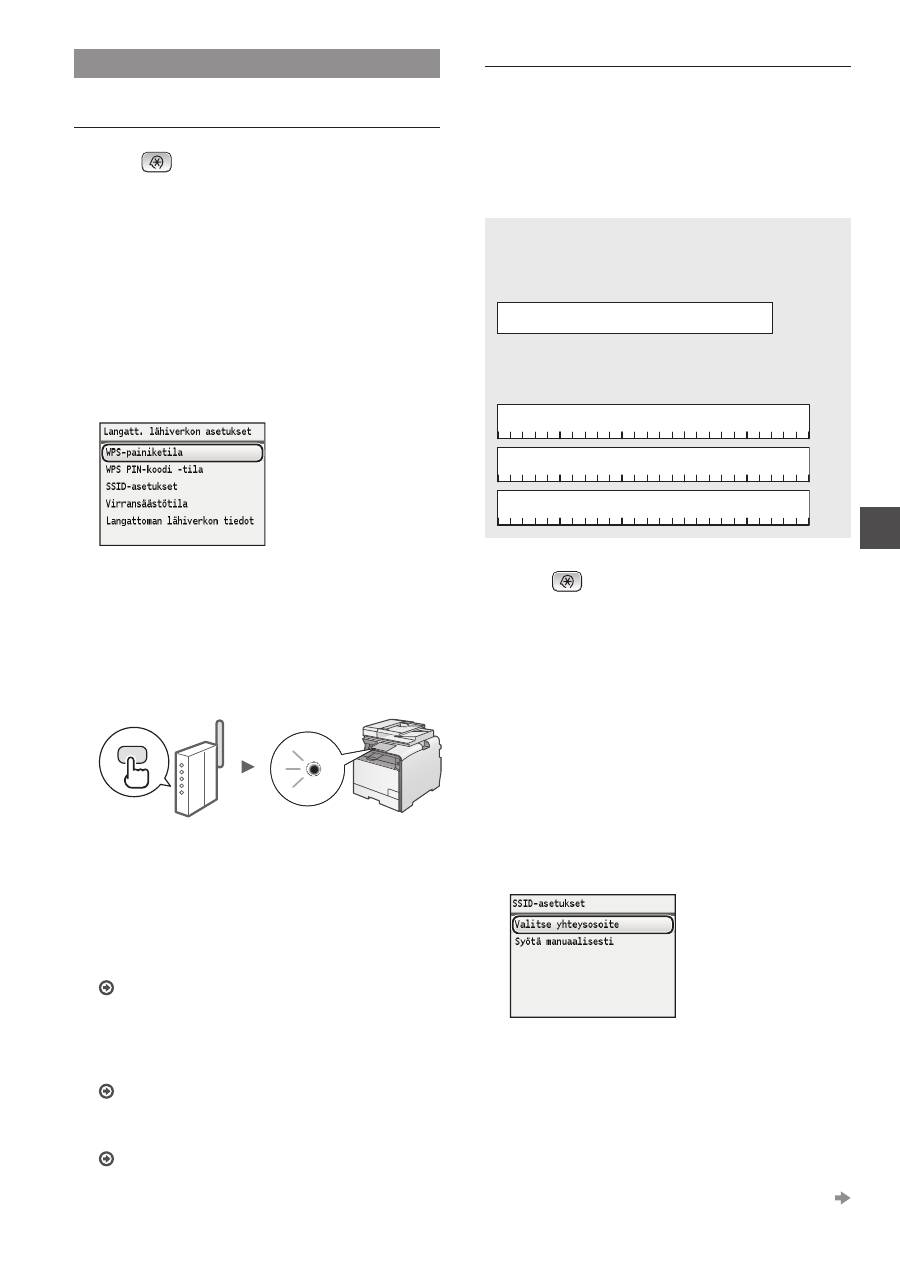
51
Fi
Langattoman lähiverkon asettaminen
Painiketila
1
Paina
-painiketta.
2
Valitse <Verkkoasetukset> ja paina sitten
[OK]-painiketta.
3
Valitse <Langattoman lähiverkon asetukset>
ja paina sitten [OK]-painiketta.
4
Paina [OK] -painiketta.
Jos <Sallitaanko langaton lähiverkko?> näytetään,
korosta <Kyllä> painikkeella [▲] ja paina sitten [OK]-
painiketta.
5
Valitse <WPS-painiketila> ja paina sitten
[OK]-painiketta.
6
Valitse <Kyllä> ja paina sitten [OK]-painiketta.
7
Paina WPS-painiketta 2 minuutin sisällä siitä,
kun valitset <Kyllä> vaiheessa 6.
Paina ja pidä* painiketta alhaalla, kunnes WPS-
valo syttyy tai vilkkuu.
* Aika, joka painiketta on pidettävä alhaalla, voi vaihdella
käytettävän langattoman reitittimen mukaan.
Odota noin 2 minuuttia yhteyden muodostamisen
jälkeen.
IP-osoite asetetaan tänä aikana.
Kun esiin tulee virheilmoitus:
Sulje näyttö valitsemalla [OK], tarkista, että langattoman
reitittimen WPS-toiminto on asetettu oikein, ja yritä
määrittää asetukset uudestaan. Jos liityntäpistettä ei
löydy uuden yrityksen jälkeen, katso seuraava.
”Kun virheilmoitus näytetään” eOpas-ohjeessa
Kun tarkistetaan verkkoyhteys:
Voit tarkistaa, onko laite yhdistetty verkkoon kunnolla,
käyttämällä tietokonetta, joka on yhdistetty samaan
verkkoon.
”Sen tarkistaminen, että langattoman lähiverkon
asetukset ovat valmiit” (s. 52)
IP-osoitteen asettaminen manuaalisesti:
”IP-osoitteiden asettaminen” eOpas-ohjeessa
Liityntäpisteen asettaminen manuaalisesti
Jos et tiedä käytettyä SSID:tä (liityntäpisteen nimeä) ja
verkkoavainta, tarkista SSID ja verkkoavain langattomaan
reitittimeen kiinnitetystä tarrasta tai käytä ”Canon MF/LBP
Wireless Setup Assistant” (Canon MF/LBP:n langattoman
verkon asetusavustaja) -työkalua (”Langattoman reitittimen
SSID:n tai verkkoavaimen tarkistaminen” (s. 53)). Kirjoita SSID
ja verkkoavain muistiin alle.
SSID
Tämä nimitetään joskus verkon nimeksi tai
liityntäpisteen nimeksi. Kirjoita kaikki SSID:t muistiin, jos
niitä on useita.
Verkkoavain
Tätä kutsutaan myös PIN-koodiksi, WEP-avaimeksi,
WPA/WPA2-salalauseeksi tai PSK-avaimeksi.
1
Paina
-painiketta.
2
Valitse <Verkkoasetukset> ja paina sitten
[OK]-painiketta.
3
Valitse <Langattoman lähiverkon asetukset>
ja paina sitten [OK]-painiketta.
4
Paina [OK]-painiketta.
Jos <Sallitaanko langaton lähiverkko?> näytetään,
korosta <Kyllä> painikkeella [▲] ja paina sitten [OK]-
painiketta.
5
Valitse <SSID-asetukset> ja paina sitten
[OK]-painiketta.
6
Valitse <Valitse yhteysosoite> ja paina sitten
[OK]-painiketta.
7
Valitse liityntäpiste, jonka kirjoitit muistiin, ja paina
sitten [OK]-painiketta.
Jos näytetään useampi SSID, valitse luettelon
ensimmäinen vaihtoehto (sen signaali on voimakkain).
Siirry seuraavalle sivulle
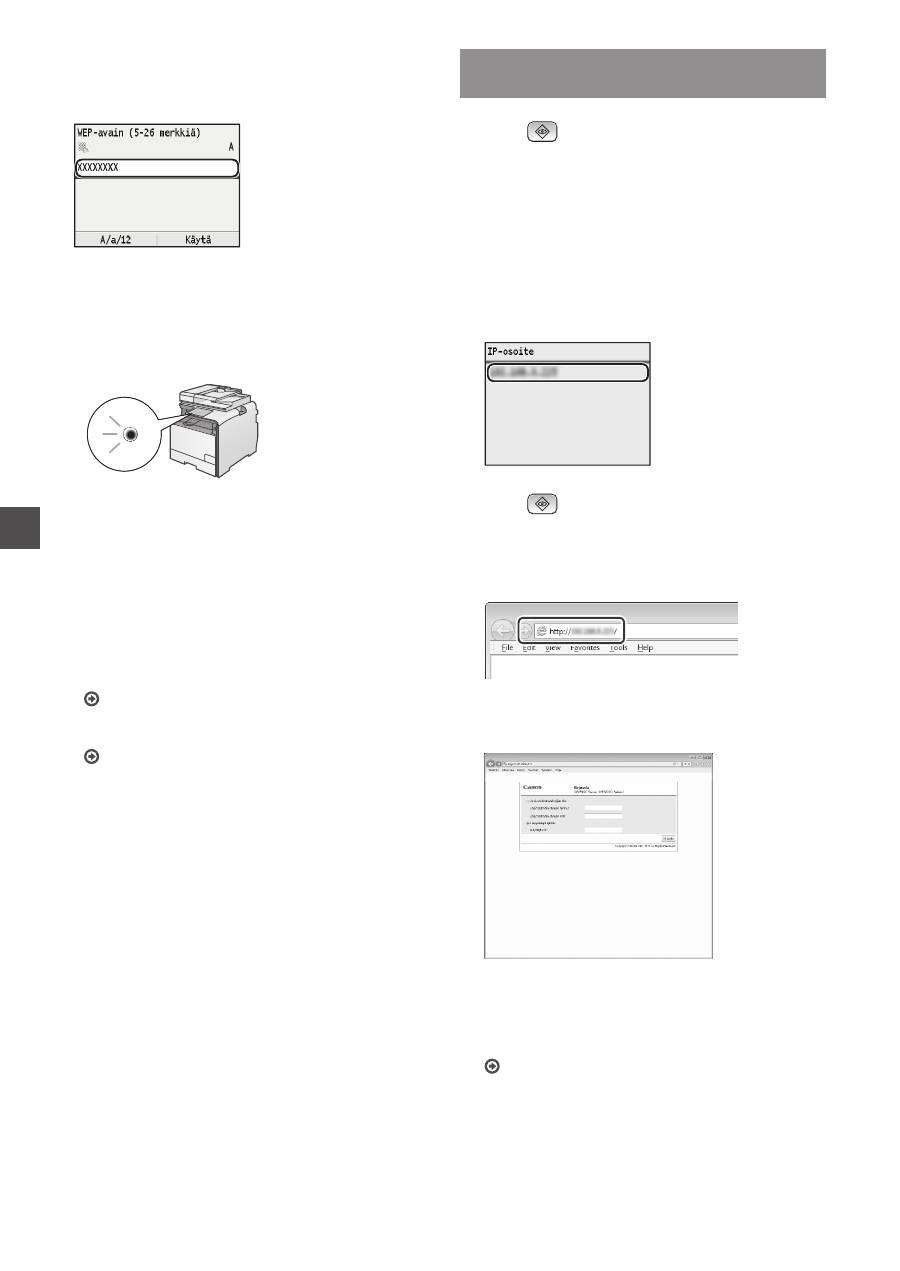
52
Fi
8
Syötä verkkoavain.
1
Syötä verkkoavain numeropainikkeilla.
2
Paina [OK]-painiketta.
9
Valitse <Kyllä> ja paina sitten [OK]-painiketta.
10
Kun <Yhdistetty.>-näyttö näytetään, odota,
kunnes Wi-Fi-merkkivalo lakkaa vilkkumasta ja
palaa tasaisesti.
Odota noin 2 minuuttia yhteyden muodostamisen
jälkeen.
IP-osoite asetetaan tänä aikana.
Kun esiin tulee virheilmoitus:
Sulje näyttö valitsemalla [OK], tarkista, että
verkkoavain on oikein, ja yritä määrittää asetukset
uudestaan.
Jos liityntäpistettä ei havaita uuden yrityksenkään
jälkeen, katso lisätietoja seuraavasta kohdasta:
”Kun virheilmoitus näytetään” eOpas-ohjeessa
IP-osoitteen asettaminen manuaalisesti:
”IP-osoitteiden asettaminen” eOpas-ohjeessa
Sen tarkistaminen, että langattoman
lähiverkon asetukset ovat valmiit
1
Paina
(Tilavalvonta) -painiketta.
2
Valitse <Verkon tiedot> ja paina sitten
[OK]-painiketta.
3
Valitse <IPv4> ja paina sitten [OK]-painiketta.
4
Valitse <IP-osoite> ja paina sitten [OK]-painiketta.
5
Merkitse IP-osoite muistiin.
6
Paina
(Tilavalvonta) -painiketta.
7
Käynnistä selain tietokoneessa, syötä
osoitekenttään ”http://<laitteen IP-osoite>/” ja
paina sitten näppäimistön [Enter]-näppäintä.
8
Tarkista, että Etäkäyttöliittymän näyttö tulee
näkyviin.
Yhteys on valmis, jos näyttö tulee näkyviin.
Jos näyttö ei näy oikein:
”Yleiset ongelmat” eOpas-ohjeessa
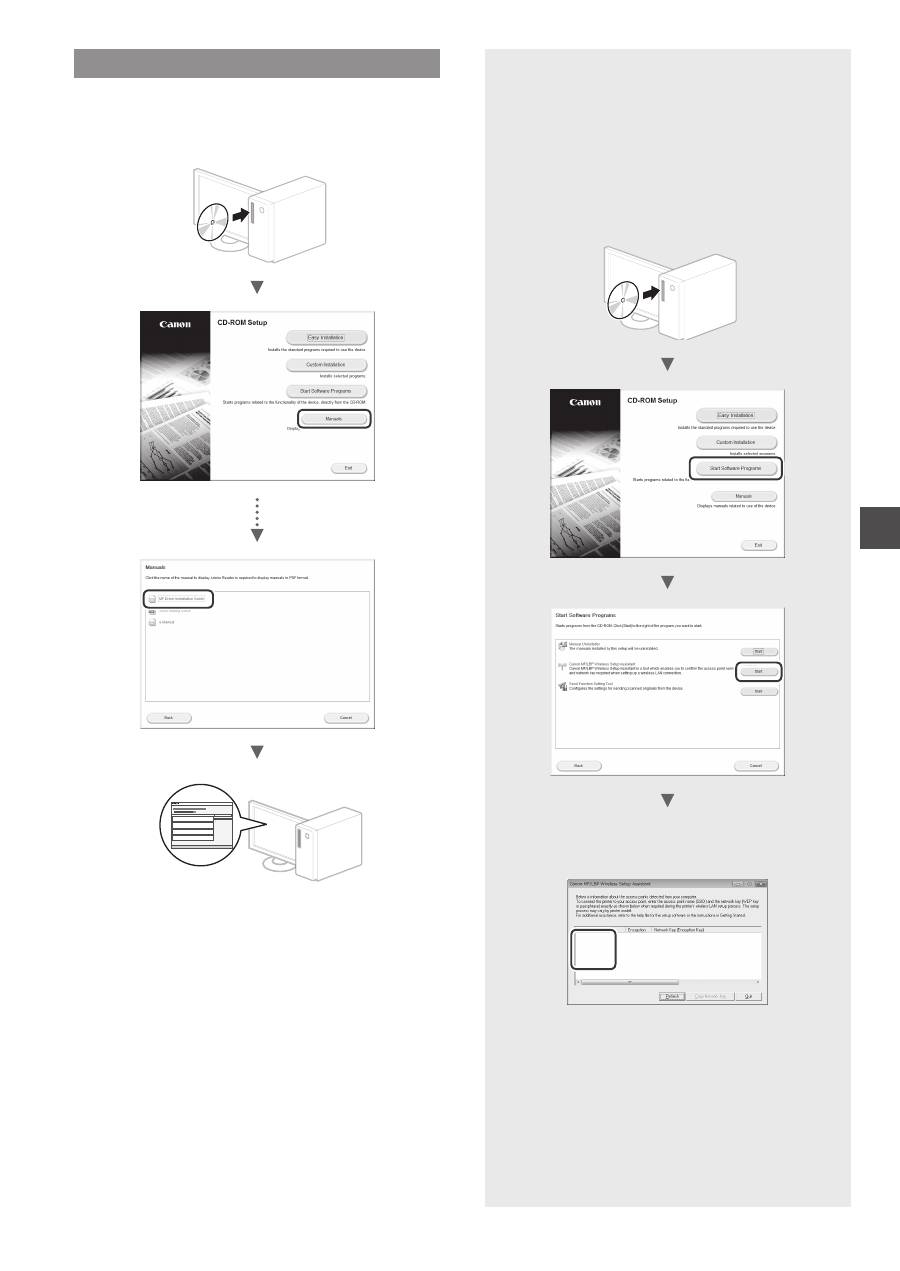
53
Fi
Ajurin/ohjelmiston asentaminen
Asenna ajuri ja ohjelmisto User Software CD (Ohjelmisto-
CD) -levyltä. Katso asennusohjeet MF Driver Installation
Guide -ohjeesta.
▲
Langattoman reitittimen SSID:n tai
verkkoavaimen tarkistaminen
Voit tarkistaa SSID:n tai verkkoavaimen User
Software CD (Ohjelmisto-CD) -levyllä olevalla
Canon MF/LBP Wireless Setup Assistant (Canon
MF/LBP:n langattoman verkon asetusavustaja)
-työkalulla.
▲
Kirjoita muistiin liityntäpisteen nimi (SSID) ja
verkkoavain sivulla 51. Kun liityntäpisteitä on useita,
kirjoita muistiin kaikki näytetyt SSID:t.
SampleABCD
WEP
01234567890123456789ABCDEF
SampleEFGHIJ
WPA-PSK
543210EDCBA
SampleK
WPA2-PSK 1234ABCD
Jos langattoman reitittimen tietoja ei näytetä
•
Napsauta [Refresh] (Päivitä) -painiketta.
•
Jos tietoja ei näytetä, kun napsautat [Refresh]
(Päivitä) -painiketta, tarkista tietokoneen
verkkoyhteys ja langaton reititin.
