
Canon i-SENSYS MF237w – страница 9
Инструкция к Лазерному МФУ Canon i-SENSYS MF237w
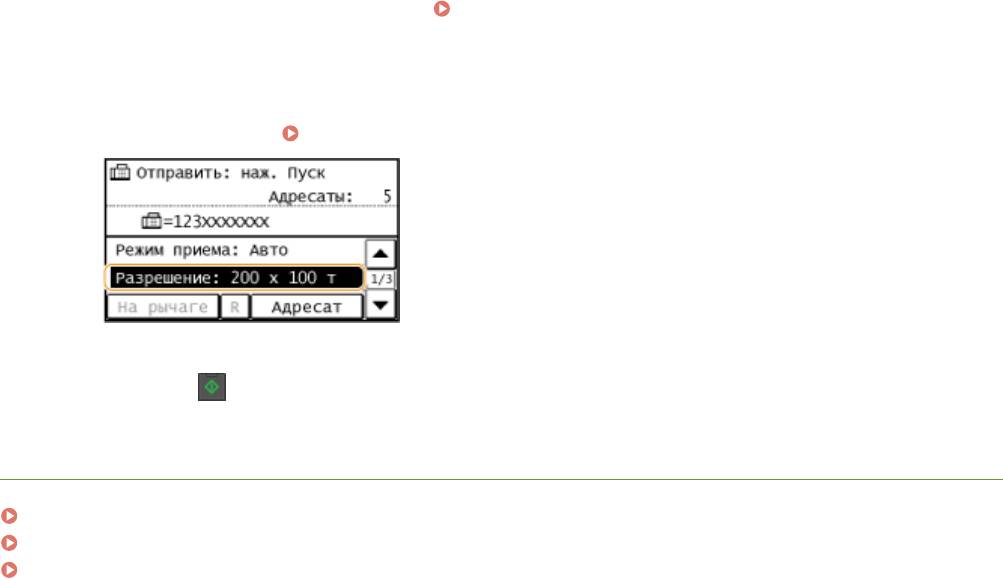
Факс
● Указание адресат
ов из адресной книги
Выбор из адресной книги(P. 125)
При необходимости укажите параметры сканирования.
4
● Выберит
е параметры.
Различные настройки факсимильной связи(P. 137)
Нажмите
, чтобы начать отправку.
5
ССЫЛКИ
Отправка факсов(P. 118)
Отмена отправки факса(P. 144)
Проверка статуса и журнала отправки и приема документов(P. 167)
153
Факс
Сохранение принятых факсов в памяти (прием в
память)
1840-02Y
Принятые факсы можно сохранить в память, а распечатать их позже. Эта
ф
ункция может предотвратить ненамеренный просмотр конфиденциальных
документов неуполномоченными лицами. Можно также предварительно
просматривать принятые документы при помощи Удаленного ИП.
Хранение документов в памяти(P. 154)
Прием документов в память(P. 155)
Проверка и удаление документов, сохраненных в памяти(P. 155)
Предварительный просмотр документов из Удаленного ИП(P. 156)
Документы в памяти также можно переслать адресату. Выбор документа для переадресации(P. 159)
Хранение документов в памяти
Чт
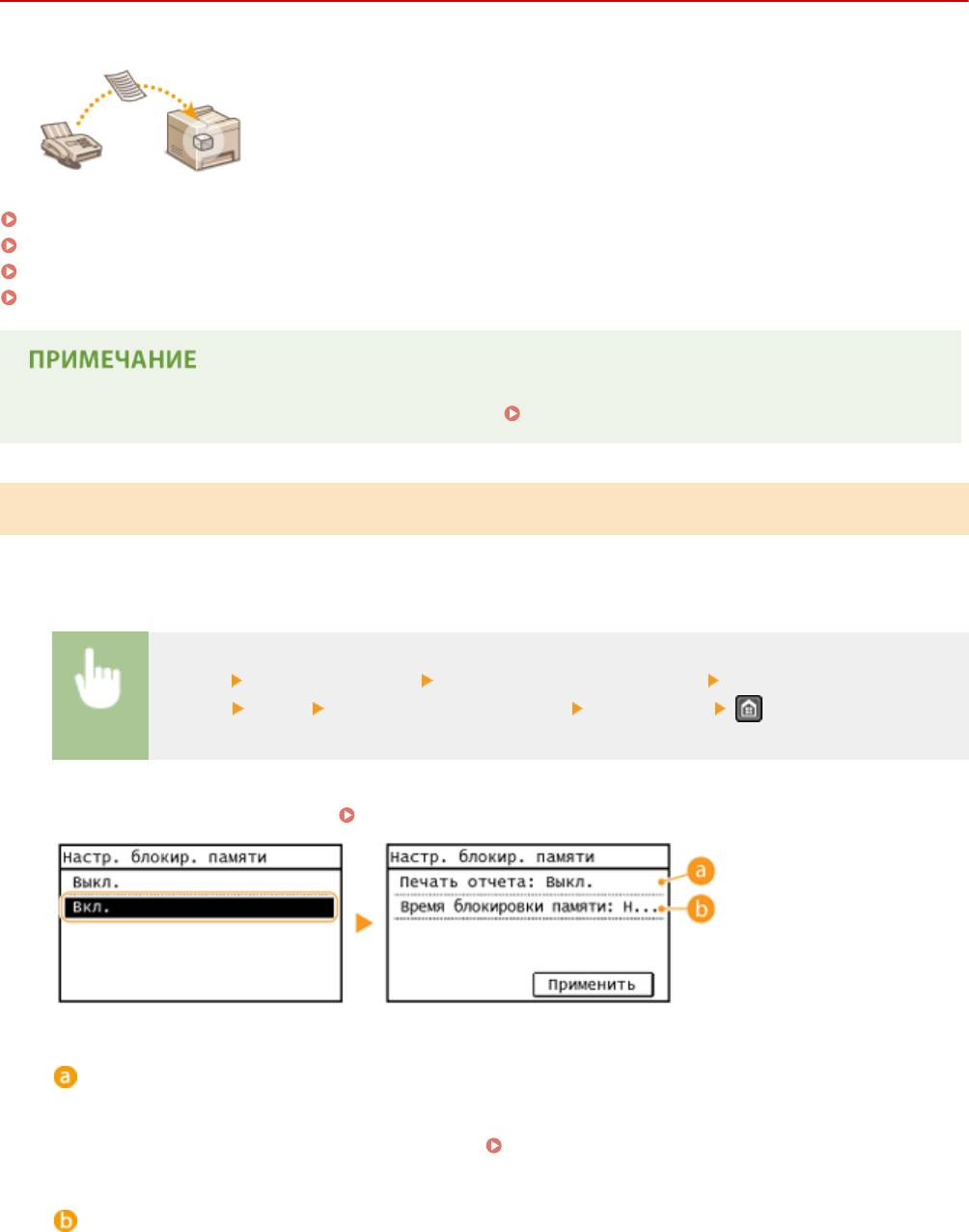
обы сохранить полученные документы в памяти, установите для параметра <Настройки блокировки памяти>
значение <Вкл.>. Можно также указать дополнительные настройки, например настройку времени,
указывающую период времени в течение дня, когда принятые документы сохраняются в память.
<Меню> <Настройки факса> <Настройки функции приема> <Настройки блокировки
памяти> <Вкл.> Укажите каждую настройку <Применить>
● При о
тображении экрана с запросом ввода PIN-кода введите PIN-код с помощью цифровых клавиш, а
затем нажмите <Применить>.
Настройка PIN-кода администратора системы(P. 412)
<Печать отчета>
Позволяет выводить на печать о
тчеты о результатах приема при каждом сохранении документов в
память. Для печати отчетов коснитесь элемента <Вкл.>. Также нужно установить для параметра
<Отчет о результате приема> значение <Вкл.>.
Отчет о результате приема(P. 637)
<Время блокир. памяти>
Задайт
е период в течение дня, когда принятые документы сохраняются в память. Если период не
задан, устройство сохраняет в память все документы, если включена функция приема в память.
154
Факс
Прием документов в память
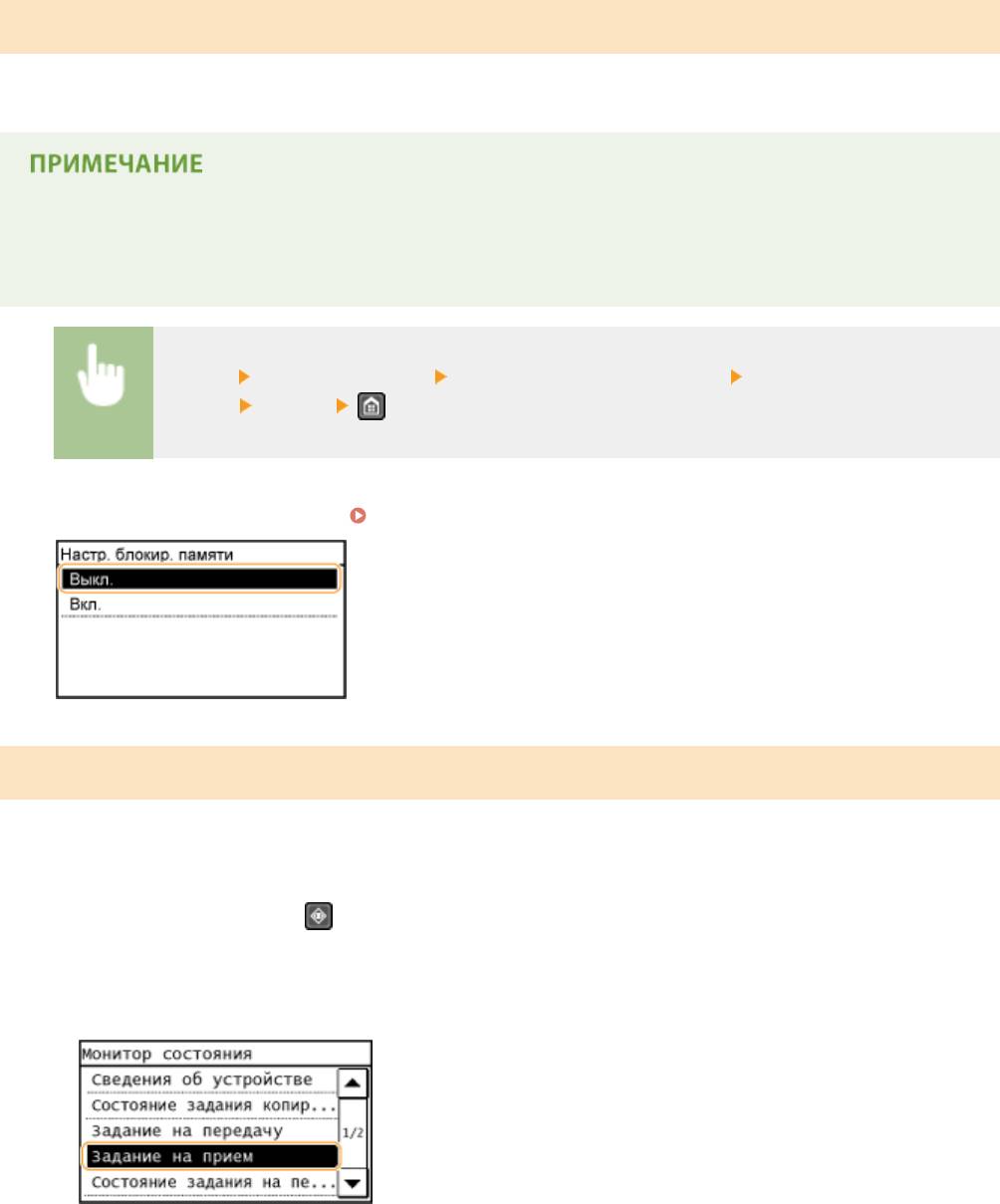
Чтобы напечатать полученные документы в памяти, установите для параметра <Настройки блокировки
памяти> значение <Выкл.>. Выполняется печать всех факсимильных документов, сохраненных в памяти.
● Выбрать о
тдельный документ для печати нельзя.
● Если указано время деактивации функции, документы автоматически выводятся на печать в
указанное время.
<Меню> <Настройки факса> <Настройки функции приема> <Настройки блокировки
памяти>
<Выкл.>
● При о
тображении экрана с запросом ввода PIN-кода введите PIN-код с помощью цифровых клавиш, а
затем нажмите <Применить>.
Настройка PIN-кода администратора системы(P. 412)
Проверка и удаление документов, сохраненных в памяти
Мо
жно просмотреть подробные сведения о документах, сохраненных в памяти, включая номера конечных
факсов и количество отправленных страниц, после чего удалить ненужные документы.
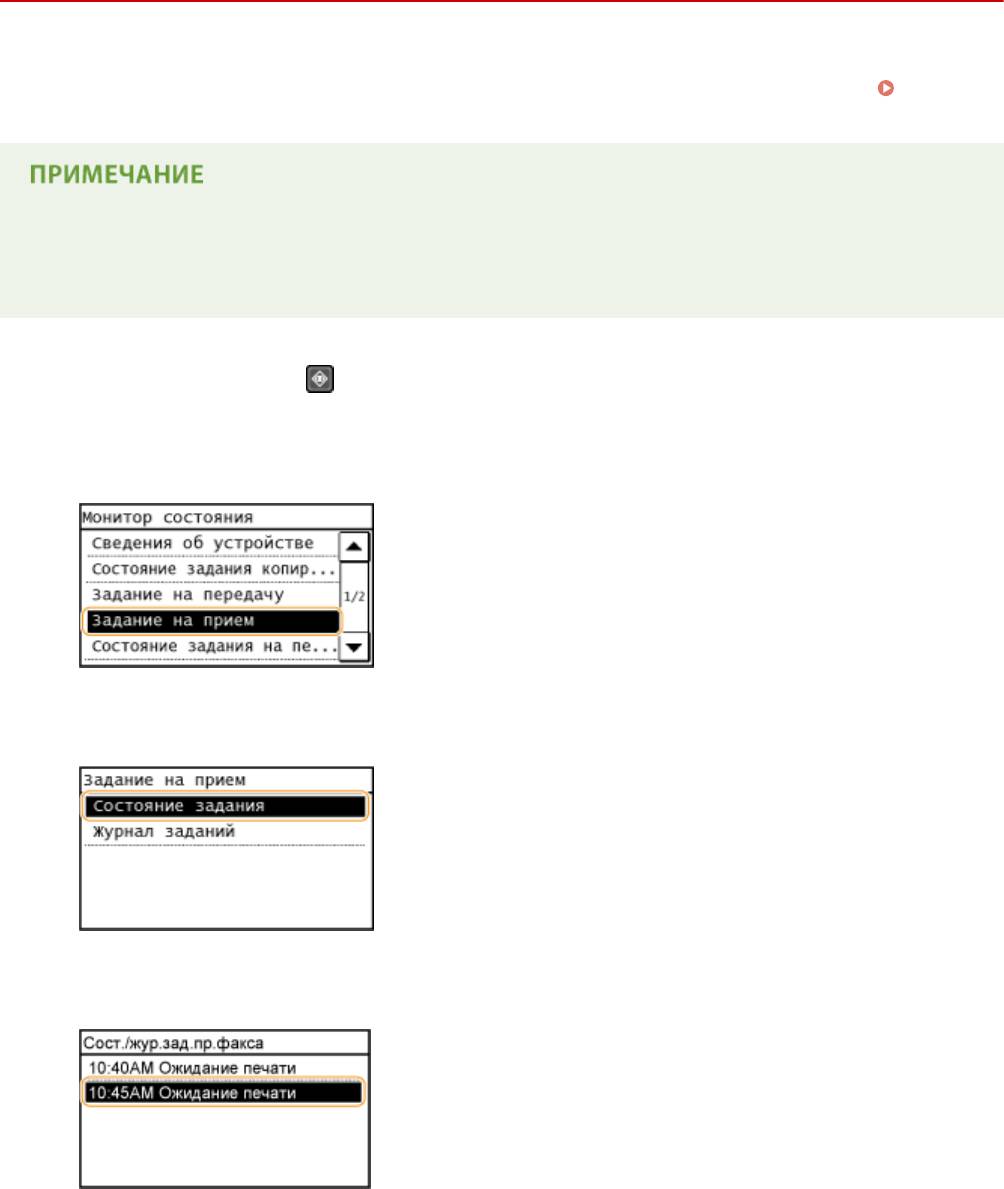
Нажмите клавишу
.
1
Коснитесь элемента <Задание на прием>.
2
Коснитесь элемента <Состояние задания>.
3
155
Факс
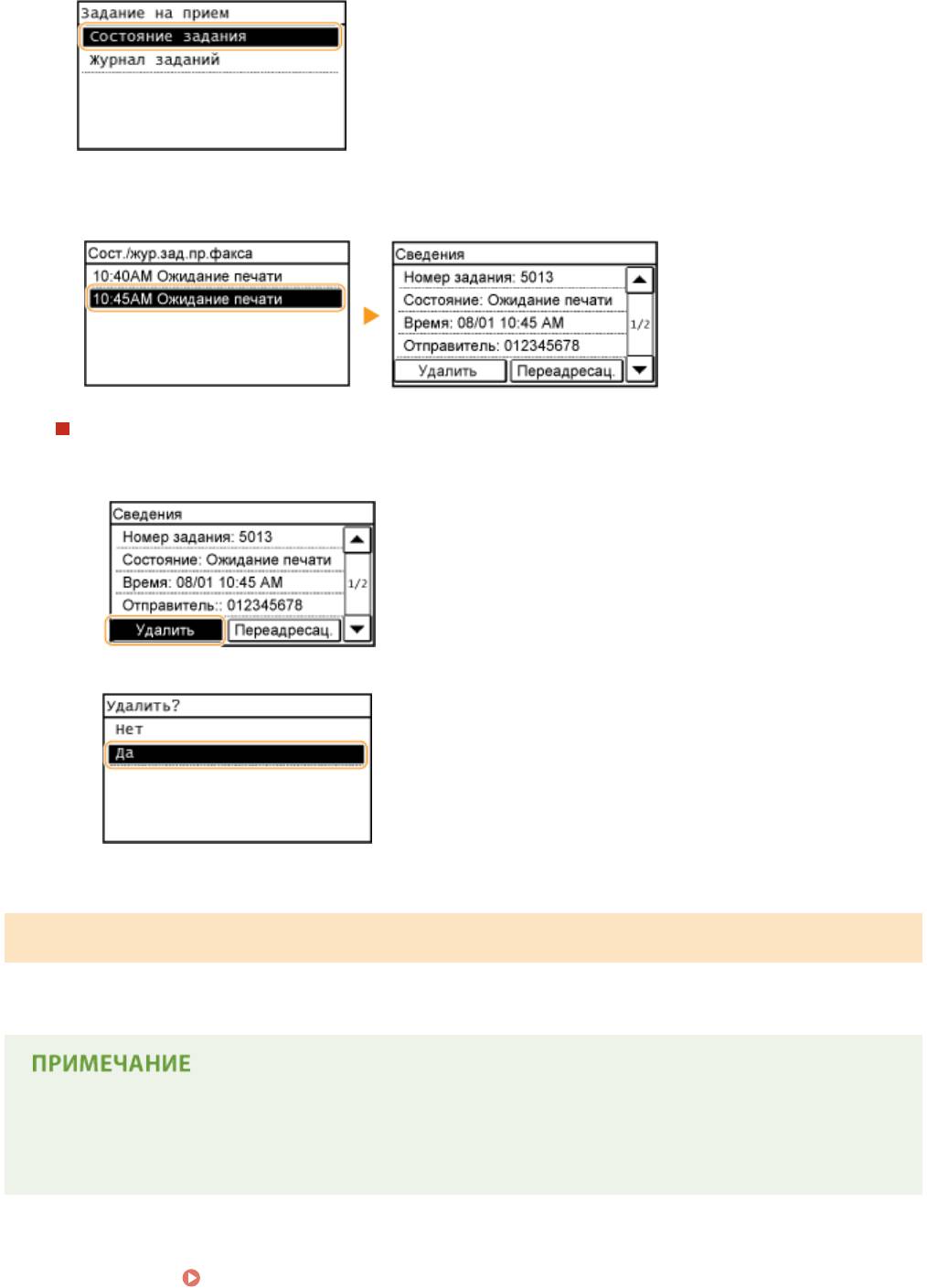
Выберите документ, подлежащий проверке.
4
Удаление проверенного документа
1
Коснитесь элемента <Удалить>.
2
Коснитесь элемента <Да>.
Предварительный просмотр документов из Удаленного ИП
Из У
даленного ИП можно проверить содержание документов, сохраненных в памяти. Это дает возможность
проверить, нужен ли документ, а затем удалить его или распечатать.
● Выбрать о
тдельный документ для печати нельзя.
● Если указано время деактивации функции, документы автоматически выводятся на печать в
указанное время.
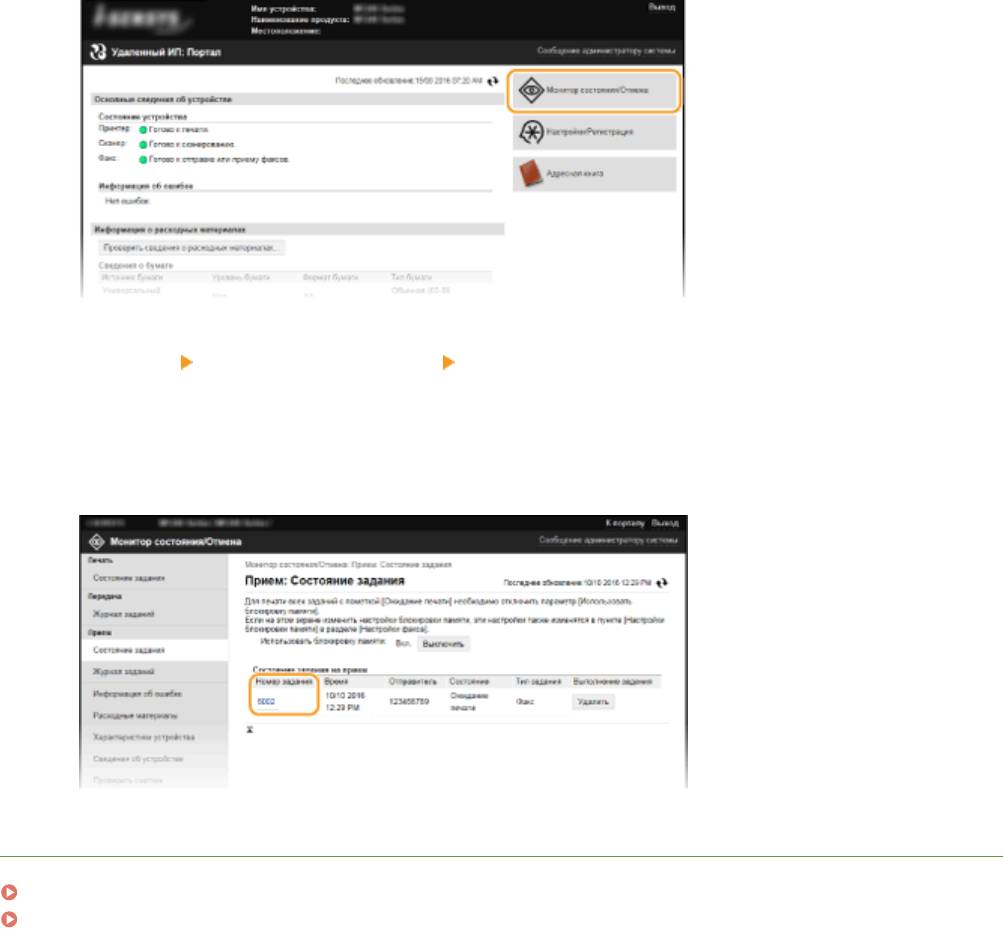
Запустите Удаленный ИП и войдите в систему в режиме администратора
1
сист
емы.
Запуск Удаленного ИП(P. 467)
Нажмите [Монитор состояния/Отмена].
2
156
Факс
[Прием]
[Состояние задания] Выберите документ, который нужно
3
проверить.
● Мо
жно предварительно просмотреть до трех страниц, начиная с верхней части документа.
● Реальные результаты печати могут отличаться от документа, каким он отображался при
предварительном просмотре.
ССЫЛКИ
Прием факсов(P. 146)
Проверка статуса и журнала отправки и приема документов(P. 167)
157
Факс
Переадресация принятых факсов
1840-030
Можно переадресовать принятые документы другим адресатам. Можно
выбрать для переадресации документ из списка документ
ов, принятых в
память, или настроить аппарат для автоматической переадресации всех
принятых документов указанным адресатам.
● Для переадресации доступны т
олько адресаты, зарегистрированные в адресной книге. Прежде чем
использовать данную функцию, зарегистрируйте адресатов в адресной книге, если таковые
отсутствуют.
Регистрация в адресной книге(P. 61)
● Адреса электронной по
чты и общие папки на компьютерах можно указать в качестве конечных
адресов для переадресации только на MF249dw/MF247dw.
158
Факс
Выбор документа для переадресации
1840-031
У
стройство выполняет переадресацию документа, выбранного из списка документов, принятых в память.
Чтобы использовать эту функцию, необходимо сначала активировать функцию приема в память.
Сохранение принятых факсов в памяти (прием в память)(P. 154)
● Пока ф
ункция приема в память не деактивирована, документы, сохраненные в памяти, не удаляются
даже после переадресации. Переадресацию всех документов можно выполнять несколько раз.
● В качестве конечных адресов для переадресации можно указывать только номера факсов.
Нажмите клавишу
.
1
Коснитесь элемента <Задание на прием>.
2
Коснитесь элемента <Состояние задания>.
3
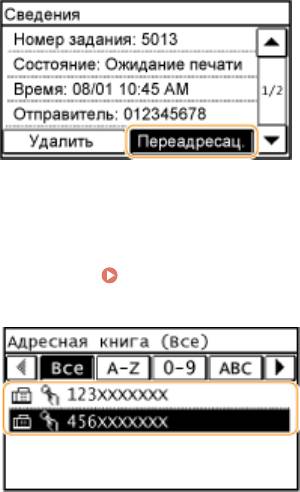
Выберите документ, подлежащий переадресации.
4
Коснитесь элемента <Переадресац.>.
5
159
Факс
Выберите конечный адрес для переадресации из адресной книги.
6
● См. раздел
Выбор из адресной книги(P. 125) , в к
отором приводятся инструкции, как пользоваться
адресной книгой.
➠ Выполняет
ся переадресация документа указанному адресату.
160
Факс
Автоматическая переадресация всех принятых
документ
ов
1840-032
У
стройство может выполнить переадресацию всех принятых документов указанным адресатам. Даже вне
офиса вы сможете получать факсы везде и в любое время.
Настройка параметров для автоматически переадресуемых документов(P. 161)
Печать документов, которые необходимо переадресовать(P. 161)
Печать, повторная отправка или удаление документов, которые не удалось переадресовать(P. 162)
● Т
олько адреса электронной почты и общие папки можно задать в качестве конечных адресов для
переадресации.
● Аппарат будет преобразовывать полученные документы в файлы PDF и отправлять их в этом виде.
Настройка параметров для автоматически переадресуемых документов
Пока ф
ункция переадресации активна, все принимаемые документы будут переадресовываться
автоматически.
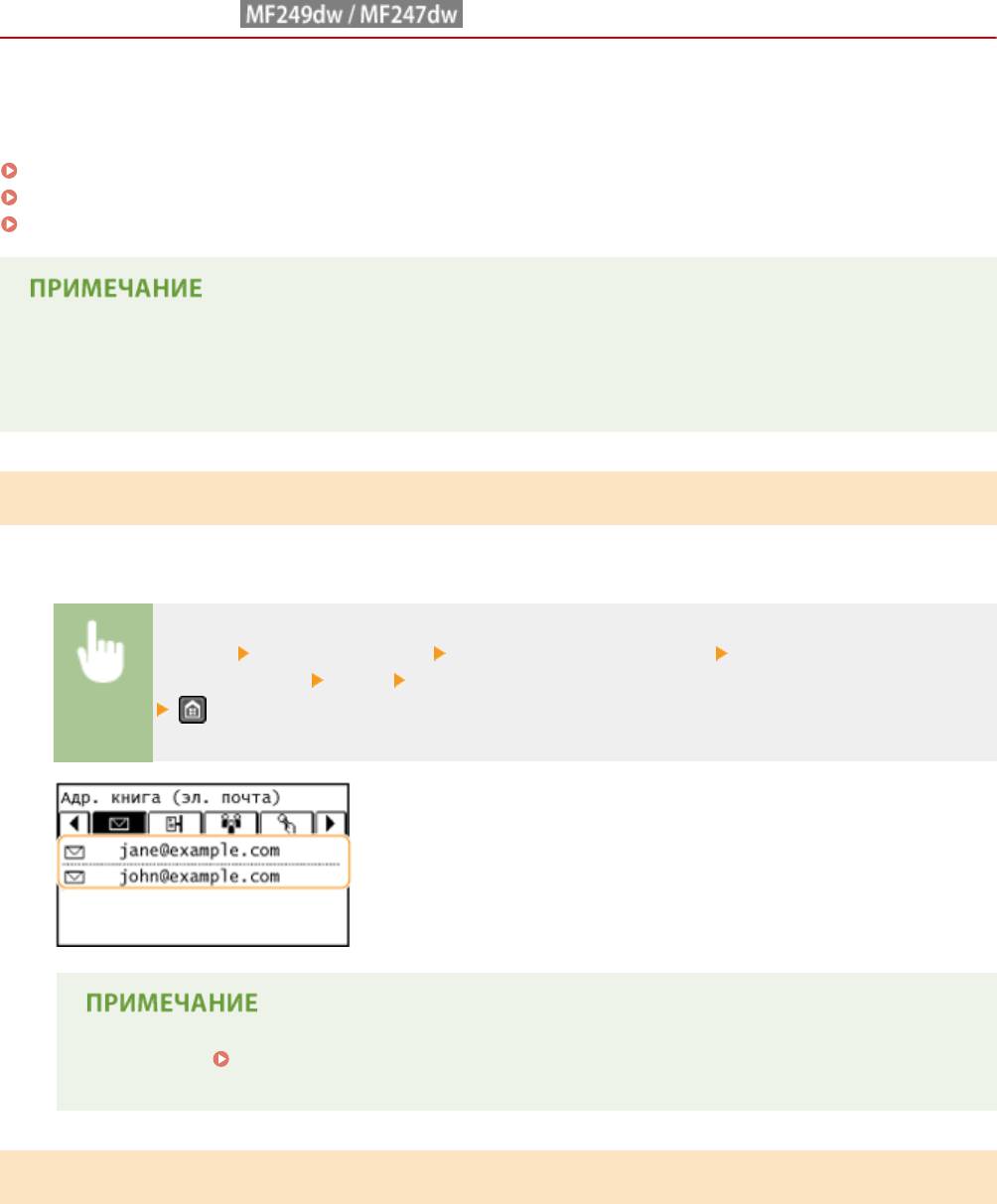
<Меню> <Настройки факса> <Настройки переадресации> <Включение настроек
переадресации> <Вкл.> Выберите конечный адрес для переадресации из адресной книги
● См. раздел Выбор из адресной книги(P. 125) , в к
отором приводятся инструкции, как
пользоваться адресной книгой.
Печать документов, которые необходимо переадресовать
Чт
обы самостоятельно проверить документы, которые необходимо переадресовать, можно настроить
устройство для печати документов при каждой переадресации или для печати только тех документов, которые
не удалось переадресовать.
161
Факс
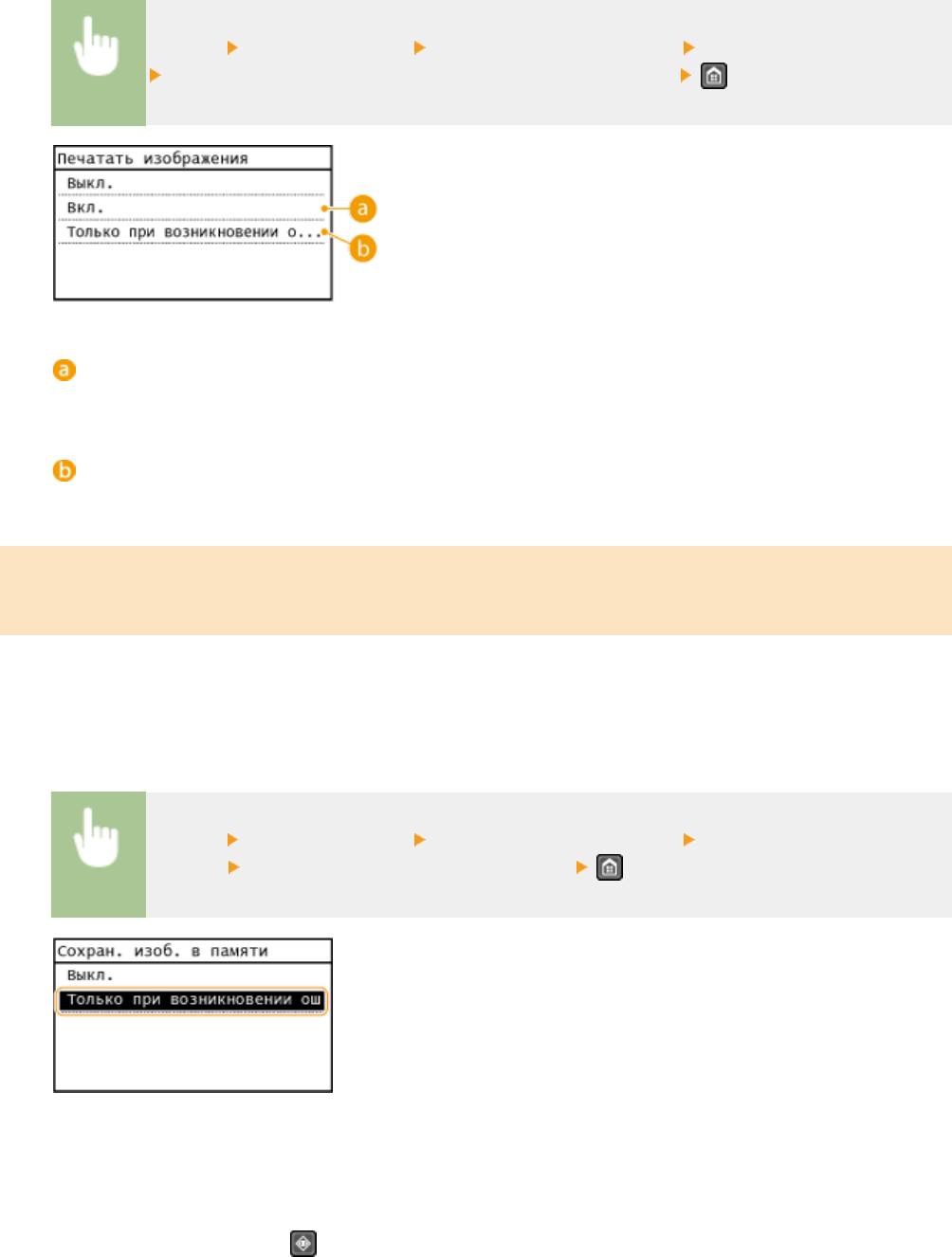
<Меню> <Настройки факса> <Настройки переадресации> <Печатать изображения>
Выберите <Вкл.> или <Только при возникновении ошибки>
<Вкл.>
Печать всех документ
ов, которые необходимо переадресовать.
<Только при возникновении ошибки>
Печать т
олько тех документов, которые не удалось переадресовать.
Печать, повторная отправка или удаление документов, которые не
у
далось переадресовать
Можно сохранить в памяти документы, которые не удалось переадресовать; вывести их на печать, отправить
повторно или удалить впоследствии.
◼ Сохранение в памяти документов, которые не удалось переадресовать
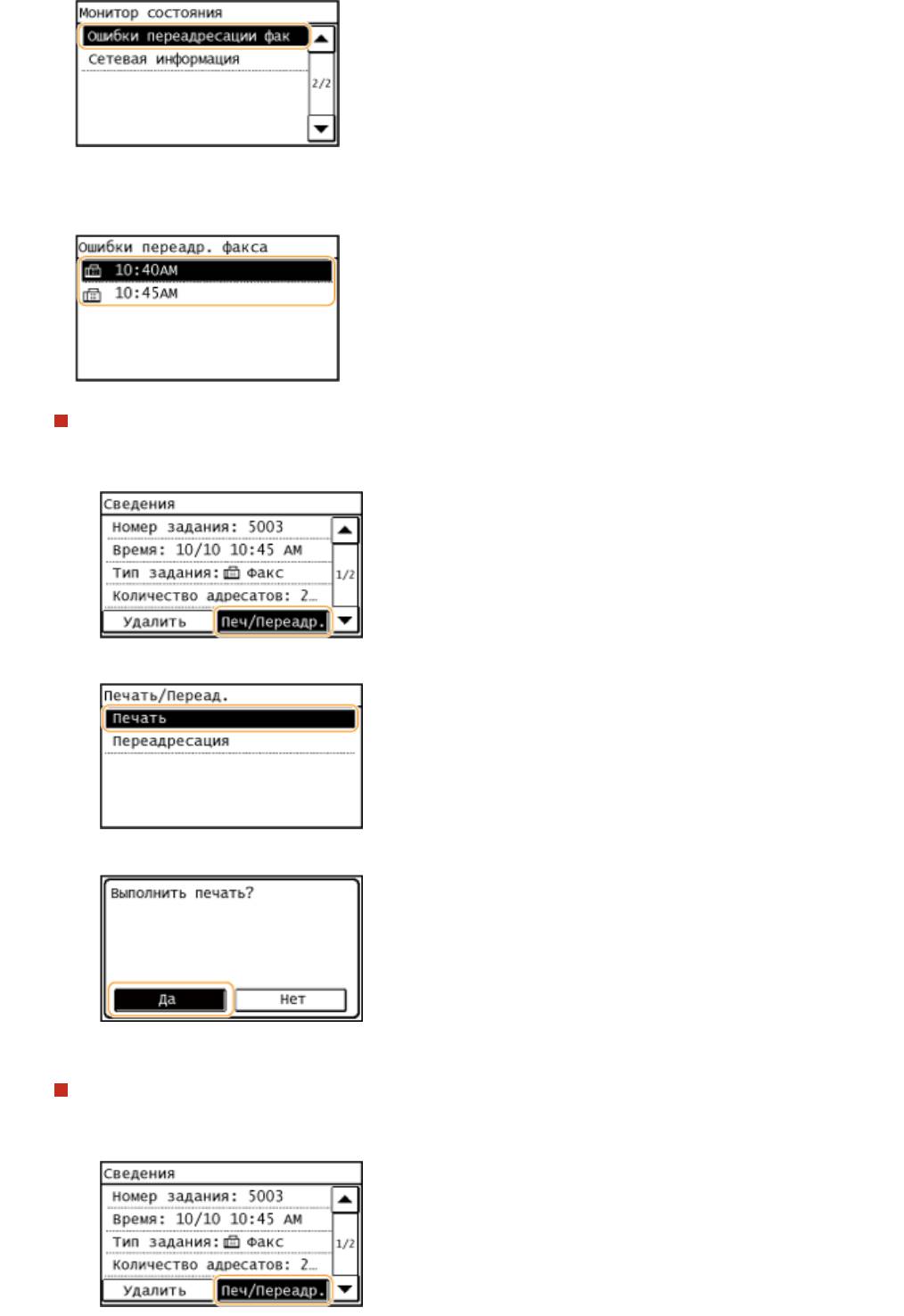
<Меню> <Настройки факса> <Настройки переадресации> <Сохранение изображений в
памяти>
<Только при возникновении ошибки>
◼ Печать, повт
орная отправка и удаление документов, хранящихся в памяти
Нажмите клавишу
.
1
Коснитесь элемента <Ошибки переадресации факса>.
2
162
Факс
Выберите документ, подлежащий проверке.
3
Печать проверенного документа
1
Коснитесь элемента <Печ/Переадр.>.
2
Коснитесь элемента <Печать>.
3
Коснитесь элемента <Да>.
Повторная отправка проверенного документа
1
Коснитесь элемента <Печ/Переадр.>.
163
Факс
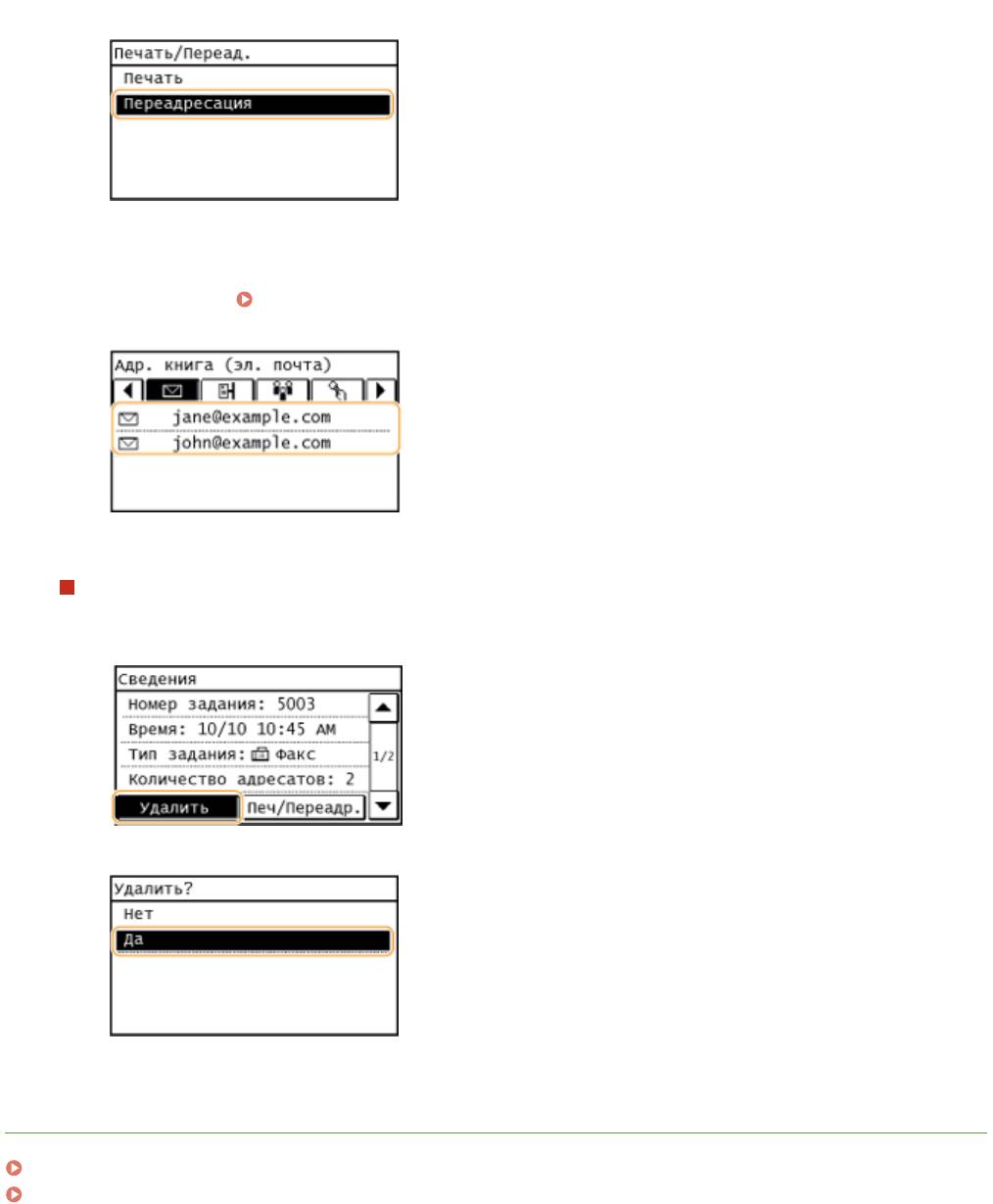
2
Коснитесь элемента <Переадресация>.
3
Выберите конечный адрес для переадресации из адресной книги.
● В качестве к
онечных адресов для переадресации можно указывать только номера факсов.
● См. раздел
Выбор из адресной книги(P. 125) , в к
отором приводятся инструкции, как
пользоваться адресной книгой.
Удаление проверенного документа
1
Коснитесь элемента <Удалить>.
2
Коснитесь элемента <Да>.
ССЫЛКИ
Прием факсов(P. 146)
Проверка статуса и журнала отправки и приема документов(P. 167)
164
Факс
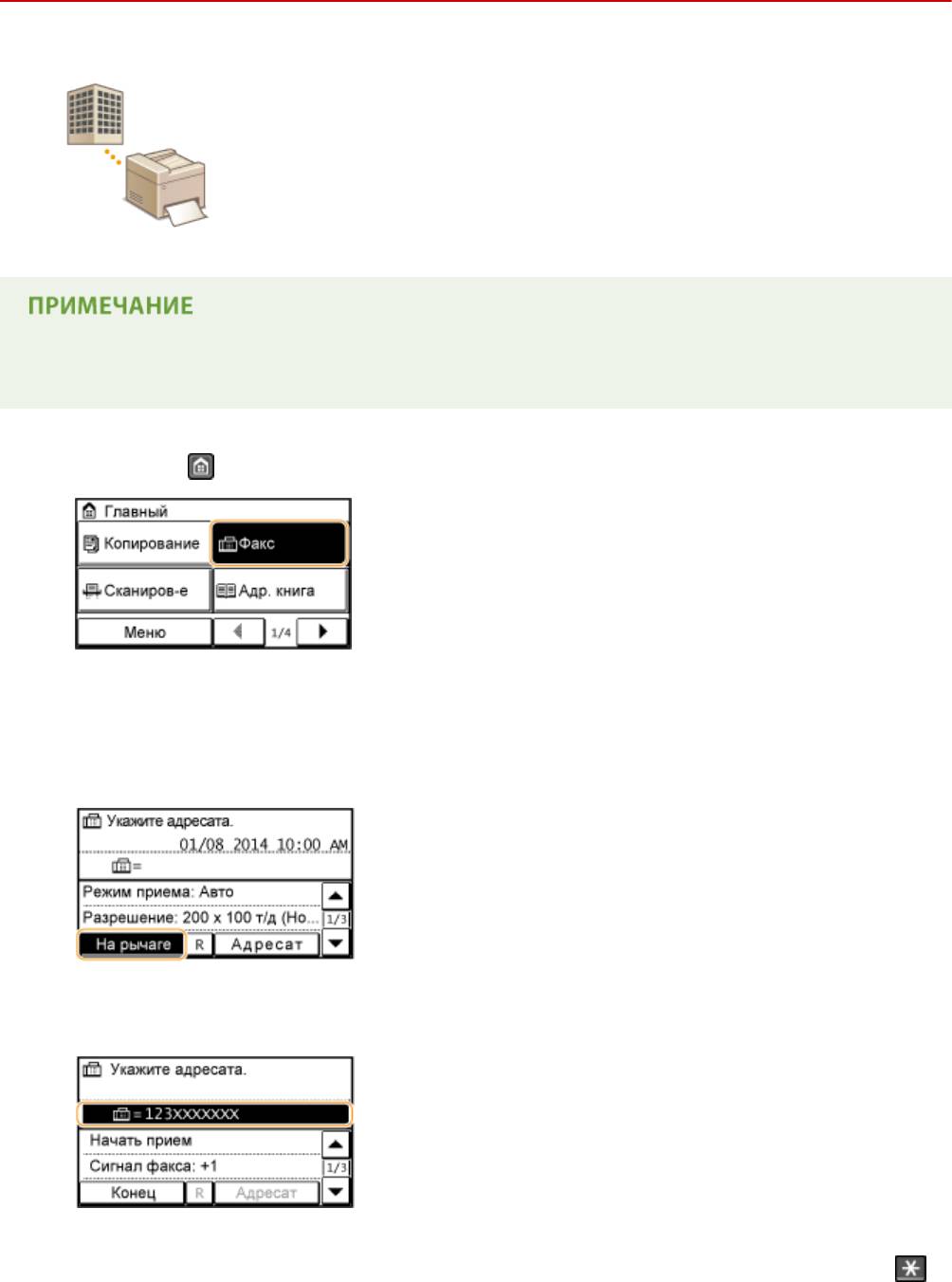
Использование информационных служб факса
1840-033
С помощью информационных служб факса можно получать разнообразную
полезную рабо
чую и развлекательную информацию от организаций. В этом
разделе описывается стандартная процедура получения этих служб.
В зависимости от службы фактические процедуры могут отличаться от описанных ниже. Выполните
необх
одимые процедуры, предусмотренные для используемой службы.
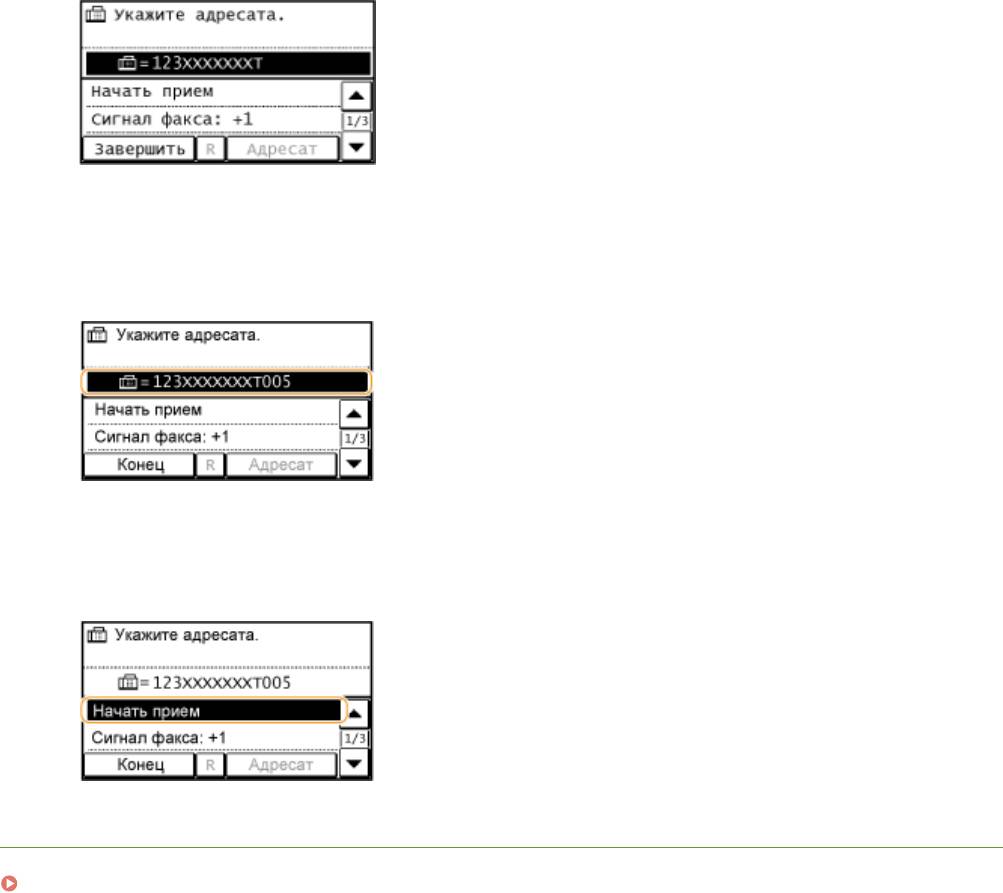
Нажмите
и коснитесь элемента <Факс>.
1
Коснитесь элемента <На рычаге>.
2
● Если к устройству подклю
чен внешний телефонный аппарат или дополнительная телефонная трубка,
вместо нажатия <На рычаге> можно поднять трубку.
Когда вы услышите гудок, наберите номер информационной службы.
3
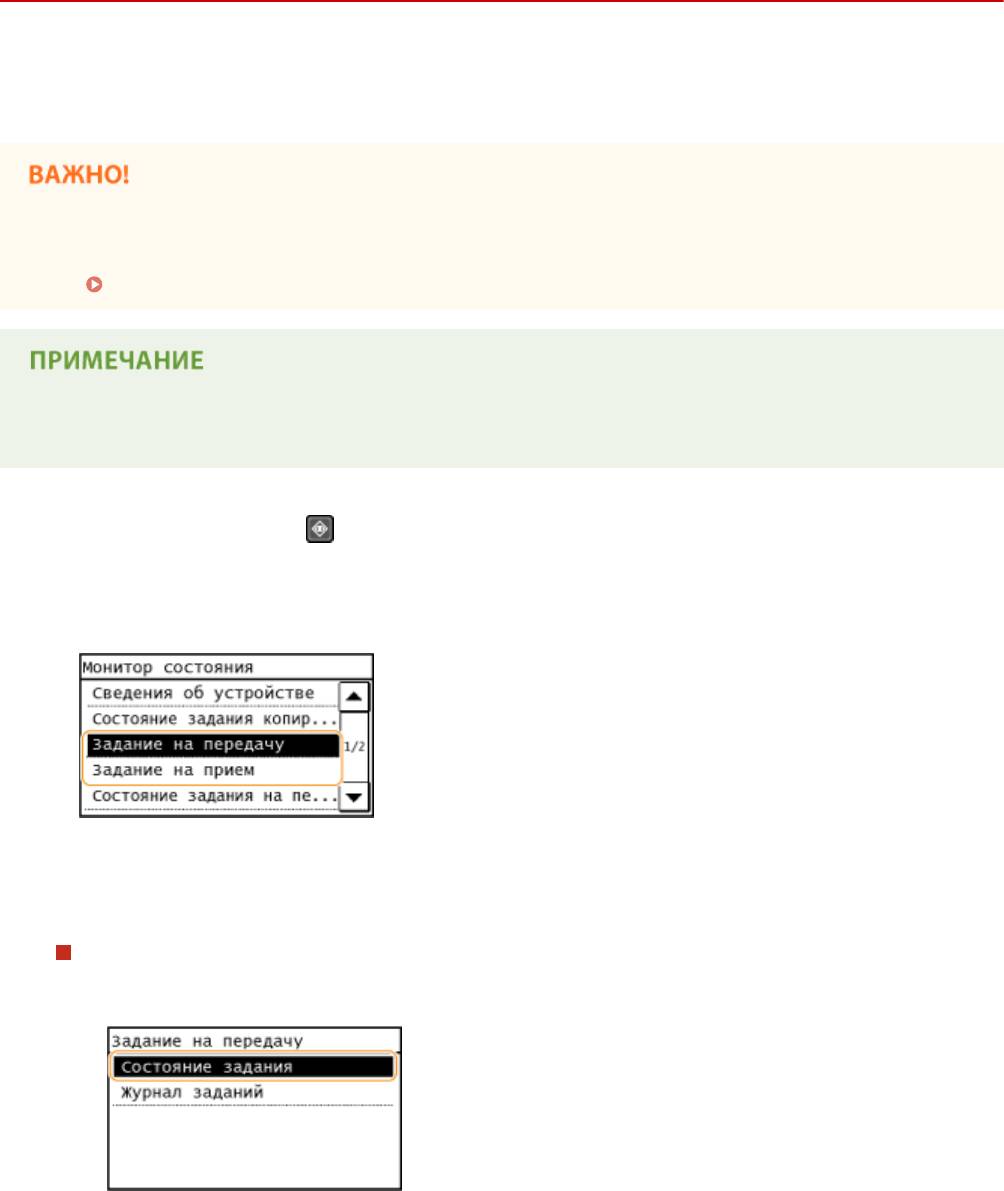
При ответе службы информации в виде записанного сообщения нажмите
.
4
● Эт
от шаг не является обязательным, если устройство использует линию с тональным набором.
165
Факс
С помощью цифровых клавиш введите номер информационной службы,
5
соо
тветствующей информации, которую вы хотите получить.
● Для ввода номера информационной службы такж
е можно использовать клавиатуру телефона.
Коснитесь элемента <Начать прием>.
6
● Если вы подняли тр
убку, повесьте ее.
ССЫЛКИ
Прием факсов(P. 146)
166
Факс
Проверка статуса и журнала отправки и приема
документ
ов
1840-034
Статусы и журналы о
тправки и приема документов можно проверить отдельно для отправленных и принятых
документов. Можно просмотреть подробные сведения о документе, включая адресатов и количество страниц,
после чего удалить ненужные документы.
Если для параметра <Отображение журнала заданий> задано значение <Выкл.>, проверка журналов
регистрации к
оммуникационных сообщений недоступна.
Отображение журнала заданий (P. 555)
В режиме «Отправка вручную» адресатов невозможно отметить флажком, поскольку они не
о
тображаются на экране.
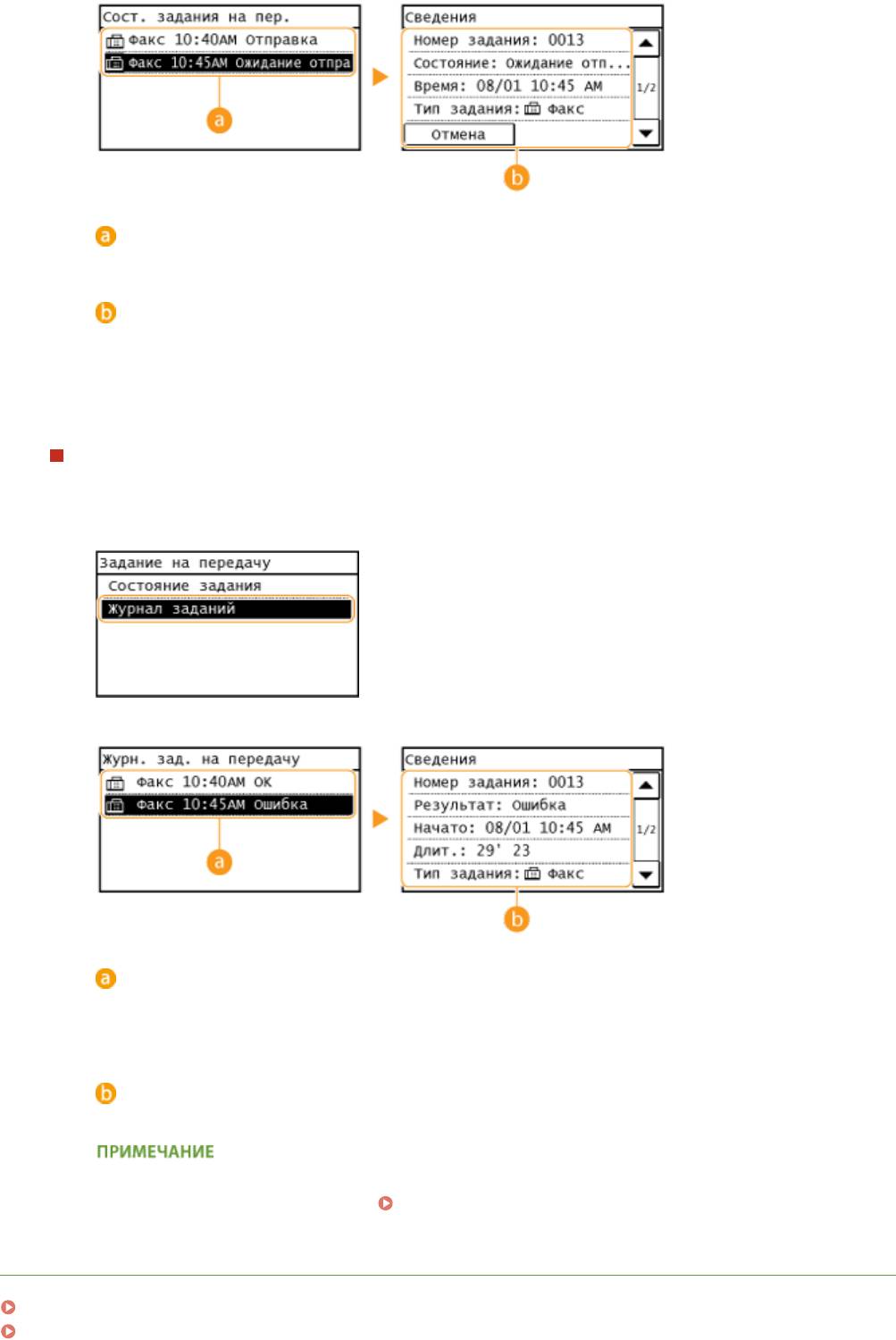
Нажмите клавишу
.
1
Коснитесь элемента <Задание на передачу> или <Задание на прием>.
2
Просмотр статусов и журналов отправки и приема документов.
3
Проверка статусов отправленных и принятых документов
1
Коснитесь элемента <Состояние задания>.
2
Выберите документ, состояние которого необходимо проверить.
167
Факс
<Сост. задания на пер.>/<Сост./жур.зад.пр.факса>
Отображение списка документов, отправляемых, принимаемых или ожидающих обработки.
<Сведения>
Отображение подробных сведений о документе, выбранном из списка. Если указано несколько
адресатов, на экране отображается список указанных адресатов. Для проверки данных
указанных нескольких адресатов коснитесь <Адресат>. При обнаружении ненужного документа
коснитесь <Отмена> или <Удалить>, затем коснитесь <Да>.
Проверка журналов регистрации коммуникационных сообщений об
о
тправленных и принятых документах
1
Коснитесь элемента <Журнал заданий>.
2
Выберите документ, журнал которого необходимо просмотреть.
<Журн. зад. на передачу>/<Жур. зад. на прием фкс>
Отображение списка отправленных и принятых документов. При успешной отправке и приеме
документа на экран выводится сообщение <OK>, а при сбое отправки или приема документа из-
за отмены или ошибки отображается сообщение <Ошибка>.
<Сведения>
Отображение подробных сведений о документе, выбранном из списка.
Если в столбце <Результат> указано трехзначное число
Эт
о число является кодом ошибки.
Если появляется код ошибки(P. 581)
ССЫЛКИ
Отчет о результате передачи(P. 632)
Отчет об управлении связью(P. 635)
168

Факс
Отчет о результате приема(P. 637)
169
Факс
Импорт/экспорт данных адресной книги с помощью
ПО
1840-035
Данные адресной книги, со
храненные в памяти устройства, можно экспортировать в компьютер с помощью
инструмента «Address Book Import/Export Tool» (Импорт и экспорт адресной книги), который можно найти на
DVD-диске, входящем в комплект поставки. Данные можно импортировать повторно, выполняя таким образом
надежное резервное копирование на случай удаления данных адресной книги в результате сервисного или
технического обслуживания.
Используйте инструмент «Address Book Import/Export Tool» (Импорт и экспорт адресной книги),
подсоединив устройство к к
омпьютеру с помощью USB-кабеля.
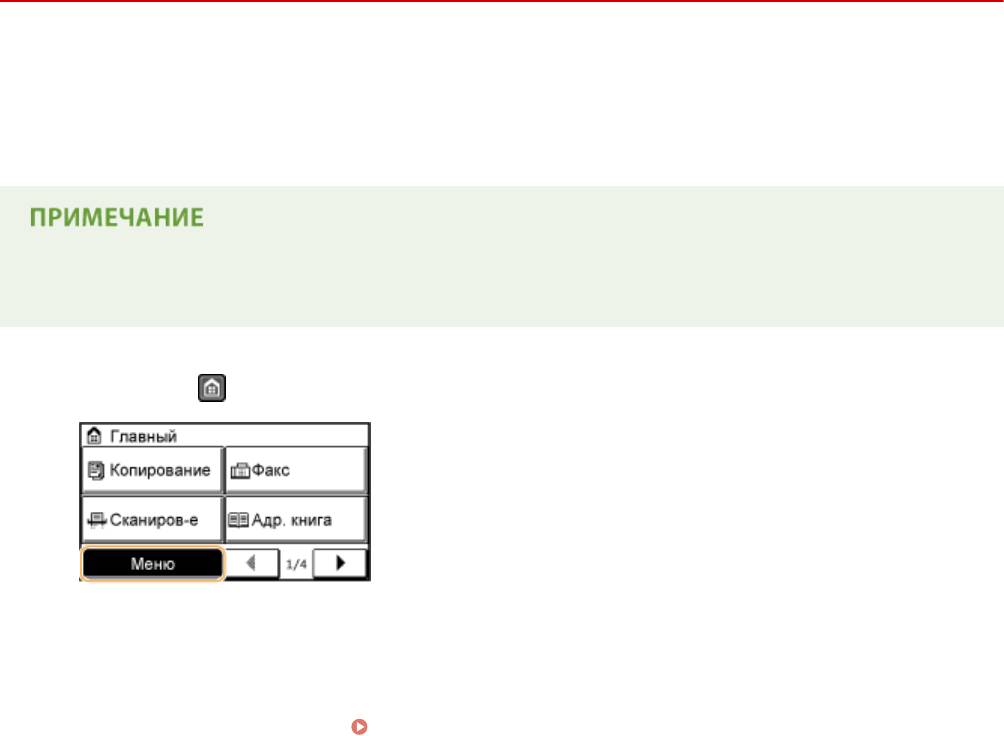
Нажмите
и коснитесь элемента <Меню>.
1
Коснитесь элемента <Настройки управления системой>.
2
● При о
тображении экрана с запросом ввода PIN-кода введите PIN-код с помощью цифровых клавиш, а
затем нажмите <Применить>.
Настройка PIN-кода администратора системы(P. 412)
Коснитесь элемента <Импорт/экспорт адресной книги>.
3
Вставьте предоставленный диск DVD-ROM в ПК.
4
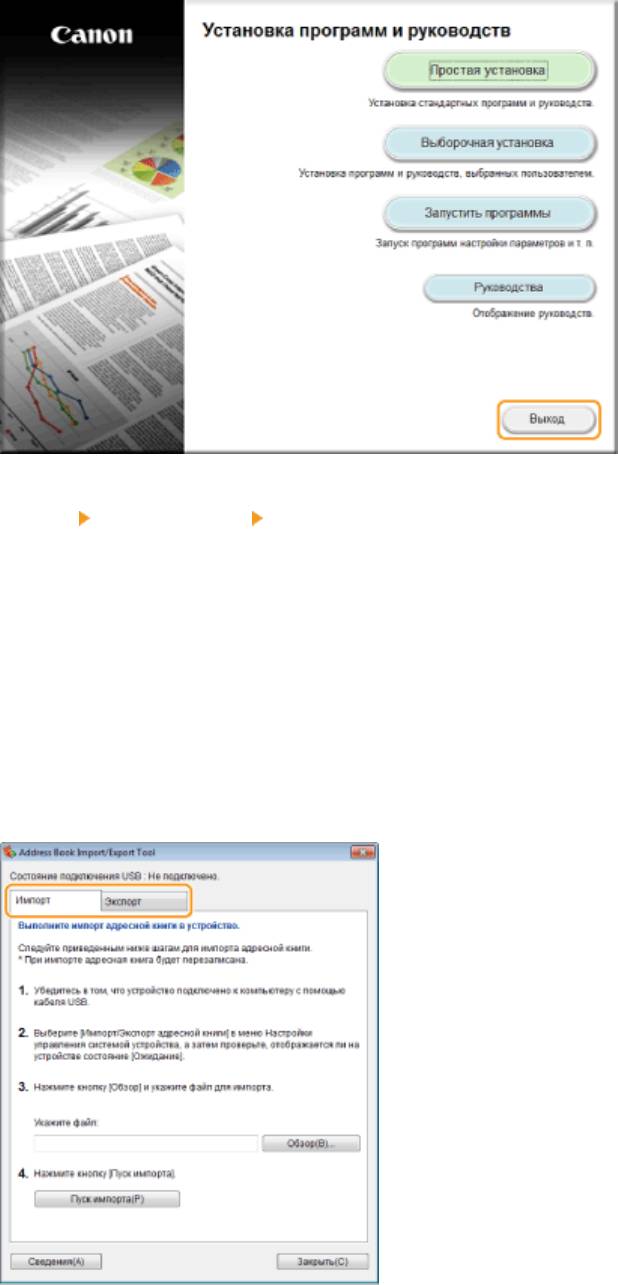
● При появлении следующег
о экрана щелкните [Выход].
170
Факс
[Пуск]
[Компьютер] Нажмите правой кнопкой мыши на значок диска DVD-
5
ROM и щелкнит
е [Открыть] во всплывающем меню.
Откройте папку [AddressBookTool] и двойным щелчком запустите
6
[Addr
essBookTool.exe].
Следуйте инструкциям на экране.
7
● Для импор
та данных адресной книги щелкните вкладку [Импорт].
● Для экспорта данных адресной книги щелкните вкладку [Экспорт].
171
Факс
Отправка факсов с компьютера (факсимильная
св
язь с помощью ПК)
1840-036
Мо
жно отправлять по факсу документы, созданные на компьютере, непосредственно с компьютера. Эта
функция устраняет необходимость печати документов для отправки по факсу, что позволяет сэкономить
бумагу. Перед использованием этой функции для установки драйвера факса на компьютер нужно выполнить
некоторые процедуры, а именно: задать основные настройки факса (
Настройка исходных параметров для
выполнения ф
ункций факса(P. 110) ) и обратиться к Руководство по установке драйверов MF.
● Если вы рабо
таете с Mac OS, для установки драйвера факса см. документ «Руководство пользователя
по драйверу факса» и справку о драйвере факса для получения информации об использовании
функций факса.
● В зависимости от операционной системы и версии используемого драйвера факса, экраны драйвера
факса в этом руководстве могут отличаться от отображаемых для вас экранов.
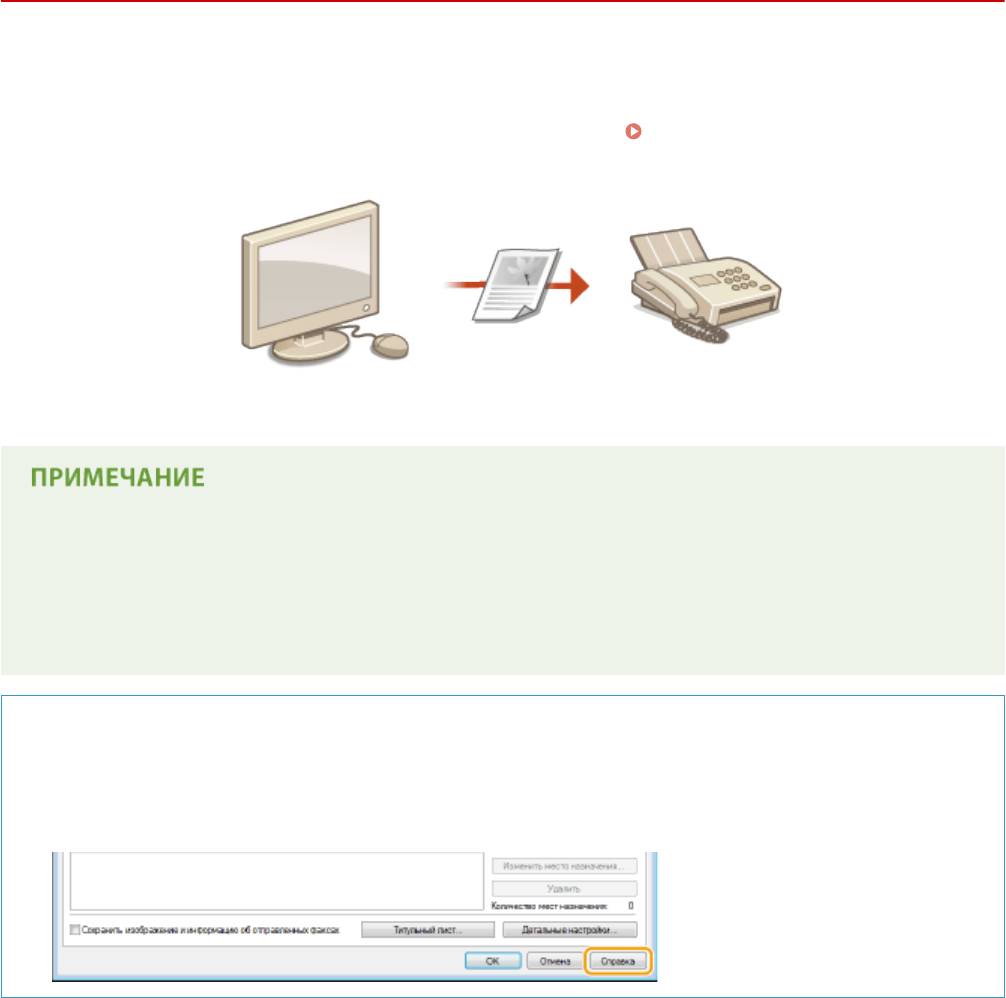
Справка по работе с драйвером факса
● При нажатии [Справка] на экране драйвера фак
са отобразится экран справки. На этом экране
отображается информация, которая не вошла в Руководство пользователя, включая сведения о
функциях драйвера, таких как регистрация часто используемых параметров, и их настройке.
172



