
Canon i-SENSYS MF237w – страница 8
Инструкция к Лазерному МФУ Canon i-SENSYS MF237w

Факс
ССЫЛКИ
Отправка факсов(P. 118)
Одновременная отправка факсов нескольким адресатам (последовательная передача)(P. 152)
133
Факс
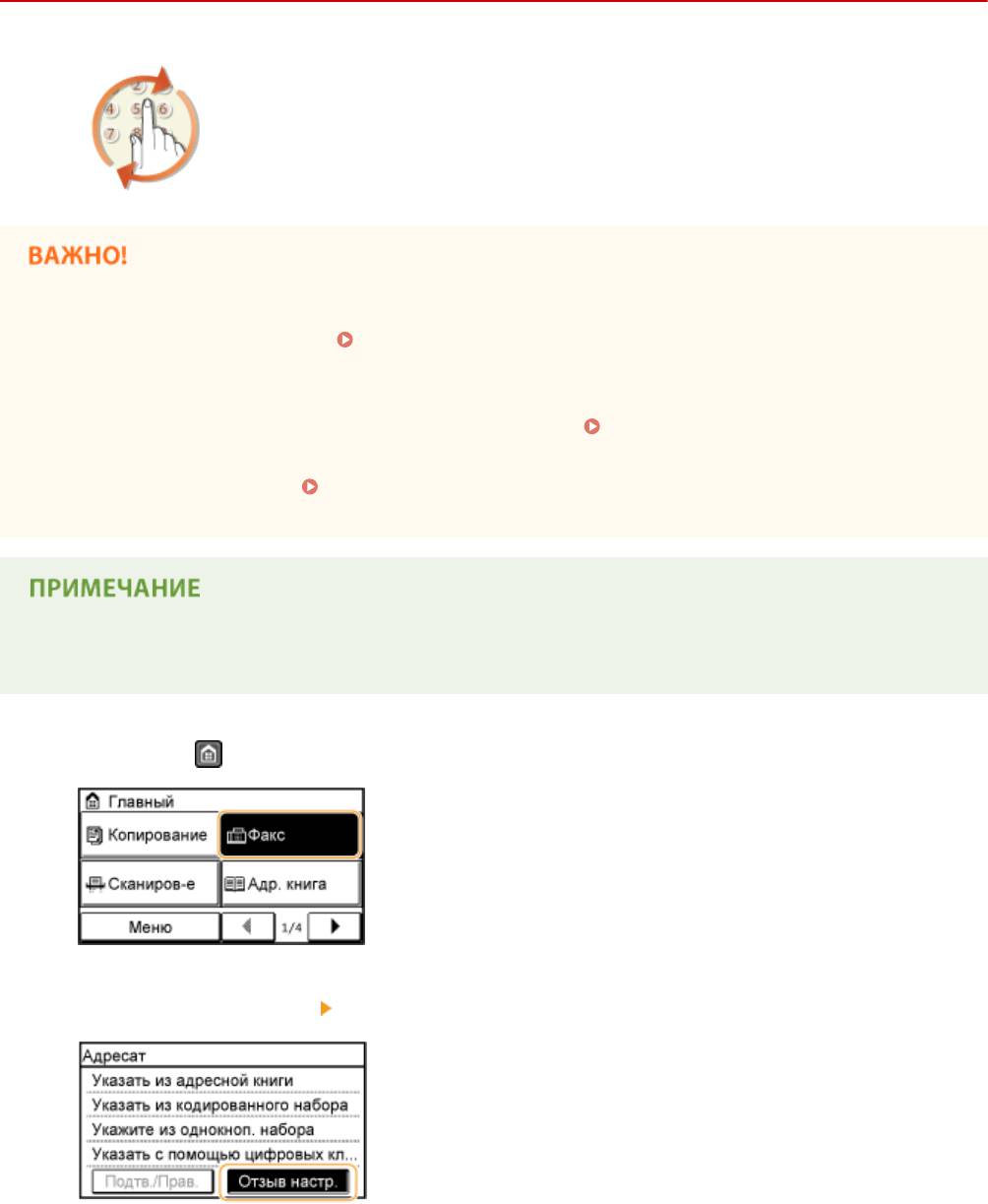
Указание ранее использованных адресатов
1840-02C
Можно выбрать адресата из списка последних трех адресатов.
● Если для настройки <Ограничить повт
орную отправку из журнала> задано значение <Вкл.>, эту
функцию использовать нельзя.
Отключение функции выбора ранее использованных
адресат
ов(P. 434)
● При выключении устройства или установке настройки <Ограничить новых адресатов> на <Вкл.>
последние адресаты удаляются и эта функция отключается.
Ограничение круга адресатов(P. 432)
● Адресаты, указанные при о
тправке факса вручную, не сохраняются, и, соответственно, не появляются
среди прошлых адресатов.
Совершение вызова перед отправкой факсов (отправка вручную)
(P
. 151)
При указании адресата с помощью данной функции любые адресаты, которые были указаны ранее,
бу
дут удалены.
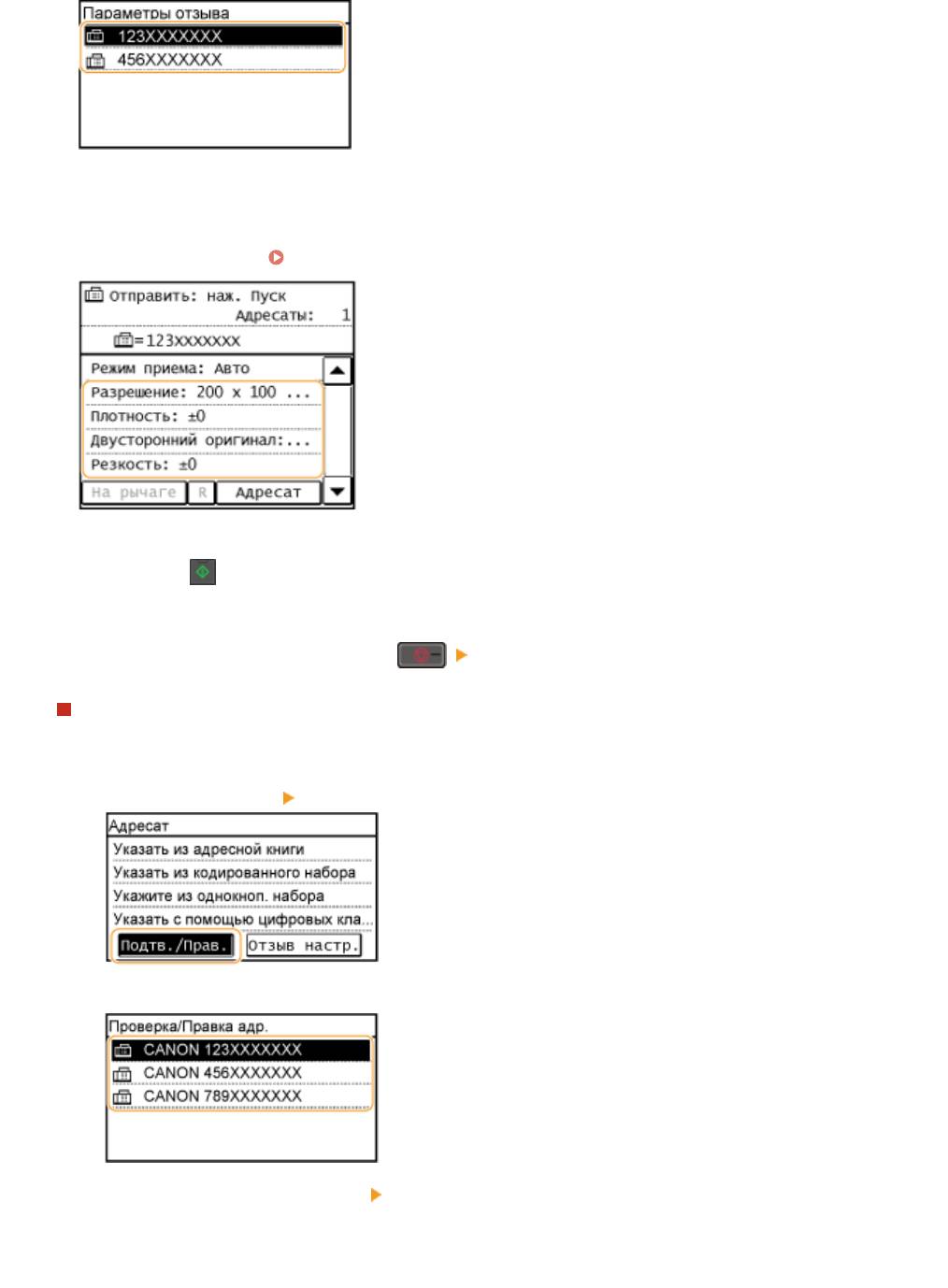
Нажмите
и коснитесь элемента <Факс>.
1
Выберите <Адресат> <Отзыв настр.>.
2
Выберите адресата.
3
134
Факс
.
При необходимости укажите параметры сканирования.
4
● Выберит
е параметры.
Различные настройки факсимильной связи(P. 137)
Нажмите
, чтобы начать отправку.
5
● Начнет
ся сканирование.
● Для отмены отправки факса нажмите
Коснитесь <Да>.
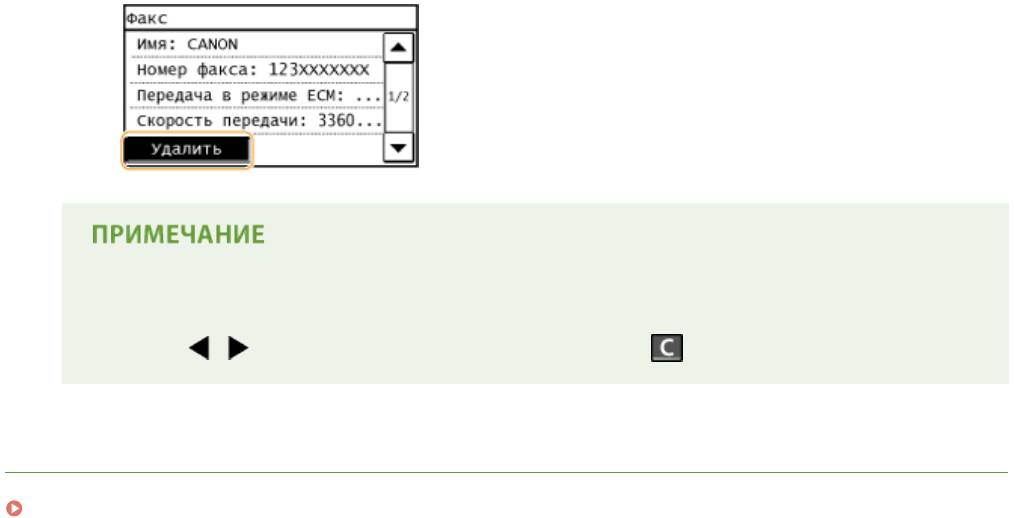
Удаление адресатов
Если указано неск
олько адресатов, можно при необходимости удалить их.
1
Выберите <Адресат> <Подтв./Прав.>.
2
Выберите адресата, подлежащего удалению.
3
Коснитесь элемента <Удалить>
<Да>.
● Если на шаг
е 2 был выбран параметр «Групповой набор», на экране отображается «XX
адресата(ов)». При касании кнопки Количество адресатов отображаются адресаты,
зарегистрированные в группе.
135
Факс
Быстрое и удобное удаление адресатов без отображения списка адресатов
Перед тем как коснуться <Адресат> на шаге 1, для переключения указанных вами адресатов можно
коснуться / . Выберите удаляемого адресата и нажмите .
ССЫЛКИ
Отправка факсов(P. 118)
136
Факс
Различные настройки факсимильной связи
1840-02E
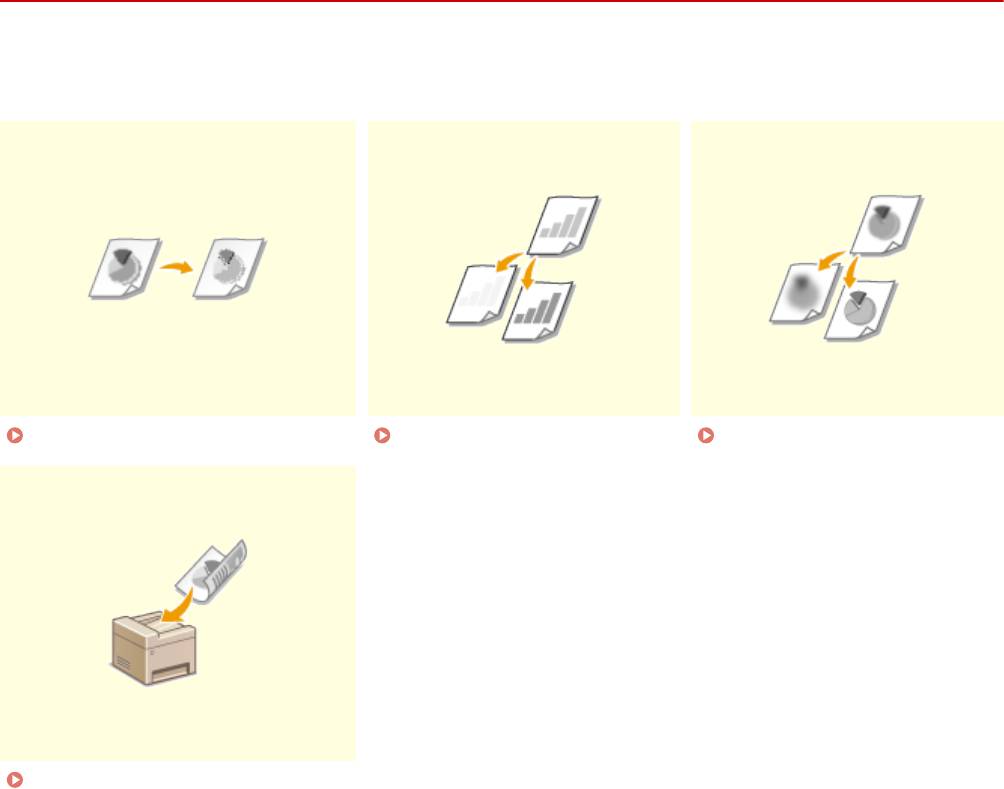
На выбор доступен ряд параметров, например для настройки пло
тности или повышения четкости
изображения.
Настройка разрешения(P. 138) Настройка плотности(P. 139) Настройка резкости(P. 140)
Сканирование двусторонних
документ
ов (MF249dw)(P. 142)
137
Факс
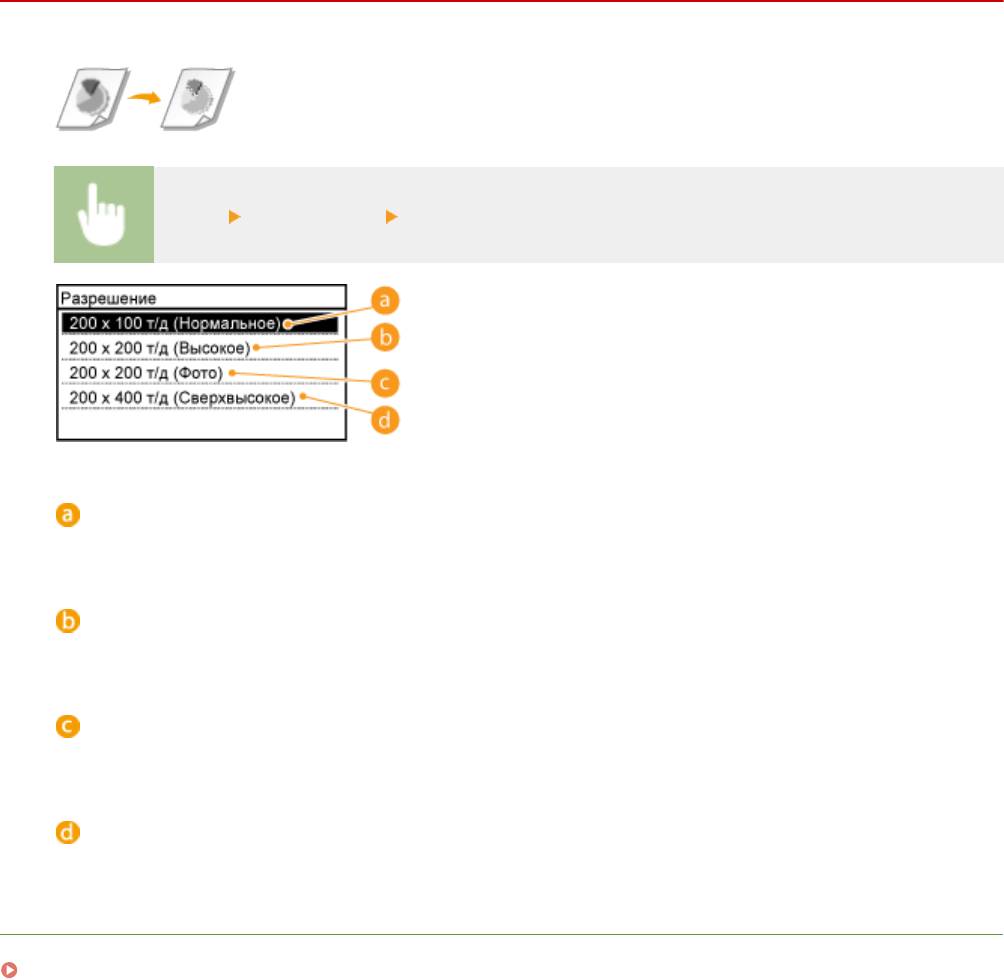
Настройка разрешения
1840-02F
Можно выбрать разрешение в соответствии с типом документа. При установке
более высок
ого разрешения четкость изображения увеличивается, но при этом
увеличивается время, необходимое для отправки изображения.
<Факс> <Разрешение> Выберите разрешение.
<200 x 100 т/д (Нормальное)>
Использует
ся для документов, содержащих только текст.
<200 x 200 т/д (Высокое)>
Использует
ся для документов, содержащих мелкий текст.
<200 x 200 т/д (Фото)>
Использует
ся для документов, содержащих фотографии.
<200 x 400 т/д (Сверхвысокое)>
Обеспечивает еще более высок
ое разрешение, чем параметр Fine (Высокое).
ССЫЛКИ
Отправка факсов(P. 118)
138
Факс
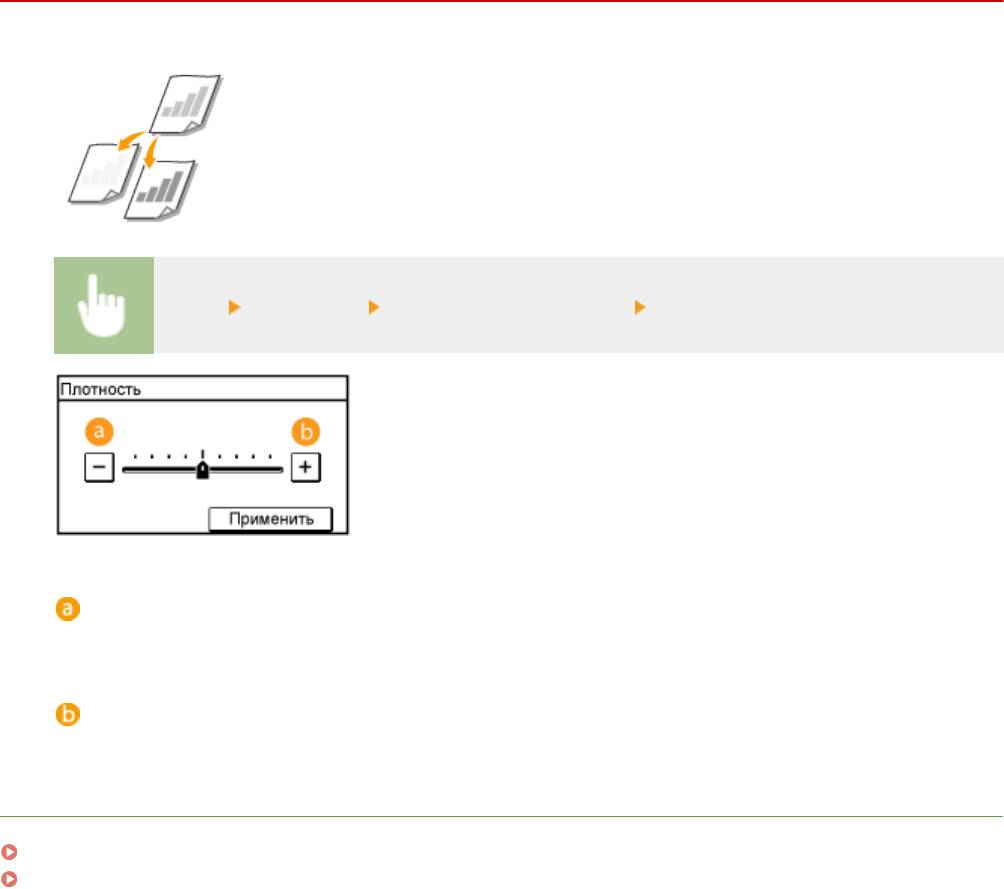
Настройка плотности
1840-02H
Можно настроить плотность для факсимильной связи, если текст или
изображ
ения в документе слишком светлые или слишком темные.
<Факс> <Плотность> Скорректируйте плотность <Применить>
<->
Уменьшение пло
тности.
<+>
Увеличение пло
тности.
ССЫЛКИ
Отправка факсов(P. 118)
Настройка резкости(P. 140)
139
Факс
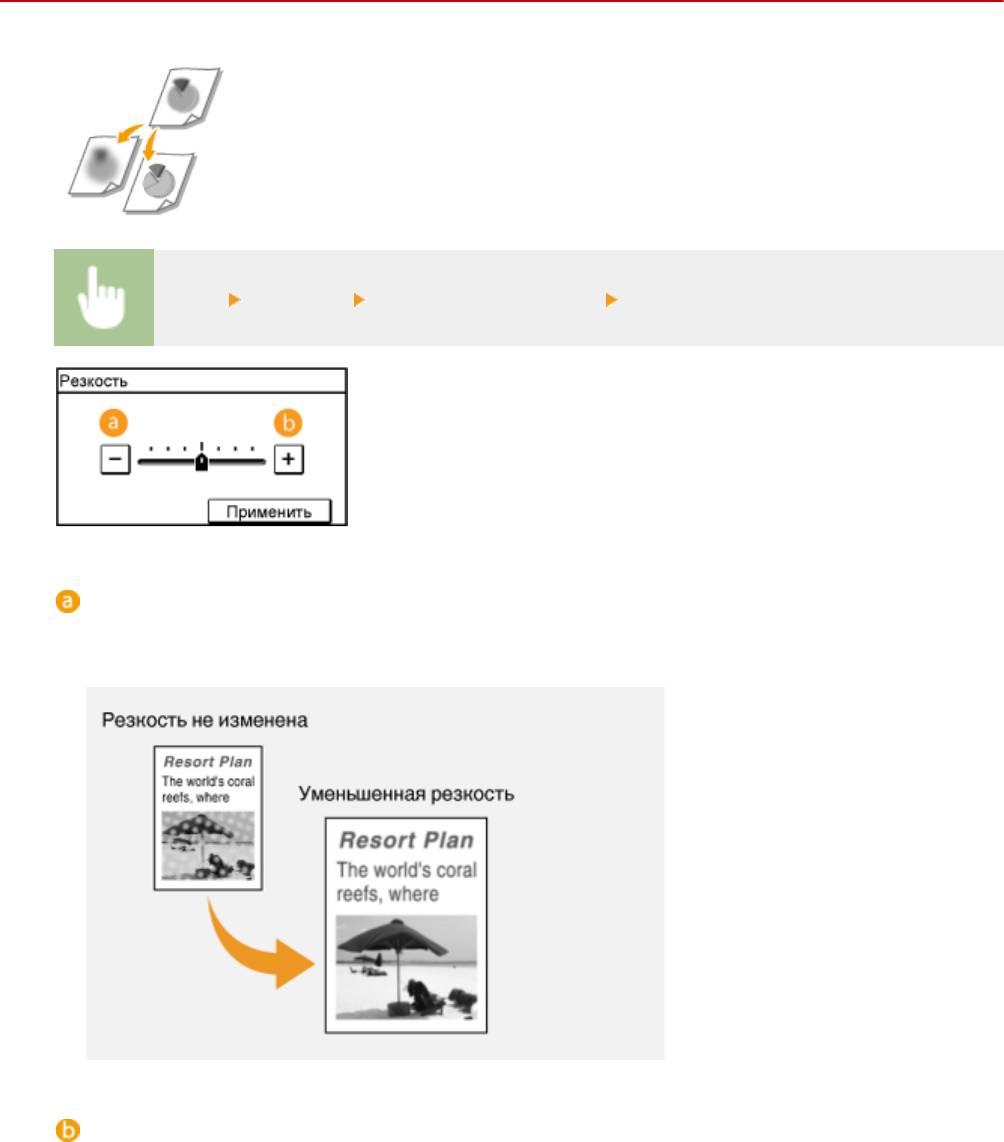
Настройка резкости
1840-02J
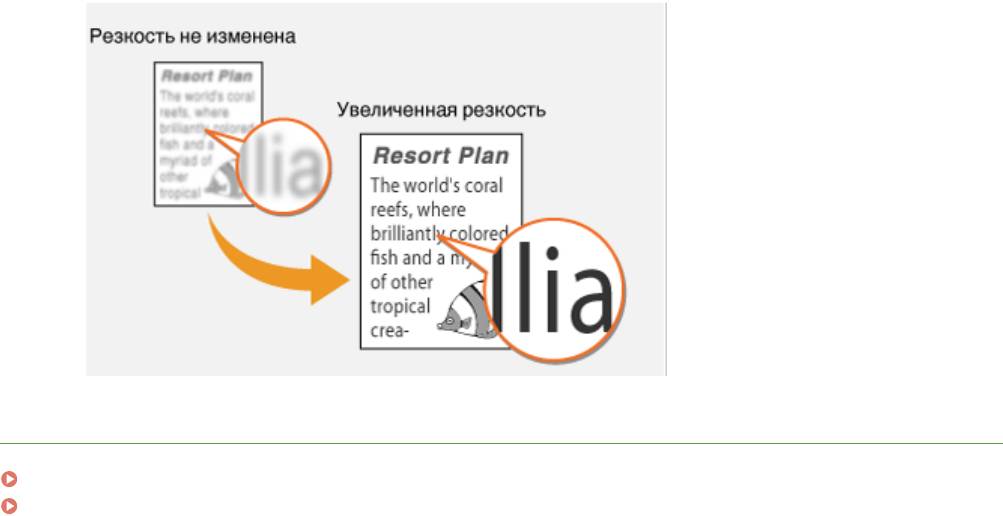
Можно настроить резкость изображения перед отправкой. Можно увеличить
резк
ость расплывчатого текста и строк или снизить ее для улучшения качества
для фотографий, напечатанных в журнале.
<Факс> <Резкость> Скорректируйте резкость <Применить>
<->
Уменьшение резк
ости (менее контрастное изображение).
Пример. Улучшение качества изображения для фотографий, напечатанных в журнале
<+>
Увеличение резк
ости изображения.
Пример: Увеличение резкости текста и строк, написанных карандашом
140
Факс
ССЫЛКИ
Отправка факсов(P. 118)
Настройка плотности(P. 139)
141
Факс
Сканирование двусторонних документов
1840-02K
Устройство может автоматически сканировать лицевую и оборотную сторону
документ
ов в податчике.
Разместите документы в податчике. Устройство не сканирует обе стороны документа автоматически,
если документы размещены на ст
екле экспонирования или если для устройства настроена отправка
вручную.
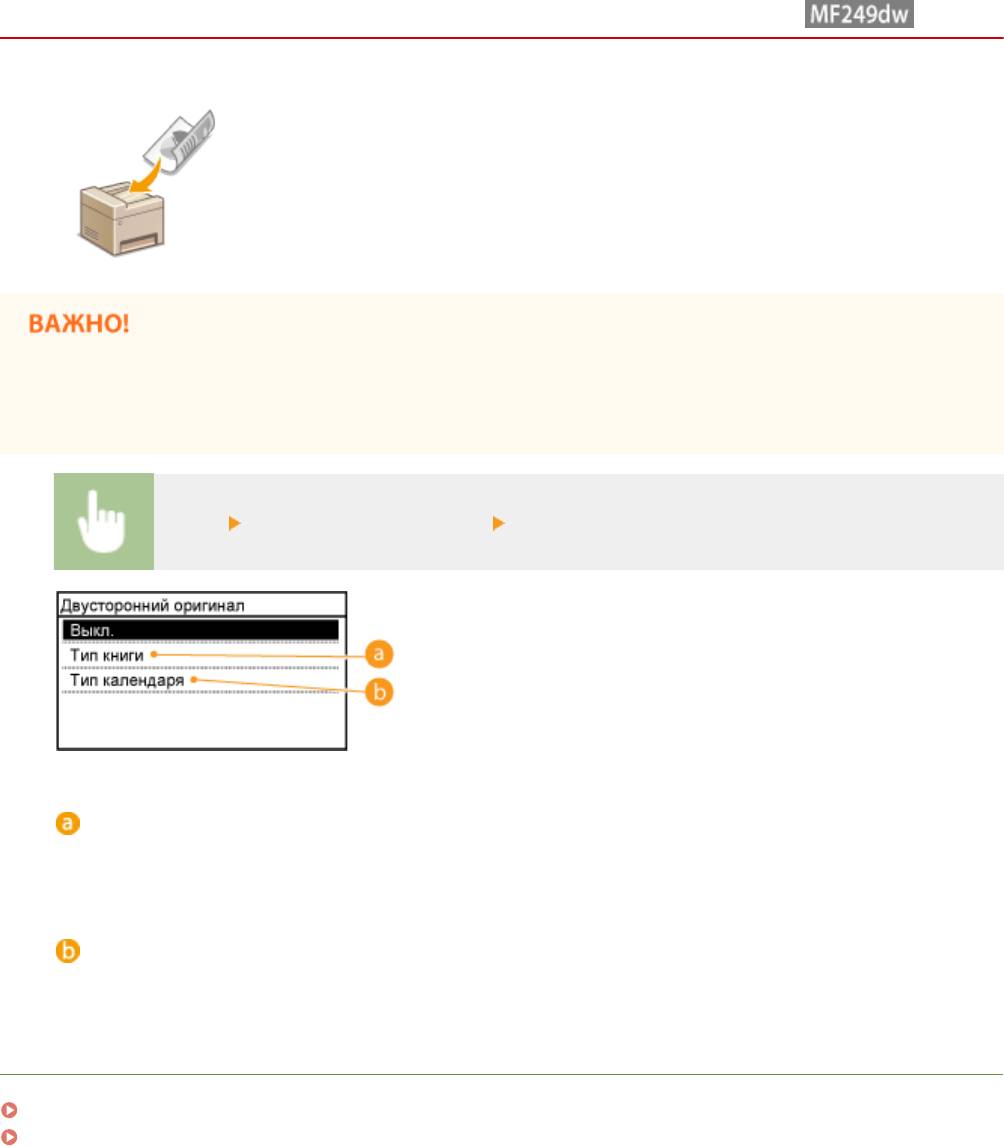
<Факс> <Двусторонний оригинал> Выберите <Тип книги> или <Тип календаря>
<Тип книги>
Рек
омендуется выбрать для документов, в которых направление изображений на лицевой и
оборотной стороне совпадает.
<Тип календаря>
Рек
омендуется выбрать для документов, в которых направления изображений на лицевой и
оборотной стороне противоположны.
ССЫЛКИ
Отправка факсов(P. 118)
Совершение вызова перед отправкой факсов (отправка вручную)(P. 151)
142
Факс
Изменение параметров по умолчанию
1840-02L
Параметры по умолчанию — э
то параметры, которые отображаются при включении устройства или нажатии
. Если изменить эти настройки по умолчанию в соответствии с часто выполняемыми операциями, это
избавит вас о
т необходимости настраивать эти параметры каждый раз при отправке факсов.
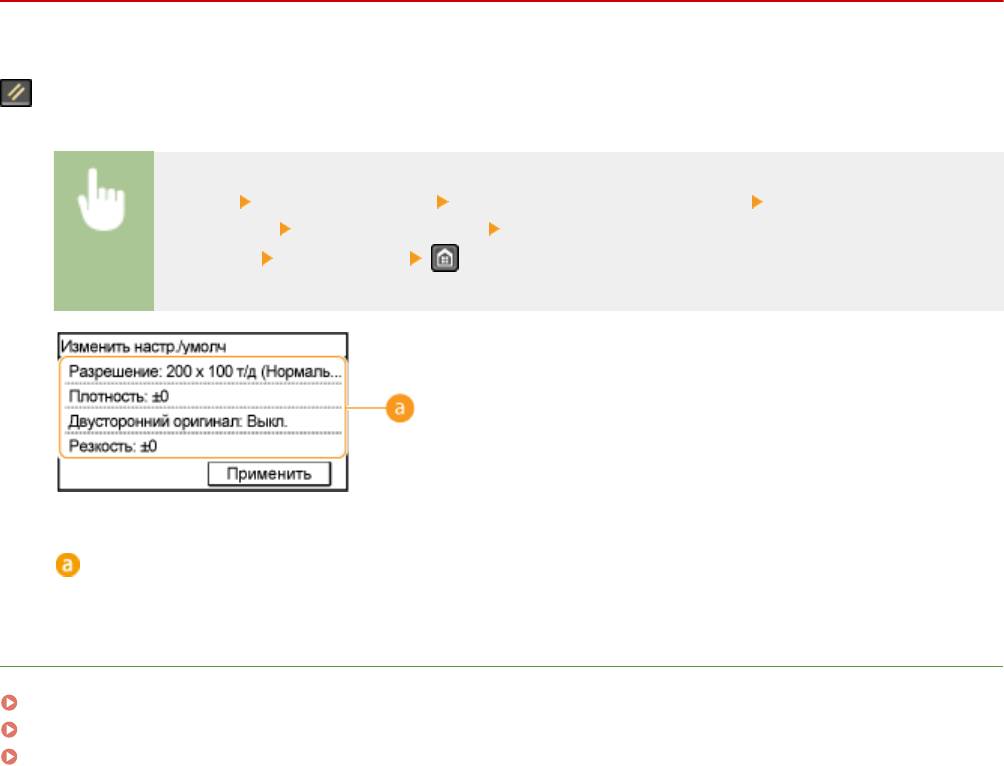
<Меню> <Настройки факса> <Настройки функции передачи> <Изменить настройки по
умолчанию> Выберите настройку Измените значение по умолчанию для выбранного
параметра <Применить>
Настройки
Выберит
е элемент, который необходимо настроить, и измените значение по умолчанию.
ССЫЛКИ
Отправка факсов(P. 118)
Различные настройки факсимильной связи(P. 137)
Настройки факса (P. 516)
143
Факс
Отмена отправки факса
1840-02R
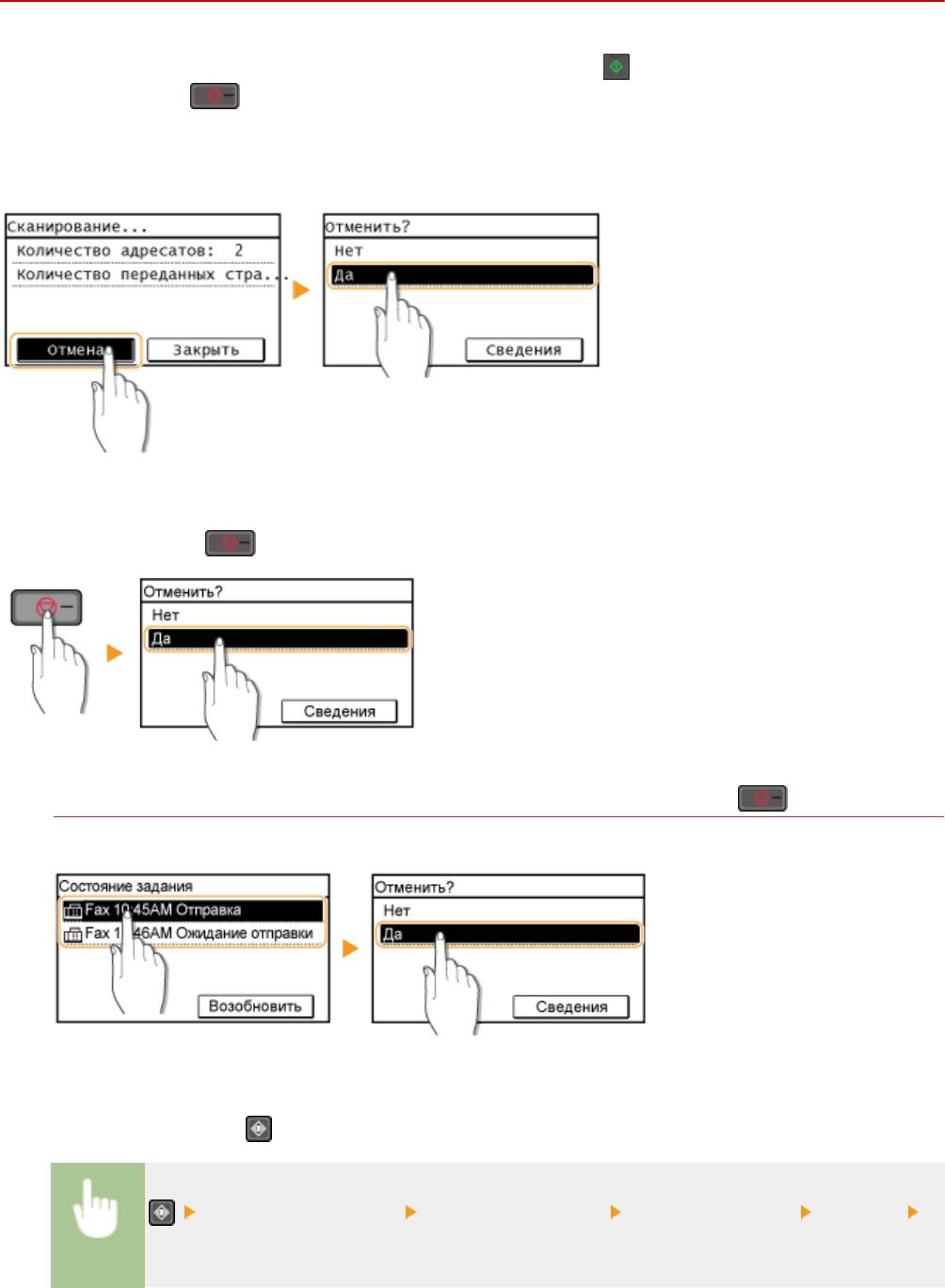
Если вы х
отите отменить отправку факсов сразу после нажатия кнопки
, коснитесь элемента <Отмена> на
дисплее или нажмит
е
. Также можно отменить отправку факса после проверки его состояния.
◼ Нажмит
е кнопку <Отмена> для отмены действия
◼ Нажмит
е кнопку
для отмены.
Если на экране отображается список документов при нажатии
Документы отсканированы и ожидают обработки. Выберите документ, подлежащий отмене.
◼ Используйт
е кнопку
для отмены действия.
<Задание на передачу> <Состояние задания> Выберите документ <Отмена>
<Да>
144
Факс
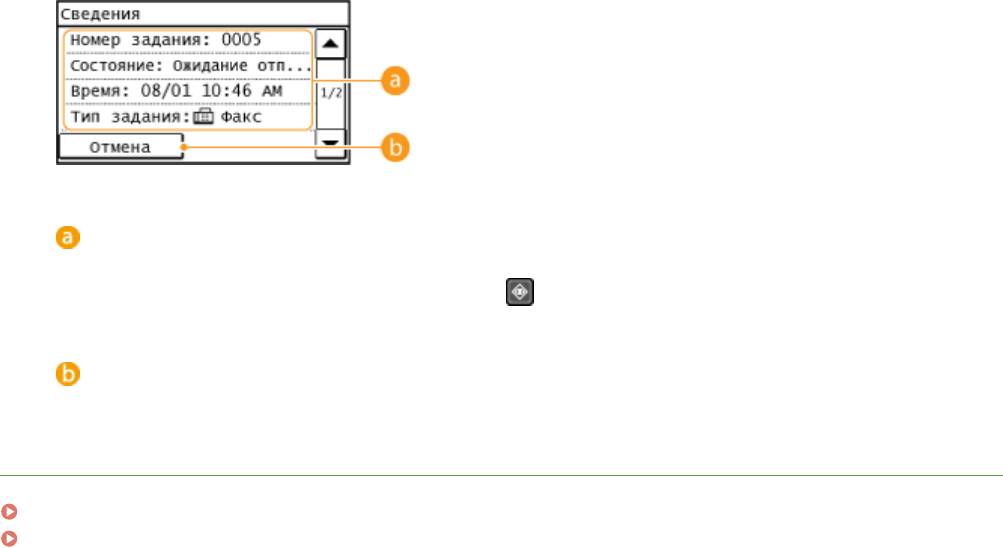
Информация о факсе
От
ображается количество высылаемых документов, настройки и другие сведения. Для просмотра
сведений без последующей отправки нажмите
, чтобы вернуться на главный экран факса.
<Отмена>
Отменяет о
тправку.
ССЫЛКИ
Отправка факсов(P. 118)
Проверка статуса и журнала отправки и приема документов(P. 167)
145
Факс
Прием факсов
1840-02S
В э
том разделе описываются способы приема факсов и настройки устройства для приема факсов. Прежде чем
задать параметры приема факсов, необходимо выполнить ряд процедур, необходимых для использования
функций факсимильной связи.
Настройка исходных параметров для выполнения функций факса(P. 110)
Аппарат может печатать полученные по факсу документы на бумаге размера A4 или Letter. Если
полученные по фак
су документы печатать на бумаге других размеров, часть страницы может не быть
напечатана или страница может быть распечатана на двух отдельных листах бумаги.
◼ Способы приема фак
сов
В данном устройстве также предусмотрены следующие методы приема. Выберите оптимально
соответствующий вашим требованиям метод, после чего настройте его, выполнив необходимые процедуры в
Настройка устройства для приема факсов(P. 147) .
<Авто>
Выделенный для приема факсов
У
стройство принимает факсы автоматически. Даже если вам кто-то позвонит, вы не
сможете ответить звонящему.
Если вызов является факсимильным
<Факс/тел.
У
стройство принимает факс автоматически.
(автопереключ.)>
Если вызов является телефонным
Звучит звонок входящего вызова. Поднимите трубку, чтобы ответить на вызов.
Необходимо заранее подключить телефон или дополнительную телефонную трубку к
устройству
.
Если вызов является факсимильным
Звучит звонок вх
одящего вызова. Поднимите трубку. Если вы слышите гудок,
коснитесь <Начать прием> для приема факсов.
<Вручную>
Если вызов является телефонным
Звучит звонок входящего вызова. Поднимите трубку. Если гудок не слышен, можно
начать разговор.
● Необходимо заранее подключить телефон или дополнительную телефонную
трубку к устройству.
● Устройство можно настроить на автоматический прием получения факсимильных
сообщений при поступлении входящего звонка, длительность сигналов которого
задана временным диапазоном. Переключение на автоматический прием
(P. 524)
<Автоответчик> Если вызов является факсимильным
146
Факс
После того как прозвучит звонок входящего вызова, устройство автоматически
выполняет прием фак
са.
Если вызов является телефонным
Активируется автоответчик, с помощью которого звонящий может оставить
сообщение. Если вы поднимете трубку до того как автоответчик начал записывать
сообщение, вы сможете поговорить со звонящим.
● Необх
одимо заранее подключить автоответчик к устройству.
● Задайте активацию автоответчика после нескольких звонков.
● Рекомендуется добавить 4 секунды молчания в начале голосового сообщения,
либо установить максимальное время записи, которые не будет превышать 20
секунд.
Аппарат различает факсы и голосовые вызовы. Данный режим доступен только для
<Коммутатор>
нек
оторых стран; для его включения требуется наличие подписки на услугу сетевого
коммутатора.
Необходимо заранее подключить телефон или дополнительную телефонную трубку к
устройству
.
● В зависимости о
т типа телефона, подключенного к аппарату, отправка или прием факсов может
выполняться неправильно.
● При подключении внешнего телефона с функциями факсимильной связи, необходимо настроить для
телефона запрет автоматического приема факсов.
● Входящий вызов является факсом, если при снятии телефонной трубки слышен гудок. Можно
принимать факсы, просто используя телефон для ввода конкретного идентификационного номера.
Использование телефона для приема факсов (удаленный прием)(P. 148)
◼ Настройка устройства для приема фак
сов
Нажмите
и коснитесь элемента <Факс>.
1
Коснитесь элемента <Режим приема>.
2
147
Факс
Выберите способ получения.
3
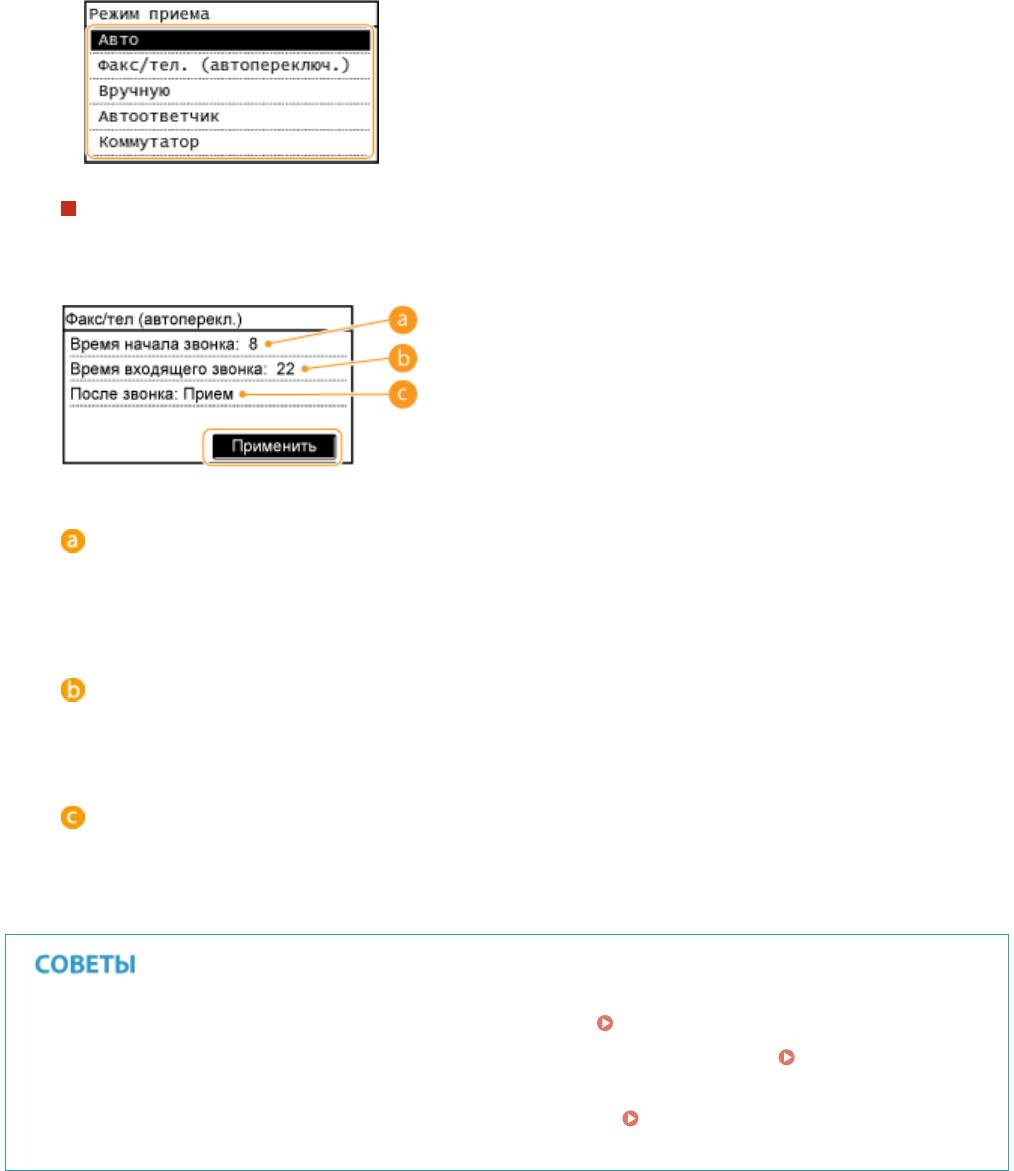
При выборе <Факс/тел. (автопереключ.)>
При необходимости укажите следующие три параметра. После выбора параметров нажмите
<Применить>.
<Время начала звонка>
Позволяет задать период, в т
ечение которого устройство определяет, является ли входящий вызов
телефонным или факсимильным. (Настройка значений: от 4 до 30 секунд; настройка по умолчанию: 8
сек.)
<Время входящего звонка>
Позволяет задать период, в т
ечение которого звучит звонок при входящем телефонном вызове.
(Настройка значений: от 15 до 300 секунд; настройка по умолчанию: 22 сек.)
<После звонка>
Позволяет задать режим рабо
ты устройства в том случае, если вы не подняли трубку, пока звучал
звонок входящего вызова. Выберите <Завершить>, чтобы отклонить вызов или <Принять>, чтобы
принять входящий факс. (Настройка по умолчанию: <Принять>)
● Печать полученных документ
ов на обеих сторонах бумаги:
Печать на обеих сторонах(P. 525)
● Печать данных (время и дата приема) в нижней части полученных документ
ов:
Нижний
к
олонтитул на принятой странице (P. 526)
● Продолжение печати при низком уровне тонера в картридже:
Продол. печать при ист.срока
служ.кар
тр. (P. 526)
◼ Использование телефона для приема факсов (удаленный прием)
Когда вы поднимаете трубку телефона и слышите сигнал факса, вам не нужно идти к устройству, чтобы принять
факс. Просто введите конкретный идентификационный номер (значение по умолчанию: 25) с номером
телефона — и функция приема факсимильных сообщений активирована.
148
Факс
Если телефон не подключен напрямую к аппарату, функция удаленного приема недоступна.
Когда звучит звонок входящего вызова, поднимите трубку.
1
Если вы слышите гудок, введите на телефоне идентификационный номер,
2
чт
обы начать удаленный прием.
● По умолчанию использует
ся идентификационный номер 25. При необходимости этот номер можно
изменить.
Дистанционный прием(P. 523)
Повесьте трубку.
3
ССЫЛКИ
Отправка и прием факсов в соответствии с текущими задачами(P. 150)
Проверка статуса и журнала отправки и приема документов(P. 167)
149
Факс
Отправка и прием факсов в соответствии с
т
екущими задачами
1840-02U
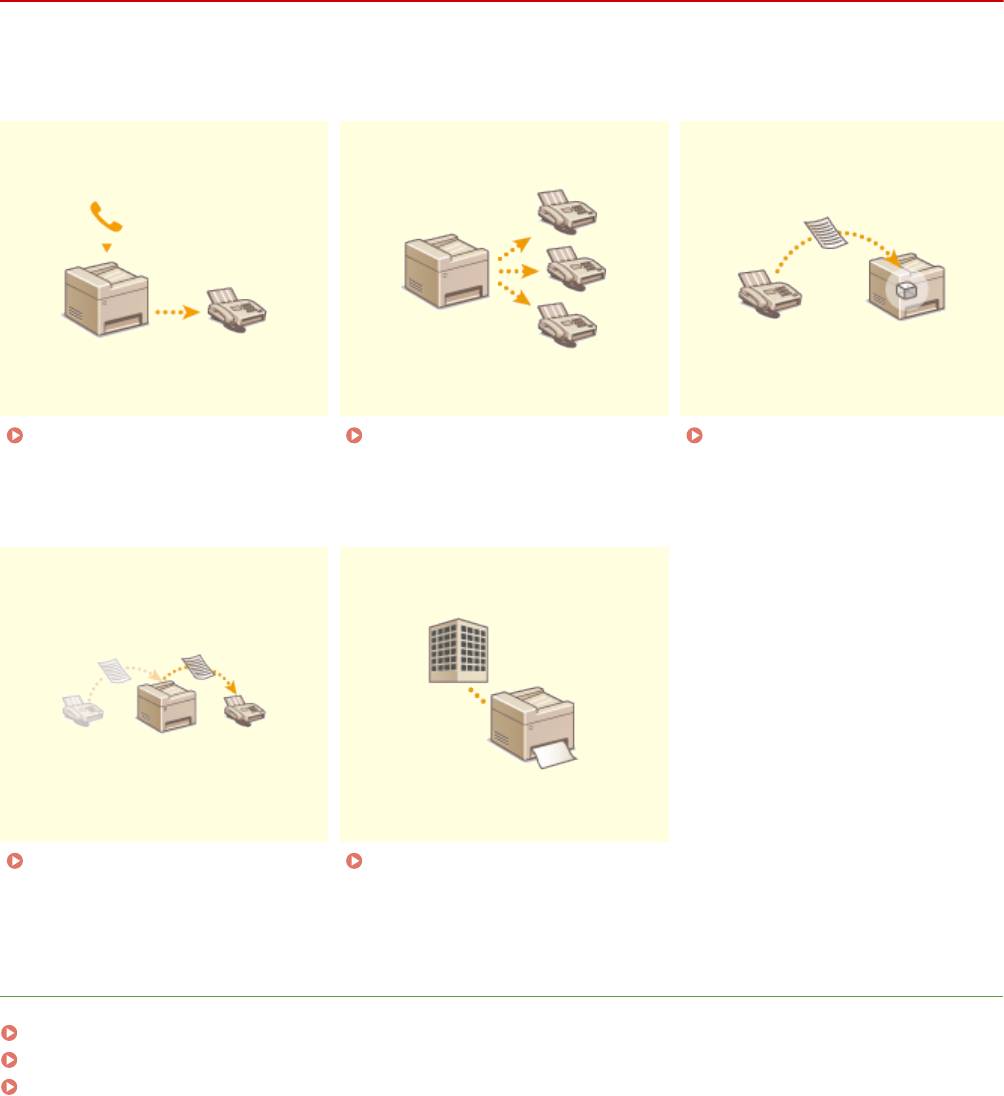
Помимо основных мет
одов отправки и приема существует ряд различных методов, которые можно
использовать для выполнения конкретных задач.
Совершение вызова перед
Одновременная отправка
Сохранение принятых факсов
о
тправкой факсов (отправка
фак
сов нескольким адресатам
в памяти (прием в память)
вручную)(P. 151)
(последовательная передача)
(P
. 154)
(P. 152)
Переадресация принятых
Использование
фак
сов(P. 158)
информационных служб
фак
са(P. 165)
ССЫЛКИ
Отправка факсов(P. 118)
Прием факсов(P. 146)
Проверка статуса и журнала отправки и приема документов(P. 167)
150
Факс
Совершение вызова перед отправкой факсов
(о
тправка вручную)
1840-02W
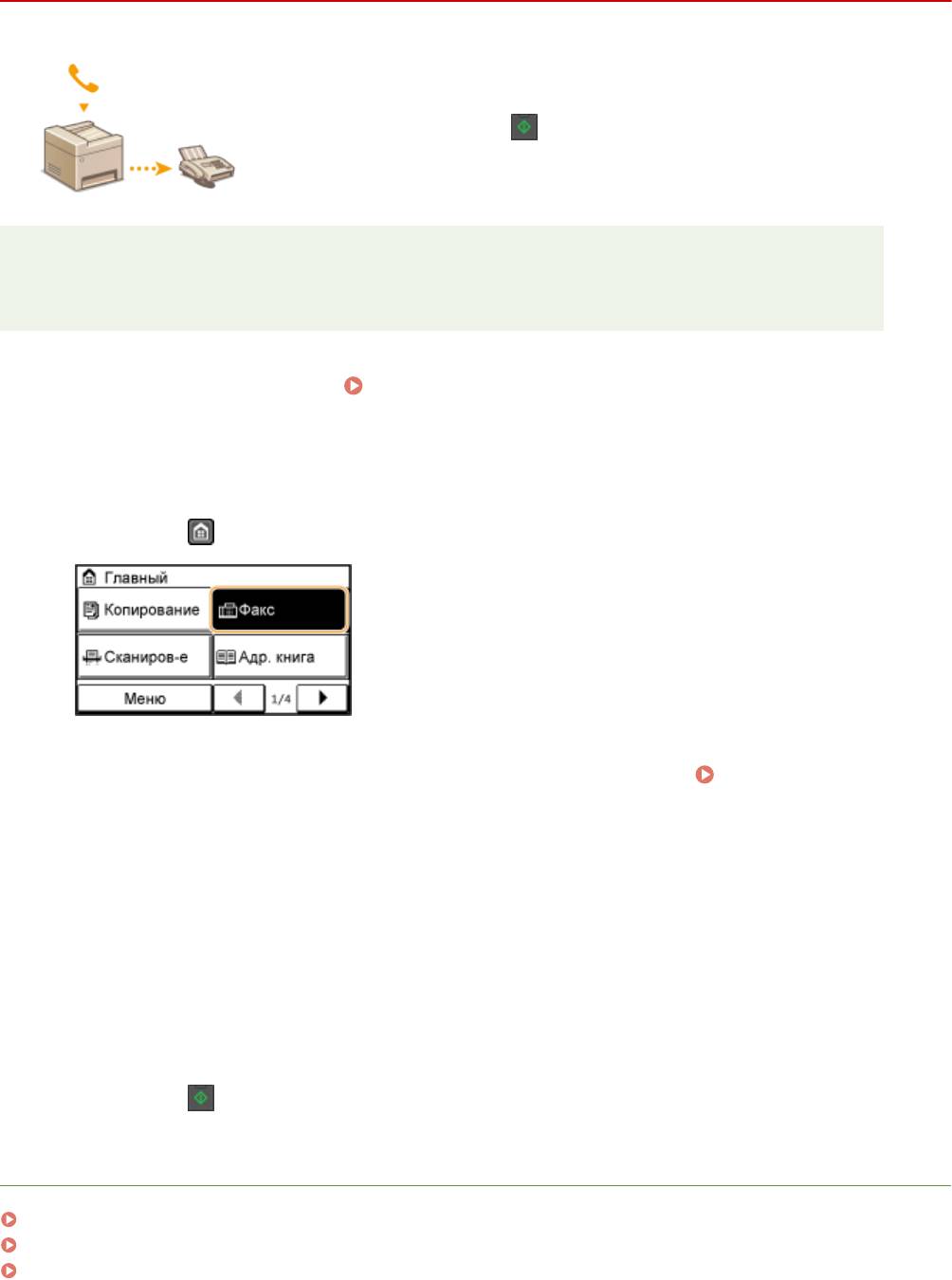
По завершении телефонного разговора можно выполнить отправку факсов
вр
учную. Если вы слышите гудок, это означает, что получатель пытается
принять ваш факс. Нажмите
для отправки факсов.
ПРИМЕЧАНИЕ
Необходимо заранее подключить телефон или дополнительную телефонную трубку к устройству.
Разместите документы.
Размещение документов(P. 42)
1
● У
стройство не сканирует обе стороны документа автоматически при выборе режима Отправка
вручную.
Нажмите
и коснитесь элемента <Факс>.
2
При необходимости укажите параметры сканирования. Различные
3
настройки фак
симильной связи(P. 137)
Наберите факсимильный номер получателя.
4
Попросите получателя настроить факсимильный аппарат для приема
5
фак
симильных сообщений.
● Если вы слышит
е гудок, перейдите к шагу 6.
Нажмите
и повесьте трубку.
6
ССЫЛКИ
Отправка факсов(P. 118)
Отмена отправки факса(P. 144)
Проверка статуса и журнала отправки и приема документов(P. 167)
151
Факс
Одновременная отправка факсов нескольким
адресатам (последоват
ельная передача)
1840-02X
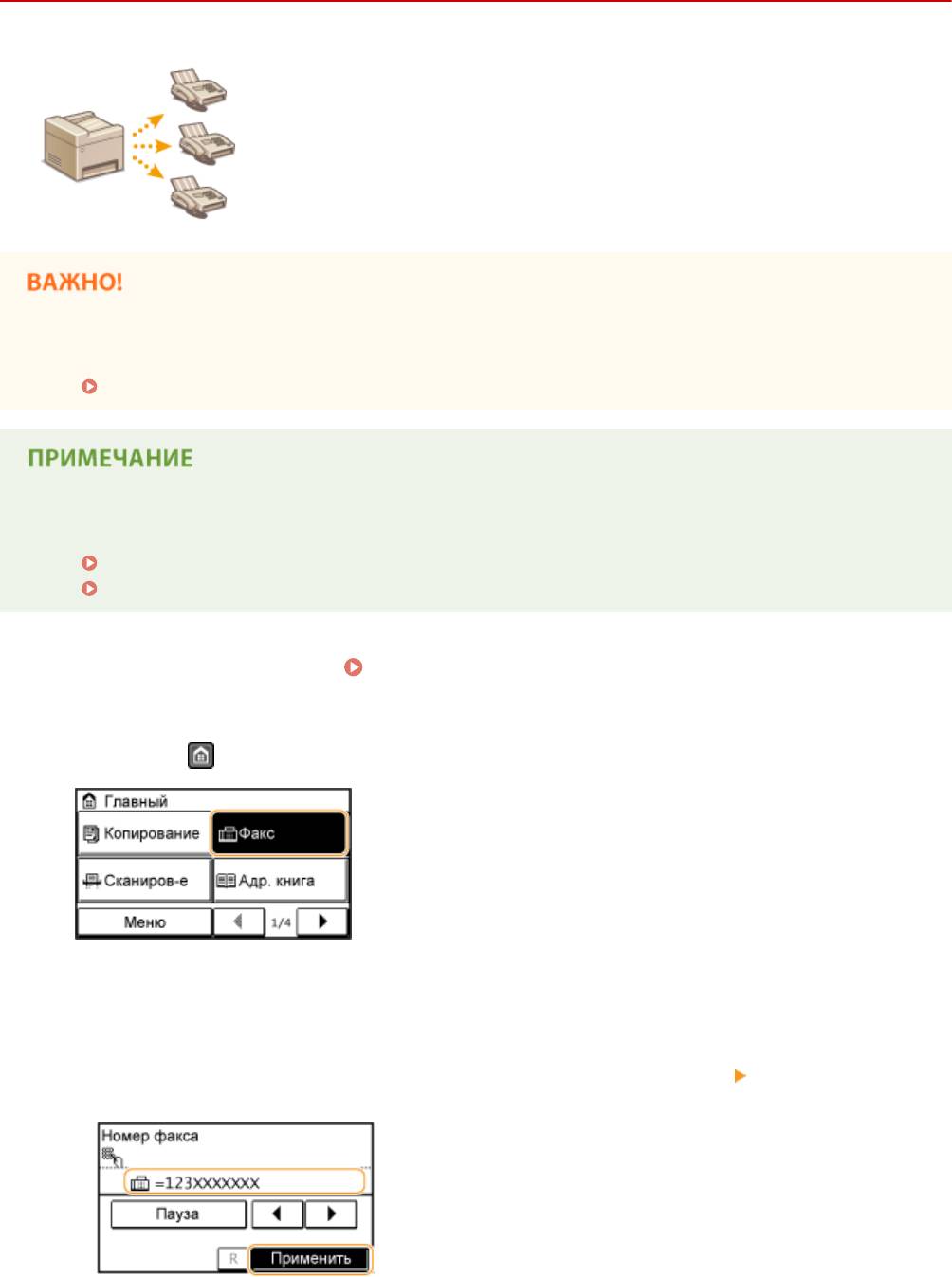
Количество адресатов, которым можно отправлять факсимильные сообщения
одновременно, ограничено 114. Для выбора адресат
ов используйте адресную
книгу, номера кодированного набора или кнопки быстрого набора.
Если для настройки <Ограничить последовательную передачу> задано значение <Отклонение
последоват
ельной передачи>, эту функцию использовать нельзя.
Отключение последовательной передачи(P. 437)
Чтобы использовать данную функцию, необходимо зарегистрировать адресатов в адресной книге или
назначить для них кнопки быстрог
о набора.
Регистрация в адресной книге(P. 61)
Регистрация адресатов для однокнопочного набора(P. 66)
Разместите документы.
Размещение документов(P. 42)
1
Нажмите
и коснитесь элемента <Факс>.
2
Укажите адресата.
3
● Для указания адресат
ов с помощью цифровых клавиш введите номер факса и коснитесь
<Применить>. Для указания дополнительных адресатов выберите <Адресат>
<Указать с помощью
цифровых клавиш> перед повт
орением той же самой процедуры.
152



