
Canon i-SENSYS MF237w – страница 7
Инструкция к Лазерному МФУ Canon i-SENSYS MF237w
Факс
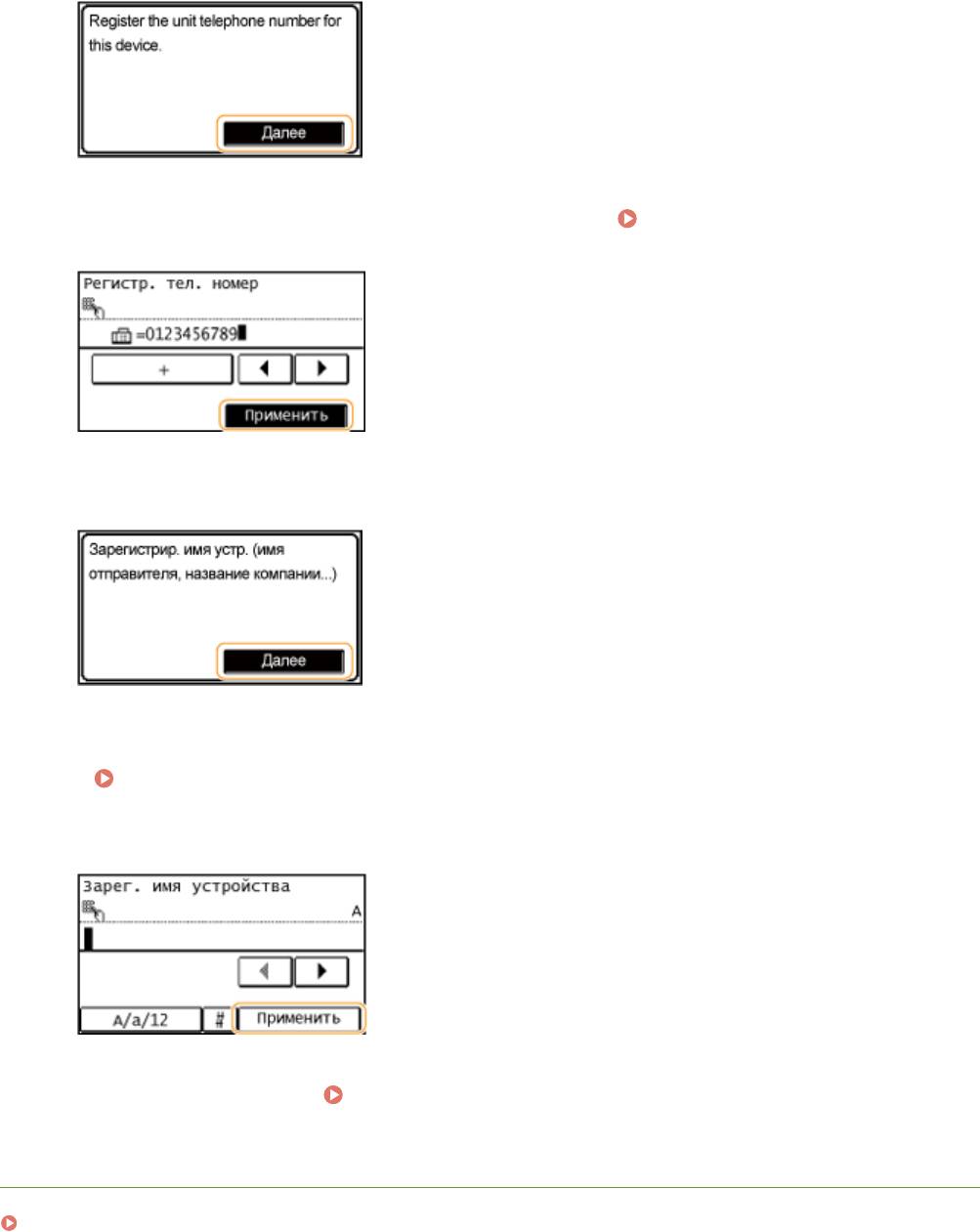
Введите номер с помощью цифровых клавиш (
Ввод текста(P. 39) ) и нажмите
5
<Применить>.
Коснитесь элемента <Далее>.
6
Введите имя единицы (например, имя пользователя или название компании)
7
( Ввод текста(P. 39) ) и нажмите <Применить>.
● Введите до 24 буквенно-цифровых символов.
● При касании элемента <A/a/12> переключаются режимы ввода.
Перейдите к разделу
Выбор режима приема(P. 114)
»
ССЫЛКИ
Прием факсов(P. 146)
113
Факс
Выбор режима приема
1840-024
Выберит
е режим приема, который соответствует целевому использованию (
Определение используемого
режима приема фак
са(P. 111) ).
Коснитесь элемента <Далее>.
1
● Приведенный здесь экран о
тображается после регистрации имени устройства (
Регистрация
номера фак
са и имени устройства(P. 112) ).
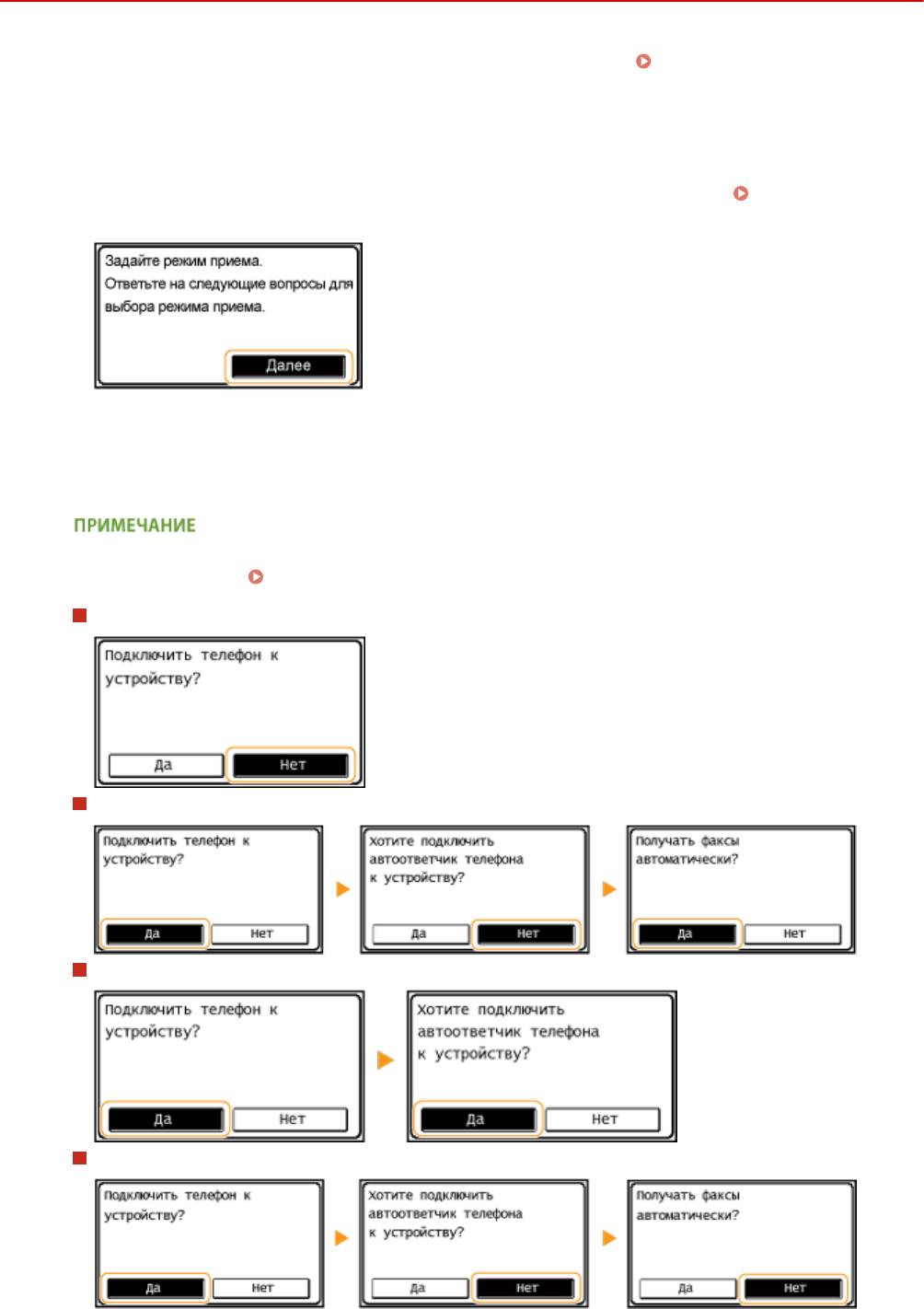
Выберите режим приема, который соответствует целевому использованию.
2
● Выберит
е режим получения, нажав <Да> или <Нет>.
Можно вручную установить режим приема, отличный от перечисленных ниже, в зависимости от
страны или региона. Прием факсов(P. 146)
Для установки режима приема на <Авто>
Для установки режима приема на <Факс/тел. (автопереключ.)>
Для установки режима приема на <Автоответчик>
Для установки режима приема на <Вручную>
114

Факс
Коснитесь элемента <Применить>.
3
Перейдите к разделу
Подключение телефонной линии(P. 116)
»
ССЫЛКИ
Прием факсов(P. 146)
115
Факс
Подключение телефонной линии
1840-025
Подклю
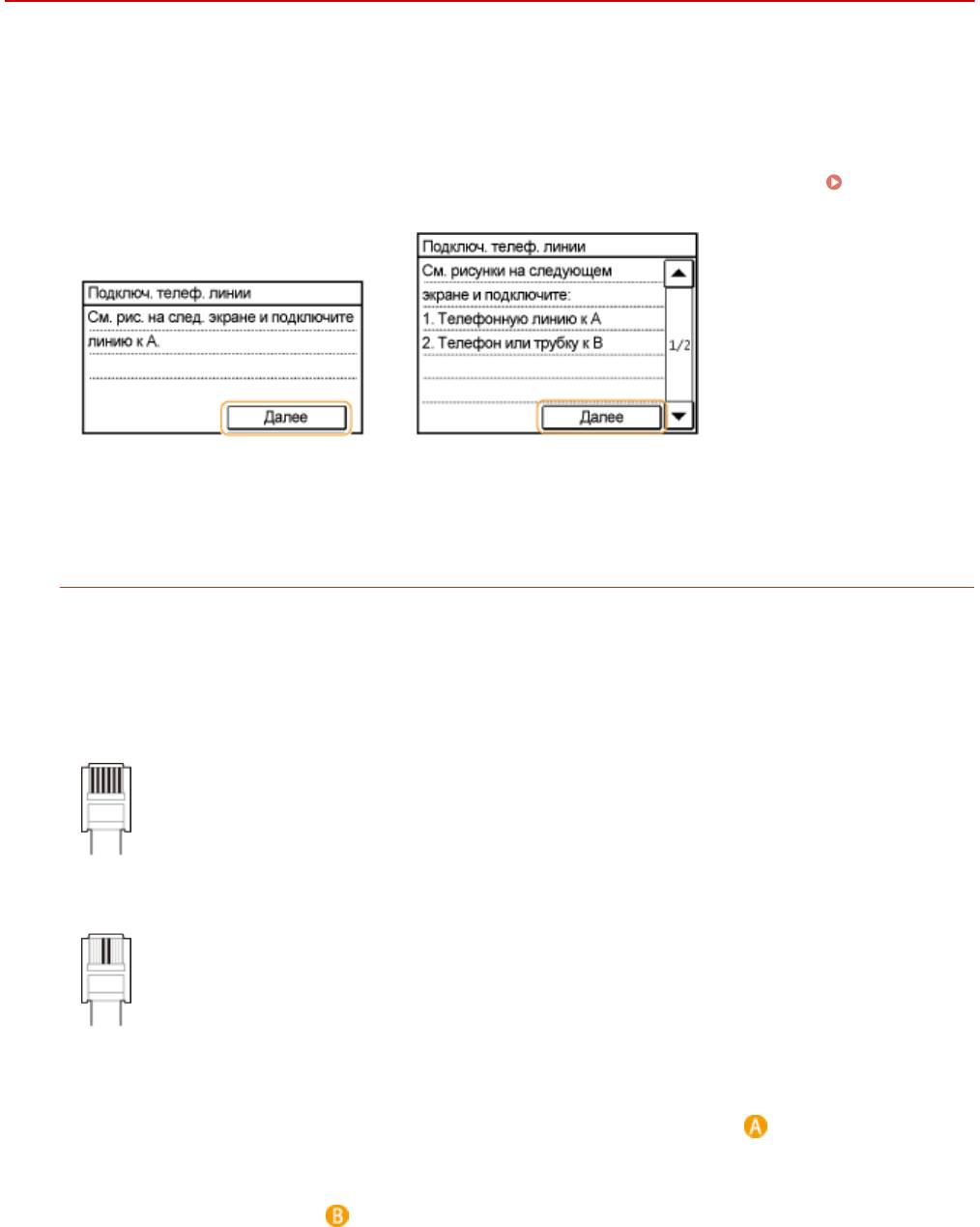
чите телефонную линию к устройству.
Коснитесь элемента <Далее>.
1
● О
дин из приведенных здесь экранов отображается после установки режима приема (
Выбор
режима приема(P
. 114) ).
Подключите телефонную линию к устройству.
2
Примечание для подключения телефонной линии
В комплект поставки этого устройства входит телефонный шнур и адаптер для подключения телефонной
линии. В зависимости о
т страны или региона может понадобиться использовать предоставленный
адаптер для подключения телефонного шнура к телефонной розетке. При использовании
предоставленного адаптера следуйте указаниям ниже, чтобы произвести подключение правильно.
● При использовании предоставленного адаптера, используйте телефонный шнур с 6-контактным
разъемом, который поставляется вместе с адаптером.
● Не
подключайте к адаптеру телефонный шнур с двухконтактным разъемом. В этом случае данный
продукт или подключенный телефон не будут работать надлежащим образом.
● Используемый
адаптер может различаться в зависимости от страны или региона. Выберите
надлежащий тип адаптера, который используется в вашем регионе.
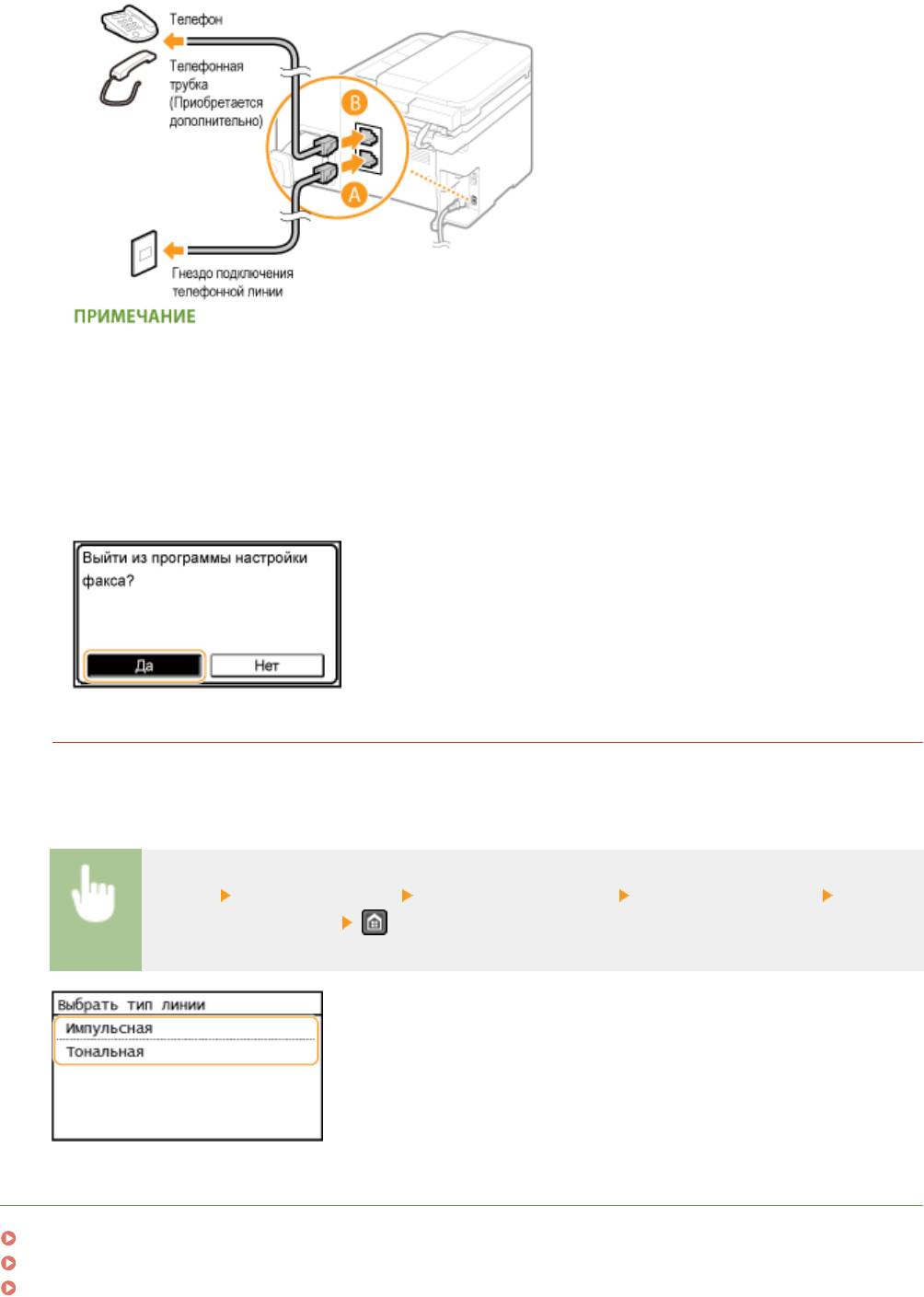
● Подключите телефонный кабель к гнезду телефонной линии на устройстве (
) и настенной
т
елефонной розетке.
● При использовании дополнительной телефонной трубки или внешнего телефона подключите его к
гнезду внешнего телефона (
).
116
Факс
При подключении внешнего телефона с функциями факса необходимо вручную настроить телефон на
прием фак
сов.
После подключения телефонной линии нажмите <Далее>.
3
Коснитесь элемента <Да>.
4
Если аппарат не задает тип телефонной линии автоматически
Следуйте приведенной ниже процедуре для определения типа телефонной линии. Если вы не уверены в
используемом типе т
елефонной линии, обратитесь в местную телефонную компанию. Настройка
<Выбрать тип линии> может быть недоступна, в зависимости от того, в какой стране используется
данный аппарат.
<Меню> <Настройки факса> <Основные настройки> <Выбрать тип линии> Выберите
тип т
елефонной линии
ССЫЛКИ
Установка(P. 3)
Отправка факсов(P. 118)
Прием факсов(P. 146)
117
Факс
Отправка факсов
1840-026
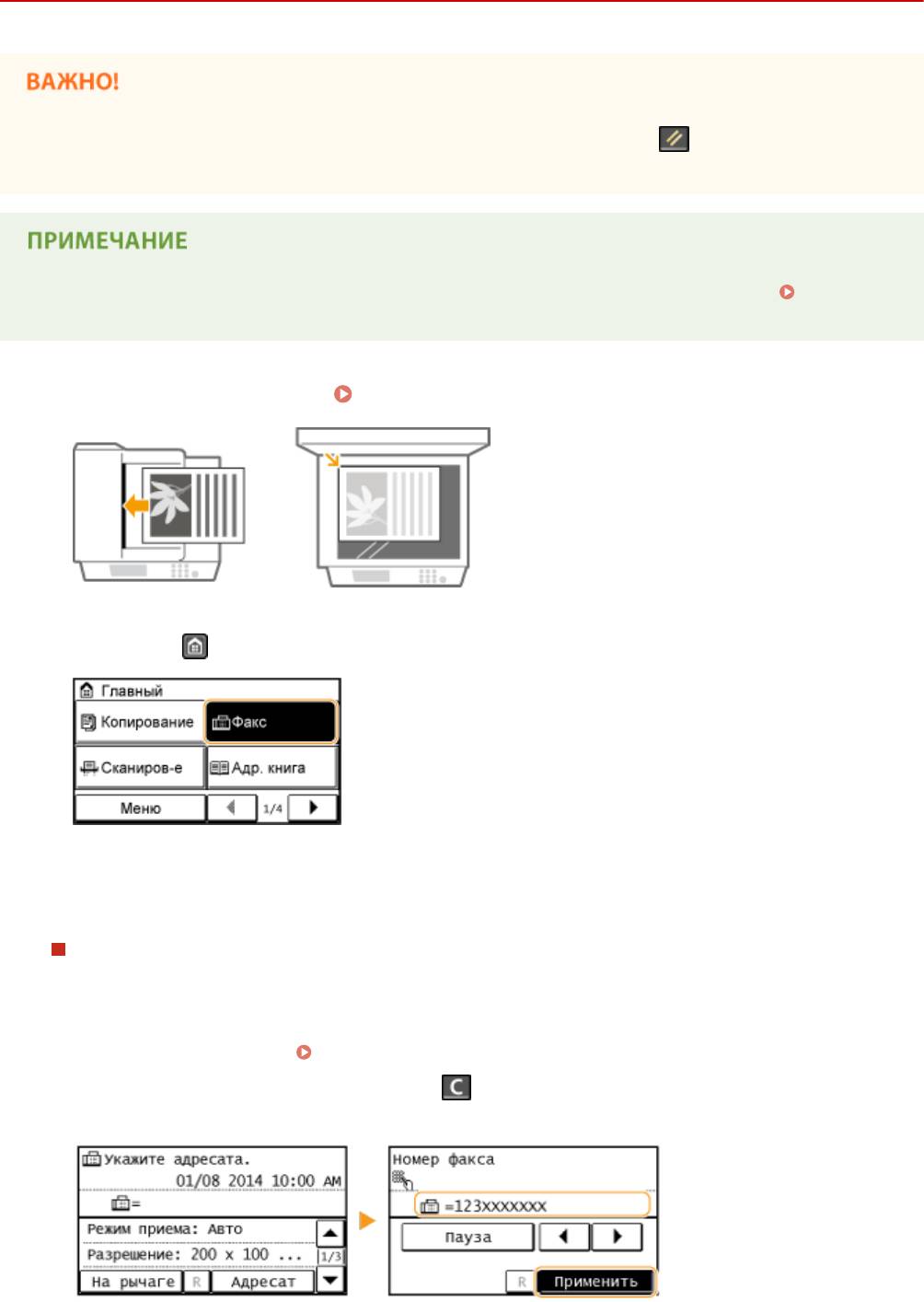
Для предотвращения отправки факса по ошибке всегда вначале нажимайте .
*
В настройках могут остаться адресаты, внесенные предыдущим пользоват
елем.
Чтобы использовать функции факсимильной связи, необходимо выполнить ряд процедур. Настройка
исходных параметров для выполнения функций факса(P. 110)
Разместите документы.
Размещение документов(P. 42)
1
Нажмите
и коснитесь элемента <Факс>.
2
Укажите адресата.
3
Указание адресатов с помощью цифровых клавиш
Введит
е имя с помощью цифровых клавиш, а затем нажмите <Применить>.
● Если устройство подключено к УАТС (телефонная система частного пользования), необходимо нажать
кнопку <R> перед вводом адресата. Если кнопка <R> недоступна, необходимо зарегистрировать
настройки для кнопки «R».
Настройка R-клавиши (P. 518)
● Если вы ввели неверные символы, нажмит
е
. (Нажмите, чтобы удалить символы по одному.
Нажмит
е и удерживайте, чтобы удалить все введенные символы.)
118
Факс
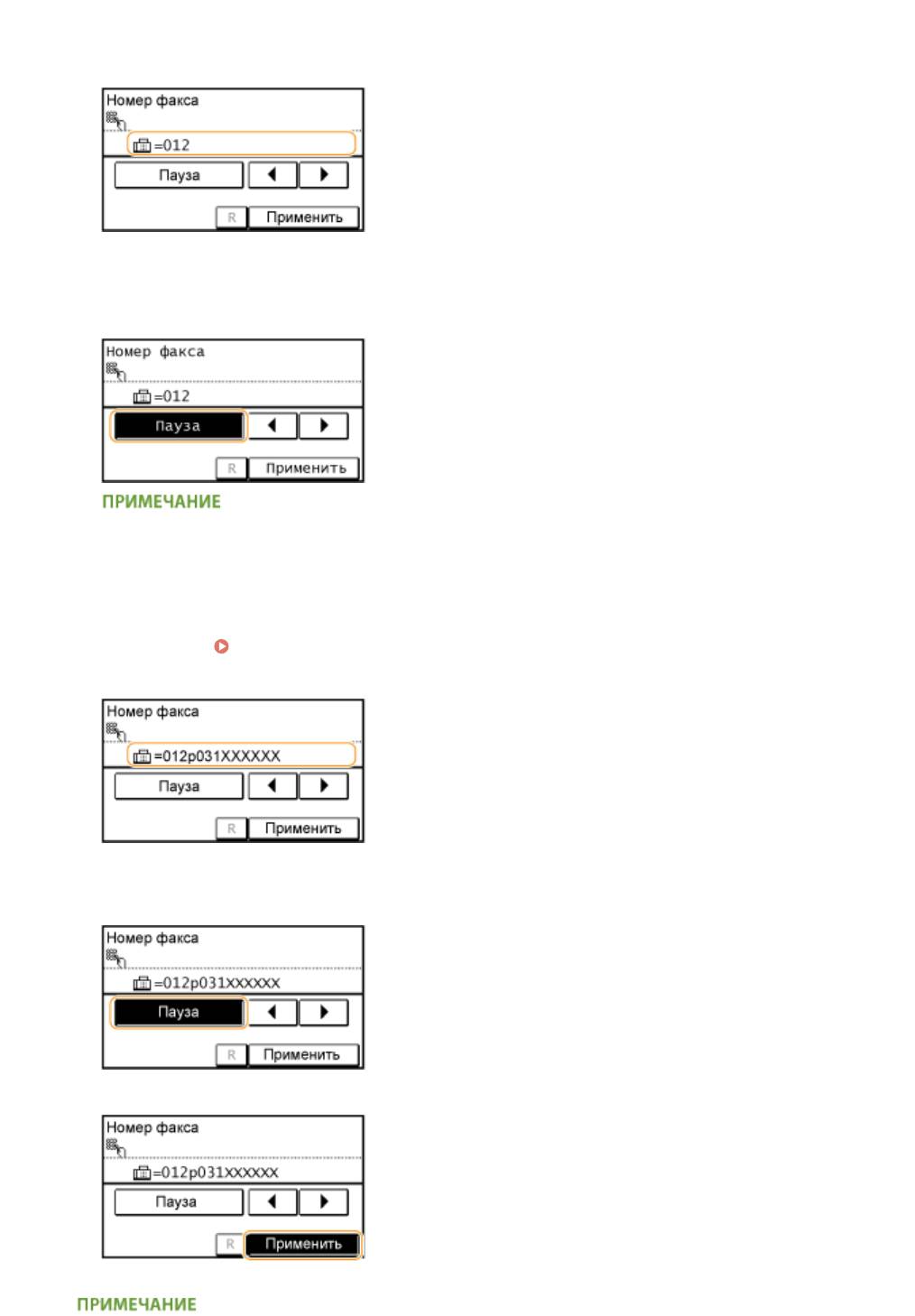
Международная отправка
Чтобы указать адресата, введите код международного доступа, код страны, код города и номер факса.
1
Введите код международного доступа.
2
Коснитесь элемента <Пауза>.
● <p> (
пауза) вставляется между номерами. В этом случае сначала будет набран 012, затем 4 через
секунды — следующий номер.
● Вставка пауз необязат
ельна, однако, при вводе последовательных цифр без пауз они могут
некорректно распознаваться.
● Можно вставить несколько пауз подряд.
● Одна пауза служит для вставки 4 секунд ожидания. Это значение можно при необходимости
изменить.
Задать продолжительность паузы(P. 519)
3
Введите код страны, код города и номер факса.
4
При необходимости коснитесь элемента <Пауза> для вставки паузы в конец номера факса.
● Здесь указывает
ся фиксированное время ожидания (10 сек.). Это значение нельзя изменить.
5
Коснитесь элемента <Применить>.
119
Факс
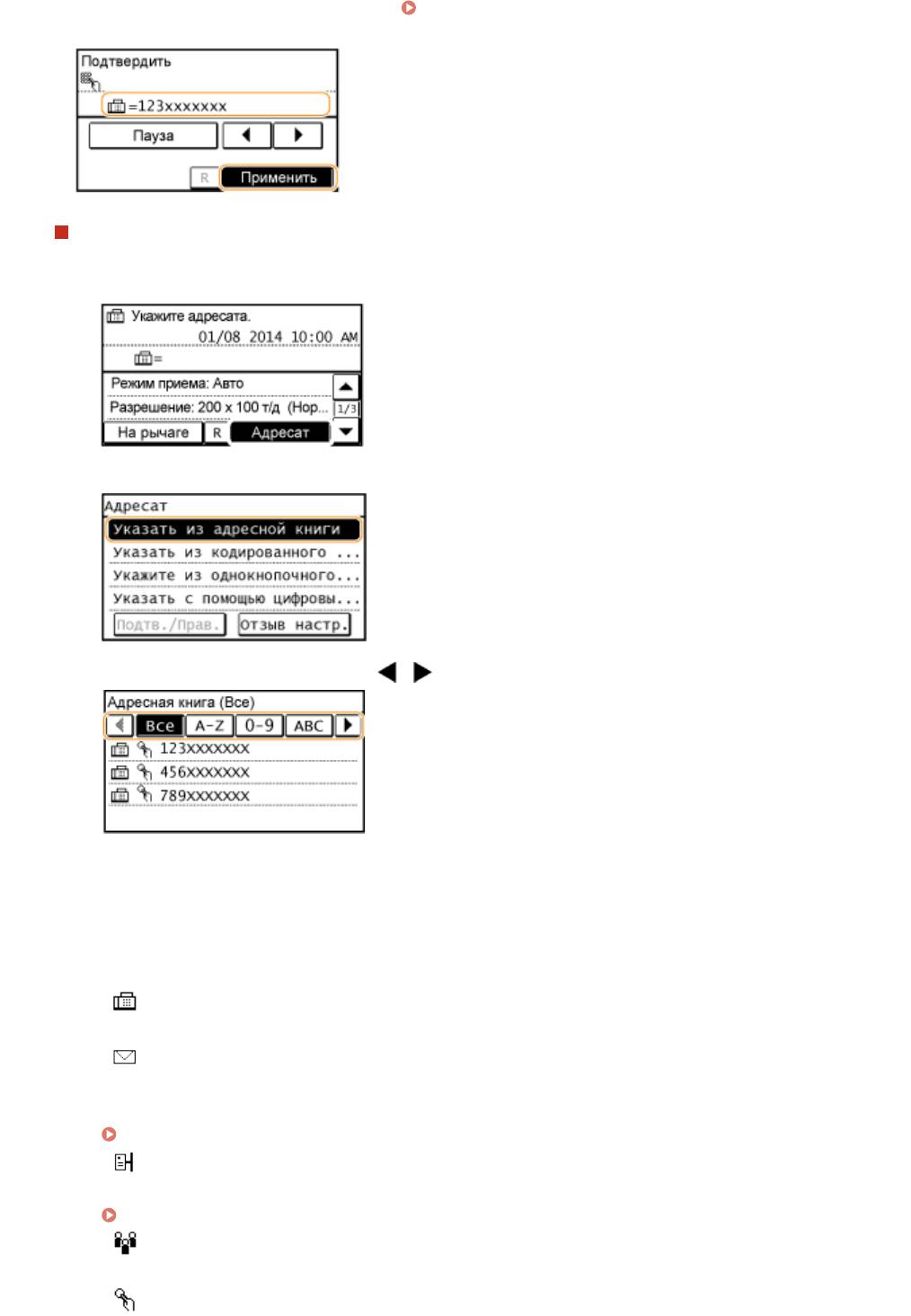
Если для <Подтвердить введенный номер факса> задано значение <Вкл.>, отображается экран с
запросом на повт
орный ввод адресата (
Проверка адресата перед отправкой
документ
ов(P. 435) ). Для подтверждения повторно введите адресата.
Указание адресатов из адресной книги
1
Коснитесь элемента <Адресат>.
2
Коснитесь элемента <Указать из адресной книги>.
3
Для выбора вкладки используйте / .
<Все>
От
ображение всех адресатов, зарегистрированных в адресной книге. Расшифровку пометок рядом
с адресатами см. ниже.
<A-Z>/<0-9>/<ABC> – <YZ>
Отображение адресатов, содержащих имена получателей, первые буквы в которых соответствуют
буквам выбранной вкладки.
<
>
От
ображение адресатов для факсов.
<
>
От
ображение адресатов для отправки электронной почты. Не используйте при выполнении
данной процедуры.
Выбор из адресной книги(P. 125)
< >
От
ображение адресатов для общих папок. Не используйте при выполнении данной процедуры.
Выбор из адресной книги(P. 125)
< >
От
ображение списка адресатов, зарегистрированных в разделе Групповой набор.
<
>
120
Факс
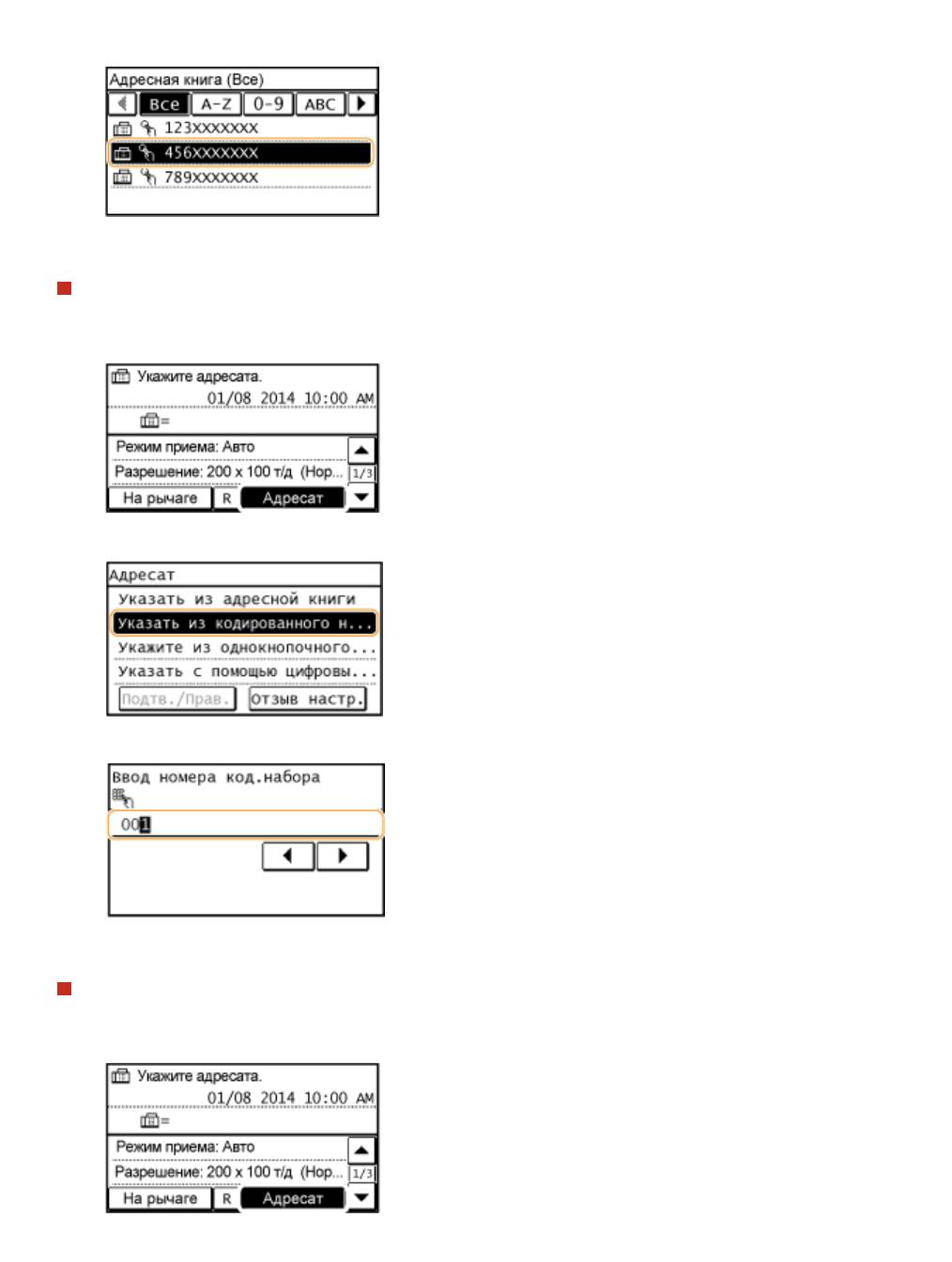
Отображаются только адресаты для однокнопочного набора.
4
Выберите адресата.
Указание адресатов путем прямого ввода номеров кодированного набора
1
Коснитесь элемента <Адресат>.
2
Коснитесь элемента <Указать из кодированного набора>.
3
С помощью цифровых клавиш введите трехзначный номер (от 001 до 100).
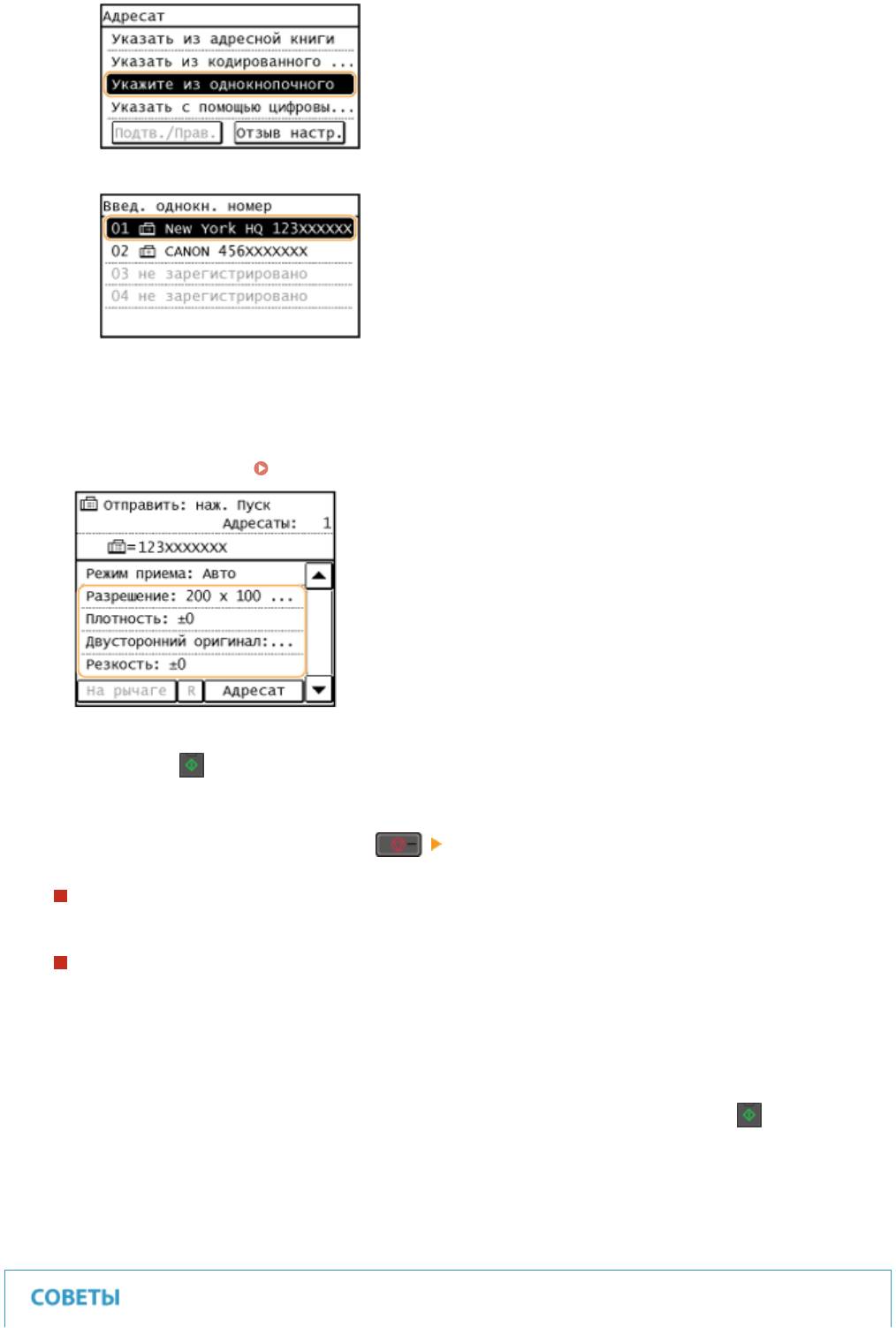
Указание адресатов из списка быстрого доступа
1
Коснитесь элемента <Адресат>.
2
Коснитесь элемента <Укажите из однокнопочного набора>.
121
Факс
3
Выберите адресата.
При необходимости укажите параметры сканирования.
4
● Выберит
е параметры.
Различные настройки факсимильной связи(P. 137)
Нажмите для отправки.
5
● Начнет
ся сканирование.
● Для отмены отправки факса нажмите
Коснитесь <Да>.
При размещении документов в податчике на шаге 1
По завершении сканирования выполняет
ся отправка факсов.
При размещении документов на стекле экспонирования (см. шаг 1)
Выполните описанную ниже процедуру.
1
Выберите формат документа.
● Если необх
одимо сканировать только одну страницу, перейдите к шагу 3.
2
Поместите следующий документ на стекло экспонирования и нажмите клавишу
.
● Выполняйт
е этот шаг до тех пор, пока не закончите сканировать все страницы.
3
Коснитесь элемента <Нач. перед.>.
● Фак
симильные сообщения отправлены.
122
Факс
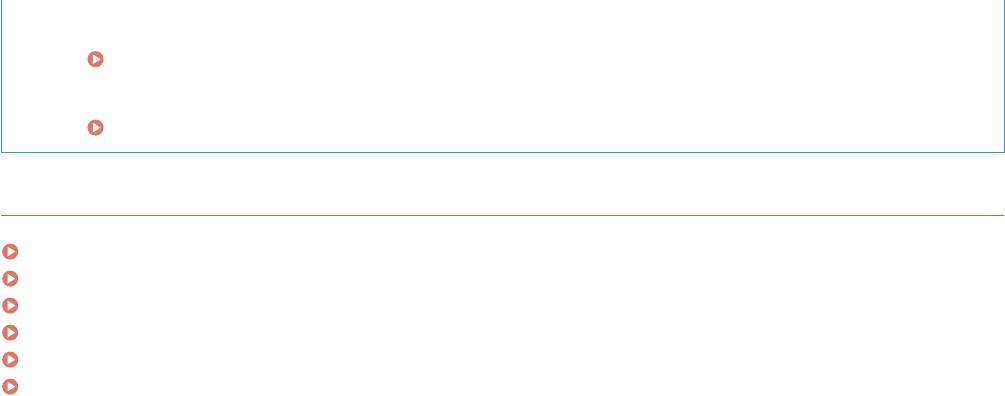
● Настройка о
тправки факса с использованием одних и тех же настроек:
Изменение параметров по умолчанию(P. 143)
● Настройка звук
ового оповещения при снятии телефонной трубки с рычага:
Сигнал снятой трубки (P. 517)
ССЫЛКИ
Отмена отправки факса(P. 144)
Отправка и прием факсов в соответствии с текущими задачами(P. 150)
Проверка статуса и журнала отправки и приема документов(P. 167)
Выбор из адресной книги(P. 125)
Выбор адресатов напрямую путем ввода кодированных номеров набора(P. 128)
Указание адресатов с помощью кнопок быстрого набора(P. 131)
123
Факс
Отправка от зарегистрированных адресатов
1840-027
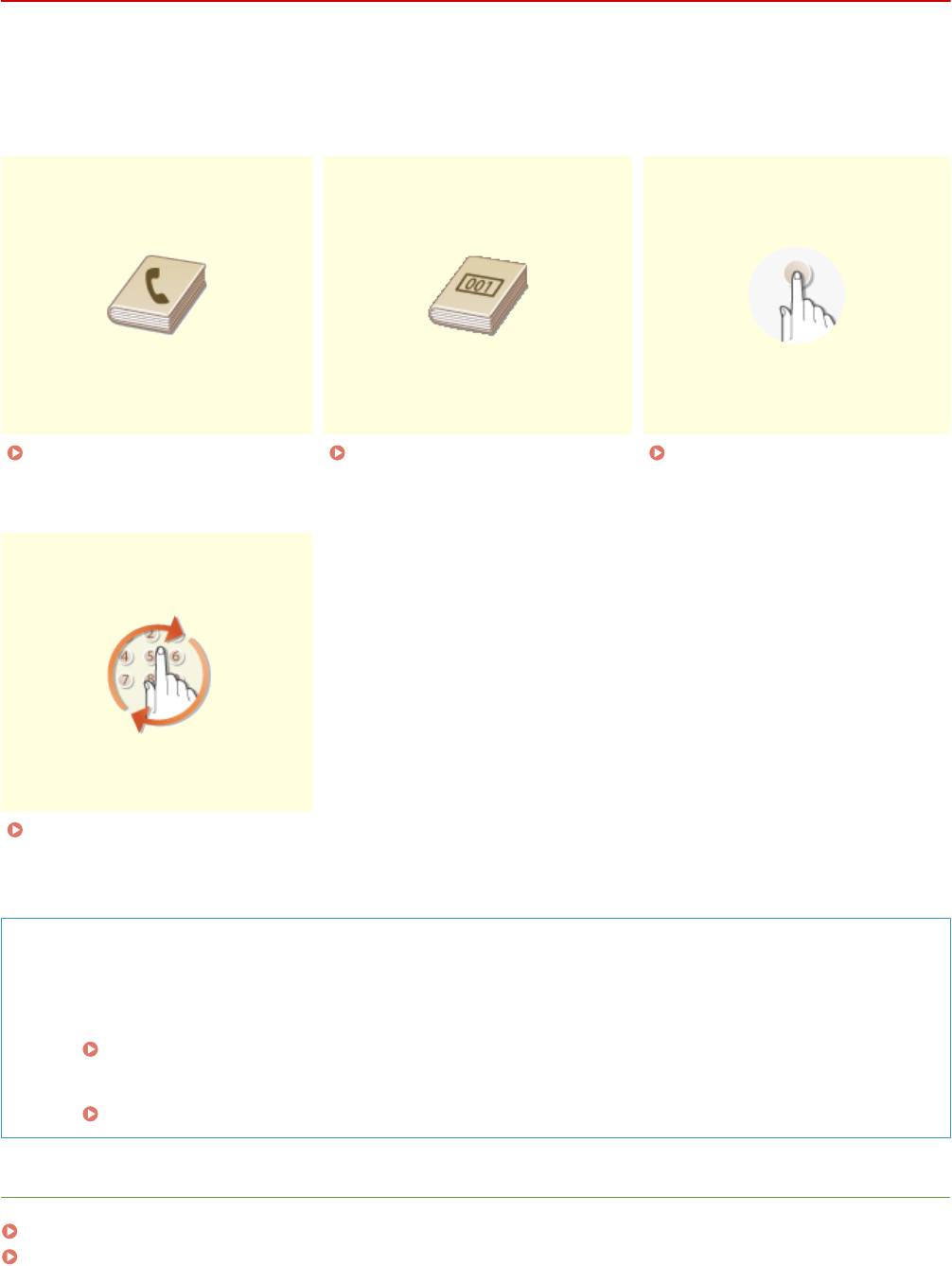
Мо
жно указать адресатов с помощью адресной книги, номеров кодированного набора, кнопок быстрого
набора, а также цифровых клавиш. Для использование адресатов из адресной книги, список однокнопочного и
кодированного наборов их необходимо предварительно зарегистрировать. Также можно выбрать адресатов,
которые использовались ранее.
Выбор из адресной
Выбор адресатов напрямую
Указание адресатов с
книги
(P. 125)
пут
ем ввода кодированных
помощью кнопок быстрог
о
номеров набора(P. 128)
набора(P. 131)
Указание ранее
использованных
адресат
ов(P. 134)
СОВЕТЫ по повышению уровня безопасности
● Для ограничения числа адресат
ов только теми адресатами, которые внесены в адресную книгу либо
ранее указанным адресатам:
Ограничение круга адресатов(P. 432)
● Для о
тключения возможности указать адресатов из числа тех, кому ранее отправлялись сообщения:
Отключение функции выбора ранее использованных адресатов(P. 434)
ССЫЛКИ
Отправка факсов(P. 118)
Регистрация в адресной книге(P. 61)
124
Факс
Выбор из адресной книги
1840-028
С помощью адресной книги можно задать адресата, выбрав его из списка
зарегистрированных адресат
ов или выполнив поиск по имени в списке
адресатов, содержащих имена получателей.
Чтобы использовать эту функцию, необходимо зарегистрировать адресатов в адресной книге.
Регистрация в адресной книге(P. 61)
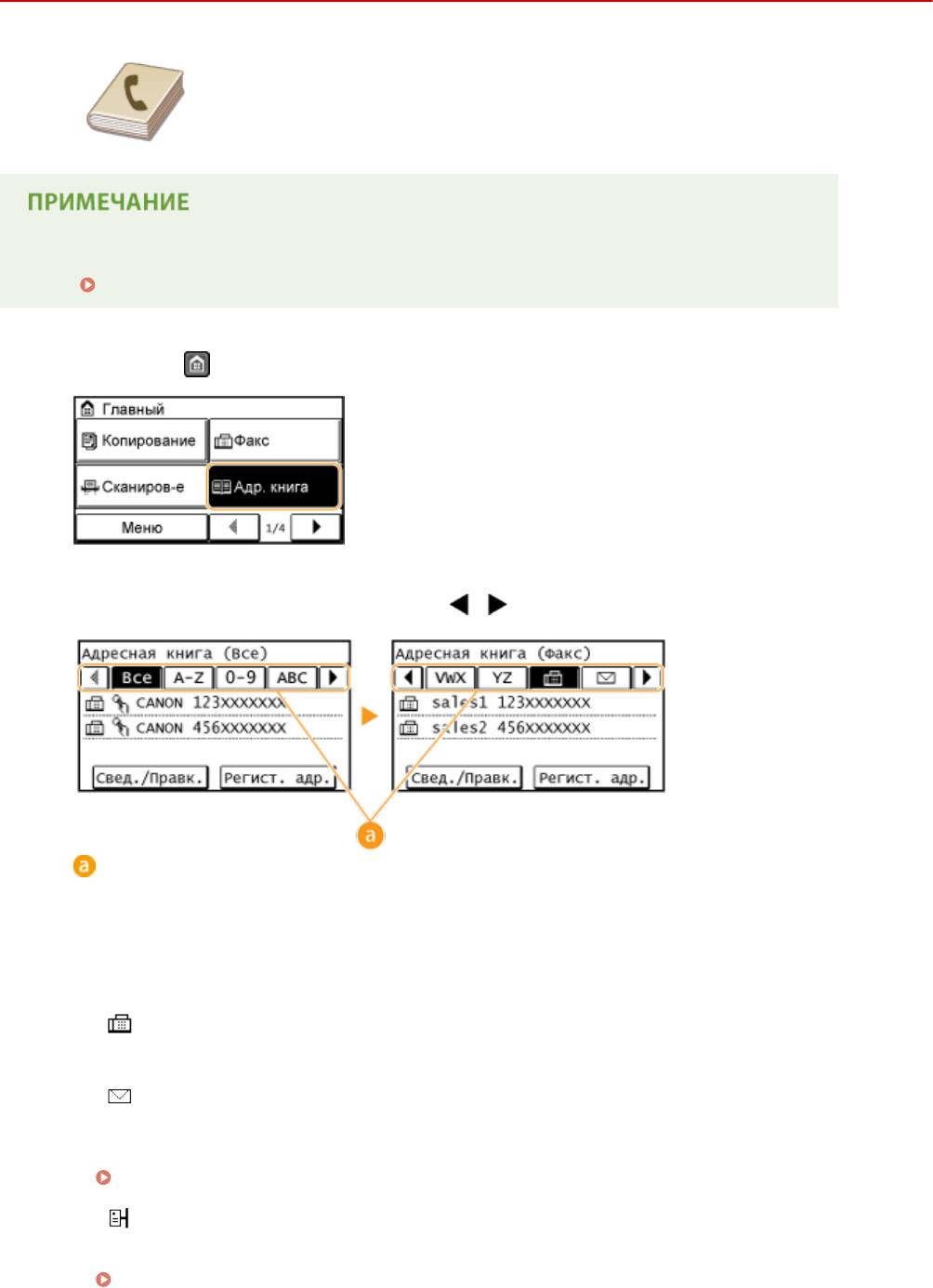
Нажмите и коснитесь элемента <Адр. книга>.
1
Для выбора вкладки используйте
/ .
2
<Все>
От
ображение всех адресатов, зарегистрированных в адресной книге.
<A-Z>/<0-9>/<ABC> – <YZ>
Отображение адресатов, содержащих имена получателей, первые буквы в которых соответствуют
буквам выбранной вкладки.
<
>
От
ображение адресатов для факсов.
<
>
От
ображение адресатов для отправки электронной почты. Не используйте при выполнении данной
процедуры.
Выбор из адресной книги(P. 281)
< >
От
ображение адресатов для общих папок. Не используйте при выполнении данной процедуры.
Выбор из адресной книги(P. 281)
125
Факс
< >
От
ображение списка адресатов, зарегистрированных в разделе Групповой набор.
<
>
От
ображаются только адресаты для однокнопочного набора.
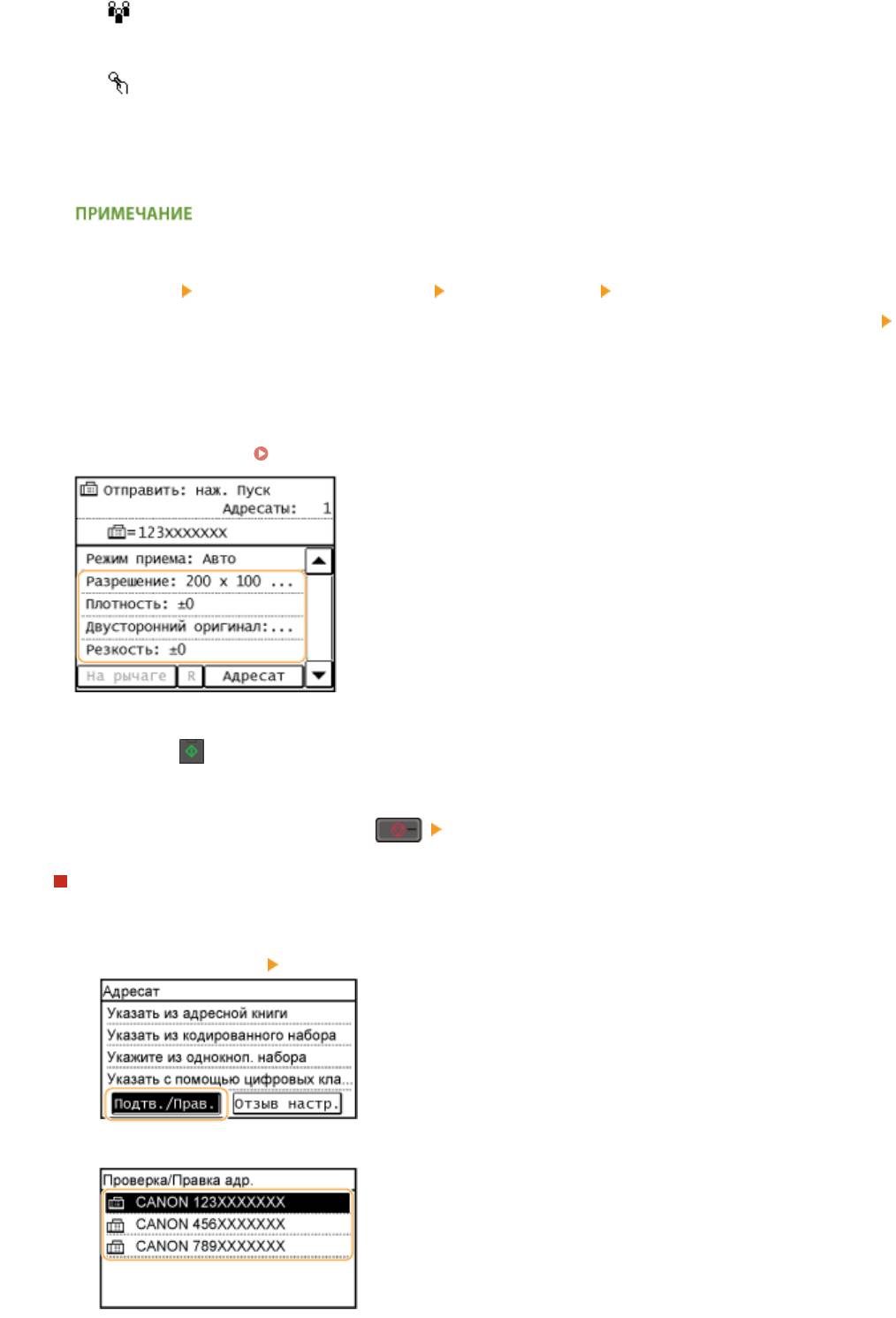
Выберите адресата.
3
Если нужно указать нескольких адресатов
● Повт
орите следующие шаги. Можно указать до 104 адресатов.
<Адресат>
<Указать из адресной книги> Выберите вкладку Выберите адресата.
● Чт
обы указать дополнительных адресатов с помощью цифровых клавиш, коснитесь <Адресат>
<Указать с помощью цифровых клавиш>.
При необходимости укажите параметры сканирования.
4
● Выберит
е параметры.
Различные настройки факсимильной связи(P. 137)
Нажмите
, чтобы начать отправку.
5
● Начнется сканирование.
● Для отмены отправки факса нажмите Коснитесь <Да>.
Удаление адресатов
Если указано неск
олько адресатов, можно при необходимости удалить их.
1
Выберите <Адресат>
<Подтв./Прав.>.
2
Выберите адресата, подлежащего удалению.
126
Факс
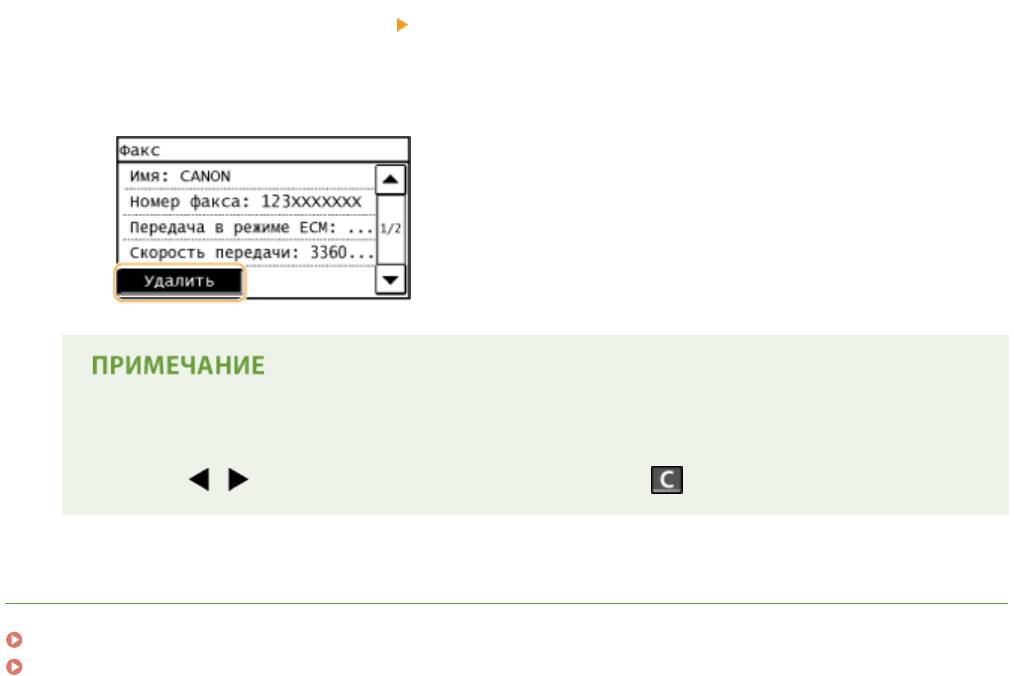
3
Коснитесь элемента <Удалить> <Да>.
● Если на шаг
е 2 был выбран параметр «Групповой набор», на экране отображается «XX
адресата(ов)». При касании кнопки Количество адресатов отображаются адресаты,
зарегистрированные в группе.
Быстрое и удобное удаление адресатов без отображения списка адресатов
Перед тем как коснуться <Адресат> на шаге 1, для переключения указанных вами адресатов можно
коснуться / . Выберите удаляемого адресата и нажмите .
ССЫЛКИ
Отправка факсов(P. 118)
Одновременная отправка факсов нескольким адресатам (последовательная передача)(P. 152)
127
Факс
Выбор адресатов напрямую путем ввода
к
одированных номеров набора
1840-029
Для отправки факса в поле адресата можно ввести трехзначный номер (номер
к
одированного набора).
Чтобы использовать эту функцию, необходимо зарегистрировать адресатов в списке кодированного
набора.
Регистрация адресатов в адресной книге(P. 62)
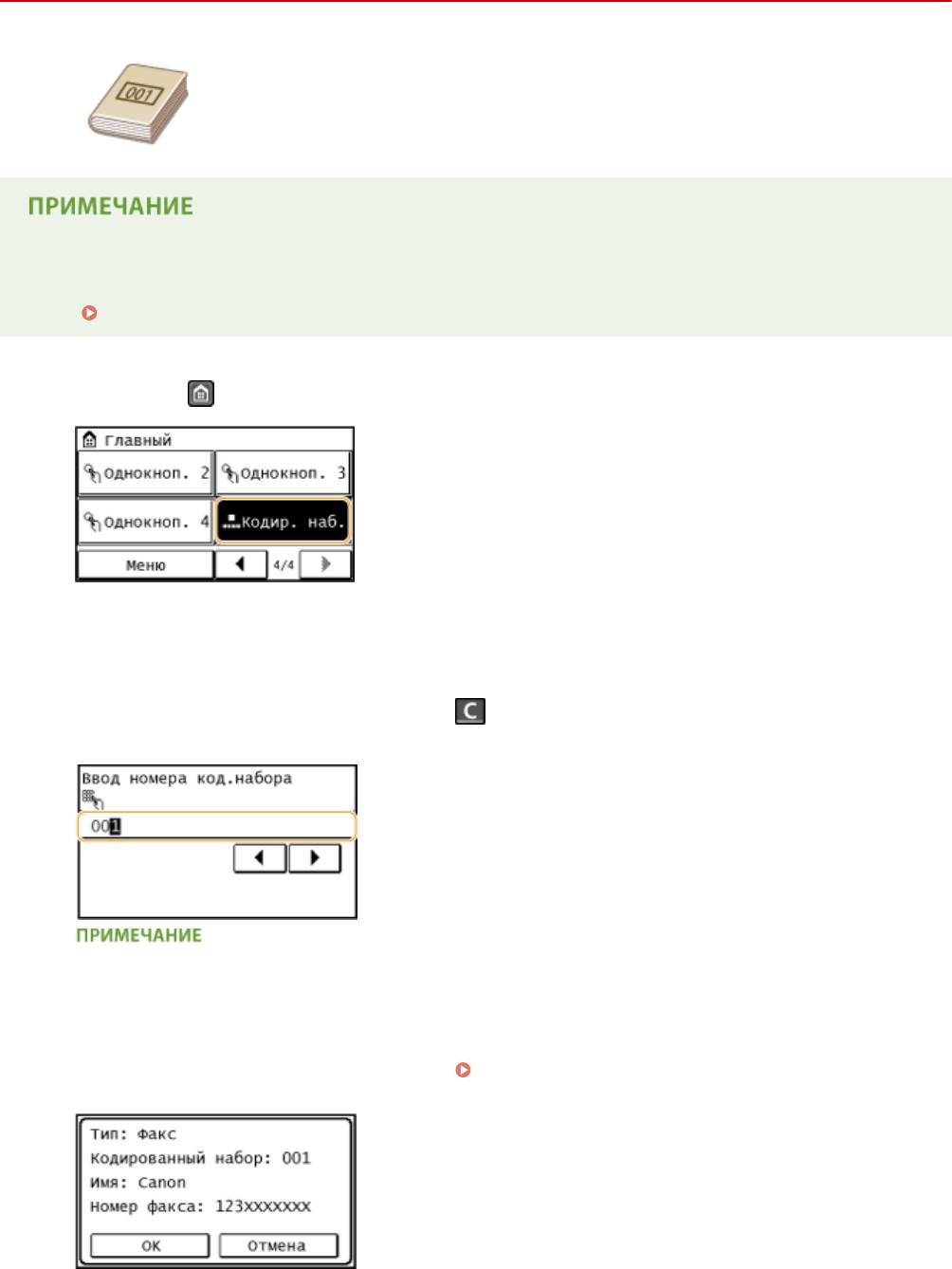
Нажмите и коснитесь элемента <Кодированный набор>.
1
С помощью цифровых клавиш введите трехзначный номер (от 001 до 100),
2
зат
ем нажмите <Применить>.
● Если вы ввели неверные символы, нажмит
е
. (Нажмите, чтобы удалить символы по одному.
Нажмит
е и удерживайте, чтобы удалить все введенные символы.)
При появлении экрана подтверждения
Если для параметра <О
днокн./подтвержд. передачи код. набора> задано значение <Вкл.>,
отображается экран, содержащий адресата и имя для данного номера. (При групповом наборе
отображается имя группы и количество адресатов.) Проверьте содержимое и, если все верно,
коснитесь <OK>. В случае неправильных адресатов коснитесь элемента <Отмена> и заново введите
трехзначный номер кодированного набора.
Проверка адресата перед отправкой
документ
ов(P. 435)
128
Факс
Указание нескольких адресатов
● Повт
орите следующие шаги. Можно указать до 100 адресатов.
<Адресат>
<Указать из кодированного набора> Введите номер.
● Чт
обы указать дополнительных адресатов с помощью цифровых клавиш, коснитесь <Адресат>
<Указать с помощью цифровых клавиш>.
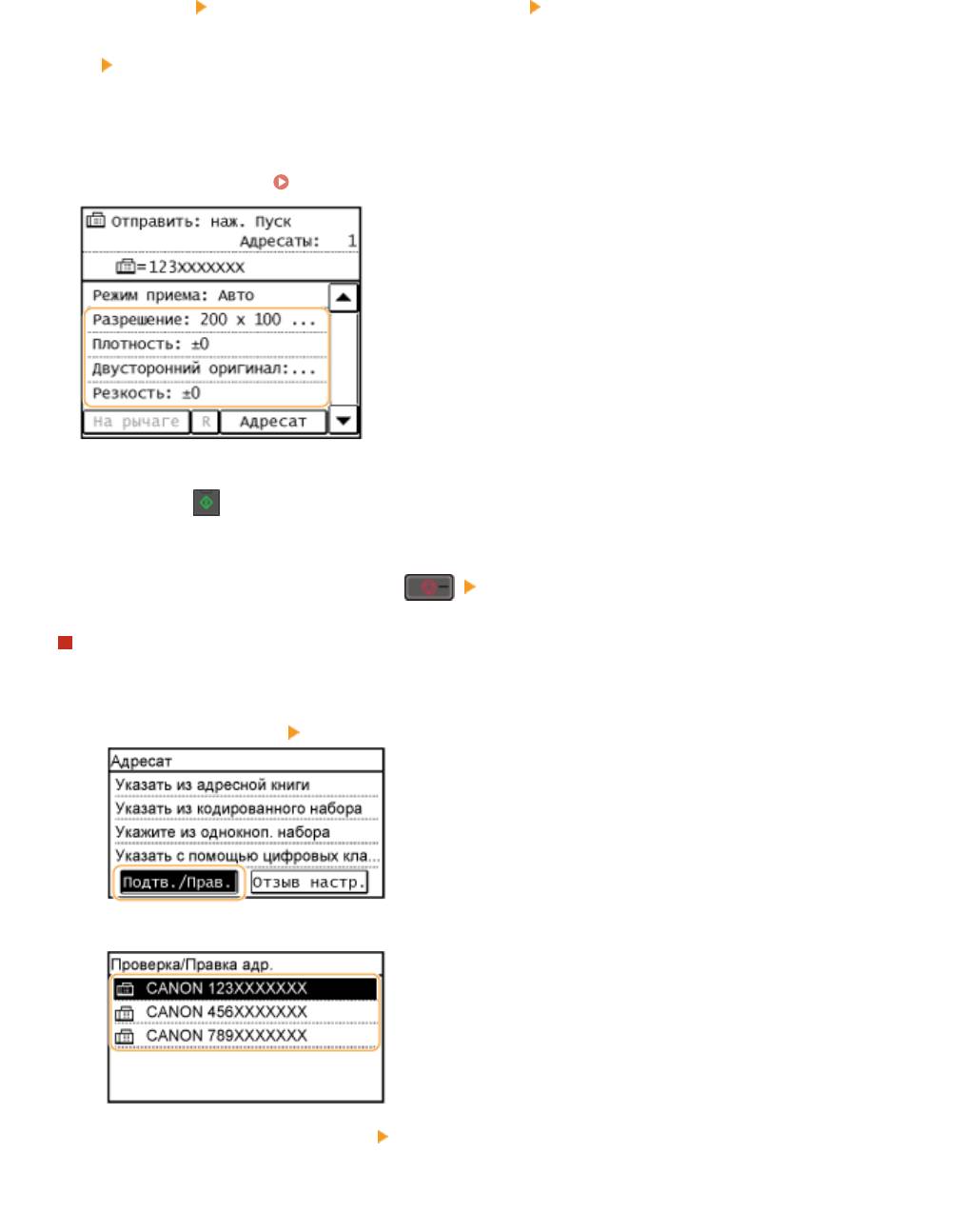
При необходимости укажите параметры сканирования.
3
● Выберит
е параметры.
Различные настройки факсимильной связи(P. 137)
Нажмите
, чтобы начать отправку.
4
● Начнет
ся сканирование.
● Для отмены отправки факса нажмите
. Коснитесь <Да>.
Удаление адресатов
Если указано неск
олько адресатов, можно при необходимости удалить их.
1
Выберите <Адресат> <Подтв./Прав.>.
2
Выберите адресата, подлежащего удалению.
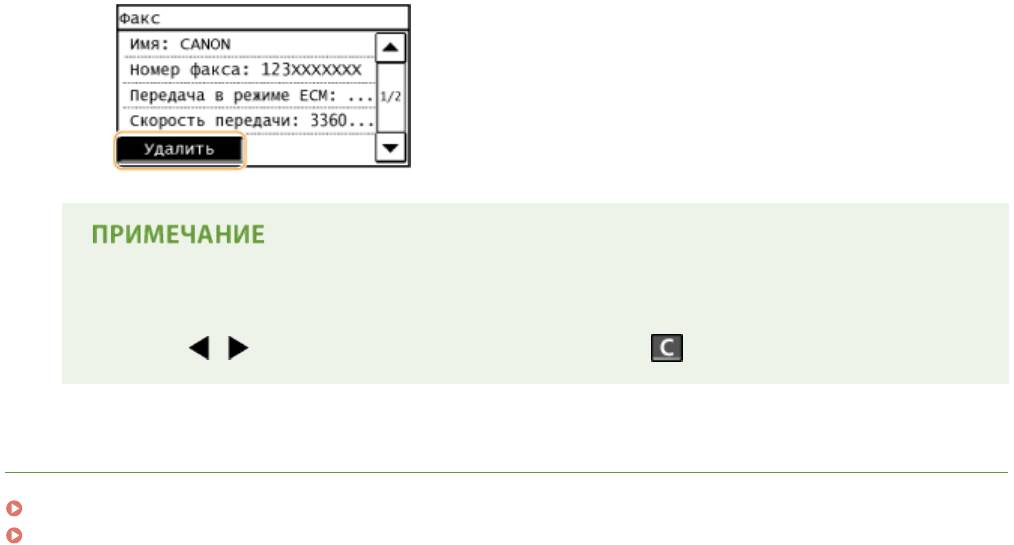
3
Коснитесь элемента <Удалить>
<Да>.
● Если на шаг
е 2 был выбран параметр «Групповой набор», на экране отображается «XX
адресата(ов)». При касании кнопки Количество адресатов отображаются адресаты,
зарегистрированные в группе.
129
Факс
Быстрое и удобное удаление адресатов без отображения списка адресатов
Перед тем как коснуться <Адресат> на шаге 1, для переключения указанных вами адресатов можно
коснуться / . Выберите удаляемого адресата и нажмите .
ССЫЛКИ
Отправка факсов(P. 118)
Одновременная отправка факсов нескольким адресатам (последовательная передача)(P. 152)
130
Факс
Указание адресатов с помощью кнопок быстрого
набора
1840-02A
Коснитесь кнопок быстрого набора на экране <Главный>, чтобы указать
адресат
ов.
Для использования функции однокнопочного набора необходимо предварительно зарегистрировать
адресат
ов.
Регистрация адресатов в адресной книге(P. 62)
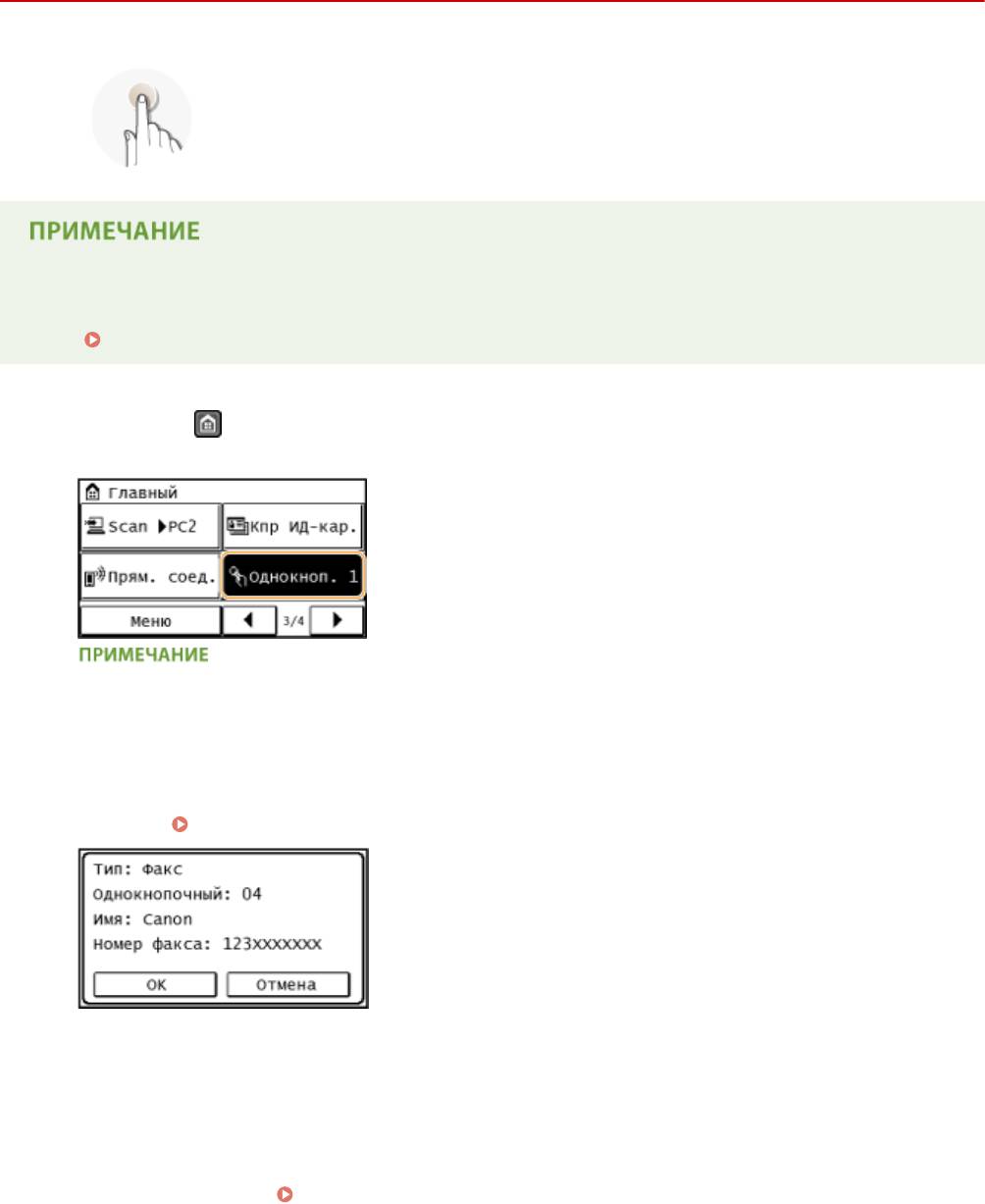
Нажмите и коснитесь любого из адресатов с <Однокноп. 1> по <Однокноп.
1
4>.
При отображении экрана подтверждения
Если параметр <О
днокн./подтвержд. передачи код. набора> настроен на <Вкл.>, отобразится экран
подтверждения с адресатом и именем адресата, зарегистрированным для кнопки быстрого набора
(если адресат зарегистрирован для группового набора, отобразится имя группы и количество
адресатов в группе). Убедитесь, что отображены правильные адресаты, и нажмите <OK>. Если
отображены неправильные адресаты, нажмите <Отмена> и нажмите кнопки быстрого доступа
повторно.
Проверка адресата перед отправкой документов(P. 435)
Выбор нескольких адресатов
Адресат
ов можно добавить из адресной книги, номеров кодированного набора, номеров быстрого
набора, с помощью цифровых клавиш и настроек вызова. Коснитесь элемента <Адресат>.
При необходимости укажите параметры сканирования.
2
● Выберит
е параметры.
Различные настройки факсимильной связи(P. 137)
131
Факс
Нажмите , чтобы начать отправку.
3
● Начнет
ся сканирование.
● Для отмены отправки факса нажмите
Коснитесь <Да>.
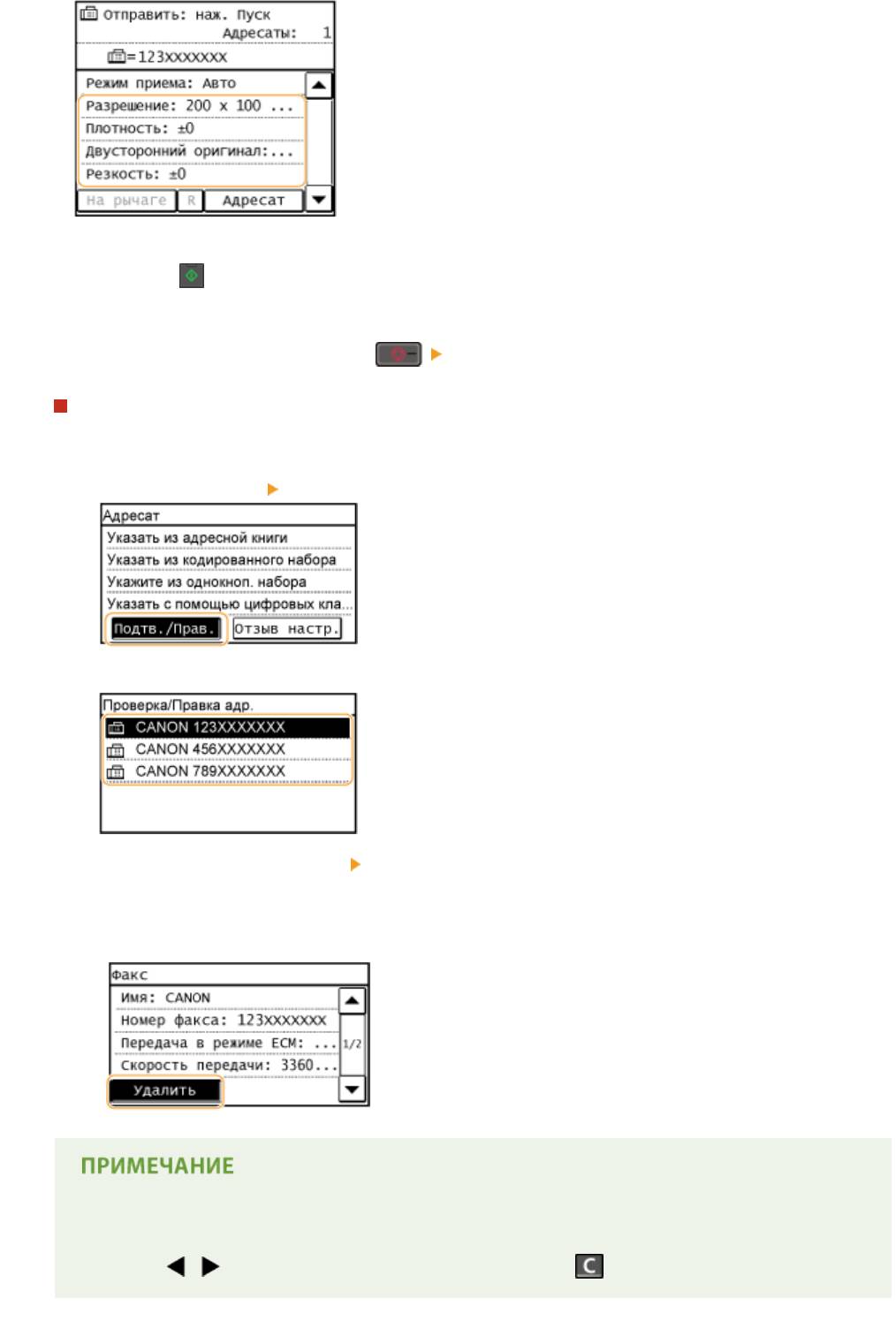
Удаление адресатов
Если указано неск
олько адресатов, можно при необходимости удалить их.
1
Выберите <Адресат> <Подтв./Прав.>.
2
Выберите адресата, подлежащего удалению.
3
Коснитесь элемента <Удалить> <Да>.
● Если на шаг
е 2 был выбран параметр «Групповой набор», на экране отображается «XX
адресата(ов)». При касании кнопки Количество адресатов отображаются адресаты,
зарегистрированные в группе.
Быстрое и удобное удаление адресатов без отображения списка адресатов
Перед тем как коснуться <Адресат> на шаге 1, для переключения указанных вами адресатов можно
коснуться / . Выберите удаляемого адресата и нажмите .
132



