
Canon i-SENSYS MF237w – страница 6
Инструкция к Лазерному МФУ Canon i-SENSYS MF237w
Копирование
ССЫЛКИ
Основные операции копирования(P. 84)
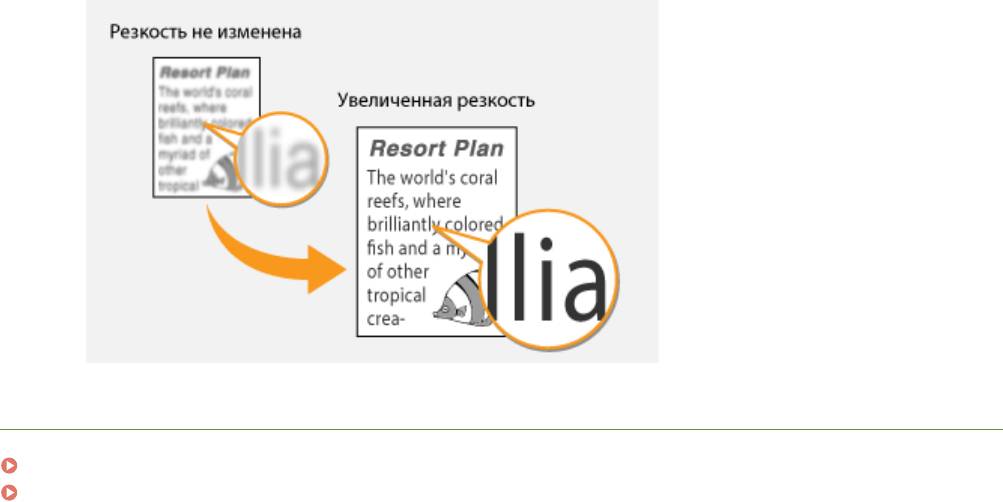
Настройка плотности(P. 91)
93
Копирование
Двустороннее копирование
1840-01R
Можно скопировать две страницы документа на обе стороны листа. Также
мо
жно скопировать двусторонний документ на обе стороны листа или две
отдельные страницы.
● <Двуст
оронний> тип копирования может быть недоступен для некоторых форматов и типов бумаги.
Бумага(P. 672)
● <Двуст
оронний> недоступен при использовании <Экон.бумаги> или <Копир. ИД-карты>.
Использование режима <Экон.бумаги> позволяет комбинировать двустороннее копирование и <2 на
1>/<4 на 1>: Использование кнопки <Экон.бумаги>(P. 99)
<Копирование> <Двусторонний> Выберите тип двустороннего копирования.
Типы двустороннего копирования
На приведенном ниж
е рисунке показаны типы 2-стороннего копирования.
1-стор.->2-стор. 2-стор.->2-стор. 2-стор.->1-стор.
<Тип оригинала/конечной обработки>
Укажит
е, следует ли изменить настройки переплета (например, при копировании документов с
ориентацией «тип книги» в ориентации «тип календаря»).
94
Копирование
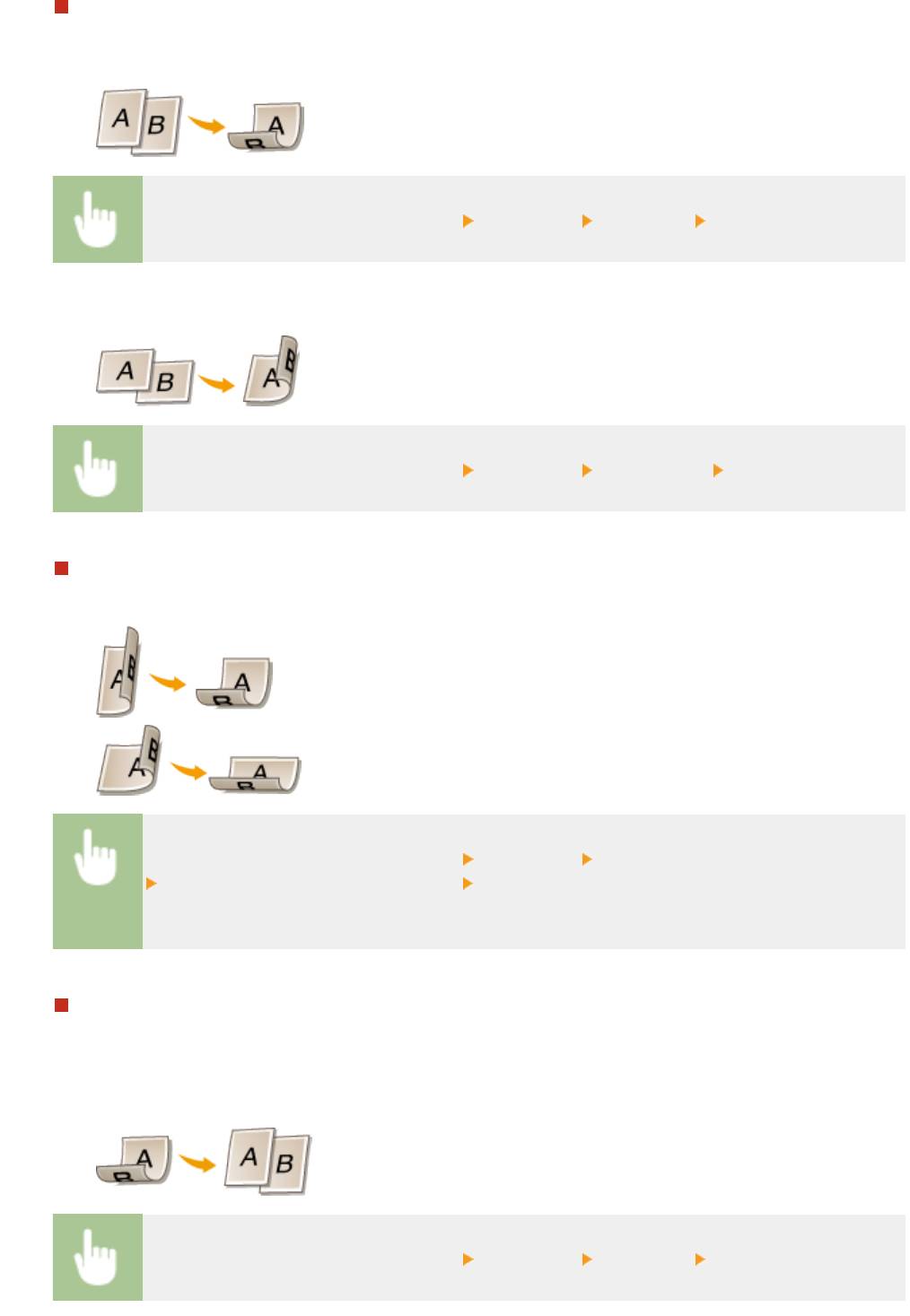
1-стор.->2-стор.
● Чтобы скопировать документы в книжной ориентации в формат с ориентацией «тип календаря»
(переплет по короткому краю)
<Тип оригинала/конечной обработки> <1->2-стор.> <Книжная> <Тип календаря>
● Чт
обы скопировать документы в альбомной ориентации в формат с ориентацией «тип книги»
(переплет по короткому краю)
<Тип оригинала/конечной обработки> <1->2-стор.> <Альбомная> <Тип книги>
2-стор.->2-стор. (MF249dw)
● Создание копий с типом переплета, отличным от оригинала
<Тип оригинала/конечной обработки> <2->2-стор.> Выберите ориентацию оригинала.
Выберите тип переплета оригинала. Выберите тип переплета для законченной копии,
отличный от типа переплета оригинала документа.
2-стор.->1-стор. (MF249dw)
Эта настройка служит для выравнивания направления выводимой бумаги.
● Если
двусторонний документ имеет формат «тип календаря» с книжной ориентацией (переплет по
короткому краю)
<Тип оригинала/конечной обработки> <2->1-стор.> <Книжная> <Тип календаря>
95
Копирование
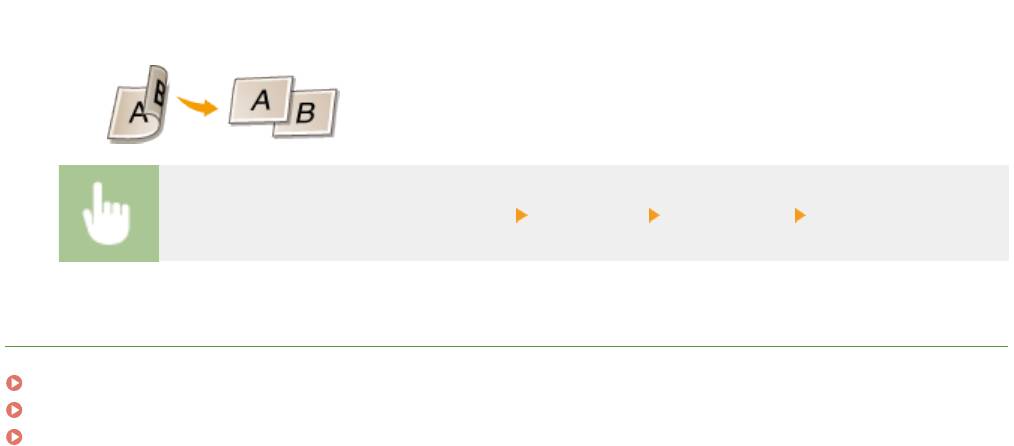
● Если
двусторонний документ имеет формат «тип книга» с альбомной ориентацией (переплет по
короткому краю)
<Тип оригинала/конечной обработки> <2->1-стор.> <Альбомная> <Тип книги>
С
СЫЛКИ
Основные операции копирования(P. 84)
Копирование нескольких документов на одном листе (2 на 1/4 на 1)(P. 97)
Использование кнопки <Экон.бумаги>(P. 99)
96
Копирование
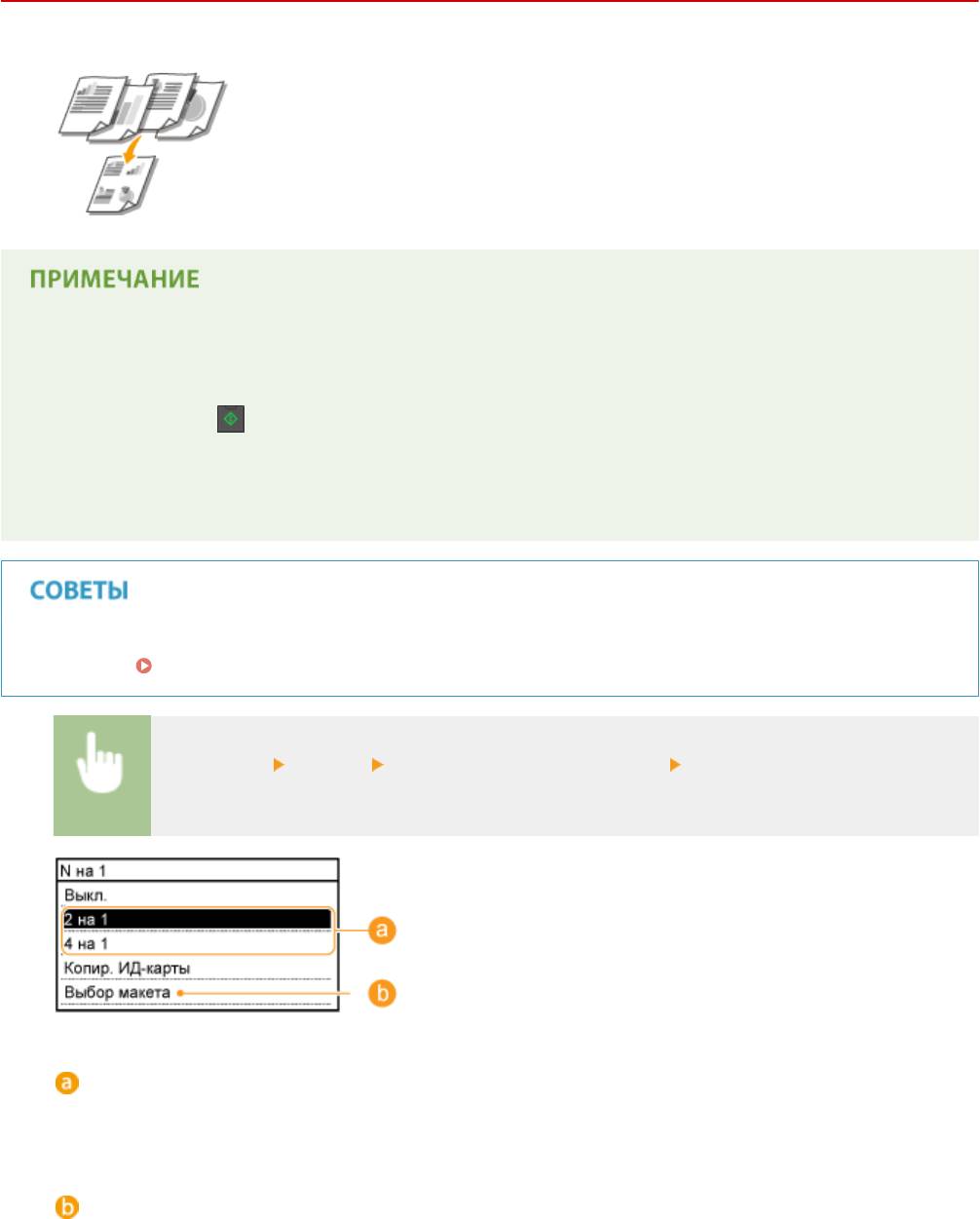
Копирование нескольких документов на одном
лист
е (2 на 1/4 на 1)
1840-01S
Можно скопировать два или четыре документа в уменьшенном размере на
один лист
. Таким образом, можно сократить количество страниц, что позволяет
сэкономить бумагу.
● Параметр <2 на 1>/<4 на 1> авт
оматически снижает коэффициент масштабирования при
копировании (коэффициент масштабирования при копировании отображается на экране).
Коэффициент масштабирования при копировании можно увеличить или еще уменьшить перед
нажатием кнопки
, но при его увеличении края документа могут не скопироваться.
● <2 на 1>/<4 на 1> недоступно при использовании <Эк
он.бумаги> или <Копир. ИД-карты>.
● При копировании нескольких документов на одну страницу на скопированном изображении могут
быть созданы поля.
Использование режима <Экон.бумаги> позволяет комбинировать двустороннее копирование и <2 на
1>/<4 на 1>: Использование кнопки <Экон.бумаги>(P. 99)
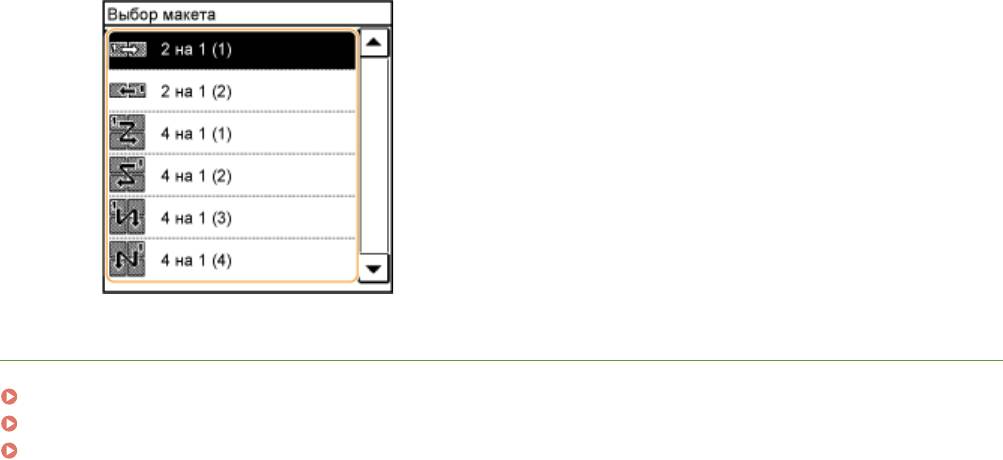
<Копиров-е> <N на 1> Выберите <2 на 1> или <4 на 1> Выберите размер документа на
экране <Формат сканирования>.
<2 на 1>/<4 на 1>
Выберит
е <2 на 1>, чтобы скопировать две страницы документов на один лист, или <4 на 1> для
копирования четырех страниц на один лист.
<Выбор макета>
Укажит
е расположение документов на странице.
97
Копирование
ССЫЛКИ
Основные операции копирования(P. 84)
Двустороннее копирование (MF249dw/MF247dw)(P. 94)
Использование кнопки <Экон.бумаги>(P. 99)
98
Копирование
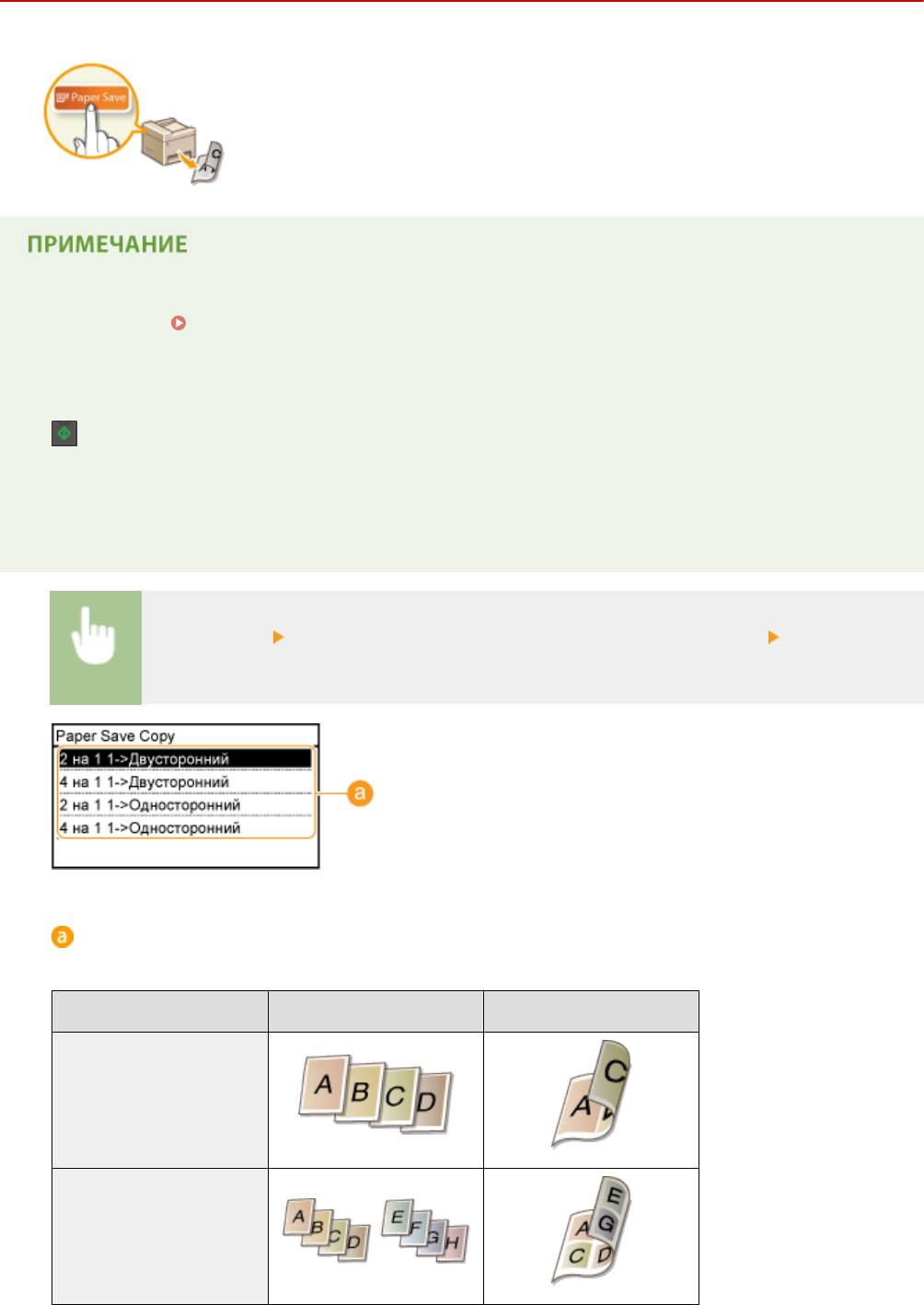
Использование кнопки <Экон.бумаги>
1840-01U
Для копирования нескольких документов на один лист можно использовать
клавишу <2 на 1>/<4 на 1>, а для к
опирования документа на обеих сторонах
страницы — клавишу <Двусторонний>. Использование режима <Экон.бумаги>
на главном экране, сочетающем эти функции, упрощает процедуру экономии
бумаги по сравнением с использованием функций по отдельности.
● Настройки двуст
оронней печати <Paper Save Copy> могут быть недоступны при некоторых форматах и
типах бумаги.
Бумага(P. 672)
● Режим <Эк
он.бумаги> автоматически снижает коэффициент масштабирования при копировании
(коэффициент масштабирования при копировании отображается на экране). Коэффициент
масштабирования при копировании можно увеличить или еще уменьшить перед нажатием кнопки
, но при его увеличении края документа могут не скопироваться.
● <Эк
он.бумаги> недоступно при использовании <Двусторонний>, <2 на 1>/<4 на 1> или <Копир. ИД-
карты>.
● При копировании нескольких документов на одну страницу на скопированном изображении могут
быть созданы поля.
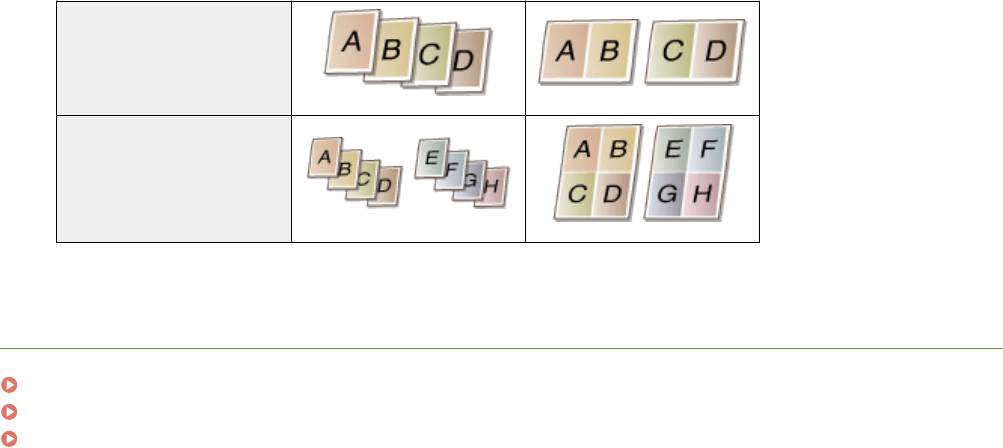
<Экон.бумаги> Выберите настройку экономии бумаги при копировании. Выберите
размер документа на экране <Формат сканирования>.
Настройки экономии бумаги при копировании
Выберит
е один из четырех вариантов сочетаний настроек
Оригинал (книжная) Копирование
*
<2 на 1 1->2-стор.>
*
<4 на 1 1->2-стор.>
99
Копирование
<2 на 1 1->1-стор.>
<4 на 1 1->1-стор.>
* Только
MF249dw/MF247dw
С
СЫЛКИ
Основные операции копирования(P. 84)
Двустороннее копирование (MF249dw/MF247dw)(P. 94)
Копирование нескольких документов на одном листе (2 на 1/4 на 1)(P. 97)
100
Копирование
Копирование обеих сторон удостоверения
личности на одной странице
1840-01W
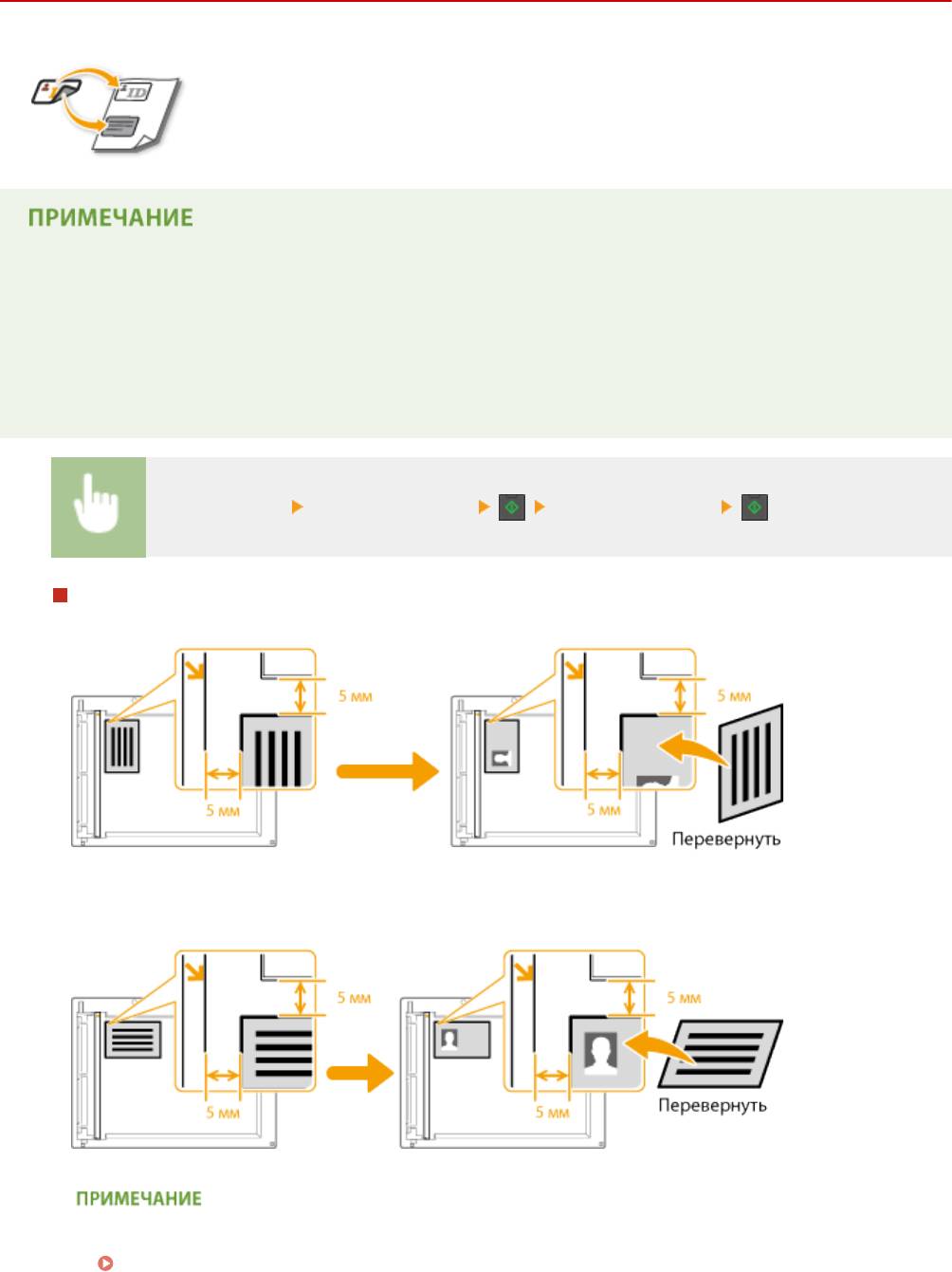
Можно использовать <Копир. ИД-карты> для копирования лицевой и оборотной
ст
орон карточки на одной стороне страницы. Эту функцию рекомендуется
использовать для копирования водительского удостоверения или удостоверения
личности.
● Мо
жно использовать все стандартные форматы бумаги, кроме Letter (Government), Legal (Government)
и Envelope.
● Для параметра <Коэффициент копир-я> автоматически устанавливается значение <Коэффициент
копирования: 100% (1:1)>.
● <Копир. ИД-карты> недоступно при использовании <Экон.бумаги>, <Двусторонний> или <2 на 1>/<4
на 1>.
Положите карту <Копир. ИД-карты> Переверните карту
Как поместить карту
● При появлении сообщения <Несоо
тв формата/парам.>
Если появляется сообщение об ошибке(P. 571)
101

Копирование
ССЫЛКИ
Основные операции копирования(P. 84)
102
Копирование
Сортировка копий по страницам
1840-01X
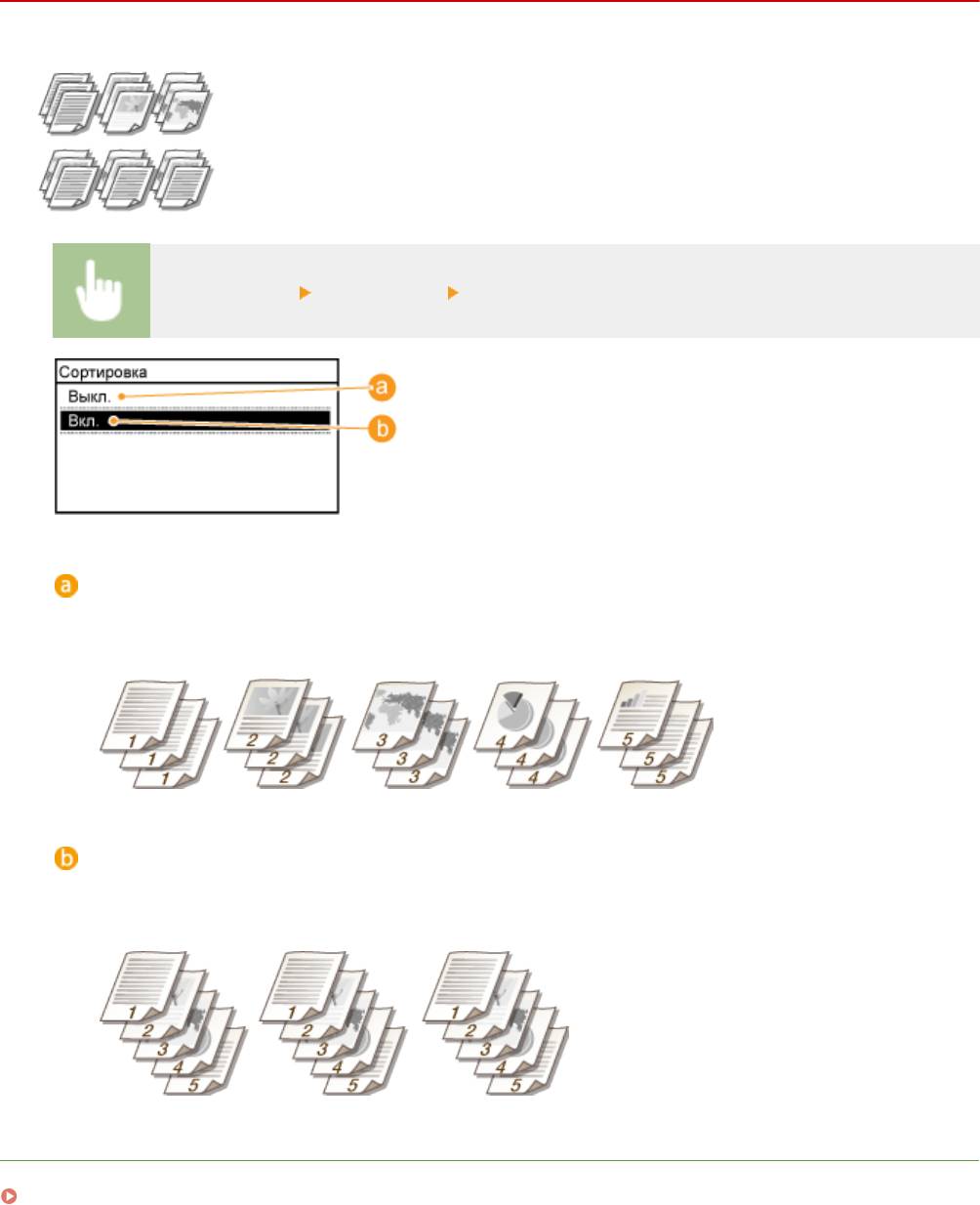
При подготовке нескольких копий или многостраничных документов задайте для
параметра <Сор
тировка> значение <Вкл.>, чтобы отсортировать копии в порядке
следования страниц. Эту функцию рекомендуется использовать при подготовке
проспектов для деловых встреч и презентаций.
<Копирование> <Сортировка> <Вкл.>
<Выкл.>
Копии гр
уппируются по страницам без сортировки. Например, при создании трех копий
пятистраничного документа распечатки будут сгруппированы в следующем порядке следования
страниц: 1, 1, 1, 2, 2, 2, 3, 3, 3, 4, 4, 4, 5, 5, 5.
<Вкл.>
Копии гр
уппируются и комплектуются в полные наборы в порядке следования страниц. Например,
при создании трех копий пятистраничного документа распечатки будут сгруппированы в следующем
порядке следования страниц: 1, 2, 3, 4, 5, 1, 2, 3, 4, 5, 1, 2, 3, 4, 5.
ССЫЛКИ
Основные операции копирования(P. 84)
103
Копирование
Изменение параметров по умолчанию
1840-01Y
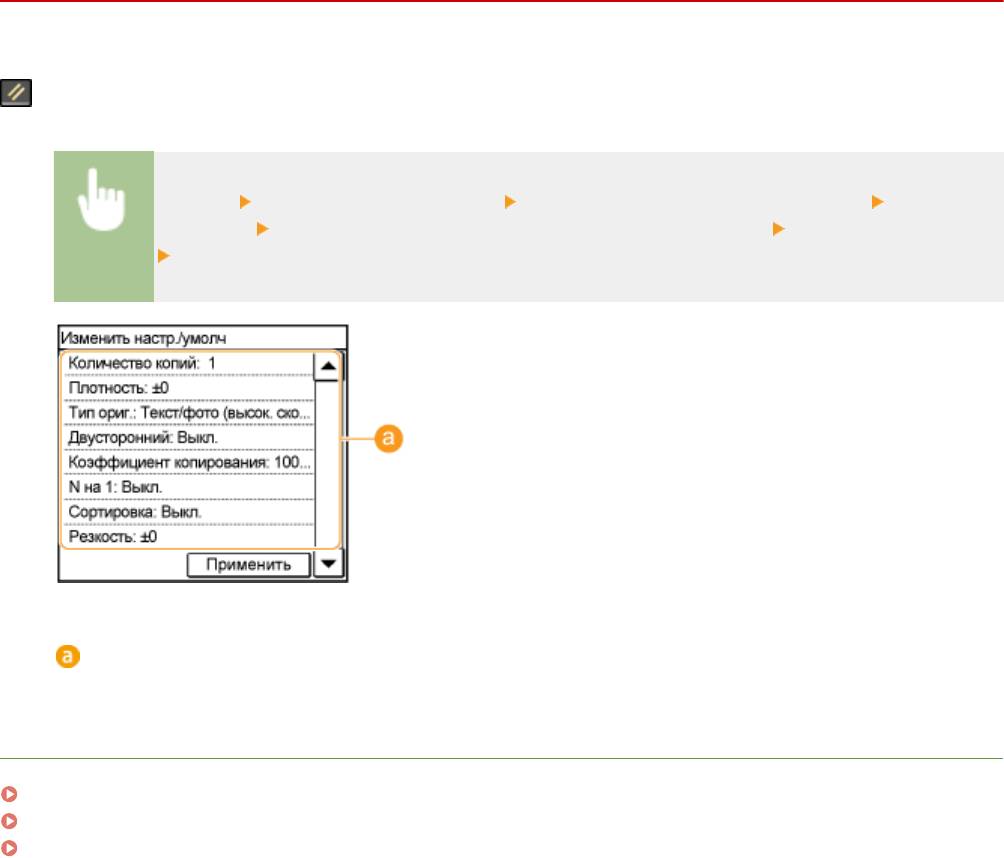
Параметры по умолчанию — э
то параметры, которые отображаются при включении устройства или нажатии
. Если изменить эти настройки по умолчанию в соответствии с часто выполняемыми операциями, это
избавит вас о
т необходимости настраивать эти параметры каждый раз при создании копий.
<Меню> <Настройки копирования> <Изменить настройки по умолчанию> Выберите
настройку Измените значение по умолчанию выбранного пункта <Применить>
<Применить>
Настройки
Выберит
е элемент, который необходимо настроить, и измените значение по умолчанию.
ССЫЛКИ
Основные операции копирования(P. 84)
Различные настройки копирования(P. 88)
Настройки копирования(P. 514)
104
Факс
Факс
Факс .......................................................................................................................................................................
107
Настройка исходных параметров для выполнения функций факса ...................................................... 110
Определение используемого режима приема факса ............................................................................... 111
Регистрация номера факса и имени устройства ...................................................................................... 112
Выбор режима приема ............................................................................................................................... 114
Подключение телефонной линии ............................................................................................................. 116
Отправка факсов ............................................................................................................................................. 118
Отправка от зарегистрированных адресатов ........................................................................................... 124
Выбор из адресной книги .................................................................................................................... 125
Выбор адресатов напрямую путем ввода кодированных номеров набора ..................................... 128
Указание адресатов с помощью кнопок быстрого набора ............................................................... 131
Указание ранее использованных адресатов ..................................................................................... 134
Различные настройки факсимильной связи ............................................................................................. 137
Настройка разрешения ....................................................................................................................... 138
Настройка плотности ........................................................................................................................... 139
Настройка резкости ............................................................................................................................. 140
Сканирование двусторонних документов (MF249dw) ........................................................................ 142
Изменение параметров по умолчанию .................................................................................................... 143
Отмена отправки факса .............................................................................................................................. 144
Прием факсов .................................................................................................................................................. 146
Отправка и прием факсов в соответствии с текущими задачами ........................................................ 150
Совершение вызова перед отправкой факсов (отправка вручную) ........................................................ 151
Одновременная отправка факсов нескольким адресатам (последовательная передача) .................... 152
Сохранение принятых факсов в памяти (прием в память) ...................................................................... 154
Переадресация принятых факсов .............................................................................................................. 158
Выбор документа для переадресации ................................................................................................ 159
Автоматическая переадресация всех принятых документов (MF249dw/MF247dw) ......................... 161
Использование информационных служб факса ....................................................................................... 165
Проверка статуса и журнала отправки и приема документов ............................................................... 167
Импорт/экспорт данных адресной книги с помощью ПО ........................................................................ 170
Отправка факсов с компьютера (факсимильная связь с помощью ПК) ................................................ 172
Отправка факсов с компьютера ................................................................................................................. 173
Добавление титульных листов для факсов, отправляемых с компьютера ............................................. 176
Использование адресной книги для отправки факсов с ПК .................................................................... 180
Регистрация адресатов ........................................................................................................................ 183
105
Факс
Использование зарегистрированных адресатов ...............................................................................
188
Импорт/экспорт данных адресной книги из драйвера факса ........................................................... 190
106
Факс
Факс
1840-020
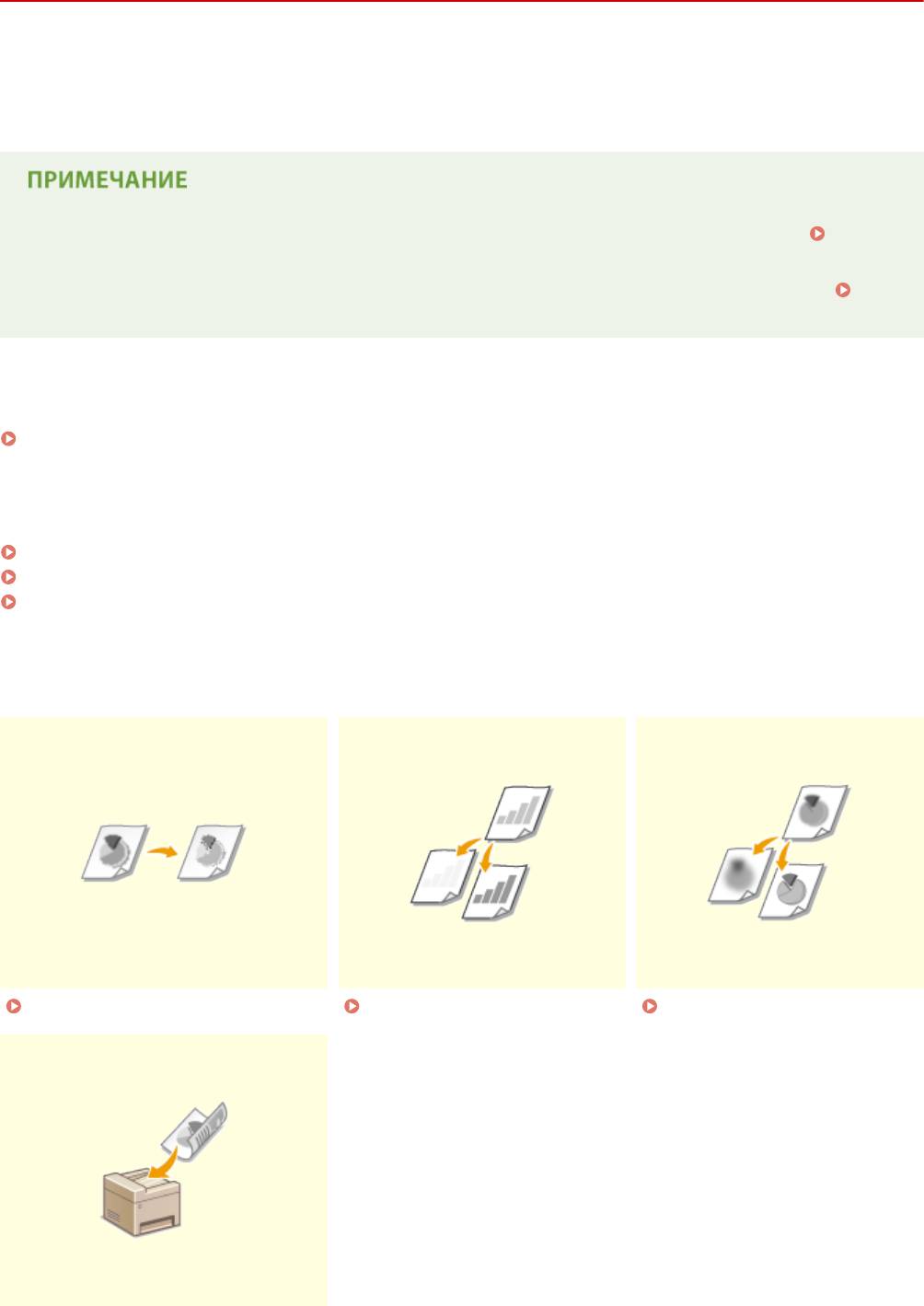
В э
той главе представлено описание настроек факса, основных операций факса и прочих полезных функций,
например факсимильная связь через ПК, с помощью которой можно отправлять документы прямо с
компьютера, адресная книга для простого поиска адресатов и переадресация для получения факсов даже в
нерабочее время.
● Чт
обы использовать функции факсимильной связи, необходимо выполнить ряд процедур.
Настройка исходных параметров для выполнения функций факса(P. 110)
● Чт
обы использовать эту функцию, необходимо зарегистрировать адресатов в адресной книге.
Регистрация в адресной книге(P. 61)
◼ У
становка параметров факсимильной связи
Настройка исходных параметров для выполнения функций факса(P. 110)
◼ Использование основных операций
Отправка факсов(P. 118)
Отмена отправки факса(P. 144)
Прием факсов(P. 146)
◼ Настройка параметров сканирования
Настройка разрешения(P. 138) Настройка плотности(P. 139) Настройка резкости(P. 140)
107
Факс
Сканирование двусторонних
документов (MF249dw)(P. 142)
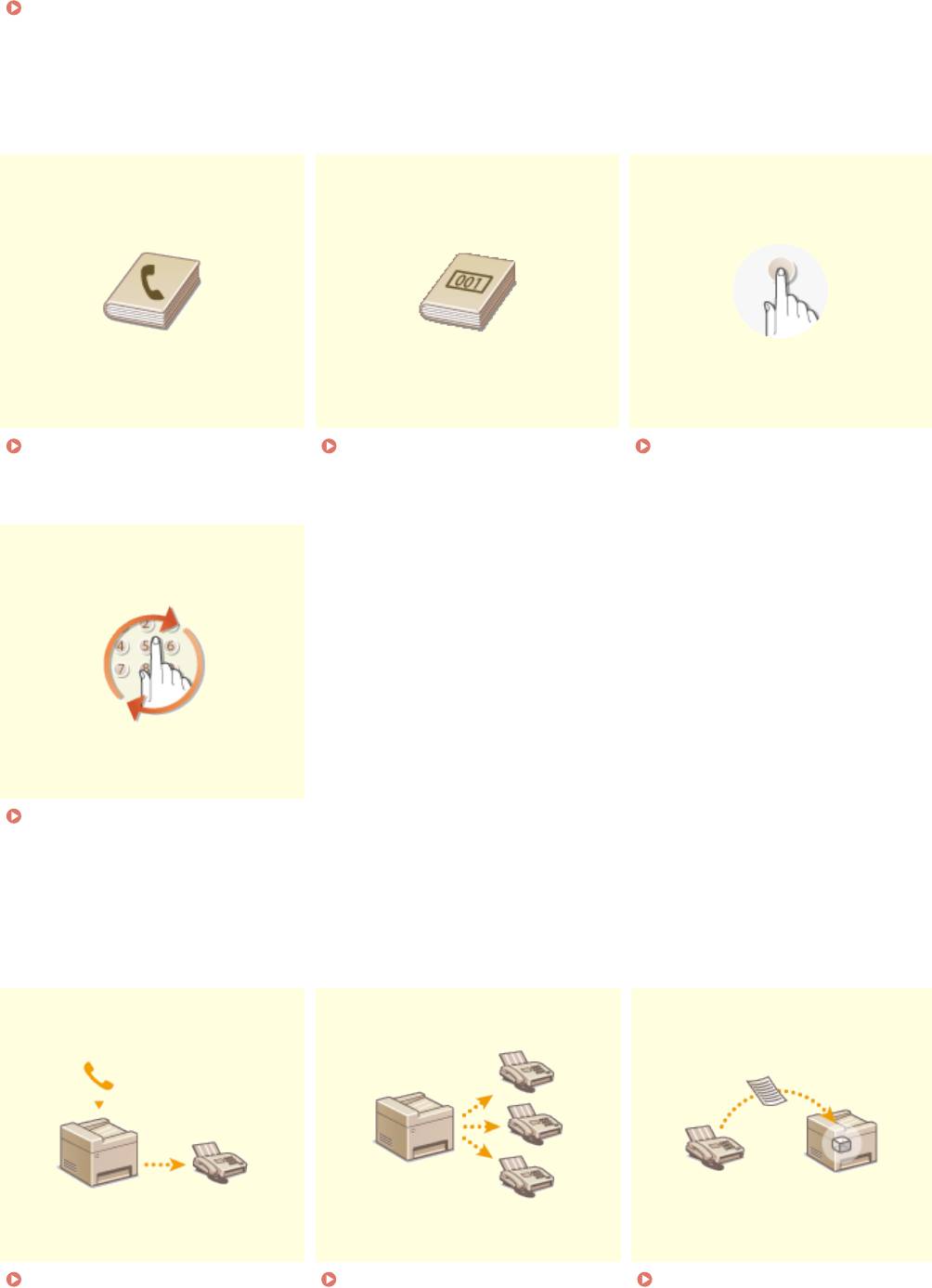
◼ Быстрое и прост
ое указание адресатов
Выбор из адресной
Выбор адресатов напрямую
Указание адресатов с
книги
(P. 125)
пут
ем ввода кодированных
помощью кнопок быстрог
о
номеров набора(P. 128)
набора(P. 131)
Указание ранее
использованных
адресатов(P. 134)
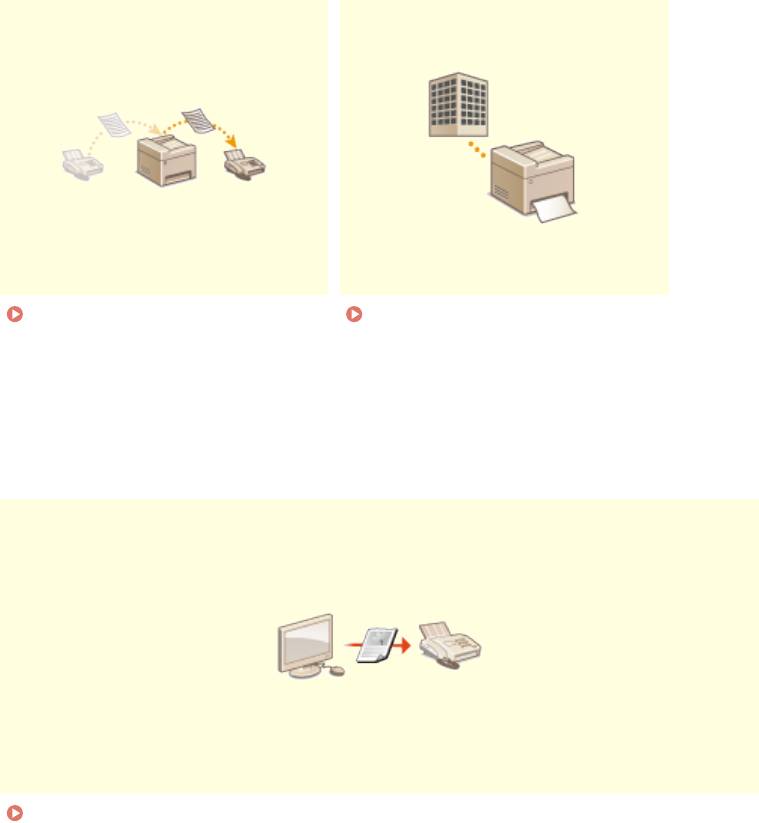
◼ Отправка и прием в соо
тветствии с текущими задачами
Совершение вызова перед
Одновременная отправка
Сохранение принятых факсов
о
тправкой факсов (отправка
фак
сов нескольким адресатам
в памяти (прием в память)
вручную)(P. 151)
(последовательная передача)
(P
. 154)
(P. 152)
108
Факс
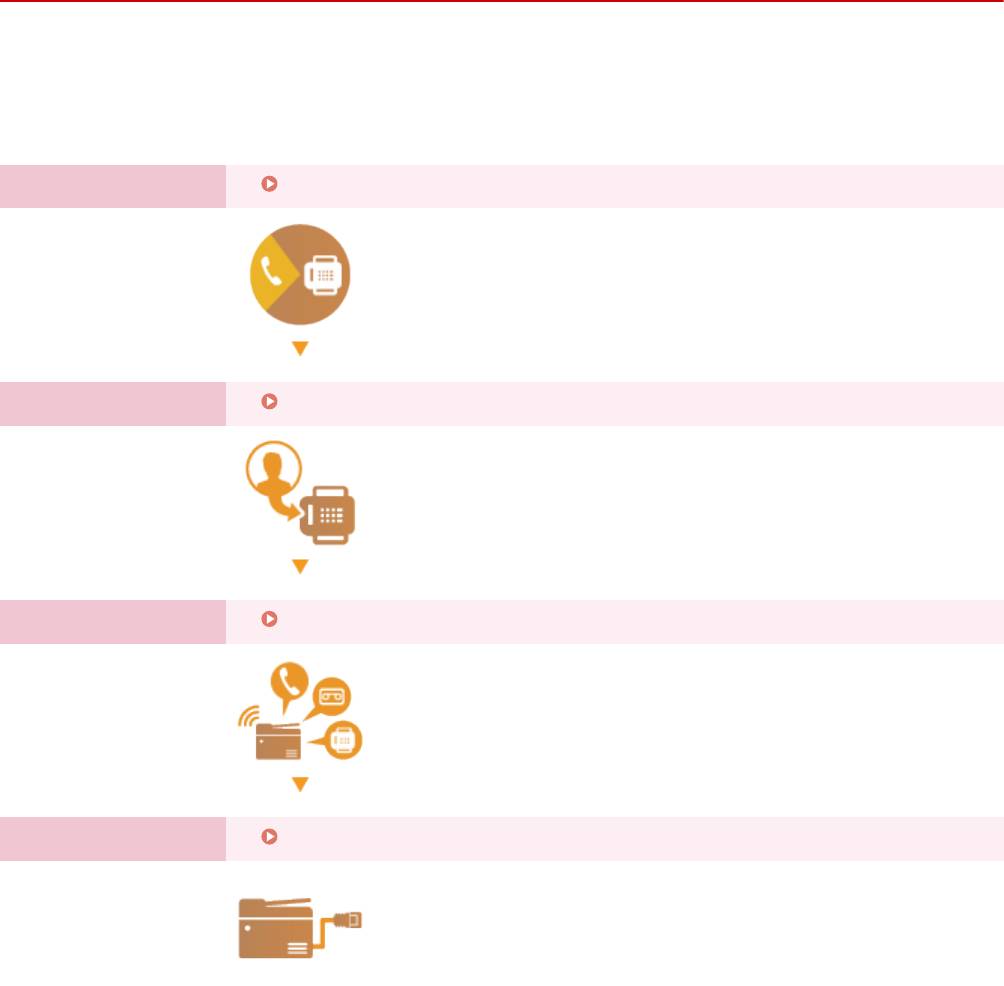
Переадресация принятых
Использование
фак
сов(P. 158)
информационных служб
фак
са(P. 165)
◼ Отправка фак
сов с компьютера
Отправка факсов с компьютера (факсимильная связь с помощью ПК)(P. 172)
109
Факс
Настройка исходных параметров для выполнения
ф
ункций факса
1840-021
Выполнит
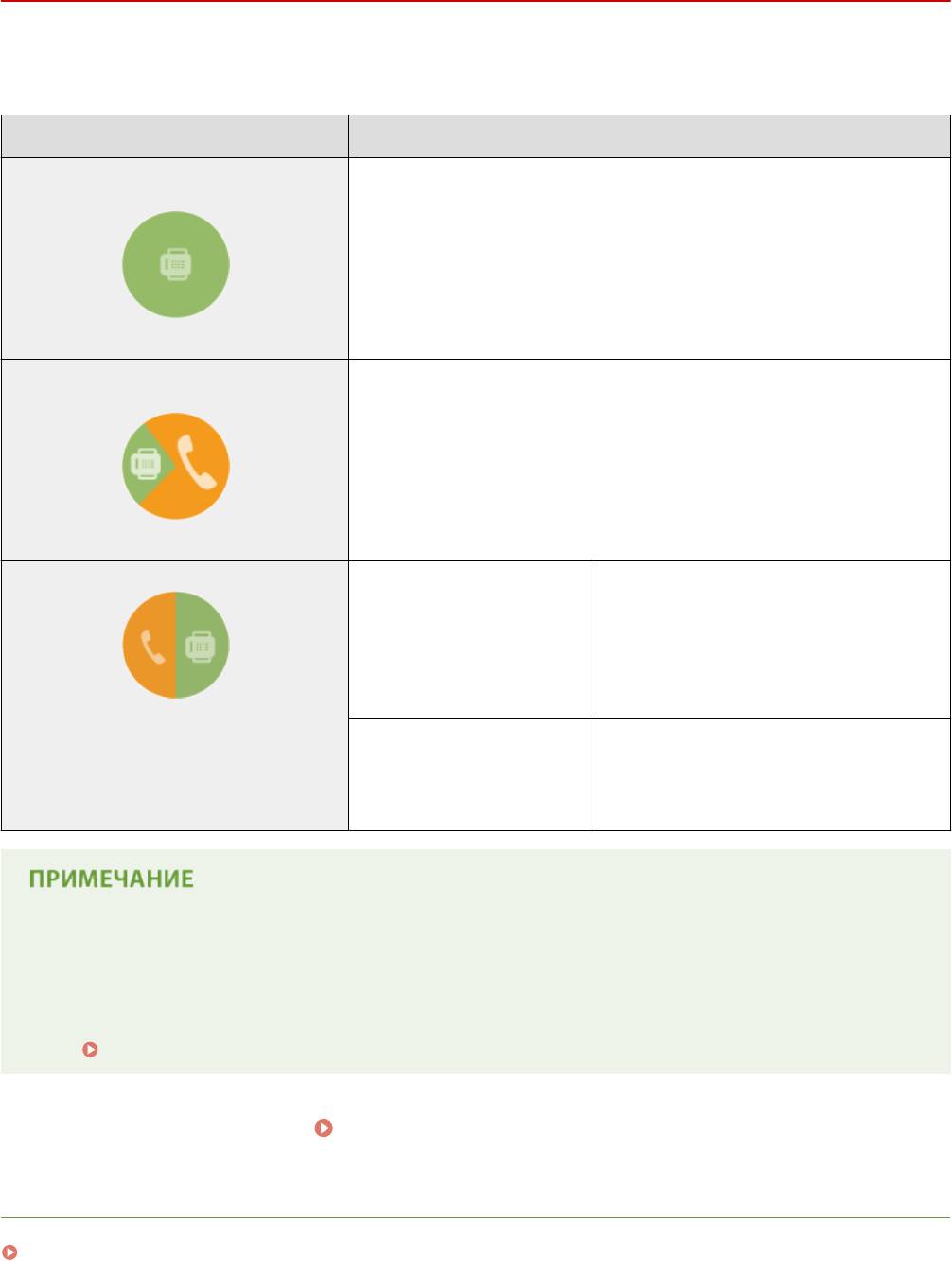
е приведенные ниже шаги с 1 по 4 для настройки параметров факса. Сначала определите, какой
режим приема более всего соответствует целевому использованию, затем выполните инструкции на экране
для настройки параметров. Дополнительные сведения о том или ином шаге можно получить, щелкнув ссылку
для перехода к соответствующему разделу.
Шаг 1
Определение используемого режима приема факса(P. 111)
Шаг 2
Регистрация номера факса и имени устройства(P. 112)
Шаг 3
Выбор режима приема(P. 114)
Шаг 4
Подключение телефонной линии(P. 116)
110
Факс
Определение используемого режима приема факса
1840-022
Перед настройк
ой параметров факса определите, какой режим приема более всего соответствует целевому
использованию.
Целевое использование Режим приема
Использовать только факс/никогда не
<Авто>
использовать т
елефон
Эт
от параметр предназначен для тех случаев, когда устройство используется
исключительно для приема факсов и не нужно использовать телефон или
дополнительную телефонную трубку.
Использовать в основном телефон/
<Вручную>
практически не использовать факс
Подклю
чите телефон к устройству. Этот параметр применяется, если в
основном будет использоваться телефон. Входящие факсы можно получать
вручную.
Использовать и факс, и телефон
Использовать автоответчик <Автоответчик>
Подклю
чите автоответчик. Абоненты могут
оставлять сообщения, если они позвонили,
когда пользователя нет на рабочем месте.
Оборудование автоматически принимает
входящие факсы.
Использовать стандартный
<Факс/тел. (автопереключ.)>
телефон
Подключите телефон. Устройство
автоматически принимает входящие факсы, а
телефон звонит при входящих вызовах.
● В зависимости о
т типа телефона, подключенного к аппарату, отправка или прием факсов может
выполняться неправильно.
● Можно вручную установить режим приема, отличный от перечисленных выше, в зависимости от
страны или региона.
Прием факсов(P. 146)
Перейдите к разделу
Регистрация номера факса и имени устройства(P. 112)
»
ССЫЛКИ
Прием факсов(P. 146)
111
Факс
Регистрация номера факса и имени устройства
1840-023
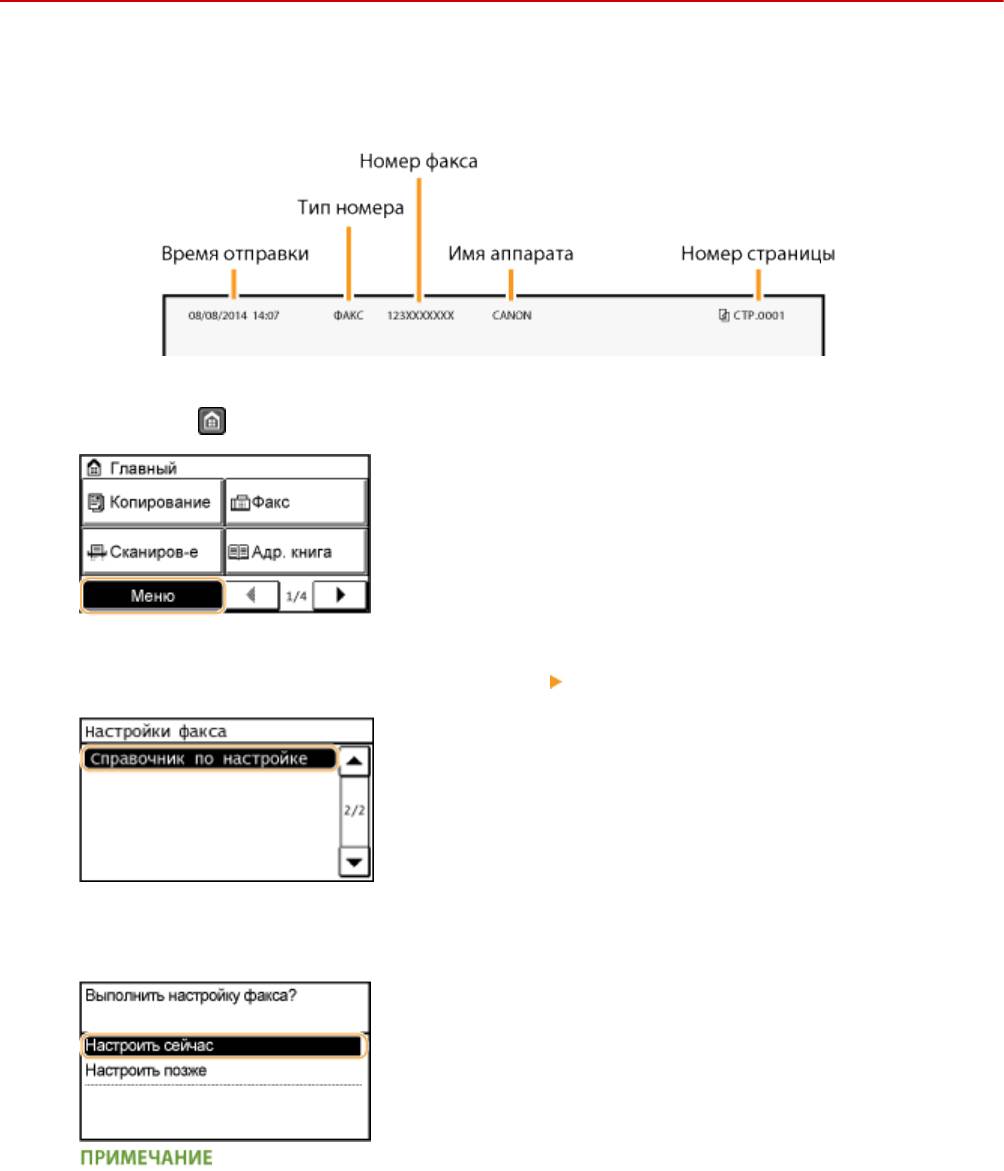
Зарегистрир
уйте номер факса и имя используемого устройства. Эта информация печатается в верхней части
каждой страницы, отправляемой с устройства.
Нажмите и коснитесь элемента <Меню>.
1
Коснитесь элемента <Настройки факса> <Справочник по настройке факса>.
2
Коснитесь элемента <Настроить сейчас>.
3
При выборе <Настроить позже> режим приема устанавливается на <Авто>.
Коснитесь элемента <Далее>.
4
112



