
Canon i-SENSYS MF237w – страница 5
Инструкция к Лазерному МФУ Canon i-SENSYS MF237w
Основные операции
Коснитесь элемента <Да>.
5
73

Основные операции
Настройка громкости
1840-016
У
стройство издает звуки в различных ситуациях, например при завершении отправки факса или при замятии
бумаги. Можно по отдельности настроить громкость звука при возникновении каждого из этих событий.
Нажмите
и коснитесь элемента <Меню>.
1
Коснитесь элемента <Настройки>.
2
Коснитесь элемента <Настройки громкости>.
3
Выберите параметр.
4
Параметр Описание Порядок действий
Звук, воспроизводимый во время
<Сигнал факса>
передачи фак
са
● Перейдит
е к шагу 5.
Звук, который воспроизводится после
<Сигнал звонка>
приема вх
одящего факса
Звук, который воспроизводится после
<Сигнал завершения передачи>
успешной передачи фак
са
Звук, который воспроизводится после
<Сигнал завершения приема>
● Перейдит
е к шагу 5.
успешног
о приема факса
<Сигнал завершения сканирования>
Звук, который воспроизводится после
успешног
о сканирования документа факса
Звук, сопровождающий нажатие кнопки
<Сигнал ввода>
панели управления или кнопки дисплея
Звук, который воспроизводится при
выполнении недопустимой операции с
● Выберит
е <Вкл.> (издавать
<Сигнал недействительного ввода>
клавишами, например при вводе
звуковой сигнал) или <Выкл.>
значения за пределами допустимого
(не издавать звукового
диапазона.
сигнала).
Звук, который воспроизводится при
<Сигнал предупреждения>
замятии бумаги или возникновении
другой ошибки
74
Основные операции
Звук, который воспроизводится при
<Сигнал завершения задания>
завершении так
ой операции как
копирование или сканирование
Звук, который воспроизводится при
<Сигнал режима
переходе устройства в спящий режим или
Энергосбережение>
при выходе его из спящего режима
<Сигнал обнаруж. оригинала в устр.
Звук, который воспроизводится при
подачи>
загрузке оригинала в податчик
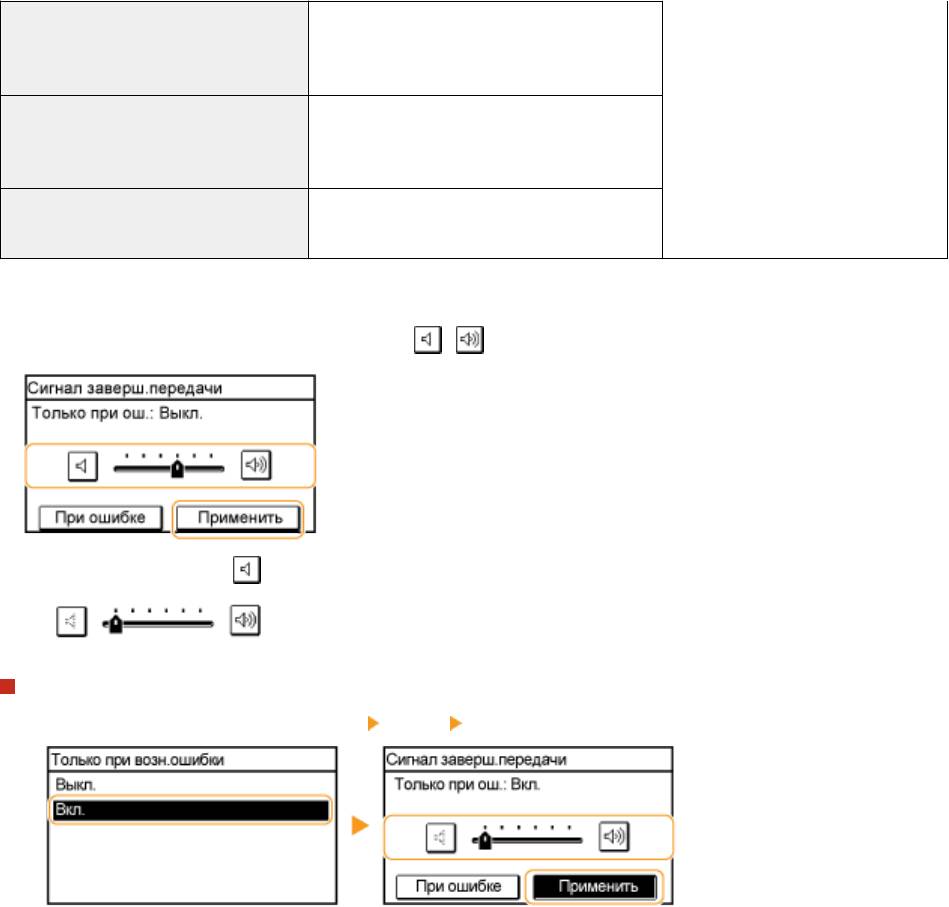
Настройте громкость с помощью / , затем коснитесь <Применить>.
5
● Коснит
есь элемента
и переместите курсор до упора влево, чтобы отключить звук.
Прекращение звука только при возникновении ошибки
● Коснит
есь элемента <При ошибке>
<Вкл.> <Применить>.
75
Основные операции
Переход в бесшумный режим
1840-017
Функция бесшумног
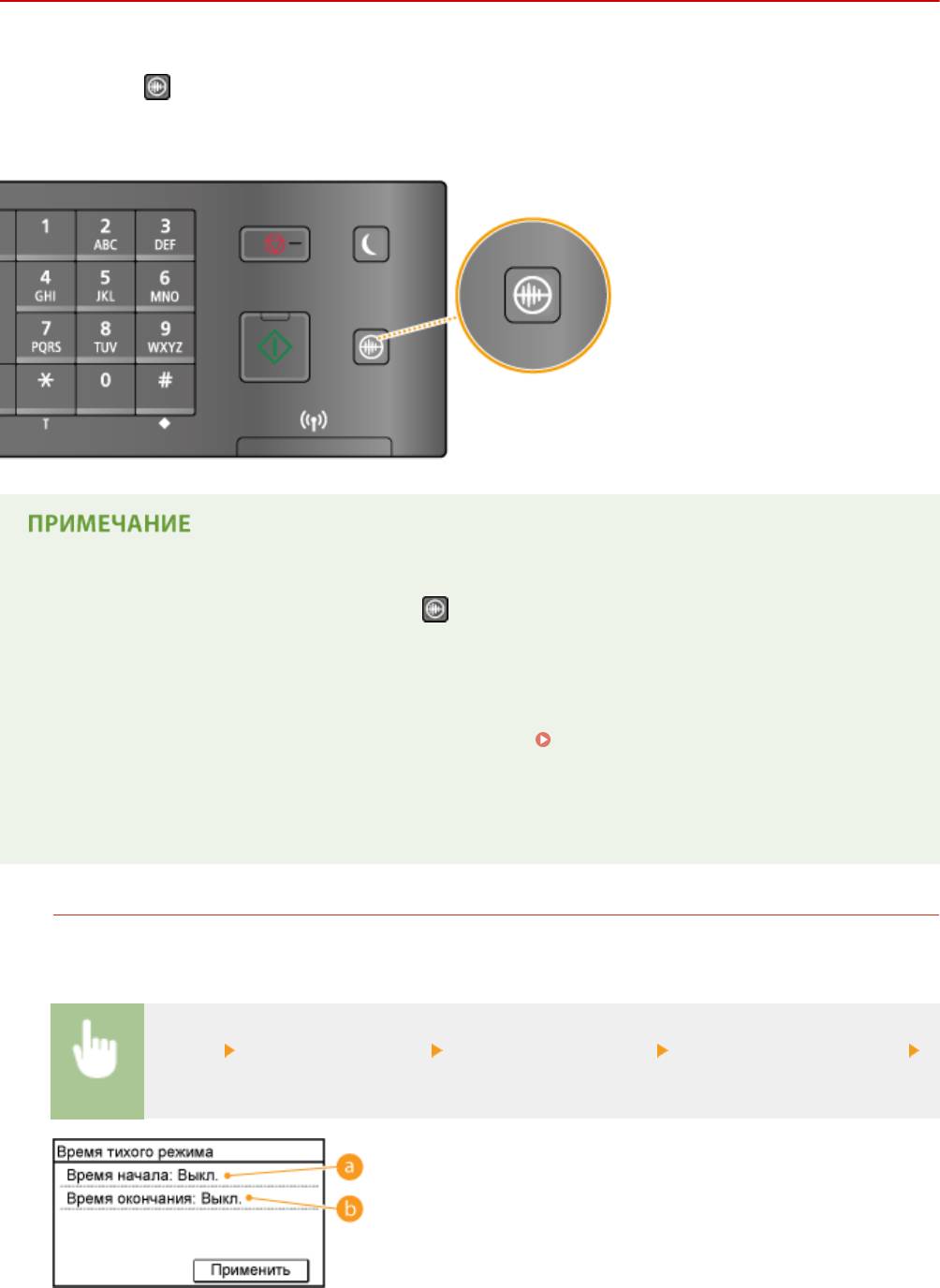
о режима снижает уровень шума, воспроизводимый устройством в процессе работы.
Нажмите кнопку
на панели управления, например при использовании устройства в ночное время. Данная
ф
ункция позволяет с легкостью снизить уровень шума. Также можно задать время перехода устройства в
бесшумный режим.
Если устройство находится в спящем режиме
При перех
оде устройства в бесшумный режим
загорается зеленым светом.
Если вклю
чен бесшумный режим
● Срабатывание функций осуществляется более замедленно.
● Громкость таких оповещений, как <Сигнал ввода> и <Сигнал завершения задания> не снижается.
Описание настройки громкости и заглушения звука см. в
Настройка громкости(P. 74) .
Если устройство не перех
одит в бесшумный режим
● Устройство находится в специальном режиме печати.
● Указан специальный формат бумаги или тип бумаги
Настройка времени перехода устройства в бесшумный режим
Можно указать время автоматического перехода устройства в бесшумный режим. Данная функция
являет
ся целесообразной, когда возникает необходимость во включении бесшумного режима для
работы устройства в ночное время.
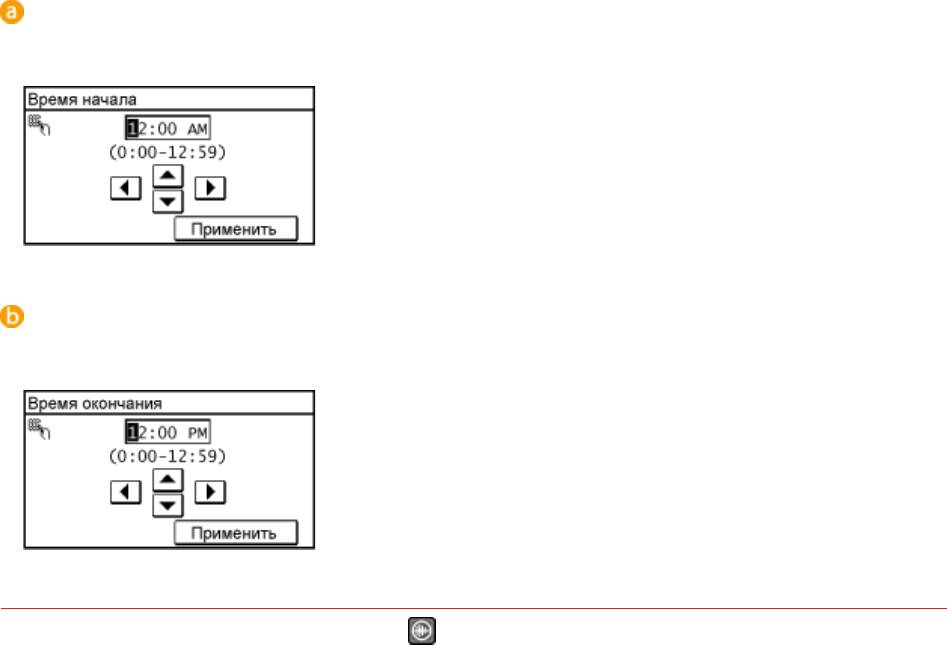
<Меню> <Настройки таймера> <Время тихого режима> Укажите каждую настройку
<Применить>
76
Основные операции
<Время начала>
Укажит
е время перехода в бесшумный режим. Для настройки времени коснитесь элемента <Вкл.>, а
затем укажите время.
<Время окончания>
Укажит
е время выхода из бесшумного режима. Для настройки времени коснитесь элемента <Вкл.>, а
затем укажите время.
Выход из бесшумного режима
Для выхода из бесшумного режима нажмите .
77
Основные операции
Переход в спящий режим
1840-018
Функция спящег
о режима снижает расход электропитания устройством, отключая поступление электричества
на панель управления. Если в течение некоторого времени устройство не будет эксплуатироваться (например,
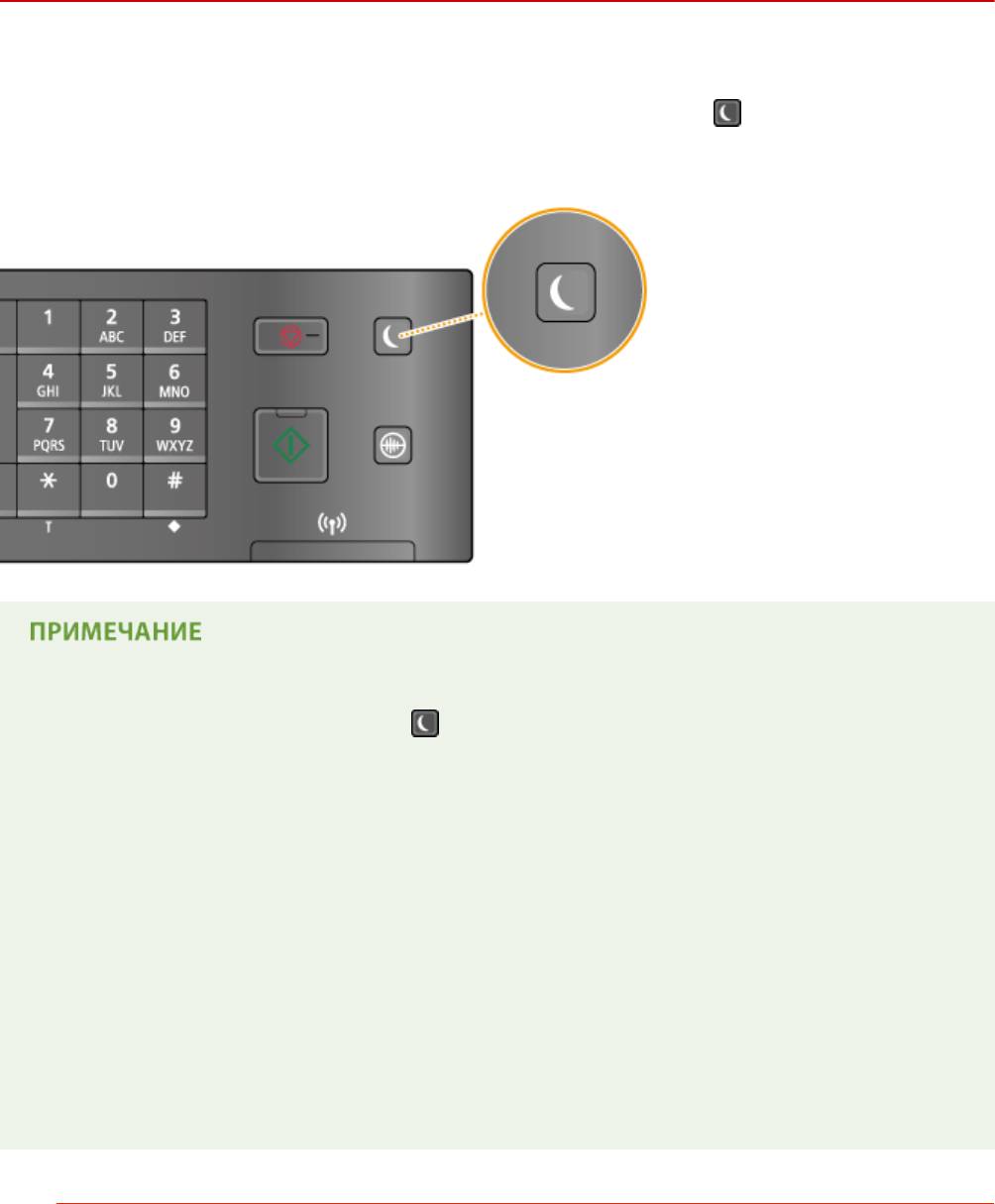
во время перерыва на обед), можно сэкономить электроэнергию, просто нажав
на панели управления.
Мо
жно также использовать параметр автоматического перехода в спящий режим, чтобы устройство
автоматически переходила в спящий режим через указанный период времени.
Если аппарат находится в спящем режиме
При перех
оде устройства в спящий режим
загорается зеленым светом.
Ситуации, к
огда устройство не переходит в спящий режим автоматически
● Если аппарат находится в рабочем режиме
● Если горит или мигает индикатор [Обработка/данные]
● Если документы помещены в податчик
● Если устройство выполняет операцию, такую как настройка или очистка
● Если произошло замятие бумаги
● Когда приемное устройство дополнительной телефонной трубки или внешнего телефона снято с
рычага
● Если отображается экран меню
● Если на экране отображается сообщение об ошибке (Существует ряд исключений. Аппарат иногда
переходит в спящий режим при отображении этих сообщений.)
● Если устройство ожидает подключения к беспроводной локальной сети или прямого подключения
Если необходимо настроить таймер автоматического перехода в спящий режим
Ниже приведены заводские параметры по умолчанию, используемые для определения времени,
к
оторое должно пройти, прежде чем устройство перейдет в спящий режим. В целях экономии
электроэнергии рекомендуется использовать заводские настройки по умолчанию. Если необходимо
изменить период времени, который должен истечь, прежде чем устройство перейдет в спящий режим,
следуйте приведенной ниже процедуре.
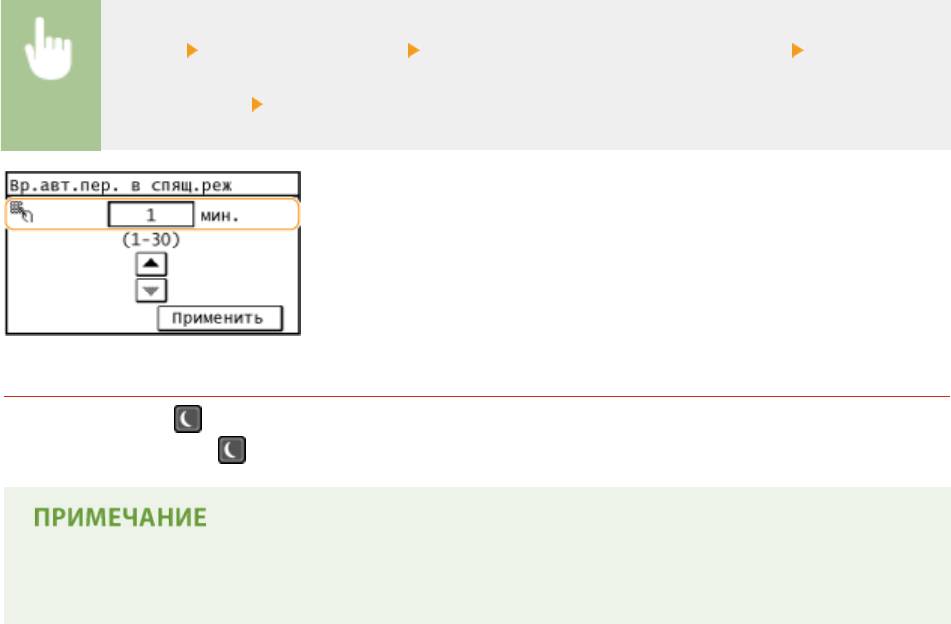
● 1 минута (диапазон параметра от 1 до 30 минут)
78
Основные операции
<Меню> <Настройки таймера> <Время автоперехода в спящий режим> Установите
продолжит
ельность времени, по истечении которого устройство автоматически переходит в
спящий режим.
<Применить>
Выход из спящего режима
Нажмите клавишу . Для выхода из спящего режима можно прикоснуться к дисплею или нажать
любую клавишу
, кроме
.
Если подключена дополнительная телефонная трубка или внешний телефон, устройство выходит
из спящег
о режима при снятии трубки.
79
Основные операции
Установка времени автоматического выключения
1840-019
Эта настройка служит для авт
оматического выключения устройства. Устройство автоматически выключается
по истечении указанного периода бездействия после перехода в спящий режим. Можно сократить
потребление электроэнергии в ночное время и в праздники, если вы забыли выключить устройство.
Эта настройка доступна, когда кабель телефонной линии не подключен к устройству.
<Меню> <Настройки таймера> <Время автоотключения> Установите период
времени <Применить>
ВАЖНО!
Перед настройкой <Время автоотключения>
При вклю
ченной настройке <Время автоотключения> устройство может автоматически
отключаться, даже если эксплуатация устройства осуществляется с Удаленного ИП или с
Инструмент настройки функции отправки. Если устройство выключится в процессе
импортирования данных, может возникнуть неполадка. При импорте данных при помощи
Удаленного ИП или использовании Инструмент настройки функции отправки заранее установите
<Время автоотключения> на значение <0> (Выкл.).
ПРИМЕЧАНИЕ
● Значение по умолчанию — 4 часа.
● При изменении любой из настроек меню [Настройки таймера] с У
даленного ИП, когда
устройство находится в спящем режиме, таймер для настройки <Время автоотключения>
сбрасывается на начало. Аппарат автоматически выключается по истечении указанного
периода бездействия с момента сброса таймера.
80
Копирование
Копирование
Копирование ....................................................................................................................................................
82
Основные операции копирования ................................................................................................................. 84
Отмена копирования ........................................................................................................................................ 86
Различные настройки копирования .............................................................................................................. 88
Увеличение или уменьшение ...................................................................................................................... 89
Выбор типа документа ................................................................................................................................. 90
Настройка плотности .................................................................................................................................... 91
Настройка резкости ...................................................................................................................................... 92
Двустороннее копирование (MF249dw/MF247dw) ...................................................................................... 94
Копирование нескольких документов на одном листе (2 на 1/4 на 1) ...................................................... 97
Использование кнопки <Экон.бумаги> ....................................................................................................... 99
Копирование обеих сторон удостоверения личности на одной странице ............................................. 101
Сортировка копий по страницам .............................................................................................................. 103
Изменение параметров по умолчанию .................................................................................................... 104
81
Копирование
Копирование
1840-01A
В э
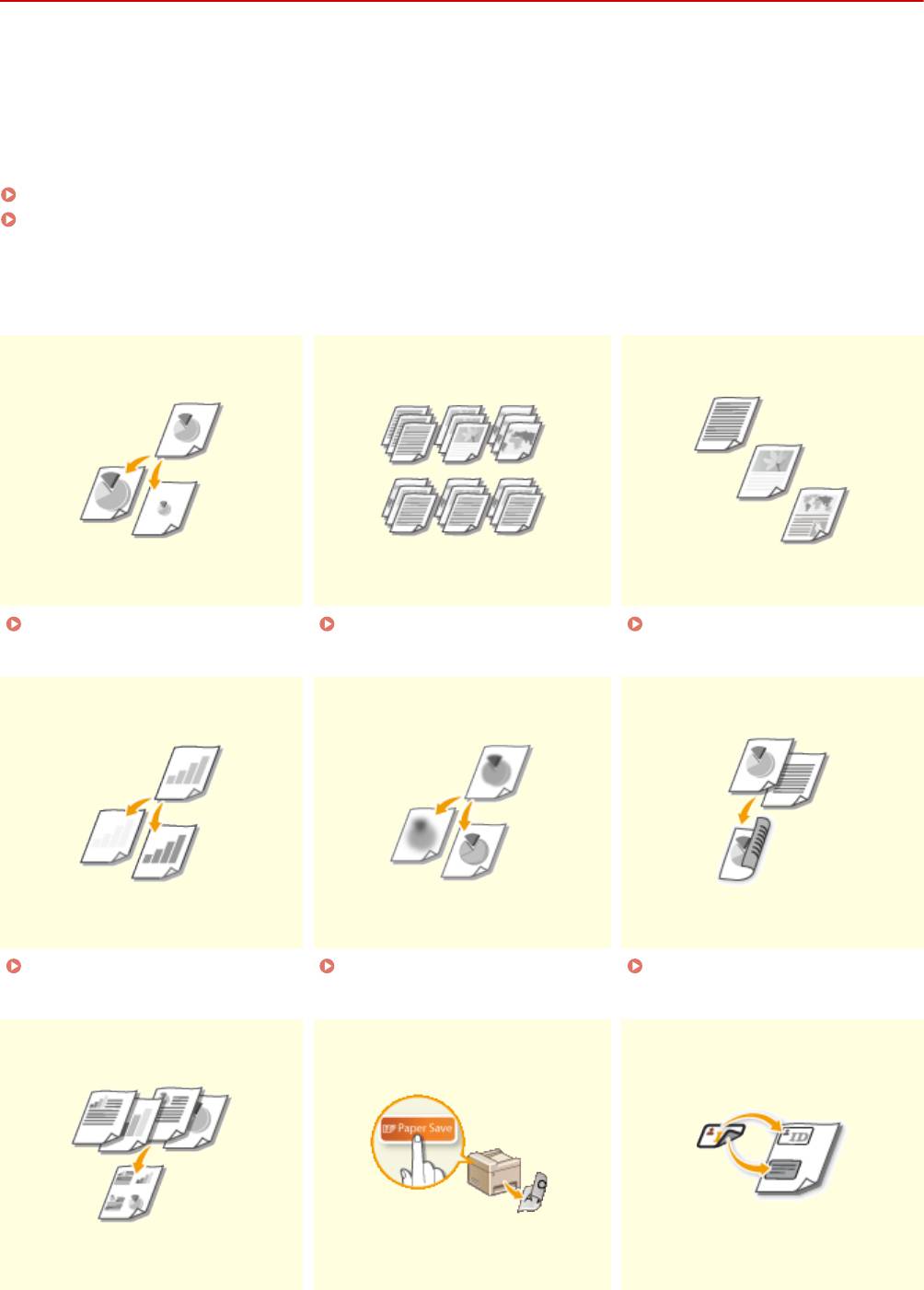
той главе описываются основные операции копирования и ряд других полезных функций, например,
двустороннее копирование и копирование обеих сторон удостоверения личности на одной странице.
◼ Использование основных операций
Основные операции копирования(P. 84)
Отмена копирования(P. 86)
◼ Выбор настроек к
опирования в соответствии с индивидуальными требованиями
Увеличение или
Сортировка копий по
Выбор типа документа(P. 90)
уменьшение(P
. 89)
страницам
(P. 103)
Настройка плотности(P. 91) Настройка резкости(P. 92) Двустороннее копирование
(MF249dw/MF247dw)
(P. 94)
82

Копирование
Копирование нескольких
Использование кнопки
Копирование обеих сторон
документов на одном листе (2 на
<Экон.бумаги>(P. 99)
удостоверения личности на
1/4 на 1)(P. 97)
одной странице(P. 101)
◼ Упрощение част
о используемых операций копирования
Изменение параметров по умолчанию(P. 104)
83
Копирование
Основные операции копирования
1840-01C
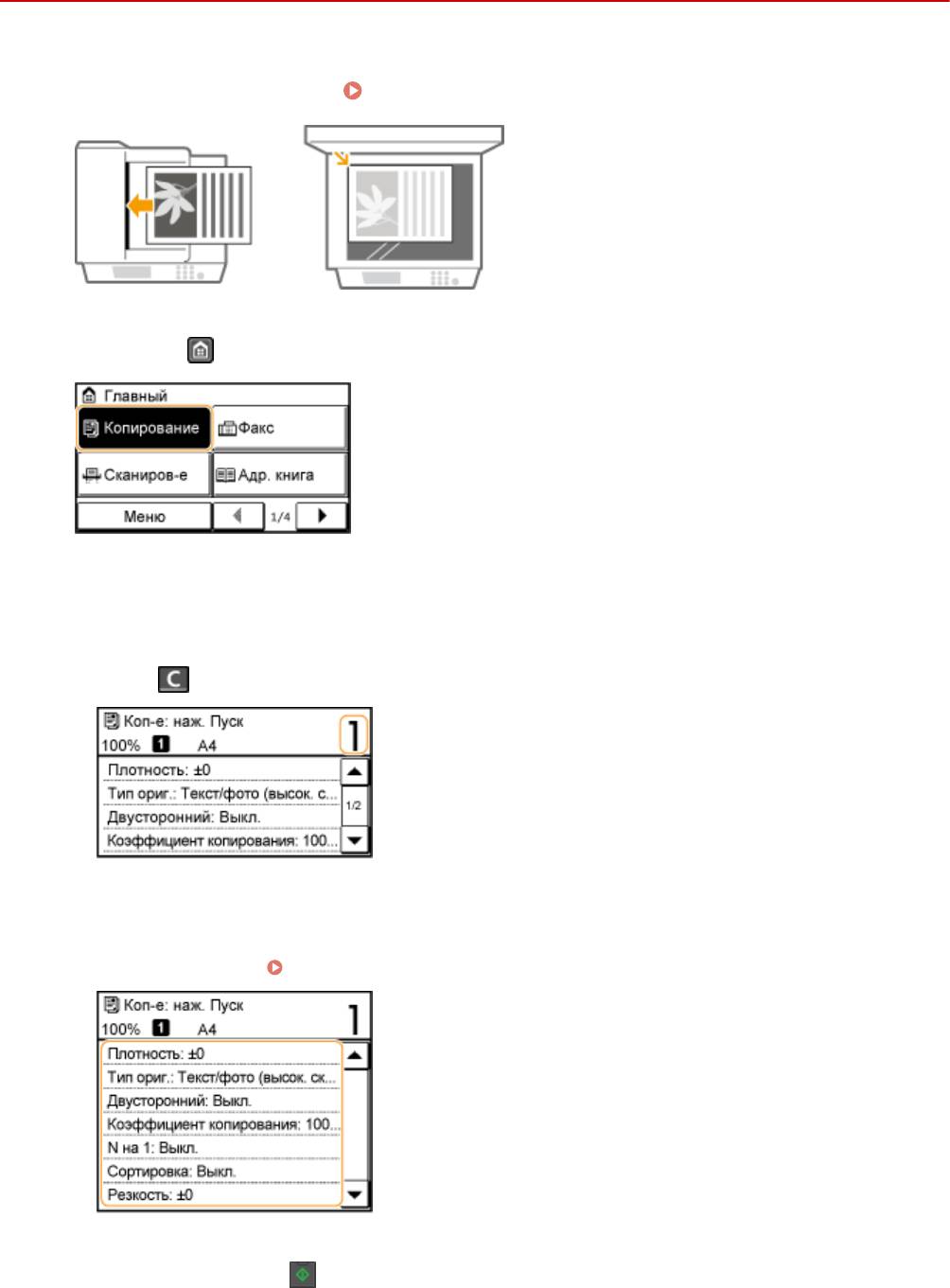
Разместите документы.
Размещение документов(P. 42)
1
Нажмите
и коснитесь элемента <Копирование>.
2
Введите количество копий с помощью цифровых клавиш.
3
● Введите количество от 1 до 999.
● Нажмите для отмены введенного количества.
При необходимости укажите настройки копии.
4
● Выберит
е параметры.
Различные настройки копирования(P. 88)
Нажмите клавишу
.
5
● Начнет
ся копирование.
84
Копирование
● Для о
тмены копирования коснитесь элемента <Отмена>
<Да>. Отмена копирования(P. 86)
При размещении документов в податчике на шаге 1
Документ сканир
уется автоматически.
При размещении документов на стекле экспонирования (см. шаг 1)
В зависимости от заданных параметров копирования при копировании нескольких документов
отображается экран выбора формата документа. Выполните описанную ниже процедуру.
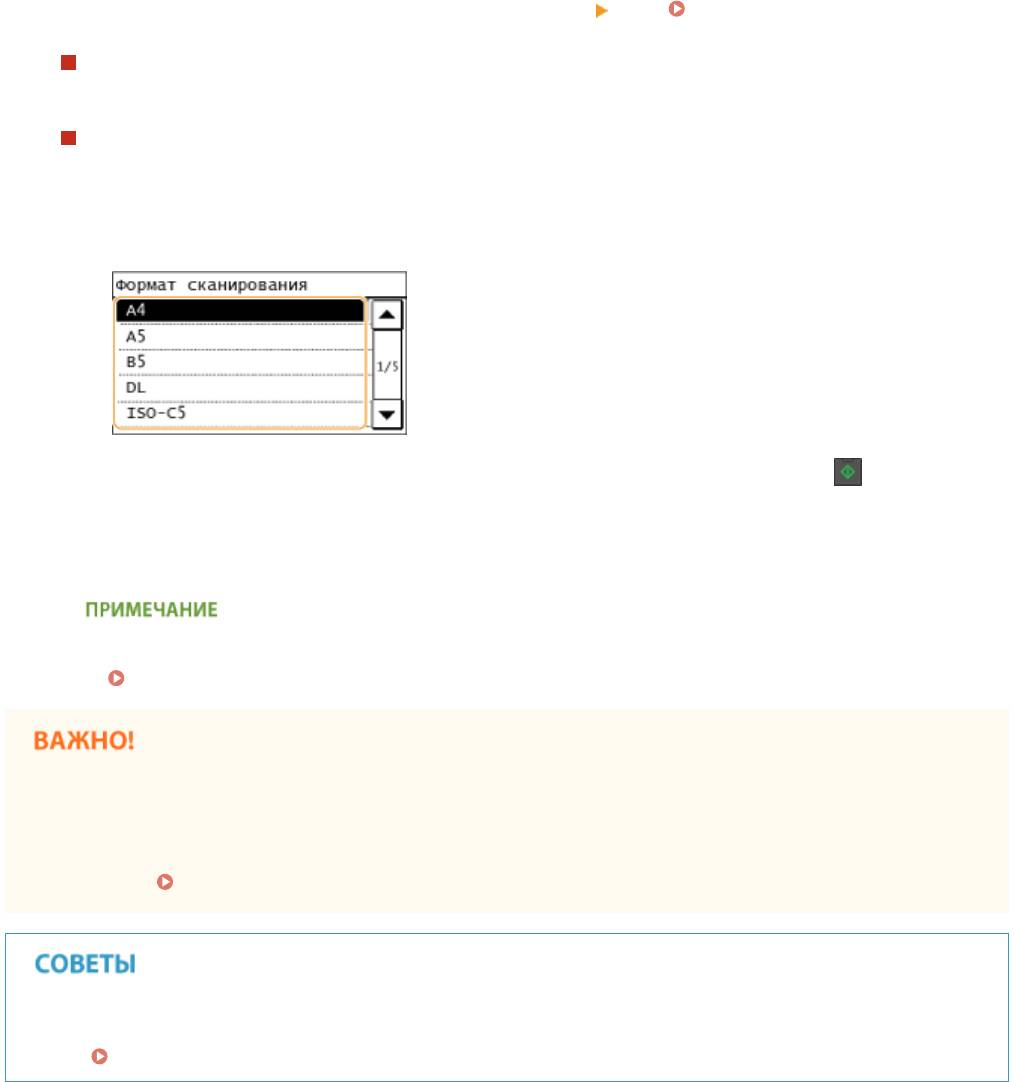
1
Выберите формат документа.
2
Поместите следующий документ на стекло экспонирования и нажмите клавишу
.
● Выполняйт
е этот шаг до тех пор, пока не закончите сканировать весь документ.
3
Коснитесь элемента <Пуск копир.>.
● При появлении сообщения <Несоо
тв формата/парам.>
Если появляется сообщение об ошибке(P. 571)
При копировании документов, содержащих текст или изображения, выходящие
за края страницы
Возмо
жно, края документа не были скопированы. Дополнительные сведения о полях при сканировании
см. в разделе
Область сканирования(P. 671) .
● Настройка к
опирования с использованием одних и тех же параметров.
Изменение параметров по умолчанию(P. 104)
85
Копирование
Отмена копирования
1840-01E
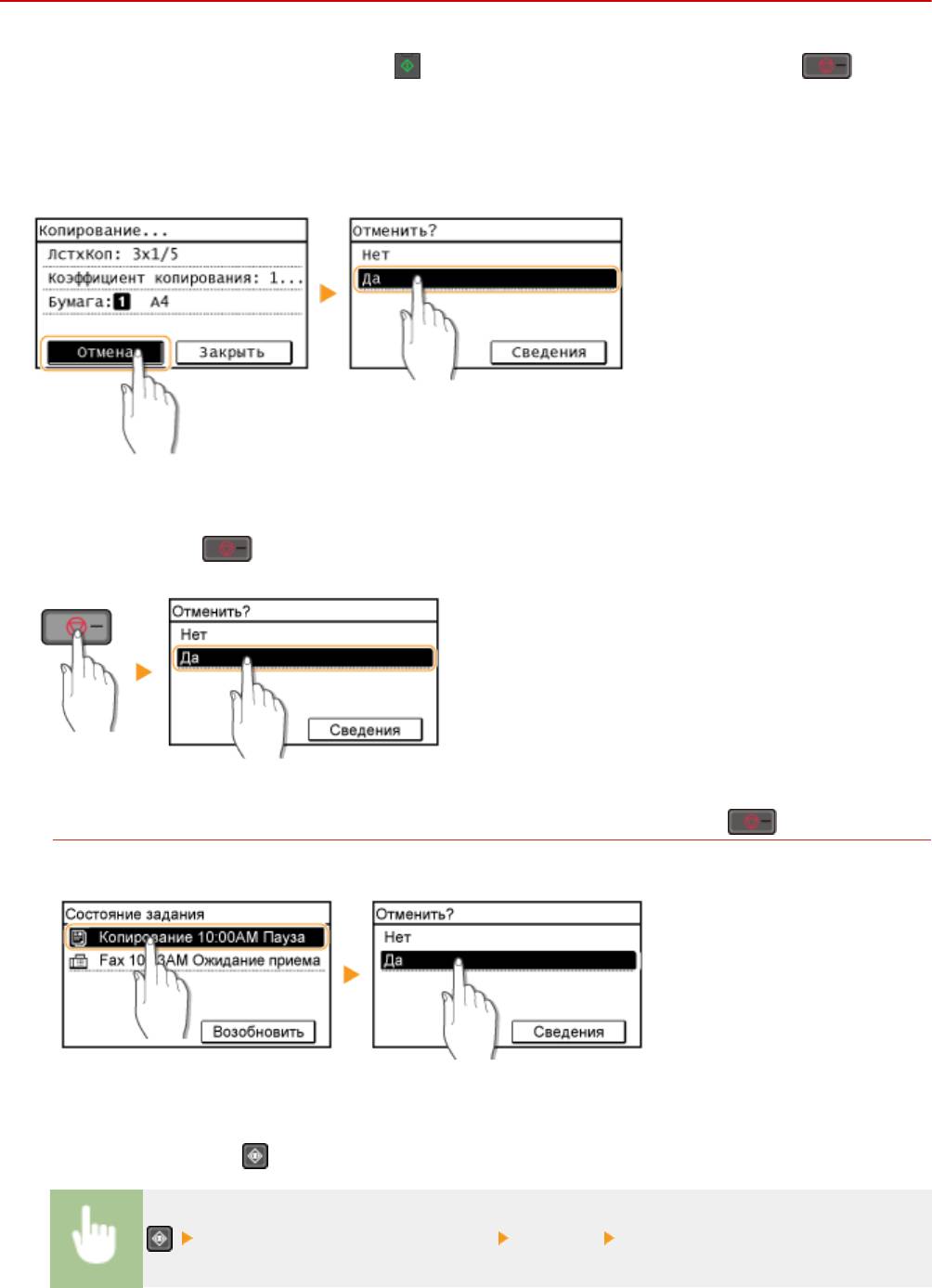
Для о
тмены копирования сразу после нажатия
коснитесь <Отмена> на экране или нажмите на
панели управления. Такж
е можно отменить копирование после проверки состояния копирования.
◼ Коснитесь элемента <Отмена> на экране, отображаемом в процессе копирования
◼ Нажмит
е кнопку
для отмены.
Если на экране отображается список документов при нажатии
Документы отсканированы и ожидают начала печати. Выберите документ, подлежащий отмене.
◼ Используйт
е кнопку
для отмены действия.
<Состояние задания копирования> <Отмена> <Да>
86
Копирование
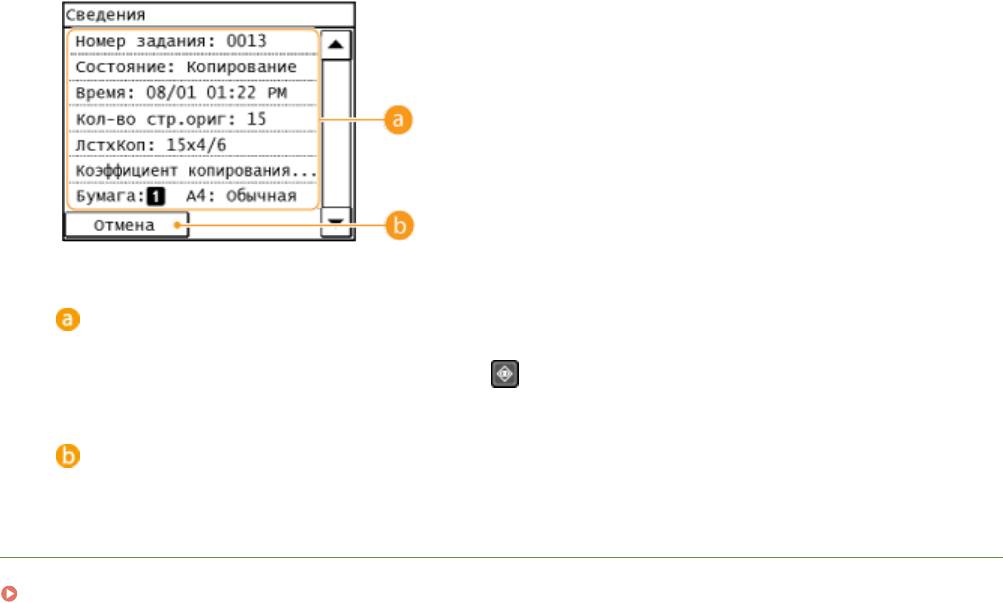
Сведения о копировании
От
ображается количество копий, настройки и другие сведения. Для того чтобы только проверить
сведения, не отменяя копирования, нажмите
для возврата к главному экрану копирования.
<Отмена>
Отмена к
опирования.
ССЫЛКИ
Основные операции копирования(P. 84)
87
Копирование
Различные настройки копирования
1840-01F
Мо
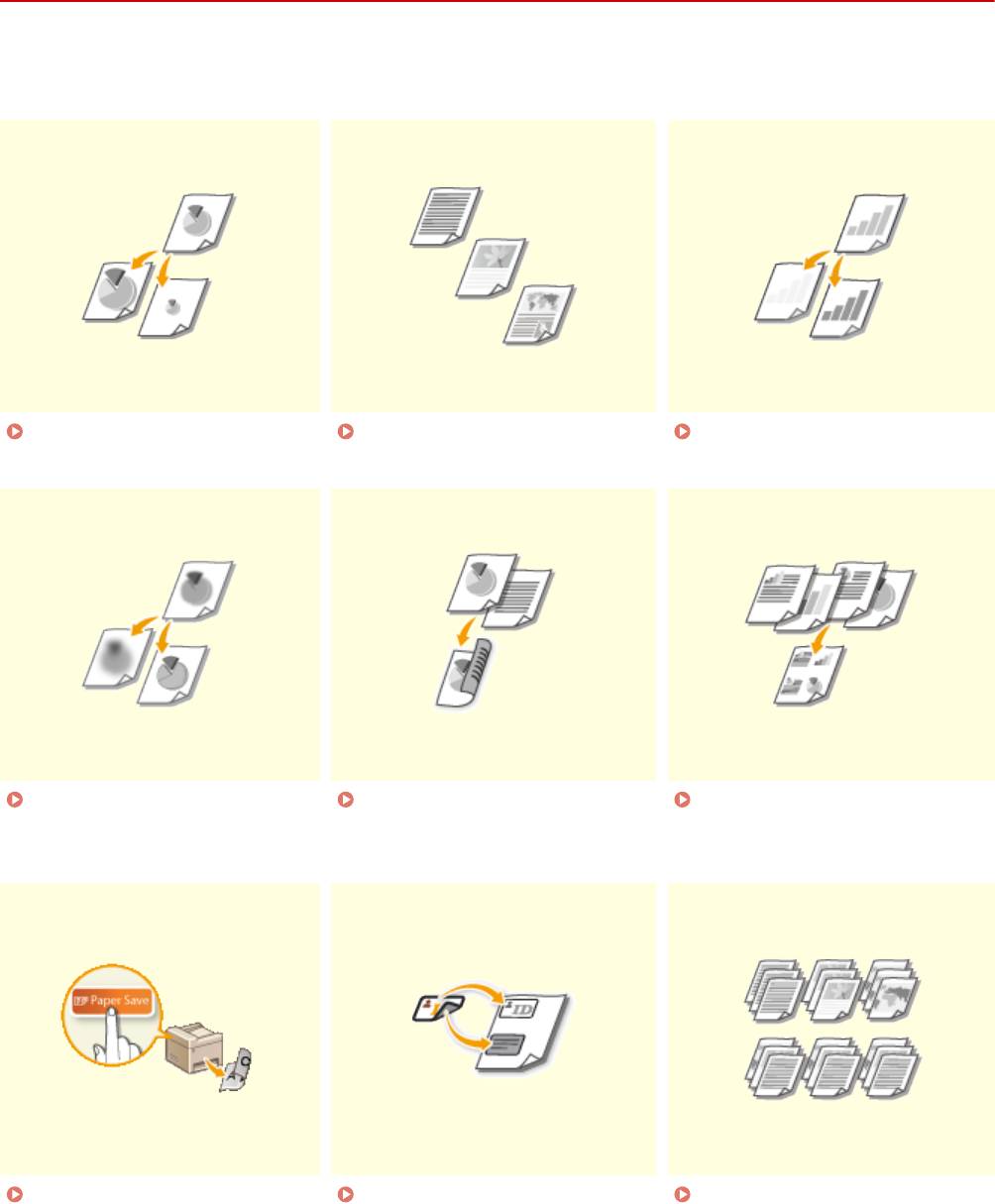
жно выбрать различные настройки в соответствии с индивидуальными требованиями, например, чтобы
сэкономить бумагу или сделать документы более удобочитаемыми.
Увеличение или
Выбор типа документа(P. 90) Настройка плотности(P. 91)
уменьшение(P
. 89)
Настройка резкости(P. 92) Двустороннее копирование
Копирование нескольких
(MF249dw/MF247dw)
(P. 94)
документ
ов на одном листе (2 на
1/4 на 1)(P. 97)
Использование кнопки
Копирование обеих сторон
Сортировка копий по
<Эк
он.бумаги>(P. 99)
у
достоверения личности на
страницам
(P. 103)
одной странице(P. 101)
88
Копирование
Увеличение или уменьшение
1840-01H
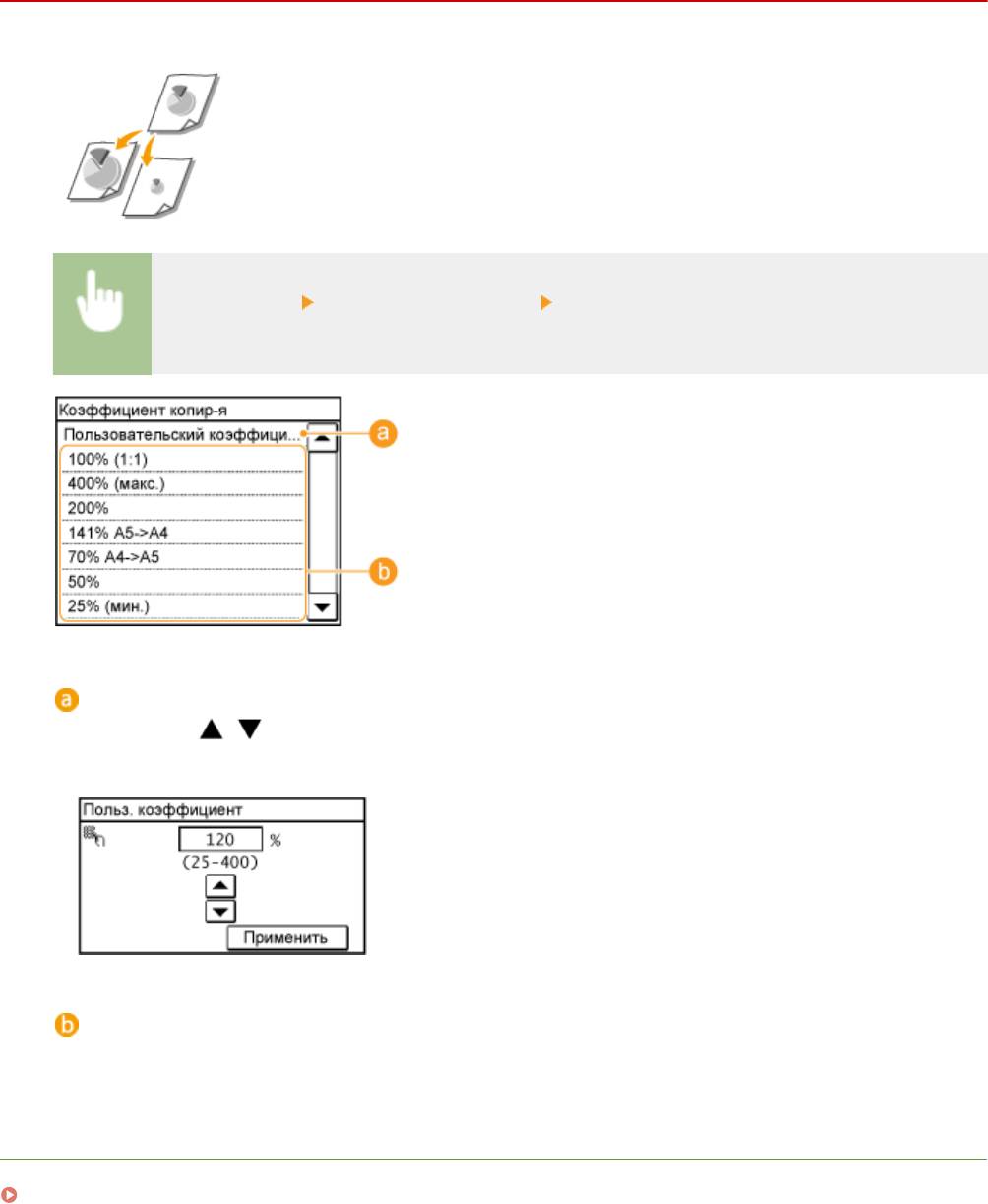
Можно увеличить или уменьшить размер копий, используя предварительно
заданный к
оэффициент масштабирования при копировании, например <A5-
>A4>, или выбрав настраиваемый коэффициент масштабирования с шагом 1 %.
<Копирование> <Коэффициент копир-я> Выберите коэффициент масштабирования при
к
опировании.
<Пользовательский коэффициент>
Используйт
е
/ или клавиши с цифрами для ввода коэффициента масштабирования при
к
опировании и коснитесь <Применить>. Можно задать любой коэффициент масштабирования при
копировании (от 25 до 400 %) с шагом 1 %.
Предварительно заданный коэффициент масштабирования при
к
опировании
Укажите коэффициент масштабирования при копировании.
ССЫЛКИ
Основные операции копирования(P. 84)
89
Копирование
Выбор типа документа
1840-01J
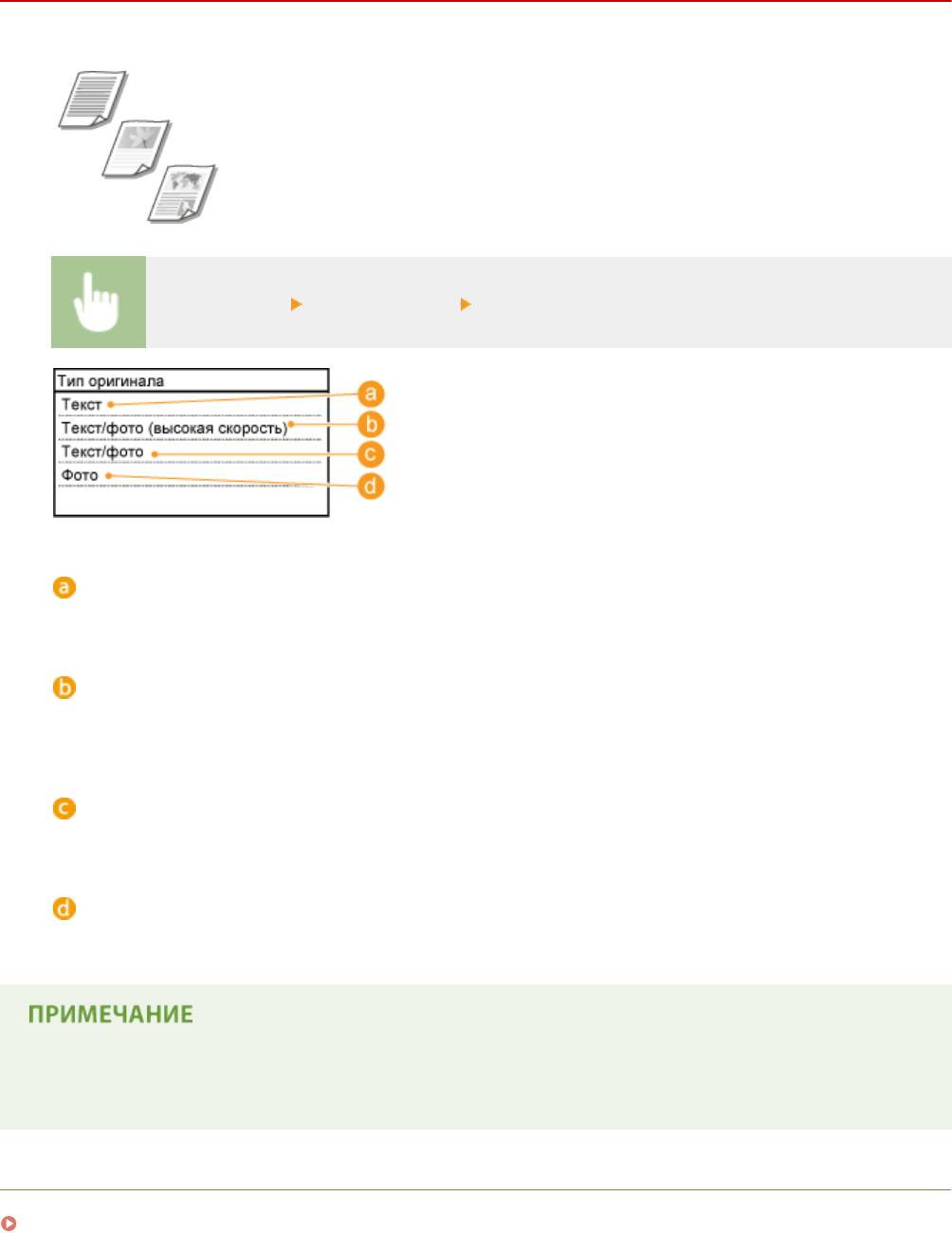
Качество копии изображения можно выбрать в зависимости от типа документа,
например, документ
, содержащий только текст или таблицы и графики, а также
фотографии из журналов.
<Копирование> <Тип оригинала> Выберите тип документа.
<Текст>
Рек
омендуется использовать для копирования документов, содержащих только текст.
<Текст/фото (высокая скорость)>
Параметр особенно подх
одит для сканирования документов, содержащих как фотографии, так и текст.
При выборе между качеством и скоростью печати приоритет отдается скорости.
<Текст/фото>
Параметр особенно подх
одит для сканирования документов, содержащих как фотографии, так и текст.
<Фото>
Рек
омендуется использовать для копирования документов, которые содержат напечатанные
фотографии (например, журналы или проспекты).
Если выбран элемент <Текст/фото (высокая скорость)>, <Текст/фото> или <Фото>, а элемент <Плотность>
установлен на <Авт
оплотн-ть>, он заменяется на <Плотность вручную>.
ССЫЛКИ
Основные операции копирования(P. 84)
90
Копирование
Настройка плотности
1840-01K
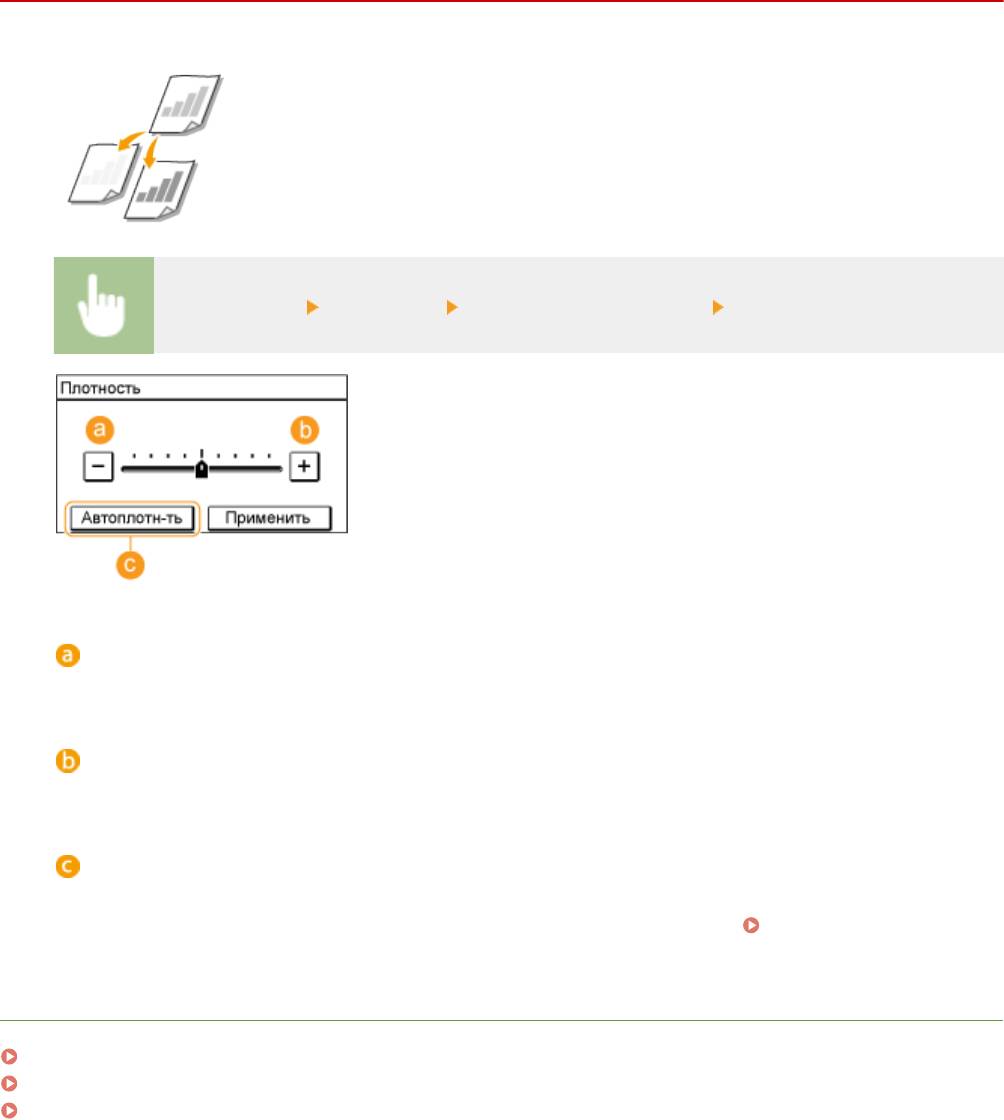
Можно настроить плотность для копирования, если текст или изображения в
документ
е слишком светлые или слишком темные. Для документа можно
автоматически выбрать оптимальную плотность.
<Копирование> <Плотность> Скорректируйте плотность <Применить>
<->
Уменьшение пло
тности.
<+>
Увеличение пло
тности.
<Автоплотн-ть>
Оптимальная пло
тность для документа установлена автоматически.
Для <Тип оригинала> автоматически устанавливается значение <Текст>. (
Выбор типа
документа
(P. 90) )
ССЫЛКИ
Основные операции копирования(P. 84)
Настройка резкости(P. 92)
Корректировка плотности(P. 515)
91
Копирование
Настройка резкости
1840-01L
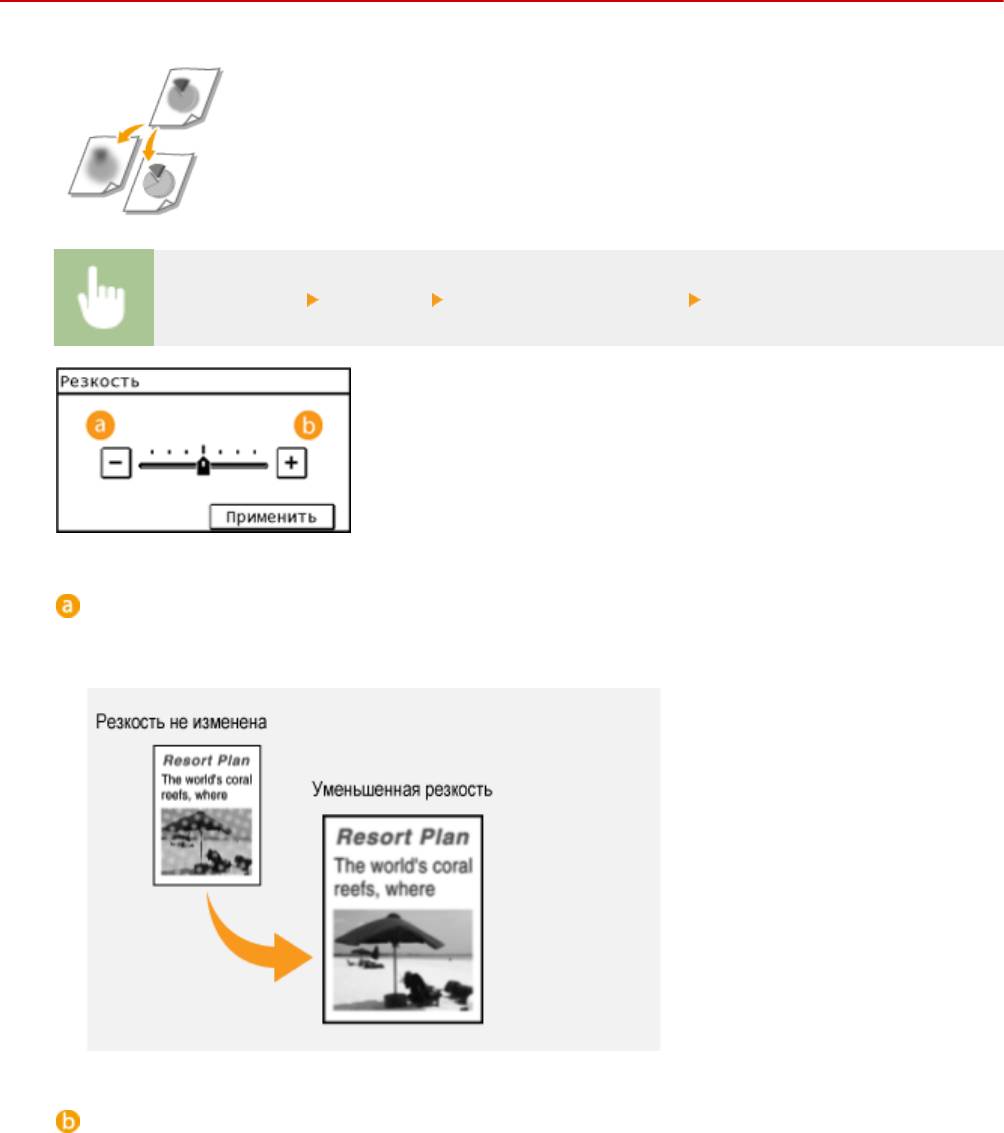
Можно настроить резкость скопированного изображения. Можно увеличить
резк
ость расплывчатого текста и строк или снизить ее для улучшения качества
для фотографий, напечатанных в журнале.
<Копирование> <Резкость> Скорректируйте резкость. <Применить>
<->
Уменьшение резк
ости (менее контрастное изображение).
Пример. Улучшение качества изображения для фотографий, напечатанных в журнале
<+>
Увеличение резк
ости изображения.
Пример: Увеличение резкости текста и строк, написанных карандашом
92



