
Canon i-SENSYS MF237w – страница 4
Инструкция к Лазерному МФУ Canon i-SENSYS MF237w
Основные операции
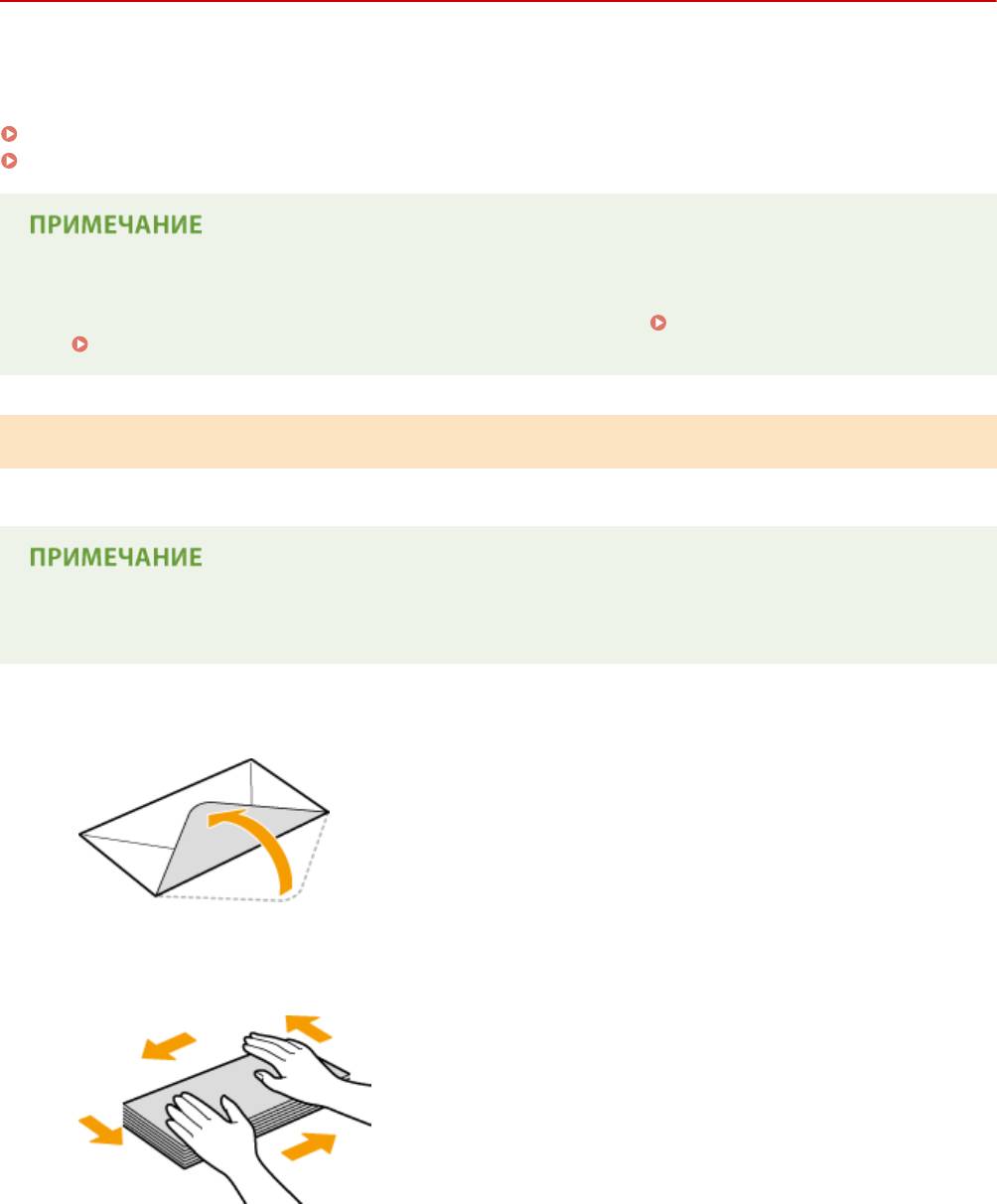
Загрузка конвертов
1840-00X
Обязат
ельно распрямите любые загибы на конвертах перед загрузкой. Кроме того, обратите внимание на
ориентацию конвертов и какой стороной они обращены вверх.
Перед загрузкой конвертов(P. 53)
Ориентация при загрузке(P. 54)
В этом разделе описывается, как загружать конверты в нужной вам ориентации, а также приведены
процедуры, к
оторые следует выполнить до загрузки конвертов. Описание общей процедуры загрузки
конвертов в лоток для бумаги или отверстие для ручной подачи см. в
Загрузка бумаги в лоток(P. 48)
или Загрузка бумаги в отверстие для ручной подачи(P. 51) .
Перед загрузкой конвертов
Выполнит
е приведенную ниже процедуру для подготовки конвертов к печати.
В отверстие ручной подачи можно загружать только по одному конверту. Выполните действия 1–4,
описанные далее, для подг
отовки конверта к загрузке.
Закройте отворот каждого конверта.
1
Распрямите их, чтобы выпустить излишний воздух, убедитесь, что края
2
к
онверта вплотную прилегают друг к другу.
Размягчите любые жесткие углы конвертов и распрямите сгибы.
3
53
Основные операции
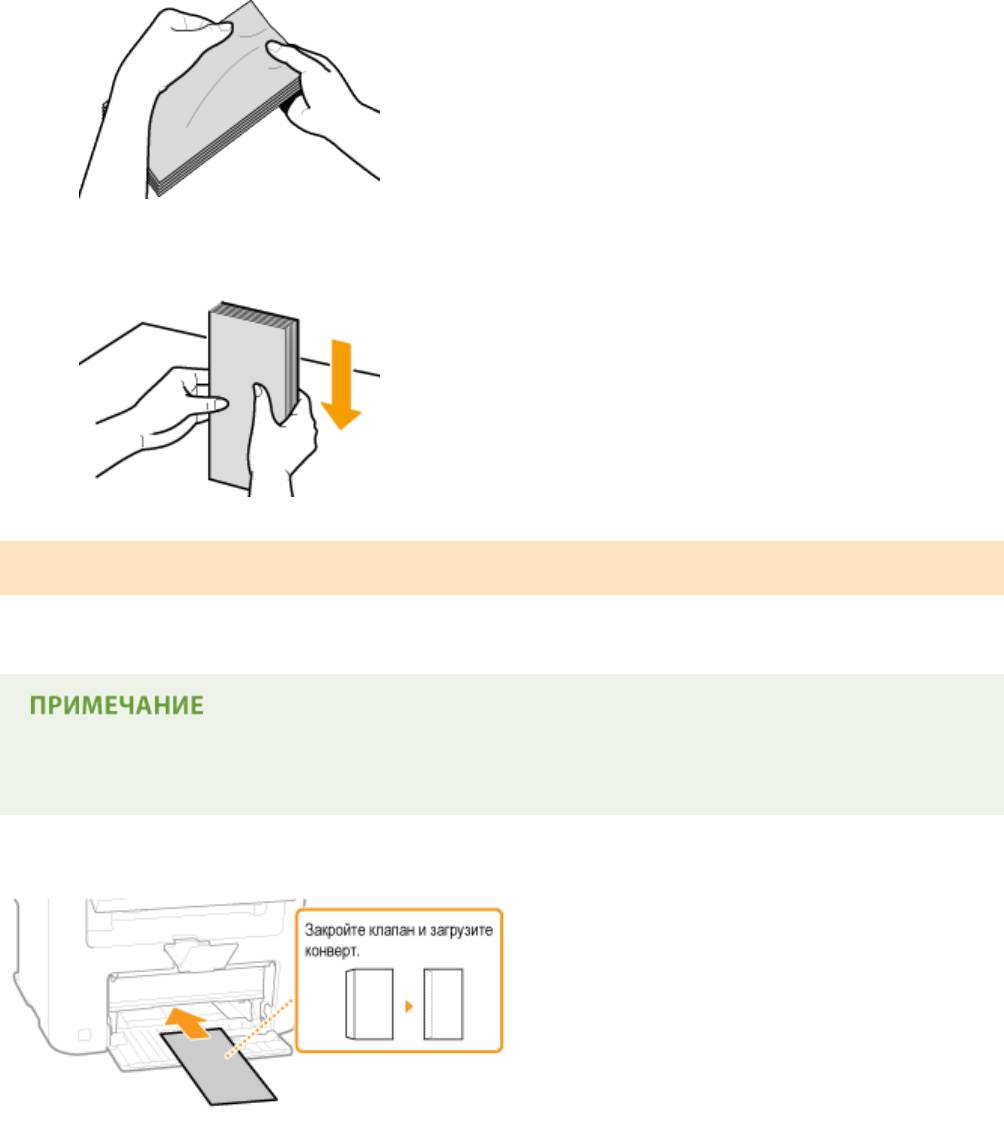
Выровняйте края конверта на плоской поверхности.
4
Ориентация при загрузке
Загр
узите конверты в книжной ориентации (короткий край в сторону устройства) лицевой стороной (без
полосы клея) вверх.
Конверты следует загружать, соблюдая одинаковую ориентацию при загрузке в лоток для бумаги и
о
тверстие ручной подачи.
Загрузите конверты таким образом, чтобы их клапаны были расположены слева.
54
Основные операции
Загрузка уже отпечатанной бумаги
1840-00Y
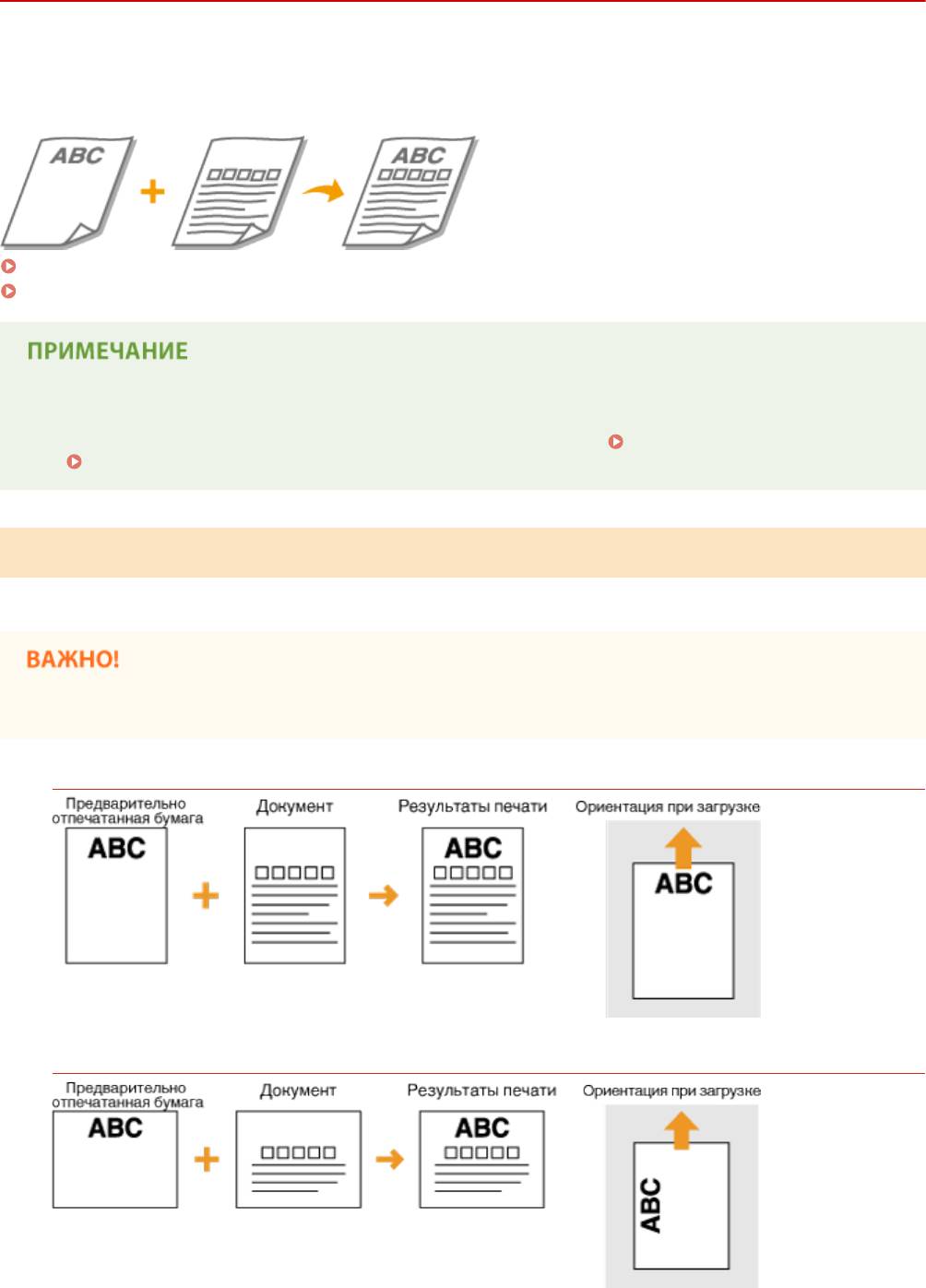
При использовании бумаги с предварит
ельно напечатанным логотипом обратите внимание на ориентацию
листа при загрузке. Загружайте бумагу правильно, чтобы печать выполнялась на соответствующей стороне
листа с логотипом.
Создание 1-сторонних отпечатков на бумаге с логотипами(P. 55)
Печать с двух сторон на бумаге с логотипами (MF249dw/MF247dw)(P. 56)
В этом разделе описывается, в основном, как загружать уже отпечатанную бумагу с правильным
размещением лицевой ст
ороны и в надлежащей ориентации. Описание общей процедуры загрузки
конвертов в лоток для бумаги или отверстие для ручной подачи см. в
Загрузка бумаги в лоток(P. 48)
или Загрузка бумаги в отверстие для ручной подачи(P. 51) .
Создание 1-сторонних отпечатков на бумаге с логотипами
Загр
узите бумагу стороной с логотипом (на которой следует напечатать документ) вверх.
В устройство ручной подачи следует загружать только по одному листу бумаги.
Печать на бумаге с логотипами в книжной ориентации
Печать на бумаге с логотипами в альбомной ориентации
55
Основные операции
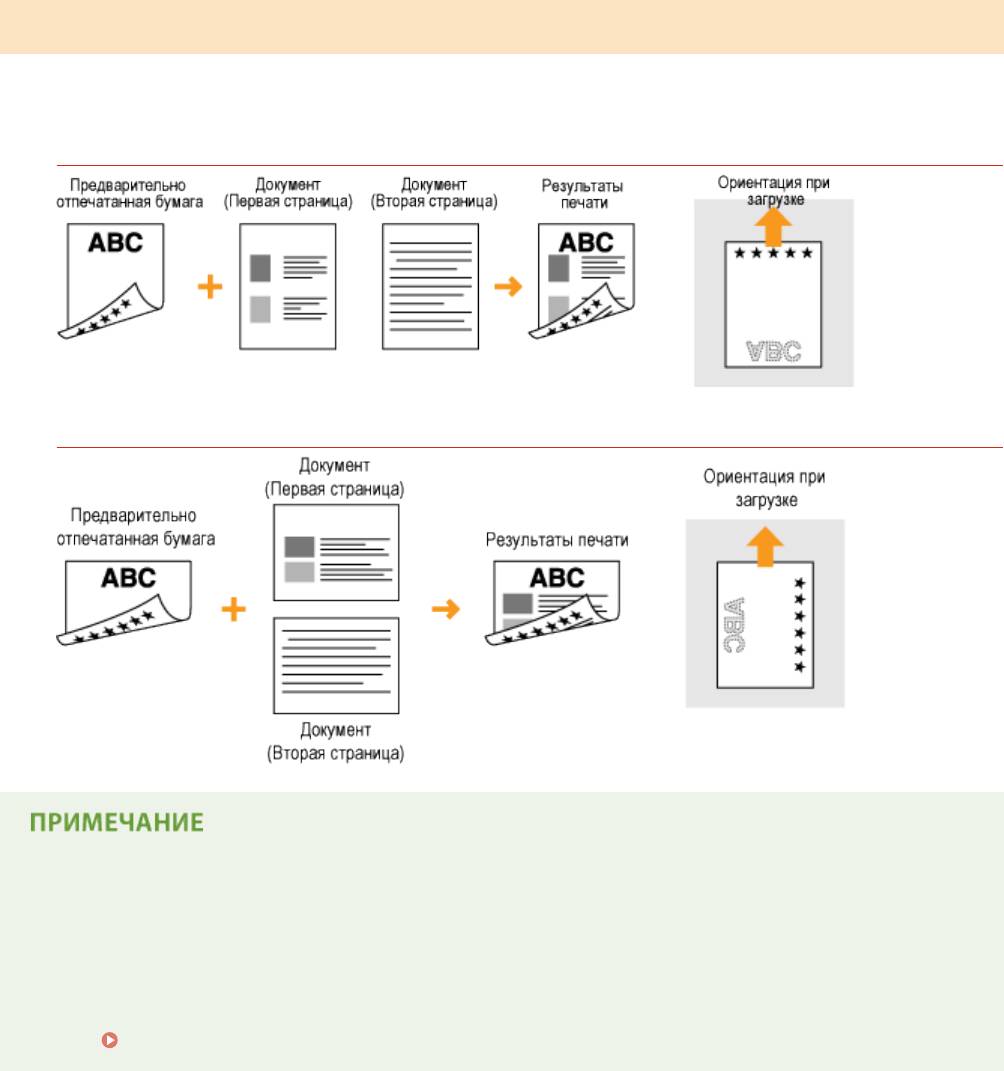
Печать с двух сторон на бумаге с логотипами (MF249dw/MF247dw)
Загрузите бумагу лицевой стороной с логотипом (на которой следует напечатать первую страницу документа)
вниз.
Печать на бумаге с логотипами в книжной ориентации
Печать на бумаге с логотипами в альбомной ориентации
Настройка <Переключить способ подачи бумаги> (MF249dw/MF247dw)
При печати на предварит
ельно отпечатанной бумаге необходимо изменить ориентацию и направление
лицевой стороны загружаемой бумаги при каждой очередной 1-сторонней и 2-сторонней печати.
Однако если настройка <Переключить способ подачи бумаги> установлена на <Приоритет стороны
печати>, ориентацию лицевой стороны, которая используется при загрузке предварительно
отпечатанной бумаги при двусторонней печати (сторона с логотипом обращена вниз), можно также
использовать для односторонней печати. Этот параметр особенно полезен при частой 1- и 2-сторонней
печати.
Переключить способ подачи бумаги(P. 512)
56
Основные операции
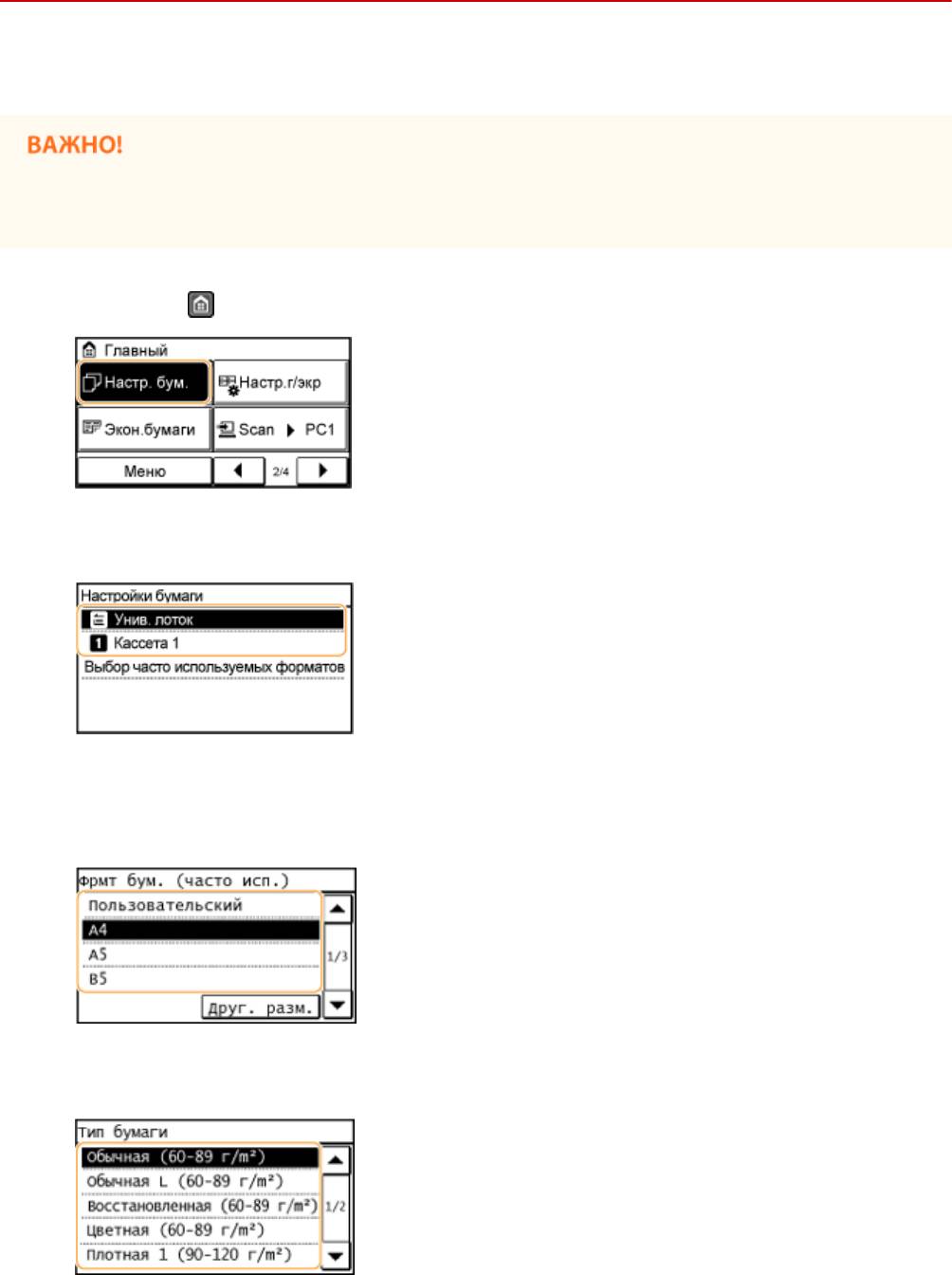
Определение формата и типа бумаги
1840-010
Необх
одимо указать параметры размера и типа бумаги в соответствии с загруженной бумагой. Обязательно
измените параметры бумаги при загрузке бумаги, отличающейся от используемой ранее.
Если этот параметр не соответствует размеру и типу загруженной бумаги, может произойти замятие
бумаги или возникнуть ошибка печати.
Нажмите и коснитесь элемента <Настр. бум.>.
1
Коснитесь элемента <Унив. лоток> или <Кассета 1>.
2
Выберите размер загружаемой бумаги.
3
● Если размер загр
ужаемой бумаги не отображается на дисплее, коснитесь элемента <Друг. разм.>.
Выберите тип загружаемой бумаги.
4
57
Основные операции
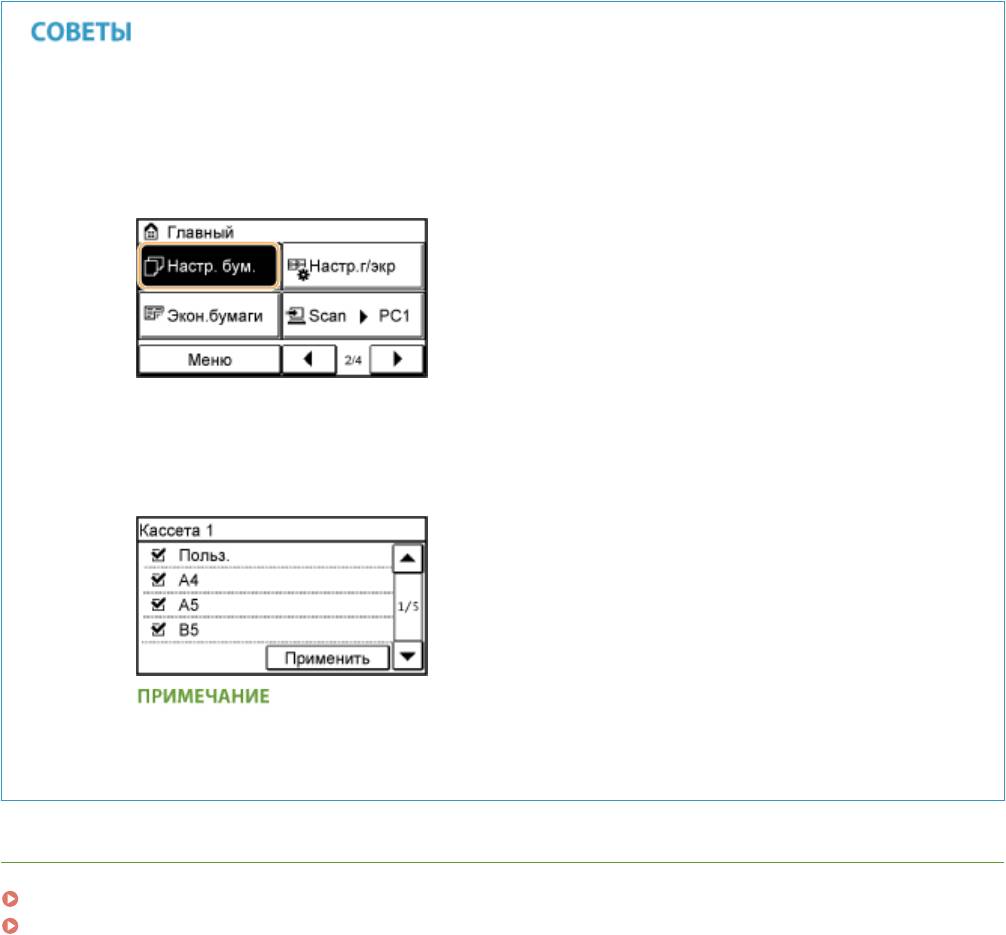
Если известен часто используемый формат бумаги
Мо
жно настроить устройство таким образом, чтобы на экране выбора отображались только часто
используемые форматы бумаги.
1
Коснитесь элемента <Настр. бум.>.
2
Коснитесь элемента <Выбор часто используемых форматов>.
3
Коснитесь элемента <Универсальный лоток> или <Кассета 1>.
4
Выберите и отметьте галочкой частой используемый размер бумаги.
Не отмеченные галочкой размеры бумаги отображаются на экране <Форм. бум. (др. форм.)>.
5
Коснитесь элемента <Применить>.
ССЫЛКИ
Загрузка бумаги в лоток(P. 48)
Бумага(P. 672)
58
Основные операции
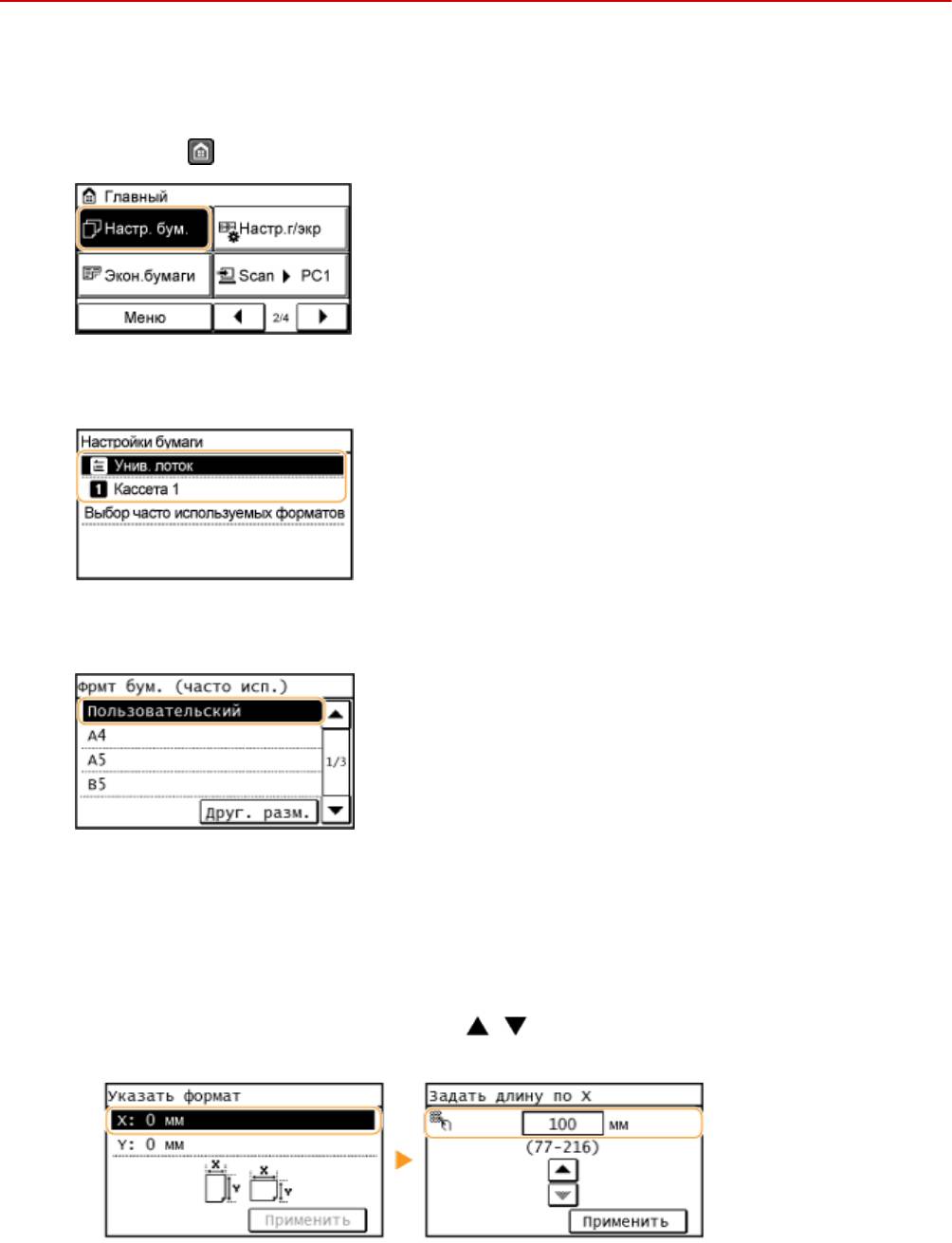
Регистрация специального формата бумаги
1840-011
Мо
жно зарегистрировать только один часто используемый формат бумаги для лотка и устройства ручной
подачи.
Нажмите
и коснитесь элемента <Настр. бум.>.
1
Коснитесь элемента <Унив. лоток> или <Кассета 1>.
2
Коснитесь элемента <Пользовательский>.
3
Укажите размер бумаги.
4
1
Укажите длину <X> меньшей стороны.
● Коснит
есь элемента <X>.
● Введите длину стороны <X>, используя
/ или клавиши с цифрами, а затем нажмите
<Применить>.
2
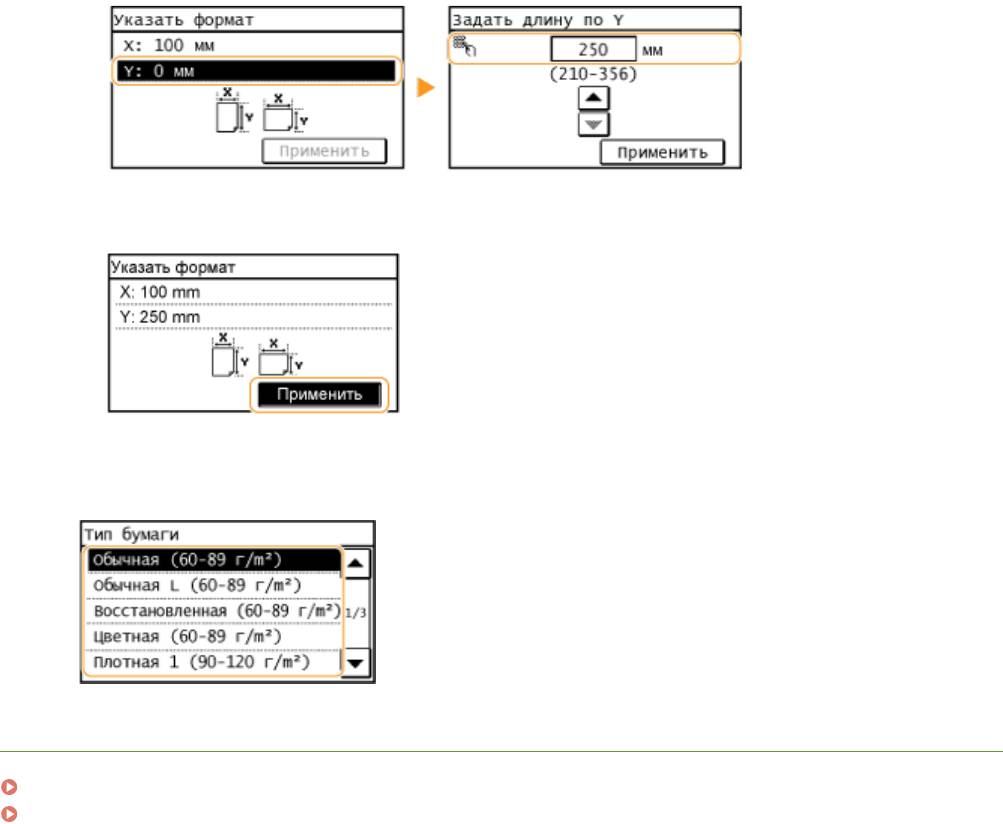
Укажите длину <Y> большей стороны.
● Коснит
есь элемента <Y>.
● Введите длину стороны <Y>, а затем нажмите <Применить>.
59
Основные операции
3
Коснитесь элемента <Применить>.
Выберите тип бумаги.
5
ССЫЛКИ
Загрузка бумаги в лоток(P. 48)
Загрузка бумаги в отверстие для ручной подачи(P. 51)
60
Основные операции
Регистрация в адресной книге
1840-012
Можно зарегистрировать часто используемых адресатов (места назначения)
о
тправлений с факса (отсканированных документов) в адресной книге и при
необходимости без труда их выбирать. В адресной книге можно
зарегистрировать до 104 адресатов. Адресатов можно искать в алфавитном
порядке, в списках адресной книги или путем ввода трехзначных номеров
(кодированные номера набора) (
Регистрация адресатов в адресной
книг
е(P. 62) ). Можно определять адресатов еще быстрее, используя
приведенные ниже возможности.
◼ О
днокнопочный набор
Регистрация большого количества адресов в адресной книге усложняет поиск нужного адресата. Во избежание
этой ситуации регистрируйте часто используемых адресатов в списке «Номера однокнопочного набора». Это
позволяет отображать их путем нажатия кнопок быстрого набора на экране <Главный>. Для кнопки быстрого
набора можно зарегистрировать до 4 адресатов.
Регистрация адресатов для однокнопочного
набора(P
. 66)
◼ Групповой набор
Можно выбрать несколько уже зарегистрированных адресатов и зарегистрировать их как группу. Можно
отправлять факсы или сообщения эл. почты нескольким адресатам одновременно. В группе можно
зарегистрировать до 50 адресатов. Для кнопки быстрого набора можно также зарегистрировать группы.
Регистрация нескольких адресатов для группового набора(P. 70)
● Регистрация общей папки в качестве адресата для о
тсканированных документов производится с
компьютера.
Настройка общей папки в качестве места сохранения(P. 382)
Регистрация адресной книги с помощью Удаленного ИП(P. 484)
● Мо
жно сохранить адресную книгу в виде файла на компьютере (однако невозможно редактировать
адресную книгу на компьютере). Можно также импортировать сохраненную адресную книгу с
компьютера на устройство.
Сохранение/загрузка адресной книги с помощью Удаленного
ИП(P
. 480)
● Можно напечатать список адресатов, зарегистрированных в адресной книге.
Список адресной книги(P. 641)
● Адресат
ов отсканированных документов (адреса электронной почты и общие папки) можно
зарегистрировать только на MF249dw/MF247dw.
61
Основные операции
Регистрация адресатов в адресной книге
1840-013
В адресной книг
е можно зарегистрировать до 100 адресатов для кнопки кодированного набора.
Зарегистрированных адресатов можно редактировать или удалять.
● Адреса электронной по
чты можно зарегистрировать только как адресатов на MF249dw/MF247dw.
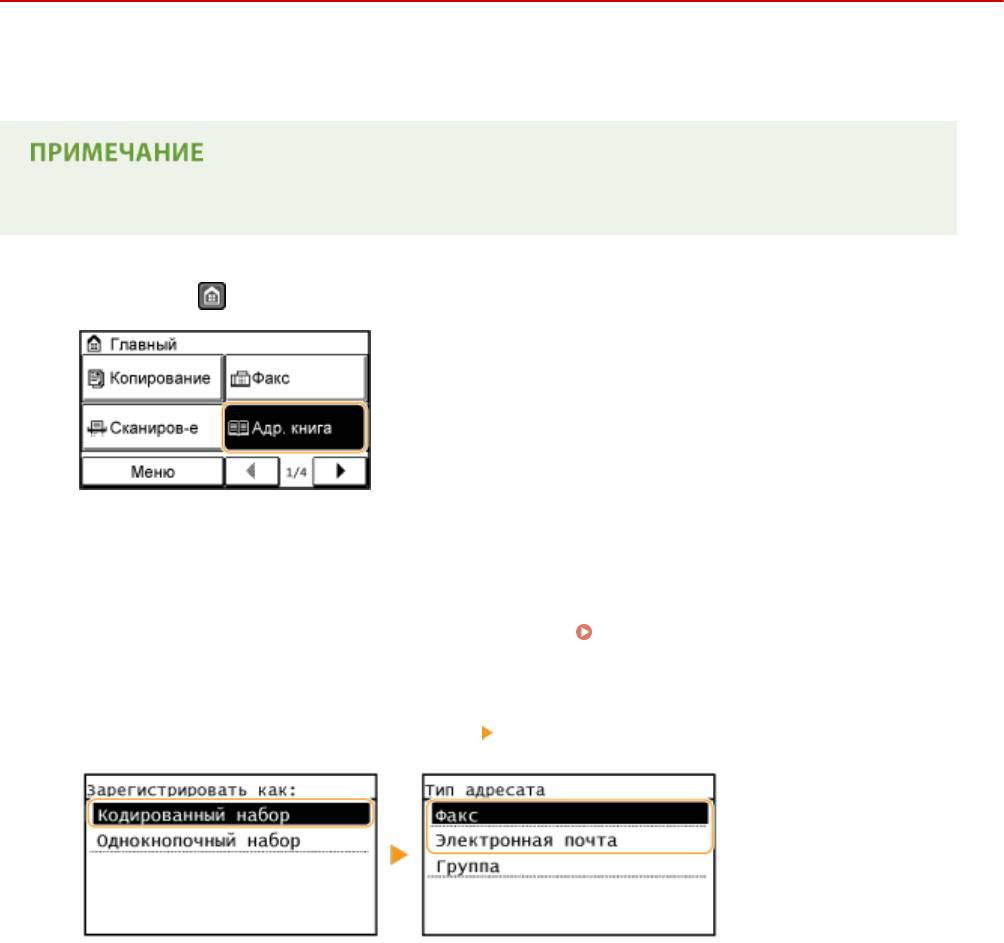
Нажмите
и коснитесь элемента <Адр. книга>.
1
Коснитесь элемента <Регист. адр.>.
2
● При появлении экрана с запросом ввода
PIN-кода введите соответствующий PIN-код с помощью
цифровой клавиатуры, а затем нажмите <Применить>.
Настройка PIN-кода для адресной
книги
(P. 430)
Выберите <Кодированный набор>
Выберите тип адреса для регистрации.
3
● В зависимости о
т регистрируемого адреса нажмите <Факс>/<Электронная почта>.
Коснитесь элемента <Имя>.
4
● Регистрация <Имя> не являет
ся обязательной. Если зарегистрировать <Имя>, то поиск адресата
можно выполнять в алфавитном порядке.
Введите имя с помощью цифровых клавиш, а затем выберите <Применить>.
5
Коснитесь элемента <Номер факса> или <Адрес электронной почты>.
6
Введите адресата с помощью цифровых клавиш, а затем нажмите
7
<Применить>.
62
Основные операции
Выполнение расширенных настроек (только если они регистрируются для
фак
са)
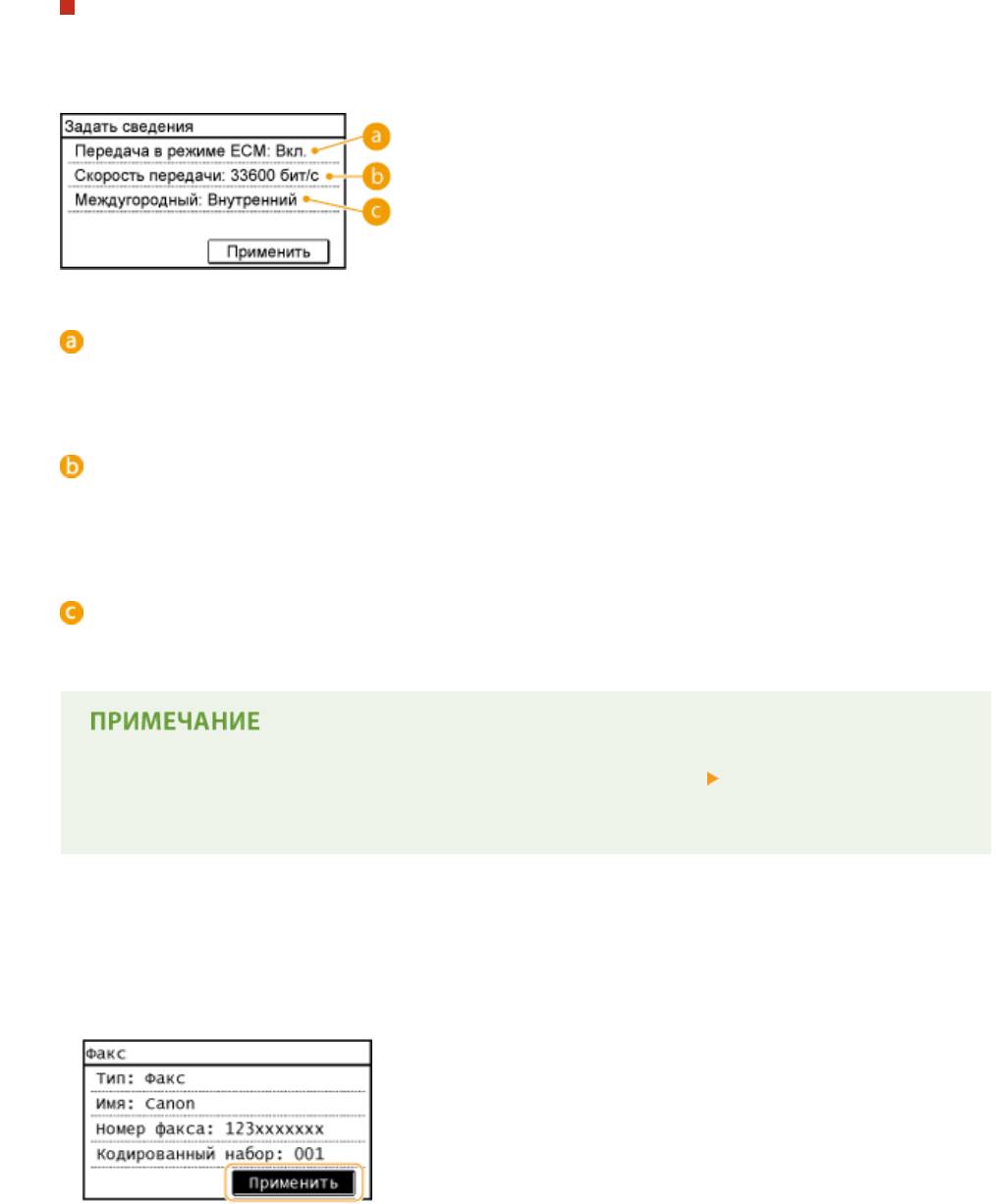
После нажатия <Сведения> появляется экран, схожий со следующим экраном.
<Передача в режиме ECM>
При возникновении ошибки в о
тправляемом изображении ошибка проверяется и корректируется с
целью предотвращения отправки некачественного изображения при установке параметра <Вкл.>.
<Скорость передачи>
Если для начала передачи требует
ся много времени, например ввиду плохого качества телефонного
соединения, можно откорректировать начальную скорость передачи путем пошагового снижения
скорости начиная с «33600 бит/с».
<Междугородный>
При регистрации международных номеров фак
са укажите <Международные (1)> - <Международные
(3)>, в зависимости от условий передачи.
Можно также указать расширенные настройки адресатов из: <Меню> <Настройки факса>.
О
днако настройки, выполненные через <Адр. книга>, применяются к расширенным настройкам
адресатов, зарегистрированных в адресной книге.
Коснитесь элемента <Применить>.
8
● Адресатам авт
оматически задается трехзначный номер. Этот номер доступен для изменений после
регистрации.
◼ Редактирование содер
жимого зарегистрированных адресатов
После регистрации адресатов можно изменить содержание зарегистрированной информации. Например,
можно изменить номер факса или имя зарегистрированного адресата, сменить тип с номера факса на адрес
электронной почты, изменить номер кодированного набора и т. п.
63
Основные операции
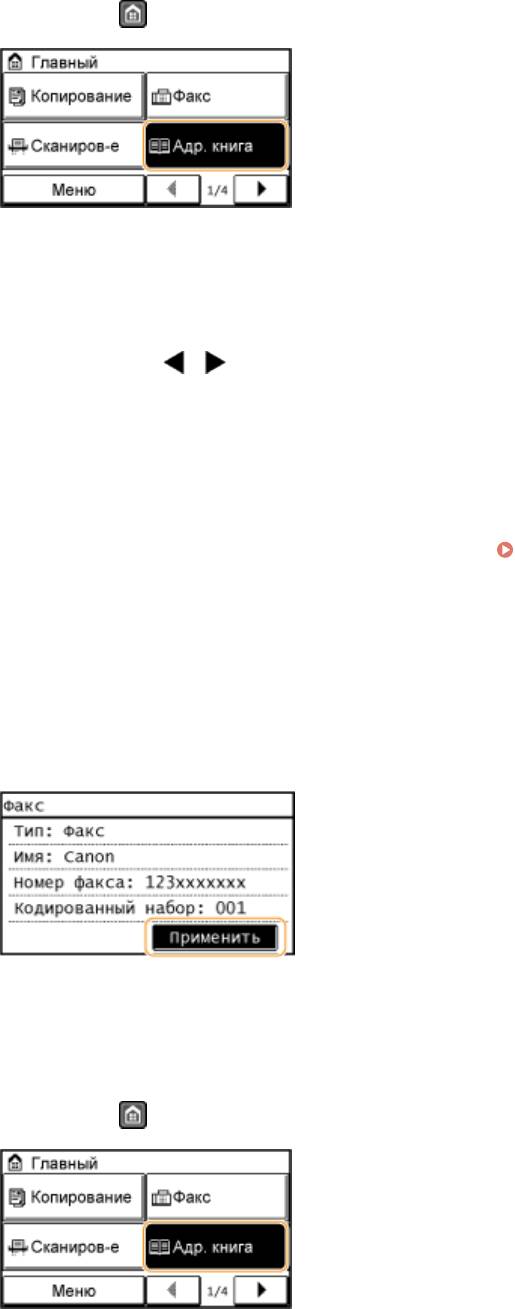
Нажмите и коснитесь элемента <Адр. книга>.
1
Коснитесь элемента <Свед./Правк.>.
2
Используйте / для выбора вкладки с адресатом, который нужно
3
о
тредактировать, а затем коснитесь строки с нужным адресатом.
Коснитесь элемента <Правка>.
4
● При появлении экрана с запросом ввода
PIN-кода введите соответствующий PIN-код с помощью
цифровой клавиатуры, а затем нажмите <Применить>.
Настройка PIN-кода для адресной
книги
(P. 430)
Выберите элемент, подлежащий редактированию, внесите изменения, а затем
5
нажмит
е <Применить>.
Коснитесь элемента <Применить>.
6
◼ У
даление зарегистрированного адресата
Нажмите
и коснитесь элемента <Адр. книга>.
1
Коснитесь элемента <Свед./Правк.>.
2
64

Основные операции
Используйте
/ для выбора вкладки с адресатом, который нужно удалить,
3
а зат
ем коснитесь строки с нужным адресатом.
Коснитесь элемента <Удалить>.
4
● При появлении экрана с запросом ввода
PIN-кода введите соответствующий PIN-код с помощью
цифровой клавиатуры, а затем нажмите <Применить>.
Настройка PIN-кода для адресной
книги
(P. 430)
Коснитесь элемента <Да>.
5
65
Основные операции
Регистрация адресатов для однокнопочного набора
1840-014
Для кнопок быстрог
о набора можно зарегистрировать наиболее часто используемых адресатов. Адресатов
можно быстро вывести на экран путем нажатия кнопок быстрого доступа на экране <Главный>.
Зарегистрированных адресатов можно редактировать или удалять. Для кнопки быстрого набора можно
зарегистрировать до 4 адресатов.
● Адреса электронной по
чты можно зарегистрировать только как адресатов на MF249dw/MF247dw.
Нажмите
и коснитесь элемента <Адр. книга>.
1
Коснитесь элемента <Регист. адр.>.
2
● При появлении экрана с запросом ввода
PIN-кода введите соответствующий PIN-код с помощью
цифровой клавиатуры, а затем нажмите <Применить>.
Настройка PIN-кода для адресной
книги
(P. 430)
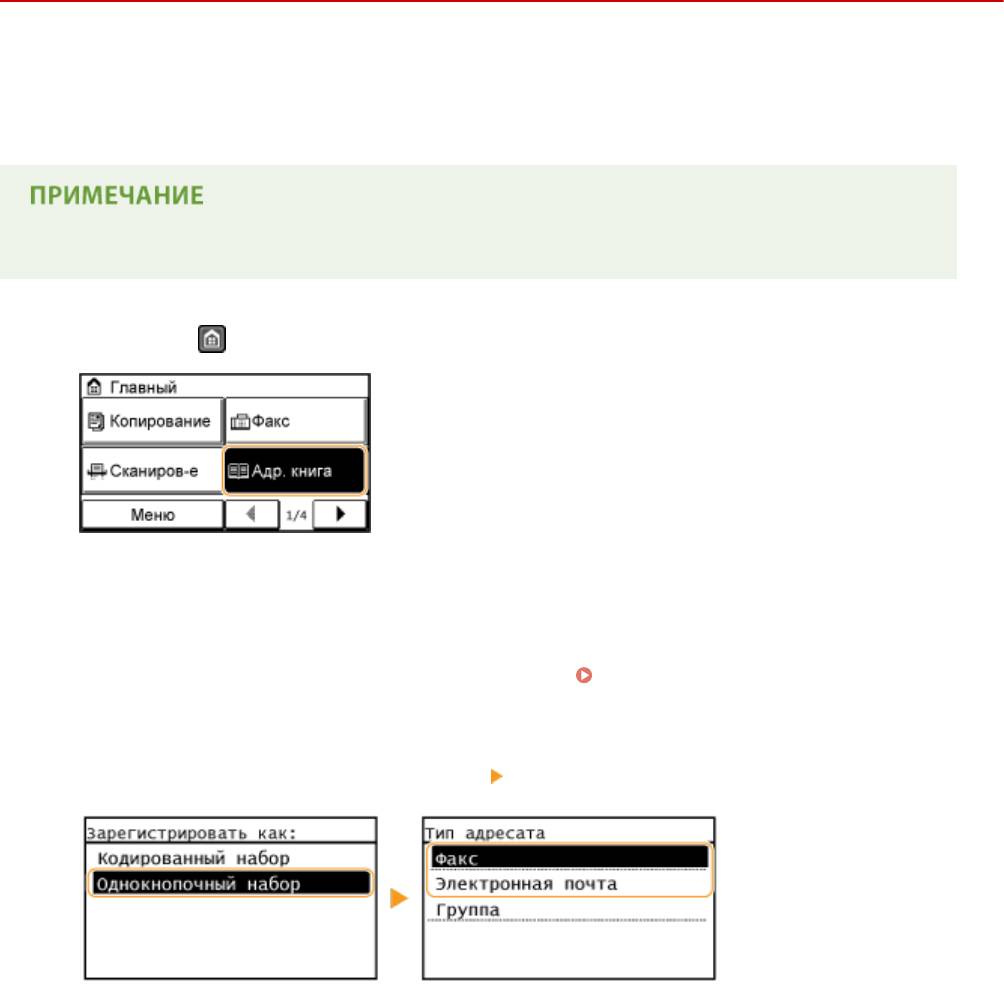
Нажмите <Однокнопочный набор>
Выберите тип адреса для регистрации.
3
● В зависимости о
т регистрируемого адреса нажмите <Факс>/<Эл.пчт>.
Коснитесь номера, подлежащего регистрации.
4
● Позднее мо
жно заменить этот номер другим номером.
Коснитесь элемента <Имя>.
5
● Регистрация <Имя> не являет
ся обязательной. Если зарегистрировать <Имя>, то поиск адресата
можно выполнять в алфавитном порядке.
Введите имя с помощью цифровых клавиш, а затем нажмите <Применить>.
6
66
Основные операции
Коснитесь элемента <Номер факса> или <Адрес электронной почты>.
7
Введите адресата с помощью цифровых клавиш, а затем нажмите
8
<Применить>.
Выполнение расширенных настроек (только если они регистрируются для
фак
са)
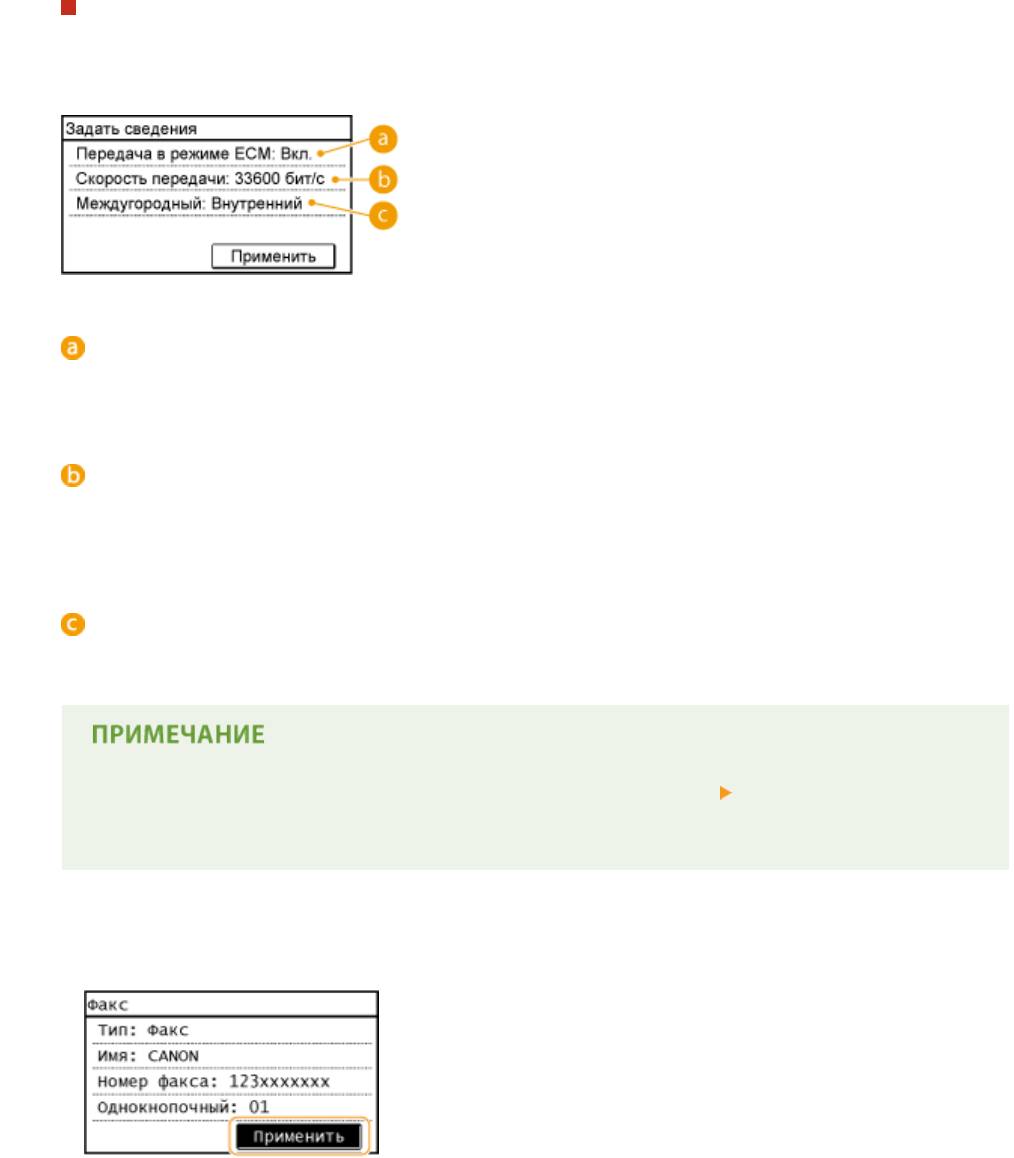
После нажатия <Сведения> появляется экран, схожий со следующим экраном.
<Передача в режиме ECM>
При возникновении ошибки в о
тправляемом изображении ошибка проверяется и корректируется с
целью предотвращения отправки некачественного изображения при установке параметра <Вкл.>.
<Скорость передачи>
Если для начала передачи требует
ся много времени, например ввиду плохого качества телефонного
соединения, можно откорректировать начальную скорость передачи путем пошагового снижения
скорости начиная с «33600 бит/с».
<Междугородный>
При регистрации международных номеров факса укажите <Международные (1)> - <Международные
(3)>, в зависимости от условий передачи.
Можно также указать расширенные настройки адресатов из: <Меню> <Настройки факса>.
О
днако настройки, выполненные через <Адр. книга>, применяются к расширенным настройкам
адресатов, зарегистрированных в адресной книге.
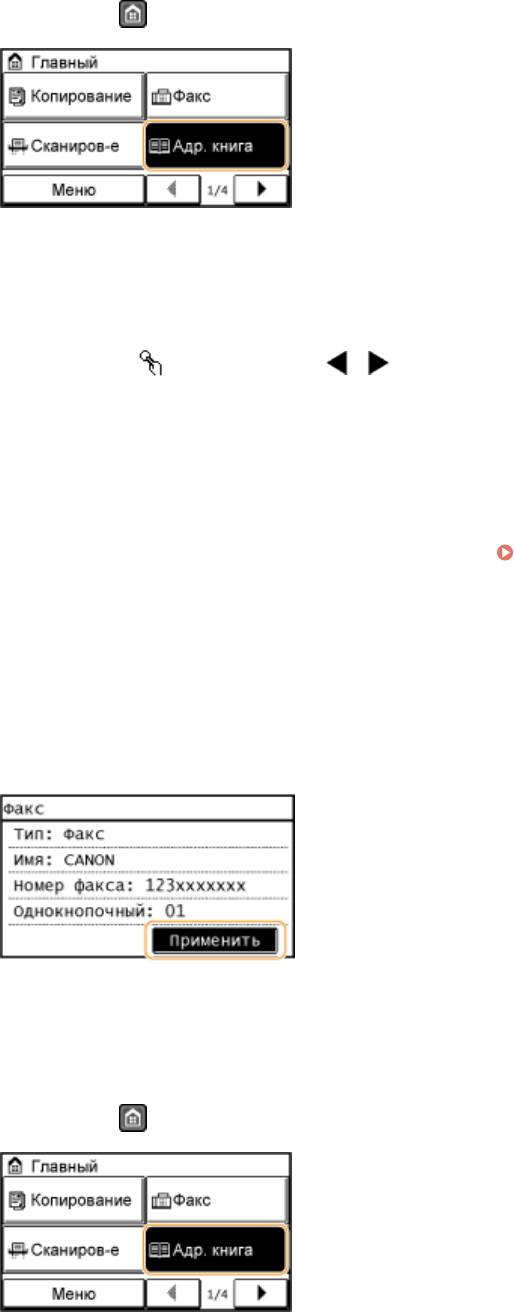
Коснитесь элемента <Применить>.
9
67
Основные операции
◼ Редактирование
содержимого зарегистрированных адресатов в списке
однокнопочного набора
После регистрации адресатов можно изменить содержание зарегистрированной информации. Например,
можно изменить номер факса или имя зарегистрированного адресата, сменить тип с номера факса на адрес
электронной почты, изменить номера, зарегистрированные для быстрого набора, и т. п.
Нажмите
и коснитесь элемента <Адр. книга>.
1
Коснитесь элемента <Свед./Правк.>.
2
Выберите < > с помощью / , а затем коснитесь строки адресата, которого
3
нужно заменить.
Коснитесь элемента <Правка>.
4
● При появлении экрана с запросом ввода
PIN-кода введите соответствующий PIN-код с помощью
цифровой клавиатуры, а затем нажмите <Применить>.
Настройка PIN-кода для адресной
книги
(P. 430)
Выберите элемент, подлежащий редактированию, внесите изменения, а затем
5
нажмит
е <Применить>.
Коснитесь элемента <Применить>.
6
◼ У
даление зарегистрированного адресата
Нажмите
и коснитесь элемента <Адр. книга>.
1
68
Основные операции
Коснитесь элемента <Свед./Правк.>.
2
Выберите < > с помощью / , а затем коснитесь строки адресата, которого
3
нужно у
далить.
Коснитесь элемента <Удалить>.
4
● При появлении экрана с запросом ввода
PIN-кода введите соответствующий PIN-код с помощью
цифровой клавиатуры, а затем нажмите <Применить>. Настройка PIN-кода для адресной
книги(P. 430)
Коснитесь элемента <Да>.
5
69
Основные операции
Регистрация нескольких адресатов для группового
набора
1840-015
Неск
ольких адресатов можно объединять в группы. После регистрации группы можно добавлять и удалять
адресатов.
● В одной гр
уппе можно регистрировать только адресатов с одинаковым типом адреса.
● В качестве адресатов не могут регистрироваться общие папки в группах.
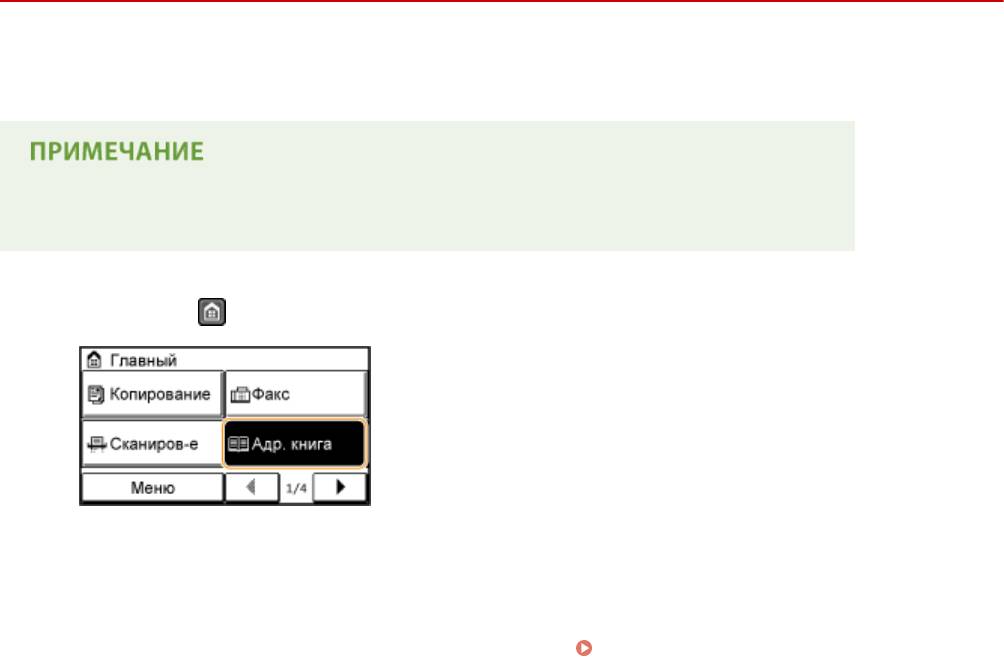
Нажмите
и коснитесь элемента <Адр. книга>.
1
Коснитесь элемента <Регист. адр.>.
2
● При появлении экрана с запросом ввода
PIN-кода введите соответствующий PIN-код с помощью
цифровой клавиатуры, а затем нажмите <Применить>.
Настройка PIN-кода для адресной
книги
(P. 430)
Коснитесь элемента <Кодированный набор>.
3
● Для кнопки быстрог
о набора можно также зарегистрировать группы. Выберите <Однокнопочный
набор> для регистрации группы адресатов в качестве номера однокнопочного набора.
Коснитесь элемента <Группа>.
4
Коснитесь элемента <Имя>.
5
● Регистрация <Имя> не являет
ся обязательной. Если зарегистрировать <Имя>, то поиск адресата
можно выполнять в алфавитном порядке.
Введите имя с помощью цифровых клавиш, а затем нажмите <Применить>.
6
Коснитесь элемента <Количество адресатов>.
7
Коснитесь элемента <Добавить>.
8
70
Основные операции
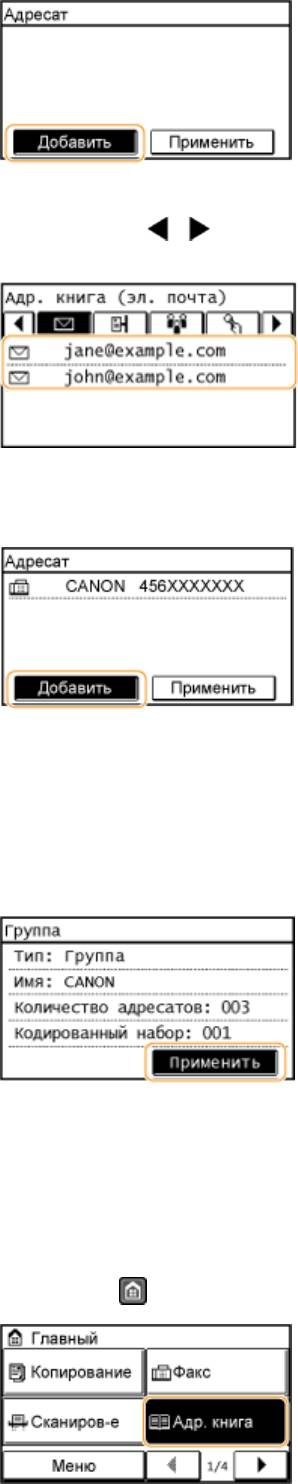
С помощью
/ выберите вкладку и коснитесь строки адресата, которого
9
нужно зарегистрировать.
Коснитесь элемента <Добавить>.
10
Повторяйте шаги 8—9 до тех пор, пока не будут зарегистрированы все
11
адресаты, а зат
ем нажмите <Применить>.
Коснитесь элемента <Применить>.
12
◼ Редактирование содер
жимого зарегистрированных групп
После регистрации адресатов можно изменить содержимое групп, например имена, адресатов и
кодированные номера набора.
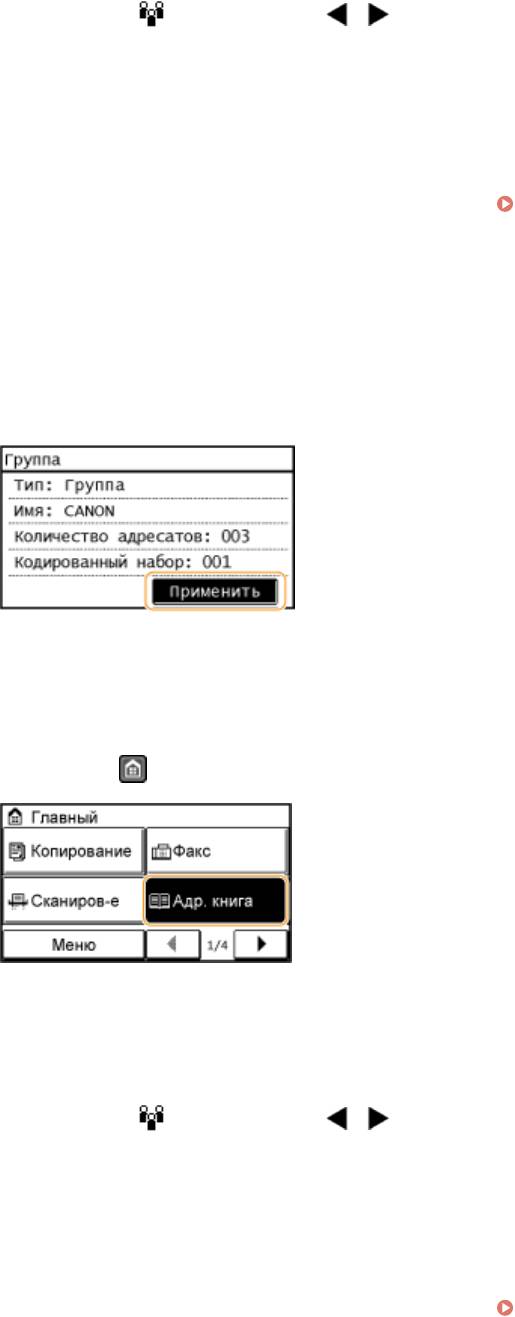
Нажмите
и коснитесь элемента <Адр. книга>.
1
71
Основные операции
Коснитесь элемента <Свед./Правк.>.
2
Выберите < > с помощью / , а затем коснитесь строки адресата, которого
3
нужно заменить.
Коснитесь элемента <Правка>.
4
● При появлении экрана с запросом ввода PIN-кода введите соответствующий PIN-код с помощью
цифровой клавиатуры, а затем нажмите <Применить>. Настройка PIN-кода для адресной
книги(P. 430)
Выберите элемент, подлежащий редактированию, внесите изменения, а затем
5
нажмит
е <Применить>.
Коснитесь элемента <Применить>.
6
◼ Удаление группы
Нажмите и коснитесь элемента <Адр. книга>.
1
Коснитесь элемента <Свед./Правк.>.
2
Выберите < > с помощью / , а затем коснитесь строки адресата, которого
3
нужно у
далить.
Коснитесь элемента <Удалить>.
4
● При появлении экрана с запросом ввода
PIN-кода введите соответствующий PIN-код с помощью
цифровой клавиатуры, а затем нажмите <Применить>.
Настройка PIN-кода для адресной
книги
(P. 430)
72



