
Canon i-SENSYS MF237w – страница 35
Инструкция к Лазерному МФУ Canon i-SENSYS MF237w
Приложение
По умолчанию для аппарата задан формат бумаги A4. Если используется другой размер бумаги,
изменит
е соответствующую настройку.
Определение формата и типа бумаги(P. 57)
◼ Т
ип бумаги и емкость источника бумаги
Для данного аппарата можно использовать бумагу, отбеленную без применения хлора.
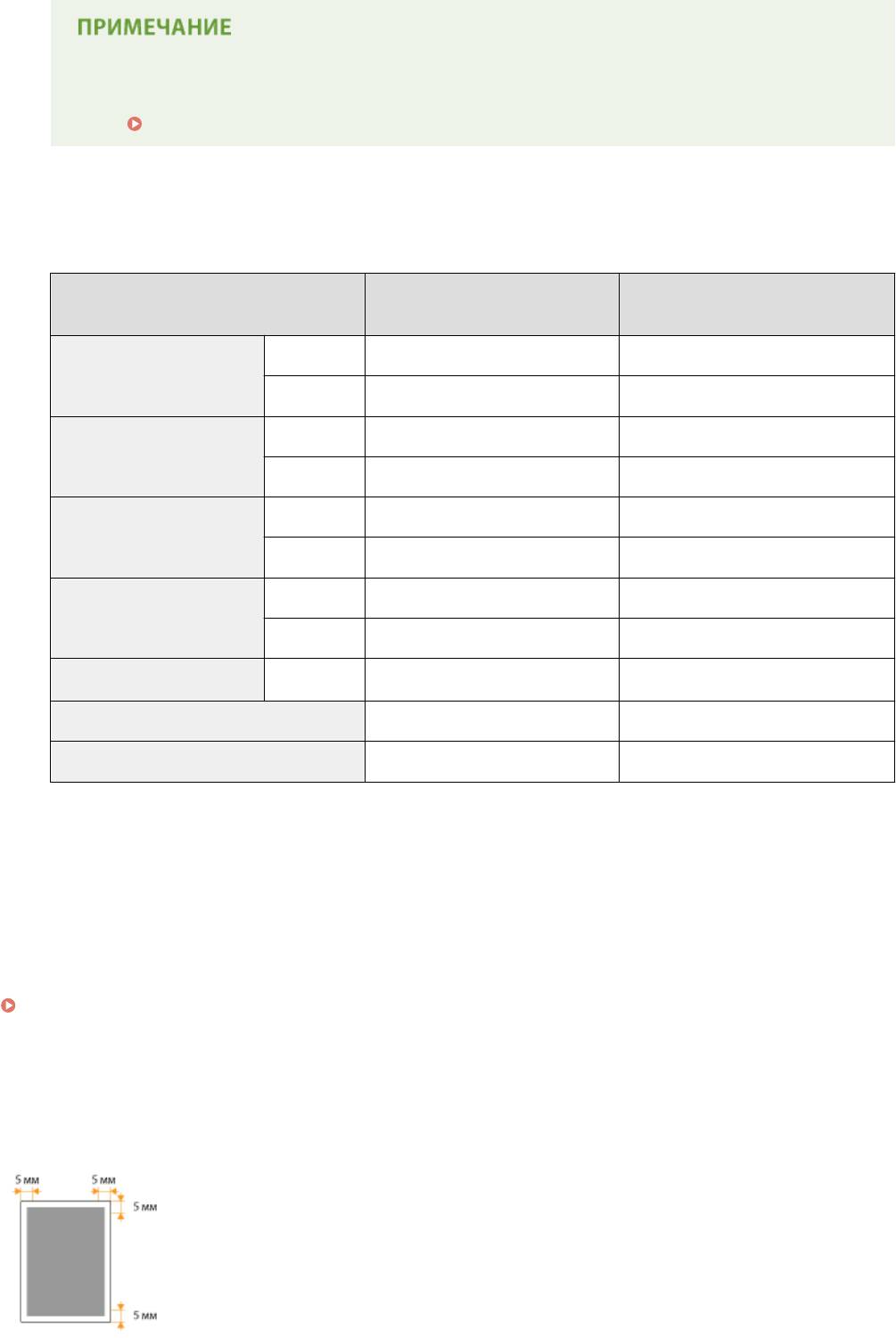
Ресурс бумаги кассеты для
Ресурс бумаги для отверстия
Тип бумаги
бумаги
р
учной подачи бумаги
60–80 г/м² 250 листов 1 лист
*1
Обычная бумага
81–89 г/м² 170 листов 1 лист
90–105 г/м² 170 листов 1 лист
*2
Плотная бумага
106–163 г/м² 100 листов 1 лист
60–80 г/м² 250 листов 1 лист
*1
Переработанная бумага
81–89 г/м² 170 листов 1 лист
60–80 г/м² 250 листов 1 лист
*1
Цветная бумага
81–89 г/м² 170 листов 1 лист
*3
Документная бумага
60–163 г/м² 100 листов 1 лист
Бумага для этикеток 100 листов 1 лист
Конверт 20 листов 1 лист
*1
Т
олько в MF249dw/MF247dw возможна автоматическая двусторонняя печать без замены бумаги.
*2
Только в MF249dw/MF247dw возможна автоматическая двусторонняя печать на плотной бумаге 1 (90–120 г/м²).
*3
Только в MF249dw/MF247dw возможна автоматическая двусторонняя печать на документной бумаге 1 (60–90 г/м²) и
документной бумаге 2 (91–120 г/м²).
◼ Т
ип бумаги и настройка аппарата
Загрузка бумаги(P. 46)
◼ Область печати
Зат
ененные участки в следующей таблице обозначают области печати документа.
673
Приложение
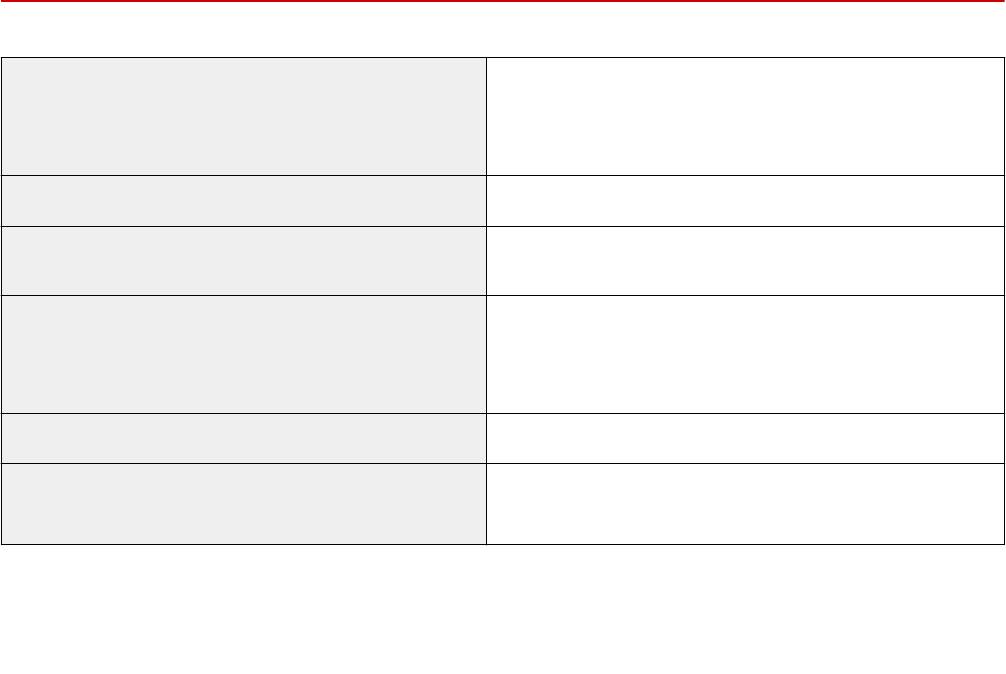
Технические характеристики копирования
1840-0CE
Разрешение сканирования
Текст/фото (высокая скорость)
300 x 600
точек на дюйм
Текст/фото, фото, текст
600 x 600 точек на дюйм
Разрешение на выходе
600 x 600 точек на дюйм
Коэф коп.
100% 1:1, 400% максимум, 200%, 141% A5->A4, 70% A4->A5, 50%,
25% минимум
*
MF249dw/MF247dw
Скорость копирования
27 к
опий в мин.
(A4
Обычная 1:1)
MF237w
23 копий в мин.
Объем непрерывного копирования
Максимальное количество копий: 999
Время выполнения первой копии
Стекло экспонирования: 9 с и менее
Податчик: 14 с и менее
(A4)
*
Скорость копирования на одной стороне обычной бумаги формата A4 при односторонней печати измерена при непрерывном
копировании. Скорость копирования изменяется в зависимости от разрешения на выходе, типа и формата бумаги, а также направления
подачи бумаги. Скорость копирования на бумаге меньшего формата может быть ниже. Кроме того, может увеличиться время простоя
или уменьшиться скорость в процессе непрерывного копирования для настройки температуры внутри аппарата или обеспечения
оптимального качества печати.
674

Приложение
Технические характеристики факса
1840-0CF
*
1
Используемая линия
Коммутируемая телефонная сеть общего пользования (PSTN)
Режим связи
Super G3, G3
Метод сжатия
MH, MR, MMR
Скорость модема
Super G3: 33,6 Кбит/с, G3: 14,4 кбит/с
авт
оматическое снижение скорости передачи
*2
Скорость передачи
Прибл. 3 секунды на страницу
(ECM-MMR,
передача данных из памяти со скоростью 33,6 кбит/с)
*2
Отправка из памяти/прием
Макс. прибл. 256 страниц
(общее количество переданных/принятых
страниц)
в память
(Максимальное количество заданий на факсе, которые могут быть
отправлены из памяти: 10 заданий/Максимальное количество
факсимильных заданий, которые могут быть приняты в память: 90
заданий)
Разрешение при факсимильной
Обычное: 200 x 100 точек на дюйм
Высокое: 200 x 200 точек на дюйм
передаче
Фото: 200 x 200 точек на дюйм
Сверхвысокое: 200 x 400 точек на дюйм
Набор номера
Клавиши быстрого набора (4 адресата)
Закодированный набор (100 адресатов)
Групповой набор (103 группы)
Набор из адресной книги
Стандартный набор (с помощью цифровых клавиш)
Повторный набор в автоматическом режиме
Набор вручную
Последовательная широкая рассылка (114 адресатов)
Отчеты
Отчет о результате передачи
Отчет об управлении связью
(по умолчанию автоматический вывод через каждые 40 адресатов)
Отчет о результате приема
Тип телефона
Телефонная трубка (приобретается дополнительно)/Внешний телефон/
внешний т
елефон со встроенным автоответчиком/модем для передачи
данных
*1
В зависимости о
т области или телефонного подключения обмен данными может быть невозможен. В таком случае обратитесь к
местному уполномоченному дилеру Canon или в справочную службу Canon.
*2
На основании стандартной таблицы ITU-T № 1 (Международный союз электросвязи: сектор стандартизации), стандартный режим
MMR.
675
Приложение
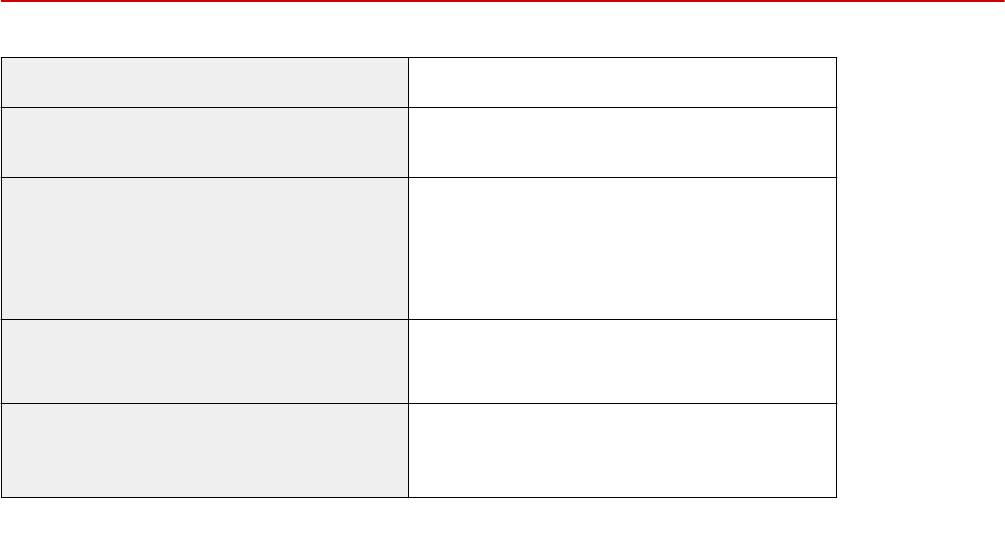
Технические характеристики сканера
1840-0CH
Тип
Цветной сканер
Максимальный формат сканирования
Стекло экспонирования: до 216 x 297 мм
Податчик: до 216 x 356
мм
Разрешение сканирования
Оптическое разрешение
Стекло экспонирования: до 600 x 600 точек на дюйм
Податчик: до 300 x 300 точек на дюйм
Разрешение интерполяции ПО
9600 x 9600 точек на дюйм
*
Цветное: Прибл. 4 с/лист
Скорость сканирования
Черно-белое: Прибл. 3 с/лист
(A4, 300 x 300
точек на дюйм)
Драйвер
TWAIN
WIA 2.0
ICA
*
Ск
орость сканирования со стекла экспонирования. Без учета времени соединения.
676
Приложение
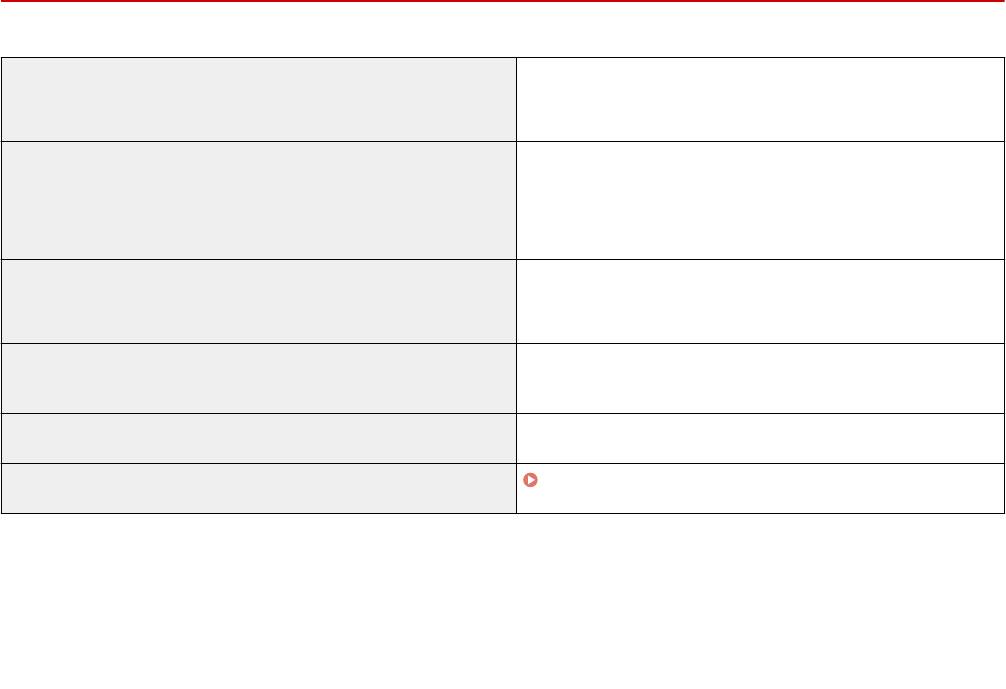
Технические характеристики принтера
1840-0CJ
*1
Прибл. 100 листов (68 г/м²)
Емкость выходного лотка
(новая ст
опка бумаги формата A4)
*2
MF249dw/MF247dw
Скорость печати
27 стр./мин
(A4
Обычная 1:1)
MF237w
23 стр./мин
*3
6 с и менее
Время первой печати
(A4)
Разрешение печати
600 x 600 точек на дюйм (эквивалентно 1 200 x 1 200 точек
на дюйм)
Градация
256 градаций
Картриджи с тонером
Расходные материалы(P. 680)
*1
Мо
жет зависеть от среды установки и типа используемой бумаги.
*2
Скорость односторонней печати на обычной бумаге формата A4 измерена при непрерывной печати. Скорость печати изменяется в
зависимости от разрешения на выходе, типа и формата бумаги, а также направления подачи бумаги. Скорость печати на бумаге
меньшего формата может быть ниже. Кроме того, может увеличиться время простоя или уменьшиться скорость в процессе
непрерывной печати для настройки температуры внутри аппарата или обеспечения оптимального качества печати.
*3
Может изменяться в зависимости от условий вывода.
677
Приложение
Технические условия на отправку и получение
электронной по
чты
1840-0CK
Протокол связи
*
SMTP, POP3
Формат данных PDF, PDF (Компактный), JPEG, TIFF
Разрешение JPEG: 300 точек на дюйм
TIFF (черно-белый): 300 т
очек на дюйм (сжатие MMR)
TIFF (цветной): 300 точек на дюйм (сжатие JPEG)
PDF (черно-белый): 300 точек на дюйм (сжатие MMR)
PDF (цветной): 200 точек на дюйм (сжатие JPEG)
PDF (компактный): Текст: 300 точек на дюйм, фон: 150 точек на дюйм
Системная среда Windows Vista/7/8/10/Server 2008/Server 2012
Solaris 2.6 или более поздняя версия (с Samba 2.2 или более поздней)
Mac OS X
Red Hat Linux 7.2 или более поздняя (с Samba 2.2 или более поздней)
Интерфейс
100BASE-TX, 10BASE-T, IEEE 802.11 b/g/n (режим инфраструктуры)
Цветовой режим Цветной, черно-белый
Изображение на входе Текст, Текст/Фото, Фото
Формат бумаги A4/A5
*
Мо
жно также использовать протокол POP3, но ограниченно, при проверке подлинности перед отправкой.
678
Приложение
Технические условия на сканирование в общие
папки
1840-0CL
Протокол связи SMB (TCP/IP)
Формат данных PDF, PDF (Компактный), JPEG, TIFF
Разрешение JPEG: 300 точек на дюйм
TIFF (черно-белый): 300 т
очек на дюйм (сжатие MMR)
TIFF (цветной): 300 точек на дюйм (сжатие JPEG)
PDF (черно-белый): 300 точек на дюйм (сжатие MMR)
PDF (цветной): 200 точек на дюйм (сжатие JPEG)
PDF (компактный): Текст: 300 точек на дюйм, фон: 150 точек на дюйм
Системная среда Windows Vista/7/8/10/Server 2008/Server 2012
Solaris 2.6 или более поздняя версия (с Samba 2.2 или более поздней)
Mac OS X
Red Hat Linux 7.2 или более поздняя (с Samba 2.2 или более поздней)
Интерфейс
100BASE-TX, 10BASE-T, IEEE 802.11 b/g/n (режим инфраструктуры)
Цветовой режим Цветной, черно-белый
Изображение на входе Текст, Текст/Фото, Фото
Формат бумаги A4/A5
679
Приложение
Расходные материалы
1840-0CR
Справо
чные данные по интервалам между заменами расходных материалов, используемых в устройстве.
Приобретайте расходные материалы у местного уполномоченного дилера Canon. При хранении и обращении с
расходными материалами соблюдайте меры безопасности и следуйте указаниям по охране здоровья и гигиене
труда (
Расходные материалы(P. 11) ).
Для оптимального качества печати рекомендуется использовать оригинальные
т
онер, картридж и компоненты Canon.
● В зависимости о
т среды установки аппарата, формата или типа бумаги может потребоваться замена
картриджа до истечения срока его действия.
● Запасные картриджи отличаются от картриджей в комплекте, поэтому их ресурс может отличаться.
◼ Кар
триджи с тонером
Входящие в комплект картриджи с тонером
*
Средний ресурс
картриджа с тонером, входящего в комплект поставки
аппарата, составляет 900 листов.
*
Средний ресурс зависит от стандарта «ISO/IEC 19752» (глобальный стандарт,
относящийся к директиве «Метод определения ресурса картриджа с тонером для
монохромных электрографических принтеров и многофункциональных устройств,
содержащих компоненты принтера», выпущенной ISO [Международная организация
по стандартизации]) при печати на бумаге формата A4 с настройками плотности
печати по умолчанию.
Запасные картриджи с тонером
Для оптимальног
о качества печати рекомендуется использовать фирменный
картридж с тонером Canon.
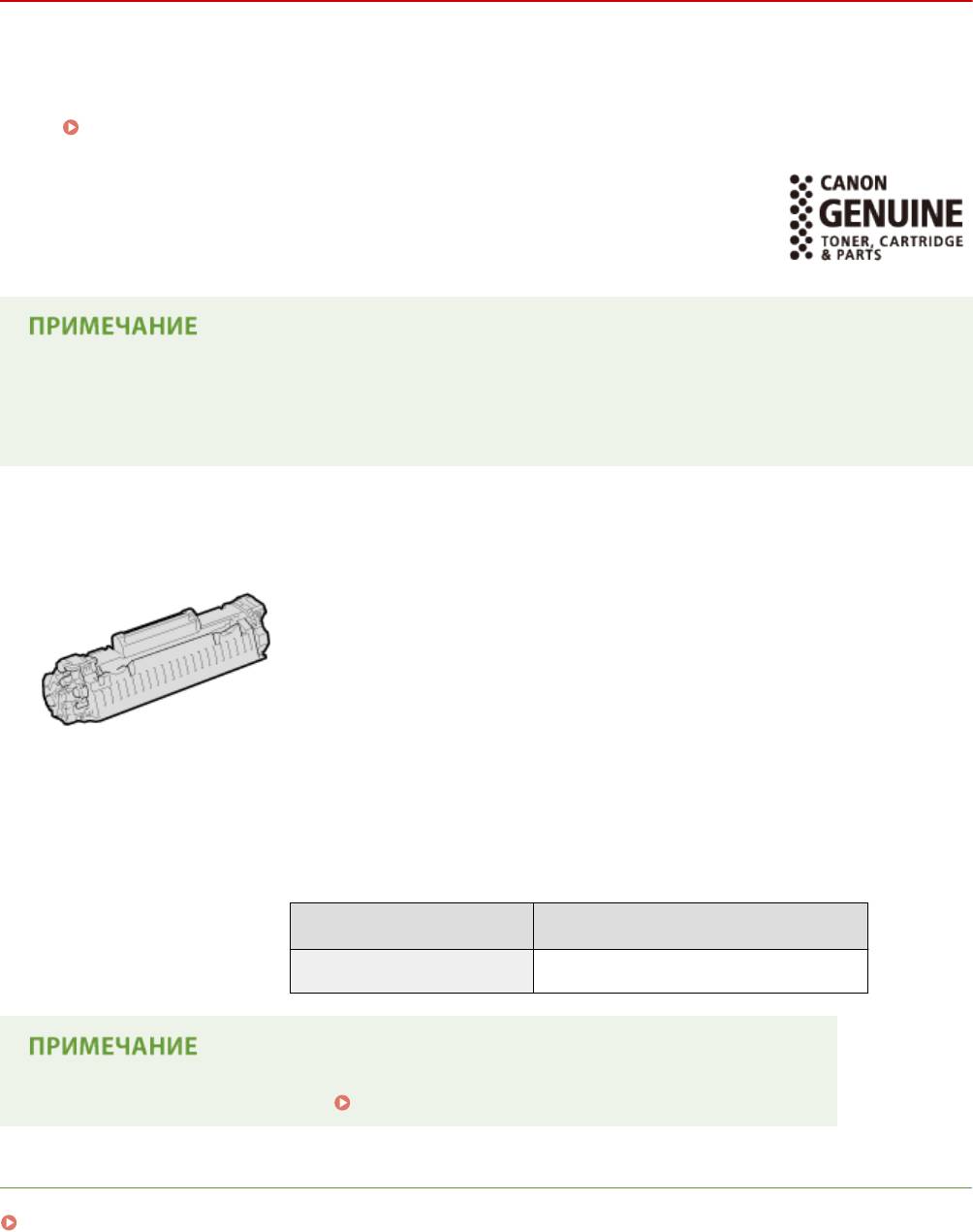
Canon Genuine Toner Cartridge
*
Средний ресурс картриджа с тонером
Canon Cartridge 737 2 400 листов
При замене картриджей с тонером Процедура замены картриджей с тонером(P. 626)
ССЫЛКИ
Замена картриджей с тонером(P. 621)
680
Приложение
Руководства, входящие в комплект поставки
устройства
1840-0CS
Перечисленные ниж
е руководства входят в комплект поставки устройства. Обращайтесь к ним при
необходимости.
Сначала прочитайте это руководство. Здесь описываются
базовые процедуры настройки, начиная с у
даления
Начало работы
упаковочных материалов и заканчивая настройкой
устройства.
В этом руководстве описывается процедура подключения
принт
ера к маршрутизатору беспроводной сети. Кроме того, в
Руководство по настройке
нем содержатся сведения по устранению неполадок во время
беспроводной сети
настройки параметров. Прочитайте это руководство в Начало
работы.
В этом руководстве, доступном для просмотра через веб-
браузер, описываю
тся все функции аппарата. Можно
Руководство пользователя
просматривать сведения по категории или ввести ключевое
(настоящее руководство)
слово для поиска страниц, посвященных определенной теме.
Использование Руководство пользователя(P. 682)
Руководство по настройке
Данное руководство содержит описание настроек и
параметров отправки (MF249dw/
подготовки к отправке отсканированных изображений по
MF247dw)
электронной почте и сохранения их в общих папках.
681
Приложение
Использование Руководство пользователя
1840-0CU
Рук
оводство пользователя можно просматривать на компьютере, смартфоне или другом аналогичном
устройстве.
Поиск нужного раздела
Поиск нужной страницы можно выполнить двумя способами.
Поиск содер
жимого
Нужную страницу можно найти, выбрав тему в [Содержание] в левой части экрана.
Начальная страница(P. 683)
Тематическая страница(P. 685)
Поиск по клю
чевому слову
Выполните поиск по ключевому слову, например, «факс» или «беспроводная локальная сеть», чтобы
найти все страницы, содержащие это слово. Найдите нужную страницу среди этих результатов. Можно
также вводить фразы, например «подключение к сети». Поиск по ключевым словам также поддерживает
логический оператор AND для поиска по нескольким словам.
Поиск(P. 686)
Требования к системе
● Если у вас нет под р
укой программы Adobe Reader, воспользуйтесь другими программами для
просмотра PDF-файлов, например PDF Preview, разработанной в компании Vivid Document Imaging
Technologies.
682
Приложение
Макет экрана Руководство пользователя
1840-0CW
Рук
оводство пользователя разделено на экраны с разным содержанием.
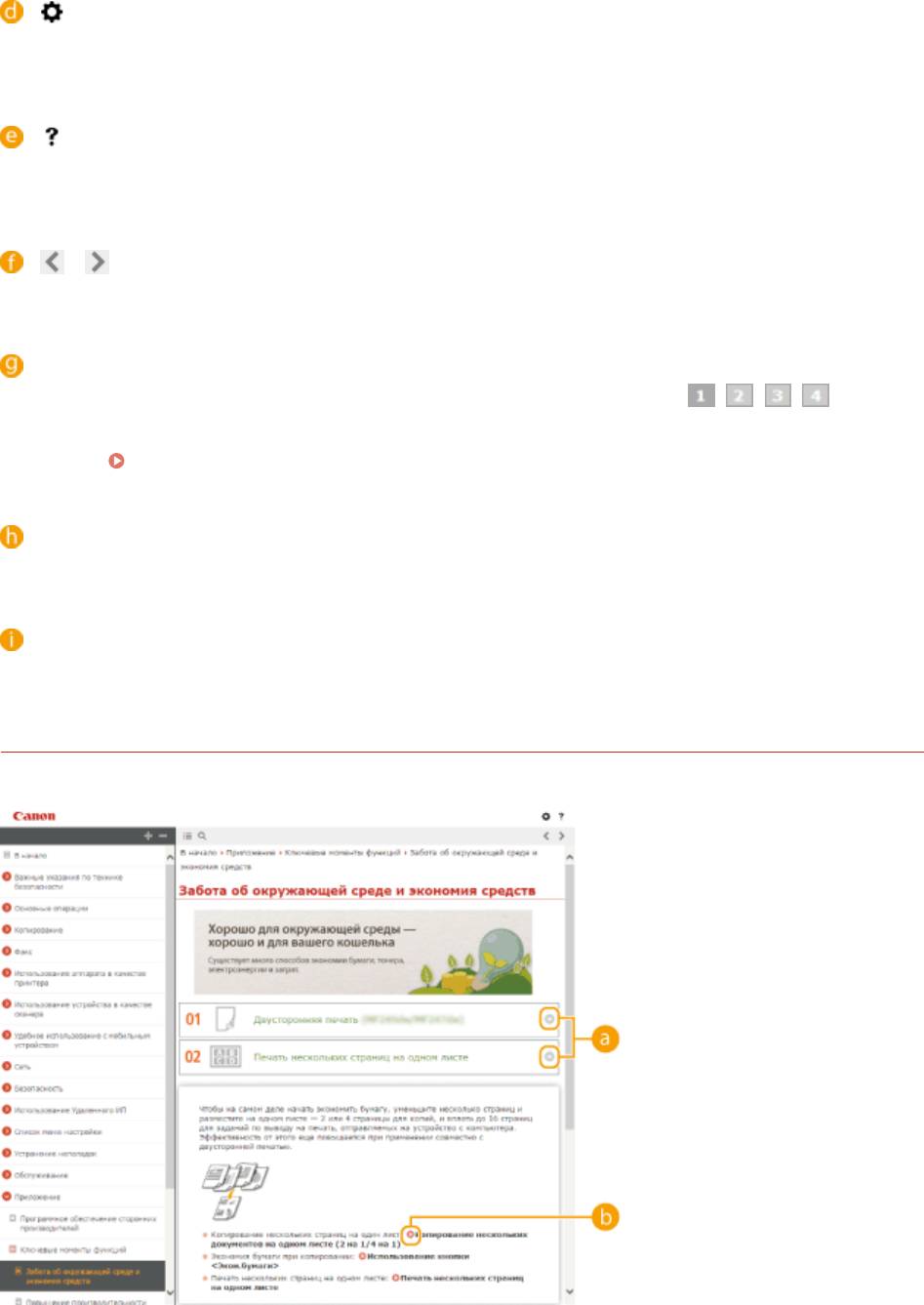
Начальная страница
Появляется при запуске Руководство пользователя.
Содержание
От
ображаются заголовки разделов.
/
Щелкните для отображения всех пунктов, включая пункты, вложенные в другие пункты. Щелкните
, чтобы вернуться к начальной странице.
/
Щелкните для перехода между оглавлением и дисплеем поиска.
683
Приложение
Щелкните для задания настроек, например размер текста, макет и метод отображения Руководство
пользоват
еля.
Щелкните для отображения информации о просмотре Руководство пользователя, выполнении поиска
и др
угой информации.
/
Щелкните, чтобы отобразить предыдущий или следующий раздел.
Ключевые моменты функций
Содер
жит ряд практических примеров использования аппарата. Щелкните
/ / / для
переключения дисплея между категориями или щелкните на скользящем дисплее для получения
дополнительной информации о каждой категории. Чтобы остановить автопрокрутку, наведите курсор
на экран. Ключевые моменты функций(P. 684)
[Быстрая справка]
Щелкнит
е, чтобы просмотреть сведения о решении проблем.
[Примечание]
Щелкнит
е для просмотра важных сведений, с которыми необходимо ознакомиться перед
использованием аппарата.
Ключевые моменты функций
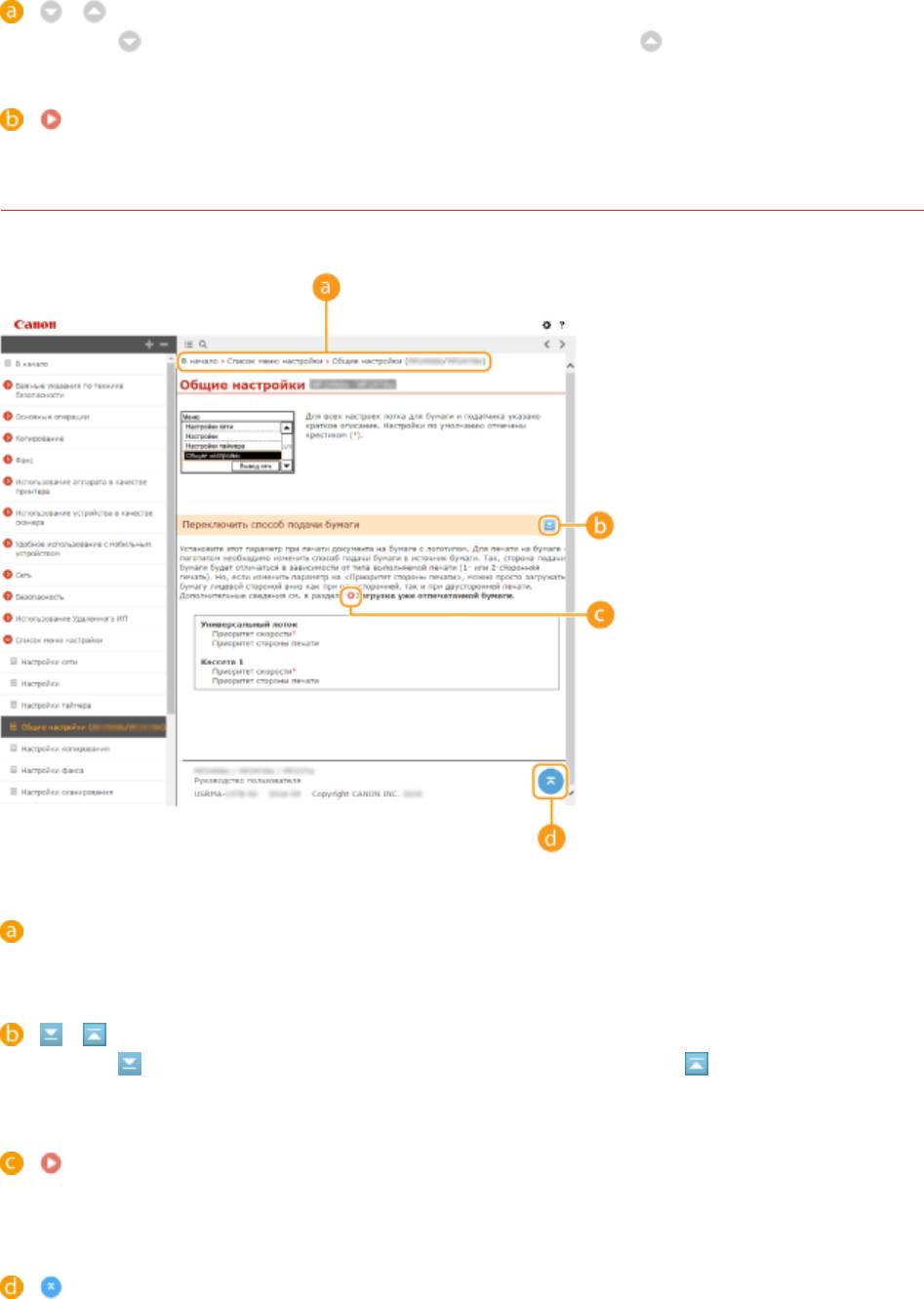
Содержит ряд практических примеров использования аппарата.
684
Приложение
/
Щелкните , чтобы отобразить подробную информацию. Щелкните , чтобы закрыть окно.
Щелкните, чтобы отобразить соответствующую тематическую страницу.
Т
ематическая страница
Содержит сведения о настройке и использовании аппарата.
Навигация
Узнайт
е, какую главу вы сейчас просматриваете.
/
Щелкните , чтобы отобразить скрытые подробные описания. Щелкните , чтобы закрыть
подробные описания.
Щелкните, чтобы перейти на соответствующую страницу. Чтобы вернуться к предыдущей странице,
нажмит
е кнопку «Назад» в веб-браузере.
Щелкните, чтобы вернуться к началу страницы.
685
Приложение
Поиск
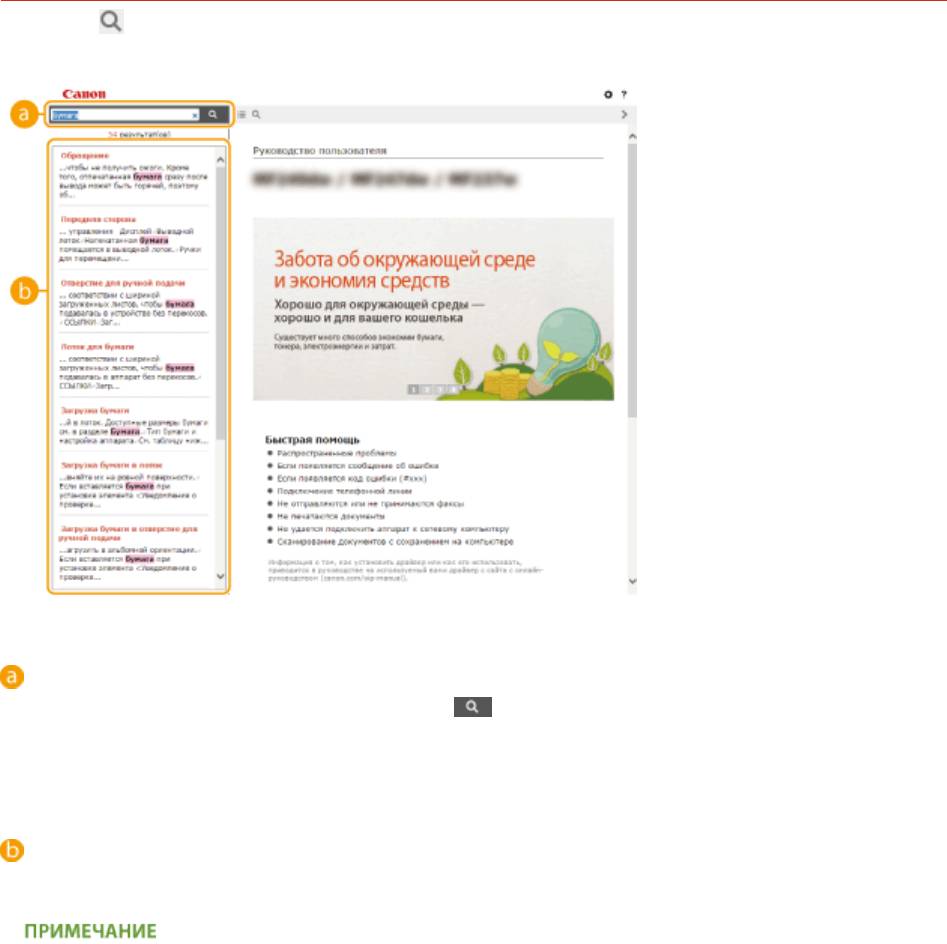
Щелкните для отображения экрана поиска. Содержит текстовое поле для поиска ключевых слов и
нужных страниц.
[категория (категории)]
Введит
е ключевое слово или слова и щелкните
для отображения результатов поиска. Поиск
страниц, содер
жащих все ключевые слова, с разделением ключевых слов пробелами. Поиск только
тех страниц, на которых имеется точное соответствие, осуществляется при заключении выражений с
ключевыми словами в двойные кавычки.
Результат поиска
От
ображает результаты поиска страниц, содержащих ключевые слова. Найдите нужную страницу в
результатах и щелкните по заголовку темы на ней.
● Заданные клю
чевые слова отображаются жирным шрифтом в результатах поиска.
686
Приложение
Просмотр Руководство пользователя
1840-0CX
Метки
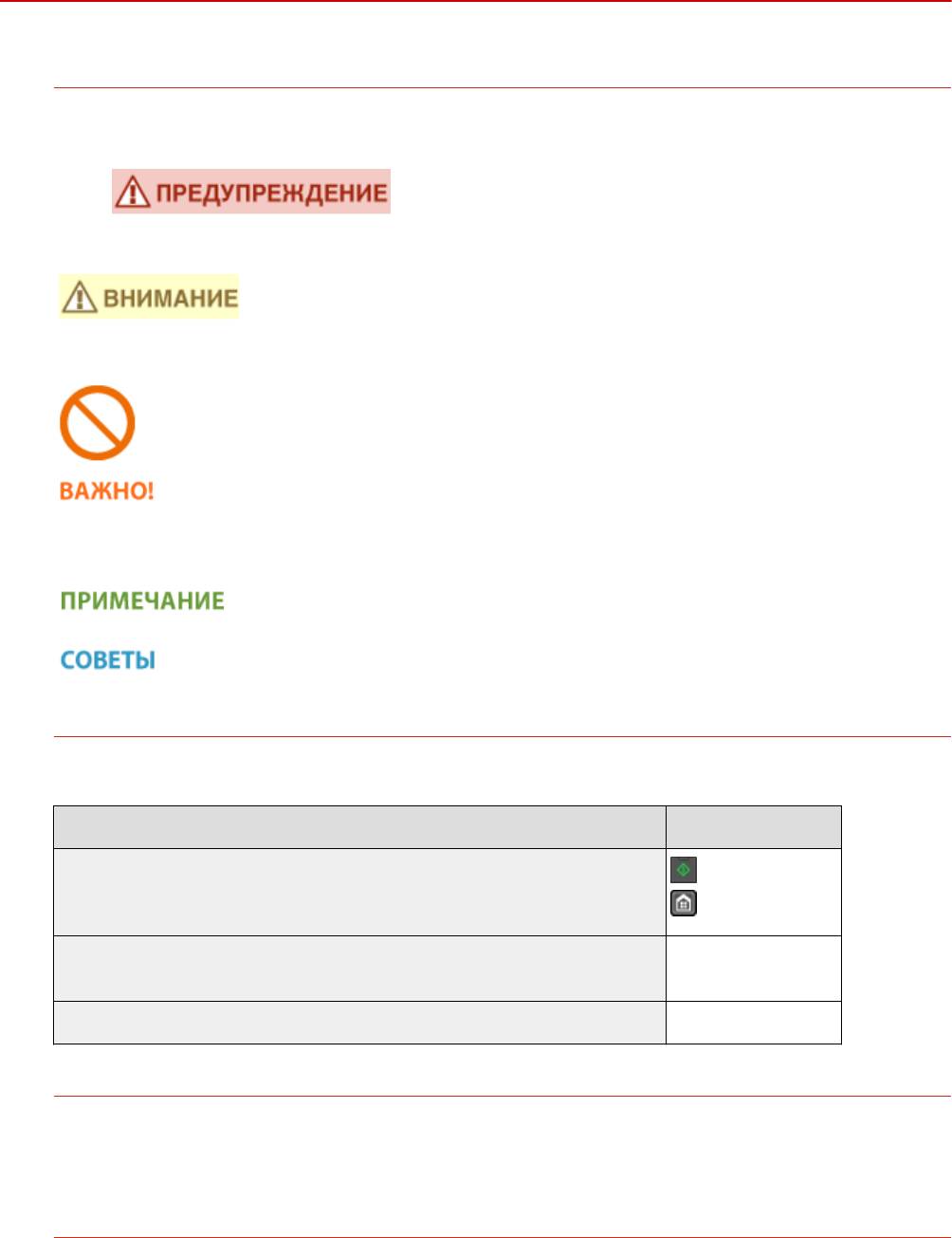
Информация о мерах предосторожности, ограничениях и предупреждениях при работе с аппаратом,
советы и про
чие сведения указаны следующими метками.
Содержит предупреждение об операциях, которые в случае
неправильног
о выполнения могут привести к травме или
гибели людей. Для безопасной эксплуатации аппарата всегда
обращайте внимание на эти предупреждения.
Содержит предупреждение об операциях, которые в случае
неправильног
о выполнения могут привести к травмам людей.
Для безопасной эксплуатации аппарата всегда обращайте
внимание на эти предупреждения.
Указывает на операцию, выполнение которой запрещено.
Внимат
ельно прочитайте приведенное ниже и ни в коем
случае не выполняйте описанные действия.
Содержит требования по эксплуатации и ограничения.
Внимат
ельно ознакомьтесь с этими положениями в целях
надлежащей эксплуатации аппарата и во избежание
повреждения аппарата или имущества.
Содержит разъяснение операции или дополнительные
сведения о ней.
Полезные функции и советы по использованию аппарата.
Клавиши и кнопки, используемые в данном руководстве
Клавиши на панели управления, а также кнопки на экране компьютера отображаются в следующем
формат
е:
Тип Пример
Клавиши на панели управления
<Настройки таймера>
Настройки, отображаемые на панели управления
<Укажит
е адресата.>
Кнопки и другие текстовые интерфейсы, отображаемые на экране компьютера [Настройки]
Экраны, используемые в данном руководстве
Если не указано иное, дисплеи, используемые в Руководство пользователя, — это дисплеи модели
MF249dw
. В зависимости от операционной системы внешний вид экранов, используемых в этом
руководстве, может слегка отличаться от фактического. Отображение драйверов и ПО также может
отличаться в зависимости от версии.
Иллюстрации, используемые в данном руководстве
Если не указано иное, иллюстрации, используемые в Руководство пользователя, — это иллюстрации к
модели MF249dw
. В случае существенных расхождений используется несколько иллюстраций с
указанием моделей (например, «MFXXXX/MFXXXX»).
687

Приложение
Другое
1840-0E0
Данный раздел дает описание основным операциям ОС Windo
ws, а также содержит правовую информацию,
информацию о защите авторских прав и другого рода сведения.
688
Приложение
Основные операции в среде Windows
1840-0E1
Отображение папки принтера(P. 689)
Включение функции [Сетевое обнаружение](P. 689)
Отображение общих принтеров на сервере печати(P. 690)
Отображение экрана [Установка программ и руководств](P. 691)
Печать пробной страницы в Windows(P. 691)
Проверка битовой архитектуры(P. 692)
Проверка имени компьютера(P. 693)
Проверка порта принтера(P. 694)
Проверка двунаправленной связи(P. 696)
Проверка идентификатора SSID, к которому подключен компьютер(P. 696)
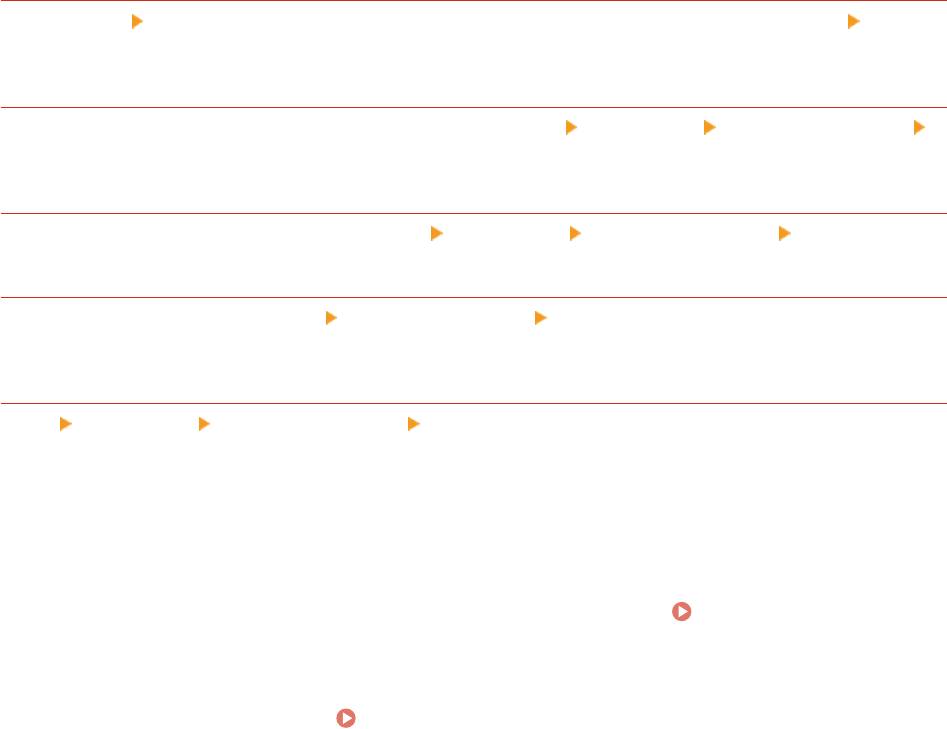
◼ От
ображение папки принтера
Windows Vista
[Пуск]
выбрать [Панель управления] [Принтер].
Windo
ws 7/Server 2008 R2
[Пуск]
выбрать [Устройства и принтеры].
Windo
ws 8/Server 2012
Щелкнуть правой кнопкой мыши в левом нижнем углу экрана
выбрать [Панель управления]
[Просмотр устройств и принтеров].
Windo
ws 8.1/Server 2012 R2
Щелкнуть правой кнопкой мыши [Пуск]
выбрать [Панель управления] [Просмотр устройств и
принт
еров].
Windows 10
Щелкнуть правой кнопкой мыши [
] выбрать [Панель управления] [Аппаратные средства и
звук] [Устройства и принтеры].
Windows Server 2003
[Пуск] выберите [Принтеры и факсы].
Windows Server 2008
[Пуск] выбрать [Панель управления] дважды щелкнуть мышью на [Принтеры].
◼ Включение функции [Сетевое обнаружение]
При использовании ОС Windows Vista/7/8/10/Server 2008/Server 2012 включить функцию [Сетевое
обнаружение], чтобы видеть компьютеры в своей сети.
Windows Vista
[Пуск] выбрать [Панель управления] [Просмотр состояния сети и задач] выбрать [Включить
сет
евое обнаружение] в функции [Сетевое обнаружение].
Windows 7/Server 2008 R2
[Пуск]
выбрать [Панель управления] [Просмотр состояния сети и задач] [Изменить
дополнит
ельные параметры общего доступа]
выбрать [Включить сетевое обнаружение] в функции
[Сет
евое обнаружение].
Windows 8/Server 2012
Щелкнуть правой кнопкой мыши в левом нижнем углу экрана
выбрать [Панель управления]
[Просмотр состояния сети и задач] [Изменить дополнительные параметры общего доступа]
выбрать [Включить сетевое обнаружение] в функции [Сетевое обнаружение].
689
Приложение
Windows 8.1/Server 2012 R2
Щелкнуть правой кнопк
ой мыши [Пуск]
выбрать [Панель управления] [Просмотр состояния сети и
задач] [Изменить дополнительные параметры общего доступа] выбрать [Включить сетевое
обнар
ужение] в функции [Сетевое обнаружение].
Windows 10
Щелкнуть правой кнопкой мыши [
] выбрать [Панель управления] [Просмотр состояния сети и
задач] [Изменить дополнительные параметры общего доступа] выбрать [Включить сетевое
обнар
ужение] в функции [Сетевое обнаружение].
Windows Server 2008
[Пуск]
выбрать [Панель управления] дважды щелкнуть мышью [Центр управления сетями и общим
доступом] выбрать [Включить сетевое обнаружение] в функции [Сетевое обнаружение].
◼ От
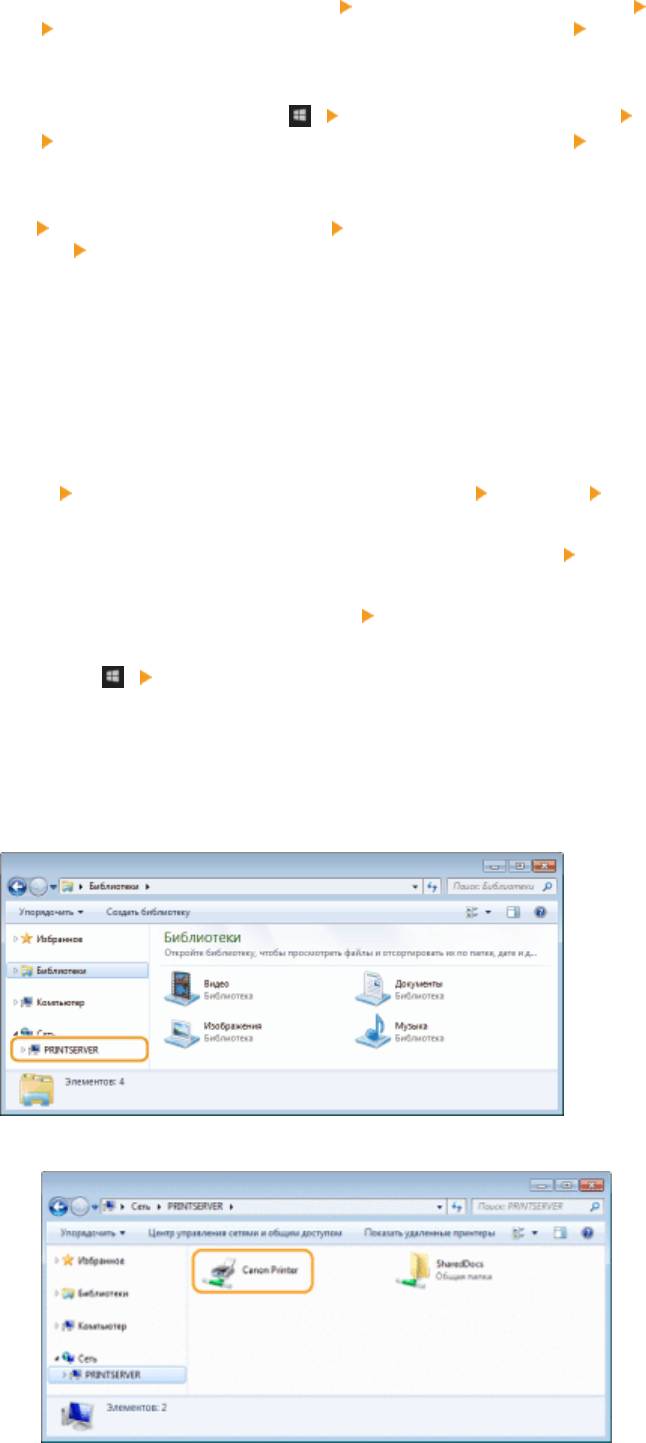
ображение общих принтеров на сервере печати
Откройте Windows Explorer.
1
Windows Vista/7/Server 2003/Server 2008
[Пуск]
выбрать [Все программы] или [Программы] [Гаджеты] [Проводник Windows].
Windo
ws 8/Server 2012
Щелкнуть правой кнопкой мыши в левом нижнем углу экрана
выбрать [Проводник].
Windo
ws 8.1/Server 2012 R2
Правой кнопкой мыши щелкнуть [Пуск]
выбрать [Проводник].
Windo
ws 10
Щелкнуть [
] выбрать [Проводник].
Выберите на сервере принтера [Сеть] или [Мои места сети].
2
● Чт
обы просмотреть компьютеры в сети вам может понадобиться включить функцию обнаружения
сети или выполнить поиск в сети на наличие компьютеров.
➠ От
образятся общие принтеры.
1
690
Приложение
◼ От
ображение экрана [Установка программ и руководств]
Если экран [Установка программ и руководств] не отобразится на компьютере после того, как будет вставлен
прилагаемый диск DVD-ROM, выполните следующую процедуру. В этом руководстве имя драйвера DVD-ROM
обозначается «D:». Имена устройств чтения DVD-дисков могут быть разными в зависимости от используемого
компьютера.
Windows Vista/7/Server 2008
В меню [Пуск] введите «D:\MInst.exe» в поле [Поиск программ и файлов] или [Начать поиск] и
нажмит
е клавишу [ENTER].
Windows 8/Server 2012
Щелкните правой кнопкой мыши в нижнем левом углу экрана [Выполнить] введите D:\MInst.exe
нажмите [ОК]
Windo
ws 8.1/Server 2012 R2
Щелкните правой кнопкой мыши кнопку [Пуск] [Выполнить] введите D:\MInst.exe нажмите [ОК]
Windo
ws 10
Щелкните [Поиск в сети и Windows] введите D:\MInst.exe щелкните D:\MInst.exe, отображаемый в
резу
льтатах поиска
Windows Server 2003
[Пуск] [Выполнить] введите D:\MInst.exe щелкните [ОК]
◼ Печать пробной страницы в Windo
ws
Для проверки работоспособности драйвера принтера в Windows можно напечатать пробную страницу.
Загрузите бумагу размером A4 в универсальный лоток.
Загрузка бумаги в
1
о
тверстие для ручной подачи(P. 51)
Откройте папку принтера.
Отображение папки принтера(P. 689)
2
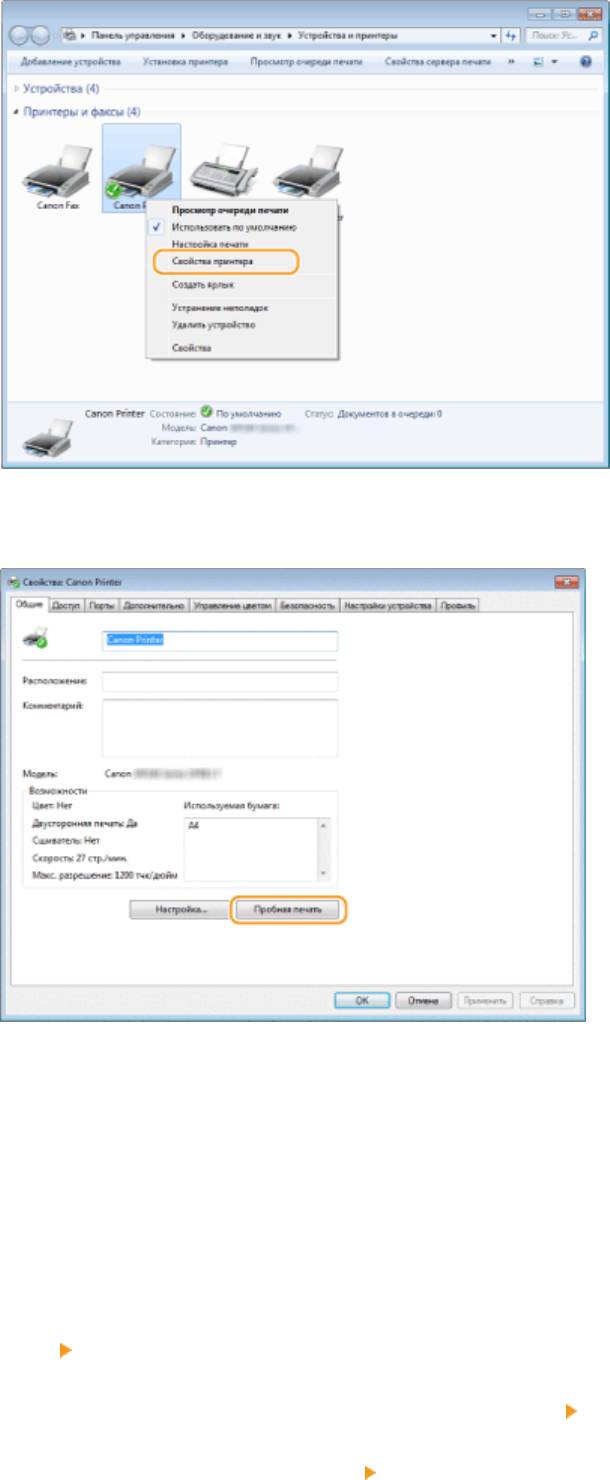
Щелкните правой кнопкой мыши значок драйвера принтера для этого
3
аппарата и нажмит
е [Свойства принтера] или [Свойства].
691
Приложение
На вкладке [Общие] щелкните [Печать пробной страницы].
4
➠ Бу
дет напечатана пробная страница.
◼ Проверка битовой архитектуры
Если вы не знаете точно, установлена ли на компьютере 32-разрядная или 64-разрядная версия ОС Windows,
выполните описанные ниже действия.
Откройте [Панель управления].
1
Windows Vista/7/Server 2008
[Пуск]
выберите [Панель управления].
Windo
ws 8/Server 2012
Щелкните правой кнопкой мыши в нижнем левом углу экрана
выберите [Панель управления].
Windows 8.1/Server 2012 R2
Щелкните правой кнопкой мыши [Пуск] выберите [Панель управления].
692



