
Canon i-SENSYS MF237w – страница 34
Инструкция к Лазерному МФУ Canon i-SENSYS MF237w
Приложение
Программное обеспечение сторонних
производит
елей
1840-0C0
Для просмо
тра информации, связанной с программным обеспечением сторонних производителей, нажмите
следующий значок.
653

Приложение
Ключевые моменты функций
1840-0C1
Воспользуйт
есь функциями, описанными в этом разделе. Функции сгруппированы по четырем заголовкам:
«Забота об окружающей среде и экономия средств», «Повышение производительности», «Применение в мире
цифровых технологий» и «Другие функции».
654
Приложение
Забота об окружающей среде и экономия средств
1840-0C2
Двусторонняя печать (MF249dw/MF247dw)
Можно использовать двустороннюю печать для заданий печати и копирования, отправленных с
компьютера, и даже для входящих факсов. Поскольку будет использоваться только 50 % бумаги, которая
использовалась бы в ином случае, таким образом можно наполовину сократить расходы на покупку
бумаги. Кнопка <Экон.бумаги> позволяет сэкономить еще больше бумаги, обеспечивая возможность
одновременного выбора настроек двустороннего копирования и копирования нескольких страниц на
один лист.
● Двуст
ороннее копирование:
Двустороннее копирование (MF249dw/MF247dw)(P. 94)
● Эк
ономия бумаги при копировании:
Использование кнопки <Экон.бумаги>(P. 99)
● Двуст
оронняя печать документов с компьютера:
Включение односторонней и двухсторонней
печати (MF249dw/MF247dw)
(P. 210)
● Двусторонняя печать входящих факсов:
Печать на обеих сторонах(P. 525)
Печать нескольких страниц на одном листе
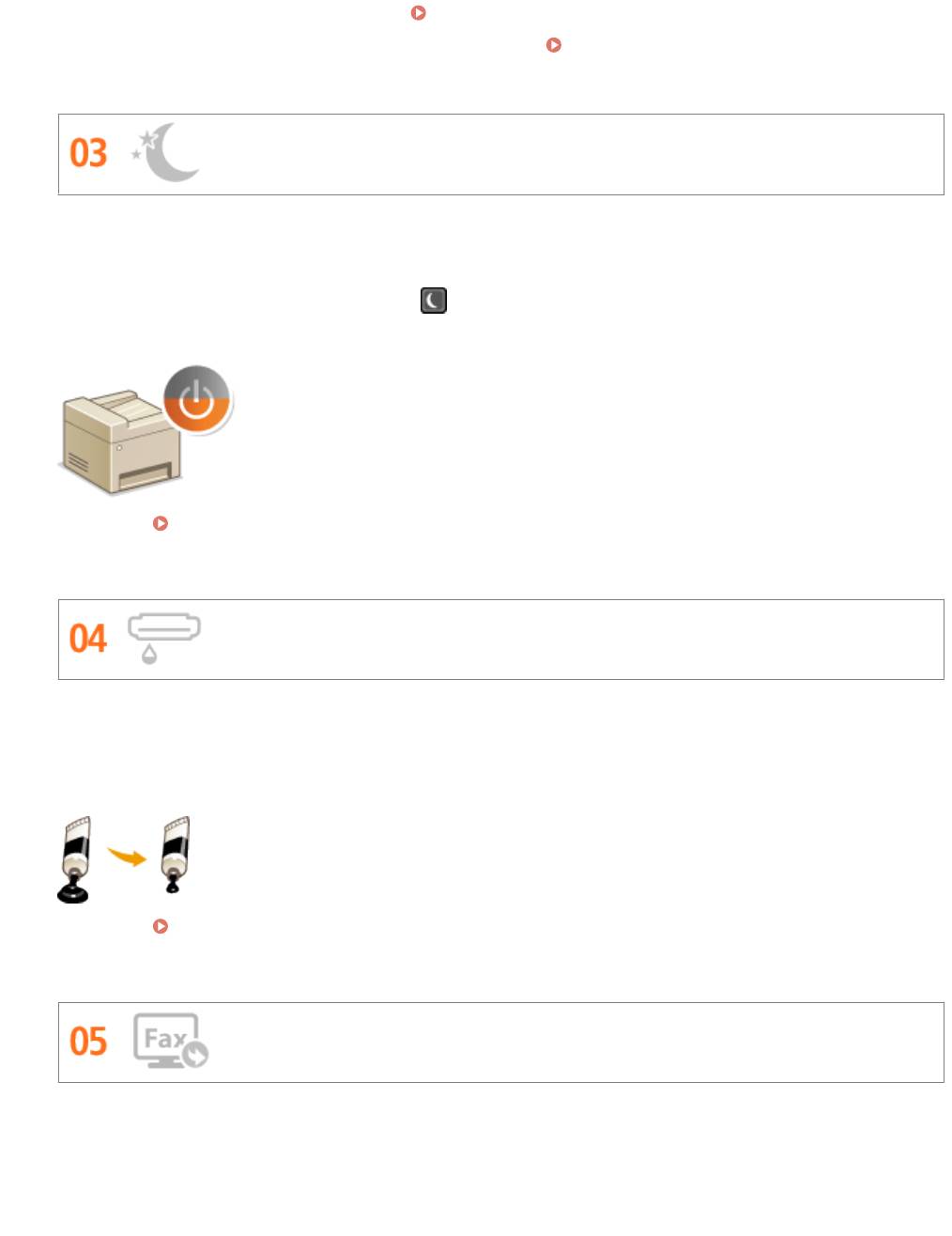
Чтобы на самом деле начать экономить бумагу, уменьшите несколько страниц и разместите на одном
лист
е — 2 или 4 страницы для копий, и вплоть до 16 страниц для заданий по выводу на печать,
отправляемых на устройство с компьютера. Эффективность от этого еще повышается при применении
совместно с двусторонней печатью.
● Копирование
нескольких страниц на один лист:
Копирование нескольких документов на
одном лист
е (2 на 1/4 на 1)(P. 97)
655
Приложение
● Эк
ономия бумаги при копировании:
Использование кнопки <Экон.бумаги>(P. 99)
● Печать
нескольких страниц на одном листе:
Печать нескольких страниц на одном
лист
е(P. 214)
Спящий режим
Немаловажная функция «Спящий режим» позволяет сократить расход энергии во время простоя
устройства, чт
о дает возможность экономить электроэнергию и средства. При необходимости можно
ввести устройство в спящий режим вручную. Устройство также поддерживает функцию автоматического
входа в спящий режим. Нажмите один раз
для перевода аппарата в спящий режим. Нажмите кнопку
снова, чт
обы устройство мгновенно вышло из спящего режима.
См. раздел Переход в спящий режим(P. 78) , в к
отором приводятся более подробные сведения о
данной функции.
Экономия тонера
Необходимо напечатать многостраничные документы или чертежи, чтобы они при этом не обладали
презентационным качеством?
Для э
того существует настройка, позволяющая использовать меньше тонера. Воспользуйтесь этой
функцией и сэкономьте ресурс тонера и ваши средства.
См. раздел Экономия тонера(P. 227) , в котором приводятся более подробные сведения о данной
функции.
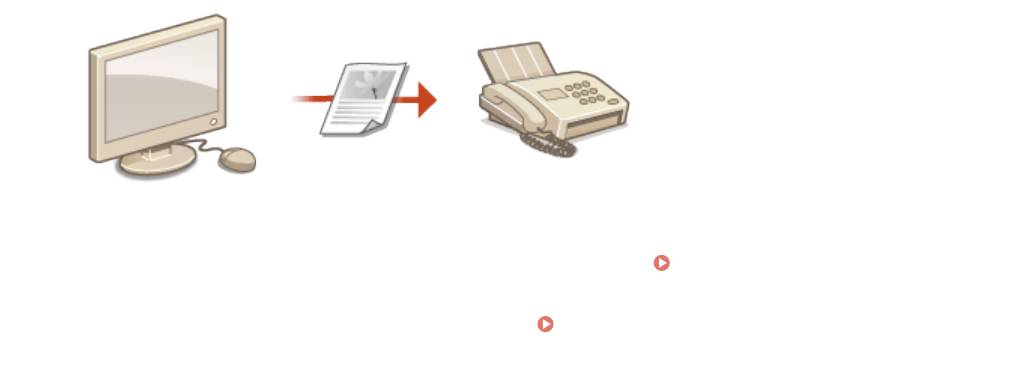
Отправка факсов без бумаги
Допустим, нужна бумага для факса. Эти старые бумажные распечатки, которые вы всегда делаете, —
вчерашний день. Отправляйт
е документы по факсу в том виде, как они созданы на компьютере. Для
этого не нужна бумага, что ускоряет процесс. При этом полученные документы вначале сохраняются в
памяти, что дает возможность распечатывать только нужные и не беспокоится об использовании бумаги
для прямой рассылки и т. д.
656
Приложение
● Отправка
документов с компьютера в виде факсов:
Отправка факсов с компьютера
(фак
симильная связь с помощью ПК)(P. 172)
● Сохранение полученных документов в памяти:
Сохранение принятых факсов в памяти (прием
в память)(P
. 154)
657
Приложение
Повышение производительности
1840-0C3
Адресная книга
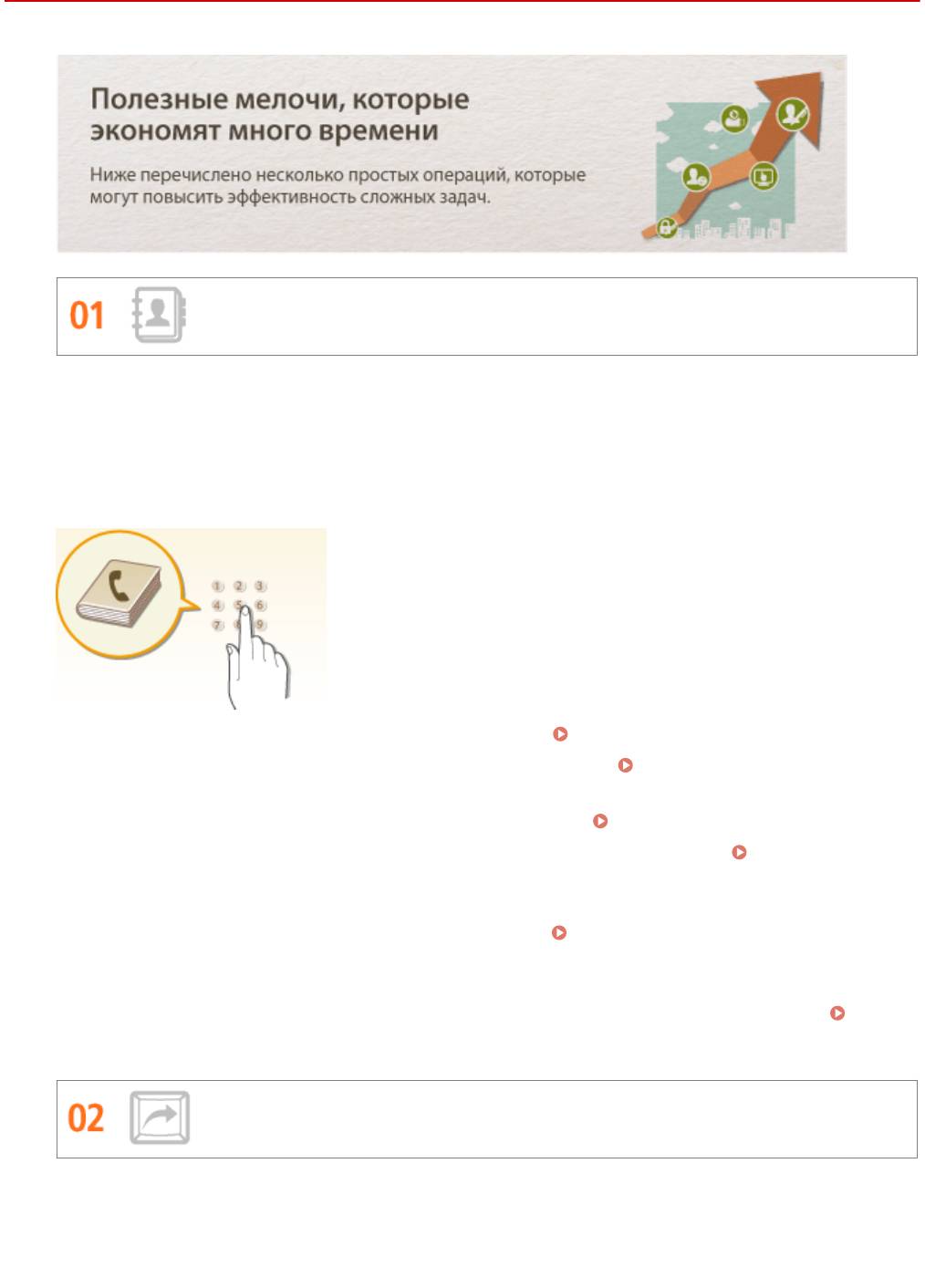
Ввод адресов факса и электронной почты в адресную книгу избавит вас от лишних действий, как то при
вводе таких адресов числа за числом, буквы за буквой каждый раз, когда необходимо отправить
документ. Регистрация адресатов, часто направляемых в <Однокнопочный набор> позволяет в любое
время быстро выводить их на дисплей. Можно сохранить данные адресной книги на вашем компьютере
и не беспокоиться об их дальнейшей безопасности, так как для всей вашей важной контактной
информации создана резервная копия.
● Ввод адресов в адресную книгу с помощью устройства: Регистрация в адресной книге(P. 61)
● Ввод
адресов в адресную книгу с помощью компьютера:
Регистрация адресной книги с
помощью У
даленного ИП(P. 484)
● Выбор адреса из адресной книги в качестве адресата факса:
Выбор из адресной книги(P. 125)
● Выбор
адреса из адресной книги в качестве адресата электронной почты:
Выбор из адресной
книги(P
. 281)
● Сохранение адресов из адресной книги в компьютере или экспорт адресов из адресной книги в
аппарат с компьютера при помощи Удаленного ИП:
Сохранение/загрузка адресной книги с
помощью У
даленного ИП(P. 480)
● Сохранение адресов из адресной книги на компьютере или экспорт адресов из адресной книги с
компьютера в аппарат при помощи программного обеспечения, входящего в поставку:
Импорт/
эк
спорт данных адресной книги с помощью ПО(P. 170)
Клавиши быстрого вызова функций копирования и сканирования
Воспользуйтесь клавишами быстрого вызова на панели управления, чтобы в дальнейшем не пришлось
повт
орно вводить одни и те же настройки снова и снова. Кнопка <Экон.бумаги> позволяет экономить
бумагу путем копирования двух или четырех страниц на одном листе. При использовании устройства,
поддерживающего возможность двусторонней печати, можно также выполнять копирование на обоих
658

Приложение
сторонах одного листа. Для сканирования используйте кнопки <Scan -> PC1> / <Scan -> PC2> для
предварит
ельной настройки избранных мест сохранения, типов сканирования и форматов файлов. Для
этого нужно лишь разместить документ и для начала сеанса сканирования нажать одну из клавиш
быстрого вызова.
● Эк
ономия бумаги при копировании:
Использование кнопки <Экон.бумаги>(P. 99)
● У
добное сканирование документов:
Сканирование с помощью кнопки <Scan -> PC>(P. 245)
Удаленное управление с помощью Удаленного ИП
Удаленный ИП позволяет управлять многочисленными процессами с вашего компьютера, при этом
вовсе необязат
ельно каждый раз вновь подходить к устройству. Выполните настройку параметров и
следите за состоянием устройства при помощи простого и интуитивно понятного интерфейса веб-
обозревателя, разобраться в котором не составит большого труда и не отнимет много времени. Так, у
вас останется время и силы на выполнение более важных задач, и не придется тратить время на
обслуживание устройства.
См. раздел Использование Удаленного ИП (P. 466) , в к
отором приводятся более подробные
сведения о данной функции.
Быстрое и интуитивное выполнение настройки параметров печати
Возможности интуитивного управления позволяют с легкостью задать макет страницы, расположение
переплета, переключение между режимами 1-сторонней и 2-сторонней печати и пр. на изображении
предварительного просмотра в драйвере принтера. Простое кнопочное управление позволяет с
удобством настраивать параметры, одновременно просматривая эффект их применения.
Более подробные сведения см. в разделе Печать документа(P. 198) .
659
Приложение
Переход на цифровые технологии
1840-0C4
Сканирование и отправка электронной почты (MF249dw/MF247dw)
Отправляйте отсканированные документы по эл. почте без всякой необходимости включать компьютер.
Просто выполните конвертацию вашего отсканированного документа во вложение электронной почты
непосредственно с устройства. Если вы из ряда тех, кому проще отправить факсимильное сообщение,
чем крутиться около компьютера, то эта функция как раз то, что вам нужно.
См. раздел Отправка документов по электронной почте непосредственно с аппарата(P. 254) , в
к
отором приводятся более подробные сведения о данной функции.
Сканирование и совместное использование (MF249dw/MF247dw)
Предположим, что у вас в руках бумажная копия отчета для корпоративного собрания. Отсканируйте и
ск
онвертируйте ее — и теперь ее могут увидеть все. Она сохраняется напрямую в общую папку вашей
сети. Следовательно, нет необходимости распечатывать копии и раздавать их. Другого решения не
найти, если необходимо распространить сотни страниц документов.
См. раздел Сохранение документов непосредственно в общей папке(P. 261) , в к
отором приводятся
более подробные сведения о данной функции.
Сканирование исключительно необходимых материалов
660
Приложение
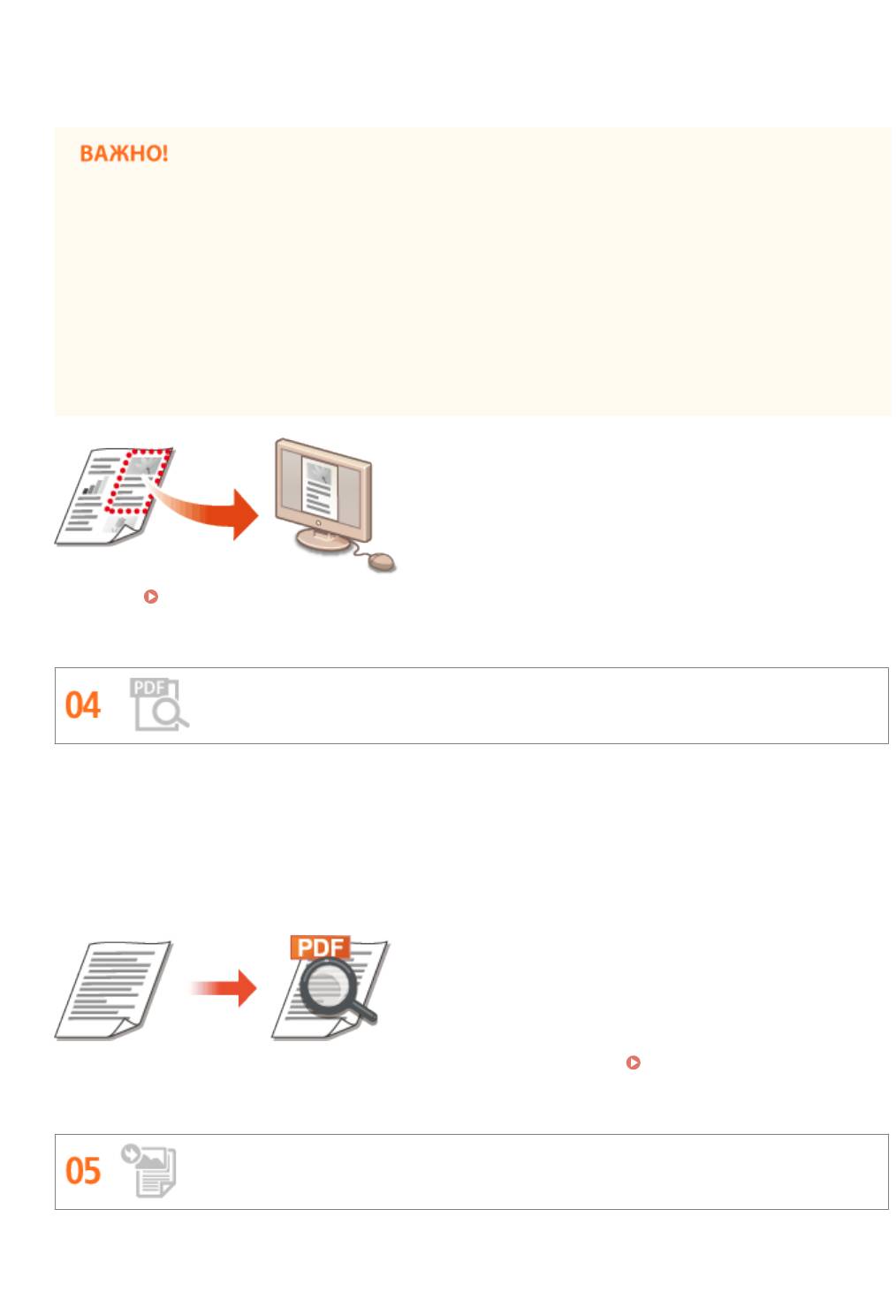
А что, если вы сканируете страницу газеты целиком, в то время как вам необходим лишь заголовок или
изображение? Используйте программу ScanGear MF. Благодаря функции предварительного просмотра
можно выбрать только то, что вам действительно необходимо, после чего сканер исключит все
остальное. В противном случае вам придется использовать программу-редактор, чтобы вырезать все
лишнее.
● Использование приобрет
енного вами изделия для сканирования, печати или воспроизведения
определенных документов иными способами, а также использование изображений,
полученных в результате сканирования, печати или воспроизведения другим способом при
помощи приобретенного вами изделия, может быть запрещено законом и может повлечь за
собой уголовную и/или гражданскую ответственность. Если Вы сомневаетесь в законности
использования аппарата для сканирования, печати или иного воспроизведения
определенного документа и/или в использовании отсканированных, отпечатанных или
воспроизведенных иным способом изображений, Вы должны заранее проконсультироваться с
юристом.
См. раздел Настройки параметров сканирования в ScanGear MF(P. 252) , в к
отором приводятся
более подробные сведения о данной функции.
Файлы PDF с возможностью поиска по файлу
*
Функция поиска текста в PDF-файлах может выполняться для «PDF-файлов с возможностью поиска
». При
сканировании оригинала, содер
жащего текст и изображения, фрагменты с текстом преобразуются
посредством OCR в текстовые данные. Помимо возможности поиска текстовой информации можно также
скопировать необходимые фрагменты в таблицу Excel или документ Word в Microsoft Oce. Устраняется
необходимость заново набирать данные и адреса заказчиков.
*
В среде Mac OS нельзя создать доступный для поиска PDF-файл.
Дополнительные сведения о сканировании с компьютера см. в разделе Сканирование на
к
омпьютере(P. 249) .
Добавление изображений во время сканирования
Некоторые приложения взаимодействуют с устройством с тем, чтобы вы могли с легкостью
импор
тировать сканированные изображения непосредственно в документы, над которыми выполняется
работа. Этот шаг позволяет опустить действия, когда необходимо запускать отдельное приложение
661
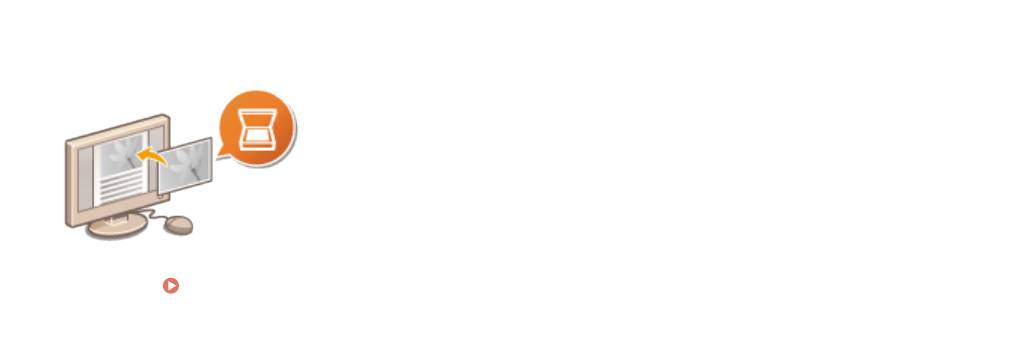
Приложение
лишь для того, чтобы получить сканированные изображения и затем экспортировать их в используемое
прило
жение.
См. раздел Сканирование с помощью приложения(P. 250) , в к
отором приводятся более подробные
сведения о данной функции.
662
Приложение
Другие функции
1840-0C5
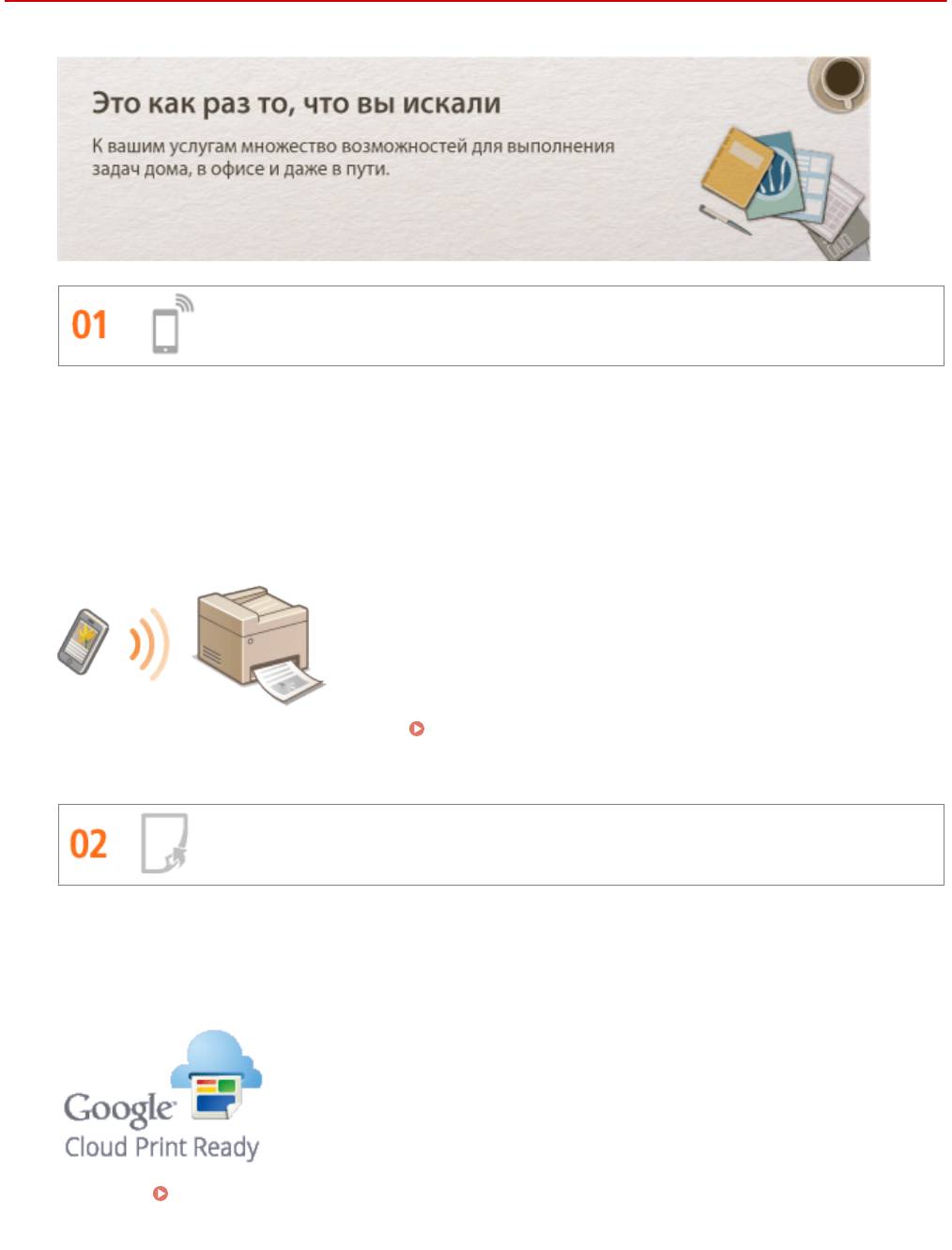
Использование смартфона/планшета
Нужно быстро распечатать предложение, составленное на планшете во время командировки, или
отсканировать материалы, переданные на деловой встрече, через смартфон? В подобной ситуации
поможет приложение ПЕЧАТНЫЙ бизнес Canon или Услуга печати Canon. Даже в средах без
маршрутизатора беспроводной сети можно связать аппарат с мобильным устройством напрямую
беспроводным соединением.
Быстро, просто и без необходимости в компьютере! Еще более широкий выбор возможностей для
работы/развлечений с функциями, опережающими время.
Более подробные сведения см. в разделе Удобное использование с мобильным устройством
(P
. 298) .
Удобство печати с помощью сервиса Виртуальный принтер Google
Подключитесь к сервису Виртуальный принтер Google с помощью вашего ноутбука или мобильного
т
елефона, отправьте свои данные — и вот ваши документы уже перед вами в распечатанном виде.
Печатайте в любое время и в любом месте благодаря отлаженному взаимодействию вашего аппарата,
мобильного устройства и сервиса Виртуальный принтер Google.
См. раздел Использование Виртуального принтера Google(P. 317) , в к
отором приводятся более
подробные сведения о данной функции.
663
Приложение
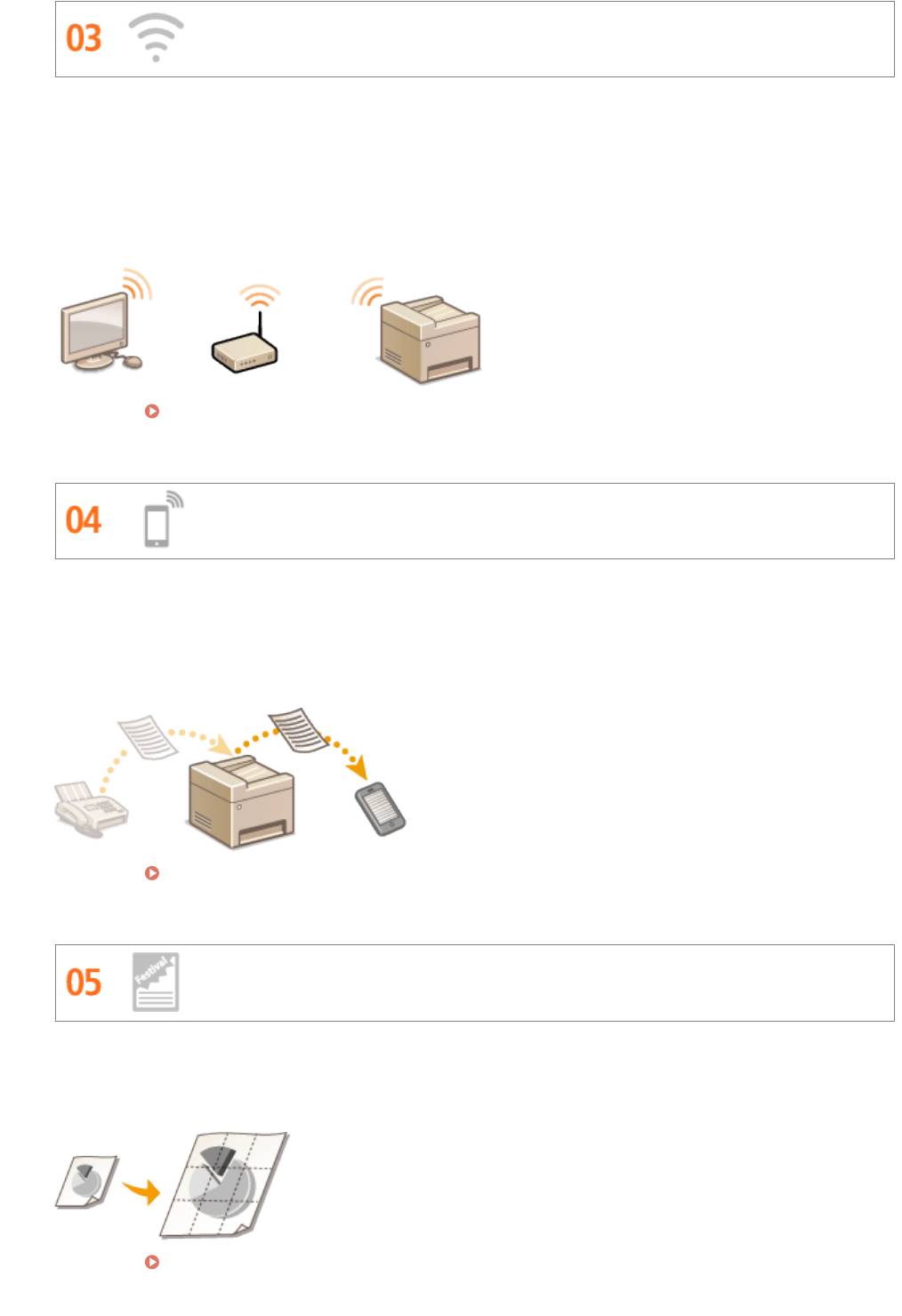
Связь становится беспроводной
Никаких проводов, простота установки и удобство в обслуживании. Беспроводной машрутизатор LAN с
поддер
жкой функции WPS (безопасная настройка беспроводной сети) позволяет обойти процесс
настройки и незамедлительно приступить к работе. Воспользуйтесь преимуществами отлаженной и
простой в применении документальной системы, которая доступна исключительно при беспроводном
подключении. Маршрутизатор совместим со стандартом IEEE 802.11b/g/n для обеспечения стабильности
удаленного подключения. Кроме того, в целях повышения уровня безопасности, он отличается
поддержкой технологий WEP и WPA/WPA2-PSK (TKIP/AES-CCMP).
См. раздел Подключение к беспроводной локальной сети (P. 329) , в к
отором приводятся более
подробные сведения о данной функции.
Получение факсов в любом месте (MF249dw/MF247dw)
Теперь можно не волноваться о пропущенном факсимильном сообщении по причине вашего отсутствия
в офисе. Укажит
е адрес для пересылки сообщений и любой факс, приходящий на устройство, будет
отправлен прямо к вам. Еще более удачным вариантом будет указать в качестве адреса для пересылки
адрес вашей электронной почты, чтобы можно было просматривать сообщения с планшетного ПК или
мобильного устройства.
См. раздел Переадресация принятых факсов(P. 158) , в к
отором приводятся более подробные
сведения о данной функции.
Создание плакатов
Увеличьте стандартную распечатку, состоящую из одного листа, и сделайте из нее плакат выдающихся
размеров. Большой плакат бу
дет напечатан на девяти листах. Совместите их в сетку 3х3 листа и все,
готово!
См. раздел Печать плакатов(P. 216) , в к
отором приводятся более подробные сведения о данной
функции.
664
Приложение
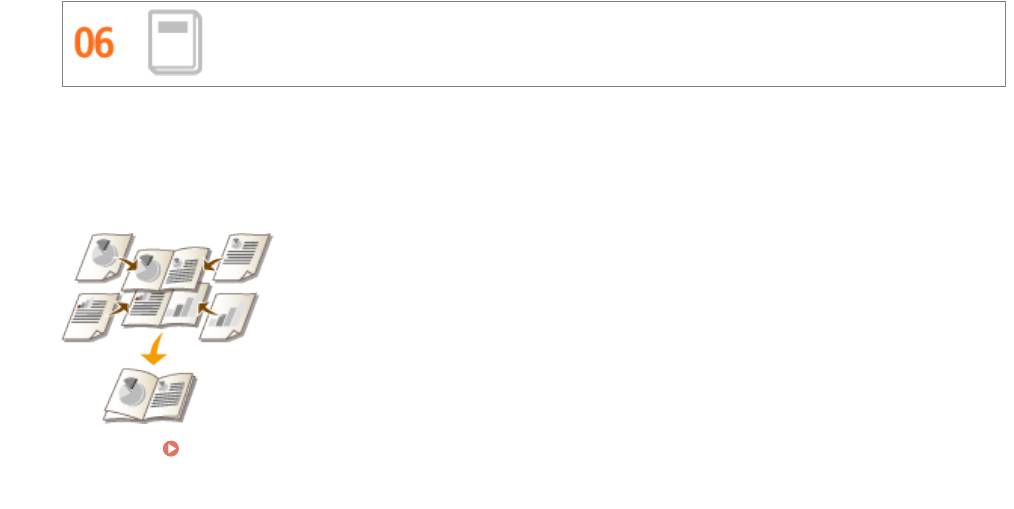
Создание буклетов (MF249dw/MF247dw)
В некоторых случаях ваши документы заслуживают более яркого представления, чем просто в виде
документ
ов, скрепленных скобкой в верхнем левом углу. Создание буклетов не представляет абсолютно
никакого труда. Драйвер печати возьмет на себя задачу по позиционированию страниц. Вам остается
лишь аккуратно сложить страницы и скрепить их скобками посередине.
См. раздел Печать буклетов (MF249dw/MF247dw)(P. 218) , в к
отором приводятся более подробные
сведения о данной функции.
665

Приложение
Технические характеристики
1840-0C6
Ввиду усовершенствования аппарата ег
о технические характеристики могут быть изменены без
предварительного уведомления.
Технические характеристики аппарата(P. 667)
Технические характеристики беспроводной локальной сети (P. 669)
Тип документа(P. 670)
Область сканирования(P. 671)
Бумага(P. 672)
Технические характеристики копирования(P. 674)
Технические характеристики факса (P. 675)
Технические характеристики сканера(P. 676)
Технические характеристики принтера(P. 677)
Технические условия на отправку и получение электронной почты (MF249dw/MF247dw)(P. 678)
Технические условия на сканирование в общие папки (MF249dw/MF247dw)(P. 679)
666
Приложение
Технические характеристики аппарата
1840-0C7
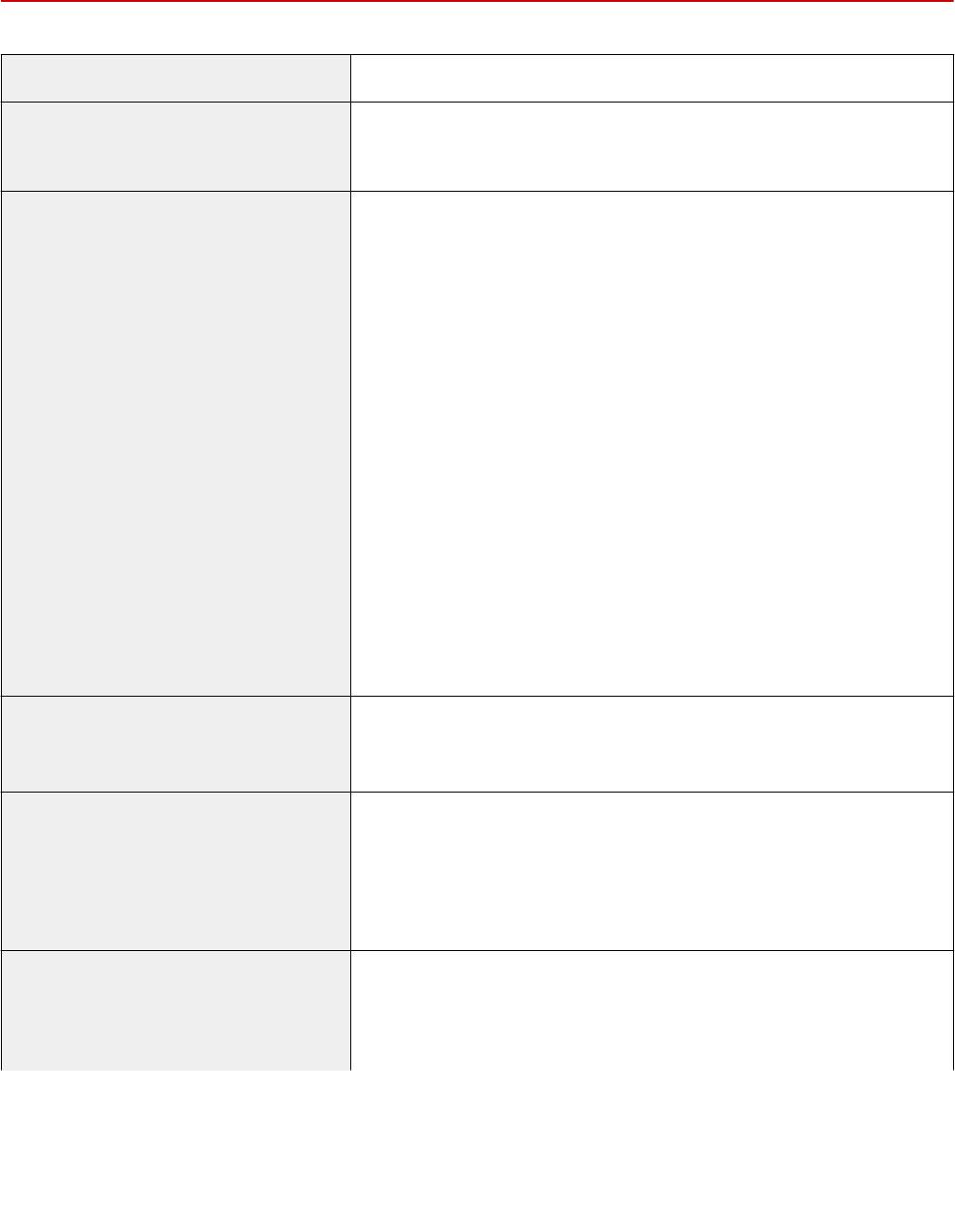
Тип
Персональный настольный
*1
220–240 В, 50/60 Гц
Источник питания
(Т
ребования к питанию зависят от страны, в которой было приобретено
изделие.)
Потребляемая мощность
Максимум
— MF249dw/MF247dw
1 150 Вт и менее
— MF237w
1 120 Вт и менее
Среднее потребление в режиме ожидания
— MF249dw/MF247dw
Прибл. 5,7 Вт
— MF237w
Прибл. 5,1 Вт
Среднее потребление в спящем режиме
— MF249dw/MF247dw
Прибл. 1,3 Вт (USB-соединения)
Прибл. 1,4 Вт (проводные соединения)
Прибл. 2,1 Вт (беспроводные соединения)
— MF237w
Прибл. 1,2 Вт (USB-соединения)
Прибл. 1,3 Вт (проводные соединения)
Прибл. 2,0 Вт (беспроводные соединения)
Когда выключатель питания находится в положении «выкл.»
0,5 Вт и менее
*2
13,5 с и менее
Время разогрева
(От вклю
чения питания аппарата до его
перехода в режим ожидания)
*3
— MF249dw
Вес
Прибл. 13,7 кг
— MF247dw
Прибл. 12,8 кг
— MF237w
Прибл. 12,1 кг
Габариты
— MF249dw
Стандар
тный
(Ш x Д x В)
390 x 378 x 360 мм
с дополнительной телефонной трубкой
472 x 378 x 360 мм
*1
Указанное на данной табличк
е значение соответствует среднему потреблению питающего тока.
*2
Время прогрева может зависеть от условий использования аппарата и окружающей среды.
*3
Значение показывает массу главного блока с картриджами с тонером.
*4
Означает, что уровень звукового давления для находящегося рядом человека не превышает абсолютных критериев по ISO 7779 для
фонового уровня шума.
667
Приложение
— MF247dw/MF237w
Стандар
тный
390 x 371 x 360 мм
с дополнительной телефонной трубкой
472 x 371 x 360 мм
Условия эксплуатации
Температура: 10–30 °C
Влажность: от 20 до 80 % относительной влажности (без конденсации)
Интерфейс подключения к узлу
100BASE-TX
10BASE-T
Hi-Speed USB
IEEE 802.11b/g/n (режим инфраструктуры)
Шум
LwAd (заявленный уровень звуковой мощности, взвешенный по кривой
(измеряет
ся в соответствии с ISO 7779,
А (1 Б = 10 дБ))
декларированный уровень излучения шума
— MF249dw/MF247dw
*4
соответствует ISO 9296)
В режиме о
жидания: Без звука
Во время печати: 6,6 Б и менее (односторонняя)
Во время печати: 6,6 Б и менее (двусторонняя)
— MF237w
*4
В режиме ожидания: Без звука
Во время печати: 6,5 Б и менее (односторонняя)
LpAm (заявленный уровень звукового давления, взвешенный по
кривой A (для стоящего рядом человека))
— MF249dw
*4
В режиме ожидания: Без звука
Во время печати: Прибл. 51 дБ (односторонняя)
Во время печати: Прибл. 52 дБ (двусторонняя)
— MF247dw
*4
В режиме ожидания: Без звука
Во время печати: Прибл. 52 дБ (односторонняя)
Во время печати: Прибл. 52 дБ (двусторонняя)
— MF237w
*4
В режиме ожидания: Без звука
Во время печати: Прибл. 51 дБ (односторонняя)
Разрешенные документы
Поддерживаемые типы документов(P. 670)
Разрешенная бумага
Бумага(P. 672)
Диапазон печати
Область печати(P. 673)
Диапазон сканирования
Область сканирования(P. 671)
*1
Указанное на данной табличк
е значение соответствует среднему потреблению питающего тока.
*2
Время прогрева может зависеть от условий использования аппарата и окружающей среды.
*3
Значение показывает массу главного блока с картриджами с тонером.
*4
Означает, что уровень звукового давления для находящегося рядом человека не превышает абсолютных критериев по ISO 7779 для
фонового уровня шума.
668
Приложение
Технические характеристики беспроводной
локальной сети
1840-0C8
Стандарт
IEEE 802.11g, IEEE 802.11b, IEEE 802.11n
Диапазон частот
2 412–2 472 МГц
Режим связи
Режим инфраструктуры/режим точки доступа
Безопасность
Инфраструктурный режим
WEP
, WPA-PSK (TKIP/AES-CCMP), WPA2-PSK (TKIP/AES-CCMP)
Режим точек доступа
WPA2-PSK (AES-CCMP)
Способ подключения
WPS (Wi-Fi Protected Setup — защищенная настройка Wi-Fi), установка вручную
669
Приложение
Тип документа
1840-0C9
◼ Поддер
живаемые типы документов
Стекло экспонирования Податчик
Формат
До 216 x 297 мм MF249dw
Мак
симальный формат:216 x 356 мм
(Ш x Д)
Минимальный формат: 140 x 127 мм
MF247dw/MF237w
Максимальный формат: 216 x 356 мм
Минимальный формат: 148 x 105 мм
Вес
Односторонние документы
50–105 г/м²
*
Двуст
оронние документы
60–105 г/м²
Количество бумаги
1 лист MF249dw
До 50 лист
ов (A4, 80 г/м²)
MF247dw/MF237w
До 35 листов (A4, 80 г/м²)
*Только для модели
MF249dw
.
670
Приложение
Область сканирования
1840-0CA
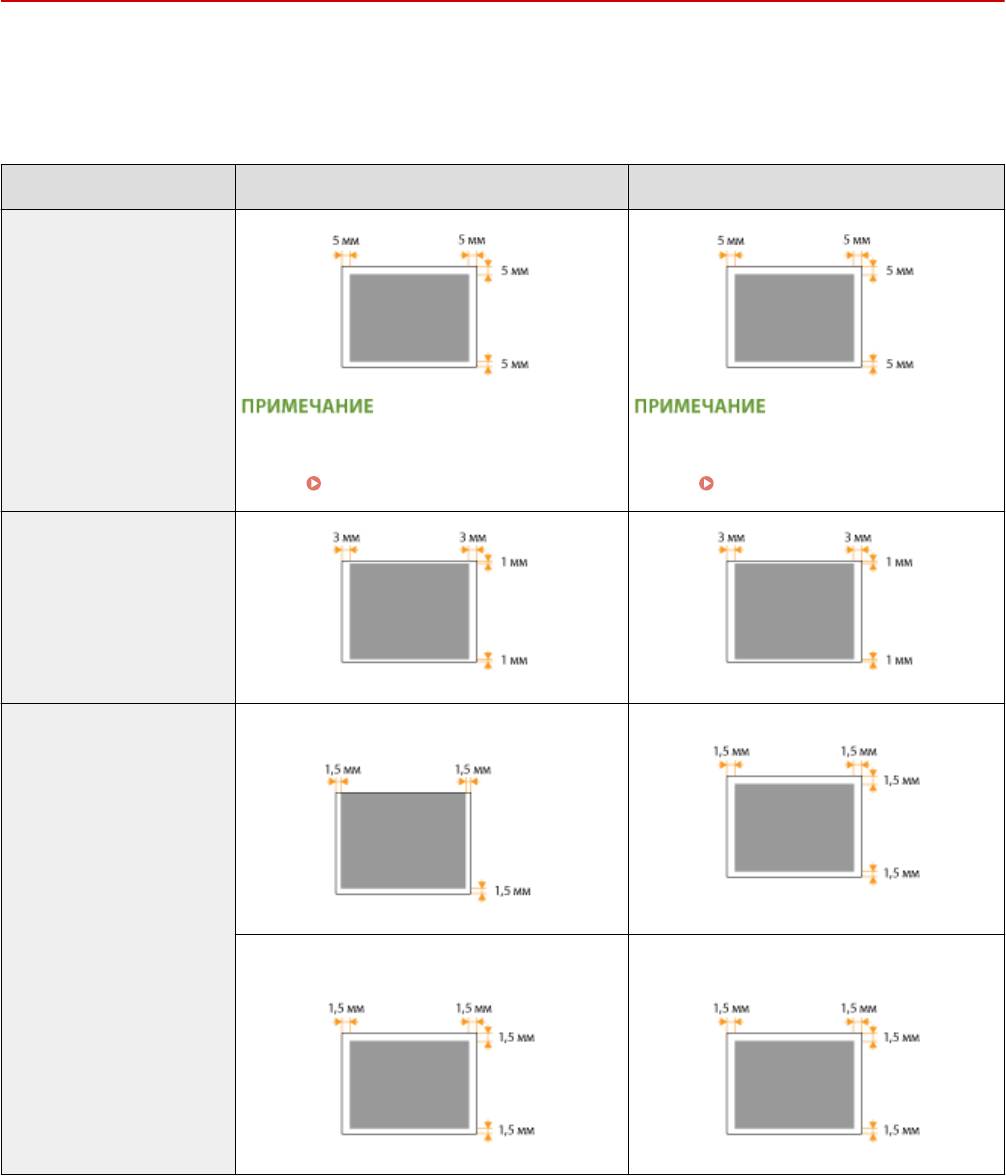
Зат
ененные участки в следующей таблице обозначают области сканирования документа. Убедитесь, что текст
и изображения в документах находятся в пределах затененной области. Область сканирования варьируется в
зависимости от используемой функции и места размещения документа (в податчике или на стекле
экспонирования).
Стекло экспонирования Податчик
Копирование
Область сканирования для операций
Область сканирования для операций
к
опирования может отличаться от области
к
опирования может отличаться от области
печати.
Область печати(P. 673)
печати.
Область печати(P. 673)
Факс
Сканирование Сохранение на компьютере Сохранение на компьютере
Отправка по электронной почте/Отправка
Отправка по электронной почте/Отправка
на файловый сервер (MF249dw/MF247dw)
на файловый сервер (MF249dw/MF247dw)
671

Приложение
Бумага
1840-0CC
◼ Поддер
живаемые форматы бумаги
Ниже перечислены форматы бумаги, которые можно загрузить в лоток для бумаги и в отверстие для ручной
подачи бумаги.
*1 *2
A4 (210 x 297 мм)
B5 (182 x 257 мм)
A5 (148 x 210 мм)
*1
Legal (216 x 356 мм)
*1 *2
Letter (216 x 279 мм)
Statement (140 x 216 мм)
Executive (184 x 267 мм)
*1
Ocio (216 x 318 мм)
*1
Ocio (Brazil) (216 x 355 мм)
*1
Ocio (Mexico) (216 x 341 мм)
Letter (Government) (203 x 267 мм)
Legal (Government) (203 x 330 мм)
*1
Foolscap (216 x 330 мм)
Foolscap (Australia) (206 x 338 мм)
*1
Legal (India) (215 x 345 мм)
*1
F4A (216 x 343 мм)
Конверт № 10 (COM10) (104,7 x 241,3 мм)
*3
Envelope Monarch (98,4 x 190,5 мм)
Envelope C5 (162 x 229 мм)
Envelope DL (110 x 220 мм)
*3
3x5 дюймов (76 x 127 мм)
*4
Пользовательский
*1
Т
олько в MF249dw/MF247dw возможна автоматическая двусторонняя печать без замены бумаги.
*2
Устройство может выводить на печать полученные по факсу документы.
*3
Конверт Envelope Monarch и 3x5 дюймов можно загрузить только в отверстие для ручной подачи бумаги.
*4
Специальный формат бумаги шириной 76,2–216,0 мм и длиной 210–356,0 мм можно загрузить в кассету для
бумаги. Бумагу специального формата шириной 76,2–216,0 мм и длиной 127–356,0 мм можно загрузить в отверстие
для ручной подачи бумаги.
672



