
Canon i-SENSYS MF237w – страница 33
Инструкция к Лазерному МФУ Canon i-SENSYS MF237w
Обслуживание
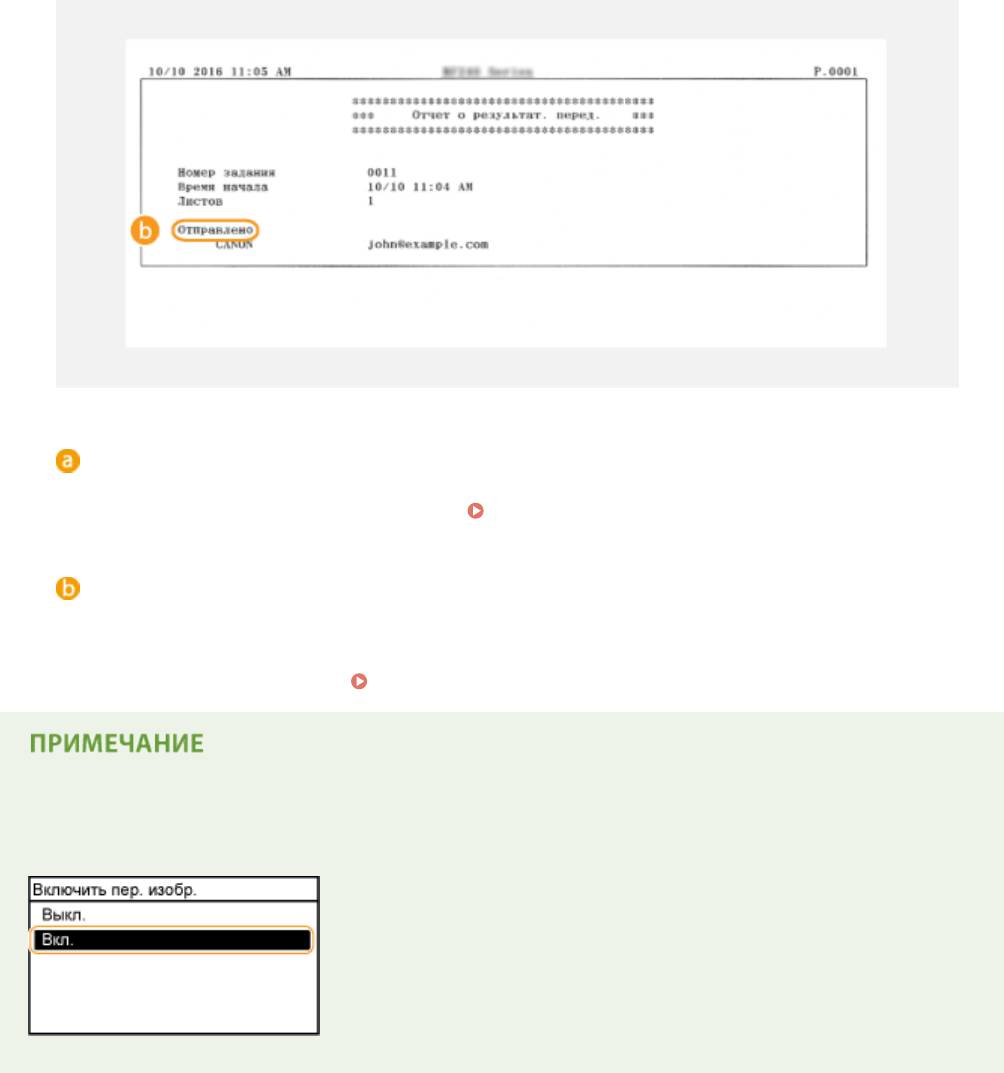
Результат
«OK»
указывает, что передача успешно завершена, а если отображается «NG» и три цифры (код
ошибки), это указывает на сбой передачи (
Если появляется код ошибки(P. 581) ).
Отправлено/ошибка
В о
тчете о результатах передачи по электронной почте содержатся результаты передачи данных
между аппаратом и почтовым сервером, а не между аппаратом и адресатом. Трехзначный код ошибки
не будет распечатан даже при ошибке передачи данных. Чтобы проверить код ошибки, распечатайте
отчет об управлении связью (
Отчет об управлении связью(P. 635) ).
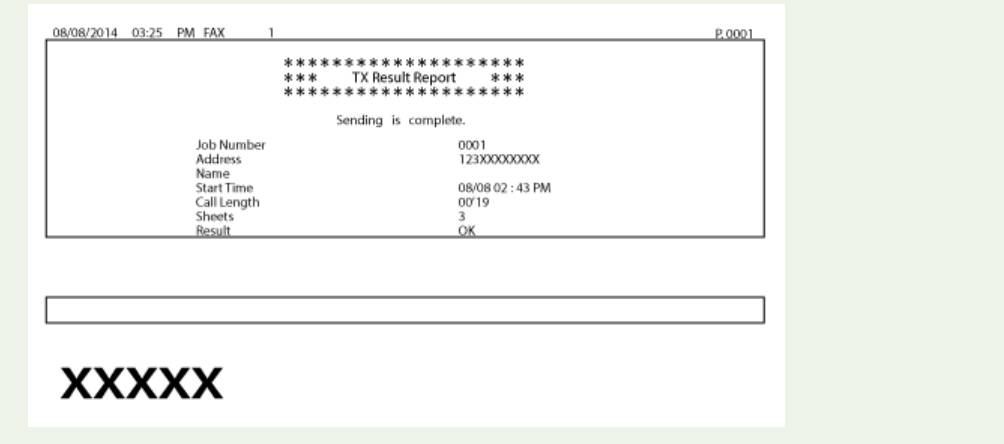
Для печати части факсимильного документа в отчете
Если выбрано значение <Вкл.> или <Т
олько при возникновении ошибки>, в отчет можно включить часть
факсимильного документа. Коснитесь элемента <Включить пер. изобр.> для его установки на <Вкл.>.
633
Обслуживание
634
Обслуживание
Отчет об управлении связью
1840-0AA
Мо
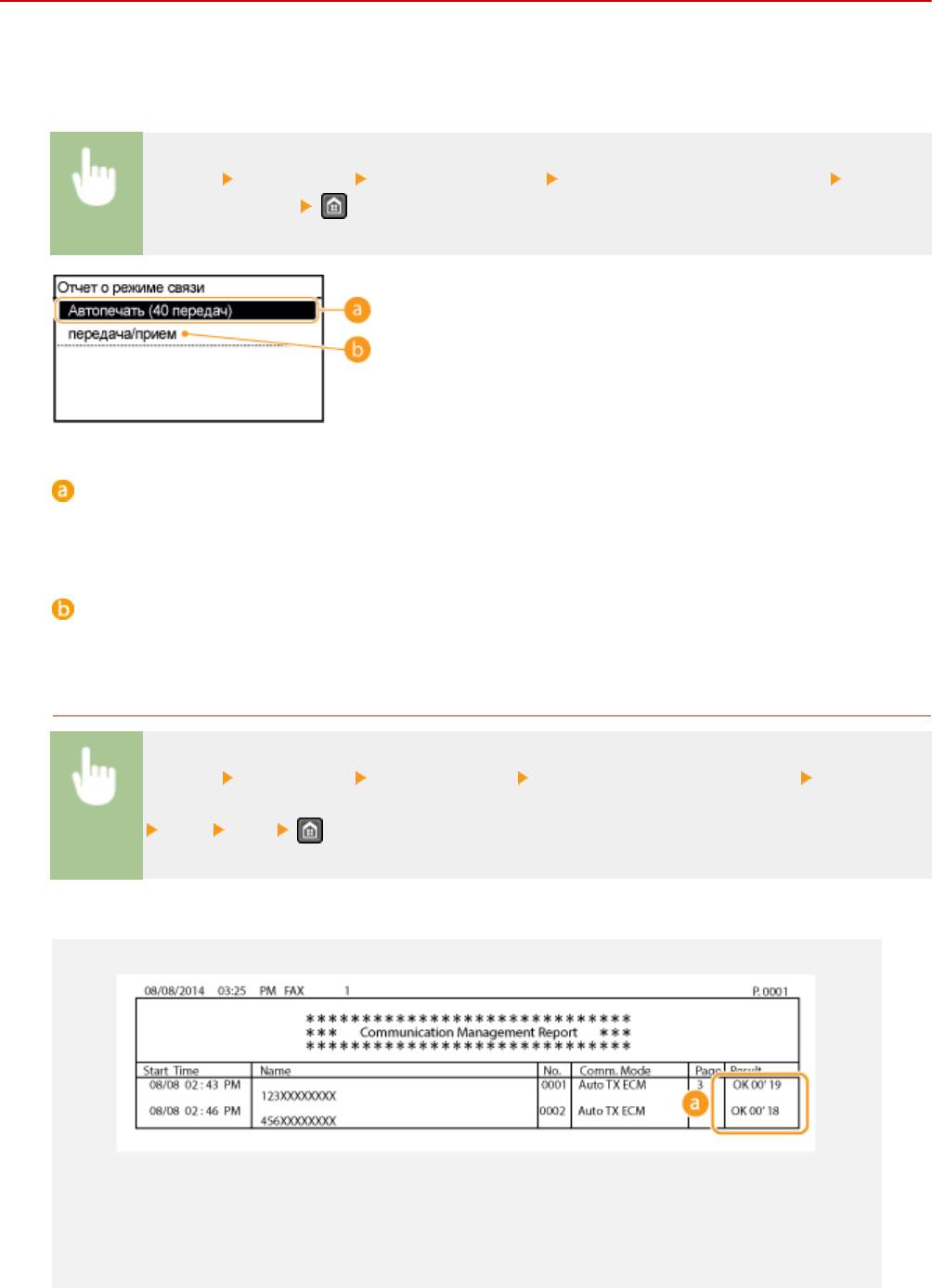
жно проверить журналы отправки и приема документов посредством факсимильной связи или электронной
почты. Для этого напечатайте отчет об управлении передачей. Этот отчет можно печатать автоматически
после каждых 40 передач или вручную.
<Меню> <Вывод отч.> <Настройки отчета> <Отчет об управлении связью> Выберите
настройку печати
<Автопечать (40 передач)>
Выберит
е <Вкл.> для автоматической печати отчета после каждых 40 операций или нажмите <Выкл.>
для отключения функции автоматической печати отчетов.
<Раздельно передача/прием>
Выберит
е <Вкл.> для печати отчетов по отправленным и полученным документам отдельно друг от
друга или нажмите <Выкл.>, чтобы печатать оба отчета на одной странице.
Печать отчета вручную
<Меню> <Вывод отч.> <Печать списка> <Отчет об управлении связью> Убедитесь,
чт
о в аппарат загружена бумага того формата, который отображается на экране.
<OK> <Да>
Пример:
635

Обслуживание
Результат
«OK»
указывает, что передача успешно завершена, а если отображается «NG» и три цифры (код
ошибки), это указывает на сбой передачи (
Если появляется код ошибки(P. 581) ). В о
тчете об
управлении передачей по электронной почте содержатся результаты передачи данных между
аппаратом и почтовым сервером, а не между аппаратом и адресатом.
636
Обслуживание
Отчет о результате приема
1840-0AC
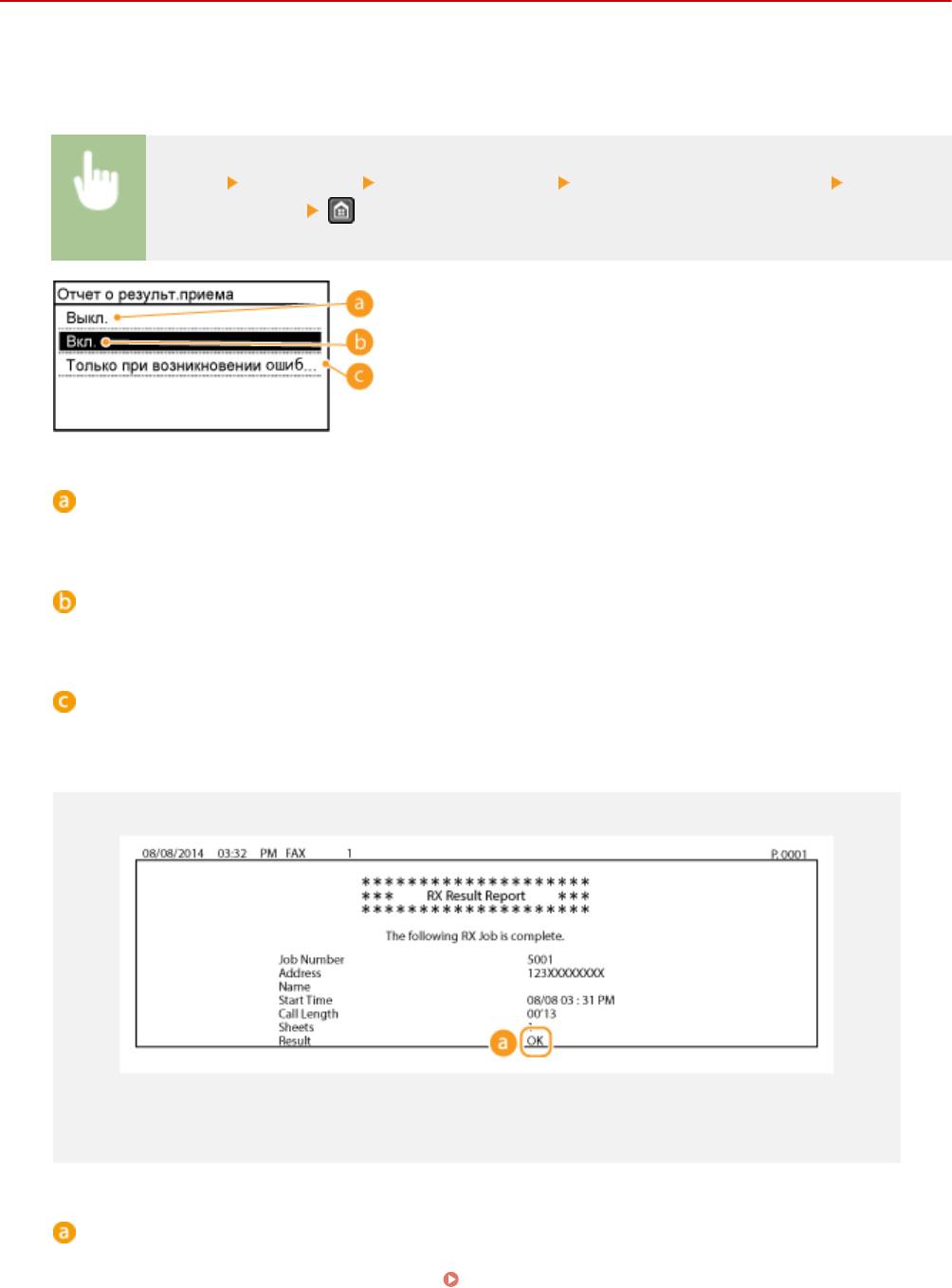
Для проверки журнала приема фак
симильных документов можно напечатать отчет о результатах приема. Этот
отчет можно выводить на печать каждый раз по завершении передачи или только при возникновении ошибок
приема.
<Меню> <Вывод отч.> <Настройки отчета> <Отчет о результате приема> Выберите
настройку печати
<Выкл.>
Выберит
е, если печать отчета о результатах приема не требуется.
<Вкл.>
Выберит
е печать отчета о результатах приема при каждом приеме документа.
<Только при возникновении ошибки>
Выберит
е печать отчета о результатах приема только при возникновении ошибки приема.
Пример:
Результат
«OK»
указывает, что передача успешно завершена, а если отображается «NG» и три цифры (код
ошибки), это указывает на сбой передачи (
Если появляется код ошибки(P. 581) ).
637
Обслуживание
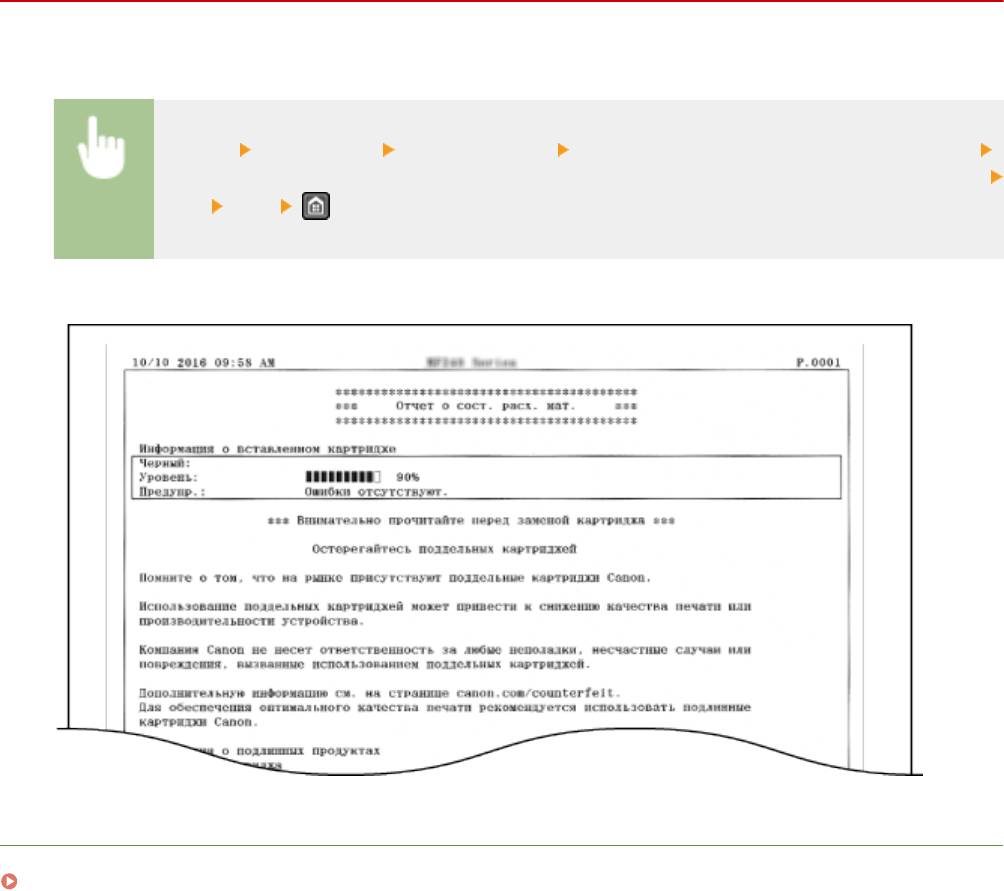
Отчет о состоянии расходных материалов
1840-0AE
Мо
жно проверить состояние расходных материалов, установленных в аппарате.
<Меню> <Вывод отч.> <Печать списка> <Отчет о состоянии расходных материалов>
Проверьте, что в аппарат загружена бумага того формата, который отображается на экране.
<OK> <Да>
Пример:
ССЫЛКИ
Замена картриджей с тонером(P. 621)
638
Обслуживание
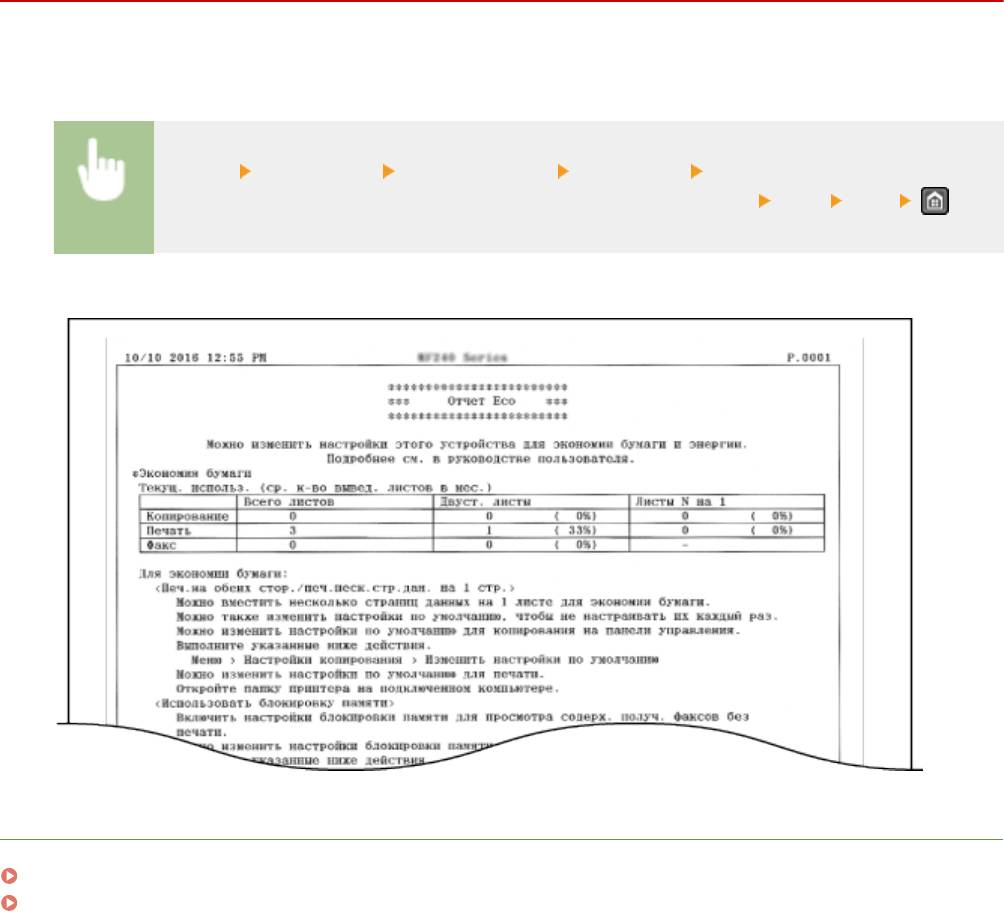
Отчет Eco
1840-0AF
Мо
жно проверить такую информацию, как количество отпечатков в месяц и количество потребленной
электроэнергии, а также проверить способы увеличения экономии.
<Меню> <Вывод отч.> <Печать списка> <Отчет Eco> Убедитесь, что в аппарат
загр
ужена бумага того формата, который отображается на экране.
<OK> <Да>
Пример:
ССЫЛКИ
Отчет о состоянии расходных материалов(P. 638)
Замена картриджей с тонером(P. 621)
639
Обслуживание
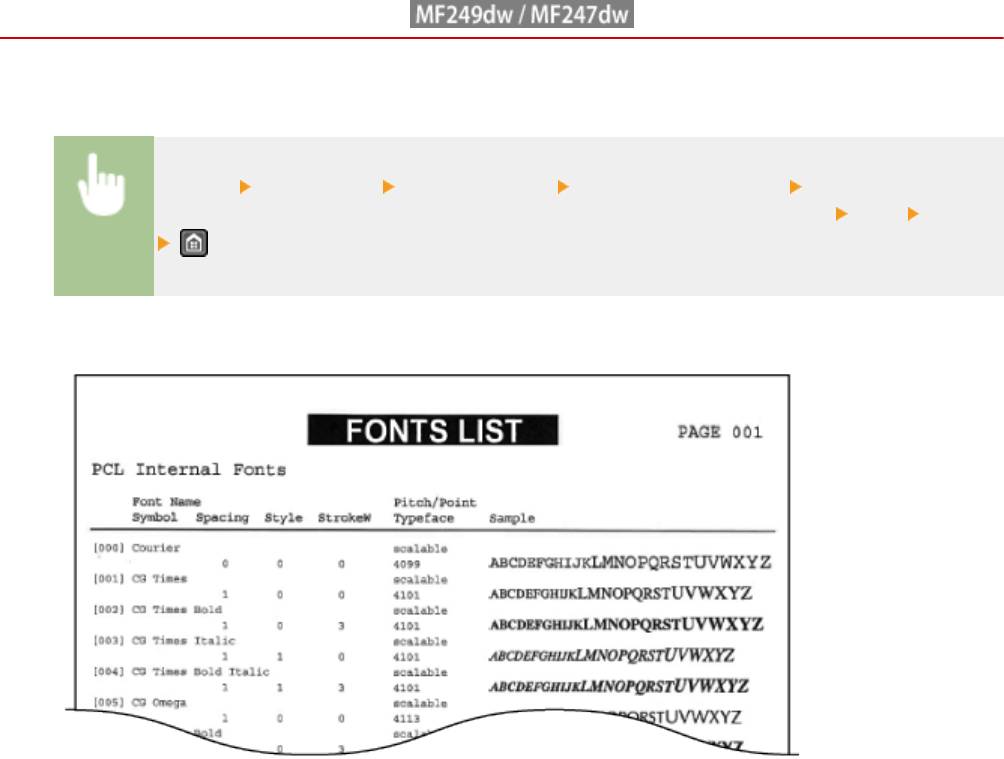
Список шрифтов PCL
1840-0AH
Мо
жно проверить список доступных для аппарата шрифтов.
<Меню> <Вывод отч.> <Печать списка> <Список шрифтов PCL> Убедитесь, что в
аппарат загр
ужена бумага того формата, который отображается на экране.
<OK> <Да>
Пример:
640
Обслуживание
Список адресной книги
1840-0AJ
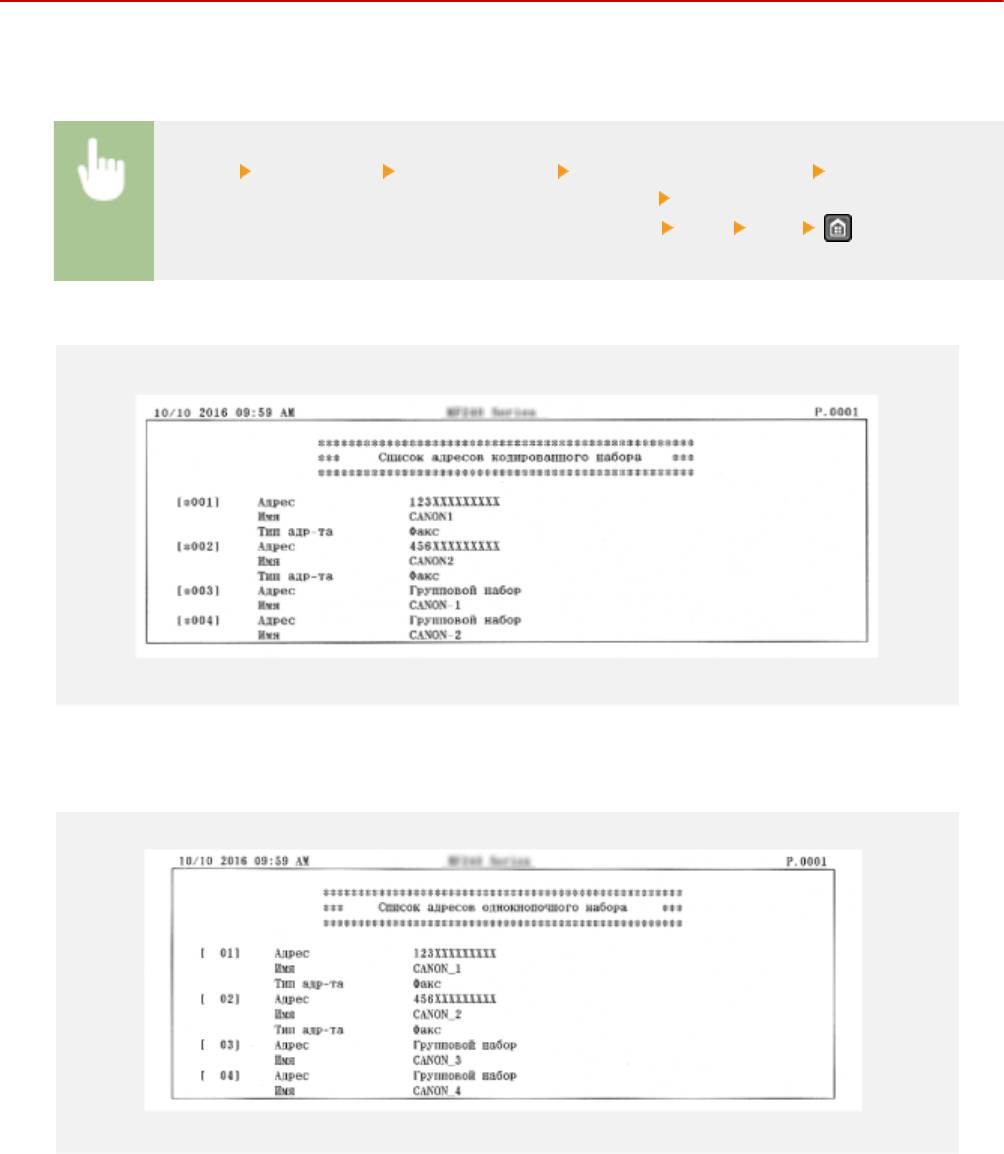
Для проверки списка адресат
ов, зарегистрированных в адресной книге с пометками <Кодированный набор>,
<Однокнопочный набор> и <Групповой набор>, можно напечатать список адресной книги.
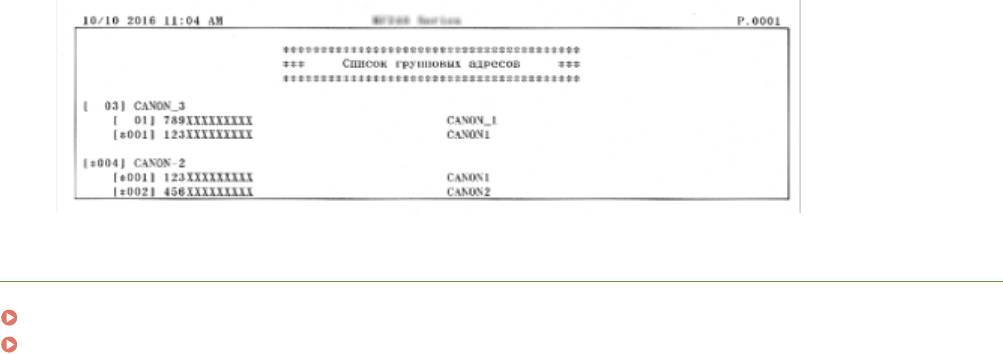
<Меню> <Вывод отч.> <Печать списка> <Список адресной книги> Выберите
настройку
, согласно которой нужно выполнить печать.
Убедитесь, что в аппарат загружена
бумага т
ого формата, который отображается на экране.
<OK> <Да>
Пример: <Кодированный набор>
Пример: <О
днокнопочный набор>
Пример: <Г
рупповой набор>
641
Обслуживание
ССЫЛКИ
Регистрация в адресной книге(P. 61)
Регистрация адресной книги с помощью Удаленного ИП(P. 484)
642
Обслуживание
Список данных пользователя
1840-0AK
Со списк
ом параметров (
Список меню настройки(P. 489) ), а такж
е содержимым, зарегистрированным в
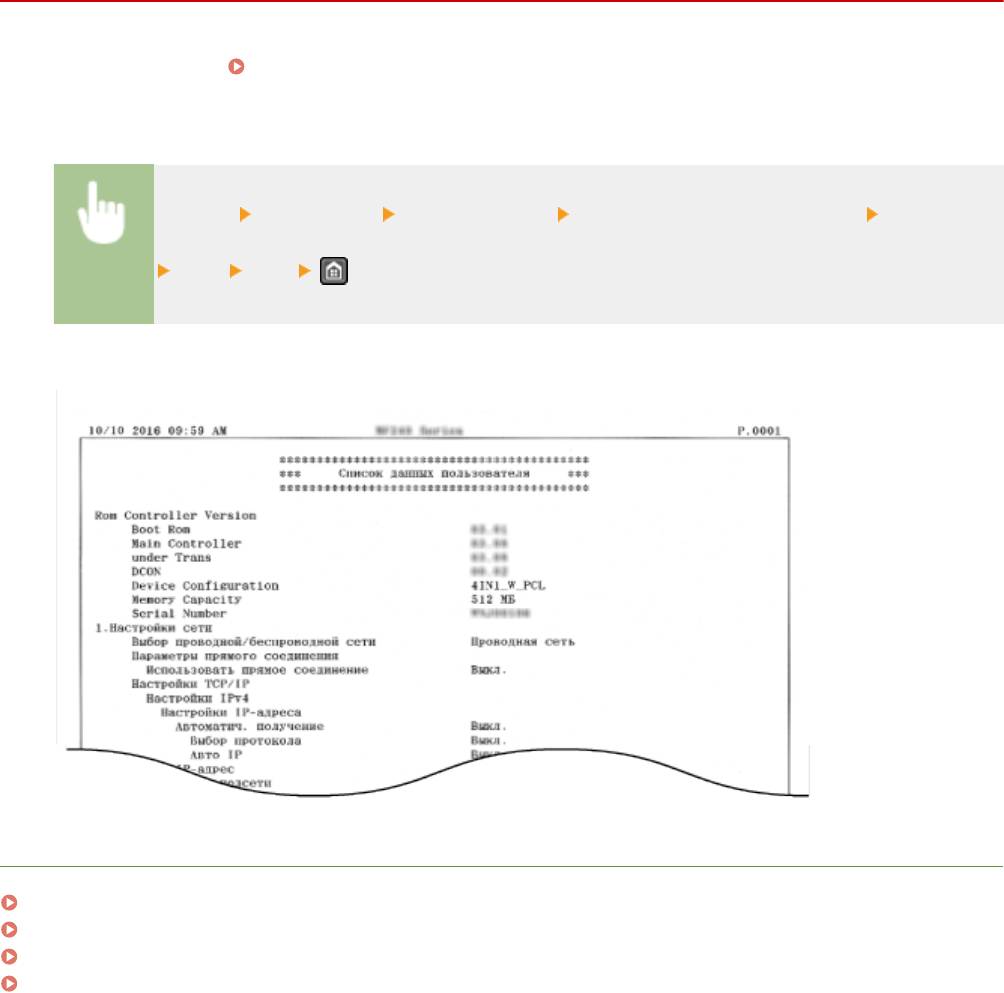
устройстве, можно ознакомиться, распечатав список пользовательских данных. Данный список включает в
себя формат и тип бумаги, зарегистрированный устройством, параметры печати согласно <Отчет о результат.
перед.>, <Отчет об управлении связью>, а также <Отчет о результате приема>.
<Меню> <Вывод отч.> <Печать списка> <Список данных пользователя> Убедитесь,
чт
о в аппарат загружена бумага того формата, который отображается на экране.
<OK> <Да>
Пример:
ССЫЛКИ
Отчет о результате передачи(P. 632)
Отчет об управлении связью(P. 635)
Отчет о результате приема(P. 637)
Загрузка бумаги(P. 46)
643
Обслуживание
Просмотр значения счетчика
1840-0AL
Такж
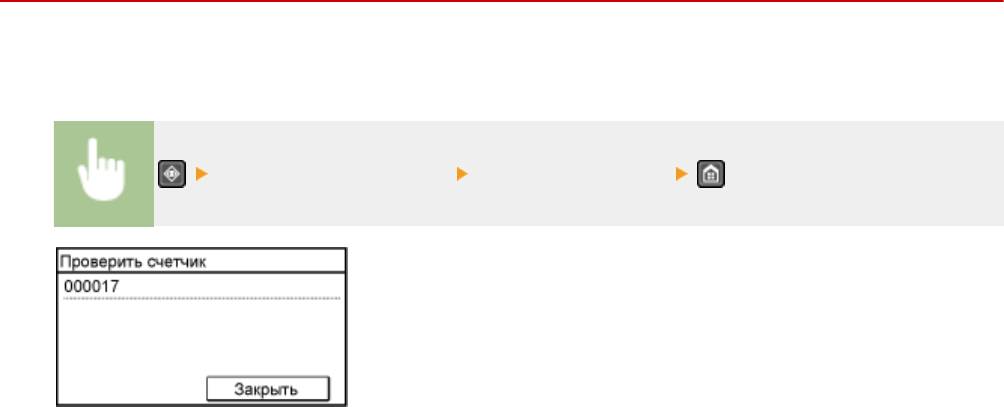
е можно проверить общее количество страниц, использованных для распечаток. В это общее количество
включены факсы, отчеты и списки, а также копии и распечатки данных с компьютеров.
<Сведения об устройстве> <Проверить счетчик>
644

Обслуживание
Инициализация настроек
1840-0AR
Мо
жно восстановить следующие параметры:
Инициализация меню(P. 646)
Инициализация адресной книги (P. 648)
Инициализируйте счетчик отчета Eco(P. 649)
Инициализация всех данных/параметров(P. 650)
645
Обслуживание
Инициализация меню
1840-0AS
Мо
жно восстановить настройки аппарата (
Список меню настройки(P. 489) ). В зависимости о
т выбранных
настроек может потребоваться перезагрузка аппарата после инициализации.
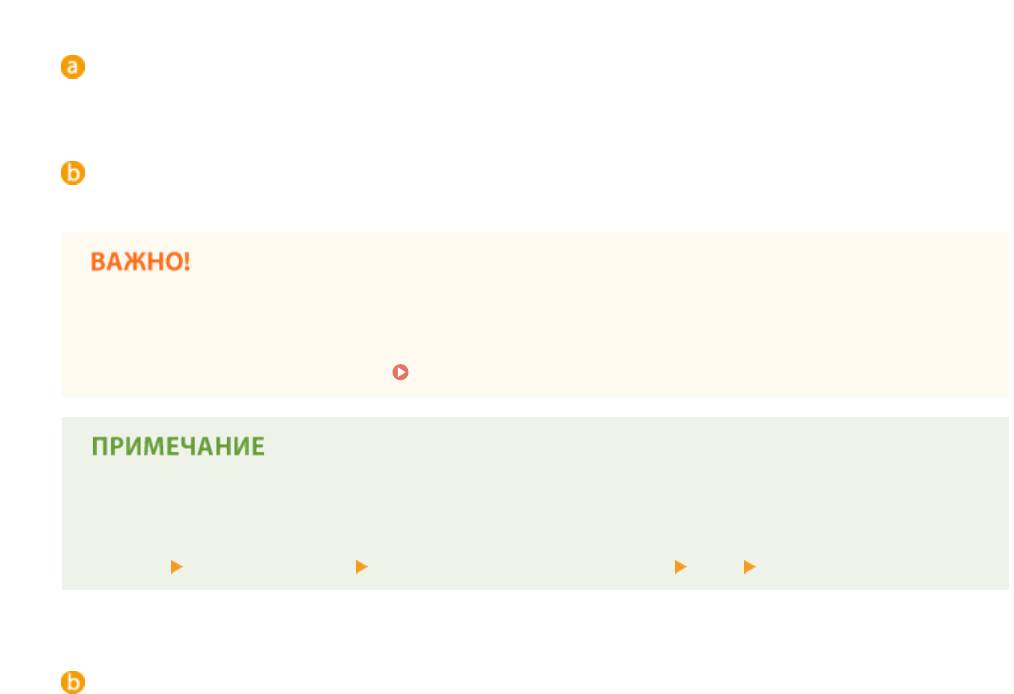
● Если о
тображается экран с приглашением ввести PIN-код, введите PIN-код при помощи цифровых
клавиш и коснитесь <Применить>.
Настройка PIN-кода администратора системы(P. 412)
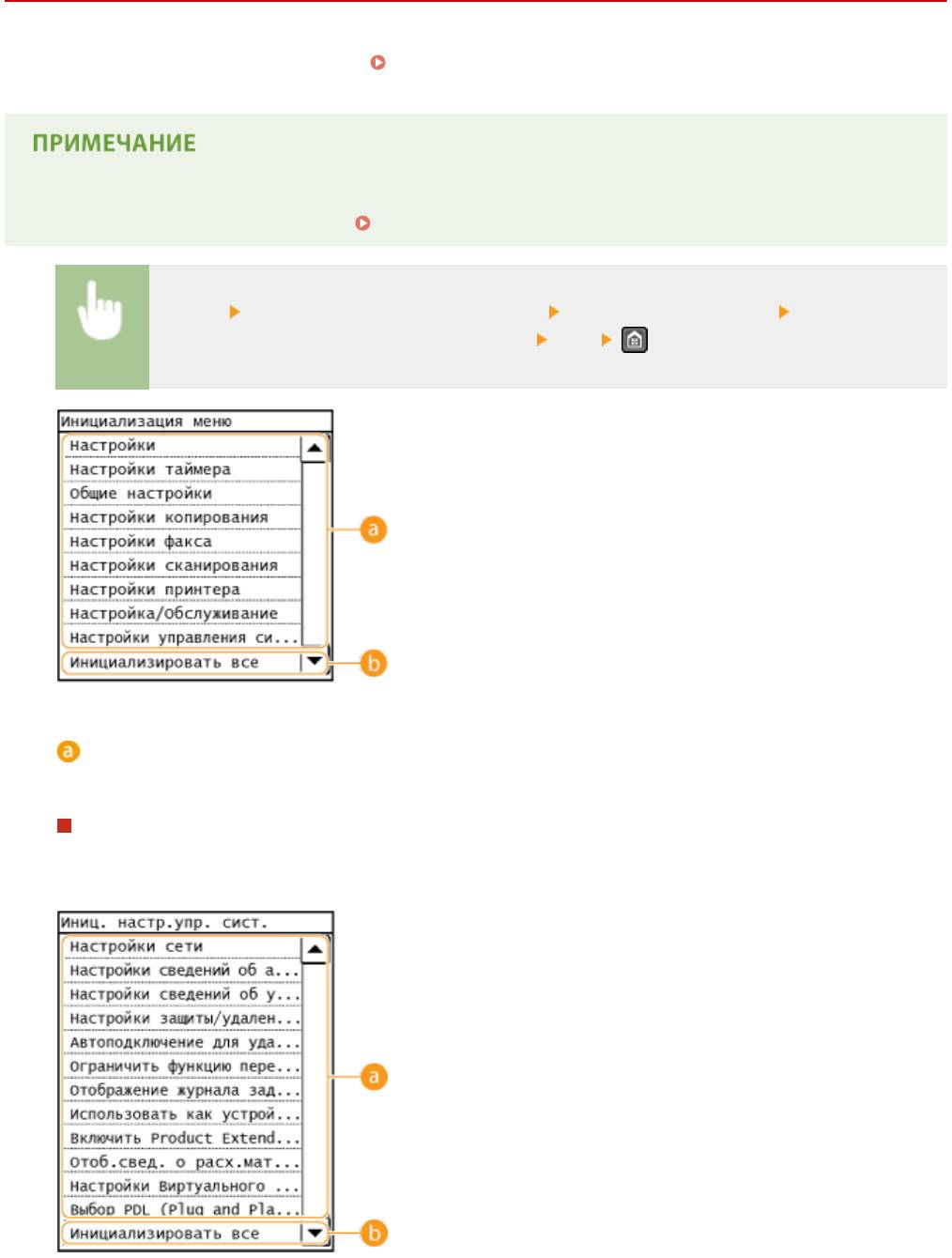
<Меню> <Настройки управления системой> <Инициализация меню> Выберите
элемент
, который нужно инициализировать.
<Да>
Элементы для инициализации
Выберит
е элемент настроек, который требуется инициализировать.
Если выбрано <Настройки управления системой>
Выберите конкретные настройки управления системой, которые нужно инициализировать, и коснитесь
<Да>.
646
Обслуживание
Настройки, подлежащие инициализации
Выберит
е настройки, подлежащие инициализации.
<Инициализировать все>
Инициализация всех настроек управления сист
емой.
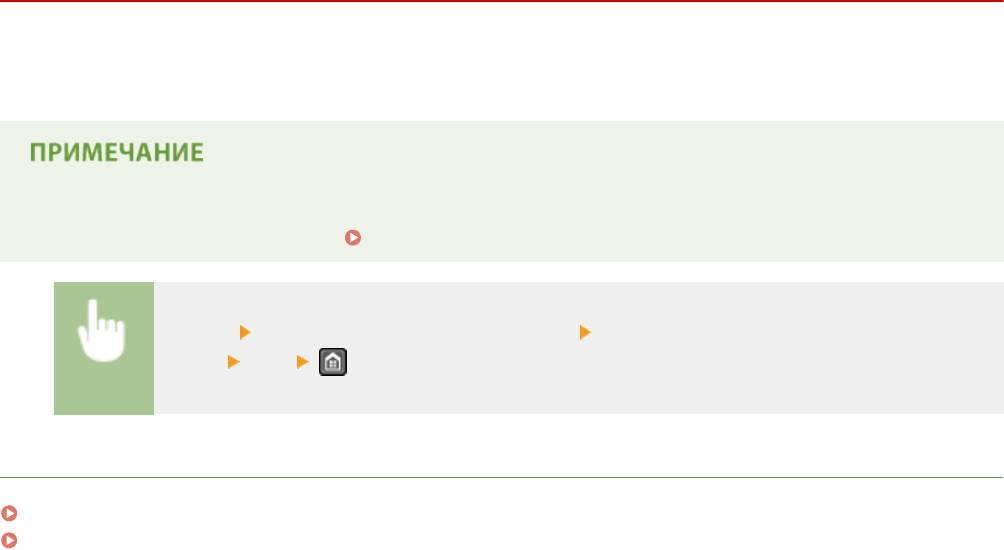
Если инициализированы настройки Удаленного ИП
● PIN для Удаленного ИП также инициализирован. После инициализации заново установите PIN-
код доступа к Удаленному ИП. Настройка PIN-кода для Удаленного ИП (P. 414)
● Мо
жно выполнить указанную далее процедуру для восстановления значений по умолчанию
<Настройки сети>.
<Меню>
<Настройки сети> <Инициализация настроек сети> <Да> Перезапустите аппарат.
<Инициализировать все>
Инициализация всех элемент
ов настроек.
647
Обслуживание
Инициализация адресной книги
1840-0AU
Мо
жно восстановить настройки адресной книги. Обратите внимание, что все данные, зарегистрированные в
адресной книги, после инициализации будут удалены.
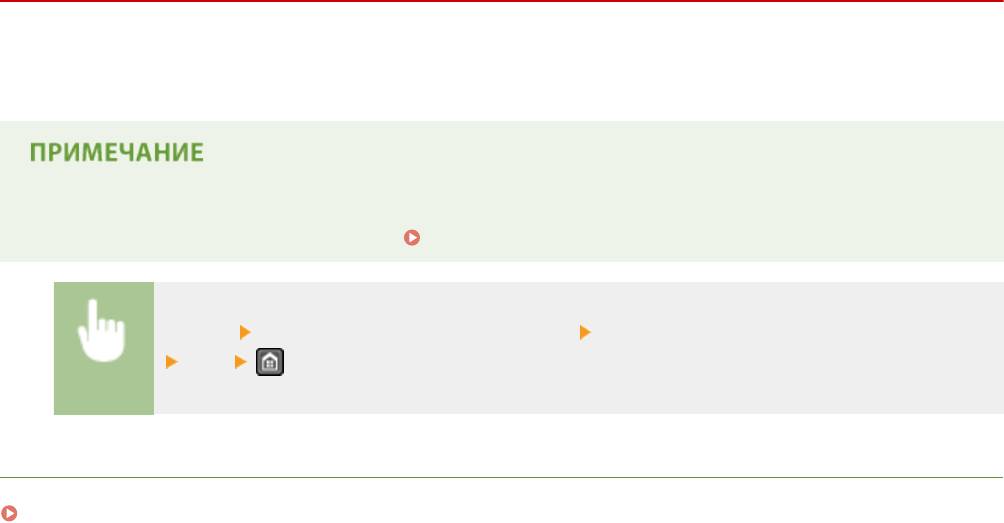
Если отображается экран с приглашением ввести PIN-код, введите PIN-код при помощи цифровых
клавиш и к
оснитесь <Применить>.
Настройка PIN-кода администратора системы(P. 412)
<Меню> <Настройки управления системой> <Инициализация адресной
книги>
<Да>
ССЫЛКИ
Регистрация в адресной книге(P. 61)
Регистрация адресной книги с помощью Удаленного ИП(P. 484)
648
Обслуживание
Инициализируйте счетчик отчета Eco
1840-0AW
Мо
жно инициализировать количество распечаток, появляющихся в отчете Eco, и вернуть его к заводской
настройке по умолчанию. После инициализации количество распечаток возвращается на 0.
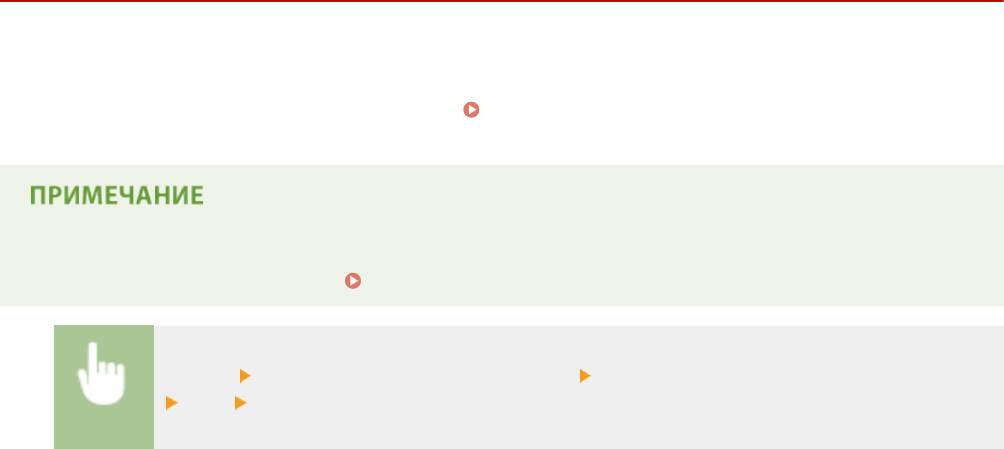
При появлении экрана с запросом ввода PIN-кода введите правильный PIN-код с помощью цифровых
клавиш, а зат
ем коснитесь <Применить>.
Настройка PIN-кода администратора системы(P. 412)
<Меню> <Настройки управления системой> <Инициализир. счетчик отчета Eco>
<Да>
ССЫЛКИ
Отчет Eco(P. 639)
649
Обслуживание
Инициализация всех данных/параметров
1840-0AX
Для внесения изменений во все зарегистрированные данные и параметры одновременно, например, в случае
изменения мест
онахождения устройства, можно удалить зарегистрированные данные (адресная книга и пр.) и
инициализировать все параметры одновременно (
Список меню настройки(P. 489) ) После инициализации
всех данных и параметров по
требуется перезапуск устройства.
Если отображается экран с приглашением ввести PIN-код, введите PIN-код при помощи цифровых
клавиш и к
оснитесь <Применить>.
Настройка PIN-кода администратора системы(P. 412)
<Меню> <Настройки управления системой> <Инициализация всех данных/Настройки>
<Да> <Да> и перезапустите аппарат.
650
Приложение
Приложение
Приложение ....................................................................................................................................................
652
Программное обеспечение сторонних производителей ......................................................................... 653
Ключевые моменты функций ....................................................................................................................... 654
Забота об окружающей среде и экономия средств .................................................................................. 655
Повышение производительности ............................................................................................................. 658
Переход на цифровые технологии ............................................................................................................ 660
Другие функции .......................................................................................................................................... 663
Технические характеристики ....................................................................................................................... 666
Технические характеристики аппарата .................................................................................................... 667
Технические характеристики беспроводной локальной сети ................................................................. 669
Тип документа ............................................................................................................................................. 670
Область сканирования ........................................................................................................................ 671
Бумага ......................................................................................................................................................... 672
Технические характеристики копирования .............................................................................................. 674
Технические характеристики факса .......................................................................................................... 675
Технические характеристики сканера ....................................................................................................... 676
Технические характеристики принтера .................................................................................................... 677
Технические условия на отправку и получение электронной почты (MF249dw/MF247dw) ................... 678
Технические условия на сканирование в общие папки (MF249dw/MF247dw) ........................................ 679
Расходные материалы ................................................................................................................................... 680
Руководства, входящие в комплект поставки устройства ...................................................................... 681
Использование Руководство пользователя ............................................................................................... 682
Макет экрана Руководство пользователя ................................................................................................. 683
Просмотр Руководство пользователя ....................................................................................................... 687
Другое ............................................................................................................................................................... 688
Основные операции в среде Windows ...................................................................................................... 689
Примечание ................................................................................................................................................ 698
651

Приложение
Приложение
1840-0AY
Данная г
лава содержит технические характеристики на аппарат, инструкции по использованию руководства
Руководство пользователя, оговорки об ограничении ответственности, информацию об авторских правах и
прочую важную для заказчика информацию.
652



