
Canon i-SENSYS MF237w – страница 32
Инструкция к Лазерному МФУ Canon i-SENSYS MF237w
Обслуживание
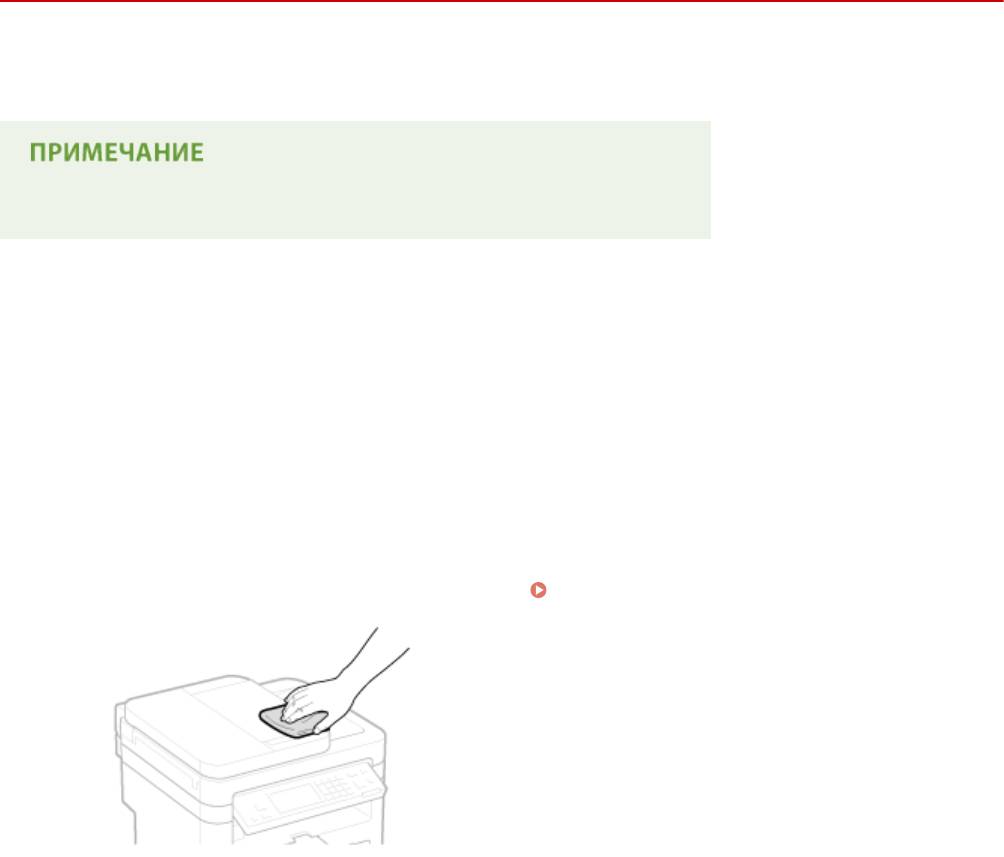
Корпус
1840-09Y
Для поддер
жания аппарата в надлежащем состоянии регулярно протирайте корпус аппарата, особенно вокруг
вентиляционных отверстий.
Вентиляционные отверстия предусмотрены только в MF249dw/MF247dw.
Выключите аппарат и отсоедините шнур питания от розетки.
1
● При выклю
чении аппарата данные, ожидающие в очереди печати, удаляются. Факсимильные
документы, полученные с помощью функции приема в память; факсы, ожидающие отправки, и
отчеты, автоматически выводимые на печать после отправки и получения факсов, не удаляются.
Очистите корпус аппарата и вентиляционные отверстия.
2
● Используйт
е для очистки мягкую хорошо отжатую влажную ткань и неагрессивное чистящее
вещество, разведенное водой.
● Для определения вентиляционных отверстий, см.
Передняя сторона(P. 19) .
Дождитесь полного высыхания корпуса аппарата.
3
Присоедините шнур питания и включите аппарат.
4
613
Обслуживание
Стекло экспонирования
1840-0A0
Регу
лярно очищайте стекло экспонирования и нижнюю часть податчика от пыли во избежание появления
пятен тонера на документах и распечатках.
Очистка области сканирования
Для отображения сообщения об обнаружении загрязнения области
сканирования установит
е <Уведомление о чистке> на значение
<Вкл.>.
Выключите аппарат и отсоедините шнур питания от розетки.
1
● При выклю
чении аппарата данные, ожидающие в очереди печати, удаляются. Факсимильные
документы, полученные с помощью функции приема в память; факсы, ожидающие отправки, и
отчеты, автоматически выводимые на печать после отправки и получения факсов, не удаляются.
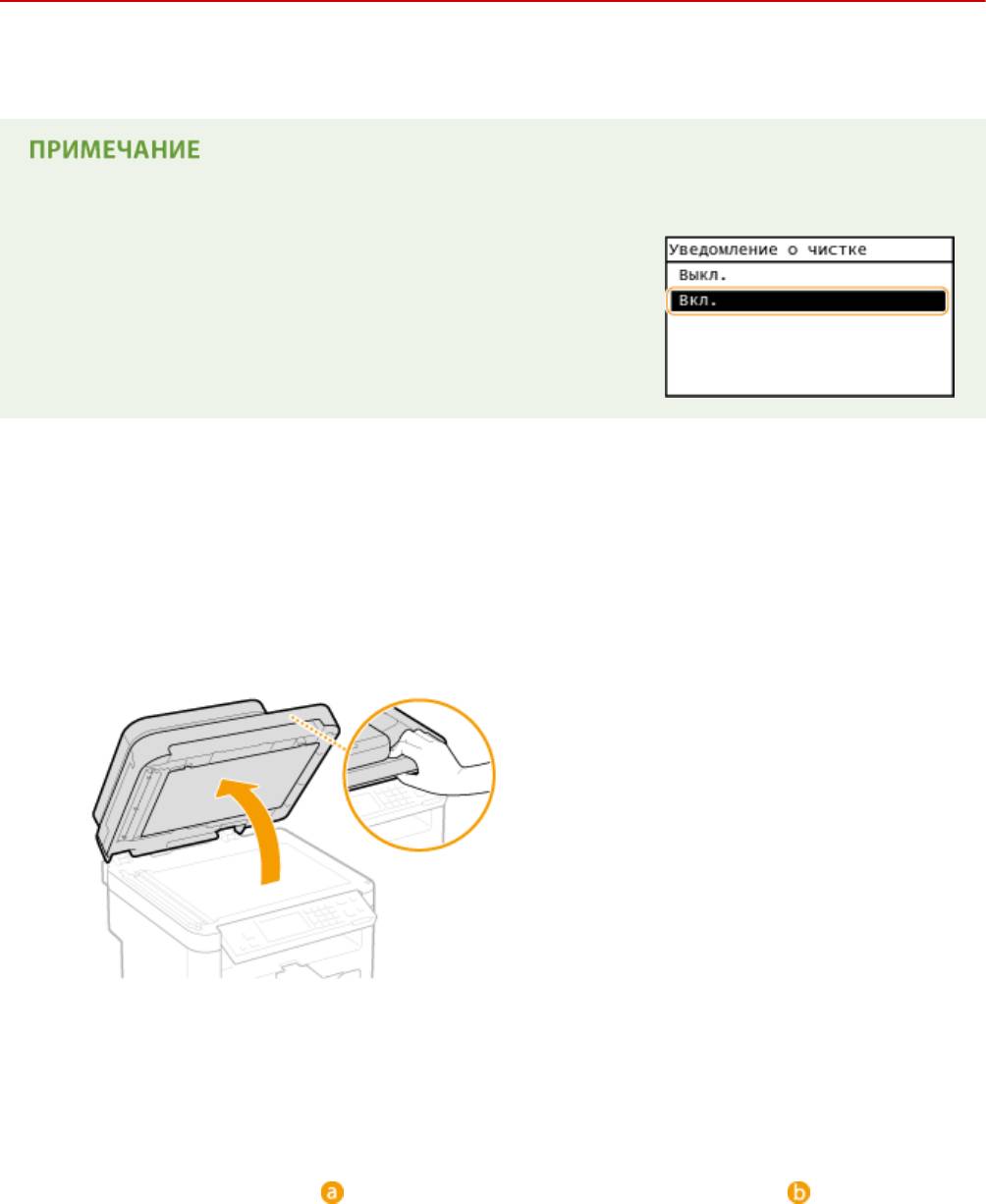
Откройте податчик.
2
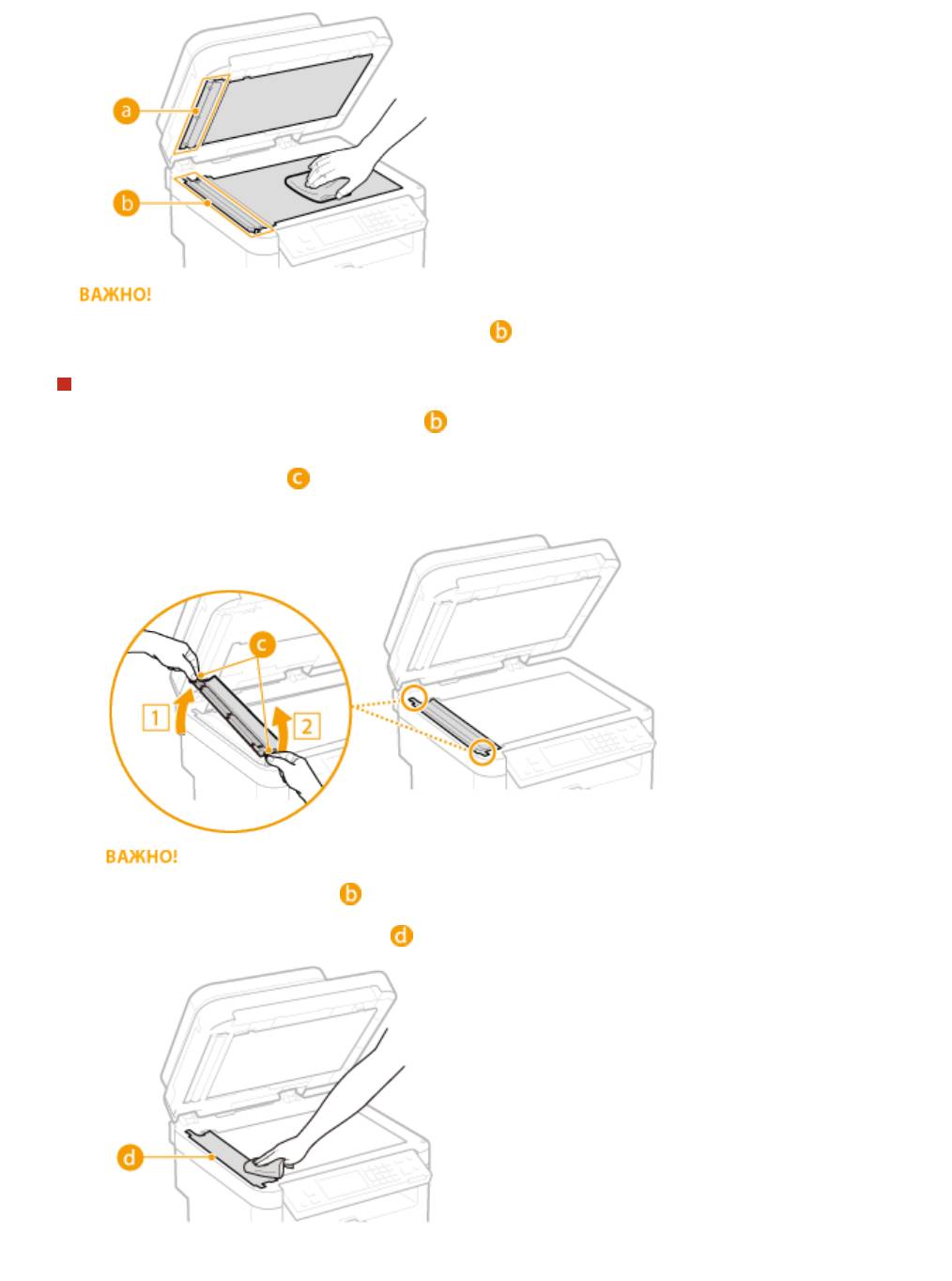
Очистите стекло экспонирования и нижнюю поверхность податчика.
3
● Очистит
е эти области с помощью ткани, смоченной водой. Затем протрите эту область мягкой сухой
тканью.
● Помимо стекла экспонирования и дна податчика также обязательно нужно очистить и протереть
белую полосу на пластине (
) и поверхность прозрачной пластиковой детали ( ).
614
Обслуживание
● Вытирая повер
хность из прозрачного пластика (
), старайтесь не погнуть материал.
Если проблема не устранена
Снимите прозрачную пластиковую деталь ( ) и протрите ее.
1
Взявшись за язычки ( ) с обеих сторон прозрачной пластиковой детали, снимите ее, аккуратно
подняв сначала задний край.
● Эту пластик
овую деталь (
) довольно легко повредить. Снимая ее, старайтесь ее не сгибать.
2
Протрите область сканирования ( ).
3
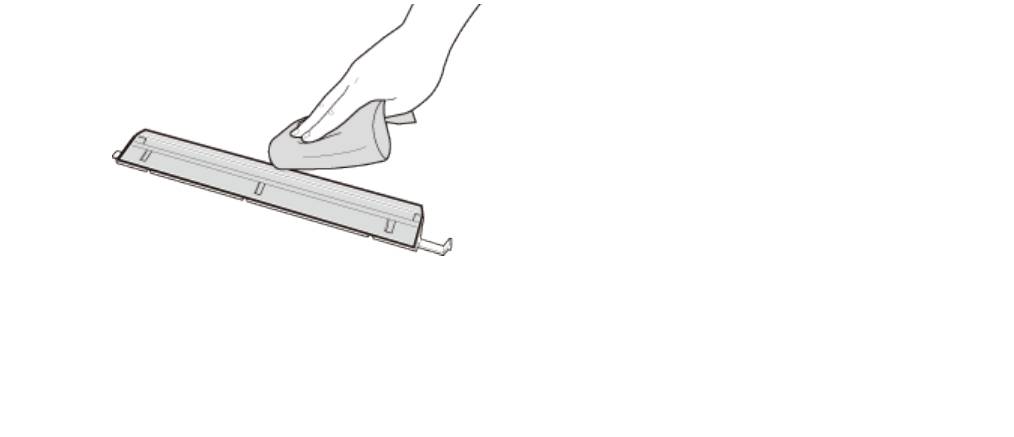
Протрите заднюю сторону прозрачной пластиковой детали.
615
Обслуживание
4
Дождитесь полного высыхания пластиковой детали.
5
Установите прозрачную пластиковую деталь обратно на место.
● Убедит
есь в правильности ориентации, затем возьмитесь за язычки и установите пластиковую
деталь на место, аккуратно опустив ее передним краем вперед.
Дождитесь полного высыхания очищенной области.
4
Аккуратно закройте устройство подачи.
5
Присоедините шнур питания и включите аппарат.
6
616
Обслуживание
Податчик
1840-0A1
Пяль и графитный порошок могут прилипать к валику внутри податчика, и из-за э
того на распечатках могут
появляться пятна тонера. Для очистки податчика выполните следующие действия.
Выключите аппарат и отсоедините шнур питания от розетки.
1
● При выклю
чении аппарата данные, ожидающие в очереди печати, удаляются. Факсимильные
документы, полученные с помощью функции приема в память; факсы, ожидающие отправки, и
отчеты, автоматически выводимые на печать после отправки и получения факсов, не удаляются.
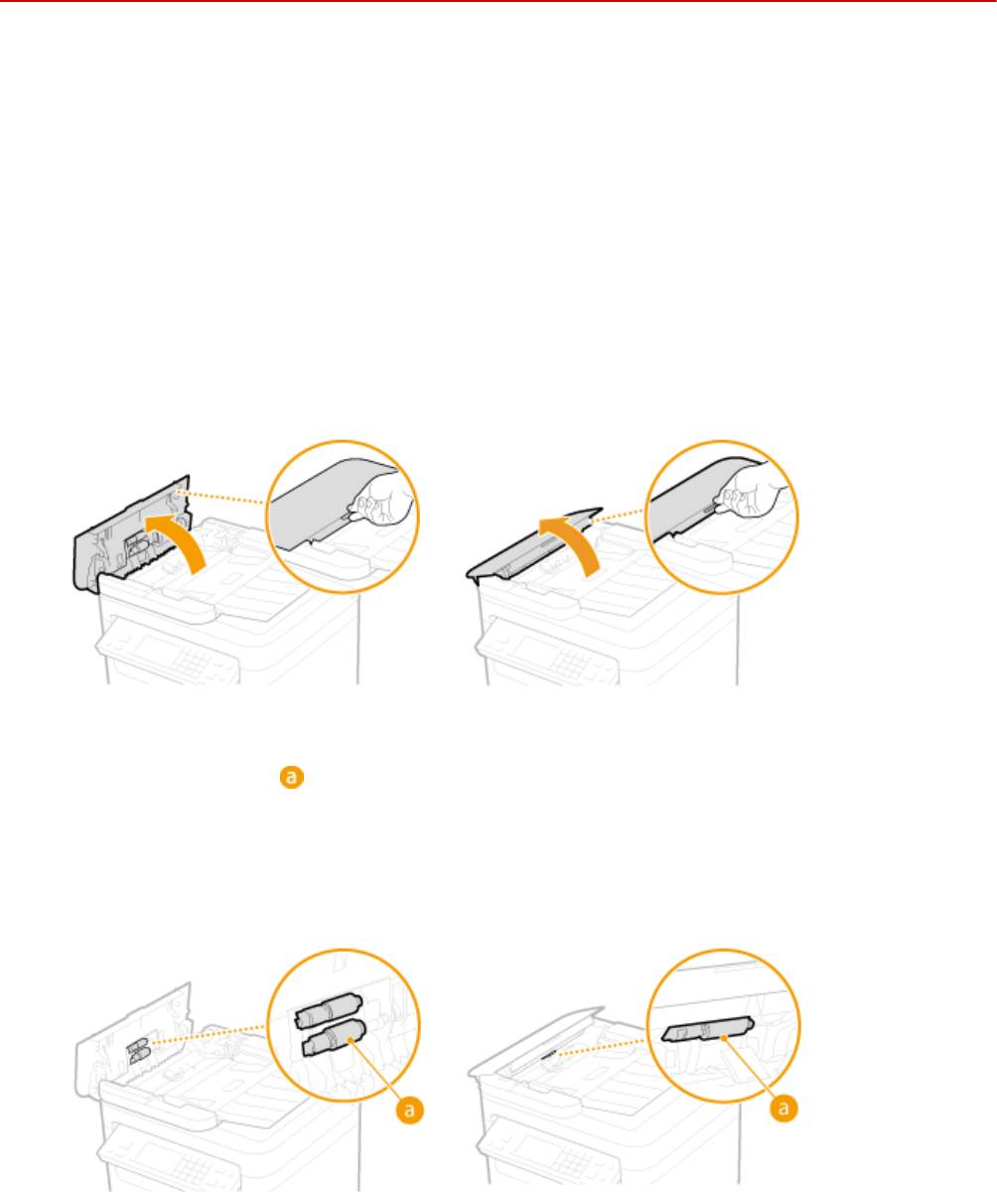
Откройте крышку податчика.
2
MF249dw MF247dw/MF237w
Протрите валик ( ) внутри податчика.
3
● Очистите эти области с помощью куска ткани, смоченного водой и хорошо отжатого. Затем протрите
эту область мягкой сухой тканью.
MF249dw MF247dw/MF237w
Аккуратно закройте крышку устройства подачи.
4
Присоедините шнур питания и включите аппарат.
5
617
Обслуживание
Узел фиксации
1840-0A2
Г
рязь может прилипать к узлам закрепления внутри аппарата, из-за чего на распечатках появляются пятна
тонера. Для очистки узла закрепления выполните следующие действия. Обратите внимание, что очистка узла
закрепления невозможна, если в аппарате есть документы, ожидающие печати. Для очистки устройства
фиксации потребуется бумага, формат которой больше формата A4 или формата Letter. Перед выполнением
следующих действий поместите бумагу в отверстие для ручной подачи.
● При о
чистке используется картридж с тонером. Заранее убедитесь, что осталось достаточно тонера.
● Очистка узла фиксации занимает приблизительно 90 секунд.
Проверка уровня тонера в картридже(P. 622)
Загрузка бумаги в отверстие для ручной подачи(P. 51)
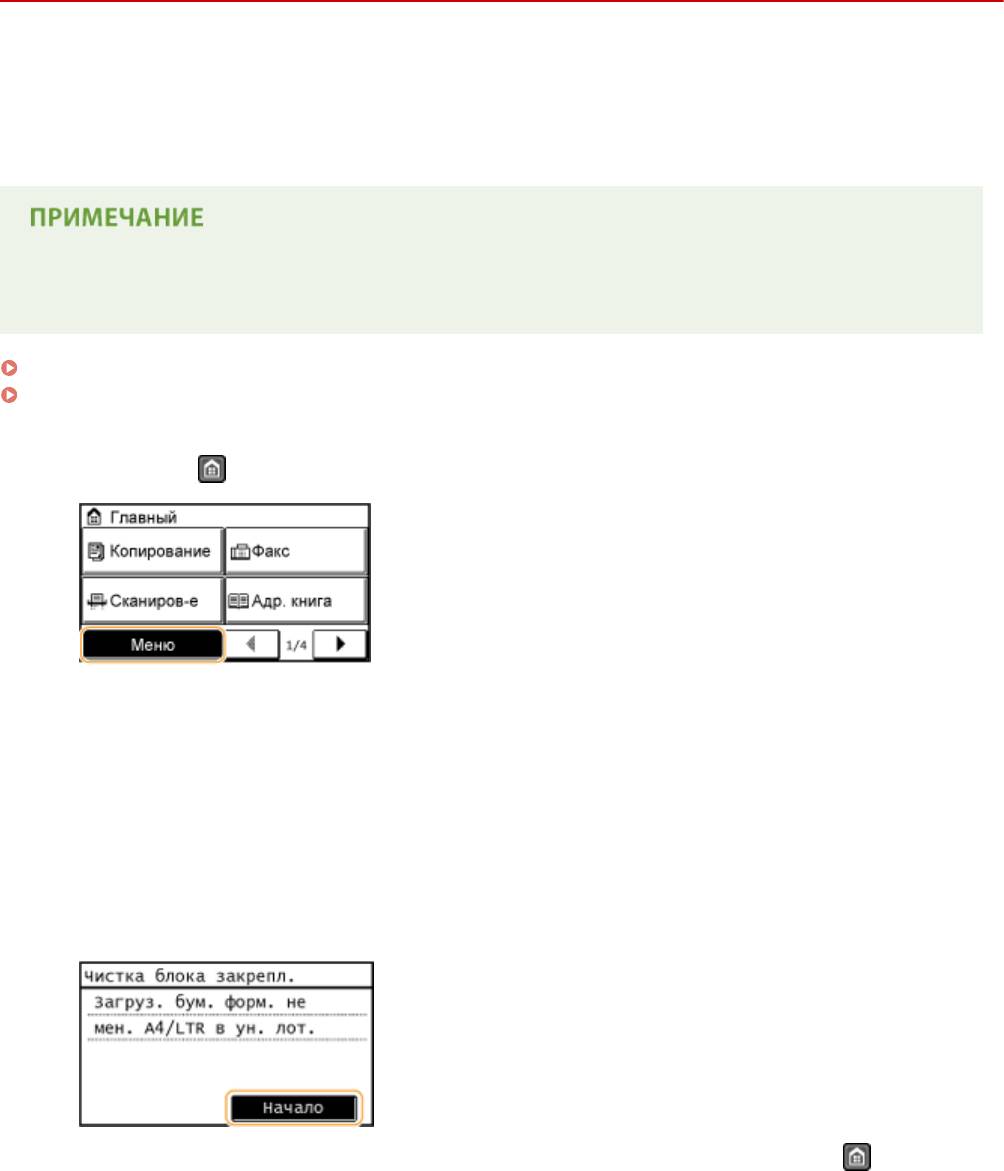
Нажмите и коснитесь элемента <Меню>.
1
Коснитесь элемента <Настройка/Обслуживание>.
2
Коснитесь элемента <Чистка блока закрепления>.
3
Загрузите бумагу (A4/LTR или больше) в отверстие для подачи бумаги вручную
4
и к
оснитесь элемента <Начало>.
● По завершении о
чистки отобразится сообщение <Завершено.>, после чего нажмите
, чтобы
вернуться на экран <Г
лавный>.
618
Обслуживание
Внутренняя часть аппарата
1840-0A3
Внутреннюю часть аппарата следует чистить на регу
лярной основе, чтобы избежать скоплений пыли от
тонера/бумаги.
Выключите аппарат и отсоедините шнур питания от розетки.
1
● При выклю
чении аппарата данные, ожидающие в очереди печати, удаляются. Факсимильные
документы, полученные с помощью функции приема в память; факсы, ожидающие отправки, и
отчеты, автоматически выводимые на печать после отправки и получения факсов, не удаляются.
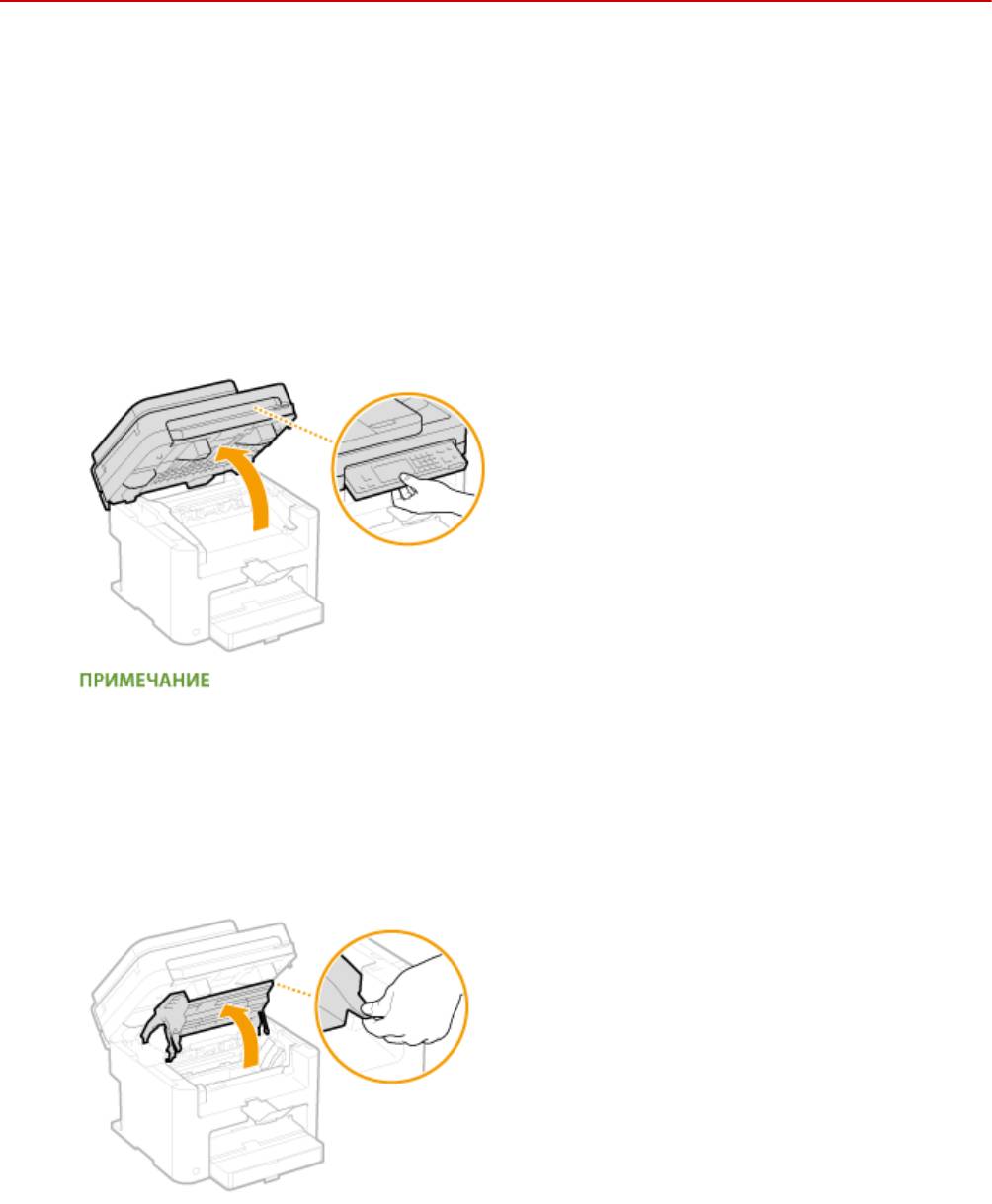
Поднимите панель управления.
2
Если не удается поднять панель управления
Убедит
есь, что податчик полностью закрыт. Если на стекло экспонирования положили тяжелый
оригинал, например, толстую книгу, необходимо убрать его со стекла. Попытки поднять панель
управления с применением силы могут привести к повреждениям.
Откройте крышку тонера, взявшись за ручку на передней правой стороне
3
крышки т
онера.
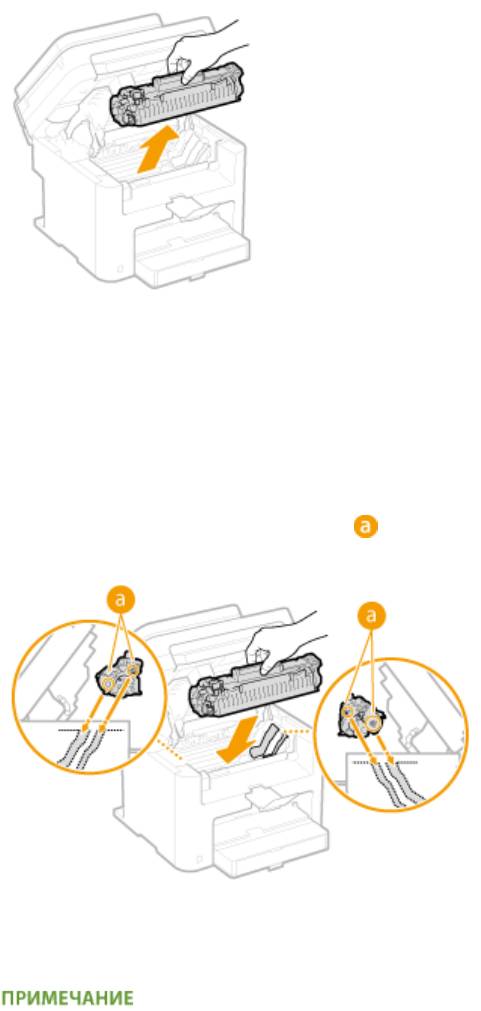
Потяните картридж вверх и извлеките его из аппарата.
4
619
Обслуживание
Протрите пыль от тонера/бумаги с внутренней стороны с помощью куска
5
чист
ой сухой мягкой ткани без ворса.
Установите картридж с тонером.
6
● Выровняйт
е правый и левый выступы (
) относительно направляющих картриджа с тонером и
надежно вт
олкните до упора.
Закройте крышку тонера и опустите панель управления.
7
Если не удается закрыть крышку тонера
Проверьте, правильно ли установлен картридж с тонером. Попытки принудительно закрыть крышку
могут привести к повреждениям.
Присоедините шнур питания и включите аппарат.
8
620
Обслуживание
Замена картриджей с тонером
1840-0A4
Ког
да в картридже останется мало тонера, на аппарате отобразится соответствующее сообщение. Обратите
внимание, что качество печати существенно снизится, если продолжить печать, не выполняя никаких
действий. Оставшийся уровень тонера в картридже можно проверить на дисплее.
При появлении сообщения(P. 621)
Если результаты печати низкого качества(P. 622)
Проверка уровня тонера в картридже(P. 622)
◼ При появлении сообщения
Содер
жание отображаемого сообщения зависит от количества оставшегося в картридже тонера. В зависимости
от отображаемого сообщения потребуется обеспечить наличие запасного картриджа с тонером или заменить
картридж с тонером.
Перед заменой картриджа с тонером(P. 624) Процедура замены картриджей с
т
онером(P. 626)
Расходные материалы(P. 680)
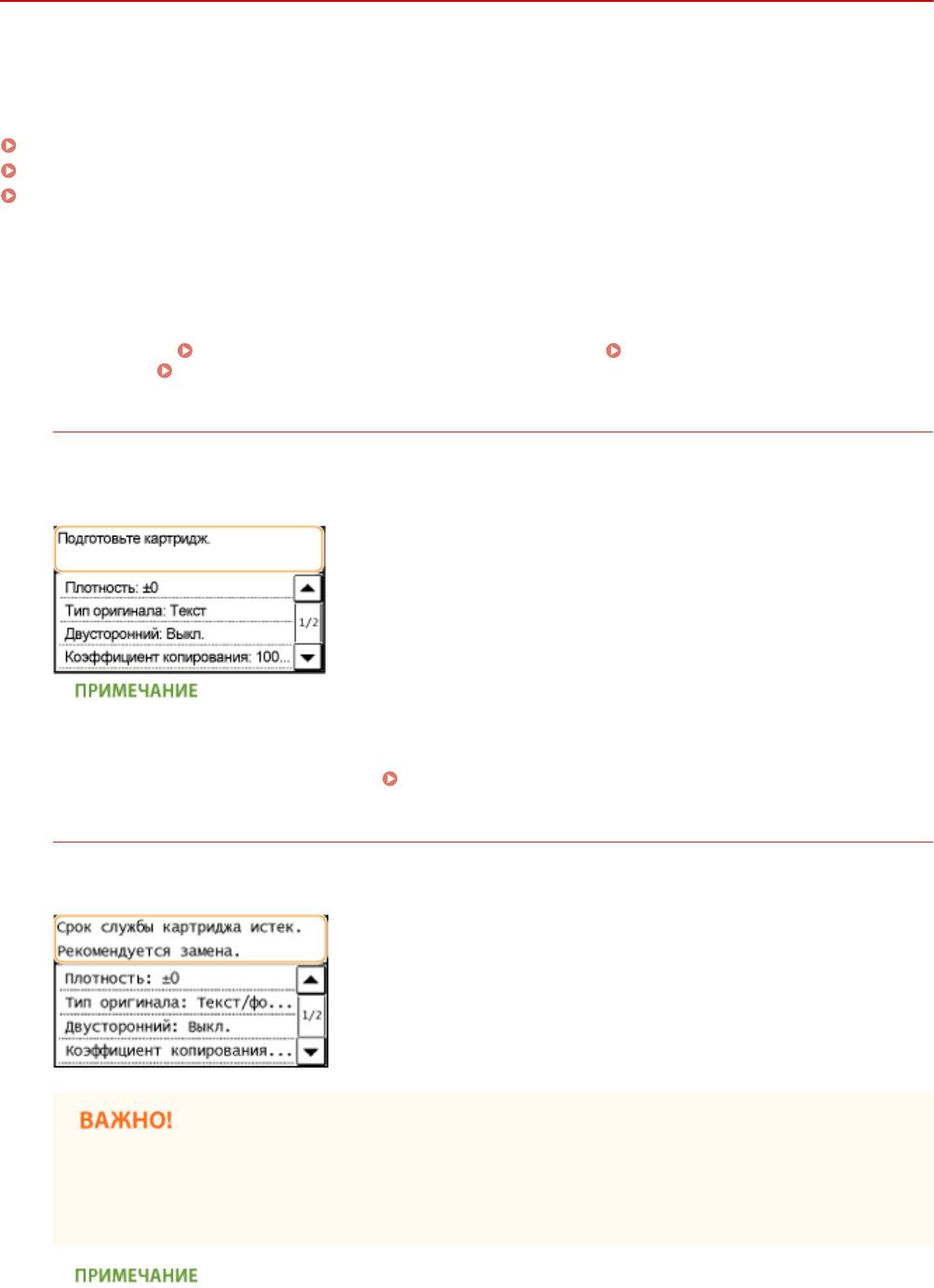
<Подг
отовьте картридж.>
Это сообщение уведомляет вас о том, что вскоре потребуется замена картриджа. Встряхните картридж с
т
онером, чтобы равномерно распределить тонер внутри картриджа. Замените картридж, если это
сообщение появилось перед печатью большого задания.
Укажите, когда будет отображаться это сообщение.
● Мо
жно задать любое значение уровня тонера в процентах, при достижении которого будет
отображаться данное сообщение.
Отобр. увед. о времени для подгот. к-жа.(P. 544)
<Срок службы кар
триджа истек. Рекомендуется замена.>
Это сообщение уведомляет о том, что срок действия картриджа с тонером истек. Рекомендуется
заменить э
тот картридж на новый. Можно продолжить печать, но качество печати не гарантируется.
● При о
тображении этого сообщения входящий факс будет сохранен в памяти и не будет
напечатан. Кроме того, печать отчета не выполняется, даже если настроена автоматическая
печать.
При отображении сообщения
621
Обслуживание
● Если
аппарат принимает факс или включен автоматический вывод отчета, полученные факсы и
отчеты хранятся в аппарате, чтобы после печати они не выглядели выцветшими.
● Для продолжения печати даже при низком уровне тонера в картридже установите настройку
<Продол. печать при ист.срока служ.картр.> на <Вкл.>.
Продол. печать при ист.срока
служ.кар
тр. (P. 526)
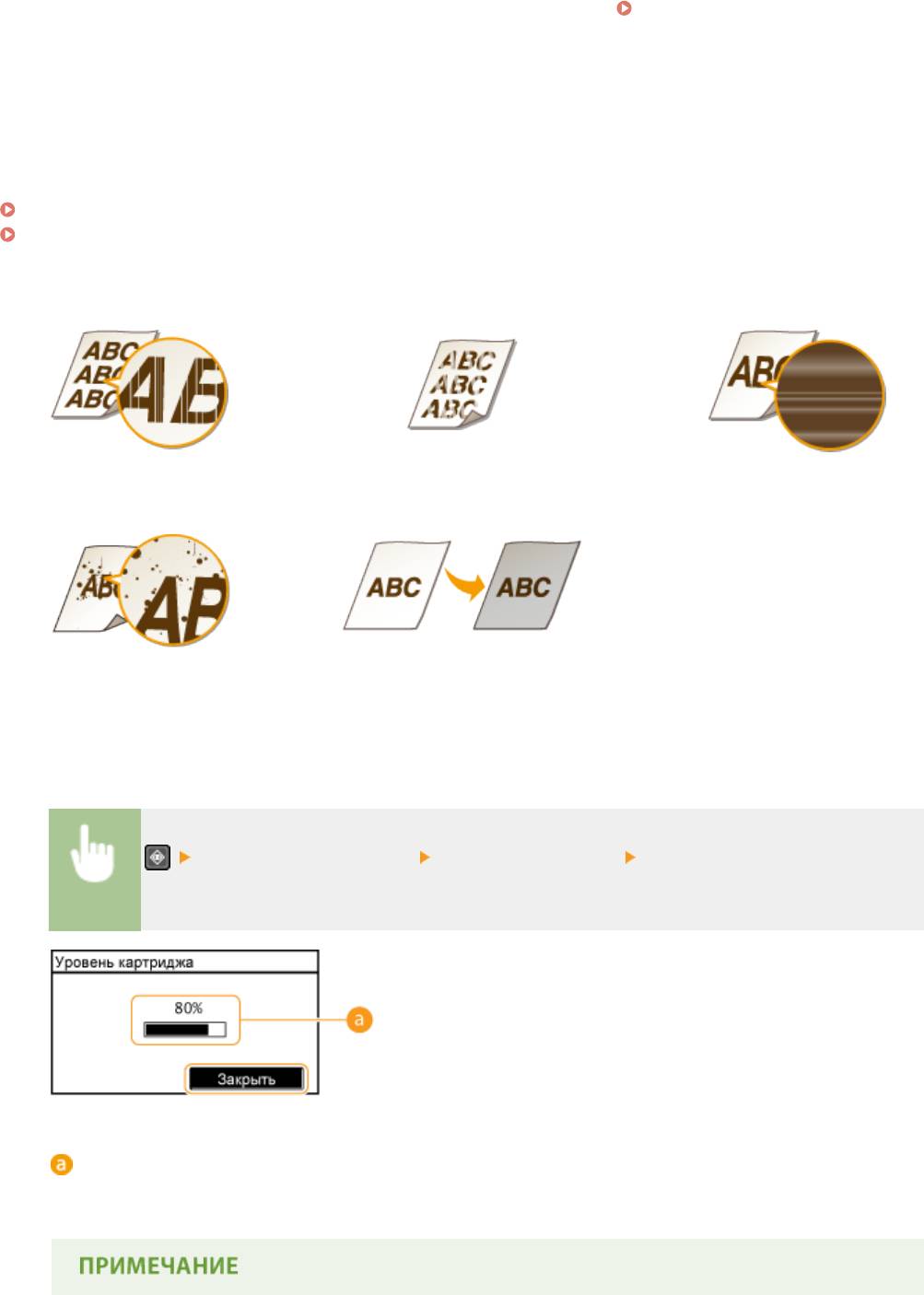
◼ Если результаты печати низкого качества
Если на распечатках появляется что-либо из показанного на рисунках, то в одном из картриджей низкий
уровень тонера. Замените картридж с низким уровнем тонера, даже если сообщения об этом не появляются.
Перед заменой картриджа с тонером(P. 624)
Процедура замены картриджей с тонером(P. 626)
Появляются белые полосы Некоторые части выглядят тусклыми Отпечаток неравномерный
по пло
тности
Появляются пятна тонера Пустое пространство оригинала приобретает
сероватый о
ттенок
◼ Проверка уровня т
онера в картридже
Вы можете в любое время проверить количество оставшегося в картридже тонера, выполнив следующие
действия. Рекомендуется проверить уровень тонера до начала печати большого задания.
<Сведения об устройстве> <Уровень картриджа> Проверьте оставшееся
к
оличество тонера в картридже.
Уровень картриджа
От
ображает оставшееся количество тонера в картриджах. Срок службы других внутренних
компонентов может истечь до того, как закончится тонер.
622

Обслуживание
● От
ображаемый объем оставшегося тонера является приблизительным и может отличаться от
фактического объема.
ССЫЛКИ
Расходные материалы(P. 680)
623
Обслуживание
Перед заменой картриджа с тонером
1840-0A5
Выполняйт
е следующие операции перед заменой картриджа с тонером. Сообщение может не отображаться,
или качество печати может быть улучшено. Ознакомьтесь с мерами предосторожности при обращении с
картриджем.
Техническое обслуживание и осмотры(P. 10) Расходные материалы(P. 11)
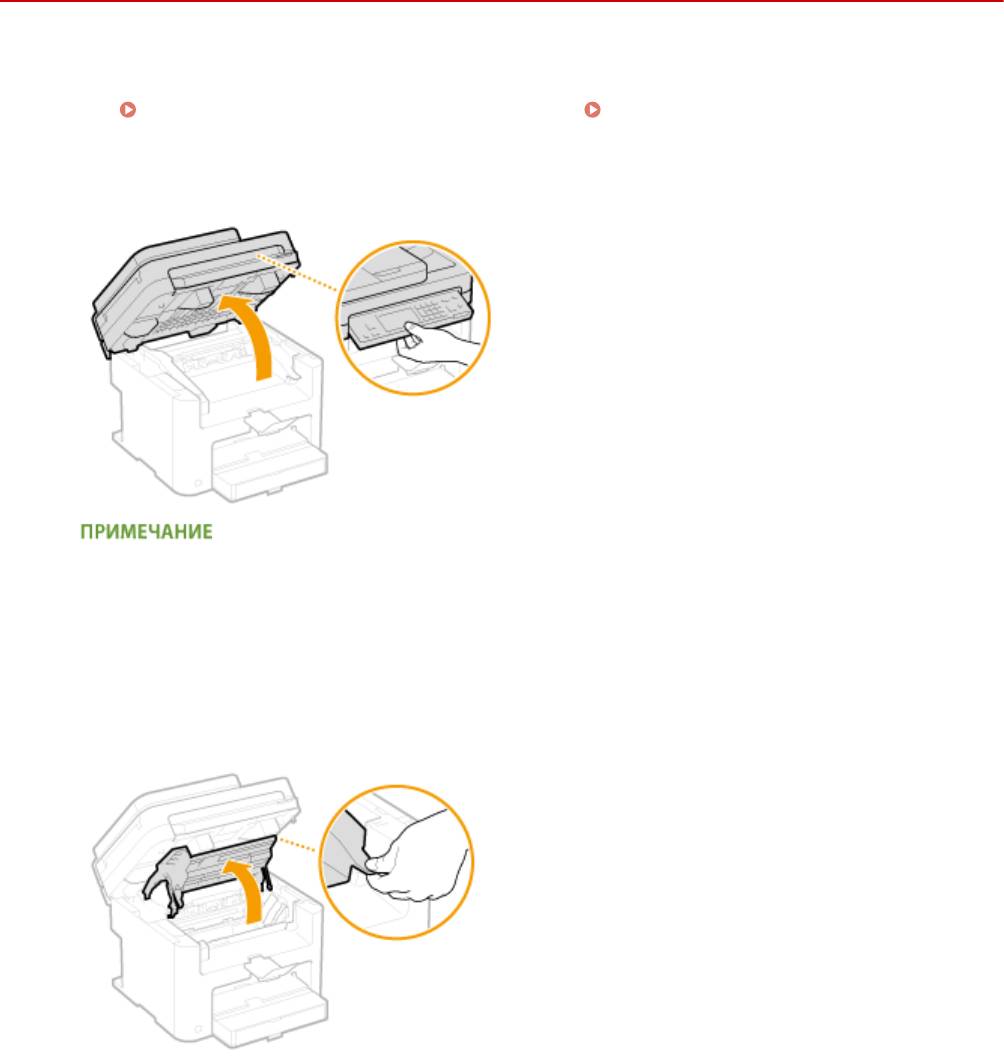
Поднимите панель управления.
1
Если не удается поднять панель управления
Убедит
есь, что податчик полностью закрыт. Если на стекло экспонирования положили тяжелый
оригинал, например, толстую книгу, необходимо убрать его со стекла. Попытки поднять панель
управления с применением силы могут привести к повреждениям.
Откройте крышку тонера, взявшись за ручку на передней правой стороне
2
крышки т
онера.
Потяните картридж вверх и извлеките его из аппарата.
3
624
Обслуживание
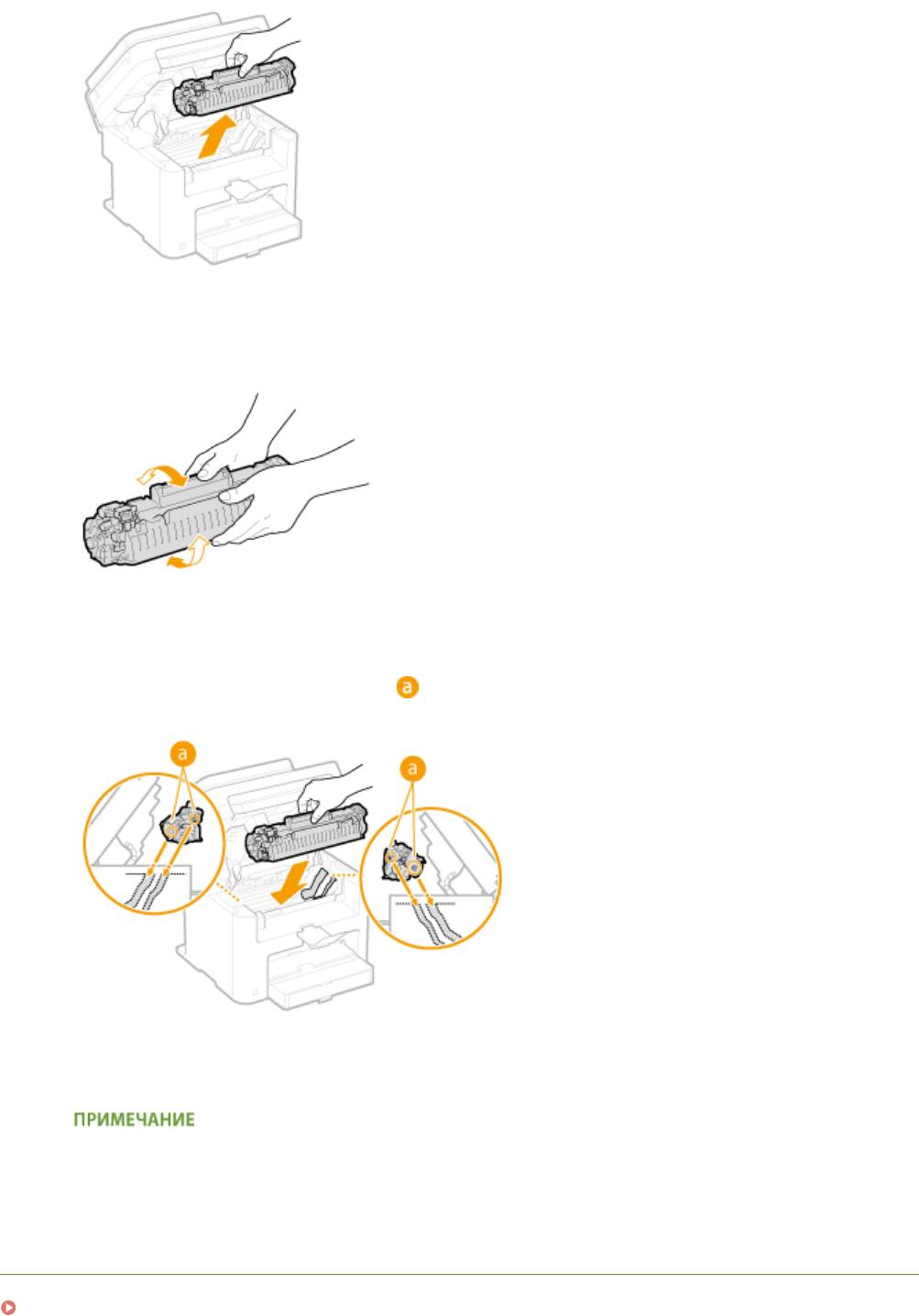
Встряхните картридж с тонером 5-6 раз, как показано на рисунке, чтобы тонер
4
распределился равномерно внутри кар
триджа.
Установите картридж с тонером.
5
● Выровняйт
е правый и левый выступы (
) относительно направляющих картриджа с тонером и
надежно вт
олкните до упора.
Закройте крышку тонера и опустите панель управления.
6
Если не удается закрыть крышку тонера
Проверьте, правильно ли установлен картридж с тонером.
Попытки принудительно закрыть крышку могут привести к повреждениям.
ССЫЛКИ
Замена картриджей с тонером(P. 621)
625
Обслуживание
Процедура замены картриджей с тонером
1840-0A6
Перед заменой кар
триджей ознакомьтесь с мерами предосторожности в разделах
Техническое
обслуживание и осмо
тры(P. 10) и
Расходные материалы(P. 11) .
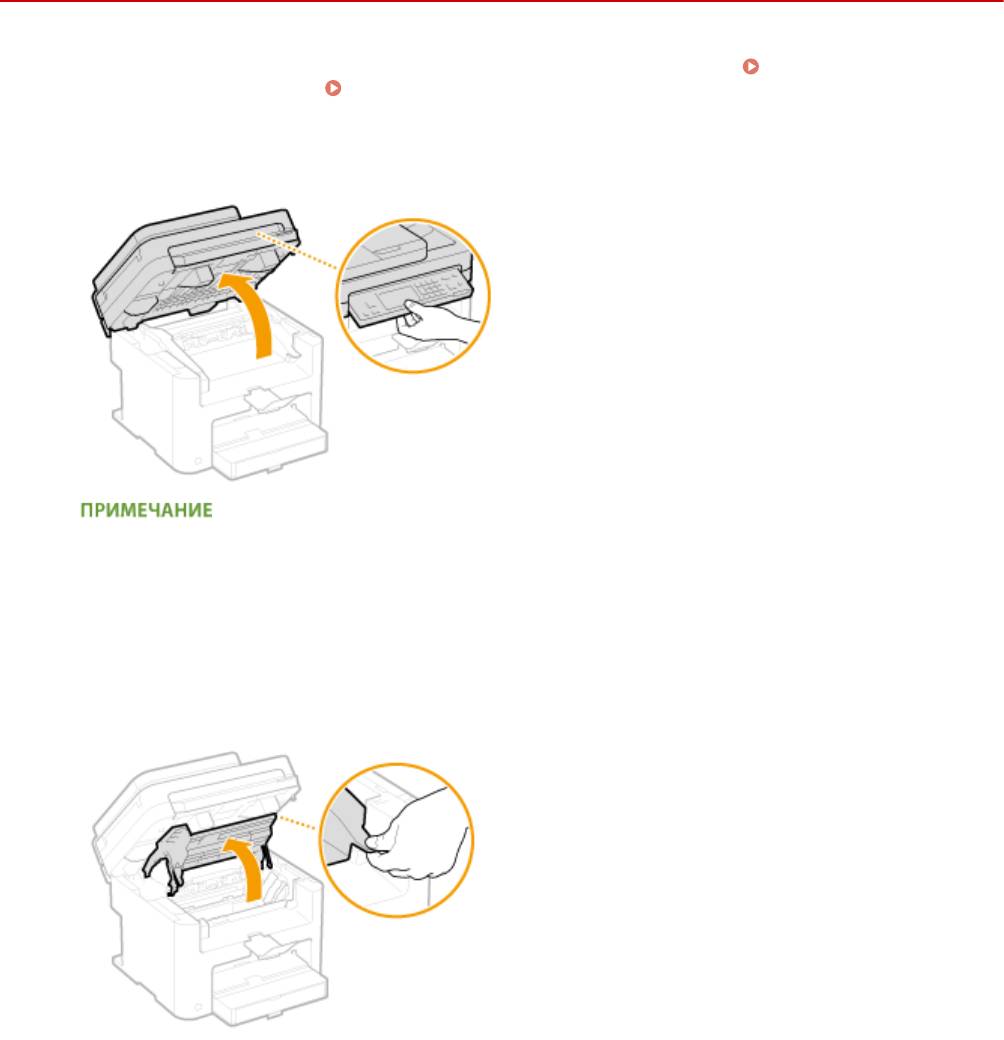
Поднимите панель управления.
1
Если не удается поднять панель управления
Убедит
есь, что податчик полностью закрыт. Если на стекло экспонирования положили тяжелый
оригинал, например, толстую книгу, необходимо убрать его со стекла. Попытки поднять панель
управления с применением силы могут привести к повреждениям.
Откройте крышку тонера, взявшись за ручку на передней правой стороне
2
крышки т
онера.
Потяните картридж вверх и извлеките его из аппарата.
3
626
Обслуживание
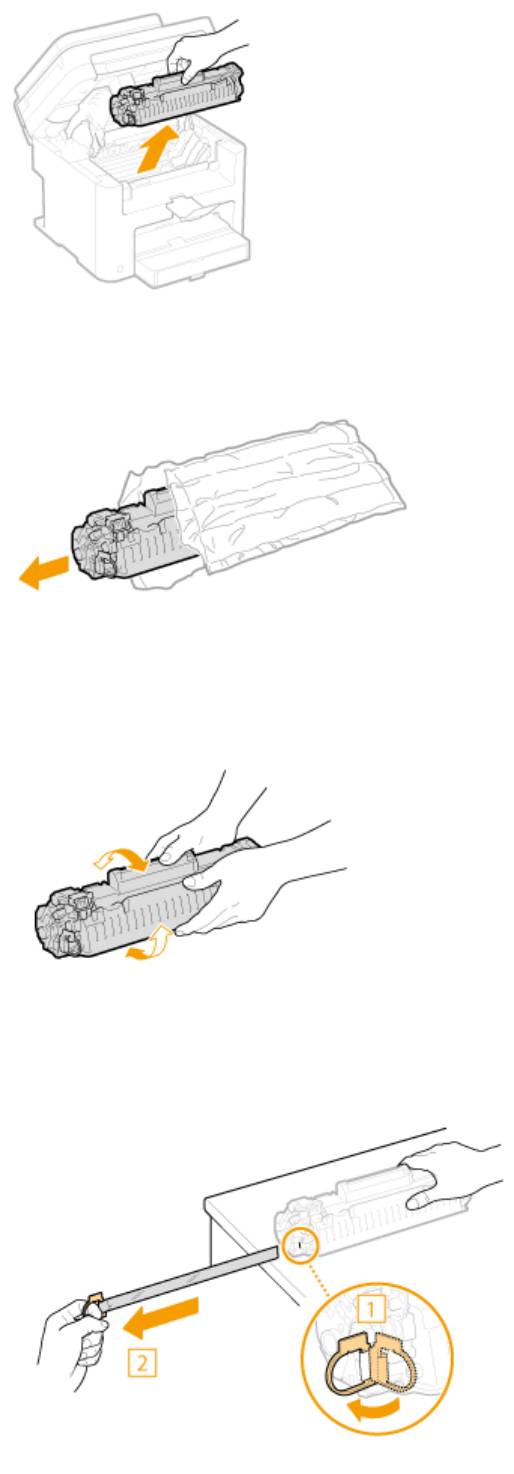
Вытащите новый картридж с тонером из защитного чехла.
4
Встряхните картридж с тонером (5-6 раз), как показано ниже, чтобы тонер
5
внутри кар
триджа распределился равномерно, после чего положите его на
плоскую поверхность.
Удалите защитную ленту, потянув ее строго прямо.
6
● Длина защитной ленты составляет около 50 см.
627
Обслуживание
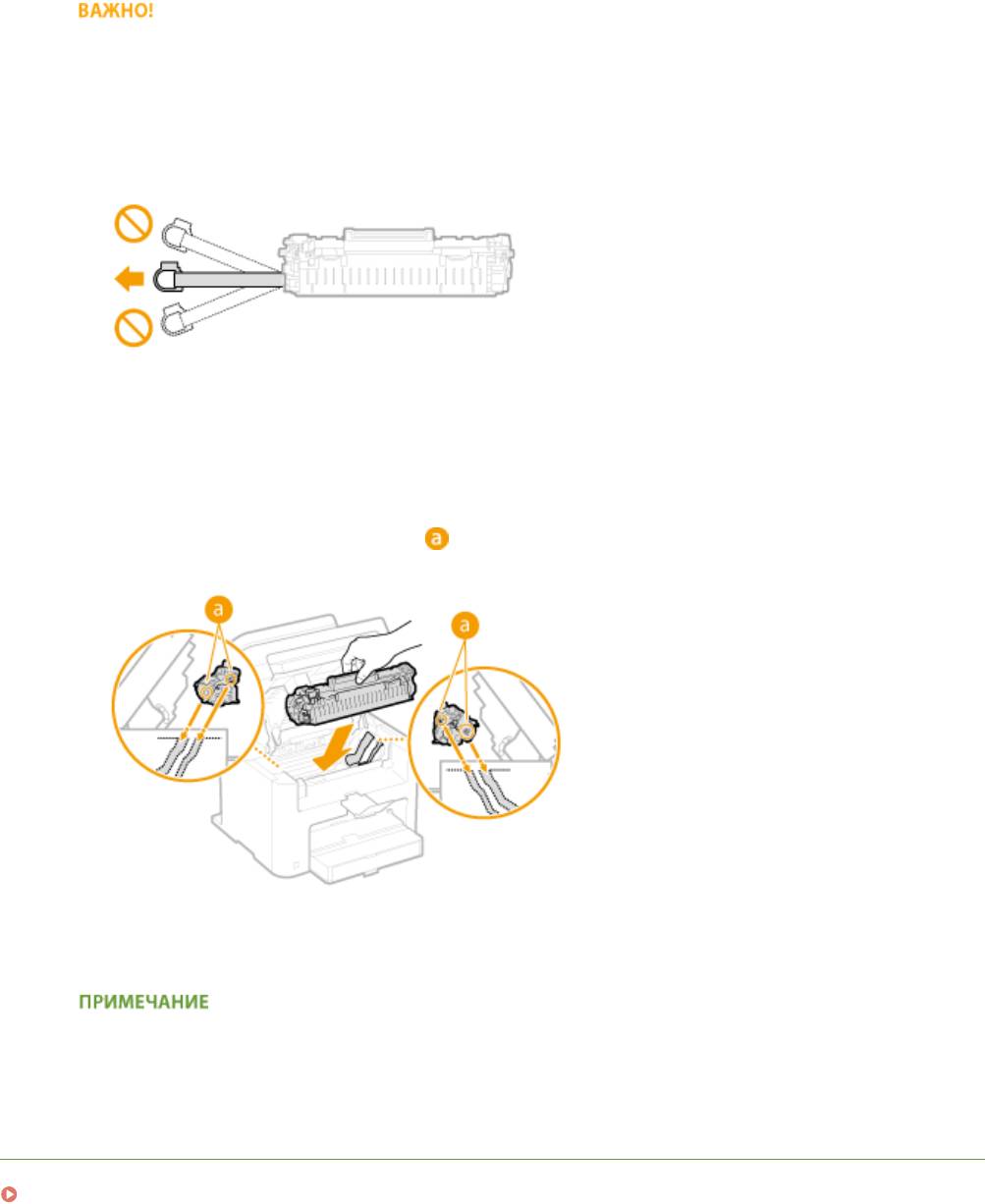
При извлечении защитной ленты
Если защитная лента осталась внутри кар
триджа с тонером, качество распечаток, включая факсы,
может существенно снизиться. Также обратите внимание, что повторная печать факса невозможна,
поскольку функция факсимильной связи автоматически удаляет данные после печати.
● Не тяните защитную ленту под углом или в сторону. В случае разрыва ленты полное ее удаление
может быть невозможным.
● Если
защитная лента застряла при удалении, продолжайте вытягивать ее, пока она не будет
удалена полностью.
Установите картридж с тонером.
7
● Выровняйт
е правый и левый выступы (
) относительно направляющих картриджа с тонером и
надежно вт
олкните до упора.
Закройте крышку тонера и опустите панель управления.
8
Если не удается закрыть крышку тонера
Проверь
те, правильно ли установлен картридж с тонером. Попытки принудительно закрыть крышку
могут привести к повреждениям.
ССЫЛКИ
Перед заменой картриджа с тонером(P. 624)
628
Обслуживание
Перемещение аппарата
1840-0A7
Аппарат имеет большую массу
. При перемещении аппарата обязательно следуйте инструкциям ниже во
избежание повреждений, а также заранее ознакомьтесь с мерами предосторожности.
Важные указания по
т
ехнике безопасности(P. 2)
Выключите аппарат и подключенный компьютер.
1
● При выклю
чении аппарата данные, ожидающие в очереди печати, удаляются. Факсимильные
документы, полученные с помощью функции приема в память; факсы, ожидающие отправки, и
отчеты, автоматически выводимые на печать после отправки и получения факсов, не удаляются.
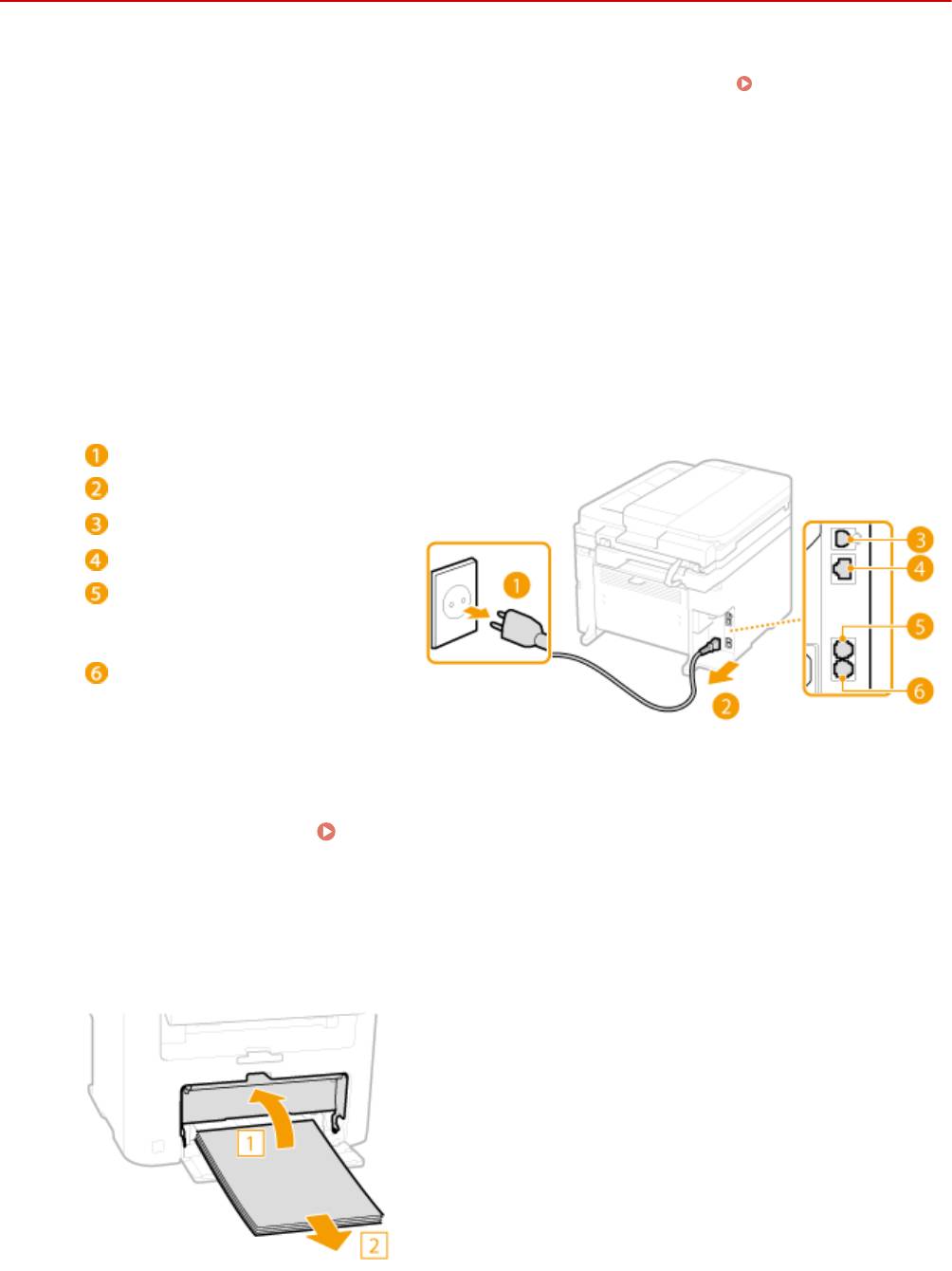
Отключите от аппарата кабели и шнур в порядке нумерации, как показано на
2
изображ
ении ниже.
*
● В зависимости о
т особенностей среды кабели с пометкой «
» могут быть подсоединены или нет.
Вилка питания
Шнур питания
*
Кабель USB
*
Кабель LAN
Дополнительная телефонная
тр
убка или кабель внешнего
*
телефонного аппарата
*
Телефонный кабель
Извлеките картриджи с тонерами при транспортировке устройства на
3
длинные расст
ояния.
Процедура замены картриджей с тонером(P. 626)
Откройте крышку и извлеките загруженную бумагу.
4
● Если направляющие для бумаги нах
одятся на слишком широком расстоянии друг от друга,
отрегулируйте их расположение относительно лотка для бумаги.
629
Обслуживание
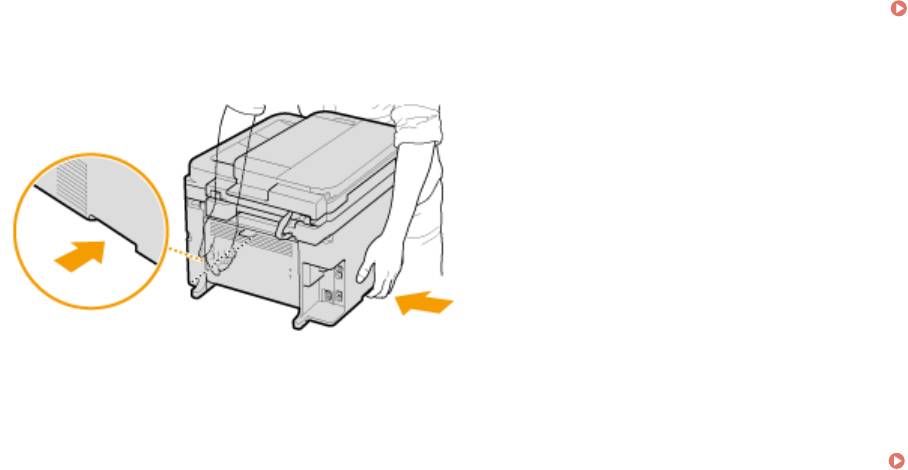
Закройте все открытые крышки и переместите аппарат в выбранное место.
5
● Убедит
есь, что аппарат не тяжелый, и перенесите его без создания для себя лишнего напряжения.
Технические характеристики аппарата(P. 667)
● Поднимит
е его за ручки, расположенные с передней стороны аппарата.
Осторожно установите аппарат на новое место.
6
● Описание шаг
ов по установке аппарата после его перемещения см. в руководстве Начало работы.
Руководства, входящие в комплект поставки устройства(P. 681)
630

Обслуживание
Печать отчетов и списков
1840-0A8
Для проверки резу
льтатов факсимильной связи и настроек аппарата можно напечатать отчеты и списки.
Отчет о результате передачи
Доступна проверка журналов отправки документов. Отчет о результате передачи(P. 632)
Отчет об управлении св
язью
Доступна проверка журналов отправки и приема документов. Отчет об управлении связью(P. 635)
Отчет о резу
льтате приема
Доступна проверка журналов приема факсов. Отчет о результате приема(P. 637)
Отчет о сост
оянии расходных материалов
Можно проверить состояние расходных материалов, установленных в аппарате. Отчет о состоянии
расх
одных материалов(P. 638)
Отчет Eco
Можно проверить такую информацию, как количество отпечатков в месяц и количество потребленной
электроэнергии, а такж
е проверить способы увеличения экономии.
Отчет Eco(P. 639)
Список шриф
тов PCL (MF249dw/MF247dw)
Можно проверить список доступных для аппарата шрифтов. Список шрифтов PCL (MF249dw/
MF247dw)
(P. 640)
Список адресной книги
Можно проверит список адресатов, зарегистрированных в адресной книге. Список адресной
книги(P
. 641)
Список данных пользователя
Можно проверить список элементов настройки аппарата ( Список меню настройки(P. 489) ), а такж
е
содержимое, зарегистрированное для аппарата.
Список данных пользователя(P. 643)
631
Обслуживание
Отчет о результате передачи
1840-0A9
Напечатав о
тчет о результатах передачи, можно проверить журналы отправки документов по факсу или
электронной почте, а также документы, сохраненные в общую папку. Этот отчет можно выводить на печать
каждый раз по завершении передачи или только при возникновении ошибок передачи.
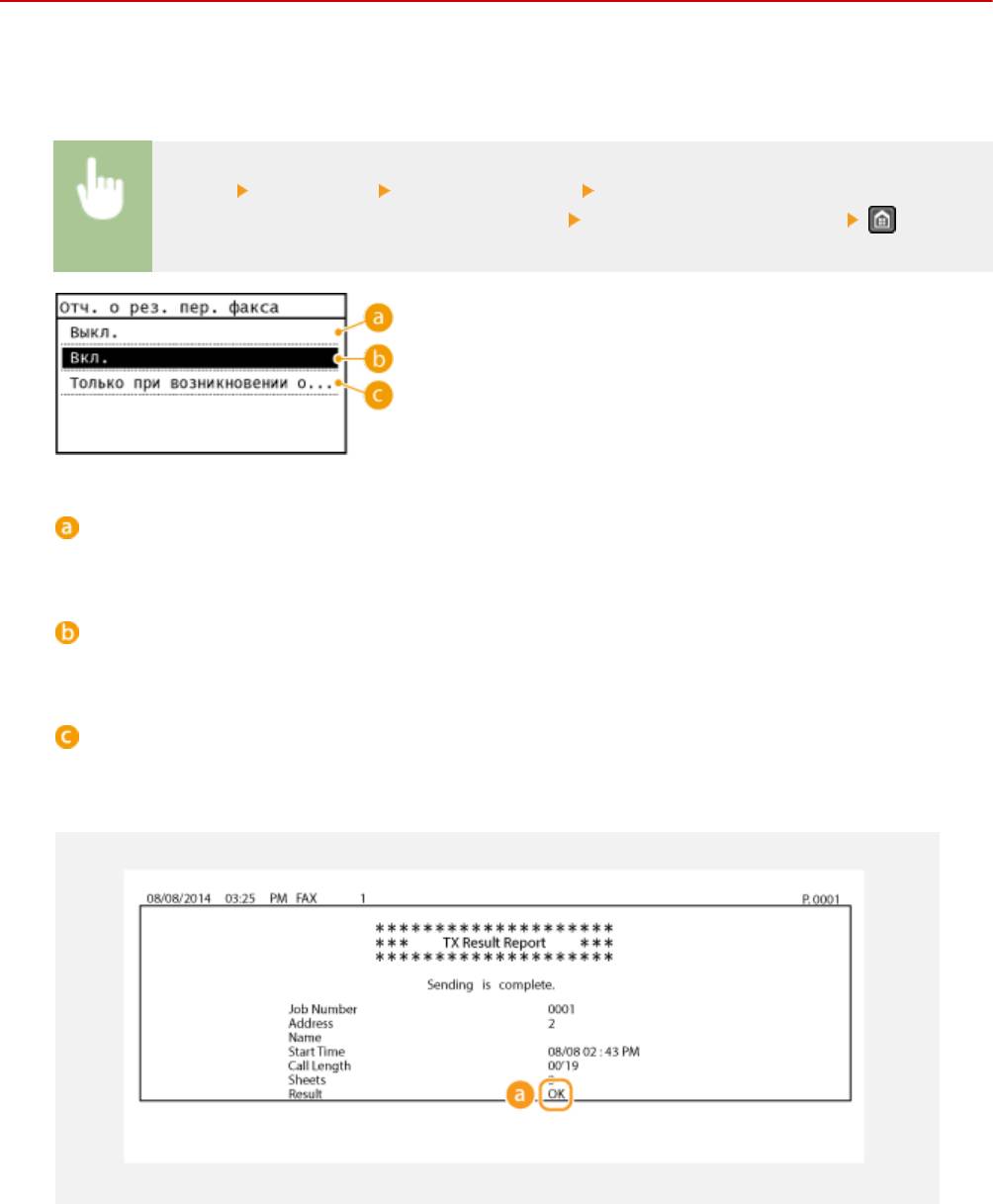
<Меню> <Вывод отч.> <Настройки отчета> <Отчет о результатах передачи факса> или
<Отчет о резу
льт.передачи эл.почты/файлов>
Выберите настройку печати.
<Выкл.>
Выберит
е, если печать отчета о результатах передачи не требуется.
<Вкл.>
Выберит
е печать отчета о результатах передачи при каждой отправке документа.
<Только при возникновении ошибки>
Выберит
е печать отчета о результатах передачи только при возникновении ошибки отправки.
Пример: Отправка факса
Пример: Сканирование в электронную по
чту или в общую папку
632



