
Canon i-SENSYS MF237w – страница 31
Инструкция к Лазерному МФУ Canon i-SENSYS MF237w

Устранение неполадок
● Отклю
чите программы обеспечения безопасности и другое резидентное программное
обеспечение.
● Переустановите драйвер принтера в соответствии с документом Руководство по установке
драйверов MF.
● Можно ли выполнять печать с других компьютеров в сети? Если не удается также выполнять печать
с других компьютеров, обратитесь к региональному авторизованному дилеру Canon или в
справочную службу Canon.
Подключение по проводной локальной сети
● Вы выбрали правильный пор
т? Если нет порта, который можно использовать, создайте порт.
Проверка порта принтера(P. 694)
Настройка портов принтера(P. 362)
● Не
ограничена ли связь на компьютере брандмауэром? Если IP-адреса или MAC-адрес введены
некорректно, невозможно будет получить доступ к аппарату. В этом случае нужно использовать
панель управления для установки значения <Фильтр IPv4-адресов>, <Фильтр IPv6-адресов> или
<Фильтр MAC-адресов> на <Выкл.>.
Ограничение связи посредством брандмауэров (P. 416)
Фильтр IPv4-адресов (P. 552)
Фильтр IPv6-адресов (P. 553)
Фильтр MAC-адресов (P. 553)
● Отклю
чите программы обеспечения безопасности и другое резидентное программное
обеспечение.
● Переустановите драйвер принтера в соответствии с документом Руководство по установке
драйверов MF.
● Можно ли выполнять печать с других компьютеров в сети? Если не удается также выполнять печать
с других компьютеров, обратитесь к региональному авторизованному дилеру Canon или в
справочную службу Canon.
Подключение USB
● Вы
выбрали правильный порт? Если нет порта, который можно использовать, или в этом нет
уверенности, переустановите драйвер принтера в соответствии с руководством Руководство по
установке драйверов MF. При переустановке драйвера принтера правильный порт будет создан
автоматически.
Проверка порта принтера(P. 694)
● Функция
двусторонней связи включена? Включите двустороннюю связь и перезагрузите
компьютер.
Проверка двунаправленной связи(P. 696)
● Отклю
чите программы обеспечения безопасности и другое резидентное программное
обеспечение.
● Подключитесь к другому порту USB компьютера.
● Можно ли выполнять печать с другого компьютера при USB-подключении. Если не удается также
выполнять печать с других компьютеров, обратитесь к региональному авторизованному дилеру
Canon или в справочную службу Canon.
Через сервер печати
● Мо
жно ли выполнять печать с сервера печати? Если можно выполнять печать с сервера печати,
проверьте соединение между сервером печати и своим компьютером.
Проблема с сервером печати (P. 591)
● Отклю
чите программы обеспечения безопасности и другое резидентное программное
обеспечение.
● Переустановите драйвер принтера в соответствии с документом Руководство по установке
драйверов MF.
593
Устранение неполадок
● Мо
жно ли выполнять печать с других компьютеров через сервер печати? Если не удается также
выполнять печать с других компьютеров, обратитесь к региональному авторизованному дилеру
Canon или в справочную службу Canon.
Кажется, что процесс печати проходит медленно. *
● Напечатайте или удалите данные в памяти.
Прием документов в память(P. 155)
Проверка и удаление документов, сохраненных в памяти(P. 155)
*
Ск
орость обработки данных аппаратом (как и у компьютера) замедляется, если становится мало свободного
объема памяти. В этом нет ничего ненормального.
Невозможно выполнить печать с помощью Виртуального принтера
Google. Использование Виртуального принтера Google(P. 317)
Печать начинается с большой задержкой.
● Печать выполняет
ся на узкой бумаге? После печати на узкой бумаге аппарат может охлаждаться для
сохранения надлежащего качества печати. Как следствие, перед печатью следующего задания может
пройти определенное время. Дождитесь готовности аппарата к печати. Печать возобновится, когда
упадет температура внутри аппарата.
Выводится пустой лист (ничего не печатается).
● Была ли у
далена защитная лента с картриджа с тонером при его установке? Если нет, выньте картридж
с тонером, вытяните защитную ленту и вновь вставьте картридж с тонером.
Процедура замены картриджей с тонером(P. 626)
594
Устранение неполадок
Проблемы с отправлением факсов/телефонами
1840-09J
См. такж
е раздел
Распространенные проблемы(P. 587) .
Неполадки при отправке(P. 595)
Неполадки при приеме(P. 596)
Неполадки при отправке
Не удается отправить факс.
● Занята ли внешняя т
елефонная линия? Подождите, пока линия не освободится.
● Произошла ошибка? Напечатайте и проверьте отчет об управлении связью.
Отчет об управлении связью(P. 635)
● Правильно ли настроена т
елефонная линия?
Подключение телефонной линии(P. 116)
● При международной о
тправке факса вставьте паузы в номер факса для набора.
Отправка факсов(P. 118)
Факс невозможно отправить адресату, содержащемуся в журнале.
● Выклю
чали ли вы устройство? Если да, то сохраненный журнал был удален.
● Задали ли вы для параметра <Ограничить новых адресатов> значение <Вкл.>? Если да, то журнал был
удален.
● Задали ли вы для параметра <Ограничить повторную отправку из журнала> значение <Вкл.>? Если да,
то указать адресатов из истории операций будет невозможно.
Факс невозможно передать по оптоволоконной линии.
● Эт
о устройство поддерживает использование аналоговых линий. При использовании оптоволоконной
линии или линии IP-телефонии устройство может не работать надлежащим образом в зависимости от
среды подключения или подключенных устройств. В этом случае обратитесь к поставщику
оптоволоконной линии или IP-телефонии.
Результаты отправки факса неудовлетворительны.
● Очистит
е стекло экспонирования или податчик. Если очистка не улучшает результаты, причина может
заключаться в факсе получателя.
Стекло экспонирования(P. 614)
Податчик(P. 617)
595
Устранение неполадок
Неполадки при приеме
Результаты приема факса неудовлетворительны. Скручивание или
заламывание бумаги.
Печать выполняется неправильно(P. 597)
Не удается автоматически переключать телефон и факс.
● Убедит
есь, что режим приема установлен на <Факс/тел. (автопереключ.)>, <Автоответчик> или
<Коммутатор>.
Выбор режима приема(P. 114)
● Мо
жет заканчиваться свободная память. Напечатайте или удалите данные в памяти.
Проверка и удаление документов, сохраненных в памяти(P. 155)
Прием документов в память(P. 155)
Факс не может быть получен автоматически.
● Убедит
есь, что режим приема установлен на <Факс/тел. (автопереключ.)>, <Авто>, <Автоответчик> или
<Коммутатор>.
Выбор режима приема(P. 114)
● Мо
жет заканчиваться свободная память. Напечатайте или удалите данные в памяти.
Проверка и удаление документов, сохраненных в памяти(P. 155)
Прием документов в память(P. 155)
Факс невозможно принять по оптоволоконной линии.
● Эт
о устройство поддерживает использование аналоговых линий. При использовании оптоволоконной
линии или линии IP-телефонии устройство может не работать надлежащим образом в зависимости от
среды подключения или подключенных устройств. В этом случае обратитесь к поставщику
оптоволоконной линии или IP-телефонии.
596
Устранение неполадок
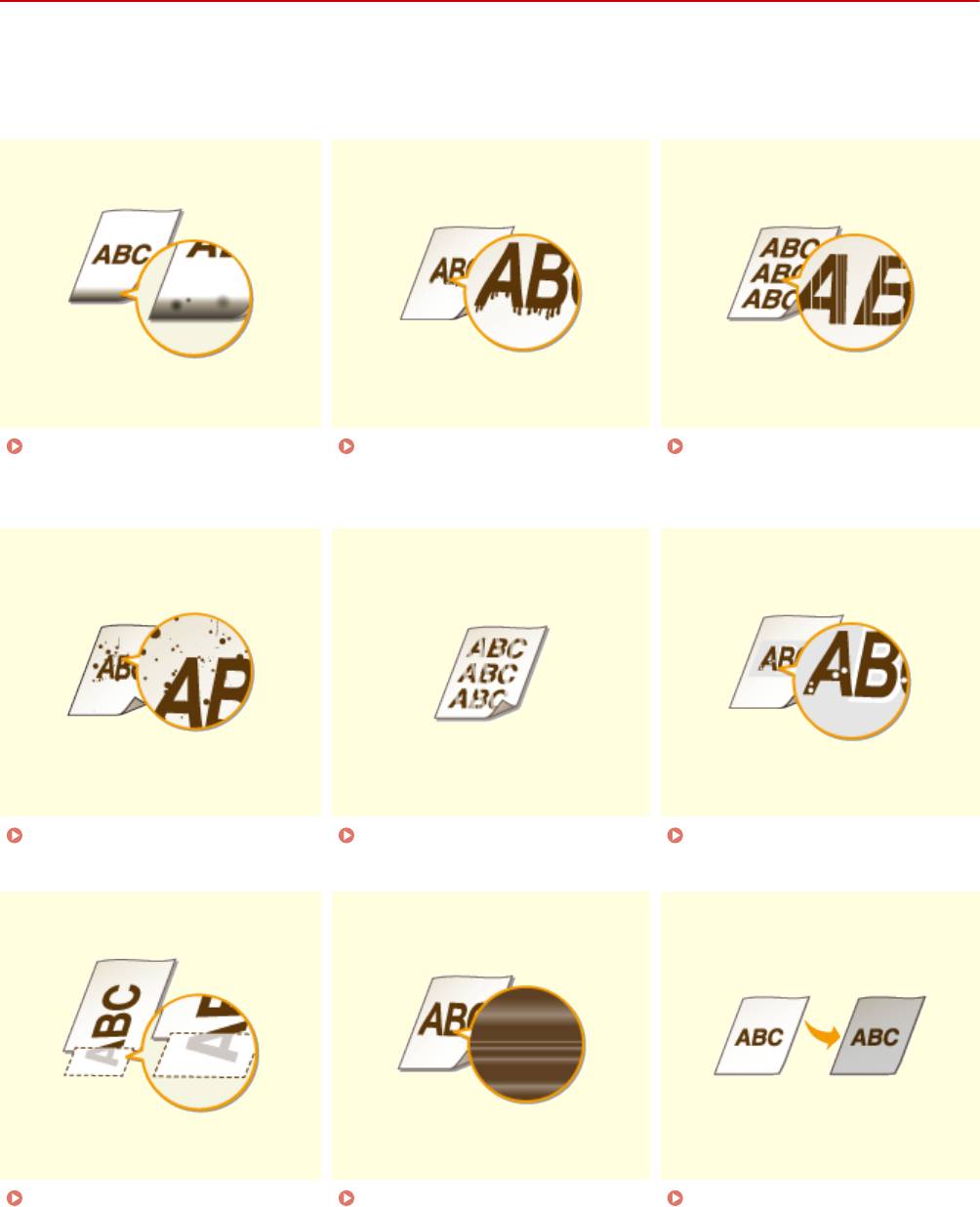
Печать выполняется неправильно
1840-09K
Если резу
льтаты печати неудовлетворительны или бумага скручивается или заламывается, попробуйте
следующие решения. Если проблемы не устраняются, обратитесь к местному авторизованному дилеру
компании Canon или в справочную службу Canon.
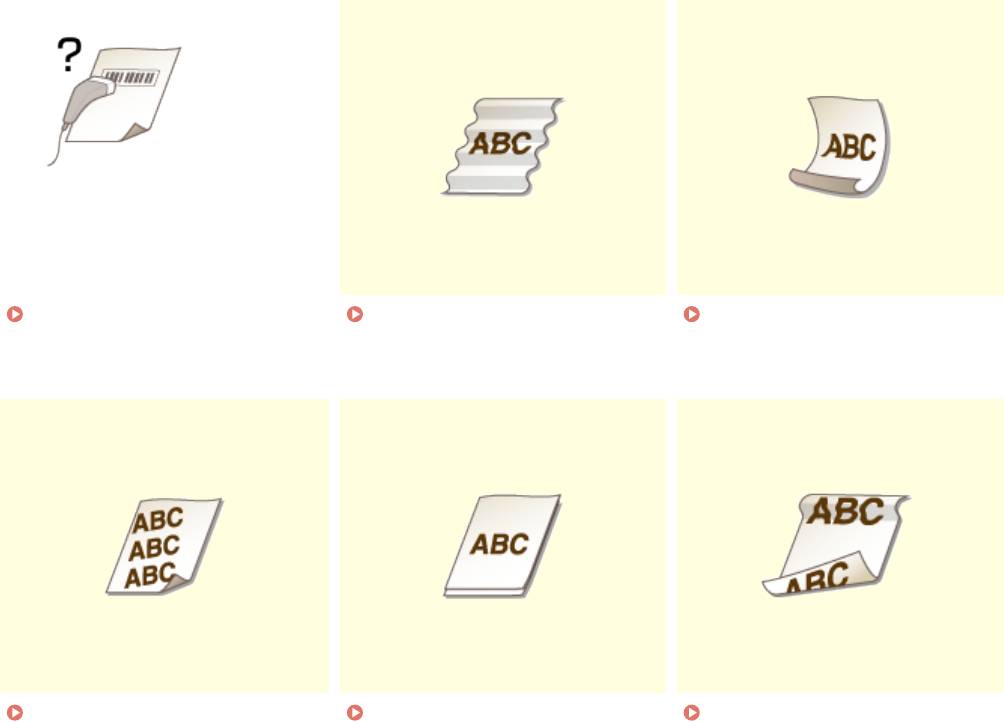
Пятна от тонера появляются в
На отпечатках стали
Появляются белые
нижней части
появляться полосы(P
. 599)
полосы(P
. 600)
распечат
ок(P. 599)
Появляются пятна
Отпечатки блеклые(P. 601) Наличие белых полос на
т
онера(P. 600)
распечатках(P
. 601)
Часть страницы не
Плотность печати
Документы получаются серого
печатает
ся(P. 602)
неравномерная(P
. 602)
о
ттенка(P. 603)
597
Устранение неполадок
Не удается отсканировать
Заламывание бумаги(P. 605) Скручивание бумаги(P. 605)
напечатанный штрих
овый
код(P. 604)
Отпечатки
Бумага не подается или
Часто происходит замятие
перек
ошены(P. 607)
одновременно захватываю
тся
бумаги при выполнении
два листа и более(P. 607)
двуст
оронней печати (MF249dw/
MF247dw)(P. 608)
598

Устранение неполадок
Неудовлетворительные результаты печати
1840-09L
Пыль внутри устройства мо
жет влиять на результаты печати. Прежде чем продолжить, выполните
обслуживание и очистку устройства.
Очистка аппарата(P. 612)
Пятна от тонера появляются в нижней части распечаток
Данные печатаются без полей?
● Эт
от симптом проявляется, если в драйвере печати не заданы поля. Печать с помощью этого
устройства невозможна на полях 5 мм и меньше от края бумаги или 10 мм и меньше от края
конверта. Документ, отправляемый на печать, должен иметь поля.
Вкладка [Окончательная обработка]
[Дополнительные настройки] [Увеличение области печати и
печать] [Off]
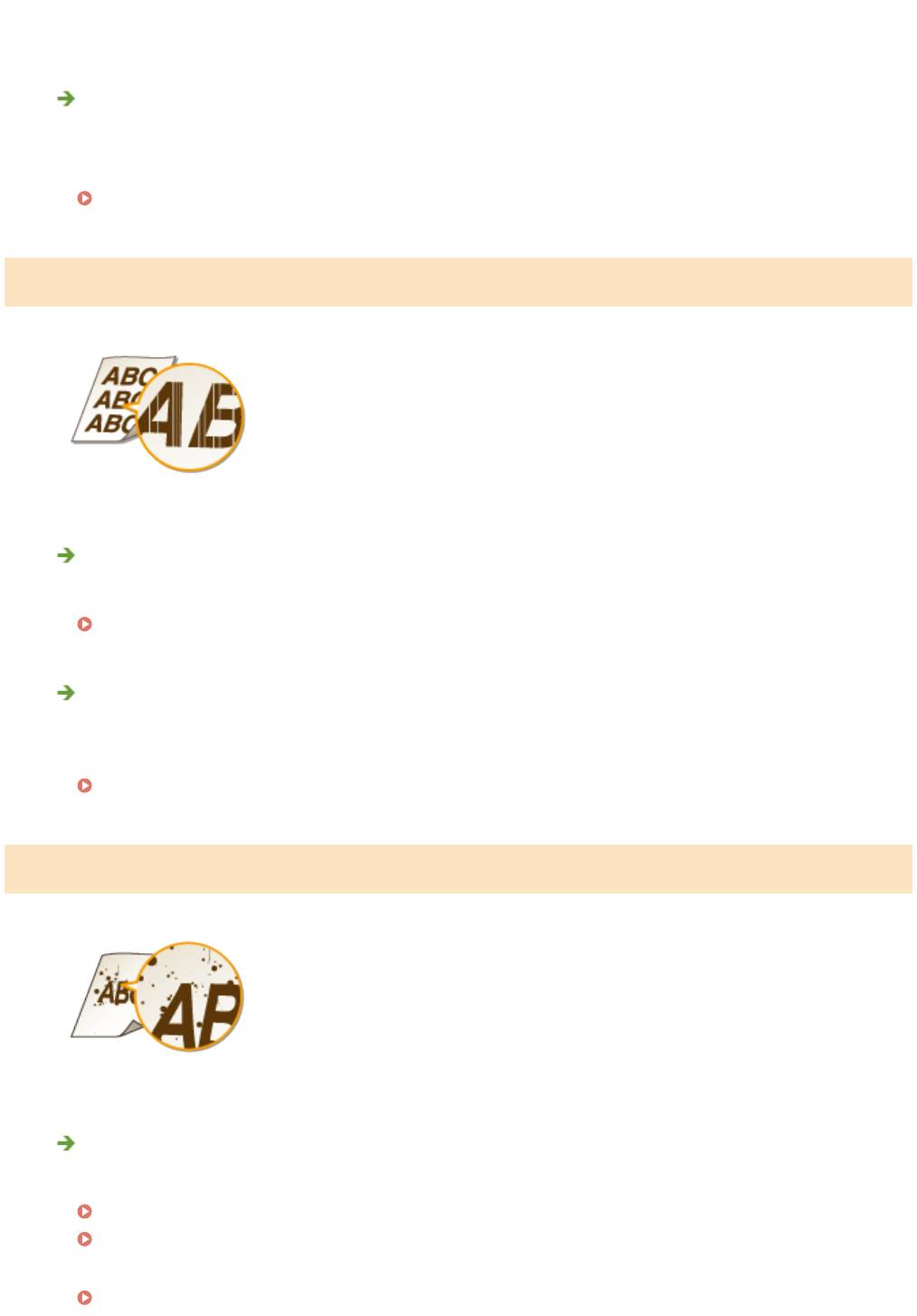
На отпечатках стали появляться полосы
Используется ли подходящая бумага?
● Проверь
те используемую бумагу и замените ее на подходящую.
Бумага(P. 672)
Загрузка бумаги(P. 46)
● Если
использование подходящей бумаги не помогло устранить проблему, внесите изменения в
один из параметров: <Специальный режим печати Z>, <Специальный режим печати C> и
<Специальный режим печати D>.
Особая обработка (P. 545)
● Для
печати с компьютера измените настройку [Настройка особых параметров печати] в драйвере
принтера.
Действие настройки [Режим 1] минимально, а настройки [Режим 4] максимально. Попробуйте
применить каждый из режимов, начиная с [Режим 1]. Увеличение ст
епени действия приводит к
599
Устранение неполадок
уменьшению плотности печати. Контуры могут быть размытыми, а изображения могут казаться слегка
зернистыми.
Вы только что заменили картридж с тонером? Вы не использовали
принт
ер на протяжении длительного периода?
● Измените настройку <Специальный режим печати B>.
Особая обработка (P. 545)
Появляются белые полосы
Не загрязнено ли стекло экспонирования?
● Очистит
е стекло экспонирования и дно податчика.
Стекло экспонирования(P. 614)
Не заканчивается ли тонер в картридже?
● Проверь
те, сколько тонера осталось в картридже, при необходимости замените картриджи с
тонером.
Замена картриджей с тонером(P. 621)
Появляются пятна тонера
Используется ли подходящая бумага?
● Проверьте используемую бумагу и замените ее на подходящую.
Бумага(P. 672)
Загрузка бумаги(P. 46)
● Изменит
е настройку <Специальный режим печати U>.
Особая обработка (P. 545)
600

Устранение неполадок
Не заканчивается ли тонер в картридже?
● Проверь
те, сколько тонера осталось в картридже, при необходимости замените картриджи с
тонером.
Замена картриджей с тонером(P. 621)
Отпечатки блеклые
Не заканчивается ли тонер в картридже?
● Проверь
те, сколько тонера осталось в картридже, при необходимости замените картриджи с
тонером.
Замена картриджей с тонером(P. 621)
Используется ли подходящая бумага?
● Проверь
те используемую бумагу и замените ее на подходящую. А также укажите формат бумаги и
корректно введите параметры.
Бумага(P. 672)
Загрузка бумаги(P. 46)
Определение формата и типа бумаги(P. 57)
Вы используете аппарат в особых условиях окружающей среды (в
частности, при низких т
емпературах)?
● Если тонер ложится неравномерно, распечатки могут выглядеть блеклыми. Измените настройку
<Специальный режим печати K>.
Особая обработка (P. 545)
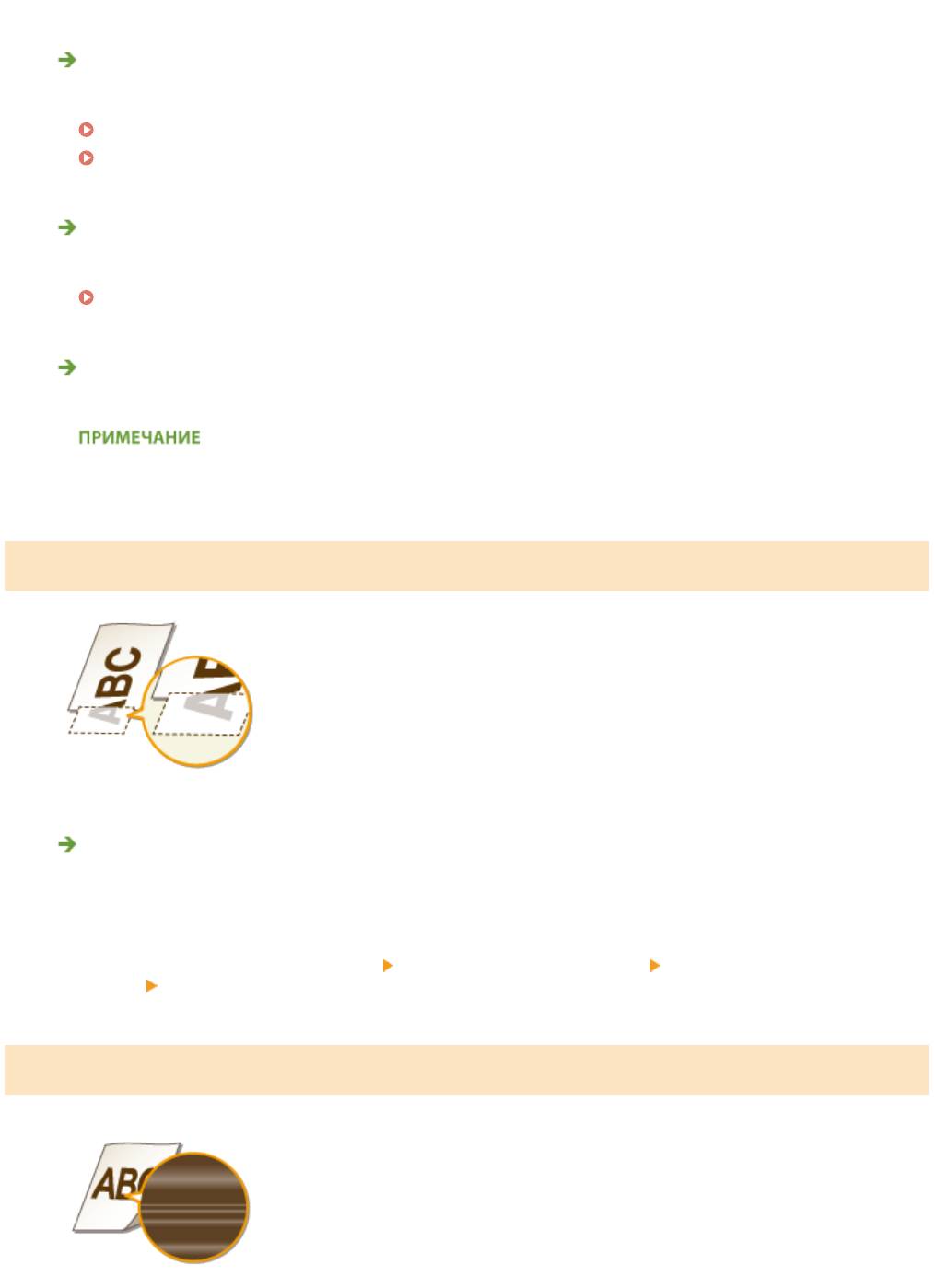
Наличие белых полос на распечатках
601
Устранение неполадок
Используется ли подходящая бумага?
● Проверь
те используемую бумагу и замените ее на подходящую.
Бумага(P. 672)
Загрузка бумаги(P. 46)
Барабан в картридже с тонером не износился?
● Заменит
е картридж с тонером на новый.
Замена картриджей с тонером(P. 621)
Вы печатаете документ с высокой контрастностью?
● Изменит
е настройку [Специальный режим печати] с помощью драйвера принтера.
Если установлены [Специальные настройки 2] плотность печати будет ниже в сравнении с [Off] или
[Специальные настройки 1]. Т
екст и линии также могут выглядеть блеклыми.
Часть страницы не печатается
Данные печатаются без полей?
● Эт
от симптом проявляется, если в драйвере печати не заданы поля. Печать с помощью этого
устройства невозможна на полях 5 мм и меньше от края бумаги или 10 мм и меньше от края
конверта. Документ, отправляемый на печать, должен иметь поля.
Вкладка [Окончательная обработка]
[Дополнительные настройки] [Увеличение области печати и
печать] [Off]
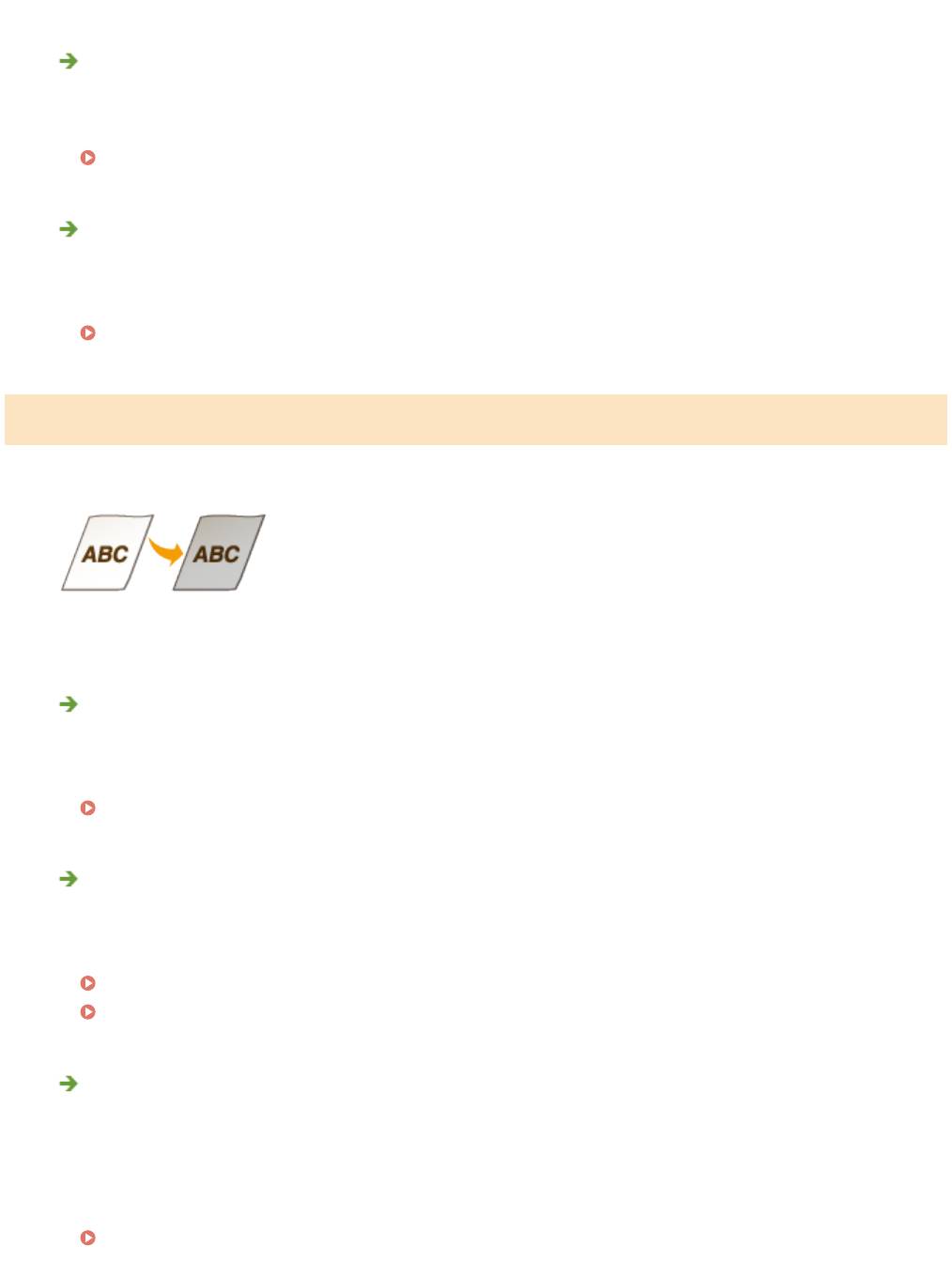
Плотность печати неравномерная
602
Устранение неполадок
Не заканчивается ли тонер в картридже?
● Проверь
те, сколько тонера осталось в картридже, при необходимости замените картриджи с
тонером.
Замена картриджей с тонером(P. 621)
Случается ли так, что при печати тонких линий они выглядят
неравномерно напечатанными?
● Изменит
е настройку <Специальный режим печати J>.
Особая обработка (P. 545)
Документы получаются серого оттенка
Не слишком ли темная печать установлена настройкой <Корректировка
пло
тности> в <Настройки копирования>?
● Откорректируйте параметр, чтобы уменьшить плотность.
Корректировка плотности(P. 515)
Не установлен ли принтер в таком месте, где он подвергается
воздействию прямых солнечных лучей или слишк
ом яркого света?
● Установите принтер в соответствующем требованиям местоположении.
Установка(P. 3)
Перемещение аппарата(P. 629)
Не оставался ли картридж с тонером под воздействием прямых
солнечных лучей на про
тяжении длительного периода времени?
● Попробуйте поместить картридж с тонером в соответствующее место на два или три часа, а затем
попробуйте выполнить печать. Это может помочь в устранении проблемы. Если проблема не
исчезла, замените картридж с тонером.
Замена картриджей с тонером(P. 621)
603
Устранение неполадок
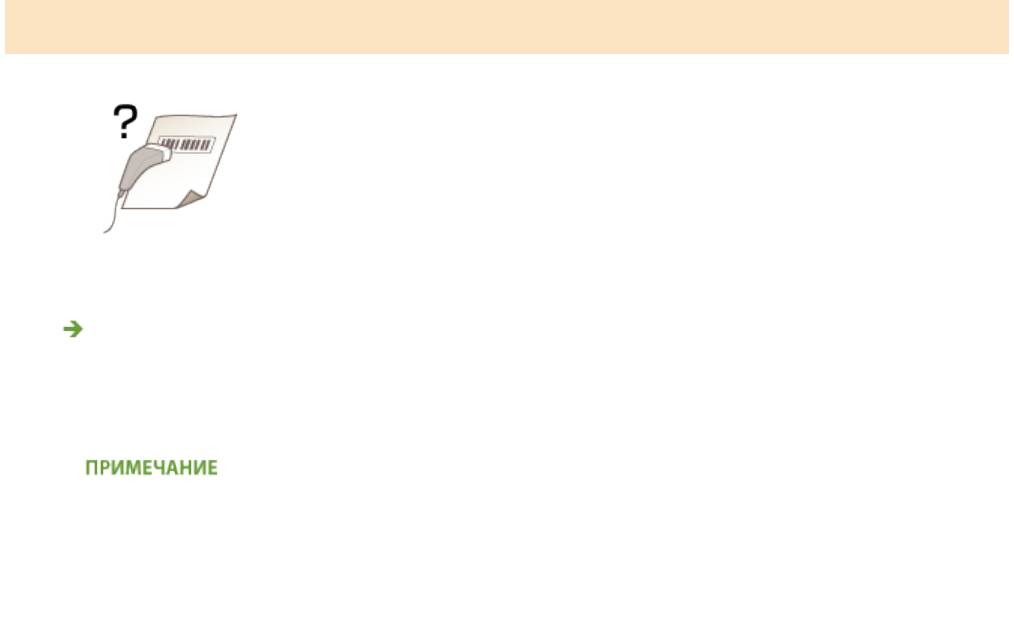
Не удается отсканировать напечатанный штриховый код
Вы пытаетесь отсканировать штрих-код, напечатанный с заводскими
настройками по умолчанию?
● С
помощью драйвера принтера задайте [Специальные настройки 1] для настройки [Специальный
режим печати].
● Если
установлены [Специальные настройки 1], плотность печати будет ниже в сравнении с [Off].
Текст и линии также могут выглядеть блеклыми.
● На изображениях могут появляться белые полосы, если эта функция используется не с тонкой, а с
какой-либо другой бумагой.
604
Устранение неполадок
Скручивание или заламывание бумаги
1840-09R
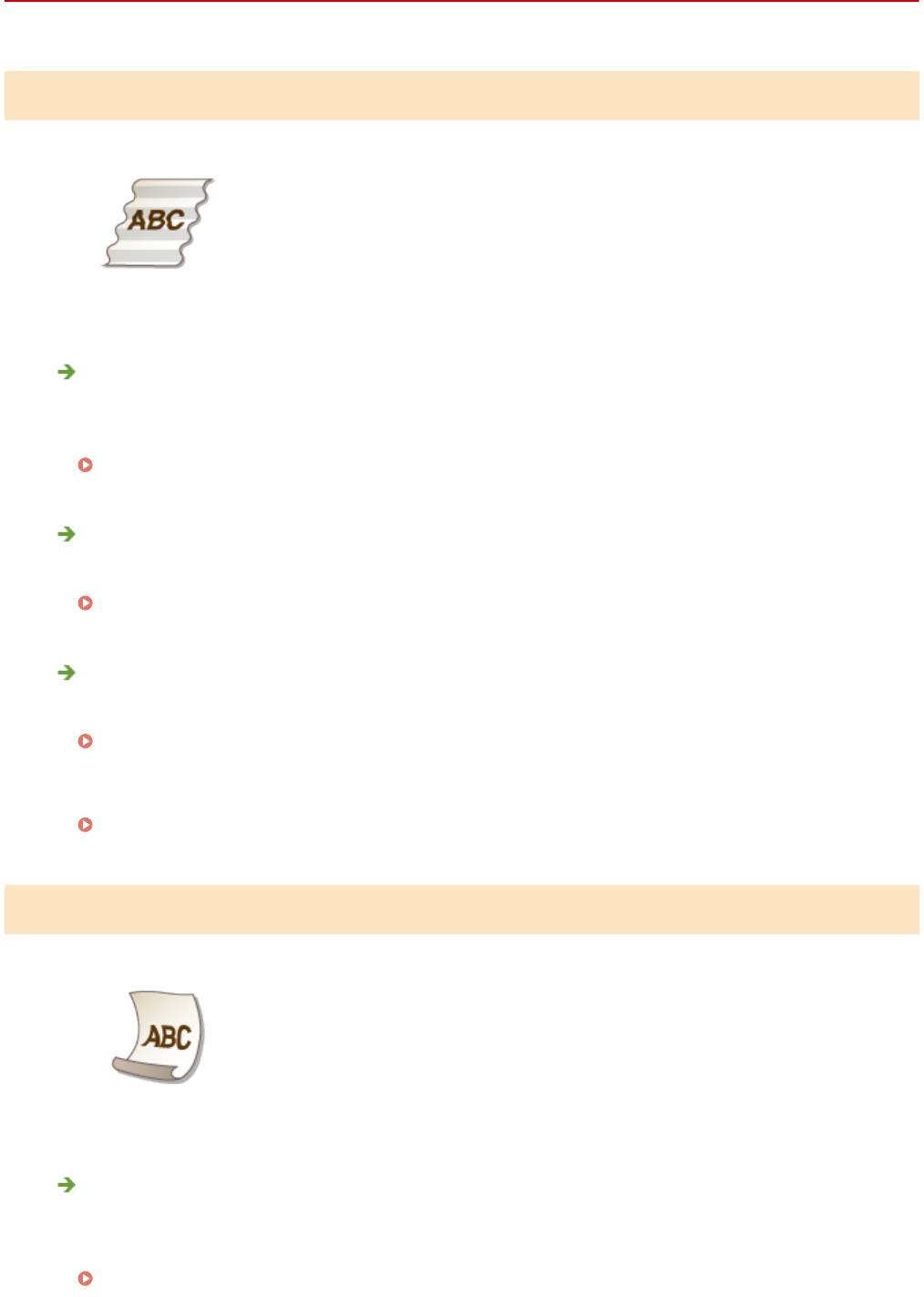
Заламывание бумаги
Правильно ли загружена бумага?
● Если
уровень бумаги выше ограничительной метки загрузки или стопка бумаги перекошена, она
может заламываться.
Загрузка бумаги(P. 46)
Используется бумага, впитавшая влагу?
● Заменит
е ее на бумагу, приемлемую для использования.
Загрузка бумаги(P. 46)
Используется ли подходящая бумага?
● Проверь
те используемую бумагу и замените ее на подходящую.
Бумага(P. 672)
● Если
использование подходящей бумаги не помогло устранить проблему, внесите изменения в
настройку <Специальный режим печати V>.
Особая обработка (P. 545)
Скручивание бумаги
Используется ли подходящая бумага?
● Проверь
те используемую бумагу и замените ее на подходящую. А также укажите формат бумаги и
корректно введите параметры.
Бумага(P. 672)
605

Устранение неполадок
Загрузка бумаги(P. 46)
Определение формата и типа бумаги(P. 57)
● При
использовании обычной бумаги (60–89 г/м²) внесение следующих изменений в настройки
драйвера принтера может устранить проблему.
Вкладка [Макет страницы]
[Типу бумаги] [Обычная L [60–89 г/м2]]
● Если
использование подходящей бумаги не помогло устранить проблему, внесите изменения в
настройку <Специальный режим печати V>.
Особая обработка(P. 545)
606
Устранение неполадок
Бумага подается неправильно
1840-09S
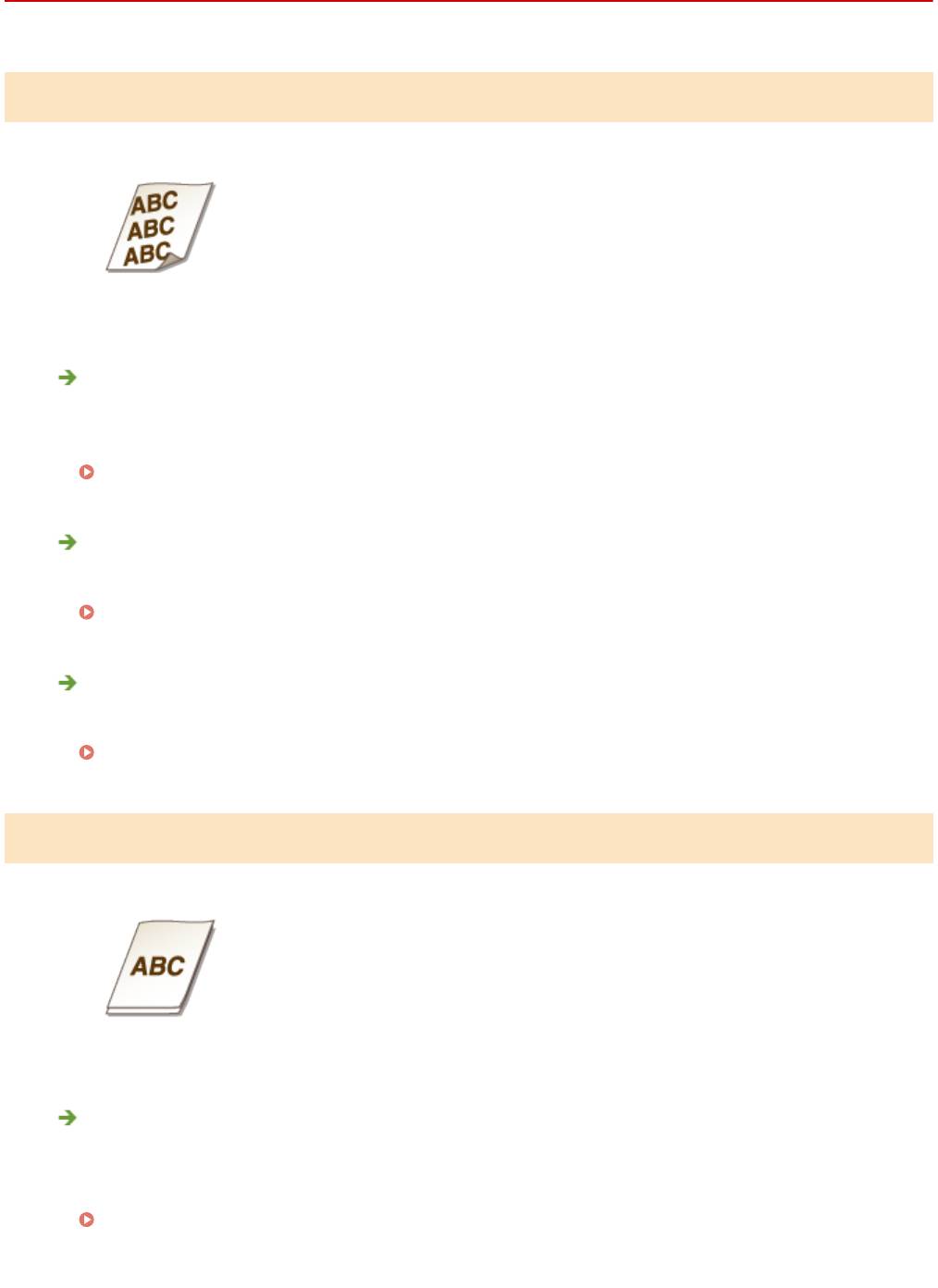
Отпечатки перекошены
Направляющие для бумаги выровнены по кромкам бумаги?
● Если
направляющие расположены слишком далеко или слишком близко к стопке, отпечатки могут
быть перекошены.
Загрузка бумаги(P. 46)
Является ли источником отверстие для ручной подачи?
● Загр
узите бумагу в лоток для бумаги.
Загрузка бумаги в лоток(P. 48)
Вы печатаете на загнутых конвертах?
● Распрямит
е конверты и повторите попытку.
Загрузка конвертов(P. 53)
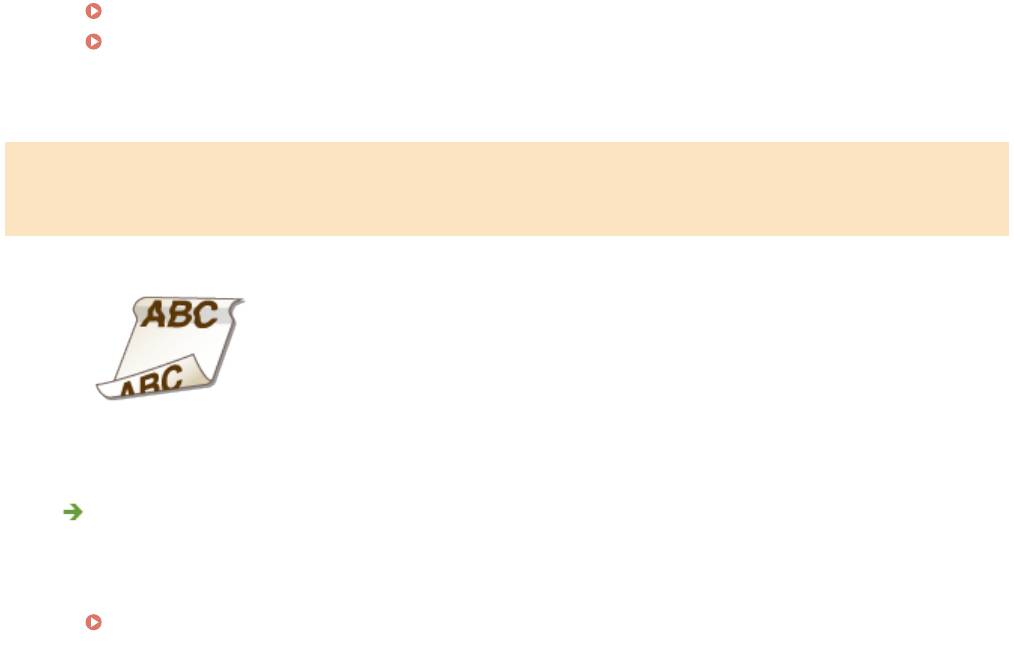
Бумага не подается или одновременно захватываются два листа и более
Правильно ли загружена бумага?
● Т
щательно пролистайте стопку бумаги, чтобы листы не прилипали друг к другу.
● Проверьте, правильно ли загружена бумага.
Загрузка бумаги(P. 46)
● Убедит
есь, что загружено правильное количество листов и соответствует ли тип бумаги
указанному.
607
Устранение неполадок
Бумага(P. 672)
Загрузка бумаги(P. 46)
● Проверь
те, не загружены и вместе разные форматы и типы бумаги.
Часто происходит замятие бумаги при выполнении двусторонней
печати (MF249dw/MF247dw)
Часто ли происходит замятие бумаги при двусторонней печати,
особенно при использовании т
онкой или скрученной бумаги?
● Установите для параметра <Специальный режим печати I> значение <Вкл.>.
Особая обработка (P. 545)
608
Устранение неполадок
Если проблему не удается устранить
1840-09U
Если приведенные в данном разделе рек
омендации не позволяют устранить проблему, обратитесь к местному
уполномоченному дилеру Canon или в справочную службу Сanon.
Не разбирайте устройство и не пытайтесь починить его самостоятельно
На устройство могут более не распространяться условия гарантийног
о обслуживания в случае, если вы
самостоятельно разберете или почините его.
◼ При обращении в Canon
Если вы обращает
есь в одну из наших служб, подготовьте следующие данные:
● Название изделия (MF249dw/MF247dw/MF237w)
● Дилер, у которого вы приобрели устройство
● Сведения о вашей проблеме (например, что вы делали и к чему это привело)
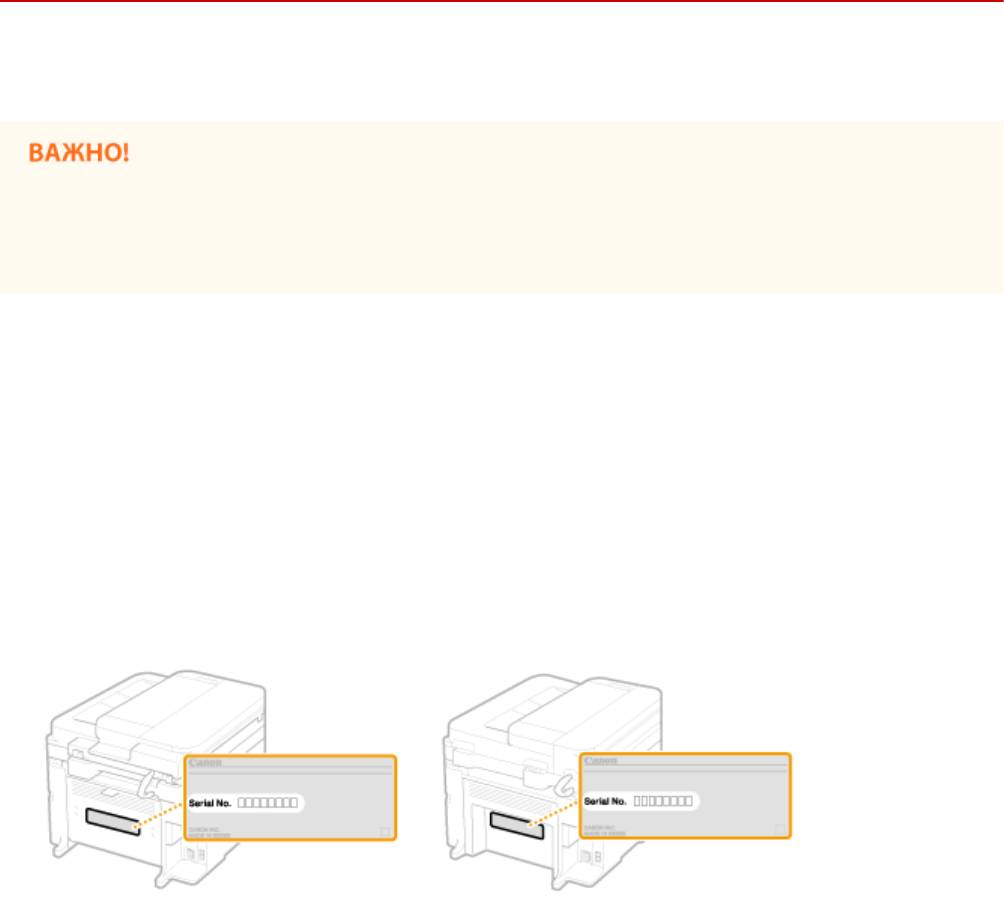
● Серийный номер (8 буквенно-цифровых символов, указанных на наклейке, которая расположена на задней
стороне устройства)
MF249dw/MF247dw MF237w
609
Обслуживание
Обслуживание
Обслуживание ...............................................................................................................................................
611
Очистка аппарата ........................................................................................................................................... 612
Корпус ......................................................................................................................................................... 613
Стекло экспонирования ............................................................................................................................. 614
Податчик ..................................................................................................................................................... 617
Узел фиксации ............................................................................................................................................ 618
Внутренняя часть аппарата ....................................................................................................................... 619
Замена картриджей с тонером ..................................................................................................................... 621
Перед заменой картриджа с тонером ....................................................................................................... 624
Процедура замены картриджей с тонером ............................................................................................... 626
Перемещение аппарата ................................................................................................................................. 629
Печать отчетов и списков .............................................................................................................................. 631
Отчет о результате передачи .................................................................................................................... 632
Отчет об управлении связью ..................................................................................................................... 635
Отчет о результате приема ........................................................................................................................ 637
Отчет о состоянии расходных материалов ............................................................................................... 638
Отчет Eco ..................................................................................................................................................... 639
Список шрифтов PCL (MF249dw/MF247dw) ................................................................................................ 640
Список адресной книги .............................................................................................................................. 641
Список данных пользователя .................................................................................................................... 643
Просмотр значения счетчика ....................................................................................................................... 644
Инициализация настроек ............................................................................................................................. 645
Инициализация меню ................................................................................................................................ 646
Инициализация адресной книги ............................................................................................................... 648
Инициализируйте счетчик отчета Eco ...................................................................................................... 649
Инициализация всех данных/параметров ................................................................................................ 650
610
Обслуживание
Обслуживание
1840-09W
В э
той главе описывается обслуживание аппарата, включая очистку и инициализацию настроек.
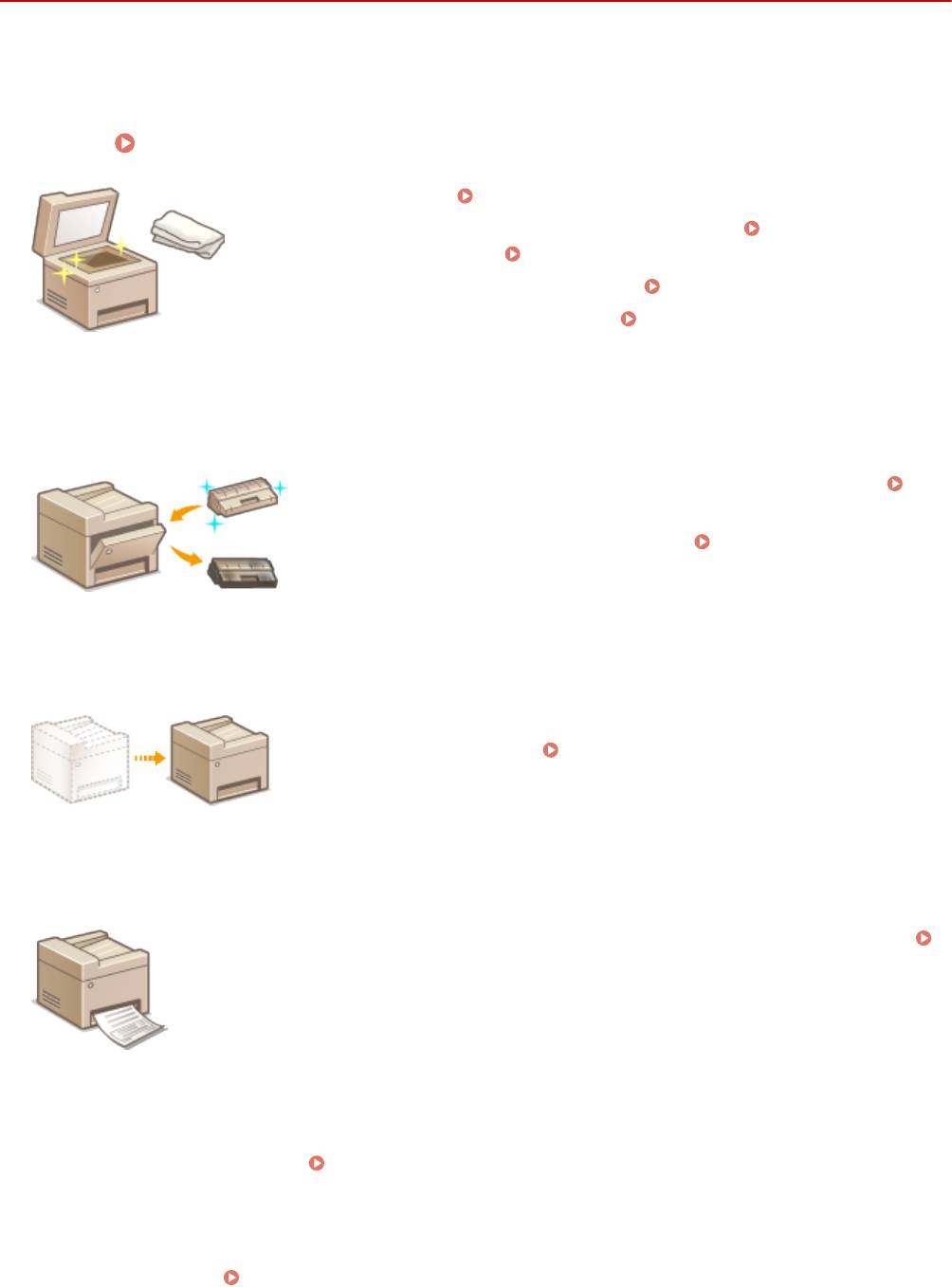
◼ Очистка
Очистка аппарата(P. 612)
● Аппарат загрязняет
ся
Корпус(P. 613)
● На оригиналах и распечатках появляю
тся пятна тонера
Стекло
эк
спонирования(P. 614)
Податчик(P. 617)
● На распечатках появляю
тся черные полосы
Узел фиксации(P. 618)
● Внутренняя часть аппарата загрязняет
ся
Внутренняя часть
аппарата(P
. 619)
◼ Замена кар
триджей с тонером
● Если нужно проверить уровень оставшег
ося тонера в картридже
Замена картриджей с тонером(P. 621)
● Процедура замены кар
триджей с тонером
Процедура замены
кар
триджей с тонером(P. 626)
◼ Перемещение аппарата
● Перемещение аппарата для проведения т
ехнического обслуживания или
при перестановке в офисе
Перемещение аппарата(P. 629)
◼ Печать о
тчетов и списков
● Распечатка о
тчетов о результатах передачи или списка данных из адресной книги
Печать отчетов и списков(P. 631)
◼ Проверка общег
о числа страниц, напечатанных на аппарате
Проверка общего числа распечаток
Просмотр значения счетчика(P. 644)
◼ Инициализация настроек
Восстановление настроек Инициализация настроек(P. 645)
611
Обслуживание
Очистка аппарата
1840-09X
Регу
лярно выполняйте очистку аппарата во избежание ухудшения качества печати и в целях безопасности и
простоты использования. Перед выполнением очистки внимательно ознакомьтесь с инструкциями по
безопасности.
Техническое обслуживание и осмотры(P. 10)
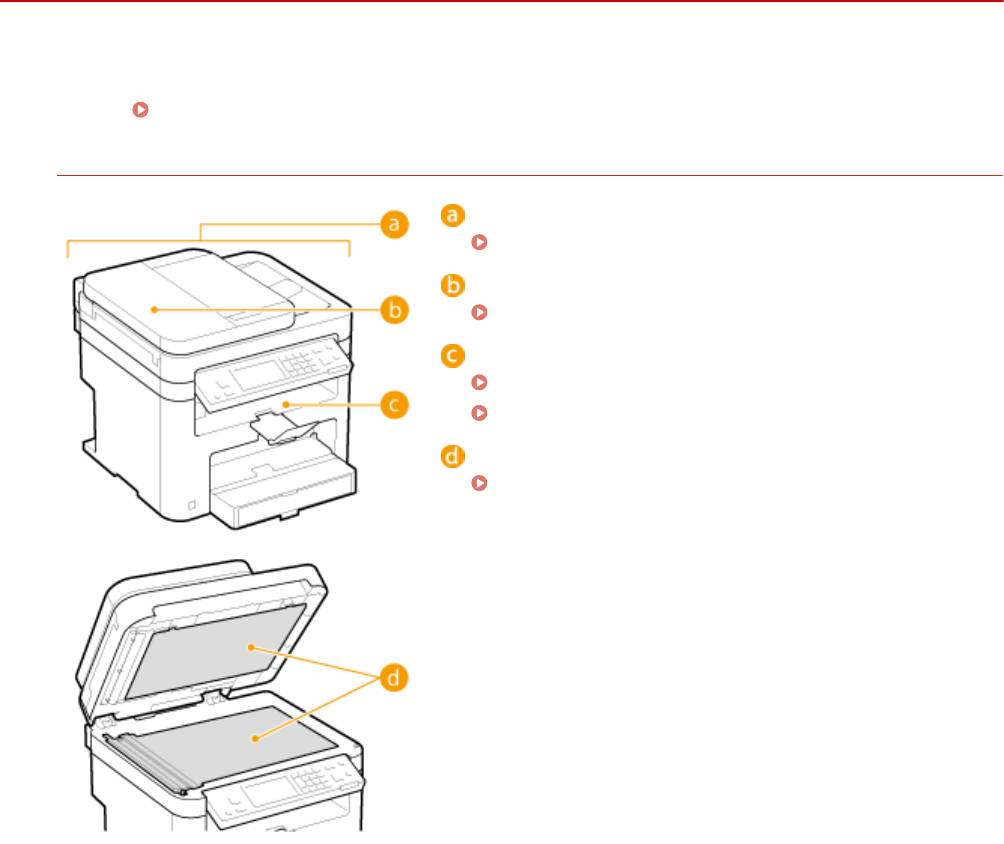
Места о
чистки
Корпус аппарата и вентиляционные отверстия
Корпус(P. 613)
Валики внутри податчика
Податчик(P. 617)
Внутренняя часть аппарата и узел фиксации
Узел фиксации(P. 618)
Внутренняя часть аппарата(P. 619)
Стекло экспонирования и дно податчика
Стекло экспонирования(P. 614)
612



