
Canon i-SENSYS MF237w – страница 30
Инструкция к Лазерному МФУ Canon i-SENSYS MF237w

Устранение неполадок
● Чт
обы указать несколько адресатов, необходимо задать для параметра <Ограничить
последовательную передачу> значение <Выкл.> или <Подтверждение последовательной
передачи>. Дополнительные сведения можно получить у своего администратора.
Отключение последовательной передачи(P. 437)
Невозможно указать группу.
В качестве адресата после нажатия <На рычаге> был указан групповой набор.
● После
нажатия <На рычаге> вы не сможете указать адресатов из списка группового набора.
Коснитесь элемента <Завершить> на экране <Укажите адресата.> и укажите адресатов для отправки
документов по факсу без нажатия <На рычаге>.
Не уд. исп. Вир. прнт. Google. Сбой аутентификации сервера.
Виртуальный принтер не может выполнить аутентификацию сервера или получить информацию
для регистрации.
● Проверь
те правильность указанных настроек даты и времени.
Настройки даты/времени(P. 507)
Не уд. исп. Вир. прнт. Google. Ошибка связи с сервером.
Виртуальный принтер недоступен в связи с ошибкой.
Проверь
те подключение аппарата в беспроводной или проводной локальной сети.
Подключение к беспроводной локальной сети (P. 329)
Подключение к проводной локальной сети(P. 328)
● Пор
т используемый для облачной печати, может быть заблокирован брандмауэром или другим
средством защиты. Убедитесь, что порт 5222 доступен на компьютере.
● Если в сети используется прокси-сервер, проверьте настройки прокси на аппарате и сервере. Для
получения сведений обратитесь к администратору сети.
Настройка прокси (P. 426)
Ошибка связи с картр. Возм., используется неориг. картр. или картр.не
к
омп. Canon.
Картридж с тонером установлен неправильно, или, возможно, существует неполадка, связанная с
кар
триджем с тонером.
● Переустановите картридж с тонером. Если это сообщение не исчезает после того, как картридж с
тонером переустановлен несколько раз, возможно, картридж с тонером поврежден. Обратитесь в
магазин, в котором было приобретено устройство, или в центр обслуживания клиентов компании
Canon.
Процедура замены картриджей с тонером(P. 626)
Возмо
жно, используется неоригинальный картридж с тонером Canon.
573

Устранение неполадок
● Для замены рек
омендуется использовать оригинальные картриджи с тонером Canon.
Расходные материалы(P. 680)
Срок службы картриджа истек. Рекомендуется замена.
Срок службы картриджа с тонером истек.
● Рек
омендуется заменить картридж с тонером.
Процедура замены картриджей с тонером(P. 626)
Проверьте настройки аутентификации.
Метод аутентификации, заданный на аппарате, не совпадает с методом аутентификации на
сервере RADIUS.
● Проверь
те, одинаковый ли задан метод аутентификации на аппарате и сервере RADIUS и задайте
правильный метод аутентификации.
Настройка аутентификации IEEE 802.1X(P. 445)
Не удалось подключиться. Проверьте настройки PSK.
Ключ сети (PSK) беспроводного маршрутизатора, к которому необходимо подключиться, не
заданы на устройстве надлежащим образом.
● Проверь
те ключ сети (PSK) беспроводного маршрутизатора и повторно задайте его на устройстве.
Проверка SSID и ключа сети(P. 344)
Настройка подключения путем выбора беспроводного маршрутизатора(P. 337)
Настройка подключения путем детального задания параметров(P. 340)
● Если
проблема наблюдается даже после проверки ключа сети, проверьте, правильно ли настроен
аппарат и готов ли он к подключению к сети.
Проблемы, связанные с установкой и настройкой(P. 588)
Не удалось подключиться в режиме точки доступа.
Не удалось выполнить соединение в режиме точки доступа в результате ошибки.
● Подо
ждите немного и повторите попытку. Если установить соединение по-прежнему не удается,
попробуйте ненадолго выключить аппарат.
Выполните прямое соединение (режим точки доступа) (P. 300)
Не удалось подключиться через беспроводную сеть. Выключите и
вклю
чите основное питание, затем повторите настройку.
Сбой подключение вследствие ошибки при настройке беспроводного сетевого подключения.
● Перезапустит
е устройство и выполните настройку вновь.
574

Устранение неполадок
● Если
проблема наблюдается даже после перезапуска аппарата, проверьте, правильно ли настроен
аппарат и готов ли он к подключению к сети.
Проблемы, связанные с установкой и настройкой(P. 588)
● Если
проблему устранить не удалось даже после проверки настроек беспроводного подключения
по локальной сети, проверьте настройки безопасности маршрутизатора.
Не удалось подключиться через WPS. Подождите немного, затем
повт
орите настройку.
При попытке автоматической настройки с использованием WPS происходит сбой подключения
вследствие ошибки.
● Подо
ждите некоторое время и повторите попытку. Если проблему не удается устранить, убедитесь в
том, что беспроводной маршрутизатор поддерживает протокол WPS.
Если технология WPS поддерживается:
Проверьте, правильно ли настроен аппарат и готов ли он к подключению к сети.
Проблемы, связанные с установкой и настройкой(P. 588)
Если т
ехнология WPS не поддерживается:
Установите другим способом.
Подключение к беспроводной локальной сети (P. 329)
Не удалось обнаружить подключения от беспров. устройств.
Не удалось обнаружить мобильное устройство в течение заданного времени.
● Повт
орите попытку подключения, соблюдая ограничение по времени.
Использование аппарата с прямым соединением (в режиме точки доступа)(P. 300)
Не удалось выполнить очистку.
Замятие бумаги во время чистки.
● Извлекит
е замятую бумагу, правильно вставьте бумагу и повторно выполните чистку.
Замятие бумаги внутри устройства(P. 566)
Узел фиксации(P. 618)
Не удалось выполнить аутентификацию общего ключа. Проверьте
настройки WEP
.
Ключ сети (ключ WEP) беспроводного маршрутизатора, к которому необходимо подключиться, не
задан на аппарат
е надлежащим образом.
● Проверьте ключ сети (ключ WEP) беспроводного маршрутизатора и повторно задайте его на
аппарате.
Проверка SSID и ключа сети(P. 344)
Настройка подключения путем детального задания параметров(P. 340)
575

Устранение неполадок
● Выполнит
е подключение снова, выбрав беспроводной маршрутизатор или вручную изменив метод
проверки подлинности WEP на <Открытая система>.
Настройка подключения путем выбора беспроводного маршрутизатора(P. 337)
Настройка подключения путем детального задания параметров(P. 340)
Мет
од проверки подлинности на аппарате задан как <Общий ключ>, однако на беспроводном
маршрутизаторе задано значение «Открытая система».
● Измените на беспроводном маршрутизаторе метод проверки подлинности WEP на «Общие ключ» и
повторите попытку подключения. Дополнительные сведения об изменении этих значений см. в
руководствах по используемым сетевым устройствам или обратитесь к производителям этих
устройств.
Прямое соединение прервано.
Соединение между аппаратом и мобильным устройством прервано.
● Повт
орно установите прямое соединение.
Использование аппарата с прямым соединением (в режиме точки доступа)(P. 300)
Вставьте картридж с тонером.
Картридж с тонером не установлен или установлен неправильно.
● Правильно установит
е картридж с тонером.
Процедура замены картриджей с тонером(P. 626)
Достигнуто макс. количество беспроводных устройств, которые могут
подклю
читься через прямое соединение. Чтобы подключить другие
устройства, завершите текущие соединения.
Количество напрямую подключенных мобильных устройств максимально.
● Для
прямого подключения других устройств отключите текущие устройства и попытайтесь
подключиться снова.
Использование аппарата с прямым соединением (в режиме точки доступа)(P. 300)
*
Нет бумаги: XXXX
*
Для XXXX отображается
<Кассета 1> или <Унив. лоток>.
Бумага не загружена в лоток для бумаги или отверстие для ручной подачи.
● Служит для загрузки бумаги.
Загрузка бумаги(P. 46)
Бумага, на к
оторой можно печатать отчеты или списки, не загружена.
● Отчеты или списки могут быть напечатаны на бумаге формата А4 или Letter. Загрузите бумагу
формата А4 или Letter и задайте ее размер.
576

Устранение неполадок
Загрузка бумаги(P. 46)
Определение формата и типа бумаги(P. 57)
Бумага, на к
оторой можно печатать документы, не загружена.
● Полученные документы могут быть напечатаны на бумаге формата А4 или Letter. Загрузите бумагу
формата А4 или Letter и задайте ее размер. Установите также тип бумаги на <Обычная (60-89 г/m²)>,
<Обычная L (60-89 г/m²)>, <Восстановленная (60-89 г/m²)> или <Цветная (60-89 г/m²)> в зависимости
от того, какая загружена бумага.
Загрузка бумаги(P. 46)
Определение формата и типа бумаги(P. 57)
При печати полученных документов на бумаге другого формата (не А4 или Letter) части изображения
могут о
тсутствовать или изображение может быть разделено и напечатано на нескольких страницах.
Нет ответа от адресата.
Возможно, отсоединен сетевой кабель или возникла проблема с коммутатором.
● Проверь
те сетевые кабели и коммутаторы.
Нет ответа от хоста.
Устройство не подключено к сети надлежащим образом.
● Проверь
те настройки устройства и сети, затем повторите попытку.
Подключение к сети(P. 325)
Замята бумага.
Замятие бумаги.
● Извлекит
е замятую бумагу или документ и повторите печать (печать может возобновиться
автоматически).
Устранение замятия бумаги(P. 563)
Подготовьте картридж.
Вскоре потребуется заменить картридж с тонером.
● Встряхнит
е картридж с тонером, чтобы равномерно распределить тонер внутри картриджа.
Рекомендуется заменять картридж с тонером при печати большого количества документов.
Перед заменой картриджа с тонером(P. 624)
Замена картриджей с тонером(P. 621)
577

Устранение неполадок
Задайте правильные сведения для аутентификации.
Неправильно заданы данные для аутентификации клиента (пара ключей и сертификат, имя
пользователя и пароль или сертификат CA).
● Проверьте заданный метод аутентификации и данные для аутентификации (пару ключей и
сертификат, имя пользователя и пароль или сертификат CA).
Настройка аутентификации IEEE 802.1X(P. 445)
Проверка пары ключей и цифровых сертификатов(P. 463)
Несоотв формата/парам.
Параметр формата бумаги на панели управления не соответствует формату загруженной бумаги.
● Сопоставь
те формат бумаги, указанный в параметре <Настройки бумаги> с форматом фактически
загруженной бумаги.
Использование загруженной бумаги
Измените параметр <Настройки бумаги>, в соответствии с форматом загруженной бумаги.
Определение формата и типа бумаги(P. 57)
При печати с компьютера проверьте, совпадает ли значение формата бумаги в драйвере принтера с
формат
ом загруженной бумаги.
Для загрузки бумаги без изменения параметров
Загрузите бумагу, формат которой соответствует значению параметра <Настройки бумаги>.
Загрузка бумаги(P. 46)
Указание и регистрация новых адресатов ограничены.
Факсы и сообщения электронной почты можно отправлять только тем адресатам, которые
зарегистрированы в адресной книг
е.
● Чтобы ввести нового адресата с панели управления, а также добавить или изменить его в адресной
книге, необходимо задать для параметра <Ограничить новых адресатов> значение <Выкл.>.
Дополнительные сведения можно получить у своего администратора.
Ограничение круга адресатов(P. 432)
Уровень картриджа может отображаться неправильно.
Картридж с тонером установлен неправильно, или, возможно, существует неполадка, связанная с
кар
триджем с тонером.
● Переустановите картридж с тонером. Если это сообщение не исчезает после того, как картридж с
тонером переустановлен несколько раз, возможно, картридж с тонером поврежден. Обратитесь в
магазин, в котором было приобретено устройство, или в центр обслуживания клиентов компании
Canon.
Процедура замены картриджей с тонером(P. 626)
Возмо
жно, используется неоригинальный картридж с тонером Canon.
578

Устранение неполадок
● Для замены рек
омендуется использовать оригинальные картриджи с тонером Canon.
Расходные материалы(P. 680)
Соединение с ПК потеряно. Проверьте соединение.
В процессе сканирования произошел сбой подключения к компьютеру.
● Проверь
те подключение между устройством и компьютером.
Подготовка к использованию устройства в качестве сканера (P. 241)
Память заполнена.
Вследствие недостатка памяти не удается отправить или принять факс, или невозможно
о
тсканировать документ.
● Если задание отправки или печати помещено в очередь, дождитесь его завершения.
● Если полученные документы сохраняются в памяти, напечатайте или удалите их.
Сохранение принятых факсов в памяти (прием в память)(P. 154)
● При о
тправке документа с несколькими страницами, разделите их на несколько пакетов.
● При отправке факса уменьшите разрешение сканируемого документа.
Настройка разрешения(P. 138)
● При сканировании изменит
е формат файла для уменьшения его размера.
Выбор формата файла(P. 270)
Память заполнена. Сканирование будет отменено. Выполнить печать?
Не удалось отсканировать документ вследствие недостатка памяти.
● Выберит
е, следует ли печатать отсканированные страницы или отменить сканирование. Если вы
решили отменить сканирование, разделите документ на насколько разделов и отсканируйте их
поэтапно или измените параметры сканирования.
Введено неправильное число символов или недопустимые символы.
Ключ сети (ключ WPA/WPA2-PSK или WEP) беспроводного маршрутизатора введен неверно.
● Проверь
те ключ сети (ключ WPA/WPA2-PSK или WEP) беспроводного маршрутизатора и повторно
задайте его на устройстве. Дополнительные сведения о проверке ключа сети см. в руководствах по
используемым сетевым устройствам или обратитесь к производителям этих устройств.
Проверка SSID и ключа сети(P. 344)
Настройка подключения путем выбора беспроводного маршрутизатора(P. 337)
Настройка подключения путем детального задания параметров(P. 340)
579

Устранение неполадок
Ключ WEP установлен неправильно. Проверьте настройки WEP.
Ключ сети (ключ WEP) беспроводного маршрутизатора, к которому необходимо подключиться, не
заданы на устройстве надлежащим образом.
● Проверьте ключ сети (ключ WEP) беспроводного маршрутизатора и повторно задайте его на
устройстве.
Проверка SSID и ключа сети(P. 344)
Настройка подключения путем выбора беспроводного маршрутизатора(P. 337)
Настройка подключения путем детального задания параметров(P. 340)
Мет
од проверки подлинности на устройстве задан как <Общий ключ>, однако на беспроводном
маршрутизаторе задано значение «Открытая система».
● Выполните подключение снова, выбрав беспроводной маршрутизатор или изменив метод
проверки подлинности WEP на <Открытая система>.
Настройка подключения путем выбора беспроводного маршрутизатора(P. 337)
Настройка подключения путем детального задания параметров(P. 340)
● Изменит
е на беспроводном маршрутизаторе метод проверки подлинности WEP на «Общие ключ» и
повторите попытку подключения. Дополнительные сведения об изменении этих значений см. в
руководствах по используемым сетевым устройствам или обратитесь к производителям этих
устройств.
С помощью удаленного ИП задайте сведения, необходимые для
аут
ентификации.
Неверны настройки IEEE 802.1X.
● Убедит
есь, что параметр [Имя для входа в систему] задан верно.
● Убедитесь, что установлен флажок для параметра [Использовать TLS], [Использовать TTLS] или
[Использовать PEAP].
● При использовании TLS убедитесь, что пара ключей зарегистрирована.
● При использовании TTLS или PEAP убедитесь, что имя пользователя и пароль заданы правильно.
Настройка аутентификации IEEE 802.1X(P. 445)
580
Устранение неполадок
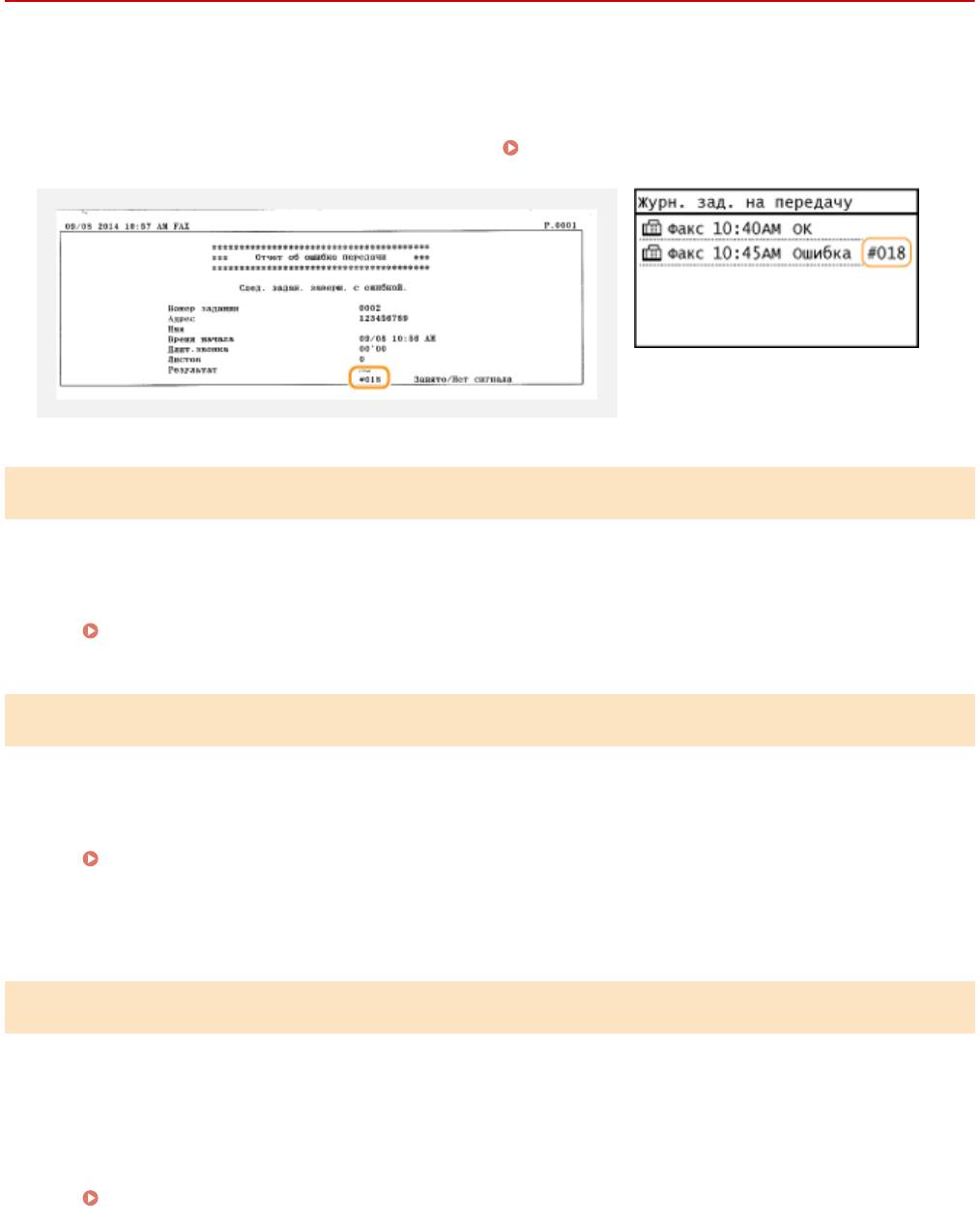
Если появляется код ошибки
1840-09C
Если печать выполнена с ошибк
ой или невозможно отправить/получить факс или отсканированный документ,
или же возникла другая ошибка, эта ошибка отображается в отчете или в сообщении на экране <Монитор
состояния> в виде трехзначного номера (кода ошибки). Чтобы найти причины и решения, связанные с каждым
кодом ошибки, ознакомьтесь со следующими разделами. Сведения о печати отчета об ошибке, а также об
информации, содержащейся в этом отчете, см. в разделе
Печать отчетов и списков(P. 631) .
#001
Документ застрял в податчике.
● Извлекит
е застрявший документ.
Устранение замятия бумаги(P. 563)
#003
Невозможно отправить или получить факс вследствие большого объема данных.
● При передаче фак
са: уменьшите разрешение и отсканируйте документ.
Настройка разрешения(P. 138)
● При
получении факса: попросите отправителя разделить документ на несколько частей или
уменьшить разрешение перед отправкой.
#005
Факс не может быть отправлен, так как устройство получателя не ответило в течение 35 секунд.
● Если
устройство получателя отключено или линия занята, факс мог быть не отправлен. Попросите
получателя проверить состояние аппарата. При международной отправке факса, вставьте паузы в
номер факса для набора.
Отправка факсов(P. 118)
581

Устранение неполадок
#012
Факс не может быть отправлен, так как в устройстве получателя закончилась бумага.
● Попросите получателя загрузить бумагу повторно.
#018
Факс не может быть отправлен, так как устройство получателя не ответило вследствие
перегр
узки линии или по какой-либо иной причине.
● Если устройство получателя отключено или линия занята, факс мог быть не отправлен. Попросите
получателя проверить состояние аппарата. При международной отправке факса, вставьте паузы в
номер факса для набора.
Отправка факсов(P. 118)
#022
Отправка факса с компьютера отключена.
● Чт
обы отправить факс с компьютера, необходимо задать для параметра <Разр.пер.с п.др.факса>
значение <Вкл.>. Дополнительные сведения можно получить у своего администратора.
Запрещение отправки факсов с ПК(P. 433)
Не у
далось переслать факс, так как указанный адресат был удален из адресной книги.
● Зарегистрируйте адрес переадресации повторно. Если документы, для которых не удалось
выполнить переадресацию, остались в памяти, можно повторить попытку.
Регистрация в адресной книге(P. 61)
Печать, повторная отправка или удаление документов, которые не удалось
переадресовать(P
. 162)
#037
Память переполнена.
● Если задание о
тправки или печати помещено в очередь, дождитесь его завершения.
● Если полученные документы сохраняются в памяти, напечатайте или удалите их.
Сохранение принятых факсов в памяти (прием в память)(P. 154)
● При о
тправке документа с несколькими страницами, разделите их на несколько пакетов.
● При отправке факса уменьшите разрешение сканируемого документа.
Настройка разрешения(P. 138)
#099
Печать, отправка или получения были отменены.
582

Устранение неполадок
● При
отмене операции отображается этот код ошибки, однако это не является необычным. Если
необходимо повторите печать, отправку или получение документов.
#752
Не удалось отправить сообщение электронной почты, так как было задано недопустимое имя
SMTP-
сервера.
● Проверьте имя SMTP-сервера и исправьте настройку.
Настройка основных параметров электронной почты(P. 372)
Настройка параметров связи по электронной почте(P. 377)
Не у
далось отправить сообщение электронной почты, так как было задано недопустимое имя
домена.
● Проверьте имя домена и исправьте настройки.
Настройка DNS(P. 392)
Не у
далось отправить сообщение электронной почты, так как аппарат не был должным образом
подключен к сети.
● Проверьте правильно ли настроен аппарат и подключен ли он к сети.
Проблемы, связанные с установкой и настройкой(P. 588)
#753
Не удалось отправить сканированные данные по электронной почте или сохранить их в общей
папк
е, поскольку кабель локальной сети отключен.
● Проверьте правильность подключения сетевого кабеля.
Подключение к проводной локальной сети(P. 328)
#755
Не удалось отправить сканированные данные по электронной почте или сохранить их в общей
папк
е, поскольку протокол TCP/IP функционировал некорректно.
● Проверьте <Настройки TCP/IP> и задайте их правильно.
Настройки сети (P. 490)
IP-
адрес не задан.
● Правильно укажите IP-адрес.
Настройка IP-адреса(P. 347)
Аппарат не мо
жет связаться с сетевыми устройствами сразу после запуска, так как определено
время ожидания до начала сеанса связи.
● Аппарат не может начать обмен данными сразу после включения. Подождите, пока после запуска
устройства не истечет время, заданное в параметре <Время ожидания соединения при запуске>,
затем повторите отправку.
Настройка времени ожидания при подключении к сети(P. 391)
583

Устранение неполадок
#801
При связи с SMTP-сервером для отправки сообщения электронной почты со стороны сервера
возникла ошибка из-за превышения времени ожидания.
● Убедитесь, что SMTP работает в сети надлежащим образом.
● Проверьте правильно ли настроен аппарат и подключен ли он к сети.
Проблемы, связанные с установкой и настройкой(P. 588)
При связи с SMTP-сервером сервер возвращает ошибку.
● Убедитесь, что SMTP-сервер задан правильно.
Адресат задан неверно.
● Убедитесь, что адресат задан верно.
При хранении отсканированного документа в общей папке возникла ошибка.
● Убедитесь в правильной работе общей папки и компьютеров, на которых размещена эта папка.
При сохранении данных в общую папку было указано неправильное имя папки или пароль.
● Проверьте настройки адресата (места назначения).
#802
Имя SMTP/POP3-сервера задано неверно.
● Правильно укажит
е имя SMTP/POP3-сервера.
Настройка основных параметров электронной почты(P. 372)
Настройка параметров связи по электронной почте(P. 377)
#804
Права доступа к общей папке не предоставлены.
● Предоставь
те отправляющему пользователю (имя пользователя, зарегистрированное в месте
назначения) право на запись в папку, в которую производится сохранение. Для получения
сведений обратитесь к администратору сети.
При сохранении данных в общую папку было указано неправильное имя папки.
● Проверьте настройки адресата (места назначения).
#806
При сохранении данных в общей папке было указано неверное имя пользователя или пароль.
● В
адресной книге должны быть зарегистрированы те же имя пользователя и пароль, что и
зарегистрированные в общей папке.
Настройка общей папки в качестве места сохранения(P. 382)
Регистрация адресной книги с помощью Удаленного ИП(P. 484)
584

Устранение неполадок
При отправке сообщения электронной почты был указан недопустимый адресат.
● Введит
е правильный адрес электронной почты и повторно отправьте сообщение. Если
использовался адресат, зарегистрированный в адресной книге, проверьте адрес эл. почты.
Регистрация в адресной книге(P. 61)
#810
При связи с POP3-сервером для отправки сообщения электронной почты сервер в ответ сообщает
об ошибк
е.
● Убедитесь, что POP3-сервер задан правильно.
● Проверьте, правильно ли работает почтовый сервер и сеть. Дополнительные сведения можно
получить у администратора сети.
#813
Имя пользователя или пароль, используемые на POP3-сервере, заданы неверно.
● Правильно введит
е имя пользователя или пароль, используемый на POP3-сервере.
#839
Имя пользователя и пароль, используемые для проверки подлинности на SMTP-сервере, заданы
неверно.
● Правильно задайт
е имя пользователя и пароль.
Настройка основных параметров электронной почты(P. 372)
Настройка параметров связи по электронной почте(P. 377)
#841
При отправке сообщения электронной почты отсутствует алгоритм шифрования, обычный для
э
того почтового сервера.
● Снимите флажок [Использовать TLS для SMTP] для SMTP-сервера.
Настройка параметров связи по электронной почте(P. 377)
● Добавь
те общий алгоритм шифрования в настройки почтового сервера.
При проверке сертификата TLS-сервера для передачи данных SMTP-серверу произошла ошибка
связи.
● Убедитесь, что сертификат центра сертификации, подписанный сертификатом TLS-сервера, на
стороне SMTP-сервера, зарегистрирован на аппарате с помощью Удаленного ИП.
Проверка пары ключей и цифровых сертификатов(P. 463)
● Убедит
есь, что TLS-сертификат сервера на стороне SMTP-сервера является допустимым.
● Убедитесь, что TLS-сертификат сервера не является самозаверенным сертификатом.
585

Устранение неполадок
#844
Связь с POP3-сервером, защищенная TLS-шифрованием, завершилась со сбоем при отправке
сообщения эл. почты с указанием параметра проверки POP до SMTP.
● Проверьте параметры связи, защищенной с помощью TLS-шифрования, на POP3-сервере.
● Снимите флажок [Использовать TLS для POP] для POP3-сервера. Если проблема не устранена,
снимите флажок [Использовать аутентификацию POP перед отправкой] и задайте параметр связи,
отличный от «POP перед SMTP».
Настройка параметров связи по электронной почте(P. 377)
При проверке сертификата TLS-сервера для передачи данных POP3-серверу произошла ошибка
связи.
● Убедитесь, что сертификат центра сертификации, подписанный сертификатом TLS-сервера, на
стороне POP3-сервера, зарегистрирован на аппарате с помощью Удаленного ИП.
Проверка пары ключей и цифровых сертификатов(P. 463)
● Убедит
есь, что TLS-сертификат сервера на стороне POP3-сервера является допустимым.
● Убедитесь, что TLS-сертификат сервера не является самозаверенным сертификатом.
#846
Сообщение электронной почты не может быть отправлено из-за сбоя при проверке подлинности
на POP-
сервере.
● Проверьте параметр и повторите попытку.
Настройка параметров связи по электронной почте(P. 377)
#852
Аппарат ВЫКЛЮЧАЕТСЯ по непонятной причине.
● Убедит
есь, что штепсель вилки до конца вставлен в разъем розетки.
#995
Документ, ожидающий отправки, был отменен.
● Если необх
одимо, повторно отправьте документ.
586
Устранение неполадок
Распространенные проблемы
1840-09E
Если при эк
сплуатации устройства возникают какие-либо проблемы, перед обращением в нашу службу
поддержки, проверьте указанные ниже пункты. Если проблемы не устраняются, обратитесь к местному
авторизованному дилеру компании Canon или в справочную службу Canon.
Проверьте следующее
Включен ли аппарат? Подключен ли шнур питания?
● Если
устройство включено, но не отвечает, отключите его, убедитесь, что шнур питания
подсоединен надлежащим образом, и снова включите устройство. Информация о подсоединении
шнура питания приводится в Начало работы.
Руководства, входящие в комплект поставки устройства(P. 681)
Правильно ли подсоединены телефонный кабель, кабель локальной
сети и кабель USB?
● Проверь
те правильность подсоединения этих кабелей. Будьте внимательны и не перепутайте
телефонный порт с портами для каких-либо других кабелей.
Подключение телефонной линии(P. 116)
Компоненты и их функции(P. 18)
Включен ли спящий режим?
● Если
аппарат долгое время не используется, он переходит в спящий режим для экономии
электроэнергии и не позволяет управлять им.
Для выхода из спящего режима нажмите
.
Отображается ли какое-либо сообщение на экране?
● При возникновении проблемы о
тображается сообщение.
Если появляется сообщение об ошибке(P. 571)
Если проблема остает
ся даже после проверки
Щелкните ссылку, которая соответствует проблеме.
Проблемы, связанные с установкой и настройкой(P. 588)
Проблемы при копировании/печати(P. 592)
Проблемы с отправлением факсов/телефонами(P. 595)
587

Устранение неполадок
Проблемы, связанные с установкой и настройкой
1840-09F
См. такж
е раздел
Распространенные проблемы(P. 587) .
Проблемы с подключением к проводной или беспроводной локальной сети (P. 588)
Проблема с подключением по USB(P. 591)
Проблема с сервером печати (P. 591)
Проблемы с подключением к проводной или беспроводной локальной
сети
О
дновременное подключение к беспроводной и проводной локальным
сетям невозможно.
● Одновременное подключение к беспроводной и проводной локальным сетям невозможно.
Одновременно можно использовать следующие подключения: кабель USB и беспроводная локальная
сеть или кабель USB и проводная локальная сеть.
Удаленный ИП не отображается.
● Задано ли для параметров <Использовать
HTTP> и <Использовать удаленный ИП> значение <Вкл.>?
Отключение связи по протоколу HTTP (P. 438)
Отключение Удаленного ИП (P. 439)
● Если аппарат подклю
чен к беспроводной сети LAN, убедитесь, что горит индикатор Wi-Fi и правильно
задан IP-адрес, затем снова запустите Удаленный ИП.
Панель управления(P. 26)
Просмотр параметров сети(P. 355)
● Если аппарат подклю
чен к проводной сети LAN, убедитесь, что IP-адрес задан верно, а кабель
подключен до конца, затем снова запустите Удаленный ИП.
Подключение к проводной локальной сети(P. 328)
Просмотр параметров сети(P. 355)
● Использует
ся ли прокси-сервер? Если используется, добавьте IP-адрес аппарата в список [Исключения]
(адреса, не использующие прокси-сервер) в диалоговом окне настройки прокси-сервера веб-браузера.
● Не ограничена ли связь на компьютере брандмауэром? Если IP-адреса или MAC-адрес введены
некорректно, отображение Удаленного ИП невозможно. В этом случае нужно использовать панель
управления для установки значения <Фильтр IPv4-адресов>, <Фильтр IPv6-адресов> или <Фильтр MAC-
адресов> на <Выкл.>.
Ограничение связи посредством брандмауэров (P. 416)
Фильтр IPv4-адресов (P. 552)
Фильтр IPv6-адресов (P. 553)
Фильтр MAC-адресов (P. 553)
Невозможно установить подключение к сети.
● IP-
адрес может быть задан неверно. Повторно задайте IP-адрес.
Настройка IP-адреса(P. 347)
588

Устранение неполадок
● При подклю
чении аппарата к компьютеру по беспроводной локальной сети необходимо проверить,
правильно ли установлен аппарат и готов ли он к подключению по сети.
Если аппарат не может подключиться к беспроводной локальной сети (P. 590)
Вы не уверены в заданном IP-адресе. Просмотр параметров сети(P. 355)
Метод подключения не может сменяться между проводной и
беспроводной сетью.
● Вы такж
е выбрали проводную или беспроводную сеть на панели управления устройства? Этот выбор
необходим для того, чтобы аппарат переключился в соответствии с вашим выбором.
Выбор проводной или беспроводной локальной сети (P. 327)
Вы не уверены в SSID или ключе сети подключаемого беспроводного
маршр
утизатора. SSID не отображается на экране.
● Проверьте, не указан ли SSID на беспроводном маршрутизаторе или на упаковке.
● Проверьте SSID или ключ сети беспроводного маршрутизатора с помощью инструмента «Canon
MF/LBP Wireless Setup Assistant» (Помощник беспроводной установки Canon MF/LBP)
Проверка SSID и ключа сети(P. 344) (Помощник беспроводной установки Canon MF/LBP).
SSID подключаемого беспроводного маршрутизатора не отображается в
списк
е точек доступа.
● Проверьте правильность SSID.
Проверка SSID и ключа сети(P. 344)
*
● Если
SSID беспроводного маршрутизатора скрыт (использование в скрытом режиме
), включите
отображение SSID на беспроводном маршрутизаторе.
*
Режим, о
тключающий автоопределение SSID других устройств.
● Проверь
те, правильно ли настроен аппарат и готов ли он к подключению к сети.
Если аппарат не может подключиться к беспроводной локальной сети (P. 590)
Аппарат набирает номер ненужного адресата подключения (если
маршр
утизатор коммутируемой связи подключен к сети).
● Если маршрутизатор коммутируемой связи не должен передавать широковещательные пакеты,
задайте на этом маршрутизаторе настройки таким образом, чтобы широковещательные пакеты не
проходили. Если маршрутизатор коммутируемой связи должен передавать широковещательные
пакеты, убедитесь, что параметры указаны верно.
● Если DNS-сервер расположен во внешней сети, задайте IP-адрес, к которому нужно подключиться, а не
имя хоста, даже если подключение выполняется к устройствам, расположенным в той же сети, что и
аппарат.
● Если DNS-сервер расположен в сети, подключенной к аппарату, а информация об устройствах,
подключенных к внешней сети, зарегистрирована на DNS-сервере, убедитесь, что настройки указаны
верно.
589
Устранение неполадок
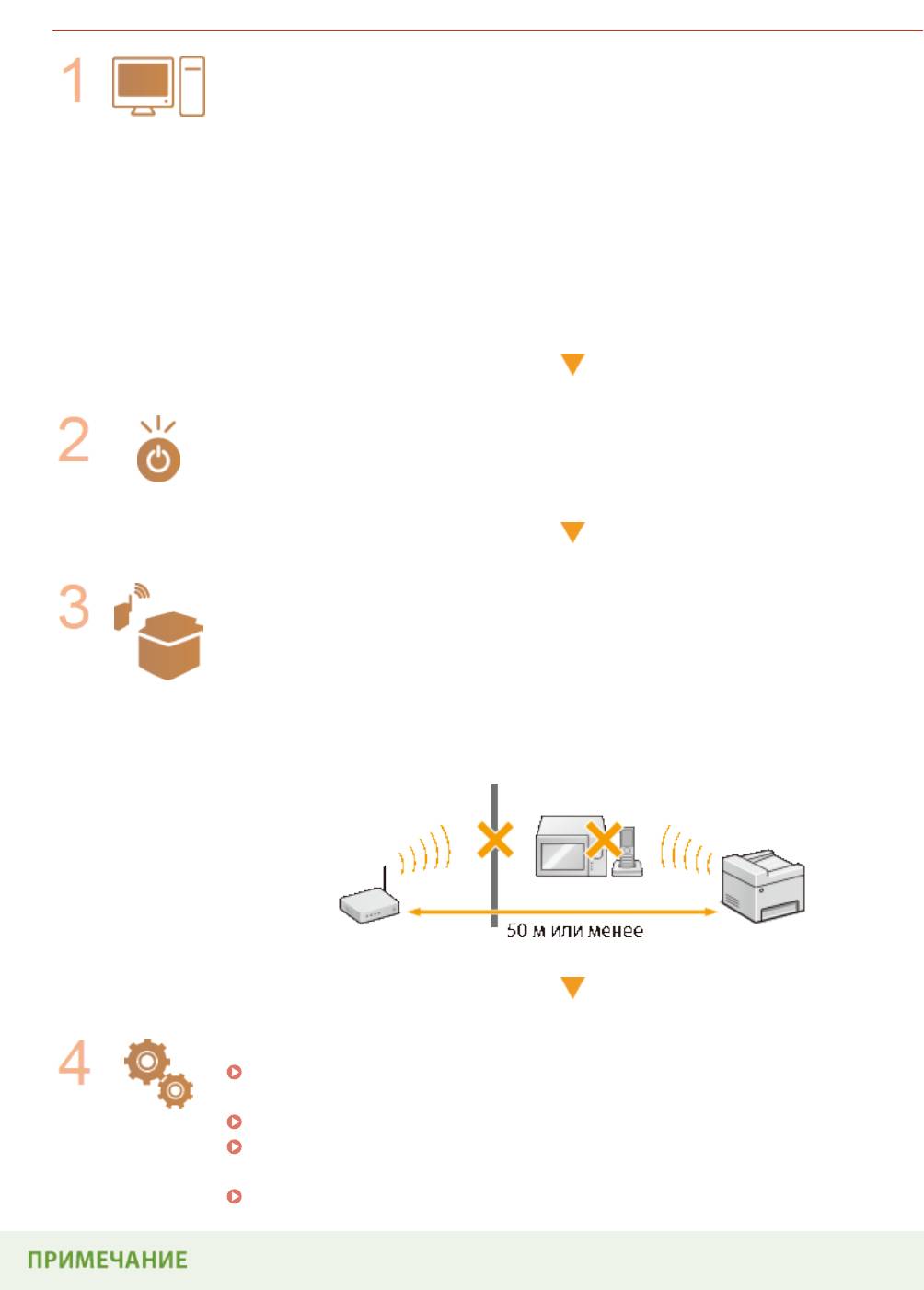
Если аппарат не может подключиться к беспроводной локальной сети
Проверьте состояние компьютера.
● Завершена ли настройка к
омпьютера и беспроводного маршрутизатора?
● Правильно ли подключены кабели беспроводного маршрутизатора (включая
кабель питания и локальной сети)?
● Включен ли беспроводной маршрутизатор?
Если проблема не устранена даже после выполнения указанных
выше действий:
● Выключите и снова включите устройства.
● Подождите и повторите попытку подключения к сети.
Убедитесь в том, что аппарат включен.
● Если аппарат вклю
чен, выключите его и затем включите снова.
Проверьте место установки аппарата и беспроводного маршрутизатора.
● Далек
о ли расположен аппарат от беспроводного маршрутизатора?
● Находятся ли между аппаратом и беспроводным маршрутизатором какие-либо
препятствия, например стены?
● Находятся ли рядом с аппаратом какие-либо бытовые приборы, излучающие
радиоволны, например микроволновая печь или цифровой беспроводной
телефон?
Снова выполните одно из следующих действий.
Настройка подключения с помощью функции WPS (режим нажатия кнопки)
(P
. 331)
Настройка подключения с помощью функции WPS (режим PIN-кода)(P. 334)
Настройка подключения путем выбора беспроводного
маршр
утизатора(P. 337)
Настройка подключения путем детального задания параметров(P. 340)
590
Устранение неполадок
Настройка соединения вручную
Если беспроводной маршр
утизатор установлен в описанных выше условиях, введите всю информацию
беспроводного подключения по локальной сети вручную (
Настройка подключения путем
детальног
о задания параметров(P. 340) ).
*
● Активируются ВСЕ отказы подключения
.
● Выбирается автоматически сгенерированный ключ WEP (шестнадцатеричный).
● Включается скрытый режим.
*
Функция, заставляющая беспроводной маршр
утизатор отклонять подключение, если для SSID подключаемого
устройства выбрано «ВСЕ» или поле оставлено пустым.
Изменение настроек беспроводного маршрутизатора
Если беспроводной маршр
утизатор настроен как описано выше, измените его настройки.
● Установлена фильтрация пакетов MAC-адресов.
● Если для беспроводной связи используется только стандарт IEEE 802.11n, выбирается WEP или в
качестве способа шифрования WPA/WPA2 устанавливается TKIP.
Проблема с подключением по USB
Невозмо
жно установить соединение.
● Замените кабель USB. Если используется длинный кабель USB, замените его более коротким кабелем.
● Если используется концентратор USB, подключите аппарат напрямую к компьютеру с помощью
кабеля USB.
Проблема с сервером печати
Не у
дается найти сервер печати для подключения к нему.
● Правильно ли подключен сервер печати к компьютеру?
● Работает ли сервер печати?
● Имеются ли у вас права пользователя на подключение к серверу печати? Если вы не уверены,
обратитесь к администратору сервера.
● Функция [Сетевое обнаружение] включена? (Windows Vista/7/8/10/Server 2008/Server 2012)
Включение функции [Сетевое обнаружение](P. 689)
Не удается подключиться к общему принтеру.
● При просмотре сети отображается ли аппарат среди принтеров сервера печати? Если не
отображается, обратитесь к администратору сети или сервера.
Отображение общих принтеров на сервере печати(P. 690)
591
Устранение неполадок
Проблемы при копировании/печати
1840-09H
См. такж
е раздел
Распространенные проблемы(P. 587) .
Результаты печати/копирования неудовлетворительны. Скручивание
или заламывание бумаги.
Печать выполняется неправильно(P. 597)
Печать невозможна.
● Возмо
жна ли печать пробной страницы Windows? Если получается напечатать пробную страницу
Windows, проблема не имеет отношения к аппарату или драйверу принтера. Проверьте настройки
печати в приложении.
Печать пробной страницы в Windows(P. 691)
Если печать пробной страницы невозмо
жна, выполните указанные ниже проверки в соответствии с
используемой средой.
Подключение по беспроводной локальной сети
● Проверьте состояние подключения (уровень сигнала) беспроводной локальной сети.
Просмотр параметров сети(P. 355)
Если состояние подключения плохое, попробуйте принять указанные ниже меры.
● Измените канал маршрутизатора беспроводной локальной сети. При наличии нескольких
маршрутизаторов устанавливайте каналы с разносом не менее пяти каналов.
● Если можно изменить выходную мощность радиосигнала маршрутизатора беспроводной сети,
увеличьте выходную мощность.
● Если компьютер подключен к беспроводной локальной сети, используется ли на компьютере и
данном аппарате один и тот же идентификатор SSID маршрутизатора беспроводной локальной
сети? Если они различаются, переустановите настройки подключения к беспроводной локальной
сети в данном аппарате.
Просмотр параметров сети(P. 355)
Проверка идентификатора SSID, к которому подключен компьютер(P. 696)
Подключение к беспроводной локальной сети (P. 329)
При переустановке настроек подключения к беспроводной локальной сети
● В
качестве маршрутизатора беспроводной локальной сети выберите маршрутизатор с тем же
идентификатором SSID, к которому подключен компьютер.
● Вы выбрали правильный порт? Если нет порта, который можно использовать, создайте порт.
Проверка порта принтера(P. 694)
Настройка портов принтера(P. 362)
● Не
ограничена ли связь на компьютере брандмауэром? Если IP-адреса введены некорректно,
невозможно будет получить доступ к аппарату. В этом случае нужно использовать панель
управления для установки значения для <Фильтр IPv4-адресов> или <Фильтр IPv6-адресов> на
<Выкл.>.
Ограничение связи посредством брандмауэров (P. 416)
Фильтр IPv4-адресов (P. 552)
Фильтр IPv6-адресов (P. 553)
592



