
Canon i-SENSYS MF237w – страница 3
Инструкция к Лазерному МФУ Canon i-SENSYS MF237w

Основные операции
Использование дисплея(P. 36)
33
Основные операции
Настройка экрана <Главный>
1840-00J
Мо
жно изменить порядок расположения кнопок на экране <Главный> в соответствии с приложением или
вашими предпочтениями относительно их расположения.
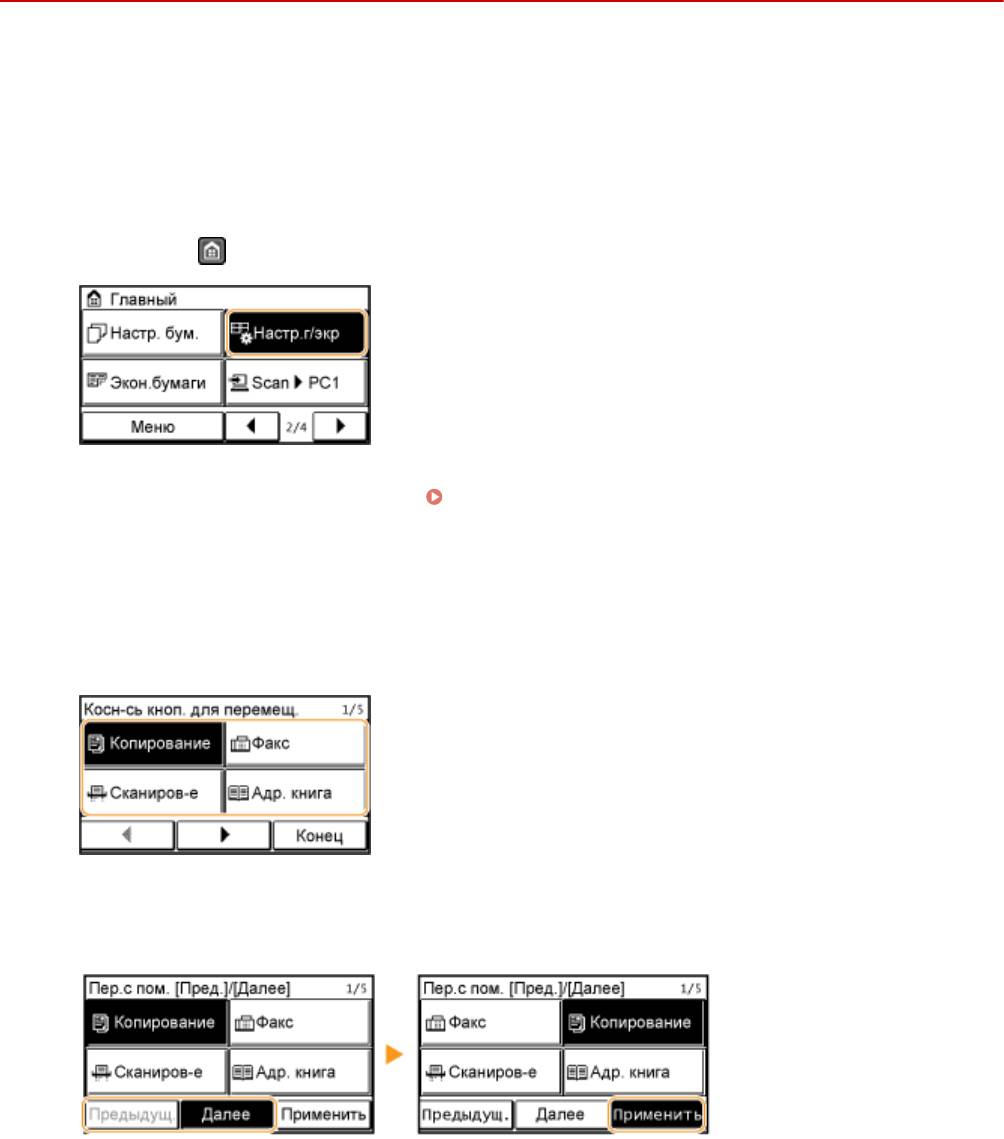
◼ Изменение порядка расположения кнопок на главном экране
Нажмите
и коснитесь элемента <Настр.г/экр>.
1
● При появлении экрана с запросом ввода
PIN введите соответствующий PIN с помощью цифровой
клавиатуры и нажмите <Применить>.
Настройка PIN-кода администратора системы(P. 412)
Коснитесь элемента <Задать порядок отображения>.
2
Коснитесь кнопки, подлежащей перемещению.
3
Коснитесь элемента <Предыдущ.> или <Далее> для перемещения кнопки, а
4
зат
ем коснитесь <Применить>.
Повторите действия, описанные в шаге 3 и шаге 4, для перемещения
5
остальных кнопок.
Коснитесь элемента <Завершить>.
6
34
Основные операции
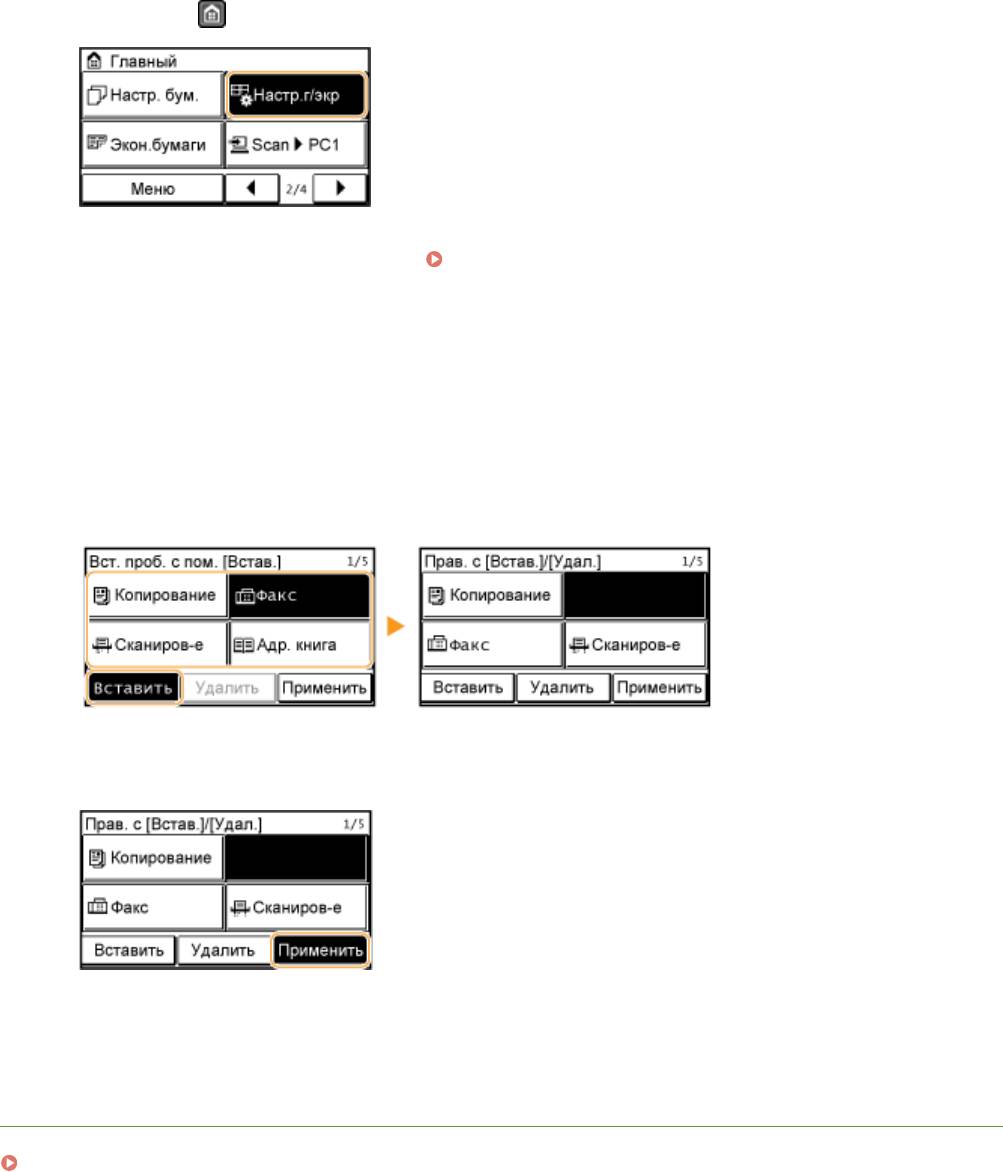
◼ Для вставки пустых ячеек на экране <Г
лавный>
Нажмите
и коснитесь элемента <Настр.г/экр>.
1
● При появлении экрана с запросом ввода
PIN введите соответствующий PIN с помощью цифровой
клавиатуры и нажмите <Применить>.
Настройка PIN-кода администратора системы(P. 412)
Коснитесь элемента <Вставить и удалить пустое>.
2
Коснитесь кнопки, на место которой вы хотите вставить пустую ячейку и
3
нажмит
е <Вставить>.
● Для у
даления вставленной пустой ячейки выберите ячейку и нажмите <Удалить>, затем перейдите к
шагу 5.
Коснитесь элемента <Применить>.
4
Коснитесь элемента <Завершить>.
5
ССЫЛКИ
Дисплей(P. 29)
35
Основные операции
Использование дисплея
1840-00K
Дисплей представляет собой сенсорный экран, чт
о позволяет управлять устройством, прикасаясь к элементам
на экране.
Избегайте указанных ниже действий.
Несоблюдение обозначенных требований мо
жет привести к ошибкам в работе дисплея или его
повреждению.
● Нажатие на дисплей с применением силы
● Нажатие на дисплей с помощью заостренных предметов (ногтей, шариковой ручки, карандаша и пр.)
● Управление мокрыми/грязными руками
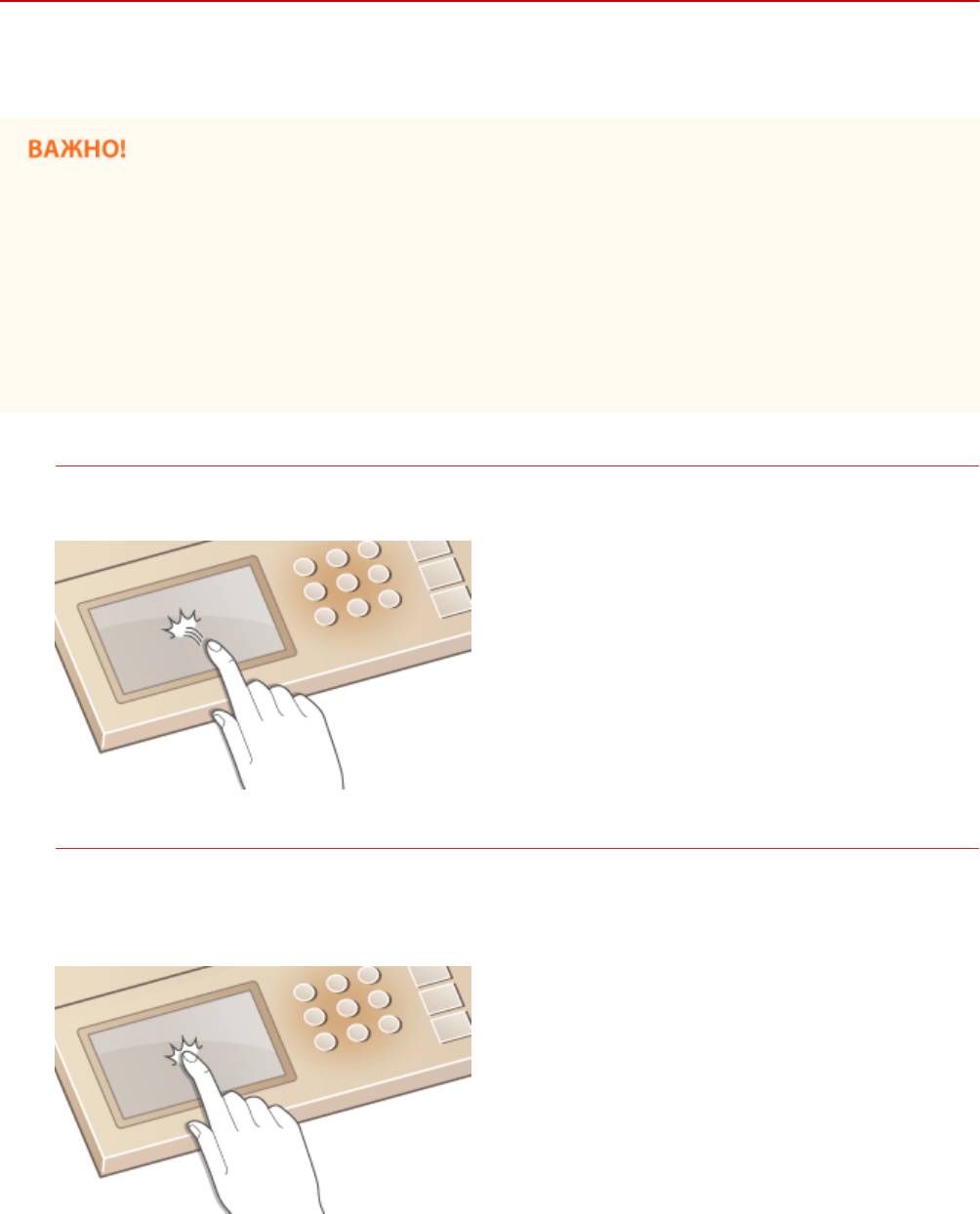
● Управление дисплеем
Касание
Касание дисплея должно производиться быстро и без нажатия. Путем касания можно выбрать элементы
или подтвердить выбор.
Продолжительное касание
При продолжительном касании палец на некоторое время задерживается на дисплее. Если
отображаемый текст не помещается в одну строку (отображается значок «...»), нажмите и удерживайте
строку для просмотра остальной части текста. Также используется для уменьшения/увеличения
документа при копировании.
◼ Выбор элемент
ов
Для выбора элементов дисплея коснитесь названия элемента или кнопки.
36
Основные операции
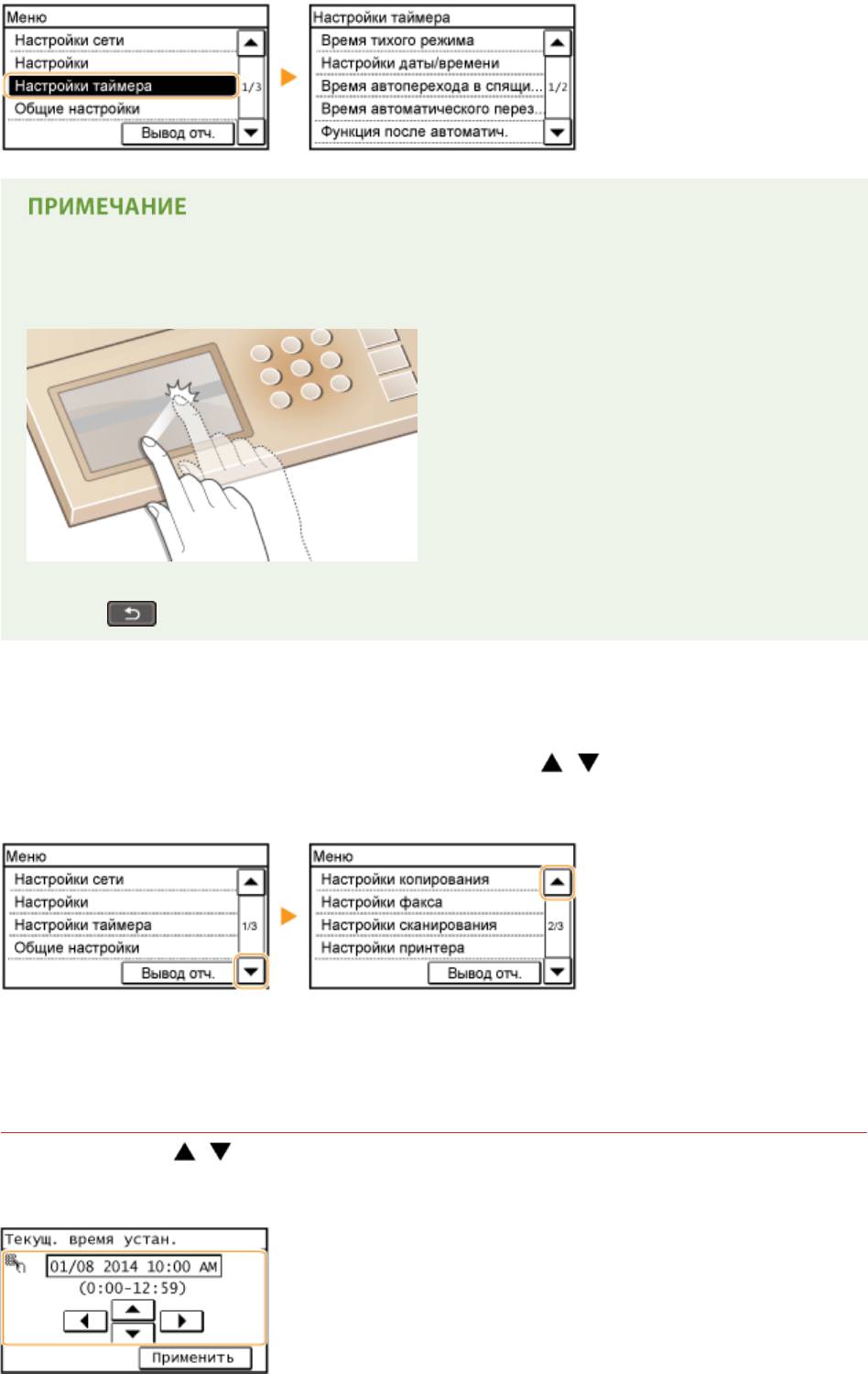
Если элемента коснулись по ошибке
Отведите палец в сторону, скользя им по экрану, а затем уберите палец от экрана для отмены
сделанного выбора.
Возврат на предыдущий экран
Нажмит
е
для возврата на предыдущий экран.
◼ Прокр
утка информации на экране
При наличии информации, не отображенной ввиду отсутствия пространства на дисплее, появляется
полоса прокрутки. При отображении полосы прокрутки нажмите
/ для прокрутки информации на
экране. Информация выводит
ся на экран постранично, при этом в полосе прокрутки отображается
номер страницы.
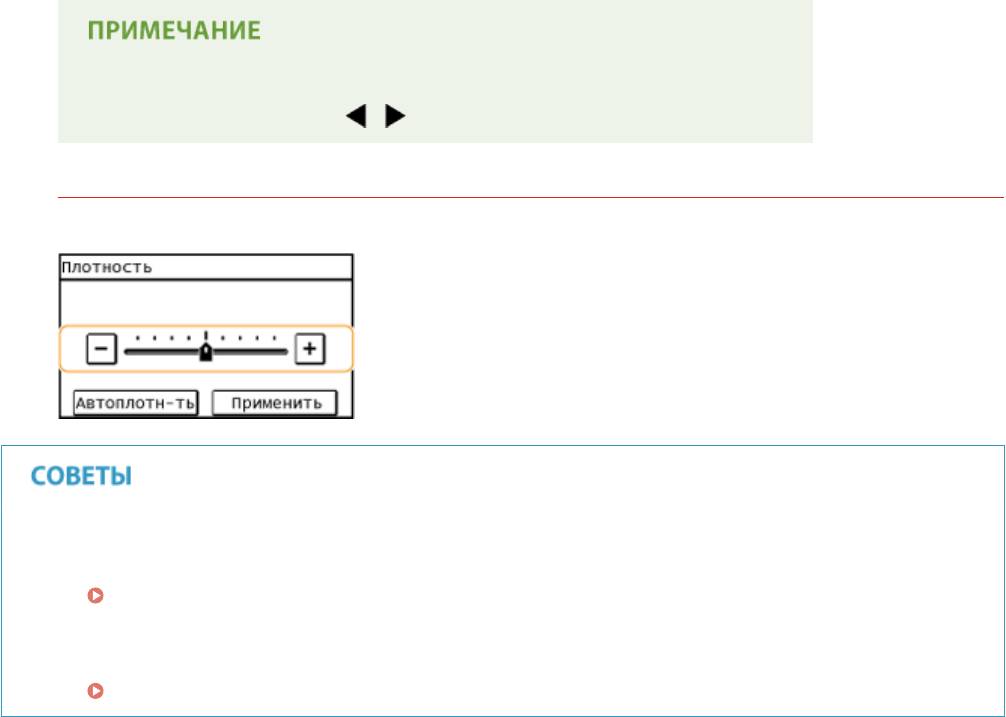
◼ Изменение значений и параметров
Изменение значений
Коснитесь элемента / для ввода значений. Отображение значка (см. пример ниже) в верхней
левой части экрана г
оворит о том, что значения можно ввести напрямую посредством цифровых
клавиш.
37
Основные операции
Перемещение курсора
При о
тображении элемента
/ касайтесь его для перемещения курсора.
Изменение значений параметров
Для настройки значений с помощью шкалы нажмите <-> / <+>.
● Мо
жно изменить различные параметры, связанные с отображением, например скорость прокрутки
или используемый язык.
Настройки отображения(P. 503)
● Изменение экрана, к
оторый автоматически отображается, если аппарат бездействует в течение
указанного количества времени.
Функция после автоматич. перезапуска(P. 510)
38
Основные операции
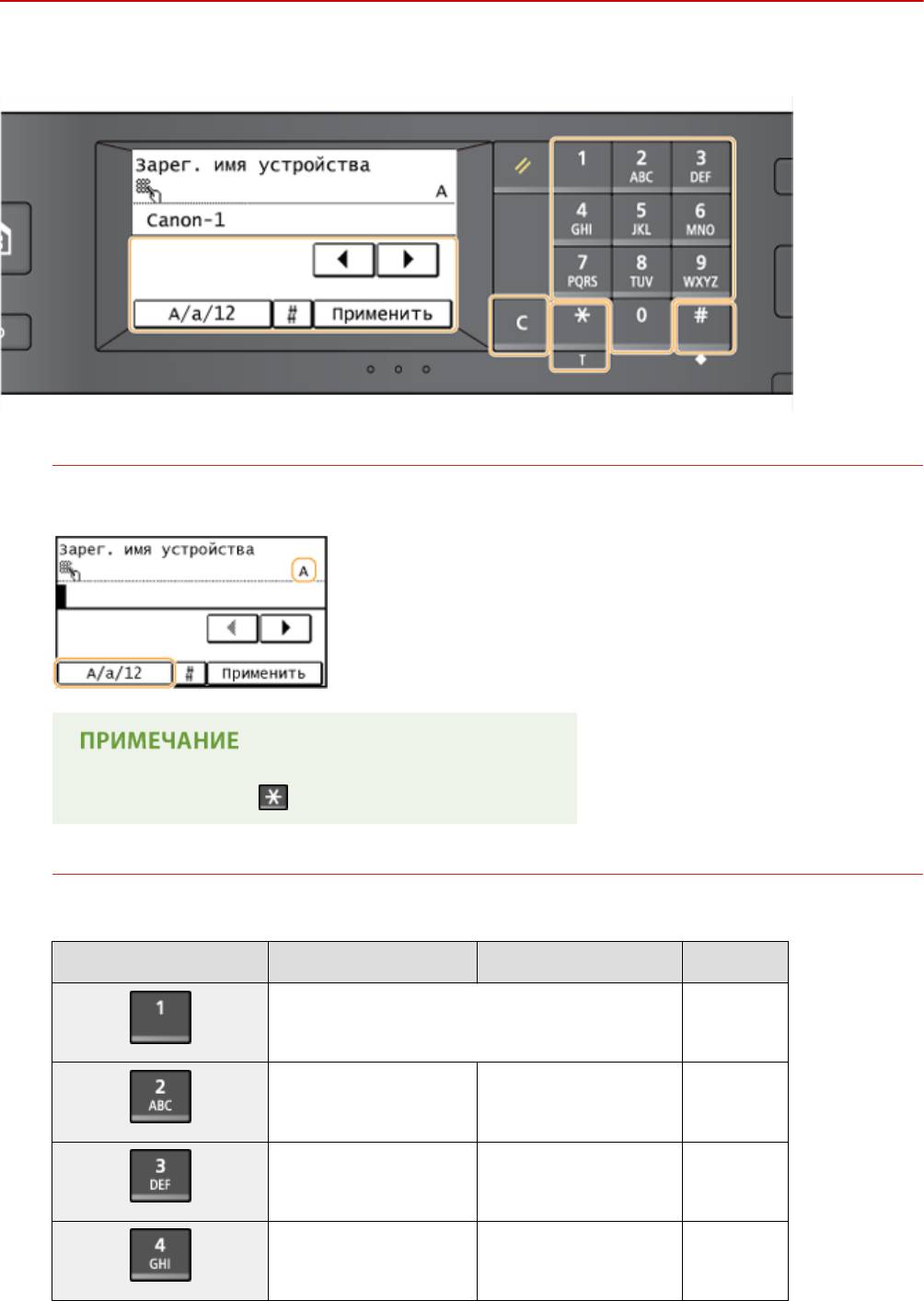
Ввод текста
1840-00L
Для ввода т
екста и значений используется дисплей и цифровые клавиши.
Переключение типа текста
Нажмите <A/a/12> для переключения типа вводимого текста. Выбранный в настоящее время тип текста
указывает
ся символами «A», «a» или «12», отображаемыми выше и правее поля ввода текста.
Можно также нажать для переключения типа текста.
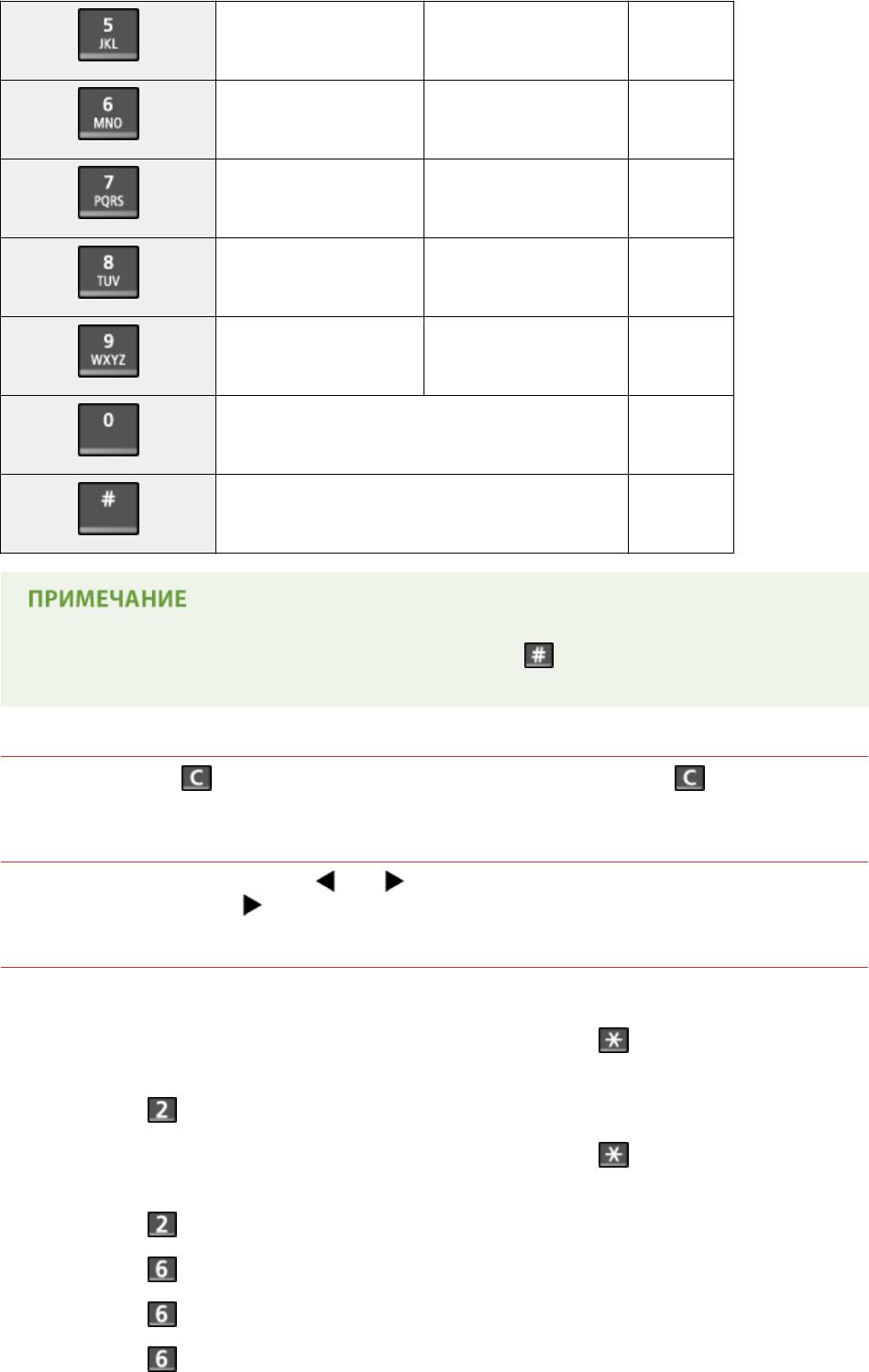
Типы текста, который можно ввести
Для ввода текста используется дисплей и цифровые клавиши. Ниже приводится текст, допустимый для
ввода.
Клавиша A a 12
@ . - _ / 1
ABC abc 2
DEF def 3
GHI ghi 4
39
Основные операции
JKL jkl 5
MNO mno 6
PQRS pqrs 7
TUV tuv 8
WXYZ wxyz 9
(не доступно) 0
(пробел) - . * # ! " , ; : ^ ` _ = / | ' ? $ @ % & + \ ~ ( ) [ ] { } < > (не доступно)
Для отображения допустимых символов на экране нажмите или коснитесь <#>, если типом
вводимог
о текста является <A> или <a>. Для ввода символов необходимо их коснуться.
Удаление текста
При каждом нажатии удаляется по одному символу. Нажмите и удерживайте для удаления всего
введенног
о текста.
Перемещение курсора (ввод пробела)
Для перемещения курсора коснитесь или . Чтобы ввести пробел, переместите курсор к концу
т
екста и коснитесь элемента
.
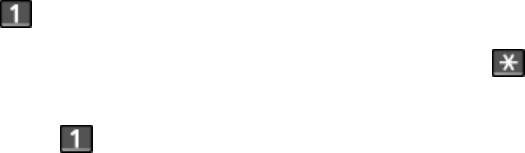
Пример ввода т
екста и числовых значений
Пример: «Canon-1»
1
Продолжайте прикосновения к элементу <A/a/12> (или нажимайте
) до тех пор, пока не будет
выбран
<A>.
2
Нажимайте
, пока не будет выбрана буква «C».
3
Продолжайте прикосновения к элементу <A/a/12> (или нажимайте ) до тех пор, пока не будет
выбран
<a>.
4
Нажимайте
, пока не будет выбрана буква «a».
5
Нажимайте , пока не будет выбрана буква «n».
6
Нажимайте , пока не будет выбрана буква «o».
7
Нажимайте , пока не будет выбрана буква «n».
40
Основные операции
8
Нажимайте , пока не будет выбран символ «-».
9
Продолжайте прикосновения к элементу <A/a/12> (или нажимайте ) до тех пор, пока не будет
выбран <12>.
10
Нажмите клавишу .
11
Коснитесь элемента <Применить>.
41
Основные операции
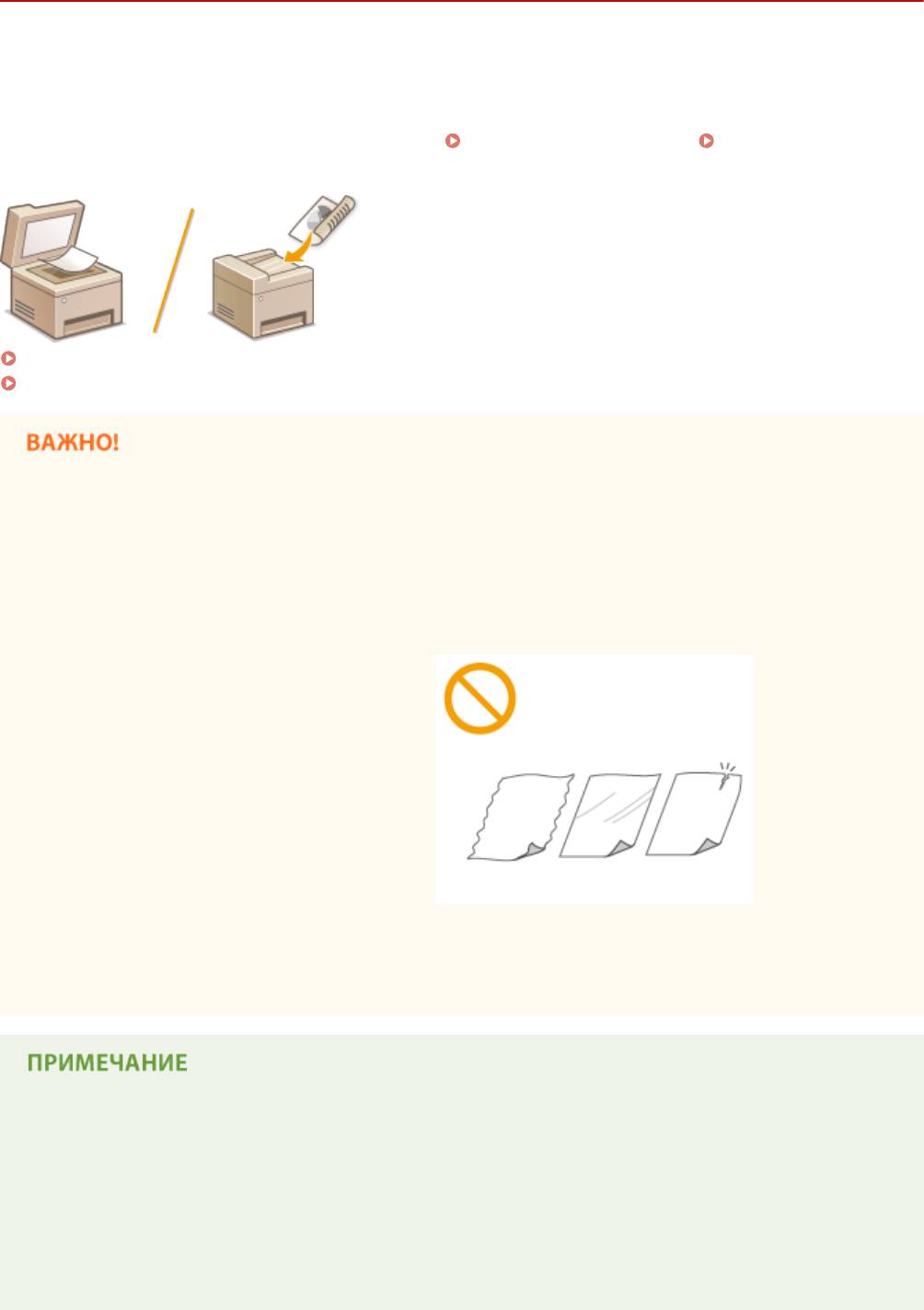
Размещение документов
1840-00R
Поместит
е документы на стекло экспонирования или загрузите их в устройство подачи. Используйте стекло
экспонирования для сканирования тяжелых или переплетенных документов, таких как книги. В устройство
подачи можно загрузить два и более документов для выполнения непрерывного сканирования. Сведения о
типах документов, которые можно размещать на стекле экспонирования или в устройстве подачи, а также
информацию о сканируемой области документа см. в
Тип документа(P. 670) или Область
сканирования
(P. 671) .
Размещение документов на стекле экспонирования(P. 43)
Размещение документов в податчике(P. 43)
Используйте только полностью сухие документы
Убедит
есь, что клей, чернила или корректирующая жидкость полностью высохли, перед тем как
поместить документ на стекло экспонирования или в податчик.
Предотвращение замятия бумаги
Не помещайте в устройство подачи следующие типы документов, так как они могут вызвать замятие
бумаги:
● мятую бумагу или бумагу с изломами;
● документы на к
опировальной бумаге или
бумаге с копирующей стороной;
● скрученную или рулонную бумагу;
● бумагу с покрытием;
● рваную бумагу;
● документы на папиросной или очень тонкой
бумаге;
● документы со скрепками или клипсами;
● документы, напечатанные на
термопринтере;
● прозрачные пленки.
Для более точного сканирования документов
Документы, помещенные в податчик, сканир
уются по мере подачи в устройство. Документы,
помещенные на стекло экспонирования, остаются в фиксированном положении в течение всего
сканирования. Для достижения более точных результатов сканирования рекомендуется помещать
документы на стекло экспонирования.
Сканирование кальки и пленки
Чтобы отсканировать прозрачные документы (например, кальку или пленку), поместите их на стекло
экспонирования.
42
Основные операции
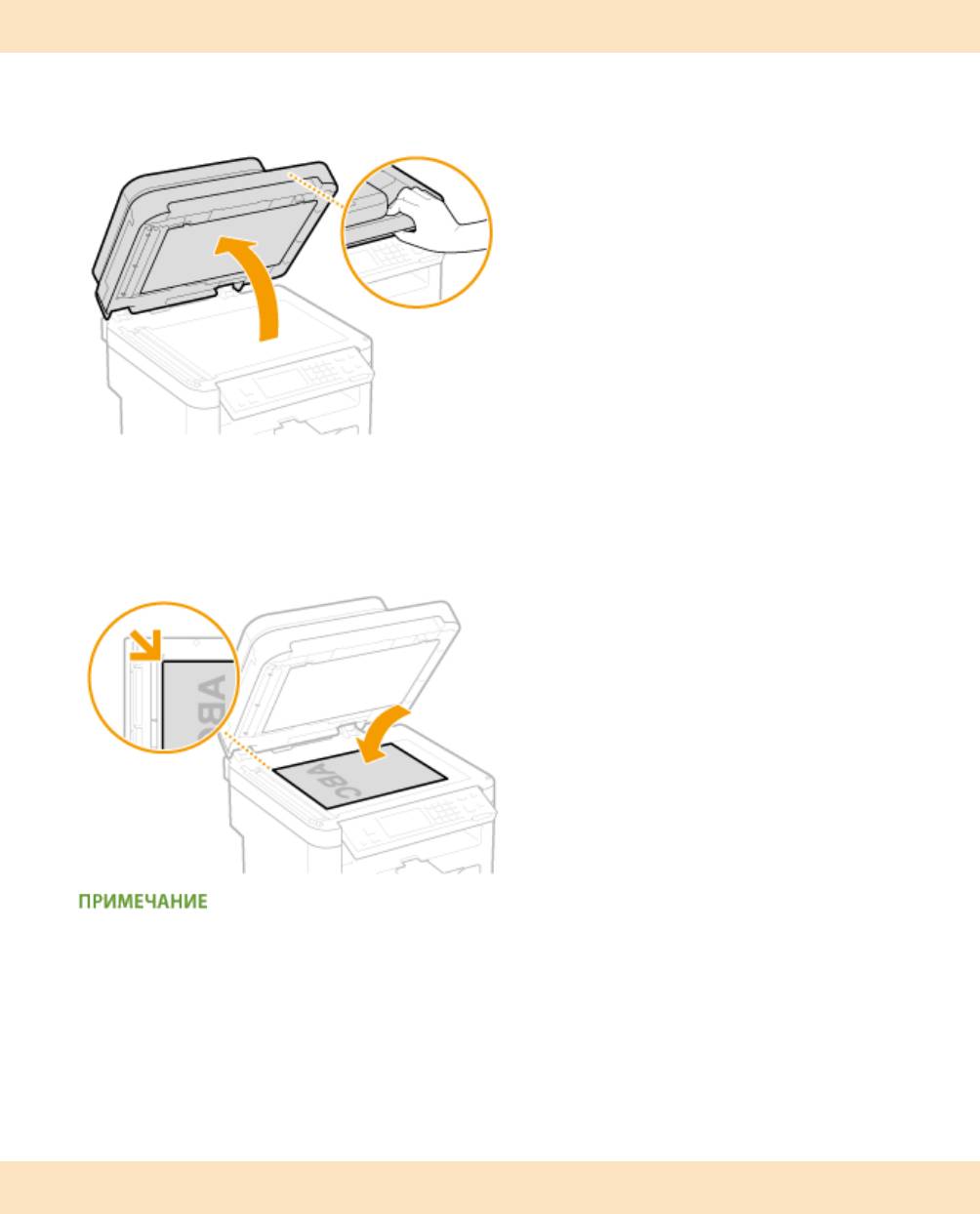
Размещение документов на стекле экспонирования
Откройте податчик.
1
Поместите документ на стекло экспонирования лицевой стороной вниз.
2
● Выровняйт
е угол документа относительно левого верхнего угла стекла экспонирования.
Чтобы отсканировать прозрачные документы (например, кальку или пленку), накройте их чистой
белой бумаг
ой.
Аккуратно закройте устройство подачи.
3
● У
стройство готово к сканированию документа.
● После завершения сканирования уберите документ со стекла экспонирования.
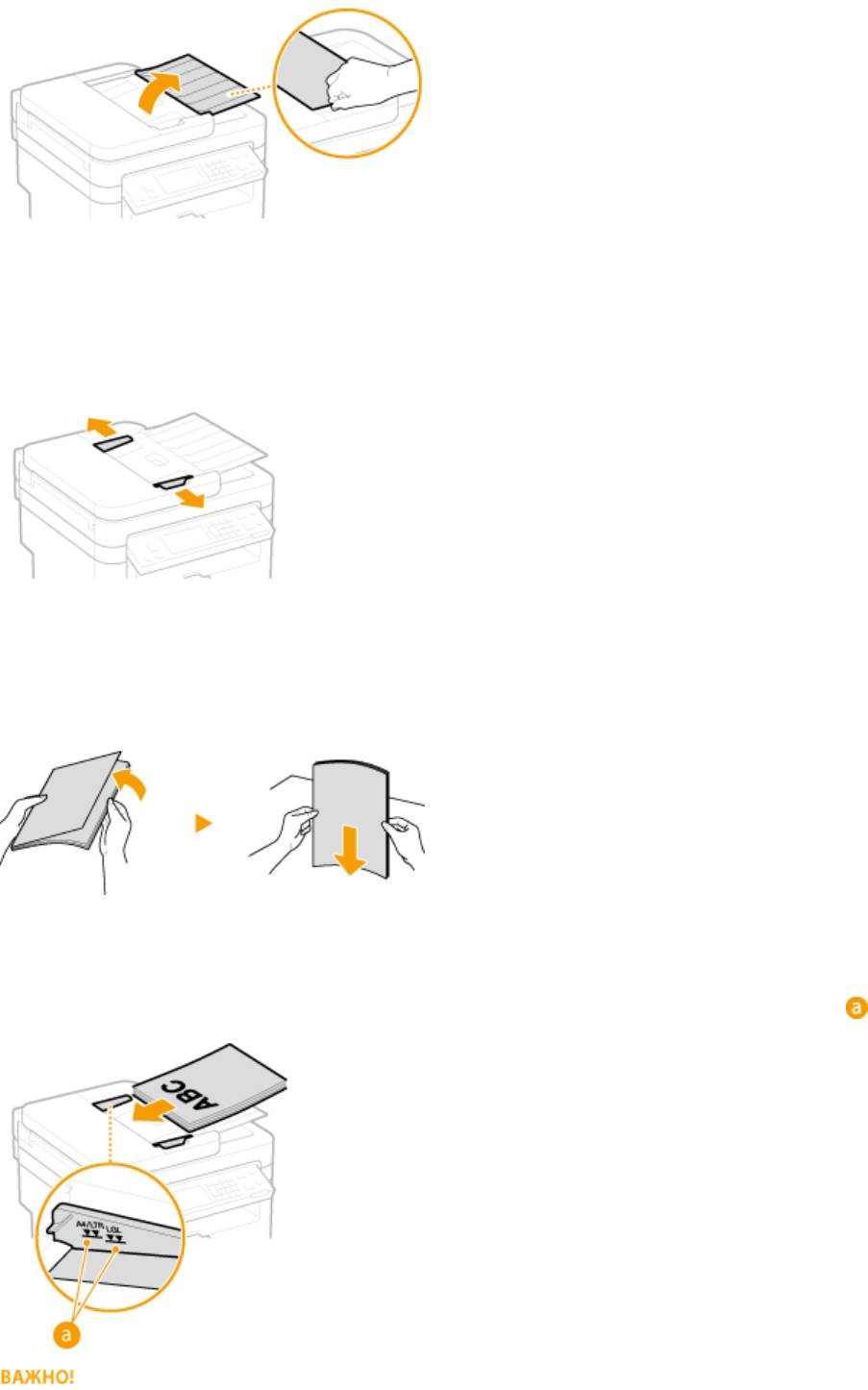
Размещение документов в податчике
Откройте лоток подачи документов.
1
43
Основные операции
Раздвиньте направляющие документа.
2
● Разведит
е направляющие документа, чтобы расстояние между ними было чуть больше, чем
фактическая ширина документа.
Пролистайте стопку документов и выровняйте ее края.
3
● Пролистывайт
е стопку документов небольшими порциями, затем выровняйте края, несколько раз
постучав стопкой по плоской поверхности.
Поместите документы в податчик лицевой стороной вверх.
4
● Убедит
есь, что высота стопки документов не выходит за направляющую максимальной загрузки (
).
● Не загружайте в лоток бумагу разного формата одновременно.
44
Основные операции
*
● Одновременно можно подавать до 50 листов
. При загрузке более 50 листов сканирование может
остановиться или может произойти замятие бумаги.
*
Для MF247dw/MF237w доступна загр
узка до 35 листов.
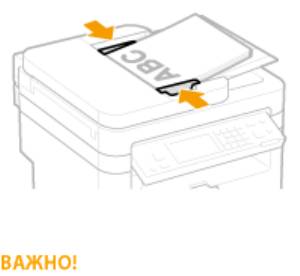
Выровняйте направляющие для документов по краям документа
5
● Сдвинь
те направляющие, пока они не будут выровнены относительно краев бумаги.
● У
стройство готово к сканированию документа.
Выровняйте направляющие для документов точно по краям документа.
Направляющие, нах
одящиеся на расстоянии от стопки или же слишком сильно сдавливающие стопку
бумаги, могут привести к нарушению подачи или замятию бумаги.
При сканировании документов
Не добавляйте и не убирайте документы.
После завершения сканирования
Извлеките отсканированные документы из-под лотка податчика во избежание замятия бумаги.
45
Основные операции
Загрузка бумаги
1840-00S
Мо
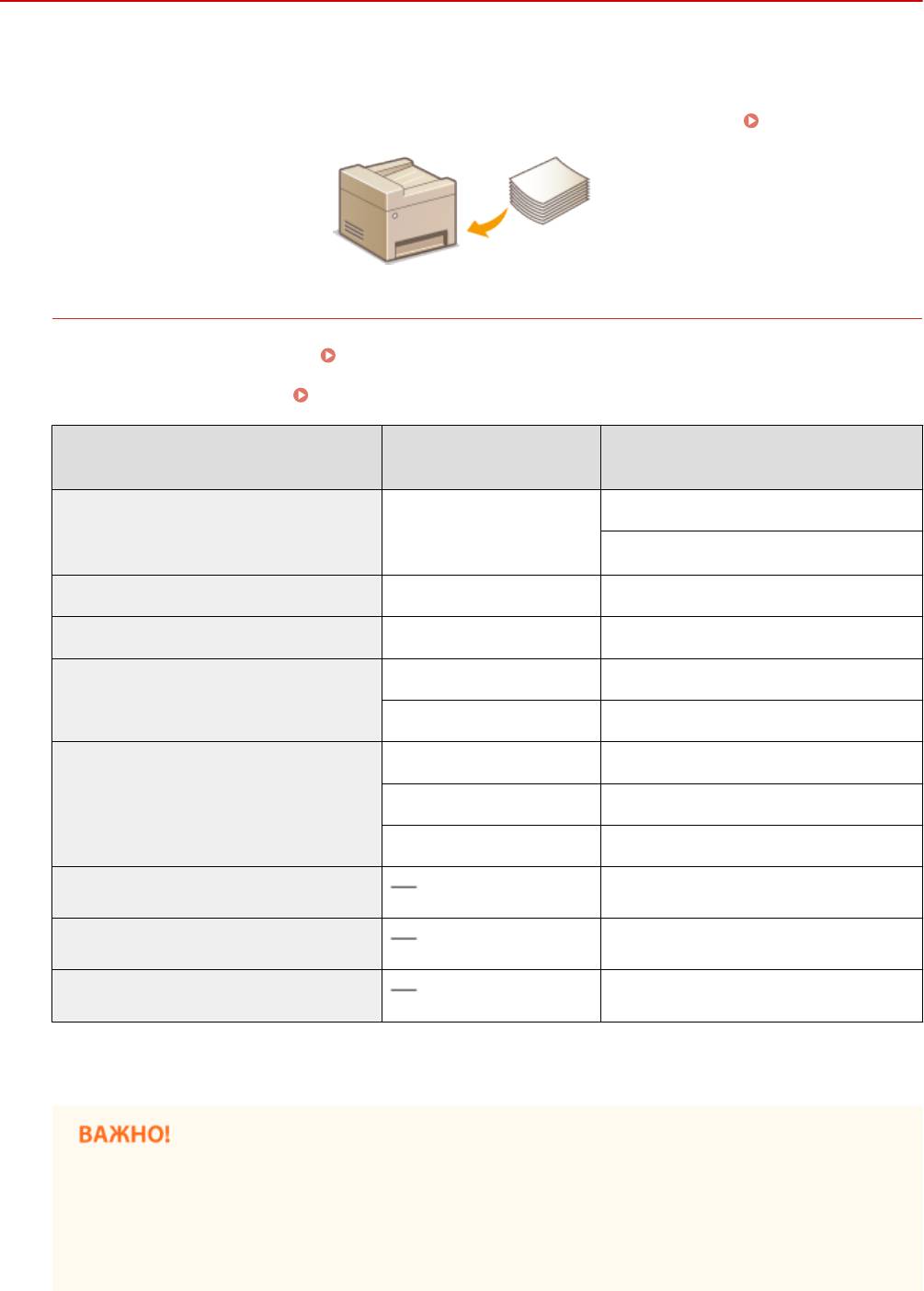
жно загрузить бумагу в лоток для бумаги или отверстие для ручной подачи. Загрузите в лоток бумагу,
которая используется чаще всего. Лоток для бумаги удобен при работе с большими объемами бумаги.
Используйте отверстие для ручной подачи, если необходимо временно использовать размер или тип бумаги,
отличающейся от бумаги, загруженный в лоток. Доступные размеры бумаги см. в разделе
Бумага(P. 672) .
Тип бумаги и настройка аппарата
См. таблицу ниже для определения настроек бумаги в соответствии с ее типом и весом для последующей
загр
узки в источник бумаги. См.
Определение формата и типа бумаги(P. 57) , чт
обы получить
информацию о выборе настроек бумаги для аппарата. Объем бумаги, допустимый для загрузки в каждый
из источников, см. в разделе
Бумага(P. 672) .
Настройка бумаги
Тип бумаги Плотность бумаги
в устройстве
<Обычная (60-89 г/m²)>
Обычная бумага 60–89 г/м²
*
<Обычная L (60-89 г/m²)>
Восстановленная бумага 60–89 г/м² <Восстановленная (60-89 г/m²)>
Цветная бумага 60–89 г/м² <Цветная (60-89 г/m²)>
90–120 г/м² <Плотная 1 (90-120 г/m²)>
Плотная бумага
121–163 г/м² <Плотная 2 (121-163 г/m²)>
60–90 г/м² <Документная 1 (60-90 г/m²)>
Документная бумага
91–120 г/м² <Документная 2 (91-120 г/m²)>
121–163 г/м² <Документная 3 (121-163 г/m²)>
Конверт <Конверт>
Бумага для этикеток <Этикетки>
Карточка каталога <Индексная карточка>
*
При установленной настройк
е <Обычная (60-89 г/m²)> и настройке на скрученную распечатку укажите <Обычная L (60-89 г/m²)>
и выполните печать еще раз.
Не используйте следующие типы бумаги:
● мятую бумагу или бумагу с изломами
;
● скр
ученную или рулонную бумагу
46
Основные операции
;
● рваную бумагу
;
● влажную бумагу
;
● о
чень тонкую бумагу
;
● документы, напечатанные на термопринтере
;
● сильно текстурированную бумагу
;
● глянцевую бумагу.
Обращение с бумагой и ее хранение
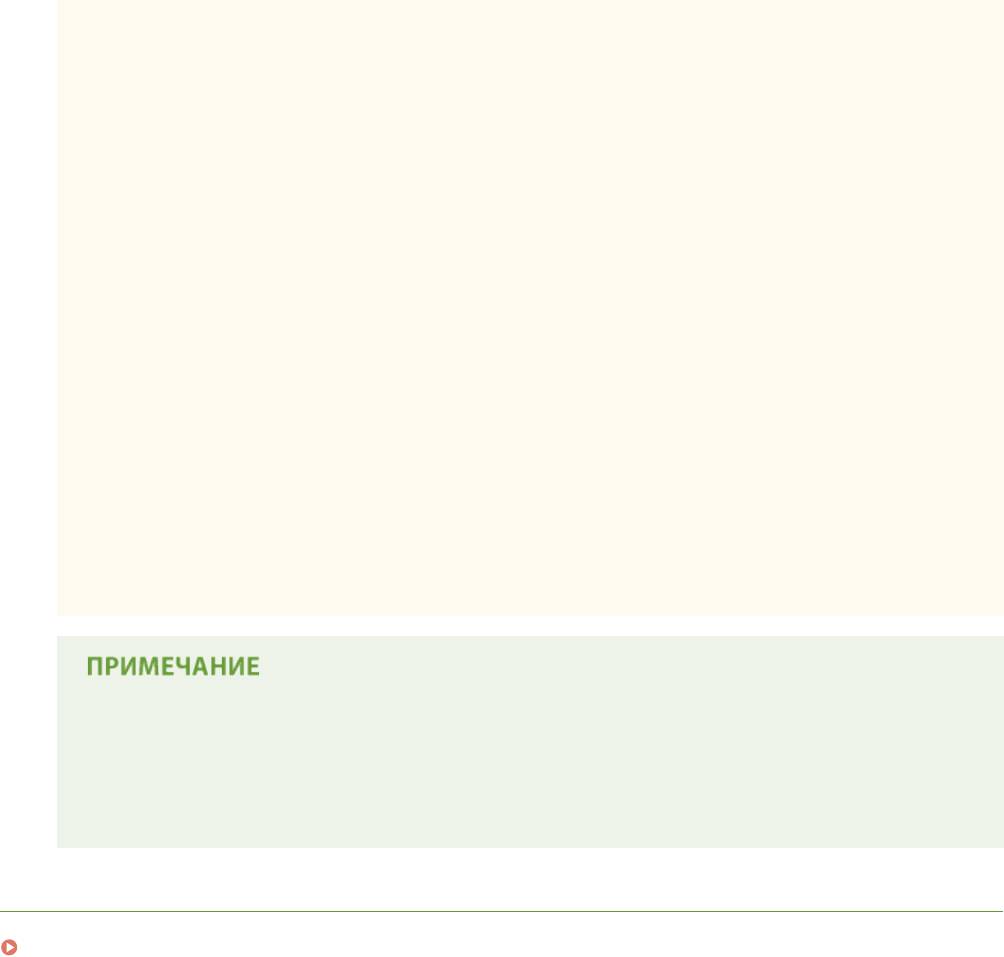
● Храните бумагу на плоской поверхности.
● Храните бумагу в оригинальной упаковке, чтобы защитить ее от влаги и излишней сухости.
● Не храните бумагу так, чтобы она могла свернуться или сложиться.
● Не храните бумагу вертикально или в слишком большой стопке.
● Не храните бумагу под воздействием прямых солнечных лучей или в условиях высокой
влажности, чрезмерной сухости или резких перепадов температур или влажности.
Печать на бумаге, содержащей абсорбированную влагу
На задней ст
ороне панели управления и в области вывода бумаги могут возникать пар или капли
воды. В этом нет ничего необычного — такое может произойти вследствие испарения влаги,
содержащейся в бумаге, что вызвано нагревом при фиксации тонера на бумаге (особенно часто
это происходит при низкой температуре в помещении).
ССЫЛКИ
Регистрация специального формата бумаги(P. 59)
47
Основные операции
Загрузка бумаги в лоток
1840-00U
Загр
узите в лоток бумагу, которая используется чаще всего. Если необходимо использовать бумагу,
отличающуюся от загруженной в лоток, подайте ее через отверстие для ручной подачи.
Загрузка бумаги в
о
тверстие для ручной подачи(P. 51)
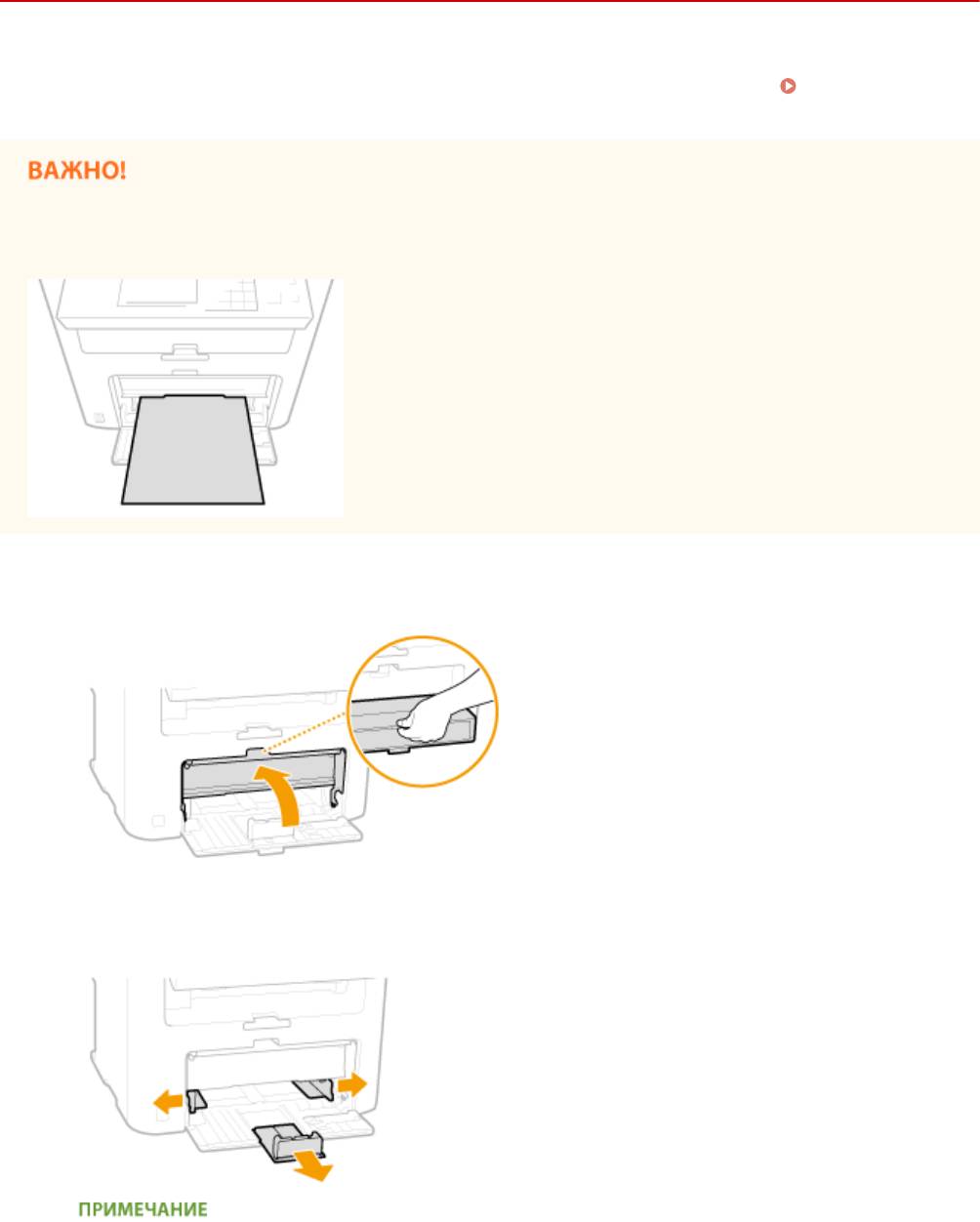
Загружайте бумагу в книжной ориентации
Бумагу нельз
я загрузить в альбомной ориентации. Загружайте бумагу в книжной ориентации.
Поднимите пылезащитную крышку.
1
Раздвиньте направляющие для бумаги.
2
Сокращения размеров на направляющих
Сокращения, нанесенные на направляющие для бумаги в ло
тке, обозначают следующие размеры:
● LGL — Legal
● LTR — Letter
● STMT: Statement
48
Основные операции
● EXEC — Ex
ecutive
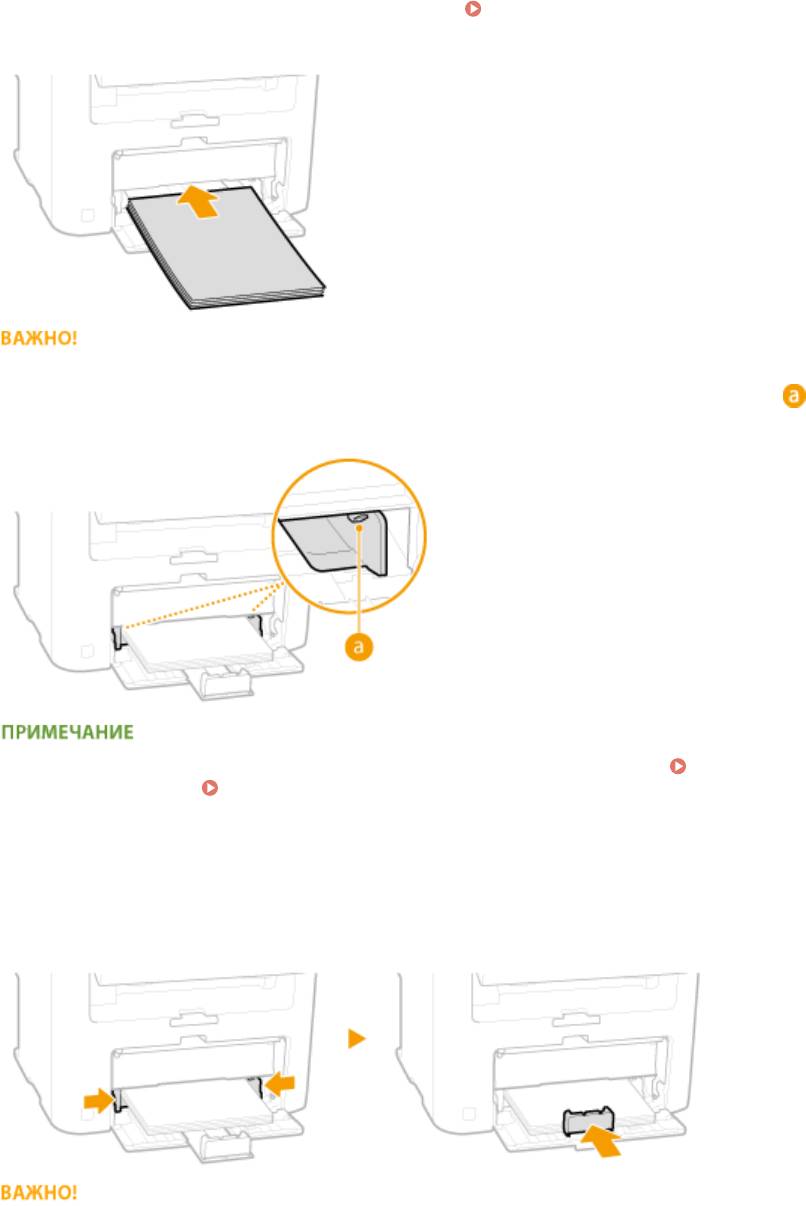
Вставьте бумагу в лоток для бумаги до упора.
3
● Загр
ужайте бумагу в книжной ориентации (коротким краем в сторону устройства) стороной для печати
вверх. Бумагу нельзя загрузить в альбомной ориентации.
● Чтобы выровнять края стопки, пролистайте листы и выровняйте их на ровной поверхности.
● Если вставляется бумага при установке элемента <Уведомление о проверке настроек бумаги> на
<Вкл.>, открывается экран запроса подтверждения.
Уведомление о проверке настроек
бумаги
(P. 504)
При загрузке бумаги не выходите за направляющую максимальной загрузки.
Убедит
есь, что высота стопки бумаги не выходит за ограничительные направляющие (
). Загрузка
слишк
ом большой стопки бумаги может привести к ее замятию.
При загрузке конвертов или бумаги с логотипом ознакомьтесь с разделом Загрузка
к
онвертов(P. 53) или
Загрузка уже отпечатанной бумаги(P. 55) .
Выровняйте направляющие для бумаги точно по краям стопки.
4
● Сдвинь
те направляющие в сторону стопки бумаги для достижения оптимальной ширины между
направляющими.
Выровняйте направляющие для бумаги точно по краям бумаги.
49
Основные операции
Направляющие, находящиеся на расстоянии от стопки или же слишком сильно сдавливающие стопку
бумаги, могут привести к нар
ушению подачи или замятию бумаги.
Опустите пылезащитную крышку.
5
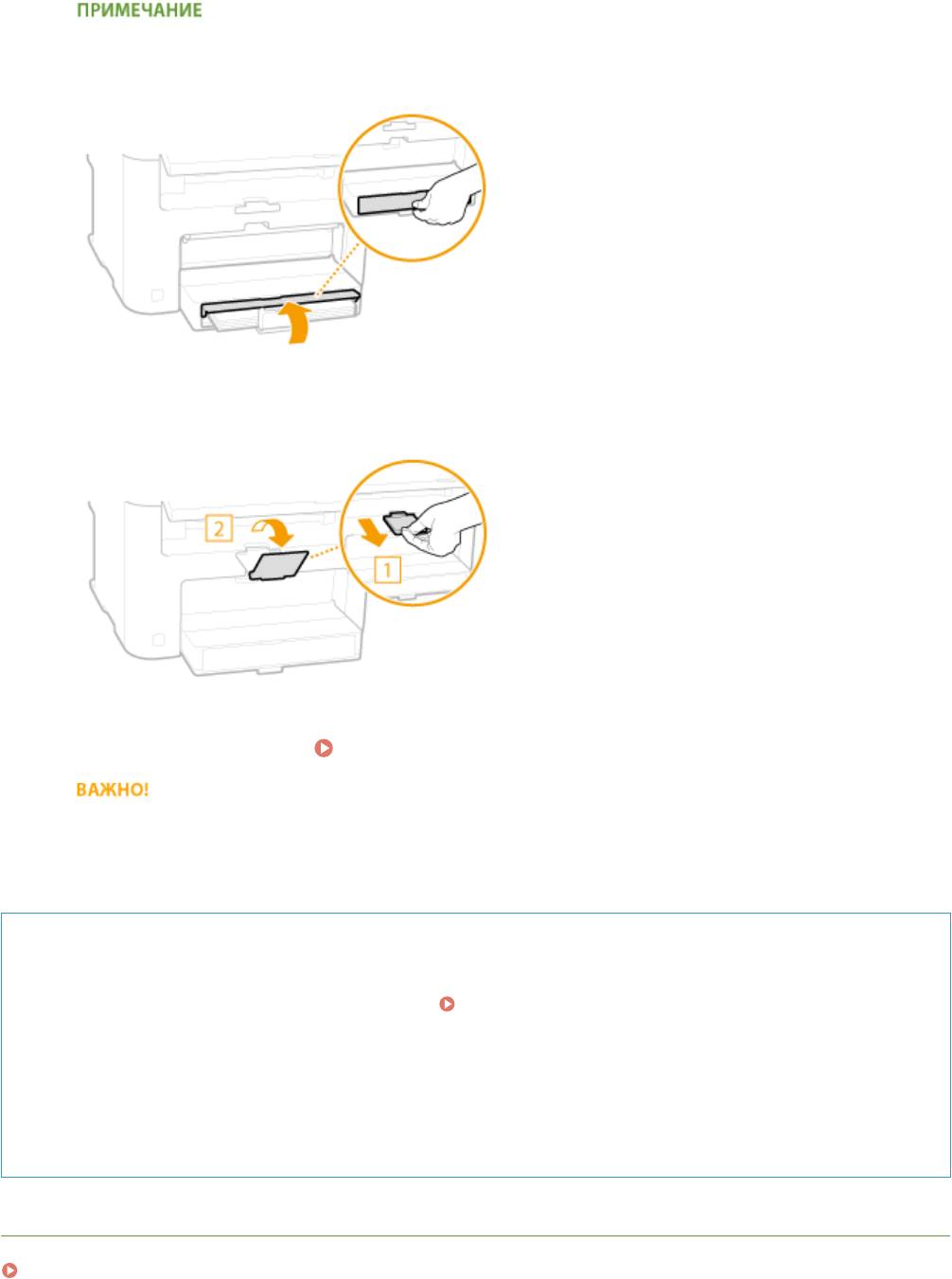
При загрузке бумаги формата Legal
Направляющие для бумаги необх
одимо расширить. Откройте удлинитель пылезащитной крышки, а
затем опустите пылезащитную крышку.
Выдвинете стопор для бумаги и откройте.
6
Перейдите к разделу Определение формата и типа бумаги(P. 57)
»
При изменении типа или формата бумаги
Заводские настройки по умолчанию формата и типа бумаги: <A4> и <Обычная (60-89 г/m²)>
соответственно. После загрузки другого формата и типа бумаги в устройство обязательно измените
параметры. Если не изменить эти параметры, устройство не будет печатать надлежащим образом.
Печать с обратной стороны отпечатанного листа (ручная двусторонняя печать)
Можно печатать на обратной стороне отпечатанного листа. Расправьте загнутые края распечатки и
вставь
те ее в отверстие ручной подачи бумаги (
Загрузка бумаги в отверстие для ручной
подачи(P
. 51) ) стороной для печати вверх (ранее распечатанной стороной вниз).
● Загружайте по одному листу.
● Можно использовать только отпечатки, сделанные на этом устройстве.
● Нельзя печатать на же отпечатанной стороне.
● При использовании бумаги A5 обратная сторона может не печататься надлежащим образом.
ССЫЛКИ
Бумага(P. 672)
50
Основные операции
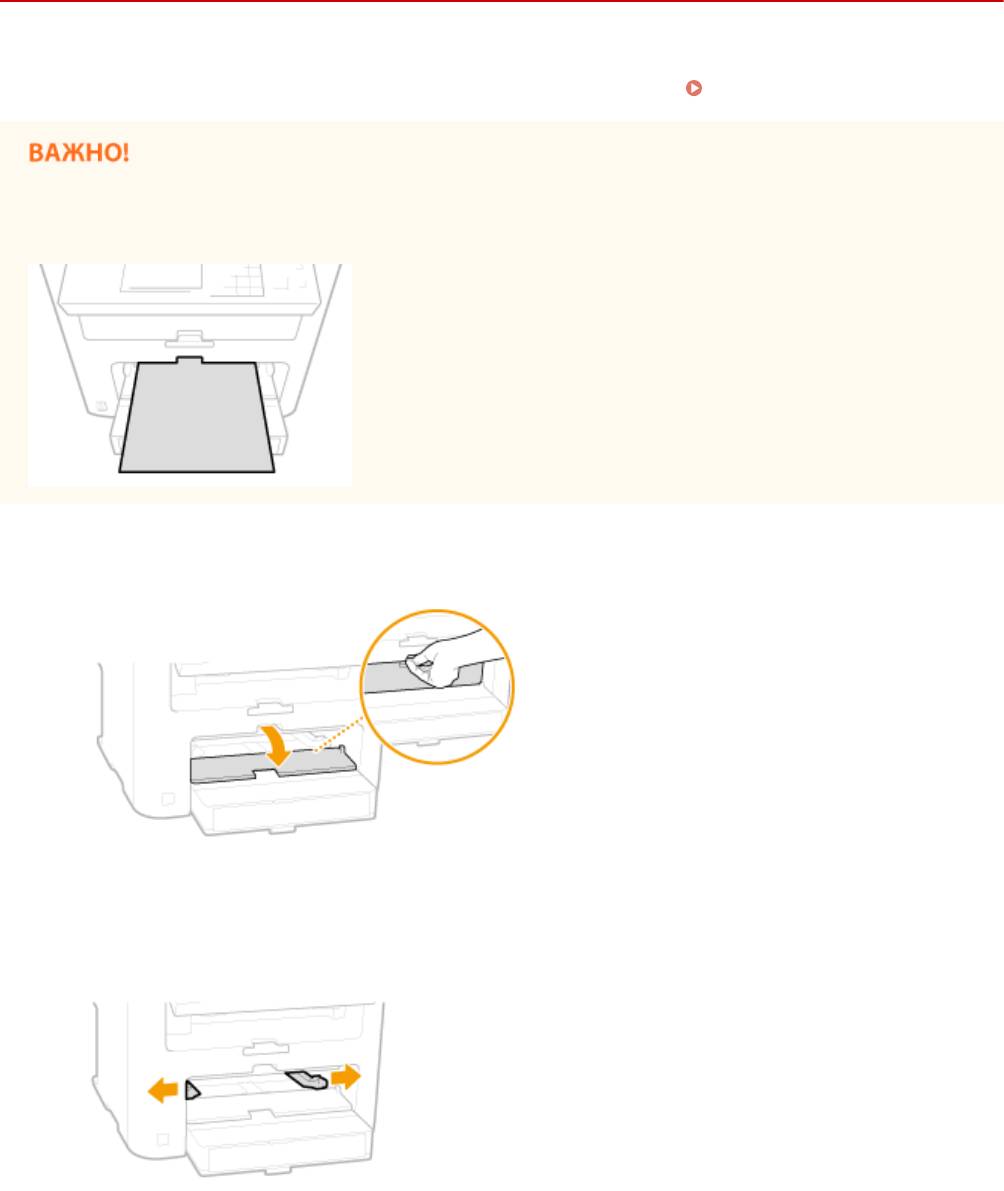
Загрузка бумаги в отверстие для ручной подачи
1840-00W
Если необх
одимо использовать бумагу, отличающуюся от загруженной в лоток, подайте ее через отверстие для
ручной подачи. Загрузите в лоток бумагу, которая используется чаще всего.
Загрузка бумаги в лоток(P. 48)
Загружайте бумагу в книжной ориентации
Бумагу нельз
я загрузить в альбомной ориентации. Загружайте бумагу в книжной ориентации.
Откройте крышку отверстия для ручной подачи.
1
Раздвиньте направляющие для бумаги.
2
● Раздвинь
те направляющие для бумаги.
Вставьте бумагу в отверстие для ручной подачи до упора.
3
● Загр
ужайте бумагу в книжной ориентации (коротким краем в сторону устройства) стороной для печати
вверх. Бумагу нельзя загрузить в альбомной ориентации.
51
Основные операции
● Если вставляет
ся бумага при установке элемента <Уведомление о проверке настроек бумаги> на
<Вкл.>, открывается экран запроса подтверждения.
Уведомление о проверке настроек
бумаги
(P. 504)
При загрузке конвертов или бумаги с логотипом ознакомьтесь с разделом Загрузка
к
онвертов(P. 53) или
Загрузка уже отпечатанной бумаги(P. 55) .
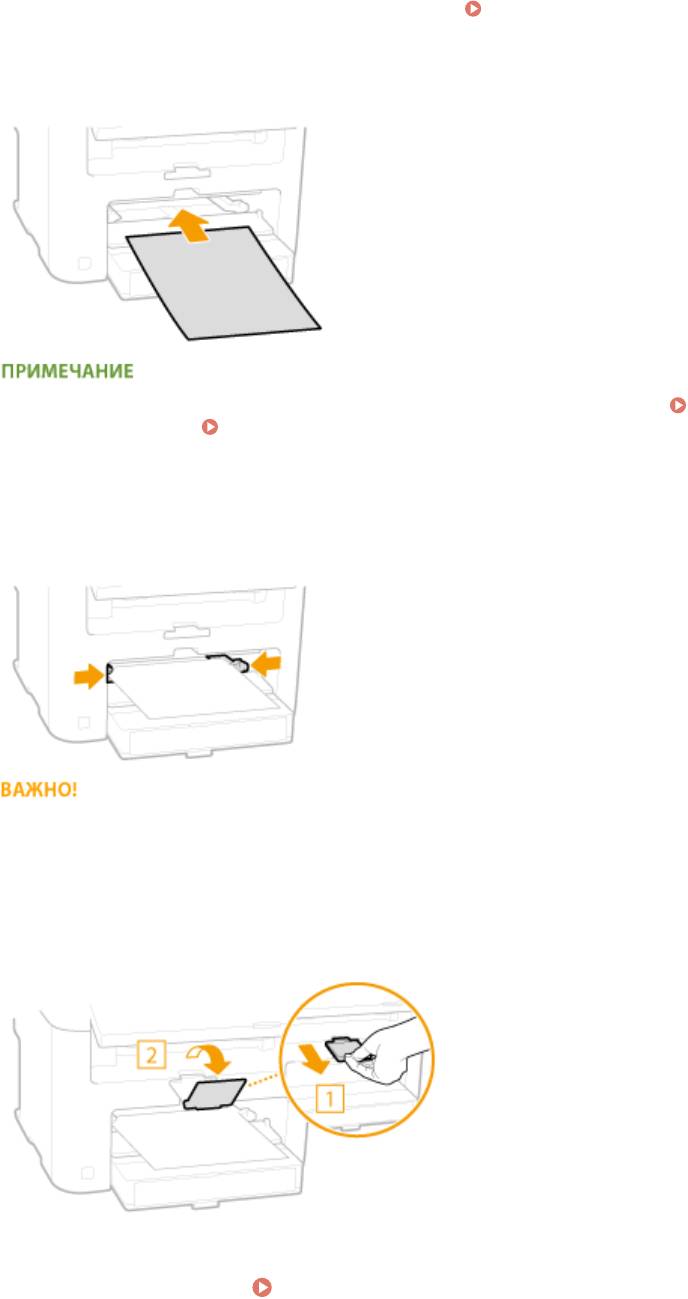
Выровняйте направляющие для бумаги точно по краям стопки.
4
● Сдвинь
те направляющие, пока они не будут выровнены относительно краев бумаги.
Выровняйте направляющие для бумаги точно по краям бумаги.
Направляющие, нах
одящиеся на расстоянии от стопки или же слишком сильно сдавливающие стопку
бумаги, могут привести к нарушению подачи или замятию бумаги.
Выдвинете стопор для бумаги и откройте.
5
Перейдите к разделу Определение формата и типа бумаги(P. 57)
52



