
Canon i-SENSYS MF237w – страница 29
Инструкция к Лазерному МФУ Canon i-SENSYS MF237w
Список меню настройки
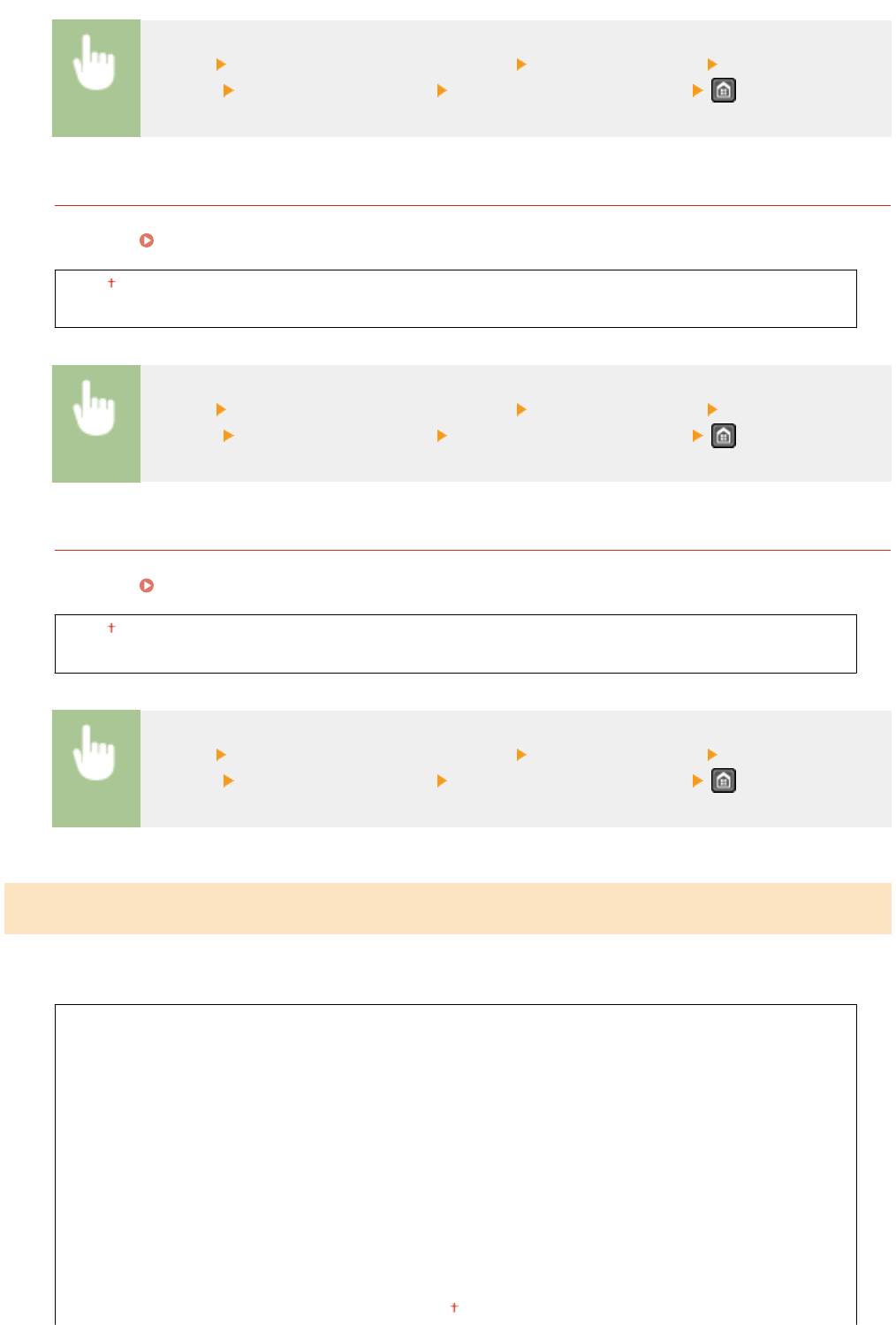
<Меню> <Настройки управления системой> <Настройки защиты> <Фильтр IPv4-
адресов> <Фильтр для входящих> Выберите <Выкл.> или <Вкл.>
Фильтр IPv6-адресов
Включите или отключите параметры фильтрации пакетов, полученных от устройств с заданными IPv6-
адресами. Указание IP-адресов по правилам брандмауэра(P. 417)
Выкл.
Вкл.
<Меню> <Настройки управления системой> <Настройки защиты> <Фильтр IPv6-
адресов> <Фильтр для входящих> Выберите <Выкл.> или <Вкл.>
Фильтр MAC-адресов
Включите или отключите параметры фильтрации пакетов, полученных от устройств с заданными MAC-
адресами.
Указание MAC-адресов по правилам брандмауэра(P. 421)
Выкл.
Вкл.
<Меню> <Настройки управления системой> <Настройки защиты> <Фильтр MAC-
адресов> <Фильтр для входящих> Выберите <Выкл.> или <Вкл.>
*1
Выбор страны/региона
Укажит
е страну или регион, в которых используется аппарат. Настройка по умолчанию может изменяться в
зависимости от настройки, выбранной при первоначальном включении.
Австрия (AT)
Нидерланды (NL)
Белор
уссия (BY)
Норвегия (NO)
Бельгия (BE)
Польша (PL)
Чешская Республика (CZ)
Португалия (PT)
Дания (DK)
Россия (RU)
Египет (EG)
Саудовская Аравия (SA)
Финляндия (FI)
Словения (SI)
Франция (FR)
ЮАР (ZA)
Германия (DE)
Испания (ES)
Греция (GR)
Швеция (SE)
Венгрия (HU)
Швейцария (CH)
Ирландия (IE)
Украина (UA)
Италия (IT)
Великобритания (GB)
553
Список меню настройки
Иордания (JO)
Другое
Люк
сембург (LU)
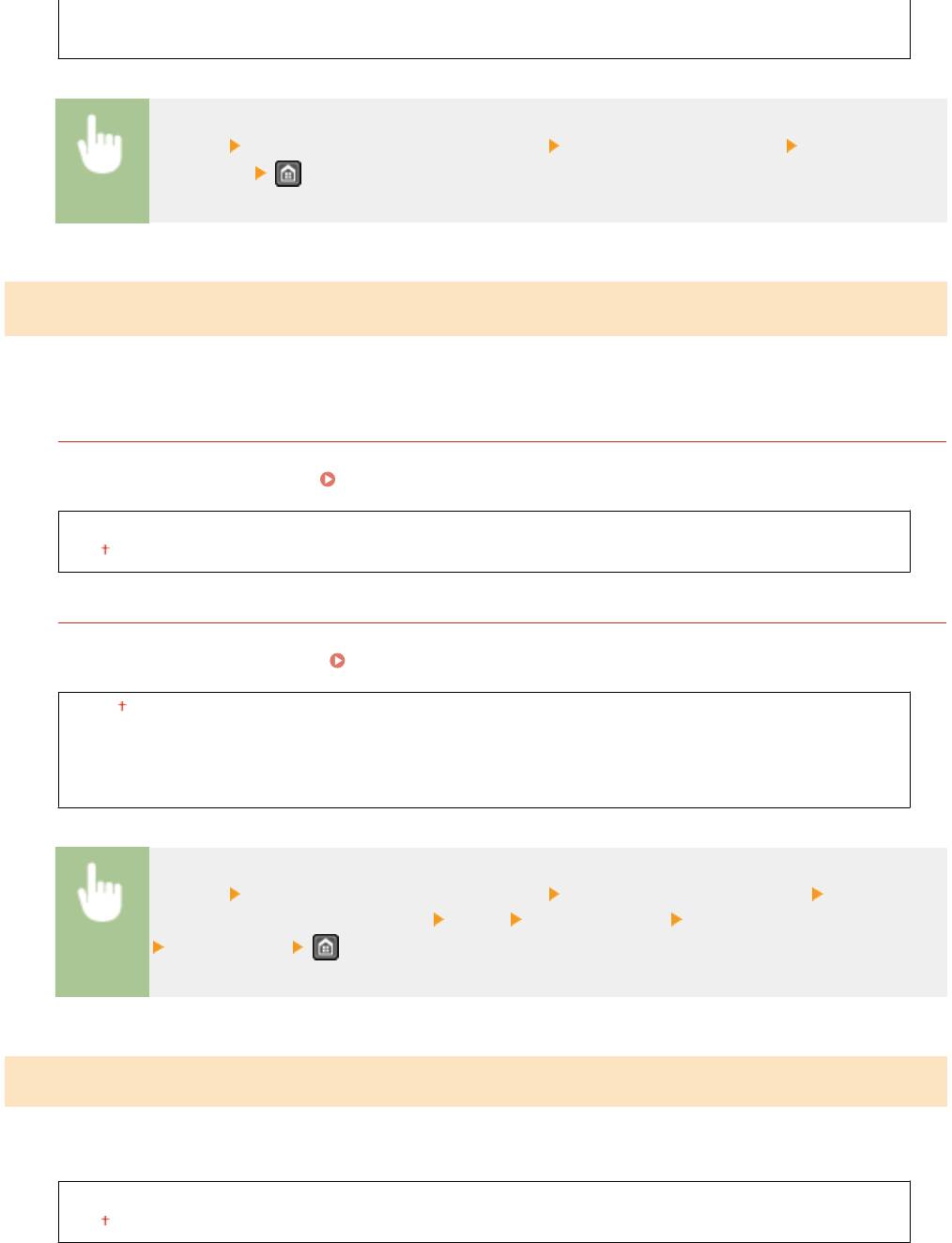
<Меню> <Настройки управления системой> <Выбор страны/региона> Выберите страну
или регион
Настройки удаленного ИП
Настройт
е параметры Удаленного ИП. Используя Удаленный ИП, вы можете настроить параметры через веб-
браузер.
Использовать удаленный ИП
Выберите, следует ли использовать Удаленный ИП. Используя Удаленный ИП, вы можете настроить
параметры через веб-браузер. Отключение Удаленного ИП (P. 439)
Выкл.
Вкл.
Настройки защиты доступа через удал. ИП
Укажите, требуется ли PIN для доступа к Удаленному ИП. Задайте PIN длиной до 7 цифр. Этот PIN —
общий для всех пользоват
елей.
Настройка PIN-кода для Удаленного ИП (P. 414)
Выкл.
Вкл.
PIN-
код д-па ч/з уд.ИП
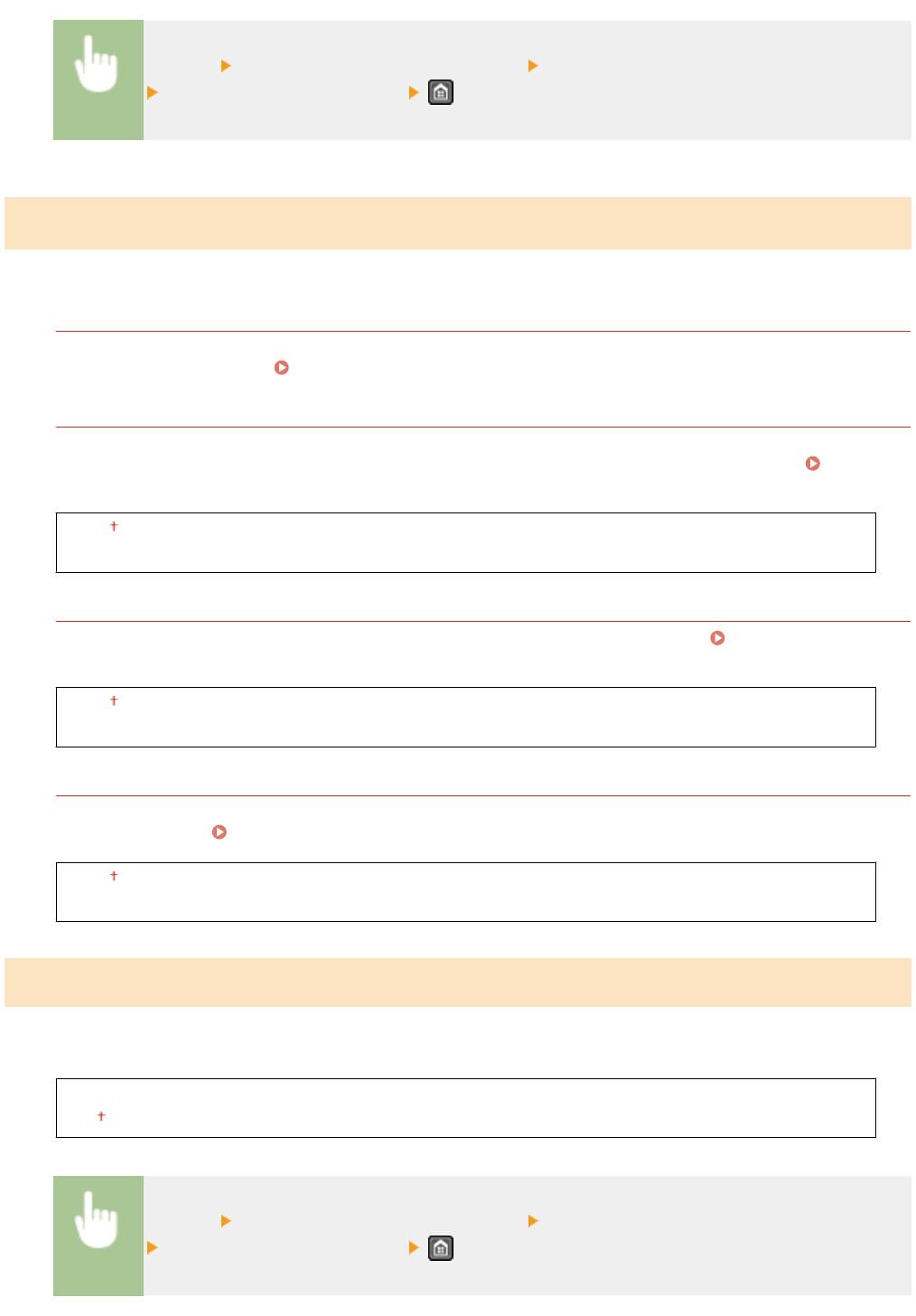
<Меню> <Настройки управления системой> <Настройки удаленного ИП> <Настройки
защиты доступа через у
дал. ИП>
<Вкл.> Введите PIN-код PIN-код (Подтвердить)
<Применить>
Автоподключение для удал. сканирования
Укажит
е, следует ли использовать эту функцию для выхода в режим онлайн с целью удаленного сканирования,
в том числе без использования панели управления.
Выкл.
Вкл.
554
Список меню настройки
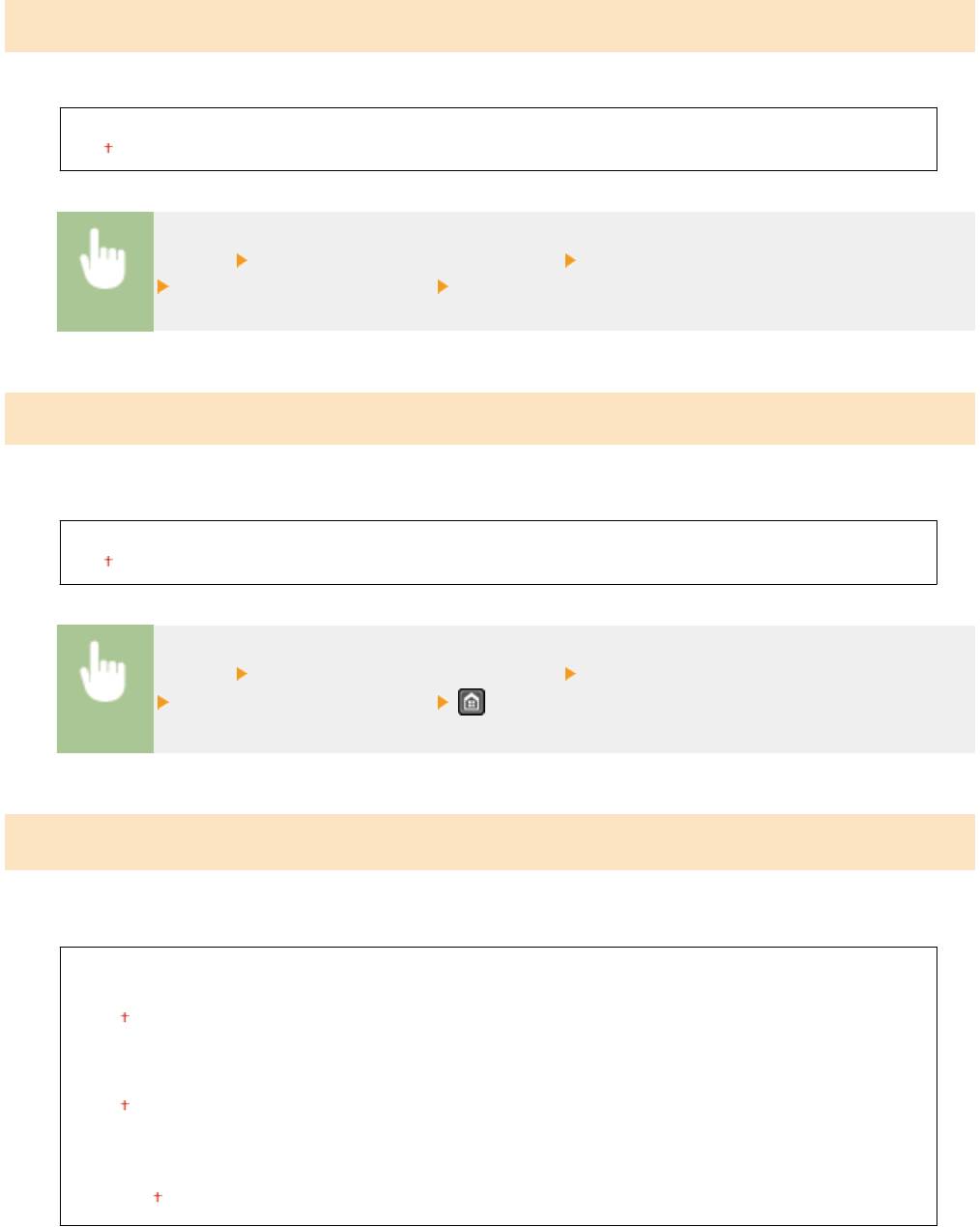
<Меню> <Настройки управления системой> <Автоподключение для удал. сканирования>
Выберите <Выкл.> или <Вкл.>
Ограничить функцию передачи
Укажит
е настройки ограничения доступа к функциям отправки для выбранных адресатов.
PIN-код адресной книги
Укажите PIN-код и запросите ввод PIN-кода для добавления новых или редактирования существующих
записей в адресной книге. Настройка PIN-кода для адресной книги(P. 430)
Ограничить новых адресатов
Укажите, следует ли ограничить номера факсов и адреса электронной почты, которые можно указать в
качестве адресатов, только номерами и адресами, зарегистрированными в адресной книге.
Ограничение круга адресатов(P. 432)
Выкл.
Вкл.
Ограничить повторную отправку из журнала
Укажите, следует ли запретить выбор адресатов из журналов заданий отправки. Отключение
ф
ункции выбора ранее использованных адресатов(P. 434)
Выкл.
Вкл.
Однокн./подтвержд. передачи код. набора
Укажите, следует ли отображать сведения о введенном номере кодированного набора, если он выбран в
качестве адресата. Отображение адресатов в адресной книге(P. 435)
Выкл.
Вкл.
Отображение журнала заданий
Укажит
е, следует ли отображать журналы факсимильной связи на дисплее устройства и в отчете об управлении
передачей данных.
Выкл.
Вкл.
<Меню> <Настройки управления системой> <Отображение журнала заданий>
Выберите <Выкл.> или <Вкл.>
555
Список меню настройки
Использовать как устройство USB
Включение или отключение USB-порта, используемого для подключения аппарата к компьютеру.
Выкл.
Вкл.
<Меню> <Настройки управления системой> <Использовать как устройство USB>
Выберите <Выкл.> или <Вкл.> Перезагрузите аппарат.
Включить Product Extended Survey Program
Вклю
чение или выключение программы Product Extended Survey Program (программа по оценке эксплуатации
устройства).
Выкл.
Вкл.
<Меню> <Настройки управления системой> <Включить Product Extended Survey Program>
Выберите <Выкл.> или <Вкл.>
Отоб.свед. о расх.мат.(УИП/Toner Status)
У
становите, следует ли отображать кнопку Удаленного ИП или состояния тонера для доступа к веб-сайту с
целью покупки картриджей с тонером. Также установите, следует ли использовать параметр «Toner Status».
Показ. кнопку приобр. расх. матер. (УИП)
Выкл.
Вкл.
Настройки Toner Status
Выкл.
Вкл.
Показ. кнопку приобр.
Выкл.
Вкл.
556
Список меню настройки
<Меню> <Настройки управления системой> <Отоб.свед. о расх.мат.(УИП/Toner Status)>
Выберите <Показ. кнопку приобр. расх. матер. (УИП)> или <Настройки Toner Status>
Выберите <Выкл.> или <Вкл.>
Если вы выбрали <Вкл.> для параметра <Настройки Toner Status>, далее необходимо выбрать значение
<Вкл.> или <Выкл.> для параметра <Показ. кнопку приобр.>.
Настройки Виртуального принтера Google
Вклю
чение или отключение сервиса Виртуальный принтер Google.
Использование Виртуального
принтера Google(P. 317)
Включить Виртуальный принтер Google
Выкл.
Вкл.
Сост
. регистрац. в Вирт. принтере Google
Импорт/экспорт адресной книги
Мо
жно выполнить импорт адресной книги из компьютера или экспорт адресной книги из устройства.
Импорт/экспорт данных адресной книги с помощью ПО(P. 170)
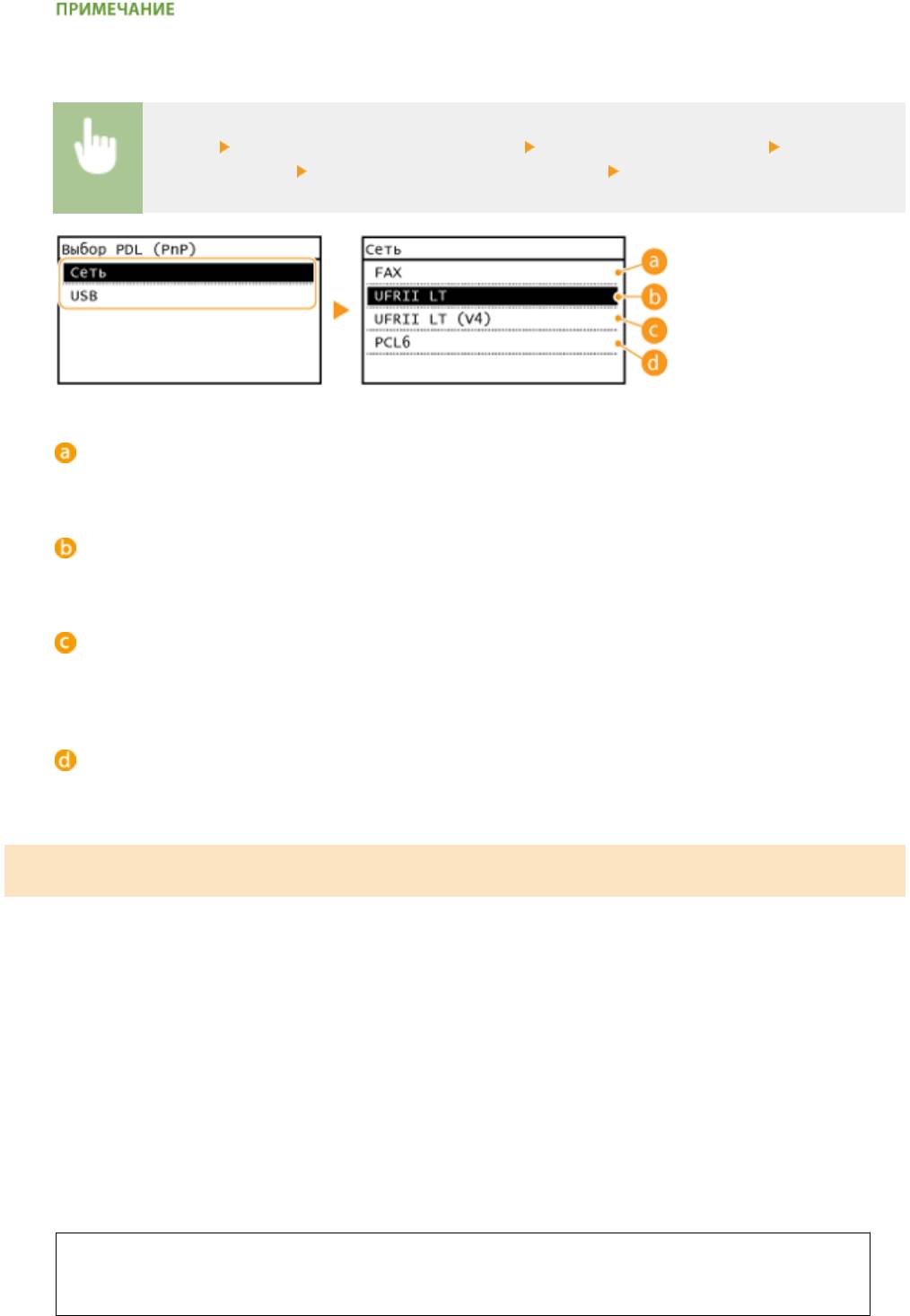
Выбор PDL (Plug and Play)
Выберит
е язык описания страниц, чтобы при подключении к компьютеру с помощью функции Plug and Play
аппарат определялся как принтер, поддерживающий эти языковые настройки. Более подробные сведения см.
в разделе Руководство по установке драйверов MF.
Сеть
Выберите язык описания страниц, чтобы при обнаружении по сети аппарат определялся как принтер,
поддер
живающий эти языковые настройки.
FAX
UFRII L
T
UFRII LT (V4)
*2
PCL6
USB
Выберите язык описания страниц, чтобы при подключении к компьютеру с помощью USB-кабеля
аппарат определялся как принт
ер, поддерживающий эти языковые настройки.
UFRII LT
UFRII LT (V4)
*2
PCL6
557
Список меню настройки
Любое изменение параметра активируется при следующем включении сетевого питания устройства.
<Меню> <Настройки управления системой> <Выбор PDL (Plug and Play)> Выберите
<Сеть> или <USB> Выберите язык описания страницы. Перезапустите аппарат.
<FAX>
Обнар
ужение и подключение аппарата в качестве устройства факсимильной связи.
<UFRII LT>
Обнар
ужение и подключение аппарата в качестве принтера UFRII LT.
<UFRII LT (V4)>
Обнар
ужение и подключение аппарата в качестве принтера UFRII LT, поддерживающего формат XML
Paper Specication (XPS).
*2
<PCL6>
Обнаружение и подключение аппарата в качестве принтера PCL6.
Обновить встроенное ПО
Выберит
е способ установки обновления микропрограммы, подходящий для среды машины.
● <С компьютера>
Выберите для ручной установки обновления микропрограммы, доступного на веб-сайте Canon.
Инструкции по установке обновлений см. на веб-сайте. Если аппарат использует беспроводное
соединение по локальной сети, выполните обновление с помощью <Из Интернета> ниже или
подключитесь с помощью USB-кабеля.
● <Из Интернета>
Выберите для автоматической установки обновления микропрограммы без использования
компьютера. Для выполнения обновления следуйте инструкциям на экране. Аппарат должен быть
подключен к Интернету.
● <Информация о версии>
Выберите для просмотра сведений о текущей микропрограмме.
С компьютера
Из Инт
ернета
Информация о версии
558
Список меню настройки
Инициализация адресной книги
Выберит
е восстановление заводских настроек по умолчанию для адресной книги.
Инициализация
адресной книги
(P. 648)
Инициализир. счетчик отчета Eco
Выберит
е восстановление заводских настроек по умолчанию для Eco Report Counter.
Инициализируйте
счетчик о
тчета Eco(P. 649)
Инициализация меню
Выберит
е восстановление заводских настроек по умолчанию. Все настройки можно восстановить
одновременно.
Инициализация меню(P. 646)
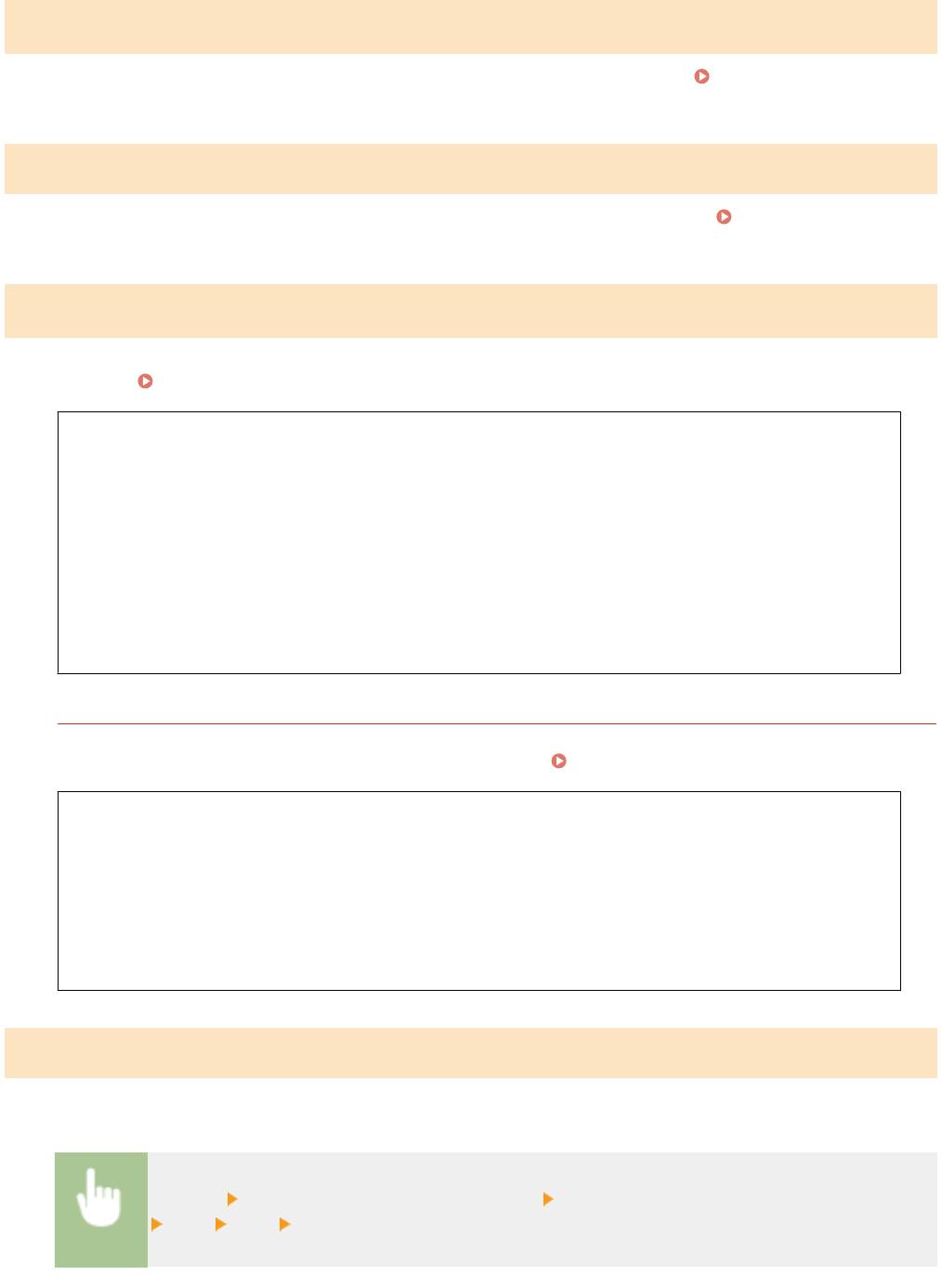
Настройки
Настройки таймера
*2
Общие настройки
Настройки к
опирования
Настройки факса
Настройки сканирования
Настройки принтера
Настройка/Обслуживание
Настройки управления системой
Инициализировать все
Парам. администратора системы
Выберите восстановление значений по умолчанию для настроек управления системой. Все настройки
управления сист
емой можно восстановить одновременно.
Инициализация меню(P. 646)
Настройки сети
Использовать как устройство USB
Настройки сведений об админ. сист
емы
Вклю
чить Product Extended Survey Program
Настройки сведений об устройстве
Отоб.свед. о расх.мат.(УИП/Toner Status)
Настройки защиты/удаленного ИП
Настройки Виртуального принтера Google
Автоподключение для удал. сканирования
Выбор PDL (Plug and Play)
Ограничить функцию передачи
Инициализировать все
Отображение журнала заданий
Инициализация всех данных/Настройки
Удалите все данные на устройстве и выполните сброс на заводские настройки по умолчанию.
<Меню> <Настройки управления системой> <Инициализация всех данных/Настройки>
<Да> <Да> Перезагрузите аппарат.
559
Устранение неполадок
Устранение неполадок
Устранение неполадок ............................................................................................................................
561
Устранение замятия бумаги ......................................................................................................................... 563
Если появляется сообщение об ошибке ...................................................................................................... 571
Если появляется код ошибки ........................................................................................................................ 581
Распространенные проблемы ....................................................................................................................... 587
Проблемы, связанные с установкой и настройкой .................................................................................. 588
Проблемы при копировании/печати ........................................................................................................ 592
Проблемы с отправлением факсов/телефонами ...................................................................................... 595
Печать выполняется неправильно ............................................................................................................... 597
Неудовлетворительные результаты печати ............................................................................................. 599
Скручивание или заламывание бумаги .................................................................................................... 605
Бумага подается неправильно ................................................................................................................... 607
Если проблему не удается устранить ........................................................................................................... 609
560
Устранение неполадок
Устранение неполадок
1840-098
При возникновении проблемы, прежде чем обратиться в к
омпанию Canon, прочитайте эту главу, чтобы найти
решение.
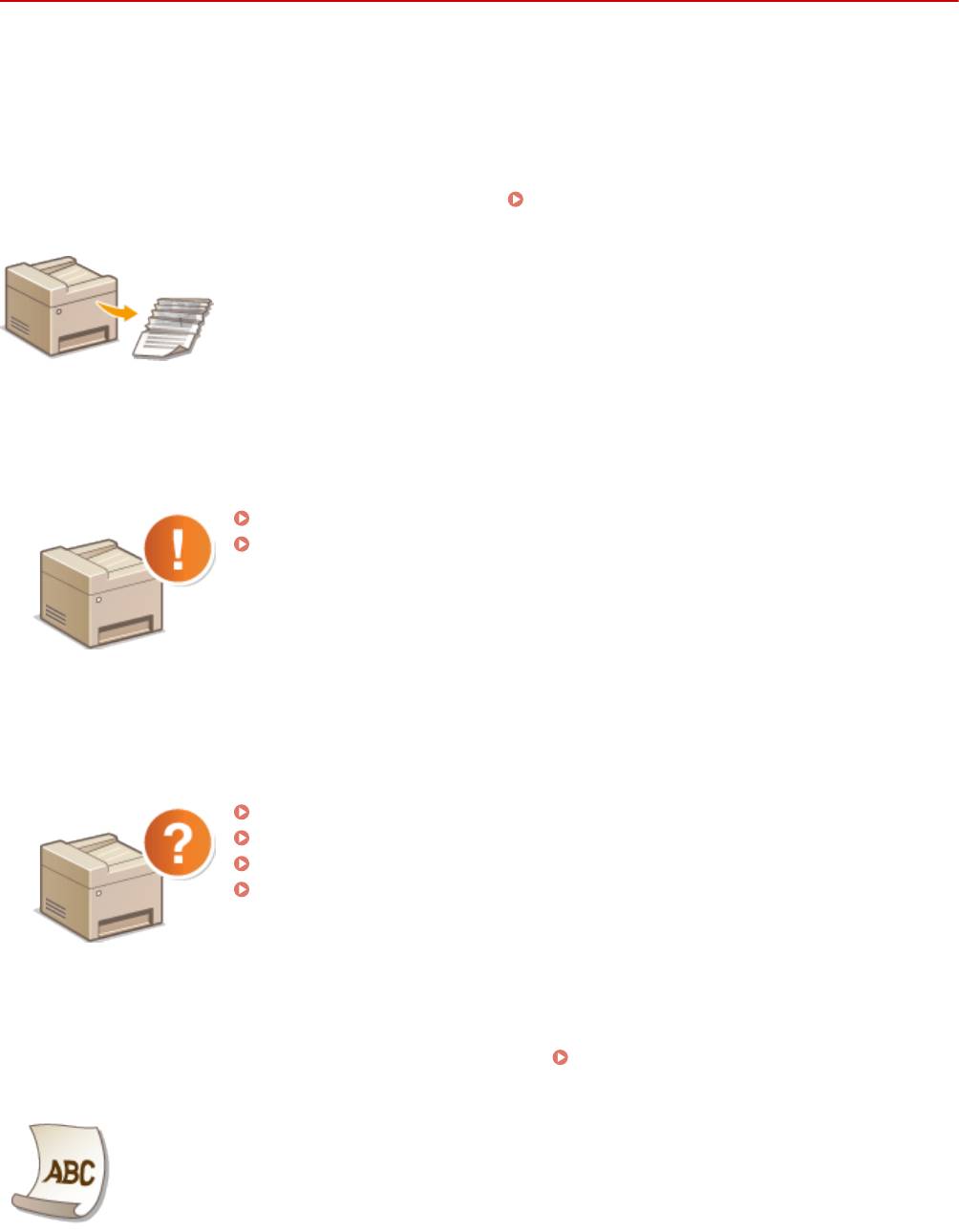
◼ Замятие бумаги
Если устройство зажевало бумагу или документ, см. раздел
Устранение замятия бумаги(P. 563) для
информации по извлечению заж
еванной бумаги.
◼ От
ображается сообщение об ошибке или код ошибки
Если на экране появляется сообщение или код ошибки (три цифры), см. следующие разделы.
Если появляется сообщение об ошибке(P. 571)
Если появляется код ошибки(P. 581)
◼ Распространенные проблемы
Если вы считает
е, что аппарат неисправен, см. следующие разделы, прежде чем обратиться в компанию Canon.
Распространенные проблемы(P. 587)
Проблемы, связанные с установкой и настройкой(P. 588)
Проблемы при копировании/печати(P. 592)
Проблемы с отправлением факсов/телефонами(P. 595)
◼ Неудовлетворительные результаты печати
Если результаты печати не являются удовлетворительными, см. Печать выполняется
неправильно(P
. 597) .
561

Устранение неполадок
◼ Если проблему не у
дается устранить
Если проблему не удается устранить самостоятельно, см. раздел
Если проблему не удается
устранить(P
. 609) для информации о том, куда можно обратиться.
562
Устранение неполадок
Устранение замятия бумаги
1840-099
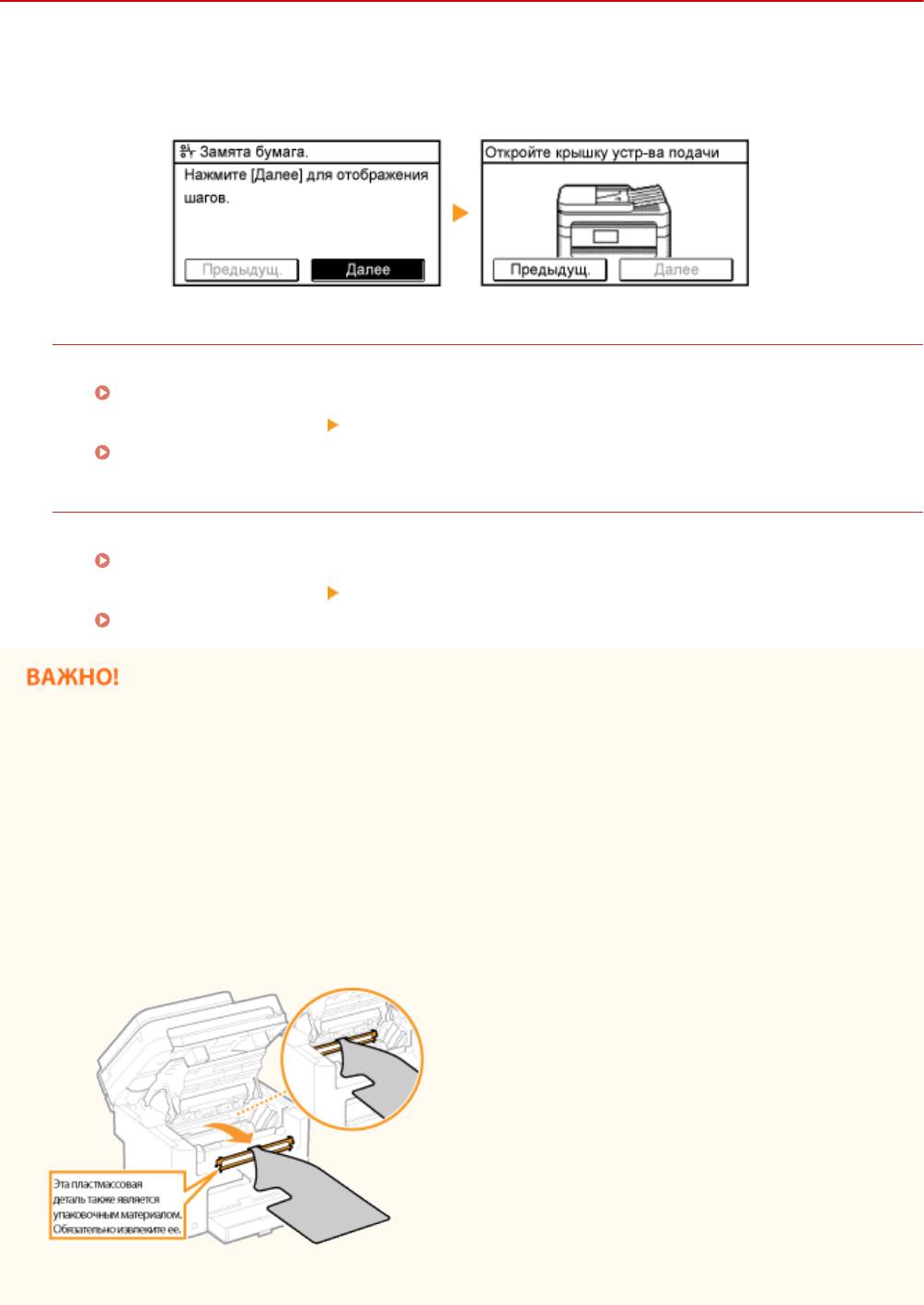
При замятии бумаги на экране о
тображается сообщение <Замята бумага.>. Коснитесь <Далее>, чтобы
отобразились простые варианты решения проблемы. Если вы не можете понять, какие процедуры следует
выполнить, см. следующие разделы для устранения замятия бумаги.
MF249dw
● <Откройт
е крышку уст-ва подачи.>
Замятие документов в податчике (MF249dw)(P. 564)
● <Закройт
е верхнюю область.>
<Поднимите панель управления.>
Замятие бумаги внутри устройства(P. 566)
MF247dw/MF237w
● <Откройт
е крышку уст-ва подачи.>
Замятие документов в податчике (MF247dw/MF237w)(P. 565)
● <Закройт
е верхнюю область.>
<Поднимите панель управления.>
Замятие бумаги внутри устройства(P. 566)
При устранении замятия бумаги не выключайте устройство.
Выклю
чение устройства приведет к удалению отправленных на печать данных. Соблюдайте
осторожность при приеме документов по факсу.
Если бумага порвалась
Извлеките все фрагменты бумаги, чтобы предотвратить их дальнейшее застревание.
Если замятия бумаги повторяются
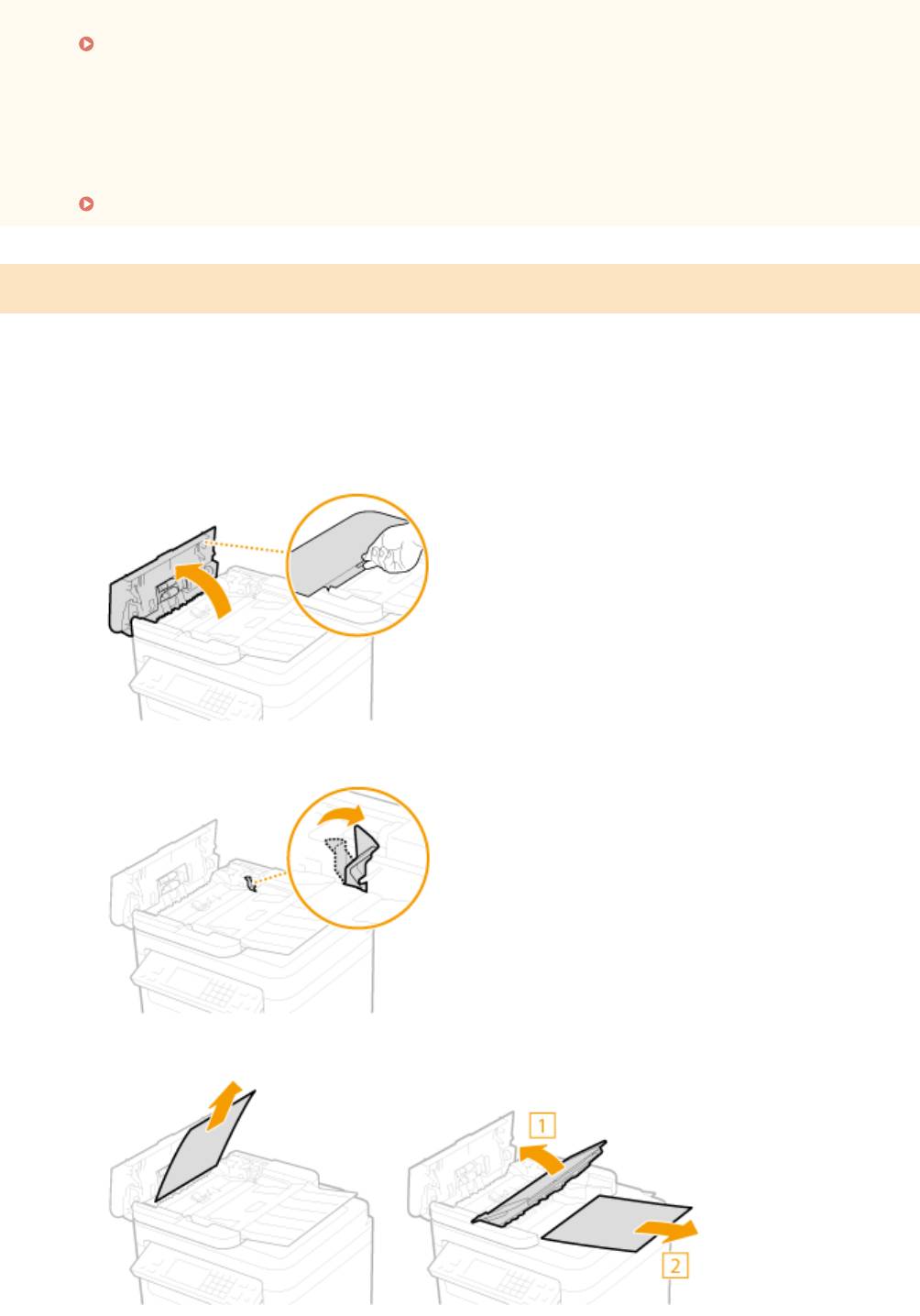
● Убедитесь, что снята вся бумага и упаковочные материалы.
● Постучит
е стопкой бумаги по ровной поверхности, чтобы выровнять края стопки перед ее загрузкой
в устройство.
563
Устранение неполадок
● Убедит
есь, что бумага подходит для использования в устройстве.
Бумага(P. 672)
● Убедит
есь, что все фрагменты застрявшей бумаги извлечены из устройства.
Не извлекайте документ или бумагу из устройства с применением силы.
Это может привести к повреждению отдельных частей и компонентов. Если вы не можете извлечь
бумагу самостоятельно, обратитесь к региональному авторизованному дилеру Canon или в справочную
службу Canon.
Если проблему не удается устранить(P. 609)
Замятие документов в податчике (MF249dw)
Если в податчик
е есть документы, сначала извлеките их. Затем выполните описанную ниже процедуру.
Извлеките замятый документ из-под крышки податчика.
1
1
Откройте крышку податчика.
2
Переместите рычажок для разблокировки.
3
Аккуратно потяните за документ.
564
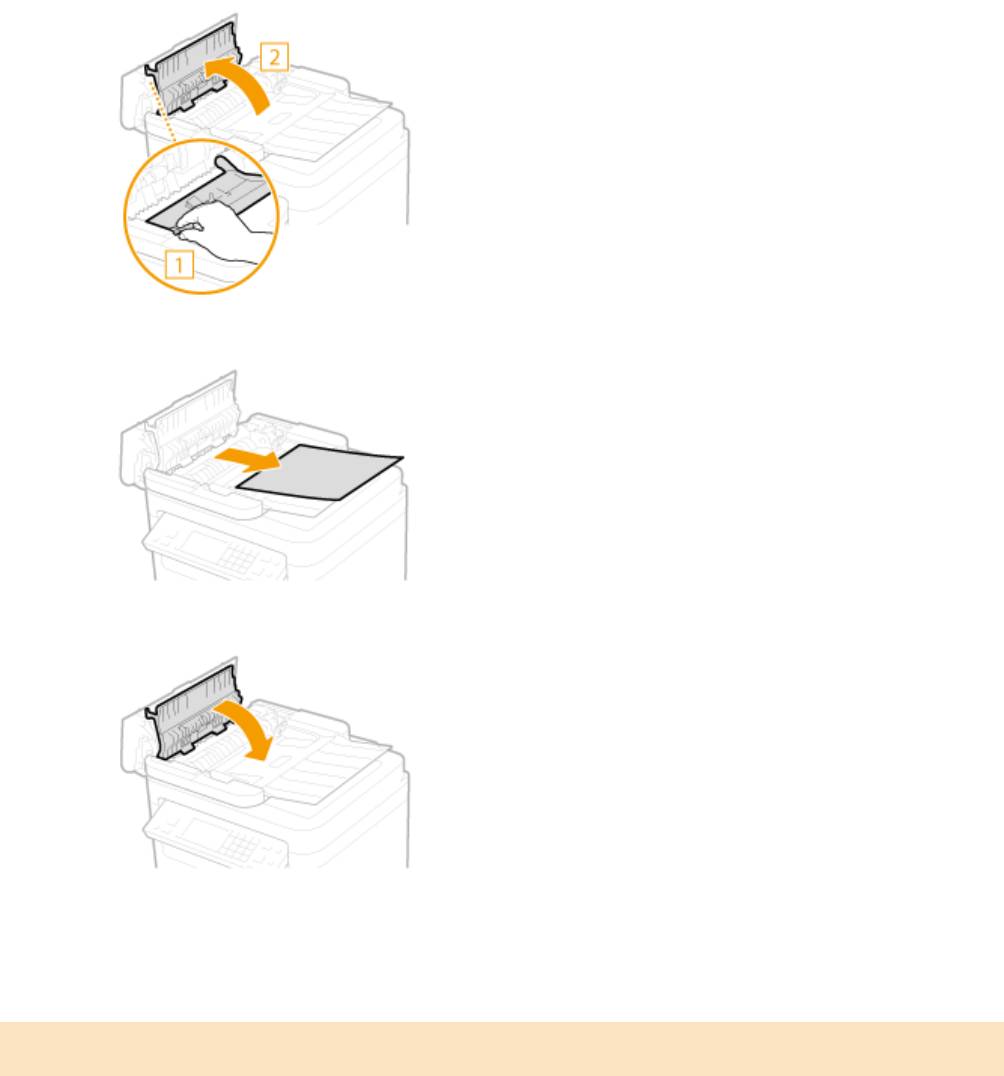
Устранение неполадок
Удалите замятую бумаги из внутр. части крышки податчика.
2
1
Удерживая зеленую ручку, откройте внутреннюю крышку.
2
Аккуратно потяните за документ.
3
Закройте внутреннюю крышку.
Верните рычажок на место и закройте крышку податчика.
3
Замятие документов в податчике (MF247dw/MF237w)
Если в податчик
е есть документы, сначала извлеките их. Затем выполните описанную ниже процедуру.
Откройте крышку податчика.
1
565
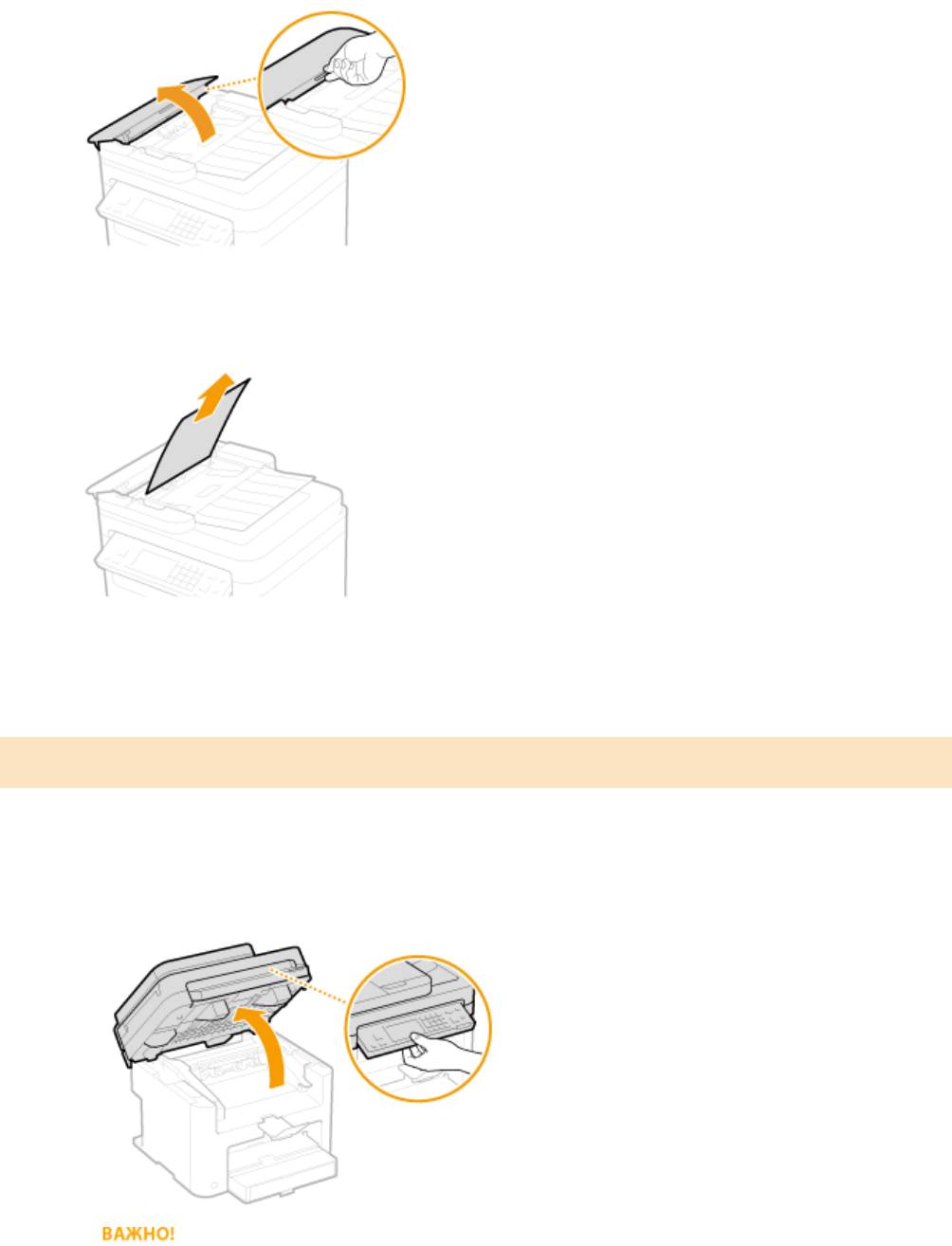
Устранение неполадок
Аккуратно потяните за документ.
2
Закройте крышку податчика.
3
Замятие бумаги внутри устройства
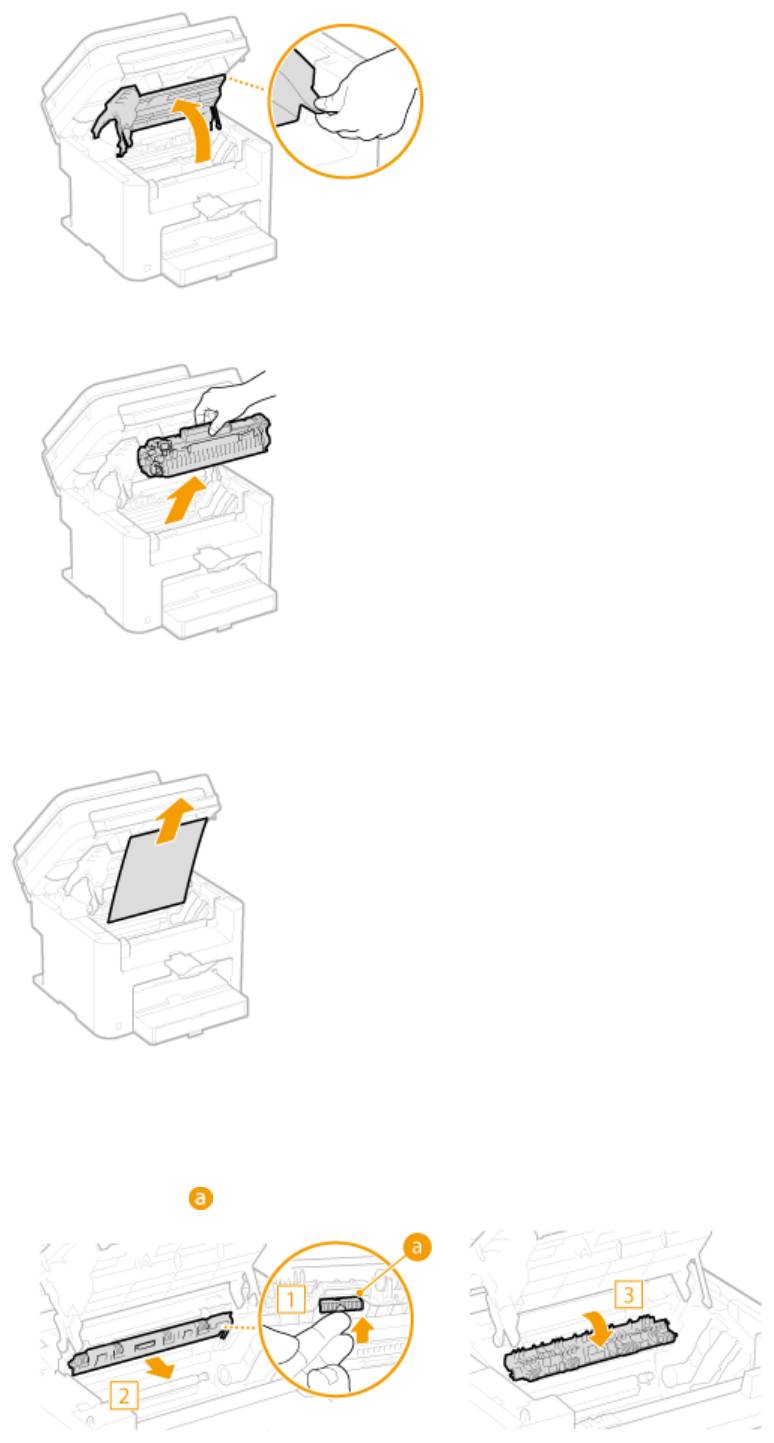
Извлеките картридж с тонером.
1
1
Поднимите панель управления.
Панель управления не удастся открыть, если податчик не закрыт полностью. Попытки поднять
панель управления с применением силы могут привести к повреждениям.
2
Откройте крышку тонера, взявшись за ручку на передней правой стороне крышки тонера.
566
Устранение неполадок
3
Извлеките картридж с тонером.
Аккуратно потяните за документ.
2
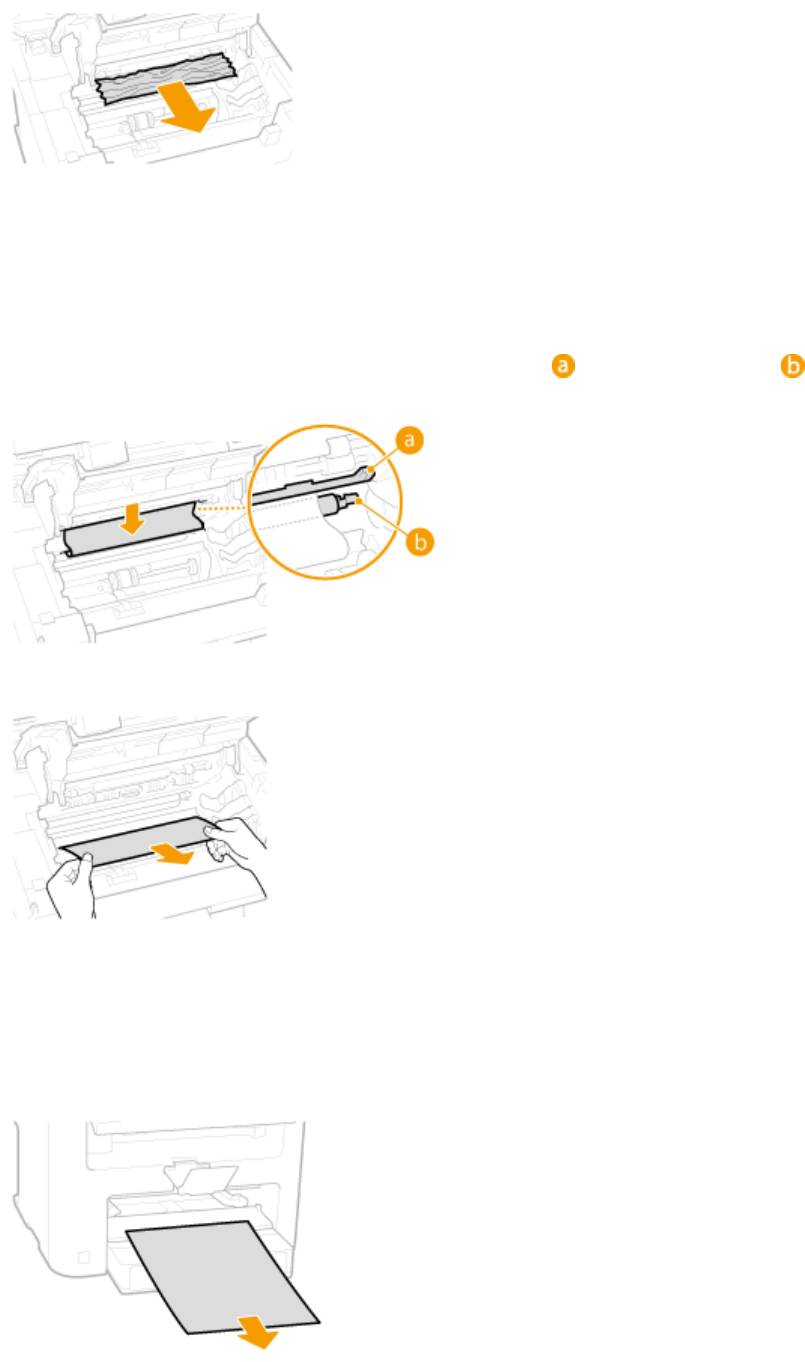
Проверьте наличие замятой бумаги внутри направляющей выхода бумаги.
3
1
Нажимая кнопку (
), потяните на себя направляющую вывода бумаги, чтобы открыть ее.
2
Аккуратно потяните за документ.
567
Устранение неполадок
3
Закройте крышку вывода бумаги.
Проверьте наличие замятой бумаги внутри устройства.
4
1
Аккуратно потяните бумагу, замятую между узлом фиксации (
) и валиком переноса ( ) до
вых
ода края листа из устройства.
2
После выхода края листа аккуратно выньте его, потянув на себя.
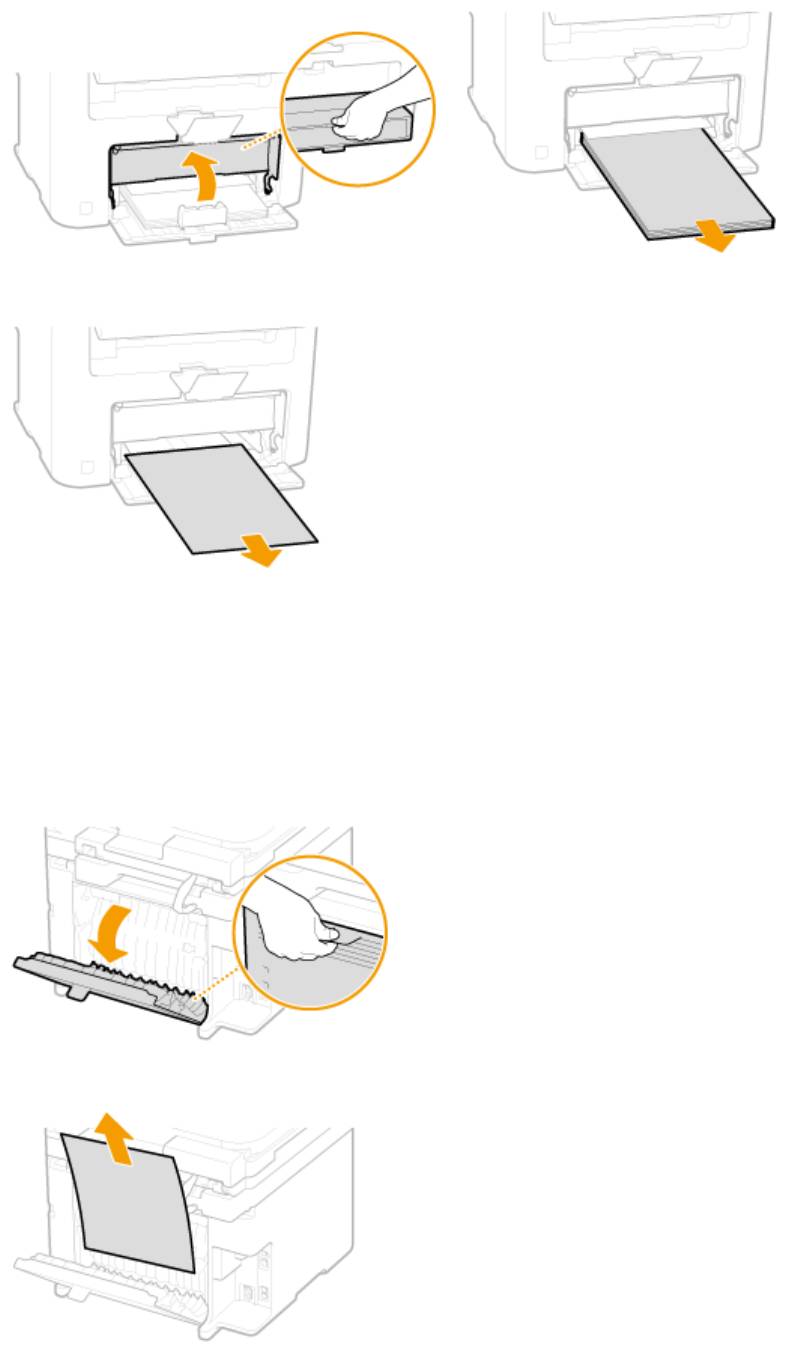
Проверьте наличие замятой бумаги в отверстии для ручной подачи или лотке
5
для бумаги.
1
Медленно потяните за край бумаги в отверстии для ручной подачи.
2
Откройте крышку и извлеките загруженную бумагу.
568
Устранение неполадок
3
Аккуратно потяните за документ.
4
Загрузите бумагу и закройте крышку.
● В случае модели MF237w
перейдите к шагу 7.
Проверьте наличие замятой бумаги внутри задней крышки.
6
1
Откройте заднюю панель.
2
Аккуратно потяните за документ.
3
Закройте заднюю панель.
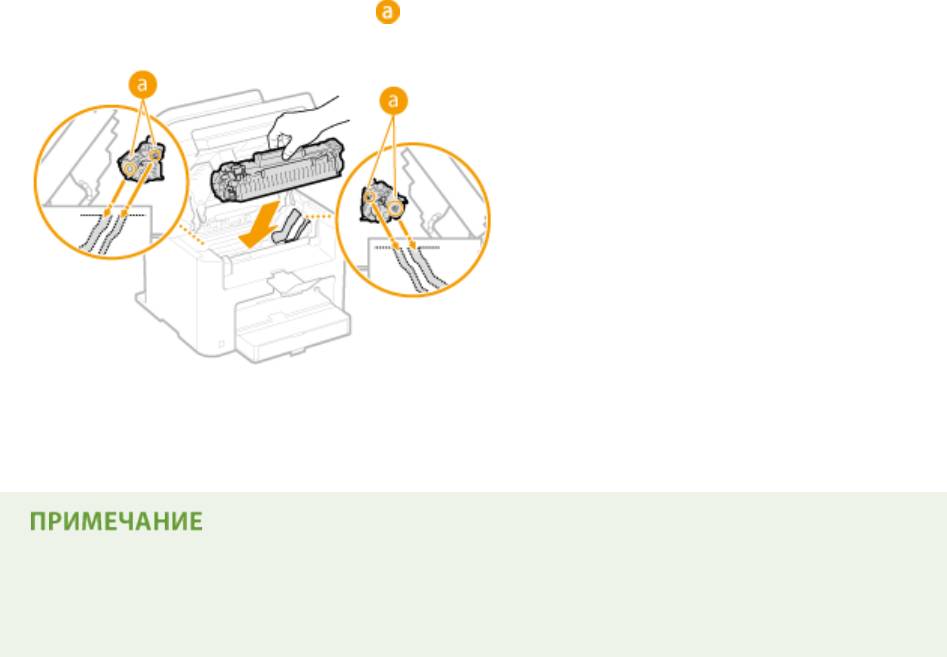
Установите картридж с тонером.
7
569
Устранение неполадок
● Выровняйт
е правый и левый выступы (
) относительно направляющих картриджа с тонером и
надежно вт
олкните до упора.
Закройте крышку тонера и опустите панель управления.
8
Если не удается закрыть крышку тонера
Проверь
те, правильно ли установлен картридж с тонером. Попытки принудительно закрыть
крышку могут привести к повреждениям.
570

Устранение неполадок
Если появляется сообщение об ошибке
1840-09A
Если фак
с не отправляется из-за переполненной памяти или возникают другие проблемы, на экране появится
сообщение. Дополнительные сведения о сообщениях приведены в следующем списке.
Возм., использ. поддельный картридж или картридж не комп. Canon.
Кол-во тонера, оставш. в картридже, может отображаться неправильно.
Возможно, используется неоригинальный картридж с тонером Canon.
● Для замены рекомендуется использовать оригинальные картриджи с тонером Canon.
Расходные материалы(P. 680)
Невозможно изменить тип адресата для всех адресатов,
зарегистрированных в гр
уппе.
Выбранный адресат не может быть отредактирован, так как был зарегистрирован для группового
набора.
● Чт
обы изменить тип адресата, зарегистрированного для группового набора, сначала удалите
зарегистрированного адресата группового набора. Затем измените тип адресата, после чего вновь
зарегистрируйте адресата для группового набора.
Экспорт невозможен. Обнаружена ошибка при создании файла.
Сбой экспорта адресной книги.
● Проверь
те USB-подключение между аппаратом и компьютером.
● Проверьте, есть ли у вас право доступа к папке назначения адресной книги на компьютере.
Импорт/экспорт данных адресной книги с помощью ПО(P. 170)
Для доступа к адресной книге или ее редактирования требуются права доступа к папке назначения
адресной книги. При о
тсутствии прав доступа, войдите в систему от имени пользователя с
привилегиями доступа или измените место сохранения адресной книги.
Не удается обнаружить точку доступа.
При попытке автоматической настройки с использованием WPS беспроводной маршрутизатор не
определяет
ся в течение указанного периода времени.
● Подключитесь снова, соблюдая ограничение по времени.
Настройка подключения с помощью функции WPS (режим нажатия кнопки)(P. 331)
Настройка подключения с помощью функции WPS (режим PIN-кода)(P. 334)
SSID
беспроводного маршрутизатора был введен, однако запись была неправильной.
● Проверьте SSID и теперь введите правильное значение.
571

Устранение неполадок
Проверка SSID и ключа сети(P. 344)
Настройка подключения путем детального задания параметров(P. 340)
Не у
дается обнаружить беспроводной маршрутизатор вследствие проблем с настройками сети, к
которой следует подключиться.
● Проверьте, правильно ли настроен аппарат и готов ли он к подключению к сети.
Проблемы, связанные с установкой и настройкой(P. 588)
● Если
проблема не устранена, проверьте настройки безопасности на беспроводном
маршрутизаторе.
Импорт невозможен. Обнаружена ошибка файла.
Сбой импорта адресной книги.
● Проверь
те USB-подключение между аппаратом и компьютером.
● Проверьте правильность импортируемого содержимого адресной книги.
Импорт/экспорт данных адресной книги с помощью ПО(P. 170)
Печать принятых данных невозможна.
Полученный документ невозможно напечатать по следующим причинам:
● Приближает
ся срок замены картриджа с тонером.
● Крышка открыта.
● Не установлен картридж с тонером.
● Отсутствует бумага.
● Замятие документа или бумаги.
● Нештатная ситуация.
● Проверьте, возникают ли описанные выше проблемы. Если на экране появляются сообщения о
причинах и решениях проблем, просмотрите подробную информацию.
Не удается принять факс. Убедитесь, что отправитель выполняет
о
тправку правильно.
Аппарат получателя не ответил в течение 35 секунд.
● Попросит
е отправителя повторно переслать факс. Если вы слышите гудок, нажмите <Начать прием>
для получения факса.
Прием факсов(P. 146)
Нельзя отправить, так как указано более одного адресата.
Отправка факса нескольких адресатам отключена.
572



