
Canon i-SENSYS MF237w – страница 28
Инструкция к Лазерному МФУ Canon i-SENSYS MF237w
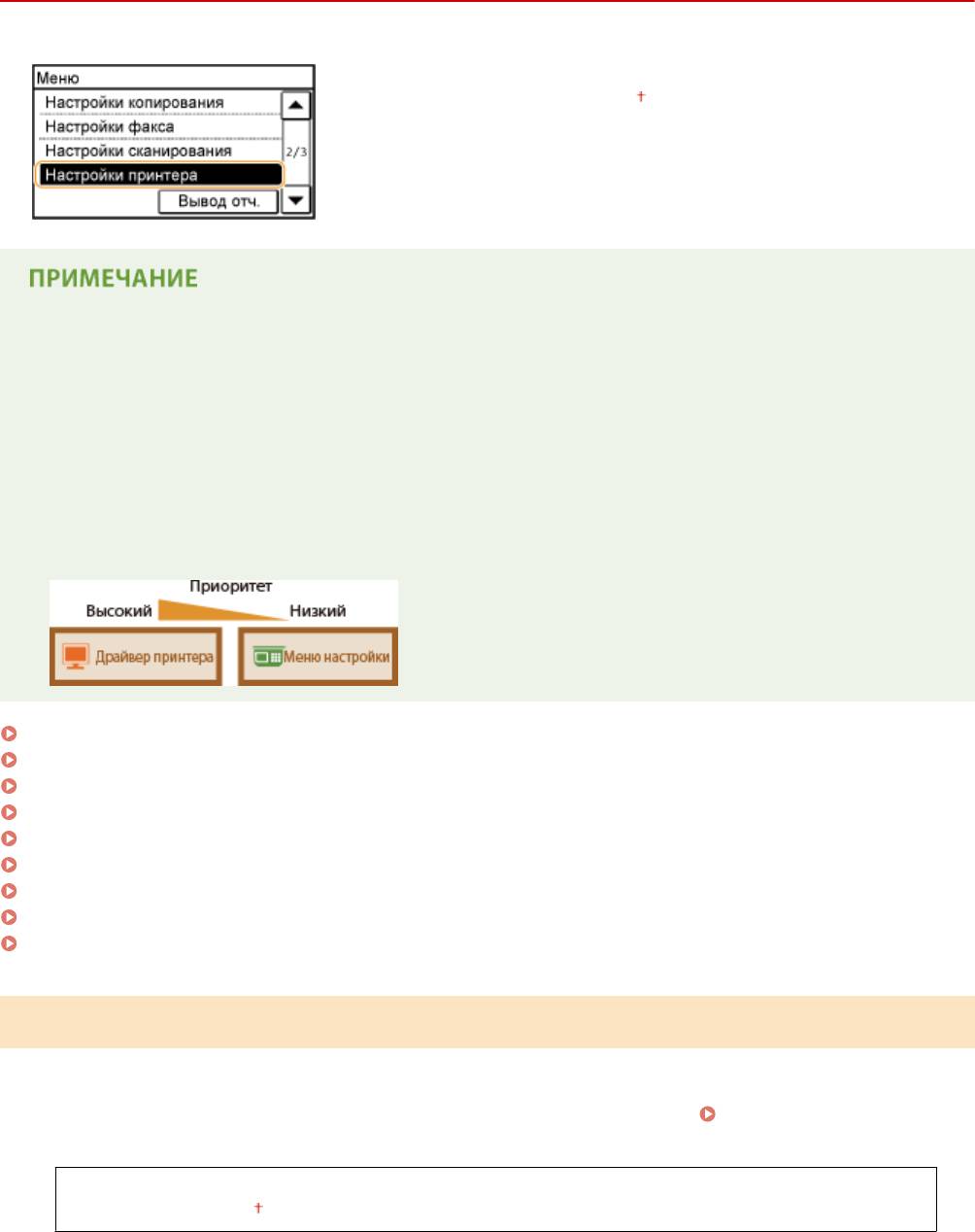
Список меню настройки
Настройки принтера
1840-095
Для всех настроек принтера указано краткое описание. Настройки по
умолчанию о
тмечены крестиком (
).
*
Символы звездочки (
)
*
● Настройки, помеченные символом звездо
чки (
), доступны только для MF249dw/MF247dw.
Приоритет настроек
● Если настройка печати указана как в драйвере принтера, так и на панели управления аппарата,
значение в драйвере принтера заменяет значение, заданное на панели управления. В некоторых
конкретных случаях становится эффективным задание значений с панели управления, например при
выполнении печати с помощью PCL и печати из UNIX или другой операционной системы, не
поддерживающей драйверы принтеров.
Действие при несоответствующем формате(P. 533)
Полутона моб. печати(P. 534)
Копий(P. 534)
Двусторонний режим печати(P. 534)
Бумага по умолчанию(P. 535)
Качество печати(P. 535)
Макет(P. 536)
Тайм-аут(P. 537)
PCL(P. 538)
Действие при несоответствующем формате
Укажит
е, следует ли продолжать печать, если выбранный формат бумаги отличается от формата бумаги,
загруженной в источник. Также можно выбрать параметр, запрещающий продолжение печати аппаратом. При
этом на дисплее устройства будет отображаться предупреждающее сообщение.
Если появляется
сообщение об ошибк
е(P. 571)
Принудительный вывод
Ошибка отображения
533
Список меню настройки
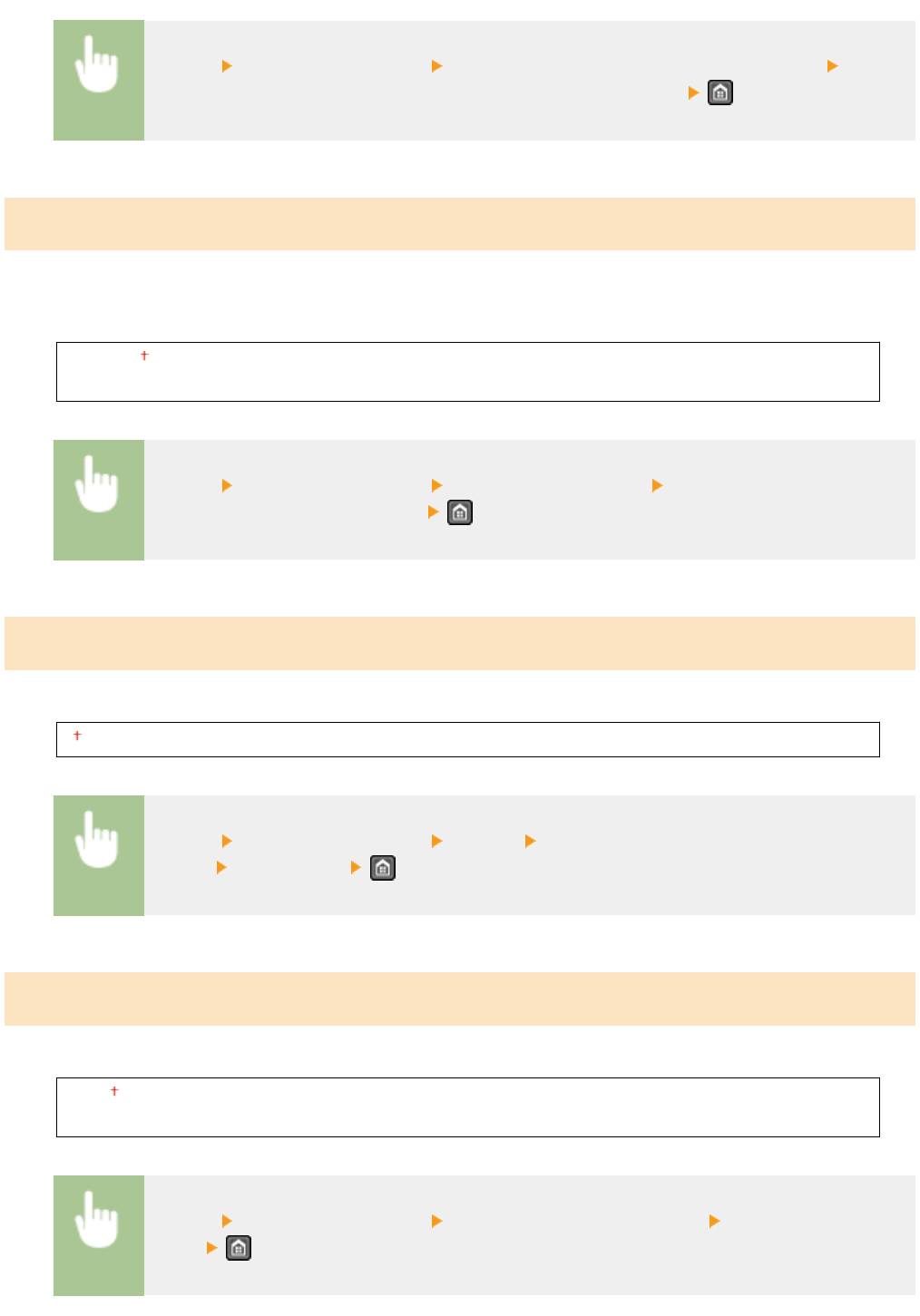
<Меню> <Настройки принтера> <Действие при несоответствующем формате>
Выберите <Принудительный вывод> или <Ошибка отображения>
Полутона моб. печати
При печати с мобильног
о устройства выберите обработку изображений. Выберите <Градация> для фотографий
и иллюстраций и <Стохастическое растрирование> в основном для текстовых документов, чтобы распечатки
получались более привлекательными.
Градация
Стохастическое растрирование
<Меню> <Настройки принтера> <Полутона моб. печати> Выберите <Градация> или
<Ст
охастическое растрирование>
*
Копий
Задает к
оличество копий для печати.
1
–999
<Меню> <Настройки принтера> <Копий> Задайте количество копий для
печати. <Применить>
*
Двусторонний режим печати
Укажит
е, требуется ли печать двусторонних распечаток.
Выкл.
Вкл.
<Меню> <Настройки принтера> <Двусторонний режим печати> Выберите <Выкл.> или
<Вкл.>
534
Список меню настройки
*
Бумага по умолчанию
Используйт
е этот элемент для задания формата бумаги.
Бумага(P. 672)
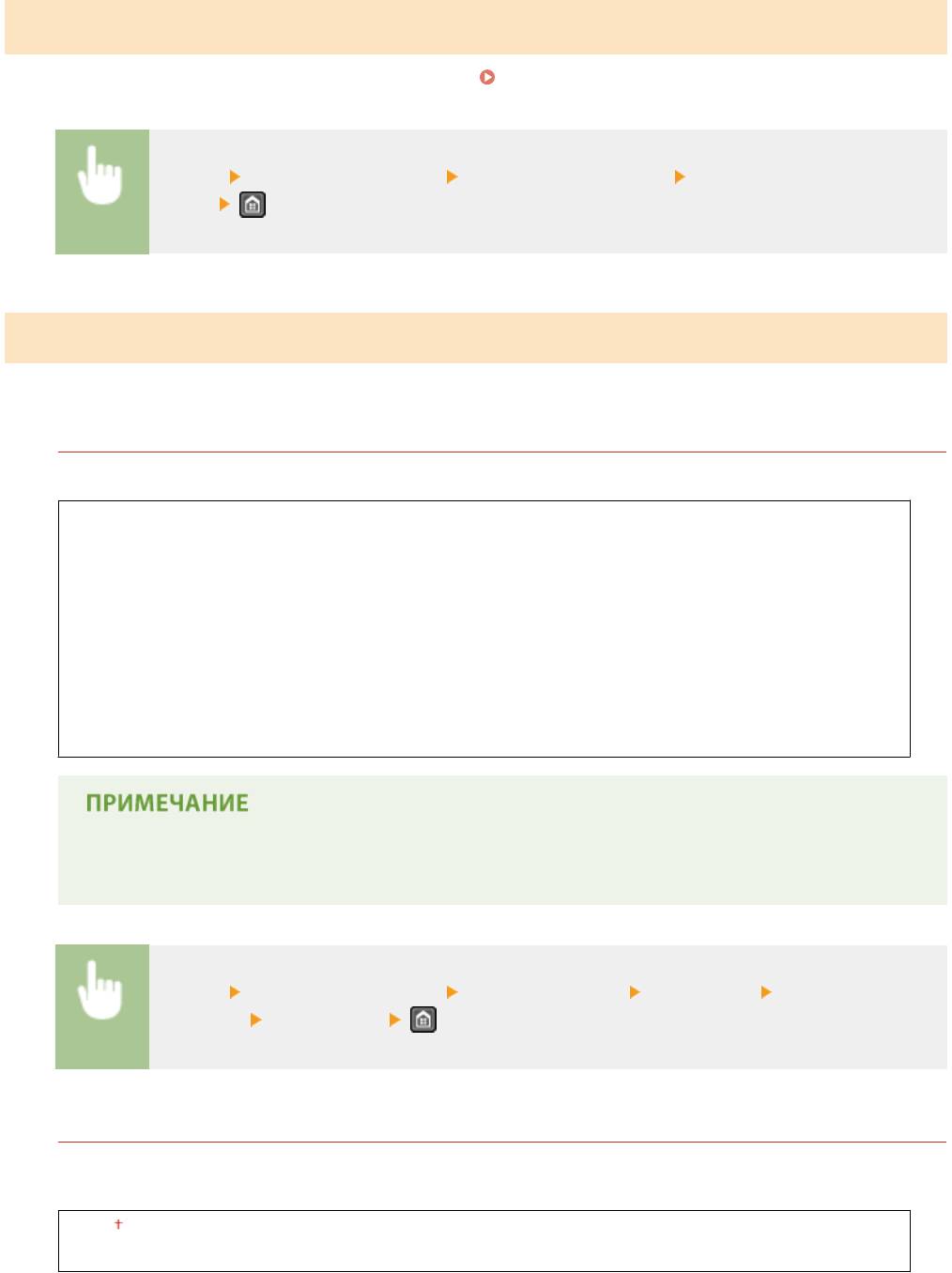
<Меню> <Настройки принтера> <Бумага по умолчанию> Выберите формата
бумаги
Качество печати
Мо
жно изменить настройки, связанные с качеством печати.
*
Плотность
Настройте плотность тонера.
17 уровней
Т
очн. настр.
Высокий
17 уровней
Средний
17 уровней
Низкий
17 уровней
● Настройки, указанные для <Плотность>, недоступны, если выбран параметр <Экономия
тонера>.
<Меню> <Настройки принтера> <Качество печати> <Плотность> Скорректируйте
пло
тность.
<Применить>
Экономия тонера
Можно экономить расход тонера. Выбирайте <Вкл.>, если нужно проверить макет или другие
характ
еристики внешнего вида перед чистовой печатью большого задания.
Выкл.
Вкл.
535
Список меню настройки
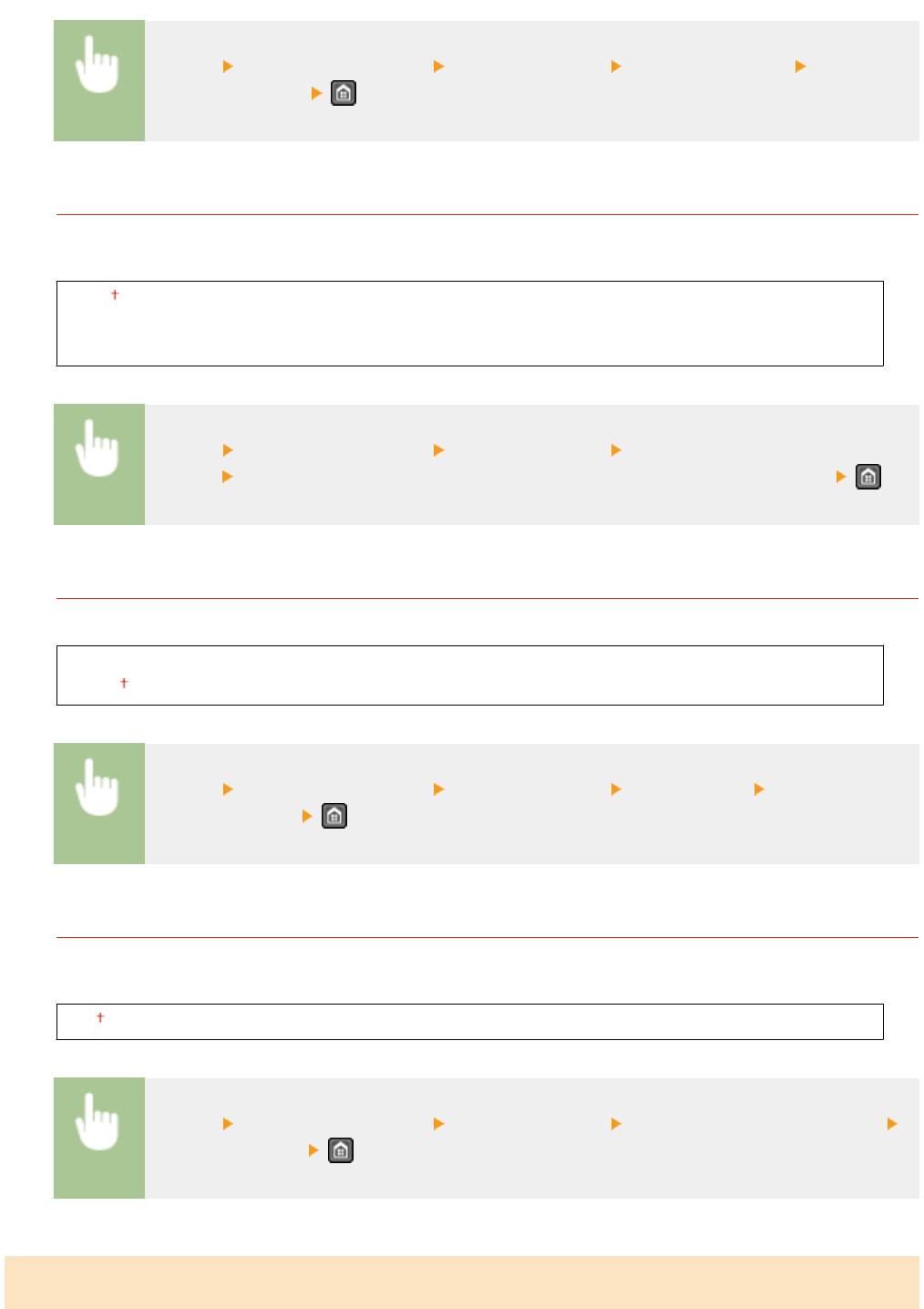
<Меню> <Настройки принтера> <Качество печати> <Экономия тонера> Выберите
<Выкл.> или <Вкл.>
*
Специальный режим печати
Выберите <Специальные настройки 1>, если напечатанный штрих-код неразборчив, или <Специальные
настройки 2>, если резу
льтаты печати частично обесцвечены.
Выкл.
Специальные настройки 1
Специальные настройки 2
<Меню> <Настройки принтера> <Качество печати> <Специальный режим
печати> Выберите <Специальные настройки 1> или <Специальные настройки 2>
*
Разрешение
Укажите разрешение, которое должно использоваться для обработки данных печати.
1200 т/д
600 т/д
<Меню> <Настройки принтера> <Качество печати> <Разрешение> Выберите <1200
т/д> или <600 т/д>
*
Точная настройка плотности
Точно настройте плотность. Этот параметр можно задать, только если выбрано <1200 т/д> в
<Разрешение>.
-1–0 –1
<Меню> <Настройки принтера> <Качество печати> <Точная настройка плотности>
Задайте плотность
*
Макет
Укажит
е настройки макета страницы, например позицию переплета.
536
Список меню настройки
Позиция переплета
Если распечатки будут скрепляться переплетным инструментом, например степлером, с помощью этого
параметра укажит
е, скреплять ли их по длинной или короткой стороне.
Длинный край
Короткий край
<Меню> <Настройки принтера> <Макет> <Позиция переплета> Выберите <Длинный
край> или <Коро
ткий край>
<Длинный край>
Укажит
е это значение для сшивания по длинной стороне бумаги.
<Короткий край>
Укажите это значение для сшивания по короткой стороне бумаги.
*
Тайм-аут
Задайт
е период времени, по прошествии которого текущее задание печати автоматически отменяется в
случае прерывания приема данных печати.
5–15
–300 (сек.)
<Меню> <Настройки принтера> <Тайм-аут> Установите период времени
<Применить>
537
Список меню настройки
*
PCL
Укажит
е настройки печати PCL (например, макет страницы и качество печати).
Экономия бумаги
Укажите, требуется ли экономия бумаги путем запрета вывода пустых страниц в документах. При выборе
значения <Вкл.> аппарат не бу
дет выводить пустые страницы. Для вывода на печать всех данных в
документе, включая пустые страницы, вставленные в документ, выберите <Выкл.>.
Выкл.
Вкл.
<Меню> <Настройки принтера> <PCL> <Экономия бумаги> Выберите <Выкл.> или
<Вкл.>
Ориентация
Выберите ориентацию страницы: <Книжная> (вертикальная ориентация) или <Альбомная>
(г
оризонтальная ориентация).
Книжная
Альбомная
<Меню> <Настройки принтера> <PCL> <Ориентация> Выберите <Книжная> или
<Альбомная>
Номер шрифта
Укажите шрифт, который нужно использовать, выбрав соответствующий идентификационный номер
шриф
та. С панели управления можно напечатать список шрифтов PCL с образцами шрифтов.
Список
шриф
тов PCL (MF249dw/MF247dw)(P. 640)
0
–54
<Меню> <Настройки принтера> <PCL> <Номер шрифта> Выберите номер шрифта
<Применить>
Кегль
Укажите размер шрифта в точках с шагом 0,25. Этот параметр можно задать, только если в <Номер
шрифта> выбран пропорциональный масштабируемый шрифт.
4,00–12,00 –999,75 (пункт)
538
Список меню настройки
<Меню> <Настройки принтера> <PCL> <Кегль> Задайте кегль в пунктах
<Применить>
Шаг
Укажите шаг (или количество символов на дюйм) с приращением 0,01. Этот параметр можно задать,
т
олько если в <Номер шрифта> выбран моноширинный масштабируемый или растровый шрифт.
0,44–10,00
–99,99 (cpi)
<Меню> <Настройки принтера> <PCL> <Шаг> Задайте значение шага шрифта
<Применить>
Строки
Задайте число строк, печатаемых на одной странице (от 5 до 128). Эта настройка изменяется
авт
оматически в соответствии с настройками, указанными для параметров <Формат бум. по умолч.> и
<Ориентация>.
5–64
–128 (строки)
<Меню> <Настройки принтера> <PCL> <Строки> Задайте количество строк
<Применить>
Кодировка символов
Выберите символьный код, который оптимально подходит для компьютера, с которого данные
о
тправляются на печать. Указанная настройка игнорируется, если символьный код управляется
шрифтом, заданным в <Номер шрифта>.
539
Список меню настройки
DESKTOP
PC8
ISO4
PC850
ISO6
PC852
ISO11
PC8DN
ISO15
PC8TK
ISO17
PC1004
ISO21
PIFONT
ISO60
PSMA
TH
ISO69
PSTEXT
ISOL1
ROMAN8
ISOL2
VNINTL
ISOL5
VNMATH
ISOL6
VNUS
LEGAL
WIN30
MA
TH8
WINBALT
MCTEXT
WINL1
MSPUBL
WINL2
PC775
WINL5
<Меню> <Настройки принтера> <PCL> <Кодировка символов> Выберите код
символа
Пользовательская бумага
Выберите, следует ли задать пользовательский формат бумаги. Выберите <Вкл.>, чтобы задать размеры
бумаги в <Размер X>
и <Размер Y>.
Выкл.
Вкл.
<Меню> <Настройки принтера> <PCL> <Пользовательская бумага> Выберите
<Выкл.> или <Вкл.>
Единица измерения
Выберите единицы измерения для указания пользовательского формата бумаги.
Миллиметры
Дюймы
<Меню> <Настройки принтера> <PCL> <Единица измерения> Выберите
<Миллиметры> или <Дюймы>
540
Список меню настройки
Размер X
Укажите размер пользовательской бумаги по горизонтали (короткий край).
77–216 (мм)
<Меню> <Настройки принтера> <PCL> <Размер X> Задайте размер
<Применить>
Размер Y
Укажите размер пользовательской бумаги по вертикали (длинный край).
127–356 (мм)
<Меню> <Настройки принтера> <PCL> <Размер Y> Задайте размер
<Применить>
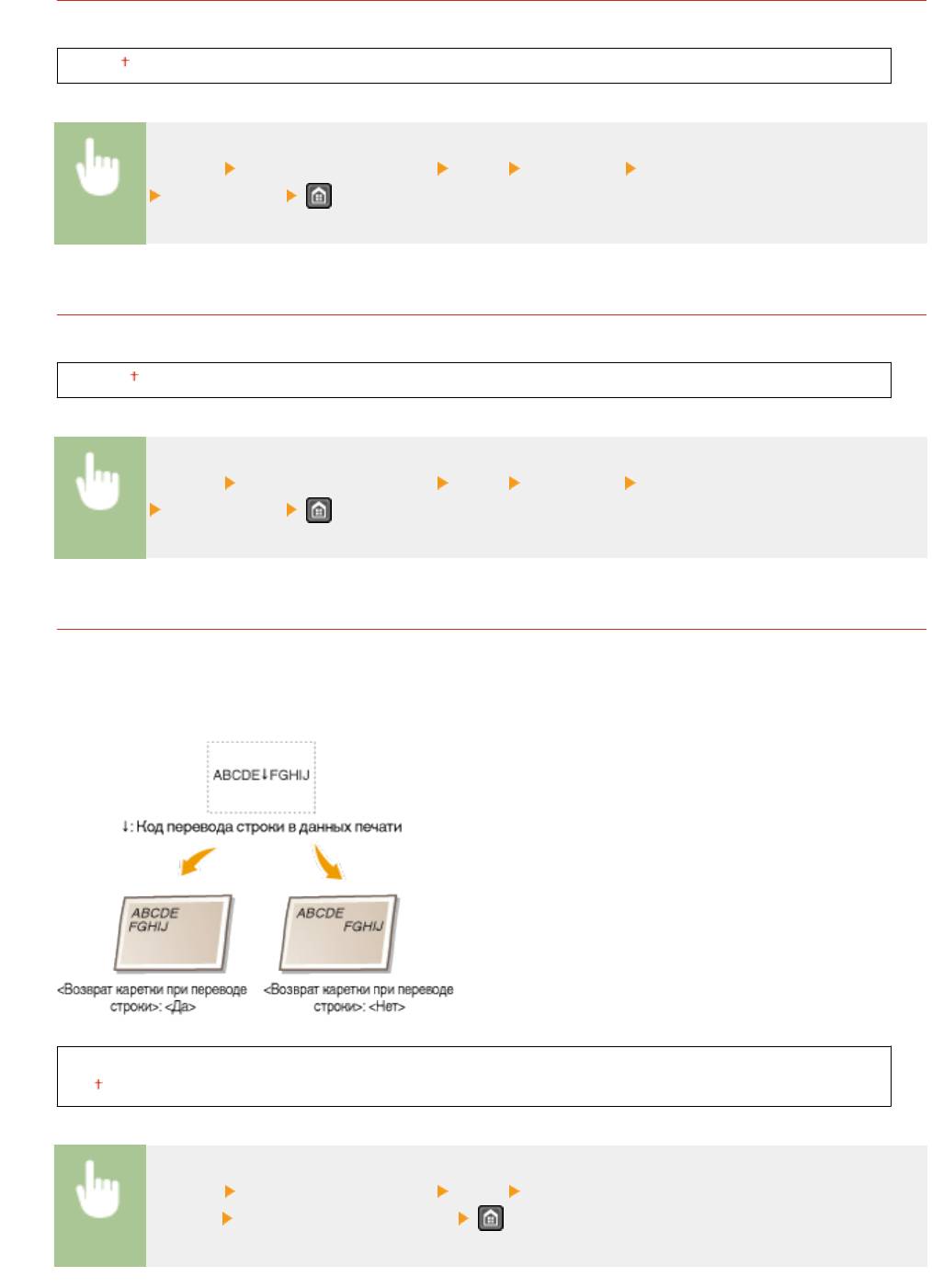
Возврат каретки при переводе строки
Служит для настройки возврата каретки (CR) при получении аппаратом кода перевода строки (LF). Если
выбрано значение <Да>, позиция печати перемещает
ся к началу следующей строки при получении
аппаратом кода подачи строки. Если выбрано значение <Нет>, позиция печати перемещается к
следующей строке непосредственно под полученным кодом подачи строки.
Да
Нет
<Меню> <Настройки принтера> <PCL> <Возврат каретки при переводе
строки> Выберите <Да> или <Нет>
541
Список меню настройки
Увеличить ширину печати A4
Укажите, требуется ли увеличивать ширину области печати на бумаге формата A4 в альбомной
ориентации до формата
Letter
Выкл.
Вкл.
<Меню> <Настройки принтера> <PCL> <Увеличить ширину печати A4> Выберите
<Выкл.> или <Вкл.>
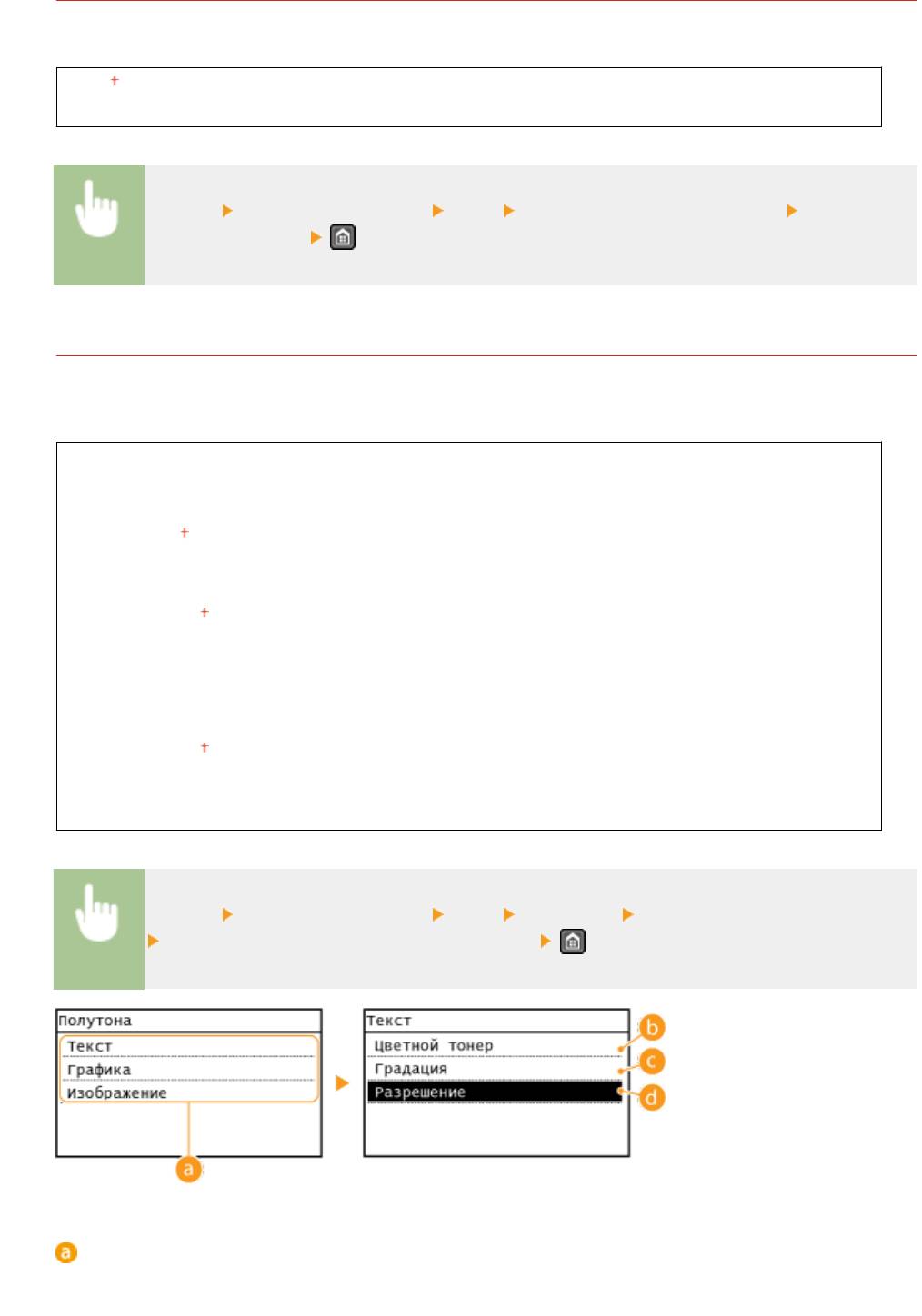
Полутона
Можно выбрать способ печати для передачи полутонов (переходы между темными и светлыми частями
изображ
ения) для оптимального качества изображения. Для каждого документа можно выполнять
настройки по типу изображения.
Текст
Цветной тонер
Градация
Разрешение
Г
рафика
Цветной тонер
Градация
Разрешение
Изображение
Цветной тонер
Градация
Разрешение
<Меню> <Настройки принтера> <PCL> <Полутона> Выберите тип изображения
Выберите полутоновый способ репродукции.
Тип изображения
Выберит
е объект, для которого нужно изменить настройку. <Текст> представляет собой буквы и
символы, <Графика> — линии и фигуры, а <Изображение> — фотографии и изображения.
542

Список меню настройки
<Цветной тонер>
Получает
ся четкая печать с сильным контрастом между светлым и темным цветом. Он подходит для
печати данных изображений, например данных фотоизображений.
<Градация>
Получает
ся отпечаток с плавными переходами тонов или сглаженными контурами. Этот вариант
подходит для печати фигур или графиков с участками плавного перехода тонов.
<Разрешение>
Получает
ся отпечаток с высоким разрешением с четкими контурами текста. Он подходит для печати
символов и тонких линий.
543
Список меню настройки
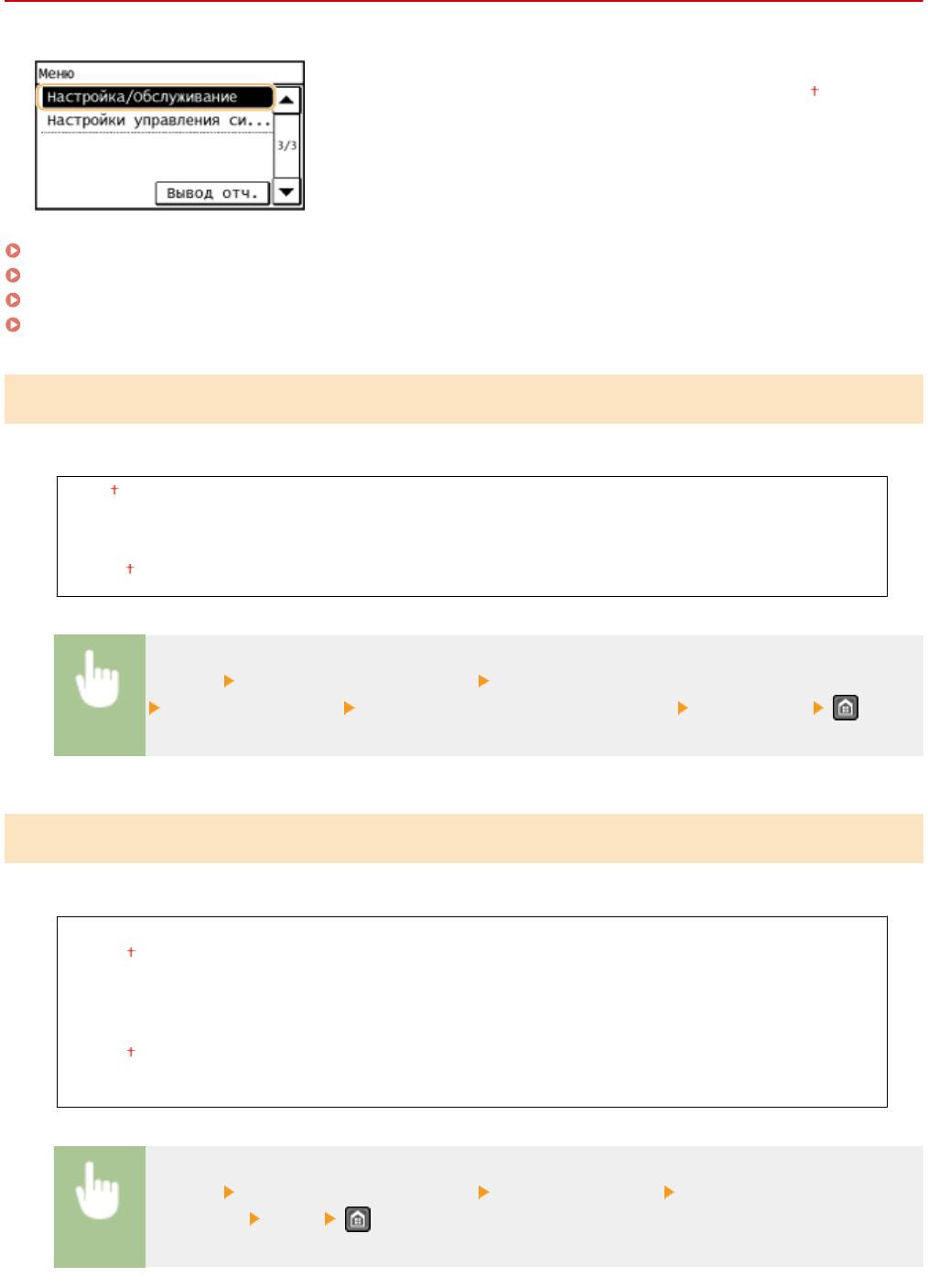
Настройка/Обслуживание
1840-096
Для всех настроек регулировки и обслуживания указано краткое
описание. Настройки по умолчанию о
тмечены крестиком (
).
Отобр. увед. о времени для подгот. к-жа.(P. 544)
Экономия тонера(P. 544)
Особая обработка(P. 545)
Чистка блока закрепления(P. 550)
Отобр. увед. о времени для подгот. к-жа.
Задайт
е время отображения сообщения о низком уровне тонера в картриджах.
Авто
Пользовательский
10–20 –99 (%)
<Меню> <Настройка/Обслуживание> <Отобр. увед. о времени для подгот. к-жа.>
<Пользовательский> Введите уровень тонера в картридже. <Применить>
Экономия тонера
Укажит
е, есть ли необходимость в снижении расхода тонера при копировании и отправлении факсов.
Копирование
Выкл.
Вкл.
Фак
с
Выкл.
Вкл.
<Меню> <Настройка/Обслуживание> <Экономия тонера> Выберите <Копирование>
или <Факс> <Вкл.>
544
Список меню настройки
При установке на <Вкл.>
Т
онкие линии и области с более низкой плотностью печати могут быть нечеткими.
Особая обработка
Если печать на бумаге специального типа выполнена с ненадлежащим качеством, для повышения качества
печати можно использовать следующие настройки.
Специальный режим печати U
Если на распечатке вокруг текста и изображений видны пятна тонера, выберите <Вкл.>.
Выкл.
Вкл.
<Меню> <Настройка/Обслуживание> <Особая обработка> <Специальный режим
печати U> <Вкл.>
При установке на <Вкл.>
Т
ип бумаги (в частности, тонкая бумага), а также условия окружающей среды (к примеру, высокий
уровень влажности) могут сказаться на качестве печати.
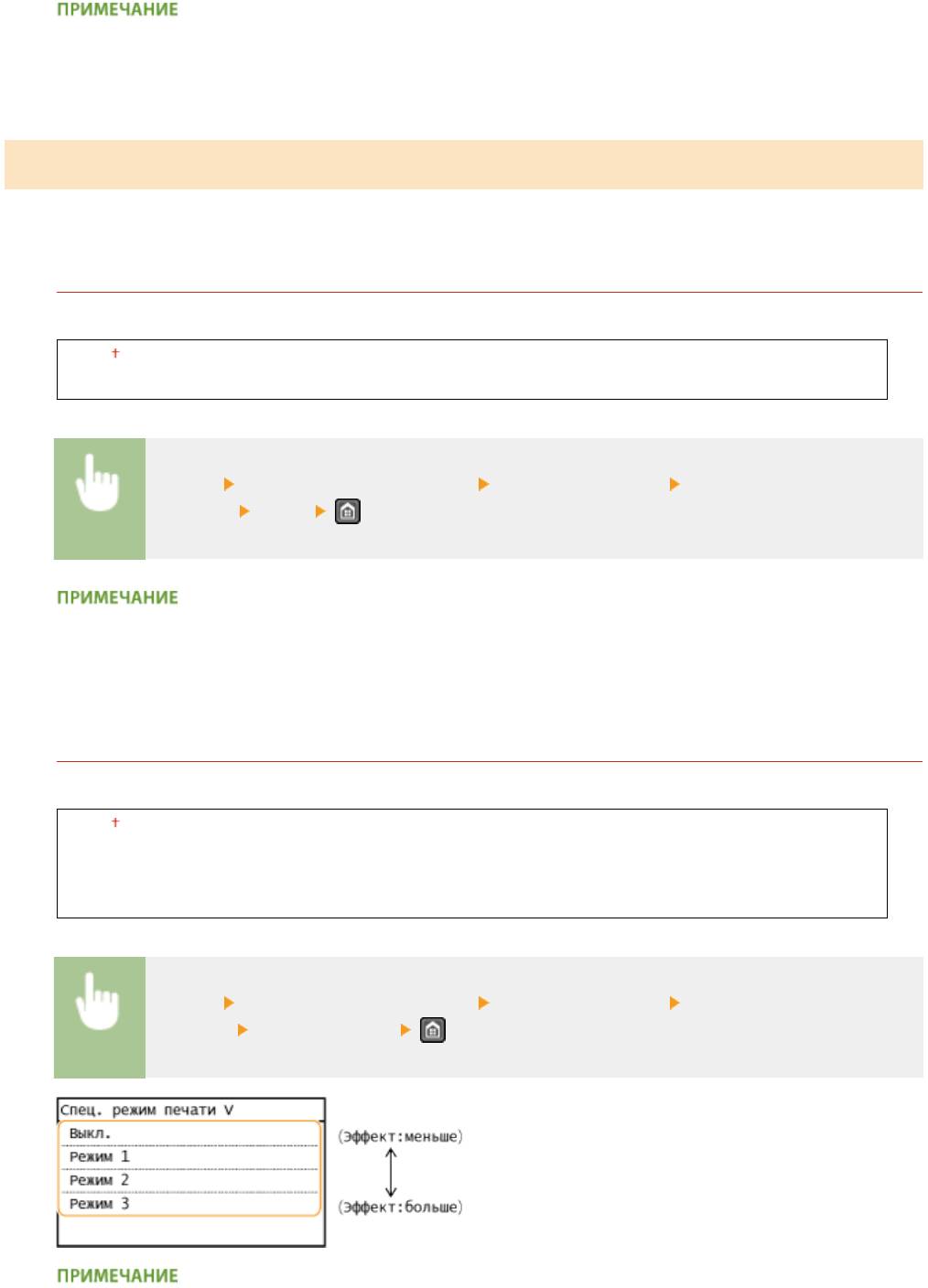
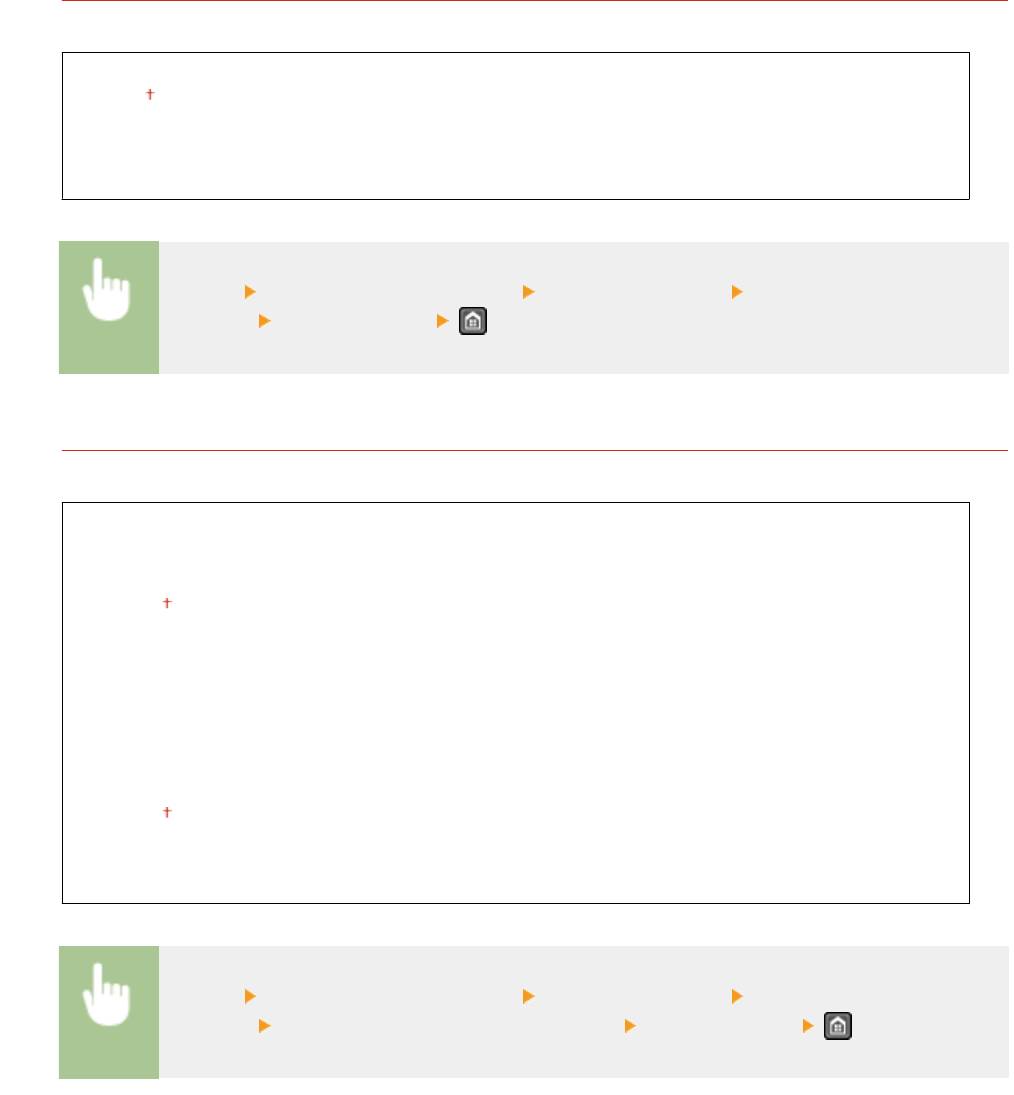
Специальный режим печати V
Настройте данный параметр при скручивании и сморщивании распечаток.
Выкл.
Режим 1
Режим 2
Режим 3
<Меню> <Настройка/Обслуживание> <Особая обработка> <Специальный режим
печати V> Выберите режим
Для активирования параметра
545
Список меню настройки
Данный параметр может быть активирован при соблюдении следующих условий.
● Формат бумаги установлен на
<B5>, <A5>, <STMT> или <EXEC>
● <Тип бумаги> установлен на <Обычная (60-89 г/m²)>, <Обычная L (60-89 г/m²)>, <Восстановленная
(60-89 г/m²)>, <Цветная (60-89 г/m²)> или <Конверт>
После активирования параметра
Наблюдается снижение скорости печати.
Специальный режим печати X
Настройте данный параметр при возникновении полос на распечатках.
Выкл.
Режим 1
Режим 2
Режим 3
Режим 4
<Меню> <Настройка/Обслуживание> <Особая обработка> <Специальный режим
печати X> Выберите режим
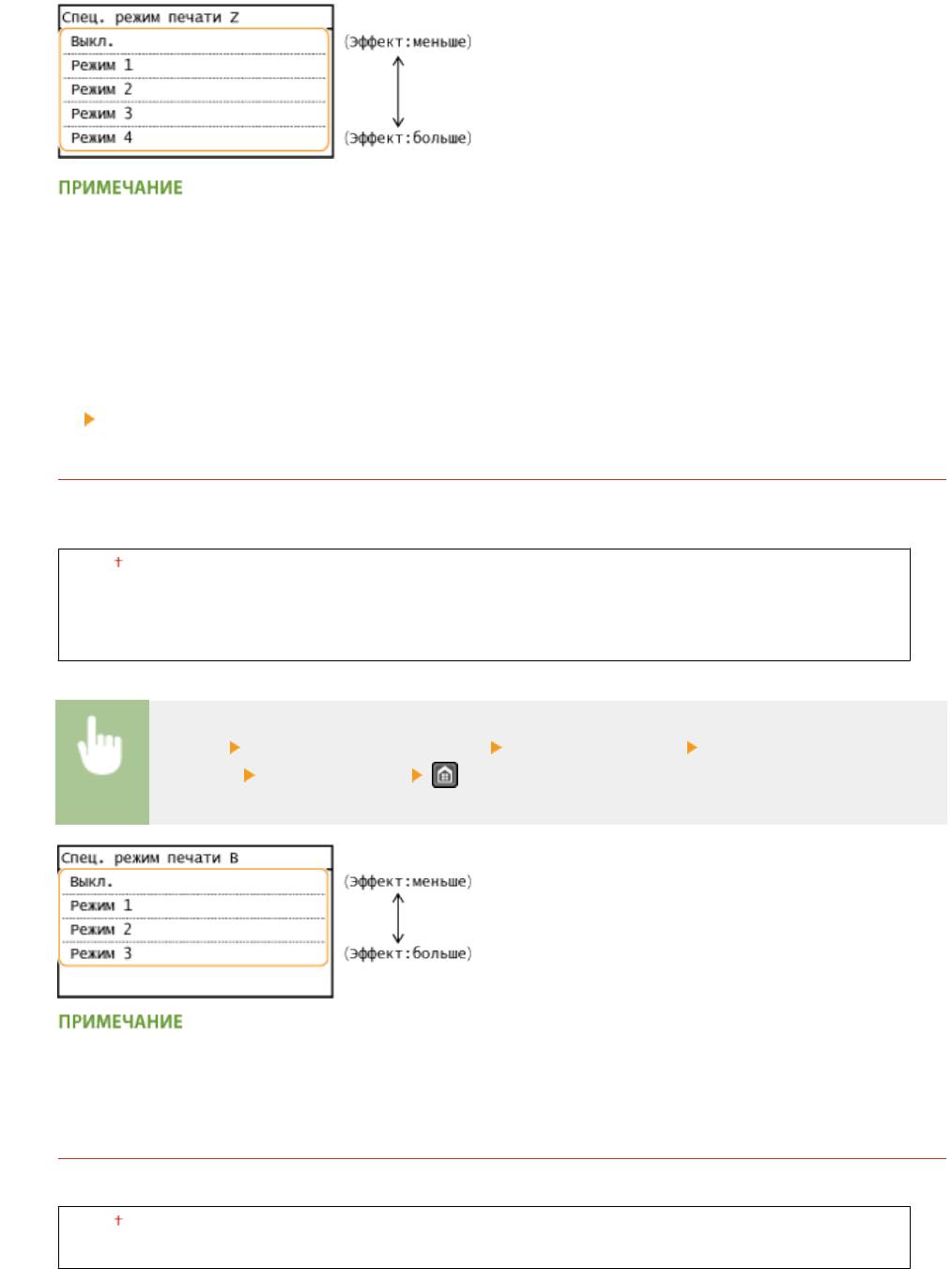
Специальный режим печати Z
Скорректируйте данный параметр, если возникают полосы при копировании или отправке факсов.
Копирование
Выкл.
Режим 1
Режим 2
Режим 3
Режим 4
Фак
с
Выкл.
Режим 1
Режим 2
Режим 3
Режим 4
<Меню> <Настройка/Обслуживание> <Особая обработка> <Специальный режим
печати Z> Выберите <Копирование> или <Факс> Выберите режим
546
Список меню настройки
После изменения параметра
При указании значений <Выкл.> или <Режим 1> на распечатках могут появляться полосы. При выборе
<Режим 3> или <Режим 4> к
онтуры могут быть размытыми, а изображения могут казаться слегка
зернистыми. Плотность печати уменьшается при изменении параметра с <Выкл.> на <Режим 4>.
После печати со смартфона или планшета
Если на распечатках появляются полосы, измените значение параметра на <Специальный режим печати
Z>
<Копирование>.
Специальный режим печати B
Настройте данный параметр, если на распечатках появляются полосы после замены картриджа с
т
онером или по прошествии длительного времени с момента последнего использования принтера.
Выкл.
Режим 1
Режим 2
Режим 3
<Меню> <Настройка/Обслуживание> <Особая обработка> <Специальный режим
печати B> Выберите режим
После активирования параметра
Наблюдает
ся снижение скорости печати.
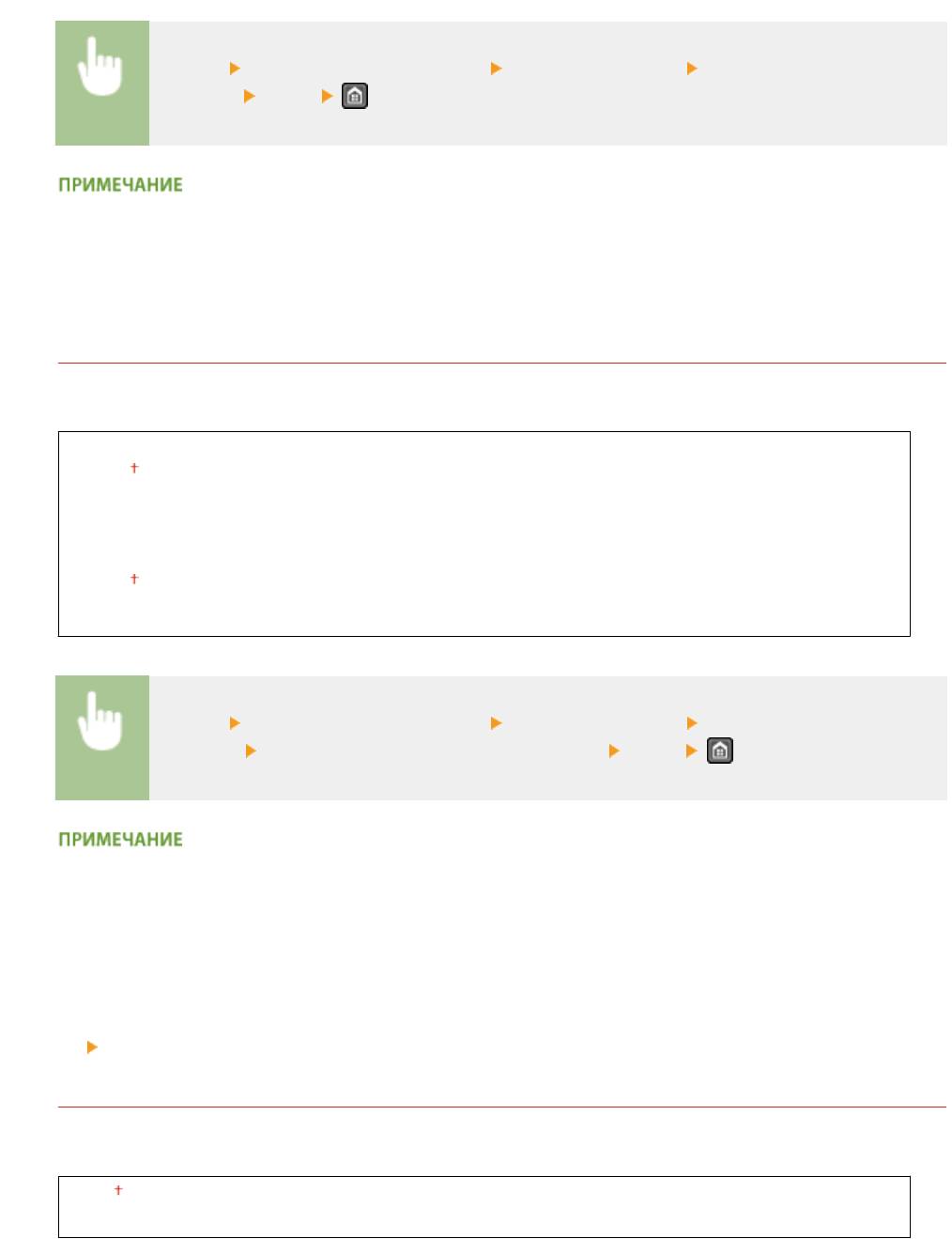
Специальный режим печати C
Настройте данный параметр при возникновении полос на распечатках при печати полученных факсов.
Выкл.
Вкл.
547
Список меню настройки
<Меню> <Настройка/Обслуживание> <Особая обработка> <Специальный режим
печати C> <Вкл.>
После активирования параметра
● Прит
ом что достигается лучший эффект, чем при использовании параметра <Специальный режим
печати Z>, скорость печати снижается.
Специальный режим печати D
Настройте данный параметр при возникновении полос на распечатках. Кроме того, при установке этого
элемента на <Вкл.> снизит
ся рабочий шум при печати.
Копирование
Выкл.
Вкл.
Печать
Выкл.
Вкл.
<Меню> <Настройка/Обслуживание> <Особая обработка> <Специальный режим
печати D> Выберите <Копирование> или <Печать> <Вкл.>
После активирования параметра
● Прит
ом что достигается лучший эффект, чем при использовании параметра <Специальный режим
печати Z>, скорость печати снижается.
После печати со смартфона или планшета
Если на распечатках появляются полосы, измените значение параметра на <Специальный режим печати
D>
<Копирование>.
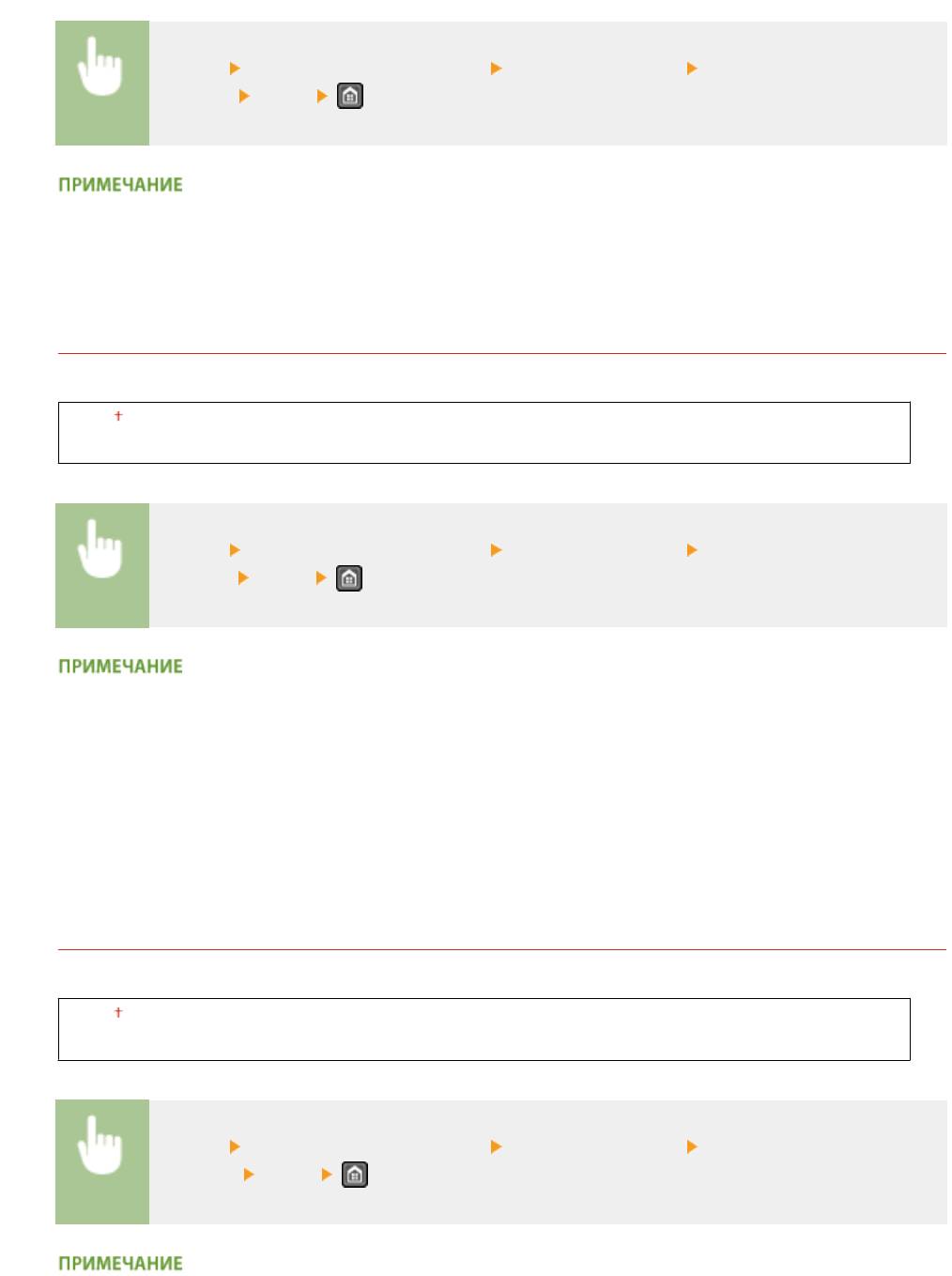
Специальный режим печати
I
Параметр <Вкл.> следует устанавливать только в случаях частого замятия бумаги при двухсторонней
печати с использованием т
онкой бумаги или cкрученной бумаги.
Выкл.
Вкл.
548
Список меню настройки
<Меню> <Настройка/Обслуживание> <Особая обработка> <Специальный режим
печати I> <Вкл.>
При установке на <Вкл.>
На изображ
ениях могут появляться белые полосы при использовании типов бумаги, отличающихся от
тонкой бумаги.
Специальный режим печати J
При неравномерной печати тонких линий или неярких изображений выберите <Вкл.>.
Выкл.
Вкл.
<Меню> <Настройка/Обслуживание> <Особая обработка> <Специальный режим
печати J> <Вкл.>
При установке параметра на <Вкл.>.
Могут возникнуть следующие проблемы:
● Сниж
ение точности
● Появление пятен тонера в незадействованных при печати областях при использовании нового
картриджа с тонером
● Более быстрый расход тонера из картриджа
Специальный режим печати K
Если тонер недостаточно хорошо прилипает и распечатки выглядят блеклыми, выберите <Вкл.>.
Выкл.
Вкл.
<Меню> <Настройка/Обслуживание> <Особая обработка> <Специальный режим
печати K> <Вкл.>
При установке на <Вкл.>
Наблюдает
ся снижение скорости печати.
549

Список меню настройки
Чистка блока закрепления
Выполните очистку устройства фиксации после замены картриджа или если на распечатках появились черные
полосы. Узел фиксации(P. 618)
550
Список меню настройки
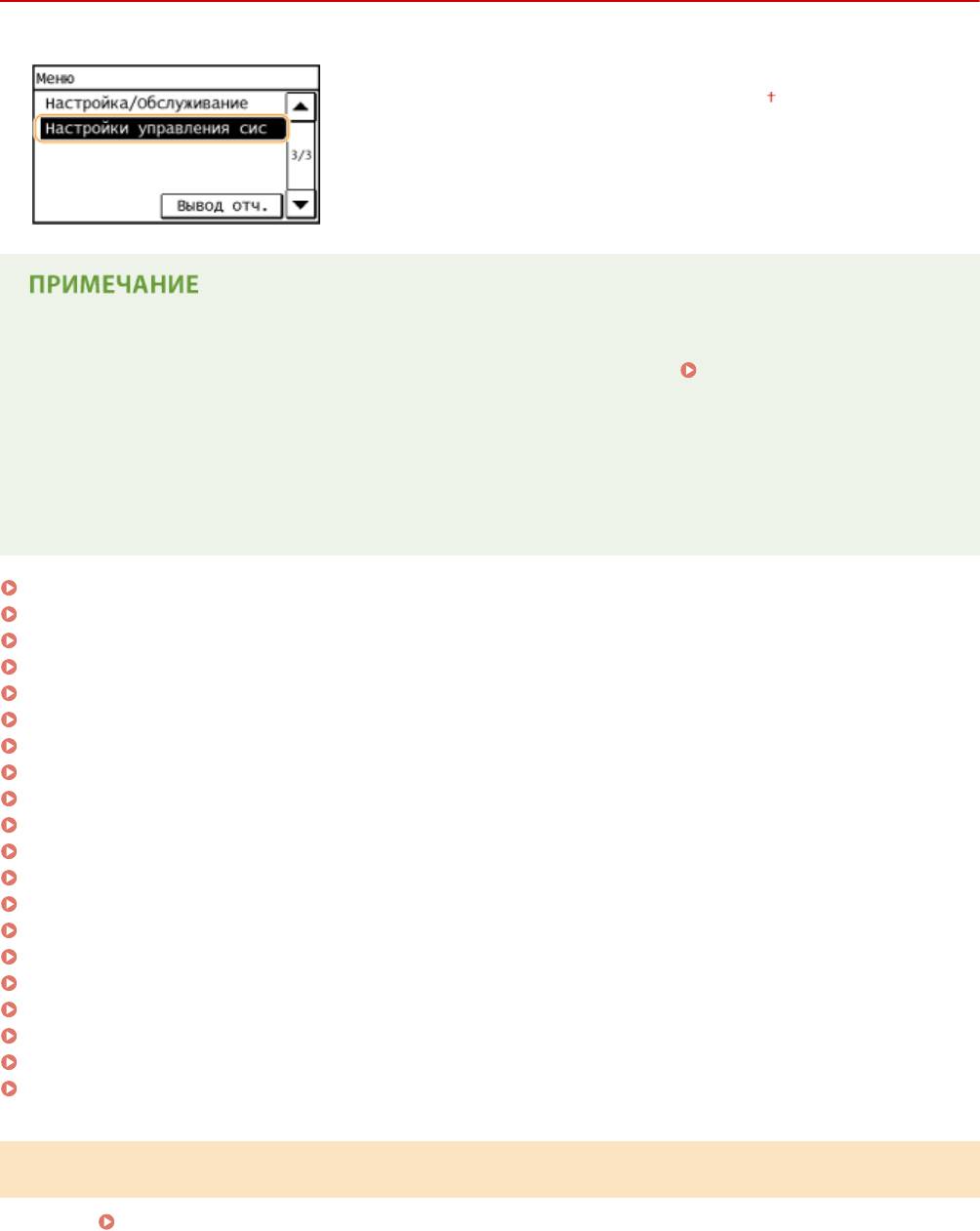
Настройки управления системой
1840-097
Для всех настроек управления системой указано краткое описание.
Настройки по умолчанию о
тмечены крестиком (
).
При отображении экрана ввода PIN-кода
Введите PIN-код с помощью цифровых клавиш и коснитесь <Применить>. Настройка PIN-кода
администрат
ора системы(P. 412)
*
Символы звездочки (
)
*1»
● Настройки, помеченные символами «
, могут иметь другие значения по умолчанию. Это зависит от
того, в какой стране или регионе приобретен аппарат.
*2
● Настройки, помеченные символами «
», доступны только для модели MF249dw/MF247dw.
Настройки сети(P. 551)
Настройки сведений об админ. системы(P. 552)
Настройки сведений об устройстве(P. 552)
Настройки защиты(P. 552)
Выбор страны/региона(P. 553)
Настройки удаленного ИП(P. 554)
Автоподключение для удал. сканирования(P. 554)
Ограничить функцию передачи(P. 555)
Отображение журнала заданий(P. 555)
Использовать как устройство USB(P. 556)
Включить Product Extended Survey Program(P. 556)
Отоб.свед. о расх.мат.(УИП/Toner Status)(P. 556)
Настройки Виртуального принтера Google(P. 557)
Импорт/экспорт адресной книги(P. 557)
Выбор PDL (Plug and Play)(P. 557)
Обновить встроенное ПО(P. 558)
Инициализация адресной книги(P. 559)
Инициализир. счетчик отчета Eco(P. 559)
Инициализация меню(P. 559)
Инициализация всех данных/Настройки(P. 559)
Настройки сети
См. раздел Настройки сети (P. 490) .
551
Список меню настройки
Настройки сведений об админ. системы
Укажите PIN-код исключительно для администраторов, имеющих привилегии доступа к <Настройки сети> и
<Настройки управления системой>. PIN-код можно выбрать через <PIN администратора системы>. Также
можно зарегистрировать имя администратора. Настройка PIN-кода администратора системы(P. 412)
PIN администрат
ора системы
Введите PIN-код администратора системы длиной до 7 символов.
Имя администрат
ора системы
Введите имя администратора (не более 32 буквенно-числовых символов).
Настройки сведений об устройстве
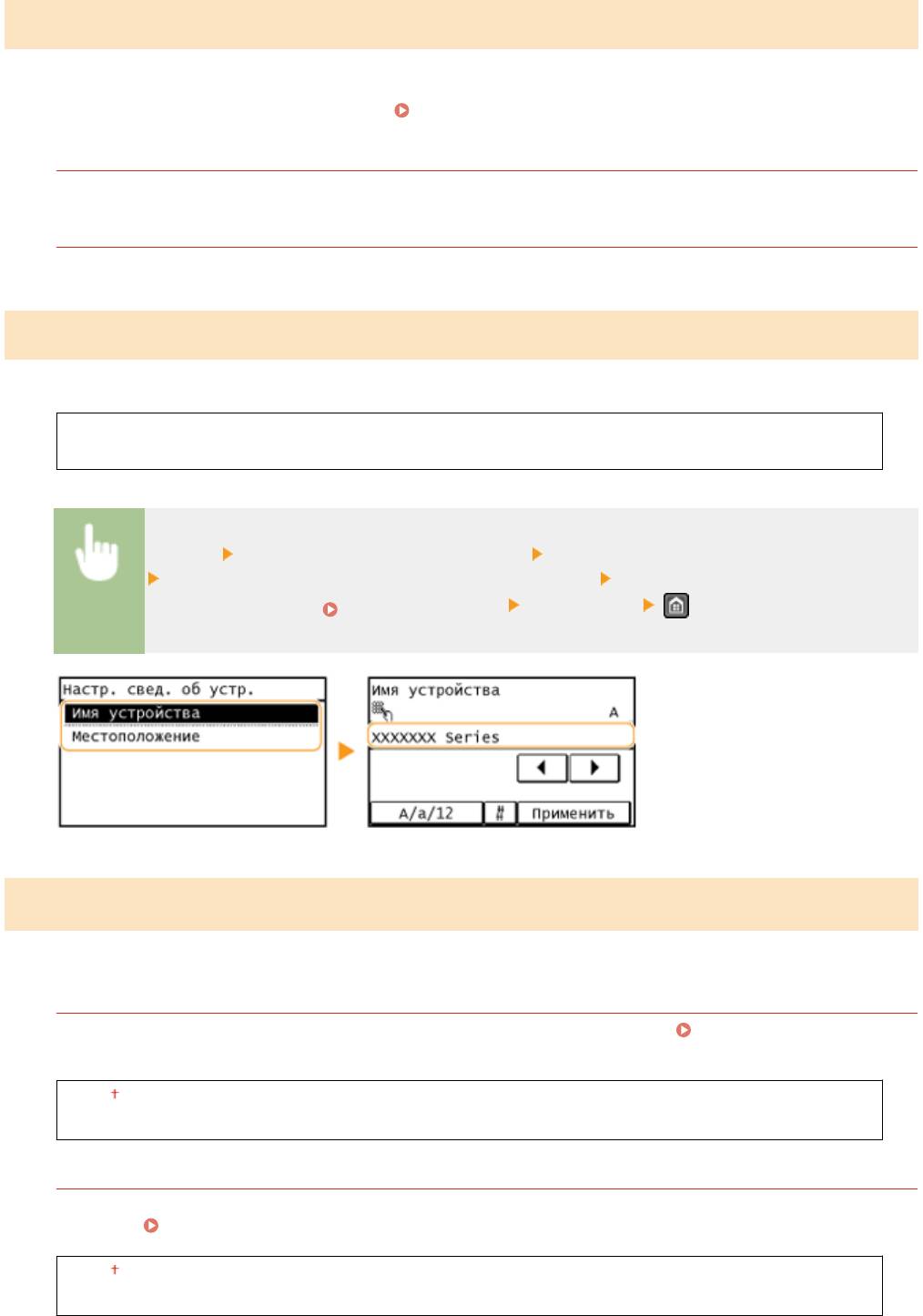
Введите имя и место установки для идентификации аппарата (до 32 буквенно-числовых символов).
Имя устройства
Мест
оположение
<Меню> <Настройки управления системой> <Настройки сведений об устройстве>
Выберите <Имя устройства> или <Местоположение> Введите <Имя устройства> или
<Мест
оположение> (
Ввод текста(P. 39) ) <Применить>
Настройки защиты
Вклю
чите или отключите параметры фильтрации пакетов IP-адресов или MAC-адресов.
Использовать TLS
Укажите, следует ли использовать зашифрованный обмен данными по TLS. Включение функции
шифрованной св
язи TLS для Удаленного ИП(P. 441)
Выкл.
Вкл.
Фильтр IPv4-адресов
Включите или отключите параметры фильтрации пакетов, полученных от устройств с заданными IPv4-
адресами. Указание IP-адресов по правилам брандмауэра(P. 417)
Выкл.
Вкл.
552



