
Canon i-SENSYS MF237w – страница 27
Инструкция к Лазерному МФУ Canon i-SENSYS MF237w

Список меню настройки
<Приоритет стороны печати>
Для печати на указанной ст
ороне бумаги переворачивать бумагу в источнике бумаги необязательно
независимо от того, выбрана односторонняя или двусторонняя печать.
● Если
для источника бумаги, в который загружена бумага, выбрано значение <Приоритет стороны
печати>, нельзя использовать функцию двусторонней печати (
Бумага(P
. 672) ), вместо этого для
источника бумаги применяется значение <Приоритет скорости>. В этом случае необходимо
загружать бумагу так же, как при выборе значения <Приоритет скорости> (
Загрузка уже
о
тпечатанной бумаги(P. 55) ).
● Скорость односторонней печати может быть ниже, чем при выборе <Приоритет стороны печати>.
513
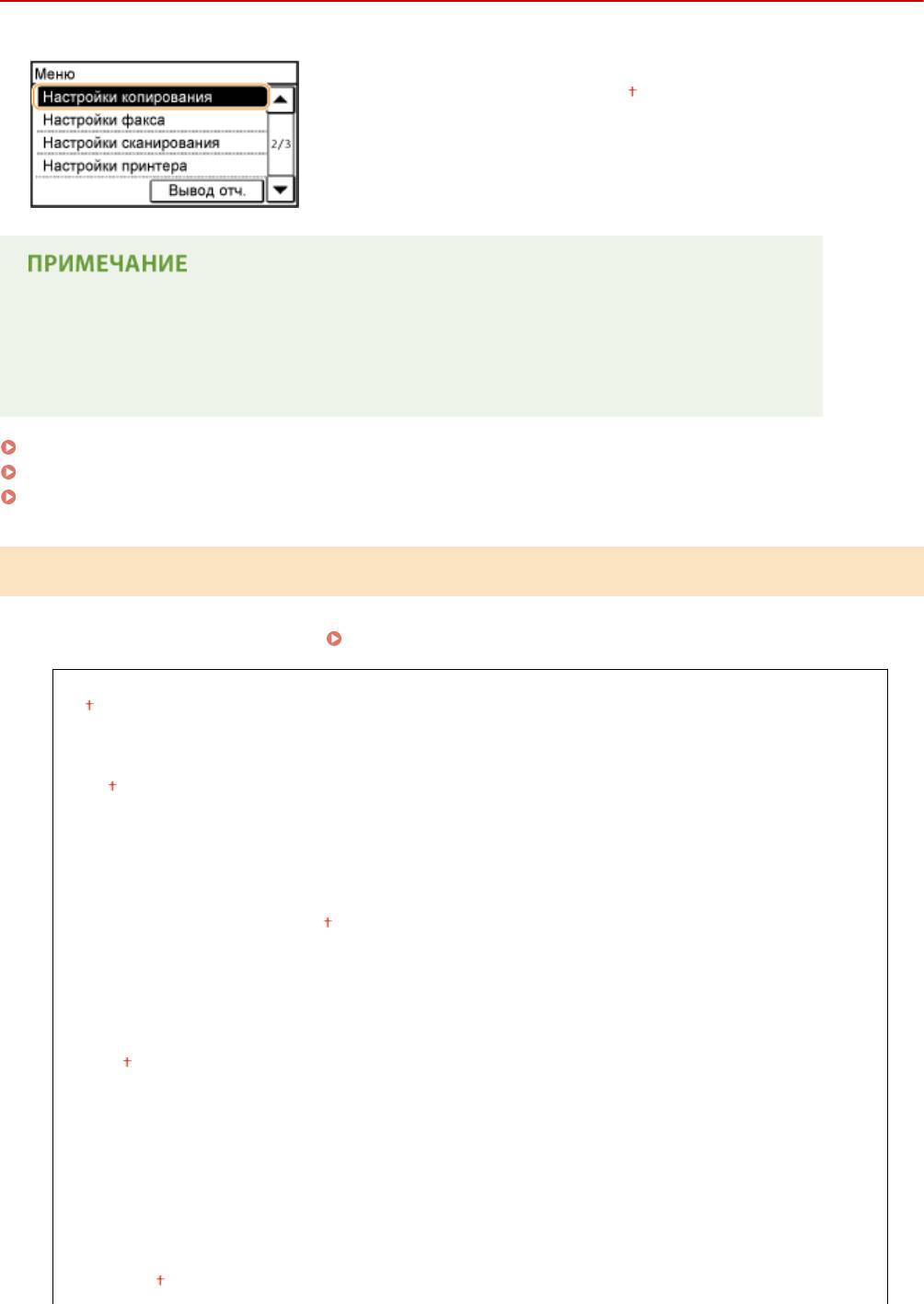
Список меню настройки
Настройки копирования
1840-092
Для всех настроек копирования указано краткое описание. Настройки
по умолчанию о
тмечены крестиком (
).
*
Символы звездочки (
)
*1
● Настройки, помеченные символами «
», доступны т
олько для модели MF249dw/MF247dw.
*2
● Настройки, помеченные символами «
», доступны только для модели MF249dw.
Изменить настройки по умолчанию (P. 514)
Корректировка плотности(P. 515)
Инициализация настроек по умолчанию(P. 515)
Изменить настройки по умолчанию
Заводские настройки к
опирования по умолчанию можно изменять. Выбранные настройки используются по
умолчанию для функции копирования.
Изменение параметров по умолчанию(P. 104)
Количество копий
1 –999
Пло
тность
-4–0
–+4
Авт
оплотн-ть
Тип оригинала
Текст
Текст/фото (высокая скорость)
Текст/фото
Фото
*1
Двусторонний
Выкл.
1->2-стор.
*2
2->2-ст
ор.
*2
2->1-стор.
Тип оригинала/конечной обработки
Коэффициент копир-я
Пользовательский коэффициент
100% (1:1)
514
Список меню настройки
400% (макс.)
200%
141% A5->A4
70% A4->A5
50%
25% (мин.)
N на 1
Выкл.
2 на 1
4 на 1
Копир. ИД-кар
ты
Выбор макета
Сортировка
Выкл.
Вкл.
Резкость
Семь уровней
Корректировка плотности
Укажит
е исходную плотность копии. Допускается изменение плотности копии на некоторое время.
Настройка плотности(P. 91)
-4–0 –+4
<Меню> <Настройки копирования> <Корректировка плотности> Скорректируйте
пло
тность.
<Применить>
Инициализация настроек по умолчанию
Выберит
е данный параметр для восстановления настроек копирования по умолчанию.
<Меню> <Настройки копирования> <Инициализация настроек по умолчанию> <Да>
515
Список меню настройки
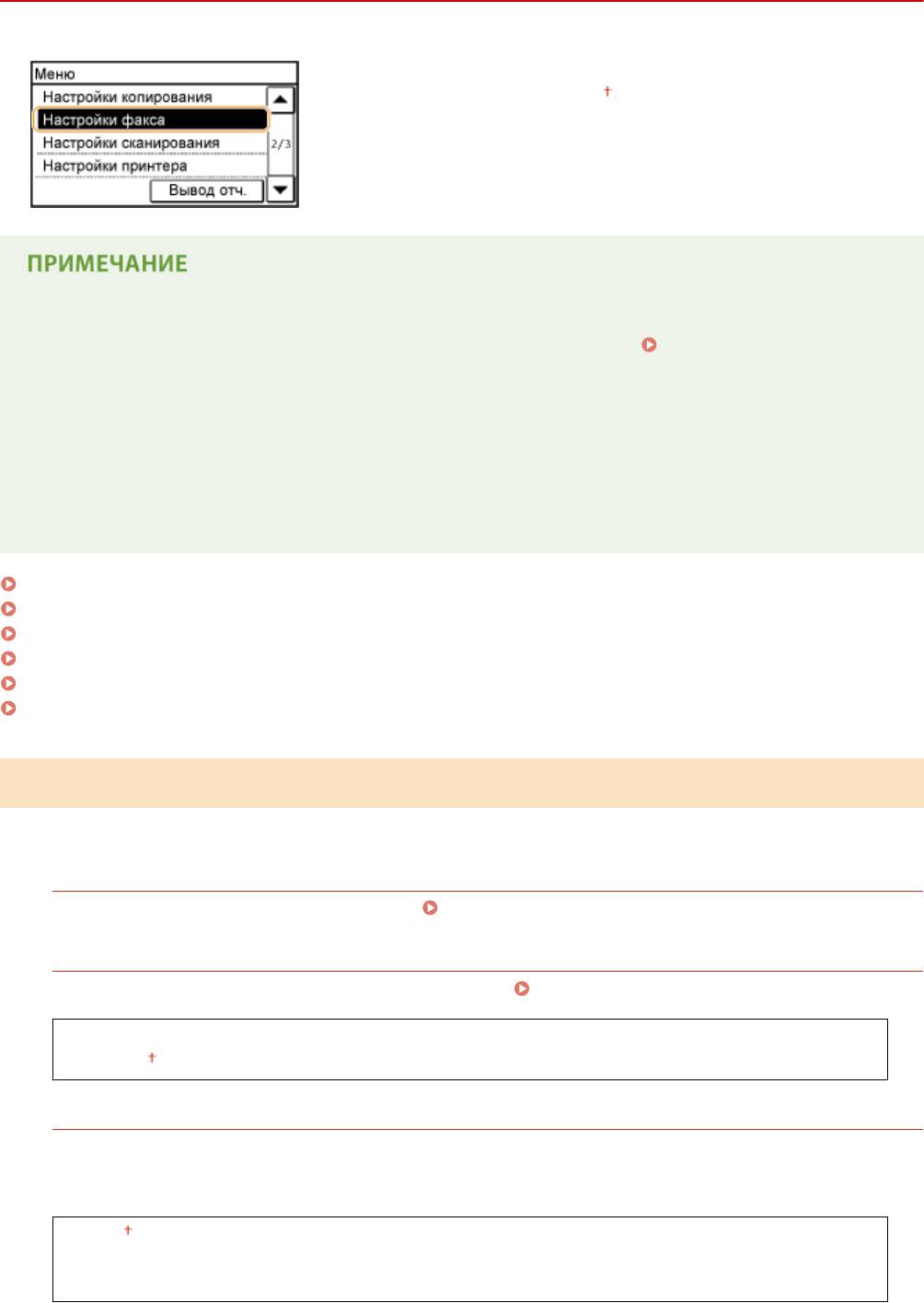
Настройки факса
1840-093
Для всех настроек факса указано краткое описание. Настройки по
умолчанию о
тмечены крестиком (
).
При отображении экрана ввода PIN-кода
Введите PIN-код с помощью цифровых клавиш и коснитесь <Применить>. Настройка PIN-кода
администрат
ора системы(P. 412)
*
Символы звездочки (
)
*1
● Настройки, помеченные символами «
», могут быть недоступны или содержать другие значения по
умолчанию. Это зависит от того, в какой стране или регионе приобретен аппарат.
*2
● Настройки, помеченные символами «
», доступны только для модели MF249dw.
*3
● Настройки, помеченные символами «
», доступны только для модели MF249dw/MF247dw.
Основные настройки(P. 516)
Настройки функции передачи(P. 518)
Настройки функции приема(P. 522)
Настройки печати при приеме(P. 525)
Настройки переадресации(P. 526)
Справочник по настройке факса(P. 527)
Основные настройки
Укажит
е основные настройки для использования аппарата в качестве устройства факсимильной связи.
Регистрация тел. номера устройства
Зарегистрируйте номер факса для аппарата. Регистрация номера факса и имени устройства(P. 112)
*1
Выбрать тип линии
Выберите тип телефонной линии для передачи факсов. Подключение телефонной линии(P. 116)
Импульсная
Т
ональная
Подключение линии общ. польз.
Установка режима получения факса на значение <Факс/тел (автоперекл.)> может привести к отсутствию
звонк
ов на внешнем телефоне или невозможности выполнения исходящего вызова. В подобных случаях
необходимо выбрать <Адаптер 1> или <Адаптер 2>.
Прямое
Адаптер 1
Адапт
ер 2
516
Список меню настройки
<Меню> <Настройки факса> <Основные настройки> <Подключение линии общ.
польз.> Выберите тип подключения
Сигнал снятой трубки
Укажите, будет ли звучать оповещение, если трубка телефона или дополнительная трубка,
подклю
ченная к аппарату, не положена на рычаг. Также можно отрегулировать громкость звукового
оповещения.
0
–5
<Меню> <Настройки факса> <Основные настройки> <Сигнал снятой трубки>
Выберите громкость предупредительного сигнала <Применить>
Настройки управления связью
Укажите настройки начальной скорости обмена данными, а также настройки клавиши «R».
Начальная ск
орость передачи
Настройте начальную скорость обмена данными путем изменения значений в убывающем порядке,
начиная с «33 600 бит/с». Этот параметр следует задать, если для начала отправки факса требуется
слишком много времени из-за слабого соединения по телефонной линии.
33600 бит/с
14400 бит/с
9600 бит/с
7200 бит/с
4800 бит/с
2400 бит/с
<Меню> <Настройки факса> <Основные настройки> <Настройки управления
св
язью>
<Начальная скорость передачи> Выберите скорость начала обмена данными.
Начальная скорость приема
Настройт
е начальную скорость обмена данными путем изменения значений в убывающем порядке,
начиная с «33 600 бит/с». Этот параметр следует задать, если для начала получения факса требуется
слишком много времени из-за слабого соединения по телефонной линии.
33600 бит/с
14400 бит/с
9600 бит/с
7200 бит/с
4800 бит/с
2400 бит/с
517
Список меню настройки
<Меню> <Настройки факса> <Основные настройки> <Настройки управления
св
язью>
<Начальная скорость приема> Выберите скорость начала обмена данными.
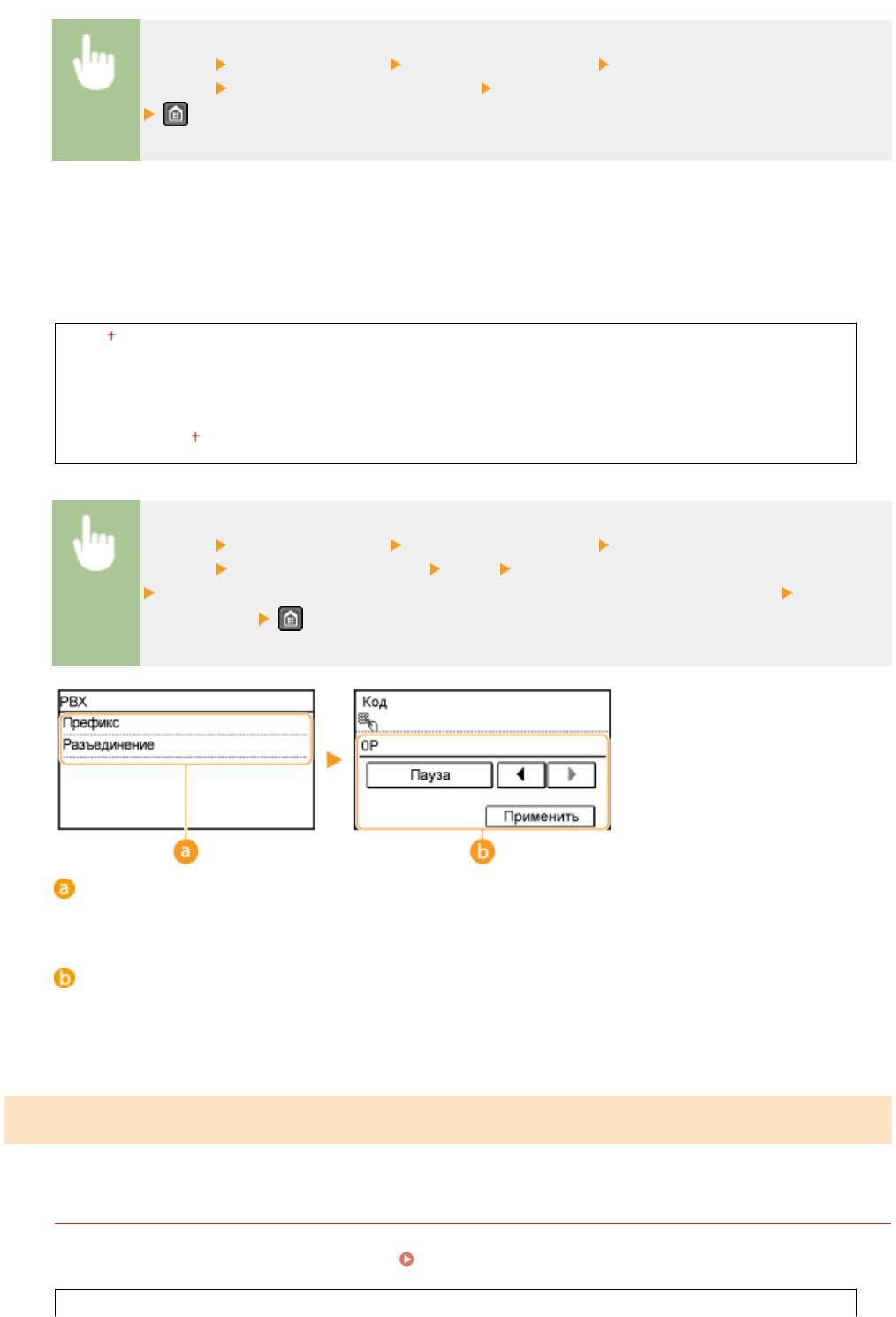
Настройка R-клавиши
Если устройство подклю
чено через коммутатор (PBX (УАТС)), необходимо
настроить способ доступа. Для УАТС можно указать значение <Префикс> или <Разъединение>. Если
для клавиши «R» был зарегистрирован номер доступа к внешней линии, можно легко получать доступ
к внешней линии.
PSTN
PB
X
Префикс
*1
Разъединение
<Меню> <Настройки факса> <Основные настройки> <Настройки управления
св
язью>
<Настройка R-клавиши> <PBX> Выберите <Префикс> или <Разъединение>
Введите числовой код доступа к внешней линии, если выбирается <Префикс>
<Применить>
<PB
X>
Выберите тип используемого коммутатора. При выборе параметра <Префикс>, зарегистрируйте код
префикса на следующем экране.
<Код>
Введит
е код префикса с помощью цифровых клавиш, нажмите <Пауза>, а затем нажмите
<Применить>. Если пауза не вставлена, код префикса не регистрируется.
Настройки функции передачи
Укажит
е настройки отправки факсов.
Изменить настройки по умолчанию
Укажите настройки, используемые для отправки факсов. Выбранные настройки используются по
умолчанию для сканирования документ
ов.
Изменение параметров по умолчанию(P. 143)
Разрешение
518
Список меню настройки
200 x 100 т/д (Нормальное)
200 x 200 т/д (Высокое)
200 x 200
т/д (Фото)
200 x 400 т/д (Сверхвысокое)
Плотность
Девять уровней
*2
Двусторонний оригинал
Выкл.
Тип книги
Т
ип календаря
Резкость
Семь уровней
Регистрация имени устройства
Зарегистрируйте имя компании или пользователя. Регистрация номера факса и имени
устройства
(P. 112)
Зарегистрированное имя отправляется адресату в качестве информации отправителя.
ИД
передающег
о терминала(P. 521)
Передача в режиме ECM
Включение и выключение режима исправления ошибок (Error Correction Mode - ECM). ECM выполняет
проверку и исправление ошибок данных фак
са. О том, как сократить количество ошибок в принимаемых
факсах, см. в разделе
Прием в режиме ECM(P. 522) .
Выкл.
Вкл.
● Режим ECM долж
ен быть включен и на аппарате, и на другом устройстве факсимильной связи,
так как проверка ошибок выполняется как на отправляющем, так и на принимающем
устройстве.
● Даже если режим ECM включен, ошибки все равно возможны из-за состояния телефонной
линии.
● Обработка данных при включенном режиме ECM может занять больше времени, так как
проверка и исправление ошибок выполняется во время передачи данных.
<Меню> <Настройки факса> <Настройки функции передачи> <Передача в режиме
ECM> <Вкл.>
*1
Задать продолжительность паузы
Например, при наборе «0 - (пауза) - (телефонный номер)» сначала набирается 0, а несколько секунд
спустя — т
елефонный номер. При отправке факса в другую страну нужно указать адресата, набрав
«(международный код доступа) - (код страны) - (код города) - (номер факса)», однако номера, набранные
друг за другом без пауз, могут распознаваться неправильно. В этом случае попробуйте добавить паузу
519
Список меню настройки
после кода международного доступа или номера факса. Если код или номер по-прежнему не
распознает
ся, измените длительность паузы. Указания по вводу паузы см. в описании шага 3 в разделе
Отправка факсов(P. 118) .
1–4 –15 (сек.)
<Меню> <Настройки факса> <Настройки функции передачи> <Задать
продолжит
ельность паузы>
Укажите продолжительность паузы. <Применить>
*1
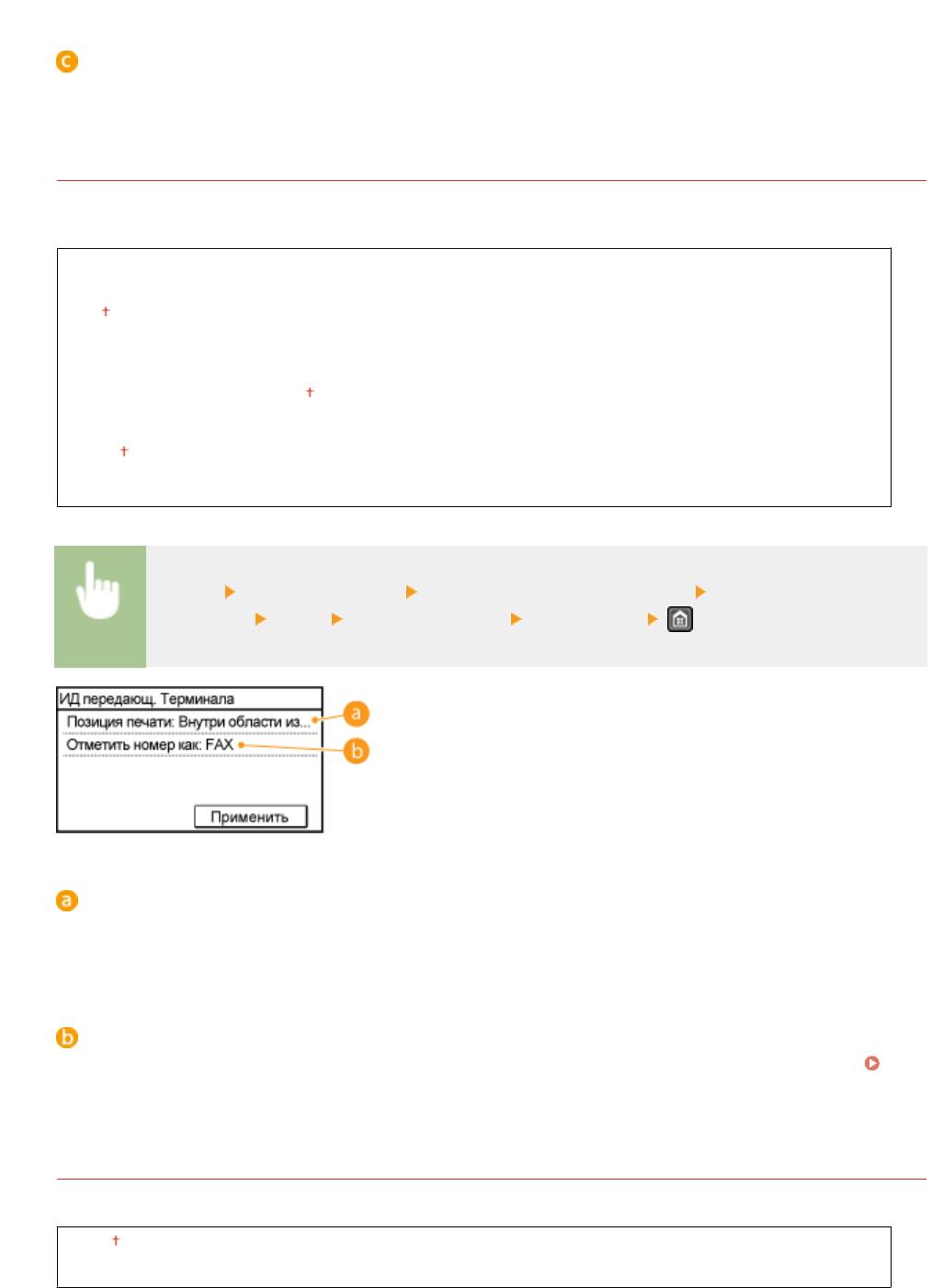
Автоповтор набора
Укажите настройки для автоматического повторного набора номера. Эта функция автоматически
выполняет повт
орный набор номера факса через несколько минут после неудачной попытки (если
линия занята). Можно указать количество повторных попыток набора номера с интервалами.
Выкл.
Вкл.
Число повторных наборов
1–2 –10 (раз)
Инт
ервал между повторными наборами
2
–99 (мин.)
Повт
орный набор при ошибке
Выкл.
Вкл.
<Меню> <Настройки факса> <Настройки функции передачи> <Автоповтор набора>
<Вкл.> Задайте настройки <Применить>
<Число повторных наборов>
Определяет к
оличество повторных наборов номера аппаратом. С помощью
/ или цифровых
клавиш введит
е число, затем коснитесь <Применить>.
<Интервал между повторными наборами>
Задает инт
ервал между повторными наборами номера. С помощью
/ или цифровых клавиш
введит
е число, затем нажмите <Применить>.
520
Список меню настройки
<Повторный набор при ошибке>
Указывает
, следует ли выполнять повторный набор при ошибке передачи. Выберите <Выкл.> или
<Вкл.>.
ИД передающего терминала
Укажите настройки для добавления в заголовок факса данных отправителя, включая номер факса и имя
аппарата. Просмо
трев добавленную информацию, получатель сможет узнать, кто отправил факс.
Выкл.
Вкл.
Позиция печати
Внутри области изображ
ения
Вне области изображения
Отмет. N как: TEL/FAX
F
AX
TEL
<Меню> <Настройки факса> <Настройки функции передачи> <ИД передающего
т
ерминала>
<Вкл.> Задайте настройки <Применить>
<Позиция печати>
Задает поло
жение для печати данных об идентификаторе терминала в отправляемом факсе. Выберите
<Внутри области изображения> для печати данных в области изображения или <Вне области
изображения> для печати данных за пределами области изображения.
<Отметить номер как>
Добавляет пометку «F
AX» или «TEL» перед номером факса, зарегистрированным для аппарата (
Регистрация номера факса и имени устройства(P. 112) ). Выберит
е <TEL> чтобы указать, что
уведомляемый номер является номером телефона.
*1
Проверить гудок перед отправкой
Укажите, требуется ли проверка тонального сигнала перед набором номера факса.
Выкл.
Вкл.
521
Список меню настройки
<Меню> <Настройки факса> <Настройки функции передачи> <Проверить гудок перед
о
тправкой>
Выберите <Вкл.> или <Выкл.>
Разрешить передачу с пом. драйвера факса
Разрешение или запрет использования функции факсимильной связи с помощью компьютера (отправка
фак
сов с компьютера).
Запрещение отправки факсов с ПК(P. 433)
Выкл.
Вкл.
Подтвердить введенный номер факса
Укажите, следует ли запрашивать ввод номера факса дважды, если номер вводится с помощью
цифровых клавиш. Отображение экрана для подтверждения номера факса(P. 435)
Выкл.
Вкл.
Ограничить последовательную передачу
Укажите, следует ли запретить последовательную рассылку (функция, выполняющая последовательную
о
тправку факсов нескольким адресатам).
Отключение последовательной передачи(P. 437)
Выкл.
Подтверждение последовательной передачи
Отклонение последоват
ельной передачи
Инициализация настроек по умолчанию
Выберите данный параметр для восстановления настроек передачи факса по умолчанию.
<Меню> <Настройки факса> <Настройки функции передачи> <Инициализация
настроек по умолчанию> <Да>
Настройки функции приема
Укажите настройки приема факсов.
Прием в режиме ECM
Включение и выключение режима исправления ошибок (Error Correction Mode - ECM). ECM выполняет
проверку и исправление ошибок данных фак
са. О том, как избежать ошибок при отправке факсов см. в
разделе
Передача в режиме ECM(P. 519) .
Выкл.
Вкл.
522
Список меню настройки
● Режим ECM долж
ен быть включен и на аппарате, и на другом устройстве факсимильной связи,
так как проверка ошибок выполняется как на отправляющем, так и на принимающем
устройстве.
● Даже если режим ECM включен, ошибки все равно возможны из-за состояния телефонной
линии.
● Обработка данных при включенном режиме ECM может занять больше времени, чем обычно,
так как проверка и исправление ошибок выполняются во время передачи данных.
<Меню> <Настройки факса> <Настройки функции приема> <Прием в режиме ECM>
<Вкл.>
*1
Входящий звонок
Укажите настройки для звонка уведомления о входящих факсах. Эта функция доступна только в том
случае, если для режима приема выбрано значение <Авт
о> или <Факс/тел. (автопереключ.)>. Укажите,
сколько раз должен прозвучать сигнал входящего вызова, прежде чем аппарат примет вызов. Также
можно отключить настройки, чтобы сигнал входящего вызова не звучал.
Выкл.
Вкл.
1–2 –99 (раз)
Необходимо заблаговременно подключить ваш телефон к устройству, если вы используете
данную ф
ункцию в режиме <Авто>.
<Меню> <Настройки факса> <Настройки функции приема> <Входящий звонок>
<Вкл.> Укажите, сколько раз должен прозвучать звонок при входящем вызове
<Применить>
*1
Дистанционный прием
Укажите настройки для приема факса с помощью телефона, подключенного к аппарат (удаленный
прием). Отправленный на аппарат фак
с можно принять, просто сняв трубку телефона и указав
идентификационный номер с помощью кнопок на телефоне. Благодаря этой функции можно вообще не
подходить к аппарату, чтобы принять факс. Инструкции по отправке использованию функции
удаленного приема см. в разделе
Использование телефона для приема факсов (удаленный прием)
(P
. 148) .
Выкл.
Вкл.
00–25 –99
523
Список меню настройки
<Меню> <Настройки факса> <Настройки функции приема> <Дистанционный прием>
<Вкл.> Укажите идентификационный номер для приема факса. <Применить>
Переключение на автоматический прием
Укажите настройки для автоматического приема факса по прошествии определенного времени звучания
сигналов вх
одящего вызова. Эта функция доступна только в том случае, если для режима приема
выбрано значение <Вручную>. С помощью этой функции можно принимать факсы, даже когда некому
снять трубку.
Выкл.
Вкл.
1–15 –99 (сек.)
<Меню> <Настройки факса> <Настройки функции приема> <Переключение на
авт
оматический прием>
<Вкл.> Укажите, насколько долго должен звучать звонок при
вх
одящем вызове.
<Применить>
Настройки блокировки памяти
Укажите, следует ли сохранять принятые факсы без немедленного вывода на печать. Сохраненные
фак
симильные документы можно напечатать в любое время. Для этого измените значение настройки на
<Выкл.>.
Сохранение принятых факсов в памяти (прием в память)(P. 154)
Выкл.
Вкл.
Печать о
тчета
Выкл.
Вкл.
Время блокир. памяти
Выкл.
Вкл.
Время начала блокировки памяти
Время ок
ончания блокировки памяти
<Меню> <Настройки факса> <Настройки функции приема> <Настройки блокировки
памяти> <Вкл.> Задайте настройки <Применить>
524
Список меню настройки
Настройки печати при приеме
Укажите настройки печати принятых факсов.
*3
Печать на обеих сторонах
Укажите настройки для печати принятых факсов на обеих сторонах бумаги.
Выкл.
Вкл.
<Меню> <Настройки факса> <Настройки печати при приеме> <Печать на обеих
ст
оронах>
<Вкл.>
Уменьшение формата при приеме
Укажите настройки уменьшения размера изображений на принятом документе. Можно выбрать
авт
оматический коэффициент уменьшения, который уменьшает принятый документ до размера
загруженной бумаги. Также можно выбрать коэффициент из списка.
Выкл.
Вкл.
Масштаб
Авт
о
97%
95%
90%
75%
Направление
Вер
тикальное/Горизонтальное
Только вертикальное
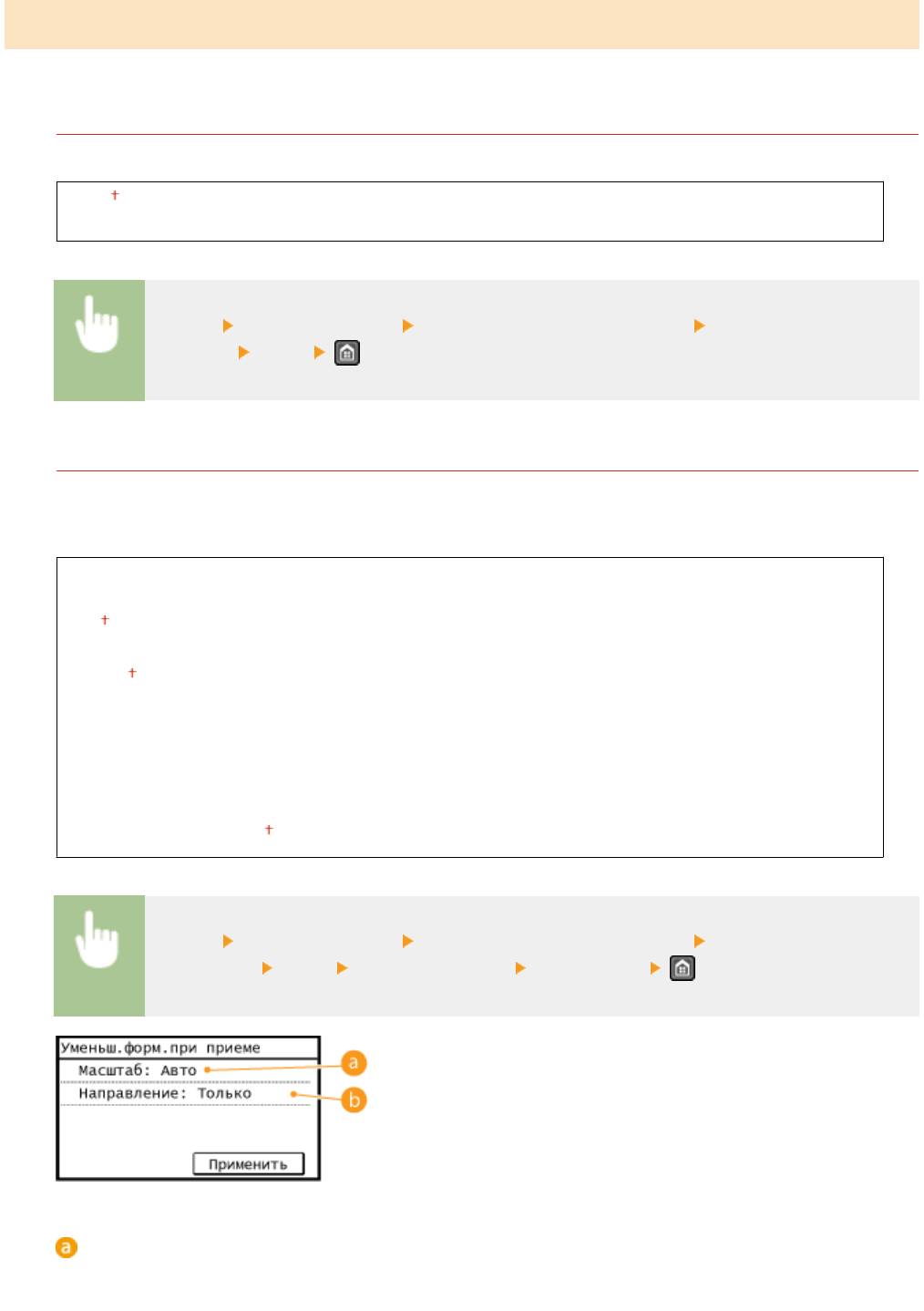
<Меню> <Настройки факса> <Настройки печати при приеме> <Уменьшение формата
при приеме> <Вкл.> Задайте настройки <Применить>
<Масштаб>
<Авт
о> уменьшает изображение на коэффициент, соответствующий размеру загруженной бумаги.
<97%>, <95%>, <90%> или <75%> уменьшает изображения на соответствующий коэффициент.
525
Список меню настройки
<Направление>
Выберит
е <Вертикальное/Горизонтальное> для уменьшения изображения по вертикали и по
горизонтали. Выберите <Только вертикальное> для уменьшения только по вертикали.
Нижний колонтитул на принятой странице
Укажите, следует ли печатать сведения (включая дату и время приема и количество страниц) в нижней
части принятых фак
сов.
Выкл.
Вкл.
<Меню> <Настройки факса> <Настройки печати при приеме> <Нижний колонтитул на
принят
ой странице>
<Вкл.>
Продол. печать при ист.срока служ.картр.
При приеме факсов, когда тонер в картридже почти закончился, аппарат хранит их в памяти, не
выполняя печать. О
днако если данная функция включена, аппарат продолжает печатать.
Выкл.
Вкл.
Если эта функция включена, факсы могут быть бледными или нечеткими. Поскольку принятые
документы не со
храняются в память, попросите отправителя отправить документ повторно.
<Меню> <Настройки факса> <Настройки печати при приеме> <Продол. печать при
ист.срока служ.картр.> <Вкл.>
*3
Настройки переадресации
Укажит
е настройки перенаправления факсов.
Включение настроек переадресации
Укажите, следует ли перенаправлять все принятые факсимильные документы в указанное место
назначение. В качестве адресата при о
тправке можно указать адрес электронной почты или общую
папку на компьютере.
Автоматическая переадресация всех принятых документов (MF249dw/
MF247dw)
(P. 161)
Выкл.
Вкл.
526
Список меню настройки
Печатать изображения
Укажите, следует ли выводить перенаправленные факсимильные документы на печать. Можно
настроить аппарат для печати перенаправленных документ
ов только при возникновении ошибки.
Печать документов, которые необходимо переадресовать(P. 161)
Выкл.
Вкл.
Только при возникновении ошибки
Сохранение изображений в памяти
Укажите, следует ли сохранять факсимильные документы в память, если не удалось их перенаправить.
При необх
одимости можно повторно отправить документы или напечатать их позднее.
Печать,
повт
орная отправка или удаление документов, которые не удалось переадресовать(P. 162)
Выкл.
Только при возникновении ошибки
Справочник по настройке факса
Выберит
е отображение экранных инструкций для указания настроек, включая номер факса и тип телефонной
линии.
Настройка исходных параметров для выполнения функций факса(P. 110)
527
Список меню настройки
Настройки сканирования
1840-094
Для всех настроек сканера указано краткое описание. Настройки по
умолчанию о
тмечены крестиком (
).
*
Символы звездочки (
)
*1
● Настройки, помеченные символами «
», доступны т
олько для модели MF249dw/MF247dw.
*2
● Настройки, помеченные символами «
», доступны только для модели MF249dw.
Настройки электронной почты(P. 528)
Настройки файла(P. 529)
Зарег. имя аппарата (эл. почта)(P. 531)
Параметры выводимого файла изображения(P. 531)
Настройки горячей клавиши(P. 531)
*1
Настройки электронной почты
Укажит
е настройки, используемые для сканирования документов для отправки по электронной почте.
Изменить настройки по умолчанию
Укажите настройки, используемые для сканирования документов для отправки по электронной почте.
Выбранные настройки используются по умолчанию для сканирования документов. Изменение
параметров по умолчанию(P. 293)
Формат сканирования
A4
A5
Цвет
овой режим
Цветной
Черно-белый
Формат файла
PDF (Компактный)
JPEG
TIFF
Пло
тность
Девять уровней
Ориентация оригинала
528

Список меню настройки
Книжная
Альбомная
Т
ип оригинала
Текст
Текст/фото
Фото
*2
Двусторонний оригинал
Выкл.
Тип книги
Т
ип календаря
Резкость
Семь уровней
Размер данных
Малый: Приоритет памяти
Стандартный
Большой: Приоритет качества изображения
Т
ема/Сообщение
Тема
Сообщение
Ответить
Нет
Указать из адресной книги
Приорит
ет
Низкий
Стандартный
Высокий
Инициализация настроек по умолчанию
Выберите данный параметр для восстановления настроек передачи сообщений электронной почты по
умолчанию.
<Меню> <Настройки сканирования> <Настройки электронной почты>
<Инициализация настроек по умолчанию> <Да>
*1
Настройки файла
Мо
жно изменить и зарегистрировать настройки, применяемые при сохранении документов в общую папку.
529

Список меню настройки
Изменить настройки по умолчанию
Можно изменить настройки по умолчанию, применяемые при сохранении документов в общую папку.
При сканировании выбранные настройки использую
тся по умолчанию.
Изменение параметров по
умолчанию(P
. 293)
Формат сканирования
A4
A5
Цвет
овой режим
Цветной
Черно-белый
Формат файла
PDF (Компактный)
JPEG
TIFF
Пло
тность
Девять уровней
Ориентация оригинала
Книжная
Альбомная
Т
ип оригинала
Текст
Текст/фото
Фото
*2
Двуст
оронний оригинал
Выкл.
Тип книги
Тип календаря
Резкость
Семь уровней
Размер данных
Малый: Приоритет памяти
Стандартный
Большой: Приоритет качества изображения
Инициализация настроек по умолчанию
Можно изменить и зарегистрировать настройки, применяемые при сохранении документов в общую
папку.
530
Список меню настройки
<Меню> <Настройки сканирования> <Настройки файла> <Инициализация настроек по
умолчанию> <Да>
*1
Зарег. имя аппарата (эл. почта)
Зарегистрир
уйте имя отправителя для сообщений электронной почты. Зарегистрированное имя
отображается в сообщениях электронной почты вместе с адресом электронной почты. Если имя
отправителя не зарегистрировано, отображается только адрес электронной почты.
<Меню> <Настройки сканирования> <Зарег. имя аппарата (эл. почта)> Введите имя
о
тправителя
<Применить>
*1
Параметры выводимого файла изображения
Укажит
е настройки значения гаммы и коэффициента сжатия файла для конвертирования сканированных
документов в электронные файлы.
Значение гамма при передаче YCbCr
Выберите значение гаммы, используемое при конвертировании сканированных цветных документов в
файлы выбранног
о формата. Вы можете указать такое же значение гаммы, как использующееся для
просмотра конвертированных файлов на мониторе. Яркость отображающихся файлов соответствует
яркости исходных документов.
Настройка значений гаммы(P. 279)
Гамма 1,0
Гамма 1,4
Гамма 1,8
Гамма 2,2
Настройки горячей клавиши
Зарегистрир
уйте параметры сканирования для кнопок <Scan -> PC1> и <Scan -> PC2>. В данные настройки
входит компьютер, на который сохраняются сканированные изображения, тип сканирования (цветное
или черно-белое) и формат файла (PDF и JPEG). Регистрация этих настроек позволяет сканировать
документы на указанный компьютер путем простого нажатия одной кнопки. Для просмотра
зарегистрированных настроек выберите <Подтвердить адресата>.
Сканирование с помощью кнопки
<Scan -> PC>
(P. 245)
Регистрация
Scan -> PC1
Выкл.
USB-подключение
Цветное сканирование
Ч-Б сканирование
Пользоват
ельский 1
Пользовательский 2
531

Список меню настройки
Сетевое подключение
Цветное сканирование
Ч-Б сканирование
Пользовательский 1
Пользовательский 2
Scan -> PC2
Выкл.
USB-подключение
Цветное сканирование
Ч-Б сканирование
Пользоват
ельский 1
Пользовательский 2
Сетевое подключение
Цветное сканирование
Ч-Б сканирование
Пользовательский 1
Пользовательский 2
Подтвердить адресата
Scan -> PC1
Scan -> PC2
532



