
Canon i-SENSYS MF237w – страница 25
Инструкция к Лазерному МФУ Canon i-SENSYS MF237w
Использование Удаленного ИП
Управление документами и проверка состояния
аппарата
1840-08L
Проверка состояния документов для печати(P. 473)
Проверка статуса принятых факсов(P. 474)
Просмотр журнала документов(P. 474)
Просмотр сведений об ошибках(P. 475)
Проверка расходных материалов(P. 475)
Проверка максимальной скорости печати(P. 476)
Проверка сведений об администраторе системы(P. 476)
Проверка счетчика общего объема печати(P. 477)
Отображается только 255 символа имени документа. К имени файла можно добавить название
прило
жения печати.
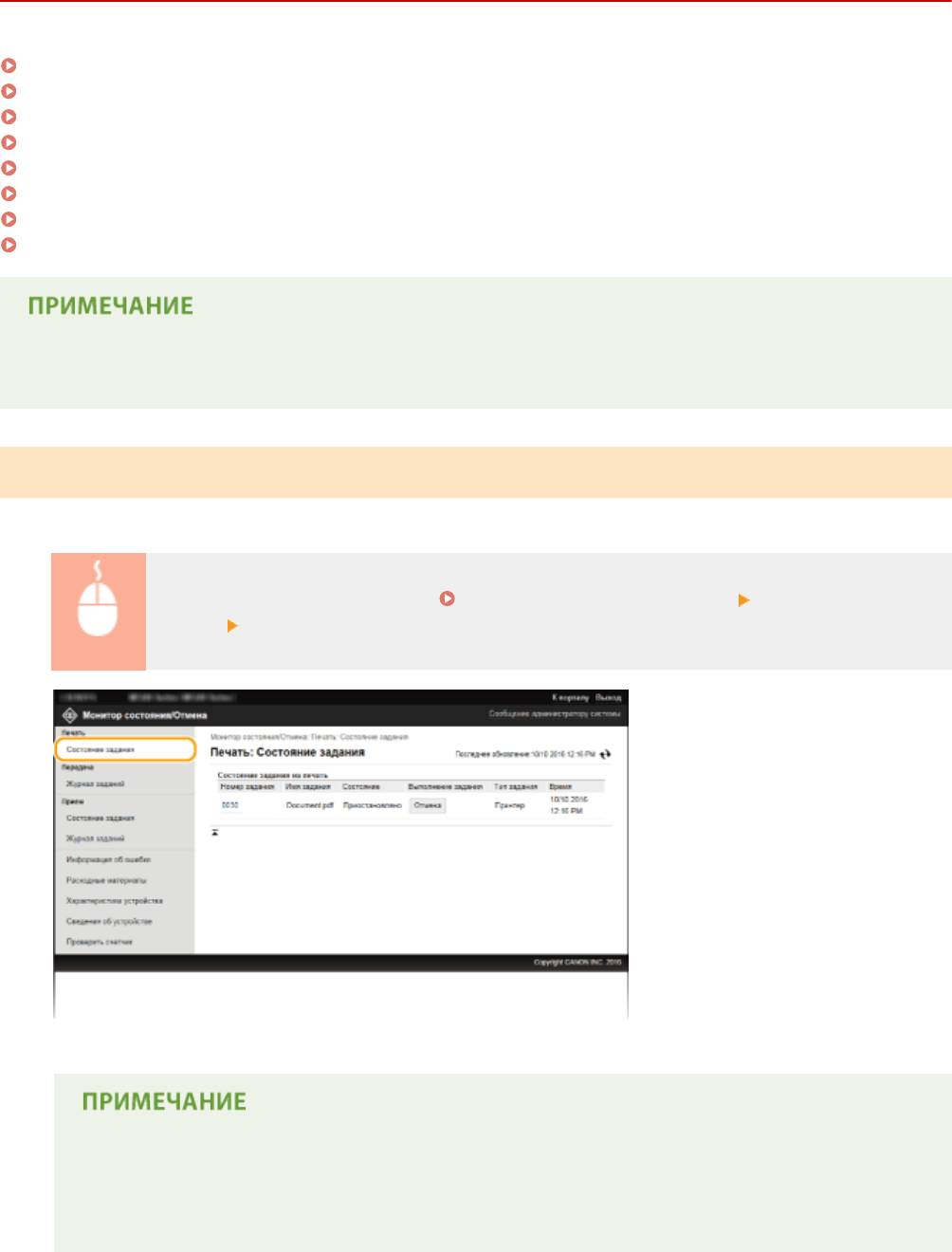
Проверка состояния документов для печати
От
ображение списка документов, которые печатаются в данный момент или ожидают печати.
Подключитесь к Удаленному ИП ( Запуск Удаленного ИП(P. 467) ) [Монитор состояния/
Отмена] [Состояние задания] при выборе [Печать]
Задание печати документа можно удалить, нажав [Отмена].
● При вх
оде в систему в режиме администратора можно просмотреть список всех документов,
которые печатаются в данный момент или ожидают печати.
● При выполнении входа в систему в режиме обычного пользователя и вводе своего имени
пользователя, имя пользователя отображается только для документов этого пользователя.
473
Использование Удаленного ИП
● Нажмит
е [Номер задания] для документов, обработка которых приостановлена, чтобы
отобразилась подробная информация. Можно просмотреть имя пользователя и количество
страниц печатаемого документа.
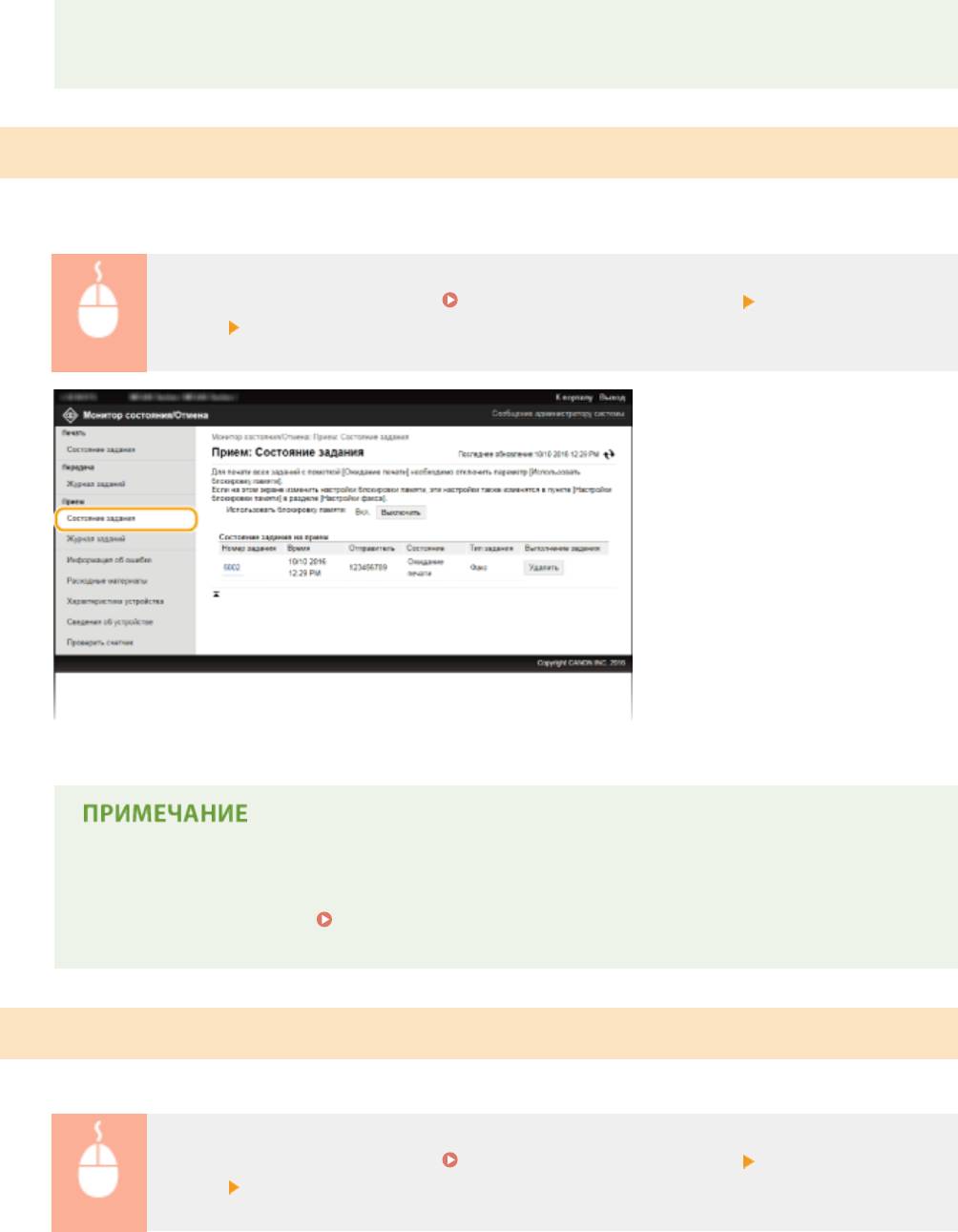
Проверка статуса принятых факсов
Мо
жно проверять статус (печать/в очереди на печать) до 90 полученных факсов.
Можно также предварительно просматривать полученные факсы, содержащиеся в памяти.
Подключитесь к Удаленному ИП ( Запуск Удаленного ИП(P. 467) ) [Монитор состояния/
Отмена] [Состояние задания] при выборе [Прием]
Задание печати документа можно удалить, нажав [Удалить].
● Чт
обы просмотреть сведения о факсе, нажмите [Номер задания], пока факс стоит в ожидании
на печать. Можно посмотреть отправителя, количество распечаток, полученные изображения
и другую информацию.
Предварительный просмотр документов из Удаленного
ИП(P
. 156)
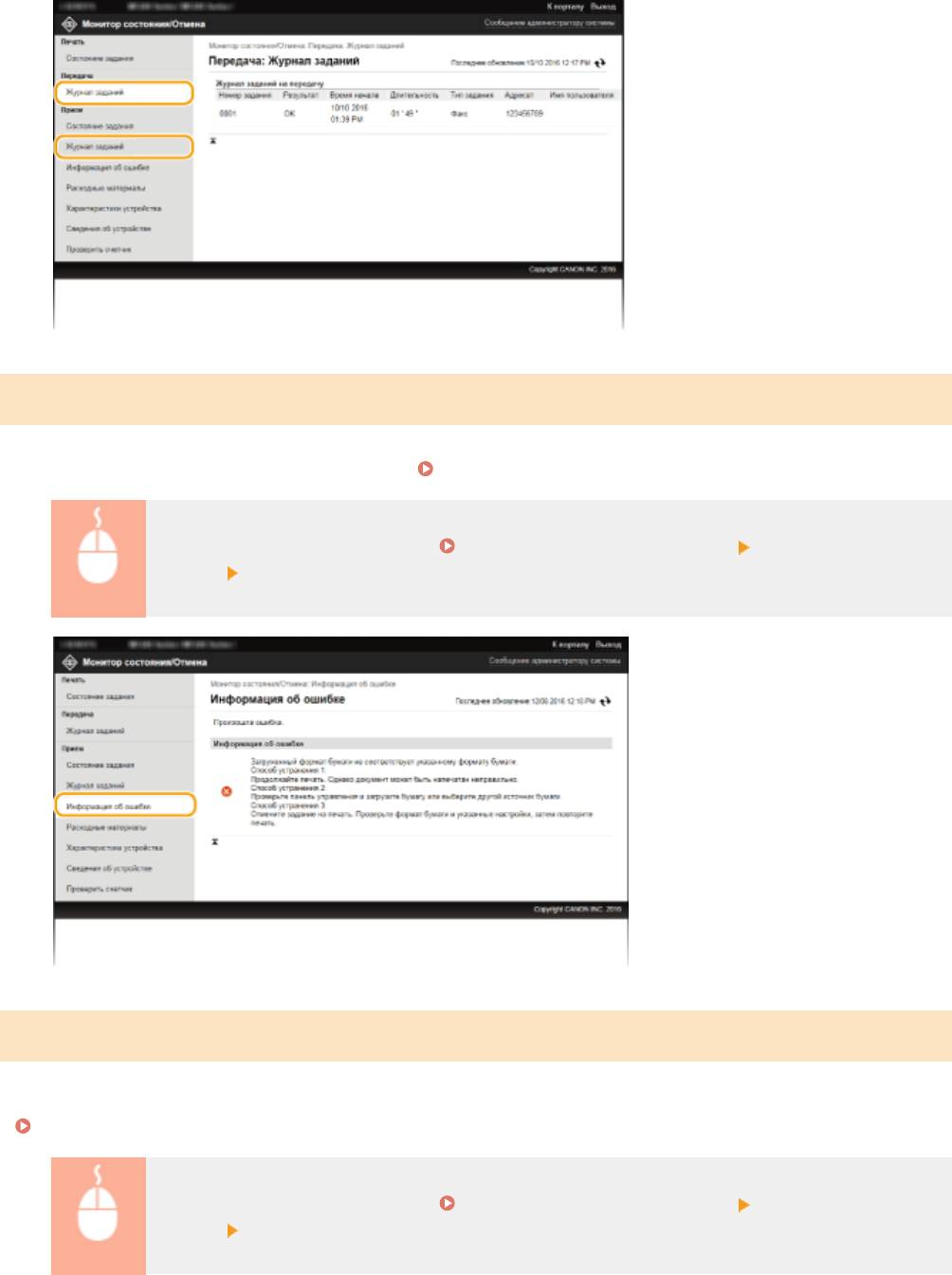
Просмотр журнала документов
От
ображается журнал передачи факсов/электронных писем (ПЕР) или получения факсов (ПР).
Подключитесь к Удаленному ИП ( Запуск Удаленного ИП(P. 467) ) [Монитор состояния/
Отмена] [Журнал заданий]
474
Использование Удаленного ИП
Просмотр сведений об ошибках
При появлении ошибки щелкнит
е сообщение, показанное в [Информация об ошибке] на странице портала
(главная страница), — отобразится эта страница.
Страница портала (главная страница)(P. 469)
Подключитесь к Удаленному ИП ( Запуск Удаленного ИП(P. 467) ) [Монитор состояния/
Отмена] [Информация об ошибке]
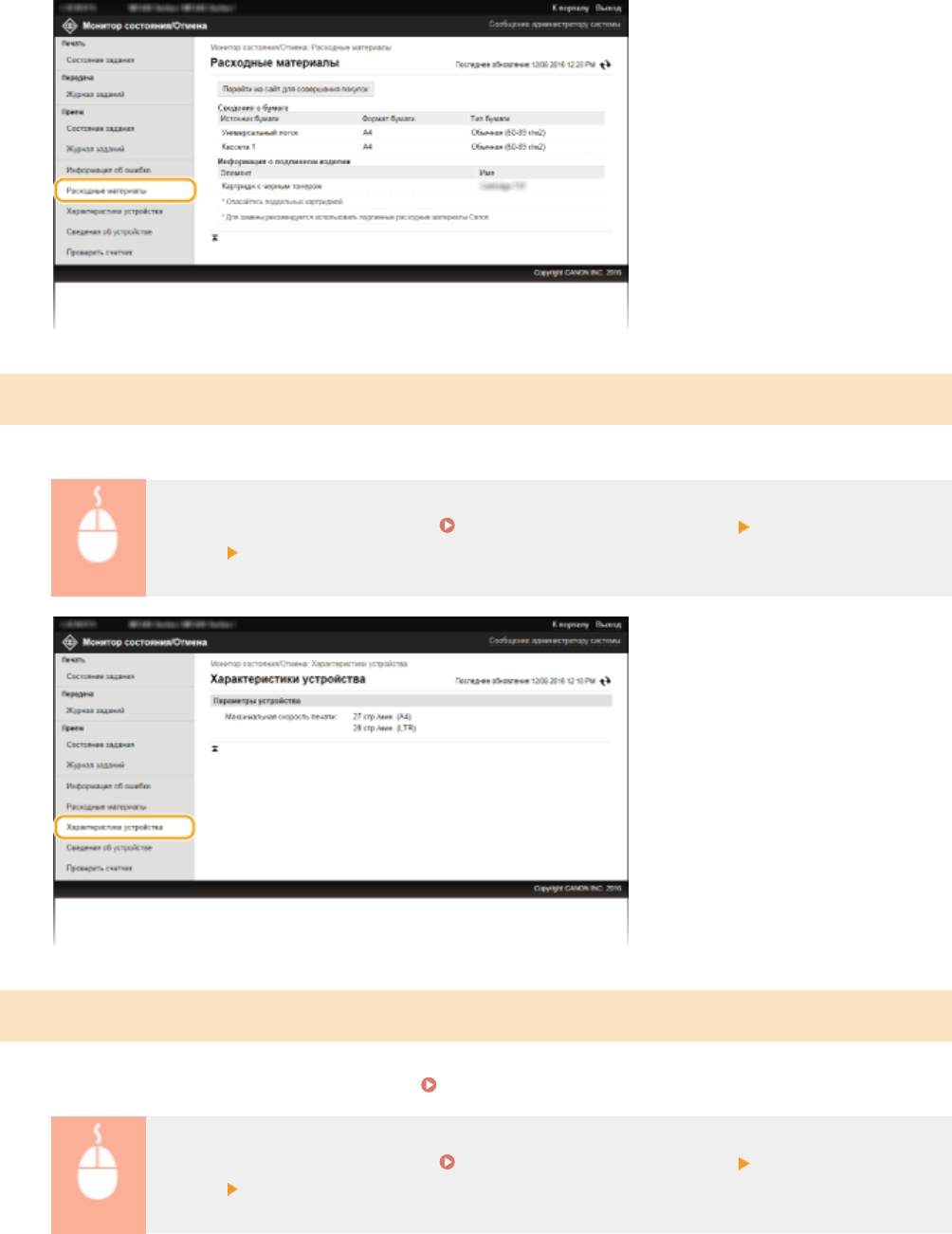
Проверка расходных материалов
Отображение формата и типа бумаги для источника бумаги, номер модели картриджа с тонером и других
сведений. Для отображения этой страницы можно также нажать [Проверить сведения о расходных материалах]
в Страница портала (главная страница)(P. 469) .
Подключитесь к Удаленному ИП ( Запуск Удаленного ИП(P. 467) ) [Монитор состояния/
Отмена] [Расходные материалы]
475
Использование Удаленного ИП
Проверка максимальной скорости печати
От
ображение максимальной скорости печати.
Подключитесь к Удаленному ИП ( Запуск Удаленного ИП(P. 467) ) [Монитор состояния/
Отмена] [Характеристики устройства]
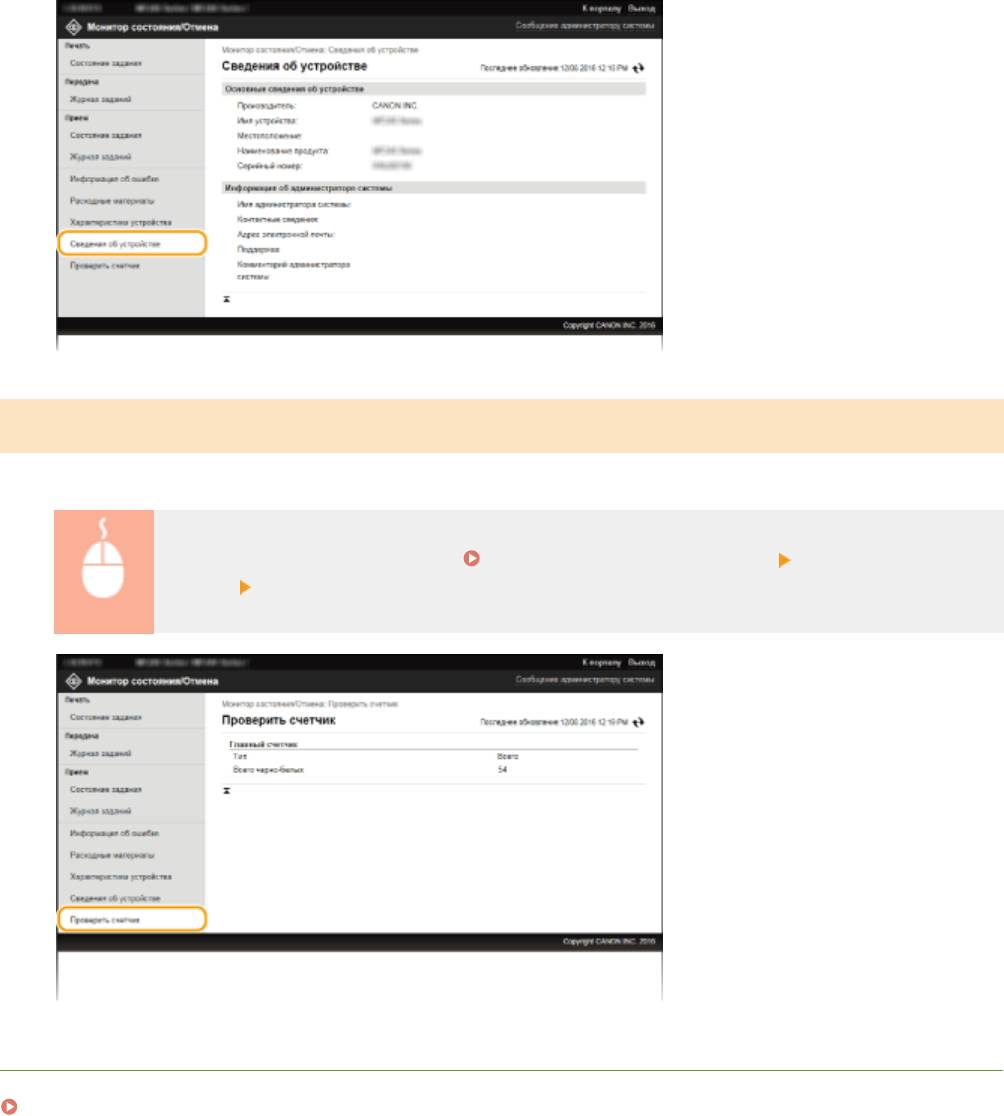
Проверка сведений об администраторе системы
От
ображение сведений об аппарате и администраторе системы. Эти сведения можно найти в [Управление
системой] на странице [Настройки/Регистрация].
Настройки управления системой(P. 551)
Подключитесь к Удаленному ИП ( Запуск Удаленного ИП(P. 467) ) [Монитор состояния/
Отмена] [Сведения об устройстве]
476
Использование Удаленного ИП
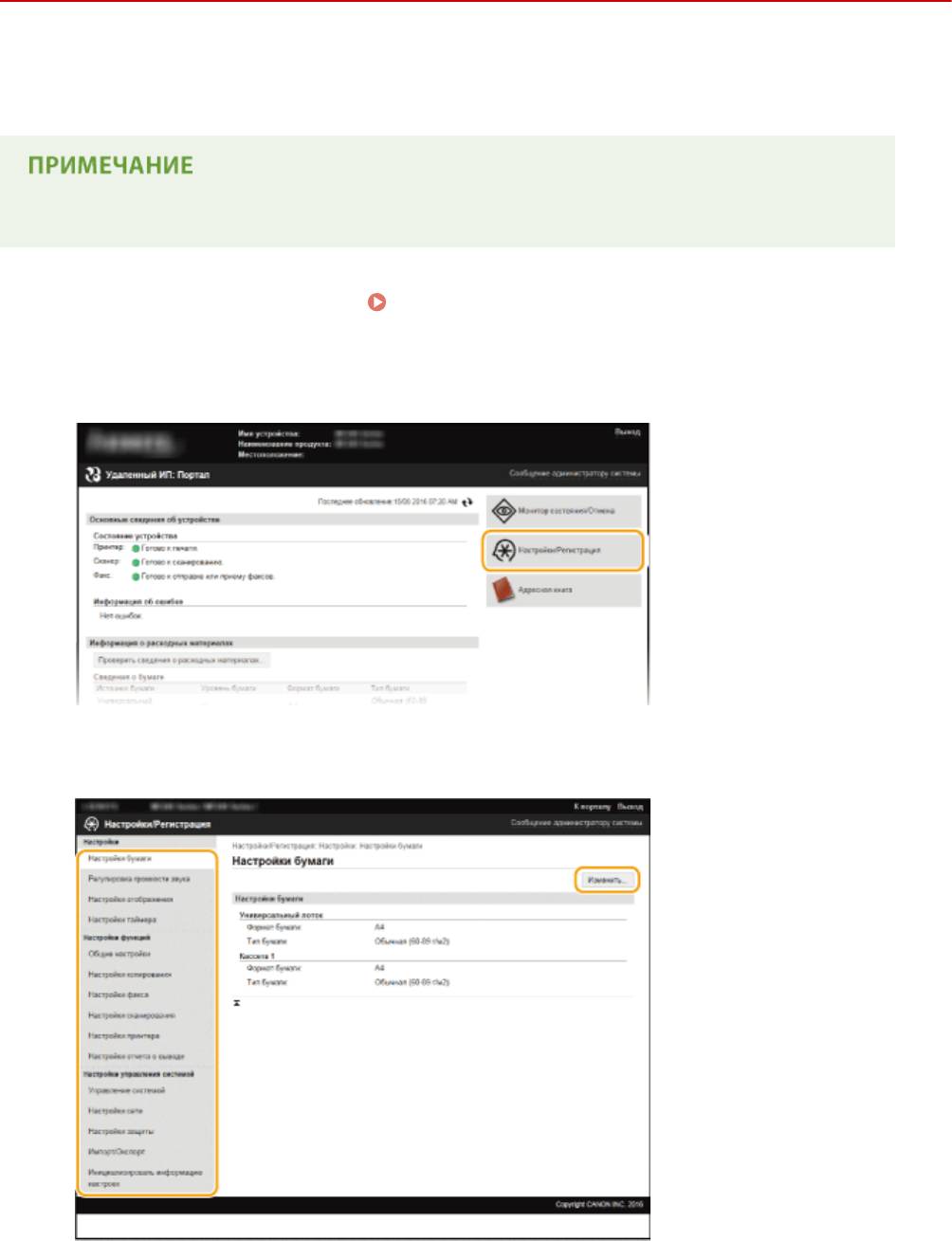
Проверка счетчика общего объема печати
От
ображается общее число страниц, напечатанных с использованием функций печати, копирования и факса.
Подключитесь к Удаленному ИП ( Запуск Удаленного ИП(P. 467) ) [Монитор состояния/
Отмена] [Проверить счетчик]
ССЫЛКИ
Экраны Удаленного ИП(P. 469)
477
Использование Удаленного ИП
Настройка параметров меню с помощью
У
даленного ИП
1840-08R
С помощью У
даленного ИП можно изменять различные настройки аппарата. Большинство параметров можно
также и на самом аппарате, однако существует ряд параметров, которые можно настроить только с помощью
Удаленного ИП.
Для изменения некоторых настроек необходимо сначала войти в режим администратора системы.
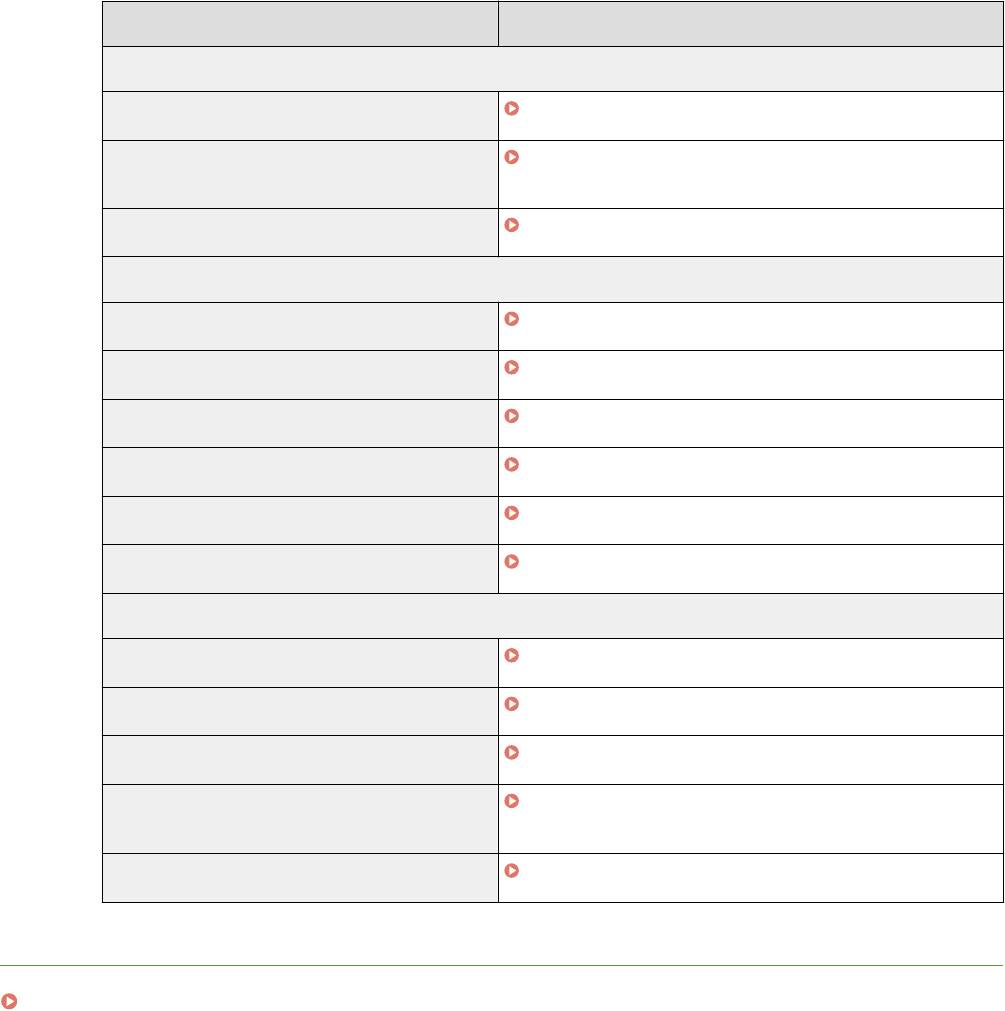
Запустите Удаленный ИП.
Запуск Удаленного ИП(P. 467)
1
Щелкните [Настройки/Регистрация].
2
Нажмите на пункт меню, который нужно, затем нажмите [Изменить].
3
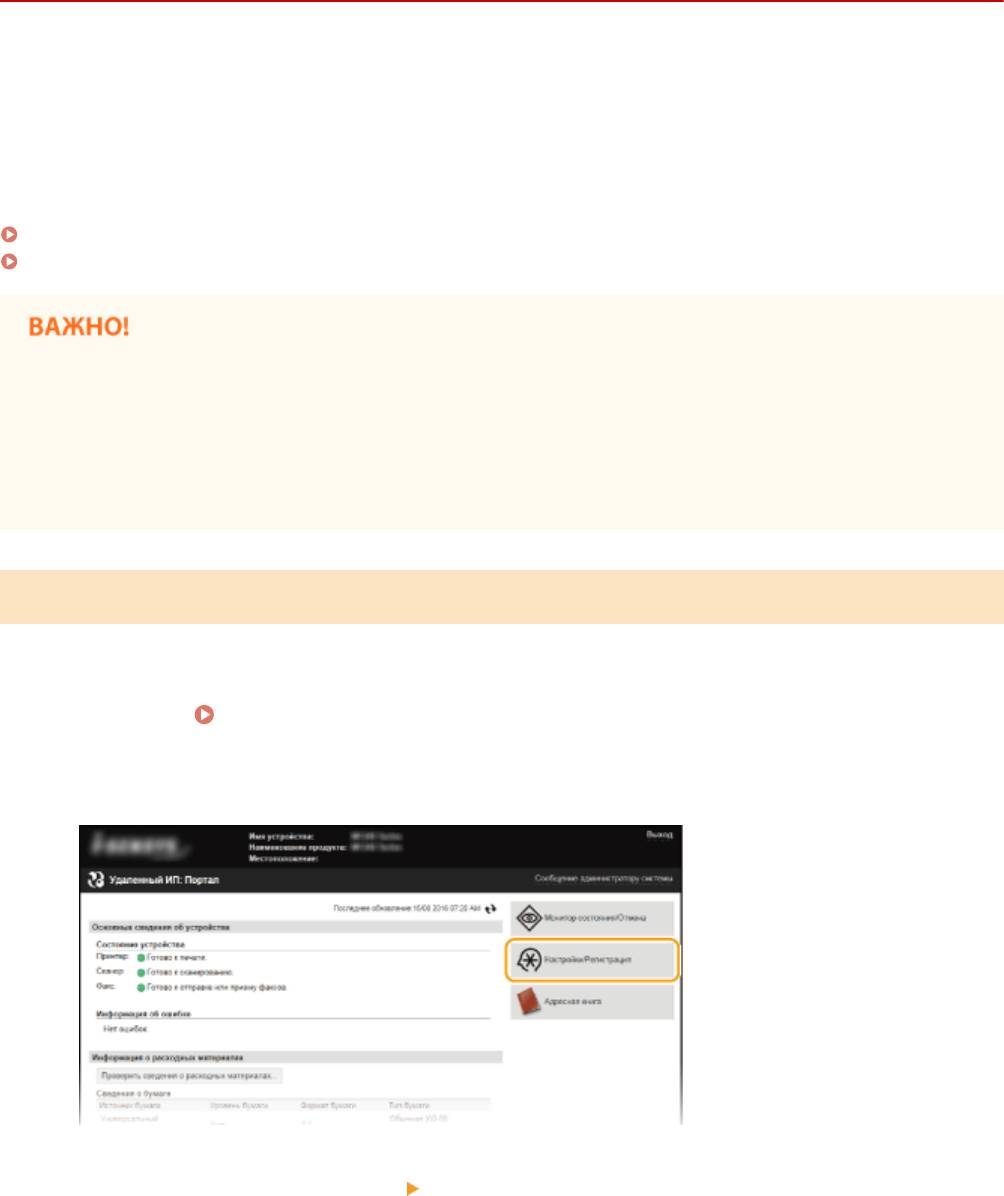
● Подробная информация о настройках меню представлена в следующем разделе
478
Использование Удаленного ИП
Элементы меню Объекты ссылок
Настройки
Настройки бумаги
Определение формата и типа бумаги(P. 57)
Регулировка громкости звука/Настройки
Настройки(P. 501)
о
тображения
Настройки таймера
Настройки таймера(P. 507)
Настройки функций
Общие настройки
Общие настройки (MF249dw/MF247dw)(P. 512)
Настройки копирования
Настройки копирования(P. 514)
Настройки факса
Настройки факса (P. 516)
Настройки сканирования
Настройки сканирования(P. 528)
Настройки принтера
Настройки принтера(P. 533)
Настройки отчета о выводе
Печать отчетов и списков(P. 631)
Настройки управления системой
Управление системой
Настройки управления системой(P. 551)
Настройки сети
Сеть (P. 323)
Настройки защиты
Безопасность(P. 407)
Импорт/Экспорт
Сохранение/загрузка адресной книги с помощью
У
даленного ИП(P. 480)
Инициализировать информацию настроек
Инициализация меню(P. 646)
ССЫЛКИ
Экраны Удаленного ИП(P. 469)
479
Использование Удаленного ИП
Сохранение/загрузка адресной книги с помощью
У
даленного ИП
1840-08S
Данные адресной книги, зарегистрированные на аппарате, можно сохранить на компьютере (функция
эк
спорта). Данные, сохраненные на компьютере, также можно зарегистрировать в аппарате (импорт).
*
Можно легко скопировать адресатов из адресной книги на несколько аппаратов.
Для использования этих
функций необходимо войти в систему в режиме администратора системы.
*
Возможность импорта адресной книги на другой аппарат зависит от модели.
Экспорт данных адресной книги(P. 480)
Загрузка данных адресной книги(P. 481)
Не выключайте аппарат до завершения импорта или экспорта.
Для завершения процесса мо
жет потребоваться несколько минут. Выключение аппарата во время
процесса импорта/экспорта может привести к повреждению данных или аппарата.
Не используйте аппарат во время экспорта/импорта.
Перед экспортом/импортом убедитесь, что ни один документ не находится в процессе печати.
Экспорт данных адресной книги
Запустите Удаленный ИП и войдите в систему в режиме администратора
1
сист
емы.
Запуск Удаленного ИП(P. 467)
Щелкните [Настройки/Регистрация].
2
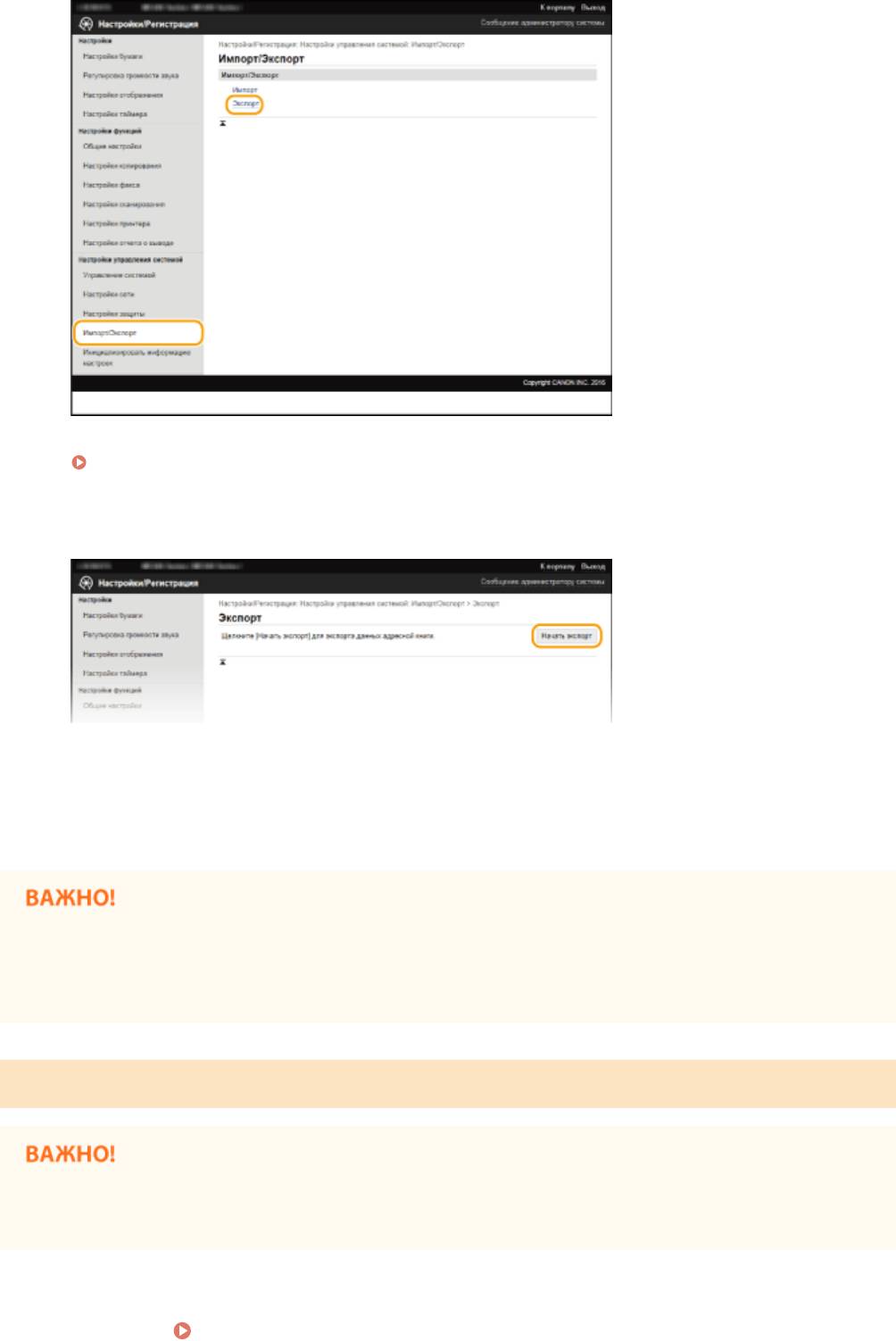
Нажмите [Импорт/Экспорт]
[Экспорт].
3
480
Использование Удаленного ИП
● Если о
тображается приглашение ввести PIN-код адресной книги, введите [PIN] и нажмите кнопку [OK].
Настройка PIN-кода для адресной книги(P. 430)
Щелкните [Начать экспорт].
4
Следуйте инструкциям на экране, чтобы указать место сохранения
5
экспортированной адресной книги.
● Адресная книга со
хранена.
Не используйте аппарат до завершения операции.
Во время процесса эк
спорта экран не меняется. Не запускайте функцию Удаленного ИП, пока в нижней
части экрана не отобразится сообщение [Загрузка файла (имя файла) завершена.].
Загрузка данных адресной книги
При загрузке данных адресной книги текущие зарегистрированные данные адресной книги будут
перезаписаны.
Запустите Удаленный ИП и войдите в систему в режиме администратора
1
сист
емы.
Запуск Удаленного ИП(P. 467)
481
Использование Удаленного ИП
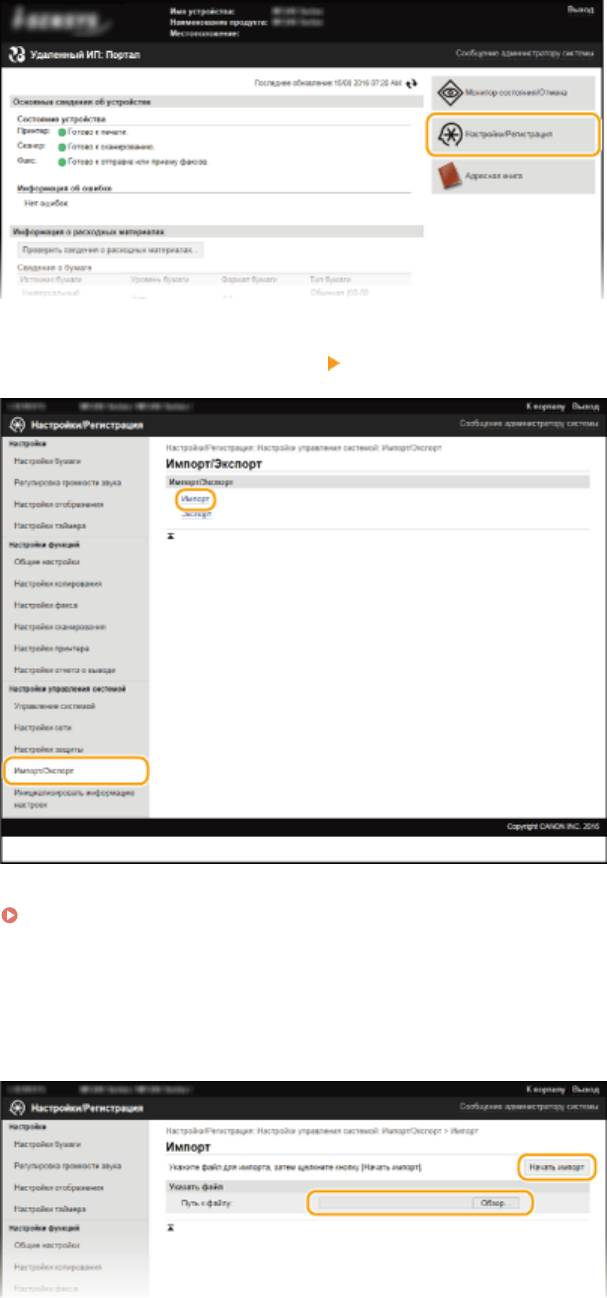
Щелкните [Настройки/Регистрация].
2
Нажмите [Импорт/Экспорт] [Импорт].
3
● Если о
тображается приглашение ввести PIN-код адресной книги, введите [PIN] и нажмите кнопку [OK].
Настройка PIN-кода для адресной книги(P. 430)
Укажите файл адресной книги, который необходимо импортировать, и
4
нажмит
е [Начать импорт].
● Чт
обы указать импортируемый файл, нажмите [Обзор] и выберите файл.
Щелкните [OK].
5
482

Использование Удаленного ИП
● Указанные данные адресной книги бу
дут импортированы на аппарат.
ССЫЛКИ
Экраны Удаленного ИП(P. 469)
Регистрация адресной книги с помощью Удаленного ИП(P. 484)
Регистрация в адресной книге(P. 61)
Список адресной книги(P. 641)
483
Использование Удаленного ИП
Регистрация адресной книги с помощью
У
даленного ИП
1840-08U
Используя к
омпьютер, можно зарегистрировать/редактировать адресную книгу аппарата. Укажите здесь
адресата в общей папке.
Параметры можно изменять только после входа в систему в режиме администратора системы.
Запустите Удаленный ИП.
Запуск Удаленного ИП(P. 467)
1
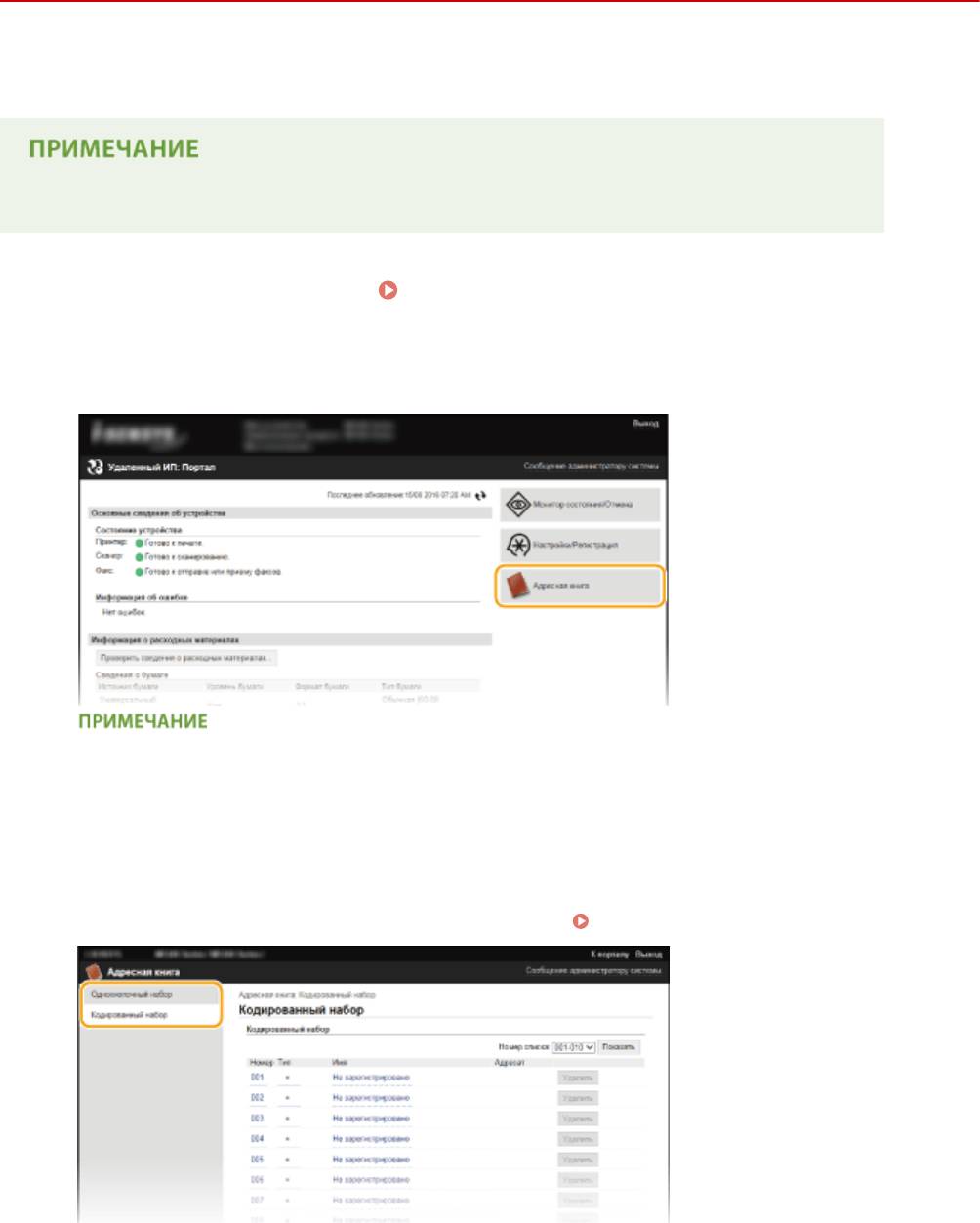
Щелкните [Адресная книга].
2
При отображении страницы ввода PIN-кода
Адресная книга защищена
PIN-кодом. Введите PIN-код [PIN] и нажмите [OK].
Щелкните [Кодированный набор].
3
● Адресат
ов также можно привязать к кнопкам быстрого набора. В этом случае щелкните
[Однокнопочный набор] вместо [Кодированный набор].
Регистрация в адресной книге(P. 61)
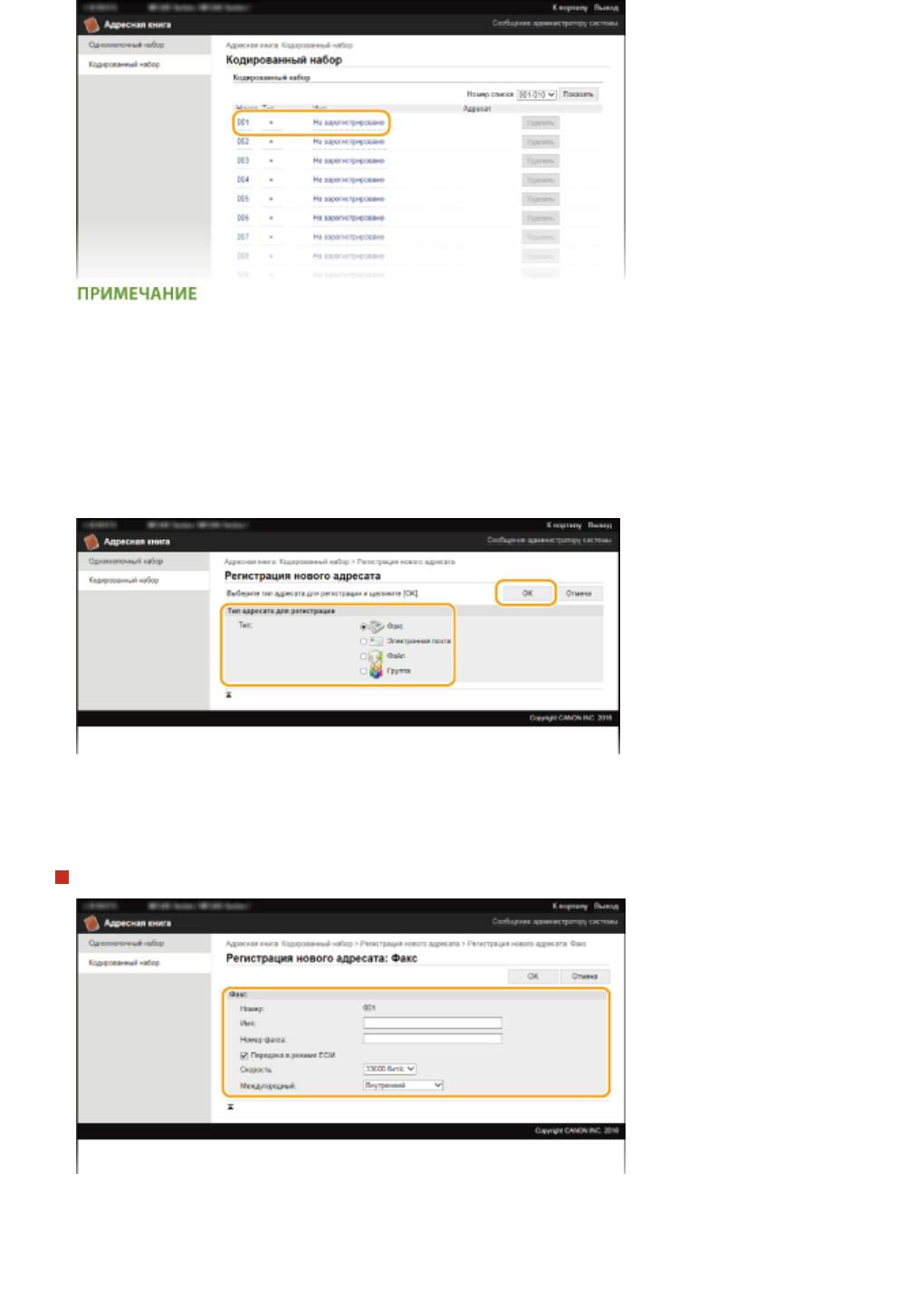
Щелкните текстовую ссылку под [Номер], [Тип] или [Имя] для пункта с именем
4
«Не зарегистрировано».
484
Использование Удаленного ИП
● Редактировать
зарегистрированный пункт можно нажатием соответствующего поля [Номер], [Тип]
или [Имя].
● Удалить зарегистрированный пункт можно нажатием соответствующей ему кнопки [Удалить].
Выберите [Тип адресата для регистрации] и щелкните [OK].
5
● Для регистрации адресата в общей папк
е выберите [Файл].
Укажите адресата.
6
Регистрация адресата факса
[Имя]
Введит
е имя адресата.
[Номер факса]
Введите номер факса адресата.
[Передача в режиме ECM]
485
Использование Удаленного ИП
Установите этот флажок, обеспечив следующую возможность: при возникновении ошибки в
о
тправляемом изображении ошибка проверяется и исправляется для предотвращения отправки
некачественного изображения.
[Скорость]
Если для начала передачи требуется много времени, например ввиду плохого качества телефонного
соединения, можно откорректировать начальную скорость передачи путем пошагового снижения
скорости начиная с [33600 бит/с].
[Междугородный]
При регистрации международных номеров факсов укажите [Международные (1)] – [Международные
(3)] в зависимости от условий передачи.
● Мо
жно также задать [Передача в режиме ECM] и [Скорость] в <Настройки факса> (
Настройки
фак
са (P. 516) ) на панели управления. Однако настройки, выполненные через <Адрес. книга>,
применяются к расширенным настройкам адресатов, зарегистрированных в адресной книге.
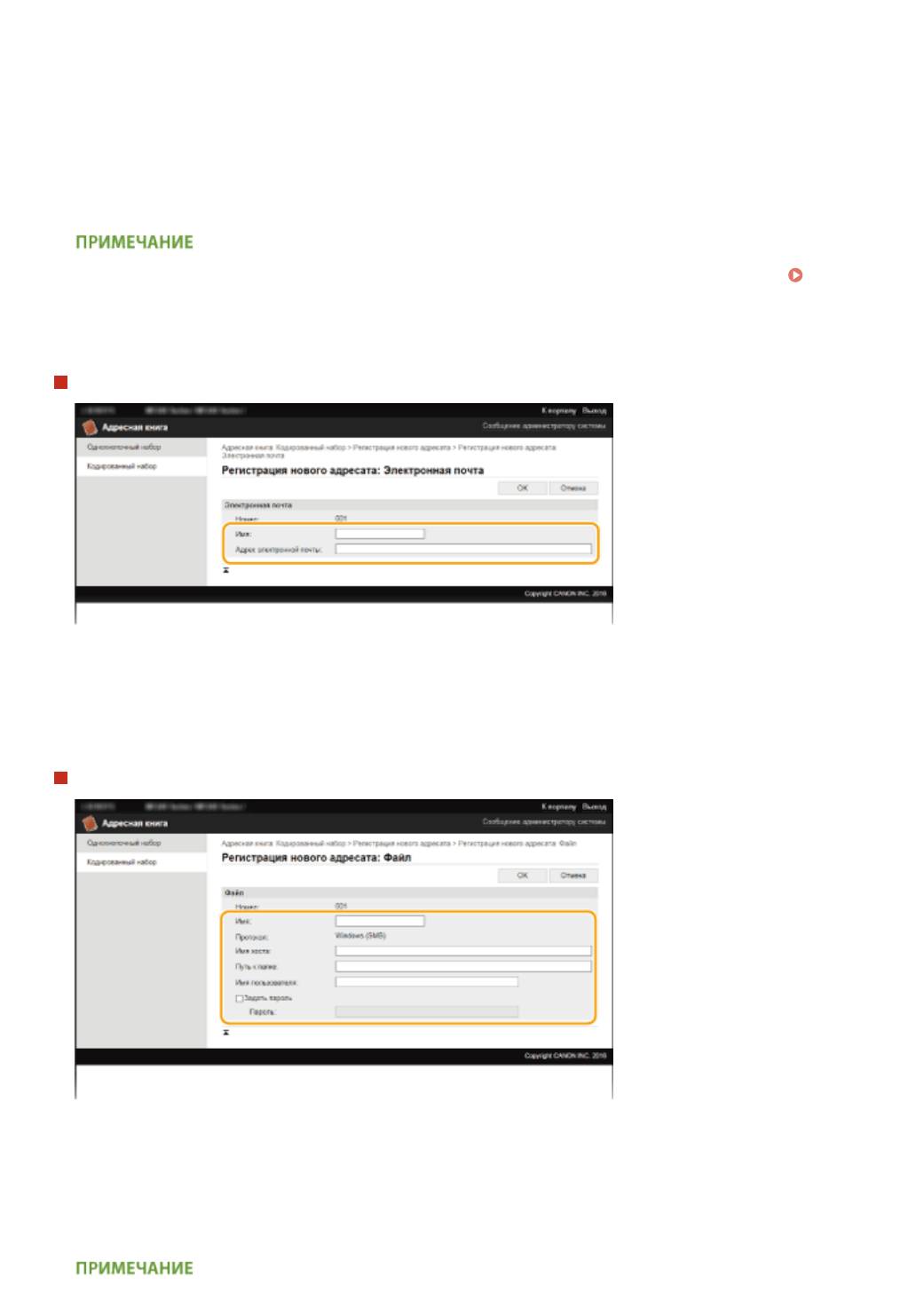
Регистрация адресата электронной почты
[Имя]
Введит
е имя адресата.
[Адрес электронной почты]
Введите адрес электронной почты адресата.
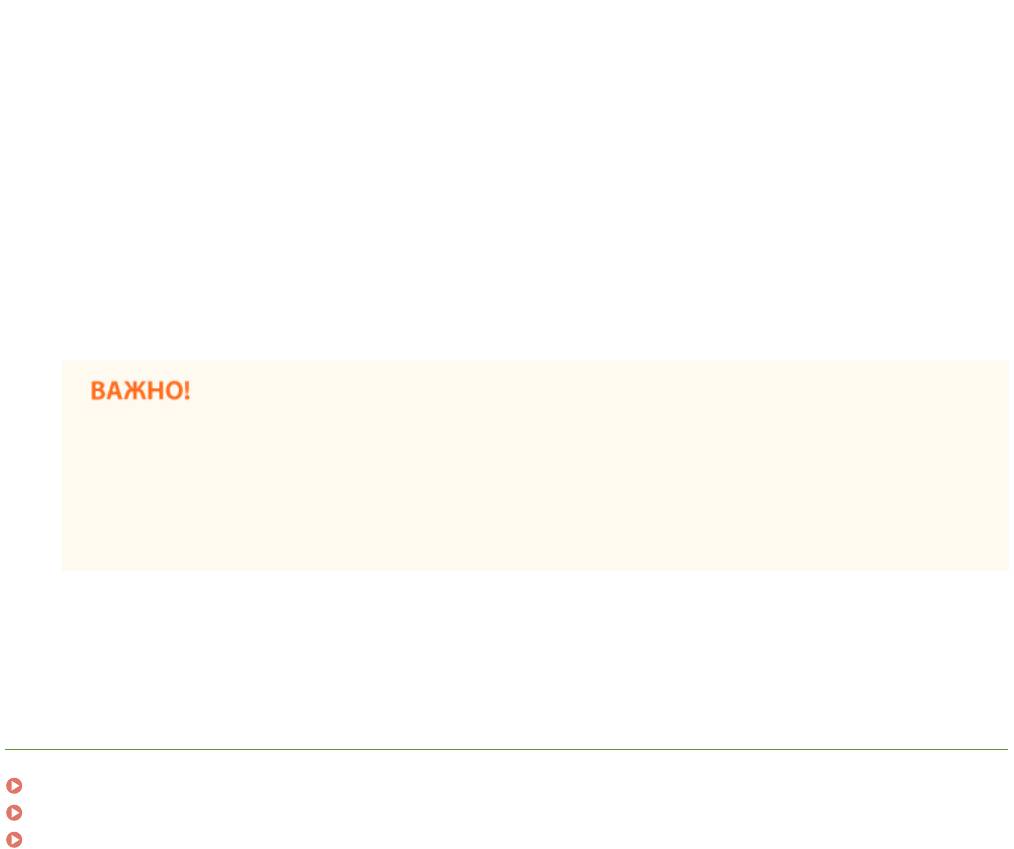
Регистрация адресата общей папки
[Имя]
Введит
е имя адресата.
[Имя хоста]
Введите имя компьютера или IP-адрес длиной не более 120 символов. Можно ввести путь к общей
папке, включая имя компьютера или IP-адрес (например, \\swan\share или \\192.168.2.100\share).
Использование DNS-сервера
486
Использование Удаленного ИП
● Вмест
о имени компьютера или IP-адреса можно также ввести имя хоста (или FQDN) (например, для
общей папки: \\swan.organization.company.com\share).
[Путь к папке]
Введите местонахождение папки, в которую будут направляться данные (до 120 символов).
Использовать «\» в качестве разделителя. Задайте уровень, соответствующий пути, заданному в [Имя
хоста].
[Имя пользователя]
Введите имя пользователя, заданное для общей папки (до 32 символов).
[Задать пароль]
Чтобы задать пароль для общей папки, установите этот флажок и введите [Пароль] длиной до 32
символов.
На компьютере и на Remote UI должен быть выбран один и тот же язык
о
тображения.
● [Имя хоста] и [Путь к папке] могут некорректно отображаться, или на них не удастся дать
ссылку.
Нажмите [OK].
7
ССЫЛКИ
Экраны Удаленного ИП(P. 469)
Сохранение/загрузка адресной книги с помощью Удаленного ИП(P. 480)
Список адресной книги(P. 641)
487
Список меню настройки
Список меню настройки
Список меню настройки ........................................................................................................................
489
Настройки сети ............................................................................................................................................... 490
Настройки ........................................................................................................................................................ 501
Настройки таймера ........................................................................................................................................ 507
Общие настройки (MF249dw/MF247dw) ....................................................................................................... 512
Настройки копирования ................................................................................................................................ 514
Настройки факса ............................................................................................................................................ 516
Настройки сканирования .............................................................................................................................. 528
Настройки принтера ....................................................................................................................................... 533
Настройка/Обслуживание ............................................................................................................................. 544
Настройки управления системой ................................................................................................................ 551
488
Список меню настройки
Список меню настройки
1840-08W
У данног
о аппарата есть множество параметров. Каждый из указанных параметров можно при необходимости
изменить. Доступ к данным параметрам осуществляется через <Меню> главного экрана.
Для просмотра текущих настроек можно напечатать меню настроек в виде списка: Список данных
пользоват
еля(P. 643)
489
Список меню настройки
Настройки сети
1840-08X
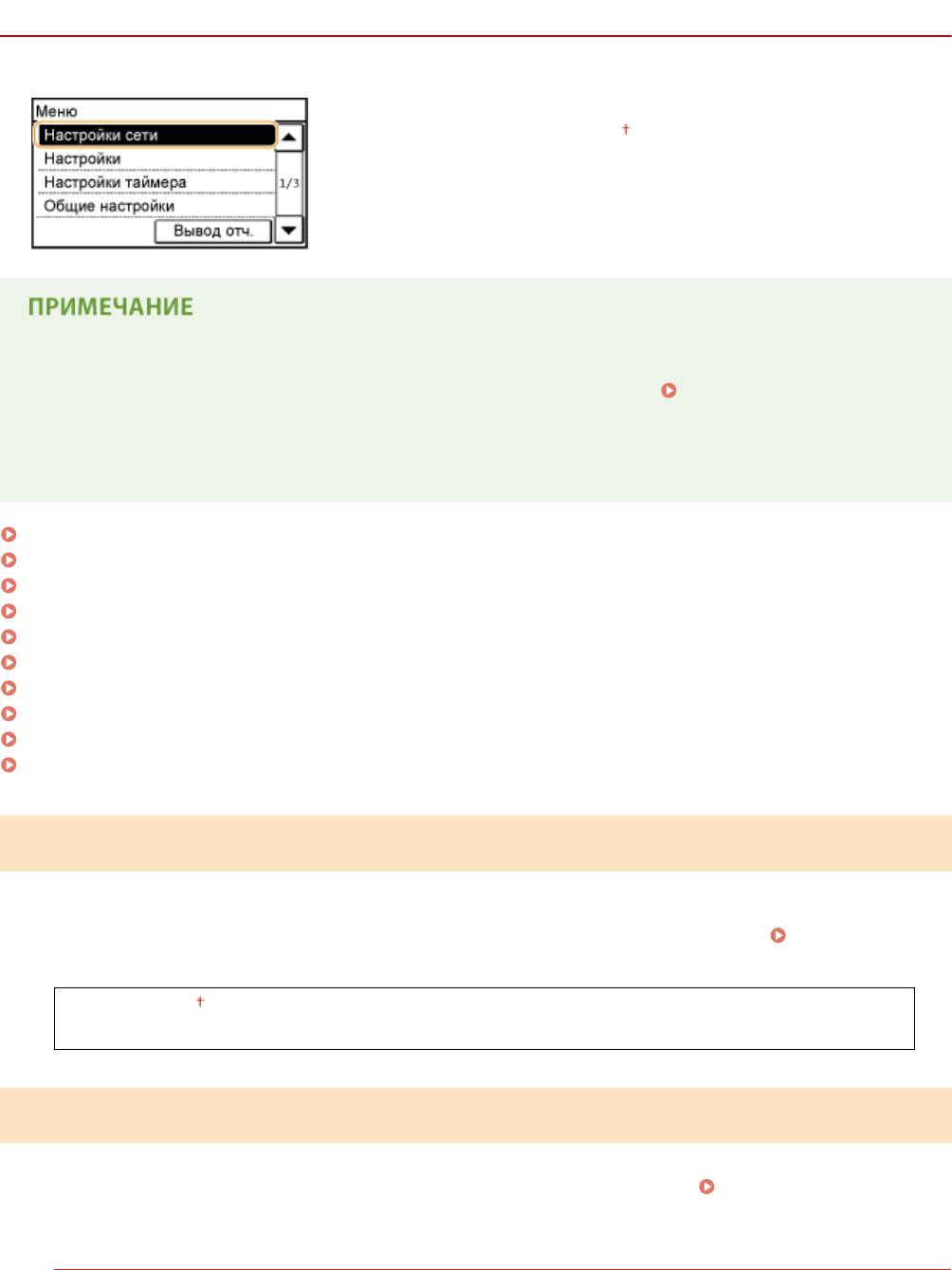
Для всех настроек сети указано краткое описание. Настройки по
умолчанию о
тмечены крестиком (
).
При отображении экрана ввода PIN-кода
Введите PIN-код с помощью цифровых клавиш и коснитесь <Применить>. Настройка PIN-кода
администрат
ора системы(P. 412)
*
Символы звездочки (
)
*
Настройки, помеченные символом звездочки (
), доступны только для MF249dw/MF247dw.
Выбор проводной/беспроводной сети(P. 490)
Настройки беспроводной сети(P. 490)
Параметры прямого соединения(P. 492)
Настройки TCP/IP(P. 493)
Настройки SNMP(P. 498)
Настройки выделенного порта(P. 499)
Время ожидания соединения при запуске(P. 499)
Настройки драйвера Ethernet(P. 499)
Настройки IEEE 802.1X(P. 500)
Инициализация настроек сети(P. 500)
Выбор проводной/беспроводной сети
При смене беспроводног
о подключения аппарата по локальной сети на проводное нужно указать данный
параметр. При этом при переходе с проводного подключения на беспроводное параметр указывать не
требуется (переключиться можно в следующем разделе <Настройки беспроводной сети>).
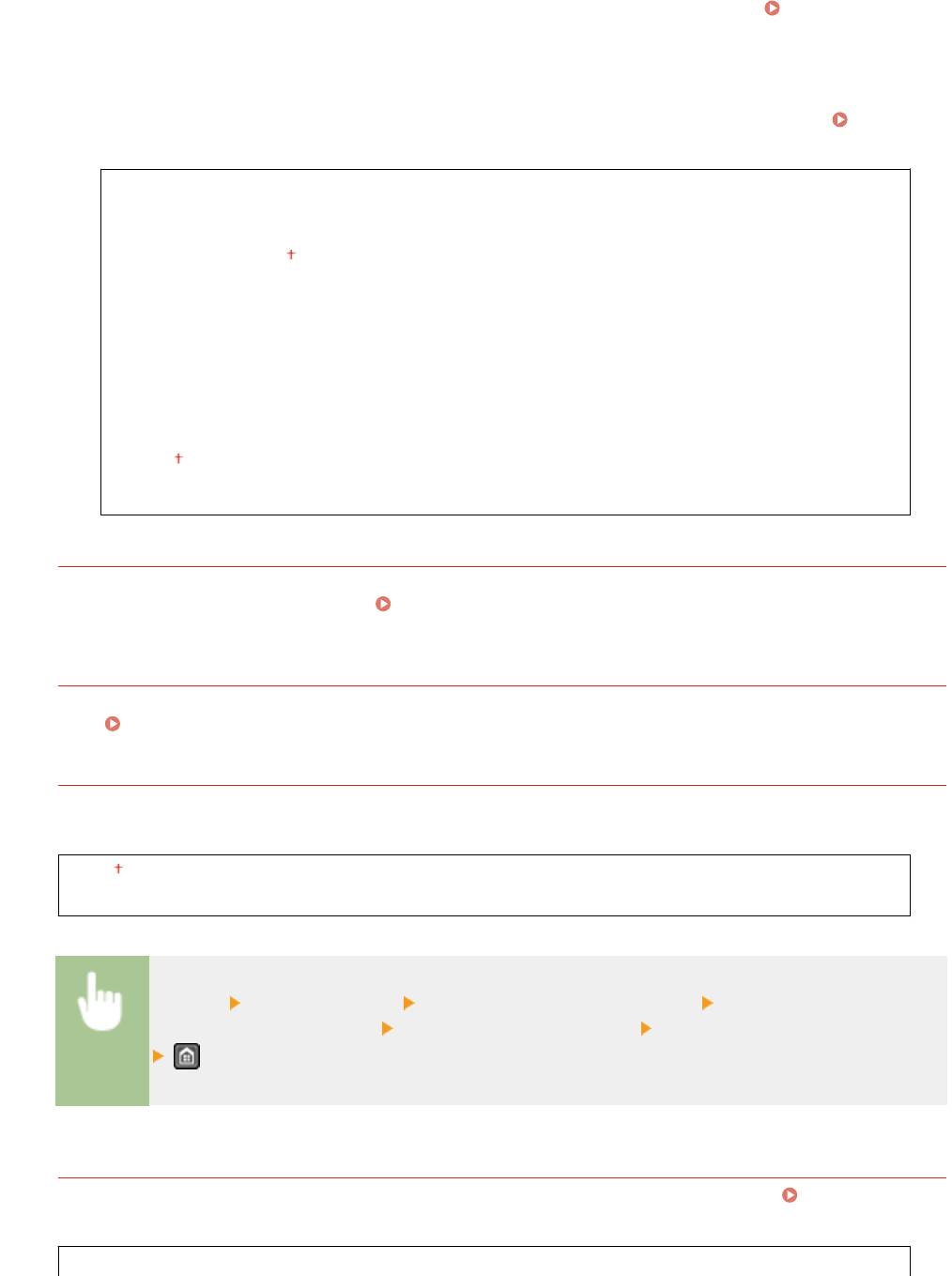
Выбор проводной
или беспроводной локальной сети
(P. 327)
Проводная сеть
Беспроводная сеть
Настройки беспроводной сети
Укажит
е настройки для подключения аппарата к беспроводной локальной сети. Также можно просмотреть
текущие настройки или задать параметры энергосбережения. См. Начало работы
Руководства, входящие в
к
омплект поставки устройства(P. 681) .
Настройки SSID
Выберите настройку подключения к беспроводной сети путем ввода данных вручную, включая SSID или
ключ сети, с помощью панели управления.
490
Список меню настройки
Выбор точки доступа
Беспроводные маршр
утизаторы, подключенные к аппарату, находятся автоматически, поэтому их
можно выбрать из списка. Необходимо вручную ввести ключ сети (WEP или PSK).
Настройка
подклю
чения путем выбора беспроводного маршрутизатора(P. 337)
Ввод вручную
Выберите настройку подключения к беспроводной сети путем указания SSID вручную. С помощью
этого метода можно задать детальные настройки проверки подлинности и шифрования.
Настройка
подклю
чения путем детального задания параметров(P. 340)
Настройки защиты
Нет
WEP
Открытая система
Выбор ключа WEP: 1/2/3/4
Изменить клю
ч WEP
Общий ключ
Выбор ключа WEP: 1/2/3/4
Изменить ключ WEP
WPA/WPA2-PSK
Авто
AES-CCMP
Режим нажатия кнопки WPS
Выберите автоматическую настройку подключения к беспроводной сети с помощью кнопки на
беспроводном маршрутизаторе WPS. Настройка подключения с помощью функции WPS (режим
нажатия кнопки)(P. 331)
Режим PIN-кода WPS
Выберите для беспроводного маршрутизатора WPS настройку подключения беспроводной сети по PIN-
коду. Настройка подключения с помощью функции WPS (режим PIN-кода)(P. 334)
Режим экономии энергии
Укажите, будет ли аппарат переходить в спящий режим по сигналу, излучаемому беспроводным
маршрутизатором.
Выкл.
Вкл.
<Меню> <Настройки сети> <Настройки беспроводной сети> Прочитайте
о
тображаемое сообщение
<Режим экономии энергии> Выберите <Выкл.> или <Вкл.>
Информация о беспроводной сети
Выберите просмотр текущих настроек подключения к беспроводной локальной сети. Просмотр
параметров сети(P
. 355)
MAC-адрес
491
Список меню настройки
Состояние беспроводной сети
Информация о посл. ошибк
е
Канал
Настройки SSID
Настройки защиты
Режим экономии энергии
Параметры прямого соединения
Настройт
е параметры прямого соединения. После настройки параметров можно выполнить прямое
беспроводное соединение с аппаратом с мобильного устройства даже без точки доступа и беспроводного
маршрутизатора локальной сети.
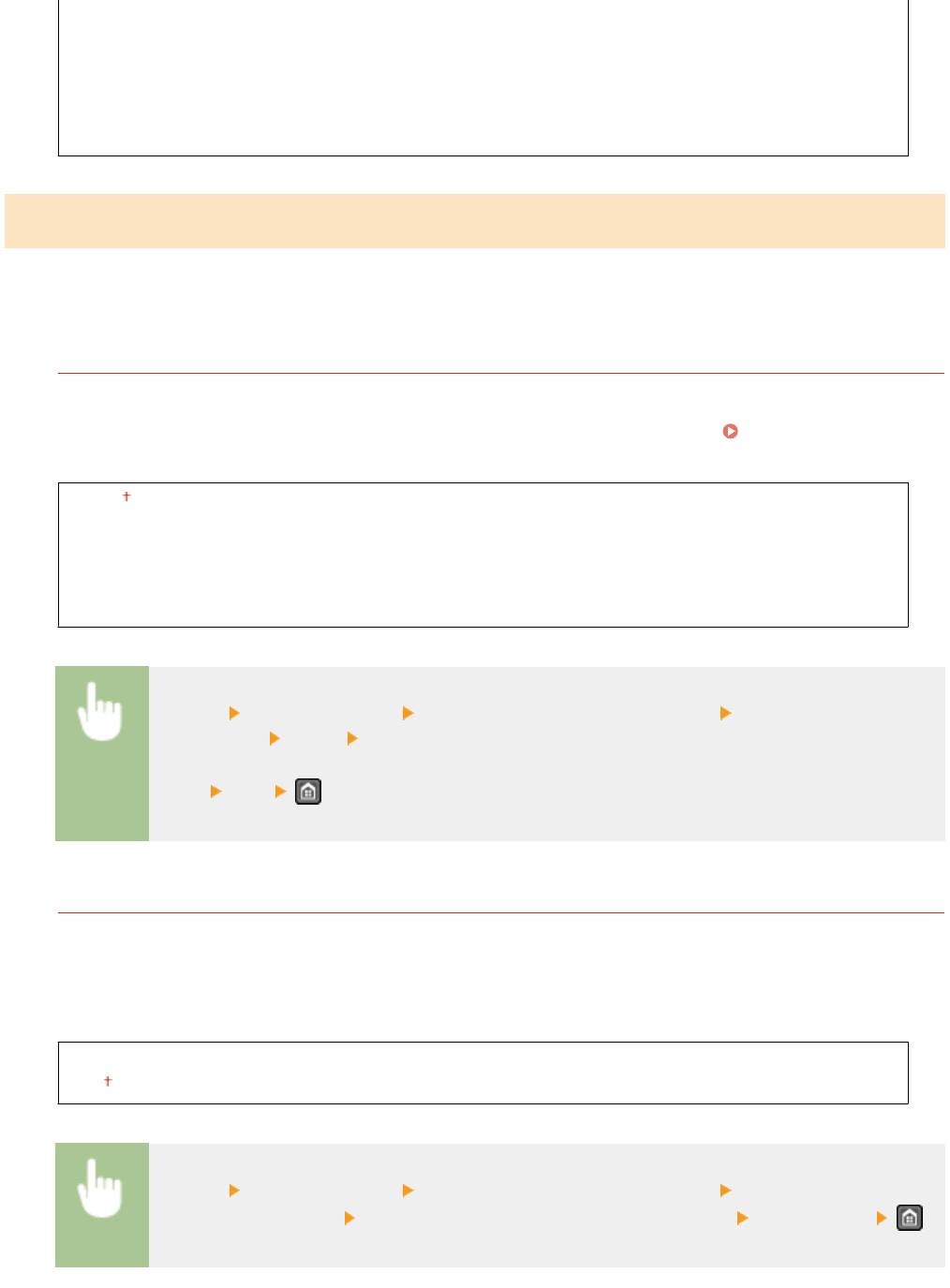
Использовать прямое соединение
Укажите, следует ли использовать прямое соединение. Можно выбрать <Только прямое соединение>
или <Беспров. сеть/Прямое соед. (авт
оперекл.)>, если <Использовать прямое соединение> установлено
на <Вкл.> при активированном беспроводном подключении к локальной сети.
Выполните прямое
соединение (режим т
очки доступа) (P. 300)
Выкл.
Вкл.
Т
олько прямое соединение
Беспров. сеть/Прямое соед. (автоперекл.)
<Меню> <Настройки сети> <Параметры прямого соединения> <Использовать прямое
соединение> <Вкл.> Выберите <Только прямое соединение> или <Беспров. сеть/Прямое
соед. (авт
оперекл.)>, если выбрана <Беспроводная сеть> в <Выбор проводной/беспроводной
сети>
<Да>
Время до прерывания прямого соединения
Установите время автоматического выхода устройства из прямого соединения. Эту настройку можно
установить, к
огда параметр <Использовать прямое соединение> установлен на <Вкл.>. Как только будет
достигнуто заданное время в настройке <Время до прерывания прямого соединения>, связь между
аппаратом и мобильным устройством разорвется. Перед началом выполнения большого задания на
печать следует задать продолжительное время задержки или установить время задержки на <0> (Выкл.).
0 (Выкл.)
1–10
–60 (мин.)
<Меню> <Настройки сети> <Параметры прямого соединения> <Время до прерывания
прямог
о соединения>
Установите время до разрыва подключения <Применить>
492



