
Canon i-SENSYS MF237w – страница 24
Инструкция к Лазерному МФУ Canon i-SENSYS MF237w
Безопасность
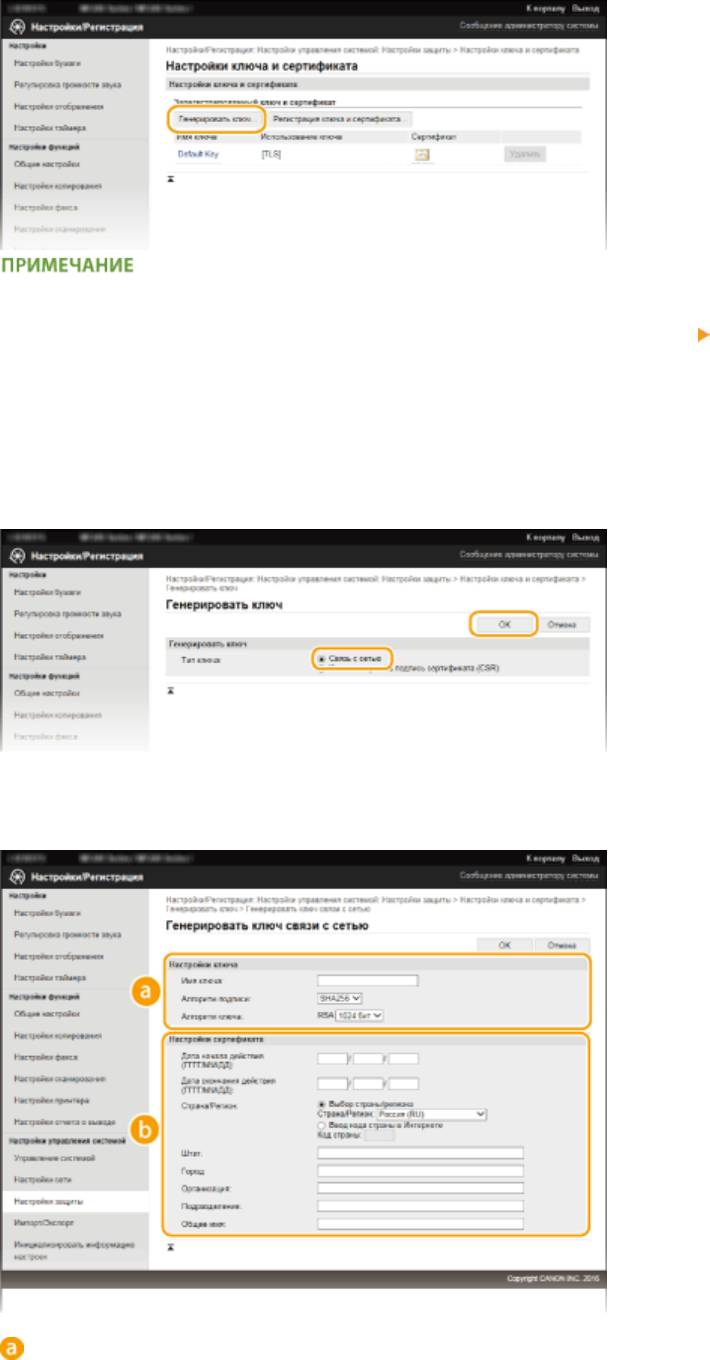
Нажмите [Генерировать ключ].
4
Удаление зарегистрированной пары ключей
● Щелкнит
е [Удалить] справа от пары ключей, которую необходимо удалить
щелкните [OK].
● Пар
у ключей невозможно удалить, если ключи в данный момент используются с какой-то целью,
например если под пунктом [Использование ключа] отображается «[TLS]» или «[IEEE 802.1X]». В этом
случае отключите функцию или заменить пару ключей перед их удалением.
Введите [Связь с сетью] и щелкните [OK].
5
Задайте параметры для ключа и сертификата.
6
[Настройки клю
ча]
[Имя ключа]
453

Безопасность
В качестве имени пары ключей введите до 24 буквенно-цифровых символов. Указывайте имя,
к
оторое можно легко найти в списке.
[Алгоритм подписи]
Выберите алгоритм подписи из раскрывающегося списка.
[Алгоритм ключа]
RSA используется для создания пары ключей. Выберите длину ключа из раскрывающегося
списка. Чем больше номер длины ключа, тем ниже скорость обмена данными. При этом уровень
безопасности выше.
● [512 бит] нельз
я выбрать для длины ключа, если для параметра [Алгоритм подписи] задано
значение [SHA384] или [SHA512].
[Настройки сер
тификата]
[Дата начала действия (ГГГГ/ММ/ДД)]
Введите дату начала действия сертификата в диапазоне от 01/01/2000 до 31.12.2099 в порядке:
год, месяц, день.
[Дата окончания действия (ГГГГ/ММ/ДД)]
Введите дату конца действия сертификата в диапазоне от 01/01/2000 до 31.12.2099 в порядке: год,
месяц, день. Нельзя установить дату, которая предшествует дате, указанной в [Дата начала
действия (ГГГГ/ММ/ДД)].
[Страна/Регион]
Щелкните кнопку с зависимой фиксацией [Выбор страны/региона] и выберите страну/регион из
раскрывающегося списка. Можно также ввести код страны, например US для Соединенных
Штатов, нажав кнопку с зависимой фиксацией [Ввод кода страны в Интернете].
[Штат]/[Город]
При необходимости укажите местонахождение, используя до 24 буквенно-цифровых символов.
[Организация]/[Подразделение]
При необходимости укажите название организации, используя до 24 буквенно-цифровых
символов.
[Общее имя]
При необходимости укажите общее имя сертификата длиной до 48 буквенно-цифровых
символов. «Общее имя» часто сокращенно обозначается «CN».
Нажмите [OK].
7
● Г
енерирование пары ключей для обмена данными по сети может занять от 10 до 15 минут.
● После генерирования пара ключей автоматически регистрируется аппаратом.
Генерирование ключа и запроса на подпись сертификата (CSR)
Запустите Удаленный ИП и войдите в систему в режиме администратора
1
сист
емы.
Запуск Удаленного ИП(P. 467)
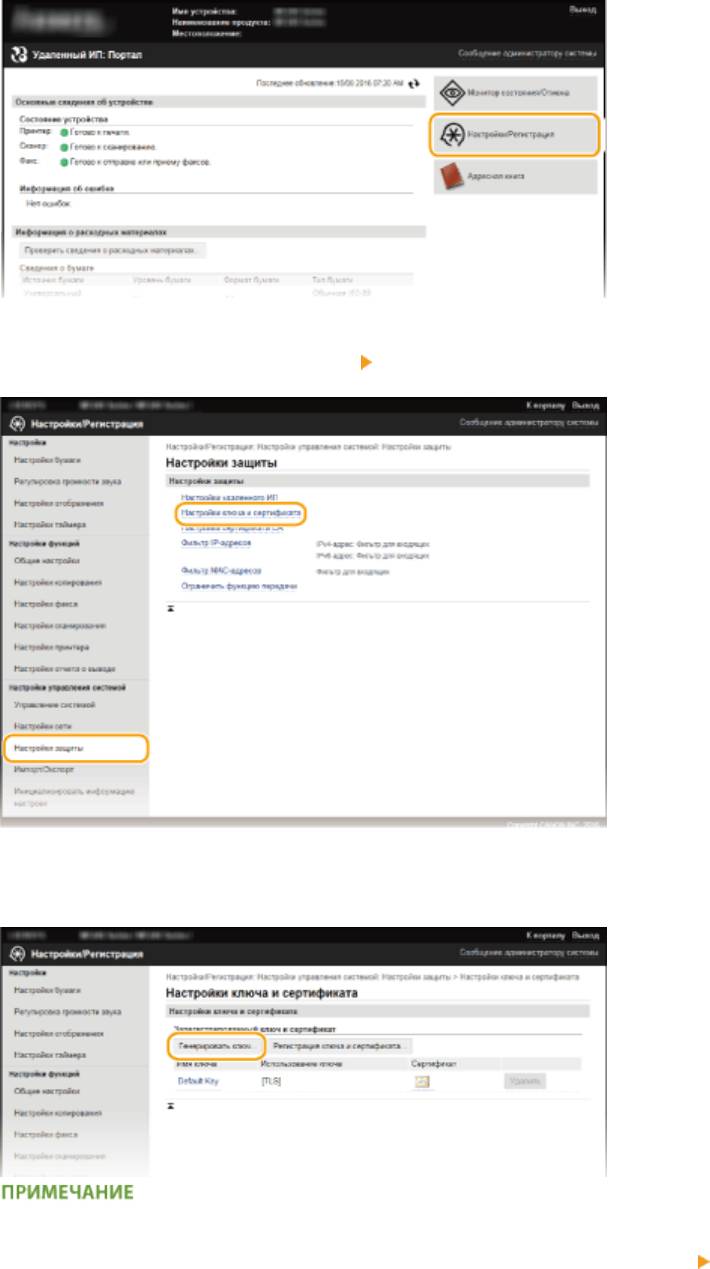
Нажмите [Настройки/Регистрация].
2
454
Безопасность
Нажмите [Настройки защиты]
[Настройки ключа и сертификата].
3
Нажмите [Генерировать ключ].
4
Удаление зарегистрированной пары ключей
● Щелкнит
е [Удалить] справа от пары ключей, которую необходимо удалить
щелкните [OK].
● Пар
у ключей невозможно удалить, если ключи в данный момент используются с какой-то целью,
например если под пунктом [TLS] отображается «[IEEE 802.1X]» или «[Использование ключа]». В этом
случае отключите функцию или заменить пару ключей перед их удалением.
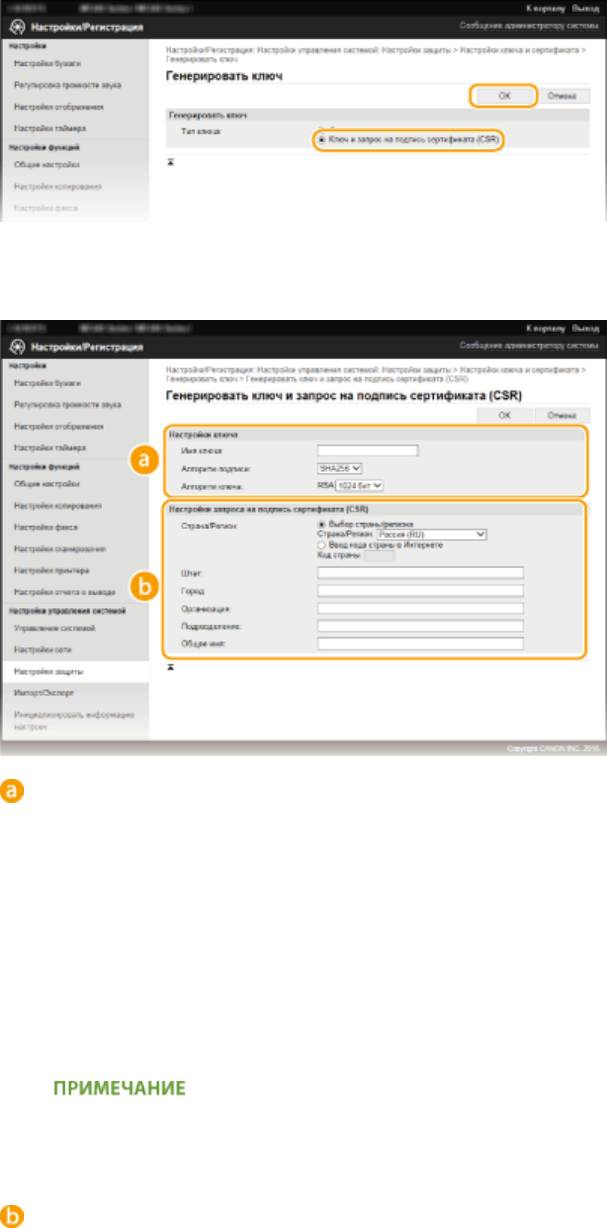
Введите [Ключ и запрос на подпись сертификата (CSR)] и щелкните [OK].
5
455
Безопасность
Задайте параметры для ключа и сертификата.
6
[Настройки клю
ча]
[Имя ключа]
В качестве имени пары ключей введите до 24 буквенно-цифровых символов. Указывайте имя,
которое можно легко найти в списке.
[Алгоритм подписи]
Выберите алгоритм подписи из раскрывающегося списка.
[Алгоритм ключа]
RSA используется для создания пары ключей. Выберите длину ключа из раскрывающегося
списка. Чем больше номер длины ключа, тем ниже скорость обмена данными. При этом уровень
безопасности выше.
● [512 бит] нельз
я выбрать для длины ключа, если для параметра [SHA384] задано значение
[SHA512] или [Алгоритм подписи].
[Настройки запроса на подпись сер
тификата (CSR)]
[Страна/Регион]
Щелкните кнопку с зависимой фиксацией [Выбор страны/региона] и выберите страну/регион из
раскрывающегося списка. Можно также ввести код страны, например US для Соединенных
Штатов, нажав кнопку с зависимой фиксацией [Ввод кода страны в Интернете].
[Штат]/[Город]
При необходимости укажите местонахождение, используя до 24 буквенно-цифровых символов.
[Организация]/[Подразделение]
При необходимости укажите название организации, используя до 24 буквенно-цифровых
символов.
456
Безопасность
[Общее имя]
При необх
одимости укажите общее имя сертификата длиной до 48 буквенно-цифровых
символов. «Общее имя» часто сокращенно обозначается «CN».
Нажмите [OK].
7
● Г
енерирование ключа и запроса на подпись сертификата (CSR) может занять от 10 до 15 минут.
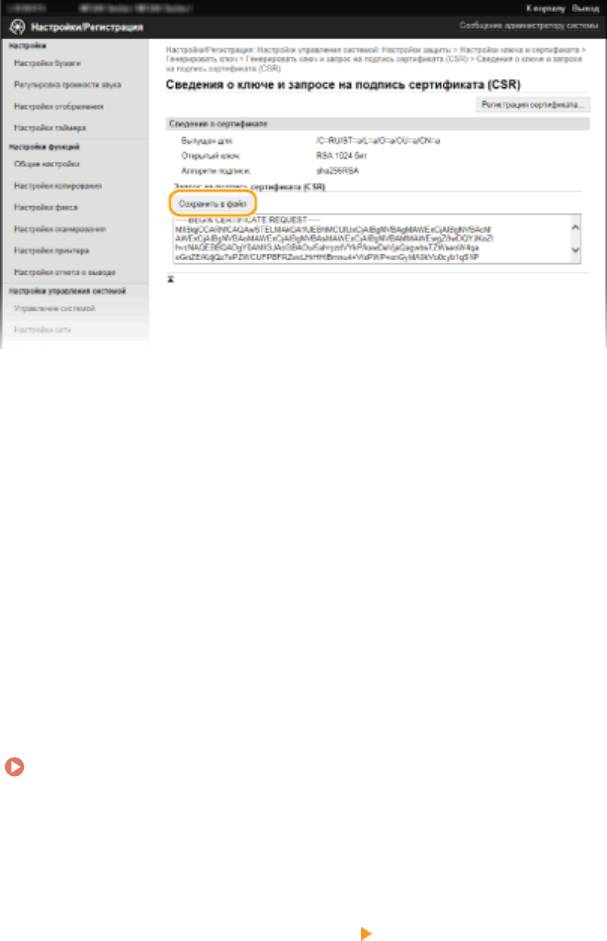
Нажмите [Сохранить в файл].
8
● Появляет
ся диалоговое окно для хранения файла. Выберите, где хранить файл, и щелкните
[Сохранить].
➠ Файл «Клю
ч и запрос на подпись сертификата (CSR)» сохраняется на компьютер.
Прикрепите сохраненный файл и подайте заявку в центр сертификации.
9
◼ Регистрация цифровог
о сертификата, выданного центром сертификации
Пару ключей, созданных посредством запроса на подпись сертификата (CSR), можно использовать только
после регистрации сертификата. Как только центр сертификации выдаст цифровой сертификат,
зарегистрируйте его, выполнив описанную далее процедуру.
Запустите Удаленный ИП и войдите в режиме администратора.
1
Запуск Удаленного ИП(P. 467)
Нажмите [Настройки/Регистрация].
2
Нажмите [Настройки защиты] [Настройки ключа и сертификата].
3
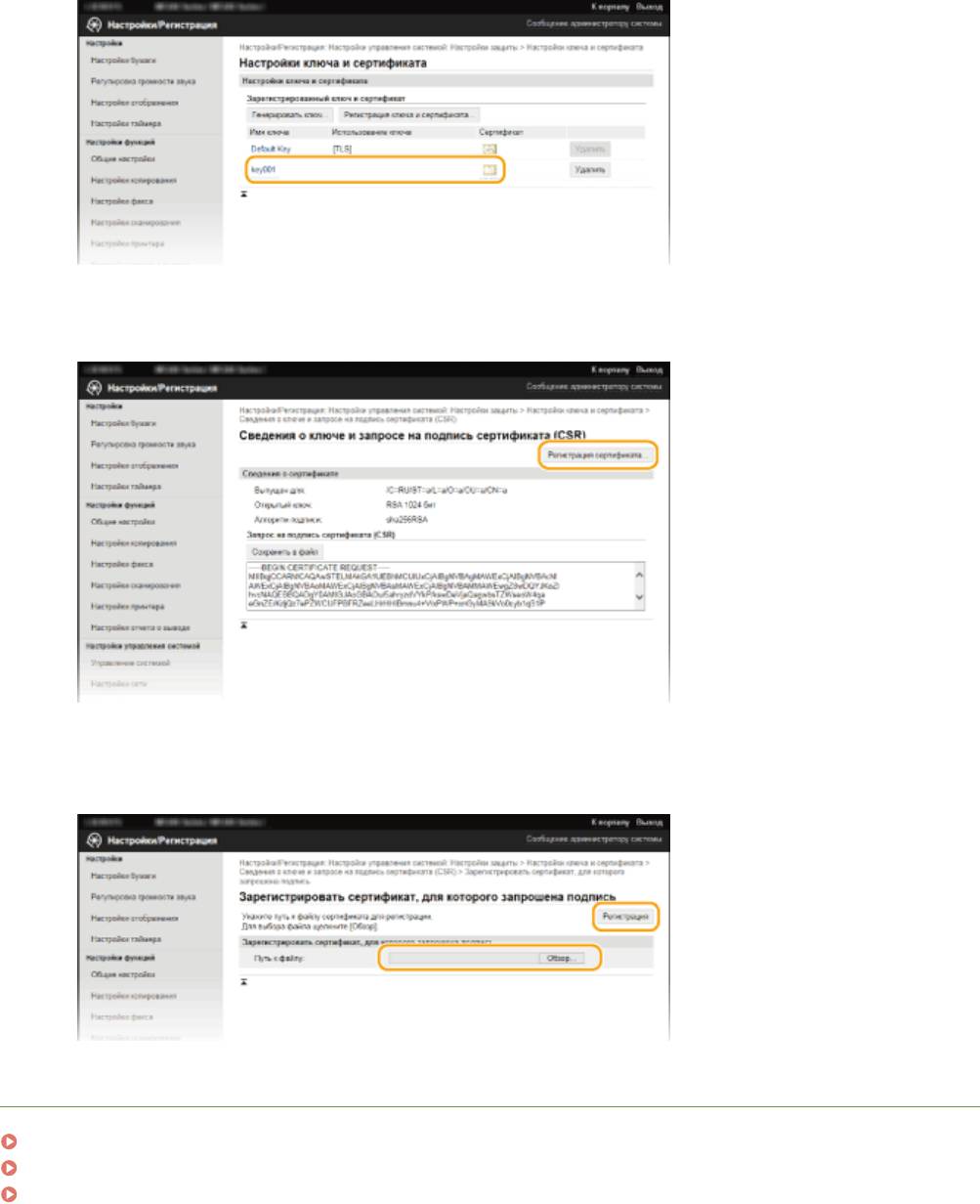
Щелкните [Имя ключа] или [Сертификат] для сертификата, подлежащего
4
регистрации.
457
Безопасность
Нажмите [Регистрация сертификата].
5
Щелкните [Обзор], укажите файл для запроса на подпись сертификата, а затем
6
щелкнит
е [Регистрация].
ССЫЛКИ
Использование пар ключей и цифровых сертификатов, выданных центром сертификации (СА)(P. 459)
Проверка пары ключей и цифровых сертификатов(P. 463)
Включение функции шифрованной связи TLS для Удаленного ИП(P. 441)
458
Безопасность
Использование пар ключей и цифровых
сер
тификатов, выданных центром сертификации
(СА)
1840-08E
Пары клю
чей и цифровые сертификаты выдаются центром сертификации (CA) для использования на
устройстве. Хранить и регистрировать эти файлы можно, используя Удаленный ИП. Убедитесь, что пара
ключей и сертификат соответствуют требованиям аппарата (
Требования к ключам и
сер
тификатам(P. 450) ). Можно зарегистрировать до пяти пар ключей (включая предустановленные пары
ключей) и до 67 сертификатов CA (включая 62 предустановленных сертификата).
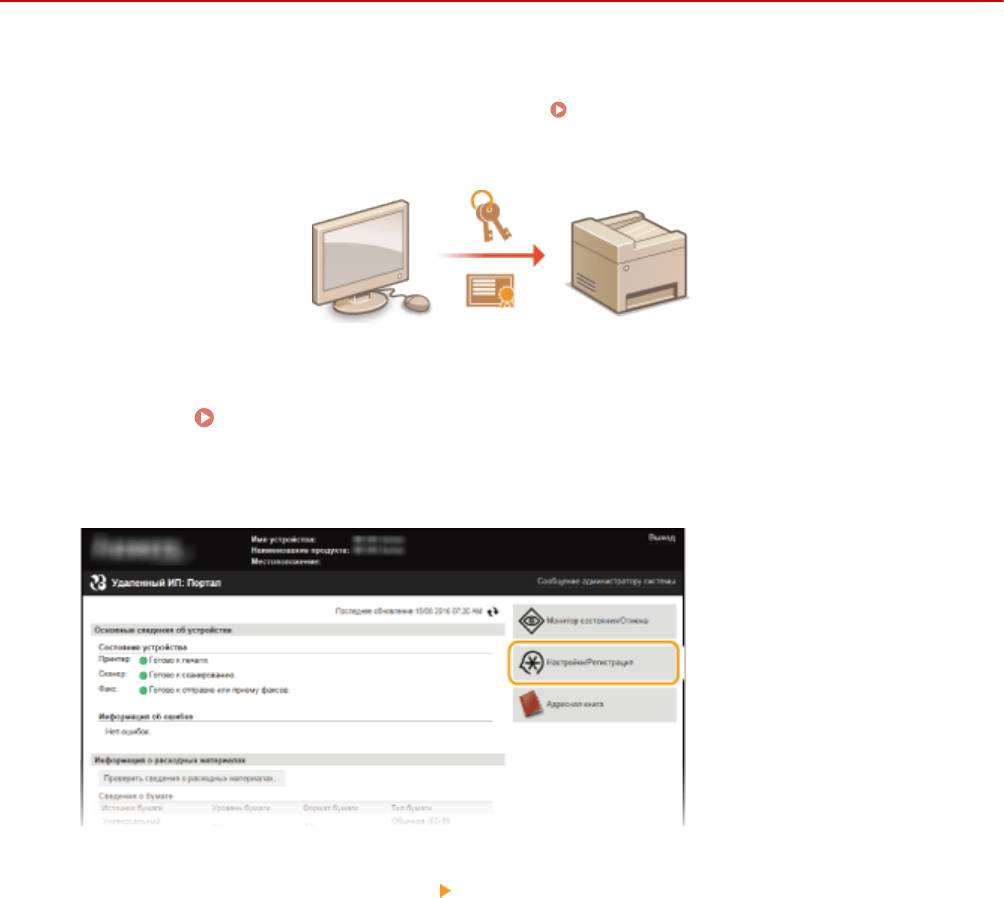
Запустите Удаленный ИП и войдите в систему в режиме администратора
1
сист
емы.
Запуск Удаленного ИП(P. 467)
Нажмите [Настройки/Регистрация].
2
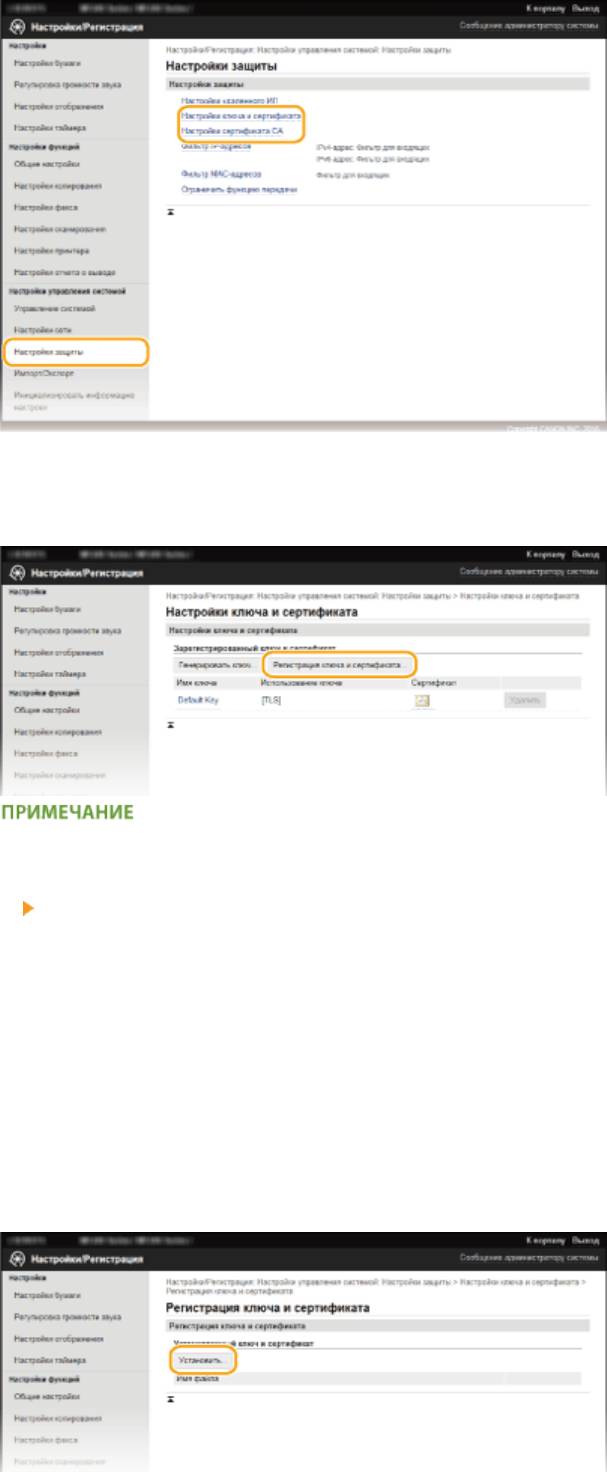
Нажмите [Настройки защиты] [Настройки ключа и сертификата] или
3
[Настройки сер
тификата CA].
● Нажмит
е [Настройки ключа и сертификата] для установки пары ключей или [Настройки сертификата
CA] для установки сертификата CA.
459
Безопасность
Щелкните [Регистрация ключа и сертификата] или [Регистрация сертификата
4
СА].
Удаление зарегистрированной пары ключей или сертификата CA
● Щелкнит
е [Удалить] справа от пары ключей или сертификата CA, которую нужно удалить
щелкните [OK]. Удалить предустановленные сертификаты CA невозможно.
● Пар
у ключей невозможно удалить, если ключи в данный момент используются с какой-то целью,
например если под пунктом [TLS] отображается «[IEEE 802.1X]» или «[Использование ключа]». В этом
случае отключите функцию или заменить пару ключей перед их удалением. Предустановленный
сертификат CA удалить невозможно.
Отключение/включение предустановленного сертификата CA
● Нажмите [Выключить] справа от предустановленного сертификата CA, который нужно отключить.
Для повторного включения сертификата нажмите [Включить] справа от сертификата.
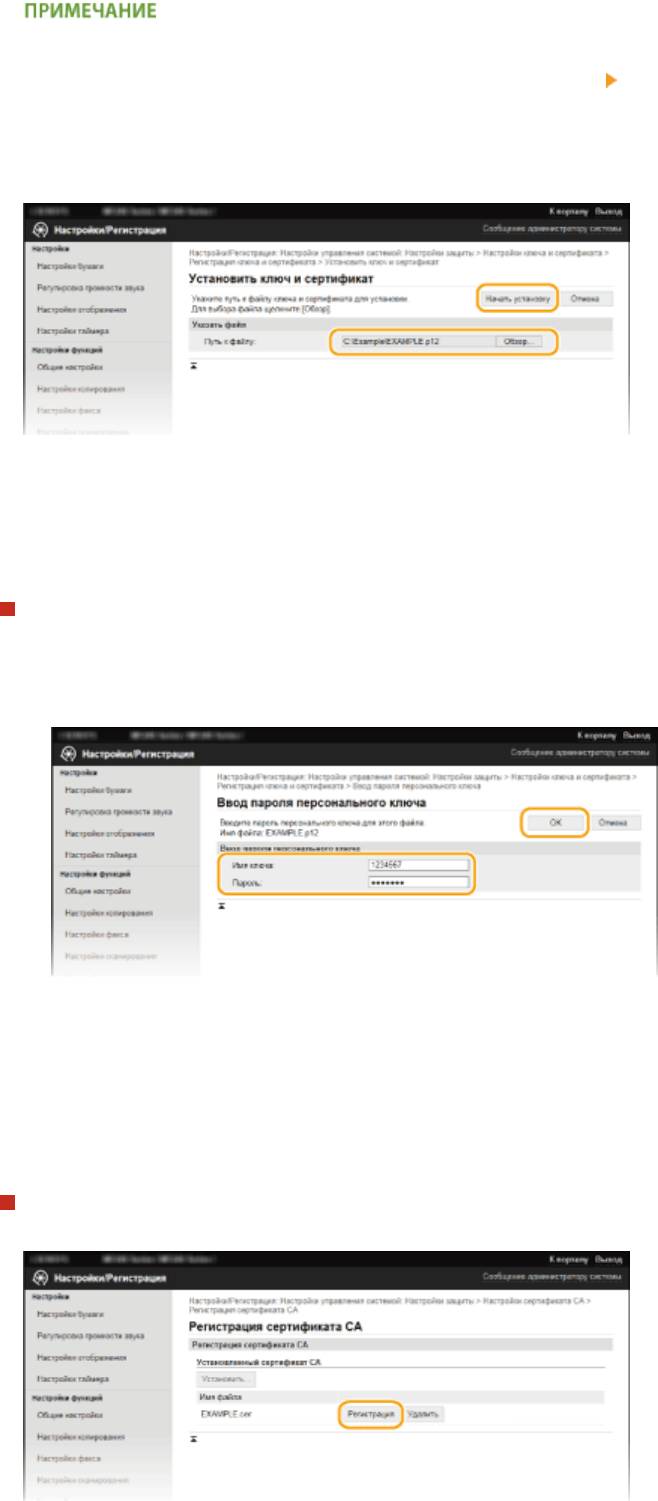
Нажмите [Установить].
5
460
Безопасность
Удаление пары ключей или файла сертификата CA
● Щелкнит
е [Удалить] справа от файла, который нужно удалить
щелкните [OK].
Щелкните [Обзор], укажите файл, который нужно установить, и нажмите
6
[Начать установку].
➠ Пара клю
чей или сертификат CA устанавливается на аппарат.
Зарегистрируйте пару ключей или сертификат CA.
7
Регистрация пары ключей
1
Щелкните [Регистрация] справа от пары ключей, которую вы хотите зарегистрировать.
2
Введите название пары ключей и пароль, затем нажмите [OK].
[Имя ключа]
В качестве имени пары клю
чей введите до 24 буквенно-цифровых символов.
[Пароль]
В качестве пароля закрытого ключа, заданного для подлежащего регистрации файла, введите до
24 буквенно-цифровых символов.
Регистрация сертификата CA
Щелкнит
е [Регистрация] справа от сертификата СА, который нужно зарегистрировать.
461

Безопасность
ССЫЛКИ
Создание пар ключей(P. 452)
Проверка пары ключей и цифровых сертификатов(P. 463)
Включение функции шифрованной связи TLS для Удаленного ИП(P. 441)
Настройка аутентификации IEEE 802.1X(P. 445)
462
Безопасность
Проверка пары ключей и цифровых сертификатов
1840-08F
После регистрации пары клю
чей и сертификата CA можно просмотреть подробную информацию о них или
проверить их подлинность и подпись.
Запустите Удаленный ИП и войдите в систему в режиме администратора
1
сист
емы.
Запуск Удаленного ИП(P. 467)
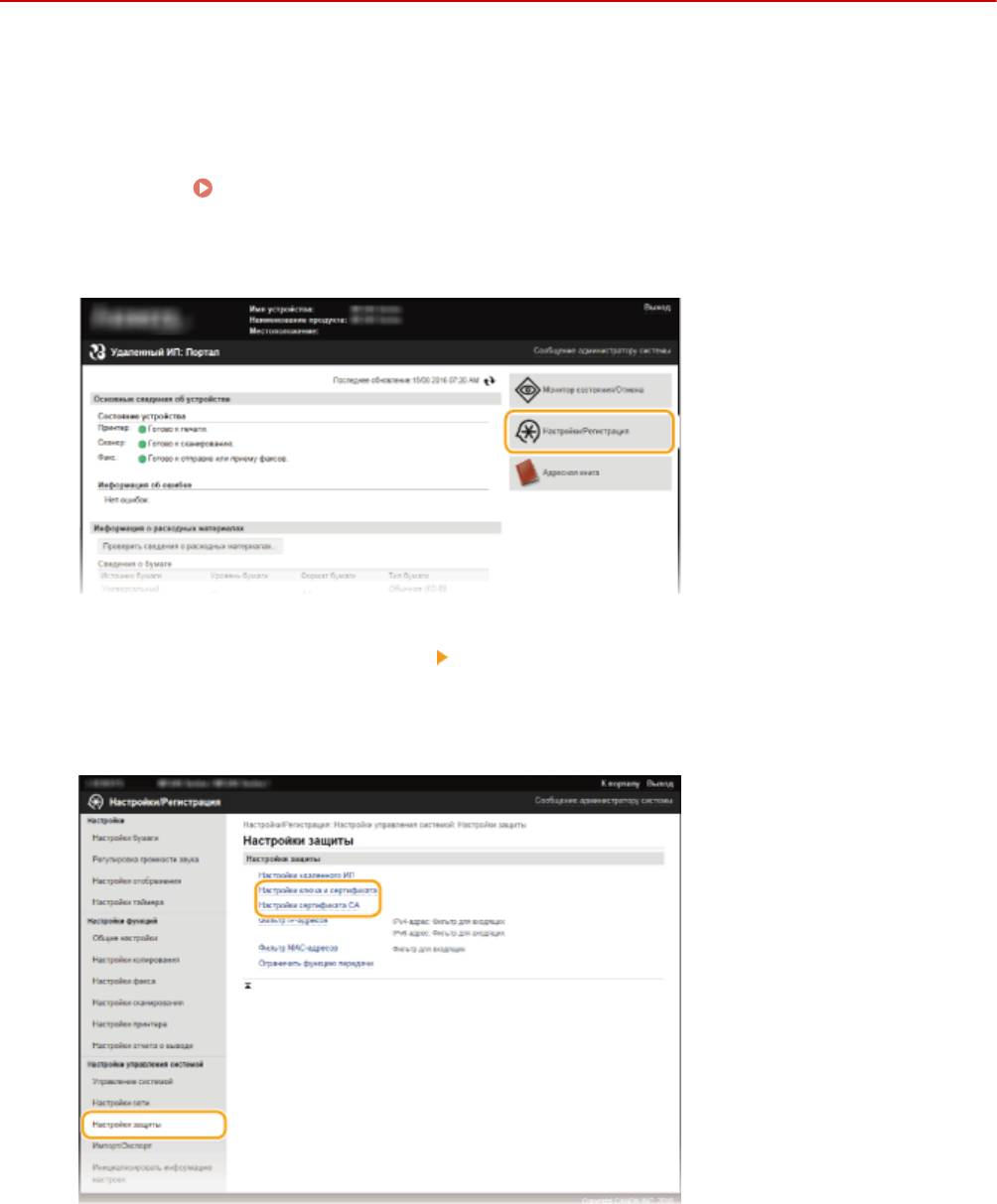
Нажмите [Настройки/Регистрация].
2
Нажмите [Настройки защиты] [Настройки ключа и сертификата] или
3
[Настройки сер
тификата CA].
● Нажмит
е [Настройки ключа и сертификата] для проверки пары ключей или [Настройки сертификата
CA] для проверки сертификата CA.
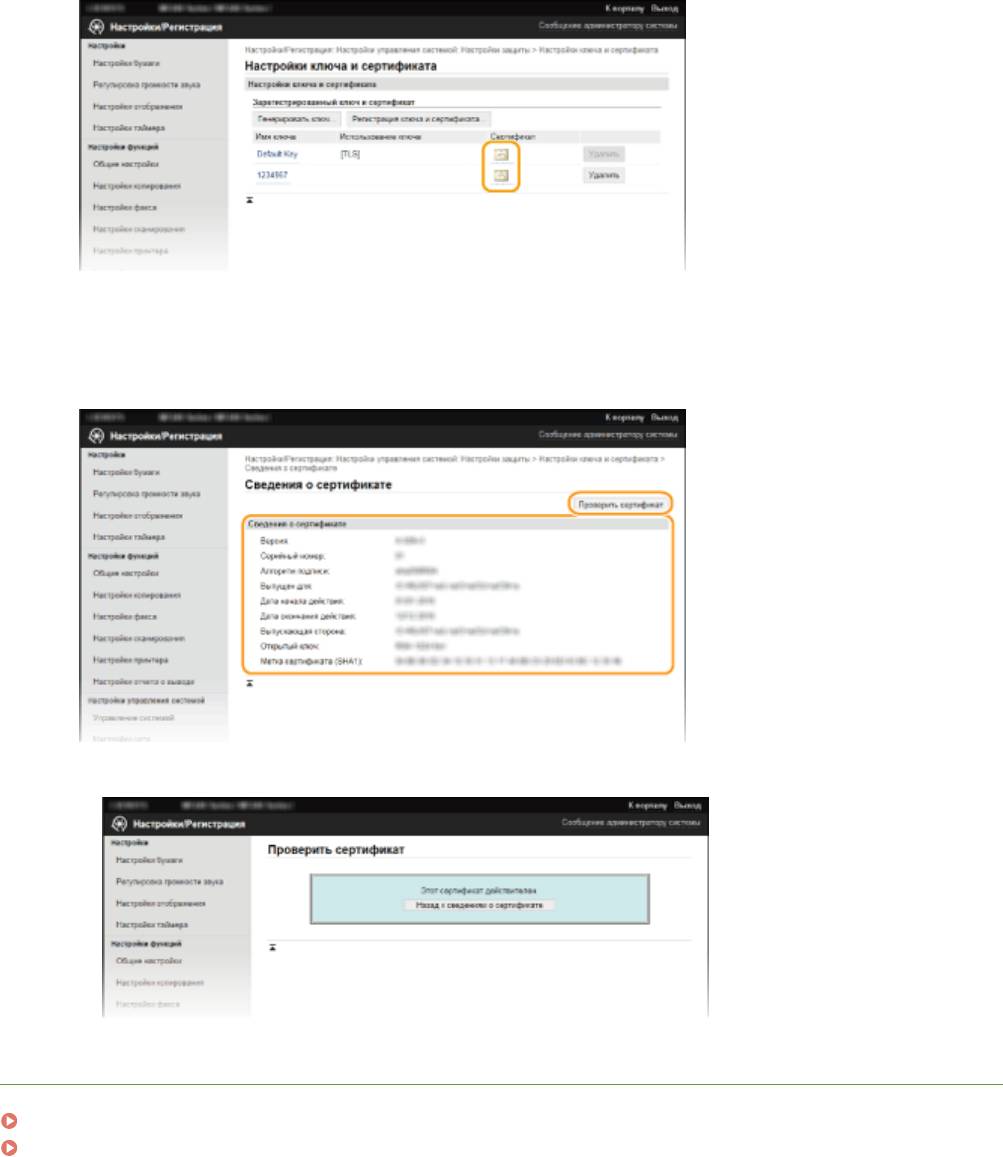
Щелкните значок пары ключей или сертификата, который необходимо
4
проверить.
463
Безопасность
➠ На э
том экране можно просмотреть информацию о сертификате.
Проверьте сведения о сертификате и нажмите [Проверить сертификат].
5
➠ Резу
льтаты проверки сертификата отображаются в формате, указанном ниже.
ССЫЛКИ
Создание пар ключей(P. 452)
Использование пар ключей и цифровых сертификатов, выданных центром сертификации (СА)(P. 459)
464
Использование Удаленного ИП
Использование Удаленного ИП
Использование Удаленного ИП ........................................................................................................
466
Запуск Удаленного ИП .................................................................................................................................... 467
Экраны Удаленного ИП .................................................................................................................................. 469
Управление документами и проверка состояния аппарата .................................................................... 473
Настройка параметров меню с помощью Удаленного ИП ....................................................................... 478
Сохранение/загрузка адресной книги с помощью Удаленного ИП ........................................................ 480
Регистрация адресной книги с помощью Удаленного ИП ....................................................................... 484
465
Использование Удаленного ИП
Использование Удаленного ИП
1840-08H
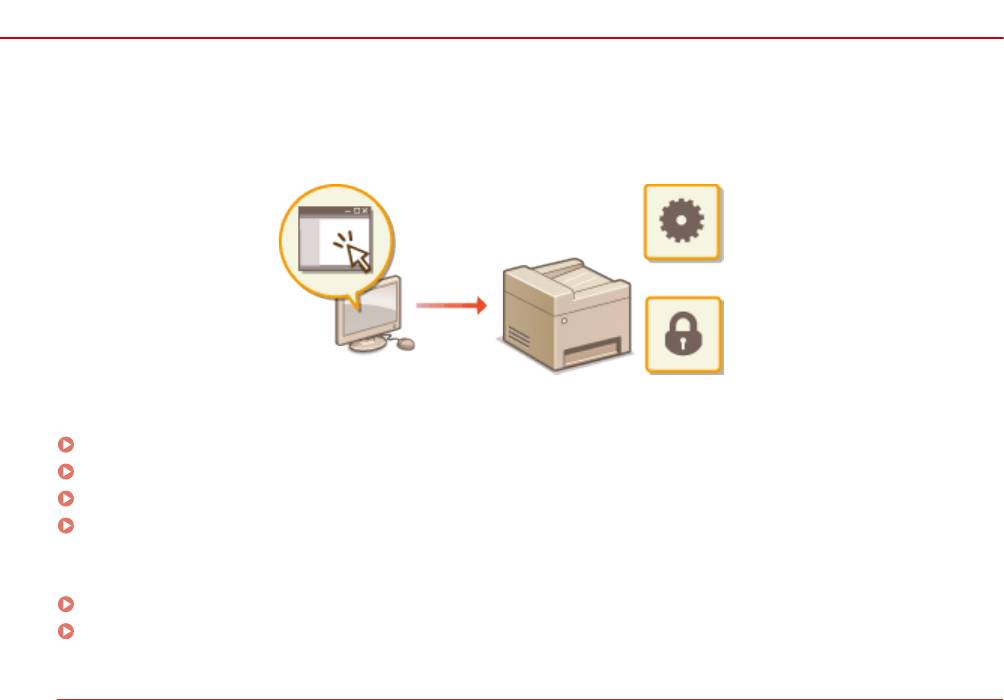
Управляя аппарат
ом удаленно с помощью веб-браузера, можно просматривать очередь печати и состояние
аппарата. Можно также настраивать параметры, например зарегистрировать адресную книгу. Это можно
делать, не выходя из-за рабочего стола, что облегчает систему управления.
Функции Удаленного ИП
Управление документами и проверка состояния аппарата(P. 473)
Настройка параметров меню с помощью Удаленного ИП(P. 478)
Сохранение/загрузка адресной книги с помощью Удаленного ИП(P. 480)
Регистрация адресной книги с помощью Удаленного ИП(P. 484)
Основы рабо
ты с Удаленным ИП
Запуск Удаленного ИП(P. 467)
Экраны Удаленного ИП(P. 469)
Т
ребования к системе
Для использования Удаленного ИП требуются следующие условия. К тому же следует включить в веб-
браузере файлы Cookie.
Windo
ws
● Windows Vista/7/8/10
● Microsoft Internet Explorer 7.0 или более поздних версий
Операционная система Mac OS
● Mac OS 10.6 или более поздняя версия (за исключением Classic environment)
● Safari 3.2.1 или более поздних версий
466
Использование Удаленного ИП
Запуск Удаленного ИП
1840-08J
Для у
даленного управления нужно ввести IP-адрес аппарата в веб-браузере и запустить Удаленный ИП.
Заранее проверьте IP-адрес аппарата (
Просмотр параметров сети(P. 355) ). При возникновении вопросов
обратит
есь к администратору сети.
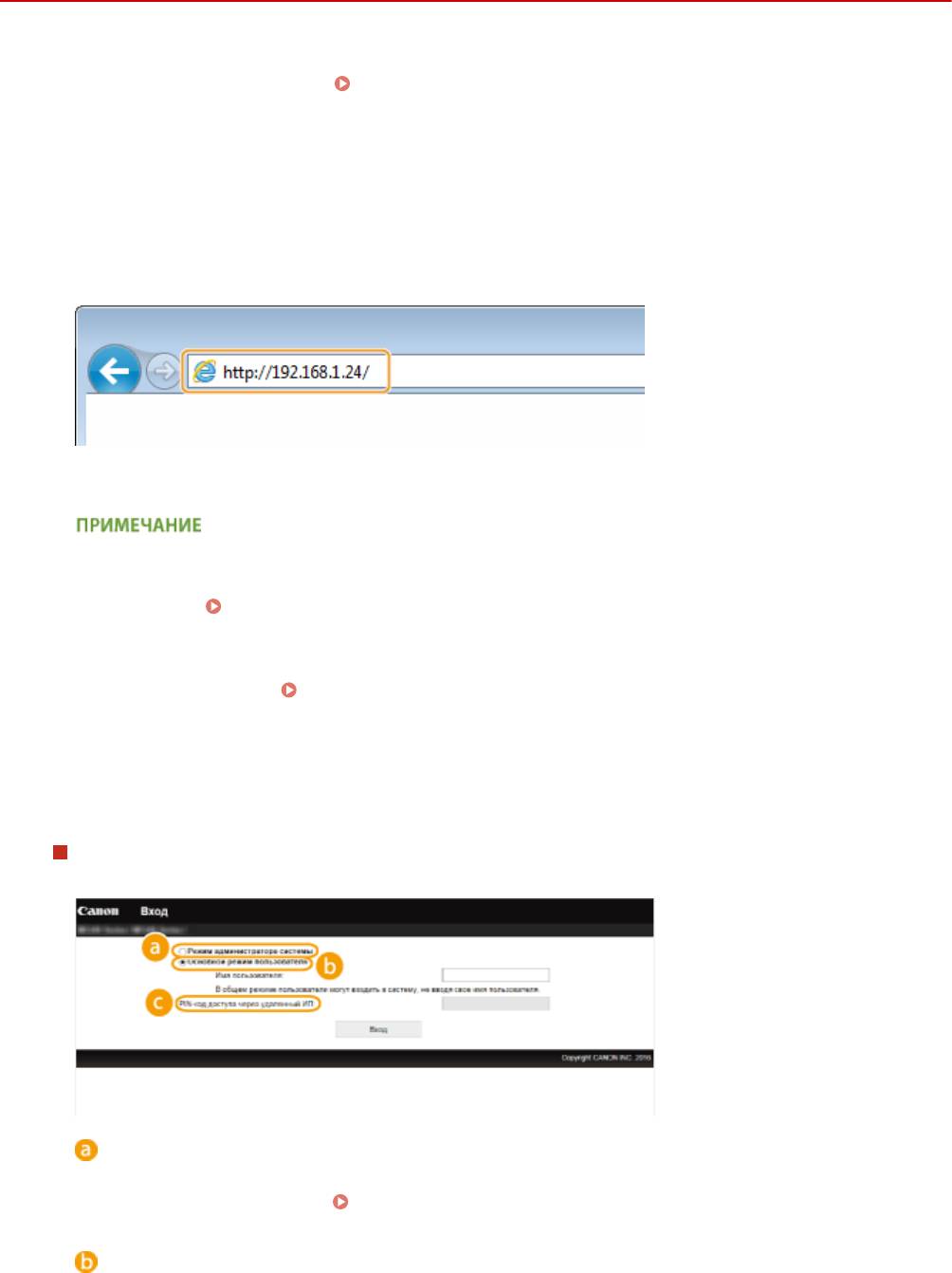
Запустите веб-обозреватель.
1
Введите в адресной строке «http://(IP-адрес устройства)/», и нажмите клавишу
2
[ENTER].
● Если вы х
отите использовать адрес IPv6, добавьте его в квадратных скобках. Пример: http://
[fe80::2e9e:fcff:fe4e:dbce]/.
Если отображается предупреждение системы безопасности
● При зашифровк
е обмена данными с устройством Apple может отображаться оповещение системы
безопасности (
Включение функции шифрованной связи TLS для Удаленного ИП(P. 441) ). Если
параметры сер
тификата или TLS не содержат ошибок, продолжите поиск по сайту.
● При шифровании обмена данными с помощью Удаленного ИП может отображаться предупреждение
системы безопасности (
Включение функции шифрованной связи TLS для Удаленного
ИП
(P. 441) ). Если параметры сертификата или TLS не содержат ошибок, продолжите поиск по сайту.
Подключитесь к Удаленному ИП.
3
Если PIN-код администратора системы не задан
Выберит
е [Режим администратора системы] или [Основной режим пользователя].
[Режим администратора системы]
Мо
жно выполнять все операции и задавать настройки Удаленного ИП. Введите PIN в [PIN
администратора системы] (
Настройка PIN-кода администратора системы(P. 412) ). Если [PIN
администрат
ора системы] не установлен, ничего вводить не нужно.
[Основной режим пользователя]
Мо
жно проверить состояние документов или устройства и изменить некоторые параметры. Если вы
хотите удалить свои документы печати, введите имя пользователя для документов в [Имя
467
Использование Удаленного ИП
пользователя]. Имя пользователя автоматически задается документам печати, исходя из сведений
о имени к
омпьютера или имени учетной записи компьютера.
[PIN-код доступа через удаленный ИП]
Если задан [
PIN-код доступа через удаленный ИП], введите PIN-код.
Настройка PIN-кода для
У
даленного ИП (P. 414)
Если задан PIN-код администратора системы
Введит
е зарегистрированный [PIN администратора системы].
Настройка PIN-кода
администрат
ора системы(P. 412)
Щелкните [Вход].
4
● Откроет
ся страница портала (главная страница).
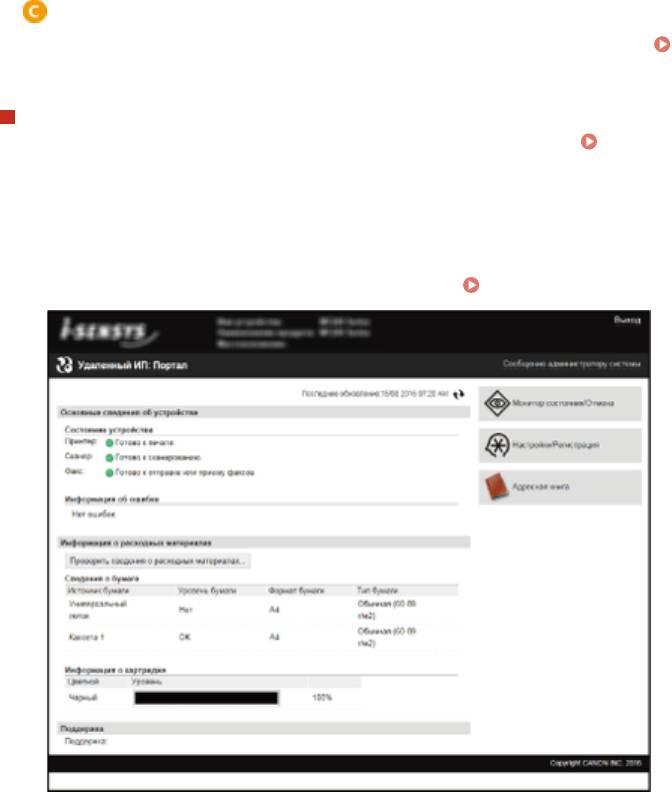
Экраны Удаленного ИП(P. 469)
468
Использование Удаленного ИП
Экраны Удаленного ИП
1840-08K
В э
том разделе описаны главные экраны Удаленного ИП.
Страница портала (главная страница)(P. 469)
[Монитор состояния/Отмена] Страница(P. 470)
[Настройки/Регистрация] Страница(P. 471)
[Адресная книга] Страница(P. 472)
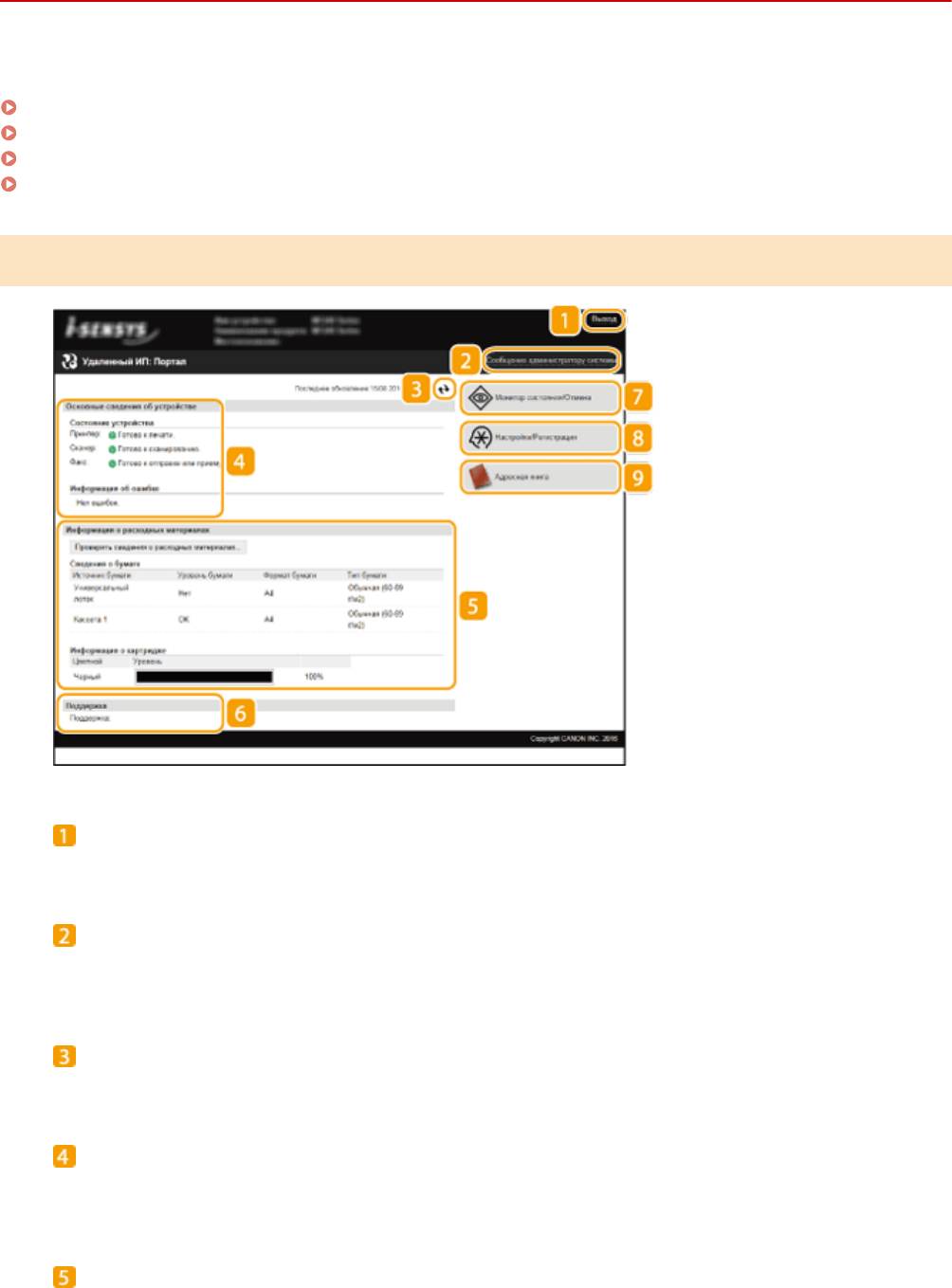
Страница портала (главная страница)
[Выход]
Вых
од из Удаленного ИП. Отобразится страница входа в систему.
[Сообщение администратору системы]
От
ображает окно для создания письма электронной почты администратору системы, указанного на
странице [Информация об администраторе системы] в пункте [Управление системой].
Значок «Обновить»
Обновление т
екущей отображаемой страницы.
Основные сведения об устройстве
От
ображение текущего состояния и информации об ошибках аппарата. Если возникает ошибка,
отображается ссылка на страницу сведений об ошибке.
Сведения о расходных материалах
Отображает сведения о бумаге и оставшемся количестве тонера в картриджах.
469
Использование Удаленного ИП
Щелкните [Проверить сведения о расходных материалах], чтобы отобразить экран проверки
расх
одных материалов.
Проверка расходных материалов(P. 475)
Ссылка по поддержке
От
ображение ссылки по поддержке, указанной в [Сведения об устройстве] в пункте [Управление
системой].
[Монитор состояния/Отмена]
От
ображение состояния документов для печати и журналы печати, копирования, отправки и
получения документов. Можно также проверить состояние аппарата.
[Настройки/Регистрация]
Показывает страницу [Настройки/Регистрация]. При выполнении вх
ода в систему в режиме
администратора системы можно изменять параметры и сохранять/загружать зарегистрированные
данные.
Настройка параметров меню с помощью Удаленного ИП(P. 478)
[Адресная книга]
От
ображение адресатов, зарегистрированных в адресной книге. При выполнении входа в систему в
режиме администратора системы можно регистрировать/изменять адресную книгу.
Регистрация
адресной книги с помощью У
даленного ИП(P. 484)
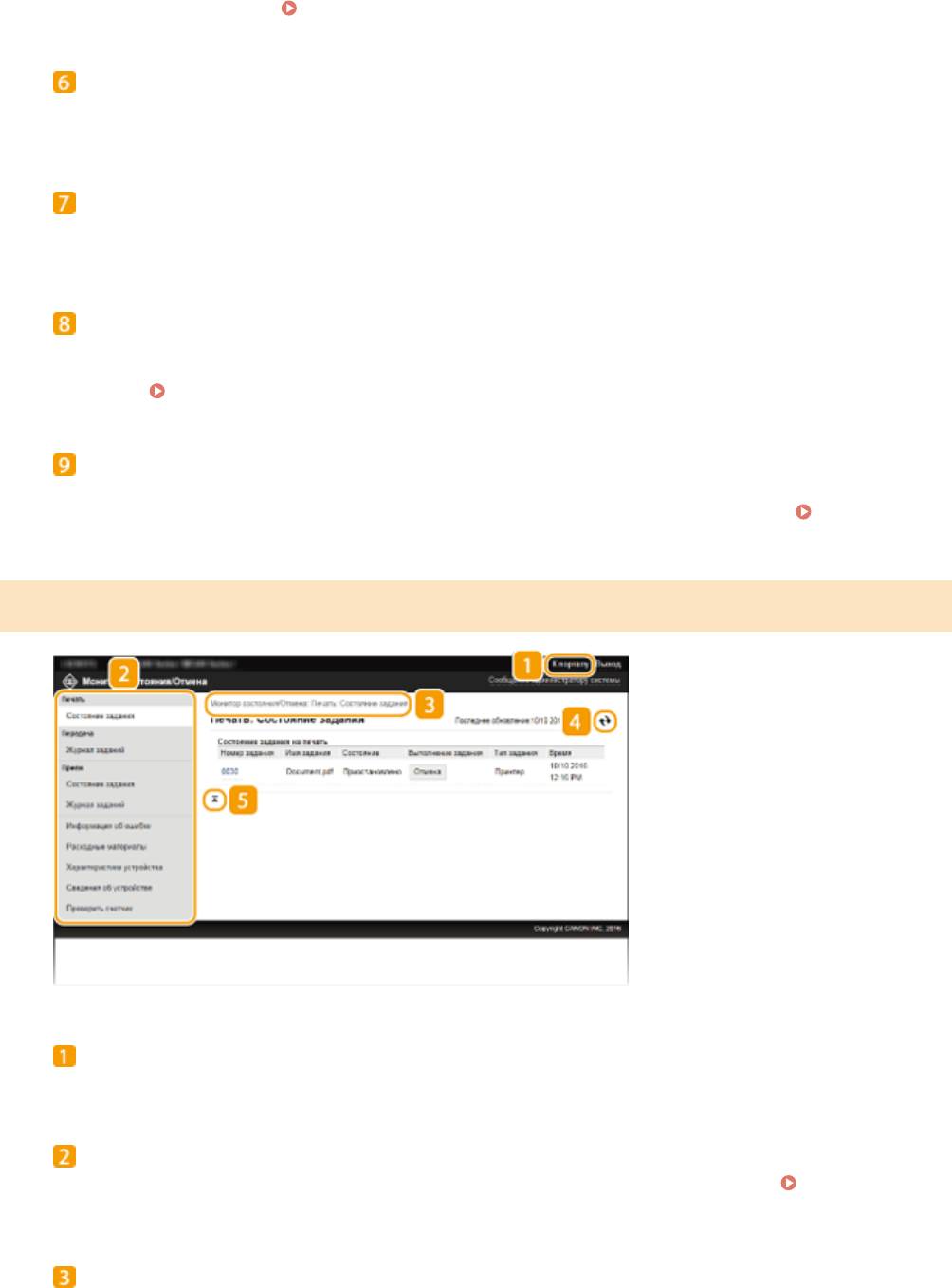
[Монитор состояния/Отмена] Страница
[К порталу]
Возврат на страницу пор
тала (главную страницу)
Меню
Щелкнит
е по элементу, чтобы его содержимое отобразилось на правой странице.
Управление
документами и проверка сост
ояния аппарата(P. 473)
Навигационная цепочка
Указание серии страниц, о
ткрытие которых привело к открытию текущей страницы. Можно
проверить, какая страница открыта в данный момент.
470
Использование Удаленного ИП
Значок «Обновить»
Обновление т
екущей отображаемой страницы.
Значок «Наверх»
Перемещение бегунка прокр
утки в верхнюю часть страницы при прокручивании ее вниз.
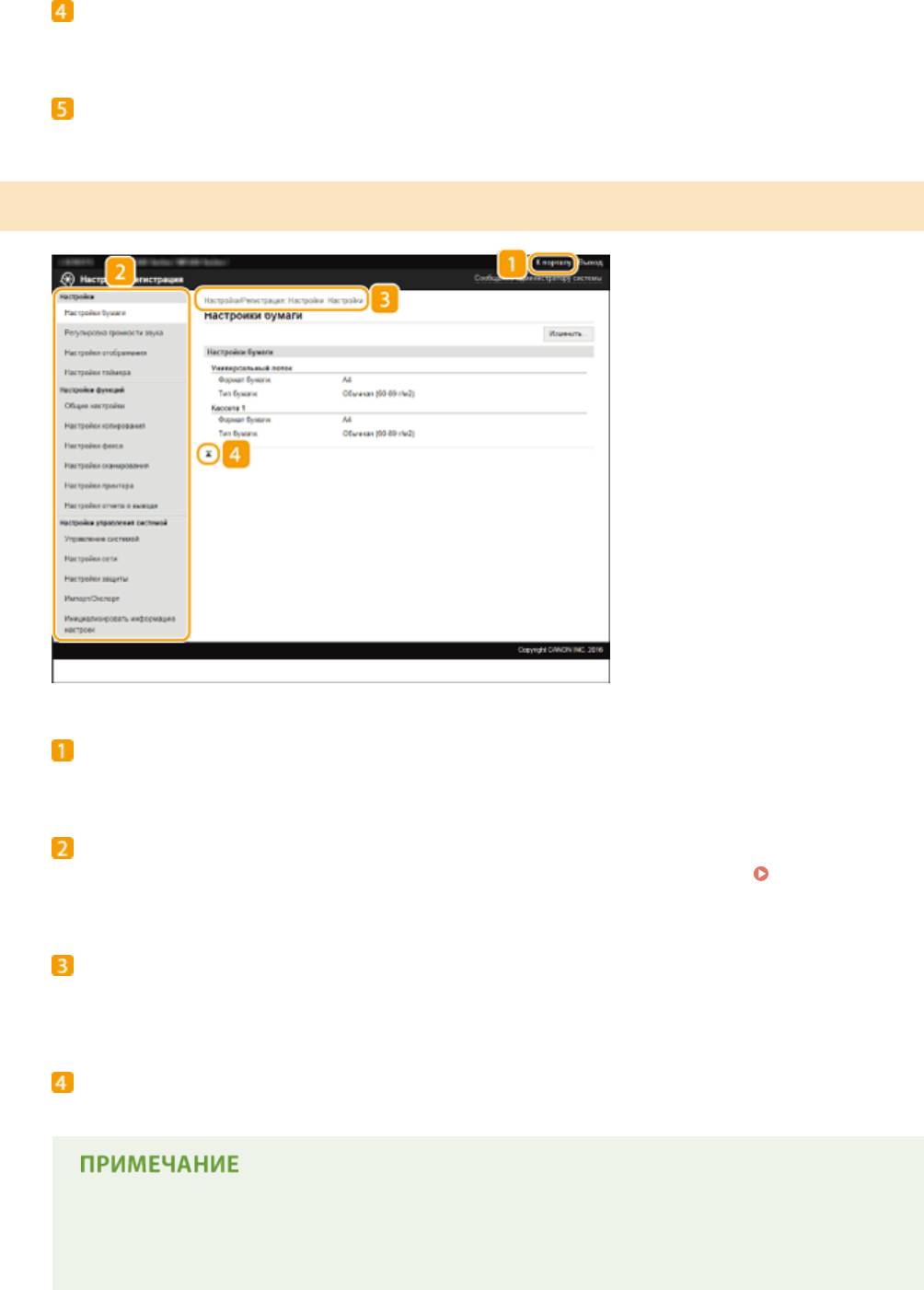
[Настройки/Регистрация] Страница
[К порталу]
Возврат на страницу пор
тала (главную страницу)
Меню
Щелкнит
е по элементу, чтобы его содержимое отобразилось на правой странице.
Настройка
параметров меню с помощью У
даленного ИП(P. 478)
Навигационная цепочка
Указание серии страниц, о
ткрытие которых привело к открытию текущей страницы. Можно
проверить, какая страница открыта в данный момент.
Значок «Наверх»
Перемещение бегунка прокр
утки в верхнюю часть страницы при прокручивании ее вниз.
Парам. администратора системы
● [Настройки управления сист
емой] можно задать только при входе в систему в режиме
администратора системы.
471
Использование Удаленного ИП
● При выполнении вх
ода в систему в режиме обычного пользователя отображается только пункт
[Управление системой].
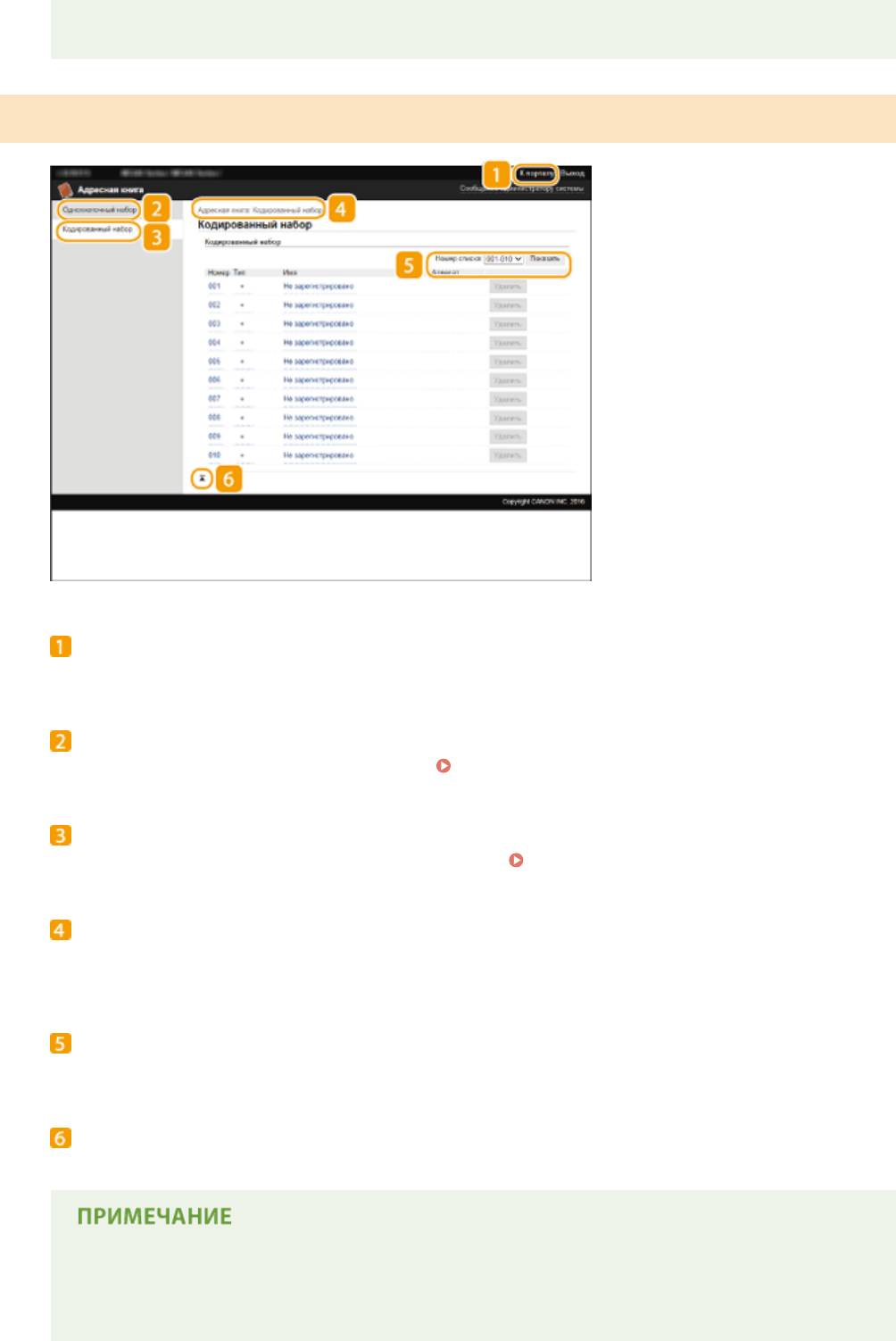
[Адресная книга] Страница
[К порталу]
Показывает страницу пор
тала (главную страницу)
[Однокнопочный набор]
От
ображение списка Однокнопочный набор.
Регистрация в адресной книге(P. 61)
[Кодированный набор]
От
ображение списка номеров кодированного набора.
Регистрация в адресной книге(P. 61)
Навигационная цепочка
Указание серии страниц, о
ткрытие которых привело к открытию текущей страницы. Можно
проверить, какая страница открыта в данный момент.
Номер списка
Указание диапазона к
одированного набора номеров, отображенных на странице.
Значок «Наверх»
Перемещение бегунка прокр
утки в верхнюю часть страницы при прокручивании ее вниз.
Регистрация/изменение адресной книги
При выполнении вх
ода в систему в режиме администратора системы можно регистрировать/
изменять адресную книгу.
472



