
Canon i-SENSYS MF237w – страница 22
Инструкция к Лазерному МФУ Canon i-SENSYS MF237w
Безопасность
Настройка параметров через Удаленный ИП
● Запустит
е Удаленный ИП и войдите в систему в режиме администратора системы. Нажмите
[Настройки/Регистрация]
[Управление системой] [Изменить] и укажите необходимые настройки
на о
тображаемом экране.
● Используя Удаленный ИП можно зарегистрировать различную информацию, в том числе контактную
информацию, комментарии администратора, информацию о месте установки аппарата и ссылки по
поддержке, а также параметры, зарегистрированные с помощью панели управления.
Зарегистрированную информацию можно просмотреть на странице [Сведения об устройстве]
Удаленного ИП.
Проверка сведений об администраторе системы(P. 476)
Если вы забыли
PIN-код
● Не забывайте свой PIN-код. В случае утери PIN-кода обратитесь к местному авторизованному дилеру
Canon или в справочную службу Canon.
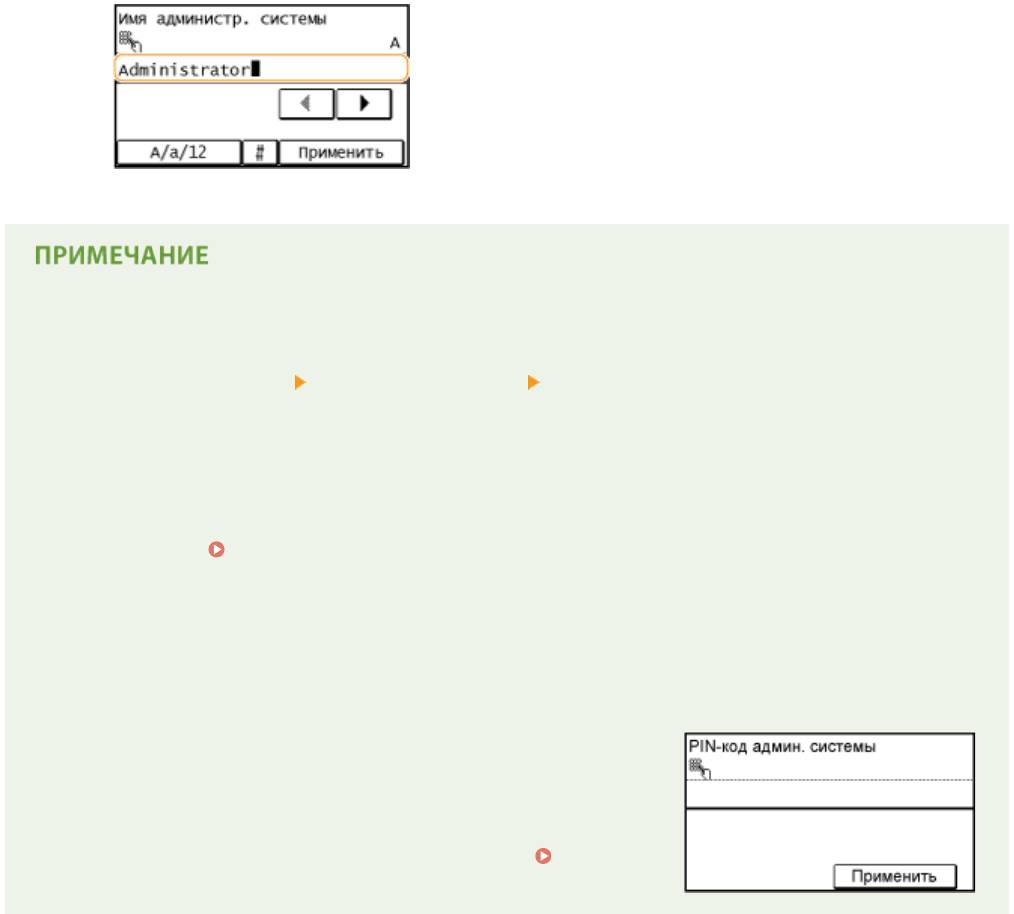
Если задан PIN-код администратора системы
● При попытке доступа к <Настройки сети>, <Настройки управления
системой> и т. д. отобразится следующий экран. Введите
заданный PIN-код.
● Ввод PIN-кода также является обязательным при входе в систему
Удаленного ИП в режиме администратора системы.
Запуск
У
даленного ИП(P. 467)
413
Безопасность
Настройка PIN-кода для Удаленного ИП
1840-07J
Вы мо
жете установить PIN для доступа к Удаленному ИП. Этот PIN — общий для всех пользователей.
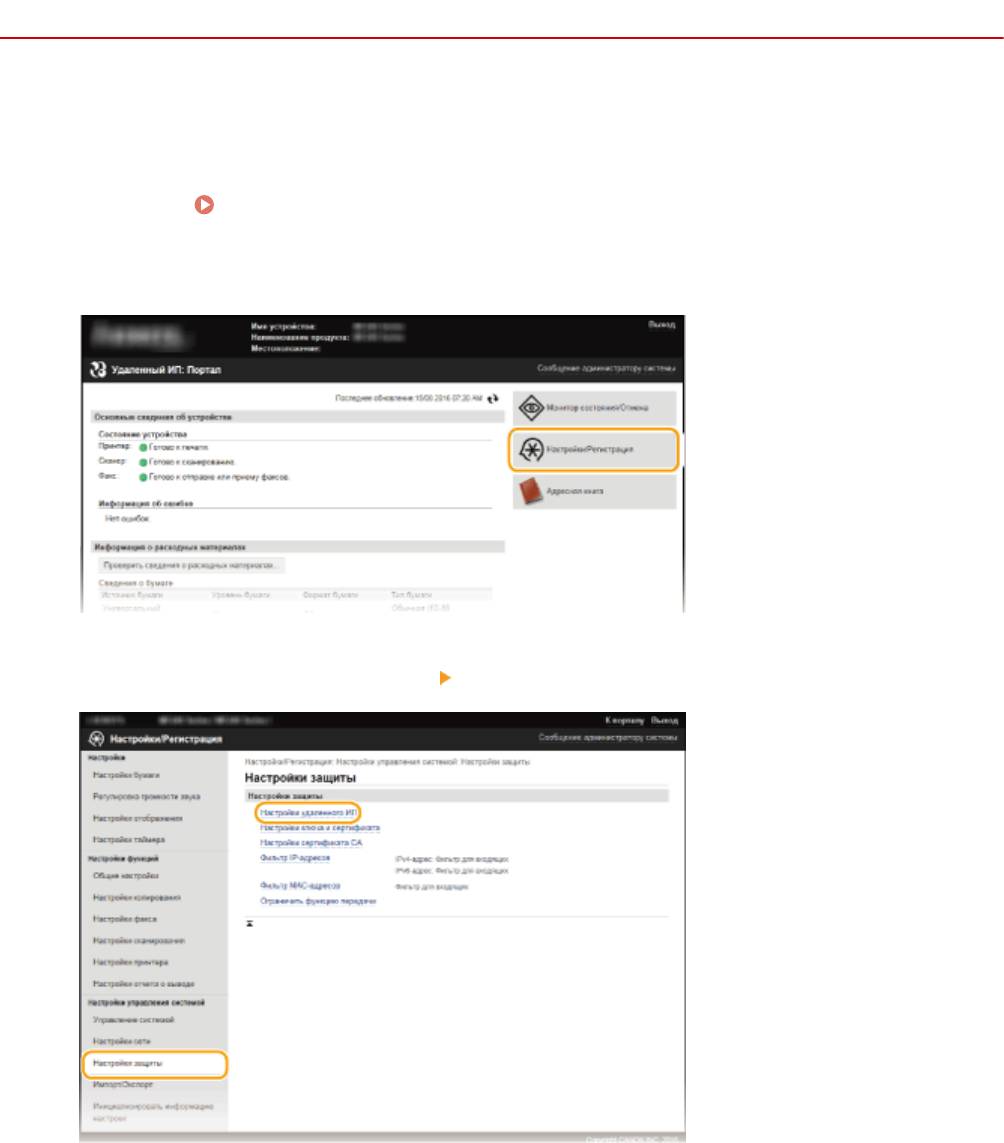
Запустите Удаленный ИП и войдите в систему в режиме администратора
1
сист
емы.
Запуск Удаленного ИП(P. 467)
Щелкните [Настройки/Регистрация].
2
Нажмите [Настройки защиты] [Настройки удаленного ИП].
3
Нажмите [Изменить].
4
414
Безопасность
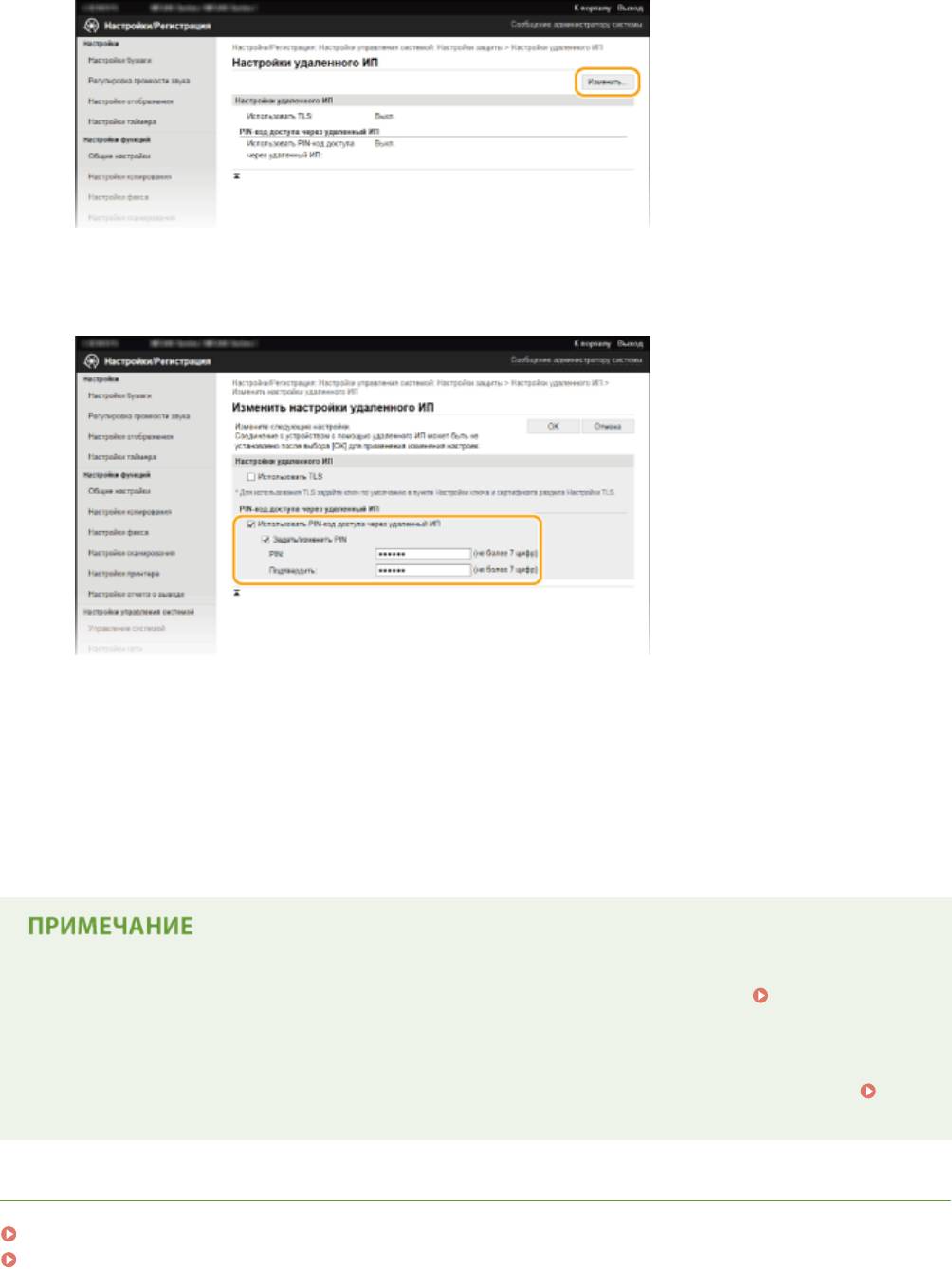
Установите флажок [Использовать PIN-код доступа через удаленный ИП] и
5
задайт
е PIN.
[Использовать PIN-код доступа через удаленный ИП]
Если установить э
тот флажок, то потребуется вводить PIN для доступа к Удаленному ИП.
[Задать/изменить PIN]
Чтобы задать PIN, установите флажок и введите до семи цифр в текстовых полях [PIN] и [Подтвердить].
Щелкните [OK].
6
Если вы забыли PIN-код
● У
становите новый PIN-код д-па ч/з уд.ИП в меню настроек на панели управления.
Настройки
удаленного ИП(P. 554)
Если инициализированы настройки Удаленного ИП
● Инициализируется также PIN-код д-па ч/з уд.ИП. После инициализации установите новый PIN.
Инициализация меню(P. 646)
ССЫЛКИ
Настройка прав доступа(P. 411)
Настройка PIN-кода администратора системы(P. 412)
415
Безопасность
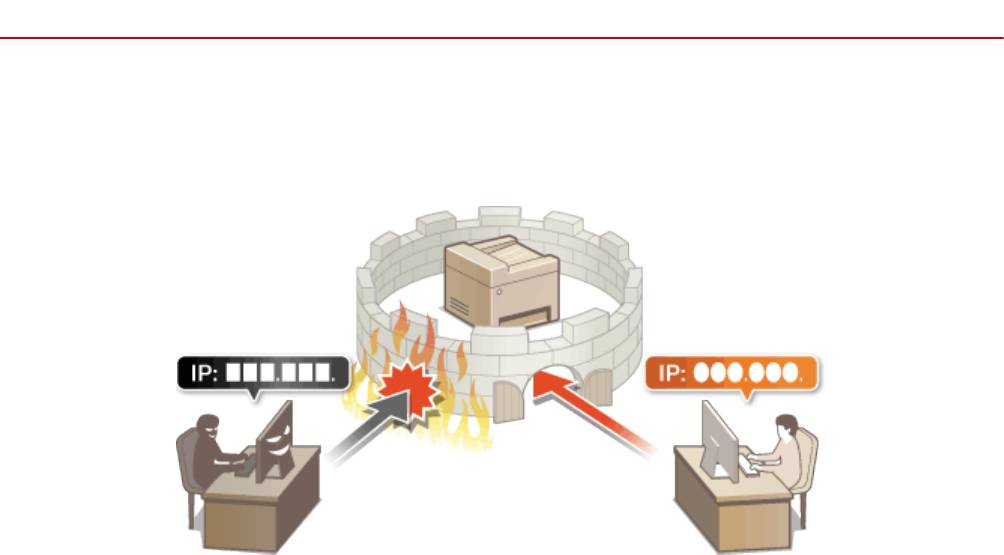
Ограничение связи посредством брандмауэров
1840-07K
От
сутствие надлежащих средств безопасности позволяет сторонним лицам получить доступ к компьютеру и
другим устройствам связи, подключенным к сети. Для предотвращения таких несанкционированных
проникновений необходимо настроить параметры пакетного фильтра — функции, которая ограничивает
возможности соединения с устройствами с указанными IP- или MAC-адресами.
416
Безопасность
Указание IP-адресов по правилам брандмауэра
1840-07L
Мо
жно ограничить соединения с устройствами с указанными IP-адресами или заблокировать устройства с
указанными IP-адресами, разрешив другие способы связи. Можно указать один IP-адрес или целый диапазон
IP-адресов.
● Для про
токолов IPv4 и IPv6 можно указать до 4 IP-адресов (или диапазонов IP-адресов).
● Пакетные фильтры, описанные в этом разделе, контролируют связь по протоколам TCP, UDP и ICMP.
Запустите Удаленный ИП и войдите в систему в режиме администратора
1
сист
емы. Запуск Удаленного ИП(P. 467)
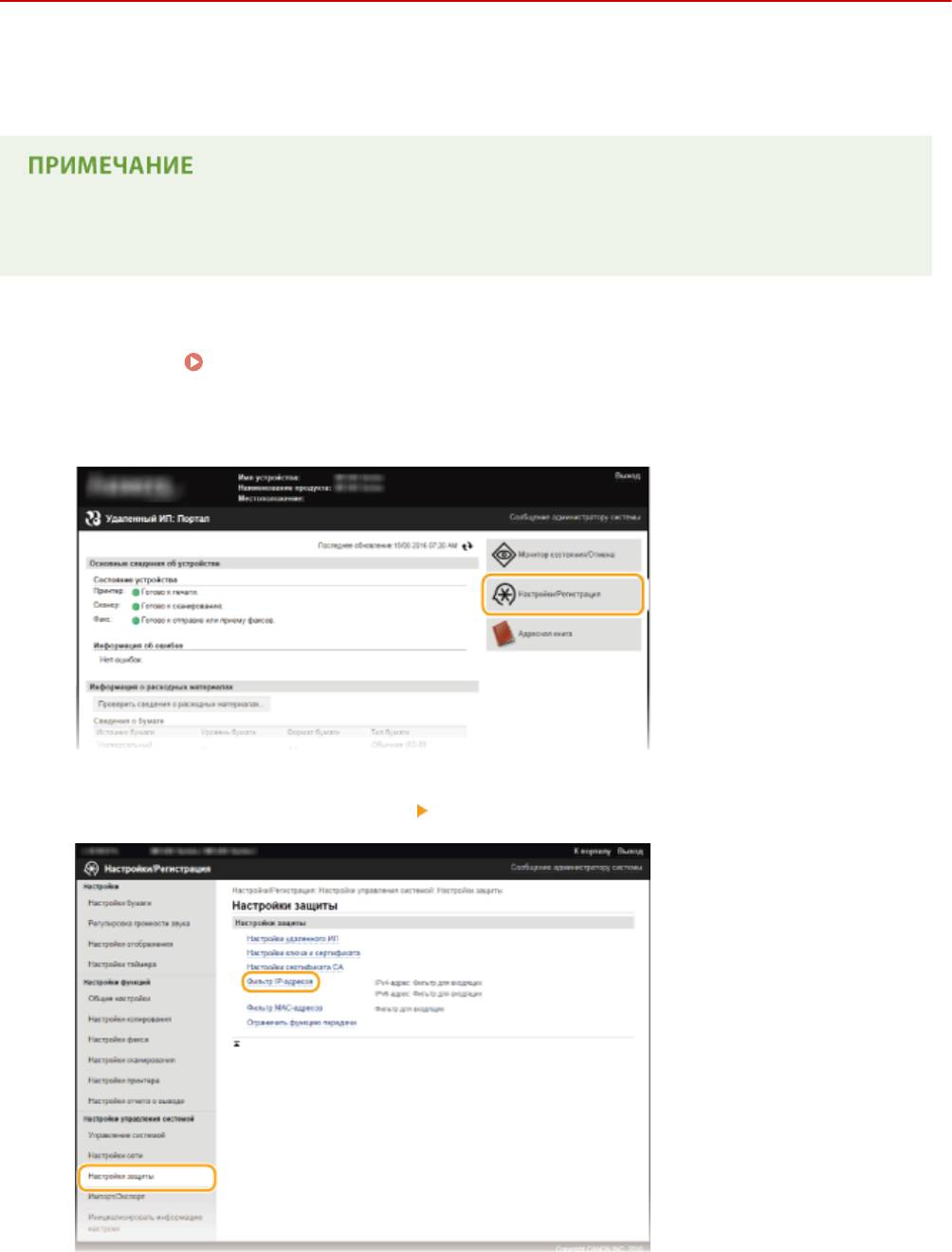
Щелкните [Настройки/Регистрация].
2
Нажмите [Настройки защиты] [Фильтр IP-адресов].
3
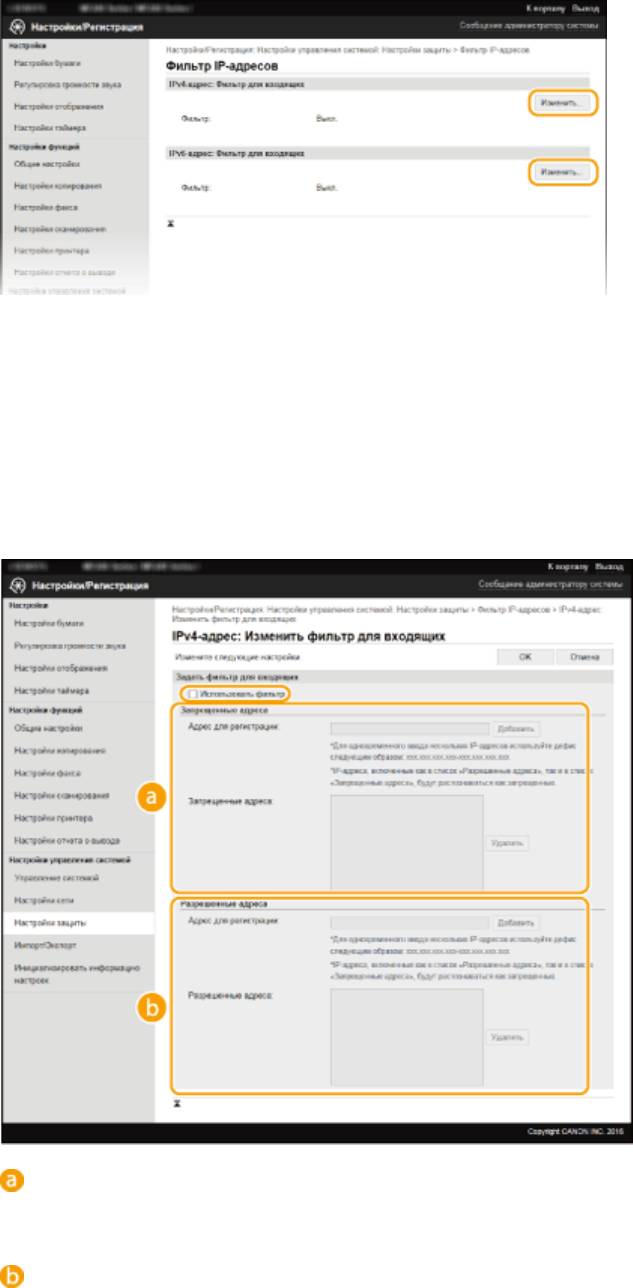
Щелкните [Изменить] для типа фильтра, который нужно использовать.
4
417
Безопасность
[IPv4-адрес: Фильтр для входящих]
Использует
ся для ограничения приема данных аппарата компьютером с помощью указания адреса
IPv4.
[IPv6-адрес: Фильтр для входящих]
Используется для ограничения приема данных аппарата компьютером с помощью указания адреса
IPv6.
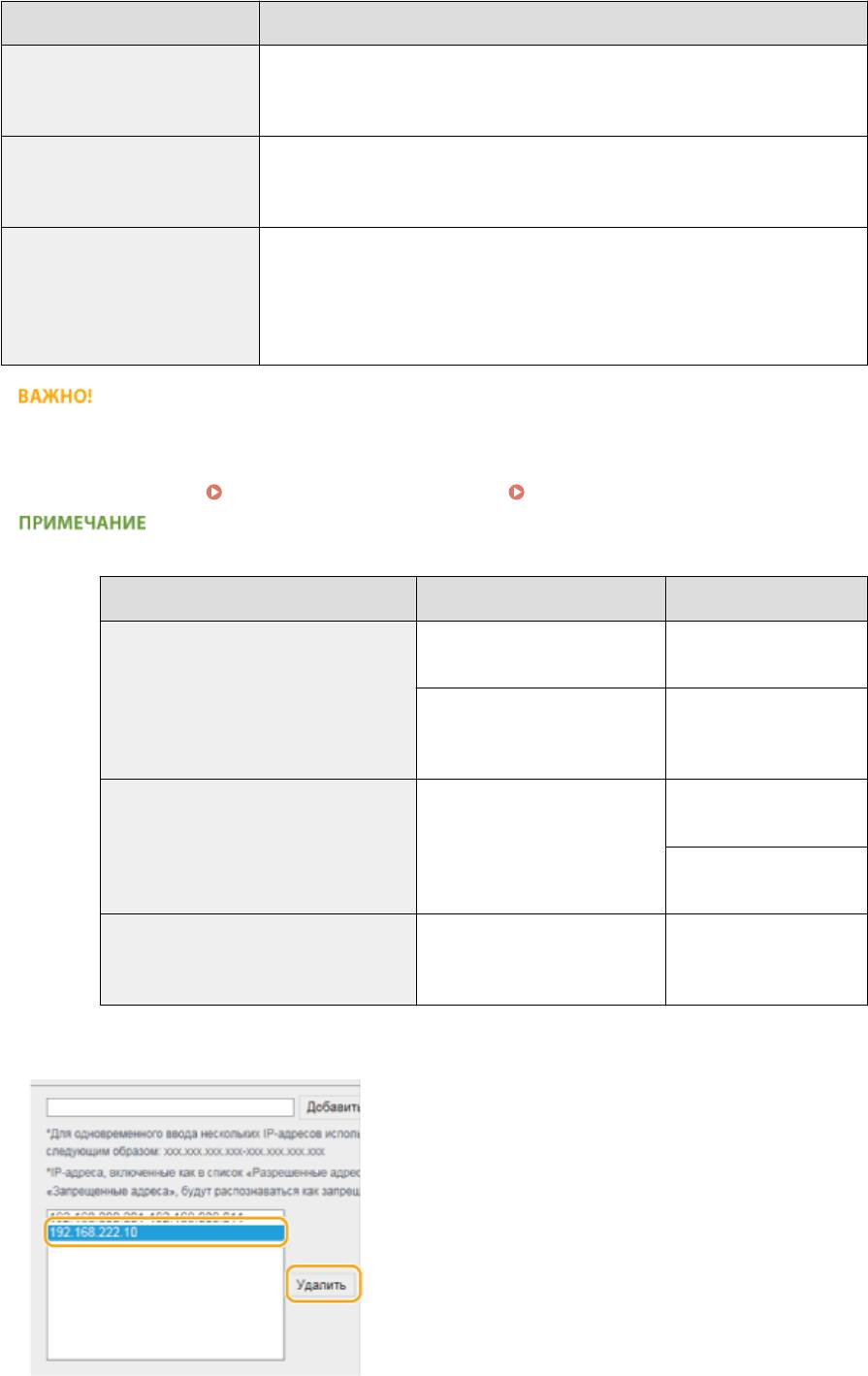
Настройка параметров фильтрования пакетов.
5
[Запрещенные адреса]
Зарегистрир
уйте адреса, подлежащие блокировке, а также проверьте или удалите
зарегистрированные заблокированные адреса.
[Разрешенные адреса]
Зарегистрир
уйте разрешенные адреса, а также проверьте или удалите зарегистрированные
разрешенные адреса.
1
Установите флажок [Использовать фильтр].
● Установите этот флажок для ограничения передачи данных. Снимите флажок, чтобы отменить
запрет.
2
Укажите адрес.
418
Безопасность
● Введит
е IP-адрес (или диапазон IP-адресов) в текстовом поле [Адрес для регистрации] и
щелкните [Добавить].
Зарегистрированный адрес Результат
Ограничивает обмен данными (на прием) с устройствами, IP-адреса
[Запрещенные адреса]
к
оторых внесены в [Адрес для регистрации]. Обмен данными с остальными
устройствами разрешен.
Разрешает обмен данными (на прием) только с теми устройствами, IP-
[Разрешенные адреса]
адреса которых внесены в [Адрес для регистрации], и ограничивает обмен
данными с устройствами с другими IP-адресами.
Разрешает обмен данными (на прием) только с теми устройствами, IP-
адреса которых зарегистрированы в [Разрешенные адреса], и ограничивает
Адреса, внесенные в оба списка
обмен данными с устройствами с другими IP-адресами. Однако обмен
данными ограничен для IP-адресов, также зарегистрированных в
[Запрещенные адреса].
Проверка на наличие ошибок ввода
При неправильном вводе
IP-адресов доступ к аппарату из Удаленного ИП может быть
невозможен. В этом случае необходимо установить <Фильтр IPv4-адресов> или <Фильтр IPv6-
адресов> на <Выкл.>.
Фильтр IPv4-адресов (P. 552)
Фильтр IPv6-адресов (P. 553)
Форма ввода IP-адресов
Описание Пример
Ввод одного адреса IPv4:
192.168.0.10
цифры разделяю
тся точками.
IPv6:
fe80::10
буквенно-цифровые символы
разделяются двоеточиями.
Ввод диапазона адресов Адреса разделяются знаком
IPv4:
тире.
192.168.0.10-192.168.0.20
IPv6:
fe80::10-fe80::20
Ввод диапазона адресов с префиксом
Введите адрес, затем косую
fe80::1234/64
(т
олько для IPv6)
черту и число, указывающее
на длину префикса.
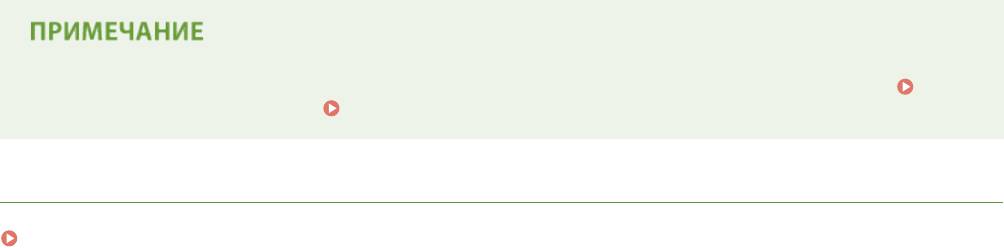
Удаление IP-адреса из списка исключений
Выберит
е IP-адрес и щелкните [Удалить].
419
Безопасность
3
Нажмите [OK].
Можно включить или отключить настройки фильтра IP-адресов в <Меню> на экране <Главный>.
Фильтр IPv4-адресов (P. 552)
Фильтр IPv6-адресов (P. 553)
ССЫЛКИ
Указание MAC-адресов по правилам брандмауэра(P. 421)
420
Безопасность
Указание MAC-адресов по правилам брандмауэра
1840-07R
Мо
жно ограничить соединения с устройствами с указанными MAC-адресами или заблокировать устройства с
указанными MAC-адресами, разрешив другие способы связи. Можно указать до 10 MAC-адресов.
Функция недоступна, если аппарат подключен к беспроводной локальной сети.
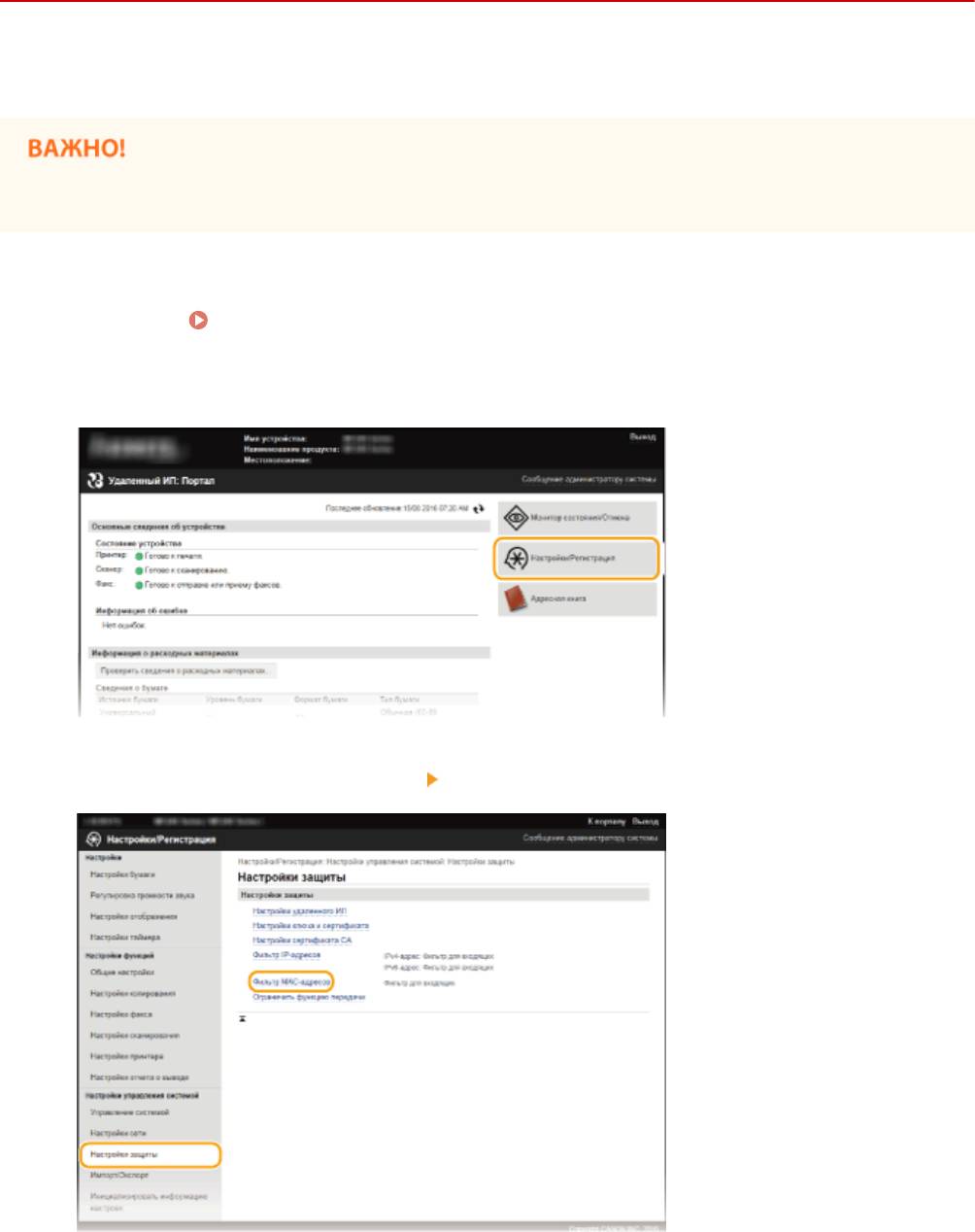
Запустите Удаленный ИП и войдите в систему в режиме администратора
1
сист
емы. Запуск Удаленного ИП(P. 467)
Щелкните [Настройки/Регистрация].
2
Нажмите [Настройки защиты] [Фильтр MAC-адресов].
3
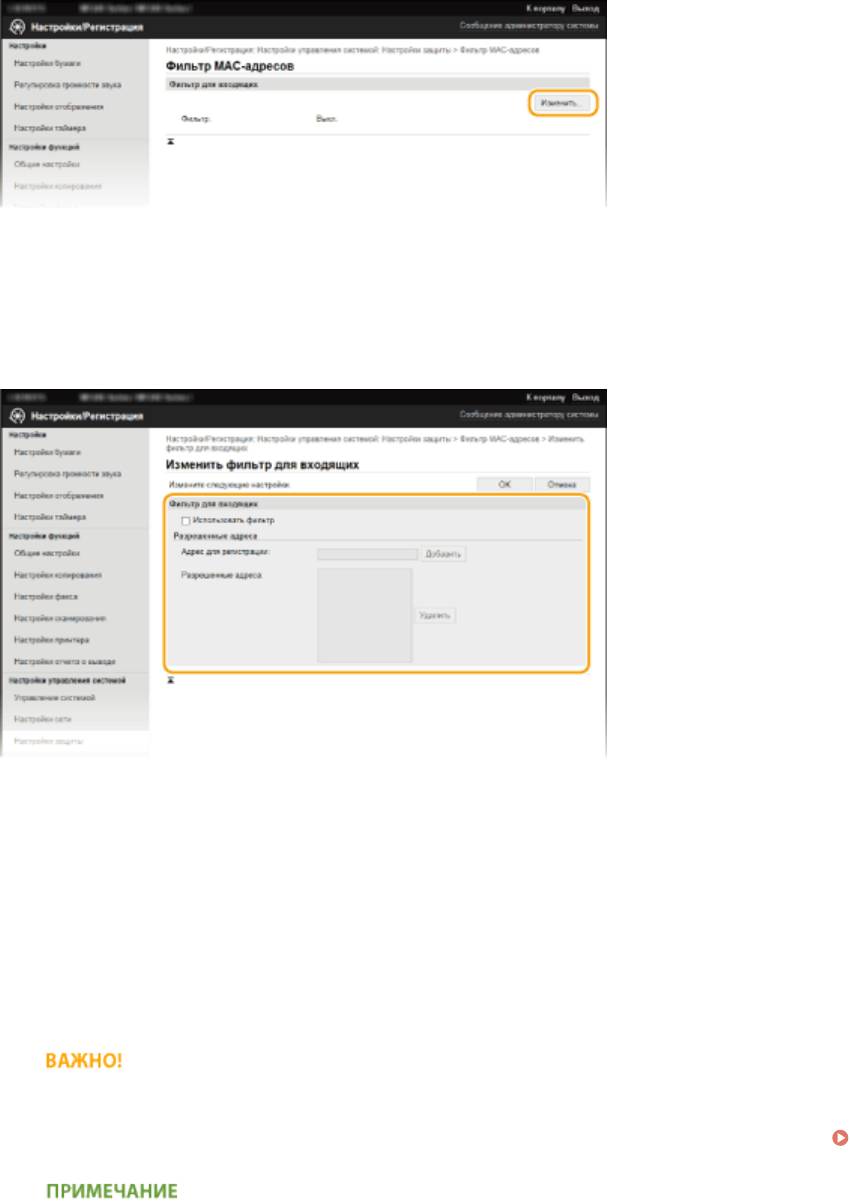
Нажмите [Изменить].
4
421
Безопасность
[Фильтр для входящих]
Использует
ся для ограничения приема данных аппарата компьютером с помощью указания MAC-
адресов.
Настройка параметров фильтрования пакетов.
5
1
Установите флажок [Использовать фильтр].
● У
становите этот флажок для ограничения передачи данных. Снимите флажок, чтобы отменить
запрет.
2
Укажите адрес.
● Введите MAC-адрес в текстовое поле [Адрес для регистрации] и щелкните [Добавить].
Разрешает обмен данными (на прием) для устройств с зарегистрированными MAC-адресами и
ограничивает обмен данными для устройств с любыми другими MAC-адресами.
● Разделять адреса знаками тире или двоеточиями не требуется.
Проверка на наличие ошибок ввода
При неправильном вводе
MAC-адресов доступ к аппарату из Удаленного ИП может быть
невозможен. В этом случае необходимо установить <Фильтр MAC-адресов> на <Выкл.>.
Фильтр MAC-адресов (P. 553)
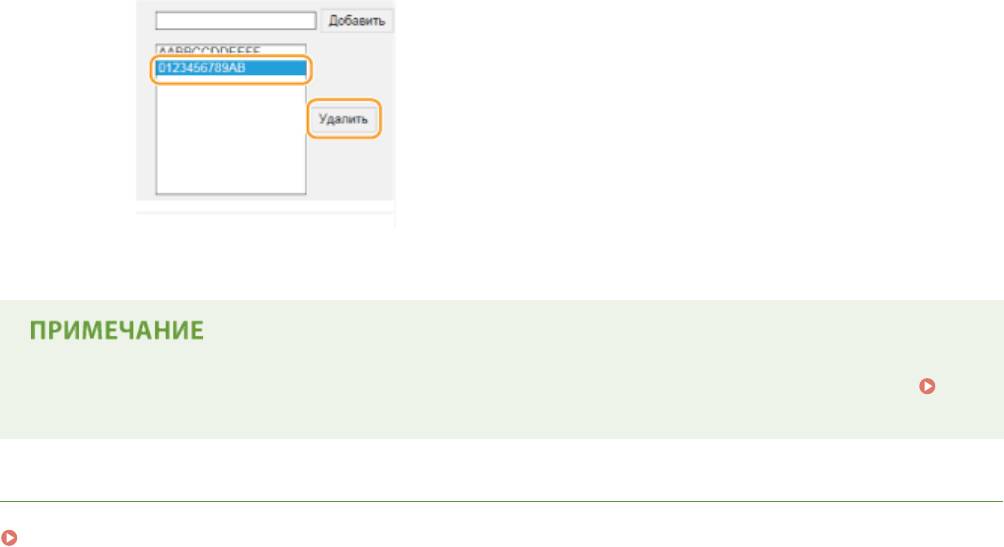
Удаление MAC-адреса из списка исключений
Выберит
е MAC-адрес и нажмите [Удалить].
422
Безопасность
3
Нажмите [OK].
Можно включить или отключить настройки фильтра MAC-адресов в <Меню> на экране <Главный>.
Фильтр MAC-адресов (P. 553)
ССЫЛКИ
Указание IP-адресов по правилам брандмауэра(P. 417)
423
Безопасность
Изменение номеров портов
1840-07S
Пор
ты служат конечными точками при коммуникации с другими устройствами. Как правило, для большинства
протоколов используются стандартные номера портов, однако устройства, использующие эти номера, могут
подвергнуться нежелательным атакам, поскольку эти номера широко известны. Чтобы усилить безопасность
информации, администратор сети может изменить номера портов. При изменении номера порта необходимо
сообщить новый номер всем устройствам связи, например компьютерам или серверам. Настройте параметры
номера порта в зависимости от сетевого окружения.
Чтобы изменить номер порта прокси-сервера, см. Настройка прокси (P. 426) .
Коснитесь элемента <Меню> на экране <Главный>.
1
Коснитесь элемента <Настройки сети>.
2
● При о
тображении экрана с запросом ввода PIN-кода введите PIN-код с помощью цифровых клавиш, а
затем нажмите <Применить>.
Настройка PIN-кода администратора системы(P. 412)
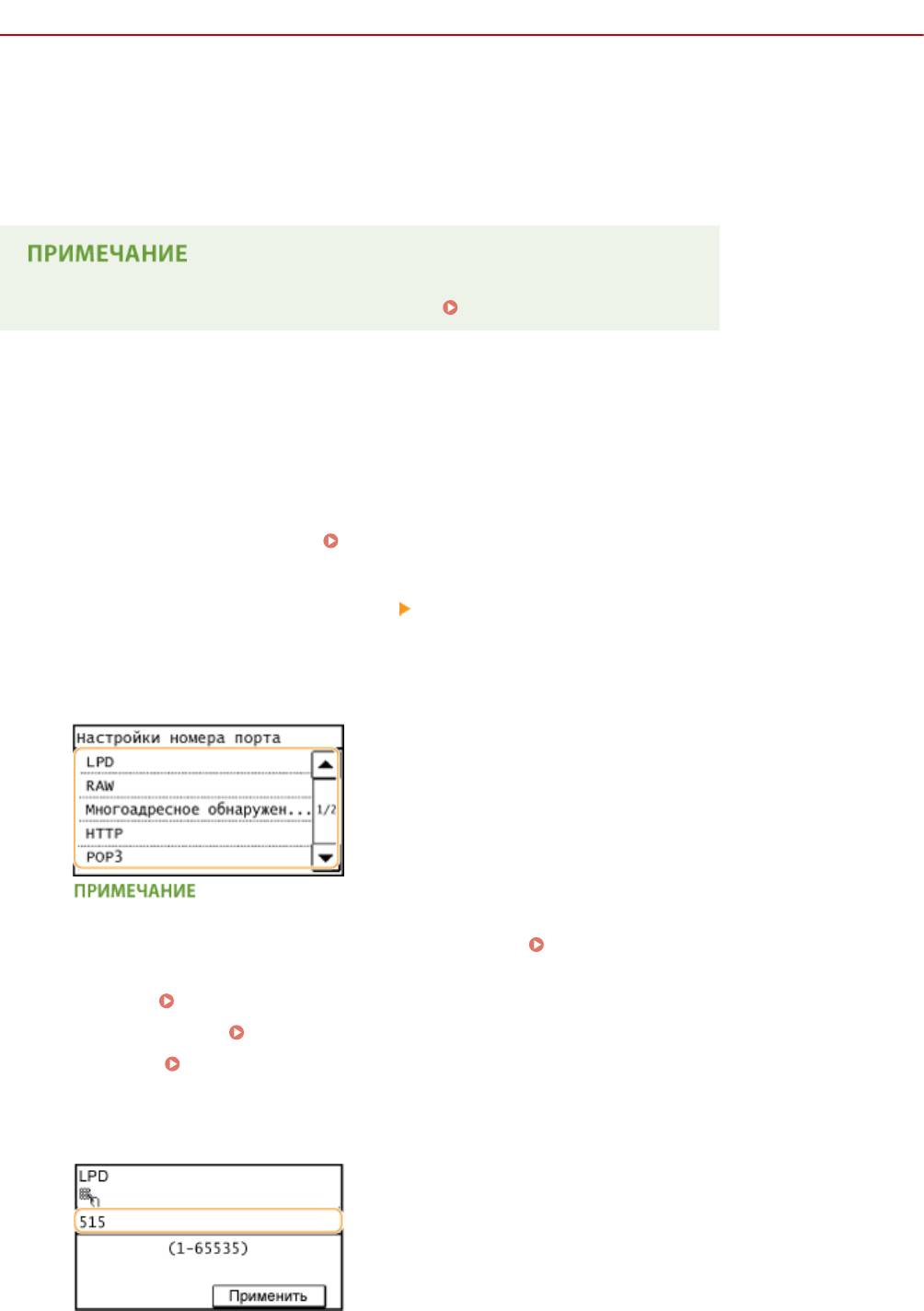
Выберите <Настройки TCP/IP> <Настройки номера порта>.
3
Нажмите на порт для внесения изменений.
4
Дополнительные сведения о портах
● <LPD>/<RA
W>/<Многоадресное обнаружение WSD>
Настройка протоколов печати и функций
WSD(P
. 359)
● <HTTP>
Отключение связи по протоколу HTTP (P. 438)
● <POP3>/<SMTP> Настройка параметров связи по электронной почте(P. 377)
● <SNMP> Мониторинг и контроль аппарата с помощью SNMP(P. 401)
Введите номер порта с помощью цифровых клавиш и нажмите <Применить>.
5
424

Безопасность
ССЫЛКИ
Настройка портов принтера(P. 362)
425
Безопасность
Настройка прокси
1840-07U
Прок
си (или сервер-посредник HTTP) относится к компьютеру или программе, которая осуществляет HTTP-
соединение для других устройств, особенно в случаях, когда соединение устанавливается с внешними
сетевыми устройствами, например при просмотре веб-сайтов. Клиентские устройства подключаются к
внешней сети через сервер-посредник и не сообщаются с внешними ресурсами напрямую. Настройка прокси
не только облегчает управление трафиком между домашней и внешней сетями, но и блокирует
несанкционированный доступ и укрепляет антивирусные средства для большей защиты информации. При
использовании Виртуального принтера Google для печати через Интернет можно увеличить безопасность,
настроив параметры прокси. При настройке прокси убедитесь, что располагаете необходимыми данными,
включая IP-адрес, номер порта, имя пользователя и пароль, необходимые для аутентификации.
Запустите Удаленный ИП и войдите в систему в режиме администратора
1
сист
емы.
Запуск Удаленного ИП(P. 467)
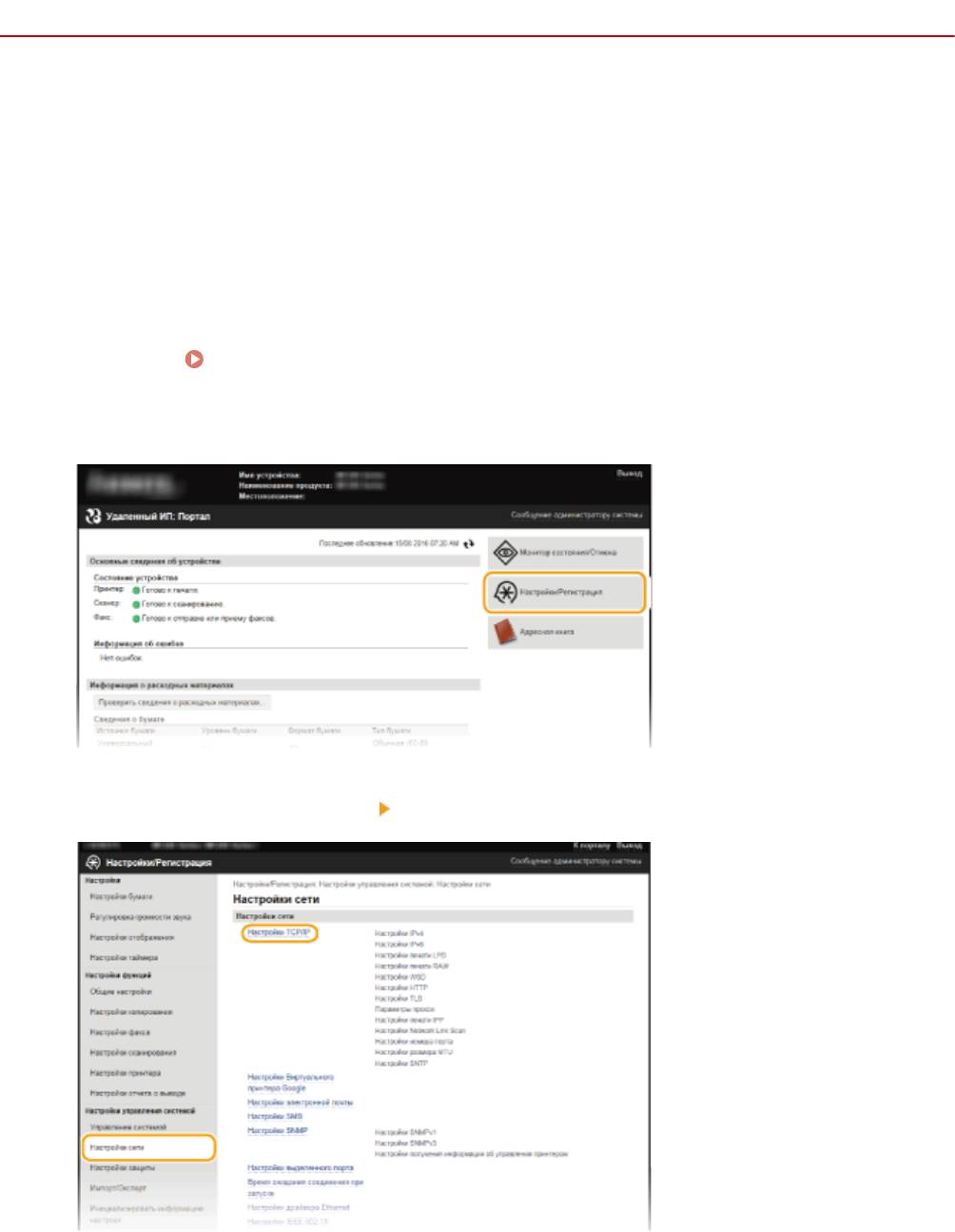
Щелкните [Настройки/Регистрация].
2
Нажмите [Настройки сети] [Настройки TCP/IP].
3
Щелкните [Изменить] в [Параметры прокси].
4
426
Безопасность
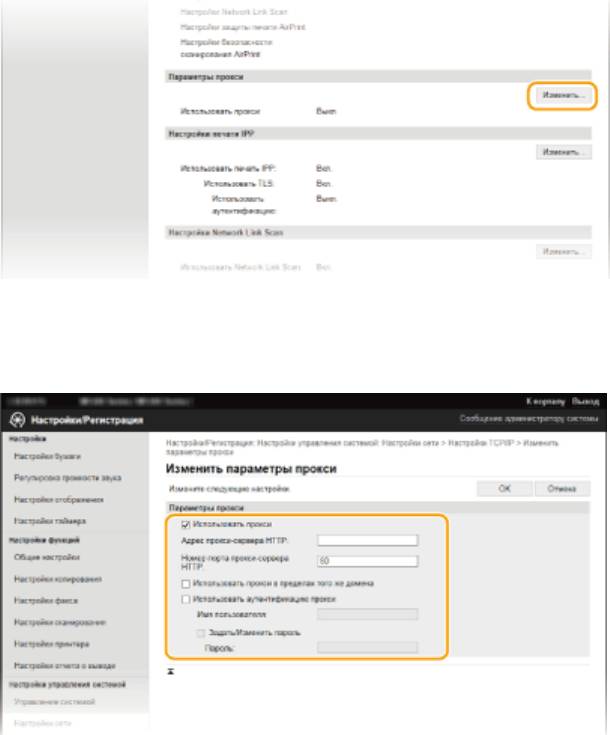
Установите флажок [Использовать прокси] и настройте необходимые
5
параметры.
[Использовать прокси]
У
становите флажок и используйте указанный сервер-посредник для подключения к HTTP-серверу.
[Адрес прокси-сервера HTTP]
Введите адрес прокси-сервера. Укажите IP-адрес или имя узла в зависимости от среды.
[Номер порта прокси-сервера HTTP]
Измените номер порта, если необходимо. Введите номер порта от 1 до 65535.
[Использовать прокси в пределах того же домена]
Установите флажок для использования прокси-сервера, указанного в том же домене.
[Использовать аутентификацию прокси]
Чтобы включить аутентификацию для прокси-сервера, установите флажок и введите имя
пользователя длиной до 24 буквенно-цифровых символов в поле [Имя пользователя].
[Задать/Изменить пароль]
Чтобы настроить или изменить пароль для аутентификации прокси, если эта функция включена,
установите флажок и введите новый пароль длиной до 24 буквенно-цифровых символов в поле
[Пароль].
Щелкните [OK].
6
427
Безопасность
Ограничение функций аппарата
1840-07W
Нек
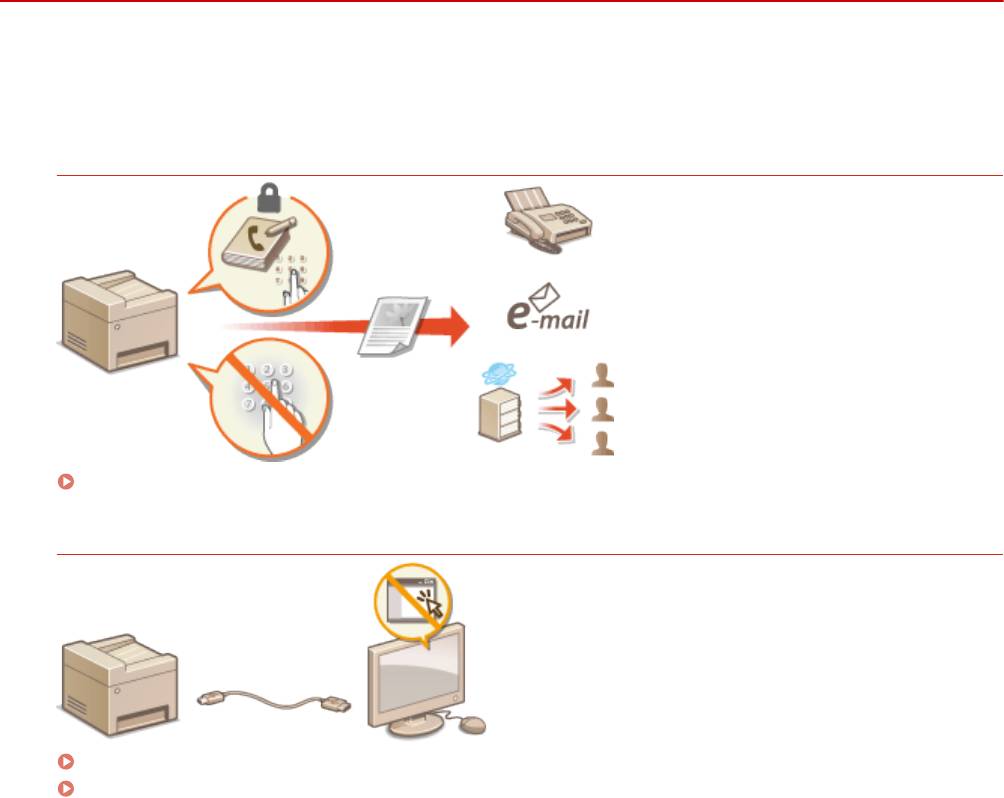
оторые функции аппарата могут использоваться редко или использоваться неправильно. В целях
безопасности можно ограничить функциональность аппарата, частично или полностью выключив такие
функции.
Ограничение доступа к адресной книге и функциям передачи
Ограничение доступа к адресной книге и функциям передачи(P. 429)
Отклю
чение связи и функции удаленного управления по протоколу HTTP
Отключение связи по протоколу HTTP (P. 438)
Отключение Удаленного ИП (P. 439)
428
Безопасность
Ограничение доступа к адресной книге и функциям
передачи
1840-07X
В нек
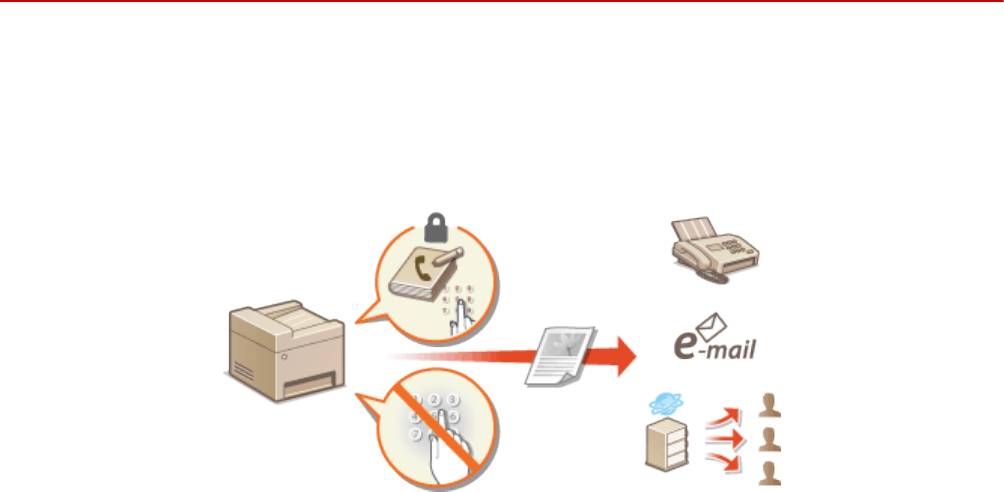
оторых случаях утечку информации можно предотвратить, ограничив эл. адреса, на которые можно
отправлять сообщения, и номера телефонов, на которые можно отправлять факсы, адресами и телефонами,
указанными в адресной книге, либо защитив адресную книгу PIN-кодом, чтобы неавторизованные
пользователи не могли добавлять и изменять записи в адресной книге. Можно также исключить возможность
передачи документов получателю, для которого они не предназначены, настроив на аппарате функцию
подтверждения номера факса.
429
Безопасность
Настройка PIN-кода для адресной книги
1840-07Y
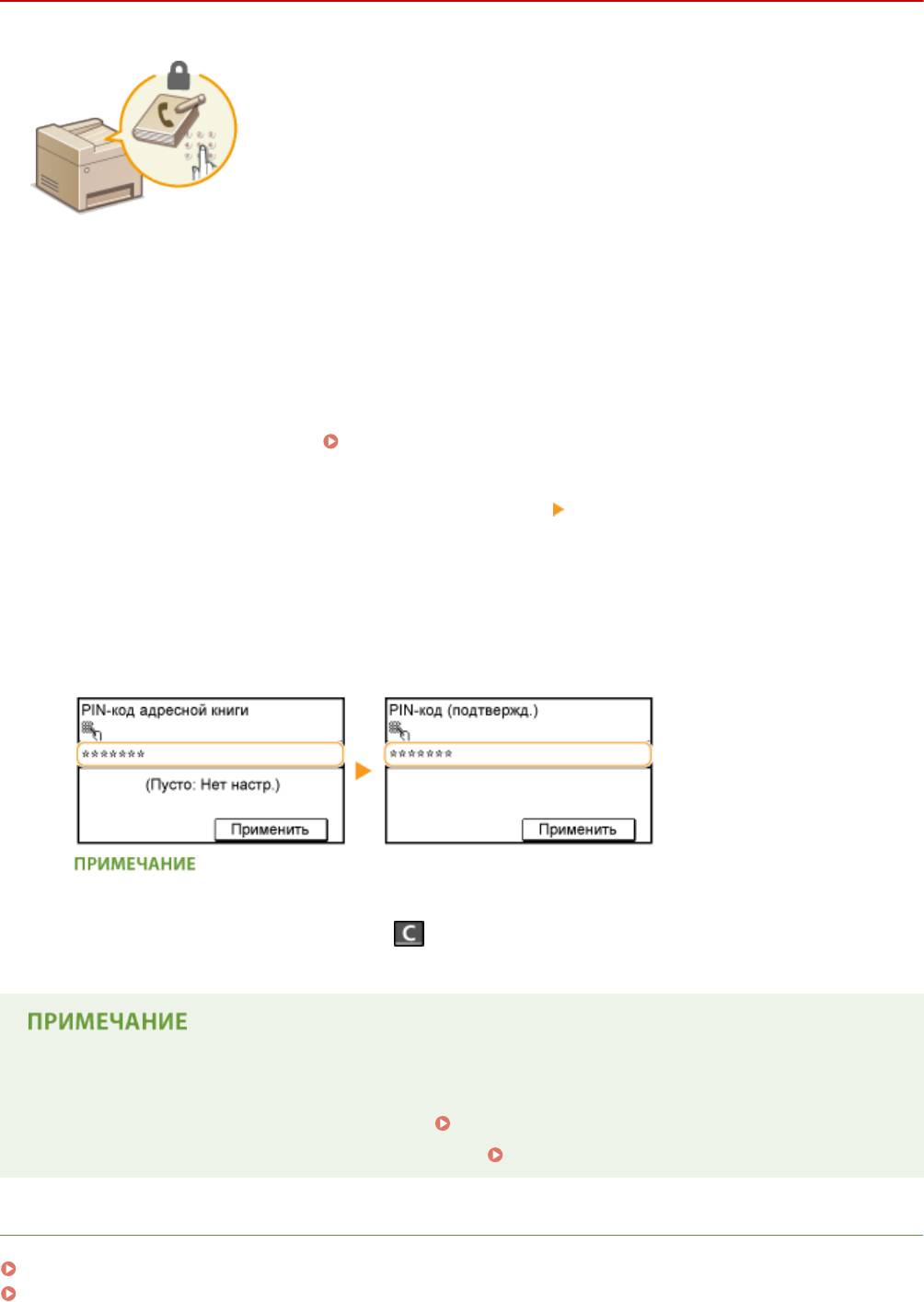
Можно установить для адресной книги PIN-код, который необходимо вводить
для добавления новых или изменения существующих записей в адресной
книг
е. Настройка PIN-кода для адресной книги может снизить риск передачи
документов получателю, для которого они не предназначены, поскольку
изменять записи адресной книги смогут только те пользователи, которым
известен PIN-код.
Коснитесь элемента <Меню> на экране <Главный>.
1
Коснитесь элемента <Настройки управления системой>.
2
● При отображении экрана с запросом ввода PIN-кода введите PIN-код с помощью цифровых клавиш, а
затем нажмите <Применить>.
Настройка PIN-кода администратора системы(P. 412)
Выберите <Ограничить функцию передачи>
<PIN-код адресной книги>.
3
Задайте PIN-код для адресной книги.
4
● Введит
е семизначный номер, используя цифровые клавиши, а затем нажмите <Применить>.
● При появлении <PIN-код (подтвержд.)> снова введите PIN-код для подтверждения.
● Нельз
я указать PIN-код, который состоит только из нулей, например, «00» или «0000000».
● Для отключения PIN-кода нажмите
, чтобы стереть PIN-код (текстовое поле должно оставаться
пустым), а зат
ем коснитесь <Применить>.
В дополнение к настройке PIN-кода для адресной книги можно выполнить следующие операции для
повышения безопасности информации:
● ограничение на добавление новых адресат
ов
Ограничение круга адресатов(P. 432) ;
● о
тключение функции факсимильной связи через ПК
Запрещение отправки факсов с ПК(P. 433) .
ССЫЛКИ
Регистрация в адресной книге(P. 61)
Регистрация адресной книги с помощью Удаленного ИП(P. 484)
430

Безопасность
Настройка основных параметров электронной почты(P. 372)
Настройка общей папки в качестве места сохранения(P. 382)
431
Безопасность
Ограничение круга адресатов
1840-080
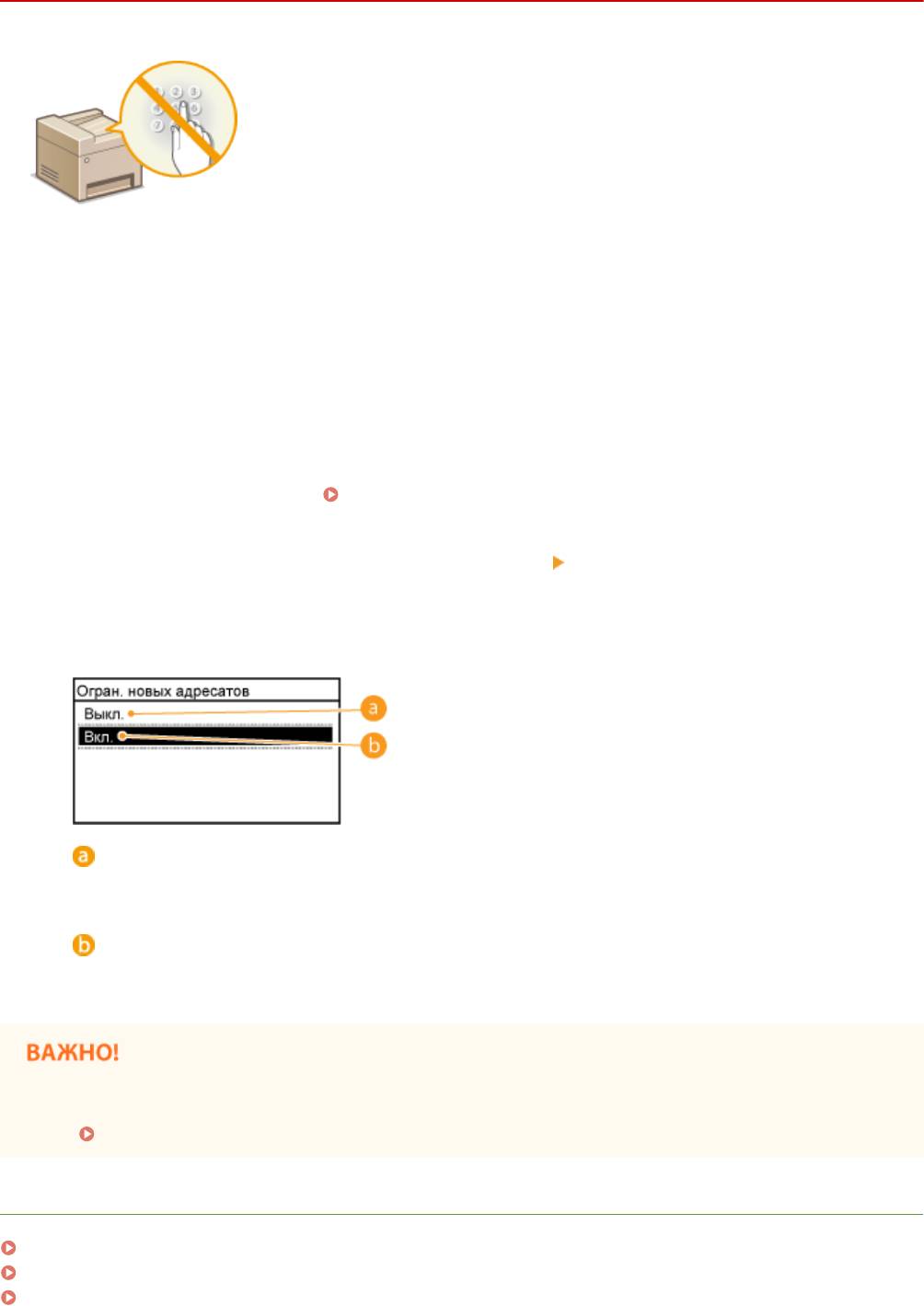
Ограничив номера факсов, которые можно указывать при отправке документов
адресатам, уж
е зарегистрированным в адресной книге, зарегистрированным в
номерах быстрого набора или использовавшимся ранее, можно снизить
вероятность указания неправильных адресатов и предотвратить утечку
информации пользователей. На адресатов для отправки отсканированных
документов по электронной почте также могут быть наложены ограничения.
При включении этой функции аппарат запрещает пользователям вводить
адресатов, используя цифровые клавиши, добавлять новые записи в адресную
книгу и редактировать записи, имеющиеся в адресной книге.
Коснитесь элемента <Меню> на экране <Главный>.
1
Коснитесь элемента <Настройки управления системой>.
2
● При о
тображении экрана с запросом ввода PIN-кода введите PIN-код с помощью цифровых клавиш, а
затем нажмите <Применить>.
Настройка PIN-кода администратора системы(P. 412)
Выберите <Ограничить функцию передачи> <Ограничить новых адресатов>.
3
Коснитесь элемента <Вкл.>.
4
<Выкл.>
Отмена ограничения на новых адресат
ов. Номера факса и адреса электронной почты можно
указывать любым способом.
<Вкл.>
Ограничение ввода: мо
жно задавать только те адреса, которые зарегистрированы в адресной
книге, зарегистрированы в номерах быстрого набора или использовались ранее.
Эта функция не ограничивает количество адресатов для передачи факсов с компьютера.
Запрещение отправки факсов с ПК(P. 433)
ССЫЛКИ
Настройка PIN-кода для адресной книги(P. 430)
Отключение функции выбора ранее использованных адресатов(P. 434)
Отключение последовательной передачи(P. 437)
432



