
Canon i-SENSYS MF237w – страница 21
Инструкция к Лазерному МФУ Canon i-SENSYS MF237w
Сеть
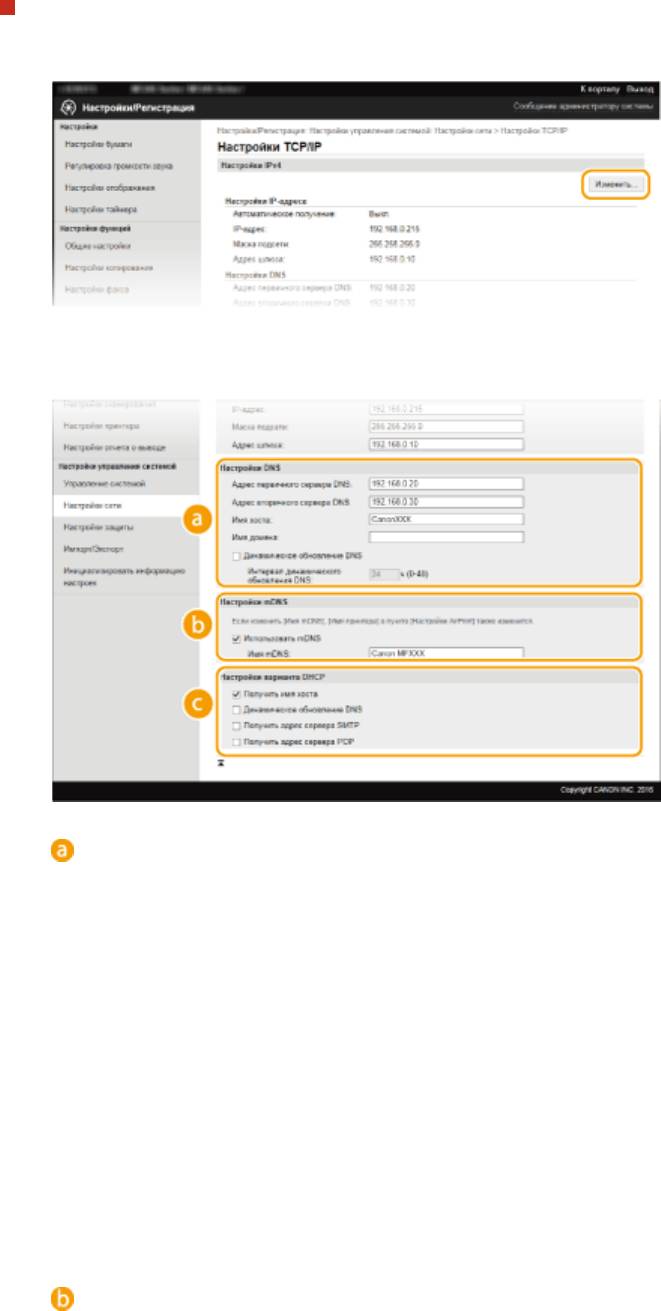
Настройка IPv4 DNS
1
Щелкните [Изменить] в [Настройки IPv4].
2
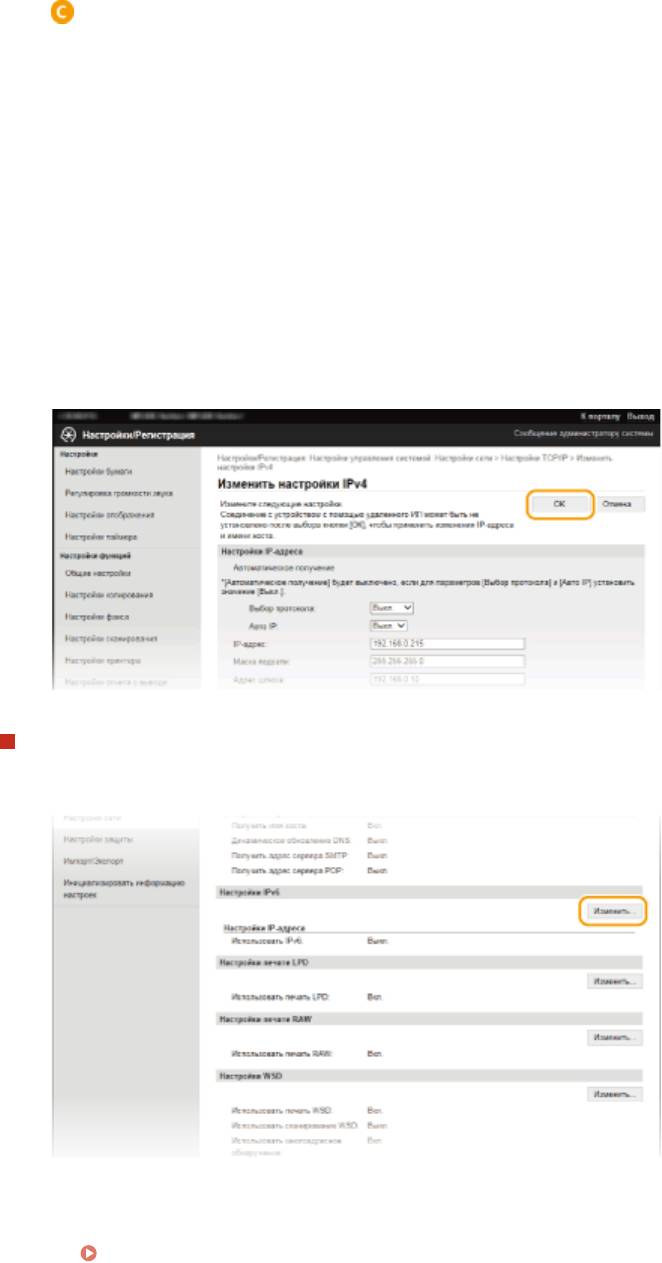
Настройте параметры DNS IPv4.
● Параметры, к
оторые можно задать, различаются в зависимости от модели аппарата.
[Настройки
DNS]
[Адрес первичного сервера DNS]
Введите IP-адрес DNS-сервера.
[Адрес вторичного сервера DNS]
Введите IP-адрес дополнительного DNS-сервера (если он есть).
[Имя хоста]
Введите имя узла аппарата (не более 47 буквенно-цифровых символов), которое будет
зарегистрировано для DNS-сервера.
[Имя домена]
Введите имя домена (не более 47 буквенно-числовых символов), к которому принадлежит
устройство, например example.com.
[Динамическое обновление DNS]
Установите флажок для динамического обновления записей DNS при каждом изменении IP-
адреса аппарата. При указании интервала между обновлениями введите время в часах в
текстовом поле [Интервал динамического обновления DNS].
[Настройки
mDNS]
[Использовать mDNS]
Принятый в Bonjour протокол mDNS (многоадресный DNS) представляет собой протокол,
связывающий имя узла с IP-адресом без использования DNS. Установите этот флажок для
активации mDNS и введите имя mDNS в текстовом поле [Имя mDNS].
393
Сеть
[Настройки варианта
DHCP]
[Получить имя хоста]
Установите этот флажок, чтобы включить Параметр 12 для получения имени узла от сервера
DHCP.
[Динамическое обновление DNS]
Установите этот флажок, чтобы включить Параметр 81 для динамического обновления
записей DNS посредством сервера DHCP.
[Получить адрес сервера SMTP] (MF249dw/MF247dw)
Установите этот флажок, чтобы включить Параметр 69 для получения адреса SMTP-сервера
от сервера DHCP.
[Получить адрес сервера POP] (MF249dw/MF247dw)
Установите этот флажок, чтобы включить Параметр 70 для получения адреса POP3-сервера
от сервера DHCP.
3
Нажмите [OK].
Настройка IPv6 DNS
1
Щелкните [Изменить] в [Настройки IPv6].
2
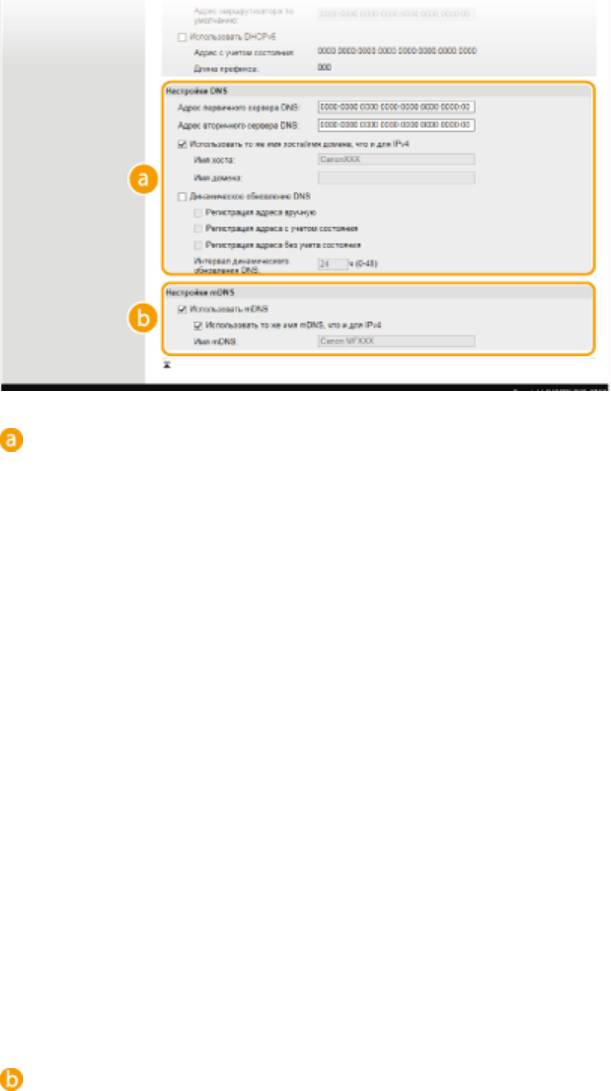
Настройте параметры DNS IPv6.
● Необх
одимо установить флажок [Использовать IPv6], чтобы выполнить настройку параметров.
Настройка адресов IPv6(P. 351)
394
Сеть
[Настройки DNS]
[Адрес первичного сервера DNS]
Введите IP-адрес DNS-сервера. Ввод адресов, начинающихся на ff (или групповых адресов) не
допускается.
[Адрес вторичного сервера DNS]
Введите IP-адрес дополнительного DNS-сервера (если он есть). Ввод адресов, начинающихся
на ff (или групповых адресов) не допускается.
[Использовать то же имя хоста/имя домена, что и для IPv4]
Установите этот флажок для использования того же имени узла и доменных имен, что и в
IPv4.
[Имя хоста]
Введите имя узла аппарата (не более 47 буквенно-цифровых символов), которое будет
зарегистрировано для DNS-сервера.
[Имя домена]
Введите имя домена (не более 47 буквенно-числовых символов), к которому принадлежит
устройство, например example.com.
[Динамическое обновление DNS]
Установите флажок для динамического обновления записей DNS при каждом изменении IP-
адреса аппарата. Чтобы задать типы адресов, которые необходимо зарегистрировать для
DNS-сервера, установите этот флажок для [Регистрация адреса вручную], [Регистрация адреса
с учетом состояния] или [Регистрация адреса без учета состояния]. При указании интервала
между обновлениями введите время в часах в текстовом поле [Интервал динамического
обновления DNS].
[Настройки
mDNS]
[Использовать mDNS]
Принятый в Bonjour протокол mDNS (многоадресный DNS) представляет собой протокол,
связывающий имя узла с IP-адресом без использования DNS. Установите этот флажок для
активации mDNS.
[Использовать то же имя mDNS, что и для IPv4]
Установите этот флажок для использования того же имени mDNS, что и в IPv4. Чтобы
установить другое имя, уберите флажок и введите имя mDNS в текстовом поле [Имя mDNS].
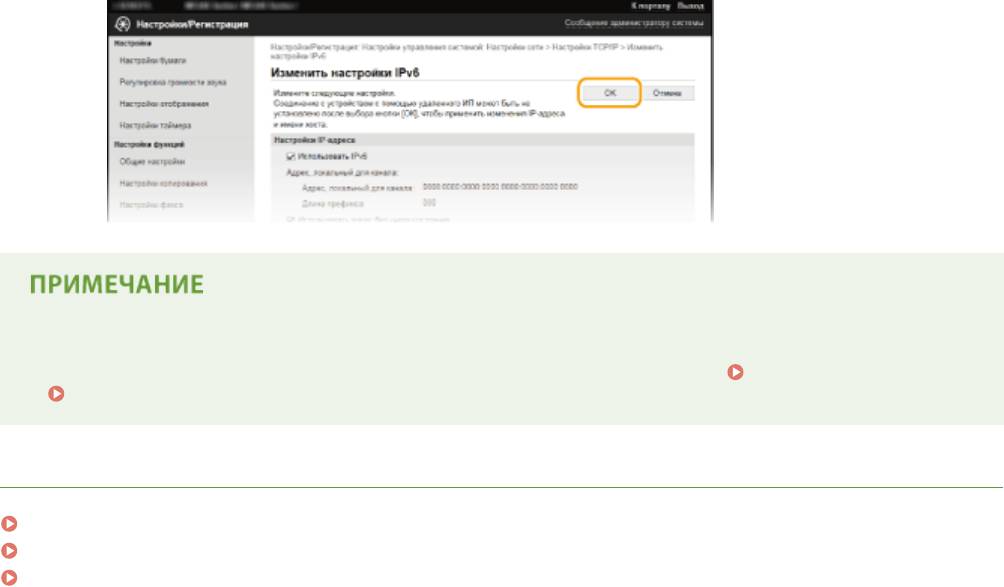
3
Нажмите [OK].
395
Сеть
Использование панели управления
Параметры IPv6 также можно настроить через <Меню> на экране <Главный>. Настройки IPv4(P. 493)
Настройки IPv6(P. 495)
ССЫЛКИ
Настройка адреса IPv4(P. 348)
Настройка адресов IPv6(P. 351)
Просмотр параметров сети(P. 355)
396
Сеть
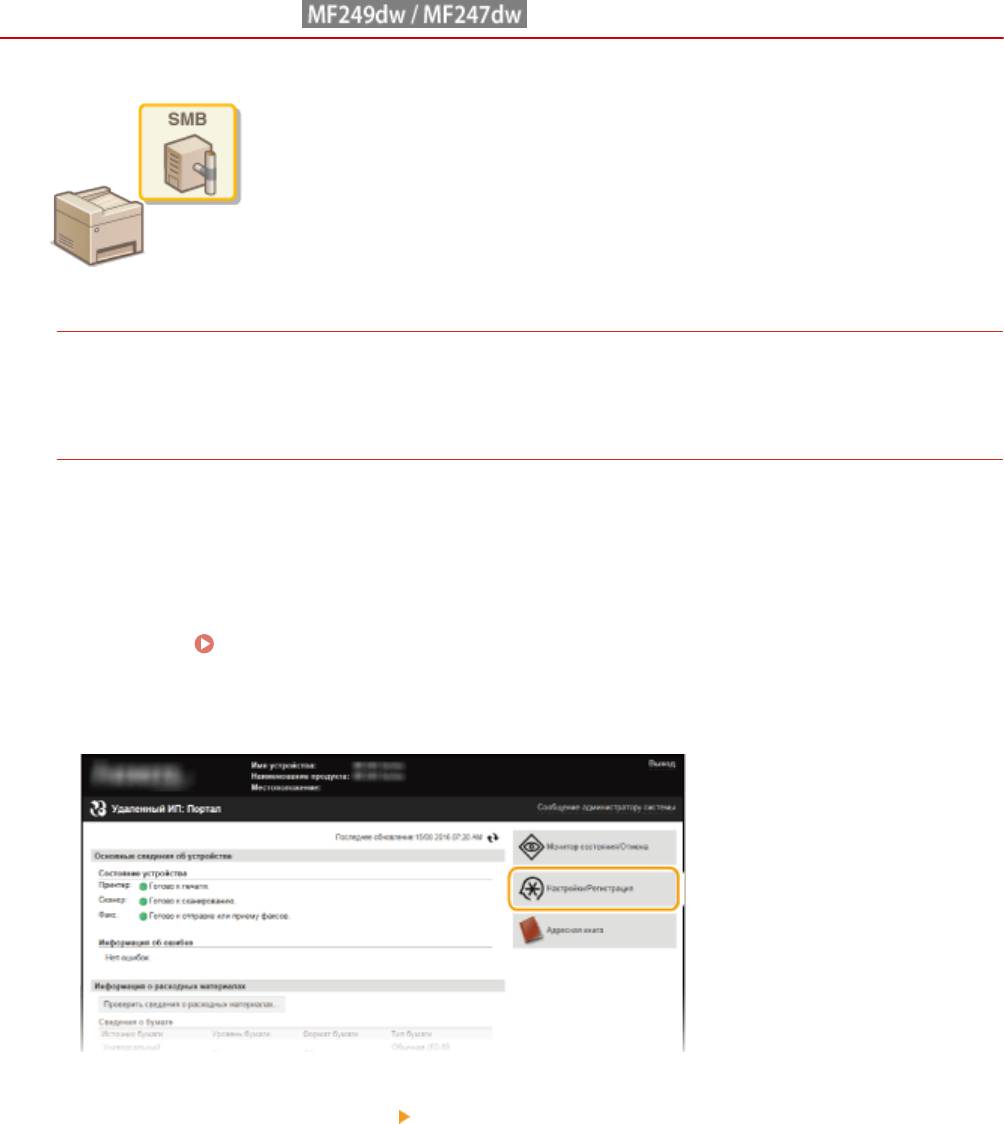
Настройка SMB
1840-077
SMB (блок сообщений сервера) представляет собой протокол для общего
доступа к ресурсам (например, файлам и принт
ерам) для нескольких устройств
в сети. Аппарат использует SMB для сохранения сканированных документов в
общую папку. В зависимости от особенностей сети, возможно, потребуется
настроить имя NetBIOS и имя рабочей группы.
Имя NetBIOS
В сети под управлением Windows, использующей NetBIOS имена NetBIOS используются для определения
к
омпьютеров, подключенных к сети, а также для общего доступа к файлам и другим сетевым службам.
Большинство компьютеров используют имя компьютера наравне с именем NetBIOS.
Имя рабочей группы
Имя рабочей группы представляет собой имя, используемое для объединения нескольких компьютеров
в гр
уппу, чтобы обеспечить доступ к основным функциям сети (например, общий доступ к файлам) для
сети под управлением Windows. Укажите имя рабочей группы для определения группы, к которой
принадлежит аппарат.
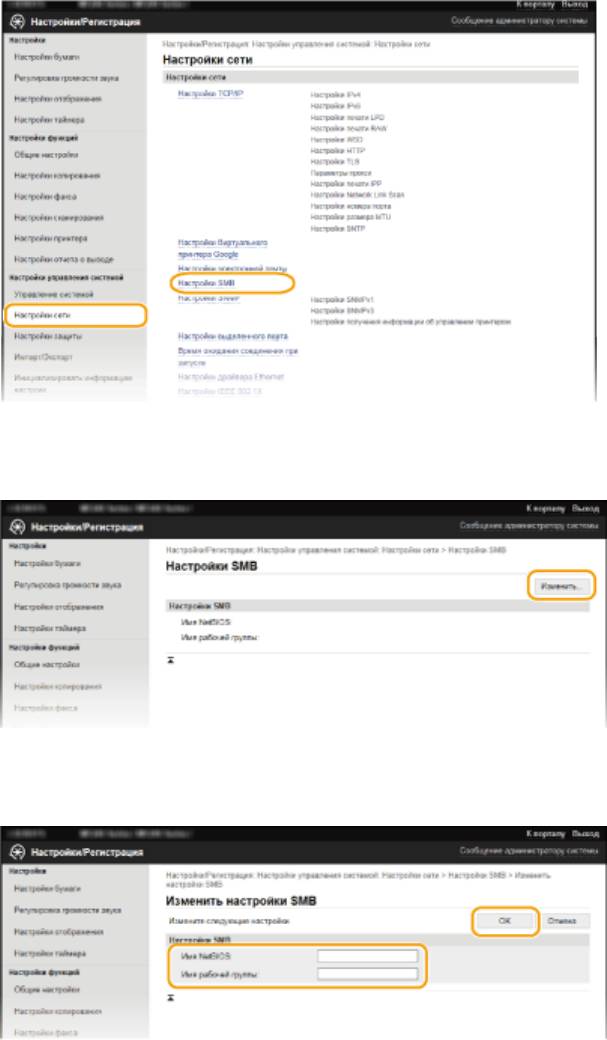
Запустите Удаленный ИП и войдите в систему в режиме администратора
1
сист
емы.
Запуск Удаленного ИП(P. 467)
Нажмите [Настройки/Регистрация].
2
Нажмите [Настройки сети]
[Настройки SMB].
3
397
Сеть
Нажмите [Изменить].
4
Укажите необходимые параметры и нажмите [OK].
5
[Имя NetBIOS]
Введит
е имя NetBIOS для аппарата (не более 15 буквенно-числовых символов).
[Имя рабочей группы]
Введите имя рабочей группы (не более 15 буквенно-числовых символов), к которой принадлежит
аппарат.
398
Сеть
Настройка SNTP
1840-078
Простой сетевой протокол синхронизации времени (SNTP) позволяет настроить
сист
емные часы, используя данные с сервера времени в сети. Этот протокол
обычно используется для синхронизации аппарата и сервера. Корректировка
времени выполняется на основе универсального глобального времени (UTC),
поэтому необходимо указать настройку часового пояса, прежде чем приступить
к настройке SNTP (
Настройки даты/времени(P. 507) ). Параметры
SNTP
можно задать с помощью Удаленного ИП.
● SNTP
аппарата поддерживает серверы NTP (версия 3) и SNTP (версии 3 и 4).
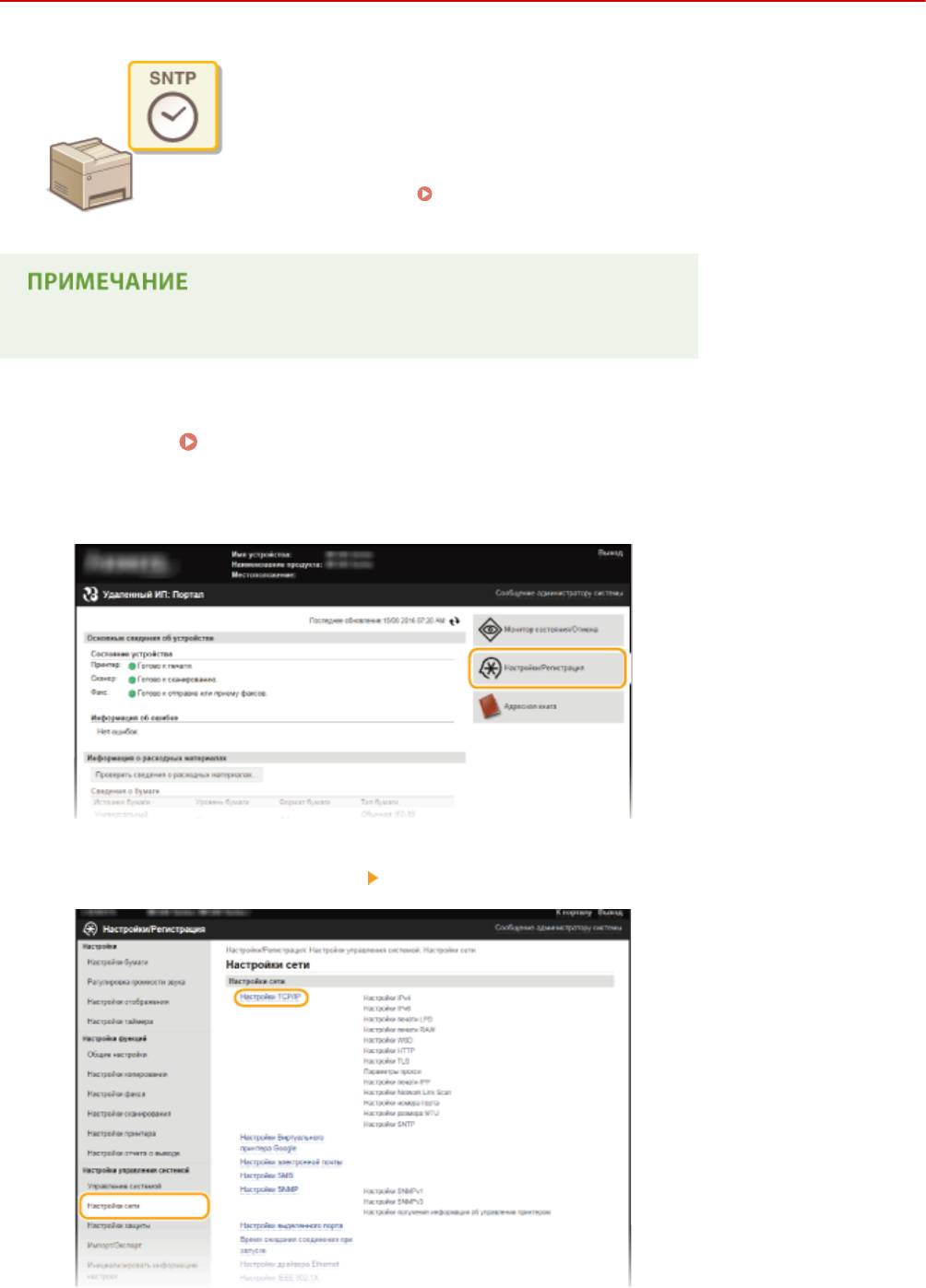
Запустите Удаленный ИП и войдите в систему в режиме администратора
1
сист
емы. Запуск Удаленного ИП(P. 467)
Нажмите [Настройки/Регистрация].
2
Нажмите [Настройки сети] [Настройки TCP/IP].
3
399
Сеть
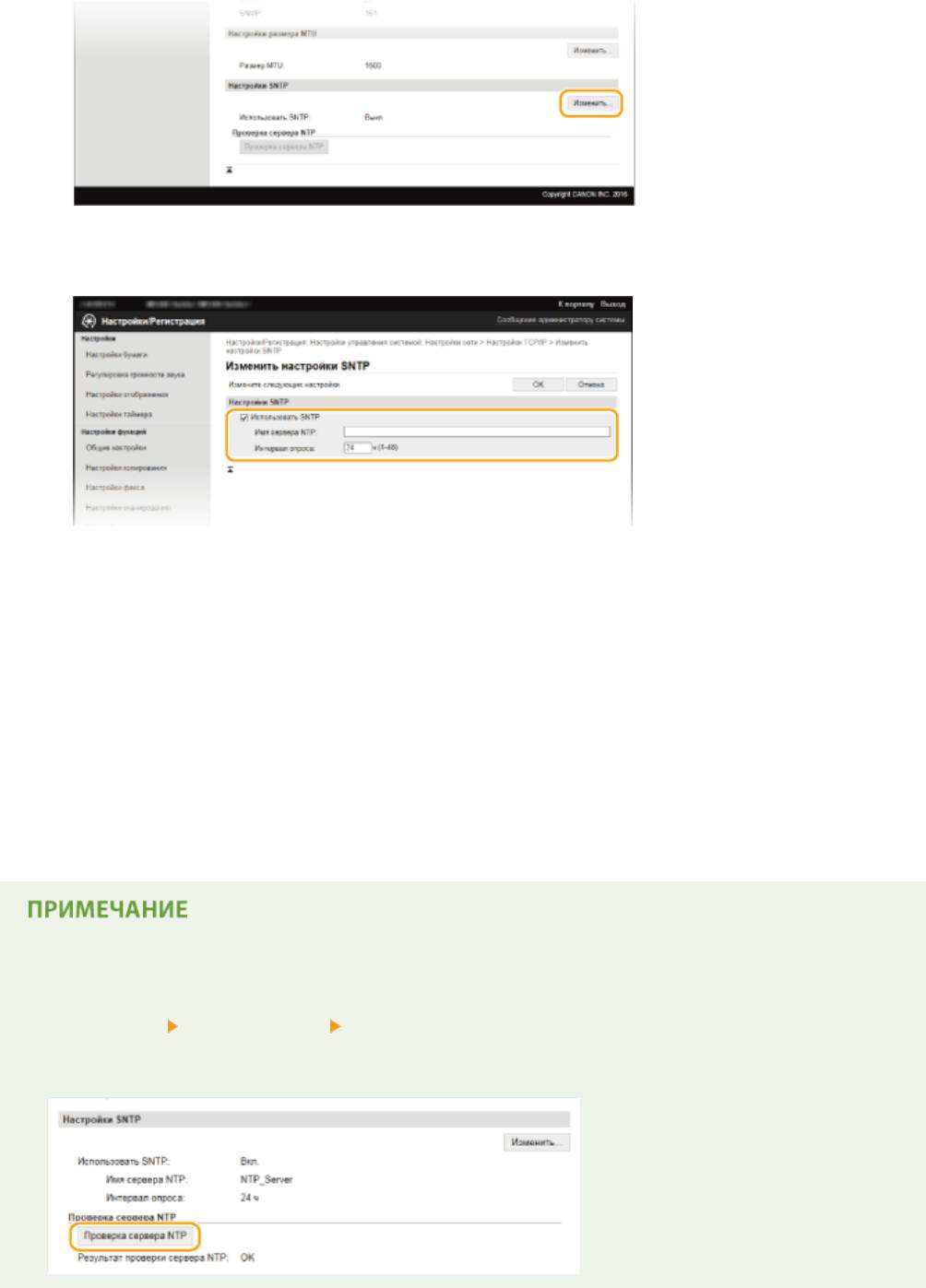
Щелкните [Изменить] в [Настройки SNTP].
4
Установите флажок [Использовать SNTP] и укажите необходимые настройки.
5
[Использовать SNTP]
У
становите этот флажок, чтобы использовать SNTP для синхронизации. Если использование SNTP не
требуется, снимите флажок.
[Имя сервера NTP]
Введите IP-адрес сервера NTP или SNTP. Если в сети доступна служба DNS, можно вместо этого задать
имя узла (или полное доменное имя) длиной до 255 буквенно-числовых символов (пример:
ntp.example.com).
[Интервал опроса]
Укажите интервал между двумя последовательными синхронизациями. Задайте интервал в диапазоне
от 1 до 48 часов.
Нажмите [OK].
6
Проверка связи с сервером NTP/SNTP
● Можно просмотреть состояние связи с зарегистрированным сервером, нажав [Настройки/
Регистрация] [Настройки сети] [Настройки TCP/IP], а затем нажав [Проверка сервера NTP] в
появившемся элемент
е [Настройки SNTP]. Если подключение установлено успешно, отображается
следующий результат. Следует учесть, что данная операция не корректирует системные часы.
400
Сеть
Мониторинг и контроль аппарата с помощью SNMP
1840-079
Прост
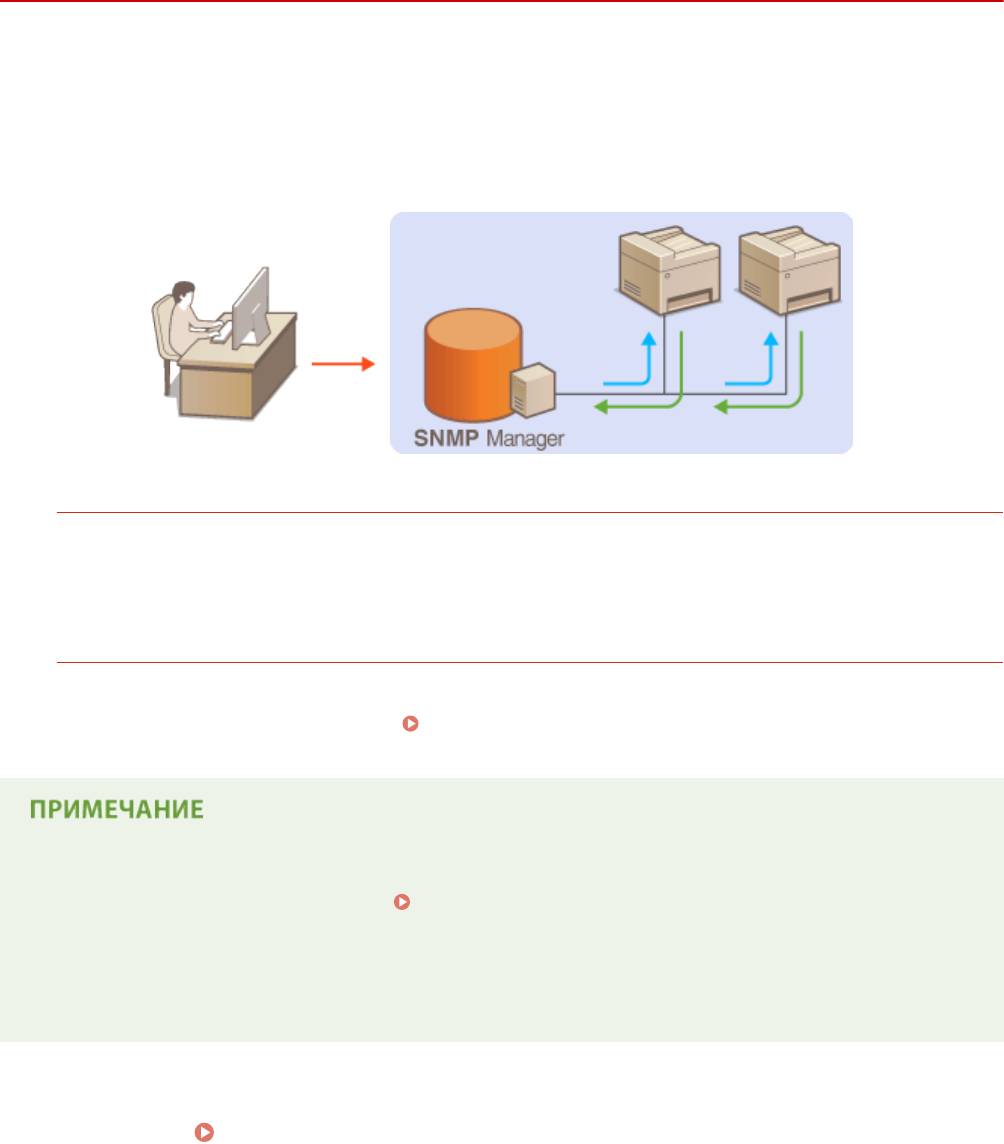
ой протокол сетевого управления (SNMP) представляет собой протокол для мониторинга и контроля
устройств связи в сети с помощью базы данных MIB. Аппарат поддерживает версию протокола SNMPv1 и
версию с расширенными функциями безопасности SNMPv3. Статус аппарата можно проверить с помощью
компьютера при печати документов или использовать для этого Удаленный ИП. Можно разрешить
использование SNMPv1 или SNMPv3 по отдельности или одновременно. Укажите настройки для каждой версии
в соответствии с особенностями сетевой среды и конкретными задачами.
SNMPv1
SNMPv1 использует данные с именем «сообщество» для определения области обмена данными по
про
токолу SNMP. Поскольку такие данные предоставляются в сети в виде обычного текста, сеть может
быть уязвимой для атак злоумышленников. В целях безопасности сети рекомендуется отключить
SNMPv1 и использовать SNMPv3.
SNMPv3
Протокол SNMPv3 позволяет реализовать управление сетевыми устройствами с использованием
надежных ф
ункций защиты. Обратите внимание, что перед настройкой SNMPv3 необходимо
активировать Удаленный ИП для TLS (
Включение функции шифрованной связи TLS для
У
даленного ИП(P. 441) ).
● Аппарат не поддер
живает функцию уведомлений об аварийном прерывании протокола SNMP.
● Изменение номера порта SNMP см. в
Изменение номеров портов (P. 424) .
● При установк
е на компьютере, подключенном к сети, программное обеспечение управления SNMP
позволяет дистанционно настраивать, отслеживать и контролировать аппарат с компьютера.
Дополнительные сведения о программном обеспечении управления см. в руководстве по
эксплуатации для соответствующего сетевого устройства.
Запустите Удаленный ИП и войдите в систему в режиме администратора
1
сист
емы.
Запуск Удаленного ИП(P. 467)
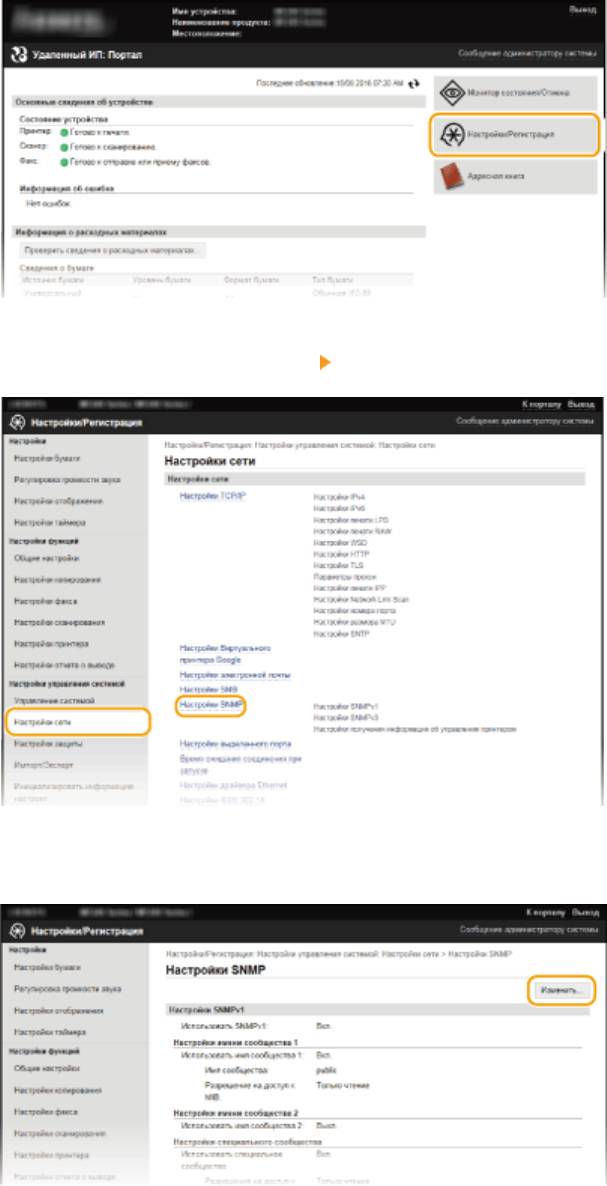
Щелкните [Настройки/Регистрация].
2
401
Сеть
Нажмите [Настройки сети]
[Настройки SNMP].
3
Нажмите [Изменить].
4
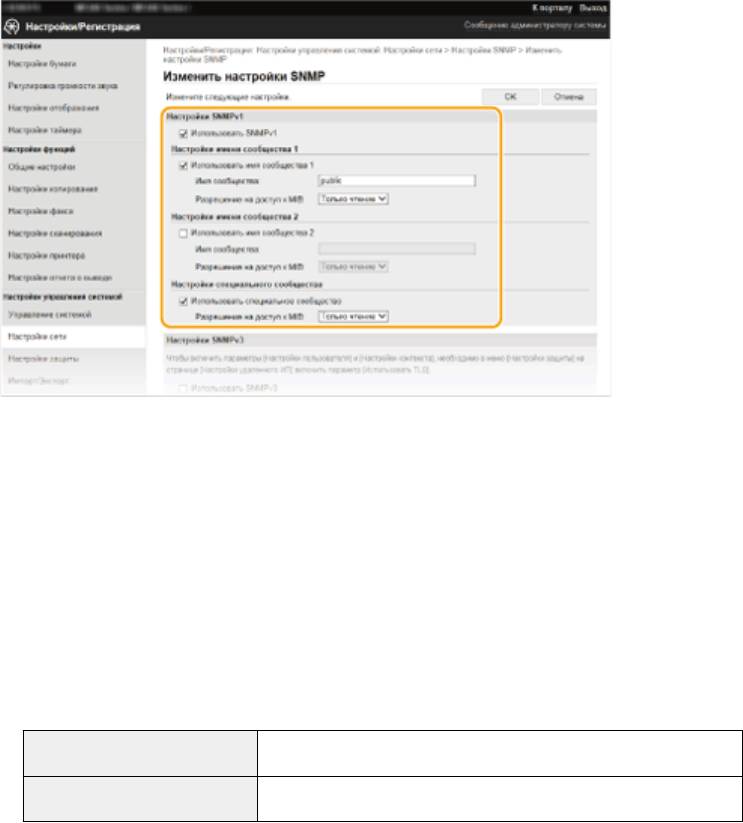
Укажите параметры SNMPv1.
5
● Перейдите к следующему шагу, если изменение настроек SNMPv1 не требуется.
402
Сеть
[Использовать SNMPv1]
У
становите этот флажок, чтобы активировать SNMPv1. Остальные параметры SNMPv1 можно задать,
только если установлен этот флажок.
[Использовать имя сообщества 1]/[Использовать имя сообщества 2]
Установите этот флажок, чтобы задать имя сообщества. Если указание имени сообщества не требуется,
снимите флажок.
[Имя сообщества]
Введите название сообщества (не более 32 буквенно-числовых символов).
[Разрешение на доступ к MIB]
Для каждого сообщества выберите значение [Чтение/запись] или [Только чтение] для разрешений
доступа к объектам MIB.
[Чтение/запись] Разрешает просмотр и изменение значений объектов MIB.
[Только чтение] Разрешает только просмотр значений объектов MIB.
[Использовать специальное сообщество]
Специальное сообщество (Dedicated Community)
представляет собой сообщество, предназначенное
исключительно для администраторов, использующих программное обеспечение Canon. Установите
этот флажок, чтобы использовать специальное сообщество. Если использование специального
сообщества не требуется, снимите флажок.
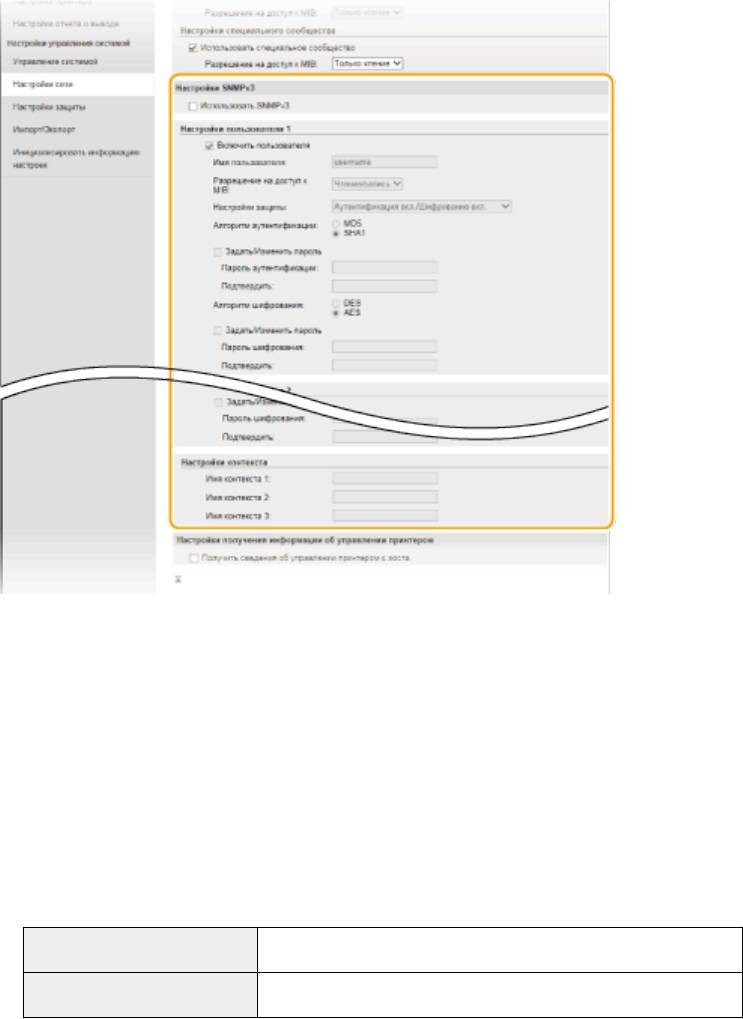
Укажите параметры SNMPv3.
6
● Перейдит
е к следующему шагу, если изменение настроек SNMPv3 не требуется.
403
Сеть
[Использовать SNMPv3]
У
становите этот флажок, чтобы активировать SNMPv3. Остальные параметры SNMPv3 можно задать,
только если установлен этот флажок.
[Включить пользователя]
Установите этот флажок, чтобы активировать [Настройки пользователя 1]/[Настройки пользователя 2]/
[Настройки пользователя 3]. Чтобы отключить параметры пользователя, снимите соответствующий
флажок.
[Имя пользователя]
Введите имя пользователя (не более 32 буквенно-числовых символов).
[Разрешение на доступ к MIB]
Выберите значение [Чтение/запись] или [Только чтение] для разрешений доступа к объектам MIB.
[Чтение/запись] Разрешает просмотр и изменение значений объектов MIB.
[Только чтение] Разрешает только просмотр значений объектов MIB.
[Настройки защиты]
Выберит
е [Аутентификация вкл./Шифрование вкл.], [Аутентификация вкл./Шифрование выкл.] или
[Аутентификация выкл./Шифрование выкл.] для желаемой комбинации настроек проверки
подлинности и шифрования.
[Алгоритм аутентификации]
Если вы выбрали [Аутентификация вкл./Шифрование вкл.] или [Аутентификация вкл./Шифрование
выкл.] для [Настройки защиты], выберите алгоритм, соответствующий вашей среде.
[Алгоритм шифрования]
Если вы выбрали [Аутентификация вкл./Шифрование вкл.] для [Настройки защиты], выберите
алгоритм, соответствующий вашей среде.
[Задать/Изменить пароль]
Чтобы задать или изменить пароль, установите этот флажок и введите пароль длиной от 6 до 16
буквенно-числовых символов в текстовом поле [Пароль аутентификации] или в текстовом поле
[Пароль шифрования]. Для подтверждения введите тот же пароль в текстовом поле [Подтвердить].
Для алгоритмов проверки подлинности и шифрования можно задать отдельные пароли.
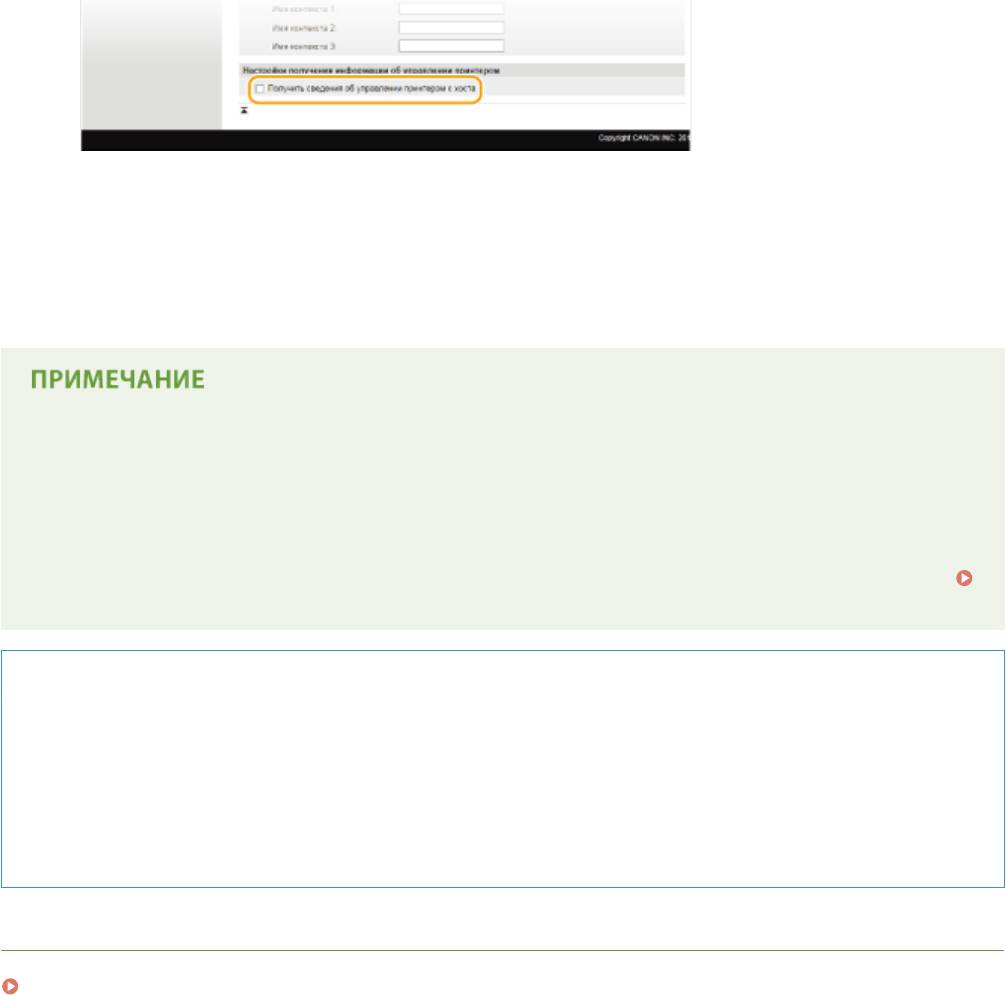
[Имя контекста 1]/[Имя контекста 2]/[Имя контекста 3]
404
Сеть
Введите имя контекста (не более 32 буквенно-числовых символов). Можно зарегистрировать до трех
имен к
онтекста.
Укажите параметры получения сведений об управлении принтером.
7
● С помощью про
токола SNMP можно регулярно отслеживать и получать сведения об управлении
принтером (протоколы печати и порты принтера) от компьютера в сети.
[Получить сведения об управлении принтером с хоста]
У
становите этот флажок, чтобы разрешить мониторинг сведений об управлении принтером по
протоколу SNMP. Для запрета мониторинга сведений об управлении принтером снимите этот флажок.
Щелкните [OK].
8
Отключение SNMPv1
● Нек
оторые функции устройства будут недоступны, например получение сведений об аппарате
посредством драйвера принтера.
Использование панели управления
● Настройки SNMPv1 также можно задавать, включать и отключать через <Меню> экрана <Главный>.
Настройки SNMP(P. 498)
Одновременное включение SNMPv1 и SNMPv3
● Если вклю
чены обе версии SNMP, рекомендуется задать для разрешения SNMPv1 на доступ к
объектам MIB значение [Только чтение]. Разрешение на доступ к объектам MIB можно задать
отдельно в SNMPv1 и SNMPv3 (а также для каждого из пользователей в SNMPv3). При выборе [Чтение/
запись] (разрешение на полный доступ) в SNMPv1 снижает эффективность функций безопасности,
которые отличают протокол SNMPv3, поскольку большинство настроек аппарата можно затем
контролировать посредством SNMPv1.
ССЫЛКИ
Включение функции шифрованной связи TLS для Удаленного ИП(P. 441)
405
Безопасность
Безопасность
Безопасность ..................................................................................................................................................
407
Защита аппарата от несанкционированного доступа .............................................................................. 408
Предотвращение несанкционированного доступа .................................................................................. 409
Настройка прав доступа ............................................................................................................................. 411
Настройка PIN-кода администратора системы .................................................................................. 412
Настройка PIN-кода для Удаленного ИП ............................................................................................. 414
Ограничение связи посредством брандмауэров ..................................................................................... 416
Указание IP-адресов по правилам брандмауэра ............................................................................... 417
Указание MAC-адресов по правилам брандмауэра ........................................................................... 421
Изменение номеров портов ...................................................................................................................... 424
Настройка прокси ....................................................................................................................................... 426
Ограничение функций аппарата .................................................................................................................. 428
Ограничение доступа к адресной книге и функциям передачи .............................................................. 429
Настройка PIN-кода для адресной книги ............................................................................................ 430
Ограничение круга адресатов ............................................................................................................ 432
Запрещение отправки факсов с ПК .................................................................................................... 433
Отключение функции выбора ранее использованных адресатов ................................................... 434
Проверка адресата перед отправкой документов ............................................................................. 435
Отключение последовательной передачи ......................................................................................... 437
Отключение связи по протоколу HTTP ...................................................................................................... 438
Отключение Удаленного ИП ...................................................................................................................... 439
Реализация функций надежной защиты ................................................................................................... 440
Включение функции шифрованной связи TLS для Удаленного ИП ......................................................... 441
Настройка аутентификации IEEE 802.1X .................................................................................................... 445
Настройка параметров для пар ключей и цифровых сертификатов ....................................................... 450
Создание пар ключей .......................................................................................................................... 452
Использование пар ключей и цифровых сертификатов, выданных центром сертификации (СА) . 459
Проверка пары ключей и цифровых сертификатов .......................................................................... 463
406
Безопасность
Безопасность
1840-07A
Конфиденциальная информация передает
ся от устройства к устройству по всему миру, а любое из этих
устройств, включая компьютеры и принтеры, может стать доступно злоумышленникам. Злоумышленники
могут получить несанкционированный доступ к устройству, воспользовавшись неосторожностью его
владельца или ситуацией неправильного использования этого устройства. В любом случае утечка
конфиденциальной информации может обернуться для ее владельца неожиданными и непредвиденными
потерями. Для снижения рисков возникновения таких ситуаций, аппарат оснащен рядом функций защиты.
Настройте необходимые параметры в зависимости от сетевой среды.
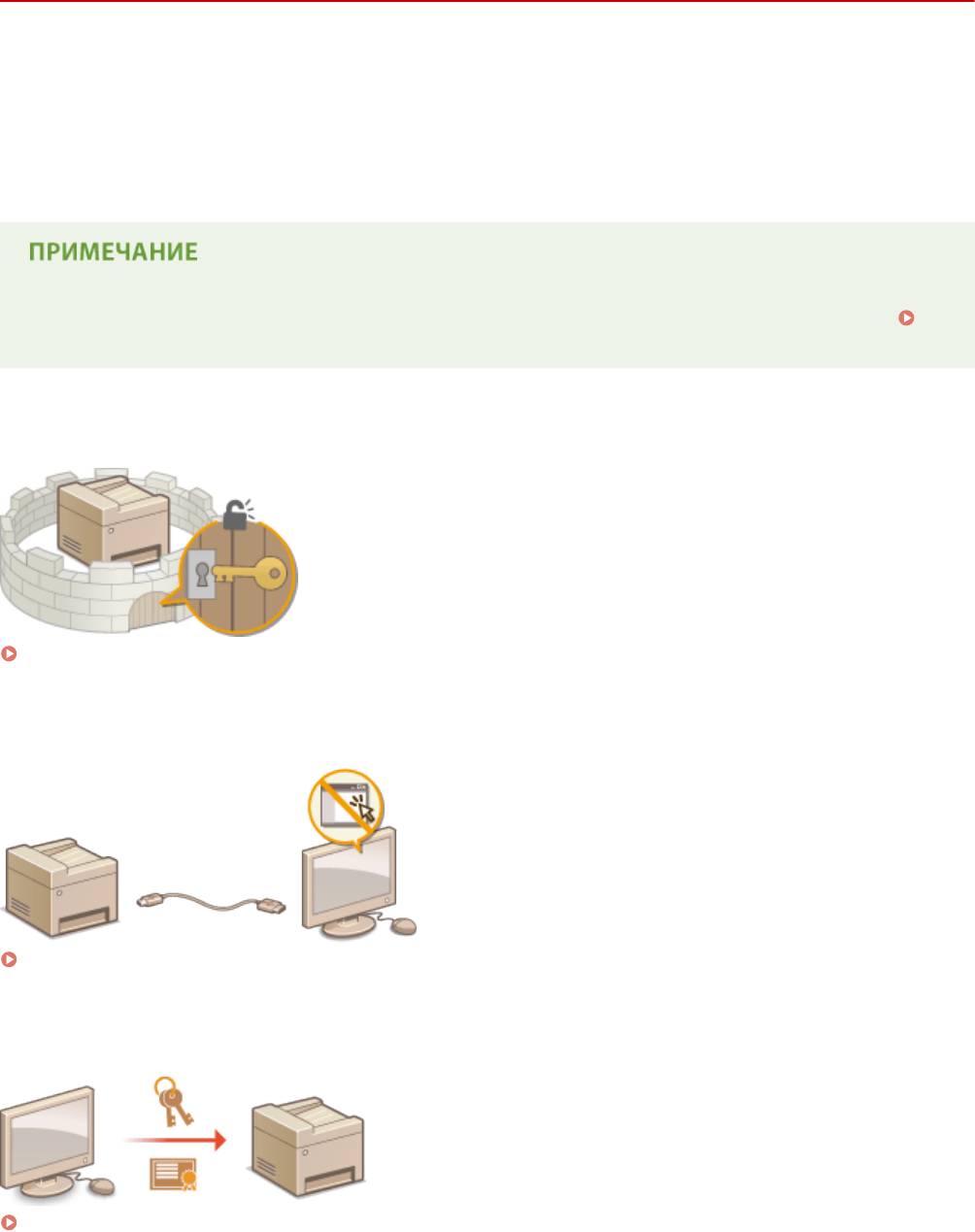
● Мо
жно обеспечить лучшую защиту, создав среду, которая препятствует доступу к принтерам в вашей
домашней сети через Интернет, и используя такую среду вместе с функциями защиты аппарата.
Предотвращение несанкционированного доступа(P. 409)
◼ У
становка основных параметров защиты информации
Защита аппарата от несанкционированного доступа(P. 408)
◼ Защита о
т рисков неправильного или небрежного использования аппарата
Ограничение функций аппарата(P. 428)
◼ Реализация ф
ункций надежной защиты
Реализация функций надежной защиты (P. 440)
407
Безопасность
Защита аппарата от несанкционированного
доступа
1840-07C
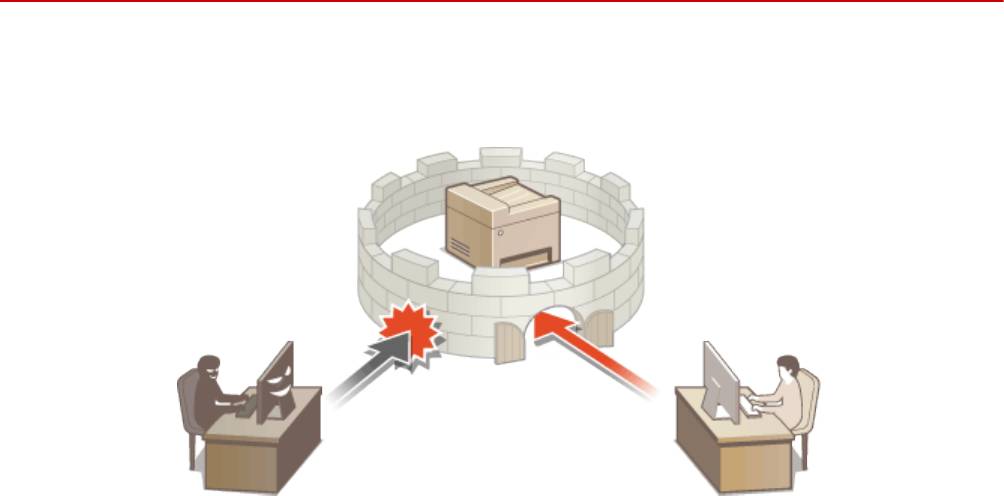
Не позволяйт
е третьим сторонам получать доступ и незаконно использовать аппарат. Это можно сделать,
включив на аппарате различные функции защиты, например, использование брандмауэра, изменение
номеров портов.
408
Безопасность
Предотвращение несанкционированного доступа
1840-07E
В э
том разделе описаны меры безопасности, которые позволяют предотвратить несанкционированный доступ
из внешней сети. Эту информацию необходимо прочитать всем пользователям и администраторам перед
использованием этого устройства, других принтеров и МФУ, подключенных к сети. В последние годы
принтеры/МФУ, подключенные к сети, могут предложить целый спектр полезных функций, например печать с
компьютера, удаленное управление с компьютера и отправка отсканированных документов через Интернет.
Чтобы снизить риск утечки информации, важно предпринять меры безопасности, поскольку при подключении
к сети принтеры/МФУ подвергаются таким угрозам, как несанкционированный доступ или кража данных. В
этом разделе рассказывается, как настроить устройство, чтобы предотвратить несанкционированный доступ
при подключении принтера/МФУ к сети.
Меры безопасности для предотвращения несанкционированного доступа из
внешней сети
Назначение частного IP-адреса (P. 409)
Использование брандмауэра для ограничения передачи (P. 410)
Указание шифрованной связи TLS (P. 410)
Настройка PIN для управления информацией, сохраненной в МФУ(P. 410)
Назначение частного IP-адреса
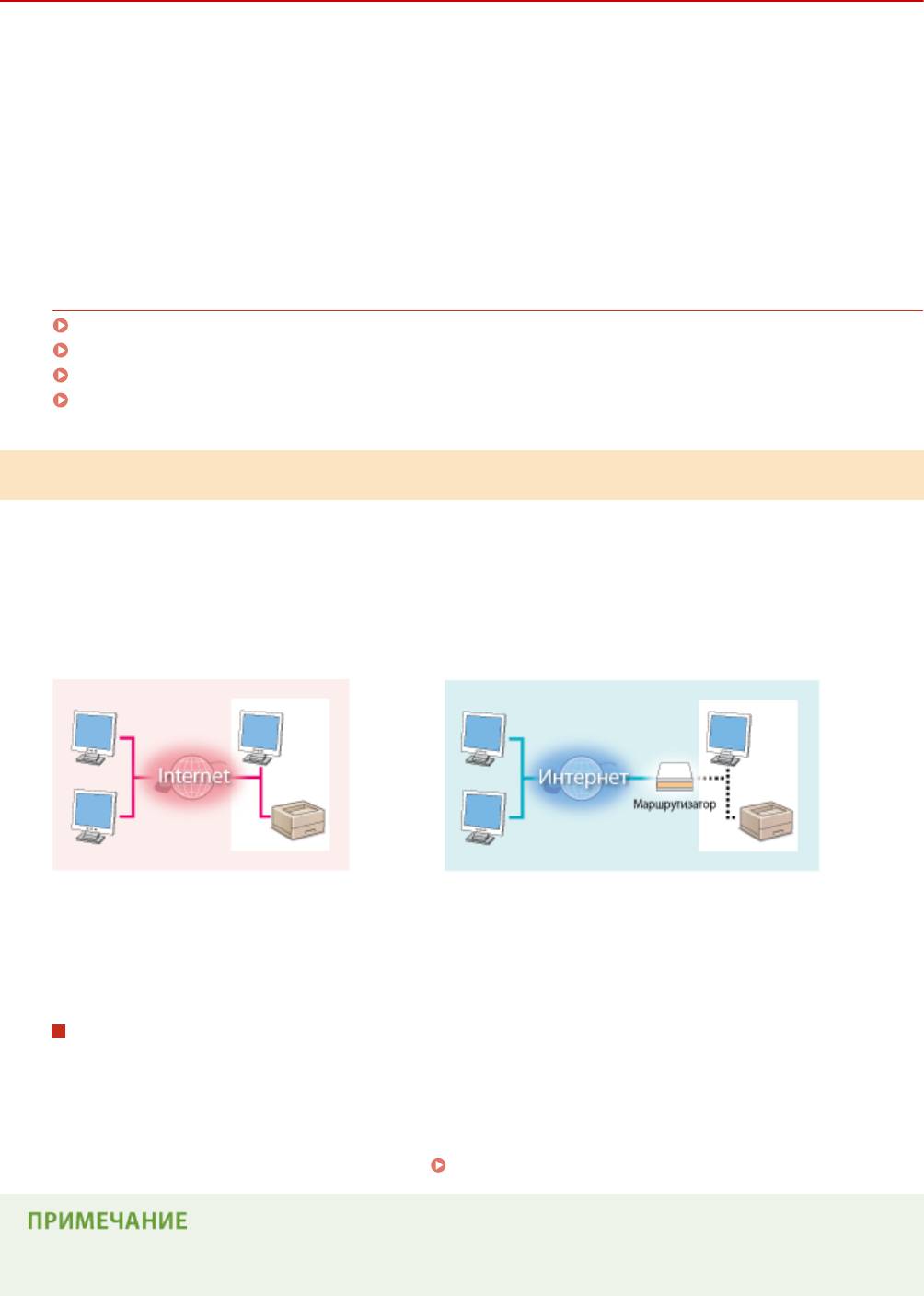
IP-адрес — это цифровой идентификатор, который назначается каждому устройству, подключенному к
компьютерной сети. «Глобальный IP-адрес» используется для подключения к Интернету, а «частный IP-адрес»
нужен для связи устройств в локальной сети, например корпоративной локальной сети. Если назначен
глобальный IP-адрес, пользователи смогут подключаться к принтеру/МФУ через Интернет. В этом случае
повышается риск утечки информации вследствие несанкционированного доступа из внешней сети. С другой
стороны, если назначен частный IP-адрес, к принтеру/МФУ смогут подключаться только пользователи в
локальной сети, например корпоративной сети.
Глобальный IP-адрес
Частный IP-адрес
Мо
жно получить доступ из внешней сети
Можно получить доступ от пользователей локальной сети
Назначьте частный IP-адрес своему принтеру/МФУ. Проверьте, частный или нет IP-адрес, назначенный
используемому принтеру/МФУ. Для частного IP-адреса верны следующие диапазоны значений.
Диапазоны частных IP-адресов
● От 10.0.0.0 до 10.255.255.255
● От 172.16.0.0 до 172.31.255.255
● От 192.168.0.0 до 192.168.255.255
Чт
обы узнать, как определить IP-адрес, см.
Настройка адреса IPv4(P. 348) .
● Если принт
еру/МФУ назначен глобальный IP-адрес, вы можете создать сетевую среду, чтобы снизить
риск несанкционированного доступа. Для этого необходимо установить защитное ПО, например
409
Безопасность
брандмауэр, который предотвратит доступ из внешних сетей. Если вы хотите назначить
принт
еру/МФУ глобальный IP-адрес, обратитесь к системному администратору.
Использование брандмауэра для ограничения передачи
Брандмауэр — э
то система, которая предотвращает несанкционированный доступ из внешних сетей и
защищает от атак на локальную сеть. Можно использовать брандмауэр в своей сетевой среде, чтобы
блокировать доступ из потенциально опасных внешних сетей, ограничив связь с указанным IP-адресом
внешней сети. Принтеры/МФУ Canon позволяют настраивать фильтр IP-адресов. Чтобы узнать, как настроить
фильтр IP-адресов, см.
Указание IP-адресов по правилам брандмауэра(P. 417) .
Указание шифрованной связи TLS
Сведения о шифрованной св
язи TLS см. в разделе
Реализация функций надежной защиты (P. 440) , а
процедуры ее указания — в разделе Включение функции шифрованной связи TLS для Удаленного
ИП(P
. 441) .
Настройка PIN для управления информацией, сохраненной в МФУ
Чт
обы снизить риск утечки информации в результате подключения злоумышленника к принтеру/МФУ, можно
настроить PIN для доступа к информации, сохраненной в устройстве. Принтеры/МФУ Canon позволяют
защитить разные типы информации, установив PIN.
Установка PIN-кода для каждой функции
● У
становка PIN для использования Удаленного ИП
Чтобы узнать больше, см.
Настройка PIN-кода для Удаленного ИП (P. 414) .
● У
становка PIN для настроек администратора системы
Чтобы узнать больше, см.
Настройка PIN-кода администратора системы(P. 412) .
● PIN для адресной книги
Чт
обы узнать больше об установке PIN, см.
Настройка PIN-кода для адресной книги(P. 430) .
Выше приведены нек
оторые меры безопасности, которые предотвращают несанкционированный доступ.
Чтобы узнать о других мерах безопасности, позволяющих предотвратить несанкционированный доступ, см.
Безопасность(P. 407) . Используйт
е те меры безопасности, которые подходят для вашей среды.
410
Безопасность
Настройка прав доступа
1840-07F
Защитит
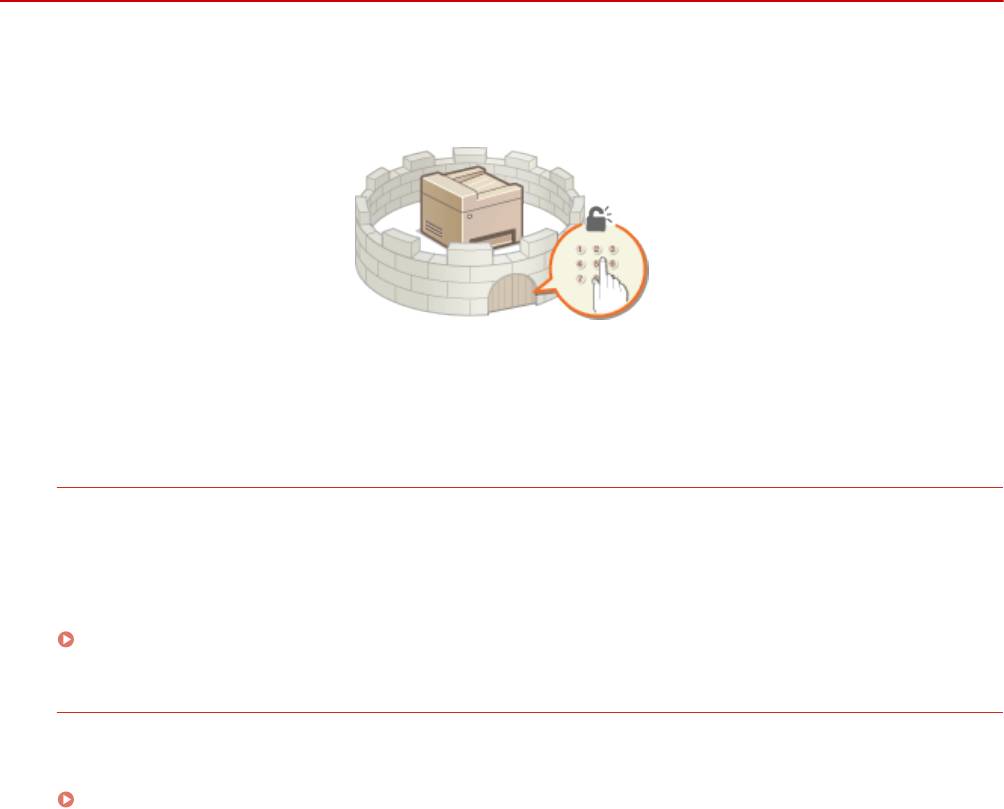
е аппарат от доступа несанкционированных пользователей, разрешив использование аппарата
только пользователям с правами доступа. Если права назначены, пользователь должен ввести PIN, чтобы
изменить настройки или открыть удаленный ИП.
Права доступа разделяются на два типа. Режим администратора системы и режим обычного пользователя.
Режим администрат
ора системы подразумевает права полного доступа. В этом режиме можно установить PIN
администратора системы, чтобы ограничить вход. А с помощью PIN-код д-па ч/з уд.ИП можно ограничить
использование Удаленного ИП в режиме обычного пользователя или режиме администратора системы, не
устанавливая PIN-код админ. системы.
PIN-код админ. системы
PIN администратора системы предназначен исключительно для администраторов с полными правами
доступа. Если установить э
тот PIN, то потребуется войти в систему с его помощью, чтобы получить
доступ к <Настройки сети> или <Настройки управления системой>. Установите PIN администратора
системы, если необходимо настроить разные уровни прав доступа для администраторов и обычных
пользователей.
Настройка PIN-кода администратора системы(P. 412)
PIN-
код к Удаленному ИП (PIN-код доступа через удаленный ИП)
Это PIN для использования Удаленного ИП. Только пользователи, которые знают этот PIN, могут открыть
У
даленный ИП.
Настройка PIN-кода для Удаленного ИП (P. 414)
411
Безопасность
Настройка PIN-кода администратора системы
1840-07H
Зарегистрир
уйте PIN-код администратора системы, который предназначен специально для администраторов.
Вы можете выйти в <Настройки сети>, <Настройки управления системой> и выбрать другие элементы только
после правильного ввода PIN-кода. Рекомендуется сообщать PIN-код только администраторам.
Коснитесь элемента <Меню> на экране <Главный>.
1
Коснитесь элемента <Настройки управления системой>.
2
Выберите <Настройки сведений об админ. системы>
<PIN администратора
3
сист
емы>.
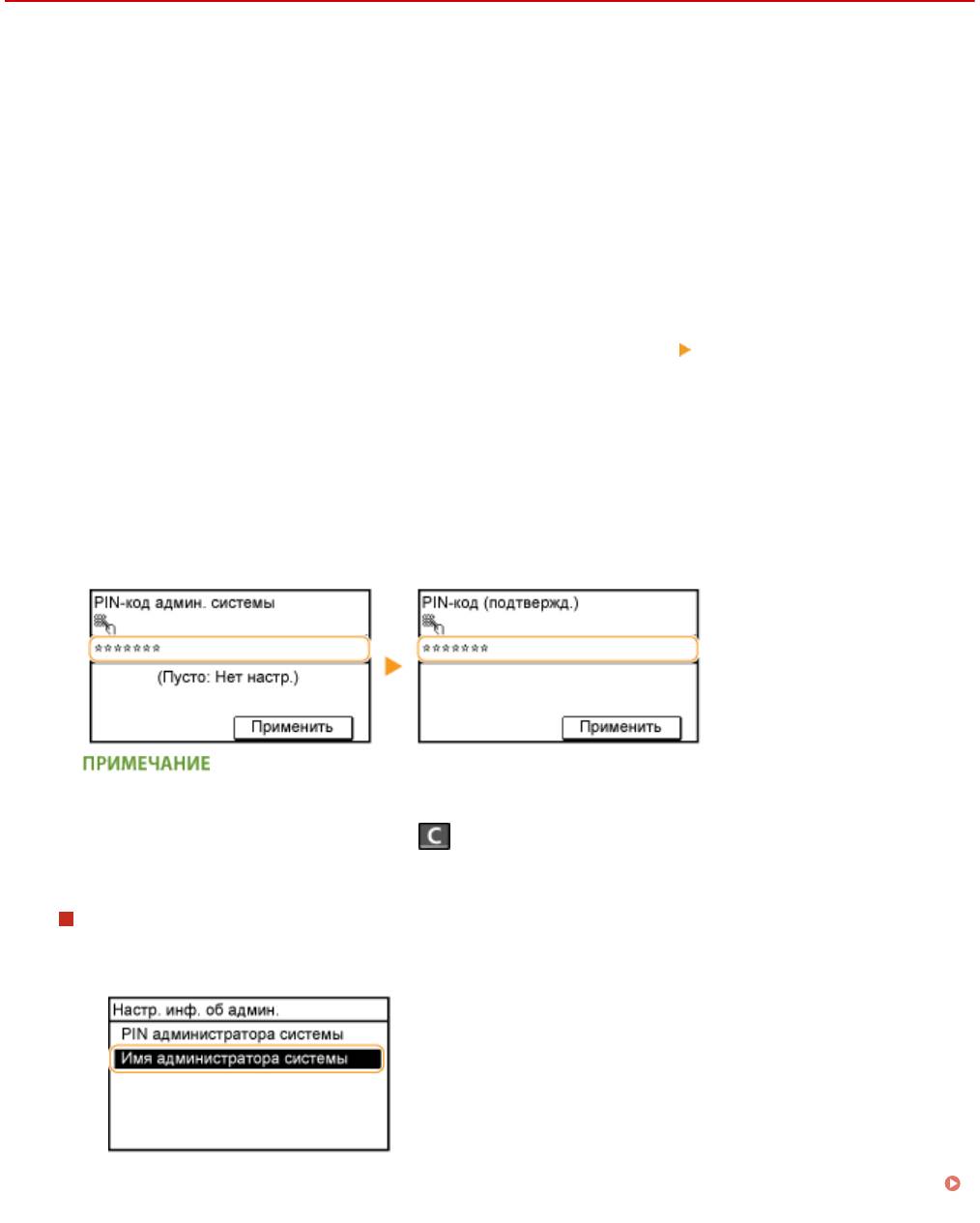
Укажите PIN-код администратора системы.
4
● Введит
е семизначный номер (только цифры), используя цифровые клавиши, а затем нажмите
<Применить>.
● При появлении <PIN-код (подтвержд.)> снова введите PIN-код для подтверждения.
● Нельз
я указать PIN-код, который состоит только из нулей, например, «00» или «0000000».
● Для отключения PIN-кода нажмите
, чтобы стереть PIN-код (текстовое поле должно оставаться
пустым), а зат
ем коснитесь <Применить>.
Установка имени администратора системы
1
Коснитесь элемента <Имя администратора системы>.
2
Введите имя администратора системы длиной до 32 символов, а затем коснитесь <Применить>.
Ввод текста(P. 39)
412



