
Canon i-SENSYS MF237w – страница 20
Инструкция к Лазерному МФУ Canon i-SENSYS MF237w
Сеть
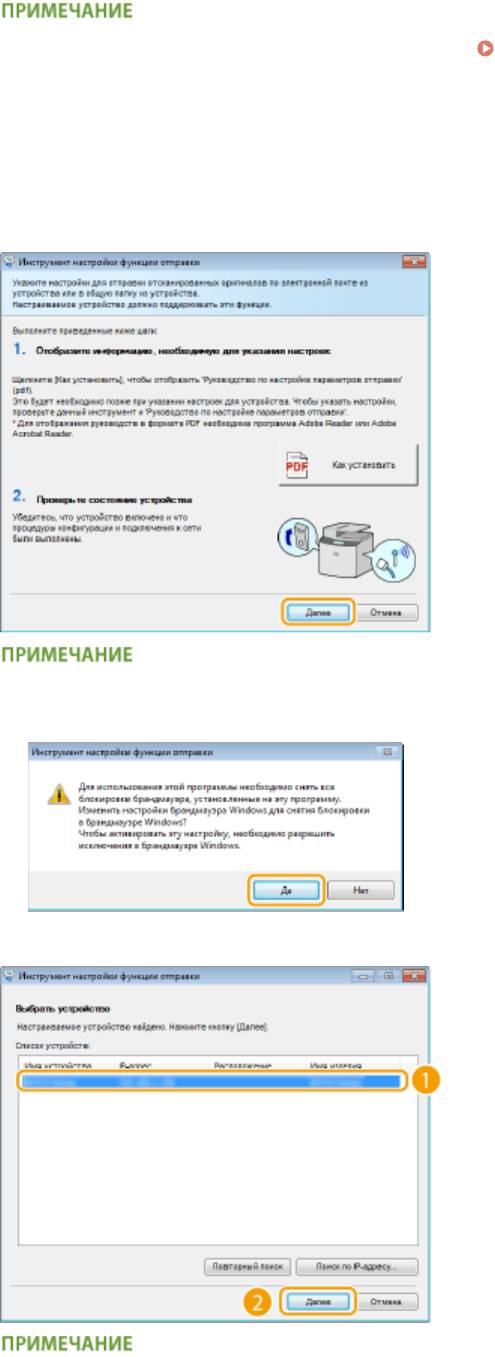
● Если указанный выше экран не о
тображается, см.
Отображение экрана [Установка
программ и р
уководств](P. 691) .
● При отображении диалогового окна [Автозапуск] щелкните [Run MInst.exe].
3
Нажмите [Запуск] в [Инструмент настройки функции отправки].
4
Нажмите [Далее].
● Чтобы просмотреть Руководство по настройке параметров отправки, нажмите [Как установить].
Если отображается следующий экран
● Нажмит
е [Да].
5
Выберите аппарат из [Список устройств] и нажмите [Далее].
Если аппарат не отображается в списке [Список устройств]
● Нажмит
е [Повторный поиск]. Если проблему не удается устранить, нажмите [Поиск по IP-
адресу], введите IP-адрес аппарата, затем нажмите [OK].
6
Подтвердите настройки и щелкните [OK].
373
Сеть
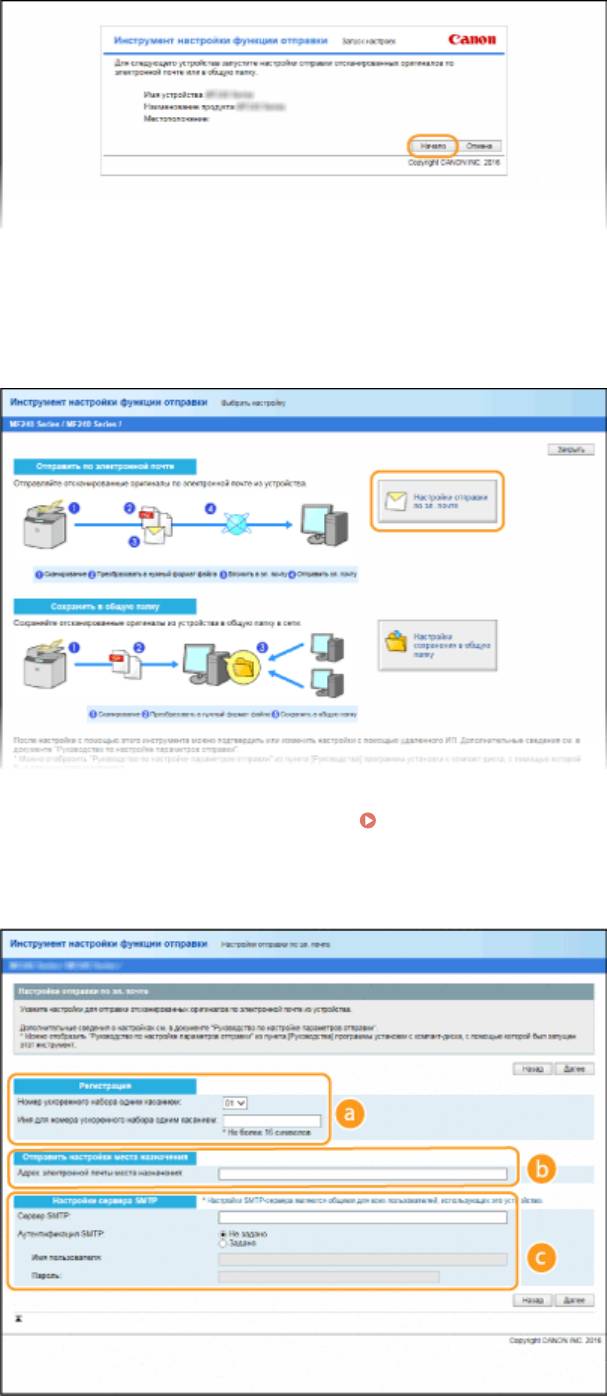
Нажмите [Запуск].
2
● Если о
тображается экран входа в систему, введите соответствующий PIN-код и щелкните [Войти в
систему].
Нажмите [Настройки отправки по эл. почте].
3
● Если о
тображается экран с приглашением ввести PIN-код адресной книги, введите PIN-код для
адресной книги и нажмите кнопку [OK].
Настройка PIN-кода для адресной книги(P. 430)
Укажите необходимые параметры.
4
374

Сеть
[Регистрация]
[Номер уск
оренного набора одним касанием]
С помощью Инструмент настройки функции отправки можно зарегистрировать адрес
электронной почты в <Однокнопочный набор> адресной книги. Выберите номер из
раскрывающегося списка.
[Имя для номера ускоренного набора одним касанием]
Введите имя для идентификации регистрируемого адресата. Задайте такое имя, которое можно
будет впоследствии легко найти в адресной книге.
[Отправить настройки места назначения]
[Адрес электронной по
чты места назначения]
Введите адрес электронной почты, на который необходимо отправить отсканированные
документы.
[Настройки сервера SMTP]
[Сервер SMTP]
Введит
е имя SMTP-сервера.
[Аутентификация SMTP]
Нажмите кнопку с зависимой фиксацией [Не задано] или [Задано] в соответствии с настройками
проверки подлинности SMTP-сервера. Если выбрано [Задано], введите имя пользователя в
текстовом поле [Имя пользователя] и пароль в текстовом поле [Пароль].
Методы аутентификации при отправке сообщений электронной почты
● В
целях предотвращения несанкционированной передачи электронной почты пользователями
аппарат поддерживает аутентификацию SMTP (SMTP AUTH) и аутентификацию POP перед SMTP. Для
получения дополнительных сведений о требуемом методе проверки подлинности обратитесь к
поставщику интернет-услуг или администратору сети.
● Аутентификация POP перед SMTP настраивается только с помощью Удаленного ИП.
Настройка
параметров св
язи по электронной почте(P. 377)
Нажмите [Далее].
5
Подтвердите настройки и щелкните [Регистрация].
6
Перезапустите аппарат.
7
● Выклю
чите аппарат и подождите как минимум 10 секунд, прежде чем включить его снова.
В зависимости от используемой сети могут потребоваться дополнительные настройки. Для получения
дополнит
ельных сведений обратитесь к поставщику интернет-услуг или администратору сети.
● Как включить протокол TLS для отправки электронной почты, см. в
Настройка параметров связи
по электронной по
чте(P. 377) .
● Изменение номеров портов для протоколов см. в
Изменение номеров портов (P. 424) .
ССЫЛКИ
Настройка параметров сканирования (отправка электронной почты)(P. 370)
Отправка документов по электронной почте непосредственно с аппарата(P. 254)
375

Сеть
Регистрация в адресной книге(P. 61)
376
Сеть
Настройка параметров связи по электронной почте
1840-06Y
Используйт
е Удаленный ИП для настройки детальных параметров отправки и получения (например,
настройки проверки подлинности POP и шифрования связи перед отправкой электронной почты). Для
получения необходимых настроек обратитесь к провайдеру или сетевому администратору.
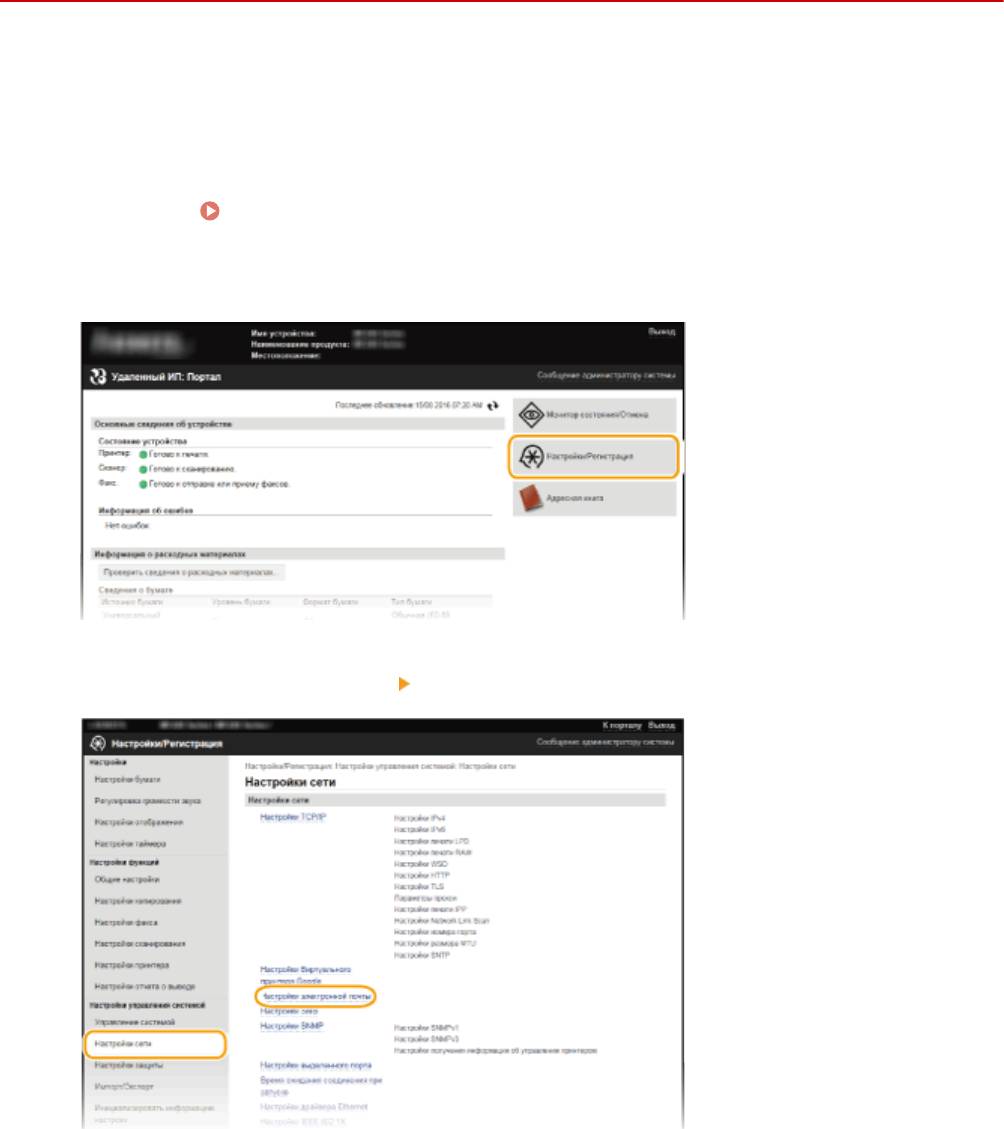
Запустите Удаленный ИП и войдите в систему в режиме администратора
1
сист
емы.
Запуск Удаленного ИП(P. 467)
Нажмите [Настройки/Регистрация].
2
Нажмите [Настройки сети] [Настройки электронной почты].
3
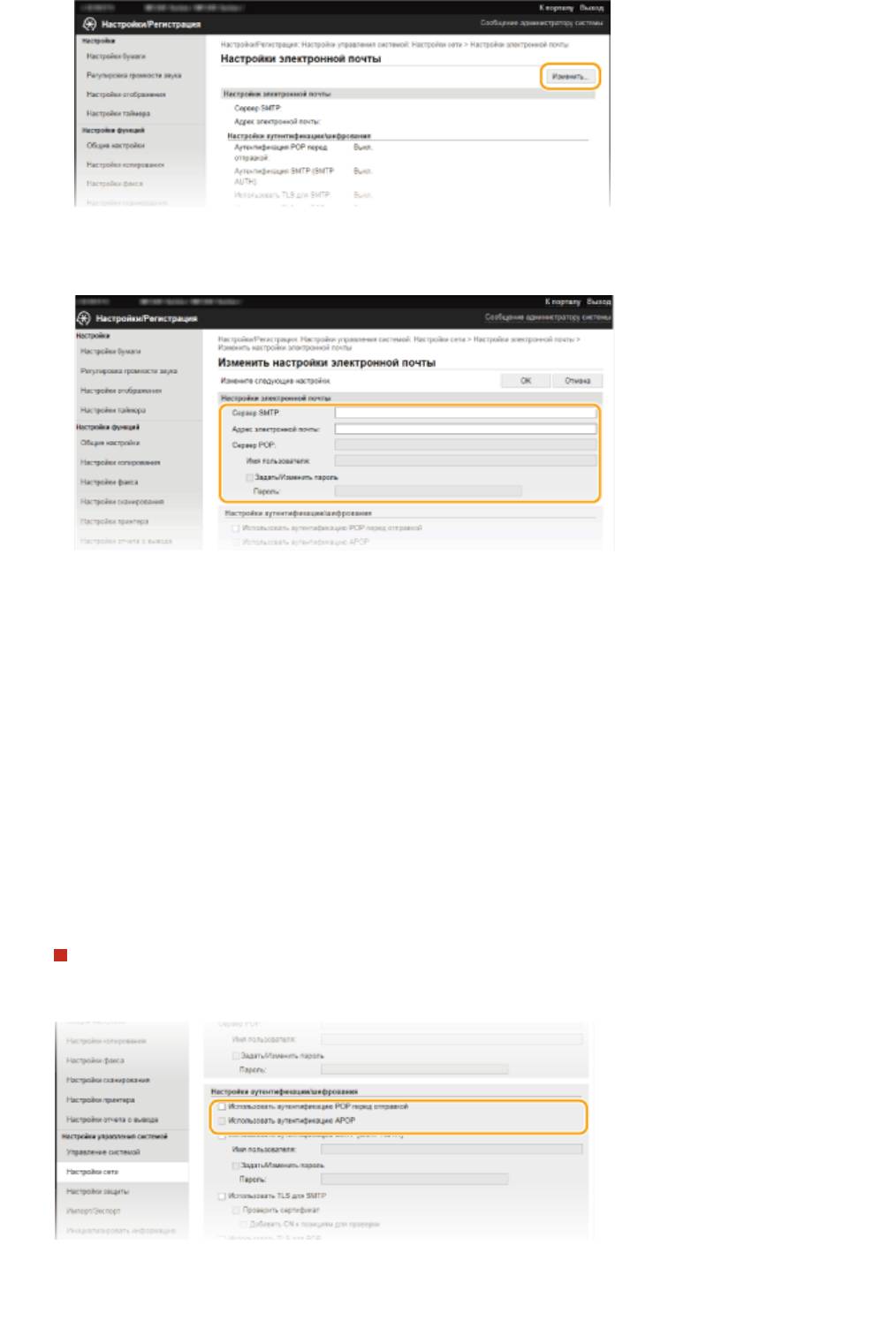
Нажмите [Изменить].
4
377
Сеть
Укажите необходимые параметры.
5
[Сервер SMTP]
Введит
е имя сервера SMTP (или IP-адрес), содержащее до 48 буквенно-числовых символов, для
отправки электронной почты.
[Адрес электронной почты]
Введите адрес электронной почты, содержащий не более 120 символов, который будет использован
для аппарата.
[Сервер POP]
Введите имя сервера POP3 или IP-адрес, содержащее до 48 буквенно-числовых символов, для
отправки электронной почты.
[Имя пользователя]
Введите имя пользователя заданной учетной записи электронной почты, содержащее до 64 буквенно-
числовых символов, при использовании сервера POP3.
[Задать/Изменить пароль]
Чтобы задать или изменить пароль при использовании сервера POP3, установите соответствующий
флажок и введите до 32 буквенно-числовых символов в поле [Пароль].
Настройка проверки подлинности POP перед отправкой
POP
перед проверкой подлинности SMTP предотвращает использование электронной почты
неавторизованными пользователями за счет проверки подлинности пользователя на POP3-сервере.
[Использовать аутентификацию POP перед отправкой]
Чт
обы использовать POP3-сервер для проверки подлинности перед отправкой электронной почты или
интернет-факсов, установите флажок.
378
Сеть
[Использовать аутентификацию APOP]
У
становите флажок, чтобы использовать APOP для шифрования пароля во время проверки подлинности.
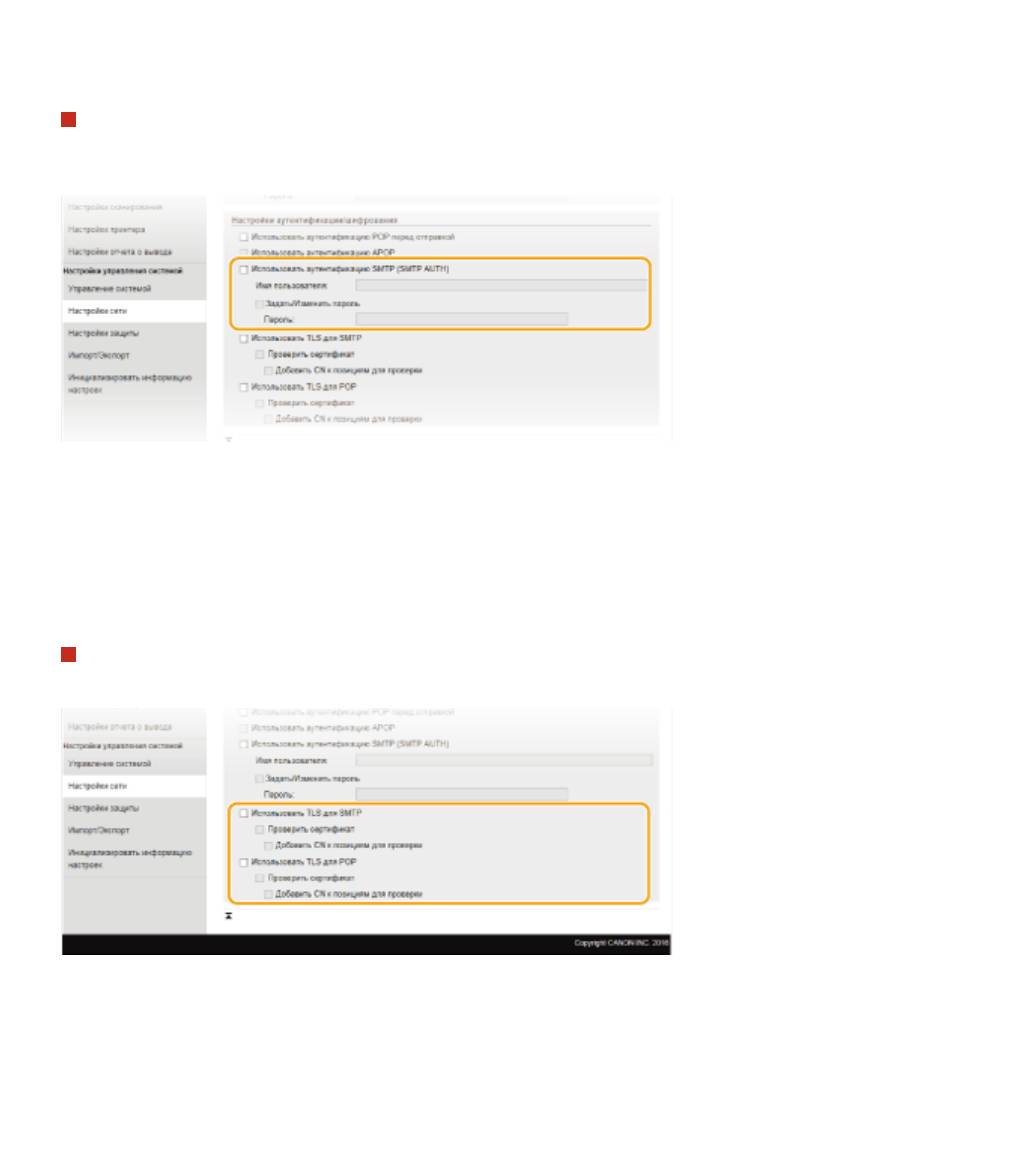
Настройка проверки подлинности SMTP
Если настроена проверка подлинности
SMTP (SMTP AUTH), при отправке электронной почты
производится идентификация пользователя по имени пользователя и паролю.
[Использовать аутентификацию SMTP (SMTP AUTH)]
Чт
обы разрешить проверку подлинности на сервере SMTP, установите этот флажок и введите до 64
символов в текстовом поле [Имя пользователя].
[Задать/Изменить пароль]
Чтобы задать или изменить пароль, введите до 32 символов в текстовом поле [Пароль].
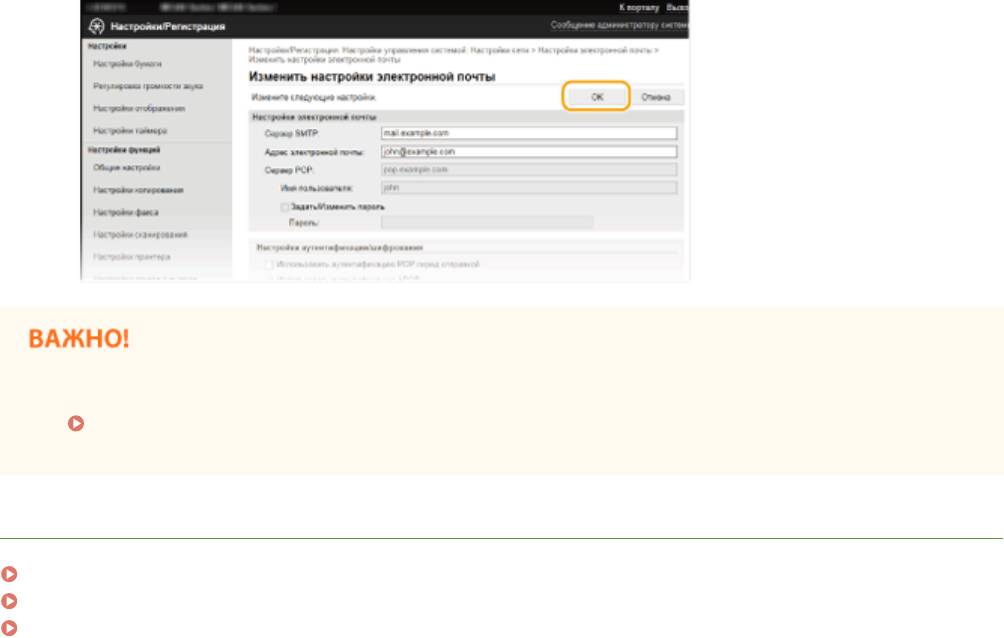
Настройка шифрованной связи
Можно настроить шифрование связи с сервером SMTP или POP3.
[Использовать TLS для SMTP]
У
становите этот флажок, чтобы использовать TLS для шифрования обмена данными с SMTP-сервером.
Установите этот флажок для задачи [Проверить сертификат] или [Добавить CN к позициям для проверки]
в зависимости от потребностей.
[Использовать TLS для POP]
Установите этот флажок, чтобы зашифровать обмен данными с сервером POP3 с помощью TLS. При
необходимости установите флажки [Проверить сертификат] и [Добавить CN к позициям для проверки].
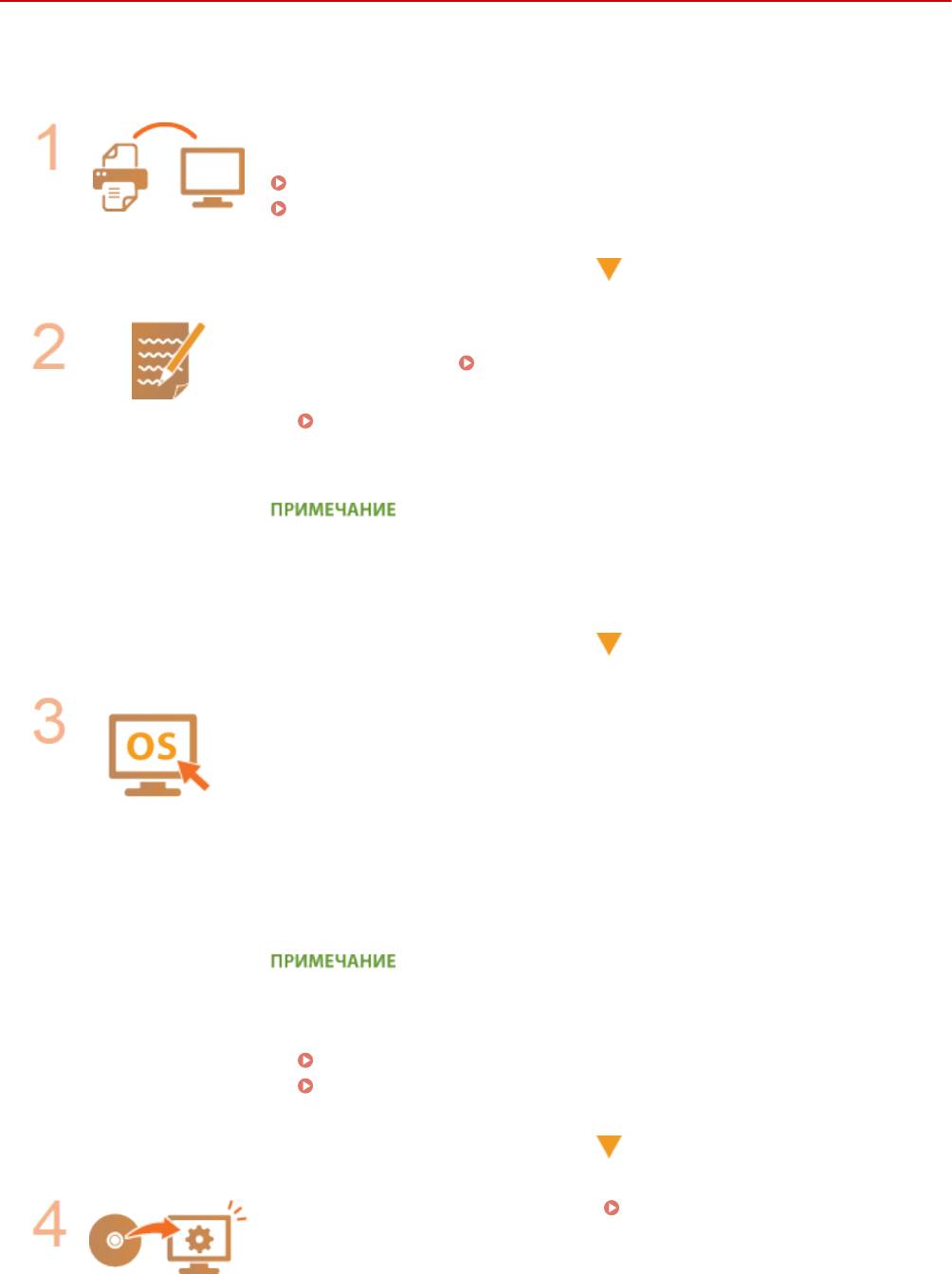
Нажмите [OK].
6
379
Сеть
● В зависимости о
т используемой сети может потребоваться изменить настройку порта SMTP или POP3
(
Изменение номеров портов (P. 424) ). Для получения дополнит
ельных сведений обратитесь к
поставщику интернет-услуг или администратору сети.
ССЫЛКИ
Настройка параметров сканирования (отправка электронной почты)(P. 370)
Настройка основных параметров электронной почты(P. 372)
Отправка документов по электронной почте непосредственно с аппарата(P. 254)
380
Сеть
Настройка аппарата для сканирования в общие
папки
1840-070
Перед настройк
ой аппарата для сканирования в общие папки просмотрите описание процедуры настройки
ниже.
Убедитесь в том, что соединение между аппаратом и компьютером
установлено правильно.
Подключение к беспроводной локальной сети (P. 329)
Подключение к проводной локальной сети(P. 328)
Убедитесь в наличии следующей информации:
● IP-
адрес аппарата;
Просмотр параметров сети(P. 355)
● имя к
омпьютера, на котором находится папка совместного использования;
Проверка имени компьютера(P. 693)
● путь и имя папки совместног
о использования (если для папки установлены
ограничения доступа, также потребуется имя пользователя и пароль).
● См. раздел «Рук
оводство по настройке параметров отправки», в котором
приводятся инструкции по созданию новой общей папки.
Убедитесь в том, что компьютер соответствует следующим системным
требованиям к Инстр
умент настройки функции отправки:
● операционная система
Windows Vista/7/8/10/Server 2008/Server 2012;
● веб-браузер
Microsoft Internet Explorer 7.0 или более поздней версии;
● монитор
SVGA (с разрешением экрана не менее 800 x 600 пикселей),
поддерживающий не менее 256 цветов.
● Такж
е убедитесь, что для параметров <Использовать HTTP> и
<Использовать удаленный ИП> задано значение <Вкл.>.
Отключение связи по протоколу HTTP (P. 438)
Отключение Удаленного ИП (P. 439)
Настройте конфигурацию аппарата. Настройка общей папки в качестве
места со
хранения(P. 382)
381
Сеть
Настройка общей папки в качестве места
со
хранения
1840-071
Функция сканирования в общие папки такж
е называется «Сканирование в SMB», так как функция использует
технологию SMB (Server Message Block - блок сообщений сервера), ориентированную на ОС Windows. SMB
представляет собой протокол для общего доступа к ресурсам (например, файлы и принтеры) при наличии
нескольких устройств в сети (
Настройка SMB (MF249dw/MF247dw)(P. 397) ). Чт
обы настроить аппарат для
сохранения сканированных документов в общую сетевую папку посредством протокола SMB, заранее укажите
расположение общей папки с компьютера. В этом разделе описано, как задать место сохранения при помощи
Инструмент настройки функции отправки.
● Кроме т
ого, с помощью Remote UI можно указать расположение общей папки в качестве места
сохранения, зарегистрировав эту папку в адресной книге.
Регистрация адресной книги с
помощью У
даленного ИП(P. 484)
Запустите Инструмент настройки функции отправки.
1
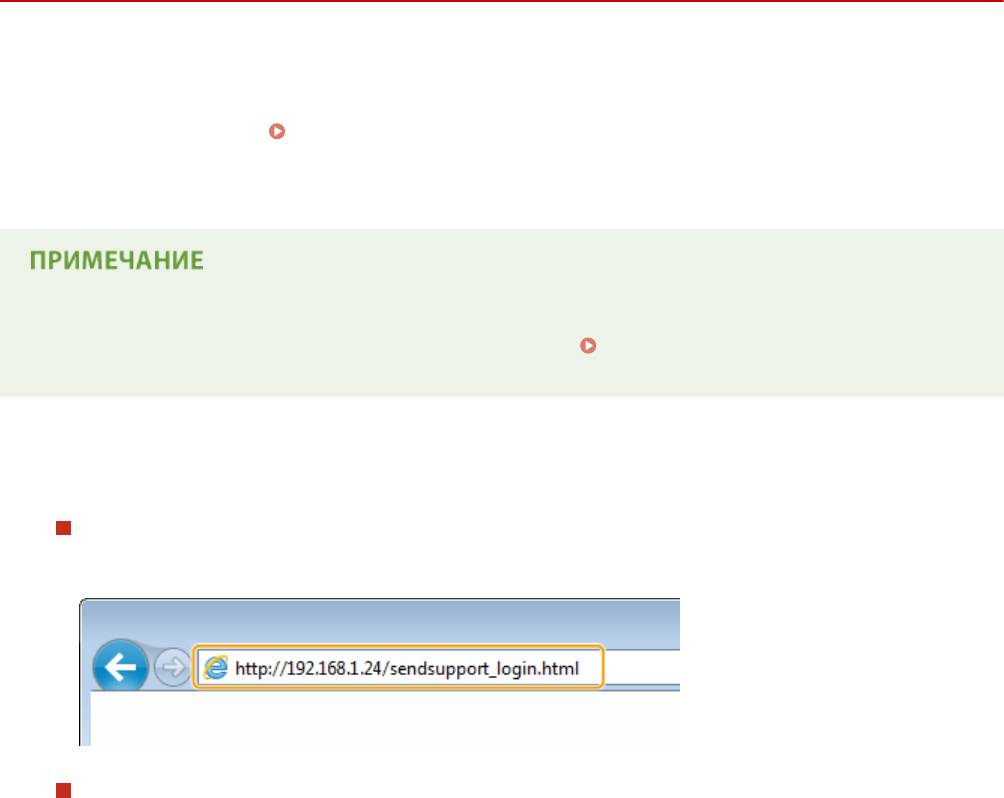
Использование веб-браузера
Введит
е «http://<IP-адрес аппарата>/sendsupport_login.html» в адресную строку веб-браузера и
нажмите клавишу [ENTER].
Использование предоставленного диска DVD-ROM
1
Вставьте предоставленный DVD-ROM в дисковод компьютера.
● Выберит
е язык и нажмите кнопку [OK], если вам это будет предложено.
2
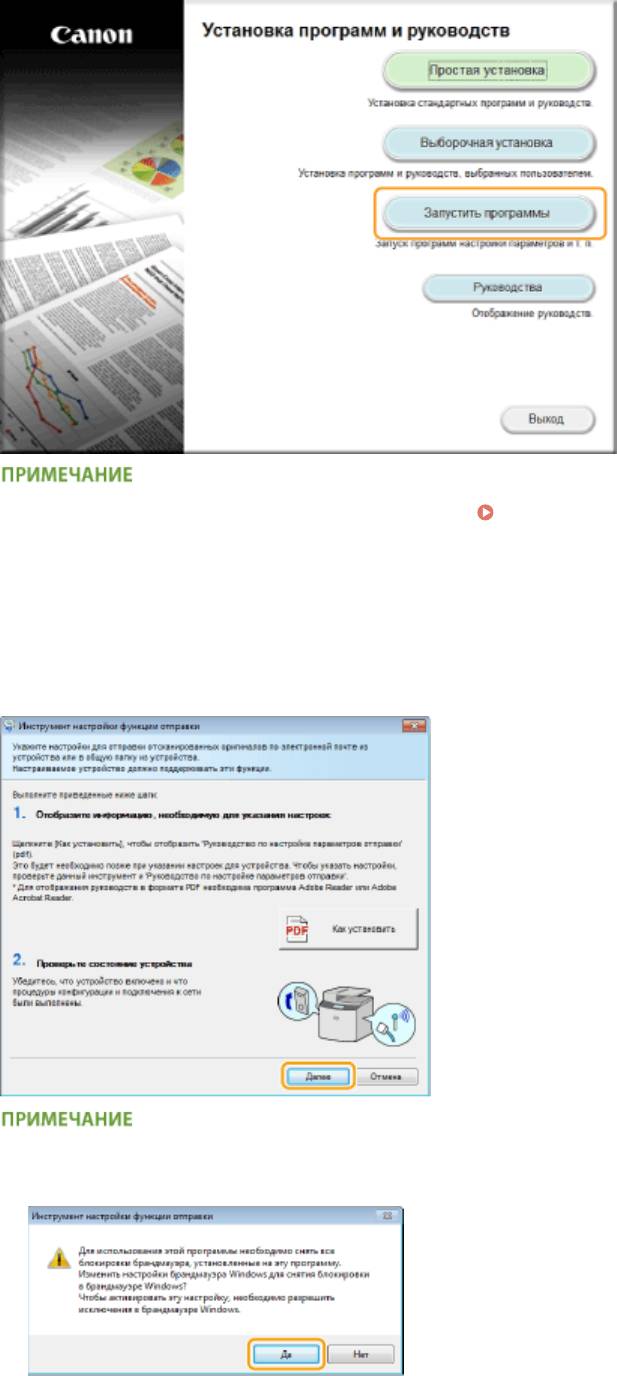
Нажмите [Запустить программы].
382
Сеть
● Если указанный выше экран не о
тображается, см.
Отображение экрана [Установка
программ и р
уководств](P. 691) .
● При отображении диалогового окна [Автозапуск] щелкните [Run MInst.exe].
3
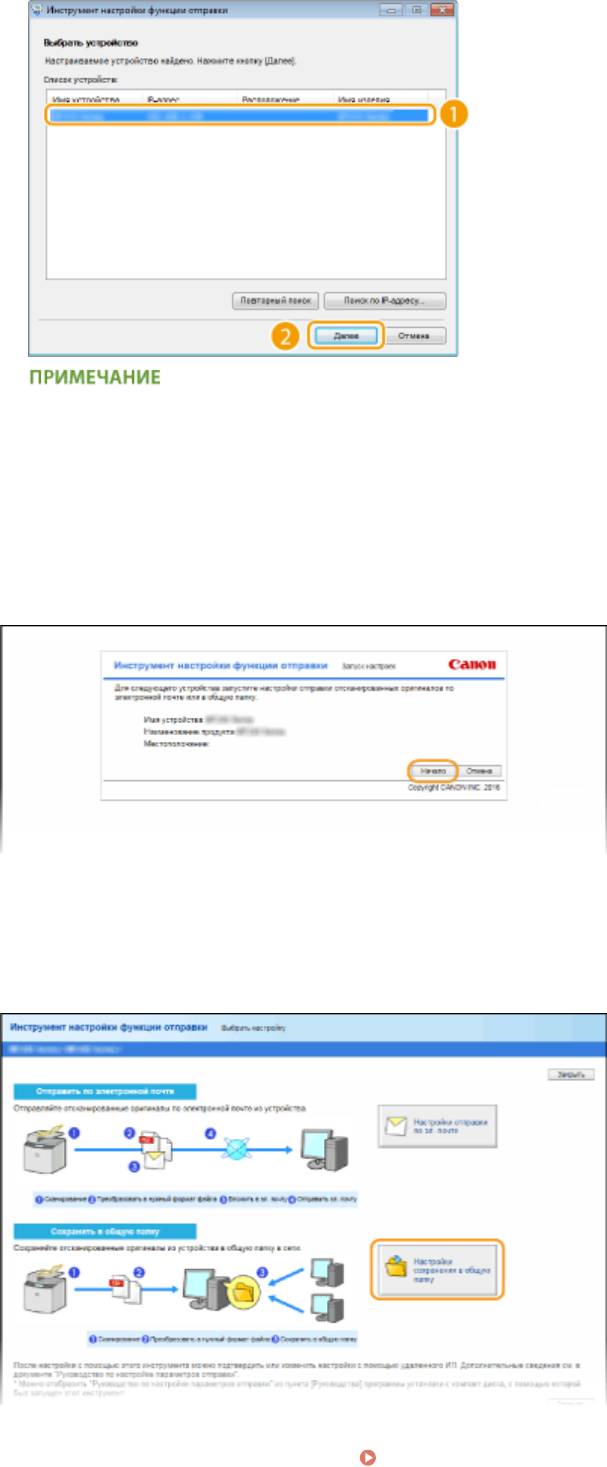
Нажмите [Запуск] в [Инструмент настройки функции отправки].
4
Нажмите [Далее].
● Чтобы просмотреть Руководство по настройке параметров отправки, нажмите [Как установить].
Если отображается следующий экран
● Нажмит
е [Да].
5
Выберите аппарат из [Список устройств] и нажмите [Далее].
383
Сеть
Если аппарат не отображается в списке [Список устройств]
● Нажмит
е [Повторный поиск]. Если проблему не удается устранить, нажмите [Поиск по IP-
адресу], введите IP-адрес аппарата, затем нажмите [OK].
6
Подтвердите настройки и щелкните [OK].
Нажмите [Запуск].
2
● Если о
тображается экран входа в систему, введите соответствующий PIN-код и щелкните [Войти в
систему].
Нажмите [Настройки сохранения в общую папку].
3
● Если о
тображается экран с приглашением ввести PIN-код адресной книги, введите PIN-код для
адресной книги и нажмите кнопку [OK].
Настройка PIN-кода для адресной книги(P. 430)
384
Сеть
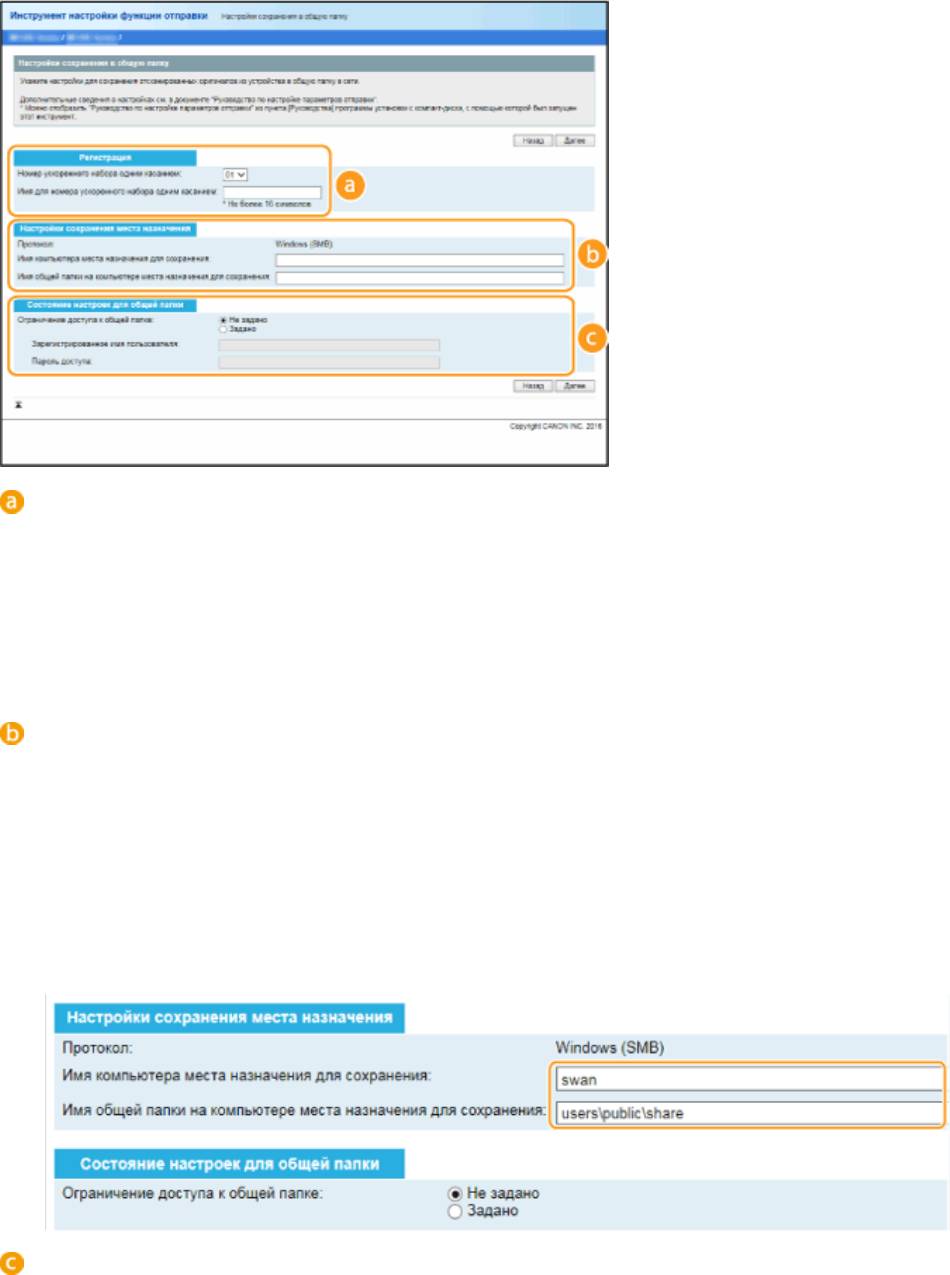
Укажите необходимые параметры.
4
[Регистрация]
[Номер уск
оренного набора одним касанием]
С помощью Инструмент настройки функции отправки можно зарегистрировать общую папку для
сохранения сканированных документов в раздел <Однокнопочный набор> адресной книги.
Выберите номер из раскрывающегося списка.
[Имя для номера ускоренного набора одним касанием]
Введите имя для идентификации регистрируемого адресата. Задайте такое имя, которое можно
будет впоследствии легко найти в адресной книге.
[Настройки сохранения места назначения]
[Про
токол]
Отображается протокол, используемый для отправки сканированных документов в общую папку.
[Имя компьютера места назначения для сохранения]
Введите имя или IP-адрес компьютера, на котором находится общая папка.
[Имя общей папки на компьютере места назначения для сохранения]
Введите имя общей папки или путь к ней. Например, если общая папка является вложенной
папкой с именем share и размещена в папке [Общая] на диске C (путь: C:\users\public\share),
введите users\public\share.
[Состояние настроек для общей папки]
[Ограничение доступа к общей папк
е]
Нажмите кнопку с зависимой фиксацией [Не задано] или [Задано] в соответствии с
ограничениями доступа, установленными для общей папки. Если выбрано [Задано], введите имя
пользователя в текстовом поле [Зарегистрированное имя пользователя] и пароль в текстовом
поле [Пароль доступа].
385

Сеть
Нажмите [Далее].
5
Подтвердите настройки и щелкните [Регистрация].
6
Перезапустите аппарат.
7
● Выклю
чите аппарат и подождите как минимум 10 секунд, прежде чем включить его снова.
ССЫЛКИ
Настройка аппарата для сканирования в общие папки(P. 381)
Сохранение документов непосредственно в общей папке(P. 261)
386
Сеть
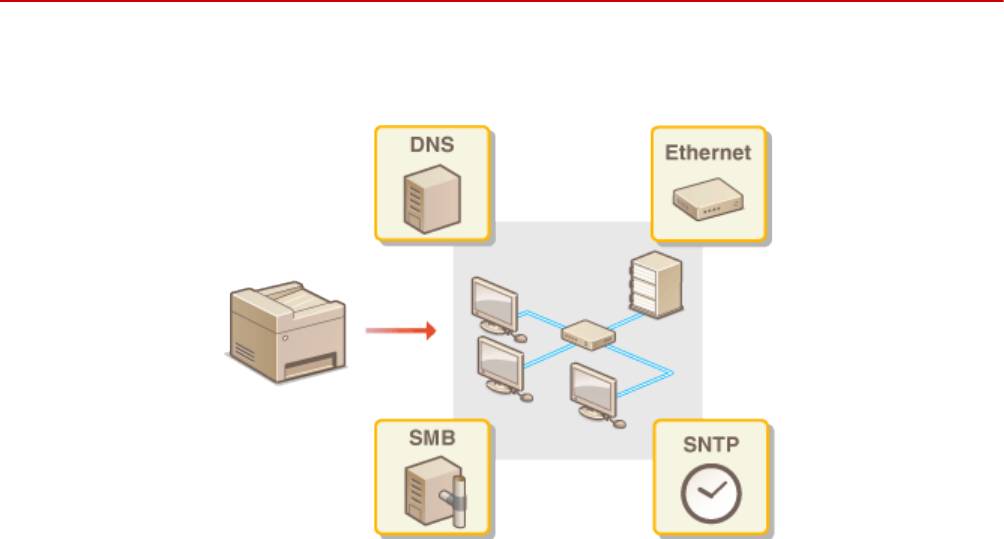
Настройка аппарата для сетевой среды
1840-072
Конфигурация сети мо
жет варьироваться в зависимости от ее назначения. Укажите параметры, необходимые
для вашей сетевой среды.
387
Сеть
Настройка параметров Ethernet
1840-073
Ethernet представляет стандар
т обмена данными в локальной сети (LAN). Можно задать режим связи
(полудуплексная/дуплексная) и типа Ethernet (10BASE-T/100BASE-TX). Вообще, аппарат можно использовать и
без изменения настроек по умолчанию (
Настройки драйвера Ethernet(P. 499) ), однак
о эти настройки
можно изменить, чтобы они соответствовали сетевой среде.
Коснитесь элемента <Меню> на экране <Главный>.
1
Коснитесь элемента <Настройки сети>.
2
● При о
тображении экрана с запросом ввода PIN-кода введите PIN-код с помощью цифровых клавиш, а
затем нажмите <Применить>.
Настройка PIN-кода администратора системы(P. 412)
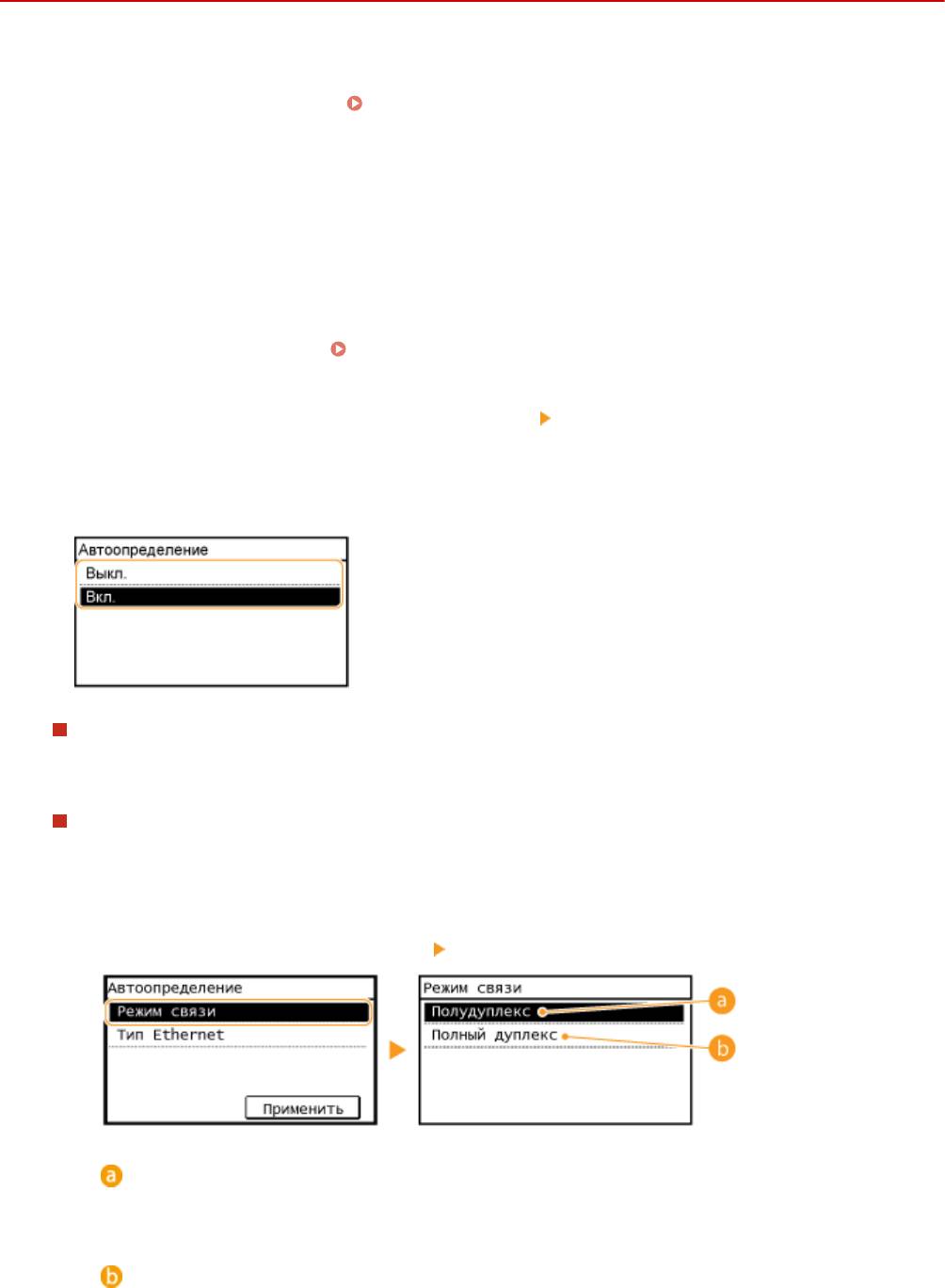
Выберите <Настройки драйвера Ethernet> <Автоопред.>.
3
Выберите настройку параметров Ethernet автоматически или вручную.
4
Автоматическая настройка параметров Ethernet
Коснит
есь элемента <Вкл.>. Аппарат определит и автоматически настроит режим связи и допустимый
тип Ethernet.
Настройка параметров Ethernet вручную
1
Коснитесь элемента <Выкл.>.
2
Выберите режим связи.
● Коснит
есь элемента <Режим связи>
коснитесь <Полудуплекс> или <Полный дуплекс>.
<Полудуплекс>
Отправляет и получает данные св
язи альтернативным способом. Выберите, если аппарат
подключен к сетевому устройству с использованием полудуплексной связи.
<Полный дуплекс>
388
Сеть
Одновременно отправляет и получает данные связи. Этот параметр рекомендуется
использовать для большинства сред.
3
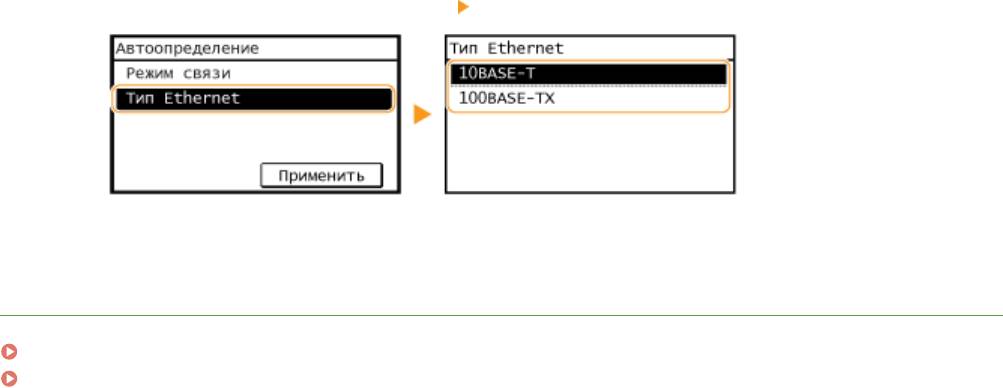
Выберите тип Ethernet.
● Коснит
есь элемента <Тип Ethernet>
коснитесь <10BASE-T> или <100BASE-TX>.
4
Коснитесь элемента <Применить>.
ССЫЛКИ
Изменение максимального блока передачи(P. 390)
Настройка времени ожидания при подключении к сети(P. 391)
389
Сеть
Изменение максимального блока передачи
1840-074
В большинстве
Ethernet-сетей максимальный размер пакета для отправки составляет 1500 байтов. Термином
«пакет» обозначаются блоки данных, на которые разделяются исходные данные перед отправкой.
Максимальный блок данных (МБД) может варьироваться в зависимости от особенностей сети. При
необходимости настройки аппарата можно изменить. Дополнительные сведения можно получить у
администратора сети.
Коснитесь элемента <Меню> на экране <Главный>.
1
Коснитесь элемента <Настройки сети>.
2
● При о
тображении экрана с запросом ввода PIN-кода введите PIN-код с помощью цифровых клавиш, а
затем нажмите <Применить>.
Настройка PIN-кода администратора системы(P. 412)
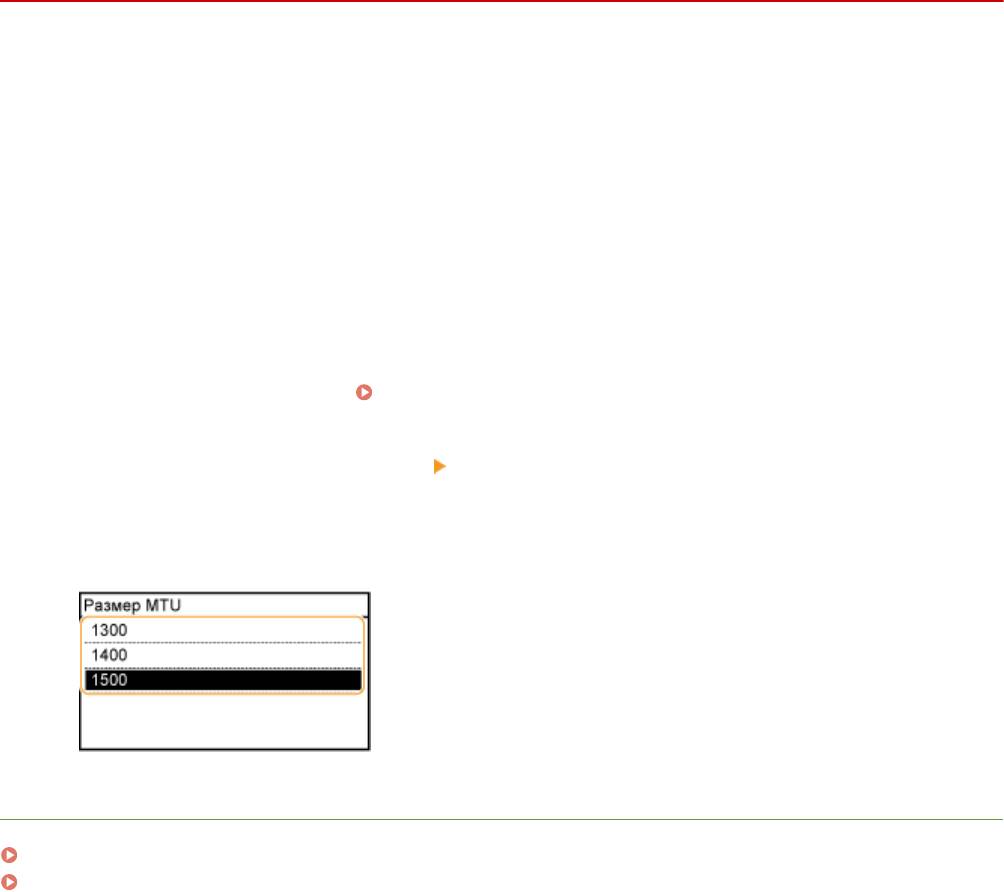
Выберите <Настройки TCP/IP> <Размер MTU>.
3
Выберите MTU.
4
ССЫЛКИ
Настройка параметров Ethernet(P. 388)
Настройка времени ожидания при подключении к сети(P. 391)
390
Сеть
Настройка времени ожидания при подключении к
сети
1840-075
Если сеть поддер
живает резервные подключения к нескольким коммутирующим концентраторам или мостам,
требуется механизм, предотвращающий циклическую обработку пакетов. В качестве эффективного решения
можно порекомендовать определить роль каждого порта коммутации. Тем не менее, обмен данными все
равно может быть прерван на несколько десятков секунд сразу после изменения способа подключения
сетевых устройств или добавления нового устройства. При возникновении проблемы этого типа задайте время
ожидания при подключении к сети.
Коснитесь элемента <Меню> на экране <Главный>.
1
Коснитесь элемента <Настройки сети>.
2
● При о
тображении экрана с запросом ввода PIN-кода введите PIN-код с помощью цифровых клавиш, а
затем нажмите <Применить>.
Настройка PIN-кода администратора системы(P. 412)
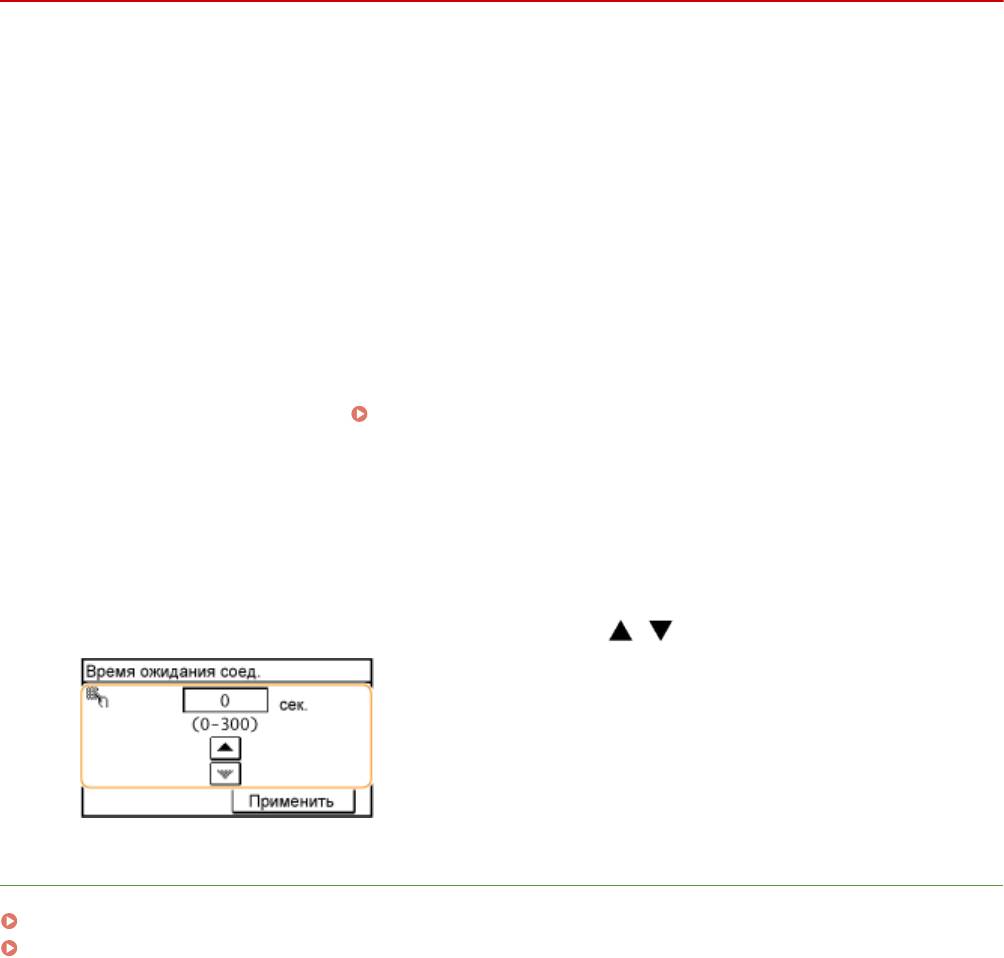
Коснитесь элемента <Время ожидания соединения при запуске>.
3
Введите время ожидания в секундах и коснитесь элемента <Применить>.
4
● Для ввода времени использую
тся цифровые клавиши или
/ .
ССЫЛКИ
Настройка параметров Ethernet(P. 388)
Изменение максимального блока передачи(P. 390)
391
Сеть
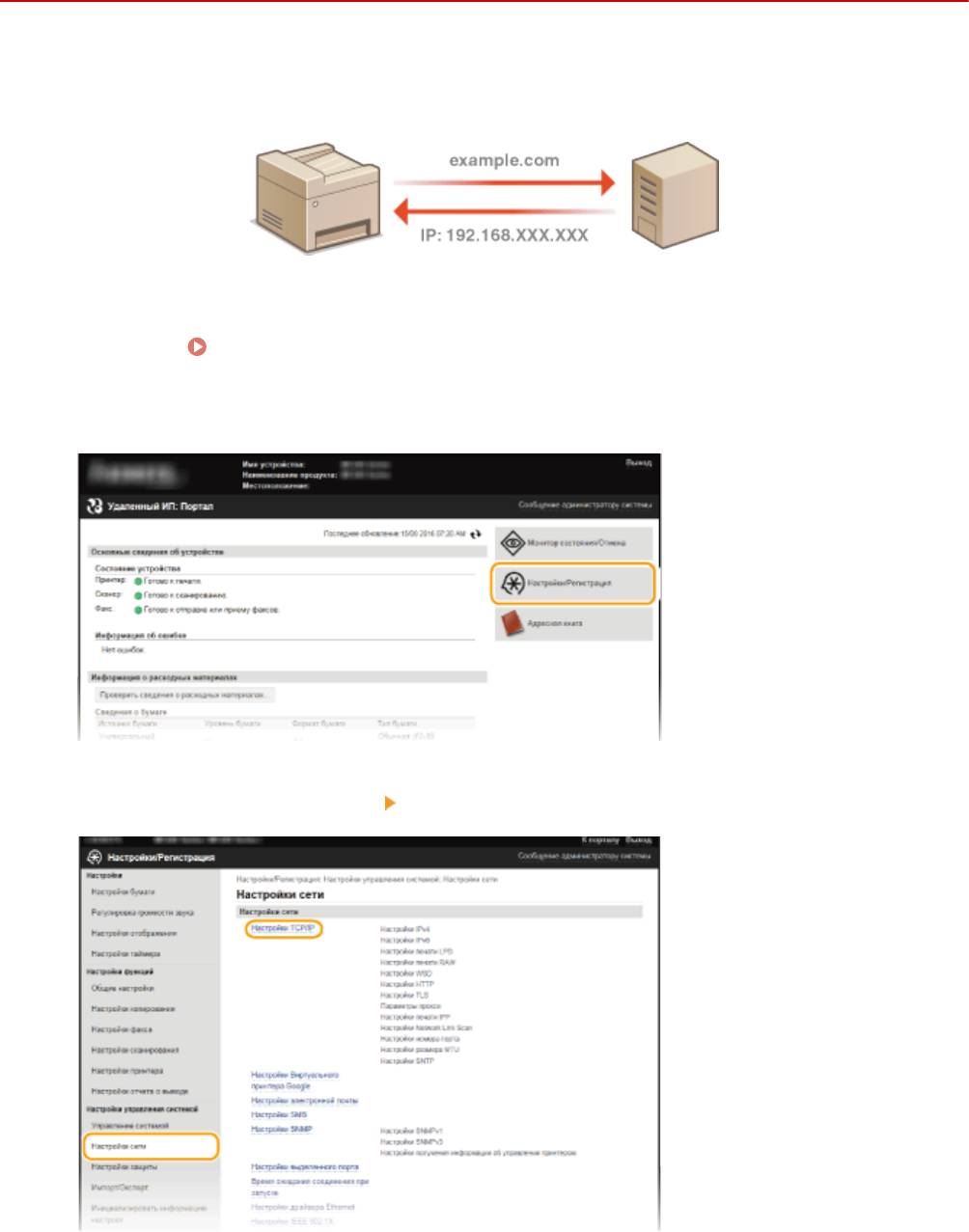
Настройка DNS
1840-076
DNS (
служба доменных имен) представляет собой службу, выполняющую разрешение имени, которое
связывает имя узла (или домена) с IP-адресом. При необходимости настройте параметры DNS, mDNS или DHCP.
Обратите внимание, что процедуры настройки DNS для IPv4 и IPv6 могут отличаться.
Запустите Удаленный ИП и войдите в систему в режиме администратора
1
сист
емы.
Запуск Удаленного ИП(P. 467)
Щелкните [Настройки/Регистрация].
2
Нажмите [Настройки сети] [Настройки TCP/IP].
3
Настройте параметры DNS.
4
392



