
Canon i-SENSYS MF237w – страница 2
Инструкция к Лазерному МФУ Canon i-SENSYS MF237w

Важные указания по технике безопасности
● При повышенной к
онцентрации солей в воздухе;
● В местах, подверженных воздействию разъедающих газов (аэрозоли и аммиак);
● Под воздействием высоких температур и повышенной влажности;
● В местах с резкими перепадами температуры и влажности, приводящими к возникновению
конденсата;
● Вблизи скоплений пыли;
● В местах, доступных для детей;
Избегайте использования поддельных картриджей с тонером
В продаже встречаются картриджи с тонером, являющиеся подделками картриджей Canon.
Использование поддельных картриджей может привести к ухудшению качества печати или работы
устройства. Компания Canon не несет ответственности за какие-либо неполадки, несчастные случаи или
ущерб, являющиеся результатом использования поддельного картриджа с тонером.
Дополнительные сведения см. на веб-странице canon.com/counterfeit.
Ожидаемое время поступления запасных частей и картриджей с тонером
Запасные части и картриджи с тонером для устройства будут в продаже в течение минимум семи (7) лет
после снятия с производства данной модели устройства.
Упаковочные материалы картриджа тонера
● Сохраните защитный пакет картриджа с тонером. Они понадобятся при транспортировке этого
устройства.
● Количество, форма и размещение упаковочных материалов могут изменяться без предварительного
уведомления.
● Утилизируйте защитную ленту в соответствии с местными правилами и нормами.
При утилизации использованного картриджа с тонером
Поместите картридж в защитный пакет, чтобы предотвратить просыпание тонера, а затем утилизируйте
картридж с тонером в соответствии с местными законами.
13
Основные операции
Основные операции
Основные операции ....................................................................................................................................
15
Компоненты и их функции .............................................................................................................................. 18
Передняя сторона ......................................................................................................................................... 19
Задняя сторона ............................................................................................................................................. 21
Внутренние детали ....................................................................................................................................... 23
Отверстие для ручной подачи ..................................................................................................................... 24
Лоток для бумаги .......................................................................................................................................... 25
Панель управления ...................................................................................................................................... 26
Дисплей .................................................................................................................................................. 29
Настройка экрана <Главный> ................................................................................................................ 34
Использование дисплея ................................................................................................................................... 36
Ввод текста ......................................................................................................................................................... 39
Размещение документов ................................................................................................................................. 42
Загрузка бумаги ................................................................................................................................................ 46
Загрузка бумаги в лоток ............................................................................................................................... 48
Загрузка бумаги в отверстие для ручной подачи ....................................................................................... 51
Загрузка конвертов ....................................................................................................................................... 53
Загрузка уже отпечатанной бумаги ............................................................................................................. 55
Определение формата и типа бумаги ......................................................................................................... 57
Регистрация специального формата бумаги ....................................................................................... 59
Регистрация в адресной книге ....................................................................................................................... 61
Регистрация адресатов в адресной книге ................................................................................................... 62
Регистрация адресатов для однокнопочного набора ................................................................................ 66
Регистрация нескольких адресатов для группового набора ..................................................................... 70
Настройка громкости ....................................................................................................................................... 74
Переход в бесшумный режим ......................................................................................................................... 76
Переход в спящий режим ................................................................................................................................ 78
Установка времени автоматического выключения ................................................................................... 80
14
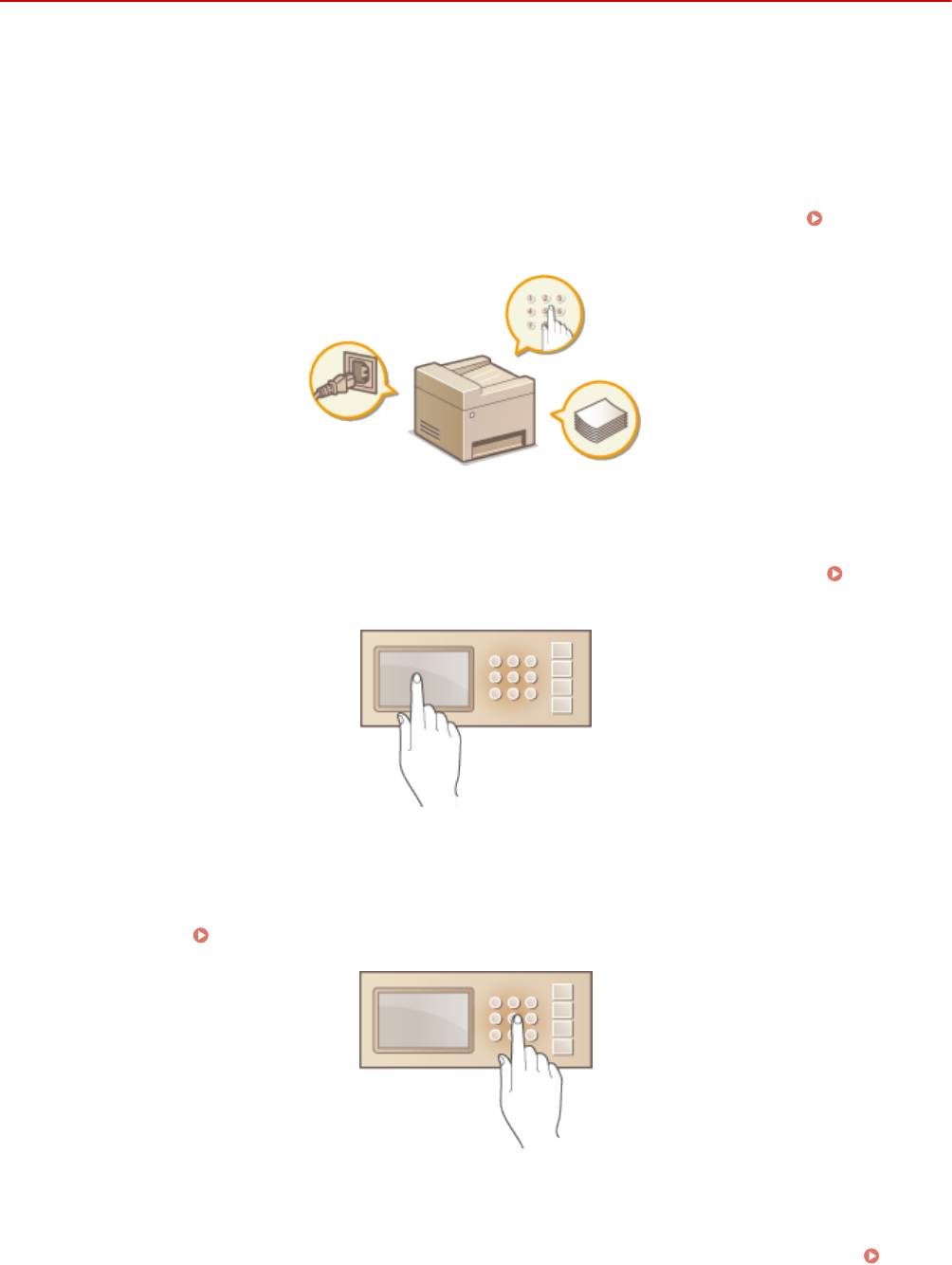
Основные операции
Основные операции
1840-006
В э
той главе описываются основные операции, такие как использование панели управления или загрузка
бумаги и документов, которые часто выполняются для использования функций аппарата.
◼ Компоненты и их функции
В этом разделе описываются внешние и внутренние компоненты устройства и их функции, а также
объясняется использование клавиш на панели управления и чтение информации на дисплее.
Компоненты
и их ф
ункции(P. 18)
◼ Использование дисплея
В э
том разделе приводится описание действий при переключении дисплея и выборе элементов.
Использование дисплея(P. 36)
◼ Ввод т
екста
В этом разделе описывается процедура набора символов и чисел при внесении адресатов в адресную книгу,
отправке факсов и т.д.
Ввод текста(P. 39)
◼ Размещение документ
ов
В этом разделе описан порядок размещения документов на стекле экспонирования или в податчике.
Размещение документов(P. 42)
15
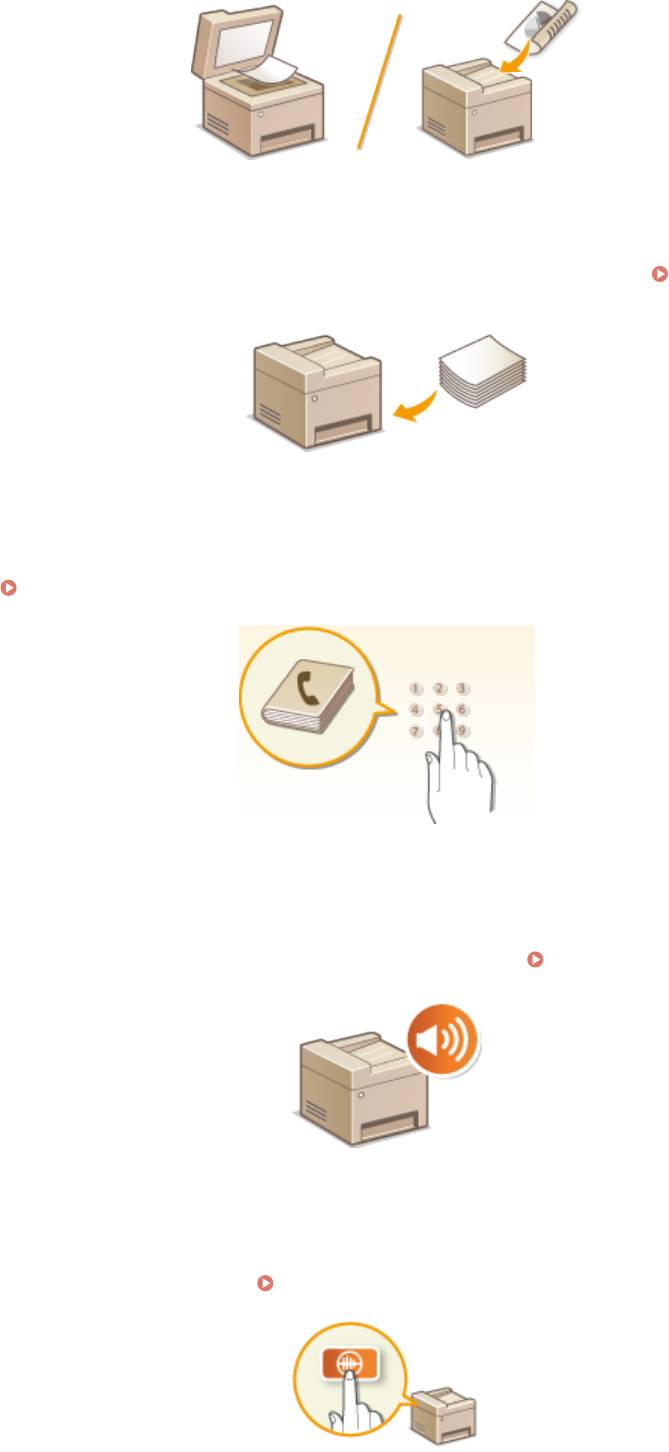
Основные операции
◼ Загр
узка бумаги
В этом разделе описывается загрузка бумаги в лоток и отверстие для ручной подачи.
Загрузка
бумаги(P
. 46)
◼ Регистрация в адресной книг
е
В этом разделе описывается, как регистрировать адресатов для отправки факсов или отсканированных
документов.
Регистрация в адресной книге(P. 61)
◼ Настройка громк
ости
В этом разделе описывается, как отрегулировать громкость различных звуков на устройства, например
звукового оповещения об отправке факса или возникновения ошибки.
Настройка громкости(P. 74)
◼ Перех
од в бесшумный режим
В этом разделе описывается процедура запуска бесшумного (тихого) режима с целью снижения уровня шума,
издаваемого устройством в ходе работы.
Переход в бесшумный режим(P. 76)
16
Основные операции
◼ Перех
од в спящий режим
В этом разделе описан порядок настройки спящего режима.
Переход в спящий режим(P. 78)
◼ У
становка времени автоматического выключения
В этом разделе описано, как включить настройку <Время автоотключения>.
Установка времени
авт
оматического выключения (P. 80)
17
Основные операции
Компоненты и их функции
1840-007
В э
том разделе описаны компоненты устройства (внешние, внутренние компоненты, а также компоненты на
передней и задней стороне) и их функции. Помимо описания компонентов устройства, используемых для таких
основных операций, как размещение документов, загрузка бумаги и замена картриджей с тонером, в этом
разделе также описываются клавиши на панели управления и дисплее. Ознакомьтесь с этим разделом, чтобы
получить сведения о надлежащем использовании устройства.
Передняя сторона(P. 19)
Задняя сторона(P. 21)
Внутренние детали(P. 23)
Отверстие для ручной подачи(P. 24)
Лоток для бумаги(P. 25)
Панель управления(P. 26)
18
Основные операции
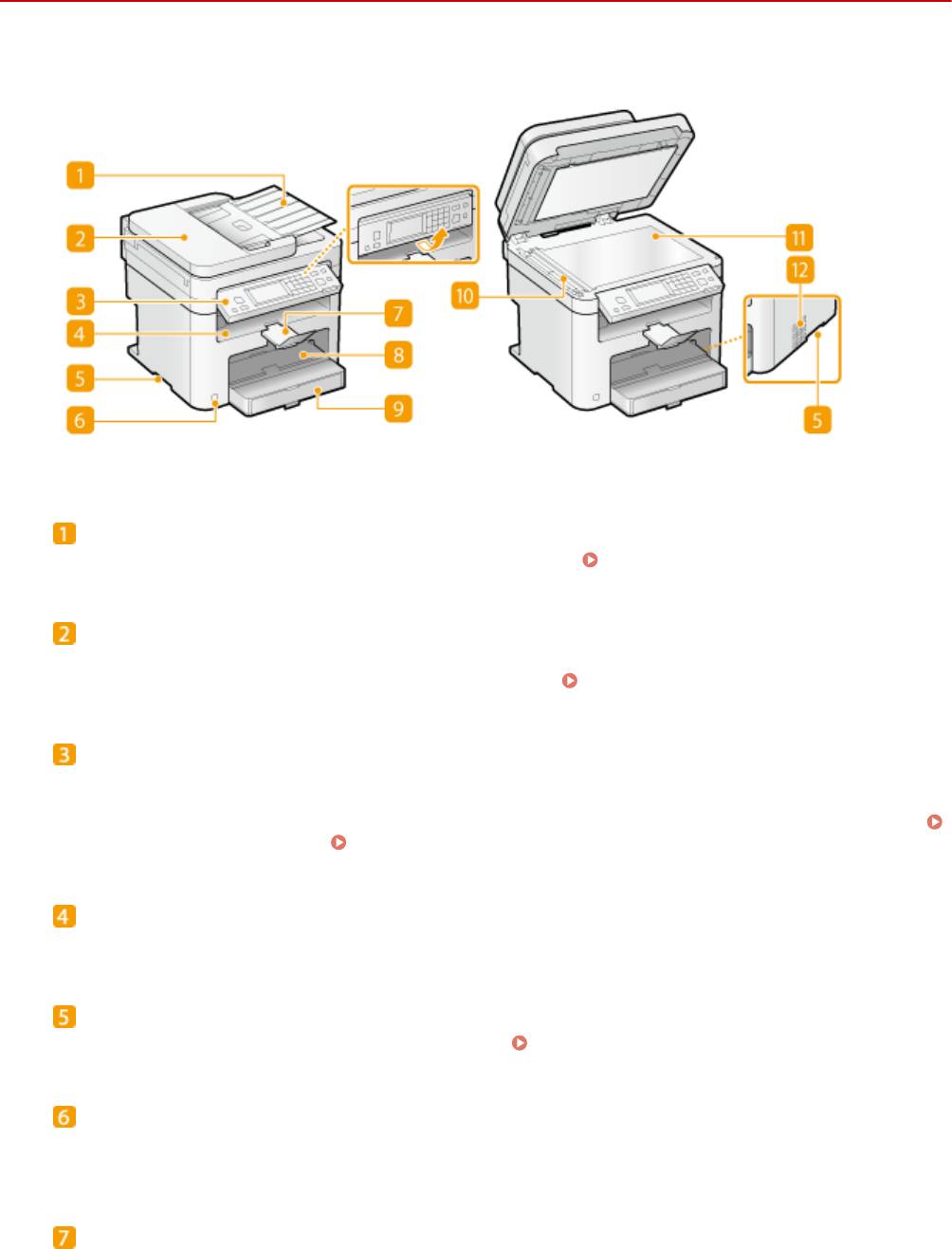
Передняя сторона
1840-008
Лоток податчика документов
Откройт
е, чтобы загрузить исходный документ в податчик.
Размещение документов(P. 42)
Податчик
Авт
оматически подает документы в устройство для сканирования. Если в податчик загружены два и
более листов, документы сканируются последовательно.
Размещение документов(P. 42)
Панель управления
На панели управления размещены клавиши, такие как цифровые клавиши, клавиша [Пуск], дисплей и
индикат
оры состояния. На панели управления можно выполнить любую доступную операцию и
указать нужные параметры. Вы можете переместить ее вверх или вниз для удобства в управлении.
Панель управления(P. 26)
Дисплей(P. 29)
Выводной лоток
Напечатанная бумага помещает
ся в выводной лоток.
Ручки для перемещения
При перемещении устройства дер
житесь за ручки.
Перемещение аппарата(P. 629)
Переключатель питания
Служит для вклю
чения и выключения питания. Чтобы перезапустить устройство, отключите его и
подождите как минимум 10 секунд, прежде чем включить его снова.
Стопор бумаги
Предо
твращает дальнейшее движение бумаги на выходе.
19
Основные операции
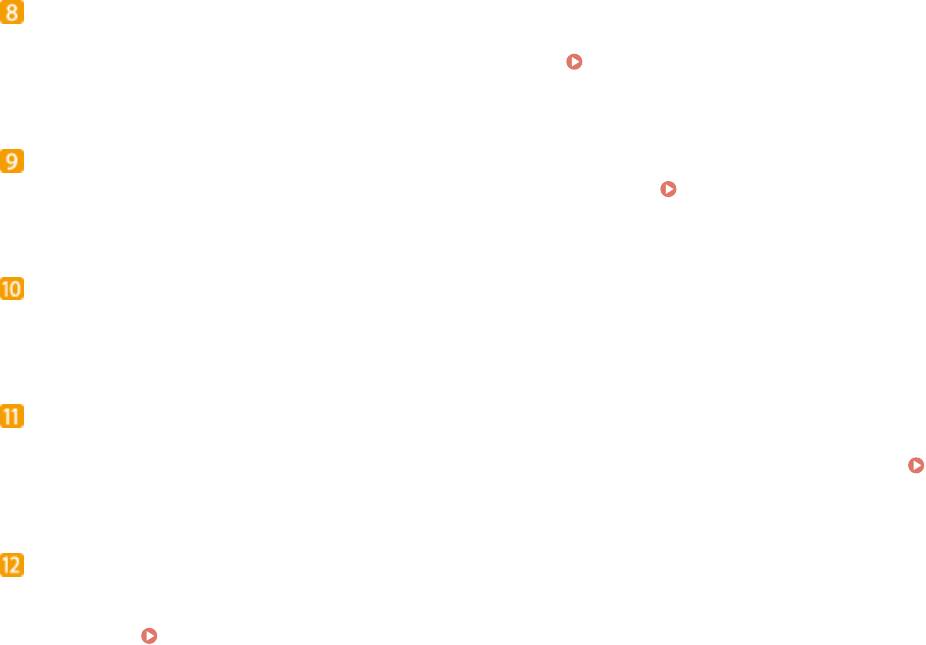
Отверстие для ручной подачи
Загр
ужайте бумагу в отверстие для ручной подачи, если необходимо временно использовать тип
бумаги, отличающийся от загруженного в лоток для бумаги.
Загрузка бумаги в отверстие для
р
учной подачи(P. 51)
Кассета для бумаги
Загр
узите тип бумаги, который часто используется в лотке для бумаги.
Загрузка бумаги в
ло
ток(P. 48)
Область сканирования
Документы, загр
уженные в податчик, автоматически передаются в область сканирования для
последующего сканирования.
Стекло экспонирования
Разместит
е документы на стекле экспонирования. На стекло экспонирования также можно помещать
тяжелые или переплетенные документы (например, книги), которые нельзя загрузить в податчик.
Размещение документов(P. 42)
Вентиляционные отверстия (MF249dw/MF247dw)
Воздух, нах
одящийся внутри устройства, выводится наружу для охлаждения внутренних компонентов.
Обратите внимание, что размещение объектов перед вентиляционными отверстиями препятствует
вентиляции.
Установка(P. 3)
20
Основные операции
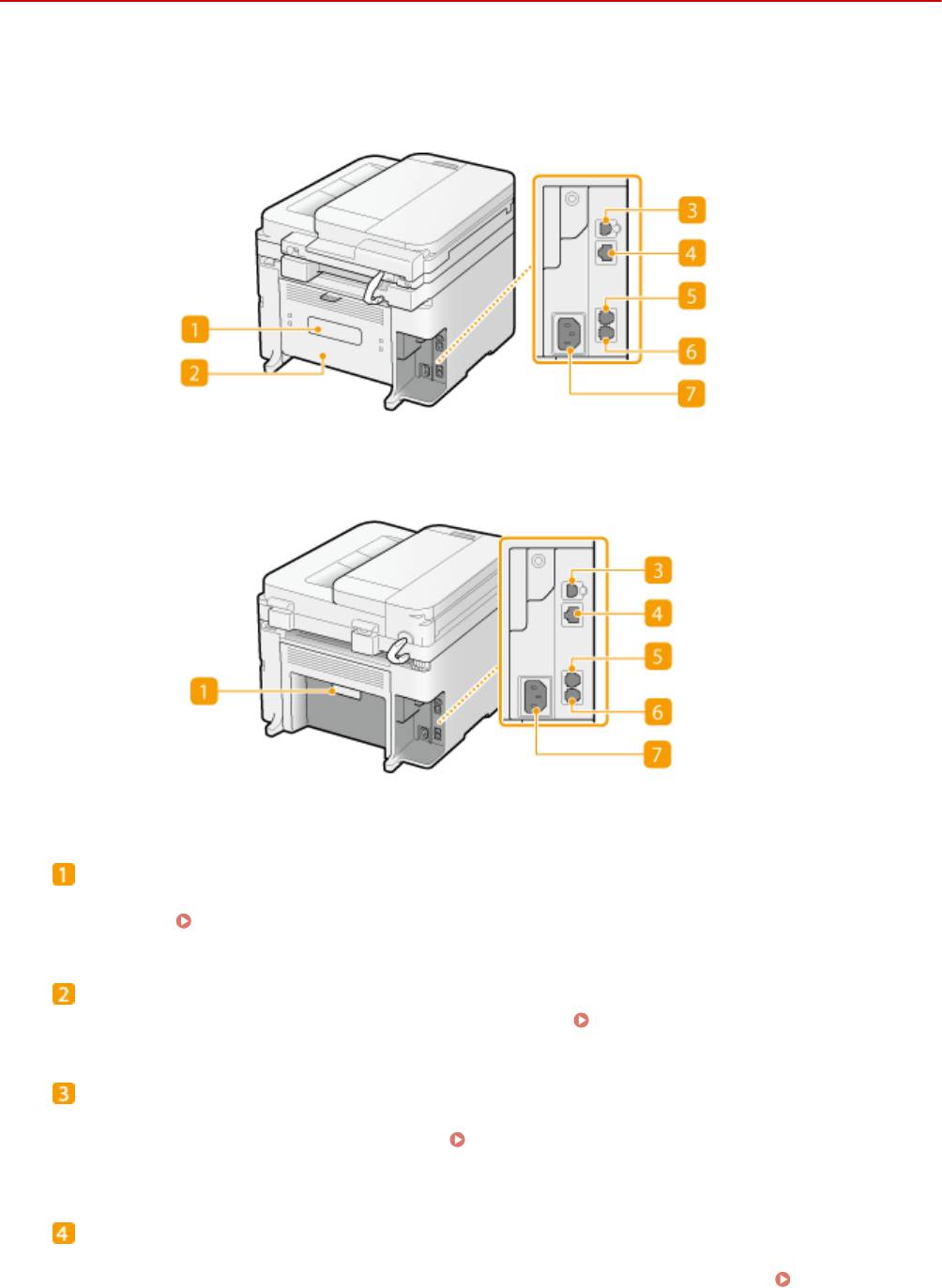
Задняя сторона
1840-009
MF249dw/MF247dw
MF237w
Табличка с техническими данными
На э
той табличке показан серийный номер, необходимый при предоставлении запросов об
устройстве.
Если проблему не удается устранить(P. 609)
Задняя крышка
Откройт
е заднюю крышку для устранения замятия бумаги.
Устранение замятия бумаги(P. 563)
USB-порт
Служит для подсоединения кабеля USB
для подключения устройства к компьютеру. Описание шагов
подключения см. в разделе Начало работы.
Руководства, входящие в комплект поставки
устройства
(P. 681)
Порт локальной сети
Подсоединит
е кабель локальной сети при подключении устройства к проводному маршрутизатору
локальной сети и т. д. Описание шагов подключения см. в разделе Начало работы.
Руководства,
вх
одящие в комплект поставки устройства(P. 681)
21

Основные операции
Гнездо для подключения внешнего телефона
Служит для подклю
чения внешнего телефона или дополнительной телефонной трубки.
Подключение телефонной линии(P. 116)
Гнездо для подключения телефонной линии
Служит для подсоединения т
елефонного кабеля при подключении устройства к телефонной линии.
Подключение телефонной линии(P. 116)
Гнездо питания
Служит для подклю
чения шнура питания. Описание шагов подключения см. в разделе Начало работы.
Руководства, входящие в комплект поставки устройства(P. 681)
22
Основные операции
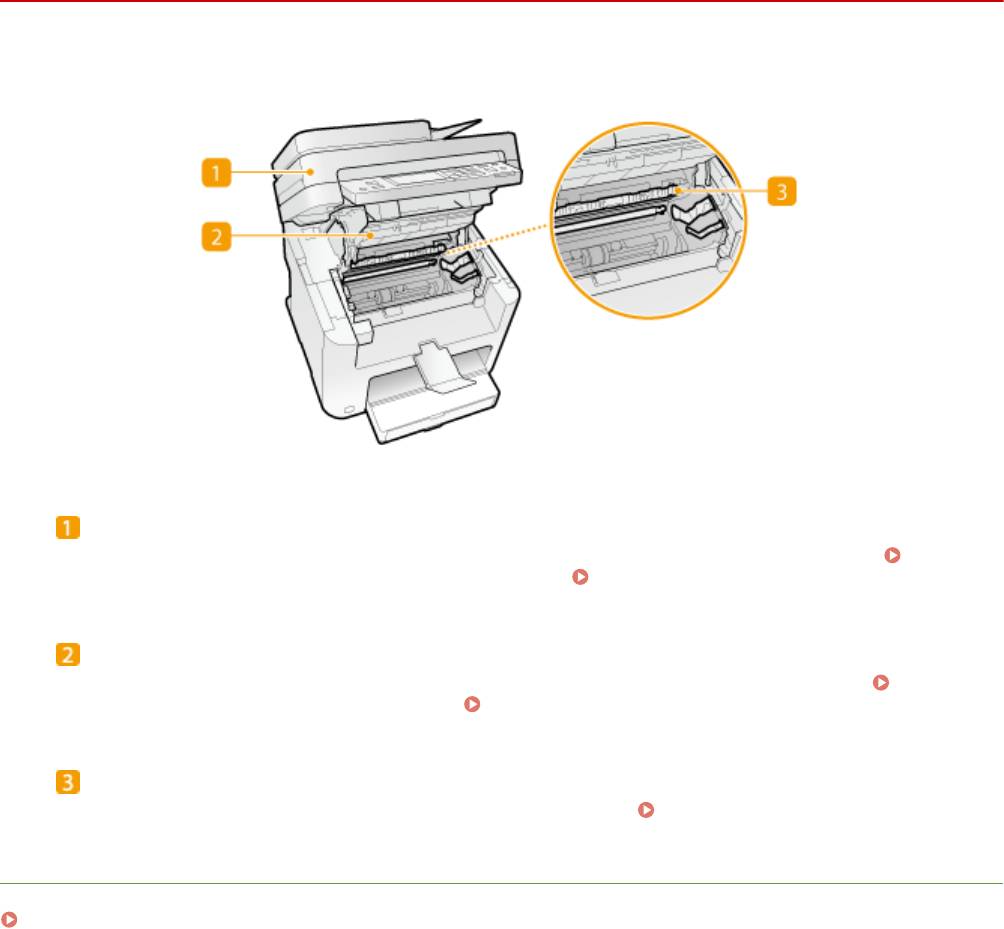
Внутренние детали
1840-00A
Панель управления
Поднимит
е эту панель для замены картриджа с тонером или устранения замятия бумаги.
Процедура замены картриджей с тонером(P. 626) Устранение замятия бумаги(P. 563)
Крышка тонера
Откройт
е эту крышку для замены картриджа с тонером или устранения замятия бумаги.
Процедура
замены кар
триджей с тонером(P. 626)
Устранение замятия бумаги(P. 563)
Направляющая выхода бумаги
Откройт
е эту направляющую для устранения замятия бумаги.
Устранение замятия бумаги(P. 563)
С
СЫЛКИ
Процедура замены картриджей с тонером(P. 626)
23
Основные операции
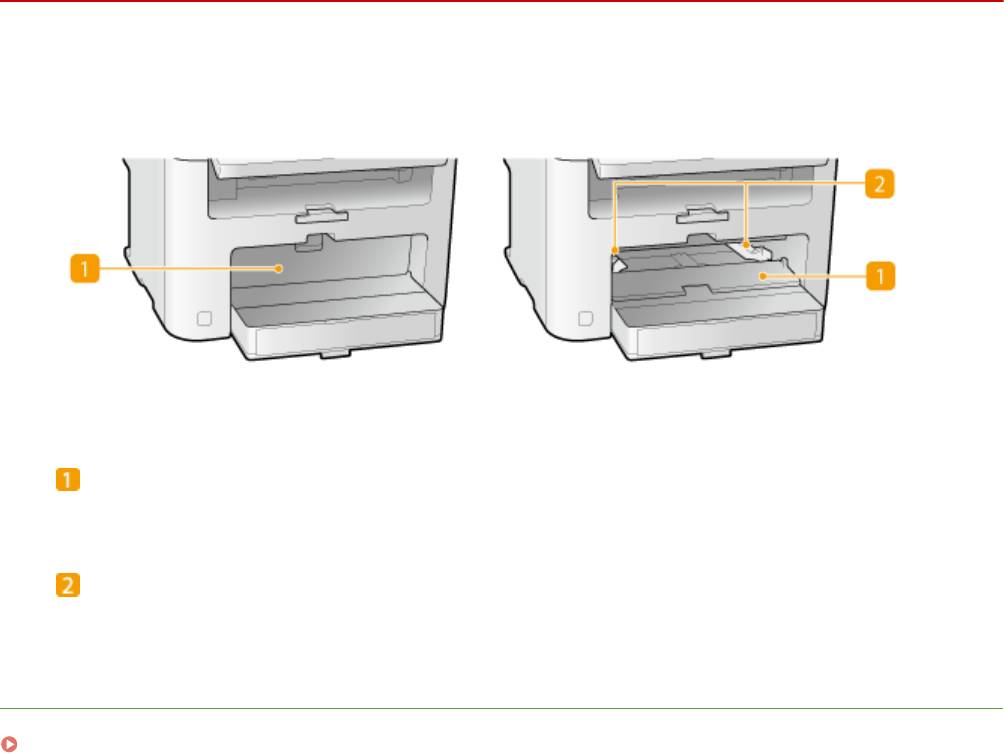
Отверстие для ручной подачи
1840-00C
Крышка отверстия для ручной подачи
Откройт
е эту крышку для загрузки бумаги в отверстие для ручной подачи.
Направляющие для бумаги
Отрегу
лируйте направляющие для бумаги в точном соответствии с шириной загруженных листов,
чтобы бумага подавалась в устройство без перекосов.
ССЫЛКИ
Загрузка бумаги в отверстие для ручной подачи(P. 51)
24
Основные операции
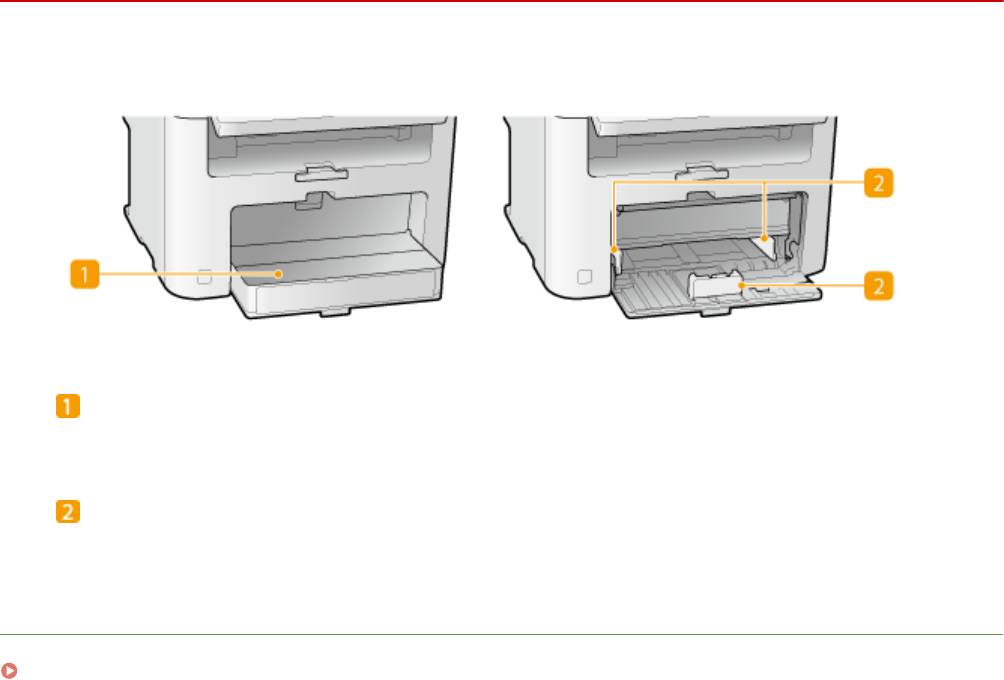
Лоток для бумаги
1840-00E
Пылезащитная крышка
Откройт
е эту крышку для загрузки бумаги в лоток для бумаги.
Направляющие для бумаги
Отрегу
лируйте направляющие для бумаги в точном соответствии с шириной загруженных листов,
чтобы бумага подавалась в аппарат без перекосов.
ССЫЛКИ
Загрузка бумаги в лоток(P. 48)
25
Основные операции
Панель управления
1840-00F
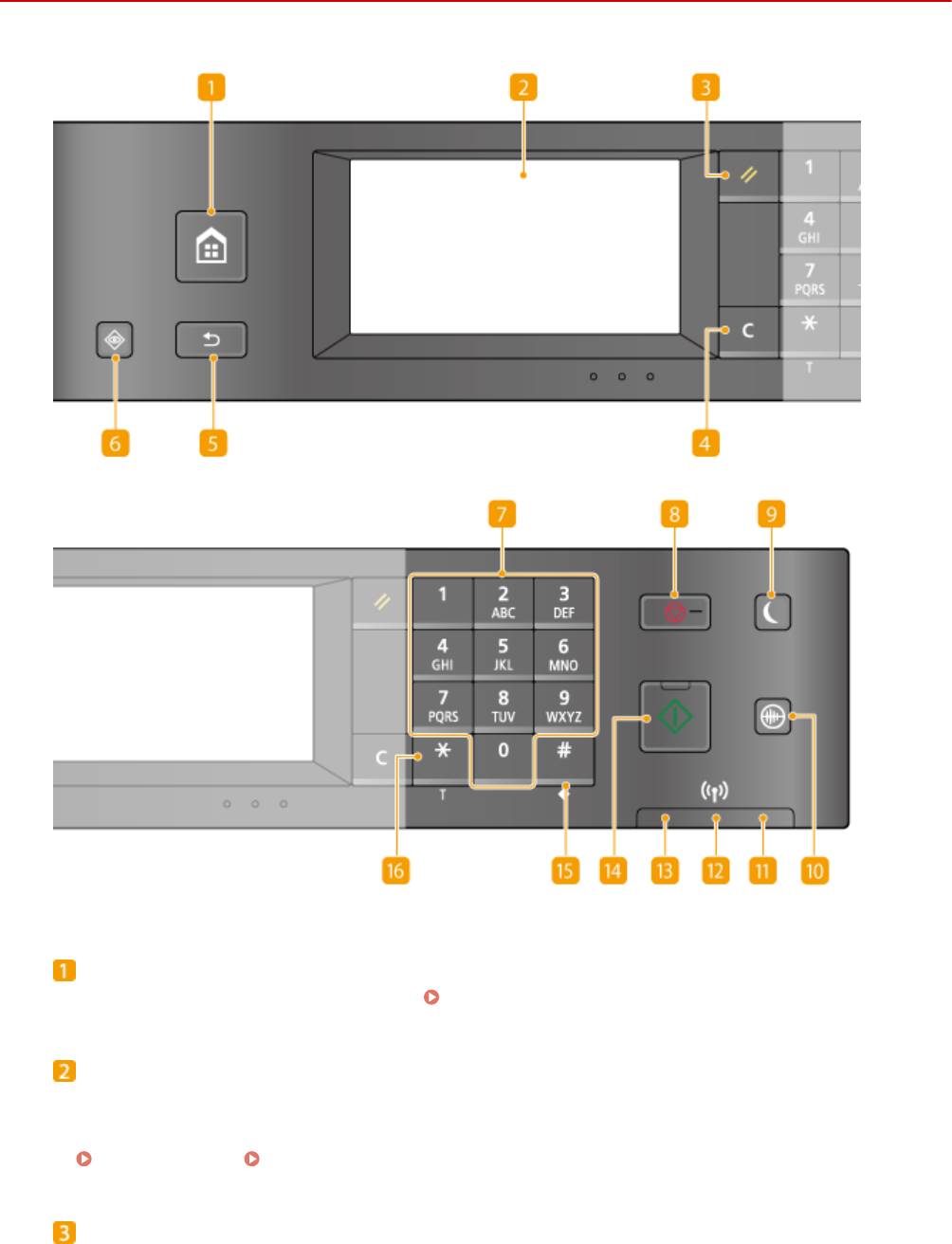
Клавиша [Главная]
Служит для о
ткрытия экрана <Главный>.
Настройка экрана <Главный>(P. 34)
Дисплей
Служит для о
тображения хода копирования, отправки факсов и выполнения других заданий, а также
статусов ошибок. Дисплей представляет собой сенсорный экран, что позволяет управлять
параметрами экрана путем прикосновения к элементам, расположенным непосредственно на экране.
Дисплей(P. 29) Использование дисплея(P. 36)
Клавиша [Сброс]
Нажмит
е для отмены параметров и восстановления ранее указанных параметров.
26
Основные операции
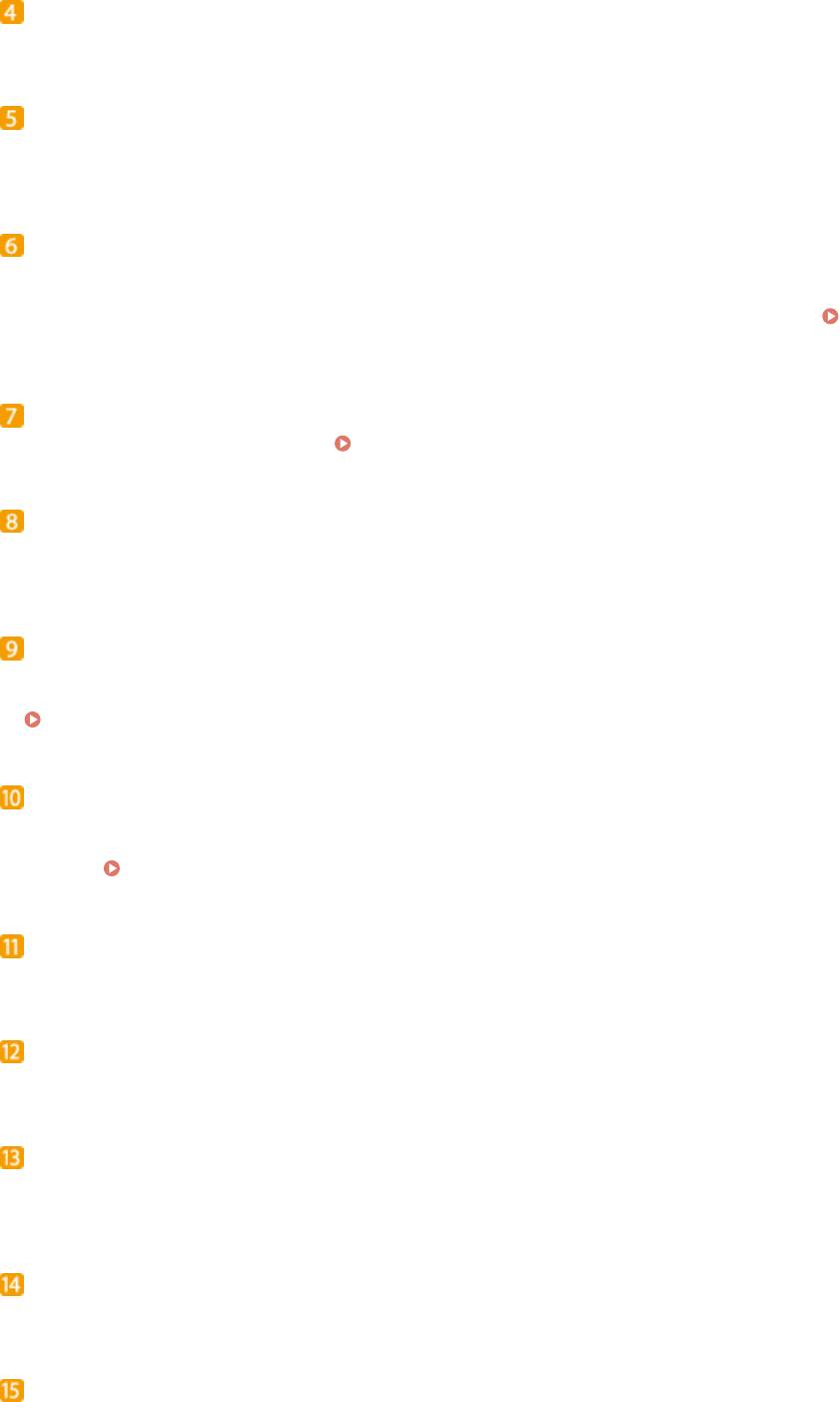
Клавиша [Стереть]
Нажмит
е для удаления введенных значений и текста.
Клавиша [Назад]
Служит для возврата на предыдущий экран. Если нажать э
ту клавишу при определении параметров, то
параметры не применяются и выполняется возврат на предыдущий экран.
Клавиша [Монитор состояния]
Нажмит
е для проверки состояния печати или факса, просмотра истории использования или таких
настроек сети, как IP-адрес аппарата. Можно также проверить состояние устройства, например
формат бумаги и оставшееся количество тонера в картриджах, а также наличие ошибок.
Дисплей(P. 29)
Цифровые клавиши (клавиши [0]–[9])
Нажмит
е для ввода цифр и текста.
Ввод текста(P. 39)
Клавиша [Стоп]
Нажмит
е для отмены, копирования, отправки и получения факсов и выполнения ряда других
действий.
Клавиша [Энергосбережение]
Нажмит
е для перевода устройства в спящий режим. Клавиша горит зеленым цветом, пока устройство
находится в спящем режиме. Снова нажмите эту клавишу для вывода устройства из спящего режима.
Переход в спящий режим(P. 78)
Клавиша [Бесшумный режим]
Нажмит
е для перевода устройства в бесшумный режим. При использовании бесшумного режима
клавиша горит зеленым цветом. Снова нажмите эту клавишу для вывода устройства из бесшумного
режима.
Переход в бесшумный режим(P. 76)
Индикатор [Ошибка]
Мигает или заг
орается при возникновении ошибки, например замятия бумаги.
Индикатор Wi-Fi
Г
орит, когда устройство подключено к беспроводной сети.
Индикатор [Обработка/данные]
Мигает при выполнении таких операций, как отправка или печать. Загорается при наличии
документов в очереди на обработку.
Клавиша [Пуск]
Нажмит
е для сканирования или копирования документов.
Клавиша [#]
Нажмит
е для ввода таких символов, как «@» или «/».
27

Основные операции
Клавиша [*]
● Нажмит
е для переключения типа вводимого текста.
● Нажмите для использования тонального набора, например при доступе к информационным
службам факса.
Использование информационных служб факса(P. 165)
С
СЫЛКИ
Использование дисплея(P. 36)
28
Основные операции
Дисплей
1840-00H
На дисплее о
тображается экран <Главный>, предназначенный для запуска операций, а также другие экраны,
предназначенные для выбора параметров. На дисплее также можно просмотреть ход выполнения текущего
задания и сообщения. Коснитесь дисплея для дальнейшего управления.
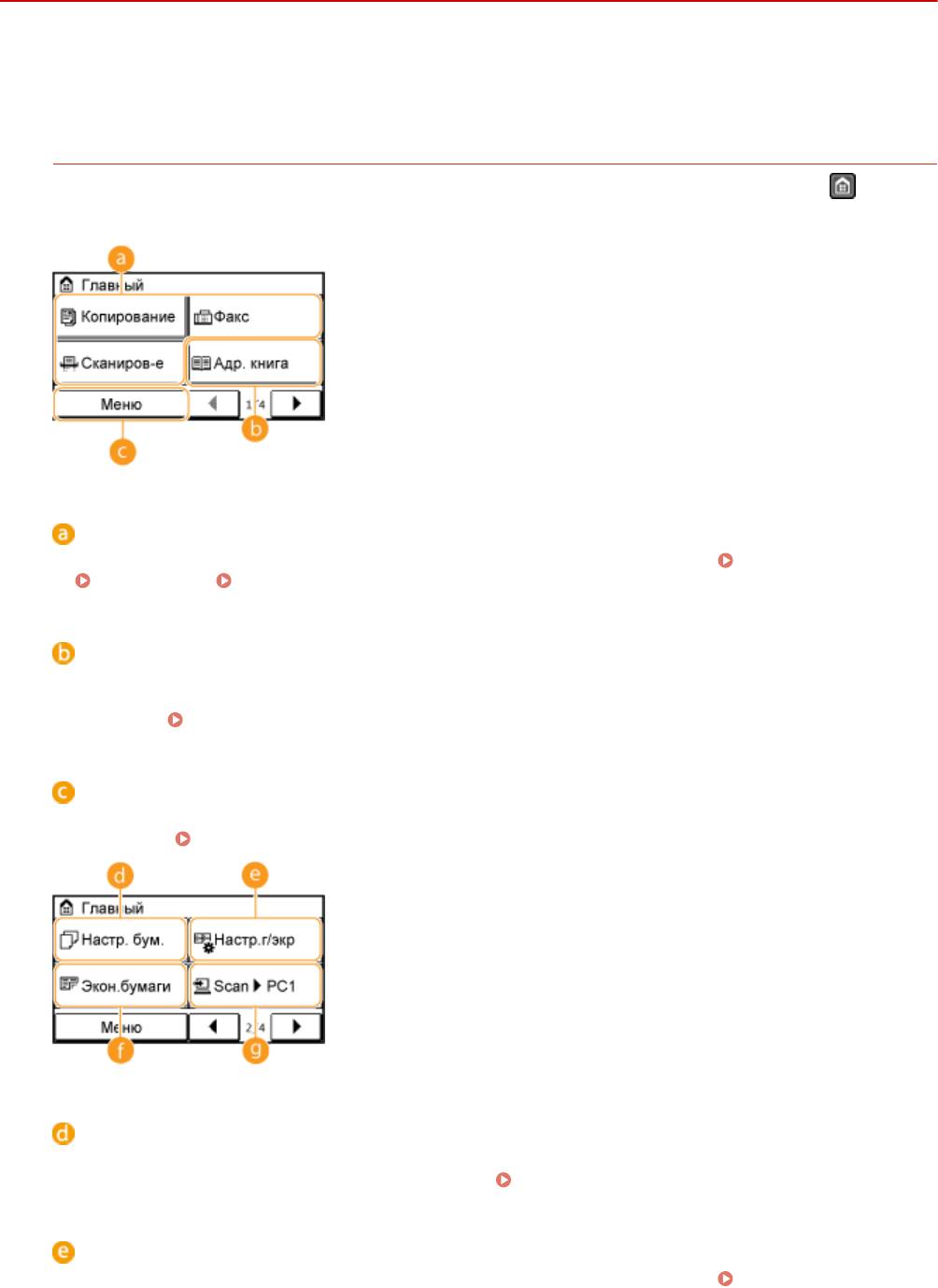
Экран <Главный>
Экран <Главный> отображается при включении устройства (ВКЛ) или при нажатии клавиши на
панели управления. Эт
от экран служит для выбора настроек и функций регистра.
Переключаемые функции с двумя состояниями
Выбор между ф
ункциями копирования, отправки факсов или сканирования.
Копирование(P. 82)
Факс(P. 107)
Использование устройства в качестве сканера(P. 239)
<Адр. книга>
Служит для регистрации или редактирования адресов назначения электронных писем и фак
сов.
Можно также отобразить зарегистрированный адрес назначения при отправке электронной почты
или факса.
Регистрация в адресной книге(P. 61)
<Меню>
Данная кнопка служит для выбора <Настройки таймера>, <Настройки> и многих др
угих параметров
устройства.
Список меню настройки(P. 489)
<Настр. бум.>
Выбор бумаги для печати. Эта кнопка такж
е используется для указания формата и типа бумаги,
загруженной в лоток и отверстие ручной подачи.
Определение формата и типа бумаги(P. 57)
<Настр.г/экр>
Служит для изменения порядка располо
жения кнопок на экране <Главный>.
Настройка экрана
<Г
лавный>(P. 34)
29
Основные операции
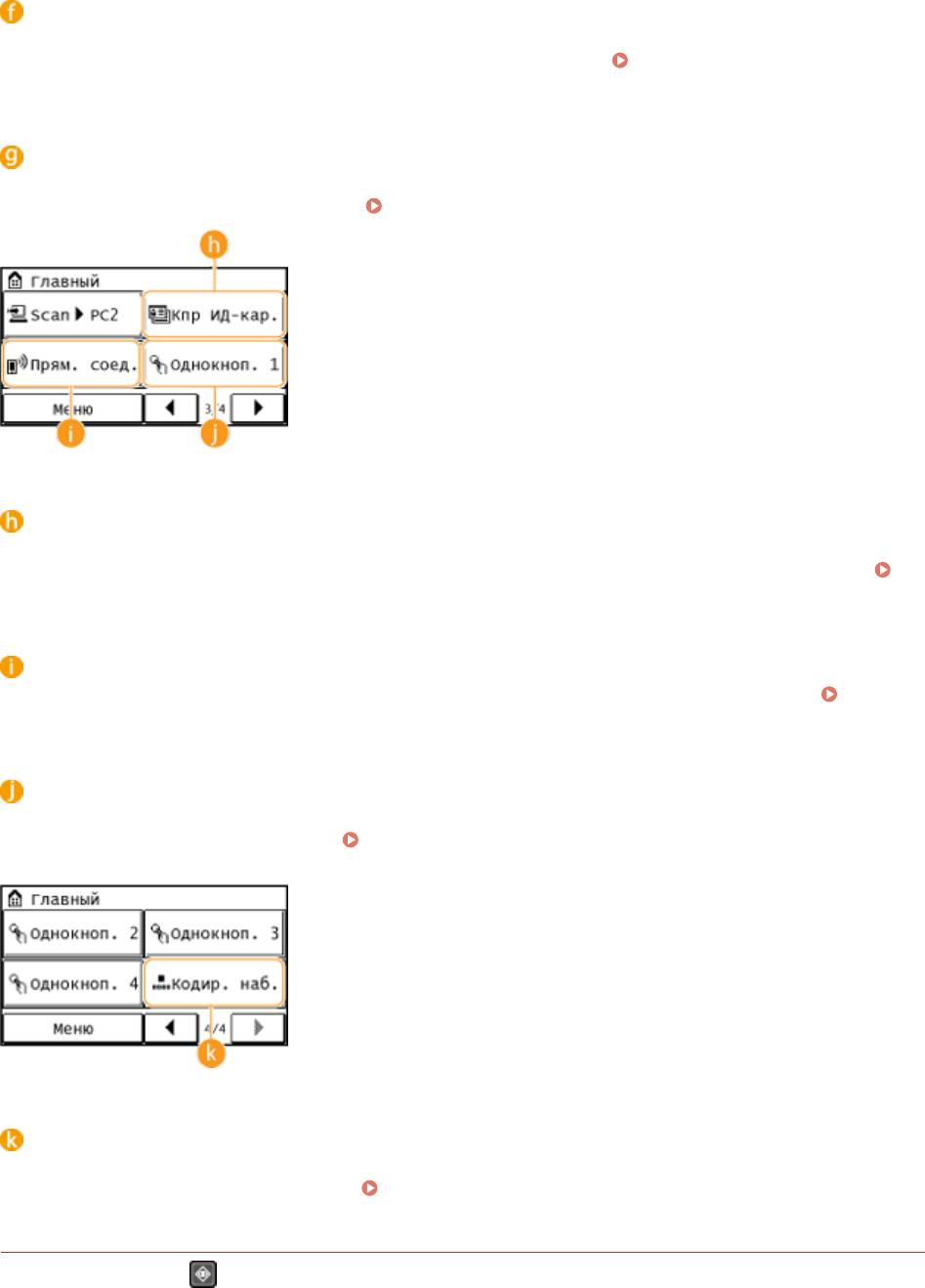
<Экон.бумаги>
Предварит
ельно заданные настройки экономичного использования бумаги предусматривают
копирование 2-х страниц (или 4-х страниц) на одном листе бумаги.
Использование кнопки
<Эк
он.бумаги>(P. 99)
<Scan -> PC1> / <Scan -> PC2>
Предварит
ельная настройка параметров сканирования позволяет запускать операцию сканирования
одним прикосновением к этой кнопке.
Сканирование с помощью кнопки <Scan -> PC>(P. 245)
<Кпр ИД-кар.>
Предварительно заданные настройки позволяют выполнять копирование обеих сторон водительских
прав или другого удостоверения личности в натуральную величину на одной стороне страницы.
Копирование обеих сторон удостоверения личности на одной странице(P. 101)
<Прям. соед.>
Служит для установления прямог
о беспроводного подключения к мобильному устройству.
Выполните прямое соединение (режим точки доступа) (P. 300)
C <Однокноп. 1> по <Однокноп. 4>
Для еще более быстрог
о доступа к номерам адресатов их можно зарегистрировать в виде номеров
быстрого (однокнопочного) набора.
Указание адресатов с помощью кнопок быстрого
набора
(P. 131)
<Кодир. наб.>
Для доступа к номерам адресат
ов путем ввода трехзначного числа их необходимо зарегистрировать в
виде номеров кодированного набора.
Регистрация в адресной книге(P. 61)
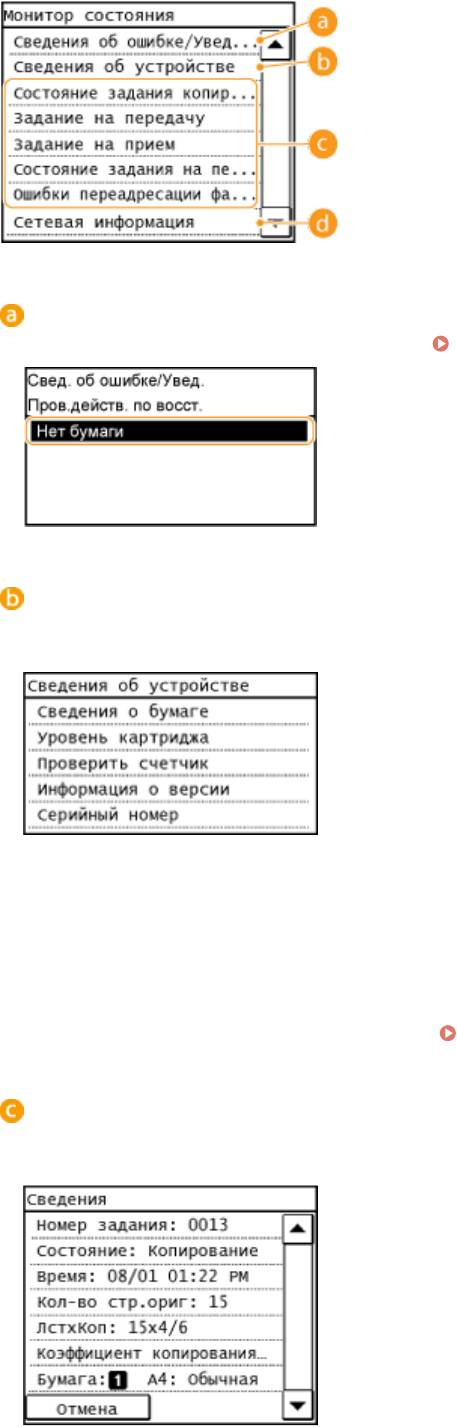
Экран <Монит
ор состояния>
При нажатии кнопки отображается экран, позволяющий проверять статус печатаемых,
о
тправляемых и получаемых документов, а также состояние устройства (оставшееся количество тонера в
картридже и т. п.), а также такие сведения о параметрах сети, как IP-адрес устройства.
30
Основные операции
<Сведения об ошибке/Уведомление>
От
ображает сведения о возникших ошибках.
Если появляется сообщение об ошибке(P. 571)
<Сведения об устройстве>
От
ображает состояние устройства, например формат бумаги или оставшееся количество тонера в
картриджах.
<Сведения о бумаге>
От
ображает заданный формат бумаги в каждом из источников бумаги.
<Уровень картриджа>
Отображает оставшееся количество тонера в картриджах. Срок службы других внутренних
компонентов может истечь до того, как закончится тонер.
<Проверить счетчик>
Отображает общее количество распечаток.
Просмотр значения счетчика(P. 644)
Статус заданий на копирование/печать/отправку/получение
От
ображает текущее состояние выбранного элемента. В качестве примера ниже приведен экран
<Состояние задания копирования>.
31
Основные операции
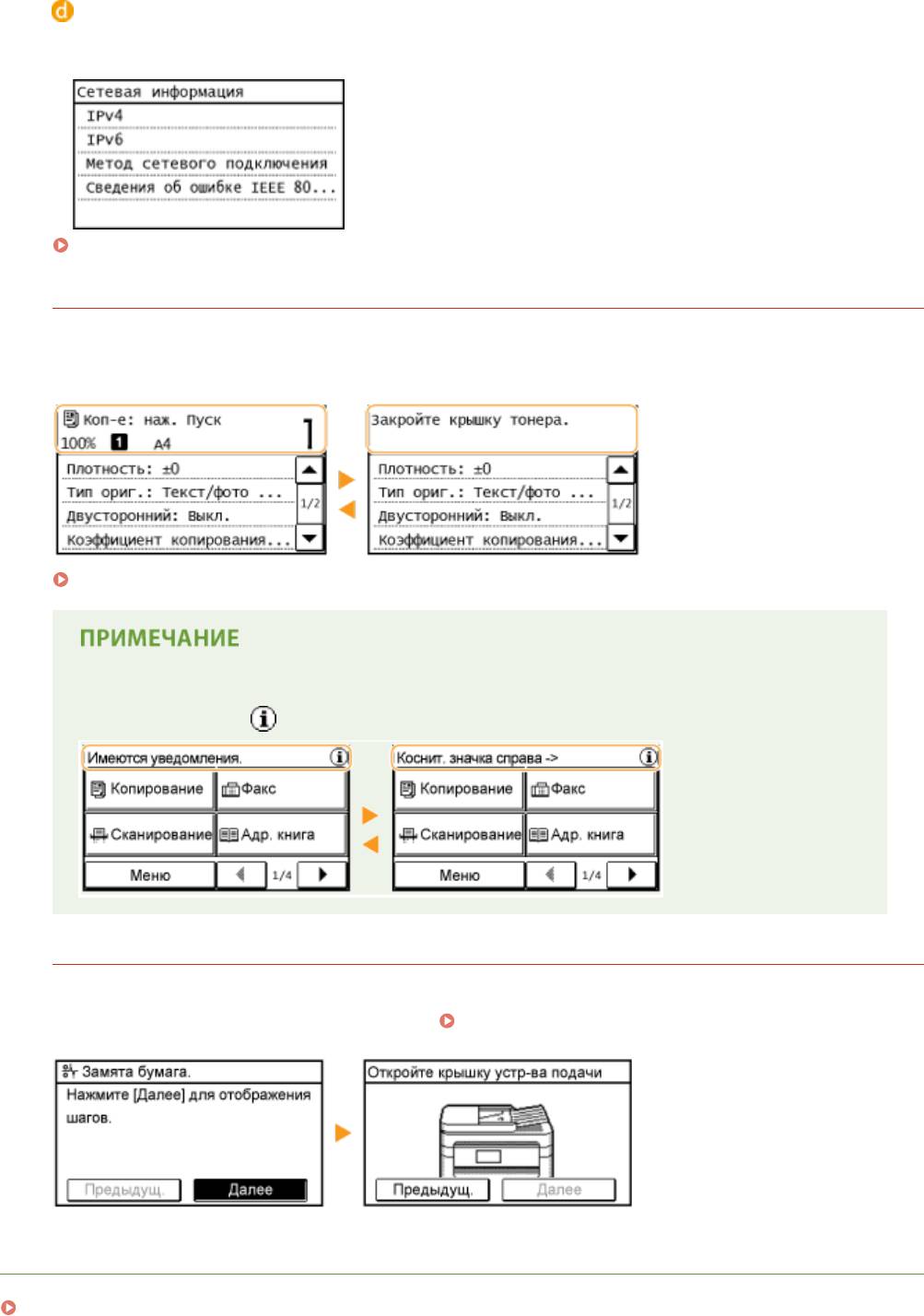
<Сетевая информация>
От
ображает настройки сети, например IP-адрес аппарата, и состояние, например состояние
беспроводного подключения по локальной сети.
Просмотр параметров сети(P. 355)
При о
тображении сообщения
Сообщения в верхней части экрана отображаются в тех случаях, когда истек срок службы картриджа с
т
онером или когда крышка оставлена открытой. Дисплей попеременно показывает обычный экран и
сообщение.
Если появляется сообщение об ошибке(P. 571)
При отображении сообщений <Вам пришли уведомления.> или <Косн. значка справа ->>
Коснит
есь элемента
для просмотра уведомления.
При возникновении ошибки
В некоторых случаях при возникновении ошибки отображаются инструкции по ее устранению. Следуйте
указаниям на экране для решения проблемы. Экран отображается при возникновении замятие бумаги,
как показано на приведенном ниже примере ( Если появляется сообщение об ошибке(P. 571) ).
ССЫЛКИ
Настройка экрана <Главный>(P. 34)
32



