
Canon i-SENSYS MF237w – страница 19
Инструкция к Лазерному МФУ Canon i-SENSYS MF237w
Сеть
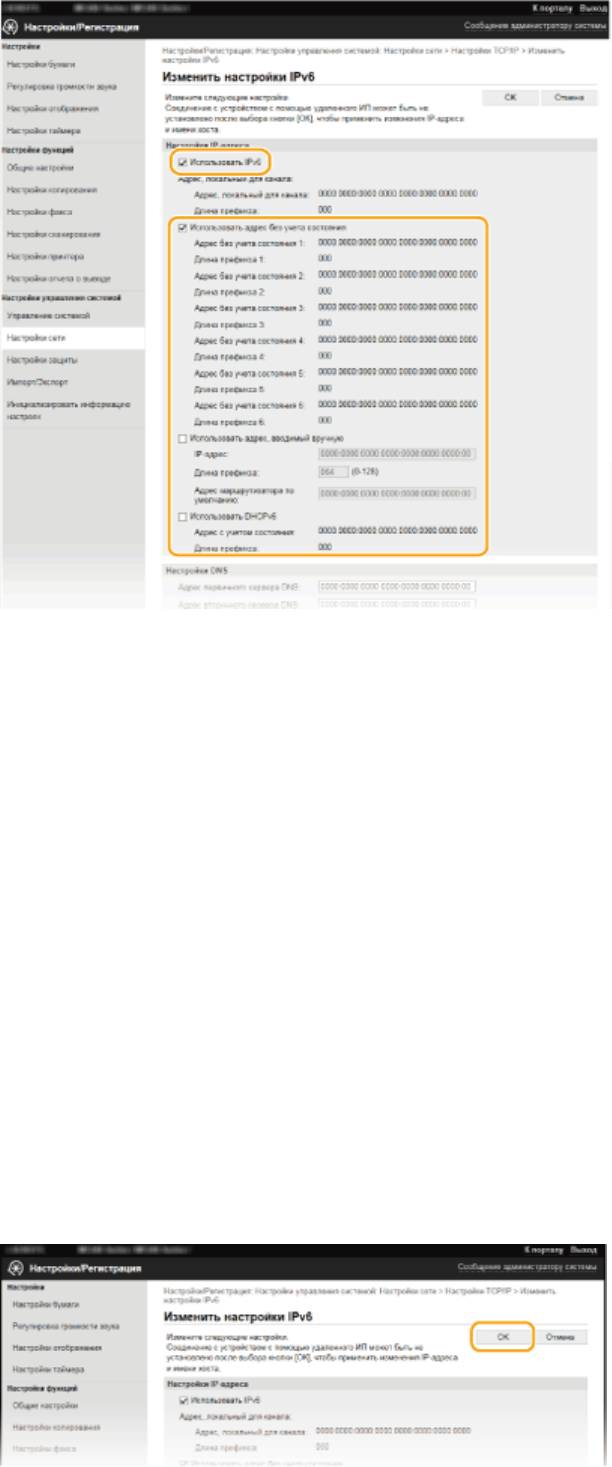
[Использовать IPv6]
У
становите флажок, чтобы активировать функцию IPv6 для аппарата. Если IPv6 не используется,
снимите флажок.
[Использовать адрес без учета состояния]
Установите флажок, если используется адрес без учета состояния. Если адрес без учета состояния не
используется, снимите флажок.
[Использовать адрес, вводимый вручную]
Чтобы вручную ввести адрес IPv6, установите флажок и укажите IP-адрес, длину префикса и адрес
маршрутизатора по умолчанию в соответствующих текстовых полях.
[IP-адрес]
Введите адрес IPv6. Ввод адресов, начинающихся на ff (или групповых адресов) не допускается.
[Длина префикса]
Введите число, указывающее количество бит, доступных для сетевого адреса.
[Адрес маршрутизатора по умолчанию]
При необходимости укажите адрес IPv6 маршрутизатора по умолчанию. Ввод адресов, начинающихся
на ff (или групповых адресов) не допускается.
[Использовать DHCPv6]
Установите флажок, если используется адрес с учетом состояния. Если DHCPv6 не используется,
снимите флажок.
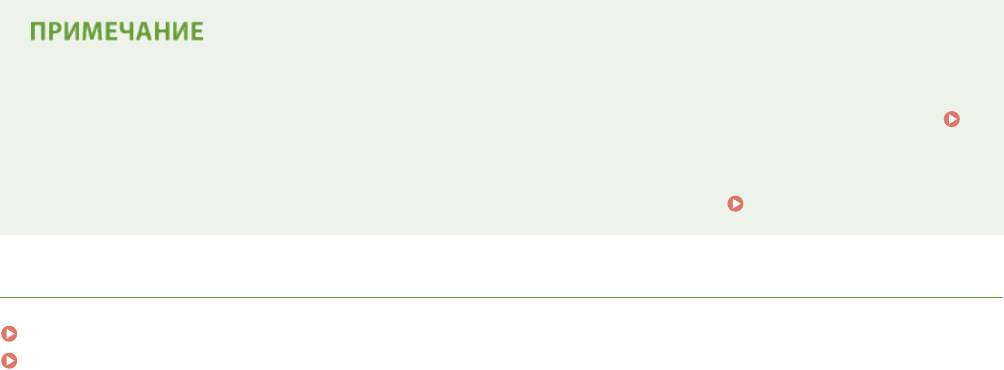
Щелкните [OK].
6
353
Сеть
Проверка правильности параметров
Убедит
есь, что ваш компьютер может отображать экран Удаленного ИП, введя адрес IPv6 устройства.
Запуск Удаленного ИП(P. 467)
Использование панели управления
Параметры IPv6
также можно настроить через <Меню> на экране <Главный>.
Настройки IPv6(P. 495)
ССЫЛКИ
Настройка адреса IPv4(P. 348)
Просмотр параметров сети(P. 355)
354
Сеть
Просмотр параметров сети
1840-06J
Просмотр настроек IPv4(P. 355)
Просмотр настроек IPv6(P. 355)
Просмотр MAC-адреса для проводной локальной сети(P. 356)
Просмотр MAC-адреса и сведений о беспроводной локальной сети (P. 356)
● IP-
адрес настроен неправильно, если он отображается в виде «0.0.0.0»
.
● Подключение аппарата к коммутирующему концентратору или мосту может привести к сбою
соединения даже в том случае, если IP-адрес настроен правильно. Эту проблему можно решить путем
задания определенного интервала до начала обмена данными с аппаратом.
Настройка времени
о
жидания при подключении к сети(P. 391)
● Можно напечатать список текущих параметров сети.
Список данных пользователя(P. 643)
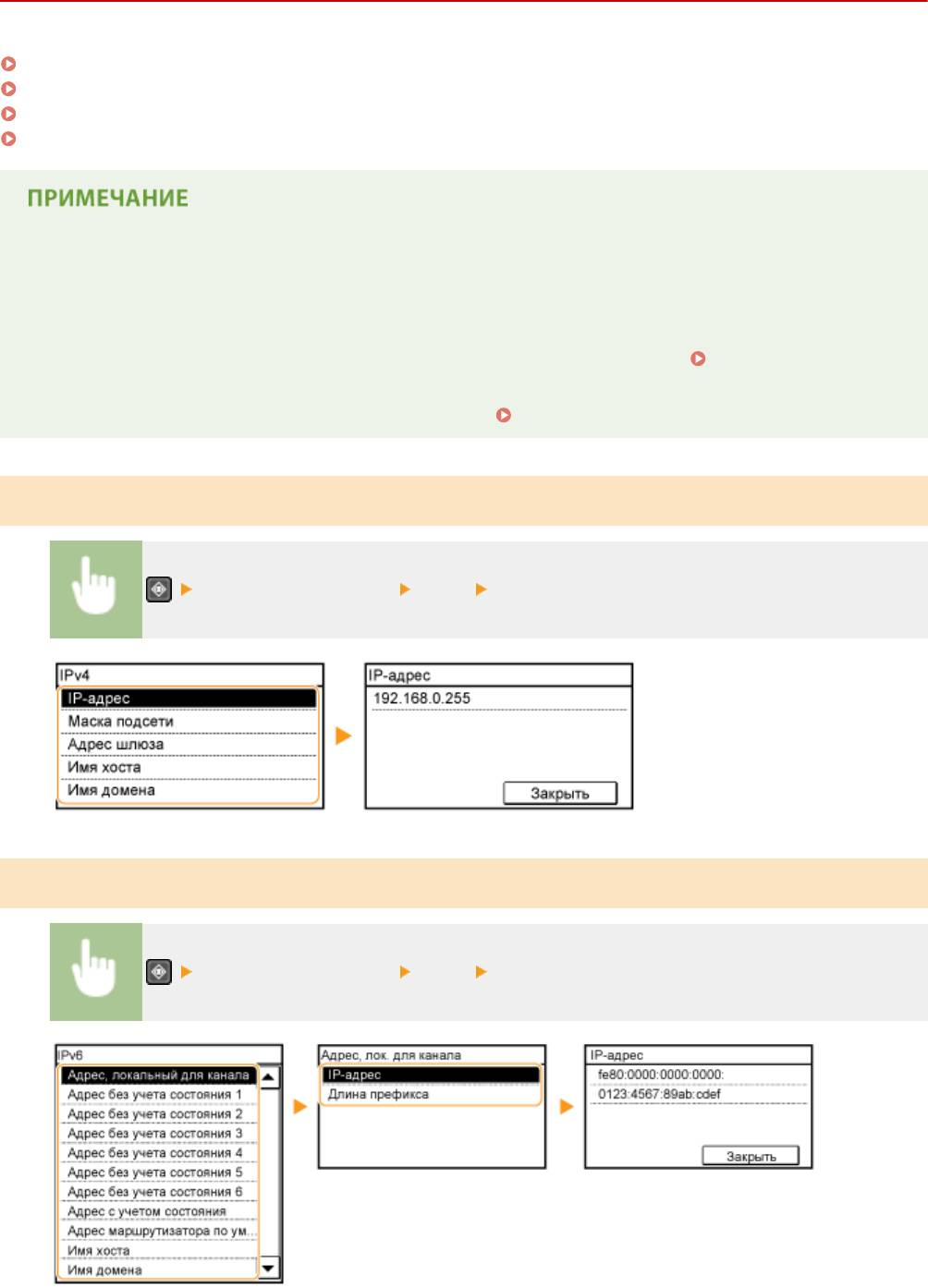
Просмотр настроек IPv4
<Сетевая информация> <IPv4> Выберите настройку для просмотра.
Просмотр настроек IPv6
<Сетевая информация> <IPv6> Выберите настройку для просмотра.
355
Сеть
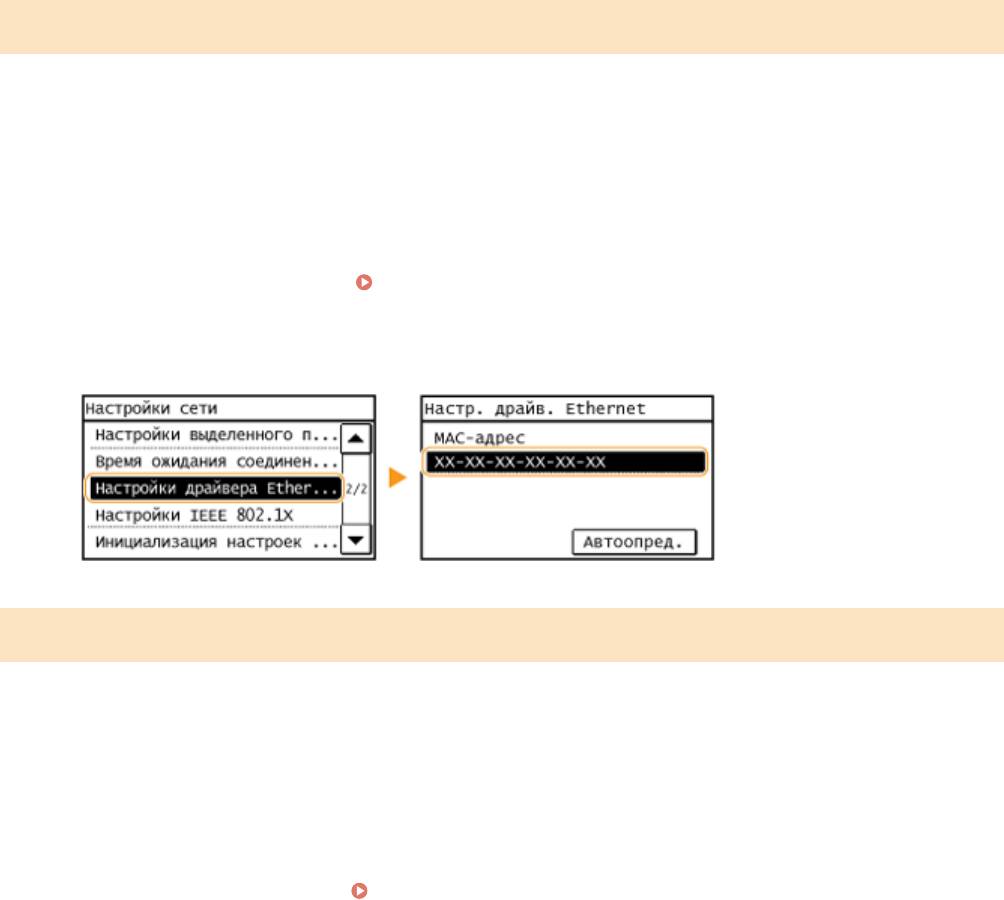
Просмотр MAC-адреса для проводной локальной сети
Коснитесь элемента <Меню> на экране <Главный>.
1
Коснитесь элемента <Настройки сети>.
2
● При о
тображении экрана с запросом ввода PIN-кода введите PIN-код с помощью цифровых клавиш, а
затем нажмите <Применить>.
Настройка PIN-кода администратора системы(P. 412)
Коснитесь элемента <Настройки драйвера Ethernet>.
3
Просмотр MAC-адреса и сведений о беспроводной локальной сети
Коснитесь элемента <Меню> на экране <Главный>.
1
Коснитесь элемента <Настройки сети>.
2
● При о
тображении экрана с запросом ввода PIN-кода введите PIN-код с помощью цифровых клавиш, а
затем нажмите <Применить>.
Настройка PIN-кода администратора системы(P. 412)
Коснитесь элемента <Настройки беспроводной сети>.
3
● При о
тображении сообщения <Включить беспроводную сеть?> выберите <Да>.
● При отображении сообщения <Прямое соединение будет отключено. Продолжить?> коснитесь <Да>.
Прочтите текст сообщения и нажмите <OK>.
4
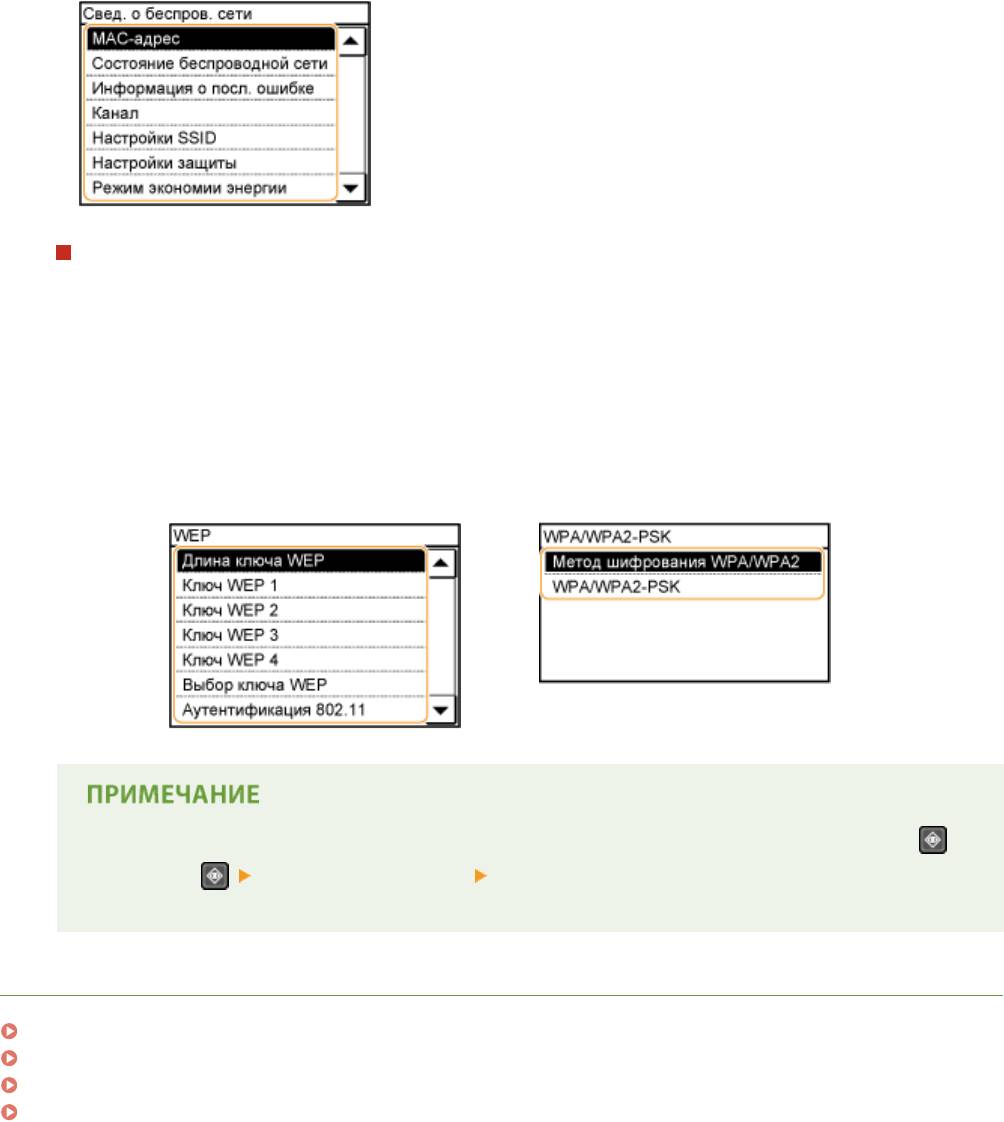
Коснитесь элемента <Информация о беспроводной сети>.
5
Выберите параметр для просмотра.
6
356
Сеть
Просмотр сведений о WEP и WPA/WPA2-PSK
1
Коснитесь элемента <Настройки защиты>.
2
Подтвердите и коснитесь текущего параметра безопасности.
● Если параметры безопасности не настроены, о
тображается <Нет>.
3
Выберите параметр для просмотра.
WEP
WPA/WPA2-PSK
● <Сост
ояние беспроводной сети> и <Информация о посл. ошибке> можно просмотреть из
.
Нажмит
е
<Сетевая информация> <Метод сетевого подключения> и выберите
параметр для просмо
тра.
ССЫЛКИ
Подключение к беспроводной локальной сети (P. 329)
Настройка адреса IPv4(P. 348)
Настройка адресов IPv6(P. 351)
Настройка DNS(P. 392)
357
Сеть
Настройка аппарата для печати или факсимильной
св
язи с помощью компьютера
1840-06K
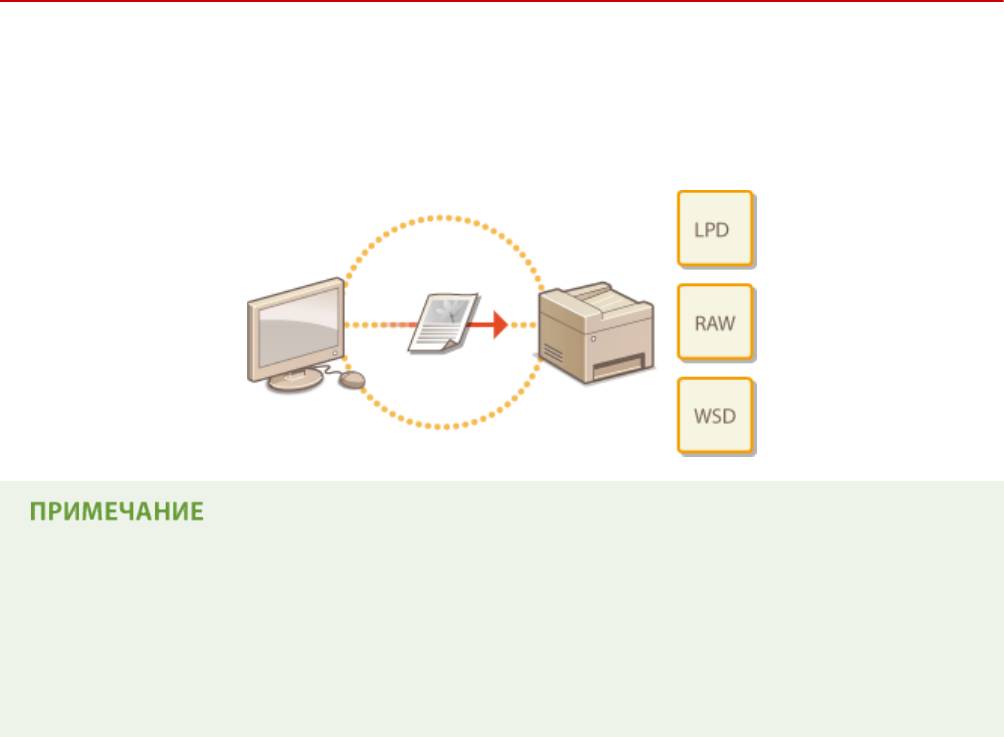
При использовании аппарата в качестве сет
евого принтера или аппарата для факсимильной связи с помощью
компьютера можно настроить протоколы и порты, используемые для печати и создания сервера печати для
аппарата. Перед настройкой аппарата для печати или факсимильной связи с компьютера необходимо
выполнить основные процедуры настройки, включая установку драйвера принтера. Более подробные
сведения см. в разделе «Руководство по установке драйверов MF».
● Про
токолы печати представляют собой правила доставки данных документа, созданного на
компьютере, на аппарат. Эти протоколы можно выбрать в соответствии с задачами печати или
сетевой средой.
● Порты представляют собой пути для передачи данных документа с компьютера на принтер.
Неправильные настройки порта зачастую являются причиной, по которой не удается отправить
документы на печать с компьютера, подключенного к сети.
358
Сеть
Настройка протоколов печати и функций WSD
1840-06L
Настройт
е протоколы, используемые для печати документов с компьютера, подключенного к сети. К
протоколам, поддерживаемым аппаратом, относятся LPD, RAW и WSD (Web Services on Devices (Веб-службы для
устройств)).
Для изменения номеров портов для протоколов см. в Изменение номеров портов (P. 424) .
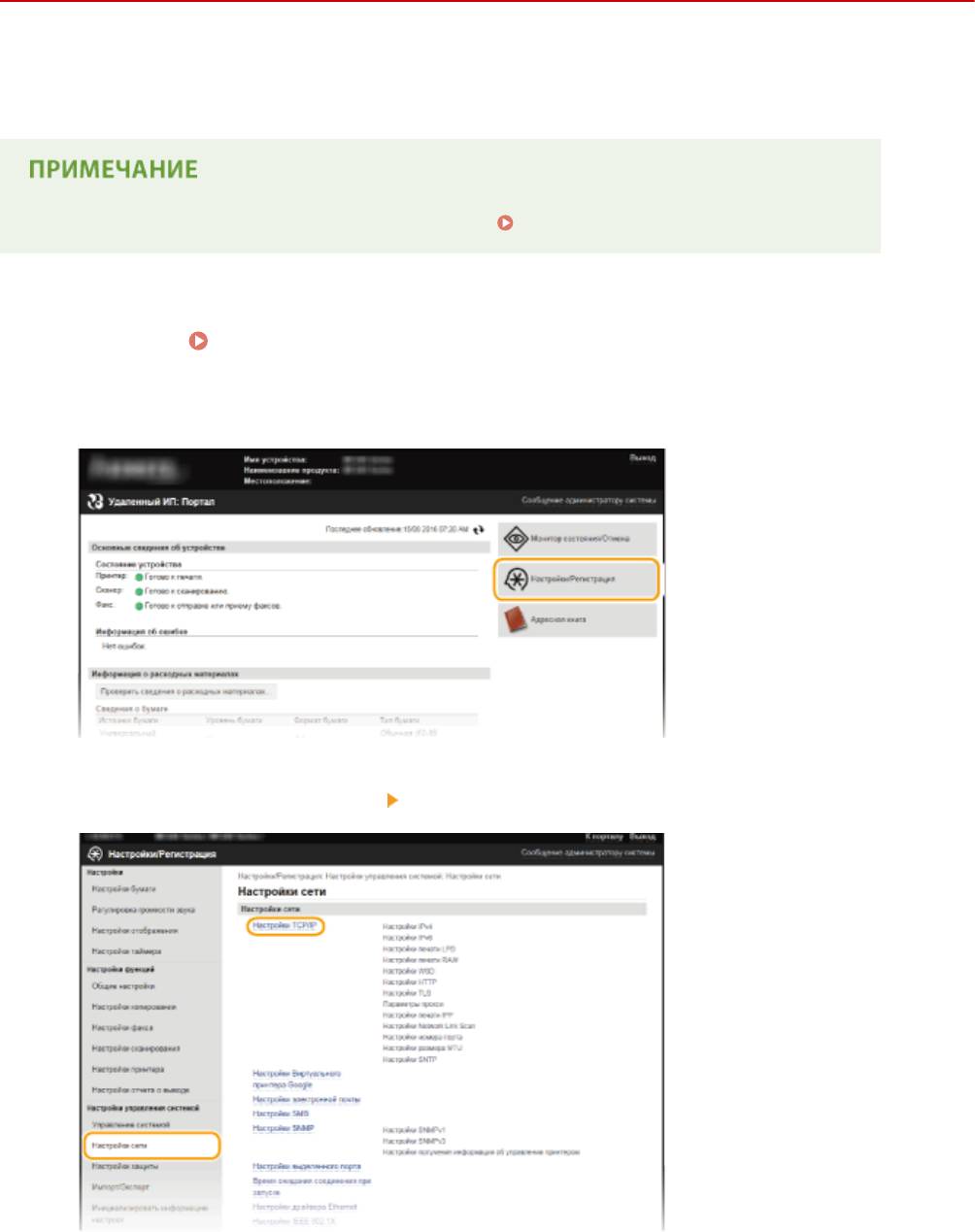
Запустите Удаленный ИП и войдите в систему в режиме администратора
1
сист
емы. Запуск Удаленного ИП(P. 467)
Щелкните [Настройки/Регистрация].
2
Нажмите [Настройки сети] [Настройки TCP/IP].
3
Настройка протоколов печати.
4
359
Сеть
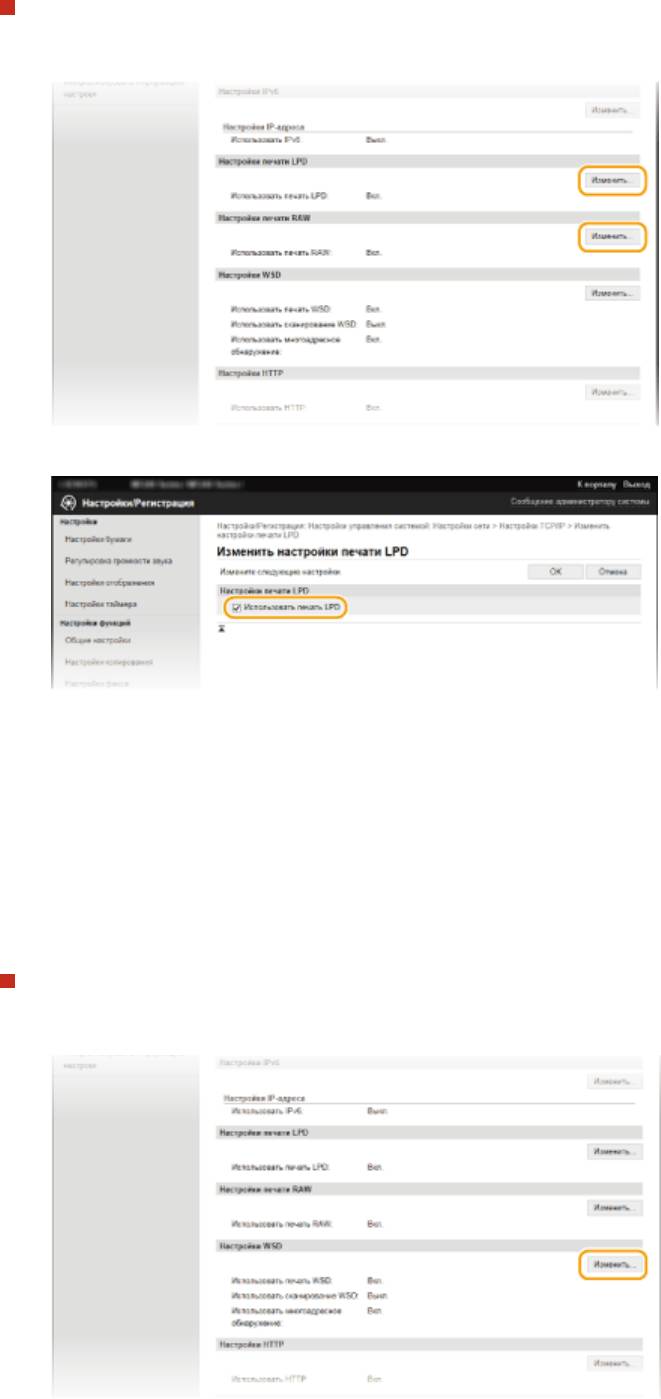
Настройка протокола LPD или RAW
1
Нажмите [Изменить] в [Настройки печати LPD] или [Настройки печати RAW].
2
При необходимости настройте параметры.
[Использовать печать LPD]
У
становите флажок, чтобы выполнить печать по протоколу LPD. Если печать по протоколу LPD не
используется, снимите флажок.
[Использовать печать RAW]
Установите флажок, чтобы выполнить печать по протоколу RAW. Если печать по протоколу RAW не
используется, снимите флажок.
3
Нажмите [OK].
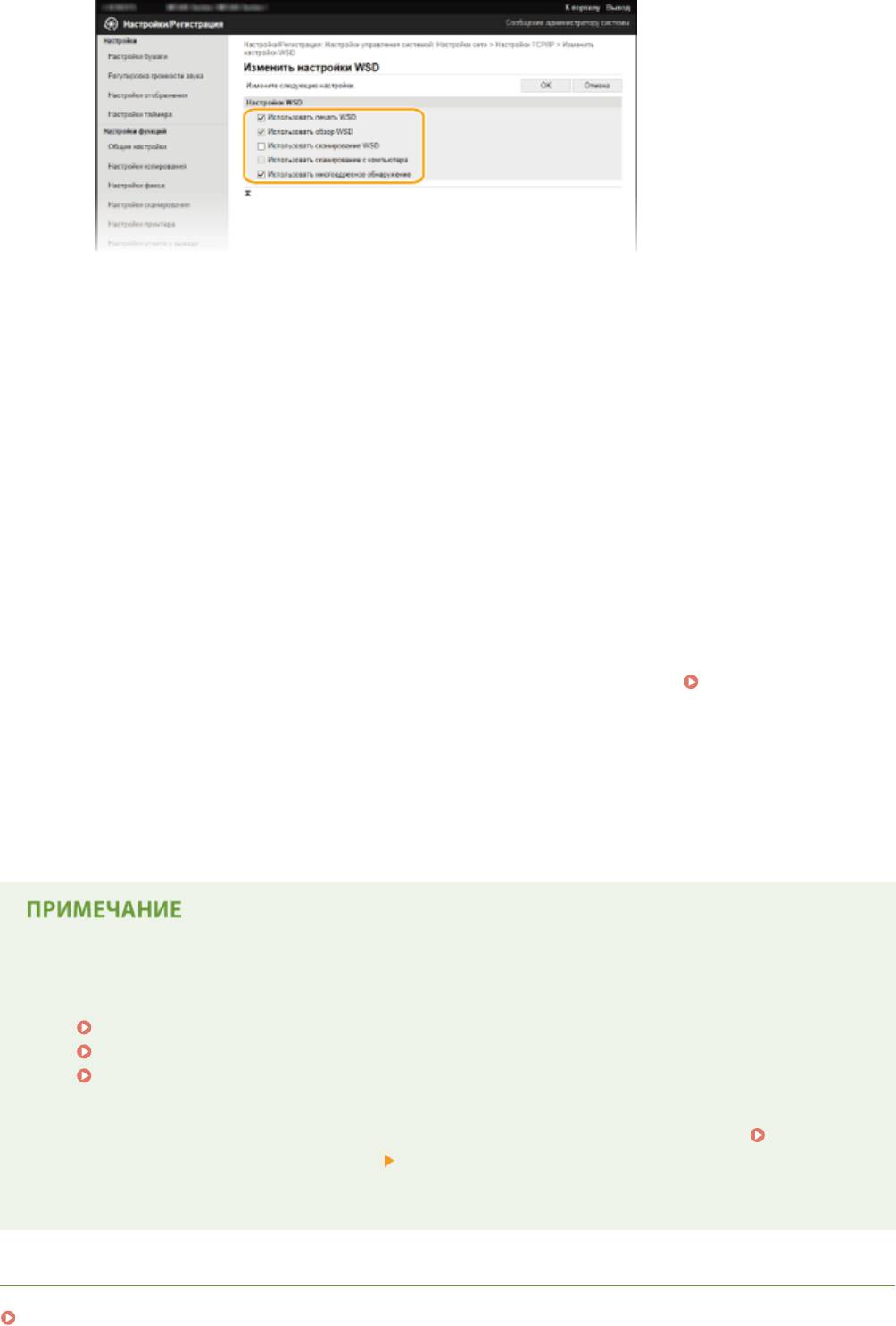
Настройка протокола WSD
1
Щелкните [Изменить] в [Настройки WSD].
2
При необходимости настройте параметры.
360
Сеть
[Использовать печать WSD]
У
становите флажок, чтобы выполнить печать по протоколу WSD. Если печать по протоколу WSD не
используется, снимите флажок.
[Использовать обзор WSD]
Установите флажок, чтобы получить от компьютера сведения об аппарате посредством протокола
WSD. Этот флажок устанавливается автоматически при установке флажка [Использовать печать
WSD].
[Использовать сканирование WSD]
WSD-сканирование, доступное для Windows Vista/7/8/10, позволяет сканировать документы на
компьютер без установки драйвера сканера. Установите флажок, чтобы разрешить сканирование
документов по протоколу WSD. Если сканирование по протоколу WSD не используется, снимите
флажок.
[Использовать сканирование с компьютера]
Установите флажок, чтобы использовать сканирование WSD, управляя аппаратом с помощью
панели управления. Этот флажок устанавливается только при установке флажка [Использовать
сканирование WSD]. Для выполнения сканирования коснитесь элемента <Сканиров-е> и укажите
компьютер с подключением по WSD в качестве адресата сканирования. (
Сканирование на
аппарат
е(P. 242) ).
[Использовать многоадресное обнаружение]
Установите флажок, чтобы настроить аппарат для ответа на запросы многоадресного поиска. Если
флажок не установлен, аппарат остается в спящем режиме даже после получения запросов
многоадресного поиска.
3
Нажмите [OK].
Использование панели управления
● Параметры LPD
, RAW и WSD также можно настроить через <Меню> экрана <Главный>.
Настройки печати LPD(P. 496)
Настройки печати RAW(P. 496)
Настройки WSD(P. 496)
Настройка устройств сети
WSD в Windows Vista/7/8/10
● WSD-принтер и сканер можно добавить из папки принтера. Откройте папку принтера (
Отображение папки принтера(P. 689) ) нажмите [Добавить устройство] или [Добавить принтер] и
следуйт
е инструкциям на экране. Более подробную информацию об установке Драйверы MF для
сетевого принтера по WSD см. в руководстве Руководство по установке драйверов MF.
ССЫЛКИ
Настройка портов принтера(P. 362)
361
Сеть
Настройка портов принтера
1840-06R
Ошибки печати могут возникать при изменении
IP-адреса аппарата или при добавлении принтера с помощью
папки принтера Windows. Такие ошибки, как правило, вызваны использованием неправильных параметров
порта принтера. Например, может быть указан неправильный номер или тип порта. В этом случае печать
невозможна, так как данные документа не могут быть переданы на аппарат. Чтобы устранить такую проблему,
необходимо настроить параметры порта принтера на компьютере.
Для выполнения следующей процедуры необходимо войти в систему компьютера с правами
администрат
ора.
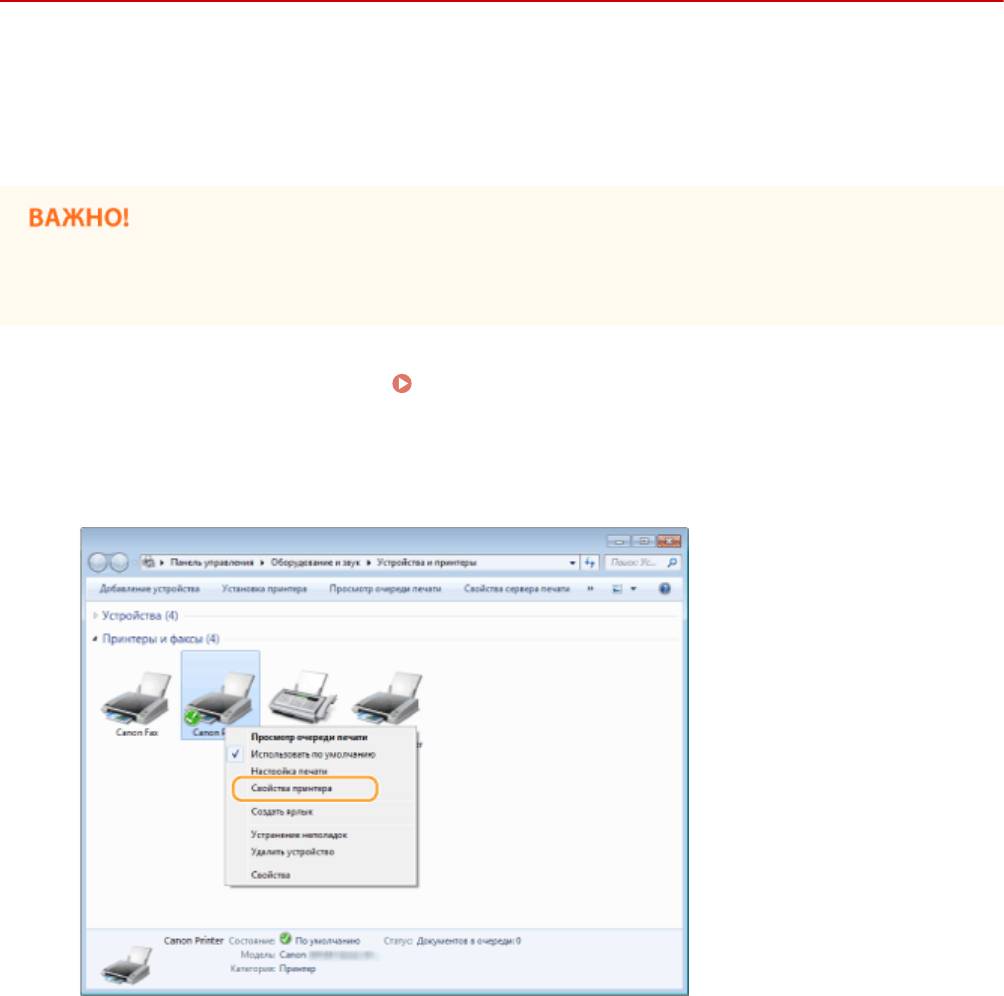
Откройте папку принтера.
Отображение папки принтера(P. 689)
1
Щелкните правой кнопкой мыши значок принтера и нажмите [Свойства
2
принт
ера] (или [Свойства]).
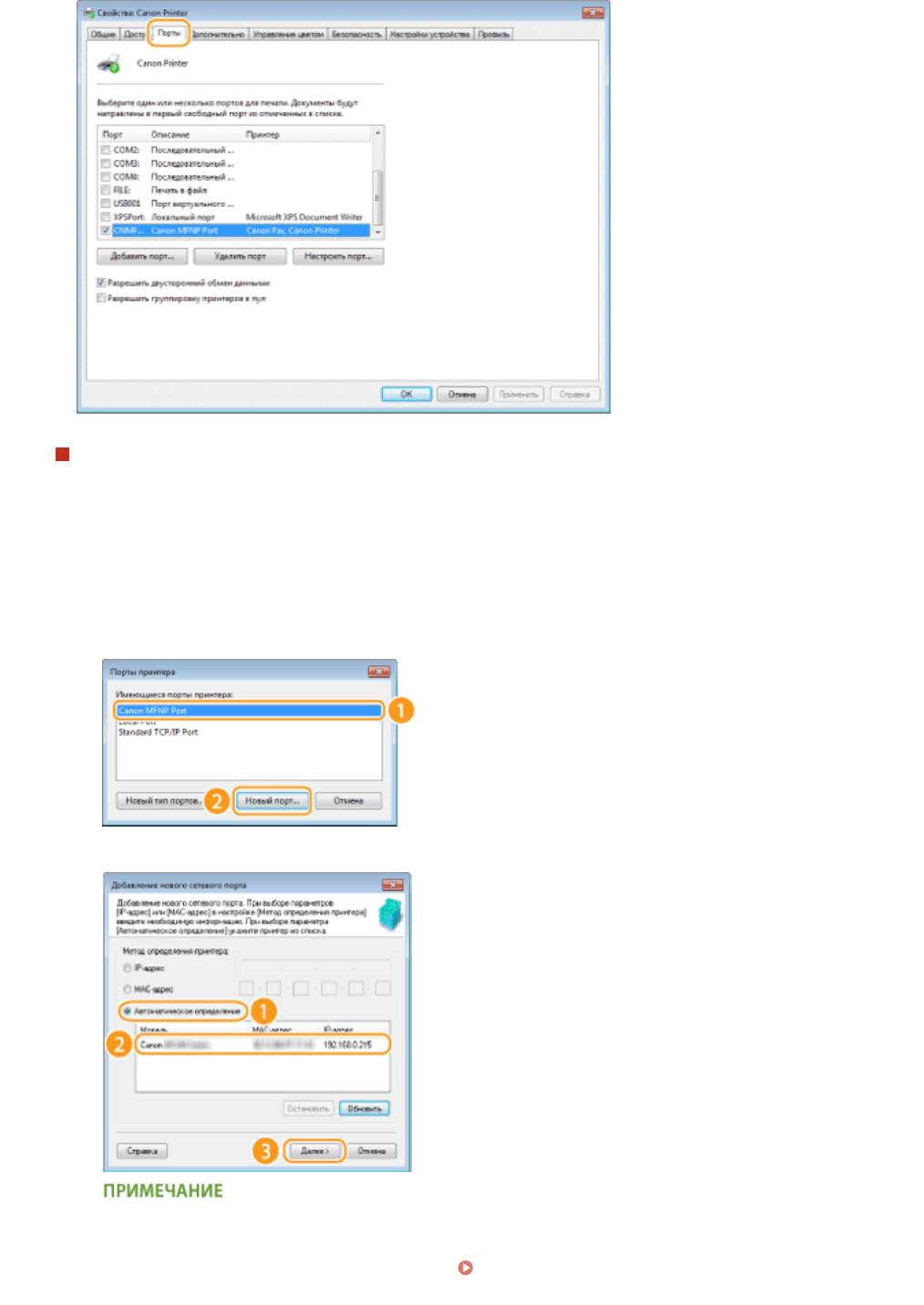
Перейдите на вкладку [Порты] и настройте необходимые параметры.
3
362
Сеть
Добавление порта
IP-адрес аппарата изменен. Добавь
те новый порт. Добавить новый порт также рекомендуется в том
случае, если при установке драйвера принтера неправильно выбран тип порта в папке принтера
Windows.
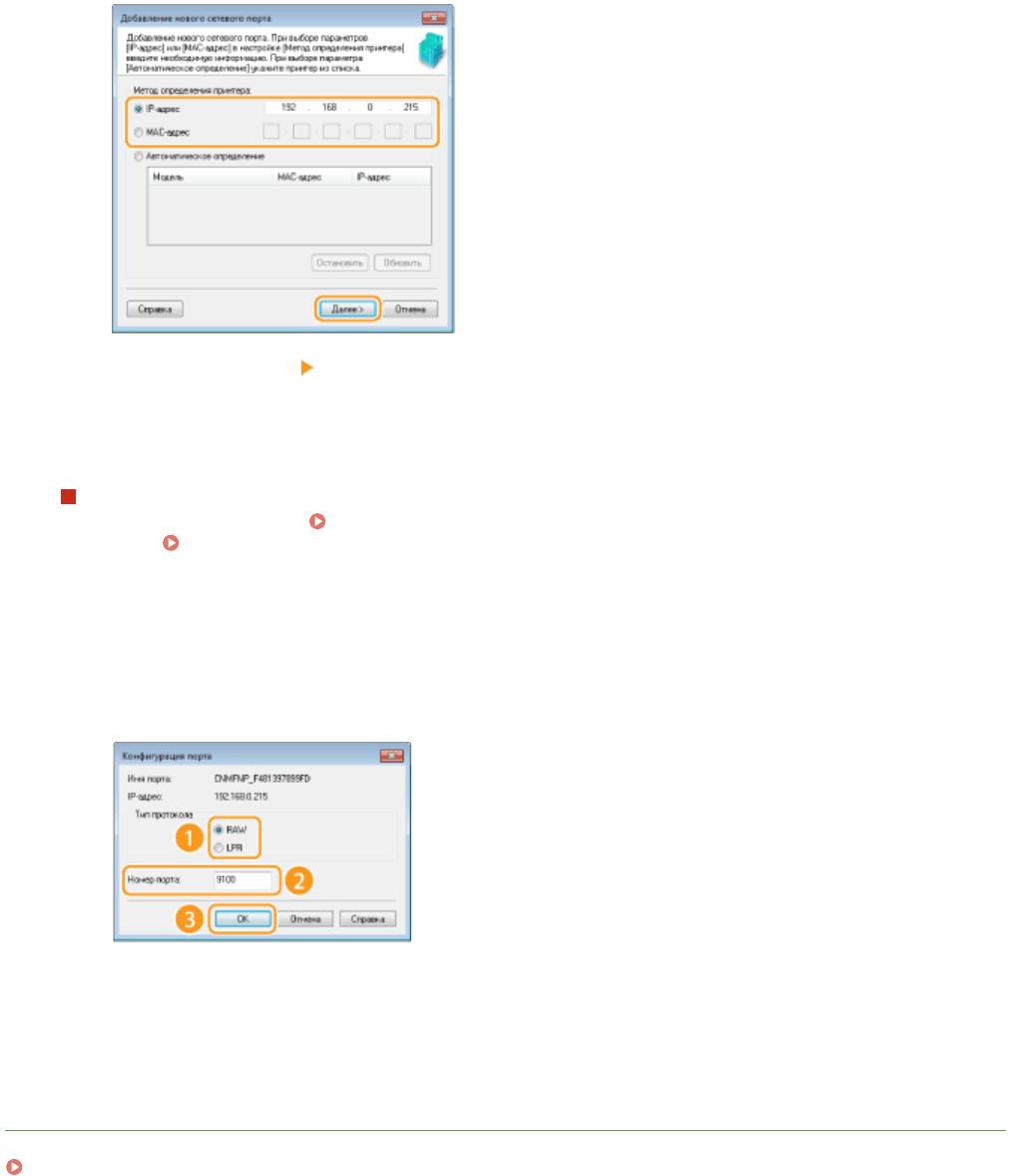
1
Нажмите кнопку [Добавить порт].
2
Выберите [Canon MFNP порт] в качестве значения параметра [Имеющиеся порты принтера] и
нажмите [Новый порт].
3
Нажмите [Автообнаружение], выберите найденный аппарат и нажмите [Далее].
Если не удается обнаружить аппарат
Нажмите [Refresh]. Если проблему не удается устранить, нажмите [IP-адрес] или [MAC-адрес],
введите IP-адрес или MAC-адрес аппарата ( Просмотр параметров сети(P. 355) ), затем нажмите
[Далее].
363
Сеть
4
Нажмите [Добавить] [Finish] (Отделка).
5
Щелкните [Закрыть].
Изменение типа или номера порта
Если про
токолы печати (
Настройка протоколов печати и функций WSD(P. 359) ) или номера
пор
тов (
Изменение номеров портов (P. 424) ) изменены на аппарат
е, необходимо также
настроить соответствующие параметры на компьютере. Такие изменения доступны только для портов
LPR или RAW.
1
Нажмите [Настроить порт].
2
Выберите переключатель [LPR] или [RAW] в разделе [Тип протокола], при необходимости измените
номер в т
екстовом поле [Номер порта] и нажмите [ОК].
Щелкните [Закрыть].
4
ССЫЛКИ
Настройка сервера печати(P. 365)
364
Сеть
Настройка сервера печати
1840-06S
Сервер печати позволяет снизить нагр
узку на компьютер, с которого выполняется печать. Кроме того, сервер
печати позволяет через сеть установить на каждый компьютер Драйверы MF, что избавляет от необходимости
устанавливать драйверы на каждый компьютер с предоставленного диска DVD-ROM. Для настройки
компьютера, подключенного к сети, в качестве сервера печати необходимо настроить параметры общего
доступа к принтеру.
● Для выполнения следующей процедуры необх
одимо войти в систему компьютера с правами
администратора.
● Возможность установки драйверов посредством сети может быть недоступна. Это зависит от типа
операционной системы и битной архитектуры (32-битная или 64-битная) сервера печати и клиентских
компьютеров.
● Проконсультируйтесь со своим системным администратором при внедрении сервера печати в
область домена.
Для получения сведений об устройстве при использовании сервера печати
● При установк
е драйвера принтера необходимо добавить службу Служба информационной помощи
по драйверу Canon. Более подробные сведения см. в разделе Руководство по установке драйверов
MF.
Откройте папку принтера.
Отображение папки принтера(P. 689)
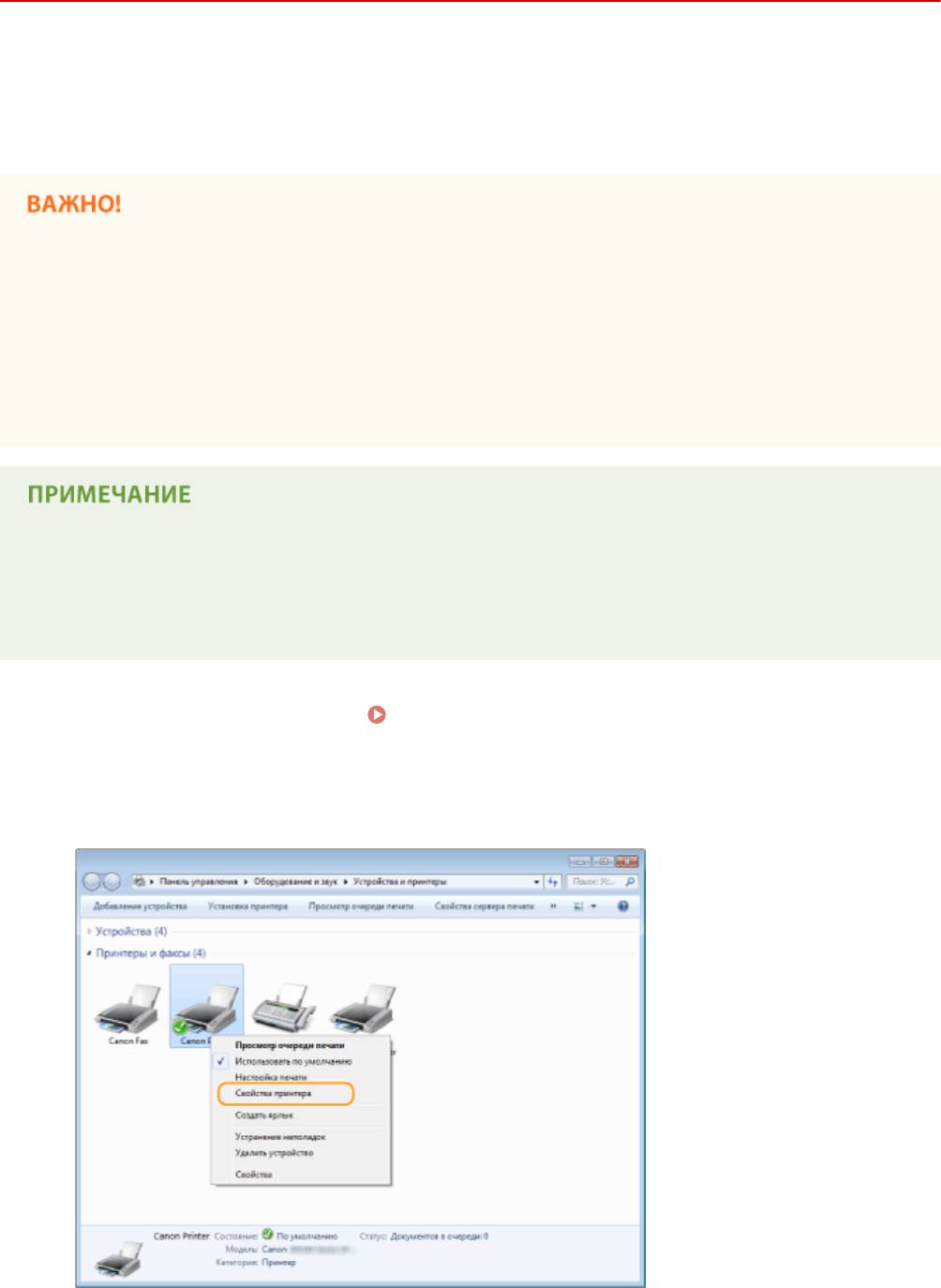
1
Щелкните правой кнопкой мыши значок принтера и нажмите [Свойства
2
принт
ера] (или [Свойства]).
365
Сеть
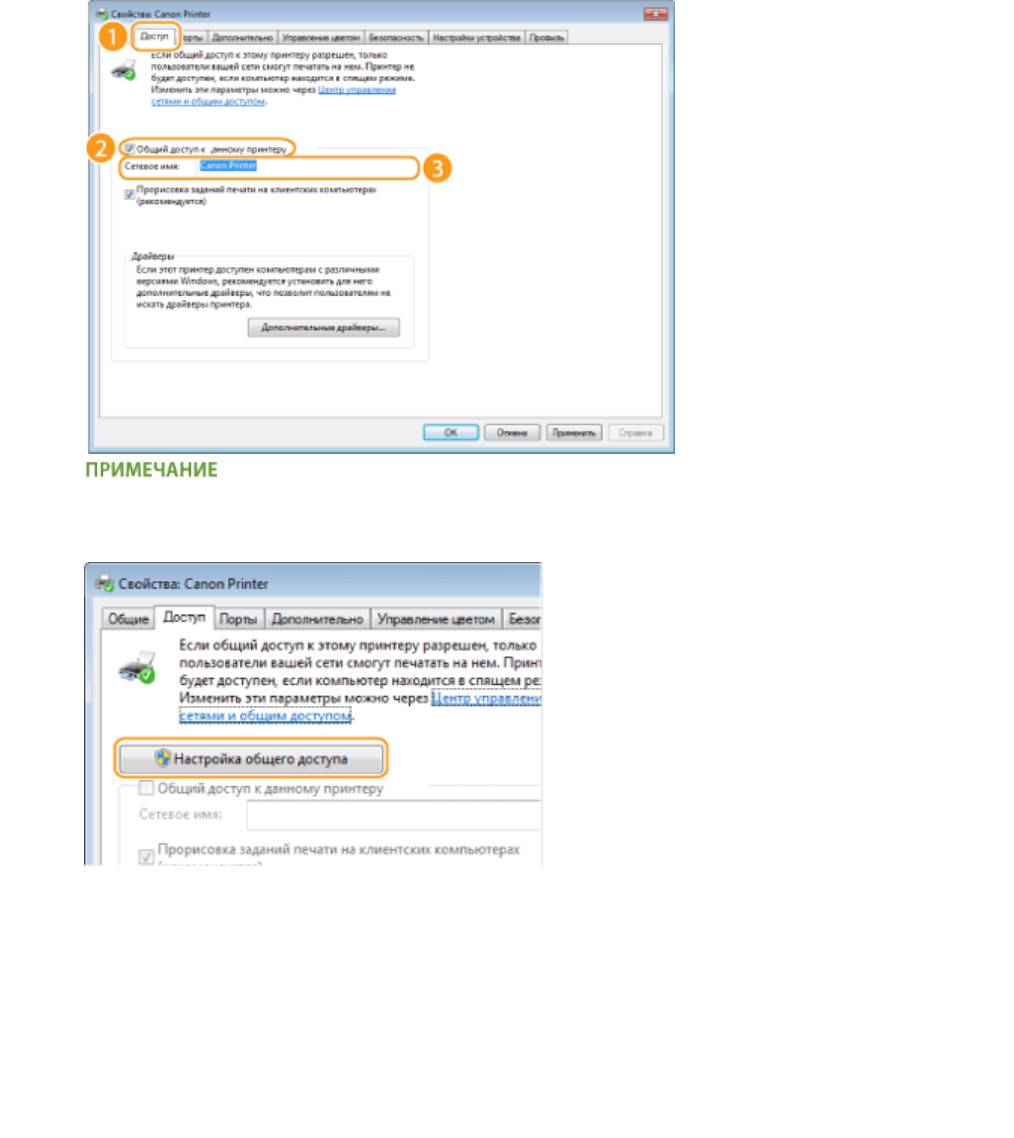
Выберите [Общий доступ], выберите [Общий доступ к данному принтеру] и
3
введит
е сетевое имя устройства.
При отображении [Изменение параметров совместного доступа]
нажмит
е [Изменение параметров совместного доступа]. При появлении диалогового окна
[Управление учетными записями пользователей] нажмите [Да] (или [Продолжить]).
При необходимости установите дополнительные драйверы.
4
● Эта операция являет
ся обязательной для установки драйверов Драйверы MF через сервер печати на
другие компьютеры с разной битовой архитектурой.
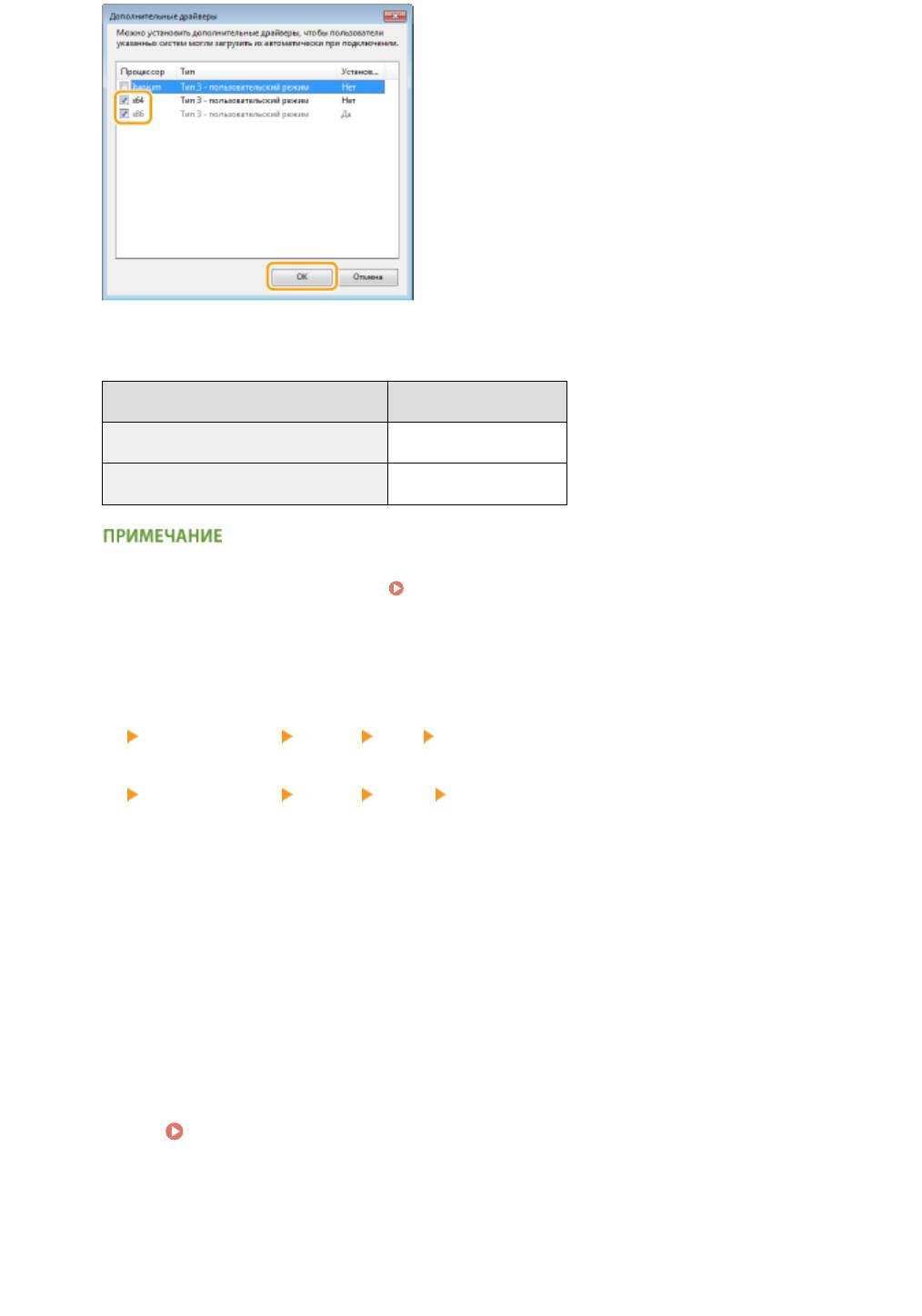
1
Нажмите [Дополнительные драйверы].
2
Установите флажок, соответствующий битной архитектуре других компьютеров, и щелкните [ОК].
366
Сеть
● Выберит
е из следующего списка дополнительные драйверы для операционной системы
сервера печати.
Сервер печати Установите флажок для
32-разрядной операционной системы [x64]
64-разрядной операционной системы [x86] с [Процессор]
Если вы не знаете, какая система у вас установлена (32-разрядная или 64-разрядная Windows Vista/
7/8/10/Server 2008/Server 2012),
см.
Проверка битовой архитектуры(P. 692) .
3
Вставьте прилагающийся диск DVD-ROM в дисковод компьютера, нажмите [Обзор], чтобы задать
папку
, содержащую Драйверы MF, и нажмите [ОК].
*
Настройте папку на свой язык в [xxxx].
● Если на сервере печати установлена 32-битная операционная система, выберите папки [intdrv]
*
[UFRII] или [PCL] [XXXX]
[x64] [Драйвер] на предоставленном диске DVD-ROM.
● Если на сервере печати установлена 64-битная операционная сист
ема, выберите папки [intdrv]
*
[UFRII] или [PCL] [XXXX]
[32bit] [Драйвер] на предоставленном диске DVD-ROM.
4
Для установки драйверов следуйте инструкциям на экране.
Щелкните [ОК].
5
◼ У
становка Драйверы MF на компьютер через сервер печати
Определите местоположение принтера совместного доступа на сервере
1
печати. Отображение общих принтеров на сервере печати(P. 690)
Дважды щелкните значок общего принтера.
2
Для установки драйверов следуйте инструкциям на экране.
3
367

Сеть
ССЫЛКИ
Печать с компьютера(P. 197)
368
Сеть
Настройка параметров сканирования (электронная
по
чта/общие папки)
1840-06U
Для о
тправки отсканированных оригиналов непосредственно по электронной почте или их сохранения в
общих папках нужно настроить сеть. Инструмент настройки функции отправки, представляющий собой
приложение, входящее в комплект поставки аппарата, поможет в выполнении требуемой настройки.
Настройте необходимую конфигурацию в зависимости от целевого назначения и сетевой среды.
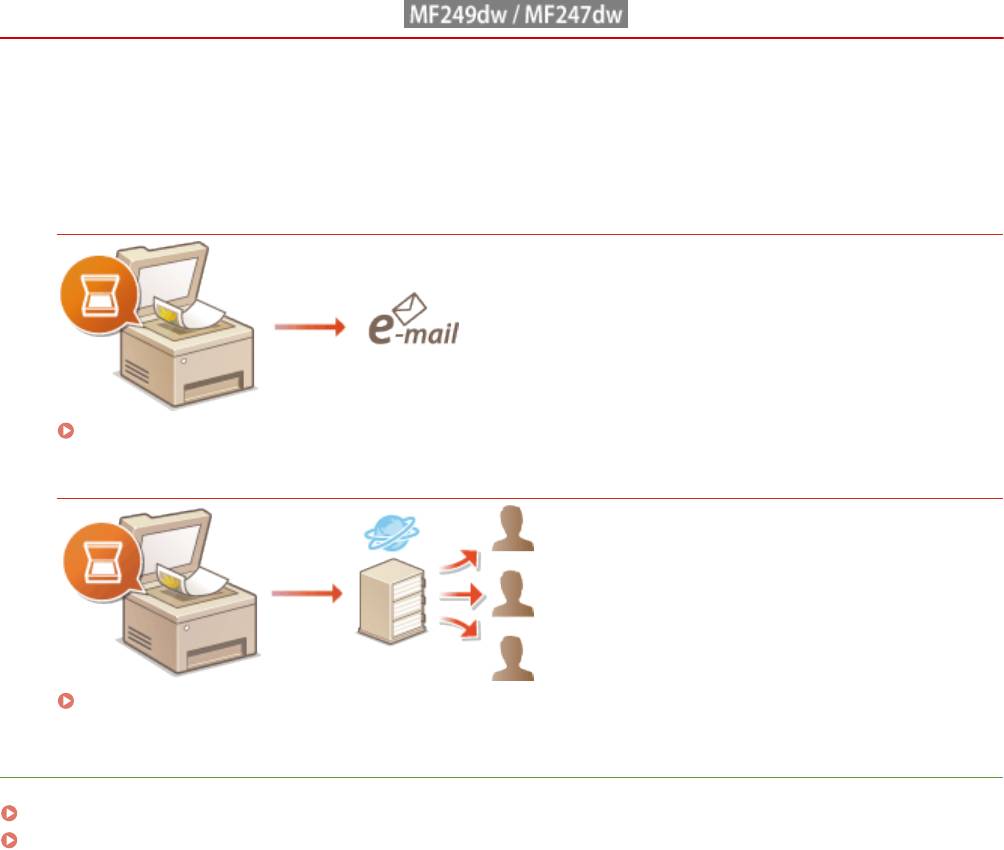
Сканирование в электронную почту
Настройка параметров сканирования (отправка электронной почты)(P. 370)
Сканирование в общие папки
Настройка аппарата для сканирования в общие папки(P. 381)
С
СЫЛКИ
Технические условия на отправку и получение электронной почты (MF249dw/MF247dw)(P. 678)
Технические условия на сканирование в общие папки (MF249dw/MF247dw)(P. 679)
369
Сеть
Настройка параметров сканирования (отправка
электронной по
чты)
1840-06W
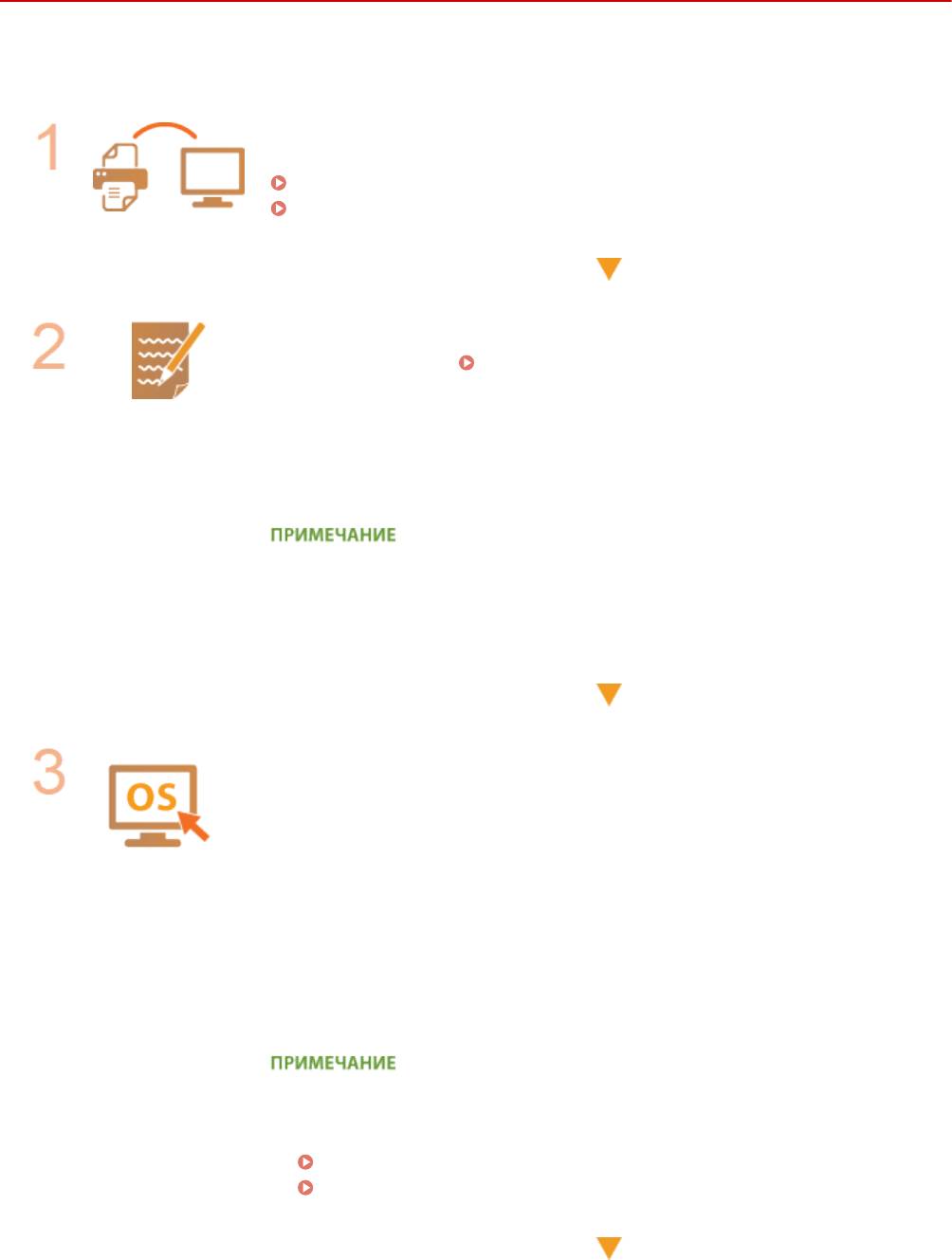
Перед настройк
ой аппарата для сканирования в сообщение эл. почты, просмотрите описание процедуры
настройки ниже.
Убедитесь в том, что соединение между аппаратом и компьютером
установлено правильно.
Подключение к беспроводной локальной сети (P. 329)
Подключение к проводной локальной сети(P. 328)
Убедитесь в наличии следующей информации:
● IP-
адрес аппарата;
Просмотр параметров сети(P. 355)
● адрес электронной по
чты, который будет зарегистрирован как место
назначения;
● сведения о сервере эл. почты, включая имя SMTP-сервера, номер порта,
необходимость в проверке подлинности, а также имя пользователя и
пароль для прохождения проверки.
● Для получения дополнит
ельных сведений о настройках сервера
электронной почты обратитесь к поставщику интернет-услуг или
администратору сети.
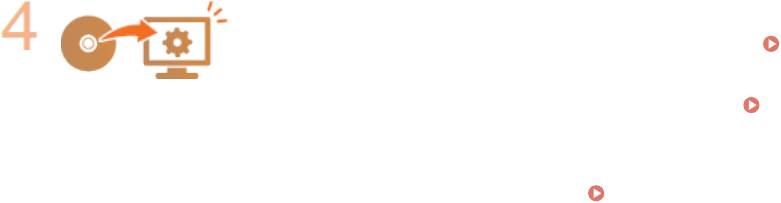
Убедитесь в том, что компьютер соответствует следующим системным
требованиям для Инстр
умента настройки отправки (отправка эл. почты):
● операционная система
Windows Vista/7/8/10/Server 2008/Server 2012
;
● веб-браузер
Microsoft Internet Explorer 7.0 или более поздней версии
;
● монитор
SVGA (с разрешением экрана не менее 800 x 600 пикселей),
поддерживающий не менее 256 цветов.
● Такж
е убедитесь, что для параметров <Использовать HTTP> и
<Использовать удаленный ИП> задано значение <Вкл.>.
Отключение связи по протоколу HTTP (P. 438)
Отключение Удаленного ИП (P. 439)
370
Сеть
Настройте конфигурацию аппарата.
● Настройка основных параметров электронной по
чты
Настройка
основных параметров электронной по
чты(P. 372)
● Настройка параметров приема электронной почты
Настройка
параметров св
язи по электронной почте(P. 377)
● Настройка детальных параметров связи по электронной почте (проверка
подлинности, шифрование и т. д.)
Настройка параметров связи по
электронной по
чте(P. 377)
371
Сеть
Настройка основных параметров электронной
по
чты
1840-06X
В э
том разделе описан порядок настройки параметров электронной почты при помощи Инструмент настройки
функции отправки. Посредством Инструмент настройки функции отправки можно также зарегистрировать
адреса электронной почты в адресной книге.
● Инстр
умент настройки функции отправки поможет настроить основные параметры отправки
сообщений электронной почты. Вместо Инструмент настройки функции отправки можно
использовать Удаленный ИП для настройки более детальных параметров, таких как настройки
проверки подлинности POP до отправки или настройки шифрованной связи.
Настройка
параметров св
язи по электронной почте(P. 377)
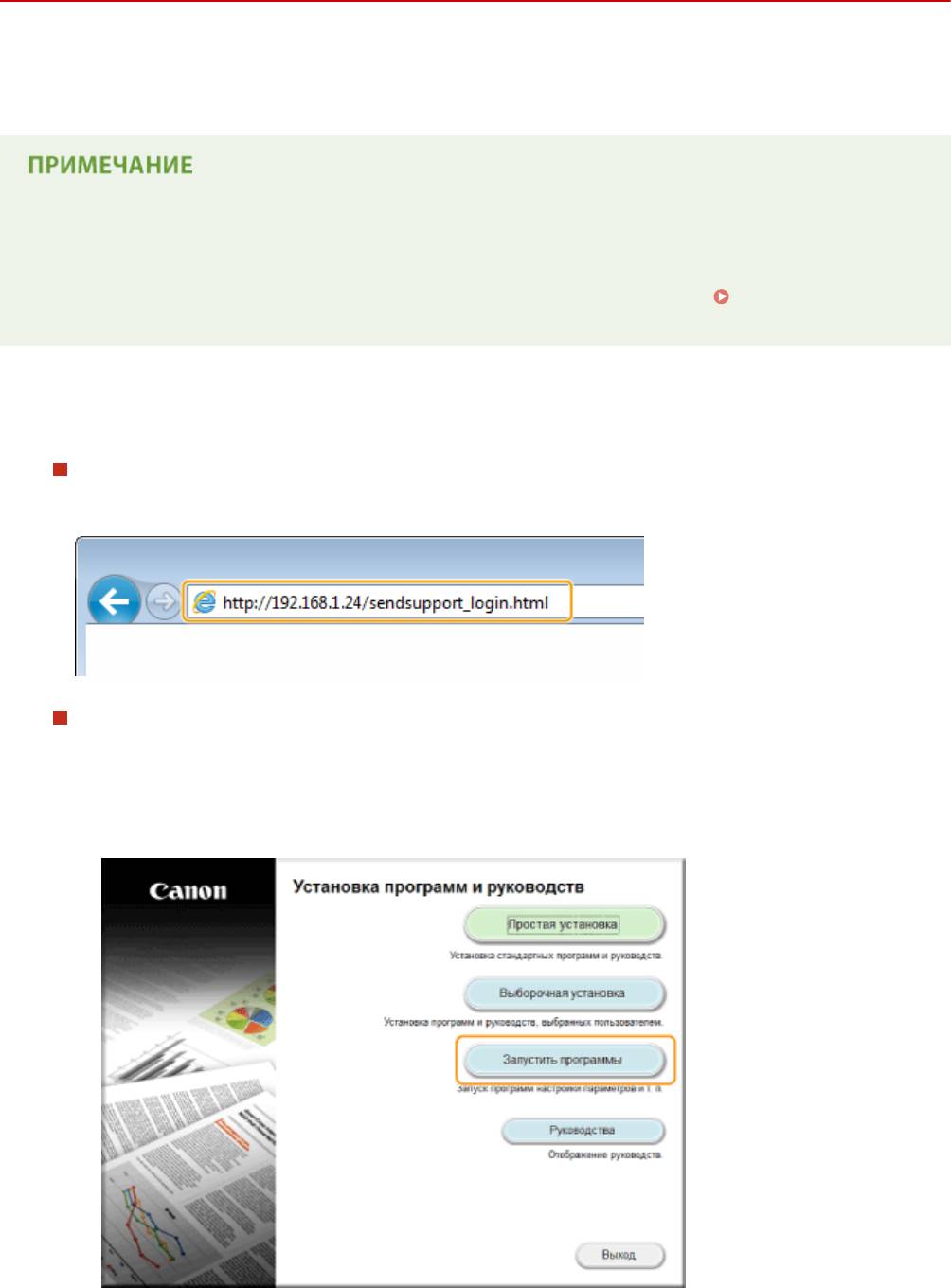
Запустите Инструмент настройки функции отправки.
1
Использование веб-браузера
Введите «http://<IP-адрес аппарата>/sendsupport_login.html» в адресную строку веб-браузера и
нажмите клавишу [ENTER].
Использование предоставленного диска DVD-ROM
1
Вставьте предоставленный DVD-ROM в дисковод компьютера.
● Выберит
е язык и нажмите кнопку [OK], если вам это будет предложено.
2
Нажмите [Запустить программы].
372



