
Canon i-SENSYS MF237w – страница 18
Инструкция к Лазерному МФУ Canon i-SENSYS MF237w

Сеть
Подключение к беспроводной локальной сети (P. 329)
333
Сеть
Настройка подключения с помощью функции WPS
(режим PIN-к
ода)
1840-068
Если беспроводной маршр
утизатор поддерживает режим PIN-кода WPS, необходимо создать PIN-код на
аппарата и зарегистрировать его на сетевом устройстве.
Способ использования беспроводного маршрутизатора варьируется для различных устройств.
Справо
чные сведения см. в руководствах по эксплуатации соответствующих сетевых устройств.
С компьютера
Перейдите в интерфейс беспроводного маршрутизатора с компьютера и
1
о
ткройте экран, на котором необходимо ввести PIN-код WPS.
● Дополнит
ельные сведения см. в руководстве по эксплуатации для соответствующего сетевого
устройства.
С панели управления
Коснитесь элемента <Меню> на экране <Главный>.
2
Коснитесь элемента <Настройки сети>.
3
● При о
тображении экрана с запросом ввода PIN-кода введите PIN-код с помощью цифровых клавиш, а
затем нажмите <Применить>.
Настройка PIN-кода администратора системы(P. 412)
Коснитесь элемента <Настройки беспроводной сети>.
4
● При о
тображении сообщения <Включить беспроводную сеть?> коснитесь <Да>.
● При отображении сообщения <Прямое соединение будет отключено. Продолжить?> коснитесь <Да>.
Прочтите текст сообщения и нажмите <OK>.
5
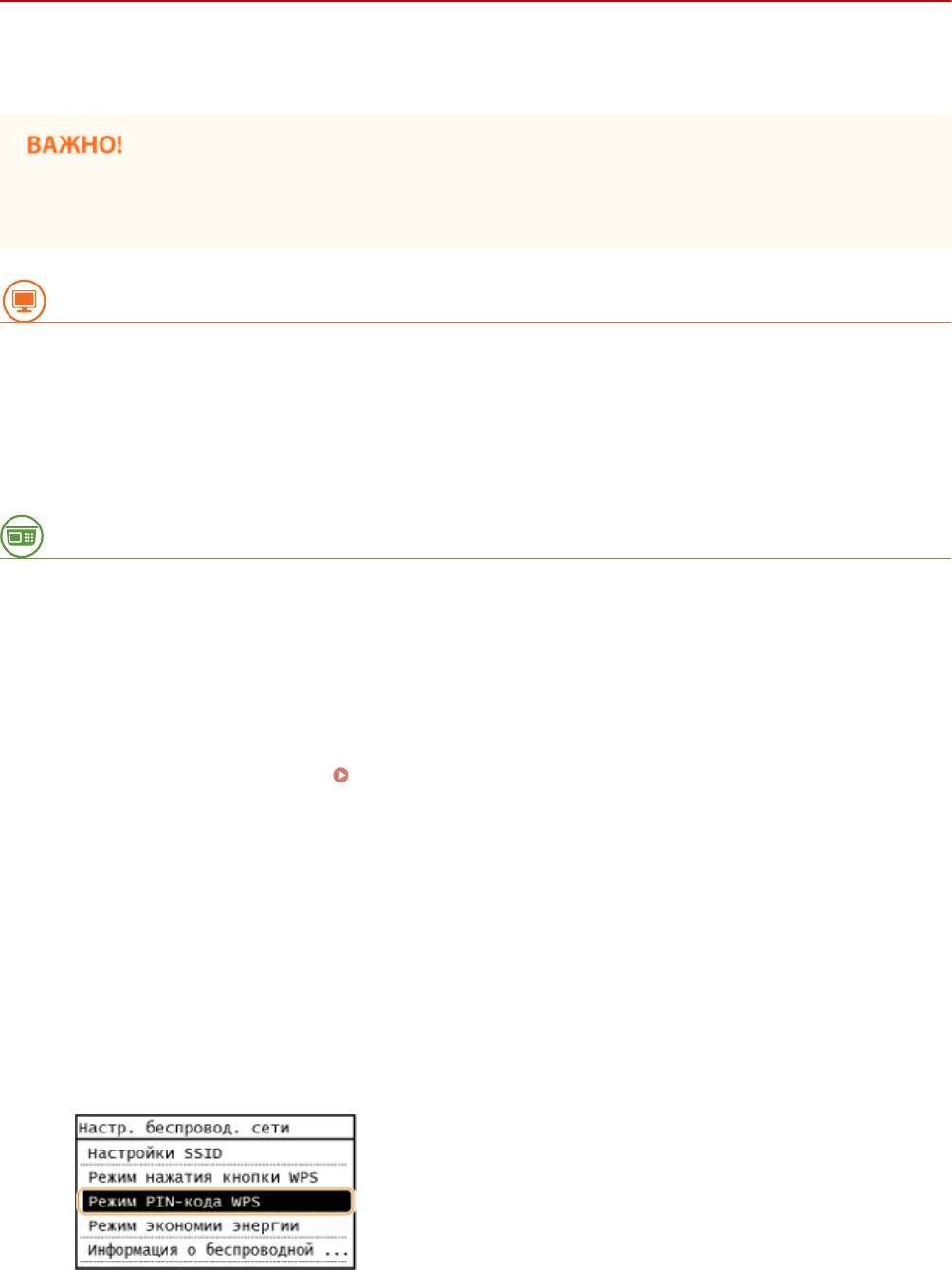
Коснитесь элемента <Режим PIN-кода WPS>.
6
334
Сеть
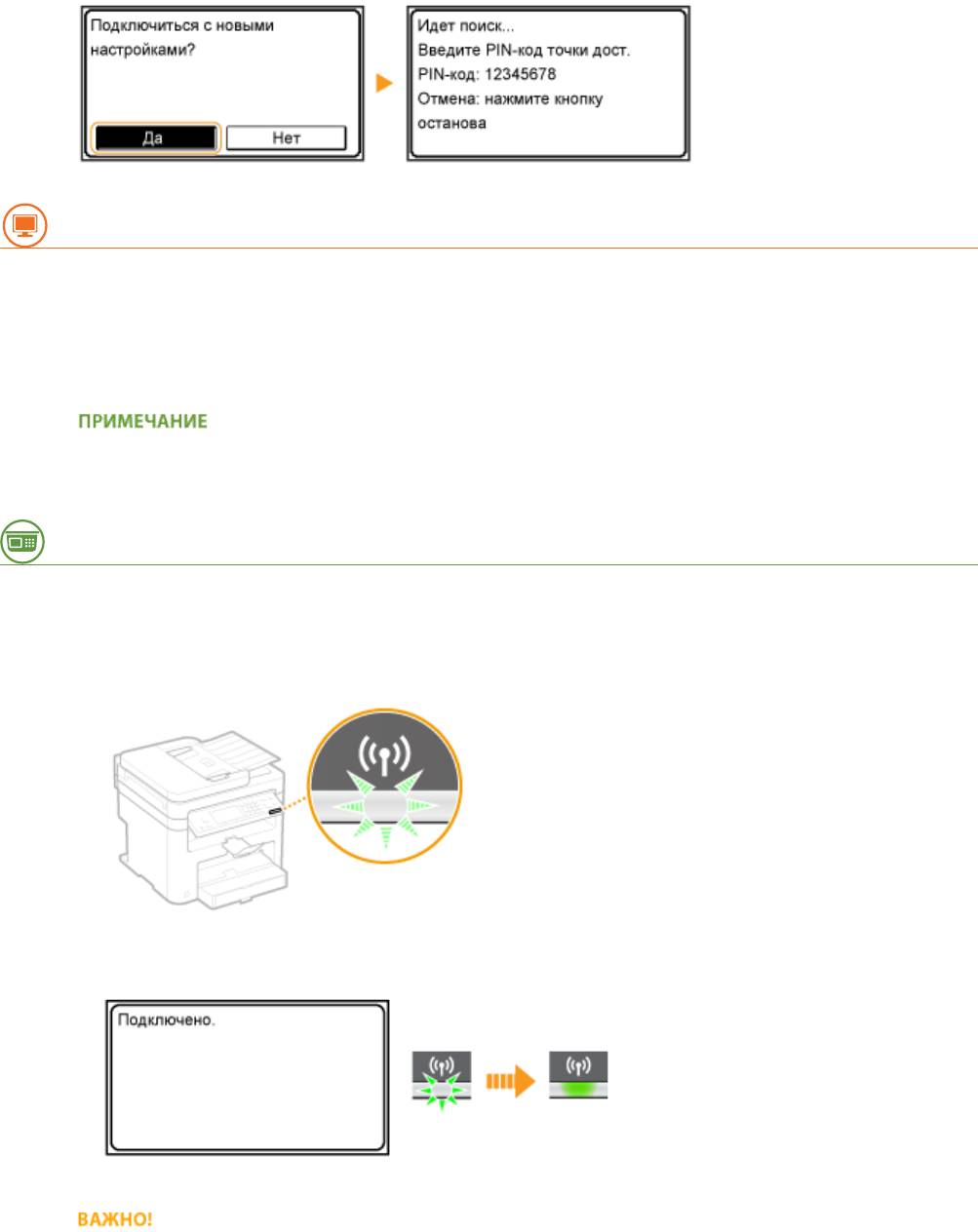
Коснитесь элемента <Да>.
7
● Бу
дет создан PIN-код.
С компьютера
Зарегистрируйте созданный PIN-код на беспроводном маршрутизаторе.
8
● Зарегистрир
уйте PIN-код на экране установки в шаге 1.
● PIN-код необходимо зарегистрировать в течение 10 минут после нажатия <Да> в шаге 7.
Если во время настройки отображается сообщение об ошибке
Нажмит
е <Закрыть> и вернитесь к шагу 6.
С панели управления
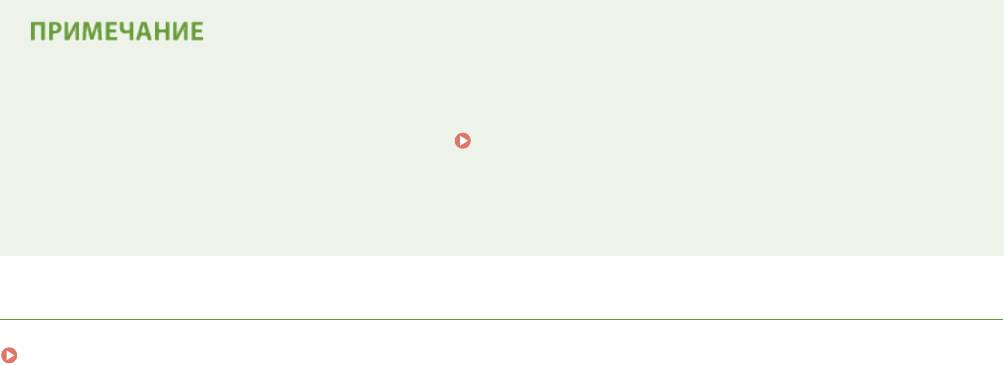
Убедитесь в том, что на панели управления мигает индикатор Wi-Fi.
9
● При обнар
ужении беспроводного маршрутизатора начинает мигать индикатор Wi-Fi.
● По завершении установки о
тображается следующий экран, и примерно через 2 секунды загорается
индикатор Wi-Fi.
● Подо
ждите примерно 2 минуты, пока не будет завершена настройка параметров IP-адреса аппарата.
Уровень сигнала
Если для подклю
чения доступно более одного беспроводного маршрутизатора, аппарат подключается
к устройству с самым высоким уровнем сигнала. Интенсивность сигнала измеряется при помощи RSSI
(индикации уровня принимаемого сигнала).
335
Сеть
Снижение энергопотребления
Мо
жно настроить аппарат для перехода в <Режим экономии энергии> в зависимости от сигналов,
излучаемых беспроводным маршрутизатором.
Режим экономии энергии (P. 491)
Если IP-адрес аппарата изменился
В среде DHCP IP-
адрес аппарата может изменяться автоматически. В этом случае подключение
сохраняется до тех пор, пока компьютер и аппарат находятся в пределах одной подсети.
ССЫЛКИ
Подключение к беспроводной локальной сети (P. 329)
336
Сеть
Настройка подключения путем выбора
беспроводног
о маршрутизатора
1840-069
Мо
жно выполнить поиск беспроводных маршрутизаторов (или точек доступа), доступных для подключения, и
выбрать один из них в списке аппарата. В поле «Ключ сети» введите WEP- или TKIP-ключ. Перед выбором
беспроводного маршрутизатора необходимо проверить и записать необходимые для установки данные,
включая SSID и ключ сети (
Проверка SSID и ключа сети(P. 344) ).
Настройки защиты
Если беспроводное подклю
чение настраивается путем выбора беспроводного маршрутизатора, для
метода проверки подлинности WEP устанавливается значение <Открытая система> или метод
шифрования WPA/WPA2 устанавливается на <Авто> (AES-CCMP или TKIP). Если для проверки подлинности
WEP нужно выбрать <Общий ключ> или <AES-CCMP> для шифрования WPA/WPA2, необходимо
установить соединение методом ручного ввода (
Настройка подключения путем детального
задания параметров(P
. 340) ).
Коснитесь элемента <Меню> на экране <Главный>.
1
Коснитесь элемента <Настройки сети>.
2
● При о
тображении экрана с запросом ввода PIN-кода введите PIN-код с помощью цифровых клавиш, а
затем нажмите <Применить>.
Настройка PIN-кода администратора системы(P. 412)
Коснитесь элемента <Настройки беспроводной сети>.
3
● При о
тображении сообщения <Включить беспроводную сеть?> выберите <Да>.
● При отображении сообщения <Прямое соединение будет отключено. Продолжить?> коснитесь <Да>.
Прочтите текст сообщения и нажмите <OK>.
4
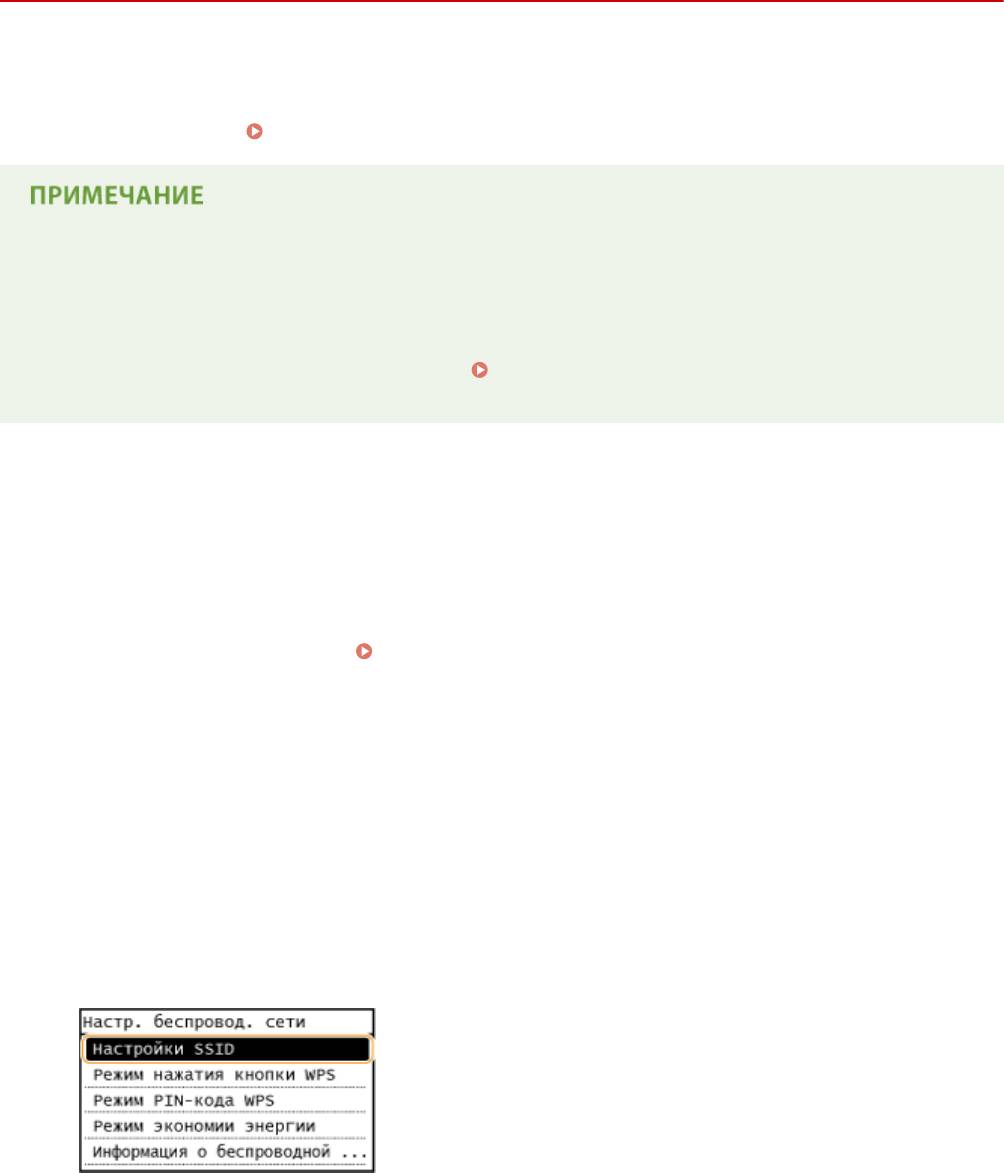
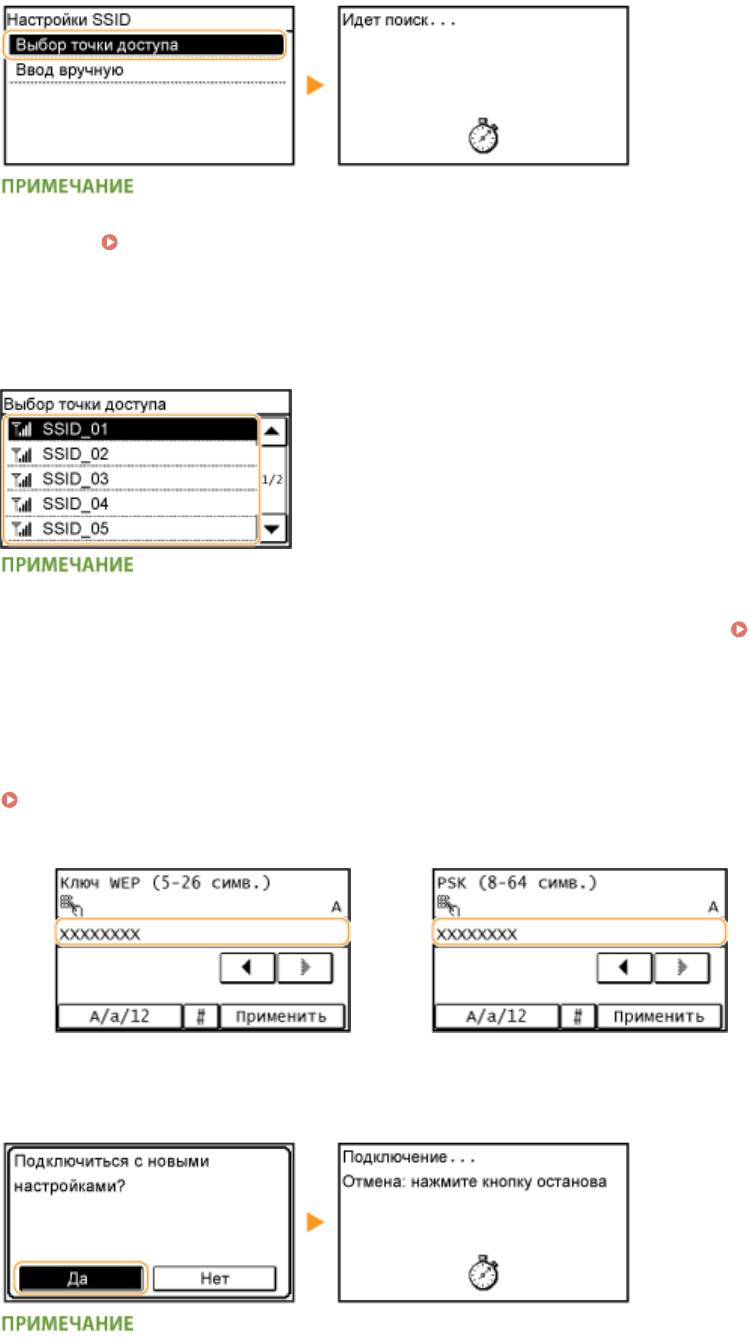
Коснитесь элемента <Настройки SSID>.
5
Коснитесь элемента <Выбор точки доступа>.
6
● Аппарат выполнит поиск доступных беспроводных маршр
утизаторов.
337
Сеть
При отображении <Не удается обнаружить точку доступа.>
См. раздел Если появляется сообщение об ошибке(P. 571) .
Выберите беспроводной маршрутизатор.
7
● Выберит
е маршрутизатор, SSID которого соответствует записанному вами SSID.
Если не найден беспроводной маршрутизатор
Проверь
те, правильно ли настроен аппарат и готов ли он к подключению к сети.
Проблемы,
св
язанные с установкой и настройкой(P. 588)
Введите записанный ключ сети.
8
● Введит
е ключ сети с помощью цифровых клавиш, а затем нажмите <Применить>.
Ввод текста(P. 39)
WEP WPA-PSK или WPA2-PSK
Коснитесь элемента <Да>.
9
Если во время настройки отображается сообщение об ошибке
Коснит
есь элемента <Закрыть>, убедитесь в правильности ключа сети и вернитесь к шагу 5.
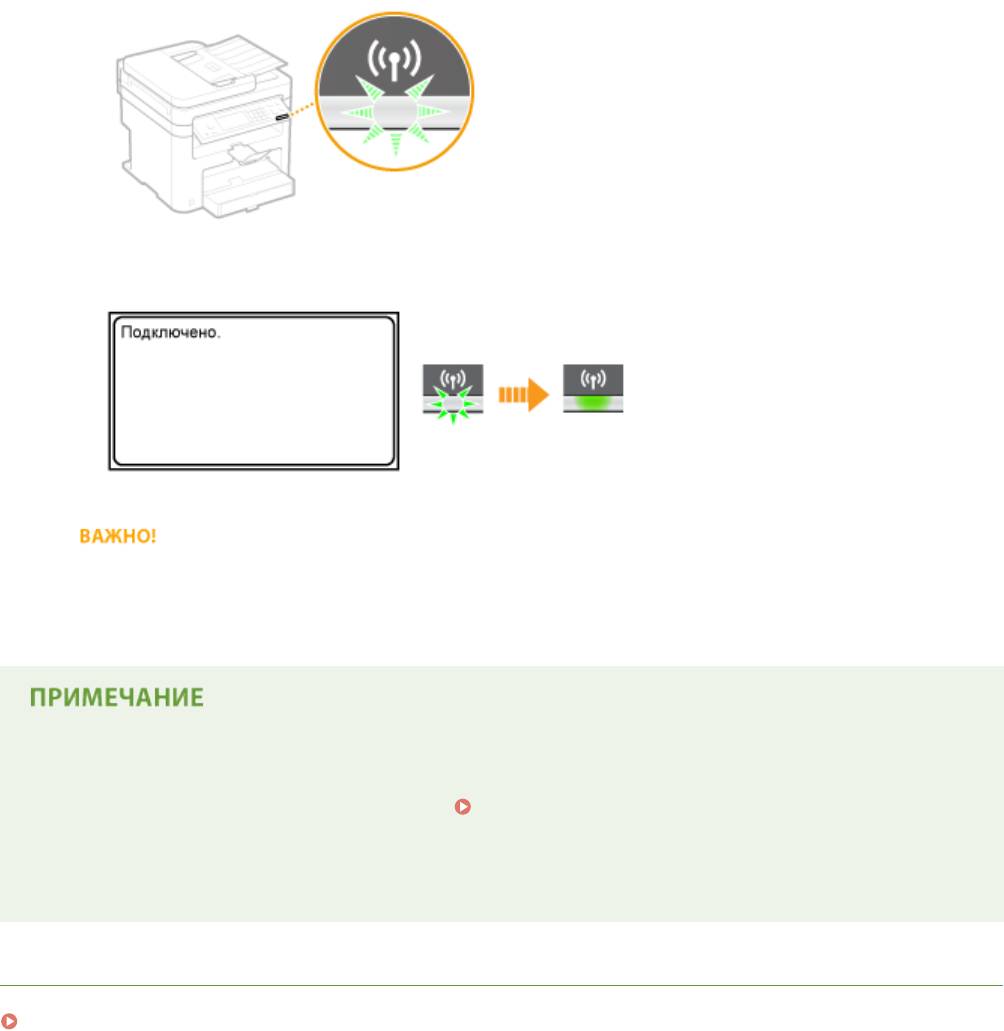
Убедитесь в том, что на панели управления мигает индикатор Wi-Fi.
10
338
Сеть
● При обнар
ужении беспроводного маршрутизатора начинает мигать индикатор Wi-Fi.
● По завершении установки о
тображается следующий экран, и примерно через 2 секунды загорается
индикатор Wi-Fi.
● Подо
ждите примерно 2 минуты, пока не будет завершена настройка параметров IP-адреса аппарата.
Уровень сигнала
Если для подклю
чения доступно более одного беспроводного маршрутизатора, аппарат подключается
к устройству с самым интенсивным сигналом. Интенсивность сигнала измеряется при помощи RSSI
(индикации уровня принимаемого сигнала).
Снижение энергопотребления
Мо
жно настроить аппарат для перехода в <Режим экономии энергии> в зависимости от сигналов,
излучаемых беспроводным маршрутизатором.
Режим экономии энергии (P. 491)
Если IP-адрес аппарата изменился
В среде DHCP IP-
адрес аппарата может изменяться автоматически. В этом случае подключение
сохраняется до тех пор, пока компьютер и аппарат находятся в пределах одной подсети.
ССЫЛКИ
Подключение к беспроводной локальной сети (P. 329)
339
Сеть
Настройка подключения путем детального задания
параметров
1840-06A
Если необх
одимо задать детальные параметры безопасности или не удается установить беспроводное
подключение при помощи других процедур, рекомендуется вручную указать все необходимые данные для
подключения к беспроводной локальной сети. Прежде чем указать детальные параметры, необходимо
проверить и записать необходимые сведения, включая SSID, ключ сети, стандарты безопасности и протоколы
безопасности (
Проверка SSID и ключа сети(P. 344) ).
Коснитесь элемента <Меню> на экране <Главный>.
1
Коснитесь элемента <Настройки сети>.
2
● При о
тображении экрана с запросом ввода PIN-кода введите PIN-код с помощью цифровых клавиш, а
затем нажмите <Применить>.
Настройка PIN-кода администратора системы(P. 412)
Коснитесь элемента <Настройки беспроводной сети>.
3
● При отображении сообщения <Включить беспроводную сеть?> выберите <Да>.
● При отображении сообщения <Прямое соединение будет отключено. Продолжить?> коснитесь <Да>.
Прочтите текст сообщения и нажмите <OK>.
4
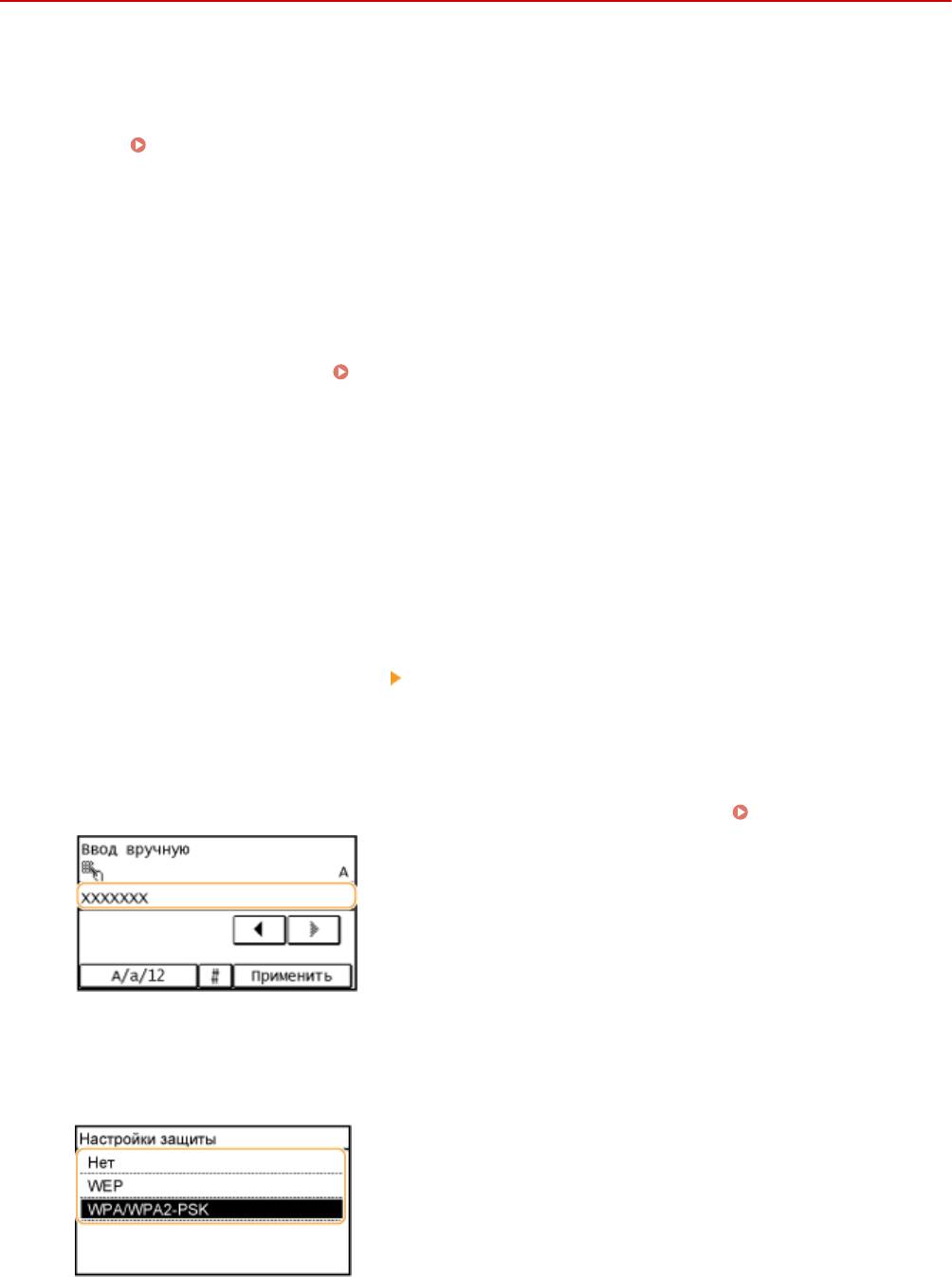
Выберите <Настройки SSID>
<Ввод вручную>.
5
Введите записанный SSID.
6
● Введит
е SSID с помощью цифровых клавиш, а затем нажмите <Применить>.
Ввод текста(P. 39)
Укажите настройки безопасности, используя записанные ранее данные.
7
● Если в настройк
е параметров безопасности нет необходимости, нажмите <Нет>.
340
Сеть
Использование WEP
1
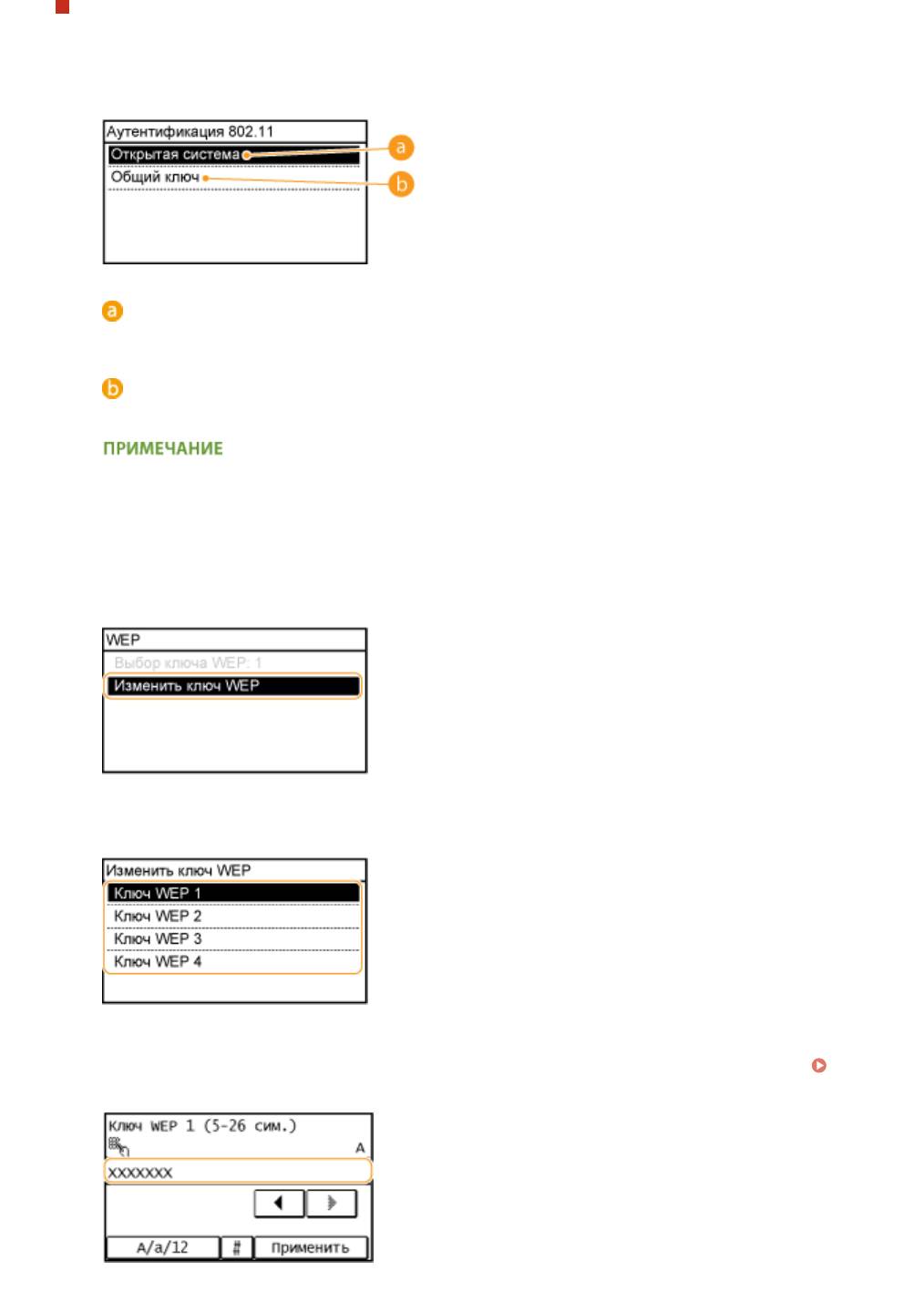
Коснитесь элемента <WEP>.
2
Выберите метод проверки подлинности.
<Открытая сист
ема>
Задает тип проверки подлинности «Открытая система» (т. н. «открытая проверка подлинности»).
<Общий клю
ч>
В качестве пароля используется WEP-ключ.
При выборе <Открытая система>
при подклю
чении к беспроводной локальной сети для аппарата возникнет ошибка проверки
подлинности в том случае, если на беспроводном маршрутизаторе настроен общий ключ
проверки подлинности. В этом случае аппарат автоматически изменяет настройку на <Общий
ключ> и выполняет повторную попытку подключения.
3
Коснитесь элемента <Изменить ключ WEP>.
4
Выберите ключ WEP (от 1 до 4), подлежащий редактированию.
● Можно зарегистрировать до четырех различных WEP-ключей.
5
Введите записанный ключ сети.
● Введит
е ключ сети с помощью цифровых клавиш, а затем коснитесь <Применить>.
Ввод
т
екста(P. 39)
6
Коснитесь элемента <Выбор ключа WEP>.
341
Сеть
7
Выберите отредактированный WEP-ключ.
пользование WPA-PSK или WPA2-PSK
1
Коснитесь элемента <WPA/WPA2-PSK>.
2
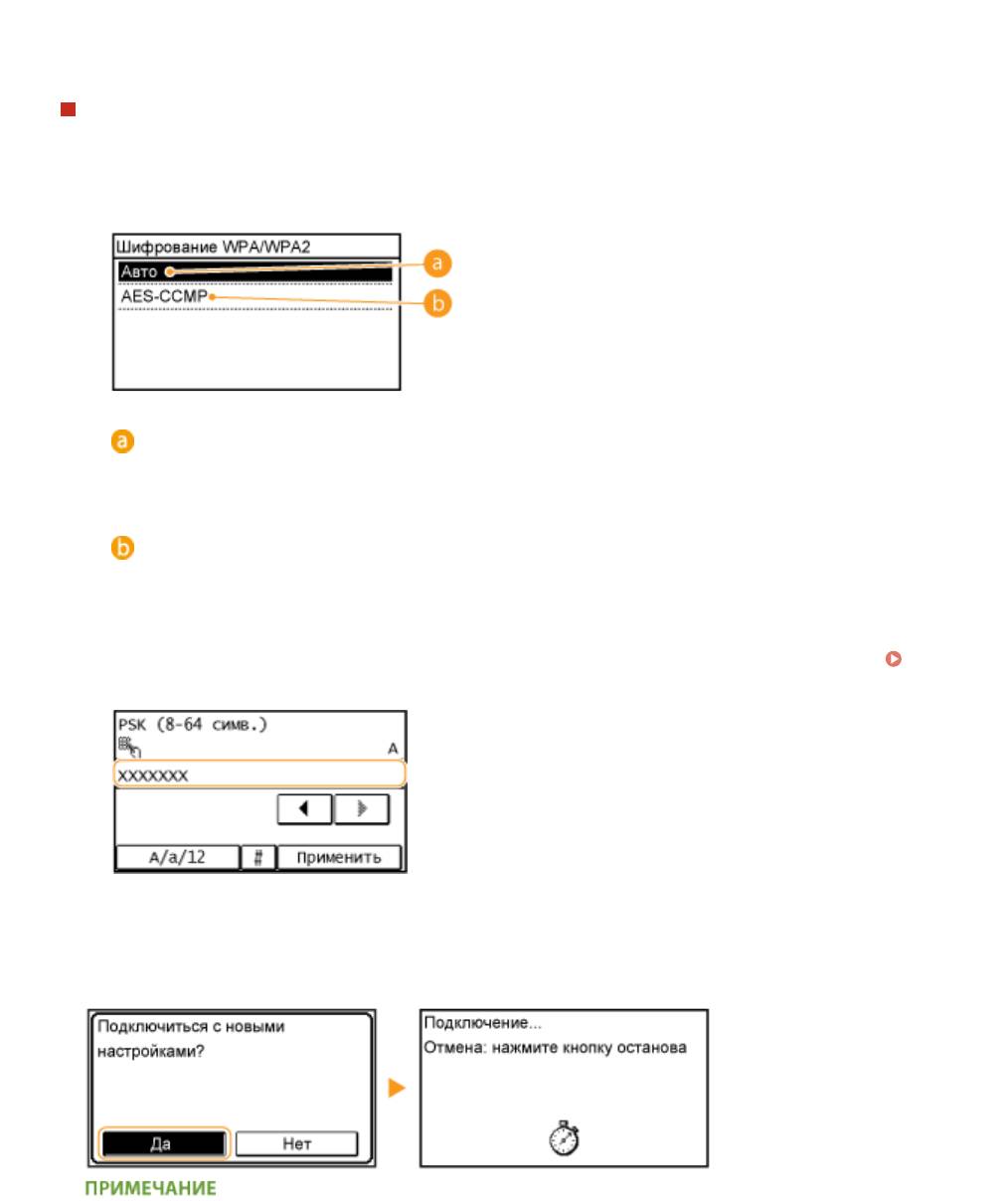
Выберите метод шифрования.
<Авт
о>
Настраивает аппарат для автоматического выбора AES-CCMP или TKIP в соответствии с
настройкой беспроводного маршрутизатора.
<AES-C
CMP>
Устанавливает в качестве метода шифрования AES-CCMP.
3
Введите записанный ключ сети.
● Введит
е ключ сети с помощью цифровых клавиш, а затем коснитесь <Применить>.
Ввод
т
екста(P. 39)
Коснитесь элемента <Да>.
8
Если во время установки отображается сообщение об ошибке
Коснит
есь элемента <Закрыть>, убедитесь в правильности заданных параметров и вернитесь к шагу 5.
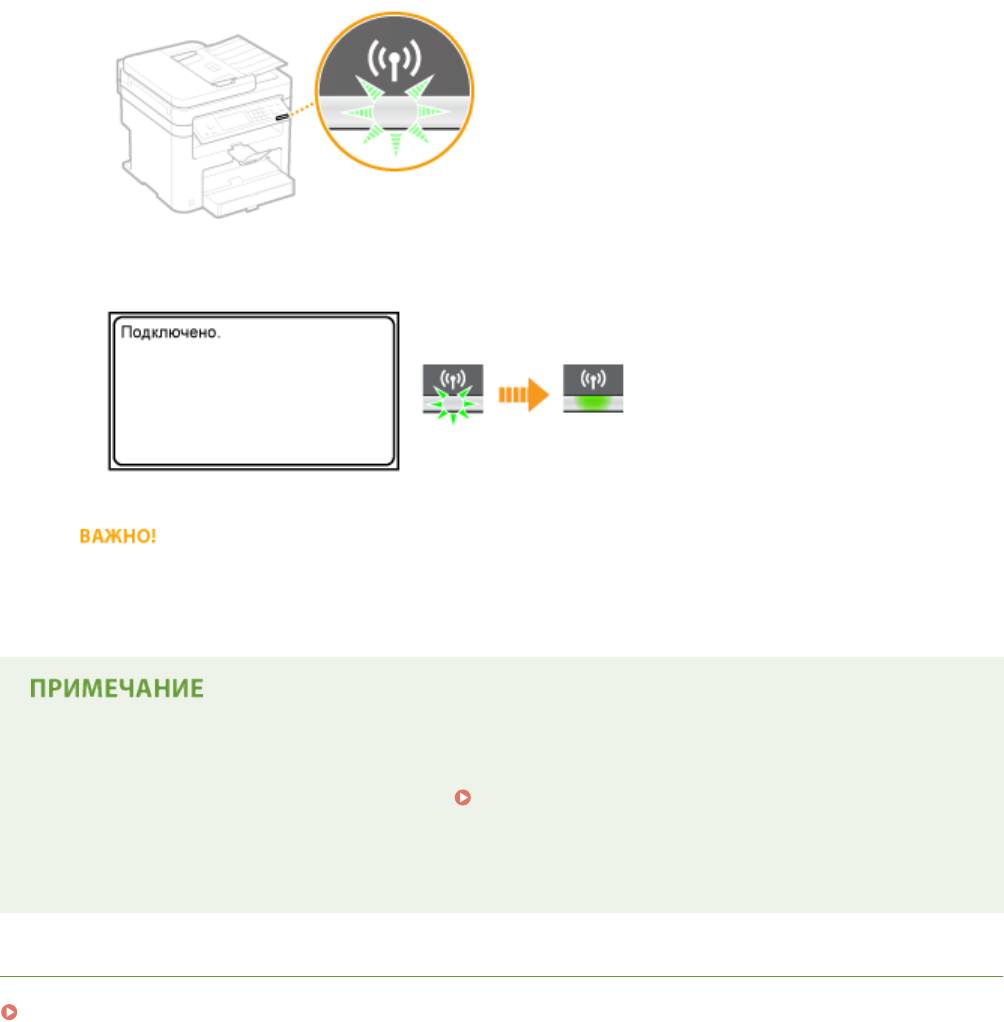
Убедитесь в том, что на панели управления мигает индикатор Wi-Fi.
9
● При обнар
ужении беспроводного маршрутизатора начинает мигать индикатор Wi-Fi.
342
Сеть
● По завершении установки о
тображается следующий экран, и примерно через 2 секунды загорается
индикатор Wi-Fi.
● Подо
ждите примерно 2 минуты, пока не будет завершена настройка параметров IP-адреса аппарата.
Уровень сигнала
Если для подклю
чения доступно более одного беспроводного маршрутизатора, аппарат подключается
к устройству с самым высоким уровнем сигнала. Интенсивность сигнала измеряется при помощи RSSI
(индикации уровня принимаемого сигнала).
Снижение энергопотребления
Мо
жно настроить аппарат для перехода в <Режим экономии энергии> в зависимости от сигналов,
излучаемых беспроводным маршрутизатором.
Режим экономии энергии (P. 491)
Если IP-адрес аппарата изменился
В среде DHCP IP-
адрес аппарата может изменяться автоматически. В этом случае подключение
сохраняется до тех пор, пока компьютер и аппарат находятся в пределах одной подсети.
ССЫЛКИ
Подключение к беспроводной локальной сети (P. 329)
343
Сеть
Проверка SSID и ключа сети
1840-06C
При настройк
е беспроводного подключения вручную необходимо указать SSID и ключ сети для беспроводного
маршрутизатора. На этих сетевых устройствах можно указать SSID и ключ сети. Проверьте устройства и
запишите все необходимые сведения, перед тем как приступить к настройке подключения. Дополнительные
сведения о сетевых устройствах см. в соответствующих руководствах по эксплуатации или обратитесь к
производителю устройства.
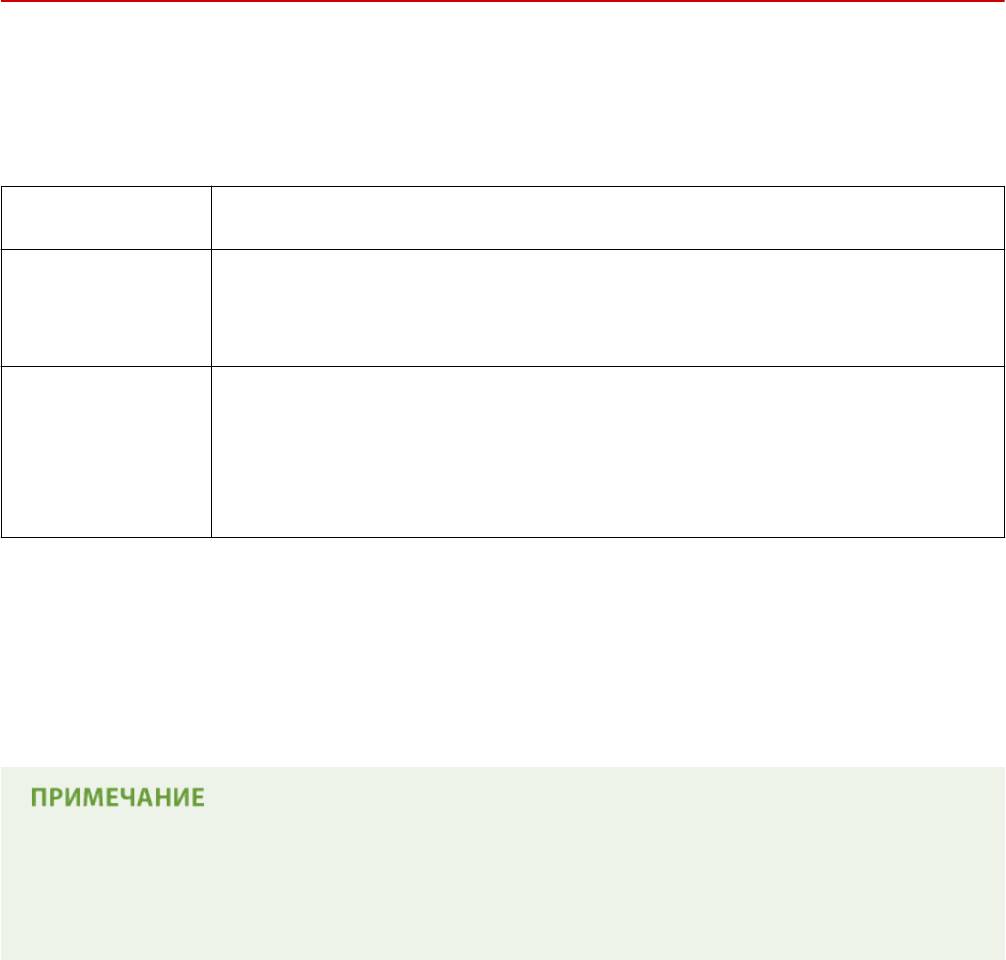
Имя, указанное для идентификации отдельной беспроводной локальной сети. Другие
SSID
т
ермины, идентичные по значение термину SSID: «имя точки доступа» и «имя сети».
Ключ или пароль, используемые для шифрования данных или проверки подлинности
сети. Другие термины, идентичные по значению термину «ключ сети»: «ключ
Ключ сети
шифрования», «WEP-ключ», «Парольная фраза WPA/WPA2» и «предварительный ключ
(PSK)».
Протоколы
При настройке беспроводного подключения вручную необходимо настроить
безопасности
параметры безопасности. Проверьте следующие данные.
беспроводной сети
● Типы систем безопасности (WEP/WPA-PSK/WPA2-PSK)
(проверка
● Метод проверки подлинности (Открытая система/Общий ключ)
подлинности/
шифрование)
● Метод шифрования (TKIP/AES-CCMP)
◼ Проверка SSID
и ключа сети с помощью компьютера
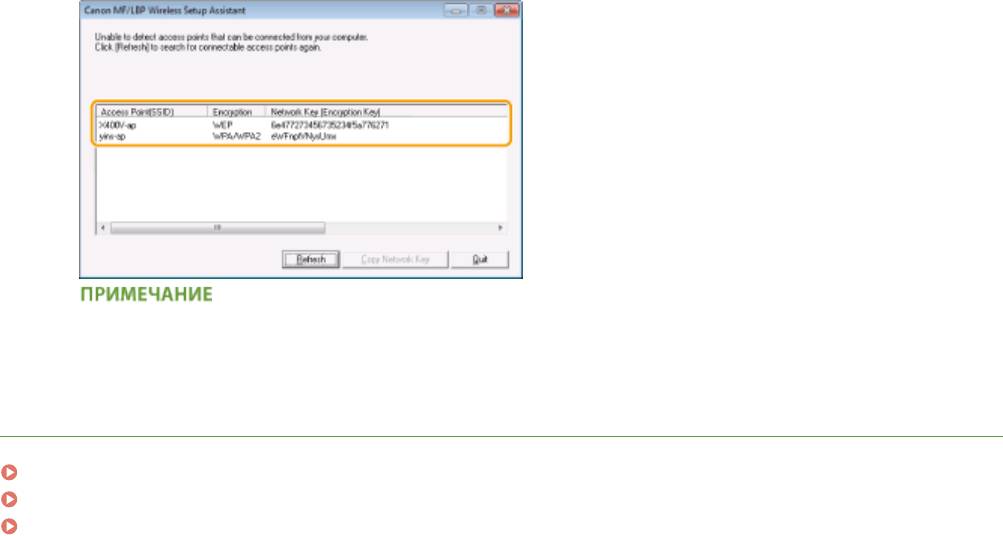
Возможно, SSID или ключ сети изменен. Если SSID или ключ сети неизвестны, можно проверить их с помощью
компонента «Canon MF/LBP Wireless Setup Assistant» (Помощник беспроводной установки Canon MF/LBP),
имеющегося на предоставленном диске DVD-ROM. «Canon MF/LBP Wireless Setup Assistant» (Помощник
беспроводной установки Canon MF/LBP) можно использовать на компьютере, подключенном к беспроводной
локальной сети.
Если вы работаете на Mac
На предоставляемом
DVD-ROM, входящем в комплект поставки аппарата, не содержится «Canon MF/LBP
Wireless Setup Assistant» (Помощник беспроводной установки Canon MF/LBP) для Mac OS. Он имеется на
сайте Canon: http://www.canon.com/
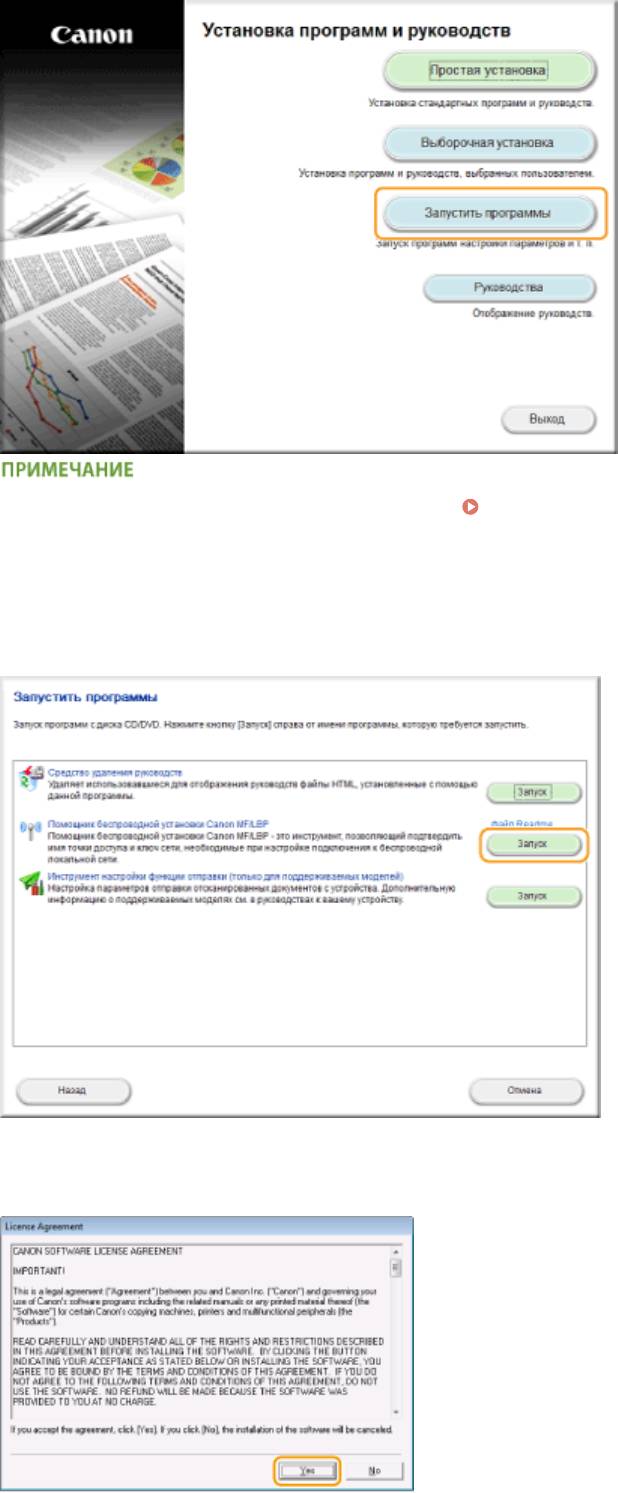
Вставьте предоставленный DVD-ROM в дисковод компьютера.
1
● Выберит
е язык и нажмите кнопку [OK], если вам это будет предложено.
Нажмите [Запустить программы].
2
344
Сеть
● Если
указанный выше экран не отображается
Отображение экрана [Установка программ и
р
уководств](P. 691)
● При отображении диалогового окна [Автозапуск] щелкните [Run MInst.exe].
Нажмите [Запуск] в [Помощник беспроводной установки Canon MF/LBP].
3
Прочитайте лицензионное соглашение и нажмите [Да], чтобы принять его.
4
345
Сеть
Проверьте отобразившиеся сведения о беспроводном маршрутизаторе.
5
● Запишит
е необходимые сведения. Если вы не знаете, какие сведения понадобятся, запишите все
отобразившиеся данные.
Если не удалось обнаружить беспроводные маршрутизаторы
Нажмит
е [Refresh]. Если проблему не удалось устранить, проверьте правильность настройки
параметров на компьютере и в беспроводном маршрутизаторе.
ССЫЛКИ
Подключение к беспроводной локальной сети (P. 329)
Настройка подключения путем выбора беспроводного маршрутизатора(P. 337)
Настройка подключения путем детального задания параметров(P. 340)
346
Сеть
Настройка IP-адреса
1840-06E
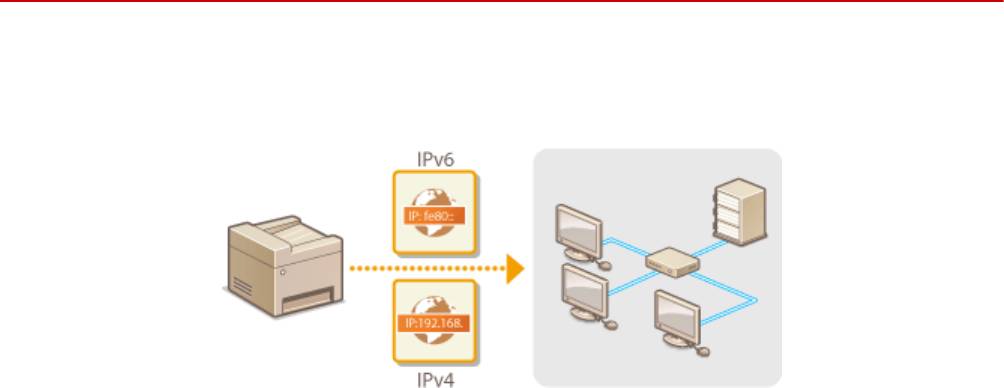
Для подклю
чения аппарата к сети требуется уникальный сетевой IP-адрес. Доступно две версии IP-адресов:
IPv4 и IPv6. Значения параметров зависят от сетевой среды. Для использования адресов версии IPv6
необходимо правильно настроить параметры адреса IPv4.
347
Сеть
Настройка адреса IPv4
1840-06F
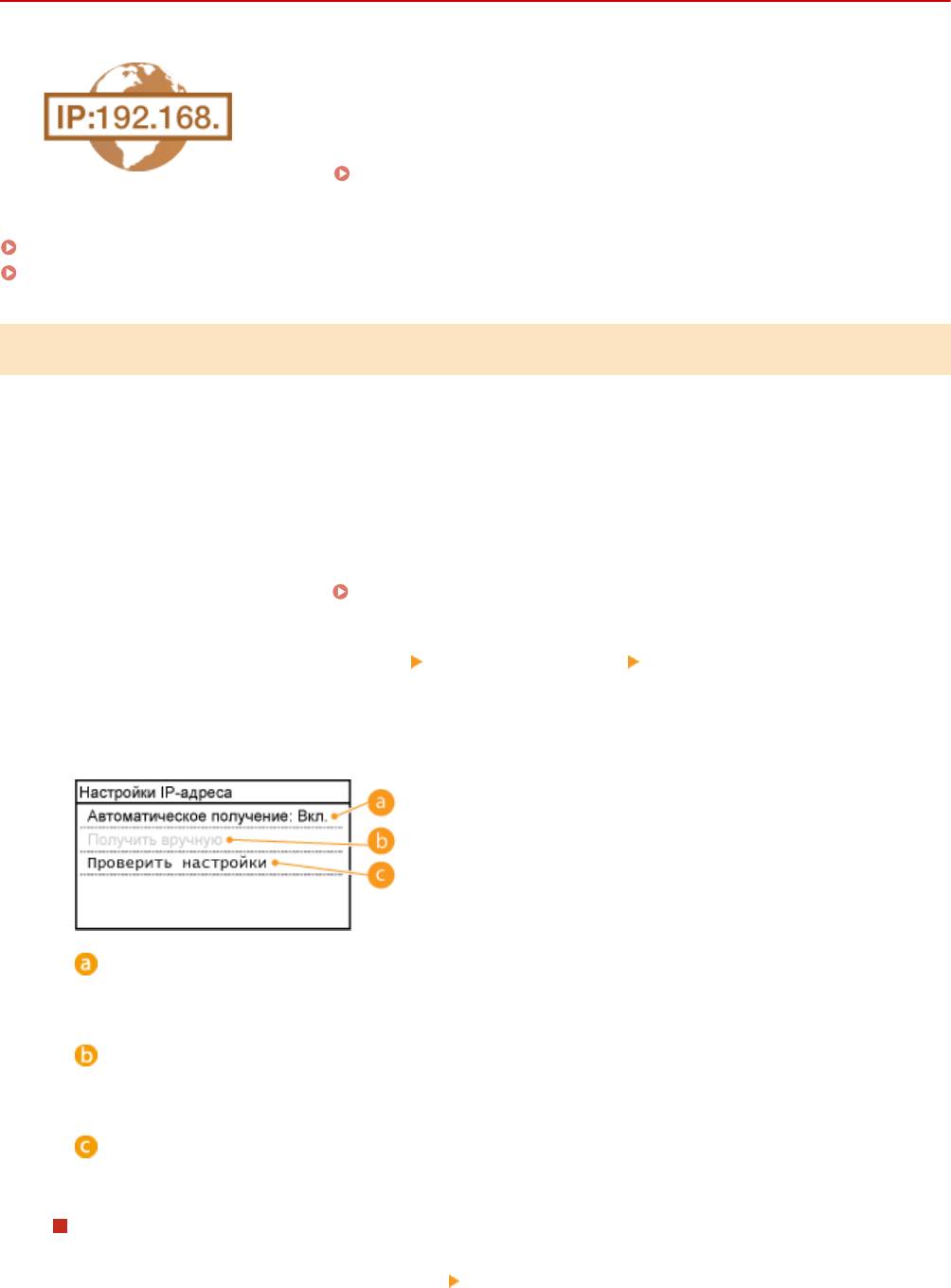
Адрес IPv4 аппарата можно назначить автоматически с помощью протокола
динамическ
ого назначения IP-адресов, такого как DHCP, или ввести вручную.
При подключении аппарата к проводной локальной сети необходимо
убедиться в том, что штекеры кабеля локальной сети плотно вставлены в
порты (
Подключение к проводной локальной сети(P. 328) ). При
необх
одимости можно проверить сетевое подключение.
Настройка адреса IPv4(P. 348)
Проверка сетевого подключения(P. 350)
Настройка адреса IPv4
Коснитесь элемента <Меню> на экране <Главный>.
1
Коснитесь элемента <Настройки сети>.
2
● При о
тображении экрана с запросом ввода PIN-кода введите PIN-код с помощью цифровых клавиш, а
затем нажмите <Применить>.
Настройка PIN-кода администратора системы(P. 412)
Выберите <Настройки TCP/IP> <Настройки IPv4> <Настройки IP-адреса>.
3
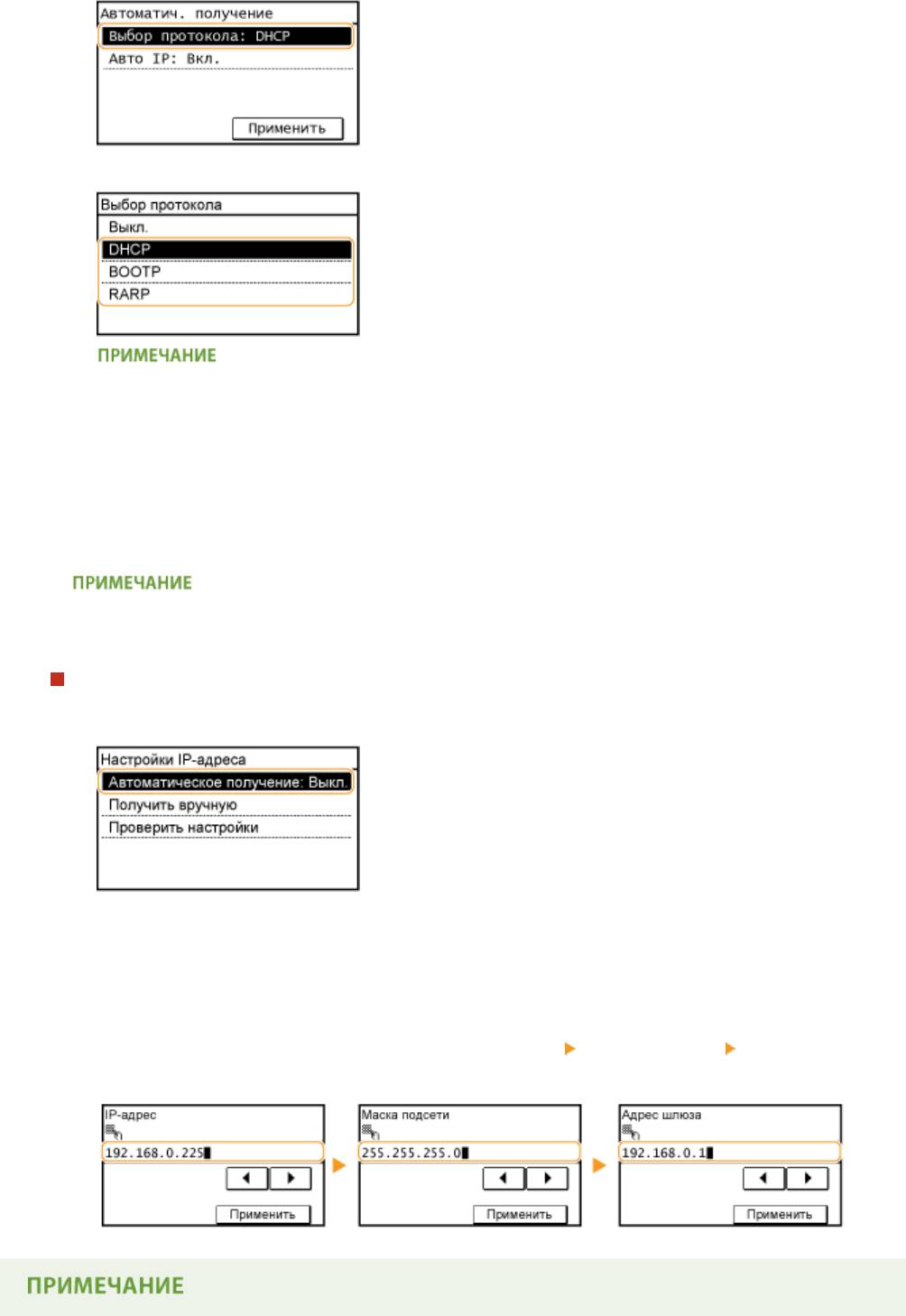
Настройка параметров IP-адреса.
4
<Авт
оматическое получение>
Выберите автоматическое назначение IP-адреса с помощью протокола DHCP. При появлении
<Автоматическое получение: Вкл.> включается автоматическая адресация.
<Получить вр
учную>
Выберите настройку параметров IP-адреса путем ввода IP-адреса вручную. Для выбора этого
параметра для <Автоматическое получение> должно быть установлено значение <Выкл.>.
<Проверить настройки>
Выберит
е время просмотра текущих параметров IP-адреса.
Автоматическое назначение IP-адреса
1
Выберите <Автоматическое получение>
<Выбор протокола>.
348
Сеть
2
Коснитесь элемента <DHCP>, <BOOTP> или <RARP>.
Если вы не хотите использовать DHCP/BOOTP/RARP для назначения IP-адреса,
выберит
е <Выкл.>. Если при выборе <DHCP>, <BOOTP> или <RARP> эти службы недоступны,
аппарат будет пытаться выполнить поиск этих служб, затрачивая для этого время и ресурсы связи.
3
Убедитесь, что для <Авто IP> установлено значение <Вкл.>.
● Если выбрано значение <Выкл.>, измените его на <Вкл.>.
4
Коснитесь элемента <Применить>.
IP-адреса, назначенные посредством DHCP/BOOTP/RARP, переопределяют адрес, полученный
посредством
Auto IP.
Ввод IP-адреса вручную
1
Убедитесь, что для <Автоматическое получение> установлено значение <Выкл.>.
● В случае о
тображения значения <Вкл.> коснитесь <Автоматическое получение> и установите
параметры <Выбор протокола> и <Авто IP> на значение <Выкл.>.
2
Коснитесь элемента <Получить вручную>.
3
Укажите IP-адрес, маску подсети и адрес шлюза (или шлюз по умолчанию).
● Укажите параметры в следующем порядке: <IP-адрес>
<Маска подсети> <Адрес шлюза>.
● Введит
е каждую настройку с помощью цифровых клавиш, а затем коснитесь <Применить>.
349
Сеть
Проверка правильности параметров
Убедит
есь в том, что на компьютере отображается экран «Удаленный ИП» (
Запуск Удаленного
ИП(P
. 467) ). Если компьютер недоступен, можно проверить соединение через панель управления (
Проверка сетевого подключения(P. 350) ).
Проверка сетевого подключения
Коснитесь элемента <Меню> на экране <Главный>.
1
Коснитесь элемента <Настройки сети>.
2
● При о
тображении экрана с запросом ввода PIN-кода введите PIN-код с помощью цифровых клавиш, а
затем нажмите <Применить>.
Настройка PIN-кода администратора системы(P. 412)
Выберите <Настройки TCP/IP>
<Настройки IPv4> <Команда PING>.
3
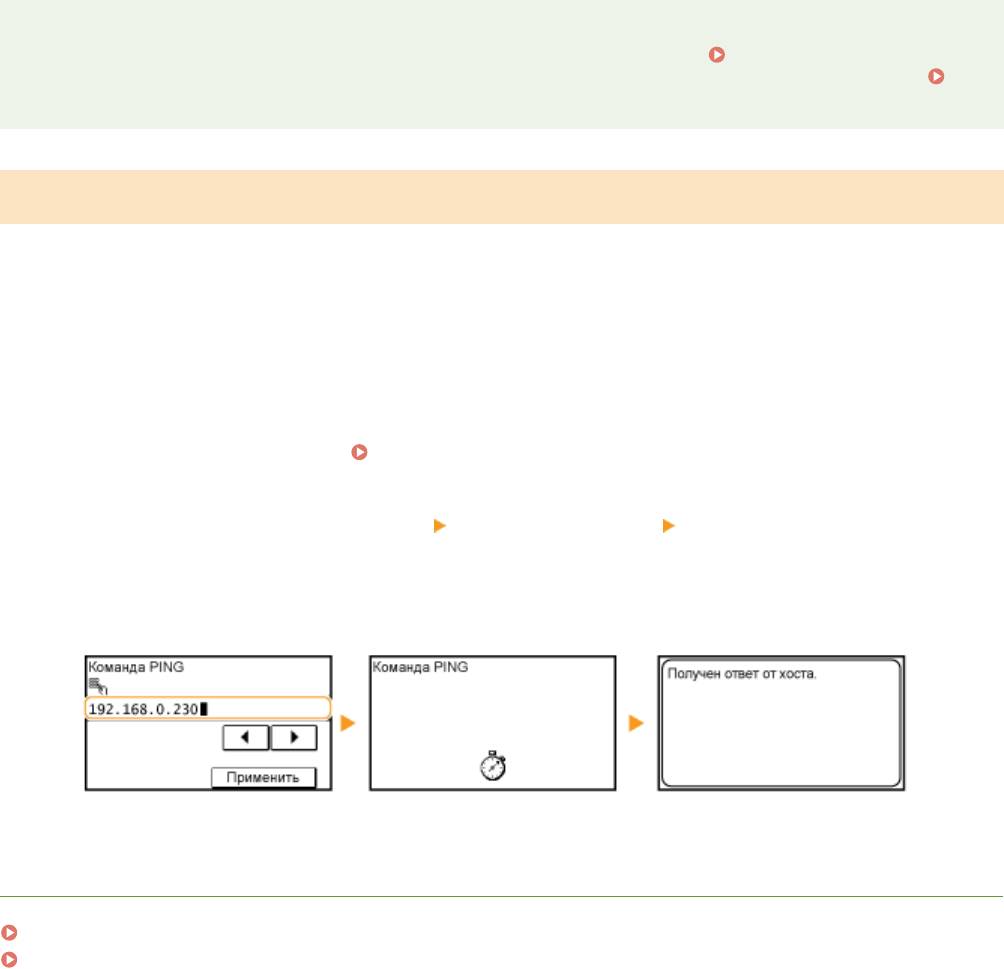
Введите IPv4-адрес другого устройства в сети и нажмите <Применить>.
4
● Если подклю
чение установлено успешно, отображается результат, показанный выше.
ССЫЛКИ
Настройка адресов IPv6(P. 351)
Просмотр параметров сети(P. 355)
350
Сеть
Настройка адресов IPv6
1840-06H
Адреса IPv6 для аппарата можно настроить посредством Удаленного ИП. Перед
заданием адресов
IPv6 проверьте настройки адреса IPv4 (
Просмотр
настроек IPv4(P
. 355) ). Для использования адресов IPv6 необходимо
правильно настроить адреса IPv4. Обратите внимание, что функция
сканирования, использующая драйвер сканера или Утилита сканирования MF,
недоступна в среде IPv6. Аппарат может использовать до девяти следующих
адресов IPv6:
Тип Максимально
Описание
доступное
к
оличество
Адрес, лок. для канала 1 Адрес, который является допустимым только в пределах подсети или
ссылки и не может использоваться для связи с устройством после
маршрутизатора. Адрес, лок. для канала, автоматически настраивается
при активации функции IPv6 для аппарата.
Адрес, вводимый вручную 1 Адрес, ввод которого выполняется вручную. При использовании этого
адреса необходимо указать длину префикса и адрес маршрутизатора по
умолчанию.
Адрес без учета состояния 6 Роутер анонсирует адрес, который создается автоматически с помощью
MAC-адреса аппарата и префикса сети. Адреса без учета состояния
удаляются при перезагрузке аппарата (или его включении).
Адрес с учетом состояния 1 Адрес, получаемый от сервера DHCP с помощью DHCPv6.
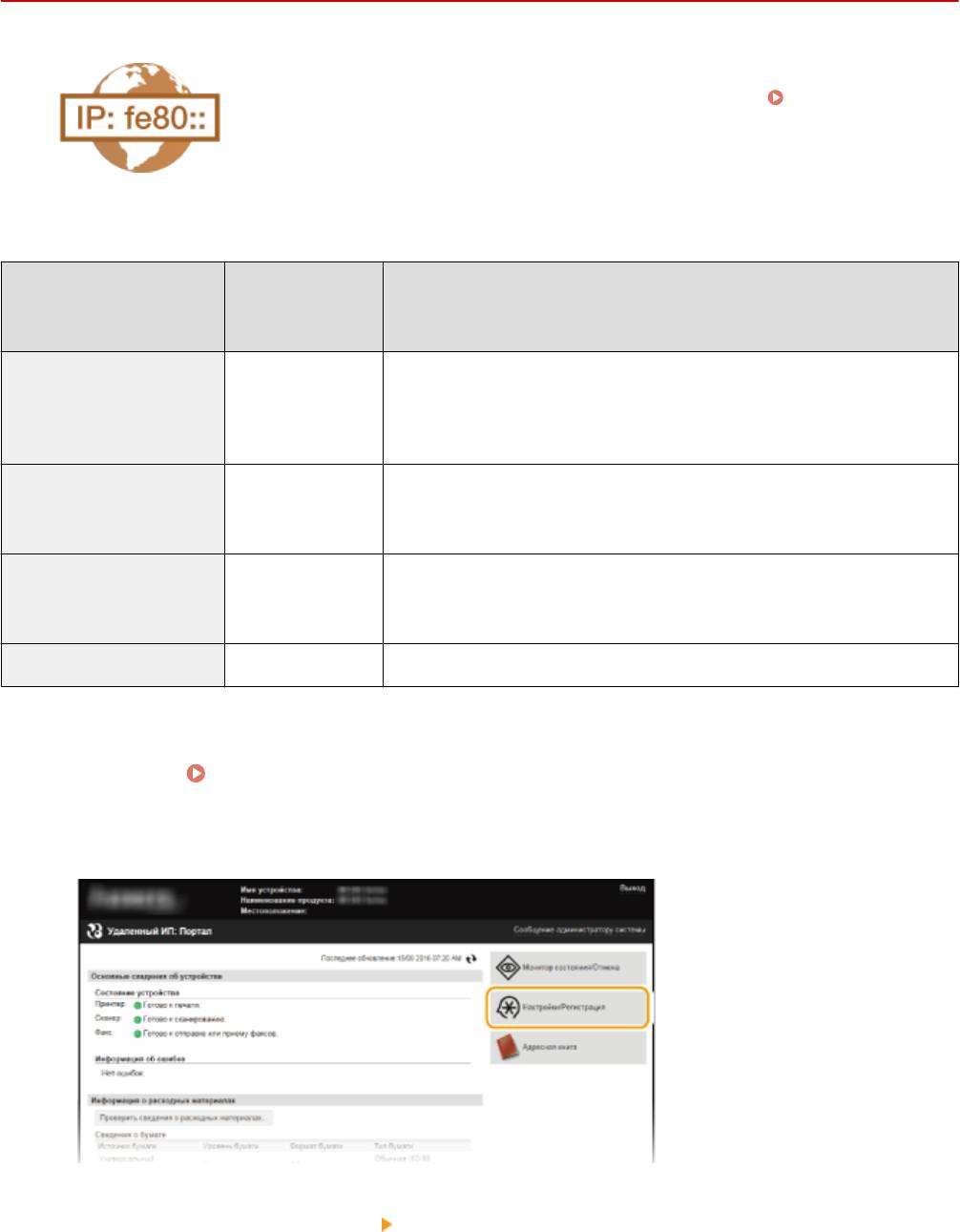
Запустите Удаленный ИП и войдите в систему в режиме администратора
1
сист
емы.
Запуск Удаленного ИП(P. 467)
Щелкните [Настройки/Регистрация].
2
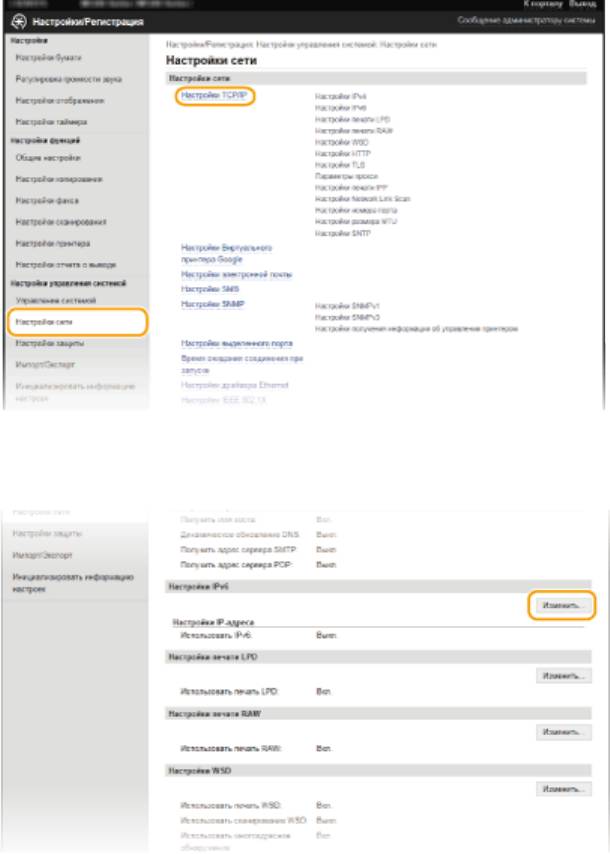
Нажмите [Настройки сети] [Настройки TCP/IP].
3
351
Сеть
Щелкните [Изменить] в [Настройки IPv6].
4
Установите флажок [Использовать IPv6] и настройте необходимые параметры.
5
352



