
Canon i-SENSYS MF237w – страница 17
Инструкция к Лазерному МФУ Canon i-SENSYS MF237w
Удобное использование с мобильным устройством
Выберите аппарат из списка принтеров в разделе [Принтеры и сканеры].
3
Нажмите [Сканер].
4
Нажмите [Открыть сканер].
5
➠ От
образится экран [Сканер].
При необходимости настройте параметры сканирования.
6
Нажмите [Сканер].
7
➠ Начнет
ся сканирование и отобразятся отсканированные данные.
313
Удобное использование с мобильным устройством
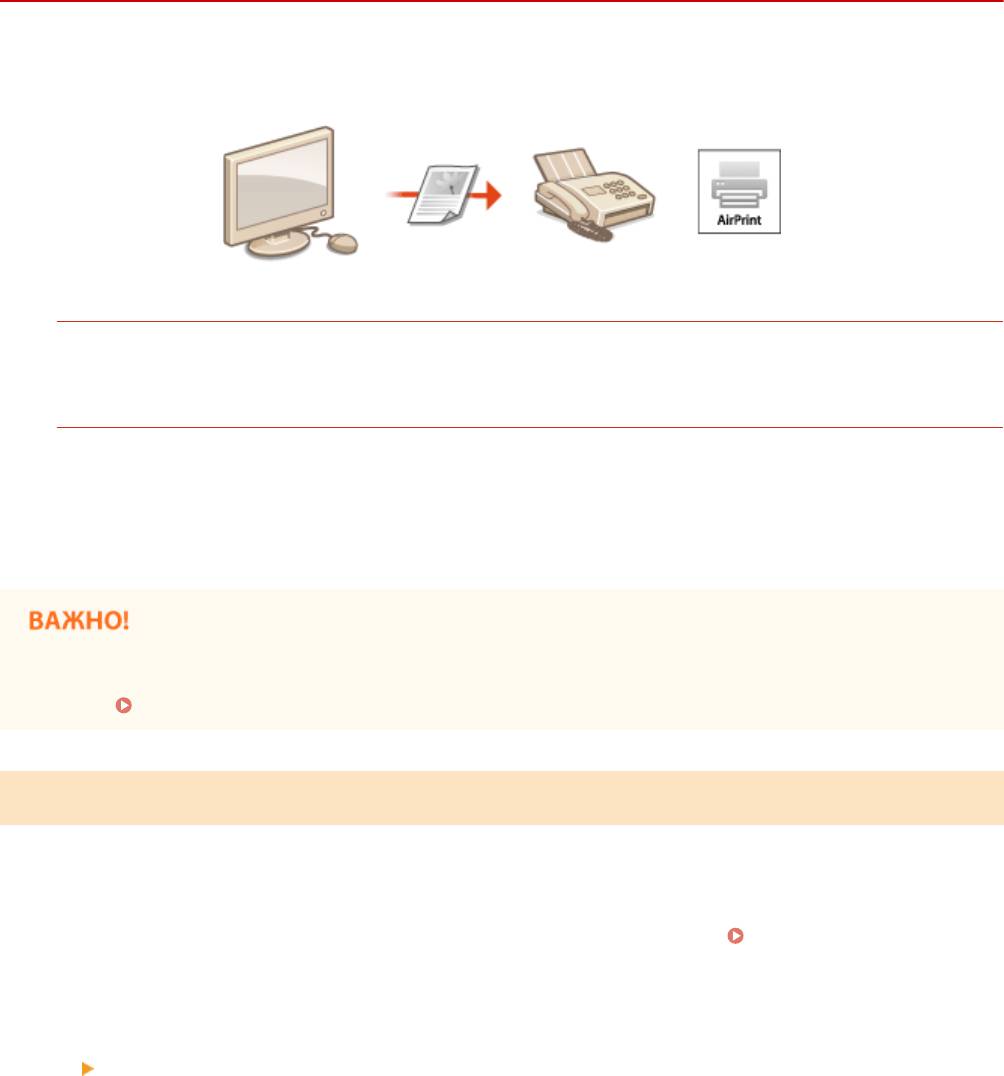
Отправка факсов с помощью AirPrint
1840-05X
Функция AirPrint
позволяет отправлять факсы с компьютера Mac почти так же, как если бы вы печатали
непосредственно с этого компьютера.
Требования к системе
Для отправки факсов с помощью AirPrint потребуется компьютер Mac с установленной операционной
сист
емой Mac OS X 10.9 или более поздней.
Сетевое окружение
Необходимо одно из указанных ниже сетевых окружений.
● Компью
тер Mac и аппарат подключены к одной локальной сети.
● Компьютер Mac и аппарат подключены через USB.
● Для фак
симильной связи необходимо задать для параметра [Использовать печать IPP] значение
[Вкл.].
Изменение настройки функций, доступных с помощью AirPrint(P. 306)
Отправка факсов с компьютера Mac
Убедитесь, что аппарат включен и подключен к компьютеру Mac.
1
● Информацию о т
ом, как в этом убедиться, см. в разделе Начало работы.
Руководства, входящие в
к
омплект поставки устройства(P. 681)
Добавьте аппарат на компьютере Mac в разделе [Системные настройки]
2
[Принтеры и сканеры].
● В э
той операции нет необходимости, если регистрация уже была выполнена ранее для другой
операции.
Откройте документ с помощью приложения, чтобы отобразить диалоговое
3
окно печати.
● От
ображение диалогового окна печати варьируется для различных приложений. Дополнительные
сведения см. в руководстве по работе с используемым приложением.
Выберите аппарат в диалоговом окне печати.
4
314
Удобное использование с мобильным устройством
➠ От
образятся принтеры, подключенные к Mac. На этом шаге выберите драйвер факса для этого
аппарата.
Укажите адресата.
5
Щелкните [Факс].
6
➠ Начнет
ся отправка факса.
315

Удобное использование с мобильным устройством
Если не удается воспользоваться функцией AirPrint
1840-05Y
Если не у
дается воспользоваться функцией AirPrint, попробуйте принять описанные ниже меры.
● Убедитесь в том, что аппарат включен. Если аппарат включен, вначале выключите его, подождите не менее
10 секунд, а затем снова включите его и проверьте, устранена ли проблема.
● Убедитесь, что на аппарате не отображаются сообщения об ошибках.
● Убедитесь, что устройства Apple и аппарат подключены к одной локальной сети. Если устройство включено,
для установки беспроводного соединения может потребоваться несколько минут.
● Убедитесь, что устройство Bonjour или Apple включено.
● Для выполнения печати необходимо убедиться, что в аппарат загружена бумага и в нем имеется
достаточное количество тонера в картриджах.
Отображение экрана для AirPrint(P. 307)
● Для
выполнения сканирования необходимо, чтобы Network Link Scan (сетевое сканирование) было
установлено на <Вкл.>.
Изменение настройки функций, доступных с помощью AirPrint(P. 306)
316
Удобное использование с мобильным устройством
Использование Виртуального принтера Google
1840-060
Вир
туальный принтер Google — это услуга, позволяющая пользователю с учетной записью Google печатать из
приложений, совместимых с Виртуальным принтером Google, со смартфона, планшетного ПК или компьютера,
подключенного к сети Интернет. В отличие от обычной печати с компьютера, технология «Виртуальный
принтер Google» позволяет печатать без драйвера принтера. Например, используя приложение, совместимое с
Виртуальным принтером Google, можно напечатать электронное письмо или файлы, прикрепленные к нему.
Напечатанные документы будут прямо в аппарате.
Проверка настроек аппарата(P. 317)
Изменение настроек Виртуального принтера Google(P. 317)
Регистрация аппарата в системе «Виртуальный принтер Google»(P. 318)
● При регистрации аппарата или использовании Вир
туального принтера Google для печати
документов необходимо подключить аппарат к Интернету. Пользователь несет ответственность за
оплату интернет-соединения.
● В некоторых странах и регионах эта функция недоступна.
● Виртуальный принтер Google не поддерживает печать с адресов IPv6.
● Для использования Вир
туального принтера Google необходима учетная запись Google. Для создания
учетной записи, если ее еще не имеется, перейдите на сайт Google.
Проверка настроек аппарата
Перед настройк
ой функции Виртуальный принтер Google проверьте выполнение следующих условий.
● Убедитесь, что для аппарата назначен адрес IPv4, а сам аппарат подключен к компьютеру по сети.
Подключение к беспроводной локальной сети (P. 329)
Подключение к проводной локальной сети(P. 328)
● Убедит
есь в правильности настроек даты, времени и часового пояса.
Настройки даты/времени(P. 507)
Изменение настроек Виртуального принтера Google
Вклю
чение функции Виртуальный принтер Google на аппарате. Можно также отключить функцию
Виртуального принтера Google на устройстве.
Коснитесь элемента <Меню> на экране <Главный>.
1
317
Удобное использование с мобильным устройством
Коснитесь элемента <Настройки управления системой>.
2
● При появлении экрана с запросом ввода
PIN-кода введите правильный PIN-код с помощью цифровых
клавиш, а затем коснитесь <Применить>.
Настройка PIN-кода администратора системы(P. 412)
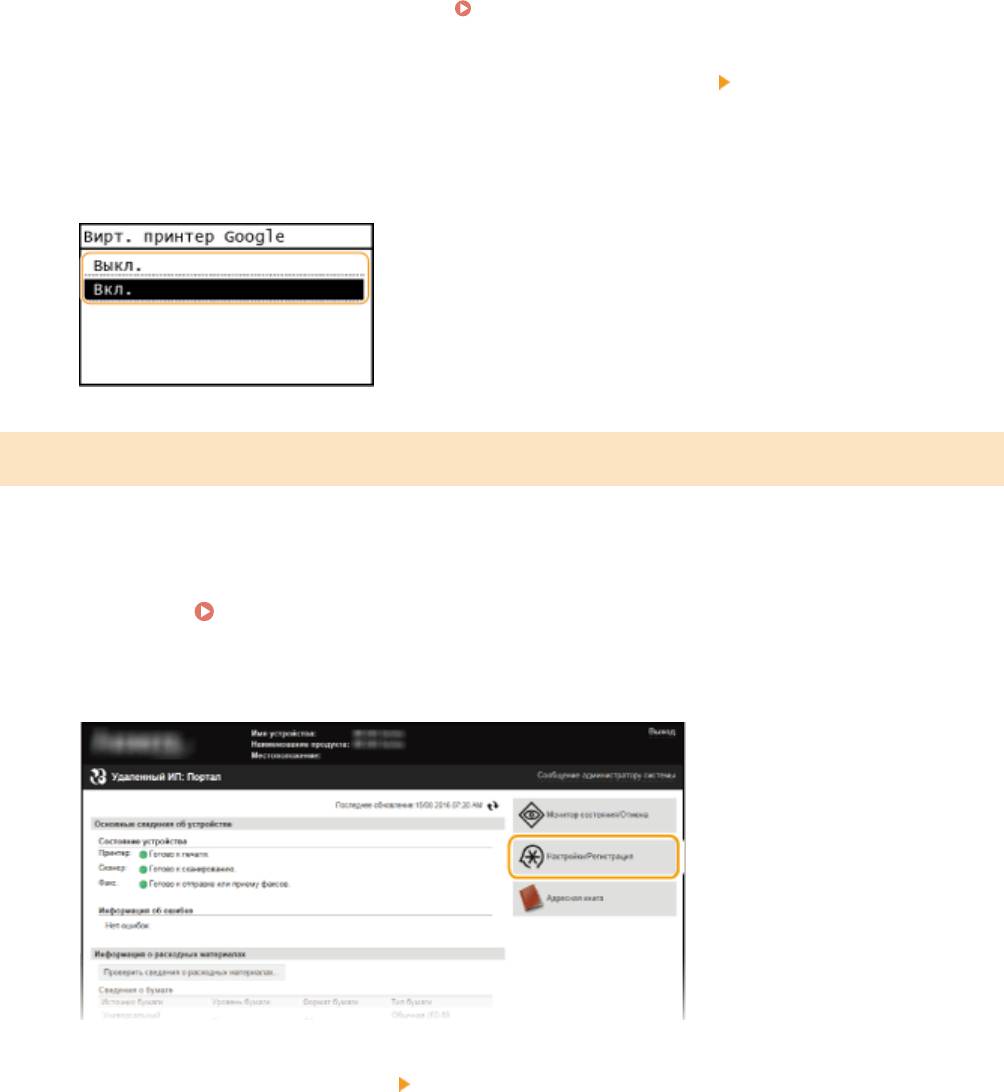
Выберите <Настройки Виртуального принтера Google> <Включить
3
Вир
туальный принтер Google>.
Коснитесь элемента <Вкл.> или <Выкл.>.
4
Регистрация аппарата в системе «Виртуальный принтер Google»
Регистрация устройства в сист
еме Виртуальный принтер Google позволяет печатать, где бы вы ни находились.
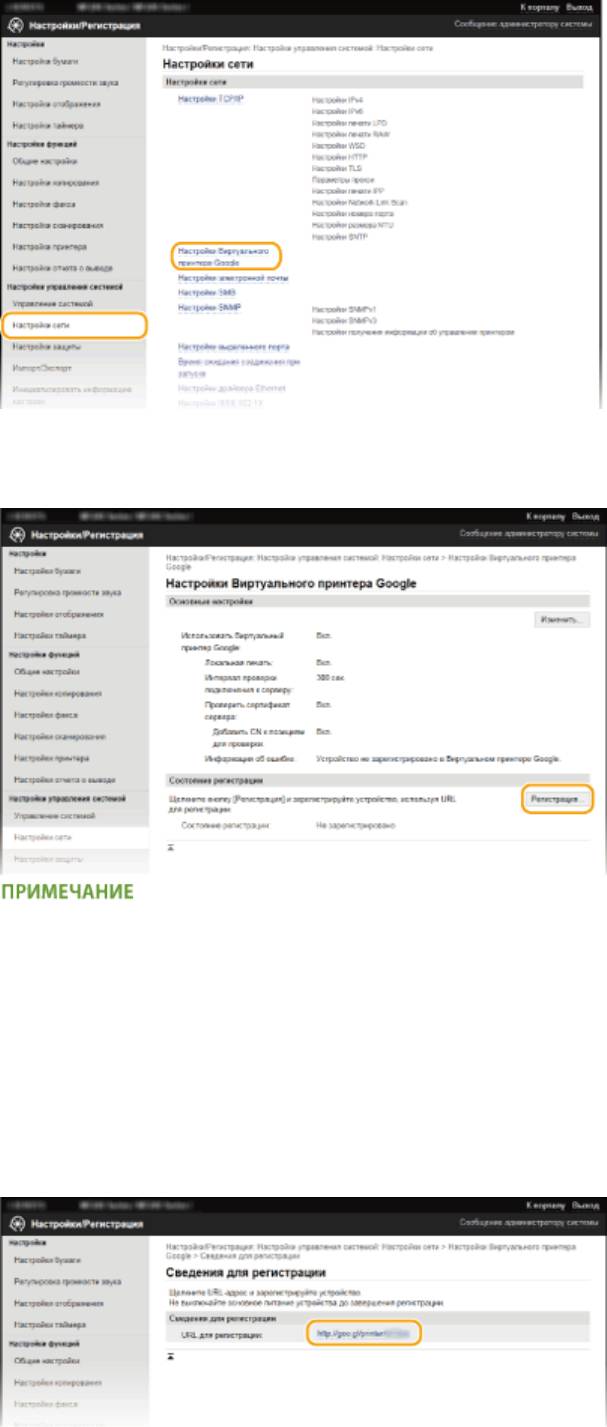
Запустите Удаленный ИП и войдите в систему в режиме администратора
1
сист
емы.
Запуск Удаленного ИП(P. 467)
Нажмите [Настройки/Регистрация].
2
Нажмите [Настройки сети]
[Настройки Виртуального принтера Google].
3
318
Удобное использование с мобильным устройством
Щелкните [Регистрация] в [Состояние регистрации].
4
Если пункт [Регистрация] недоступен
● Необх
одимо включить сервис Виртуальный принтер Google. Щелкните [Изменить], установите
флажок [Использовать Виртуальный принтер Google], затем щелкните [OK].
Повторная регистрация аппарата
● Если владелец устройства сменился по какой-либо причине, следует удалить старую регистрацию и
зарегистрироваться снова.
Щелкните ссылку на URL-адрес, отображаемый для [URL для регистрации].
5
319
Удобное использование с мобильным устройством
Следуйте инструкциям на экране, чтобы зарегистрировать аппарат.
6
➠ Мо
жно печатать из приложения, совместимого с виртуальным принтером Google, например Google
Chrome™.
● Информацию о новейших прило
жениях, поддерживающих Виртуальный принтер Google см. на веб-
сайте Виртуальный принтер Google.
Регистрация с мобильного устройства или с помощью Google Chrome
*
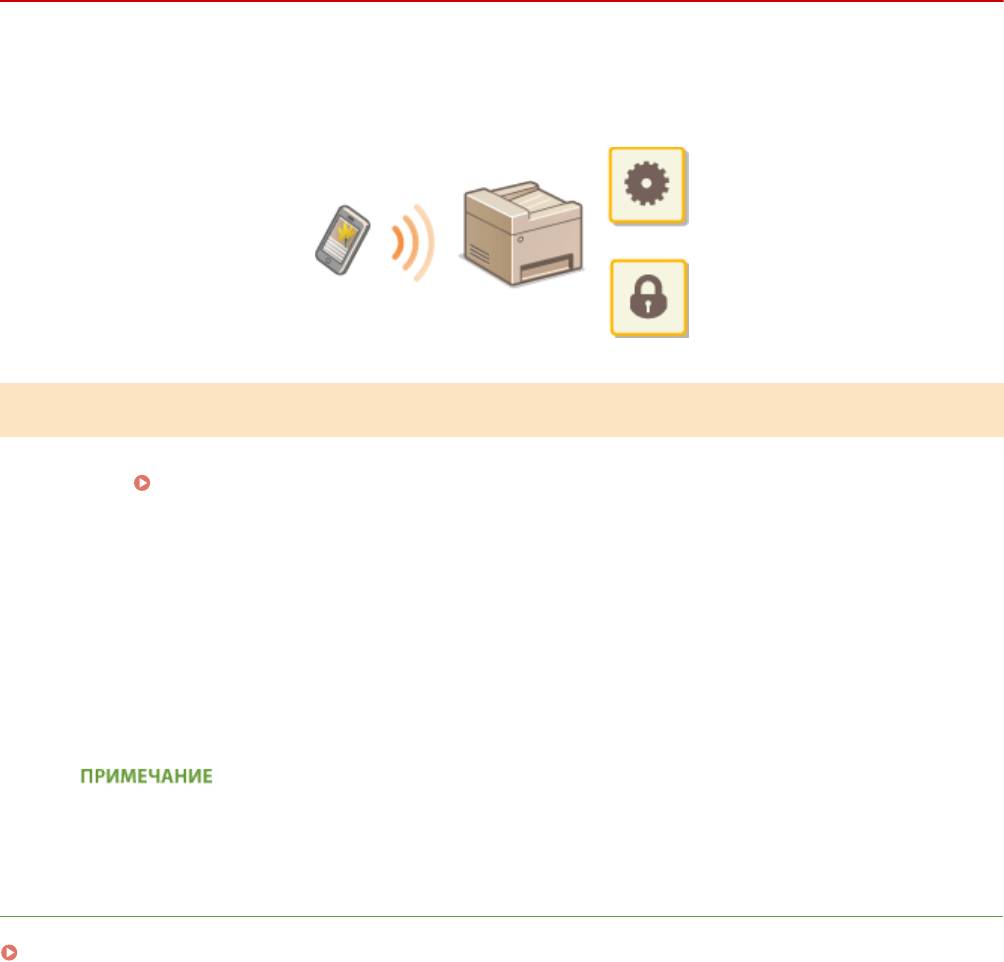
● Можно также зарегистрировать аппарат с мобильного устройства или из Google Chrome
. В конце
регистрации на дисплее устройства появится следующий экран подтверждения. Для отмены
регистрации коснитесь <Да>.
*
Порядок выполнения регистрации см. в инстр
укции к вашему мобильному устройству или на веб-сайте
Виртуальный принтер Google.
320
Удобное использование с мобильным устройством
Удаленное управление аппаратом
1840-061
Мо
жно использовать Удаленный ИП из веб-браузера, установленного на мобильном устройстве. Это позволяет
проверять состояние аппарата и задавать его настройки с мобильного устройства. Обратите внимание, что
экран Удаленного ИП на некоторых устройствах и в некоторых средах может отображаться неправильно.
Запуск Remote UI с мобильного устройства
Введит
е IP-адрес аппарата в веб-браузере и запустите Удаленный ИП. Заранее проверьте IP-адрес, заданный
для аппарата (
Просмотр параметров сети(P. 355) ). При возникновении вопросов обратит
есь к
администратору сети.
Запустите веб-браузер на своем мобильном устройстве.
1
Введите в адресной строке «http://<IP-адрес аппарата>/».
2
● Если вы х
отите использовать адрес IPv6, добавьте его в квадратных скобках. Пример: http://
[fe80::2e9e:fcff:fe4e:dbce]/.
● Нек
оторые элементы Удаленного ИП не отображаются в его «Версия смартфона». Если нужно
проверить все элементы, см. раздел «Версия ПК».
ССЫЛКИ
Использование Удаленного ИП (P. 466)
321
Сеть
Сеть
Сеть .......................................................................................................................................................................
323
Подключение к сети ....................................................................................................................................... 325
Выбор проводной или беспроводной локальной сети ............................................................................ 327
Подключение к проводной локальной сети ............................................................................................. 328
Подключение к беспроводной локальной сети ........................................................................................ 329
Настройка подключения с помощью функции WPS (режим нажатия кнопки) ................................ 331
Настройка подключения с помощью функции WPS (режим PIN-кода) ............................................. 334
Настройка подключения путем выбора беспроводного маршрутизатора ...................................... 337
Настройка подключения путем детального задания параметров .................................................... 340
Проверка SSID и ключа сети ................................................................................................................ 344
Настройка IP-адреса ................................................................................................................................... 347
Настройка адреса IPv4 ......................................................................................................................... 348
Настройка адресов IPv6 ....................................................................................................................... 351
Просмотр параметров сети ........................................................................................................................... 355
Настройка аппарата для печати или факсимильной связи с помощью компьютера ........................ 358
Настройка протоколов печати и функций WSD ........................................................................................ 359
Настройка портов принтера ...................................................................................................................... 362
Настройка сервера печати ......................................................................................................................... 365
Настройка параметров сканирования (электронная почта/общие папки) (MF249dw/MF247dw) ...... 369
Настройка параметров сканирования (отправка электронной почты) .................................................. 370
Настройка основных параметров электронной почты ..................................................................... 372
Настройка параметров связи по электронной почте ........................................................................ 377
Настройка аппарата для сканирования в общие папки .......................................................................... 381
Настройка общей папки в качестве места сохранения ..................................................................... 382
Настройка аппарата для сетевой среды ..................................................................................................... 387
Настройка параметров Ethernet ................................................................................................................ 388
Изменение максимального блока передачи ............................................................................................ 390
Настройка времени ожидания при подключении к сети ......................................................................... 391
Настройка DNS ............................................................................................................................................ 392
Настройка SMB (MF249dw/MF247dw) ......................................................................................................... 397
Настройка SNTP .......................................................................................................................................... 399
Мониторинг и контроль аппарата с помощью SNMP .............................................................................. 401
322
Сеть
Сеть
1840-062
Г
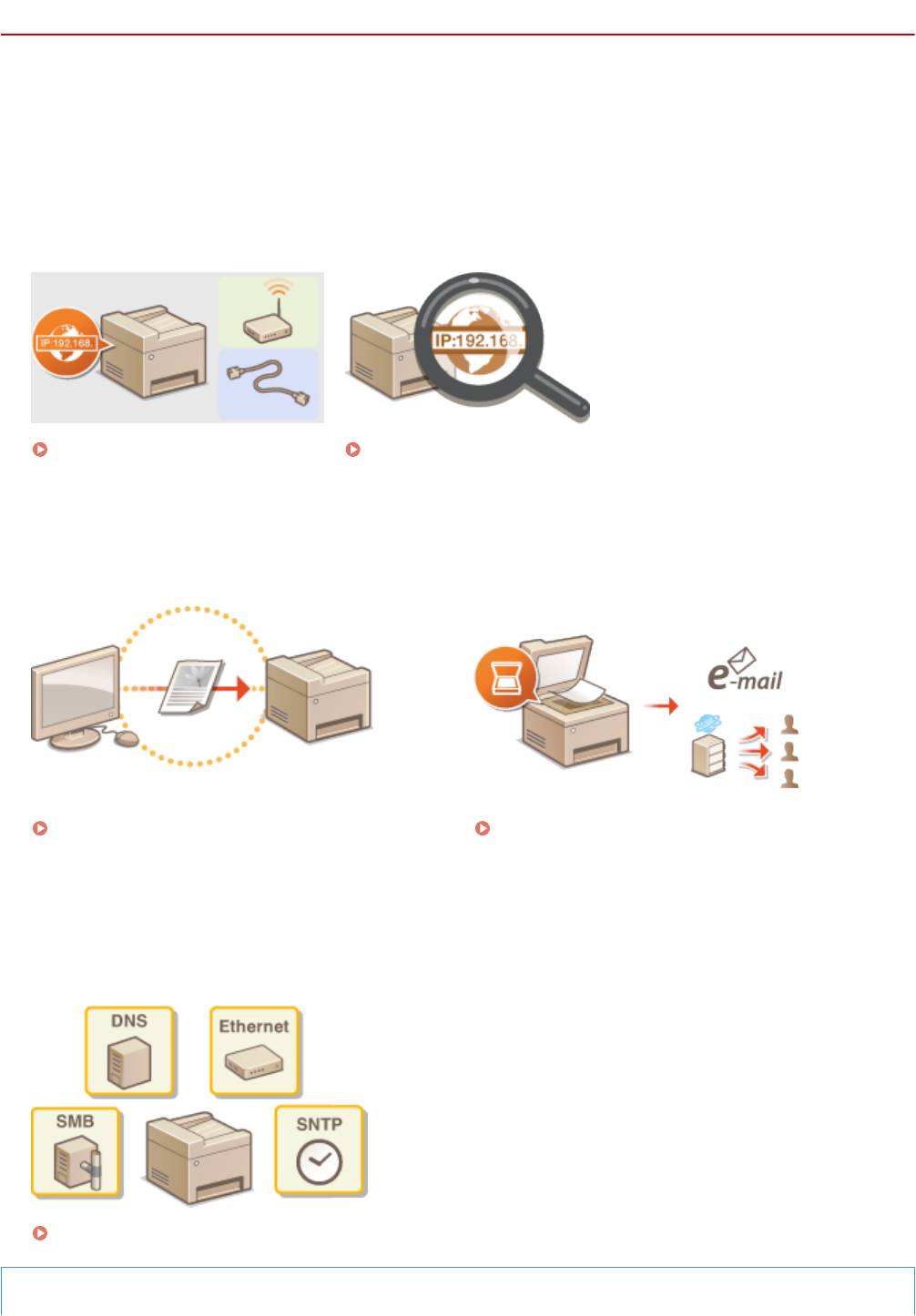
ибкие возможности этого аппарата позволяют использовать его в различных средах, предусматривая
применение как расширенных технологий, так и базовых функций сети. Необязательно быть экспертом по
сетевому оборудованию, так как функциональные возможности аппарата обеспечивают простую и удобную
работу. Не стоит ни о чем беспокоиться — просто следуйте пошаговым инструкциям по настройке сети.
◼ Подключение к компьютеру/Просмотр сетевых параметров аппарата
Подключение к сети(P. 325) Просмотр параметров сети(P. 355)
◼ Настройка
или подготовка к печати/Факсимильная связь с помощью компьютера/
Функции сканирования
Настройка аппарата для печати или
Настройка параметров сканирования
фак
симильной связи с помощью
(электронная по
чта/общие папки) (MF249dw/
компьютера(P. 358)
MF247dw)(P. 369)
◼ Настройка аппарата для более у
добной работы в сети
Настройка аппарата для сетевой среды(P. 387)
Прямое соединение с мобильным устройством
323

Сеть
● Возмо
жно прямое взаимодействие с аппаратом из мобильного устройства без необходимости
настройки сложных сетевых параметров.
Выполните прямое соединение (режим точки
доступа) (P
. 300)
324
Сеть
Подключение к сети
1840-063
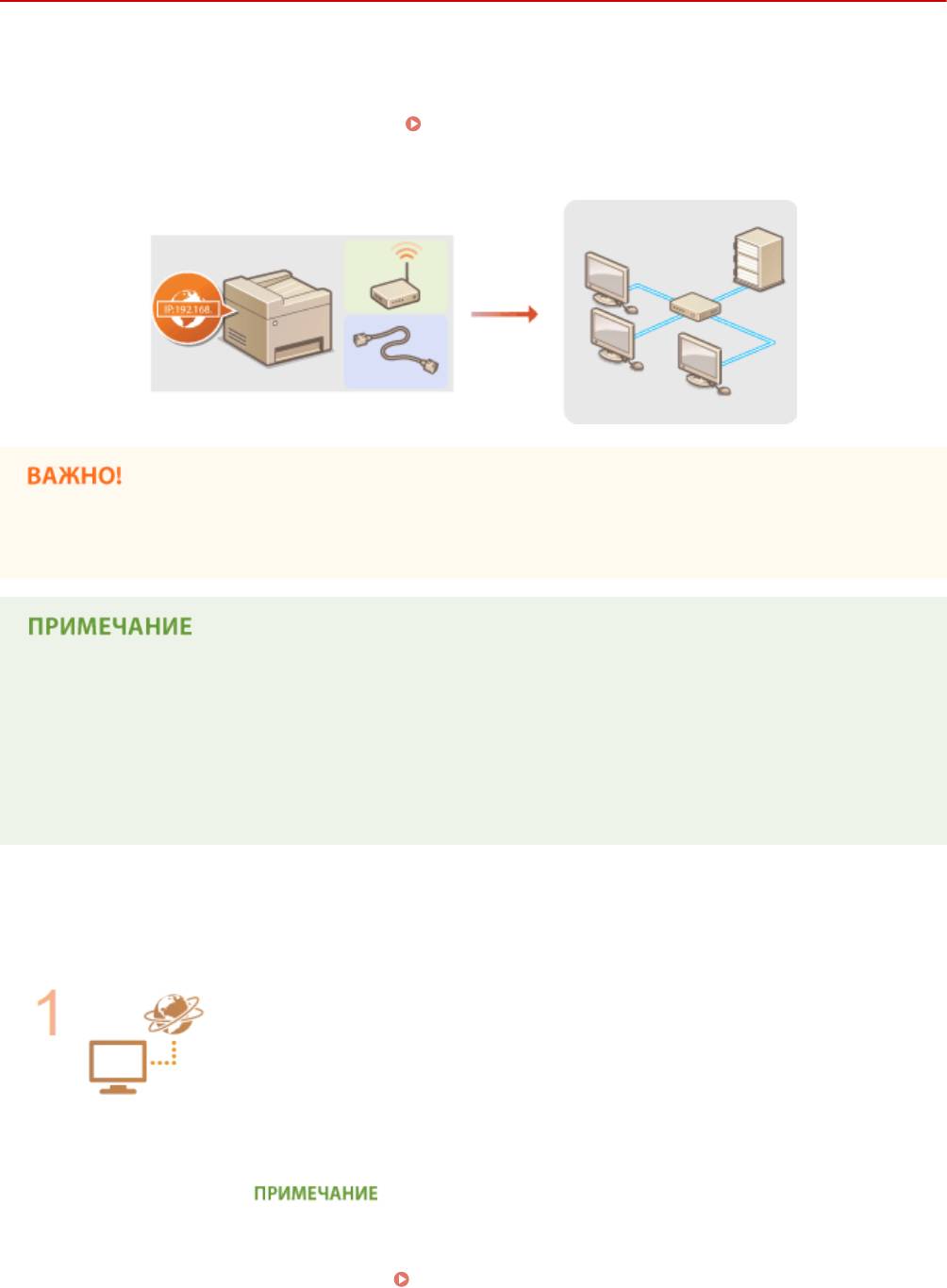
При подклю
чении аппарата к проводной или беспроводной локальной сети необходимо задать его IP-адрес,
уникальный для выбранной сети. Выберите «проводное» или «беспроводное» подключение в зависимости от
среды обмена данными и сетевых устройств. Процедуры подключения устройства и настройки IP-адреса см. в
руководстве по началу работы Начало работы (
Руководства, входящие в комплект поставки
устройства
(P. 681) ). Для получения конкретных настроек IP-адреса обратитесь к поставщику интернет-услуг
или администратору сети.
Если аппарат подключен к незащищенной сети, ваша личная информация может стать доступной
пост
оронним лицам.
● У
стройство не может быть подключено одновременно к беспроводной и проводной локальным
сетям.
● Сетевой кабель и маршрутизатор не входят в комплект поставки данного устройства. Подготовьте их
на случай необходимости.
● Дополнительные сведения о сетевых устройствах см. в соответствующих руководствах по
эксплуатации устройств или обратитесь к производителю своего устройства.
◼ Перед началом рабо
ты
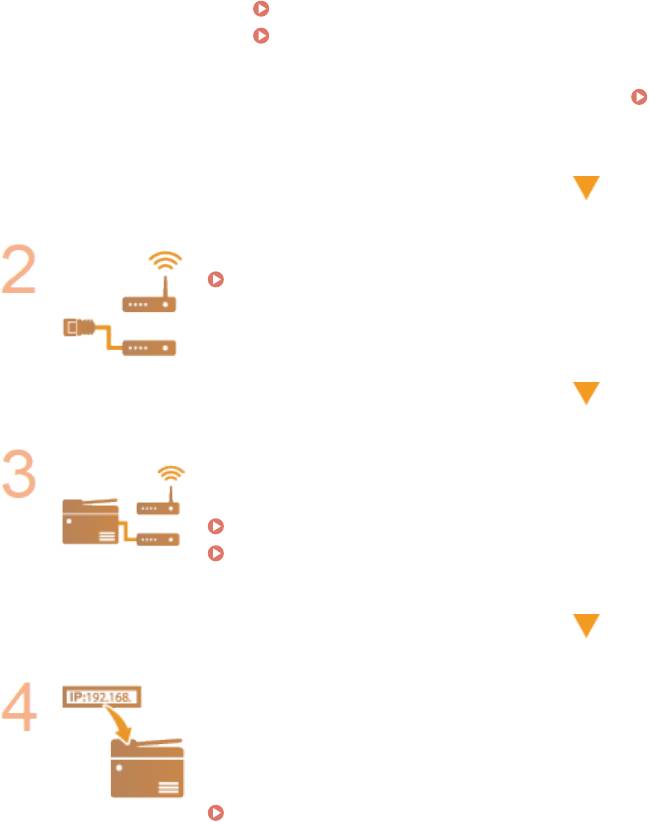
Выполните следующие инструкции по подключению аппарата к сети.
Проверьте настройки компьютера.
● Убедит
есь в том, что компьютер правильно подключен к сети. Для получения
дополнительной информации см. руководство по эксплуатации для
используемых сетевых устройств или обратитесь к производителям устройств.
● Убедитесь в том, что на компьютере настроены параметры сети. Если параметры
сети настроены неправильно, использование аппарата в сети невозможно даже
в том случае, если выполнены все остальные шаги следующей процедуры.
● В зависимости о
т сети может потребоваться изменение настроек способа связи
(полудуплексная или полнодуплексная связь) или типа Ethernet (10BASE-T/
100BASE-TX) (
Настройка параметров Ethernet(P. 388)
). Для получения
дополнительных сведений обратитесь к поставщику интернет-услуг или
администратору сети.
325
Сеть
● Проверка MA
C-адреса аппарата.
Просмотр MAC-адреса для проводной локальной сети(P. 356)
Просмотр
MAC-адреса и сведений о беспроводной локальной
сети(P. 356)
● Для подключения к сети IEEE 802.1X см.
Настройка аутентификации
IEEE
802.1X(P. 445) .
Выберите проводную или беспроводную локальную сеть.
Выбор проводной или беспроводной локальной сети (P. 327)
Подключитесь к проводной или беспроводной локальной сети.
● Перейдит
е в раздел, соответствующий параметрам, выбранным в шаге 2.
Подключение к проводной локальной сети(P. 328)
Подключение к беспроводной локальной сети (P. 329)
При необходимости задайте IP-адрес.
● Эт
от шаг является обязательным, если требуется назначить для аппарата
отдельный IP-адрес или изменить протокол динамической IP-адресации из DHCP
по умолчанию.
Настройка IP-адреса(P. 347)
326
Сеть
Выбор проводной или беспроводной локальной
сети
1840-064
После принятия решения о выборе проводной или беспроводной сети для подклю
чения устройства к
компьютеру необходимо выбрать проводную сеть (wired LAN) или беспроводную сеть (wireless LAN) с помощью
панели управления. Информацию о том, как выполнять подключение и задавать настройки беспроводной/
проводной локальной сети, см. в руководстве Начало работы (
Руководства, входящие в комплект
поставки устройства
(P. 681) ). Обратите внимание, что при изменении настройки с <Проводная сеть> на
<Беспроводная сеть> или наоборот нужно будет удалить драйверы Драйверы MF, установленные на
компьютере, и затем установить их повторно. Более подробные сведения см. в разделе Руководство по
установке драйверов MF.
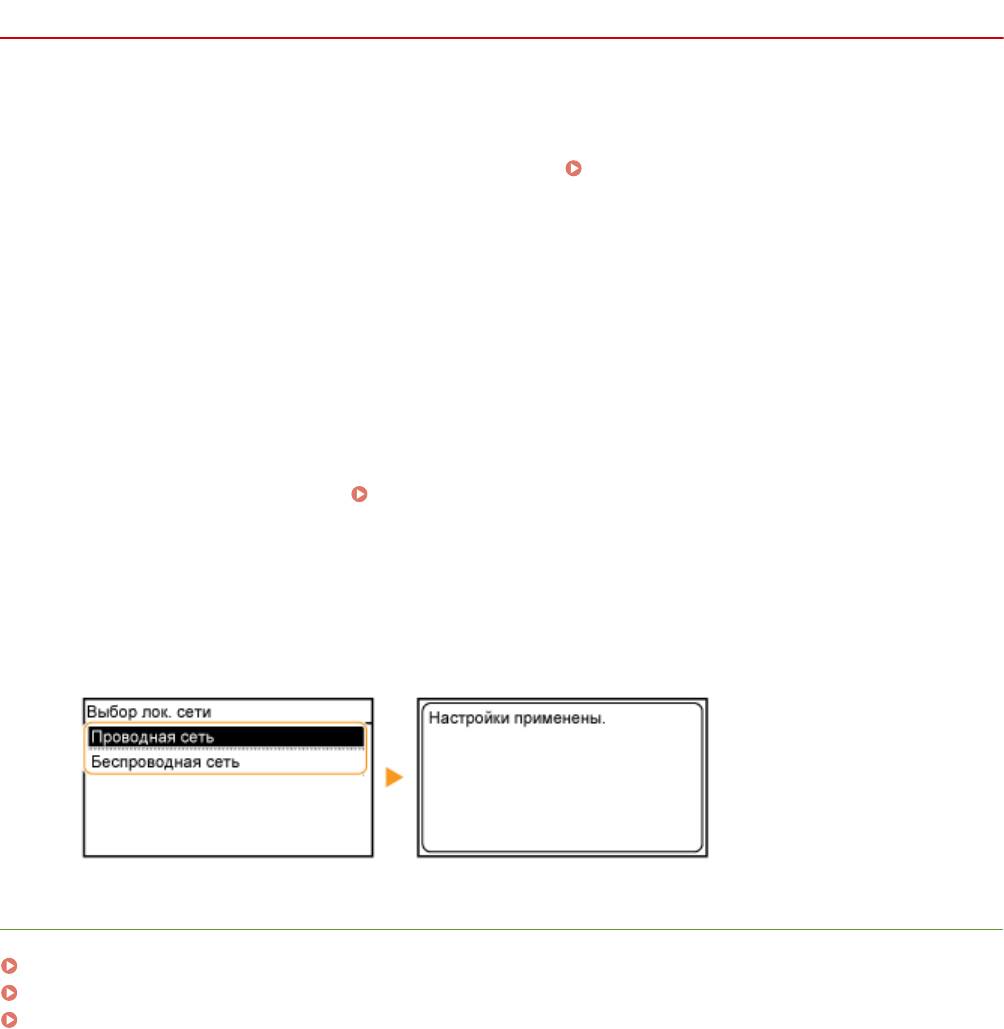
Коснитесь элемента <Меню> на экране <Главный>.
1
Коснитесь элемента <Настройки сети>.
2
● При о
тображении экрана с запросом ввода PIN-кода введите PIN-код с помощью цифровых клавиш, а
затем нажмите <Применить>.
Настройка PIN-кода администратора системы(P. 412)
Коснитесь элемента <Выбор проводной/беспроводной сети>.
3
Коснитесь элемента <Проводная сеть> или <Беспроводная сеть>.
4
ССЫЛКИ
Подключение к сети(P. 325)
Подключение к проводной локальной сети(P. 328)
Подключение к беспроводной локальной сети (P. 329)
327
Сеть
Подключение к проводной локальной сети
1840-065
Подклю
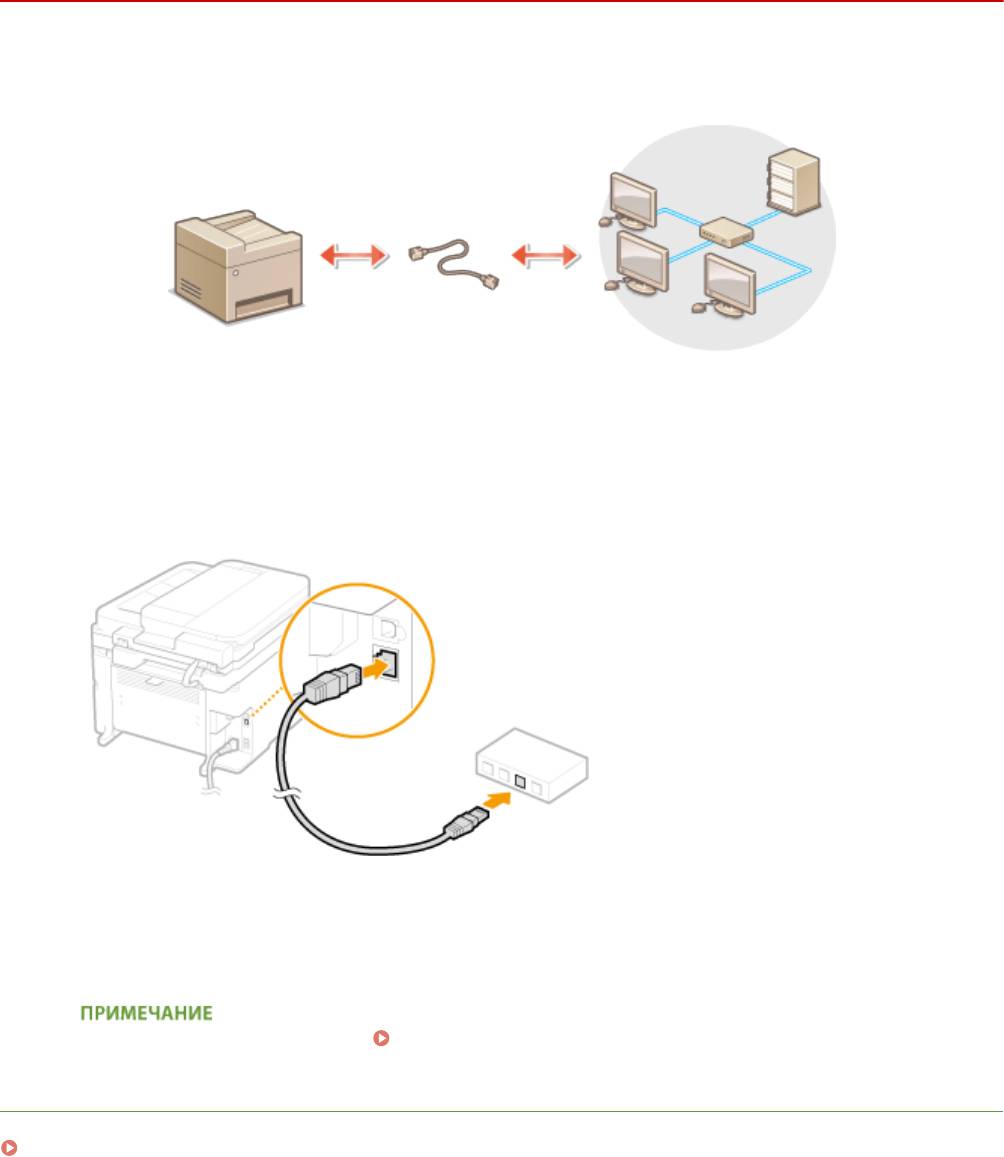
чите аппарат к компьютеру посредством маршрутизатора. Подключите устройство к маршрутизатору с
помощью сетевого кабеля.
Подсоедините кабель локальной сети.
1
● Подклю
чите аппарат к маршрутизатору с помощью кабеля локальной сети.
● Вставьте штекер до щелчка.
Подождите около двух минут.
2
● За э
то время IP-адрес будет задан автоматически.
IP-адрес можно задать вручную. Настройка IP-адреса(P. 347)
С
СЫЛКИ
Подключение к сети(P. 325)
328
Сеть
Подключение к беспроводной локальной сети
1840-066
Беспроводные маршр
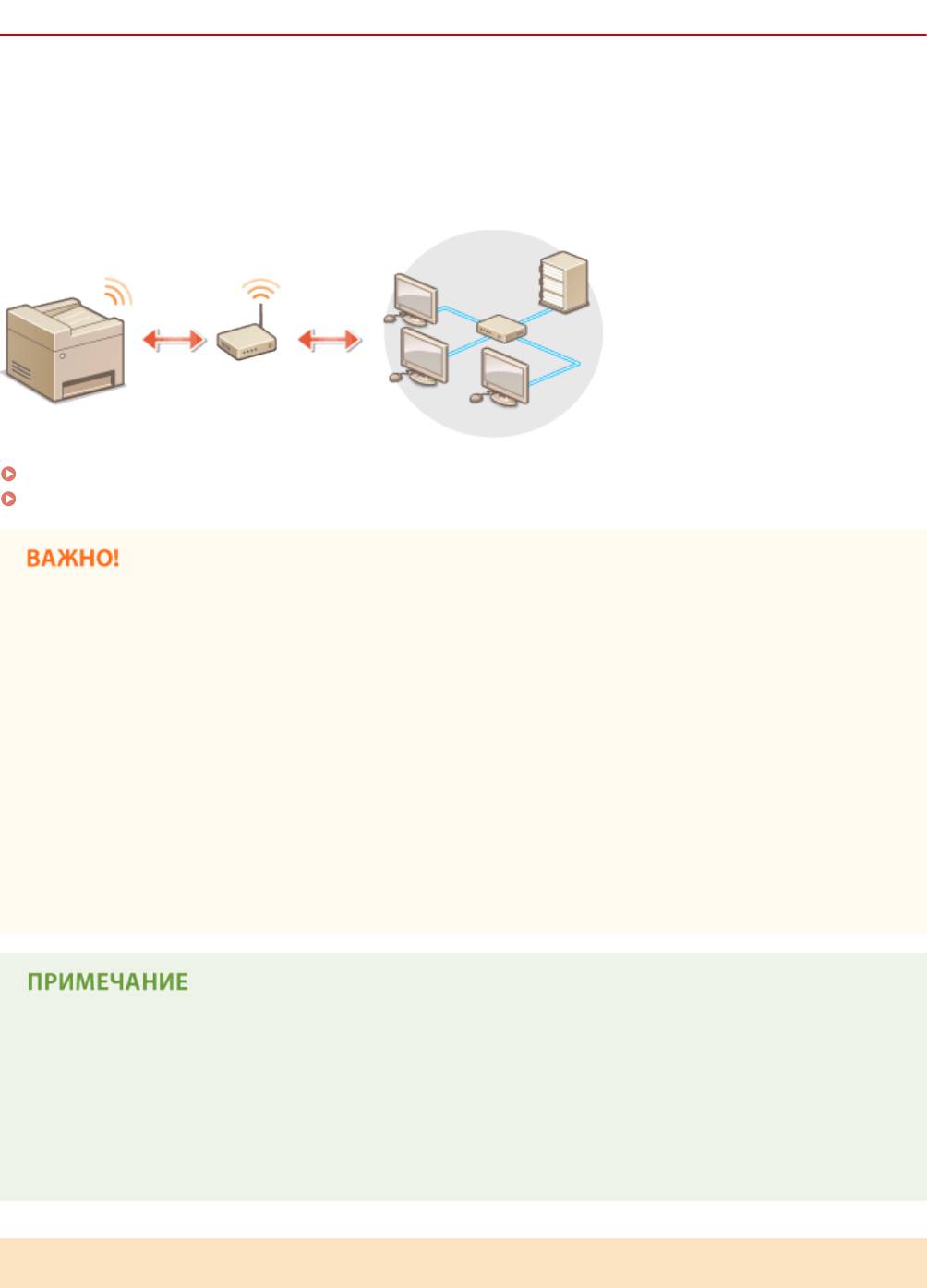
утизаторы (или точки доступа) используются для подключения аппарата к компьютеру с
помощью радиосвязи. Если беспроводной маршрутизатор оснащен защищенной настройкой Wi-Fi (WPS),
настройка сети выполняется автоматически. Если используемые сетевые устройства не поддерживает
автоматическую конфигурацию, или требуется указать детализированные параметры проверки подлинности и
шифрования, необходимо вручную настроить подключение. Убедитесь в том, что компьютер правильно
подключен к сети.
Настройка подключения с использованием WPS (P. 329)
Настройка подключения вручную(P. 330)
Риск утечки информации
Подклю
чение к беспроводной локальной сети выполняется на усмотрение и на риск пользователя. Если
аппарат подключен к незащищенной сети, личная информация пользователя может стать известной
третьим лицам, поскольку беспроводная связь осуществляется с использованием радиоволн, которые
могут свободно распространяться в пространстве и выходить за границы помещения.
Безопасность в рамках беспроводной локальной сети
Ниже перечислены стандарты безопасности беспроводной локальной сети, которые поддерживаются
аппаратом. Совместимость со стандартами безопасности беспроводного маршрутизатора см. в
руководстве по эксплуатации для используемых сетевых устройств или обратитесь к производителю
устройства.
● WEP 128 (104)/64 (40) бит
● WPA-PSK (TKIP/AES-CCMP)
● WPA2-PSK (TKIP/AES-CCMP)
Устройства, необходимые для подключения к беспроводной локальной сети
● Беспроводной маршр
утизатор не входит в комплект поставки аппарата. При необходимости
подготовьте маршрутизатор.
● Беспроводной маршрутизатор должен соответствовать стандарту IEEE 802.11b/g/n и поддерживать
частоту 2,4 ГГц. Дополнительные сведения о сетевых устройствах см. в соответствующих руководствах
по эксплуатации или обратитесь к производителю своего устройства.
Настройка подключения с использованием WPS
При использовании
WPS доступно два режима: режим нажатия кнопки и режим PIN-кода.
329
Сеть
◼ Режим нажатия кнопки
Найдит
е пометку WPS, указанную ниже, на упаковке беспроводного маршрутизатора. Также необходимо
убедиться в том, что на сетевом устройстве есть кнопка WPS.
Настройка подключения с помощью
ф
ункции WPS (режим нажатия кнопки)(P. 331)
◼ Режим PIN-
кода
Некоторые WPS-маршрутизаторы не поддерживают режим нажатия кнопки. Если на упаковке или в
руководстве пользователя устройства упоминается режим PIN-кода WPS, необходимо настроить подключение,
указав PIN-код.
Настройка подключения с помощью функции WPS (режим PIN-кода)(P. 334)
Если беспроводной маршрутизатор настроен на использование проверки подлинности на основе WEP,
вы не смо
жете установить подключение с помощью WPS.
Настройка подключения вручную
При настройк
е беспроводного подключения вручную можно выбрать беспроводной маршрутизатор или
вручную ввести необходимые данные. Независимо от выбранного способа убедитесь в доступности
необходимых данных, включая SSID и ключ сети (
Проверка SSID и ключа сети(P. 344) ).
◼ Выбор беспроводног
о маршрутизатора
Выберите этот параметр настройки, если необходимо настроить подключение вручную при минимальных
усилиях.
Настройка подключения путем выбора беспроводного маршрутизатора(P. 337)
◼ Ввод данных для настройки вр
учную
Чтобы указать детализированные настройки безопасности (параметры проверки подлинности и шифрования),
введите SSID и ключ сети для настройки подключения вручную.
Настройка подключения путем
детальног
о задания параметров(P. 340)
ССЫЛКИ
Подключение к сети(P. 325)
Выбор проводной или беспроводной локальной сети (P. 327)
330
Сеть
Настройка подключения с помощью функции WPS
(режим нажатия кнопки)
1840-067
Если беспроводной маршр
утизатор поддерживает режим нажатия кнопки WPS, вы можете легко настроить
подключение с помощью кнопки WPS.
Способ использования беспроводного маршрутизатора варьируется для различных устройств.
Справо
чные сведения см. в руководствах по эксплуатации соответствующих сетевых устройств.
Коснитесь элемента <Меню> на экране <Главный>.
1
Коснитесь элемента <Настройки сети>.
2
● При о
тображении экрана с запросом ввода PIN-кода введите PIN-код с помощью цифровых клавиш, а
затем нажмите <Применить>.
Настройка PIN-кода администратора системы(P. 412)
Коснитесь элемента <Настройки беспроводной сети>.
3
● При о
тображении сообщения <Включить беспроводную сеть?> выберите <Да>.
● При отображении сообщения <Прямое соединение будет отключено. Продолжить?> коснитесь <Да>.
Прочтите текст сообщения и нажмите <OK>.
4
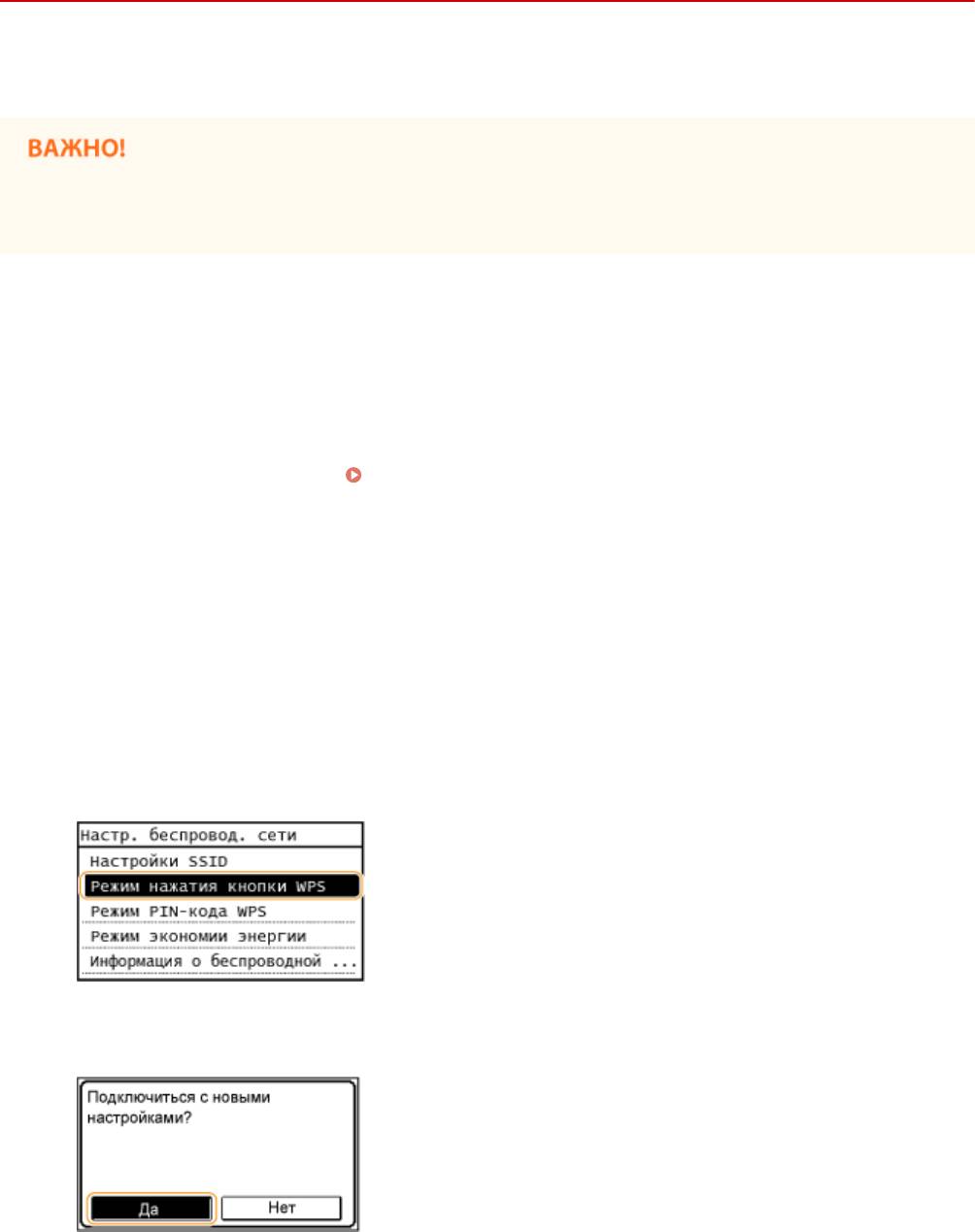
Коснитесь элемента <Режим нажатия кнопки WPS>.
5
Коснитесь элемента <Да>.
6
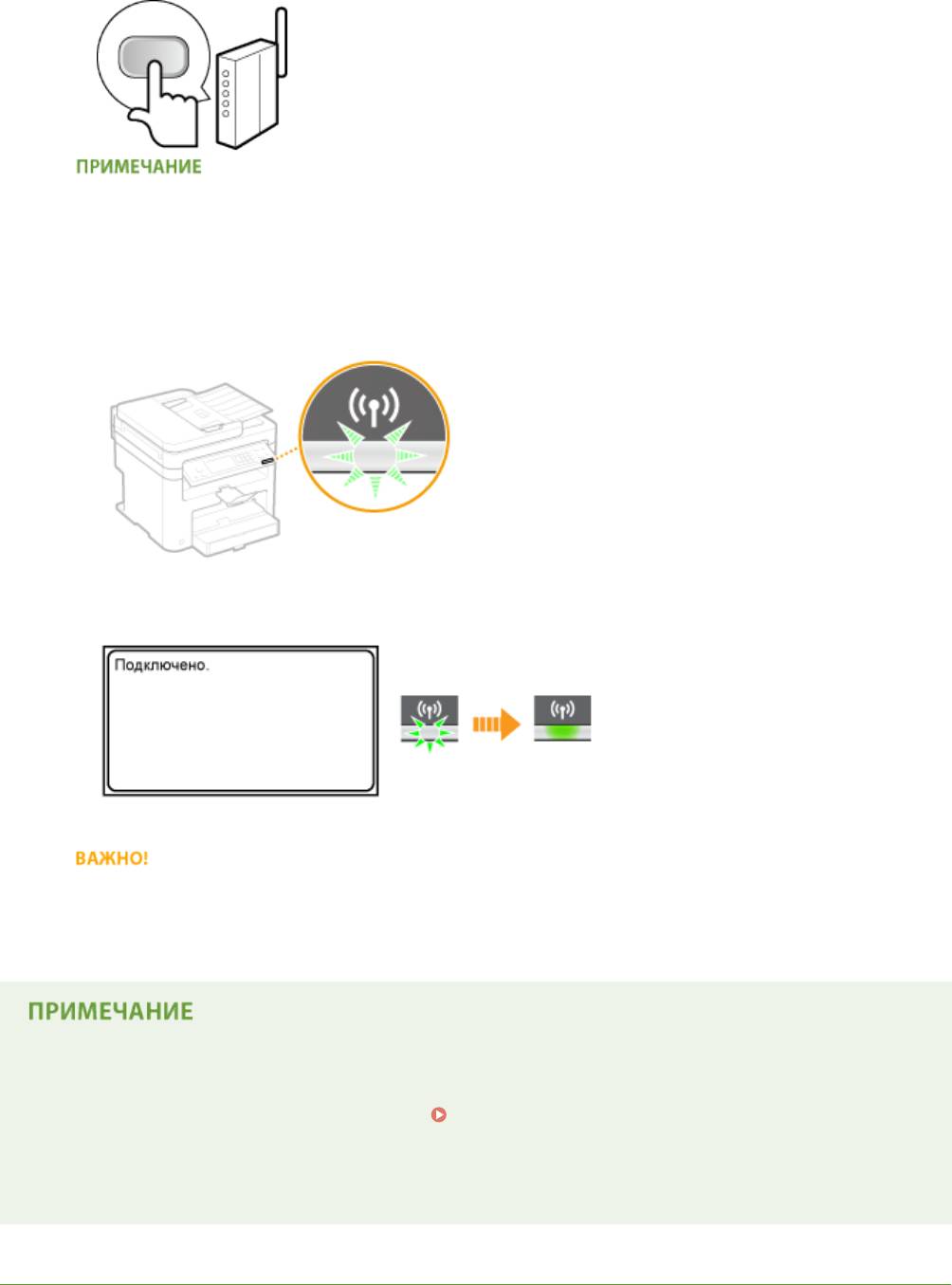
Нажмите и удерживайте кнопку WPS на беспроводном маршрутизаторе.
7
331
Сеть
Необходимо нажать и удерживать кнопку в течение 2 минут после нажатия <Да> в шаге 6.
● В зависимости о
т сетевого устройства можно нажать и удерживать кнопку в течение 2 секунд или
дольше. Справочные сведения см. в руководствах по эксплуатации для соответствующих сетевых
устройств.
В случае отображения сообщения об ошибке в процессе настройки
к
оснитесь <Закрыть> и вернитесь к шагу 5.
Убедитесь в том, что на панели управления мигает индикатор Wi-Fi.
8
● При обнар
ужении беспроводного маршрутизатора начинает мигать индикатор Wi-Fi.
● По завершении установки о
тображается следующий экран, и примерно через 2 секунды загорается
индикатор Wi-Fi.
● Подо
ждите примерно 2 минуты, пока не будет завершена настройка параметров IP-адреса аппарата.
Уровень сигнала
Если для подклю
чения доступно более одного беспроводного маршрутизатора, аппарат подключается
к устройству с самым интенсивным сигналом. Интенсивность сигнала измеряется при помощи RSSI
(индикации уровня принимаемого сигнала).
Снижение энергопотребления
Мо
жно настроить аппарат для перехода в <Режим экономии энергии> в зависимости от сигналов,
излучаемых беспроводным маршрутизатором.
Режим экономии энергии (P. 491)
Если IP-адрес аппарата изменился
В среде DHCP IP-
адрес аппарата может изменяться автоматически. В этом случае подключение
сохраняется до тех пор, пока компьютер и аппарат находятся в пределах одной подсети.
ССЫЛКИ
332



