
Canon i-SENSYS MF237w – страница 16
Инструкция к Лазерному МФУ Canon i-SENSYS MF237w
Использование устройства в качестве сканера
Изменение параметров по умолчанию
1840-05F
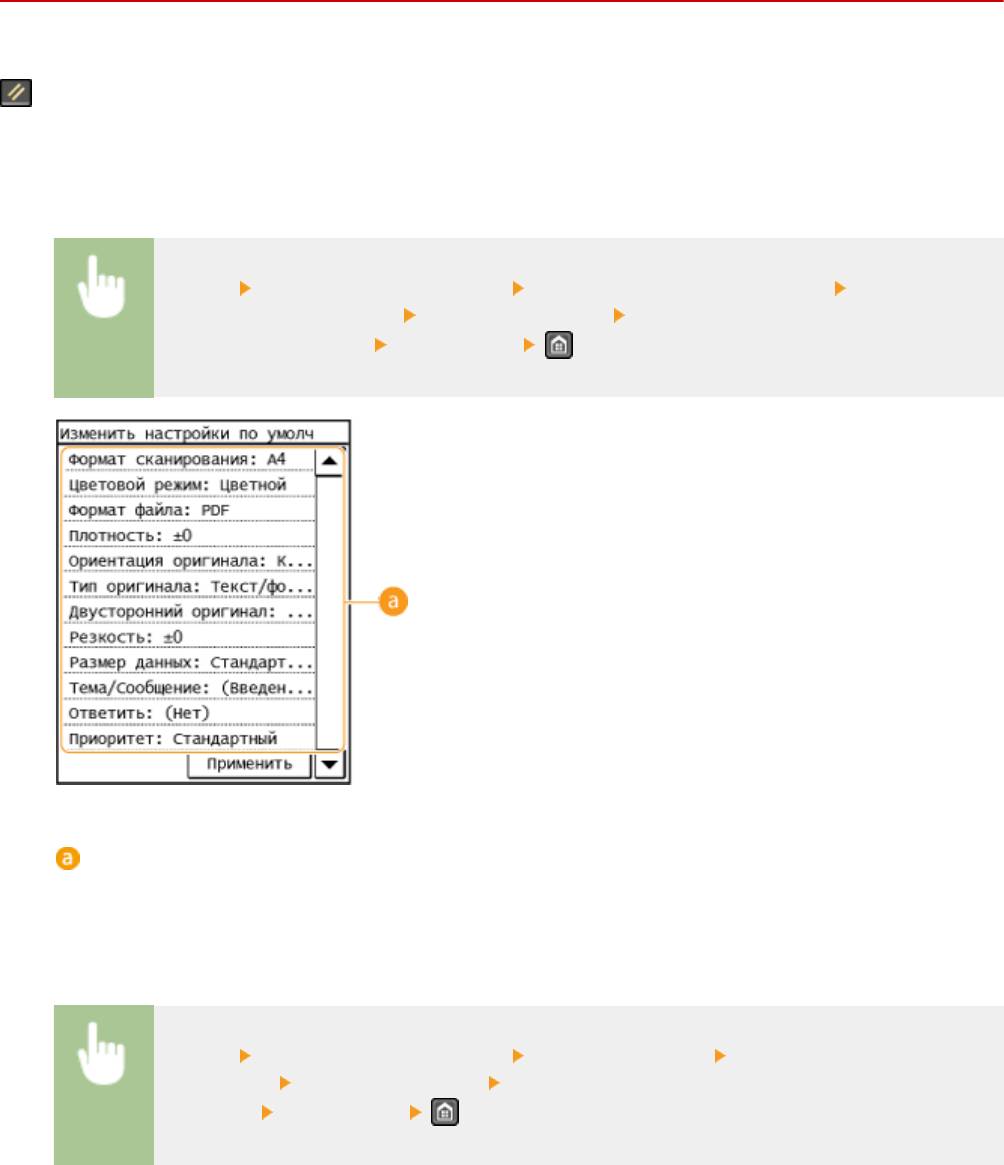
Параметры по умолчанию — э
то параметры, которые отображаются при включении устройства или нажатии
. Если изменить эти параметры по умолчанию для соответствия часто выполняемым операциям, можно
устранить необх
одимость в определении одних и тех е параметров при каждом сканировании.
◼ Эл. почта
<Меню> <Настройки сканирования> <Настройки электронной почты> <Изменить
настройки по умолчанию> Выберите настройку Измените значение по умолчанию для
выбранног
о параметра
<Применить>
Настройки
Выберит
е элемент, который необходимо настроить, и измените значение по умолчанию.
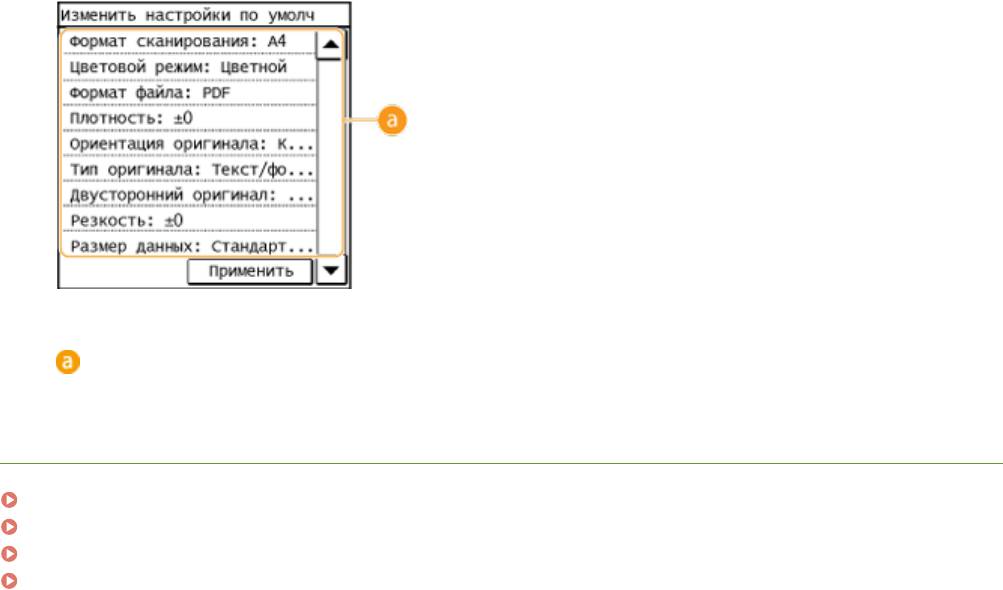
◼ Общая папка
<Меню> <Настройки сканирования> <Настройки файла> <Изменить настройки по
умолчанию> Выберите настройку Измените значение по умолчанию для выбранного
параметра <Применить>
293
Использование устройства в качестве сканера
Настройки
Выберит
е элемент, который необходимо настроить, и измените значение по умолчанию.
ССЫЛКИ
Отправка документов по электронной почте непосредственно с аппарата(P. 254)
Сохранение документов непосредственно в общей папке(P. 261)
Указание подробных настроек(P. 266)
Настройки сканирования(P. 528)
294
Использование устройства в качестве сканера
Проверка статуса и журнала регистрации
о
тправленных документов (электронная почта/
общая папка)
1840-05H
Мо
жно проверить состояние и журнал отсканированных документов, отправленных непосредственно с
аппарата.
● Если для параметра <От
ображение журнала заданий> задано значение <Выкл.>, проверка журналов
отправленных документов недоступна.
Отображение журнала заданий (P. 555)
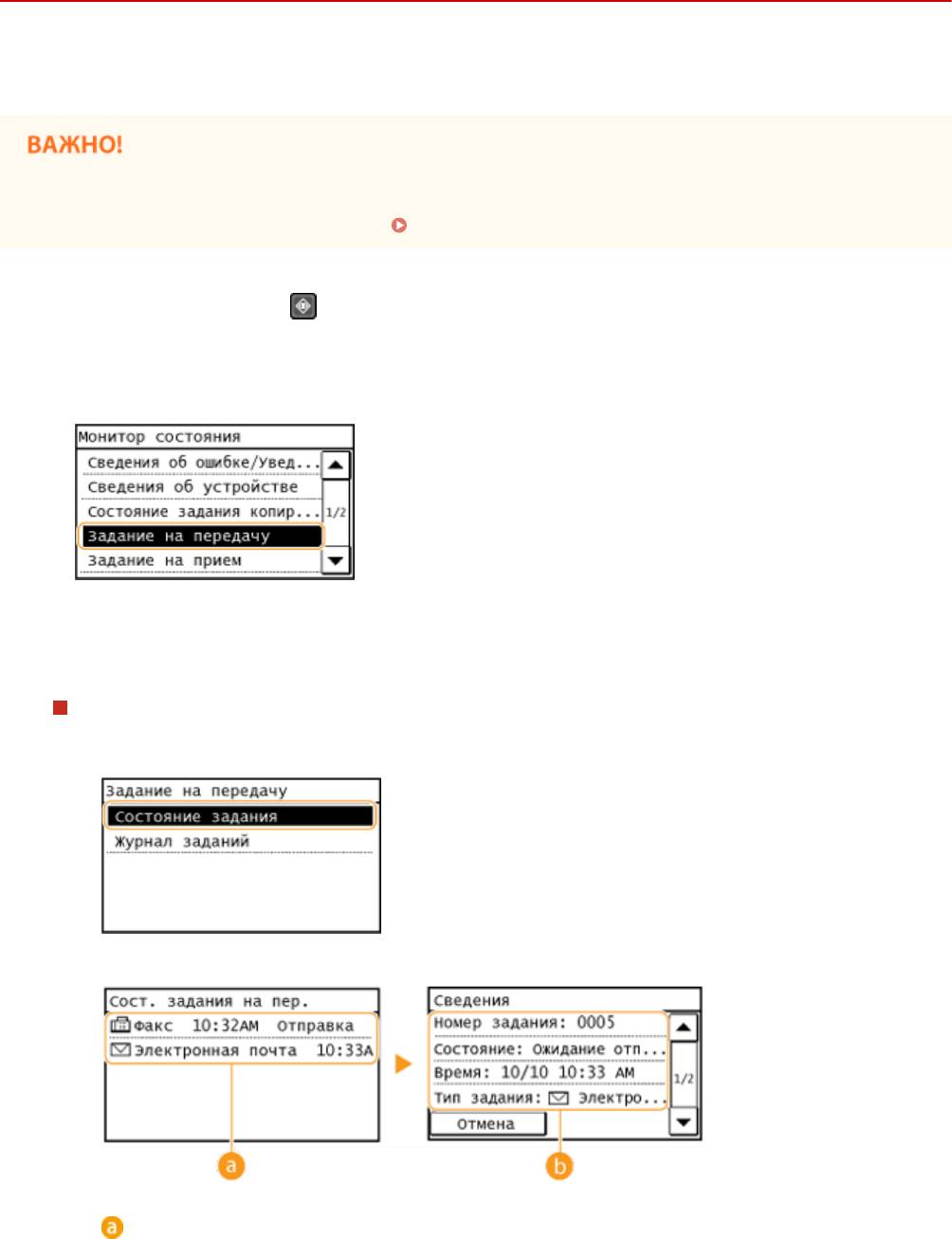
Нажмите клавишу .
1
Коснитесь элемента <Задание на передачу>.
2
Проверьте состояние и журналы для отправленных документов.
3
Проверка статусов отправленных документов
1
Коснитесь элемента <Состояние задания>.
2
Выберите документ, состояние которого необходимо проверить.
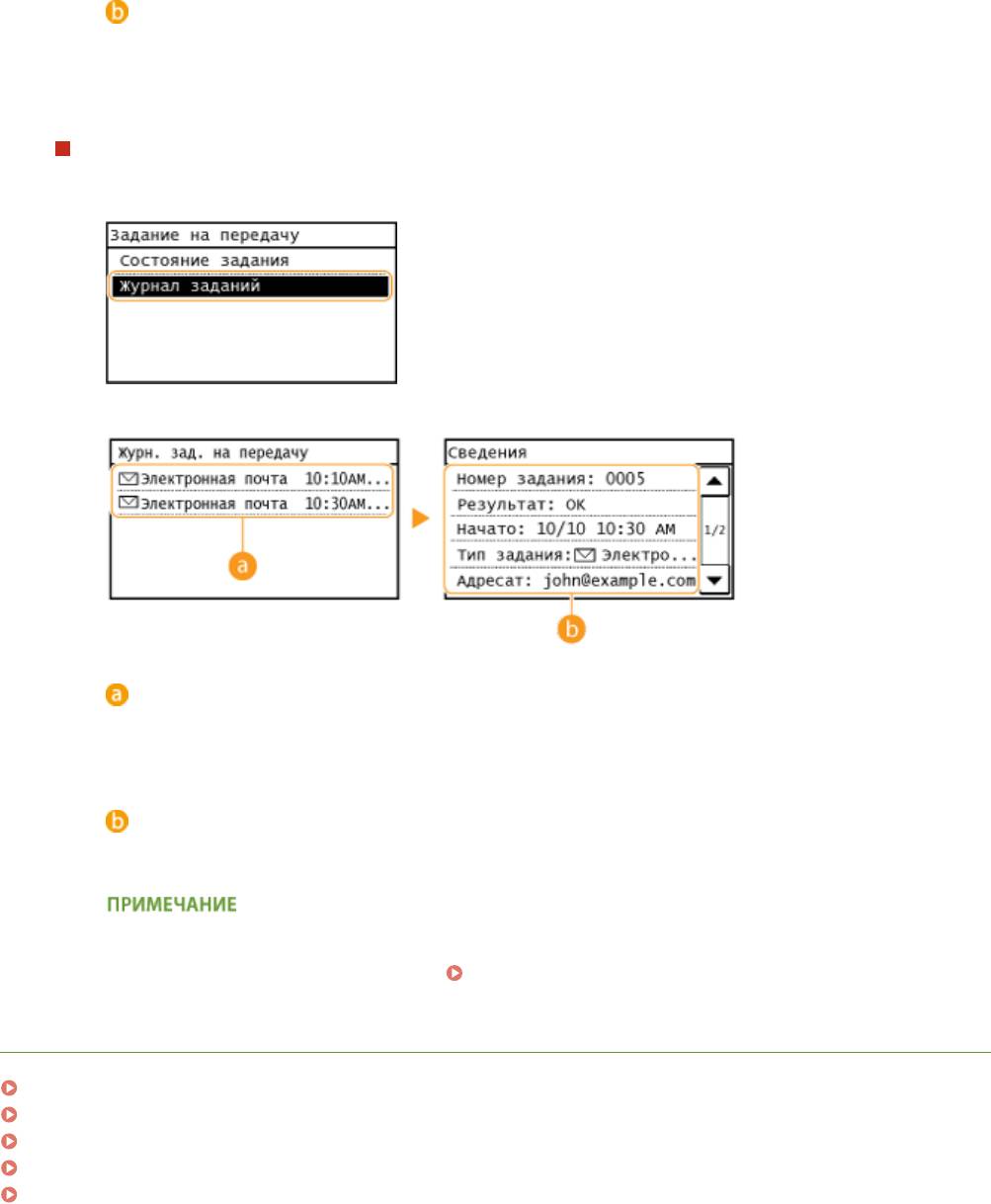
<Сост. задания на пер.>
295
Использование устройства в качестве сканера
Отображает список документов, находящихся в процессе отправки или ожидающих обработки.
<Сведения>
От
ображение подробных сведений о документе, выбранном из списка. Если указано несколько
адресатов, на экране отображается список указанных адресатов. Для проверки данных
указанных нескольких адресатов коснитесь <Адресат>.
Проверка журналов для отправленных документов
1
Коснитесь элемента <Журнал заданий>.
2
Выберите документ, журнал которого необходимо просмотреть.
<Журн. зад. на передачу>
От
ображает список отправленных документов. При успешной отправке документа на экране
отображается сообщение <OK>, а при сбое отправки документа из-за отмены или ошибки
отображается сообщение <Ошибка>.
<Сведения>
От
ображение подробных сведений о документе, выбранном из списка.
Если отображается трехзначное число в случае <Ошибка>
● Эт
о число является кодом ошибки.
Если появляется код ошибки(P. 581)
ССЫЛКИ
Отправка документов по электронной почте непосредственно с аппарата(P. 254)
Сохранение документов непосредственно в общей папке(P. 261)
Отмена отправки документов (электронная почта/общая папка)(P. 264)
Отчет о результате передачи(P. 632)
Отчет об управлении связью(P. 635)
296
Удобное использование с мобильным устройством
Удобное использование с
мобильным устройством
Удобное использование с мобильным устройством ........................................................
298
Подключение к мобильному устройству .................................................................................................... 299
Выполните прямое соединение (режим точки доступа) ......................................................................... 300
Оптимальное использование возможностей аппарата с помощью приложений .............................. 303
Использование AirPrint .............................................................................................................................. 304
Печать с помощью AirPrint .................................................................................................................. 309
Сканирование с помощью AirPrint ..................................................................................................... 312
Отправка факсов с помощью AirPrint ................................................................................................. 314
Если не удается воспользоваться функцией AirPrint ......................................................................... 316
Использование Виртуального принтера Google ...................................................................................... 317
Удаленное управление аппаратом .............................................................................................................. 321
297
Удобное использование с мобильным устройством
Удобное использование с мобильным устройством
1840-05J
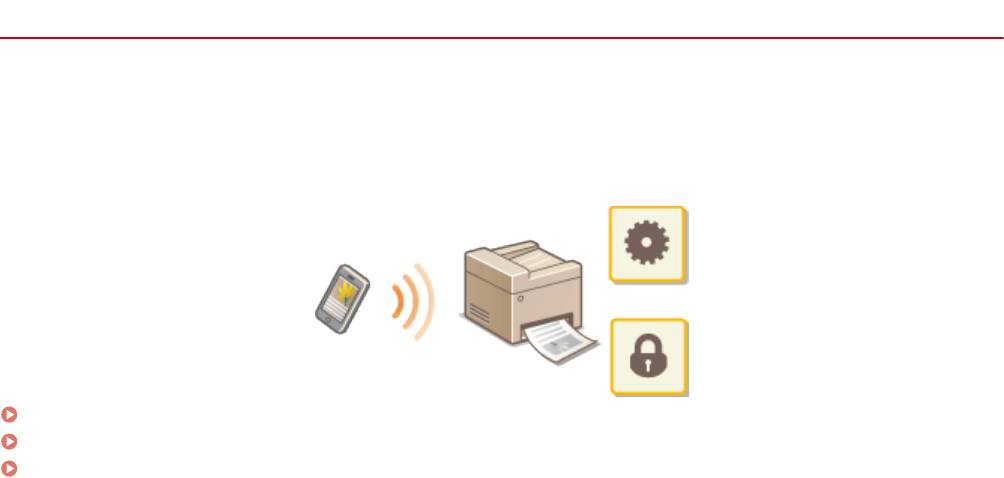
Объединение аппарата с мобильным устройством, например смар
тфоном или планшетом, обеспечивает
удобную печать, сканирование или выполнение других операций с помощью соответствующего приложения.
С помощью мобильного устройства возможно также дистанционное управление аппаратом, проверка
состояния печати и изменение настроек аппарата.
Подключение к мобильному устройству(P. 299)
Оптимальное использование возможностей аппарата с помощью приложений(P. 303)
Удаленное управление аппаратом(P. 321)
298
Удобное использование с мобильным устройством
Подключение к мобильному устройству
1840-05K
При подклю
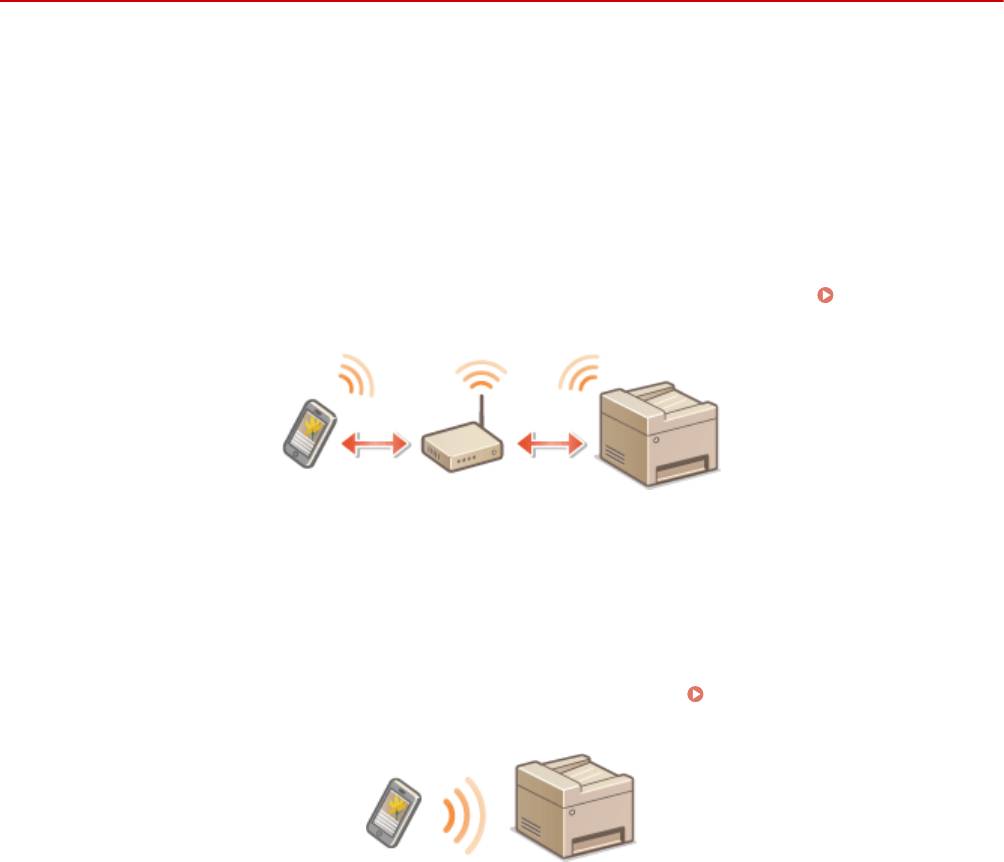
чении аппарата к мобильному устройству можно выбрать, выполнять ли соединение через
беспроводной маршрутизатор локальной сети или посредством прямого соединения. Выберите приемлемый
метод подключения с учетом используемой среды и устройств.
◼ Подключение через маршрутизатор беспроводной локальной сети
Как и в случае подключения аппарата к компьютеру, подключите аппарат к мобильному устройству через
маршрутизатор беспроводной локальной сети. Как подключить мобильное устройство к беспроводной
локальной сети, см. в руководстве к устройству или обратитесь к его изготовителю.
Подключите аппарат к маршрутизатору по проводной или беспроводной локальной сети.
Подключение к
сети(P
. 325)
◼ Выполнение прямог
о соединения
Подключите мобильное устройство к аппарату напрямую или с помощью маршрутизатора беспроводной
локальной сети. Даж
е при отсутствии беспроводной локальной сети можно быстро подключить мобильное
устройство к аппарату. Можно также настроить аппарат на автоматический выход из режима прямого
соединения по истечении определенного периода времени после перехода аппарата в режим прямого
соединения и на переход к подключению по беспроводной локальной сети.
Выполните прямое
соединение (режим т
очки доступа) (P. 300)
299
Удобное использование с мобильным устройством
Выполните прямое соединение (режим точки
доступа)
1840-05L
Даж
е при отсутствии маршрутизатора беспроводной локальной сети можно подключить мобильное
устройство к аппарату без необходимости выполнения сложных настроек. Для этого используйте «режим точки
доступа», который обеспечивает беспроводное прямое подключение мобильного устройства к аппарату.
Использование аппарата с прямым соединением (в режиме точки
доступа)
Выполните эти шаги для установления соединения в режиме точки доступа.
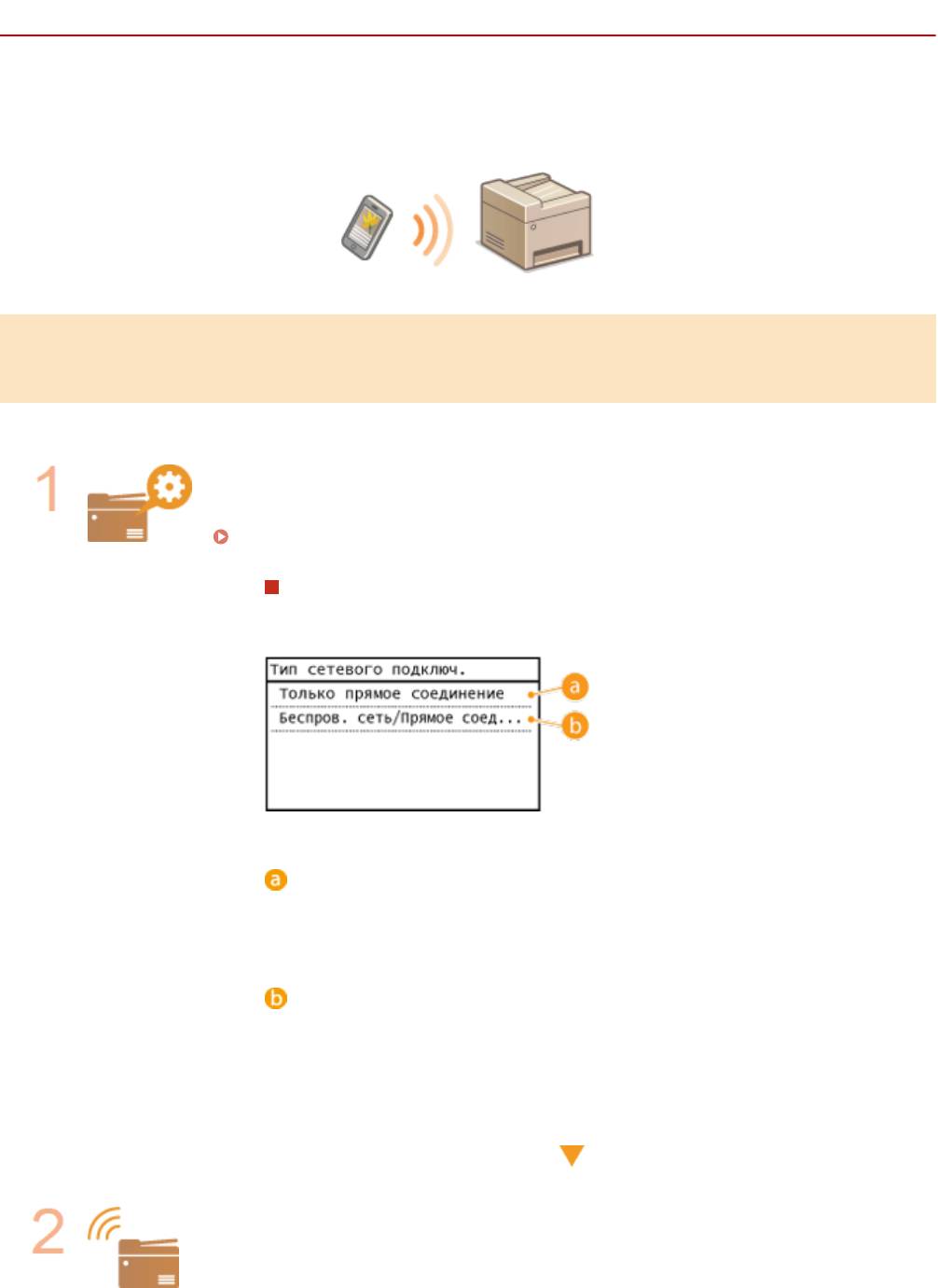
Переведите аппарат в режим точки доступа.
● У
становите для параметра <Использовать прямое соединение> значение <Вкл.>.
Использовать прямое соединение(P. 492)
При подключении к сети по беспроводной локальной сети
Отображается экран для выбора метода прямого соединения.
<Только прямое соединение>
Подклю
чение по беспроводной локальной сети становится невозможным.
Задайте только в случае использования прямого соединения.
<Беспров. сеть/Прямое соед. (автоперекл.)>
Подклю
чение по беспроводной локальной сети разрывается только при
использовании прямого соединения. Задавайте, когда нужно переключаться
между прямым соединением и подключением по беспроводной локальной
сети.
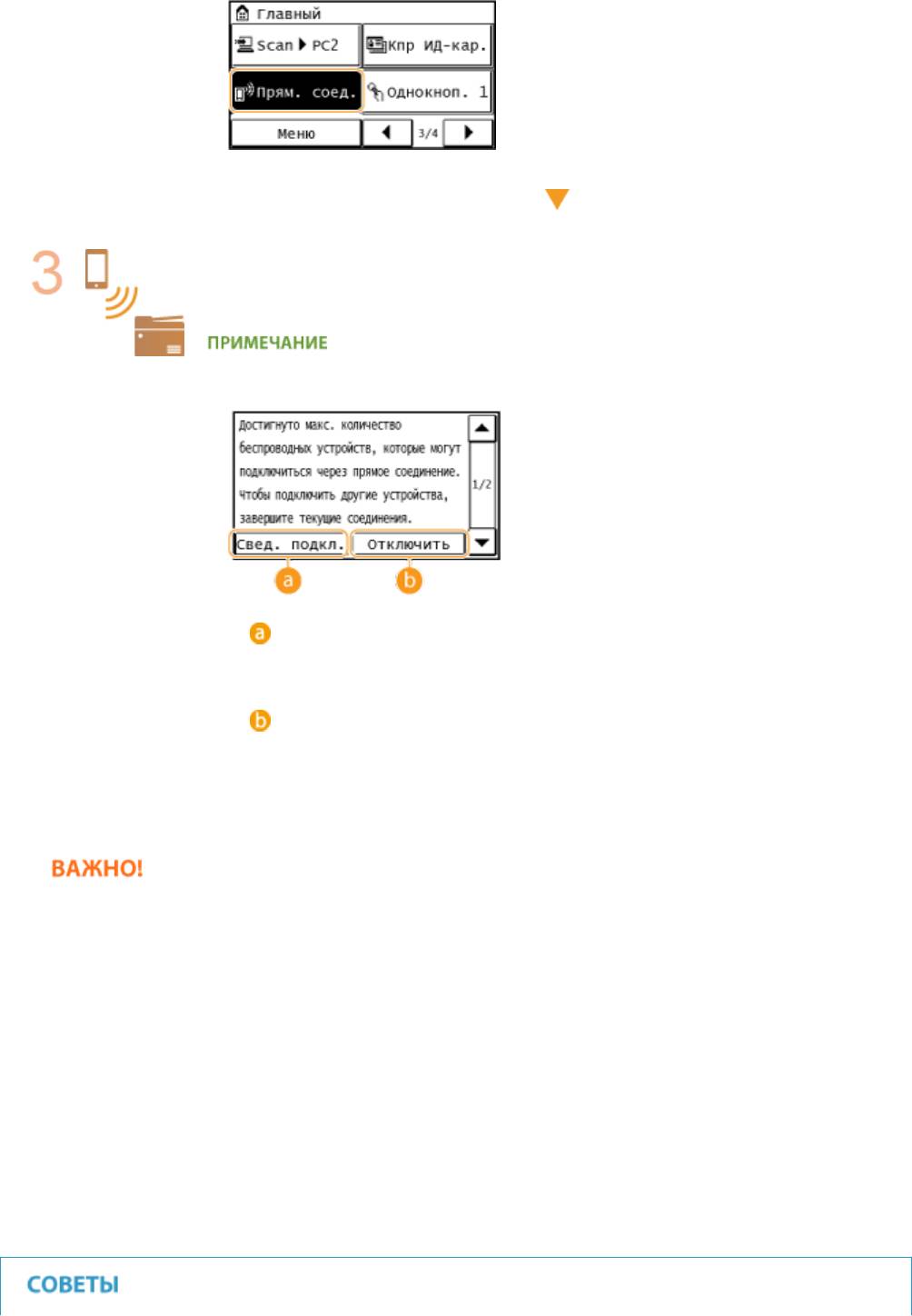
Переведите аппарат в режим ожидания подключения.
● На экране <Г
лавный> коснитесь <Прям. соед.>. Аппарат переходит в состояние, в
котором к нему можно подключить мобильное устройство.
300
Удобное использование с мобильным устройством
Подключение с мобильного устройства
● На основе идентификат
ора SSID и ключа сети, отображаемых на дисплее, задайте
параметры беспроводной сети для подключения к аппарату.
● В процессе подклю
чения на дисплее отображается показанный снизу экран.
<Свед. подкл.>
Мо
жно просматривать информацию о прямом соединении.
<Отключить>
Служит для остановки процедуры прямог
о соединения. После завершения
печати, сканирования или иной требуемой операции коснитесь этой
кнопки, чтобы прекратить соединение.
● Ког
да аппарат находится в режиме прямого соединения, вам, возможно, не удастся подключиться к
Интернету в зависимости от вашего мобильного устройства.
● Если параметр <Использовать пользовательский SSID> установлен на <Выкл.>, когда аппарат
находится в режиме прямого соединения, одновременно можно подключить лишь одно устройство.
● Если беспроводное соединение с мобильным устройством не удалось установить в течение 5 минут,
пока отображаются SSID и ключ сети, аппарат выходит из режима ожидания подключения.
● В случае если при выполненном прямом соединении между аппаратом и мобильным устройством в
течение некоторого времени не происходит передача данных, соединение может разорваться.
● SSID аппарата и ключ сети изменяются при каждом запуске операции прямого соединения.
● В режиме прямого соединения спящий режим экономит энергию менее эффективно.
● Если используется прямое соединение, не задавайте IP-адрес на мобильном устройстве вручную.
Таким образом можно нарушить связь после использования прямого соединения.
301

Удобное использование с мобильным устройством
Задание произвольного SSID и ключа сети
● Мо
жно вводить и задавать SSID и ключа сети самостоятельно при помощи прямого соединения.
Задание любого SSID позволяет подключать к аппарату одновременно до 5 устройств.
Настройки
режима т
очки доступа (P. 493)
Автоматический выход из режима прямого соединения
● Можно также настроить аппарат на автоматический выход из режима прямого соединения по
истечении определенного периода времени после перехода аппарата в режим прямого соединения.
Если параметр <Беспров. сеть/Прямое соед. (автоперекл.)> задан как метод соединения в режиме
прямого соединения, аппарат автоматически подключается к беспроводной локальной сети после
выхода из режима прямого соединения.
Выбор проводной или беспроводной локальной сети (P. 327)
Время до прерывания прямого соединения (P. 492)
302

Удобное использование с мобильным устройством
Оптимальное использование возможностей
аппарата с помощью прило
жений
1840-05R
Мо
жно использовать соответствующее приложение, позволяющее выполнять печать, сканирование или
другую операцию, управляя аппаратом с мобильного устройства. Аппарат поддерживает специальное
приложение Canon и разные другие приложения. Можно выбрать самое подходящее приложение для
мобильного устройства, назначения, ситуации и так далее.
◼ Печать/сканирование при помощи ПЕЧАТНЫЙ бизнес Canon
Можно выполнять печать с мобильных устройств, поддерживающих iOS/Android, размещать и сканировать
оригиналы на аппарате, затем отправлять на мобильное устройство. При печати нет необходимости
выполнять операции на аппарате. Дополнительная информация о поддерживаемых операционных системах,
подробных методах настройки и операциях приводится на сайте Canon (http://www.canon.com/).
◼ Печать с помощью Услуга печати Canon
Печать легко выполняется из меню приложений, поддерживающих подсистему печати Android.
Дополнительная информация о поддерживаемых операционных системах и подробные настройки и
процедуры приводятся на сайте Canon (http://www.canon.com/).
◼ Использование Виртуального принтера Google
Можно выполнять печать из приложения или сервиса, поддерживающего Виртуальный принтер Google
(Google Cloud Print). Возможна печать с удаленным управлением аппаратом в любое время и из любого места,
например даже во время поездки.
Использование Виртуального принтера Google(P. 317)
◼ Печать с ф
ункцией Mopria™
Данное устройство также поддерживает функцию Mopria™. Использование Mopria™ позволяет печатать на
принтерах разных моделей разных производителей, используя общепринятые операции и общепринятые
настройки. Например, предположим, что в вашем офисе, дома или в других местах, где вы бываете,
установлены совместимые с Mopria™ принтеры разных моделей от разных производителей. В таких случаях
при помощи Mopria™ можно выполнять печать на любом из этих принтеров, при этом нет необходимости в
установке на них соответствующих специальных приложений. Подробные сведения о моделях,
поддерживающих Mopria™, и требованиях к системе приводятся на сайте http://www.mopria.org.
303
Удобное использование с мобильным устройством
Использование AirPrint
1840-05S
Мо
жно выполнять печать, сканирование и отправку факсов без использования драйверов, отправив данные
для печати на устройства Apple.
Параметры AirPrint
Настройка параметров AirPrint(P. 304)
Отображение экрана для AirPrint(P. 307)
Функции AirPrint
Печать с помощью AirPrint(P. 309)
Сканирование с помощью AirPrint(P. 312)
Отправка факсов с помощью AirPrint(P. 314)
Устранение неполадок
Если не удается воспользоваться функцией AirPrint(P. 316)
Настройка параметров AirPrint
Можно зарегистрировать информацию, использующуюся для идентификации аппарата, например, имя
аппарата и место его установки. Можно также отключить функцию AirPrint на аппарате. Для изменения этих
параметров используйте Удаленный ИП.
Запустите Удаленный ИП и войдите в систему в режиме администратора
1
сист
емы.
Запуск Удаленного ИП(P. 467)
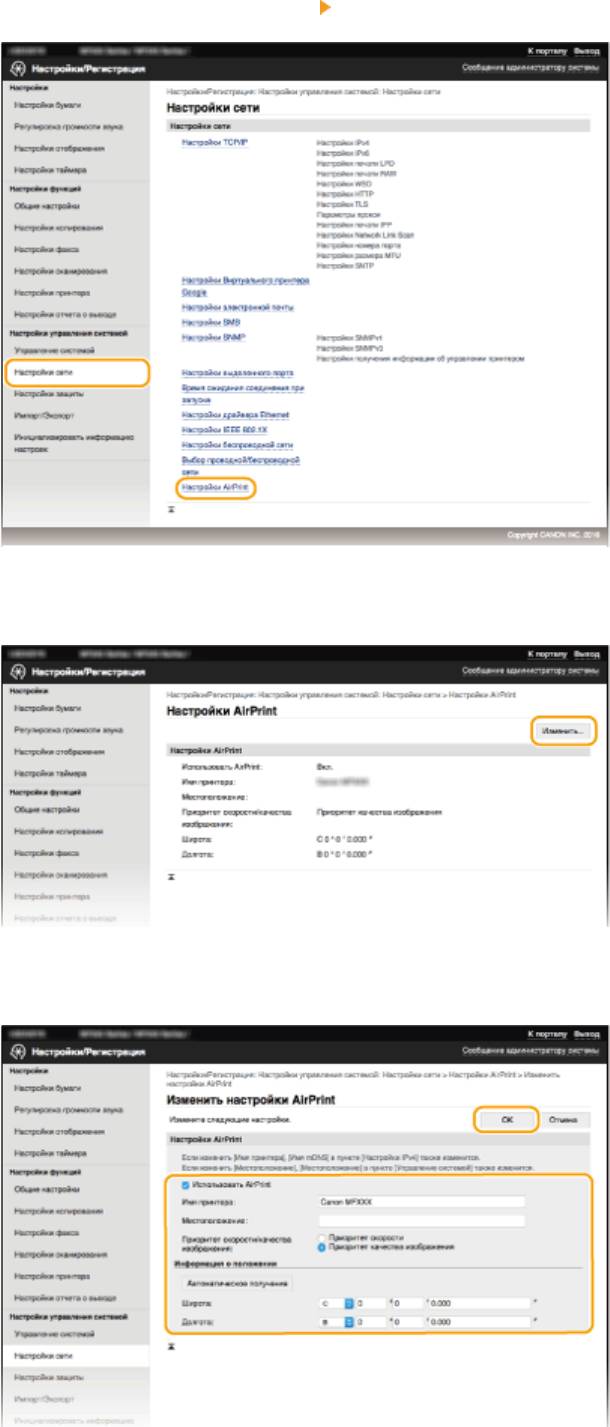
Нажмите [Настройки/Регистрация].
2
● Для мобильных устройств
iPad, iPhone или iPod touch под «щелкнуть/нажать» подразумевается
«коснуться».
304
Удобное использование с мобильным устройством
Нажмите [Настройки сети]
[Настройки AirPrint].
3
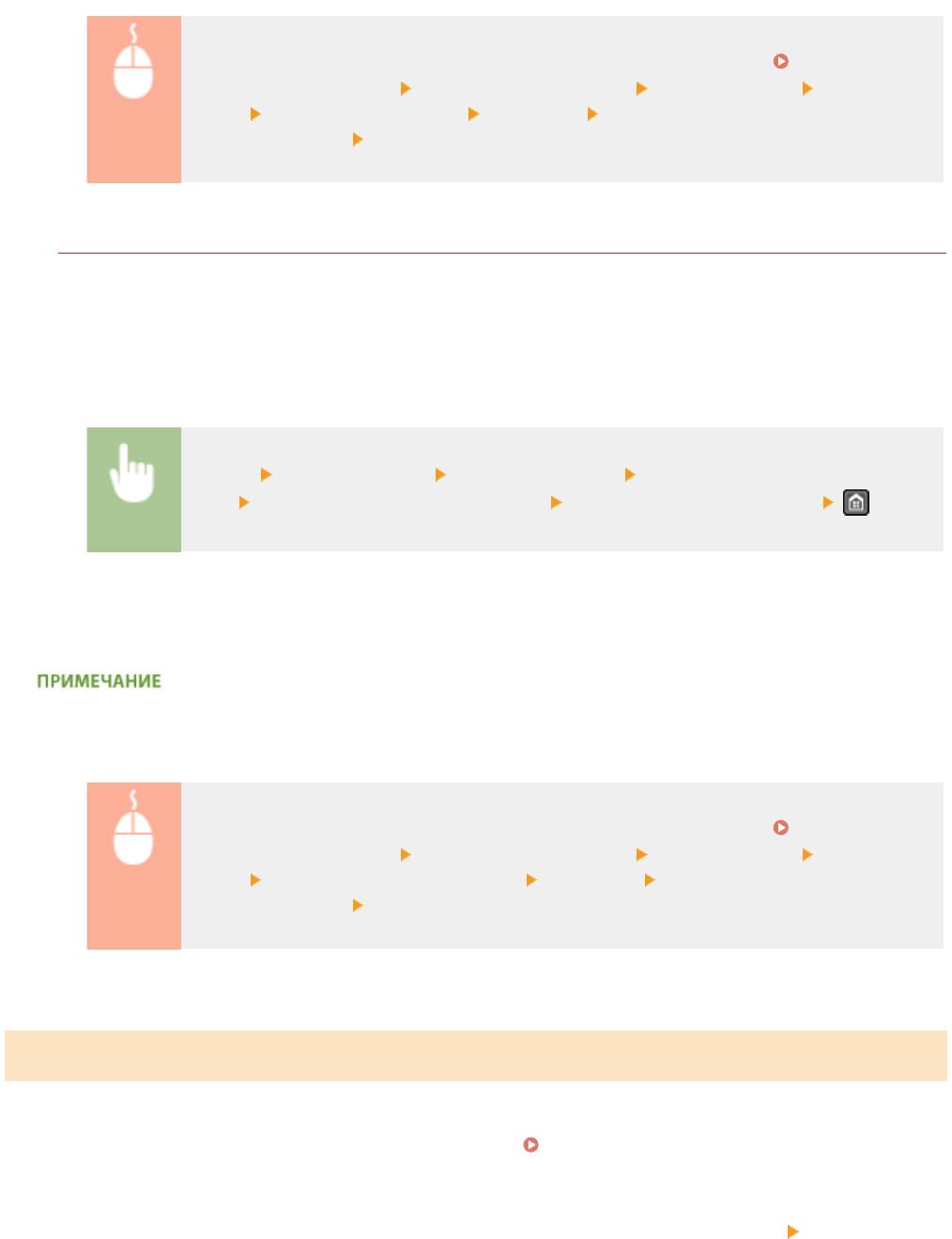
Нажмите [Изменить].
4
Укажите необходимые параметры и нажмите [OK].
5
305

Удобное использование с мобильным устройством
[Использовать AirPrint]
У
становите этот флажок, чтобы активировать AirPrint. Чтобы отключить AirPrint, снимите флажок.
[Имя принтера]/[Местоположение]/[Приоритет скорости/качества изображения]/[Широта]/
[Долгота]
Введите имя и информацию о месте установки, чтобы этот аппарат было проще идентифицировать
при работе с устройством Apple. Эта информация особенно полезна при наличии нескольких
принтеров с функцией AirPrint. Выберите также, отдавать ли приоритет скорости печати или качеству
печати.
Если установлен флажок [Использовать AirPrint]
Авт
оматически устанавливается значение <Вкл.> для указанных далее элементов.
● <Настройки mDNS> для IPv4 и IPv6
Настройка DNS(P. 392)
● <Использовать
HTTP>
Отключение связи по протоколу HTTP (P. 438)
● [Использовать
печать IPP] в [Настройки печати IPP]
Изменение настройки функций,
доступных с помощью AirPrint(P
. 306)
● <Использовать Network Link Scan>
Изменение настройки функций, доступных с помощью
AirPrint
(P. 306)
Если изменяется [Имя принтера]
● В случае изменения однажды заданного параметра [Имя принтера] может не получиться
выполнение печати с компьютера Mac, который прежде успешно использовался для печати. Это
происходит по той причине, что <Имя mDNS> (
Настройка DNS(P. 392) ) IPv4
также автоматически
изменяется. В этом случае необходимо повторно добавить аппарат к Mac.
◼ Изменение настройки функций, доступных с помощью AirPrint
Если требуется отключить функции, которые не будут использоваться с AirPrint, или зашифровать связь,
задайте требуемую настройку с помощью панели управления или Удаленного ИП.
Изменение настроек печати и факса
Для печати или отправки факсов с помощью AirPrint используется протокол IPP.
Включение и выключение функции
Мо
жно указать, нужно ли выполнять печать и отправку факсов с помощью AirPrint. Заводское значение по
умолчанию — [Вкл.].
Подключитесь к Удаленному ИП в режиме администратора системы ( Запуск
У
даленного ИП(P. 467) )
[Настройки/Регистрация] [Настройки сети] [Настройки
T
CP/IP]
[Настройки печати IPP] [Изменить] Уберите или установите флажок
[Использовать печать
IPP]
[OK]
Изменение настройки TLS
Мо
жно указать, нужно ли шифровать связь по протоколу TLS при печати и отправке факсов с помощью
AirPrint. Заводское значение по умолчанию — [Вкл.].
● Если
аппарат подключен к компьютеру Mac по USB, задайте для параметра [Использовать TLS]
значение [Выкл.].
306
Удобное использование с мобильным устройством
Подключитесь к Удаленному ИП в режиме администратора системы ( Запуск
У
даленного ИП(P. 467) )
[Настройки/Регистрация] [Настройки сети] [Настройки
T
CP/IP]
[Настройки печати IPP] [Изменить] Уберите или установите флажок
[Использовать
TLS]
[OK]
Изменение настроек сканирования
Для сканирования при помощи AirPrint используется приложение Network Link Scan.
Включение и выключение функции
Мо
жно включать и отключать функцию сканирования, доступную с помощью AirPrint. Заводское значение
по умолчанию — <Вкл.>.
<Меню> <Настройки сети> <Настройки TCP/IP> <Настройки Network Link
Scan> <Использовать Network Link Scan> Выберите <Выкл.> или <Вкл.>
Изменение настройки TLS
Можно задать, выполнять ли шифрование связи по протоколу TLS при сканировании с помощью AirPrint.
Заводское значение по умолчанию — [Вкл.].
● Если аппарат подключен к компьютеру Mac по USB, задайте для параметра [Использовать TLS]
значение [Выкл.].
Подключитесь к Удаленному ИП в режиме администратора системы ( Запуск
Удаленного ИП(P. 467) ) [Настройки/Регистрация] [Настройки сети] [Настройки
TCP/IP] [Настройки Network Link Scan] [Изменить] Уберите или установите флажок
[Использовать TLS] [OK]
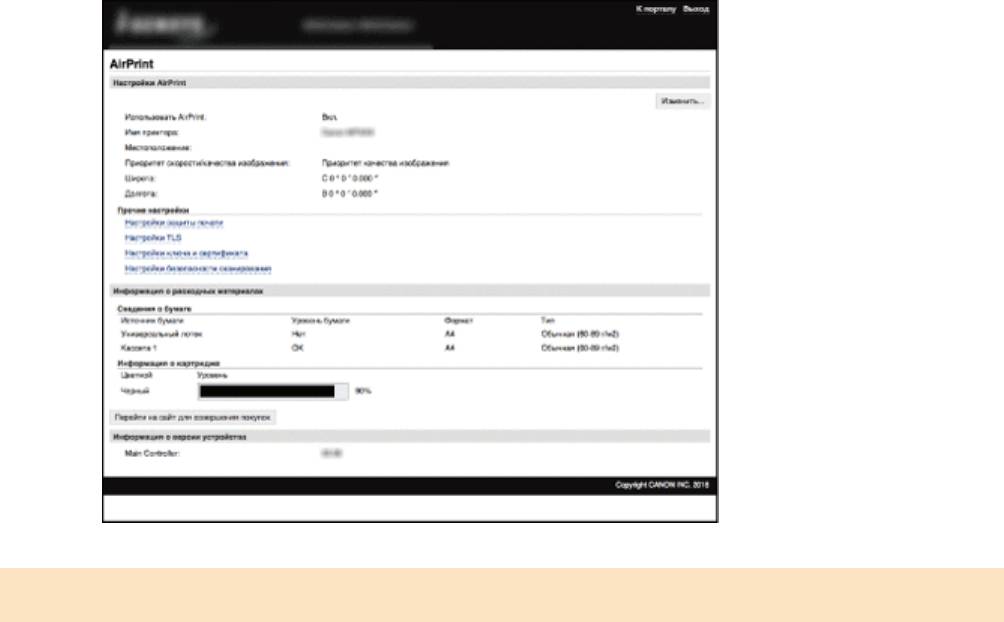
Отображение экрана для AirPrint
Мо
жно отобразить экран AirPrint, с помощью которого можно не только получить доступ к параметрам AirPrint,
но и просматривать информацию о расходных материалах, например бумаге и картридже с тонером. Кроме
того, можно настраивать параметры функций безопасности (
Включение функции шифрованной связи
TLS для У
даленного ИП(P. 441) ).
Щелкните [Системные настройки] на док-панели рабочего стола
[Принтеры и
1
сканеры].
Выберите этот аппарат и щелкните [Параметры и расходные материалы].
2
307
Удобное использование с мобильным устройством
Щелкните [Показать веб-страницу принтера].
3
Подключитесь к Удаленному ИП.
4
● Для изменения настроек
AirPrint войдите в систему в режиме администратора системы.
➠ Отображается экран для AirPrint.
Товарные знаки
Apple, Bonjour, iPad, iPhone, iPod touch, Mac, Mac OS, OS X
и Safari являются зарегистрированными товарными
знаками корпорации Apple Inc., зарегистрированной в США и других странах. AirPrint и логотип AirPrint
являются товарными знаками компании Apple.
308
Удобное использование с мобильным устройством
Печать с помощью AirPrint
1840-05U
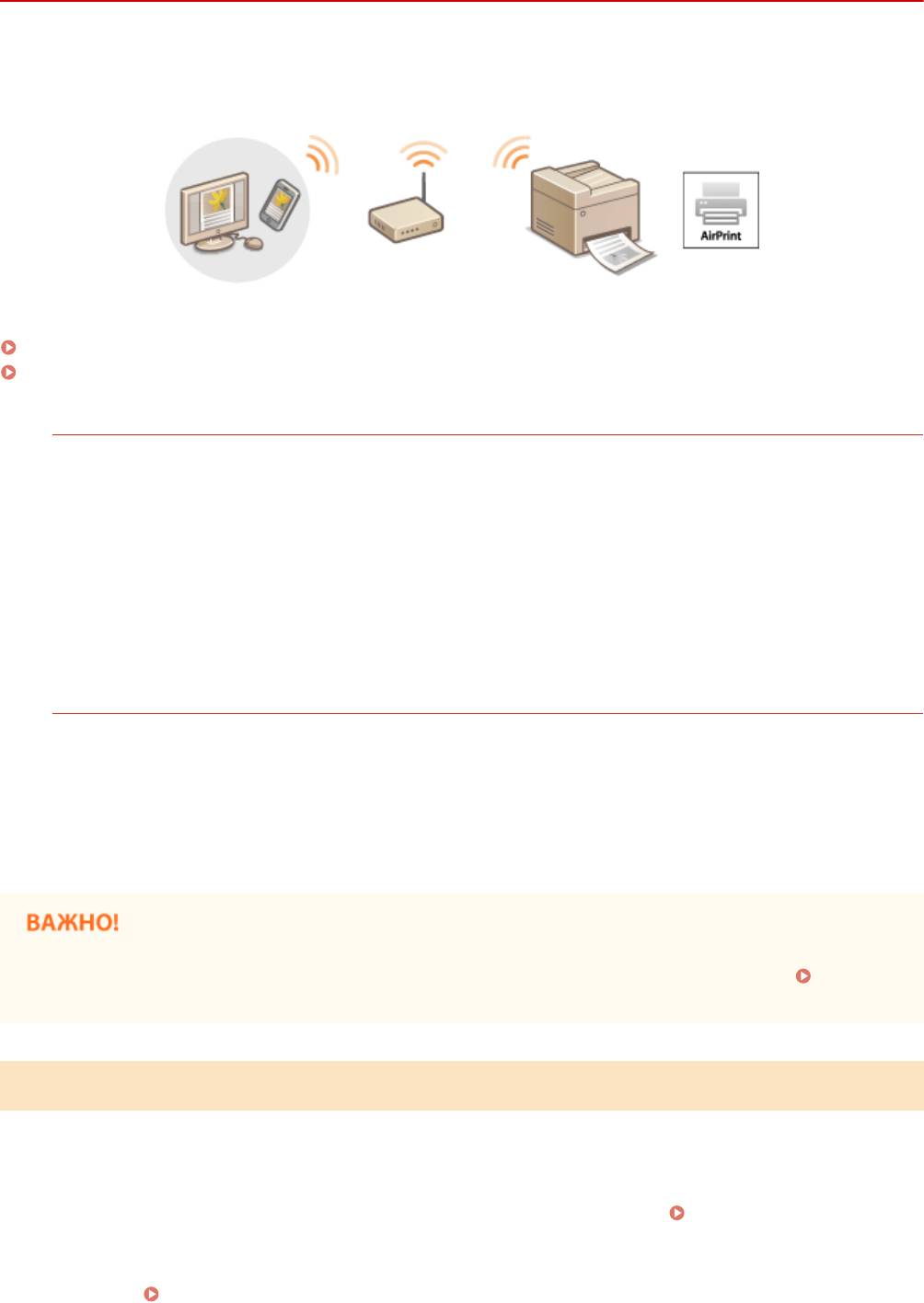
Для печати электронных сообщений, фо
тографий, веб-страниц и других документов не всегда требуется
компьютер. AirPrint обеспечивает возможность печати непосредственно с таких устройств Apple, как iPad,
iPhone и iPod touch.
Печать с iPad, iPhone или iPod touch(P. 309)
Печать с компьютера Mac(P. 310)
Т
ребования к системе
Для выполнения печати с помощью AirPrint необходим один из указанных ниже устройств Apple.
● iPad (все модели)
● iPhone (3GS
или более поздние)
● iPod touch (3-го поколения или более поздние)
*
● Mac (Mac OS X 10.7 или более поздняя версия)
*
OS X 10.9
или более поздняя версия при использовании USB-соединения.
Сетевое окружение
Необходимо одно из указанных ниже сетевых окружений.
● У
стройство Apple и аппарат подключены к одной локальной сети.
● Устройство Apple и аппарат подключены методом прямого соединения.
● Компьютер Mac и аппарат подключены через USB.
● Для печати необх
одимо задать для параметра [Использовать печать IPP] значение [Вкл.].
Изменение настройки функций, доступных с помощью AirPrint(P. 306)
Печать с iPad, iPhone или iPod touch
Убедитесь, что аппарат включен и подключен к вашему устройству Apple.
1
● Информацию о т
ом, как в этом убедиться, см. в разделе Начало работы.
Руководства, входящие в
к
омплект поставки устройства(P. 681)
● Как убедиться в том, что между устройством Apple и аппаратом установлено прямое соединение, см. в
разделе
Выполните прямое соединение (режим точки доступа) (P. 300) .
309

Удобное использование с мобильным устройством
В приложении на устройстве Apple коснитесь
, чтобы отобразились
2
параметры меню.
В раскрывающемся списке нажмите [Печать].
3
Выберите аппарат в списке [Принтер] из пункта [Парам. принтера].
4
● От
образятся принтеры, подключенные к сети. На этом этапе выберите данный аппарат.
● [Параметры
принтера] не отображаются в приложениях без поддержки AirPrint. Печать с
использованием таких приложений недоступна.
При необходимости укажите параметры печати.
5
● Доступные настройки и форматы бумаги зависят о
т используемого приложения.
● Настройку полутонов для файлов изображений можно задать с помощью панели управления.
Полутона моб. печати(P. 534)
Коснитесь [Печать].
6
➠ Начнет
ся печать.
Проверка состояния печати
● Во
время печати дважды нажмите кнопку «Главный» (Home) на устройстве Apple
коснитесь
элемента [Печать].
Печать с компьютера Mac
Убедитесь, что аппарат включен и подключен к вашему компьютеру Mac.
1
● Информацию о т
ом, как в этом убедиться, см. в разделе Начало работы.
Руководства, входящие в
к
омплект поставки устройства(P. 681)
Добавьте аппарат на компьютере Mac в разделе [Системные настройки]
2
[Принтеры и сканеры].
● В э
той операции нет необходимости, если регистрация уже была выполнена ранее для другой
операции.
Откройте документ с помощью приложения, чтобы отобразить диалоговое
3
окно печати.
● От
ображение диалогового окна печати варьируется для различных приложений. Дополнительные
сведения см. в руководстве по работе с используемым приложением.
310

Удобное использование с мобильным устройством
Выберите аппарат в диалоговом окне печати.
4
● От
образятся принтеры, подключенные к Mac. На этом этапе выберите данный аппарат.
При необходимости укажите параметры печати.
5
● Доступные настройки и форматы бумаги зависят о
т используемого приложения.
● Настройку полутонов для файлов изображений можно задать с помощью панели управления.
Полутона моб. печати(P. 534)
Щелкните [Печать].
6
➠ Начнет
ся печать.
311
Удобное использование с мобильным устройством
Сканирование с помощью AirPrint
1840-05W
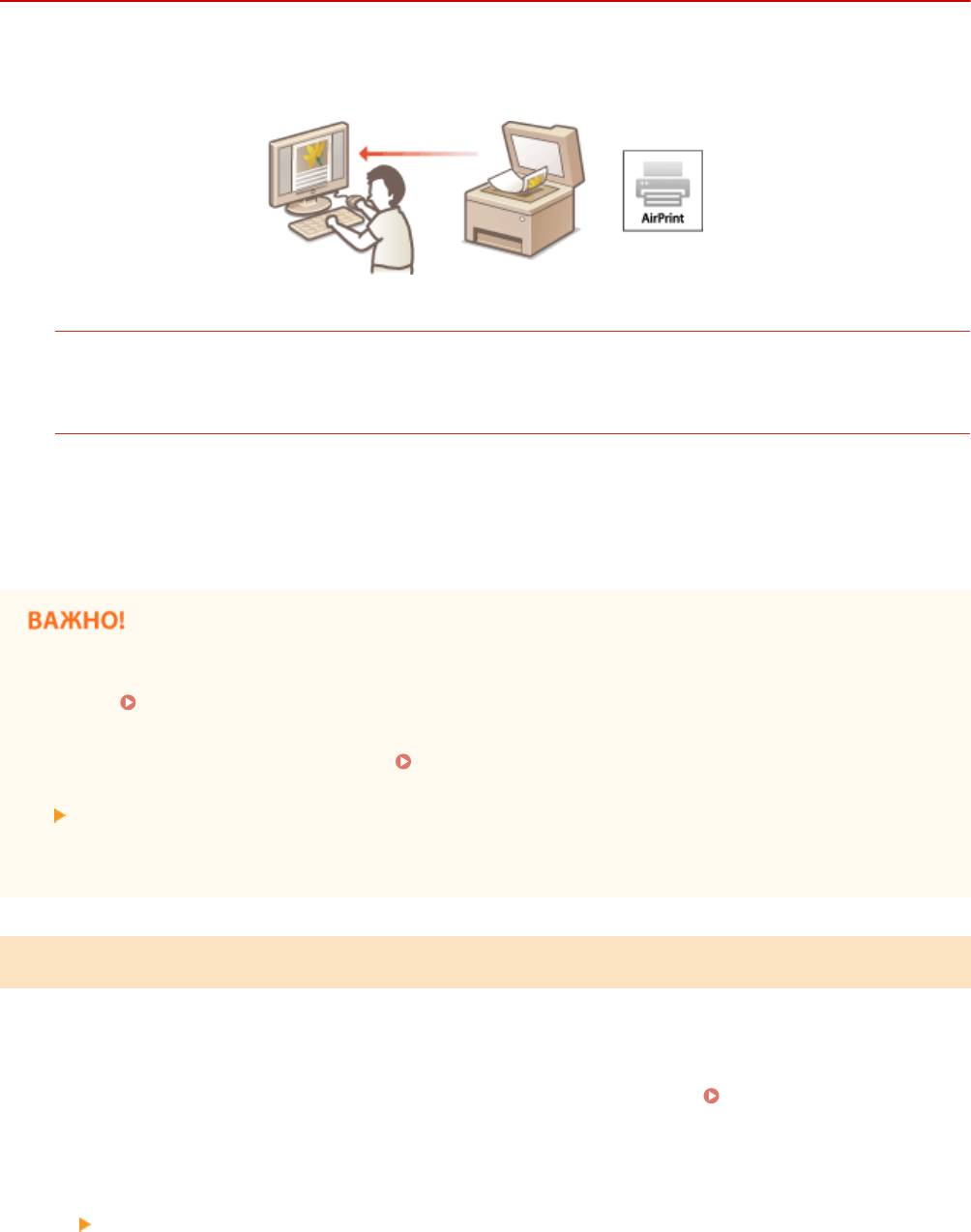
Функцию AirPrint
можно использовать для передача отсканированных аппаратом данных непосредственно на
компьютер Mac.
Требования к системе
Для выполнения сканирования с помощью AirPrint потребуется компьютер Mac с установленной
операционной сист
емой OS X 10.9 или более поздней.
Сетевое окружение
Необходимо одно из указанных ниже сетевых окружений.
● Компью
тер Mac и аппарат подключены к одной локальной сети.
● Компьютер Mac и аппарат подключены через USB.
● Для сканирования необх
одимо задать для параметра <Использовать Network Link Scan> значение
<Вкл.>.
Изменение настройки функций, доступных с помощью AirPrint(P. 306)
● Перед сканированием необх
одимо перевести аппарат в режим онлайн. Если для функции
автоматического подключения к сети (
Автоподключение для удал. сканирования(P. 554) )
задано значение <Выкл.>, сначала переведит
е аппарат в режим онлайн, коснувшись <Сканиров-е>
<Удаленный сканер>, затем запустите процедуру сканирования.
● Нельз
я выполнять сканирование во время настройки параметров операций, а также во время
выполнения аппаратом какой-либо другой операции.
Сканирование нс компьютера Mac
Убедитесь, что аппарат включен и подключен к компьютеру Mac.
1
● Информацию о т
ом, как в этом убедиться, см. в разделе Начало работы.
Руководства, входящие в
к
омплект поставки устройства(P. 681)
Добавьте аппарат на компьютере Mac в разделе [Системные настройки]
2
[Принтеры и сканеры].
● В э
той операции нет необходимости, если регистрация уже была выполнена ранее для другой
операции.
312



