
Canon i-SENSYS MF237w – страница 15
Инструкция к Лазерному МФУ Canon i-SENSYS MF237w
Использование устройства в качестве сканера
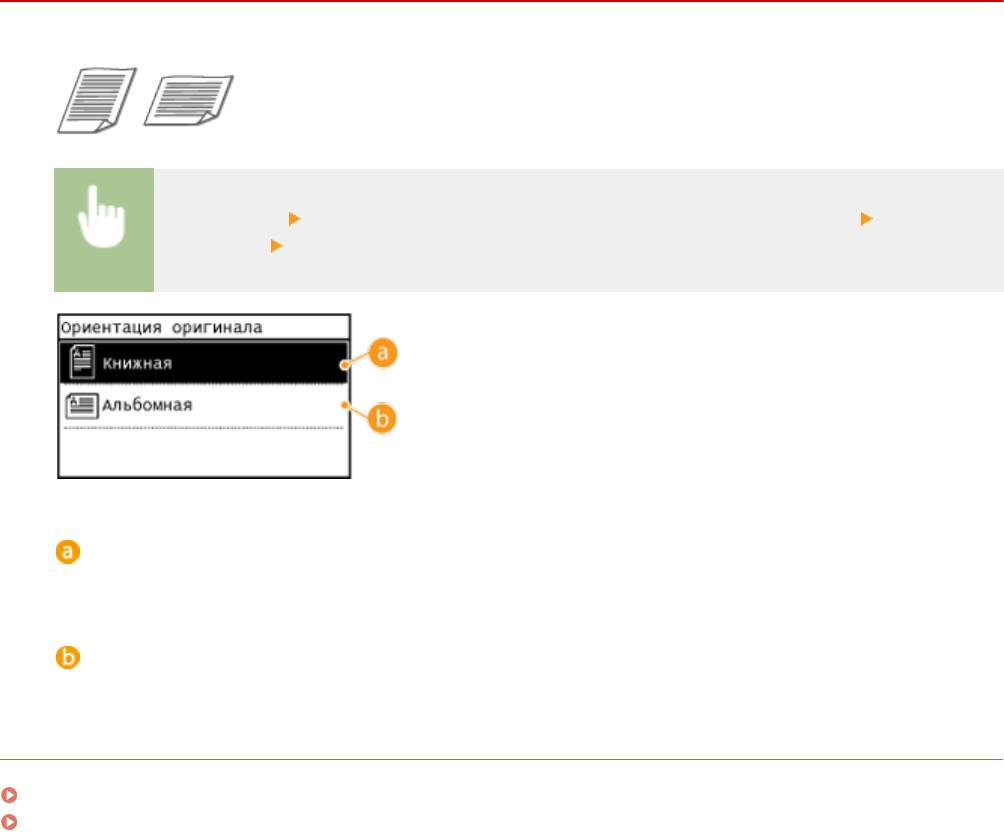
Указание ориентации документа
1840-052
Можно указать книжную или альбомную ориентацию.
<Сканиров-е> Укажите адресата при помощи <Электронная почта>/<Файл> <Ориентация
оригинала> Выберите тип документа.
<Книжная>
Выбирайт
е для документов с книжной ориентацией.
<Альбомная>
Выбирайт
е для документов с альбомной ориентацией.
ССЫЛКИ
Отправка документов по электронной почте непосредственно с аппарата(P. 254)
Сохранение документов непосредственно в общей папке(P. 261)
273
Использование устройства в качестве сканера
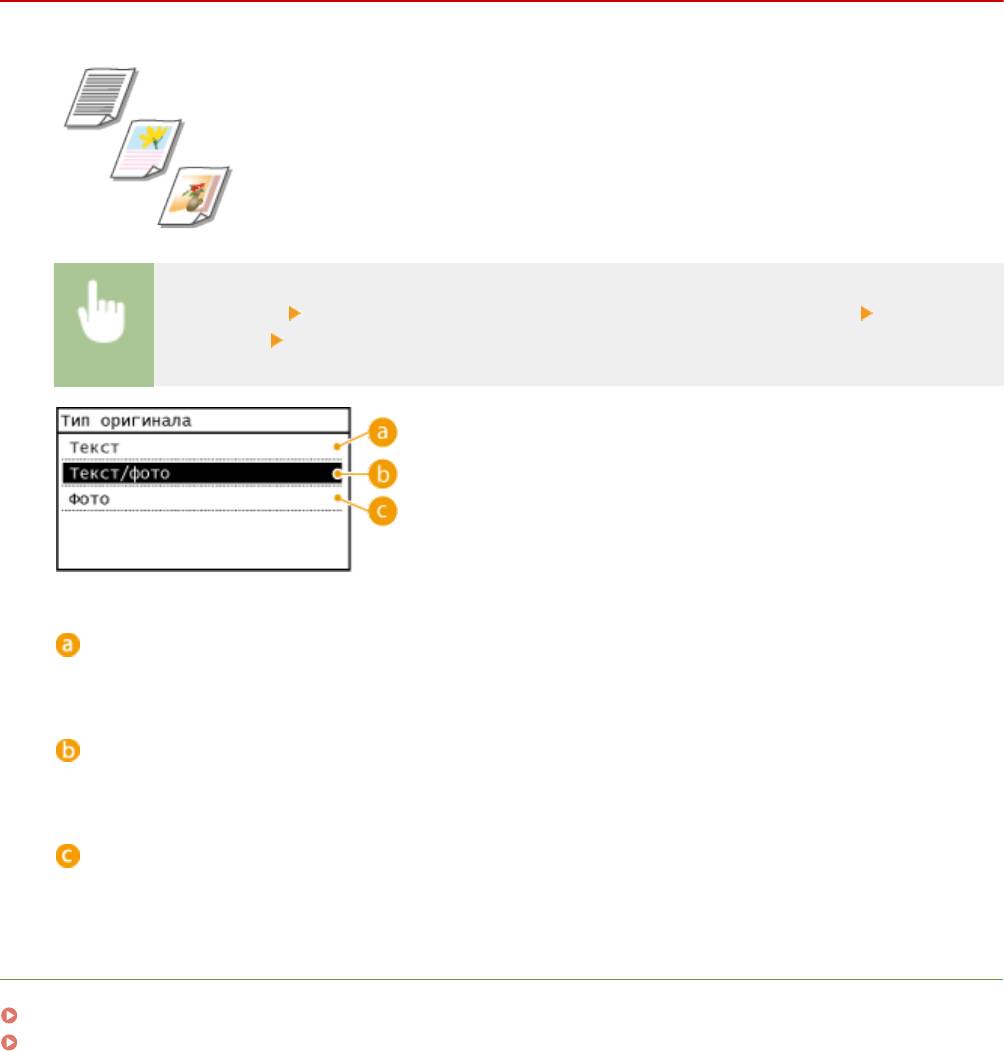
Выбор типа документа
1840-053
Качество копии изображения можно выбрать в зависимости от типа документа,
например, документ
, содержащий только текст или таблицы и графики, а также
фотографии из журналов.
<Сканиров-е> Укажите адресата при помощи <Электронная почта>/<Файл> <Тип
оригинала> Выберите тип документа.
<Текст>
Параметр приемлем при сканировании документ
ов, содержащих исключительно текст.
<Текст/фото>
Параметр приемлем при сканировании документ
ов, содержащих как фотографии, так и текст.
<Фото>
Параметр приемлем при сканировании документ
ов, содержащих напечатанные фотографии,
например журналы или брошюры.
ССЫЛКИ
Отправка документов по электронной почте непосредственно с аппарата(P. 254)
Сохранение документов непосредственно в общей папке(P. 261)
274
Использование устройства в качестве сканера
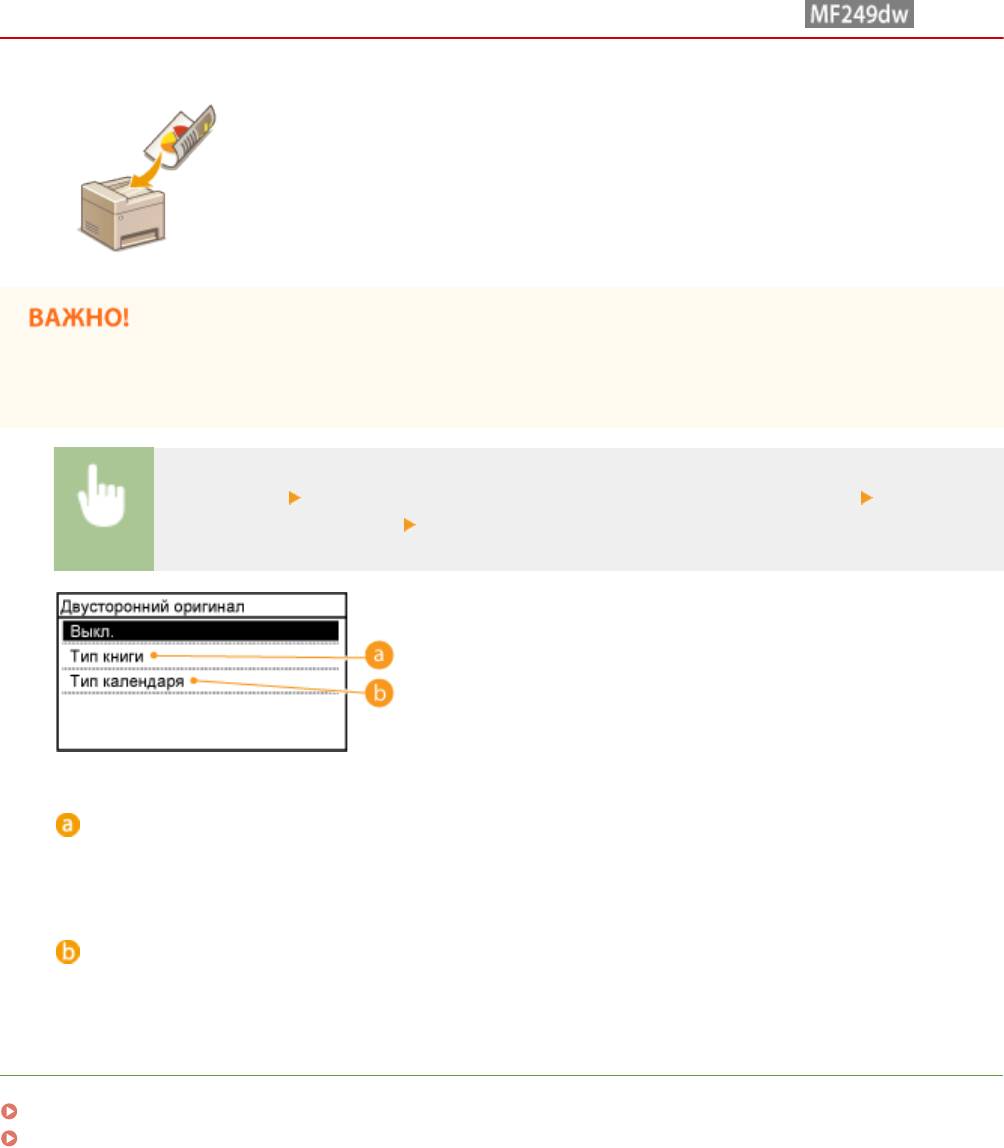
Сканирование двусторонних документов
1840-054
Устройство может автоматически сканировать лицевую и оборотную сторону
документ
ов в податчике.
● У
стройство не может автоматически сканировать обе стороны документов, помещенных на стекло
экспонирования.
<Сканиров-е> Укажите адресата при помощи <Электронная почта>/<Файл>
<Двусторонний оригинал> Выберите <Тип книги> или <Тип календаря>
<Тип книги>
Рек
омендуется выбрать для документов, в которых направление изображений на лицевой и
оборотной стороне совпадает.
<Тип календаря>
Рек
омендуется выбрать для документов, в которых направления изображений на лицевой и
оборотной стороне противоположны.
ССЫЛКИ
Отправка документов по электронной почте непосредственно с аппарата(P. 254)
Сохранение документов непосредственно в общей папке(P. 261)
275
Использование устройства в качестве сканера
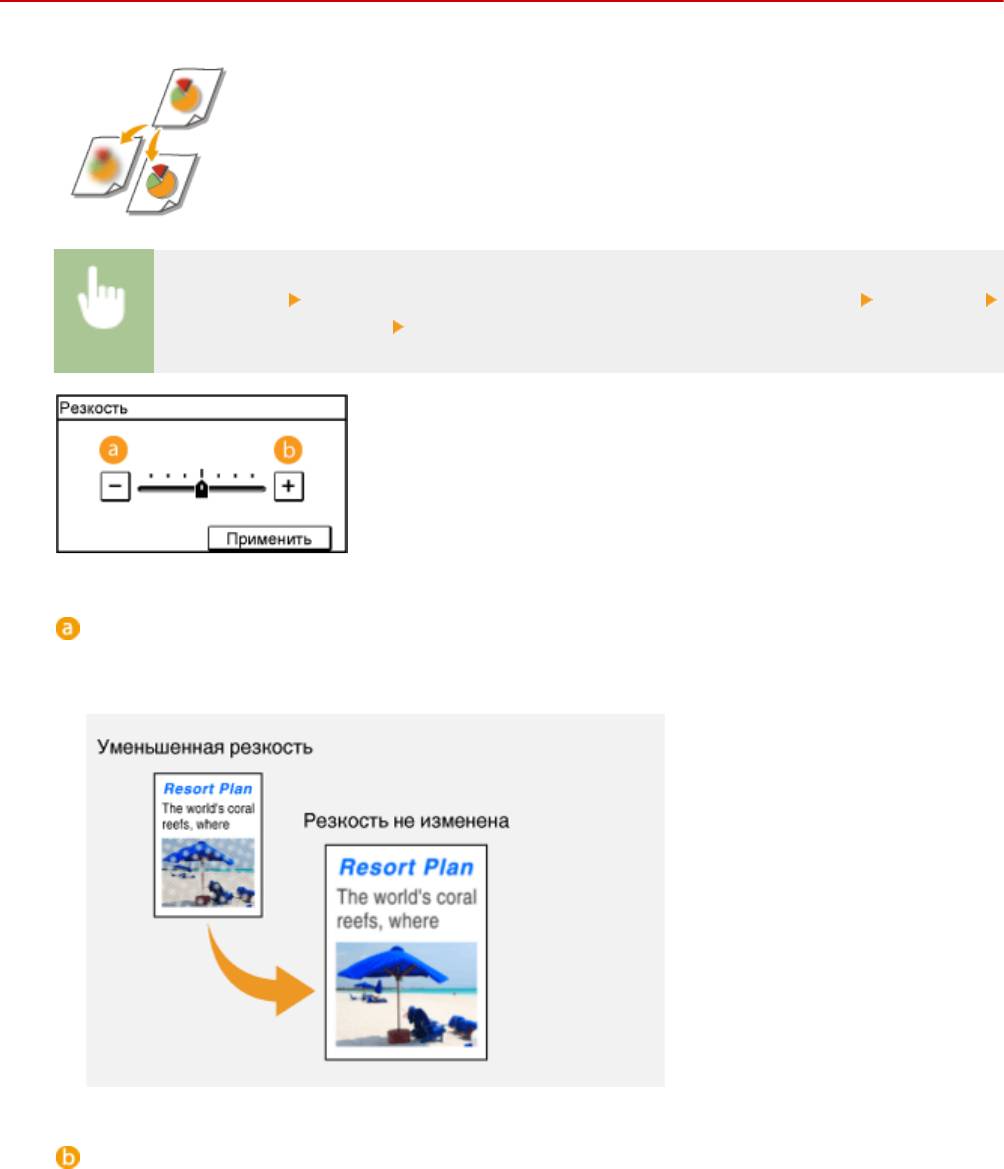
Корректировка резкости
1840-055
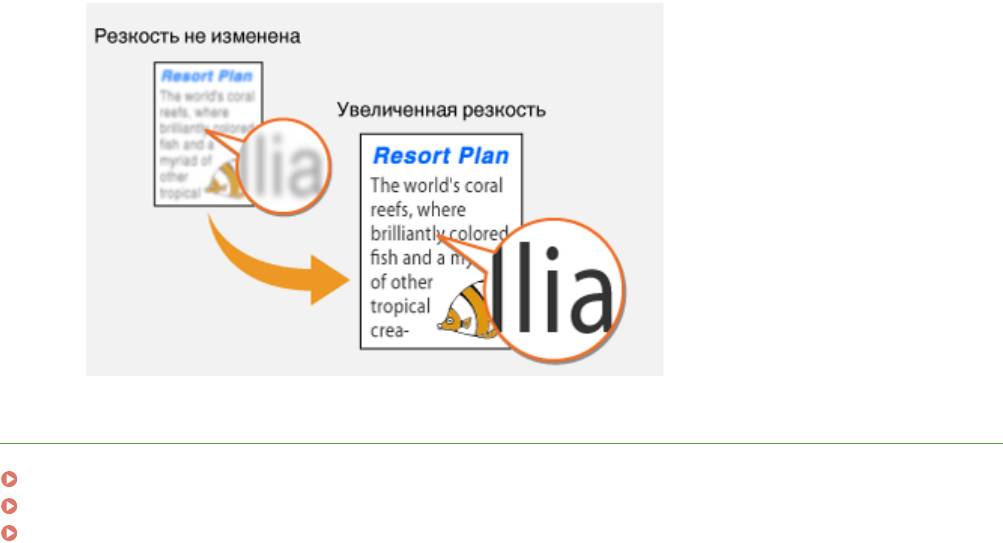
Можно скорректировать резкость изображения. Можно увеличить резкость
расплывчат
ого текста и строк или снизить ее для улучшения качества для
фотографий, напечатанных в журнале.
<Сканиров-е> Укажите адресата при помощи <Электронная почта>/<Файл> <Резкость>
Скорректируйте резкость <Применить>
<->
Уменьшение резк
ости (менее контрастное изображение).
Пример: Если нужно улучшить внешний вид журнальных фотографий
<+>
Увеличение резк
ости изображения.
Пример: Если нужно увеличить резкость текста и строк, написанных карандашом
276
Использование устройства в качестве сканера
ССЫЛКИ
Отправка документов по электронной почте непосредственно с аппарата(P. 254)
Сохранение документов непосредственно в общей папке(P. 261)
Корректировка плотности(P. 272)
277
Использование устройства в качестве сканера
Корректировка баланса между размером файла и
качеством изображ
ения
1840-056
Можно указать коэффициент сжатия файла для преобразования сканированных
документ
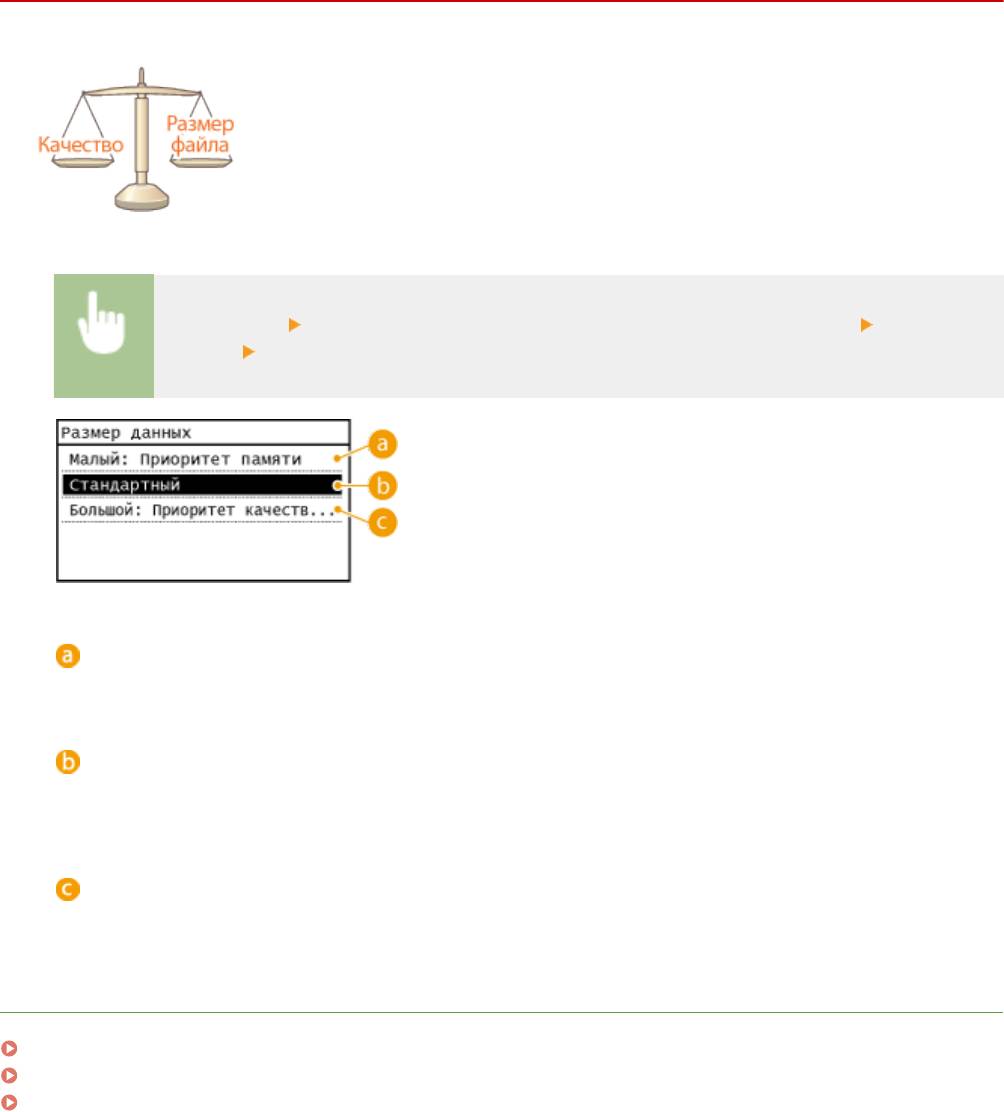
ов в файлы формата JPEG. <Малый: Приоритет памяти> увеличивает
коэффициент сжатия по сравнению с нормальным для создания файлов
меньшего размера с пониженным качеством изображения. С другой стороны,
<Большой: Приоритет качества изображения> уменьшает коэффициент сжатия
до значения ниже, чем для обычных файлов большего размера с более высоким
качеством изображения.
<Сканиров-е> Укажите адресата при помощи <Электронная почта>/<Файл> <Размер
данных> Укажите настройку
<Малый: Приоритет памяти>
Данные сильно сжимаю
тся, а качество изображения заметно понижается.
<Стандартный>
Коэффициент сжатия и качество изображ
ения корректируются до промежуточной настройки между
<Малый: Приоритет памяти> и <Большой: Приоритет качества изображения>.
<Большой: Приоритет качества изображения>
Качество изображ
ения повышается, но коэффициент сжатия данных уменьшается, и файл занимает
много места.
ССЫЛКИ
Отправка документов по электронной почте непосредственно с аппарата(P. 254)
Сохранение документов непосредственно в общей папке(P. 261)
Выбор формата файла(P. 270)
278
Использование устройства в качестве сканера
Настройка значений гаммы
1840-057
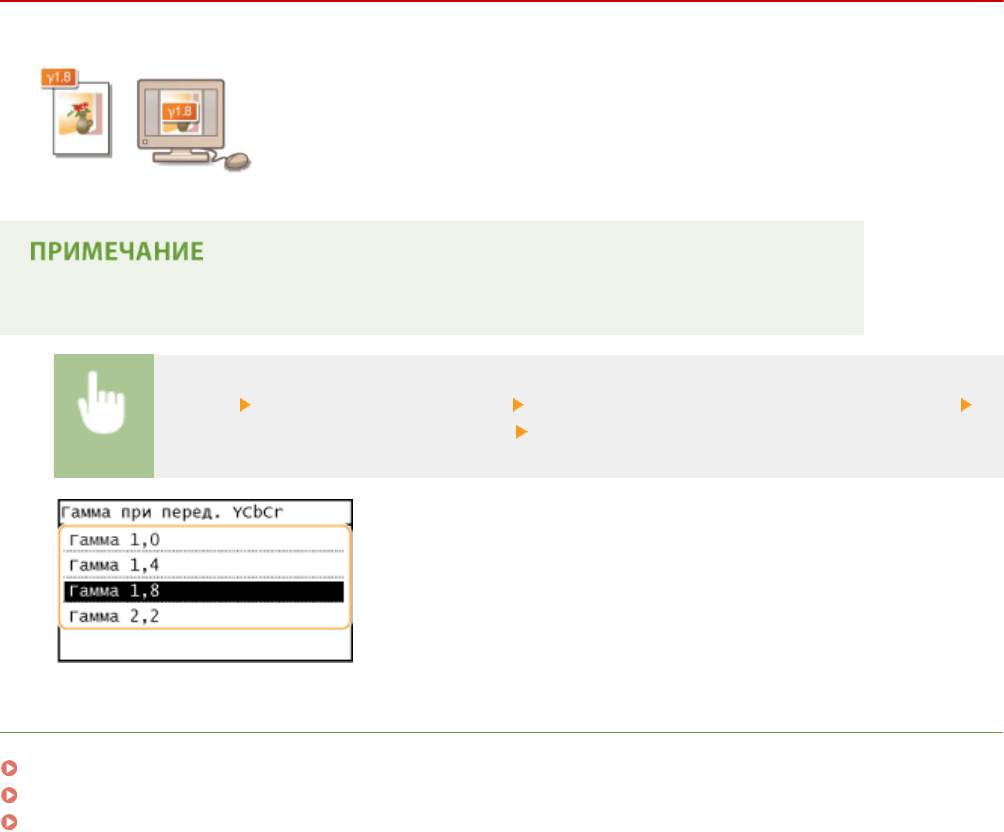
Отсканированные документы преобразуются в выбранные файловые форматы.
При э
том можно указать параметры гаммы, которые будут применяться к
документам. Можно задать то же значение гаммы, что и для монитора. Оно
будет использовано при просмотре конвертируемых файлов, поэтому яркость
отображаемых файлов приближена к исходным документам.
● Сведения о значении гаммы монит
ора можно найти в руководстве по этому монитору.
<Меню> <Настройки сканирования> <Параметры выводимого файла изображения>
<Значение гамма при передаче YCbCr> Выберите значение гаммы.
ССЫЛКИ
Отправка документов по электронной почте непосредственно с аппарата(P. 254)
Сохранение документов непосредственно в общей папке(P. 261)
Выбор формата файла(P. 270)
279
Использование устройства в качестве сканера
отправка с использованием зарегистрированных
адресат
ов (электронная почта/общая папка)
1840-058
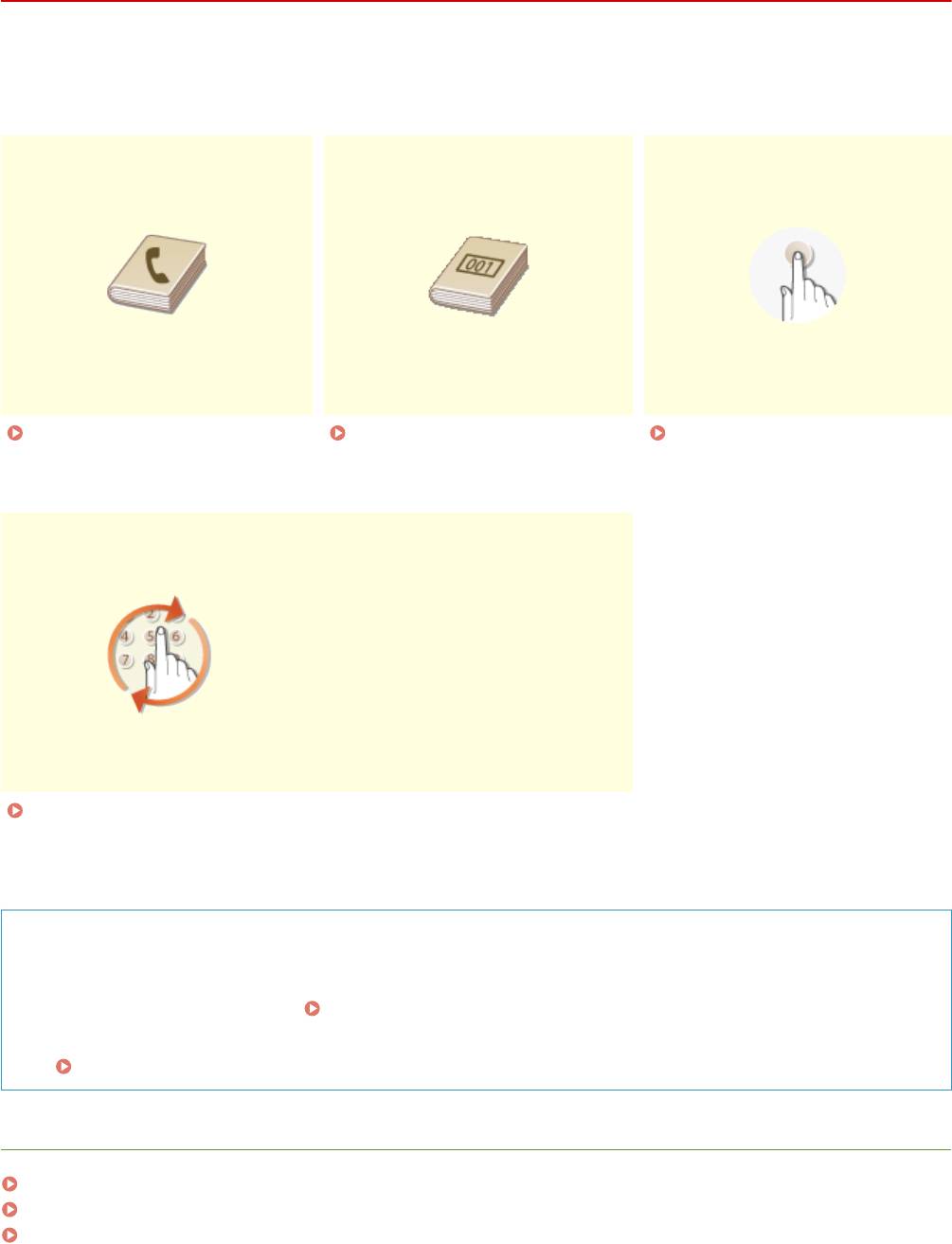
Адреса мо
жно указать, выбрав их в адресной книге, или с помощью цифровых клавиш. Для использования
этой функции необходимо заранее зарегистрировать адресатов в адресной книге. Также можно выбрать
адресатов, которые использовались ранее.
Выбор из адресной
Выбор адресатов напрямую
Указание адресатов с
книги
(P. 281)
пут
ем ввода кодированных
помощью кнопок быстрог
о
номеров набора(P. 284)
набора(P. 287)
Указание ранее
использованных
адресат
ов(P. 290)
СОВЕТЫ по повышению уровня безопасности
● Для ограничения числа адресат
ов только теми адресатами, которые внесены в адресную книгу либо
ранее указанным адресатам:
Ограничение круга адресатов(P. 432)
● Для о
тключения возможности указать адресатов из числа тех, кому ранее отправлялись сообщения:
Отключение функции выбора ранее использованных адресатов(P. 434)
ССЫЛКИ
Отправка документов по электронной почте непосредственно с аппарата(P. 254)
Сохранение документов непосредственно в общей папке(P. 261)
Регистрация в адресной книге(P. 61)
280
Использование устройства в качестве сканера
Выбор из адресной книги
1840-059
С помощью адресной книги можно задать адресата, выбрав его из списка
зарегистрированных адресат
ов или выполнив поиск по имени в списке
адресатов, содержащих имена получателей.
● Чт
обы использовать эту функцию, необходимо зарегистрировать адресатов в адресной книге.
Регистрация в адресной книге(P. 61)
● Для регистрации общих папок в качестве адресат
ов необходимо выполнить процедуру регистрации с
компьютера.
Настройка общей папки в качестве места сохранения(P. 382)
Регистрация адресной книги с помощью Удаленного ИП(P. 484)
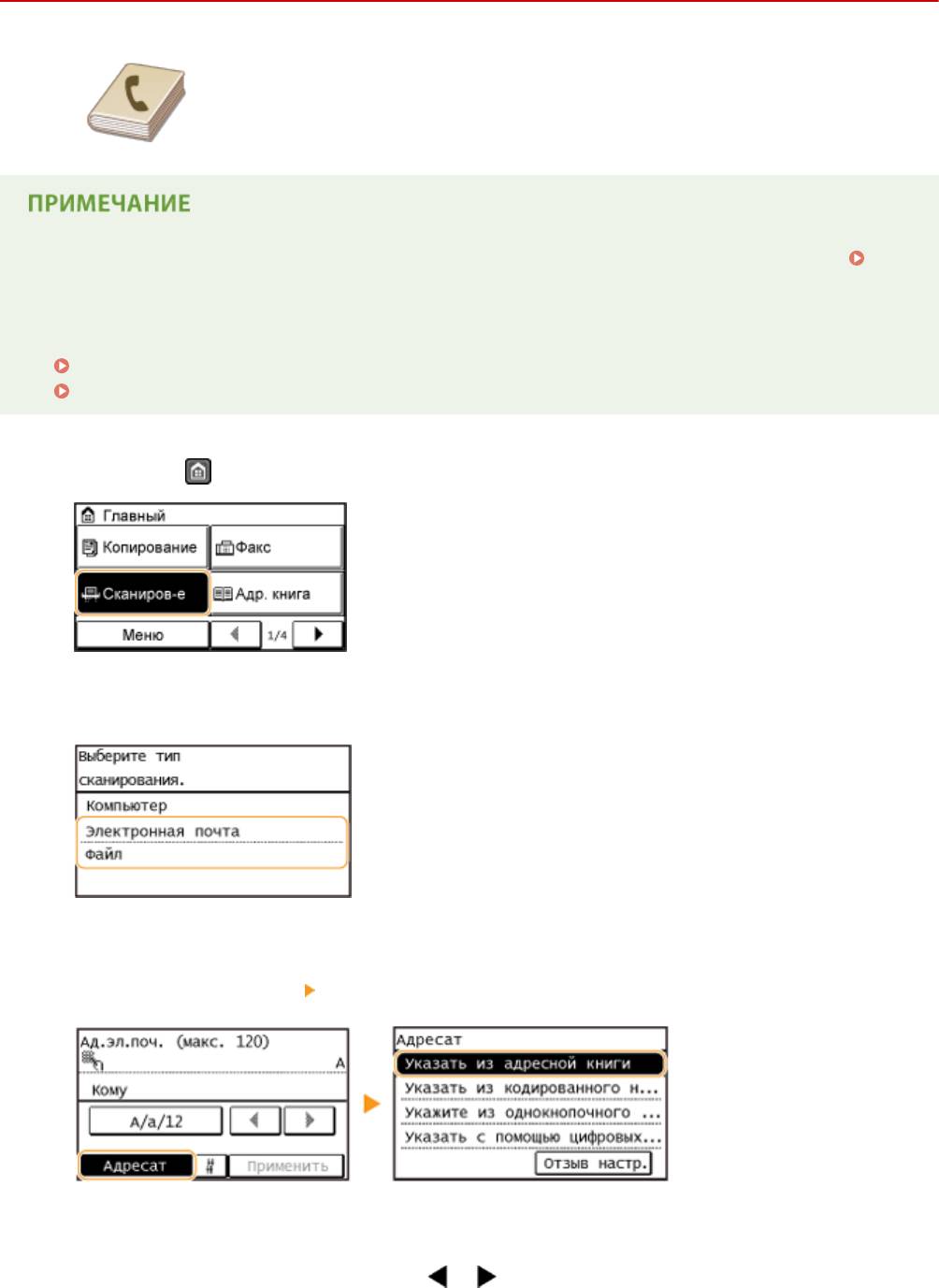
Нажмите и коснитесь элемента <Сканиров-е>.
1
Коснитесь элемента <Электронная почта> или <Файл>.
2
● Если выбран параметр <Файл>, перейдит
е к шагу 4.
Выберите <Адресат>
<Указать из адресной книги>.
3
● Если появит
ся экран <Тип>, выберите <Кому>, <Cc> или <Bcc> в качестве типа адресата.
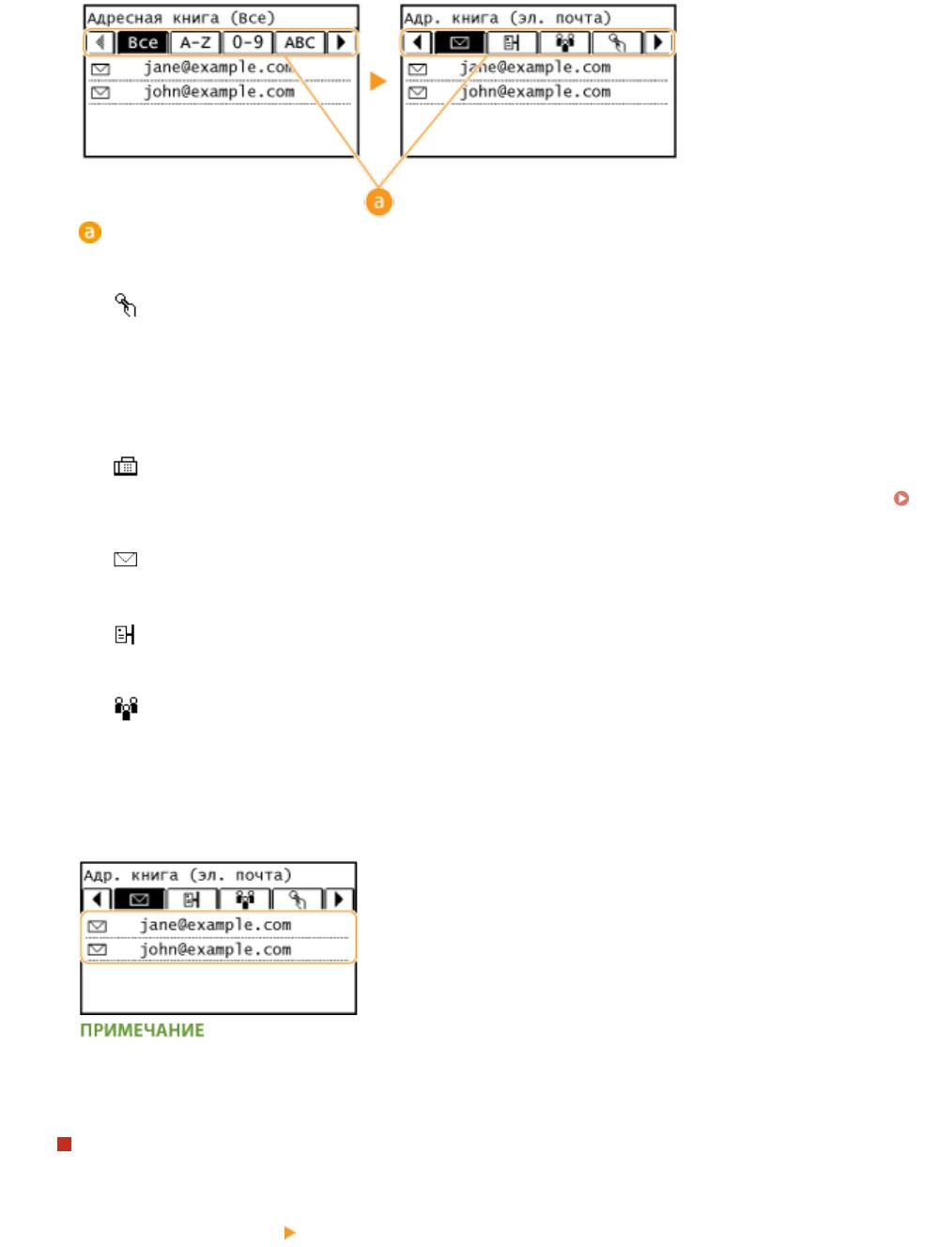
Выберите вкладку при помощи
/ .
4
281
Использование устройства в качестве сканера
<Все>
От
ображение всех адресатов, зарегистрированных в адресной книге.
<
>
От
ображаются только адресаты для однокнопочного набора.
<A-Z>/<0-9>/<ABC> – <YZ>
Отображение адресатов, содержащих имена получателей, первые буквы в которых соответствуют
буквам выбранной вкладки.
<
>
От
ображение адресатов для факсов. Не используйте при выполнении данной процедуры. См.
Выбор из адресной книги(P. 125) , чт
обы указать адресатов при помощи данной вкладки.
<
>
От
ображение адресатов для сообщений электронной почты.
<
>
От
ображение адресатов для общих папок.
<
>
От
ображение списка адресатов, зарегистрированных в разделе Групповой набор. Эта функция
недоступна при сканировании документов в общие папки.
Выберите адресата.
5
Если нужно указать нескольких адресатов (электронная почта)
● Повт
орите шаги 3 и 5. Можно указать до 50 адресатов.
Удаление адресатов (электронная почта)
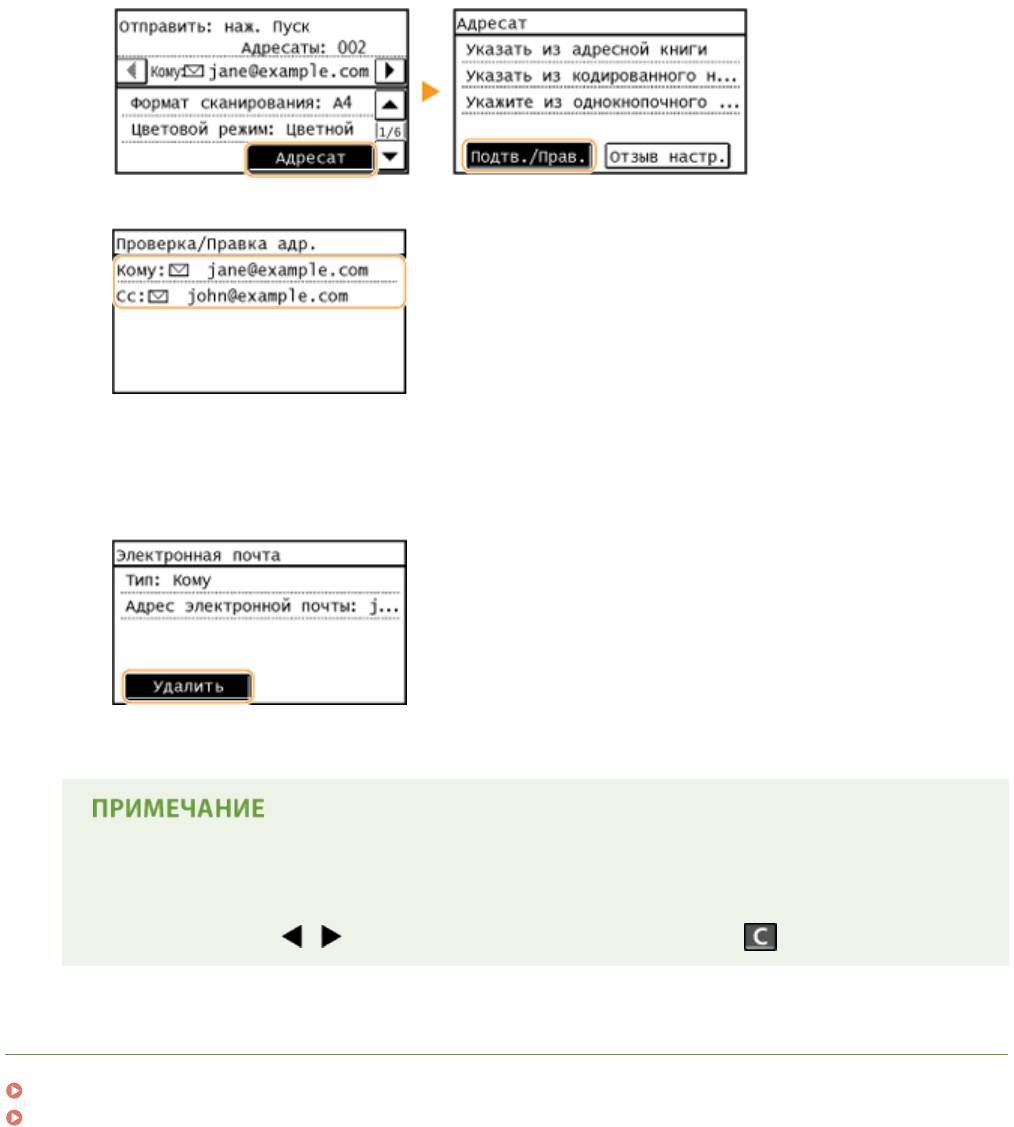
Если указано неск
олько адресатов, можно при необходимости удалить их.
1
Выберите <Адресат> <Подтв./Прав.>.
282
Использование устройства в качестве сканера
2
Выберите адресата, подлежащего удалению.
3
Коснитесь элемента <Удалить>.
● Если на шаг
е 2 выбран параметр «Групповой набор», на экране отображается <Количество
адресатов>. При выборе данного элемента отображаются адресаты, зарегистрированные в
группе.
4
Коснитесь элемента <Да>.
Быстрое и удобное удаление адресатов без отображения списка адресатов
● Перед т
ем как коснуться <Адресат> на шаге 1, для переключения указанных вами адресатов
можно коснуться
/ . Выберите удаляемого адресата и нажмите .
ССЫЛКИ
Отправка документов по электронной почте непосредственно с аппарата(P. 254)
Сохранение документов непосредственно в общей папке(P. 261)
283
Использование устройства в качестве сканера
Выбор адресатов напрямую путем ввода
к
одированных номеров набора
1840-05A
Трехзначные номера (номера кодированного набора) назначаются адресам из
адресной книги. Мо
жно указать адрес, просто введя его номер кодированного
набора.
● Чт
обы воспользоваться номерами кодированного набора, адресаты должны быть заранее
зарегистрированы в адресной книге.
Регистрация адресатов в адресной книге(P. 62)
● Для регистрации общих папок в качестве адресат
ов необходимо выполнить процедуру регистрации с
компьютера.
Настройка общей папки в качестве места сохранения(P. 382)
Регистрация адресной книги с помощью Удаленного ИП(P. 484)
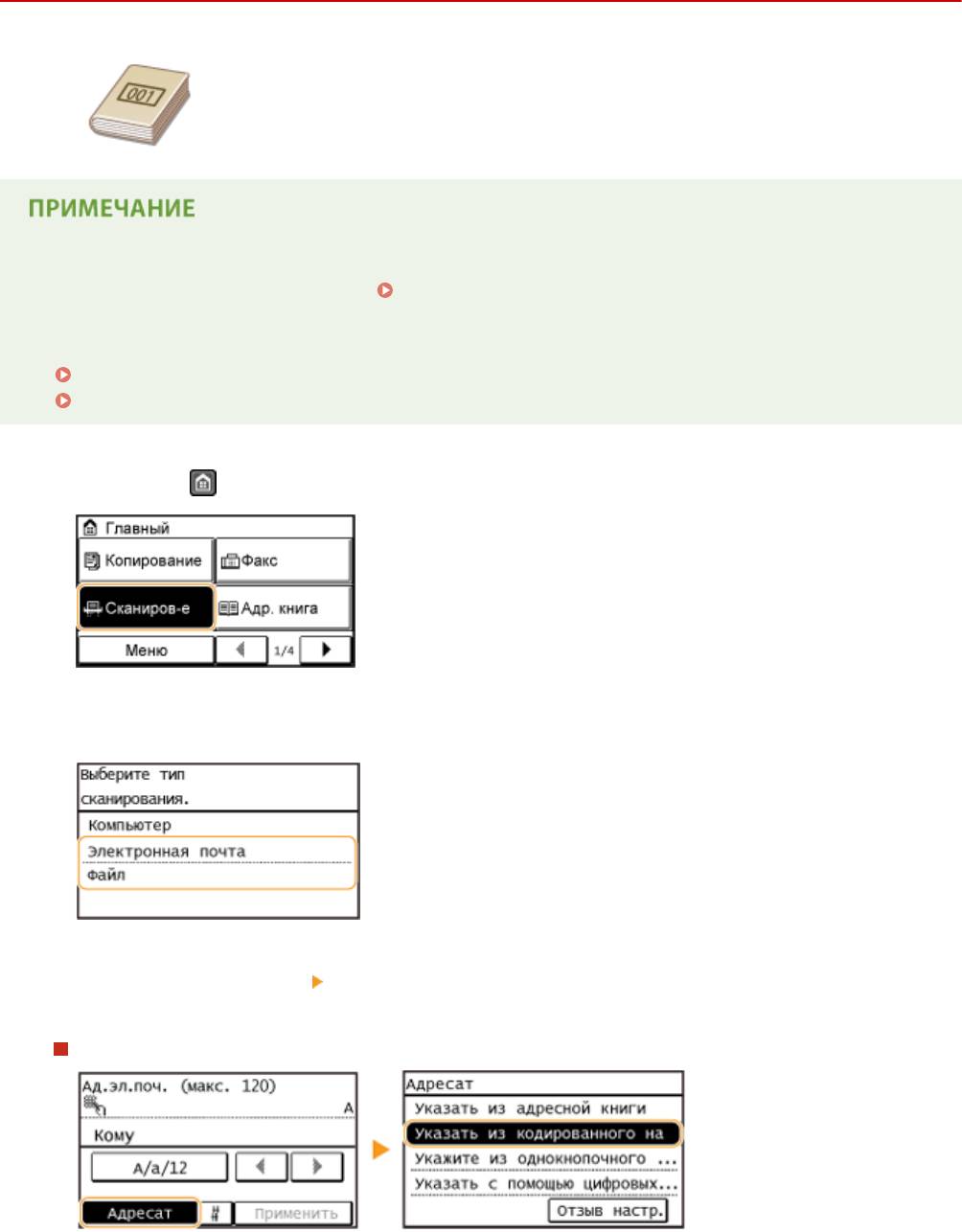
Нажмите и коснитесь элемента <Сканиров-е>.
1
Коснитесь элемента <Электронная почта> или <Файл>.
2
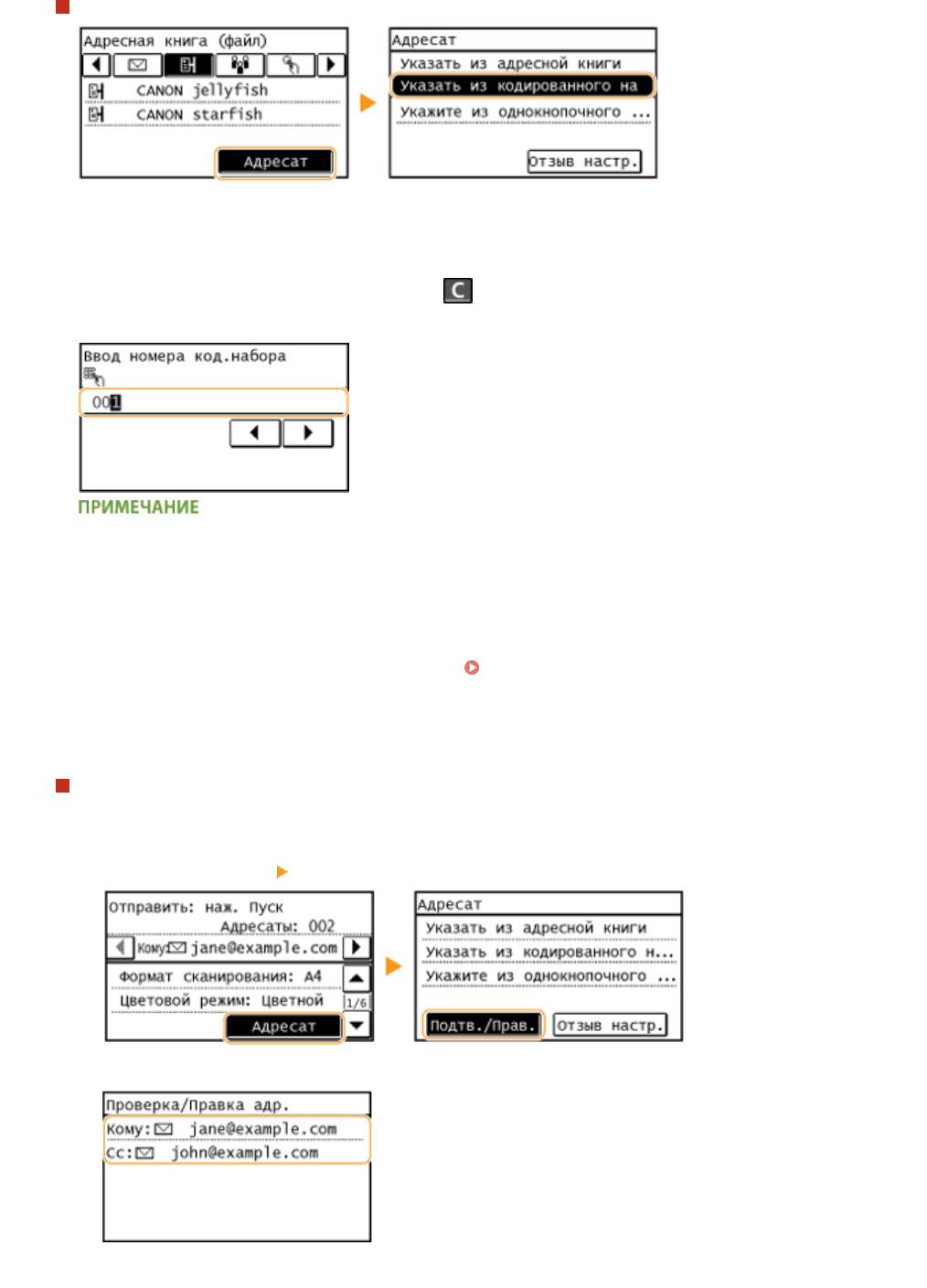
Выберите <Адресат> <Указать из кодированного набора>.
3
Если на шаге 2 выбрана <Электронная почта>
● Если появит
ся экран <Тип>, выберите <Кому>, <Cc> или <Bcc> в качестве типа адресата.
284
Использование устройства в качестве сканера
Если на шаге 2 выбрана <Файл>
С помощью цифровых клавиш введите трехзначный номер (от 001 до 100).
4
● Если вы ввели неверные символы, нажмит
е
. (Нажмите, чтобы удалить символы по одному.
Нажмит
е и удерживайте, чтобы удалить все введенные символы.)
При появлении экрана подтверждения
● Если
для параметра <Однокн./подтвержд. передачи код. набора> задано значение <Вкл.>,
отображается экран, содержащий адресата и имя для данного номера. (При групповом наборе
отображается имя группы и количество адресатов.) Проверьте содержание и, если все верно,
коснитесь <OK>. Для указания другого адресата коснитесь <Отмена>, а затем повторно введите
трехзначный номер кодированного набора.
Отображение адресатов в адресной книге(P. 435)
Если нужно указать неск
ольких адресатов (электронная почта)
● Повторите шаги с 2 и 3. Можно указать до 50 адресатов.
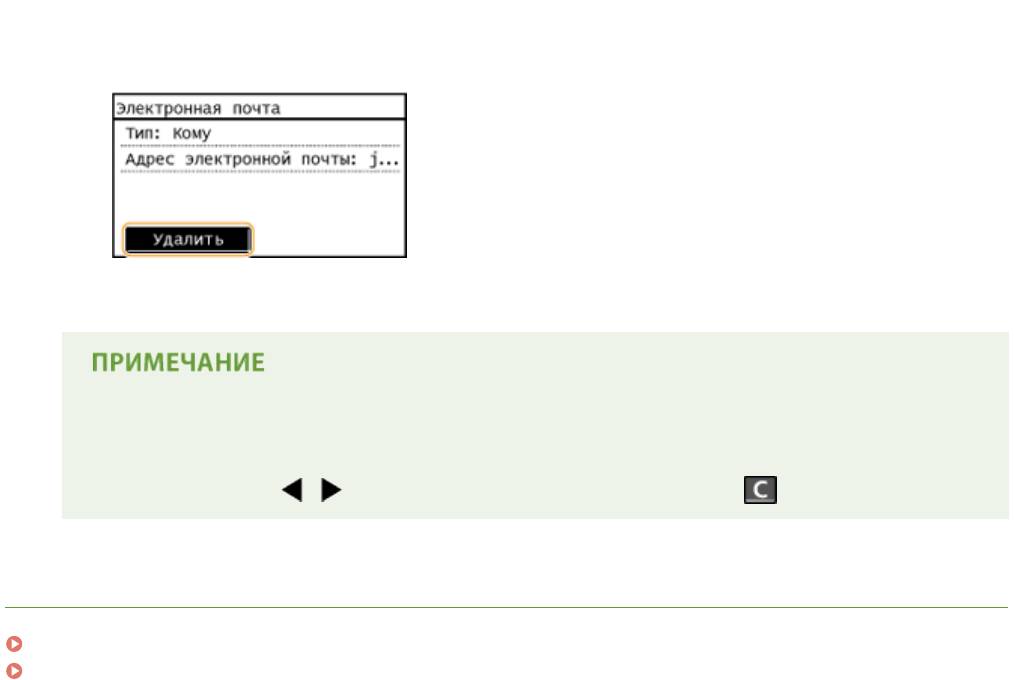
Удаление адресатов (электронная почта)
Если указано неск
олько адресатов, можно при необходимости удалить их.
1
Выберите <Адресат> <Подтв./Прав.>.
2
Выберите адресата, подлежащего удалению.
3
Коснитесь элемента <Удалить>.
285
Использование устройства в качестве сканера
● Если на шаг
е 2 выбран параметр «Групповой набор», на экране отображается <Количество
адресатов>. При выборе данного элемента отображаются адресаты, зарегистрированные в
группе.
4
Коснитесь элемента <Да>.
Быстрое и удобное удаление адресатов без отображения списка адресатов
● Перед тем как коснуться <Адресат> на шаге 1, для переключения указанных вами адресатов
можно коснуться / . Выберите удаляемого адресата и нажмите .
ССЫЛКИ
Отправка документов по электронной почте непосредственно с аппарата(P. 254)
Сохранение документов непосредственно в общей папке(P. 261)
286
Использование устройства в качестве сканера
Указание адресатов с помощью кнопок быстрого
набора
1840-05C
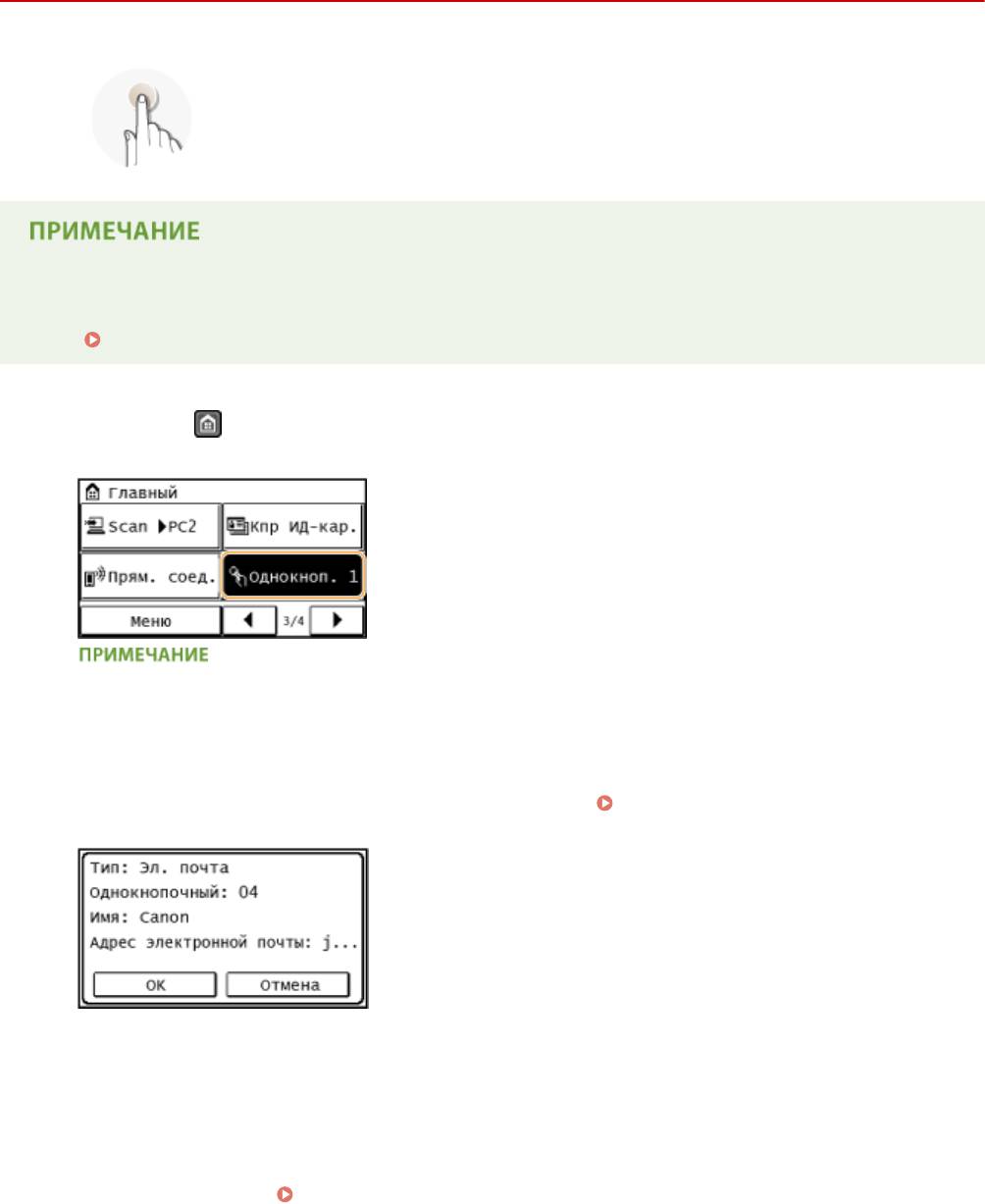
Коснитесь кнопок быстрого набора на экране <Главный>, чтобы указать
адресат
ов.
Для использования функции однокнопочного набора необходимо предварительно зарегистрировать
адресат
ов.
Регистрация адресатов для однокнопочного набора(P. 66)
Нажмите и коснитесь любого из адресатов с <Однокноп. 1> по <Однокноп.
1
4>.
При появлении экрана подтверждения
Если параметр <О
днокн./подтвержд. передачи код. набора> установлен на <Вкл.>, появится экран
подтверждения с адресатом и именем адресата, зарегистрированным для кнопки быстрого набора
(если адресат зарегистрирован для группового набора, появится имя группы и количество адресатов в
группе). Подтвердите правильность адресатов и коснитесь <OK>. Если адресаты неверны, коснитесь
<Отмена> и повторно коснитесь кнопок быстрого доступа.
Проверка адресата перед отправкой
документ
ов(P. 435)
Выбор нескольких адресатов
Адресат
ов можно добавлять из адресной книги, номеров кодированного набора, номеров быстрого
набора и настроек вызова. Коснитесь элемента <Адресат>.
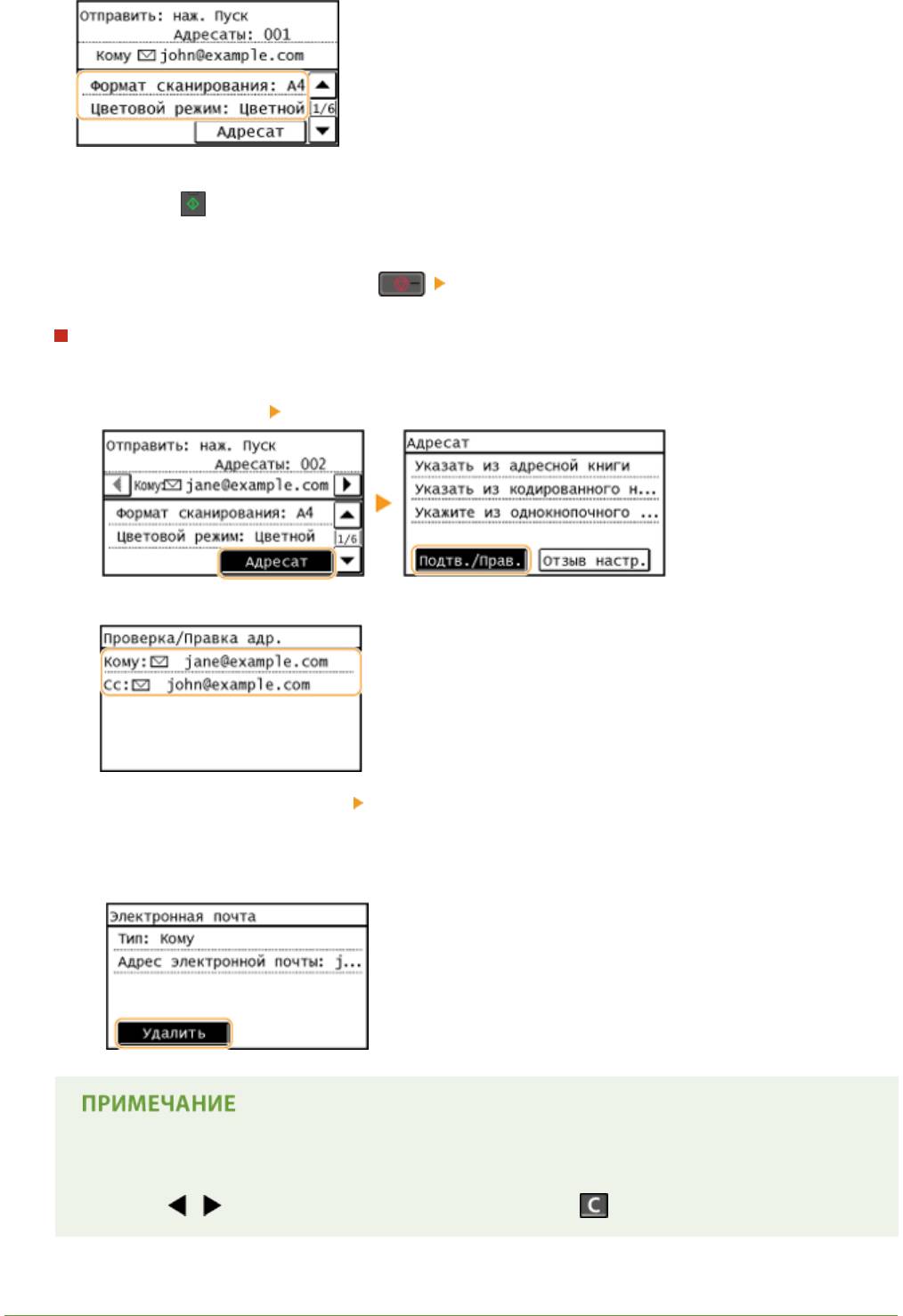
При необходимости укажите параметры сканирования.
2
● Выберит
е параметры.
Указание подробных настроек(P. 266)
287
Использование устройства в качестве сканера
Нажмите , чтобы начать отправку.
3
● Начнет
ся сканирование.
● Для отмены отправки факса нажмите
Коснитесь <Да>.
Удаление адресатов
Если указано неск
олько адресатов, можно при необходимости удалить их.
1
Выберите <Адресат> <Подтв./Прав.>.
2
Выберите адресата, подлежащего удалению.
3
Коснитесь элемента <Удалить> <Да>.
● Если на шаг
е 2 был указан параметр «Групповой набор», на экране отображается
«адресата(ов)». При касании кнопки <Количество адресатов> отображаются адресаты,
зарегистрированные в группе.
Быстрое и удобное удаление адресатов без отображения списка адресатов
Перед тем как коснуться <Адресат> на шаге 1, для переключения указанных вами адресатов можно
коснуться / . Выберите удаляемого адресата и нажмите .
ССЫЛКИ
288

Использование устройства в качестве сканера
Отправка документов по электронной почте непосредственно с аппарата(P. 254)
Сохранение документов непосредственно в общей папке(P. 261)
289
Использование устройства в качестве сканера
Указание ранее использованных адресатов
1840-05E
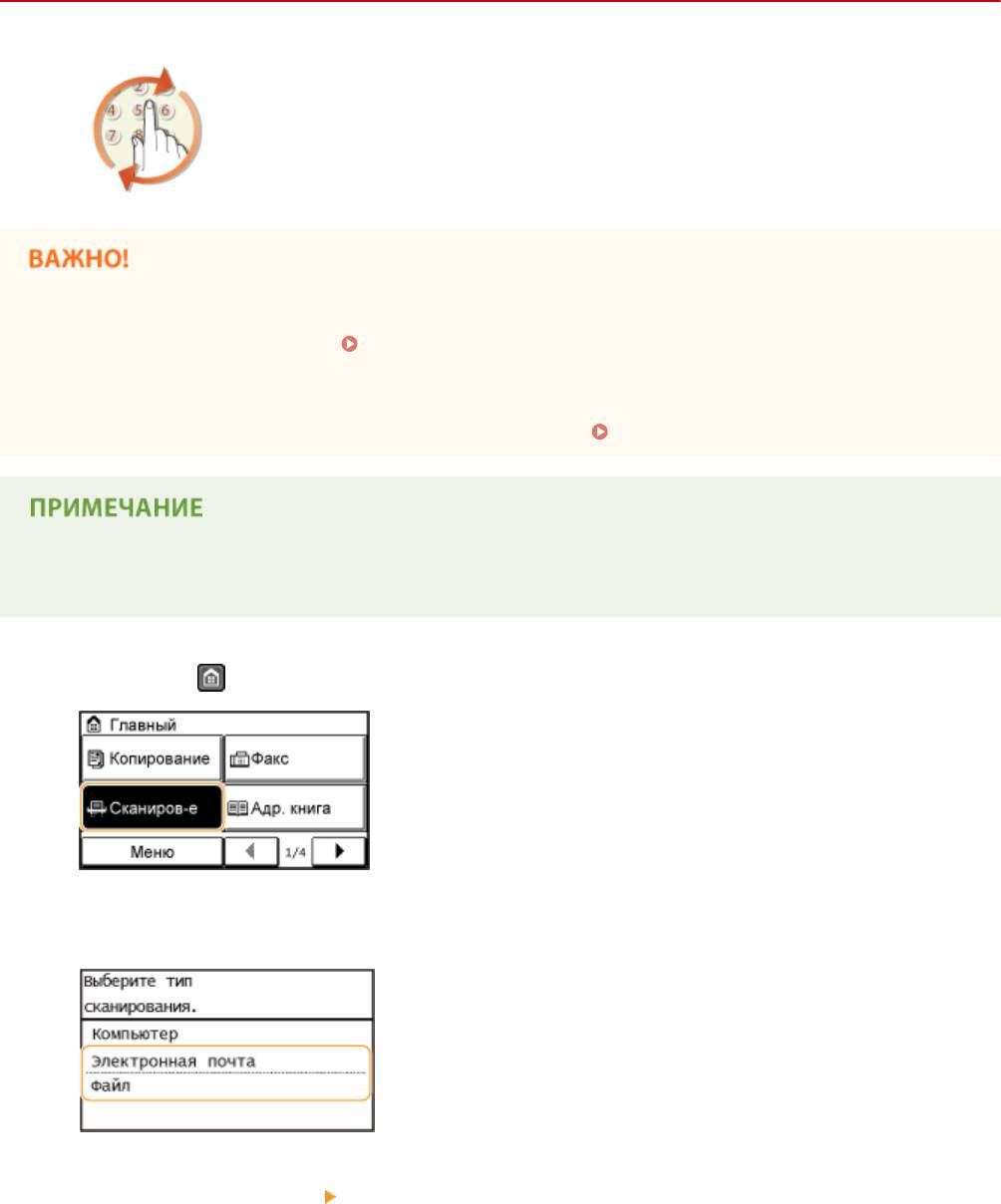
Можно выбрать адресата из списка последних трех адресатов. При указании
ранее использованног
о адресата аппарат также устанавливает те же настройки
сканирования (например, плотность), которые использовались при последней
отправке документов этому адресату.
● Если для настройки <Ограничить повт
орную отправку из журнала> задано значение <Вкл.>, эту
функцию использовать нельзя.
Отключение функции выбора ранее использованных
адресат
ов(P. 434)
● При выключении устройства или установке настройки <Ограничить новых адресатов> на <Вкл.>
последние адресаты удаляются и эта функция отключается.
Ограничение круга адресатов(P. 432)
● При указании адресата с помощью данной ф
ункции любые адресаты, которые были указаны ранее,
будут удалены.
Нажмите
и коснитесь элемента <Сканиров-е>.
1
Коснитесь элемента <Электронная почта> или <Файл>.
2
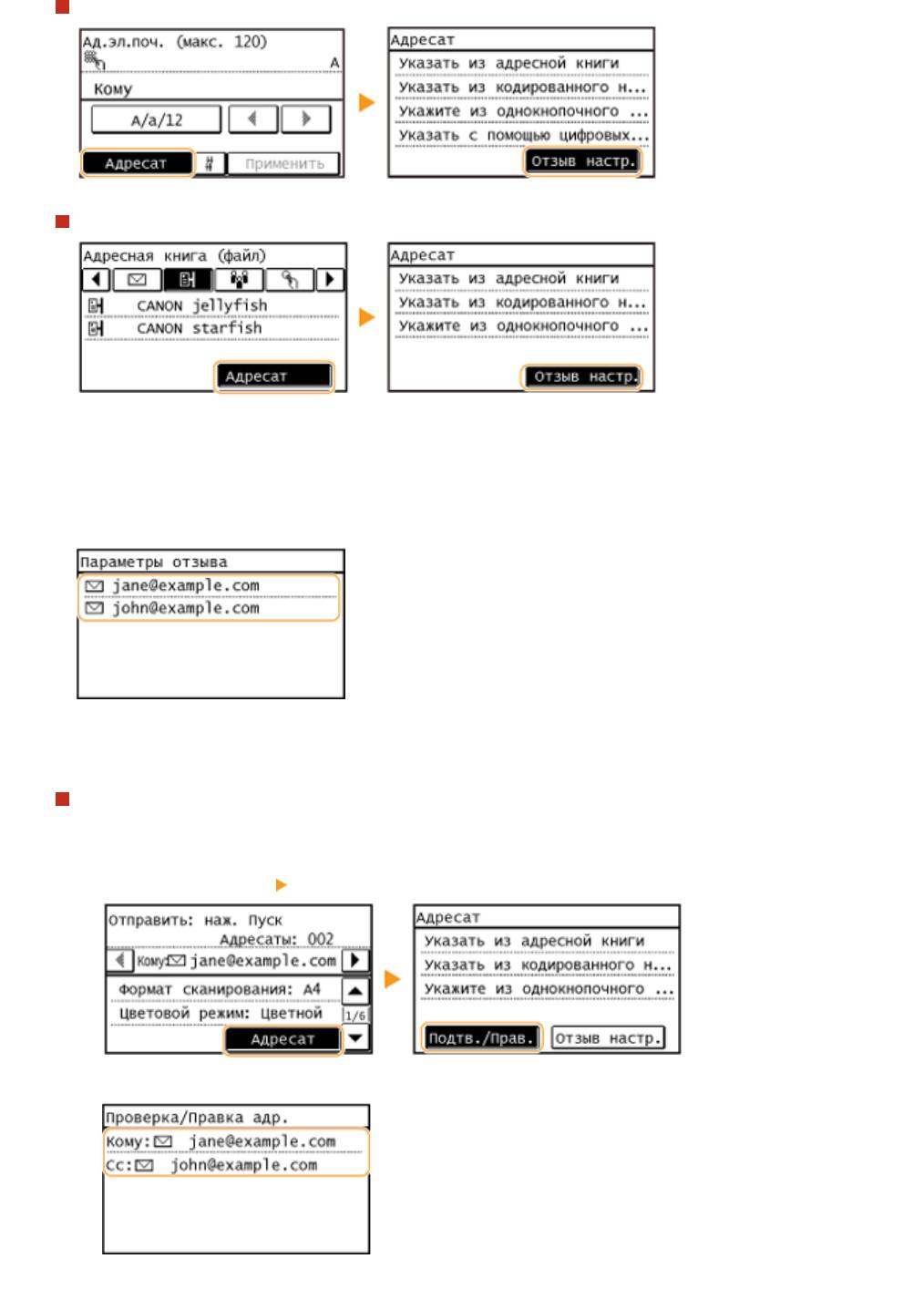
Выберите <Адресат> <Отзыв настр.>.
3
290
Использование устройства в качестве сканера
Если на шаге 2 выбрана <Электронная почта>
Если на шаге 2 выбрана <Файл>
Выберите адресата.
4
● При передаче неск
ольким адресатам в журнале отображается только адрес, заданный для первой
передачи, но указываются все адресаты.
➠ Указывает
ся выбранный адресат и соответствующие параметры сканирования. Перед отправкой
можно также изменить настройки.
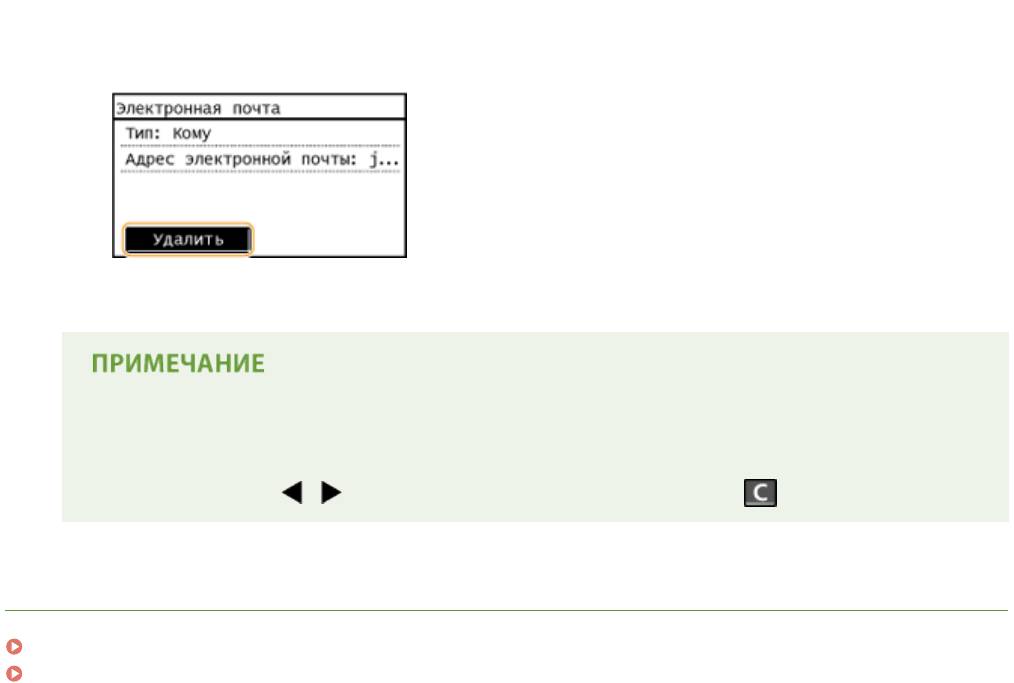
Удаление адресатов (электронная почта)
При передаче неск
ольким адресатам можно при необходимости удалять их.
1
Выберите <Адресат> <Подтв./Прав.>.
2
Выберите адресата, подлежащего удалению.
3
Коснитесь элемента <Удалить>.
291
Использование устройства в качестве сканера
● Если на шаг
е 2 выбран параметр «Групповой набор», на экране отображается <Количество
адресатов>. При выборе данного элемента отображаются адресаты, зарегистрированные в
группе.
4
Коснитесь элемента <Да>.
Быстрое и удобное удаление адресатов без отображения списка адресатов
● Перед тем как коснуться <Адресат> на шаге 1, для переключения указанных вами адресатов
можно коснуться / . Выберите удаляемого адресата и нажмите .
ССЫЛКИ
Отправка документов по электронной почте непосредственно с аппарата(P. 254)
Сохранение документов непосредственно в общей папке(P. 261)
292



