
Canon i-SENSYS MF237w – страница 14
Инструкция к Лазерному МФУ Canon i-SENSYS MF237w
Использование устройства в качестве сканера
Удобное сканирование непосредственно на
аппарат
е
1840-04L
Аппарат мо
жет преобразовывать оригинальные документы в электронные форматы, например PDF, без
помощи компьютера. Преобразование документов в цифровой формат обладает множеством преимуществ.
Доступен ряд полезных настроек.
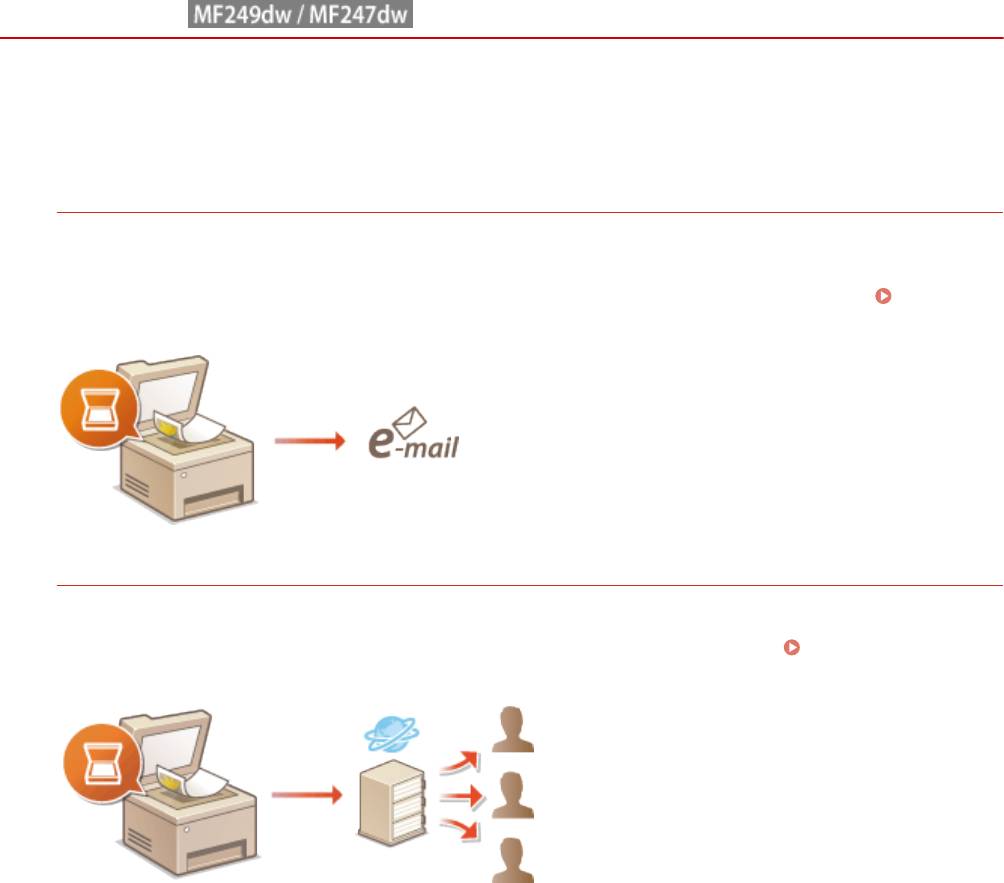
Отправка документов по электронной почте непосредственно с аппарата
Можно сохранять отсканированные документы в виде JPEG-изображений, PDF-файлов или в других
цифровых форматах файлов и о
тправлять их непосредственно с аппарата в качестве вложений в
сообщения электронной почты. Эта функция повышает производительность труда, так как устраняет
необходимость в использовании компьютера для отправки отсканированных документов.
Отправка
документ
ов по электронной почте непосредственно с аппарата(P. 254)
Сохранение документов непосредственно в общей папке
Можно сохранять отсканированные документы в виде JPEG-изображений, PDF-файлов или в других
цифровых форматах файлов и хранить их в общих папках на к
омпьютерах. Эта функция может оказаться
полезной при оцифровке бумажных документов ля совместного использования.
Сохранение
документ
ов непосредственно в общей папке(P. 261)
253
Использование устройства в качестве сканера
Отправка документов по электронной почте
непосредственно с аппарата
1840-04R
В э
том разделе описан порядок сканирования документов и их отправки по электронной почте
непосредственно с аппарата. Отсканированные документы отправляются в виде вложений в сообщения
электронной почты в форматах JPEG, PDF или в других цифровых форматах файлов. Можно указать несколько
адресатов, включая получателей копии и скрытой копии — аналогично отправке обычных сообщений эл.
почты.
● Чт
обы отправлять сообщения электронной почты непосредственно с аппарата, необходима
предварительная подготовка, в том числе задание параметров сервера электронной почты.
Настройка параметров сканирования (отправка электронной почты)(P. 370)
● При указании неск
ольких адресатов второй и последующие должны быть адресатами,
зарегистрированными в адресной книге. Что касается рассылки копий и первых копий электронных
сообщений, можно указывать только тех адресатов, которые зарегистрированы в адресной книге.
Для использования адресной книги нужно заранее выполнить необходимую процедуру регистрации.
Регистрация в адресной книге(P. 61)
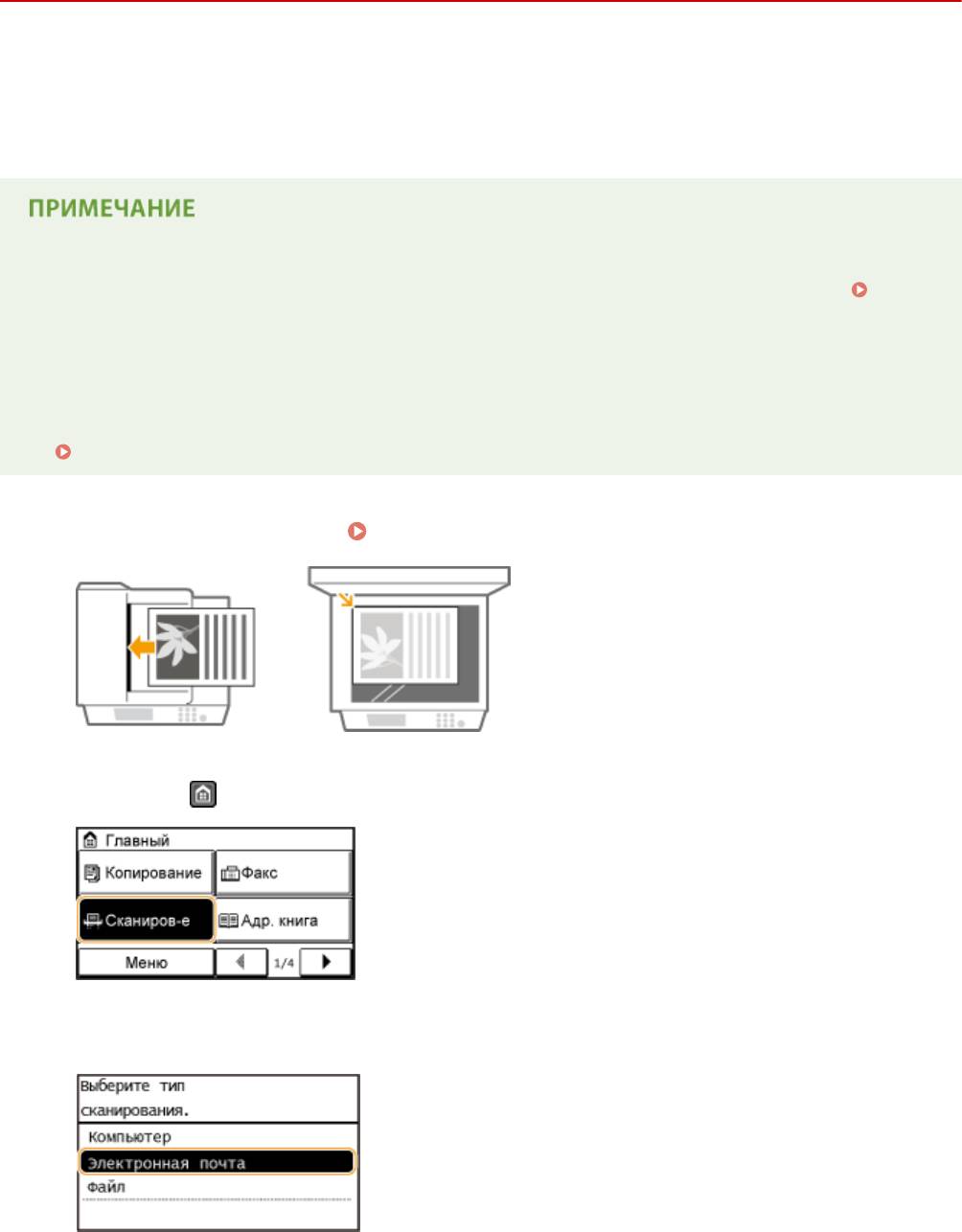
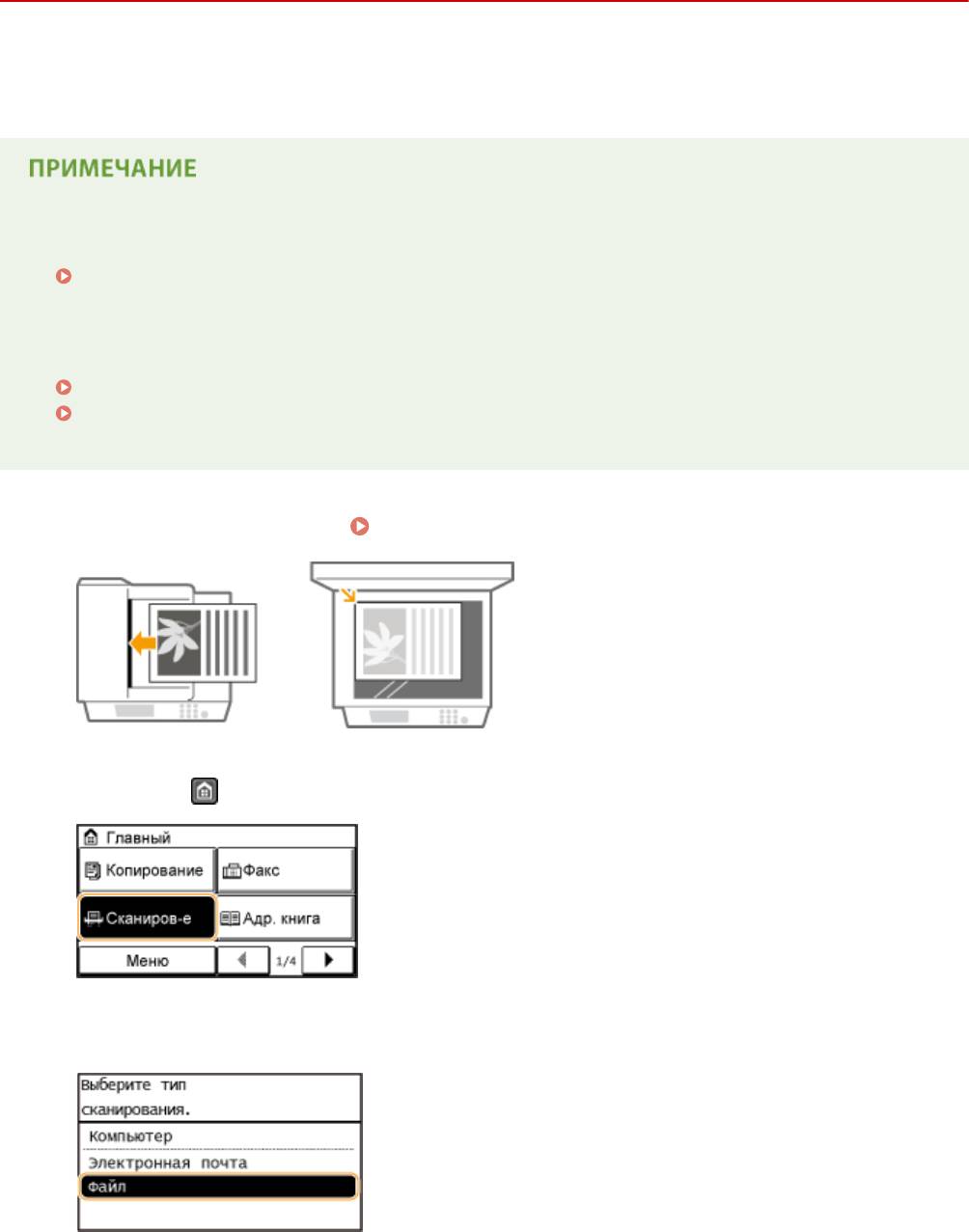
Разместите документы.
Размещение документов(P. 42)
1
Нажмите
и коснитесь элемента <Сканиров-е>.
2
Коснитесь элемента <Электронная почта>.
3
254
Использование устройства в качестве сканера
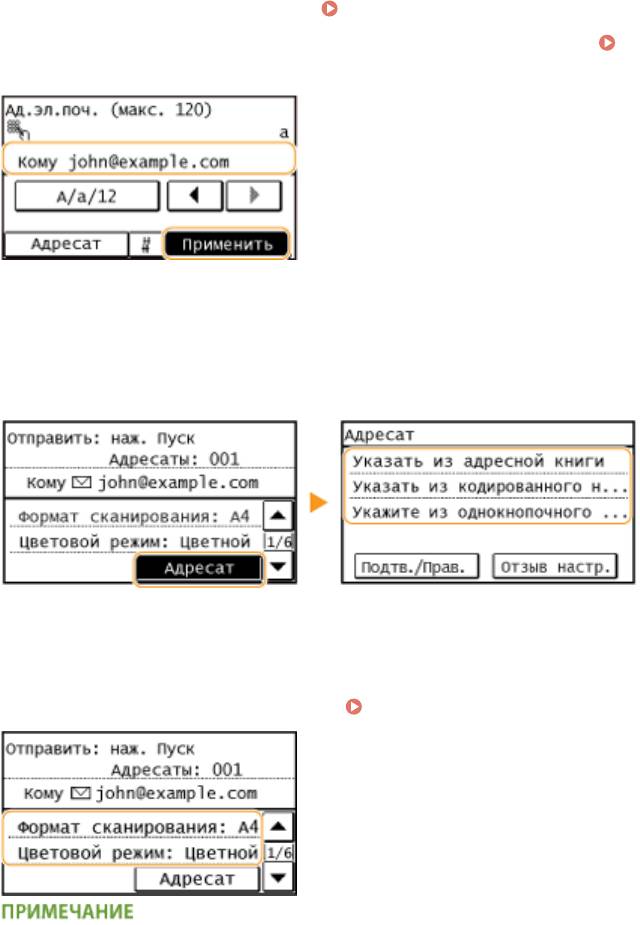
Введите адресата с помощью цифровых клавиш, а затем нажмите
4
<Применить>.
● Порядок ввода т
екста см. в разделе
Ввод текста(P. 39) .
● Использование адресной книги для быстрог
о указания адресатов:
отправка с использованием
зарегистрированных адресат
ов (электронная почта/общая папка)(P. 280)
При необходимости укажите несколько адресатов, включая получателей
5
к
опии и скрытой копии.
● Коснит
есь элемента <Адресат> и выберите способ указания адресатов.
При необходимости укажите параметры сканирования.
6
● Коснитесь, чтобы выбрать настройки. Указание подробных настроек(P. 266)
● Имя
файла отсканированного документа назначается автоматически по следующему шаблону:
«номер управления связью (четыре цифры)_дата и время отправки_номер документа (три
цифры).расширение файла».
Примеры названий файлов: Если одностраничный документ преобразуется в файл формата PDF и
отправляется 17 октября 2015 года в 19:00:05
«0045_151017190005_001.pdf»
● Имена файлов невозможно задавать самостоятельно.
Если необходимо, укажите тему, основной текст, адрес для ответа и важность
7
сообщения.
● По умолчанию т
ема и важность задаются соответственно как Attached Image и Стандартный.
● Основной текст сообщения по умолчанию не заполняется. Если необходимо, составьте основной
текст. Если основной текст сообщения отсутствует, отправляются только отсканированные документы.
255
Использование устройства в качестве сканера
● По умолчанию адрес для о
тветов не задан. Чтобы отображаемый адрес для ответа отличался от адреса
аппарата, выберите адрес из адресной книги. Если в адресной книге не зарегистрировано адресатов,
см.
Регистрация в адресной книге(P. 61) .
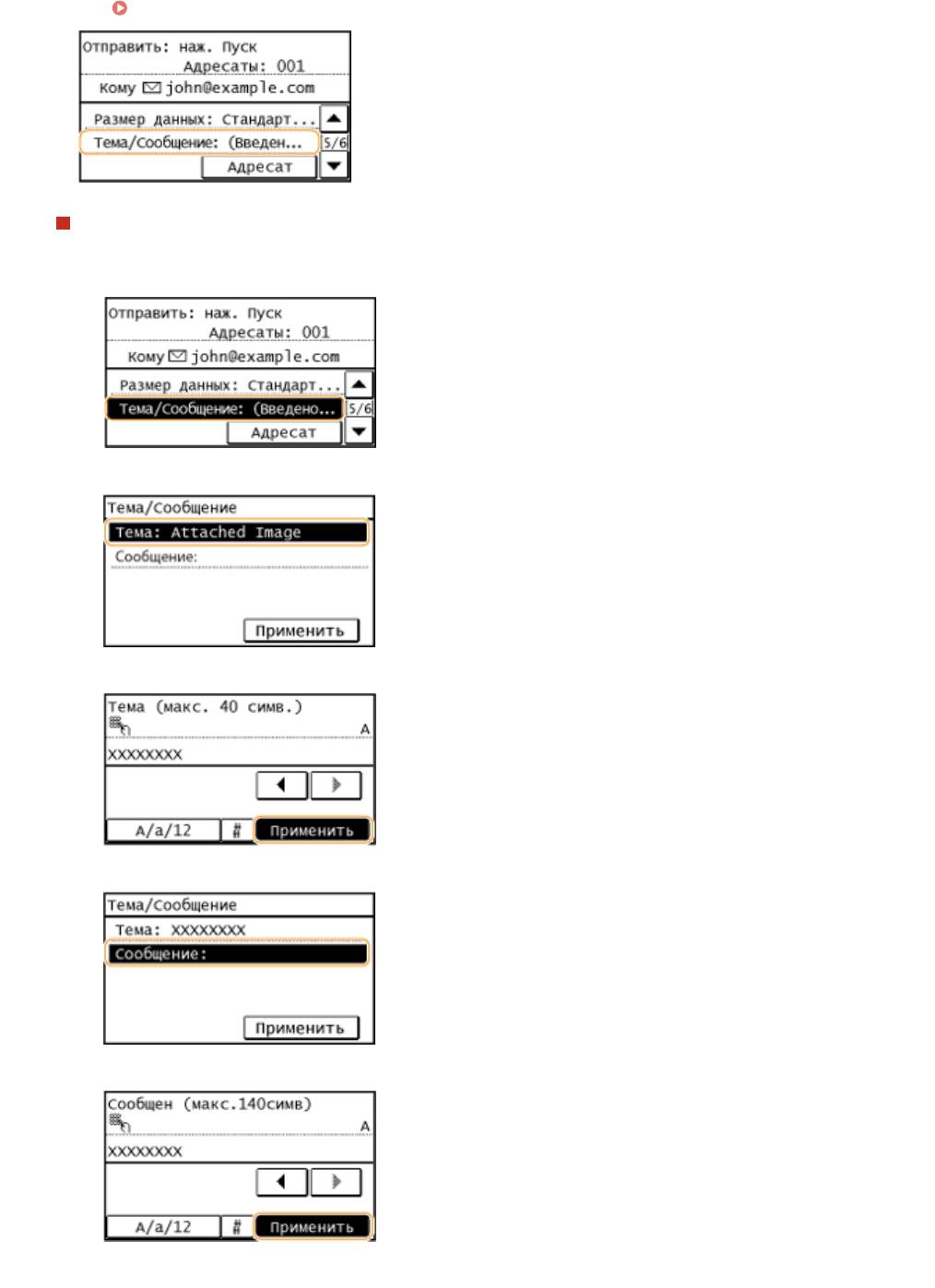
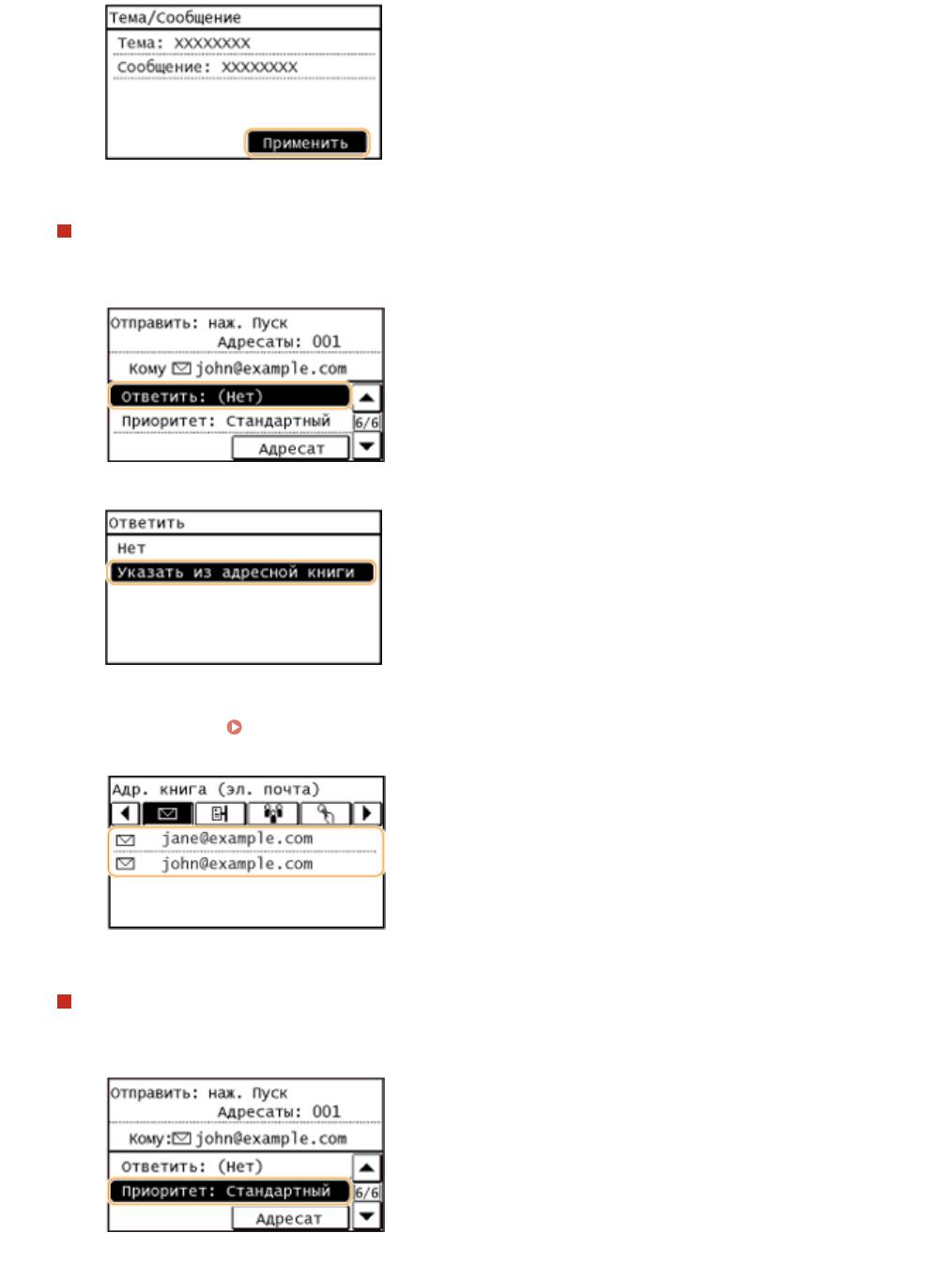
Чтобы указать тему/основной текст
1
Коснитесь элемента <Тема/Сообщение>.
2
Коснитесь элемента <Тема>.
3
Введите тему при помощи цифровых клавиш и коснитесь <Применить>.
4
Коснитесь элемента <Сообщение>.
5
Введите основной текст при помощи цифровых клавиш и коснитесь <Применить>.
6
Коснитесь элемента <Применить>.
256
Использование устройства в качестве сканера
Чтобы указать адрес для ответов
1
Коснитесь элемента <Ответить>.
2
Коснитесь элемента <Указать из адресной книги>.
3
Выберите адрес для ответа в адресной книге.
● См. раздел Выбор из адресной книги(P. 281) , в к
отором приводятся инструкции, как
пользоваться адресной книгой.
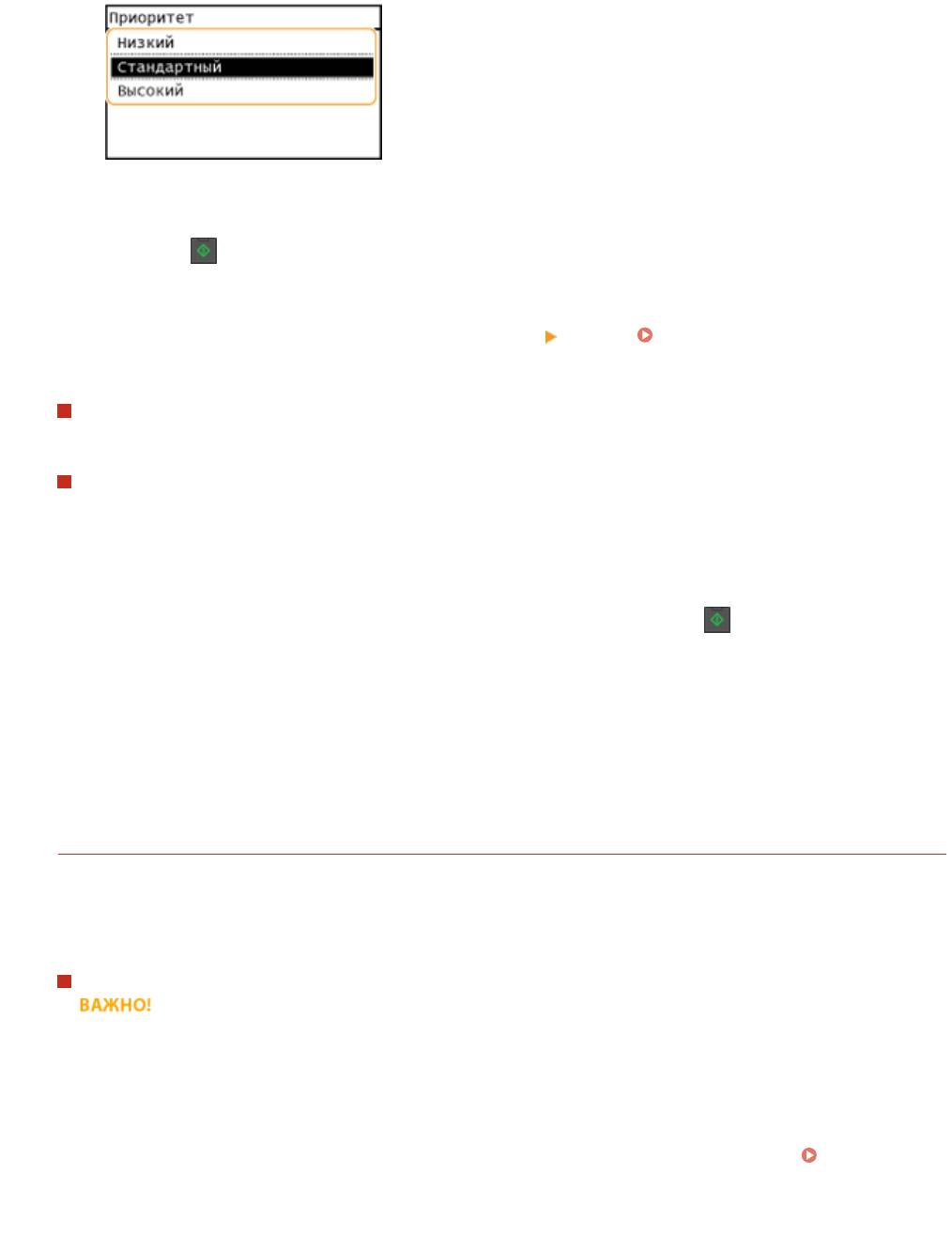
Чтобы задать приоритетность
1
Коснитесь элемента <Приоритет>.
2
Выберите уровень важности.
257
Использование устройства в качестве сканера
Нажмите
, чтобы начать отправку.
8
➠ Начнется сканирование документа.
● Для отмены отправки коснитесь <Отмена> <Да>. Отмена отправки документов
(электронная по
чта/общая папка)(P. 264)
При размещении документов в податчике на шаге 1
Сообщение эл. почты отправляется по завершению сканирования.
При размещении документов на стекле экспонирования (см. шаг 1)
После завершения сеанса сканирования следуйте действиям, описанным ниже (если только в шаге 6 вы
не выбрали в качестве формата файла формат
JPEG).
1
При наличии дополнительных страниц документов, которые необходимо отсканировать,
поместите следующий документ на стекло экспонирования и нажмите
.
● Выполняйт
е этот шаг до тех пор, пока не закончите сканировать все страницы.
● Если нужно отсканировать только одну страницу, перейдите к следующему шагу.
2
Коснитесь элемента <Нач. перед.>.
➠ Отправляет
ся сообщение эл. почты.
При возникновении ошибки отправки
Уведомления об ошибках иногда направляются на адрес электронной почты, заданный на аппарате.
Если все оставить как есть, это может привести к тому, что оставшаяся емкость почтового ящика будет
недостаточной, что зависит от вашего почтового сервера. Рекомендуется периодически очищать
почтовый ящик.
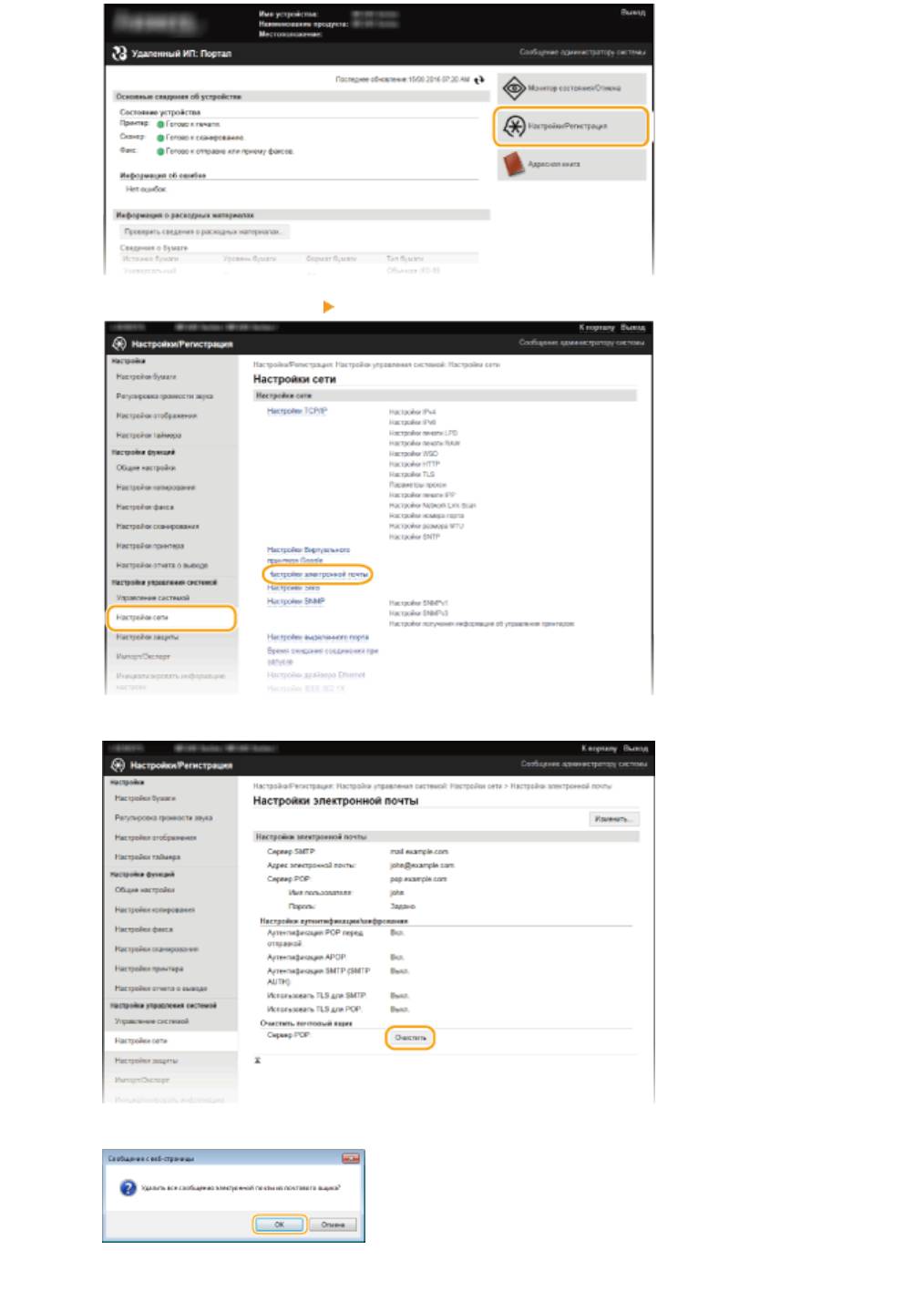
Чтобы очистить почтовый ящик
● При очистке почтового ящика вся электронная почта удаляется из почтового ящика на сервере.
Если указана учетная запись электронной почты, которой вы обычно пользуетесь, следует
предварительно проверить, не требуется ли сохранить какие-либо сообщения из почтового ящика.
1
Запустите Удаленный ИП и войдите в систему в режиме администратора системы.
Запуск
У
даленного ИП(P. 467)
2
Нажмите [Настройки/Регистрация].
258
Использование устройства в качестве сканера
3
Нажмите [Настройки сети] [Настройки электронной почты].
4
Щелкните [Очистить] в [Очистить почтовый ящик].
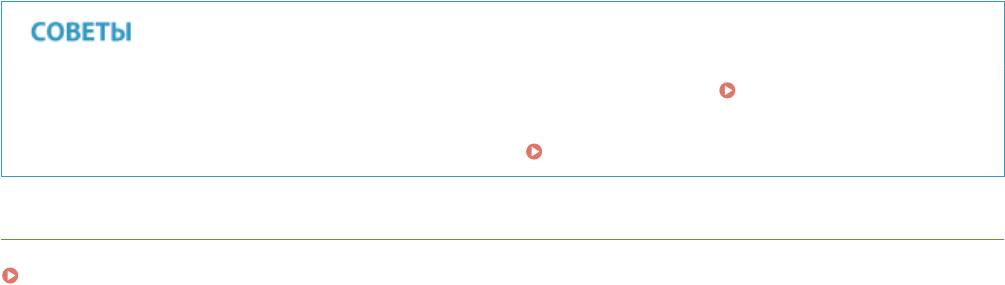
5
Прочитайте отображаемое сообщение и щелкните [OK].
➠ Сообщение электронной по
чты удаляется из почтового ящика.
259
Использование устройства в качестве сканера
● Если необх
одимо всегда сканировать, используя одни и те же настройки:
Изменение параметров
по умолчанию(P
. 293)
● Если необходимо указать имя получателя эл. почты
Зарег. имя аппарата (эл. почта)(P. 531)
ССЫЛКИ
Проверка статуса и журнала регистрации отправленных документов (электронная почта/общая
папка)(P
. 295)
260
Использование устройства в качестве сканера
Сохранение документов непосредственно в общей
папк
е
1840-04S
В э
том разделе описан порядок сканирования документов и их сохранения в общей папке непосредственно с
аппарата. Отсканированные документы сохраняются в виде изображений JPEG, PDF-файлов или в других
цифровых форматах файлов.
● Чт
обы сохранять документы непосредственно в общей папке, необходима предварительная
подготовка, в том числе задание адресата — места сохранения.
Настройка аппарата для сканирования в общие папки(P. 381)
● Доступные адресаты для общих папок ограничены адресатами, зарегистрированными в адресной
книг
е. Для указания адресата при помощи адресной книги необходимо заранее зарегистрировать
адресатов для общих папок.
Настройка общей папки в качестве места сохранения(P. 382)
Регистрация адресной книги с помощью Удаленного ИП(P. 484)
● О
дновременно можно указать только одного адресата.
Разместите документы.
Размещение документов(P. 42)
1
Нажмите
и коснитесь элемента <Сканиров-е>.
2
Коснитесь элемента <Файл>.
3
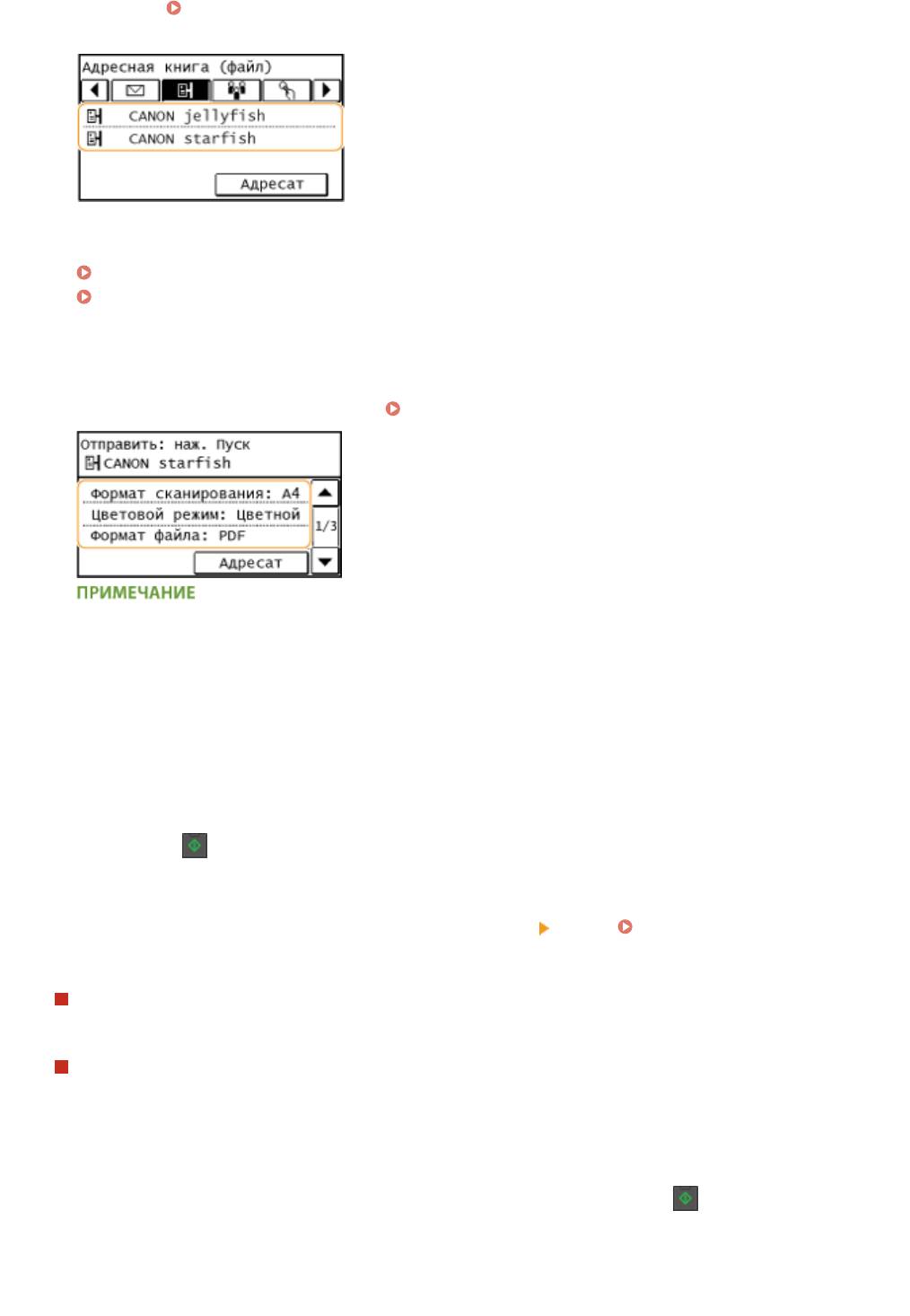
Выберите адресата из адресной книги.
4
261
Использование устройства в качестве сканера
● См. раздел Выбор из адресной книги(P. 281) , в к
отором приводятся инструкции, как пользоваться
адресной книгой.
● Выбор адресат
ов напрямую путем ввода кодированных номеров набора Также можно выбрать
адресатов, которые использовались ранее.
Выбор адресатов напрямую путем ввода кодированных номеров набора(P. 284)
Указание ранее использованных адресатов(P. 290)
При необходимости укажите параметры сканирования.
5
● Коснит
есь, чтобы выбрать настройки.
Указание подробных настроек(P. 266)
● Имя
файла отсканированного документа назначается автоматически по следующему шаблону:
«номер управления связью (четыре цифры)_дата и время отправки_номер документа (три
цифры).расширение файла».
Примеры названий файлов: Если одностраничный документ преобразуется в файл формата PDF и
отправляется 17 октября 2015 года в 19:00:05
«0045_151017190005_001.pdf»
● Имена файлов невозможно задавать самостоятельно.
Нажмите
, чтобы начать сканирование.
6
➠ Начнется сканирование документа.
● Для отмены сканирования коснитесь <Отмена> <Да>. Отмена отправки документов
(электронная по
чта/общая папка)(P. 264)
При размещении документов в податчике на шаге 1
После завершения сканирования документы сканируются в общую папку.
При размещении документов на стекле экспонирования (см. шаг 1)
После завершения сеанса сканирования следуйте действиям, описанным ниже (если только в шаге 5 вы
не выбрали в качестве формата файла формат
JPEG).
1
При наличии дополнительных страниц документов, которые необходимо отсканировать,
поместит
е следующий документ на стекло экспонирования и нажмите
.
● Выполняйт
е этот шаг до тех пор, пока не закончите сканировать все страницы.
● Если нужно отсканировать только одну страницу, перейдите к следующему шагу.
2
Коснитесь элемента <Нач. перед.>.
262
Использование устройства в качестве сканера
➠ Документы сканир
уются в общую папку.
● Если необх
одимо всегда сканировать, используя одни и те же настройки:
Изменение параметров
по умолчанию(P
. 293)
ССЫЛКИ
Проверка статуса и журнала регистрации отправленных документов (электронная почта/общая
папка)(P
. 295)
263
Использование устройства в качестве сканера
Отмена отправки документов (электронная почта/
общая папка)
1840-04U
Если вы х
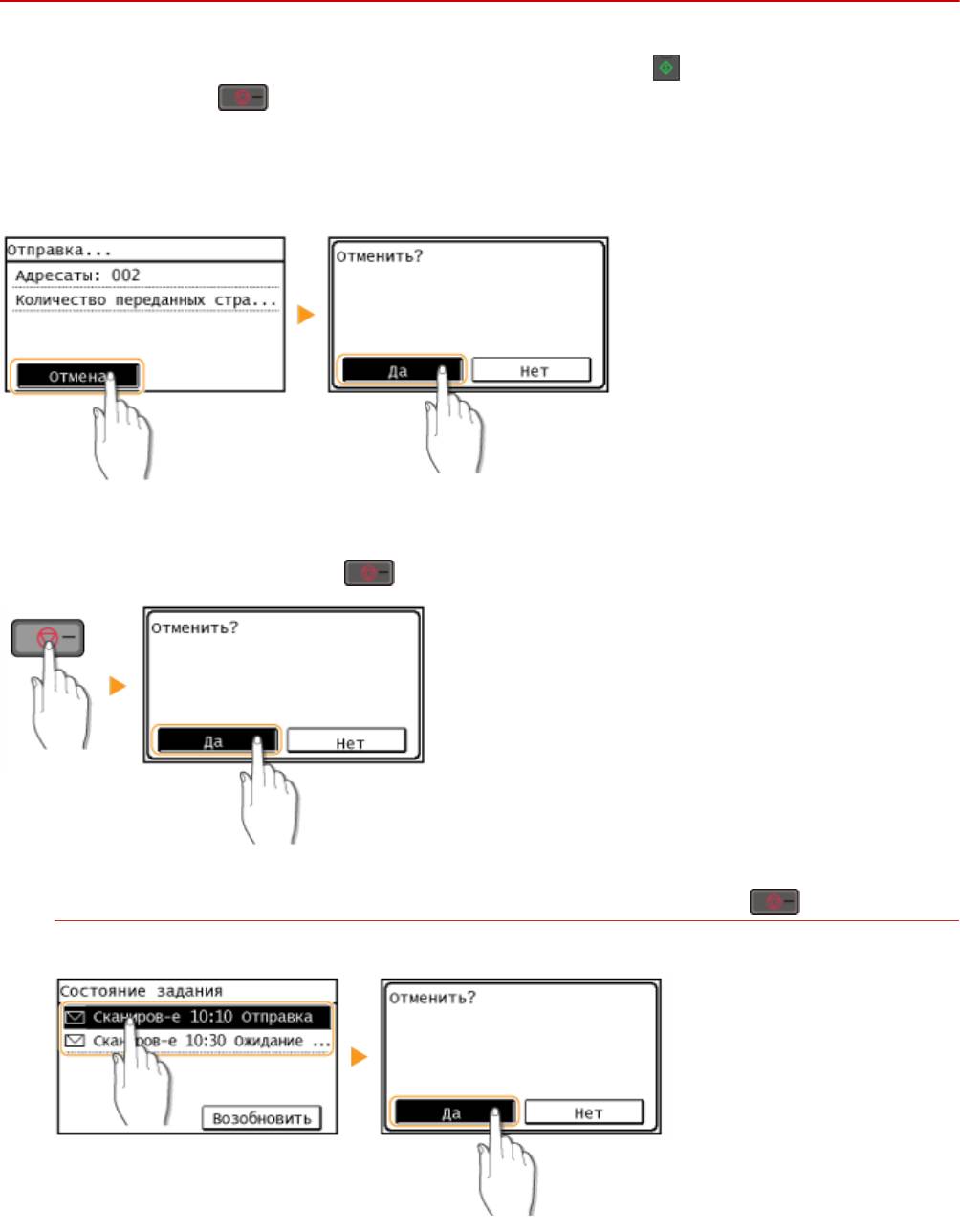
отите отменить отправку документов сразу после нажатия кнопки
, коснитесь элемента <Отмена>
на дисплее или нажмит
е
. Также можно отменить отправку документов после проверки статуса
о
тправки.
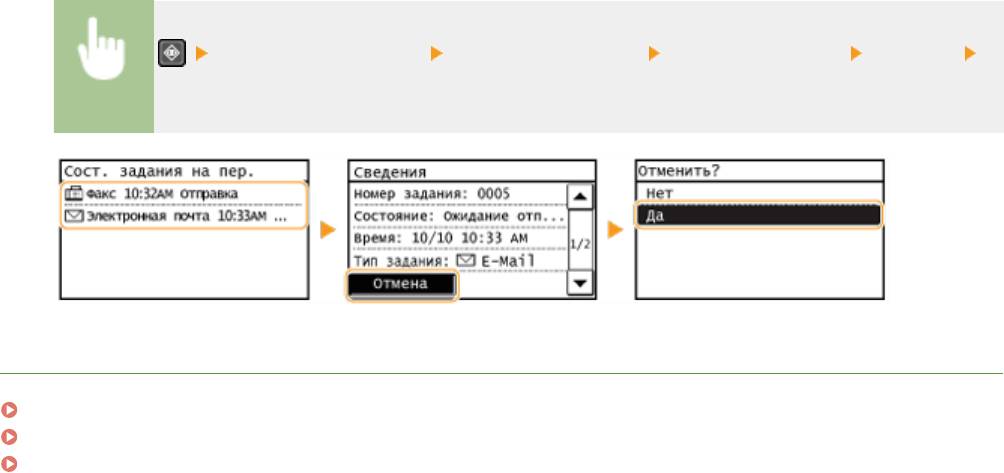
◼ Для отмены используйте кнопку <Отмена>.
◼ Для о
тмены нажмите кнопку
.
Если на экране отображается список документов при нажатии
Документы отсканированы и ожидают обработки. Выберите документ, подлежащий отмене.
264
Использование устройства в качестве сканера
◼ Перед о
тменой проверьте состояние передачи
<Задание на передачу> <Состояние задания> Выберите документ <Отмена>
<Да>
ССЫЛКИ
Отправка документов по электронной почте непосредственно с аппарата(P. 254)
Сохранение документов непосредственно в общей папке(P. 261)
Проверка статуса и журнала регистрации отправленных документов (электронная почта/общая
папка)(P
. 295)
265
Использование устройства в качестве сканера
Указание подробных настроек
1840-04W
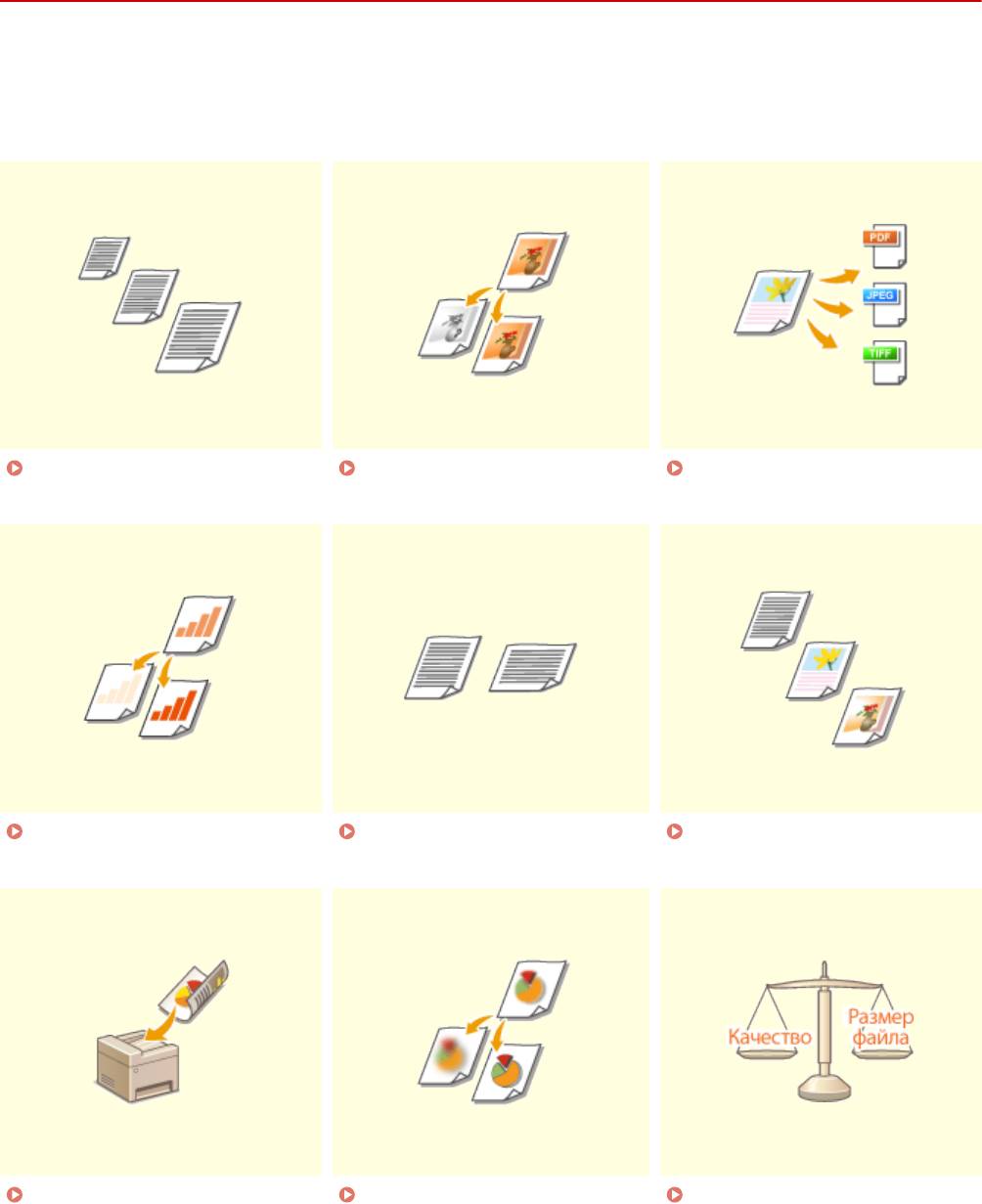
В э
том разделе описываются параметры, доступные при сканировании документов. Эти параметры включают
файловый формат, в который преобразуются документы, и настройку плотности для улучшения внешнего вида
отсканированных документов, а также основные настройки, например, выбор ориентации и размера
документа.
Указание размера
Установка цветового
Выбор формата файла(P. 270)
сканирования
(P. 268)
режима(P
. 269)
Корректировка
Указание ориентации
Выбор типа документа(P. 274)
пло
тности(P. 272)
документа
(P. 273)
Сканирование двусторонних
Корректировка
Корректировка баланса между
документ
ов (MF249dw)(P. 275)
резк
ости(P. 276)
размером файла и качеством
изображ
ения(P. 278)
266
Использование устройства в качестве сканера
Настройка значений
гаммы
(P. 279)
267
Использование устройства в качестве сканера
Указание размера сканирования
1840-04X
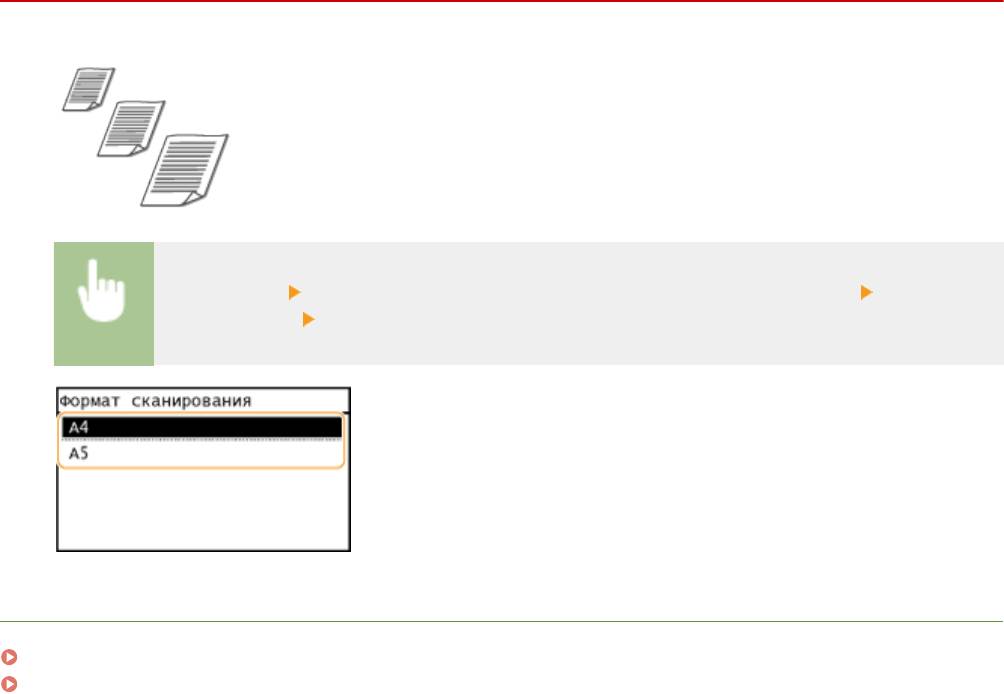
Можно определить размер сканирования документов.
<Сканиров-е> Укажите адресата при помощи <Электронная почта>/<Файл> <Формат
сканирования> Выберите размер документа.
ССЫЛКИ
Отправка документов по электронной почте непосредственно с аппарата(P. 254)
Сохранение документов непосредственно в общей папке(P. 261)
268
Использование устройства в качестве сканера
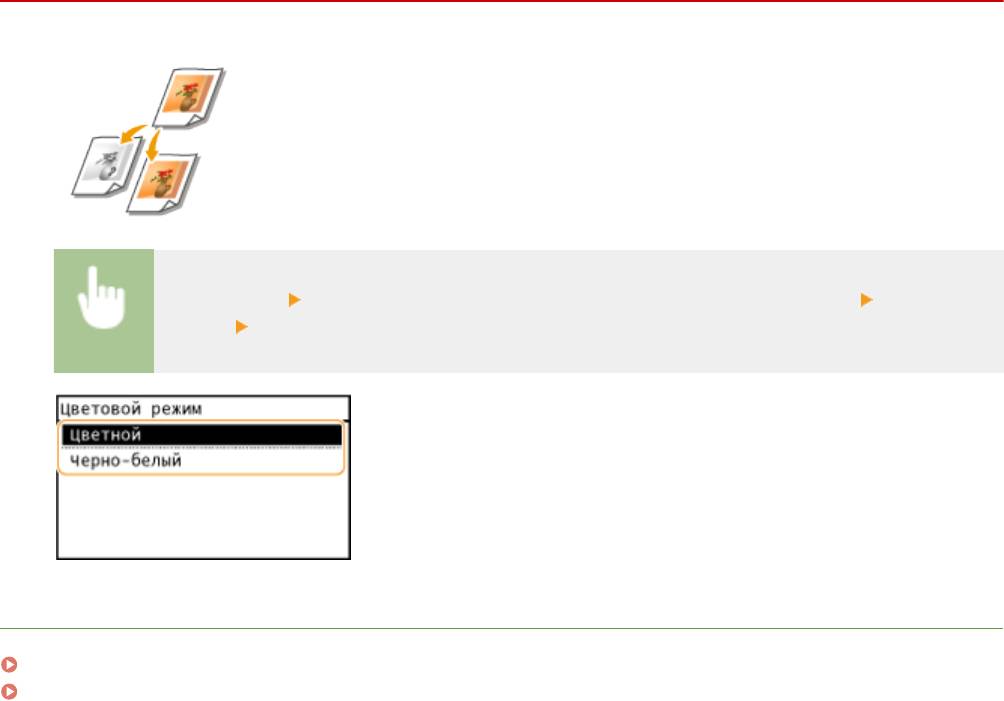
Установка цветового режима
1840-04Y
Можно указать режим сканирования документов: цветной или черно-белый.
<Сканиров-е> Укажите адресата при помощи <Электронная почта>/<Файл> <Цветовой
режим> Выберите цветовой режим.
ССЫЛКИ
Отправка документов по электронной почте непосредственно с аппарата(P. 254)
Сохранение документов непосредственно в общей папке(P. 261)
269
Использование устройства в качестве сканера
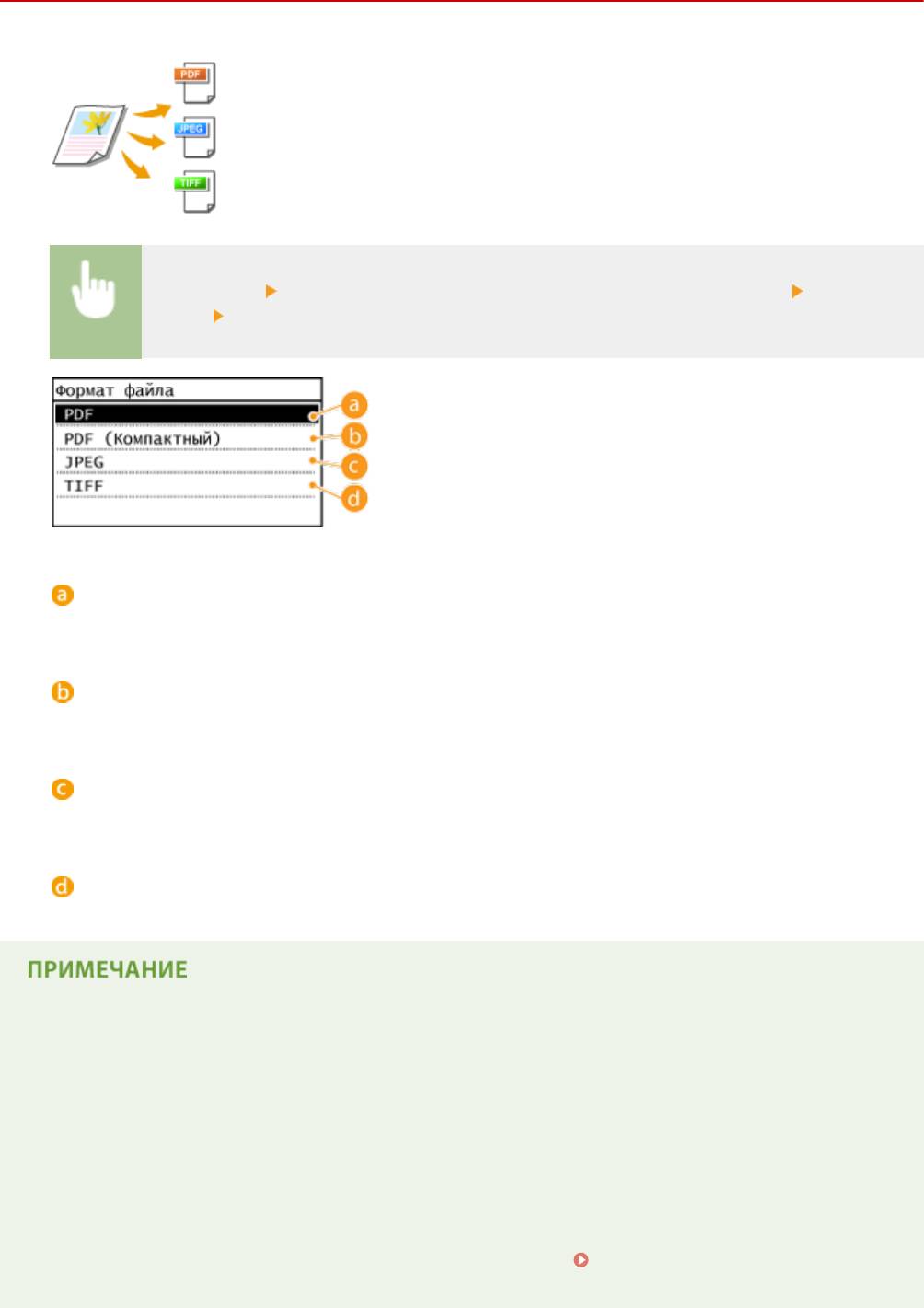
Выбор формата файла
1840-050
Можно выбрать формат файла, в который сканируются документы: PDF, JPEG
или TIFF
. При сканировании в PDF можно выбрать файл PDF уменьшенного
размера с высокой степенью сжатия.
<Сканиров-е> Укажите адресата при помощи <Электронная почта>/<Файл> <Формат
файла> Выберите формат файла
<PDF>
Преобразовывает о
тсканированный документ в PDF-файл без уменьшения размера файла.
<PDF (Компактный)>
Преобразовывает о
тсканированный документ в PDF-файл меньшего размера по сравнению с <PDF>.
<JPEG>
От
сканированный документ сохраняется как файл JPEG.
<TIFF>
От
сканированный документ сохраняется как файл TIFF.
● При выборе JPEG в <Формат файла> и попытк
е сканирования документа, размещенного на стекле
экспонирования, можно отсканировать лишь одну страницу. Сканирование многостраничного
документа одновременно всего целиком при помощи податчика. Каждая страница документа
сохраняется в виде отдельного файла. При выборе TIFF или PDF можно сканировать
многостраничные документы либо со стекла экспонирования, либо из податчика, а весь
отсканированный документ сохраняется в одном файле.
● <PDF (Компактный)> сжимает фотографии и иллюстрации в документах больше, чем <PDF>. Размер
файла становится меньше однако качество изображения некоторых документов или количество
одновременно сканируемых документов может снизиться.
● Информацию о разрешении каждого файлового формата см. в
Технические условия на
сканирование в общие папки (MF249dw/MF247dw)
(P. 679) .
270

Использование устройства в качестве сканера
ССЫЛКИ
Отправка документов по электронной почте непосредственно с аппарата(P. 254)
Сохранение документов непосредственно в общей папке(P. 261)
271
Использование устройства в качестве сканера
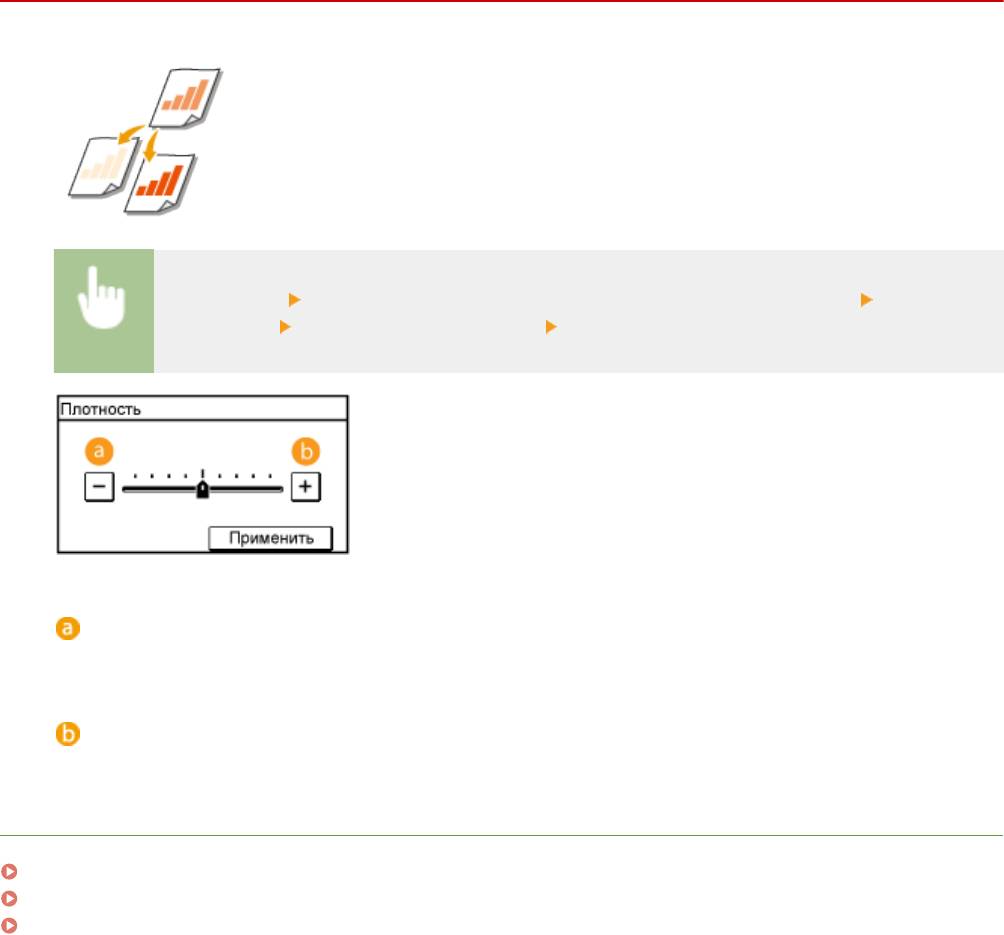
Корректировка плотности
1840-051
Можно изменить плотность сканирования, если текст или изображения в
документ
е являются слишком светлыми или темными.
<Сканиров-е> Укажите адресата при помощи <Электронная почта>/<Файл>
<Плотность> Скорректируйте плотность <Применить>
<->
Уменьшение пло
тности.
<+>
Увеличение пло
тности.
ССЫЛКИ
Отправка документов по электронной почте непосредственно с аппарата(P. 254)
Сохранение документов непосредственно в общей папке(P. 261)
Корректировка резкости(P. 276)
272



