
Canon i-SENSYS MF237w – страница 13
Инструкция к Лазерному МФУ Canon i-SENSYS MF237w
Использование аппарата в качестве принтера
Настройка параметров печати под потребности
пользоват
еля
1840-047
Комбинации параметров добавляю
тся в виде профилей для использования в различных видах печати. Часто
используемые параметры также можно добавить в качестве настроек по умолчанию. После того как настройки
по умолчанию установлены, они автоматически появляются на экране драйвера принтера, чтобы вы могли
пропустить настройку и приступить к печати немедленно.
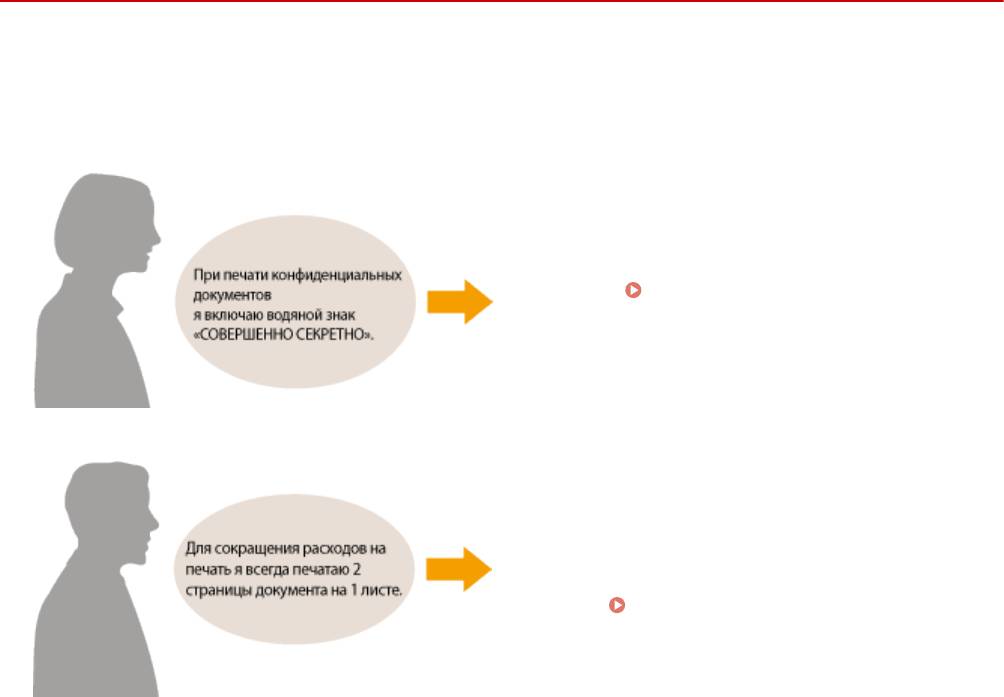
Задайт
е «СОВЕРШЕННО СЕКРЕТНО» в качестве
водяного знака и зарегистрируйте его как «Профиль».
При необходимости просто выберите этот
«Профиль».
Регистрация комбинаций часто
используемых настроек печати(P
. 234)
В драйвере принт
ера укажите настройку [2 на 1] как
значение по умолчанию для пользователя. Во всех
последующих заданиях на печать каждые две
страницы будут уменьшаться и печататься на одной
странице.
Изменение параметров по
умолчанию(P
. 236)
233
Использование аппарата в качестве принтера
Регистрация комбинаций часто используемых
настроек печати
1840-048
Необх
одимость каждый раз указывать параметры печати, например «Односторонняя печать на бумаге
формата A4 в альбомной ориентации», занимает много времени. Если зарегистрировать часто используемые
комбинации параметров в качестве «профилей», то для настройки печати необходимо будет выбрать только
профиль из списка. В этом разделе описана процедура регистрации профилей и их использование.
Регистрация профиля(P. 234)
Выбор профиля(P. 235)
Регистрация профиля
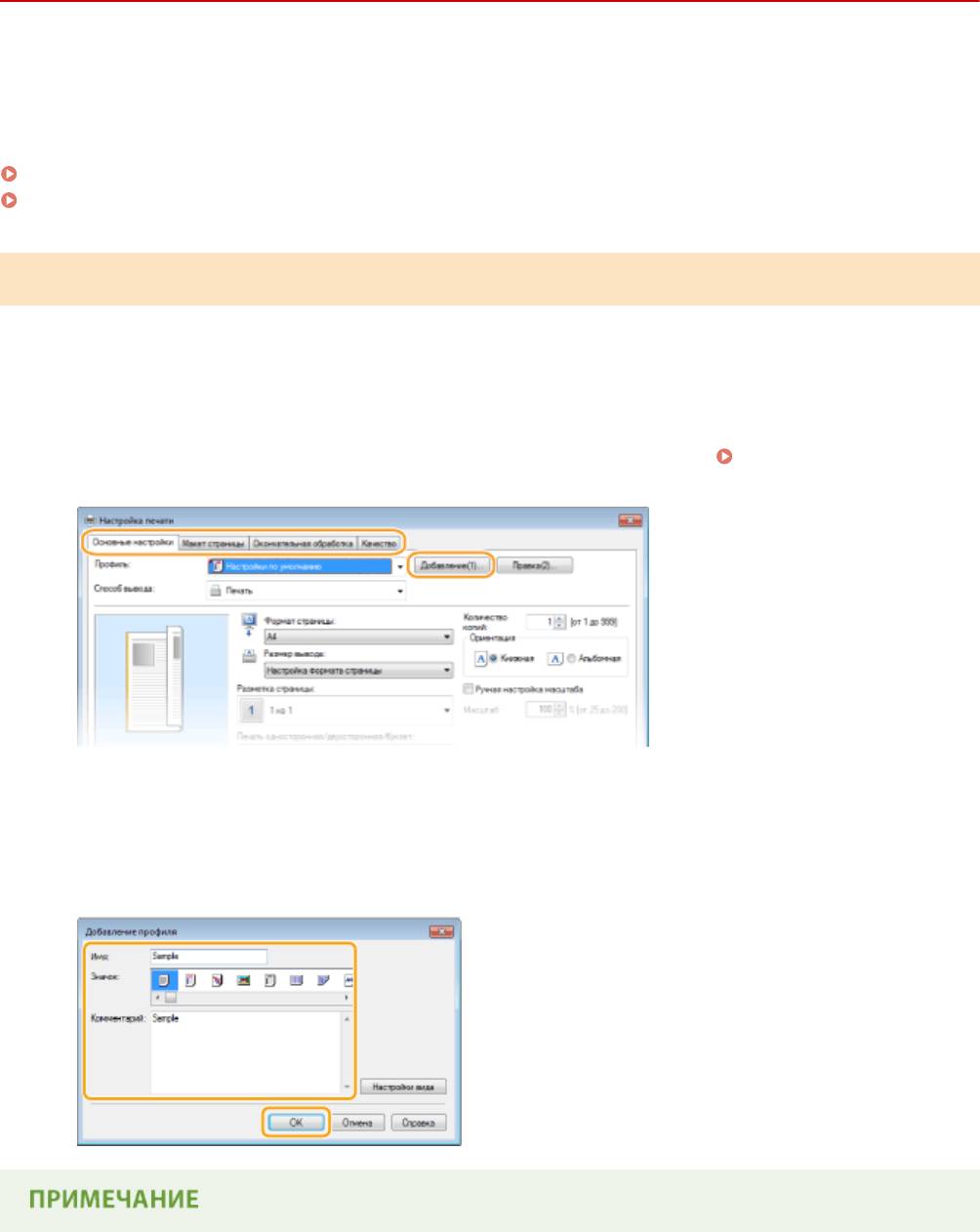
Измените настройки, которые нужно зарегистрировать в качестве профиля, и
1
щелкнит
е [Добавление].
● Щелкнит
е вкладку [Основные настройки], [Макет страницы], [Окончательная обработка] или
[Качество] и укажите необходимые настройки печати на каждом экране.
Различные параметры
печати(P
. 206)
Введите имя профиля в поле [Имя], выберите значок, затем щелкните [ОК].
2
● При необх
одимости добавьте комментарии к профилю в поле [Комментарий].
● Щелкните [Настройки вида], чтобы просмотреть настройки для регистрации.
234
Использование аппарата в качестве принтера
Изменение профиля
● Щелкнув [Правка] справа о
т кнопки [Добавление] на экране, показанном на шаге 1, можно изменить
имя, значок или комментарий ранее зарегистрированного профиля. Можно также редактировать
предварительно зарегистрированные профили.
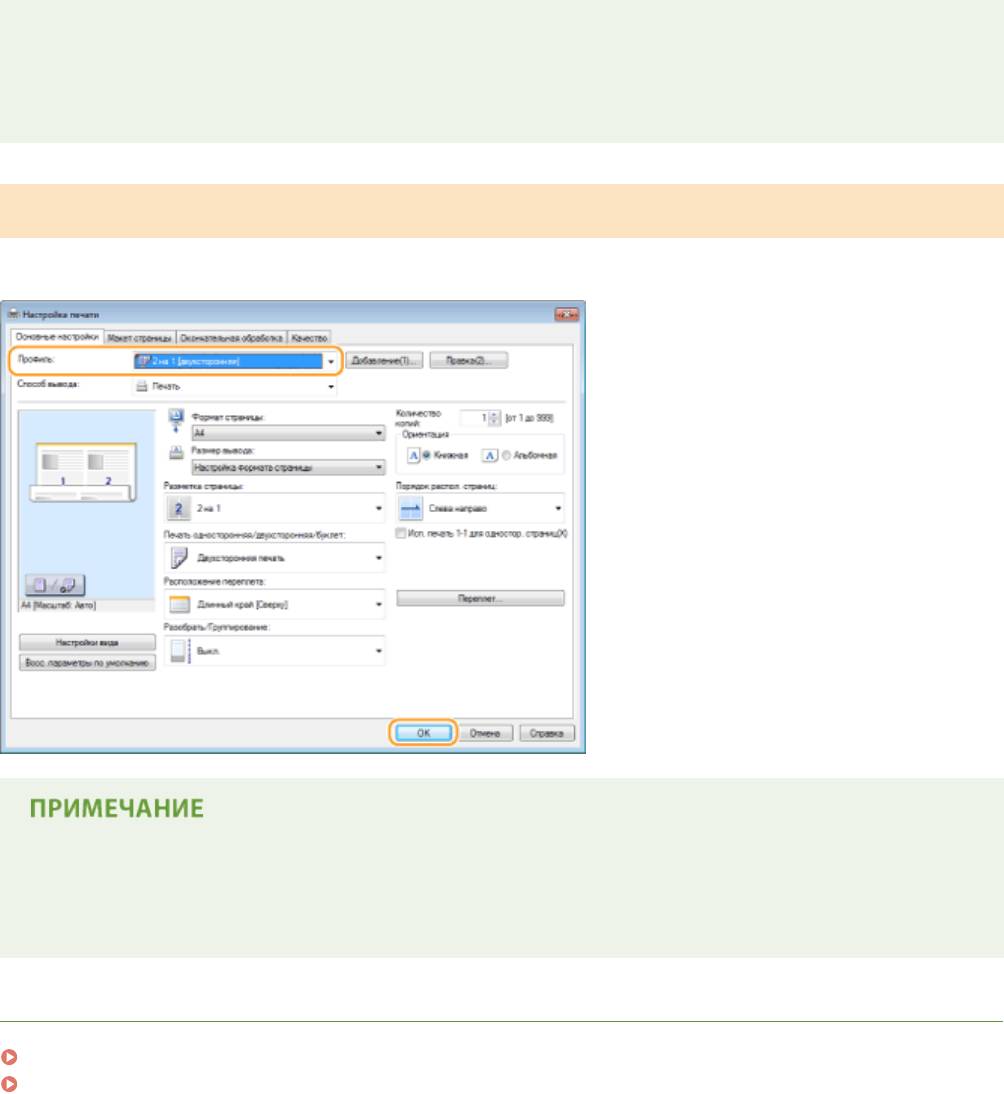
Выбор профиля
Выберит
е нужный профиль и нажмите [ОК].
Изменение параметров выбранного профиля
● Мо
жно изменить параметры профиля. Кроме того, измененные параметры можно сохранить в
качестве нового профиля.
ССЫЛКИ
Печать документа(P. 198)
Изменение параметров по умолчанию(P. 236)
235
Использование аппарата в качестве принтера
Изменение параметров по умолчанию
1840-049
Параметры по умолчанию — э
то параметры, которые отображаются при первом открытии экрана драйвера
принтера. Эти параметры могут быть изменены. Например, если вы хотите печатать все документы по две
страницы на листе в уменьшенном размере, укажите [2 на 1] в качестве пользовательского параметра по
умолчанию для макета страницы. Начиная со следующего раза драйвер принтера будет открываться с
параметра [2 на 1], заданного в качестве настройки макета страницы, поэтому каждый раз при печати не
придется изменять настройки.
● Для выполнения следующей процедуры необх
одимо войти в систему компьютера с правами
администратора.
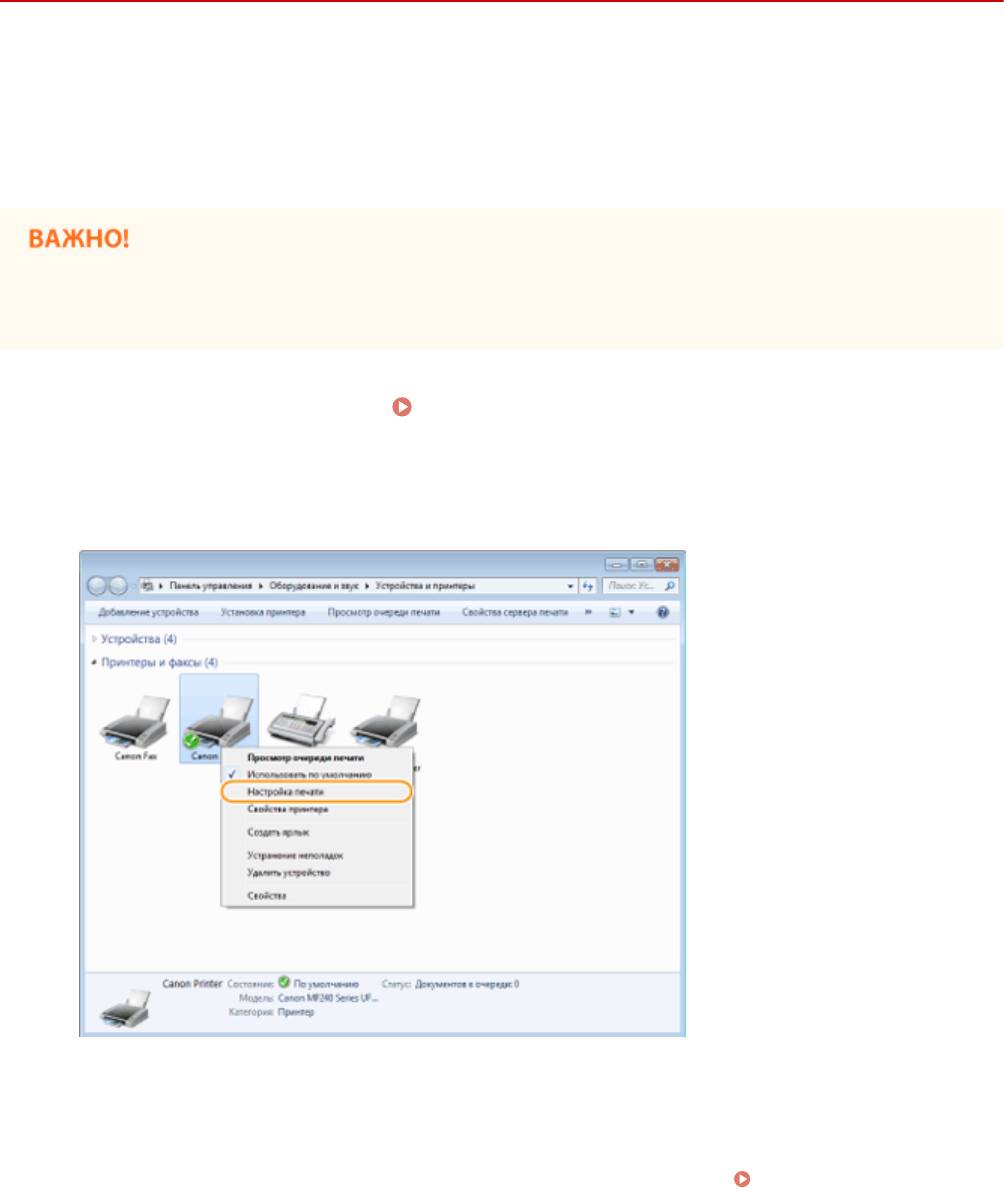
Откройте папку принтера.
Отображение папки принтера(P. 689)
1
Щелкните правой кнопкой мыши значок драйвера принтера для этого
2
аппарата и выберит
е пункт [Настройка печати].
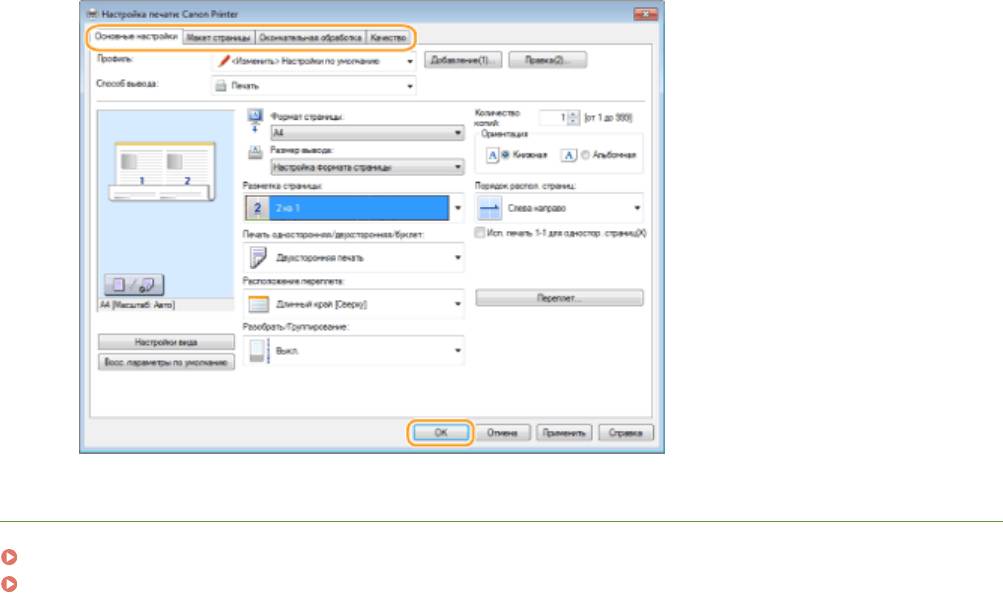
Измените параметры на экране настроек печати и нажмите [ОК].
3
● Щелкнит
е вкладку [Основные настройки], [Макет страницы], [Окончательная обработка] или
[Качество] и укажите необходимые настройки печати на каждом экране.
Различные параметры
печати(P
. 206)
236
Использование аппарата в качестве принтера
ССЫЛКИ
Печать документа(P. 198)
Регистрация комбинаций часто используемых настроек печати(P. 234)
237
Использование устройства в качестве сканера
Использование устройства в
качестве сканера
Использование устройства в качестве сканера ...................................................................
239
Подготовка к использованию устройства в качестве сканера ............................................................... 241
Сканирование на аппарате ........................................................................................................................... 242
Сканирование с помощью кнопки <Scan -> PC> ....................................................................................... 245
Сканирование на компьютере ...................................................................................................................... 249
Сканирование с помощью приложения ................................................................................................... 250
Настройки параметров сканирования в ScanGear MF .............................................................................. 252
Удобное сканирование непосредственно на аппарате (MF249dw/MF247dw) ........................................ 253
Отправка документов по электронной почте непосредственно с аппарата .......................................... 254
Сохранение документов непосредственно в общей папке ..................................................................... 261
Отмена отправки документов (электронная почта/общая папка) .......................................................... 264
Указание подробных настроек .................................................................................................................. 266
Указание размера сканирования ....................................................................................................... 268
Установка цветового режима .............................................................................................................. 269
Выбор формата файла ......................................................................................................................... 270
Корректировка плотности ................................................................................................................... 272
Указание ориентации документа ....................................................................................................... 273
Выбор типа документа ........................................................................................................................ 274
Сканирование двусторонних документов (MF249dw) ........................................................................ 275
Корректировка резкости ..................................................................................................................... 276
Корректировка баланса между размером файла и качеством изображения .................................. 278
Настройка значений гаммы ................................................................................................................ 279
отправка с использованием зарегистрированных адресатов (электронная почта/общая папка) ........ 280
Выбор из адресной книги .................................................................................................................... 281
Выбор адресатов напрямую путем ввода кодированных номеров набора ..................................... 284
Указание адресатов с помощью кнопок быстрого набора ............................................................... 287
Указание ранее использованных адресатов ..................................................................................... 290
Изменение параметров по умолчанию .............................................................................................. 293
Проверка статуса и журнала регистрации отправленных документов (электронная почта/общая папка)
...................................................................................................................................................................... 295
238
Использование устройства в качестве сканера
Использование устройства в качестве сканера
1840-04A
Оригинальные документы мо
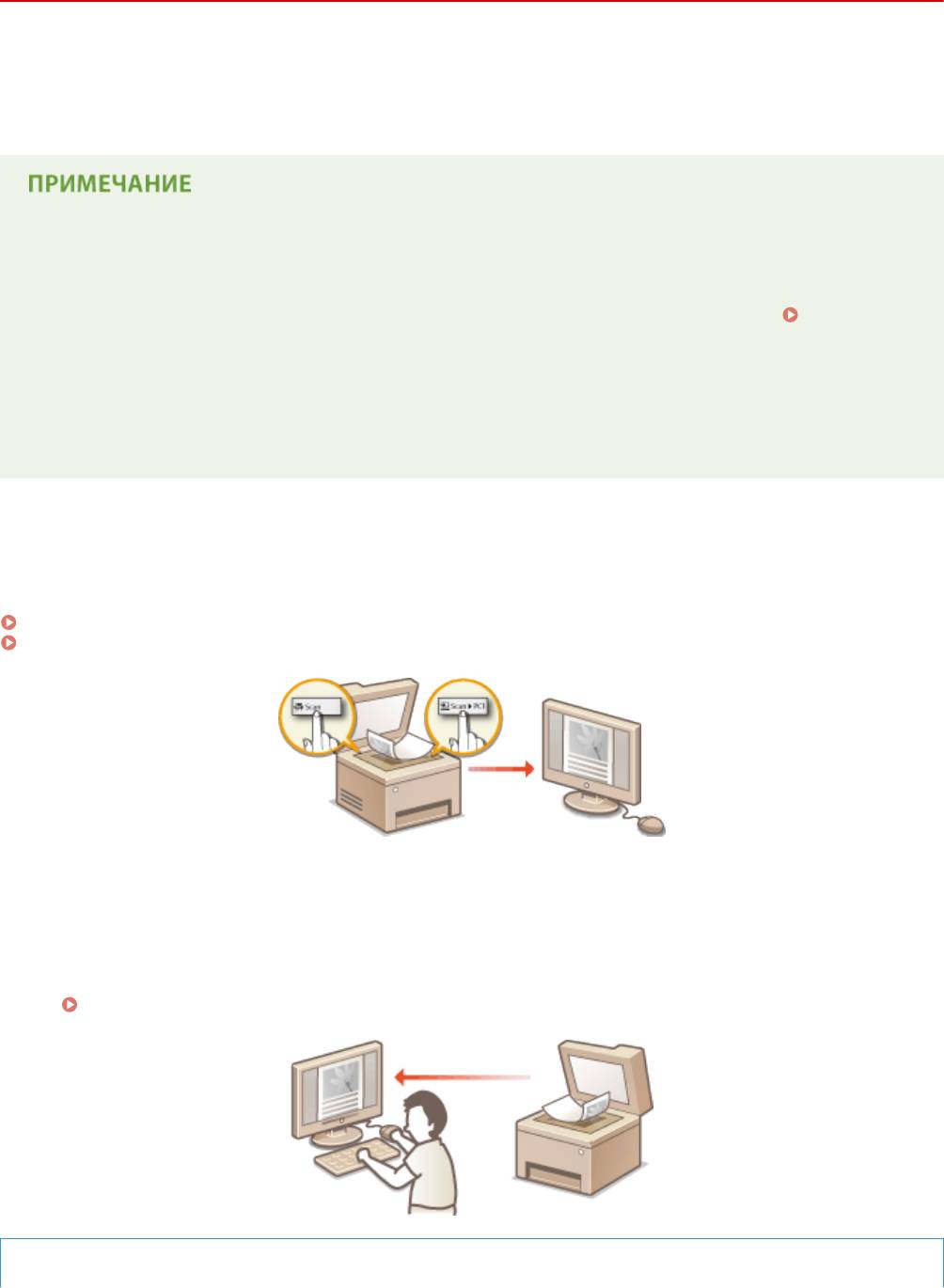
жно сканировать с помощью панели управления аппарата или приложения на
компьютере. Независимо от способа сканированные документы преобразуются в электронный формат,
например, PDF. Воспользуйтесь функцией сканирования для преобразования больших документов в файлы,
чтобы с ними было проще работать.
● Чт
обы использовать функцию сканера данного аппарата, заранее выполните всю подготовку,
включая установку программного обеспечения на компьютер. Более подробные сведения см. в
разделе Руководство по установке драйверов MF. Чтобы подключить аппарат к компьютеру через
сеть, необходимо зарегистрировать его в установленном программном обеспечении.
Подготовка
к использованию устройства в качестве сканера
(P. 241)
● Если вы работаете с Mac OS, указания по установке программного обеспечения и использованию
функций сканирования см. в документе Руководство для пользователя для ScanGear MF.
● В зависимости от операционной системы и версии используемого драйвера сканера или
приложений, экраны в этом руководстве могут отличаться от отображаемых для вас экранов.
◼ Сканирование на аппарат
е
Для простого сохранения отсканированных документов на компьютере можно воспользоваться панелью
управления аппарата. Также можно отправлять документы как приложения к сообщениям электронной почты.
Сканирование на аппарате(P. 242)
Удобное сканирование непосредственно на аппарате (MF249dw/MF247dw)(P. 253)
◼ Сканирование на к
омпьютере
Документы, размещенные в аппарате, можно сканировать с помощью компьютера. Сканированные документы
сохраняются на компьютере. Сканирование можно выполнять с помощью Утилита сканирования MF
(прилагается к аппарату) или других приложений, например приложения для обработки изображений или
текста.
Сканирование на компьютере(P. 249)
Сканирование с мобильных устройств
239

Использование устройства в качестве сканера
● Подклю
чив к аппарату мобильное устройство, например смартфон или планшет, можно быстро и
легко сканировать документы, заданные на данном аппарате.
Удобное использование с
мобильным устройством
(P. 298)
240
Использование устройства в качестве сканера
Подготовка к использованию устройства в качестве
сканера
1840-04C
Убедит
есь, что аппарат и ваш компьютер подключены друг к другу, и все необходимые компоненты
программного обеспечения установлены. Процедура проверки приводится в руководстве Руководство по
установке драйверов MF. Чтобы установить беспроводное или проводное соединение по локальной сети,
аппарат необходимо зарегистрировать в Селектор сетевого сканера MF. Зарегистрируйтесь, выполнив
следующие действия. Эта процедура не требуется, если аппарат подключен к компьютеру посредством кабеля
USB.
Функция сканирования недоступна, если аппарат подключен к компьютеру в среде IPv6. Используйте
сеть IPv4
или подключение по USB.
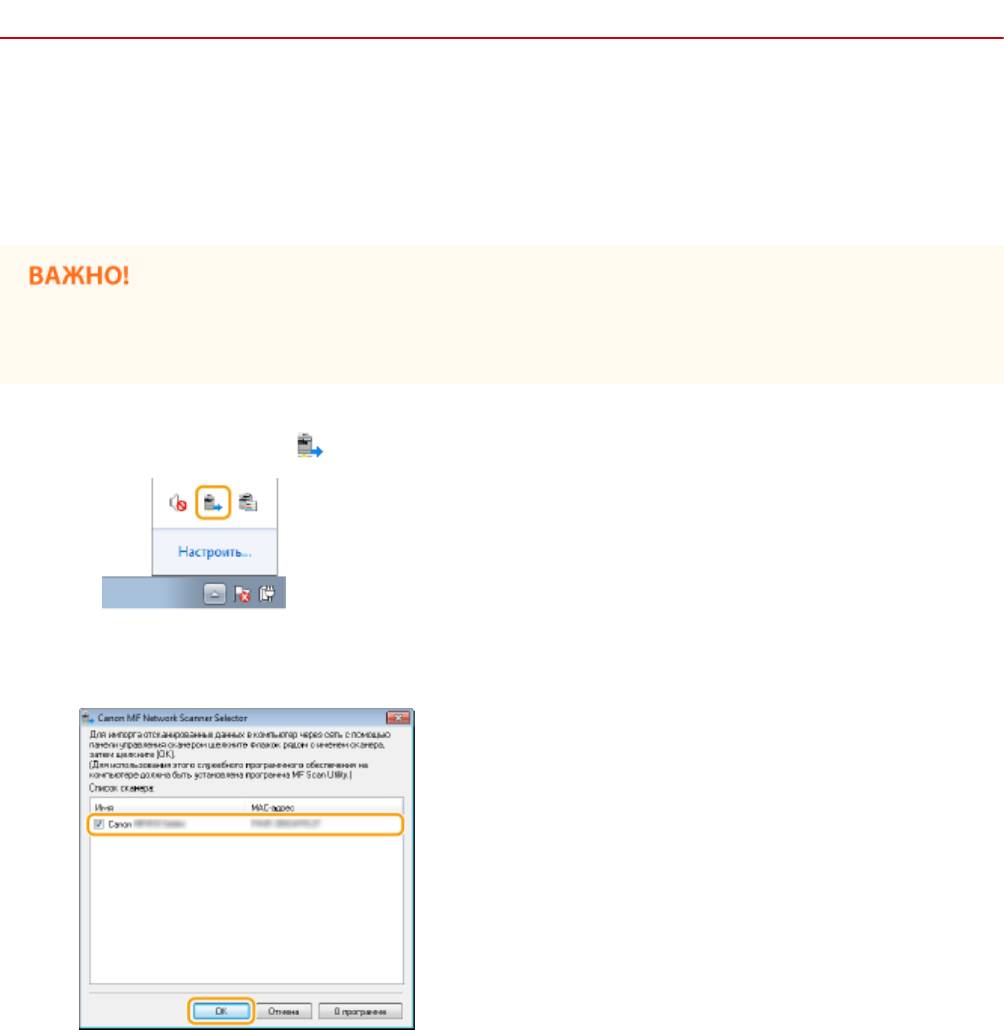
Щелкните значок
на панели задач.
1
Поставьте флажок напротив устройства, затем нажмите кнопку [ОК].
2
● К продукту (сканер
у) можно подключить до десяти компьютеров одновременно.
241
Использование устройства в качестве сканера
Сканирование на аппарате
1840-04E
Последовательность «сканирования документа и сохранения его на
к
омпьютере» может полностью выполняться на аппарате. Сканирование с
указанием компьютера, на котором будут сохранены документы; следует ли
сканировать документы в цвете или нет; в каком формате сохранять документы
— PDF или JPEG; и прочие настройки.
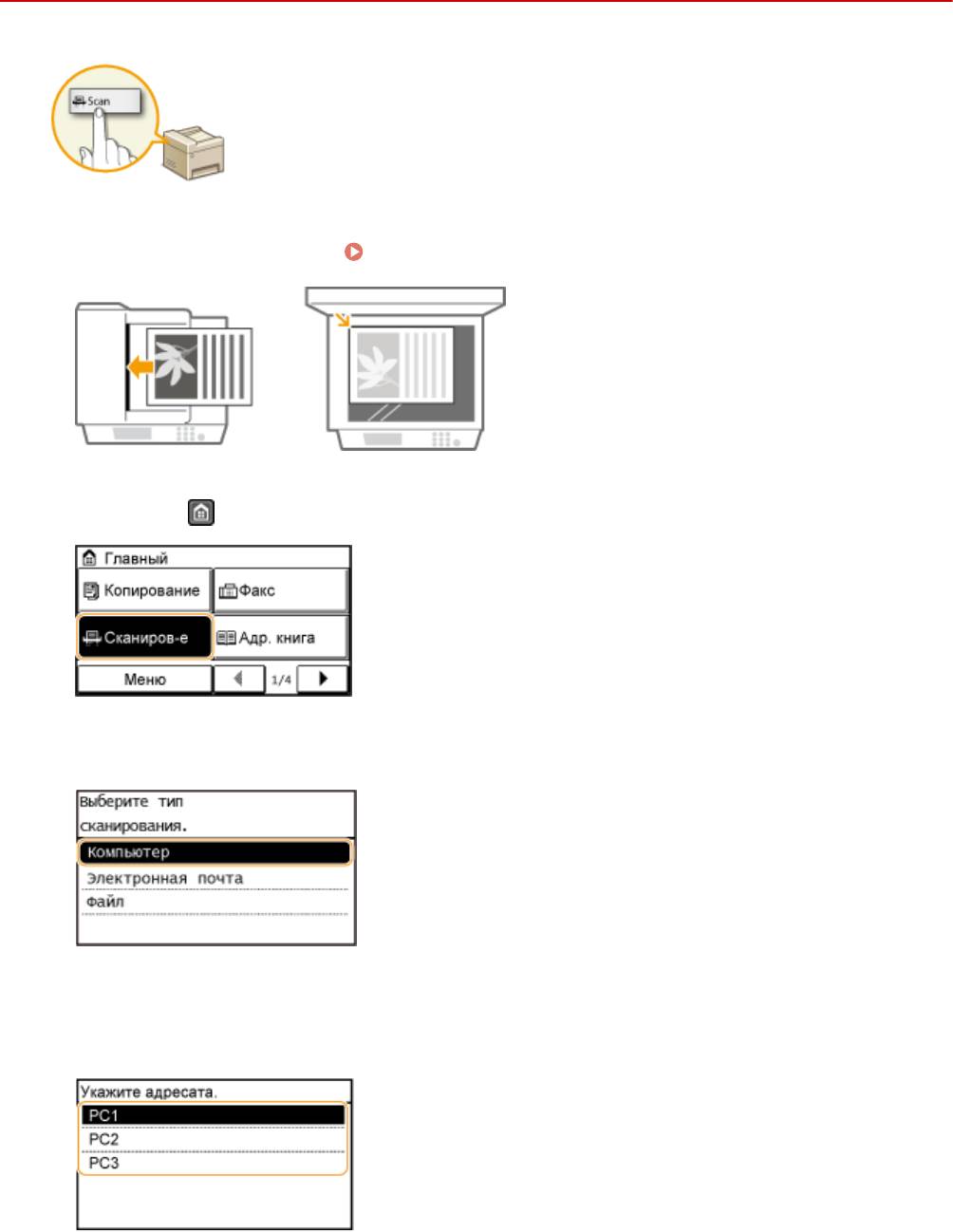
Разместите документы.
Размещение документов(P. 42)
1
Нажмите и коснитесь элемента <Сканирование>.
2
Коснитесь элемента <Компьютер>.
3
Выберите конечный компьютер.
4
● Эт
от экран не отображается, если компьютер подключен к аппарату с помощью кабеля USB.
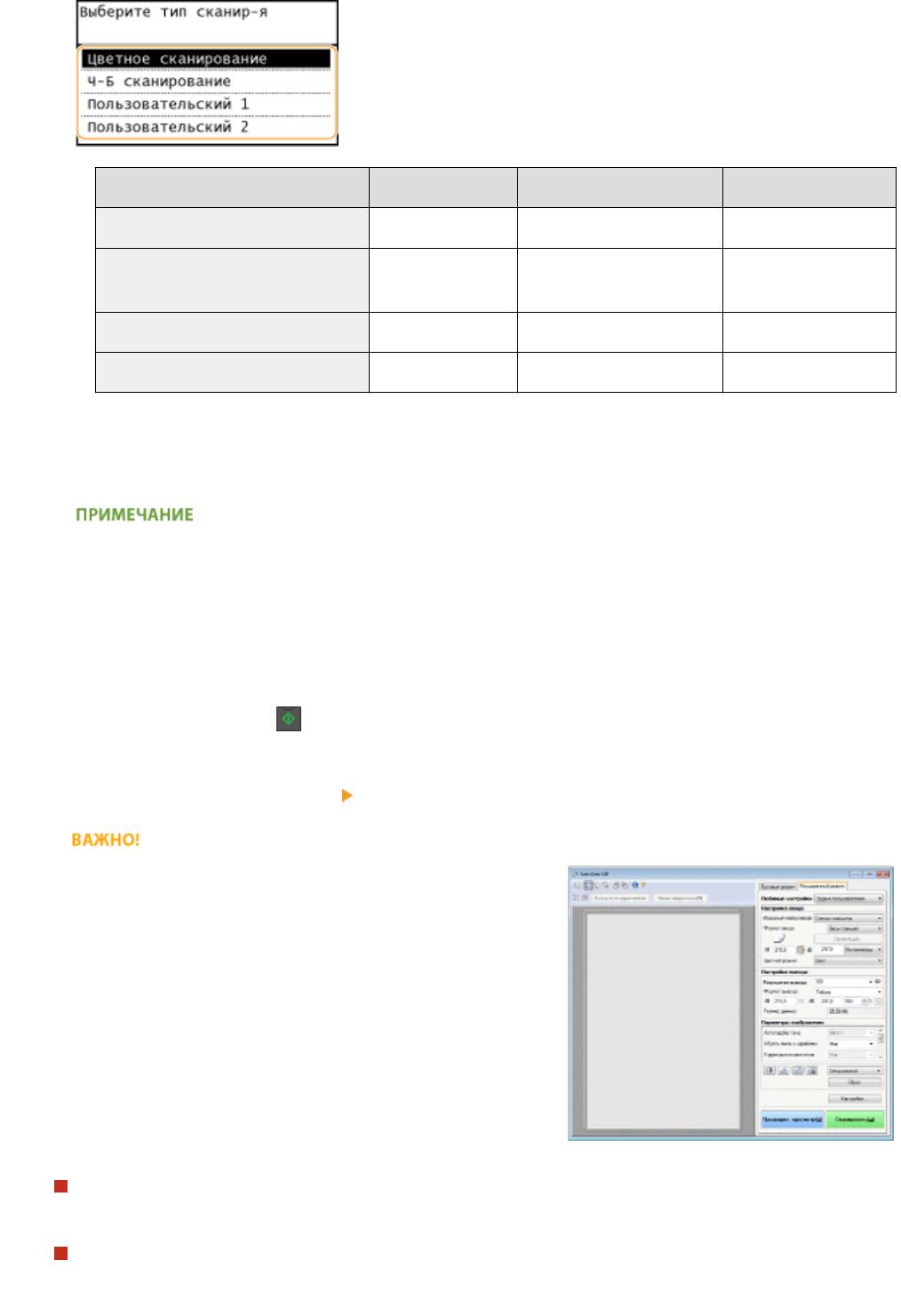
Выберите тип сканирования.
5
242
Использование устройства в качестве сканера
Тип сканирования Цветная Разрешение Формат файла
<Цветное сканирование> Цветная 300 точек на дюйм JPEG (Exif)
<Ч-Б сканирование>
*1
Черно-белое
300 точек на дюйм PDF (доступен для
*2
поиска
)
<Пользовательский 1> Цветная 300 точек на дюйм JPEG (Exif)
<Пользовательский 2> Цветная 300 точек на дюйм JPEG (Exif)
*1
Документы сканир
уются только в черно-белом режиме без промежуточных оттенков серого.
*2
Формат PDF, в котором символы документа сканируются как текстовые данные, а поиск по тексту можно выполнять с
помощью компьютера.
Изменение настроек
● Все
настройки, приведенные выше в таблице, являются заводскими настройками по умолчанию.
Настройки можно изменить с помощью Утилита сканирования MF. Более подробные сведения см. в
разделе [Инструкции] в Утилита сканирования MF.
● Пользователям Mac OS нужно ознакомиться с «Руководством пользователя для ScanGear MF».
Нажмите клавишу
.
6
● Начнет
ся сканирование.
● Для отмены коснитесь <Отмена>
<Да>.
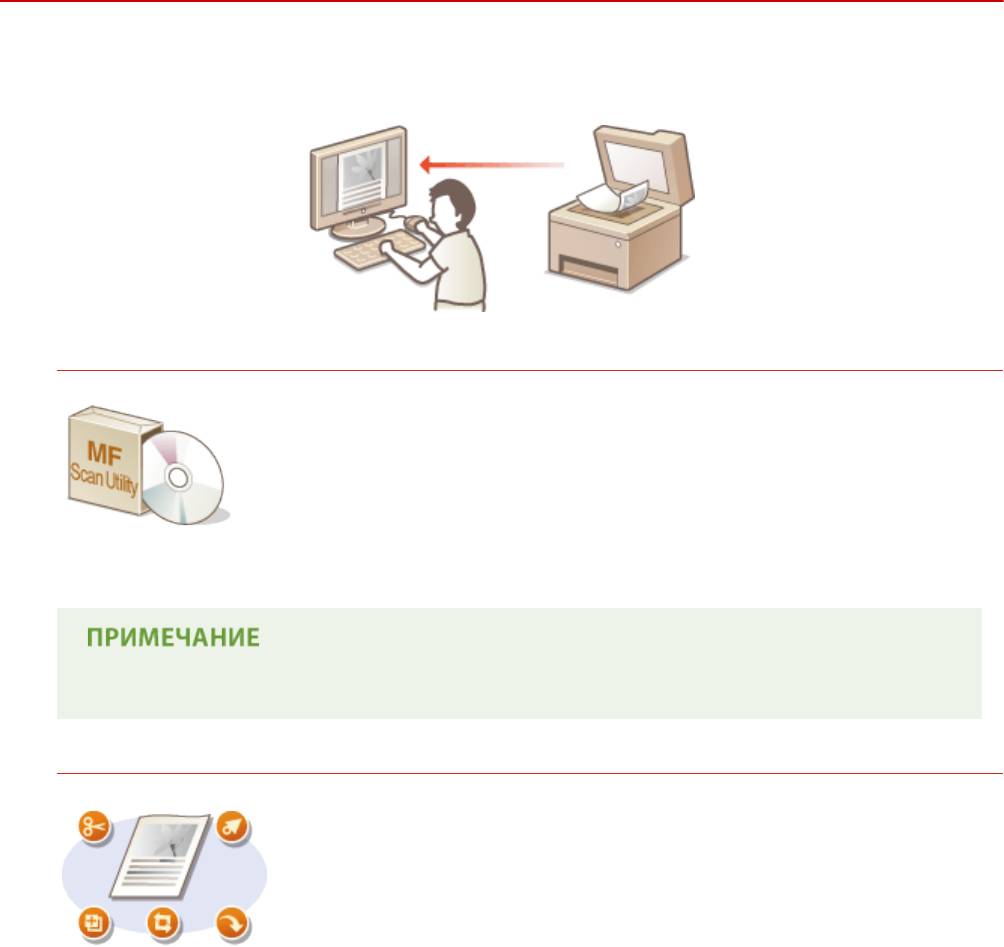
Сканирование невозможно, пока отображается ScanGear
MF
. Закройте этот экран перед выполнением
сканирования.
При размещении документов в податчике на шаге 1
После завершения сканирования на к
омпьютере отображается папка с сохраненными документами.
При размещении документов на стекле экспонирования (см. шаг 1)
По завершении сканирования выполните приведенную далее процедуру (если формат файла — PDF).
243
Использование устройства в качестве сканера
1
При наличии дополнительных страниц документов, которые необходимо отсканировать,
поместит
е следующий документ на стекло экспонирования и нажмите
.
● Выполняйт
е этот шаг до тех пор, пока не закончите сканировать все страницы.
● Если нужно отсканировать только одну страницу, перейдите к следующему шагу.
2
Коснитесь элемента <Завер. скан.>.
● На к
омпьютере отобразится папка с сохраненными документами.
Информация о папке назначения
● По умолчанию сканированные данные со
храняются в папке [Мои документы]. Создается подпапка с
датой сканирования в качестве названия, и в ней сохраняются данные.
● Место назначения сохранения можно изменить с помощью Утилита сканирования MF. Более
подробные сведения см. в разделе [Инструкции] в Утилита сканирования MF.
Простое сканирование на аппарате
● Если вы регу
лярно используете какие-то настройки, например, цветное или черно-белое
сканирование, или определенный компьютер, на котором сохраняются отсканированные документы,
указывать эти настройки перед каждым сканированием может быть неудобно. Зарегистрируйте эти
настройки для кнопки <Scan -> PC>, чтобы сканирование можно было выполнять нажатием одной
кнопки. Имеется две кнопки <Scan -> PC>: <Scan -> PC1> и <Scan -> PC2>. Настройки можно
зарегистрировать для любой из этих кнопок.
Сканирование с помощью кнопки <Scan ->
PC>(P. 245)
Другие полезные функции сканирования (MF249dw/MF247dw)
● Можно отправить отсканированные документы по электронной почте. Документы можно также
сохранять в общих папках. Эти функции могут выполняться непосредственно на аппарате.
Отправка документов по электронной почте непосредственно с аппарата(P. 254)
Сохранение документов непосредственно в общей папке(P. 261)
244
Использование устройства в качестве сканера
Сканирование с помощью кнопки <Scan -> PC>
1840-04F
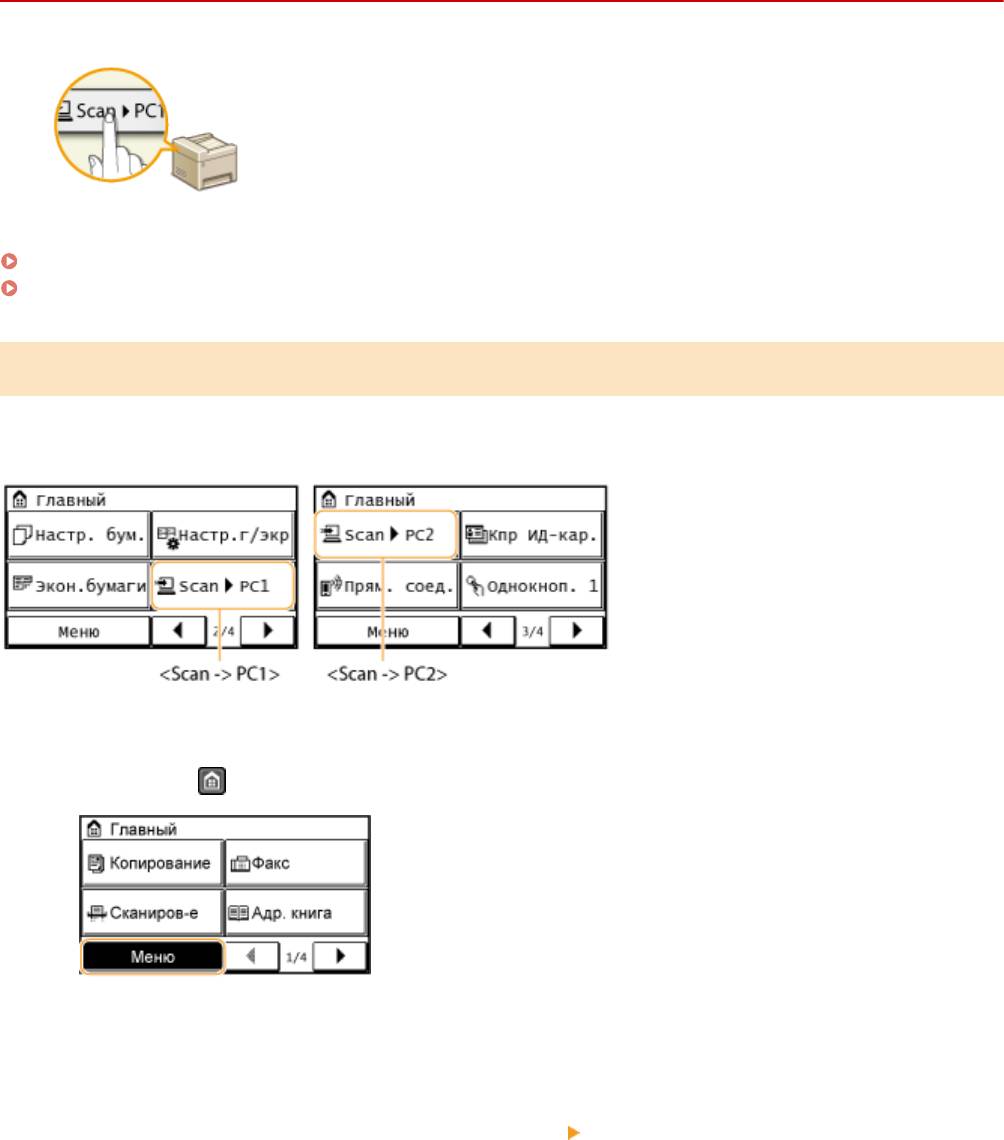
Поместите документ в аппарат и коснитесь <Scan -> PC1> или <Scan -> PC2>,
чт
обы немедленно начать сканирование. Тип сканирования (цветное или
черно-белое), папка назначения и другие параметры можно привязать к
кнопке и использовать их при сканировании документов. В данном разделе
представлено описание процедур регистрации параметров кнопки и
выполнения сканирования с ее помощью.
Выберите параметры для их назначения кнопке <Scan -> PC>(P. 245)
Использование кнопки <Scan -> PC>(P. 247)
Выберите параметры для их назначения кнопке <Scan -> PC>
Зарегистрируйте компьютер, на котором сохраняются отсканированные изображения, и тип сканирования для
кнопки <Scan -> PC1> или <Scan -> PC2>.
Нажмите
и коснитесь элемента <Меню>.
1
Коснитесь элемента <Настройки сканирования>.
2
Выберите <Настройки горячей клавиши> <Регистрация>.
3
Коснитесь элемента <Scan -> PC1> или <Scan -> PC2>.
4
● Выберит
е кнопку для назначения ей параметров.
245
Использование устройства в качестве сканера
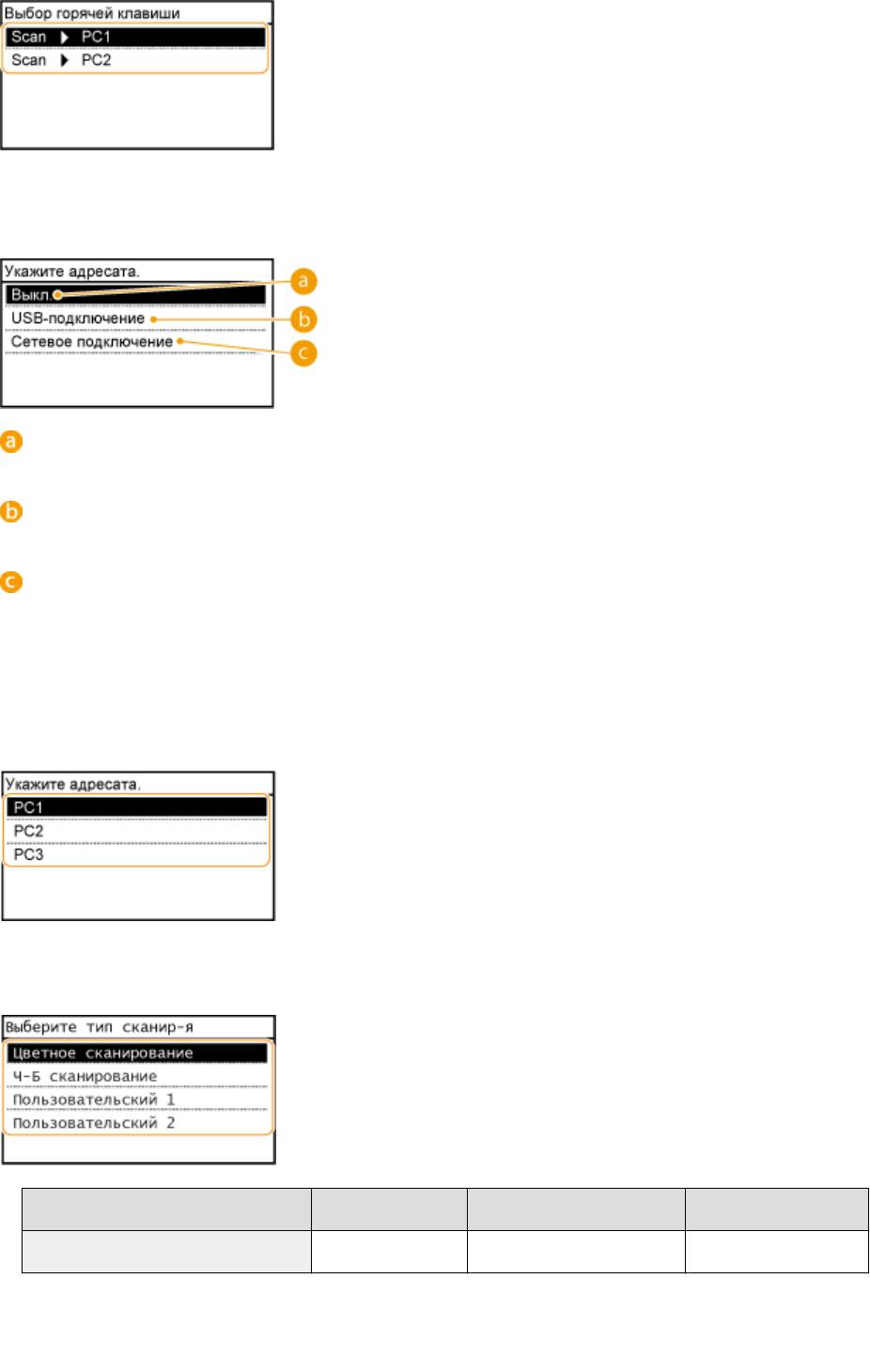
Выберите тип подключения, настроенного для передачи данных между
5
аппарат
ом и компьютером.
<Выкл.>
Выберит
е этот параметр, чтобы удалить существующие настройки.
<USB-подключение>
Выберит
е этот параметр, если устройство и компьютер соединены через USB.
<Сетевое подключение>
Выберит
е этот параметр, если устройство и компьютер соединены по сети.
Выберите конечный компьютер.
6
● Эт
от экран не отображается, если вы выбрали <USB-подключение> в шаге 5.
Выберите тип сканирования.
7
Тип сканирования Цветная Разрешение Формат файла
<Цветное сканирование> Цветная 300 точек на дюйм JPEG (Exif)
*1
Документы сканир
уются только в черно-белом режиме без промежуточных оттенков серого.
*2
Формат PDF, в котором символы документа сканируются как текстовые данные, а поиск по тексту можно выполнять с
помощью компьютера.
246
Использование устройства в качестве сканера
Тип сканирования Цветная Разрешение Формат файла
<Ч-Б сканирование>
*1
Черно-белое
300 точек на дюйм PDF (доступен для
*2
поиска
)
<Пользовательский 1> Цветная 300 точек на дюйм JPEG (Exif)
<Пользовательский 2> Цветная 300 точек на дюйм JPEG (Exif)
*1
Документы сканир
уются только в черно-белом режиме без промежуточных оттенков серого.
*2
Формат PDF, в котором символы документа сканируются как текстовые данные, а поиск по тексту можно выполнять с
помощью компьютера.
Изменение настроек
● Все
настройки, приведенные выше в таблице, являются заводскими настройками по умолчанию.
Настройки можно изменить с помощью Утилита сканирования MF. Более подробные сведения см. в
разделе [Инструкции] в Утилита сканирования MF.
● Пользователям Mac OS нужно ознакомиться с «Руководством пользователя для ScanGear MF».
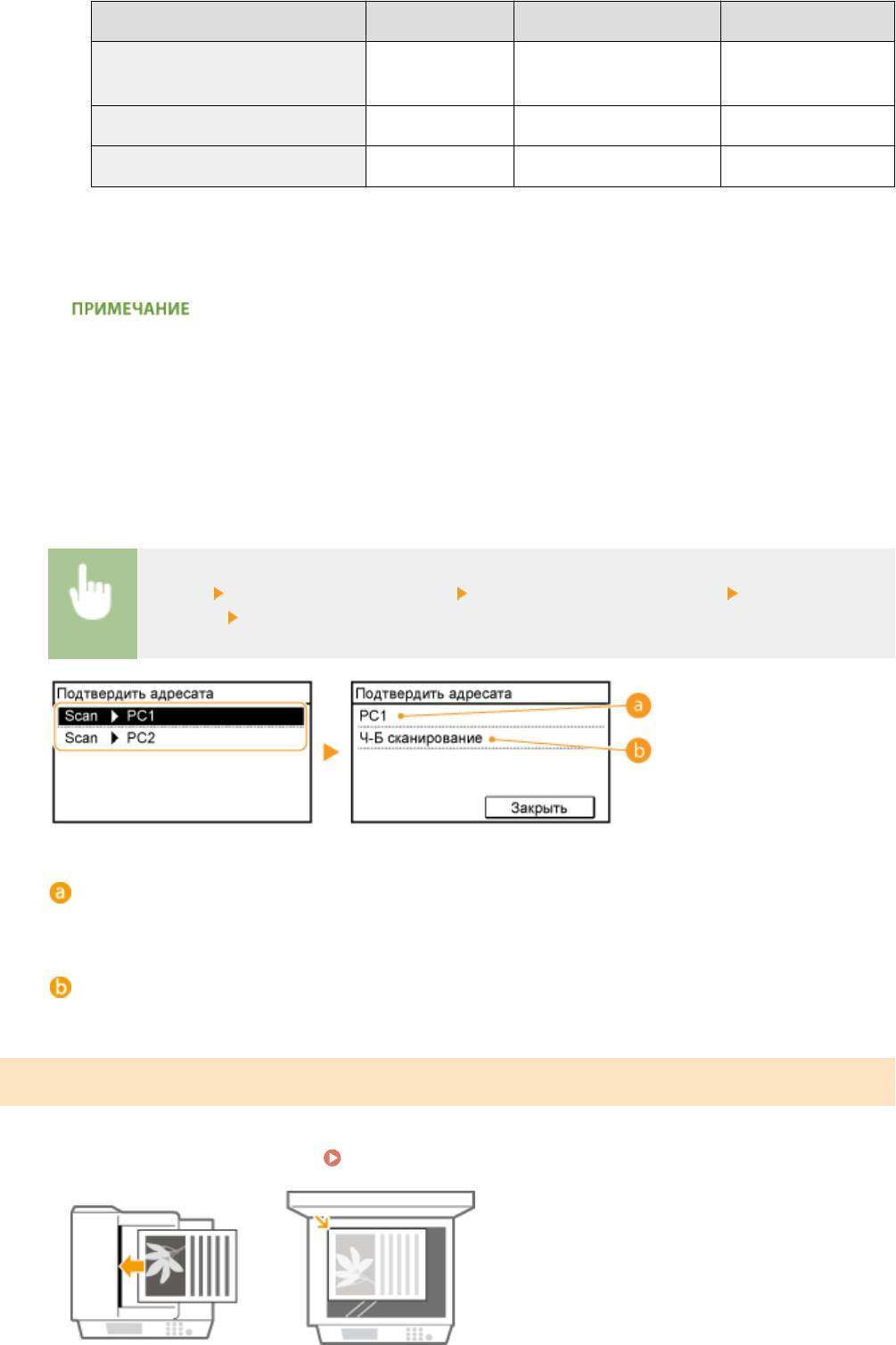
◼ Проверка зарегистрированных настроек
<Меню> <Настройки сканирования> <Настройки горячей клавиши> <Подтвердить
адресата> Выберите <Scan -> PC1> или <Scan -> PC2>
Имя конечного компьютера
От
ображает имя компьютера, зарегистрированного как назначение для сохранения.
Тип сканирования
От
ображает заданный тип сканирования.
Использование кнопки <Scan -> PC>
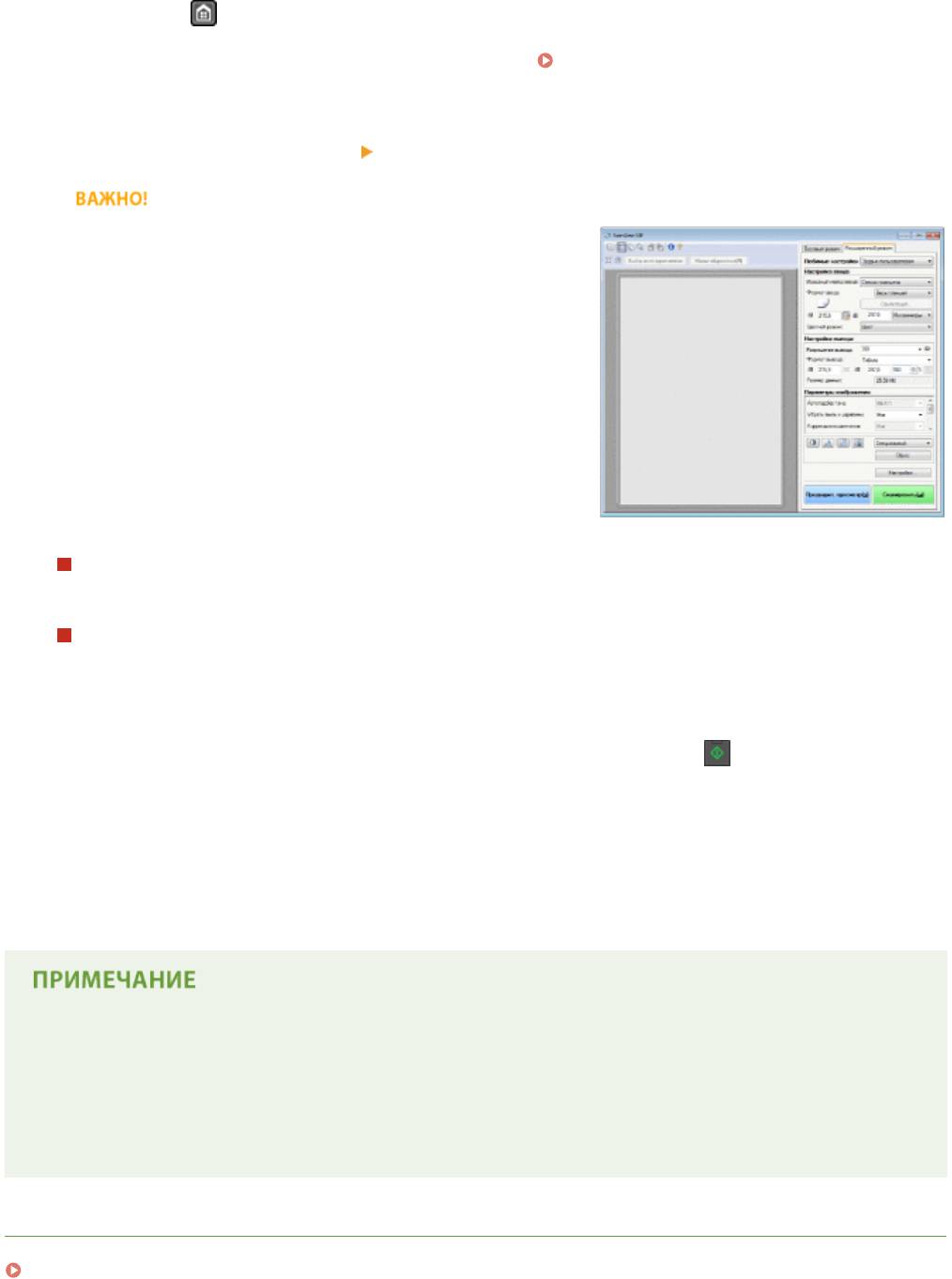
Разместите документы.
Размещение документов(P. 42)
1
247
Использование устройства в качестве сканера
Нажмите и коснитесь кнопки <Scan -> PC1> или <Scan -> PC2>.
2
● Для просмо
тра параметров, назначенных кнопке, см.
Проверка зарегистрированных
настроек
(P. 247) .
● Начнется сканирование.
● Для отмены коснитесь <Отмена>
<Да>.
Сканирование невозможно, пока отображается ScanGear
MF
. Закройте этот экран перед выполнением
сканирования.
При размещении документов в податчике на шаге 1
После завершения сканирования на к
омпьютере отображается папка с сохраненными документами.
При размещении документов на стекле экспонирования (см. шаг 1)
По завершении сканирования выполните приведенную далее процедуру (если формат файла — PDF).
1
При наличии дополнительных страниц документов, которые необходимо отсканировать,
поместит
е следующий документ на стекло экспонирования и нажмите
.
● Выполняйт
е этот шаг до тех пор, пока не закончите сканировать все страницы.
● Если нужно отсканировать только одну страницу, перейдите к следующему шагу.
2
Коснитесь элемента <Завер. скан.>.
● На к
омпьютере отобразится папка с сохраненными документами.
Информация о папке назначения
● По умолчанию сканированные данные со
храняются в папке [Мои документы]. Создается подпапка с
датой сканирования в качестве названия, и в ней сохраняются данные.
● Место назначения сохранения можно изменить с помощью Утилита сканирования MF. Более
подробные сведения см. в разделе [Инструкции] в Утилита сканирования MF.
ССЫЛКИ
Сканирование на аппарате(P. 242)
248
Использование устройства в качестве сканера
Сканирование на компьютере
1840-04H
Существует два способа сканирования с к
омпьютера: с помощью программы Утилита сканирования MF или
приложения для обработки изображений или текста.
Сканирование с помощью Утилита сканирования MF
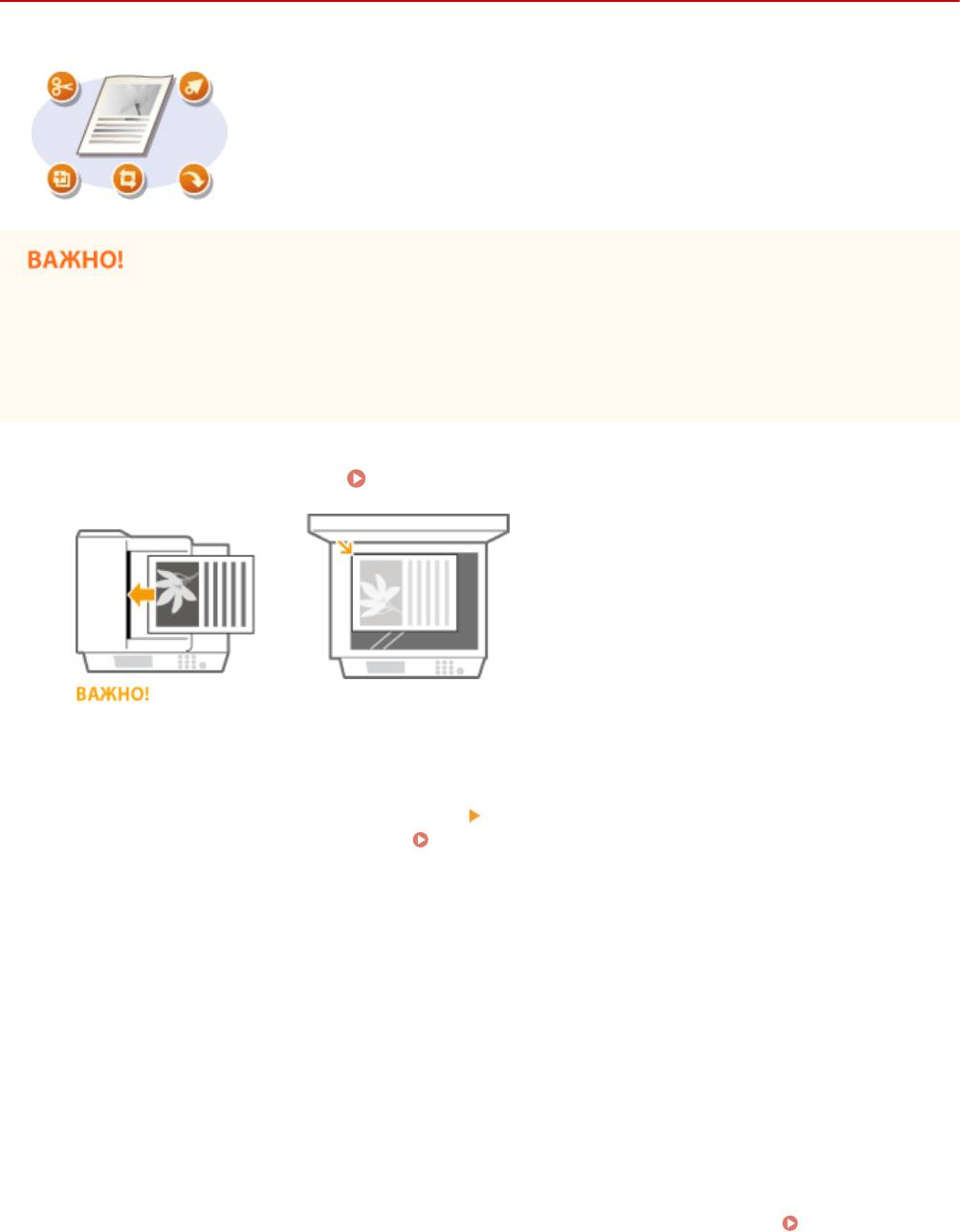
Утилита сканирования MF — это приложение, которое поставляется вместе с
аппарат
ом. Оно обеспечивает возможность сканирования документов и
изображений на компьютер. Отсканированные данные можно отправлять в
выбранное приложение или по электронной почте. Для запуска MF Scan Utility
после его установки с поставляемого диска DVD-ROM нажмите [MF Scan Utility],
отображаемую в меню «Пуск» Windows. Подробнее об использовании этой
утилиты см. в разделе [Инструкции] в Утилита сканирования MF.
● Пользоват
елям Mac OS нужно ознакомиться с «Руководством пользователя для ScanGear MF».
Сканирование с помощью приложения
Изображения можно сканировать с помощью приложения для обработки
т
екста или изображений и загружать их напрямую в приложение. Запускать
другое приложение для сканирования не требуется.
249
Использование устройства в качестве сканера
Сканирование с помощью приложения
1840-04J
Можно сканировать документы из приложений, например программного
обеспечения для обрабо
тки изображений или текста. Отсканированное
изображение напрямую загружается в приложение, позволяя тут же выполнить
его редактирование или обработку. Следующая процедура зависит от
приложения.
*
● Прило
жение должно быть совместимым со стандартом TWAIN или WIA
. Дополнительные сведения
см. в руководстве по приложению.
*
TWAIN — это стандарт подключения устройств ввода для работы с изображениями, например сканеров, к
компьютеру. WIA — это функция, представляющая собой встроенный стандарт Windows.
Разместите документы.
Размещение документов(P. 42)
1
● Вт
орой или последующие документы не сканируются или отображается сообщение об ошибке, в
зависимости от приложения. В этом случае следует сканировать документы по одному.
● Если для параметра <Автоподключение для удаленного сканирования> задано значение <Выкл.>,
необходимо коснуться <Сканирование>
<Удаленный сканер> на экране <Главный>, чтобы
перевести аппарат в режим онлайн. Автоподключение для удал. сканирования(P. 554)
В приложении выберите команду, которая запускает сканирование.
2
● Процедура выбора к
оманды запуска сканирования зависит от приложения. Дополнительные сведения
см. в руководстве по приложению.
Выберите драйвер сканера для устройства.
3
● Выберит
е ScanGear MF или WIA.
При необходимости настройте параметры сканирования.
4
● Дополнит
ельные сведения о настройках сканирования ScanGear MF см. в разделе Настройки
параметров сканирования в ScanGear MF(P. 252) .
Нажмите [Сканировать].
5
250

Использование устройства в качестве сканера
➠ Начнет
ся сканирование документа.
● При завершении сканирования отсканированное изображение отправляется в приложение.
ССЫЛКИ
Настройки параметров сканирования в ScanGear MF(P. 252)
251
Использование устройства в качестве сканера
Настройки параметров сканирования в ScanGear MF
1840-04K
ScanGear MF — это драйвер сканера, входящий в комплект поставки аппарата.
Для настройки расширенных настроек сканирования мо
жно использовать
ScanGear MF. Способ пуска ScanGear MF различается в зависимости от способа
сканирования с компьютера.
Если начать с Утилита сканирования MF
При сканировании из Утилита сканирования MF нажмите [ScanGear], чтобы запустить ScanGear MF. Для
просмо
тра инструкций по использованию ScanGear MF нажмите [Инструкции] в Утилита сканирования
MF.
● Пользоват
елям Mac OS нужно ознакомиться с «Руководством пользователя для ScanGear MF».
Запуск из приложения
● Для сканирования из приложений (например, программных средств обработки изображений или
текстов) выберите ScanGear MF в качестве драйвера сканера. Сканирование с помощью
приложения(P. 250)
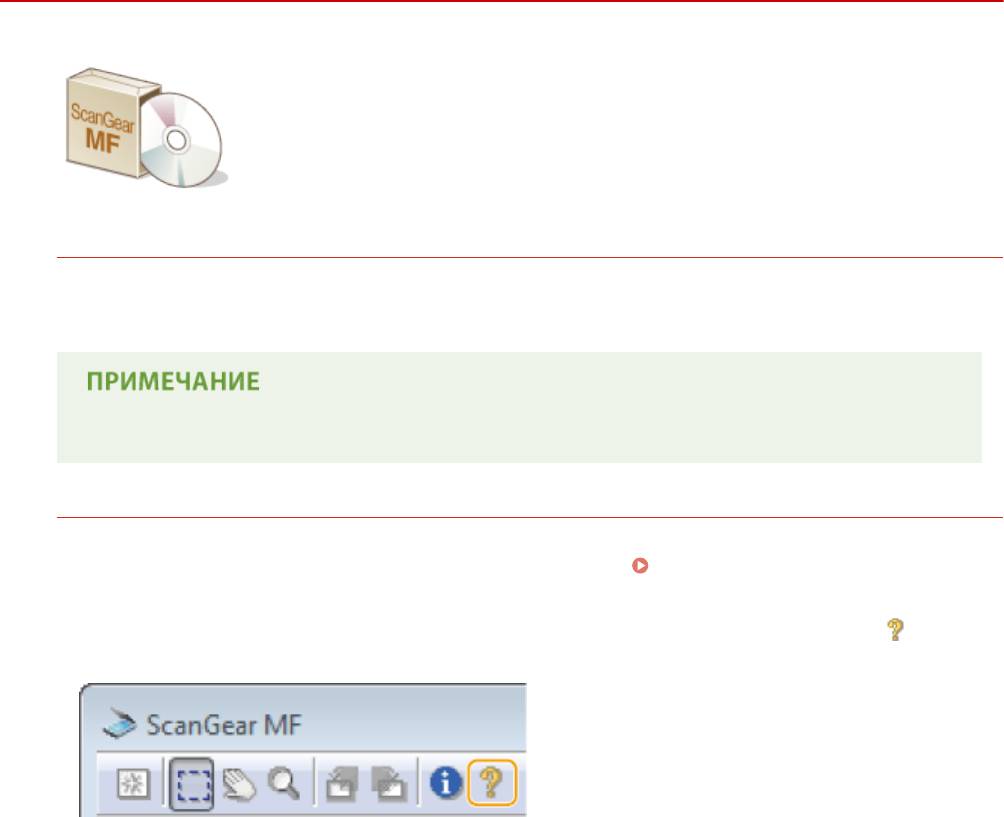
● Для просмотра инструкций по использованию ScanGear MF нажмите значок ScanGear MF и см.
справку
.
252



