
Canon i-SENSYS MF237w – страница 12
Инструкция к Лазерному МФУ Canon i-SENSYS MF237w
Использование аппарата в качестве принтера
● При
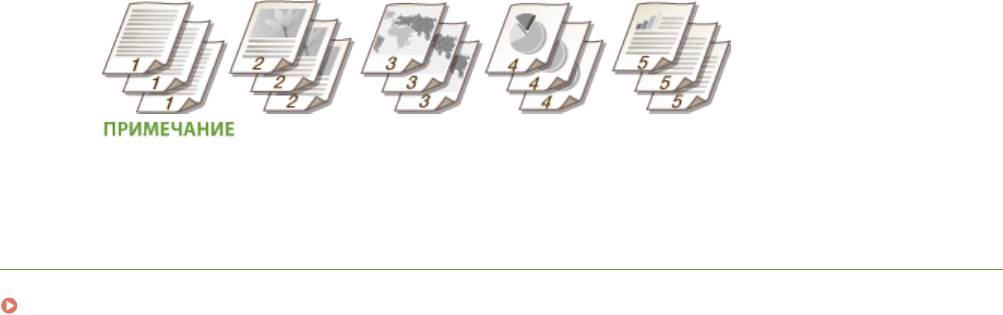
выборе [Выкл.], сортируются распечатки или нет, зависит от настройки, выполненной в
приложении.
ССЫЛКИ
Печать документа(P. 198)
213
Использование аппарата в качестве принтера
Печать нескольких страниц на одном листе
1840-03X
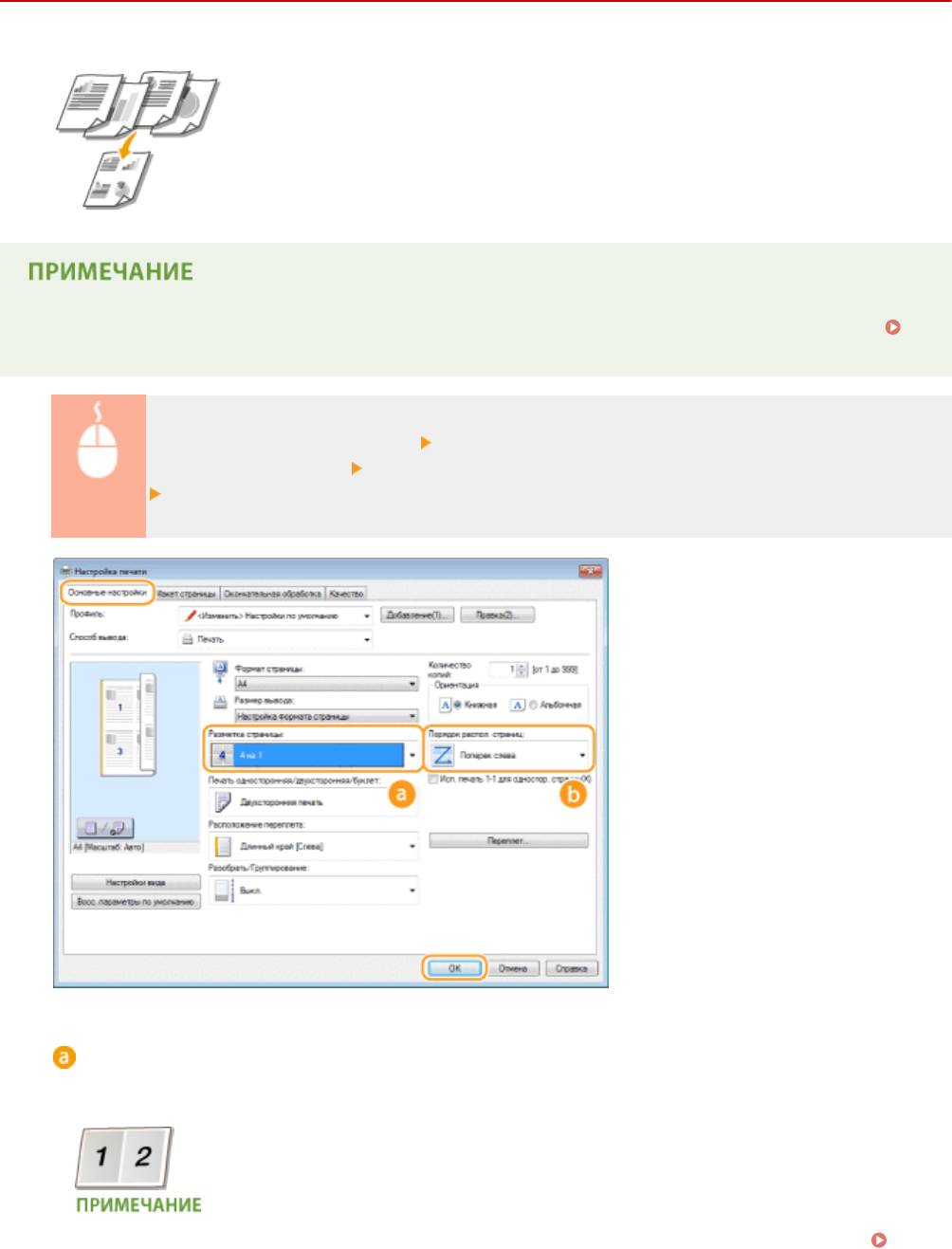
Можно расположить несколько страниц на одном листе. Например, можно
напечатать четыре или дев
ять страниц на одном листе, используя параметры
[4 на 1] или [9 на 1]. Используйте эту функцию для экономии бумаги или
просмотра миниатюры документа.
● Для большей эк
ономии бумаги используйте эту функцию вместе с функцией 2-сторонней печати.
Включение односторонней и двухсторонней печати (MF249dw/MF247dw)(P. 210)
Вкладка [Основные настройки] В [Разметка страницы] выберите количество страниц для
печати на одном листе В [Порядок распол. страниц] выберите схему расположения страниц
[ОК]
[Разметка страницы]
Выберите число страниц для печати на одном листе из вариантов от [1 на 1] до [16 на 1]. Например,
для печати 16 страниц на одном листе выберите [16 на 1].
● Описание таких параметров, как [Плакат [2 x 2]], см. в разделе печати плакатов Печать
плакатов(P. 216) .
● Если объединить этот параметр с параметром приложения для сортировки отпечатков, печать
может быть выполнена неправильно.
214
Использование аппарата в качестве принтера
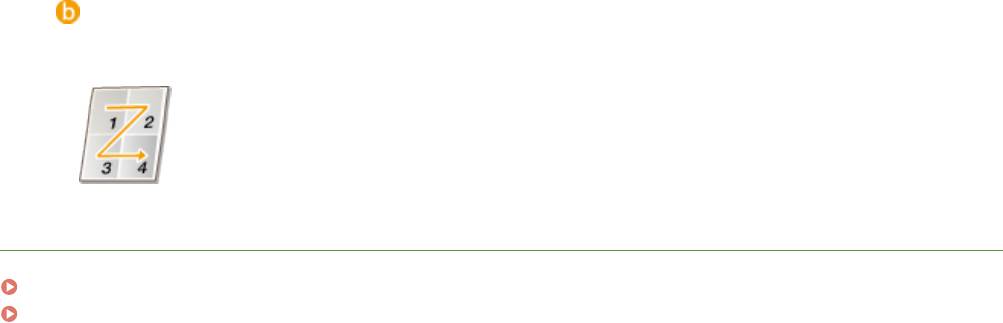
[Порядок распол. страниц]
Выберит
е шаблон размещения страницы. Например, если выбрать [Поперек слева], первая страница
печатается в левом верхнем углу, а все остальные располагаются правее.
ССЫЛКИ
Печать документа(P. 198)
Включение односторонней и двухсторонней печати (MF249dw/MF247dw)(P. 210)
215
Использование аппарата в качестве принтера
Печать плакатов
1840-03Y
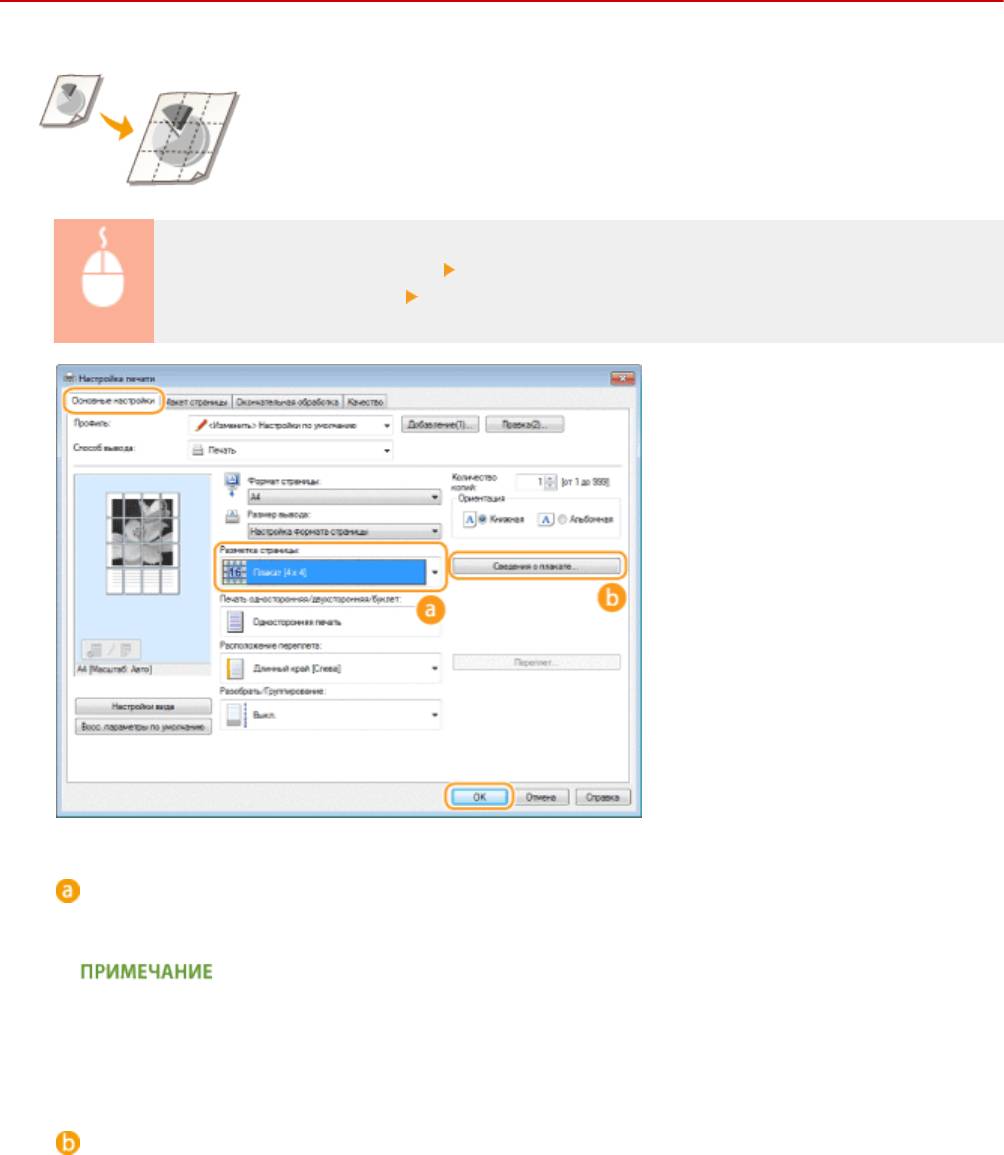
Можно напечатать одну страницу документа на нескольких страницах.
Например, если увеличить одностраничный документ формата
A4 в девять раз,
после печати и скрепления документа получится плакат размером 3 x 3 листа
формата A4.
Вкладка [Основные настройки] В [Разметка страницы], выберите размеры плаката
(например, [Плакат [2 x 2]]) [ОК]
[Разметка страницы]
Выберит
е схему печати плаката. Предусмотрено четыре настройки размера: [Плакат [1 x 2]], [Плакат [2
x 2]], [Плакат [3 x 3]] и [Плакат [4 x 4]].
● Если
включена 2-сторонняя печать, параметры размера плаката нельзя выбрать. Выберите
[Односторонняя печать] в [Печать односторонняя/двухсторонняя/буклет], а затем выберите
настройку размера плаката.
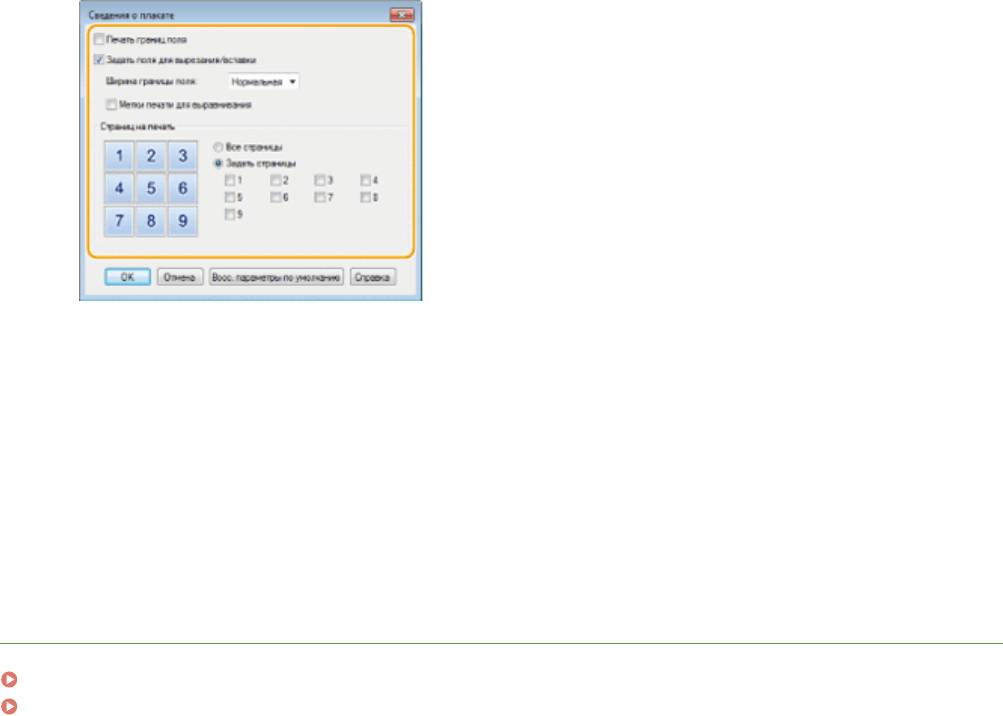
[Сведения о плакате]
Появляет
ся изображенный ниже экран.
216
Использование аппарата в качестве принтера
[Печать границ поля]
На каждой странице печатаю
тся кромки или границы. Границы могут пригодиться в случае, если вы
хотите склеить копии или отрезать поля.
[Задать поля для вырезания/вставки]
Печатаются поля, чтобы можно было их обрезать или склеивать. Для печати разметки, чтобы по
ней легко было определять поля, выберите флажок [Метки печати для выравнивания].
[Страниц на печать]
● [Все страницы]: Выполните печать всех страниц, из которых состоит плакат.
● [Задать страницы]: Выполните печать только указанных страниц, из которых состоит плакат.
ССЫЛКИ
Печать документа(P. 198)
Увеличение или уменьшение(P. 208)
217
Использование аппарата в качестве принтера
Печать буклетов
1840-040
Можно напечатать две страницы документа на обеих сторонах листа бумаги, а
зат
ем согнуть лист пополам, чтобы получить буклет. Драйвер принтера
контролирует порядок печати страниц, что обеспечивает правильную
нумерацию страниц.
● Функция «Печать буклета» мо
жет быть недоступна для некоторых форматов и типов бумаги.
Двусторонняя печать и печать буклетов может выполняться на одинаковой бумаге. См. раздел
Бумага(P. 672) .
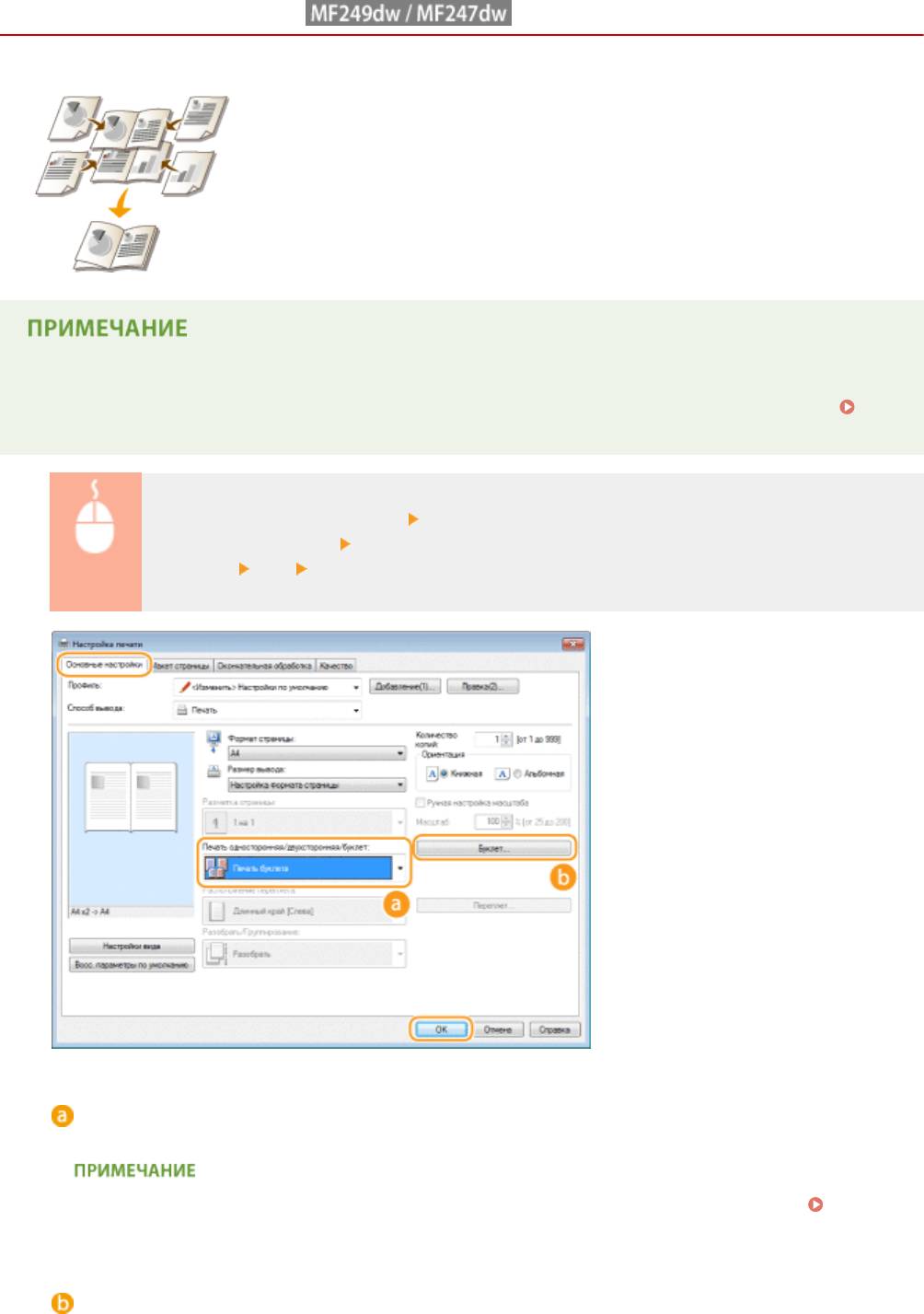
Вкладка [Основные настройки] Выберите [Печать буклета] в [Печать односторонняя/
двухсторонняя/буклет] Нажмите [Буклет], чтобы задать необходимые подробные
настройки [ОК] [ОК]
[Печать односторонняя/двухсторонняя/буклет]
Выберите [Печать буклета].
● Относительно настроек [Односторонняя печать] и [Двухсторонняя печать] см. Включение
односторонней и двухсторонней печати (MF249dw/MF247dw)(P. 210) .
[Буклет]
От
ображается следующее окно.
218
Использование аппарата в качестве принтера
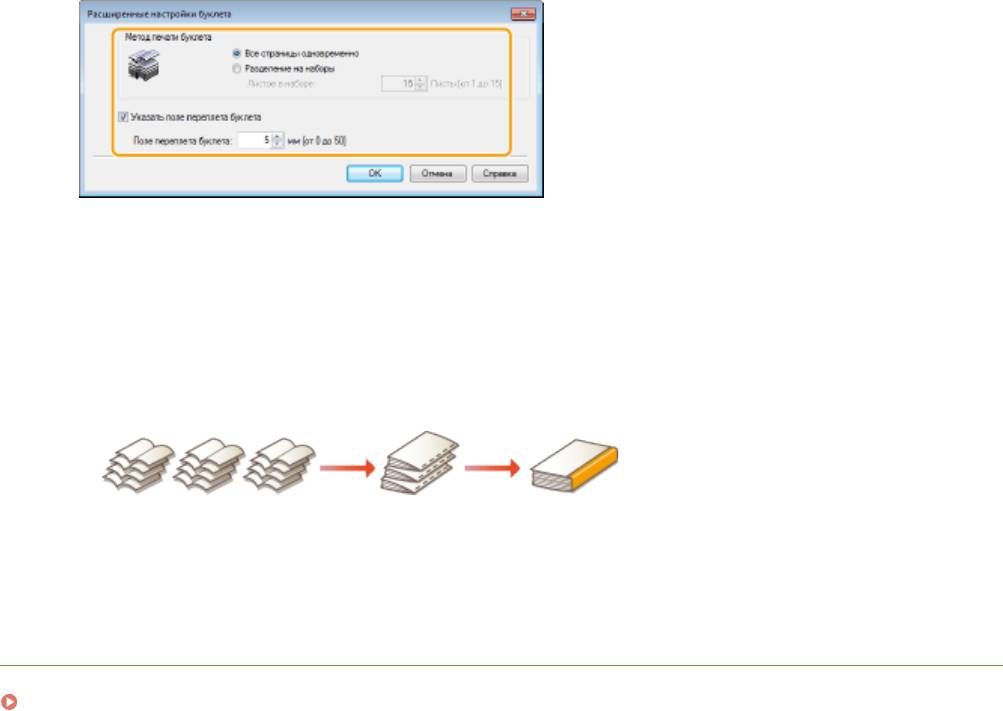
[Метод печати буклета]
● [Все
страницы одновременно]: печать всех страниц одним набором; чтобы получить буклет,
нужно согнуть напечатанные страницы пополам.
● [Разделение на наборы]: Печать многостраничными пачками, разделенными по количеству
страниц, указанному в пункте [Листов в наборе]. Скрепите каждую партию страниц и соедините
их в один буклет. Используйте эту функцию в случаях, когда документ содержит слишком много
страниц для печати в виде одного буклета.
[Указать поле переплета буклета]
При использовании ст
еплера или других инструментов для сшивания страниц укажите ширину
поля для брошюрования буклета. Установите флажок [Указать поле переплета буклета] и укажите
ширину поля в [Поле переплета буклета].
ССЫЛКИ
Печать документа(P. 198)
219
Использование аппарата в качестве принтера
Печать кромок
1840-041
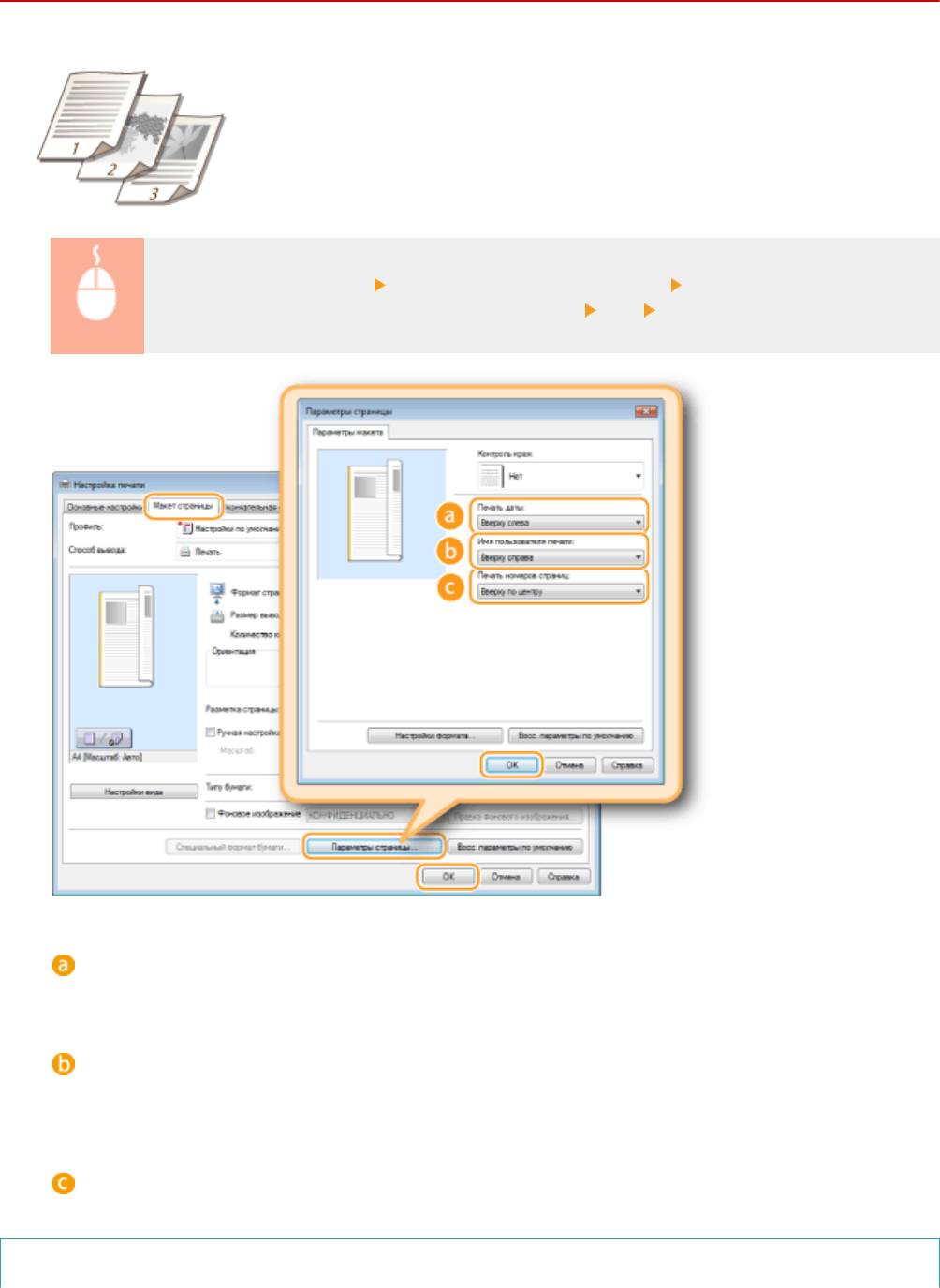
На отступах страницы можно добавить различные поля, например пунктирные
линии или двойную рамку
.
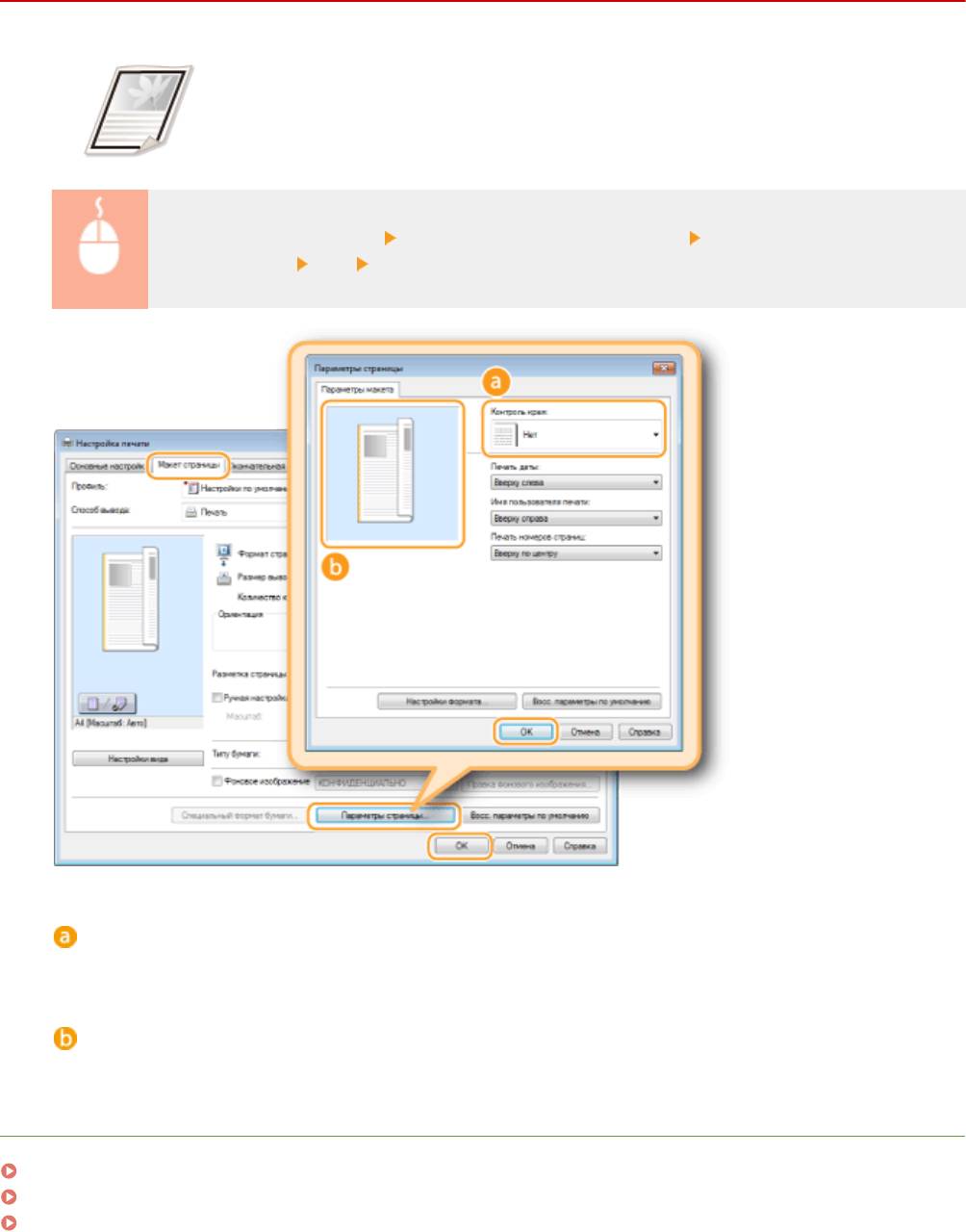
Вкладка [Макет страницы] Нажмите [Параметры страницы] Выберите тип кромки в
[Контроль края] [ОК] [ОК]
[Контроль края]
Выберит
е тип рамки.
Предварительный просмотр
о
тображается образец страницы с выбранной рамкой.
ССЫЛКИ
Печать документа(P. 198)
Печать дат и номеров страниц(P. 221)
Печать водяных знаков(P. 223)
220
Использование аппарата в качестве принтера
Печать дат и номеров страниц
1840-042
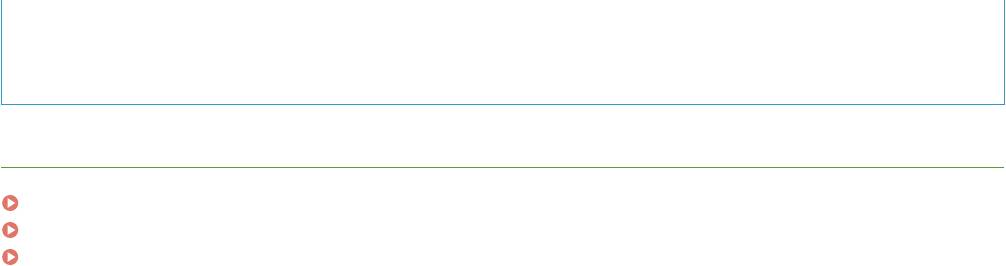
Можно печатать даты и номера страниц и указывать их положение на документе
(ввер
ху слева, внизу справа и т. п.).
Вкладка [Макет страницы] Нажмите [Параметры страницы] Выберите место печати даты
печати, имени пользоват
еля или номера страницы
[ОК] [ОК]
[Печать даты]
Укажит
е положение даты на документе для печати.
[Имя пользователя печати]
Укажит
е расположение имени пользователя (учетной записи) компьютера, на котором выполняется
печать.
[Печать номеров страниц]
Укажит
е положение номера страницы на документе для печати.
Изменение формата печати дат и номеров страниц
221
Использование аппарата в качестве принтера
● Во время печати дат
, имен учетных записей и номеров страниц можно изменить параметры
форматирования, например шрифт, размер шрифта. Щелкните [Настройки формата] на экране
[Параметры страницы], показанном выше, и укажите необходимые детали.
ССЫЛКИ
Печать документа(P. 198)
Печать кромок(P. 220)
Печать водяных знаков(P. 223)
222
Использование аппарата в качестве принтера
Печать водяных знаков
1840-043
На документе в любом месте можно печатать водяные знаки, например
«К
ОПИЯ» или «КОНФИДЕНЦИАЛЬНО». Можно создавать свои водяные знаки, а
можно использовать предварительно зарегистрированные.
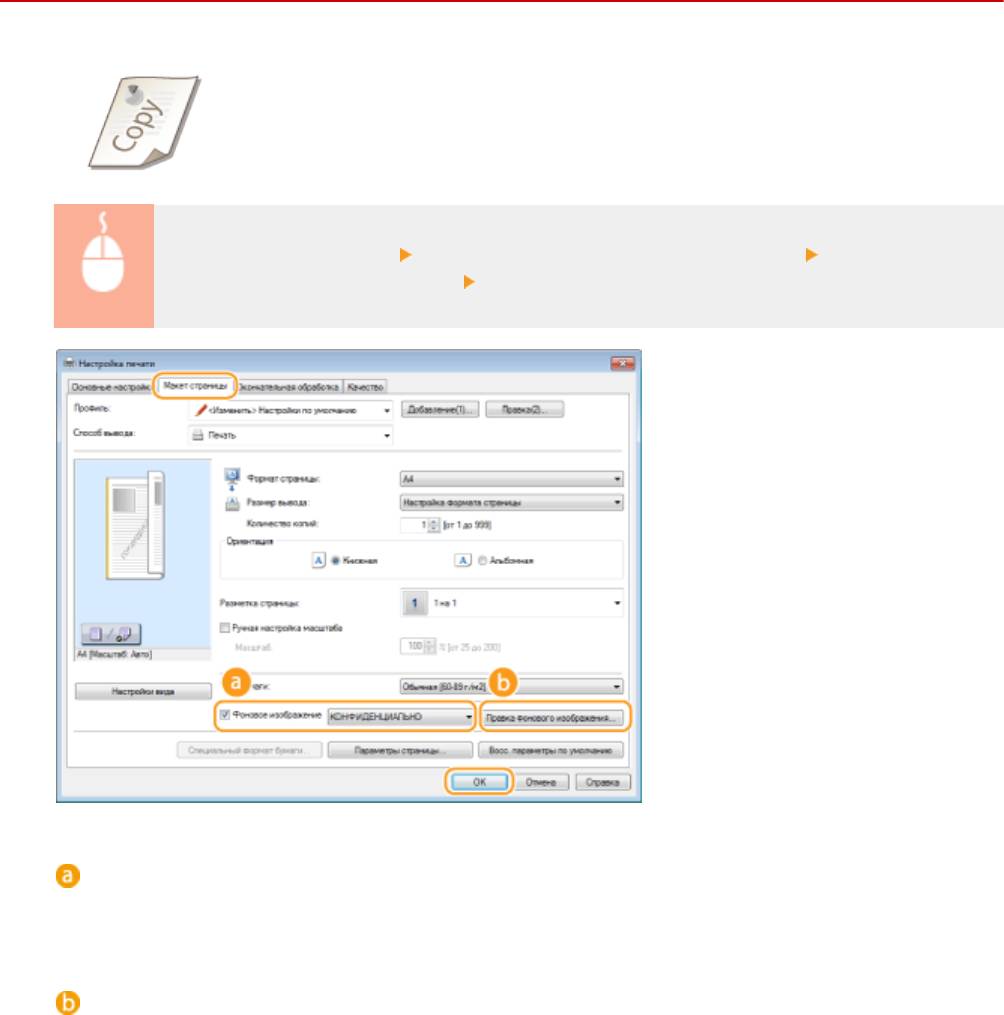
Вкладка [Макет страницы] Выберите флажок [Фоновое изображение] Выберите водяной
знак из раскрывающег
ося списка
[ОК].
[Фоновое изображение]
У
становите флажок [Фоновое изображение], чтобы отобразить перечень водяных знаков в
раскрывающемся списке. В меню выберите водяной знак.
[Правка фонового изображения]
От
ображается экран для создания или редактирования водяных знаков.
223
Использование аппарата в качестве принтера
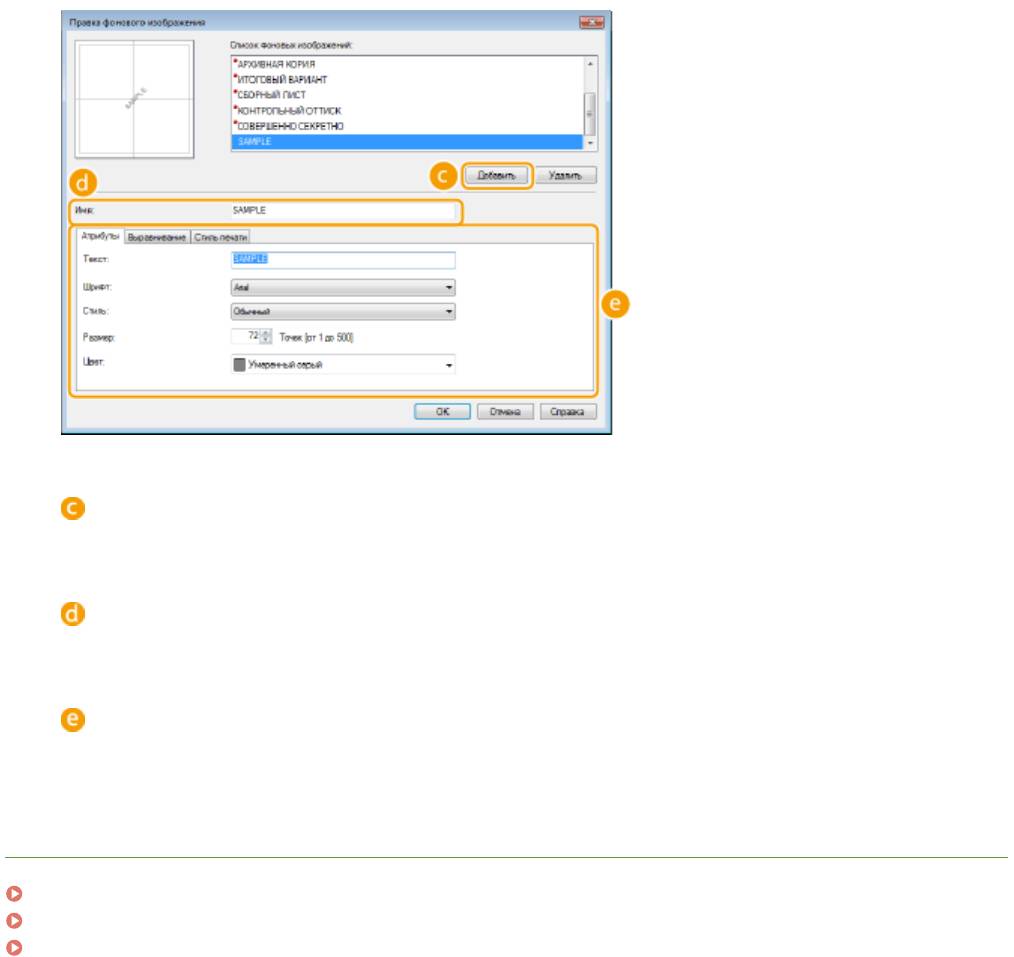
[Добавить]
Щелкнит
е, чтобы создать новый водяной знак. Можно зарегистрировать до 50 водяных знаков.
[Имя]
Введит
е имя нового водяного знака.
[Атрибуты]/[Выравнивание]/[Стиль печати]
Щелкнит
е каждую вкладку, чтобы указать текст, цвет и расположение водяного знака. Чтобы получить
более подробную информацию, щелкните пункт меню [Справка] на экране драйвера принтера.
ССЫЛКИ
Печать документа(P. 198)
Печать кромок(P. 220)
Печать дат и номеров страниц(P. 221)
224
Использование аппарата в качестве принтера
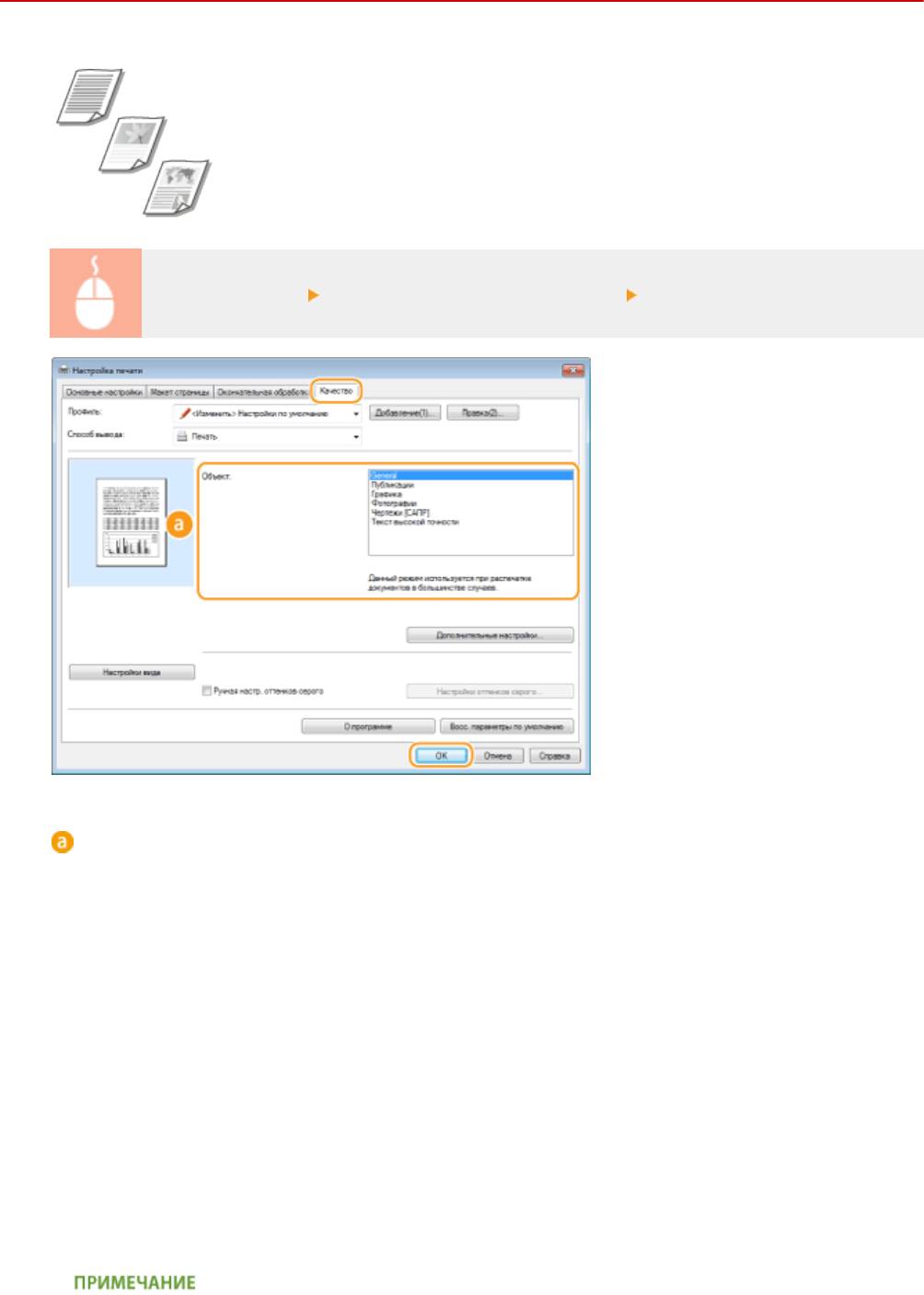
Выбор типа документа
1840-044
Можно указать тип документа для получения оптимального качества
изображ
ения. Для фотодокументов, документов с таблицами и графиками и
документов с проектными чертежами и тонкими линиями предусмотрены
различные настройки.
Вкладка [Качество] Выберите тип документа в [Объект] [ОК]
[Объект]
Выберит
е опцию, которая соответствует типу документа и цели печати. Например, выберите [Общие
положения] для обычной печати или [Фотографии] для печати фотоизображений оптимального
качества.
[Общие положения]
Универсальный параметр, который подходит для печати большинства документов.
[Публикации]
Подходит для печати документов, содержащих одновременно фотоизображения, схемы и графики.
[Графика]
подходит для печати документов, содержащих схемы или графики.
[Фотографии]
Подходит для печати фотоизображений.
[Чертежи [САПР]]
подходит для печати рабочих чертежей с множеством тонких линий.
[Текст высокой точности]
Подходит для печати документов, содержащих мелкие символы.
225

Использование аппарата в качестве принтера
● Чт
обы указать подробные настройки для каждого выбранного пункта в [Объект], щелкните
[Дополнительные настройки]. Чтобы получить более подробную информацию, щелкните пункт
меню [Справка] на экране драйвера принтера.
ССЫЛКИ
Печать документа(P. 198)
226
Использование аппарата в качестве принтера
Экономия тонера
1840-045
Можно настроить драйвер принтера на печать документов при сниженных затратах
т
онера.
● При вклю
чении функции экономии тонера тонкие линии и более светлые участки могут оказаться
размытыми.
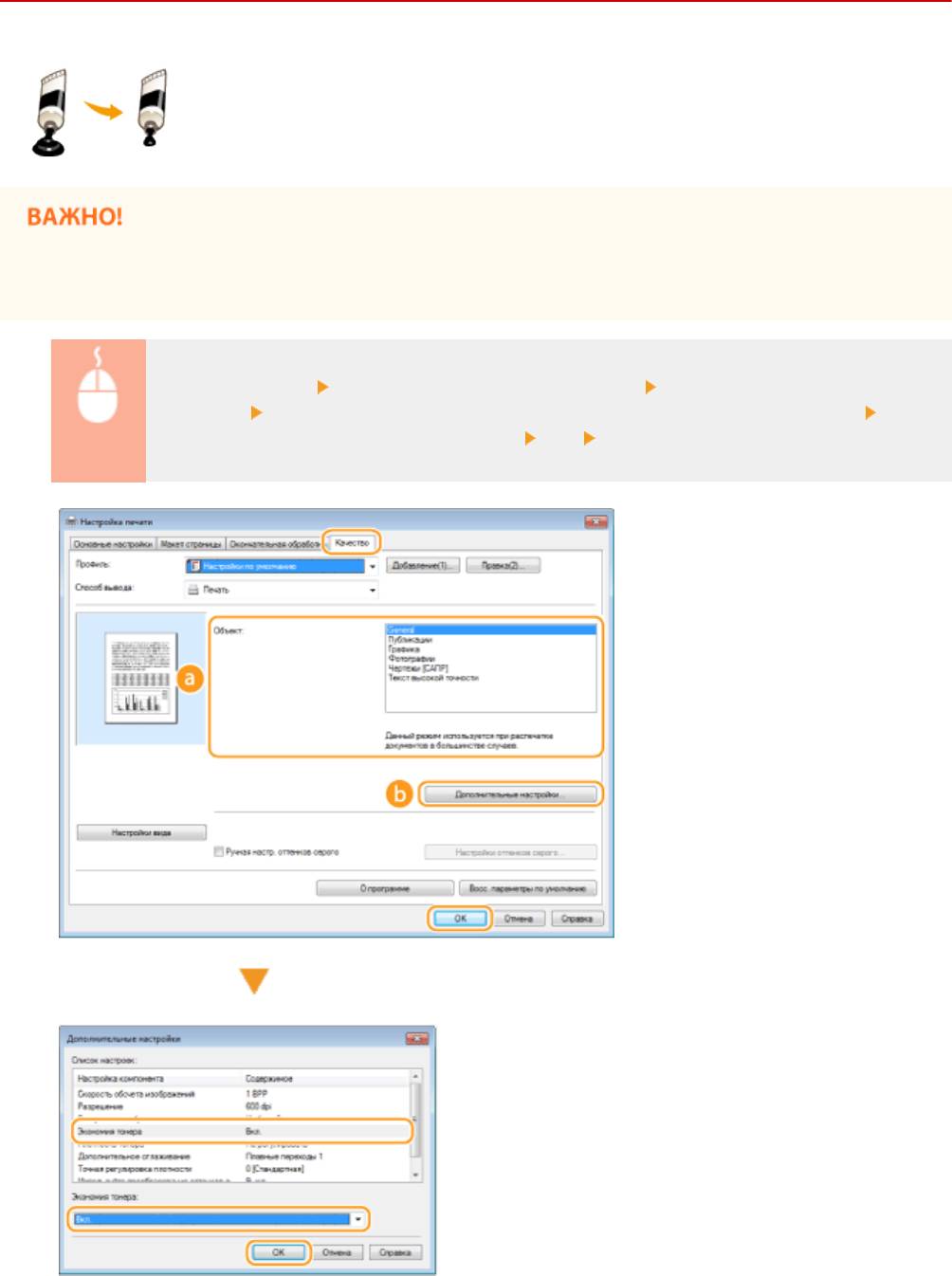
Вкладка [Качество] Выберите тип документа в [Объект] Нажмите [Дополнительные
настройки] Выберите [Экономия тонера] на экране [Дополнительные настройки]
Выберите [On] из раскрывающегося списка [ОК] [ОК]
227
Использование аппарата в качестве принтера
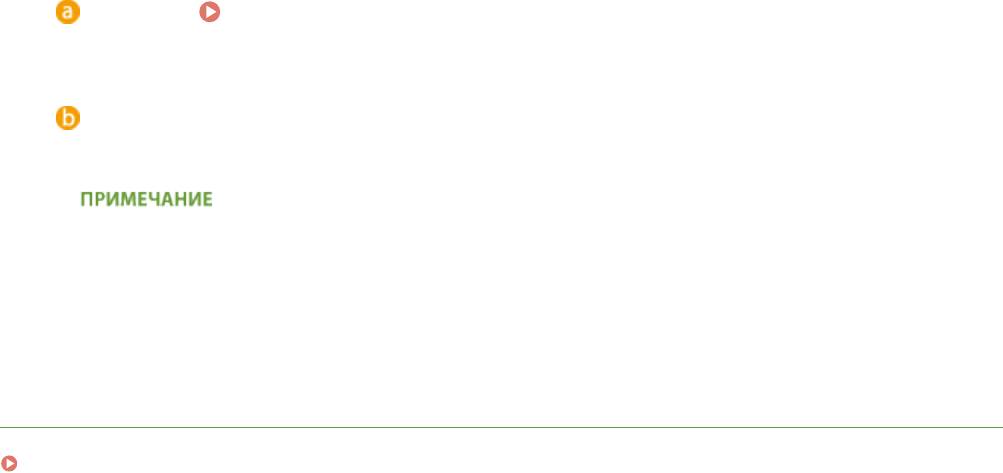
[Объект] Выбор типа документа(P. 225)
Выберит
е тип документа, для которого необходимо включить функцию экономии тонера.
[Дополнительные настройки]
Появит
ся экран с параметрами. Щелкните [Экономия тонера] и выберите [On] в раскрывающемся
списке внизу экрана.
● Для
каждого типа документа можно указать, включать ли функцию экономии тонера. Задайте
настройку экономии тонера для каждого типа документов в списке [Объект].
● На экране [Дополнительные настройки] можно задать разные настройки печати помимо настроек
экономии тонера. Чтобы получить более подробную информацию, щелкните пункт меню [Справка]
на экране драйвера принтера.
ССЫЛКИ
Печать документа(P. 198)
228
Использование аппарата в качестве принтера
Объединение и печать нескольких документов
1840-046
Используя Canon PageComposer, можно объединить несколько документов в
одно задание печати и выполнить э
то задание с указанными настройками
печати. Эта функция, например, позволяет объединять документы, созданные в
разных приложениях, и печатать все страницы этих документов на бумаге
одного формата.
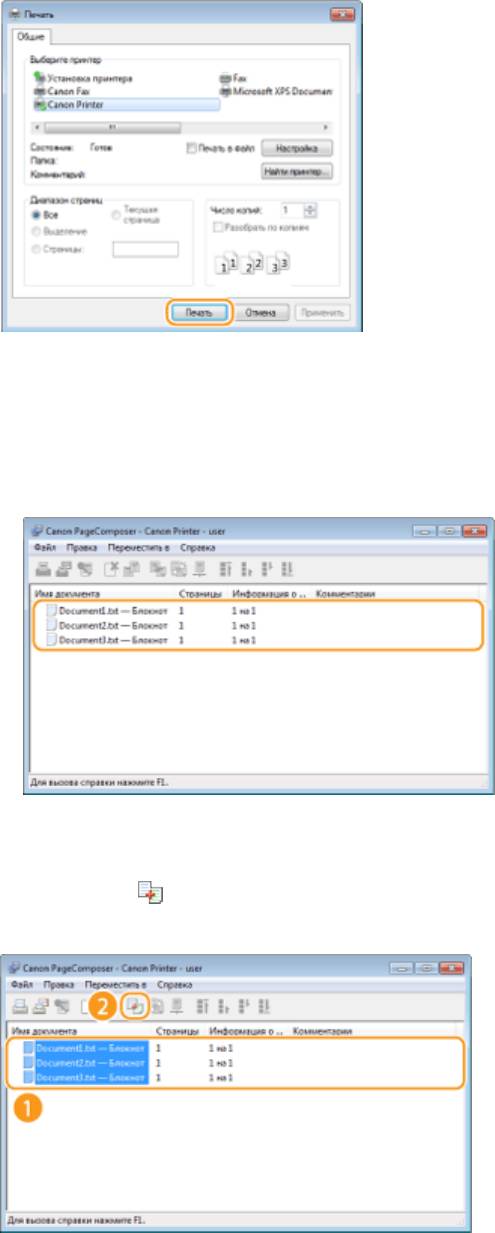
Откройте документ с помощью приложения, чтобы отобразить диалоговое
1
окно печати.
● От
ображение диалогового окна печати варьируется для различных приложений. Дополнительные
сведения см. в руководстве по работе с используемым приложением.
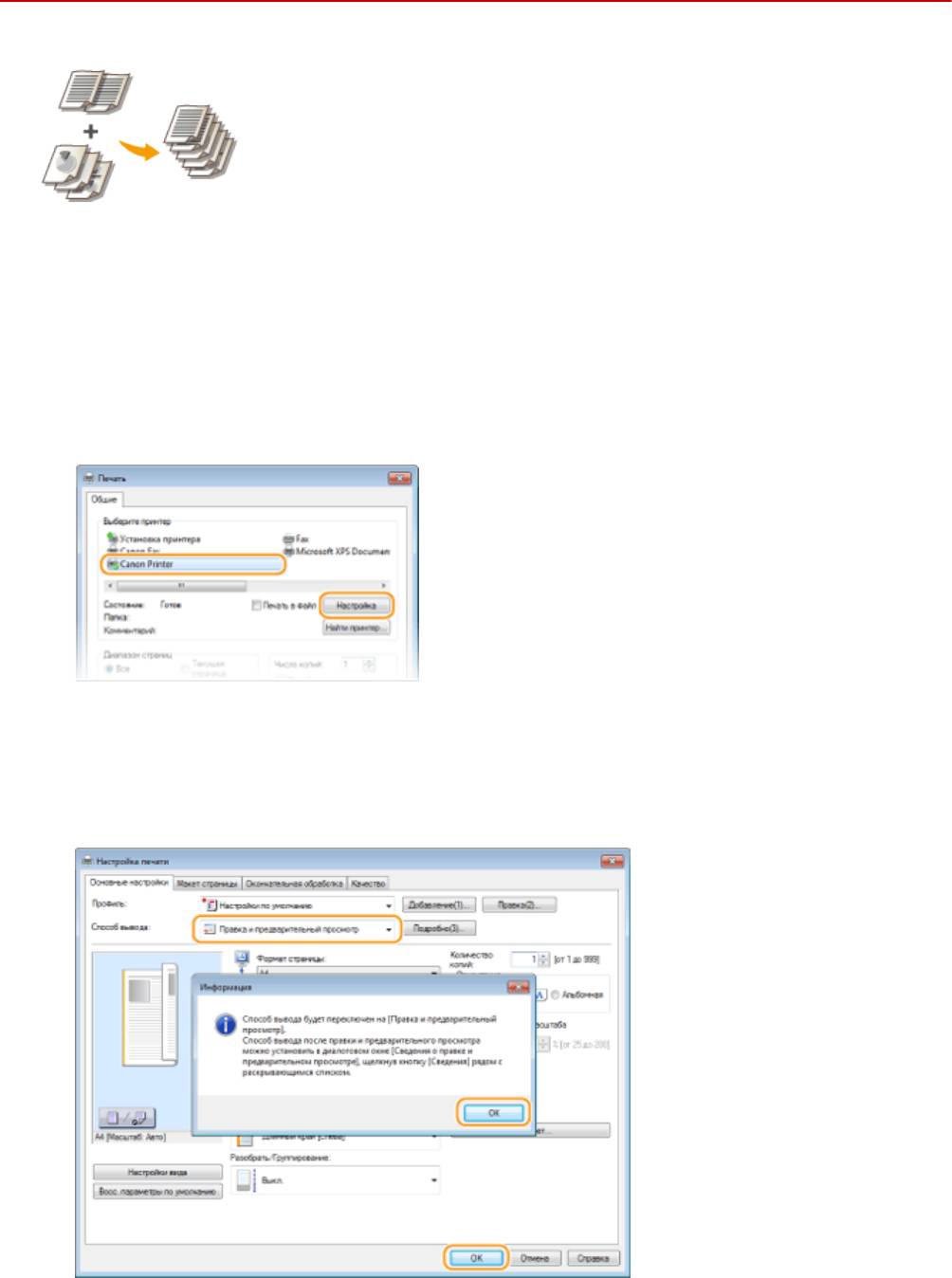
Выберите драйвер данного аппарата и щелкните [Настройки] или [Свойства].
2
Выберите [Правка и предварительный просмотр] в [Способ вывода].
3
● Нажмит
е кнопку [ОК] на всплывающем экране [Информация].
● Щелкните [ОК] в нижней части экрана.
229
Использование аппарата в качестве принтера
Щелкните [Печать] или [ОК].
4
➠ Запустит
ся программа Canon PageComposer. На этом этапе печать не начнется.
Для документов, которые необходимо объединить, повторите действия 1-4.
5
➠ Документы добав
ятся в Canon PageComposer.
Из списка [Имя документа] выберите документы, которые нужно объединить,
6
и нажмит
е
.
● Чт
обы выбрать несколько документов, щелкните по ним, удерживая кнопку [SHIFT] или [CTRL].
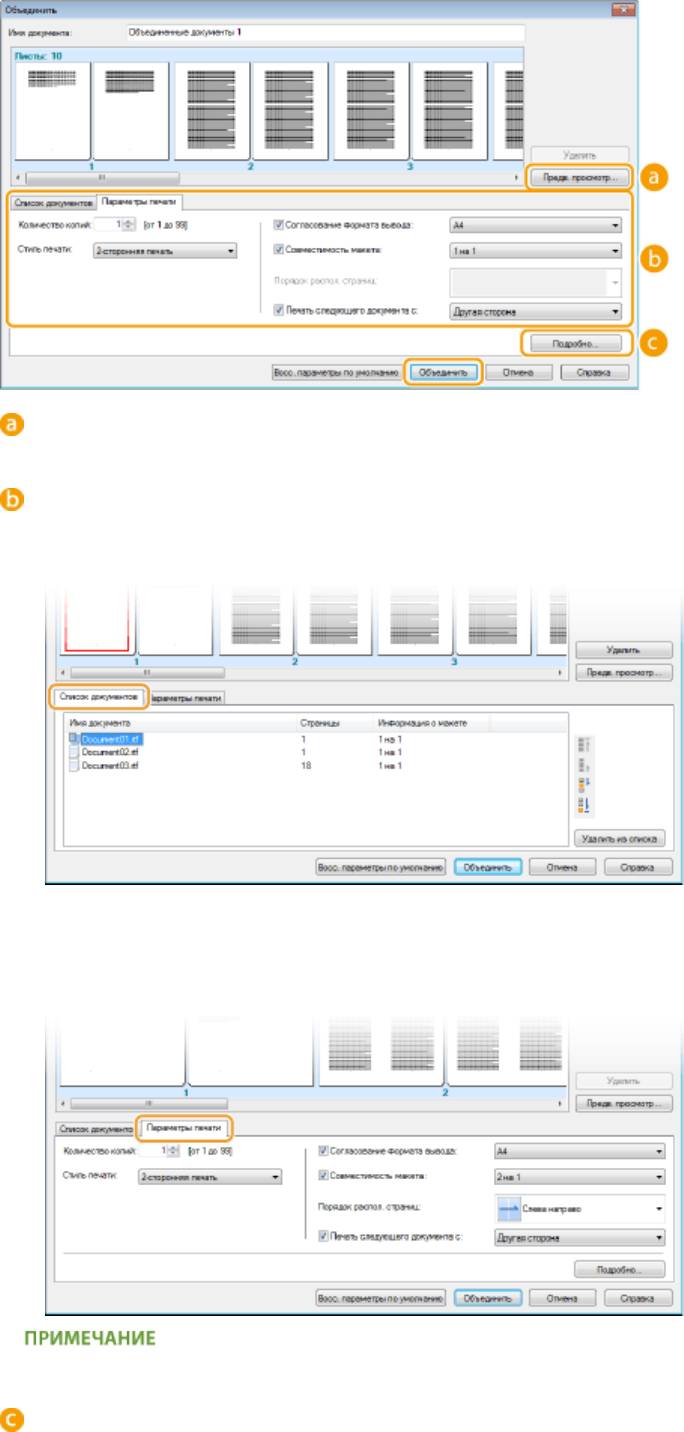
При необходимости измените настройки и щелкните [Объединение].
7
● Документы, выбранные в х
оде шага 6, объединяются.
230
Использование аппарата в качестве принтера
[Просмотр перед печатью]
Печатаемый документ о
тображается для предварительного просмотра.
[Список документов]/[Параметры печати]
● Щелкнит
е на вкладке [Список документов] для отображения документов, добавленных на шагах с
1 по 4. Можно удалить документы, выбрав их в списке и нажав [Удалить из списка].
● Щелкнит
е вкладку [Параметры печати], чтобы отобразить экран задания настроек печати,
например количество копий, односторонняя или двухсторонняя печать. Заданные параметры
будут применяться ко всему заданию печати.
● Дополнит
ельные сведения см. в разделе [Справка] программы Canon PageComposer.
[Подробно]
От
ображается экран параметров печати драйвера принтера. Доступно меньше параметров, чем
при использовании обычных методов печати.
231
Использование аппарата в качестве принтера
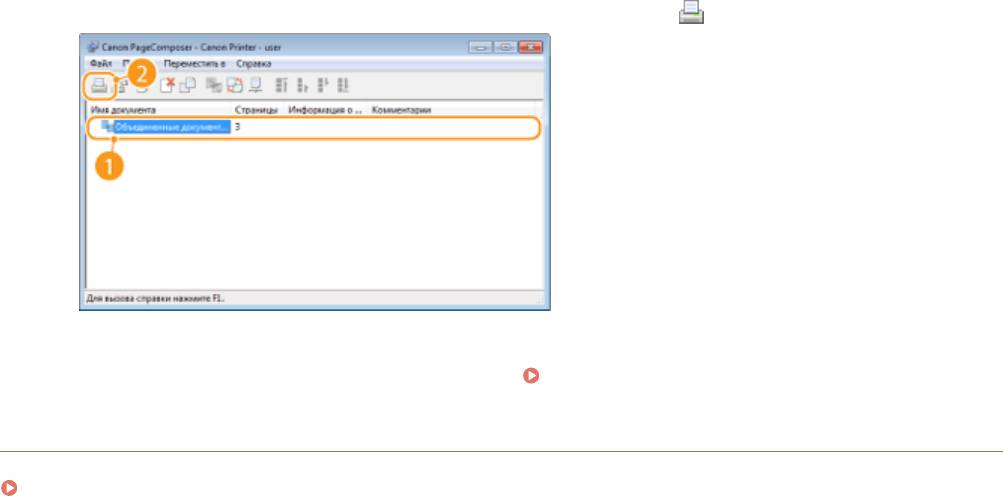
В списке [Имя документа] выберите задание на печать объединенного
8
документа, к
оторый нужно напечатать, и нажмите
.
➠ Начнет
ся печать.
● Инструкции по отмене печати см. в разделе
Отмена печати(P. 202) .
С
СЫЛКИ
Печать документа(P. 198)
232



