
Canon i-SENSYS MF237w – страница 11
Инструкция к Лазерному МФУ Canon i-SENSYS MF237w
Факс
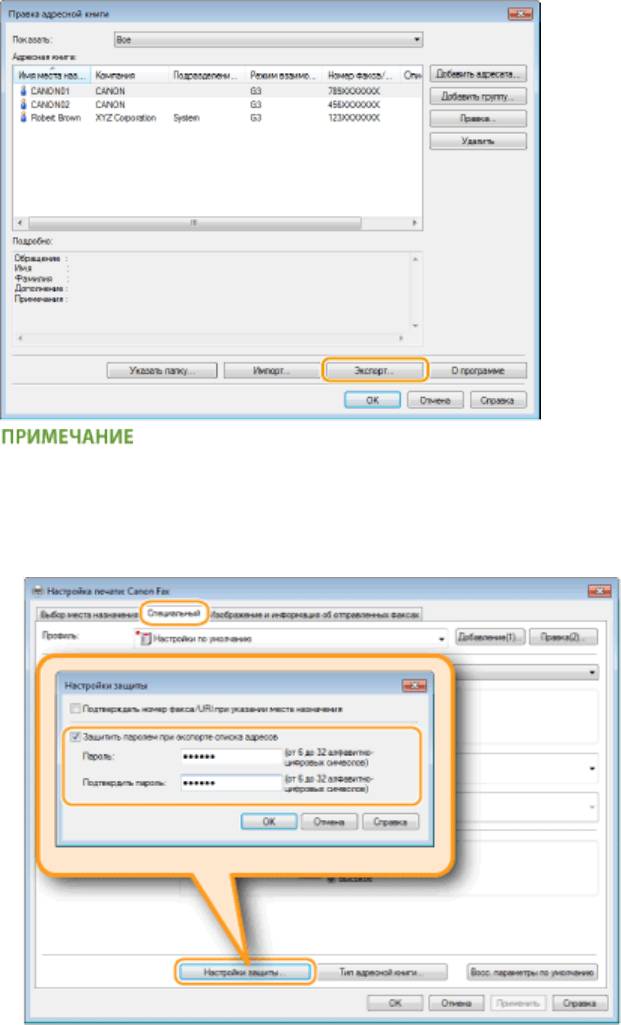
● Если
выбрана настройка [Защитить паролем при экспорте списка адресов] в диалоговом окне,
которой отображается при нажатии элемента [Настройки защиты] вкладки [Специальный], то при
нажатии [Экспорт] отображается диалоговое окно для ввода пароля. Для просмотра
дополнительных сведений нажмите [Справка] на экране драйвера факса.
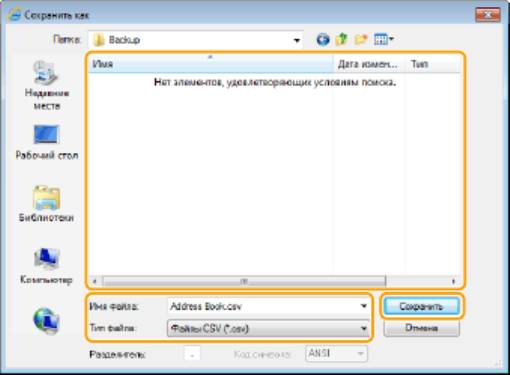
Укажите путь для сохранения файла, имя файла и его формат, после чего
5
нажмит
е [Сохранить].
● Для
CSV-файла укажите разделители, используемые в файле.
193
Факс
➠ Эк
спорт данных адресной книги выполняется в указанное расположение.
194
Использование аппарата в качестве принтера
Использование аппарата в
качестве принт
ера
Использование аппарата в качестве принтера ....................................................................
196
Печать с компьютера ..................................................................................................................................... 197
Печать документа ....................................................................................................................................... 198
Отмена печати ............................................................................................................................................ 202
Проверка состояния печати ....................................................................................................................... 205
Различные параметры печати ................................................................................................................... 206
Увеличение или уменьшение ............................................................................................................. 208
Включение односторонней и двухсторонней печати (MF249dw/MF247dw) ..................................... 210
Сортировка распечаток по страницам ............................................................................................... 212
Печать нескольких страниц на одном листе ...................................................................................... 214
Печать плакатов .................................................................................................................................. 216
Печать буклетов (MF249dw/MF247dw) ................................................................................................ 218
Печать кромок ..................................................................................................................................... 220
Печать дат и номеров страниц ........................................................................................................... 221
Печать водяных знаков ....................................................................................................................... 223
Выбор типа документа ........................................................................................................................ 225
Экономия тонера ................................................................................................................................. 227
Объединение и печать нескольких документов ............................................................................... 229
Настройка параметров печати под потребности пользователя ............................................................. 233
Регистрация комбинаций часто используемых настроек печати .................................................... 234
Изменение параметров по умолчанию .............................................................................................. 236
195
Использование аппарата в качестве принтера
Использование аппарата в качестве принтера
1840-03F
Существует неск
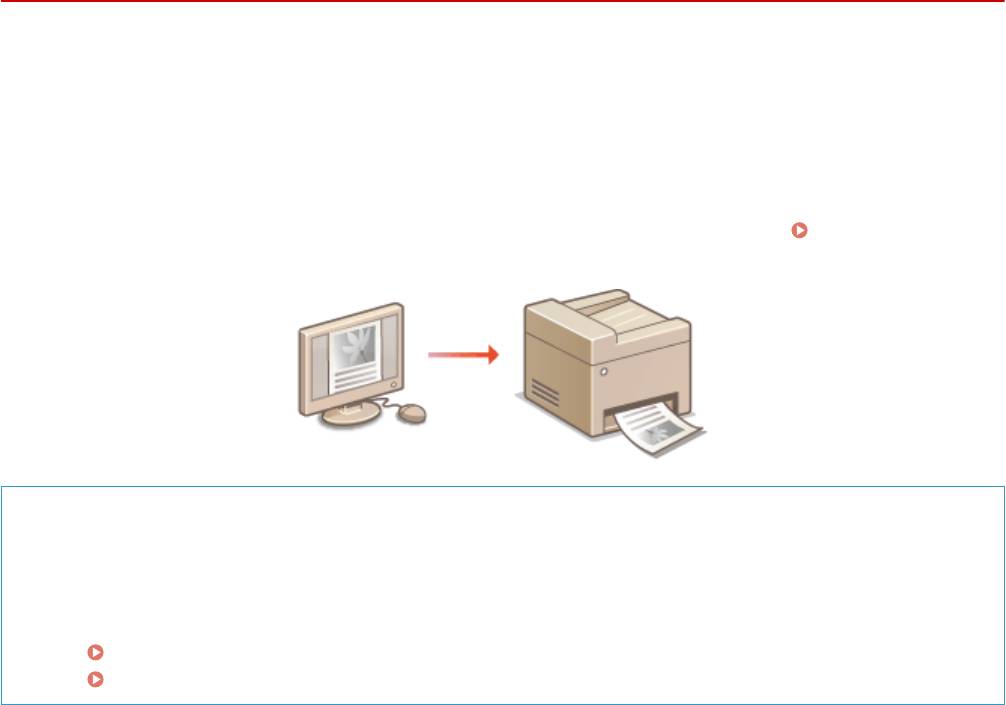
олько способов использования данного аппарата в качестве принтера. С помощью драйвера
принтера можно отправлять документы на печать с компьютера или с мобильных устройств. Используйте
функции печати в полной мере, чтобы удовлетворить свои нужды.
◼ Печать с компьютера
Используя драйвер принтера, можно печатать документы, хранящиеся на компьютере.
Печать с
к
омпьютера(P. 197)
Печать с мобильных устройств
● Подклю
чив к этому аппарату мобильные устройства, например смартфоны или планшеты, можно
быстро и легко печатать фотографии и веб-страницы. Аппарат также поддерживает функцию печати
из облака Виртуальный принтер Google™.
Удобное использование с мобильным устройством (P. 298)
Использование Виртуального принтера Google(P. 317)
196
Использование аппарата в качестве принтера
Печать с компьютера
1840-03H
Используя драйвер принт
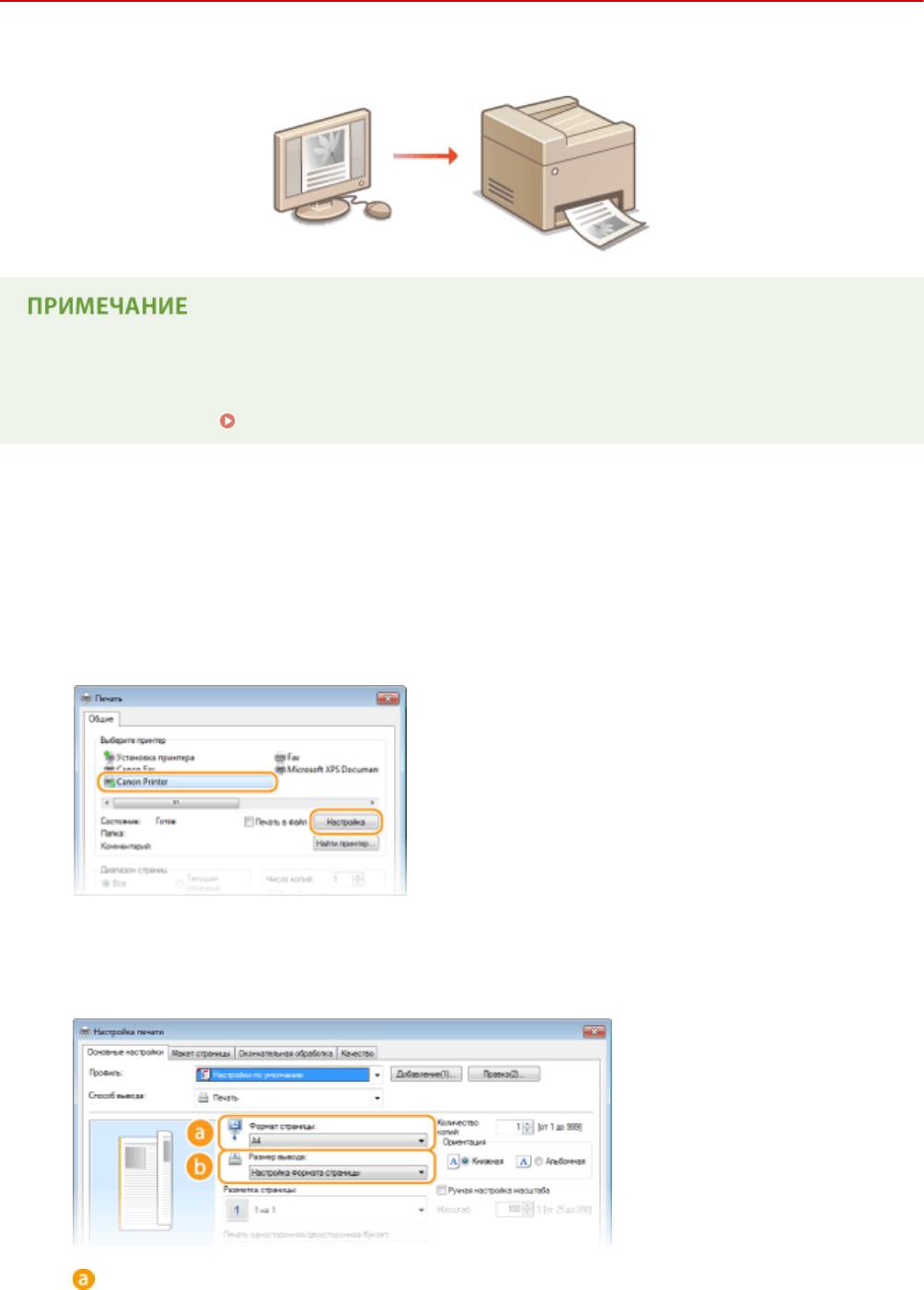
ера, можно печатать документы, созданные с помощью приложений на компьютере.
Драйвер принтера помогает настроить такие полезные параметры, как увеличение/уменьшение и 2-сторонняя
печать, и позволяет выполнить печать документов различными способами. Перед использованием этой
функции необходимо выполнить ряд действий, в том числе установить драйвер на свой компьютер. Более
подробные сведения см. в разделе Руководство по установке драйверов MF.
О справке по драйверу принтера
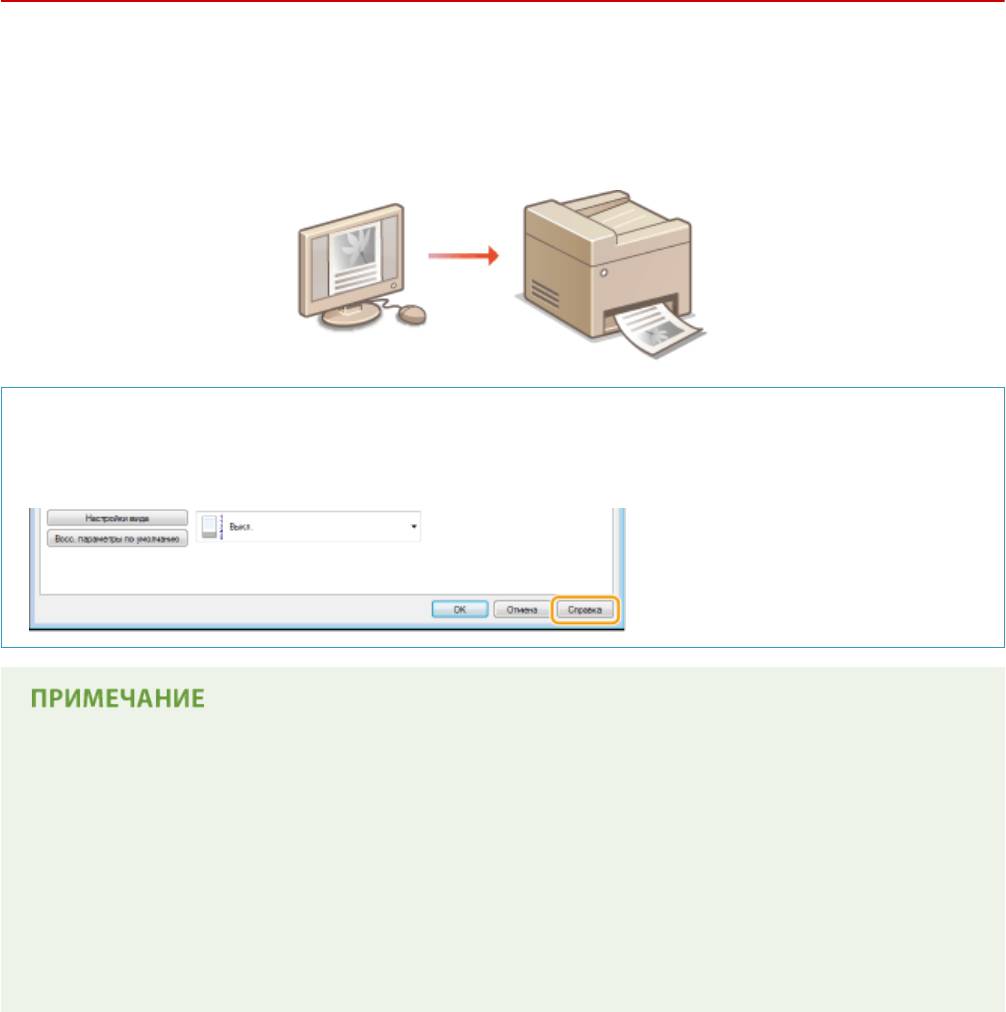
При нажатии [Справка] на экране драйвера принтера отобразится экран справки. На этом экране
приведены подробные описания, к
оторых нет в Руководство пользователя.
● Если вы рабо
таете с Mac OS, для установки драйверов принтеров см. документ «Руководство
пользователя по драйверу принтера» и справку о драйвере принтера для получения информации об
использовании функций печати.
● В зависимости от операционной системы и версии используемого драйвера принтера экраны
драйвера принтера могут отличаться от отображаемых для вас экранов.
● Можно использовать драйвер принтера PCL6, а также драйвер принтера UFRII LT, если вы
пользуетесь устройством MF249dw/MF247dw. Доступные настройки печати отличаются в зависимости
от драйвера принтера. Чтобы получить более подробную информацию, щелкните пункт меню
[Справка] на каждом экрана драйвера принтера.
197
Использование аппарата в качестве принтера
Печать документа
1840-03J
В данном разделе описывает
ся процедура печати документа с компьютера с помощью драйвера принтера.
Параметры бумаги на аппарате
● Обычно перед началом печати требует
ся задать формат и тип бумаги, загруженной в каждый из
источников бумаги.
Определение формата и типа бумаги(P. 57)
Откройте документ с помощью приложения, чтобы отобразить диалоговое
1
окно печати.
● От
ображение диалогового окна печати варьируется для различных приложений. Дополнительные
сведения см. в руководстве по работе с используемым приложением.
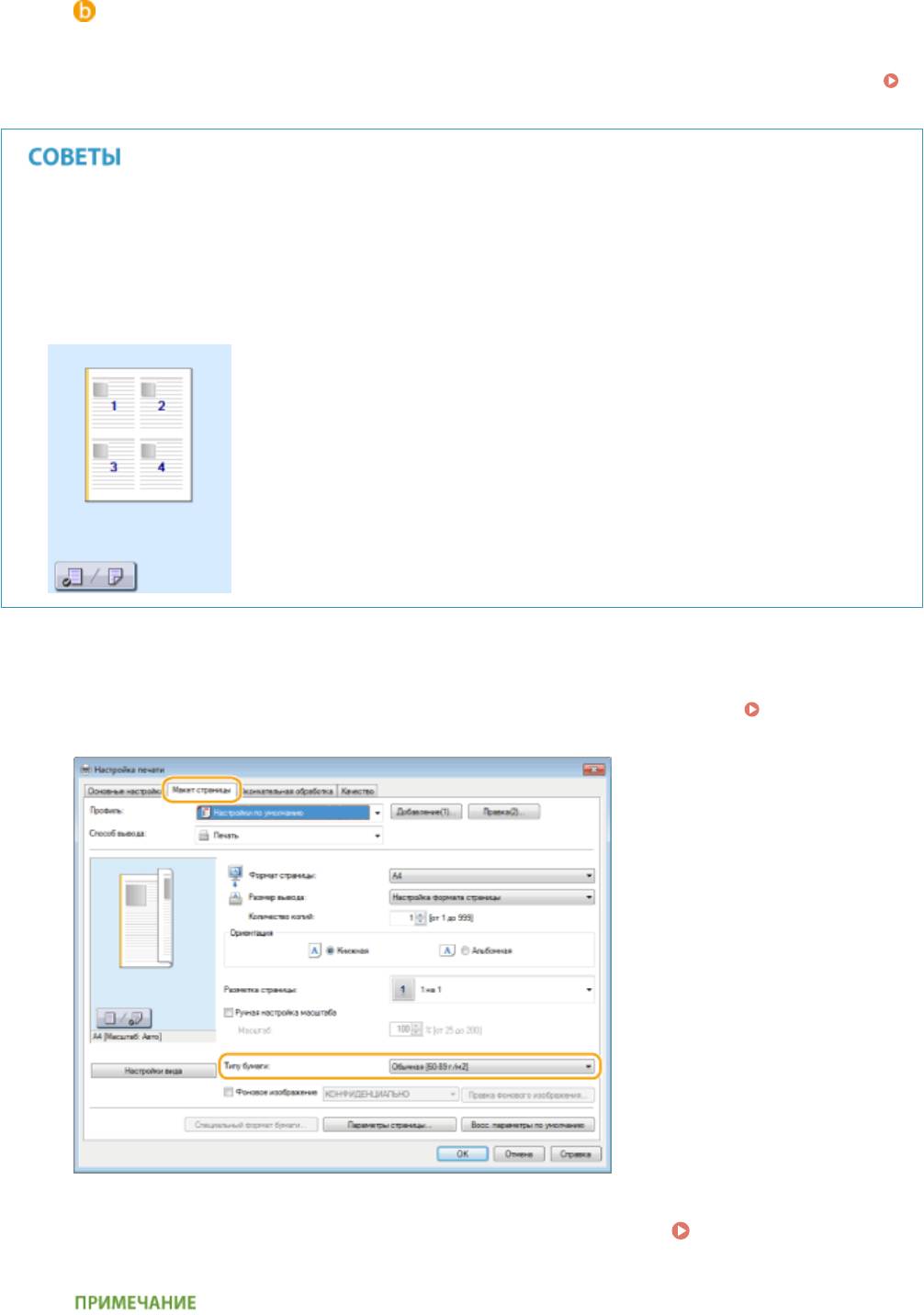
Выберите драйвер данного аппарата и щелкните [настройки] или [Свойства].
2
● От
ображающийся экран зависит от используемого приложения.
Укажите размер бумаги.
3
[Формат страницы]
198
Использование аппарата в качестве принтера
Выберите формат документа, сделанного в приложении.
[Размер вывода]
Выберит
е формат бумаги, на которой в действительности будет печататься документ. Если
выбранный формат отличается от указанного в [Формат страницы], документ автоматически
печатается в увеличенном или уменьшенном размере в соответствии с выбранным форматом.
Увеличение или уменьшение(P. 208)
Интерфейс пользователя с интерактивными элементами
● Возмо
жности интуитивного управления позволяют с легкостью задать макет страницы,
расположение переплета и другие параметры на изображении для предварительного просмотра.
Чтобы получить более подробную информацию, щелкните пункт меню [Справка] на экране драйвера
принтера.
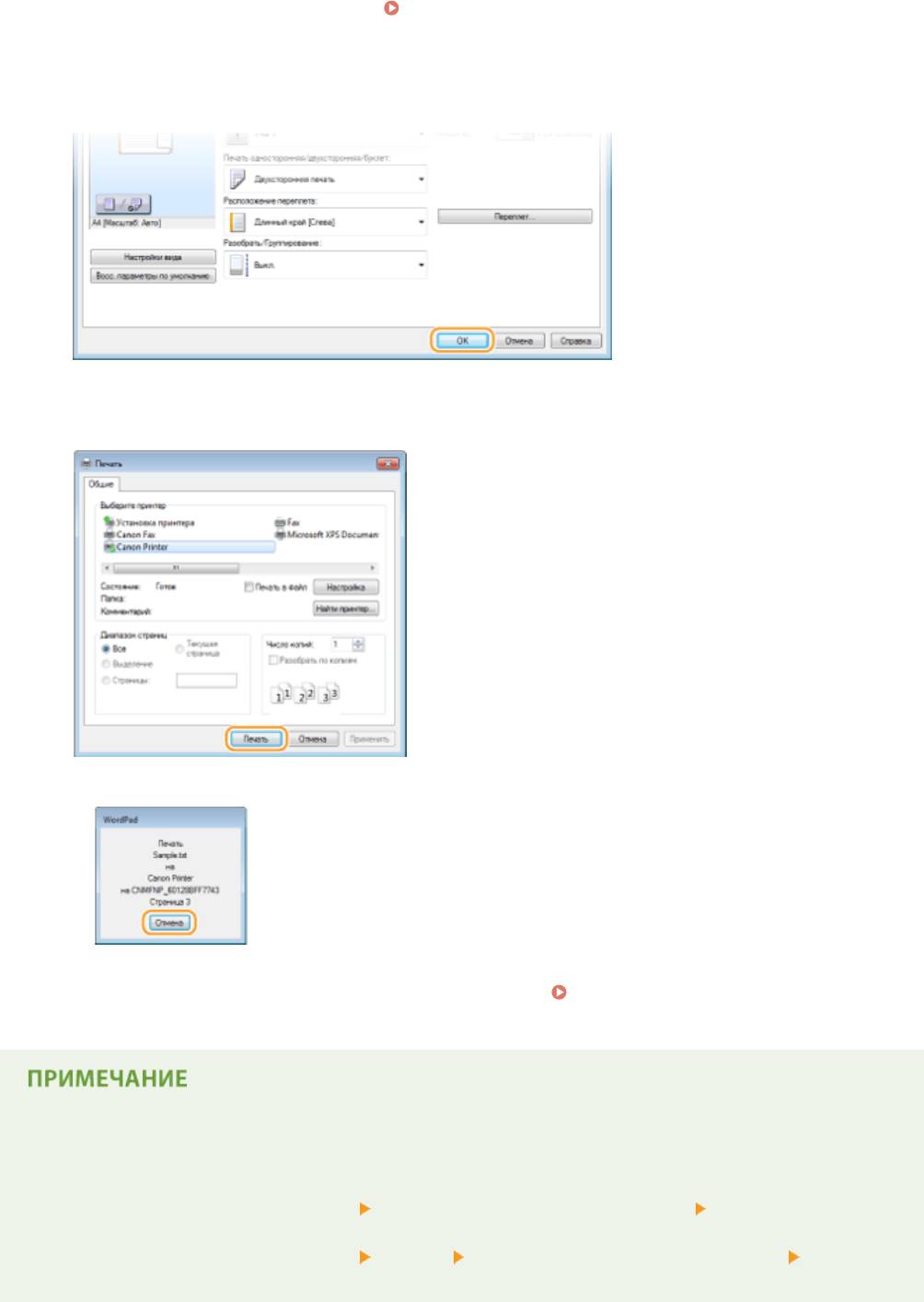
На вкладке [Макет страницы] выберите тип бумаги.
4
● Задайт
е [Типу бумаги] в соответствии с типом бумаги, используемой при печати.
Загрузка
бумаги
(P. 46)
При необходимости задайте другие параметры печати. Различные
5
параметры печати(P
. 206)
199
Использование аппарата в качестве принтера
● Заданные
на этом этапе параметры можно сохранить в качестве «профиля», который можно
использовать при каждой печати. Так можно избавиться от необходимости указывать одни и те же
параметры при каждой печати.
Регистрация комбинаций часто используемых настроек
печати(P
. 234)
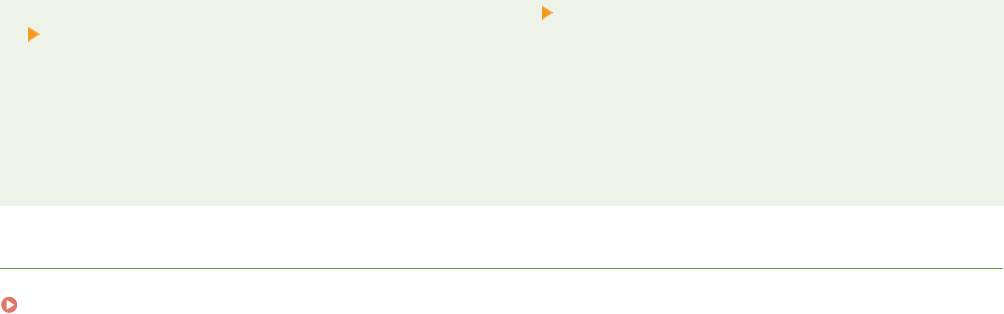
Нажмите [ОК].
6
Щелкните [Печать] или [OK].
7
➠ Начнет
ся печать. В некоторых приложениях появляется следующий экран.
● Для
отмены печати нажмите [Отмена] на экране, показанном выше. После того как экран
исчезнет, можно отменить печать другим способом.
Отмена печати(P. 202)
При печати из приложения Магазин Windows в Windows 8/10/Server 2012
Расположите панель настроек в правой части экрана и выполните описанные ниже действия.
Windows 8/Server 2012
Коснитесь или нажмите на [Устройства] драйвер принтера для этого аппарата [Печать].
Windo
ws 8.1/Server 2012 R2
Коснитесь или нажмите на [Устройства]
[Печать] драйвер принтера для этого аппарата [Печать].
Windo
ws 10
200
Использование аппарата в качестве принтера
Коснитесь или нажмите на [Печать] в меню приложения драйвер принтера для этого аппарата
[Печать].
● При печати с помощью э
того метода вам будут доступны не все функции печати.
● Если отображается сообщение [Принтер требует вашего внимания. Перейдите к рабочему столу.],
перейдите к рабочему столу и следуйте указаниям в появившемся диалоговом окне. Данное
сообщение отображается в том случае, когда на устройстве включена функция отображения имени
пользователя при печати и выполнении других операций.
ССЫЛКИ
Управление документами и проверка состояния аппарата(P. 473)
201
Использование аппарата в качестве принтера
Отмена печати
1840-03K
Отменить печать мо
жно с компьютера или с панели управления аппарата.
С компьютера(P. 202)
С панели управления(P. 203)
С компьютера
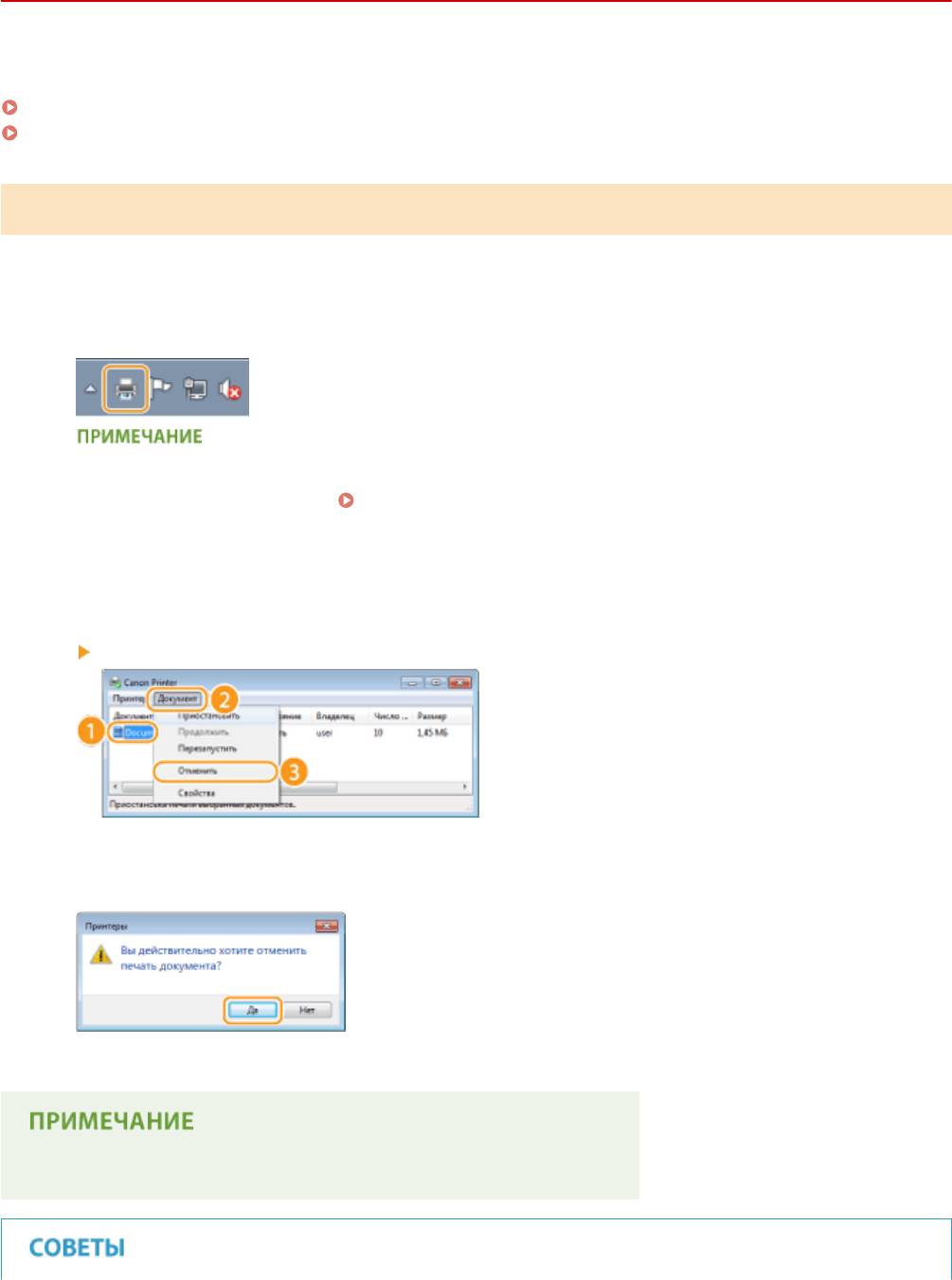
Печать можно отменить, нажав значок принтера на панели задач.
Дважды щелкните значок принтера.
1
Если значок принтера не отображается
● Откройт
е папку принтера (
Отображение папки принтера(P
. 689) ), щелкните правой кнопкой
мыши на значке драйвера принтера для этого аппарата и нажмите [Просмотр очереди печати] (или
дважды щелкните значок драйвера принтера для этого аппарата).
Выберите документ, печать которого нужно отменить, и нажмите [Документ]
2
[Отменить].
Щелкните [Да].
3
➠ Печать выбранног
о документа будет отменена.
● После о
тмены печати аппарат может вывести несколько страниц.
202
Использование аппарата в качестве принтера
Отмена из удаленного ИП
● Печать мо
жно отменить со страницы [Состояние задания] на Удаленном ИП:
Проверка состояния
документ
ов для печати(P. 473)
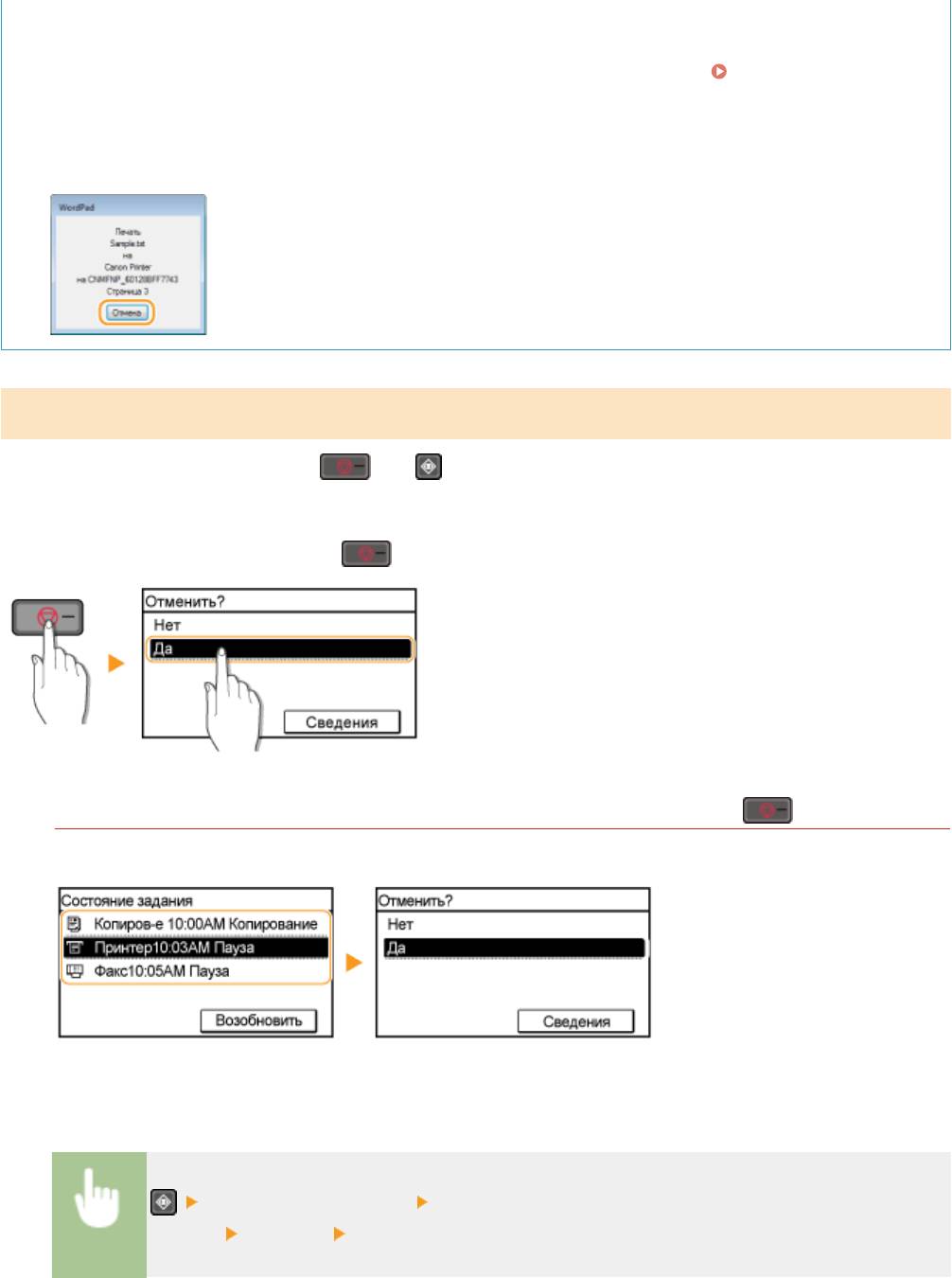
Отмена из приложения
● В некоторых приложениях появляется следующий экран. Печать можно отменить, нажав [Отмена].
С панели управления
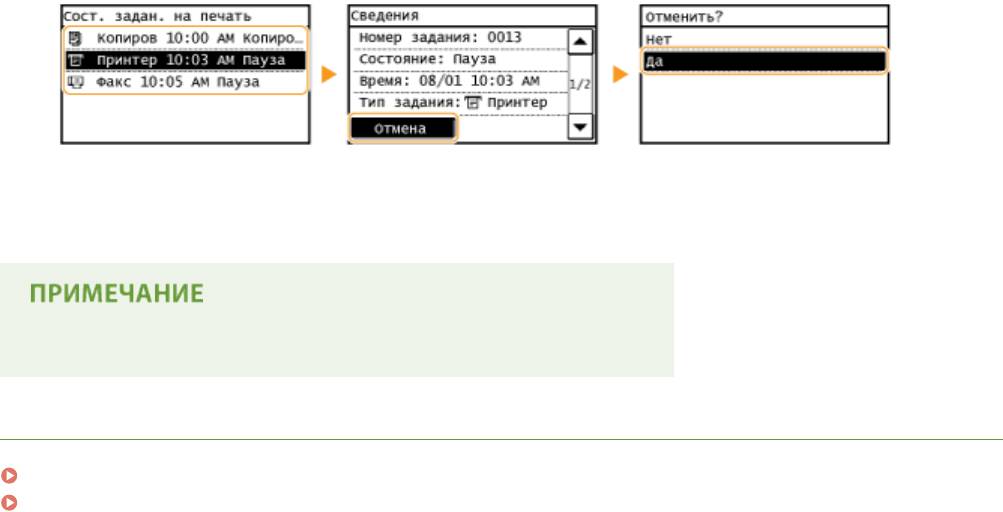
Отменит
е печать с помощью кнопки
или .
◼ Для отмены нажмите кнопку .
Если на экране отображается список документов при нажатии
Выберите документ, подлежащий отмене.
◼ Перед о
тменой проверьте состояние печати
<Сост. задан. на печать> Выберите документ на экране <Состояние задания на
печать> <Отмена> <Да>
203
Использование аппарата в качестве принтера
● После о
тмены печати аппарат может вывести несколько страниц.
ССЫЛКИ
Печать документа(P. 198)
Проверка состояния печати(P. 205)
204
Использование аппарата в качестве принтера
Проверка состояния печати
1840-03L
Такж
е можно проверить состояния текущих заданий печати.
Полезная функция в случае:
● если документы не печатаю
тся долгое время и вы хотите проверить список документов, ожидающих
печать;
● если вы не можете найти напечатанные документы и хотите проверить, не случилось ли ошибки.
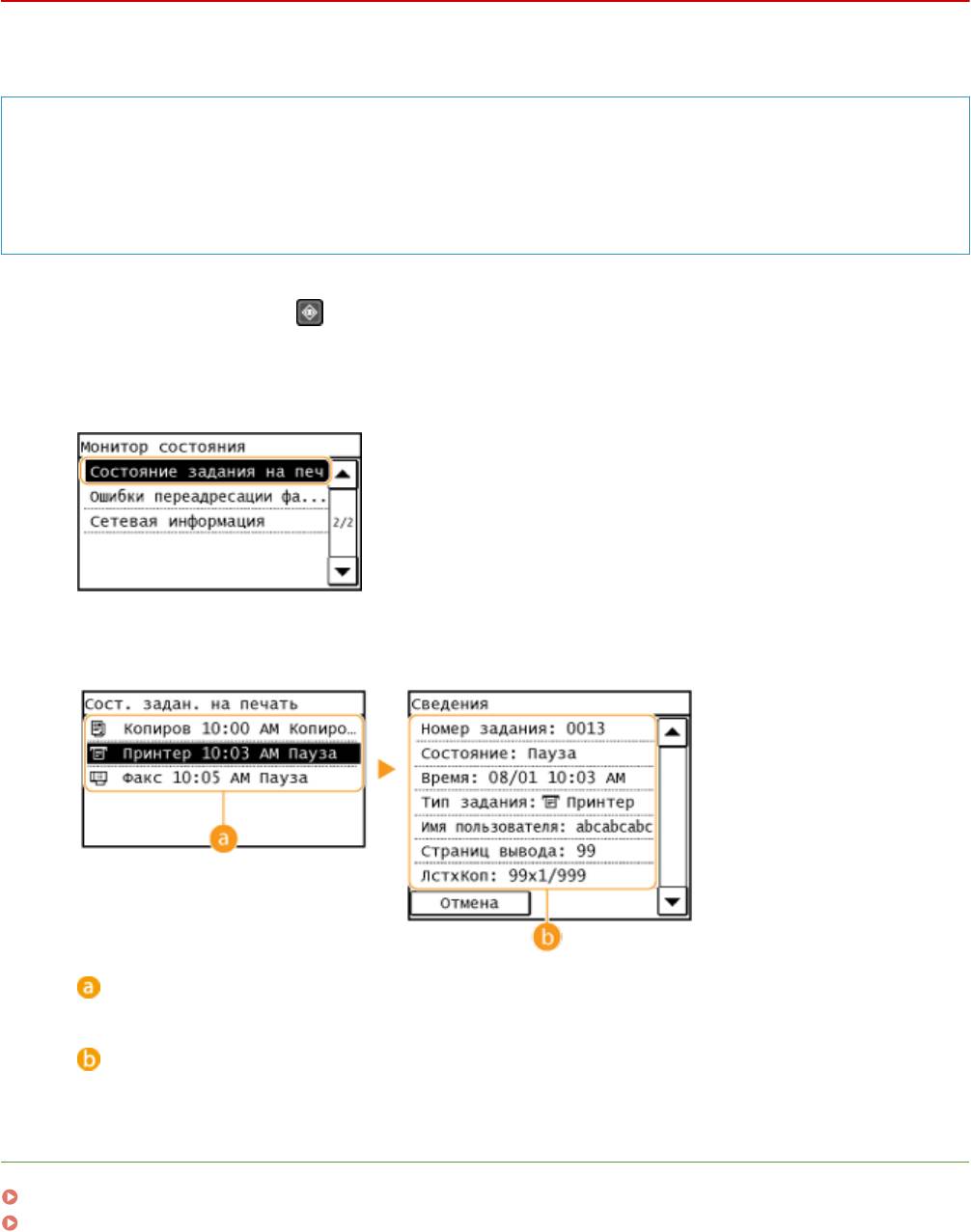
Нажмите клавишу
.
1
Коснитесь элемента <Состояние задания на печать>.
2
Выберите документ, подлежащий проверке.
3
<Состояние задания на печать>
От
ображает список документов, находящихся в процессе обработки или ожидающих обработки.
<Сведения>
От
ображение подробных сведений о документе, выбранном из списка.
ССЫЛКИ
Печать документа(P. 198)
Отмена печати(P. 202)
205
Использование аппарата в качестве принтера
Различные параметры печати
1840-03R
В аппарат
е имеется набор различных параметров печати, которые подходят на любой случай, например
увеличение/уменьшение и 2-сторонняя печать.
Увеличение или
Включение односторонней и
Сортировка распечаток по
уменьшение(P
. 208)
двух
сторонней печати
страницам
(P. 212)
(MF249dw/MF247dw)(P. 210)
Печать нескольких страниц на
Печать плакатов(P. 216) Печать буклетов (MF249dw/
одном лист
е(P. 214)
MF247dw)
(P. 218)
Печать кромок(P. 220) Печать дат и номеров
Печать водяных знаков(P. 223)
страниц
(P. 221)
206
Использование аппарата в качестве принтера
Выбор типа документа(P. 225) Экономия тонера(P. 227) Объединение и печать
неск
ольких документов(P. 229)
207
Использование аппарата в качестве принтера
Увеличение или уменьшение
1840-03S
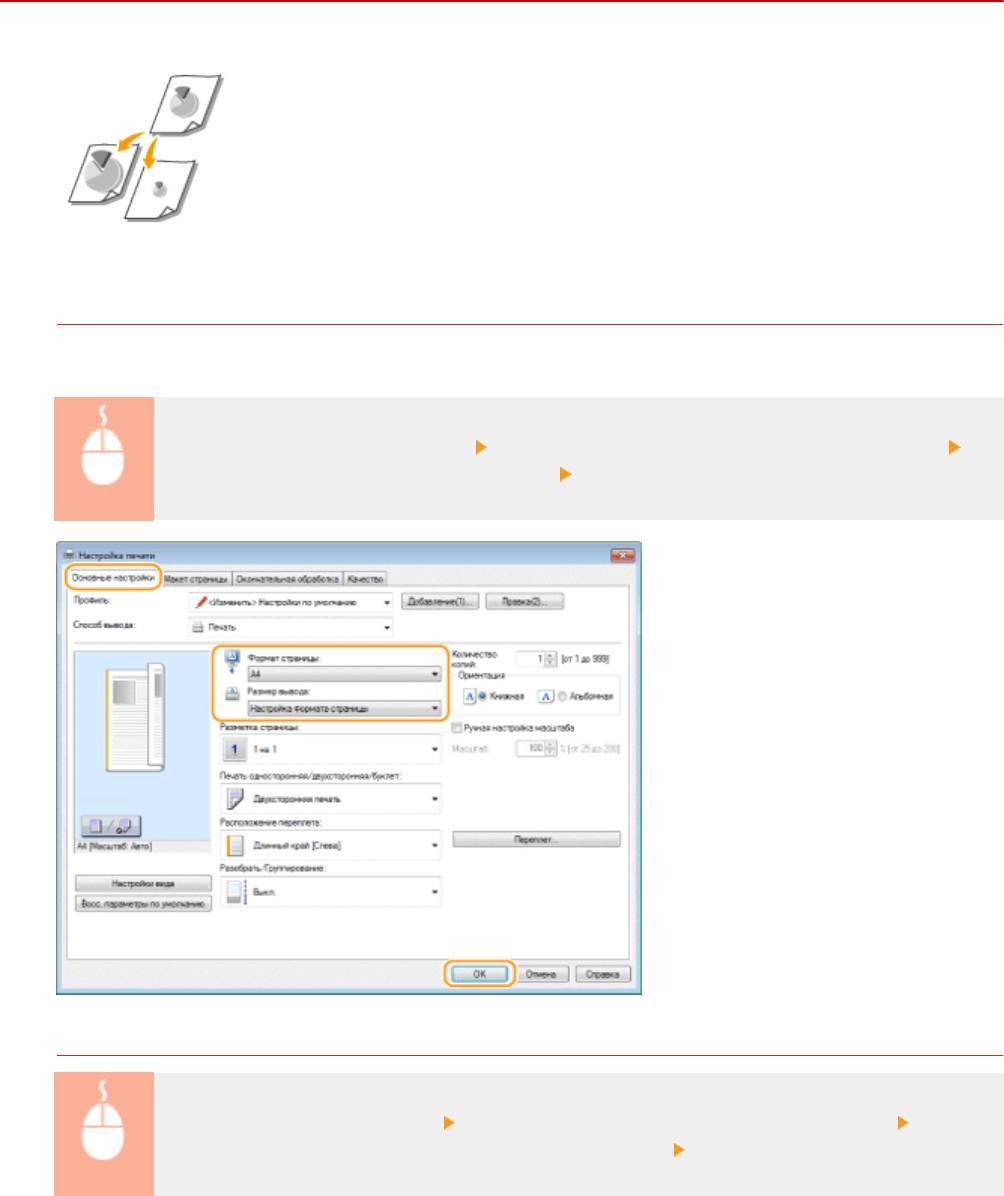
Можно увеличивать и уменьшать распечатки, используя предустановленный
к
оэффициент масштабирования при печати, например уменьшить A5 до A4
или пользовательский коэффициент масштабирования при печати,
задаваемый с шагом 1 %.
Установка коэффициента масштабирования с указанием размера оригинала и
носит
еля (предустановленный коэффициент)
Коэффициент масштабирования устанавливается автоматически, исходя из указанного размера
оригинала и носит
еля.
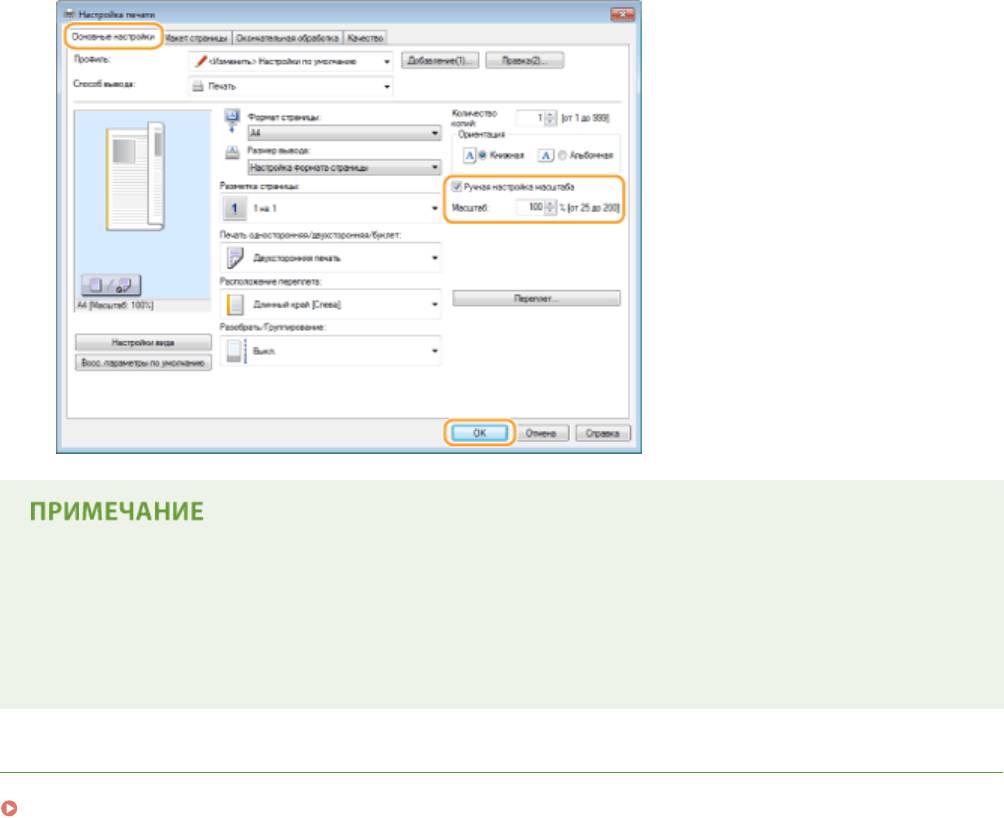
Вкладка [Основные настройки] tab Выберите размер документа в [Формат страницы]
Выберите формат бумаги в [Размер вывода] [ОК]
Установка коэффициента масштабирования с шагом 1 %
Вкладка [Основные настройки] Выберите флажок [Ручная настройка масштаба] Введите
к
оэффициент масштабирования при печати в [Масштаб]
[ОК]
208
Использование аппарата в качестве принтера
● В зависимости о
т выбранного формата носителя вы, возможно, не сможете установить оптимальный
коэффициент масштабирования. Например, на напечатанном документе могут присутствовать
широкие пустые места, а часть текста может отсутствовать.
● Параметры увеличения/уменьшения в некоторых приложениях приоритетнее, чем те же параметры
в драйвере принтера.
ССЫЛКИ
Печать документа(P. 198)
209
Использование аппарата в качестве принтера
Включение односторонней и двухсторонней печати
1840-03U
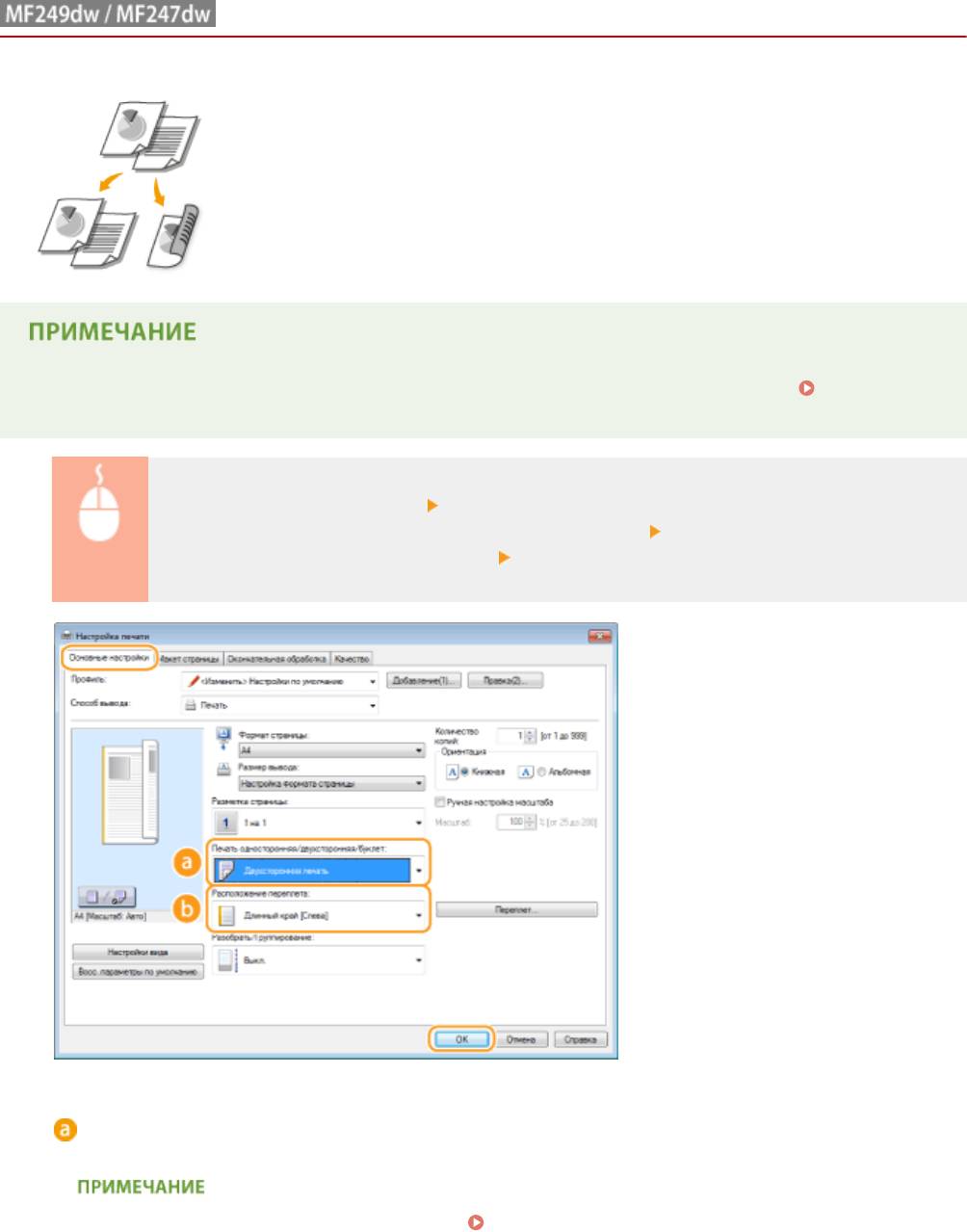
Возможно выполнять как 1-стороннюю, так и 2-стороннюю печать. Настройка по
умолчанию [Двух
сторонняя печать]. Измените этот параметр, если необходимо.
● 2-ст
оронняя печать может быть недоступна для некоторых форматов и типов бумаги.
Бумага(P. 672)
Вкладка [Основные настройки] Выберите [Односторонняя печать] или [Двухсторонняя
печать] в [Печать односторонняя/двухсторонняя/буклет] Выберите положение для
переплета в [Расположение переплета] [ОК]
[Печать односторонняя/двухсторонняя/буклет]
Выберите [Односторонняя печать] или [Двухсторонняя печать].
● Относительно [Печать буклета] см. раздел Печать буклетов (MF249dw/MF247dw)(P. 218) .
210
Использование аппарата в качестве принтера
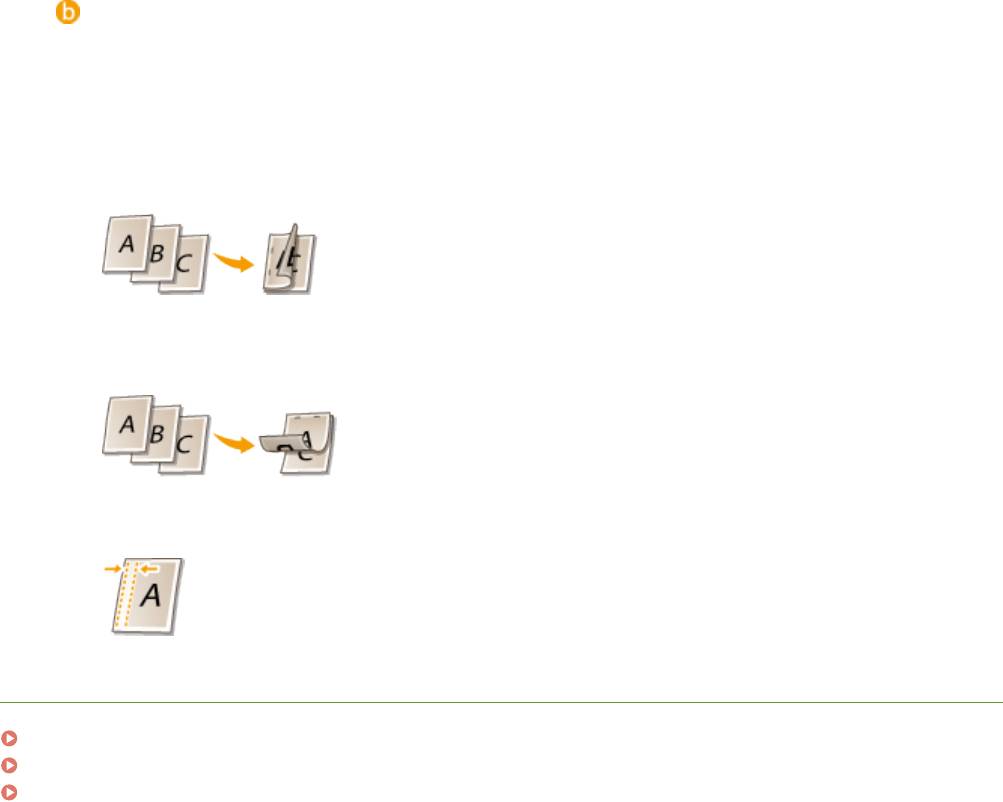
[Расположение переплета]
Укажит
е, в каком месте будет располагаться переплет, например в каком месте напечатанные
документы будут скрепляться степлером. Ориентация страницы будет меняться в зависимости от
указанного расположения переплета. Чтобы указать ширину поля для положения брошюрования,
нажмите [Переплет].
[Длинный край [Слева]]
Выполняется печать изображений таким образом, что напечатанные страницы в сброшюрованном
виде открываются справа налево.
[Короткий край [Сверху]]
Выполняет
ся печать изображений таким образом, что напечатанные страницы в сброшюрованном
виде открываются снизу вверх.
[Переплет]
Укажит
е поле брошюрования.
ССЫЛКИ
Печать документа(P. 198)
Печать нескольких страниц на одном листе(P. 214)
Печать буклетов (MF249dw/MF247dw)(P. 218)
211
Использование аппарата в качестве принтера
Сортировка распечаток по страницам
1840-03W
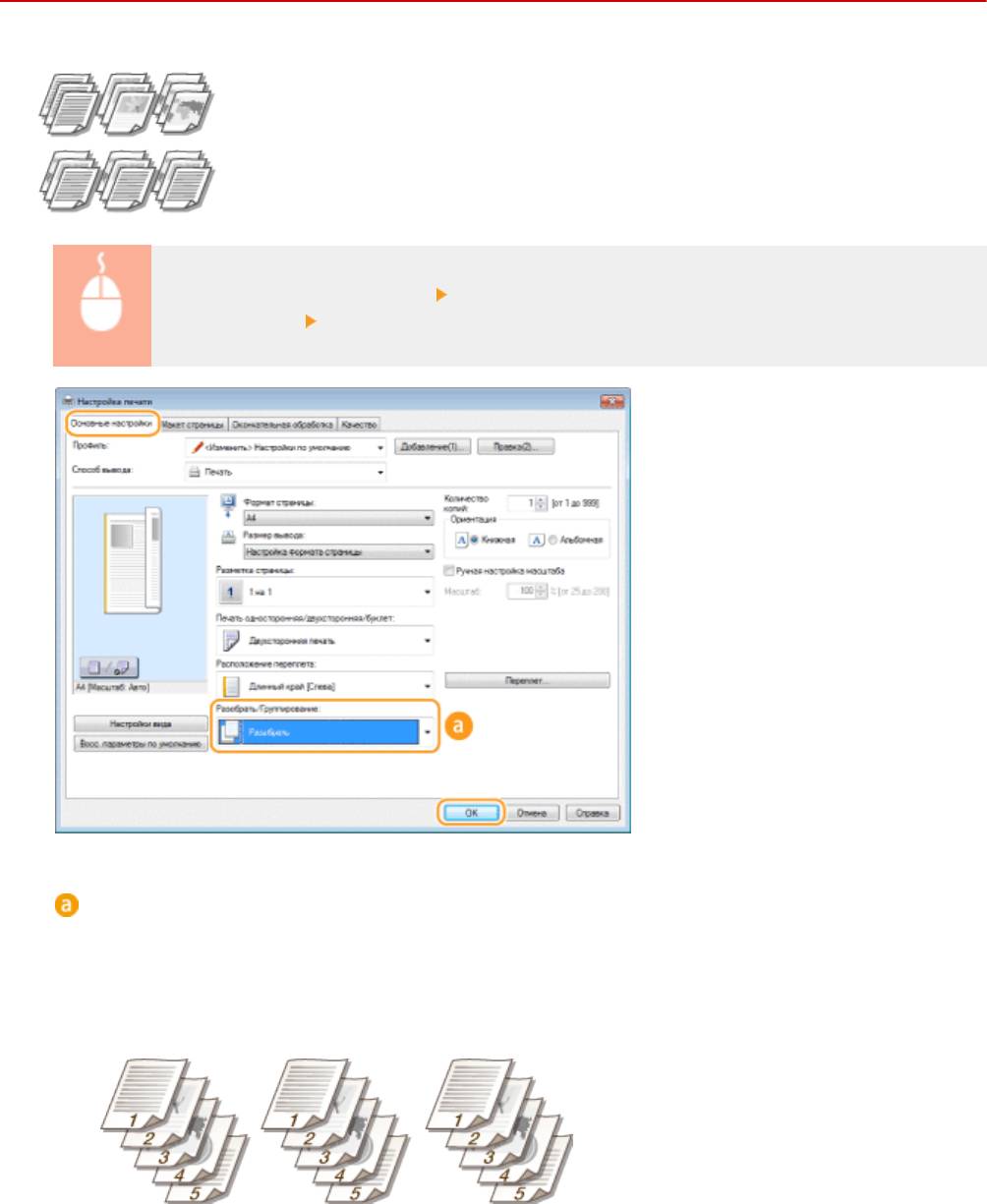
Для печати копий многостраничных документов выберите [Разобрать], чтобы
напечатать полные к
омплекты страниц в последовательном порядке. Эту функцию
рекомендуется использовать при подготовке проспектов для деловых встреч и
презентаций.
Вкладка [Основные настройки] Выберите [Разобрать] или [Группирование] в [Разобрать/
Г
руппирование]
[ОК]
[Разобрать/Группирование]
Укажит
е метод сортировки копий при печати многостраничных документов.
[Разобрать]
Распечатки группируются в полные комплекты в порядке следования страниц. Например, при
печати трех копий пятистраничного документа распечатки будут сгруппированы в следующем
порядке следования страниц: 1, 2, 3, 4, 5, 1, 2, 3, 4, 5, 1, 2, 3, 4, 5.
[Группирование]
Распечатки не сор
тируются. Например, при печати трех копий пятистраничного документа
распечатки будут сгруппированы в следующем порядке следования страниц: 1, 1, 1, 2, 2, 2, 3, 3, 3, 4,
4, 4, 5, 5, 5.
212



