
Canon i-SENSYS MF237w – страница 10
Инструкция к Лазерному МФУ Canon i-SENSYS MF237w
Факс
Отправка факсов с компьютера
1840-037
● Если параметр <Разр.пер.с п.др.фак
са> установлен на <Выкл.> на устройстве, отправка факсов с
компьютеров невозможна.
Запрещение отправки факсов с ПК(P. 433)
Откройте документ с помощью приложения, чтобы отобразить диалоговое
1
окно печати.
● От
ображение диалогового окна печати варьируется для различных приложений. Дополнительные
сведения см. в руководстве по работе с используемым приложением.
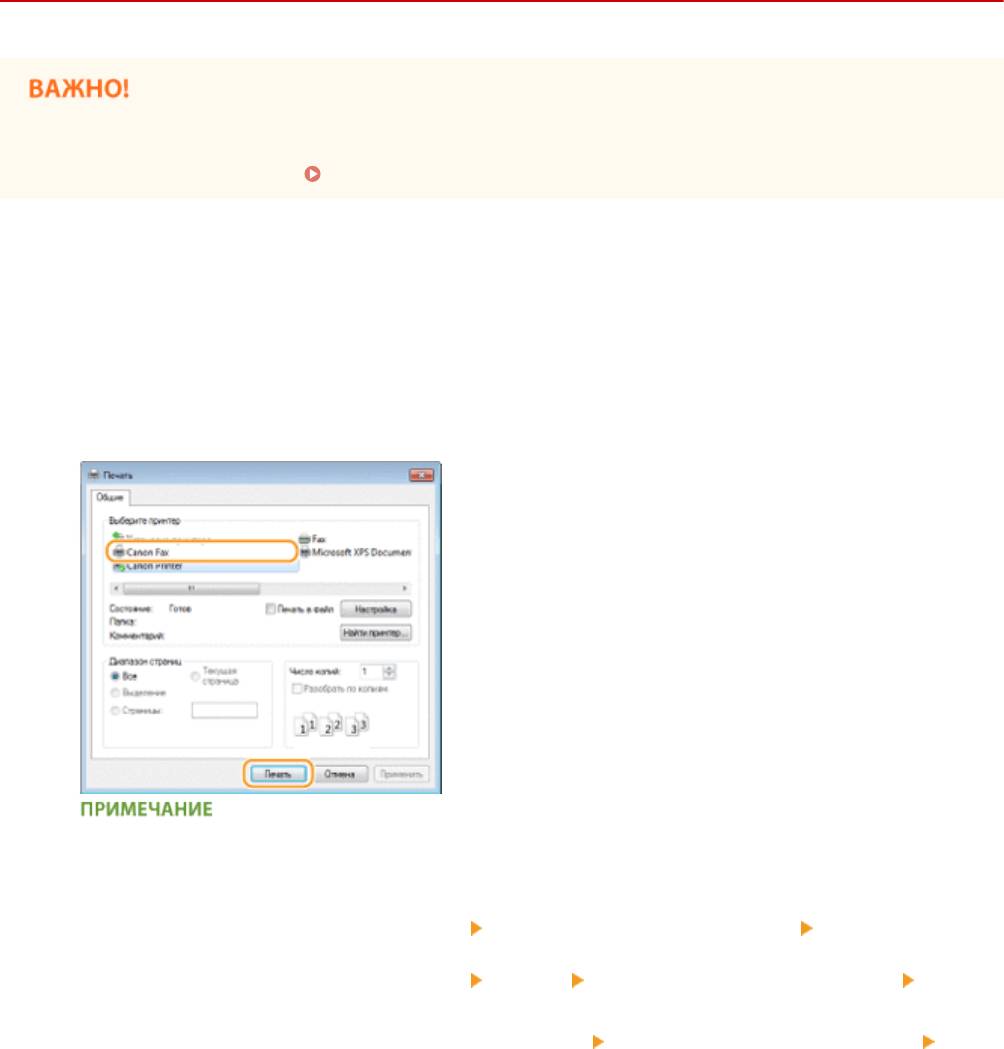
Выберите драйвер факса для этого аппарата и нажмите кнопку [Печать].
2
При отправке из приложения Магазин Windows в Windows 8/10/Server 2012
Располо
жите панель настроек в правой части экрана и выполните описанные ниже действия.
Windows 8/Server 2012
Коснитесь или нажмите пункт [Устройства]
драйвер факса для этого аппарата [Печать].
Windo
ws 8.1/Server 2012 R2
Коснитесь или нажмите пункт [Устройства]
[Печать] драйвер факса для этого аппарата [Печать].
Windows 10
Коснитесь или нажмите на [Печать] в меню приложения драйвер факса для этого аппарата
[Печать].
● При о
тправке факсов с помощью этого метода вам будут доступны не все функции.
● Если отображается сообщение [Принтер требует вашего внимания. Перейдите к рабочему столу для
решения проблемы], перейдите к рабочему столу и приступите к шагу 3. Данное сообщение
появляется в том случае, когда на устройстве включена функция отображения имени пользователя
при отправке факса и в аналогичных случаях.
Укажите адресата.
3
173
Факс
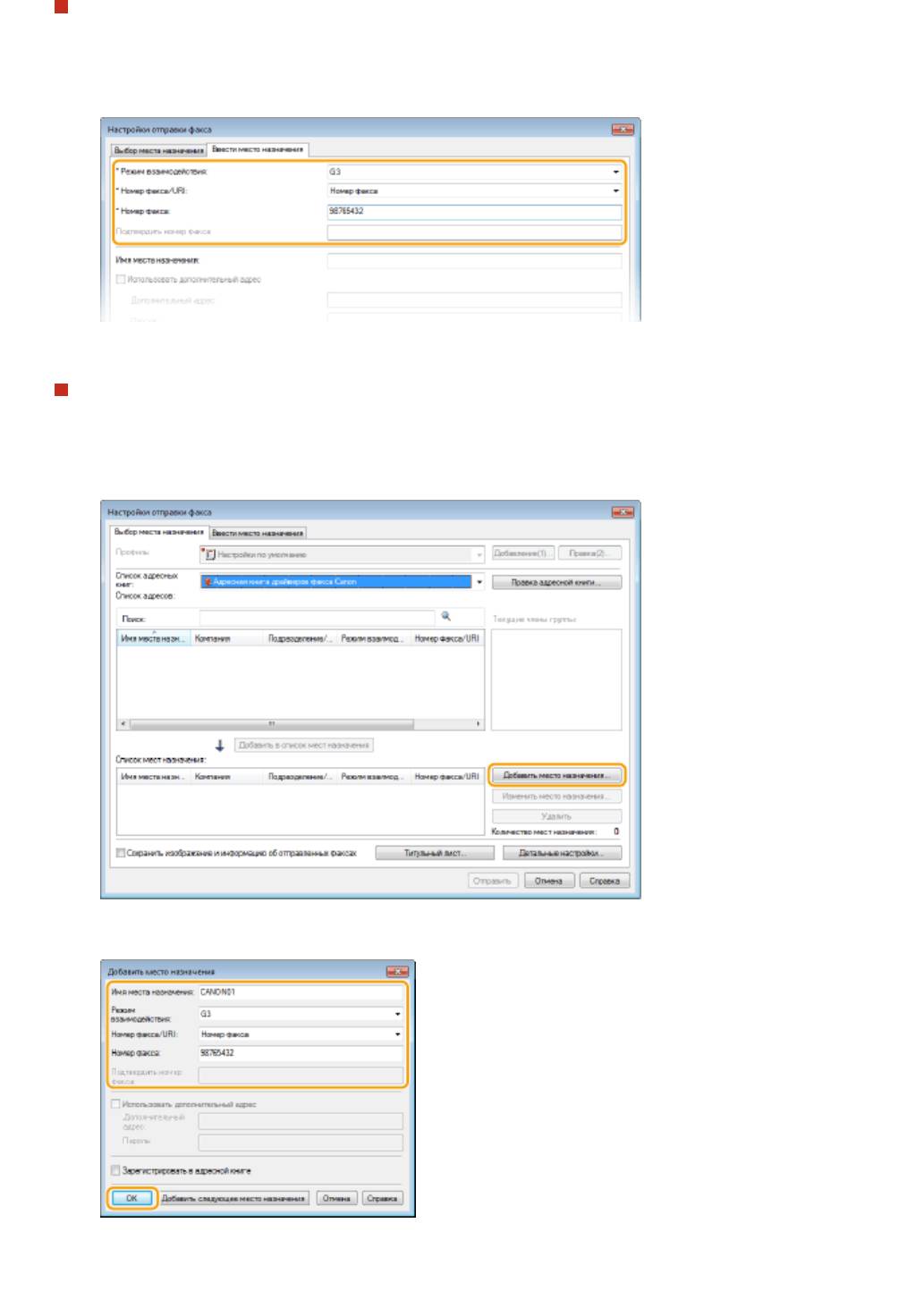
Чтобы задать только одного адресата
1
Щелкните вкладку [Ввести место назначения].
2
Задайте режим взаимодействия и номер факса (либо URI).
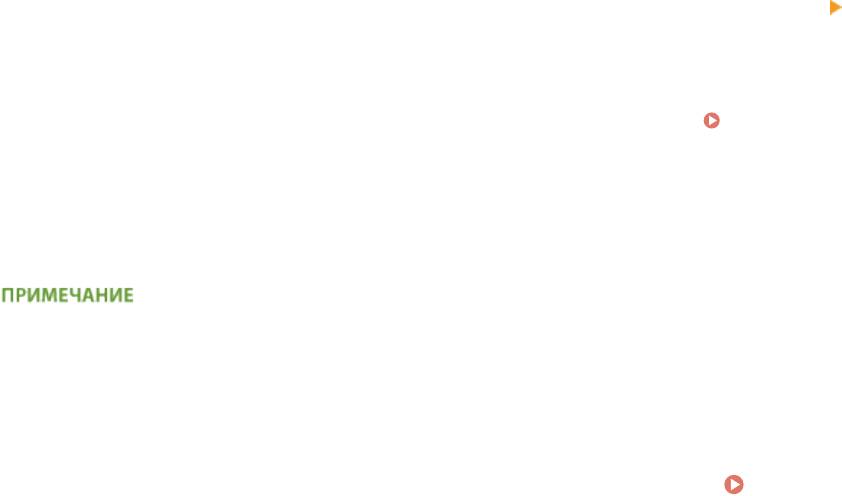
Чтобы задать сразу несколько адресатов
1
Щелкните вкладку [Выбор места назначения].
2
Нажмите [Добавить место назначения].
3
Задайте режим взаимодействия и номер факса (либо URI), затем нажмите [ОК].
4
Повторите шаги 2 и 3, чтобы добавить параллельные места назначения.
● Адресата мо
жно также добавить, нажав [Добавить следующее место назначения] на шаге 3.
174
Факс
● Если нужно указать номер для набора по внешней линии, выберит
е [Детальные настройки]
[Добавить префикс внешнего набора к номеру факса G3/IP] и введите номер в поле [Префикс
внешнег
о набора]. При наборе номера устройством указанный номер будет добавлен перед номером
факса.
● Чтобы упростить процесс указания адресатов с помощью адресной книги, см.
Использование
зарегистрированных адресат
ов(P. 188) .
● При выборе параметра [Сохранить изображение и информацию об отправленных факсах]
обеспечивается возможность хранения журналов отправки документов, а также проверки подробной
информации об отправленном документе и его изображения, включая адресатов и количество
страниц. Для просмотра дополнительных сведений нажмите [Справка] на экране драйвера факса.
● Если
активно окно [Подтвердить номер факса] или [Подтвердить URI], введите в поле также
соответствующий номер. Настройку, подтверждать ли введенные номера, можно изменять на
экране драйвера факса. Для просмотра дополнительных сведений нажмите [Справка] на экране
драйвера факса.
При необходимости добавьте для документа титульный лист.
Добавление
4
титу
льных листов для факсов, отправляемых с компьютера(P. 176)
Нажмите [Отправить] для отправки документа.
5
175
Факс
Добавление титульных листов для факсов,
о
тправляемых с компьютера
1840-038
Мо
жно добавить к отправляемому документу титульный лист. Выберите один из трех предварительно
настроенных шаблонов титульного листа, предоставляемых драйвером факса, или создайте свои собственные
настраиваемые титульные листы. Для просмотра дополнительных сведений нажмите [Справка] на экране
драйвера факса.
Откройте документ с помощью приложения, чтобы отобразить диалоговое
1
окно печати.
● От
ображение диалогового окна печати варьируется для различных приложений. Дополнительные
сведения см. в руководстве по работе с используемым приложением.
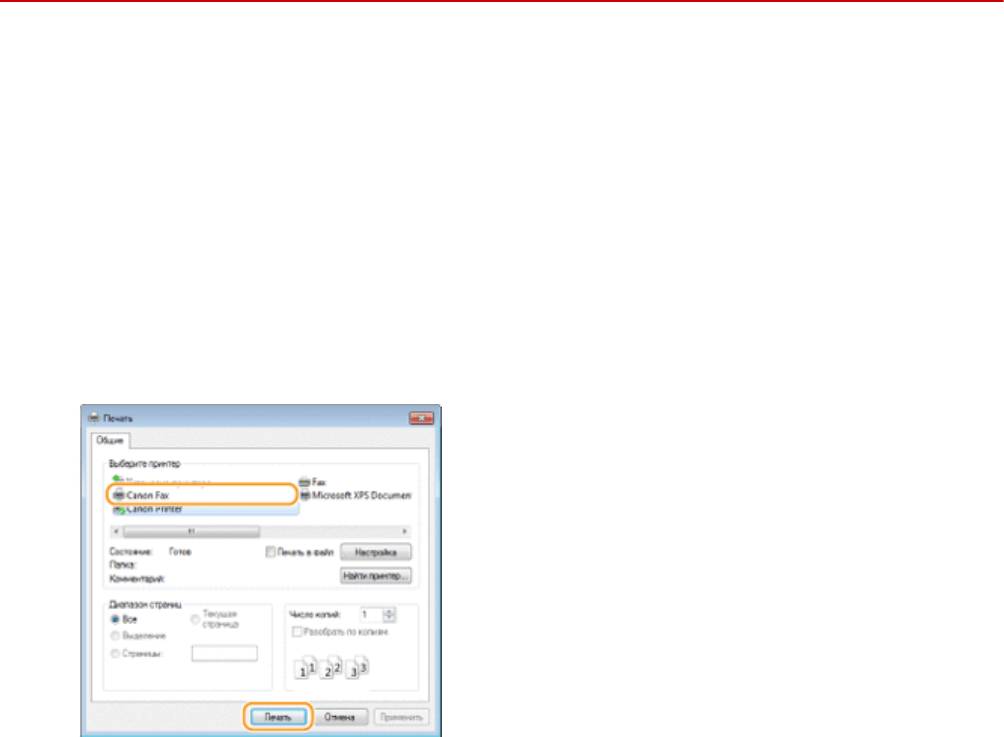
Выберите драйвер факса для этого аппарата и нажмите кнопку [Печать].
2
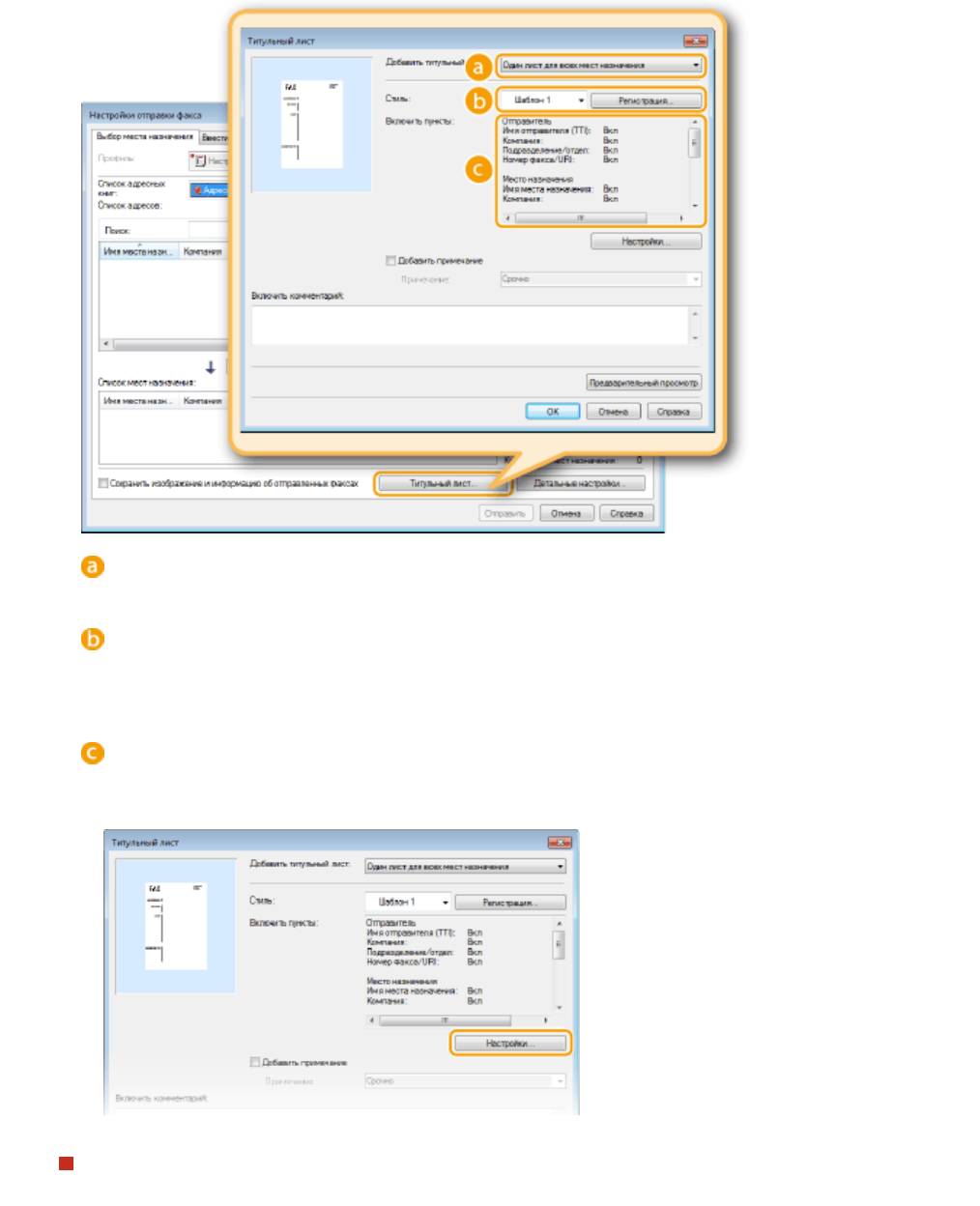
Нажмите [Титульный лист] и задайте каждую из настроек.
3
176
Факс
[Добавить титу
льный лист]
Выберите [Разные листы для каждого места назначения] или [Один лист для всех мест назначения].
[Стиль]
Выберит
е один из трех предварительно настроенных шаблонов титульного листа: ([Шаблон 1] —
[Шаблон 3]). Выбранный макет титульного листа отобразится в области изображения с левой
стороны.
[Вклю
чить пункты]
Отображение элементов, которые будут включены в титульный лист. Чтобы изменить включаемые
элементы, нажмите [Настройки].
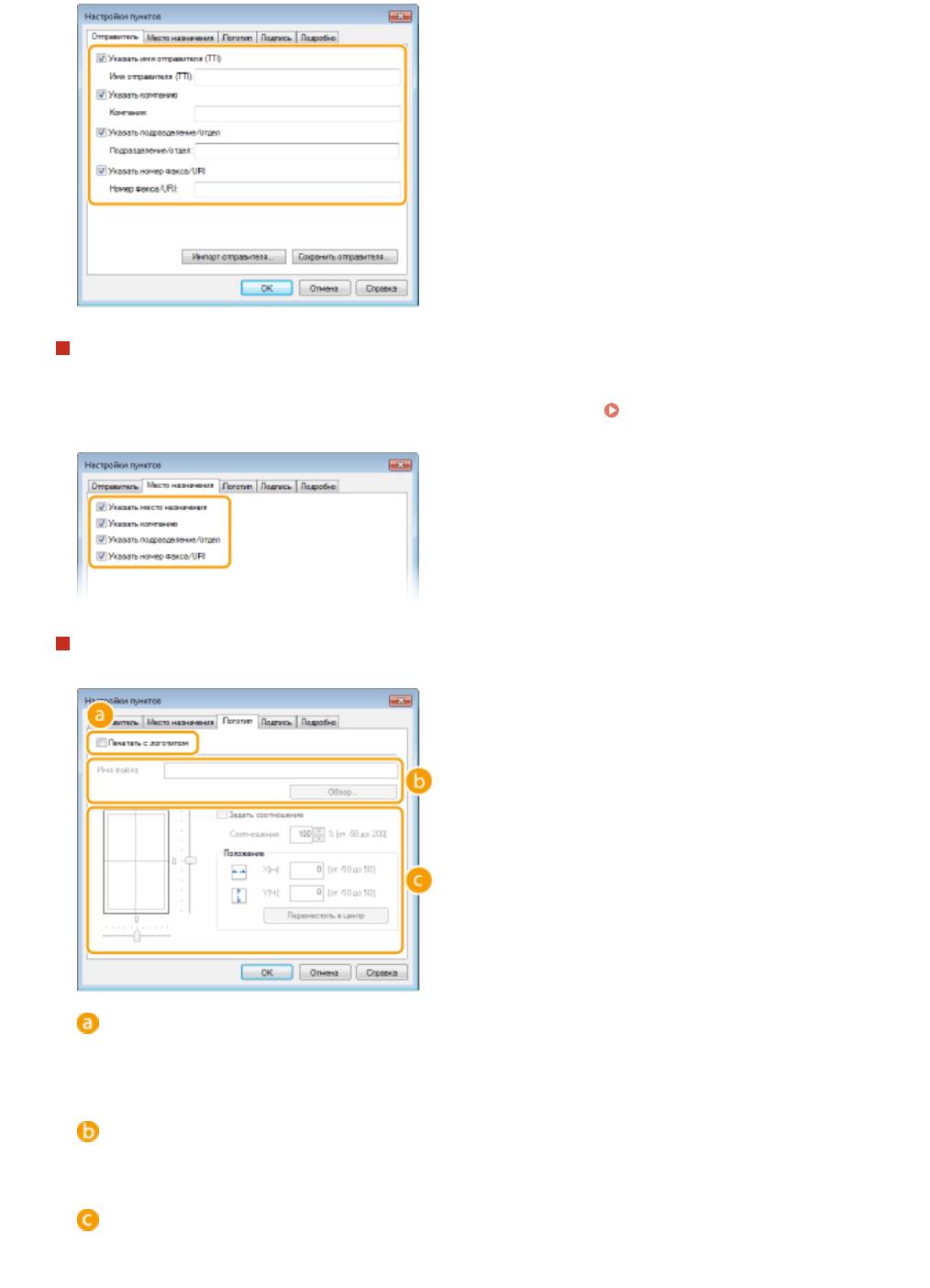
Вкладка [Отправитель]
Выберит
е элементы отправителя, которые необходимо добавить, и укажите сведения.
177
Факс
Вкладка [Место назначения]
Выберит
е элементы отправителя, которые необходимо добавить, и укажите сведения. В титульный
лист входят имена адресатов, названия компаний, названия отделов и номера факсов, указанные на
вкладке [Выбор места назначения]/[Ввести место назначения] (
Отправка факсов с
к
омпьютера(P. 173) ).
Вкладка [Логотип]/вкладка [Подпись]
Укажит
е все значения. На следующем экране приведен пример, когда выбрана вкладка [Логотип].
С логотипами или подписями, а также без них
Если нужно, чт
обы на титульном листе были логотипы или подписи, выберите [Печатать с
логотипом] или [Печатать с подписью]. Необходимо заранее подготовить графические файлы для
логотипов или подписей.
Расположение файлов с логотипами или подписями
Укажит
е путь для сохранения файлов логотипов или подписей. Нажмите [Обзор], чтобы найти
используемый файл, содержащий логотипы или подписи.
Размер и расположение указанных логотипов или подписей
Выровняйт
е размер и расположение указанных логотипов и подписей, сверяясь с изображением в
левой части экрана.
178
Факс
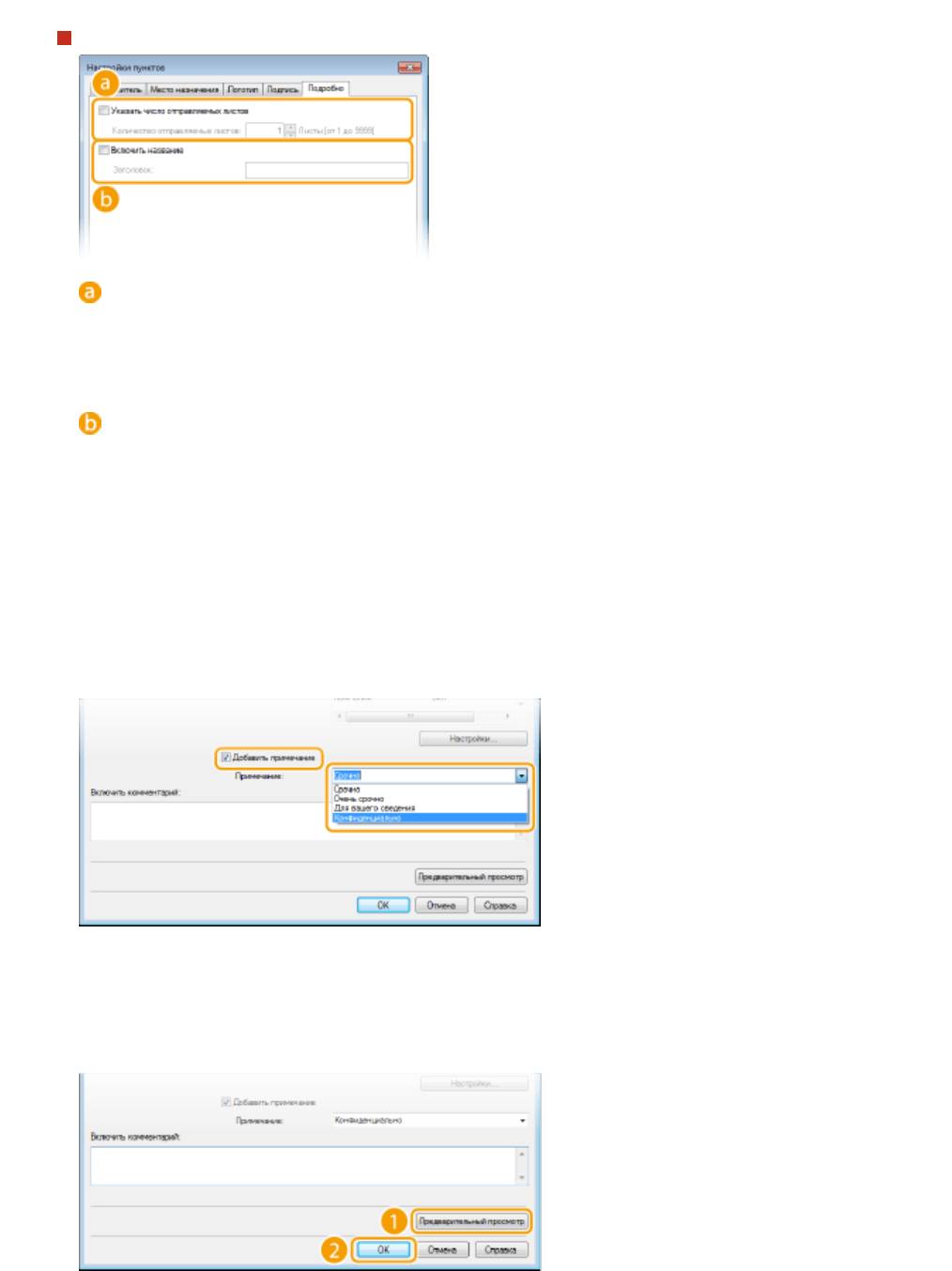
Вкладка [Подробно]
[Указать число о
тправляемых листов]
Отметьте это поле флажком, если вы хотите включить в титульный лист количество листов,
предназначенных к отправке, а также укажите количество листов в поле [Количество отправляемых
листов]. Подсчет количества отправляемых листов не выполняется автоматически. Указанное здесь
значение добавляется на титульный лист.
[Вклю
чить название]
Отметьте это поле флажком, если вы хотите добавить заголовок к титульному листу, затем введите
заголовок в поле [Заголовок].
Если нужно вставить примечание, выберите команду [Добавить примечание]
4
и выберите примечание из выпадающего списка [Примечание].
● Доступны такие примечания как «Сро
чно» или «Конфиденциально». Можно ввести символы
непосредственно в поле [Примечание], а не выбирать примечание из списка.
● Можно добавить свои комментарии в поле [Включить комментарий].
Нажмите [Предварительный просмотр], чтобы проверить содержимое
5
титу
льного листа и его правильность, после чего нажмите [ОК].
● Чт
обы внести изменения в содержимое, выполните действия, начиная с шага 3.
➠ Указанный титу
льный лист будет прикреплен к факсу при отправке.
179
Факс
Использование адресной книги для отправки
фак
сов с ПК
1840-039
После регистрации в адресной книге часто используемых адресатов для
фак
сов, отправляемых с компьютера, можно легко указать адресатов при
каждой отправке факса с помощью компьютера. Также в аппарат можно
импортировать адресную книгу в формате CSV, созданную в таких
приложениях, как Microsoft Excel, либо экспортировать данные адресной книги
в файл, который будет использоваться другими факсимильными аппаратами
или приложениями.
◼ Изменение места со
хранения данных адресной книги
Место сохранения данных адресной книги можно заменить на любую произвольную папку. Использование
адресной книги невозможно, если у вас нет разрешений для доступа к папке, где сохранена адресная книга. В
этом случае измените место сохранения адресной книги
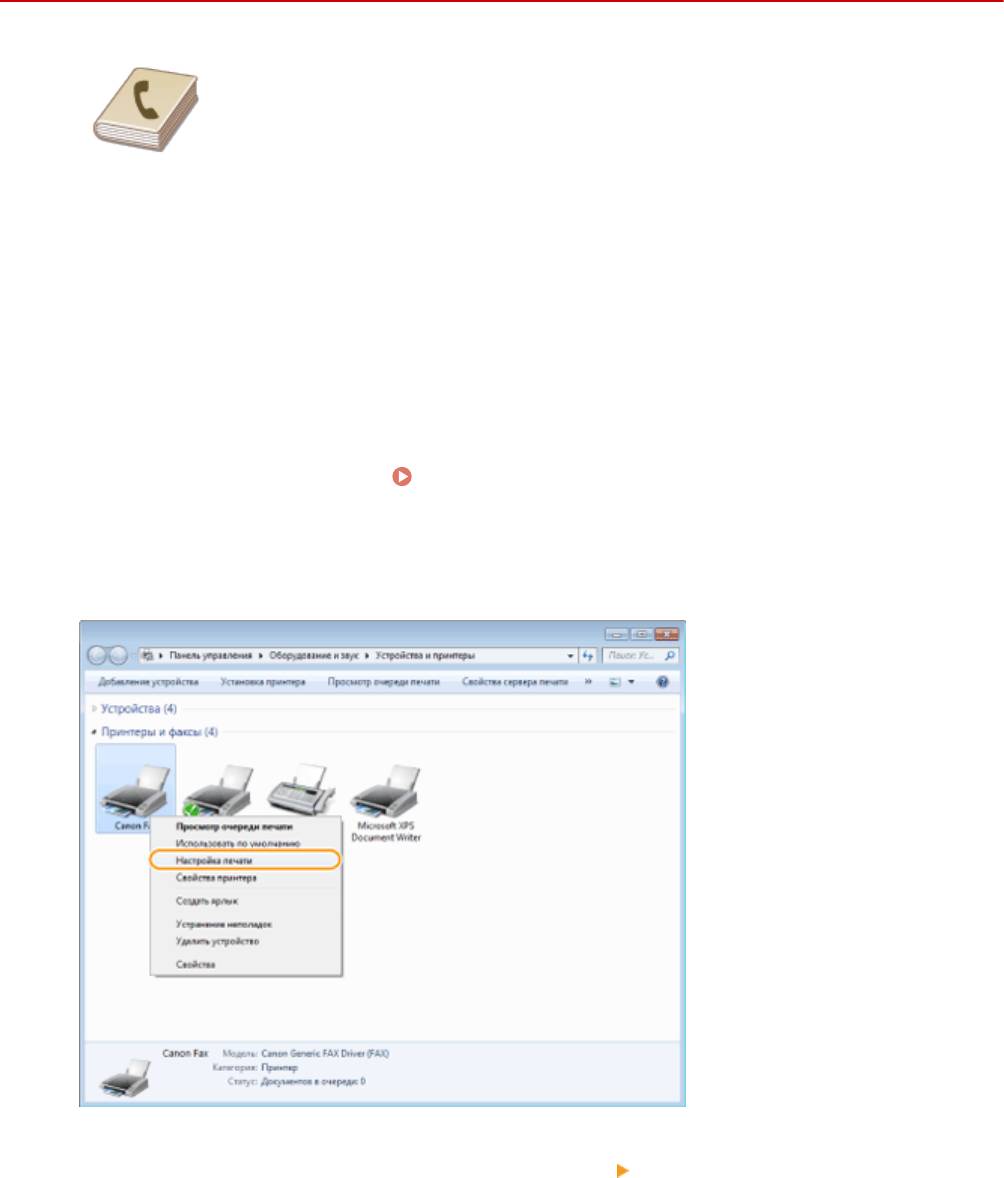
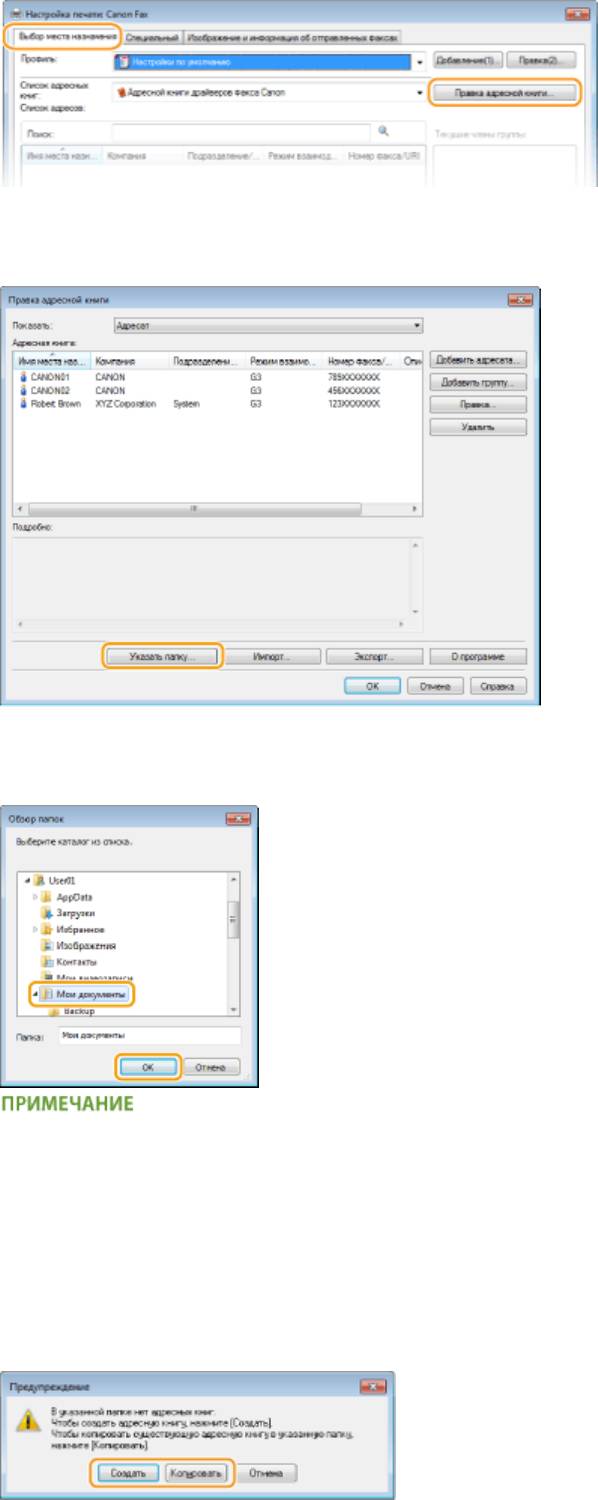
Откройте папку принтера.
Отображение папки принтера(P. 689)
1
Щелкните правой кнопкой мыши значок драйвера факса для этого аппарата и
2
выберите пункт [Настройка печати].
Щелкните вкладку [Выбор места назначения] [Правка адресной книги].
3
180
Факс
Нажмите [Указать папку].
4
Выберите место для сохранения данных адресной книги и нажмите [ОК].
5
● Со
храните данные адресной книги в папку, например [Мои документы], для которой у вас есть
разрешение на запись.
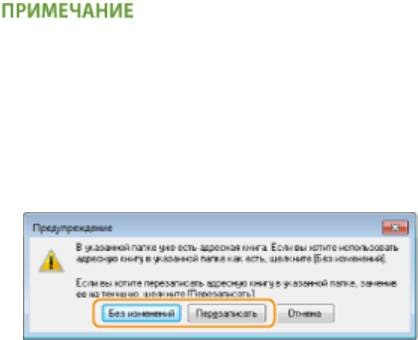
Щелкните [Новая] или [Копировать].
6
● Чт
обы создать новую пустую адресную книгу, нажмите [Новая], и, если нужно просто изменить место
сохранения существующей адресной книги, оставив ее содержание в неизменном виде, нажмите
[Копировать].
181
Факс
● Даж
е если место сохранения адресной книги было изменено, это не приводит к удалению данных
адресной книги из исходной папки.
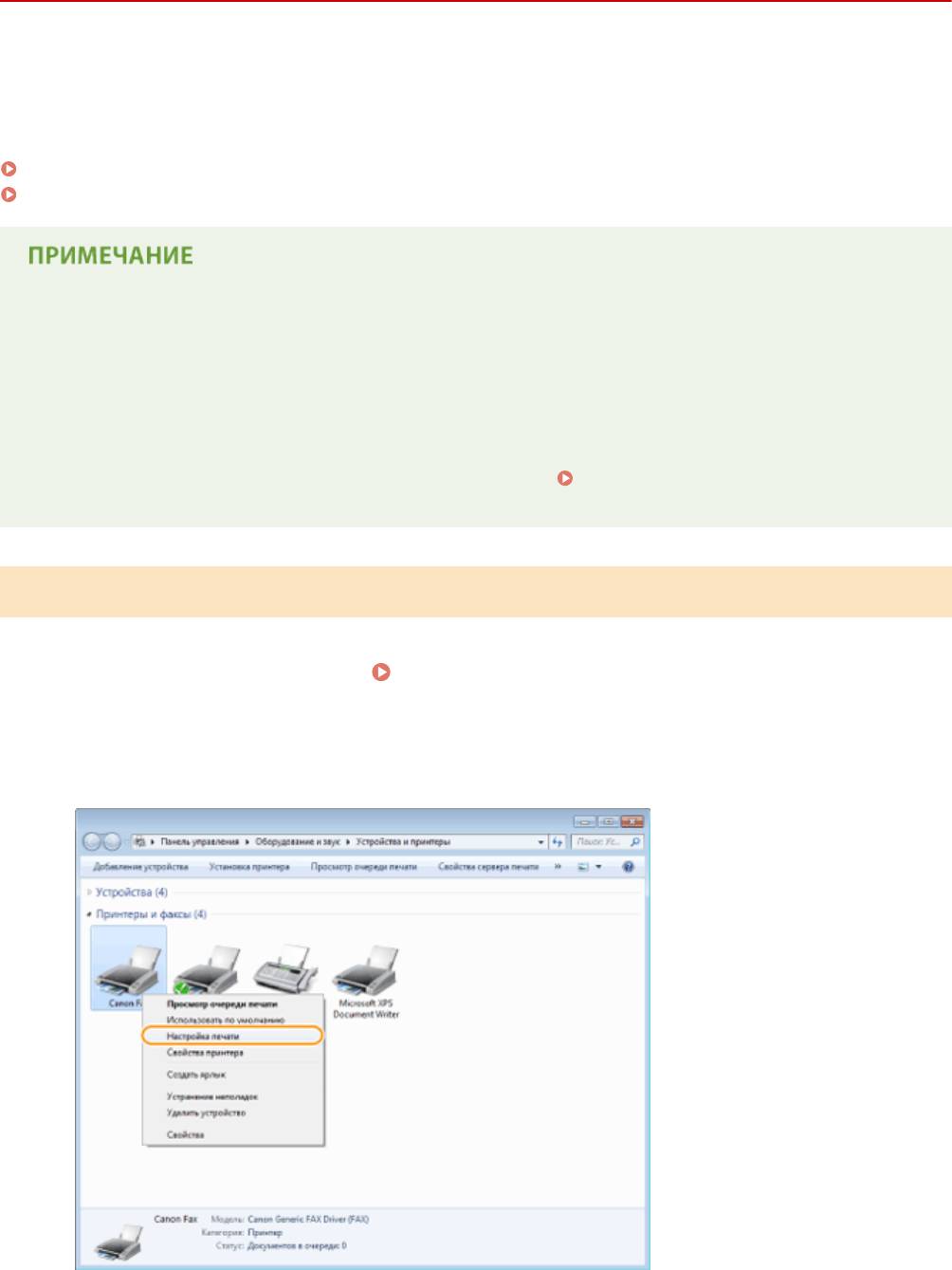
● Если адресная книга уже существует в месте сохранения, выбранном в шаге 5, отображается
следующее сообщение. Если нужно использовать существующую адресную книгу, щелкните
[Использовать как есть]; если нужно перезаписать вместо нее настоящую адресную книгу,
щелкните [Перезаписать].
182
Факс
Регистрация адресатов
1840-03A
В э
том разделе описывается регистрация адресатов в адресной книге для факсов, отправляемых с компьютера.
Можно выбрать отдельных адресатов из списка адресатов, зарегистрированных в адресной книге, чтобы
создать одного группового адресата (групповой набор). Эта функция используется для отправки данных
одновременно нескольким адресатам.
Регистрация адресатов(P. 183)
Регистрация нескольких адресатов в качестве одного адресата (групповой набор)(P. 185)
● Мо
жно зарегистрировать всего 6 000 адресатов: 3 000 отдельных адресатов и 3 000 групповых
адресатов.
● Можно выбрать и объединить зарегистрированных групповых адресатов и зарегистрировать их как
отдельные групповые адресаты.
● Использование адресной книги невозможно, если у вас нет разрешений для доступа к папке, где
сохранена адресная книга. Войдите в систему, используя учетные данные пользователя для доступа к
папке, или измените путь для сохранения адресной книги.
Изменение места сохранения данных
адресной книги
(P. 180)
Регистрация адресатов
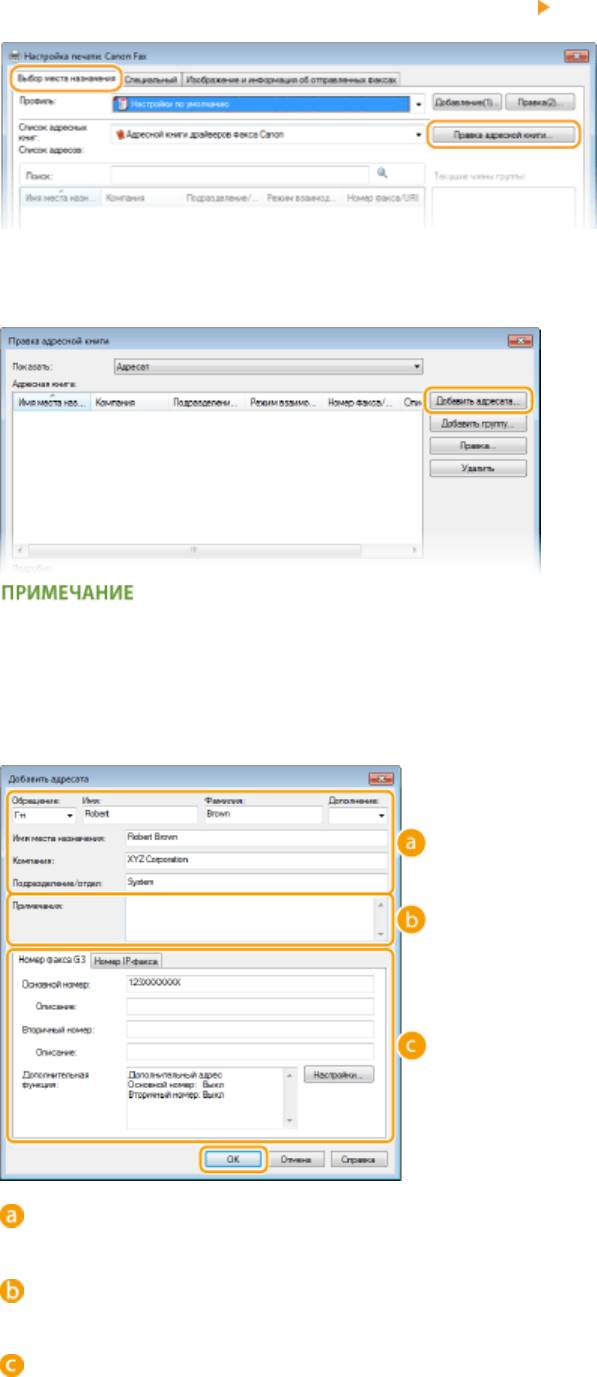
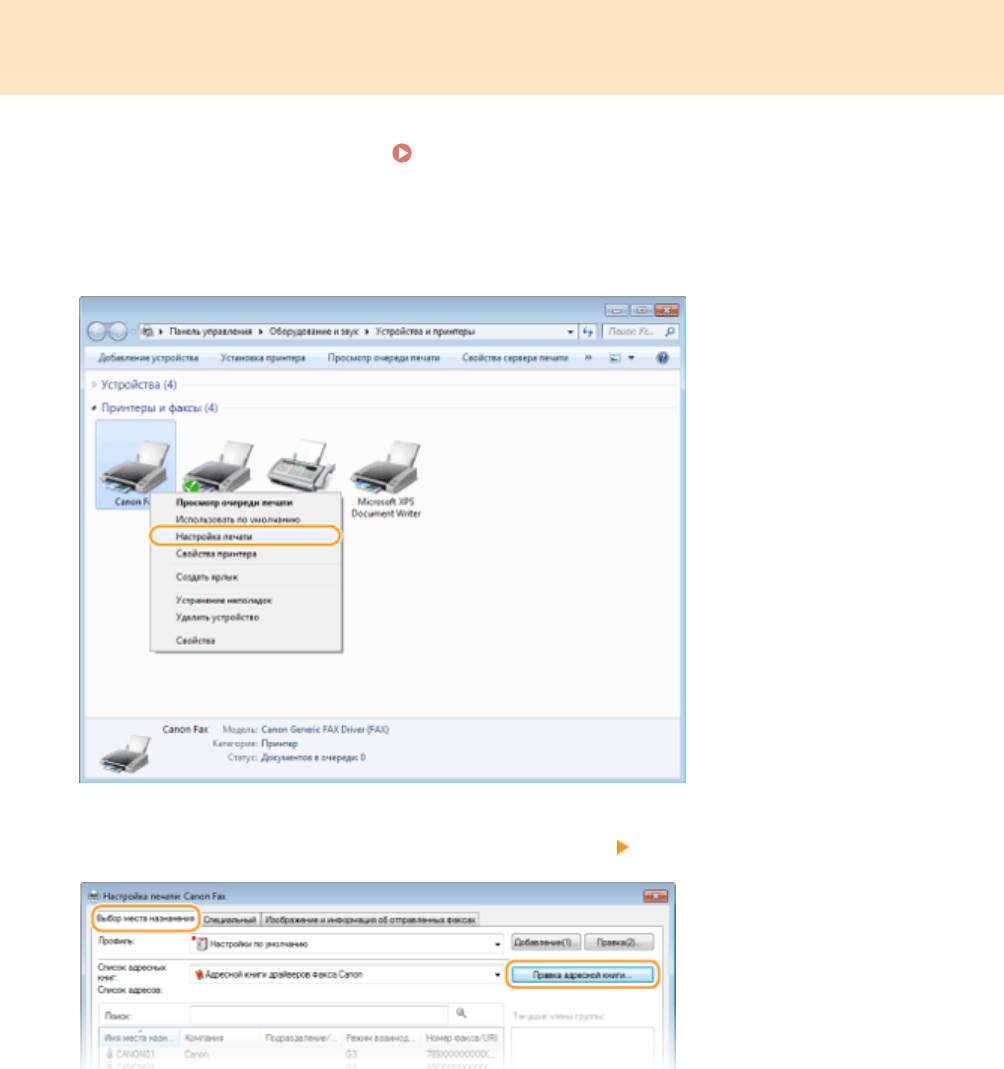
Откройте папку принтера.
Отображение папки принтера(P. 689)
1
Щелкните правой кнопкой мыши значок драйвера факса для этого аппарата и
2
выберит
е пункт [Настройка печати].
183
Факс
Щелкните вкладку [Выбор места назначения]
[Правка адресной книги].
3
Нажмите [Добавить адресата].
4
● Чт
обы изменить или удалить зарегистрированных адресатов, выберите адресата в разделе
[Адресная книга] и нажмите [Правка] или [Удалить].
Укажите каждую из настроек и нажмите [ОК].
5
Адрес
Введит
е имя получателя, название компании и название отдела.
[Примечания]
При необх
одимости добавьте комментарии.
Номер фак
са
184
Факс
Введите номера факса. При необходимости номера можно разделять дефисами. Если нужно
добавить пояснения о назначении номеров фак
сов (например, «Домашний» или «Рабочий»),
введите их в поле [Описание].
Регистрация нескольких адресатов в качестве одного адресата
(групповой набор)
Откройте папку принтера.
Отображение папки принтера(P. 689)
1
Щелкните правой кнопкой мыши значок драйвера факса для этого аппарата и
2
выберит
е пункт [Настройка печати].
Щелкните вкладку [Выбор места назначения] [Правка адресной книги].
3
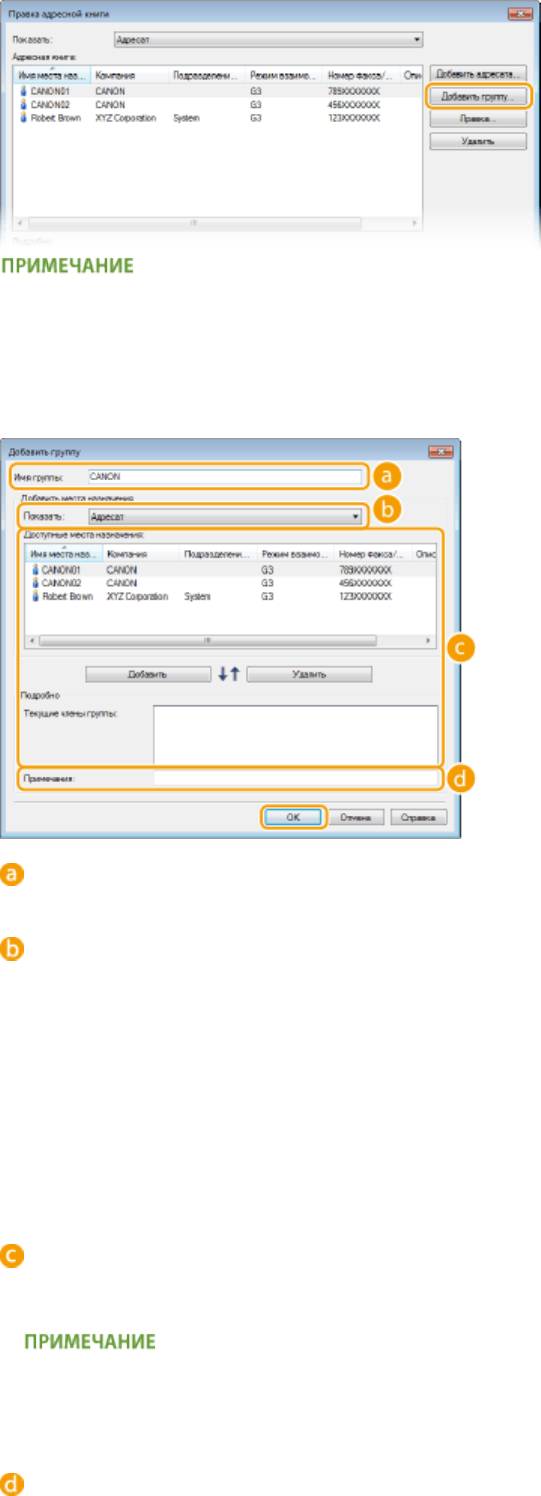
Нажмите [Добавить группу].
4
185
Факс
● Чт
обы изменить или удалить зарегистрированных адресатов, выберите адресата в разделе
[Адресная книга] и нажмите [Правка] или [Удалить].
Укажите каждую из настроек и нажмите [ОК].
5
[Имя гр
уппы]
Введите имя группы (например «Отдел продаж 1»).
[Показать]
Выберит
е тип адресатов для отображения в разделе [Доступные места назначения], где можно
выбрать адресатов для регистрации в разделе Групповой набор.
[Адресат]
Отображает отдельных адресатов.
[Группирование]
Отображает групповых адресатов.
[Все]
Отображение всех адресатов, зарегистрированных в адресной книге.
[Доступные места назначения]
Выберите адресатов для регистрации в разделе группового набора и нажмите [Добавление].
Выбранные адресаты отображаются в разделе [Текущие члены группы].
● Чтобы выбрать несколько адресатов, щелкните по ним, удерживая клавишу [SHIFT] или [CTRL].
● Чтобы удалить адресата из поля [Текущие члены группы], выберите адресата и нажмите кнопку
[Удалить].
[Примечания]
186
Факс
При необходимости добавьте комментарии.
187
Факс
Использование зарегистрированных адресатов
1840-03C
В э
том разделе описывается указание адресатов, зарегистрированных в адресной книге.
Регистрация
адресат
ов(P. 183)
● Использование адресной книги невозмо
жно, если у вас нет разрешений для доступа к папке, где
сохранена адресная книга. Войдите в систему, используя учетные данные пользователя для доступа к
папке, или измените путь для сохранения адресной книги.
Изменение места сохранения данных
адресной книги
(P. 180)
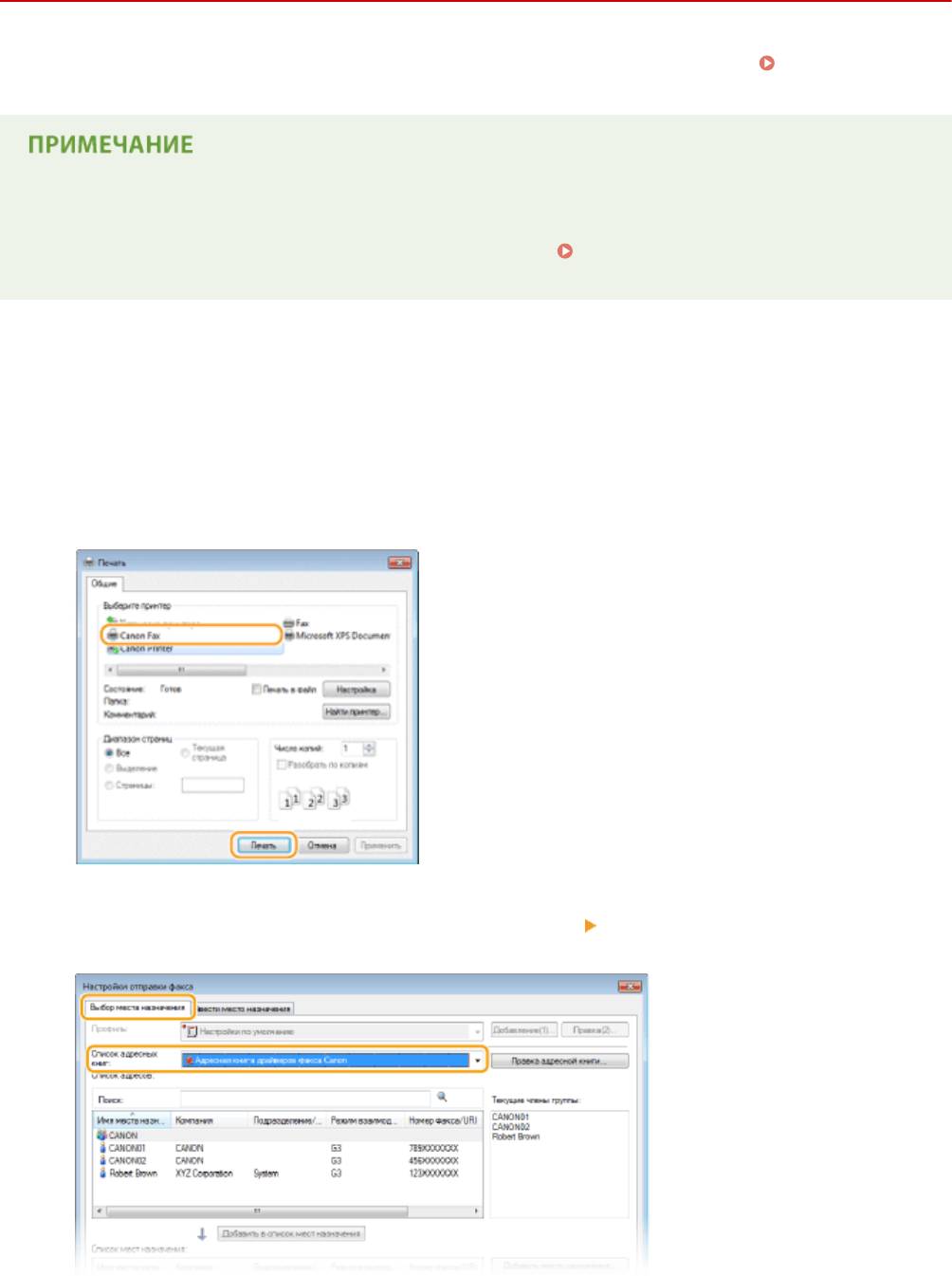
Откройте документ с помощью приложения, чтобы отобразить диалоговое
1
окно печати.
● От
ображение диалогового окна печати варьируется для различных приложений. Дополнительные
сведения см. в руководстве по работе с используемым приложением.
Выберите драйвер факса для этого аппарата и нажмите кнопку [Печать].
2
Щелкните вкладку [Выбор места назначения] выберите адресную книгу из
3
списка [Список адресных книг].
188
Факс
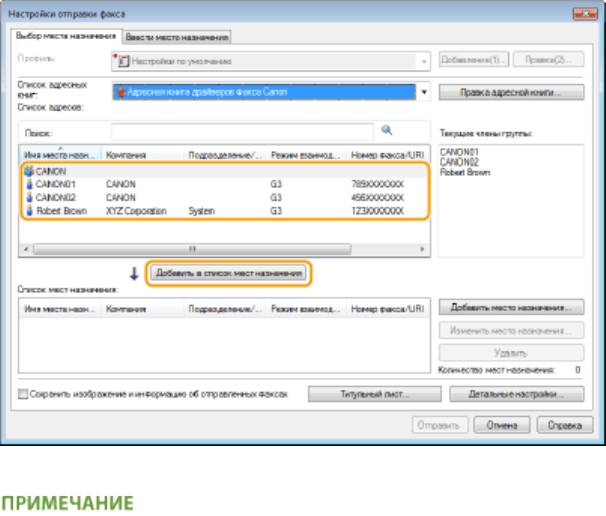
Выберите адресата и нажмите [Добавить в список мест назначения].
4
● Чт
обы указать нескольких адресатов, выполните действия, описанные в шаге 4.
● Мо
жно выполнить поиск адресатов в [Список адресов].
● При нажатии на кнопку [Правка адресной книги] обеспечивается возможность редактировать
адресную книгу.
189
Факс
Импорт/экспорт данных адресной книги из
драйвера фак
са
1840-03E
В аппарат мо
жно импортировать адресную книгу в формате CSV, созданную в таких приложениях, как Microsoft
Excel, либо экспортировать данные адресной книги в файл, который будет использоваться другими
факсимильными аппаратами или приложениями.
Импорт данных адресной книги(P. 190)
Экспорт данных адресной книги(P. 192)
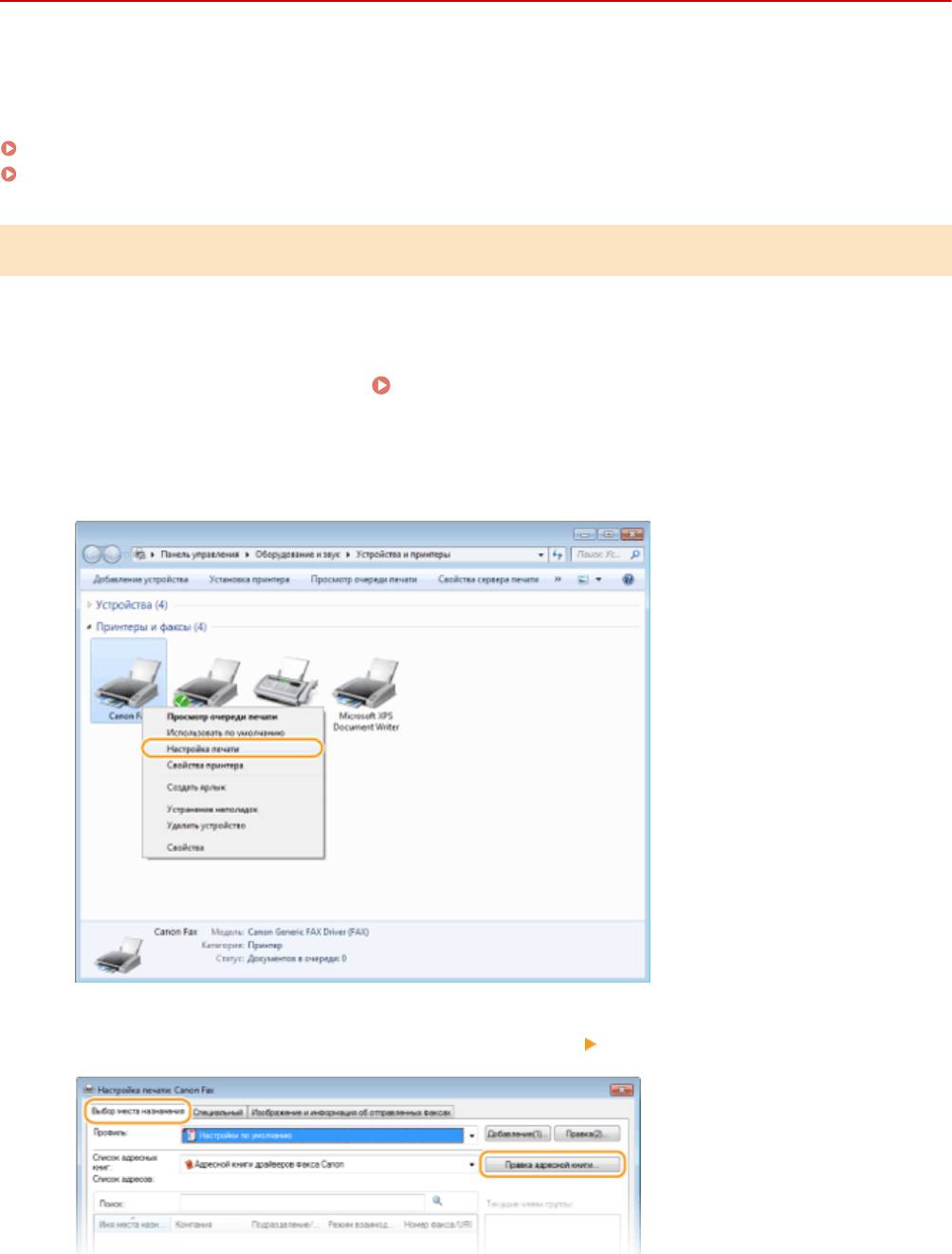
Импорт данных адресной книги
Три формата файлов, которые могут считываться в драйвер факса: CSV le (*.csv), файл адресной книги Canon
(*.abk) и файл информации о конфигурации устройства (*.dcm).
Откройте папку принтера.
Отображение папки принтера(P. 689)
1
Щелкните правой кнопкой мыши значок драйвера факса для этого аппарата и
2
выберите пункт [Настройка печати].
Щелкните вкладку [Выбор места назначения] [Правка адресной книги].
3
190
Факс
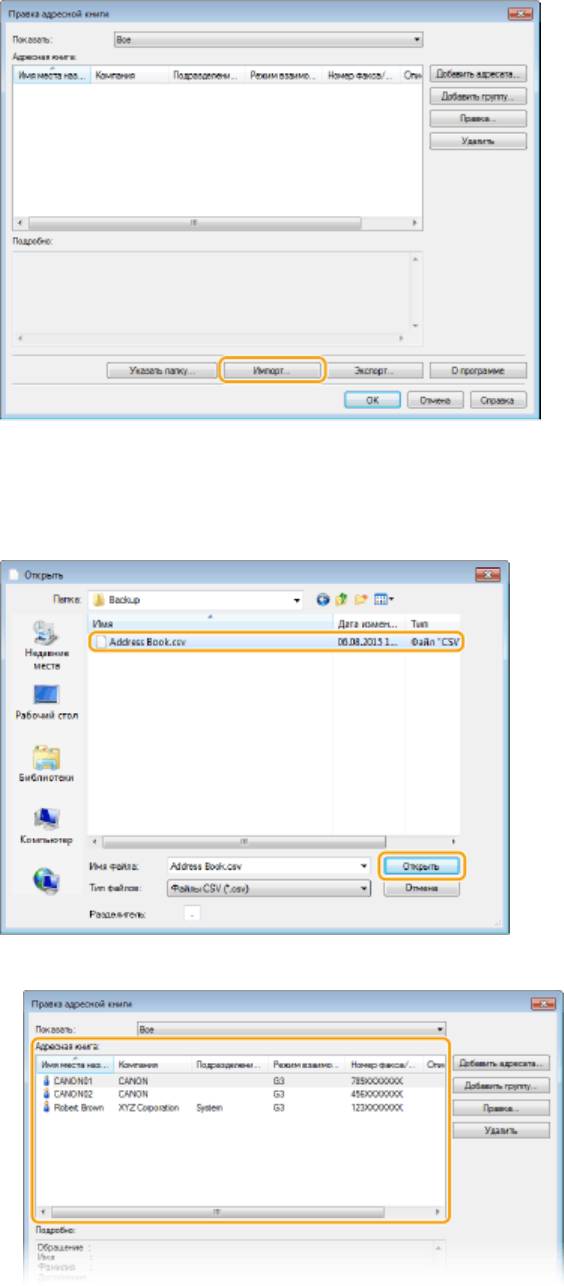
Нажмите [Импорт].
4
Выберите файл, который нужно импортировать и щелкните [Открыть].
5
● Для
CSV-файла укажите разделители, используемые в файле.
➠ Адресаты, импортированные из файла, отображаются в разделе [Адресная книга].
191
Факс
Экспорт данных адресной книги
Два формата файлов, для которых может выполняться контрольное считывание из драйвера факса: CSV le
(*.csv) и файл адресной книги Canon (*.abk).
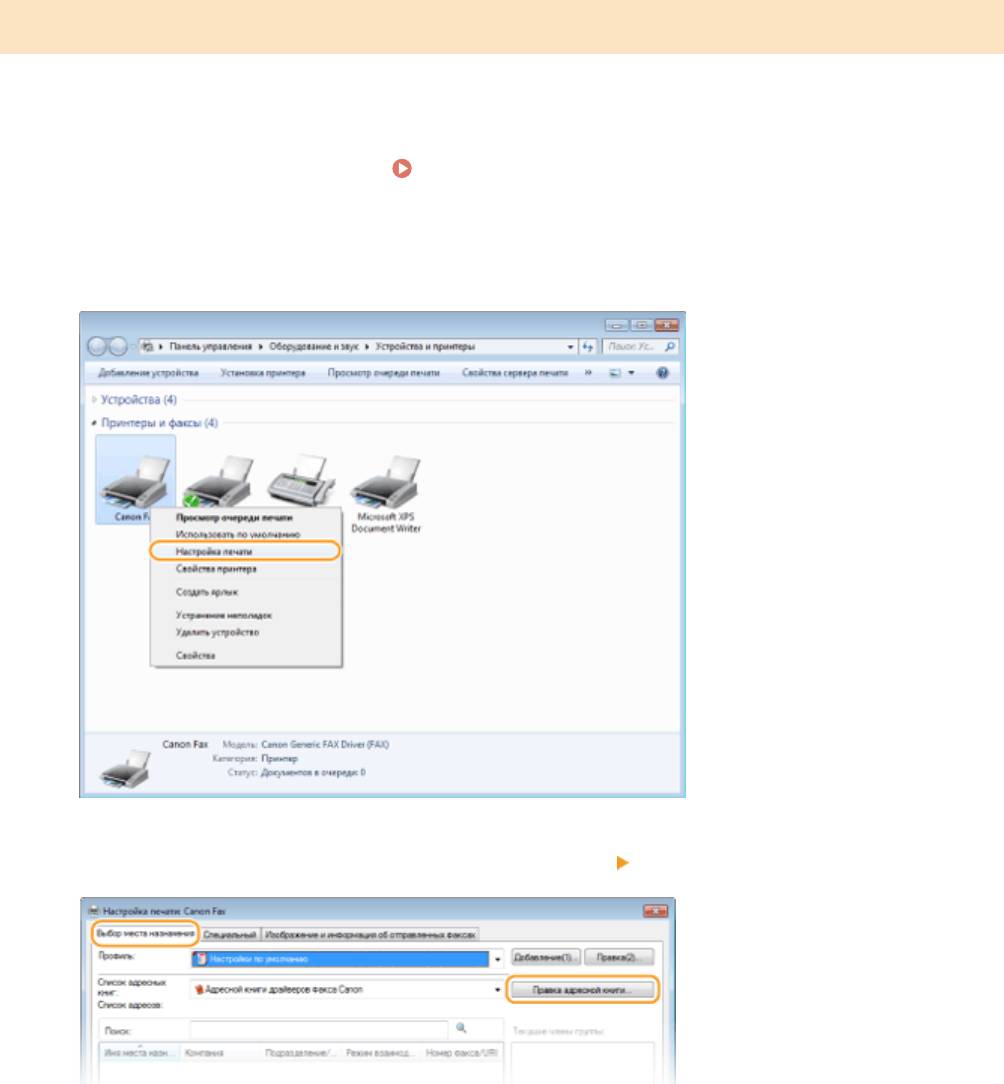
Откройте папку принтера.
Отображение папки принтера(P. 689)
1
Щелкните правой кнопкой мыши значок драйвера факса для этого аппарата и
2
выберит
е пункт [Настройка печати].
Щелкните вкладку [Выбор места назначения] [Правка адресной книги].
3
Нажмите [Экспорт].
4
192



