
Canon PowerShot A3000 IS: Настройка параметров камеры
Настройка параметров камеры: Canon PowerShot A3000 IS
9
Настройка параметров камеры
Можно настроить различные параметры в соответствии с Вашими предпочтениями.
В первой части этой главы рассматриваются удобные и часто используемые
функции. Во второй части рассматривается изменение параметров съемки
и воспроизведения в соответствии с Вашими потребностями.
115
Изменение параметров камеры
На вкладке 3 можно настроить удобные и часто используемые функции (стр. 47).
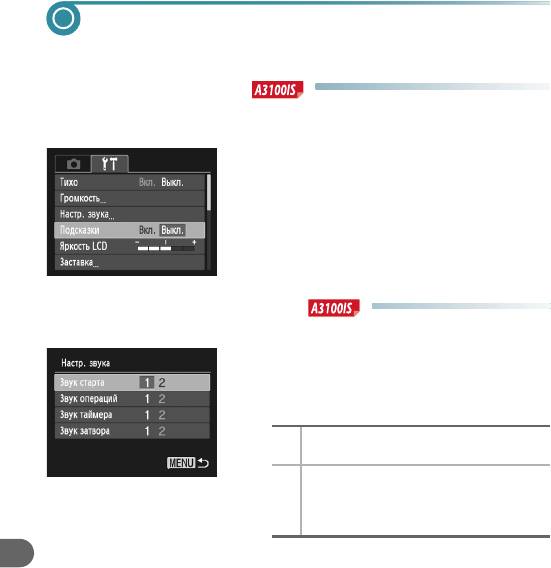
● Отключение подсказок
При выборе пункта меню FUNC. (стр. 46) или MENU (стр. 47) отображается описание
соответствующей функции (подсказки). Эту функцию можно отключить.
● Выберите пункт [Подсказки], затем кнопками qr
выберите значение [Выкл.].
● Изменение звуковых сигналов
Звуковые сигналы, подаваемые при работе с камерой, можно изменить.
● Выберите пункт [Настр. звука], затем нажмите
кнопку m.
● Кнопками op выберите пункт меню.
● Кнопками qr выберите значение.
Стандартные звуковые сигналы. (изменение
1
невозможно)
Стандартные звуковые сигналы.
Для изменения этих сигналов можно использо-
2
вать прилагаемое программное обеспечение
(стр. 118).
116
Изменение параметров камеры
● Изменение начальной заставки
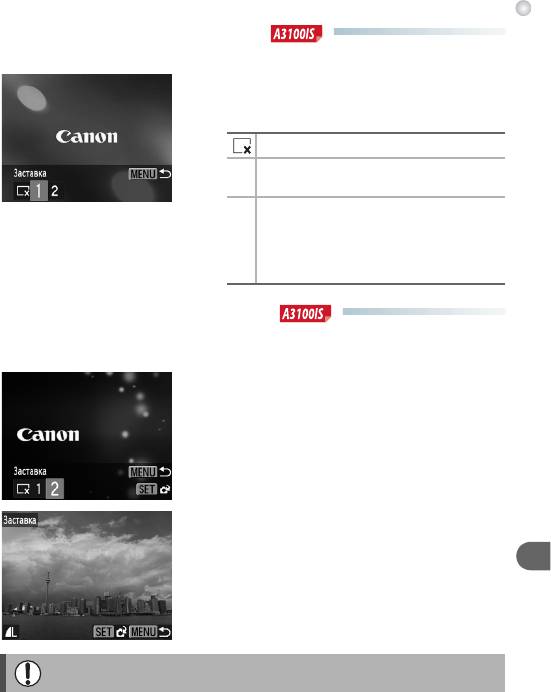
Можно изменить заставку, отображаемую на экране при включении камеры.
● Выберите пункт [Заставка], затем нажмите
кнопку m.
● Кнопками qr выберите значение.
Без начальной заставки.
Стандартные изображения. (изменение
1
невозможно)
Стандартные изображения.
Можно задавать записанные изображения;
2
кроме того, для изменения изображений можно
использовать прилагаемое программное
обеспечение (стр. 118).
● Регистрация начальной заставки
Нажав кнопку 1 и установив камеру в режим воспроизведения, можно зарегистрировать
звуковые сигналы и изображения.
● Выберите пункт [Заставка], затем нажмите
кнопку m.
● Кнопками qr выберите вариант [2], затем
нажмите кнопку m.
● Кнопками qr выберите изображение, затем
нажмите кнопку m.
● Кнопками qr выберите пункт [OK], затем нажмите
кнопку m для завершения регистрации.
При регистрации новой заставки ранее зарегистрированная заставка удаляется.
117
Изменение параметров камеры
Регистрация изображений или звуков с помощью прилагаемого
программного обеспечения
Изображения или звуковые сигналы можно зарегистрировать в камере с помощью
прилагаемого программного обеспечения. Подробнее см. Руководство по програм-
мному обеспечению.
● Отключение заставки
Можно отключить заставку, отображаемую при включении камеры.
● Выберите пункт [Заставка], затем кнопками qr
выберите значение [Выкл.].
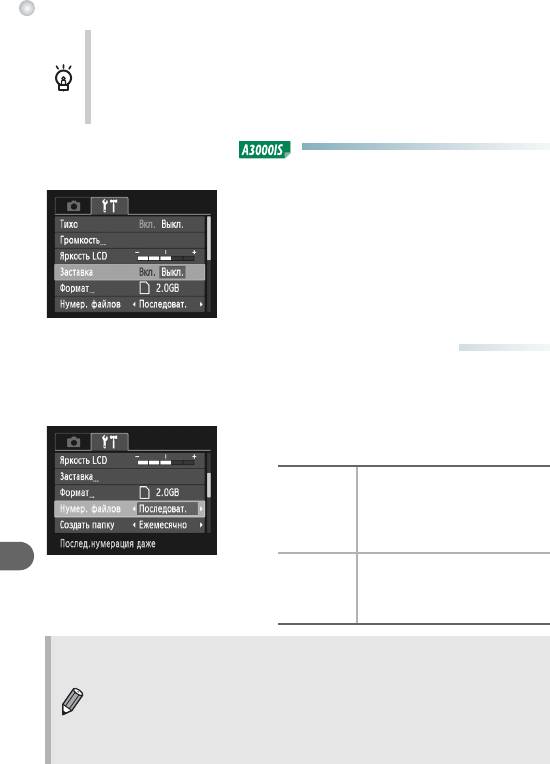
● Изменение способа назначения номеров файлов
Снимаемым изображениям автоматически назначаются номера файлов от 0001 до 9999
в порядке их съемки, и файлы сохраняются в папки, содержащие до 2000 изображений.
Можно изменить способ назначения номеров файлов.
● Выберите пункт [Нумер. файлов], затем
кнопками qr выберите настройку.
Даже если съемка производится на
новую карту памяти, номера файлов
Последоват.
назначаются последовательно до тех
пор, пока не будет снято/сохранено
изображение с номером 9999.
При установке новой карты памяти
или при создании новой папки
Автосброс
нумерация файлов снова начинается
с номера 0001.
• При использовании карты памяти, на которой уже содержатся изображения,
вновь назначаемые номера файлов могут продолжать существующую нумерацию
как в режиме [Последоват.], так и в режиме [Автосброс]. Если требуется начать
нумерацию с номера файла 0001, перед использованием карты памяти отформа-
тируйте ее (стр. 22).
• Информацию о структуре папок и типах изображений см. в Руководстве
по программному обеспечению.
118
Изменение параметров камеры
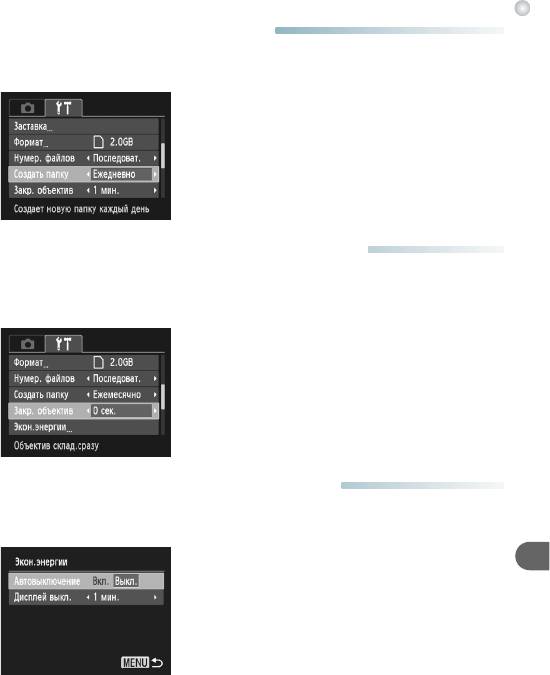
● Создание папок по дате съемки
Изображения сохраняются в папки, создаваемые каждый месяц; однако можно также
создавать папки по датам съемки.
● Выберите пункт [Создать папку] и кнопками qr
выберите вариант [Ежедневно].
X Изображения записываются в папки, создаваемые
для каждой даты съемки.
● Изменение времени до закрытия объектива
По соображениям безопасности объектив убирается через 1 мин после нажатия кнопки
1 в режиме съемки (стр. 27). Если требуется, чтобы объектив убирался сразу же после
нажатия кнопки 1, установите для времени закрытия объектива значение [0 сек.].
● Выберите пункт [Закр. объектив], затем
кнопками qr выберите значение [0 сек.].
● Отключение функции экономии энергии
Для функции экономии энергии (стр. 45) можно задать значение [Выкл.]. Для экономии
энергии аккумулятора рекомендуется значение [Вкл.].
● Выберите пункт [Экон.энергии], затем нажмите
кнопку m.
● Кнопками op выберите пункт [Автовыключение],
затем кнопками qr выберите значение [Выкл.].
● Если для функции экономии энергии задано
значение [Выкл.], обязательно выключайте камеру
после использования.
119
Изменение параметров камеры
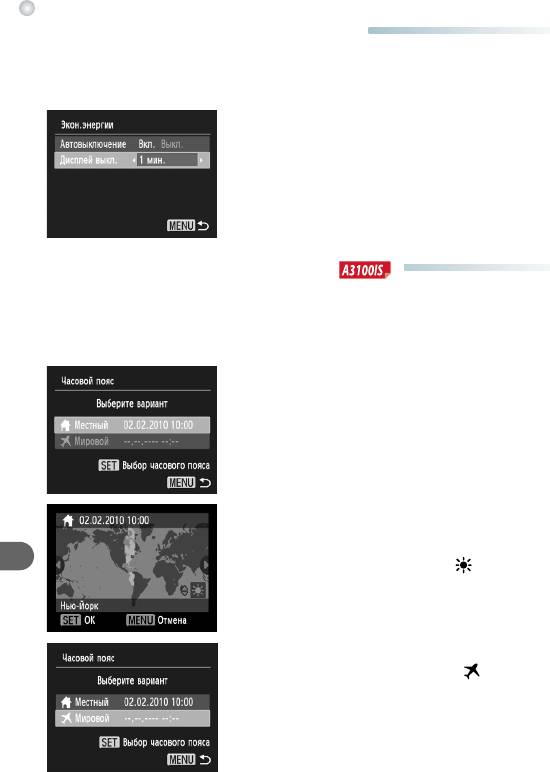
● Задание времени выключения экрана
Можно настроить время, по истечении которого экран автоматически выключается
(стр. 45). Эта функция работает и в том случае, если для параметра [Автовыключение]
задано значение [Выкл.].
● Выберите пункт [Экон.энергии], затем нажмите
кнопку m.
● Кнопками op выберите пункт [Дисплей выкл.],
затем кнопками qr выберите время.
● Для экономии энергии аккумулятора рекомендуется
выбирать время, меньшее [1 мин.].
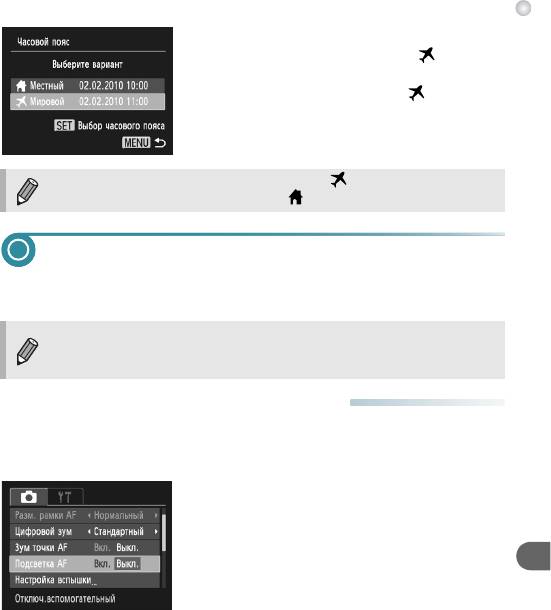
● Использование мирового времени
Во время заграничной поездки можно снимать изображения с местной датой и временем,
просто переключая значение часового пояса. Если заранее зарегистрировать часовые
пояса пунктов назначения, это избавляет от необходимости изменения настроек даты
и времени.
Выберите домашний часовой пояс.
1
● Выберите пункт [Часовой пояс] и нажмите
кнопку m.
● При первой установке проверьте информацию,
отображаемую на приведенном слева экране,
инажмите кнопку
m
.
● Кнопками qr выберите домашний часовой пояс,
затем нажмите кнопку m. Для установки летнего
времени (перевода часов на 1 час вперед)
кнопками op выберите значок .
Установите текущий часовой пояс.
2
● Кнопками op выберите значок [ Мировой],
затем нажмите кнопку m.
● Кнопками qr выберите текущий часовой пояс,
затем нажмите кнопку m.
● Можно также установить летнее время, как
и на шаге 1.
120
Изменение параметров функций съемки
Выберите текущий часовой пояс.
3
● Кнопками op выберите значок [ Мировой],
затем нажмите кнопку n.
● На экране отображается значок (стр. 132).
При изменении даты или времени в часовом поясе (стр. 19) автоматически
изменяются время и дата в часовом поясе [ Местный].
Изменение параметров функций съемки
Если диск установки режима находится в положении G, можно изменять настройки
на вкладке 4 (стр. 47).
Перед тем как снимать с использованием рассматриваемых в данной главе функций
в любом другом режиме, кроме G, проверьте, доступна ли эта функция в требуемом
режиме (стр. 136 – 137).
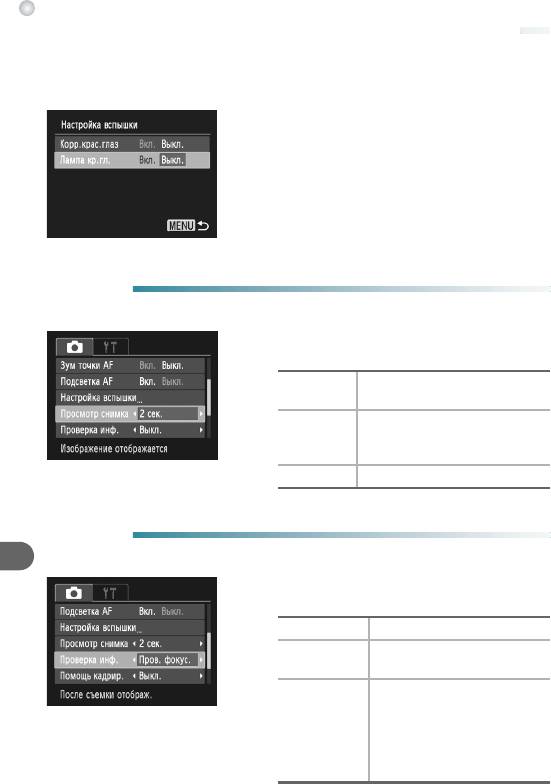
● Отключение подсветки автофокусировки
В условиях недостаточной освещенности эта лампа автоматически загорается при
наполовину нажатой кнопке спуска затвора, помогая камере сфокусироваться.
Эту лампу можно отключить.
● Выберите пункт [Подсветка AF], затем кнопками qr
выберите значение [Выкл.].
121
Изменение параметров функций съемки
●
Отключение функции уменьшения эффекта «красных глаз»
Лампа уменьшения эффекта «красных глаз» загорается для уменьшения этого эффекта,
возникающего при съемке в условиях низкой освещенности с использованием вспышки.
Эту функцию можно отключить.
● Выберите пункт [Настройка вспышки], затем
нажмите кнопку m.
● Кнопками op выберите пункт [Лампа кр.гл.],
затем кнопками qr выберите значение [Выкл.].
● Изменение времени отображения изображения сразу после
съемки
Можно изменить время, в течение которого изображение выводится на экран после съемки.
● Выберите пункт [Просмотр снимка], затем
кнопками qr выберите значение.
Изображения отображаются в течение
2 – 10 сек.
заданного времени.
Изображение отображается до тех
Удержать
пор, пока пользователь не нажмет
наполовину кнопку спуска затвора.
Выкл. Изображение не отображается.
● Изменение способа отображения изображения сразу после
съемки
Можно изменить способ отображения изображения сразу после съемки.
● Выберите пункт [Проверка инф.], затем кнопками
qr выберите значение.
Выкл. Отображается только изображение.
Отображение подробной инфор-
Детально
мации (стр. 44).
Область внутри рамки автофокуси-
ровки отображается в увеличенном
виде, позволяя проверить фокуси-
Пров. фокус.
ровку. Порядок работы совпадает
с описанным в разделе «Проверка
фокусировки» (стр. 95).
122
Изменение параметров функций съемки
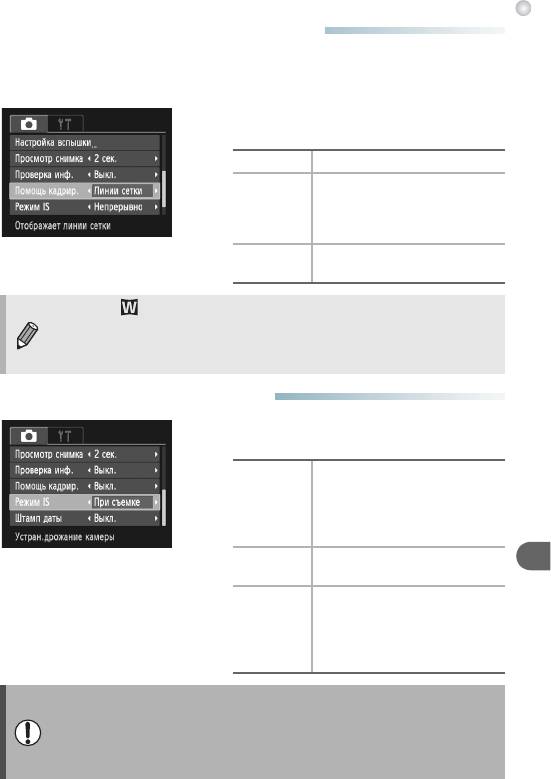
● Отображение вспомогательных линий
Возможно отображение линий сетки для ориентировки по вертикали и горизонтали или
отображение направляющих формата 3:2 для определения области печати на бумаге
формата открытки.
● Выберите пункт [Помощь кадрир.], затем
кнопками qr выберите требуемое значение.
Линии сетки На экране отображается сетка.
Вверху и внизу экрана отображаются
серые полосы. Эти области не печа-
Кадр 3:2
таются на бумаге с соотношением
сторон 3:2.
Отображаются как линии сетки, так
Оба
и линии кадра формата 3:2.
• В режиме задание значения [Кадр 3:2] или [Оба] невозможно.
• Линии сетки не записываются вместе с изображением.
• Серые области, отображаемые в режиме [Кадр 3:2], не печатаются. Фактическое
записываемое изображение содержит области, обозначенные серым цветом.
● Изменение настроек режима IS
● Выберите пункт [Режим IS], затем кнопками qr
выберите значение.
Стабилизация изображения работает
всегда. Результат отображается
Непрерывно
непосредственно на экране, что
упрощает проверку композиции или
фокусировки.
Стабилизация изображения работает
При съемке
только в момент съемки.
Стабилизация изображения компен-
сирует только перемещения вверх
Панорама
и вниз. Этот вариант рекомендуется
для съемки объектов, движущихся
горизонтально.
• Если сотрясение камеры слишком велико, установите ее на штатив. Если камера
установлена на штатив, для режима стабилизатора следует задать значение [Выкл.].
• При использовании режима [Панорама] во время съемки держите камеру горизон-
тально. Стабилизация изображения не работает, если камера находится в верти-
кальном положении.
123
Изменение параметров функций воспроизведения
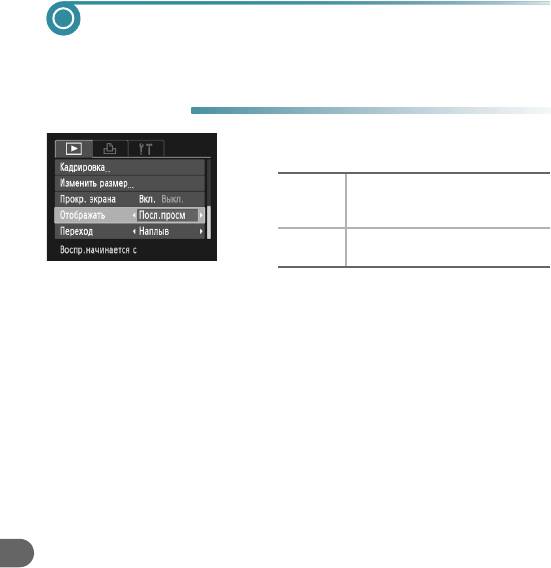
Настройки на вкладке 1 можно выполнять, нажав кнопку 1 (стр. 47).
● Выбор изображения, отображаемого первым
при просмотре
● Выберите пункт [Отображать], затем кнопками qr
выберите значение.
Воспроизведение возобновляется
Посл.просм
с последнего просматривавшегося
изображения.
Воспроизведение возобновляется
Посл.снят.
с последнего снятого изображения.
124
Оглавление
- Начало работы
- Дополнительные сведения
- Съемка в особых условиях и широко используемые функции
- Выбираем настройки самостоятельно
- Полное использование возможностей камеры
- Использование различных функций для съемки видеофильмов
- Использование различных функций воспроизведения и редактирования
- Печать
- Настройка параметров камеры
- Полезная информация


