
Canon IXUS 275 HS Silver: Принадлежности
Принадлежности: Canon IXUS 275 HS Silver
Перед использованием
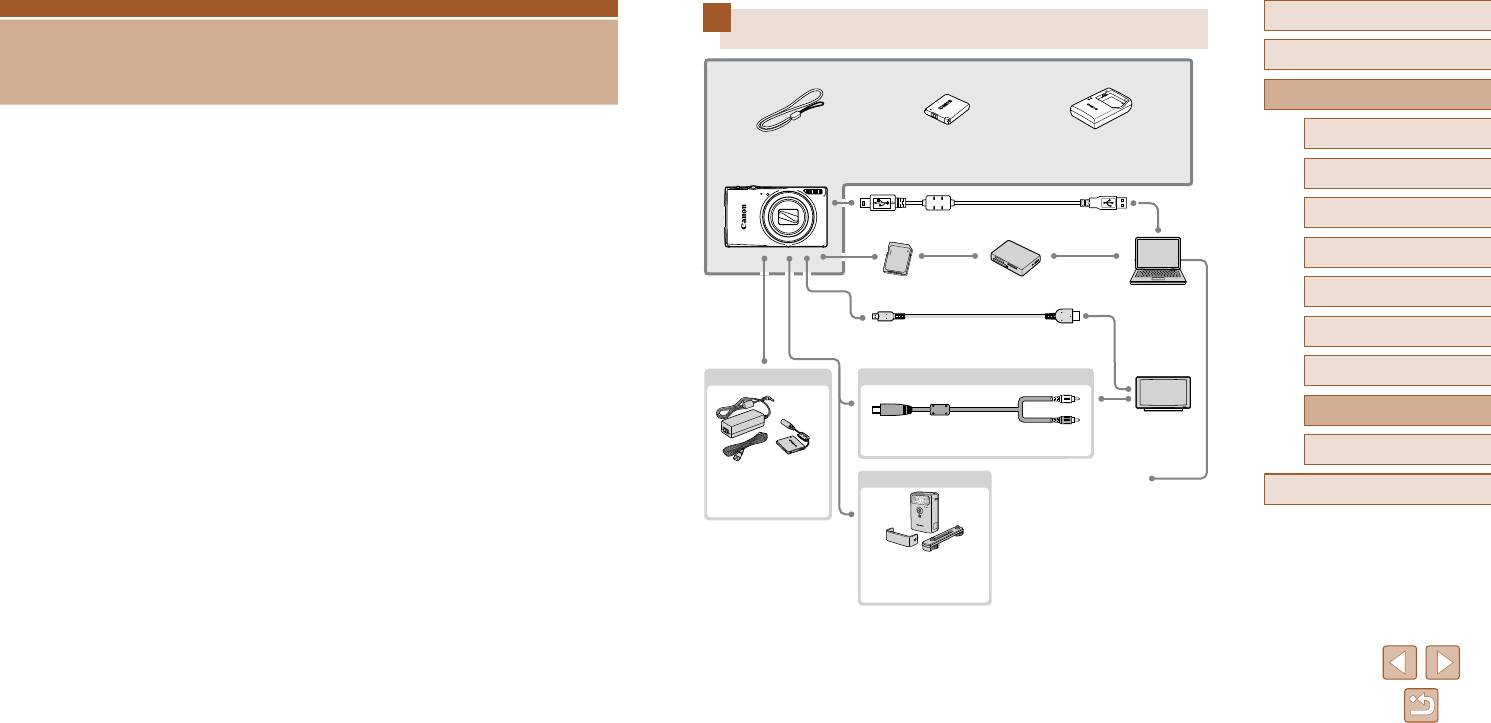
Состав системы
Основные операции
Прилагаемые принадлежности
Руководство по расширенным операциям
Аккумулятор
Зарядное устройство
Основные сведения о камере
Ремень для запястья
NB-11LH*
1
CB-2LF/CB-2LFE*
1
Принадлежности
Автоматический/гибридный
автоматический режим
Расширьте возможности камеры с помощью дополнительно приобретаемых
принадлежностей Canon или других отдельно продаваемых совместимых
USB-кабель (со стороны камеры: Mini-B)*
2
Другие режимы съемки
принадлежностей
Режим P
Карты памяти Устройство чтения карт
Компьютер
Режим воспроизведения
HDMI-кабель
Функции Wi-Fi
(со стороны камеры: тип D)*
3
Питание
Кабели
Меню настройки
Принадлежности
Телевизор/
Аудио/видеокабель AVC-DC400
Видеосистема
Приложение
Адаптер переменного
Вспышки
PictBridge
тока ACK-DC90
Совместимые принтеры
Алфавитный указатель
Вспышка повышенной
мощности HF-DC2
*1 Также продается отдельно.
*2 Также предлагается оригинальная принадлежность Canon (интерфейсный кабель IFC-400PCU).
*3 Используйте один из имеющихся в продаже кабелей длиной не более 2,5 м.
125
Рекомендуется использовать оригинальные дополнительные принадлежности
Перед использованием
Дополнительно приобретаемые
компании Canon.
Основные операции
Данное изделие оптимизировано для работы с оригинальными дополнительными
принадлежности
принадлежностями компании Canon.
Руководство по расширенным операциям
Компания Canon не несет ответственности за любые повреждения данного изделия и/
Следующие принадлежности камеры продаются отдельно. Обратите внимание, что
или несчастные случаи, такие как возгорание и т. п., вызванные неполадками в работе
их наличие зависит от региона, а выпуск некоторых принадлежностей может быть
Основные сведения о камере
дополнительных принадлежностей сторонних производителей (например, протечка и/
прекращен.
или взрыв аккумулятора). Обратите внимание, что гарантия не распространяется
Автоматический/гибридный
на ремонт, связанный с неправильной работой дополнительных принадлежностей
автоматический режим
Источники питания
сторонних производителей, хотя такой ремонт возможен на платной основе.
Другие режимы съемки
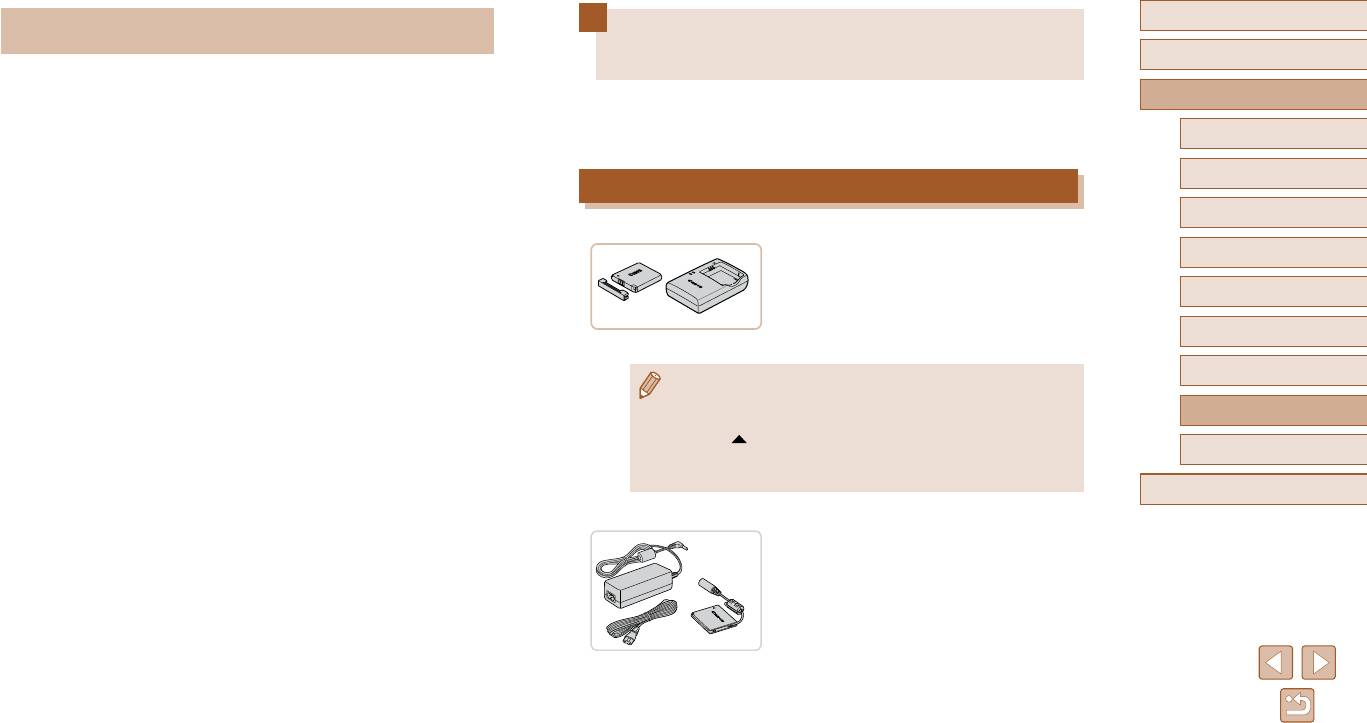
Аккумулятор NB-11LH
Режим P
● Перезаряжаемый литиево-ионный аккумулятор
Режим воспроизведения
Зарядное устройство CB-2LF/CB-2LFE
Функции Wi-Fi
● Зарядное устройство для аккумулятора NB-11LH
Меню настройки
● Для аккумулятора предусмотрена удобная крышка, которую можно устанав-
ливать так, чтобы сразу было видно состояние зарядки аккумулятора. Устанав
-
Принадлежности
ливайте крышку таким образом, чтобы для заряженного аккумулятора
символ
был виден, а для разряженного – не виден.
Приложение
● Также поддерживается аккумулятор NB-11L.
● Также поддерживается зарядное устройство CB-2LD/CB-2LDE.
Алфавитный указатель
Адаптер переменного тока ACK-DC90
● Для питания камеры от бытовой электросети.
Рекомендуется при длительной работе с камерой
или при подключении камеры к принтеру или
компьютеру. Не может использоваться для
зарядки аккумулятора в камере.
126
Перед использованием
● Зарядное устройство и адаптер переменного тока можно использовать
Принтеры
в местах с напряжением сети переменного тока 100 – 240 В (50/60 Гц).
Основные операции
● Для электрических розеток другой формы используйте имеющиеся
в продаже переходники для вилки. Запрещается пользоваться электри чес-
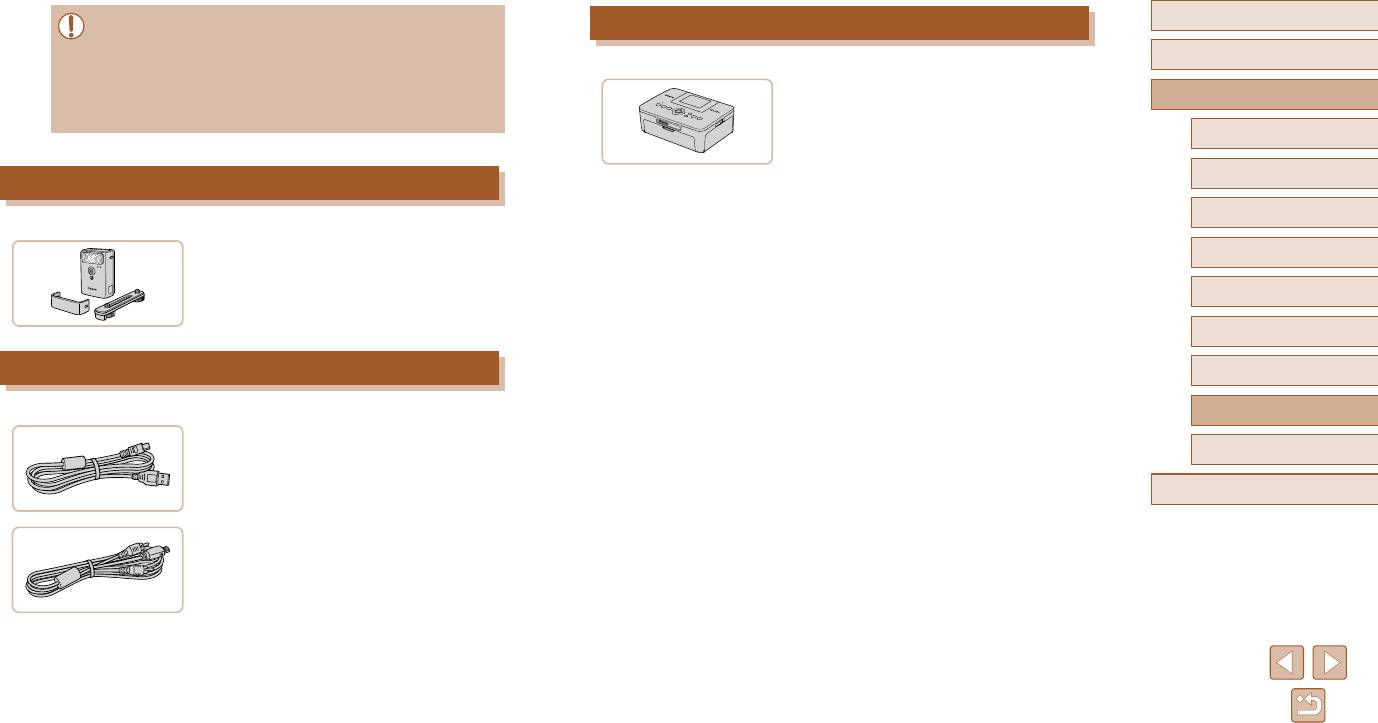
PictBridge-совместимые принтеры Canon
кими трансформаторами, предназначенными для путешествий, так как они
Руководство по расширенным операциям
могут повредить аккумулятор.
● Печать возможна даже без компьютера,
достаточно подсоединить камеру напрямую
Основные сведения о камере
к принтеру.
За дополнительной информацией обращайтесь
Автоматический/гибридный
Вспышки
автоматический режим
к ближайшему дилеру Canon.
Другие режимы съемки
Вспышка повышенной мощности HF-DC2
Режим P
● Внешняя вспышка для освещения объектов,
находящихся вне радиуса действия встроенной
Режим воспроизведения
вспышки.
Функции Wi-Fi
Прочие принадлежности
Меню настройки
Принадлежности
Интерфейсный кабель IFC-400PCU
Приложение
● Служит для подключения камеры к компьютеру
или принтеру.
Алфавитный указатель
Аудио/видеокабель AVC-DC400
● Служит для подключения камеры к телевизору
и просмотра изображений на большом экране
телевизора.
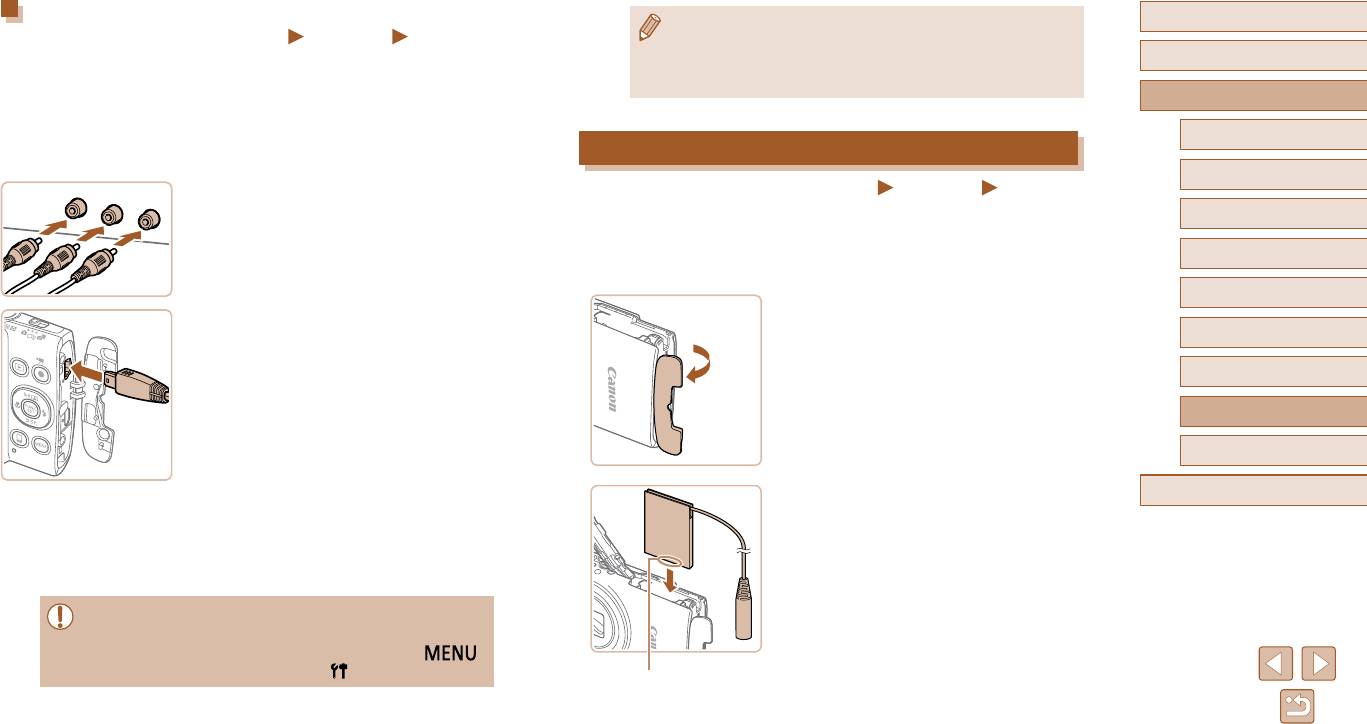
127
●
На камере откройте крышку разъемов и полностью
Перед использованием
Использование дополнительно
вставьте разъем кабеля в разъем камеры.
Основные операции
приобретаемых принадлежностей
Руководство по расширенным операциям
Фотографии
Видеофильмы
Основные сведения о камере
Воспроизведение на экране телевизора
Автоматический/гибридный
автоматический режим
Фотографии
Видеофильмы
3
Включите телевизор и переключитесь
Другие режимы съемки
Подключив камеру к телевизору, можно просматривать свои снимки на его большом
на внешний вход.
экране.
● Переключите телевизор на внешний вход,
Подробные сведения о подключении и порядке переключения входов см. в руководстве
Режим P
к которому подключен кабель на шаге 2.
по эксплуатации телевизора.
Режим воспроизведения
4
Включите камеру.
● При просмотре изображений на экране телевизора (
=
147) часть инфор-
● Для включения камеры нажмите кнопку [ ].
мации может не отображаться.
Функции Wi-Fi
● Изображения из камеры отображаются на
экране телевизора. (На экране камеры ничего
Меню настройки
Воспроизведение на телевизоре высокой четкости
не отображается.)
Фотографии
Видеофильмы
● Завершив просмотр, перед отключением кабеля
Принадлежности
выключите камеру и телевизор.
Изображения можно просматривать на экране телевизора, подключив камеру к теле-
Приложение
визору высокой четкости с помощью одного из имеющихся в продаже кабелей HDMI
● Когда камера подключена к телевизору высокой четкости, звуковые сигналы
(длиной не более 2,5 м, с разъемом типа D со стороны камеры). С высокой четкостью
операций камеры не воспроизводятся.
Алфавитный указатель
можно просматривать видеофильмы, снятые с разрешением [ ] или [ ].
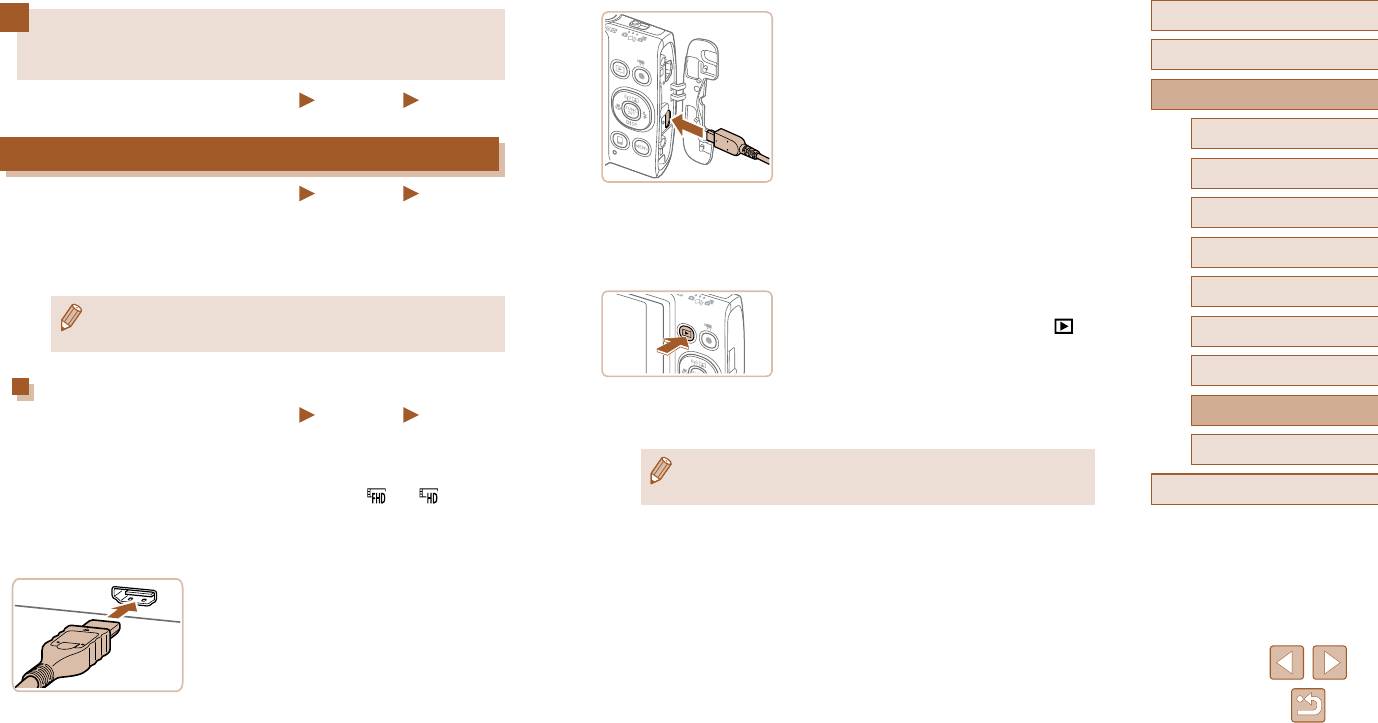
1
Убедитесь, что камера и телевизор
выключены.
2
Подсоедините камеру к телевизору.
● На телевизоре полностью вставьте разъем
кабеля в разъем HDMI-входа, как показано
на рисунке.
128
Перед использованием
● Когда камера подсоединена к телевизору, можно производить съемку,
прос матривая изображение перед съемкой на большом экране телевизора.
Основные операции
Для съемки выполните те же шаги, что и при съемке с помощью экрана камеры.
Однако функция «Зум точки AF» (
=
43) недоступна.
Руководство по расширенным операциям
Основные сведения о камере
Питание камеры от бытовой электросети
Автоматический/гибридный
автоматический режим
Фотографии
Видеофильмы
При питании камеры от адаптера переменного тока ACK-DC90 (продается отдельно)
Другие режимы съемки
исключается необходимость контроля оставшегося уровня заряда аккумулятора.
Режим P
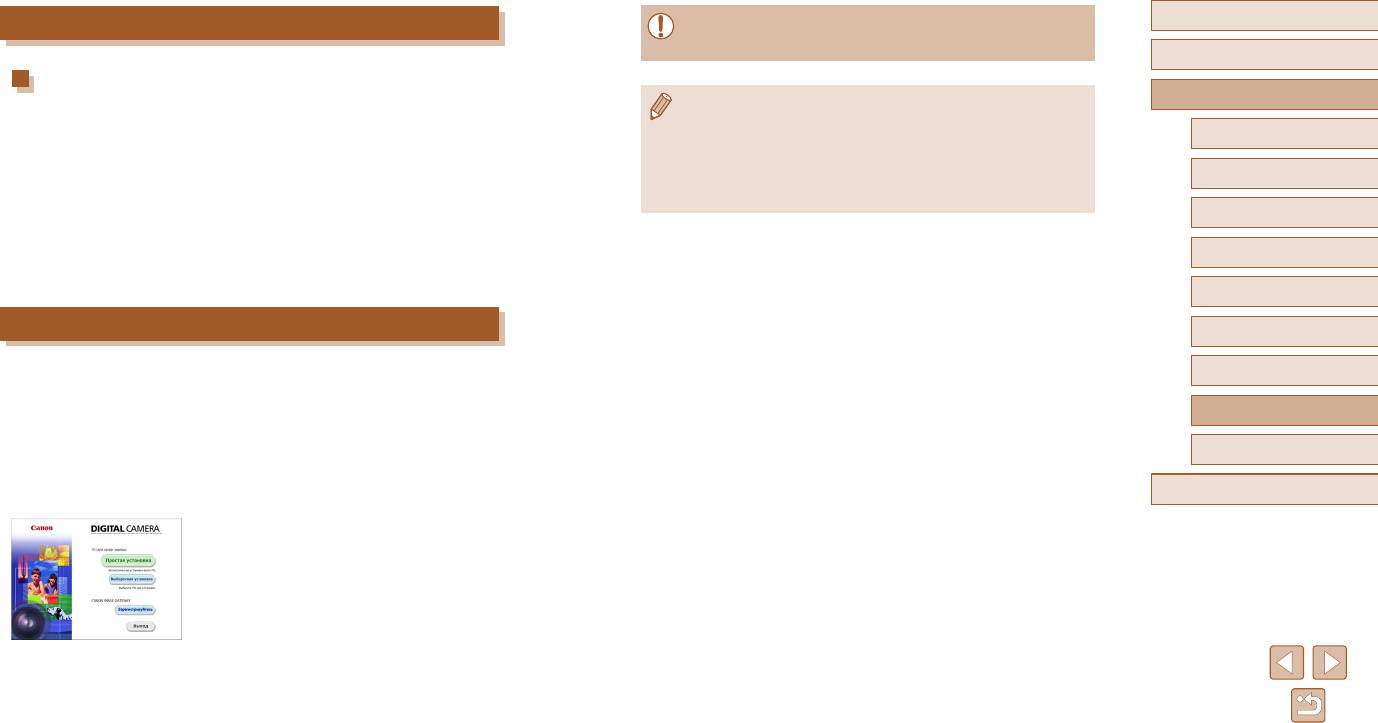
1
Убедитесь, что камера выключена.
Режим воспроизведения
2
Откройте крышку.
● Откройте крышку гнезда карты памяти/отсека
Функции Wi-Fi
элементов питания в соответствии с инструк-
циями шага 1 раздела «Установка аккумулятора
Меню настройки
и карты памяти»
(
=
18)
, затем откройте крышку
выреза для кабеля переходника постоянного
Принадлежности
тока, как показано на рисунке.
Приложение
Установите переходник.
Алфавитный указатель
3
● Держа переходник клеммами (1) вниз, устано-
вите его точно так же, как устанавливается
аккумулятор (в соответствии с шагом 2 раздела
«Установка аккумулятора и карты памяти»
(
=
18)).
129
(1)
Воспроизведение на телевизоре стандартной четкости
Фотографии
Видеофильмы
Подключив камеру к телевизору с помощью стереофонического аудио/видеокабеля
AVC-DC400 (продается отдельно), можно просматривать свои снимки на большом
экране телевизора, управляя камерой.
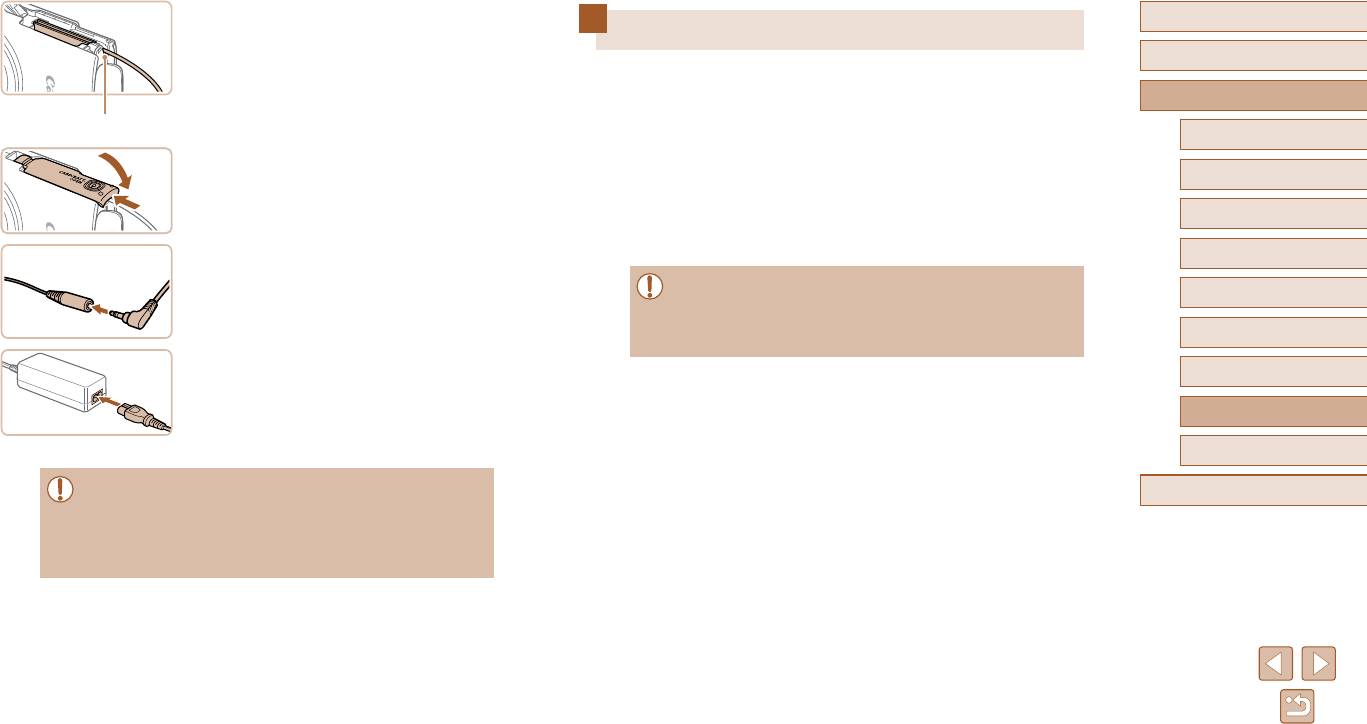
1
Убедитесь, что камера и телевизор
выключены.
2
Подсоедините камеру к телевизору.
● На телевизоре полностью вставьте штекеры
кабеля в разъемы видеовходов, как показано
на рисунке.
● На камере откройте крышку разъемов
и полностью вставьте разъем кабеля в разъем
камеры.
3
Выведите на экран изображения.
● Для вывода изображений выполните шаги 3 – 4
раздела «Воспроизведение на телевизоре
высокой четкости» (
=
128).
● Правильное отображение возможно только в том случае, если выходной
видео формат камеры (NTSC или PAL) совпадает с видеоформатом теле-
визора. Чтобы изменить выходной видеоформат, нажмите кнопку [
]
и выберите пункт [Видеосистема] на вкладке [
].
● Убедитесь, что кабель переходника постоянного
Перед использованием
тока уложен в прорезь (1).
Использование программного обеспечения
Основные операции
После загрузки и установки на компьютер программного обеспечения с веб-сайта
Canon доступны следующие возможности.
Руководство по расширенным операциям
● CameraWindow
- Сохранение изображений в компьютере
Основные сведения о камере
4
Закройте крышку.
● Image Transfer Utility
Автоматический/гибридный
● Опустите крышку (1) и, прижимая крышку
- Настройка и прием изображений с помощью функции синхронизации
автоматический режим
вниз, сдвиньте ее до фиксации в закрытом
изображений (
=
112)
положении (2).
Другие режимы съемки
● Map Utility
- Отображение на карте данных GPS, записанных в изображениях
5
Подсоедините кабель питания.
Режим P
● Вставьте штекер сетевого адаптера в разъем
● При просмотре или редактировании изображений на компьютере обязательно
кабеля адаптера постоянного тока.
Режим воспроизведения
используйте программное обеспечение, поддерживающее изображения,
● Подсоедините один разъем кабеля питания
снятые камерой (обычно устанавливаемое или общеупотребительное прог-
Функции Wi-Fi
к компактному сетевому адаптеру, затем вставь-
раммное обеспечение).
те вилку кабеля в электрическую розетку.
Меню настройки
● Включите камеру и используйте ее, как требуется.
● После завершения работы выключите камеру
Принадлежности
и отсоедините кабель питания от электрической
розетки.
Приложение
● Не отсоединяйте сетевой адаптер или кабель питания при включенной камере.
Алфавитный указатель
Это может привести к стиранию снимков или повреждению камеры.
● Запрещается подключать адаптер или кабель адаптера к другим изделиям.
Несоблюдение этого требования может привести к неполадкам или повреж-
дению изделия.
130
(1)
(1)
(2)
Перед использованием
Подключение к компьютеру с помощью кабеля
● Необходим доступ к Интернету, при этом расходы на учетную запись
поставщика услуг Интернета и плата за доступ оплачиваются отдельно.
Основные операции
Проверка компьютерной среды
Руководство по расширенным операциям
Программное обеспечение может использоваться на указанных ниже компьютерах.
● Для удаления программного обеспечения выполните приведенные ниже шаги.
Подробные требования к системе и сведения о совместимости, включая поддержку
- В ОС Windows выберите в следующем порядке: меню [Пуск]
>
[Все программы]
Основные сведения о камере
новых операционных систем, см. на веб-сайте Canon.
>
[Canon Utilities], затем выберите удаляемое программное обеспечение.
- В ОС Mac OS выберите папку [Applications], выберите папку [Canon Utilities],
● Windows 8/8.1
Автоматический/гибридный
перетащите папку удаляемого программного обеспечения в корзину, затем
автоматический режим
● Windows 7 SP1
очистите корзину.
● Mac OS X 10.9
Другие режимы съемки
● Mac OS X 10.8
Режим P
При отправке изображений в компьютер по сети Wi-Fi требования к системе
см. в разделе «Проверка компьютерной среды» (
=
97).
Режим воспроизведения
Установка программного обеспечения
Функции Wi-Fi
Для примера здесь используются ОС Windows 7 и Mac OS X 10.8.
Меню настройки
1
Загрузите программное обеспечение.
Принадлежности
● После подключения компьютера к Интернету
перейдите на страницу http://www.canon.com/icpd/.
Приложение
● Перейдите на сайт для своей страны или региона.
● Загрузите программное обеспечение.
Алфавитный указатель
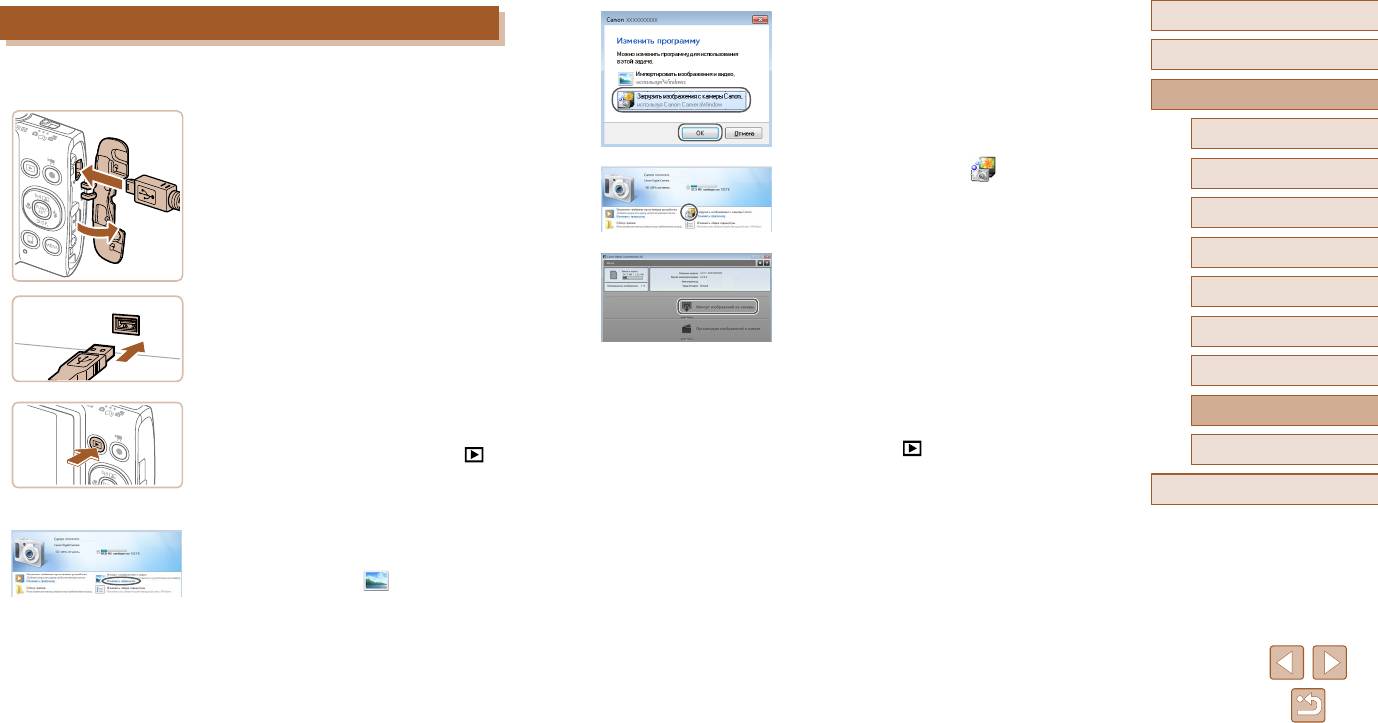
2
Установите файлы.
● Щелкните мышью на варианте [Простая установка]
и следуйте инструкциям, выводимым на экран,
для завершения процесса установки. Установка
может занимать заметное время, в зависимости
от производительности компьютера и подклю-
чения к Интернету.
● Нажмите кнопку [Готово] или [Перезагрузка]
на экране после установки.
131
Сохранение изображений в компьютере
● Выберите [Загрузка изображений из камеры
Перед использованием
Canon], затем нажмите кнопку [OK].
Основные операции
Подключив камеру к компьютеру с помощью одного из имеющихся в продаже USB-
кабелей (в камере используется разъем Mini-B), можно импортировать снимки.
Руководство по расширенным операциям
1
Подключите камеру к компьютеру.
Основные сведения о камере
● При выключенной камере откройте крышку (1).
(2)
Возьмите меньший разъем USB-кабеля в пока-
● Дважды щелкните значок [
Автоматический/гибридный
].
занной ориентации и полностью вставьте его
автоматический режим
в разъем камеры (2).
(1)
Другие режимы съемки
Режим P
3
Сохраните изображения из камеры
в компьютер.
Режим воспроизведения
● Вставьте больший разъем USB-кабеля в USB-
● Нажмите кнопку [Импорт изображений из камеры],
порт компьютера. Подробные сведения об USB-
затем [Импорт непереданных изображений].
Функции Wi-Fi
подключениях компьютера см. в руководстве
пользователя компьютера.
● Изображения сохраняются в компьютере в папке
«Изображения», в отдельных папках с датой
Меню настройки
в качестве имени.
2
Включите камеру, чтобы открыть
● После сохранения изображений закройте
Принадлежности
программу CameraWindow.
программу CameraWindow, выключите камеру,
● Для включения камеры нажмите кнопку [ ].
нажав кнопку [
], и отсоедините кабель.
Приложение
● Mac OS: программа CameraWindow открывается
● При просмотре импортированных изображений
после установления соединения между камерой
на компьютере обязательно используйте прог рам
-
Алфавитный указатель
и компьютером.
мное обеспечение, поддерживающее изобра же-
ния, снятые камерой (обычно устанавливаемое или
● Windows: выполните приведенные ниже шаги.
общеупотребительное программное обеспечение).
● На открывшемся экране выберите ссылку
изменения программы [
].
132
Перед использованием
● Windows 7: если не отображается экран из шага 2, щелкните значок [ ]
Печать изображений
на панели задач.
Основные операции
● Mac OS: если после шага 2 не отображается программа CameraWindow,
Фотографии
Видеофильмы
ще
лкните значок [CameraWindow] на панели Dock.
● Хо
тя можно сохранить изображения на компьютер, просто подключив камеру
Снимки можно легко напечатать, подсоединив камеру к принтеру. С помощью камеры
Руководство по расширенным операциям
к к
омпьютеру без использования программног
о обеспечения, при этом
можно задавать изображения для настройки пакетной печати, подготавливать заказы
возникают следующие ограничения.
для фотоателье или подготавливать заказы или печатать изображения для фотокниг.
Основные сведения о камере
- После подключения камеры к компьютеру изображения могут стать
Здесь для иллюстрации используется компактный фотопринтер серии Canon SELPHY CP.
дос
тупными только через неск
олько минут.
Отображаемые экраны и доступные функции зависят от принтера. Дополнительные
Автоматический/гибридный
автоматический режим
- Изображения, снятые в вертикальной ориентации, могут быть сохранены
сведения также см. в руководстве пользователя принтера.
в г
оризонтальной ориентации.
Другие режимы съемки
- Для изображ
ений, сохраненных в компьютере, могут быть сброшены
Простая печать
нас
тройки защиты изображений.
Режим P
- В зависимости от версии операционной сис
темы, используемого програм-
Видеофильмы
мног
о обеспечения или размера файлов изображений возможно возник-
Фотографии
новение опре
деленных проблем при сохранении изображений или сведений
Подключив камеру к PictBridge-совместимому принтеру с помощью одного из имею-
Режим воспроизведения
об изображениях.
щихся в продаже USB-кабелей (в камере используется разъем Mini-B), можно печатать
снимки.
Функции Wi-Fi
1
Убедитесь, что камера и принтер выключены.
Меню настройки
2
Подсоедините камеру к принтеру.
Принадлежности
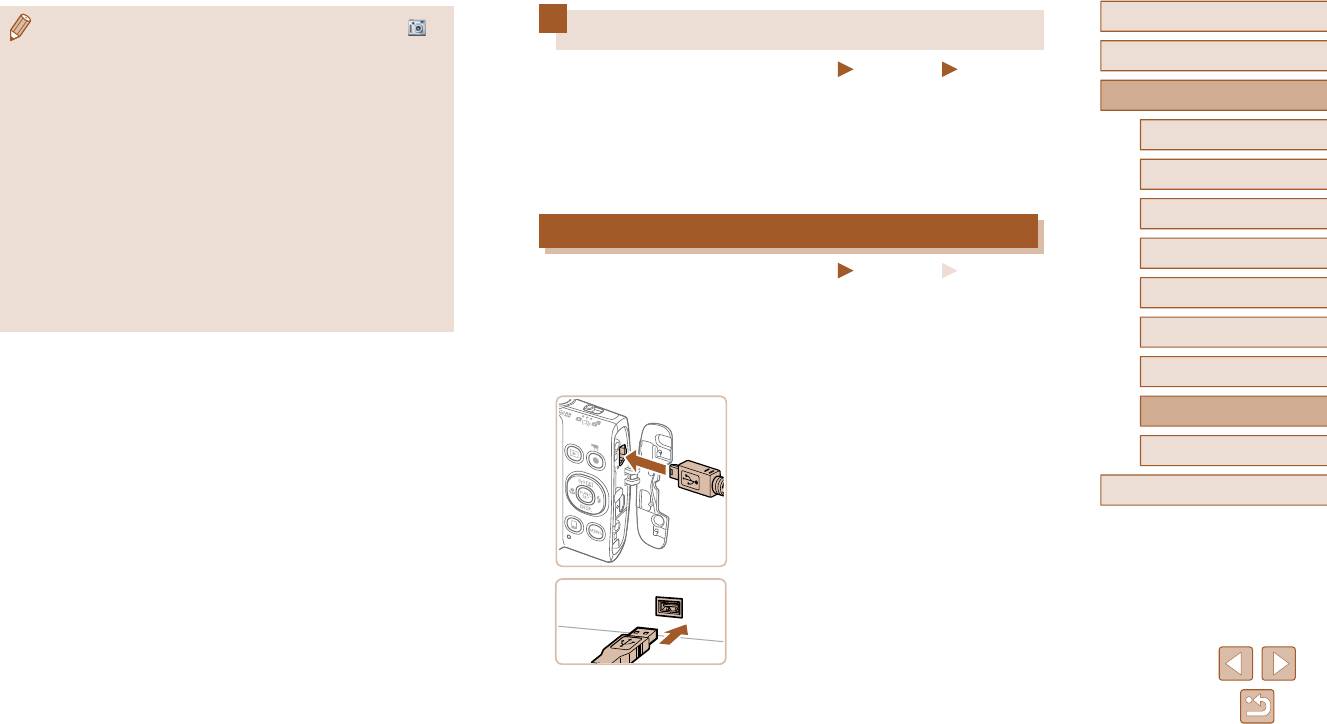
● Откройте крышку разъемов. Взяв меньший
разъем кабеля в показанной ориентации, вставьте
Приложение
этот разъем в разъем камеры.
● Подсоедините больший разъем кабеля к принтеру.
Алфавитный указатель
Подробные сведения о подключении см. в руко-
водстве пользователя принтера.
133
3
Включите принтер.
Перед использованием
Настройка параметров печати
4
Включите камеру.
Основные операции
Фотографии
Видеофильмы
●● Для●включения●камеры●нажмите●кнопку●[ ].
Руководство по расширенным операциям
1
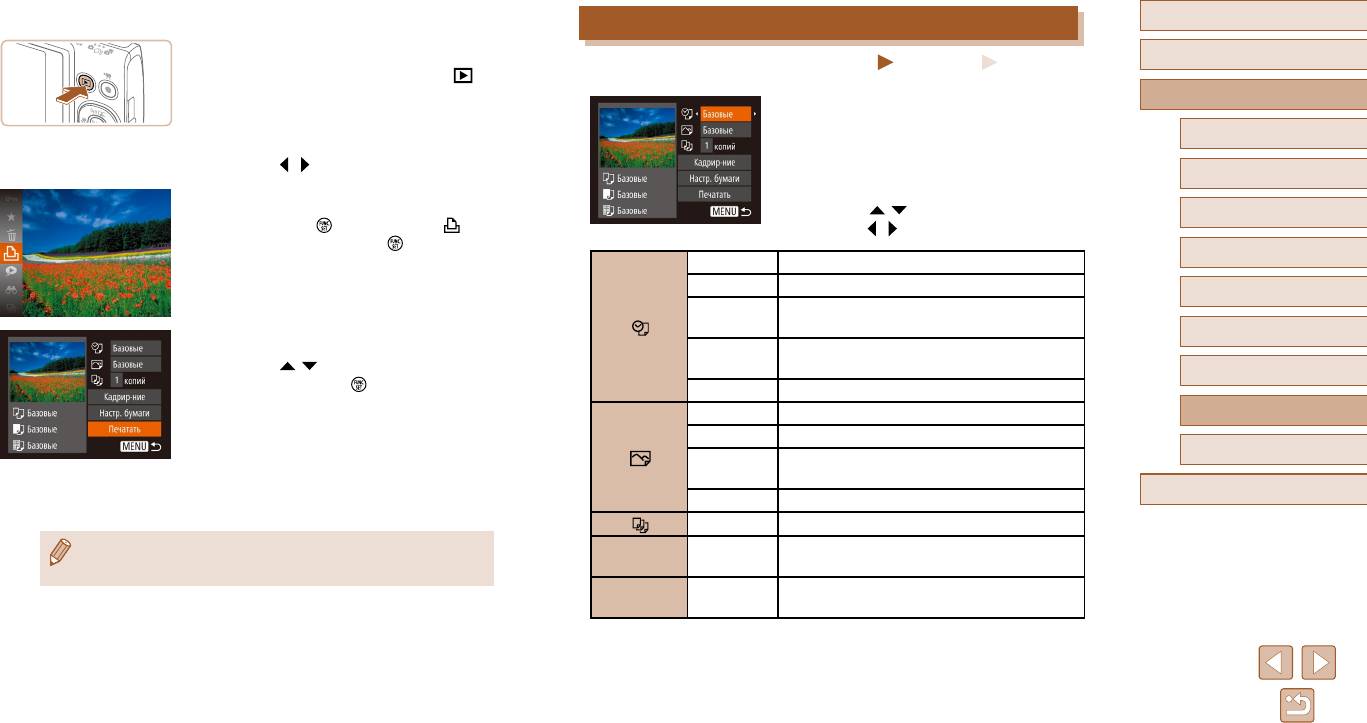
Откройте экран печати.
Выберите изображение.
●● Для●отображения●этого●экрана●выполните●
Основные сведения о камере
5
шаги●1●–●6●раздела●«Простая●печать»●(
=
●
133).
●● Кнопками●[ ][ ]●выберите●изображение.
Автоматический/гибридный
Выполните настройку.
автоматический режим
2
6
Откройте экран печати.
●● Кнопками●[ ][ ]●выберите●пункт,●затем●
Другие режимы съемки
●● Нажмите●кнопку●[ ],●выберите●значок●[ ],●
кнопками●[ ][ ]●выберите●значение.
затем●снова●нажмите●кнопку●[ ].
Режим P
Базовые Соответствует●текущим●настройкам●принтера.
Дата Печать●изображений●с●добавленной●датой.
Режим воспроизведения
Печать●изображений●с●добавленным●номером●
No.●файла
файла.
Функции Wi-Fi
7
Распечатайте изображение.
Печать●изображений●с●добавленными●датой●
Оба
●● Кнопками●[ ][ ]●выберите●пункт●[Печатать],●
и●номером●файла.
Меню настройки
затем●нажмите●кнопку●[ ].
Откл.
–
●● Начинается●печать.
Базовые Соответствует●текущим●настройкам●принтера.
Принадлежности
●● Чтобы●напечатать●другие●изображения,●после●
Откл.
–
завершения●печати●повторите●приведенную●
Приложение
Для●печати●с●оптимальными●настройками●исполь-
выше●процедуру●с●шага●5.
Вкл.
зуются●данные,●полученные●в●момент●съемки.
●● Завершив●печать,●выключите●камеру●и●принтер●
Алфавитный указатель
Крас.гл1 Коррекция●«красных●глаз».
и●отсоедините●кабель.
Кол-во●копий Выберите●число●печатаемых●копий.
●● Сведения●о●PictBridge-совместимых●принтерах●Canon●(продаются●отдельно)●
Укажите●область●изображения,●которую●требуется●
Кадрир-ние
–
см.●в●разделе●«Принтеры»●(
=
●
127).
напечатать●(
=
●
135).
Задайте●формат●бумаги,●компоновку●и●другие●
Настр.●бумаги
–
сведения●(
=
135).
●
134
Обрезка изображений перед печатью
Выбор формата бумаги и компоновки перед печатью
Перед использованием
Фотографии
Видеофильмы
Фотографии
Видеофильмы
Основные операции
Обрезая изображения перед печатью, можно печатать требуемую область изображения,
а не все изображение целиком.
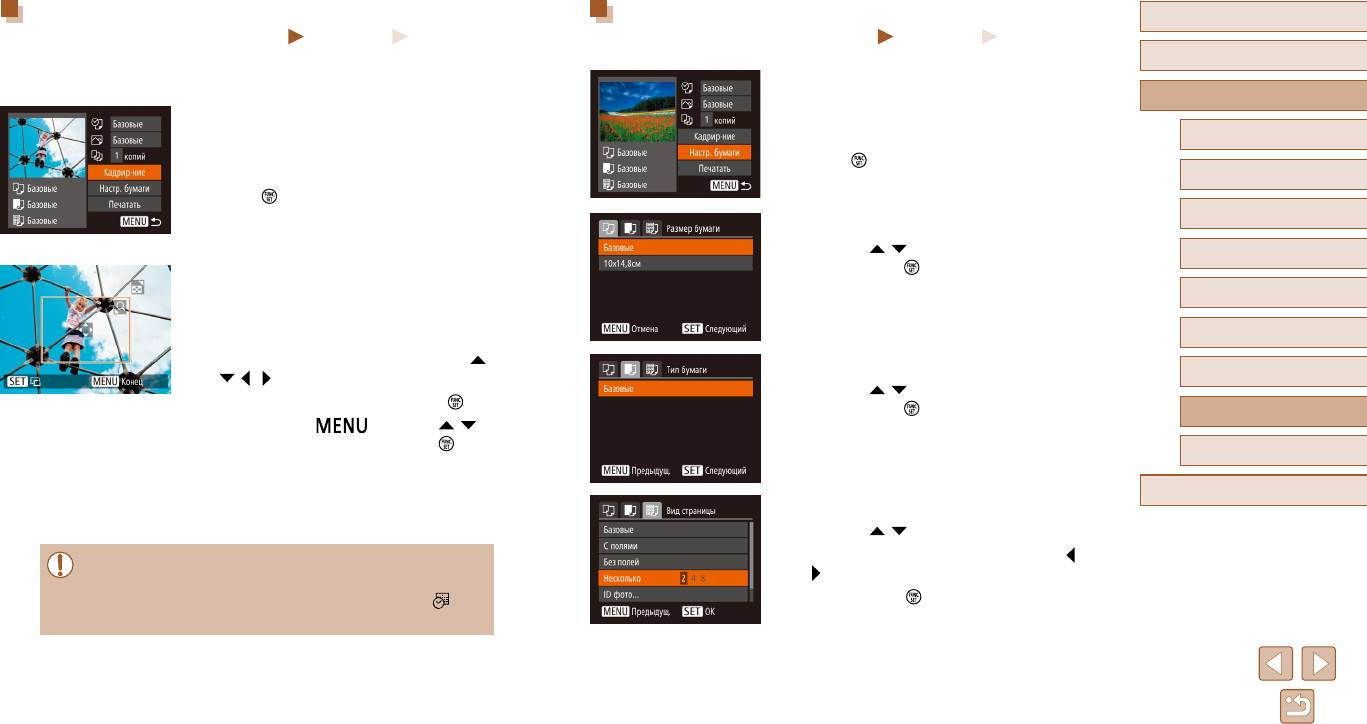
1
Выберите пункт [Настр. бумаги].
Руководство по расширенным операциям
● Выполнив шаг 1 раздела «Настройка параметров
1
Выберите пункт [Кадрир-ние].
печати» (
=
134) для открытия экрана печати,
Основные сведения о камере
● Выполнив шаг 1 раздела «Настройка параметров
выберите пункт [Настр. бумаги] и нажмите
печати» (
=
134) для открытия экрана печати,
кнопку [ ].
Автоматический/гибридный
выберите пункт [Кадрир-ние] и нажмите
автоматический режим
кнопку [ ].
● Отображается рамка обрезки, показывающая
Другие режимы съемки
2
Выберите формат бумаги.
печатаемую область изображения.
● Кнопками [ ][ ] выберите вариант, затем
Режим P
2
Произведите требуемую настройку рамки
нажмите кнопку [
].
обрезки.
Режим воспроизведения
● Чтобы изменить размер рамки, перемещайте
рычаг зумирования.
Функции Wi-Fi
● Для перемещения рамки нажимайте кнопки [
]
3
Выберите тип бумаги.
Меню настройки
[ ][ ][ ].
● Кнопками [ ][ ] выберите вариант, затем
● Для поворота рамки нажимайте кнопку [
].
нажмите кнопку [ ].
Принадлежности
● Нажмите кнопку [
], кнопками [ ][ ]
выберите [OK], затем нажмите кнопку [ ].
Приложение
3
Распечатайте изображение.
Алфавитный указатель
● Для печати выполните шаг 7 раздела «Простая
4
Выберите компоновку.
печать» (
=
133).
● Кнопками [ ][ ] выберите параметр.
● Если выбран вариант [Несколько], кнопками [
]
● Обрезка может быть невозможна для изображений малого размера или при
[ ] задайте количество изображений на лист.
некоторых форматах кадров.
● При обрезке изображений с выбранным параметром [Отмет. даты
] даты
● Нажмите кнопку [
].
могут печататься неправильно.
5
Распечатайте изображение.
135
Доступные варианты компоновки
Перед использованием
Печать эпизодов из видеофильма
Базовые Соответствует текущим настройкам принтера.
Основные операции
С полями Печать производится с пустыми полями вокруг изображения.
Фотографии
Видеофильмы
Без полей Печать без полей, от края до края.
Руководство по расширенным операциям
1
Откройте экран печати.
Несколько Выберите количество изображений, печатаемых на листе.
Печать изображений для идентификационных целей.
● В соответствии с шагами 1 – 6 раздела «Простая
Основные сведения о камере
ID фото
Доступно только для изображений с разрешением L и форматом
печать» (
=
133) выберите видеофильм. Откры-
вается данный экран.
Автоматический/гибридный
кадра 4:3.
автоматический режим
Выберите формат печати.
Фикс.разм.
Выберите формат 90 × 130 мм, формат открытки или широко-
Другие режимы съемки
форматную печать.
2
Выберите способ печати.
Режим P
Печать фотографий для документов
● Кнопками [ ][ ] выберите значок [ ], затем
кнопками [ ][ ] выберите способ печати.
Фотографии
Видеофильмы
Режим воспроизведения
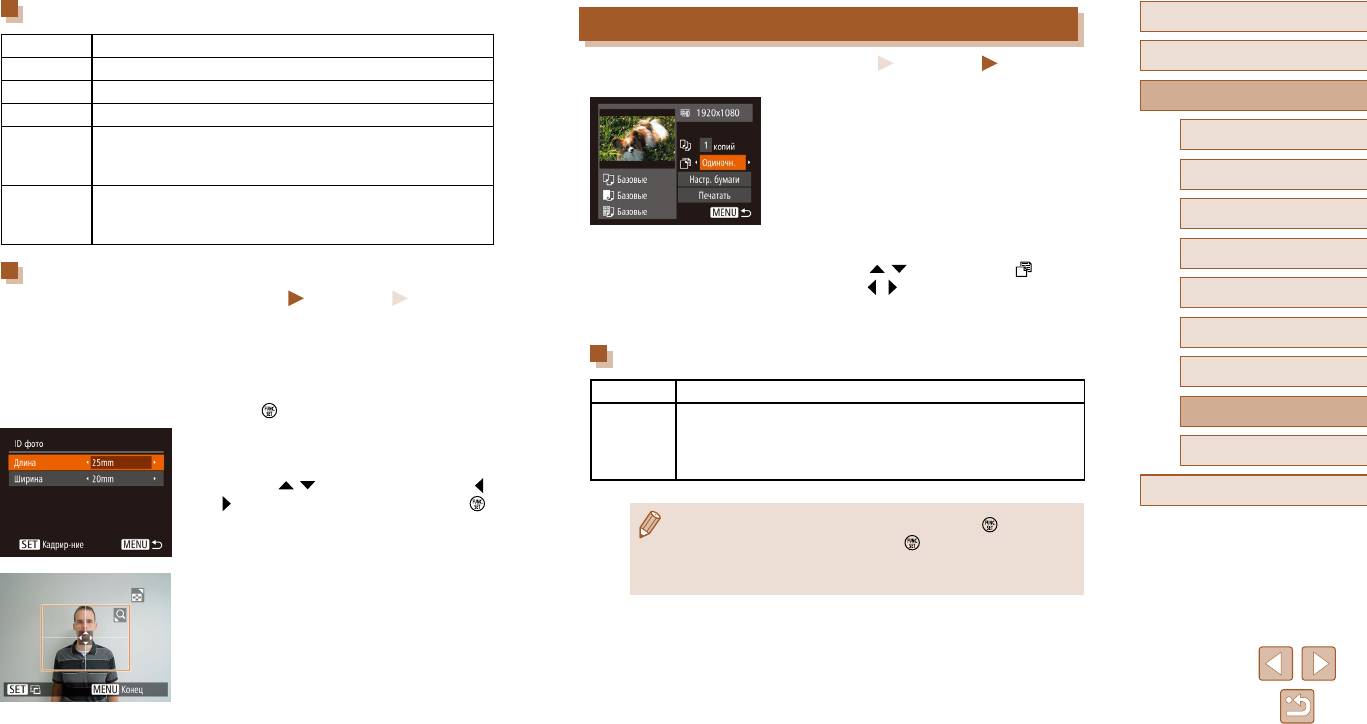
1
Выберите пункт [ID фото].
3
Распечатайте изображение.
Функции Wi-Fi
● В соответствии с шагами 1 – 4 раздела «Выбор
Параметры печати видеофильмов
формата бумаги и компоновки перед печатью»
Меню настройки
(
=
135) выберите пункт [ID фото] и нажмите
Одиночн. Печать текущего эпизода в виде фотографии.
кнопку [ ].
Печать последовательности эпизодов с определенным интервалом
Принадлежности
2
Выберите размер длинной и короткой
на одном листе бумаги. Задав для параметра [Подпись] значение
Последов
[Вкл.], можно также печатать номер папки, номер файла и прошед-
Приложение
сторон (длину и ширину).
шее время для кадра.
● Кнопками [ ][ ] выберите пункт. Кнопками [ ]
Алфавитный указатель
[ ] выберите длину, затем нажмите кнопку [ ].
● Чтобы отменить выполняющуюся печать, нажмите кнопку [ ], выберите
значок [OK], затем снова нажмите кнопку [
].
● Варианты [ID фото] и [Последов] недоступны для PictBridge-совместимых
принтеров Canon моделей CP720/CP730 и более ранних.
3
Выберите область печати.
● Выберите область печати в соответствии
с инструкциями шага 2 из раздела «Обрезка
изображений перед печатью» (
=
135).
4
Распечатайте изображение.
136
Перед использованием
Добавление изображений в список печати (DPOF)
●● В●некоторых●случаях●при●печати●на●принтере●или●в●фотоателье●могут●быть●
применены●не●все●заданные●настройки●DPOF.
Основные операции
Фотографии
Видеофильмы
●● На●экране●камеры●может●отображаться●значок●[
],●предупреждающий●
о●наличии●на●карте●памяти●параметров●печати,●настроенных●другой●камерой.●
Пакетную●печать●(
=
138)●и●заказ●печати●в●фотоателье●можно●настроить●с●помощью●
●
При●изменении●параметров●печати●с●помощью●данной●камеры●все●преды-
Руководство по расширенным операциям
камеры.●Выберите●на●карте●памяти●не●более●998●изображений●и●задайте●соответству-
дущие●параметры●могут●быть●перезаписаны.
ющие●параметры,●такие●как●число●копий,●как●указано●ниже.●Подготовленные●таким●
●● Если●для●параметра●[Дата]●задано●значение●[Вкл.],●на●некоторых●принтерах●
Основные сведения о камере
образом●сведения●для●печати●соответствуют●стандартам●DPOF●(формат●заказа●
дата●может●печататься●дважды.
цифровой●печати).
Автоматический/гибридный
автоматический режим
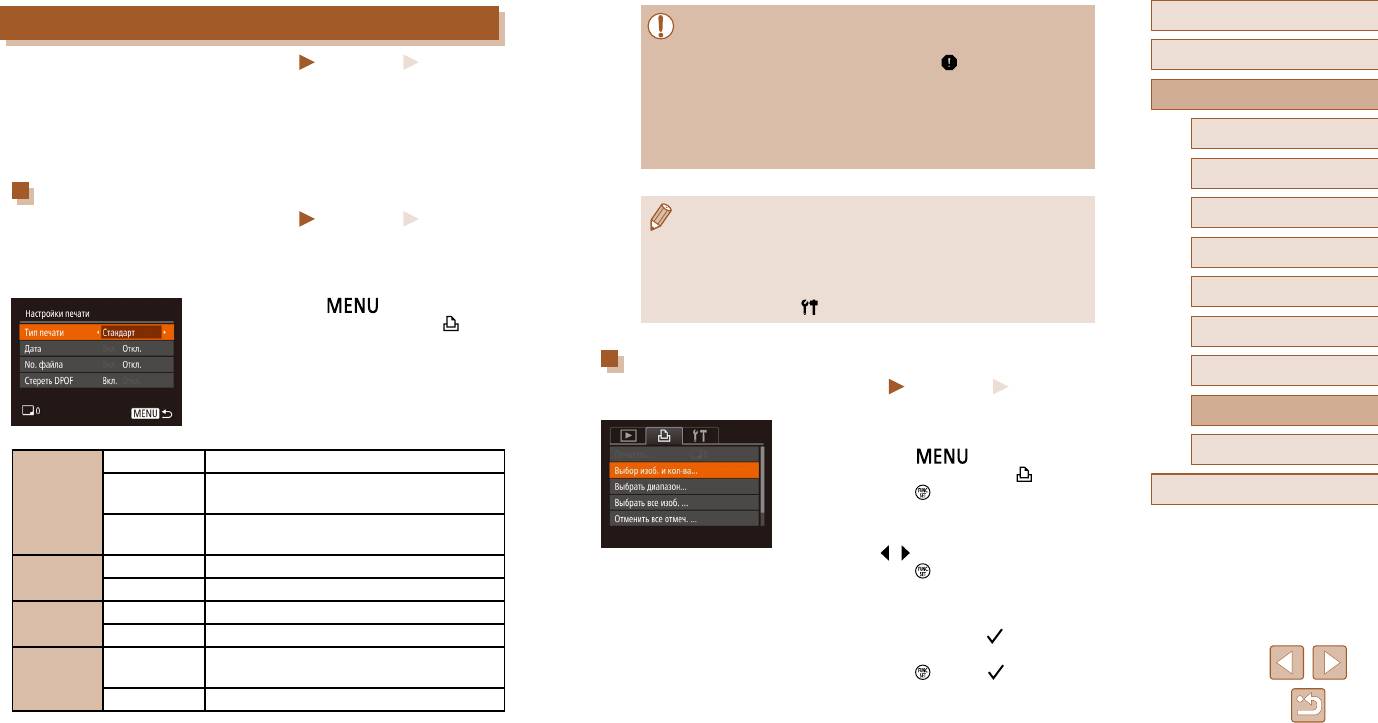
Настройка параметров печати
Другие режимы съемки
Фотографии
Видеофильмы
●● Если●задан●тип●печати●[Индекс],●одновременный●выбор●значений●[Вкл.]●для●
параметров●[Дата]●и●[No.●файла]●невозможен.
Укажите●формат●печати,●требуется●ли●добавлять●дату●и●номер●файла,●и●задайте●другие
●
●● В●некоторых●моделях●PictBridge-совместимых●принтеров●Canon●(продаются●
Режим P
настройки,●как●указано●ниже.●Эти●настройки●относятся●ко●всем●изображениям●в●списке
●
отдельно)●индексная●печать●недоступна.
печати.
●● Дата●печатается●в●формате,●соответствующем●настройкам●в●пункте●[Дата/
Режим воспроизведения
●● Нажмите●кнопку●[
],●затем●выберите●
Время]●на●вкладке●[
]●(
=
●
19).
пункт●[Настройки●печати]●на●вкладке●[ ].●
Функции Wi-Fi
Выберите●и●настройте●требуемые●параметры●
(
=
●
27).
Настройка печати отдельных изображений
Меню настройки
Фотографии
Видеофильмы
Принадлежности
1
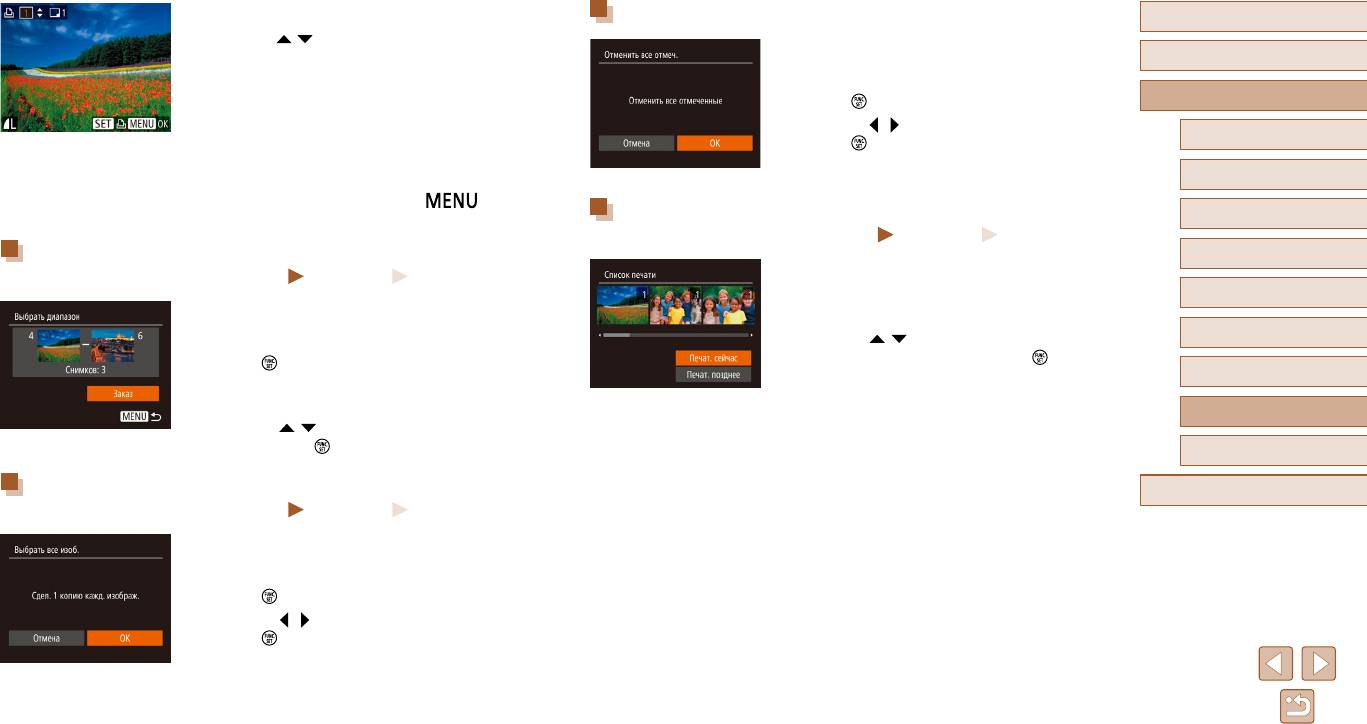
Выберите пункт [Выбор изоб. и кол-ва].
Приложение
Стандарт Печатается●по●одному●изображению●на●лист.
●● Нажмите●кнопку●[ ],●выберите●пункт●
[Выбор●изоб.●и●кол-ва]●на●вкладке●[ ],●затем●
Печатается●по●несколько●уменьшенных●версий●
Индекс
нажмите●кнопку●[ ].
Алфавитный указатель
Тип●печати
изображений●на●лист.
Печать●производится●как●в●стандартном,●так●
2
Выберите изображение.
Оба
и●в●индексном●форматах.
●● Кнопками●[ ][ ]●выберите●изображение,●затем●
Вкл. Изображения●печатаются●с●датой●съемки.
нажмите●кнопку●[ ].
Дата
Откл.
–
●● Теперь●можно●задать●количество●копий.
Вкл. Изображения●печатаются●с●номером●файла.
●● Если●для●изображения●задана●индексная●печать,●
No.●файла
Откл.
–
на●нем●отображается●значок●[
].●Чтобы●отме-
После●печати●все●настройки●списка●печати●
нить●индексную●печать●для●изображения,●снова●
Стереть●
Вкл.
изображений●стираются.
нажмите●кнопку●[ ].●Значок●[ ]●больше●не●
DPOF
отображается.
Откл.
–
137
3
Укажите количество печатаемых копий.
Удаление всех изображений из списка печати
Перед использованием
● Кнопками [ ][ ] задайте количество печа тае мых
● В соответствии с шагом 1 раздела «Настройка
копий (не более 99).
Основные операции
печати отдельных изображений» (
=
137) выбе-
● Чтобы задать печать других изображений и ука-
рите пункт [Отменить все отмеч.] и нажмите
зать количество печатаемых копий, повторите
кнопку [ ].
Руководство по расширенным операциям
шаги 2 – 3.
● Кнопками [
][ ] выберите [OK], затем нажмите
● Задание количества копий для индексной печати
Основные сведения о камере
кнопку [ ].
невозможно. Можно только выбрать печатаемые
Автоматический/гибридный
изображения в соответствии с шагом 2.
автоматический режим
● После завершения нажмите кнопку [
]
Печать изображений, добавленных в список печати (DPOF)
для возврата на экран меню.
Другие режимы съемки
Фотографии
Видеофильмы
Настройка печати диапазона изображений
Режим P
● Если в списке печати (
=
137 –
=
138)
Фотографии
Видеофильмы
имеются добавленные изображения, после
Режим воспроизведения
● В соответствии с шагом 1 раздела «Настройка
подключения камеры к PictBridge-совмести-
печати отдельных изображений» (
=
137) выбе-
мому принтеру отображается этот экран.
Функции Wi-Fi
рите пункт [Выбрать диапазон] и нажмите
Кнопками [ ][ ] выберите пункт [Печат.
кнопку [ ].
сейчас], затем просто нажмите кнопку [ ]
для печати изображений из списка печати.
Меню настройки
● Для задания изображений выполните шаги 2 – 3
раздела «Выбор диапазона» (
=
78).
● При наличии задания печати DPOF, которое
ранее было временно остановлено, печать
Принадлежности
● Кнопками [
][ ] выберите пункт [Заказ], затем
возобновляется со следующего изображения.
нажмите кнопку [ ].
Приложение
Настройка печати всех изображений
Алфавитный указатель
Фотографии
Видеофильмы
● В соответствии с шагом 1 раздела «Настройка
печати отдельных изображений» (
=
137) выбе-
рите пункт [Выбрать все изоб.] и нажмите
кнопку [ ].
● Кнопками [
][ ] выберите [OK], затем нажмите
кнопку [ ].
138
2
Выберите изображение.
Перед использованием
Добавление изображений в фотокнигу
● Кнопками [ ][ ] выберите изображение, затем
нажмите кнопку [ ].
Основные операции
Фотографии
Видеофильмы
● Отображается значок [
].
Фотокниги можно настраивать в камере, выбирая на карте памяти не более 998 изобра-
Руководство по расширенным операциям
жений и импортируя их в программное обеспечение на компьютере, где они сохраня-
● Чтобы удалить изображение из фотокниги, снова
ются в отдельной папке. Это удобно при заказе печати фотокниг по Интернету или
нажмите кнопку [
]. Значок [ ] больше не
Основные сведения о камере
при печати фотокниг на собственном принтере.
отображается.
● Повторите эту операцию для задания других
Автоматический/гибридный
Указание способа выбора
изображений.
автоматический режим
● Нажмите кнопку [ ], выберите пункт
● После завершения нажмите кнопку [
]
Другие режимы съемки
[Настройка фотокниги] на вкладке [ ], затем
для возврата на экран меню.
укажите способ выбора изображений.
Добавление всех изображений в фотокнигу
Режим P
Фотографии
Видеофильмы
Режим воспроизведения
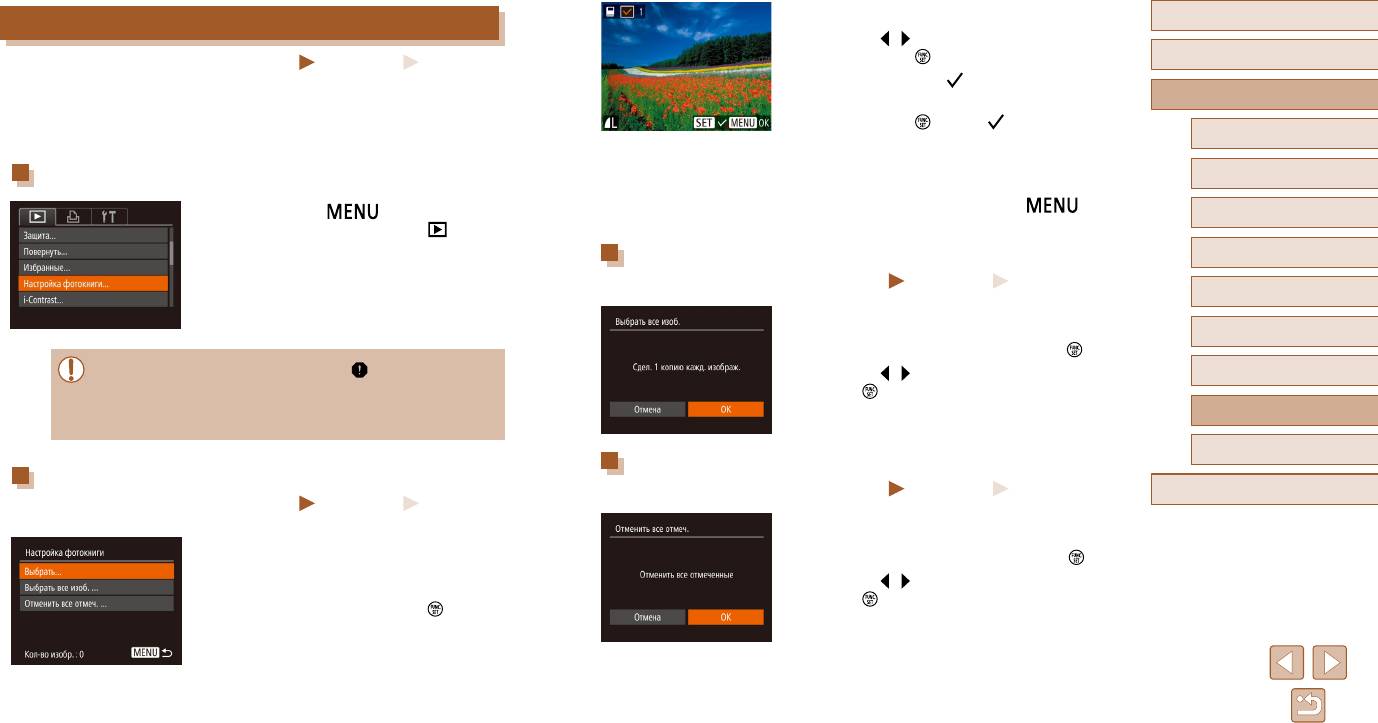
● В соответствии с процедурой из раздела
«Указание способа выбора» (
=
139) выберите
Функции Wi-Fi
пункт [Выбрать все изоб.] и нажмите кнопку [ ].
● На экране камеры может отображаться значок [ ], предупреждающий
● Кнопками [
][ ] выберите [OK], затем нажмите
Меню настройки
о наличии на карте памяти параметров печати, настроенных другой камерой.
кнопку [ ].
При изменении параметров печати с помощью данной камеры все преды-
Принадлежности
дущие параметры могут быть перезаписаны.
Приложение
Удаление всех изображений из фотокниги
Добавление изображений по одному
Фотографии
Видеофильмы
Алфавитный указатель
Фотографии
Видеофильмы
● В соответствии с процедурой из раздела
«Указание способа выбора» (
=
139) выберите
1
Выберите пункт [Выбрать].
пункт [Отменить все отмеч.] и нажмите кнопку [ ].
● В соответствии с процедурой из раздела
● Кнопками [ ][ ] выберите [OK], затем нажмите
«Указание способа выбора» (
=
139) выберите
кнопку [ ].
пункт [Выбрать] и нажмите кнопку [ ].
139


