
Canon HF200 Silver – страница 7
Инструкция к Цифровой Видеокамере Flash Canon HF200 Silver
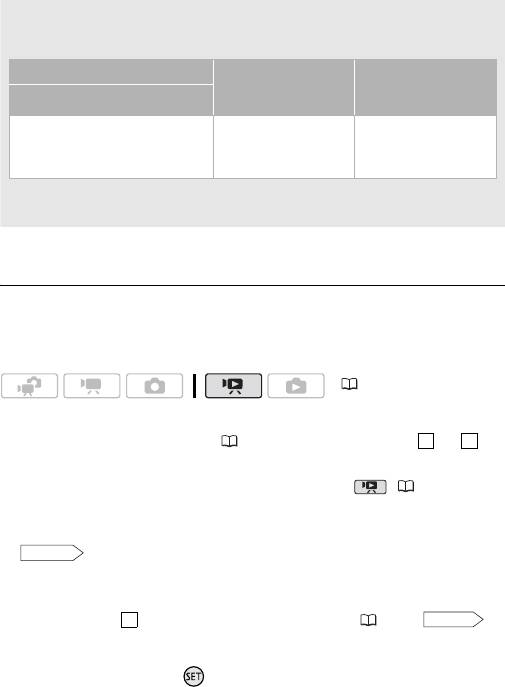
Воспроизведение дисков высокой четкости (AVCHD), созданных с помощью
устройства записи DVD-дисков DW-100
Тип внешнего проигрывателя →
Проигрыватели дисков
DVD-проигрыватели, не
DVD или Blu-ray,
Содержимое диска ↓
совместимые с AVCHD*
совместимые с AVCHD
Диски, содержащие только
Воспроизведение
Воспроизведение
эпизоды, записанные в режиме
возможно
невозможно*
FXP/XP+/SP/LP
* Не устанавливайте диск в несовместимое устройство, так как его извлечение может
оказаться невозможным.
Воспроизведение дисков AVCHD с помощью устройства записи
DVD-дисков DW-100
Дополнительно приобретаемое устройство записи DVD-дисков DW-100 и видео-
камеру можно использовать также для просмотра дисков высокой четкости (AVCHD)
на экране телевизора. Это очень удобно, например для воспроизведения дисков
даже там, где нет AVCHD-совместимых DVD проигрывателей.
(30)
1 Подсоедините видеокамеру к телевизору.
См. раздел Схемы подключения (
113). Выберите подключение или для
1 2
просмотра с высокой четкостью.
2 Включите видеокамеру и переключите ее в режим ( 46).
3 Включите устройство записи DVD-дисков DW-100 и переключите его в режим
воспроизведения диска.
DW-100
См. раздел Воспроизведение DVD-дисков.
4 Подключите видеокамеру к устройству записи DVD-дисков с помощью
прилагаемого USB-кабеля.
• Подключение . См. разделы Схемы подключения ( 115) и
4
DW-100
Подключения.
• В случае появления экрана выбора типа устройства выберите вариант
[DVD Burner] и нажмите .
Внешние соединения 121
5 Установите диск, который требуется воспроизвести, в устройство записи
DVD-дисков.
• Для закрытия и открытия лотка для дисков служит кнопка OPEN/CLOSE
на устройстве записи DVD-дисков.
• После распознавания диска его содержимое отображается на индексном экране.
6 Выберите ( , ) эпизод для воспроизведения и нажмите для
начала воспроизведения.
ВАЖНО
• Когда видеокамера подключена к устройству записи DVD-дисков, не открывайте
крышку гнезда карты памяти и не извлекайте карту памяти.
ПРИМЕЧАНИЯ
• С помощью устройства записи DVD-дисков можно воспроизводить только диски
AVCHD, созданные устройством записи DVD-дисков DW-100.
• Когда видеокамера подключена к устройству записи DVD-дисков, меню видео-
камеры недоступно.
• За исключением режима ускоренного воспроизведения со скоростью 60x, специ-
альные режимы воспроизведения ( 47) можно использовать и при воспроиз-
ведении диска.
Для воспроизведения дисков Photo DVD
Диски Photo DVD создаются с использованием спецификаций DVD-Video
(стандартная четкость). Воспроизводите диски Photo DVD с помощью стандартных
DVD-проигрывателей.
При наличии в компьютере дисковода DVD-дисков можно воспроизводить слайд-
шоу как диск DVD и просматривать отдельные фотографии в виде файлов JPG.
ПРИМЕЧАНИЯ
• Воспроизведение дисков Photo DVD с помощью устройства записи DVD-дисков
DW-100 невозможно.
Копирование записей на внешний видеомагнитофон
Записи можно скопировать, подключив видеокамеру к видеомагнитофону или
цифровому видеоустройству с помощью аналоговых аудио/видеовходов. Выходной
видеосигнал имеет стандартную четкость, даже если исходные эпизоды сняты
с высокой четкостью.
(30)
122 Внешние соединения
Подключение
Подключите видеокамеру к видеомагнитофону с помощью подключения или .
3 3
См. раздел Схемы подключения ( 114).
Запись
1 Внешнее устройство: загрузите чистую кассету или диск и установите
устройство в режим паузы записи.
2 Включите видеокамеру и переключите ее в режим ( 46).
Убедитесь, что для параметра
[АV/Наушники] задано значение [ AV].
3 Видеокамера: найдите копируемую сцену и приостановите воспроиз-
ведение незадолго до этой сцены.
4 Видеокамера: возобновите воспроизведение.
По умолчанию в выходном видеосигнале экранная индикация включена.
Индикацию можно изменять, последовательно нажимая кнопку ( 73).
DISP.
5 Внешнее устройство: запустите запись при появлении эпизода, который
требуется скопировать; остановите запись после его завершения.
6 Видеокамера: остановите воспроизведение.
ПРИМЕЧАНИЯ
• Для питания видеокамеры рекомендуется использовать компактный блок питания.
• Порядок копирования записей высокой четкости см. в руководстве пользователя
цифрового видеоустройства.
Передача фотографий в компьютер (Прямая передача)
С помощью прилагаемого программного обеспечения с компакт-диска DIGITAL
VIDEO Solution Disk можно передавать фотографии в компьютер простым
нажатием кнопки .
См. также соответствующие разделы в документе «Программное обеспечение
цифровой видеокамеры, Руководство по эксплуатации» (PDF-файл).
(30)
Внешние соединения 123
Подготовка
Перед первым подключением видеокамеры к компьютеру установите программное
обеспечение. (Только пользователи Windows: необходимо также выбрать автомати-
ческий запуск программы CameraWindow.) После этого просто подсоедините
видеокамеру к компьютеру (шаги 2 и 3) и переходите непосредственно к передаче
фотографий (
125).
1 Установите программное обеспечение с прилагаемого компакт-диска
DIGITAL VIDEO Solution Disk.
DVSD
См. раздел Установка программного обеспечения цифровой
видеокамеры.
2 Установите в видеокамере режим с отображением одной фотографии.
Выберите фотографии во встроенной памяти или на карте памяти ( 48)
и переместите рычаг зумирования в направлении T для возврата в режим
отображения одной фотографии.
3 Подсоедините видеокамеру к компьютеру с помощью прилагаемого USB-
кабеля.
• Подключение . См. раздел Схемы подключения ( 115).
4
• В случае появления экрана выбора типа устройства выберите вариант [ПК/
Принтер] и нажмите кнопку .
• На экране видеокамеры открывается меню прямой передачи, и включается
подсветка кнопки .
Первое подключение к компьютеру с ОС WINDOWS
Только пользователи Windows: при первом подключении видеокамеры к компью-
теру необходимо также задать автоматический запуск программы CameraWindow.
DVSD
См. раздел Открытие окна CameraWindow.
ВАЖНО
• Когда видеокамера подключена к компьютеру, не открывайте крышку гнезда
карты памяти и не извлекайте карту памяти.
• Когда индикатор обращения к памяти ACCESS горит или мигает, соблюдайте
перечисленные ниже меры предосторожности; в противном случае возможна
безвозвратная потеря данных:
- не открывайте крышку гнезда карты памяти;
-не отсоединяйте USB-кабель;
- не выключайте видеокамеру или компьютер;
- не изменяйте режим работы видеокамеры.
124 Внешние соединения
• Правильность выполнения данной операции зависит от программного обеспе-
чения и технических характеристик/настроек компьютера.
• При использовании файлов изображений на компьютере предварительно сделайте
их копии. В дальнейшем используйте копии файлов, а исходные файлы сохраните.
• Во время выполнения перечисленных ниже операций видеокамера не будет
распознана, даже если подсоединить ее к компьютеру.
- Удаление всех фотографий
- Удаление всех заказов на передачу
- Удаление всех заказов на печать
ПРИМЕЧАНИЯ
• Для питания видеокамеры рекомендуется использовать компактный блок питания.
• См. также руководство по эксплуатации компьютера.
• Пользователи ОС Windows Vista, Windows XP и Mac OS X: в видеокамере
реализован стандартный протокол передачи фотографий (PTP), позволяющий
передавать фотографии (только JPEG), просто подсоединив видеокамеру к
компьютеру с помощью прилагаемого кабеля USB, без установки программного
обеспечения из комплекта поставки.
• Если не планируется использовать дополнительно приобретаемое устройство
записи DVD-дисков DW-100, можно установить для параметра или
[Устан. USB] значение [ ПК/Принтер] ( 137), чтобы экран выбора не отобра-
жался при каждом подключении видеокамеры к компьютеру.
• Если в памяти содержится 2500 фотографий или более, передача фотографий
в компьютер может оказаться невозможной. Для передачи фотографий, записан-
ных на карту памяти, попробуйте использовать устройство чтения карт памяти.
Для передачи фотографий из встроенной памяти заранее скопируйте
их на карту памяти ( 101).
• Если при подключении к компьютеру в видеокамере установлен режим ,
автоматически запускается процесс создания эскизов эпизодов. В таком случае
нажмите ([Пропуск]) для остановки процесса, затем используйте функцию
«Safely Remove Hardware/Безопасное извлечение устройства» (Windows) или
«Eject/Извлечь» (Mac OS) компьютера для завершения подключения к видео-
камере. Отсоедините USB-кабель, установите в видеокамере режим
и восстановите подключение.
Передача фотографий
(30)
Внешние соединения 125
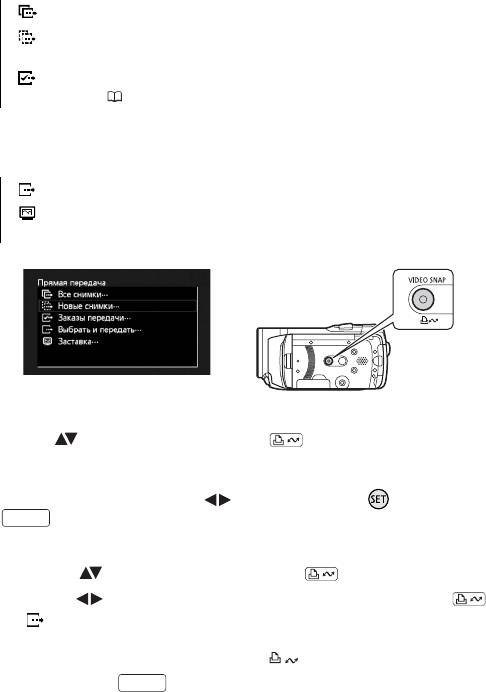
Варианты автоматической передачи
Все соответствующие фотографии передаются в компьютер в одном пакете,
и их эскизы отображаются на экране компьютера.
[ Все снимки]Передача всех фотографий.
[ Новые снимки]Передача только тех фотографий, которые не были
переданы в компьютер ранее.
[ Заказы передачи] Передача фотографий с установленными заказами
передачи ( 127).
Варианты ручной передачи
Можно выбрать фотографию (фотографии) для передачи.
[ Выбрать и передать] Выбор фотографии (фотографий) для передачи.
[ Заставка]Выбор фотографии и установка ее в компьютере в виде
фонового рисунка рабочего стола.
Варианты автоматической передачи
Выберите ( ) вариант передачи и нажмите .
• После завершения передачи на экране видеокамеры отображается меню
передачи.
• Для отмены передачи выберите ( ) [Отмена] и нажмите или кнопку
FUNC.
.
Варианты ручной передачи
1 Выберите ( ) вариант передачи и нажмите .
2 Выберите ( ) фотографию, которую требуется передать, и нажмите .
• [ Выбрать и передать]: повторите этот шаг для выбора других фотографий
для передачи.
• Во время передачи фотографий кнопка мигает.
3 Нажмите кнопку для возврата в меню передачи.
FUNC.
126 Внешние соединения
ПРИМЕЧАНИЯ
• Если на подключенной к компьютеру видеокамере отображается экран выбора
фотографии, возврат в меню передачи производится кнопкой .
FUNC.
Заказы передачи
Можно заранее пометить фотографии, которые требуется передать в компьютер,
с помощью заказов передачи. Заказы передачи можно задать максимум для 998
фотографий.
(30)
ЧТО СЛЕДУЕТ ПРОВЕРИТЬ
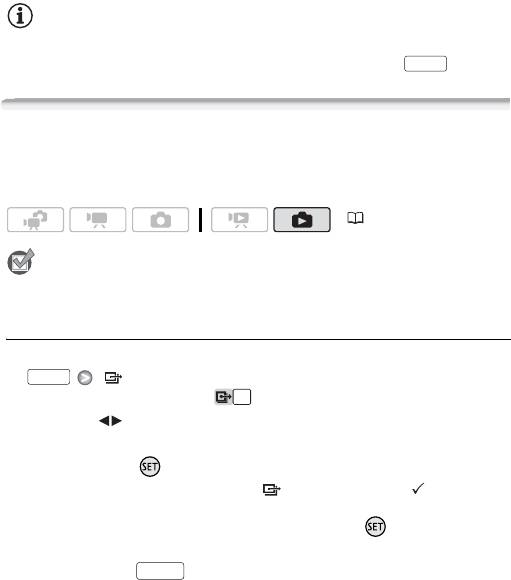
• Устанавливайте заказы передачи перед подключением видеокамеры к компьютеру.
Задание заказов передачи для отдельных фотографий
1 В режиме одной фотографии откройте экран выбора фотографий.
FUNC.
[ Заказ передач]
На экране появляется символ .
2 Выберите ( ) фотографию, для которой требуется установить заказ
передачи.
3 Нажмите кнопку для установки заказа передачи.
• Рядом со значком заказа передачи появляется галочка в рамке
(флажок).
• Для отмены заказа передачи снова нажмите кнопку .
4 Повторите шаги 2-3 для пометки дополнительных фотографий или дважды
нажмите кнопку для закрытия меню.
FUNC.
Внешние соединения 127
Задание заказов передачи на индексном экране
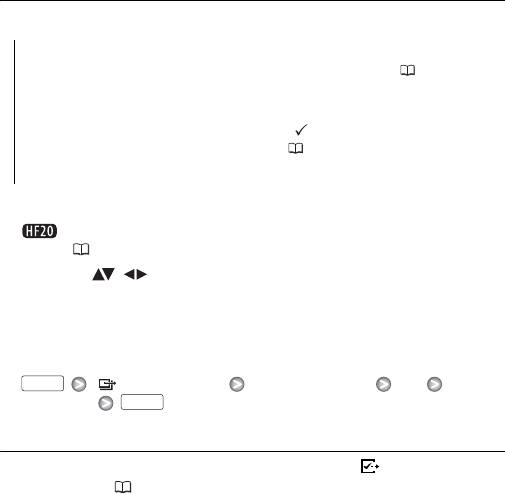
Возможные значения
[Индивидуальные фото] Открывается экран, описанный в разделе
Задание заказов передачи для отдельных фотографий ( 127). Для
установки заказа передачи продолжайте с шага 3 этой процедуры.
[Выбранные фото] Установка заказа передачи для всех заранее выбран-
ных фотографий (помеченных галочкой ). См. раздел Предварительный
выбор записей на индексном экране ( 53).
[Удалить все] Удаление всех заказов передачи.
1 Откройте индексный экран фотографий.
Можно выбрать исходные фотографии во встроенной памяти или на карте
памяти ( 48).
2 Выберите ( , ) фотографию, для которой требуется установить заказ
передачи.
Для установки заказа передачи для ранее выбранных фотографий или для
удаления всех заказов передачи выполнять этот шаг не требуется.
3 Установите заказы передачи.
FUNC.
[ Заказ передачи] Требуемый вариант [Да]
[Выполнить]
FUNC.
Передача фотографий, помеченных с помощью заказов передачи
Подключите видеокамеру к компьютеру и выберите пункт [ Заказы передачи]
в меню передачи ( 125).
128 Внешние соединения
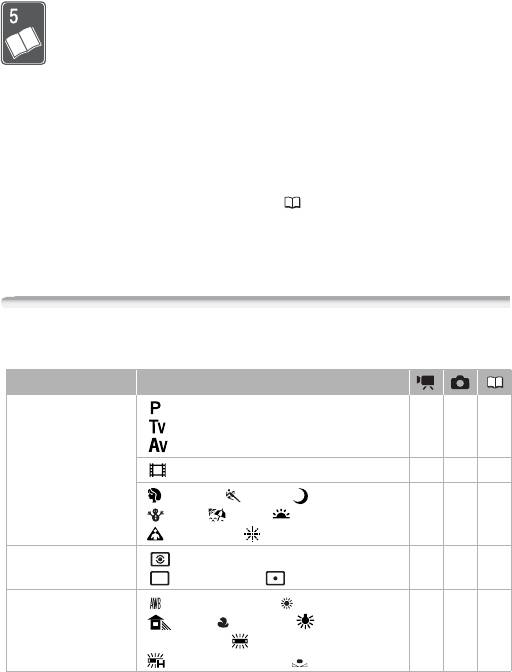
Дополнительная информация
Эта глава содержит рекомендации по устранению неполадок, описание
экранных сообщений, рекомендации по эксплуатации и обслуживанию,
а также другую информацию.
Приложение: перечень пунктов меню
Недоступные пункты меню отображаются серым цветом. Инструкции по выбору
пунктов см. в разделе Использование меню ( 32). Подробнее о каждой из
функций см. на указанной странице. Пункты меню, для которых ссылка на страницу
не указана, рассматриваются сразу за таблицами. Жирным шрифтом выделены
значения по умолчанию для пунктов меню.
Меню FUNC.
Меню FUNC.
Меню FUNC. – режимы съемки
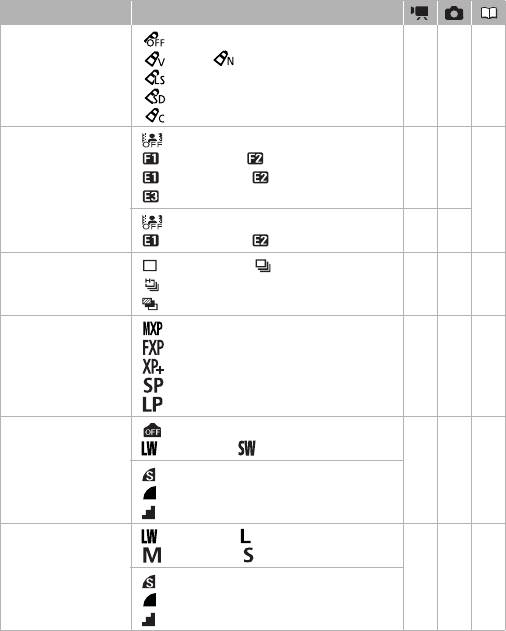
Пункт меню Возможные значения
Программы съемки [ Программная автоэкспоз.],
zz59
[ АЭ, приоритет выдержки],
[ АЭ, приор. диафрагмы]
[ Режим кино] z –61
[ Портрет], [ Спорт], [ Ночь],
zz57
[ Снег], [ Пляж], [ Закат],
[ Прожектор], [ Фейерверк]
Режим замера
[ Оценочный],
– z 96
экспозиции
[ Усредненный], [ Точечный]
Баланс белого [ Автоматический], [ Дневной свет],
zz69
[ Тень], [ Облачно], [ Лампы
накаливания], [ Флюоресцентное],
[ Флюоресцентное в], [ Установка]
Дополнительная информация 129
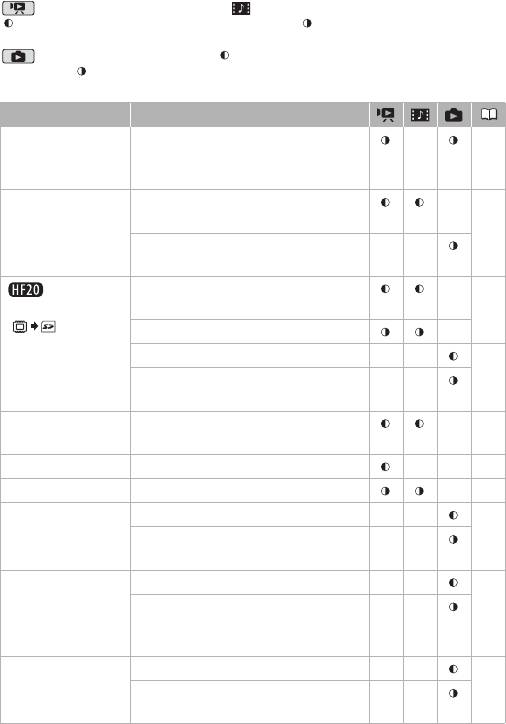
Пункт меню Возможные значения
Эффекты
[ Эффекты изображения откл.],
zz71
изображения
[ Ярко], [ Нейтрально],
[ Низкая резкость],
[ Смягчение детализ. кожи],
[Пользовател.]
Цифровые эффекты [ Цифровой эффект откл.],
z –72
[ Затемнение], [ Шторка],
[ Черно-белый], [ Сепия],
[ Живопись]
[ Цифровой эффект откл.],
– z
[ Черно-белый], [ Сепия]
Режим перевода
[ Покадровый], [ Непрерывный],
– z 94
кадров
[ Скоростной непрерывный],
[ Брекетинг АЕ]
Режим записи [ Высокое качество 24 Мб/с],
z –42
[ Высокое качество 17 Мб/с],
[ Высокое качество 12 Мб/с],
[ Стандартный 7 Мб/с],
[ Длительный 5 Мб/с]
Одновременная
[ Фото режим откл],
z –95
запись
[ 2304x1296], [ 848x480]
[ Максим. качество],
[ Высокое качество],
[ Нормал. качество]
Размер/качество
[ 2304x1296], [ 2100x1575],
– z 87
фотографий
[ 1600x1200], [ 640x480]
[ Максим. качество],
[ Высокое качество],
[ Нормал. качество]
130 Дополнительная информация
Меню настройки
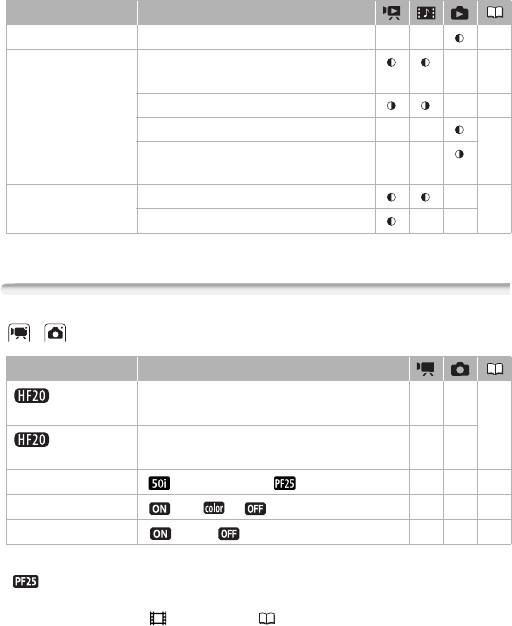
Меню FUNC. – режимы воспроизведения
(воспроизведение видеофильмов), (воспроизведение эпизодов «Видеокадр»):
- доступно только на индексном экране оригиналов; - доступно только на индексном
экране списка воспроизведения;
z - доступно на обоих; — - недоступно ни на одном.
(воспроизведение фотографий): - доступно только при отображении одной
фотографии; - доступно только на индексном экране фотографий;
z - доступно на обоих;
— - недоступно ни на одном.
Пункт меню Возможные значения
[Выбор музыки] [Откл], список композиций для
z 62,
музыкального сопровождения.
83,
97
[Выбор] [Индивидуальные эпизоды],
–53
[Удалить все выбранное]
[Индивидуальные фото],
––
[Удалить все выбранное]
[Все эпизоды], [Все эпиз.(этой даты)],
–84
[Копировать
[Один эпизод], [Выбранные эпизоды]
()]
[Нет], [Да] –
[Нет], [Да] – – 101
[Все снимки], [Один снимок],
––
[Выбранные фото]
[Добавить
[Все эпиз.(этой даты)], [Один эпизод],
–
80
в плейлист]
[Выбранные эпизоды]
[Разделить] – – – 79
[Переместить] – – 82
[Защита] – – – 100
[Индивидуальные фото],
––
[Выбранные фото], [Удалить все]
[Заказ печати] 0-99 копий – – 109
[Индивидуальные фото],
––
[Выбран.фото (1 коп.каждого)],
[Удалить все]
[Заказ передачи] – – – 127
[Индивидуальные фото],
––
[Выбранные фото], [Удалить все]
Дополнительная информация 131
Пункт меню Возможные значения
[Повернуть] – – – 98
[Стереть] [Все эпизоды], [Все эпиз.(этой даты)],
–55
[Один эпизод], [Выбранные эпизоды]
[Все эпизоды], [Один эпизод] – 81
[Нет], [Да] – – 90
[Все снимки], [Один снимок],
––
[Выбранные фото]
[Поиск эпизода] [Экран календаря], [Выбор даты] – 49
[Переход на лицо] – –
Меню настройки
/ Камера 1
Пункт меню Возможные значения
[Запись
[Встр.память], [Карта] zz39
для видео]
[Запись
[Встр.память], [Карта] zz
для фото]
[Частота кадров] [ 50i (Нормал.)], [ PF25] z ––
[x.v.Colour] [ Вкл ], [Откл] z ––
[Автоповорот] [Вкл], [ Откл] – z –
[Частота кадров]: Выбор частоты кадров, используемой во время съемки.
[ PF25]: 25 кадров в секунду, прогрессивная развертка. При использовании
этой частоты кадров записи приобретают кинематографический вид. В сочетании
с программой съемки [ Режим кино] ( 61) кинематографический эффект
усиливается.
[x.v.Colour]: Используется цветовое пространство с расширенной гаммой для
получения более насыщенных и естественных цветов.
• Используйте эту функцию при съемке видеозаписей только в том случае, если
планируете воспроизводить записи на телевизоре высокой четкости, поддержи-
TM
вающем стандарт x.v.Colour
и подключенном к видеокамере с помощью
132 Дополнительная информация
HDMI-кабеля. При воспроизведении видеозаписей, сделанных с использованием
TM
функции x.v.Colour
, на несовместимом телевизоре цвета могут воспроизво-
диться неправильно.
[Автоповорот]: Фотографии, снятые в портретной ориентации (путем поворота
видеокамеры на бок), будут автоматически повернуты и показаны во время воспро-
изведения в правильной ориентации.
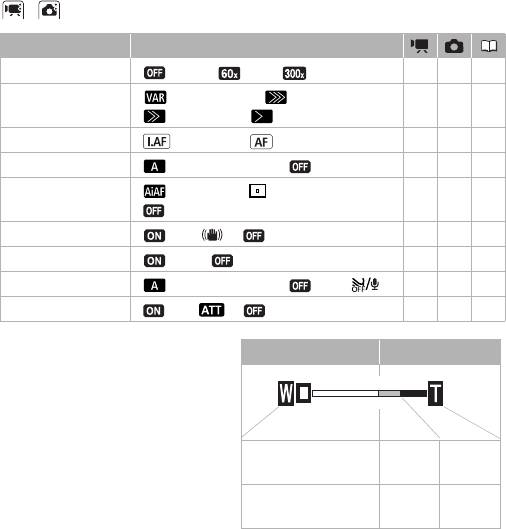
/ Камера 2
Пункт меню Возможные значения
[Цифровой зум] [Откл], [60x], [300x] z ––
[Скоростной зум] [ Переменная], [ Скорость 3],
zz43
[ Скорость 2], [ Скорость 1]
[Режим автофокус.] [ Instant AF], [ Обычная АФ] zz –
[Лампа подсветки АФ]
[ Автоматический], [ Откл] – z 94
[Приоритет фокуса] [ Вкл : АiАF], [ Вкл : Центр],
– z –
[Откл]
[Стабилизатор] [Вкл], [Откл] zz–
[Медл.автом.затвор] [Вкл], [Откл] z ––
[Фильтр ветра] [ Автоматический], [ Откл ] z ––
[Микроф.аттенюатор] [ Вкл ], [ Откл] z ––
[Цифровой зум]: Определяет работу
Оптический зум Цифровой зум
цифрового зума. Цвет индикатора
зависит от коэффициента
зумирования.
• Если цифровой зум включен, видео-
камера автоматически переключа-
ется на цифровой зум при выходе
Белый Светло-
Темно-
за пределы диапазона оптического
синий
синий
зумирования.
До 15x 15x -
60x -
• При использовании цифрового
60x
300x
зума производится цифровая
обработка изображения, поэтому
чем больше цифровое увеличение, тем меньше разрешение изображения.
Дополнительная информация 133
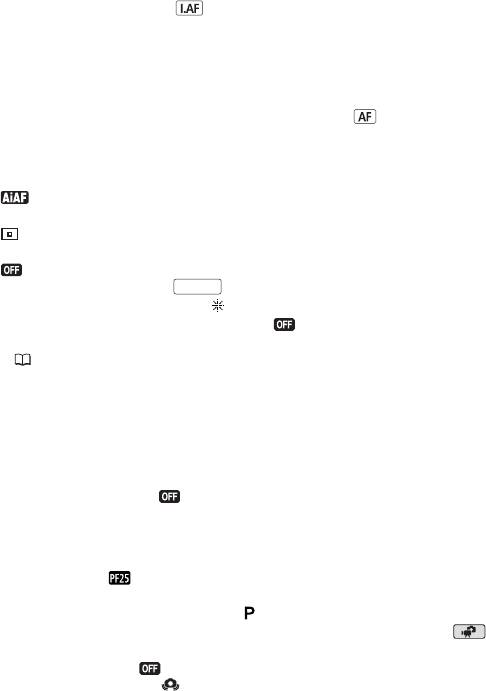
[Режим автофокус.]: Выбор скорости работы системы автофокусировки.
• В режиме мгновенной АФ [ Instant AF] автофокусировка быстро настраи-
вается на новый объект. Это удобно, например, при изменении фокуса с близкого
объекта на удаленный объект на заднем плане или при съемке быстро движущихся
объектов.
• Если на видеокамеру установлен дополнительно приобретаемый широкоуголь-
ный конвертер или телеконвертер, он может частично заслонять датчик мгновенной
автофокусировки. Установите режим автофокусировки [ Обычная АФ].
[Приоритет фокуса]: Если включен приоритет фокусировки, видеокамера
снимает фотографию только после завершения автоматической фокусировки.
Можно также выбрать используемую рамку автофокусировки.
[ Вкл : АiАF]: автоматически выбирается одна или несколько рамок автофоку-
сировки из девяти возможных, и фокусировка фиксируется по этим рамкам.
[ Вкл : Центр]: в центре экрана отображается одна рамка фокусировки, и фоку-
сировка автоматически фиксируется на этой рамке.
[ Откл]: рамки автофокусировки не отображаются, и фотография записывается
сразу после нажатия кнопки .
PHOTO
• Если установлен режим съемки [ Фейерверк], для приоритета фокусировки
автоматически устанавливается значение [ Откл].
• Если включен приоритет фокусировки и при этом включено обнаружение лиц
( 68), видеокамера фокусируется на лице главного объекта (белая рамка
обнаружения лица), если оно обнаружено.
[Стабилизатор]: Стабилизатор изображения компенсирует дрожание видео-
камеры даже при максимально длиннофокусном положении объектива.
• Стабилизатор изображения предназначен для устранения обычного дрожания
видеокамеры.
• При использовании штатива рекомендуется устанавливать для стабилизатора
изображения значение [ Откл].
[Медл.автом.затвор]: Видеокамера автоматически использует длительную
выдержку затвора для яркой съемки в местах с недостаточной освещенностью.
• Максимальная используемая выдержка затвора: 1/25; 1/12, если установлена
частота кадров [ PF25].
• Автоматическая длительная выдержка может быть включена только в том случае,
если установлена программа съемки [ Программная автоэкспоз.], однако эта
настройка не изменится даже при переключении видеокамеры в режим .
• В случае появления остаточного следа за изображением установите для длительной
выдержки значение [ Откл].
• При появлении символа (предупреждение о сотрясении видеокамеры)
рекомендуется надежно зафиксировать видеокамеру, например, установив
ее на штатив.
134 Дополнительная информация
[Фильтр ветра]: Во время съемки на открытом воздухе видеокамера автоматически
снижает фоновый шум ветра.
• Вместе с шумом ветра возможно подавление некоторых других низкочастотных
звуков. При съемке в местах, в которых отсутствует ветер, или если требуется
записать низкочастотные звуки, рекомендуется установить для фильтра шума
ветра значение [ Откл ].
[Микроф.аттенюатор]: Помогает предотвратить искажение звука, вызываемое
высоким уровнем записи.
• Микрофонный аттенюатор следует включать ([ Вкл ]), если уровень записи
звука ( 74) установлен правильно, но все равно возникают искажения звука.
Когда включен микрофонный аттенюатор, на экране отображается значок .
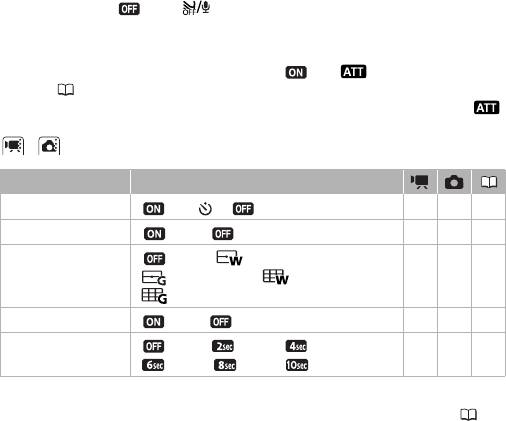
/ Камера 3
Пункт меню Возможные значения
[Таймер] [ Вкл ], [Откл] zz65
[Помощь фокусир.] [Вкл], [ Откл] zz –
[Экранные маркеры] [Откл], [ Уров.(Белый)],
zz –
[ Уров.(Серый)], [ Сетка (Белый)],
[ Сетка (Серый)]
[Уровень аудио] [ Вкл], [ Откл] z –75
[Время просм.фото] [ Откл], [ 2 сек], [ 4 сек],
– z –
[ 6 сек], [ 8 сек], [ 10 сек]
[Помощь фокусир.]: Если включены функции помощи при фокусировке, изобра-
жение в центре экрана увеличивается, чтобы упростить ручную фокусировку ( 67).
• Если включена функция обнаружения лица, видеокамера увеличивает не цент-
ральную область изображения, а лицо человека, определенного как главный
объект.
• Использование функций помощи при фокусировке не влияет на записываемое
изображение. Функции автоматически отменяются приблизительно через 4 с
или при начале съемки.
Дополнительная информация 135
[Экранные маркеры]: Может отображаться сетка или горизонтальная линия
по центру экрана. Маркеры служат направляющими для обеспечения правильного
кадрирования объекта (по вертикали и/или по горизонтали).
• Использование маркеров не влияет на записываемое изображение.
[Время просм.фото]: Служит для выбора времени отображения фотографии
после ее съемки.
• Время просмотра можно установить, только если задан режим перевода кадров
[ Покадровый].
• Если нажать кнопку во время просмотра фотографии, она будет отобра-
DISP.
жаться неограниченно долго. Для возврата к обычному экрану наполовину
нажмите кнопку или нажмите кнопку .
PHOTO
FUNC.
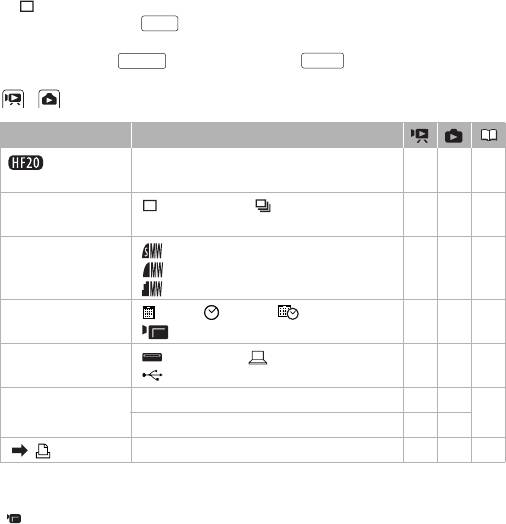
/ Настройка воспроизведения
Пункт меню Возможные значения
[Запись
[Встр.память], [Карта] z –39
для фото]
[Захват фото
[ Покадровый], [ Непрерыв.съемка] z –99
с видео]
[Качество
[ Максим. качество],
z –99
захвата фото]
[ Высокое качество],
[ Нормал. качество]
[Вид информации] [ Дата], [ Время], [ Дата/время],
z ––
[ Информ.камеры]
[Устан. USB] [ DVD Burner], [ ПК/Принтер],
zz –
[ Соедин. + Устан.]
[Добавить на диск] [Все эпизоды], [Ост.эпизоды], [Плейлист] z – 118
[Все снимки], [Заказ передачи] – z
[ Печать] – – z 111
[Вид информации]: Отображение даты и/или времени съемки эпизода
(код данных).
[ Информ.камеры]: отображаются диафрагма (диафрагменное число)
и выдержка затвора, использовавшиеся при съемке эпизода.
136 Дополнительная информация
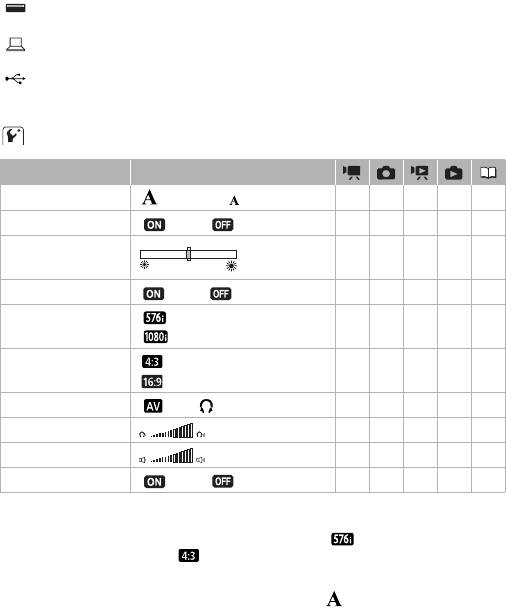
[Устан. USB]: Выбор протокола соединения, используемого при подключении
видеокамеры к внешнему устройству с помощью прилагаемого кабеля USB.
[ DVD Burner]: для подключения исключительно к дополнительно приобретаемому
устройству записи DVD-дисков DW-100.
[ ПК/Принтер]: для подключения к компьютеру, принтеру или аналогичным
периферийным устройствам с интерфейсом USB.
[ Соедин. + Устан.]: для выбора на экране, появляющемся при подключении
квнешнему устройству.
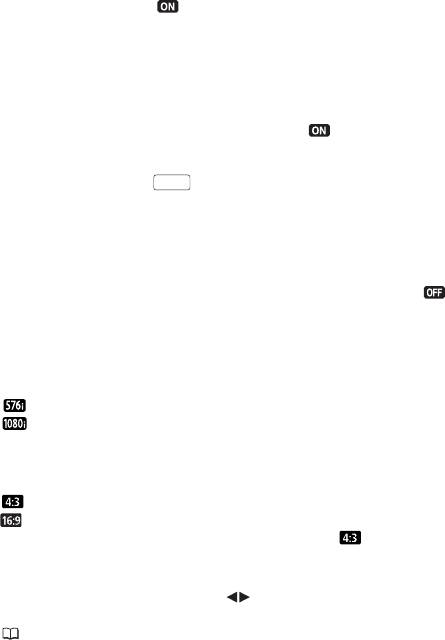
Система 1
Пункт меню Возможные значения
[Размер шрифта] [ Крупный], [ Мелкий] zzzz –
[Телеэкран] [ Вкл], [ Откл] zz –––
[Яркость ЖКД] zzzz–
[Диммер экрана ЖКД]
[ Вкл], [ Откл] zzzz –
1, 2
[Компонент.выход]
[ 576i],
zzzz–
[ 1080i]
1
[Формат ТВ]
[ Нормал.экран],
––z ––
[ Широкоэкран.]
[АV/Наушники] [ AV], [ Наушники] zzzz75
[Громкость наушн.] zzzz76
[Громкость динамика]
––zz–
[Демо режим] [ Вкл], [ Откл] zz –––
1
Параметр недоступен, если видеокамера подключена к телевизору высокой четкости (HDTV)
с помощью кабеля HDMI.
2
Для выходного сигнала автоматически задается значение [ 576i], если для параметра
[Формат ТВ] задано значение [ Нормал.экран].
[Размер шрифта]: Изменение размера шрифта в меню и на других экранах.
• Если для размера шрифта установлено значение [ Крупный], часть инфор-
мации может отображаться в сокращенном виде (только значки и т. п.). Некоторые
экраны отображаются с использованием мелкого шрифта независимо от этой
настройки.
Дополнительная информация 137
[Телеэкран]
• Если задано значение [ Вкл], индикация, отображаемая на экране видео-
камеры, также выводится на экран телевизора или монитора, подключенного
к видеокамере.
[Яркость ЖКД]: Настройка яркости ЖК-дисплея.
• Изменение яркости экрана ЖК-дисплея не влияет на яркость записей и на яркость
изображения, воспроизводимого на экране телевизора.
[Диммер экрана ЖКД]: Если задано значение [ Вкл], экран ЖК-дисплея
затемняется. Это очень полезно при использовании видеокамеры в местах, в которых
свет от ЖК-дисплея может мешать. Для восстановления обычной яркости ЖК-
дисплея нажмите кнопку и удерживайте ее нажатой приблизительно 2 с.
DISP.
• Если при питании от компактного блока питания выключить и снова включить
видеокамеру, функция затемнения яркости экрана отменяется; при питании
от аккумулятора функция затемнения сохраняется.
• Затемнение ЖК-дисплея не влияет на яркость записей и на яркость изображения
на экране телевизора.
• Когда для функции затемнения экрана устанавливается значение [ Откл],
для ЖК-дисплея восстанавливается значение яркости, использовавшееся до
затемнения экрана.
[Компонент.выход]: Можно выбрать тип видеосигнала, используемый при
подсоединении видеокамеры к телевизору высокой четкости с помощью компо-
нентного видеокабеля.
[ 576i]: для использования спецификации 576i (стандартная четкость).
[ 1080i]: для использования полной спецификации высокой четкости 1080i.
[Формат ТВ]: Для полного вывода изображения с правильным соотношением
сторон выберите значение в соответствии с типом телевизора, к которому подклю-
чена видеокамера.
[ Нормал.экран]: телевизор с форматом экрана 4:3.
[ Широкоэкран.]: телевизор с форматом экрана 16:9.
• Если для телевизионного формата задано значение [ Нормал.экран], при
воспроизведении видеофильма, записанного в формате 16:9, изображение
занимает лишь часть экрана.
[Громкость динамика]: Настройка ( ) громкости воспроизведения. Громкость
можно также настроить с использованием подсказки по функциям джойстика
(46).
[Демо режим]: В демонстрационном режиме показываются основные функции
видеокамеры. Если при питании от компактного блока питания видеокамера
включена, демонстрация начинается автоматически через 5 мин.
• Для отмены демонстрационного режима после его начала нажмите любую
кнопку или выключите видеокамеру.
138 Дополнительная информация
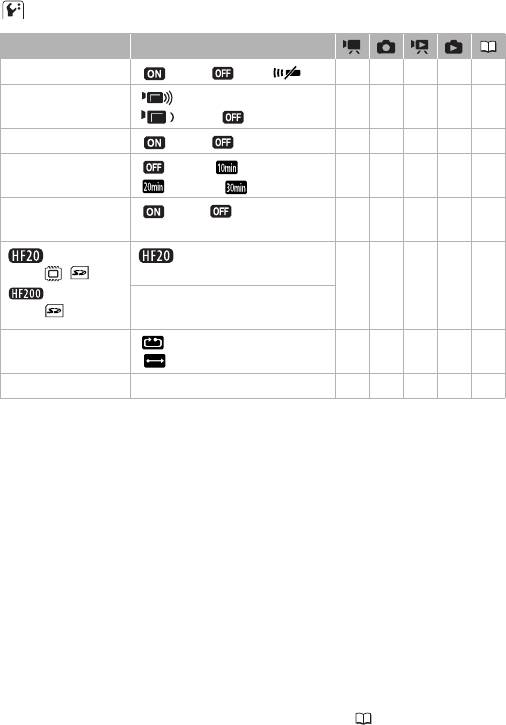
Система 2
Пункт меню Возможные значения
[Дистанц.управление]
[ Вкл], [ Откл ] zzzz –
[Звуки сигнала] [ Громко],
zzzz–
[ Тихо], [ Откл]
[Экон.энергии] [ Вкл], [ Откл] zzzz–
[Быстрый старт] [ Откл], [ 10 мин],
zz –––
[ 20 мин], [ 30 мин]
[Регулиров.для
[ Вкл], [ Откл] zzzz –
1
HDMI]
2
[Инициали-
[Встр.память],
zzz
z 39
зация / ]
[Карта]
[Инициали-
[Инициализация],
зация ]
[Низкоур.инициализ.]
[Нумерация
[ С обновлен.],
zzzz–
снимков]
[ Непрерывен]
[Firmware] – – – – z –
1
Параметр недоступен, если видеокамера подключена к телевизору высокой четкости
(HDTV) с помощью кабеля HDMI.
2
Этот пункт доступен только на индексном экране исходных видеофильмов.
[Дистанц.управление]: Обеспечивает возможность управления видеокамерой
с помощью беспроводного пульта дистанционного управления.
[Звуки сигнала]: Некоторые операции (например, включение видеокамеры,
обратный отсчет автоспуска и т.д.) сопровождаются звуковым сигналом.
[Экон.энергии]: Для экономии энергии при питании от аккумулятора видео-
камера автоматически выключается, если в течение 5 мин не выполнялись никакие
операции.
• Приблизительно за 30 с до выключения видеокамеры отображается сообщение
[Автоотключение питания].
• В режиме ожидания видеокамера выключается по прошествии времени, заданного
параметром [Быстрый старт].
[Быстрый старт]: Позволяет выбрать, должна ли при закрытии ЖК-дисплея
включаться функция быстрого запуска в режиме съемки ( 44), а также задать
время, по истечение которого видеокамера автоматически выходит из режима
ожидания и выключается.
Дополнительная информация 139
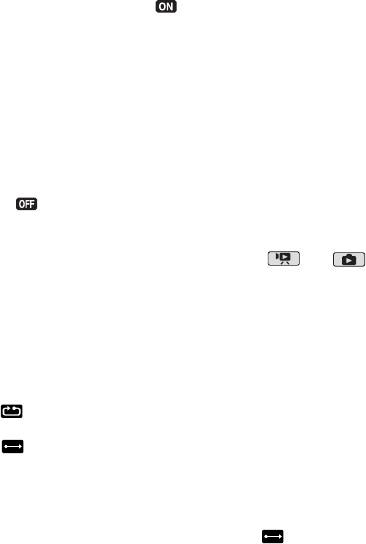
[Регулиров.для HDMI]: Включение функции HDMI-CEC (Управление бытовой
электроникой). При подключении видеокамеры к телевизору HDTV, совместимому
с функцией HDMI-CEC, с помощью кабеля HDMI можно управлять функциями
воспроизведения видеокамеры, пользуясь пультом ДУ телевизора.
• Если задано значение [ Вкл], то при подключении видеокамеры к совмести-
мому телевизору высокой четкости с помощью кабеля HDMI видеовход телеви-
зора будет автоматически установлен в соответствии с видеовходом видеокамеры.
Затем для воспроизведения своих записей используйте кнопки со стрелками
вверх/вниз/влево/вправо и кнопку OK или кнопку SET на пульте ДУ телевизора.
• В зависимости от телевизора, для включении функции HDMI-CEC могут потребо-
ваться дополнительные настройки в самом телевизоре. См. инструкцию по экс-
плуатации телевизора.
• Правильная работа функции HDMI-CEC не гарантируется даже при подключении
видеокамеры к совместимому телевизору. Если использовать пульт ДУ телеви-
зора невозможно, установите для параметра [Регулиров.для HDMI] значение
[ Откл] и управляйте видеокамерой непосредственно или с помощью беспро-
водного пульта ДУ видеокамеры.
• Пульт ДУ телевизора может использоваться только для воспроизведения видео-
фильмов или фотографий (только режим или ). Если видеокамера
подключена к телевизору в режиме съемки, то, в зависимости от используемого
телевизора, при его выключении автоматически выключается и видеокамера,
даже если в это время производится съемка.
[Нумерация снимков]: Служит для выбора способа нумерации фотографий,
используемого на карте памяти. Фотографиям автоматически присваиваются
последовательные номера от 0101 до 9900, и они помещаются в папки, содержа-
щие до 100 фотографий. Папкам присваиваются номера от 101 до 998.
[ С обновлен.]: нумерация фотографий начинается заново с 101-0101 каждый
раз, когда устанавливается новая карта памяти.
[ Непрерывен]: нумерация фотографий начинается с номера, следующего
за номером последней фотографии, снятой видеокамерой.
• Если на установленной карте памяти уже имеется фотография с большим
номером, новой фотографии присваивается номер, следующий за номером
последней фотографии на карте памяти.
• Рекомендуется использовать настройку [ Непрерывен].
• Номер фотографии указывает имя и расположение файла на карте памяти.
Например, изображению 101-0107 соответствует файл с именем «IMG_0107.JPG»,
записанный в папку «DCIM\101CANON».
[Firmware]: Позволяет проверить текущую версию встроенного микропрограм-
много обеспечения видеокамеры. Обычно этот пункт меню недоступен.
140 Дополнительная информация


