
Canon HF200 Silver – страница 6
Инструкция к Цифровой Видеокамере Flash Canon HF200 Silver
1 Откройте индексный экран фотографий.
Можно выбрать исходные фотографии во встроенной памяти или на карте
памяти ( 48).
2 Выберите ( , ) фотографию, которую требуется защитить.
FUNC. FUNC.
[ Защита] Требуемый вариант [Да] [Выполнить]
ВАЖНО
• При инициализации памяти ( 39) безвозвратно стираются все записи, включая
защищенные фотографии.
Копирование фотографий
Копирование фотографий возможно только из встроенной памяти на карту памяти.
(30)
Копирование одной фотографии
1 Выберите просмотр фотографий из встроенной памяти.
На индексном экране выберите вкладку под значком ( 48) и пере-
местите рычаг зумирования в направлении T для возврата в режим просмотра
одной фотографии.
2 Откройте экран выбора фотографии.
FUNC.
[ Копировать ( )]
На экране отображается [ Копировать ( )].
3 Выберите ( ) фотографию, которую требуется скопировать, и нажмите .
4 Выберите ( ) [Да] и нажмите для копирования фотографии.
5 Повторите шаги 3-4 для копирования дополнительных фотографий или
дважды нажмите кнопку для закрытия меню.
FUNC.
Копирование фотографий с помощью индексного экрана
Возможные значения
[Все снимки] Копирование всех фотографий.
[Один снимок] Копирование только фотографии, на которой находится
оранжевая рамка выбора.
[Выбранные фото] Копирование всех заранее выбранных фотографий
(помеченных галочкой ). См. раздел Предварительный выбор записей
на индексном экране (53).
Фотографии 101
1 Откройте индексный экран фотографий, записанных во встроенную память.
Нажмите рычаг зумирования в направлении W, затем выберите вкладку под
значком ( 48).
2 Выберите ( , ) фотографию, которую требуется скопировать.
Для копирования всех фотографий или ранее выбранных фотографий выполнять
этот шаг не требуется.
3 Скопируйте фотографию (фотографии).
FUNC.
[ Копировать ( )]
Требуемый вариант [Да]*
[Выполнить]
FUNC.
* Если выбран вариант [Выбранные фото] или [Все снимки], с помощью кнопки
можно прервать операцию во время ее выполнения.
ВАЖНО
• Когда индикатор обращения к памяти ACCESS горит или мигает, соблюдайте
перечисленные ниже меры предосторожности; в противном случае возможна
безвозвратная потеря данных:
- не открывайте крышку гнезда карты памяти;
- не отсоединяйте источник питания и не выключайте видеокамеру;
- не изменяйте режим работы видеокамеры.
ПРИМЕЧАНИЯ
• Если на карте памяти недостаточно свободного места, копируется максимально
возможное количество фотографий, после чего операция прерывается.
• Если открыта крышка гнезда карты памяти или переключатель LOCK на карте
памяти установлен в положение блокировки записи, копирование фотографий
на карту памяти невозможно.
• Может оказаться невозможным копирование фотографий, которые были записаны
не данной видеокамерой, а каким-либо другим устройством.
- Другие функции, которые могут и спользоваться при съемке фотографий
102 Фотографии

Можно также использовать следующие функции...
Следующие функции и возможности видеокамеры могут использоваться как
для съемки видеофильмов, так и для съемки фотографий. Способ их задания
и использования уже подробно рассмотрен ранее, поэтому см. соответствующую
страницу раздела «Видеофильмы».
• Зумирование ( 43)
•Быстрый запуск ( 44)
• Программы съемки ( 57, 59)
• Минивидеолампа ( 61)
• Таймер автоспуска ( 65)
• Ручная настройка экспозиции и автоматическая коррекция контрового света
( 66)
• Ручная настройка фокусировки ( 67)
•Обнаружение лица ( 68)
• Баланс белого ( 69)
• Эффекты изображения ( 71)
• Цифровые эффекты ( 72)
Фотографии 103
Печать фотографий
Печать фотографий (прямая печать)
Видеокамеру можно подключить к любому PictBridge-совместимому принтеру.
С помощью заказа печати можно заранее пометить фотографии, которые требуется
напечатать, и задать необходимое количество копий ( 109).
Принтеры Canon: принтеры SELPHY серий CP, DS и ES, а также струйные принтеры
с логотипом PictBridge.
(30)
Подсоединение видеокамеры к принтеру
1 Установите в видеокамере режим , отображение одной фотографии.
Можно выбрать исходные фотографии во встроенной памяти или на карте
памяти ( 48). Затем переместите рычаг в направлении T, чтобы вернуться
в режим отображения одной фотографии.
2 Включите принтер.
3 Соедините видеокамеру с принтером с помощью USB-кабеля из комплекта
поставки.
• Подключение . См. раздел Схемы подключения ( 115).
4
• В случае появления экрана выбора устройства выберите вариант [ПК/Принтер]
и нажмите .
• Отображается символ , который затем меняется на символ .
• Включается подсветка кнопки (печать/загрузка), и в течение прибл. 6 с
отображаются текущие настройки печати.
ВАЖНО
• Если символ продолжает мигать (более 1 мин) либо если символ
не отображается, видеокамера подсоединена к принтеру неправильно. В этом
случае отсоедините кабель USB и выключите видеокамеру и принтер. Немного
подождав, снова включите их, установите видеокамеру в режим и восста-
новите соединение.
104 Фотографии
• Если подключить принтер к видеокамере во время выполнения перечисленных
ниже операций, он не будет распознан.
- Удаление всех фотографий
- Удаление всех заказов на передачу
- Удаление всех заказов на печать
ПРИМЕЧАНИЯ
• На фотографиях, печать которых невозможна, отображается символ .
• Для питания видеокамеры рекомендуется использовать компактный блок питания.
• См. также руководство по эксплуатации принтера.
• Если не планируется использовать дополнительно приобретаемое устройство
записи DVD-дисков DW-100, можно установить для параметра или
[Устан. USB] значение [ ПК/Принтер] ( 137), чтобы экран выбора типа
устройства не отображался при каждом подключении видеокамеры к принтеру.
• Если память содержит 2500 или более изображений, подключение к PictBridge-
совместимому принтеру не будет работать. Для оптимальной работы рекоменду-
ется, чтобы количество фотографий не превышало 100.
Печать с помощью кнопки (печать/загрузка)
Просто нажимая кнопку , можно печатать по одной копии фотографии
за раз (без изменения настроек).
(30)
1 Выберите ( ) фотографию для печати.
2 Нажмите кнопку .
• Начинается печать. Во время печати
кнопка мигает, после завершения
печати фотографии – горит, не мигая.
• Для продолжения печати выберите ( )
другую фотографию.
Фотографии 105
Выбор параметров печати
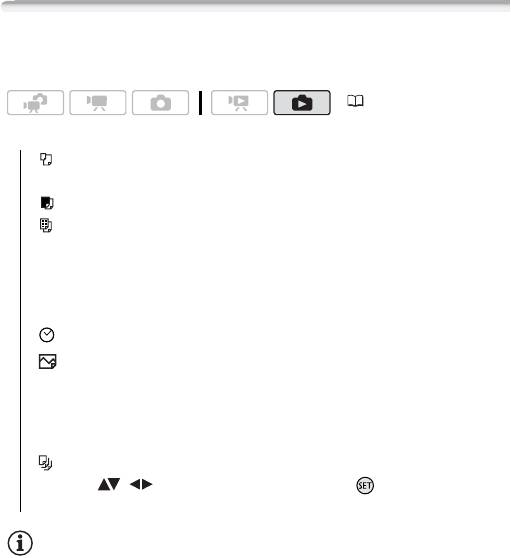
Предусмотрена возможность выбора количества экземпляров и других параметров
печати. Значения параметров зависят от модели принтера.
(30)
Возможные значения
[ Размер бумаги]* Доступные размеры бумаги зависят от модели
принтера.
[Тип бумаги]*Выберите [Фото], [Супер фото], [Обычная] или [Базовые].
[Размещ.страницы]*Выберите значение [Базовые], [С полями] или
один из вариантов компоновки страницы из числа перечисленных ниже.
[Без полей]: фотография увеличивается и может немного обрезаться
по краям в соответствии с форматом бумаги.
[Мульти x]: См. приведенную далее врезку.
[] (Печать даты)Выберите [Вкл], [Откл] или [Базовые].
[ ] (Эффект печати) Доступно только для принтеров,
поддерживающих функцию оптимизации изображения. Выберите [Вкл],
[Откл] или [Базовые].
Струйные принтеры/принтеры SELPHY DS компании Canon: можно
также выбрать [Vivid], [NR] и [Vivid+NR].
[ ] (Количество копий) Выберите 1-99 копий.
* Выберите ( , ) пункт [Установ.бумаги] и нажимайте для последовательного
изменения всех трех параметров.
ПРИМЕЧАНИЯ
• Возможные значения параметров печати и настроек [Базовые] зависят от модели
принтера. Подробнее см. руководство по эксплуатации принтера.
106 Фотографии
[Мульти x]: печать нескольких изображений на одном листе
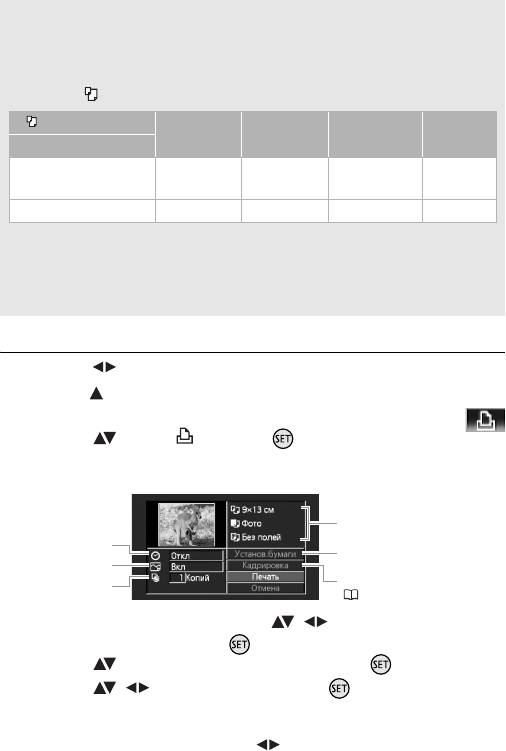
При использовании принтеров Canon можно печатать на одном листе бумаги
несколько экземпляров одной фотографии. В помещенной ниже таблице
приведены рекомендации по количеству копий в зависимости от значения
параметра [ Размер бумаги].
[ Размер бумаги]→ [5,4 х 8,6 см] [9 x 13 см]
[10 x 14,8 см]
[A4]
Принтер Canon ↓
Струйные принтеры
1
– – 2, 4, 9 или 16
4
SELPHY DS
2
SELPHY CP/ES 2, 4 или 8
2 или 4 2 или 4 –
1
Можно также использовать специальные листы с наклейками.
2
Только серия SELPHY CP:
- С настройкой [Мульти 8] можно также использовать специальные листы с наклейками.
- При использовании широкоформатной фотобумаги с настройкой [Базовые] можно
также использовать настройку [Мульти 2] или [Мульти 4].
Печать после изменения параметров печати
1 Выберите ( ) фотографию для печати.
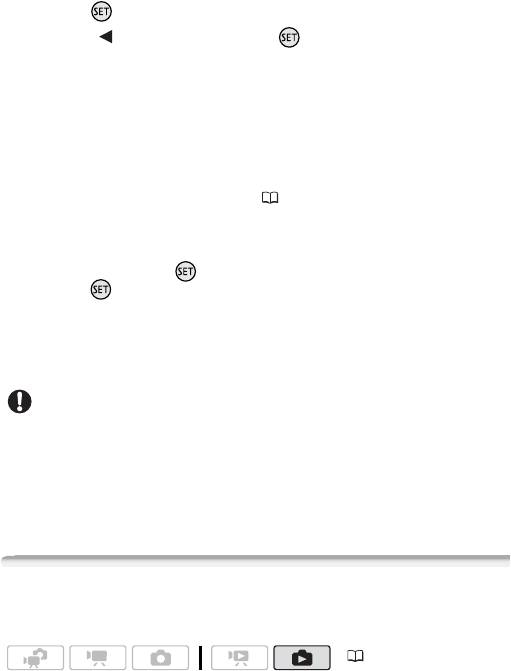
2 Откройте ( ) подсказку по функциям
джойстика.
3 Выберите ( ) значок и нажмите .
Открывается меню параметров печати.
Текущие параметры бумаги
(размер бумаги, тип бумаги
и размещение на странице)
Печать даты
Параметры бумаги
Эффект при печати
Параметры кадрировки
Количество копий
(108)
4 В меню параметров печати выберите ( , ) параметр, который
требуется изменить, и нажмите .
5 Выберите ( ) требуемое значение и нажмите диск .
6 Выберите ( , ) пункт [Печать] и нажмите .
• Начинается печать. После завершения печати задания меню параметров
печати закрывается.
• Для продолжения печати выберите ( ) другую фотографию.
Фотографии 107
Отмена печати задания
1 Нажмите ([Стоп]) во время печати.
2 Выберите ( ) [Выполнить] и нажмите .
После завершения печати
Отсоедините кабель USB от видеокамеры и принтера и выключите видеокамеру.
Ошибки печати
При возникновении ошибки в процессе печати на экране видеокамеры отображается
сообщение об ошибке (например, [Нет бумаги]). Устраните неполадку в соответ-
ствии со списком сообщений об ошибках ( 155) и руководством по эксплуатации
принтера.
• PictBridge-совместимые принтеры Canon: если после устранения неполадки
печать не возобновляется автоматически, для возобновления печати выберите
[Продолжить] и нажмите . Если этот вариант недоступен, выберите [Стоп]
и нажмите , затем повторите печать с начала.
• Другие принтеры или если ошибка не устранена в случае принтера Canon:
если печать не возобновляется автоматически, отсоедините кабель USB и выклю-
чите видеокамеру. Немного подождав, включите видеокамеру и восстановите
соединение USB.
ВАЖНО
• Правильная печать на PictBridge-совместимом принтере фотографий, имена
файлов которых были изменены, или фотографий, которые были записаны,
созданы, отредактированы или изменены с помощью любого другого устройства,
кроме данной видеокамеры, может оказаться невозможной.
• Если сообщение [В работе] не исчезает, отсоедините кабель USB, немного
подождите и восстановите соединение.
Параметры кадрировки
Перед изменением параметров кадрировки установите размер бумаги и вид
страницы. Параметры кадрировки применяются только к одной фотографии.
(30)
108 Фотографии
1 Откройте меню параметров печати.
См. шаги 1-2 в разделе Печать после изменения параметров печати ( 107).
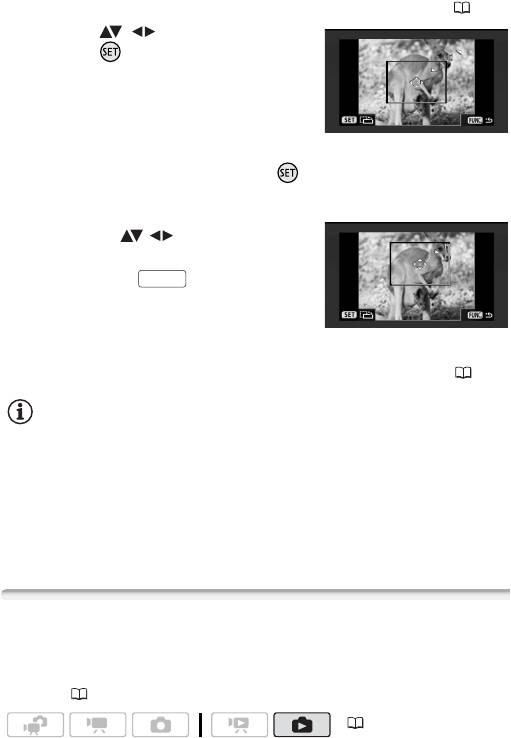
2 Выберите ( , ) [Кадрировка]
и нажмите .
Появляется рамка кадрировки.
3 Измените размер рамки кадрировки.
• Для уменьшения рамки перемещайте
рычаг зумирования в направлении T,
для увеличения рамки – в направлении W. Для изменения ориентации рамки
(книжная/альбомная) нажмите кнопку .
• Для отмены кадрировки перемещайте рычаг зумирования в направлении W
до исчезновения рамки кадрировки.
4 Переместите ( , ) рамку кадрировки
на область, которую требуется напечатать.
5 Нажмите кнопку для возврата
FUNC.
в меню параметров печати.
• Выбранная область печати обозначается
зеленой рамкой на эскизе.
• Для изменения других параметров печати и выбранной области печати
см. шаги 3-5 раздела Печать после изменения параметров печати ( 107).
ПРИМЕЧАНИЯ
• Параметры кадрировки отменяются в следующих случаях:
- при выключении видеокамеры;
- при отсоединении USB-кабеля;
- при увеличении размера рамки кадрировки сверх максимального размера;
- при изменении значения параметра [Размер бумаги].
• Задание параметров кадрировки для любых других фотографий, кроме снятых
данной видеокамерой, может оказаться невозможным.
Заказы печати
С помощью заказа печати можно заранее пометить фотографии, которые требуется
напечатать, и задать необходимое количество копий. Впоследствии можно легко
распечатать заказы печати, подсоединив видеокамеру к PictBridge-совместимому
принтеру ( 104). Заказы печати можно задать максимум для 998 фотографий.
(30)
Фотографии 109
ЧТО СЛЕДУЕТ ПРОВЕРИТЬ
• Заказы печати следует задавать до подсоединения прилагаемого USB-кабеля
к видеокамере.
Задание заказов печати для отдельных фотографий
1 В режиме одной фотографии откройте экран выбора фотографий.
FUNC.
[ Заказ печати]
На экране появляется символ .
2 Выберите ( ) фотографию, для которой требуется установить заказ
печати.
3 Нажмите кнопку для установки заказа печати.
Количество экземпляров отображается оранжевым цветом.
4 Задайте ( ) требуемое количество экземпляров и нажмите .
Для отмены заказа печати установите количество экземпляров равным 0.
5 Повторите шаги 2-4 для установки заказов печати для дополнительных
фотографий или дважды нажмите для закрытия меню.
FUNC.
Задание заказов печати на индексном экране
Возможные значения
[Индивидуальные фото] Открывается экран, описанный в разделе
Задание заказов печати для отдельных фотографий ( 110). Для
установки заказа печати продолжайте с шага 3 этой процедуры.
[Выбран.фото (1 коп.каждого)] Задание заказа печати по 1 экземпляру
всех заранее выбранных (помеченных галочкой ) фотографий. См.
раздел Предварительный выбор записей на индексном экране ( 53).
[Удалить все] Удаление всех заказов печати.
1 Откройте индексный экран фотографий.
Можно выбрать исходные фотографии во встроенной памяти или на карте
памяти ( 48).
2 Выберите ( , ) фотографию, для которой требуется установить заказ
печати.
Для установки заказа печати для ранее выбранных фотографий или для удаления
всех заказов печати выполнять этот шаг не требуется.
110 Фотографии
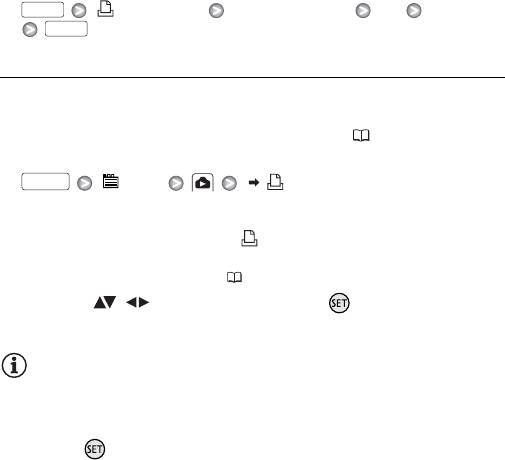
3 Установите заказы печати.
FUNC.
[ Заказ печати] Требуемый вариант [Да] [Выполнить]
FUNC.
Печать фотографий с установленными метками заказа печати
1 Соедините видеокамеру с принтером с помощью USB-кабеля из комплекта
поставки.
См. раздел Подсоединение видеокамеры к принтеру (104).
2 Откройте меню печати.
FUNC.
[ Меню] [ Печать]
• Открывается меню печати.
• При отсутствии фотографий с установленными метками заказа печати
отображается сообщение [Выбор заказа печати].
•В зависимости от подключенного принтера, может быть доступно изменение
некоторых параметров печати ( 106).
3 Выберите ( , ) пункт [Печать] и нажмите .
Начинается печать. После завершения печати меню печати закрывается.
ПРИМЕЧАНИЯ
• Отмена задания на печать: см. стр. 108.
• Возобновление печати: откройте меню печати в соответствии с инструкциями
шага 2. В меню параметров печати выберите пункт [Печать]* или [Возобновить]
и нажмите . Будут распечатаны оставшиеся фотографии.
Возобновление печати невозможно, если были изменены параметры заказа
печати или была удалена фотография с заданными параметрами заказа печати.
* В случае, если заказ печати был прерван после первой фотографии.
Фотографии 111
Внешние соединения
В этой главе приводятся инструкции по подсоединению видеокамеры
к таким внешним устройствам, как телевизор, видеомагнитофон или
компьютер.
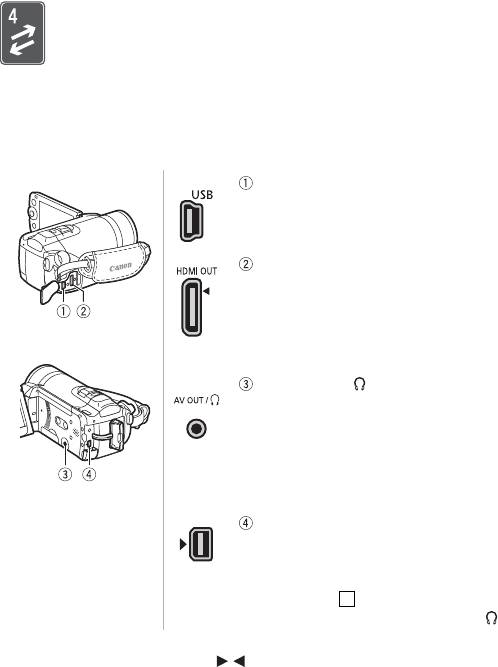
Разъемы на видеокамере
Разъем USB
Доступ: откройте боковую крышку разъемов.
Разъем HDMI OUT*
Доступ: откройте боковую крышку разъемов.
Разъем HDMI OUT обеспечивает высококачест-
венное цифровое соединение, объединяющее
аудио- и видеосигналы в одном удобном
кабеле.
Разъем AV OUT/
Доступ: откройте ЖК-дисплей.
Когда к видеокамере подключен стереофони-
ческий видеокабель STV-250N, встроенный
громкоговоритель видеокамеры отключается.
Настройте громкость на подключенном
телевизоре.
Разъем COMPONENT OUT*
Доступ: откройте заднюю крышку разъемов.
Разъем компонентного видеосигнала предназ-
начен только для видеосигналов. При использо-
вании соединения не забудьте подсоединить
2
аудиосигналы с помощью разъема AV OUT/ .
* При подсоединении кабеля к видеокамере обязательно совместите треугольные метки
на разъемах кабеля и видеокамеры ( ).
112 Внешние соединения
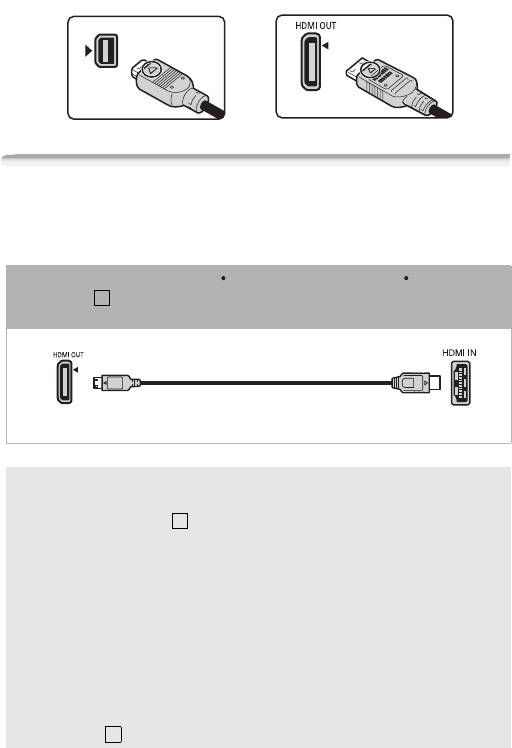
Схемы подключения
На следующих схемах подключения с левой стороны показаны разъемы видео-
камеры, а с правой стороны показан (только для справки) пример разъемов
на подключаемом устройстве.
Тип: цифровое Качество: высокая четкость Только выход
Подключение
1
Подключение к ТВ высокой четкости (HDTV), оснащенному
входным разъемом HDMI.
HDMI-кабель HTC-100
(приобретается дополнительно)
(Миниразъем
(Стандартный
HDMI)
разъем HDMI)
TM
О подключении HDMI
Соединение HDMI (High-Definition Multimedia Interface – Мультимедийный интер-
фейс высокой четкости) ( ) является удобным полностью цифровым соедине-
1
нием с использованием одного кабеля как для видео-, так и для аудиосигнала.
При подсоединении видеокамеры к аппаратуре HDTV, оснащенной разъемом
HDMI, возможно воспроизведение видеоизображения и звука с высочайшим
качеством.
- Разъем HDMI OUT на видеокамере предназначен только для вывода сигналов.
Не подсоединяйте к этому разъему выходной разъем HDMI внешнего устройства,
так как при этом можно повредить видеокамеру.
- При подсоединении видеокамеры к мониторам DVI правильная работа не
гарантируется.
- В зависимости от телевизора высокой четкости, правильное воспроизведение
персональных видеоматериалов может оказаться невозможным с помощью
подключения . Попробуйте использовать другие схемы подключения.
1
Внешние соединения 113
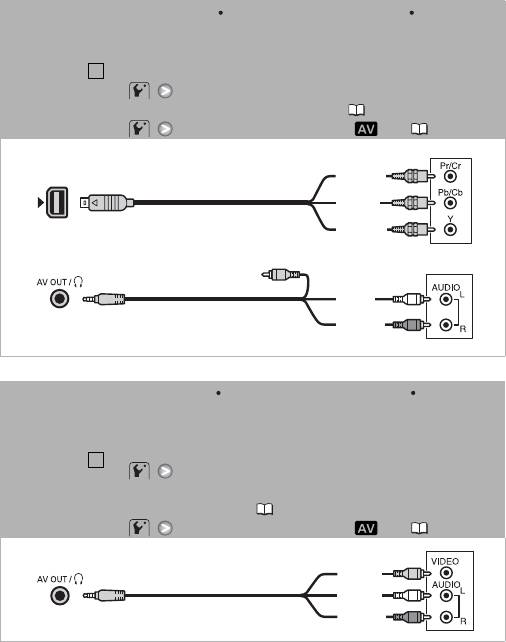
Тип: аналоговое Качество: зависит от настроек Только выход
Подключение к ТВ высокой четкости (HDTV) или к стандартному ТВ
с разъемами компонентного видеовхода. Измените в видеокамере
Подключение
2
следующие настройки:
- [Компонент.выход] в соответствии с типом ТВ
(стандартный или высокой четкости) ( 138)
- Для [АV/Наушники] значение [ AV] ( 137)
Красный
Синий
Компонентный кабель CTC-100/S
Зеленый
(входит в комплект поставки)
Белый
Стереофонический видеокабель STV-250N
Красный
(входит в комплект поставки)
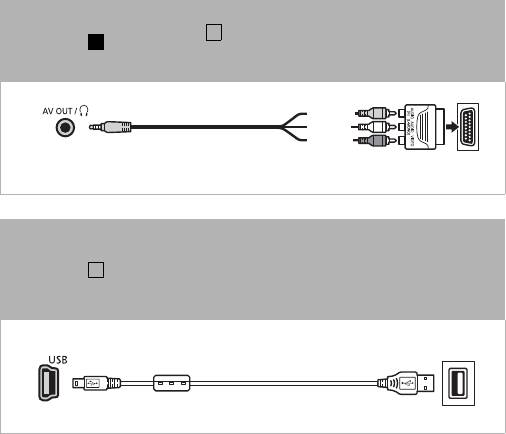
Тип: аналоговое Качество: стандартная четкость Только выход
Подключение к стандартному ТВ или видеомагнитофону с аудио/
видео входными разъемами. Измените в видеокамере следующие
настройки:
Подключение
3
- [Формат ТВ] в соответствии с ТВ (широкоэкранный или
4:3), если ТВ не может автоматически определять и изменять
соотношение сторон ( 138)
- Для [АV/Наушники] значение [ AV] ( 137)
Желтый
Белый
Стереофонический видеокабель STV-250N
Красный
(входит в комплект поставки)
114 Внешние соединения
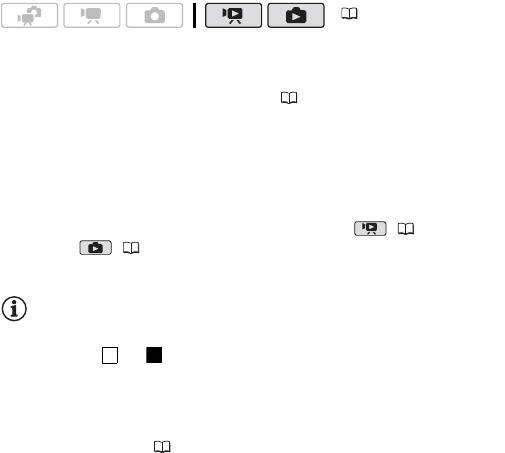
Во всех отношениях точно такое же подключение, как
подключение .
3
Подключение
3
Подключение к стандартному ТВ или видеомагнитофону с входным
разъемом SCART. Требуется адаптер SCART (продается в магазинах).
Красный
Белый
Желтый
Стереофонический видеокабель STV-250N
(входит в комплект поставки)
Адаптер SCART
(приобретается отдельно)
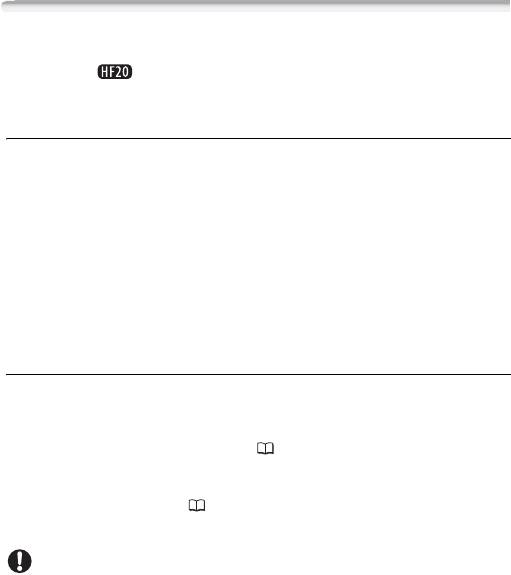
Тип: цифровое подключение для передачи данных
Подключение к компьютеру для сохранения записей, к дополни-
Подключение
4
тельно приобретаемому устройству записи DVD-дисков DW-100
для создания DVD-дисков с записями или к принтеру для печати
фотографий.
USB-кабель
(входит в комплект поставки)
Внешние соединения 115
Просмотр на экране телевизора
Подключите видеокамеру к ТВ для совместного просмотра записей в кругу семьи
или с друзьями. Воспроизведение на ТВ высокой четкости (HDTV) с использова-
нием одного из подключений высокой четкости обеспечит оптимальное качество
воспроизведения.
(30)
1 Выключите видеокамеру и телевизор.
2 Подсоедините видеокамеру к телевизору.
Выберите в разделе Схемы подключения ( 113) наиболее подходящее
подключение для своего телевизора.
3 Включите подключенный телевизор.
На телевизоре выберите видеовход, соответствующий разъему, к которому
подключена видеокамера. См. инструкцию по эксплуатации подключенного
телевизора.
4 Включите видеокамеру и переключите ее в режим ( 46) или
врежим ( 89).
Начните воспроизведение видеофильмов или фотографий.
ПРИМЕЧАНИЯ
• Для питания видеокамеры рекомендуется использовать компактный блок питания.
• Подключение или : при воспроизведении видеофильмов формата 16:9 на
3 3
стандартных телевизорах с соотношением сторон 4:3 телевизор автоматически
переключается в широкоэкранный режим, если он совместим с системой WSS.
В противном случае измените соотношение сторон экрана телевизора вручную.
• Для правильного воспроизведения видеофильмов, записанных с использованием
TM
функции x.v.Colour
( 132), на телевизоре высокой четкости, поддерживаю-
щем этот стандарт, могут потребоваться дополнительные настройки на подклю-
ченном телевизоре. См. инструкцию по эксплуатации телевизора.
116 Внешние соединения
Сохранение записей
Сохранение записей в компьютере
Видеофильмы, снимаемые данной видеокамерой, сохраняются во встроенную
память (только ) или на карту памяти. Так как емкость ограничена, обязательно
регулярно копируйте свои записи в компьютер.
PIXELA ImageMixer 3 SE
С помощью программного обеспечения, поставляемого на компакт-диске Transfer
Utilities, можно выбирать эпизоды и сохранять их на жестком диске компьютера.
При необходимости видеофайлы, ранее сохраненные в компьютере, можно снова
записать в видеокамеру. Программное обеспечение с прилагаемого компакт-диска
Video Tools обеспечивает много функций для систематизации видеотеки, монтажа
видеозаписей и т. д.
Подробные сведения по установке данного программного обеспечения см. в Руко-
водстве по установке программы «PIXELA ImageMixer 3 SE». Подробные сведения
по использованию программного обеспечения см. в руководстве по программе
на компакт-диске Transfer Utilities.
Сохранение записей без использования компьютера
Предусмотрены также следующие возможности.
• Используйте дополнительно приобретаемое устройство записи DVD-дисков
DW-100 для создания дисков высокой четкости (AVCHD) с видеофильмами*
и дисков Photo DVD с фотографиями ( 118).
• Подключите видеокамеру к внешнему записывающему устройству (DVD- или
HDD-рекордеру, видеомагнитофону и т.п.) для сохранения копий видеофильмов
со стандартной четкостью ( 122).
* Недоступно для эпизодов, записанных в режиме MXP.
ВАЖНО
• Когда видеокамера подключена к компьютеру, не открывайте крышку гнезда
карты памяти и не извлекайте карту памяти.
• При восстановлении в видеокамере видеофайлов, которые были сохранены
в компьютере, не отсоединяйте USB-кабель и не выключайте видеокамеру
и компьютер. В противном случае воспроизведение эпизодов в видеокамере
может оказаться невозможным.
Внешние соединения 117
• Когда видеокамера подключена к компьютеру: не открывайте, не изменяйте
и не удаляйте находящиеся в видеокамере папки и файлы напрямую с компьютера,
так как это может привести к безвозвратной потере данных. Сохраняйте записи
в компьютере и записывайте их обратно в видеокамеру только с помощью
программного обеспечения с прилагаемого компакт-диска Transfer Utilities.
Создание дисков высокой четкости (AVCHD) и дисков Photo DVD
Можно подключить видеокамеру к дополнительно приобретаемому устройству
записи DVD-дисков DW-100 для создания DVD-дисков высокой четкости
(спецификации AVCHD). Таким образом можно сохранить свои видеозаписи
с самым высоким доступным качеством. Можно также создать диски Photo DVD
с фотографиями, которые могут воспроизводиться большинством стандартных
DVD-проигрывателей.
См. данный раздел и соответствующие разделы руководства по эксплуатации
устройства DW-100.
(30)
Варианты для создания дисков AVCHD (режим )
[Все эпизоды]* Добавление на диск (диски) всех эпизодов.
[Ост.эпизоды]* Добавление только эпизодов, ранее не записывавшихся
на диск.
[Плейлист] Добавление только эпизодов, включенных в список воспроиз-
ведения ( 80). Если часть эпизодов записаны в режиме MXP, заранее
добавьте в список воспроизведения только эпизоды, снятые в других
режимах записи и при создании диска выберите этот вариант.
* Этот вариант можно выбирать только при отсутствии эпизодов, записанных в режиме MXP.
Варианты для создания дисков Photo DVD (режим )
[Все снимки] Добавление всех фотографий в слайд-шоу на диске.
[Заказ передачи] Добавление только фотографий, помеченных
с помощью заказов передачи ( 127).
Подготовка видеокамеры
1 Включите видеокамеру и переключите ее в режим для создания
DVD-дисков с видеофильмами или в режим для создания дисков
Photo DVD с фотографиями.
• Для питания видеокамеры подсоедините компактный блок питания.
118 Внешние соединения
• Заранее выберите память, содержащую записи, которые требуется
добавить на диск ( 48).
2 Выберите эпизоды или фотографии, которые требуется добавить на диск.
FUNC.
[ Меню] или [Добавить на диск]
Требуемый вариант
FUNC.
Подключение к устройству записи DVD-дисков DW-100 и создание диска
1Включите устройство записи DVD-дисков.
DW-100
См. раздел Создание DVD-дисков.
2 Подключите видеокамеру к устройству записи DVD-дисков с помощью
прилагаемого USB-кабеля.
• Подключение . См. разделы Схемы подключения ( 115)
4
и Подключения.
DW-100
• В случае появления экрана выбора типа устройства выберите вариант [DVD
Burner] и нажмите .
• После установления соединения отображается сообщение [Нет диска].
3 Установите новый диск в устройство записи DVD-дисков.
• Для закрытия и открытия лотка для дисков служит кнопка OPEN/CLOSE на
устройстве записи DVD-дисков.
• После распознавания диска на информационном экране отображается тип
создаваемого DVD-диска, приблизительное время и требуемое количество
дисков (на основе установленного диска).
• Если установлен диск DVD-RW с уже записанными данными, отображается
сообщение [Диск содержит данные.]. Для перезаписи данных (стирания ранее
записанных на диск данных) нажмите , выберите [Да] и снова нажмите .
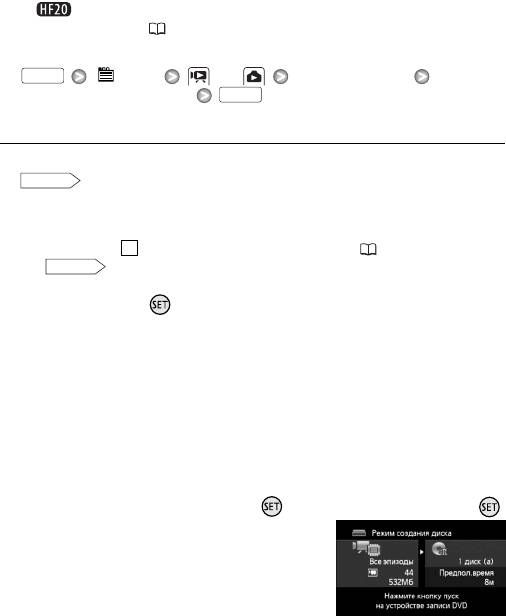
4 Нажмите кнопку запуска на устройстве
записи DVD-дисков.
• На экране отображается шкала хода
выполнения операции.
• После нажатия кнопки запуска (пока
записывается диск) отмена операции
невозможна.
• После закрытия сеансов (финализации) последнего диска отображается
сообщение [Задача завершена]. Извлеките диск и закройте лоток диска.
Внешние соединения 119
Если для записи данных требуются несколько дисков
После закрытия сеансов диска он автоматически извлекается и отображается
сообщение. Вставьте следующий диск и закройте лоток диска.
Для создания дополнительной копии того же диска
После завершения операции установите новый диск, закройте лоток для диска
и повторите операцию.
ВАЖНО
• Дополнительно приобретаемое устройство записи DVD-дисков DW-100
не позволяет записывать диски AVCHD, содержащие эпизоды, записанные
в режиме MXP. Для сохранения таких эпизодов используйте программное
обеспечение с прилагаемого компакт-диска Video Tools.
• Когда видеокамера подключена к устройству записи DVD-дисков, не открывайте
крышку гнезда карты памяти и не извлекайте карту памяти.
• Когда индикатор обращения к памяти ACCESS на видеокамере горит или мигает,
соблюдайте перечисленные ниже меры предосторожности; в противном случае
возможна безвозвратная потеря данных:
- не открывайте крышку гнезда карты памяти;
- не отсоединяйте USB-кабель;
- не отсоединяйте источник питания и не выключайте видеокамеру или устройство
записи DVD-дисков;
- не изменяйте режим работы видеокамеры.
• Важные сведения по обращению с дисками см. в разделе Правила
DW-100
обращения.
ПРИМЕЧАНИЯ
• Если эпизод не помещается на один диск, он может быть разделен и продолжен
на следующем диске.
• При наличии в видеокамере большого количества эпизодов, подлежащих
записи на диск, установление подключения к устройству записи DVD-дисков
(шаг 2 выше) может занять много времени. Для оптимальной производитель-
ности рекомендуется, чтобы количество сохраняемых эпизодов не превышало
500. (В случае 500 эпизодов подключение занимает приблизительно 3 мин.)
• Помимо файлов изображений JPG, диски Photo DVD содержат слайд-шоу
со всеми сохраненными фотографиями (каждая отображается в течение
приблизительно 3 с).
120 Внешние соединения


