
Canon HF200 Silver – страница 5
Инструкция к Цифровой Видеокамере Flash Canon HF200 Silver
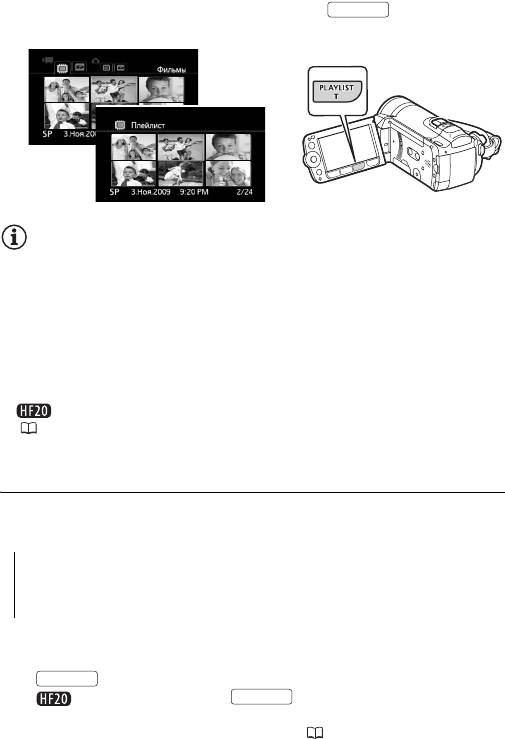
• Для переключения между индексным экраном исходных видеофильмов
и списком воспроизведения нажимайте кнопку на видеокамере
PLAYLIST
или беспроводном пульте ДУ.
Исходные видеофильмы
Список воспроизведения
ПРИМЕЧАНИЯ
• Удаление или перемещение эпизодов в списке воспроизведения не влияет
на исходные записи.
• Может оказаться невозможно добавить в список воспроизведения эпизоды,
записанные или отредактированные с помощью другого устройства, или эпизоды,
отредактированные с помощью программного обеспечения с прилагаемого
компакт-диска Video Tools и записанные обратно в видеокамеру.
• При недостатке свободного места в памяти добавление эпизодов в список
воспроизведения может оказаться невозможным.
• Эпизоды можно скопировать из встроенной памяти на карту памяти
( 84), чтобы добавить в список воспроизведения карты памяти эпизоды,
первоначально записанные во встроенную память.
Удаление эпизодов из списка воспроизведения
Удаление эпизодов из списка воспроизведения не влияет на исходные записи.
Возможные значения
[Все эпизоды] Удаление всех эпизодов из списка воспроизведения.
[Один эпизод] Удаление из списка воспроизведения только эпизода,
помеченного оранжевой рамкой выбора.
1 Откройте индексный экран списка воспроизведения.
• Откройте индексный экран исходных видеофильмов и нажмите кнопку
PLAYLIST
.
• Перед нажатием кнопки можно выбрать исходные видео-
PLAYLIST
фильмы во встроенной памяти или на карте памяти, чтобы открыть список
воспроизведения соответствующей памяти ( 48).
Видео 81
• Нажав кнопку , можно открыть индексный экран списка воспро-
VIDEO SNAP
изведения для эпизодов типа «Видеокадр» ( 62).
2 Выберите ( , ) эпизод, который требуется удалить.
Для удаления всех эпизодов выполнять этот шаг не требуется.
3Удалите эпизод.
FUNC.
[ Стереть] Требуемый вариант [Да]* [Выполнить]
FUNC.
* Если выбран вариант [Все эпизоды], с помощью кнопки можно прервать операцию
во время ее выполнения. Тем не менее, некоторые эпизоды будут удалены.
Перемещение эпизодов в списке воспроизведения
Переместите эпизоды в списке воспроизведения для просмотра эпизодов
в требуемом порядке.
1 Откройте индексный экран списка воспроизведения.
• Откройте индексный экран исходных видеофильмов и нажмите кнопку
PLAYLIST
.
• Перед нажатием кнопки можно выбрать исходные видео-
PLAYLIST
фильмы во встроенной памяти или на карте памяти, чтобы открыть список
воспроизведения соответствующей памяти ( 48).
• Нажав кнопку , можно открыть индексный экран списка воспро-
VIDEO SNAP
изведения для эпизодов типа «Видеокадр» ( 62).
2 Выберите ( , ) эпизод, который требуется переместить.
3 Нажмите кнопку , выберите пункт [ Переместить] и нажмите .
FUNC.
4 Переместите ( , ) оранжевый маркер в требуемое положение
эпизода и нажмите .
В нижней части экрана отображаются исходное положение эпизода и текущее
положение маркера.
5 Выберите ( ) [Да] и нажмите для перемещения эпизода.
ПРИМЕЧАНИЯ
• При недостатке свободного места в памяти перемещение эпизодов может
оказаться невозможным.
82 Видео
Воспроизведение эпизодов из списка воспроизведения
с музыкальным сопровождением
Эпизоды из списка воспроизведения можно воспроизводить с музыкальным
сопровождением.
1 Откройте индексный экран списка воспроизведения.
• Откройте индексный экран исходных видеофильмов и нажмите кнопку
PLAYLIST
.
• Перед нажатием кнопки можно выбрать исходные видео-
PLAYLIST
фильмы во встроенной памяти или на карте памяти, чтобы открыть список
воспроизведения соответствующей памяти ( 48).
• Можно нажать кнопку для отображения на индексном экране
VIDEO SNAP
списка воспроизведения только эпизодов типа «Видеокадр».
2 Откройте список композиций для музыкального сопровождения.
FUNC.
[ Выбор музыки]
3 Выберите ( ) музыкальную композицию и дважды нажмите кнопку
FUNC.
.
• Выбранную композицию можно прослушать, нажав . Нажмите кнопку
для остановки воспроизведения.
• Выберите [Откл] для воспроизведения эпизодов с исходным звуком.
4 Вернувшись на индексный экран, выберите ( , ) эпизод, с которого
требуется начать воспроизведение.
5 Нажмите кнопку или для начала воспроизведения с выбранным
/
музыкальным сопровождением.
• Нажмите кнопку для остановки воспроизведения.
Видео 83
Копирование эпизодов
Исходные видеофильмы или весь список воспроизведения можно копировать
только из встроенной памяти в соответствующую папку на карте памяти. Подробнее
о копировании фотографий на карту памяти см. в разделе Копирование фотографий
( 101).
(30)
Копирование исходных видеофильмов
Возможные значения
[Все эпизоды] Копирование всех эпизодов на карту памяти.
[Все эпиз.(этой даты)] Копирование на карту памяти всех эпизодов,
снятых в один день с выбранным эпизодом.
[Один эпизод] Копирование на карту памяти только эпизода, помеченного
оранжевой рамкой выбора.
[Выбранные эпизоды] Копирование на карту памяти всех заранее выбран-
ных эпизодов (помеченных галочкой ). См. раздел Предварительный
выбор записей на индексном экране (53).
1 Откройте индексный экран исходных видеофильмов, записанных
во встроенную память.
• Выберите вкладку под значком ( 48).
• Нажав кнопку , можно открыть индексный экран эпизодов
VIDEO SNAP
типа «Видеокадр» ( 62).
2 Выберите ( , ) эпизод, который требуется скопировать на карту
памяти, или эпизод, снятый в день, который требуется скопировать.
Для копирования всех эпизодов или ранее выбранных эпизодов выполнять
этот шаг не требуется.
3 Скопируйте эпизод (эпизоды).
FUNC.
[ Копировать ( )] Требуемый вариант
[Да]* [Выполнить]
FUNC.
* Для прерывания операции во время ее выполнения нажмите .
84 Видео
Копирование всего списка воспроизведения
1 Откройте индексный экран списка воспроизведения встроенной памяти.
• На индексном экране исходных видеофильмов выберите вкладку под
значком ( 48) и нажмите .
PLAYLIST
• Нажав кнопку , можно открыть индексный экран списка
VIDEO SNAP
воспроизведения для эпизодов типа «Видеокадр» ( 62).
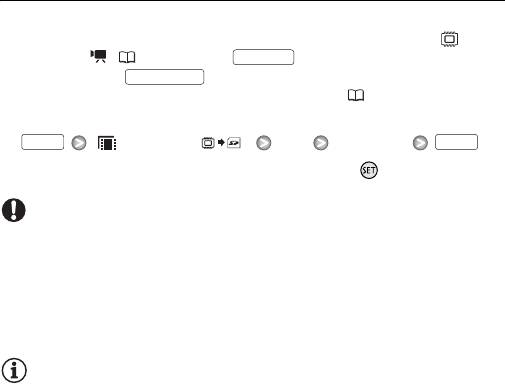
2 Скопируйте список воспроизведения.
FUNC. FUNC.
[ Копировать ( )] [Да]* [Выполнить]
* Для прерывания операции во время ее выполнения нажмите .
ВАЖНО
• Когда индикатор обращения к памяти ACCESS горит или мигает, соблюдайте
перечисленные ниже меры предосторожности; в противном случае возможна
безвозвратная потеря данных:
- не открывайте крышку гнезда карты памяти;
- не отсоединяйте источник питания и не выключайте видеокамеру;
- не изменяйте режим работы видеокамеры.
ПРИМЕЧАНИЯ
• Если открыта крышка гнезда карты памяти или переключатель LOCK на карте
памяти установлен в положение блокировки записи, копирование видеофильмов
на карту памяти невозможно.
• Копирование на карту памяти эпизодов, отредактированных с помощью програм-
много обеспечения с прилагаемого компакт-диска Video Tools и записанных
обратно в видеокамеру, невозможно. Также может оказаться невозможным копи-
рование эпизодов, которые были записаны не данной видеокамерой, а каким-
либо другим устройством.
Видео 85
Фотографии
В этой главе подробно рассматривается съемка фотографий – съемка
и просмотр фотографий, захват фотографий из видеофильмов и печать
фотографий.
Основные функции съемки
Съемка фотографий
(30)
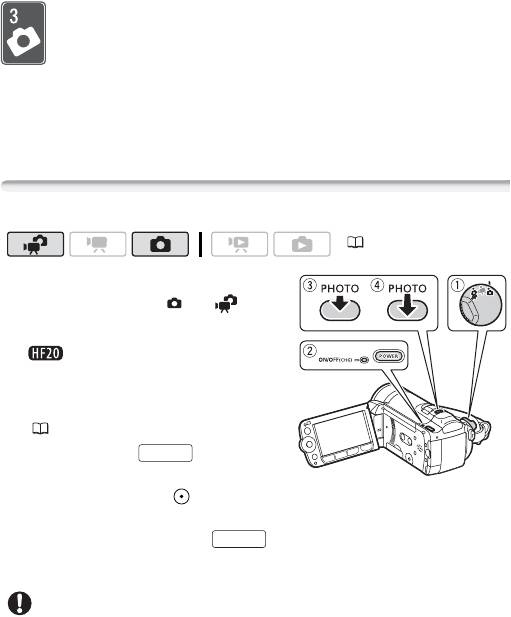
1 Поверните диск установки режима
камеры в положение или .
2Включите видеокамеру.
По умолчанию фотографии
записываются во встроенную память.
В качестве носителя для записи фото-
графий можно выбрать карту памяти
( 39).
3 Нажмите кнопку наполовину.
PHOTO
После завершения автоматической наводки
на резкость цвет метки изменяется
на зеленый и отображается одна или несколько рамок автофокусировки.
4 Полностью нажмите кнопку .
PHOTO
Во время записи фотографии мигает индикатор обращения к памяти ACCESS.
ВАЖНО
• Когда индикатор обращения к памяти ACCESS горит или мигает, соблюдайте
перечисленные ниже меры предосторожности; в противном случае возможна
безвозвратная потеря данных:
- не открывайте крышку гнезда карты памяти;
- не отсоединяйте источник питания и не выключайте видеокамеру;
- не изменяйте режим работы видеокамеры.
86 Фотографии
ПРИМЕЧАНИЯ
• Если объект не подходит для автофокусировки, цвет символа изменяется
на желтый. Настройте фокусировку вручную ( 67).
• Если яркость объекта слишком высока, начинает мигать символ [Переэкс.].
В этом случае используйте дополнительно приобретаемый фильтр нейтральной
плотности FS-H37U.
Выбор размера и качества фотографий
Фотографии записываются в виде файлов JPG. Как правило, для получения более
высокого качества следует выбирать больший размер фотографии. Для фотографий
с соотношением сторон 16:9 выбирайте размер [ 2304x1296].
(30)
Возможные значения
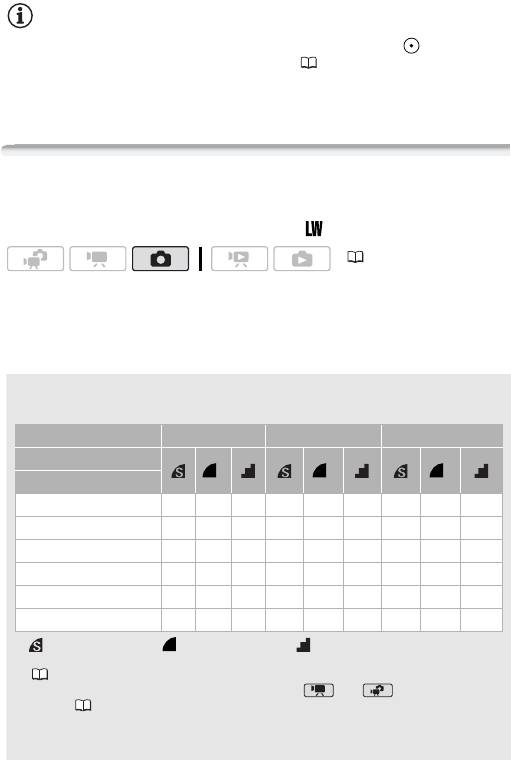
Возможные значения размера фотографий и приблизительное количество фото-
графий, которые могут быть записаны на карты памяти различной емкости, указаны
в приведенной ниже таблице.
Приблизительное количество фотографий на карте памяти
Значение по умолчанию
Карта памяти 128 Мбайт 512 Мбайт 1 Гбайт
1
Качество фотографий
→
Размер фотографий ↓
LW 2304x1296 35 50 105 220 330 655 465 700 1390
L 2100x1575
30 45 95 195 295 595 420 630 1265
2
MW 1920x1080
50 75 150 315 470 925 670 1000 1970
M 1600x1200 55 80 160 340 505 995 720 1075 2115
3
SW 848x480
260 370 740 1585 2245 4490 3360 4760 9525
4
S 640x480 340 490 890 2070 2995 5390 4395 6350
11430
1
: [Максим. качество], : [Высокое качество], : [Нормал. качество].
2
Этот размер доступен только для записи фотографий из воспроизводимого эпизода
( 99).
3
Этот размер доступен только для съемки в режиме или (одновременная
запись) ( 95).
4
Приблизительное количество фотографий, которые фактически можно записать на карту
памяти. (На экране для оставшегося максимального количества фотографий отображается
значение 9999.)
Фотографии 87
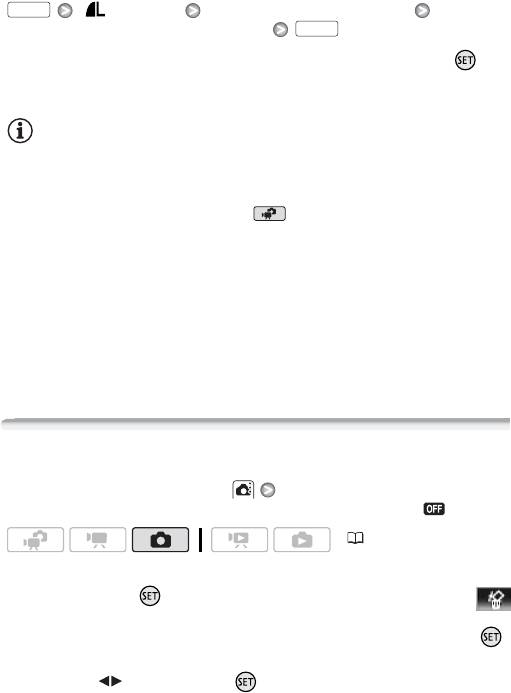
FUNC.
[ 2100x1575] Требуемый размер фотографий*
Требуемое качество фотографий*
FUNC.
* Для переключения между выбором размера и качества изображения нажимайте .
Число, отображаемое в правом углу, показывает приблизительное количество фотографий,
которые могут быть записаны с текущими настройками качества/размера.
ПРИМЕЧАНИЯ
• Фактическое доступное количество фотографий зависит от объекта и условий
съемки.
• В видеокамере сохраняются последние использовавшиеся настройки даже после
переключения видеокамеры в режим .
• При печати фотографий выбирайте размер печати в соответствии с приведенными
ниже рекомендациями.
- L 2100x1575: для печати фотографий вплоть до формата A4.
- M 1600x1200: для печати фотографий вплоть до формата L (9 × 13 см) или
формата открытки (10 × 14,8 см).
- S 640x480: для вложения фотографий в сообщения электронной почты или
для размещения фотографий в сети Интернет.
- LW 2304x1296, MW 1920x1080, SW 848x480: для печати фотографий с соотно-
шением сторон 16:9. Требуется широкоформатная фотобумага.
Удаление фотографии сразу после съемки
Последнюю снятую фотографию можно стереть во время ее просмотра в течение
времени, выбранного для параметра [Время просм.фото], или сразу после
съемки, если для параметра [Время просм.фото] задано значение [ Откл].
(30)
При просмотре фотографии сразу после ее съемки:
1 Нажмите кнопку .
Если при просмотре фотографии подсказка
по функциям джойстика не отображалась, теперь она появится. Нажмите
еще раз.
2 Выберите ( ) [Да] и нажмите .
88 Фотографии
Основные функции воспроизведения
Просмотр фотографий
(30)
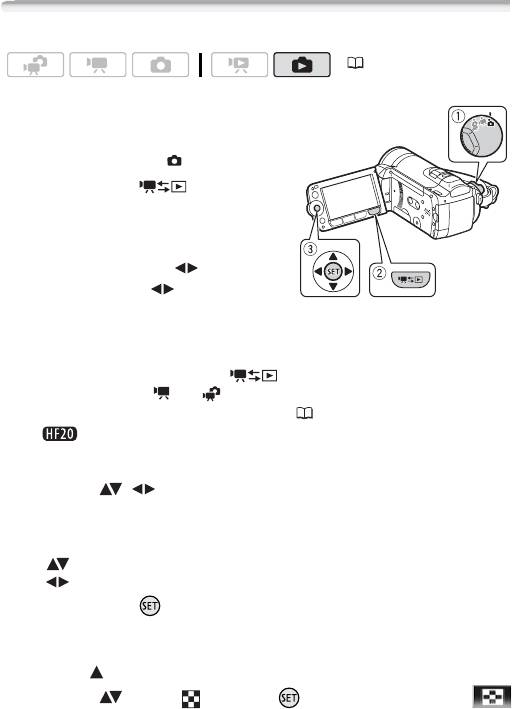
Чтобы сразу начать с просмотра одной
фотографии
1 Поверните диск установки режима
камеры в положение .
2 Нажмите кнопку .
Последняя снятая фотография отобра-
жается в режиме одной фотографии.
3 Для перемещения между фотографи-
ями служит джойстик ( ).
Нажмите джойстик ( ) и удерживайте
его нажатым для быстрого перехода между
фотографиями.
Чтобы перейти в режим одной фотографии из индексного экрана
Если во время съемки нажать кнопку , когда диск установки режима камеры
находится в положении или , откроется индексный экран видеофильмов.
1 Откройте индексный экран фотографий ( 48).
• Можно выбрать исходные фотографии во встроенной памяти или
на карте памяти.
• Можно изменить количество фотографий, отображаемых на индексной странице.
2 Выберите ( , ) фотографию.
• Переместите оранжевую рамку выбора на фотографию, которую требуется
просмотреть.
• Если имеется большое количество снятых фотографий, можно отобразить
( ) ползунковый регулятор под эскизами фотографий и перемещаться
( ) между индексными страницами.
3 Нажмите кнопку .
Выбранная фотография отображается в режиме одной фотографии.
Чтобы перейти на индексный экран из режима одной фотографии
1 Откройте ( ) подсказку по функциям джойстика.
2 Выберите ( ) значок и нажмите .
Фотографии 89
Для открытия индексного экрана фотографий можно также переместить рычаг
зумирования в направлении W.
Функция быстрого перехода между фотографиями
Если записано большое количество фотографий, можно переходить сразу через
10 или 100 фотографий.
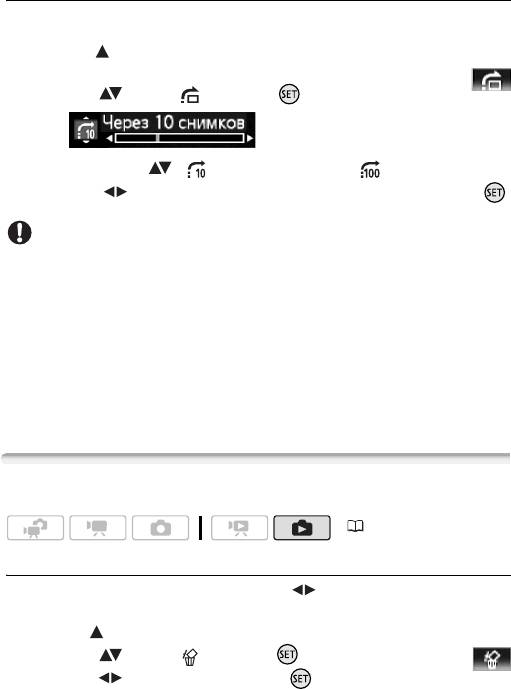
1 Откройте ( ) подсказку по функциям
джойстика.
2 Выберите ( ) значок и нажмите .
3 Выберите вариант ( ) [ Через 10 снимков] или [ Через 100 снимков].
4 Перейдите ( ) через выбранное количество фотографий и нажмите .
ВАЖНО
• Когда индикатор обращения к памяти ACCESS горит или мигает, соблюдайте
перечисленные ниже меры предосторожности; в противном случае возможна
безвозвратная потеря данных:
- не открывайте крышку гнезда карты памяти;
- не отсоединяйте источник питания и не выключайте видеокамеру;
- не изменяйте режим работы видеокамеры.
• Следующие файлы изображений могут отображаться неправильно:
- изображения, записанные на другом устройстве;
- изображения, отредактированные на компьютере или загруженные с компьютера;
- изображения, имена файлов которых были изменены.
Удаление фотографий
Ненужные фотографии можно удалить.
(30)
Удаление одной фотографии
1 В режиме одной фотографии выберите ( ) фотографию, которую
требуется удалить.
2 Откройте ( ) подсказку по функциям джойстика.
3 Выберите ( ) значок и нажмите .
4 Выберите ( ) вариант [Да] и нажмите .
90 Фотографии
Использование меню FUNC.
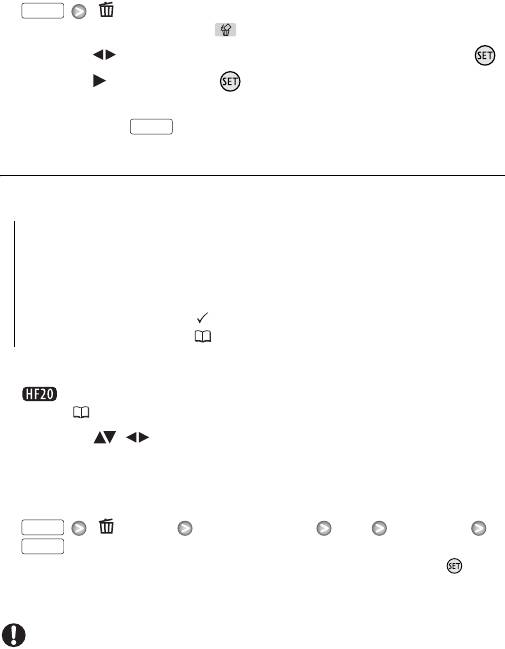
1 В режиме одной фотографии откройте экран выбора фотографий.
FUNC.
[ Стереть]
На экране отображается пункт [ Стереть].
2 Выберите ( ) фотографию, которую требуется удалить, и нажмите .
3 Выберите ( ) [Да] и нажмите для удаления фотографии.
4 Повторите шаги 2-3 для удаления дополнительных фотографий или дважды
нажмите кнопку для закрытия меню.
FUNC.
Удаление фотографий с помощью индексного экрана
Возможные значения
[Все снимки] Удаление всех фотографий.
[Один снимок] Удаление только фотографии, на которой находится
оранжевая рамка выбора.
[Выбранные фото] Удаление всех заранее выбранных фотографий
(помеченных галочкой ). См. раздел Предварительный выбор записей
на индексном экране (53).
1 Откройте индексный экран фотографий.
Можно выбрать исходные фотографии во встроенной памяти или на карте
памяти ( 48).
2 Выберите ( , ) фотографию, которую требуется удалить.
Для удаления всех фотографий или ранее выбранных фотографий выполнять
этот шаг не требуется.
3 Удалите фотографию (фотографии).
FUNC.
[ Стереть]
Требуемый вариант [Да]* [Выполнить]
FUNC.
* Если выбран любой другой вариант, кроме [Один снимок], с помощью кнопки можно
прервать операцию во время ее выполнения. Тем не менее, некоторые фотографии
будут удалены.
ВАЖНО
• Будьте внимательны при удалении фотографий. Восстановление удаленных
фотографий невозможно.
• Удаление защищенных фотографий невозможно.
Фотографии 91
Увеличение фотографий во время воспроизведения
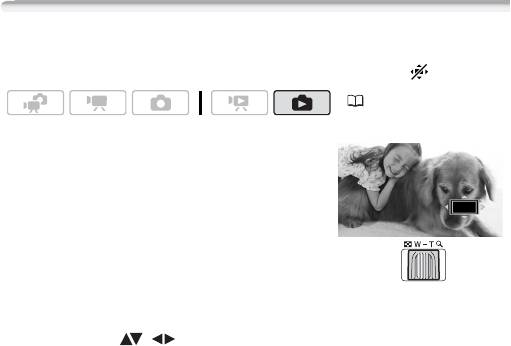
В режиме одной фотографии возможно увеличение максимум в 5 раз. На фото-
графиях, увеличение которых невозможно, отображается символ .
(30)
1 Переместите рычаг зумирования
в направлении T.
• Фотография увеличивается в 2 раза, и появ-
ляется рамка, показывающая положение
увеличенной области.
• Для дальнейшего увеличения фотографии
переместите рычаг зумирования в направ-
лении T. Для уменьшения коэффициента
увеличения переместите рычаг в направ-
лении W.
2 Переместите ( , ) рамку на ту часть фотографии, которую требуется
просмотреть в увеличенном виде.
Для отмены увеличения перемещайте рычаг зумирования в направлении W
до исчезновения рамки.
92 Фотографии
Дополнительные функции
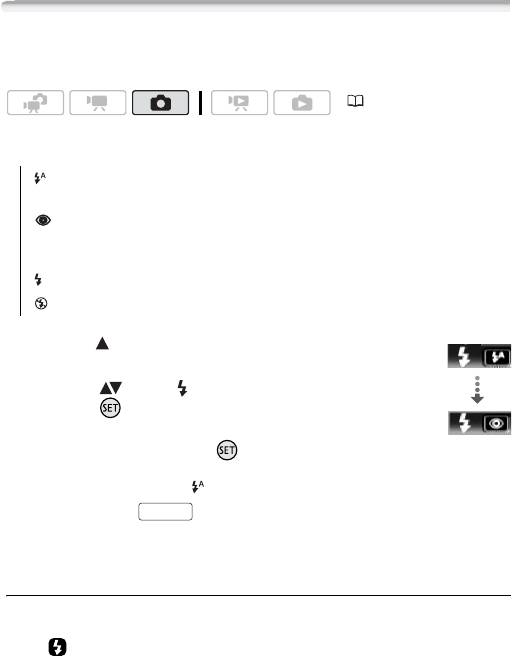
Вспышка
Для съемки фотографий в местах с недостаточной освещенностью можно исполь-
зовать вспышку.
(30)
Варианты
(
Значение по умолчанию)
(авто)
Вспышка срабатывает автоматически в зависимости от яркости
объекта.
(уменьшение эффекта «красных глаз», авто) Вспышка срабатывает
автоматически в зависимости от яркости объекта. Для снижения эффекта
«красных глаз» загорается вспомогательная лампа.
(вспышка включена) Вспышка срабатывает при съемке всех кадров.
(вспышка выключена) Вспышка не срабатывает.
1 Откройте ( ) подсказку по функциям
Вспышка
джойстика.
2 Выберите ( ) пункт [ Вспышка]
и нажмите .
• Для циклического переключения режимов
вспышки нажимайте кнопку .
Пример. Выбор вспышки
с уменьшением эффекта
• Отображается значок выбранного режима
«красных глаз»
работы вспышки. Значок исчезает через 4 с.
3 Нажмите кнопку сначала наполовину для включения автофоку-
PHOTO
сировки, затем полностью для съемки фотографии.
В зависимости от выбранной настройки и условий съемки срабатывает вспышка.
Видеолампа/вспышка VFL-2
Дополнительно приобретаемую видеолампу/вспышку VFL-2 можно использовать
в качестве внешней вспышки, когда ее переключатель POWER установлен в поло-
жение ON. Порядок настройки внешней вспышки такой же, как и для встроенной
вспышки.
Установите дополнительно приобретаемую видеолампу/вспышку VFL-2 на мини-
атюрную усовершенствованную колодку.
Фотографии 93
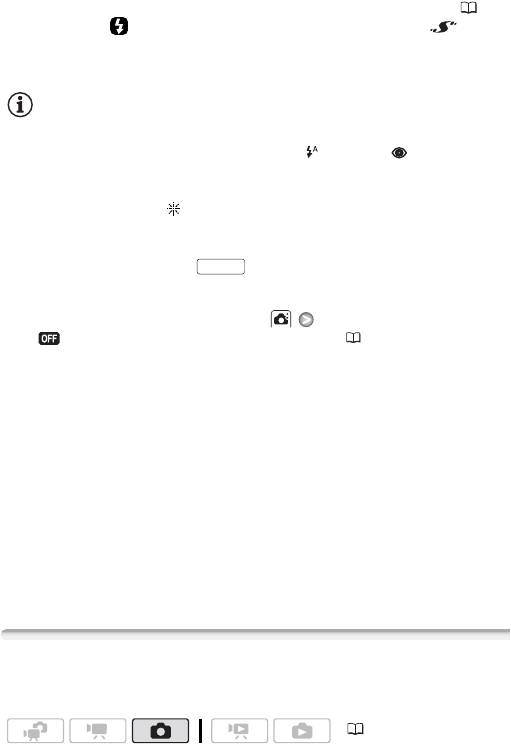
См. раздел Использование миниатюрной усовершенствованной колодки ( 77).
При включении ( ON) видеолампы/вспышки отображается значок .
Подробные сведения по использованию видеолампы/вспышки VFL-2 см. в инструкции
по ее эксплуатации.
ПРИМЕЧАНИЯ
• Вспышка не срабатывает в следующих случаях:
- при ручной настройке экспозиции в режиме (авто) или (уменьшение
эффекта «красных глаз»);
- при съемке с использованием автоматической экспозиционной вилки;
- в программе съемки [ Фейерверк];
- при использовании дополнительно приобретаемой видеолампы.
• Лампа подсветки для автофокусировки: если объект слишком темный, при
наполовину нажатой кнопке на короткое время может включиться
PHOTO
вспомогательная лампа, обеспечивающая более точную фокусировку видео-
камеры (лампа подсветки для автофокусировки).
- Можно также установить для параметра [Лампа подсветки АФ] значение
[ Откл], чтобы лампа подсветки не загоралась ( 133).
- Фокусировка может оказаться невозможной даже при включенной вспомога-
тельной лампе.
• Практический диапазон действия вспышки составляет приблизительно от 1 до 2 м.
Практический диапазон действия лампы/вспышки VFL-2 составляет приблизительно
1 – 4 м. В любом случае фактический диапазон зависит от условий съемки.
• В режиме непрерывной съемки радиус действия вспышки уменьшается.
• Для эффективной работы функции уменьшения эффекта «красных глаз»
необходимо, чтобы фотографируемый человек смотрел на вспомогательную
лампу. Степень уменьшения эффекта зависит от расстояния до фотографи-
руемого и от его индивидуальных особенностей.
• Выбор режима вспышки при зафиксированной экспозиции невозможен.
• Не рекомендуется использовать вспышку при установленном дополнительно
приобретаемом широкоугольном конвертере или телеконвертере – на экране
может быть видна его тень.
Режим перевода кадров: непрерывная съемка и экспозиционная вилка
Снимите серию фотографий движущегося объекта или снимите одно и то же изобра-
жение с 3 значениями экспозиции, чтобы затем выбрать наиболее удачный вариант.
(30)
94 Фотографии
ЧТО СЛЕДУЕТ ПРОВЕРИТЬ
• Выберите любую программу съемки, кроме [
Фейерверк].
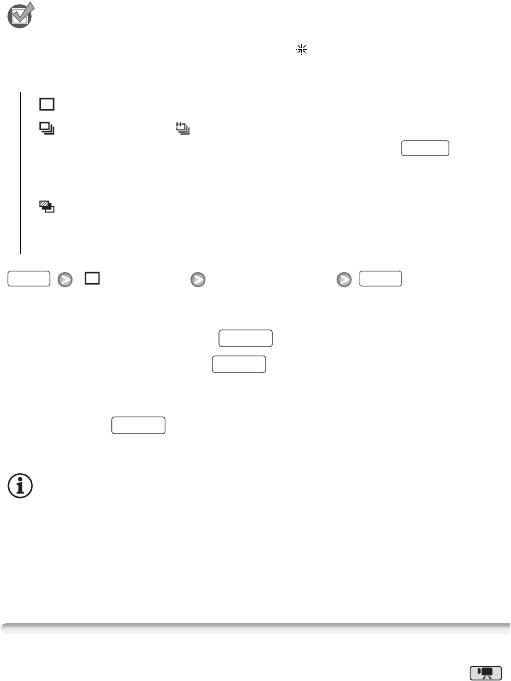
Варианты (
Значение по умолчанию)
[Покадровый]
Съемка одной фотографии.
[ Непрерывный], [ Скоростной непрерывный]
Съемка серии фотографий (до 60 кадров), пока кнопка удержи-
PHOTO
вается нажатой. Предусмотрены две скорости непрерывной серийной
съемки: обычная (прибл. 2,5 кадра/с) и высокая (прибл. 4,1 кадра/с).
[Брекетинг АЕ]Видеокамера записывает 3 фотографии с 3 различ-
ными экспозициями (темная, нормальная, светлая с шагом 1/2 ступени),
позволяя пользователю выбрать наиболее удачный кадр.
FUNC. FUNC.
[ Покадровый] Требуемый вариант
Непрерывный/Скоростной непрерывный
1 Наполовину нажмите кнопку для активизации автофокусировки.
PHOTO
2 Полностью нажмите кнопку и удерживайте ее нажатой.
PHOTO
Брекетинг AE
Нажмите кнопку сначала наполовину для включения автофокусировки,
PHOTO
затем полностью для съемки 3 фотографий.
ПРИМЕЧАНИЯ
• Значения скорости непрерывной съемки являются приблизительными и зависят
от условий и объектов съемки.
• При использовании вспышки скорость непрерывной съемки снижается прибл.
до 1,7 кадра/с. Скорость непрерывной съемки также снижается при использовании
длительных выдержек затвора (1/25 или более).
Съемка фотографий во время видеосъемки (одновременная запись)
Фотографии можно записывать, даже когда видеокамера работает в режиме .
Более того, фотографии можно записывать одновременно со съемкой видео-
фильма. Фотографии, записанные одновременно с видеосъемкой, имеют такое
же соотношение сторон, что и видеофильмы (16:9).
Фотографии 95
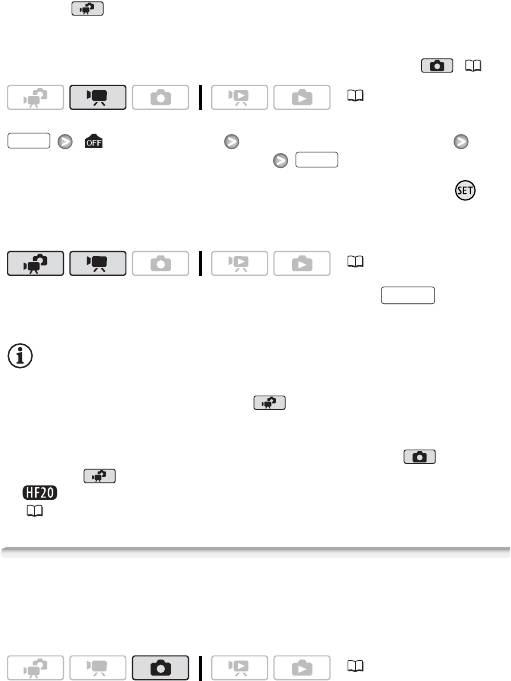
В режиме размер/качеств фотографий, записываемых во время съемки
видеофильма (одновременная запись), определяются настройкой, выбранной
в данной процедуре; размер/качество фотографий, снимаемых в режиме паузы
записи, определяются размером фотографий, заданным в режиме ( 87).
(30)
FUNC.
[ Фото режим откл] Требуемый размер фотографий*
Требуемое качество фотографий*
FUNC.
* Для переключения между выбором размера и качества изображения нажимайте .
Число, отображаемое в правом углу, показывает приблизительное количество фотографий,
которые могут быть записаны с текущими настройками качества/размера.
(30)
Во время съемки или в режиме паузы записи нажмите кнопку для записи
PHOTO
фотографии.
ПРИМЕЧАНИЯ
• В видеокамере сохраняются последние использовавшиеся настройки даже после
переключения видеокамеры в режим .
• При использовании цифрового зума или при включенном цифровом эффекте
одновременная запись фотографий невозможна.
• Качество фотографий будет выше, если снимать их в режиме или
в режиме во время паузы записи.
• Фотографии записываются в память, выбранную для записи фотографий
( 39).
Режим замера экспозиции
Видеокамера рассчитывает оптимальную настройку экспозиции, измеряя количество
отраженного от объекта света. В зависимости от объекта может потребоваться
изменить способ измерения и оценки количества света.
(30)
96 Фотографии
Варианты (
Значение по умолчанию)
[ Оценочный]
Подходит для стандартных условий съемки, включая
эпизоды в контровом свете. В видеокамере изображение разделяется
на несколько областей, и яркость света измеряется в каждой из этих
областей для оптимального экспонирования объекта.
[ Усредненный] Экспозиция усредняется по всей сцене, при этом
находящийся в центре объект учитывается с большим весом.
[ Точечный] Замер производится только в зоне рамки точечного замера
автоэкспозиции. Используйте этот вариант для настройки экспозиции
в соответствии с объектом, расположенным в центре экрана.
FUNC. FUNC.
[ Оценочный] Требуемый вариант
Слайд-шоу
Можно воспроизвести слайд-шоу из всех фотографий и даже задать для него
музыкальное сопровождение.
(30)
1 Откройте индексный экран фотографий.
Можно выбрать исходные фотографии во встроенной памяти или на карте
памяти ( 48).
2 Откройте список композиций для музыкального сопровождения.
FUNC.
[ Выбор музыки]
3 Выберите ( ) музыкальную композицию и дважды нажмите кнопку .
FUNC.
• Выбранную композицию можно прослушать, нажав . Нажмите кнопку
для остановки воспроизведения.
• Выберите [Откл] для воспроизведения слайд-шоу без музыкального
сопровождения.
4 Вернувшись на индексный экран, выберите ( , ) первую фотографию
для слайд-шоу.
5 Нажмите кнопку для воспроизведения слайд-шоу с выбранным
/
музыкальным сопровождением.
•
Во время воспроизведения для регулировки громкости нажмите джойстик
().
•
Для остановки слайд-шоу и возврата на индексный экран нажмите кнопку
.
Фотографии 97
ПРИМЕЧАНИЯ
• Видеокамера продается с музыкальными файлами, загруженными
во встроенную память. Перепишите музыкальные файлы в память, содержащую
фотографии, которые требуется просмотреть в виде слайд-шоу. Подробнее
см. руководство по работе с программным обеспечением «Music Transfer Utility»
(PDF-файл).
• При воспроизведении слайд-шоу с карты памяти, обладающей низкой скоростью
передачи данных, музыкальное сопровождение может воспроизводиться
неправильно.
Поворот фотографий
Для изменения ориентации фотографий их можно поворачивать на 90° по часовой
стрелке.
(30)
1 В режиме одной фотографии откройте экран выбора фотографий.
FUNC.
[ Повернуть]
На экране отображается пункт [ Повернуть].
2 Выберите ( ) фотографию, которую требуется повернуть.
3 Нажмите для поворота фотографии.
4 Повторите шаги 2-3 для изменения ориентации дополнительных фото-
графий или дважды нажмите кнопку для закрытия меню.
FUNC.
Гистограмма
В режиме отображения одной фотографии можно вывести на экран гистограмму
и значки всех функций, использовавшихся во время съемки. Гистограмма будет
отображаться также сразу же после съемки фотографии.
По гистограмме можно проверить правильность экспозиции фотографии.
(30)
98 Фотографии
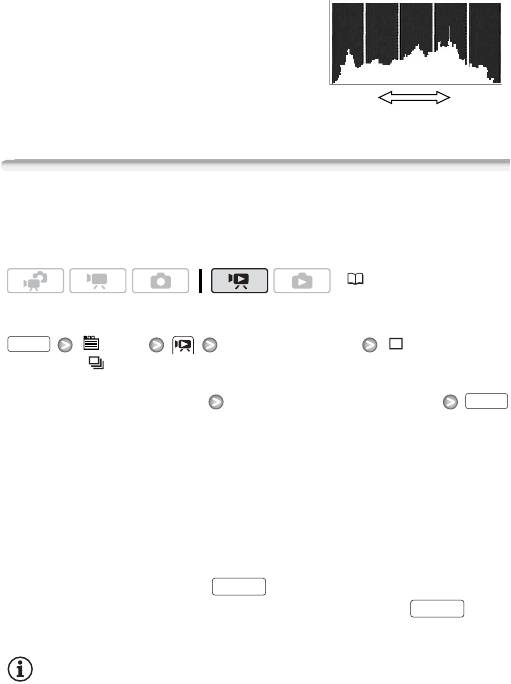
Правая часть гистограммы соответствует
областям света, а левая часть – областям
тени. Если гистограмма фотографии
пикселов
смещена вправо, то фотография является
Количество
относительно яркой; если гистограмма
Тень
Свет
смещена влево, то фотография является
относительно темной.
Запись фотографий из воспроизводимого эпизода
Можно записать одну фотографию или серию фотографий из ранее снятого эпизода.
Записанные фотографии будут иметь фиксированный размер [MW 1920x1080],
который не может быть изменен, но можно выбрать качество фотографии.
(30)
Для выбора параметров записи фотографий
FUNC.
[ Меню] [Захват фото с видео] [ Покадровый]
или [ Непрерыв.съемка]
Продолжайте в этом же меню:
[Качество захвата фото] Требуемое качество фотографий*
FUNC.
* Число, отображаемое внизу, показывает приблизительное количество фотографий, которые
могут быть записаны с текущими настройками качества/размера.
Для записи фотографий
1 Запустите воспроизведение эпизода, содержащего изображения, которые
требуется записать.
2 Приостановите воспроизведение в том месте, которое требуется записать
в виде фотографии.
3 Полностью нажмите кнопку .
PHOTO
Для записи последовательности фотографий нажмите кнопку
PHOTO
и удерживайте ее нажатой.
ПРИМЕЧАНИЯ
• Код данных фотографий будет отражать дату и время съемки исходного эпизода.
• Фотографии, записанные с очень динамичного эпизода, могут быть смазаны.
Фотографии 99
• Фотографии записываются в память, выбранную для записи фотографий
( 39).
• [ Непрерыв.съемка]:
- Единовременно можно записать не более 100 фотографий.
- Запись последовательности фотографий останавливается при достижении
конца эпизода (воспроизведение приостанавливается в начале следующего
эпизода).
- Фотографии записываются с интервалом 1/25 с.
Защита фотографий
Можно защитить фотографии от случайного стирания.
(30)
Защита отдельных фотографий
1 В режиме одной фотографии откройте экран выбора фотографий.
FUNC.
[ Защита]
На экране отображается пункт [ Защита].
2 Выберите ( ) фотографию, которую требуется защитить.
3 Нажмите кнопку для защиты фотографии.
В нижней строке появляется значок , и стирание фотографии становится
невозможным. Для отмены защиты снова нажмите кнопку .
4 Повторите шаги 2-3 для защиты дополнительных фотографий или дважды
нажмите для закрытия меню.
FUNC.
Защита фотографий с помощью индексного экрана
Возможные значения
[Индивидуальные фото] Открывается экран, описанный в разделе
Защита отдельных фотографий ( 100). Продолжайте с шага 3 этой
процедуры для защиты фотографии.
[Выбранные фото] Защита всех заранее выбранных фотографий
(помеченных галочкой ). См. раздел Предварительный выбор записей
на индексном экране ( 53).
[Удалить все] Снятие защиты у всех фотографий.
100 Фотографии


